
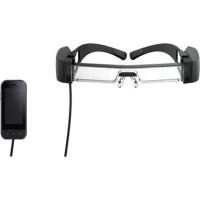
Moverio BT35E - Montre connectée EPSON - Notice d'utilisation et mode d'emploi gratuit
Retrouvez gratuitement la notice de l'appareil Moverio BT35E EPSON au format PDF.
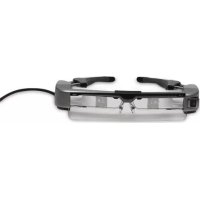

| Type de produit | Lunettes intelligentes (écran tête haute) |
| Marque | Epson |
| Modèle | Moverio BT35E (H935A) |
| Technologie d'affichage | Si-OLED 0,43 pouce (16:9) |
| Résolution | 1280 x 720 pixels |
| Taille d'écran virtuel | 40 pouces à 2,5 mètres |
| Prise en charge 3D | Oui (format côte à côte) |
| Ports vidéo | HDMI (Type A), USB-C (Mode DisplayPort Alt) |
| Connectique audio | Prise jack 4 broches (écouteurs-micro CTIA) |
| Alimentation | Adaptateur secteur 5V/2A, USB-C 1,5A, Micro-B (alimentation uniquement) |
| Consommation électrique | Environ 6,5 W en fonctionnement, 0,3 W en veille |
| Dimensions lunettes | 193 x 189 x 30 mm (sans pare-soleil) |
| Dimensions boîtier d'interface | 85 x 52 x 15 mm |
| Poids lunettes | Environ 119 g (sans pare-soleil ni câbles) |
| Poids boîtier d'interface | Environ 45 g |
| Capteurs intégrés | Géomagnétique, accéléromètre, gyroscope, luminosité ambiante |
| Appareil photo | 5 mégapixels (mise au point fixe) |
| Température de fonctionnement | 5 à 35°C, humidité 20-80% sans condensation |
| Contenu de la boîte | Lunettes, boîtier d'interface, adaptateur secteur, câble USB, pare-soleil, clip ceinture, collier de câble, étui de transport |
| Entretien | Nettoyage des verres avec chiffon doux, ne pas utiliser de solvants |
| Pièces détachées | Supports branches, plaquettes nasales, pare-soleil (option BT-350) |
| Réparabilité | Mise à jour du firmware via outil Epson BT-35E Update Tool |
| Garantie | Consulter le revendeur ou le centre d'entretien Epson |
FOIRE AUX QUESTIONS - Moverio BT35E EPSON
Questions des utilisateurs sur Moverio BT35E EPSON
0 question sur cet appareil. Repondez a celles que vous connaissez ou posez la votre.
Poser une nouvelle question sur cet appareil
Téléchargez la notice de votre Montre connectée au format PDF gratuitement ! Retrouvez votre notice Moverio BT35E - EPSON et reprennez votre appareil électronique en main. Sur cette page sont publiés tous les documents nécessaires à l'utilisation de votre appareil Moverio BT35E de la marque EPSON.
MODE D'EMPLOI Moverio BT35E EPSON
Guide de l'utilisateur
Informations sur le site Web de Moverio
Fournit des informations techniques.
https://tech.moverio.epson.com/en/bt-35e/
Table des matières
Instructions de sécurité 4
Remarques sur l'utilisation 8
Éléments inclus 9
Noms et fonctions des pièces 10
Boîtier d'interface 10
Lunettes 11
Raccordement du boîtier d'interface et des périphériques externes 12
Entrées et sorties 12
Connexion par HDMI 13
Connexion par HDMI 13
Connexion par USB Type-C 14
Allumer / Afficher des images 16
Mode veille et AV Mute 17
Fonctionnalités étendues 18
Porter les lunettes. 20
Port sur des lunettes 21
Utilisation du pare-soleil 21
Utilisation du clip de ceinture / collier de câble... 22
Remplacement des pièces. 24
Fixation et retrait du pare-soleil 24
Remplacement du support branches 25
Remplacer les plaquettes nasales 26
Équipements et logiciels pris en charge. 27
Mise à jour du firmware 28
Maintenance. 29
Dépannage 30
Spécifications 31
Caractéristiques du produit 31
Entrée vidéo 32
Alimentation 32
Droits de propriété intellectuelle 33
Remarques générales 34
Liste des symboles relatifs à la sécurité 35
Liste des contacts pour projecteurs Epson 37
Organisation du Guide de l'utilisateur
| Guide de l'utilisateur | Ce guide contient les informations relatives à l'utilisation en toute sécurité du produit, son mode d'emploi basique et une section dépannage. Assurez-vous d'avoir lu ce guide avant d'utiliser le produit. |
| Guide de démarrage | Explique les procédures afin d'utiliser le produit la première fois. |
Symboles utilisés dans ce Guide
■ Symboles de sécurité
| Avertissement | Ce symbole indique des informations dont le non-respect peut causeer des blessures graves,Voire mortelles dues à une manipulation incorrecte. | Attention | Ce symbole indique des informations dont le non-respect peut causeer des blessures personnelles ou des dom-mages physiques dus à une manipulation incorrecte. |
| ■Symboles d'informationes générales | |||
| ! | Indique des procédures qui peuvent causeer des dommages ou des blessures en cas d'inattention. | Indique des informations et des remarques supplémentaires qui peuvent être utiles selon les rubriques. | |
| [] | Indique les boutons et les touches du boîtier d'interface. | → | Indique une ↔reference à des sujets associés. |
Instructions de sécurité
Pour toute sécurité, veuillez lire attentivement les documents joints de façon à utiliser correctement le produit. Après avoir lu les documents, conservez-les en lieu sûr pour pouvoir les consulter rapidement par la suite.

Avertissement
Précautions liées à l'environnement et aux conditions d'utilisation
Utilisez l'appareil uniquement à la tension d'alimentation indiquée.
Utilisez uniquement l'adaptateur secteur et le câble d'alimentation USB dédié fournis avec le produit. L'utilisation d'autres dispositifs d'alimentation peut entraîner une surchauffe, un incendie, une explosion, un dysfonctionnement ou une fuite de liquide.
Prenez les précautions suivantes lors du branchement de l'adaptateur secteur. Le non-respect de ces précautions peut entraîner un incendie ou une électrocution.
- Ne branchez pas l'adaptateur secteur sur une prise utilisée par de nombreux autres appareils. N'insérez pas l'adaptateur secteur dans une prise poussiéreuse.
- Insérez fermement l'adaptateur secteur dans la prise.
- Ne touchez pas la fiche avec des mains mouillées.
- Ne recouvrez pas et n'enveloppez pas l'adaptateur secteur dans un tissu ou autre. Ne l'utilisez pas à proximité d'un feu, d'un connecteur ou d'un radiateur électrique.
N'utilisez pas l'adaptateur secteur, le câble d'alimentation USB dédié ni le câble USB Type-C en cas de dommages. Le non-respect de ces précautions peut entraîner un incendie ou une électrocution.
Pour votre sécurité, débranchez le câble d'alimentation lorsque le produit n'est pas utilisé. L'isolant peut se détériorer et provoquer une électrocution, un incendie ou un dysfonctionnement.
Ne touchez pas à la fiche lors d'un orage. Le non-respect de ces précautions peut entraîner un incendie ou une électrocution.
Ne laissez pas l'appareil dans des endroits sujets à des températures extrêmement élevées, par exemple dans des voitures avec les fenêtres fermées, directement en plein soleil, ou devant des sorties de systèmes de climatisation ou de radiateurs. Évitez aussi les endroits sujets à des changements brusques de température. Risque de casse, d'incendie, de dysfonctionnement ou de défaillance.
Ce produit n'est pas étanche. Ne touchez pas l'adaptateur secteur ni les connecteurs et les câbles de chacun des ports de connecteur avec les mains humides. Le non-respect de ces précautions peut entraîner un incendie, des brûlures ou une électrocution.
N'utilisez pas l'appareil dans des endroits où il pourrait être mouillé ou soumis à une forte humidité, comme dans une salle de bains. Le non-respect de ces précautions peut entraîner un incendie ou une électrocution.
Ne placez pas l'appareil dans des endroits soumis à une grande quantité de fumée, de vapeur, d'humidité ou de poussière, comme sur un plan de travail dans une cuisine ou près d'un humidificateur. Risque d'incendie, d'électrocution ou de dépréciation de la qualité de l'image.
Ne recouvrez pas l'appareil avec un chiffon ou un élément similaire pendant son utilisation. Vous risqueriez de modifier la forme du châssis sous l'effet de la chaleur, ou de provoquer un incendie.
Ne touchez pas trop longtemps le boîtier d'interface lorsqu'il est en fonctionnement. Cela pourrait entraîner des brûlures à basse température si le contact avec votre peau est trop long, même s'il est dans une poche ou par-dessus des vêtements.
N'exposez pas l'objectif de l'appareil photo à la lumière directe du soleil pendant une trop longue durée. Risque d'incendie ou d'explosion provoqué par les faisceaux lumineux condensés provenant de l'objectif.

Avertissement : précautions d'utilisation du produit

N'utilisez pas cet appareil à un volume élevé. Vous risquez de souffrir d'une perte auditive. Baissez le volume avant d'éteindre l'appareil, puis augmentez-le progressivement une fois l'appareil sous tension. Pour éviter un éventuel dommage auditif, n'écoutez pas à un volume élevé pendant de longues périodes.
Ne tirez pas sur le câble lorsque vous l'insérez ou le retirez du connecteur des ports de connexion. Assurez-vous également de brancher le connecteur droit dans le port de connexion. Si la connexion est incomplète ou incorrecte, cela peut provoquer un incendie, des brûlures ou une décharge électrique.
Assurez-vous d'utiliser des produits authentiques et certifiés pour les câbles connectés au port USB-C et au port HDMI. Le non-respect de ces précautions peut entraîner un incendie, des brûlures, une décharge électrique ou endommager le produit en raison d'un câblage incorrect, etc., lorsque vous n'utilisez pas des produits certifiés.
Ne laissez pas d'objets étrangers conducteurs toucher le connecteur de périphérique externe ou la prise écouteurs-microphone, et ne placez aucun objet étranger conducteur sur les ports de connexion. Cela risque de provoquer un court-circuit et d'entraîner un incendie ou une électrocution.
Les solvants comme l'alcool, le benzène ou le diluant ne doivent pas entrer en contact avec le produit. Ne nettoyez pas ce produit avec un chiffon humide ou un solvant. Vous pourriez déformer ou fissurer le boîtier du produit, ce qui peut causer une électrocution, un dysfonctionnement ou un incendie.
Le boîtier du produit ne doit être ouvert que par du personnel de maintenance qualifié. Veillez également à ne pas démonter ou remonter le produit (y compris les éléments consommables). De nombreuses pièces à l'intérieur du produit portent une tension élevée et peuvent causer des incendies, électrocutions, accidents ou empoisonnements.
Ne soumettez pas les verres du produit à des chocs violents, et ne le cognez pas contre des objets durs. Si un verre est endommagé, il pourrait se briser et causer de sérieux dommages aux yeux et au visage.
Ne jetez pas le produit au feu. Ne chauffez pas le produit. Ne placez pas d'objets avec des flammes nues, comme des bougies, sur ce produit. Risque de chaleur excessive, d'incendie ou d'explosion.

Avertissement Précautions liées à la visualisation des images
Ne portez pas l'appareil lorsque vous conduisez une voiture, une moto ou un vélo, ou lorsque vous effectuez une autre tâche dangereuse. Risque d'accident ou de blessure.
N'utilisez pas ce produit dans des emplacements instables tels que des escaliers ou en altitude. De plus, n'utilisez pas le produit lorsque vous marchez dans des endroits dangereux, par exemple à proximité de machines ou d'équipements qui pourraient se prendre dans les câbles, dans les zones à fort trafic et dans les lieux sombres. Risque d'accident ou de blessure.
Instructions de sécurité
Lorsque vous marchez tout en regardant des images sur votre appareil, faites attention à ce qui vous entoure. Si vous êtes trop concentré sur l'image, cela peut provoquer des accidents, des chutes et des collisions avec d'autres personnes.
Lors de la visualisation dans des endroits sombres, il est difficile de voir tout l'environnement en raison de la luminosité de l'image. Soyez attentif à cet environnement.
Lors de l'utilisation de ce produit dans de petits endroits, soyez attentif à votre environnement.
Lorsque vous portez cet appareil, ne regardez pas directement vers le soleil ou une autre source de lumière, même si vous utilisez le pare-soleil. Cela pourrait causer de sérieux dommages oculaires ou une perte d'acuité visuelle.
Assurez-vous que le câble ne se prend pas dans des objets environnants lorsque vous portez le produit. Vérifiez aussi que le câble ne s'enroule pas autour de votre cou. Risque d'accident ou de blessure.
Assurez-vous que le câble n'est pas endommagé. Ne pas le faire peut entraîner un incendie ou une électrocution.
N'endommagez pas le câble. - Ne placez pas d'objets lourds sur le câble. - Ne tordez pas, ne tirez pas ou ne pliez pas excessivement le câble. - Conservez le câble d'alimentation à distance des appareils électriques chauds.

Avertissement
Précautions liées aux anomalies du produit
Dans les situations suivantes, débranchez le câble d'alimentation et
contactez votre revendeur local ou le centre d'entretien Epson. L'utilisation de l'appareil malgré la présence de l'une de ces anomalies peut entraîner un incendie ou une électrocution. N'essayez pas de réparer l'appareil vous-même.
- Si l'appareil émet de la fumée, des odeurs ou des bruits étranges.
- Si de l'eau, des boissons ou des corps étrangers pénètrent dans l'appareil.
- Si vous avez laissé tomber l'appareil ou si le boîtier est endommagé.

Attention : précautions liées à l'environnement et aux conditions d'utilisation.
Ne placez pas l'appareil dans des endroits sujets à des vibrations ou à des chocs.
Lorsque vous visualisez des images, jouez à des jeux ou écoutez de la musique avec le produit, vérifiez la sécurité de votre environnement et ne laissez pas d'objets fragiles à proximité lorsque vous portez les lunettes. Les images que vous visionnez peuvent provoquer des mouvements involontaires susceptibles d'endommager des objets autour de vous ou de blesser les personnes qui vous entourent.
Ne placez pas l'appareil près de lignes à haute tension ou d'objets aimantés. Risque de casse, de dysfonctionnement ou de défaillance.
Lorsque vous effectuez une opération de maintenance, assurez-vous de débrancher le câble d'alimentation et de déconnecter tous les câbles. Ne pas le faire peut entraîner une électrocution.

Attention : précautions d'utilisation du produit.
Cessez d'utiliser ce produit si la peau qui est en contact avec le produit (visage et ainsi de suite) vous démange lorsque vous portez le produit ou
Instructions de sécurité
si vous remarquez des éruptions cutanées inhabituelles, et consultez votre dermatologue.
Si vous transpirez lors de l'utilisation du produit, essuyez la sueur de votre visage et du produit. L'utilisation de l'appareil malgré la présence d'une de ces réactions peut entraîner des démangeaisons ou une éruption cutanée.
Pour votre propre sécurité, n'utilisez pas d'adaptateur de conversion ni de câble prolongateur pour le port USB-C ou pour le port HDMI.
Maintenez le boîtier d'interface fermement, ou placez-le sur une surface stable et assurez-vous de ne pas tirer avec trop de force sur les câbles.
Recyclez cet appareil en accord avec les lois et règlements locaux.

Attention : précautions liées à la visualisation des images
Faites toujours des pauses fréquentes lorsque vous visualisez des images avec cet appareil. Vous risquez une fatigue oculaire en cas d'utilisation prolongée. Si vous vous sentez fatigué ou indisposé même après avoir fait une pause, interrompez immédiatement le visionnage.
Ne laissez pas tomber l'appareil et ne le manipulez pas avec une force excessive. Si l'appareil se brise suite à un impact, comme une chute, ne l'utilisez plus. Continuer à utiliser l'appareil dans cet état peut entraîner des blessures en raison de la présence de bris de verre.
Lorsque vous portez l'appareil, veuillez tenir compte des bords de la monture. Ne placez pas vos doigts entre les parties mobiles de l'appareil. Procéder de la sorte peut entraîner des blessures.
Assurez-vous de porter cet appareil correctement. Vous risquez de vous entendre mal en cas de mauvaise utilisation.
Ce produit ne doit être utilisé qu'aux fins énoncées dans les manuels. Procéder de la sorte peut entraîner des blessures.
En cas de problème ou de dysfonctionnement, arrêtez immédiatement d'utiliser cet appareil. Continuer à utiliser ce produit dans ces conditions peut entraîner des blessures ou provoquer un malaise.
Arrêtez d'utiliser cet appareil si vous éprouvez une sensation particulière sur la peau lorsque vous portez l'appareil et consultez votre dermatologue local. Certaines allergies au revêtement ou au matériel des lunettes peuvent se produire.
La perception des images 3D varie selon les personnes. Arrêtez d'utiliser la fonction 3D si vous éprouvez une sensation d'inconfort ou que vous ne percevez pas la 3D. Vous risquez de vous sentir mal si vous continuez à visionner les images 3D.
Ce produit ne doit pas être utilisé par des enfants de moins de six ans, car leur vue se développe encore.
Si des enfants de sept ans ou plus utilisent le produit, assurez-vous qu'ils sont surveillés en permanence et qu'ils ne portent pas le produit pendant des périodes prolongées. Faites particulièrement attention à la condition physique de l'enfant, et assurez-vous qu'ils ne souffrent pas de fatigue oculaire.
N'utilisez pas ce produit si vous êtes sensible à la lumière ou ressentez des nausées. Vous risquez sinon d'aggraver votre état.
N'utilisez pas ce produit si vous présentez une pathologie oculaire. Vous risquez sinon d'aggraver vos symptômes, comme le strabisme, l'amblyopie ou l'anisométropie.
Remarques sur l'utilisation
Ce produit utilise un écran Si-OLED. En raison des caractéristiques de la technologie Si-OLED, vous pouvez remarquer une luminosité décroissante ou des traces d'image sur l'écran. Cela est normal.
Pour réduire les traces d'image, effectuez ce qui suit.
- N'affichez pas la même image pendant une période prolongée.
- Masquez les marqueurs ou textes qui apparaissent toujours à la même position.
- Réduisez la luminosité de l'écran.
Liste de symboles de sécurité (correspondant à IEC60950-1 A2)
Le tableau suivant indique la signification des symboles de sécurité étiquetés sur l'équipement.
Normes approuvées : IEC60417 No.5031
Pour indiquer sur la plaque signalétique que l'équipement est adapté au courant continu ; pour identifier les bornes appropriées.
Attention : précautions d'utilisation des lunettes
Ne laissez pas tomber les lunettes et ne les manipulez pas avec une force excessive.
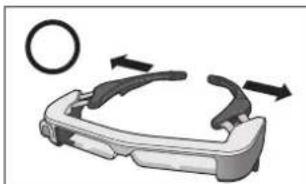
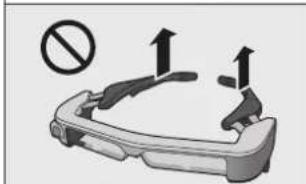
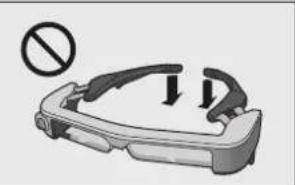
Les branches ne peuvent s'ouvrir que vers l'extérieur. N'appliquez pas de force excessive dans les autres sens. Si une force excessive est appliquée sur les branches, cela peut les endommager.
Lorsque vous transportez l'appareil, assurez-vous d'utiliser le boîtier fourni et un étui de transport dédié afin de ne pas appliquer de force excessive sur les branches.

Éléments inclus
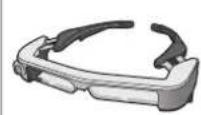
Lunette
⇒ Lunettes >> p.11
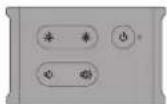
Boîtier d'interface
⇒ « Boîtier d'interface » p.10


Adaptateur secteur
Branchement du connecteur
→ p.12
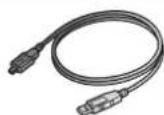
Câble d'alimentation USB dédié
→ p.12
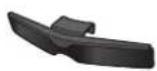
Unité de pare-soleil
Fixation et retrait du pare-soleil p.24
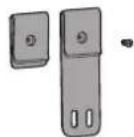
Clip de ceinture
Collier de câble
Vis d'installation
⇒ « Utilisation du clip de ceinture / collier de câble » p.22
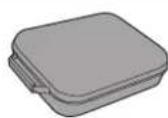
Étui de transport
*Non étanche.
Noms et fonctions des pièces
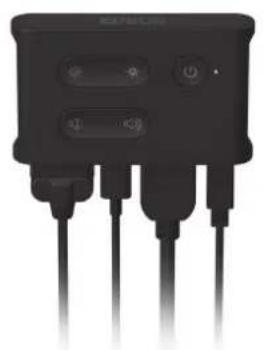
Boîtier d'interface
Bouton [ (Veille)
Réglez et relâchez le mode veille et le mode AV mute, et affichez / masquez les images.
⇒ Mode veille et AV Mute> p.17
Touches [Réglage de la luminosité)
Règle la luminosité par incréments dans une plage de 0 à 20. Maintenez les touches enfoncées pour augmenter ou diminuer la luminosité.
Touches [d] [plume)
Règle le volume par incréments dans une plage de 0 à 15. Maintenez les touches enfoncées pour augmenter ou diminuer le volume.
Connecteur de casque
Permet de connecter les lunettes.
→ Connexion par HDMI p.13 ⇒ (Connexion par USB Type-C) p.14
Port USB-C
Permet de brancher des périphériques externes et de charger l'USB Type-C. Vous pouvez entrer des signaux vidéo et fournir l'alimentation depuis l'appareil connecté. Vous pouvez également transmettre les données de l'appareil photo et du capteur depuis les lunettes vers l'appareil connecté.
→ «Connexion par USB Type-C» p.14
Voyant DEL
Indique le statut de l'appareil.
| Orange : On Mode veille | |
| Bleu : Clignotant | Aucun signal video déetecté |
| Bleu : On Affichage d'images | |
| Bleu : Clignotant lentement | AV mute activé |
| Orange : Clignotant | Une erreur s'est produitte |
Port Micro-B
Ce port est dédié à l'alimentation électrique. (Il ne peut pas être utilisé pour la communication de données.)
Port HDMI
Permet d'entrer les signaux vidéo provenant d'équipements vidéo ou d'ordinateurs prenant en charge l'HDMI.
→ Connexion par HDMI p.13
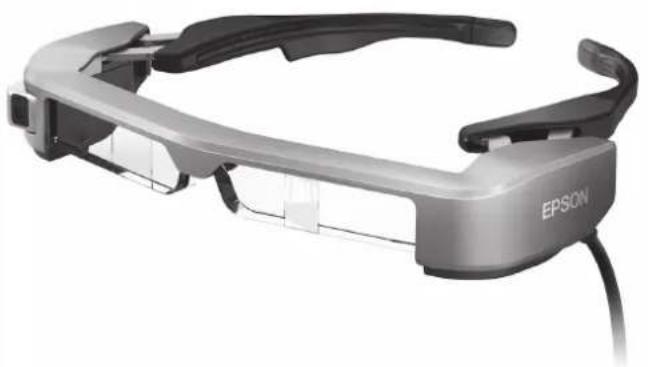
Lunettes
Support branches
Si le support branches se salit ou se détériore, vous pouvez le remplacer.
⇒ «Remplacement du support branches» p.25
Capteur de luminosité
Détecte la luminosité des environnements et ajuste automatiquement la luminosité de l'écran.
Appareil photo
Permet de capturer des images et des vidéos. Retirez le film protecteur avant utilisation.
Connecteur de boîtier d'interface
S'insère dans le boîtier d'interface.
⇒ Connexion par HDMI p.13 → « Connexion par USB Type-C » p.14
Branches
Ouvrez les branches pour porter les lunettes.
→ « Porter les lunettes » p.20
Plaquettes nasales
Si les plaquettes nasales se salissent, vous pouvez les remplacer.
⇒ Remplacer les plaquettes nasales p.26
Pare-soleil
Permet de protéger le produit lorsque la lumière ambiante alentour est trop vive.
Fixation et retrait du pare-soleil p.24
Prise écouteurs-microphone
Vous pouvez y brancher des écouteurs avec micro disponibles dans le commerce.
→ Porter les lunettes » p.20
Raccordement du boîtier d'interface et des périphériques externes
Entrées et sorties
Le boîtier d'interface et les périphériques externes entrent et sortent les données suivantes et l'alimentation.
| Nom du port | Entrée / Sortie |
| USB-C | Émet émet les données de l'appareil photo ou du capteur. Entre les signaux video. Fournit l'alimentation. |
| HDMI Entre les signaux video. | |
| Micro-B | Fournit uniquement l'alimentation. (Connecte l'adaptateur secteur à l'aide du cable d'alimentation USB dédié.) |

Les câbles USB Type-C et les câbles HDMI ne sont pas fournis avec ce produit. Vous devez en préparer un à l'avance.
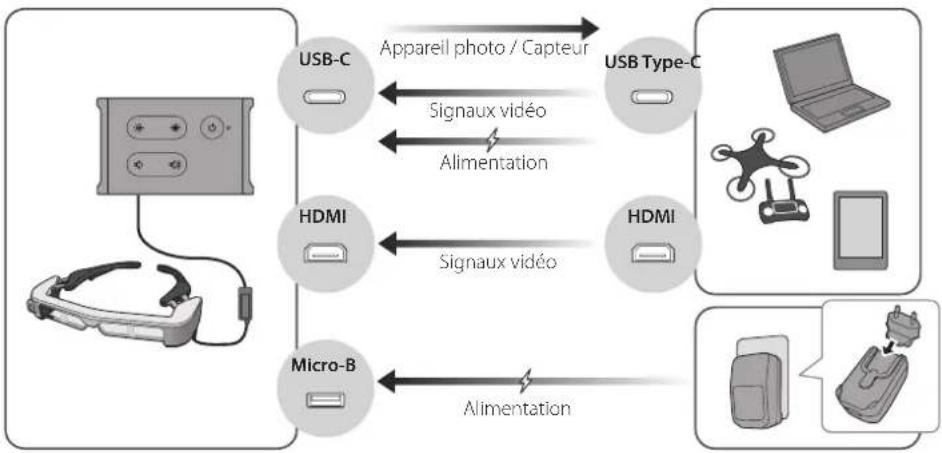
Raccordement du boîtier d'interface et des périphériques externes
Connexion par HDMI
Suivez les étapes ci-dessous pour afficher les images des périphériques externes connectés par HDMI.
1. Connectez les lunettes.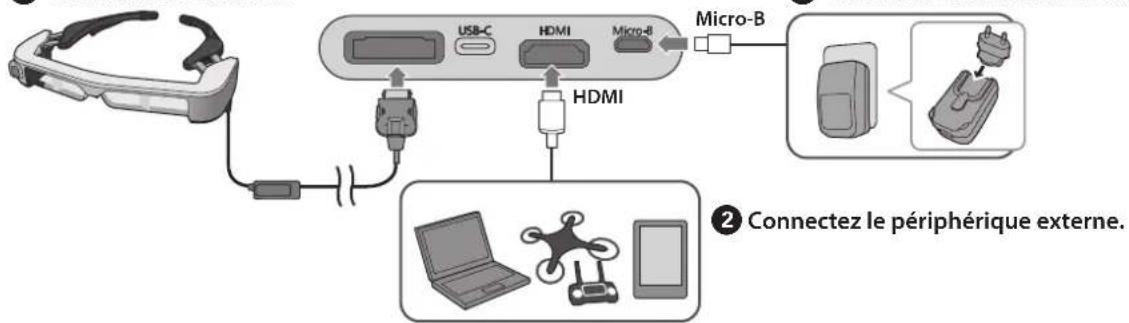

Lorsque vous utilisez les données du capteur des lunettes ou de l'appareil photo, connectez aux ports USB-C. Les signaux vidéo provenant du port HDMI ont la priorité sur les signaux vidéo du port USB-C.
⇒ «Lorsque vous utilisez les capteurs des lunettes ou l'appareil photo» p.15

Assurez-vous de connecter les lunettes avant de connecter l'alimentation. - Ne connectez ni ne déconnectez les lunettes pendant qu'il fonctionne. Assurez-vous de débrancher le câble d'alimentation USB dédié avant de débrancher le câble des lunettes.
L'HDMI ne peut pas être connecté à l'aide d'un adaptateur de conversion. Pour prévenir l'usage des ports de connexion, ne démontez pas l'adaptateur secteur une fois qu'il a été assemblé.
Raccordement du boîtier d'interface et des périphériques externes
Connexion par USB Type-C
Lors de la connexion à un périphérique externe avec USB Type-C, vous pouvez utiliser les données des capteurs et de l'appareil photo des lunettes, ainsi que visualiser les images. Par ailleurs, comme il peut être utilisé comme source d'alimentation, vous pouvez effectuer trois opérations simultanément en utilisant un câble USB Type-C : transmettre des signaux vidéo, émettre les données du capteur / de l'appareil photo, et fournir l'alimentation.
Connectez les lunettes. Connectez le périphérique externe.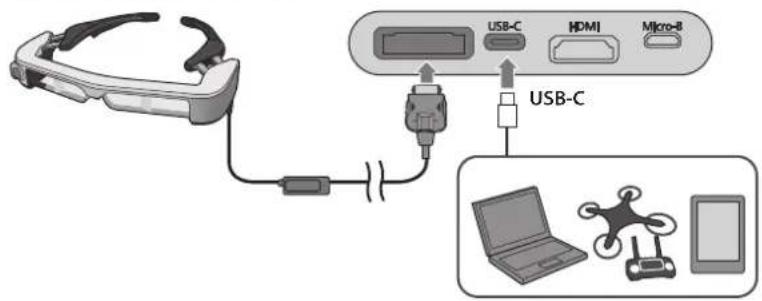

Assurez-vous de connecter les lunettes avant de connecter l'alimentation. - Ne connectez ni ne déconnectez les lunettes pendant qu'il fonctionne. Assurez-vous de débrancher le câble USB Type-C avant de débrancher le câble des lunettes.
L'équipement connecté doit prendre en charge USB 2.0 / 3.0. Assurez-vous d'utiliser un câble USB Type-C authentique certifié USB. L'USB Type-C ne peut pas être connecté à l'aide d'un adaptateur de conversion.
Raccordement du boîtier d'interface et des périphériques externes
Remarques concernant l'affichage des images par USB Type-C
- Ce produit prend en charge le mode alternatif DisplayPort (mode DP Alt) pour USB Type-C.
→ « Équipements et logiciels pris en charge » p.27
- Pour afficher des images en utilisant USB Type-C, le périphérique connecté doit prendre en charge la sortie vidéo par USB Type-C.
- Selon le périphérique, l'affichage des images peut ne pas être pris en charge. Consultez le manuel fourni avec l'équipement que vous pouvez connecter pour plus d'informations.
Remarques concernant l'alimentation par USB Type-C
- Ce produit prend en charge le courant USB Type-C @ 1,5 A.
- Vérifiez que l'équipement connecté supporte une alimentation de 5 V / 1,5 A ou plus par USB Type-C.
- Si l'alimentation ne peut pas être fournie par l'équipement connecté, branchez l'adaptateur secteur fournissant l'alimentation au port Micro-B. L'alimentation fournie depuis le port Micro-B a la priorité sur ce produit. Si vous modifiez l'alimentation électrique pendant l'utilisation, le produit s'éteint temporairement.
Si vous utilisez la fonction capteur/caméra, assurez-vous de reconfigurer l'appareil connecté si nécessaire.
Lorsque vous utilisez les capteurs des lunettes ou l'appareil photo
Les données des capteurs et de l'appareil photo intégrés aux lunettes sont émises depuis le port USB-C. Certains périphériques ne prennent pas en charge l'utilisation des données des capteurs ou des caméras. Consultez la suite pour plus de détails.
→ Équipements et logiciels pris en charge p.27
Allumer / Afficher des images
Lorsque l'alimentation est fournie depuis le port Micro-B ou le port USB-C, ce produit s'allume. De plus, lorsqu'un signal vidéo est en entrée, la vidéo s'affiche automatiquement.
En l'absence de signal vidéo en entrée, s'affiche sur l'écran.
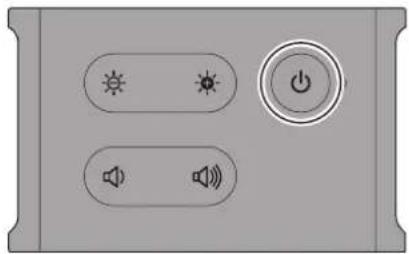
Pendant la visualisation d'une image, vous pouvez masquer les images et couper le son en appuyant sur le bouton [ (AV Mute).
Appuyez de nouveau sur le bouton [ pour relâcher AV mute et reprendre la lecture des images et du son.
Pour éteindre le produit, déconnectez la source d'alimentation.

Consultez ce qui suit pour plus d'informations sur l'utilisation des boutons.
→ «Boîtier d'interface» p.10 → «Fonctionnalités étendues» p.18

Lors de la lecture d'un film, celui-ci continue à être lu même si les images sont masquées et l'audio coupé en mode veille ou en AV mute. Pour arrêter le film, vous devez l'arrêter sur le périphérique externe. - Ce produit n'est pas rechargeable. Vous devez connecter un équipement capable de fournir suffisamment de puissance.
→ «Connexion par HDMI» p.13 → «Connexion par USB Type-C» p.14
Mode veille et AV Mute
Même si le mode veille et AV mute masquent les images et coupent le son, il y a quelques différences.
Sélectionnez le mode approprié pour répondre à vos besoins.
| Réglage | Heure à afficher Images | Alimenta- tion Consom- mé | |
| Mode veille | Maintenez enforcé le bouton [ ➀ | Long (env. 8 sec.) | Faible consomma- tion d'énergie |
| AV mute | Appuyez brièvement sur le bouton [ ➁ | Court | Plus qu'en mode veille |

Ce produit passe automatiquement en mode veille (en mode 1 uniquement) après 20 minutes d'inactivité ou après 20 minutes si le mode AV mute est activé.
⇒ « Fonctionnalités étendues » p.18
Fonctionnalités étendues
Vous pouvez accéder aux fonctionnalités étendues en maintenant enfoncés deux boutons en même temps.
Vous pouvez vérifier l'état des fonctionnalités étendues sur l'affichage ou en utilisant les voyants DEL.
Basculer entre l'affichage 2D et 3D
Ce produit utilise le format d'affichage 3D côte à côte.
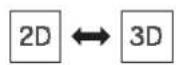
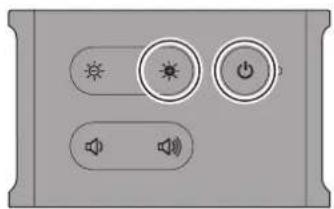
Pour basculer entre les modes 2D et 3D, maintenez enfoncées les touches [ ] et [ ] en même temps.
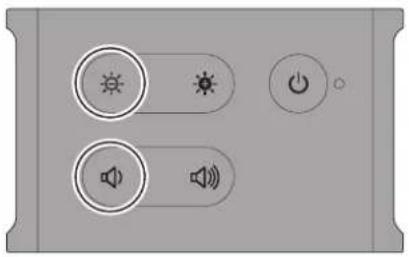
L'affichage indique ceci lors du changement de mode.
Réglage automatique de la luminosité de l'écran
Ce produit peut ajuster automatiquement la luminosité de l'écran selon la luminosité de l'environnement dans lequel il est utilisé.
Pour activer ou désactiver le réglage automatique de la luminosité, maintenez enfoncées les touches [ ] et [ ] en même temps.
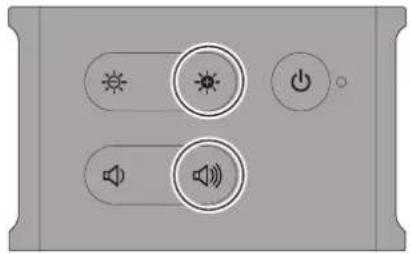
L'affichage indique ceci lors du changement de mode.

Modification du paramétrage du mode
Les trois modes suivants sont disponibles. Pour changer de mode, maintenez enfoncés la touche [ ] et le bouton [ ] en même temps.
| Fonction Économie d'énergie1 | Bouton [Φ2] | Lors du changeant de mode | ||
| Voyant DEL3 | Affichage | |||
| Mode 1 (Réglage paramètre par défaut) | Actifé | Opérations disponibles | Clignote une fois en blanc | « Auto :ON |
| Mode 2 Désactivé | Opérations disponibles | Clignote deux fois en blanc | « Auto :OFF | |
| Mode 3 Désactivé | Opérations non disponibles | Clignote trois fois en blanc | « Auto :OFF | |
1 Cette fonction bascule automatiquement en mode veille après 20 minutes d'inactivité si aucune image n'est en entrée, ou après 20 minutes si Muet AV est activé. 2 Le bouton [b] affiche/masque les images. Maintenez-le enfoncé pour passer en mode veille.
Mode veille et AV Mute p.17
*3 Vous pouvez vérifier le mode avec le nombre de clignotements de la DEL blanche immédiatement après avoir effectué les réglages.
En Mode 3, le bouton [O] est désactivé, ce qui permet d'éviter les erreurs de manipulation lorsque vous souhaitez afficher l'écran en permanence.
Porter les lunettes
Utilisez les deux mains pour ouvrir les branches, puis mettez les lunettes.
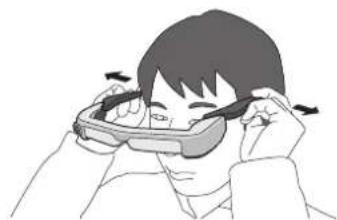

N'utilisez pas trop de force lorsque vous ouvrez les branches des lunettes.
Réglez la position des lunettes pour que vous puissiez voir l'image.
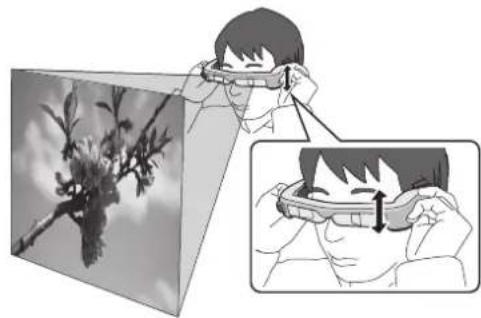
- La perception des images varie selon les personnes.
- Vous pouvez brancher les écouteurs avec micro sur la prise écouteurs-microphone.
Utilisez des écouteurs conformes à la norme CTIA. Vous pouvez entendre du bruit si le microphone des écouteurs ou d'autres câbles sont débranchés ou branchés au cours de la lecture de contenu.

Vous pouvez fixer les écouteurs-microphone à vos vêtements.
Assurez-vous que le câble ne se prend pas dans des objets environnants lorsque vous portez le produit. Vérifiez aussi que le câble ne s'enroule pas autour de votre cou.
Port sur des lunettes
Les lunettes peuvent être portées sur des lunettes de correction. (Les lunettes peuvent uniquement se porter par-dessus des lunettes de correction si celles-ci font au maximum 147 mm de large.)

Assurez-vous de ne pas endommager les verres et la lentille des lunettes en les portant. - Vous pourriez ne pas pouvoir porter les lunettes sur des lunettes de correction en fonction de leur forme.
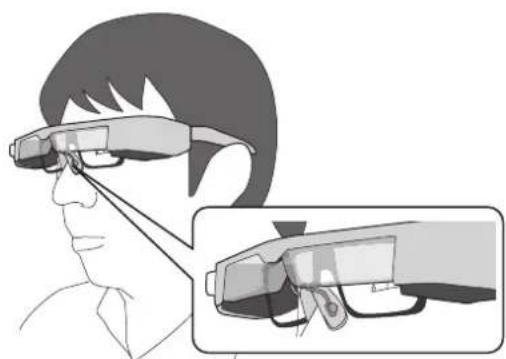

Les plaquettes nasales se placent sur vos lunettes.
Utilisation du pare-soleil
Si la lumière ambiante alentour est trop importante lorsque vous regardez l'écran avec les lunettes, fixez le pare-soleil.
Fixation et retrait du pare-soleil p.24
Lorsque le pare-soleil est inutile, laissez-le en position relevée.
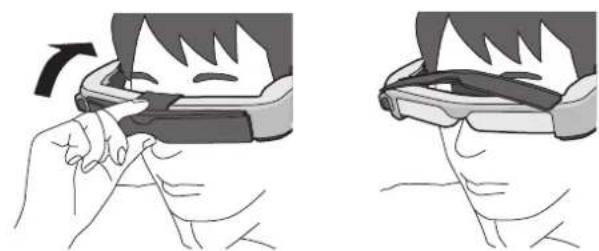

Vous pouvez ajuster la luminosité de l'écran en utili
sant les touches [2].
⇒ Boîtier d'interface ≫ p.10
Utilisation du clip de ceinture / collier de câble
Vous pouvez fixer le boîtier d'interface à la ceinture en utilisant un clip de ceinture ou un collier de câble.
Vous pouvez également attacher des câbles supplémentaires au collier en utilisant un élastique du commerce ou autre.
Fixez le clip de ceinture au boîtier d'interface à l'aide de la vis fournie.
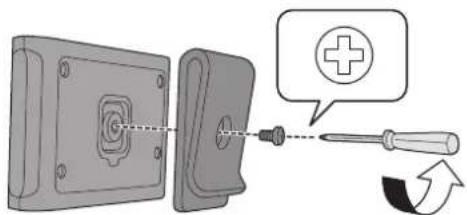
En changeant le sens du clip de ceinture, vous pouvez faire pivoter le boîtier d'interface de 90 degrés.
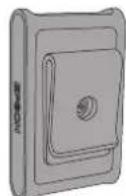
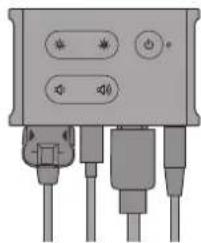
Connectez le câble.
Fixez le clip à une ceinture ou autre.
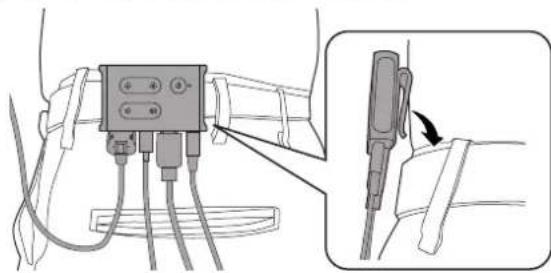
Utilisation du clip de ceinture / collier de câble

Utilisez la même procédure pour fixer le collier de câble à la ceinture. Vous pouvez fixer d'autres câbles en utilisant des élastiques disponibles dans le commerce ou autre afin qu'ils ne s'accrochent à rien alentour.
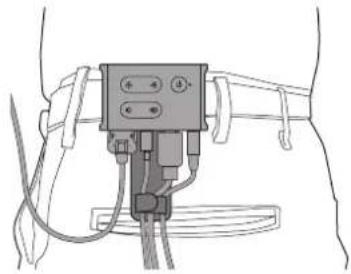

Attention
- Maintenez les câbles aussi près de votre corps que possible. Les mous de câbles peuvent provoquer des accidents ou des blessures s'ils s'accrochent ou sont coincés par les objets alentour.
- Ne tirez pas sur le câble des lunettes. Si les lunettes se détachent, cela peut provoquer un accident ou des blessures.
- Vu que le clip de ceinture/collier de câble sont conçus pour serrer solidement la ceinture, la surface de la ceinture peut être rayée lors de la fixation ou du retrait. Évitez de les fixer sur une ceinture en cuir ou une ceinture brillante, ou placez un chiffon fin sur la section où ils entrent en contact avec la ceinture pour la protéger.
Remplacement des pièces
Fixation et retrait du pare-soleil

Lors du remplacement du pare-soleil, assurez-vous de vous procurer l'option pour le BT-350.
Fixation du pare-soleil
Tenez le pare-soleil incliné et poussez-le contre les sections protubérantes (deux points) au centre des lunettes.
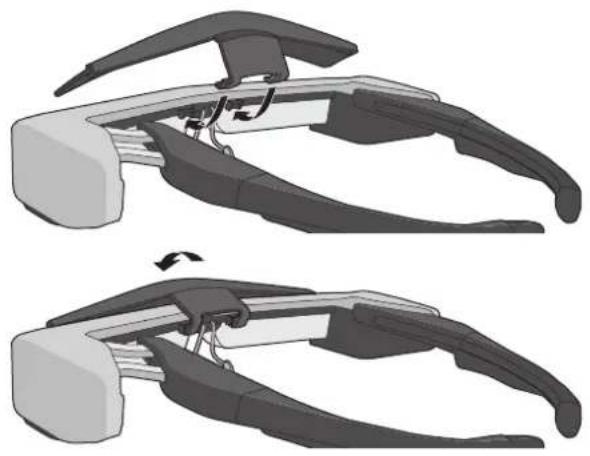
Retrait du pare-soleil
Pour retirer le pare-soleil, repliez-le, puis enfoncez et tirez-le vers vous.
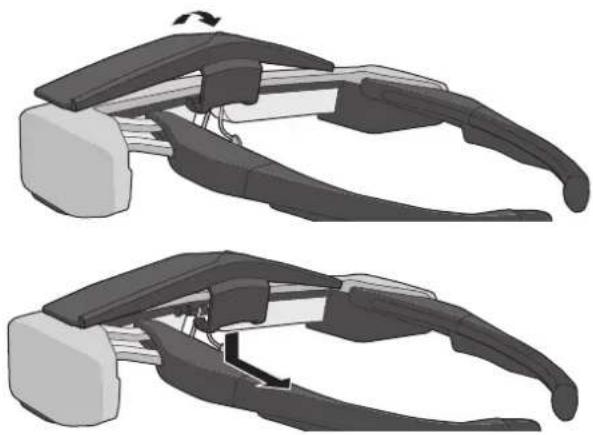
Si le pare-soleil est poussé ou tiré trop fort, ce dernier ainsi que l'objet peuvent être endommagés. N'appliquez pas trop de force sur le pare-soleil.
N'appliquez pas trop de force sur le pare-soleil.
Remplacement du support branches

Lors du remplacement des supports branches, assurez-vous de vous procurer l'option pour le BT-350.
Appuyez sur la partie indiquée par le cercle (⊙) et retirez l'embout du support branches.
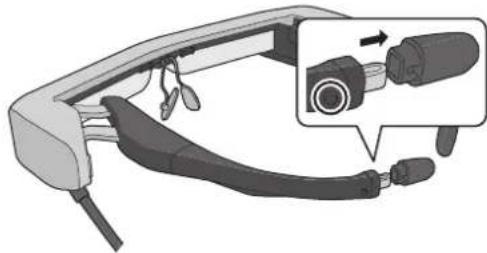
Faites glisser le reste du support branches.
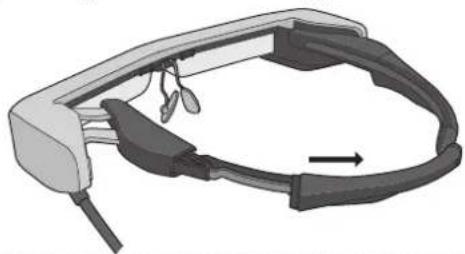
Faites glisser le support branches de rechange dans la rainure des lunettes.
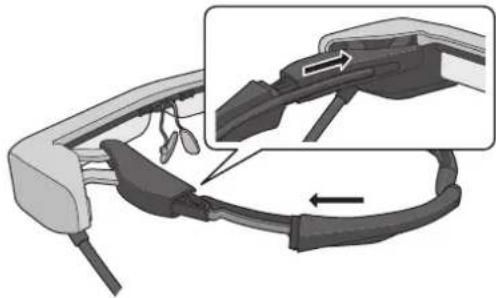
Tout en appuyant sur la partie indiquée par le cercle (⊙), fixez l'embout du support branches.
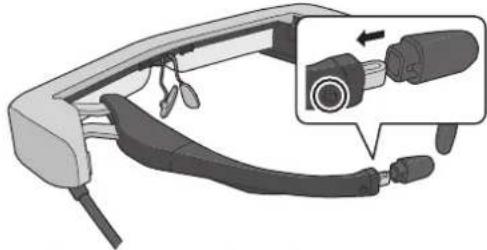
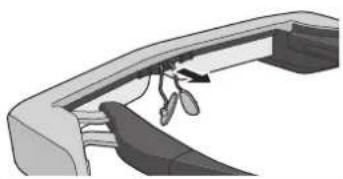
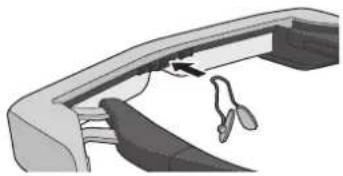
Remplacer les plaquettes nasales

Lors du remplacement des plaquettes nasales, assurez-vous de vous procurer l'option pour le BT-350.
Tirez les plaquettes nasales vers vous pour les enlever.
Fixez les plaquettes nasales.
Équipements et logiciels pris en charge
Périphérique externe
| Affichage HDMI® | Équipements pris en charge | Équipements de sortie video avec ports HDMI |
| Résolution (débit d'images) | 1920 x 1080 (60 Hz/59,94 Hz), 1280 x 720 (60 Hz/59,94 Hz), 1280 x 720 (30Hz), 640 x 480 (60 Hz) | |
| Affichage Display-Port | Équipements pris en charge | Ordinateurs et péripériques connectés avec ports USB Type-C prénant en charge le mode Dis-playPort Alternate sur USB Type-C1 |
| Résolution (débit d'images) | 1920 x 1080 (60 Hz/59,94 Hz), 1280 x 720 (60 Hz/59,94 Hz), 1280 x 720 (30Hz), 640 x 480 (60 Hz) |
*1 Le transfert de données HDMI n'est pas pris en charge.
Les images peuvent ne pas s'afficher correctement à d'autres résolutions.
Capteurs et appareil photo
| Équipements pris en charge | Ordinateurs et périhériques connectés avec ports USB Type-C |
| Systèmes d'exploitation pris en charge | Windows 10 et Android™ OS Ver. 7.0 ou ultérieure |
Lorsque vous utilisez les capteurs ou l'appareil photo des lunettes, vous devez installer une application compatible avec le capteur ou l'appareil photo sur le périphérique externe auquel vous souhaitez vous connecter.
La fonction appareil photo de ce produit est conforme à la norme UVC 1.1.
Kit de développement logiciel
Il vous faut un SDK (Software Development Kit) dédié pour contrôler le capteur, l'appareil photo et l'affichage depuis votre application.
Consultez le Guide du développement (https://tech.moverio.epson.com/en/bt-35e/document.html) pour plus d'informations.
Mise à jour du firmware
Téléchargez le firmware sur votre ordinateur à partir du site de téléchargement, puis mettez à jour en utilisant l'outil de mise à jour Epson BT-35E Update Tool.
Consultez les notes de version du firmware pour plus d'informations.
Nettoyage des lunettes
- Si vous constatez des marques sur l'image, ou si celle-ci devient trouble, assurez-vous qu'il n'y a pas de poussière, d'empreintes ou autres saletés sur les verres.
En cas de poussière ou de saleté sur les verres, essuyez-les délicatement avec un chiffon doux.

Lorsque vous essuyez les verres, n'utilisez pas de liquides de nettoyage ou de solvants organiques.
- Si l'appareil photo est sale, essuyez-le soigneusement avec un chiffon doux.
- Si des pièces autres que l'objectif et l'appareil photo se salissent, essuyez-les avec une lingette.
Rangement des lunettes
- Lors du rangement des lunettes, placez-les dans leur emballage d'origine ou dans l'étui de transport dédié.
- Lorsque vous mettez les lunettes, veillez à les placer à l'horizontale et de sorte à ne pas toucher d'objets durs. Les verres pourraient être endommagés si les lunettes sont placées verres tournés vers le bas et que ces derniers touchent des objets durs.
Nettoyer les ports de connexion
- Si les connecteurs du boîtier d'interface sont sales, ou en cas de présence de corps étrangers, ils peuvent ne pas fonctionner correctement. Essuyez la saleté avec un chiffon sec ou un coton-tige au moins une fois tous les trois mois.
Attention
- N'endommagez pas les ports de connexion avec votre doigt ou un objet dur. N'exposez pas les ports de connexion à l'eau. Lors du nettoyage des ports de connexion, utilisez un chiffon sec ou un coton-tige.
Dépannage
Si vous remarquez un mauvais fonctionnement, vérifiez ce qui suit.
Aucune image ne s'affiche
- Vérifiez si des câbles sont déconnectés.
- Si le voyant DEL clignote en orange pendant plus de trois secondes, une erreur s'est produite.
⇒ «Noms et fonctions des pièces» p.10
Débranchez le câble d'alimentation USB dédié ou le câble USB Type-C fournissant l'alimentation, patientez un moment, puis rebranchez.
- Si les images ne s'affichent pas par une connexion USB Type-C, vérifiez que l'équipement connecté prend en charge la sortie vidéo par USB Type-C. Ce produit prend en charge le mode DisplayPort Alternate (mode DP ALT) pour USB Type-C.
Les images sont floues
Rebranchez les câbles. Redémarrez l'équipement connecté.
L'affichage n'est pas masqué lorsque vous appuyez sur le bouton [O]
Le produit peut être réglé sur le mode 3 dans les fonctionnalités étendues. Maintenez enfoncée la touche [ ] et le bouton [ ] en même temps pour régler sur le Mode 1 ou sur le Mode 2.
Le produit peut être réglé sur le mode 3 dans les fonctionnalités étendues. Maintenez enfoncée la touche [ ] et le bouton [ ] en même temps pour régler sur le Mode 1 ou sur le Mode 2.
⇒ «Fonctionnalités étendues» p.18
Impossible d'entendre l'audio
- Vérifiez que les écouteurs sont bien connectés.
- Vérifiez que le volume est réglé correctement.
- Vérifiez que l'audio est bien émis en sortie de l'équipement.
- Vous pouvez ne pas être en mesure de l'utiliser selon le type de microphone d'écouteurs que vous utilisez, par exemple des écouteurs-microphone à commutateur.
Impossible de régler la luminosité de l'écran
- Si le produit devient trop chaud, la luminosité de l'image peut être réduite afin de protéger le produit. Vous pouvez vérifier si la luminosité a été limitée en appuyant sur les touches [ ]
Fonctionnement normal Luminosité limitée
| 10 | 10 |
Spécifications
Caractéristiques du produit
| Référence du modele BT-35E (H935A) | |
| Matériau | SI-OLED |
| Taille d'écran Largeur d'écran 0,43" (16:9) | |
| Résolution | 1280x720 |
| Angle de vue Environ 23 degrès (à la diagonale) | |
| Taille de l'écran virtuel Support de 40" (distance de visualisation virtuelle 2,5 m) | |
| Reproduction des couleurs Couleur 24 bits (environ 16 770 000 couleurs) | |
| 3D pris en charge Format côte-à-côte | |
| Ports du connecteur | Ports de connexion du boîtier d'interface, mini jack 4 broches (écouteurs avec microphone conformes à la norme CTIA)*, USB Type-C, HDMI, USB Micro-B (alimentation uniquement) |
| Température de fonctionnement de 5 à 35°C, humidité comprise entre 20 et 80% (sans condensation) | |
| Température de stockage de -10 à 60°C, humidité comprise entre 10 et 90% (sans condensation) | |
| Adaptateur secteur | Référence du modele PSAF10R-050Q |
| Fabricant PHIHONG TECHNOLOGY CO., LTD. | |
| Tension/Courant nominal en sourtie 5 V/2 A | |
| Dimensions extérieures(L x P x H) | Lunette 193 x 189 x 30 mm (sans le pare-soleil) |
| Boîtier d'interface 85 x 52 x 15 mm | |
| Poids Lunette Env. 119 g (sans le pare-soleil et les cables) | |
| Boîtier d'interface Env. 45 g | |
| Apparil photo | 5 millions pixels (mise au point Pan) |
| Sortie des écouteurs | Tension max. de 150 mV ou moinsTension avec caractéristiques de large bande de 75 mV ou plus |
| Capteurs | capteur géomagnétique/accéléromètre/capteur gyroscope/capteur de luminosité ambiente |
*1 L'utilisation d'un adaptateur peut restreindre le fonctionnement.
Entrée vidéo
| HDMI (Type A) HDMI Ver. 1.4 | |
| Résolution (débit d'images) | 1920 x 1080 (60 Hz/59,94 Hz), 1280 x 720 (60 Hz/59,94 Hz), 1280 x 720 (30Hz), 640 x 480 (60 Hz) |
| EDID Pris en charge | |
| CEC Non pris en charge | |
| HDCP Rév. 1.4 | |
| Formats 3D Non pris en charge | |
| Transfert de données HDMI Non pris en charge | |
| USB Type-C Interface matériel Mode DisplayPort Alternate (Mode DP Alt) | |
| Résolution (débit d'images) | 1920 x 1080 (60 Hz/59,94 Hz), 1280 x 720 (60 Hz/59,94 Hz), 1280 x 720 (30Hz), 640 x 480 (60 Hz) |
| EDID Pris en charge | |
Alimentation
| Interface USB Type-C Courant USB Type-C @ 1,5 A USB Micro-B 5,0 V/1,5 A (entree CC) | |
| Consommation électrique En fonctionnement : environ 6,5 W | |
| Consommation en attente (Comm. activée) : 2,0 W | |
| Consommation en attente (Comm. désactivée) : 0,3 W | |
Droits de propriété intellectuelle
Notations : Dans ce guide, le système d'exploitation Microsoft® Windows® 10 est désigné « Windows 10 ».
Marques commerciales : « EPSON » est une marque déposée de Seiko Epson Corporation. « EXCEED YOUR VISION » est une marque déposée ou une marque commerciale de Seiko Epson Corporation.
Windows est une marque déposée de Microsoft Corporation aux États-Unis et dans d'autres pays.
HDMI et High-Definition Multimedia Interface sont des marques commerciales ou des marques déposées de HDMI Licensing LLC.

USB Type-C™ est une marque déposée de USB Implementers Forum.
Android™ est une marque déposée de Google LLC.
Les autres noms de produits cités dans le présent manuel sont donnés à titre d'information uniquement et lesdits produits peuvent constituer des marques de leur propriétaire respectif. Epson décline tout droit quant à ces produits.
Remarques générales
Restrictions d'emploi
Ce produit est fabriqué conformément aux spécifications du pays de vente. Si vous utilisez ce produit en dehors du pays de vente, contactez le centre de support le plus proche.
Si ce produit doit être utilisé pour des applications nécessitant une haute fiabilité/sécurité de fonctionnement et de précision, comme dans l'appareillage utilisé dans les transports, l'aviation, les transports ferroviaires, maritimes, l'automobile, les appareils de prévention de catastrophes, divers instruments de sécurité, n'utilisez ce produit qu'après avoir pris en considération les défaillances, sécurités et redondances de votre système de façon à garantir la sécurité et la fiabilité totale du système.
Ce produit n'est pas conçu pour être utilisé dans des applications nécessitant une très haute fiabilité/sécurité, comme dans les équipements aérospatiaux, les principaux équipements de communication, les équipements de contrôle nucléaire ou les équipements médicaux lorsqu'il s'agit de soins directs. Utilisez votre propre jugement sur l'aptitude à l'emploi après avoir procédé à une évaluation globale.
Cet appareil numérique de classe B est conforme à la norme canadienne ICES-003. Cet appareil numérique de la classe B est conforme à la norme NMB-003 du Canada.
Liste des symboles relatifs à la sécurité
Le tableau suivant indique la signification des symboles de sécurité étiquetés sur l'équipement.
| No. | Symbole | Normes approuvées | Signification |
| 1 | I | IEC60417 No. 5007 | « ON » (alimentation)Pour indiquer la connexion au secteur. |
| 2 | O | IEC60417 No. 5008 | « OFF » (alimentation)Pour indiquer le débranchement du secteur. |
| 3 | O | IEC60417 No. 5009 | VeillePour identifier l'interrupteur ou la position de l'interrupteur au moyen de la partie de l'équipe-ment allumée afin de la passer en mode veille. |
| 4 | ! | ISO7000 No. 0434B IEC3864-B3.1 | Mise en gardePour identifier une précaution générale lors de l'utilisation du produit. |
| 5 | A | IEC60417 No. 6042 ISO3864-B3.6 | Attention, risque de décharge électricitéPour identifier l'équipement qui présente un risque de décharge électricité. |
| No. | Symbole | Normes approuvées | Signification |
| 6 | IEC60417 No. 5957 | Pour utilisation à l'intérieur uniequémentPour identifier un équipementélectrique conçu principalementpour une utilisation à l'intérieur. | |
| 7 | IEC60417 No. 5926 | Polarité du connecteur d'alimentation c.c.Pour identifier la connexionpositive et négative (la polarité)d'un équipement sur lequel unealimentation électrique c.c. peut'être connectée. | |
| 8 | IEC60417 No. 5017 | TerePour identifier une borne de terre(masse). | |
| 9 | IEC60417 No. 5032 | Courant alternatifPour indiquer sur la plaque signalétique que l'équipementest adapté au courant alternatifuniquement ; pour identifier lesbornes appropriées. | |
| 10 | IEC60417 No. 5031 | Courant continPour indiquer sur la plaque signalétique que l'équipementest adaptable au courant continuniquement ; pour identifier lesbornes appropriées. | |
| N°. | Symbole | Normes approuvées | Signification |
| 10 | IEC60417 No. 5172 | Équipment de classe II Pour identifier les équipements répondant aux exigences de sécurité spécifique pour les équipements de classe II conformément à IEC 61140. | |
| 12 | ISO 3864 Interdiction générale Pour identifier les actions ou les opérations interdites. | ||
| 13 | ISO 3864 Interdiction de contact Pour indiquer des blessures pouvant survenir à cause d'un contact avec une partie spécifique de l'équipment. | ||
| 14 | IEC60417 No. 5266 | Veille, veille partielle Pour indiquer que cette partie de l'équipment est en état prét. | |
Liste des contacts pour projecteurs Epson
Cette liste d'adresses est à jour au mois de mai 2018.
Pour obtenir la toute dernière adresse en date, consultez les sites Web correspondants dont la liste figure ici. Si vous ne trouvez pas ce dont vous avez besoin, visitez la page d'accueil principale de Epson à : www.epson.com.
EUROPE, MOYEN-ORIENT & AFRIQUE
| ALBANIA ITD Sh.p.k. http://www.ijd-al.com | AUSTRIA Epson Deutschland GmbH http://www.epson.at | BELGIUM Epson Europe B.V. Branch office Belgium http://www.epson.be | BOSNIA AND HERZEGOVIA NA NET d.o.o. Computer Engineering http://www.net.com.ba |
| BULGARIA Epson Service Center Bulgaria http://www.kolbis.com | CROATIA MR servis d.o.o. http://www.mrservis.hr | CYPRUS Mechatronic Ltd. http://www.mechatronic.com.cy | CZECH REPUBLIC Epson Europe B.V. Branch Office Czech Republic http://www.epson.cz |
| DENMARK Epson Denmark http://www.epson.dk | ESTONIA Epson Service Center Estonia http://www.epson.ee | FINLAND Epson Finland http://www.epson.fi | FRANCE & DOM-TOM TERRITORY Epson France S.A. http://www.epson.fr |
| GERMANY Epson Deutschland GmbH http://www.epson.de | GREECE Oktabit S.A. http://www.oktabit.gr | HUNGARY Epson Europe B.V. Branch Office Hungary http://www.epson.hu | IRELAND Epson (UK) Ltd. http://www.epson.ie |
Liste des contacts pour projecteurs Epson
| ISRAEL Epson Israel http://www.epson.co.il | ITALY Epson Italia s.p.a. http://www.epson.it | KAZAKHSTAN Epson Kazakhstan Rep. Office http://www.epson.kz | LATVIA Epson Service Center Latvia http://www.epson.lv |
| LITHUANIA Epson Service Center Lithuania http://www.epson.lt | LUXEMBURG Epson Europe B.V. Branch office Belgium http://www.epson.be | MACEDONIA Digit Computer Engineering http://www.digital.com.mk | NETHERLANDS Epson Europe B.V. Benelux sales office http://www.epson.nl |
| NORWAY Epson Norway http://www.epson.no | POLAND Epson Europe B.V. Branch Office Poland http://www.epson.pl | PORTUGAL Epson Ibérica S.A.U. Branch Office Portugal http://www.epson.pt | ROMANIA Epson Europe B.V. Branch Office Romania http://www.epson.ro |
| RUSSIA Epson CIS http://www.epson.ru | UKRAINE Epson Kiev Rep. Office http://www.epson.ua | SERBIA Atom partner http://www.atompartner.rs/wp/ EWE Comp http://www ewe.rs | SLOVAKIA Epson Europe B.V. Branch Office Czech Republic http://www.epson.sk |
| SLOVENIA Birotehná d.o.o. http://www.birotehná.si | SPAIN Epson Ibérica, S.A.U. http://www.epson.es | SWEDEN Epson Sweden http://www.epson.se | SWITZERLAND Epson Deutschland GmbH Branch office Switzerland http://www.epson.ch |
| TURKEY Tecpro Bilgi Teknolojileri Tic. ve San. Ltd. Sti. http://www.tecpro.com.tr | UK Epson (UK) Ltd. http://www.epson.co.uk | AFRICA http://www.epson.co.za or http://www.epson.fr | SOUTH AFRICA Epson South Africa http://www.epson.co.za |
Liste des contacts pour projecteurs Epson
MOYEN-ORIENT
Epson (Moyen-Orient)
http://www.epson.ac
AMÉRIQUE DU NORD, AMÉRIQUE CENTRALE ET ÎLES DES CARAÏBES
CANADA
Epson Canada, Ltd.
http://www.epson.ca
COSTA RICA
Liste des contacts pour projecteurs Epson
| INDONESIA PT. Epson Indonesia http://www.epson.co.id | JAPAN Seiko Epson Co. Toyoshina Plant http://www.epson.jp | KOREA Epson Korea Co., Ltd. http://www.epson.co.kr | MALAYSIA Epson Malaysia Sdn. Bhd. http://www.epson.com.my |
| NEW ZEALAND Epson New Zealand http://www.epson.co.nz | PHILIPPINES Epson Philippines Co. http://www.epson.com.ph | SINGAPORE Epson Singapore Pte. Ltd. http://www.epson.com.sg | TAIWAN Epson Taiwan Technology & Trading Ltd. http://www.epson.com.tw |
| THAILAND Epson (Thailand) Co.,Ltd. http://www.epson.co.th |
- GUIDE DE L'UTILISATEUR
- TABLE DES MATIÈRES
- ORGANISATION DU GUIDE DE L'UTILISATEUR
- SYMBOLES UTILISÉS DANS CE GUIDE
- SYMBOLES DE SÉCURITÉ
- INSTRUCTIONS DE SÉCURITÉ
- AVERTISSEMENT
- PRÉCAUTIONS LIÉES À L'ENVIRONNEMENT ET AUX CONDITIONS D'UTILISATION
- AVERTISSEMENT : PRÉCAUTIONS D'UTILISATION DU PRODUIT
- AVERTISSEMENT PRÉCAUTIONS LIÉES À LA VISUALISATION DES IMAGES
- PRÉCAUTIONS LIÉES AUX ANOMALIES DU PRODUIT
- ATTENTION : PRÉCAUTIONS LIÉES À L'ENVIRONNEMENT ET AUX CONDITIONS D'UTILISATION
- ATTENTION : PRÉCAUTIONS D'UTILISATION DU PRODUIT
- ATTENTION : PRÉCAUTIONS LIÉES À LA VISUALISATION DES IMAGES
- REMARQUES SUR L'UTILISATION
- LISTE DE SYMBOLES DE SÉCURITÉ (CORRESPONDANT À IEC60950-1 A2)
- ATTENTION : PRÉCAUTIONS D'UTILISATION DES LUNETTES
- ÉLÉMENTS INCLUS
- NOMS ET FONCTIONS DES PIÈCES
- BOÎTIER D'INTERFACE
- BOUTON [ (VEILLE)
- TOUCHES [RÉGLAGE DE LA LUMINOSITÉ)
- TOUCHES [D] [PLUME)
- CONNECTEUR DE CASQUE
- PORT USB-C
- VOYANT DEL
- PORT MICRO-B
- PORT HDMI
- LUNETTES
- SUPPORT BRANCHES
- CAPTEUR DE LUMINOSITÉ
- APPAREIL PHOTO
- CONNECTEUR DE BOÎTIER D'INTERFACE
- BRANCHES
- PLAQUETTES NASALES
- PARE-SOLEIL
- PRISE ÉCOUTEURS-MICROPHONE
- RACCORDEMENT DU BOÎTIER D'INTERFACE ET DES PÉRIPHÉRIQUES EXTERNES
- ENTRÉES ET SORTIES
- CONNEXION PAR HDMI
- CONNEXION PAR USB TYPE-C
- REMARQUES CONCERNANT L'AFFICHAGE DES IMAGES PAR USB TYPE-C
- REMARQUES CONCERNANT L'ALIMENTATION PAR USB TYPE-C
- LORSQUE VOUS UTILISEZ LES CAPTEURS DES LUNETTES OU L'APPAREIL PHOTO
- ALLUMER / AFFICHER DES IMAGES
- MODE VEILLE ET AV MUTE
- FONCTIONNALITÉS ÉTENDUES
- BASCULER ENTRE L'AFFICHAGE 2D ET 3D
- RÉGLAGE AUTOMATIQUE DE LA LUMINOSITÉ DE L'ÉCRAN
- MODIFICATION DU PARAMÉTRAGE DU MODE
- PORTER LES LUNETTES
- PORT SUR DES LUNETTES
- UTILISATION DU PARE-SOLEIL
- UTILISATION DU CLIP DE CEINTURE / COLLIER DE CÂBLE
- ATTENTION
- REMPLACEMENT DES PIÈCES
- FIXATION ET RETRAIT DU PARE-SOLEIL
- FIXATION DU PARE-SOLEIL
- RETRAIT DU PARE-SOLEIL
- REMPLACEMENT DU SUPPORT BRANCHES
- REMPLACER LES PLAQUETTES NASALES
- ÉQUIPEMENTS ET LOGICIELS PRIS EN CHARGE
- KIT DE DÉVELOPPEMENT LOGICIEL
- MISE À JOUR DU FIRMWARE
- NETTOYAGE DES LUNETTES
- RANGEMENT DES LUNETTES
- NETTOYER LES PORTS DE CONNEXION
- DÉPANNAGE
- AUCUNE IMAGE NE S'AFFICHE
- ⇒ «NOMS ET FONCTIONS DES PIÈCES» P
- LES IMAGES SONT FLOUES
- L'AFFICHAGE N'EST PAS MASQUÉ LORSQUE VOUS APPUYEZ SUR LE BOUTON [O]
- ⇒ «FONCTIONNALITÉS ÉTENDUES» P
- IMPOSSIBLE D'ENTENDRE L'AUDIO
- IMPOSSIBLE DE RÉGLER LA LUMINOSITÉ DE L'ÉCRAN
- SPÉCIFICATIONS
- CARACTÉRISTIQUES DU PRODUIT
- DROITS DE PROPRIÉTÉ INTELLECTUELLE
- REMARQUES GÉNÉRALES
- LISTE DES SYMBOLES RELATIFS À LA SÉCURITÉ
- LISTE DES CONTACTS POUR PROJECTEURS EPSON
- MOYEN-ORIENT
- AMÉRIQUE DU NORD, AMÉRIQUE CENTRALE ET ÎLES DES CARAÏBES
- CANADA
- COSTA RICA
Marque : EPSON
Modèle : Moverio BT35E
Catégorie : Montre connectée