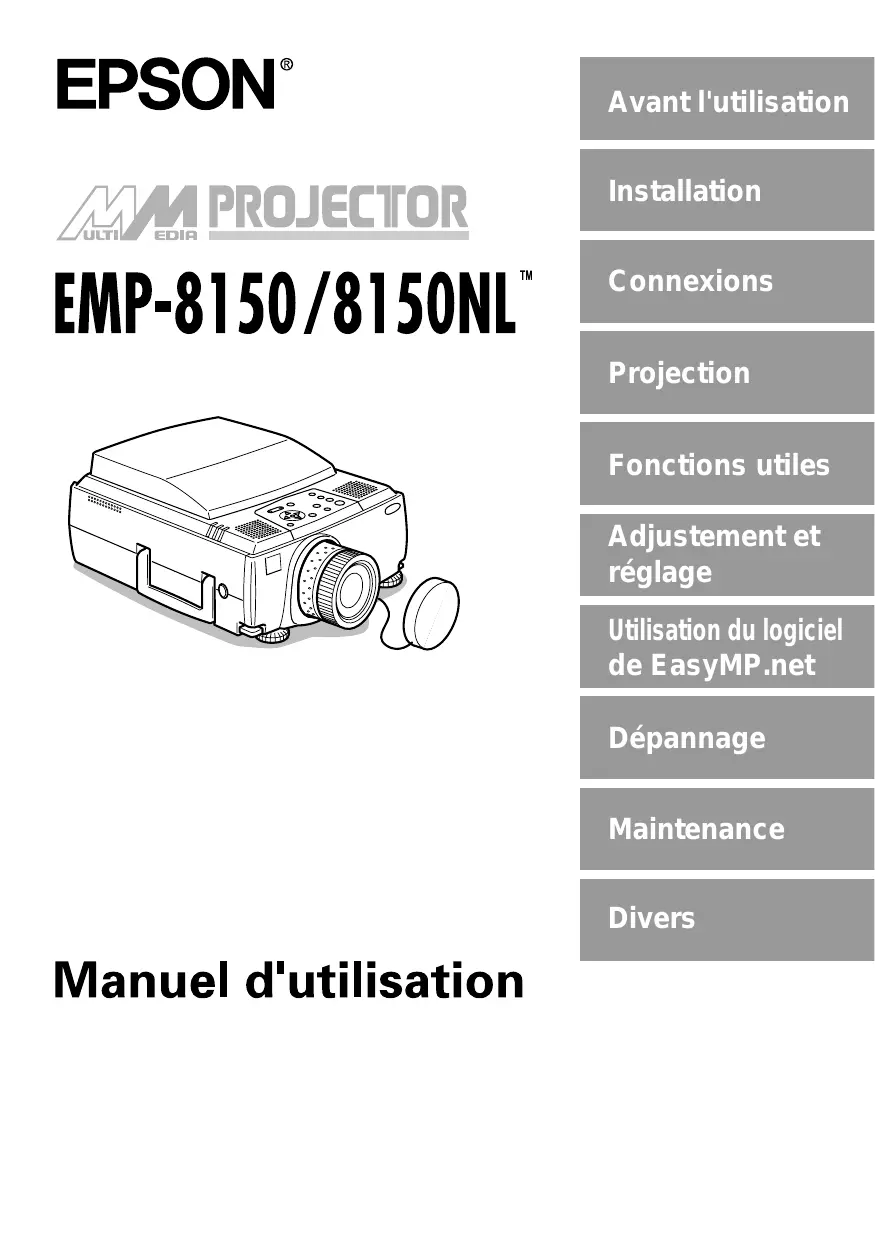
EMP-8150NL - Vidéoprojecteur EPSON - Notice d'utilisation et mode d'emploi gratuit

Retrouvez gratuitement la notice de l'appareil EMP-8150NL EPSON au format PDF.

📄 121 pages Français FR Télécharger 💬 Question IA 10 questions ⚙️ Specs
Notice EPSON EMP-8150NL - page 1
Voir la notice : Français FR English EN
Intitulé Description
Type de produit Projecteur LCD
Résolution native 1024 x 768 (XGA)
Luminosité 3000 lumens
Contraste 500:1
Technologie d'affichage LCD
Durée de vie de la lampe 2000 heures (normale), 3000 heures (éco)
Alimentation électrique AC 100-240V, 50/60Hz
Dimensions approximatives 320 x 265 x 100 mm
Poids 3.6 kg
Connectivité VGA, S-Video, Composite, HDMI (selon modèle)
Fonctions principales Projection d'images et de vidéos, compatibilité avec divers formats
Entretien et nettoyage Nettoyage régulier des filtres, remplacement de la lampe selon l'utilisation
Pièces détachées et réparabilité Disponibilité de lampes et filtres de remplacement
Sécurité Conforme aux normes de sécurité électrique, protection contre la surchauffe
Informations générales Idéal pour les présentations professionnelles et l'enseignement

FOIRE AUX QUESTIONS - EMP-8150NL EPSON

Comment connecter mon EPSON EMP-8150NL à un ordinateur ?
Utilisez un câble VGA pour connecter le port VGA de votre ordinateur au port VGA de l'EPSON EMP-8150NL. Assurez-vous que le projecteur est allumé et sélectionnez l'entrée appropriée.
Que faire si l'image projetée est floue ?
Ajustez la mise au point à l'aide de la bague de mise au point située sur l'objectif du projecteur. Assurez-vous également que le projecteur est à la bonne distance de l'écran.
Pourquoi le projecteur ne s'allume-t-il pas ?
Vérifiez que le projecteur est correctement branché sur une prise de courant et que l'interrupteur d'alimentation est en position 'ON'. Vérifiez également l'état de l'ampoule.
Comment remplacer l'ampoule du projecteur ?
Éteignez le projecteur et débranchez-le. Attendez que l'ampoule refroidisse, puis retirez le couvercle de l'ampoule et dévissez l'ampoule usagée. Installez la nouvelle ampoule et remettez le couvercle en place.
Comment ajuster la luminosité de l'image ?
Accédez au menu des paramètres du projecteur, sélectionnez 'Image', puis ajustez le niveau de luminosité selon vos préférences.
Le son ne fonctionne pas, que faire ?
Vérifiez que le volume du projecteur est réglé correctement dans le menu des paramètres audio et que les câbles audio sont correctement connectés si vous utilisez des haut-parleurs externes.
Comment faire un réglage keystone sur l'EPSON EMP-8150NL ?
Utilisez les boutons de correction keystone situés sur le panneau de contrôle du projecteur pour ajuster l'image afin qu'elle soit rectangulaire et non trapézoïdale.
Que faire si le projecteur surchauffe ?
Assurez-vous que les orifices de ventilation ne sont pas obstrués et que le projecteur est placé dans un endroit bien ventilé. Éteignez-le et laissez-le refroidir avant de le rallumer.
Comment réinitialiser les paramètres d'usine ?
Accédez au menu des paramètres, sélectionnez 'Réinitialiser' et suivez les instructions pour restaurer les paramètres d'usine.
Où puis-je trouver le manuel d'utilisation de l'EPSON EMP-8150NL ?
Le manuel d'utilisation est disponible sur le site officiel d'Epson dans la section 'Support' ou vous pouvez le trouver dans l'emballage du produit.

Questions des utilisateurs sur EMP-8150NL EPSON

0 question sur cet appareil. Repondez a celles que vous connaissez ou posez la votre.

Poser une nouvelle question sur cet appareil

L'email reste privé : il sert seulement à vous prévenir si quelqu'un répond à votre question.

Aucune question pour l'instant. Soyez le premier à en poser une.

Téléchargez la notice de votre Vidéoprojecteur au format PDF gratuitement ! Retrouvez votre notice EMP-8150NL - EPSON et reprennez votre appareil électronique en main. Sur cette page sont publiés tous les documents nécessaires à l'utilisation de votre appareil EMP-8150NL de la marque EPSON.

MODE D'EMPLOI EMP-8150NL EPSON

Manuel d'utilisation

Avant l'utilisation

Installation

Connexions

Projection

Fonctions utiles

Adjustement et réglage

Utilisation du logiciel de EasyMP.net

Dépannage

Maintenance

Divers

Contrôle des accessoires

Assurez-vous que les éléments suivants figurent bien dans l'emballage lorsque vous en retirez le projecteur et ses accessoires. Contactez votre revendeur si vous apercevez qu'il manque des pièces.

·Projecteur Capuchon de l'objectif avec cordon Le modele NL n'est pas pourvu d'un objectif ni d'un couvercle d'objet.·Télécommande·2 piles R6 pour la télécommande (piles alcaline au manganèse à trois cellules)
·Cordon d'alimentation·Câble d'ordinateur·Câble d'ordinateur (mini D-Sub 15 broches/5BNC)·Câble audio
·Câble audio RCA (Jaune)·Câble audio RCA (Rouge/Blanc)·Câble principal·Câble de souris USB
·Câble de souris PS/2·Câble de souris série·Câble de souris Mac·Câble de souris série
PS/2 MOUSESERIAL MOUSEMAC MOUSEMAC SERIAL
·Câble de série PC PC SERIAL·CD-ROM du calculi pour le EasyMP.net·Manuel d'utilisateur (ce document)·Compact Flash Card 16 Mo + Adaptateur de carte
·EasyMP.net Guide de l'utilisateur·Garantie provisoire

- Caracteristiques

- Panneau d'une très grande clarté

La clarté a été considérablement améliorée.

Garantit des projections d'une netteté impeccable, même dans un local éclairé, ce qui rend l'appareil idéal pour les presentations.

Large eventail de résolutions d'affichage.

Utilise un tout nouvel panneau à cristaux liquides à haute résolution.

(1024× 768)

- Compact et léger

Son boîtier compact permet de le transporter aisément

(environ 9,1 Kg)

Belles images video

La technologie de séparation Y/C tridimensionnelle et de conversion I/P de mouvement permettent de bénéficiair d'images video très vives.

- Port DVI-D prénant en charge une sortie numérique*

Équipé d'un port DVI-D pour entrée numérique. Celui-ci peut également être relié au port de sortie numérique d'un ordinateur.

- La fonction EasyMP.net, particulièrement efficace avec les liaisons informatiques.

Outre l'exécution de presentations avec les données contues dans la carte mémoire insérée dans l'emplacement PCMCIA, il est possible de contrôler la presentation depuis un ordinateur relié à un LAN.

Table des matières

Contrôle des accessoires 1

1

Table des matieres 2

Utilisation de ce manuel 7

Pictogrammes 7

Sécurité 8

Avant d'utiliser l'ordinate 13

Noms et fonctions des pieces 13

Projecteur 13

Télécommande 18

Portee de la télécommande 21

Remplacement des piles de la télécommande 22

Installation 23

Procedure d'installation 23

Example d'installation 23

Taille de l'écran et distance de projection 24

Angles de projection 26

Connections 27

Connexion du projecteur à un ordinateur 27

Ordinateurs compatibles 27

En cas d'utilisation de la prise mini D-Sub 15 broches ....29

5BNC

(Lorsque relié au second ordinateur) 31

2- Table des matieres

DVI-D* 32
Connexion audio 33
Branchement de moniteurs externes 34
Branchement de la souris (fonction souris sans fil) 35

Branchement de matériel video 37

Signaux video composites 37
Signaux S-Video 37
Signaux video en composantes (separation des couleurs*) 38
Port de sortie D du tuner numérique 39
Signaux d'images RGB 40

Projection 41

Projection 41

Preparations 41
Début de la projection 42

Fin de la projection 45

Réglage de la position de projection 47

Réglage des pieds 47

Réglage de la taille de l'image projetée 48

Réglage du zoom 48
Réglage Keystone 49

Réglage de la qualité d'image 50

Réglage de la mise au point 50
Réglage automatique (en cas de projection d'images informatiques) 50
Réglage de la fréquence (en cas de projection d'images informatiques) 51
Réglage de la synchronisation (en cas de projection d'images informatiques) 51
Rappel des valeurs de réglage (en cas de projection d'images informatiques) 51

Introduction aux Fonctions 52

Fonctions utiles 53

Fonctions utiles 53

Fonction d'aide 53

Coupure de la projection 55

Fonction Sourdine (A/V Mute) 55

Fonction d'arrêt sur image 55

Changement de la taille de l'image 56

Agrandissement des images (fonction E-Zoom) 58

Fonction Effect 59

Curseur/Cachet 59

Carre 59

Spot 60

Barre 61

Annulation des effets 61

Fonction P in P 62

Réglages et paramètres 63

Réglage du volume 63

Configuration par menus 64

Éléments du menu 64

Utilisation des menus 66

Mode d'utilisation 66

Réglages 68

4- Table des matieres

Capture d'image 73

Enregistrement du logo utiliser 75

Utilisation du Logiciel de EasyMP.net 77

Introduction au Logiciel de EasyMP.net 77

Logiciel de support de presentation 77

Application EasyMP.net pour PC 78

Installation 79

Configuration requise 79

Installation 80

Lecture du Guide de l'utilisateur 81

Connexions à l'ordinateur 82

Connexions en série 82

Dépannage 84

Dépannage 84

Témoin de fonctionnement 84

Témoin lampe 85

Témoin de température 86

Si les témoins ne vous sont d'aucune aide 87

L'imagen'estpasprojetee 87

L'imagen'estpas nette 89

L'imagé est découpee (trop grande)/trop petite 90

La couleur de l'image est incorrecte 91

L'imagestesomere 91

Pas de son 92

La telecommande ne fonctionne pas 92

Le projeteur ne s'eteint pas

(après que vous avez appuyé sur le bouton [Power]) ....93

EMP Link V ne fonctionne pas 93

Maintenance94
Nettoyage du projecteur, de l'objectif et du filtré à air94
Nettoyage du projecteur95
Nettoyage d'objet95
Nettoyage du filtré à air95
Remplacement du filtré à air96
Procédure de remplacement96
Remplacement de la lampe97
Procédure de remplacement98
Réinitialisation de la durée d'illumination de la lampe99
Divers100
Pièces en option100
Glossaire101
Spécifications techniques103
Fiche de contrôle104
Termes de la garantie universelle107
Index111

Pictogrammes

De nombreux pictogrammes sont employés dans ce manuel et sur l'appareil afin de garantir son utilisation correcte et sure et d'éviter tout danger pour l'utilisateur et le public, ainsi que tout dommage matériel. Ces pictogrammes sont expliqués ci-dessous. Veillez à bien les comprendre avant de consulter ce manuel.

À AvertissementAffiche des consignes dont le non-respect peut avoir des conséquences dangereuses, voir mortelles.
À AttentionAffiche des consignes dont le non-respect peut avoir des conséquences dangereuses ou provoquer des dommages matériels.

Remarque: fournit des explications complémentaires et des conseils utiles.

Voir page : indique les pages de reférence.

*: Consultez le glossaire

*Emploi des termes " cet apparéil" et " ce projecteur " dans ce manuel Les termes " cet apparéil" et " ce projecteur " apparaissant régulièrement dans ce manuel. Ils désignent également les accessoires fournis avec le projecteur et tout autre produit en option.

*Les distances de projection, illustrations et tailles d'écran correspondant à une'utilisation d'un objectif standard.

Avertissement

  • Si l'une des anomalies suivantes survient, éteignez immédiatement l'appareil, débranche la prise d'alimentation et contactez votre revendeur ou le centre de service le plus proche parmi les adresses fournies en page 107.

  • Dégagement de fumée et d'odeurs suspects ou émission de bruits anormaux.

  • Défauts, tels que images non projétées ou aucun son émis.
  • Pénétration d'eau ou de corps étrangers dans l'appareil.
  • Chute de l'appareil ou tout autre dégât.

Si vous continue à utiliser l'appareil dans de telles circonstances, il présente un danger d'incendie ou d'électrocution.

L'utilisateur ne doit pas tenter de réparer lui-même l'appareil.

  • Le boitier de l'appareil ne doit pas etre ouvert par d'autres personnes que nos techniciens.

L'intérieur du projecteur contient de nombreux composants à haute tension qui peuvent entraîner une inflammation, un choc électric qu ou d'autres accidents.

  • N'utilisez jamais de tensions électriques différentes des tensions admises.

L'emploi de tensions différentes peut entraîner un incendie ou un choc électrique.

  • Vérifiez les caractéristiques du cordon d'alimentation.

Le cordon d'alimentation fourni avec le projecteur est conforme aux réglementations du pays d'achat en matière d'électricité. Si vous envisagez d'utiliser le projecteur dans un autre lieu, contrôle la tension électrique et la forme des prises du pays concerné, et procurez-vous un cable conformes aux réglementations en vigueur dans le pays en question.

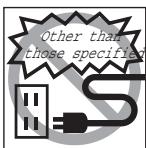
N'tilisez jamais de cordon d'alimentation endommagé.

Une telle situation presente un risque d'incendie et d'électrocution.

Respectez également les directives suivantes :

  • N'apportez aucune modification au cordon d'alimentation.
  • Ne placez�除 un object lourd sur le cordon d'alimentation.
  • Evitez de plier, de tordre ou de tirer le cable.
  • Évitez de placer le cable à proximé d'un système de chauffage.

Si le cordon d'alimentation est endommagé, contactez votre revendeur ou l'adresse la plus proche parmi celles fournies en page 107.

EPSON EMP-8150NL - Avertissement - 1

EPSON EMP-8150NL - Avertissement - 2

EPSON EMP-8150NL - Avertissement - 3

EPSON EMP-8150NL - Avertissement - 4

EPSON EMP-8150NL - Avertissement - 5

Avertissement
• Ne regardez jamais l'objectif lorsque l'appareil est allumé. Il émet une lumière très puissant qui peut provoquer des dommages oculaires. Une attention particulière doit être accordée en présence d'enfants.
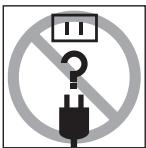
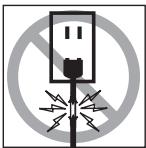
• Manipulez les prises et les connecteurs d'alimentation avec précaution. Ces élémentsprésentent un risque d'accordance et d'électrocution. Respectez les directives suivantes lorsque vous manipulez les prises et les connecteurs d'alimentation : • Ne branche pas trop d'appareils sur une même prise. • N'employez pas de prises ou de connecteurs auxquels adhérent de la poussière, de la saleté ou des corps étrangers. • Veillez à bien enforcer solidement les prises et les connecteurs dans leurs logements. • Ne branche pas les prises ou les connecteurs si vos main sont humides. • Ne tirez pas sur le cable lorsque vous débranchez une prise ou un connecteur. Saisissez toujours fermement la prise ou le connecteur en question.
• Le projecteur compte de nombreuses pièces en verre, comme l'objet et les lampes. Si l'une de ces pièces venait à casser, manipulation-la avec une grande prudence pour éviter de vous bless et contactez votre revendeur ou l'adresse la plus proche parmi celles fournies en page 107 afin de demander une réparation.
• Ne placez jamais de vase ou de récipient contenant du liquide sur le projecteur. Si le liquide se renverse et pénétre dans le boîtier, il peut entraîner un incendie ou un choc électrique.
• N'insérez pas d'objets métalliques ou inflammables, ou tout autre corps étranger, dans les entrées d'air et les sorties de ventilation du projecteur. Une telle situation présente un risque d'accordance et d'électrocution.
• Ne placez jamais le projecteur ou la télécommande alimentée par piles à un endroit soumis à des températures excessives, comme un vehicule dont les fenêtres sont fermées, un endroit exposé directement à la lumière du soleil ou le flux d'air d'un système de climatisation ou de chauffage. La chaleur pourrait endommager le contenu du projecteur et peut causer un infammatton ou des chocs électriques.
Attention
• Ne pas monter sur le projecteur et ne pas placer d'objets lourds dessus. Il risquerait de basculer, d'être endommagé ou de provoquer des dommages corporels.
• Ne pas placer le projecteur sur une surface instable ou inclinée. La machine pourrait chuter et causeur des blessures corporelles.
• Ne pas placer ou ranger le projecteur à portée des enfants. Il risquerait de basculer, d'être endommagé ou de provoquer des dommages corporels.
• Ne pas placer le projecteur dans un local humide, poussièreux ou exposé à des flux d'huile ou d'eau, comme une cuisine ou àproximé d'un humidificateur. Une telle situation présente un risque d'accidie et d'électrocution.
• Ne jamais obstruer les entrées d'air ou les sorties de ventilation du projecteur. Il risquerait de subir une surchauffe et deprovocuer un incendie. Pour l'installation du projecteur, respectez les consignes de sécurité suivantes: • Dans des emplacements étroits et mal ventilés, comme unearmoire ou une bibliothèque • Sur un tapis, un matelas ou une couverture • Ne jamais recouvrir le projecteur d'une nappe ou de tout autrematériau. Si vous installez le projecteur à proximé d'un mur, voirz à bienl'éloigner d'au moins 20 cm du mur.
• Veilze toujours à ce que la fiche soit débranchée de la prise de courant lorsque l'appareil n'est pas utilisé. Ne pas respecter cette précaution présente un risque d'accidie.
Lors de déplacement du projecteur, assurez-vous que l'appareil est étient et que la prise d'alimentation ainsi que tous les autres cables sont débranchés lorsque vous déplacez le projecteur. Ne pas respecter ces précautions présente un risque d'incendie et d'électrocution.BEC
Ne retirez jamais la lampe immédiatement après l'utilisation du projecteur. Laissez le projecteur refroidir pendant au moins une heures après sa mise hors tension. Dans le cas contraire, vous risquez de vous brûler ou de vous blesser.BEC
L'utilisation inappropriée des piles risquerait de les endommager et de provoquer des fuites qui serontent un risque d'incendie, de blessure ou de corrosion d'appareil. Pour votre sécurité, respectez les précautions suivantes: · Ne combinez jamais des piles différentes ou des piles neuves avec des piles plus ancienne. · N'employez pas de piles d'un type non indiqué dans le mode d'emploi. · En cas de fuite de liquide d'une pile, essuyez le liquide à l'aide d'un chiffon puis remplacez la pile. · Remplacez immédiatement les piles lorsqu'il est temps de les replacer. · Retirez les piles lorsque le projecteur n'est pas utilisé pendant un long moment. · N'exposez pas les piles à la chaleur et ne les jetez pas dans un feu ou dans de l'eau. · Respectez la polarité (+ et -) lorsque vous installez les piles. · Si du liquide coulant d'une pile entre en contact avec vos mains, lavez-les immédiatement à l'eau. Les piles usagées doivent être éliminées conformément aux réglementations locales en vigueur.Confirmation
Veillez à débrancher la prise d'alimentation et les connecteurs lorsque vous effectuez des tâches de maintenance. Sinon, vous courez un risque d'électrocution.BEC

Sécurité

L'emploi du projecteur en dehors de la plage de températures admises (+5 à +40 °C) peut dégrader l'image et entraîner la surcharge du ventilateur, ce qui risque d'endommager l'appareil.
- Le stockage du projecteur en dehors de la plage de températures admises (-10 à +60 °C) risque d'endommager et de déformer le boîtier. Évitez en particulier d'exposer directement l'appareil à la lumière du soleil pendant un long moment.
- N'utilisez pas le projecteur si le capuchon de l'objet est toujours en place. La chaleur dégagée par l'objet risquerait de le déformer.
L'écran à cristaux liquides a été fabriqué à l'aide d'une technologie de grande précision et contient plus de 99.99% de pixels actifs. Il est toujours possible que 0.01% de pixels soient manquants ou éclairent en permanence.

Avant d'utiliser l'appareil

Cette section donne des explications sur les noms des pieces et leurs fonctions ainsi que sur les éléments qu'il faut connaître avant d'utiliser la télécommande.

Noms et fonctions des pieces

Projecteur

- Vue d'avant
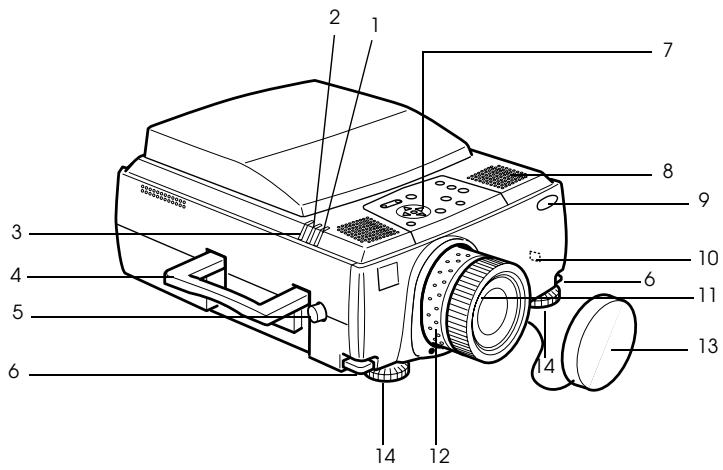
EPSON EMP-8150NL - - Vue d'avant - 1

1 Témoin de fonctionnement
2 Témoin de la lampe
3 Témoin de température
4 Poignée
5 Bouton de décalage d'objet
6 Levier de réglage du pied
7 Panneau de commande
8 Haut-parleur
9 Récepteur de commande à distance
10 Verrouillage antivol (voir page 102)
11 Bague de la mise au point
12 Bague de réglage du zoom
13 Capuchon de l'objet
14 Pied avant
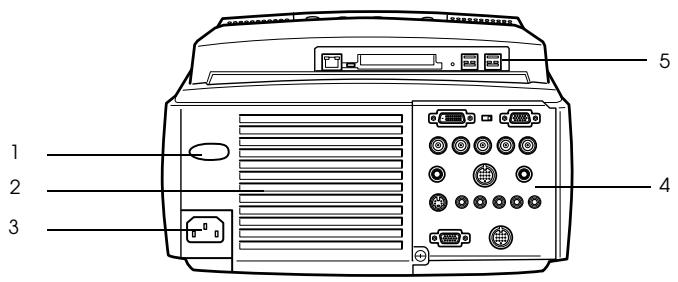
EPSON EMP-8150NL - - Vue d'avant - 2

1 Récepteur de la télécommande
2 Ventilateur
3 Prise d'alimentation
4 Port d'Entrée/Sortie
5 Carte EasyMP.net

- Vue de dessous
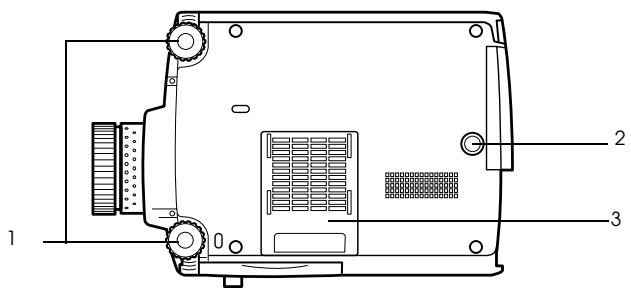
EPSON EMP-8150NL - - Vue de dessous - 1

1 Pied avant
2 Pied arrête
3 Filtre à air (entree de ventilation)
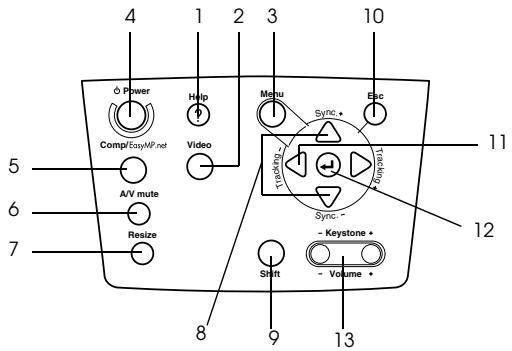
EPSON EMP-8150NL - - Vue de dessous - 2

1 Touche [Help] (voir page 53)

Affiche des messages permettant de résoudre les problèmes. Appuyez sur cette touche si des problèmes survennent.

2 Bouton [Video] (voir page 43)

Permet de faire basculer les images entre images video (Video), S video (S-Video) et video en composantes (BNC (YCbCr)).

3 Touche [Menu] (voir page 66)

Affiche et annule le menu.

4 Touche [Power] (voir page 42, 45)

Permet demettre l'appareil sous tension et hors tension

5 Touche [Comp/EasyMP.net] (voir page 43)

Fait basculer les images Computer#1, BNC (RGB) et EasyMP.net.

6 Touche [A/V Mute] (voir page 55)

Permet de couper momentanément les images et le son. La projection reprend lorsque vous appuyez de nouveau sur cette touche, lorsque vous effectuez un réglage du volume ou lorsque vous affichez le menu. Vous pouvez également faire en sorte de projeter un logo utilisateur lorsque l'appareil est en mode A/V mute.

7 Touche [Resize] (voir page 56)

Permet de basculer entre l'affichage en mode fenetre et l'affichage redimensionné en cas de projection d'images informatiques. Permet de basculer entre les taux 4:3 et 16:9 lors de la projection d'images video.

8 Touche [Sync] (voir page 51)

Effectuez les réglages nécessaires lorsque l'écran est flou ou scintille. Ce bouton joue le role de touche haut et bas lors de l'affichage du menu ou du texte d'aide.

9 Touche [Shift] (voir page 63)

Permet de régler le volume lorsque vous appuyez dessus en même temps que sur la touche [Volume (Keystone)].

10 Touche [ESC] (voir page 67)

Termine les fonctions en cours. Fait revenir l'écran à l'étape précédente lorsque vous appuyez dessus lors de l'affichage du menu ou du texte d'aide.

11 Touche [Tracking] (voir page 51)

Effectue les réglages nécessaires lorsque des rayures apparaissent à l'écran. Permet de se déplacer à gauche et à droite lorsque vous appuyez dessus lors de l'affichage du menu ou du texte d'aide.

12 Touche [ (Enter)] (voir page 50, 66)

Active l'element de menu choisi et descend d'un niveau.
- Optimise l'image informatique lorsque le menu ou le texte d'aide n'est pas affiché. (Permet de faire basculer la résolution d'entrée sur [Auto] lorsqu'elle est régée sur [Manual]).

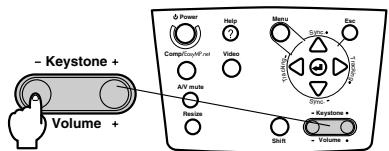
13 Touche [Keystone] (voir page 49)

Permet d'effectuer les réglages requis lorsqu'el'image subit une déformation trapézoidale.

- Ports d'E/S
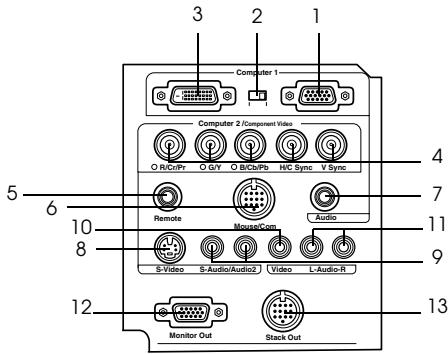
EPSON EMP-8150NL - - Ports d'E/S - 1

Assure l'entrée des signaux d'images informatiques analogiques.

2 Commutateur

Fait basculer le port valide pour Computer#1 sur mini D-Sub15 (analogue) ou DVI-D (numérique). Faites basculer le commutateur avec la pointe d'un stylo bille ou autre object pointu.

Assure l'entrée des signaux d'images informatiques numériques.

4 Port Computer#2 / Video en composantes-BNC

R / Cr / Pr· G / Y· B / Cb / Pb· H / CSync· VSync

Assure l'entrée des signaux images BNC de l'ordinateur, des signaux images en composantes de l'équipment A/V (signal de différenciation des couleurs) ou des signaux images RGB.

5 Port distant

Permet de relier le récepteur de la télécommande optionnel (ELPST04).

6 Port Mouse/Com

Permet d'établier une connexion avec un ordinateur lorsque le logiciel du EasyMP.net fournit est utilisé lors de l'utilisation de la télécommande comme souris sans fil.

7 Port Audio 1

Assure l'entrée de signaux audio provenant de l'ordinateur et du matériel A/V reliés au port Computer#1.

8 Port S-Video

Assure l'entrée des signaux images S du matériel A/V.

9 Port S-Audio/Audio 2

Assure l'entrée des signaux audio provenant de l'ordinateur et du matériel A/V reliés au port BNC ou au port S-Video.

Seul le son des ordinateurs ou des apparciels A/V reliés est émis.

10 Port Video

Assure l'entrée des signaux video des composantes A/V.

11 Port L-Audio-R

Assure l'entrée des signaux audio du matériel A/V.

12 Port de sortie moniteur

Assure la sortie des signaux de l'image projetée vers un moniteur externe (pas de sortie lorsque l'entrée provient du port DVI-D.)

13 Port Stack Out

Utilisé lors de la projection " en pile".

- Carte EasyMP.net
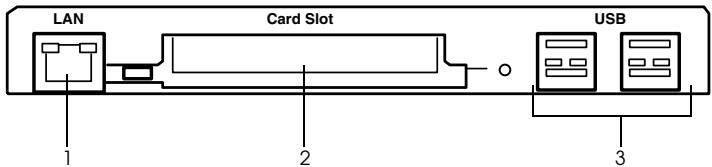
EPSON EMP-8150NL - - Carte EasyMP.net - 1

1. Connecteur réseau

Permet de relier le projecteur à un réseau.

2. Emplacement de carte PCMCIA

Permet d'insérer des cartes mémoire.

3. Port USB

Utilisé pour brancher une souris USB, un clavier USB, une tablette USB, etc.

Remarque

Pour plus de détails sur les fonctions EasyMP.net, consultez le "EasyMP.net Guide de l'utilisateur".

Télécommande

Face avant
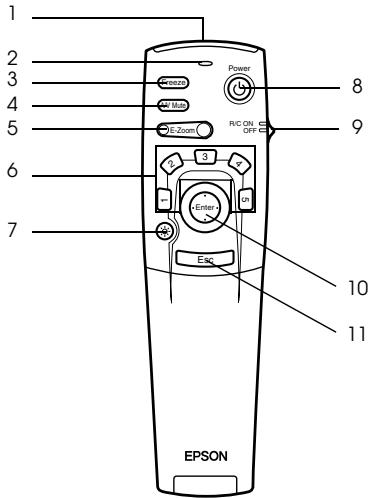
EPSON EMP-8150NL - Face avant - 1

1 Transmetteur de la télécommande

Permet d'envoyer les signaux de la télécommande.

2 Temoin

Allumé lorsque les signaux de la télécommande sont envoyés.

Aucun signal n'est émis lorsque les piles sont usées ou lorsque l'interrupteur [R/C ON OFF] est sur [OFF].

3 Touche [Freeze] (voir page 55)

Effectue un arrêt sur image momentané. Appuyez de nouveau sur cette touche pour annuler ce mode.

4 Touche [A/V Mute] (voir page 55)

Permet de mettre temporairement les images et le son en sourdine. Pour reprendre la projection, appuyez de nouveau sur le bouton, reglez le volume ou affichez le menu.

Il est également possible de projeter le logo utilisé lors de l'exéciution de la fonction A/V mute.

5 Touche [E-Zoom] (voir page 58, 62)

Agrandit et réduit la taille de l'image. L'image de l'écran secondaire est agrandit lorsque des images "P in P" (Image dans l'image) sont projétées. Appuyez sur le bouton [Esc] pour annuler cette fonction.

6 Touche [Effet] (voir page 59)

Applique la fonction d'effet affectée à la touche. Appuyez sur la touche [ESC] pour annuler ce mode.

7 Touche [éclairage]

La touche de la télécommande s'allume pendant 10 secondes environ.

8 Touche [Power] (voir page 42, 45)

Permet de mettre le projecteur sous tension et hors tension

9 Interrupteur [R/C ON OFF] (voir page 42, 46)

Permet demettre la télécommande sous tension et hors tension La telecommande ne peut pas etre employee si ce Interrupteur n'est pas en position [ON].

10 Pointeur [Enter] (voir page 36, 66)

  • Active l'objet de menuChoisi et descend d'un niveau. Lorsque ce pointeur est déplacee vers le haut, le bas, la gauche ou la droite, elle permet de contrcler le curseur afin de selectionner des éléments de menu.
    L'appui sur ce pointeur a le même effet qu'uncies sur le bouton gauche de la souris lorsque des images generées par un ordinateur sont projétées. Le pointeur se déplace lorsque cette touche est déplacée vers le haut, le bas, la gauche ou la droite.

11 Touche [ESC] (voir page 36,67)

  • Annule la fonction utilisé. Revient au niveau précédent lorsque le menu ou les messages d'aide sont affichés.
    L'appui sur cette touche a le même effet qu'uncies sur le bouton gauche de la souris lorsque des images generées par un ordinateur sont projétées.

Sous le couvercle
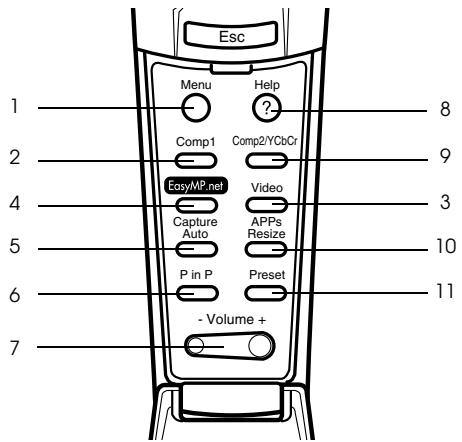
EPSON EMP-8150NL - Sous le couvercle - 1

1 Touche [Menu] (voir page 66)

Affiche et annule le menu.

2 Touche [Comp1] (voir page 43)

Permet de basculer sur l'image provenant du port Computer#1. Basculer sur l'image DVI-D lorsque le commutateur est place sur Numérique (côté gauche)).

3 Touche [Video] (voir page 43)

Permet de basculer entre images video (Video) et images S-video (S-Video).

4 Touche [EasyMP.net] (voir page 43)

Permet de basculer sur les images EasyMP.net.

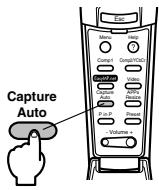
5 Touche [Auto] (voir page 50)

Optimise les images informatiques. L'image projetée sera capturée lorsque des images EasyMP.net sont projétées.

6 Touche [P in P] (voir page 62)

Affiche l'image video incrustree dans l'image informatique ou video affichée. Cette fonction est annulée par un nouvel appui sur la touche.

7 Touche [Volume] (voir page 63)

Permet de régler le volume.

8 Touche [Help] (voir page 53)

Année des messages perceptant de résoudre les problèmes. Appuyez sur cette touche si des problèmes survient.

9 Touche [Comp2/YCbCr] (voir page 43)

Permet de basculer entre les images provenant du port BNC.

10 Touche [Resize] (voir page 56)

Permet de basculer entre l'affichage en mode fenetre et l'affichage redimensionné en cas de projection d'images informatiques. Permet de basculer entre les taux 4:3 et 16:9 lors de la projection d'images video.

Une liste d'applications sera affichée lorsque des images EasyMP.net sont projétées.

11 Touche [Preset] (voir page 51)

Appelle les paramètres d'entrée d'ordinateur préselectionnés.

Face arrière
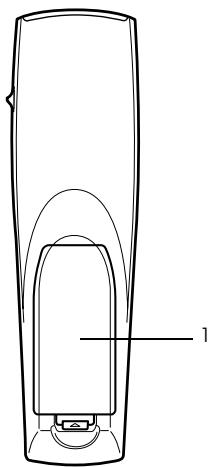
EPSON EMP-8150NL - Face arrière - 1

1 Couvercle du logement des piles

Portée de la télécommande

En fonction de la distance et de l'angle de la zone de réception des signaux lumineux de l'unité principale, il peut arriver que la télécommande ne fonctionne pas. Employez la télécommande dans les conditions suivantes:

- Portée : Environ 10 mètres

- Limits d'utilisation :
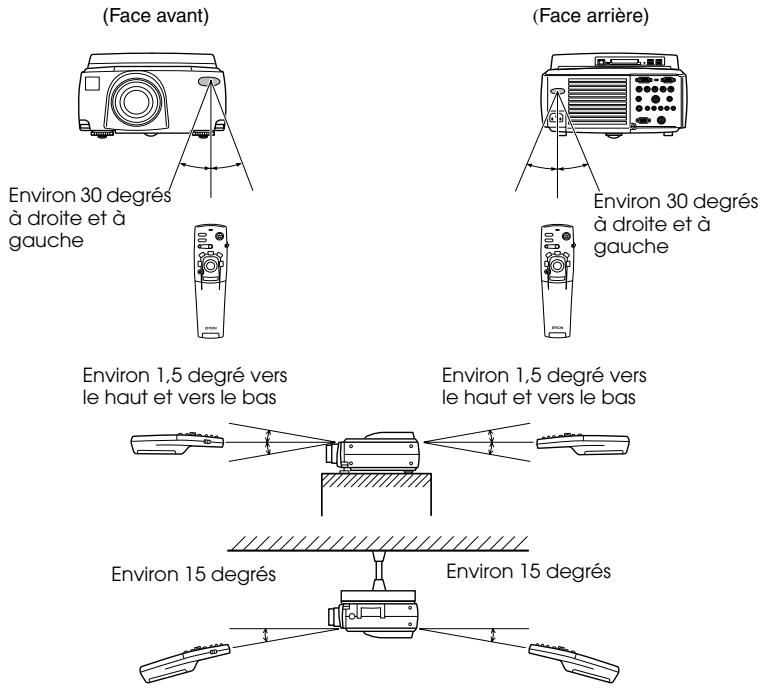
EPSON EMP-8150NL - - Limits d'utilisation : - 1

Remarque

Assurez-vous que le interrupteur R/C ON OFF est bien sur la position [ON] lorsque vous utilisez la télécommande.
Dirigez la télécommande vers la zone de réception des signaux lumineux du projecteur.
- Il peut arriver que la portée de la télécommande (environ 10 mètres) soit réduite si les signaux sont refléchis sur un écran, en fonction du type d'écran employé.
- Veillez à ne pas exposer directement la zone de réception des signaux lumineux du projecteur au rayonnement solaire ou à un éclairage fluorescent.
- Si la télécommande ne fonctionne pas, ou fonctionne de manière incorrecte, il se peut que les piles doivent être changées. Dans ce cas, remplacez-les.
- Utilisez le récepteur de la télécommande optionnel (ELPST04) si vous envisagez d'utiliser la télécommande à plus de 10 mètres.

Remplacement des piles de la télécommande

Pour remplaçer les piles de la télécommande,procédez comme suit :

Attention

Veillez à employer des piles identiques aux piles précédentes.

1 Retirez le couvercle du logement des piles.

Appuyez sur la languette qui maintain ce couvercle en place puis souvezez-la.
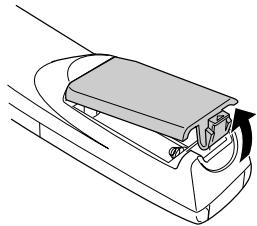
EPSON EMP-8150NL - Retirez le couvercle du logement des piles. - 1

2 Insérez les piles.

Veillez à respecter l'orientation des piles par rapport aux libellés "+" et "- " de la télécommande.
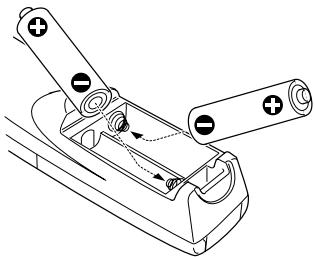
EPSON EMP-8150NL - Insérez les piles. - 1

3 Replace le couvercle.

Appuyez sur le couvercle du logement des piles jusqu'à ce qu'il se mette en place avec un déclic.
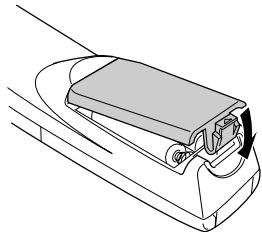
EPSON EMP-8150NL - Replace le couvercle. - 1

Remarque

  • Piles à employer : Deux piles alcaline au manganèse à trois cellules (LR6)
  • Les piles doivent être replacées tous les trois mois environ si la télécommande est utilisé trente minutes par jour.

Installation

Cette section fournit un exemple d'installation de projecteur, ainsi que des explications concernant les angles et distances de projection.

■ Procedure d'installation

Déterminez l'angle et la distance de projection afin d'obtenir le meilleur affichage d'écran.

Attention

  • Ne pas obstruer la sortie de ventilation qui se trouve à l'arrière du projecteur, ni le filtré à air (prise d'air) qui se trouve à l'arrière.
  • Il peut arriver que du papier soit aspiède dans le filtré à air (à l'arrière de l'appareil) lors de l'utilisation du projecteur; prendre les précautions nécessaires pour que ceci ne se produit pas.
  • Ne placez pas le projecteur à un endroit directement exposé au flux d'air d'un système de climatisation ou de chauffage.
  • Lorsque le projecteur est place à proximé d'un mur, veillez à bien laisser au moins 20 cm entre le mur et le projecteur.
  • Ne recouvre pas le projecteur au moyen de nappes en tissu ou d'autres objets.

Exemple d'installation

Le projeteur peut être installé dans des lieux conformes aux conditions d'installation et aux méthodes de projection.

Visualisation d'images projetées par le devant
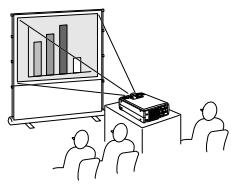
EPSON EMP-8150NL - Exemple d'installation - 1

EPSON EMP-8150NL - Exemple d'installation - 2

Visualisation d/images projetées par le devant à l'aide d'un projecteur suspendu au plafond
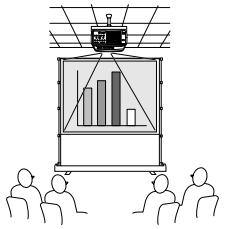
EPSON EMP-8150NL - Visualisation d/images projetées par le devant à l'aide d'un projecteur suspendu au plafond - 1
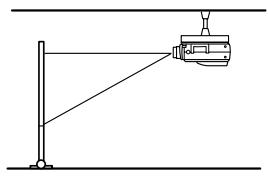
EPSON EMP-8150NL - Visualisation d/images projetées par le devant à l'aide d'un projecteur suspendu au plafond - 2

Utilisez l'unité de fixation au plafond et réglez le paramètre de suspension au plafond sur [ON]. (voir page 72)

Visualisation d/images projetées sur des écrons semi-transparents par l'arrête.
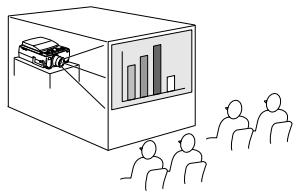
EPSON EMP-8150NL - Visualisation d/images projetées sur des écrons semi-transparents par l'arrête. - 1
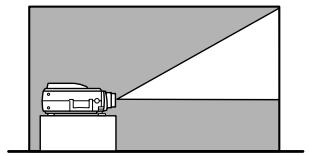
EPSON EMP-8150NL - Visualisation d/images projetées sur des écrons semi-transparents par l'arrête. - 2

  • Reglez le paramètre arrêté sur [ON]. (voir page 72)
  • La suspension au plafond est également possible avec l'unité de suspension au plafond optionnelle.

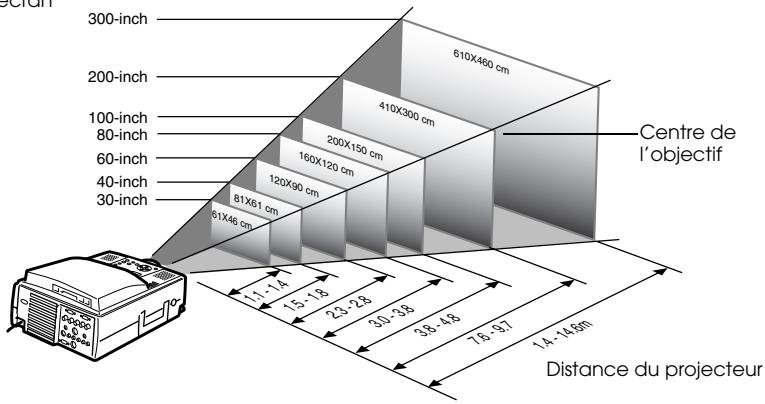
Taille de l'écran et distance de projection

Déterminé la distance entre l'écran et l'objet afin d'obtenir la taille d'écran désirée.

L'objet standard du projecteur est un objectif zoom d'environ 1,4x. La taille d'écran la plus grande équivaut à environ 1.4 fois la taille de l'écran le plus petit.

En vous basant sur le tableau suivant, installez le projecteur de manière à ce que la taille de l'image projetée soit plus petite que l'écran.

Taille de l'écranDistance de projection approximative
30 pouces (61×46cm)1,1m à 1,4m
40 pouces (81×61cm)1,5m à 1,8m
60 pouces (120×90cm)2,3m à 2,8m
80 pouces (160×120cm)3,0m à 3,8m
100 pouces (200×150cm)3,8m à 4,8m
200 pouces (410×300cm)7,6m à 9,7m
300 pouces (610×460 cm)11,4m à 14,6m

EPSON EMP-8150NL - Taille de l'écran et distance de projection - 1
Taille de I'ecran

Remarque

  • Les distances de projection mentionnées ci-dessus correspondant à une'utilisation d'un objectif standard. Si d'autres objectifs doivent être employés, consultez leur documentation pour plus d'informations.
  • L'imagé projetée sera plus petite si la fonction de correction "Keystone" est utilisé.

Angles de projection

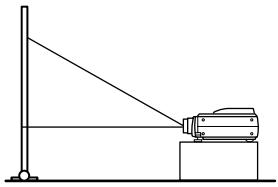
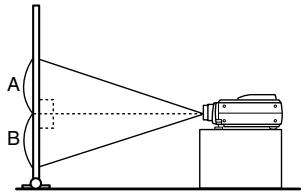
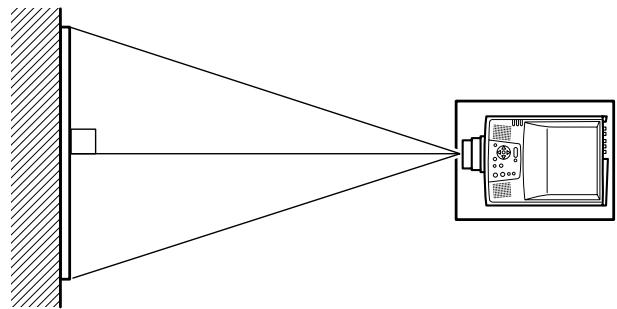
Pour obtenir une image optimale, positionné le projecteur de telle sorte que la ligne axiale passant par le centre de l'objet soit perpendicular à l'écran.

En vue de côté

Il est possible de déplacer la position de projection vers le haut et le bas à l'aide de la fonction de décalage de l'objetif.
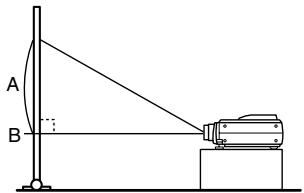
EPSON EMP-8150NL - En vue de côté - 1
A:B 10:devient 0

EPSON EMP-8150NL - En vue de côté - 2
A:B5:devient5

En vue de dessus

EPSON EMP-8150NL - En vue de dessus - 1

Remarque

Bien que la position de projection puisse être régée à l'aide du levier avant (voir page 47), il y a des cas où l'image sera déformée en trapèze. Dans ce cas, ajustez la déformation en trapèze à l'aide de la fonction "Keystone". (voir page 49)

Connections

Cette section explique comment connecter le projecteur à des ordinateurs et des équipements video.

■ Connexion du projecteur à un ordinateur

Éteignez le projecteur et l'ordinateur avant d'établit la connexion.

Ordinateurs compatibles

Il y a certains ordinateurs pour lesquels la connexion ne peut pas etre réalisée, d'autres qui ne peuvent pas etre employés pour des projections, meme si la connexion est effectuee. Il est avant tout nécessaire de vous assurer qu'il est possible d'étabrir une connexion avec l'ordinateur utilisé.

- Conditions de compatibilité

Condition n° 1: l'ordinateur doit être équipé d'un port de sortie pour signaux videoo

Assurez-vous que l'ordinateur est doté de ports de sortie pour les signaux video, comme un [port RBG], un [port Moniteur] ou un [port video]. Si vous éprouvEZ des difficultés à vous en assurer, consultez la section de la documentation de l'ordinateur relative au branchement d'un moniteur externe.

Certain ordinateurs, comme les combinés ordinateur/moniteur ou les portables, n'autorisent pas de tels branchements ou exigent l'achat de ports de sortie externes en option.

Remarque

Selon l'ordinaire, il peut être nécessaire de commuter la destination de la sortie du signal video avec la touche de connexion (®, etc.), et avec les paramètres.

NECPanasonicToshibaIBMSONYFUJITSUMacintosh
Fn+F3Fn+F3Fn+F5Fn+F7Fn+F7Fn+F10La fonction de miroir est configurée avec les réglages du moniteur sur le panneau de commande, après le démarrage.

Le tableau ci-dessus présente des exemples pour certains produits. Pour plus d'informations, reportez-vous à la documentation de l'ordinateur.

Condition n^2 : la résolution et la fréquence générées par l'ordinateur doivent être situées dans les limites du tableau suivant.

La projection sera impossible si l'ordinateur ne prend pas en charge les résolutions et les fréquences de signal videoe indiquées dans le tableau suivant (dans certains cas, la projection sera possible mais manquera de nettete).

Vérifiez la résolution et la fréquence des signaux video dans la documentation de l'ordinateur.

Certains ordinateurs autorisent la modification de la résolution en sortie. Dans ce cas, modifier ces paramètres en fonction des valeurs du tableau suivant.

SignalTaux de rafraîchissement (Hz)Résolution (points)Pixels (points) utilisés en affichage redimensionné (fonction Resize activée)Pixels (points) utilisés en affichage en format normal (fonction Resize désactivée)Remarques
PC98640×4001024×640640×400
VGACGA640×4001024×640640×400
VGAEGA640×3501024×560640×350
VGA60640×4801024×768640×480
VESA72/75/85/100/120640×4801024×768640×480
SVGA56/60/72/75/85/100/120800×6001024×768800×600
XGA43i/60/70/75/851024×7681024×7681024×768
SXGA70/75/851152×8641024×7681152×864Écran virtuel (partiel)
SXGA60/75/851280×9601024×7681280×960Écran virtuel (partiel)
SXGA43i/60/75/851280×1024960×7681280×1024Écran virtuel (partiel)
SXGA1400×1050996×7461400×1050Écran virtuel (partiel)
1440×10801024×7681440×1080
UXGA48i/60/65/70/75/80/851600×12001024×7681600×1200Écran virtuel (partiel)
MAC13640×4801024×768640×480
MAC16832×6241024×768832×624
MAC191024×7681024×7681024×768
MAC211152×8701016×7681152×870Écran virtuel (partiel)
iMAC640×4801024×768640×480
800×6001024×768800×600
1024×7681024×7681024×768
NTSC1024×7681024×5764:3 ↔ 16:9, au choix
PAL1024×7681024×5764:3 ↔ 16:9, au choix
SECAM1024×7681024×5764:3 ↔ 16:9, au choix
SDTV (480P/i)601024×7681024×576
HDTV (720P)601280×7201024×576 (16:9)
HDTV (1080P/i)601024×7681024×576 (16:9)

En cas d'utilisation de la prise mini D-Sub 15 broches

Attention
Éteignez le projecteur et l'ordinateur avant d'établit la connexion. Dans le cas contraire, vous risquez d'endommager les appareils.
Assurez-vous que le connecteur du cable et le port sont de formes compatibles avant d'établit la connexion. Si vous exercez une pression trop forts alors que le connecteur et le port ont des directions et des formes différentes, vous risquez d'endommager le matériel.

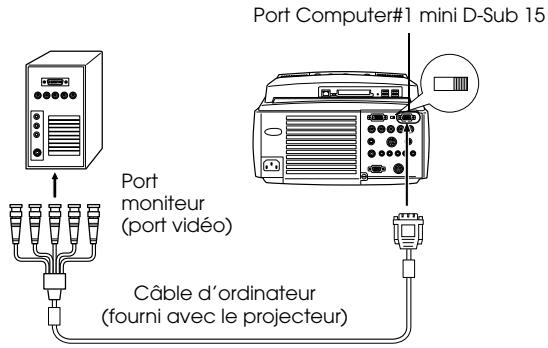
Reliez le port moniteur de l'ordinateur au port Informatique N^1 mini D-Sub 15 du projecteur, à l'aide du cable d'ordinateur fourni.
- Placez le commutateur sur le réglage analogique (côté droit) avec la pointe d'un stylo bille ou un autre object pointu.

- Le port moniteur de l'ordinateur est une prise D-Sub 15 broches
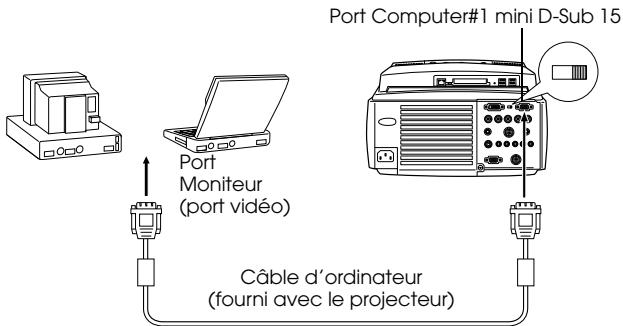
EPSON EMP-8150NL - - Le port moniteur de l'ordinateur est une prise D-Sub 15 broches - 1

Lorsque le port moniteur est le 5BNC

EPSON EMP-8150NL - Lorsque le port moniteur est le 5BNC - 1

Remarque

  • Ne pas attacher le cable d'alimentation et le cable d'ordinateur ensemble. Ceci risquerait de provoquer un mauvais fonctionnement des appareils.
  • En fonction du port de l'ordinaire, il peut être nécessaire d'employer un adaptateur pour étabir la connexion. Pour plus d'informations, reportez-vous à la documentation de l'ordinaire.
  • Dans certains cas, l'Adaptateur pour unité centrale Mac (ELPAP01) et l'Adaptateur pour moniteur Mac sont nessaires pour la connexion à un ordinateur Macintosh.
  • Il est possible d'étabir des connexions avec le Port Computer#1 et le Port Computer#2 lorsque deux ordinateurs sont reliés.

- Le port moniteur de l'ordinateur est de type 13w3

Le port Computer#1 est également connecté au port D-Sub 15 au moyen du cable de conversion lorsque le port 13w3 est utilisé pour raccorder le port moniteur de l'ordinateur à une station de travail.

  • Le port Computer#1 mini d-Sub 15 du projecteur est relié au port monitateur de l'ordinateur (13w3) à l'aide du cable D-Sub 15 13w3 (disponible dans le commerce).
  • Placez le commutateur sur le réglage analogique (côté droit) avec la pointe d'un stylo bille ou un autre object pointu.
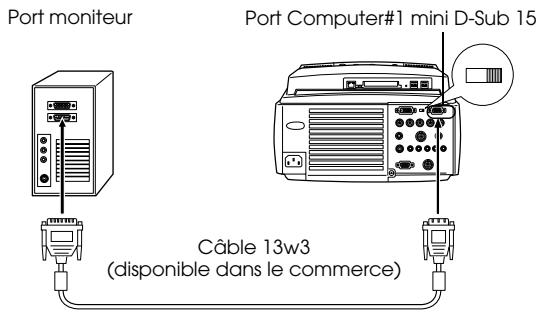
EPSON EMP-8150NL - - Le port moniteur de l'ordinateur est de type 13w3 - 1

5BNC

(Lorsque relié au second ordinateur)

Reliez le port moniteur de l'ordinateur au port Computer#2/Video en composantes-BNC du projecteur, à l'aide du cable fourni.
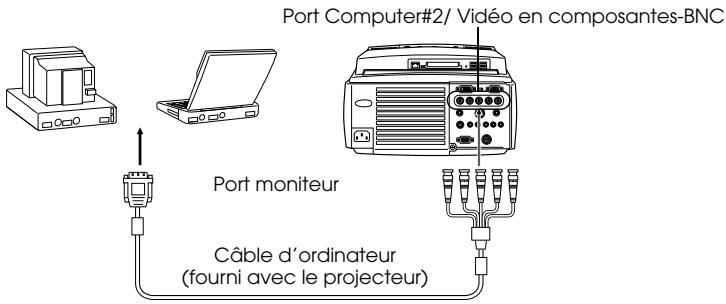
EPSON EMP-8150NL - (Lorsque relié au second ordinateur) - 1

Remarque

  • Réglez le paramètre BNC sur [RGB] lors de l'établissement des connexions. (voir page 70)
  • Effectuez la connexion avec le cable 5BNC < - > 5BNC (optionnel :ELPKC13) lorsque le port moniteur de l'ordinateur est un 5BNC.
  • Vous pouvez effectuer des connexions à la fois au port Computer#1 et au port Computer#2 lorsque deux ordinateurs sont reliés.
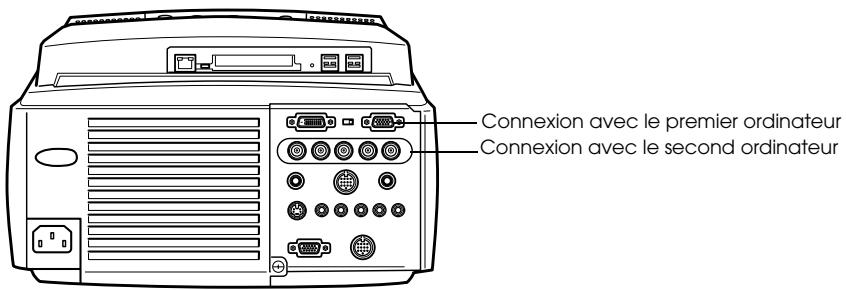
EPSON EMP-8150NL - Remarque - 1

DVI-D*

Des signaux numériques sont sortis vers le projecteur sans modification si une carte video numérique pour affichages à cristaux liquides et un port de sortie sont montés sur l'ordinateur.

Reliez le port de sortie numérique de l'ordinateur au port DVI-D Computer#1 de l'ordinateur à l'aide du cable video numérique optionnel (ELPKC20/21). Sélectionnez le cable en fonction de la forme du port Computer (DVI-D/DFP).
- Placez le commutateur sur le réglage numérique (côté gauche) avec la pointe d'un stylo bille ou un autre object pointu.
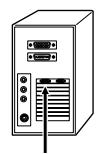
EPSON EMP-8150NL - DVI-D* - 1
Port moniteur

Cable video numérique

(optional)
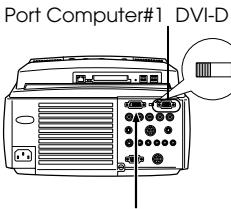
EPSON EMP-8150NL - DVI-D* - 1

Remarque :

Dans certains cas, l'ordinaire doit être configuré de manière à faire basculer la sortie informatique en DVI-D. Pour plus de détails, consultez le mode d'emploi de l'ordinaire.

Connexion audio

Le projecteur est équipé de deux haut-parleurs intégrés dont la puissance maximale est de 3W, et il est également possible de sorting le son de l'ordinateur par le haut-parleur du projecteur.

- Connexion de l'ordinateur au Port Computer#1

Reliez le port Audio du projecteur (mini jack stéréo) au port de sortie audio de l'ordinateur à l'aide du Câble audio fourni.
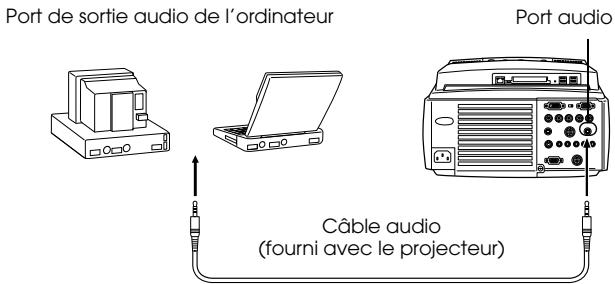
EPSON EMP-8150NL - - Connexion de l'ordinateur au Port Computer#1 - 1

- Connexion de l'ordinateur au Port Computer#2

Reliez le port de sortie audio de l'ordinateur au port S-Audio/Audio 2 du projecteur (Jack RCA) à l'aide du cable audio RCA (disponible dans le commerce).
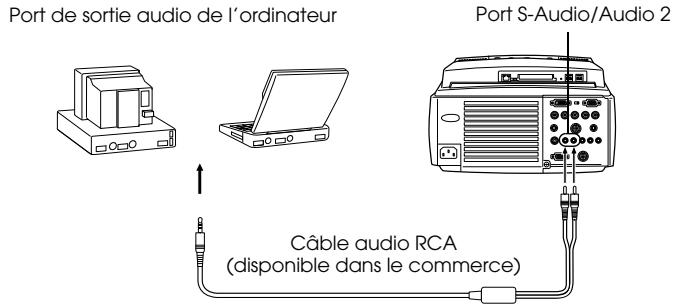
EPSON EMP-8150NL - - Connexion de l'ordinateur au Port Computer#2 - 1

Remarque

Une connexion est établie avec le cable audio, et le son de l'image sélectionnée est émis.

Branchement de moniteurs externes

Appréciez simultanément sur un ordinateur l'image projetée par le projecteur. Reliefe le port de sortie moniteur du projecteur au moniteur de l'ordinateur à l'aide du cable fixé au moniteur.
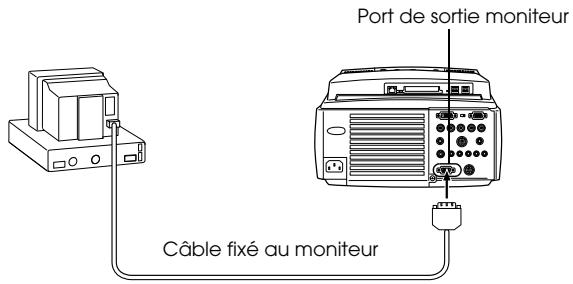
EPSON EMP-8150NL - Branchement de moniteurs externes - 1

Remarque

  • Dans certains cas, l'Adaptateur pour unité centrale Mac (ELPAP01) et l'Adaptateur pour moniteur Mac sont nécessaires pour la connexion à un ordinateur Macintosh.
  • Les images ne peuvent pas etre affichees sur des moniteurs externes lorsque l'ordinateur est relié au port DVI-D.

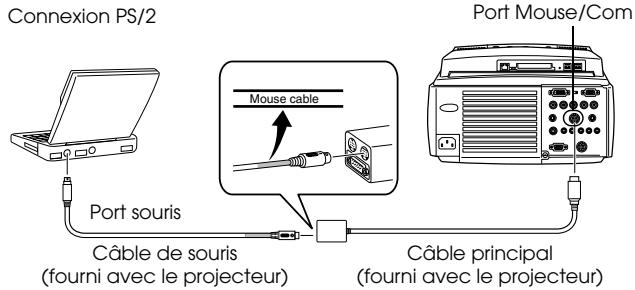
Branchement de la souris (fonction souris sans fil)

Télécommande peut être utilisé pour contrôler le curseur de la souris de l'ordinateur comme s'il s'agissait d'une souris sans fil.

Reliez le port Mouse/Com du projecteur au port souris de l'ordinateur à l'aide du cable de souris et du cable principal.

OrdinateurSouris à utiliserCâble de souris à utiliser
PC/AT DOS/VSouris PSCâble souris PS/2 (fourni)
Souris en sérieCâble souris en série (fourni)
Souris USBCâble souris USB (fourni)
MacintoshSouris MacintoshCâble souris MAC (fourni)
Souris USBCâble souris USB (fourni)

EPSON EMP-8150NL - Branchement de la souris (fonction souris sans fil) - 1

Avant d'effectuer votre sélection, consultez le tableau ci-dessous.

Remarque

  • Seul le modele compteant un port USB accepte le branchement d'un cable souris USB. Concernant Windows, seule la version préinstallee de Windows 98/2000 est prise en charge. Le fonctionnement du système n'est pas garanti dans un environnement Windows 98/2000 mis a niveau a partir d'une version antérieure.
  • Seul une souris d'ordinateur reliée au port Mouse/Com peut être utilisé.
  • La souris ne peut pas être utilisée lorsque la fonction d'effet est en cours d'utilisation.
  • Dans certains cas, il est nécessaire d'effectuer certains régliages sur l'ordinateur pour pouvoir utiliser une souris. Pour plus d'informations, reportez-vous à la documentation de l'ordinateur.
  • Éteignez le projecteur et l'ordinateur avant d'établit la connexion.
  • Si cela ne fonctionne pas, il vous faudra réinitialiser l'ordinateur.

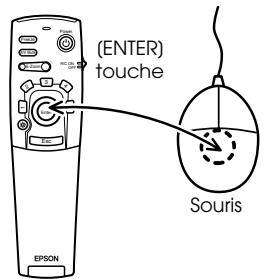
Après le branchement, vous pouvez utiliser la souris comme suit :

Clic gauche-Appuit sur le pointeur [Enter].

Clic droit Appuit sur la touche [Esc].

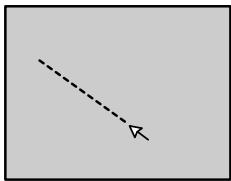
Déplacement du curseur- - - - - - - - - - - - - - - - - - - - - - - - - - - - - - - - - - - - - - - - - - - - - - - - - - - - - - - - - - - - - - - - - - - - - - - - - - - - - - - - - - - - - - - - - - - - - - - - - - - - -
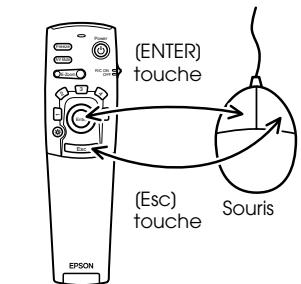
EPSON EMP-8150NL - Remarque - 1
Télécommande

EPSON EMP-8150NL - Remarque - 2
Telecommande

EPSON EMP-8150NL - Remarque - 3

Remarque

  • Ces actions seront inversées si les fonctions des boutons gauche et droit de la souris ont été modifiées sur l'ordinateur.
  • La souris ne peut pas etre utiliserée lors de l'affichage du menu ou lors de l'utilisation des fonctions Effect, P in P et E-Zoom.
  • Il est possible de modifier la vitesse de déplacement du pointeur de la souris. (voir page 70)

Branchement de matériel video

Éteignez le projecteur et le matériel video avant d'établit la connexion.

Remarque

Les signaux audio produits correspondent au son de l'image sélectionnée.

Signaux video composites

Reliez le port Video du projecteur au matériel video à l'aide du cable Video RCA (Jaune).
Reliez les ports G-Audio-D au cable audio RCA fourni (rouge/blanc) pour obtenir une reproduction du son par les haut-parleurs du projecteur.
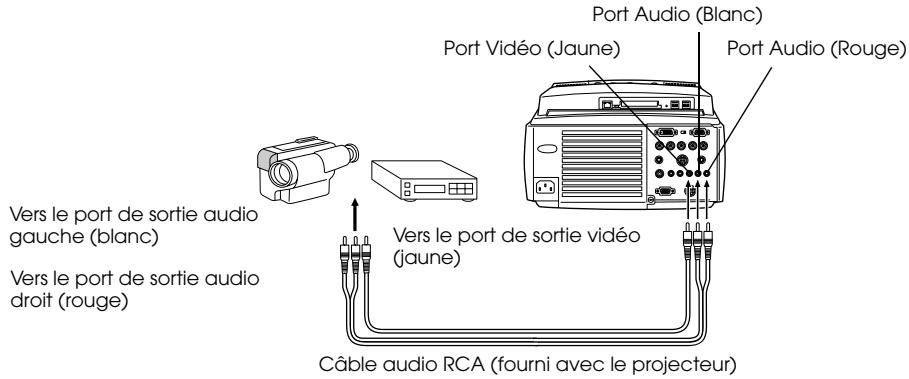
EPSON EMP-8150NL - Signaux video composites - 1

Signaux S-Video

Reliez le port S-Video du projecteur au matériel video à l'aide du cable S-Video (disponible dans le commerce).
Reliez le cable audio RCA fourni (rouge/blanc) au port S-Audio/Audio 2 pour obtenir une reproduction du son par les haut-parleurs du projeteur.

Vers le port de sortie audio gauche (blanc)

Vers le port de sortie audio droit (rouge)
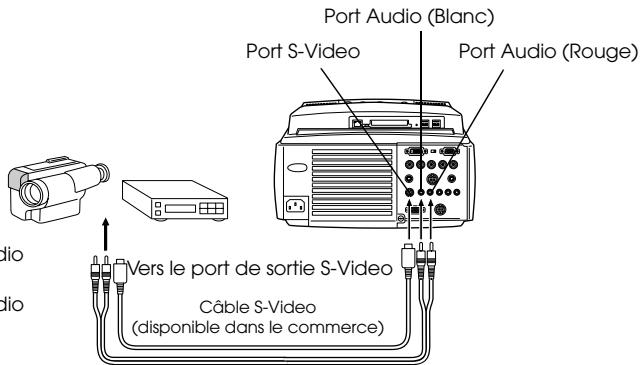
EPSON EMP-8150NL - Signaux S-Video - 1
Câble audio RCA (fourni avec le projecteur)

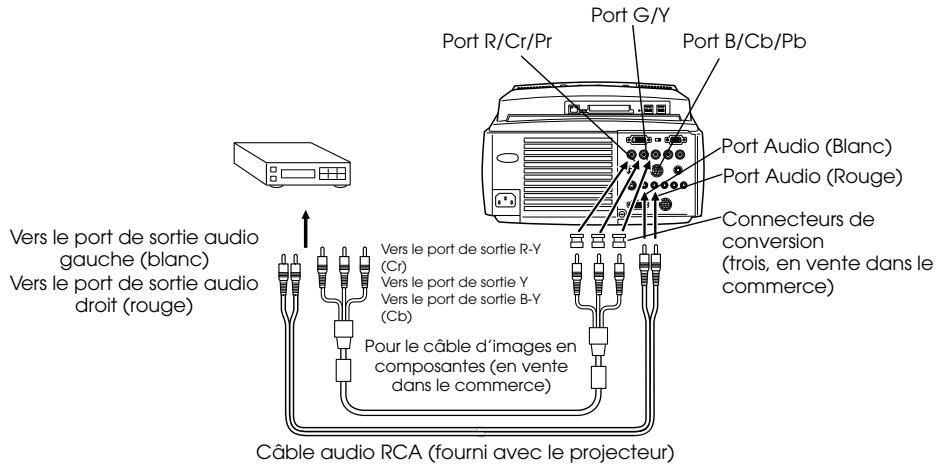
Signaux video en composantes (separation des couleurs*)

Reliez le port Computer#2/Video en composantes-BNC du projecteur au matériel video à l'aide du cable video en composantes (disponible dans le commerce), de manière à supporter le tableau suivant.

Matériel videoR-Y(Cr)YB-Y(Cb)
ProjecteurR/R-YG-RCGB/B-Y

Reliez les ports S-Audio/Audio 2 au cable audio RCA fourni (rouge/blanc) pour obtenir une reproduction du son par les haut-parleurs du projecteur.
EPSON EMP-8150NL - Signaux video en composantes (separation des couleurs*) - 1

Remarque

  • Un connecteur de conversion (disponible dans le commerce) est nécessaire sur le port BNC du projecteur lorsqu'un cable d'images en composantes est relié. Alignez le port video avec le port de l'équipment.
  • Réglez le paramètre BNC sur [YCbCr] une fois la connexion établie. (voir page 71)

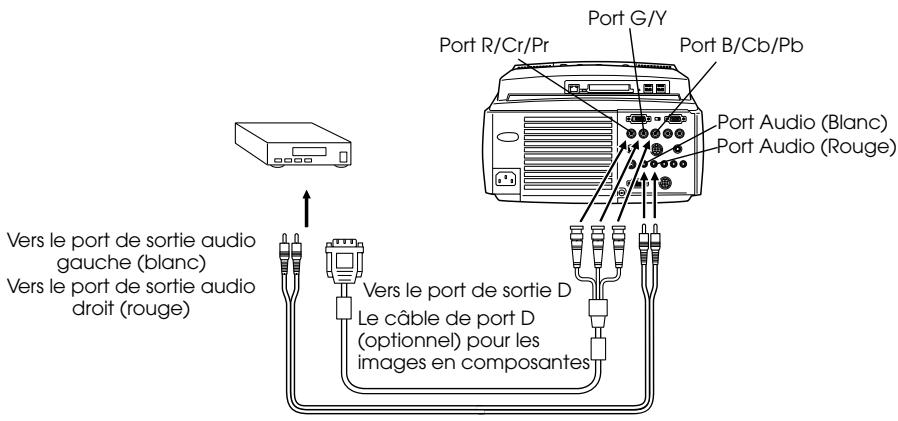
Port de sortie D du tuner numérique

  • Reliez le tuner numérique au port Computer#2/Video en composantes-BNC du projecteur, à l'aide du cable de port D optionnel (ELPKC23).
    Reliez le cable audio RCA fourni (rouge/blanc) au port S-Audio/Audio 2 pour obtenir une reproduction du son par les haut-parleurs du projecteur.
EPSON EMP-8150NL - Port de sortie D du tuner numérique - 1
Cable audio RCA (fourni avec le projeteur)

Remarque

  • Réglez le paramètre BNC sur [YCbCr] une fois la connexion établie. (voir page 71)
    L'établissement de connexions avec les tuners numériques n'est possible qu'au Japon.
  • Prise en charge de tuners numériques jusqu'à D4.

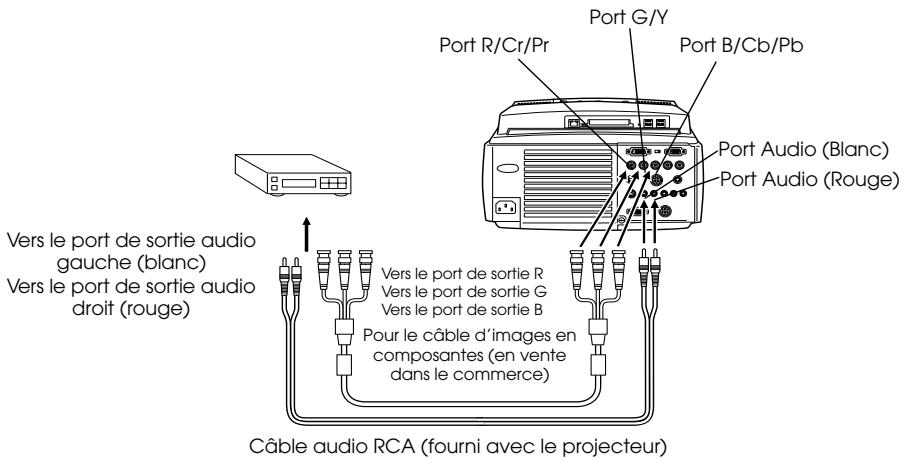
Signaux d'images RGB

Reliez le port Computer#2/Video en composantes-BNC du projecteur au matériel video à l'aide du cable d'images en composantes (disponible dans le commerce).
Reliez le cable audio RCA fourni (rouge/blanc) au port S-Audio/Audio 2 pour obtenir une reproduction du son par les haut-parleurs du projecteur.
EPSON EMP-8150NL - Signaux d'images RGB - 1

Remarque

  • Achetez le cable d'images en composantes de manière à ce que l'une des extrémités corresponde au port de type BNC et l'autre au port sur le matériel video.
  • Reglez le paramètre BNC sur [RGB] une fois la connexion établie. (voir page 71)

Projection

Cette section donne des explications sur le démarrage et la fin d'une projection ainsi que sur les fonctions élémentaires de réglage des images projetées.

Projection

La projection d'images peut s'effectuer lorsque toutes les connexions ont ete realises.

Preparations

Avertissement

  • Ne regardez pas directement l'objet lorsque l'appareil est sous tension. La lumière puissantque qu'il émet pourrait provoquer des léasons oculaires.
  • Veiliez à employerer le cordon d'alimentation fourni. L'emploi de cables différents présente un risque d'incendie ou d'électrocution.

Attention

N'entrepreneze aucune tâche de projection si le capuchon de l'objet est monté. Le capuchon risquerait de se déformer sous l'effet de la chaleur.

1 Connectez le projecteur à un ordinateur et à du matériel video. (voir page 27, 37)
2 Retirez le capuchon de l'objetif.
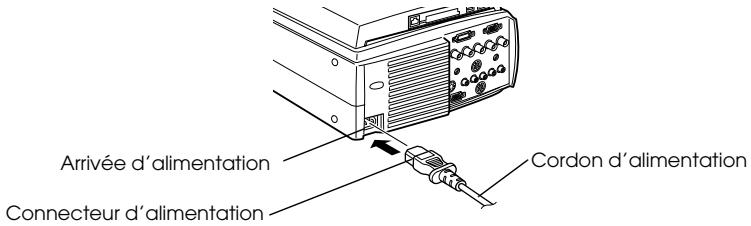
3 Branchez le cordon d'alimentation fourni sur le projecteur.

Vérifiez la forme de la prise d'alimentation et du connecteur d'alimentation du projecteur, orientez celui-ci dans le bon sens, puis insérez-le à complètement.
EPSON EMP-8150NL - Attention - 1

4 Branchez la prise d'alimentation dans une prise secteur. Le témoin de fonctionnement s'allume orange.
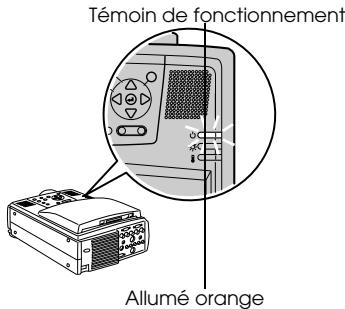
EPSON EMP-8150NL - Attention - 2

Remarque

Il est impossible d'employer les touches tant que le témoin de fonctionnement est orange clignotant.

Début de la projection

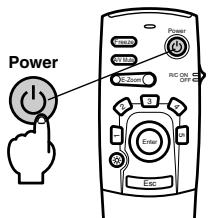
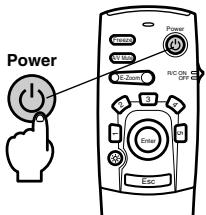
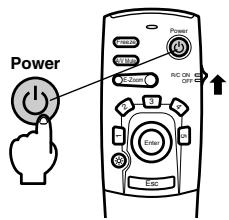
1 Appuyez sur la touche [Power] pourmettre l'appareil sous tension.

Le témoin de fonctionnement, de couleur verte, commence à clignoter et la projection peut débuter.
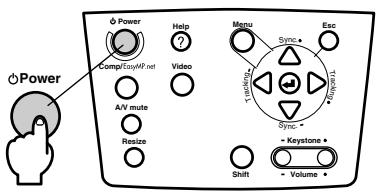
EPSON EMP-8150NL - Début de la projection - 1

EPSON EMP-8150NL - Début de la projection - 2

Lorsque you employez la télécommande, vous nevez tout d'abord placer le interrupteur R/C ON OFF sur la position (ON).

Le Témoin de fonctionnement clignote en vert après environ trente secondes.
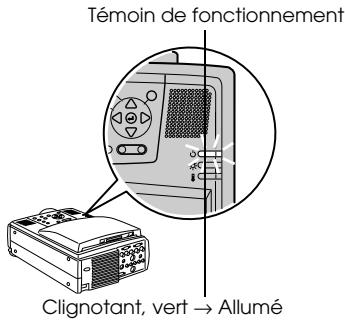
EPSON EMP-8150NL - Début de la projection - 3

L'écran projeté apparaitra comme suit en fonction de la situation.

Lorsque aucun signal video n'est entre.

EPSON EMP-8150NL - Début de la projection - 4

Un message indiquant "Aucun signal video entre" apparaitra (il se peut que ce message n'apparaisse pas ; cela dépendra des réglages effectuels).(voir page 71)

Lors del'entree des signaux video.
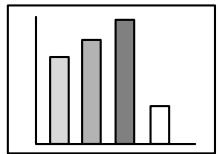
EPSON EMP-8150NL - Début de la projection - 5

L'imagestrojetee.

Lorsque EasyMP.net a ete selectionne.
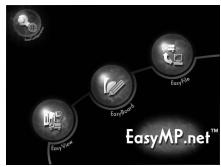
EPSON EMP-8150NL - Début de la projection - 6

Le menu principal de EasyMP.net apparait.

Lorsque l'appareil est mis sous tension pour la première fois.
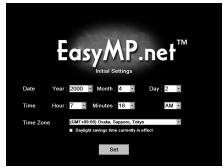
EPSON EMP-8150NL - Début de la projection - 7

L'écran de configuration initiale sur lequel la date doit être régée apparait. Réglez la date et l'heure sur l'écran en suivant les instructions fournies dans le mode d'emploi de EasyMP.net.

Remarque

  • Réglez la date et l'heure lorsque l'écran de paramètres EasyMP.net par défaut est affchéé. (Voir le "EasyMP.net Guide de l'utilisateur")
  • Il est impossible d'employer les touches tant que le témoin de fonctionnement clignote vert.

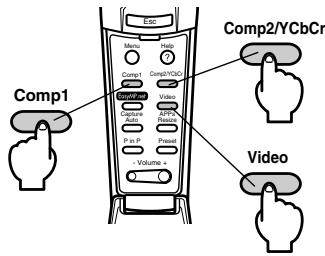
2 Si plusieurs appareils sont connectés au projecteur, Sélectionnez le port auquel la connexion a été effectuee

Appuyez sur la touche du port auquel est connecté l'ordinateur ou le matériel video afin de seLECTIONner la source d'entrée appropriée.
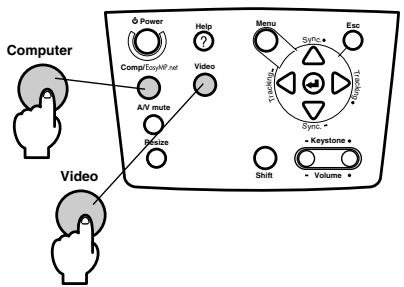
EPSON EMP-8150NL - Si plusieurs appareils sont connectés au projecteur, Sélectionnez le port auquel la connexion a été effectuee - 1

EPSON EMP-8150NL - Si plusieurs appareils sont connectés au projecteur, Sélectionnez le port auquel la connexion a été effectuee - 2

Port connectéTouché à sélectionnerAffichage dans le coin supérieur droit de l'écran
Unité principaleTélécommande
EasyMP.net[Computer] (change en cas d'appui)[EasyMP.net]EasyMP.net
Port Computer #1[Comp1] (Basculé à l'aide du paramètre BNC. (voir page 71))Computer1
Port BNC (RGB)BNC(RGB)
Port BNC (YCbCr)[Video] (change en cas d'appui)[Comp2/ YCbCr]BNC(RGB)
BNC(YCbCr)
Port Video[Video] (change en cas d'appui)Vidéo
Port S-VideoS-Video

Remarque

Seule l'une des sources du port BNC (BNC (RGB) ou (BNC (YCbCr)) qui peuvent être basculées à l'aide de [Comp/EasyMP.net] et [Video] sur le projecteur et [Comp2/YCbCr] sur la télécommande sera affichée avec le paramètre BNC (voir page 71).

3 Debut de la projection

Allumez l'ordinateur ou le matériel video. Si le matériel connecté est un apparil video, appuyez également sur les touches de lecture.

Le message [Pas de signal] disparaît et la projection débute.

Remarque

  • Si le message [Pas de signal] reste affché, vérifiez de nouveau les connexions.
  • Selon l'ordinateur, il peut être nécessaire de commuter la destination de la sortie du signal video àVEC la touche ( 三 ,etc.) ou en modifiant les paramètres après avoir établi la connexion.
NECPanasonicToshibaIBMSONYFUJITSUMacintosh
Fn+F3Fn+F3Fn+F5Fn+F7Fn+F7Fn+F10La fonction de miroir est configurée avec les régages du moniteur sur le panneau de commande, après le démarrage.

Le tableau ci-dessus présente des exemples pour certains produits. Pour plus d'informations, reportez-vous à la documentation de l'ordinateur.

  • Appuyez sur la touche [Resize] en cas de réception de signaux prénant en charge les lecteurs de DVD ou les téléviseurs à écran large (images 16:9). Les paramètres passent de 4:3 en 16:9 et inversement à chaque appui sur la touche.
  • Il peut arriver que l'image projetée reste visible si une image fixe est projetée pendant un long moment.
  • Pour plus de détails sur les fonctions EasyMP.net, consultez le [Mode d'emploi de EasyMP.net].

■ Fin de la projection

Pour terminer la projection, procedez comme suit :

1 Coupe l'alimentation de I'équipement relié au projecteur.
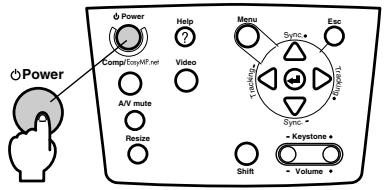
2 Appuyez sur la touche [Power].

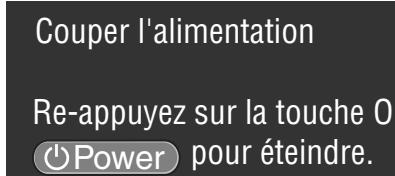
Un message de confirmation de la mise hors tension de l'appareil s'affiche.
EPSON EMP-8150NL - ■ Fin de la projection - 1

EPSON EMP-8150NL - ■ Fin de la projection - 2

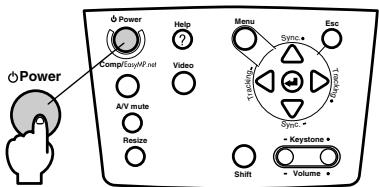
3 Appuyez de nouveau sur la touche [Power].

La lampe s'eteint, le témoin de fonctionnement clignote en orange et la procédure de refroidissement débute.
EPSON EMP-8150NL - ■ Fin de la projection - 3

EPSON EMP-8150NL - ■ Fin de la projection - 4

EPSON EMP-8150NL - ■ Fin de la projection - 5

Le témoin de fonctionnement cesse de clignoter et devient orange à la fin de la procédure de refroidissement. La durée requise pour que le projecteur refroidisse est d'environ quarante secondes (cette durée peut être plus longue, selon la température ambiente).

Remarque

  • Appuyez sur une autre touche si vous ne souhaitez pas étéindre l'appareil. Si vous n'appuyez sur aucune touche, le message disparaît après sept secondes et l'appareil reste sous tension.
  • Il est également possible de terminer la projection en appuyant sur la touche [Power], tel que décrit dans la procédure n^2 , pendant plus d'une seconde (l'etat sera le même qu'à la fin de la procédure n^3 ).
  • Il est impossible d'employer les touches tant que le témoin de fonctionnement clignote orange. Vous doivent attendre que le témoin orange soit allumé.

4 Vérifiez que le Temoin de fonctionnement est bien allumé en orange, puis débranchez la prise d'alimentation.
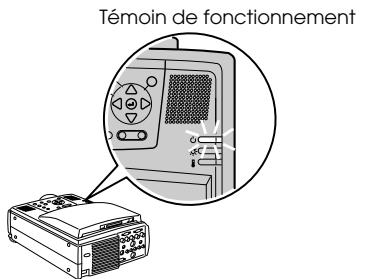
EPSON EMP-8150NL - Remarque - 1
Allumé et de couleur orange

Attention
Ne retirez pas la prise d'alimentation de la prise secteur lorsque le témoin de fonctionnement orange clignotant. Vous risquieriez d'endommager l'appareil et de réduire la durée de vie de la lampe.

5 Lorsque vous employez la télécommande, placez le commutateur R/C ON OFF sur la position [OFF].
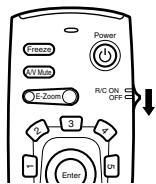
EPSON EMP-8150NL - Remarque - 2

Remarque

Les piles de la télécommande s'usent lorsque son interrupteur [R/C ON OFF] est en position [ON]. Veillez donc a bien placer ce interrupteur en position [OFF] lorsque la télécommande n'est pas utilisée.

6 Replacez le pied avant en position normale s'il etait etiré.

Maintenez le projecteur de la main puis soulevez le levier de réglage du pied à l'aide d'un doigt, et abaissez-le doucement dans l'unité principale.
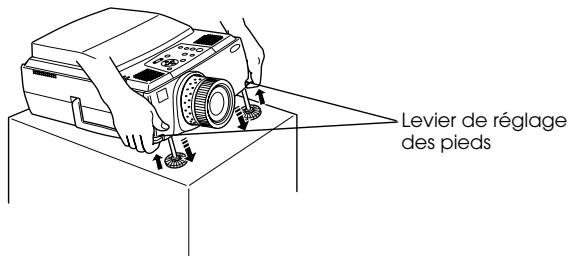
EPSON EMP-8150NL - Remarque - 1

7 Mettez en place le capuchon de l'objetif.

Réglage de la position de projection

Le projecteur peut être régle par rapport à son position de projection verticale.

Réglage des pieds

Permet de régler l'angle de projection de l'appareil. Si possible, effectuez les réglages nécessaires en vous assurant que le projecteur fait face à l'écran selon un angle droit.

1 Soulevez les leviers de réglage des pieds à l'aide des doigs, et soulevez l'avant du projecteur.

Les pieds avant vont sortir.
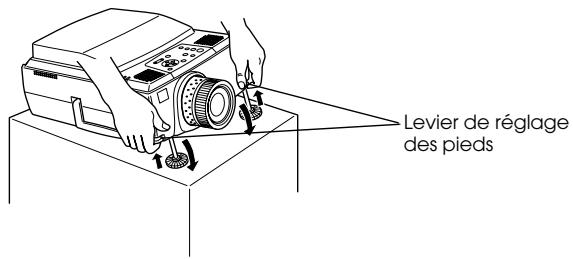
EPSON EMP-8150NL - Réglage des pieds - 1

2 Relâchez le levier de réglage du pied puis laissez le projecteur reposer sur les pieds.
3 Tournez la partie inférieure des pieds d'avant pour ajuster précisément la hauteur.
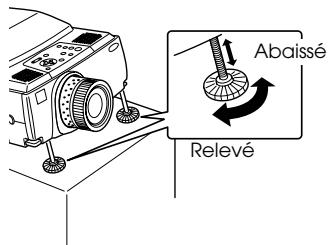
EPSON EMP-8150NL - Réglage des pieds - 2

Remarque

  • Il peut arriver que l'image projetée soit déformée en trapèze après le réglage des pieds. Cette déformation trapézoidale peut être ajustée à l'aide de la fonction de correction keystone. (voir page 49)
  • Le pied avant peut être replaced en position initiale en soulevant les leviers de réglage des pieds à l'aide des doigts puis en abaissant le projecteur.

Réglage de la taille de l'image projetée

Il est possible de régler la taille de l'image projetée et de corriger toute déformation trapézoidale.

Remarque

Il existe également une fonction de redimensionnement de l'image projetée (voir page 56) et une fonction E-Zoom permettant d'agrandir certaines zones (voir page 58).

Réglage du zoom

1 Faites tourner la bague de réglage du zoom pour effectuer les réglages nécessaires (l'agrandissement maximum est de 1,4x).
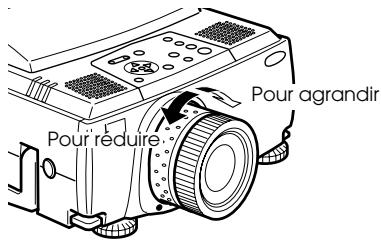
EPSON EMP-8150NL - Réglage du zoom - 1

La distance de projection doit également être réglée en cas d'agrandissement de l'image projetée. (voir page 24)

Remargue

Si d'autres objectifs doivent être employés, consultez leur documentation pour plus d'informations.

Réglage Keystone

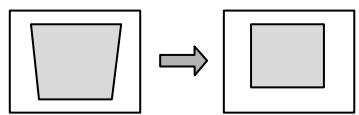
Après le réglage de l'angle de projection, vous pouvez corriger les deformations de l'image projetée.

1 Appuyez sur le bouton [Keystone +,-] pour allonger l'écran létairelement.
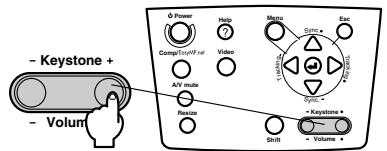
EPSON EMP-8150NL - Réglage Keystone - 1

EPSON EMP-8150NL - Réglage Keystone - 2

EPSON EMP-8150NL - Réglage Keystone - 3
La taille de l'image modifiée diminuera.
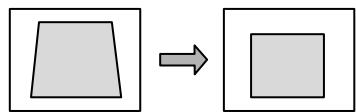
EPSON EMP-8150NL - Réglage Keystone - 4
La taille de l'image modifiée diminuera.

La correction Keystone peut être régée 30 degrés vers le haut (64 pas) et 30 degrés vers le bas (64 pas).
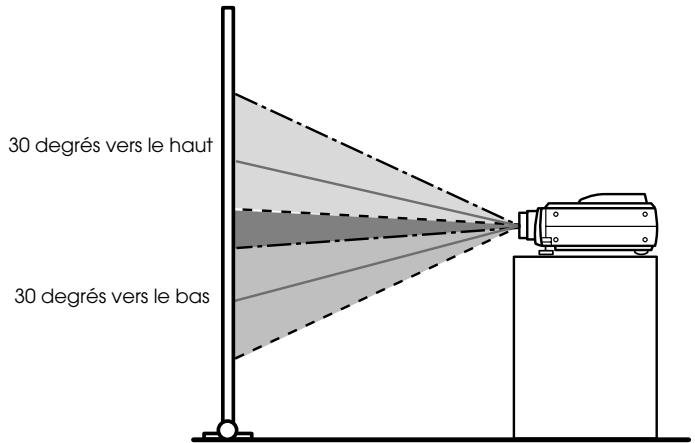
EPSON EMP-8150NL - Réglage Keystone - 5

Remarque

  • La taille de l'écran diminue après exécution de la correction Keystone.
  • L'etat de la correction "Keystone" est enregistré. En cas de modification de la position ou de l'angle de projection, il est nécessaire d'effectuer de nouveaux réglages adaptés à la position d'installation.
  • Si vous constatiez la présence d'un flou après la correction Keystone, réduisez la nettement. (voir page 68)
    Le correction Keystone s'effectue a partir du menu. (voir page 70)

Réglage de la qualité d'image

Permet de régler la mise au point de l'image et de corriger les interférences.

Réglage de la mise au point

Permet d'effectuer la mise au point de l'image.

1 Tournez la bague de mise au point afin d'effectuer le réglage souhaïte.
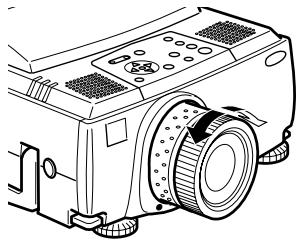
EPSON EMP-8150NL - Réglage de la mise au point - 1

Remarque

Il est impossible d'effectuer la mise au point si l'objet est sale ou voilé par la condensation. Dans ce cas, nettoyez-le. (voir page 95)
- Il est impossible d'effectuer un réglage correct si la distance entre l'objet et l'écran de projection est inférieure à 1,1 mètres ou supérieure à 14,6 mètres
- Si d'autres objectifs doivent être employés, consultez leur documentation pour plus d'informations.

Réglage automatique (en cas de projection d'images informatiques)

Permet de régler automatiquement l'image informatique afin d'obtenir un effet optimal. Les paramètres à régler sont Fréquence, Pos. Ecran et Synthro.

1 Appuyez sur la touche [ Enter] du projecteur (la touche [Auto / Capture] de la télécommande).
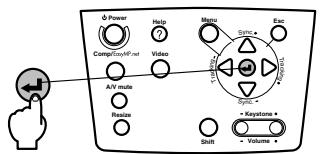
EPSON EMP-8150NL - Réglage automatique (en cas de projection d'images informatiques) - 1

EPSON EMP-8150NL - Réglage automatique (en cas de projection d'images informatiques) - 2

Remarque

  • Si des réglages automatiques sont effectuels pendant l'exécution des fonctions E-Zoom, A/V Mute ou Picture-in-Picture, ils n'entrent pas en vigueur avant l'annulation de l'exécution de ces fonctions.
  • Selon le type des signaux envoyés par l'ordinateur, il peut arriver que le réglage ne s'effectue pas correctement. Dans ce cas, réglez les paramètres Fréquence et Synchro. (voir page 51)
  • L'imag projectione sera capturée et aucun réglage ne sera effectué lorsque vous appuyez sur la touche [Auto/Capture] de la télécommande lors de la projection d'images EasyMP.net.

Réglage de la fréquence (en cas de projection d-images informatiques)

Permet de corriger les bandes verticales qui apparaissent sur une image informatique.

1 Appuyez sur la touche [Tracking +, -] du projeteur.
EPSON EMP-8150NL - Réglage de la fréquence (en cas de projection d-images informatiques) - 1

EPSON EMP-8150NL - Réglage de la fréquence (en cas de projection d-images informatiques) - 2

Réglage de la synchronisation (en cas de projection d/images informatiques)

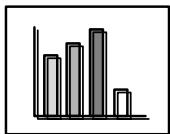
Permet de corriger les effets de scintillagement et de flou ainsi que les interférences verticales qui apparaissent sur une image informatique.

1 Appuyez sur la touche [Sync +, -] du projecteur.
EPSON EMP-8150NL - Réglage de la synchronisation (en cas de projection d/images informatiques) - 1

EPSON EMP-8150NL - Réglage de la synchronisation (en cas de projection d/images informatiques) - 2

Rappel des valeurs de réglage (en cas de projection d'images informatiques)

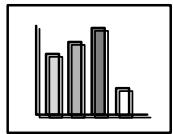
Il est possible d'enregistrer des valeurs de réglages préseLECTIONnées et de les rappeler sur demande.

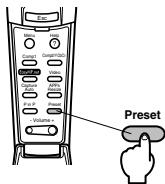
1 Appuyez sur la touche [Preset] de la télécommande.

Les nombres préenregistrés entre preset 1 et preset 5 changeront les uns après les autres à chaque appui sur ce bouton.
EPSON EMP-8150NL - Rappel des valeurs de réglage (en cas de projection d'images informatiques) - 1

EPSON EMP-8150NL - Rappel des valeurs de réglage (en cas de projection d'images informatiques) - 2

Remarque

  • Dans certains cas, de nouveaux réglages sont nécessaires si les valeurs de sorties de l'ordinateur (résolution, couleur d'affichage) sont modifiées après le réglage du flou et du clignotement.
  • Il peut arriver que le flou et le clignotement soient provoqués par le réglage de la luminosité et du contraste*.
  • Les images projétées seront plus vives si des réglages de synchronisation sont effectués après les réglages de fréquence.
  • Les réglages automatiques, les réglages de fréquence et les réglages de synchronisation sont impossibles si chaque signal video n'est entré par l'ordinateur, par exemple lors de la projection d'images video.
  • Les valeurs présélectionnées doivent d'abord être enregistrées. (voir page 69)

Introduction aux Fonctions

Les fonctions accessibles au moyen de touches lors de la projection d'images sont presentses ci-dessous.

FonctionDescriptionTouchéPage de référence
Unité principalTélécommande
HelpAffiche des messages permettant de résoudre les problèmes.HelpHelp53
A/V MutePermet de mettre-temporairement les images et le son en sourdine.A/V MuteA/V Mute55
FreezeEffectue un arrêt sur image.-Freeze55
ResizeModifie la taille de l'image.ResizeResize56
E-ZoomAgrandit l'image.-Zoom58
EffectApplique un effet décoratif à l'image.-Effect59
P in PIncruste un écran secondaire dans l'image.-P in P62
PresetRappelle les valeurs de réglage préenregistrées.-Preset51
Correction trapézoidalCorrige la correction en trapèze.Keystone-49
Réglage automatiquePermet de régler automatiquement l'image afin d'obtenir un effet optimal.←(Enter)Auto50
FréquencePermet de régler les bandes verticales qui apparaissent sur l'image.Fréquence-51
SynchronisationPermet de corriger les clignotements, les pertes de nettoyé et les bandes verticales qui apparaissent sur l'image.Sync-51
VolumePermet de régler le volume.Shift + VolumeVolume63
MenuAffiche le menu.MenuMenu66

Fonctions utiles

Cette section donne quelques explications sur les fonctions utiles dont le projecteur dispose.

■ Fonctions utiles

Fonction d'aide

Les actions à entreprises pour résoudre d'eventuels problèmes sont décrites dans différentes sections ci-dessous.

1 Appuyez sur la touche [Help].

Le menu d'aide s'affiche.

EPSON EMP-8150NL - Appuyez sur la touche [Help]. - 1

EPSON EMP-8150NL - Appuyez sur la touche [Help]. - 2

2 Sélectionnéz l'élément.

Appuyez sur la touche [Sync+, -] de l'unité principale (dirigez vers le haut ou le bas avec le pointeur [Enter] de la télécommande) pour sélectionner l'élement.

?Aide concernant I'image.

?Aide concernant le son.

Choix de la langue

Si, malgré ces instructions, vous ne parvenez pas à résoudre le problème, débranche la fiche de la prise secteur et contactez votre revendeur local.

:Selection

:Entrée

Qutter

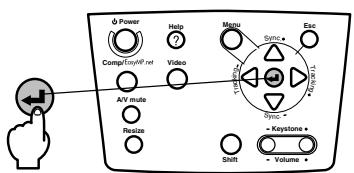
3 Reglez l'objet.

Réglez l'objet en appuyant sur la touche [Enter] de l'unité principale (la pointeur [Enter] sur la télécommande).
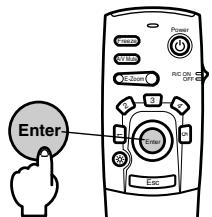
EPSON EMP-8150NL - Reglez l'objet. - 1

EPSON EMP-8150NL - Reglez l'objet. - 2

4 Repetez les étapes 2 et 3 pour selectionner et régler les différents éléments.

Aucune image n'apparait à l'écran. L'imagen'estpasnette. L'imagestfloue. L' image n'appaui pas entertrement sur I'Ecran. (elle est coupée/trop grande/trop petite/partielle Les couleurs de l'imagne ne sont pas correctes. ?Les images sont tropsons. L'image est trapezoidale. :Selection :Entree Esc:Retour Quitter

Remarque

- Consultez la partie [Dépannage] de ce manuel si le texte d'aide ne vous permet pas de résoudre le problème. (voir page 84) - Vous pouvez annuler le menu d'aide en appuyant sur les boutons [ESC] ou [Help].

Coupure de la projection

Il est possible d'interr compromise temporairement le son et l'image.

Fonction Sourdine (A/V Mute)

Permet de couper momentanément les images et le son. Il est également possible de projeter le logo utilisé à ce moment-là.

1 Appuyez sur la touche [A/V Mute].

Les images et le son sont coupés. ![](images/3f4adff6385c256901e73b45fd28d4413cb84db204509a4f7291348f4942d1b5.jpg) ![](images/6a534449331de0b366628b08c3c3b3d1ca09176686ea95bc03560d5bbfe6948d.jpg) Pour reprendre la projection, appuyez de nouveau sur le bouton [A/V Mute], réglez le volume ou affichez le menu. En fonction du réglage, trois différents types d'etat peuvent être sélectionnés lors de l'interruption momentanée des images et du son. (voir page 71) ![](images/abaf37832191d487ce532f21c74682735a0892860d17884fffe2e04757f147b8.jpg) Couleur noir ![](images/387534e97eae5278a695dfd129be3da4c65701d7fcebb441bdee3a32defd4496.jpg) Couleur bleue ![](images/7adea61d9d0efc875799da8203512b351f058650d4a6ca9c907c9e6c5263f1b9.jpg) Logo utiliseur

Remarque

Le logo Epson est enregistré comme logo utilisateur par défaut. Pour modifier le logo utilisateur, il est nécessaire de procéder à son enregistrement et à sa configuration. (voir page 71)

Fonction d'arrêt sur image

Effectue un arrêt sur image momentané, mais le son n'est pas coupé.

1 Appuyez sur la touche [Freeze].

L'imagese fige. ![](images/4b2cd528c7d71cb3e19abb7f0ff3920db6f78f4fbd3272e4241e12c2985131de.jpg) Appuyez de nouveau sur la touche [Freeze] pour annuler ce mode.

Changement de la taille de l'image

L'image en mode fenêtre et l'affichage redimensionné sont basculés lors de la projection des images sur un ordinateur. Les projections d'images vidés sont basculées d'un rapport 4:3 à un rapport 16:9. 1 Appuyez sur la touche [Resize]. La taille de l'image projetée est modifiée. ![](images/171379447bf6efaab99284438a75f536dfcba75693df3762f8760a5807a74cad.jpg) ![](images/a4e7ad4cfb645e6dfd1fdc730d9b1d8218d54a7d3099d2c715a625db1336667e.jpg)

Images informatiques

Image en mode fenêtre: Projetée à la résolution entrée. Dans certains cas, la taille de projection et la taille de l'image sont différentes. Affichage redimensionné : Projection avec la résolution réduite ou agrandie de manière à ce que la taille de l'image corresponde à la taille totale de la projection. (Exemple) Lorsque la résolution d'entrée est inférieure à la résolution d'affichage (dans le cas d'une résolution 800 x 600) ![](images/b0e98d08b0cb53d02244e3e05442d37603ec94712d785742920658e0280f018b.jpg) Affichage redimensionné ![](images/30d7a3ec0cf2869451051760e362c089e887dc3947a905b36c9b2a4676c3cfa1.jpg) Image en mode fenêtre (Exemple) Lorsque la résolution d'entrée est supérieure à la résolution d'affichage (dans le cas d'une résolution 1600 x 1200) ![](images/4199b2a516206fbe3e1b3b009f40e7c8dc79e78d1c956ef831cea4ec7f6e9144.jpg) Affichage redimensionné ![](images/6937cf4d600a40e5198771fb85796b0dba599b7bdb6a4dc418a83eadeb96cadd.jpg) Image en mode fenêtre

Remarque

- L'image n'est pas redimensionné si la résolution de l'affichage à cristaux est identique à la résolution saisie (1024 x 768 points). - Une partie de l'image ne sera pas affichée si la résolution entrée est supérieure à la résolution de l'écran à cristaux liquides. - Appuyez sur le bas de la pointeur [Enter] de la télécommande pour faire défilier l'image afin de visualiser les zones non affichées. - Certaines zones sur la croite et la gauche ne seront pas affichées en mode SXGA (1280 x 1024 points). Appuyez sur la touche [Resize] tout en maintainant enforcée la touche [Shift] sur l'unité principale afin d'obtenir un affichage plein écran.

Images video

Le redimensionnement portera sur les rapports d'image 4:3 et 16:9. Les images videoo numériques et les images DVD peuvent être projétées sur des grands écans 16:9. ![](images/0705e3f63859b5a4bafda67067a5a68252076eafd98de6b188faa0736ae1680b.jpg) Mode 4:3 ![](images/3046f09f4ca2b81ea99cfbf947e8ef5ec8be51142375b8803eb2cb78d841644a.jpg) Mode 16:9 ![](images/c45fc237f2e80993a9a46f3e1d4ad801a82fc0383d511fe52f0155d2f511ef23.jpg)

Remarque

La liste d'applications sera affichée et la taille de l'image ne sera pas modifiée lors de la projection d/images EasyMP.net. (voir le "EasyMP.net Guide de l'utilisateur")

Agrandissement des images (fonction E-Zoom)

Il est possible d'accroître les tailles projétées dans modification.

1 Appuyez sur la touche [E-Zoom].

Le pourcentage d'agrandissement s'affiche dans le coin inférieur droit de l'image. Vous pouvez réduire ou agrandir l'image. ![](images/8254260a9aacff6c81a89ffc31f3d6f4543e5d769fedce71d85cde4e0dd8c91f.jpg) Le pourcentage de la taille s'affiche. ![](images/4ef4bbfaaff731bd71345ad86cea24eb36c45bfc2feb009e359966819b5fe4c1.jpg)

Remarque

- L'agrandissement peut varier de 1x à 4x, selon 24 incréements de 0,125x. - Une partie de l'image n'est plus visible après agrandissement. Dirigez vers le bas avec la pointeur [Enter] de la télécommande pour faire défilier l'écran et afficher cette partie. - Les écrons secondaires seront agrandis en cas d'emploi de la fonction Picture-in-Picture.

■ Fonction Effect

Les touches [Effect] ajoutent des décorations aux images affichées durant les presentations. Les paramètres de décoration peuvent être modifiés sur le menu Effet. (voir page 70)

Curseur/Cachet

Appose un cachet sur l'image. 1 Appuyez sur la touche [1]. La sélection basculera entre trois différents curseurs/cachets à chaque appui sur la touche [1]. 2 Dirigez le pointeur [Enter] de la télécommande pour déplacer le curseur/cachet. 3 Le cachet est apposé à l'emplacement du curseur lorsque vous cliquez sur le pointeur [Enter] de la télécommande. ![](images/6b7925f78114936d076ab3cedef43e8afa2a471ba0312e7a3a583feec9787e16.jpg)

Remarque

Pour annuler la fonction effet et faire disparaître le curseur, appuyez sur la touche [Esc]. L'effet décoratif disparait après un appui sur la touche [5]. - La souris ne peut pas être utilisée lorsque la fonction d'effet est en cours d'utilisation.

Carre

Trace un carre sur l'image. 1 Appuyez sur la touche [2]. 2 Déplacez le point de départ du carre en utilisant le pointeur [Enter]. ![](images/ee27d0a797d22efba1dc6afcefa63991e3ec33ebad774620b312d5b320e0755a.jpg) 3 Cliquez sur [Enter] pour définir le point de départ. 4Aveclepointeur[Enter],amenezlecurseuapointfinal. ![](images/4209263a85827786cd3a5c4654c3d904e7b75217011557cf12245432a638c23a.jpg) 5 Appuyez sur [Enter] pour définir le point final.

Remarque

- Pour annuler la fonction effet et faire disparaître le curseur, appuyez sur la touche [Esc] avant de régler la position. L'effet décoratif disparait après un appui sur la touche [5]. - Il peut arriver que l'effet soit difficile à voir, en fonction de la combinaison des couleurs de l'arrière-plan de l'image et des quatre coins. Dans ce cas, modifie la couleur des coins. (voir page 70) - La souris ne peut pas etre utiliser lorsque la fonction d'effet est en cours d'utilisation.

Spot

Éclaire une partie de l'image à l'aide d'un spot. 1 Appuyez sur la touche [3]. La seLECTION basculera entre trois différentes tailles de spot à chaque appui sur la touche [3]. 2 Déplacer le spot à l'aide du pointeur [Enter]. ![](images/4c67dfe1639ffbf540784a61640a18d821202a8cf9484384101f4b6666987986.jpg)

Remarque

Pour annuler la fonction effet et faire disparaître le spot, appuyez sur la touche [Esc]. - La souris ne peut pas être utilisée lorsque la fonction d'effet est en cours d'utilisation.

Barre

Trace une ligne sur l'image. 1 Appuyez sur la touche [4] pour afficher le curseur/cachet souhaité. La selection basculera entre trois différentes barres à chaque appui sur la touche [4]. 2 Utilisez le pointeur [Enter] pour définir le point final. ![](images/1c9ab7d18b9b788a614c2840693db8740e275ca62469d378c4346ce8405cad7b.jpg)

Remarque

Pour annuler la fonction effet et faire disparaître la barre, appuyez sur la touche [Esc]. - Il peut arriver que l'effet soit difficile à voir, en fonction de la combinaison des couleurs de l'arrière-plan de l'image et de la barre. Dans ce cas, modifie la couleur de la barre. (voir page 70) - La souris ne peut pas être utilisée lorsque la fonction d'effet est en cours d'utilisation.

Annulation des effets

1 Appuyez sur la touche [5]. Les quatre coins, les barres et autres effets disparaisent.

■ Fonction P in P

L'image video sera affichée en tant qu'écran secondaire à l'intérieur de l'image informatique ou de l'image video. 1 Appuyez sur la touche [P in P]. Des instructions d'opération seront affichées dans la partie inférieure gauche de l'écran secondaire situé en haut à droite de l'écran principal. ![](images/6c180dc123d578c44c8a5a547998bc6346f68a50ff72eef77baa80f0d7104f35.jpg) 2 Déplacez l'écran secondaire avec le pointeur [Enter] de la télécommande. ![](images/9063fb83be40696a8db5fd39c4d072f6f3b5f0e30c56433f2b6910af8e107e66.jpg) 3 Appuyez sur la touche [E-Zoom] pour modifier la taille de l'écran secondaire. ![](images/359e7ff4f4a5ad82be16ed25410124646def53d8e63fca3a9c5b2fd2fab9a2c0.jpg) 4 Appuyez sur la touche [1] pour activer le son de l'écran secondaire. Appuyez sur la touche [2] pour revenir au son de l'écran secondaire après avoir fait basculer le son. 5 Appuyez sur le pointeur [Enter] pour définir l'affichage de l'écran secondaire. Le guide d'opération qui se trouve dans le coin inférieur gauche disparaît.

Remarque

L'écran secondaire disparaît après une pression sur la touche [P in P]. L'image informatique ou l'image video (uniquement des signaux d'images video en composantes) sera affichée sur l'écran principal, et l'image video (Video, S-Video) sera affichée sur l'écran secondaire. L'image video affichée sur l'écran secondaire peut être modifiée à l'aide du réglage PinP. (voir page 70) - Faites basculer la position, la taille et le son de l'écran secondaire avant de fixer son affichage. L'écran secondaire peut avoir quatre tailles différentes. Lorsque la position de I'ecran secondaire a ete modifie, elle sera affichee dans la position precedemment determinee lors de la prochaine execution de la fonction P in P.

Réglages et paramètres

Cette section donne des explications sur le réglage du volume du projecteur et sur l'utilisation des divers menus.

Réglage du volume

Le volume peut être modifié lorsque le son est produit par les haut-parleurs du projecteur. 1 Appuyez sur la touche [Volume +, -] tout en maintainant enforcée la touche [Shift] ([Volume+, -] de la télécommande). ![](images/d3f89c0cb22113a9b3dc0f87416961d61186025e14c6e9232f94858d929ca00a.jpg)

Remarque

- Il est impossible de régler le volume si aucun signal sonore n'est envoyé. - Un réglage est possible lors de la sortie du son vers des haut-parleurs externes.

■ Configuration par menus

Le menu Réglage permet de définir les divers réglages et paramètres.

Éléments du menu

Les menus sont décomposés en menus principaux et menus secondaires selon une structure hierarchique. Le menu Video varie selon la source (port connecté). ![](images/15eb548d97f5e2cc16c9ba3dad068fbf6061f4fe089007f07dffa7c512dbb172.jpg)

- Éléments du menu

Menu Video · Informatique (D-Sub 15/BNC) ![](images/a2dc55458f201398486abcb0a58f1e46593ee8dc0df929821f980ccda349b312.jpg) Menu Video - Video (Video/S-Video) ![](images/8da65af5e77e5746bd3530d7c39e0150a88d29c4f2475ffd5c051f6290e23b68.jpg) Menu Video - EasyMP.net ![](images/83f54b2346c30b641851191aa842d135cb690cc0dd9ed9aea6672dbf8b53d874.jpg) Menu Video · Informatique (DVI-D) ![](images/04855f8b1e79f5f5174e710f489559872169ec97337f4d3b5611efa7750f671c.jpg) Menu Video · Video (BNC) ![](images/387f719b85e10f61dd3fde908b726792b9034785ee3fbea24575b95b71f5ed3e.jpg)

Remarque

- Les éléments du menu Video variant en fonction de la source projetée, et il est impossible de régler les paramètres de menus qui ne sont pas affichés. - Le menu Video ne peut pas être régle lorsque aucun signal n'est reçu. ![](images/6c7e74b6aa3e99024ecbda82c52085d3722dca08c9b6fc17aeb1362cdf8b460f.jpg) Menu Audio Menu Réglage ![](images/2cfe829f53d9fcd92df7ddd7d88b62c3d6fcc9a2729c061f53a8320e6752fca8.jpg) Menu Avance ![](images/486e9bdf8d31234e1d6a57893b7c4ce8fa0adf611063b6c494b88bd5084a0fa8.jpg) ![](images/bd2f268c19cedc90aea15a0d8f84f503f61c4ed4d3767b5bfb0cada42b572766.jpg) Menu Tout Réinit ![](images/a770d628076a76e728f60eb8f1216b18dafd43fcbf2d15fd0dea5718f23a06fc.jpg) Menu Effet Menu Capture ![](images/0445976aa5be5d6593db6302956d1f07e2144a2cfc87397ce9917b9275b434b0.jpg) Menu A Propos ![](images/6c294bcc6966ea98fd16ee9b61be4f63854479832b26bda59d1ee8cf0093eb31.jpg) Le menu A propos presente l'etat des réglages de la source projetée.

Remarque

Le compteur de la lampe est affichée en unité de 0h entre 0 et 10 heures et en unités de 1昼夜 au-dessus de 10 heures.

Mode d'utilisation

1 Appuyez sur la touche [Menu].

Le menu principal s'affiche. ![](images/27f1838fc8a6b4a036224aac96b024d05952b45f4c6e44bf9455c0fe38b123f4.jpg) ![](images/7ccb3cadec6313b45d1cfcc2dd06e6cb574bb1fea42660ee379765ba370d8212.jpg)

2 Sélectionnez l'objet désiré.

Appuyez sur la touche [Sync+, -] du projecteur (dirigez vers le haut ou le bas avec la pointeur [Enter] de la télécommande) pour selectionner l'élément souhaité. ![](images/72c7b26f6c996790cefb36ca1a4f376340edcda6320c265e8aaaf4de0e00323b.jpg)

3 Reglez I'elément.

Appuyez sur la touche [←(Enter)] du projecteur (la pointeur [Enter] de la télécommande) pour régler l'élement sélectionné. Le menu secondaire s'affiche.

4 Sélectionné ensuite l'élement secondaire désiré.

Appuyez sur la touche [Sync+, -] du projecteur (dirigez vers le haut ou le bas avec la pointeur [Enter] de la télécommande) pour selectionner le sous-élément. Les éléments affichés sur le menu Video et le menu Informations varieront en fonction de la source d'entrée projetée. ![](images/9cdce1874e8df7b7880d63d61617a85c84b1627e20417c7fd5792dba94498068.jpg)

5 Sélectionnéz la valeur du paramètre.

Appuyez sur la touche [Tracking +, -] du projecteur (dirigez vers le haut ou le bas avec la pointeur [Enter] de la télécommande) pour sélectionner la valeur du paramètre. ![](images/9749357a76dce8b4c0d98ce45064ce5f71881a175733354e1f11c759f328d605.jpg)

Remarque

- La mention (Enter) figure derrière le nom des éléments secondaires qui permettent d'exécuter des paramètres et de descendre dans la hierarchie. Appuyez sur [Enter] pour activer la sélection, puis Sélectionnéz de nouveau le réglage du paramètre. Pour plus d'informations sur la fonction de chaque réglage, reportez-vous à la liste des réglages. (voir page 68)

6 Configurez tous les autres éléments de la même manière.

7 Appuyez sur la touche [Menu].

Le menu disparaït.

Remarque

- Appuyez sur le bouton [ESC] pour revenir au menu précédent dans la hierarchie. - Les éléments du menu Video variant en fonction de la source projetée, et il est impossible de régler les paramétres de menus ne correspondant pas à la source projetée. - Les menus Video ne peuvent pas etre regles lorsque aucun signal n'est requ. Réglages
Menu principalMenu secondaireFonctionValeur par défaut
VidéoPos. EcranDéplace l'affichage de l'image vers le haut, le bas, la droite ou la gauche.Appuyez sur [Enter] pour effectuer les réglages souhaités sur l'écran de réglage affchéé.Dépend des signaux de la connexion
FréquencePermet de régler les bandes verticales qui apparaissent sur une image informatique.Dépend des signaux de la connexion
Synchro.Permet de corriger les interférences, les pertes de nettedé et les bandes verticales qui apparaissent sur l'image informatique.Ces interférences et pertes de nettedé peuvent survenir en raison d'un réglage de la luminosité et du contraste.II est possible de régler la qualité des couleurs de l'image en réglant la synchronisation après avoir réglé la fréquence.0
LuminositePermet de régler la luminosité de l'image.Valeur centrale (0)
ContrastePermet de régler le contraste de l'image.Valeur centrale (0)
CouleurPermet de régler la profondeur de couleurs de l'image.Valeur centrale (0)
TeintePermet de régler la teinte de l'image.Valeur centrale (0)
NettetéPermet de régler la netteté de l'image.Valeur centrale (0)
GammaPermet de corriger la vivacité des couleurs de l'image.Dynamique: produit une image représentant de nettes différences de couleurs. Convient pour l'affichage de plans, etc.Normal : produit des teintes sans correction.Naturel : produit une image avec des teintes naturelles.Convient pour les images video.Normal
RésolutionPermet de définir la résolution d'entrée.Auto : Règle automatiquement la résolution d'entrée.Manuel : Appuyez sur [Enter] et sélectionnez le réglage souhaïté dans le menu de sélection de résolution d'entrée qui s'affiche.Audio
VidéoPresélectionIl est possible d'enregistrer les valeurs de réglage de signaux d'entrée informatique actuelles (résolution d'entrée, tracking, signaux de synchronisation, Luminosite, Contraste, Nettété, position d'affichage Gamma). Appuyez sur la touche [Enter] et sélectionné que le numéro de préseLECTION sous lequel vous désírez effectuer l'enregistrement dans le menu de scélection qui apparait. · Les valeurs des réglages enregistrées sous un numéro de préselection représentent l'état actuel du système. Avant d'enregistrer les données, assurez-vous que les valeurs optimes ont été régliées. · Les valeurs de réglages enregistrées peuvent être rappelées en appuyant sur la touche [Preset]. (voir page 51)Non enregistrré
Mouvt régulierLorsque cette option est réglée sur [ON], les images, etc. auront un mouvement fluide. Réglez cette option sur [OFF] si les couleurs semblent scintiller.ON
Signal VideoPermet de définir la méthode de signal video. Appuyez sur [Enter] et sélectionné que le réglage souhaité dans le menu de scélection de méthode de signal video qui s'affiche. · La méthode de signal video sera automatiquement réglée en mode [Auto], mais n'utilise pas le mode [Auto] pour le système PAL (60Hz).Auto
RéinitRétablit les valeurs par défaut de tous les paramètres de réglage de l'image. Appuyez sur [Enter] puis choisissez [Oui] sur l'écran de confirmation. · Choisissez [Tout Réinit] pour rétabrir les valeurs par défaut de tous les réglages Video et Audio. (voir page 72)-
AudioVolumePermet de régler le volume.15
AigüesPermet de régler le niveau des aigus.Valeur centrale (0)
GravesPermet de régler le niveau des graves.Valeur centrale (0)
ESPACE SRSPermet de régler la largeur du son.2
CENTRE SRSPermet de régler la profondeur du son.2
RéinitRétablit les valeurs par défaut de tous les paramètres de réglage Audio. Appuyez sur la touche [Enter] puis choisissez [Oui] sur l'écran de confirmation. · Choisissez [Tout Réinit] pour rétabrir les valeurs par défaut de tous les réglages Video et Audio. (voir page 72)-
EffetCurseur/CachetPermet de régler la forme, la taille, la couleur et la longueur des curseurs/cachets affectés au bouton [1].Appuyez sur [Enter] et sélectionnez l'élement désiré dans le menu de configuration des curseurs/cachets. Les conditions de forme, de taille, de couleur et de longueur peuvent être régliées en appuyant sur les touches de type 1 à 3 (en fonction de la forme du cachet sélectionné, la taille, la couleur et la longueur ne peuvent pas été régliées.)· La touche [1] exécute la fonction Curseur/Cachet. Les types de curseur/cachet passeront de 1 à 3 de manière séquentielles à chaque appui sur la touche [1]. (voir page 59)Réglages individuels entre les types 1 à 3
CarréPermet de définir l'utilisation/non-utilisation et la forme de la couleur et de l'ombre du Carré affecté au bouton [2].Appuyez sur [Enter] et sélectionnez l'élement désiré dans le menu de configuration du carré.La touche [2] donne accès à la fonction Barre. (voir page 59)Couleur :Magenta Ombrage:Non Forme:Carré
SpotPermet de régler la taille du spot affecté au bouton [3].Appuyez sur [Enter] et sélectionnez l'élement désiré dans le menu de configuration du spot.La touche [3] donne accès à la fonction Spot. (voir page 60)Taille: Moyen
BarrePermet de régler la couleur, le sens et la largeur de la barre affectée au bouton [4].Appuyez sur [Enter] et sélectionnez l'élement désiré dans le menu de configuration de la barre. La couleur, la direction et la largeur peuvent être sélectionnées indépendamment pour chacun des réglages entre 1 et 3.La touche [4] donne accès à la fonction Barre. Les types de barre/passeront de 1 à 3 de manière séquentielles à chaque appui sur la touche [4]. (voir page 61)Réglages individuels entre les types 1 à 3
Vitesse du curseurPermet de sélectionner la vitesse du curseur.L: Lente M: Moyenne H: RapideM
RéinitRétablit les valeurs par défaut de tous les paramètres des effets.Appuyez sur [Enter] puis choisissez [Oui] sur l'écran de confirmation.Choisissez [Tout Réinit] pour rétabrir les valeurs par défaut de tous les réglages Video et Audio. (voir page 72)-
RéglageKeystonePermet d'ajuster la déformation trapézoidale.La taille de l'écran diminuée après exécution de la correction Keystone.L'état de la correction keystone est enregistré. En cas de modification de la position ou de l'angle de projection, il est nécessaire d'effectuer de nouveaux réglages adaptés à la position d'installation.Si vous constatez la présence d'un flou après la correction Keystone, réduisez la nettement. (voir page 68)Valeur centrale (0)
P in PPermet de définir la source d'entree de l'écran secondaire de la fonction P in P.La fonction P in P est accessible par le biais de la touche [P in P]. (voir page 62)Composite
RéglageMsg abs signalÉtat de l'affichage du message [Pas de signal] et d'autres messages.Pour pouvoir modifier un logo utilisé, il doit avoir été enregistré et configuré au préalable.Bleu
Info. SourceDetermine si la source d'entrée doit ou non estre affichée.ON
A/V MutePermet de définir l'état de l'écran lorsque la touche [A/V Mute] est employée.Pour pouvoir modifier un logo utilisé, il doit avoir este enregistré et configuré au préalable.Noir
BNCPermet de définir le mode pour les signaux video d'entretere liés au port BNC.RGB: Permet l'entrée de signaux RGB.YCbCr: Permet l'entrée de signaux video (YCbCr ou YPbPr.)RGB
Mode veillePermet de configurer la fonction d'économie d'énergie lorsque aucun signal d'image n'est reçu. Lorsque ce réglage est sur [ON], la projection se termine automatiquement et le système entre en mode veille si aucune opération n'est effectué pendant trente minutes et qu'aucun signal d'image n'est reçu (le témoin de fonctionnement est allumé en orange).Appuyez sur [Power] pour relancer la projection.ON
RéinitRétablit les valeurs par défaut de tous les réglages.Appuyez sur [Enter] puis choisissez [Oui] sur l'écran de confirmation.Choisissez [Tout Réinit] pour rétabrir les valeurs par défaut de tous les réglages Video et Audio. (voir page 72)-
CaptureCapture d'imageCapture l'image projetée et l'enregistre dans la carte mémoire comme fichier image au format JPEG.It est possible de visualiser des images enregistrées dans la carte mémoire et de les copier sur des ordinateurs reliés au réseau à l'aide des fonctions EasyMP.net Easy Review et Easy File. (voir page 73)-
Capture logo utilis.Permet d'enregistrer les logos utilisateur. (voir page 75)Appuyez sur [Enter] puis suivez les instructions affichées sur l'écran de confirmation.La procédure d'enregistrement prend un certain temps. Ne tentez pas d'utiliser le projecteur ou le matériel qui y est connecté pendant cette procédure. Dans le cas contraire, vous risquez d'endommager les apparils.L'image peut être enregistrée au format 400 x 300 points.La taille de l'écran est modifiée lors de la projection d'images video.logo EPSON
AvancéLanguePermet deCHOISIR la langue d'affichage des messages.Appuyez sur [Enter] et sélectionnez la langue désirée dans le menu qui s'affiche.L'écran de EasyMP.net peut s'afficher dans trois langues d'interface, Anglais, Allemand et Français. Il n'est pas possible deCHOISIR une autre langue pour l'affichage.Anglais
AvancéÉcran de démarrageAffiche le logo utilisateur pendant le préchauffage, après la mise sous tension de l'appareil.Pour pouvoir modifier un logo utilisateur, il doit avoir été enregistré et configuré au préalable.OFF
Réglage couleursPermet de régler la température des couleurs de l'image.Auto: Régle automatiquement les paramètres de couleur.Manuel: Appuyez sur [Enter] et sélectionnez l'élément désiré dans le menu de réglage des couleurs qui s'affiche.Réglez la valeur de température de couleur sur la valeur étalon.Le niveau de noir et le niveau de blanc ne sont utilisés que lorsque plusieurs projecteurs sont utilisés dans les informations de pile.Auto
Terminaison Comp2SyncDéfinit le mode de terminaison Informatique 2 pour permettre le traitement d'images depuis un port.On: Terminé en analogique (75Ω)OFF: entree TTLRégle le plus souvent sur [OFF]. Réglez sur ON lorsque la terminaison analogique 75 est requise.OFF
Par ArrièreDonnez la valeur [ON] à ce réglage pour projeter les images par l'arrière sur un écran semi-transparent. L'image projetée sera inversée.OFF
RenverserRéglez cette option sur [ON] lorsque le projecteur est suspendu au plafond. L'image projetée peut être inversée de gauche à droite et de haut en bas.L'unité de suspension au plafond disponible en option est nécessaire pour suspendre le projecteur au plafond.OFF
RéinitRétablit les valeurs par défaut de tous les régages avancés.Appuyez sur [Enter] puis choisissez [Oui] sur l'écran de confirmation.Choisissez [Tout Réinit] pour rétabrir les valeurs par défaut de tous les régages Video et Audio.-
A propos(affiche les régages actuels)-
Tout Réinit.ExécuterRétablit les valeurs par défaut de tous les éléments des menus de configuration.Appuyez sur [Enter] puis choisissez [Oui] sur l'écran de confirmation.Exécutez la fonction [Réinit] dans les menus secondaires d'image et de son pour rétabrir leurs régages par défaut.Il est impossible de restaurer les valeurs par défaut des paramètres Capture logo utilis., Délai lampe allum., Langue et BNC. Effectuez la procédure de réinitialisation après que la lampe a été remplacée. (voir page 97)-
- Les éléments du menu Video variant en fonction de la source projetée, et il est impossible de régler les paramètres de menus ne correspondant pas à la source projetée. Le menu A propos presente l'etat des réglages de la source des images projétées. - Si un message indiquant " Échéç de la capture de l'image " apparait à l'écran, il se peut qu'une erreur système liée à EasyMP.net se soit produit. Faites basculer l'image projetée sur EasyMP.net et corrigez l'erreur système avant de passer à la procédure suivante.

Capture d'image

L'image actuelflement affichee est enregistrede dans la carte memoire. 1 Affiche les images à capturer. 2 Appuyez sur le bouton [Menu] et selectionnez le [Capture] - [Capture d'image]. Un écran de confirmation apparait. ![](images/0b1a9592d695f269ff37bd5307872ba7d6b0ce06ab4f0a1d487a5c00a1c653c0.jpg) 3 Sélectionnez [Oui] et appuyez sur [←Enter] l'unité pricpale (le pointeur [Enter] de la télécommande). Un second écran de confirmation de l'image à enregistrer apparait. ![](images/6811ad27154bcccb3122a1cf681585ae7cc429c150aaa28f4daad05887bcc8f0.jpg) 4 Sélectionnez [Oui] et appuyez sur [←Enter] l'unité pricpale (le pointeur [Enter] de la télécommande). L'image sera enregistrée. Attendez que l'écran confirmant la réussite de l'enregistrement soit affchéé. ![](images/2bbe0df9c2591b97d3a99a1d72244b5c8b480cfd43c7a4d7ef02394ac4fc615e.jpg)

5 Appuyez sur la touche [Enter] ou la touche [Esc].

La fonction de capture se termine et l'écran revient au menu. Capture d'image Image enregistrée sur la carte_mémoire sous le nom XXX.JPG 回 :Retour

Remarque

- Le processus d'enregistrement demande un certain temps. N'utilise pas le projecteur ni le matériel qui lui est raccordé lorsque l'enregistrement est en cours. Vous risqueriez de provoquer des pannes. - Aucune image ne peut être enregistrée si aucune carte mémoire n'a été insérée. - Ne pas-retirer la carte mémoire lors de l'enregistrement d'images. - Un dossier [Capture] sera créé sur la carte mémoire après la capture d'une image, et le contenu de cet écran sera enregistré au format jpg. - Il est possible de visualiser des images capturées et de les copier sur des ordinateurs reliés au réseau à l'aide des fonctions EasyMP.net Easy Review et Easy File. - Si un message indiquant " Échec de la capture de l'image " apparait à l'écran, il se peut qu'une erreur système liée à EasyMP.net se soit produit. Faites basculer l'image projetée sur EasyMP.net et corrigez l'erreur système avant de passer à la procédure suivante. Aucune image ne peut etre capturée si aucune carte memoire n'a ete insereee. - Il n'est pas possible de procéder à la saise d'images à la mise en route d'EasyMP.net. Utiliser Easy Capture pour la saisie d'images à la mise en route d'EasyMP.net. (Voir le "EasyMP.net Guide de l'utilisateur")

Enregistrement du logo utiliser

Enregistre les images actuelles affichées en tant que logo utiliseur. 1 Affichez l'image à enregistrer en tant que logo utiliseur. 2 Appuyez sur le bouton [Menu] et Sélectionnez [Capture]-[Capture logo utilis.]. L'écran de confirmation apparaît. ![](images/d7b480ab14d1e958c8339f868996acbfb52bf82e56b4c38d524880d3911f683c.jpg) 3 Sélectionnéz [Oui] et appuyez sur la touche [←Enter] de l'unité principale (le pointeur [Enter] de la télécommande). L'imagé à enregistrer sera affichée. ![](images/91b75dfd258680ba3f32f27d051c30578eaddfd8cbb6b5016bb96ce86593c5a2.jpg) 4 Ajustez la position de l'image et appuyez sur la touche [←Enter] de l'unité principale (le pointeur [Enter] de la télécommande). L'écran de confirmation apparait. ![](images/ed9b74a79effd46896dcff026cfbdfe2556cb5f5cec4bfd5a3dff02490d6d02b.jpg) 5 Sélectionnez [Oui] et appuyez sur la touche [←Enter] de l'unité principale (le pointeur [Enter] de la télécommande). L'écran d'agrandissement apparait. ![](images/8c7c0a005a88565cec84a9cda17f9187080107b62146598efcff2a81fa95501f.jpg) 6 Sélectionnéz le taux d'agrandissement et appuyez sur la touche [←Enter] de l'unité principale (le pointeur [Enter] de la télécommande). Un écran de confirmation d'enregistrement apparait. ![](images/e1daddb672873f01ef184227bf4e1e57d45007ea6453cabcb62afc572ddd3241.jpg) 7 Sélectionnez [Oui] et appuyez sur la touche [←Enter] de l'unité principale (le pointeur [Enter] de la télécommande). L'image sera enregistrée. Attende l' apparition de l'écran [enregistrement terminé]. ![](images/fe25f3eef8aab96436d981989c3409d75257c6845d062318e67200571839897a.jpg)

Remarque

- Le processus d'enregistrement demande un certain temps. N'utilise pas le projecteur ni le matériel qui lui est raccordé lorsque l'enregistrement est en cours. Vous risqueriez de provoquer des pannes. - L'image peut être enregistrée au format 400 × 300 points. - La taille de l'écran sera modifiée lors de la projection d/images video.

Utilisation du Logiciel de EasyMP.net

Cette section fournit des explications sur l'installation du Logiciel de EasyMP.net optionnel et de la liaison EMP.

■ Introduction au Logiciel de EasyMP.net

L'application EasyMP.net pour PC et le calcul de support de presentation EMP Link V sont sur le CD-ROM [EasyMP.net Software].

Logiciel de support de presentation

Permet de modifier les paramètres du projecteur depuis l'ordinateur. Ceci permet d'affector des fonctions à la touche [Effect] et de modifier les logos utilisateur (voir le Guide de l'utilisateur de EMP Link V (PDF)). ![](images/14c5bc13930567c20fbc9ead001c6552dd1aa94ee7a7a165d0dd8200a600e512.jpg)

Application EasyMP.net pour PC

- EMP file

Permet de contrôle à distance les fichiers enregistrés dans la carte mémoire du projecteur depuis un ordinateur.

EMP Tablet

Permet de contrôle le curseur et d'exécuter des fonctions à distance à l'aide de la souris de l'ordinateur lors de la projection d'images EasyMP.net.

- EMP Scenario

Permet de creer des scenarios d'images et de les projeter.

Remarque

- Pour le détaill concernant l'utilisation d'EasyMP.net et de l'application pour PC de la fonction EasyMP.net, voir le "EasyMP.net Guide de l'utilisateur". - L'application pour PC de la fonction EasyMP.net ne fonctionne qu'avac les plateformes Windows 95, 98 et NT4.0. - Il est possible de modifier les réglages du projecteur à distance avec EasyMP.net en raccordant l'ordinateur personnel à un réseau et en utilisant le navigateur installé sur cet ordinateur.

■ Installation

Cette section décrit la procédure d'installation du Logiciel de EasyMP.net. Quatre types de logiciel (EMP Scenario, EMP Tablet, EMP File Utility et EMP Link V) et le Guide de l'utilisateur de EMP Link V au format PDF seront installés en même temps lors de l'exécution de la procédure d'installation.

Configuration requise

Vérifiez les points suivants afin de vous assurer que le logiciel peut être exécuté sur l'ordinateur utilisé.

- Environnement d'exploitation Windows

Windows
OrdinateurOrdinateurs fonctionnant sous les plates-formes Windows 95/98/NT4.0/2000 UC : Pentium133MHz ou plus rapide
Capacité mémoire disponible32Mo ou plus (8Mo supplémentaires lors de l'exécution de Acrobat Reader pour la lecture du Guide de l'utilisateur de EMP LinkV au format PDF)
Espace disque disponible· Logiciel de EasyMP.net 5Mo ou plus
· Acrobat Reader 10Mo ou plus*
AffichageRésolution 16 bits High Color (640x480) ou plus
*20Mo ou plus sont nécessaires pour le chinois et le coreen.
Macintosh
OrdinateurApple Kanji Talk 7.5.5 ou plus récent UC : Power PC ou plus
Capacité mémoire principale32Mo ou plus (22Mo lors de l'exécution de Acrobat Reader)
Espace disque disponible·Guide de l'utilisateur de EMP Link V / 5Mo ou plus EMP Link au format PDF
·Acrobat Reader 8Mo ou plus*
Affichage32000 couleurs (640 x 480) ou plus
*15Mo ou plus sont nécessaires pour le japonais, et 25Mo ou plus sont nécessaires pour le coréen.

Installation

Cette section déscrit la procédure d'installation du logiciel à l'aide d'écrans Windows 98. L'installation du logiciel sous Windows 95 respecte les mêmes procédures.

Remarque

Le mode d'emploi d'EMP Link V est installé sur l'ordinateur personnel en même temps que le logiciel dans le format PDF. Un programme Acrobat reader est nécessaire pour cette opération. Si Acrobat reader n'est pas installé sur l'ordinateur personnel utilisé, il est conseilé de procéder à son installation en même temps que celle d'EMP Link V.

Sous Windows

1 Demarrez Windows et insérez le CD-ROM.

Le programme d'installation démarre automatiquement.

Remarque

Si le programme d'installation ne démarre pas automatiquement, ouvrez la boîte de dialogue [Sécifier et exécuter un nom de fichier] via le menu [Démarrer] - [Sécifier et exécuter un nom de fichier], puis exécutez [Nom de lecteur de CD-ROM : \SETUP]. ![](images/1718f591c8f7790491db7ffe9a7618bdfe703b3d16c429c890085c643e51a3bb.jpg)

2 Sélectionnéz la langue et le programme à installer, puis appuyez sur [OK].

L'installation commence. Continuez en observant les instructions fournies à l'écran. ![](images/0c1bc299fd6fd9e8c8d673f6d8e84b39368bfc7168b28b0a4868d716d20cecde.jpg)

Remarque

Pour désinstaller le programme, Sélectionnez chaque logiciel dans le menu [Poste de travail] - [Panneau de configuration] - [Ajout/Suppression de programmes] puis executez [Ajouter/Supprimer].

Sous Macintosh

1 Demarrez le Macintosh et insérez le CD-ROM. 2 Double-cliquez sur l'icone de l'installeur EMP Link. Le programme d'installation demarre automatiquement. ![](images/d56c0f27d4ccf844b69b8623df7904a73769dc4095b46e13334c48fc8c787ef0.jpg) 3 Choisissez la langue désirée et cliquez sur le bouton [OK]. Continuez en observant les instructions fournies à l'écran. ![](images/d82ba60347f646552cea1efeccd253a2d0ce3c4bbc30cf9c60b6a336d3d31469.jpg)

Remarque

Pour désinstaller le programme, il vous suffit de faire glisser le dossier [EMP LinkV] et [EMP LinkV] contenu dans [Système] - [Paramètres par défaut] dans la poubelle.

Lecture du Guide de l'utilisateur

Sous Windows

Sélectionnez [Démarrer] - [Programmes] - [EMP Link V] - [Guide de l'utilisateur] pour ouvrir le fichier.

Sous Macintosh

Double-cliquez sur l'icone [Guide de l'utilisateur] qui se trouve dans le dossier [EMP LinkV] pour ouvrir le fjichier.

■ Connexions à l'ordinateur

Lors de l'utilisation de EMP Link V, établissez une connexion en série entre l'ordinateur et le projecteur. L'ordinateur et le projecteur peuvent être reliés au moyen d'une connexion en série.

Connexions en série

Attention

- Veiliez à couper l'alimentation du projecteur avant de tenter d'établit la connexion. Dans le cas contraire, vous risquez d'endommager les appareils. Assurez-vous que le connecteur du cable et le port sont de formes compatibles avant d'établit la connexion. Si vous forcez sur un connecteur et un port de forme différente, vous risquez de provoquer un mauvais fonctionnement et d'endommager les apparêils.

Remarque

- Il se peut qu'un adaptateur soit nécessaire, en fonction de la forme du port de l'ordinateur. Pour plus d'informations, reportez-vous à la documentation de l'ordinateur. - L'ordinateur connecté permet de modifier les paramètres du projecteur et d'effectuer diverses opérations. Branchez l'ordinateur devant produit à projeter dans le port Computer #1 ou Computer #2. (voir page 27) - Mettez le projecteur sous tension et assure-vous que la connexion a eté établie avant de lancer le logiciel.

Ordinateurs Windows

Reliez le port Mouse/Com du projecteur au port série de l'ordinateur à l'aide du cable PC série et du cable principal fournis. ![](images/9dd5073b723d71b5cbf63c0db1d4d9f840c701fc47842f96d3f080733d9844bc.jpg)

- Ordinateurs Macintosh

Reliez le port Mouse/Com du projecteur au port imprimante ou port modem de l'ordinateur à l'aide du cable série MAC et du cable principal fournis. ![](images/4463306c08291a160d3db1daa709ab854678e12b6f75ae24ad79c4e77cd19354.jpg)

Dépannage

Cette section donne des explications sur les problèmes potentiels et les façon de les résoudre.

Dépannage

Si vous rencontres un problème, examinez tout d'abord les témoins du projecteur. Le projecteur comprend un témoin de fonctionnement, un témoin lampe et un témoin de température qui informé l'utilisateur du statut du projecteur. ![](images/09664258cbe278c9713e40aaedf9c2230628e2ee99634951fc7ac3a2be8e7ba1.jpg) Témoin de fonctionnement
État des tímoinsCauseCorrection ou étatPage de référence
Orange alluméVeille(ceci n'est pas une erreur) La projection démarre après un appui sur la touche [Power].42
Orange clignotantProcédure de refroidissement en cours(ceci n'est pas une erreur) · Attendeez quelques instants. Le temps requis pour que le projecteur (la lampe) refroidisse dépend notamment de la température ambiente. · La touche [Power] est inutilisable pendant la phase de refroidissement. Le tímoin de fonctionnement cette de clignoter et devient orange à la fin de la procédure de refroidissement.49
Vert alluméProjection en cours(ceci n'est pas une erreur)42
Vert clignotantPréchauffage en cours(ceci n'est pas une erreur) · Attendez quelques instantes. · La durée de préchauffage requise est d'environ 30 secondes. · Le tímoin vert cesse de clignoter et s'allume à la fin de la procédure de préchauffage.42
Rouge alluméErreur interneCessez l'utilisation, débranchez la prise d'alimentation et contactez votre revendeur ou l'adresse la plus proche parmi celles fournies en page 107, afin de demander une réparation.
ÉteintL'appareil n'est pas sous tension.L'appareil n'est pas sous tension. · Contrôlez le branchement du cordon d'alimentation. · Vérifiez que la prise électrique est alimentée.42
Témoin lampe
État des tímoinsCauseCorrection et étatPage de référence
Rouge clignotantErreur au niveau de la lampe·Remplacez la lampe usagée par une lampe neuve (ELPLP11). ·Si la lampe est cassée, prenez garde de ne pas vous blesser. Contactez l'adresse la plus proche parmi celles fournies en page 107 pour demander une réparation (il est impossible de projeter des images tant que la lampe n'est pas remplacede). ·Vérifiez que la lampe et le ventilateur sont bien attachés, si la lampe a été remplacede. Si la lampe ou le ventilateur n'est pas correctement fixé(e), le projecteur se comportera comme s'il n'avait pas été mis sous tension.97
Orange clignotantIl est presque temps de replacer la lampe.Préparez une nouvelle lampe. Il est conseillé de replacer la lampe le plusrapidement possible, car il peut arriver qu'il soit nécessaire de la replacer plus+tôt que ce qu'indiquent les conditions d'utilisation.97
Éteint(ceci n'est pas une erreur) L'appareil n'est pas allumé ou une projection normale est en cours.
Témoin de température
État des tímoinsCauseCorrection et étatPage de référence
Rouge alluméTemperature interne excessive(surchauffe)∙Utilisez le projecteur dans la plage detempératures admises (allant de 5°C à 40°C).∙Installez le projecteur dans un localcorrectement ventilé et vérifie que lesentres et sorties de ventilation ne sont pasobstruées.∙Nettoyez le filtré à air.∙Eteignez la lampe lorsque la lampe rouge estallumée, afin de réduire la température àl'intérieur du projecteur.2395
RougeclignotantErreur interneCessez l'utilisation, débranchez la prise d'alimentation et contactez votre revendeur ou l'adresse la plus proche parmi cellesfournies en page 107, afin de demander uneréparation.
OrangeclignotantRefroidissement en cours suite à unetempératureexcessive.(ceci n'est pas une erreur, mais le projecteurcesse automatiquement de fonctionner si latempérature continue d'augmenter).∙Utilisez le projecteur dans la plage detempératures admises (allant de 5°C à 40°C).∙Installez le projecteur dans un localcorrectement ventilé et vérifie que lesentres et sorties de ventilation ne sont pasobstruées.∙Nettoyez le filtré à air.2395
Éteint(ceci n'est pas une erreur)L'appareil n'est pas allumé ou une projectionnormale est en cours.

Remarque

- Reportez-vous à la section [Si les témoins ne vous sont d'aucune aide], à la page suivante, si les témoinssemblent normaux mais que l'imagprojetée est dégradée. - Contactez votre revendeur si un témoin présente un état qui ne figure pas dans le tableau ci-dessus.

■ Si les témoins ne vous sont d'aucune aide

Reportez-vous aux sections suivantes si l'une des situations ci-dessous survient sans que les tiemoins ne vous fournissent d'indications. · L'imag n'est pas projetée page 87 ·Pas de son page 92 L'imageprojetee n'est pas nette page89 · La télécommande ne fonctionne pas page 92 L'imagestdecoupee(trop grande)/trop petite page 90 Le système ne s'arrête pas page 93 · La couleur de l'image est incorrecte page 91 - EMP Link V ne fonctionne pas page 93 · L'image est nombre page 91

L'imag n'est pas projetée

Rien ne s'affiche

![](images/904012e415d202187ce27b9e9af6f5e00dbddda48fad05c65273bba16b0ce66e.jpg) Rien ne s' affiche Le capuchon de l'objet est-il toujours en place? voir page 41 L'appareil a-t-il ete eteint pusr rallume immediatement? La touche [Power] ne fonctionne pas après la projection (pendant la procédure de refroidissement). La touche [Power] fonctionnera de nouveau à la fin de cette procédure. Opérations de refroidissement de la lampe de projection : le tímein de fonctionnement est allumé en orange. voir page 49 - Le mode Veille est-il activé? Lorsque le mode veille est regle sur [ON], la lampe s'eteint automatiquement si aucune opération n'est effectuée et aucun signal n'est reçu au bout de trente minutes. voir page 71 - Avez-vous appuyé sur la touche [Power] ? voir page 42 - La luminosité de l'image a-t-elle est réglée correctement ? voir page 68 Le système est-il en mode [A/V Mute]? voir page 55 Effectuez la procédure de réinitialisation. voir page 72 L'imaged'entreeest-ellecompletementnoire? Dans certains cas, il se peut que les images d'entrée deviennent complètement noires à cause des économiseurs d'écran, etc. Est-ce que les signaux video sont bien reçus? Aucun message ne peut s'afficher si le paramètre [Menu] - [Réglage] - [Msg abs signal] est régèle sur OFF. Pour afficher le message, réglez le paramètre sur Noir ou sur Bleu. Reportez-vous aux éléments appropriés lorsque le message est affché (yoir page 88) ![](images/558d344b5ef0c776122a76bac3e512fc2b08c5ab38f91776599646449a267bab.jpg) Le message [Non supported] s'affiche. ![](images/958735fc5523c6063b4a97142842b1c67c2b2e2c77d61317f3acb12c74ac13b7.jpg) Le message [Pas de signal] s'affiche. - La résolution du signal d'image envoyé par l'ordinateur est-elle supérieure au mode UXGA (1600 x 1200)? voir page 28 Assurez-vous que le mode prend en charge la fréquence de signaux video envoyés par l'ordinateur. Consultez la documentation de l'ordinateur pour savoir comment modifier la résolution et la fréquence des signaux video envoyés par l'ordinateur. voir page 28 - Les câbles ont-ils été branchés correctement? yoir page 27 - Le port d'entrée video approprié a-t-il est selectionné pour la connexion ? Appuyez sur la touche [Comp/EasyMP.net] ou [Video] du projeteur ([Comp1], [Comp2/YCbCr] et [Video] sur la télécommande) pour faire basculer l'image. voir page 43 L'ordinateur ou le matériel video est-il allumé? yoir page 44 - Les ordinateurs portables et les ordinateurs à écran à cristaux liquides doivent envoyer des signaux video au projeteur. Les signaux video ne sont pas envoyés vers un écran externe car, en circonstances normales, ils sont envoyés a l'écran LCD. Le paramètre doit donc être modifié pour permettre une sortie sur un écran externe. Sur certains modeles, les signaux d'image ne sont pas envoyés à l'écran LCD s'ils sont envoyés sur un écran externe. voir page 27 - Un signal RGB est-il entree alors que le parametre [Menu] - [Réglage] - [BNC] est régle sur [YCbCr] ? Réglez ce paramètre sur [RGB]. voir page 31 - Un signal [Védo en composantes (déférances de couleurs)] est-il entre alors que le paramètre [Menu] - [Réglage] - [BNC] est régle sur [RGB]? Réglez ce paramètre sur [YCbCr]. voir page 38

L'imagen'estpasnette

![](images/c7d1af78e6fce9083a5c463018e9438bbec30f812ef66fe05a5dbfd6481a6bc8.jpg) - L'imagestfloue. - Seules certaines parties sont au point. - La mise au point a-t-elle est réglée correctement? voir page 50 - L'angle de projection a-t-il estagmente par le réglage des pieds? Il peut arriver que la mise au point verticale soit difficile à obtaining si l'angle de projection est trop important. - La distance de projection est-elle correcte? La distance de projection recommendée est comprise entre 1,1m et 14.6m. Placez le projecteur entre ces limites. voir page 24 L'objectif est-il sale? voir page 26 - Le faisceau lumineux projeté est-il bien perpendicular à l'écran? yoir page 95 - L'objectif est-il couvert de buée ? De la condensation se forme à la surface de l'objet lorsque le projecteur est subitement déplaced d'un local chauffé vers un local plus froid, ce qui peut rendre l'image floue. Dans ce cas, éteignez l'appareil et attendez un moment. - Les paramètres [Synchro., Fréquence et Pos. Ecran] ont-ils été modifiés ? L'image peut être régée en activer les touches [Tracking] et [Sync] du projecteur tout en observant l'image sur l'écran. Les régages peuvent aussi être effectuels en utilisant le [Menu]. voir page 51, 68 - Le format du signal a-t-il esté régé correctement? Images informatiques : Réglez le format du signal via [Menu] -[Image] -[Résolution]. Dans certains cas, les signaux video envoyés ne peuvent pas être déterminés en mode [Auto]. voir page 68 Images video : Réglez le format du signal video via [Menu] -[Avancé] -[Signal video]. Dans certains cas, les signaux d'images video envoyés ne peuvent pas être déterminés en mode [Auto]. voir page 69 ![](images/6f0ee40779ca54b79dcf799a57c61f10f133b00753df01cff386bb54b3eaa889.jpg) L'imagestbrouillée. - Des interférences apparaissant - Le cable est-il branché correctement? voir page 27,37 - La résolution sélectionnée est-elle correcte? Réglez l'ordinateur en fonction des signaux pris en charge par le projecteur. Consultez la documentation de l'ordinateur pour plus d'informations sur la manière de modifier les signaux. yoir page 28 - Les paramètres [Synchro., Fréquence et Pos. Ecran] ont-ils été modifiés? L'image peut être régée en activer les touches [Tracking] et [Sync] du projecteur tout en observant l'image sur l'écran. Les régages peuvent aussi être effectuels en utilisant le [Menu]. voir page 51, 68 Le cable a-t-il ete rallonged? Il peut arriver que des interférences surviennent à cause de l'emploi d'une rallonge de cable. - Le format du signal a-t-il est réglement ? Images informatiques : Réglez le format du signal via [Menu] -[Image] -[Résolution]. Dans certains cas, les signaux video envoyés ne peuvent pas être déterminés en mode [Auto]. voir page 68 Images video: Réglez le format du signal video via [Menu] -[Avancé] -[Format du signal video]. Dans certains cas, les signaux d'images video envoyés ne peuvent pas être déterminés en mode [Auto]. voir page 69

L'imagé est découpee (trop grande)/trop petite

![](images/4702155fbe41fb8900514d462ab5afdf5834a9d834d4660ac60045717e53b054.jpg) L'imagest coupée. L'imagestrop petite. ![](images/8fac5fd6c2724ed907721ffe086f4436b7001f890d2888cfda37f6375b720904.jpg) - Il se peut que le paramètre [Resize] n'ait pas eté réglier correctement. Appuyez sur la touche [Resize]. voir page 56 La [Pos.Ecran] a-t-elle ete ajustee? Réglez-la via [Menu] -[Image] -[Pos. Ecran]. voir page 68 - La résolution sélectionnée est-elle correcte? Réglez l'ordinateur en fonction des signaux pris en charge par le projecteur. Consultez la documentation de l'ordinateur pour plus d'informations sur la manière de modifier les signaux. voir page 28 - Modifiez la résolution si l'ordinateur employé est un portable ou un ordinateur à écran à cristaux liquides. Modifiez la résolution de manière à afficher les images sur toute la surface de l'écran ou ne reglez les signaux d'image que pour une sortie externe. voir page 27

La couleur de l'image est incorrecte

![](images/11dc479417e98978b6c2b20b23516990e99ec7ac0436a3327d8798f3a9dca9f2.jpg) - La luminosité de l'image a-t-elle est réglée correctement ? voir page 68 - Les câbles ont-ils été branchés correctement ? voir page 27, 37 Le contraste a-t-il ete regle correctement? voir page 68 La couleur a-t-elle ete reglee correctement? voir page 72 - La densité des couleurs et la teinte ont-elles été réglées correctement? (il peut arriver que l'image affichée sur le moniteur ou l'écran à cristaux liquides de l'ordinateur ne corresponde pas à la teinte de l'image, mais ceci n'est pas une anomalie). voir page 68 - La lampe doit-elle être remplaçaée? Si le témoin de la lampe clignote, il signale qu'il est bientôt temps de remplaçcer la lampe. Lorsqu'il est presque temps de remplaçcer la lampe, l'image sera plus souvent et ses teintes seront dégradées. Dans ce cas, remplacez la lampe. voir page 97

L'imagestesomere

![](images/f804ea0fde1660b57a2a2164041f8cfb13b07819254e630b07228add3aa76192.jpg) - La lampe doit-elle être replacee? Si le témoin de la lampe clignote, il signale qu'il est bientôt temps de remplacer la lampe. Lorsqu'il est presque temps de remplacer la lampe, l'image sera plus souvent et ses teintes seront dégradées. Dans ce cas, remplacez la lampe. voir page 97 - La luminosité de l'image a-t-elle est réglée correctement ? voir page 68 - Le contraste a-t-il est réglé correctement? voir page 68

Pas de son

![](images/1f25ed4bbf44d07eaa07bf0155798533a88d016e732acc0e1182564740f1e9b7.jpg) L'entrée audio a-t-elle ete connectee correctement? voir page 33, 37 - L'image pour laquelle le son est requis a-t-elle eté sélectionnée ? voir page 43 Le son est-il émis à partir du matériel connecté? Vérifiez notamment le son du matériel connecté. Le volume n'a-t-il pas été baisse à fond? voir page 63 - La fonction [A/V Mute] est-elle activée? Il se peut que le mode A/V Mute soit activé. Appuyez de nouveau sur cette touche, réglez le volume ou affichez le menu pour annuler la sourdine. voir page 55 - Le son est-il envoyé vers les haut-parleurs externes? - Le son ne sera pas envoyé vers le haut-parleur du projecteur si un connecteur mini-jack stéreo est branché dans le port Audio Out.

La télécommande ne fonctionne pas

![](images/7e900ff12e5512d708419a7c609686c0f120cf9591834f96dd116c5b98b9fdb9.jpg) - Le interrupteur [R/C ON OFF] de la télécommande est-il positionné sur ON? voir page 42 - La télécommande est-elle orientée dans le sens correct? - L'angle utile de la télécommande est de 30^ vers la gauche et la droite et de 15^ vers le haut et le bas. voir page 21 - La distance entre la télécommande et le projecteur n'est-elle pas trop importante? La portée utile de la télécommande est d'environ 10m voir page 21 - Le récepteur de la télécommande est-il branché et la télécommande est-elle dirigée vers le projecteur? - La zone de réception des signaux lumineux de la télécommande n'est-elle pas masquée? - La zone de réception des signaux lumineux de la télécommande n'at-elle pas été exposée directement à la lumière du soleil, à une lampe fluorescente ou à toute autre source lumineuse puissant? - Les piles sont-elles installées? voir page 22 - Les piles ne sont-elles pas déchargees? - Les piles sont-elles installées dans le bon sens ? voir page 22

Le projecteur ne s'éteint pas (àpres que vous avez appuyé sur le bouton [Power])

![](images/cfc86738e54950ebc37ef7da622c878c17d5bc4c0a2503573571dc264c1b73f1.jpg) - Le témoin de fonctionnement est-il allumé et de couleur orange? Le projecteur est concu de manière à ce que ce témoin reste allumé après la mise hors tension de l'appareil. Le témoin de fonctionnement s'éteint si vous débranchez la prise d'alimentation. Le ventilateur ne s'arrête pas. La procédure de refroidissement (destinée à laisser refroidir la lampe du projecteur, et signalée par la couleur orange et le clignotement du témoin de fonctionnement) sera effectué avoir mis le projecteur hors tension en appuyant sur la touche [Power]. À l'issue de cette phase, le témoin reste allumé et est de couleur orange. Débranchez maintainant la prise d'alimentation. * Le temps requis pour que le projecteur refroidisse dépend de la température ambiente. ![](images/074669362157b442023a6aca7b56752096a33986c80cafe11340d82f86bd0d44.jpg) - Les paramètres de connexion sont-ils corrects ? Sélectionnez un numéro de port COM qui n'est pas utilisé par une imprimante ou par un modem. - Les câbles ont-ils été branchés correctement? - Les connexions ont-elles été établies alors que l'appareil n'était pas sous tension? - Le cordon d'extension de signal n'est-il pas trop long? - L'installation s'est-elle terminée normalement? Si ce n'est pas le cas, reexécatez l'installation. - Le projeteur est-il sous tension? Redemarrez l'ordinateur.

Remarque

Si l'erreur persiste après les vérifications ci-dessus, débranche la prise d'alimentation et contactez votre revendeur.

Maintenance

Cette section fournit des explications sur l'entretien du projecteur, le remplacement des articles consommables et autres procédures de maintenance.

Nettoyage du projecteur, de l'objectif et du filtré à air

Nettoyez le projeteur s'il est sale ou si la qualité des images projétées se dégrade. Le filtré à air doit être nettoyé après environ 100 heures d'utilisation.

Avertissement

- Le projeteur ne doit être ouvert que par des techniciens spécialisés. L'appareil contient de nombreuses pieces exposées à de haute tensions qui doivent un risque d'électrocution. Contactez votre revendeur ou l'adresse la plus proche parmi celles fournies en page 107 pour effectuer une demande d'inspection interne, de réparation, de réglage, de nettoyage ou autre. - Faites preuve de prudence lorsque vous manipuez la prise d'alimentation et le connecteur d'alimentation. Une manipulation inappropriée présente un risque d'incendie et d'électrocution. Tenez compte des précautions suivantes lorsque vous manipuez la prise d'alimentation. - Ne branchez pas de prises ou de connecteurs sales ou auxquels adhérent des corps étrangers. Veiliez a bien enforcer solidement les prises et les connecteurs dans leurs logements. - Ne branchez jamais une prise ou un connecteur si vous avez les mains mouillées.

Attention

- Ne retirez jamais la lampe immédiatement après son utilisation. Dans le cas contraire, vous risquez de vous brûler ou de vous blesser. Laissez le projecteur refroidir pendant au moins une heures après sa mise hors tension. - Débranche la prise d'alimentation et le connecteur d'alimentation lors de toute tâche de maintenance. Dans le cas contraire, vous courez un risque d'électrocution. Éteignez l'appareil et débranchez le cordon d'alimentation avant de nettoyer un composant du projecteur.

Nettoyage du projecteur

- Essuyez doucement les parties sales à l'aide d'un chiffon doux. - Si les composants sont très sales, frottez-les à l'aide d'un chiffon imbibé d'une solution de détergent et d'eau, puis essuyez-les doucement au moyen d'un chiffon doux. N'utilisez jamais de ciire, de benzène, de solvant ou d'autres agents actifs. Vous risqueriez d'endommager l'appareil ou d'enlever la peinture du boitier.

Nettoyage d'objectif

Nettoyez l'objet en projetant de l'air dessus (systèmes disponibles dans le commerce) et en l'essuyant à l'aide de papier spécial. La surface de l'objet est fragile; faites donc preuve d'une grande prudence et évitez d'employer des matérieliaux durs.

Nettoyage du filtré à air

Si le filtré à air se charge de poussière et de saletés, la ventilation du projecteur se dégrade, ce qui a pour effet une augmentation de la température à l'intérieur du projecteur, qui risque d'être endommagé. Posez le projecteur sur le côte de sorte que la poignée soit orientée vers le haut. Nettoyez le filtré à air à l'aide d'un aspirateur afin d'éviter qui la poussière et les saletés s'y accumulent. ![](images/e423b12bde1f07dd92953197f4cfbe8b2aa03e58bb3e39340733434972f82f22.jpg)

Remarque

- S'il n'est plus possible d'éliminer les saletés du filtré à air ou si celui-ci commence à se fendiller, il est temps de le replacer. Dans ce cas, contactez votre revendeur. - La lampe de rechange est fournie avec un filtre à air de rechange. Remplacez le filtre à air en même temps que la lampe.

Procedure de remplacement

1 Éteignez l'appareil et laissez-le refroidir, puis débranchez le cordon d'alimentation. Le temps requis pour que le projecteur refroidisse dépend de la température ambiente. 2 Retirez le filtré à air. ![](images/ae910cf1ddb782b2f959f8ef2f2c566212e77d50ca1ecc03592524b2f1930b45.jpg)

Remarque

Posez le projecteur sur sa face arrière lorsque vous remplaceze le filtre à air afin d'éviter que la poussière et les saletés pénétre dans l'appareil. 3 Installez un nouveau filtré à air. ![](images/7fb1d0d49a5ead5324a079ae5f7a6f5bfe4c4c09c746bc811a447727d962bd93.jpg)

Remarque

Insérez les languettes avant d'appuyer sur le loquet pour fixer le filtre en place.

■ Remplacement de la lampe

Remplacez la lampe dans les cas suivants (réference: ELPLP11). Lorsque le message [Lamp Replace] s'affiche pendant trente secondes après le début de la projection. Remplacement de la lampe Lorsque le témoin de la lampe est orange clignotant. ![](images/528a10fd73b1848ae81073ef5b8e518367b01810ec3ce254e8df09d4883f6880.jpg) Le témoin de la lampe est orange clignotant.

Lorsque la luminosité et la qualité de l'image se sont dégradées par rapport à leur niveau initial.

Remarque

- Remplacez la lampe si elle ne s'allume pas, même s'il n'est pas encore temps de la replacer. - Remplacez la lampe le plus rapidement possible après l' apparition du message afin de préserver la luminosité et la qualité d'image initiales. - Le message de remplacement est régle pour s'afficher après environ 2,000 heures d'utilisation, afin de préserver la luminosité et la qualité d'image initiales. - Bien que le message de remplacement s'affiche après environ 2000 heures d'utilisation, les caractéristiques de chaque lampe et les conditions d'utilisation peuvent entraîner un problème d'allumage bien avant ces 2000 heures. Veillez donc à tout昼夜 disposer d'une lampe de rechange. - Vous pouvez vous procurer des lampes de rechange auprès de Epson OA Supplies Inc. Commandez vos lampes auprès de votre revendeur Epson le plus proche.

Procedure de remplacement

1 Éteignez l'appareil et laissez-le refroidir, puis débranchez le cordon d'alimentation. Le temps requis pour que le projecteur refroidisse dépend de la température ambiente. 2 Une fois que le projeteur a refroidi suffisamment, retirez le ventilateur. - La durée nécessaire au refroidissement du projecteur est d'environ une heures. - Retirez les deux vis maintenant le ventilateur en place. ![](images/5a7ba0487c030bb4fdafdc6af464be346348c66fcfce61e1a4c50f28909410de.jpg) 3 Retirez la lampe. Desserrez les trois vis qui maintainnent la lampe, puis tirez la lampe vers vous. ![](images/7f421351794c0172836052f7b3bc1db1b18d2c8cbdc10619b95bb1ab04aded0b.jpg) Fixez une nouvelle lampe. Alignez la lampe, poussez-la aussi loin que possible puis fixez-la à l'aide des trois vis. ![](images/dca9f28711d8bac4b114b355b6b72a3007be60dc58d38609b238f0068c9399fb.jpg)

5 Attachez le ventilateur.

Alignez la direction indiquée, insérez le ventilateur, puis fixez-le avec les deux vis. ![](images/cba196a91a5d5cc5bf294818656a344751000f4ed99816eb4b1f1d86023ca530.jpg)

Remarque

Assurez-vous que la lampe est bien est place. Pour des raisons de sécurité, ce projecteur a ete concu de maniere a ce que l'alimentation soit disconnected automatiquelement lorsque I'on retire le ventilateur. Il sera impossible de remetre I'appareil sous tension tant que la lampe et le ventilateur n'auront pas ete correctement remis en place. - La lampe de rechange est fournie avec un filtre à air de rechange. Remplacez le filtre à air en même temps que la lampe. - Àprous avoir installé une lampe neue, veiliez à ce que la durée d'illumination de la lamppe soit réinitialisée conformément aux procédures suivantes.

Réinitialisation de la durée d'illumination de la lampe

1 Appuyez sur la touche [Help] pendant cinq secondes ou plus.

L'écran de réinitialisation de durée d'illumination de la lampe apparait après le menu d'aide. ![](images/4a47d9e125fcc69809e7c84e51f56630e5d276f71edc6ed3824a83c87ea1b2bd.jpg) ![](images/0159312fc2776e9c3c3e703c9502cfdd3c8221d9bae0e899841d4d922a95c196.jpg)

2 Sélectionnez [Oui]

Appuyez sur [Tracking+, -] sur l'unité principale (appuyez sur le bas de la touche [Enter] de la télécommande) et Sélectionnéz [Oui]. ![](images/1494a66f03f0bfefeb0dcaf84793d83f0d4173ead04c0d1ae6ee8dbadcede7a3.jpg)

3 Execution

Appuyez sur la touche [←Enter] de l'unité principale ou le pointeur [Enter] de la télécommande pour executer la fonction.

Divers

Cette section fournit des explications sur les articles optionnels et le service après-vente, ainsi que des détails sur les caractéristiques, la terminologie et d'autres informations techniques.

■ Pièces en option

Vou pouve acquerir les pieces en option suivantes selon vos besoins.
Adaptateur MacintoshELPAP01
Visualiser (XGA)ELPDC02
VisualiserELPDC03
Support pour plafondELPFC02
Plaque pour plafondELPFC03
Tuyau 370 (argent, 370mm)ELPFP04
Tuyau 570 (argent, 570mm)ELPFP05
Tuyau 770 (argent, 770mm)ELPFP06
WindowScreen (40 pouces)ELPHS01
WindowScreen (60 pouces)ELPHS03
Câble d'ordinateur VGA (HD15/HD15, 1,8m)ELPKC02
Câble d'ordinateur VGA (HD15/HD15, 3,0m)ELPKC09
Câble d'ordinateur VGA (HD15/HD15, 20m)ELPKC10
Câble d'ordinateur VGA (HD15/5BNC, 1,8m)ELPKC11
Câble de station de travail VGA (5BNC/13W3, 3,0m)ELPKC12
Câble de station de travail VGA (5BNC/5BNC, 3,0m)ELPKC13
Câble de station de travail VGA (HD15/EVC, 3,0m)ELPKC14
Câble de station de travail VGA (5BNC/EVC, 3,0m)ELPKC15
Jeu de câbles liaison ELPELPKC17
Câble souris série 10mELPKC18
Câble matériel numérique(DVI-D/DVI-D, 3,0m)ELPKC20
Câble matériel numérique(DVI-D/DFP, 3,0m)ELPKC21
Objectif zoom longue distanceELPLL02
Objectif zoom longue distanceELPLL03
Lampe de rechangeELPLP11
Objectif grand angle pourprojection par l'arrièreELPLR01
Objectif standardELPLS01
Objectif zoom grand angleELPLW01
Chargeur doubleELPMB04
Chargeur plusELPMB05
Montage sur plafondELPMB06
Ecran valisetteELPSC06
Ecran 60 poucesELPSC07
Ecran 80 poucesELPSC08
Récepteur de la télécommandeELPST02
Adaptateur filaire pour latélécommandeELPST04

Glossaire

Cette section explique, brievement, les mots utilisés dans ce manuel qui ne sont pas expliqué dans le texte où ils sont difficiles à comprendre.
A/V MutePermet de couper momentanément les images et le son. Le son et l'image peuvent être mis en sourdine par une pression sur la touche [A/V Mute] du projecteur. Pour annuler la sourdine, appuyez de nouveau sur cette touche, réglez le volume ou affichez le menu.
Port DVI-DPort d'entrée conforme aux valeurs nominales numériques video DVI (Digital Visual Interface : valeurs définissant la manière dont les signaux video sont transmis.) Aucun désaccord de synchronisation et d'approche ne se produit pendant la transmission.
Port de sortie DPort de sortie des tuners numériques prénant en charge les nouveaux programmes numériques au Japon.
Port distantPermet de relier le récepteur de la télécommande optionnel, afin de pouvoir contrôler plusieurs apparciels à l'aide d'une télécommande.
SRSSystème acoustique tridimensionnel. Il permet une reconstitution large et profonde du son. Les paramètres SRS peuvent être régliés au moyen des touches [Space] (large) et [Center] (profond).
SVGASignaux compatibles IBM PC/AT (équipment DOS/V) d'une résolution de 800 pixels horizontaux et 600 pixels verticaux.
SXGASignaux compatibles IBM PC/AT (équipment DOS/V) d'une résolution de 1.280 pixels horizontaux et 1.024 pixels verticaux.
Synchro. (synchronisation)Génére des signaux informatiques à une fréquence prédéfinie. L'image projetée ne sera pas nette si cette fréquence n'est pas alignée sur la fréquence du projecteur. L'alignement des phases des signaux est appelé synchronisation. Si les fréquences ne sont pas alignées, les images projetées risquent d'être perturbées et de présenter un aspect flou et des interférences horizontales.
VGASignaux compatibles IBM PC/AT (équipment DOS/V) d'une résolution de 640 pixels horizontaux et 480 pixels verticaux.
XGASignaux compatibles IBM PC/AT (équipment DOS/V) d'une résolution de 1.024 pixels horizontaux et 768 pixels verticaux.
USBAbréviation de Universal Serial Bus. Il s'agit d'une interface permettant de connecter à l'ordinateur des apparciels à fréquences relativement basses.
UXGASignaux compatibles IBM PC/AT (équipment DOS/V) d'une résolution de 1.600 pixels horizontaux et 1.200 pixels verticaux.
Température des couleursTempérature du suje qui émett la lumière. Une teinte blèutée est généraee lorsque la température est élevée et une teinte rougeâtre lorsqu'elle est basse.
Signal de différenciation des couleurs (Composants)Les apparciels video transmettent des signaux par le biais de troisâbles, Red-Bright (R-Y), Bright (Y) et Blue-Bright (B-Y). Les signaux en composantes peuvent également être projétés avec davantage de netteté (les signaux rouge, vert et bleu ainsi que leurs signaux de luminosité sont transmis via un âble).
Système d'exploitationLogiciel nécessaire pour faire fonctionner l'ordinateur. Le logiciel EMP Link V fourni avec le projecteur commande des ordinateurs à l'aide des systèmes d'exploitation Windows 95, Windows 98, Windows NT 4.0, Windows 2000.
RefroidissementLa procédure de refroidissement de la lampe se poursuit même après la mise hors tension de l'appareil et l'extinction de la lampe. Le ventilateur de refroidissement continue à fonctionner après l'extinction de la lampe, et les touches ne sont plus opérationnelles. Cette période est appelée phase de refroidissement. La durée requise pour la procédure de refroidissement dépend de la température ambiente.
ContrasteEn renforçant ou en adoucissant la tonalité des couleurs, il est possible de projeter plus précisément les caractères et les images et de leur donner une teinte plus douce. Cette opération s'appeille “ réglage du contraste”.
Projection en pileFaite ↔reference à la projection simultanée d'images en double grâce à plusieurs projecteurs, afin d'accroître la luminosité des images projétées.
Verrouillage antivolUn antivol ( disponible dans le commerce) est passé au travers des trous qui se trouvent sur le boîtier du projeteur afin de le fixer à un bureau ou un pillier. Ces trous supportent le système de sécurité “ Micro-Saver ” fabriqué par Kensington Inc. Le distributeur de ce produit au Japon est mentionné ci-dessous. NANAYO SHOJI CO., LTD. Information & Communication Division Nanayo Bldg. 2-55-7, Hamacho, Chuo-ku, Tokyo 103-0007 Tél: 03-3663-7787 Fax: 03-3669-2367
Synchronisation(Sync)Génére des signaux informatiques à une fréquence prédéfinie. L'image projetée ne sera pas nette si cette fréquence n'est pas alignée sur la fréquence du projeteur. L'alignement des phases des signaux est appelé synchronisation. Si les fréquences ne sont pas alignées, les images projétées risquent d'être perturbées et deprésenter un aspect flou et des interférences horizontales.
FréquenceGénére des signaux informatiques à une fréquence prédéfinie. L'image projetée ne sera pas nette si cette fréquence n'est pas alignée sur la fréquence du projeteur. L'alignement des fréquences des signaux est appelé alignment (Tracking). Si les fréquences ne sont pas alignées, les images projétées risquent d'être perturbées et de partager un aspect flou et des interférences horizontales.

■ Spécifications techniques

Nom du produitProjecteur multimédia
ModèleEMP-8150/8150NL
Dimensions extérieuresLargeur 303 × Hauteur 179 × Profondeur 389 mm (objectif et pieds non compris)
Taille du panneau1.3 pouce (Largeur 27mm × Hauteur 20mm × Diagonale 34 mm)
Méthode d'affichageTFT polysilicium
Méthode d'entrainmentécriture séquentielle en bloc ligne complète 12 phases
Nombre de pixels2,359,296 (1024 points horizontally × 768 points vertically × 3)
Réglage de la mise au pointManuel (Avec un objectif standard)
Réglage du zoomManuel (environ 1:1,4) (Avec un objectif standard)
Lampe (source lumineuse)Modèle de lampe UHE : ELPLP11 puissance nominale 230W
Puissance sonore maximale en sortie3W × 2 stéroyo
Haut-parleurs2
Alimentation électriqueAC100V 50/60Hz environ 370W, 8,5W en mode veille 100-120VAC 50/60Hz 4A 200-240VAC 50/60Hz 2A
Température ambiente en cours d'utilisation+5 à +40 (sans condensation)
Température ambiente pour le stockage-10+60 (sans condensation)
PoidsEnviron 9,1kg
Ports de connexionPort Computer#1Système unique mini D-Sub 15 broches (femelle)/Port DVI-D (commutateur)
Port de sortie moniteurSystème unique mini D-Sub 15 broches (femelle)
Port Audio 1 (utilisé avec Computer#1)Connecteur mini-jack stéroyo
Port S-Audio/Audio2 (Utilisé avec S-Video / Computer2)Connecteur jack RCA × (G, D)
Port L-Audio-R (en cas de connexion video sur le port Video)Connecteur jack RCA × (G, D)
Port Mouse/ComConnecteur DIN 13 broches
Port de connexion BNC5BNC système unique (femelle)
Port VideoConnecteur Jack RCA
Port S-VideoConnecteur mini DIN 4 broches
Port distantConnecteur mini-jack stéroyo
Port Stack OutConnecteur DIN 13 broches
EasyMP. netPort USBUniversal serial bus
Port RéseauRJ-45 système unique
Emplacement de cartePCMCIA système unique

Fiche de contrôle

Avant de nous contacter, veuillez vous munir d'une copie de la fiche de contrôle et indiquer les éléments appropriés. Ceci nous permettra de-disposer de tous les détails concernant votre système et le problème rencontres.

Images

Détails de la demande

Il est impossible d'allumer l'appareil Rien ne s'affiche sur I'ecran Un message est affché NO SIGNAL (Pas de signal) Les signaux d'image ne sont pas reçus Lebjecteur est incapable de recevoir les signaux Écran bleu (bleu noir) Motif de projection Logo (le message n'est pas affché) L'imagé est fractionné ou est trop petite Présence d'une zone dans laquelle rien n'est affché L'imagestpluspetequelecan L'écran est déformé et présente une forme trapezoidale Certsaint points manquent sur I'image L'imag n'est pas claire L'imagestfloue et itest impossiblede lametre au point. Des bandes sont affichées Scintillation Cercaits caracteres sont absents La couleur de l'image n'est pas correcte ou est trop nombre □ Image sombre La couleur est incorrekte ou trop nombre (ordinateur) La couleur est incorrecte ou trop nombre (video) Les couleurs different sur un téléviseur et un moniter a tube cathodique Le menu est affché Configuration Sleep Mod Informations (ordinateur) Durée lampe H Fréquence H Hz Polarité SYNC H V ModeSYNC Separate Composite Sync on Green X □ Informations (video) Durée lampe Système signal video AUTO NTSC Autres ![](images/284f15b83708284c7933f0a43f7f2dc33392d4571cffa99fe9ada5960195de6e.jpg) Décrivez le problème

Détails de la demande

Pas de son Le volume est trop bas Le son est interrompu Un son différent est émis - Le menu est affchéé Son Volume( EMP Numero de série Date d'achat Année, mois ![](images/5b2a8df77d4cff70ae1a0ef516a94dd4997d8d0a6511bda1ab5d7fefedc10fe8.jpg) Moment où le problème survient Se produit toujours en cas d'emploi de la fonction , etc. Avant l'utilisation. Immediatement après le début d'utilisation. En cours d'utilisation. Autre. Fréquence d'apparition du problème Toujours. Parfois ( _ fois toutes les _ utilisations). Autre.

- Télécommande, souris sans fil, liaison EMP

Détails de la demande

La télécommande est inutilisable. La souris sans fil est inutilisable. EMP-Link est inutilisable Réglages avances du menu affichés à I'aide de la telecommande □1→2 EMP Numéro de série Date d'achat Année, mois Le récepteur de la télécommande n'est-il pas masqué?

Ordinateur

Win · MAC · EWS · 98(NEC) Fabricant ( Modèle ( La souris est-elle configurée en vue de son utilisation ? PS/2 Souris série USB □ADB 98(NEC) Le port série est-il configuré en vue de son utilisation? - EMP-Link a-t-il esté installé et configuré correctement? Redemarrez l'ordinateur

Connecteur

Est-il branché solidement? Souris PS/2 Souris série USB □ADB 98(NEC) Serie (en cas d'emploi de EMP-Link) ![](images/8b9e9055ddd1934f2e8c3bf0b09eb1e919066cb77bdaf239c56d67b1d0e37588.jpg) Moment où le problème survient Se produit toujours en cas d'emploi de la fonction , etc. Avant l'utilisation. Immédiatement après le début d'utilisation. En cours d'utilisation. Autre.( ) Fréquence d'appariti problème Toujours Parfois ( _ foits toutes les _ utilisations). Autre.(

Termes de la garantie universelle

Ce produit est couvert par une garantie mondiale qui permet la réparation de l'appareil dans plus de 45 pays de par le monde. Notez qu'il n'est pas couvert par les dispositions de garantie mentionnées ici, mais bien par les dispositions de garantie figurant sur la carte de garantie fournie avec l'appareil dans son pays d'achat.

La garantie mondiale du projecteur multimédia Epson est valable dans les pays suivants :

- Autriche · Belgique · Bulgarie · Croatie · Chypre · République tchéque -Danemark-Finlande-France-Allemagne-Grce-Hongrie - Irlande -Italie -Luxembourg -Macédoine -Pays-Bas - Norvège · Portugal · Pologne · Roumanie · Slovaquie · Slovenie - Espagne -Suede -Suisse -Turquie -Royaume-Uni -Yousoglavie - Canada-Costa Rica-Mexique-États-Unis d'Amérique Argentine BrésilChiliColombie Pérou Venezuela Australie · Hong-Kong · Japon · Coree du Sud · Malaisie · Singapour · Taiwan · Thailand

La garantie est soumise aux conditions generales suivantes.

1) La garantie ne s'applique que lorsque le produit est remis avec sa carte de garantie ou sa preuve d'achat émise dans le pays d'achat. 2) La garantie sera mise en œuvre sur la base des conditions de garantie définies par Epson ou un organisme d'entretien désigné par Epson dans les pays figurant dans le manuel d'utilisation. - La garantie est valable douze mois à partir de la date d'achat. - La garantie couvrira le coût des pieces de rechange et de la main-d'oeuvre conformément aux conditions stipulées par Epson dans la plage applicable de la garantie. - La politique de base ne prévoit pas de fourniture d'un produit de remplacement à l'utilisateur pendant la période de réparation. 3) La garantie ne s'appliquera pas dans les cas suivants : a. Défauts des consommables (lampes) ou des composants en option. b. Lorsque le produit est endommagé en raison d'une utilisation inappropriée, est déterioré pendant son transport ou est manipulé d'une manière non stipulée dans son mode d'emploi. c. Lorsque des réparations ou des modifications ont été effectuées par une pierce partie autre qu'Epson ou qu'un organisme d'entretien désigné par Epson. d. Lorsque les problèmes sont dus à l'emploi de composants en option ou de consommables non fabriqués par Epson ou dont l'utilisation est déconseillée par Epson.

Remarque :

Le cordon d'alimentation fourni avec l'appareil est conforme à l'environnement électrique du pays d'achat. Si vous utilisez l'appareil à l'étranger, veillez à disposer d'un cable Epson fabriqué spécialement pour le pays où vous vous trouvez.

Liste des contacts pour la garantie mondiale du projecteur multimédia Epson

Cette liste de contacts a été mise à jour le 1 décembre 2000. Vous trouvrez les informations les plus récentes sur les pages Web correspondantes. Si aucune adresse Web n'est indiquée, accédez au site principal à l'adresse www.epson.com.

AUSTRIA :

EPSON Support Center Austria

Tech. Help Desk: 00491805 235470 Web Address: http://www.epson.at

FINLAND :

Tech. Help Desk: 0800.523010 (note. Some geographical areas excluded)

BELGIUM :

EPSON Support Center BeNeLux

Tech. Help Desk: 032 70222082 Web Address: http://www.epson.be

FRANCE :

EPSON France,

68 bis rue Marjolin, F-92300 Levallois, Tech. Help Desk: 01.49.61.33.95 Web Address: http://www.epson.fr

BULGARIA :

PROSOFT

6. AI Jendov Str. BG-1113 Sofia Tel: 00359.2.730.231 Fax: 00359.2.9711049 E-mail: Prosoft@internet-BG.BG

GERMANY:

EPSON Deutschland GmbH

Zulpicher Straße 6 D-40549 Düsseldorf Tech. Help Desk: 01805 235470 Web Address: http://www.epson.de

CROATIA :

Recro d.d.

Trg. Sportova 11 HR-10000 Zagreb Tel: 00385.1.6350.777 Fax: 00385.1.6350.716 E-mail:recro@recro.hr Web Address: http://www.recro.hr

GREECE:

Pouliadis Ass. Corp.

Aristotelous St. 3 GR-19674 Athens Tel: 0030.1.9242072 Fax: 0030.1.9441066

CYPRUS :

CTC- INFOCOM

6a. Ionos Str., Engomi P.O.Box 1744 2406 Nicosia, Cyprus Tel: 00357.2.458477 Fax: 00357.2.668490

HUNGARY:

R.A. Trade Kft.

Petofi Sandor u. 64 H-2040 Budaor Tel: 0036.23.415.317 Fax: 0036.23.417.310

CZECH:

EPRINT s.r.o.

Stresovicka 49 CZ-16200 Praha 6 Tel: 00420.2.20180610 Fax: 00420.2.20180611 E-mail: eprint@mbox.vol.cz

IRELAND :

Tech. Help Desk: 01.6799016

LUXEMBURG :

EPSON Support Center BeNeLux

Tech. Help Desk: 0032 70 222082 Web Address: http://www.epson.be

MACEDONIA :

Rema Kompjuteri d.o.o.

St. Naroden Front 19a lok 16 91000 Skopje/Macedonia Tel: 00389.91.118159 Fax: 00389.91.118159

NETHERLANDS :

EPSON Support Center BeNeLux

Tech. Help Desk: 043 3515752 Web Address: http://www.epson.nl

NORWAY :

Tech. Help Desk: 800.11828

POLAND :

FOREVERSp.z.o.o.

Ul. Frankciska Kawy 44 PL-01-496 Warszawa Tel: 0048.22.638.9782 Fax: 0048.22.638.9786 E-mail: office@for-ever.com.pl

PORTUGAL :

EPSON Portugal, S.A.

Rua do Progresso, 471-1 Perafita-Apartado 5132 Tech. Help Desk: 0808 200015 Web Address: http://www.epson.pt

ROMANIA :

MB Distribution S.R. L.

162, Barbu Vacarescu Blvd. Sector 2 RO-71422 Bucharest Tel: 0040.1.2300314 Fax: 0040.1.2300313 E-mail: office@mbd-epson.ro DENMARK : Tech. Help Desk: 80881127 SLOVENIA : Repro Ljubljana d.o.o. Smartinska 106 SLO-1001 Ljubljana Tel: 00386.61.1853411 Fax: 00386.61.1400126 SPAIN : EPSON IBERICA, S.A. Avda.Roma 18-26 08290 Cerdanyola del Valles, Barcelona, SPAIN Centro At.al Clliente: 902.404142 E-mail: soporte@epson.es Web Address: http://www.epson.es SWEDEN : Tech. Help Desk: 08 445 1258 ITALY : EPSON Italia s.p.a. Assistenza e Servizio Clienti Viale F. Lli Casiragi, 427 20099 Sesto San Giovanni (MI) Tech. Help Desk: 02.29400341 Web Address: http://www.epson.it SWITZERLAND : EXCOM Service AG Moosacher Str. 6 CH-8820 Wädenswil Tel: 01.7822111 Fax: 01.7822349 Web Address: http://www.excom.ch TURKEY : Romar Pazarlama Sanayi ve TIC. A.S. Rihtim Cad. No. 201 Tahir Han TR-Karakoy-Istanbul Tel: 0090.212.2520809 Fax: 0090.212.2580804 SLOVAKIA : Print Trade spel. s.r.o. Cajkovskeho 8 SK-98401 Lucenec Tel: 00421.863.4331517 Fax: 00421.863.4325656 E-mail: Prntrd@lc.psg.SK Web Address: http://www.printtrade.sk UNITED KINGDOM : EPSON (UK) Ltd. Campus 100, Maylands Avenue Hemel Hempstead, Herts, HP2 7TJ Tech. Help Desk: 0990 133640 Web Address: http://www.epson.uk YUGOSLAVIA : BS Procesor d.o.o. Hadzi Nikole Zivkovica 2 11000 Beograd Tel: 00381.11.639610 Fax: 00381.11.639610

< NORTH, CENTRAL AMERICA & CARIBBEAN ISLANDS>

CANADA : Epson Canada, Ltd. 100 Mural Street, Suite 300 Richmond Hill, Ontario CANADA L4B IJ3 Tel: 905-709-3839 Web Address: http://www.epson.com COSTA RICA : Epson Costa Rica, S.A. Embajada Americana, 200 Sur y 300 Oeste San Jose, Costa Rica Tel: (50 6) 296-6222 Web Address: http://www.epsoncr.com MEXICO : Epson Mexico, S.A. de C.V. AV. Sonora #150 Mexico, 06100, DF Tel: (52 5) 328-4008 Web Address: http://www.epson.com.mx U.S.A.: Epson America, Inc. 3840 Kilroy Airport Way Long Beach, CA90806 Tel: (562) 276-4394 Web Address: http://www.epson.com

ARGENTINA :

Epson Argentina S.A. Avenida Belgrano 964/970 (1192), Buenos Aires Tel: (54 11) 4346-0300 Web Address: http://www.epson.com.ar

BRAZIL :

Epson Do Brasil Ltda. Av.Tucunare,720 Tambore Barueri, Sao Paulo, SP 06460-020 Tel: (55 11) 7295-1757 Web Address: http://www.epson.com.br

CHILE:

Epson Chile S.A. La Concepcion 322 Providencia, Santiago Tel: (562) 236-2543 Web Address: http://www.epson.cl

COLOMBIA :

Epson Colombia Ltda. Diagonal 109, 15-49 Bogota, Colombia Tel: (57 1) 523-5000 Web Address: http://www.epson.com.co

PERU:

Epson Peru S.A. Av. Del Parque Sur #400 San Isidro, Lima, Peru Tel: (51 1) 224-2336 Web Address: http://www.epson.com

VENEZUELA :

Epson Venezuela S.A. Calle 4 con Calle 11-1 La Urbina Sur Caracas, Venezuela Tel: (58 2) 241-0433 Web Address: http://www.epson.com.ve

AUSTRALIA :

EPSON AUSTRALIA PTY LIMITED

70 Gibbs Street Chatswood NSW 2067 AUSTRALIA Tel: 1300 361 054 Web Address: http://www.epson.com.au

KOREA:

EPSON KOREA CO., LTD

17F HANSOL Bldg., 736-1, Yaoksam-dong Kangnam-gu, Seoul, 135-080, KOREA Tel: 2-553-3515 Fax: 2-5584271 http://www.epson.co.kr

TAIWAN :

EPSON Taiwan Technology & Trading Ltd.

10F, No.287, Nanking East Road, Section 3, Taipei, Taiwan, China Tel: 02-2717-7360 ext. 327 Fax: 02-2713-2155 http://www.epson.com.tw

HONGKONG :

EPSON Technical Support Centre (Information Centre)

Rooms 4706-4710, China Resources Building, 26 Harbour Road, Wan Chai, HONG KONG Tech.Hot Line:852)25854399 Fax: (852) 2827 4383 Web Address: http://www.epson.com.hk

MALAYSIA :

EPSON TRADING

(MALAYSIA) SDN. BHD. No. 21 Jalan U 1/19, Seksyen U1, Hicom-grenmarie Industrial Park, 40150 Shan Alam, Selangor Darul Ehsan Tel: 03-5191366 Fax: 03-5191386

THAILAND :

EPSON (Thailand) Co., Ltd.

24th Floor, Empire Tower, 195 South Sathorn Road, Yannawa, Sathorn, Bangkok 10120, Thailand Tel: 6700680 Ext. 309,316,317 Fax: 6700688 http://www.epson.co.th

EPSON Technical Center

21st Floor, Payathai Tower, 128/227 Payathai Road, Rachataewee, Bangkok 10400, Thailand Tel: 6120291~3 Fax: 2165005 http://www.epson-tech.in.th

JAPAN :

SEIKO EPSON

CORPORATION

SHIMAUCHI PLANT

VD Customer Support Group: 4897 Shimauchi, Matsumoto-shi, Nagano-ken, 390-8640 JAPAN Tel: 0263-48-5438 Fax: 0263-48-5680 http://www.i-love-epson.co.jp

SINGAPORE :

EPSON SINGAPORE

PTE. LTD.

401 Commonwealth Drive 01-01 Haw Par Technocentre SINGAPORE 149598 Tel: 4722822 Fax: 4726408

Index

Numerics

13w3 30 5BNC 29, 31

A

A propos 72 A/V Mute 71 Agrandissement des images (fonction zoom) 58 Aigus 69 Angles de projection 26 Annulation des effets 61 Avancé 71, 72

B

Bague de la mise au point 13, 50 Bague de réglage du zoom 13 Barre 61, 70 BNC 71 Bouton de décalage d'objet 13 Bouton Video 15 Branchement de la souris (fonction souris sans fil) 35 Branchement de matériel video 37 Branchement de moniteurs externes 34

C

Cable audio 33 Cachet 59 Capture 71 Capture logo utilis. 71 Capuchon del l'objet 13, 41 capuchon de l'objet 46 Carre 59, 70 Carte EasyMP.net 14 Centre SRS 69 Clic droit de souris 36 Clic gauche de souris 36 Commutateur 16, 32 composante 38 Configuration par menus 64 Connecteur reseau 17 Connexion audio 33 Connexion de deux ordinateurs 31 Connexion du projecteur à un ordinateur 27 Contraste 68 Cordon d'alimentation 41 Correction de la déformation trapézoidale 49 Couleur 68 Coupure de la projection 55 Couvercle du logement des piles 20, 22 Curseur 59 Curseur/Cachet 70

D

Début de la projection 42 Dépannage 84 DFP 32 distance de projection 24 DVI-D 32

E

Écran de démarrage 72 écran secondaire 62 Effect 18, 70 EMP Link V 77 Emplacement de carte PCMCIA 17 Espace SRS 69 Exécuter 72

F

Fiche de contrôle 104 Filtre à air (entree de ventilation) 14 Fin de la projection 45 Fonction d'aide 53 Fonction d'arrêt sur image 55 Fonction d'incrustation d'image 62 Fonction Effect 59 Fonction E-Zoom 58 Fonction Sourdine (A/V Mute) 55 Fonctions 52 Frequence 51, 68 fréquence 28

G

Gamma 68 Glossaire 101 Graves 69

H

Haut-parleur 13

1

Image en mode fenetre 56 Image redimensionnee 56 Info. Source 71 Installation de EMP Link V 79 Interrupteur R/C ON OFF 18,42,46 Introduction au Logiciel de EasyMP.net 77

K

Keystone 70

L

Langue 71 Levier de réglage des pieds 13, 47 Limits d'utilisation 21 Logiciel de EasyMP.net 77 logoutilisateur55 Luminosite 68

M

Menu A propo65 Menu Audio 65 Menu Avance 65 Menu Capture 65 Menu Effect 65 Menu Reglage 65 menu Réglage 64 Menu Tout Réinit 65 Menu Video 64 menus principaux 64 menus secondaires 64 mini D-Sub 15 broches 29 Mise au point 50 Modeveille71,87 112 - Index Mouvement fluide 69 Msg abs signal 71

N

Netteté 68 Nettoyage du filtré à air 95 Nettoyage du projecteur, de l'objet et du filtré à air 94 Noms et fonctions des pieces 13

0

Ordinateur 44 Ordinateurs compatibles 27

P

P in P 19, 70 Panneau de commande 13, 15 Par Arriere 72 Pictogrammes 7 Pièces en option 100 Pied arrriere 14 Piedsvant13,14,46,47 Plafond 72 plage de température 12 plage de température admissible 12 Poignée 13 Point final des images 58 Port Audio N°1 16 Port Computer#1 DVI-D 16 Port Computer#1 mini D-Sub 15 16, 29 Port Computer#2 BNC 16, 31, 39 Port D 39 Port de sortie moniteur 17 Port distant 16 Port L-Audio-R 17 Port Mouse/Com 16,35 Port S-Audio/Audio 2 16,37 Port Stack Out 17 Port S-Video 16, 37 Port USB 17 Port Video 17 Port Video 37 Portee de la télécommande 21 Ports L-Audio-R 37 Pos. Ecran 68 Présélection 69 Prise d'alimentation 14, 41 Procedure d'installation 23 projecteur suspendu au plafond 24 Projection 41 Puissance sonore maximale en sortie 103

R

Récepteur de commande à distance 13 Récepteur de la télécommande 14 Refroidissement 45, 84 Réglage 70, 71 Réglage automatique 50 Réglage couleurs 72 Réglage de la position de projection 47 Réglage de la qualité d'image 50 Réglage de la taille de l'image projetée 48 Réglage des pieds 47 Réglage du volume 63 Réinit 69, 70, 71, 72 Remplacement de la lampe 97 Remplacement du filtré à air 96 Résolution 68 résolution 28

s

Securité 8 semi-transparent 24 separation des couleurs 38 Signal Video 69 Signaux d'images RGB 40 signaux S-Video 37 signaux video 38 signaux video composites 37 Son 69 Specifications techniques 103 Spot 60, 70 surchauffe 86 Synchro. 68 Synchronisation 51

T

Taille de I'ecran 24 Teinte 68 Telecommande 18, 21 Témoin 18 Témoin de fonctionnement 13, 42, 84 Témoin de la lampe 13, 85 Témoin de température 13, 86 Température ambiente en cours d'utilisation 103 Température ambiente pour le stockage 103 température des couleurs 72 Termes de la garantie universelle 107 Terminaison Sync Inf2 72 Terminal d'E/S 14 Touche 20 Touche [éclairage] 18 Touche [E-Zoom] 18 Touche A/V Mute 15, 18 Touche Auto 19 Touche Comp/EasyMP.net 15 Touche Comp1 44 Touche Comp2/ YCbCr 44 Touche Enter 16, 19 Touche ESC 15, 19 Touche Freeze 18 Touche Help 15 Touche Keystone 16 Touche Menu 15, 66 Touche Power (marche / arrêt) 15, 18, 42 Touche Preset 20, 51 Touche Resize 15, 20 Touche Shift 15 Touche Sync 15 Touche Tracking 15 Touche Video 19 Touche Volume 19 Tout réinit. 72 Transmetteur de la télécommande 18 tuner numérique 39

U

Utilisation de ce manuel 7 Utilisation des menus 66

V

valeurs de réglage 51 Ventilateur 14 Verrouillage antivol 13 Vidéo 44, 68, 69 Vitesse du curseur 70 Volume 63, 69 Z Zoom 48

DECLARATION of CONFORMITY

according to ISO/IEC Guide 22 and EN 45014 Manufacturer : SEIKO EPSON CORPORATION Address : 3-5, Owa 3-chome, Suwa-shi, Nagano-ken 392-8502 Japan Representative : EPSON EUROPE B. V. Address : Entrada 701,1096 EJ AMSTRDAM, The Netherlands DeclaresthattheProduct Kind of Equipment : LCD Projector Model : ELP-8150/8150NL / EMP-8150/8150NL Conforms to the following Directives and Norm(s) Directive 89/336/EEC :EN55022 :EN55024 :EN61000-3-2 :EN61000-3-3 Directive 73/23/EEC :EN60950

DECLARATION of CONFORMITY

According to 47CFR, Part 2 and 15 for Class B Personal Computers and Peripherals; and/or CPU Boards and Power Supplies used with Class B Personal Computers We : EPSON AMERICA, INC. Located at : MS: 3-13 3840 Kilroy Airport Way Long Beach, CA 90806-2469 Telephone: (562) 290- 5254 Declare under sole responsibility that the product identified herein, complies with 47CFR Part 2 and 15 of the FCC rules as a Class B digital device. Each product marketed, is identical to the representative unit tested and found to be compliant with the standards. Records maintained continue to reflect the equipment being produced can be expected to be within the variation accepted, due to quantity production and testing on a statistical basis as required by 47CFR 2.909. Operation is subject to the following two conditions : (1) this device may not cause harmful interference, and (2) this device must accept any interference received, including interference that may cause undesired operation. Trade Name : EPSON Type of Product : LCD Projector Model : EMP-8150/8150NL / ELP-8150/8150NL

FCC Compliance Statement For United States Users

This equipment has been tested and found to comply with the limits for a Class B digital device, pursuant to Part 15 of the FCC Rules. These limits are designed to provide reasonable protection against harmful interference in a residential installation. This equipment generates, uses, and can radiate radio frequency energy and, if not installed and used in accordance with the instructions, may cause harmful interference to radio or television reception. However, there is no guarantee that interference will not occur in a particular installation. If this equipment does cause interference to radio and television reception, which can be determined by turning the equipment off and on, the user is encouraged to try to correct the interference by one or more of the following measures. - Reorient or relocate the receiving antenna. - Increase the separation between the equipment and receiver. - Connect the equipment into an outlet on a circuit different from that to which the receiver is connected. - Consult the dealer or an experienced radio/TV technician for help.

WARNING

The connection of a non-shielded equipment interface cable to this equipment will invalidate the FCC Certification or Declaration of this device and may cause interference levels which exceed the limits established by the FCC for this equipment. It is the responsibility of the user to obtain and use a shielded equipment interface cable with this device. If this equipment has more than one interface connector, do not leave cables connected to unused interfaces. Toute modification non expressément approuvée par le fabricant pourrait annuler le droit de l'utilisateur de faire fonctionner cet apparéil.

For Canadian Users

This digital apparatus does not exceed the Class B limits for radio noise emissions from digital apparatus as set out in the radio interference regulations of the Canadian Department of Communications. Leprésent apparéil numérique n'émet pas de bruits radioélectriques dépassant les limites applicables aux apparéils numériques de Classe B prescrites dans le règlement sur le brouillage-radioélectrique édICTe par le Ministère des Communications du Canada. Tous droits réservés. Toute reproduction, intégration dans un système d'archivage ou diffusion par un procédélectronique, mécanique, par photocopie, enregistrement ou tout autre procédé est interdite sans autorisation écrite préalable de SEIKO EPSON CORPORATION. Aucune responsabilité du fait du brevet n'est acceptée suite à l'utilisation des générées informations. De même, aucune responsabilité n'est acceptée pour les dommages résultat de l'utilisation des informations contenues dans le présente document. Ni SEIKO EPSON CORPORATION ni ses filiales ne peuvent pas etre tenus responsables aprous de I'acquereur de ce produit ou de tiers, de dommages, pertes, frais ou depenses encourues par I'acquereur ou les tiers a la suite : d'accident, de mauvaise utilisation ou de dégradation de ce produit ou de modifications, réparations ou alterations illicites de ce produit ou (sauf aux Etats-Unis) du non-respect au sens stricte des consignes d'exploitation et de maintenance de SEIKO EPSON CORPORATION. SEIKO EPSON CORPORATION ne peut pas être tenue responsable de tout dommage ou problème resultant de l'utilisation d'accessoires ou de pieces détachées qui ne sont pas d'origine EPSON ou approvées EPSON par SEIKO EPSON CORPORATION. EPSON est une marque déposée et PowerLite est une appellation commerciale de SEIKO EPSON CORPORATION. Remarque générale: Les appellations commerciales et marques déposées suivantes appartienment à leur propriété respectif et sont utilisées dans ce manuel à titre d'information uniquement. EPSON/Seiko Epson Corp. Macintosh, Power Book/Apple Computer Corp. IBM/International Business Machines, Inc. - Windows/Microsoft Corp. Les autres noms de produits cités dans le present manuel sont disponibles à titre d'information uniquement et lesdits produits peuvent constituer des marques de leur propriétaire respectif. EPSON decline tout droit quant à ces produits.

EPSON®

Sommaire Cliquez un titre pour y accéder
Assistant notice
Powered by Anthropic
En attente de votre message
Informations produit

Marque : EPSON

Modèle : EMP-8150NL

Catégorie : Vidéoprojecteur