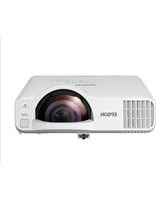
EB-L210SW - Vidéoprojecteur EPSON - Notice d'utilisation et mode d'emploi gratuit
Retrouvez gratuitement la notice de l'appareil EB-L210SW EPSON au format PDF.

| Marque | Epson |
| Modèle | EB-L210SW |
| Type de produit | Vidéoprojecteur laser |
| Résolution native | WXGA (1280 x 800) |
| Source lumineuse | Laser (durée de vie longue) |
| Luminosité | Environ 3600 lumens |
| Rapport de contraste | 2 500 000:1 (dynamique) |
| Dimensions (l x p x h) | Environ 440 x 339 x 135 mm (sans pied) |
| Poids | Environ 8,4 kg |
| Alimentation | 100-240 V CA, 50/60 Hz |
| Consommation électrique | Environ 300 W (max) |
| Entrées vidéo | 2 x HDMI (HDCP2.3), 2 x VGA, 1 x composite, 1 x USB-B, 1 x USB-A (lecteur) |
| Entrées audio | 2 x mini-jack (Audio1/Audio2), 1 x RCA (L/R), 1 x Microphone |
| Sortie audio | 1 x mini-jack (Audio Out), haut-parleur intégré 16 W |
| Connectivité réseau | LAN (RJ45), Wi-Fi (optionnel via module ELPAP10), Miracast, Screen Mirroring |
| Correction trapézoïdale | Automatique (verticale) et manuelle (horizontale, Quick Corner) |
| Fonctions principales | USB Display, PC Free, Mode Lecture de contenu, Split Screen, Partage d'écran, Projection multiple (Edge Blending), Epson iProjection |
| Fonctions de sécurité | Protection par mot de passe, verrouillage des boutons, câble de sécurité (Kensington), sécurité laser (classe 1) |
| Entretien | Nettoyage régulier du filtre à air et de l'objectif, remplacement du filtre à air |
| Pièces détachées / Accessoires | Filtre à air (ELPAF60), module Wi-Fi (ELPAP10), câble de sécurité (ELPWR01), support de plafond (ELPMB60), etc. |
| Informations générales | Garantie 2 ans (pièces et main-d'œuvre), notice téléchargeable au format PDF |
FOIRE AUX QUESTIONS - EB-L210SW EPSON
Questions des utilisateurs sur EB-L210SW EPSON
0 question sur cet appareil. Repondez a celles que vous connaissez ou posez la votre.
Poser une nouvelle question sur cet appareil
Téléchargez la notice de votre Vidéoprojecteur au format PDF gratuitement ! Retrouvez votre notice EB-L210SW - EPSON et reprennez votre appareil électronique en main. Sur cette page sont publiés tous les documents nécessaires à l'utilisation de votre appareil EB-L210SW de la marque EPSON.
MODE D'EMPLOI EB-L210SW EPSON
Guide de l'utilisateur
Multimedia Projector
EB-L210SF
EB-L210SW
Table des matières
Symboles utilisés dans ce guide 7
Utilisation du manuel pour rechercher des informations ...... 9
Rechercher par mot clé 9
Accéder directement à partir des signets 9
Imprimer uniquement les pages dont vous avez besoin 9
Obtenir la dernière version des documents .... 10
Introduction de votre projecteur 11
Caractéristiques du projecteur ....12
Source de lumière laser longue durée....12
Configuration rapide et facile 12
Connectivité flexible 12
Connexion à des ordinateurs .... 13
Connexion à des appareils mobiles 13
Projeter pour des expositions 14
Parties et fonctions du projecteur ....16
Parties du projecteur - Avant/Haut 16
Parties du projecteur - Arrière 17
Parties du projecteur - Dessous ....18
Parties du projecteur - Panneau de commande ....19
Parties du projecteur - Télécommande 20
Configuration du projecteur 23
Emplacement du projecteur 24
Options de configuration et d'installation du projecteur 25
Distance de projection 26
Installer le câble de sécurité 27
Connexions du projecteur 28
Connexion à un ordinateur ....28
Connexion à un ordinateur pour la vidéo et l'audio HDMI 28
Connexion à un ordinateur pour la vidéo et l'audio VGA 28
Connexion à un ordinateur pour la vidéo et l'audio USB 29
Connexion à des sources vidéo 30
Connexion à une source vidéo HDMI 31
Connexion à une source vidéo composite ....31
Connexion à des appareils USB externes 32
Projection d'appareil USB 32
Connexion à un périphérique USB 33
Déconnexion d'un appareil USB....33
Connexion à une caméra document ....33
Connexion à des appareils externes 33
Connexion à un moniteur VGA ....34
Connexion à des haut-parleurs externes ....34
Connector un microphone 35
Installation des piles dans la télécommande .... 36
Fonctionnement de la télécommande ....37
Utilisation des fonctions de base du projecteur 38
Mise sous tension du projecteur 39
Écran d'accueil 40
Mise hors tension du projecteur ....42
Régler la date et l'heure 43
Sélection de la langue pour les menus du projecteur .... 46
Modes de projection ....47
Modifier le mode de projection à l'aide de la télécommande ....47
Modifier le mode de projection à l'aide des menus ....47
Réglage du format d'écran ....49
Réglage de la position de l'image à l'aide de la position à l'écran .... 50
Affichage d'une mire 52
Réglage de la hauteur de l'image ....54
Table des matières
Forme de l'image 55
V-Keystone auto 55
Correction de la forme de l'image à l'aide du curseur Keystone horizontal ..... 55
Correction de la forme de l'image à l'aide des boutons Keystone .... 56
Correction de la forme de l'image à l'aide de Quick Corner ....57
Corriger la forme de l'image avec la correction de l'arc ....59
Correction de la forme de l'image avec Correction du point 61
Redimensionnement de l'image à l'aide des boutons ....64
Mise au point de l'image à l'aide de la bague de mise au point .....65
Sélection d'une source d'image ....66
Format d'image 68
Modifier le rapport d'aspect de l'image 68
Rapports L/H disponibles 68
Réglages performances (Mode couleurs) 70
Modifier le mode de couleurs .... 70
Modes couleurs disponibles 70
Activation du réglage automatique de la luminance ....70
Réglage de la couleur de l'image ....72
Réglage de la teinte, de la saturation et de la luminosité ....72
Réglage du Gamma 73
Réglage de la résolution de l'image 76
Ajuster la luminosité 79
Durée de vie de la source de lumière 80
Contrôle du volume à l'aide des boutons de volume ....82
Réglage des fonctions du projecteur 83
Projection simultanée de plusieurs images 84
Combinaisons de sources d'entrée non prises en charge pour la projection Split
Screen 86
Contraintes liées à la projection sur écran divisé....86
Projeter une présentation PC Free 87
Types de fichiers PC Free pris en charge 87
Précautions à respecter lors d'une projection PC Free 88
Démarrer un diaporama PC Free 88
Démarrer une présentation de film PC Free 90
Options d'affichage PC Free 91
Projection en mode lecture de contenu ....93
Passage en mode lecture de contenu 93
Utilisation du mode Spot 94
Projection de vos listes de lecture 95
Création de listes de lecture en utilisant Epson Web Control 96
Ajout d'effets à votre image projetée 98
Restrictions du mode de lecture de contenu 99
Désactiver l'image et le son temporairement .... 101
Arrêter temporairement l'action vidéo 102
Zoomer sur des images 103
Enregistrement d'une image de logo d'utilisateur 104
Enregistrement d'un motif utilisateur ....106
Utiliser plusieurs projecteurs 108
Système d'identification de projecteur pour le contrôle de plusieurs projecteurs
108
Réglage de l'ID du projecteur ....109
Sélectionner le projecteur que vous souhaitez faire fonctionner ....109
Ajuster Uniformité 110
Mosaïque d'images sur une même image 112
Configuration de la mosaïque ....113
Superposition des bords d'image 114
Correspondance des couleurs de l'image 116
Réglage du niveau Noir 117
Modifier la zone de réglage du niveau noir ....119
Ajuster RGBCMY 120
Mise à l'échelle d'une image 120
Fonctions de sécurité du projecteur 122
Table des matières
Types de protection par mot de passe 122
Configurer un mot de passe ....122
Sélectionner les types de protection par mot de passe 123
Saisir un mot de passe pour utiliser le projecteur ....124
Verrouiller les boutons du projecteur ....125
Déverrouiller les boutons du projecteur ....125
Installer un câble de sécurité ....125
Utiliser le projecteur sur un réseau 127
Projection sur réseau câblé 128
Connexion à un réseau câblé 128
Sélectionner les réglages du réseau câblé 128
Projection sur réseau sans fil ....132
Instructions de sécurité concernant le module réseau local sans fil .... 132
Méthodes de connexion pour la projection par réseau sans fil .... 133
Installation du module réseau local sans fil 133
Sélectionner manuellement les paramètres du réseau sans fil ....134
Sélectionner les paramètres de réseau sans fil dans Windows ....138
Sélectionner les paramètres de réseau sans fil dans Mac 138
Configuration de la sécurité du réseau sans fil pour le mode PA simple .....138
Configuration de la sécurité du réseau sans fil pour le mode Infrastructure .....139
Client et certificats CA pris en charge 141
Utiliser un code QR pour se connecter à un appareil mobile ....141
Utilisation d'une clé USB pour connecter un ordinateur Windows ....142
Utilisation du système de présentation sans fil pour connecter des ordinateurs
Windows / Mac 143
Première configuration du système de présentation sans fil 143
Projection avec le système de présentation sans fil 144
Projection sur réseau sans fil depuis un appareil mobile (Screen Mirroring) 145
Sélectionner les paramètres de Screen Mirroring ....145
Connexion avec Screen Mirroring à l'aide de la fonction Miracast ....147
Se connecter avec Screen Mirroring sous Windows 10 .... 148
Se connecter avec Screen Mirroring sous Windows 8.1 ....148
HTTP sécurisé ....150
Importer un certificat de serveur Web avec les menus 150
Certificats de serveur Web pris en charge ....151
Partage d'écran ....152
Partage de l'écran 152
Terminer le Partage d'écran 154
Recevoir des images d'écrans partagés 154
Surveiller et contrôler le projecteur 156
Contrôler un projecteur en réseau à l'aide d'un navigateur Web 158
Options de Contrôle Web 159
Enregistrement de certificats numériques depuis un navigateur
Web 166
Configurer les alertes e-mail réseau du projecteur .... 167
Messages d'alerte par e-mail sur projecteur réseau ....167
Configurer la surveillance avec SNMP 169
Utiliser les commandes ESC/VP21 ....170
Liste de commandes ESC/VP21 170
Câblage 170
Prise en charge de PJLink 171
Art-Net 172
Configurer les programmations d'événements du projecteur .... 176
Table des matières
Ajuster les paramètres du menu 179
Utiliser les menus du projecteur .... 180
Utilisation du clavier affiché ....181
Texte disponible à l'aide du clavier affiché ....181
Paramètres de qualité d'image - Menu Image 182
Paramètres de signal d'entrée - Menu E/S de signal .....185
Paramètres d'installation du projecteur - Menu Installation .....188
Paramètres d'affichage du projecteur - Menu Affichage ....190
Paramètres des fonctions du projecteur - Menu Fonctionnement 192
Réglage administrateur du projecteur - Menu Gestion ...... 196
Liste des codes d'ID d'événement ....198
Paramètres réseau du projecteur - Menu Réseau .... 200
Menu Réseau - Menu Réglages réseau 201
Menu Réseau - Menu Réseau sans fil 202
Menu Réseau - Menu Réseau avec fil 204
Menu Réseau - Menu Notif. courrier 205
Menu Réseau - Menu Contrôle Projecteur ....206
Menu Réseau - Paramètres Projection réseau 208
Paramètres de fonctionnement de plusieurs projecteurs - Menu Projection multiple ....210
Paramètres de configuration du projecteur - Menu ECO ...... 212
Réglages initiaux du projecteur et options de réinitialisation - Menu Paramètres initiaux/tous les paramètres ....213
Copie des paramètres du menu entre projecteurs (Configuration par lot) 215
Transfert de réglages depuis une clé USB 215
Transfert de réglages depuis un ordinateur 216
Notification d'erreur de configuration de lot 217
Maintenance du projecteur 219
Maintenance du projecteur 220
Nettoyage de l'objectif ....221
Nettoyage du boîtier du projecteur ....222
Maintenance du filtre à air et des grilles d'aération 223
Nettoyage du filtre à air et des grilles d'aération 223
Remplacement du filtre à air 223
Réglage de la convergence des couleurs (alignement du panneau) 225
Mise à jour du firmware 227
Mise à jour du firmware à l'aide d'un périphérique de stockage USB ....227
Mise à jour du firmware à l'aide d'un ordinateur et d'un câble USB 228
Dépannage 231
Problèmes de projection 232
État des indicateurs du projecteur ....233
Résoudre les problèmes relatifs aux images ou au son ......235
Solutions lorsqu'aucune image n'est visible 235
Solutions lorsque l'image ne s'affiche pas correctement avec la fonction USB
Display 236
Solutions lorsque le message « Pas de signal » est affiché ....236
Affichage depuis un ordinateur portable Windows 236
Affichage depuis un ordinateur portable Mac 237
Solutions lorsque le message « Non Supporté » est affiché .... 237
Solutions lorsqu'une image tronquée s'affiche 237
Solutions lorsque l'image n'est pas rectangulaire ....238
Solutions lorsque l'image contient du bruit ou est statique .... 238
Solutions lorsque l'image est trouble ou floue ....239
Solutions lorsque la luminosité ou les couleurs de l'image ne sont pas correctes 240
Solutions lorsqu'une image rémanente reste sur l'image projetée ....240
Table des matières
Solutions en cas de problèmes de son 240
Solutions en cas de problèmes de micro 241
Solutions lorsque les noms de fichiers d'image ne s'affichent pas correctement dans PC Free 241
Solutions lorsque vous ne pouvez pas projeter d'images à l'aide de la fonction PC Free 241
Résoudre les problèmes de fonctionnement du projecteur ou de la télécommande 242
Solutions pour les problèmes de mise sous tension ou de mise hors tension du projecteur ....242
Solutions aux problèmes liés à la télécommande ....242
Solutions relatives aux problèmes de mot de passe 243
Solution si le message « La batterie qui sert à mémoriser l'heure est presque déchargée. » apparaît ....243
Solutions aux problèmes du mode de lecture de contenu ..... 244
Résolution des problèmes réseau 245
Solutions lorsque l'authentication sans fil échoue ....245
Solutions lorsque vous ne pouvez pas accéder au projecteur via le Web .....245
Solutions lorsque les alertes e-mail réseau ne sont pas reçues ....246
Solutions lorsque l'image est statique lors de la projection réseau .... 246
Solutions lorsque vous ne pouvez pas vous connecter avec Screen Mirroring ....246
Solutions lorsque vous ne pouvez pas utiliser deux sources avec Screen Mirroring 247
Solutions lorsque l'image ou le son est statique lors de la connexion avec Screen Mirroring 247
Solutions lorsqu'il est impossible de réceptionner des images partagées .....247
Solutions lorsque la liaison HDMI ne fonctionne pas ....248
Annexe 249
Accessoires en option et consommables ....250
Écrans 250
Supports 250
Périphériques externes 250
Consommables 250
Pour la connexion sans fil 251
Accessoires compatibles d'autres projecteurs ....251
Taille de l'écran et distance de projection 252
Résolutions d'affichage du moniteur prises en charge ..... 255
Caractéristiques du projecteur ....256
Spécifications des connecteurs 257
Dimensions externes 258
Configuration système requise pour USB Display ....260
Fonctions prises en charge par Epson Projector Content Manager 261
Liste des symboles et instructions relatifs à la sécurité ..... 262
Informations sur la sécurité laser ....265
Étiquettes d'avertissement laser 265
Glossaire 267
Avis 269
Restrictions d'emploi 269
À propos des systèmes d'exploitation ....269
Marques commerciales 270
Avis de droit d'auteur 270
Attribution du droit d'auteur ....271
Symboles utilisés dans ce guide
Symboles de sécurité
La documentation et le projecteur utilisent des symboles graphiques et des libellés qui indiquent comment utiliser l'appareil en toute sécurité. Lisez et suivez attentivement les instructions marquées de ces symboles et libellés afin d'éviter de vous blesser ou de provoquer des dégâts.
| [###]Avertissement | Ce symbole indique des informations qui, si elles sont ignorées, peuvent entraîner des blessures corporelles ou même la mort. | |
| [###] Attention | Ce symbole indique des informations qui, si elles sont ignorées, peuvent entraîner des dommages matériels ou des blessures corporelles, en raison d'une manipulation incorrecte. |
Indications d'informations générales
| Attention | Cette étiquette indique les procédures pouvant entrainer des dommages matériels ou des blessures corporelles si vous ne prenez pas toutes les précautions nécessaires. |
 | Cette étiquette indique des informations supplémentaires qu'il peut être utile de connaître. |
| [Nom du bouton] Indique le nom des boutons de la télécommande ou du panneau de commande.Exemple : Bouton [Esc] | |
| Nom de menu/paramètre Indique les noms des menus et des paramètres du projecteur.Exemple : Sélectionnez le menu ImageImage > Mode couleurs | |
| ▶ | Cette étiquette indique des liens vers les pages liées. |
| Cette étiquette indique le niveau de menu actuel du projecteur. | |
▶ Liens connexes
- "Utilisation du manuel pour rechercher des informations" p.9
- "Obtenir la dernière version des documents" p.10
Utilisation du manuel pour rechercher des informations
Le manuel au format PDF vous permet de rechercher les informations que vous souhaitez par mot-clé ou d'accéder directement à des sections spécifiques à l'aide de signets. Vous pouvez également imprimer uniquement les pages dont vous avez besoin. Cette section explique comment utiliser un manuel en PDF qui a été ouvert avec Adobe Reader X sur votre ordinateur.
▶ Liens connexes
• "Rechercher par mot clé" p.9
• "Accéder directement à partir des signets" p.9
- "Imprimer uniquement les pages dont vous avez besoin" p.9
Rechercher par mot clé
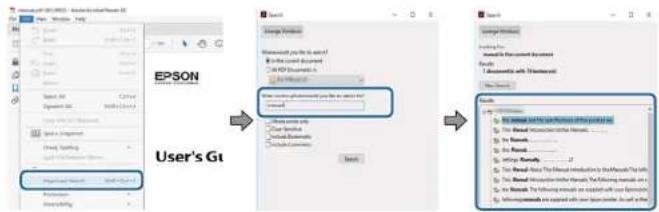
Cliquez sur Modifier > Recherche avancée. Entrez le mot clé (texte) pour les informations que vous voulez trouver dans la fenêtre de recherche, puis cliquez sur Rechercher. Les résultats s'affichent sous forme de liste. Cliquez sur l'un des résultats affichés pour accéder à cette page.
flowchart
graph LR
    A["User's Gi"] --> B["Input: EPSON"]
    B --> C["Process: Image Document"]
    C --> D["Output: File Path"]
    D --> E["Final Output: File Path"]
Accéder directement à partir des signets
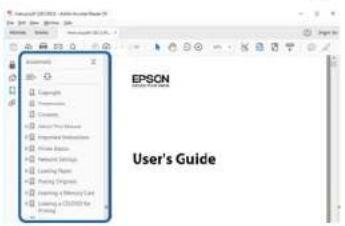
Cliquez sur un titre pour accéder à cette page. Cliquez sur + ou > pour visualiser les titres des niveaux inférieurs de cette section. Pour revenir à la page précédente, effectuez l'opération suivante sur votre clavier.
- Windows : Maintenez Alt enfoncé puis appuyez sur ←.
• Mac OS : Maintenez la touche de commande enfoncée, puis appuyez sur ←.
Imprimer uniquement les pages dont vous avez besoin
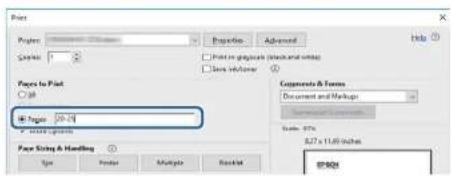
Vous pouvez extraire et imprimer uniquement les pages dont vous avez besoin. Cliquez sur Imprimer dans le menu Fichier, puis indiquez les pages que vous voulez imprimer dans Pages sous Pages à imprimer.
- Pour indiquer des pages qui se suivent, entrez un trait d'union entre la première page et la dernière page.
Exemple : 20-25
- Pour indiquer des pages qui ne se suivent pas, séparez les pages par des virgules.
Exemple : 5, 10, 15
Obtenir la dernière version des documents
Vous pouvez obtenir la dernière version des manuels et des spécifications depuis le site Web Epson.
Visitez epson.sn et entrez votre nom de modèle.
Introduction de votre projecteur
Reportez-vous à ces sections pour en découvrir davantage sur les fonctions de votre projecteur et les noms de ses parties.
▶ Liens connexes
• "Caractéristiques du projecteur" p.12
• "Parties et fonctions du projecteur" p.16
Caractéristiques du projecteur
Le projecteur dispose de ces fonctionnalités spéciales. Consultez ces sections pour plus de détails.
▶ Liens connexes
- "Source de lumière laser longue durée" p.12
- "Configuration rapide et facile" p.12
• "Connectivité flexible" p.12
• "Projeter pour des expositions" p.14
Source de lumière laser longue durée
Une source de lumière laser à état solide offre un fonctionnement pratiquement exempt de maintenance jusqu'à réduction de la source de lumière.
Configuration rapide et facile
- La fonction Aliment. Directe sert à allumer le projecteur dès que vous le branchez.
- La fonction Activation auto sert à allumer le projecteur lorsqu'il détecte un signal d'image provenant du port que vous avez spécifié en tant que source Activation auto.
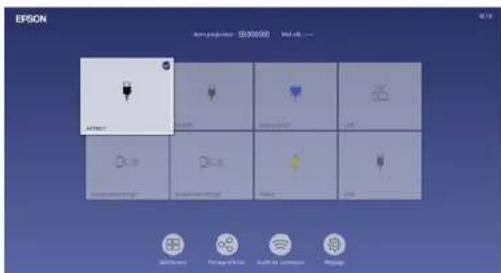
- Fonction Écran d'accueil pour sélectionner facilement une source d'entrée et des fonctions utiles.
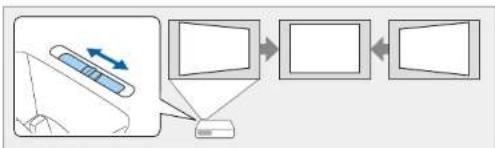
- La correction de la distorsion verticale automatique affiche toujours un écran rectangulaire (V-Keystone auto.).
- Le curseur pour le réglage du Keystone Horizontal vous permet de corriger rapidement la distorsion horizontale dans l'image projetée.
flowchart
graph LR
    A["Input Data"] --> B["Processing Unit"]
    B --> C["Output"]
    style A fill:#f9f,stroke:#333
    style C fill:#bbf,stroke:#333
▶ Liens connexes
• "Mise sous tension du projecteur" p.39
- "Écran d'accueil" p.40
- "Correction de la forme de l'image à l'aide du curseur Keystone horizontal" p.55
Connectivité flexible
Ce projecteur prend en charge diverses options de connectivité simples d'utilisation comme indiqué ci-dessous.
Caractéristiques du projecteur
▶ Liens connexes
• "Connexion à des ordinateurs" p.13
• "Connexion à des appareils mobiles" p.13
Connexion à des ordinateurs
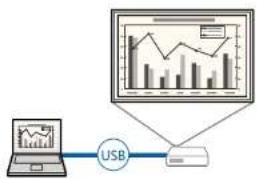
- Branchez un câble USB pour projeter des images et émettre de l'audio (USB Display).
flowchart
graph TD
    A["Laptop"] -->|USB| B["Monitor"]
    B --> C["Graph Display"]
    C --> D["Data Table"]
    style A fill:#f9f,stroke:#333
    style B fill:#ccf,stroke:#333
    style C fill:#cfc,stroke:#333
    style D fill:#fcc,stroke:#333
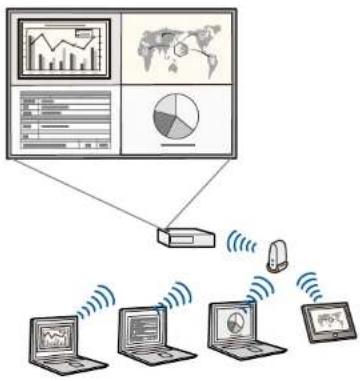
- Epson iProjection (Windows/Mac) pour projeter jusqu'à quatre images à la fois en divisant l'écran projeté. Vous pouvez projeter des images depuis des ordinateurs sur le réseau ou depuis des smartphones ou des tablettes sur lesquels Epson iProjection est installé.
Consultez le Guide de fonctionnement Epson iProjection (Windows/Mac) pour plus de détails.
flowchart
graph TD
    A["Device"] --> B["Laptop"]
    A --> C["Laptop"]
    A --> D["Laptop"]
    A --> E["Laptop"]
    B --> F["Wireless Signal"]
    C --> G["Wireless Signal"]
    D --> H["Wireless Signal"]
    E --> I["Wireless Signal"]
    F --> J["Data Panel"]
    G --> K["Data Panel"]
    H --> L["Data Panel"]
    I --> M["Data Panel"]

- Vous pouvez télécharger le logiciel et les manuels nécessaires sur le site Web suivant : epson.sn
▶ Liens connexes
- "Connexion à un ordinateur pour la vidéo et l'audio USB" p.29
• "Projection sur réseau câblé" p.128
• "Projection sur réseau sans fil" p.132
Connexion à des appareils mobiles
- Le Screen Mirroring pour connecter votre projecteur et votre appareil mobile sans fil avec la technologie Miracast.
Caractéristiques du projecteur
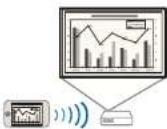
- Epson iProjection (iOS/Android) pour connecter votre projecteur et votre appareil mobile sans fil avec l'application disponible sur App Store ou Google Play.

Les éventuels frais de communication avec App Store ou Google Play sont à la charge du client.
- Epson iProjection (Chromebook) pour connecter votre projecteur et votre appareil Chromebook sans fil avec l'application disponible sur le Google Play. Consultez l' Epson iProjection Operation Guide (Chromebook) pour plus de détails.

Les éventuels frais de communication avec Google Play sont à la charge du client.
▶ Liens connexes
- "Projection sur réseau sans fil depuis un appareil mobile (Screen Mirroring)" p.145
Projeter pour des expositions
Votre projecteur vous permet de projeter votre contenu pour des expositions sous forme de signalétique.
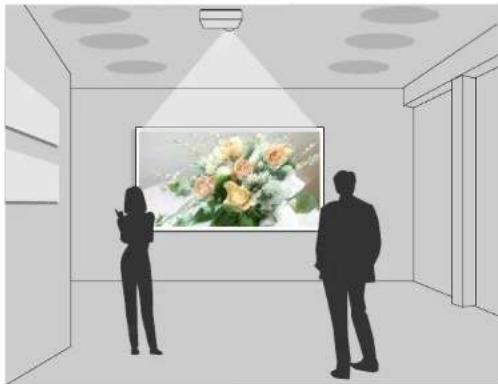
- Mode Lecture de contenu pour lire vos listes, et ajouter des effets de couleurs et de formes à votre image projetée.
- Vous pouvez utiliser les méthodes suivantes pour créer un contenu lisible en mode Lecture de contenu.
- Le logiciel Epson Projector Content Manager vous permet de créer des listes de lecture et de les enregistrer sur un périphérique de stockage externe. Vous pouvez également ajouter des effets de couleur et de forme à l'image projetée et planifier des listes de lecture.
Consultez le Guide d'utilisation Epson Projector Content Manager pour plus de détails.
- Epson Web Control vous permet de créer des listes de lecture en utilisant un navigateur Web puis de les enregistrer sur un périphérique de stockage externe branché sur un projecteur sur réseau. Vous pouvez également ajouter des effets de couleur et de forme à l'image projetée.
• L'application Epson Creative Projection vous permet de créer du contenu sur les appareils iOS. Vous pouvez également transférer du contenu au projecteur sans fil.
Caractéristiques du projecteur
Vous pouvez télécharger Epson Creative Projection dans l'App Store. Les éventuels frais de communication avec l'App Store sont à la charge du client.

Vous pouvez télécharger le logiciel et les manuels nécessaires sur le site Web suivant :
epson.sn
▶ Liens connexes
- "Projection en mode lecture de contenu" p.93
Parties et fonctions du projecteur
Les parties du projecteur et leurs fonctions sont détaillées dans les sections suivantes.
▶ Liens connexes
• "Parties du projecteur - Avant/Haut" p.16
• "Parties du projecteur - Arrière" p.17
• "Parties du projecteur - Dessous" p.18
• "Parties du projecteur - Panneau de commande" p.19
• "Parties du projecteur - Télécommande" p.20
Parties du projecteur - Avant/Haut
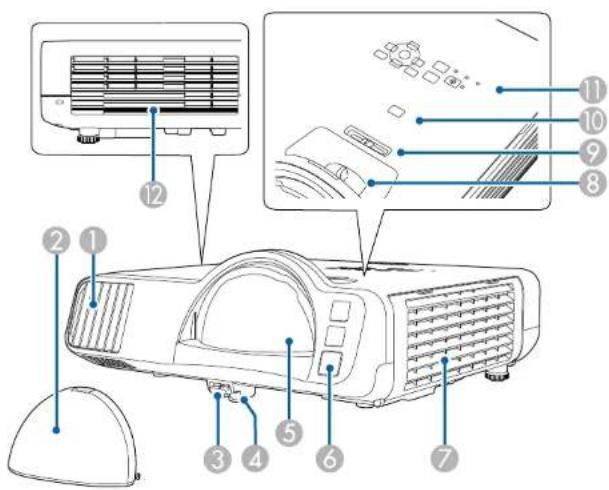
| Nom Fonction | ||
| 1 | Grille d'entrée d'air L'air utilisé pour refroidir l'intérieur du projecteur entre par cette ouverture. | |
| 2 | Cache objectif Utilisez quand vous n'utilisez pas le projecteur, de manière à protéger l'objectif. | |
| 3 | Levier de déverrouillage du pied Appuyez sur le levier de déverrouillage du pied pour déplier ou replier le pied réglable avant. | |
| 4 | Pied avant réglable Si le projecteur est installé sur une surface telle qu'un bureau, dépliez le pied pour régler la position de l'image. | |
| 5 | Objectif Les images sont projetées d'ici.⚠ AvertissementNe regardez pas dans l'objectif de projection lorsque le projecteur est allumé.Ne placez pas des objets ou votre main près de l'objectif de projection. Cela pourrait entraîner des brûlures, un incendie ou la déformation des objets car la zone atteint une température élevée due à la concentration de la lumière de projection. | |
| 6 | Récepteur à distance Roçoit les signaux de la télécommande. | |
| 7 | Grille d'entrée d'air (filtre à air) L'air utilisé pour refroidir l'intérieur du projecteur entre par cette ouverture. | |
| 8 | Bague de mise au point Permet de régler la mise au point de l'image. | |
| 9 | Curseur pour le réglage du Keystone Horizontal Corrige la distorsion horizontale dans l'image projetée. | |
| 10 | Bouton [A/V Mute] Active ou désactive temporairement l'audio et la vidéo. | |
| 11 | Panneau de commande Actionne le projecteur. | |
Parties et fonctions du projecteur
| Nom Fonction | ||
| 2 | Grille de sortie d'air Grille de ventilation permettant de refroidir l'intérieur du projecteur.AttentionPendant la projection, n'approchez pas votre visage ou vos mains de la grille de sortie d'air et ne placez pas d'objets pouvant être déformés ou endommagés par la chaleur. L'air chaud provenant de la grille de sortie d'air peut provoquer des brûlures, des déformations ou des accidents. | |
Attention
▶ Liens connexes
• "Réglage de la hauteur de l'image" p.54
• "Maintenance du filtre à air et des grilles d'aération" p.223
- "Mise au point de l'image à l'aide de la bague de mise au point" p.65
- "Correction de la forme de l'image à l'aide du curseur Keystone horizontal" p.55
• "Parties du projecteur - Panneau de commande" p.19
• "Désactiver l'image et le son temporairement" p.101
Parties du projecteur - Arrière
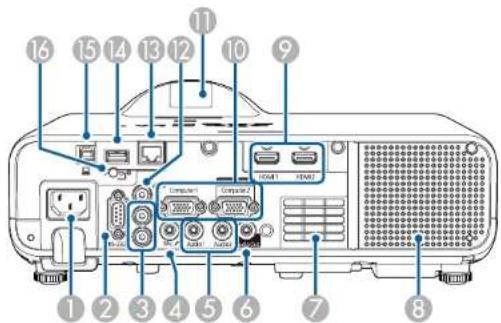
| Nom Fonction | ||
| 1 | Prise d'alimentation Permet de brancher le cordon d'alimentation au projecteur. | |
| 2 | Port RS-232C Connecte un câble RS-232C pour contrôler le projecteur à partir d'un ordinateur. (Ce port ne doit normalement pas être utilisé.) | |
| 3 | Ports L.-Audio-R Reçoir les signaux audio de l'équipement connecté au port Video. | |
| 4 | Port Mic Entrée audio a partir du micro. | |
| 5 | Ports Audio1/Audio2 Audio1 : Entrées audio du matériel connecté au port Computer1. Audio2 : Entrées audio du matériel connecté au port Computer2. Lorsque vous projetez une image à partir de la caméra de document optionnelle, l'audio est entré depuis ce port. | |
| 6 | Port Audio Out Émet le son de la source d'entrée actuelle vers un haut-parleur externe. | |
Parties et fonctions du projecteur
| Nom Fonction | ||
| 7 | Grille d'entrée d'air L'air | utilisé pour refroidir l'intérieur du projecteur entre par cette ouverture. |
| 8 | Haut parleur Émet l'audio. | |
| 9 | Ports HDMI1/HDMI2 | Reçoit les signaux vidéo d'équipements vidéo compatibles HDMI et d'ordinateurs.Ce port est compatible avec HIDCP2.3. |
| 10 | Ports Computer1/Computer2/Monitor Out | Entre les signaux d'image d'un ordinateur.Lorsque vous changez le paramètre Port sortie moniteur dans le menu E/S de signal du projecteur, vous pouvez vous servir du port Computer2/Monitor Out pour émettre le signal RVB analogique depuis le port Computer1. |
| 11 | Récepteur à distance Reçoit les signaux de la télécommande. | |
| 12 | Port Video Reçoit en entrée les signaux vidéo composites provenant de sources vidéo. | |
| 13 | Port LAN Permet de brancher un câble LAN en vue de la connexion à un réseau. | |
| 14 | Port USB-A Utilisez pour connecter une clé USB ou un appareil photo numérique pour projeter des films ou des images à l'aide de la fonction PC Free ou en mode Lecture de contenu.Utilisez pour connecter la caméra de document en option.Utilisez pour connecter le module réseau sans filUtilisez pour connecter un périphérique de mémoire USB pour enregistrer les fichiers d'erreurs et d'opérations.Fournit une connexion pour un lecteur multimédia en streaming disponible dans le commerce, pour vous permettre de l'alimenter. | |
| 15 | Port USB-B Utilisez pour brancher un câble USB à l'ordinateur pour projeter les images de l'ordinateur. | |
| Nom Fonction | ||
| 16 | Vis de fixation du module LAN sans fil | Fixe le capot du module LAN sans fil. |
▶ Liens connexes
• "Connexions du projecteur" p.28
Parties du projecteur - Dessous
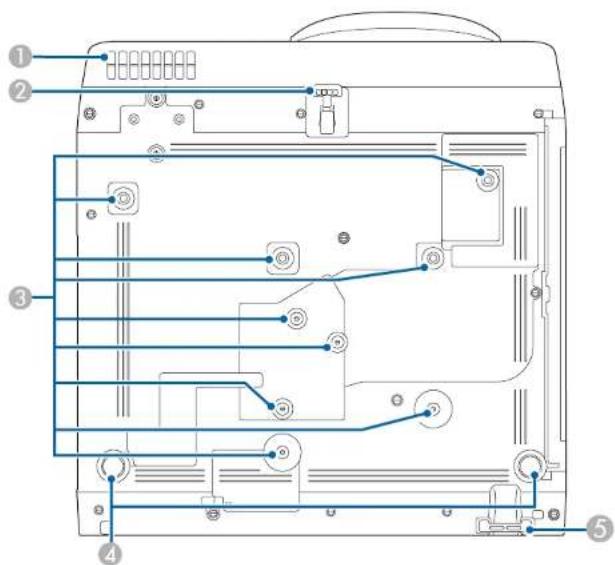
Parties et fonctions du projecteur
| Nom Fonction | ||
| 1 | Grille d'entrée d'air L'air | utilisé pour refroidir l'intérieur du projecteur entre par cette ouverture. |
 Pour ne pas obstruer la grille d'entrée d'air située sous le projecteur, veillez à ne pas laisser d'objets tels que du tissu ou du papier sous le projecteur. Pour ne pas obstruer la grille d'entrée d'air située sous le projecteur, veillez à ne pas laisser d'objets tels que du tissu ou du papier sous le projecteur. | ||
| 2 | Pied avant réglable Si le | projecteur est installé sur une surface telle qu'un bureau, dépliez le pied pour régler la position de l'image. |
| 3 | Points d'installation (neuf points) | Pour installer le projecteur sur un mur ou au plafond, utilisez ces points pour fixer le support de montage en option, ou tout autre support disponible dans le commerce et compatible avec la norme d'interface de montage VESA ( 100 × 100 mm).Vous pouvez aussi fixer le collier de serrage et le mousqueton ici pour attacher le jeu de câbles de sécurité ELPWR01 et empêcher le projecteur de tomber du plafond ou du mur. Pour plus de détails, consultez également le Guide de l'utilisateur du câble de sécurité du ELPWR01. |
| 4 | Pied arrière Si le projec | eur est installé sur une surface telle qu'un bureau, tournez les pieds pour les déplier et les replier afin d'ajuster l'inclinaison horizontale. |
| 5 | Point d'installation pour câble de sécurité | l'aites passer le câble antivol, et verrouillez-le en position. |
 Ne fixez pas le câble de sécurité à ce point. Ne fixez pas le câble de sécurité à ce point. | ||
▶ Liens connexes
• "Réglage de la hauteur de l'image" p.54
• "Installer un câble de sécurité" p.125
• "Installer le câble de sécurité" p.27
Parties du projecteur - Panneau de commande
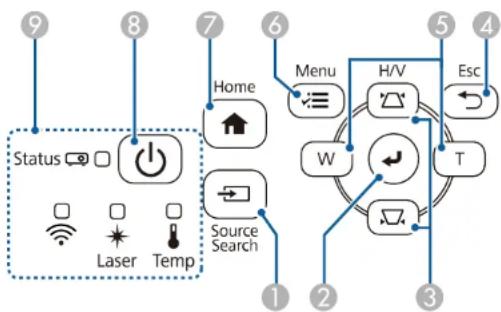
flowchart
graph TD
    A["9"] --> B["Status"]
    B --> C["Home"]
    C --> D["Menu"]
    D --> E["H/V"]
    E --> F["Esc"]
    B --> G["Source Search"]
    G --> H["W"]
    H --> I["T"]
    I --> J["Esc"]
    style A fill:#f9f,stroke:#333
    style B fill:#ccf,stroke:#333
    style C fill:#cfc,stroke:#333
    style D fill:#fcc,stroke:#333
    style E fill:#cff,stroke:#333
    style F fill:#ffc,stroke:#333
    style G fill:#cfc,stroke:#333
    style H fill:#fcc,stroke:#333
    style I fill:#ffc,stroke:#333
    style J fill:#fcc,stroke:#333
| Nom Fonction | ||
| 1 | Bouton [Source Search] | Permet de passer à la source d'entrée suivante. |
| 2 | Bouton [Enter] [↗] | Si le menu du projecteur est affiché, ce bouton valide la sélection actuelle et accède au niveau suivant.Lors de la projection d'un signal RVB analogique à partir du port Computer, optimise les paramètres Réglage du signal analogique (Alignement, Sync. et Position). |
| 3 | Boutons de correction keystone et boutons fléchés | Affiche l'écran Keystone vous permettant de corriger la distorsion trapézoïdale.Permet de sélectionner des éléments de menu quand le menu du projecteur est affiché. |
Parties et fonctions du projecteur
| Nom Fonction | ||
| 4 | Bouton [Esc] Arrête la fonction en cours.Revient au niveau précédent du menu si le menu du projecteur est affiché. | |
| 5 | Boutons Large/Télé et boutons fléchés | W: Augmente la taille de l'image projetée.T: Réduit la taille de l'image projetée.Corrige la distorsion trapézoïdale dans le sens horizontal lorsque l'écran Distorsion est affiché.Permet de sélectionner des éléments de menu quand le menu du projecteur est affiché. |
| 6 | Bouton [Menu] Permet d'affich er et de fermer le menu du projecteur. | |
| 7 | Bouton [Home] Affiche et ferme l'écran d'Home. | |
| 8 | Boutond'alimentation [ ⏻ ] | Permet d'allumer ou d'éteindre le projecteur. |
| 9 | Témoins Indique l'état du projecteur. | |
▶ Liens connexes
• "Ajuster les paramètres du menu" p.179
• "Écran d'accueil" p.40
- "Correction de la forme de l'image à l'aide des boutons Keystone" p.56
• "Sélection d'une source d'image" p.66
• "Redimensionnement de l'image à l'aide des boutons" p.64
• "État des indicateurs du projecteur" p.233
Parties du projecteur - Télécommande
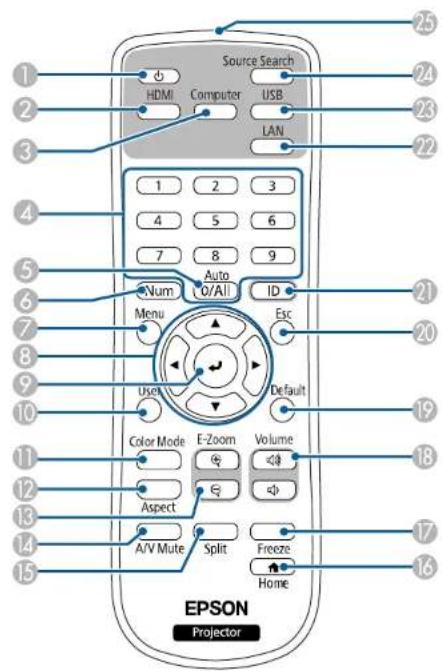
| Nom Fonction | ||
| 1 | Boutond'alimentation [ ⏻ ] | Permet d'allumer ou d'éteindre le projecteur. |
Parties et fonctions du projecteur
| Nom Fonction | ||
| 2 | Bouton [HDMI] Bascule | le la source d'image entre les ports HDMI et Video. |
| 3 | Bouton [Computer] Bascule | la source d'image entre les ports Computer. |
| 4 | Pavé numérique Permer | de saisir des chiffr es dans le menu du projecteur tout en maintenant le bouton [Num] enfoncé.En mode Lecture de contenu, saisissez des chiffres tout en maintenant le bouton [Num] enfoncé pour lire vos listes de lecture préférées. |
| 5 | Bouton [Auto] Lors de | a projection d'un signal RVB analogique à partir du port Computer, optimise les paramètres Réglage du signal analogique (Alignement, Sync. et Position). |
| 6 | Bouton [Num] Maintenez | ce bouton enfoncé et utilisez les touches du pavé numérique pour saisir des chiffres. |
| 7 | Bouton [Menu] Permet | d'affich er et de fermer le menu du projecteur. |
| 8 | Boutons fléchésP | ermet de sélectionner des éléments de menu quand le menu du projecteur est affiché. |
| 9 | Bouton [Enter] [◀] | Si le menu du projecteur est affiché, ce bouton valide la sélection actuelle et accède au niveau suivant. |
| 10 | Bouton [User] Exécute | les paramètres attribués dans le Bo uton utilisateur du menu Gestion du projecteur. |
| 11 | Bouton [Color Mode] | Modifie le mo de de couleurs. |
| 12 | Bouton [Aspect] Modifie | le rapp ort. |
| 13 | Boutons [E-Zoom] +/- | Permet de redimensionner l'image projetée. |
| 14 | Bouton [A/V Mute] Active ou désactive temporairement l'audio et la vidéo. | |
| 15 | Bouton [Split] Projette | simultanément jusqu'à quatre images de sources différentes en divisant l'écran projeté. |
| 16 | Bouton [Home] Affiche | et ferme l'écran d'accueil. |
| Nom Fonction | ||
| 17 | Bouton [Freeze] | Met sur pause ou remet en route les images. |
| 18 | Boutons [Volume] haut et bas | Permettent de régler le volume du haut-parleur. |
| 19 | Bouton [Default] | Pour restaurer le réglage par défaut du paramètre sélectionné. |
| 20 | Bouton [Esc] | Arrête la fonction en cours.Revient au niveau précédent du menu si le menu du projecteur est affiché. |
| 21 | Bouton [ID] | Maintenez ce bouton enfoncé et appuyez sur les touches du pavé numérique pour sélectionner l'ID du projecteur que vous souhaitez contrôler à l'aide de la télécommande. |
| 22 | Bouton [LAN] Permet | de basculer entre les sources d'image entre les appareils connectés au réseau. |
| 23 | Bouton [USB] | Permet de basculer la source d'image entre les ports USB Display et USB-A. |
| 24 | Bouton [Source Search] | Permet de passer à la source d'entrée suivante. |
| 25 | Émetteur de signaux lumineux | Envoie les signaux de la télécommande. |
▶ Liens connexes
• "Sélection d'une source d'image" p.66
- "Projection en mode lecture de contenu" p.93
• "Ajuster les paramètres du menu" p.179
• "Réglages performances (Mode couleurs)" p.70
- "Format d'image" p.68
• "Zoomer sur des images" p.103
- "Désactiver l'image et le son temporairement" p.101
• "Projection simultanée de plusieurs images" p.84
- "Écran d'accueil" p.40
- "Arrêter temporairement l'action vidéo" p.102
Parties et fonctions du projecteur
- "Contrôle du volume à l'aide des boutons de volume" p.82
• "Réglage de l'ID du projecteur" p.109
Configuration du projecteur
Suivez les instructions de ces sections pour configurer votre projecteur.
▶ Liens connexes
- "Emplacement du projecteur" p.24
• "Installer le câble de sécurité" p.27
• "Connexions du projecteur" p.28
• "Installation des piles dans la télécommande" p.36
• "Fonctionnement de la télécommande" p.37
Emplacement du projecteur
Vous pouvez placer le projecteur sur quasiment n'importe quelle surface plate pour projeter une image.
Vous pouvez également suspendre le projecteur dans un support si vous souhaitez l'utiliser à un emplacement fixe. Une fixation optionnelle est nécessaire pour installer le projecteur au plafond ou sur un mur.
Vous pouvez également utiliser un support de montage disponible dans le commerce et compatible avec la norme d'interface de montage VESA (100 x 100 mm).
Le projecteur peut être installé sous des angles différents. Il n'y a aucune limite verticale ou horizontale à la façon d'installer le projecteur.
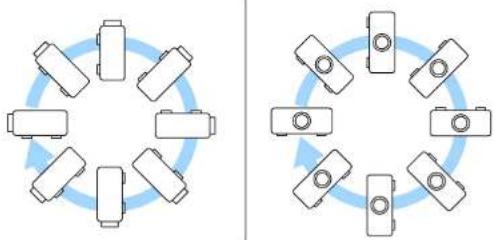
flowchart
graph TD
    A["Device Icon"] --> B["Device Icon"]
    B --> C["Device Icon"]
    C --> D["Device Icon"]
    D --> E["Device Icon"]
    E --> F["Device Icon"]
    F --> G["Device Icon"]
    G --> H["Device Icon"]
    H --> I["Device Icon"]
    I --> J["Device Icon"]
    J --> K["Device Icon"]
    K --> L["Device Icon"]
    L --> M["Device Icon"]
    M --> N["Device Icon"]
    N --> O["Device Icon"]
    O --> P["Device Icon"]
    P --> Q["Device Icon"]
    Q --> R["Device Icon"]
    R --> S["Device Icon"]
    S --> T["Device Icon"]
    T --> U["Device Icon"]
    U --> V["Device Icon"]
    V --> W["Device Icon"]
    W --> X["Device Icon"]
    X --> Y["Device Icon"]
Notez les points suivants lors de la sélection d'un emplacement pour le projecteur :
- Placez le projecteur sur une surface solide et plane, ou installez-le à l'aide d'un support compatible.
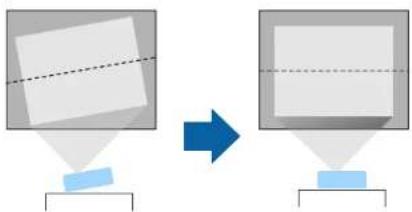
flowchart
graph TD
    A["Rectangular object"] --> B["Computer monitor"]
    C["Blue arrow"] --> D["Computer monitor"]
- Laissez suffisamment d'espace autour et en dessous du projecteur pour la ventilation, et ne le placez pas sur ou à côté d'un objet susceptible de bloquer ses grilles de ventilation.
- Placez le projecteur de façon à ce qu'il soit face à l'écran, pas de biais.
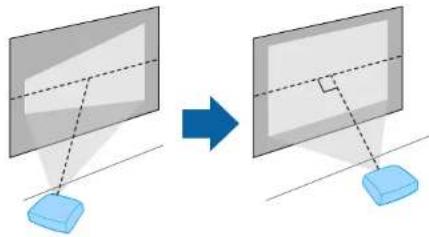
Si vous ne pouvez pas installer le projecteur perpendiculairement à l'écran, corrigez la distorsion trapézoïdale qui en résulte à l'aide des commandes du projecteur. Pour une meilleure qualité des images, nous vous recommandons d'ajuster la position d'installation du projecteur afin d'obtenir la taille et la forme correctes de l'image.
- Lorsque vous installez le projecteur à un emplacement fixe, activez le paramètre Installation fixe dans le menu Installation du projecteur.
Avertissement
- Une procédure d'installation spécifique est requise lors de la suspension du projecteur à un mur ou au plafond. Si vous ne placez pas le projecteur correctement, il pourrait tomber et causer des dommages ou blessures.
- N'utilisez pas d'adhésifs sur les points d'installation de la fixation de plafond pour éviter que les vis ne se desserrent, ni de lubrifiants, d'huiles, etc., sur le projecteur, sinon le boîtier du projecteur risque de se craqucler et de tomber, Cela pourrait entraîner des blessures pour les personnes se trouvant sous la fixation de plafond et endommager le projecteur.
- N'installez pas le projecteur dans des endroits exposés à une forte humidité ou à la poussière ou dans des endroits exposés à la fumée ou à la vapeur. Cela peut provoquer un incendie ou un choc électrique. Le boîtier du projecteur peut également se détériorer et être endommagé, ce qui pourrait causer la chute du projecteur du support.
Exemples d'environnements susceptibles de provoquer la chute du projecteur en raison de la détérioration du boîtier - Endroits exposés à de la fumée excessive ou à des particules d'huile en suspension dans l'air, tels que les usines ou les cuisines.
- Endroits contenant des solvants volatils ou des produits chimiques volatils, tels que les usines ou les laboratoires.
- Endroits où le projecteur pourrait être exposé à des détergents ou à des produits chimiques, tels que les usines ou les cuisines.
- Endroits où des huiles aromatiques sont souvent utilisées, comme les salles de relaxation.
- Près d'appareils qui produisent de la fumée, de l'huile en suspension dans l'air ou de la mousse, tels que lors des événements.
- Emplacements à proximité d'humidificateurs
Avertissement
- Ne recouvrez pas la grille d'entrée ou les sorties d'air du projecteur. L'obstruction de l'un de ces éléments peut provoquer une élévation de la température interne et provoquer un incendie.
- N'utilisez pas et ne rangez pas le projecteur dans un endroit où il sera exposé à la poussière ou à la saleté. Autrement la qualité de l'image projetée risque de se détériorer ou le filtre à air risque d'être bouché, causant un dysfonctionnement ou un incendie.
- N'installez pas le projecteur sur une surface instable ou dans un emplacement qui n'est pas non conçu pour supporter le poids de l'appareil. Une installation incorrecte risque d'entraîner des blessures ou des détériorations en cas de chute ou de basculement du projecteur.
- Lors de l'installation du projecteur en hauteur, prenez des mesures pour empêcher le projecteur de tomber. Vous pouvez notamment utiliser des câbles pour assurer la sécurité des utilisateurs en cas d'urgence, comme un tremblement de terre, et éviter les accidents. Une installation incorrecte risque d'entraîner des blessures ou des détériorations en cas de chute du projecteur.
- Ne pas installer dans des endroits où le sel pourrait provoquer des dommages, ou dans des endroits exposés à des gaz corrosifs comme le gaz sulfurique provenant de sources chaudes. Sinon, la corrosion pourrait provoquer la chute du projecteur. Cela pourrait également entrainer un dysfonctionnement du projecteur.
▶ Liens connexes
- "Options de configuration et d'installation du projecteur" p.25
• "Distance de projection" p.26
Options de configuration et d'installation du projecteur
Vous pouvez configurer ou installer votre projecteur comme suit : Avant/Arrière
Emplacement du projecteur
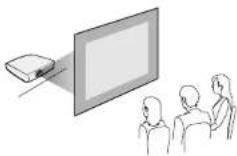
Avant plafond/Arrière plafond
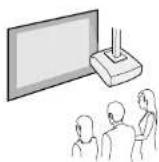
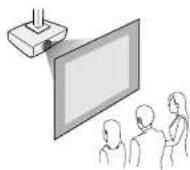
Sélectionnez la bonne option de Projection dans le menu Installation du projecteur en fonction de la méthode d'installation utilisée. Ajustez si nécessaire le paramètre Rotation du menu dans le menu Affichage du projecteur.
▶ Liens connexes
• "Modes de projection" p.47
Distance de projection
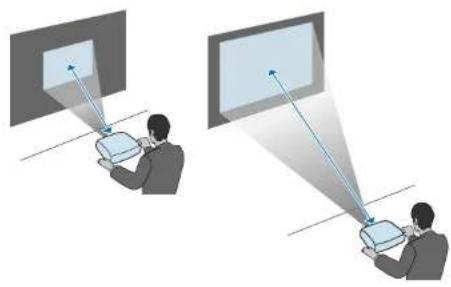
Consultez l'annexe pour obtenir des détails sur la distance nécessaire entre le projecteur et l'écran en fonction de la taille de l'image projetée.

Lorsque vous corrigez la distorsion trapézoïdale, votre image est légèrement plus petite.
Installer le câble de sécurité
Lorsque vous installez le projecteur sur un mur ou un plafond avec la fixation en option, veuillez toujours installer le fil de sécurité pour éviter que le projecteur ne puisse tomber du mur ou du plafond.

Avertissement
Veuillez toujours utiliser le câble de sécurité fourni avec le support Epson. Vous pouvez également acheter un câble de sécurité en tant que kit de câbles de sécurité optionnel ELPWR01.

Fixez le serre-câble au mousqueton, puis utilisez la vis pour attacher le serre-câble à l'un des points de fixation du serre-câble du projecteur qui ne sont pas utilisés, indiqués par (A) dans l'illustration suivante.
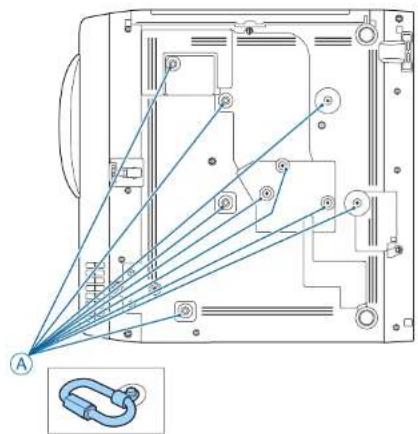
Fixez le câble de sécurité à une structure suffisamment solide pour supporter le poids du projecteur, par exemple un matériel de montage. Si le câble est trop long, faites une boucle pour qu'il y ait le moins de mou possible.

Attachez l'extrémité du fil de sécurité au mousqueton du projecteur.
Connexions du projecteur
Consultez ces sections pour connecter le projecteur à différentes sources de projection.
Attention
- Vérifiez la forme et l'orientation des connecteurs sur tous les câbles que vous prévoyez de brancher. Ne forcez pas un connecteur dans un port s'il n'est pas adapté. L'appareil ou le projecteur pourrait être endommagé ou ne pas fonctionner correctement.

Consultez le Guide de démarrage rapide pour obtenir une liste de câbles fournis avec votre projecteur. Achetez si nécessaire des câbles disponibles dans le commerce.
▶ Liens connexes
• "Connexion à un ordinateur" p.28
• "Connexion à des sources vidéo" p.30
• "Connexion à des appareils USB externes" p.32
• "Connexion à une caméra document" p.33
• "Connexion à des appareils externes" p.33
• "Obtenir la dernière version des documents" p.10
Connexion à un ordinateur
Suivez les instructions de ces sections pour connecter un ordinateur au projecteur.
▶ Liens connexes
- "Connexion à un ordinateur pour la vidéo et l'audio HDMI" p.28
- "Connexion à un ordinateur pour la vidéo et l'audio VGA" p.28
- "Connexion à un ordinateur pour la vidéo et l'audio USB" p.29
Connexion à un ordinateur pour la vidéo et l'audio HDMI
Si votre ordinateur dispose d'un port HDMI, vous pouvez le connecter au projecteur à l'aide d'un câble HDMI et envoyer l'audio de l'ordinateur avec l'image projetée.
1 Branchez le câble HDMI au port de sortie HDMI de votre ordinateur.
2 Branchez l'autre extrémité au port HDMI du projecteur.
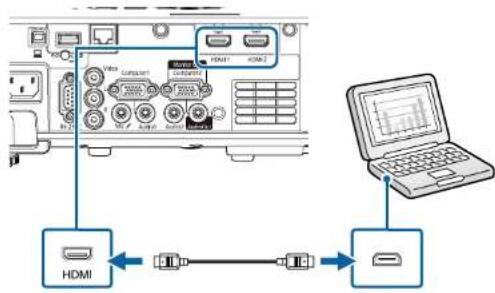
Si vous avez du mal à entendre l'audio par le biais de la connexion HDMI, branchez l'extrémité d'un câble audio mini-jack stéréo 3,5 mm disponible dans le commerce au port Audio du projecteur, et l'autre extrémité au port de sortie audio de votre ordinateur. Sélectionnez le port d'entrée audio auquel vous êtes connecté comme paramètre de Sortie audio HDMI dans le menu E/S de signal du projecteur.
Connexion à un ordinateur pour la vidéo et l'audio VGA
Vous pouvez connecter le projecteur à votre ordinateur à l'aide d'un câble d'ordinateur VGA.
Connexions du projecteur
Vous pouvez obtenir du son par le biais des haut-parleurs du projecteur en connectant un câble audio à mini-jack stéréo 3,5 mm disponible dans le commerce.

- Pour connecter un ordinateur ne disposant pas d'un port vidéo VGA, il vous faut un adaptateur vous permettant de vous connecter au port vidéo VGA du projecteur.
- Pour projeter une source d'image connectée au port Computer2/Monitor Out, réglez Port sortie moniteur sur Ordinateur2 dans le menu E/S de signal du projecteur.
- Vous pouvez également régler le port pour l'entrée audio, lorsque vous projetez la source ordinateur, avec le paramètre Sortie audio dans le menu E/S de signal du projecteur.
- Vérifiez que le câble audio porte la mention « Sans résistance ».
1 Branchez le câble d'ordinateur VGA au port moniteur de votre ordinateur.
2 Branchez l'autre extrémité à un port Computer du projecteur.
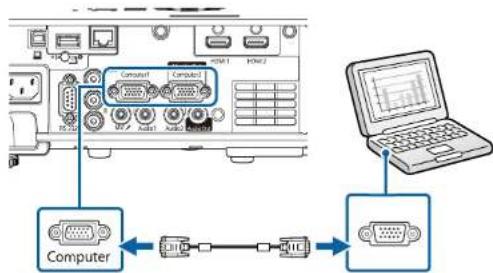
3 Serrez les vis du connecteur VGA.
4 Branchez le câble audio à la prise du casque ou de la sortie audio de votre portable, ou au port du haut-parleur ou de sortie audio de votre ordinateur de bureau.
5 Branchez l'autre extrémité au port Audio correspondant au port Computer que vous utilisez.
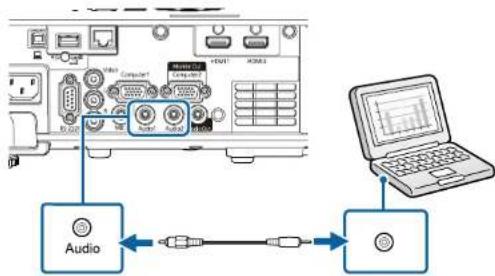
Connexion à un ordinateur pour la vidéo et l'audio USB
Si votre ordinateur respecte les exigences système, vous pouvez envoyer la sortie vidéo et audio vers le projecteur par l'intermédiaire du port USB de l'ordinateur. Cette fonction est appelée USB Display. Connectez le projecteur à votre ordinateur à l'aide d'un câble USB.

- Si vous utilisez un plot USB, la connexion risquera de ne pas fonctionner correctement. Connectez directement le câble USB au projecteur.
Connexions du projecteur
1 Connectez le câble au port USB-B de votre projecteur.
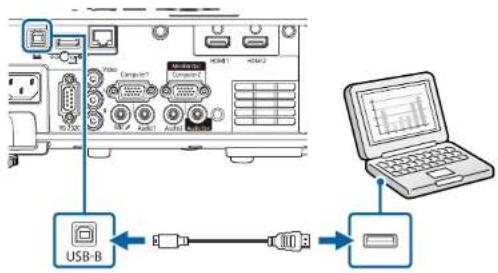
2 Connectez l'autre extrémité à n'importe quel port USB disponible sur votre ordinateur.
3 Allumez le projecteur et votre ordinateur.
4 Effectuez une des opérations suivantes pour installer le logiciel Epson USB Display :

Vous devez uniquement installer ce logiciel la première fois où vous connectez le projecteur à l'ordinateur.
- Windows : Sélectionnez Exécuter EMP_UDSE.EXE dans la boîte de dialogue affichée pour installer le logiciel Epson USB Display.
- Mac : Le dossier de configuration Epson USB Display s'affiche sur votre écran. Sélectionnez USB Display Installer et suivez les instructions à l'écran pour installer le logiciel Epson USB Display. Si le dossier d'USB Display d'USB Display ne s'affiche pas automatiquement, double-cliquez sur EPSON_PJ_UD > USB Display Installer.
5 Suivez les instructions qui s'affichent.
Ne débranchez pas le câble USB et n'éteignez pas le projecteur jusqu'à ce que le projecteur affiche une image.
Le projecteur affiche l'image provenant du bureau de votre ordinateur et génère du son si votre présentation contient de l'audio.

- Si le projecteur ne projette pas d'images, effectuez l'une des actions suivantes :
- Windows : Cliquez sur Tous les programmes ou Démarrer > EPSON Projector > Epson USB Display Ver.x.xx.
- Mac : Double-cliquez sur l'icône USB Display dans le dossier Application.
- Une fois la projection terminée, effectuez une des actions suivantes :
- Windows : Débranchez le câble USB. Vous n'avez pas besoin d'utiliser Retirer le périphérique en toute sécurité.
- Mac : Sélectionnez Déconnecter dans le menu d'icônes USB Display de la barre d'outils ou dans le Dock, puis débranchez le câble USB.
▶ Liens connexes
- "Configuration système requise pour USB Display" p.260
Connexion à des sources vidéo
Suivez les instructions de ces sections pour connecter des appareils vidéo au projecteur.
Connexions du projecteur

- Si la forme du port de l'appareil que vous souhaitez connecter est inhabituelle, utilisez le câble fourni avec le périphérique ou un câble en option pour le connecter au projecteur.
- Le câble varie selon le signal de sortie provenant de l'équipement vidéo connecté.
- Certains types d'équipement vidéo peuvent envoyer différents types de signaux. Consultez la documentation de l'équipement vidéo pour vérifier quels types de signaux il peut envoyer.
▶ Liens connexes
- "Connexion à une source vidéo HDMI" p.31
- "Connexion à une source vidéo composite" p.31
Connexion à une source vidéo HDMI
Si votre source vidéo dispose d'un port HDMI, vous pouvez la connecter au projecteur à l'aide d'un câble HDMI et envoyer l'audio de la source de l'image avec l'image projetée.
Attention
N'allumez pas la source vidéo avant de l'avoir connectée au projecteur. Cela pourrait endommager le projecteur.

Branchez le câble HDMI au port de sortie HDMI de votre source vidéo.

Branchez l'autre extrémité au port HDMI du projecteur.
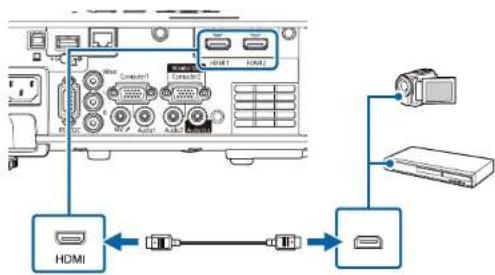

Si vous avez du mal à entendre l'audio par le biais de la connexion HDMI, branchez l'extrémité d'un câble audio mini-jack stéréo 3,5 mm disponible dans le commerce au port Audio du projecteur, et l'autre extrémité au port de sortie audio de votre source vidéo. Sélectionnez le port d'entrée audio auquel vous êtes connecté comme paramètre de Sortie audio HDMI dans le menu E/S de signal du projecteur.
Connexion à une source vidéo composite
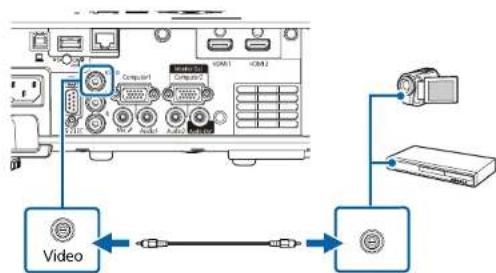
Si votre source vidéo dispose d'un port vidéo composite, vous pouvez la connecter au projecteur à l'aide d'un câble vidéo de style RCA ou A/V.
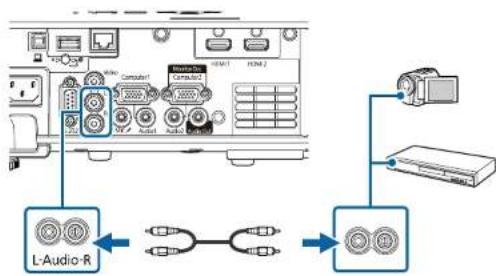
Vous pouvez lire du son à travers le système de haut-parleur du projecteur en connectant un câble RCA disponible dans le commerce.

Vérifiez que le câble audio porte la mention « Sans résistance ».
Connexions du projecteur
1 Branchez le câble doté du connecteur jaune au port de sortie vidéo jaune de votre source vidéo.
2 Branchez l'autre extrémité au port Video du projecteur.
flowchart
graph TD
    A["Computer"] --> B["Video"]
    C["Hardware"] --> D["Video"]
    B <--> E["Interface"]
    D <--> F["Interface"]
3 Branchez le câble audio au port de sortie audio de votre source vidéo.
4 Branchez l'autre extrémité aux ports L-Audio-R du projecteur.
flowchart
graph TD
    A["L-Audio-R"] --> B["Computer"]
    B --> C["CPU"]
    C --> D["Camera"]
    D --> E["Monitor"]
    E --> F["Output"]
Connexion à des appareils USB externes
Suivez les instructions de ces sections pour connecter des appareils USB externes au projecteur.
▶ Liens connexes
• "Projection d'appareil USB" p.32
• "Connexion à un périphérique USB" p.33
• "Déconnexion d'un appareil USB" p.33
Projection d'appareil USB
Vous pouvez projeter des images et autres contenus sans utiliser d'ordinateur ni d'appareil vidéo mais en connectant n'importe lequel de ces appareils à votre projecteur :
- Clé USB
• Appareil photo numérique ou smartphone - Disque dur USB

- Les appareils photo numériques ou smartphones doivent être des appareils à montage USB, et non des appareils compatibles TWAIN, et doivent être compatibles USB à mémoire de grande capacité.
- Les disques durs USB doivent répondre à ces exigences :
- Compatible USB à mémoire de grande capacité (les appareils de USB à mémoire de grande capacité ne sont pas tous pris en charge)
- Formaté en FAT16/32
- Alimentation par leur propre alimentation CA (les disques durs alimentés par bus ne sont pas recommandés)
• Évitez d'utiliser des disques durs dotés de plusieurs partitions
Vous pouvez aussi projeter des listes de lecture contenant des images et des vidéos enregistrées sur une clé USB en mode Lecture de contenu.
Connexions du projecteur
▶ Liens connexes
- "Projeter une présentation PC Free" p.87
- "Projection en mode lecture de contenu" p.93
Connexion à un périphérique USB
Vous pouvez brancher votre périphérique USB au port USB-A du projecteur et l'utiliser pour projeter des images et autres contenus.
1 Si votre appareil USB a été fourni avec un adaptateur d'alimentation, branchez l'appareil sur une prise électrique.
2 Connectez le câble USB ou la clé USB au port USB-A du projecteur comme indiqué.
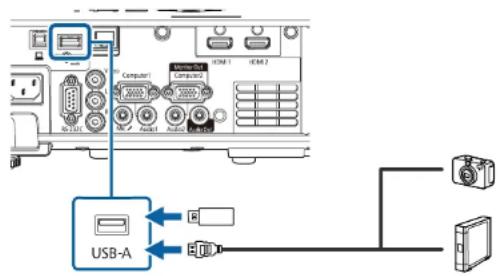
Attention
- Utilisez le câble USB fourni ou conçu pour une utilisation avec l'appareil.
- Ne branchez pas de concentrateur USB ou de câble USB d'une longueur supérieure à 3 mètres, sinon l'appareil pourrait mal fonctionner.
3 Branchez l'autre extrémité à votre appareil, si nécessaire.
Déconnexion d'un appareil USB
Lorsque vous avez terminé votre projection avec un appareil USB connecté, déconnectez l'appareil du projecteur.
1 Éteignez et débranchez l'appareil, si nécessaire.
2 Débranchez l'appareil USB du projecteur.
Connexion à une caméra document
Vous pouvez connecter une caméra document à votre projecteur pour projeter des images visualisées par la caméra.
La méthode de connexion varie en fonction du modèle de votre caméra document Epson. Consultez le manuel relatif à la caméra document pour plus de détails.
▶ Liens connexes
- "Obtenir la dernière version des documents" p.10
Connexion à des appareils externes
Suivez les instructions de ces sections pour connecter des appareils externes au projecteur.
▶ Liens connexes
- "Connexion à un moniteur VGA" p.34
• "Connexion à des haut-parleurs externes" p.34
• "Connector un microphone" p.35
Connexions du projecteur
Connexion à un moniteur VGA
Si vous avez connecté le projecteur à un ordinateur à l'aide d'un port Computer, vous pouvez également connecter un moniteur externe au projecteur. Cela vous permet de voir votre présentation sur le moniteur externe même si l'image projetée n'est pas visible.
Pour générer des images vers un moniteur externe, réglez le paramètre Port sortie moniteur sur Sortie du moniteur dans le menu E/S de signal du projecteur.

- Si vous souhaitez générer des images vers un moniteur externe lorsque le projecteur ne projette pas d'image, réglez le paramètre Sortie A/V sur Toujours valide dans le menu E/S de signal du projecteur.
- Les moniteurs utilisant un taux de rafraîchissement inférieur à 60 Hz pourraient ne pas être en mesure d'afficher correctement les images.
1 Assurez-vous que votre ordinateur est connecté au port Computer du projecteur.

- S'il y a deux ports ordinateur, assurez-vous d'utiliser le port Computer1.
- Seuls les signaux RVB analogiques du port Computer1 peuvent être émis en sortie vers un moniteur externe. Vous ne pouvez pas émettre en sortie des signaux reçus d'autres ports.
2 Connectez le câble du moniteur externe au port Monitor Out de votre projecteur.
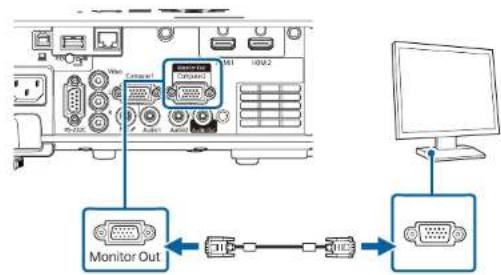
Connexion à des haut-parleurs externes
Vous pouvez connecter le projecteur à des haut-parleurs externes auto-alimentés. Vous pouvez contrôler le volume avec la télécommande du projecteur.
Pour émettre l'audio depuis les haut-parleurs externes, réglez le paramètre Périph. sortie audio sur Projecteur dans le menu E/S de signal du projecteur. Lorsqu'aucun système audio/vidéo n'est connecté au projecteur, l'audio est émis depuis les haut-parleurs externes même si Périph. sortie audio est réglé sur Système AV.
E/S de signal > Liaison HDMI > Périph. sortie audio
Connexions du projecteur

- Si vous souhaitez générer l'audio depuis les hauts-parleurs externes lorsque le projecteur ne projette pas d'image, réglez le paramètre Sortie A/V sur l'oujours valide dans le menu E/S de signal du projecteur.
- Vous pouvez également connecter le projecteur à un amplificateur avec des haut-parleurs.
- Le système de haut-parleurs intégrés du projecteur est désactivé lorsque vous connectez des haut-parleurs externes.
1 Assurez-vous que votre ordinateur ou votre source vidéo est connecté(e) au projecteur avec les câbles audio et vidéo si nécessaire.
2 Localisez le câble approprié pour connecter vos haut-parleurs externes, par exemple un câble stéréo mini-jack vers prise à broches ou un autre type de câble ou d'adaptateur.
3 Connectez une extrémité du câble à vos haut-parleurs externes si nécessaire.
4 Branchez l'extrémité mini-jack stéréo du câble au port Audio Out de votre projecteur.
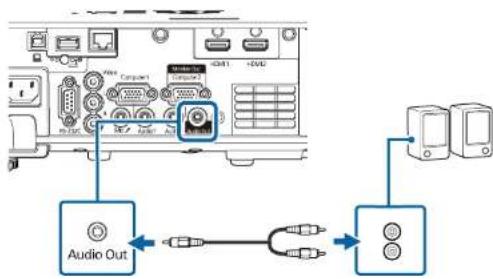
Connector un microphone
Vous pouvez connecter un micro au port Mic du projecteur pour assurer une prise en charge audio pendant les présentations.

- Les unités d'alimentation à enficher ne sont pas prises en charge.
- Si vous souhaitez générer l'audio depuis un microphone lorsque le projecteur ne projette pas d'image, réglez le paramètre Sortie A/V sur Toujours valide dans le menu E/S de signal du projecteur.
- Réglez le paramètre Volume entrée micro dans le menu E/S de signal du projecteur si les sons du microphone sont difficiles à entendre ou trop forts, ce qui entraîne un grésillement.
1 Branchez le câble du micro au port Mic du projecteur.
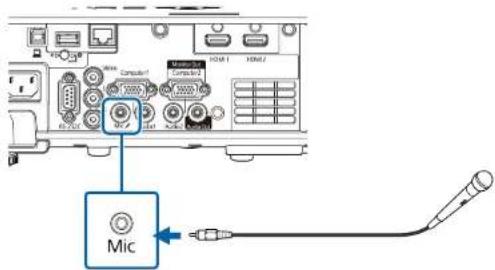
2 Mettez en marche le micro si nécessaire.
Installation des piles dans la télécommande
La télécommande utilise les deux piles AA fournies avec le projecteur.
Attention
Lisez attentivement les Consignes de sécurité avant de manipuler les piles.

Remplacez les piles dès qu'elles sont déchargées. La télécommande utilise deux piles AA au manganèse ou alcalines.
1 Retirez le couvercle des piles comme indiqué.
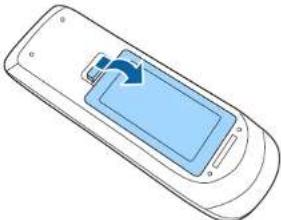
2 Retirez les piles usagées si nécessaire.

Mettez au rebut les piles usagées conformément à la réglementation locale.
3 Insérez les piles avec les extrémités + et - orientées de la manière indiquée.
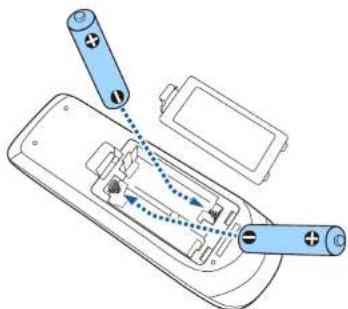
Veillez à installer les nouvelles piles à l'endroit en respectant les signes (+) et (−) marqués sur les piles et à l'intérieur du boîtier. Si les piles ne sont pas utilisées de manière appropriée, elles peuvent exploser ou fuir et provoquer un incendie, des blessures ou endommager le produit.
4 Replacez le couvercle des piles et appuyez dessus jusqu'à ce qu'il se mette en place.
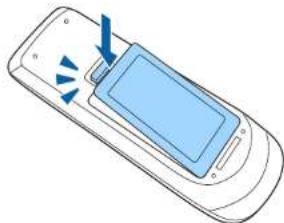
Fonctionnement de la télécommande
La télécommande vous permet de contrôler le projecteur où que vous soyez dans la pièce.
Veillez à orienter la télécommande vers les récepteurs du projecteur en respectant les limites de distance et d'angles répertoriées ici.
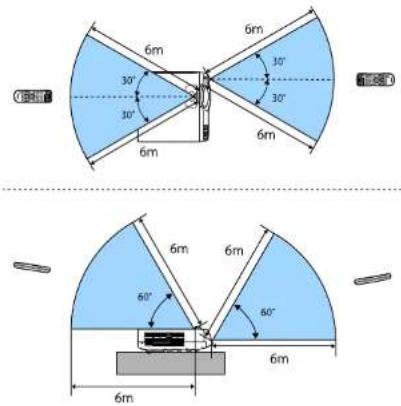

- Évitez d'utiliser la télécommande sous un éclairage fluorescent lumineux ou sous la lumière directe du soleil, car le projecteur peut ne pas répondre aux commandes. Si vous ne prévoyez pas d'utiliser la télécommande pendant une longue période, retirez les piles.
Utilisation des fonctions de base du projecteur
Suivez les instructions de ces sections pour utiliser les fonctions de base de votre projecteur.
▶ Liens connexes
• "Mise sous tension du projecteur" p.39
- "Mise hors tension du projecteur" p.42
• "Régler la date et l'heure" p.43
- "Sélection de la langue pour les menus du projecteur" p.46
- "Modes de projection" p.47
• "Réglage du format d'écran" p.49
• "Affichage d'une mire" p.52
• "Réglage de la hauteur de l'image" p.54
• "Forme de l'image" p.55
- "Redimensionnement de l'image à l'aide des boutons" p.64
- "Mise au point de l'image à l'aide de la bague de mise au point" p.65
• "Sélection d'une source d'image" p.66
- "Format d'image" p.68
• "Réglages performances (Mode couleurs)" p.70
• "Réglage de la couleur de l'image" p.72
• "Réglage de la résolution de l'image" p.76
• "Ajuster la luminosité" p.79
- "Contrôle du volume à l'aide des boutons de volume" p.82
Mise sous tension du projecteur
Allumez l'ordinateur ou équipement vidéo que vous souhaitez utiliser après avoir allumé le projecteur.
1 Raccordez le cordon d'alimentation à la prise d'alimentation du projecteur et branchez-le à une prise électrique.
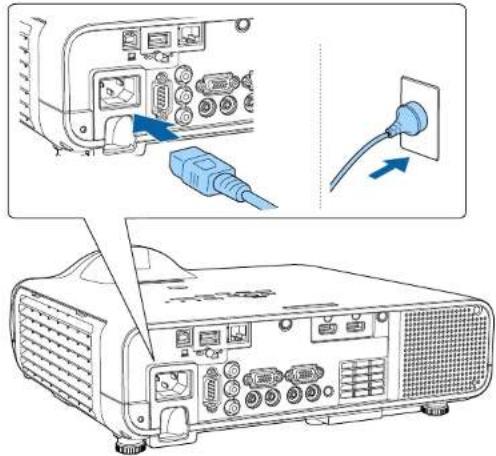
Assurez-vous de connecter à la terre avant de brancher. Quand vous retirez la connexion à la terre, débranchez le cordon d'alimentation et débranchez-le de la terre.
L'indicateur d'alimentation du projecteur passe au bleu. Ceci indique que le projecteur est alimenté, mais qu'il n'est pas encore allumé (il est en mode attente).
2 Appuyez sur le bouton d'alimentation du panneau de commande ou de la télécommande pour allumer le projecteur.
Le projecteur émet un bip et le témoin d'état clignote en bleu lors du préchauffage du projecteur. Une fois le projecteur préchauffé, le témoin d'état cesse de clignoter et passe au bleu.

- Lorsque vous allumez le projecteur pour la première fois, l'assistant de configuration initiale s'affiche. Effectuez les réglages Projection, Langue, et Date & heure à l'aide des boutons flèches et [Enter] du panneau de commande ou de la télécommande. Ajustez ensuite les paramètres de forme et de position de l'image projetée si nécessaire.
- Lorsque Démarrage rapide est activé dans le menu Fonctionnement du projecteur, ce dernier est prêt à l'emploi en quelques secondes lorsque vous appuyez sur le bouton d'alimentation.
Essayez ce qui suit si vous ne voyez pas d'image projetée.
• Allumez l'ordinateur ou appareil vidéo connecté.
- Si vous utilisez un ordinateur portable, modifiez la sortie de l'écran depuis l'ordinateur.
- Insérez un DVD ou un autre support vidéo, et appuyez sur lecture (si nécessaire).
- Appuyez sur le bouton [Source Search] du panneau de commande ou de la télécommande pour détecter la source.
- Appuyez sur le bouton de la source vidéo de votre choix sur la télécommande.
- Si l'Écran d'accueil est affiché, sélectionnez la source que vous souhaitez projeter.
Mise sous tension du projecteur

Avertissement
- Ne regardez jamais dans l'objectif du projecteur lorsque la source de lumière est allumée. Ceci peut endommager vos yeux et être particulièrement dangereux pour les enfants.
- Lors de la mise sous tension du projecteur à distance avec la télécommande, vérifiez que personne ne regarde dans la direction de l'objectif.
- Si la lumière provenant du projecteur est bloquée, la surface sur laquelle la lumière est dirigée devient chaude, ce qui peut le faire fondre, brûler ou démarrer un incendie. L'objectif peut également devenir chaud en raison de la lumière réfléchie, ce qui peut causer le dysfonctionnement du projecteur. Pour arrêter la projection, utilisez la fonction Pause A/V ou éteignez le projecteur.

- Lorsque le paramètre Aliment. Directe est réglé sur On dans le menu Fonctionnement du projecteur, le projecteur s'allume dès que vous le branchez. Veuillez noter que le projecteur s'allume également automatiquement dans des cas tels qu'un rétablissement après une coupure de courant.
- Si vous sélectionnez un port spécifique en tant que réglage Activation auto dans le menu Fonctionnement du projecteur, le projecteur s'allume dès qu'il détecte un signal ou un raccordement de câble depuis ce port.
▶ Liens connexes
• "Écran d'accueil" p.40
- "Paramètres des fonctions du projecteur - Menu Fonctionnement" p.192
Écran d'accueil
La fonction Écran d'accueil vous permet de sélectionner facilement une source d'image et d'accéder à des fonctions utiles. Vous pouvez afficher l'Écran d'accueil en appuyant sur le bouton [Home] du panneau de commande ou de la télécommande. L'Écran d'accueil est également affiché quand vous allumez le projecteur et si aucun signal n'est en entrée.
Appuyez sur les touches flèches du panneau de commande ou de la télécommande pour sélectionner un élément du menu, puis appuyez sur [Enter].
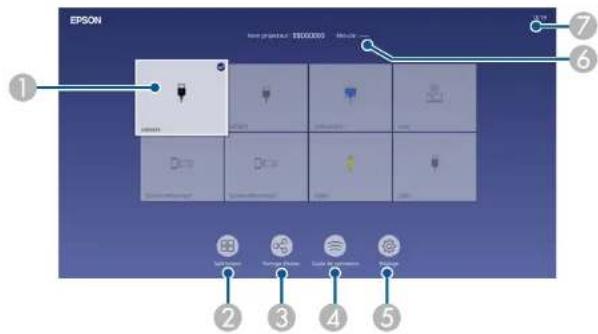
① Sélectionne la source que vous souhaitez projeter.
Une marque de coche apparait dans le coin supérieur droit de la source d'entrée actuelle.
Vous pouvez prévisualiser l'image d'entrée actuelle pour la plupart des sources d'entrée sous forme de vignettes (autre que la source d'entrée USB en mode Lecture de contenu).
② Projette des images depuis deux ou quatre sources d'image différentes simultanément sous forme de quadrillage.
③ Partage votre image d'écran projetée avec d'autres projecteurs connectés au même réseau.
4 Affiche le Guide de connexion. Vous pouvez sélectionner les méthodes de connexion sans fil en fonction des appareils que vous utilisez, tels que des smartphones ou des ordinateurs.
Mise sous tension du projecteur
⑤ Vous permet de sélectionner les paramètres usuels du projecteur suivants (les paramètres peuvent varier selon les autres paramètres sélectionnés) :
- Mode couleurs
• Niveau de luminosité
• Volume - Corr. géométrique (H/V-Keystone et Quick Corner sont disponibles.)
- Rapport L/H

Le paramètre Corr. géométrique ne s'affiche que lorsque Installation fixe est réglé sur Off et Corr. géométrique sur H/V-Keystone ou Quick Corner dans le menu Installation du projecteur
6 Affiche le nom du projecteur et le mot de passe du projecteur.
⑦ Affiche l'heure actuelle.

L'écran d'accueil disparaît après 10 minutes d'inactivité.
▶ Liens connexes
- "Projection simultanée de plusieurs images" p.84
Mise hors tension du projecteur
Éteignez le projecteur après utilisation.

- Éteignez ce produit lorsque vous ne l'utilisez pas, pour prolonger la durée de vie du projecteur. La durée de vie de la source de lumière dépend du mode sélectionné, des conditions environnementales et de l'utilisation. La luminosité diminue avec le temps.
- Si le paramètre Calibrage lumière est réglé sur Exéc périodiquement dans le menu Gestion du projecteur, le calibrage de la lumière démarre automatiquement si vous éteignez le projecteur avec les conditions suivantes (EB-L210SF) :
• 100 heures se sont écoulées depuis le dernier calibrage de la lumière
- Vous avez utilisé le projecteur sans interruption pendant plus de 20 minutes
- Dans la mesure où le projecteur prend en charge la fonction d'arrêt direct, il peut être éteint directement avec le disjoncteur.
1 Appuyez sur le bouton d'alimentation de la télécommande ou du panneau de commande.
Le projecteur affiche un écran de confirmation d'arrêt.
Souhaitez vous éteindre ?
Oui : Presser la touche ⏻ Non: Presser une autre touche
2 Appuyez à nouveau sur le bouton. (Pour le laisser allumé, appuyez sur n'importe quel autre bouton.)
Le projecteur bipe deux fois, la source de lumière s'éteint, et le témoin d'état s'éteint.
Pour transporter ou stocker le projecteur, vérifiez que l'indicateur d'alimentation est bleu (mais non clignotant) et que le témoin d'état est éteint, puis débranchez le cordon d'alimentation.
4 Attachez le cache objectif.
Régler la date et l'heure
Vous pouvez régler la date et l'heure du projecteur.
1 Allumez le projecteur.
2 Appuyez sur le bouton [Menu] de la télécommande ou du panneau de commande.
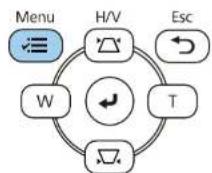
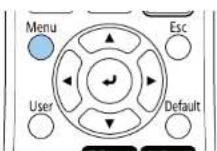
3 Sélectionnez le paramètre Gestion et appuyez sur [Enter].
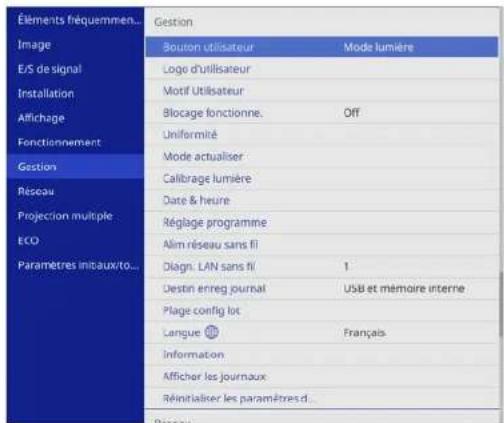
4 Sélectionnez le paramètre Date & heure et appuyez sur [Enter]. Cet écran s'affiche :
![[ Date & heure ] Rétage de l'heure d'été Heure d'été Off Début de l'heure d'été Fin de l'heure d'été Réglage de l'heure d'été (minutes) 0 Heure d'Internet](/content/2026/04/658568/images/9d504fddc926f501a761dacf4f5fd81d1634fa702cb0a3971f0d358107a9b6c9.jpg)
5 Sélectionnez le paramètre Date & heure et appuyez sur [Enter]. Cet écran s'affiche :
![[ Date & heure ] Date 2010-01-01 Heure 00:00 Décalage horaire (UTC) + 00:00 Valider](/content/2026/04/658568/images/328bdc3f5f412b40e339025fc5f11faca10c1832d20387a1f453881ebf7b5cc7.jpg)
6 Sélectionnez Date, appuyez sur [Enter] et utilisez le clavier qui s'affiche pour saisir la date du jour.
Régler la date et l'heure
7 Sélectionnez Heure, appuyez sur [Enter] et utilisez le clavier qui s'affiche pour saisir l'heure locale actuelle.

Pour régler le Décalage horaire (UTC) comme expliqué à l'étape 8, saisissez le temps universel coordonné au lieu de l'heure locale actuelle.
8 Sélectionnez Décalage horaire (UTC), appuyez sur [Enter] et réglez le décalage horaire par rapport au temps universel coordonné.
9 Une fois cela terminé, sélectionnez Valider et appuyez sur [Enter].
10 Pour activer la fonction d'heure d'été, sélectionnez le paramètre Heure d'été et réglez-le sur On. Puis sélectionnez les réglages.
![[ Réglage de l'heure d'été ] Heure d'été On Réglage de l'heure d'été (min... 0 Début de l'heure d'été Mois 1 Semaine 1 Jour semaine Lun Heure 00:00 Fin de l'heure d'été Mois 1 Semaine 1 Jour semaine Lun Heure 00:00 Valider](/content/2026/04/658568/images/ad5a07d1029049302166383d6f4258a50ceeee769f122d0bc7b81c41148feb91.jpg)
11 Une fois cela terminé, sélectionnez Valider et appuyez sur [Enter].
Régler la date et l'heure
12 Pour mettre à jour l'heure automatiquement avec un serveur de temps Internet, sélectionnez le paramètre Heure d'Internet et réglez-le sur On. Puis sélectionnez les réglages.
![[ Heure d'Internet ] Heure d'Internet On Serveur d'horloge Internet 0.0.0.0 Valider](/content/2026/04/658568/images/ef70bb80affed7d837667cf40d6c673b71467c758e0096cdf6fda3fe26b35e61.jpg)
13 Une fois cela terminé, sélectionnez Valider et appuyez sur [Enter].
14 Appuyez sur [Menu] ou [Esc] pour quitter les menus.
Sélection de la langue pour les menus du projecteur
Si vous souhaitez afficher les menus et messages du projecteur dans une autre langue, vous pouvez modifier les paramètres de Langue.
1 Allumez le projecteur.
2 Appuyez sur le bouton [Menu] de la télécommande ou du panneau de commande.
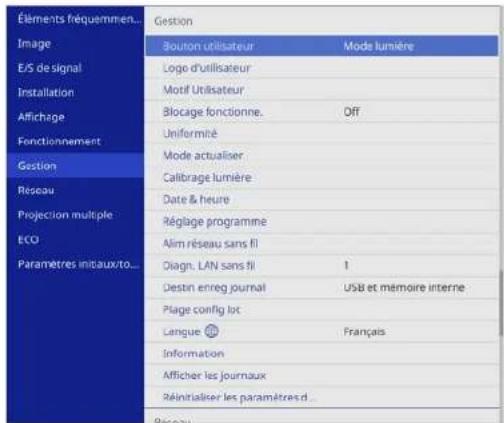
4 Sélectionnez le paramètre Langue et appuyez sur [Enter].
5 Sélectionnez la langue que vous souhaitez utiliser et appuyez sur [Enter].
6 Appuyez sur [Menu] ou [Esc] pour quitter les menus.
3 Sélectionnez le paramètre Gestion et appuyez sur [Enter].
Modes de projection
Selon la façon dont vous avez placé le projecteur, il se peut que vous ayez à modifier le mode de projection pour que vos images soient projetées correctement.
- Avant vous permet de projeter à partir d'une table positionnée en face de l'écran.
- Avant/Plafond retourne l'image de haut en bas pour une projection à l'envers à partir d'un plafond ou d'un montage mural.
- Arrière retourne l'image horizontalement pour une rétroprojection derrière un écran translucide.
- Arrière/Plafond retourne l'image de haut en bas et horizontalement pour une projection à partir d'un plafond ou d'un support mural et derrière un écran translucide.
▶ Liens connexes
- "Modifier le mode de projection à l'aide de la télécommande" p.47
- "Modifier le mode de projection à l'aide des menus" p.47
- "Options de configuration et d'installation du projecteur" p.25
Modifier le mode de projection à l'aide de la télécommande
Vous pouvez modifier le mode de projection pour retourner l'image de haut en bas.
1 Allumez le projecteur et affichez une image.
2 Maintenez le bouton [A/V Mute] de la télécommande enfoncé pendant 5 secondes.
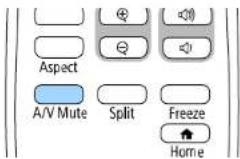
L'image disparaît brièvement et réapparaît retournée de haut en bas.
3 Pour faire repasser la projection au mode normal, maintenez à nouveau le bouton [A/V Mute] appuyé pendant 5 secondes.
Modifier le mode de projection à l'aide des menus
Vous pouvez modifier le mode de projection de manière à retourner l'image de haut en bas et/ou de gauche à droite à l'aide des menus du projecteur.
1 Allumez le projecteur et affichez une image.
2 Appuyez sur le bouton [Menu] de la télécommande ou du panneau de commande.
Modes de projection
3 Sélectionnez le menu Installation et appuyez sur [Enter].
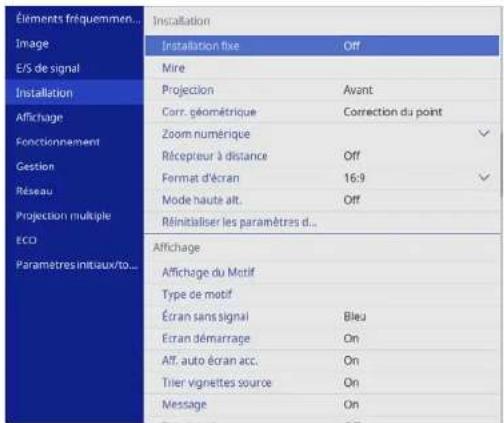
4 Sélectionnez Projection et appuyez sur [Enter].
5 Sélectionnez un mode de projection et appuyez sur [Enter].
![[ Projection ] Avant Arrière Avant/Plafond Arrière/Plafond](/content/2026/04/658568/images/c4d4f7924d88d1dc49f885ee9290b165cbea9020e56729af7e6dd8078b0812e9.jpg)
6 Appuyez sur [Menu] ou [Esc] pour quitter les menus.
Réglage du format d'écran
Vous pouvez utiliser le réglage Format d'écran pour faire correspondre aux proportions de l'image affichée pour l'écran que vous utilisez.

•
Ce réglage n'est pas disponible lorsque vous utilisez une des sources d'entrée suivantes :
- USB
• LAN
- Vous ne pouvez pas modifier le paramètre Format d'écran lorsque le paramètre Lecture de contenu est réglé sur On dans le menu Fonctionnement du projecteur.
1 Allumez le projecteur et affichez une image.
2 Appuyez sur le bouton [Menu] de la télécommande ou du panneau de commande.
3 Sélectionnez le menu Installation et appuyez sur [Enter].
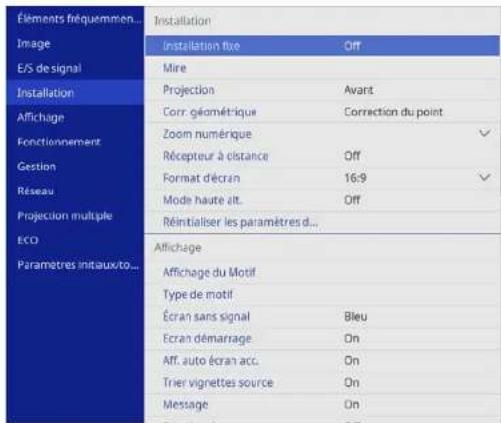
4 Sélectionnez le paramètre Format d'écran et appuyez sur [Enter].
5 Sélectionnez les proportions de votre écran et appuyez sur [Enter].
![[Format d'écran] 4:3 ✓ 16:9 16:10 21:9 Retour](/content/2026/04/658568/images/d89091e7d5d14948d434cca68f63a38598cf3fe6b82c9440dbb427cdfbf14043.jpg)
Réglage du format d'écran

Le rapport d'aspect disponible varie en fonction du modèle de votre projecteur.
6 Appuyez sur [Menu] pour quitter les menus.

Vous devez redémarrer le projecteur. Suivez les instructions à l'écran.
7 Réglez le rapport d'aspect de l'image projetée si nécessaire.

Lorsque le paramètre Format d'écran est modifié, les paramètres EDID sont automatiquement ajustés.
▶ Liens connexes
- "Réglage de la position de l'image à l'aide de la position à l'écran" p.50
Réglage de la position de l'image à l'aide de la position à l'écran
Vous pouvez régler la position de l'image en présence de marges entre le bord de l'image et le cadre de l'écran projeté.

Vous ne pouvez pas ajuster la position de l'écran si vous réglez le paramètre Format d'écran sur le même rapport L/H que la résolution du projecteur.
1 Allumez le projecteur et affichez une image.
2 Appuyez sur le bouton [Menu] de la télécommande ou du panneau de commande.
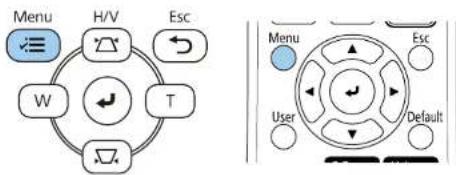
3 Sélectionnez le menu Installation et appuyez sur [Enter].
| Éléments fiéquemmen... | Installation | |
| Image | Installation fixe | Off |
| E/S de signal | Mire | |
| Installation | Projection | Avant |
| Affichage | Corr. géométrique | Correction du point |
| Fonctionnement | Zoom numérique | |
| Gestion | Récepteur à distance | Off |
| Réseau | Format d'écran | 16:9 |
| Projection multiple | Mode haute alt. | Off |
| ECD | Réinitialiser les paramètres d... | |
| Paramètres initiaux/to... | Affichage | |
| Affichage du Motif | ||
| Type de motif | ||
| Écran sans signal | Bleu | |
| Écran démarrage | On | |
| Aff. auto écran acc. | On | |
| Trier vignettes source | On | |
| Message | On | |
4 Sélectionnez le paramètre Position à l'écran et appuyez sur [Enter].
Réglage du format d'écran
5 Utilisez les boutons fléchés sur le panneau de commande ou la télécommande pour ajuster la position de l'image.
![[ Position à l'écran ] Direction du décalage Droite 1](/content/2026/04/658568/images/60171a0d14ae3f493f0c71e96f35ac8e612ee0c042a905af3c0c9eb77111accb.jpg)
6 Lorsque vous avez terminé, appuyez sur [Menu].
Affichage d'une mire
Vous pouvez afficher une mire afin d'ajuster l'image projetée sans connecter d'ordinateur ou de périphérique vidéo.

- La forme de la mire est déterminée par le paramètre Format d'écran. Veillez à définir le bon format d'écran avant d'ajuster avec la mire.
- Pour régler les éléments de menu qui ne peuvent être ajustés lors de l'affichage de la mire ou pour personnaliser l'image projetée, projetez une image à partir de l'appareil connecté.
1 Allumez le projecteur.
2 Appuyez sur le bouton [Menu] de la télécommande ou du panneau de commande.
3 Sélectionnez le menu Installation et appuyez sur [Enter].
| Éléments fréquemmen... | Installation | |
| Image | Installation fixe | Off |
| E/S de signal | Mire | |
| Installation | Projection | Avant |
| Affichage | Corr. géométrique | Correction du point |
| Fonctionnement | Zoom numérique | |
| Gestion | Récepteur à distance | Off |
| Réseau | Format d'écran | 16:9 |
| Projection multiple | Mode haute zit. | Off |
| ECO | Réinitialiser les paramètres d... | |
| Paramètres initiaux/to... | Affichage | |
| Affichage du Motif | ||
| Type de motif | ||
| Écran sans signal | Bleu | |
| Écran démarrage | On | |
| Aff. auto écran acc. | On | |
| Trier vignettes source | On | |
| Message | On | |
4 Sélectionnez Mire et appuyez sur [Enter].
Affichage d'une mire
5 Sélectionnez Mire et appuyez sur [Enter].
![[Mire] Standard Mire quadrillée Mire quadrillée R Mire quadrillée G Mire quadrillée B Mire quadrillée C Mire quadrillée M Mire quadrillée Y Barres de couleur V Barres de couleur H Échelle de gris Barres grises V Barres grises H Damier 1 Damier 2 Blanc Noir Aspect du cadre Retour](/content/2026/04/658568/images/7437ccf7b8e4cd2bdd8b8339168faa4c0c4625dac5e11ca6341df17120517ea7.jpg)
6 Ajustez l'image au besoin.
7 Pour retirer la mire, appuyez sur [Esc].
Réglage de la hauteur de l'image
Si vous projetez depuis une table ou une autre surface plate et que l'image est trop haute ou trop basse, vous pouvez régler la hauteur de l'image à l'aide des pieds ajustables du projecteur.
Plus l'angle d'inclinaison est important et plus la mise au point est difficile. Placez le projecteur de sorte à ce que l'angle d'inclinaison soit faible.
1 Allumez le projecteur et affichez une image.
Pour ajuster le pied avant, tirez le levier de déverrouillage du pied vers le haut et soulevez l'avant du projecteur.
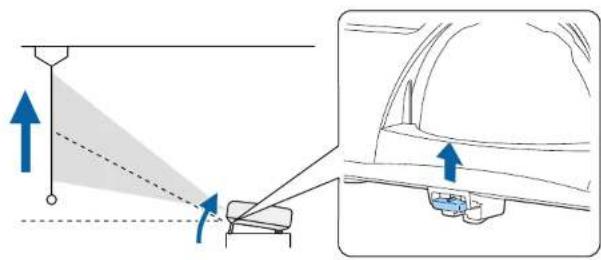
Le pied du projecteur est extensible.
Vous pouvez ajuster la position jusqu'à environ 10 degrés.
3 Relâchez le levier pour verrouiller le pied.
4 Si l'image est inclinée, faites pivoter les pieds arrière pour ajuster leur hauteur.
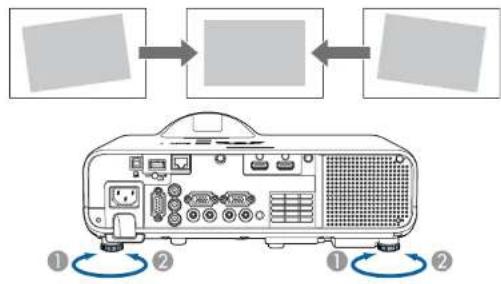
flowchart
graph TD
    A["Input"] --> B["Processing Unit"]
    B --> C["Output"]
    subgraph Input
        D["Input"]
        E["Input"]
    end
    subgraph Output
        F["Output"]
    end
    subgraph Feedback
        G["Feedback Loop ①"]
        H["Feedback Loop ②"]
    end
1 Dépliez le pied arrière
② Repliez le pied arrière
Si l'image projetée a une forme rectangulaire irrégulière, vous devez ajuster la forme de l'image.
Forme de l'image
Vous pouvez projeter une image régulière, rectangulaire, en plaçant directement le projecteur en face du centre de l'écran et en le laissant à niveau. Si vous placez le projecteur à un certain angle par rapport à l'écran, ou si vous l'inclinez vers le haut ou vers le bas, ou latéralement, il se peut que vous ayez à rectifier la forme de l'image.
Après correction, votre image est légèrement plus petite.
Pour une meilleure qualité des images, nous vous recommandons d'ajuster la position d'installation du projecteur afin d'obtenir la taille et la forme correctes de l'image.
▶ Liens connexes
• "V-Keystone auto" p.55
- "Correction de la forme de l'image à l'aide du curseur Keystone horizontal" p.55
- "Correction de la forme de l'image à l'aide des boutons Keystone" p.56
- "Correction de la forme de l'image à l'aide de Quick Corner" p.57
- "Corriger la forme de l'image avec la correction de l'arc" p.59
- "Correction de la forme de l'image avec Correction du point" p.61
V-Keystone auto
Lorsque le projecteur est déplacé ou incliné, V-Keystone auto. corrige automatiquement toute distorsion trapézoïdale verticale.
V-Keystone auto. peut corriger la déformation de l'image projetée dans ces conditions :
• L'angle de projection est d'environ 15° verticalement
- Le paramètre de Projection est réglé sur Avant dans le menu Installation du projecteur

- Si vous ne souhaitez pas utiliser la fonction V-Keystone auto., réglez. V-Keystone auto. sur Off dans le menu du projecteur.
Installation > Corr. géométrique > H/V-Keystone > V-Keystone auto.
Correction de la forme de l'image à l'aide du curseur Keystone horizontal
Vous pouvez utiliser le curseur keystone horizontal du projecteur pour corriger la forme d'une image qui est un rectangle horizontal irrégulier, comme quand le projecteur est placé sur le côté de la zone de projection.
Vous pouvez faire des corrections efficaces lorsque l'angle de projection est d'environ 15 ^a à droite ou à gauche.
1 Allumez le projecteur et affichez une image.
2 Ajustez le curseur jusqu'à ce que l'image soit un rectangle régulier.
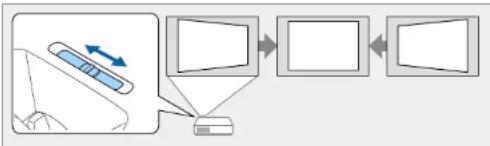
Après correction, votre image est légèrement plus petite.
Forme de l'image

- Si vous utilisez le curseur keystone horizontal, réglez. Curseur Keystone H. sur On dans le menu du projecteur,
Installation > Corr. géométrique > H/V-Keystone > Curseur Keystone H.
- Vous pouvez également corriger la forme de l'image dans le menu du projecteur.
Installation > Corr. géométrique > H/V-Keystone
Correction de la forme de l'image à l'aide des boutons Keystone
Vous pouvez utiliser les boutons de correction Keystone du projecteur pour corriger la forme rectangulaire irrégulière d'une image.
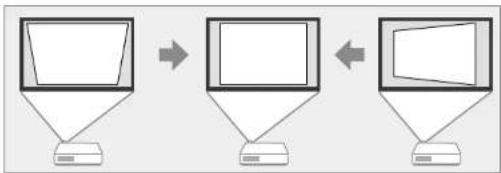
Vous pouvez utiliser les boutons Keystone pour corriger les images jusqu'à 15° vers la droite, la gauche, le haut ou le bas.

- Si vous modifiez les paramètres Format d'écran et Position à l'écran, les réglages sont réinitialisés.
- Vous pouvez combiner cela à d'autres méthodes de correction.
1 Allumez le projecteur et affichez une image.
2 Appuyez sur un des boutons de réglage de la distorsion trapézoïdale sur le panneau de commande pour afficher l'écran de réglage Keystone.
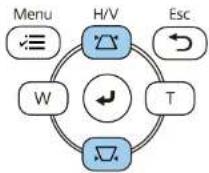
![[Keystone] V-Keystone 50 H-Keystone 50](/content/2026/04/658568/images/df2b99bac0c09d8144edc5d43a6409bc67632c7d71dd66c31b92558be4eae52e.jpg)
3 Appuyez sur un bouton Keystone pour ajuster la forme de l'image.
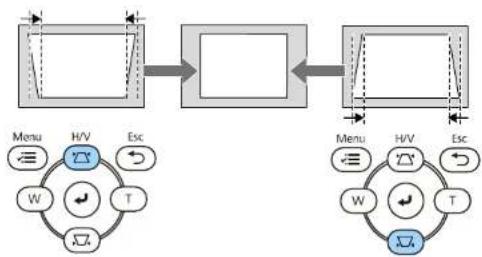
flowchart
graph LR
    A["Input"] --> B["Processing"]
    B --> C["Output"]
    subgraph Input
        D["Menu"] --> E["H/V"]
        E --> F["Esc"]
        G["W"] --> H["T"]
        I["Esc"] --> J["T"]
        K["Esc"] --> L["T"]
        M["Esc"] --> N["T"]
        O["Esc"] --> P["T"]
        Q["Esc"] --> R["T"]
        S["Esc"] --> T["T"]
        U["Esc"] --> V["T"]
        W["Esc"] --> X["T"]
        Y["Esc"] --> Z["T"]
        AA["Esc"] --> AB["T"]
        AC["Esc"] --> AD["T"]
        AE["Esc"] --> AF["T"]
        AG["Esc"] --> AH["T"]
        AI["Esc"] --> AJ["T"]
        AK["Esc"] --> AL["T"]
        AM["Esc"] --> AN["T"]
        AO["Esc"] --> AP["T"]
        AQ["Esc"] --> AR["T"]
        AS["Esc"] --> AT["T"]
        AU["Esc"] --> AV["T"]
        AW["Esc"] --> AX["T"]
        AY["Input"] --> B
    end
Forme de l'image
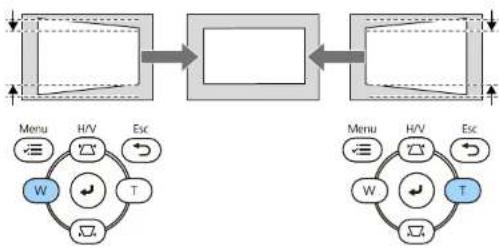
flowchart
graph LR
    A["Input"] --> B["Process Unit"]
    B --> C["Output"]
    subgraph Input
        D["Menu"] --> E["H/V"] --> F["Esc"]
        G["W"] --> H["T"] --> I["Esc"]
    end
    subgraph Processing
        J["Menu"] --> K["H/V"] --> L["Esc"]
        M["W"] --> N["T"] --> O["Esc"]
    end

- Si le projecteur est installé hors de votre portée, vous pouvez également corriger la forme de l'image avec la télécommande.
Installation > Corr. géométrique > H/V-Keystone
Correction de la forme de l'image à l'aide de Quick Corner
Vous pouvez utiliser le paramètre Quick Corner du projecteur pour corriger la forme et la taille rectangulaire irrégulière d'une image.
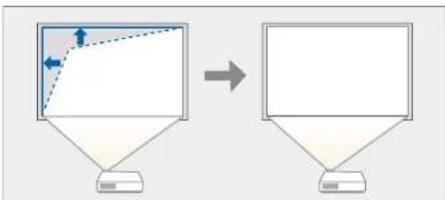
flowchart
graph TD
    A["Monitor"] --> B["Screen"]
    style A fill:#f9f,stroke:#333
    style B fill:#bbf,stroke:#333

Si vous modifiez les paramètres Format d'écran et Position à l'écran, les réglages sont réinitialisés.
1 Allumez le projecteur et affichez une image.
2 Appuyez sur le bouton [Menu] de la télécommande ou du panneau de commande.
3 Sélectionnez le menu Installation et appuyez sur [Enter].
| Éléments fréquemmen... | Installation | |
| Image | Installation fixe | Off |
| F/S de signal | Mire | |
| Installation | Projection | Avant |
| Affichage | Corr. géométrique | Correction du point |
| Fonctionnement | Zoom numérique | |
| Gestion | Récepteur à distance | Off |
| Réseau | Format d'écran | 16:9 |
| Mode haute alt | Off | |
| Projection multiple | Réalisiser les paramètres d... | |
| ECO | Affichage | |
| Paramètres initiaux/to... | Affichage du Motif | |
| Type de motil | ||
| Écran sans signal | Bleu | |
| Écran démarrage | On | |
| Att. auto Écran acc. | On | |
| Trier vignettes source | On | |
| Message | On | |
4 Sélectionnez Corr. géométrique et appuyez sur [Enter].
Forme de l'image
5 Sélectionnez le paramètre Quick Corner et appuyez sur [Enter]. Sélectionnez ensuite Oui et appuyez sur [Enter] si nécessaire.
![[ Corr. géométrique ] H/Y-Keystone ✓ Quick Corner Correction de l'arc Correction du point](/content/2026/04/658568/images/c399cd6ba4806fe684a1cb07b02580b20b5eab11c2467a6e3f7904b8c602001a.jpg)
L'écran de sélection de zone apparaît.
6 Utilisez les boutons fléchés pour sélectionner la zone de l'image que vous souhaitez ajuster. Appuyez ensuite sur [Enter].
[Quick Corner]



[Esc] Appuyez pendant deux secondes pour réinitialiser

Pour réinitialiser les corrections Quick Corner, maintenez la touche [Esc] enfoncée pendant environ 2 secondes tandis que l'écran de sélection de zone est affiché, puis sélectionnez Oui.
7 Appuyez sur les boutons fléchés pour régler la forme de l'image de la manière souhaitée.
Pour retourner à l'écran de sélection de zone, appuyez sur [Enter].

- Vous pouvez également sélectionner la zone en appuyant sur les boutons numériques suivants de la télécommande :
• [1] sélectionne la zone supérieure gauche.
• [3] sélectionne la zone supérieure droite.
• [7] sélectionne la zone inférieure gauche.
• [9] sélectionne la zone inférieure droite.
- Si vous voyez cet écran, vous ne pouvez pas ajuster davantage la forme dans la direction indiquée par le triangle gris.
[Quick Corner]

Utilisez les boutons numériques pour sélectionner une zone.
[1] Part sup gauche [3] Part sup droite
[7] Part inf gauche [9] Part inf droite
Forme de l'image
8 Si nécessaire, répétez les étapes 6 et 7 pour régler les autres coins.
9 Lorsque vous avez terminé, appuyez sur [Esc].
Le paramètre Corr. géométrique est maintenant réglé sur Quick Corner dans le menu Installation du projecteur.
L'écran de sélection de zone s'affiche la prochaine fois que vous appuyez sur les boutons de correction keystone sur le panneau de commande.
Corriger la forme de l'image avec la correction de l'arc
Vous pouvez utiliser le paramètre Correction de l'arc du projecteur pour ajuster la forme d'une image projetée sur une surface courbe ou sphérique.
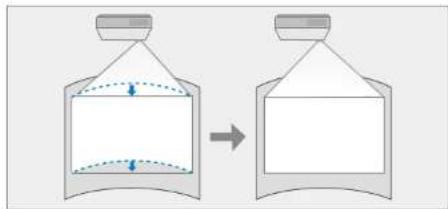
Si vous modifiez les paramètres Format d'écran et Position à l'écran, les réglages sont réinitialisés.
1 Allumez le projecteur et affichez une image.
2 Appuyez sur le bouton [Menu] de la télécommande ou du panneau de commande.
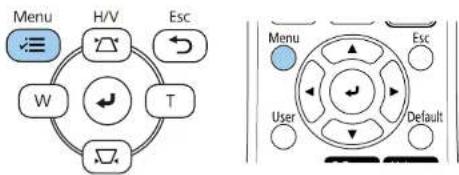
3 Sélectionnez le menu Installation et appuyez sur [Enter].
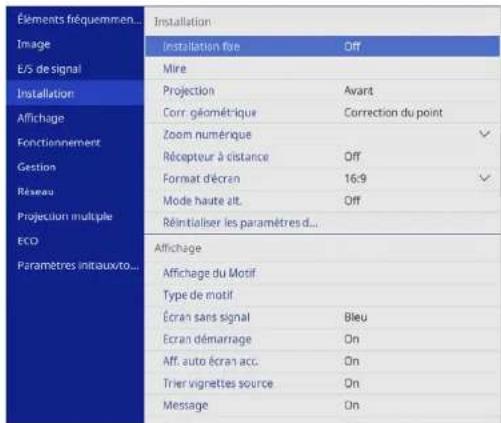
4 Sélectionnez Corr. géométrique et appuyez sur [Enter].
Forme de l'image
5 Sélectionnez Correction de l'arc et appuyez sur [Enter].
![[ Corr. géométrique ] H/Y-Keystone Quick Corner ✓ Correction de l'arc Correction du point](/content/2026/04/658568/images/8059cceb1de1f57880a016c4a9481af8679d5f4dc4cdd0b0e04da8ade9e84129.jpg)
L'écran Correction de l'arc s'affiche.
6 Sélectionnez Correction de l'arc et appuyez sur [Enter].
![[ Correction de l'arc ] Retour Quick Corner Correction de l'arc Correction du point Réinit.](/content/2026/04/658568/images/a12750084e2786710c72ac8b74e4ce1d28af7db368216caf91c9133919de7b01.jpg)
L'écran de sélection de zone apparaît.
7 Utilisez les boutons fléchés pour sélectionner la zone de l'image que vous souhaitez ajuster, puis appuyez sur [Enter].
![[ Correction de l'arc ] H 0 V 0 Retour (appuyez pendant deux secondes pour reinitialiser)](/content/2026/04/658568/images/5d35c0371b8f4aeb943fae79ea644a3d438b2963ca163ae2b0fc422bcaad3c9d.jpg)
8 Appuyez sur les boutons fléchés pour régler la forme de l'image de la zone sélectionnée de la manière souhaitée. Pour retourner à l'écran de sélection de zone, appuyez sur [Enter].
Forme de l'image

Si vous voyez cet écran, vous ne pouvez pas ajuster davantage la forme dans la direction indiquée par le triangle gris.
[Correction de l'arc]H: 0 V: 100
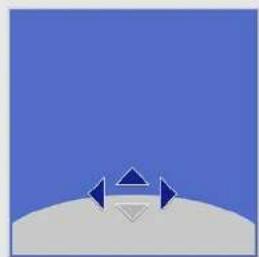
9 Si nécessaire, répétez les étapes 7 et 8 pour régler les autres coins.
10 Lorsque vous avez terminé, appuyez sur [Esc].

- Vous pouvez régler finement les résultats corrigés. Utilisez Quick Corner pour ajuster l'inclinaison de l'image, puis Correction du point pour effectuer des réglages fins. Sélectionnez Quick Corner ou Correction du point sur l'écran de l'étape 6.
- Pour réinitialiser les réglages Correction de l'arc, maintenez la touche [Esc] enfoncée pendant environ 2 secondes tandis que l'écran de sélection de zone est affiché, puis sélectionnez Oui.
▶ Liens connexes
- "Correction de la forme de l'image à l'aide de Quick Corner" p.57
- "Correction de la forme de l'image avec Correction du point" p.61
Correction de la forme de l'image avec Correction du point
Vous pouvez utiliser le paramètre Correction du point du projecteur pour régler finement la forme de l'image dans des parties de l'image. L'image est divisée en un quadrillage qui vous permet de déplacer les points d'intersection sur la grille comme nécessaire pour corriger la déformation.
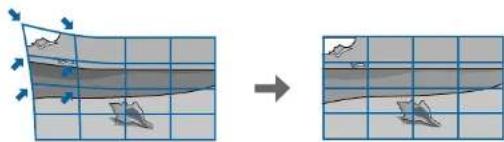
Si vous modifiez les paramètres Format d'écran et Position à l'écran, les réglages sont réinitialisés.
1 Allumez le projecteur et affichez une image.
2 Appuyez sur le bouton [Menu] de la télécommande ou du panneau de commande.
Forme de l'image
3 Sélectionnez le menu Installation et appuyez sur [Enter].
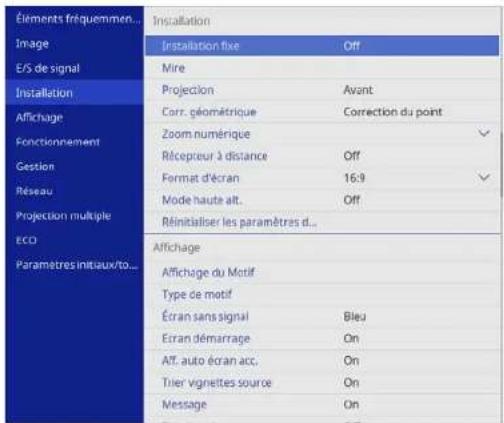
4 Sélectionnez Corr. géométrique et appuyez sur [Enter].
5 Sélectionnez Correction du point et appuyez sur [Enter]. Sélectionnez ensuite Oui et appuyez sur [Enter] si nécessaire.
![[ Corr. géométrique ] H/V-Keystone Quick Corner Correction de l'arc ✓ Correction du point](/content/2026/04/658568/images/999c4a1f5af98c7b5e3c8163042a2f5123f080809f0c2f37482c9075d1aa0e3b.jpg)
6 Sélectionnez Correction du point et appuyez sur [Enter].
![[ Correction du point ] Quick Corner Correction du point Réinit.](/content/2026/04/658568/images/bf67e61ba5f0632546af2f10e8f0057dbdab877d55a7cd1cfb0144f1fe6cbaa8.jpg)
![EPSON EB-L210SW - Sélectionnez Correction du point et appuyez sur [Enter]. - 2](/content/2026/04/658568/images/a2c2cfa8b678caf9d4b05be3899eb527fe45536495ccec17adbd1b24518260e7.jpg)
Pour un réglage fin, sélectionnez Quick Corner pour une première correction de la forme et de la taille de l'image, puis sélectionnez Correction du point pour les ajuster avec plus de précision.
7 Sélectionnez le numéro du point et appuyez sur [Enter]. Vous verrez le quadrillage sur l'image projetée.
![EPSON EB-L210SW - Sélectionnez le numéro du point et appuyez sur [Enter]. Vous verrez le quadrillage sur l'image projetée. - 1](/content/2026/04/658568/images/f0f74b83b13030d92cb3ba290b49ae24da1ef3d9f0bd38f7ab22b5fe0ad0b88c.jpg)
Si vous voulez modifier la couleur du quadrillage, appuyez sur [Esc], puis sélectionnez un autre paramètre de Couleur du motif dans le menu Correction du point.
Forme de l'image
8 Utilisez les boutons fléchés pour déplacer le point que vous voulez corriger, puis appuyez sur [Enter].
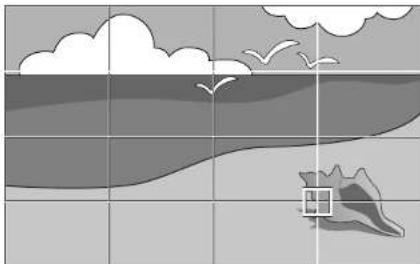
9 Appuyez sur les boutons fléchés pour corriger la distorsion si nécessaire.
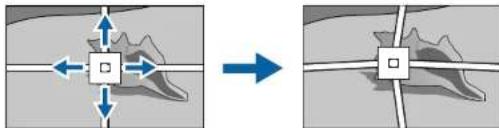
10 Pour corriger les points restants, appuyez sur [Esc] pour revenir à l'écran précédent, puis répétez les étapes 8 et 9.
11 Lorsque vous avez terminé, appuyez sur [Esc].

- Pour réinitialiser les paramètres de Correction du point à leurs positions d'origine, sélectionnez Réinitialiser sur l'écran Correction du point.
▶ Liens connexes
- "Correction de la forme de l'image à l'aide de Quick Corner" p.57
Redimensionnement de l'image à l'aide des boutons
Vous pouvez redimensionner l'image avec les boutons Large et Télé.

- Pour une meilleure qualité des images, nous vous recommandons d'ajuster la position d'installation du projecteur afin d'obtenir la taille et la forme correctes de l'image.
- Les images n'étant pas stables immédiatement après la mise sous tension du projecteur, nous vous recommandons de régler la taille de l'image au moins 30 minutes après le début de la projection.
1 Allumez le projecteur et affichez une image.
2 Appuyez sur le bouton Large du panneau de commande du projecteur pour agrandir la taille de l'image. Appuyez sur le bouton Télé pour réduire la taille de l'image.
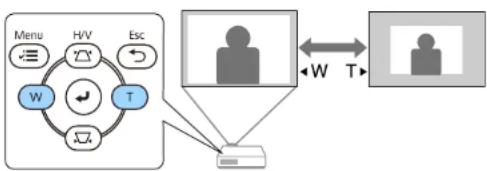
Vous pouvez également ajuster le paramètre Zoom numérique dans le menu Installation du projecteur.
Mise au point de l'image à l'aide de la bague de mise au point
Vous pouvez corriger la mise au point à l'aide de la bague de mise au point.
1 Allumez le projecteur et affichez une image.
2 Tournez la bague de mise au point afin de régler la mise au point.
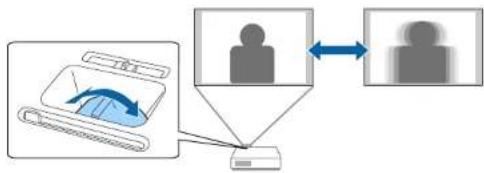
flowchart
graph TD
    A["Document Download"] --> B["User Interaction"]
    B --> C["Person Recognition"]
    C <--> D["Identity Record"]
Sélection d'une source d'image
Lorsque plusieurs sources d'image sont connectées au projecteur, par exemple un ordinateur et un lecteur DVD, vous pouvez basculer entre une source d'image et une autre.
1 Vérifiez que la source d'image connectée que vous souhaitez utiliser est activée.
2 Pour les sources d'image vidéo, insérez un DVD ou un autre support vidéo et appuyez sur lecture.
3 Effectuez une des actions suivantes :
- Appuyez sur le bouton [Source Search] sur le panneau de commande ou la télécommande jusqu'à ce que vous voyiez l'image de la source que vous souhaitez utiliser.
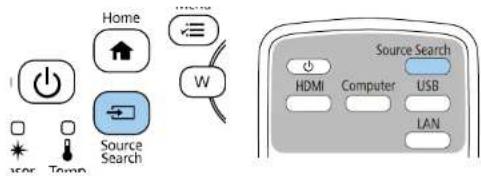

Cet écran s'affiche lorsqu'aucun signal d'image n'est détecté. Vérifiez les connexions câblées entre le projecteur et la source d'image.
![[ Recherche de source ] Etat du signal HDMI1 Off HDMI2 Off Ordinateur1 Off Vidéo Off USB Off LAN Off Screen Mirroring1 Off Screen Mirroring2 Off Entrez un signal image. La source est sélectionnable à l'aide de ◆.](/content/2026/04/658568/images/bf52be24e22c34418c5d52e205958148b40fff95e16305071d22a966a5adde75.jpg)
- Appuyez sur le bouton de la source souhaitée sur la télécommande. S'il y a plus d'un port pour cette source, appuyez à nouveau sur le bouton pour défiler entre les sources.
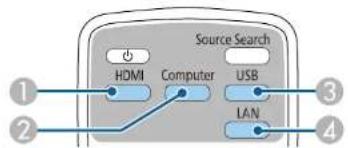
① Sources Vidéo et HDMI (Ports Video, HDMI1, et HDMI2)
② Sources des ports d'ordinateur (ports Computer1 et Computer2)
Sélection d'une source d'image
③ Sources des ports USB (port USB-B et appareils externes connectés aux ports USB-A)
4 Source réseau (LAN et Screen Mirroring)
- Appuyez sur le bouton |Home| de la télécommande ou du panneau de commande.
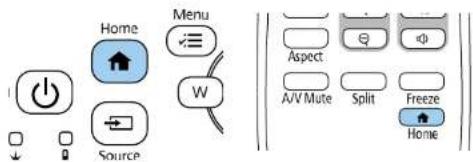
Puis sélectionnez la source que vous souhaitez utiliser depuis l'écran affiché.
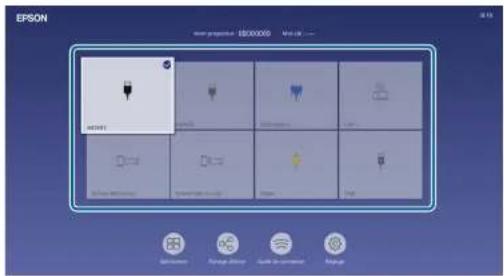
- L'ordre d'affichage des sources d'entrée change lorsque le projecteur détecte un signal d'entrée. (La source d'entrée détectée apparaît en haut à gauche.)
- Une marque de coche apparaît sur l'image de la source d'entrée sélectionnée. Vous pouvez prévisualiser l'image d'entrée actuelle pour la plupart des sources d'entrée sous forme de vignettes (autre que la source d'entrée USB en mode Lecture de contenu).
- Si plus de neuf sources d'entrée sont disponibles, la source souhaitée peut apparaître à la page suivante. Sélectionnez la flèche droite pour aller à la page suivante.
Format d'image
Le projecteur peut afficher des images dans différents rapports largeur/hauteur (appelés rapports d'aspect). Normalement, le signal d'entrée de votre source vidéo détermine le rapport d'aspect de l'image. Cependant, vous pouvez modifier le rapport L/H de certaines images pour les faire tenir dans l'écran.
Si vous souhaitez utiliser un rapport d'aspect particulier pour une certaine source d'entrée vidéo, vous pouvez le sélectionner avec le menu Image du projecteur.
▶ Liens connexes
- "Modifier le rapport d'aspect de l'image" p.68
• "Rapports L/H disponibles" p.68
Modifier le rapport d'aspect de l'image
Vous pouvez modifier le rapport d'aspect de l'image sélectionnée.

- Réglez le paramètre Format d'écran dans le menu Installation du projecteur avant de modifier le rapport d'aspect.
- Disponible uniquement lorsque le paramètre Mise à l'échelle est désactivé ou lorsque le paramètre Mode mise à échelle est réglé sur Aff. plein écran. (EB-L210SF)
Image > Mise à l'échelle > Mode mise à échelle
1 Allumez le projecteur et basculez sur la source d'image que vous souhaitez utiliser.
2 Appuyez sur le bouton [Aspect] de la télécommande.
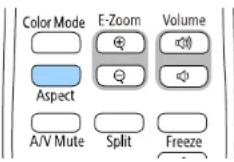
La forme et la taille de l'image affichée changent, et le nom du rapport L/H apparaît brièvement sur l'écran.
3 Pour parcourir les rapports d'aspect disponibles pour votre signal d'entrée, appuyez plusieurs fois sur le bouton [Aspect].

Pour afficher des images sans bandes noires, réglez Résolution sur Large ou Normal dans le menu Image du projecteur en fonction de la résolution de l'ordinateur.
Rapports L/H disponibles
Vous pouvez sélectionner les rapports d'aspect d'image suivants en fonction du réglage de Format d'écran sélectionné et du signal d'entrée de votre source d'image.

- Notez que l'emploi de la fonction de rapport L/H du projecteur pour agrandir, réduire ou fractionner l'image projetée à des fins commerciales ou pour diffusion publique peut constituer une infraction aux droits du détenteur des droits d'auteur de l'image, en vertu des lois en matière de droits d'auteur.
- Lors de la projection d'une image à partir d'une caméra de document Epson connectée en USB, vous ne pouvez sélectionner que les options Auto, Zoom, Zoom H, et Zoom V.
Format d'image
EB-L210SF
| Rapport L/H Description | |
| Auto Règle automatiquement | le rapport L/H sur le signal d'entrée et la Résolution. |
| Complet Affiche les imag | es en utilisant toute la surface de projection, mais ne conserve pas le rapport L/H. |
| Zoom HZoom V | Affiche des images en utilisant toute la largeur (Zoom II) ou toute la hauteur (Zoom V) de la zone de projection et conserve le rapport L/H de l'image. Les zones qui dépassent des bords de l'écran projeté ne sont pas projetées. |
| Native Affiche les imag | es telles quelles (rapport d'aspect et résolution maintenus). Les zones qui dépassent des bords de l'écran projeté ne sont pas projetées. |
EB-L210SW
| Rapport L/H Description | |
| Auto Règle automatiquement | le rapport L/H sur le signal d'entrée et la Résolution. |
| Complet Affiche les imag | es en utilisant toute la surface de projection, mais ne conserve pas le rapport L/H. |
| Zoom Affiche des imag | es en utilisant toute la surface de la zone de projection et conserve le rapport d'aspect de l'image. Les zones qui dépassent des bords de l'écran projeté ne sont pas projetées. |
| Native Affiche les imag | es telles quelles (rapport d'aspect et résolution maintenus). Les zones qui dépassent des bords de l'écran projeté ne sont pas projetées. |
Réglages performances (Mode couleurs)
Le projecteur propose différents modes de couleurs fournissant une luminosité, un contraste et des couleurs optimaux pour divers environnements de visualisation et types d'images. Vous pouvez sélectionner le mode conçu pour s'adapter à votre image et environnement, ou essayer les autres modes disponibles.
▶ Liens connexes
• "Modifier le mode de couleurs" p.70
• "Modes couleurs disponibles" p.70
- "Activation du réglage automatique de la luminance" p.70
Modifier le mode de couleurs
Vous pouvez modifier le Mode couleurs à l'aide de la télécommande pour optimiser l'image dans votre environnement de visualisation.
1 Allumez le projecteur et basculez sur la source d'image que vous souhaitez utiliser.
2 Appuyez sur le bouton [Color Mode] de la télécommande pour modifier le Mode couleurs.
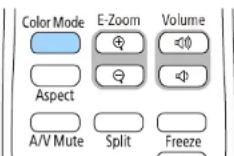
Le nom du Mode couleurs apparaît brièvement à l'écran puis l'apparence de l'image change.
3 Afin de défiler à travers tous les modes de couleurs disponibles pour votre signal d'entrée, appuyez plusieurs fois sur le bouton [Color Mode].

Vous pouvez également définir le paramètre Mode couleurs dans le menu Image du projecteur.
Modes couleurs disponibles
Vous pouvez configuer le projecteur pour qu'il utilise ces modes de couleurs en fonction de la source d'entrée que vous utilisez :
| Mode couleurs Description | |
| Dynamique Il s'agit du mode | e plus clair. Optimal pour privilégier la luminosité. |
| Présentation Optimal pour projeter des images vives. | |
| Cinéma Optimal pour pr | ofiter de contenu tel que des films. |
| sRGB Optimal pour reproduire fidèlem ent la couleur de l'image source. | |
| Tableau noir Optimal pour projeter des images directement sur un tableau vert. | |
| DICOM SIM (EB-L210SF) | Le mieux adapté pour la projection de clichés radiographiques et d'images médicales. Ce mode est uniquement à titre indicatif et ne doit pas être utilisé pour effectuer des diagnostics médicaux. |
| Projection multiple (EB-L210SF) | Idéal pour projeter à partir de plusieurs projecteurs (atténue la différence de couleur entre les images). |
Activation du réglage automatique de la luminance
Vous pouvez activer le Contraste dynamique pour optimiser automatiquement la luminance de l'image. Cela améliore le contraste de l'image en fonction de la luminosité du contenu que vous projetez.
Réglages performances (Mode couleurs)
1 Allumez le projecteur et basculez sur la source d'image que vous souhaitez utiliser.
2 Appuyez sur le bouton [Menu] de la télécommande ou du panneau de commande.
3 Sélectionnez le menu Image et appuyez sur [Enter].
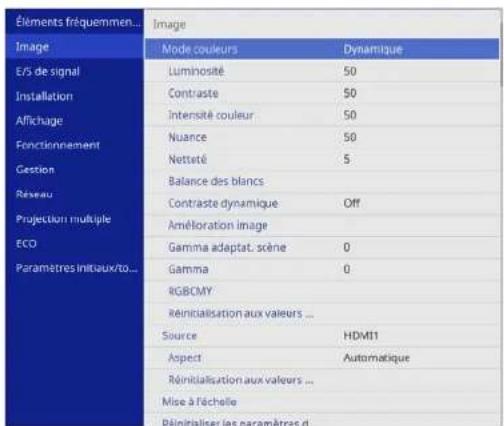
4 Sélectionnez Contraste dynamique, puis appuyez sur [Enter].
5 Choisissez une des options suivantes et appuyez sur [Enter] :
- Normal pour un ajustement standard de la luminosité.
- Haute vitesse pour ajuster la luminosité dès que la scène change.
![[ Contraste dynamique ] Haute vitesse Normal ✓ Off](/content/2026/04/658568/images/2f98083be2753031105597566de94e9457ed6c81911b82257d774e463f082626.jpg)
6 Appuyez sur [Menu] ou [Esc] pour quitter les menus.
Réglage de la couleur de l'image
Vous pouvez régler finement plusieurs aspects de la façon dont les couleurs sont affichées dans vos images projetées.
▶ Liens connexes
- "Réglage de la teinte, de la saturation et de la luminosité" p.72
• "Réglage du Gamma" p.73
Réglage de la teinte, de la saturation et de la luminosité
Vous pouvez ajuster les paramètres de Teinte, Saturation et Luminosité pour les couleurs individuelles des images.
1 Allumez le projecteur et basculez sur la source d'image que vous souhaitez utiliser.
2 Appuyez sur le bouton [Menu] de la télécommande ou du panneau de commande.
3 Sélectionnez le menu Image et appuyez sur [Enter].
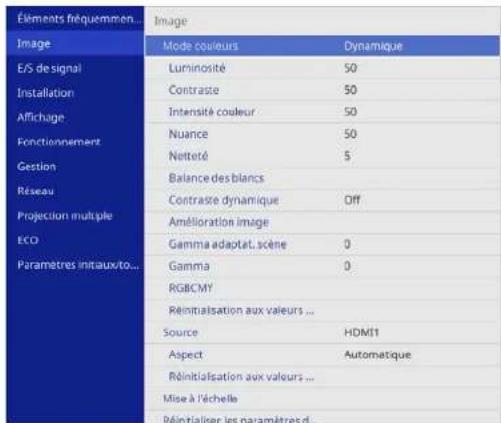
4 Sélectionnez RGBCMY et appuyez sur [Enter].
5 Sélectionnez la couleur à régler et appuyez sur [Enter].
4 Sélectionnez RGBCMY et appuyez sur [Enter]. 5 Sélectionnez la couleur à régler et appuyez sur [Enter].
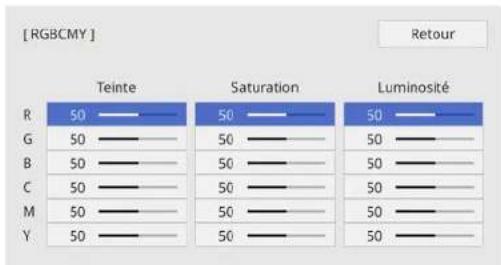
bar
[RGBCMY] Retour | Category | Teinte | Saturation | Luminosité | |---|---|---|---| | R | 50 | 50 | 50 | | G | 50 | 50 | 50 | | B | 50 | 50 | 50 | | C | 50 | 50 | 50 | | M | 50 | 50 | 50 | | Y | 50 | 50 | 50 |Réglage de la couleur de l'image
6 Faites ce qui suit si nécessaire pour chaque réglage :
- Pour ajuster la teinte générale de la couleur, bleuâtre - verdâtre - rougeâtre, ajustez le paramètre Teinte.
- Pour ajuster la vivacité générale de la couleur, ajustez le paramètre Saturation.
- Pour ajuster la luminosité générale de la couleur, ajustez le paramètre Luminosité.
| [ R ] | Retour | |||||
| Teinte | 50 | M | ← | —— | → | Y |
| Saturation | 50 | |||||
| Luminosité | 50 | |||||
7 Appuyez sur |Menu| ou |Esc| pour quitter les menus.
Réglage du Gamma
Vous pouvez corriger les différences de couleurs des images projetées qui se produisent entre différentes sources d'images en ajustant le paramètre Gamma.

Pour optimiser la tonalité des couleurs en fonction de la scène et obtenir une image plus vive, corrigez l'image en ajustant le réglage Gamma adaptat. scène.
1 Allumez le projecteur et basculez sur la source d'image que vous souhaitez utiliser.
2 Appuyez sur le bouton [Menu] de la télécommande ou du panneau de commande.
3 Sélectionnez le menu Image et appuyez sur [Enter].
| Éléments fréquemmen... | Image | |
| Image | Mode couleurs | Dynamique |
| E/S de signal | Luminosité | 50 |
| Installation | Contraste | 50 |
| Affichage | Intensité couleur | 50 |
| Fonctionnement | Nuance | 50 |
| Gestion | Nettoté | 5 |
| Réseau | Balance des blancs | |
| Contraste dynamique | Off | |
| Projection multiple | Amélioration image | |
| ECO | Gamma adaptat, scène | 0 |
| Paramètres initiaux/to... | Gamma | 0 |
| RGBCMY | ||
| Réinitialisation aux valeurs ... | ||
| Source | HDM11 | |
| Aspect | Automatique | |
| Réinitialisation aux valeurs ... | ||
| Mise à l'échelle | ||
| Réinitialiser les paramètres d. | ||
4 Sélectionnez Gamma et appuyez sur [Enter].
Réglage de la couleur de l'image
5 Sélectionnez et ajustez la valeur de correction.
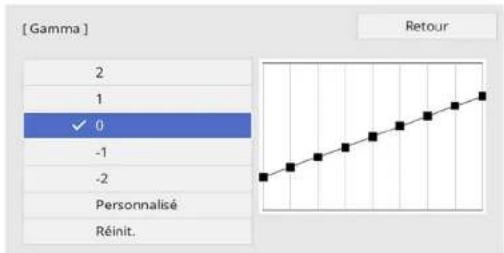
line
| Gamma | Value | |-------|-------| | ✓ | 0 |Lorsque vous sélectionnez une valeur inférieure, vous pouvez réduire la luminosité globale de l'image pour rendre l'image plus nette. Lorsque vous sélectionnez une valeur supérieure, les zones sombres des images deviennent plus lumineuses, mais l'intensité des couleurs des zones plus claires peut devenir plus faible.






- Si vous réglez le paramètre Mode couleurs sur DICOM SIM dans le menu Image du projecteur, sélectionnez la valeur de réglage en fonction de la taille de la projection (EB-L210SF).
- Si la taille de projection est inférieure ou égale à 80 pouces, sélectionnez une petite valeur.
- Si la taille de projection est supérieure ou égale à 80 pouces, sélectionnez une grande valeur.
- Les images médicales peuvent ne pas être reproduites correctement de fonction de vos réglages et des caractéristiques de l'écran.
6 Si vous souhaitez effectuer des réglages plus précis, sélectionnez Personnalisé et appuyez sur [Enter].
Réglage de la couleur de l'image
7 Appuyez sur la flèche gauche ou droite pour sélectionner la tonalité de couleur que vous souhaitez ajuster sur le graphique de réglage du gamma. Puis appuyez sur la flèche vers le haut ou le bas pour ajuster la valeur et appuyez sur [Enter].
[ Gamma ]
La zone clignotante est la cible du réglage.
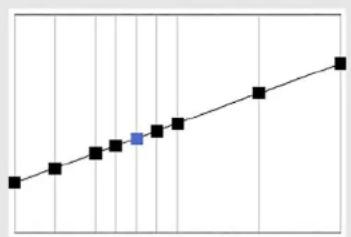
8 Appuyez sur [Menu] ou [Esc] pour quitter les menus.
Réglage de la résolution de l'image
Vous pouvez ajuster la résolution de l'image pour reproduire une image nette avec une texture emphatique et une sensation plus matérielle.
1 Allumez le projecteur et basculez sur la source d'image que vous souhaitez utiliser.
2 Appuyez sur le bouton [Menu] de la télécommande ou du panneau de commande.
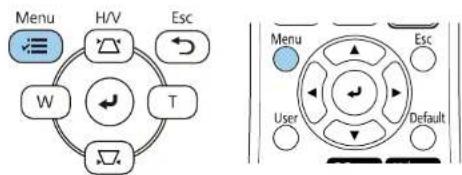
3 Sélectionnez le menu Image et appuyez sur [Enter].
| Éléments fréquemmen... | Image | |
| Image | Mode couleurs | Dynamique |
| E/S de signal | Luminosité | 50 |
| Installation | Contraste | 50 |
| Affichage | Intensité couleur | 50 |
| Fonctionnement | Nuance | 50 |
| Gestion | Nettoté | 5 |
| Réseau | Balance des blancs | |
| Contraste dynamique | Off | |
| Projection multiple | Amélioration image | |
| ECO | Gamma adapot, scène | 0 |
| Paramètres initiaux/to... | Gamma | 0 |
| RGBCMY | ||
| Réninitialisation aux valeurs ... | ||
| Source | HDM11 | |
| Aspect | Automatique | |
| Réninitialisation aux valeurs ... | ||
| Mise à l'échelle | ||
| Réninitialiser les paramètres d. | ||
4 Sélectionnez Amélioration image et appuyez sur [Enter].
Réglage de la résolution de l'image
5 Sélectionnez Modes prédéf. image et appuyez sur [Enter].
![EPSON EB-L210SW - Sélectionnez Modes prédéf. image et appuyez sur [Enter]. - 1](/content/2026/04/658568/images/8d4e18cf895b04f5955403a678cc94974ce2e9b2ca4f841645981aed13c509da.jpg)
6 Sélectionnez l'option prédéfinie et appuyez sur |Enter|.
![[ Modes prédéf. image ] Off Préréglage 1 Préréglage 2 Préréglage 3 Préréglage 4 Préréglage 5 Retour](/content/2026/04/658568/images/1ec054a0c5007ef1b162ba252419457a6dc5ed96ce1aa074102e5bab0f154f3f.jpg)
Les paramètres suivants, enregistrés dans l'option prédéfinie, s'appliquent à l'image.
- Réduction bruit
- Réduction bruit MPEG
• Désentrelacement - Super-resolution
- Optim. des détails
7 Ajustez individuellement chaque réglage nécessaire dans le menu Image du projecteur.
- Pour réduire le scintillement des images, ajustez le paramètre Réduction bruit.
- Pour réduire le bruit ou les artefacts observés dans les vidéos MPEG, ajustez le réglage Réduction bruit MPEG.
-
Pour convertir les signaux de balayage "entrelacé à progressif" pour certains types d'images vidéo, ajustez le réglage Désentrelacement.
-
Off : pour des images vidéo bougeant rapidement.
• Vidéo : pour la plupart des images vidéo. - Film/Auto : pour les films, l'infographie et l'animation.

Le réglage ne s'affiche que lorsque le signal actuel est un signal entrelacé (480i/576i/1080i).
- Pour réduire le flou lorsque vous projetez des images à faible résolution, ajustez le réglage Super-résolution.
- Pour créer une texture plus emphatique et une sensation plus matérielle de l'image, ajustez le réglage Optim. des détails.

Les valeurs des réglages dans l'option prédéfinie sont écrasées.
Réglage de la résolution de l'image
8 Appuyez sur [Menu] ou [Esc] pour quitter les menus.
Ajuster la luminosité
Vous pouvez ajuster la luminosité de la source de lumière de votre projecteur.

Les paramètres Maintenir la luminosité et Maintenir le niveau de luminosité du menu Fonctionnement du projecteur ne sont disponibles que sur EB-L210SF.
1 Allumez le projecteur et basculez sur la source d'image que vous souhaitez utiliser.
2 Appuyez sur le bouton [Menu] de la télécommande ou du panneau de commande.
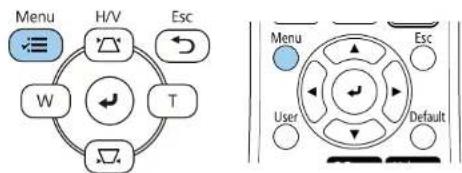
3 Sélectionnez le menu Fonctionnement et appuyez sur [Enter].
| Éléments fréquemmen... | Fonctionnement | |
| Image | Rechts. source auto | On |
| E/S de signal | Contrôle de luminosité de la ... | |
| Installation | Aliment. Directe | Off |
| Affichage | Activation auto | Off |
| Fonctionnement | Mode veille | On |
| Temps Mode veille | 10 mn | |
| Gestion | Minuterie pause A/V | On |
| Réseau | Mode attente | Comm. activée |
| Projection multiple | Port | Réseau avec fil |
| ECO | Démarrage rapide | Off |
| Paramètres initiaux/to... | Alimentation USB | On en cours ce proj |
| Indicateurs | On | |
| Lecture de contenu | Off | |
| Réinitialiser les paramètres d... | ||
| Gestion | ||
| Bouton utilisateur | Mode lumière | |
| Logo d'utilisateur | ||
4 Sélectionnez Contrôle de luminosité de la source lumineuse et appuyez sur [Enter].
5 Si vous souhaitez maintenir la luminosité à un niveau spécifique, sélectionnez le paramètre Maintenir la luminosité, puis sélectionnez On.
| [ Contrôle de luminosité de la source ] | Retour | |
| Maintenir la luminosité | On | |
| Maintenir le niveau de luminosité | 100 % | |
| Mode lumière | Normal | |
| Niveau de luminosité | 100 % | |
Ajuster la luminosité
6 Si vous activez Maintenir la luminosité, sélectionnez le paramètre Maintenir le niveau de luminosité.
7 Si vous désactivez Maintenir la luminosité, sélectionnez le paramètre Mode lumière :
- Normal vous permet d'ajuster la luminosité au niveau maximum. Cela permet d'obtenir une durée de fonctionnement de la source de lumière d'environ 20 000 heures.
- Calme vous permet d'ajuster la luminosité à 70 % et de réduire le bruit du ventilateur. Cela permet d'obtenir une durée de fonctionnement de la source de lumière d'environ 20 000 heures.
- Étendu vous permet d'utiliser une luminosité de 70 % afin de prolonger la durée de vie de la source de lumière. Cela permet d'obtenir une durée de fonctionnement de la source de lumière d'environ 30 000 heures.
- Personnalisé vous permet de sélectionner un niveau de luminosité personnalisé entre 70 et 100 %.
![[ Mode lumière ] Normal Calme Étendu Personnalisé](/content/2026/04/658568/images/05b0793e527f1173991a967de82d6f36276a7afc9525b813c906b42ef9732426.jpg)
8 Si vous réglez le paramètre Mode lumière sur Personnalisé, sélectionnez Niveau de luminosité et utilisez les boutons fléchés gauche et droite pour sélectionner la luminosité.
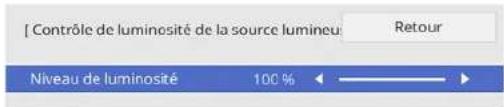
9 Appuyez sur [Menu] ou [Esc] pour quitter les menus.

Pour de meilleurs résultats en maintenant une luminosité constante, réglez le paramètre Calibrage lumière sur Exéc périodiquement dans le menu Gestion du projecteur (EB-L210SF).
▶ Liens connexes
• "Durée de vie de la source de lumière" p.80
• "Caractéristiques du projecteur" p.256
Durée de vie de la source de lumière
La durée de vie de la source de lumière dépend du réglage du paramètre Niveau de luminosité et de l'activation ou non du paramètre Maintenir la luminosité.

- La durée de vie de la source de lumière dépend des conditions environnementales et de l'utilisation.
- Le nombre d'heures affiché est une estimation et n'est pas garanti.
- Vous autre peut-être à remplacer les pièces internes plus tôt que la durée de fonctionnement estimée de la source de lumière.
- Si vous activez Maintenir la luminosité et que vous avez dépassé le nombre d'heures d'utilisation indiqué ici, vous pourriez ne plus pouvoir choisir un paramètre Maintenir le niveau de luminosité élevé.
EB-L210SF
Maintenir la luminosité off
| Paramètre de Niveau de luminosité | Temps avant que la luminosité de la source de lumière soit réduite de moitié (environ) |
| 100% 20 000 heures | |
| 90% 21 000 heures |
Ajuster la luminosité
| Paramètre de Niveau de luminosité | Temps avant que la luminosité de la source de lumière soit réduite de moitié (environ) |
| 80% 24 000 heures | |
| 70% 30 000 heures |
Maintenir la luminosité on
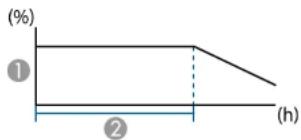
line
| Time (h) | Value (%) | |---|---| | 0 | 1 | | 2 | 2 | | 3 | 1 |① Maintenir le niveau de luminosité
② Durée pendant laquelle le projecteur peut maintenir une luminosité constante (estimation)
| Paramètre Maintenir le niveau de luminosité | Durée pendant laquelle le projecteur peut maintenir une luminosité constante (estimation) |
| 85% 6000 heures | |
| 80% 10 000 heures | |
| 70% 19 000 heures |
EB-L210SW
| Paramètre de Niveau de luminosité | Temps avant que la luminosité de la source de lumière soit réduite de moitié (environ) |
| 100% 20 000 heures | |
| 90% 21 000 heures | |
| 80% 24 000 heures | |
| 70% 30 000 heures |
Contrôle du volume à l'aide des boutons de volume
Les boutons de volume contrôlent le système de haut-parleur interne du projecteur.
Vous pouvez également contrôler le volume des haut-parleurs externes que vous avez raccordés au projecteur.
Vous devez ajuster séparément le volume de chaque source d'entrée connectée.
1 Allumez le projecteur et lancez une présentation.
2 Pour diminuer ou augmenter le volume, appuyez sur les boutons [Volume] de la télécommande, comme indiqué.
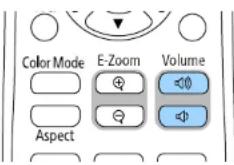
Une jauge de volume s'affiche à l'écran.
3 Pour régler le volume d'une source d'entrée à un niveau spécifique, sélectionnez Volume dans le menu E/S de signal du projecteur.

Attention
Ne lancez pas de présentation à un volume élevé. Des bruits soudains peuvent entraîner une perte auditive.
Réduisez toujours le volume avant l'extinction pour pouvoir l'augmenter progressivement lors de la mise en marche suivante.
Réglage des fonctions du projecteur
Suivez les instructions de ces sections pour utiliser les fonctions de réglage de votre projecteur.
▶ Liens connexes
- "Projection simultanée de plusieurs images" p.84
• "Projeter une présentation PC Free" p.87
• "Projection en mode lecture de contenu" p.93
• "Désactiver l'image et le son temporairement" p.101 - "Arrêter temporairement l'action vidéo" p.102
• "Zoomer sur des images" p.103 - "Enregistrement d'une image de logo d'utilisateur" p.104
• "Enregistrement d'un motif utilisateur" p.106
• "Utiliser plusieurs projecteurs" p.108
• "Fonctions de sécurité du projecteur" p.122
Projection simultanée de plusieurs images
Vous pouvez utiliser la fonction d'écran divisé pour projeter simultanément deux ou quatre images provenant de différentes sources d'images.
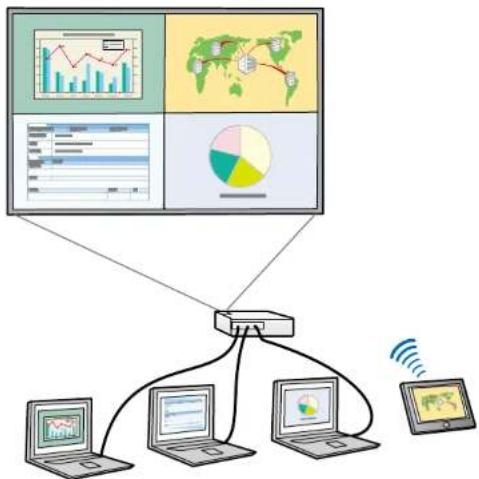
flowchart
graph TD
    A["Desktop"] --> B["Laptop"]
    A --> C["Laptop"]
    A --> D["Laptop"]
    A --> E["Laptop"]
    B --> F["Network Switch"]
    C --> F
    D --> F
    E --> F
    F --> G["Data Charts and Maps"]
    style A fill:#f9f,stroke:#333
    style B fill:#ccf,stroke:#333
    style C fill:#ccf,stroke:#333
    style D fill:#ccf,stroke:#333
    style E fill:#ccf,stroke:#333
    style F fill:#cff,stroke:#333

- Lorsque vous utilisez la fonction d'écran divisé, d'autres fonctions du projecteur peuvent ne pas être disponibles et certains paramètres peuvent être appliqués automatiquement à toutes les images.
- Vous ne pouvez pas faire une projection d'écran partagé si le paramètre Lecture de contenu est réglé sur On dans le menu Fonctionnement du projecteur.
1 Appuyez sur le bouton [Split] de la télécommande.
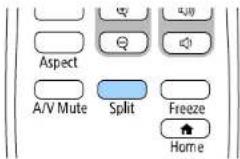
2 Sélectionnez 2 écrans ou 4 écrans.
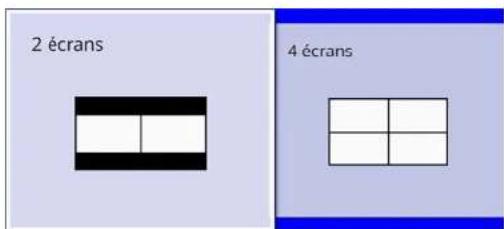
Lorsque vous divisez l'écran en moitiés, la source d'entrée sélectionnée est déplacée à gauche de l'écran.
Lorsque vous avez précédemment divisé l'écran en quarts, les sources d'entrée de la projection d'écran divisé précédente sont sélectionnées et projetées à la même position.
3 Appuyez sur le bouton [Menu].
Projection simultanée de plusieurs images
4 Lorsque vous divisez l'écran en deux, procédez comme suit si nécessaire :
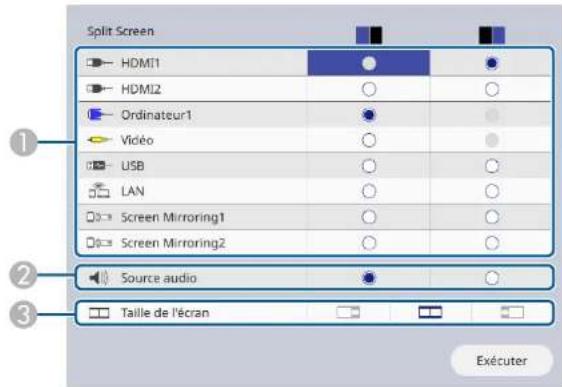
① Sélectionnez la source d'entrée.

Vous ne pouvez sélectionner que des sources d'entrée pouvant être combinées.
② Sélectionnez l'écran à partir duquel vous souhaitez entendre l'audio.
Sélectionnez la taille de l'écran.
5 Lorsque vous divisez l'écran en quatre, procédez comme suit si nécessaire :
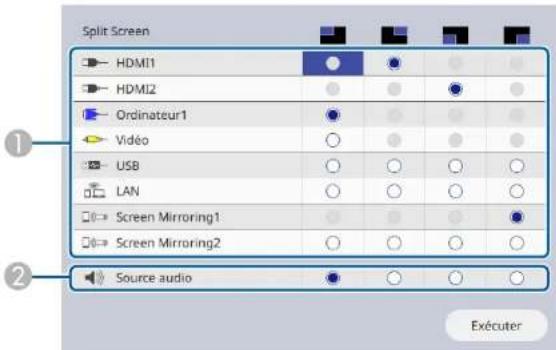
1 Sélectionnez la source d'entrée.

Vous ne pouvez sélectionner que des sources d'entrée pouvant être combinées.
② Sélectionnez l'écran à partir duquel vous souhaitez entendre l'audio.
6 Sélectionnez Exécuter et appuyez sur [Enter].
7 Pour quitter la fonction d'écran divisé, appuyez sur [Split] ou sur [Esc].
▶ Liens connexes
- "Combinaisons de sources d'entrée non prises en charge pour la projection Split Screen" p.86
- "Contraintes liées à la projection sur écran divisé" p.86
Projection simultanée de plusieurs images
Combinaisons de sources d'entrée non prises en charge pour la projection Split Screen
Ces combinaisons de sources d'entrée ne peuvent pas être projetées simultanément.
• Ordinateur1, Ordinateur2 et Vidéo
- USB, USB Display, et LAN

Lorsque vous divisez l'écran en quatre parties et que vous sélectionnez en même temps la source d'entrée USB et la source d'entrée Screen Mirroring, vous ne pouvez sélectionner qu'une seule source Screen Mirroring.
Contraintes liées à la projection sur écran divisé
Contraintes de fonctionnement
Il n'est pas possible d'effectuer les opérations suivantes durant la projection sur écran divisé.
- Configurer le menu du projecteur
• E-Zoom - Changement du mode d'aspect (le mode d'aspect est réglé sur Automatique.)
- Les opération utilisant le bouton [User] de la télécommande, autres que l'affichage des informations réseau sur la surface projetée.
• Application du paramètre Contraste dynamique
• Application du réglage Décalage image - Affichage des informations réseau sur la surface projetée par une méthode autre que l'appui sur le bouton [User].
• Affichage de la barre d'informations Screen Mirroring
Contraintes liées à l'image
- Même si vous réglez Écran sans signal sur Logo dans le menu Affichage du projecteur, l'écran bleu s'affiche lorsqu'aucun signal d'image n'est reçu.
▶ Liens connexes
• "Ajuster les paramètres du menu" p.179
• "Zoomer sur des images" p.103
- "Format d'image" p.68
- "Activation du réglage automatique de la luminance" p.70
Projeter une présentation PC Free
Vous pouvez utiliser la fonction PC Free de votre projecteur lorsque vous connectez un appareil USB contenant des fichiers de présentation compatibles. Ceci vous permet d'afficher une présentation rapidement et facilement et de la contrôler avec la télécommande du projecteur.
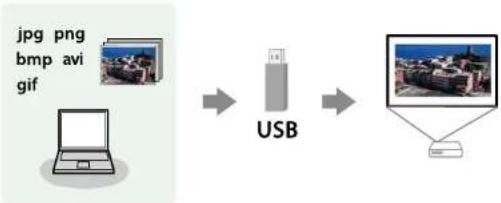
flowchart
graph LR
    A["jpg"] --> D["USB"]
    B["png"] --> D["USB"]
    C["bmp"] --> D["USB"]
    E["avi"] --> D["USB"]
    F["gif"] --> D["USB"]
    D --> G["Video Broadcast"]
▶ Liens connexes
• "Types de fichiers PC Free pris en charge" p.87
- "Précautions à respecter lors d'une projection PC Free" p.88
• "Démarrer un diaporama PC Free" p.88
• "Démarrer une présentation de film PC Free" p.90
• "Options d'affichage PC Free" p.91
Types de fichiers PC Free pris en charge
Vous pouvez projeter ces types de fichiers avec la fonction PC Free du projecteur.

- Pour de meilleurs résultats, placez vos fichiers sur un support formaté en FAT16/32.
- Si vous avez du mal à projeter d'un support qui n'a pas été formaté pour des systèmes de fichiers sous Windows, essayez de le formater sous Windows.
Projeter une présentation PC Free
| Contenu du fichier | Type de fichier (extension) | Détails |
| Film .mp4/.mov(H.264, H265) | Résolution : 1920 × 1200 ou inférieurTaille : 2 GB ou moinsCodec vidéo : IL.264/MPEG-4 AVC ou IL.265/MPEG-H HEVCFréquence d'image : jusqu'à 30 im/sProfil :IL.264/MPEG-4 AVC : Baseline Profile, Main Profile, High ProfileH.265/MPEG-H HEVC :Main ProfileFormat de couleur :YUV420Structure en une seule imageCodec audio :MPEG-2 AAC-LC, MPEG-4 AAC-LC, ou LPCMCanal audio :jusqu'à 2ch (canal 2)Bit audio :8 bits ou 16 bitsFréquence d'échantillonnage audio :MPEG-2 AAC-LC :44.1 kHz, 48 kHzMPEG-4 AAC-LC :44.1 kHz, 48 kHzLPCM :11,025 kHz, 16 kHz, 22,05 kHz, 24 kHz, 32 kHz, 44,1 kHz, ou 48 kHz |
Précautions à respecter lors d'une projection PC Free
Notez les précautions suivantes lorsque vous utilisez les fonctions PC Free.
- Vous ne pouvez pas utiliser une clé USB pour les fonctionnalités PC Free.
-
Ne déconnectez pas l'appareil de stockage USB lorsque le projecteur accède à ses données, sinon PC Free pourrait ne pas fonctionner correctement.
-
Il est possible que vous ne soyez pas en mesure d'utiliser les fonctions de sécurité de certains appareils de stockage USB avec les fonctions de PC Free.
- Lorsque vous connectez un appareil USB doté d'un adaptateur CA, branchez l'adaptateur CA à une prise électrique si vous utilisez l'appareil avec votre projecteur.
- Certains lecteurs de cartes USB disponibles dans le commerce peuvent ne pas être compatibles avec le projecteur.
- Le projecteur peut reconnaître jusqu'à 5 cartes insérées en une fois dans le lecteur de cartes connecté.
- Vous pouvez utiliser les fonctions suivantes lorsque vous projetez en mode PC Free.
• Gel - Pause A/V
- E-Zoom
- "Arrêter temporairement l'action vidéo" p.102
- "Désactiver l'image et le son temporairement" p.101
• "Zoomer sur des images" p.103
▶ Liens connexes
Démarrer un diaporama PC Free
Après avoir connecté un appareil USB au projecteur, vous pouvez basculer sur la source d'entrée USB et lancer votre diaporama.

- Vous pouvez modifier les options de fonctionnement de PC Free ou ajouter des effets spéciaux en sélectant Option en bas de l'écran et en appuyant sur [Enter].
Projeter une présentation PC Free
1 Appuyez sur le bouton [USB] de la télécommande jusqu'à ce que l'écran de liste des fichiers PC Free apparaisse.
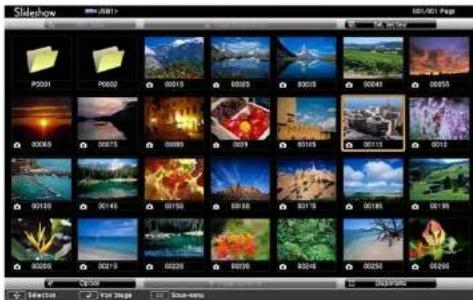

- Si l'écran Sélectionner un lecteur s'affiche, appuyez sur les boutons fléchés pour sélectionner le lecteur et appuyez sur [Enter].
- Pour afficher des images sur l'autre lecteur USB, mettez en surbrillance Sélectionner un lecteur en haut de l'écran de liste de fichiers et appuyez sur [Enter].
2 Effectuez une des opérations suivantes pour localiser vos fichiers :
- Si vous avez besoin d'afficher des fichiers dans un sous-dossier sur votre appareil, appuyez sur les boutons fléchés pour surligner le dossier, puis appuyez sur [Enter].
- Pour remonter d'un niveau de dossiers sur votre appareil, surlignez Haut page et appuyez sur [Enter].
- Pour afficher des fichiers supplémentaires dans un dossier, surlignez Page suivante ou Page précédente et appuyez sur [Enter]. Vous pouvez aussi appuyer sur les boutons [Page] haut et bas de la télécommande.
3 Effectuez une des actions suivantes :
- Pour afficher une image en particulier, appuyez sur les boutons fléchés pour surligner l'image et appuyez sur [Enter]. (Appuyez sur le bouton [Esc] pour revenir à l'écran de la liste de fichiers.)
- Pour afficher un diaporama de toutes les images d'un dossier, appuyez sur les boutons fléchés pour surligner l'option Diaporama en bas de l'écran et appuyez sur [Enter].

- Vous pouvez modifier la durée de basculement entre images en surlignant Option en bas de l'écran et en appuyant sur [Enter].
- Si les noms de fichier dépassent la zone d'affichage ou sont constitués de symboles non pris en charge, vous pouvez uniquement les raccourcir ou les modifier sur l'écran.
4 Lors de la projection, utilisez les commandes suivantes pour contrôler l'affichage :
- Pour faire pivoter une image à l'écran, appuyez sur les boutons haut et bas.
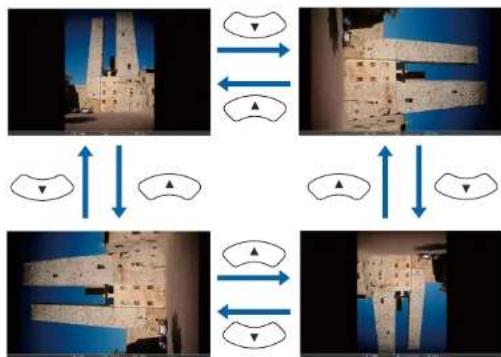
flowchart
graph TD
    A["Top Left Image"] --> B["Top Right Image"]
    B --> C["Top Left Image"]
    C --> D["Top Right Image"]
    D --> E["Top Left Image"]
    E --> F["Top Right Image"]
    style A fill:#f9f,stroke:#333
    style B fill:#f9f,stroke:#333
    style C fill:#f9f,stroke:#333
    style D fill:#f9f,stroke:#333
    style E fill:#f9f,stroke:#333
    style F fill:#f9f,stroke:#333
Projeter une présentation PC Free
- Pour passer à l'image suivante ou précédente, appuyez sur les boutons gauche et droit.
5 Pour arrêter l'affichage, suivez les instructions à l'écran ou appuyez sur le bouton [Esc].
Vous revenez à l'écran de la liste de fichiers.
6 Éteignez l'appareil USB, si nécessaire, puis déconnectez l'appareil du projecteur.
▶ Liens connexes
• "Connexion à un périphérique USB" p.33
• "Options d'affichage PC Free" p.91
Démarrer une présentation de film PC Free
Après avoir connecté un appareil USB au projecteur, vous pouvez basculer sur la source d'entrée USB et lancer votre vidéo.

- Vous pouvez modifier les options de fonctionnement de PC Free en sélectant Option en bas de l'écran et en appuyant sur [Enter].
1 Appuyez sur le bouton [USB] de la télécommande jusqu'à ce que l'écran de liste des fichiers PC Free apparaisse.
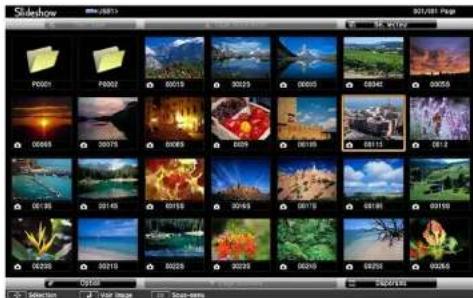

- Si l'écran Sélectionner un lecteur s'affiche, appuyez sur les boutons fléchés pour sélectionner le lecteur et appuyez sur [Enter].
- Pour afficher des images sur l'autre lecteur USB, mettez en surbrillance Sélectionner un lecteur en haut de l'écran de liste de fichiers et appuyez sur [Enter].
2 Effectuez une des opérations suivantes pour localiser vos fichiers :
- Si vous avez besoin d'afficher des fichiers dans un sous-dossier sur votre appareil, appuyez sur les boutons fléchés pour surligner le dossier, puis appuyez sur [Enter].
- Pour remonter d'un niveau de dossiers sur votre appareil, surlignez Haut page et appuyez sur [Enter].
- Pour afficher des fichiers supplémentaires dans un dossier, surlignez Page suivante ou Page précédente et appuyez sur [Enter]. Vous pouvez aussi appuyer sur les boutons [Page] haut et bas de la télécommande.
Projeter une présentation PC Free
3 Si vous souhaitez visualiser une vidéo, appuyez sur les boutons fléchés pour surligner le fichier et appuyez sur [Enter].

- Si les noms de fichier dépassent la zone d'affichage ou sont constitués de symboles non pris en charge, vous pouvez uniquement les raccourcir ou les modifier sur l'écran.
- Si vous souhaitez lire toutes les vidéos d'un dossier à la suite, sélectionnez l'option Diaporama en bas de l'écran.
4 Pour arrêter la lecture vidéo, appuyez sur le bouton [Esc], surlignez Quitter, et appuyez sur [Enter].
Vous revenez à l'écran de la liste de fichiers.
5 Éteignez l'appareil USB, si nécessaire, puis déconnectez l'appareil du projecteur.
▶ Liens connexes
• "Connexion à un périphérique USB" p.33
- "Options d'affichage PC Free" p.91
Options d'affichage PC Free
Vous pouvez sélectionner ces options d'affichage lors de l'utilisation de PC Free. Pour accéder à cet écran, surlignez Option en bas de l'écran de liste de fichiers PC Free et appuyez sur [Enter].
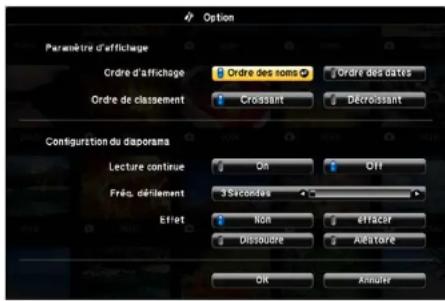
| Réglage Options Description | ||
| Ordre d'affichageOr | dre des noms Affiche les fichiers par ordre alphabétique | |
| Ordre des dates Affiche les fichier s par ordre chronologique | ||
| Ordre de classement | Croissant Trie les fichiers du premier au dernier | |
| Décroissant Trie les fichiers du dernier au premier | ||
| Lecture continue On | Affiche un diap | orama en continu |
| OffAffiche un diap | orama une seule fois | |
| Fréq. défilementNon | N'affiche pas le fichier suivant automatiquement | |
| 1 Seconde à 60 Secondes | Affiche les fichiers pendant la durée sélectionnée et bascule automatiquement au fichier suivant. Les images haute résolution peuvent basculer à un rythme légèrement plus lent. | |
| EffetNon Aucun effet | ||
Projeter une présentation PC Free
| Réglage Options Description | ||
| Balayage Utilise un effet d'effacement pour la transition entre les images | ||
| Damier aléatoire Utilise un effet de dis solution pour la transition entre les images | ||
| Aléatoire Utilise des effets | aléat oires pour la transition entre les images | |
Projection en mode lecture de contenu
La fonction Lecture de contenu de votre projecteur permet de projeter votre contenu signalétique. Vous pouvez facilement projeter des listes de lecture qui contiennent des images et des films enregistrés sur un périphérique de stockage externe. Vous pouvez également ajouter des effets de couleur et de forme à l'image projetée.
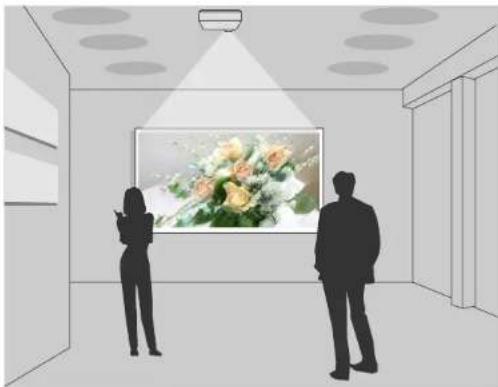
• "Passage en mode lecture de contenu" p.93
• "Utilisation du mode Spot" p.94
• "Projection de vos listes de lecture" p.95
- "Ajout d'effets à votre image projetée" p.98
- "Restrictions du mode de lecture de contenu" p.99
Passage en mode lecture de contenu
Avant de projeter vos listes de lecture, vous devez passer en mode Lecture de contenu.

Si vous réglez le paramètre Lecture de contenu sur On lorsque le paramètre Format d'écran est réglé sur un rapport d'aspect différent de la résolution du projecteur, le paramètre Format d'écran est réinitialisé.
1 Allumez le projecteur.
2 Appuyez sur le bouton [Menu], sélectionnez le menu Fonctionnement, puis appuyez sur [Enter].
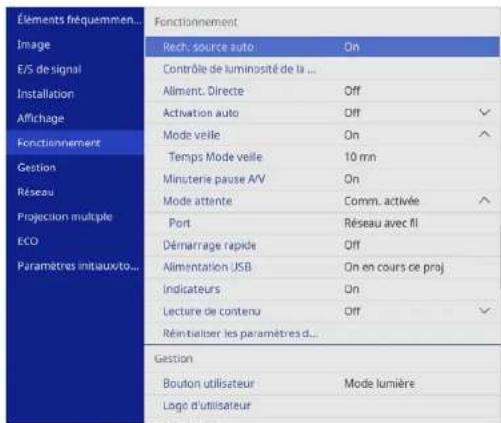
3 Sélectionnez le paramètre Lecture de contenu et réglez le sur On. Une fenêtre de confirmation apparaît.
4 Éteignez le projecteur, puis rallumez-le pour activer le mode Lecture de contenu.
Projection en mode lecture de contenu
Utilisation du mode Spot
En mode Lecture de contenu, vous pouvez utiliser le mode Spot pour projeter une lumière de projecteur virtuel et personnaliser la position, la taille, la forme et la largeur de la lumière.
Avant d'utiliser le mode spot, vous devez assigner la fonction Spot au bouton [User] de la télécommande.
1 Appuyez sur le bouton [Menu] de la télécommande ou du panneau de commande.
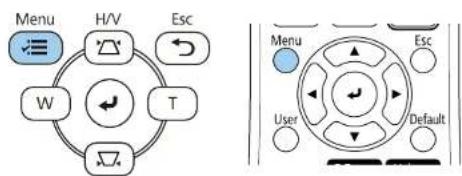
2 Sélectionnez le paramètre Gestion et appuyez sur [Enter].
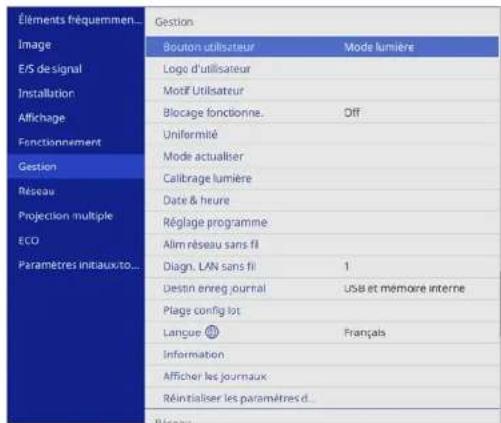
3 Sélectionnez le paramètre Bouton utilisateur et appuyez sur [Enter].
4 Sélectionnez le paramètre Spot et appuyez sur [Enter]. La fonction Spot est assignée au bouton [User] de la télécommande.

Vous n'avez besoin de sélectionner ce paramètre que la première fois que vous utilisez le mode spot.
Projection en mode lecture de contenu
5 Appuyez sur le bouton [User] de la télécommande.
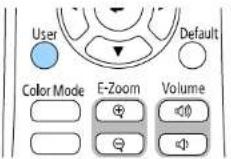
I'image projetée devient une lumière de projecteur.
6 Pour modifier l'effet de superposition et le filtre de forme pour le spot, sélectionnez le paramètre Effet superposition dans le menu Fonctionnement du projecteur.
▶ Liens connexes
• "Ajout d'effets à votre image projetée" p.98
Projection de vos listes de lecture
Vous pouvez projeter des listes de lecture contenant des images et des filmsen mode Lecture de contenu.
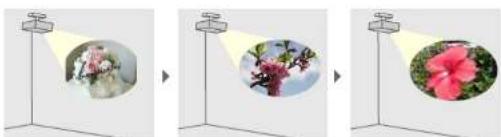
Pour créer vos listes de lecture et les exporter sur une clé USB, utilisez l'une des méthodes suivantes :
- Le logiciel Epson Projector Content Manager vous permet de créer des listes de lecture et de les enregistrer sur un périphérique de stockage
externe. Vous pouvez également ajouter des effets de codeur et de forme à l'image projetée et planifier des listes de lecture.
Vous pouvez télécharger et installer Epson Projector Content Manager sur le site Web suivant.
epson.sn
Consultez le Guide d'utilisation Epson Projector Content Manager pour les instructions.
- Epson Web Control vous permet de créer des listes de lecture en utilisant un navigateur Web puis de les enregistrer sur un périphérique de stockage externe branché sur un projecteur sur réseau. Vous pouvez également ajouter des effets de couleur et de forme à l'image projetée.
- L'application Epson Creative Projection vous permet de créer du contenu sur les appareils iOS. Vous pouvez également transférer du contenu au projecteur sans fil.
Vous pouvez télécharger Epson Creative Projection dans l'App Store. Les éventuels frais de communication avec l'App Store sont à la charge du client.
2 En mode Lecture de contenu, connectez la clé USB sur le port USB-A du projecteur.
3 Appuyez sur le bouton [USB] de la télécommande.
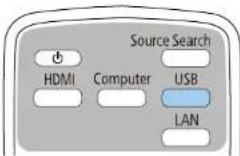
La dernière liste de lecture lue est projetée. Si un planning a été assigné, la liste de lecture sera lue en fonction de l'horaire du planning.
Projection en mode lecture de contenu

- Vous pouvez également maintenir enfoncés les boutons [Num] et les chiffres pour projeter votre liste de lecture favorite. Vous pouvez définir une touche de raccourci de la télécommande à l'aide du logiciel utilisé pour créer les listes de lecture.
- Pour sélectionner la liste de lecture cible dans la liste, sélectionnez Visionneuse USB dans le menu Fonctionnement du projecteur, et utilisez les boutons fléchés.
▶ Liens connexes
- "Création de listes de lecture en utilisant Epson Web Control" p.96
- "Obtenir la dernière version des documents" p.10
Création de listes de lecture en utilisant Epson Web Control
En mode Lecture de contenu, vous pouvez créer des listes de lecture en utilisant un navigateur Web et les enregistrer sur une clé USB branchée sur un projecteur sur réseau.
Attention
Pendant la création des listes de lecture, ne retirez pas la clé USB du projecteur et ne débranchez pas le cordon d'alimentation du projecteur. Les données enregistrées sur la clé USB peuvent être endommagées.
1 Assurez-vous que le projecteur fonctionne en mode Lecture de contenu.
2 Assurez-vous que votre ordinateur ou votre appareil est connecté au même réseau que le projecteur.
3 Assurez-vous d'avoir branché une clé USB sur le port USB-A du projecteur.
4 Démarrez votre navigateur Web sur l'ordinateur ou l'appareil.
5 Allez à l'écran Epson Web Control en saisissant l'adresse IP du projecteur dans la zone d'adresse du navigateur. Lors de la saisie d'une adresse IPv6, entourez l'adresse avec [ et ].
6 Sélectionnez Périphérique mémoire USB.
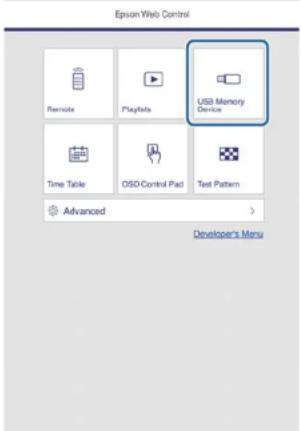
Projection en mode lecture de contenu
7 Sélectionnez Tâécharger de nouvelles données.
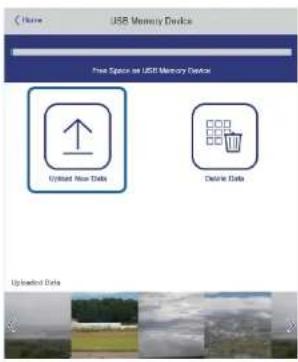
8 Sélectionnez les images ou les films que vous voulez ajouter à la liste de lecture.

Vous pouvez télécharger des fichiers .avi, .jpeg (.jpg), .png, .bmp ou .gif.
Si vous souhaitez ajouter des fichiers .mp4 ou .mov à la liste de lecture, utilisez le logiciel Epson Projector Content Manager ou l'application Epson Creative Projection.
Les fichiers sélectionnés sont copiés sur la clé USB connectée.
9 Effectuez une des actions suivantes :
- Pour les ajouter à une liste de lecture existante, sélectionnez Ajouter à la liste de lecture et sélectionnez la liste de lecture à laquelle vous voulez les ajouter.
- Pour créer une nouvelle liste de lecture et les ajouter à celle-ci, sélectionnez Créer une nouvelle liste de lecture.
10 Éditer la liste de lecture.
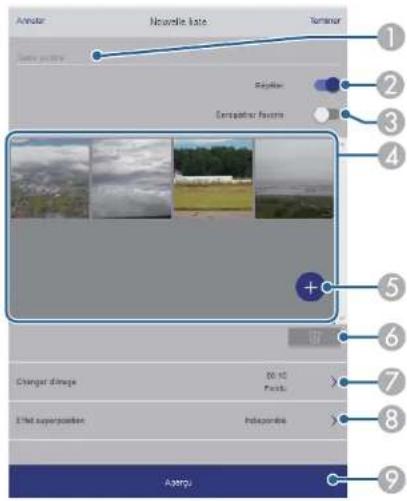
Permet d'éditer le nom de la liste de lecture.
② Permet de sélectionner l'activation ou non de la lecture en boucle.
③ Permet d'enregistrer la liste de lecture dans vos favoris.
Lorsqu'une liste de lecture a été enregistrée en favori, vous pouvez lancer sa lecture rapidement depuis l'écran Remote ou en utilisant la télécommande.
Permet d'afficher les images ou les films que vous avez ajoutés à la liste de lecture. Le liste de lecture lit les images ou les films dans l'ordre.
⑤ Permet d'ajouter des images ou des films à la liste de lecture.
Projection en mode lecture de contenu
6 Permet de supprimer des images ou des films de la liste de lecture.
⑦ Ouvre l'écran Changer d'image.
Vous pouvez spécifier l'intervalle temps pour passer au fichier image suivant. Vous pouvez également sélectionner un effet de transition.
8 Ouvre l'écran Effets.
Vous pouvez ajouter des effets prédéfinis de couleurs et de forme à une liste de lecture. Vous pouvez également créer un effet personnalisé.
9 Prévisualisation de la liste de lecture.
11 Lorsque l'édition de la liste de lecture est terminée, sélectionnez Téminer.

- Vous pouvez lire la liste de lecture depuis l'écran Remote ou Liste de lecture.
- Si vous voulez spécifier à quel moment la liste de lecture commence et quand elle se termine, planifiez la liste de lecture en utilisant le logiciel Epson Projector Content Manager.
▶ Liens connexes
- "Options de Contrôle Web" p.159
Ajout d'effets à votre image projetée
Vous pouvez ajouter des effets de couleur et de forme à l'image projetée en mode Lecture de contenu.

- Pour utiliser les fonctions d'effets, assurez-vous d'utiliser régulièrement le Mode actualiser.
Gestion > Mode actualiser - Cette fonction n'est pas disponible lorsque vous utilisez la fonction Superposition bords.
1 Dans le mode Lecture de contenu, appuyez sur le bouton [Menu], sélectionnez le menu Fonctionnement, puis appuyez sur [Enter].
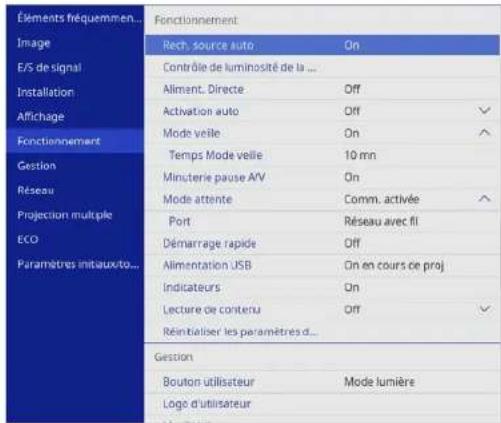
2 Sélectionnez Effet superposition et appuyez sur [Enter].
Projection en mode lecture de contenu
3 Sélectionnez On comme Effet superposition et appuyez sur [Enter].
| [ Effet superposition ] | Retour | |
| Effet superposition | On | ^ |
| Filtre de forme | Cercle 1 | |
| Filtre de couleurs | Off | |
| Luminosité | 100 | |
4 Sélectionnez Filtre de forme et appuyez sur [Enter].
5 Réglez chacune des options suivantes si nécessaire :
- Forme pour sélectionner l'effet de forme que vous voulez parmi les cercles, les rectangles et les formes personnalisées.

Vous pouvez ajouter vos images en tant que formes personnalisées à l'aide du logiciel Epson Projector Content Manager. Consultez le Guide d'utilisation Epson Projector Content Manager pour plus de détails.
- Effet filtre pour choisir de masquer l'intérieur ou l'extérieur de la forme sélectionnée.
• Taille pour définir la taille de la forme. - Position pour définir la position de la forme.

Lorsque vous utilisez une forme personnalisée, vous ne pouvez pas modifier les paramètres Taille et Position.
6 Sélectionnez Filtre de couleurs et appuyez sur [Enter].
7 Réglez chacune des options suivantes si nécessaire :
- Filtre de couleurs pour sélectionner la couleur.
- Personnalisé pour définir une couleur personnalisée en ajustant individuellement le Rouge, le Vert, et le Bleu.
8 Sélectionnez Luminosité pour régler le niveau de luminosité.
9 Quand vous avez terminé, appuyez sur [Menu] pour quitter les menus.
Restrictions du mode de lecture de contenu
Contraintes de fonctionnement
Les opérations suivantes ne peuvent pas être exécutées en mode Lecture de contenu.
- Changer le paramètre Temp. couleur dans le menu Image (lorsque Blanc chaud ou Blanc froid est sélectionné comme Filtre de couleurs)
- Split Screen
- Changer le paramètre Format d'écran dans le menu Installation
- Changer le paramètre Écran sans signal dans le menu Affichage
- Changer le paramètre Destin enreg journal dans le menu Gestion
• Utiliser le Superposition bords avec Effets
• Détection automatique du signal d'entrée - Changer le Mot de passe Remote dans le menu Réglage réseau
- PC Free
• Caméra de document USB - Fonction de livraison d'écran à l'aide du logiciel Epson iProjection
Projection en mode lecture de contenu
▶ Liens connexes
- "Paramètres de qualité d'image - Menu Image" p.182
- "Projection simultanée de plusieurs images" p.84
• "Réglage du format d'écran" p.49 - "Menu Réseau - Menu Réglages réseau" p.201
- "Projeter une présentation PC Free" p.87
Désactiver l'image et le son temporairement
Vous pouvez éteindre temporairement l'image projetée ainsi que le son.
Ceci est utile lorsque vous souhaitez rediriger l'attention de votre public pendant une présentation.
Mais le son ou la vidéo continue de tourner, vous ne pouvez donc pas reprendre la projection là où vous l'avez laissée.
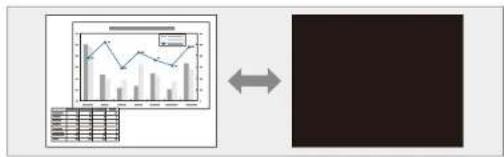
1 Appuyez sur le bouton [A/V Mute] de la télécommande ou du projecteur.
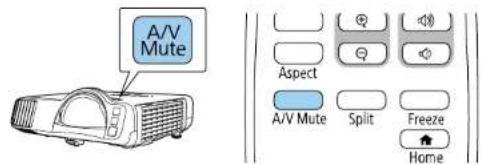
2 Pour activer à nouveau l'image et le son, appuyez à nouveau sur [A/V Mute].

- L'alimentation du projecteur s'éteint automatiquement 30 minutes après l'activation de la Pause A/V. Vous pouvez désactiver cette fonctionnalité.
Fonctionnement > Minuterie pause A/V
Arrêter temporairement l'action vidéo
Vous pouvez arrêter temporairement l'action d'une vidéo ou d'une présentation sur ordinateur et conserver l'image actuelle à l'écran. Mais le son ou la vidéo continue de tourner, vous ne pouvez donc pas reprendre la projection là où vous l'avez laissée.
1 Appuyez sur le bouton [Freeze] de la télécommande pour arrêter l'action vidéo.
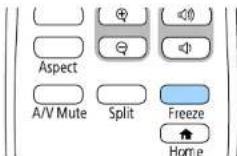
2 Pour redémarrer l'action vidéo en cours, appuyez de nouveau sur [Freeze].
Zoomer sur des images
Vous pouvez attirer l'attention sur certaines parties d'une présentation en zoomant sur une portion de l'image et en l'agrandissant sur l'écran.
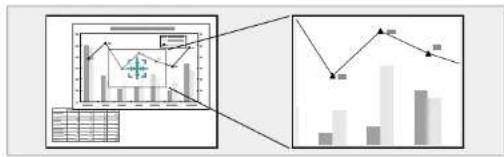
bar_line
| Time | Bar Value | Line Value | |------|-----------|------------| | 0 | 0 | 0 | | 1 | 1 | 0.5 | | 2 | 2 | 0.7 | | 3 | 3 | 0.8 | | 4 | 4 | 0.9 | | 5 | 5 | 0.8 | | 6 | 6 | 0.7 | | 7 | 7 | 0.6 | | 8 | 8 | 0.5 | | 9 | 9 | 0.4 | | 10 | 10 | 0.3 | | 11 | 11 | 0.2 | | 12 | 12 | 0.1 |
Cette fonctionnalité n'est pas disponible si le réglage Mise à l'échelle du menu Image du projecteur est activé (EB-L210SF).
1 Appuyez sur le bouton [E-Zoom] + de la télécommande.
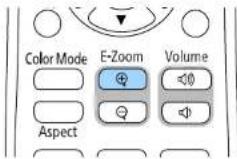
Un curseur en forme de croix apparaît sur l'écran, indiquant le centre de la zone de zoom.
2 Utilisez les boutons suivants sur la télécommande pour ajuster l'image zoomée :
- Utilisez les boutons fléchés pour positionner la croix dans la zone de l'image sur laquelle vous souhaitez zoomer. Pour déplacer la croix en diagonale, appuyez sur n'importe quelle combinaison de boutons fléchés adjacents en même temps.
- Appuyez sur le bouton [E-Zoom] + à plusieurs reprises pour zoomer sur la zone de l'image. Appuyez et maintenez enfoncé le bouton [E-Zoom] + pour zoomer plus rapidement.
- Pour naviguer autour de la zone agrandie de l'image, utilisez les boutons fléchés.
- Pour faire un zoom arrière sur l'image, appuyez sur le bouton [E-Zoom]
• Pour revenir à la taille d'origine de l'image, appuyez sur [Esc].
L'image agrandie est projetée et le rapport d'agrandissement s'affiche également à l'écran.
Vous pouvez agrandir la zone sélectionnée d'une à quatre fois, en 25 incréments.
En cas de projection d'images depuis une caméra document Epson avec une connexion USB, vous pouvez agrandir la zone sélectionnée d'une à huit fois sa taille via 57 pas incrémentaux.
Enregistrement d'une image de logo d'utilisateur
Vous pouvez enregistrer une image sur le projecteur et l'afficher lorsque le projecteur s'allume. Vous pouvez également afficher l'image lorsque le projecteur ne reçoit pas de signal d'entrée. Cette image s'appelle l'écran de logo de l'utilisateur.
Vous pouvez sélectionner une photo, un graphique ou un logo d'entreprise comme logo d'utilisateur, ce qui est utile pour identifier le propriétaire du projecteur pour éviter les vols. Vous pouvez empêcher des modifications au logo de l'utilisateur en mettant en place une protection par mot de passe.

- Si vous avez activé le paramètre Protection du menu pour le Logo d'utilisateur, réglez-le sur Off avant d'effectuer les étapes suivantes pour enregistrer le logo de l'utilisateur.
- Lorsque vous copiez les paramètres de menu d'un projecteur à un autre en utilisant la fonction de configuration par lot, le logo de l'utilisateur est également copié. N'enregistrez pas comme logo d'utilisateur des informations que vous ne souhaitez pas partager entre plusieurs projecteurs.
- Vous ne pouvez pas enregistrer du contenu protégé par HIDCP.
- Lorsque Lecture de contenu a été réglé sur On, le logo de l'utilisateur ne peut être affiché que lorsque le projecteur démarre.
1 Affichez l'image que vous souhaitez projeter comme logo de l'utilisateur.
2 Appuyez sur le bouton [Menu], sélectionnez le menu Gestion puis appuyez sur [Enter].
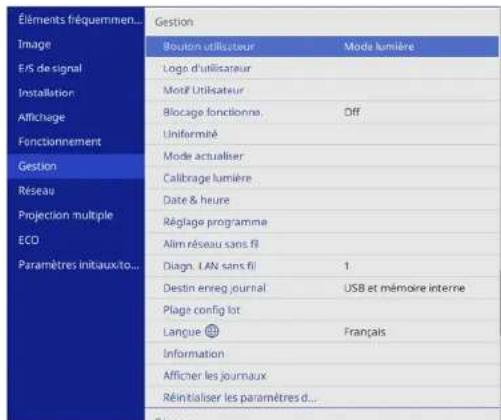
3 Sélectionnez. Logo d'utilisateur > Paramètres démarrage et appuyez sur [Enter].
Une fenêtre s'affiche vous demandant si vous souhaitez utiliser l'image affichée comme logo de l'utilisateur.

Les ajustements tels que Corr. géométrique, E-Zoom, Aspect, Mise à l'échelle, ou Format d'écran sont temporairement annulés lorsque vous sélectionnez Logo d'utilisateur.
Enregistrement d'une image de logo d'utilisateur
4 Sélectionnez le paramètre Oui et appuyez sur [Enter].

La taille de l'écran peut être modifiée en fonction du signal de l'image actuel afin de la faire coïncider avec la résolution du signal d'image.
5 Vérifiez l'image affichée puis sélectionnez Oui pour l'enregistrer comme logo de l'utilisateur.
Le logo de l'utilisateur est écrasé et un message de confirmation est affiché.
6 Appuyez sur [Esc] pour quitter l'écran de message.
7 Sélectionnez le menu Affichage et appuyez sur [Enter].
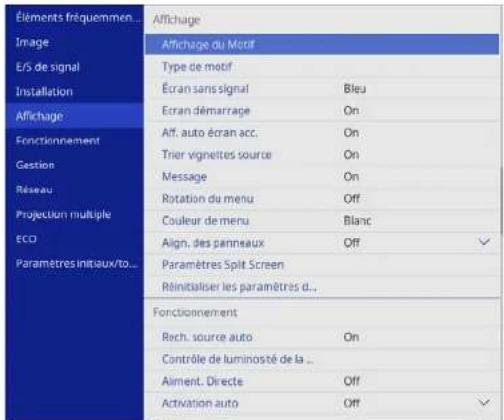
8 Sélectionnez ceci lorsque vous souhaitez afficher l'écran du Logo d'utilisateur :
- Pour l'afficher si aucun signal n'est reçu, sélectionnez Écran sans signal puis Logo.
- Pour l'afficher à chaque fois que vous allumez le projecteur, sélectionnez Ecran démarrage et sélectionnez On.

Pour empêcher toute modification des paramètres du Logo d'utilisateur, activez le paramètre Protection du menu pour le Logo d'utilisateur et définissez le mot de passe.
▶ Liens connexes
- "Sélectionner les types de protection par mot de passe" p.123
Enregistrement d'un motif utilisateur
Quatre types de motifs sont pré-enregistrés dans le projecteur (des lignes ou une grille, par exemple). Vous pouvez projeter ces motifs pour vous aider dans les présentations avec les paramètres Affichage du Motif.
Vous pouvez également enregistrer l'image projetée en tant que Motif Utilisateur.

- Une fois un Motif Utilisateur enregistré, il n'est plus possible de rétablir le paramètre par défaut du motif.
- Vous ne pouvez pas enregistrer du contenu protégé par HDCP.
1 Projetez l'image que vous souhaitez enregistrer dans Motif Utilisateur.
2 Appuyez sur le bouton [Menu], sélectionnez le menu Gestion puis appuyez sur [Enter].
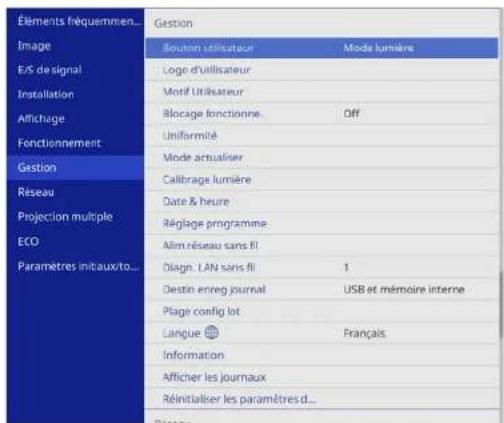
3 Sélectionnez Motif Utilisateur et appuyez sur [Enter]. Une fenêtre s'affiche vous demandant si vous souhaitez utiliser l'image affichée en tant que Motif Utilisateur.

Les ajustements tels que Keystone, E-Zoom, ou Aspect sont temporairement annulés lorsque vous sélectionnez Motif Utilisateur.
4 Sélectionnez le paramètre Oui et appuyez sur [Enter].
Une fenêtre s'affiche vous demandant si vous souhaitez enregistrer l'image en tant que Motif Utilisateur.
5 Sélectionnez le paramètre Oui et appuyez sur [Enter]. Vous pouvez voir un message d'achèvement.
6 Sélectionnez le menu Affichage et appuyez sur [Enter].
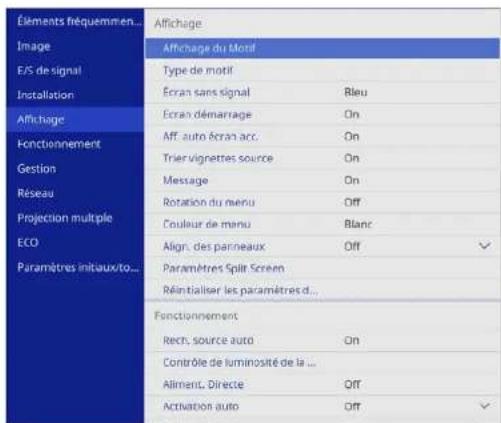
Enregistrement d'un motif utilisateur
7 Sélectionnez Type de motif et réglez-le sur Motif Utilisateur.
8 Sélectionnez Affichage du Motif et appuyez sur [Enter]. L'image enregistrée est projetée.
Utiliser plusieurs projecteurs
Vous pouvez associer les images projetées provenant de deux projecteurs ou plus pour créer une zone image unifiée. (Projection multiple)
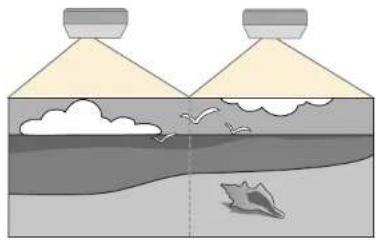
- Avant de démarrer la projection, assurez-vous de régler le paramètre Mode couleurs dans Projection multiple dans le menu Image du projecteur pour tous les projecteurs.
- Dans certains cas, il peut arriver que la luminosité et la tonalité des couleurs ne correspondent pas totalement, même après une correction.
- Si des différences de luminosité et de tonalité couleur deviennent plus visibles avec le temps, répétez les réglages.
Pour de meilleurs résultats, sélectionnez les paramètres et les réglages pour les images de projecteurs multiples dans cet ordre :
EB-L210SF:
- Réglage de l'ID du projecteur
- Ajuster Uniformité
• Superposition des bords d'image
• Correspondance des couleurs de l'image - Réglage du niveau Noir
- Ajuster RGBCMY
• Mise à l'échelle d'une image
EB-L210SW:
- Réglage de l'ID du projecteur
- Ajuster Uniformité
- Régler le Mode lumière sur Personnalisé et ajuster le Niveau de luminosité dans le menu Fonctionnement du projecteur.
- Fonctionnement > Contrôle de luminosité de la source lumineuse > Mode lumière
- Ajuster RGBCMY

Les images n'étant pas stables immédiatement après la mise sous tension du projecteur, nous vous recommandons de régler l'image au moins 30 minutes après le début de la projection.
▶ Liens connexes
- "Système d'identification de projecteur pour le contrôle de plusieurs projecteurs" p.108
• "Ajuster Uniformité" p.110 - "Mosaïque d'images sur une même image" p.112
• "Superposition des bords d'image" p.114
• "Correspondance des couleurs de l'image" p.116
• "Réglage du niveau Noir" p.117
• "Ajuster RGBCMY" p.120
• "Mise à l'échelle d'une image" p.120
Système d'identification de projecteur pour le contrôle de plusieurs projecteurs
Lorsque plusieurs projecteurs sont alignés pour projeter des images, vous pouvez ajuster la luminosité et la tonalité des couleurs de l'image de chaque projecteur afin que les images soient harmonisées.
Utiliser plusieurs projecteurs
Vous pouvez définir un ID de projecteur unique pour chaque projecteur afin de les faire fonctionner individuellement avec une télécommande, et corrigez ensuite la luminosité et les couleurs de chaque projecteur.
▶ Liens connexes
• "Réglage de l'ID du projecteur" p.109
- "Sélectionner le projecteur que vous souhaitez faire fonctionner" p.109
Réglage de l'ID du projecteur
Pour contrôler plusieurs projecteurs avec une télécommande, donnez à chaque projecteur un ID unique.
1 Appuyez sur le bouton [Menu] et procédez comme suit :
- EB-L210SF: sélectionnez le menu Projection multiple et appuyez sur [Enter].
• EB-L210SW: sélectionnez le menu Installation et appuyez sur [Enter].
2 Sélectionnez ID projecteur et appuyez sur [Enter].
3 Utilisez les boutons fléchés pour sélectionner le numéro d'identification que vous souhaitez utiliser pour le projecteur. Appuyez ensuite sur [Enter].
| [ ID projecteur ] | Retour | |
| √ Off | ||
| 1 | ||
| 2 | ||
| 3 | ||
| 4 | ||
| 5 | ||
| 6 | ||
| 7 | ||
| 8 | ||
| 9 | ||
4 Appuyez sur [Menu] ou [Esc] pour quitter les menus.
5 Répétez ces étapes pour tous les autres projecteurs que vous souhaitez faire fonctionner avec une télécommande.
Sélectionner le projecteur que vous souhaitez faire fonctionner
Après avoir défini l'ID du projecteur, sélectionnez l'ID pour le projecteur que vous souhaitez faire fonctionner avec la télécommande.
Utiliser plusieurs projecteurs
1 Pointez la télécommande vers le projecteur cible et appuyez sur le bouton [ID].
L'ID du projecteur actuel s'affiche sur l'écran projeté. Il disparaît au bout de 3 secondes.
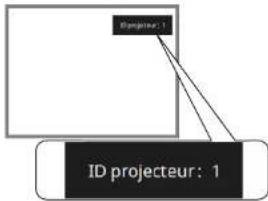
flowchart
graph TD
    A["projecteur: 1"] --> B["ID projecteur: 1"]
2 Tout en maintenant le bouton [ID] enfoncé, appuyez sur la touche numérique correspondant à l'ID du projecteur à contrôler.
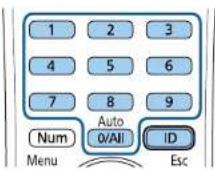
Le projecteur que vous souhaitez contrôler est sélectionné.

- Lorsque vous sélectionnez [0/All] avec la télécommande, vous pouvez faire fonctionner tous les projecteurs, quel que soit le paramètre ID projecteur.
- Lorsque vous définissez ID projecteur sur Off, vous pouvez faire fonctionner le projecteur avec la télécommande, peu importe l'ID sélectionné avec la télécommande.
- Le réglage d'ID de projecteur est enregistré dans la télécommande. Même si les piles de la télécommande sont retirées, par exemple pour les remplacer, le réglage de l'ID enregistré est conservé. En revanche, si les piles de la télécommande ne sont pas réinsérées dans la télécommande pendant une période prolongée, le réglage de l'ID retournera à son réglage par défaut (0/All).
- Lorsque vous utilisez plusieurs télécommandes en même temps, vous pouvez ne pas être en mesure de faire fonctionner les projecteurs comme prévu en raison d'interférences infrarouges.
Ajuster Uniformité
Si la tonalité de couleur de l'image est inégale, vous pouvez régler l'équilibre de tonalité. Ajustez le paramètre Uniformité pour chaque projecteur.

Il est possible que le ton des couleurs ne soit pas uniforme, même après avoir réglé l'uniformité.
Utiliser plusieurs projecteurs
1 Appuyez sur le bouton [Menu], sélectionnez le menu Gestion puis appuyez sur [Enter].
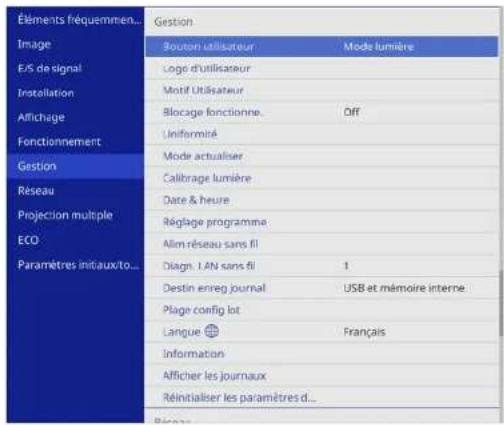
2 Sélectionnez Uniformité et appuyez sur [Enter].
![[Uniformité] Uniformité Off Réinit. Recour](/content/2026/04/658568/images/5cff5cf734f19d6f0e2b05540833e4a5bdbd0f02205f7f878e9f810347388a60.jpg)
3 Sélectionnez de nouveau Uniformité et appuyez sur [Enter].
4 Sélectionnez On et appuyez sur [Enter]. Puis appuyez sur [Esc].
5 Sélectionnez Niveau de réglage et appuyez sur [Enter].
6 Sélectionnez le premier niveau de réglage que vous souhaitez ajuster et appuyez sur [Esc].
![[ Uniformité ] Niveau de réglage 8/8 Retour](/content/2026/04/658568/images/58ec91af6bae833949dd09ef3ba4a80c73bba43fc681df2bc1942771130bf493.jpg)
Utiliser plusieurs projecteurs

Il y a huit niveaux de réglage disponibles, du blanc jusqu'au noir, en passant par le gris. Vous pouvez ajuster chaque niveau.
7 Sélectionnez Démarrer réglages et appuyez sur [Enter].
8 Sélectionnez la zone de l'image que vous souhaitez ajuster et appuyez sur [Enter].
![[Uniformité] Part sup gauche Haut Part sup droite Droite Part inf droite Bas Part inf gauche Gauge Tous Retour](/content/2026/04/658568/images/850e3c2ba3e1537254fbdfe2797ed5e5861d19b8e230f105abc01f4188d31ccd.jpg)

Ajustez individuellement chaque zone, puis sélectionnez 'Tous et ajustez l'écran entier.
9 Sélectionnez Rouge, Vert, ou Bleu et ajustez le ton des couleurs si nécessaire.
![[ Uniformité ] Part sup gauche Niveau de réglage 8/8 Rouge Vert Bleu](/content/2026/04/658568/images/8426f6b271ee6e5ee438ca1da09295b3cd9a4dd50a3ec59c7eae9075d016d610.jpg)

L'écran d'ajustement change à chaque fois que vous appuyez sur [Enter].
10 Appuyez sur [Esc] pour revenir à l'écran de sélection de zone.
11 Répétez les réglages couleurs pour chaque zone.
12 Retournez à l'étape 5 et répétez toutes les étapes pour ajuster les autres niveaux.
13 Lorsque vous avez terminé, appuyez sur [Menu] pour quitter.
Mosaïque d'images sur une même image
Vous pouvez projeter la même image à partir d'un maximum de 15 projecteurs afin de créer une grande image à l'aide de la fonction Mosaïque (EB-L210SF).
Utiliser plusieurs projecteurs
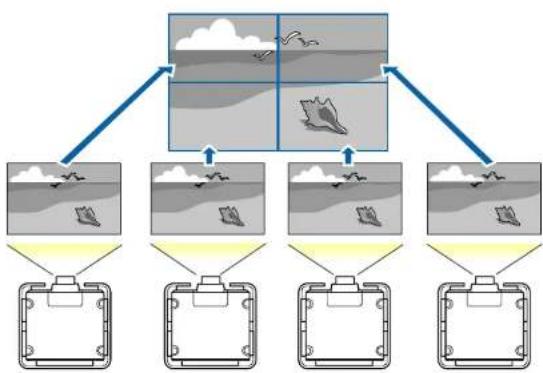
flowchart
graph TD
    A["Top Panel"] --> B["Step 1: Cloud Observation"]
    A --> C["Step 2: Cloud Observation"]
    A --> D["Step 3: Cloud Observation"]
    A --> E["Step 4: Cloud Observation"]
    B --> F["Bottom Panel"]
    C --> G["Bottom Panel"]
    D --> H["Bottom Panel"]
    E --> I["Bottom Panel"]

Avant de mettre en mosaïque, assurez-vous que les images affichées à partir de vos projecteurs sont rectangulaires, correctement dimensionnées et focalisées.
▶ Liens connexes
- "Configuration de la mosaïque" p.113
Configuration de la mosaïque
Vous pouvez configurer la mosaïque manuellement.
1 Allumez le projecteur.
2 Appuyez sur le bouton [Menu], sélectionnez le menu Projection multiple puis appuyez sur [Enter].
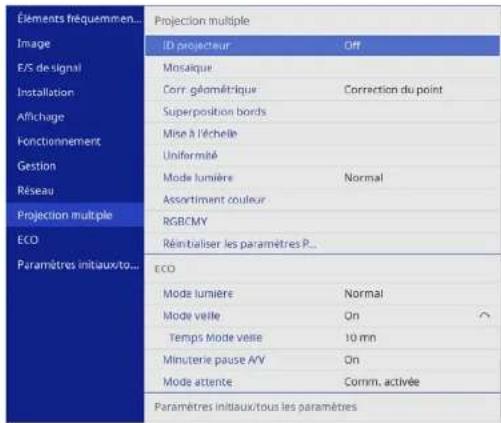
3 Sélectionnez Mosaïque > Disposition et appuyez sur [Enter].
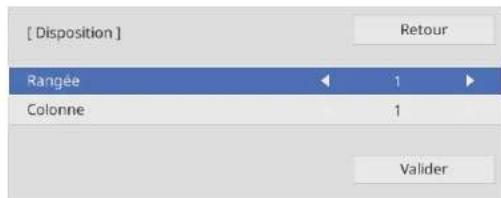
4 Sélectionnez le nombre de lignes et de colonnes que vous configurez comme réglages de Rangée et Colonne. Sélectionnez ensuite Valider et appuyez sur [Enter].
Utiliser plusieurs projecteurs
5 Répétez les étapes précédentes pour chaque projecteur que vous configurez avant de poursuivre à l'étape suivante.
6 Sélectionnez Config. emplacement et appuyez sur [Enter].
![[ Config. emplacement ] Ordre des rangées 1 Ordre des colonnes A Valider](/content/2026/04/658568/images/cecbea96b12dcbd77c17ff24990ae485741b4fa2d53990812b52588a6b2b0ed3.jpg)
7 Choisissez la position de chaque image projetée comme suit :
- Ordre des rangées pour disposer les écrans de haut en bas dans l'ordre séquentiel, en commençant par 1 en haut
- Ordre des colonnes pour disposer les écrans de gauche à droite, en commençant par A à gauche
| 1A | 1B |
| 2A | 2B |
Sélectionnez Valider et appuyez sur [Enter].
8 Répétez l'étape précédente pour chaque projecteur que vous configurez avant de poursuivre à l'étape suivante.
9 Sélectionnez le signal d'entrée pour afficher une image.
Après avoir effectué les étapes ici, ajustez les images en cas d'espace entre elles, ou de différences de couleur.
Superposition des bords d'image
Vous pouvez utiliser la fonction Superposition bords du projecteur pour créer une image homogène avec plusieurs projecteurs (EB-L210SF).
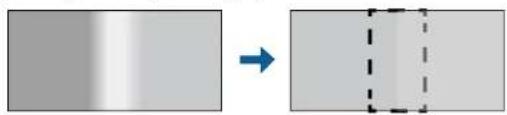
Utiliser plusieurs projecteurs
1 Appuyez sur le bouton [Menu], sélectionnez le menu Projection multiple puis appuyez sur [Enter].
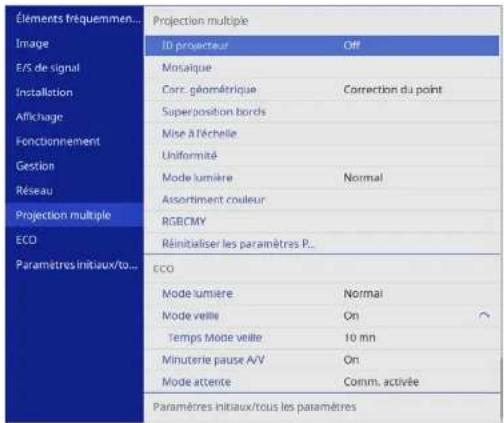
2 Sélectionnez Superposition bords et appuyez sur [Enter].
3 Activez les fonctions Superposition bords, Ligne guide et Affichage de motif.

Sélectionnez les différents paramètres Couleur du guide pour chaque projecteur de façon à voir clairement la zone de superposition.
4 Sélectionnez le bord que vous voulez superposer sur chaque projecteur et appuyez sur [Enter].
Vous pouvez voir un écran comme suit :
| [Bord supérieur] | Retour | |
| Superposition | Off | |
| Fusion pos. démarr | 0 | ____ |
| Plage superposition | 0 | ____ |
| Courbe superposition | 0 | |
5 Sélectionnez la fonction Superposition et appuyez sur On.
6 Sélectionnez le paramètre Fusion pos. démarr et ajustez la position de départ de la fusion.
7 Sélectionnez le paramètre Plage superposition et utilisez les touches fléchées pour sélectionner la largeur de la zone superposée de manière à ce que les guides affichés se trouvent sur les bords de la zone entre les deux images.
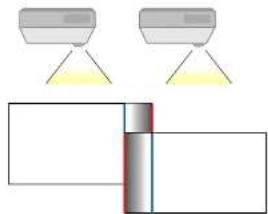
8 Appuyez sur [Esc] pour revenir à l'écran précédent.
9 Sélectionnez le paramètre Courbe superposition et sélectionnez un gradient pour la zone ombrée sur les projecteurs.
Utiliser plusieurs projecteurs
10 Lorsque les bords sont superposés, désactivez les réglages Ligne guide et Affichage de motif sur chaque projecteur pour vérifier les réglages finaux.
11 Lorsque vous avez terminé, appuyez sur [Menu].

Si la zone de superposition ne se recouvre pas exactement, corrigez sa forme à l'aide de Correction du point.
Correspondance des couleurs de l'image
Vous pouvez accorder la qualité d'afichage de plusieurs projecteurs qui projetteront les uns à côté des autres (EB-L210SF).
Avant de commencer, allumez tous les projecteurs afin de pouvoir sélectionner les paramètres de qualité d'image correspondant à l'écran unifié.
1 Appuyez sur le bouton [Menu], sélectionnez le menu Projection multiple puis appuyez sur [Enter].
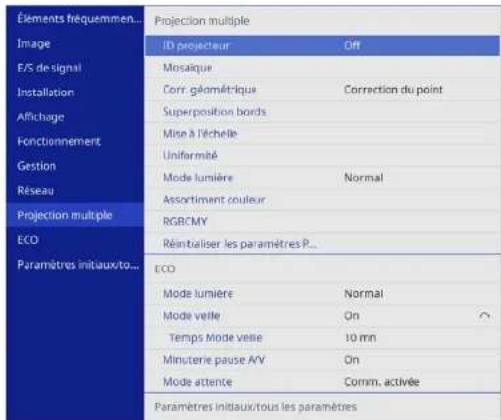
2 Sélectionnez Assortiment couleur et appuyez sur [Enter].
![[ Assortiment couleur ] Niveau de réglage 1 Rouge Vert Bleu Luminosité - +](/content/2026/04/658568/images/af23b49fc3dbe52780617b3a978fe63de0904eb06cac6d07c7a3b11011d5bef3.jpg)
Utiliser plusieurs projecteurs
3 Réglez le Niveau de réglage sur 8.

Réglez sur Tous pour ajuster la tonalité de chaque couleur du niveau 2 à 8 en un lot.
4 Sélectionnez Luminosité et ajustez la valeur.
5 Sélectionnez Rouge, Vert, ou Bleu et ajustez le ton des couleurs si nécessaire.
6 Revenez au menu de niveau supérieur, sélectionnez le menu Fonctionnement et appuyez sur [Enter].
7 Sélectionnez Contrôle de luminosité de la source lumineuse et appuyez sur [Enter].
8 Réglez le Mode lumière sur Personnalisé.
9 Réglez le Niveau de luminosité.
10 Répétez les étapes 1 à 5 plusieurs fois, en sélectionnant à chaque fois les niveaux de réglage 7 à 1 dans le même ordre.
11 Lorsque vous avez terminé, appuyez sur [Menu].
Réglage du niveau Noir
Vous pouvez ajuster la luminosité et le ton des couleurs des zones où les images ne se recouvrent pas pour créer une image sans couture (EB-L210SF).
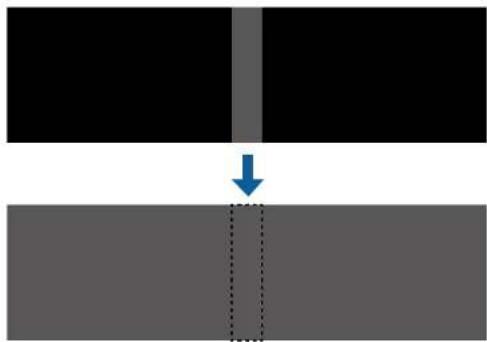
- Vous ne pouvez pas ajuster le paramètre de Niveau Noir lorsqu'une mire est affichée.
- Si la valeur de Corr. géométrique est très grande, il peut être impossible de régler correctement le Niveau Noir.
- La luminosité et le ton peuvent différer dans les zones de recouvrement des images, ainsi que dans d'autres zones, même après avoir effectué le réglage du Niveau Noir.
- Si vous modifiez le paramètre Superposition bords, le réglage de Niveau Noir revient à sa valeur par défaut.
- Uniquement disponible lorsqu'au moins un parmi Bord supérieur, Bord inférieur, Bord gauche et Bord droit est réglé sur On dans les réglages Superposition bords.
Utiliser plusieurs projecteurs
1 Appuyez sur le bouton [Menu], sélectionnez le menu Projection multiple puis appuyez sur [Enter].
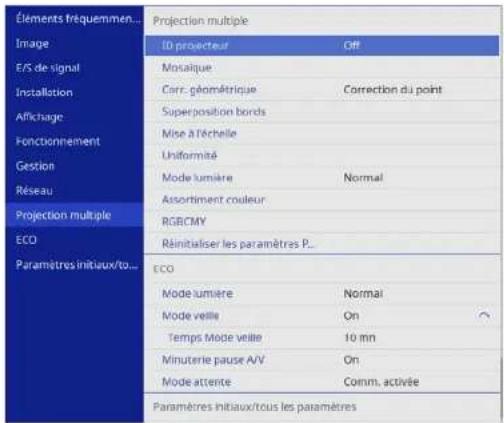
2 Sélectionnez Niveau Noir et appuyez sur [Enter].
3 Sélectionnez Réglage couleur et appuyez sur [Enter].
Les zones de réglage sont affichées selon le paramètre Superposition bords.
4 Utilisez les boutons fléchés pour sélectionner la zone que vous souhaitez ajuster, et appuyez sur [Enter].
La zone sélectionnée s'affiche en orange.
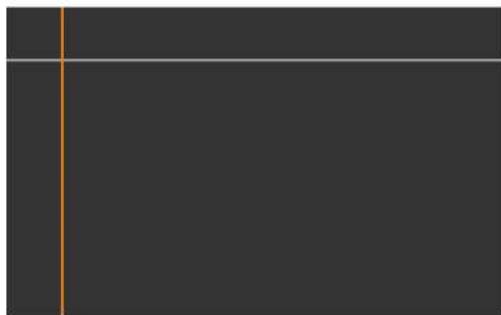
Lorsque plusieurs écrans se recouvrent, ajustez selon la zone avec le plus grand recouvrement (la zone la plus lumineuse). Dans l'illustration ci-dessous, alignez d'abord (2) sur (1), puis réglez de sorte que (3) s'aligne sur (2).
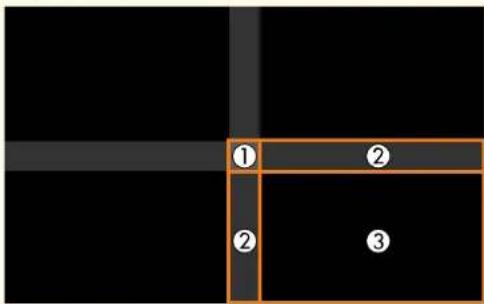
Utiliser plusieurs projecteurs
5 Ajustez le ton noir.
![[ Réglage couleur ] Rouge 0 ← ———— Vert 0 ———— Bleu 0 ———— Luminosité - +](/content/2026/04/658568/images/5316d1ea27e367479da59db8246cdaddc38e6f130b84a10fa9d321f67d480a97.jpg)
Vous pouvez utiliser les boutons de Luminosité pour régler les valeurs RVB en même temps.
6 Si nécessaire, répétez les étapes 4 et 5 pour régler les autres zones de lécran.
7 Lorsque vous avez terminé, appuyez sur [Menu].
▶ Liens connexes
- "Modifier la zone de réglage du niveau noir" p.119
Modifier la zone de réglage du niveau noir
S'il existe des zones où la couleur ne correspond pas après le réglage du Niveau Noir, vous pouvez les ajuster individuellement.

1 Sélectionnez Correction zone dans le paramètre Niveau Noir et appuyez sur [Enter].
2 Sélectionnez Démarrer réglages et appuyez sur [Enter]. Les lignes de délimitation indiquant où les images se recouvrent s'affichent. Les lignes sont affichées selon le paramètre Superposition bords.
3 Utilisez les boutons fléchés pour sélectionner la ligne de délimitation que vous souhaitez ajuster. Appuyez ensuite sur [Enter]. La ligne sélectionnée s'affiche en orange.
![EPSON EB-L210SW - Utilisez les boutons fléchés pour sélectionner la ligne de délimitation que vous souhaitez ajuster. Appuyez ensuite sur [Enter]. La ligne sélectionnée s'affiche en orange. - 1](/content/2026/04/658568/images/7da82dbf72accdcd7bf22f9e3ed12e603360d25ac0195ce63630db3d73758549.jpg)
4 Appuyez sur les boutons fléchés pour régler la position de la ligne. Appuyez ensuite sur [Enter].
5 Utilisez les boutons fléchés pour sélectionner le point que vous souhaitez déplacer. Appuyez ensuite sur [Enter]. Le point sélectionné s'affiche en orange.
![EPSON EB-L210SW - Utilisez les boutons fléchés pour sélectionner le point que vous souhaitez déplacer. Appuyez ensuite sur [Enter]. Le point sélectionné s'affiche en orange. - 1](/content/2026/04/658568/images/b83752d16442bbb74f1331e5802b1e5c7b428b28d5681664a305fcb729fa694a.jpg)
Utiliser plusieurs projecteurs

Vous pouvez modifier le nombre de points affichés à l'aide du paramètre Points.
6 Utilisez les boutons fléchés pour déplacer le points.
7 Pour continuer à déplacer un autre point, appuyez sur [Esc] et répétez les étapes 5 et 6.
8 Pour ajuster une autre ligne de délimitation, appuyez sur [Esc] jusqu'à ce que s'affiche l'écran présenté à l'étape 3.
9 Lorsque vous avez terminé, appuyez sur [Menu].
Ajuster RGBCMY
Vous pouvez ajuster les paramètres Tainte, Saturation et Luminosité pour les composantes de couleur R (rouge), G (vert), B (bleu), C (cyan), M (magenta) et Y (jaune).
Avant de commencer, allumez tous les projecteurs afin de pouvoir sélectionner les paramètres de ton des couleurs correspondant à l'écran unifié.
Pour plus de détails, consultez la section « Réglage de la teinte, de la saturation et de la luminosité ».
▶ Liens connexes
- "Réglage de la teinte, de la saturation et de la luminosité" p.72
Mise à l'échelle d'une image
Vous pouvez projeter la même image à partir de plusieurs projecteurs et utiliser la fonction Mise à l'échelle pour recadrer et combiner l'ensemble en une seule image (EB-L210SF).
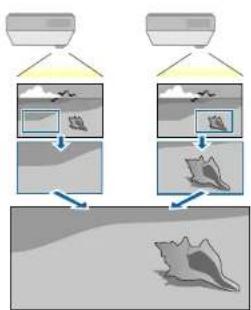
1 Entrez le signal d'image pour afficher l'image.
2 Appuyez sur le bouton [Menu], sélectionnez le menu Projection multiple puis appuyez sur [Enter].
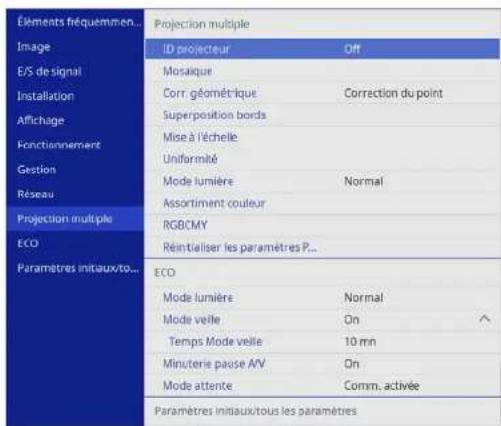
Utiliser plusieurs projecteurs
3 Sélectionnez un réglage de Mise à l'échelle et appuyez sur [Enter]. Cet écran s'affiche :
![[ Mise à l'échelle ] Mise à l'échelle Off Retour](/content/2026/04/658568/images/b63c6852dee594a82cbc6e7a392030d69ea73c00e687551b1d7899421ce1b8a5.jpg)
4 Sélectionnez la fonction Mise à l'échelle et appuyez sur On.
5 Sélectionnez le réglage Mode mise à échelle et choisissez l'une de ces options :
- Affichage zoom pour maintenir les proportions de l'image quand vous faites une mise à l'échelle.
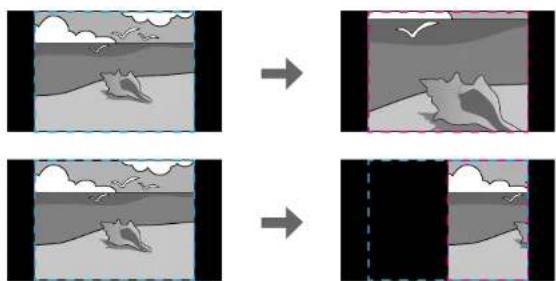
- Aff. plein écran pour ajuster l'image à la taille écran du projecteur lorsque vous mettez l'image à l'échelle.
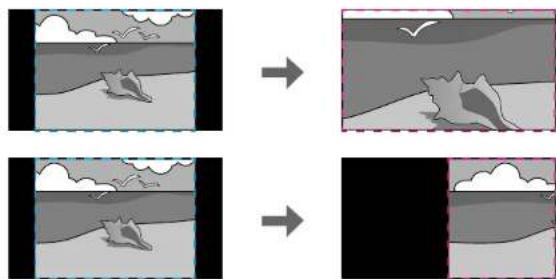
6 Sélectionnez une ou plusieurs des options de mise à l'échelle et réglez comme nécessaire :
- ou + pour mettre à l'échelle une image horizontalement et verticalement en même temps.
- Mise à échelle vert. pour mettre l'image à l'échelle verticalement uniquement.
- Mise à échelle hor. pour mettre l'image à l'échelle horizontalement uniquement.
7 Sélectionnez le réglage Réglage découpe et utilisez les boutons fléchés pour ajuster les coordonnées et la taille de chacune des images en regardant l'écran.
8 Sélectionnez Plage de la découpe pour prévisualiser la zone découpée que vous avez sélectionnée.
9 Lorsque vous avez terminé, appuyez sur [Menu].
Fonctions de sécurité du projecteur
Vous pouvez sécuriser votre projecteur afin de dissuader les vols ou utilisations accidentelles, en définissant les fonctions de sécurité suivantes :
- La protection par mot de passe pour empêcher que les personnes ne connaissant pas le mot de passe puissent utiliser le projecteur, et pour d'empêcher des modifications sur l'écran de démarrage ou d'autres paramètres.
Elle fait office de fonction antivol, puisque le projecteur ne peut pas être utilisé en cas de vol et vous pouvez restreindre l'utilisation du projecteur.
- Verrouillage de sécurité des boutons pour bloquer le fonctionnement du projecteur à l'aide des boutons du panneau de commande.
Cette fonction est utile, par exemple lors de manifestations pendant lesquelles la projection est effectuée avec toutes les touches inopérantes, ou dans des endroits tels que des écoles, afin de limiter le nombre de touches utilisables.
- Câblage de sécurité pour maintenir physiquement le projecteur en place.
▶ Liens connexes
- "Types de protection par mot de passe" p.122
• "Verrouiller les boutons du projecteur" p.125
• "Installer un câble de sécurité" p.125
Types de protection par mot de passe
Vous pouvez définir les types suivants de protection par mot de passe avec un mot de passe partagé :
- Protec. démarrage empêche quiconque d'utiliser le projecteur sans avoir saisi au préalable un mot de passe. Lorsque vous branchez le cordon d'alimentation et allumez le projecteur pour la première fois, vous devez saisir le bon mot de passe. Ceci s'applique également à Aliment. Directe et Activation auto.
- Protection du menu de Logo d'utilisateur empêche quiconque de modifier l'affichage de l'écran personnalisé du projecteur lorsqu'il s'allume, ou reçoit
un signal d'entrée. L'écran personnalisé dissuade les voleurs en identifiant le propriétaire du projecteur.
- Protection du menu de Planning empêche quiconque de modifier les réglages de planification du projecteur.
- Protection du menu de Réseau empêche quiconque de modifier les réglages de Réseau du projecteur.
▶ Liens connexes
- "Configurer un mot de passe" p.122
- "Sélectionner les types de protection par mot de passe" p.123
- "Saisir un mot de passe pour utiliser le projecteur" p.124
Configurer un mot de passe
Lorsque vous utilisez le projecteur pour la première fois, vous devez définir un mot de passe.

Aucun mot de passe n'est défini par défaut. Vous devez définir un mot de passe.
1 Maintenez enfoncé le bouton [Freeze] de la télécommande pendant 5 secondes.
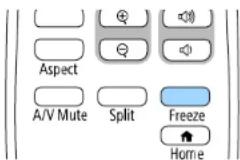
Le menu de réglage du Mot de passe protégé apparaît.
Fonctions de sécurité du projecteur

- Si aucun mot de passe n'a été défini, un écran vous invitant à le définir s'affiche avant de pouvoir afficher le menu Réglage du Mot de passe protégé.
- Si Mot de passe protégé est déjà activé, vous devez saisir le mot de passe correct pour afficher le menu Réglage Mot de passe protégé.
2 Sélectionnez Mot de passe et appuyez sur [Enter].
[ Mot de passe protégé ]
Protec. démarrage
Off
Protection du menu
Mot de passe
La fenêtre Changer le mot de passe ? s'affiche.
3 Sélectionnez le paramètre Oui et appuyez sur [Enter].

Si vous sélectionnez Non, le menu de réglage Mot de passe protégé s'alfiche à nouveau.
4 Maintenez le bouton [Num] enfoncé sur la télécommande et utilisez les boutons numériques pour définir un mot de passe à quatre chiffres.
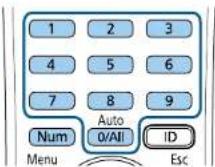
Le mot de passe s'affiche sous la forme **** lorsque vous le saisissez. Une fenêtre de confirmation s'affiche lorsque vous saisissez le quatrième chiffre.
5 Saisissez le mot de passe à nouveau.
Le message Mot de passe accepté. apparaît. Si vous entrez un mot de passe incorrect, un message vous invite à l'entrer de nouveau.
6 Appuyez sur [Esc] pour revenir au menu.
7 Notez le mot de passe et gardez-le en lieu sûr.
Sélectionner les types de protection par mot de passe
Après avoir défini un mot de passe, ce menu vous permet de sélectionner les types de sécurité par mot de passe que vous souhaitez utiliser.
| [Mot de passe protégé] | |
| Protec. démarrage | Off |
| Protection du menu | |
| Mot de passe | |
Si vous ne voyez pas ce menu, maintenez le bouton [Freeze] enfoncé sur la télécommande pendant 5 secondes jusqu'à ce que le menu s'affiche.
- Pour empêcher toute utilisation non autorisée du projecteur, réglez le paramètre Protec. démarrage sur On.
- Pour empêcher toute modification des paramètres du projecteur, sélectionnez le paramètre Protection du menu, appuyez sur [Enter] et sélectionnez les options nécessaires.
Fonctions de sécurité du projecteur
- Pour éviter les modifications sur l'écran Logo d'utilisateur ou les paramètres d'affichage, réglez le paramètre Logo d'utilisateur sur On.
- Pour empêcher toute modification des paramètres de planification du projecteur, réglez le paramètre Planning sur On.
- Pour empêcher toute modification des réglages réseau du projecteur, réglez le paramètre Réseau sur On.
Vous pouvez coller l'autocollant de protection par mot de passe sur le projecteur comme outil de dissuasion supplémentaire contre le vol.

Veillez à conserver la télécommande en lieu sûr. Si vous la perdez, vous ne pourrez pas saisir le mot de passe.
Saisir un mot de passe pour utiliser le projecteur
Lorsque l'écran de mot de passe s'affiche, saisissez le mot de passe correct.
[ Mot de passe ]
Saisissez le mot de passe.
Consultez le "Guide d'utilisateur".
1 Maintenez le bouton [Num] enfoncé sur la télécommande lorsque vous saisissez le mot de passe avec les boutons numériques.
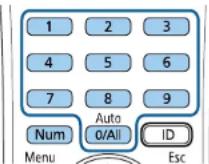
L'écran de mot de passe se ferme.
2 Si le mot de passe est erroné, un message apparaît vous invitant à réessayer. Saisissez le bon mot de passe pour poursuivre.
Attention
- Si vous entrez un mot de passe incorrect trois fois de suite, le message Le projecteur est verrouillé. s'affiche pendant environ 5 minutes, puis le projecteur passe en mode attente. Dans une telle situation, débranchez le cordon d'alimentation de la prise secteur, rebranchez-le puis rallumez le projecteur. Le projecteur affiche de nouveau l'écran de saisie du mot de passe, de manière à vous permettre de saisir le mot de passe correct.
- Si vous avez oublié le mot de passe, notez le numéro « Code de requête : xxxxx » qui s'affiche à l'écran et contactez Epson pour obtenir de l'aide.
- Si vous répétez l'opération ci-dessus et saisissez un mot de passe incorrect 30 fois de suite, le message suivant s'affiche Le projecteur est verrouillé. Contactez Epson comme indiqué dans la documentation. et le projecteur n'accepte plus de saisie de mot de passe. Contactez Epson.
Fonctions de sécurité du projecteur
Verrouiller les boutons du projecteur
Vous pouvez verrouiller les boutons du panneau de commande pour empêcher quiconque d'utiliser le projecteur. Le projecteur peut toujours être utilisé à l'aide de la télécommande.
1 Appuyez sur le bouton [Menu], sélectionnez le menu Gestion puis appuyez sur [Enter].
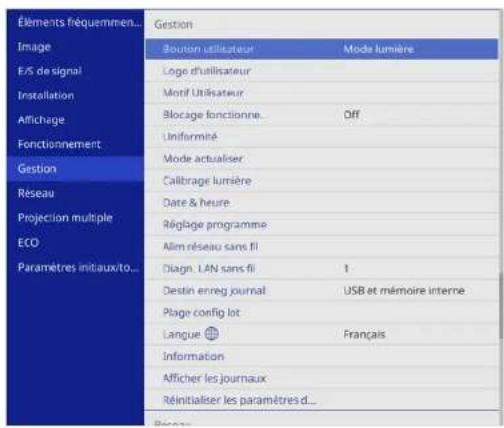
2 Sélectionnez le paramètre Blocage fonctionne. et appuyez sur [Enter].
3 Sélectionnez un des types de verrouillage suivants et appuyez sur [Enter] :
- Pour verrouiller tous les boutons du projecteur, sélectionnez Verrou. complet.
- Pour verrouiller tous les boutons à l'exception du bouton d'alimentation, sélectionnez Sauf pour l'alimentation.
![[ Blocage fonctionne. ] Retour Verrouill.compl. Sauf pour l'alimentation ✓ Off](/content/2026/04/658568/images/ff397d83d13b50e40f7a02b6b4fe6434698adcda150aaaee316be820b2dcb94f.jpg)
Une fenêtre de confirmation apparaît.
4 Sélectionnez le paramètre Oui et appuyez sur [Enter]. Le paramètre Blocage fonctionne, prend effet.
▶ Liens connexes
• "Déverrouiller les boutons du projecteur" p.125
Déverrouiller les boutons du projecteur
Si les boutons du projecteur ont été verrouillés, effectuez une des actions suivantes pour les déverrouiller.
- Maintenez le bouton [Enter] enfoncé sur le panneau de commande pendant 7 secondes. Un message s'affiche et le verrou est débloqué.
- Réglez Blocage fonctionne, sur Off dans le menu Gestion du projecteur.
Installer un câble de sécurité
Vous pouvez installer le câble de sécurité sur le projecteur pour éviter les vols.
- Utilisez l'emplacement de sécurité sur le projecteur pour fixer un système de sécurité Microsaver Kensington.
Fonctions de sécurité du projecteur

Pour plus d'informations sur le système Microsaver Security System, visitez le site Web de Kensington.
https://www.kensington.com/
- Utilisez le point de fixation du câble de sécurité sur le projecteur pour fixer un câble et fixez-le à un point de fixation ou à un meuble lourd.
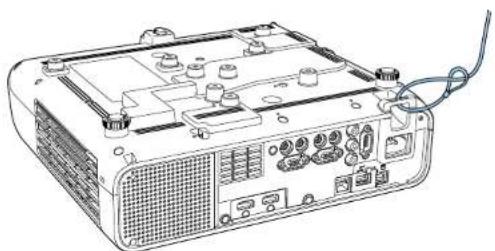
Vous pouvez utiliser un câble antivol disponible dans le commerce. Consultez la documentation du câble antivol pour savoir comment le verrouiller.
Utiliser le projecteur sur un réseau
Suivez les instructions de ces sections pour configurer votre projecteur à des fins d'utilisation sur un réseau.
▶ Liens connexes
• "Projection sur réseau câblé" p.128
• "Projection sur réseau sans fil" p.132
- "Projection sur réseau sans fil depuis un appareil mobile (Screen Mirroring)" p.145
- "HTTP sécurisé" p.150
• "Partage d'écran" p.152
Projection sur réseau câblé
Vous pouvez envoyer des images à votre projecteur par l'intermédiaire d'un réseau câblé. Pour ce faire, connectez le projecteur à votre réseau, puis configurez votre projecteur et votre ordinateur pour la projection via le réseau.
Après avoir connecté et configuré le projecteur comme décrit ici, téléchargez et installez Epson iProjection (Windows/Mac) depuis le site Web.
epson.sn
Le logiciel Epson iProjection configure votre ordinateur pour une projection via le réseau. Il vous permet également de participer à des réunions interactives en projetant les écrans d'ordinateur des utilisateurs sur un réseau. Consultez le Guide de fonctionnement Epson iProjection (Windows/Mac) pour plus d'instructions.

Si aucun MotPss ContrôleWeb n'a été défini, un écran vous invitant à le définir s'affiche lorsque vous enregistrez les réglages réseau. Suivez les instructions à l'écran pour définir le mot de passe.
▶ Liens connexes
- "Connexion à un réseau câblé" p.128
- "Sélectionner les réglages du réseau câblé" p.128
Connexion à un réseau câblé
Pour connecter le projecteur à un réseau local (LAN) câblé, utilisez un câble réseau 100Base-TX ou 10Base-T. Pour assurer une transmission correcte des données, utilisez un câble blindé de catégorie 5 ou supérieure.

Connectez une extrémité du câble réseau à votre concentrateur, commutateur ou routeur réseau.

Branchez l'autre extrémité du câble au port LAN du projecteur.
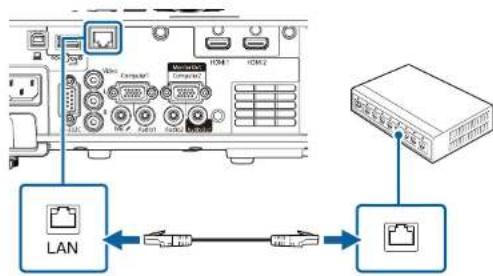
flowchart
graph TD
    A["Computer"] --> B["LAN"]
    C["Switch"] --> D["Switch"]
    B <--> E["Switch"]
    D <--> E
Sélectionner les réglages du réseau câblé
Avant de pouvoir projeter depuis les ordinateurs sur votre réseau, vous devez sélectionner les paramètres réseau sur le projecteur.

Assurez-vous d'avoir connecté le projecteur à votre réseau câblé à l'aide du port LAN.
Projection sur réseau câblé
1 Appuyez sur le bouton [Menu], sélectionnez le menu Réseau, puis appuyez sur [Enter].
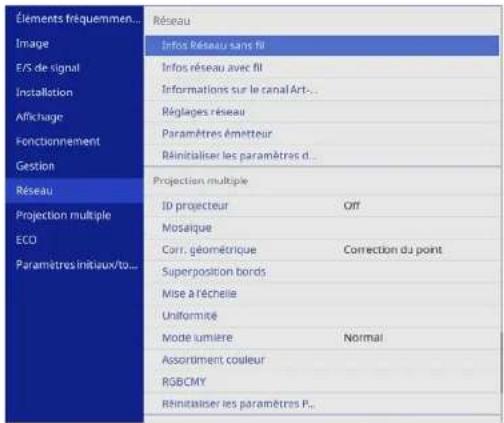
2 Sélectionnez Réglages réseau et appuyez sur [Enter].
3 Pour identifier le projecteur sur le réseau, sélectionnez Nom du projecteur et entrez un nom jusqu'à 16 caractères alphanumériques de long.
4 Réglez le paramètre Interface de contrôle de priorité sur Réseau avec fil.
5 Sélectionnez le menu Réseau avec fil et appuyez sur [Enter].
![[ Réseau avec fil ] Paramètres IP Serveur DNS 1 0.0.0.0 Serveur DNS 2 0.0.0.0 IPv6 Off Affichage de l'adresse IP On Retour](/content/2026/04/658568/images/6be45a65ca37a34fa89fe5d366df4790eb78963e6de4fb4fd221675c58140c58.jpg)
6 Attribuez les paramètres IP à votre réseau si nécessaire.
- Si votre réseau attribue automatiquement des adresses, sélectionnez Paramètres IP pour définir le paramètre DHCP sur On.
- Si vous devez définir des adresses manuellement, sélectionnez Paramètres IP pour régler DHCP sur Off, puis saisissez l'Adresse IP, le Masque ss-rés, et l'Adresse passerelle si nécessaire.
7 Afin d'empêcher l'adresse IP de s'afficher sur l'écran d'informations réseau, réglez le paramètre Affichage de l'adresse IP sur Off.
Projection sur réseau câblé
8 Sélectionnez le menu Projection en réseau et appuyez sur [Enter].
| [ Projection en réseau ] | Retour | |
| Mot-clé projecteur | Off | |
| Epson iProjection | On | ^ |
| Affichage SSID | On | |
| Afficher infos LAN | Texte et code QR | |
| Mt de passe modérat. | ||
| Mot-clé interrompt l'affichage | Off | |
| Screen Mirroring | On | ^ |
| Interrup. connexion | On | |
| Réglages performances | 1 (Fine) | |
| Infos Screen Mirroring | On | |
| Message Broadcasting | Off | |
| Partage d'écran | On | |
9 Activez le paramètre Mot-clé projecteur si vous voulez empêcher l'accès au projecteur par toute personne non présente dans la pièce.

Lorsque vous activez ce paramètre, vous devez saisir un mot-clé affiché aléatoire depuis un ordinateur avec Epson iProjection pour accéder au projecteur et partager l'écran actuel.
10 Réglez le paramètre Epson iProjection sur On.
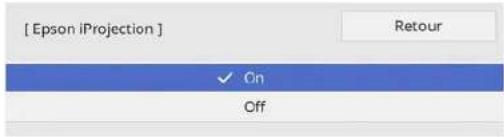
11 Sélectionnez les options comme nécessaire.
- Afficher infos LAN vous permet de valider le format d'affichage pour les informations réseau du projecteur.
- Mt de passe modérat. vous permet de saisir un mot de passe numérique à quatre chiffres pour accéder au projecteur en tant que modérateur à l'aide d'Epson iProjection. (Aucun mot de passe n'est défini par défaut.)
- Mot-clé interrompt l'affichage vous permet de choisir d'afficher un mot-clé projecteur sur l'image projetée en accédant au projecteur avec Epson iProjection.
12 Quand vous terminez de sélectionner les paramètres, revenez à l'écran Réglages réseau, sélectionnez Valider et suivez les instructions à l'écran pour enregistrer vos paramètres et quitter les menus.

Si aucun MotPss ContrôleWeb n'a été défini, un écran vous invitant à le définir s'affiche avant de pouvoir enregistrer les réglages. Suivez les instructions à l'écran pour définir le mot de passe.
13 Appuyez sur le bouton [LAN] de la télécommande.
Les réglages du réseau câblé sont terminés si vous voyez l'adresse IP correcte sur l'écran d'informations réseau.
Projection sur réseau câblé
[ LAN ]
Nom du projecteur : MYNAME
SSID :
Adresse IP : WIRED.DHCP.ID
Adresse IP (↑) : WIRELESS.DHCP.ID
Mot-clé : ----
Event ID : 0434
▶ Liens connexes
• "Utilisation du clavier affiché" p.181
Projection sur réseau sans fil
Vous pouvez envoyer des images à votre projecteur par l'intermédiaire d'un réseau sans fil.
Pour ce faire, vous devez configurer votre projecteur et votre ordinateur pour la projection sans fil.
Vous pouvez connecter le projecteur à votre réseau sans fil en configurant manuellement la connexion à l'aide des menus Réseau du projecteur.
Après avoir configuré le projecteur, téléchargez et installez le logiciel réseau depuis le site Web suivant.
epson.sn
Utilisez les logiciels et la documentation suivants pour configurer et contrôler la projection sans fil :
- Le logiciel Epson iProjection (Windows/Mac) vous permet de participer à des réunions interactives en projetant les écrans d'ordinateur des utilisateurs sur un réseau. Consultez le Guide de fonctionnement Epson iProjection (Windows/Mac) pour plus d'instructions.
- L'application Epson iProjection (iOS/Android) vous permet de projeter depuis des appareils iOS ou Android.
Vous pouvez télécharger gratuitement l'application Epson iProjection dans l'App Store ou dans Google Play. Les éventuels frais de communication avec App Store ou Google Play sont à la charge du client.
- L'application Epson iProjection (Chromebook) vous permet de projeter depuis des appareils Chromebook.
Vous pouvez télécharger l'application Epson iProjection dans Google Play. Les éventuels frais de communication avec Google Play sont à la charge du client. Consultez l'Epson iProjection Operation Guide (Chromebook) pour plus d'instructions.

Si aucun MotPss ContrôleWeb n'a été défini, un écran vous invitant à le définir s'affiche lorsque vous enregistrez les réglages réseau. Suivez les instructions à l'écran pour définir le mot de passe.
▶ Liens connexes
- "Instructions de sécurité concernant le module réseau local sans fil" p.132
- "Méthodes de connexion pour la projection par réseau sans fil" p.133
- "Installation du module réseau local sans fil" p.133
- "Sélectionner manuellement les paramètres du réseau sans fil" p.134
- "Sélectionner les paramètres de réseau sans fil dans Windows" p.138
- "Sélectionner les paramètres de réseau sans fil dans Mac" p.138
- "Configuration de la sécurité du réseau sans fil pour le mode PA simple" p.138
- "Configuration de la sécurité du réseau sans fil pour le mode Infrastructure" p.139
- "Utiliser un code QR pour se connecter à un appareil mobile" p.141
- "Utilisation d'une clé USB pour connecter un ordinateur Windows" p.142
- "Utilisation du système de présentation sans fil pour connecter des ordinateurs Windows / Mac" p.143
Instructions de sécurité concernant le module réseau local sans fil
Ce projecteur comporte des modules réseau local sans fil intégrés. Veillez à suivre ces instructions importantes lors de l'utilisation d'une connexion réseau local sans fil.

Avertissement
- N'utilisez pas l'appareil à proximité d'équipement médical, par exemple des pacemakers. Par ailleurs, lorsque vous utilisez l'appareil, vérifiez qu'aucun équipement médical, tel que des pacemakers, ne se trouve dans les environs. Les interférences électromagnétiques peuvent entraîner des anomalies de fonctionnement au niveau de l'équipement médical.
- Les interférences électromagnétiques peuvent provoquer un dysfonctionnement des équipements commandés automatiquement, ce qui peut provoquer un accident. N'utilisez pas l'appareil à proximité d'équipements commandés automatiquement, tels que des portes automatiques ou des alarmes incendie.
Projection sur réseau sans fil
Attention
Veillez à maintenir une distance d'au moins 20 cm entre l'appareil et votre corps. Autrement, vous pourriez vous sentir mal.
Méthodes de connexion pour la projection par réseau sans fil
Choisissez une méthode de connexion pour la connexion de l'ordinateur et du projecteur sur un réseau basé sur votre environnement réseau.
- Le mode PA simple vous permet de vous connecter directement à des smartphones, des tablettes ou des ordinateurs en utilisant votre projecteur comme point d'accès. Lorsque vous utilisez cette méthode, connectez le projecteur en utilisant Connexion rapide dans le logiciel Epson iProjection ou utilisez Screen Mirroring.
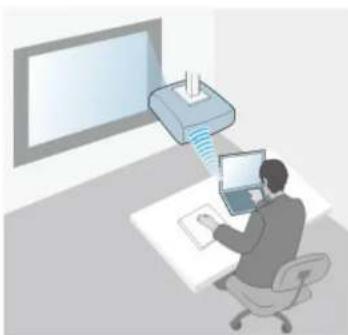
- Le mode Infrastructure vous permet de vous connecter à des ordinateurs, des smartphones ou des tablettes sur un point d'accès réseau sans fil. Lorsque
vous utilisez cette méthode, connectez le projecteur en utilisant Connexion avancée dans le logiciel Epson iProjection.
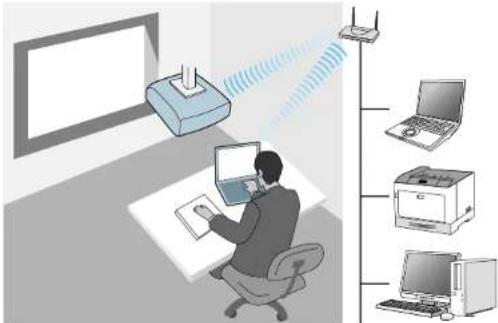
Lorsque vous surveillez ou contrôlez le projecteur à l'aide d'un réseau local sans fil en mode veille, connectez votre ordinateur et le projecteur en mode infrastructure.
Votre projecteur comporte des modules réseau local sans fil intégrés. Si vous installez un module réseau local sans fil supplémentaire optionnel, vous pouvez utiliser les deux méthodes de connexion réseau en même temps. Lorsque vous installez le module réseau local sans fil, réglez le paramètre PA simple sur On.
Réseau > Réglages réseau > PA simple
Installation du module réseau local sans fil
Pour utiliser les connexions sans fil supplémentaires, installez le module réseau local sans fil Epson. N'installez pas d'autre type de module de réseau sans fil.
Projection sur réseau sans fil
Attention
Ne retriez jamais le module lorsque son voyant est bleu ou clignotant, ou lorsque vous projetez sans fil. Ceci pourrait endommager le module ou entraîner la perte de données.
1 Utilisez un tournevis cruciforme pour retirer la vis qui fixele capot du module LAN sans fil.
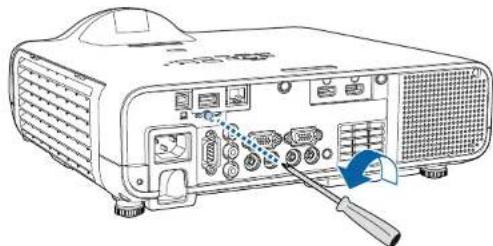
2 Connectez le module LAN sans fil au port USB-A.
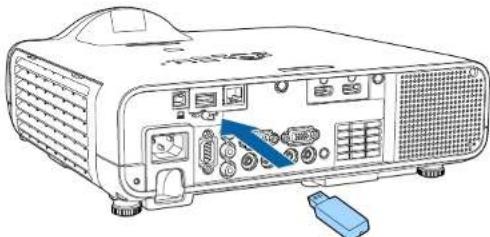
3 Placez le capot du module LAN sans fil et fixez-le avec la vis.
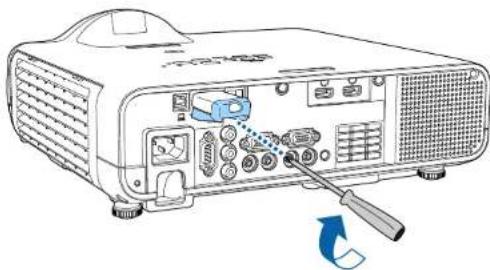
Sélectionner manuellement les paramètres du réseau sans fil
Avant de pouvoir projeter sur votre réseau sans fil, vous devez sélectionner les paramètres réseau du projecteur.
Projection sur réseau sans fil
1 Appuyez sur le bouton [Menu], sélectionnez le menu Gestion puis appuyez sur [Enter].
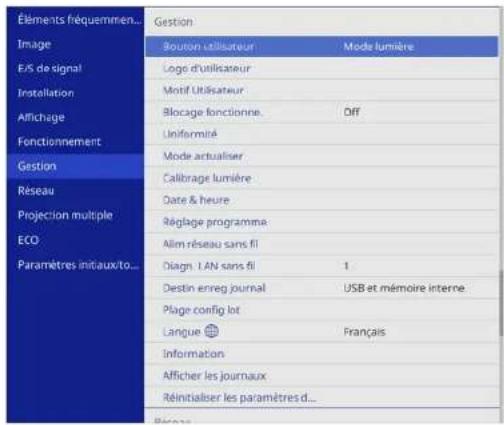
2 Réglez le paramètre Alim réseau sans fil sur On.
![[ Alim réseau sans fil ] Retour ✓ On Off](/content/2026/04/658568/images/b6f2345777d90fe4a3963f6d234152eb81d7e778c0b497f9a1a69b1a8c49d37b.jpg)
3 Sélectionnez le menu Réseau et appuyez sur [Enter].
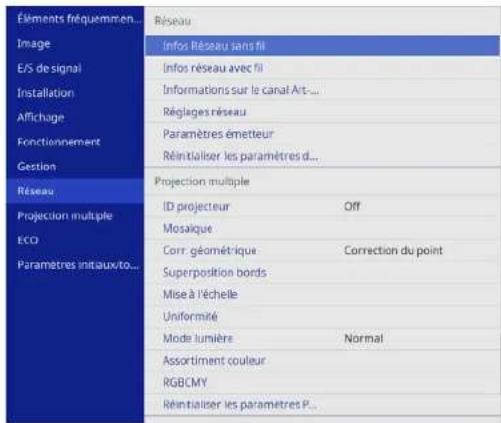
4 Sélectionnez Réglages réseau et appuyez sur [Enter].
5 Pour identifier le projecteur sur le réseau, sélectionnez Nom du projecteur et entrez un nom jusqu'à 16 caractères alphanumériques de long.
6 Réglez le paramètre Interface de contrôle de priorité sur Réseau sans fil.
7 Sélectionnez la méthode de connexion.
- Pour le mode PA simple, réglez le paramètre PA simple sur On et passez à l'étape 12.

Si aucun Mot de passe n'a été défini, un écran invitant à définir le Mot de passe apparaît.
Projection sur réseau sans fil
- Pour le mode infrastructure, réglez le paramètre PA simple sur Off et passez à l'étape suivante.
- Si vous avez installé le module réseau local sans fil optionnel et souhaitez utiliser les deux méthodes de connexion en même temps, réglez le paramètre PA simple sur On et passez à l'étape suivante.
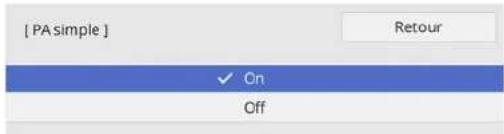
8 Sélectionnez le menu Réseau sans fil et appuyez sur [Enter].
![[ Réseau sans fil ] Retour Rechercher le point d'accès SSID Sécurité Ouvrir Paramètres IP Serveur DNS 1 0.0.0.0 Serveur DNS 2 0.0.0.0 IPv6 Off Affichage de l'adresse IP On](/content/2026/04/658568/images/45d9065b1d7ee68b6db8d8f64662cf0bfe88936fa8e9b7fa77cdf309520da5cf.jpg)
Le projecteur commence à rechercher les points d'accès.

Vous pouvez également rechercher manuellement les points d'accès à l'aide du paramètre Rechercher le point d'accès.
9 Sélectionnez le point d'accès auquel vous voulez vous connecter.

Si vous devez attribuer le SSID manuellement, sélectionnez SSID pour saisir le SSID.
10 Attribuez les paramètres IP à votre réseau si nécessaire.
- Si votre réseau attribue automatiquement des adresses, sélectionnez Paramètres IP pour définir le paramètre DHCP sur On.
- Si vous devez définir des adresses manuellement, sélectionnez. Paramètres IP pour régler DHCP sur Off, puis saisissez l'Adresse IP, le Masque ss-rés, et l'Adresse passerelle si nécessaire.
11 Afin d'empêcher l'adresse IP de s'afficher sur l'écran d'informations réseau, réglez le paramètre Affichage de l'adresse IP sur Off.
Projection sur réseau sans fil
12 Sélectionnez le menu Projection en réseau et appuyez sur [Enter].
| [ Projection en réseau ] | Retour | |
| Mot-clé projecteur | Off | |
| Epson iProjection | On | ^ |
| Affichage SSID | On | |
| Afficher infos LAN | Texte et code QR | |
| Mt de passe modérat. | ||
| Mot-clé interrompt l'affichage | Off | |
| Screen Mirroring | On | ^ |
| Interrup, connexion | On | |
| Réglages performances | 1 (Fine) | |
| Infos Screen Mirroring | On | |
| Message Broadcasting | Off | |
| Partage d'écran | On | |
13 Activez le paramètre Mot-clé projecteur si vous voulez empêcher l'accès au projecteur par toute personne non présente dans la pièce.

Lorsque vous activez ce paramètre, vous devez saisir un mot-clé affiché aléatoire depuis un ordinateur avec Epson iProjection pour accéder au projecteur et partager l'écran actuel.
14 Réglez le paramètre Epson iProjection sur On.
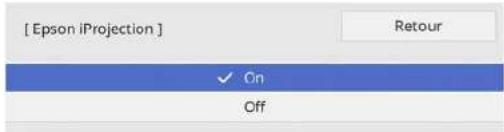
15 Sélectionnez les options comme nécessaire.
- Affichage SSID vous permet de choisir d'afficher le SSID du projecteur sur l'écran d'informations réseau et sur l'écran d'accueil.
- Afficher infos LAN vous permet de valider le format d'affichage pour les informations réseau du projecteur.
- Mt de passe modérat, vous permet de saisir un mot de passe numérique à quatre chiffres pour accéder au projecteur en tant que modérateur à l'aide d'Epson iProjection. (Aucun mot de passe n'est défini par défaut.)
- Mot-clé interrompt l'affichage vous permet de choisir d'afficher un mot-clé projecteur sur l'image projetée en accédant au projecteur avec Epson iProjection.
16 Quand vous terminez de sélectionner les paramètres, revenez à l'écran Réglages réseau, sélectionnez Valider et suivez les instructions à l'écran pour enregistrer vos paramètres et quitter les menus.

Si aucun MotPss ContrôleWeb n'a été défini, un écran vous invitant à le définir s'affiche avant de pouvoir enregistrer les réglages. Suivez les instructions à l'écran pour définir le mot de passe.
17 Appuyez sur le bouton [LAN] de la télécommande.
Les réglages réseau sans fil sont terminés si vous voyez l'adresse IP correcte sur l'écran d'informations réseau.
Projection sur réseau sans fil
| [ LAN ] | |
| Nom du projecteur | : MYNAME |
| SSID | : |
| Adresse IP | : WIRED.DHCP.ID |
| Adresse IP (1) | : WIRELESS.DHCP.ID |
| Mot-clé | : ---- |
| Event ID | : 0434 |
Lorsque vous avez terminé de régler les paramètres sans fil de votre projecteur, vous devez sélectionner le réseau sans fil sur votre ordinateur. Puis démarrez le logiciel réseau pour envoyer les images à votre projecteur par l'intermédiaire d'un réseau sans fil.
▶ Liens connexes
• "Utilisation du clavier affiché" p.181
Sélectionner les paramètres de réseau sans fil dans Windows
Avant de vous connecter au projecteur, sélectionnez le bon réseau sans fil sur votre ordinateur.
Pour accéder à votre logiciel d'utilitaire sans fil, cliquez sur l'icône Réseau de la barre des tâches Windows.
2 Lors de la connexion à des appareils via un point d'accès de réseau sans fil, assurez-vous que le Wi-Fi est activé et sélectionnez le nom du réseau (SSID) auquel le projecteur se connecte.
3 Cliquez sur Se connecter.
Sélectionner les paramètres de réseau sans fil dans Mac
Avant de vous connecter au projecteur, sélectionnez le bon réseau sans fil dans Mac.
1 Cliquez sur l'icône Wi-Fi dans la barre de menu au sommet de l'écran.
2 Lors de la connexion à des appareils via un point d'accès de réseau sans fil, assurez-vous que le Wi-Fi est activé et sélectionnez le nom du réseau (SSID) auquel le projecteur se connecte.
Configuration de la sécurité du réseau sans fil pour le mode PA simple
Vous pouvez configuer la sécurité de votre projecteur à utiliser sur un réseau sans fil avec le mode PA simple. Vous pouvez utiliser la sécurité WPA2-PSK.

Contactez votre administrateur réseau pour des instructions sur la saisie des bonnes informations.
1 Appuyez sur le bouton [Menu], sélectionnez le menu Réseau, puis appuyez sur [Enter].
Projection sur réseau sans fil
2 Sélectionnez Réglages réseau et appuyez sur [Enter].
3 Sélectionnez Mot de passe, appuyez sur [Enter] et entrez un mot de passe de 8 à 63 caractères de long.
![[ Mot de passe ] 1 2 3 4 5 6 7 8 9 0 ! " # $ a b c d e f g h i j % & ' , k l m n o p q r s t * + ( ) u v w x y z @ . Space / : SYM2 A/a ← → ☒ OK Cancel](/content/2026/04/658568/images/4906a038ae0ff1c89baf606a5d75064039d9a9388643ba18eb683c7a07ecf01e.jpg)
4 Quand vous avez terminé d'entrer le mot de passe, revenez à l'écran Réglages réseau, sélectionnez Valider et suivez les instructions à l'écran pour enregistrer vos paramètres et quitter les menus.
Configuration de la sécurité du réseau sans fil pour le mode Infrastructure
Vous pouvez configurer la sécurité de votre projecteur à utiliser sur un réseau sans fil avec le mode Infrastructure. Configurez un des types de sécurité suivantes pour qu'elle coïncide avec le paramétrage utilisé sur votre réseau :
• Sécurité WPA3-PSK
• Sécurité WPA2/WPA3-PSK
• Sécurité WPA3-EAP
• Sécurité WPA2/WPA3-EAP

Contactez votre administrateur réseau pour des instructions sur la saisie des bonnes informations.
1 Si vous souhaitez configurer la sécurité WPA3-EAP ou WPA2/WPA3-EAP, assurez-vous que le fichier de votre certificat numérique est compatible avec l'enregistrement du projecteur et placé directement sur un périphérique de stockage USB.
2 Appuyez sur le bouton [Menu], sélectionnez le menu Réseau, puis appuyez sur [Enter].
3 Sélectionnez Réglages réseau et appuyez sur [Enter].
4 Sélectionnez le menu Réseau sans fil et appuyez sur [Enter].
| [ Réseau sans fil ] | Retour | |
| Rechercher le point d'accès | ||
| SSID | ||
| Sécurité | Ouvrir | |
| Paramètres IP | ||
| Serveur DNS 1 | 0.0.0.0 | |
| Serveur DNS 2 | 0.0.0.0 | |
| IPv6 | Off | √ |
| Affichage de l'adresse IP | On | |
5 Sélectionnez le paramètre Sécurité et appuyez sur [Enter].
Projection sur réseau sans fil
6 Sélectionnez les paramètres de sécurité pour qu'ils coïncident avec votre paramétrage réseau.
![[Sécurité] WPA2/WPA3-PSK WPA2/WPA3-EAP WPA3-PSK WPA3-EAP ✓ Ouvrir](/content/2026/04/658568/images/18c0dec5816a690c990e11a7311c80da84edef377e47958afe737e3be7471c26.jpg)
7 Effectuez l'une des actions suivantes selon la sécurité que vous avez sélectionnée.
- WPA3-PSK ou WPA2/WPA3-PSK : Sélectionnez Mot de passe, appuyez sur [Enter] et entrez un mot de passe de 8 à 63 caractères de long. Puis passez à l'étape 16.
- WPA3-EAP ou WPA2/WPA3-EAP : Sélectionnez le paramètre Type EAP et appuyez sur [Enter].
8 Sélectionnez le protocole d'authentification en tant que réglage du Type EAP.
![[ Type EAP ] PEAP PEAP-TLS EAP-TLS EAP-FAST Retour](/content/2026/04/658568/images/ba3926b94a6f80c64c4120a021fed32e9eed4eb70418b494ee2ac4cfb4b7a404.jpg)
9 Pour importer votre certificat, sélectionnez le type de certificat et appuyez sur [Enter].
• Certificat client pour le type PEAP-TLS ou EAP-TLS
• Certificat CA pour tous les types EAP

Vous pouvez également enregistrer les certificats numériques à l'aide de votre navigateur Web. Cependant, assurez-vous de procéder à l'enregistrement une seule fois, à défaut le certificat peut ne pas s'installer correctement.
10 Sélectionnez Enregistrer et appuyez sur [Enter].
11 Suivez les instructions à l'écran pour connecter un périphérique de stockage USB au port USB-A du projecteur.
12 Appuyez sur [Enter] pour afficher la liste de certificats.
13 Sélectionnez le certificat à importer à l'aide de la liste affichée.
Un message s'affiche, vous invitant à saisir le mot de passe du certificat.
14 Saisissez un mot de passe et appuyez sur [Enter].
Le certificat est importé et un message de finalisation s'affiche.
15 Sélectionnez vos Paramètres EAP selon vos besoins.
- Nom utilisateur vous permet de saisir un nom d'utilisateur contenant jusqu'à 64 caractères alphanumériques. Lors de l'importation d'un certificat client, le nom auquel le certificat a été publié est défini automatiquement.
- Mot de passe vous permet de saisir un mot de passe avec jusqu'à 64 caractères alphanumériques pour authentification en cas d'utilisation du type PEAP ou EAP-FAST.
Projection sur réseau sans fil
- Vérifier le certificat du serveur vous permet de sélectionner de vérifier ou non le certificat du serveur quand un certificat CA a été défini.
- Nom du serveur Radius vous permet de saisir le nom du serveur à vérifier.
16 Quand vous terminez déffectuer les réglages, revenez à l'écran Réglages réseau, sélectionnez Valider et suivez les instructions à l'écran pour enregistrer vos paramètres et quitter les menus.
▶ Liens connexes
- "Client et certificats CA pris en charge" p.141
Client et certificats CA pris en charge
Vous pouvez enregistrer ces types de certificats numériques.
Certificat client (PEAP-TLS/EAP-TLS)
| Caractéristiques techniques Description | |
| Format PKCS#12 | |
| Extension PFX, P12 | |
| ChiffrementRSA | |
| Hachages MD5/SHA-1/SHA-256/$ | HA-384/SHA-512 |
| Longueur de clé 512/1024/2048/4096 bits | |
| Mot de passe Jusqu'à 64 caractères alphanumériques ; nécessaire | |
Certificat CA (PEAP/PEAP-TLS/EAP-TLS/EAP-FAST)
| Caractéristiques techniques Description | |
| Format X509v3 |
| Caractéristiques techniques Description | |
| Extension DER/CER/PEM | |
| ChiffrementRSA | |
| Hachages MD5/SHA-1/SHA-256/SHA-384/SHA-512 | |
| Longueur de clé 512/1024/2048/4096 bits | |
| Codage BASE64/Binary | |
Utiliser un code QR pour se connecter à un appareil mobile
Après avoir sélectionné les réglages réseau sans fil pour votre projecteur, vous pouvez afficher un code QR à l'écran et l'utiliser pour connecter un appareil mobile à l'aide de l'application Epson iProjection (iOS/Android).

- Assurez-vous d'avoir la dernière version d'Epson iProjection installée sur votre appareil.
- Vous pouvez télécharger gratuitement l'application Epson iProjection dans l'App Store ou dans Google Play. Les éventuels frais de communication avec App Store ou Google Play sont à la charge du client.
- Lorsque vous utilisez Epson iProjection en mode de connexion Rapide, nous vous recommandons d'effectuer les réglages de sécurité.
1 Appuyez sur le bouton [LAN] de la télécommande.
Le code QR est affiché sur la surface projetée.
Projection sur réseau sans fil

- Si vous ne voyez pas le code QR, réglez le paramètre Afficher infos LAN sur Texte et code QR dans le menu Réseau du projecteur.
Réseau > Réglages réseau > Projection en réseau > Epson iProjection > Afficher infos LAN
• Pour masquer le code QR, appuyez sur [Esc].
- Lorsque le code QR est masqué, appuyez sur [Enter] pour afficher le code.
2 Lancez l'application Epson iProjection sur votre appareil mobile.
3 Lisez le code QR projeté avec Epson iProjection pour le connecter au projecteur.

Pour lire correctement le code QR, assurez-vous d'être directement face à l'écran et suffisamment près afin que le code projeté s'inscrive dans le guide du lecteur de code QR de l'appareil mobile. Si vous êtes trop éloigné de l'écran, le code peut ne pas être lu.
Lorsqu'une connexion est établie, sélectionnez le menu Contents depuis
三, puis choisissez le fichier que vous souhaitez projeter.
Utilisation d'une clé USB pour connecter un ordinateur Windows
Vous pouvez configurer votre lecteur flash USB comme une clé USB pour connecter rapidement le projecteur à un ordinateur Windows pris en charge par un réseau LAN sans fil. Après avoir créé la clé USB, vous pouvez rapidement projeter des images depuis le projecteur réseau.
1 Configurez la clé USB avec l'Outil de configuration de clé USB du logiciel Epson iProjection (Windows).

Consultez le Guide de fonctionnement Epson iProjection (Windows/Mac) pour plus d'instructions.
2 Assurez-vous que le module LAN sans fil est installé ou intégré dans votre projecteur.
3 Allumez le projecteur.
4 Appuyez sur le bouton [LAN] de la télécommande.
L'écran d'informations réseau apparaît. Vérifiez qu'un SSID et une adresse IP sont affichés.
5 Branchez la clé USB sur le port USB-A du projecteur.
Vous pouvez voir un message projeté indiquant que la mise à jour des informations réseau est terminée.
6 Retirez la clé USB.
7 Branchez la clé USB à un port USB de votre ordinateur.
8 Suivez les instructions à l'écran pour installer l'application nécessaire.

- Si un message du pare-feu Windows s'affiche, cliquez sur Oui pour désactiver le pare-feu.
- Vous devez disposer de droits d'administrateur pour installer le logiciel.
- Si l'installation ne se fait pas automatiquement, double-cliquez sur MPPLaunch.exe sur la clé USB.
Projection sur réseau sans fil
Après quelques minutes, l'image de votre ordinateur s'affiche sur le projecteur.

Lorsque vous avez terminé la projection sans fil, sélectionnez l'option Retirer le périphérique en toute sécurité dans la barre des tâches de Windows, puis retirez la clé USB de votre ordinateur.

Vous devez peut-être redémarrer votre ordinateur pour réactiver votre connexion réseau sans fil.
▶ Liens connexes
- "Obtenir la dernière version des documents" p.10
Utilisation du système de présentation sans fil pour connecter des ordinateurs Windows / Mac
Vous pouvez utiliser le système de présentation sans fil en option pour connecter rapidement le projecteur à des ordinateurs, sans fil, et projeter votre image. Votre système de présentation sans fil (ELPWP10) comprend deux transmetteurs sans fil (ELPWT01) et un module réseau local sans fil (ELPAP11).
Consultez l'Epson Wireless Presentation System Guide de l'utilisateur pour plus de détails.
▶ Liens connexes
- "Première configuration du système de présentation sans fil" p.143
- "Projection avec le système de présentation sans fil" p.144
Première configuration du système de présentation sans fil
La première fois que vous commencez à utiliser le système de présentation sans fil, vous devez effectuer une préparation comme l'appairage des transmetteurs sans fil avec le projecteur.

- Sélectionnez les paramètres réseau du projecteur avant l'appairage.
- Vous devez à nouveau coupler les transmetteurs sans fil lorsque vous changez Nom du projecteur ou Mot de passe dans le menu Réglages réseau.
- Vous pouvez également appairer les transmetteurs sans fil à partir de votre ordinateur à l'aide du logiciel Epson Wireless Transmitter Settings. Consultez le Guide d'utilisation Epson Wireless Transmitter Settings pour plus de détails.
- Vous pouvez télécharger le logiciel et les manuels nécessaires sur le site Web suivant :
epson.sn

Allumez le projecteur.

Connectez le transmetteur sans fil au port USB-A du projecteur.
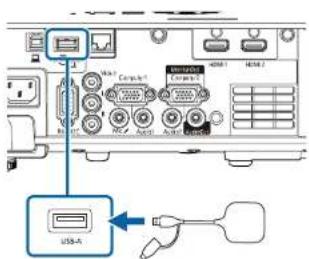
Les informations réseau sont écrites et un message de confirmation est affiché. Cela peut prendre un certain temps avant de se terminer l'appairage.
Projection sur réseau sans fil

Attention
Ne débranchez pas le cordon d'alimentation ou le transmetteur sans fil du projecteur pendant l'écriture des informations réseau. Si le cordon d'alimentation ou le transmetteur sans fil est déconnecté, le projecteur pourrait ne pas démarrer correctement. Assurez-vous que le message de confirmation est affiché avant de déconnecter le transmetteur sans fil.
3 Connectez les autres transmetteurs sans fil si vous voulez poursuivre l'appairage.
4 Sélectionnez Oui pour régler Affichage guide de connexion sur On si nécessaire.

- Nous vous recommandons de sélectionner Oui. La prochaine fois que vous allumez le projecteur et qu'aucun signal n'est en entrée, le guide de connexion du transmetteur sans fil (Épson Wireless Presentation) s'affiche.
- Le message vous invitant à régler Affichage guide de connexion sur On s'affiche lorsque Affichage guide de connexion est réglé sur Off et que le Lecture de contenu est réglé sur Off.
- Vous pouvez modifier l'affichage du guide de connexion depuis le menu Réseau du projecteur.
Réseau > Paramètres émetteur > Affichage guide de connexion
5 Retirez le transmetteur sans fil du projecteur et insérez le module réseau local sans fil dans le même port que celui utilisé pour le transmetteur sans fil.
6 Appuyez sur le bouton [Menu] de la télécommande ou du panneau de commande.
7 Assurez-vous que Alim réseau sans fil est réglée sur On dans le menu Gestion du projecteur et que PA simple est réglé sur On dans le menu Réglages réseau du projecteur.
Nous vous recommandons d'éteindre puis de rallumer le projecteur pour activer l'affichage du guide de connexion.

Si vous réglez le Activation auto sur On dans le menu Réseau du projecteur, vous pouvez contrôler le projecteur même si le projecteur est en mode veille (lorsque l'alimentation est éteinte).
Réseau > Paramètres émetteur > Activation auto
Projection avec le système de présentation sans fil
Vous pouvez utiliser le transmetteur sans fil jumelé pour établir rapidement une connexion directe entre le projecteur (récepteur) et les ordinateurs Windows / Mac et projeter facilement vos images.

Assurez-vous que le module LAN sans fil est installé dans votre projecteur.
1 Allumez le projecteur.
2 Branchez le transmetteur sans fil sur un port USB de votre ordinateur.
3 Projetez votre contenu avec le logiciel Epson Wireless Presentation du transmetteur sans fil. Consultez l'Epson Wireless Presentation System Guide de l'utilisateur pour plus de détails.
Projection sur réseau sans fil depuis un appareil mobile (Screen Mirroring)
Vous pouvez envoyer des images vers votre projecteur depuis des appareils mobiles comme des portables, smartphones et tablettes avec la technologie Miracast.
Vous pouvez connecter deux appareils qui utilisent la technologie Miracast simultanément. Le projecteur détecte les sources d'entrée en tant que Screen Mirroring1 et Screen Mirroring2. Vous devez régler le paramètre Interrup. connexion sur Off.
Réseau > Réglages réseau > Projection en réseau > Screen Mirroring > Interrup. connexion
Si votre appareil prend en charge Miracast, vous n'avez pas besoin d'installer de logiciels supplémentaires. En cas d'utilisation d'un ordinateur Windows, assurez-vous que l'adaptateur nécessaire pour la connexion Miracast est disponible.
Notez les limitations suivantes lorsque vous utilisez les fonctions de Screen Mirroring.
- Vous ne pouvez pas lire une image entrelacée.
- Vous ne pouvez pas lire de l'audio multicanaux sur 3ch (canal 3).
- Vous ne pourrez peut-être pas projeter toutes les images, cela dépend de leur résolution et de leur fréquence d'image.
- Vous ne pouvez pas lire les vidéos 3D.
- Il se peut que vous ne puissiez pas afficher les contenus protégés par droit d'auteur avec une connexion Miracast en fonction de votre appareil.
- Ne changez pas le réglage Screen Mirroring du projecteur au cours d'une projection Screen Mirroring. Procéder de la sorte peut causer la déconnexion du projecteur et la reconnexion peut prendre du temps.
Réseau > Réglages réseau > Projection en réseau > Screen Mirroring
- N'éteignez pas le projecteur directement par le disjoncteur pendant une projection Screen Mirroring.

- Les appareils mobiles avec Android ou Windows 8.1 ou une version ultérieure prennent généralement en charge Miracast. La prise en charge de Miracast varie en fonction de l'appareil mobile. Consultez le manuel de votre appareil mobile pour plus de détails.
- Si aucun MotPss ContrôleWeb n'a été défini, un écran vous invitant à le définir s'affiche lorsque vous enregistrez les réglages réseau. Suivez les instructions à l'écran pour définir le mot de passe.
▶ Liens connexes
- "Sélectionner les paramètres de Screen Mirroring" p.145
- "Connexion avec Screen Mirroring à l'aide de la fonction Miracast" p.147
• "Se connecter avec Screen Mirroring sous Windows 10" p.148 - "Se connecter avec Screen Mirroring sous Windows 8.1" p.148
Sélectionner les paramètres de Screen Mirroring
Vous devez sélectionner les paramètres de Screen Mirroring pour votre projecteur afin de projeter des images depuis votre appareil mobile.

Si vous utilisez Windows 10, vous pouvez caster les images en utilisant les connexions suivantes :
- Caster des images de votre appareil vers le projecteur directement
• Caster des images via un réseau local
Lorsque vous castez des images via un réseau local, la connexion est plus stable et plus sûre. Effectuez l'une des actions suivantes pour connecter votre projecteur à un réseau local : - Connectez un câble LAN.
- Sélectionnez le paramètre Réseau sans fil pour vous connecter au point d'accès sans fil.
Pour vous connecter à un point d'accès sans fil, vous devez installer le module réseau local sans fil optionnel.
Projection sur réseau sans fil depuis un appareil mobile (Screen Mirroring)
1 Appuyez sur le bouton [Menu], sélectionnez le menu Gestion puis appuyez sur [Enter].
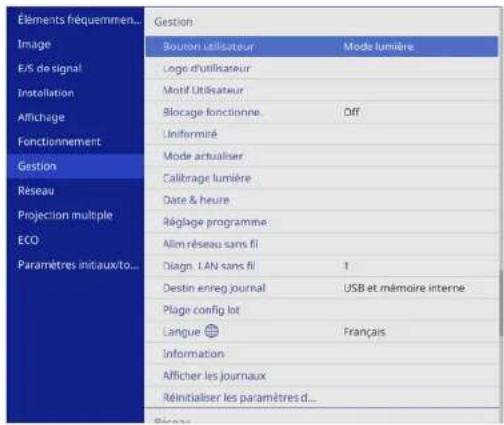
2 Réglez le paramètre Alim réseau sans fil sur On.
![[ Alim réseau sans fil ] Retour ✓ On Off](/content/2026/04/658568/images/dab3499ecedb028f6ba59efedeb2b9067b730b89c40c4c934dde2bf8381f9fd4.jpg)
3 Sélectionnez le menu Réseau et appuyez sur [Enter].
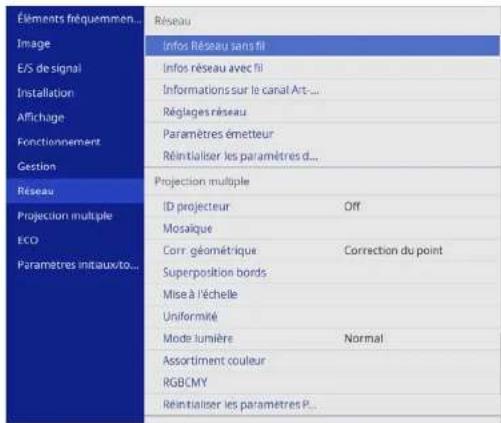
4 Sélectionnez Réglages réseau et appuyez sur [Enter].
5 Sélectionnez Interface de contrôle de priorité et appuyez sur [Enter].
6 Choisissez l'une des options suivantes :
- Si vous castez les données via un réseau local à l'aide du réseau local câblé, sélectionnez Réseau avec fil.
- Si vous castez les données directement ou via un point d'accès sans fil, sélectionnez Réseau sans fil.
- Si votre appareil permet uniquement de caster directement les données, sélectionnez Réseau sans fil.
Projection sur réseau sans fil depuis un appareil mobile (Screen Mirroring)
7 Réglez le paramètre PA simple sur On.
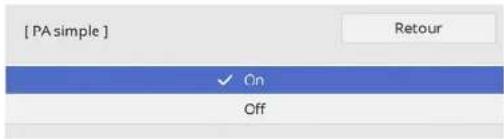
Si aucun Mot de passe n'a été défini, un écran invitant à définir le Mot de passe apparaît.
8 Revenez à l'écran Réglages réseau et sélectionnez Projection en réseau.
9 Réglez le paramètre Screen Mirroring sur On.
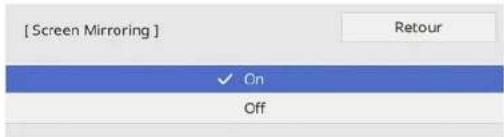
10 Sélectionnez les options comme nécessaire.
- Interrup. connexion : vous permet de choisir de vous connecter à un autre appareil mobile pendant une projection Screen Mirroring pour vous connecter à un seul appareil. Si vous voulez utiliser deux sources avec Screen Mirroring, réglez ceci sur Off.
- Réglages performances vous permet d'ajuster la vitesse/la qualité de Screen Mirroring. Sélectionnez un nombre bas pour améliorer la qualité ou élevé pour améliorer la vitesse.
- Infos Screen Mirroring affiche les informations de connexion lors de la projection depuis une source Screen Mirroring.
11 Quand vous terminez de sélectionner les paramètres, revenez à l'écran Réglages réseau, sélectionnez Valider et suivez les instructions à l'écran pour enregistrer vos paramètres et quitter les menus.

Si aucun MotPss ContrôleWeb n'a été défini, un écran vous invitant à le définir s'affiche avant de pouvoir enregistrer les réglages. Suivez les instructions à l'écran pour définir le mot de passe.
Connexion avec Screen Mirroring à l'aide de la fonction Miracast
Si votre appareil mobile, par exemple un smartphone, prend en charge Miracast, vous pouvez le connecter au projecteur sans fil et projeter des images. Vous pouvez lire de l'audio avec le système de haut-parleur du projecteur en vous connectant avec Screen Mirroring.
1 Sélectionnez le paramètre Screen Mirroring sur votre projecteur au besoin.
2 Appuyez sur le bouton |LAN| sur la télécommande pour basculer sur la source Screen Mirroring.
L'écran d'informations réseau apparaît.
3 Sur votre appareil mobile, utilisez votre fonction Miracast pour rechercher le projecteur.
Une liste d'appareils disponibles s'affiche.
4 Sélectionnez le Nom du projecteur dans la liste.
Projection sur réseau sans fil depuis un appareil mobile (Screen Mirroring)
5 Si vous voyez un écran de saisie du code PIN sur votre appareil mobile, entrez le code PIN affiché sur l'écran d'informations réseau ou en haut à gauche de l'image projetée. Le projecteur affiche l'image depuis votre appareil mobile.

L'établissement de la connexion peut prendre un certain temps. Lors de la connexion, ne débranchez pas le cordon d'alimentation du projecteur. Votre appareil risque de se bloquer ou de mal fonctionner.
En fonction de l'appareil mobile, il se peut que vous ayez à supprimer un périphérique lors de la connexion. Suivez les instructions à l'écran de votre appareil.
Se connecter avec Screen Mirroring sous Windows 10
Vous pouvez configurer votre ordinateur pour la projection sans fil et lire de l'audio avec le système de haut-parleur du projecteur en vous connectant avec Screen Mirroring.
1 Sélectionnez le paramètre Screen Mirroring sur votre projecteur au besoin.
2 Appuyez sur le bouton [LAN] sur la télécommande pour basculer sur la source Screen Mirroring.
L'écran d'informations réseau apparaît.
3 Maintenez la touche Windows enfoncée et appuyez sur la touche K de votre clavier.
Une liste d'appareils disponibles s'affiche.
4 Sélectionnez le Nom du projecteur dans la liste.
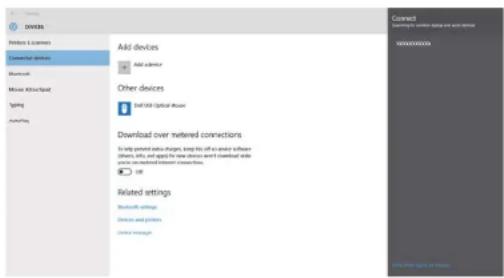
5 Si vous voyez un écran de saisie du code PIN sur votre ordinateur, entrez le code PIN affiché sur l'écran d'informations réseau ou en bas à droite de l'image projetée. Le projecteur affiche l'image depuis votre ordinateur.

L'établissement de la connexion peut prendre un certain temps. Lors de la connexion, ne débranchez pas le cordon d'alimentation du projecteur. Votre appareil risque de se bloquer ou de mal fonctionner.
Se connecter avec Screen Mirroring sous Windows 8.1
Vous pouvez configuer votre ordinateur pour la projection sans fil depuis les Icônes de Windows 8.1. Vous pouvez lire de l'audio avec le système de haut-parleur du projecteur en vous connectant avec Screen Mirroring.
1 Sélectionnez le paramètre Screen Mirroring sur votre projecteur au besoin.
Projection sur réseau sans fil depuis un appareil mobile (Screen Mirroring)
2 Appuyez sur le bouton [LAN] sur la télécommande pour basculer sur la source Screen Mirroring.
L'écran d'informations réseau apparaît.
3 Sur votre ordinateur, sélectionnez Périphériques dans les Icônes, puis sélectionnez Projeter.
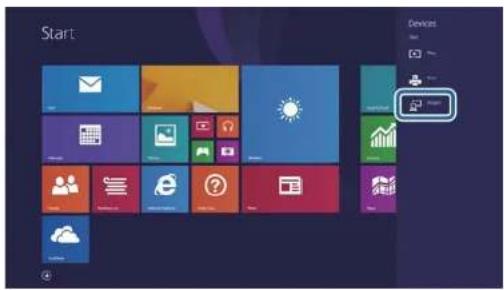
4 Sélectionnez Ajouter un affichage sans fil.
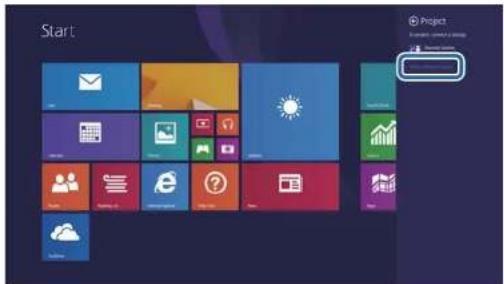
Une liste d'appareils disponibles s'affiche.
5 Sélectionnez le Nom du projecteur dans la liste.

6 Si vous voyez un écran de saisie du code PIN sur votre ordinateur, entrez le code PIN affiché sur l'écran d'informations réseau ou en bas à droite de l'image projetée.
Le projecteur affiche l'image depuis votre ordinateur.

L'établissement de la connexion peut prendre un certain temps. Lors de la connexion, ne débranchez pas le cordon d'alimentation du projecteur. Votre appareil risque de se bloquer ou de mal fonctionner.
HTTP sécurisé
Vous pouvez utiliser le protocole HTTPS pour accroître la sécurité entre le projecteur et un navigateur Web communiquant avec lui. Pour ce faire, créez un certificat de serveur, installez-le sur le projecteur et activez le paramètre HTTP sécurisé dans les menus du projecteur pour vérifier la fiabilité du navigateur Web.
Même si vous n'installez pas un certificat de serveur, le projecteur crée automatiquement un certificat d'auto-signature et autorise la communication. Cependant, étant donné que le certificat d'auto-signature ne peut pas vérifier la fiabilité à partir d'un navigateur Web, vous verrez un avertissement sur la fiabilité du serveur lorsque vous accéderez au projecteur depuis un navigateur Web. Cet avertissement n'empêche pas la communication.
▶ Liens connexes
- "Importer un certificat de serveur Web avec les menus" p.150
Importer un certificat de serveur Web avec les menus
Vous pouvez créer votre certificat de serveur Web et l'importer avec les menus du projecteur et un périphérique de stockage externe.

- Vous pouvez utiliser une clé USB comme périphérique de stockage externe pour ce modèle.
- Vous pouvez également enregistrer les certificats numériques depuis votre navigateur Web. Cependant, assurez-vous de procéder à l'enregistrement une seule fois, à défaut le certificat peut ne pas s'installer correctement.
1 Assurez-vous que votre fichier de certificat numérique est compatible avec l'enregistrement du projecteur et directement placé sur le périphérique de stockage USB.
2 Appuyez sur le bouton [Menu], sélectionnez le menu Réseau, puis appuyez sur [Enter].
3 Sélectionnez Réglages réseau et appuyez sur [Enter].
4 Sélectionnez le menu Contrôle Projecteur et appuyez sur [Enter].
| [ Contrôle Projecteur ] | Retour | |
| Communicat commandes | Protégé | |
| Paramètres Web API | ||
| PJLink | Off | √ |
| SNMP | Off | √ |
| AMX Device Discovery | Off | |
| Crestron Connected | Off | |
| Crestron XiO Cloud | Off | |
| Control4 SDDP | Off | |
| Art-Net | On | |
| HTTP sécurisé | On | ^ |
| Certificat de serveur Web | ||
5 Réglez le paramètre HTTP sécurisé sur On.
6 Sélectionnez Certificat de serveur Web et appuyez sur [Enter].
7 Sélectionnez Enregistrer et appuyez sur [Enter].
Suivez les instructions à l'écran pour connecter un périphérique de stockage USB au port USB-A du projecteur.
9 Appuyez sur [Enter] pour afficher la liste de certificats.
10 Sélectionnez le certificat à importer à l'aide de la liste affichée.
Un message s'affiche, vous invitant à saisir le mot de passe du certificat.
HTTP sécurisé
11 Saisissez un mot de passe et appuyez sur [Enter]. Le certificat est importé et un message de finalisation s'affiche.
▶ Liens connexes
• "Certificats de serveur Web pris en charge" p.151
Certificats de serveur Web pris en charge
Vous pouvez enregistrer ces types de certificats numériques.
Certificat de serveur Web (HTTP sécurisé)
| Caractéristiques techniques Description | |
| Format PKCS#12 | |
| Extension PFX, P12 | |
| ChiffrementRSA | |
| Hachages MD5/SIIA-1/SIIA-256/SIIA-384/SIIA-512 | |
| Longueur de clé 512/1024/2048/4096 bits | |
| Nom commun Nom d'hôte réseau | |
| Organisation En option | |
| Mot de passe Jusqu'à 64 caractères alphanumériques ; nécessaire | |
Partage d'écran
Vous pouvez distribuer l'image de l'écran actuellement projeté à un maximum de quatre projecteurs connectés au même réseau. Ceci vous permet de voir l'image en même temps depuis d'autres projecteurs.

Cette fonction n'est pas disponible en mode Lecture de contenu.
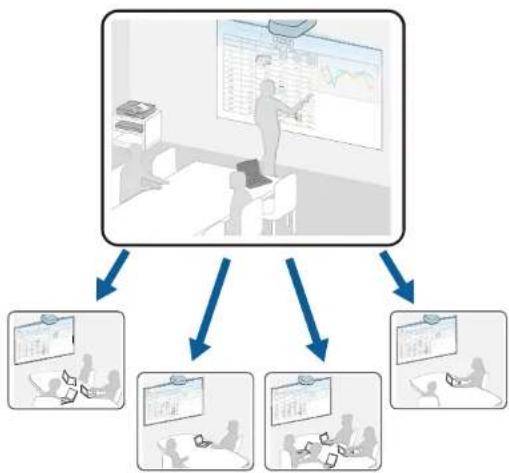
flowchart
graph TD
    A["Input Module"] --> B["Data Processing Unit"]
    B --> C["Output Module"]
    style A fill:#f9f,stroke:#333
    style B fill:#bbf,stroke:#333
    style C fill:#dfd,stroke:#333
Notez les limitations suivantes lorsque vous utilisez la fonction de partage d'écran.
- Vous pouvez partager l'écran avec des projecteurs prenant en charge la fonction de partage d'écran.
- Si la version du firmware installée sur les projecteurs qui partagent l'écran n'est pas la même, il faut peut-être mettre à jour le firmware des projecteurs pour pouvoir partager votre écran.
- Vous ne pouvez pas distribuer d'images qui sont protégées par HDCP.
- Vous ne pouvez pas modifier les paramètres Réseau du projecteur pendant le partage d'écran.
▶ Liens connexes
• "Partage de l'écran" p.152
- "Recevoir des images d'écrans partagés" p.154
Partage de l'écran
Avant de pouvoir partager l'écran, vous devez paramétrer votre projecteur.
- Connectez le projecteur au réseau.
- Assurez-vous que le paramètre Partage d'écran est réglé sur On.
Réseau > Réglages réseau > Projection en réseau > Partage d'écran
1 Allumez le projecteur et affichez une image.
Partage d'écran
2 Appuyez sur le bouton [Home].
3 Sélectionnez Partage d'écran.
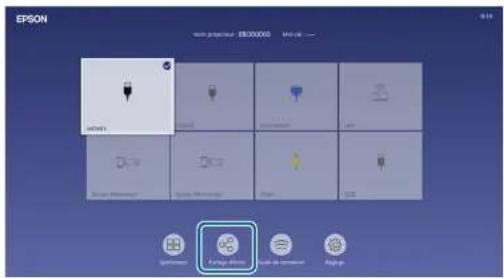
4 Sélectionnez Commencer le partage d'écran.
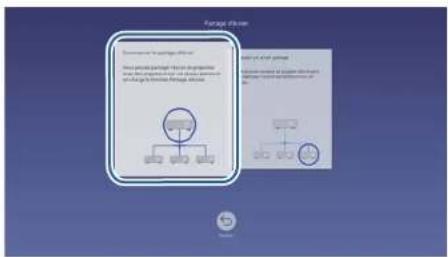
flowchart
graph TD
    A["Local Group"] --> B["Subgroup 1"]
    A --> C["Subgroup 2"]
    A --> D["Subgroup 3"]
    A --> E["Subgroup 4"]
    A --> F["Subgroup 5"]
    A --> G["Subgroup 6"]
    A --> H["Subgroup 7"]
    A --> I["Subgroup 8"]
    A --> J["Subgroup 9"]
    A --> K["Subgroup 10"]
    style A fill:#f9f,stroke:#333
    style B fill:#ccf,stroke:#333
    style C fill:#ccf,stroke:#333
    style D fill:#ccf,stroke:#333
    style E fill:#ccf,stroke:#333
    style F fill:#ccf,stroke:#333
    style G fill:#ccf,stroke:#333
    style H fill:#ccf,stroke:#333
    style I fill:#ccf,stroke:#333
    style J fill:#ccf,stroke:#333
    style K fill:#ccf,stroke:#333
5 Choisissez le projecteur avec lequel vous souhaitez partager l'écran.
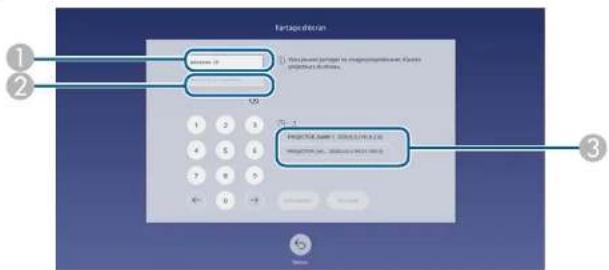
① Entrez l'adresse IP à l'aide du clavier numérique.
② Saisissez le mot-clé du projecteur à l'aide du clavier numérique, si nécessaire. Le mot-clé du projecteur est affiché sur l'image projetée du projecteur récepteur.
3 Affiche l'historique des connexions. Pour vous connecter à un projecteur auquel vous vous êtes déjà connecté précédemment, sélectionnez l'adresse IP dans la liste affichée.
6 Sélectionnez Connexion.
Lorsque la connexion est établie, la barre indiquant l'état partagé apparaît en haut à droite de l'écran. Vous pouvez glisser et déposer la position de la barre d'état partagé.

7 Si nécessaire, répétez les étapes 3 et 6 pour ajouter d'autres projecteurs.
8 Sélectionnez la source d'entrée pour projeter les images que vous voulez partager.
Partage d'écran
L'image est distribuée vers les projecteurs récepteurs.
▶ Liens connexes
• "Terminer le Partage d'écran" p.154
Terminer le Partage d'écran
Pour terminer le partage, sélectionnez l'icône sur la barre d'état partagée. Cette option permet de déconnecter tous les projecteurs d'un seul coup. Si vous souhaitez déconnecter un projecteur spécifique, suivez les étapes ci-dessous.
1 Appuyez sur le bouton [Home].
2 Sélectionnez Partage d'écran.
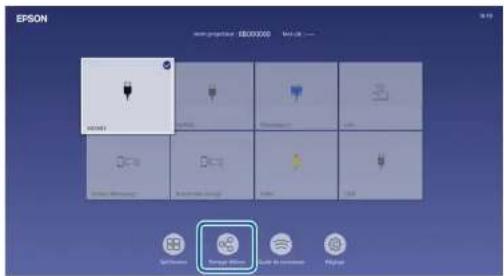
3 Sélectionnez le projecteur que vous souhaitez déconnecter, puis sélectionnez Déconnecter.
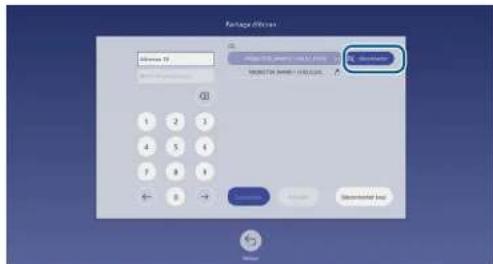
Le projecteur sélectionné est déconnecté et l'écran partagé se ferme sur ce projecteur.
4 Si nécessaire, répétez l'étape 3 pour déconnecter d'autres projecteurs.

Lorsque vous sélectionnez Déconnecter tout, le bouton devient Confirmer. Sélectionnez à nouveau le bouton pour déconnecter tous les projecteurs.
Recevoir des images d'écrans partagés
Avant de pouvoir réceptionner des images, vous devez paramétrer votre projecteur.
- Connectez le projecteur au même réseau que le projecteur qui partage les images.
• Assurez-vous qu'aucun autre appareil n'est connecté au projecteur avec le logiciel Epson iProjection.
Partage d'écran
- Assurez-vous que le paramètre Partage d'écran est réglé sur On.
Réseau > Réglages réseau > Projection en réseau > Partage d'écran
Lorsque l'autre projecteur commence le partage d'écran, l'image de l'écran partagé s'affiche automatiquement.
SI ce n'est pas le cas, appuyez sur le bouton [LAN] de la télécommande.
Pour supprimer l'image partagée pendant la projection, appuyez sur le bouton [Esc].

Si vous ne connaissez pas l'adresse IP de votre projecteur, appuyez sur le bouton [Home] et sélectionnezPartage d'écran. Vous pouvez vérifier l'adresse IP qui s'affiche sur l'écran de guidage.
Surveiller et contrôler le projecteur
Consultez ces sections pour surveiller et contrôler le projecteur sur un réseau.
▶ Liens connexes
• "Epson Projector Management" p.157
- "Contrôler un projecteur en réseau à l'aide d'un navigateur Web" p.158
- "Enregistrement de certificats numériques depuis un navigateur Web" p.166
- "Configurer les alertes e-mail réseau du projecteur" p.167
- "Configurer la surveillance avec SNMP" p.169
• "Utiliser les commandes ESC/VP21" p.170
• "Prise en charge de PJLink" p.171
• "Art-Net" p.172
• "Support Crestron Connected" p.173
- "Web API" p.175
- "Configurer les programmations d'événements du projecteur" p.176
Le logiciel Epson Projector Management (Windows uniquement) vous permet de surveiller et de contrôler votre projecteur sur le réseau. Consultez le Guide d'utilisation Epson Projector Management pour plus d'instructions.
Vous pouvez télécharger Epson Projector Management sur le site Web suivant. epson.sn
Contrôler un projecteur en réseau à l'aide d'un navigateur Web
Lorsque vous avez connecté votre projecteur au réseau, vous pouvez sélectionner les paramètres du projecteur et contrôler la projection avec un navigateur Web compatible. Ceci vous permet d'accéder au projecteur à distance.
En mode Lecture de contenu, vous pouvez également modifier les listes de lecture.
Attention
En mode Lecture de contenu, ne retirez pas la clé USB du projecteur et ne débranchez pas le cordon d'alimentation du projecteur dans les situations suivantes. Les données enregistrées sur la clé USB peuvent être endommagées.
• Lorsque l'écran Listes de lecture est affiché
- Lorsque l'écran Périphérique mémoire USB est affiché

- Vérifiez que l'ordinateur et le projecteur sont connectés au réseau. Si vous vous connectez sans fil, connectez-vous aux périphériques via un point d'accès réseau sans fil.
- Vous pouvez utiliser les navigateurs Web suivants.
• Microsoft Edge (Windows)
- Safari (Mac, iOS)
- Chrome (Android)
- Lors de l'utilisation du navigateur Web, ne vous connectez pas à l'aide d'un serveur proxy. Vous ne pouvez pas sélectionner tous les paramètres du menu du projecteur ou contrôler toutes les fonctions du projecteur avec un navigateur Web.
- Si vous réglez le paramètre Mode attente sur Comm. activée dans le menu Fonctionnement du projecteur, vous pouvez utiliser un navigateur Web pour sélectionner les paramètres et contrôler la projection, même si le projecteur est en mode attente (lorsque l'alimentation est éteinte).
- Vous pouvez également contrôler le projecteur avec un navigateur Web via l'application Epson iProjection (iOS/Android).
1 Vérifiez que le projecteur est allumé.
2 Assurez-vous que votre ordinateur ou votre appareil est connecté au même réseau que le projecteur.
3 Démarrez votre navigateur Web sur l'ordinateur ou l'appareil.
4 Allez à l'écran Epson Web Control en saisissant l'adresse IP du projecteur dans la zone d'adresse du navigateur. Lors de la saisie d'une adresse IPv6, entourez l'adresse avec [ et ].
L'écran Epson Web Control apparaît.
- En mode normal
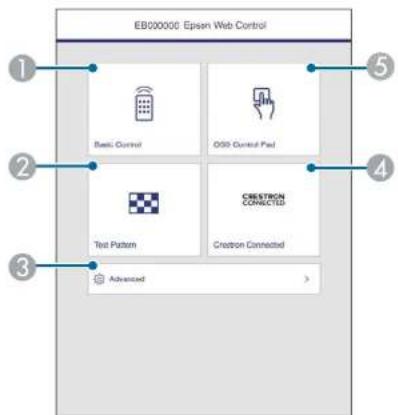
1 Contrôle le projecteur à distance.
② Affiche un motif de test.
③ Définit les réglages détaillés du projecteur.
Contrôler un projecteur en réseau à l'aide d'un navigateur Web
4 Ouvre les fenêtres de fonctionnement Crestron Connected et Crestron XiO Cloud.
Actionne les réglages du menu du projecteur avec votre doigt ou la souris.
• En mode Lecture de contenu
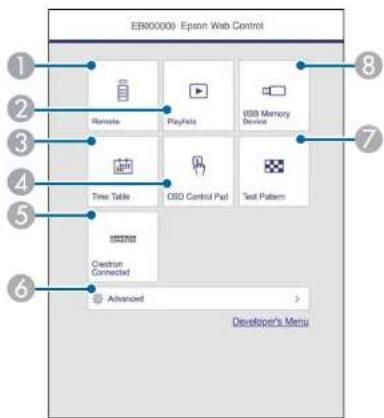
flowchart
graph TD
    A["EBR00009 Epson Web Control"] --> B["Remote"]
    A --> C["Playlists"]
    A --> D["USB Memory Device"]
    A --> E["Time Table"]
    A --> F["CSD Control Pad"]
    A --> G["Test Pattern"]
    A --> H["Cleadtron Connected"]
    A --> I["Advanced"]
    style A fill:#f9f,stroke:#333
    style B fill:#ccf,stroke:#333
    style C fill:#cfc,stroke:#333
    style D fill:#fcc,stroke:#333
    style E fill:#cff,stroke:#333
    style F fill:#ffc,stroke:#333
    style G fill:#cfc,stroke:#333
    style H fill:#cfc,stroke:#333
    style I fill:#fcc,stroke:#333
① Contrôle le projecteur à distance.
② Permet de choisir la liste de lecture à lire et de créer ou d'éditer des listes de lecture.
③ Affiche l'écran Calendrier.
Actionne les réglages du menu du projecteur avec votre doigt ou la souris.
⑤ Ouvre les fenêtres de fonctionnement Crestron Connected et Crestron XiO Cloud.
6 Définit les réglages détaillés du projecteur.
⑦ Affiche un motif de test.
⑧ Enregistre ou supprime les données d'une liste de lecture sur la clé USB.
5 Sélectionnez l'option correspondant à la fonction du projecteur que vous souhaitez contrôler.

Vous pourriez avoir à vous connecter pour accéder à certaines des options sur l'écran Epson Web Control. Définissez d'abord les mots de passe suivants.
- Pour accéder à l'option Contrôle de base, vous devez vous connecter en utilisant EPSONREMOTE comme nom d'utilisateur et votre Mot de passe Remote. (Aucun mot de passe n'est défini par défaut.)
Réglez Contrôle de base sur On dans le menu Réseau du projecteur, puis définissez le mot de passe.
Réseau > Réglages réseau > Contrôle Projecteur > Contrôle de base
- Pour accéder aux autres options et enregistrer les réglages, vous devez vous connecter en utilisant EPSONWEB comme nom d'utilisateur et votre MotPss ContrôleWeb. (Aucun mot de passe n'est défini par défaut.)
Définissez le mot de passe dans le menu Réscau du projecteur.
Réseau > Réglages réseau > MotPss ContrôleWeb
▶ Liens connexes
- "Options de Contrôle Web" p.159
Options de Contrôle Web
Contrôle de base
Les options sur l'écran Contrôle de base vous permettent de sélectionner la source d'entrée et de contrôler le projecteur.
Contrôler un projecteur en réseau à l'aide d'un navigateur Web
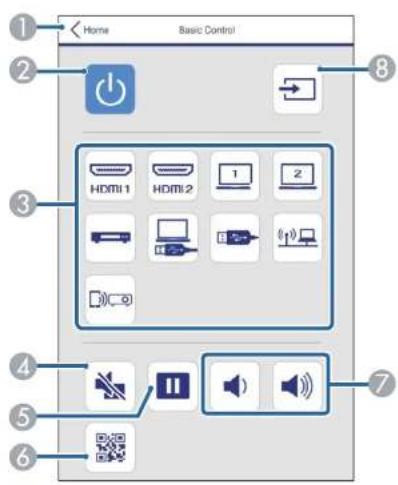
Permet de retourner à l'écran Epson Web Control.
② Permet d'allumer ou d'éteindre le projecteur.
③ Sélectionne la source d'entrée. (Les sources disponibles varient selon le modèle du projecteur.)
Active ou désactive temporairement l'audio et la vidéo.
⑤ Met sur pause ou remet en route les images.
6 Affiche le code QR.
⑦ Permettent de régler le volume du haut-parleur.
8 Recherche des sources.
Panneau de commande OSD
Les options sur l'écran Panneau de commande OSD permettent d'afficher les menus de paramétrage du projecteur et de les sélectionner en déplaçant votre doigt ou la souris sur le panneau de commande.
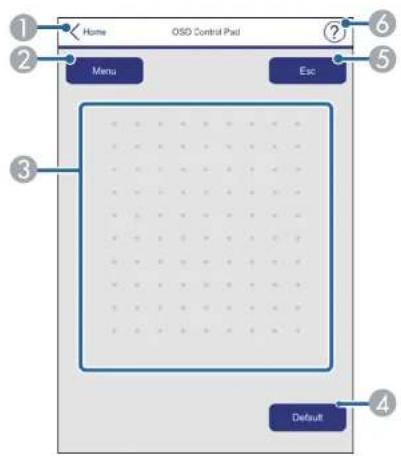
Permet de retourner à l'écran Epson Web Control.
② Affiche les menus de réglages du projecteur.
③ Utilisez votre doigt ou la souris pour naviguer dans les menus.
4 Réinitialise le réglage par défaut du paramètre sélectionné.
⑤ Revient au menu précédent.
6 Affiche les sujets d'aide.
Mire
L'écran Mire affiche les mires disponibles et vous permet de les sélectionner et de les projeter.
Contrôler un projecteur en réseau à l'aide d'un navigateur Web
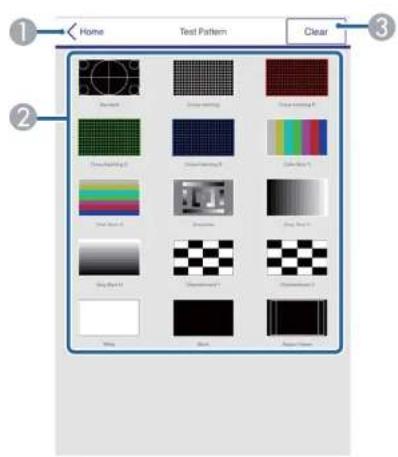
Permet de retourner à l'écran Epson Web Control.
② Affiche les mires disponibles, sélectionnez pour projeter une mire. (Les mires disponibles varient selon le modèle du projecteur.)
③ Désactive l'affichage de la mire.
Avancé
L'écran Avancée vous permet de sélectionner les réglages du projecteur.
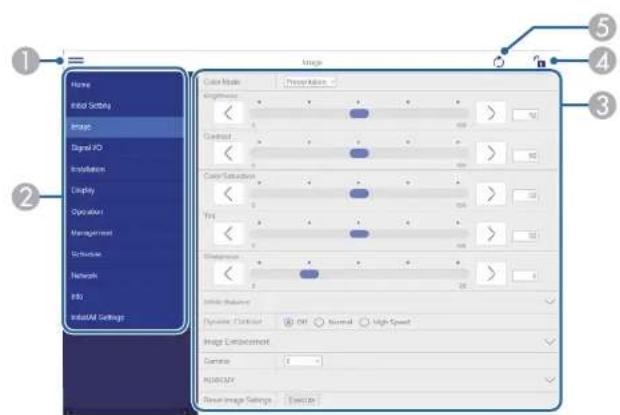
① Ouvre les menus.
② Affiche le nom du menu que vous avez sélectionné.
③ Spécifie les réglages du projecteur. (Les paramètres disponibles varient selon le modèle du projecteur.)
4 Verrouille/déverrouille les paramètres du projecteur.
⑤ Met à jour les réglages du projecteur.
Contrôler un projecteur en réseau à l'aide d'un navigateur Web

Vous ne pouvez pas modifier les paramètres suivants avec Epson Web Control.
- Liaison HDMI
- Installation fixe
• Décalage image - Lecture de contenu
- Logo d'utilisateur
- Motif Utilisateur
• Diagn. LAN sans fil - Langue
• Informations sur le canal Art-Net
• Rechercher le point d'accès
• Commencer l'appairage
• Event ID - Niveau d'antenne
• Réinitialiser les paramètres de Réseau
• Mise à jour du firmware

Vous pouvez sélectionner les paramètres suivants uniquement avec Epson Web Control.
- Mot passe Moniteur (jusqu'à 16 caractères alphanumériques)
• Réglages IPv6 (manuel) - Port HTTP (numéro de port utilisé pour le contrôle Web sauf pour 80 [par défaut], 843, 3620, 3621, 3625, 3629, 4352, 4649, 5357, 10000, 10001, 41794)
Remote (uniquement en mode Lecture de contenu)
Les options sur l'écran Remote vous permettent de sélectionner la source d'entrée, de contrôler le projecteur et de lancer la projection de listes de lecture.
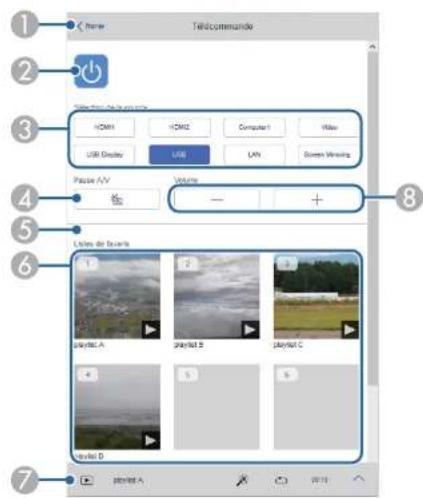
Permet de retourner à l'écran Epson Web Control.
② Permet d'allumer ou d'éteindre le projecteur.
3 Sélectionne la source d'entrée. (Les sources disponibles varient selon le modèle du projecteur.)
Active ou désactive temporairement l'audio et la vidéo.
⑤ L'option Effet superposition ne s'affiche que lorsque la source actuelle n'est pas USB.
Active ou désactive l'option Effet superposition pour ajouter des effets de couleur et de forme à une liste de lecture.
Si l'option est activée, l'écran Effets s'affiche. Vous pouvez ajouter des effets prédéfinis de couleurs et de forme à une liste de lecture. Vous pouvez également créer un effet personnalisé.
Contrôler un projecteur en réseau à l'aide d'un navigateur Web
6 Affiche vos listes de lecture préférées. Sélectionnez une liste de lecture pour lancer la projection.
⑦ Affiche les informations de la liste de lecture en cours de projection. Les icônes indiquent les paramètres de la liste de lecture.
: Les effets de superposition sont appliqués
: Application du mode de lecture en boucle
: Longueur de la liste de lecture
Sélectionnez la flèche en bas à droite pour afficher l'écran suivant.
⑧ Permettent de régler le volume du haut-parleur.
L'écran s'affiche lorsqu'une liste de lecture en cours de projection (uniquement en mode Lecture de contenu)
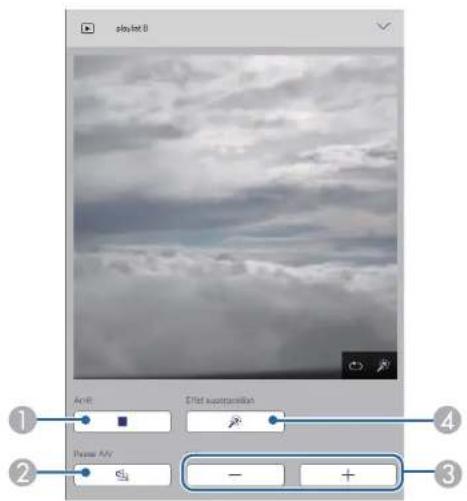
① Interrompt la projection.
② Active ou désactive temporairement l'audio et la vidéo. Cependant, l'audio et la vidéo sont encore en cours d'exécution, vous pouvez donc reprendre la projection à l'endroit où vous avez activé cette fonction.
③ Permettent de régler le volume du haut-parleur.
4 Ouvre l'écran Effets. Vous pouvez sélectionner les effets prédéfinis ou sélectionnez individuellement la luminosité, la couleur et l'effet de forme.
Liste de lecture (uniquement en mode Lecture de contenu)
Les options de l'écran Liste de lecture vous permettent de sélectionner la liste de lecture à lire parmi celles qui figurent sur la liste, de créer ou d'éditer des listes de lecture.
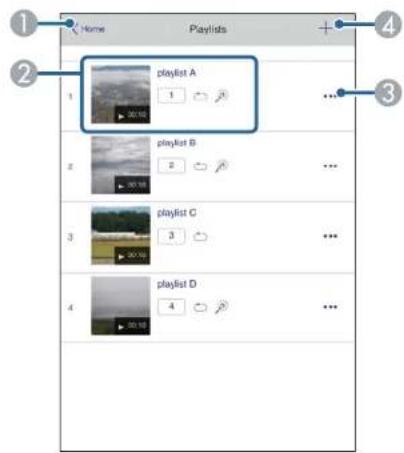
Permet de retourner à l'écran Epson Web Control.
Contrôler un projecteur en réseau à l'aide d'un navigateur Web
② Démarre la projection de la liste de lecture.
Les icônes indiquent les paramètres de la liste de lecture.
: Numéro affecté à votre listes de lecture préférées
: Application du mode de lecture en boucle
: Les effets de superposition sont appliqués
③ Ouvre le menu qui vous permet d'éditer, de copier, d'enregistrer vos favoris ou de supprimer la liste de lecture.
Lorsque vous sélectionnez Modifier ou Dupliquer, l'écran Modifier liste s'affiche.
4 Ouvre l'écran Nouvelle liste où vous pouvez créer une nouvelle liste de lecture.
Écran Nouvelle liste de lecture/Modifier liste de lecture (uniquement en mode Lecture de contenu)
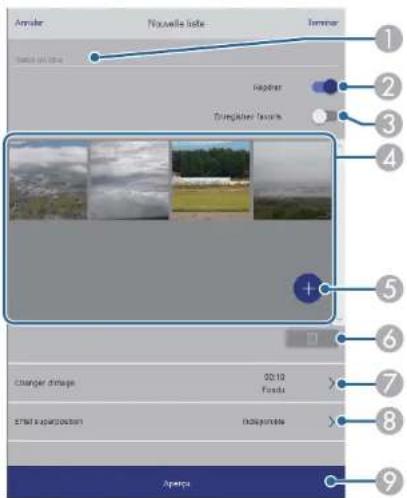
Permet d'éditer le nom de la liste de lecture.
② Permet de sélectionner l'activation ou non de la lecture en boucle.
③ Enregistre la liste de lecture en favori.
Si vous avez enregistré des favoris, vous pouvez lancer rapidement la lecture de votre liste de lecture préférée depuis l'écran Remote ou en utilisant la télécommande.
4 Permet d'afficher les images ou les films que vous avez ajoutés à la liste de lecture. Le liste de lecture lit les images ou les films dans l'ordre.
⑤ Permet d'ajouter des images ou des films à la liste de lecture.
6 Permet de supprimer des images ou des films de la liste.
⑦ Ouvre l'écran Changer d'image.
Vous pouvez spécifier l'intervalle temps pour passer au fichier image suivant. Vous pouvez également sélectionner un effet de transition.
8 Ouvre l'écran Effets.
Vous pouvez ajouter des effets prédéfinis de couleurs et de forme à une liste de lecture. Vous pouvez également créer un effet personnalisé.
9 Prévisualisation de la liste de lecture.
Périphérique mémoire USB (uniquement en mode Lecture de contenu)
Les options de l'écran Périphérique mémoire USB vous permettent de téléverser des données d'une liste de lecture sur une clé USB ou de supprimer les données d'une clé USB.

Vous pouvez télécharger des fichiers .avi, .jpeg (.jpg), .png, .bmp ou .gif. Si vous souhaitez ajouter des fichiers .mp4 et .mov à la liste de lecture, utilisez le logiciel Epson Projector Content Manager ou l'application Epson Creative Projection.
Contrôler un projecteur en réseau à l'aide d'un navigateur Web
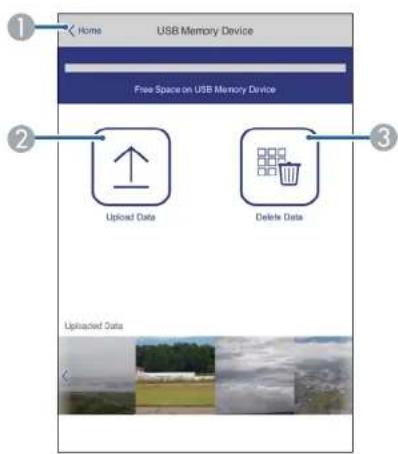
Permet de retourner à l'écran Epson Web Control.
② Copie vers une clé USB les images ou les films que vous voulez ajouter aux listes de lecture.
③ Supprime les images ou les films de la clé USB.
Calendrier (uniquement en mode Lecture de contenu)
Les options de l'écran Calendrier vous permettent d'activer ou de désactiver les fonctions du calendrier spécifié.
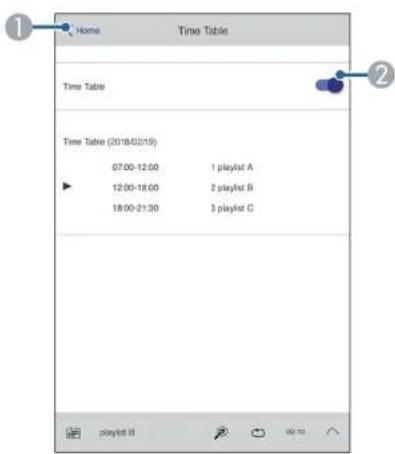
Permet de retourner à l'écran Epson Web Control.
② Active ou désactive le calendrier.

Vous pouvez indiquer quand chaque liste de lecture démarre ou se termine à l'aide de la fonction de calendrier du logiciel Epson Projector Content Manager.
Pour les détails, consultez le Guide d'utilisation Epson Projector Content Manager.
Enregistrement de certificats numériques depuis un navigateur Web
Vous pouvez enregistrer les certificats numériques sur le projecteur pour assurer la sécurité de vos fichiers de présentation.

Vous pouvez également enregistrer les certificats numériques dans le menu Réseau du projecteur. Cependant, assurez-vous de procéder à l'enregistrement une seule fois, à défaut le certificat peut ne pas s'installer correctement.
Réseau > Réglages réseau > Réseau sans fil > Certificat client
Réseau > Réglages réseau > Réseau sans fil > Certificat CA
Réseau > Réglages réseau > Contrôle Projecteur > HTTP sécurisé > Certificat de serveur Web
1 Assurez-vous que le fichier de votre certificat numérique est compatible avec l'enregistrement du projecteur.
2 Vérifiez que le projecteur est allumé.
3 Démarrez votre navigateur Web sur un ordinateur ou un appareil connecté au réseau.
4 Allez à l'écran Epson Web Control en saisissant l'adresse IP du projecteur dans la zone d'adresse du navigateur.
5 Sélectionnez Avancé.

- Il se peut que vous ayez à vous connecter avant de voir l'écran Avancé. Si une fenêtre de connexion apparaît, entrez votre nom d'utilisateur et votre mot de passe. (Le nom utilisateur est EPSONWEB. Aucun mot de passe n'est défini par défaut.)
- Vous pouvez modifier le mot de passe dans le menu Réseau du projecteur.
Réseau > Réglages réseau > MotPss ContrôleWeb
6 Sélectionnez. ≡ pour ouvrir les menus, sélectionnez Réseau, et sélectionnez Certificat.
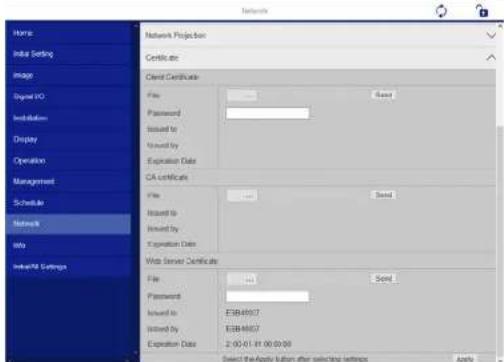
7 Sélectionnez le fichier de certificat que vous souhaitez enregistrer.
8 Entrez le mot de passe dans la zone Mot de passe, puis cliquez sur Envoyer.
9 Lorsque vous avez terminé l'enregistrement du certificat, cliquez sur Appliquer pour finaliser vos changements et achever l'enregistrement.
Configurer les alertes e-mail réseau du projecteur
Vous pouvez configurer le projecteur pour qu'il vous envoie une alerte e-mail sur le réseau si un problème survient avec le projecteur.
Si vous définissez le Mode attente sur Comm. activée dans le menu Fonctionnement du projecteur, vous pouvez recevoir les alertes par e-mail même si le projecteur est en mode attente (lorsque l'alimentation est coupée).
1 Appuyez sur le bouton [Menu], sélectionnez le menu Réseau, puis appuyez sur [Enter].
2 Sélectionnez Réglages réseau et appuyez sur [Enter].
3 Sélectionnez le menu Notif. courrier et appuyez sur [Enter].
![[ Notif. courrier ] Retour Notif. courrier Off](/content/2026/04/658568/images/b318e485f6af5ab9043275fdfa57b988f7faebd7a9de3b0f554e60ac279fc435.jpg)
4 Réglez le paramètre Notif. courrier sur On.
5 Saisissez l'adresse IP pour l'option Serveur SMTP.

N'utilisez pas "127.x.x.x" (où x est un nombre entre 0 et 255) dans Serveur SMTP.
6 Sélectionnez un type d'Authentification du serveur SMTP.
7 Sélectionnez un numéro pour le Numéro de port du serveur SMTP, entre 0 et 65535 (le numéro par défaut est 25).
8 Entrez un Nom d'utilisateur pour le serveur SMTP.
9 Entrez un Mot de passe pour l'authentification du serveur SMTP.
10 Entrez l'adresse électronique à indiquer comme expéditeur dans De
11 Choisissez un champ adresse, saisissez l'adresse e-mail et sélectionnez les alertes que vous souhaitez recevoir. Vous pouvez ajouter jusqu'à trois adresses.

Votre adresse e-mail peut faire jusqu'à 64 caractères alphanumériques de long.
12 Quand vous terminez de sélectionner les paramètres, revenez à l'écran Réglages réseau, sélectionnez Valider et suivez les instructions à l'écran pour enregistrer vos paramètres et quitter les menus.

Si un problème critique cause l'arrêt d'un projecteur, il se peut que vous ne receviez pas d'alerte par e-mail.
▶ Liens connexes
- "Messages d'alerte par e-mail sur projecteur réseau" p.167
Messages d'alerte par e-mail sur projecteur réseau
Lorsqu'un problème survient avec un projecteur sur le réseau et que vous avez choisi de recevoir des alertes par e-mail, vous recevrez un e-mail contenant les informations suivantes :
- L'adresse électronique définie dans De en tant qu'expéditeur du courrier
- Epson Projector dans la ligne d'objet
- Le nom du projecteur sur lequel le problème s'est produit
• L'adresse IP du projecteur affecté
Configurer les alertes e-mail réseau du projecteur
• Des informations détaillées sur le problème
Configurer la surveillance avec SNMP
Les administrateurs peuvent installer un logiciel de protocole SNMP (Simple Network Management Protocol) sur les ordinateurs en réseau afin de pouvoir surveiller les projecteurs. Si votre réseau utilise un tel logiciel, vous pouvez configurer le projecteur pour la surveillance SNMP.
1 Appuyez sur le bouton [Menu], sélectionnez le menu Réseau, puis appuyez sur [Enter].
2 Sélectionnez Réglages réseau et appuyez sur [Enter].
3 Sélectionnez le menu Contrôle Projecteur et appuyez sur [Enter].
| [ Contrôle Projecteur ] | Retour | |
| Communicat commandes | Protégé | |
| Paramètres Web API | ||
| PJLink | Off | √ |
| SNMP | Off | √ |
| AMX Device Discovery | Off | |
| Crestron Connected | Off | |
| Crestron XiO Cloud | Off | |
| Control4 SDDP | Off | |
| Art-Net | On | |
| HTTP sécurisé | On | ^ |
| Certificat de serveur Web | ||
4 Réglez le paramètre SNMP sur On.
5 Si aucun Nom de communauté SNMP n'a été défini, un écran vous invitant à définir un Nom de communauté s'affiche. Entrez un Nom de communauté SNMP. Vous pouvez entrer jusqu'à 32 caractères alphanumériques.
6 Saisissez jusqu'à deux adresses IP pour recevoir des notifications SNMP avec les paramètres Adres. IP trappe 1 et Adres. IP trappe 2 en utilisant un nombre entre 0 à 255 pour chaque champ d'adresse.

N'utilisez pas ces adresses : de 224.0.0.0 à 255.255.255.255. Ce projecteur prend en charge SNMP agent version 1 (SNMPv1).
7 Quand vous terminez de sélectionner les paramètres, revenez à l'écran Réglages réseau, sélectionnez Valider et suivez les instructions à l'écran pour enregistrer vos paramètres et quitter les menus.
Utiliser les commandes ESC/VP21
Vous pouvez contrôler le projecteur depuis un périphérique externe à l'aide de ESC/VP21.
▶ Liens connexes
• "Liste de commandes ESC/VP21" p.170
- "Câblage" p.170
Liste de commandes ESC/VP21
Lorsqu'il reçoit une commande de mise sous tension, le projecteur s'allume et passe en mode de préchauffage. Une fois sous tension, le projecteur renvoie un symbole deux-points « : » (3Ah).
À l'issue de l'exécution de chaque commande, le projecteur renvoie l'invite deux-points ":" et attend la commande suivante.
Si le traitement des commandes se termine par une erreur, le projecteur émet un message d'erreur, puis le code « : » réapparaît.
Vous pouvez vérifier les commandes disponibles dans les Specifications du projecteur.
Câblage
Connexion série
- Forme du connecteur : D-Sub 9 broches (mâle)
- Nom du port d'entrée du projecteur : RS-232C
- Type de câble : Câble croisé (null modem)
Dans l'illustration suivante, le côté projecteur s'affiche sur la gauche, le côté ordinateur sur la droite :
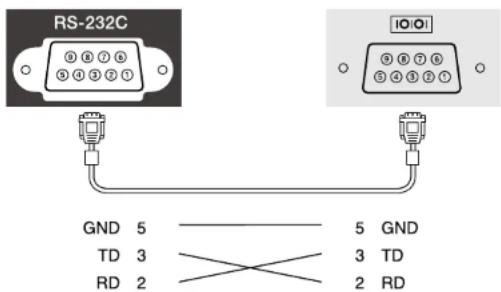
| Nom du signal Fonction | |
| GND Fil de signal terre | |
| TD Transmission données | |
| RD Réception données |
Protocole de communications
- Réglage du débit en bauds par défaut : 9600 ppp
- Longueur des données : 8 bits
- Parité : aucune
- Bit d'arrêt : 1 bit
- Contrôle de flux : aucun
Prise en charge de PJLink
La norme PJLink a été définie par la JBMIA (Japan Business Machine and Information System Industries Association) en tant que protocole standard de contrôle des projecteurs compatibles réseau, dans le cadre de ses efforts de normalisation des protocoles de contrôle de projecteurs.
Le projecteur est conforme à la norme PJLink Class2 définie par la JBMIA.
Le numéro de port utilisé pour la fonction de recherche PJLink est 4352 (UDP).
Vous devez activer PJLink et définir le Mot passe PJLink avant de pouvoir utiliser PJLink.
Il est conforme à toutes les commandes définies par la norme PJLink Class2, à l'exception des commandes suivantes, et un accord a été confirmé par la vérification d'adéquation à la norme PJLink.
http://pjlink.jbmia.or.jp/english/
• Commandes non compatibles
| Fonction Commande PJLink | ||
| Réglages de sourdine Activation de la pause de l'image | AVMT 11 | |
| Activation de la sourdine audio | ||
- Ports d'entrée et numéro de source d'entrée correspondante
| Nom du port d'entrée Numéro de source | d'entrée |
| Ordinateur1 11 | |
| Ordinateur2 12 | |
| Vidéo 21 | |
| IIDMI1 32 | |
| IIDMI2 33 | |
| USB 41 | |
| Spot 44 | |
| LAN 52 |
| Nom du port d'entrée Numéro de source | d'entrée |
| USB Display 53 | |
| Screen Mirroring1 57 | |
| Screen Mirroring2 58 |
- Nom du fabricant affiché pour la « demande d'information sur le nom du fabricant »
EPSON
- Nom du modèle affiché pour la « Demande d'information sur le nom du produit »
Art-Net est un protocole de communication Ethernet basé sur le protocole TCP/IP. Vous pouvez contrôler le projecteur en utilisant un contrôleur DMX ou un système d'application.
Consultez les Specifications de votre projecteur pour plus de détails.
Si vous utilisez la surveillance réseau et le système de contrôle Crestron Connected, vous pouvez configurer votre projecteur pour une utilisation sur le système. Crestron Connected vous permet de contrôler et de surveiller votre projecteur avec un navigateur Web.

- Vous ne pouvez pas utiliser la fonction Message Broadcasting dans Epson Projector Management si vous utilisez Crestron Connected.
Pour de plus amples informations sur Crestron Connected, consultez le site Web Crestron.
https://www.crestron.com/
Pour surveiller les appareils dans le système, vous pouvez utiliser Crestron RoomView Express ou Crestron Fusion fournis par Crestron. Vous pouvez communiquer avec le service d'assistance et envoyer des messages d'urgence. Pour plus d'informations, consultez le site Web suivant.
http://www.crestron.com/getroomview
Pour surveiller ou contrôler votre projecteur et d'autres périphériques sur un réseau, vous pouvez utiliser Crestron XiO Cloud. Vous pouvez gérer plusieurs appareils à partir d'un seul et même endroit. Pour plus d'informations, consultez le site Web suivant.
Ce manuel présente les procédures d'utilisation de votre ordinateur avec un navigateur Web.
▶ Liens connexes
- "Configurer la prise en charge Crestron Connected" p.173
Configurer la prise en charge Crestron Connected
Afin de configurer votre projecteur pour le surveiller et le contrôler avec un système Crestron Connected, assurez-vous que votre ordinateur et votre projecteur sont connectés au réseau.
Si vous vous connectez sans fil, connectez-vous aux périphériques via un point d'accès réseau sans fil.
1 Appuyez sur le bouton [Menu], sélectionnez le menu Réseau, puis appuyez sur [Enter].
2 Sélectionnez Réglages réseau et appuyez sur [Enter].
3 Sélectionnez le menu Contrôle Projecteur et appuyez sur [Enter].
| [ Contrôle Projecteur ] | Retour | |
| Communicat commandes | Protégé | |
| Paramètres Web API | ||
| PJLink | Off | √ |
| SNMP | Off | √ |
| AMX Device Discovery | Off | |
| Crestron Connected | Off | |
| Crestron XIO Cloud | Off | |
| Control4 SDDP | Off | |
| Art-Net | On | |
| HTTP sécurisé | On | ^ |
| Certificat de serveur Web | ||
4 Définissez le paramètre Crestron Connected sur On pour permettre la détection du projecteur.

- Si aucun mot de passe n'a été défini, un écran vous invitant à le définir s'affiche avant de pouvoir définir Crestron Connected sur On.
- Pour activer le service Crestron XiO Cloud, réglez Crestron XiO Cloud sur On.
5 Quand vous terminez de sélectionner les paramètres, revenez à l'écran Réglages réseau, sélectionnez Valider et suivez les instructions à l'écran pour enregistrer vos paramètres et quitter les menus.
6 Éteignez le projecteur, puis rallumez-le pour activer le réglage.
7 Démarrez votre navigateur Web sur un ordinateur ou un appareil connecté au réseau.
8 Allez à l'écran Epson Web Control en saisissant l'adresse IP du projecteur dans la zone d'adresse du navigateur.
9 Sélectionnez les paramètres Crestron Connected. Pour plus d'informations, consultez le site Web Crestron.
Web API
Vous pouvez utiliser l'API Web pour utiliser le projecteur en mode Lecture de contenu. Consultez Web API Specifications for Projectors pour plus de détails.

- Vous pouvez authentifier les communications de l'API Web en utilisant l'authentication API (Authentication Digest).
- Le nom d'utilisateur pour l'authentication API est EPSONWEB ; utilisez le mot de passe défini pour MotPss ContrôleWeb.
Réseau > Réglages réseau > MotPss ContrôleWeb
▶ Liens connexes
• "Activation de l'API Web" p.175
Activation de l'API Web
Vous pouvez activer Web API depuis le menu du projecteur.
1 Appuyez sur le bouton [Menu], sélectionnez le menu Réseau, puis appuyez sur [Enter].
2 Sélectionnez Réglages réseau et appuyez sur [Enter].
3 Sélectionnez Contrôle Projecteur et appuyez sur [Enter].
| [ Contrôle Projecteur ] | Retour | |
| Communicat commandes | Protégé | |
| Paramètres Web API | ||
| PJLink | Off | √ |
| SNMP | Off | √ |
| AMX Device Discovery | Off | |
| Crestron Connected | Off | |
| Crestron XiO Cloud | Off | |
| Control4 SDDP | Off | |
| Art-Net | On | |
| HTTP sécurisé | On | ^ |
| Certificat de serveur Web | ||
4 Sélectionnez Paramètres Web API.
5 Réglez Web API sur On.
Configurer les programmations d'événements du projecteur
Vous pouvez programmer jusqu'à 30 événements survenant automatiquement sur votre projecteur, par exemple l'arrêt ou le démarrage du projecteur ou la commutation de la source d'entrée. Le projecteur exécute les événements sélectionnés à la date et à l'heure précisées dans le calendrier que vous avez configuré.

Avertissement
Ne placez pas d'objets inflammables devant l'objectif. Si vous programmez le projecteur pour qu'il s'allume automatiquement, les objets inflammables posés devant l'objectif pourraient prendre feu.

- Si vous réglez Protection du menu de Planning sur On, désactivez-la en premier.
- Le Calibrage lumière ne démarre pas si le projecteur n'est pas utilisé en continu pendant plus de 20 minutes ou s'il est régulièrement éteint en coupant l'alimentation. Réglez les événements Calibrage lumière pour qu'ils surviennent seulement après 100 heures d'utilisation (EB-L210SF).
1 Définissez la date et l'heure dans le menu Date & heure dans le menu Gestion du projecteur.
2 Appuyez sur le bouton [Menu], sélectionnez le menu Gestion puis appuyez sur [Enter].
3 Sélectionnez Réglage programme et appuyez sur [Enter].
4 Sélectionnez un Planning et appuyez sur [Enter].

Sélectionnez Ajouter, puis appuyez sur [Enter].
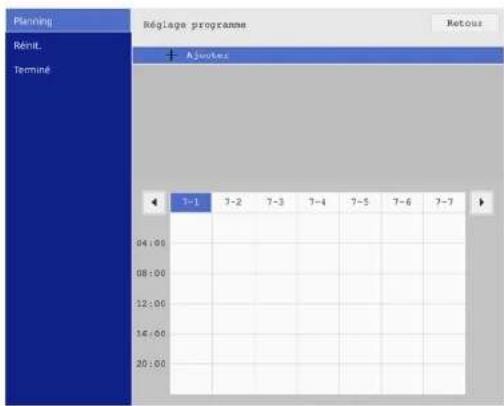
Configurer les programmations d'événements du projecteur
6 Sélectionnez les détails de l'événement que vous souhaitez effectuer.
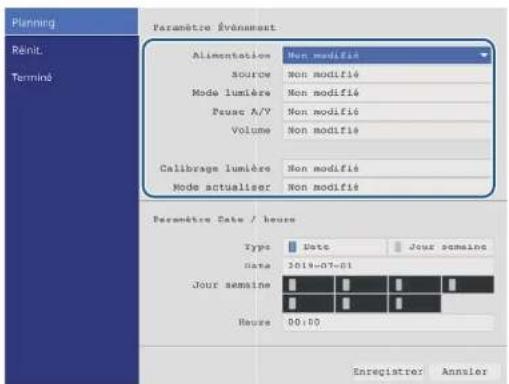
7 Sélectionnez la date et l'heure auxquelles vous souhaitez que l'événement survienne.
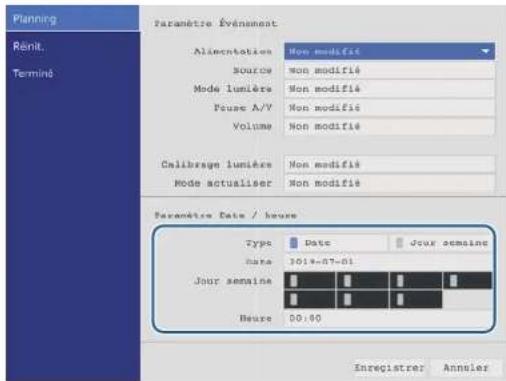
8 Sélectionnez Enregistrer et appuyez sur [Enter]. Les événements programmés s'affichent sur l'écran avec des icônes indiquant l'état de l'événement.
Configurer les programmations d'événements du projecteur
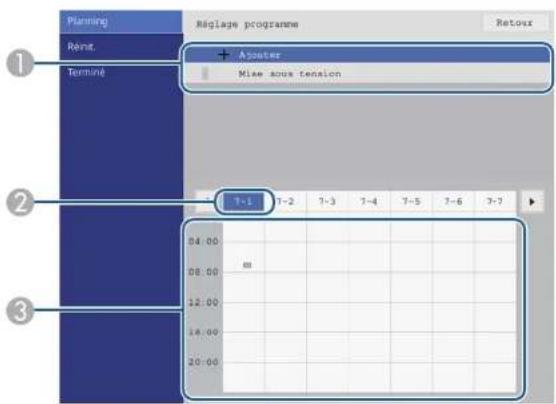


: programmation valide

: programmation régulière

programmation non valide
② La date actuellement sélectionnée (mise en surbrillance)

: programmation unique

: programmation régulière

1 : programmation d'attente (active ou désactive la communication en iode d'attente)

|: programmation non valide

Pour modifier un événement programmé, sélectionnez la programmation et appuyez sur [Enter].

Sélectionnez une option dans le menu qui s'affiche.
- Les options On ou Off vous permettent d'activer ou de désactiver l'événement sélectionné.
- L'option Modifier vous permet de modifier les détails d'un événement ou sa date et heure.
- L'option Effacer vous permet de retirer un événement programmé d'une liste.
- Ajouter vous permet d'ajouter un nouvel événement le même jour où un événement est déjà programmé.

Sélectionnez Terminé pour fermer l'écran Réglage programme.
Pour supprimer tous les événements programmés, sélectionnez Réinit.
▶ Liens connexes
- "Sélectionner les types de protection par mot de passe" p.123
• "Régler la date et l'heure" p.43
Ajuster les paramètres du menu
Suivez les instructions de ces sections pour accéder au système de menu du projecteur et modifier les paramètres du projecteur.
▶ Liens connexes
• "Utiliser les menus du projecteur" p.180
• "Utilisation du clavier affiché" p.181
- "Paramètres de qualité d'image - Menu Image" p.182
- "Paramètres de signal d'entrée - Menu E/S de signal" p.185
- "Paramètres d'installation du projecteur - Menu Installation" p.188
- "Paramètres d'affichage du projecteur - Menu Affichage" p.190
- "Paramètres des fonctions du projecteur - Menu Fonctionnement" p.192
• "Réglage administrateur du projecteur - Menu Gestion" p.196
- "Paramètres réseau du projecteur - Menu Réseau" p.200
- "Paramètres de fonctionnement de plusieurs projecteurs - Menu Projection multiple" p.210
- "Paramètres de configuration du projecteur - Menu ECO" p.212
- "Réglages initiaux du projecteur et options de réinitialisation - Menu Paramètres initiaux/tous les paramètres" p.213
- "Copie des paramètres du menu entre projecteurs (Configuration par lot)" p.215
Utiliser les menus du projecteur
Vous pouvez utiliser les menus du projecteur pour ajuster les paramètres contrôlant la façon dont votre projecteur fonctionne. Le projecteur affiche les menus à l'écran.
1 Appuyez sur le bouton [Menu] de la télécommande ou du panneau de commande.
L'écran du menu siffiche.
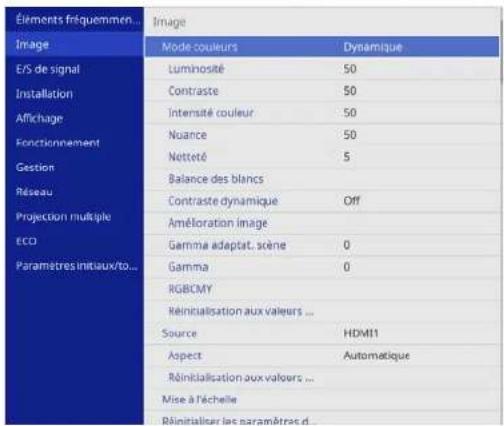
2 Appuyez sur les boutons fléchés haut ou bas pour vous déplacer à travers les menus répertoriés sur la gauche. Les paramètres de chaque menu s'affichent sur la droite.

Les paramètres disponibles dépendent de la source d'entrée actuelle.
3 Pour modifier les paramètres du menu affiché, appuyez sur [Enter].
4 Appuyez sur les boutons fléchés haut ou bas pour vous déplacer à travers les paramètres.
5 Pour remettre tous les paramètres du menu à leurs valeurs par défaut, sélectionnez Paramètres initiaux/tous les paramètres
6 Lorsque vous avez fini de modifier les réglages d'un menu, appuyez sur [Esc].
7 Appuyez sur [Menu] ou [Esc] pour quitter les menus.

La flèche indique que le menu contient des sous-éléments. Lorsque vous activez un paramètre de menu ou sélectionnez une valeur spécifique, le système de menu affiche les sous-éléments.


Si les opérations avec le stylet interactif ou tactiles avec un doigt sont disponibles avec votre projecteur, vous pouvez sélectionner les menus et les paramètres de cette façon. Lorsque vous quittez les menus, sélectionnez
Utilisation du clavier affiché
Vous pouvez utiliser le clavier affiché pour saisir des chiffres et caractères.
1 Utilisez les boutons fléchés de la télécommande ou du panneau de commande pour surligner le chiffre ou caractère que vous souhaitez saisir, puis appuyez sur le bouton [Enter].
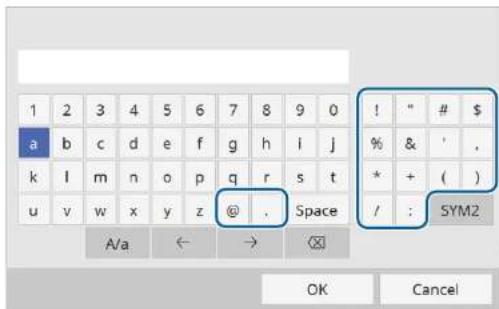

À chaque fois que vous sélectionnez la touche A/a, les caractères basculent entre majuscules et minuscules. À chaque fois que vous sélectionnez la touche SYM1/2, les symboles entourés par le cadre changent.
2 Après avoir saisi le texte, sélectionnez OK sur le clavier pour confirmer votre saisie. Sélectionnez Cancel pour annuler la saisie de texte.

Vous pouvez sélectionner les paramètres du projecteur et contrôler la projection sur un réseau avec un navigateur Web sur votre ordinateur. Certains symboles ne peuvent pas être saisis avec le clavier affiché. Utilisez votre navigateur Web pour saisir le texte,
▶ Liens connexes
• "Texte disponible à l'aide du clavier affiché" p.181
Texte disponible à l'aide du clavier affiché
Vous pouvez saisir le texte suivant en utilisant le clavier affiché.
| Type de texte Détails | |
| Chiffres0123456789 | |
| Lettres ABCDEFGHIJKLMNOPQRSTUVWXYZ abcdefghijklmnopqrstuvwxyz | |
| Symboles !~# $ % & ' ( ) * + , - . / ; ; < = >? | @ [ \ ] ^- { | } ~ |
Paramètres de qualité d'image - Menu Image
Les paramètres du menu Image vous permettent d'ajuster la qualité de votre image. Les paramètres disponibles dépendent du mode couleurs et de la source d'entrée sélectionnés.
| Éléments fréquemmen... | Image | |
| Image | Mode couleurs | Dynamique |
| E/S de signal | Luminosité | 50 |
| Installation | Contraste | 50 |
| Affichage | Intensité couleur | 50 |
| Fonctionnement | Nuance | 50 |
| Gestion | Nettété | 5 |
| Réseau | Balance des blancs | |
| Contraste dynamique | Off | |
| Projection multiple | Amélioration image | |
| ECO | Gamma adaptat. scène | 0 |
| Paramètres initiaux/to... | Gamma | 0 |
| AGBCMY | ||
| Réinitialisation aux valeurs ... | ||
| Source | HDMI1 | |
| Aspect | Automatique | |
| Réinitialisation aux valeurs ... | ||
| Mise à l'échelle | ||
| Réinitialiser les paramètres d. | ||
| Réglage Options Description | ||
| Mode couleurs Voir | a liste de modes couleurs disponibles | Ajuste l'intensité des couleurs de l'image pour divers types d'images et environnements. |
| Luminosité Divers niveaux disponibles | Éclaircit ou assombrit l'image entière. | |
| Contraste Divers niveaux disponibles | Permet de régler la différence entre les zones claires et sombres de l'image. | |
| Intensité couleur Divers niveaux disponibles | Ajuste l'intensité des couleurs de l'image. | |
| Teinte Divers niveaux disponibles | Ajuste l'équilibre des tons de vert à magenta de l'image. | |
| Réglage Options Description | ||
| Netteté Divers niveaux disponibles | Ajuste la netteté ou la douceur des détails de l'image. | |
| Balance des blancs Temp. couleur Définit la température de couleur en fonction du mode couleurs que vous avez sélectionné. Les valeurs élevées donnent une teinte bleue à l'image, alors que les valeurs basses donnent une teinte rouge.Le réglage s'affiche uniquement lorsque Filtre de couleurs n'est pas réglé sur Blanc chaud ou Blanc froid.Fonctionnement > Lecture de contenu > Effet superposition > Filtre de couleurs | ||
| Correction V-M | ||
| Personnalisé | ||
| Contraste dynamique | Haute vitesseNormalOff | Ajuste les composantes individuelles R (rouge), V (verte), et B (bleue) du décalage et du gain. |
| Amélioration image | Modes prédéf.image | Configure les options Amélioration image en lot en utilisant les valeurs prédéfinies. |
| Réduction bruit | Réduit les vacillements sur les images. | |
| Réduction bruitMPEG | Réduit le bruit ou les artefacts observés dans les vidéos MPEG. | |
Paramètres de qualité d'image - Menu Image
| Réglage Options Description | ||
| Désentrelacement Détermine si les signaux de balayage « entrelacé à progressif » doivent être convertis pour certains types d'images vidéo.Off: pour des images vidéo bougeant rapidement.Vidéo: pour la plupart des images vidéo.Film/Auto: pour les films, l'infographie et l'animation.Lc réglage ne s'affiche que lorsque le signal actuel est un signal entrelacé (480i/576i/1080i). | ||
| Super-resolution Récuit le flou lorsque vous projetez des images à faible résolution. | ||
| Optim. des détails Crée une texture plus emphatique et une sensation plus matérielle pour l'image. | ||
| Réinit. Rétablit les valeurs par défaut de toutes les fonctions du menu Amélioration image. | ||
| Gamma adaptat.scène | Divers niveaux disponibles | Ajuste la couleur en fonction de la scène, pour obtenir une image plus vive. Sélectionnez un chiffre élevé pour augmenter le contraste. |
| Gamma -2 à 2 | Personnalisé | Ajuste la coloration en sélectionnant l'une des valeurs de correction du gamma ou en vous reportant à un graphe gamma. |
| RGBCMY Divers niveaux disponibles | Ajuste la teinte, la saturation et la luminosité de chaque couleur séparément (R = rouge, V = vert, B = bleu, C = cyan, M = magenta et J = jaune). | |
| Réinitialisation aux valeurs par défaut | — Permet de réinitialiser tous les paramètres du mode couleurs actuel. | |
| Réglage Options Description | ||
| Source — Affiche les | paramètres enregistrés | pour chaque source d'entrée.Pour modifier les paramètres d'une source d'entrée, assurez-vous que la source est connectée, et sélectionnez cette source. |
| Résolution Auto | Normal Large | Définit la résolution du signal d'entrée si elle n'est pas détectée automatiquement avec l'option Auto.Le paramètre n'est affiché que lorsque la source actuelle est Ordinateur. |
| Rapport L/H Voir la | liste de choix disponibles pour les rapports L/H | Définit le rapport d'aspect (rapport largeur sur hauteur) pour la source d'entrée sélectionnée.(Désactivez le paramètre Mise à l'échelle ou réglez le paramètre Mode mise à échelle sur Aff. plein écran en premier.)Le paramètre n'est affiché que lorsque la source sélectionnée est Ordinateur, Vidéo, HDMI ou USB. |
| Réglage du signal analogique | Ajustement Auto | Réglez sur On pour optimiser automatiquement la qualité de l'image de l'ordinateur.Le paramètre n'est affiché que lorsque la source actuelle est Ordinateur. |
| Alignement | Ajuste le signal pour éliminer les bandes verticales des images d'ordinateur.Le paramètre n'est affiché que lorsque la source actuelle est Ordinateur. | |
Paramètres de qualité d'image - Menu Image
| Réglage Options Des | cription | |
| Sync. Ajuste le signal | pour éliminer les tremblements ou parties floues des images d'ordinateur.Le paramètre n'est affiché que lorsque la source actuelle est Ordinateur. | |
| Position Ajuste l'emploi | placement de l'image à l'écran.Le paramètre n'est affiché que lorsque la source actuelle est Ordinateur ou Vidéo. | |
| Réinitialisation aux valeurs par défaut | — Permet de réinitialiser tous les paramètres de la source sélectionnée. | |
| Mise à l'échelle (EB-I.210SF) | Différentes options de mise à l'échelle | Lors de l'utilisation de plusieurs projecteurs pour projeter une image, ajuste la mise à l'échelle de l'image affichée par chaque projecteur. |
| Réinitialiser les paramètres d'Image | — Rétablit les valeurs par défaut de toutes les fonctions du menu Image. | |

- Le paramètre Luminosité n'affecte pas la luminosité de la source de lumière. Pour modifier la luminosité de la source de lumière, sélectionnez le paramètre Contrôle de luminosité de la source lumineuse dans le menu Fonctionnement du projecteur.
- Vous pouvez rétablir les paramètres par défaut de Alignement, Sync. et Position en appuyant sur le bouton [Auto] de la télécommande.
▶ Liens connexes
- "Réglage de la couleur de l'image" p.72
• "Modes couleurs disponibles" p.70
• "Rapports L/H disponibles" p.68
• "Mise à l'échelle d'une image" p.120
Paramètres de signal d'entrée - Menu E/S de signal
Normalement, le projecteur détecte et optimise automatiquement les paramètres du signal d'entrée. Si vous avez besoin de personnaliser les paramètres, vous pouvez utiliser le menu E/S de signal. Les paramètres disponibles dépendent de la source d'entrée actuellement sélectionnée.
| Éléments fréquemmen... | E/S de signal | |
| Image | Volume | |
| E/S de signal | Source | HDMI1 |
| Installation | Format du signal | |
| Affichage | Volume entrée micro | 50 |
| Fonctionnement | Overscan | Off |
| Gestion | Réinitialisation aux valeurs ... | |
| Réseau | EDID | |
| Projection multiple | Niveau HDMI IN EQ | |
| ECO | Sortie A/V | En cours de projection |
| Sortie audio | Automatique | |
| Paramètres initiaux/to... | Sortie audio HDMI | |
| Port sortie moniteur | Sortie du moniteur | |
| Liaison HDMI | ||
| Réinitialiser les paramètres d... | ||
| Installation | ||
| Installation fixe | Off | |
| Mire | ||
| Réglage Options Description | |
| Volume Différents niveaux disponibles pour chaque source | Ajuste le volume du système de haut-parleur du projecteur. Vous pouvez également régler le volume de haut parleurs externes. Le paramètre ne s'affiche que lorsque l'audio n'est pas émis vers un système AV. |
| Réglage Options Desription | ||
| Source — Affiche les | paramètres enregistrés | pourchaque source d'entrée.Pour modifier les paramètres d'unesource d'entrée, assurez-vous que lasource est connectée, et sélectionnez cettesource. |
| Format du signal Signal | Vidéo Définit le type | du signal des sourcesd'entrée. Si des interférences apparaissentou aucune image ne s'affiche en modeAuto, sélectionnez le signal approprié enfonction de l'équipement connecté.Le paramètre n'est affiché que lorsque lasource sélectionnée est Vidéo. |
| Plage vidéo Définit la | plage vidéo pour correspondreau réglage de la source d'entrée.Le paramètre n'est affiché que lorsque lasource sélectionnée est HDMI. | |
| Volume entrécemicro | Divers niveauxdisponibles | Réglez le niveau d'entrée d'unmicrophone.Si Volume entréc micro est augmenté, levolume de l'autre appareil connecté estréduit ; s'il est réduit, le volume de l'autreappareil connecté est augmenté.Le paramètre ne s'affiche que lorsquel'audio n'est pas émis vers un système AV. |
| Overscan Auto | Off4%8% | Modifie le rapport de l'image projetéepour rendre les bords visibles parun pourcentage sélectionnable ouautomatique.Le paramètre n'est affiché que lorsque lesignal d'entrée est un signal à composates. |
| Réinitialisation auxvaleurs par défaut | — Permet de réinitialisation | liser tous les paramètrcsde la source sélectionnée. |
Paramètres de signal d'entrée - Menu E/S de signal
| Réglage Options Description | ||
| EDID HDMI1 | HDMI2 | Décrit les capacités d'affichage de votre projecteur. Modifiez le réglage comme nécessaire selon la résolution de l'image. Vous pouvez sélectionner les paramètres EDID pour chaque source d'entrée individuelle sans devoir en changer. |
| Niveau HDMI IN EQ | HDMI1HDMI2 | Permet d'ajuster le niveau du signal d'entrée HDMI selon les périphériques connectés au port HDMI. Si vous remarquez beaucoup d'interférences sur l'image, ou si un problème survient, par exemple si aucune image n'est projetée, modifiez le paramètre.Vous pouvez sélectionner les paramètres pour chaque source d'entrée individuelle sans devoir en changer. |
| Sortie A/V En cours de projectionToujours valide | Réglez sur Toujours valide pour émettre de l'audio et des images vers des appareils externes lorsque le projecteur ne projette pas d'image.Le paramètre ne s'affiche que dans les cas suivants :Activation auto est définie sur HDMI1 et Déclencheur mise sous tension est défini sur Détection Plug-in.Démarrage rapide est réglé sur Off dans le menu Fonctionnement du projecteur.Activation auto est réglée sur Off dans le menu Réseau du projecteur.Réseau > Paramètres émetteur > Activation auto | |
| Réglage Options Description | ||
| Sortie audio Auto | Audio1Audio2Audio (G/D) | Définit le port d'entrée audio lors de la projection de toute sources autres que HDMI, réseau local sans fil et Screen Mirroring. |
| Sortie audio HDMI Sortie audio HDMI1Sortie audio HDMI2 | Définit le port d'entrée audio lors de la projection depuis les ports HDMI. | |
| Port sortie moniteur | Sortie du moniteur Ordinateur2 | Change l'entrée et la sortie pour le port Computer2/Monitor Out. Lorsque les images sont émises vers un moniteur externe, sélectionnez Sortie du moniteur.Lors de l'entrée de signaux d'image à partir d'un ordinateur, sélectionnez Ordinateur2. |
| Liaison HDMI Connexions périph Liste les périphériques connectés aux ports HDMI.Le paramètre ne s'affiche que lorsque Liaison HDMI est réglé sur On. | ||
Paramètres de signal d'entrée - Menu E/S de signal
| Réglage Options Description | ||
| Mise ss tension Contrôle ce qui survient lorsque vous mettez en marche le projecteur ou l'appareil connecté.Bidirectionnel: met automatiquement en marche l'appareil connecté quand vous mettez en marche le projecteur et vice versa.Périph -> PJ: met automatiquement en marche le projecteur quand vous mettez en marche l'appareil connecté.PJ -> Périph: met automatiquement en marche l'appareil connecté quand vous mettez en marche le projecteur. | ||
| Mise hs tension Contrôle si les appareils connectés sont éteints lorsque vous éteignez le projecteur. | ||
| Réinitialiser les paramètres d'E/S de signal | — Rétablit les valeurs par défaut de toutes les fonctions du menu E/S de signal. | |
Paramètres d'installation du projecteur - Menu Installation
Les paramètres du menu Installation vous aident à configurer votre projecteur dans votre environnement d'installation.
| Éléments fréquemmen... | Installation | |
| Image | Installation fixe | Off |
| E/S de signal | Mire | |
| Installation | Projection | Avant |
| Affichage | Corr. géométrique | Correction du point |
| Fonctionnement | Zoom numérique | |
| Gestion | Récepteur à distance | Off |
| Réseau | Format d'écran | 16:9 |
| Projection multiple | Mode haute alt. | Off |
| ECO | Rénitialiser les paramètres d... | |
| Paramètres initiaux/to... | Affichage | |
| Affichage du Motif | ||
| Type de motif | ||
| Écran sans signal | Bleu | |
| Écran démarrage | On | |
| Aff. auto écran acc. | On | |
| Trier vignettes source | On | |
| Message | On | |
| Réglage Options Description | ||
| Installation fixeOn | Off | Réglez sur On si vous avez installé le projecteur dans un emplacement fixe. |
| Mire — Affiche une mire pour aider à la mise au point et au zoom de l'image, ainsi qu'à la correction de la forme de l'image (appuyez sur le bouton [Esc] pour annuler l'affichage de la mire). | ||
| Projection Avant | ArrièreAvant/PlafondArrière/Plafond | Définit la façon dont le projecteur fait face à l'écran pour que l'image soit bien orientée. |
| Réglage Options Description | ||
| Corr. géométrique H/V-Keystone Corrige | manuellement les côtés horizontaux et verticaux.V-Keystone: vous permet de corriger manuellement le côté vertical.II-Keystone: vous permet de corriger manuellement le côté horizontal.V-Keystone auto.: active ou désactive l'ajustement automatique du keystone vertical.Curseur Keystone H.: active ou désactive l'ajustement manuel du keystone horizontal avec le curseur sur le projecteur. | |
| Quick Corner Corrige la forme et l'alignement de l'image à l'aide de l'affichage à l'écran. | ||
| Correction de l'arc Corrige les angles et les côtés d'une image projetée sur une surface courbe. | ||
| Correction du point Divise l'image projetée en un quadrillage et corrige la distorsion en déplaçant le point d'intersection sélectionné d'un côté à l'autre et de haut en bas. | ||
| Zoom numérique Divers niveaux disponibles | Règle la taille de l'image projetée. | |
| Décalage image Diverses positions disponibles | Permet de déplacer la position de l'image horizontalement et verticalement.Cette fonction n'est pas disponible si l'option Zoom numérique est réglée sur le réglage le plus large. | |
| Récepteur à distance | Avant/ArrièreAvantArrièreOff | Limite la réception des signaux de la télécommande par le récepteur sélectionné; Off désactive tous les récepteurs. |
Paramètres d'installation du projecteur - Menu Installation
| Réglage Options Description | ||
| ID projecteur (EB-L210SW) | Off1 à 9 | Attribue un ID au projecteur lorsque vous utilisez plusieurs projecteurs. |
| Format d'écran 4:3 | 16:916:1021:9 | Définit le rapport L/H de l'écran pour s'adapter à l'image à la zone de projection.21:9 est disponible avec EB-L210SF uniquement.Le paramètre ne s'affiche que lorsque Lecture de contenu est réglé sur Off dans le menu Fonctionnement du projecteur. |
| Position à l'écran Diverses positions disponibles | Permet de déplacer la position de l'image horizontalement et verticalement.Cette fonctionnalité n'est pas disponible si vous réglez le paramètre Format d'écran sur le même rapport L/H que la résolution du projecteur. | |
| Mode haute alt. On | Off | Régule la température de fonctionnement du projecteur à des altitudes supérieures à 1500 m. |
| Réinitialiser les paramètres d'Installation | — Rétablit les valeurs par défaut de toutes les fonctions du menu Installation, à l'exception des suivantes :Zoom numériqueDécalage image | |
▶ Liens connexes
• "Modes de projection" p.47
- "Options de configuration et d'installation du projecteur" p.25
- "Forme de l'image" p.55
• "Réglage du format d'écran" p.49
Paramètres d'affichage du projecteur - Menu Affichage
Les paramètres du menu Affichage vous permettent de personnaliser diverses fonctions d'affichage du projecteur.
| Éléments fréquemmen... | Affichage | |
| Image | Affichage du Motif | |
| E/S de signal | Type de motif | |
| Installation | Écran sans signal | Bleu |
| Affichage | Écran démarrage | On |
| Fonctionnement | Att. auto écran acc. | On |
| Gestion | Trier vignettes source | On |
| Réseau | Message | On |
| Projection multiple | Rotation du menu | Off |
| ECO | Couleur de menu | Blanc |
| Paramètres initiaux/to... | Align. des panneaux | Off |
| Paramètres Split Screen | ||
| Résinitialiser les paramètres d... | ||
| Fonctionnement | ||
| Rech. source auto | On | |
| Contrôle de luminosité de la ... | ||
| Aliment. Directe | Off | |
| Activation auto | Off | |
| Réglage Options Description | |
| Affichage du Motif — | Affiche le type de motif sélectionné sur l'écran pour aider lors des présentations. AttentionSi une mire est affichée de manière prolongée, une image résiduelle peut être visible sur les images projetées. |
| Réglage Options Description | ||
| Type de motif Motif | à Motif 4Motif Utilisateur | Définit un type de motif d'affichage. Les motifs 1 à 4 sont des motifs de lignes droites ou de quadrillages fournis par le projecteur.Pour créer un motif d'affichage personnalisé, sélectionnez Motif Utilisateur dans le menu Gestion, puis revenez à ce menu et sélectionnez Motif Utilisateur. |
| Écran sans signal Noir | BleuLogoGradation | Définit la couleur de l'écran ou le logo à afficher lorsqu'aucun signal n'est reçu.Le paramètre ne s'affiche que lorsque Lecture de contenu est réglé sur Off dans le menu Fonctionnement du projecteur. |
| Écran démarrage On | Off | Réglez sur On pour afficher un logo lors du démarrage du projecteur. |
| Aff. auto écran acc. On | Off | Réglez sur On pour afficher automatiquement l'écran d'accueil ou non s'il n'y a aucun signal d'entrée lors de la mise en marche du projecteur. |
| Trier vignettes source | OnOff | Réglez sur On pour afficher la source d'entrée détectée en haut à gauche dans l'écran d'accueil. L'ordre d'affichage des sources d'entrée change lorsque le projecteur détecte un signal d'entrée. |
| Messages On | Off | Réglez sur On pour afficher les messages tels que le nom de la source d'entrée, le nom du mode couleurs, le rapport d'aspect, le message en cas d'absence de signal ou l'avertissement de température élevée sur l'image projetée. |
Paramètres d'affichage du projecteur - Menu Affichage
| Réglage Options Des | cription | |
| Rotation du menu 90° | à droite90° à gaucheOff | Fait pivoter l'affichage du menu de 90°. |
| Couleur de menu NoirBlanc | Définit le thème des couleurs du système de menu et de l'écran d'accueil du projecteur. | |
| Align. des panneaux (EB-L210SF) | OnOff | Réglez sur On pour corriger le désalignement des couleurs sur l'image projetée. |
| Sélect. couleur Sélectionnez la couleur à corriger. | ||
| Couleur du motif Sélectionnez le motif utilisé pour la correction. | ||
| Démarrer réglages Démarre l'alignement du panneau. | ||
| Réinit. Rétablit les valeurs par défaut de toutes les fonctions du menu Align. des panneaux. | ||
| Paramètres Split Screen | Affichage de la source de sortie audio | Réglcz sur On pour afficher une icône avec la source de la sortie audio pendant la projection d'écran divisé.Le paramètre ne s'affiche que lorsque Lecture de contenu est réglé sur Off. |
| Aligner Si vous avez | divisé deux images d'écran, sélectionnez la position des images à aligner en Haut ou au Milieu de la zone image.Le paramètre ne s'affiche que lorsque Lecture de contenu est réglé sur Off. | |
| Réinitialiser les paramètres d'Affichage | — Rétablit les valeurs | par défaut de toutes les fonctions du menu Affichage. |

Si vous activez Protection du menu dans Logo utili., vous ne pouvez pas changer les paramètres d'affichage du logo personnalisé suivants; vous devez en premier désactiver Protection du menu dans Logo utili.
- Écran sans signal
- Ecran démarrage
▶ Liens connexes
• "Projection simultanée de plusieurs images" p.84
Paramètres des fonctions du projecteur - Menu Fonctionnement
Les paramètres du menu Fonctionnement vous permettent de personnaliser diverses fonctions de personnalisation du projecteur.
| Éléments fréquemmen... | Fonctionnement | |
| Image | Rech. source auto | On |
| E/S de signal | Contrôle de luminosté de la ... | |
| Installation | Aliment. Directe | Off |
| Affichage | Activation auto | Off |
| Fonctionnement | Mode veille | On |
| Gestion | Temps Mode veille | 10 mn |
| Réseau | Minuterie pause A/V | On |
| Projection multiple | Mode attente | Comm. activée |
| ECO | Port | Réseau avec fil |
| Paramètres initiaux/to... | Démarrage rapide | Off |
| Aimentation USB | On en cours de proj | |
| Indicateurs | On | |
| Lecture de contenu | Off | |
| Réinitialiser les paramètres d... | ||
| Gestion | ||
| Bouton utilisateur | Mode lumière | |
| Logo d'utilisateur | ||
| Réglage Options Description | ||
| Rech. source auto On | Off | Réglez sur On pour détecter le signal d'entrée automatiquement et projeter les images quand il n'y a aucun signal en entrée.Cette fonction est désactivée lorsque vous allumez le projecteur en mode Démarrage rapide.Le paramètre ne s'affiche que lorsque Lecture de contenu est réglé sur Off. |
| Contrôle de luminosité de la source lumineuse | Maintenir la luminosité | Réglez sur On pour maintenir une luminosité constante pour la source de lumière (EB-L210SF). |
| Réglage Options Desription | ||
| Maintenir le niveau de luminosité | Sélectionnez le niveau de luminosité que vous voulez maintenir constant (EB-L210SF').Le paramètre ne s'affiche que lorsqueMaintenir la luminosité est réglé sur On. | |
| Mode lumière Sélectionnnes la luminosité de la source de lumière.Normal: luminosité maximale.Calme: Luminosité de 70 % avec bruit de ventilateur réduit.Avancé: Luminosité de 70 % afin de prolonger la durée de vie de la source de lumière.Personalisé: sélectionnez un niveau de luminosité personnalisé.Le paramètre ne s'affiche que lorsqueMaintenir la luminosité est réglé sur Off. | ||
| Niveau de luminosité | Sélectionnez le niveau de luminositéPersonnalisé de votre choix.Le paramètre ne s'affiche que lorsqueMaintenir la luminosité est réglé sur Off. | |
| Aliment. Directe On | Off | Réglez sur On pour allumer le projecteur en le branchant sans besoin d'appuyer sur le bouton d'alimentation. |
| Activation auto HDMI | MI1Ordinateur1USB DisplayOff | Sélectionne la source d'image à partir de laquelle vous souhaitez démarrer automatiquement la projection. Si le projecteur détecte le signal d'entrée à partir de la source d'image sélectionnée, il projette automatiquement en mode attente. |
Paramètres des fonctions du projecteur - Menu Fonctionnement
| Réglage Options Description | ||
| Déclencheur mise sous tension | Détection Plug-in Détection Signal | Définit la manière dont le projecteur s'allume lorsque Activation auto est défini sur HDMI1.Détection Plug-in : allume automatiquement le projecteur lorsqu'il détecte qu'un appareil connecté a été mis sous tension.Détection Signal : allume automatiquement le projecteur lorsqu'il détecte un signal vidéo HDMI.Lorsque réglé sur Détection Signal, la consommation en veille augmente.Veuillez tenir compte de l'environnement avant d'effectuer tout changement. |
| Mode veille On | Off | Réglez sur On pour éteindre automatiquement le projecteur après un intervalle d'inactivité. |
| Temps Mode veille | 1 à 30 minutes | Définit l'intervalle du Mode veille. |
| Minuterie pause A/V | On Off | Étcept automatiquement le projecteur si Pause A/V est activé et si 30 minutes d'inactivité se sont écoulées. |
| Réglage Options Description | ||
| Mode attente Comm. | activéeComm. désactivée | Réglez sur Comm. activée pour permettre le contrôle et la surveillance du projecteur via un réseau lorsque le projecteur est en mode attente.Le paramètre ne s'affiche que dans les cas suivants :Activation auto n'est pas définie sur HDMI1 et Déclencheur mise sous tension est défini sur D'étection Plug-in.Sortie A/V est réglé sur En cours de projection dans le menu E/S de signal du projecteur.Alimentation USB est réglée sur On en cours de proj.Activation auto est réglée sur Off dans le menu Réseau du projecteur.Résceau > Paramètres émetteur > Activation auto |
| Port Réseau avec fil | Résceau sans fil | Réglez le port à utiliser lorsque le paramètre Mode attente est réglé sur Comm. activée. |
| Source démarrage Plusieurs sources d'entrée disponibles | Sélectionnez la source d'image que vous voulez projeter lorsque le projecteur est allumé en mode Lecture de contenu. | |
Paramètres des fonctions du projecteur - Menu Fonctionnement
| Réglage Options Description | |
| Démarrage rapide 20mn60mn90mnOff | Définit la période de temps pour le mode Démarrage rapide. Le projecteur entre dans ce mode lorsque vous l’éteignez. Vous pouvez démarrer la projection après environ 5 secondes en appuyant sur le bouton d’alimentation.(Réglez d’abord Sortie A/V sur En cours de projection.)Cependant, cela peut prendre plus de temps dans les cas suivants :Lors de la projection depuis le port USB du projecteurLorsque vous projetez à l’aide des fonctionnalités de Screen MirroringLe paramètre ne s’affiche que dans les cas suivants :Activation auto est définie sur HDMII et Déclencheur mise sous tension est défini sur Détection Plug-in.Sortie A/V est réglé sur En cours de projection dans le menu E/S de signal du projecteur.Activation auto est réglée sur Off dans le menu Réseau du projecteur.Réseau > Paramètres émetteur > Activation auto |
| Réglage Options Description | ||
| Alimentation USB On en cours de proj Toujours valide | Réglez également sur Toujours valide pour continuer à alimenter le lecteur multimédia en continu même lorsque le projecteur ne projette aucune image.Le paramètre ne s'affiche que dans les cas suivants :Activation auto est définie sur HDMI1 et Déclencheur mise sous tension est défini sur Détection Plug-in.Sortie A/V est réglé sur En cours de projection dans le menu E/S de signal du projecteur.Activation auto est réglée sur Off dans le menu Réseau du projecteur.Réscau > Paramètres émetteur > Activation autoLorsque réglé sur Toujours valide, la consommation en veille augmente. | |
| Indicateurs On | Off | Réglez sur Off pour éteindre les témoins sur le projecteur sauf en cas d'erreur ou d'alerte. |
| Lecture de contenu On | Off | Réglez sur On pour lire une liste de lecture. |
| Effet superposition Effet superposition Filtre de forme Filtre de couleurs Luminosité | Ajoute des effets de couleur et de forme à l'image projetée.Le paramètre ne s'affiche pas lorsque vous utilisez la fonction Superposition bords. | |
| Visionneuse USB — | Sélectionne et lit une liste de lecture enregistrée sur la clé USB. | |
| Réinitialiser les paramètres de Fonctionnement | — Rétablit les valeurs par défaut de toutes les fonctions du menu Fonctionnement. | |
Paramètres des fonctions du projecteur - Menu Fonctionnement
▶ Liens connexes
• "Ajuster la luminosité" p.79
• "Projection en mode lecture de contenu" p.93
Réglage administrateur du projecteur - Menu Gestion
Les paramètres du menu Gestion vous permettent de personnaliser diverses fonctions d'administration du projecteur.
| Éléments fréquemmen... | Gestion | |
| Image | Bouton utilisateur | Mode lumière |
| E/S de signal | Logé d'utilisateur | |
| Installation | Motif Utilisateur | |
| Affichage | Blocage fonctionne. | Off |
| Fonctionnement | Uniformité | |
| Mode actualiser | ||
| Gestion | Calibrage lumière | |
| Réseau | Date & heure | |
| Projection multiple | Réglage programme | |
| ECO | Alim réseau sans fil | |
| Paramètres initiaux/to... | Diagn. LAN sans fil | 1 |
| Destin enreg journal | USB et mémoire interne | |
| Plage config lot | ||
| Langue 📋 | Français | |
| Information | ||
| Afficher les journaux | ||
| Réinitialiser les paramètres d... | ||
| Réglage Options Description | ||
| Bouton utilisateur Diverses options de menu disponibles | Attribue une option de menu au bouton [User] de la télécommande pour un accès en une seule pression. | |
| Logo d'utilisateur Paramètres démarrage Réinit. | Crée un écran que le projecteur affiche pour s'identifier et améliorer la sécurité. | |
| Motif Utilisateur — Capture un écran projeté et l'enregistre en tant que motif pour affichage.Sélectionnez Affichage du Motif dans le menu Affichage pour afficher le motif enregistré. | ||
| Réglage Options Desription | ||
| Blocage fonctionne. | Verrou. complet Sauf pour l'alimentation Off | Contrôle le verrouillage des boutons du projecteur pour protéger ce dernier : Verrou. complet : verrouille tous les boutons.Sauf pour l'alimentation : verrouille tous les boutons sauf le bouton d'alimentation.Off : aucun bouton verrouillé. |
| Uniformité couleur | Uniformité couleur Réglez sur On po ur ajuster la balance des couleurs pour l'ensemble de l'écran. | |
| Niveau de réglage Ajuste le niveau de réglage. | ||
| Démarrer réglages Auste individuellement les tons des couleurs rouge, vert et bleu pour la zone sélectionnée. | ||
| Réinit. Rétablit les valeurs par défaut de toutes les fonctions du menu Uniformité. | ||
| Mode actualiser Minutric Définit une période de temps pendant laquelle le projecteur affiche l'image actualisée. | ||
Réglage administrateur du projecteur - Menu Gestion
| Réglage Options Description | ||
| Calibrage lumière (EB-L210SF) | Exécuter maintenant | Démarre l'étalonnage de la source de lumière pour optimiser la balance des blancs de l'image actuellement projetée. Vous ne pourrez peut-être pas démarrer le calibrage si la température ambiante du projecteur est hors de la plage. (Pour de meilleurs résultats, patientez 30 minutes après avoir allumé le projecteur avant de démarrer le calibrage.) |
| Exéc périodiquement | Réglez sur On pour effectuer un calibrage lumière périodiquement toutes les 100 heures d'utilisation. | |
| Dernière exécution | A ffiche la date et l'heure du dernier calibrage de la lumière. | |
| Date & heure Date & | heureHeure d'étéHeure d'Internet | Ajuste les paramètres système d'heure et de date du projecteur. Sélectionnez Heure d'été pour définir les paramètres d'heure d'été de votre région. Sélectionnez Heure d'Internet pour obtenir l'heure d'un serveur de temps Internet automatiquement. |
| Réglage programme | — Planifie les événements du projecteur pour qu'ils se produisent automatiquement à des dates et heures sélectionnées. | |
| Alim réseau sans filOn | Off | Réglez sur On pour projeter des images via un réseau local sans fil. Si vous ne souhaitez pas effectuer de connexion via un réseau local sans fil, réglez-le sur Off pour éviter tout accès non autorisé. |
| Diagn. LAN sans filPng | Adresse IPPing jusqu'à arrêtDémarr. | Permet d'émettre un Ping pour confirmer l'état de la communication. |
| Réglage Options Description | ||
| Destin enreg journal | Mémoire interne USB et mémoire interne | Définit l'emplacement dans lequel enregistrer les fichiers journaux d'erreurs et d'opérations.Le paramètre ne s'affiche que lorsque Lecture de contenu est réglé sur Off dans le menu Fonctionnement du projecteur. |
| Plage config lot Tous | Limitée | Sélectionnez Tous pour copier tous les réglages du menu du projecteur à l'aide de la fonction de configuration par lots.Sélectionnez Limitée, si vous ne voulez pas copier les réglages suivants :Réglage Mot de passe protégéEDID dans le menu E/S de signalLes réglages du menu Réseau |
| Langue Diverses langues disponibles | Sélectionnez la langue du menu du projecteur et des messages affichés. | |
| Information Informations diverses | Affiche des informations sur le projecteur et les sources d'entrée. Les éléments affichés varient selon la source d'entrée sélectionnée. | |
| Afficher les journaux | Info avert tempHisto marche/arrêt | Affiche les données des journaux enregistrées à l'emplacement indiqué par le paramètre Destin enreg journal. |
| Réinitialiser les paramètres de Gestion | — Rétablit les valeurs | par défaut de toutes les fonctions du menu Gestion, à l'exception des suivantes :Motif UtilisateurLangue |

Lorsque vous réglez Protection du menu de Planning sur On, vous ne pouvez pas modifier les paramètres du menu Réglage programme. Réglez Protection du menu de Planning sur Off en premier.
Réglage administrateur du projecteur - Menu Gestion
▶ Liens connexes
• "Liste des codes d'ID d'événement" p.198
- "Enregistrement d'une image de logo d'utilisateur" p.104
- "Enregistrement d'un motif utilisateur" p.106
• "Verrouiller les boutons du projecteur" p.125
• "Ajuster Uniformité" p.110
• "Régler la date et l'heure" p.43
- "Configurer les programmations d'événements du projecteur" p.176
- "Sélection de la langue pour les menus du projecteur" p.46
Liste des codes d'ID d'événement
Si l'option Event ID de l'écran Information affiche un numéro de code, consultez la présente liste des codes d'ID d'événement pour trouver la solution au problème du projecteur associé au code.
Si vous ne parvenez pas à résoudre le problème, contactez votre administrateur réseau ou Epson pour recevoir un support technique.
| Event ID Cause et solution | |
| 0026 | Une erreur de communication screen mirroring s'est produite. |
| 0032 | Étignez le projecteur puis redémarrez-le, ou redémarrez le logiciel réseau. |
| 0036 | |
| 0037 | |
| 0027 | Communication Screen Mirroring instable. Véifiez l'état de communication réseau, attendez quelques instants, puis essayez de nouveau de vous connecter au réseau. |
| 0028 | |
| 0029 | |
| 0030 | |
| 0031 | |
| 0035 | |
| Event ID Cause et solution | |
| 0023 | Échec de la connexion. Si vous voyez un écran de saisie du code PIN sur votre ordinateur, entrez le code PIN affiché sur l'écran d'informations réseau ou en bas à droite de l'image projetée. Si cela ne résout pas le problème, redémarrez le projecteur et les appareils connectés, puis vérifiez les paramètres de connexion. |
| 0024 | |
| 0025 | |
| 0013 Le forma | vidéo n'est pas pris en charge. Mo difiez la résolution de l'apparcil mobile, puis reconnectez-vous. Ou modifiez les Réglages performances pour le projecteur, puis reconnectez-vous. |
| 0432 | Le logiciel réseau n'a pas démarré. Éteignez le projecteur et rallumez-le. |
| 0435 | |
| 0433 | Impossible d'afficher les images transférées. Redémarrez le logiciel réseau. |
| 0434 | Communication réseau instable. Vérifiez l'état de communication réseau, attendez quelques instants, puis essayez de nouveau de vous connecter au réseau. |
| 0481 | |
| 0482 | |
| 0485 | |
| 0483 | Le logiciel réseau a été fermé de façon inattendue. Vérifiez l'état de communication réseau, puis éteignez le projecteur et rallumez-le. |
| 04FE | |
| 0484 La comm | unication a été déconnectée avec l'ordinateur. Redémarrez le logiciel réseau. |
| 0479 | Une erreur système s'est produite dans le projecteur. Éteignez le projecteur et rallumez-le. |
| 04FF | |
| 0891 Impossib | e de trouver un point d'accès avec le même SSID. Fixez le même SSID sur l'ordinateur, le point d'accès et le projecteur. |
| 0892 Le type d | authentication WPA/WPA2/WPA3 ne correspond pas. Vérifiez que les paramètres de sécurité du réseau sans fil sont corrects. |
| 0893 Le type de | cryptage TKIP/AES ne correspond pas. Vér ifiez que les paramètres de sécurité du réseau sans fil sont corrects. |
| 0894 La comm | unication a été déconnectée car le projecteur était connecté à un point d'accès non autorisé. Contactez votre administrateur réseau. |
Réglage administrateur du projecteur - Menu Gestion
| Event ID Cause et solution | |
| 0895 La communication avec un appareil connecté a été déconnectée. Vérifiez l’état de la connexion de votre appareil. | |
| 0898 Échec d’acquisition DHCP. Vér ifiez que le serveur DHCP fonctionne correctement. Si vous n’utilisez pas DHCP, désactivez le paramètre DHCP dans le menu du projecteur en le mettant sur Off dans le menu Réseau du projecteur. | |
| 0899 Autres circurs de communication. | |
| 089A | Le type d’authentification EAP ne correspond pas au réseau. Vérifiez les paramètres de sécurité du réseau sans fil et assurez-vous que le certificat de sécurité est installé correctement. |
| 089B L’authen | ification du s erveur EAP a échoué. Vérifiez les paramètres de sécurité du réseau sans fil et assurez-vous que le certificat de sécurité est installé correctement. |
| 089C L’authen | ification du c lient EAP a échoué. Vérifiez les paramètres de sécurité du réseau sans fil et assurez-vous que le certificat de sécurité est installé correctement. |
| 089D L’échange | de clés a échoué. Vér ifiez les paramètres de sécurité du réseau sans fil et assurez-vous que le certificat de sécurité est installé correctement. |
| 0920 La batter | e interne qui enregistre les paramètres de date et d’heure du projecteur est faible. Contactez Epson. |
Paramètres réseau du projecteur - Menu Réseau
Les paramètres du menu Réseau vous permettent d'afficher les informations réseau et de configurer le projecteur pour le contrôle sur un réseau.
| Éléments fréquemmen... | Réseau | |
| Image | Infos Réseau sans fil | |
| E/S de signal | Infos réseau avec fil | |
| Installation | Informations sur le canalArt... | |
| Affichage | Réglages réseau | |
| Fonctionnement | Paramètres émetteur | |
| Gestion | Réinitialiser les paramètres d... | |
| Réseau | Projection multiple | |
| Projection multiple | ID projecteur | Off |
| ECO | Mosaique | |
| Paramètres initiaux/to... | Carr. géométrique | Correction du point |
| Superposition bords | ||
| Mise à l'échelle | ||
| Uniformité | ||
| Mode lumière | Normal | |
| Assortiment couleur | ||
| RGBCMY | ||
| Réinitialiser les paramètres P... | ||

Lorsque vous réglez Protection du menu de Réseau sur On, vous ne pouvez pas modifier les paramètres réseau. Réglez Protection du menu de Réseau sur Off en premier.
| Réglage Options Description | ||
| Infos Réseau sans fil | Informations diverses | Affiche l'état et les détails du réseau sans fil. |
| Infos réseau avec fill | Informations diverses | Affiche l'état et les détails du réseau câblé. |
| Informations sur le canal Art-Net | Informations diverses | Affiche les fonctions du projecteur et les paramètres attribués aux canaux Art-Net. |
| Réglage Options Description | ||
| Réglages réseau — Configure les rég | lages réseau de votre projecteur. Consultez le tableau du menu réseau pour plus de détails sur Réglages réseau. | |
| Paramètres émetteur | Commencer l'appairage | Permet de mettre à jour les informations réseau de l'émetteur sans fil à partir de votre ordinateur à l'aide du logiciel Epson Wireless Transmitter Settings. Consultez le Guide d'utilisation Epson Wireless Transmitter Settings pour plus de détails. Ce paramètre s'affiche uniquement lorsque le module LAN sans fil est installé et que PA simple est réglé sur On dans le menu Réglages réseau du projecteur. |
| Activation auto Réglez sur On po ur allumer automatiquement le projecteur lorsque vous connectez un ordinateur à l'aide des systèmes de présentation sans fil en option.Le paramètre ne s'affiche que dans les cas suivants :Lorsque Sortie A/V est réglé sur En cours de projection dans le menu E/S de signal.Lorsque Démarrage rapide est réglé sur Off dans le menu Fonctionnement du projecteur.Lorsque Activation auto est définie sur HDMII et Déclencheur mise sous tension sur Détection Plug-in dans le menu Fonctionnement du projecteur. | ||
Paramètres réseau du projecteur - Menu Réseau
| Réglage Options Description | |
| Affichage guide de connexionRéglez sur On pour afficher automatiquement le guide de connexion de l'émetteur sans fil (Epson Wireless Presentation) au lieu de l'écran d'Accueil lorsqu'il n'y a pas de signal d'entrée quand vous allumez le projecteur. Le réglage modifié prend effet la prochaine fois que vous allumcz le projecteur.Ce paramètre ne s'affiche que lorsque Lecture de contenu est réglé sur Off dans le menu Fonctionnement du projecteur. | |
| Réinitialiser les paramètres de Réseau | — Rétablit les valeurs par défaut de toutes les fonctions du menu Réseau.AttentionTous les mots de passe qui ont été définis pour le menu Réseau sont également réinitialisés, vous devez les définir à nouveau. Pour éviter que les mots de passe ne soient réinitialisés par les utilisateurs non autorisés, réglez Réseau sur On dans le menu Protection du menu. |

Lorsque vous avez connecté votre projecteur au réseau, vous pouvez sélectionner les paramètres du projecteur et contrôler la projection avec un navigateur Web compatible. Ceci vous permet d'accéder au projecteur à distance.
▶ Liens connexes
- "Menu Réseau - Menu Réglages réseau" p.201
- "Art-Net" p.172
Paramètres réseau du projecteur - Menu Réseau
| Réglage Options Description | ||
| PA simple On | Off | Réglez sur On pour activer le mode point d'accès simple pour une connexion directe entre votre projecteur et les périphériques d'entrée. Assurez-vous également de procéder comme suit :• Utilisation de Connexion rapide de Epson iProjection• Utilisation de la connexion Screen MirroringLe paramètre ne s'affiche que lorsque Alim réseau sans fil est réglée sur On dans le menu Gestion du projecteur. |
| SSID SSID attribué | automatiquement | Affiche le SSID du projecteur à entrer sur votre périphérique lors de connexions par PA simple. |
| Sécurité WPA2-PSK | Affiche le type de sécurité pour les connexions par PA simple. | |
| Mot de passe Divers | mots de passe de 8 à 63 caractères | Entrez le mot de passe du projecteur à entrer sur votre périphérique lors de connexions par PA simple. |
| Syst LAN sans fil802.11ac (Wi-Fi 5)802.11n (Wi-Fi 4) | Définit la méthode de communication entre le projecteur et l'appareil mobile.Les méthodes disponibles varient en fonction des pays et des régions. | |
| Canal Divers canaux | disponibles | Permet de régler la gamme de fréquences (canal) en utilisant les connexions par PA simple. |
| Réseau sans fil— Consultez le tableau du menu Réscausans fil pour plus de détails. | ||
| Réseau avec fil— Consultez le tableau du menu Réscauavec fil pour plus de détails. | ||
| Réglage Options Description | ||
| Notification courrier | — Consultez le tableau | du menu Notif.courrier pour plus de détails. |
| Contrôle Projecteur | — Consultez le tableau | du menu Co ntrôleProjecteur pour plus de détails. |
| Projection en réseau | — Consultez le tableau | du menu Projectionen réseau pour plus de détails. |
▶ Liens connexes
- "Menu Réseau - Menu Réseau sans fil" p.202
• "Menu Réseau - Menu Réseau avec fil" p.204
• "Menu Réseau - Menu Notif. courrier" p.205
• "Menu Réseau - Menu Contrôle Projecteur" p.206 - "Menu Réseau - Paramètres Projection réseau" p.208
Menu Réseau - Menu Réseau sans fil
Les paramètres du menu Réseau sans fil vous permettent de sélectionner les paramètres du réseau sans fil.

- Activez le paramètre Alim réseau sans fil dans le menu Gestion du projecteur.
- Si vous n'avez pas installé de module réseau local sans fil optionnel, désactivez le paramètre PA simple pour pouvoir sélectionner les réglages de réseau local sans fil.
Lors de la connexion à un réseau sans fil, il vous est fortement recommandé de définir la sécurité. Lors de la configuration de la sécurité, suivez les instructions de l'administrateur du système réseau auquel vous souhaitez vous connecter.
WPA est une norme de chiffrement permettant d'améliorer la sécurité des réseaux sans fil. Le projecteur prend en charge les méthodes de chiffrement AES.
Paramètres réseau du projecteur - Menu Réseau

WPA2/WPA3-EAP et WPA3-EAP ne prennent pas en charge la sécurité WPA3 192-bit.
| Réglage Options Description | ||
| Rechercher le point d'accès | Vers Recherche Recherche | erchez les points d'accès à des réseaux sans fil disponibles. Selon les réglages des points d'accès, ces derniers peuvent ne pas figurer dans la liste. |
| SSID Jusqu'à 32 | caractères alphanumériques | Entrez le SSID (nom du réseau) du système de réseau local sans fil auquel le projecteur est en cours de connexion. |
| Sécurité WPA2/WPA3 | 3-PSK Se connecte en mode personnel WPA2/WPA3. La méthode de cryptage est sélectionnée automatiquement selon les paramètres du point d'accès. Définissez un mot de passe identique à celui du point d'accès. | |
| WPA2/WPA3-EAP Se connecte en mode entreprise WPA2/WPA3. La méthode de cryptage est sélectionnée automatiquement selon les paramètres du point d'accès. | ||
| WPA3-PSK Se connecte en mode personnel WPA3.La communication est effectuée en utilisant la sécurité WPA3. Utilise la méthode AES pour le cryptage. Lorsque vous établissez une connexion d'un ordinateur vers le projecteur, entrez la valeur définie dans le mot de passe. | ||
| WPA3-EAP Se connecte en mode entreprise WPA3.La méthode de cryptage est sélectionnée automatiquement selon les paramètres du point d'accès. | ||
| Ouvrir La sécurité n'est pas définie. | ||
| Réglage Options Description | ||
| Mot de passe (Pour la sécurité WPA2/WPA3-PSK et WPA3-PSK) | Divers mots de passe de 8 à 63 caractères | Entrez le mot de passe pré-partagé utilisé sur le réseau.Lorsque vous saisissez le mot de passe et que vous appuyez sur le bouton [Enter], la valeur est définie et s'affiche sous la forme d'astérisques (*).Nous vous conseillons de modifier régulièrement le mot de passe pour des raisons de sécurité. Si les réglages réseau sont initialisés, le mot de passe initial est rétabli. |
| Typc EAP (Pour la sécurité WPA2/WPA3-EAP et WPA3-EAP) | PEAP Protocole d'authentification largement employé dans Windows Server. | |
| PEAP-TLS Protocole d'authentification employé dans Windows Server. Sélectionnez-le en cas d'utilisation d'un certificat client. | ||
| EAP-TLS Protocole d'authentification largement employé pour utiliser un certificat client. | ||
| EAP-FAST Sélectionnez cela lorsque ces protocoles d'authentification sont utilisés. | ||
| Nom utilisateur | Jusqu'à 64 caractères alphanumériques | Entrez un nom d'utilisateur pour le réseau. Pour inclure un nom de domaine, ajoutez-le avant une barre oblique inverse suivie du nom d'utilisateur (domaine\nom d'utilisateur).Lors de l'importation d'un certificat client, le nom auquel le certificat a été publié est défini automatiquement. |
Paramètres réseau du projecteur - Menu Réseau
| Réglage Options Description | ||
| Mot de passe Jusqu'à | 64 caractères alphanumériques | Entrez un mot de passe pour l'authentication. Après avoir saisi le mot de passe et sélectionné Valider, le mot de passe est affiché sous forme d'astérisques (*).Le paramètre ne s'affiche que lorsque Type EAP est réglé sur PEAP ou EAP-FAST. |
| Certificat client — I | mporte le certificat client.Le paramètre ne s'affiche que lorsque Type EAP est réglé sur PEAP-TLS ou EAP-TLS. | |
| Vérifier le certificat du serveur | On Off | Réglez sur On pour vérifier le certificat du serveur quand un certificat CA a été défini. |
| Certificat CA — Importe le cert | ificat CA. | |
| Nom du serveur Radius | Jusqu'à 64 caractères alphanumériques | Entrez le nom du serveur à vérifier. |
| Paramètres IP DHCP | Adresse IP Masque ss-résAdresse passerelle | Réglez DHCP sur On si votre réseau attribue automatiquement des adresses. Sélectionnez Off pour accéder manuellement à l'Adresse IP, au Masque ss-rés et à l'Adresse passerelle du réseau en utilisant un nombre entre 0 et 255 pour chaque champ d'adresse.N'utilisez pas ces adresses : de 0.0.0.0, 127.x.x.x, 192.0.2.x ou 224.0.0.0 à 255.255.255.255 (x étant un nombre compris entre 0 et 255) pour l'Adresse IP, 255.255.255.255 ou 0.0.0.0 à 254.255.255.255 pour Masque ss-rés et 0.0.0.0, 127.x.x.x ou 224.0.0.0 à 255.255.255.255 pour l'Adresse passerelle. |
| Réglage Options Description | ||
| Serveur DNS 1 Serveur DNS 2 | Diverses adresses IP | Saisissez l'adresse IP du serveur DNS en vous servant des nombres entre 0 et 255 pour chaque champ d'adresse. Le serveur DNS résout le nom d'utilisateur. N'utilisez pas les adresses IP suivantes : 127.x.x.x (où x est un chiffre compris entre 0 et 255).Lorsque ces réglages ne sont pas définis et restent sur 0.0.0.0, les informations du serveur DNS sont acquises à l'aide de DHCP. Après l'acquisition des informations, la valeur reste sur 0.0.0.0. |
| IPv6 On | Off | Réglez sur On si vous souhaitez connecter le projecteur au réseau à l'aide d'IPv6.IPv6 est pris en charge pour surveiller et contrôler le projecteur sur un réseau à l'aide de Epson Web Control et de PJLink. |
| Configuration auto | On Off | Réglez sur On pour attribuer automatiquement des adresses conformément à l'annonce du routeur. |
| Util. adresse temporaire | On Off | Réglez sur On si vous souhaitez utiliser une adresse IPv6 temporaire. |
| Affichage de l'adresse IP | On Off | Réglez sur On pour afficher l'adresse IP sur l'écran d'informations réseau et l'écran d'accueil. |
Menu Réseau - Menu Réseau avec fil
Les paramètres du menu Réseau avec fil vous permettent de sélectionner les paramètres du réseau avec fil.
Paramètres réseau du projecteur - Menu Réseau
| Réglage Options Description | ||
| Paramètres IP DHCP | Adresse IP Masque ss-rés Adresse passerelle | Réglez DHCP sur On si votre réseau attribue automatiquement des adresses. Sélectionnez Off pour accéder manuellement à l'Adresse IP, au Masque ss-rés et à l'Adresse passerelle du réseau en utilisant un nombre entre 0 et 255 pour chaque champ d'adresse.N'utiliscz pas ces adresses : de 0.0.0.0, 127.x.x.x, 192.0.2.x ou 224.0.0.0 à 255.255.255.255 (x étant un nombre compris entre 0 et 255) pour l'Adresse IP, 255.255.255.255 ou 0.0.0.0 à 254.255.255.255 pour Masque ss-rés et 0.0.0.0, 127.x.x.x ou 224.0.0.0 à 255.255.255.255 pour l'Adresse passerelle. |
| Serveur DNS 1 Serveur DNS 2 | Diverses adresses IP | Saisissez l'adresse IP du serveur DNS en vous servant des nombres entre 0 et 255 pour chaque champ d'adresse. Le serveur DNS résout le nom d'utilisateur. Vous pouvez utiliser les adresses IP suivantes : 127.x.x.x (où x est un chiffre compris entre 0 et 255).Lorsque ces réglages ne sont pas définis et restent sur 0.0.0.0, les informations du serveur DNS sont acquises à l'aide de DHCP. Après l'acquisition des informations, la valeur reste sur 0.0.0.0. |
| IPv6 On | Off | Réglcz sur On si vous souhaitez connecter le projecteur au réseau à l'aide d'IPv6.IPv6 est pris en charge pour surveiller et contrôler le projecteur sur un réseau à l'aide de Epson Web Control et de PJLink. |
| Réglage Options Description | ||
| Configuration auto | OnOff | Réglez sur On pour attribuer automatiquement des adresses conformément à l'annonce du routeur. |
| Util. adresse temporaire | OnOff | Réglez sur On si vous souhaitez utiliser une adresse IPv6 temporaire. |
| Affichage de l'adresse IP | OnOff | Réglez sur On pour afficher l'adresse IP sur l'écran d'informations réseau et l'écran d'accueil. |
Menu Réseau - Menu Notif. courrier
Les paramètres du menu Notif. courrier vous permettent de recevoir une notification par e-mail lorsqu'un problème survient sur le projecteur.
| Réglage Options Description | ||
| Notification courrier | OnOff | Réglez sur On pour envoyer un e-mail aux adresses prédéfinies lorsqu'un problème ou un avertissement est rencontré sur un projecteur. |
| Serveur SMTP Diverses | des adressesIP | Saisissez l'adresse IP du serveur SMTP du projecteur en vous servant des nombres entre 0 et 255 pour chaque champ d'adresse.N'utilisez pas ces adresses :127.x.x.x, 192.0.2.x ou 224.0.0.0 jusqu'à 255.255.255.255 (où x est un nombre entre 0 et 255). |
| AuthenticationOuvirAuthSSLTLS | Sélectionnez le type d'authentication du serveur SMTP. | |
Paramètres réseau du projecteur - Menu Réseau
| Réglage Options Description | ||
| Numéro de port 1 à 65535 (le numéro par défaut est 25) | Entrez un numéro comme numéro de port du serveur SMTP. | |
| Nom d'utilisateur Jusqu'à 64 | qu'à 64 caractères alphanumériques | Entrez un nom d'utilisateur pour le serveur SMTP. |
| Mot de passe Jusqu'à 64 | 64 caractères alphanumériques | Entrez un mot de passe pour l'authentification sur le serveur SMTP. |
| De Jusqu'à 64 | caractères alphanumériques(ne pas utiliser " ( ), : ; < > [ \ ] espaces) | Saisissez l'adresse électronique de l'expéditeur. |
| Réglage adresse 1Réglage adresse 2Réglage adresse 3 | Saisissez l'adresse e-mail, puis sélectionnez les alertes que vous souhaitez recevoir. | |
Menu Réseau - Menu Contrôle Projecteur
Les paramètres du menu Contrôle Projecteur vous permettent de sélectionner les paramètres de contrôle du projecteur à travers un réseau.
| Réglage Options Description | ||
| Communicat commandes | Protégé Compatible | Sélectionne la méthode d'authentication pour la communication des commandes. Réglez sur Protégé lorsque vous effectuez une authentication Digest à l'aide du MotPss ContrôleWeb. Vous devez installer la dernière version du logiciel Epson Projector Management. Réglez sur Compatible lorsque vous effectuez une authentication en texte clair à l'aide du Mot passe Monitor (jusqu'à 16 caractères alphanumériques). Sélectionnez Compatible lorsque vous surveillez des projecteurs avec un commutateur et un contrôleur système ou lorsque vous utilisez Epson Projector Management ver.5.30 ou antérieure. |
| Paramètres Web API | Web API Sélectionnez | On pour activer la fonction Web API. |
| AuthenticationSélectionnez | Inactionnez la sécurité de votre projecteur à utiliser pendant les communications Web API. Ouvrir : La sécurité n'est pas définie. Digest : La communication est effectuée en utilisant l'authentication API (authentication Digest). Consultez Web API Specifications for Projectors pour plus de détails. | |
| Contrôle de base On | Off | Réglez sur On pour surveiller et contrôler le projecteur en utilisant Contrôle de base dans Epson Web Control. Ce paramètre ne s'affiche que lorsque Lecture de contenu est réglé sur Off dans le menu Fonctionnement du projecteur. |
Paramètres réseau du projecteur - Menu Réseau
| Réglage Options Description | ||
| Mot de passe Remote | Jusqu'à 8 caractères alphanumériques (ne pas utiliser ^ : espaces) | Saisissez un mot de passe pour accéder au projecteur en utilisant Contrôle de base dans Epson Web Control. (Le nom utilisateur est EPSONREMOTE. Aucun mot de passe n'est défini par défaut.) |
| PJLink On | Off | Sélectionnez On pour activer la fonction de notification PJLink. |
| Mot passe PJLink Jusqu'à 32 caractères alphanumériques (n'utilisez pas d'espaces et de symboles autres que @) | Saisissez un mot de passe pour utiliser le protocole PJLink à des fins de contrôle du projecteur. | |
| Adresse IP notifiée | Diverses adresses IP | Saisissez l'adresse IP pour recevoir le statut de fonctionnement du projecteur lorsque la fonction de notification PJLink est activée. Saisissez les adresses en utilisant 0 à 255 pour chaque champ d'adresse.N'utilisez pas ces adresses : 127.x.x.x ou 224.0.0.0 jusqu'à 255.255.255.255 (où x est un nombre entre 0 et 255). |
| SNMP On | Off | Réglez sur On pour contrôler le projecteur via SNMP. Pour surveiller le projecteur, vous devez installer le programme de gestion SNMP sur votre ordinateur. Les paramètres SNMP doivent être gérés par un expert en réseaux. |
| Réglage Options Description | ||
| Adres. IP trappe 1Adres. IP trappe 2 | Diverses adresses IP | Saisissez jusqu'à deux adresses IP pour recevoir des notifications SNMP en utilisant un nombre entre 0 à 255 pour chaque champ d'adresse.N'utilisez pas ces adresses : 224.0.0.0 jusqu'à 255.255.255.255 (où x est un nombre entre 0 et 255). |
| Nom de communauté | Jusqu'à 32 caractères alphanumériques(n'utilisez pas d'espaces et de symboles autres que @) | Entrez le nom de communauté SNMP. |
| AMX Device Discovery | OnOff | Sélectionnez On lorsque vous souhaitez que le projecteur soit détecté par AMX Device Discovery. |
| Crestron Connected | OnOff | Sélectionnez On uniquement pour surveiller et contrôler le projecteur sur le réseau à l'aide de Crestron Connected.L'activation de Crestron Connected vous permet de désactiver la fonction Epson Message Broadcasting du logiciel Epson Projector Management. |
| Mot de passe Jusqu'à | 20 caractères alphanumériques | Entrez un mot de passe pour activer Crestron Connected.Aucun mot de passe n'est défini par défaut. |
| Crestron XiO Cloud | OnOff | Réglez sur On pour surveiller ou contrôler votre projecteur et d'autres périphériques sur le réseau en utilisant le service Crestron XiO Cloud. |
Paramètres réseau du projecteur - Menu Réseau
| Réglage Options Description | ||
| Control4 SDDP On | Off | Réglez sur On pour permettre l'acquisition des informations du périphérique avec le protocole Control4 Simple Device Discovery Protocol (SDDP). |
| Art-Net On | Off | Réglez sur On pour contrôler le projecteur via Art-Net.Net : entrez un numéro pour le Net du projecteur en utilisant 0 à 127 (la valeur par défaut est 0).Sub-Net : entrez un numéro pour le sous-réseau du projecteur en utilisant 0 à 15 (la valeur par défaut est 0).Universe:entrez un numéro pour le Universe du projecteur en utilisant 0 à 15 (la valeur par défaut est 0).Démarrer le canal : entrez le canal de départ qui gère Art-Net en utilisant 1 à 495 (la valeur par défaut est 1). |
| ITT'TP sécurisé On | Off | Pour renforcer la sécurité, la communication entre le projecteur et l'ordinateur en mode Contrôle Web est cryptée. Lors de la définition de la sécurité par le biais du Contrôle Web, il est recommandé de définir cette fonction sur On. |
| Certificat de serveur Web | — Importe le certificat de serveur Web pourITT'TP sécurisé. | |
Menu Réseau - Paramètres Projection réseau
Les paramètres du menu Projection en réseau vous permettent de sélectionner les paramètres liés à la projection réseau.
| Réglage Options Description | ||
| Mot-clé projecteur On | Off | Sélectionnez On pour activer un mot de passe de sécurité en vue d'empêcher l'accès au projecteur par toute personne non présente dans la même pièce que le projecteur. Vous devez saisir un mot-clé affiché aléatoire depuis un ordinateur avec Epson iProjection pour accéder au projecteur et partager l'écran actuel. |
| Epson iProjection On | Off | Réglez sur On pour utiliser Epson iProjection. |
| SSID Display On | Off | Réglez sur On pour afficher le SSID sur l'écran d'informations réseau et l'écran d'accueil. |
| Afficher infos LAN Texte et code QR Texte | Règle le format d'affichage pour les informations réseau du projecteur.En lisant simplement le code QR avec Epson iProjection, vous pouvez connecter l'apparcil mobile au projecteur via un réseau. | |
| Mt de passe modérat. | Nombre à quatre chiffres | Saisissez un mot de passe pour accéder au projecteur en tant que modérateur avec Epson iProjection. (Aucun mot de passe n'est défini par défaut.) |
| Mot-clé interrompt l'affichage | On Off | Réglez sur On pour afficher un mot-clé projecteur sur l'image projetée en accédant au projecteur avec Epson iProjection.Disponible lorsque Mot-clé projecteur est réglé sur On. |
| Screen Mirroring On | Off | Réglez sur On pour utiliser la fonction Screen Mirroring. |
Paramètres réseau du projecteur - Menu Réseau
| Réglage Options Description | ||
| Interrup. connexion | OnOff | Réglez sur On pour permettre l'interruption de projection d'images par un autre utilisateur.Si vous voulez utiliser deux sources avec Screen Mirroring, réglez ceci sur Off. |
| Réglages performances | 1 (Fine)234 (Rapide) | Ajuste la vitesse/qualité de Screen Mirroring.1 : augmente la qualité d'image.4 : augmente la vitesse de traitement. |
| Infos Screen Mirroring | OnOff | Réglez sur On pour afficher les informations de connexion lors de la projection depuis une source Screen Mirroring. |
| Message Broadcasting | OnOff | Réglez sur On pour recevoir le message délivré par Epson Projector Management.Consultez le Guide d'utilisation Epson Projector Management pour plus de détails.Le paramètre ne s'affiche que lorsque Crestron Connected est réglé sur Off dans le menu Contrôle Projecteur du projecteur. |
| Partage d'écran On | Off | Réglez sur On pour activer le partage d'écran entre les projecteurs réseau. |
▶ Liens connexes
- "Obtenir la dernière version des documents" p.10
Paramètres de fonctionnement de plusieurs projecteurs - Menu Projection multiple
Les paramètres du menu Projection multiple vous permettent de configurer plusieurs projecteurs pour projeter une image unifiée unique.
Ce menu apparaît pour EB-L210SF uniquement.
| Éléments fréquemmen... | Projection multiple | |
| Image | ID projecteur | Off |
| E/S de signal | Mosaique | |
| Installation | Curr. géométrique | Correction du point |
| Affichage | Superposition bords | |
| Fonctionnement | Mise à réchelle | |
| Gestion | Uniformité | |
| Réseau | Mode lumière | Normal |
| Projection multiple | Assortiment couleur | |
| ECO | RGBCMY | |
| Paramètres initiaux/to... | Réinitialiser les paramètres P.. | |
| ECO | ||
| Mode lumière | Normal | |
| Mode veille | On | |
| Temps Mode veille | 10 mn | |
| Minuterie pause A/V | On | |
| Mode attente | Comm. activée | |
| Paramètres initiaux/tous les paramètres | ||
| Réglage Options Des | cription | |
| ID projecteur Off | 1 à 9 | Attribue un ID au projecteur lorsque vous utilisez plusieurs projecteurs. |
| Mosaïque Disposition | Config. emplacement | Permet de définir le nombre d'écrans partagés et la position de chaque image. |
| Corr. géométrique — | Consultez le tableau | du menuInstallation pour plus de détails sur les paramètres de Corr. géométrique. |
| Réglage Options Desription | ||
| Superposition bords | Superposition bordsBord supérieurBord inférieurBord gaucheBord droitLigne guideAffichage de motifCouleur du guide | Superpose la bordure entre plusieurs images pour créer une image homogène. |
| Niveau Noir Réglage | couleurCorrection zoneRéinit. | Permet de régler la couleur noire de la zone de chevauchement de l'image. |
| Mise à l'échelle — Consultez le tableau du menu Imag plus de détails sur les paramètres de Mise à l'échelle. | ||
| Uniformité couleur — Consultez le tableau | du menu Ges tion pour plus de détails sur les paramètres de Uniformité. | |
| Mode lumière — Consultez le tableau du menu Fonctionnement pour plus de détails sur les paramètres de Mode lumière. | ||
| Assortiment couleur | Niveau de réglageRougeVertBleuLuminosité | Corrige la différence entre la teinte et la luminosité de chaque image projetée. |
| RGBCMY — Consultez le tableau du menu | Imag e pour plus de détails sur les paramètres de RGBCMY. | |
Paramètres de fonctionnement de plusieurs projecteurs - Menu Projection multiple
| Réglage Options Description | |
| Réinitialiser les paramètresProjection multiple | — Réinitialise toutes les valeurs par défaut du menu Projection multiple. |
▶ Liens connexes
- "Paramètres d'installation du projecteur - Menu Installation" p.188
• "Superposition des bords d'image" p.114
• "Réglage du niveau Noir" p.117 - "Paramètres de qualité d'image - Menu Image" p.182
- "Réglage administrateur du projecteur - Menu Gestion" p.196
- "Paramètres des fonctions du projecteur - Menu Fonctionnement" p.192
- "Système d'identification de projecteur pour le contrôle de plusieurs projecteurs" p.108
• "Correspondance des couleurs de l'image" p.116
Paramètres de configuration du projecteur - Menu ECO
Les paramètres du menu ECO vous permettent de personnaliser les fonctions du projecteur pour économiser de l'énergie.
| Éléments fréquemmen... | ID projecteur | Off |
| Image | Corr. géométrique | Correction du point |
| E/S de signal | Superposition boids | |
| Installation | Mise à l'échelle | |
| Affichage | Uniformité | |
| Fonctionnement | Mode lumière | Normal |
| Gestion | Assortiment couleur | |
| Réseau | RGBCMY | |
| Projection multiple | Réal Initialiser les paramètres P.. | |
| ECO | ECO | |
| Mode lumière | Normal | |
| Paramètres initiaux/to... | Mode veille | On |
| Temps Mode veille | 10 mm | |
| Minuterie pause A/V | On | |
| Mode attente | Comm. activée | |
| Paramètres initiaux/tous les paramètres | ||
| Tout Réinit. | ||
| Mise à jour du firmware | ||
| Réglage Options Description | |
| Mode lumière — Consultez le tableau du menu | |
| Mode veille — Consultez le tableau du menu | |
| Temps Mode veille — Consultez le tableau du menu | |
| Minuterie pause A/V | — Consultez le tableau du menu |
| Réglage Options Description | |
| Mode attente — Consultez le tableau du menu | |
▶ Liens connexes
- "Paramètres des fonctions du projecteur - Menu Fonctionnement" p.192
Réglages initiaux du projecteur et options de réinitialisation - Menu Paramètres initiaux/tous les paramètres
Les paramètres du menu Paramètres initiaux/tous les paramètres vous permettent de réinitialiser certains paramètres du projecteur à leurs valeurs par défaut et de placer le projecteur en mode de mise à jour du firmware pour pouvoir mettre à jour le firmware.
| Éléments fréquemmen... | ID projecteur | Off |
| Image | Corr. géométrique | Correction du point |
| E/S de signal | Superposition bords | |
| Installation | Mise à l'échelle | |
| Affichage | Uniformité | |
| Fonctionnement | Mode lumière | Normal |
| Gestion | Assortiment couleur | |
| Réseau | RGBCMY | |
| Projection multiple | Réinitialiser les paramètres P... | |
| ECO | ECO | |
| Paramètres initiaux/to... | Mode lumière | Normal |
| Mode veille | On | |
| Temps Mode veille | 10 mn | |
| Minuterie pause AV | On | |
| Mode attente | Comm. activée | |
| Paramètres initiaux/tous les paramètres | ||
| Tout Rérit: | ||
| Mise à jour du firmware | ||
| Réglage Options Description | |
| Tout Réinit. — Vous permet de sélectionner des menus pour réinitialiser les paramètres aux valeurs par défaut. | |
| Mise à jour du firmware | — Permet d'entrer en mode de mise à jour du firmware et de mettre à jour le firmware en utilisant le port USB-A ou USB-B. |
| Réglage Options Description | ||
| Exporter paramètres de lot | Oui Non | Exporte les paramètres de menu du projecteur vers une clé USB ou un ordinateur, ce qui vous permet de les copier sur d'autres projecteurs du même modèle. |
| Importer paramètres de lot | Oui Non | Importe les paramètres de menu qui ont été enregistrés sur une clé USB ou un ordinateur. |
Options de Tout Réinit.
Lorsque vous sélectionnez Tout Réinit., l'écran suivant s'affiche.
![[Tout Reinit.] Réétabliser les paramètres d'image Réétabliser les paramètres d'E/S de signal Réétabliser les paramètres d'Installation Réétabliser les paramètres d'Affichage Réétabliser les paramètres de fonctionnement Réétabliser les paramètres de Gestion Réétabliser les paramètres de Réseau Réétabliser les paramètres Projection multiple Exébuter](/content/2026/04/658568/images/36c3c214767088b09c9fea307d3428c4ff258452b7c5eb429611c1fd38eb6ed4.jpg)
Si vous ne voulez pas réinitialiser des valeurs dans certains menus, décochez la case à côté du nom du menu. Lorsque vous êtes prêt à réinitialiser les valeurs de réglage, sélectionnez Exécuter.
Vous ne pouvez pas rétablir les paramètres suivants :
- Zoom numérique
• Décalage image - Motif Utilisateur
• Langue
Réglages initiaux du projecteur et options de réinitialisation - Menu Paramètres initiaux/tous les paramètres
Attention
Si vous exécutez Tout Réinit., tous les mots de passe qui ont été définis pour le menu Réseau sont également réinitialisés, vous devez les définir à nouveau. Pour éviter que les mots de passe ne soient réinitialisés par les utilisateurs non autorisés, réglez Réseau sur On dans le menu Protection du menu.

Pour le menu Réseau, si vous activez le paramètre Protection du menu, les paramètres ne reviennent pas à leurs valeurs par défaut lorsque vous utilisez l'option Tout Réinit.
▶ Liens connexes
• "Mise à jour du firmware" p.227
Copie des paramètres du menu entre projecteurs (Configuration par lot)
Après avoir sélectionné les paramètres du menu pour un projecteur, vous pouvez utiliser les méthodes suivantes pour copier les paramètres vers d'autres projecteurs, à condition qu'ils soient du même modèle.
• en utilisant une clé USB
- en connectant un ordinateur et un projecteur avec un câble USB
• en utilisant Epson Projector Management
Vous ne pouvez copier aucune information propre à un projecteur spécifique, par exemples les Heures lumière ou l'État.

- Effectuez la configuration par lot avant d'ajuster les paramètres d'image, comme la correction de déformation Keystone. Vu que les valeurs de réglage de l'image sont également copiées dans un autre projecteur, les réglages que vous avez faits avant de procéder à la configuration de lot sont remplacés et l'écran projeté que vous avez réglé peut changer.
- Lorsque vous copiez les paramètres de menu d'un projecteur à un autre, le logo de l'utilisateur est également copié. N'enregistrez pas comme logo d'utilisateur des informations que vous ne souhaitez pas partager entre plusieurs projecteurs.
-
Assurez-vous que Plage config lot est réglé sur Limitée si vous ne voulez pas copier les réglages suivants :
-
Réglage Mot de passe protégé
• EDID dans le menu E/S de signal
• Les réglages du menu Réseau
Gestion > Plage config lot
Attention
Epson n'assume aucune responsabilité en ce qui concerne les échecs de configuration par lot et les coûts de réparation connexes dus à des coupures de courant, des erreurs de communication ou d'autres problèmes susceptibles de provoquer des pannes.
▶ Liens connexes
• "Transfert de réglages depuis une clé USB" p.215
• "Transfert de réglages depuis un ordinateur" p.216
Transfert de réglages depuis une clé USB
Vous pouvez copier les paramètres de menu d'un projecteur à un autre projecteur du même modèle avec une clé USB.

- La clé USB doit utiliser un format FAT 16/32 et ne doit contenir aucune fonction de sécurité. Supprimez tous les fichiers de la clé avant de l'utiliser pour la configuration par lot, sinon les paramètres risquent de ne pas être enregistrés correctement.
- Vous pouvez également utiliser cette méthode de configuration par lots à partir du menu du projecteur.
1 Débranchez le cordon d'alimentation du projecteur, puis vérifiez que tous les témoins du projecteur sont éteints.
2 Branchez une clé USB vide directement sur le port USB-A du projecteur.
3 Maintenez enfoncé le bouton [Esc] de la télécommande ou du panneau de commande et branchez le cordon d'alimentation au projecteur.
4 Lorsque tous les indicateurs du projecteur sont allumés, relâchez le bouton [Esc].
Les indicateurs commencent à clignoter et le fichier de configuration par lot est écrit sur la clé USB. Une fois l'écriture terminée, le projecteur s'éteint.
Attention
Ne débranchez pas le cordon d'alimentation ou la clé USB du projecteur pendant l'écriture du fichier. Si le cordon d'alimentation ou la clé USB sont débranchés, le projecteur pourrait ne pas démarrer correctement.
Copie des paramètres du menu entre projecteurs (Configuration par lot)
5 Retirez la clé USB.

Le nom du fichier pour le fichier de configuration par lot est PJCONFDATA.bin. Si vous souhaitez modifier le nom du fichier, ajoutez du texte après PJCONFDATA en utilisant uniquement des caractères alphanumériques. Si vous modifiez la section PJCONFDATA du nom du fichier, le projecteur pourrait ne pas reconnaître le fichier correctement.
6 Débranchez le cordon d'alimentation de l'autre projecteur vers lequel vous souhaitez copier les paramètres, et vérifiez que tous les témoins du projecteur se sont éteints.
7 Connectez la clé USB contenant le fichier de configuration par lot enregistré sur le port USB-A du projecteur.
8 Maintenez enfoncé le bouton [Menu] de la télécommande ou du panneau de commande et branchez le cordon d'alimentation au projecteur.
9 Lorsque tous les indicateurs du projecteur sont allumés, relâchez le bouton [Menu]. (Les indicateurs restent allumés pendant environ 75 secondes.) Lorsque tous les témoins commencent à clignoter, cela signifie que les paramètres sont en cours d'écriture. Une fois l'écriture terminée, le projecteur s'éteint.
Attention
Ne débranchez pas le cordon d'alimentation ou la clé USB du projecteur pendant l'écriture du fichier. Si le cordon d'alimentation ou la clé USB sont débranchés, le projecteur pourrait ne pas démarrer correctement.
10 Retirez la clé USB.
Transfert de réglages depuis un ordinateur
Vous pouvez copier les paramètres du menu d'un projecteur à un autre du même modèle, en reliant l'ordinateur et le projecteur avec un câble USB.

- Vous pouvez utiliser cette méthode de configuration de lot avec les versions des systèmes d'exploitation suivants :
• Windows 8.1 et ultérieur
• macOS 10.13.x et ultérieur - Vous pouvez également utiliser cette méthode de configuration par lots à partir du menu du projecteur.
1 Débranchez le cordon d'alimentation du projecteur, puis vérifiez que tous les témoins du projecteur sont éteints.
2 Branchez un câble USB au port USB de l'ordinateur et au port USB-B du projecteur.
3 Maintenez enfoncé le bouton [Esc] de la télécommande ou du panneau de commande et branchez le cordon d'alimentation au projecteur.
4 Lorsque tous les indicateurs du projecteur sont allumés, relâchez le bouton [Esc].
Le projecteur est reconnu comme disque amovible par l'ordinateur.
Copie des paramètres du menu entre projecteurs (Configuration par lot)
5 Cliquez sur l'icône ou le dossier du disque amovible, puis enregistrez le fichier de configuration par lot sur l'ordinateur.

Le nom du fichier pour le fichier de configuration par lot est PJCONFDATA.bin. Si vous souhaitez modifier le nom du fichier, ajoutez du texte après PJCONFDATA en utilisant uniquement des caractères alphanumériques. Si vous modifiez la section PJCONFDATA du nom du fichier, le projecteur pourrait ne pas reconnaître le fichier correctement.
6 Éjectez l'appareil USB (Windows) ou déplacez l'icône du disque amovible dans la Corbeille (Mac).
7 Débranchez le câble USB. Le projecteur s'éteint.
8 Débranchez le cordon d'alimentation de l'autre projecteur vers lequel vous souhaitez copier les paramètres, et vérifiez que tous les indicateurs du projecteur se sont éteints.
9 Branchez le câble USB au port USB de l'ordinateur et au port USB-B du projecteur.
10 Maintenez enfoncé le bouton [Menu] de la télécommande ou du panneau de commande et branchez le cordon d'alimentation au projecteur.
11 Lorsque tous les indicateurs du projecteur sont allumés, relâchez le bouton [Menu].
Le projecteur est reconnu comme disque amovible par l'ordinateur.
12 Copiez le fichier de configuration par lot (PJCONFDATA.bin) que vous avez enregistré sur votre ordinateur dans le dossier racine du disque amovible.

Ne copiez aucun fichier ou dossier autre que le fichier de configuration par lot sur le disque amovible.
13 Éjectez l'appareil USB (Windows) ou déplacez l'icône du disque amovible dans la Corbeille (Mac).
14 Débranchez le câble USB.
Lorsque tous les témoins commencent à clignoter, cela signifie que les paramètres sont en cours d'écriture. Une fois l'écriture terminée, le projecteur s'éteint.

Attention
Ne débranchez pas le cordon d'alimentation du projecteur lorsque le fichier est en cours d'écriture. Si le cordon d'alimentation est débranché, le projecteur pourrait ne pas démarrer correctement.
▶ Liens connexes
- "Notification d'erreur de configuration de lot" p.217
Notification d'erreur de configuration de lot
Les témoins du projecteur vous avertissent si une erreur se produit pendant une opération de configuration de lot. Vérifiez l'état des témoins du projecteur et suivez les instructions décrites dans ce tableau.
Copie des paramètres du menu entre projecteurs (Configuration par lot)
| État du témoin Problème et | solutions |
| Laser : Orange - clignotant rapidementTemp : Orange - Clignotement rapide | Le fichier de configuration par lot peut être corrompu, ou la clé USB peut ne pas être connectée correctement. Déconnectez la clé USB, débranchez puis branchez le cordon d'alimentation du projecteur, puis réessayez. |
| Alimentation : Bleu - Clignotement rapideEtat : Bleu - Clignotement rapideLaser : Orange - clignotant rapidementTemp : Orange - Clignotement rapide | L'écriture des paramètres peut avoir échoué et une erreur peut s'être produite dans le firmware du projecteur.Arrêtez d'utiliser le projecteur, retirez la fiche d'alimentation de la prise électrique. Contactez Epson. |
Maintenance du projecteur
Suivez les instructions de ces sections pour la maintenance de votre projecteur.
▶ Liens connexes
• "Maintenance du projecteur" p.220
• "Nettoyage de l'objectif" p.221
• "Nettoyage du boîtier du projecteur" p.222
• "Maintenance du filtre à air et des grilles d'aération" p.223
- "Réglage de la convergence des couleurs (alignement du panneau)" p.225
• "Mise à jour du firmware" p.227
Maintenance du projecteur
Vous pouvez avoir besoin de nettoyer l'objectif du projecteur occasionnellement, et de nettoyer le filtre à air et les grilles d'entrée pour empêcher une surchauffe du projecteur due à une ventilation bloquée.
Les seules pièces que vous pouvez remplacer sont le filtre à air et les piles de la télécommande. Si vous avez besoin de remplacer d'autres pièces, contactez Epson ou un réparateur Epson autorisé.

Avertissement
Avant de nettoyer une pièce du projecteur, éteignez ce dernier et débranchez son cordon d'alimentation. N'ouvrez jamais aucun couvercle du projecteur, à l'exception des couvercles indiqués spécifiquement dans le présent manuel. Des tensions électriques dangereuses présentes dans le projecteur peuvent causer des blessures graves.
Nettoyage de l'objectif
Nettoyez régulièrement l'objectif, ou bien lorsque vous remarquez des traces de poussière ou des salissures sur la surface.
- Pour retirer de la poussière ou des salissures, essuyez délicatement l'objectif avec du papier nettoyant pour objectif propre et sec.
- Si l'objectif est poussiéreux, soufflez sur la poussière à l'aide d'un souffleur, puis essuyez l'objectif.

Avertissement
- Avant de nettoyer l'objectif, éteignez le projecteur et débranchez le cordon d'alimentation.
- Ne pas utiliser de vaporisateur de gaz inflammable tel que les dépoussièreurs à air pour souffler la poussière. La chaleur élevée générée par le projecteur peut provoquer un incendie.
Attention
- N'essuyez pas l'objectif juste après avoir éteint le projecteur. Cela pourrait endommager l'objectif.
- N'utilisez pas de matériaux abrasifs pour nettoyer l'objectif, et ne soumettez l'objectif à aucun impact, car vous risquerez de l'endommager.
Nettoyage du boîtier du projecteur
Avant de nettoyer le boîtier du projecteur, éteignez ce dernier et débranchez le cordon d'alimentation.
- Pour retirer de la poussière ou des saletés, utilisez un chiffon doux, sec et sans peluches.
- Pour enlever la poussière résistante, utilisez un chiffon doux humidifié avec de l'eau et du savon neutre. Ne vaporisez pas de liquide directement sur le projecteur.
Attention
N'utilisez pas de cire, d'alcool, de benzène, de diluant à peinture ou d'autres produits chimiques pour nettoyer le boîtier du projecteur. Ces produits peuvent endommager le boîtier. N'utilisez pas d'air comprimé, car les gaz peuvent s'évaporer en laissant un résidu inflammable.
Maintenance du filtre à air et des grilles d'aération
La maintenance régulière du filtre à air est nécessaire pour garder votre projecteur en bon état. Nettoyez le filtre à air lorsqu'un message s'affiche indiquant que la température du projecteur a atteint un niveau élevé. Il est conseillé de nettoyer ces pièces toutes les 20 000 heures. Augmentez la fréquence de nettoyage si vous employez le projecteur dans un environnement particulièrement poussiéreux. (En supposant que le projecteur est utilisé dans une atmosphère dans laquelle les particules de matière en suspension sont inférieures à 0,04 à 0,2 mg/m3.)
Attention
Si une maintenance régulière n'est pas effectuée, votre projecteur Epson vous notifiera lorsque la température à l'intérieur du projecteur a atteint un niveau élevé. N'attendez pas que cet avertissement s'affiche pour entretenir le filtre de votre projecteur, car une exposition prolongée à des températures élevées peut réduire la durée de vie de votre projecteur.
▶ Liens connexes
- "Nettoyage du filtre à air et des grilles d'aération" p.223
• "Remplacement du filtre à air" p.223
Nettoyage du filtre à air et des grilles d'aération
Nettoyez le filtre à air ou les grilles d'aération s'ils prennent la poussière, ou si un message s'affiche vous invitant à les nettoyer.
1 Éteignez le projecteur et débranchez le cordon d'alimentation.
2 Retirez délicatement la poussière avec un petit aspirateur conçu pour les ordinateurs ou une brosse très douce (par exemple un pinceau).
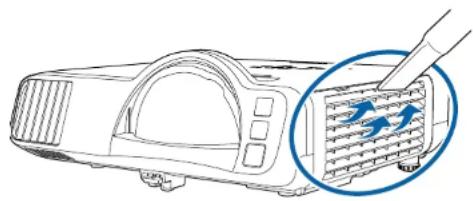
Vous pouvez retirer le filtre à air afin de nettoyer les deux côtés. Ne rincez pas le filtre à air avec de l'eau, et n'utilisez pas de détergent ni de solvant pour le nettoyer.
Attention
N'utiliscz pas d'air comprimé. Les gaz peuvent laisser des résidus inflammables ou pousser poussière et débris dans la partie optique du projecteur ou dans d'autres zones sensibles.
3 Si la poussière est difficile à enlever ou si le filtre à air est endommagé, remplacez le filtre à air.
Remplacement du filtre à air
Vous devez remplacer le filtre à air dans les cas suivants :
- Après avoir nettoyé le filtre à air, un message s'affiche vous invitant à le nettoyer ou le remplacer.
• Le filtre à air est déchiré ou endommagé.
Vous pouvez remplacer le filtre à air lorsque le projecteur est monté au plafond ou placé sur une table.
Maintenance du filtre à air et des grilles d'aération
1 Éteignez le projecteur et débranchez le cordon d'alimentation.
2 Ouvrez le couvercle du filtre à air.
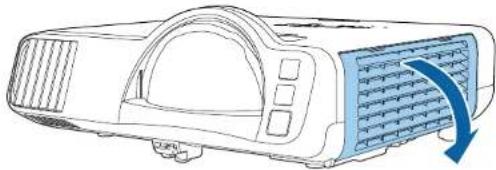
3 Retirez le filtre à air du projecteur.
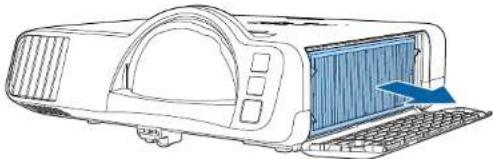
Mettez au rebut les filtres à air conformément à la réglementation locale.
• Cadre de filtre : Polypropylène
• Filtre : Polypropylène, PET
4 Placez le nouveau filtre à air dans le projecteur comme indiqué.
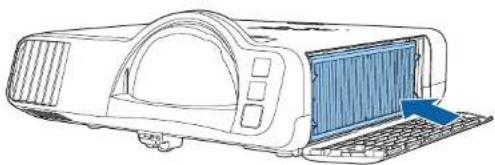
5 Fermez le couvercle du filtre à air.
Réglage de la convergence des couleurs (alignement du panneau)
Vous pouvez utiliser la fonction Align. des panneaux pour régler manuellement la convergence des couleurs (l'alignement des couleurs rouge et bleue) sur l'image projetée. Vous pouvez ajuster les pixels horizontalement et verticalement par incréments de 0,125 pixels dans une plage de ± 3 pixels (EB-L210SF).

- Vous ne pouvez ajuster que la convergence des couleurs rouge ou bleue. La couleur verte est la couleur standard du panneau et ne pourra pas être ajustée.
- La qualité de l'image peut diminuer après avoir effectué Align, des panneaux.
- Les images des pixels qui dépassent le bord de l'écran projeté ne sont pas affichées.
1 Appuyez sur le bouton [Menu], sélectionnez le menu Affichage, puis appuyez sur [Enter].
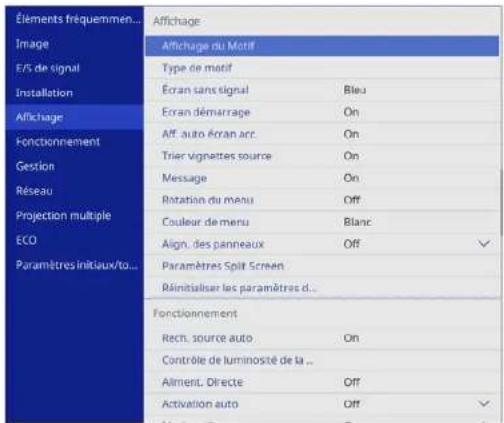
2 Sélectionnez Align. des panneaux et appuyez sur [Enter].
3 Sélectionnez Align. des panneaux et réglez-le sur On.
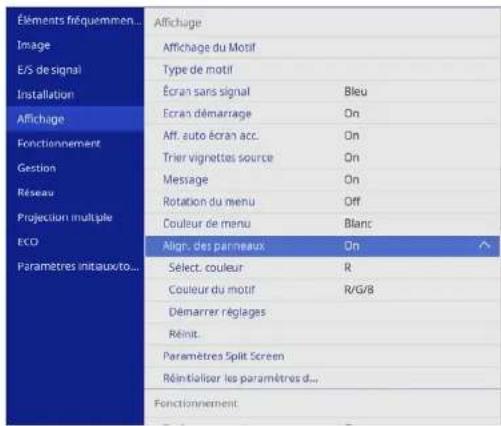
4 Sélectionnez Sélect. couleur et choisissez l'une des options suivantes :
• R pour régler la convergence de la couleur rouge.
• B pour régler la convergence de la couleur bleue.
5 Sélectionnez Couleur du motif et choisissez la couleur de la grille affichée lors des réglages. La couleur disponible varie en fonction du paramètre Sélect. couleur.
• R/G/B pour afficher la grille de couleur blanche.
• R/G pour afficher la grille de couleur jaune.
• G/B pour afficher la grille de couleur cyan.
Réglage de la convergence des couleurs (alignement du panneau)
6 Sélectionnez Démarrer réglages et appuyez sur [Enter].
7 Sélectionnez une des options suivantes :
- Sélectionnez Décaler panneau complet pour ajuster le panneau entier en même temps et allez à l'étape suivante.
- Sélectionnez Ajuster les quatre coins pour ajuster les coins du panneau un par un et allez à l'étape 10.
8 Utilisez les touches fléchées de la télécommande pour ajuster l'alignement des couleurs sélectionné dans Sélect. couleur puis appuyez sur [Enter].

I.e réglage affecte les lignes de la grille sur l'ensemble de l'écran.
9 Sélectionnez une des options suivantes :
- Sélectionnez Ajuster les quatre coins pour affiner vos ajustements.
- Sélectionnez Quitter pour terminer les ajustements.
10 Utilisez les touches fléchées de la télécommande pour ajuster l'alignement des couleurs du coin de l'écran mis en évidence en orange, puis appuyez sur [Enter].
11 Lorsque vous avez fini d'ajuster chaque coin de l'écran, appuyez sur [Enter].
12 Sélectionnez une des options suivantes :
- Si votre projecteur nécessite un alignement supplémentaire des panneaux, sélectionnez Sélectionner une intersection et ajuster. Utilisez les touches fléchées de la télécommande pour mettre en surbrillance le coin de toute case mal alignée sur l'écran, appuyez sur [Enter], effectuez les ajustements nécessaires, puis appuyez à
nouveau sur [Enter]. Répétez cette étape si nécessaire pour les autres intersections.
- Sélectionnez Quitter pour terminer les ajustements.
Mise à jour du firmware
Lorsque vous sélectionnez l'option Mise à jour du firmware dans le menu Paramètres initiaux/tous les paramètres du projecteur, celui-ci entre en mode de mise à jour du firmware et est prêt à effectuer une telle mise à jour à l'aide du port USB-A ou USB-B.
Vous pouvez également mettre à jour le firmware du projecteur sur le réseau à l'aide du logiciel Epson Projector Management. Consultez le Guide d'utilisation Epson Projector Management pour plus d'instructions.
▶ Liens connexes
- "Mise à jour du firmware à l'aide d'un périphérique de stockage USB" p.227
- "Mise à jour du firmware à l'aide d'un ordinateur et d'un câble USB" p.228
Mise à jour du firmware à l'aide d'un périphérique de stockage USB
Vous pouvez mettre à jour le firmware du projecteur à l'aide d'un périphérique de stockage USB.

La responsabilité de la mise à jour du firmware incombe au client. Si une mise à jour du firmware échoue en raison de problèmes tels qu'une panne de courant ou des défaillances de communication, toute réparation occasionne des frais facturés.
1 Téléchargez le fidier de firmware du projecteur sur le site Web d'Epson.
2 Copiez le fichier de firmware téléchargé dans le dossier racine (dossier le plus haut dans la hiérarchie) du périphérique de stockage USB.

- Le périphérique de stockage USB doit être formaté en FAT.
- Ne copiez aucun autre fichier sur le périphérique de stockage USB.
- Ne modifiez pas le nom de fichier du firmware. Si le nom du fichier est modifié, la mise à jour du firmware ne démarre pas.
- Vérifiez que le fichier de firmware que vous avez copié est le bon pour votre modèle de projecteur. Si le fichier de firmware n'est pas le bon, la mise à jour du firmware ne démarre pas.
3 Connectez le périphérique de stockage USB au port USB-A du projecteur.

Connectez directement le périphérique de stockage USB au projecteur. Si le périphérique de stockage USB est connecté à l'aide d'un concentrateur USB, la mise à jour du firmware peut ne pas être bien appliquée.
Mise à jour du firmware
4 Appuyez sur le bouton [Menu], sélectionnez le menu Paramètres initiaux/tous les paramètres, puis appuyez sur [Enter].
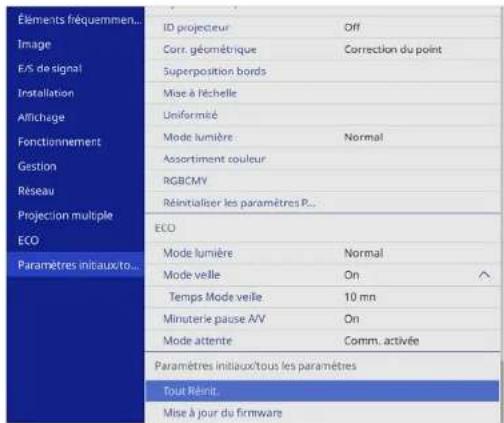
5 Sélectionnez Mise à jour du firmware et appuyez sur [Enter].
6 Sélectionnez Oui pour démarrer la mise à jour du firmware.

- Ne débranchez pas le cordon d'alimentation du projecteur lorsque la mise à jour du firmware est en cours. Si le cordon d'alimentation est débranché, le projecteur pourrait ne pas démarrer correctement.
- Ne déconnectez pas le périphérique de stockage USB du projecteur pendant la mise à jour du firmware. Si le périphérique de stockage USB est déconnecté, la mise à jour peut ne pas être bien appliquée.
Tous les indicateurs du projecteur se mettent à clignoter et la mise à jour du firmware démarre. Lorsque la mise à jour se termine normalement, le projecteur passe en mode attente (seul l'indicateur d'alimentation est allumé en bleu). Si Aliment. Directe est réglé sur On dans le menu Fonctionnement du projecteur, le projecteur se rallume.
Une fois la mise à jour terminée, vérifiez le menu Information dans le menu Gestion du projecteur pour vous assurer que l'information de Version a été mises à jour vers la version correcte du firmware.

Lorsque tous les indicateurs clignotent rapidement, la mise à jour du firmware a peut-être échoué. Débranchez le cordon d'alimentation du projecteur, puis rebranchez-le au projecteur. Si les indicateurs continuent de clignoter même après avoir rebranché le cordon d'alimentation, retirez la fiche d'alimentation de la prise de courant et contactez Epson.
Mise à jour du firmware à l'aide d'un ordinateur et d'un câble USB
Vous pouvez mettre à jour le firmware du projecteur à l'aide d'un ordinateur et d'un câble USB.

- La responsabilité de la mise à jour du firmware incombe au client. Si une mise à jour du firmware échoue en raison de problèmes tels qu'une panne de courant ou des défaillances de communication, toute réparation occasionne des frais facturés.
- Votre ordinateur doit tourner sous l'un des systèmes d'exploitation suivants pour mettre à jour le firmware.
• Windows 8.1 ou versions ultérieures
• macOS 10.13.x ou versions ultérieures
Mise à jour du firmware
1 Téléchargez le fichier de firmware du projecteur sur le site Web d'Epson.

- Ne modifiez pas le nom de fichier du firmware. Si le nom du fichier est modifié, la mise à jour du firmware ne démarre pas.
- Vérifiez que le fichier de firmware que vous avez copié est le bon pour votre modèle de projecteur. Si le fichier de firmware n'est pas le bon, la mise à jour du firmware ne démarre pas.
2 Branchez le câble USB sur le port USB de l'ordinateur et sur le port USB-B1 ou USB-B du projecteur.
3 Appuyez sur le bouton [Menu], sélectionnez le menu Paramètres initiaux/tous les paramètres, puis appuyez sur [Enter].
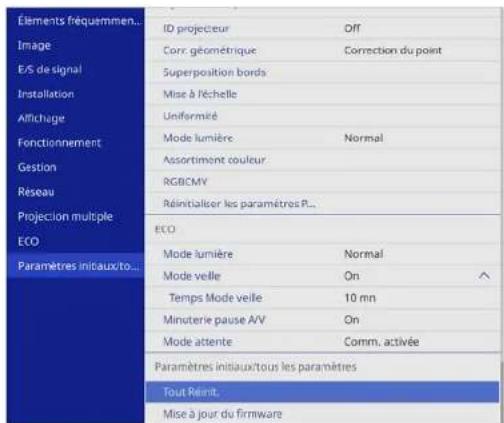
4 Sélectionnez Mise à jour du firmware et appuyez sur [Enter].
5 Sélectionnez Oui pour démarrer la mise à jour du firmware.

Ne débranchez pas le cordon d'alimentation du projecteur lorsque la mise à jour du firmware est en cours. Si le cordon d'alimentation est débranché, le projecteur pourrait ne pas démarrer correctement.
T'ous les indicateurs du projecteur s'allument et le projecteur entre en mode de mise à jour du firmware. Le projecteur est reconnu comme disque amovible par l'ordinateur.
6 Sur l'ordinateur, copiez le fichier de firmware dans le dossier racine (dossier le plus haut dans la hiérarchie) du disque amovible.

- Ne copiez aucun autre fichier ou dossier sur le disque amovible. Sinon, les fichiers ou dossiers peuvent être perdus.
- Le projecteur s'éteint automatiquement si le câble USB ou le cordon d'alimentation est débranché avant que le fichier de firmware ne puisse être copié sur le disque amovible. Le cas échéant, effectuez à nouveau la procédure.
7 Effectuez les étapes afin de retirer en toute sécurité un périphérique USB de l'ordinateur et débranchez le câble USB du projecteur.
Tous les indicateurs du projecteur se mettent à clignoter et la mise à jour du firmware démarre. Lorsque la mise à jour se termine normalement, le projecteur passe en mode attente (seul l'indicateur d'alimentation est allumé en bleu). Si Aliment. Directe est réglé sur On dans le menu Fonctionnement du projecteur, le projecteur se rallume.
Une fois la mise à jour terminée, vérifiez le menu Information dans le menu Gestion du projecteur pour vous assurer que l'information de Version a été mises à jour vers la version correcte du firmware.
Mise à jour du firmware

- Lorsque tous les indicateurs clignotent rapidement, la mise à jour du firmware a peut-être échoué. Débranchez le cordon d'alimentation du projecteur, puis rebranchez-le au projecteur. Si les indicateurs continuent de clignoter même après avoir rebranché le cordon d'alimentation, retirez la fiche d'alimentation de la prise de courant et contactez Epson.
- Si aucune opération n'est effectuée durant 20 minutes en mode de mise à jour, le projecteur s'éteint automatiquement. Le cas échéant, effectuez à nouveau la procédure.
Dépannage
Si vous rencontrez des problèmes avec le projecteur, consultez les solutions proposées dans les sections suivantes.
▶ Liens connexes
• "Problèmes de projection" p.232
• "État des indicateurs du projecteur" p.233
• "Résoudre les problèmes relatifs aux images ou au son" p.235
- "Résoudre les problèmes de fonctionnement du projecteur ou de la télécommande" p.242
- "Solutions aux problèmes du mode de lecture de contenu" p.244
• "Résolution des problèmes réseau" p.245
- "Solutions lorsque la liaison HDMI ne fonctionne pas" p.248
Problèmes de projection
Si le projecteur ne fonctionne pas correctement, éteignez-le, débranchez-le et branchez-le à nouveau, puis allumez-le de nouveau.
Si le problème n'est toujours pas résolu, vérifiez ce qui suit :
- Les indicateurs du projecteur peuvent indiquer le problème.
- Les solutions proposées dans ce manuel peuvent vous aider à résoudre de nombreux problèmes.
Si aucune de ces solutions ne fonctionne, contactez Epson pour obtenir une assistance technique.
État des indicateurs du projecteur
Les indicateurs du projecteur indiquent son état et vous informent lorsqu'un problème survient. Vérifiez l'état et la couleur des indicateurs, puis reportez-vous à ce tableau pour trouver la solution.

- Si les indicateurs affichent un motif non répertorié dans le tableau ci-dessus, éteignez le projecteur, débranchez-le et contactez Epson.
- Lorsque le paramètre Indicateurs est réglé sur Off, dans le menu Fonctionnement du projecteur, tous les témoins sont éteints dans des conditions de projection normales.
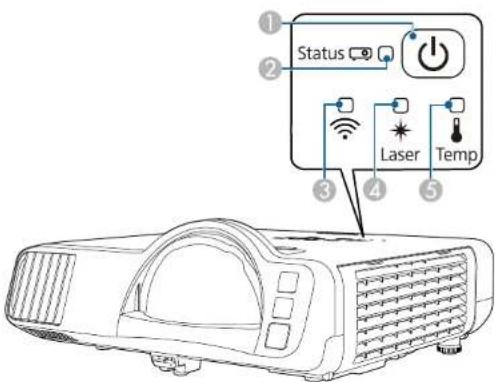
Témoin d'alimentation
② Témoin de statut
③ Témoin de réseau sans fil
4 Indicateur Laser
5 Témoin de température
État du projecteur
| Indicateur et état Problème et solutions | |
| Alimentation : Allumé en bleuEtat : Allumé en bleuLaser : OffTemp : Off | Fonctionnement normal. |
| Alimentation : Allumé en bleuEtat : Bleu clignotantLaser : OffTemp : Off | Préchauffage, arrêt ou refroidissement en cours.Lors du préchauffage, attendez environ 30 secondes pour qu'une image apparaisse.Tous les boutons sont désactivés pendant le préchauffage, l'arrêt et le refroidissement. |
| Alimentation : Allumé en bleuEtat : OffLaser : OffTemp : Off | Attente, veille ou surveillance.La projection démarre lorsque vous appuyez sur le bouton d'alimentation. |
| Alimentation : Bleu clignotantEtat : OffLaser : OffTemp : Off | Préparation à la surveillance ou au mode démarrage rapide. Toutes les fonctionnalités sont désactivées. |
| Alimentation : Le témoin d'état varieEtat : Bleu clignotantLaser : Orange clignotantTemp : Le témoin d'état varie | Mode actualiser est en cours.Gestion > Mode actualiser |
État des indicateurs du projecteur
| Indicateur et état Problème | et solutions |
| Alimentation : Bleu clignotantEtat : Le témoin d’état varieLaser : Le témoin d’état varieTemp : Orange clignotant | La température du projecteur est trop élevée.Vérifiez que les orifices de ventilation et le filtre à air ne sont pas obstrués par de la poussière ou des objets à proximité.Nettoyez ou remplacez le filtre à air.Vérifiez que la température environnante n’est pas trop élevée. |
| Alimentation : OffEtat : Bleu clignotantLaser : OffTemp : Allumé en orange | Le projecteur a subi une surchauffe et s’est éteint. Laissez-le étcint pendant 5 minutes pour qu’il refroidisse.Vérifiez que les orifices de ventilation et le filtre à air ne sont pas obstrués par de la poussière ou des objets à proximité.Vérifiez que la température environnante n’est pas trop élevée.Nettoyez ou remplacez le filtre à air.Si vous utilisez le projecteur à haute altitude, réglez le Mode haute alt. sur On dans le menu Installation du projecteur.Si le problème persiste, débranchez le projecteur et contactez Epson. |
| Alimentation : Bleu clignotantEtat : Le témoin d’état varieLaser : Orange clignotantTemp : Le témoin d’état varie | Avertissement laserÉtceignez le projecteur, débranchez-le et contactez Epson. |
| Alimentation : OffEtat : Bleu clignotantLaser : Allumé en orangeTemp : Off | Un problème est survenu avec le laser.Étceignez le projecteur, débranchez-le et contactez Epson. |
| Indicateur et état Problème et solutions | |
| Alimentation : OffEtat : Bleu clignotantLaser : OffTemp : Orange clignotant | Un problème est survenu avec un ventilateur ou un capteur.Éteignez le projecteur, débranchez-le et contactez Epson. |
| Alimentation : OffEtat : Bleu clignotantLaser : Orange clignotantTemp : Off | Erreur interne du projecteurÉteignez le projecteur, débranchez-le et contactez Epson. |
État du réseau sans fil
| État du témoin Réseau sans fil | Problème et solutions |
| Allumé en bleu Le réseau sans fil est disponible. | |
| Clignotement bleu (rapide) | Connexion à un appareil. |
| Clignotement bleu (lent) U | une erreur est survenue. Étceignez le projecteur et rallumez-le. |
| OffLe réseau sans fil n'est p | as disponible. Assurez-vous que le paramètre Alim réseau sans fil est réglé sur On dans le menu Gestion du projecteur. |
▶ Liens connexes
- "Réglage administrateur du projecteur - Menu Gestion" p.196
- "Nettoyage du filtre à air et des grilles d'aération" p.223
• "Remplacement du filtre à air" p.223
Résoudre les problèmes relatifs aux images ou au son
Si vous rencontrez des problèmes avec les images projetées ou le son, consultez les solutions proposées dans les sections suivantes.
▶ Liens connexes
- "Solutions lorsqu'aucune image n'est visible" p.235
- "Solutions lorsque l'image ne s'affiche pas correctement avec la fonction USB Display" p.236
- "Solutions lorsque le message « Pas de signal » est affiché" p.236
- "Solutions lorsque le message « Non Supporté » est affiché" p.237
- "Solutions lorsqu'une image tronquée s'affiche" p.237
- "Solutions lorsque l'image n'est pas rectangulaire" p.238
- "Solutions lorsque l'image contient du bruit ou est statique" p.238
• "Solutions lorsque l'image est trouble ou floue" p.239 - "Solutions lorsque la luminosité ou les couleurs de l'image ne sont pas correctes" p.240
- "Solutions lorsqu'une image rémanente reste sur l'image projetée" p.240
- "Solutions en cas de problèmes de son" p.240
• "Solutions en cas de problèmes de micro" p.241 - "Solutions lorsque les noms de fichiers d'image ne s'affichent pas correctement dans PC Free" p.241
- "Solutions lorsque vous ne pouvez pas projeter d'images à l'aide de la fonction PC Free" p.241
Solutions lorsqu'aucune image n'est visible
Si aucune image ne s'affiche, essayez les solutions suivantes :
- Appuyez sur le bouton [A/V Mute] du projecteur ou de la télécommande pour voir si l'image a été temporairement désactivée.
- Vérifiez que tous les câbles nécessaires sont bien branchés et que l'alimentation est activée pour le projecteur et les sources vidéo connectées.
-
Appuyez sur le bouton d'alimentation du projecteur pour le sortir du mode attente ou veille. Vérifiez également si l'ordinateur connecté est en mode veille ou affiche un économiseur d'écran blanc.
-
Si le projecteur ne répond pas lorsque vous appuyez sur les boutons du panneau de commande, les boutons sont peut-être verrouillés pour des raisons de sécurité. Déverrouillez les boutons dans la fonction Blocage fonctionne. dans le menu Gestion du projecteur ou utilisez la télécommande pour allumer le projecteur.
- Si le projecteur ne répond pas quand vous appuyez sur des boutons du projecteur, une erreur interne peut s'être produite dans le projecteur. Contactez Epson.
- Pour projeter une source d'image connectée au port Computer2/Monitor Out, réglez le paramètre Port sortie moniteur sur Ordinateur2 dans le menu E/S de signal du projecteur.
- Ajustez le paramètre Luminosité dans le menu Image du projecteur pour les couleurs d'image individuelles.
- Ajustez la luminosité de la source de lumière de votre projecteur.
- Fonctionnement > Contrôle de luminosité de la source lumineuse
- Assurez-vous que le paramètre Message est réglé sur On dans le menu Affichage du projecteur.
- Le projecteur peut ne pas être en mesure de projeter sur ordinateur des vidéos protégées par des droits d'auteur. Pour plus de détails, voir le manuel fourni avec l'ordinateur.
- Pour les images projetées par le biais de Windows Media Center, réduisez la taille de l'écran depuis le mode plein écran.
- Si les images sont projetées à partir d'applications utilisant Windows DirectX, désactivez les fonctions DirectX.
▶ Liens connexes
• "Déverrouiller les boutons du projecteur" p.125
• "Réglage administrateur du projecteur - Menu Gestion" p.196
- "Paramètres de signal d'entrée - Menu E/S de signal" p.185
- "Paramètres de qualité d'image - Menu Image" p.182
- "Paramètres des fonctions du projecteur - Menu Fonctionnement" p.192
- "Paramètres d'affichage du projecteur - Menu Affichage" p.190
Résoudre les problèmes relatifs aux images ou au son
Solutions lorsque l'image ne s'affiche pas correctement avec la fonction USB Display
Si aucune image ne s'affiche ou si l'image ne s'affiche pas correctement avec la fonction USB Display, essayez une des solutions suivantes:
- Appuyez sur le bouton [USB] de la télécommande.
- Débranchez le câble USB, et rebranchez-le.
- Vérifiez que le logiciel Epson USB Display a été installé correctement.
En fonction des paramètres de votre système d'exploitation ou de votre ordinateur, le logiciel n'a peut-être pas été installé automatiquement.
Téléchargez le dernier logiciel depuis le site Web suivant et installez-le. epson.sn - Sous Mac, sélectionnez l'icône USB Display dans le dossier Dock. Si l'icône n'apparaît pas sur le Dock, double-cliquez sur USB Display dans le dossier Applications.
Si vous sélectionnez Quitter dans le menu de l'icône USB Display du Dock, USB Display ne démarre pas automatiquement lorsque vous branchez le câble USB. - Si le curseur de la souris vacille, sélectionnez Permet de fluidifier le mouvement du curseur de la souris dans le programme Paramètres Epson USB Display sur votre ordinateur.
- Désactivez le paramètre Tranférer la fenêtre des couches dans le programme Paramètres Epson USB Display sur votre ordinateur.
- Les performances et la qualité de la vidéo peuvent décliner si vous modifiez la résolution de l'ordinateur au cours de la projection.
- Pour les images projetées par le biais de Windows Media Center, réduisez la taille de l'écran depuis le mode plein écran.
- Si les images sont projetées à partir d'applications utilisant Windows DirectX, désactivez les fonctions DirectX.
▶ Liens connexes
- "Connexion à un ordinateur pour la vidéo et l'audio USB" p.29
Solutions lorsque le message « Pas de signal » est affiché
Si le message Pas de signal s'affiche, essayez les solutions suivantes :
- Appuyez sur le bouton |Source Search| et attendez quelques secondes qu'une image apparaisse.
- Allumez l'ordinateur ou la source vidéo connecté, et appuyez sur lecture pour démarrer votre présentation, le cas échéant.
- Vérifiez que tous les câbles requis pour la projection sont branchés correctement.
- Si vous projetez depuis un ordinateur portable, vérifiez qu'il a été configuré pour s'afficher sur un moniteur externe.
- Le cas échéant, éteignez le projecteur et l'ordinateur ou la source vidéo connecté, puis rallumez l'appareil en question.
- Si vous projetez depuis une source HDMI, remplacez le câble HDMI par le câble plus court.
▶ Liens connexes
• "Affichage depuis un ordinateur portable Windows" p.236
- "Affichage depuis un ordinateur portable Mac" p.237
Affichage depuis un ordinateur portable Windows
Si le message Pas de signal s'affiche lors de la projection depuis un ordinateur portable Windows, vous devez le configurer pour qu'il s'affiche sur un moniteur externe.
Résoudre les problèmes relatifs aux images ou au son
1 Appuyez sur la touche Windows et en même temps sur la touche P de votre clavier, puis cliquez sur Dupliquer.
2 Si la même image ne s'affiche pas sur l'ordinateur portable et le projecteur, vérifiez l'utilitaire Windows Affichage pour vous assurer que le port du moniteur externe est activé et que le mode bureau étendu est désactivé.
3 Le cas échéant, vérifiez les paramètres de votre carte vidéo et réglez l'option d'écrans multiples sur Miroir ou Dupliquer.
Affichage depuis un ordinateur portable Mac
Si le message Pas de signal s'affiche lors de la projection depuis un portable Mac, vous devez configurer le portable pour qu'il s'affiche en miroir. (Consulter le manuel de votre ordinateur portable pour plus de détails.)
1 Cliquez sur les Préférences système et sélectionnez Écrans.
2 Sélectionnez l'option Affichage ou LCD couleur si nécessaire.
3 Cliquez sur l'onglet Arranger ou Arrangement.
4 Sélectionnez Écrans miroir.
Solutions lorsque le message « Non Supporté » est affiché
Si le message Non Supporté. s'affiche, essayez les solutions suivantes :
- Vérifiez que le bon signal d'entrée est sélectionné dans le menu E/S de signal entrée du projecteur.
- Vérifiez que la résolution d'affichage de l'ordinateur ne dépasse pas celle du projecteur et ses limites de fréquences. Le cas échéant, sélectionnez une résolution d'affichage différente pour votre ordinateur.
- Si vous projetez depuis une source HDMI, modifiez le Niveau HDMI IN EQ dans le menu E/S de signal du projecteur. Après avoir modifié le réglage, vous devrez peut-être redémarrer le projecteur. Suivez les instructions à l'écran.
- Si vous projetez via un appareil de diffusion multi-média portable, réglez le Niveau HDMI IN EQ sur Auto dans le menu E/S de signal du projecteur. Si un problème survient, modifiez le réglage.
▶ Liens connexes
- "Paramètres de signal d'entrée - Menu E/S de signal" p.185
• "Résolutions d'affichage du moniteur prises en charge" p.255
Solutions lorsqu'une image tronquée s'affiche
Si une image d'ordinateur tronquée s'affiche, essayez les solutions suivantes :
- Si vous projetez depuis un ordinateur à l'aide d'un câble VGA pour ordinateur, appuyez sur le bouton [Auto] de la télécommande pour optimiser le signal de l'image.
- Veillez à sélectionner le bon réglage de Format d'écran dans le menu Installation du projecteur pour l'écran que vous utilisez.
S'il y a des marges entre le bord de l'image et le cadre d'écran projeté, réglez la position de l'image.
- Veillez à ce que le paramètre Mise à l'échelle soit désactivé dans le menu Image du projecteur (EB-L210SF).
- Essayez d'ajuster la position de l'image avec le paramètre Position dans le menu Image du projecteur.
Image > Réglage du signal analogique > Position
- Appuyez sur le bouton |Aspect| de la télécommande pour sélectionner un rapport d'aspect d'image différent.
Résoudre les problèmes relatifs aux images ou au son
- Modifiez la Résolution dans le menu Image du projecteur en fonction du signal de l'équipement connecté.
- Si vous avez agrandi ou réduit l'image à l'aide des boutons [E-Zoom], appuyez sur le bouton [Esc] jusqu'à ce que le projecteur revienne à un affichage complet.
- Vérifiez les paramètres d'affichage de votre ordinateur pour désactiver le double affichage, et définissez la résolution dans les limites du projecteur.
- Vérifiez la résolution appliquée à vos fichiers de présentation pour voir s'ils ont été créés pour une résolution différente.
- Lors de la projection en mode Lecture de contenu, assurez-vous d'utiliser les paramètres appropriés dans Effet superposition.
Fonctionnement > Lecture de contenu > Effet superposition - Vérifiez que vous avez sélectionné le bon paramètre Projection dans le menu Installation du projecteur.
▶ Liens connexes
- "Paramètres d'installation du projecteur - Menu Installation" p.188
- "Réglage de la position de l'image à l'aide de la position à l'écran" p.50
- "Paramètres de qualité d'image - Menu Image" p.182
- "Résolutions d'affichage du moniteur prises en charge" p.255
- "Ajout d'effets à votre image projetée" p.98
Solutions lorsque l'image n'est pas rectangulaire
Si l'image projetée n'a pas une forme rectangulaire régulière, essayez les solutions suivantes :
- Placez le projecteur directement en face du centre de l'écran si possible.
- Définissez V-Keystone auto. sur On dans le menu du projecteur. Le projecteur corrige automatiquement l'image à chaque fois que vous déplacez le projecteur.
Installation > Corr. géométrique > H/V-Keystone > V-Keystone auto.
- Définissez Curseur Keystone H. sur On dans le menu du projecteur. Puis ajustez le curseur de trapèze horizontal jusqu'à ce que l'image soit rectangulaire de manière régulière.
Installation > Corr. géométrique > H/V-Keystone > Curseur Keystone H. - Ajustez le paramètre Quick Corner pour corriger la forme de l'image.
Installation > Corr. géométrique > Quick Corner - Ajustez le paramètre Correction de l'arc pour corriger la forme de l'image projetée sur une surface courbe.
Installation > Corr. géométrique > Correction de l'arc - Réglez le paramètre Correction du point pour corriger la petite distorsion qui peut survenir partiellement.
Installation > Corr. géométrique > Correction du point
▶ Liens connexes
- "Correction de la forme de l'image à l'aide des boutons Keystone" p.56
- "Correction de la forme de l'image à l'aide de Quick Corner" p.57
- "Corriger la forme de l'image avec la correction de l'arc" p.59
- "Correction de la forme de l'image avec Correction du point" p.61
Solutions lorsque l'image contient du bruit ou est statique
Si l'image projetée contient des interférences électroniques (bruit) ou est statique, essayez les solutions suivantes :
- Vérifiez les câbles reliant votre ordinateur ou la source vidéo au projecteur. Ils doivent être :
- Séparés du cordon d'alimentation pour éviter les interférences
• Correctement branchés aux deux extrémités - Ne pas être branchés à une rallonge
Résoudre les problèmes relatifs aux images ou au son
- Réglez les paramètres Réduction bruit, Réduction bruit MPEG et Désentrelacement dans le menu Image du projecteur.
Image > Amélioration image > Réduction bruit
Image > Amélioration image > Réduction bruit MPEG
Image > Amélioration image > Désentrelacement
- Réglez le paramètre Résolution sur Automatique dans le menu Image du projecteur.
- Sélectionnez une résolution vidéo et un taux de rafraîchissement sur l'ordinateur compatibles avec le projecteur.
- Si vous projetez depuis un ordinateur à l'aide d'un câble VGA pour ordinateur, appuyez sur le bouton [Auto] de la télécommande pour ajuster automatiquement les paramètres Alignement et Sync. Si les images ne sont pas ajustées correctement, ajustez manuellement les paramètres Alignement et Sync. dans le menu Image du projecteur.
Image > Réglage du signal analogique > Alignement
Image > Réglage du signal analogique > Sync.
- Si vous avez ajusté la forme de l'image en vous servant des commandes du projecteur, essayez de diminuer le paramètre Netteté dans le menu Image du projecteur pour améliorer la qualité de l'image.
- Si vous avez branché une rallonge, essayez de projeter sans celle-ci pour voir si c'est elle qui a causé les interférences dans le signal.
- Vérifiez que vous avez sélectionné le bon réglage de Format du signal ou EDID dans le menu E/S de signal du projecteur, s'il est disponible pour votre source d'image.
- Si vous utilisez la fonction USB Display, désactivez le paramètre Tranférer la fenêtre des couches dans le programme Paramètres Epson USB Display de votre ordinateur.
▶ Liens connexes
- "Paramètres de qualité d'image - Menu Image" p.182
- "Résolutions d'affichage du moniteur prises en charge" p.255
- "Paramètres de signal d'entrée - Menu E/S de signal" p.185
Solutions lorsque l'image est trouble ou floue
Si l'image projetée est trouble ou floue, essayez les solutions suivantes :
- Affichez une mire et utilisez-la pour régler la focalisation de l'image à l'aide de la bague de mise au point.
- Positionnez le projecteur suffisamment près de l'écran.
- Positionnez le projecteur afin que l'angle de correction keystone ne soit pas si large qu'il risque de déformer l'image.
• Nettoyez l'objectif du projecteur.

Pour éviter de la condensation sur l'objectif après avoir rentré le projecteur d'un endroit froid à un endroit chaud, laissez le projecteur s'adapter à la température ambiante avant de l'utiliser.
- Ajustez le paramètre Netteté dans le menu Image du projecteur pour améliorer la qualité d'image.
- Si vous projetez depuis un ordinateur à l'aide d'un câble VGA pour ordinateur, appuyez sur le bouton [Auto] de la télécommande pour ajuster automatiquement les paramètres Alignement et Sync. Si des bandes ou un flou général persistent, affichez une image à motifs uniformes sur l'écran et réglez manuellement les paramètres Alignement et Sync.
Image > Réglage du signal analogique > Alignement
Image > Réglage du signal analogique > Sync.
- Si vous projetez à partir d'un ordinateur, utilisez une résolution plus faible ou sélectionnez une résolution correspondant à la résolution d'origine du projecteur.
▶ Liens connexes
- "Mise au point de l'image à l'aide de la bague de mise au point" p.65
• "Nettoyage de l'objectif" p.221 - "Paramètres de qualité d'image - Menu Image" p.182
- "Paramètres de signal d'entrée - Menu E/S de signal" p.185
Résoudre les problèmes relatifs aux images ou au son
- "Résolutions d'affichage du moniteur prises en charge" p.255
Solutions lorsque la luminosité ou les couleurs de l'image ne sont pas correctes
Si l'image projetée est trop sombre ou trop claire, ou si les couleurs ne sont pas correctes, essayez les solutions suivantes :
- Appuyez sur le bouton [Color Mode] de la télécommande pour essayer différents modes de couleurs pour l'image et l'environnement.
• Vérifiez les paramètres de votre source vidéo. - Ajustez les paramètres disponibles dans le menu Image du projecteur pour la source d'entrée actuelle, comme Luminosité, Contraste, Nuance, Intensité couleur et RGBCMY.
- Vérifiez que vous avez sélectionné le bon réglage de Format du signal ou EDID dans le menu E/S de signal du projecteur, s'il est disponible pour votre source d'image.
- Vérifiez que tous les câbles sont branchés correctement au projecteur et à votre appareil vidéo. Si vous avez branché des câbles longs, essayez des câbles plus courts.
- Positionnez le projecteur suffisamment près de l'écran.
- Lorsque vous utilisez plusieurs projecteurs, assurez-vous que le paramètre Calibrage lumière du menu Gestion du projecteur est réglé sur la même option sur tous les projecteurs et que ces derniers ont tous été calibrés récemment. Si certains projecteurs n'ont pas été calibrés récemment, la balance des blancs et le niveau de luminosité risquent de ne pas correspondre à ceux des autres projecteurs (EB-L210SF).
▶ Liens connexes
- "Réglages performances (Mode couleurs)" p.70
- "Paramètres de qualité d'image - Menu Image" p.182
- "Paramètres de signal d'entrée - Menu E/S de signal" p.185
- "Réglage administrateur du projecteur - Menu Gestion" p.196
Solutions lorsqu'une image rémanente reste sur l'image projetée
Si vous voyez une image rémanente dans l'image projetée, utilisez la fonction Mode actualiser pour l'effacer. Sélectionnez Mode actualiser > Démarr. dans le menu Gestion du projecteur.
▶ Liens connexes
- "Réglage administrateur du projecteur - Menu Gestion" p.196
Solutions en cas de problèmes de son
Si aucun son n'est émis ou si le volume est trop faible ou élevé, essayez les solutions suivantes :
- Appuyez sur le bouton [A/V Mute] du projecteur ou de la télécommande afin de redémarrer la vidéo et le son s'ils avaient été temporairement coupés.
- Vérifiez votre ordinateur ou source vidéo pour vous assurer que le volume est activé et que la sortie audio est réglée sur la bonne source.
- Vérifiez que les câbles audio branchés sont libellés « Sans résistance ».
- Si vous utilisez la fonction USB Display, activez la Sortie audio à partir du projecteur dans le programme Paramètres Epson USB Display de votre ordinateur.
- Sélectionnez le bon port de sortie audio.
E/S de signal > Sortie audio
E/S de signal > Sortie audio HDMI
- Si vous souhaitez émettre l'audio depuis une source audio connectée lorsque le projecteur ne projette pas d'image, sélectionnez les paramètres suivants dans les menus du projecteur :
- Désactivez Démarrage rapide dans le menu Fonctionnement.
- Réglez le paramètre Sortie A/V sur Toujours valide dans le menu E/S de signal.
Résoudre les problèmes relatifs aux images ou au son
- Sélectionnez la bonne sortie audio dans le paramètre Périph. sortie audio.
E/S de signal > Liaison HDMI > Périph. sortie audio - Si aucun son ne sort d'une source HDMI, réglez l'appareil connecté sur la sortie PCM.
- Si vous connectez le projecteur à un Mac à l'aide d'un câble HDMI, assurez-vous que votre Mac prend en charge l'audio par l'intermédiaire du port HDMI. Si ce n'est pas le cas, vous devez brancher un câble audio.
- Si le volume de l'ordinateur est réglé sur le son minimum alors que celui du projecteur est au maximum, il peut en résulter un mélange de son. Augmentez le volume de l'ordinateur et diminuez celui du projecteur. (Lorsque vous utilisez Epson iProjection (Windows/Mac) ou USB Display.)
▶ Liens connexes
- "Contrôle du volume à l'aide des boutons de volume" p.82
• "Connexions du projecteur" p.28
• "Paramètres de signal d'entrée - Menu E/S de signal" p.185
Solutions en cas de problèmes de micro
S'il n'y a pas de son quand vous utilisez un micro connecté au projecteur, essayez les solutions suivantes :
- Vérifiez que le micro est branché correctement au projecteur.
- Vérifiez le réglage Volume entrée micro dans le menu E/S de signal du projecteur. Si le réglage est trop élevé, le son des autres appareils connectés sera trop faible.
▶ Liens connexes
- "Connector un microphone" p.35
- "Paramètres de signal d'entrée - Menu E/S de signal" p.185
Solutions lorsque les noms de fichiers d'image ne s'affichent pas correctement dans PC Free
Si les noms de fichier dépassent la zone d'affichage ou sont constitués de symboles non pris en charge, vous pouvez les raccourcir ou les modifier dans PC Free. Raccourcissez ou modifiez le nom du fichier.
Solutions lorsque vous ne pouvez pas projeter d'images à l'aide de la fonction PC Free
Si vous ne pouvez pas projeter une image en utilisant la fonction PC Free, essayez les solutions suivantes :
- Si vous utilisez un périphérique USB avec un taux de transfert limité, il se peut que vous ne puissiez pas projeter correctement les films.
Résoudre les problèmes de fonctionnement du projecteur ou de la télécommande
Si des problèmes de fonctionnement surviennent avec le projecteur ou la télécommande, consultez les solutions proposées dans les sections suivantes.
▶ Liens connexes
- "Solutions pour les problèmes de mise sous tension ou de mise hors tension du projecteur" p.242
- "Solutions aux problèmes liés à la télécommande" p.242
- "Solutions relatives aux problèmes de mot de passe" p.243
- "Solution si le message « La batterie qui sert à mémoriser l'heure est presque déchargée. » apparaît" p.243
Solutions pour les problèmes de mise sous tension ou de mise hors tension du projecteur
Si le projecteur ne s'allume pas lorsque vous appuyez sur le bouton
d'alimentation ou s'arrête de façon inattendue, essayez les solutions suivantes :
- Vérifiez que le cordon d'alimentation est bien branché au projecteur et à une prise électrique qui fonctionne.
- Si le bouton d'alimentation de la télécommande n'allume pas le projecteur, vérifiez ses piles et assurez-vous qu'au moins un des récepteurs à distance est disponible dans le paramètre Récepteur à distance du menu Installation du projecteur.
- Les boutons du projecteur peuvent être verrouillés par mesure de sécurité. Déverrouillez les boutons dans la fonction Blocage fonctionne, dans le menu Gestion du projecteur ou utilisez la télécommande pour allumer le projecteur.
-
Si la source de lumière du projecteur s'éteint de façon inattendue, elle peut être entrée en mode veille après une période d'inactivité. Effectuez n'importe quelle opération pour réveiller le projecteur. Pour désactiver le mode veille, réglez le paramètre Mode veille sur Off dans le menu Fonctionnement du projecteur.
-
Si le projecteur s'éteint de façon inattendue, la minuterie pause A/V est peut-être activée. Réglez le paramètre Minuterie pause A/V sur Off dans le menu Fonctionnement du projecteur.
- Si la source de lumière du projecteur s'éteint, le témoin d'état clignote et l'indicateur de température est éclairé, le projecteur a surchauffé et s'est éteint.
- Les ventilateurs de refroidissement peuvent fonctionner en mode attente en fonction des paramètres du projecteur. Ainsi, lorsque le projecteur sort du mode attente, les ventilateurs peuvent générer un bruit inattendu. Cela n'indique pas un mauvais fonctionnement.
- Le cordon d'alimentation peut être défectueux. Débranchez le cordon et contactez Epson.
▶ Liens connexes
• "Déverrouiller les boutons du projecteur" p.125
- "Réglage administrateur du projecteur - Menu Gestion" p.196
- "Paramètres des fonctions du projecteur - Menu Fonctionnement" p.192
- "Paramètres d'installation du projecteur - Menu Installation" p.188
Solutions aux problèmes liés à la télécommande
Si le projecteur ne répond pas aux commandes de la télécommande, essayez les solutions suivantes :
- Vérifiez que les piles de la télécommande sont bien installées et sont chargées. Le cas échéant, remplacez les piles.
- Vérifiez que vous utilisez la télécommande en respectant l'angle de réception et la portée du projecteur.
- Vérifiez que le projecteur n'est pas en mode de préchauffage ou en cours d'arrêt.
- Vérifiez si un bouton de la télécommande est coincé, ce qui causerait l'entrée en mode veille. Relâchez le bouton pour réveiller la télécommande.
- Les éclairages fluorescents, la lumière directe du soleil et les signaux des appareils infrarouges peuvent créer des interférences avec les récepteurs de
Résoudre les problèmes de fonctionnement du projecteur ou de la télécommande
la télécommande du projecteur. Baissez la lumière, déplacez le projecteur à l'écart du soleil ou de l'équipement provoquant des interférences.
- Assurez-vous qu'au moins l'un des récepteurs à distance est disponible dans le paramètre Récepteur à distance du menu Installation du projecteur.
- Si le paramètre Récepteur à distance est désactivé, maintenez enfoncé le bouton [Menu] de la télécommande pendant au moins 15 secondes pour remettre le paramètre à sa valeur par défaut.
- Si vous avez attribué un numéro d'ID au projecteur pour commander plusieurs projecteurs à partir de la télécommande, vous devrez peut-être vérifier ou changer le réglage de l'ITD.
- Appuyez sur le bouton 0 (zéro) de la télécommande en maintenant enfoncé le bouton [ID]. Lorsque vous sélectionnez 0 avec la télécommande, vous pouvez faire fonctionner tous les projecteurs, quels que soit les paramètres d'ID du projecteur.
- Si vous perdez la télécommande, vous pouvez en commander une auprès d'Epson.
▶ Liens connexes
• "Installation des piles dans la télécommande" p.36
- "Fonctionnement de la télécommande" p.37
- "Sélectionner le projecteur que vous souhaitez faire fonctionner" p.109
- "Paramètres d'installation du projecteur - Menu Installation" p.188
Solutions relatives aux problèmes de mot de passe
Si vous ne pouvez pas saisir ou vous souvenir d'un mot de passe, essayez les solutions suivantes :
- Si vous avez saisi un mot de passe incorrect trop de fois et qu'un message s'affiche avec un code de requête, écrivez ce code et contactez Epson pour obtenir de l'aide. Fournissez le code de requête et la preuve d'achat au service d'assistance pour déverrouiller le projecteur.
- Si vous perdez la télécommande, vous ne pouvez pas saisir de mot de passe. Commandez-en une nouvelle auprès d'Epson.
Attention
Si vous exécutez Tout Réinit. ou Réinitialiser les paramètres de Réseau dans le menu du projecteur, tous les mots de passe qui ont été définis pour le menu Réseau sont également réinitialisés, vous devez les définir à nouveau. Pour éviter que les mots de passe ne soient réinitialisés par les utilisateurs non autorisés, réglez Réseau sur On dans le menu Protection du menu.
Solution si le message « La batterie qui sert à mémoriser l'heure est presque déchargée. » apparaît
Si le message La batterie qui sert à mémoriser l'heure est presque déchargée. s'affiche, contactez Epson pour obtenir de l'aide.
Solutions aux problèmes du mode de lecture de contenu
Si vous ne pouvez pas lire une liste de lecture correctement, essayez les solutions suivantes:
- Assurez-vous que Lecture de contenu est réglé sur On.
Fonctionnement > Lecture de contenu
• Assurez-vous que la clé USB contient une liste de lecture. - Assurez-vous que la clé USB est directement connectée au projecteur. N'utilisez pas de lecteur multi-cartes ni de concentrateur USB pour étendre un port USB.
- Si la clé USB est partitionnée, vous pouvez ne pas être en mesure de lire des listes de lecture. Supprimez toutes les partitions avant d'enregistrer les listes de lecture sur la clé USB.
- Ne partagez pas de liste de lecture entre projecteurs de résolutions différentes. Les effets de couleur et de forme ajoutés en utilisant Effet superposition peuvent ne pas être reproduits correctement.
- Fonctionnement > Lecture de contenu > Effet superposition
▶ Liens connexes
- "Paramètres des fonctions du projecteur - Menu Fonctionnement" p.192
- "Obtenir la dernière version des documents" p.10
Résolution des problèmes réseau
Consultez les solutions proposées dans les sections suivantes si vous rencontrez des problèmes d'utilisation avec le projecteur sur un réseau.
▶ Liens connexes
- "Solutions lorsque l'authentication sans fil échoue" p.245
- "Solutions lorsque vous ne pouvez pas accéder au projecteur via le Web" p.245
- "Solutions lorsque les alertes e-mail réseau ne sont pas reçues" p.246
- "Solutions lorsque l'image est statique lors de la projection réseau" p.246
- "Solutions lorsque vous ne pouvez pas vous connecter avec Screen Mirroring" p.246
- "Solutions lorsque vous ne pouvez pas utiliser deux sources avec Screen Mirroring" p.247
- "Solutions lorsque l'image ou le son est statique lors de la connexion avec Screen Mirroring" p.247
- "Solutions lorsqu'il est impossible de réceptionner des images partagées" p.247
Solutions lorsque l'authentication sans fil échoue
Si vous avez des problèmes avec l'authentication, essayez les solutions suivantes :
- Si les réglages sans fil sont corrects mais si l'authentication échoue, vous devez peut-être mettre à jour les réglages de Date & heure dans le menu Gestion du projecteur.
- Vérifiez les paramètres de Sécurité dans le menu Réseau du projecteur.
Réseau > Réglages réseau > Réseau sans fil > Sécurité - Si la sécurité du point d'accès est WPA3-EAP, modifiez le paramètre de point d'accès en WPA2/WPA3-EAP.
▶ Liens connexes
- "Réglage administrateur du projecteur - Menu Gestion" p.196
• "Menu Réseau - Menu Réseau sans fil" p.202
Solutions lorsque vous ne pouvez pas accéder au projecteur via le Web
Si vous n'arrivez pas à accéder au projecteur via un navigateur Web, vérifiez que vous utilisez l'ID et le mot de passe corrects.
- Assurez-vous d'effectuer les ID utilisateurs suivantes. (Il est impossible de modifier les ID utilisateurs.)
- Pour accéder à l'option Contrôle de base, entrez dans EPSONREMOTE.
- Pour accéder aux autres options et enregistrer les paramètres, entrez dans EPSONWEB.
- Pour le mot de passe, entrez le mot de passe défini dans le menu Réseau du projecteur. Aucun mot de passe n'est défini par défaut.
- Pour le mode infrastructure, vérifiez que vous avez accès au réseau sur lequel le projecteur se trouve.
- Si le navigateur Web que vous utilisez est configuré de manière à se connecter via un serveur proxy, il est impossible d'afficher l'écran Epson Web Control. Faites des réglages pour une connexion sans utiliser un serveur proxy.
- Si vous réglez le paramètre Mode attente sur Comm. activée dans le menu Fonctionnement du projecteur, assurez-vous que le périphérique réseau est allumé. Après avoir activé le périphérique réseau, allumez le projecteur.

L'ID utilisateur et le mot de passe sont sensibles à la casse.
▶ Liens connexes
- "Menu Réseau - Menu Réglages réseau" p.201
- "Paramètres des fonctions du projecteur - Menu Fonctionnement" p.192
Solutions lorsque les alertes e-mail réseau ne sont pas reçues
Si vous ne recevez pas d'e-mail d'alerte vous alertant d'un problème avec un projecteur sur le réseau, essayez les solutions suivantes :
- Vérifiez que le projecteur est mis sous tension et est correctement connecté au réseau. (Si le projecteur s'éteint en raison d'une erreur, il est possible que l'e-mail ne soit pas distribué.)
- Vérifiez que vous avez correctement défini les paramètres d'alerte par e-mail du projecteur dans le menu Notif. courrier ou dans le logiciel réseau.
- Réglez le paramètre Mode attente sur Comm. activée dans le menu Fonctionnement du projecteur afin que le logiciel réseau puisse surveiller le projecteur en mode attente.
Et modifiez le réglage Port en fonction de votre environnement réseau.
▶ Liens connexes
- "Menu Réseau - Menu Notif. courrier" p.205
- "Paramètres des fonctions du projecteur - Menu Fonctionnement" p.192
Solutions lorsque l'image est statique lors de la projection réseau
Si l'image projetée est statique, essayez les solutions suivantes :
- Vérifiez l'éventuelle présence d'obstacles entre le point d'accès, l'ordinateur, l'appareil mobile et le projecteur, et modifiez leurs positions pour améliorer les communications.
-
Vérifiez que le point d'accès, l'ordinateur, l'appareil mobile et le projecteur ne sont pas trop éloignés. Rapprochez-les et essayez de vous connecter à nouveau.
-
Recherchez les interférences d'autres équipements, comme les appareils Bluetooth ou fours à micro-ondes. Déplacez l'appareil causant les interférences ou étendez votre bande passante sans fil.
- Réduisez le nombre d'appareils connectés si la vitesse de connexion chute.
Solutions lorsque vous ne pouvez pas vous connecter avec Screen Mirroring
Si vous ne pouvez pas vous connecter au projecteur avec Screen Mirroring, essayez les solutions suivantes :
• Vérifiez les paramètres du projecteur.
- Réglez le paramètre PA simple sur On.
Réseau > Réglages réseau > PA simple
- Réglez le paramètre Screen Mirroring sur On.
Réseau > Réglages réseau > Projection en réseau > Screen Mirroring
- Sélectionnez le réglage Screen Mirroring sur Off et sélectionnez On à nouveau.
Réseau > Réglages réseau > Projection en réseau > Screen Mirroring
• Vérifiez les paramètres de l'appareil mobile.
- Vérifiez que les réglages sont corrects sur l'appareil mobile.
- Lorsque vous vous connectez immédiatement après une déconnexion, le rétablissement de la connexion peut prendre du temps. Reconnectez-vous après avoir attendu un peu.
• Redémarrez l'appareil mobile. - Une fois la connexion établie avec Screen Mirroring, les informations de connexion au projecteur peuvent être enregistrées sur l'appareil mobile. Cependant, vous pourriez ne pas pouvoir vous reconnecter au projecteur à partir des informations enregistrées. Sélectionnez le projecteur depuis la liste d'appareils disponibles.
Résolution des problèmes réseau
▶ Liens connexes
- "Menu Réseau - Menu Réglages réseau" p.201
- "Menu Réseau - Paramètres Projection réseau" p.208
Solutions lorsque vous ne pouvez pas utiliser deux sources avec Screen Mirroring
Si vous ne pouvez pas utiliser simultanément deux sources avec Screen Mirroring, essayez les solutions suivantes :
- Réglez le paramètre Interrup. connexion sur Off.
Réseau > Réglages réseau > Projection en réseau > Screen Mirroring
▶ Liens connexes
- "Menu Réseau - Paramètres Projection réseau" p.208
Solutions lorsque l'image ou le son est statique lors de la connexion avec Screen Mirroring
Si l'image affichée ou le son est statique lors de la connexion avec Screen Mirroring, essayez les solutions suivantes :
- Évitez de couvrir l'antenne W-Fi de l'appareil mobile.
- Si vous utilisez une connexion Screen Mirroring et une connexion Internet en même temps, l'image peut être coupée ou contenir du bruit. Déconnectez la connexion Internet pour étendre votre bande passante sans fil et améliorer la vitesse de connexion de l'appareil mobile.
- Vérifiez que le contenu affiché répond aux exigences de Screen Mirroring.
- En fonction des réglages de l'appareil mobile, la connexion peut être perdue lorsque l'appareil entre en mode économie d'énergie. Vérifiez les réglages d'économie d'énergie de votre appareil mobile.
- Mettez à jour le pilote ou firmware sans fil vers la dernière version sur l'appareil mobile.
Solutions lorsqu'il est impossible de réceptionner des images partagées
Si vous n'arrivez pas à recevoir des images partagées depuis les autres projecteurs, essayez les solutions suivantes :
- Connectez le projecteur au même réseau que le projecteur qui partage les images.
- Assurez-vous que le projecteur n'est pas en mode Lecture de contenu.
- Assurez-vous que le paramètre Partage d'écran est réglé sur On.
Réseau > Réglages réseau > Projection en réseau > Partage d'écran
- Assurez-vous qu'aucun autre appareil n'est connecté au projecteur avec le logiciel Epson iProjection.
- Si la version du firmware installée sur les projecteurs qui partagent l'écran n'est pas la même, il faut peut-être mettre à jour le firmware des projecteurs pour pouvoir partager votre écran.
▶ Liens connexes
- "Menu Réseau - Paramètres Projection réseau" p.208
Solutions lorsque la liaison HDMI ne fonctionne pas
Si vous ne parvenez pas à faire fonctionner les appareils connectés avec la Liaison HDMI, essayez les solutions suivantes :
- Assurez-vous que le câble répond à la norme HDMI CEC.
- Assurez-vous que l'appareil connecté est conforme à la norme CEC HDMI. Consultez la documentation de l'appareil pour plus d'informations.
- Vérifiez que tous les câbles requis pour la Liaison HDMI sont branchés correctement.
- Assurez-vous que les appareils connectés sont sous tension et en état de veille. Consultez la documentation de l'appareil pour plus d'informations.
- Si vous avez connecté un haut-parleur, réglez-le sur la sortie PCM.
- Si vous connectez un nouvel appareil ou modifiez la connexion, réglez à nouveau la fonction CEC de l'appareil connecté et redémarrez-le.
- Ne connectez pas 4 lecteurs multimédias ou plus. Vous pouvez connecter simultanément jusqu'à trois lecteurs multimédias répondant à la norme CEC HDMI.
- Si l'appareil ne s'affiche pas dans la liste Connexions périph, il ne répond pas à la norme HDMI CEC. Connectez un autre périphérique.
▶ Liens connexes
• "Paramètres de signal d'entrée - Menu E/S de signal" p.185
Annexe
Consultez les sections suivantes pour les caractéristiques techniques et les avis importants à propos de votre produit.
▶ Liens connexes
• "Accessoires en option et consommables" p.250
• "Taille de l'écran et distance de projection" p.252
• "Résolutions d'affichage du moniteur prises en charge" p.255
• "Caractéristiques du projecteur" p.256
• "Dimensions externes" p.258
- "Configuration système requise pour USB Display" p.260
- "Fonctions prises en charge par Epson Projector Content Manager" p.261
- "Liste des symboles et instructions relatifs à la sécurité" p.262
• "Informations sur la sécurité laser" p.265
• "Glossaire" p.267
• "Avis" p.269
Accessoires en option et consommables
Les accessoires et consommables disponibles en option sont les suivants.
Veuillez faire l'acquisition de ces produits lorsqu'ils sont nécessaires.
La liste suivante présente les accessoires en option et les pièces de rechange disponibles dès : janvier 2023.
Les détails des accessoires peuvent faire l'objet de modifications sans préavis, et leur disponibilité peut varier selon le pays d'achat.
▶ Liens connexes
• "Écrans" p.250
- "Supports" p.250
• "Périphériques externes" p.250
• "Consommables" p.250
• "Pour la connexion sans fil" p.251
- "Accessoires compatibles d'autres projecteurs" p.251
Écrans
Écran type X mobile 80" ELPSC21
Écrans type X portatifs. (rapport L/H 16:9)
Écran multi-aspect ELPSC26
Écran multi-aspect portatif.
Supports
Plaque d'installation ELPMB64
S'utilise pour installer le projecteur sur un mur.
Support de plafond ELPMB23
S'utilise pour installer le projecteur au plafond.
Fixation de plafond / Pied ELPMB60W/ELPMB60B
Utilisez pour installer le projecteur au plafond, sur un mur ou au sol.
Montage sur un rail lumineux ELPMB61W/ELPMB61B
Utilisez pour installer le projecteur sur un rail lumineux.
Set de câbles de sécurité ELPWR01
Utilisez pour connecter le projecteur au support d'installation pour éviter que le projecteur ne tombe.
Tube plafond (450 mm) ELPFP13
Tube plafond (700 mm) ELPFP14
S'utilise pour installer le projecteur à un plafond haut.

Une expertise spéciale est requise pour suspendre le projecteur à un plafond. Contactez Epson.
Périphériques externes
Caméra document ELPDC21
Caméra document ELPDC13
Caméra document ELPDC07
S'utilise pour l'affichage d'images comme des livres ou des documents imprimés.
Sacoche de transport ELPKS71
Utilisez cette sacoche pour porter le projecteur à la main.
Haut-parleur externe ELPSP02
Haut-parleur externe à alimentation autonome.
Boîtier de contrôle et de connexion ELPCB03
Lorsque le projecteur est monté sur un mur ou suspendu au plafond, installez la télécommande pour commander le projecteur en question.
Consommables
Filtre à air ELPAF60
Pour remplacer un filtre à air usagé.
Accessoires en option et consommables
Pour la connexion sans fil
Module réseau local sans fil ELPAP11
Utilisez-le pour projeter des images depuis un ordinateur via une communication sans fil.
Système de présentation sans fil ELPWP10
À utiliser lors de la connexion directe à des ordinateurs Windows / Mac avec une projection des images sans fil. Comprend deux transmetteurs sans fil (ELPW'101) et un module réseau local sans fil (ELPAP11).
Transmetteur sans fil ELPWT01
Transmetteur sans fil supplémentaire pour le système de présentation sans fil.
Accessoires compatibles d'autres projecteurs
Les accessoires optionnels suivants sont compatibles.
Supports
Plaque d'installation ELPMB45
S'utilise pour installer le projecteur sur un mur.
Périphériques externes
Caméra document ELPDC20
Caméra document ELPDC12
Caméra document ELPDC11
Caméra document ELPDC06
S'utilise pour la projection d'images comme des livres, des transparents ou des diapos.
Taille de l'écran et distance de projection
Consultez ce tableau pour déterminer la distance nécessaire entre le projecteur et l'écran en fonction de la taille de l'image projetée.
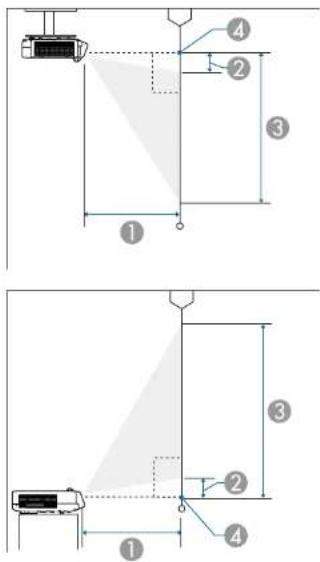
① Distance de projection (cm)
② Distance entre le projecteur et le sommet de l'écran (cm)
③ Distance entre le projecteur et le bas de l'écran (cm)
4 Centre de l'objectif
EB-L210SF
| Taille de l'écran 16:9 | 123 | |||
| Minimum(large) | Minimum(large) | Minimum(large) | ||
| 55" 121 | 8 × 68.5 53.7 7.1 75.6 | |||
| 60" 132 | 8 × 74.7 59.0 7.8 82.5 | |||
| 65" 143 | 9 × 80.9 64.2 8.4 89.4 | |||
| 70" 155 | 0 × 87.2 69.4 9.1 96.3 | |||
| 80" 177 | 1 × 99.6 79.8 10.4 10.0 | |||
| 90" 199 | 2 × 112.1 90.3 11.7 123.8 | |||
| 100" 221 | 4 × 124.5 100.7 13.0 137.5 | |||
| 125" 276 | 7 × 155.7 126.8 16.2 171.9 | |||
| 200" 442 | 8 × 249.1 205.2 26.0 275.0 | |||
| 300" 664 | 1 × 373.6 309.6 38.9 412.5 | |||
| Taille de l'écran 4:3 | 123 | |||
| Minimum(large) | Minimum(large) | Minimum(large) | ||
| 45" 91.4 | × 68.6 53.8 7.1 75.7 | |||
| 50" 101.6 | × 76.2 60.2 7.9 84.1 | |||
| 55" 111.8 | × 83.8 66.6 8.7 92.6 | |||
| 60" 121.9 | × 91.4 73.0 9.5 101.0 | |||
| 65" 132.1 | × 99.1 79.4 10.3 109.4 | |||
| 75" 152.4 | × 114.3 92.1 11.9 126.2 | |||
| 80" 162.6 | × 121.9 98.5 12.7 134.6 | |||
| 100" 203.2 | × 152.4 124.1 15.9 168.3 | |||
| 150" 304.8 | × 228.6 188.0 23.8 252.4 | |||
Taille de l'écran et distance de projection
| Taille de l'écran 4:3 | 123 | |||
| Minimum(large) | Minimum(large) | Minimum(large) | ||
| 200" 406.4 × 304.8 251.9 31.8 336.6 | ||||
| 245" 497.8 × 373.4 309.4 38.9 412.3 | ||||
| Taille de l'écran 16:10 | 123 | |||
| Minimum (large) | Minimum (large) | Minimum (large) | ||
| 51" 109 | 8 × 68.7 53.9 7.2 75.8 | |||
| 55" 118 | 5 × 74.0 58.4 7.7 81.8 | |||
| 60" 129 | 2 × 80.8 64.0 8.4 89.2 | |||
| 70" 150 | 8 × 94.2 75.3 9.8 104.1 | |||
| 80" 172 | 3 × 107.7 86.6 11.2 | 118.9 | ||
| 90" 193 | 9 × 121.2 97.9 12.6 | 133.8 | ||
| 100" 215 | 4 × 134.6 109.2 14.0 | 148.6 | ||
| 150" 323 | 1 × 201.9 165.6 21.0 | 223.0 | ||
| 200" 430 | 8 × 269.2 222.1 28.1 | 297.3 | ||
| 250" 538 | 5 × 336.5 278.5 35.1 | 371.6 | ||
| 277" 596 | 6 × 372.9 309.0 38.9 | 411.8 | ||
| Taille de l'écran 21:9 | 123 | |||
| Minimum(large) | Minimum(large) | Minimum(large) | ||
| 52" 121 | 4 × 52.0 53.6 15.2 | 7.3 | ||
| 55" 128 | 4 × 55.0 56.9 16.1 | 71.2 | ||
| 60" 140 | 1 × 60.0 62.4 17.6 | 77.6 | ||
| 70" 163 | 4 × 70.0 73.4 20.5 | 90.6 | ||
| Taille de l'écran 21:9 | 123 | |||
| Minimum(large) | Minimum(large) | Minimum(large) | ||
| 80" 186 | 8 × 80.0 84.4 23.5 | 03.5 | ||
| 90" 210 | 1 × 90.0 95.4 26.4 | 16.4 | ||
| 100" 233 | 5 × 100.1 106.4 29 | .3 129.4 | ||
| 150" 350 | 2 × 150.1 161.5 44 | .0 194.1 | ||
| 200" 466 | 9 × 200.1 216.6 58 | .6 258.7 | ||
| 250" 583 | 7 × 250.1 271.6 73 | .3 323.4 | ||
| 284" 663 | 0 × 284.2 309.1 83 | .3 367.4 | ||
EB-L210SW
| Taille de l'écran 16:10 | 123 | |||
| Minimum(large) | Minimum(large) | Minimum(large) | ||
| 53" 114.2 × 71.3 53.8 8.4 79.7 | ||||
| 60" 129.2 × 80.8 61.4 9.5 90.3 | ||||
| 65" 140.0 × 87.5 66.8 10.3 97.8 | ||||
| 70" 150.8 × 94.2 72.2 11.1 105.3 | ||||
| 87" 187.4 × 117.1 90.6 13.8 130.9 | ||||
| 90" 193.9 × 121.2 93.9 14.2 135.4 | ||||
| 100" 215.4 × 134.6 104.7 15.8 150.4 | ||||
| 125" 269.2 × 168.3 131.8 19.8 188.0 | ||||
| 200" 430.8 × 269.2 213.1 31.6 300.9 | ||||
| 300" 646.2 × 403.9 321.4 47.5 451.3 | ||||
Taille de l'écran et distance de projection
| Taille de l'écran 4:3 | 123 | |||
| Minimum(large) | Minimum(large) | Minimum(large) | ||
| 47" 95.5 | × 71.6 54.0 8.4 80.0 | |||
| 50" 101 | × 76.2 57.7 9.0 85.2 | |||
| 55" 111 | × 83.8 63.8 9.8 93.7 | |||
| 60" 121 | × 91.4 69.9 10.7 | 02.2 | ||
| 70" 142 | × 106.7 82.2 12.5 | 119.2 | ||
| 80" 162 | × 121.9 94.5 14.3 | 136.2 | ||
| 90" 182 | × 137.2 106.8 16.1 | 153.3 | ||
| 100" 203 | × 152.4 119.0 17.9 | 170.3 | ||
| 150" 304 | × 228.6 180.4 26.9 | 255.5 | ||
| 200" 406 | × 304.8 241.7 35.8 | 340.6 | ||
| 264" 536 | × 402.3 320.2 47.3 | 449.6 | ||
| Taille de l'écran 16:9 | 123 | |||
| Minimum(large) | Minimum(large) | Minimum(large) | ||
| 52" 115 | 1 × 64.8 54.3 12.1 | 76.8 | ||
| 60" 132 | 8 × 74.7 63.2 13.9 | 88.6 | ||
| 65" 143 | 9 × 80.9 68.7 15.1 | 96.0 | ||
| 70" 155 | 0 × 87.2 74.3 16.2 | 103.4 | ||
| 80" 177 | 1 × 99.6 85.4 18.5 | 118.2 | ||
| 90" 199 | 2 × 112.1 96.6 20.9 | 132.9 | ||
| 100" 22 | 4 × 124.5 107.7 23 | 147.7 | ||
| 120" 265 | 7 × 149.4 130.0 27 | 177.2 | ||
| 150" 332 | 1 × 186.8 163.4 34 | 221.6 | ||
| Taille de l'écran 16:9 | 123 | |||
| Minimum(large) | Minimum(large) | Minimum(large) | ||
| 200" | 442.8 × 249.1 | 219.1 | 46.4 | 295.4 |
| 291" | 644.2 × 362.4 | 320.5 | 67.4 | 429.8 |
Résolutions d'affichage du moniteur prises en charge
Consultez les Specifications pour obtenir des informations détaillées sur les taux de rafraîchissement et les résolutions compatibles pour chaque format d'affichage vidéo compatible.
Caractéristiques du projecteur
| Nom du produit EB-L210SF | F/EB-L210SW |
| Dimensions 325 (L) × 90 (H) | × 337 (P) mm (sans la section relevée) |
| Taille du panneau LCD EB-L210SF:0,62”EB-L210SW:0,59” | |
| Méthode d'affichage3L | CD |
| Nombre de pixels EB-L210SF:Full HD (1920 (L) × 1080 (H) points) × 3EB-L210SW:WXGA (1280 (L) × 800 (H) points) × 3 | |
| Résolution de l'écran EB-L210SF:2 073 600 points (1920 × 1080)EB-L210SW:1 024 000 points (1280 × 800) | |
| Réglage de la mise au point | Manuel |
| Réglage du zoom 1,0 à 1,35 | (zoom numérique) |
| Source lumineuse Diode laser | |
| Puissance de sortie de la source de lumière | Jusqu'à 97 W |
| Longueur d'onde 449 à 461 | nm |
| Durée de vie de la source de lumière * | Mode lumière : Normal ou Calme : Jusqu'à environ20 000 heuresMode lumière : Avancé : Jusqu'à environ 30 000 heures |
| Sortie audio max. 16 W | |
| I Haut-parleur 1 | |
| Alimentation électrique 100 | -240 V CA ± 10 % 50/60 Hz 2,8 - 1,3 A |
| Consommation électrique en fonctionnement (Zone 100 à 120 V) | Mode lumière : Normal, Personnalisé : 272 WMode lumière : Calme, Étendu : 199 W |
| Consommation électrique en fonctionnement (Zone 220 à 240 V) | Mode lumière : Normal, Personnalisé : 260 WMode lumière : Calme, Étendu : 191 W |
| Consommation en veille Co | Comm. activée : 2,0 WComm. désactivée : 0,5 W |
| Altitude de fonctionnement | Altitude de 0 à 3048 m |
| Température de fonctionnement (lors de l'utilisation d'une installation à projecteur unique) ** | Altitude de 0 à 2286 m : 0 à +40°C (humidité de 20 à 80 %, sans condensation)Altitude de 2287 à 3048 m : 0 à +35°C (Humidité de 20 à 80 %, sans condensation) |
| Température de fonctionnement (lors de l'utilisation d'une installation à projecteurs multiples) ** | Altitude de 0 à 2286 m : 0 à +35°C (humidité de 20 à 80 %, sans condensation)Altitude de 2287 à 3048 m: 0 à +30°C (humidité de 20 à 80 %, sans condensation) |
| Température de stockage - | 0 à +60°C (Humidité de 10 à 90 %, Sans condensation) |
| Poids | Environ 4,6 kg |
* Durée approximative jusqu'à ce que la luminosité de la source soit réduite à la moitié de sa valeur initiale. (En supposant que le projecteur est utilisé dans une atmosphère dans laquelle les particules de matière en suspension sont inférieures à 0,04 à 0,2mg/m3. La durée estimée varie selon l'utilisation du projecteur et les conditions de fonctionnement.)
** La luminosité de la source est réduite automatiquement si la température ambiante devient trop élevée. (Environ 35°C à une altitude de 0 à 2286 m et environ 30°C à une altitude de 2287 à 3048 m ; cela peut varier selon l'environnement)
La plaque signalétique est fixée sur la partie inférieure du projecteur.
Caractéristiques du projecteur
Angle d'inclinaison
Il n'y a aucune limite verticale ou horizontale à la façon d'installer le projecteur.
▶ Liens connexes
- "Spécifications des connecteurs" p.257
Spécifications des connecteurs
| Port Computer1 1 Mini D-Sub 15 broches (femelle) | ||
| Port Computer2/Monitor Out | 1 Mini D-Sub | 15 broches (femelle) |
| Port Video 1 Jack broche RCA | ||
| Port HDMI 2 HDMI (audio uniquement pris en charge par PCM) | ||
| Ports Audio 2 Mini jack stéréo | ||
| Port Audio Out 1 Mini jack stéréo | ||
| Ports L-Audio-R 1 Prise à broches RCA × 2 (G-D) | ||
| Port Mic 1 Mini jack stéréo | ||
| Port RS-232C 1 Mini D-Sub 9 broches (mâlc) | ||
| Port USB-A 1 Connecteur USB (type A) | ||
| Port USB-B 1 Connecteur USB (Type B) | ||
| Port LAN 1 RJ-45 | ||

- Les ports USB ne sont pas nécessairement compatibles avec tous les appareils prenant en charge des connexions USB.
• Le port USB-B ne prend pas en charge USB 1.1.
Dimensions externes
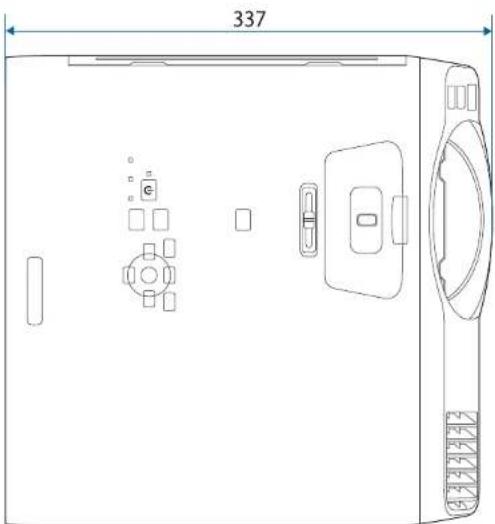
① Centre de l'objectif de projection
② Distance entre le centre de l'objectif de projection et les points d'installation de la fixation de plafond
Dimensions externes
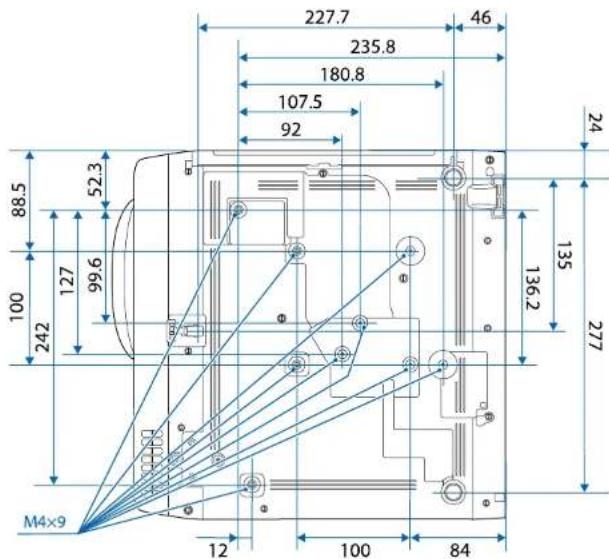
Les unités de mesure dans ces illustrations sont données en mm.
Configuration système requise pour USB Display
Pour utiliser le logiciel Epson USB Display du projecteur, votre ordinateur doit répondre à la configuration système suivante.
| Configuration requise | Windows Mac | |
| Système d'exploitation | Windows 8.1• Windows 8.1 (32 et 64 bits)• Windows 8.1 Pro (32 et 64 bits)• Windows 8.1 Enterprise (32 et 64 bits) | macOS• 10.13.x (64 bits)• 10.14.x (64 bits)• 10.15.x (64 bits)• 11.0.x (64 bits)• 12.0.x (64 bits) |
| Windows 10• Windows 10 Home (32 et 64 bits)• Windows 10 Pro (32 et 64 bits)• Windows 10 Enterprise (32 et 64 bits) | ||
| Windows 11• Windows 11 Home (64 bits)• Windows 11 Pro (64 bits)• Windows 11 Enterprise (64 bits)• Windows 11 Education (64 bits) | ||
| Processeur Intel Core | 2Duo ou plus rapide(Intel Core i3 ou plus rapide recommandé) | Intel Core2Duo ou plus rapide(Intel Core i5 ou plus rapide recommandé) |
| Mémoire 2 Go ou plus(4 Go ou plus recommandé) | ||
| Espace disque dur | 20 Mo ou plus | |
| Configuration requise | Windows Mac | |
| AffichageRésolution | entre 640 × 480 et 1920 × 1200 Coulcurs 16 bits ou plus | |
Fonctions prises en charge par Epson Projector Content Manager
Votre projecteur prend en charge les fonctionnalités et options suivantes du logiciel Epson Projector Content Manager.
| Fonctions/Options EB-L210SF/FB-L210SW | ||
| Lecture simultanée - | ||
| Enregistrer la liste de lecture dans le projecteur via un réseau | √ | |
| Réglage > Format vidéo S | élection automatique | √ |
| Format AVI √ | ||
| Format MP4 √ | ||
Liste des symboles et instructions relatifs à la sécurité
Le tableau suivant indique la signification des symboles de sécurité étiquetés sur l'équipement.
| No. | Symbole Standards | approuvés | Description |
| 1 | CEI60417No. 5007 | « Marche » (alimentation)Pour indiquer la connexion au secteur. | |
| 2 |  | CEI60417No. 5008 | « Arrêt » (alimentation)Pour indiquer le débranchement du secteur. |
| 3 |  | CEI60417No. 5009 | VeillePour identifier l'interrupteur ou la position de l'interrupteur au moyen de la partie de l'équipement allumée afin de la passer en mode veille. |
| 4 |  | ISO7000No. 0434B, CEI3864-B3.1 | AttentionPour identifier une précaution générale lors de l'utilisation du produit. |
| 5 |  | CEI60417No. 5041 | Attention, surface chaudePour indiquer que l'élément marqué peut être chaud et ne doit pas être touché sans prendre de précautions. |
| 6 |  | CEI60417No. 6042ISO3864-B3.6 | Attention, risque de décharge électriquePour identifier l'équipement qui présente un risque de décharge électrique. |
| No. | Symbole Standards | approuvés | Description |
| 7 |  | CEI60417No. 5957 | Pour utilisation à l'intérieur uniquementPour identifier un équipement électrique conçu principalement pour une utilisation à l'intérieur. |
| 8 |  | CEI60417No. 5926 | Polarité du connecteur d'alimentation c.c.Pour identifier la connexion positive et négative (la polarité) d'un équipement sur lequel une alimentation électrique c.c. peut être connectée. |
| 9 |  | — Identique au No | 8. |
| 10 |  | CEI60417No. 5001B | Pile, généralSur un équipement alimenté par piles. Pour identifier un dispositif, par exemple un couvercle pour le compartiment des piles ou les bornes du connecteur. |
| 11 |  | CEI60417No. 5002 | Positionnement de l'élémentPour identifier le support des piles lui-même et pour identifier le positionnement du/des élément(s) à l'intérieur du support des piles. |
| 12 |  | — Identique au No | 11. |
Liste des symboles et instructions relatifs à la sécurité
| No. | Symbole Standards | approuvés | Description |
| 13 |  | CEI60417No. 5019 | Terre de protectionPour identifier la borne destinée à être connectée à un conducteur externe pour protection contre les décharges électriques en cas de défaut, ou la borne d'une électrode de terre de protection. |
| 14 |  | CEI60417No. 5017 | TerrePour identifier une borne de terre (masse) dans le cas où le symbole No. 13 n'est pas requis explicitement non plus. |
| 15 |  | CEI60417No. 5032 | Courant alternatifPour indiquer sur la plaque signalétique que l'équipement est adapté au courant alternatif uniquement; pour identifier les bornes appropriées. |
| 16 |  | CEI60417No. 5031 | Courant continuPour indiquer sur la plaque signalétique que l'équipement est adapté au courant continu uniquement; pour identifier les bornes appropriées. |
| 17 |  | CEI60417No. 5172 | Équipement de classe IIPour identifier les équipements répondant aux exigences de sécurité spécifiées pour les équipements de classe II conformément à CEI 61140. |
| 18 |  | ISO 3864 Interdictiion généralePour identifier les actions ou les opérations interdites. | |
| No. | Symbole Standards | approuvés | Description |
| 19 | ISO 3864 Interdictiion de contactPour indiquer des blessures pouvant survenir à cause d'un contact avec une partie spécifique de l'équipement. | ||
| 20 |  | — Ne regardez jamais dans l'objectif optique pendant que le projecteur est allumé. | |
| 21 |  | — Pour indiquer que l'élément marqué ne place rien sur le projecteur. | |
| 22 |  | ISO3864CEI60825-1 | Attention, rayonnement laserPour indiquer que l'équipement est doté d'une partie à rayonnement laser. |
| 23 |  | ISO 3864 Interdictiion de démontagePour indiquer un risque de blessure, telle qu'une décharge électrique, si l'équipement est démonté. | |
| 24 |  | CEI60417No. 5266 | Veille, veille partiellePour indiquer que cette partie de l'équipement est à l'état Prêt. |
| 25 |  | ISO3864CEI60417No. 5057 | Attention, pièces mobilesPour indiquer que vous devez rester à l'écart des pièces mobiles conformément aux normes de protection. |
| 26 |  | CEI60417No. 6056 | Attention (Pales de ventilateur en mouvement)Par mesure de sécurité, restez à l'écart des pales de ventilateur en mouvement. |
Liste des symboles et instructions relatifs à la sécurité
| No. | Symbole Standards | approuvés | Description |
| 71 |  | CEI60417No. 6043 | Attention (Coins tranchants)Pour indiquer les coins tranchants à ne pas toucher. |
| 72 |  | — Pour indiquer que le fait de regarderdans l'objectif pendant la projection est interdit. | |
| 73 |  | ISO7010No. W027ISO 3864 | Avertissement, Rayonnement optique(tel que UV, rayonnement visible, IR)Veillez à ne pas vous blesser les yeux ou la peau lorsque vous vous trouvez à proximité d'un rayonnement optique. |
| 60 |  | CEI60417No. 5109 | Ne pas utiliser dans les zones résidentielles.Identifier les équipements électriques non adaptés à une zone résidentielle. |
Informations sur la sécurité laser
Ce projecteur est un produit laser de classe 1, conforme à la norme internationale CEI/EN60825-1:2014 pour les lasers.
Suivez ces consignes de sécurité lorsque vous utilisez le projecteur.

Avertissement
- N'ouvrez pas le boîtier du projecteur. Le projecteur contient un laser haute puissance.
- Un rayonnement optique potentiellement dangereux est émis par ce produit. Ne fixez pas la source lumineuse en cours de fonctionnement. Vous pourriez subir des dommages oculaires.

Attention
Ne démontez pas le projecteur lorsque vous le jetez. Mettez l'appareil au rebut en fonction des lois ou réglementations locales ou nationales.

Le projecteur utilise un laser comme source de lumière. Le laser présente les propriétés suivantes.
- En fonction de l'environnement, la luminosité de la source lumineuse peut décliner. La luminosité décline significativement lorsque la température devient trop élevée.
- La luminosité de la source lumineuse décline au fil du temps et de son utilisation. Vous pouvez modifier la relation entre temps d'emploi et baisse de luminosité dans les paramètres.
▶ Liens connexes
• "Étiquettes d'avertissement laser" p.265
Étiquettes d'avertissement laser
Des étiquettes d'avertissement laser sont collées sur le projecteur.
Intérieur
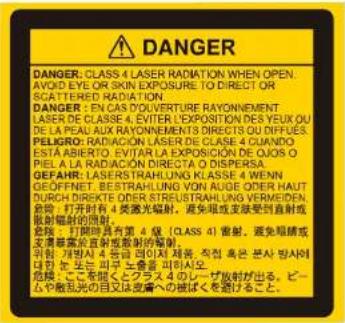
Comme avec toute source de lumière vive, ne regardez pas fixement le faisceau, RG2 IEC/EN 62471-5:2015.
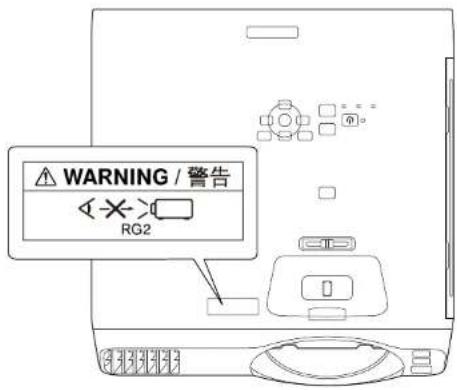
Informations sur la sécurité laser
- Ne regardez jamais dans l'objectif du projecteur lorsque le laser est allumé. Ceci peut endommager vos yeux et être particulièrement dangereux aux enfants et aux animaux.
- Lors de la mise sous tension du projecteur à distance avec la télécommande, vérifiez que personne ne regarde dans la direction de l'objectif.
- Ne permettez pas à des jeunes enfants d'utiliser le projecteur. Les enfants doivent être accompagnés par un adulte.
- Ne regardez pas dans l'objectif pendant la projection. De même, ne regardez pas dans l'objectif en utilisant des dispositifs optiques, tels qu'une loupe ou un télescope. Cela pourrait causer un handicap visuel.
Conforme aux normes de performance de la FDA pour les produits laser, à l'exception de la conformité au groupe de risque 2 LIP, défini dans la norme IEC 62471-5:Ed. 1,0. Pour plus d'informations, consultez l'avis no 57 du 8 mai 2019 sur le laser.
Bas
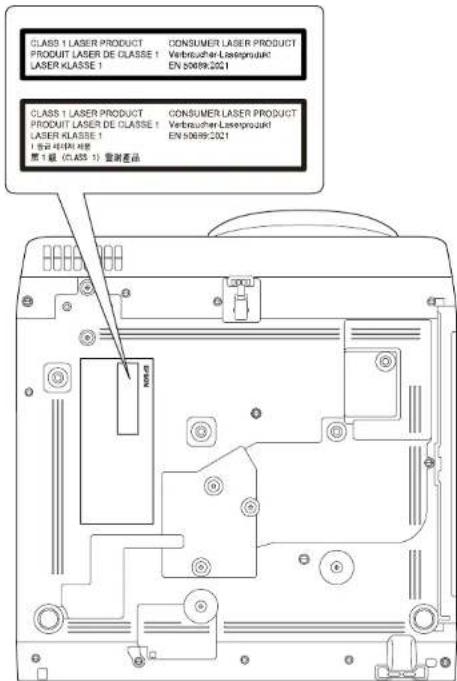
Ce projecteur est un produit laser de classe 1 destiné à un usage grand public, conforme à la norme EN50689:2021.
L'étiquette apposée sur le projecteur varie selon les pays et les régions.
Glossaire
Cette section décrit brièvement les termes difficiles qui ne sont pas expliqués dans le texte de ce guide. Pour de plus amples renseignements, consultez d'autres ouvrages de référence disponibles dans le commerce.
| AMX Device Discovery | AMX Device Discovery est une technologie mise au point par AMX destinée aux systèmes de contrôle AMX afin de permettre une utilisation aisée des équipements cibles.Epson a mis en œuvre cette technologie de protocole et a prévu un paramètre destiné à activer la fonction de protocole (ON).Pour plus d'informations, consultez le site web d'AMX.URL http://www.amx.com/ |
| Rapport L/H Rapport | entre la largeur de l'image et sa hauteur.Les écrans avec un rapport horizontal/vertical 16:9, comme les écrans HDTV, sont des écrans larges.Les écrans SDTV et les écrans d'ordinateur généraux ont un rapport L/II 4:3. |
| Vidéo composite M | Méthode visant à combiner le signal vidéo en composante de luminosité et une composante de couleur pour la transmission via un câble unique. |
| Contraste La lumin | osité relative des zones claires et des zones sombres d'une image peut être augmentée ou diminuée pour faire ressortir ou au contraire adoucir du texte ou des images. Le réglage de cette propriété d'une image est appelé ajustement du contraste. |
| DHCP Abréviation | de Dynamic Host Co nfiguration Protocol. Ce protocole attribue automatiquement une adresse IP aux appareils connectés à un réseau. |
| Full HD Taille d'écran | an standard avec une résolution de 1920 × 1080 points (horizontal x vertical). |
| Adresse passerelle I | s'agit d'un serveur (routeur) utilisé pour la communication sur un réseau (sous-réseau) divisé en masques de sous-réseau. |
| HDCP HDCP est l'abréviation de High-bandwidth Digital Content Protection.Cette technologie est utilisée pour éviter les copies illégales et protéger les droits d'auteur en chiffrant les signaux numériques envoyés sur les ports DVI et HDMI.Étant donné que le port HDMI de ce projecteur prend en charge le protocole HDCP, la projection d'images numériques protégées par la technologie HDCP est possible.Toutefois, le projecteur risque de ne pas être en mesure de projeter des images protégées avec des versions mises à jour ou révisées du chiffrement HDCP. | |
| HDMI" | Abréviation de High Definition Multimedia Interface. La norme HDMI'est destinée aux appareils électroniques numériques grand public et aux ordinateurs. Il s'agit de la norme de transmission numérique d'images HD et de signaux audio multicanaux.L'absence de compression du signal numérique permet de transférer l'image avec une qualité maximale. Cette norme fournit également une fonction de chiffrage du signal numérique. |
| HDTV Abréviation | de H igh-Definition Television, télévision haute définition. Cette abréviation fait référence aux systèmes à haute définition qui satisfont les critères suivants :Résolution verticale de 720p ou 1080i, ou supérieure (p = Progressif, i = Entrelacé)Rapport L/H de l'écran 16:9 |
| Mode d'infrastructure | Méthode de communication sans fil de périphériques entre plusieurs points d'accès d'un réseau local. |
| Entrelacé Transmet | les informations nécessaires à la création d'un écran en envoyant chaque autre ligne, en commençant par le haut de l'image et en parcourant vers le bas.Les images sont susceptibles de clignoter car un cadre s'affiche sur chaque autre ligne. |
| Adresse IP Numéro | qui ident ifie un ordinateur connecté à un réseau. |
Glossaire
| Progressif Projette de | des informations afin de cré er un écran à la fois, en affichant l'image d'un cadre.Même si le nombre de lignes est identique, le papillotement des images diminue car la quantité d'informations a doublé par rapport à un système entrelacé. |
| Taux rafraîchi. Les | points lumineux des écrans ne conservent une même luminosité et une même leur couleur que pendant un temps très court.Pour qu'une image persiste à l'écran, celle-ci doit être balayée de nombreuses fois par seconde, pour « rafraîchir » les points lumineux de l'écran.Le nombre d'opérations de rafraîchissement par seconde est appelé cadence (ou fréquence ou taux) de rafraîchissement et s'exprime en hertz (Hz). |
| SDTV Abréviation | de Standard Definit tion Television, télévision à définition standard. Cette abréviation fait référence aux systèmes de télévision qui ne satisfont pas aux critères de la télévision haute définition HDITV. |
| SNMP Abréviation | de Simple Network Management Protocol. Il s'agit du protocole de surveillance et de contrôle d'appareils tels que les routeurs et les ordinateurs connectés à un réseau TCP/IP. |
| sRGB Norme intern | ationale de définit ion des couleurs formulée de sorte que les couleurs provenant des équipements vidéo puissent être facilement traitées par les systèmes d'exploitation des ordinateurs et de l'Internet. Si la source de signal raccordée possède un mode sRGB, réglez à la fois le projecteur et la source de signal en mode sRGB. |
| SSID SSID est une donnée d'ident ification pour se connecter à un autre appareil sur un réseau sans fil. La communication sans fil est possible entre des appareils avec le même SSID. | |
| Masque ss-rés Valeur | numérique qui définit le nombre de bits utilisés pour l'adresse réseau d'un réseau divisé (sous-réseau) à partir de l'adresse IP. |
| SVGA Taille d'écran | standard avec une résolution de 800 × 600 points (horizontal x vertical). |
| SXGA Taille d'écran | standard avec une résolution de 1280 × 1024 points (horizontal x vertical). |
| Sync. Les signaux émis | par les ordinateurs ont une fréquence spécifique.Si le projecteur ne s'aligne pas précisément avec cette fréquence, l'image produite n'est pas de bonne qualité.L'action du projecteur alignant les phases (positions relatives des crêtes et des creux) de ces signaux est appelée « synchronisation ».Si les signaux sont mal synchronisés, l'image peut devenir tremblante, brouillée ou déformée horizontalement. |
| Alignement Les signaux émis par les ordinateurs ont une fréquence spécifique.Si le projecteur ne s'aligne pas précisément avec cette fréquence, l'image produite n'est pas de bonne qualité.L'action du projecteur qui s'accorde sur la fréquence de ces signaux (nombre de crêtes par seconde du signal) est appelée « Alignement ».Si cet alignement n'est pas bien effectué, de larges bandes verticales apparaîtront sur les images projetées. | |
| Adres. IP trappe Il s'agit de l'adresse IP de l'ordinateur de destination utilisé pour la notification d'erreurs dans SNMP. | |
| VGA | Taille d'écran standard avec une résolution de 640 × 480 points (horizontal x vertical). |
| XGA | Taille d'écran standard avec une résolution de 1024 × 768 points (horizontal x vertical). |
| WXGA | Taille d'écran standard avec une résolution de 1280 × 800 points (horizontal x vertical). |
| WUXGA | Taille d'écran standard avec une résolution de 1920 × 1200 points (horizontal x vertical). |
Avis
Consultez ces sections pour des avis importants à propos de votre projecteur.
▶ Liens connexes
- "Indication of the manufacturer and the importer in accordance with requirements of EU directive" p.269
- "Indication of the manufacturer and the importer in accordance with requirements of United Kingdom directive" p.269
• "Restrictions d'emploi" p.269 - "À propos des systèmes d'exploitation" p.269
• "Marques commerciales" p.270
• "Avis de droit d'auteur" p.270
• "Attribution du droit d'auteur" p.271
Restrictions d'emploi
En cas d'utilisation de ce produit pour des applications exigeant une grande fiabilité/sécurité, telles qu'appareils employés en transport aérien, ferroviaire, maritime, automobile, etc, appareils de prévention des catastrophes, divers appareils de sécurité, etc., ou appareils de fonction/précision, vous devrez, avant d'utiliser ce produit, considérer l'incorporation à votre système de dispositifs de sécurité positive et de moyens redondants assurant la sécurité et la fiabilité de l'ensemble du système. Étant donné que ce produit n'est pas destiné aux applications exigeant une fiabilité/sécurité extrême, telles que matériel aérospatial, matériel de communications principal, matériel de commande nucléaire ou matériel de soins médicaux directs, etc., vous devrez, après totale évaluation, décider si ce produit convient.
À propos des systèmes d'exploitation
- Système d'exploitation Microsoft ^ Windows ^ 8.1
Avis
- Système d'exploitation Microsoft ^ Windows ^ 10
- Système d'exploitation Microsoft Windows 11
Dans le présent guide, les systèmes d'exploitation ci-dessus sont désignés par
« Windows 8.1 », « Windows 10 » et « Windows 11 ». Le terme collectif
« Windows » est en outre utilisé pour les désigner tous. - macOS 10.12.x
- macOS 10.13.x
- macOS 10.14.x
- macOS 10.15.x
- macOS 11.0.x
- macOS 12.0.x
Dans ce guide, les systèmes d'exploitation ci-dessus sont désignés par « macOS 10.12.x », « macOS 10.13.x », « macOS 10.14.x », « macOS 10.15.x », « macOS 11.0.x », et « macOS 12.0.x ». En outre, le terme collectif « Mac » est utilisé pour les désigner tous.
Marques commerciales
EPSON est une marque commerciale de Seiko Epson Corporation.
Mac et macOS sont des marques commerciales d'Apple Inc.
Microsoft, Windows et Windows Server sont des marques commerciales ou déposées de Microsoft Corporation aux États-Unis et/ou dans d'autres pays.
Wi-Fi ^° , WPA2 ^° , WPA3 ^° et Miracast ^° sont des marques commerciales de Wi-Fi Alliance ^° .
App Store est une marque de service d'Apple Inc.
Chrome, Chromebook et Google Play sont des marques commerciales de Google LLC.
HDMI, le logo HDMI et High-Definition Multimedia Interface sont des marques commerciales ou des marques déposées de HDMI Licensing Administrator, Inc. HDMI ^TM
« Code QR » est une marque déposée de DENSO WAVE INCORPORATED.
La marque commerciale PJLink fait l'objet d'une demande d'enregistrement ou est déjà déposée au Japon, aux États-Unis et dans d'autres pays et régions.
Crestron ^ , Crestron Connected ^ , Crestron Fusion ^ , Crestron RoomView ^ , et Crestron XiO Cloud ^* sont des marques déposées de Crestron Electronics, Inc.
Intel est une marque déposée d'Intel Corporation aux États-Unis et/ou dans d'autres pays.
Les autres noms de produits cités dans le présent manuel sont donnés à titre d'information uniquement et peuvent être des marques commerciales de leurs propriétaires respectifs. Epson décline tout droit quant à ces produits.
Avis de droit d'auteur
Tous droits réservés. Toute reproduction, intégration dans un système d'archivage ou diffusion d'une partie de ce document par un procédé électronique, mécanique, photocopie, enregistrement ou autre est interdite sans l'autorisation écrite préalable de Seiko Epson Corporation. Aucune responsabilité en matière de brevetsn'est acceptée en ce qui concerne l'utilisation de ces informations. De même, aucune responsabilité n'est acceptée pour les dommages résultant de l'utilisation des informations contenues dans ce document.
Seiko Epson Corporation et ses filiales ne seront pas responsable envers l'acheteur de ce produit ou des tiers pour les dommages, pertes, coûts ou frais encourus par l'acheteur ou des tiers suite à un accident, une mauvaise utilisation ou une utilisation incorrecte de ce produit ou des modifications, réparations ou altérations non autorisées de ce produit ou, (sauf aux États-Unis) au non-respect des conditions d'utilisation données par Seiko Epson Corporation.
Avis
Seiko Epson Corporation ne sera pas responsable des dommages ou problèmes résultant de l'utilisation d'accessoires ou de pièces consommables qui ne sont pas désignés par Seiko Epson Corporation comme produits originaux Epson ou approuvés Epson.
Le contenu de ce guide peut être modifié ou mis à jour sans avertissement préalable.
Les illustrations figurant dans ce guide peuvent différer du projecteur.
Attribution du droit d'auteur
Ces informations sont sujettes à des modifications sans préavis.