Notice Facile
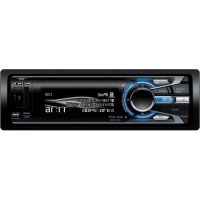
 XAV-701HD - Autoradio SONY - Notice d'utilisation et mode d'emploi gratuit
Retrouvez gratuitement la notice de l'appareil XAV-701HD SONY au format PDF.


| Type d'appareil | Chaîne hi-fi AV Center |
| Formats vidéo supportés | DVD Video, Video CD |
| Formats audio supportés | MP3, WMA, AAC |
| Technologie audio | Dolby Digital |
| Connectivité Bluetooth | Oui |
| Compatibilité smartphone | iPod, iPhone |
| Fonction Radio HD | Oui |
| Fonction MirrorLink | Oui |
| Analyse sonore | 12 Tone Analysis |
| Reconnaissance musicale | SensMe, Gracenote |
| Compatibilité services en ligne | Pandora, SiriusXM Ready |
| Navigation intégrée | Telenav |
| Balises iTunes | Oui |
| Expérience artiste | Oui |
| Mode d'emploi disponible en | Anglais, Français, Espagnol |
FOIRE AUX QUESTIONS - XAV-701HD SONY
Téléchargez la notice de votre Autoradio au format PDF gratuitement ! Retrouvez votre notice XAV-701HD - SONY et reprennez votre appareil électronique en main. Sur cette page sont publiés tous les documents nécessaires à l'utilisation de votre appareil XAV-701HD de la marque SONY.
MODE D'EMPLOI XAV-701HD SONY
Balance : (–15 ~ +15) Fader : (–15 ~ +15) z: 0
Pour votre propre sécurité, assurez-vous d’installer cet appareil dans le tableau de bord de la voiture. Pour l’installation et les connexions, consultez le guide « Installation/
Raccordement » fourni.
Pour prévenir les risques d’incendie ou d’électrocution, tenir cet appareil à l’abri de la pluie ou de l’humidité. Ne pas ouvrir le boîtier pour éviter un choc électrique. Confier la réparation de l’appareil à un technicien qualifié uniquement.
ATTENTION L’utilisation d’instruments optiques avec cet appareil augmente le danger pour les yeux. Ne pas tenter de désassembler le boîtier de l’appareil
étant donné que le faisceau laser utilisé dans ce lecteur CD/DVD est dangereux pour les yeux. Confier la réparation de l’appareil à un technicien qualifié uniquement. Le présent appareil est conforme aux CNR d’Industrie Canada applicables aux appareils radio exempts de licence. L’exploitation est autorisée aux deux conditions suivantes : (1) l’appareil ne doit pas produire de brouillage, et (2) l’utilisateur de l’appareil doit accepter tout brouillage radioélectrique subi, même si le brouillage est susceptible d’en compromettre le fonctionnement. Cet équipement ne doit pas être placé au même endroit ni utilisé avec une autre antenne ou un autre émetteur. Conformément à la réglementation d’Industrie Canada, le présent émetteur radio peut fonctionner avec une antenne d’un type et d’un gain maximal (ou inférieur) approuvé pour l’émetteur par Industrie Canada. Dans le but de réduire les risques de brouillage radioélectrique à l’intention des autres utilisateurs, il faut choisir le type d’antenne et son gain de sorte que la puissance isotrope rayonnée équivalente (p.i.r.e.) ne dépasse pas l’intensité nécessaire à l’établissement d’une communication satisfaisante.
Cet émetteur est conforme aux limitations concernant l’exposition aux radiations établies par la FCC/IC définies dans un environnement non contrôlé ainsi qu’aux directives relatives à l’exposition aux fréquences radio (RF) FCC du supplément C du bulletin OET65 et au règlement CNR-102 relatif à l’exposition aux radiofréquences (RF) IC. Cet équipement présente des niveaux d’énergie RF très bas considérés comme conformes et ne nécessite pas d’évaluation d’exposition maximale admise
(MPE). Il est toutefois souhaitable de l’installer et l’utiliser en laissant l’appareil rayonnant à une distance d’au moins 20 cm de votre corps (sans compter les extrémités : mains, poignets, pieds et jambes). Uniquement pour l’État de la Californie, États-Unis Matériaux de perchlorate – une manutention spéciale peut s’appliquer. Voir www.dtsc.ca.gov/hazardouswaste/perchlorate Matériaux de perchlorate : La pile au lithium contient du perchlorate Avertissement si le contact de votre véhicule ne comporte pas de position ACC Veillez à activer la fonction Auto Off (arrêt automatique) (page 52). Lorsqu’aucune source n’est sélectionnée, l’appareil se met automatiquement hors tension après un délai donné, ce qui empêche d’épuiser la batterie. Si vous n’activez pas la fonction d’arrêt automatique, appuyez sur la touche (SOURCE/OFF) et maintenez-la enfoncée jusqu’à ce que l’affichage disparaisse chaque fois que vous coupez le contact.
Pour annuler l’affichage de démonstration
(Démo), reportez-vous à la page 52.
Remarques sur la sécurité . . . . . . . . . . . . . . . . . 6
Recherche directe . . . . . . . . . . . . . . . . . . . . . . 23
Remarques sur l’installation . . . . . . . . . . . . . . . 6
Affichage de la liste des plages/fichiers vidéo
— Liste . . . . . . . . . . . . . . . . . . . . . . . . . . . . . . 23 Sélection d’une plage/d’un fichier vidéo . . . . . . . . . . . . . . . . . . . . . . . . . . . . . . 23 Sélection d’un type de fichier . . . . . . . . . . 23
Droits d’auteur. . . . . . . . . . . . . . . . . . . . . . . . . . 6
Remarques sur la fonction Bluetooth . . . . . . . . 8 Avis au sujet de la licence . . . . . . . . . . . . . . . . . 8 Disques et types de fichier pouvant être lus . . . 9 Emplacement et fonction des commandes. . . . 10 Appareil principal . . . . . . . . . . . . . . . . . . . . 10 Télécommande RM-X271 . . . . . . . . . . . . . 12
Réinitialisation de l’appareil . . . . . . . . . . . . . . 14 Réglage initial . . . . . . . . . . . . . . . . . . . . . . . . . 14 Réglage de l’horloge . . . . . . . . . . . . . . . . . . . . 14 Préparation de la télécommande . . . . . . . . . . . 14
Écoute de la radio . . . . . . . . . . . . . . . . . . . . . . 15 Commandes de réception . . . . . . . . . . . . . . 15 Indications pendant la réception . . . . . . . . . 16 Mémorisation et réception des stations . . . . . . 16 Mémorisation automatique — BTM. . . . . . 16 Mémorisation manuelle . . . . . . . . . . . . . . . 17 Réception des stations mémorisées. . . . . . . 17 À propos de la multidiffusion FM . . . . . . . 17
Lecture de musique. . . . . . . . . . . . . . . . . . . . . 24 Commandes de lecture . . . . . . . . . . . . . . . . 24 Options . . . . . . . . . . . . . . . . . . . . . . . . . . . . 24 Lecture répétée et aléatoire . . . . . . . . . . . . . . . 24 Sélection des fichiers de musique . . . . . . . . . . 25 Sélection des chansons à partir de la bibliothèque . . . . . . . . . . . . . . . . . . . . . . . . . . 25 Profitez de la musique en fonction de votre humeur — SensMe™ . . . . . . . . . . . . . . . . . . . Installation de « Media Go » sur votre ordinateur . . . . . . . . . . . . . . . . . . . . . . . . . . Transfert de plages vers le périphérique USB à l’aide de « Media Go » . . . . . . . . . . Lecture des plages dans les canaux — Station SensMe™ . . . . . . . . . . . . . . . . .
Sélection d’un album par illustration de pochette. . . . . . . . . . . . . . . . . . . . . . . . . . . . . . 26
Options . . . . . . . . . . . . . . . . . . . . . . . . . . . . 26
iTunes Tagging . . . . . . . . . . . . . . . . . . . . . . . . 17
Utilisation de l’étiquetage iTunes Tagging . . . . . . . . . . . . . . . . . . . . . . . . . . . . 17
Lecture de vidéo . . . . . . . . . . . . . . . . . . . . . . . 27
Commandes de lecture . . . . . . . . . . . . . . . . 27 Options . . . . . . . . . . . . . . . . . . . . . . . . . . . . 28
Sélection des fichiers vidéo . . . . . . . . . . . . . . 28
Options . . . . . . . . . . . . . . . . . . . . . . . . . . . . 29
Lecture de disques . . . . . . . . . . . . . . . . . . . . . . 19
Commandes de lecture . . . . . . . . . . . . . . . . 19 Indications de lecture . . . . . . . . . . . . . . . . . 20
Utilisation des fonctions PBC (contrôle de la lecture) . . . . . . . . . . . . . . . . . . . . . . . . . . . . . . . 21
Affichage des photos . . . . . . . . . . . . . . . . . . . 29
Commandes de lecture . . . . . . . . . . . . . . . . 29 Options . . . . . . . . . . . . . . . . . . . . . . . . . . . . 30
Configuration des paramètres audio . . . . . . . . 21
Modification de la langue/du format du son . . . . . . . . . . . . . . . . . . . . . . . . . . . . . . . . 21 Changement du canal audio . . . . . . . . . . . . 22 Réglage du niveau de sortie audio — Niveau Dolby D . . . . . . . . . . . . . . . . . . . 22 Lecture répétée et aléatoire . . . . . . . . . . . . . . . 22
Sélection des fichiers de photo . . . . . . . . . . . . 30
Options . . . . . . . . . . . . . . . . . . . . . . . . . . . . 30
Remarques sur la lecture USB
Utilisation du iPod . . . . . . . . . . . . . . . . . . . . . . 32
Menu d’options du téléphone . . . . . . . . . . . . . 43
Affichage de la liste des plages/fichiers vidéo
— Liste. . . . . . . . . . . . . . . . . . . . . . . . . . . . . . . 33 Sélection d’une plage/d’un fichier vidéo. . . 33 Sélection d’un type de fichier . . . . . . . . . . . 33
Transmission audio en continu . . . . . . . . . . . . 44
Écoute d’un périphérique Bluetooth par le biais de cet appareil. . . . . . . . . . . . . . . . . . . 44 Fonctionnement d’un périphérique Bluetooth avec cet appareil . . . . . . . . . . . . . . . . . . . . . 44
Sélection du mode de lecture . . . . . . . . . . . . . . 33
Lecture répétée et aléatoire . . . . . . . . . . . . . . .34 Fonctionnement direct d’un iPod — Commande d’application passager . . . . . . . 34
Recherche d’une plage en écoutant des passages des plages — ZAPPIN™ . . . . . . . . . . . . . . . . .35 Contrôle des applications sur votre téléphone intelligent — MirrorLink™ . . . . . . . . . . . . . . . 35 Contrôle des applications sur votre iPhone — Application Telenav® GPS . . . . . . . . . . . . . 35 Utilisation de sources différentes à l’avant et l’arrière — Zone × Zone . . . . . . . . . . . . . . . . . 36 Changement de couleur des touches — Illuminateur de couleur dynamique. . . . . . . 36 Personnalisation de la couleur des touches — Couleur personnalisée . . . . . . . . . . . . . . 36 Utilisation des Commandes gestuelles. . . . . . . 37
Appels mains-libres et audio en continu — Fonction Bluetooth
Avant d’utiliser la fonction Bluetooth . . . . . . . 38 Procédure de base de la fonction Bluetooth . . . . . . . . . . . . . . . . . . . . . . . . . . . 38 Indications d’état Bluetooth . . . . . . . . . . . . 38 Installation du microphone . . . . . . . . . . . . . 38 Pairage . . . . . . . . . . . . . . . . . . . . . . . . . . . . . . . 39 Recherche à partir du périphérique Bluetooth . . . . . . . . . . . . . . . . . . . . . . . . . . . 39 Connexion . . . . . . . . . . . . . . . . . . . . . . . . . . . . 39 Appel en mains libres. . . . . . . . . . . . . . . . . . . . 40 Appels . . . . . . . . . . . . . . . . . . . . . . . . . . . . . 40 Réception d’appels . . . . . . . . . . . . . . . . . . . 41 Fonctionnements en cours d’appel . . . . . . . 41 Gestion du répertoire . . . . . . . . . . . . . . . . . . . .42 Sélection des données de répertoire. . . . . . . 42 Navigation dans un répertoire . . . . . . . . . . . 42 Suppression des données de répertoire . . . . 42
Suppression de l’historique des appels . . . . 43
Numéros présélectionnés . . . . . . . . . . . . . . 43
Gestion des données d’appel . . . . . . . . . . . . . . 43
Réglages généraux de la fonction
Bluetooth . . . . . . . . . . . . . . . . . . . . . . . . . . . . . 45
Radio Internet Pandora®
Transmission en continu à l’aide de Pandora® . . . . . . . . . . . . . . . . . . . . . . . . . . . . . 45 Pour connecter le périphérique mobile à l’aide de la fonction Bluetooth . . . . . . . . . . . . . . . 45 Pour connecter le iPhone . . . . . . . . . . . . . . 46 Appréciation positive ou négative . . . . . . . 46 Liste des stations . . . . . . . . . . . . . . . . . . . . . 46 Mise en signet . . . . . . . . . . . . . . . . . . . . . . . 46 Création d’une station . . . . . . . . . . . . . . . . . 46 Suppression d’une station . . . . . . . . . . . . . . 46
Sélection de la qualité du son — EQ7. . . . . . . . . . . . . . . . . . . . . . . . . . . . . . . 47 Personnalisation de la courbe d’égaliseur — Réglages EQ7 . . . . . . . . . . . . . . . . . . . . 47 Réglage des caractéristiques du son . . . . . . . . 47 Optimisation du son pour la position d’écoute — Synchronisation intelligente . . . . . . . . . . . . 48 Étalonnage de la position d’écoute — Réglage de synchronisation intelligente . . . . . . . . . . . . . . . . . . . . . . . . . 48 Configuration du haut-parleur et réglage du volume . . . . . . . . . . . . . . . . . . . . . . . . . . . . . . . 49 Création d’un haut-parleur central virtuel — CSO . . . . . . . . . . . . . . . . . . . . . . . . . . . . 49 Utilisation des haut-parleurs arrière comme caissons de graves — Amélioration des basses à l’arrière . . . . 49 Réglage du volume des haut-parleurs. . . . . 49
Ajustement du moniteur
Réglage de l’angle du moniteur. . . . . . . . . . . . 50 Calibration de l’écran tactile . . . . . . . . . . . . . . 50 Réglage de l’image — Picture EQ . . . . . . . . . 50 Réglage personnalisé de l’image . . . . . . . . 50 Sélection du format de l’image . . . . . . . . . . . . 51
Configuration de base . . . . . . . . . . . . . . . . . . . 51 Réglages généraux . . . . . . . . . . . . . . . . . . . . . . 52 Réglages du son . . . . . . . . . . . . . . . . . . . . . . . . 54 Réglages visuels . . . . . . . . . . . . . . . . . . . . . . . 56 Réglages de la source . . . . . . . . . . . . . . . . . . . 57
Utilisation d’un équipement en option
Appareil audio/vidéo auxiliaire . . . . . . . . . . . . 60 Récepteur SiriusXM Connect . . . . . . . . . . . . . 60 Caméra arrière . . . . . . . . . . . . . . . . . . . . . . . . . 61 Réglages de la caméra arrière . . . . . . . . . . . 61
Informations complémentaires
Précautions . . . . . . . . . . . . . . . . . . . . . . . . . . . 62 Remarques sur l’écran ACL . . . . . . . . . . . . 62 Remarques sur les disques . . . . . . . . . . . . . 62 Ordre de lecture des fichiers MP3/WMA/ AAC/Xvid/MPEG-4 . . . . . . . . . . . . . . . . . . 63 À propos du iPod . . . . . . . . . . . . . . . . . . . . 65 À propos de la fonction Bluetooth . . . . . . . 65 Entretien . . . . . . . . . . . . . . . . . . . . . . . . . . . . . 66 Retrait de l’appareil . . . . . . . . . . . . . . . . . . . . . 67 Caractéristiques techniques . . . . . . . . . . . . . . . 67 Dépannage . . . . . . . . . . . . . . . . . . . . . . . . . . . . 68 Affichage des erreurs et messages . . . . . . . 72 Liste des codes de langues. . . . . . . . . . . . . . . . 76
Remarques sur la sécurité
• Respectez les règles, lois et règlements de conduite locaux. • Lors de la conduite – Ne regardez pas et ne faites pas fonctionner l’appareil car cela peut provoquer une distraction et un accident. Stationnez votre véhicule dans un endroit sûr pour regarder ou faire fonctionner l’appareil. – N’utilisez pas la fonction de configuration pendant que vous conduisez, ni aucune autre fonction susceptible de diminuer l’attention portée à la route. – En reculant votre véhicule, assurez-vous de regarder attentivement vers l’arrière et aux alentours pour votre propre sécurité, même si la caméra arrière fonctionne. Ne vous fiez pas exclusivement à la caméra arrière. • Lors de l’utilisation – N’insérez pas les mains, les doigts ou un corps étranger dans l’appareil car cela peut causer des blessures ou endommager l’appareil. – Tenez les petits objets hors de portée des enfants. – Assurez-vous d’attacher les ceintures de sécurité afin de prévenir les blessures lors d’un mouvement brusque du véhicule. Prévention contre les accidents Les images ne s’affichent que lorsque le véhicule est stationné et le frein à main appliqué. Si le véhicule se met en mouvement pendant la lecture de vidéo, l’affichage des images est désactivé automatiquement après l’affichage de l’avertissement suivant. « Vidéo bloquée pour votre sécurité. » Le moniteur raccordé à la prise REAR OUT est actif lorsque le véhicule roule. L’image affichée est remplacée par l’image d’arrière-plan, mais la source audio est toujours en fonction. N’utilisez pas le lecteur et ne regardez pas le moniteur lorsque vous conduisez.
Remarques sur l’installation
• Nous vous recommandons de laisser un technicien qualifié installer cet appareil. – Si vous essayez de l’installer vous-même, consultez le guide « Installation/Raccordement » fourni et installez l’appareil correctement. – Une installation incorrecte peut décharger la batterie ou provoquer des courts-circuits. • Si l’appareil ne fonctionne pas correctement, vérifiez d’abord les connexions en consultant le guide « Installation/Raccordement » fourni. Si tout est en bon état, vérifiez le fusible.
• Protégez la surface de l’appareil contre les dommages.
– N’exposez pas la surface de l’appareil à des produits chimiques tels les insecticides, la laque, les anti-moustiques, etc. – Évitez le contact prolongé de matériaux de caoutchouc ou de plastique avec l’appareil. Sinon, le fini de l’appareil peut être abîmé ou il peut y avoir déformation. • Lors de l’installation, assurez-vous de fixer solidement l’appareil. • Lors de l’installation, assurez-vous de couper le contact. L’installation de l’appareil avec le contact activé peut épuiser la batterie ou provoquer un court-circuit. • Lors de l’installation, assurez-vous de n’endommager aucune pièce du véhicule, comme les conduites, les tuyaux, le réservoir d’essence ou les câbles en utilisant une perceuse; il y a risque d’incendie ou d’accident.
Fabriqué sous licence de Dolby Laboratories. Dolby et le symbole double-D sont des marques déposées de Dolby Laboratories. Microsoft, Windows, Windows Vista et Windows Media et leurs logos sont des marques de commerce ou des marques déposées de Microsoft Corporation aux États-Unis et dans d’autres pays. Ce produit incorpore une technologie sujette à certains droits de propriété intellectuelle de Microsoft. L’utilisation ou la distribution de cette technologie hors de ce produit est interdite sans licence(s) appropriée(s) de Microsoft. « DVD VIDEO », « DVD-R », « DVD-RW », « DVD+R » et « DVD+RW » sont des marques de commerce. Le logotype et les logos Bluetooth sont la propriété de Bluetooth SIG, Inc. et toute utilisation de ces marques est accordée sous licence à Sony Corporation. Les autres marques et noms de commerce appartiennent à leurs propriétaires respectifs. ZAPPIN est une marque de commerce de Sony Corporation. 12 TONE ANALYSIS et son logo sont des marques de commerce de Sony Corporation. « WALKMAN » et le logo « WALKMAN » sont des marques de commerce déposées de Sony Corporation.
SensMe et le logo SensMe sont des marques de commerce ou des marques de commerce déposées de Sony Ericsson Mobile
Technologie de reconnaissance musicale et données connexes fournies par Gracenote®.
Gracenote constitue la norme de l’industrie en matière de technologie de reconnaissance musicale et de fourniture de contenus connexes. Pour plus de détails, visitez www.gracenote.com. Les données sur CD, DVD ou/et Blu-ray et les données associées aux morceaux de musique et aux clips vidéo sont fournies par Gracenote, Inc., copyright © 2000-Date actuelle Gracenote. Gracenote Software, copyright © 2000-Date actuelle Gracenote. Ce produit et ce service sont protégés par un ou plusieurs brevets appartenant à Gracenote. Visitez le site Web de Gracenote pour consulter une liste non exhaustive des brevets Gracenote applicables. Gracenote, CDDB, MusicID, MediaVOCS, le logo et le graphisme Gracenote ainsi que la mention « Powered by Gracenote » sont des marques ou des marques déposées de Gracenote aux Etats-Unis et/ou dans d’autres pays. iPhone, iPod, iPod classic, iPod nano et iPod touch sont des marques de commerce de Apple Inc., déposées aux États-Unis et dans d’autres pays. Apple, Macintosh et iTunes sont des marques de commerce de Apple Inc., déposées aux États-Unis et dans d’autres pays. MirrorLink™ et le logo MirrorLink sont des marques de certification de Car Connectivity Consortium LLC. L’utilisation non autorisée est strictement interdite. CE PRODUIT EST SOUS LICENCE « MPEG-4 VISUAL PATENT PORTFOLIO LICENSE » POUR TOUT USAGE STRICTEMENT PERSONNEL ET NON COMMERCIAL PAR UN CONSOMMATEUR POUR LE DÉCODAGE DE VIDÉO MPEG-4 PRÉALABLEMENT ENCODÉE PAR UN CONSOMMATEUR ENGAGÉ DANS UNE ACTIVITÉ PERSONNELLE ET NON COMMERCIALE ET/OU OBTENUE D’UN FOURNISSEUR DE VIDÉOS HABILITÉ PAR MPEG À FOURNIR DE LA VIDÉO MPEG-4.
AUCUNE LICENCE EXPRESSE OU TACITE N’EST ACCORDÉE POUR AUCUN AUTRE USAGE. DES INFORMATIONS COMPLÉMENTAIRES, NOTAMMENT Pandora, le logo Pandora et la présentation
Pandora sont des marques commerciales ou des marques déposées de Pandora Media, Inc., utilisées avec permission. Android est une marque commerciale de Google Inc. L’utilisation de cette marque commerciale est soumise aux dispositions Google Permissions. BlackBerry® est la propriété de Research In Motion Limited et une marque déposée et/ou utilisée aux États-Unis et dans d’autres pays. Utilisée sous licence de Research In Motion Limited.
Les abonnements SiriusXM et le récepteur
Connect sont vendus séparément. www.siriusxm.com. Sirius, XM et la totalité des marques et logos associés sont des marques commerciales de Sirius XM Radio Inc. et de ses filiales. Toutes les autres marques et tous les autres logos appartiennent à leurs détenteurs respectifs. Tous droits réservés.
HD Radio Technology est fabriqué sous licence par iBiquity Digital Corporation. Brevets U.S. et
Étrangers. HD Radio™ et HD, HD Radio et “Arc” logos sont des marques déposées par iBiquity Digital Corp. TelenavMD et le logo Telenav sont des marques déposées ou des marques de commerce de Telenav, Inc.
Toutes les autres marques commerciales sont des marques appartenant à leurs détenteurs respectifs.
Ce produit utilise un pilote logiciel NCM qui est concédé sous licence à Sony par la corporation MCCI.
Utilisation efficace et en sécurité Les changements ou modifications apportés à cet appareil et qui ne sont pas expressément autorisés par Sony peuvent annuler l’autorisation accordée à l’utilisateur de faire fonctionner l’appareil. Veuillez vérifier les exceptions en vigueur de l’équipement Bluetooth en raison d’exigences ou de limitations nationales avant d’utiliser ce produit. Conduite Vérifiez la législation et la réglementation en vigueur concernant l’utilisation des téléphones cellulaires et des appareils mains libres dans les endroits où vous circulez. Soyez toujours très attentif au volant et garez-vous avant d’effectuer ou de répondre à un appel si les conditions de circulation l’exigent. Connexion à d’autres périphériques Avant de connecter un autre périphérique, lisez attentivement son mode d’emploi pour plus de détails concernant les instructions de sécurité. Exposition aux fréquences radio Les signaux RF peuvent influer négativement sur les systèmes électroniques mal installés ou mal isolés dans les véhicules. Ces systèmes électroniques comprennent l’injection du carburant, le freinage antipatinage (antiblocage), le régulateur de vitesse ou les coussins gonflables. Consultez le fabricant ou son représentant quant à l’installation ou à l’entretien de cet appareil. Une mauvaise installation ou un entretien mal effectué peut être dangereux et invalider toute garantie qui s’applique à cet appareil. Vérifiez auprès du constructeur de votre véhicule que l’utilisation de votre téléphone cellulaire ne risque pas d’affecter les systèmes électroniques embarqués. Vérifiez régulièrement que tous les appareils périphériques sans fil installés dans votre véhicule sont bien montés et fonctionnent correctement.
Cet appareil mains-libres Bluetooth de véhicule et le périphérique électronique auquel il est raccordé fonctionnent à l’aide de signaux radio, des réseaux cellulaires et par lignes terrestres, ainsi qu’à l’aide de fonctions programmables par l’utilisateur qui ne peuvent garantir la connexion dans toutes les conditions. Par conséquent, ne vous fiez pas uniquement à des périphériques électroniques pour vos communications importantes (telles les urgences médicales). Rappelez-vous que pour faire ou recevoir des appels, le périphérique mains libres et le périphérique électronique connecté à celui-ci doivent être activés dans une zone de service dans laquelle la puissance des signaux cellulaires est adaptée. Les appels d’urgence peuvent ne pas être possibles sur tous les téléphones cellulaires ou lorsque certains services de réseau ou certaines fonctions du téléphone sont utilisés. Consultez votre fournisseur de service local pour plus de renseignements.
Avis au sujet de la licence
Ce produit contient un logiciel que Sony utilise en vertu d’un accord de licence avec le détenteur de son droit d’auteur. Nous avons l’obligation de communiquer le contenu de cet accord aux consommateurs pour nous conformer aux exigences du détenteur de droit d’auteur du logiciel. Pour plus de détails sur les licences de logiciel, consultez la page 53.
Avis au sujet de la LPG/LPGL GNU applicable au logiciel
Ce produit contient un logiciel soumis à la Licence Publique Générale GNU (ci-après nommée « LPG ») ou à la Licence Publique Générale Limitée GNU (ci-après nommée « LPGL »). Ces licences indiquent que les consommateurs ont le droit d’acquérir, de modifier et de redistribuer le code source dudit logiciel en se conformant aux modalités de la LPG ou LPGL affichée sur cet appareil. Le code source pour le logiciel mentionné cidessus est disponible sur le Web. Pour le télécharger, veuillez accéder à l’adresse URL suivante, puis sélectionnez le nom de modèle « XAV-701HD ». URL : http://www.sony.net/Products/Linux/ Veuillez noter que Sony n’est pas en mesure de répondre aux questions concernant le contenu du code source.
Disques et types de fichier pouvant être lus
Cet appareil peut lire différents disques vidéo/audio. Le tableau suivant vous permet de vérifier si un disque est pris en charge par cet appareil, ainsi que les fonctions disponibles pour un type de disque donné. Symbole du disque dans le manuel
(Ver. 1.0/1.1/2.0) CD audio CD-ROM*2/CD-R*2/CD-RW*2
*1 Les fichiers audio peuvent également être enregistrés.
*2 Les fichiers vidéo peuvent également être enregistrés. Remarque « DVD » peut être utilisé comme terme générique dans ce Mode d’emploi pour décrire les DVD VIDEO, DVD-R/ DVD-RW et DVD+R/DVD+RW.
Le tableau suivant illustre les types de fichiers pris en charge ainsi que leurs symboles.
Les fonctions disponibles dépendent du format. Les symboles de formats ci-dessous apparaissent dans ce Mode d’emploi à la suite de la description des fonctions disponibles pour les types de fichiers correspondants. Symbole du format dans le manuel
Fichier audio WMA Fichier audio AAC Fichier audio WAVE Fichier vidéo Xvid Fichier vidéo WMV MPEG-4
Fichier vidéo MPEG-4
Fichier vidéo AVC (ligne de base H.264)
Pour plus de détails sur les formats de compression, reportez-vous à la page 63. Remarque Même les disques compatibles peuvent ne pas être lus sur cet appareil; cela dépend de l’état de l’enregistrement.
Emplacement et fonction des commandes
Pour plus de détails, consultez les pages mentionnées ci-dessous. A Fente d’insertion des disques page 19 (située derrière la façade) B Touches VOLUME –/+*1 C Touche DSPL/M.OFF Appuyez sur la touche pour changer les éléments d’affichage. Maintenez la touche enfoncée pour éteindre le moniteur et l’illumination de la touche. Pour les réactiver, touchez l’écran en un point quelconque. D Touche de réinitialisation page 14 E Écran d’affichage/tactile F Récepteur pour la télécommande G Touche HOME/ATT
Appuyez sur la touche pour ouvrir le menu
HOME. Maintenez la touche enfoncée pour atténuer le son. H Touche SOURCE/OFF Appuyez sur la touche pour mettre en marche/modifier la source : « Radio » (HD Radio), « Telenav », « Pandora », « MirrorLink™ », « SXM*2 », « iPod », « USB Musique », « USB Video », « Disque », « Audio BT » (Audio Bluetooth), « AUX » (Équipement auxiliaire). Maintenez la touche enfoncée pendant 1 seconde pour quitter la source. Maintenez la touche enfoncée pendant plus de 2 secondes pour mettre l’appareil hors tension. I Touche Z (Éjecter)/TILT page 19, 50 Maintenez la touche enfoncée pour régler l’angle du moniteur. *1 Un point tactile est situé à droite de la touche VOLUME +. *2 Si un récepteur SiriusXM Connect est connecté, le périphérique raccordé (« SXM ») s’active à l’écran.
Liste d’indications :
B ZONE × ZONE C TAG D Indications d’état Bluetooth page 38 E Horloge page 14 F Touche « ZONE × ZONE » Touchez pour activer la fonction Zone × Zone.
Touchez pour ouvrir le menu Option HOME. Les éléments du menu d’options d’accueil sont les suivants : « Classement des icônes » Affiche les icônes en fonction de la fréquence d’utilisation : « Par défaut », « Fréquences utilisées ». « Thème de fond d’écran »*1 Change le thème de fond d’écran : « Par défaut », « Utilisateur ». « Affichage Icône » Change l’affichage des icônes : « Mode 2D », « Mode 3D*2 ». « Effet tactile » Affiche une traînée lumineuse à l’endroit où vous touchez l’affichage : « ACTIVÉ », « DÉSACTIVÉ ». Pour retourner à l’écran d’accueil, touchez à . H Touches de sélection de source Touchez pour modifier la source : « Radio » (HD Radio), « Telenav », « Pandora », « MirrorLink™ », « SXM*3 », « Téléphone », « iPod », « USB Musique », « USB Video », « Photo USB », « Disque », « Audio BT », « Navigation*4 », « Cam. recul », « AUX » (Équipement auxiliaire), « Réglages ». *1 Disponible après le réglage d’un fichier de photo comme arrière-plan pendant que la source « Photo USB » est sélectionnée. *2 Sélectionnez le Mode 2D/3D pour afficher les icônes en 2D/3D. En Mode 3D, vous pouvez utiliser l’affichage en déplaçant les icônes dans les deux sens. *3 Si un récepteur SiriusXM Connect est connecté, le périphérique raccordé (« SXM ») s’active à l’écran.
*4 Si le module de navigation (non fourni) est connecté, l’icône de source Navigation s’active sur l’écran d’accueil.
Conseil Touchez et maintenez votre doigt à n’importe quel endroit sur l’écran pour afficher la liste des éléments de menu.
Télécommande RM-X271
• Vous pouvez utiliser la télécommande pour faire fonctionner les commandes audio. Utilisez l’écran tactile pour les opérations du menu. • Pour plus de détails, consultez les pages mentionnées ci-dessous. • Enlevez la pellicule isolante avant l’utilisation (page 14).
C Touche MONITOR OFF Appuyez sur la touche pour mettre le moniteur hors tension et éteindre l’illumination de la touche. Pour remettre sous tension, appuyez de nouveau sur la touche.
D Touche POSITION Appuyez sur la touche pour modifier la position d’écoute (« Avant G »/« Avant D »/ « Avant »/« Tous »/« Personnalisé »/ « DÉSACTIVÉ »). E Touche O (Retour) Appuyez sur la touche pour revenir à l’écran précédent/revenir au menu précédent sur un VCD*1. F Touche EQ (Égaliseur) Appuyez sur la touche pour choisir une courbe d’égaliseur en fonction de 7 types de musique (« Xplod »/« Vocal »/« Extrême »/ « Balade »/« Aéré »/« Basses profondes »/ « Personnalisé »/« DÉSACTIVÉ »). G Touches numériques page 23 Radio : Appuyez sur ces touches pour syntoniser des stations mémorisées. Maintenez enfoncée cette touche pour mémoriser des stations. Disque : Appuyez sur la touche pour chercher un titre/ chapitre/plage. H Touche CLEAR Appuyez sur la touche pour supprimer un numéro saisi. I Touche Z×Z (Zone × Zone) page 36 Appuyez sur la touche pour activer la fonction Zone × Zone.
A Touche OFF Appuyez sur la touche pour quitter ou arrêter la source.
Maintenez la touche enfoncée pour mettre hors tension. B Touche DSPL Appuyez sur la touche pour changer les éléments d’affichage.
J Touche ATT (Atténuer)
Appuyez sur la touche pour atténuer le son. Pour annuler, appuyez de nouveau sur la touche. K Touche u (Lecture/Pause) L Touches .m/M> Radio/SXM : Appuyez sur les touches pour syntoniser automatiquement les stations radio. Appuyez sur cette touche et maintenez-la enfoncée pour trouver une station manuellement.
Appuyez sur la touche pour rechercher automatiquement les contenus enregistrés
(SXM). Disque*2/USB/iPod : Appuyez sur cette touche pour sauter un chapitre/une plage/une scène/un fichier. Appuyez sur la touche et maintenez-la enfoncée momentanément pour faire reculer/ avancer rapidement la vidéo. Maintenez la touche enfoncée pour faire reculer/avancer rapidement une plage. Audio Bluetooth*3 : Appuyez sur cette touche pour sauter une plage. Maintenez la touche enfoncée pour faire reculer/avancer rapidement une plage. Pandora : Appuyez sur cette touche pour sauter une plage. M Touches de réglage de la lecture des DVD (AUDIO): Appuyez sur la touche pour modifier la langue/le format audio. (Pour changer le canal audio dans le cas d’un VCD.) (SUBTITLE): Appuyez sur la touche pour modifier la langue des sous-titres. (ANGLE): Appuyez sur la touche pour modifier l’angle de vue. (TOP MENU): Appuyez sur la touche pour ouvrir le menu principal sur un DVD. (MENU): Appuyez sur la touche pour ouvrir le menu sur un disque.
P Touche SRC (SOURCE)
Appuyez sur la touche pour activer/modifier la source : « Radio » (HD Radio), « Telenav », « Pandora », « MirrorLink™ », « SXM », « iPod », « USB Musique », « USB Video », « Disque », « Audio BT » (Audio Bluetooth), « AUX » (Équipement auxiliaire). Q Touche MODE Appuyez sur la touche pour sélectionner la bande radio (FM/AM)/sélectionner un périphérique auxiliaire (AUX1/AUX2)*4. R Touches de VOL (VOLUME) +/– *1 Lors de l’activation des fonctions PBC. *2 Selon le disque, le fonctionnement est différent (page 20). *3 Les fonctionnements sont différents selon le périphérique Bluetooth raccordé. *4 Lorsque deux périphériques auxiliaires sont utilisés. Remarque La télécommande ne fonctionne pas lorsque l’appareil est hors tension et que l’affichage est éteint. Appuyez sur la touche (SOURCE/OFF) de l’appareil principal ou insérez un disque pour activer l’appareil et permettre son fonctionnement à l’aide de la télécommande.
N Touche ZAP Appuyez sur la touche pour aller en mode
ZAPPIN™. O Touches </M/m/, (Curseur)/ENTER page 17, 19 Radio/SXM : Appuyez sur la touche pour syntoniser des stations automatiquement. Appuyez sur la touche et maintenez-la enfoncée pour rechercher une station manuellement. Disque(DVD) : Appuyez sur la touche pour commander le menu sur un DVD.
Réinitialisation de l’appareil
Avant la première mise en service de l’appareil ou après avoir remplacé la batterie du véhicule ou modifié les raccordements, vous devez réinitialiser l’appareil. Appuyez sur la touche de réinitialisation (page 10) à l’aide d’un objet pointu comme un stylo à bille. Remarque Une pression sur la touche de réinitialisation efface le réglage de l’heure et certaines informations mémorisées.
Après la réinitialisation de l’appareil, l’écran de réglage initial s’affiche.
Vous pouvez ensuite configurer ce réglage plus en détail dans le menu de réglage.
• Pour plus de détails sur le réglage du statut de connexion du caisson de graves, reportez-vous à la page 55. • Pour plus de détails sur le réglage de la position d’écoute, voir « Optimisation du son pour la position d’écoute — Synchronisation intelligente » à la page 48. • Pour plus de détails sur le réglage de l’encodage des caractères, reportez-vous à la page 52. • Pour plus de détails sur le réglage de la langue d’affichage, reportez-vous à la page 52. Remarque Certains caractères peuvent ne pas s’afficher correctement, selon la langue/le pays/la région.
Réglage de l’horloge
L’horloge fonctionne suivant un cycle de 12 heures.
Touchez à « No » sur l’écran de réglage de la démonstration.
Touchez à « Caisson de basses » pour régler le statut de connexion du caisson de graves.
Réglez à « ACTIVÉ » si un caisson de graves est connecté ou à « DÉSACTIVÉ » si aucun caisson de graves n’est connecté.
Touchez à « Position d’écoute » pour régler la position d’écoute.
Réglez à « Avant G » si votre position d’écoute est dans la partie avant gauche ou réglez à « Avant D » si elle est dans la partie avant droite. Pour retourner à l’écran Configuration initiale, touchez à .
Touchez à « Langue » pour régler la langue d’affichage.
Déplacez la barre de défilement vers le haut et le bas, puis sélectionnez la langue souhaitée (English/Français/Español/Português/ Русский/Nederlands/Deutsch/Italiano). Pour retourner à l’écran Configuration initiale, touchez à .
La configuration est terminée.
Appuyez sur (HOME), puis touchez à
Touchez à , puis touchez à
« Réglage horloge ». L’écran de réglage s’affiche.
Réglez l’heure et les minutes.
Par exemple, pour régler l’horloge à 8 h 30, touchez à « 0830 ».
Touchez à « AM » ou « PM ».
Touchez à « OK ». La configuration est terminée.
Pour supprimer un numéro entré, touchez à
« Effacer ». Pour revenir à l’écran précédent, touchez à
Préparation de la télécommande
Enlevez la pellicule isolante avant d’utiliser la télécommande pour la première fois.
Données de service d’émission : Contribuent à l’expérience supérieure offerte par la technologie
HD Radio Technology. Présentent le nom de chanson, l’artiste, les identifiants de station, le guide de canal HD2/ HD3 et d’autres données pertinentes.
Canaux FM locaux supplémentaires adjacents aux principales stations conventionnelles. Ces canaux HD2/HD3 Channels proposent de nouvelles musiques originales, ainsi que des innovations dans les genres conventionnels.
Son numérique de qualité CD. La technologie
HD Radio Technology permet aux stations radio locales de diffuser un signal numérique cristallin. Le son des stations AM est comparable à celui des stations FM actuelles, et celui des stations FM, à celui des CD.
L’étiquetage iTunes® Tagging vous donne la possibilité de découvrir une multitude de contenus et permet d’« étiqueter » ces derniers pour les passer en revue et les acheter ultérieurement à partir de la boutique iTunes®
Appuyez sur (HOME), puis touchez à
« Radio ». L’écran de réception radio s’affiche.
Touchez la bande actuelle.
La liste des bandes s’affiche.
Touchez à la bande souhaitée
(« FM1 », « FM2 », « FM3 », « AM1 » ou « AM2 »).
Réglez la fréquence.
Pour régler automatiquement la fréquence Touchez à / . Le balayage cesse lorsque l’appareil reçoit une station. Répétez cette procédure jusqu’à ce que vous receviez la station voulue. Pour le fonctionnement pendant la réception HD Radio, reportez-vous à la section « À propos de la multidiffusion FM » (page 17). Pour régler manuellement la fréquence Touchez à / plusieurs fois, jusqu’à ce que la fréquence voulue soit syntonisée. Pour sauter les fréquences de manière continue, touchez à / aussi longtemps que nécessaire.
Commandes de réception
Affichage de l’opération de lecture : 1
Informations visuelles reliées au contenu en cours de lecture sur votre récepteur HD Radio, telles que la pochette d’album, les photographies historiques, les images fixes transmises en direct, parmi d’autres contenus reliés.
Pour plus d’informations, visitez le site Web suivant : http://www.hdradio.com/
8 9 8 7 Affichage de lecture (réception HD Radio uniquement) : 0
« Icône de bande actuelle »
Touchez pour ouvrir la liste des bandes.
Touchez pour afficher la liste permettant de sélectionner l’émission principale/ complémentaire (uniquement pendant la réception d’une diffusion numérique) (page 17).
Indications pendant la réception
Affichage de l’opération de lecture :
Touchez pour enregistrer l’élément présélectionné. 4 Touchez pour changer le système de visualisation, qui contient les éléments suivants : Portail/Ballon/Brillant/Animal/Graffiti/ Encre/Aléatoire/DÉSACTIVÉ 5
(Affichage de lecture)*
Touchez pour afficher l’affichage de lecture HD Radio.
Touchez pour supprimer toutes les étiquettes iTunes enregistrées (page 18).
Touchez pour syntoniser automatiquement. Pour le fonctionnement pendant la réception HD Radio, reportez-vous à la section « À propos de la multidiffusion FM » (page 17).
Touchez pour syntoniser manuellement. Pour sauter les fréquences de manière continue, touchez aussi longtemps que nécessaire.
Touchez pour sélectionner des stations. Touchez et maintenez votre doigt pour mémoriser la fréquence actuellement affichée dans une présélection.
Touchez pour afficher l’affichage d’opération de lecture HD Radio.
Touchez pour enregistrer l’étiquette avec la plage en cours de lecture (page 17).
* La sélection est impossible pendant la réception radio analogique.
E Affichage de lecture (réception HD Radio uniquement) :
A E C D G H A Icône de source courante*
B Nom de bande C Fréquence/état D Nom de station/Type d’émission E Logo de station F Numéro préréglé G Pochette d’album* H Nom de plage, nom de l’artiste, nom d’album, genre* * Ne s’affiche pas pendant la réception radio analogique.
Mémorisation et réception des stations
Attention Pour syntoniser des stations pendant la conduite, utilisez la mémorisation des meilleures syntonisations (BTM) afin d’éviter les accidents.
Mémorisation automatique — BTM
F Appuyez sur (HOME), puis touchez à
Sélectionnez la bande souhaitée (« FM1 »,
« FM2 », « FM3 », « AM1 » ou « AM2 »).
. L’écran BTM s’affiche.
L’appareil mémorise les six premières stations dans la liste des stations présélectionnées (« 1 » à « 6 »).
Pour retourner à l’écran de lecture, touchez à
Mémorisation manuelle
Lorsque vous captez la station que vous souhaitez mémoriser, touchez à
, puis touchez à un numéro dans la liste (« 1 » à « 6 »).
Pour retourner à l’écran de lecture, touchez à
Remarque Si vous essayez de mémoriser une autre station au même numéro, la station mémorisée précédemment est effacée.
Réception des stations mémorisées
Sélectionnez la bande.
Touchez au numéro souhaité (« 1 » à « 6 »).
À propos de la multidiffusion FM Certaines stations FM HD Radio proposent une
émission principale et une ou plusieurs émission(s) complémentaire(s) (jusqu’à 7) sur la même fréquence.
Sélection d’une émission à partir de la liste
Pendant la réception de l’émission principale, touchez à .
Touchez à l’émission souhaitée.
La touche iTunes Tag de cet appareil vous permet d’étiqueter les chansons de votre choix qui sont diffusées par les stations HD Radio. Les informations relatives à ces chansons étiquetées sont enregistrées par le récepteur et transférées vers votre iPod. Lorsque vous raccordez votre iPod à votre ordinateur, iTunes présente automatiquement les chansons dans une nouvelle liste de lecture Étiquetée pour vous permettre de les passer en revue, les acheter et les télécharger.
Utilisation de l’étiquetage iTunes
Vous pouvez enregistrer le nom d’une chanson diffusée par une station HD Radio sur cet appareil en suivant quelques étapes très simples.
Après avoir transféré l’information de chanson au iPod raccordé à l’aide de cet appareil, synchronisez votre iPod avec votre ordinateur. Ces chansons s’afficheront dans la liste de lecture « Étiquetée » d’iTunes, qui vous permet de facilement passer en revue ou acheter des chansons. Pour plus de détails sur l’étiquetage iTunes Tagging et les plus récents modèles compatibles avec l’étiquetage iTunes Tagging, consultez le site Web iTunes à l’adresse : http://www.apple.com/itunes/ Pour plus de détails sur l’achat d’une chanson à l’aide de l’information « Étiquetée », consultez le site Web iTunes à l’adresse : http://www.apple.com/support/itunes/
Collecte d’information de chanson
« TAG » s’affiche lorsque des informations de chanson sont diffusées par une station HD Radio. 1 Appuyez sur « TAG ».
Recherche automatique d’une
Pendant la réception de l’émission principale, touchez à
/ . L’appareil commence la collecte d’information de chanson. Après la collecte d’information de chanson, l’appareil commence l’enregistrement des données, puis un message indique que l’enregistrement d’étiquette est terminé.
• Si l’information de chanson n’est pas incluse dans la diffusion de la station HD Radio, un message d’erreur s’affiche. • La collecte d’information de chanson prend jusqu’à 10 secondes. • Si vous touchez à « TAG » immédiatement après le début d’une chanson, il est possible que l’appareil récupère l’information de la chanson diffusée précédemment en plus de la chanson actuelle. • Si vous touchez à « TAG » juste avant la fin d’une chanson, il est possible que l’appareil récupère l’information de la chanson suivante en plus de la chanson actuelle. • Le nombre maximum de chansons étiquetées pouvant être enregistrées dans cet appareil est 50. Si vous touchez à « TAG » pendant que 50 chansons étiquetées sont déjà enregistrées, un message d’erreur s’affiche et l’information de chanson n’est pas récupérée.
• Ne retirez pas le iPod pendant le transfert. L’appareil ne peut pas transférer l’information de chanson si le iPod est retiré. • Si le iPod raccordé ne prend pas en charge l’étiquetage iTunes Tagging, l’information de chanson ne sera pas transférée, même après l’enregistrement des données par cet appareil, et le message d’erreur s’affiche. • Si le iPod raccordé ne dispose pas de suffisamment d’espace mémoire, l’information de chanson ne sera pas transférée, même après l’enregistrement des données par cet appareil, et le message d’erreur s’affiche.
Transfert de l’information de chanson récupérée
1 Appuyez sur (HOME), puis touchez à
« Radio ». 2 Touchez à . L’affichage de confirmation pour la suppression d’étiquette apparaît. 3 Touchez à « Supprimer ».
Vous pouvez transférer l’information de chanson récupérée et enregistrée vers un iPod à l’aide de cet appareil.
Pour plus de détails sur les modèles iPod compatibles, reportez-vous à la section « À propos du iPod » à la page 65. 1 Placez votre iPod sur le connecteur de l’appareil. L’appareil commence automatiquement à transférer l’information de chanson enregistrée. L’indicateur « TAG » clignote pendant le transfert. Si un iPod est inséré dans l’appareil pendant la récupération de chanson étiquetée, l’appareil commence immédiatement à transférer les données vers le iPod, après l’enregistrement des données. Après le transfert de l’information de chanson étiquetée de l’appareil vers le iPod, les données enregistrées sont supprimées de l’appareil.
Suppression de l’information de chanson étiquetée
Vous pouvez supprimer toutes les informations de chanson étiquetée avant le transfert vers votre iPod.
Pour annuler la suppression, touchez à
« Annuler ». Remarque Une fois supprimée, l’information de chanson ne peut pas être récupérée.
Commandes de lecture
Touchez l’écran si les commandes de lecture ne s’affichent pas.
Suivant les disques, certaines opérations peuvent varier ou être limitées.
Reportez-vous au mode d’emploi fourni avec votre disque.
Appuyez sur la touche Z sur l’appareil principal.
La façade s’ouvre automatiquement.
Insérez le disque (côté imprimé vers le haut).
La façade se ferme automatiquement, puis la lecture démarre.
Si le menu de DVD s’affiche
Touchez à l’option sur le menu du DVD. Vous pouvez aussi utiliser l’écran de commande de menu qui peut s’afficher en touchant l’extérieur du menu de DVD. Touchez à B/V/v/b pour déplacer le curseur, puis touchez à « ENTR. » pour confirmer. Si l’écran de contrôle de menu ne s’affiche pas lorsque vous touchez l’écran, utilisez la télécommande.
À propos du menu DVD Un DVD est divisé en plusieurs sections qui composent un film ou une pièce musicale. Ces sections sont désignées comme « titres ». Lorsque vous lisez un DVD qui comporte plusieurs titres, vous pouvez choisir le titre voulu à l’aide du menu principal du DVD. Dans le cas des DVD qui vous permettent de sélectionner des options comme un ou plusieurs soustitres/langues, sélectionnez ces options à l’aide du menu DVD.
Pour interrompre la lecture
Maintenez enfoncée la touche (SOURCE/OFF) pendant 1 seconde. Remarque Les disques en format DTS ne sont pas pris en charge. Le son n’est pas reproduit lorsque le format DTS est choisi.
Pour éjecter le disque
Appuyez sur la touche Z sur l’appareil principal.
La façade s’ouvre automatiquement, puis le disque est éjecté.
Appuyez sur la touche Z sur l’appareil principal pour fermer la façade.
La façade se ferme automatiquement après l’alarme d’avertissement. 4
1 Touchez pour afficher la liste des plages/ fichiers vidéo. (page 23) 2 Touchez pour changer le système de visualisation, qui contient les éléments suivants : Portail/Ballon/Brillant/Animal/Graffiti/ Encre/Aléatoire/DÉSACTIVÉ 3
Touchez pour sauter un chapitre/une plage/une scène. Appuyez sur la touche et maintenez-la enfoncée momentanément pour faire reculer/avancer rapidement la vidéo, puis touchez plusieurs fois pour modifier la vitesse (× 2 t × 12 t × 120 t × 2 …)*1. Pour annuler, touchez à u. Appuyez sur la touche et maintenez-la enfoncée pour reculer/avancer rapidement dans une plage audio. Au cours de la pause, touchez et maintenez enfoncée la touche > pour lire la vidéo au ralenti. Pour annuler, libérez la touche.
(lecture de DVD VIDEO uniquement)
Touchez pour ouvrir le menu d’option. • CSO (Réglages du haut-parleur central) (page 49) • Volume Audio DVD (page 22)
Touchez pour changer le canal audio. (page 22) *1 La vitesse dépend du format ou de la méthode d’enregistrement utilisée. *2 La disponibilité dépend du disque. *3 Lorsqu’un message vous invitant à entrer un code à 4 chiffres s’affiche, entrez le code de la langue (page 76) souhaitée. Remarque Si le disque contient plusieurs types de fichiers, seul le type de fichier sélectionné (audio/vidéo) peut être lu. Pour des détails sur la manière de sélectionner le type de fichier, voir « Sélection d’un type de fichier » à la page 23.
Indications de lecture
Touchez l’écran si les indications ne s’affichent pas. Dans le cas de disques audio, certaines indications sont toujours affichées au cours de la lecture. A
Touchez pour effectuer une pause/ reprendre la lecture après une pause.
Touchez pour ouvrir le menu des commandes DVD qui contient les éléments suivants. • « Menu sup. » : Touchez à cette option pour ouvrir le menu principal du DVD.*2 • « Menu » : Touchez à cette option pour ouvrir le menu du disque.*2 • : Touchez plusieurs fois à cette option pour sélectionner le format/la langue audio. (page 21)*2 • : Touchez plusieurs fois à cette option pour désactiver/sélectionner la langue des sous-titres.*2*3 • : Touchez plusieurs fois à cette option pour modifier l’angle de vue.*2
C A Icône de source courante, format, numéro de chapitre/titre*1, format audio*3
B État de la lecture, temps de lecture écoulé C Nom de plage/d’artiste/d’album*1*5 Nom de fichier/dossier*6 D Icône de source courante, format, numéro de plage (fichier)*2, état de la lecture, temps de lecture écoulé*4 *1 Selon le contenu, les indications sont différentes. *2 Lors de la lecture d’un VCD avec fonctions PBC (page 21), « PBC » s’affiche. *3 DVD uniquement. *4 Aucune indication ne s’affiche lors de la lecture d’un VCD avec fonctions PBC. *5 CD/MP3/WMA/AAC uniquement. *6 Xvid/MPEG-4 uniquement.
Utilisation des fonctions PBC
(contrôle de la lecture) Le menu PBC aide interactivement aux opérations pendant la lecture d’un VCD compatible avec PBC.
Déplacez la barre de défilement vers le haut et le bas, puis touchez à « PBC Vidéo CD » pour sélectionner
Démarrez la lecture d’un VCD.
Le menu PBC ne s’affiche pas en cours de lecture.
D Commencez la lecture d’un VCD compatible avec PBC.
Le menu PBC s’affiche.
Appuyez sur les touches numériques de la télécommande pour sélectionner l’élément souhaité, puis appuyez sur
Suivez les instructions du menu concernant les opérations interactives.
Pour revenir à l’écran précédent, appuyez sur la touche O de la télécommande.
Lecture sans les fonctions PBC
Appuyez sur (HOME), puis touchez à
. Le menu de réglage de la source s’affiche.
• Les paramètres du menu et les procédures d’utilisation varient suivant le disque. • Au cours de la lecture PBC, le numéro de plage, l’élément de lecture, etc., ne s’affiche pas à l’écran de lecture. • La reprise de lecture n’est pas disponible au cours de la lecture avec PBC.
Configuration des paramètres audio
Remarque Les disques en format DTS ne sont pas pris en charge. Le son n’est pas reproduit lorsque le format DTS est choisi.
Modification de la langue/du format du son
La langue de l’audio peut être modifiée si le disque est enregistré avec des plages de plusieurs langues. Vous pouvez modifier le format audio lorsque vous faites jouer un disque enregistré en plusieurs formats audio (par ex. : Dolby Digital).
Pendant la lecture, touchez à l’écran.
Touchez à plusieurs fois jusqu’à ce que la langue/le format audio souhaité apparaisse.
Le menu de langue audio s’affiche.
Format audio/numéros de canaux*
La langue du son change selon les langues disponibles.
Lorsqu’un message vous invitant à entrer un code à 4 chiffres s’affiche, entrez le code de la langue (page 76) souhaitée.
Lorsque la même langue est affichée deux fois ou plus, le disque est enregistré en plusieurs formats audio.
Lecture répétée et aléatoire
* Le nom du format et les numéros de canaux s’affichent de la manière suivante :
Exemple : Dolby Digital 5.1 ch
Canal avant × 2 + canal central × 1
Pendant la lecture, touchez à
« Répéter » ou « Aléatoire » plusieurs fois, jusqu’à ce que l’option souhaitée s’affiche. La lecture répétée ou aléatoire commence.
Les options de répétition et l’ordre de changement de chaque disque/format sont indiqués ci-dessous.
Changement du canal audio
« DÉSACTIVÉ » : revient en mode de lecture normale.
« Chapitre » : répète le chapitre en cours. « Titre » : répète le titre en cours.
Lorsque vous faites jouer un VCD, vous pouvez
écouter les canaux droit et gauche, uniquement le canal droit ou uniquement le canal gauche par le biais des haut-parleurs droit et gauche. Les options sont indiquées ci-dessous. « Stereo » : son stéréo standard (par défaut) « 1/Gauche » : son du canal gauche (mono) « 2/Droite » : son du canal droit (mono)
Lors de la lecture, touchez à plusieurs fois jusqu’à ce que le canal audio souhaité apparaisse.
« Tous » : répète toutes les plages sur le disque.
« Piste » : répète la plage en cours. « Album » : répète l’album (le dossier) en cours.
Il est possible que vous ne puissiez pas changer les réglages audio selon le disque. Conseils • Le fonctionnement à l’aide de la télécommande en appuyant plusieurs fois sur (AUDIO) est aussi disponible. • Vous pouvez changer les canaux audio en appuyant sur la touche AUDIO de la télécommande lorsqu’un VCD est sélectionné.
Réglage du niveau de sortie audio
— Niveau Dolby D Vous pouvez régler le niveau de sortie audio d’un DVD enregistré en format Dolby Digital pour réduire la différence de niveau de volume entre les disques.
Pendant la lecture, touchez à
« Tous » : répète tous les fichiers vidéo sur le disque.
« Film » : répète le fichier vidéo en cours. « Album » : répète l’album (le dossier) en cours.
Les options de lecture aléatoire et l’ordre de changement de chaque disque/format sont indiqués ci-dessous.
Touchez à « Volume Audio DVD ».
Touchez à –/+ plusieurs fois pour régler le niveau de sortie.
Le niveau de sortie peut être réglé par incréments uniques, entre –10 et +10.
Pour fermer le menu de lecture, touchez à
« Tous » : répète toutes les plages sur le disque.
« Piste » : répète la plage en cours.
« DÉSACTIVÉ » : revient en mode de lecture normale.
« Titre » : lit les chapitres en ordre aléatoire dans le titre en cours. « DÉSACTIVÉ » : revient en mode de lecture normale. « Disque » : lit les plages en ordre aléatoire sur le disque en cours.
« DÉSACTIVÉ » : revient en mode de lecture normale.
« Album » : lit les plages/ fichiers vidéo en ordre aléatoire dans l’album (le dossier) en cours. MPEG-4
*1 Disponible uniquement lors de la lecture d’un VCD de version 1.0/1.1, ou d’un VCD de version 2.0 sans fonctions PBC.
*2 Excluant un DVD-R/DVD-R DL/DVD-RW en mode VR.
Affichage de la liste des plages/ fichiers vidéo — Liste
Sélection d’une plage/d’un fichier vidéo MPEG-4
Vous pouvez afficher les albums/dossiers/plages/ fichiers vidéo, puis sélectionner l’élément souhaité pour la lecture.
Cette fonction est surtout pratique pour les disques en format MP3/WMA/AAC/Xvid/ MPEG-4 comportant plusieurs albums/plages, etc.
Vous pouvez localiser directement un point de votre choix en précisant le numéro du titre, du chapitre, etc.
Pendant la lecture, touchez à
. La liste de catégories ou de fichiers de l’élément en cours de lecture s’affiche.
Au cours de la lecture, appuyez sur les touches numériques de la télécommande pour saisir le numéro d’un élément (plage, titre, etc.), puis appuyez sur (ENTER).
La lecture commence au début du point sélectionné.
Les éléments recherchés pour un disque/format sont les suivants :
DVD : Titre ou chapitre*1 VCD*2/CD/MP3/WMA/AAC : Plage Xvid/MPEG-4 : Film *1 La rubrique de recherche dépend des réglages. *2 Disponible uniquement lors de la lecture d’un VCD sans fonctions PBC.
Réglage de la rubrique de recherche
(DVD seulement) Vous pouvez régler la rubrique de recherche (titre ou chapitre) pour la lecture de DVD.
Appuyez sur (HOME), puis touchez à
. Le menu de réglage de la source s’affiche.
Touchez à « Recherche directe DVD » pour sélectionner « Chapitre » ou
« Titre ». La configuration est terminée.
Pour revenir à l’écran précédent, touchez à
Pour passer au niveau supérieur, touchez à
. Pour passer au niveau supérieur, touchez à . Pour faire défiler la liste, déplacez la barre de défilement vers le haut et le bas.
Touchez à l’élément de votre choix.
La lecture commence.
Sélection d’un type de fichier
Si le disque contient plusieurs types de fichiers, seul le type de fichier sélectionné (audio/vidéo) peut être lu. L’ordre de priorité de lecture du type de fichier est initialement réglé à audio, puis à vidéo (par ex. : si le disque comporte des fichiers audio et vidéo, seuls les fichiers audio sont lus).
Vous pouvez sélectionner le type de fichier à afficher, puis sélectionner le fichier que vous souhaitez lire.
Pendant la lecture, touchez à
Touchez au fichier de votre choix.
La lecture du fichier sélectionné commence.
Touchez à ou le type de fichier.
Pour changer le menu de réglage
(Écran de lecture normale uniquement)
Connectez le périphérique USB au port USB.
Appuyez sur (HOME), puis touchez à
« USB Musique ». La lecture commence.
Commandes de lecture
. La liste de menu s’affiche.
Les options sont indiquées ci-dessous.
Sélectionne le temps de lecture pour la fonction ZAPPIN : « 6 secondes », « 15 secondes », « 30 secondes ». « Mettre à jour base de données » Recherche les fichiers de musique et les ajoute à la base de données.
« A propos du Lecteur de musique »
Affiche la version de l’application.
Pour modifier les réglages du système de visualisation
Touchez pour afficher la liste des fichiers de plage.
« ZAP » Touchez pour rechercher une plage en écoutant des passages des plages. (page 35)
Touchez pour passer à l’écran du système de visualisation. 4
Touchez pour ouvrir le menu d’option. 6
Touchez pour sauter un fichier de plage. Appuyez sur la touche et maintenez-la enfoncée pour reculer/avancer rapidement dans une plage audio.
. La liste de menu s’affiche.
. La liste du système de visualisation s’affiche.
Sélectionnez les éléments suivants :
Portail/Ballon/Brillant/Animal/Albums/ Graffiti/Encre/Aléatoire
Lecture répétée et aléatoire
Pendant la lecture, touchez à
« Répéter » ou « Aléatoire » plusieurs fois, jusqu’à ce que l’option souhaitée s’affiche. La lecture répétée ou aléatoire commence.
Les options de lecture répétée sont les suivantes :
: répète le groupe en cours.
: répète le fichier de musique en cours. : revient en mode de lecture normale. Les options de lecture aléatoire sont les suivantes :
Touchez pour lire un fichier de plage.
Touchez pour effectuer une pause de lecture.
. L’écran de lecture normal sera remplacé par l’écran de lecture avec système de visualisation.
: lit les fichiers de musique du groupe en cours dans un ordre aléatoire.
: revient en mode de lecture normale. Remarque L’écran de lecture avec système de visualisation n’est pas disponible lors de la lecture répétée ou aléatoire.
Sélection des fichiers de musique
En cours de lecture (Écran de lecture normale uniquement), touchez à
. La liste de catégories ou de fichiers de l’élément en cours de lecture s’affiche. Pour faire défiler la liste, déplacez la barre de défilement vers le haut et le bas.
Installation de « Media Go » sur votre ordinateur
Le logiciel (« Media Go ») est nécessaire pour activer la fonction SensMe™ de cet appareil.
Téléchargez le logiciel « Media Go » à partir du site d’assistance à l’adresse indiquée sur la couverture arrière.
Suivez les instructions à l’écran pour terminer l’installation.
Touchez à l’élément de votre choix.
La lecture commence.
Pour retourner à l’écran de lecture, touchez à
Sélection des chansons à partir de la bibliothèque
Pendant que l’écran de liste apparaît, touchez à
. La liste de menu s’affiche.
Sélectionnez l’élément de votre choix.
Vous pouvez effectuer la recherche à l’aide des éléments suivants. « Ttes chansons », « Albums », « Artistes », « Genres », « Année de sortie », « Ajoutés récemm. », « Playlists », « Dossiers ». La liste sélectionnée s’affiche.
Touchez à l’élément de votre choix.
La lecture commence.
Profitez de la musique en fonction de votre humeur
— SensMe™ La fonction « Station SensMe™ » novatrice de Sony regroupe automatiquement des plages par canal ou humeur et vous permet d’apprécier la musique de façon intuitive.
Transfert de plages vers le périphérique USB à l’aide de
« Media Go » Pour activer la fonction SensMe™ sur cet appareil, les plages doivent être analysées et transférées au périphérique USB enregistré à l’aide de « Media Go ».
Raccordez le périphérique USB enregistré à votre ordinateur.
Dans le cas d’un « WALKMAN », raccordezle par le mode MTP. Dans le cas de périphériques USB autres que « WALKMAN », raccordez-les par le mode MSC. « Media Go » démarre automatiquement. Si un message est affiché à l’écran, suivez les instructions affichées pour continuer.
Faites glisser et déposer les plages de
Windows Explorer ou de iTunes, etc., vers « Media Go ». L’analyse et le transfert des plages commencent.
Pour plus de détails sur ces opérations, consultez la rubrique Aide de « Media Go ».
Remarque L’analyse des plages par 12 TONE ANALYSIS peut prendre un certain temps, selon l’ordinateur. Conseil Ce ne sont pas seulement les fichiers audio qui peuvent être transférés à l’aide de « Media Go », mais aussi les fichiers image et vidéo. Pour plus de détails, consultez la rubrique Aide de « Media Go ».
Lecture des plages dans les canaux — Station SensMe™
Lit toutes les plages analysées dans un ordre aléatoire.
« Station SensMe™ » groupe automatiquement les plages en canaux en fonction de leurs chansons. Vous pouvez choisir et écouter un canal qui répond à votre humeur, activité, etc.
Commandes et indications de lecture
Raccordez un périphérique USB configuré pour la fonction SensMe™.
Appuyez sur (HOME), puis touchez à
Parcourez la liste des canaux vers la gauche ou la droite.
La lecture de la première plage du canal courant débute à la section la plus mélodique ou rythmique de la plage*. * Celle-ci pourrait ne pas être détectée correctement.
A Touchez au canal de votre choix.
La lecture des plages dans les canaux sélectionnés commence.
• Certaines plages pourraient ne pas être détectées correctement ou être regroupées dans un canal ne correspondant pas à l’humeur de la plage. • Si le périphérique USB raccordé contient un grand nombre de plages, le démarrage de « Station SensMe™ » peut prendre un certain temps, à cause de la lecture des données. Conseil Les plages sont lues en ordre aléatoire. Cet ordre varie avec chaque sélection de canal.
Liste des canaux x Canaux de base
Lit les plages selon le type de musique. « Énergique » : musique entraînante et pleine d’énergie.
D E F G A Pour faire défiler la liste et sélectionner un autre canal.
B Indique le canal courant. C Touche Option D Indique l’affichage de la pochette de l’album*. E Indique le temps écoulé de lecture, le nom de la plage et le nom de l’artiste. F Permet de faire une pause/reprendre la lecture après une pause. G Permet de sauter une plage. * La taille recommandée se situe entre 240 × 240 et 960 × 960 pixels.
Sélection d’un album par illustration de pochette
Pendant que l’écran de liste apparaît, touchez à
Touchez à l’illustration de pochette de l’album dont vous souhaitez effectuer la lecture.
La lecture commence.
« Émotionnelle » : ballades.
« Lounge » : jazz et musique d’ambiance. « Danse » : musique rythmée de rap et R & B. « Extrême » : musique intense et puissante.
Pour changer le menu de réglage
« Gaie » : musique joyeuse et stimulante.
. La liste de menu s’affiche.
« Sereine » : musique douce et lente.
Les options sont indiquées ci-dessous.
Sélectionne le temps de lecture pour la fonction ZAPPIN : « 6 secondes », « 15 secondes », « 30 secondes ».
« Détente » : musique calme et relaxante.
« Matin », « Journée », « Soir », « Nuit »,
« Mettre à jour base de données »
Recherche les fichiers de musique et les ajoute à la base de données. « A propos du Lecteur de musique » Affiche la version de l’application.
Pour modifier le format d’affichage de l’album (lors de la sélection de
« Albums » à partir de la bibliothèque)
. La liste de menu s’affiche.
, puis sélectionnez « Liste » ou « Grille ».
Pour changer l’ordre de tri des illustrations de pochette (Vue de la pochette uniquement)
. La liste de menu s’affiche.
Touchez à , puis sélectionnez « Trier par album » ou « Trier par artiste ».
Connectez le périphérique USB au port USB.
Appuyez sur (HOME), puis touchez à
« USB Video ». La lecture commence.
Commandes de lecture
Touchez l’écran si les commandes de lecture ne s’affichent pas. 1
Pour retourner à l’écran de lecture, touchez à ou « Annuler ».
Touchez pour afficher la liste des fichiers vidéo. 2 Touchez pour ouvrir le menu d’option. (page 28) 3
Touchez pour sauter un fichier de plage.
Pour supprimer le fichier
Touchez et maintenez votre doigt momentanément pour faire avancer rapidement la vidéo, puis touchez plusieurs fois pour modifier la vitesse
(× 1,5 t × 10 t × 30 t × 100)*.
Pendant la lecture, touchez à
La liste de menu s’affiche.
Touchez et maintenez votre doigt momentanément pour faire reculer la vidéo, puis touchez plusieurs fois pour modifier la vitesse (× 10 t × 30 t
Pour modifier les réglages
Pour annuler, touchez à
Pendant la lecture, touchez à
La liste de menu s’affiche.
Les options sont indiquées ci-dessous.
Touchez pour passer à la plage suivante/ précédente. Pendant la pause, touchez à pour faire un saut vers l’avant de 15 secondes. Pendant la pause, touchez à pour faire un saut vers l’arrière de 10 secondes. Appuyez sur la touche et maintenez-la enfoncée pour reculer/avancer rapidement dans une plage vidéo.
« Paramètres de zoom »
Règle l’affichage vidéo : « Mode standard », « Mode plein écran », « Désactiver ».
Touchez pour lire un fichier de plage.
Pour retourner à l’écran de lecture, touchez à ou « Annuler ».
« Mettre à jour base de données »
Recherche les fichiers vidéo et les ajoute à la base de données. « À propos du lecteur vidéo » Affiche la version de l’application.
Touchez pour effectuer une pause de lecture.
* La vitesse dépend du format ou de la méthode d’enregistrement utilisée.
Sélection des fichiers vidéo
Pendant la lecture, touchez à
. La liste de catégories ou de fichiers de l’élément en cours de lecture s’affiche. Pour faire défiler la liste, déplacez la barre de défilement vers le haut et le bas.
Touchez à l’élément de votre choix.
La lecture commence.
Vous pouvez modifier la vitesse de lecture de manière dynamique en faisant glisser l’écran du fichier vidéo vers la gauche ou la droite.
Pour retourner à l’écran de lecture, touchez à
Pour afficher les options Audio
Pendant la lecture, touchez à
La liste de menu s’affiche.
La liste d’options audio s’affiche.
Sélectionnez l’élément de votre choix.
Pendant que l’écran de liste apparaît, touchez à
. Les options sont indiquées ci-dessous.
Affiche les fichiers vidéo sous forme de grille.
Pour afficher des informations détaillées
Pour modifier le format d’affichage de l’album
Pendant la lecture, touchez à
La liste de menu s’affiche.
Pour afficher les informations détaillées, déplacez la barre de défilement vers le haut et le bas.
Affiche les fichiers vidéo sous forme de liste. : Vue de la pochette Affiche les fichiers vidéo sous forme d’illustrations inclinées.
Pour changer l’ordre de tri de la liste des vidéos
Affichage des photos
. La liste de menu s’affiche.
Touchez à , puis à « La plus ancienne en premier », « La plus récente en premier », « De A à Z » ou
Pour modifier les réglages
. La liste de menu s’affiche.
Les options sont indiquées ci-dessous.
Connectez le périphérique USB au port USB.
Appuyez sur (HOME), puis touchez à
Touchez à « Ttes images » ou
« Dossiers », puis sélectionnez l’image ou les dossiers.
Commandes de lecture
Touchez l’écran si les commandes de lecture ne s’affichent pas. 1
« Paramètres de zoom »
Règle l’affichage vidéo : « Mode standard », « Mode plein écran », « Désactiver ». « Mettre à jour base de données » Recherche les fichiers vidéo et les ajoute à la base de données. « À propos du lecteur vidéo » Affiche la version de l’application. 3
Pour retourner à l’écran de lecture, touchez à ou « Annuler ».
Touchez pour afficher la liste des fichiers de photo. 2 Touchez pour ouvrir le menu d’option. 3
Touchez pour sauter un fichier de photo. Appuyez sur la touche et maintenez-la enfoncée pour faire reculer/avancer rapidement un fichier de photo.
Touchez pour démarrer le diaporama. Touchez l’écran pour arrêter le diaporama. 5
Fait pivoter le fichier de photo vers la gauche.
Fait pivoter le fichier de photo vers la droite.
Vous pouvez faire reculer/avancer rapidement un fichier de photo en parcourant la liste des photos vers la gauche ou la droite.
Pour retourner à l’écran de lecture, touchez à ou « Annuler ».
Pour afficher un diaporama
Pendant la lecture, touchez à
La liste de menu s’affiche.
. Le diaporama démarre.
Sélection des fichiers de photo
Pendant la lecture, touchez à
. La liste de catégories ou de fichiers de l’élément en cours de lecture s’affiche. Pour passer au niveau supérieur, touchez à . Pour faire défiler la liste, déplacez la barre de défilement vers le haut et le bas.
Touchez à l’élément de votre choix.
La lecture commence.
Pour définir comme arrière-plan
Pendant la lecture, touchez à
La liste de menu s’affiche.
Pour afficher un diaporama
Pour retirer l’image
Pendant la lecture, touchez à
La liste de menu s’affiche.
Pour modifier le format d’affichage
Pour afficher des informations détaillées
Pendant la lecture, touchez à
La liste de menu s’affiche.
Pour afficher les informations détaillées, déplacez la barre de défilement vers le haut et le bas.
Pour modifier les réglages
Pendant la lecture, touchez à
La liste de menu s’affiche.
Les options sont indiquées ci-dessous.
« Définition de l’intervalle entre 2 diapos »
Règle l’intervalle de temps : « 0,5 s » « 20,0 s ». « Lire en continu » Sélectionne la lecture en continu (diaporama). « Mettre à jour bdd » Recherche les fichiers d’image et les ajoute à la base de données. « À propos de la visionneuse de photos » Affiche la version de l’application.
. Le diaporama démarre.
. Les options sont indiquées ci-dessous.
Affiche les fichiers de photo sous forme de grille. : Liste Affiche les fichiers de photo sous forme de liste. : Vue de la pochette Affiche les fichiers de photo sous forme d’illustrations inclinées. : Vue par date (Toutes les images uniquement) Affiche les fichiers de photo dans l’ordre chronologique. : Vue détaillée (Dossiers uniquement) Affiche les dossiers, suivis des sous-dossiers, ainsi que toutes les images de fichier photo contenues.
Pour afficher un diaporama
Pendant la lecture, touchez à
La liste de menu s’affiche.
. Le diaporama démarre.
Pour changer l’ordre de tri de la liste des photos
. La liste de menu s’affiche.
Touchez à , puis à « La plus ancienne en premier », « La plus récente en premier », « De A à Z » ou
Pour modifier les réglages
Pendant que l’écran de liste apparaît, touchez à
. La liste de menu s’affiche.
Les options sont indiquées ci-dessous.
« Définition de l’intervalle entre 2 diapos »
Règle l’intervalle de temps : « 0.5 s » « 20.0 s ». « Lire en continu » Sélectionne la lecture en continu (diaporama). « Mettre à jour bdd » Recherche les fichiers d’image et les ajoute à la base de données. « À propos de la visionneuse de photos » Affiche la version de l’application. Pour retourner à l’écran de lecture, touchez à ou « Annuler ».
Remarques sur la lecture USB
• Un périphérique MSC (stockage de masse) peut être utilisé. • Les codecs compatibles sont MP3 (.mp3), WMA (.wma), AAC/HE-AAC (.m4a), JPEG (.jpg), Xvid (.avi/.xvid) et MPEG-4 (.mp4). • Il est recommandé d’effectuer des copies de sauvegarde des données contenues sur le périphérique USB. Remarques • Si la lecture en mode USB Video est intermittente : – Appuyez sur (HOME) ou accédez aux réglages du système. – En mode Photo USB, (Navigation), etc. • Branchez le périphérique USB après avoir démarré le moteur. Certains périphériques USB pourraient être endommagés ou ne pas fonctionner correctement si vous les raccordez avant de démarrer le moteur. • La lecture d’un fichier de grande taille ou de nombreux fichiers peut prendre un certain temps à démarrer. • Cet appareil ne peut pas reconnaître plusieurs périphériques MSC. • Le signal de lecture USB Vidéo ou USB Photo n’est pas émis depuis la borne de sortie vidéo (arrière).
Pour débrancher le périphérique
USB Arrêtez la lecture, puis débranchez-le. Ne débranchez pas l’appareil pendant la lecture, car des données stockées sur le périphérique USB pourraient être endommagées. Remarques sur l’utilisation • N’utilisez pas de périphériques USB de grande taille ou lourds, qui risquent de tomber à cause des vibrations ou d’entraîner un raccordement peu fiable. • Ne laissez pas de périphérique USB dans un véhicule en stationnement, car cela peut entraîner des problèmes de fonctionnement. • Cet appareil ne peut pas reconnaître les périphériques USB raccordés à l’aide d’un concentrateur USB. • Assurez-vous d’utiliser le câble USB fourni avec le périphérique si un câble est nécessaire lors d’un raccordement USB. Remarques sur la lecture • Sélectionnez « USB Musique », « USB Video » ou « Photo USB », selon le type de fichier du périphérique USB. • Les indications affichées varient selon le périphérique USB, le format d’enregistrement et les réglages. Pour plus de détails, visitez le site d’assistance à l’adresse indiquée sur la couverture arrière. • Un nom de dossier/fichier d’un maximum de 254 octets peut être reconnu. • Le nombre maximum de fichiers de musique pouvant être affichés est le suivant : – fichiers (plages) : 10 000
• Le démarrage de la lecture peut prendre un certain temps, selon la quantité de données enregistrées.
• Les fichiers DRM (Digital Rights Management) peuvent ne pas être lus. • Au cours de la lecture ou de l’avance ou du recul rapide d’un fichier VBR (Variable Bit Rate) MP3/ WMA/AAC, le temps de lecture écoulé peut ne pas s’afficher exactement. • La lecture d’un fichier avec compression sans perte n’est pas prise en charge.
Pour plus de détails sur la compatibilité de votre iPod, voir « À propos du iPod » à la page 65 ou visitez le site d’assistance à l’adresse indiquée sur la couverture arrière. Dans ce mode d’emploi, « iPod » est utilisé comme référence générale pour les fonctions du iPod sur le iPod et le iPhone, à moins d’indication contraire dans le texte ou les illustrations. Remarque Cet appareil ne peut pas reconnaître plusieurs iPod.
Réduisez le niveau du volume sur cet appareil.
Si le iPod est éteint, mettez-le en marche.
Connectez le iPod au port USB.
Utilisez le câble de raccordement USB RC-300IPCV fourni. Un témoin de procédure de raccordement s’affiche sur l’écran du iPod*, puis la lecture commence à partir de la pièce jouée en dernier. Si un iPod est déjà raccordé, touchez à « iPod » pour débuter la lecture. * Peut ne pas apparaître lorsqu’un iPod touch ou un iPhone est raccordé, ou lorsque la dernière lecture du iPod a été effectuée au moyen de la commande d’application passager.
Réglez le volume sur cet appareil.
• Si un iPod touch ou iPhone est raccordé à cet appareil, un écran recommandant l’installation d’une application peut s’afficher sur cet appareil. • Le signal de lecture iPod vidéo n’est pas émis depuis la borne de sortie vidéo (arrière).
Commandes et indications de lecture
Vous pouvez contrôler la lecture du iPod de la même façon que pour la lecture d’un disque. Pour plus de détails, voir « Commandes de lecture » à la page 19. Pour des détails sur les indications de lecture, voir « Indications de lecture » à la page 20.
Pour interrompre la lecture
Maintenez enfoncée la touche (SOURCE/OFF) pendant 1 seconde.
Pour débrancher le iPod
Pour faire défiler la liste, déplacez la barre de défilement vers le haut et le bas.
Pour rechercher les fichiers par ordre alphabétique, touchez à . Pour retourner à l’écran principal, touchez à .
Arrêtez la lecture, puis débranchez-le.
Ne débranchez pas le iPod au cours de la lecture car les données pourraient être endommagées.
Pour aller en mode ZAPPIN Pour plus de détails sur cette procédure, reportezvous à la section « Recherche d’une plage en
écoutant des passages des plages — ZAPPIN™ » à la page 35.
Vous pouvez sélectionner le type de fichier à afficher, puis sélectionner le fichier que vous souhaitez lire.
Lorsque le iPod en cours d’utilisation est raccordé à un connecteur d’accueil, le mode de cet appareil passe au mode de reprise et la lecture débute dans le mode configuré par le iPod.
En mode de reprise, la lecture répétée/aléatoire n’est pas disponible. Mise en garde pour le iPhone Lorsque vous raccordez un iPhone par câble USB, le volume du téléphone est commandé par le iPhone luimême. N’augmentez pas le volume de l’appareil au cours d’un appel afin d’éviter l’émission de sons assourdissants après l’appel. Remarque Cet appareil ne peut pas reconnaître un iPod par le biais d’un concentrateur USB. Conseils • Lorsque la clé de contact est en position ACC et que l’appareil est allumé, le iPod se recharge. • Si le iPod est débranché au cours de la lecture, « Aucun appareil » s’affiche à l’écran de l’appareil.
Affichage de la liste des plages/ fichiers vidéo — Liste
Sélection d’une plage/d’un fichier vidéo Vous pouvez afficher les albums/dossiers/plages/ fichiers vidéo, puis sélectionner l’élément souhaité pour la lecture.
Pendant la lecture, touchez à
. La liste de catégories ou de fichiers de l’élément en cours de lecture s’affiche.
Pour passer au niveau supérieur, touchez à
Touchez à l’élément de votre choix.
La lecture commence.
Sélection d’un type de fichier
Pendant la lecture, touchez à
Touchez au fichier de votre choix.
La lecture du fichier sélectionné commence. Pour retourner à l’écran de lecture, touchez à .
Touchez à ou le type de fichier.
Sélection du mode de lecture
Vous pouvez régler un des modes de lecture suivants : Pour la lecture audio « Piste », « Album », « Artiste », « Genre », « Liste de lecture », « Podcast »* * Peut ne pas s’afficher selon le réglage du iPod.
Pour la lecture vidéo
Les modes sont identiques à ceux de la lecture audio, mais les éléments affichés varient en fonction du iPod.
Pendant la lecture, touchez à
Touchez au mode de lecture souhaité.
Pour débuter la lecture, touchez aux éléments souhaités dans la liste. Pour faire défiler la liste, déplacez la barre de défilement vers le haut et le bas.
Lecture répétée et aléatoire
Pendant la lecture, touchez à
« Répéter » ou « Aléatoire » plusieurs fois, jusqu’à ce que l’option souhaitée s’affiche. La lecture répétée ou aléatoire commence.
Les options de lecture répétée sont les suivantes :
Pour la lecture audio
« Tous » : répète toutes les plages du iPod.
« Piste » : répète la plage en cours. « Album »/« Podcast »/« Artiste »/« Liste de lecture »/« Genre »* : répète l’élément en cours du mode de lecture sélectionné. Pour la lecture vidéo
« Tous » : répète tous les fichiers vidéo du iPod.
« Piste » : répète la vidéo en cours. « Groupe »* : répète l’élément en cours du mode de lecture sélectionné. Les options de lecture aléatoire sont les suivantes : Pour la lecture audio
« DÉSACTIVÉ » : revient en mode de lecture normale.
« Album »/« Podcast »/« Artiste »/« Liste de lecture »/« Genre »* : lit les plages du mode de lecture sélectionné dans un ordre aléatoire. « Périphérique » : lit toutes les plages en ordre aléatoire dans le iPod. * Varie selon le mode de lecture sélectionné. Remarque Les options affichées pourraient ne pas correspondre au fonctionnement réel.
Fonctionnement direct d’un iPod — Commande d’application passager
Vous pouvez faire fonctionner directement un iPod raccordé à cet appareil.
Pendant la lecture, touchez à
Désactivation de la commande d’application passager
Pendant que l’option « Contrôle app passager » est activée, touchez à l’écran, puis à la touche « Annuler ». Le mode de lecture passe en mode de reprise de lecture. Remarques • L’image de l’application et la vidéo peuvent s’afficher sur cet appareil uniquement lorsque le frein à main est appliqué. • L’application et la vidéo peuvent être contrôlées uniquement à partir du iPhone et du iPod. • Les applications compatibles avec la commande d’application passager sont limitées. • Pour émettre une vidéo à partir de cet appareil, vous devez activer la sortie vidéo du iPod. • Le volume peut uniquement être réglé sur l’appareil. • Les réglages de lecture répétée et lecture aléatoire sont désactivés lorsque vous annulez le mode de commande d’application passager.
Recherche d’une plage en
écoutant des passages des plages — ZAPPIN™ Vous pouvez rechercher la plage de votre choix en écoutant successivement de courts passages des plages d’un périphérique USB ou d’un iPod. Cette fonction est pratique, par exemple, pour rechercher une plage en mode de lecture aléatoire ou de lecture aléatoire répétée.
Au cours de l’écoute, touchez à
« ZAP ». Dans le cas du mode USB Musique, le mode ZAP démarre à partir de la plage en cours de lecture. Les sections les plus mélodieuses ou rythmées des plages sont lues. Ces passages sont lus pendant la durée définie.
Les plages doivent être analysées par 12 TONE ANALYSIS. « ZAP » touché.
La section lue de chaque plage en mode ZAPPIN.
Dans le cas du iPod, le mode ZAP démarre à partir d’un passage dans la plage suivante.
La section lue de chaque plage en mode ZAPPIN.
Touchez à « ZAP » lorsque la plage que vous souhaitez écouter est lue.
Dans le cas du mode USB Musique, la lecture retourne à la normale, de la position actuelle jusqu’à la fin de la plage. Dans le cas du iPod, la plage sélectionnée est lue à partir du début.
Pour chercher de nouveau une plage par le biais du mode ZAPPIN, répétez les étapes 1 et 2.
Conseils • Vous ne pouvez pas sélectionner le passage de la plage devant être lu. • Vous pouvez sélectionner la durée de lecture. Touchez à , puis sélectionnez le temps de lecture pour la fonction ZAPPIN : « 6 secondes », « 15 secondes », « 30 secondes ».
Contrôle des applications sur votre téléphone intelligent —
MirrorLink™ Cette fonction reproduit l’affichage du téléphone intelligent sur l’affichage dans la voiture pour vous permettre de contrôler les applications de votre téléphone intelligent avec un écran de plus grande taille. Seul un téléphone intelligent compatible avec la fonction MirrorLink™ peut être utilisé.
Connectez votre téléphone intelligent
à l’appareil à l’aide d’un câble USB.
Appuyez sur (HOME), puis touchez à
« MirrorLink™ ». L’affichage du téléphone intelligent apparaît sur l’affichage dans la voiture. Touchez et contrôlez les applications de la même manière que sur le téléphone intelligent.
Pour votre sécurité, certains contenus d’écran du téléphone intelligent peuvent ne pas s’afficher sur le système AVC lorsque le frein à main n’est pas enclenché.
Contrôle des applications sur votre iPhone — Application
Telenav® GPS La navigation Telenav sur votre iPhone vous permet d’atteindre votre destination plus rapidement, facilement et efficacement que jamais auparavant. Vous pouvez maintenant utiliser Telenav® GPS avec votre récepteur Sony®. Raccordez simplement votre Telenav® GPS à la voiture et visionnez les directions sur l’écran de votre récepteur pendant qu’elles sont émises à l’aide des haut-parleurs de la voiture.
Raccordez votre iPhone au port USB.
Appuyez sur (HOME), puis touchez à
« Telenav ». L’affichage de l’application Telenav apparaît sur l’affichage de l’appareil et le fonctionnement à l’aide de l’écran tactile vous permet de contrôler l’application sur votre iPhone.
Démarrez l’application Telenav sur le iPhone.
La fonction Telenav est disponible uniquement sur les iPhone 4S ou iPhone 4 et le téléchargement de l’application Telenav sur votre iPhone est requis.
Utilisation de sources différentes à l’avant et l’arrière
— Zone × Zone Vous pouvez utiliser simultanément des sources différentes à l’avant et l’arrière de la voiture. Les sources sélectionnables pour cet appareil (avant) et le moniteur arrière (arrière) sont indiquées ci-dessous. Avant : N’importe quelle source. Arrière : Disque inséré dans cet appareil.
Appuyez sur la touche (HOME) de l’appareil principal.
Touchez à « ZONE × ZONE » pour activer la fonction Zone × Zone.
Pour faire fonctionner la source à l’avant, utilisez l’écran tactile et les touches de l’appareil principal. Pour faire fonctionner la source à l’arrière, utilisez la télécommande.
Vous pouvez également activer/désactiver la fonction Zone × Zone en appuyant sur la touche (Z x Z) de la télécommande.
Pour désactiver la fonction Zone ×
Changement de couleur des touches — Illuminateur de couleur dynamique
L’illuminateur de couleur dynamique vous permet de changer la couleur des touches de l’appareil principal pour l’adapter à l’intérieur du véhicule. Vous pouvez sélectionner 12 couleurs préréglées, une couleur personnalisée et 5 motifs préréglés. x Couleurs préréglées « Rouge », « Ambre », « Ambre moyen », « Jaune », « Blanc », « Vert clair », « Vert », « Bleu clair », « Bleu ciel », « Bleu », « Violet », « Rose ». x Motifs préréglés « Arc-en-ciel », « Océan », « Coucher de soleil », « Forêt », « Aléatoire ».
Appuyez sur (HOME), puis touchez à
Touchez à , déplacez la barre de défilement vers le haut et le bas, puis touchez à « Éclairage des touches ».
Déplacez la barre de défilement vers le haut et le bas pour sélectionner la couleur préréglée souhaitée, puis appuyez sur celle-ci.
Touchez de nouveau à « ZONE × ZONE » dans le menu HOME.
Remarques • Lorsque vous appuyez sur la touche (SOURCE/OFF) de l’appareil principal ou de la télécommande, la fonction Zone × Zone est désactivée. • Lorsque la fonction Zone × Zone est activée, les touches suivantes de la télécommande sont inopérantes : (SRC), (MODE), (ATT), (VOL) +/–, (CLEAR), touches numériques. • Lorsque la fonction Zone × Zone est activée, la télécommande permet uniquement de contrôler la lecture de DVD à l’arrière. • Lorsque la fonction Zone × Zone est activée, les éléments suivants sont désactivés. – EQ7 (page 47) – Balance/Équilibreur avant/arrière/Caisson de graves (page 54) – Synchronisation intelligente (page 48) – Haut-parleur central virtuel (page 49) – HPF, LPF (page 55) – Optimiseur de basses arrière (page 49)
Personnalisation de la couleur des touches — Couleur personnalisée
Vous pouvez enregistrer une couleur personnalisée pour les touches.
Appuyez sur (HOME), puis touchez à
Touchez à , déplacez la barre de défilement vers le haut et le bas, puis touchez à « Éclairage des touches ».
Déplacez la barre de défilement vers le haut et le bas pour sélectionner
« Personnalisé », puis appuyez sur « Régler > ».
Déplacez la barre de défilement vers la gauche et la droite ou appuyez sur +/– pour régler la gamme de couleur de
« R » (rouge), « G » (vert) ou « B » (bleu). Gamme de couleur réglable : « 0 » – « 63 ». Vous pouvez régler la couleur tout en observant l’éclairage des touches.
Utilisation des Commandes gestuelles
Vous pouvez effectuer des opérations répétitives en dessinant le trait de commande suivant sur l’écran de réception/lecture. Faire ceci
Réception radio : recherche des stations vers
Dessiner une l’avant. (Semblable à >.) ligne horizontale Lecture de DVD/VCD : (gauche à sauter vers l’avant un chapitre/ droite) une plage. (Semblable à >.)
Réception radio : réception des stations mémorisées (revenir à la station
Dessiner une mémorisée précédente). ligne verticale Lecture de DVD/VCD/Xvid/ (vers le bas) MPEG-4 : recul rapide de la vidéo. Lecture audio : sauter un album vers l’arrière (dossier). Lecture de Pandora® : Évaluation négative. (Semblable à .)
Xvid/MPEG-4/lecture audio : sauter vers l’avant un fichier/ une plage.
(Semblable à >.) Lecture de Pandora® : sauter une plage. (Semblable à >.) Réception radio : recherche des stations vers Dessiner une l’arrière. (Semblable à ..) ligne horizontale Lecture de DVD/VCD : (droite à sauter vers l’arrière un gauche) chapitre/une plage. (Semblable à ..) Xvid/MPEG-4/lecture audio : sauter vers l’arrière un fichier/ une plage. (Semblable à ..) Réception radio : réception des stations mémorisées (avancer à la Dessiner une prochaine station mémorisée). ligne verticale Lecture de DVD/VCD/Xvid/ (vers le haut) MPEG-4 : avancer rapidement la vidéo. Lecture audio : sauter un album vers l’avant (dossier). Lecture de Pandora® : Évaluation positive. (Semblable à .)
Appels mains-libres et audio en continu — Fonction Bluetooth
3 Appels mains-libres/audio en continu
Vous pouvez effectuer et recevoir des appels en mains libres ou écouter une transmission audio avec cet appareil.
Avant d’utiliser la fonction
Bluetooth Procédure de base de la fonction Bluetooth 1 Pairage Un enregistrement mutuel est nécessaire lorsque vous connectez des périphériques Bluetooth la première fois. Cela est désigné comme le « pairage ». Cet enregistrement (pairage) est uniquement nécessaire la première fois car cet appareil et les autres périphériques se reconnaissent automatiquement la prochaine fois.
Indications d’état Bluetooth
Éteint : le signal Bluetooth est absent. Allumé : le signal Bluetooth est présent. Remarque Si vous effacez l’enregistrement du périphérique sur cet appareil, vous devez effectuer de nouveau le pairage.
Après le pairage, raccordez cet appareil et le périphérique Bluetooth. Selon le périphérique, la connexion se fait automatiquement en même temps que le pairage.
Éteint : aucun périphérique connecté pour audio en continu.
Clignotant : connexion en cours. Allumé : un périphérique est connecté. Éteint : aucun téléphone cellulaire connecté pour appel mains-libres. Clignotant : connexion en cours. Allumé : un téléphone cellulaire est connecté. Indique l’état de la force du signal du téléphone cellulaire connecté. Indique l’état de la charge restante de la batterie du téléphone cellulaire connecté. Éteint : aucun message SMS non lu. Allumé : un ou plusieurs messages SMS non lus sont disponibles.
Installation du microphone
Vous devez installer un microphone (fourni) pour capter votre voix au cours des appels mainslibres. Consultez le guide « Installation/Raccordement » fourni pour avoir des détails sur la manière de raccorder le microphone.
Cet appareil et le périphérique Bluetooth mémorisent leurs informations respectives et, une fois le pairage effectué, l’appareil est prêt pour la connexion au périphérique.
Le pairage est nécessaire lors de la première connexion à un périphérique Bluetooth (téléphone cellulaire, etc.).* Pour des détails, consultez le manuel du périphérique Bluetooth. * Si vous effacez l’enregistrement du périphérique sur cet appareil, vous devez effectuer de nouveau le pairage. Conseil Le pairage peut s’effectuer pour 9 appareils maximum.
Recherche à partir du périphérique
Bluetooth La procédure visant à rechercher cet appareil à partir de l’autre périphérique Bluetooth est expliquée ci-dessous.
Appuyez sur (HOME), puis touchez à
Touchez à , puis déplacez la barre de défilement vers le haut et le bas.
Touchez à « Connexion Bluetooth », puis réglez le signal à « ACTIVÉ ».
Le signal Bluetooth de cet appareil est activé.
Touchez à « Pairage > ».
Cet appareil est prêt à être détecté par l’autre périphérique Bluetooth.
Utilisez le périphérique Bluetooth pour rechercher cet appareil.
Une liste de périphériques apparaît sur la fenêtre d’affichage du périphérique. Cet appareil est nommé « Sony Automotive ».
* La clé d’authentification peut également être nommée « code d’authentification », « code PIN »,
« numéro PIN », « mot de passe », etc., en fonction du périphérique Bluetooth. Remarques • Pendant la connexion à un périphérique Bluetooth, cet appareil ne peut être détecté par un autre périphérique. Pour activer la détection, débranchez l’appareil de la connexion en cours. • La recherche ou la connexion peut prendre quelques instants. • Selon le périphérique, l’affichage de confirmation de la connexion peut apparaître avant la saisie de la clé d’authentification. • Le délai de saisie de la clé d’authentification varie en fonction du périphérique. • Cet appareil ne peut pas être connecté à un périphérique compatible uniquement avec le profil HSP (Head Set Profile).
Lorsque le contact est mis et que le signal Bluetooth est activé, cet appareil recherche le dernier périphérique Bluetooth connecté et la connexion se fait automatiquement si cela est possible. Ce chapitre explique la manière de se connecter manuellement à des périphériques Bluetooth enregistrés.
Pour se connecter à partir de l’autre périphérique Bluetooth
Si la saisie d’un code d’authentification* est requise sur la fenêtre d’affichage du périphérique, entrez « 0000 ».
Entrez le code d’authentification.
XXXX Utilisez le périphérique Bluetooth pour
établir la connexion à cet appareil. Le nom du périphérique Bluetooth s’affiche et la connexion est établie. « » ou « » s’affiche lorsque la connexion est établie.
Assurez-vous d’abord d’activer le signal
Bluetooth sur cet appareil (page 45) et sur l’autre périphérique Bluetooth.
Mettez en marche l’autre périphérique Bluetooth pour le connecter à cet appareil.
Lorsque la connexion est réussie, ou s’affiche dans le haut de l’écran. Remarque Si la connexion est établie pendant une transmission audio en continu, des bruits peuvent être entendus dans la sortie audio. Conseil Vous pouvez connecter un téléphone cellulaire pour la transmission audio en continu si ce dernier est compatible avec le profil A2DP (Advanced Audio Distribution Profile).
Appel en mains libres
Lorsque l’appareil est connecté au téléphone cellulaire, vous pouvez effectuer et recevoir des appels en mains libres à l’aide de l’appareil.
En composant un numéro de téléphone
Appuyez sur (HOME), puis touchez à
« Téléphone ». L’écran du téléphone Bluetooth s’affiche.
L’écran d’entrée de numéro de téléphone s’affiche.
Touchez aux touches numériques pour entrer le numéro de téléphone, puis touchez à
. Pour supprimer un numéro entré, touchez à . L’appel est effectué et l’affichage d’appel apparaît jusqu’à ce que le correspondant réponde.
Vous pouvez également naviguer dans le répertoire du téléphone cellulaire connecté à partir de cet appareil et effectuer un appel (page 42).
Par historique des appels
L’appareil garde en mémoire les 20 derniers numéros, vous permettant d’en sélectionner un rapidement dans la liste.
Appuyez sur (HOME), puis touchez à
« Téléphone ». L’écran du téléphone Bluetooth s’affiche.
. L’historique des appels s’affiche. Pour faire défiler la liste, déplacez la barre de défilement vers le haut et le bas.
Touchez à l’élément souhaité dans la liste.
La boîte de dialogue de confirmation du contact s’affiche.
. L’appel est effectué et l’affichage d’appel apparaît jusqu’à ce que le correspondant réponde.
Par numéro présélectionné
Vous pouvez mémoriser jusqu’à 6 contacts dans les numéros présélectionnés. Pour des détails sur la mémorisation, voir « Numéros présélectionnés » à la page 43.
Appuyez sur (HOME), puis touchez à
« Téléphone ». L’écran du téléphone Bluetooth s’affiche.
Touchez au numéro dans la liste (« 1 »
à « 6 »). La boîte de dialogue de confirmation du contact s’affiche.
. L’appel est effectué et l’affichage d’appel apparaît jusqu’à ce que le correspondant réponde.
Pour plus de détails sur la gestion des données du répertoire, voir « Gestion du répertoire » à la page 42.
Appuyez sur (HOME), puis touchez à
« Téléphone ». L’écran du téléphone Bluetooth s’affiche.
Le répertoire s’affiche.
Sélectionnez le contact souhaité.
1 Dans la liste de noms, touchez au nom du contact.
2 Dans la liste de numéros, touchez au numéro de téléphone.
Pour rechercher le contact souhaité par ordre alphabétique, touchez à , puis sélectionnez l’alphabet. La boîte de dialogue de confirmation du contact s’affiche.
. L’appel est effectué et l’affichage d’appel apparaît jusqu’à ce que le correspondant réponde.
Par composition vocale
Vous pouvez effectuer un appel à l’aide du repère mémorisé dans le téléphone cellulaire connecté.
Appuyez sur (HOME), puis touchez à
« Téléphone ». L’écran du téléphone Bluetooth s’affiche.
Prononcez le repère vocal mémorisé sur le téléphone cellulaire.
Votre voix est reconnue, puis l’appel est effectué.
L’affichage d’appel apparaît jusqu’à ce que le correspondant réponde.
Par fonction de recomposition
Appuyez sur (HOME), puis touchez à
« Téléphone ». L’écran du téléphone Bluetooth s’affiche.
. L’appel est effectué et l’affichage d’appel apparaît jusqu’à ce que le correspondant réponde.
• Prononcez le repère vocal de la même manière qu’il a été enregistré sur le téléphone cellulaire. • Si la fonction de composition vocale est activée sur le téléphone cellulaire connecté, elle peut ne pas fonctionner par le biais de cet appareil. • N’utilisez pas la fonction de composition vocale sur le téléphone cellulaire lorsqu’il est connecté à cet appareil. • Les bruits du moteur peuvent nuire à la reconnaissance du son. Minimisez les bruits afin d’améliorer la reconnaissance du son. • La composition vocale peut ne pas fonctionner selon la spécification de reconnaissance du téléphone cellulaire. Pour plus de détails, visitez le site d’assistance à l’adresse indiquée sur la couverture arrière.
Réglage du volume de la voix du correspondant
Appuyez sur (VOLUME) +/– pendant un appel. Le niveau de la voix du correspondant est mémorisé, indépendamment du niveau de volume normal.
La sonnerie et la voix du correspondant sont émises uniquement à partir des haut-parleurs avant. Conseils • Vous pouvez régler l’appareil pour qu’il réponde automatiquement aux appels (page 43). • Vous pouvez choisir d’utiliser la sonnerie du téléphone cellulaire ou de cet appareil (page 43).
Fonctionnements en cours d’appel
Réglage du volume de la voix du correspondant Appuyez sur (VOLUME) +/– en cours d’appel. Le niveau de la voix du correspondant est mémorisé, indépendamment du niveau de volume normal.
Transmissions de tonalités DTMF
(Dual Tone Multiple Frequency) Touchez à requises.
Pour transférer l’appel en cours vers le téléphone cellulaire
Touchez à . Pour retransférer l’appel vers l’appel mains libres, touchez de nouveau à . Remarque Selon votre téléphone cellulaire, la connexion peut être interrompue lorsque vous essayez d’effectuer un transfert d’appel.
Pour ajuster le volume de votre correspondant
Touchez à « Faible », « Moyen » ou
« Élevé » pour régler le niveau.
Touchez à plusieurs fois pour revenir aux écrans précédents.
Lorsque l’appareil est connecté à un téléphone cellulaire, vous pouvez recevoir des appels dans n’importe quel état (sauf en mode MirrorLink™).
, puis aux touches numériques
Pour répondre à un appel
Pour terminer un appel
Réglage du volume de la sonnerie
Appuyez sur (VOLUME) +/– pendant la réception d’un appel. Le niveau de volume de la sonnerie est enregistré en mémoire indépendamment du niveau de volume normal.
Lorsque la réception est terminée, le nom du périphérique Bluetooth s’affiche et les données de répertoire sont mémorisées sur cet appareil.
Gestion du répertoire
Vous pouvez stocker jusqu’à 500 contacts dans le répertoire. Remarques • Lorsque cet appareil est installé dans votre véhicule et que vous souhaitez vous défaire de ce dernier, assurez-vous d’effacer toutes les données du répertoire afin d’éviter un accès non autorisé en effectuant l’une des opérations suivantes : – Supprimez les données du répertoire en le réinitialisant (page 45). – Appuyez sur la touche de réinitialisation. – Déconnectez le câble d’alimentation. • Les données du répertoire téléphonique téléchargées d’un téléphone cellulaire ne peuvent être écrasées par des données subséquentes. Cependant, certaines données (comme le nom, etc.) peuvent être dupliquées. • Les données du répertoire pourraient être perdues si l’appareil est endommagé.
Navigation dans un répertoire
Vous pouvez consulter les données d’un répertoire. Vous pouvez également appeler un contact.
Appuyez sur (HOME), puis touchez à
« Téléphone ». L’écran du téléphone Bluetooth s’affiche.
Le répertoire s’affiche.
Sélectionnez le contact souhaité.
1 Dans la liste de noms, touchez au nom du contact. 2 Dans la liste de numéros, touchez au numéro de téléphone. Pour rechercher le contact souhaité par ordre alphabétique, touchez à , puis sélectionnez l’alphabet. La boîte de dialogue de confirmation du contact s’affiche.
Sélection des données de répertoire
Vous pouvez sélectionner les données de répertoire d’un téléphone cellulaire ou les données internes de cet appareil.
Appuyez sur (HOME), puis touchez à
« Téléphone ». L’écran du téléphone Bluetooth s’affiche.
, puis à « Sélection du répertoire téléphonique ».
Touchez à l’élément de votre choix.
Pour revenir à l’écran précédent, touchez à
Mémorisation des données de répertoire (Lorsque l’option
« Interne » est sélectionnée à partir de « Sélection du répertoire téléphonique ») Vous pouvez transmettre des données du répertoire se trouvant dans le téléphone cellulaire connecté et les recevoir sur cet appareil.
Appuyez sur (HOME), puis touchez à
« Téléphone ». L’écran du téléphone Bluetooth s’affiche.
, puis à « Réception du répertoire téléphonique ». Cet appareil est prêt à recevoir les données du répertoire.
Envoyez les données du répertoire à l’aide du téléphone cellulaire connecté.
Pour appeler le contact
Sélectionnez le contact souhaité à partir du répertoire, puis touchez à .
Suppression des données de répertoire
Pour effacer toutes les données de répertoire sur cet appareil
Appuyez sur (HOME), puis touchez à
« Téléphone ». L’écran du téléphone Bluetooth s’affiche.
Le répertoire s’affiche.
L’écran de confirmation s’affiche.
Toutes les données de répertoire sont supprimées.
Pour supprimer un contact dans le répertoire
Suivez les étapes 1 et 2 ci-dessus.
L’écran de confirmation s’affiche.
Le contact est supprimé du répertoire.
1 Dans la liste de noms, touchez au nom du contact.
Sélectionnez le contact à supprimer.
Dans la liste de noms, touchez au nom du contact. Pour rechercher le contact souhaité par ordre alphabétique, touchez à , puis sélectionnez l’alphabet.
2 Dans la liste de numéros, touchez au numéro de téléphone.
Pour rechercher le contact souhaité par ordre alphabétique, touchez à , puis sélectionnez l’alphabet. La boîte de dialogue de confirmation du contact s’affiche.
Gestion des données d’appel
Suppression de l’historique des appels Vous pouvez supprimer les éléments de l’historique des appels.
Pour supprimer tous les éléments de l’historique des appels
Appuyez sur (HOME), puis touchez à
« Téléphone ». L’écran du téléphone Bluetooth s’affiche.
. L’historique des appels s’affiche.
L’écran de confirmation s’affiche.
Tous les éléments de l’historique des appels sont supprimés.
Numéros présélectionnés
Vous pouvez stocker des contacts du répertoire ou de l’historique des appels dans les numéros présélectionnés.
Pour stocker des numéros du répertoire
Appuyez sur (HOME), puis touchez à
« Téléphone ». L’écran du téléphone Bluetooth s’affiche. Touchez à . Le répertoire s’affiche.
Sélectionnez le contact à enregistrer dans les numéros présélectionnés.
Touchez à « Présélectionnée », puis au numéro préréglé souhaité (« 1 » à
« 6 »). Le contact est mémorisé sur le numéro préréglé sélectionné.
Pour modifier l’enregistrement d’un numéro présélectionné
Suivez la procédure ci-dessus et remplacez un numéro présélectionné existant.
Menu d’options du téléphone
Le menu d’options du téléphone peut être configuré dans « Téléphone ».
Appuyez sur (HOME), puis touchez à
. Le menu d’options du téléphone s’affiche.
Touchez à l’élément souhaité dans la liste et configurez le réglage.
Les éléments du menu d’options du téléphone sont les suivants :
Utilise la sonnerie de cet appareil ou du téléphone cellulaire connecté : « Interne », « Mobile ». « Réponse automatique »*1 Répond automatiquement aux appels entrants. – « DÉSACTIVÉ » : pour ne pas répondre automatiquement. – « 3 secondes » : pour répondre automatiquement après 3 secondes. – « 10 secondes » : pour répondre automatiquement après 10 secondes. « Sélection du répertoire téléphonique » Permet de naviguer dans les données de répertoire de cet appareil ou du téléphone cellulaire : « Interne », « Mobile ».
« Réception du répertoire téléphonique »
Envoie les données du répertoire à partir du téléphone cellulaire connecté. Lorsque la réception est terminée, le nom du périphérique Bluetooth s’affiche. « Visualiseur d’arrière-plan » Règle le visualiseur d’arrière-plan : « ACTIVÉ », « DÉSACTIVÉ ». *1 Ne peut pas être configuré pendant un appel mains libres. *2 En fonction du téléphone cellulaire, la sonnerie de cet appareil peut être émise même si elle est réglée à « Mobile ».
Transmission audio en continu
Écoute d’un périphérique Bluetooth par le biais de cet appareil Si l’autre périphérique est compatible avec le profil A2DP (Advanced Audio Distribution Profile), vous pouvez écouter le son par le biais de cet appareil.
Connectez cet appareil et le périphérique Bluetooth (page 39).
Pendant un appel mains libres, les éléments du menu d’options du téléphone sont les suivants :
Réduisez le niveau du volume sur cet appareil.
« Qualité vocale » (Mode Correcteur d’écho/
Correcteur de bruits) Réduit l’écho et le bruit pendant l’appel. Pour usage normal, réglez au « Mode 1 ». Si la qualité sonore de l’appel est insatisfaisante, sélectionnez « Mode 2 ».
Appuyez sur (HOME), puis touchez à
« Audio BT ». L’écran audio Bluetooth s’affiche.
Faites fonctionner l’autre périphérique
Bluetooth pour commencer la lecture.
Réglez le volume sur cet appareil.
« Volume Micro » (page 41)
Règle le volume du microphone pour l’autre correspondant : « Faible », « Moyen », « Élevé ».
Pendant la déconnexion du dernier périphérique connecté, touchez à « Reconnecter » pour rechercher le dernier périphérique Bluetooth connecté. Si le problème persiste, touchez à « Réglages BT », puis réglez le signal à « ACTIVÉ ». Touchez à « Pairage > » pour passer en mode de pairage. Pour plus de détails sur la procédure de pairage, reportez-vous à la page 39.
Fonctionnement d’un périphérique
Bluetooth avec cet appareil Si l’autre périphérique est compatible avec le profil AVRCP (Audio Video Remote Control Profile), vous pouvez contrôler la lecture par le biais de cet appareil. Les opérations peuvent être exécutées de la même manière que pour la lecture d’un disque (page 19), sauf en ce qui suit : Faire ceci
réduit les différences de niveau de volume entre cet appareil et l’autre périphérique Bluetooth. Le niveau peut être réglé par incréments uniques, entre
• Selon le périphérique Bluetooth, l’opération disponible peut être différente. Exécutez les opérations non disponibles sur le périphérique Bluetooth. • Selon le périphérique Bluetooth, il peut être nécessaire de toucher deux fois à u pour débuter la lecture/effectuer une pause de lecture. • Pendant la transmission audio en continu, certaines indications comme le nom de la plage, etc. pourraient ne pas être affichées sur cet appareil.
Réglages généraux de la fonction Bluetooth
Les réglages Bluetooth peuvent être configurés dans les « Réglages généraux ».
Touchez à , puis déplacez la barre de défilement vers le haut et le bas.
Le menu de réglage Bluetooth s’affiche.
Touchez à l’élément souhaité dans la liste et configurez le réglage.
Les éléments du menu de réglage Bluetooth sont les suivants :
« Connexion Bluetooth »* Active le signal Bluetooth : « ACTIVÉ », « DÉSACTIVÉ ». Touchez à « Pairage > » pour passer en mode de pairage. « Initialiser Bluetooth »* Initialise tous les réglages Bluetooth. Touchez à « Initialiser » pour confirmer. « Initialiser Bluetooth » supprime tous les réglages Bluetooth tels que les données de répertoire, l’historique des appels, les numéros présélectionnés, l’historique des périphériques Bluetooth connectés, etc.
Radio Internet Pandora®
La radio Internet Pandora® est disponible pour la transmission de musique en continu à l’aide de vos téléphones Android, BlackBerry et iPhone. Vous pouvez contrôler Pandora® sur un périphérique connecté à partir de cet appareil. Pour télécharger la plus récente version de l’application Pandora® et obtenir des informations supplémentaires, visitez le site www.pandora.com Pour plus de détails sur les périphériques pouvant être utilisés, visitez le site d’assistance à l’adresse indiquée sur la couverture arrière. Remarques • Certaines fonctions du service Pandora® peuvent ne pas être disponibles. • Vous pouvez contrôler Pandora® via la fonction Bluetooth uniquement sur les téléphones Android et BlackBerry. • Vous pouvez également faire fonctionner Pandora® à partir d’un iPhone connecté via USB. • Le service Pandora® est disponible uniquement aux États-Unis.
Transmission en continu à l’aide de Pandora®
Avant de connecter le périphérique mobile ou iPhone, réduisez le volume de l’appareil.
Pour connecter le périphérique mobile à l’aide de la fonction
Connectez cet appareil et le périphérique mobile à l’aide de la fonction Bluetooth (page 39).
* Ne peut pas être configuré pendant un appel mains libres.
Démarrez l’application Pandora® sur le périphérique mobile.
Pour des détails sur le réglage d’autres périphériques Bluetooth, consultez les manuels respectifs de ces derniers.
Appuyez sur (HOME), puis touchez à
, puis à « Connexion Bluetooth pour Android ou Blackberry »*. La lecture commence. * Lorsque le périphérique mobile est connecté, le numéro du périphérique peut s’afficher. Assurezvous que les mêmes numéros s’affichent (par exemple, 123456) sur cet appareil et le périphérique mobile, puis touchez à « OK » sur cet appareil et confirmez le numéro sur le périphérique mobile.
Pendant la déconnexion du dernier périphérique connecté, touchez à « Reconnecter » pour rechercher le dernier périphérique Bluetooth connecté. Si le problème persiste, touchez à « Réglages BT », puis réglez le signal à « ACTIVÉ ». Touchez à « Pairage > » pour passer en mode de pairage. Pour plus de détails sur la procédure de pairage, reportez-vous à la page 39.
Réglage du niveau de volume
Pendant la lecture, touchez à , puis touchez à +/– dans « Ajustement du niveau de volume ».
Le mode aléatoire vous permet d’utiliser la lecture aléatoire entre plusieurs stations. Éditez vos sélections de station aléatoire sur le périphérique avant le raccordement.
La plage ou l’artiste en cours de lecture peut être mis en signet et mémorisé dans votre compte Pandora®.
Pour connecter le iPhone
Appuyez sur (HOME), puis touchez à
Démarrez l’application Pandora® sur le iPhone.
Connectez cet appareil et le iPhone.
La lecture commence.
Pour interrompre la lecture, touchez à u. Pour reprendre la lecture, touchez de nouveau.
Pendant la lecture, touchez à
à ou dans « Favoris ».
Création d’une station
Vous pouvez créer une nouvelle station basée sur la plage ou l’artiste en cours de lecture. Elle sera accessible immédiatement à partir de votre compte Pandora®.
Pendant la lecture, touchez à
à ou dans « Station ».
Pandora® limite le nombre de stations par compte.
Pour sauter une plage, touchez à >.
Remarques • Vous ne pouvez pas retourner à la plage précédente. • Pandora® limite le nombre de sauts permis.
Suppression d’une station
Appréciation positive ou négative
L’appréciation positive ou négative vous permet de personnaliser les stations en fonction de vos préférences.
Pendant la lecture, touchez à
La liste des stations s’affiche.
Dans la liste des stations, touchez à
. Le mode de suppression sera activé et des cases s’afficheront près des noms de station.
Cochez les stations à supprimer et appuyez sur « Supprimer ».
Une fenêtre de confirmation affichera « OK » pour confirmer la suppression.
Vous pouvez supprimer des stations de la liste des stations afin de faire de la place pour de nouvelles stations.
Pendant la lecture, touchez à
Pendant la lecture, touchez à
La liste des stations vous permet de sélectionner facilement la station souhaitée.
Pendant la lecture, touchez à
La liste des stations s’affiche.
Touchez au nom de la station souhaitée.
La lecture commence.
Pour changer l’ordre de tri, touchez à ou
. Pour faire défiler la liste, déplacez la barre de défilement vers le haut et le bas.
Touchez à +/– de chaque fréquence pour régler leur niveau.
Le niveau peut être réglé par incréments entre –8 et +8. Pour restaurer la courbe par défaut de l’égaliseur, touchez à « Rétablir ».
La configuration est terminée.
Sélection de la qualité du son
— EQ7 Vous pouvez sélectionner une courbe d’égaliseur en fonction de 7 types de musique (« Xplod », « Vocal », « Extrême », « Balade », « Aéré », « Basses profondes », « Personnalisé » ou « DÉSACTIVÉ »).
Pendant la réception/lecture, appuyez sur (HOME), puis touchez à
Le menu de configuration du son s’affiche.
Les options apparaissent.
Touchez à la courbe d’égaliseur souhaitée.
La configuration est terminée.
Pour annuler la courbe d’égaliseur, sélectionnez
« DÉSACTIVÉ ». Pour revenir à l’écran précédent, touchez à . Remarque Pendant la lecture en mode USB Video, vous ne pouvez pas utiliser le réglage sonore lors de l’écoute.
D’autres types d’égaliseur peuvent aussi être réglés.
Réglage des caractéristiques du son
Il est possible de régler selon vos goûts l’équilibre du son entre les haut-parleurs gauche et droit (« Balance ») et avant et arrière (« Équilibreur avant/arrière »). Vous pouvez aussi régler le niveau du volume du caisson de graves s’il est raccordé.
Pendant la réception/lecture, appuyez sur (HOME), puis touchez à
Le menu de configuration du son s’affiche.
Touchez à « Balance/équil. Av/arr./ caiss. Basses ».
L’écran de réglage s’affiche.
Touchez à B/V/v/b pour régler l’équilibre gauche-droite/l’équilibre avant-arrière.
Le niveau est réglable en incréments simples entre –15 et +15 (Balance)/–15 et +15 (Équilibreur avant/arrière).
Touchez à +/– pour régler le niveau du volume du caisson de graves.
Ce réglage est ajustable uniquement lorsqu’un caisson de graves est connecté et que « Caisson de basses » est réglé à « ACTIVÉ » (page 55). Le niveau peut être réglé par incréments entre –6 et +6.
Personnalisation de la courbe d’égaliseur — Réglages EQ7
La courbe « Personnalisé » EQ7 vous permet de faire vos propres réglages d’égaliseur. Vous pouvez régler le niveau de 7 bandes différentes : 63 Hz, 160 Hz, 400 Hz, 1 kHz, 2,5 kHz, 6,3 kHz et 16 kHz.
Pendant la réception/lecture, appuyez sur (HOME), puis touchez à
Touchez à , puis à « EQ7 ».
Réglez la courbe d’égaliseur sur une valeur autre que « DÉSACTIVÉ ».
Touchez à « Personnalisé », puis à
« Régler > ». L’écran de réglage s’affiche.
Pour revenir à l’écran précédent, touchez à
Optimisation du son pour la position d’écoute
— Synchronisation intelligente L’appareil peut modifier la localisation du son en retardant la sortie sonore de chaque haut-parleur pour s’adapter à votre position et donner la sensation d’être au centre du champ sonore, où que vous soyez dans le véhicule. Les options pour « Position d’écoute » sont indiquées ci-dessous. « Avant G » (1) : avant gauche « Avant D » (2) : avant droite « Avant » (3) : centre avant « Tous » (4) : au centre du véhicule « Personnalisé » : position calibrée avec précision (page 48) « DÉSACTIVÉ » : aucune position réglée
Étalonnage de la position d’écoute
— Réglage de synchronisation intelligente Vous pouvez étalonner précisément votre position d’écoute à partir de chaque haut-parleur de manière à ce que le délai du son atteigne l’auditeur plus précisément. Avant de commencer, mesurez la distance entre votre position d’écoute et chaque haut-parleur.
Pendant la réception/lecture, appuyez sur (HOME), puis touchez à
Touchez à , puis à « Position d’écoute ».
Touchez à « Personnalisé > ».
L’écran de réglage s’affiche.
Touchez à la touche +/– de chaque haut-parleur pour régler la distance entre votre position d’écoute et les haut-parleurs.
La distance est réglable en étapes de 2 cm (13/16 po), entre 0 et 400 cm (0 et 13 1/10 pi).
La configuration est terminée.
Vous pouvez également régler la position approximative du caisson de graves par rapport à votre position d’écoute si :
– le caisson de graves est connecté et « Caisson de basses » est réglé à « ACTIVÉ » (page 55). – la position d’écoute est réglée à « Avant G », « Avant D », « Avant » ou « Tous ».
Pendant la réception/lecture, appuyez sur (HOME), puis touchez à
Le menu de configuration du son s’affiche.
Touchez à « Position d’écoute ».
L’écran de réglage s’affiche.
Touchez à « Avant G », « Avant D »,
« Avant » ou « Tous ».
Réglez la position du caisson de graves.
Si vous sélectionnez « Avant G », « Avant D », « Avant » ou « Tous » à l’étape 4 cidessus, vous pouvez régler la position du caisson de graves. Touchez à « Proche », « Normal » ou « Eloigné ». La configuration est terminée.
Pour personnaliser la position d’écoute, touchez
à « Personnalisé > ». Si vous souhaitez rétablir le réglage par défaut, touchez à « Rétablir ».
Pour annuler la synchronisation intelligente, sélectionnez « DÉSACTIVÉ ».
Pour revenir à l’écran précédent, touchez à .
Pour rétablir les paramètres aux réglages par défaut, touchez à « Rétablir ».
Pour revenir à l’écran précédent, touchez à . Remarque Le réglage est appliqué seulement après avoir touché « OK ».
Configuration du haut-parleur et réglage du volume
Création d’un haut-parleur central virtuel — CSO Pour profiter complètement du son ambiophonique, il est préférable d’avoir 5 hautparleurs (avant droit/gauche, arrière droit/gauche, centre) et 1 caisson de graves. Le CSO (Hautparleur central virtuel) vous permet de créer un haut-parleur central virtuel même si un vrai hautparleur central n’est pas connecté.
Pendant la lecture d’un DVD, touchez à l’écran.
. Le menu d’options du disque s’affiche.
Touchez à « CSO (Réglages du hautparleur central) ».
Les options apparaissent.
Touchez à « CSO1 », « CSO2 » ou
« CSO3 ». La configuration est terminée.
Pour annuler la fonction CSO, touchez à
« DÉSACTIVÉ » à l’étape 4. Pour revenir à l’écran précédent, touchez à
Touchez à « RBE1 », « RBE2 » ou
« RBE3 ». La configuration est terminée.
Pour annuler la fonction RBE, touchez à
« DÉSACTIVÉ » à l’étape 4. Pour revenir à l’écran précédent, touchez à
Réglage du volume des hautparleurs
Vous pouvez régler le volume de chaque hautparleur raccordé. Les haut-parleurs réglables sont « Avant D » (avant droit), « Avant G » (avant gauche), « Surround G » (arrière gauche) , « Surround D » (arrière droit) et « Caiss. bas. »*. * Réglable uniquement lorsqu’un caisson de graves est raccordé et que « Caisson de basses » est réglé à « ACTIVÉ » (page 55).
Pendant qu’aucune source n’est sélectionnée, appuyez sur (HOME), puis touchez à « Réglages ».
Le menu de configuration du son s’affiche.
Déplacez la barre de défilement vers le haut et le bas, puis touchez à « Niveau d’enceinte 4.1 canaux ».
L’écran de réglage s’affiche.
Touchez à l’élément souhaité, puis à
+/– pour régler le niveau. Répétez cette étape pour régler le volume de chaque haut-parleur. Pour rétablir les paramètres aux réglages par défaut, touchez à « Rétablir ».
« CSO (Réglages du haut-parleur central) » est efficace uniquement lorsque « Sortie multi-canaux » est réglé à « Multi » (page 58), car il est seulement efficace pour la lecture de sources à plusieurs canaux.
Utilisation des haut-parleurs arrière comme caissons de graves
— Amélioration des basses à l’arrière L’amélioration des basses à l’arrière fait ressortir les graves en appliquant le réglage de filtre passe-bas (page 55) aux haut-parleurs arrière. Cette fonction permet aux haut-parleurs arrière d’agir comme deux caissons de graves même si vous n’en raccordez aucun.
Pendant la réception/lecture, appuyez sur (HOME), puis touchez à
Le menu de configuration du son s’affiche.
Déplacez la barre de défilement vers le haut et le bas, puis touchez à « RBE
(Optimiseur de basses arrière) ». Les options apparaissent.
Pour revenir à l’écran précédent, touchez à
Ajustement du moniteur
Réglage de l’angle du moniteur
Touchez à « Picture EQ ».
Les options apparaissent.
Touchez à l’option de votre choix.
Pour revenir à l’écran précédent, touchez à
Vous pouvez régler l’angle du moniteur pour améliorer le visionnement.
Maintenez enfoncée la touche Z sur l’appareil principal.
/ pour régler l’angle. Le réglage est enregistré. Le moniteur conserve l’angle même après l’ouverture et la fermeture de la façade.
Pour retourner à l’affichage précédent, touchez à
Calibration de l’écran tactile
La calibration de l’écran tactile est nécessaire si l’emplacement touché ne correspond pas à l’élément visé.
Appuyez sur (HOME), puis touchez à
Le menu des paramètres généraux s’affiche.
Déplacez la barre de défilement vers le haut et le bas, puis touchez à
« Réglage de l’écran tactile ». L’écran de réglage s’affiche.
Touchez aux cibles dans l’ordre.
La calibration est terminée.
Réglage personnalisé de l’image
Les options « Personnal. 1 » et « Personnal. 2 » de Picture EQ vous permettent de générer votre propre réglage de l’image en ajustant les tonalités.
Pendant la lecture vidéo, appuyez sur
(HOME), puis touchez à « Réglages ».
Touchez à « Chaud », « Normal » ou
« Froid » pour sélectionner « Ton de couleur ».
Touchez à +/– de « Luminosit. » et
« Couleur » pour régler leurs niveaux.
Touchez à « Annuler » pour annuler la calibration.
— Picture EQ Vous pouvez régler l’image en fonction de la luminosité intérieure du véhicule. Les options sont indiquées ci-dessous. « Dynamique » : image vibrante avec des couleurs vives. « Standard » : image standard. « Cinéma » : éclaire le moniteur; adapté aux films sombres. « Sépia » : applique une teinte sépia à l’image. « Personnal. 1 », « Personnal. 2 » : réglages ajustés par l’utilisateur (page 50).
Pendant la lecture vidéo, appuyez sur
(HOME), puis touchez à « Réglages ».
. Le menu de réglages visuels s’affiche.
• Ce réglage est disponible uniquement lorsque le frein à main est enclenché. • Ce réglage n’est pas disponible en mode USB Video.
, puis à « Picture EQ ».
Touchez à « Personnal. 1 > » ou
« Personnal. 2 > ». L’écran de réglage s’affiche.
Pour revenir à l’écran précédent, touchez à
Remarque L’image de la caméra arrière ne peut être réglée.
Sélection du format de l’image
Le menu de réglage comprend les catégories suivantes.
Vous pouvez modifier le format de l’écran.
Les options sont indiquées ci-dessous.
« Normal » : images en format
4:3 (format d’écran normal).
: Réglages généraux (page 52)
: Réglages du son (page 54) : Réglages visuels (page 56) : Réglages de la source (page 57)
« Large » : images en format
4:3 agrandies vers les bords gauche et droit de l’écran, le surplus au haut et au bas de l’écran étant coupé pour remplir ce dernier.
Vous pouvez configurer des éléments dans le menu en suivant la procédure qui suit.
« Plein » : images en format
Pour configurer, par exemple, l’éclairage des touches :
« Zoom » : images en format
4:3 agrandies vers les bords gauche et droit de l’écran.
Pendant la lecture vidéo, appuyez sur
(HOME), puis touchez à « Réglages ».
. Le menu de réglage de l’écran s’affiche.
Touchez à « Format ».
Les options apparaissent.
Touchez à l’option de votre choix.
Pour revenir à l’écran précédent, touchez à
Appuyez sur (HOME), puis touchez à
« Réglages ». Le menu de réglage s’affiche.
Touchez à , déplacez la barre de défilement vers le haut et le bas, puis touchez à « Éclairage des touches ».
L’écran des réglages généraux s’affiche.
Déplacez la barre de défilement vers le haut et le bas pour sélectionner la couleur préréglée souhaitée, puis appuyez sur celle-ci.
La configuration est terminée.
• Ce réglage est disponible uniquement lorsque le frein à main est enclenché. • Le format de l’écran de la caméra arrière ne peut pas être modifié. • Lorsque vous modifiez le format de l’écran du mode USB Video, accédez au menu des options du mode USB Video. (page 28)
Pour revenir à l’écran précédent, touchez à
Touchez à « Réglages » c c l’élément voulu c l’option voulue. Pour des détails sur cette procédure, voir « Configuration de base » à la page 51. Pour plus de détails, consultez les pages mentionnées ci-dessous. « z » indique le réglage par défaut. Élément
Contrôle de lecture du mode Navigation
Permet de changer le mode
Réglage horloge (page 14)
Permet de sélectionner la langue d’affichage.
Caractère latin Permet de sélectionner
(z), Caractère l’encodage des caractères. russe, Chinois simplifié, Chinois traditionnel, Caractère coréen, Caractère thaï
S’éteint automatiquement après un certain temps si aucune source n’est sélectionnée.
Permet de désactiver la fonction de mise hors tension automatique.
Permet de sélectionner le délai souhaité.
Permet d’activer la démonstration.
Permet de désactiver la démonstration.
Permet d’activer le son de fonctionnement.
Permet de désactiver le son de fonctionnement.
Sens de rotation de la molette
Modifie le sens de fonctionnement des commandes rotatives.
Permet de l’utiliser dans le sens par défaut.
Permet de l’utiliser à droite de la colonne de direction.
Éclairage des touches
Arc-en-ciel (z) Permet de changer la
(12 couleurs couleur des touches. préréglées, une couleur personnalisée et 5 motifs préréglés)
Réglage de l’écran tactile
Entrée caméra Permet d’activer l’entrée vidéo pour la caméra arrière Normal (z) raccordée.
Réglage caméra de recul
Permet de désactiver l’entrée.
Permet d’afficher l’image de la caméra arrière lorsque les feux de recul s’allument.
Permet d’afficher l’image de la caméra arrière lorsque le levier de vitesse est mis en position R (recul).
Couleur d’affichage de l’écran Choisit le système couleur en fonction du moniteur raccordé. PAL (SECAM n’est pas pris en charge.)
Pour régler l’appareil à
NTSC. Pour régler l’appareil à PAL.
Aucune source sélectionnée
Permet de rechercher à partir du périphérique
Permet de ne pas connecter le périphérique Bluetooth.
Initialiser Bluetooth*
Permet d’initialiser les réglages Bluetooth.
Permet de mettre à jour la version du logiciel.
Permet d’afficher les licences de logiciel.
* « Initialiser Bluetooth » supprime tous les réglages Bluetooth tels que les données de répertoire, l’historique des appels, les numéros présélectionnés, l’historique des périphériques Bluetooth connectés, etc.
Touchez à « Réglages » c c l’élément voulu c l’option voulue. Pour des détails sur cette procédure, voir « Configuration de base » à la page 51. Pour plus de détails, consultez les pages mentionnées ci-dessous. « z » indique le réglage par défaut. Élément
Balance/équil. Av/arr./ caiss. Basses (page 47)
Position d’écoute (page 48)
Permet de régler la position d’écoute et la position du caisson de graves.
Pour annuler la courbe d’égaliseur.
Extrême, Balade, Aéré , Basses profondes, Personnalisé
Permet de sélectionner une courbe d’égaliseur et de personnaliser la courbe d’égaliseur.
(–15 ~ +15) Éq. av/arr : (–15 ~ +15) z:0
Pour régler le niveau.
Pour régler le niveau du volume du caisson de graves. (Disponible uniquement lorsque
« Caisson de basses » est réglé à « ACTIVÉ ».)
Pour régler à l’avant gauche.
Avant D Pour régler à l’avant droite.
Pour régler au centre avant.
Pour régler au centre du véhicule.
Pour ne pas régler la position d’écoute.
Pour sélectionner la position du caisson de graves. (Disponible uniquement lorsque
« Caisson de basses » est réglé à « ACTIVÉ » et que la position d’écoute est réglée à « Avant G », « Avant D », « Avant » ou « Tous ».)
Pour calibrer précisément la position d’écoute
Au cours de la réception/lecture
Au cours de la réception/lecture
RBE (Optimiseur de (z), RBE1, basses arrière) (page 49) Utilise les haut-parleurs arrière RBE2, RBE3 comme caissons de graves.
Filtre de réglage de la fréquence de coupure
Permet de sélectionner la fréquence de coupure des hautparleurs avant/arrière (HPF) et du caisson de graves (LPF).
Permet de sélectionner le mode.
Au cours de la réception/lecture
Pour sélectionner la fréquence de coupure.
(Disponible uniquement lorsque « Caisson de basses » est réglé à « ACTIVÉ ».)
HPF : DÉSACT. Permet de ne pas couper les
(z) fréquences. HPF : 50 Hz, Pour sélectionner la 60 Hz, 80 Hz, fréquence de coupure. 100 Hz, 120 Hz Phase caiss. basses : Normal (z), Inversé
Pour sélectionner la phase du caisson de graves.
(Disponible uniquement lorsque « Caisson de basses » est réglé à « ACTIVÉ ».)
Permet de régler l’état de la connexion du caisson de graves.
Pour régler l’état de la connexion à ACTIVÉ.
Pour régler l’état de la connexion à DÉSACTIVÉ.
Niveau d’enceinte 4.1 canaux (page 49)
Au cours de la réception/lecture
Aucune source sélectionnée
Aucune source sélectionnée
Touchez à « Réglages » c c l’élément voulu c l’option voulue. Pour des détails sur cette procédure, voir « Configuration de base » à la page 51. Pour plus de détails, consultez les pages mentionnées ci-dessous. « z » indique le réglage par défaut. Élément
Change la luminosité de l’affichage.
Permet de désactiver le gradateur.
Pour diminuer automatiquement l’intensité lumineuse de l’écran lorsque vous allumez les phares.
(Disponible uniquement lorsque le fil de commande de luminosité est connecté.)
Réglages du régulateur de (–5 ~ +5) z:0 luminosité
Règle le niveau de luminosité utilisé lorsque le gradateur est activé. Picture EQ*1 (page 50)
Permet de réduire la luminosité de l’affichage.
Permet de sélectionner le niveau. État quelconque
Permet de sélectionner la (z), qualité d’image. Standard, Cinéma, Sépia Personnal. 1, Personnal. 2
Permet de personnaliser la qualité d’image.
Permet de sélectionner le format de l’écran.
Pendant la lecture vidéo
Pendant la lecture vidéo
*1 Ce réglage est disponible uniquement lorsque le frein à main est enclenché.
*2 Lorsque vous modifiez le format de l’écran du mode USB Video, accédez au menu des options du mode USB Video. (page 28)
Réglages de la source
Touchez à « Réglages » c c l’élément voulu c l’option voulue. Pour des détails sur cette procédure, voir « Configuration de base » à la page 51. Pour plus de détails, consultez les pages mentionnées ci-dessous. « z » indique le réglage par défaut. Élément
Recherche directe DVD
(page 23) Règle l’élément pour la recherche directe sur DVD.
Pour rechercher un chapitre.
Pour rechercher un titre.
Chinois, Allemand, Français, Italien, Espagnol, Portugais, Néerlandais, Danois, Suédois, Finnois, Norvégien, Russe, Autre
Permet de changer la langue du menu du disque.
Chinois, Allemand, Français, Italien, Espagnol, Portugais, Néerlandais, Danois, Suédois, Finnois, Norvégien, Russe, Autre
Permet de changer la langue de la bande son.
Chinois, Allemand, Français, Italien, Espagnol, Portugais, Néerlandais, Danois, Suédois, Finnois, Norvégien, Russe, Autre
Permet de changer la langue des sous-titres enregistrés sur le disque.
Langue sous-titres DVD
Aucune source sélectionnée
Aucune source sélectionnée
Aucune source sélectionnée
Audio DRC Cette fonction rend le son plus clair lorsque le volume est Large faible. Uniquement pour un DVD* se conformant à Audio DRC (Contrôle de la plage dynamique).
Permet de sélectionner le réglage standard.
Permet d’avoir la sensation d’assister à un spectacle.
Aucune source sélectionnée
* Excluant les DVD-R/DVD-R DL/
Permet de changer le mode d’émission des sources multicanal.
Permet de réduire le mixage à 2 canaux.
Sélectionne le format adapté au moniteur raccordé. (Le format d’écran de cet appareil est aussi modifié.)
Pour afficher une image grand écran.
Adapté lors du raccordement à un moniteur grand écran ou un moniteur doté d’une fonction mode grand écran.
Selon le disque, « 4 : 3 plan
4 : 3 plan panorama » peut être panorama sélectionné automatiquement à la place de « 4 : 3 plan haut », et inversement.
Permet d’afficher une image grand écran avec des bandes sur les parties supérieure et inférieure de l’écran.
Adapté lors du raccordement à un moniteur avec un écran 4:3.
Permet d’afficher une image grand écran sur l’écran entier et de couper automatiquement les parties qui dépassent.
Lire liste de lecture DVD
(Pour les DVD-R/DVD-R DL/ DVD-RW en mode VR uniquement)
Pour lire les titres de la façon dont ils ont été enregistrés à l’origine.
Pour lire une liste de lecture modifiée.
PBC Vidéo CD (page 21)
Pour lire un VCD avec fonctions PBC.
Pour lire un VCD sans fonctions PBC.
Aucune source sélectionnée
Aucune source sélectionnée
Aucune source sélectionnée
Aucune source sélectionnée
Reprise de la lecture multi- ACTIVÉ (z) disques
Permet d’enregistrer les réglages de reprise de la lecture dans la mémoire pour 5 disques vidéo* au maximum.
* DVD VIDEO/VCD/Xvid/ MPEG-4 uniquement.
Contrôle parental SXM
Permet de ne pas enregistrer les réglages de reprise dans la mémoire.
La fonction de reprise de la lecture est disponible uniquement pour le disque actuellement inséré dans l’appareil.
Permet d’activer le verrouillage parental.
Permet de désactiver le verrouillage parental.
Permet de réduire le nombre de pressions requises pour changer les sources. Cochez les sources inutilisées sur l’écran
Sauter la source. (pages 10, 13)
Pendant la réception du récepteur
Utilisation d’un équipement en option
Appareil audio/vidéo auxiliaire
Vous pouvez raccorder jusqu’à 2 périphériques en option comme un lecteur portatif, une console de jeux, etc., aux bornes AUX1 IN et AUX2 IN de l’appareil.
Récepteur SiriusXM Connect
En raccordant un récepteur SiriusXM Connect en option, vous pouvez utiliser les fonctionnalités et fonctions de la radio satellite SiriusXM (abonnements SiriusXM vendus séparément). Pour plus de détails sur les services, visitez le site Web suivant : http://www.siriusxm.com/
Sélection d’un périphérique auxiliaire
Appuyez sur (HOME), puis touchez à
Appuyez sur (HOME), puis touchez à
« AUX ». L’affichage de lecture AUX apparaît.
Sélection de la liste des canaux ou la liste des catégories
Touchez à « AUX1 » ou à « AUX2 » pour sélectionner le périphérique.
Faites fonctionner le périphérique portable à l’aide de ses commandes.
. La liste des canaux s’affiche.
Touchez au canal de votre choix. Pour faire défiler la liste, touchez à V/v.
. La liste des catégories s’affiche.
Touchez à la catégorie de votre choix.
Pour faire défiler la liste, touchez à V/v.
Réglage du niveau de volume
Avant de commencer la lecture, n’oubliez pas de régler le volume de chaque appareil raccordé. Le niveau du volume est commun à « AUX1 » et à « AUX2 ».
Réduisez le niveau du volume sur l’appareil.
Mémorisation des canaux
Appuyez sur (HOME), puis touchez à
« AUX ». L’affichage de lecture AUX apparaît.
Touchez à pour passer en mode d’édition de présélection.
Touchez à pour ouvrir le menu, puis touchez à « Réglages volume mode AUX ».
Sélectionnez le numéro que vous souhaitez mémoriser.
Réglez votre appareil au volume d’écoute habituel.
Touchez à –/+ plusieurs fois pour régler le niveau.
Le niveau peut être réglé par incréments uniques, entre –8 et +18.
Relecture instantanée
Cette fonction permet d’enregistrer jusqu’à 90 minutes de contenus diffusés dans la mémoire du SiriusXM Connect Tuner. Vous pouvez effectuer diverses opérations dans le contenu enregistré, comme démarrer la lecture de la musique.
Réglage du type de périphérique
En réglant le type (vidéo ou audio) de chaque périphérique raccordé, l’arrière-plan approprié peut être sélectionné.
Appuyez sur (HOME), puis touchez à
Touchez à pour ouvrir le menu, puis touchez à « Entrée AUX1 » ou
Touchez à « Audio » ou « Vidéo ».
La configuration est terminée.
Pour revenir à l’écran précédent, touchez à
2 1 3 1 Touchez pour passer au contenu suivant/ précédent. Touchez et maintenez votre doigt pour effectuer un retour/une avance rapide dans les contenus. 2 Touchez pour mettre en pause/reprendre la lecture après la pause.
3 Touchez pour localiser le contenu en cours de diffusion.
Vous pouvez enregistrer le nom d’une chanson diffusée par un canal SiriusXM sur cet appareil en suivant quelques étapes très simples. Pour plus de détails, reportez-vous à la section « iTunes Tagging » (page 17).
Certains canaux SiriusXM proposent un contenu inapproprié pour les enfants. Vous pouvez activer un mot de passe de contrôle parental pour ces canaux.
Sur l’écran Réglages de la source
(page 57), déplacez la barre de défilement vers le haut et le bas pour sélectionner « Contrôle parental SXM ». Entrez le mot de passe, puis touchez à « OK ».
Pour déverrouiller les canaux, entrez le mot de passe.
Changement du mot de passe
En reculant votre véhicule, regardez bien aux alentours pour votre propre sécurité. Ne vous fiez pas exclusivement à la caméra arrière. Conseil Même si la caméra arrière est connectée, vous pouvez régler l’appareil pour ne pas afficher l’image en désactivant l’entrée de la caméra (page 53).
Réglages de la caméra arrière
Vous pouvez afficher les paramètres de configuration sur l’image de la caméra arrière pour faciliter le fonctionnement. Ce réglage n’est disponible que lorsque : – « Entrée caméra » est réglé à « Normal » ou « Inversé » (page 53). – le frein à main est appliqué.
Appuyez sur (HOME), puis touchez à
Déplacez la barre de défilement vers le haut et le bas, puis touchez à
« Réglage caméra de recul ». Les paramètres de configuration apparaissent.
Affichage des lignes guides
Sélectionnez « Contrôle parental
SXM » dans les Réglages de la source, puis entrez votre mot de passe actuel pour déverrouiller le contrôle parental.
. Touchez à de nouveau pour masquer les lignes guides.
Sélectionnez à nouveau « Contrôle parental SXM » dans les Réglages de la source, puis entrez le nouveau mot de passe.
Modification des lignes
Affichage de l’identifiant de radio
Pendant la lecture, touchez à
Entrez « 000 », puis touchez à « OK ».
En raccordant la caméra arrière en option à la borne CAMERA, vous pouvez afficher l’image provenant de la caméra arrière. L’image de la caméra arrière s’affiche lorsque : – les feux de recul s’allument (ou le levier de vitesse est mis en position R (recul)). – vous appuyez sur (HOME), puis touchez à « Cam. recul ».* – vous appuyez sur (DSPL) plusieurs fois.* * Les lignes guides modifiées dans les réglages de la caméra arrière ne s’affichent pas.
2 Sélectionnez la ligne à modifier.
Touchez à , ou correspondant à la ligne à modifier. 3 Modifiez la ligne. Pour augmenter la longueur, touchez à B b. Pour réduire la longueur, touchez à bB. Pour ajuster la position, touchez à V ou à v. Pour rétablir les paramètres aux réglages par défaut, touchez à « Rétablir ». Pour revenir à l’écran précédent, touchez à
Informations complémentaires
Remarques sur les disques
• N’exposez pas les disques au rayonnement direct du soleil ou à des sources de chaleur, telles que les conduits de chauffage, et ne les laissez pas dans un véhicule stationné en plein soleil.
• Avant de lire les disques, essuyez-les à l’aide d’un chiffon de nettoyage, du centre vers l’extérieur. N’utilisez pas de solvants, tels que diluants, benzine ou autres produits de nettoyage commerciaux. • L’appareil est conçu pour lire des disques conformes à la norme Compact Disc (CD). Les DualDiscs et certains disques audio encodés avec des technologies de protection des droits d’auteur ne se conforment pas à la norme Compact Disc (CD). Par conséquent, leur lecture peut être impossible sur cet appareil. • Disques NE POUVANT PAS être lus par cet appareil – Les disques comportant des étiquettes, des autocollants ou des rubans ou papiers adhésifs. Cela pourrait entraîner un problème de fonctionnement ou ruiner le disque. – Les disques de forme non standard (par ex. : cœur, carré, étoile). Ceci risquerait d’endommager l’appareil. – Disques de 8 cm (3 1/4 po).
• Laissez l’appareil refroidir avant de l’utiliser si votre véhicule est resté garé en plein soleil.
• L’antenne électrique se déploie automatiquement.
Si de la condensation se forme dans l’appareil, retirez le disque et attendez environ une heure pour qu’il sèche, sans quoi l’appareil ne fonctionnera pas correctement.
Pour conserver un son de haute qualité
Ne renversez pas de liquide sur l’appareil ou les disques.
Remarques sur l’écran ACL
• Ne mouillez pas l’écran ACL et ne l’exposez pas à des liquides. Cela pourrait provoquer un mauvais fonctionnement.
Remarque sur les opérations de lecture des DVD et VCD
• N’appuyez pas sur l’écran ACL, car cela pourrait déformer l’image ou causer une défaillance
(c.-à-d., l’image pourrait ne pas être claire ou l’écran ACL pourrait être endommagé). • Ne touchez pas avec autre chose que le doigt, car cela pourrait endommager ou briser l’écran ACL. • Nettoyez l’écran ACL à l’aide d’un chiffon doux et sec. N’utilisez pas de solvants, tels que diluants, benzine ou autres produits de nettoyage commerciaux, ou vaporisateurs antistatiques. • N’utilisez pas cet appareil à des températures à l’extérieur de la plage de 5 à 45 ºC (41 à 113 ºF). • Si le véhicule était stationné dans un endroit froid ou chaud, l’image peut ne pas être claire. Cependant, le moniteur n’est pas endommagé et l’image deviendra plus claire une fois que la température du véhicule reviendra à la normale. • Certains points stationnaires bleus, rouges ou verts peuvent apparaître sur le moniteur. Ils sont désignés comme des « points de brillance » et peuvent se produire sur tout écran ACL. L’écran ACL est un appareil de précision et plus de 99,99 % de ses segments sont fonctionnels. Toutefois, il est possible qu’un petit pourcentage (environ 0,01 %) des segments ne s’allume pas correctement. Cela ne nuira cependant pas à votre visualisation.
Certaines opérations de lecture des DVD et VCD peuvent avoir été intentionnellement réglées par les créateurs de logiciels. Puisque cet appareil lit les
DVD et les VCD selon le contenu du disque conçu par les créateurs de logiciels, certaines fonctions de lecture peuvent ne pas être disponibles. Consultez aussi les instructions fournies avec les DVD ou les VCD.
Remarques sur les DATA CD et DATA DVD
• Il est possible que cet appareil ne puisse pas lire certains DATA CD ou DATA DVD (en fonction de l’appareil utilisé pour l’enregistrement ou de l’état du disque). • Une finalisation est requise pour certains disques (page 63). • Cet appareil est compatible avec les normes suivantes. Pour les DATA CD – Format ISO 9660 niveau 1/2, format d’extension Joliet/Romeo – Multisession Pour les DATA DVD – Format UDF Bridge (hybride UDF et ISO 9660) – Multi Border
• Nombre maximal de :
– dossiers (albums) : 256 (y compris le répertoire racine et les dossiers vides). – fichiers (plages/vidéos) et dossiers contenus sur un disque : 2 000 (ou moins de 2 000 si des noms de fichier/dossier contiennent de nombreux caractères). – caractères affichables pour un nom de dossier/ fichier : 64 (Joliet/Romeo).
Ordre de lecture des fichiers MP3/
WMA/AAC/Xvid/MPEG-4 MP3/WMA/AAC/ Xvid/MPEG-4
(album) Fichier MP3/ WMA/AAC/Xvid/ MPEG-4 (plage/ vidéo)
Remarques sur la finalisation des disques
Les disques suivants doivent être finalisés pour pouvoir être lus sur cet appareil. • DVD-R/DVD-R DL (en mode vidéo/mode VR) • DVD-RW en mode vidéo • DVD+R/DVD+R DL • CD-R • CD-RW Les disques suivants peuvent être lus sans finalisation. • DVD+RW – finalisé automatiquement. • DVD-RW en mode VR – la finalisation n’est pas nécessaire. Pour des détails, consultez le manuel fourni avec le disque.
Remarques sur les CD multisession/
DVD Multi Border Cet appareil peut lire les CD multisession/DVD Multi Border dans les conditions suivantes. À noter que la session doit être fermée et le disque finalisé. • Lorsqu’un CD-DA (CD audio numérique) est enregistré dans la première session : L’appareil reconnaît le disque comme étant un CD-DA et seul le CD-DA de la première session est lu, même si un autre format (par ex. : MP3) est enregistré au cours d’autres sessions. • Lorsqu’un CD-DA est enregistré dans une session autre que la première : L’appareil reconnaît le disque comme un DATA CD ou DATA DVD et toutes les sessions CD-DA sont ignorées. • Lorsqu’un MP3/WMA/AAC/Xvid/MPEG-4 est enregistré : Seules les sessions contenant le type de fichier sélectionné (audio/vidéo)* sont lues (si un CD-DA ou d’autres données existent dans d’autres sessions, ils sont ignorés). * Pour plus de détails sur le mode de sélection du type de fichier, reportez-vous à la page 23.
À propos des fichiers WMA La lecture des fichiers WMA*1 se conformant aux exigences suivantes est possible. La lecture n’est pas garantie pour tous les fichiers WMA se conformant aux exigences.
Codec pour disque • Format de fichier média : Format de fichier ASF • Extension de fichier : .wma • Débit binaire : 64 à 192 kbits/s (Prise en charge du débit binaire variable (VBR)) • Fréquence d’échantillonnage *2 : 44,1 kHz
• Format de fichier média : Format de fichier ASF • Extension de fichier : .wma • Débit binaire : 64 à 192 kbits/s (Prise en charge du débit binaire variable (VBR)) *4 • Fréquence d’échantillonnage *2 : 44,1 kHz
À propos des fichiers MP3
La lecture des fichiers MP3 se conformant aux exigences suivantes est possible. La lecture n’est pas garantie pour tous les fichiers MP3 se conformant aux exigences. Codec pour disque • Format de fichier média : Format de fichier MP3 (MPEG-1 Layer3) • Extension de fichier : .mp3 • Débit binaire : 48 à 192 kbits/s (Prise en charge du débit binaire variable (VBR)) • Fréquence d’échantillonnage *2 : 32, 44,1, 48 kHz
• Format de fichier média : Format de fichier MP3 (MPEG-1 Layer3) • Extension de fichier : .mp3 • Débit binaire : 32 à 320 kbits/s (Prise en charge du débit binaire variable (VBR)) *4 • Fréquence d’échantillonnage *2 : 32, 44,1, 48 kHz
À propos des fichiers AAC
La lecture des fichiers AAC* se conformant aux exigences suivantes est possible. La lecture n’est pas garantie pour tous les fichiers AAC se conformant aux exigences.
Codec pour disque • Format de fichier média : Format de fichier MP4 • Extension de fichier : .mp4, .m4a • Débit binaire : 40 à 320 kbits/s (Prise en charge du débit binaire variable (VBR)) • Fréquence d’échantillonnage *2 : 44,1 kHz, 48 kHz
• Format de fichier média : Format de fichier MP4 • Extension de fichier : .mp4, .m4a, .3gp • Débit binaire : 48 à 288 kbits/s (Prise en charge du débit binaire variable (VBR)) *4 • Fréquence d’échantillonnage *2 : 8, 11,025, 12, 16, 22,05, 24, 32, 44,1, 48 kHz
À propos des fichiers PCM linéaires
La lecture des fichiers PCM linéaires se conformant aux exigences suivantes est possible. La lecture n’est pas garantie pour tous les fichiers PCM linéaires se conformant aux exigences. Codec pour MSC • Format de fichier média : Format de fichier WaveRiff • Extension de fichier : .wav • Débit binaire : 1 411 kbits/s • Fréquence d’échantillonnage *2 : 44,1 kHz
À propos des fichiers HE-AAC La lecture des fichiers HE-AAC se conformant aux exigences suivantes est possible. La lecture n’est pas garantie pour tous les fichiers HE-AAC se conformant aux exigences.
Codec pour MSC • • • •
Format de fichier média : Format de fichier MP4
Extension de fichier : .mp4, .m4a, .3gp Débit binaire : 32 à 144 kbits/s *4 Fréquence d’échantillonnage *2 : 8, 11,025, 12, 16, 22,05, 24, 32, 44,1, 48 kHz
À propos des fichiers AVC (H.264/
AVC) La lecture des fichiers AVC (H.264/AVC) se conformant aux exigences suivantes est possible. La lecture n’est pas garantie pour tous les fichiers AVC (H.264/AVC) se conformant aux exigences. Codec pour MSC
• Format de fichier média : Format de fichier MP4
• Extension de fichier : .mp4, .m4v • Profil : Profil de base/Profil principal
Débit binaire : 14 Mbits/s max. Fréquence : 30 images par seconde (30p/60i) max. Résolution : 1 280 × 720 max. *5
À propos des fichiers MPEG-4
La lecture des fichiers MPEG-4 se conformant aux exigences suivantes est possible. La lecture n’est pas garantie pour tous les fichiers MPEG-4 se conformant aux exigences. Codec pour disque • • • •
Format de fichier média : Format de fichier MP4
Extension de fichier : .mp4 Profil : Profil simple Débit binaire : 10 Mbits/s sur DVD, 7 Mbits/s sur CD max. • Fréquence : 30 images par seconde (30p/60i) max. • Résolution : 720 × 576 pixels max.
Format de fichier média : Format de fichier MP4
Extension de fichier : .mp4, .m4v Profil : Profil simple Débit binaire : 12 Mbits/s max. Fréquence : 30 images par seconde (30p/60i) max. Résolution : 1 280 × 720 max. *5
Format de fichier média : Format de fichier MP4
Extension de fichier : .mp4, .m4v Profil : Profil simple avancé Débit binaire : 8 Mbits/s max. Fréquence : 30 images par seconde (30p/60i) max. Résolution : 720 × 576 max. *5
À propos des fichiers Xvid
La lecture des fichiers Xvid se conformant aux exigences suivantes est possible. La lecture n’est pas garantie pour tous les fichiers Xvid se conformant aux exigences. Codec pour disque • • • •
Format de fichier média : Format de fichier Xvid
Extension de fichier : .avi, .xvid Profil : Profil simple avancé Débit binaire : 10 Mbits/s sur DVD, 7 Mbits/s sur CD max. • Fréquence : 30 images par seconde (30p/60i) max. • Résolution : 720 × 576 max. *5
Format de fichier média : Format de fichier Xvid
Extension de fichier : .avi, .xvid Profil : Profil simple avancé Débit binaire : 8 Mbits/s max. Fréquence : 30 images par seconde (30p/60i) max. Résolution : 720 × 576 max. *5
À propos des fichiers Windows
Media La lecture des fichiers Windows Media se conformant aux exigences suivantes est possible. La lecture n’est pas garantie pour tous les fichiers Windows Media se conformant aux exigences. Codec pour MSC Vidéo 9 *1*6 • • • • •
Format de fichier média : Format de fichier ASF Extension de fichier : .wmv
Débit binaire : 20 Mbits/s max. Fréquence : 30 images par seconde (30p/60i) max. Résolution : 1 280 × 720 max. *5
À propos des fichiers JPEG La lecture des fichiers JPEG*7 se conformant aux exigences suivantes est possible. La lecture n’est pas garantie pour tous les fichiers JPEG se conformant aux exigences.
– iPod nano (3ème génération)
– iPod nano (2ème génération)*1 – iPod nano (1ère génération)*1*2 – iPhone 4S – iPhone 4 – iPhone 3GS – iPhone 3G *1 iTunes Tagging n’est pas disponible pour les modèles iPod nano de 1ère ou 2e génération. *2 La commande d’application passager n’est pas disponible pour le iPod nano (1ère génération).
• « Made for iPod » et « Made for iPhone » signifient qu’un accessoire électronique a été conçu pour être connecté spécifiquement à un iPod ou un iPhone et a été certifié par le développeur afin de répondre aux normes de performance Apple. Apple n’est pas responsable du fonctionnement de cet appareil ou de sa conformité aux normes de sécurité et de réglementations. Veuillez noter que l’utilisation de cet accessoire avec un iPod ou un iPhone peut affecter les performances des transmissions sans fil.
• Format de fichier média : Compatible avec le format de fichier DCF 2.0/Exif 2.21 • Extension de fichier : .jpg, .jpeg • Profil : Profil de base • Nombre de pixels : 6 048 × 4 032 pixels max. (24 000 000 pixels) *1 La lecture des fichiers WMA/WMV protégés par droit d’auteur est impossible. *2 La fréquence d’échantillonnage peut ne pas correspondre à tous les encodeurs. *3 La lecture des fichiers AAC-LC protégés par droit d’auteur est impossible. *4 Les débits binaires non standard ou non garantis peuvent être inclus, selon la fréquence d’échantillonnage. *5 Ces nombres indiquent la résolution maximale des vidéos compatibles et n’indiquent pas la résolution d’affichage du lecteur. La résolution d’affichage est de 800 × 480. *6 Certains fichiers WMV peuvent être lus uniquement lors du transfert à l’aide du Lecteur Windows Media. *7 Certains fichiers de photo ne peuvent pas être lus, selon leur format de fichier.
À propos de la fonction Bluetooth
Qu’est-ce que la technologie Bluetooth? • La technologie sans fil Bluetooth est une technologie sans fil à faible portée qui permet la communication de données entre des périphériques numériques comme un téléphone cellulaire et un casque d’écoute. La technologie sans fil Bluetooth fonctionne avec une portée d’environ 10 m (33 pieds). La connexion de deux périphériques est commune, mais certains peuvent être connectés à plusieurs autres en même temps. • Vous n’avez pas besoin d’utiliser un câble pour la connexion puisque la technologie Bluetooth est une technologie sans fil; il n’est pas non plus nécessaire que les périphériques soient face à face, comme c’est le cas pour la technologie infrarouge. Vous pouvez, par exemple, utiliser le périphérique dans un sac ou dans vos poches. • La technologie Bluetooth est une norme internationale appuyée par des millions de compagnies dans le monde entier et elle est utilisée par diverses compagnies dans le monde.
Communications Bluetooth
• Vous pouvez raccorder cet appareil aux modèles de iPod suivants. Mettez vos périphériques iPod à jour avec le logiciel le plus récent avant toute utilisation. Made for – iPod touch (4ème génération) – iPod touch (3ème génération) – iPod touch (2ème génération) – iPod classic – iPod nano (6ème génération) – iPod nano (5ème génération) – iPod nano (4ème génération)
• La technologie sans fil Bluetooth fonctionne avec une portée d’environ 10 m.
La portée maximale de communication peut varier en fonction des obstacles (personne, métal, mur, etc.) ou de l’environnement électromagnétique. • Les conditions suivantes peuvent affecter la sensibilité des communications Bluetooth : – il y a un obstacle comme une personne, du métal ou un mur entre cet appareil et le périphérique Bluetooth. – un appareil utilisant une fréquence de 2,4 GHz, par exemple un périphérique LAN sans fil, un téléphone sans fil ou un four à micro-ondes, est utilisé à proximité de cet appareil.
• Étant donné que les périphériques Bluetooth et le
LAN (IEEE802.11b/g) sans fil utilisent la même fréquence, il peut y avoir interférence et cela peut amener une détérioration de la vitesse de communication, du bruit ou une connexion non valide si ce périphérique est utilisé près d’un périphérique LAN sans fil. Dans ce cas, faites ce qui suit : – utilisez cet appareil à au moins 10 m du périphérique LAN sans fil. – si cet appareil est utilisé dans un rayon de 10 m par rapport au périphérique LAN sans fil, mettez ce dernier hors tension. – installez cet appareil et le périphérique Bluetooth aussi près que possible l’un de l’autre. • Les émissions micro-ondes d’un périphérique Bluetooth peuvent nuire au fonctionnement des appareils électroniques médicaux. Éteignez cet appareil et les autres périphériques Bluetooth dans les endroits suivants car ils peuvent provoquer un accident : – endroits où du gaz inflammable est présent, dans un hôpital, un train, un avion ou une station service. – à proximité de portes automatiques ou d’alarmes incendie. • Cet appareil prend en charge les capacités de sécurité qui se conforment à la norme Bluetooth pour offrir une connexion sûre en utilisant la technologie sans fil Bluetooth, mais la sécurité peut être insuffisante selon le réglage. Soyez prudent lorsque vous communiquez à l’aide de la technologie Bluetooth. • Nous ne sommes pas responsables des fuites d’informations au cours d’une communication Bluetooth. • La connexion avec tous les périphériques Bluetooth n’est pas garantie. – Un périphérique muni d’une fonction Bluetooth est nécessaire pour se conformer à la norme Bluetooth spécifiée par Bluetooth SIG et doit être authentifié. – Même si le périphérique connecté se conforme à la norme Bluetooth susmentionnée, certains périphériques peuvent ne pas se connecter ou fonctionner correctement, selon les fonctions ou spécifications du périphérique. – Lors de communications téléphoniques en mains libres, des parasites peuvent se produire, en fonction du périphérique ou de l’environnement de communication. • Selon le périphérique à connecter, le délai avant le début de la communication peut être plus ou moins long.
• L’utilisation du périphérique Bluetooth peut ne pas fonctionner sur les téléphones cellulaires, tout dépendant des ondes radio et de l’emplacement de l’équipement utilisé.
• Si vous éprouvez une indisposition après avoir utilisé le périphérique Bluetooth, cessez de l’utiliser immédiatement. Si le problème persiste, consultez votre détaillant Sony le plus proche.
Pour toute question ou tout problème concernant votre appareil qui n’est pas mentionné dans ce Mode d’emploi, consultez votre détaillant Sony le plus proche.
Remplacement de la pile au lithium de la télécommande En conditions normales, la pile dure environ 1 an. (La durée peut être plus courte en fonction des conditions d’utilisation.) Lorsque la pile devient faible, la portée de la télécommande diminue. Remplacez la pile par une nouvelle pile au lithium CR2025. Utiliser une autre pile pourrait entraîner un risque d’incendie ou d’explosion. Pôle + vers le haut
Remarques sur la pile au lithium • Gardez la pile au lithium hors de la portée des enfants. En cas d’ingestion de la pile, consultez immédiatement un médecin. • Essuyez la pile avec un chiffon sec pour assurer un bon contact. • Veillez à respecter la polarité lors de l’installation de la pile. • Ne tenez pas la pile avec des pinces métalliques, car cela pourrait entraîner un court-circuit.
ATTENTION Utilisée de façon incorrecte, la pile peut exploser.
Ne pas la recharger, la démonter ni la jeter au feu.
Remplacement du fusible
Lors du remplacement du fusible, assurez-vous d’en utiliser un qui corresponde à l’intensité du fusible d’origine. Si le fusible grille, vérifiez la connexion d’alimentation et remplacez le fusible. Si le fusible grille de nouveau après Fusible (10A) son remplacement, il peut y avoir un mauvais fonctionnement interne. Dans ce cas, consultez votre détaillant Sony le plus proche.
Retrait de l’appareil
Insérez simultanément les deux clés de déblocage jusqu’au déclic.
Caractéristiques techniques
Section du moniteur Type d’écran : Moniteur ACL couleur large Dimensions : 7,0 po Système : Matrice active TFT Nombre de pixels : 1 152 000 pixels (800 × 3 (RGB) × 480) Système couleur : Sélection automatique de PAL/NTSC/SECAM/
FM Crochet vers l’intérieur.
Tirez sur les clés de déblocage pour extraire l’appareil.
Faites glisser l’appareil en dehors de son support.
Plage de syntonisation : 87,5 à 107,9 MHz
Borne d’antenne : Connecteur d’antenne extérieure Fréquence intermédiaire : 25 kHz Sensibilité utile : 9 dBf Sélectivité : 75 dB à 400 kHz Rapport signal/bruit (stéréo) : 77 dB (Diffusion conventionnelle) 78 dB (Diffusion HD Radio) Séparation à 1 kHz : 50 dB (Diffusion conventionnelle) 78 dB (Diffusion HD Radio) Réponse en fréquence : 20 – 15 000 Hz (Diffusion conventionnelle) 20 – 20 000 Hz (Diffusion HD Radio)
AM Plage de syntonisation : 530 à 1 710 kHz
Borne d’antenne : Connecteur d’antenne extérieure Fréquence intermédiaire : 9 115 kHz ou 9 125 kHz/5 kHz
Sensibilité : 26 µV Lecteur DVD/CD Rapport signal/bruit : 120 dB Réponse en fréquence : 10 à 20 000 Hz
Pleurage et scintillement : En dessous du seuil mesurable Distorsion harmonique : 0,01% Code local : Indiqué sous l’appareil
Lecteur USB Interface : USB (haute vitesse)
Courant maximal : 1 A Communication sans fil
Système de communication : Bluetooth Version standard 2.1 + EDR Sortie : Bluetooth Puissance standard de classe 2 (Max. +4 dBm) Portée de communication maximale : En ligne directe, environ 10 m (33 pieds)*1 Bande de fréquence : Bande de 2,4 GHz (2,4000 à 2,4835 GHz) Méthode de modulation : FHSS Profils Bluetooth compatibles*2 : A2DP (Advanced Audio Distribution Profile) 1.2 AVRCP (Audio Video Remote Control Profile) 1.3 HFP (Handsfree Profile) 1.5
PBAP (Phone Book Access Profile)
OPP (Object Push Profile) *1 La portée réelle varie en fonction de nombreux facteurs, tels que la présence d’obstacles entre les périphériques, les champs magnétiques autour des fours à micro-ondes, l’électricité statique, la sensibilité de la réception, les performances de l’antenne, le système d’exploitation, les applications logicielles, etc. *2 Les profils standard Bluetooth indiquent l’objet de la communication Bluetooth entre les périphériques.
Amplificateur de puissance
Sorties : Sorties de haut-parleurs Impédance des haut-parleurs : 4 à 8 ohms Puissance de sortie maximale : 52 W × 4 (à 4 ohms)
Sorties : Borne de sortie vidéo (arrière) Bornes de sortie audio (avant/arrière) Borne de sortie audio (Z×Z) Borne de sortie du caisson de graves Borne de commande d’antenne électrique/ d’amplificateur de puissance (REM OUT) Entrées : Borne de commande de l’éclairage Borne d’entrée SiriusXM Borne d’entrée de commande à distance Borne d’entrée de l’antenne Borne de commande du frein à main Borne d’entrée du micro Borne d’entrée inverse Borne d’entrée du signal de vitesse Borne d’entrée de caméra Bornes d’entrée audio AUX Bornes d’entrée vidéo AUX Borne d’entrée vidéo composante (pour iPod/ iPhone) Port USB Alimentation requise : Batterie de véhicule 12 V CC (masse négative) Dimensions : Environ 178 × 100 × 185 mm (7 1/8 × 4 × 7 3/8 po) (l/h/p) Dimensions de montage : Environ 182 × 111 × 160 mm (7 1/4 × 4 3/8 × 6 3/8 po) (l/h/p) Poids : Environ 2,4 kg (5 lb 5 oz) Accessoires fournis : Composants destinés à l’installation et au raccordement (1 jeu) Microphone Télécommande : RM-X271 Câble de raccordement USB et vidéo composante pour iPod/iPhone : RC-300IPCV Appareils/accessoires en option : Moniteur mobile : XVM-B62
Caméra arrière : XA-R800C Module de navigation : XA-NV100T Votre détaillant peut ne pas stocker certains des accessoires mentionnés. Demandez au détaillant des informations plus précises.
Brevets américains et internationaux sous licence de Dolby Laboratories.
Licence de la technologie de codage audio MPEG Layer-3 et des brevets obtenue de Fraunhofer IIS et Thomson. La conception et les caractéristiques techniques sont sujettes à modification sans préavis.
Ce système vise à protéger les droits d’auteur sur les logiciels. Le code local est situé sous l’appareil et seuls les DVD identifiés par le même code local peuvent être lus sur cet appareil. Les DVD identifiés par le logo ALL peuvent également être lus. Si vous essayez de lire tout autre DVD, le message « Lecture du disque interdite par le code de la région. » s’affiche à l’écran du moniteur. Selon les DVD, il est possible qu’aucun code de région ne soit indiqué, même si la lecture du DVD est interdite par les limites de région.
La liste de contrôle suivante vous aidera à remédier aux problèmes que vous pourriez rencontrer avec cet appareil. Avant de passer en revue la liste de contrôle cidessous, vérifiez les procédures de raccordement et d’utilisation. Si le problème persiste, visitez le site d’assistance à l’adresse indiquée sur la couverture arrière.
L’appareil n’est pas alimenté. • Vérifiez le raccordement ou le fusible. • Si l’appareil est hors tension et que l’écran est éteint, il ne peut fonctionner à l’aide de la télécommande. t Mettez l’appareil sous tension. L’antenne électrique ne se déploie pas. L’antenne électrique ne dispose pas d’un boîtier de relais. Il n’y a pas de bip. • Le bip est désactivé (page 52). • Un amplificateur de puissance en option est raccordé et vous n’utilisez pas l’amplificateur intégré. Le contenu de la mémoire a été effacé. • La touche de réinitialisation a été enfoncée. t Recommencez la procédure d’enregistrement dans la mémoire. • Le câble d’alimentation ou la batterie a été déconnecté ou n’est pas raccordé correctement.
Les stations mémorisées et l’heure sont effacées.
Le fusible a sauté. L’appareil fait du bruit lorsque la position du contact est changée. Les câbles ne sont pas raccordés correctement au connecteur d’alimentation du véhicule destiné aux accessoires. L’affichage disparaît du moniteur ou ne s’affiche pas. • Le gradateur est réglé à « ACTIVÉ » (page 56). • L’affichage est désactivé si vous maintenez la touche (SOURCE/OFF) enfoncée. t Maintenez la touche (SOURCE/OFF) de l’appareil enfoncée jusqu’à ce que l’affichage apparaisse. • « M.OFF » est activé et la fonction Monitor Off est activée (page 10). t Touchez un endroit quelconque de l’écran pour le réactiver. L’affichage ne répond pas lorsque vous y touchez correctement. • Touchez à un endroit de l’écran à la fois. Si vous touchez à deux endroits ou plus simultanément, l’écran ne fonctionne pas correctement. • Étalonnez l’écran tactile (page 50). • Touchez fermement l’écran sensible au toucher. La fonction de mise hors tension automatique est inopérante. L’appareil est sous tension. La fonction de mise hors tension automatique ne s’active qu’une fois l’appareil mis hors tension. t Quittez la source. Les éléments de menu ne peuvent pas être sélectionnés. Les éléments non disponibles du menu sont affichés en gris. USB Musique, USB Video, AUX, Audio BT et Pandora ne peuvent pas être sélectionnés comme source. Certaines sources ne s’affichent pas sur l’écran de sélection de source. t Décochez la source que vous ne pouvez pas sélectionner (page 59). L’angle du moniteur ne peut être réglé. Le moniteur a été ouvert pendant que l’appareil était réinitialisé. t Assurez-vous de fermer la façade avant de réinitialiser l’appareil.
Impossible de capter des stations. Le son est entravé par le bruit. Le raccordement est incorrect. t Raccordez un câble REM OUT (rayé bleu/blanc) ou un câble d’alimentation d’accessoires (rouge) au câble d’alimentation de l’amplificateur d’antenne du véhicule (uniquement si votre véhicule est équipé d’une antenne de radio intégrée dans la fenêtre arrière ou latérale). t Vérifiez le raccordement de l’antenne du véhicule. t Si l’antenne du véhicule ne sort pas, vérifiez la connexion du fil de commande de l’antenne électrique. Impossible de capter une présélection. • Enregistrez la fréquence correcte dans la mémoire. • Le signal capté est trop faible. Le réglage automatique des stations est impossible. Le signal capté est trop faible. t Réglez manuellement la fréquence. Le son est saccadé ou répété. Cela peut se produire lorsque cet appareil passe d’un signal analogique à un signal numérique ou vice versa, car la station radio ne synchronise pas le signal.
RDS PTY affiche « None ».
• La station actuellement captée n’est pas une station RDS. • Les données RDS n’ont pas été reçues. • La station ne spécifie pas le type d’émission.
Aucune image/des parasites apparaissent sur l’image. • Un raccordement n’est pas effectué correctement. • Vérifiez le raccordement à l’équipement raccordé et réglez le sélecteur d’entrée de l’équipement à la source correspondant à cet appareil. • Le disque est défectueux ou sale. • L’installation est incorrecte. t Installez l’appareil à un angle de moins de 45° dans un endroit stable du véhicule. • Le cordon de frein à main (vert clair) n’est pas raccordé au cordon du capteur du frein à main ou le frein à main n’est pas appliqué. L’image ne cadre pas dans l’écran. Le format d’image est fixe sur le DVD.
Aucune image/des parasites apparaissent sur l’image du moniteur arrière.
• Une source ou un mode sélectionné n’est pas connecté. S’il n’y a pas d’entrée, aucune image ne s’affiche sur le moniteur arrière. • Le réglage du système couleur est incorrect. t Réglez le système de couleur à « PAL » ou à « NTSC » selon le moniteur raccordé (page 53). • L’image provenant de la caméra arrière est affichée sur cet appareil. t Aucune image n’apparaît sur le moniteur arrière si l’image de la caméra arrière est affichée sur cet appareil.
Il n’y a pas de son/le son comporte des distorsions/le son comporte des parasites. • Un raccordement n’est pas effectué correctement. • Vérifiez le raccordement à l’équipement raccordé et réglez le sélecteur d’entrée de l’équipement à la source correspondant à cet appareil. • Le disque est défectueux ou sale. • L’installation est incorrecte. t Installez l’appareil à un angle de moins de 45° dans un endroit stable du véhicule. • La fréquence d’échantillonnage du fichier MP3 n’est pas de 32, 44,1 ou 48 kHz. • La fréquence d’échantillonnage du fichier WMA n’est pas de 32, 44,1 ou 48 kHz. • La fréquence d’échantillonnage du fichier AAC n’est pas de 44,1 ou 48 kHz. • Le débit binaire des fichiers MP3 n’est pas de 48 à 192 kbits/s. • Le débit binaire des fichiers WMA n’est pas de 64 à 192 kbits/s. • Le débit binaire des fichiers AAC n’est pas de 40 à 320 kbits/s. • L’appareil est en mode de pause/d’avance rapide/de retour rapide. • Les réglages des sorties sont incorrects. • Le niveau de sortie DVD est trop bas (page 22). • Le volume est trop faible. • La fonction ATT est activée. • Le format n’est pas pris en charge (comme DTS). t Assurez-vous que le format est pris en charge par cet appareil (page 9). Le son comporte des parasites. Éloignez les cordons et les câbles les uns des autres.
Impossible d’introduire le disque. • Un autre disque est déjà en place. • Le disque a été introduit de force à l’envers ou dans le mauvais sens.
Le disque ne joue pas.
• Le disque est défectueux ou sale. • Le disque ne peut être joué. • Le DVD ne peut être lu à cause du code de région. • Le disque n’est pas finalisé (page 63). • Le format du disque et la version du fichier ne sont pas compatibles avec cet appareil (pages 9, 62). • Appuyez sur Z pour retirer le disque. Les fichiers MP3/WMA/AAC/Xvid/MPEG-4 ne peuvent pas être lus. • L’enregistrement n’a pas été effectué selon le format ISO 9660 niveau 1 ou 2 ou le format d’expansion Joliet ou Romeo (DATA CD), ou le format UDF Bridge (DATA DVD) (page 62). • L’extension de fichier est incorrecte (page 63). • Les fichiers ne sont pas mémorisés en format MP3/ WMA/AAC/Xvid/MPEG-4. • Si le disque contient plusieurs types de fichiers, seul le type de fichier sélectionné (audio/vidéo) peut être lu. t Sélectionnez le type de fichier approprié à l’aide de la liste (page 23). La lecture des fichiers MP3/WMA/AAC/Xvid/ MPEG-4 prend plus de temps que d’autres. La lecture des types de disques suivants exige un délai de démarrage plus long : – disques comportant une hiérarchie de dossiers complexe. – disques enregistrés en multisession/Multi Border. – disques auxquels il est possible d’ajouter des données. La lecture du disque ne démarre pas à partir du début du disque. La reprise de la lecture ou la reprise de la lecture multidisques (page 59) est activée. Certaines fonctions sont inopérantes. Vous pouvez, selon le disque, ne pas être en mesure d’effectuer des opérations comme l’arrêt, la recherche ou la lecture répétée/aléatoire. Pour des détails, consultez le manuel fourni avec le disque. Impossible de changer la langue de la bande son/des sous-titres ou l’angle. • Utilisez le menu du DVD au lieu d’utiliser la touche de sélection directe de la télécommande (page 19). • Il n’y a pas de plages multilingues, de sous-titres multilingues ou d’angles multiples enregistrés sur le DVD. • Le DVD ne permet pas un tel changement. Les touches de commande sont inopérantes. Le disque ne s’éjecte pas. Appuyez sur la touche de réinitialisation (page 14).
Lecture USB Les éléments ne peuvent être lus par le biais d’un concentrateur USB.
Cet appareil ne peut pas reconnaître les périphériques USB raccordés à l’aide d’un concentrateur USB. Des éléments ne peuvent pas être lus. Raccordez de nouveau le périphérique USB.
Le démarrage de la lecture est plus long avec un périphérique USB.
Le périphérique USB contient des fichiers de grande taille ou comportant une hiérarchie de dossiers complexe. Le son est intermittent. • Le son peut être intermittent à un débit binaire de plus de 320 kbps. • Si la lecture en mode USB Video est intermittente : – Appuyez sur (HOME) ou accédez aux réglages du système. – En mode Photo USB, (Navigation), etc.
L’autre périphérique Bluetooth ne peut détecter cet appareil. • Réglez « Signal » à « ACTIVÉ » (page 45). • Pendant la connexion à un périphérique Bluetooth, cet appareil ne peut être détecté par un autre périphérique. Débranchez le raccordement actuel et recherchez cet appareil à partir d’un autre périphérique. Le périphérique débranché peut être rebranché en le sélectionnant dans la liste des périphériques enregistrés. Impossible d’établir la connexion. Vérifiez les procédures de pairage et de connexion en vous reportant au manuel de l’autre périphérique, etc., puis recommencez cette opération. Le nom du périphérique détecté ne s’affiche pas. Selon l’état de l’autre périphérique, il peut être impossible d’obtenir le nom. Il n’y a pas de sonnerie. • Augmentez le volume lorsque vous recevez un appel. • En fonction du périphérique à connecter, la sonnerie peut ne pas être émise correctement. t Réglez « Sonnerie » à « Interne » (page 43). Le volume de la voix du correspondant est faible. Augmentez le volume en cours d’appel. Le correspondant trouve le volume trop faible ou trop élevé. Réglez le niveau « Volume Micro » (page 41). Il y a un écho ou du bruit au cours des appels. • Réduisez le volume. • « Qualité vocale » est réglé à « Mode 1 ». t Réglez « Qualité vocale » à « Mode 2 » (page 44). • Si le bruit ambiant, autre que celui de l’appel, est fort, essayez de diminuer le bruit. t Fermez la fenêtre si le bruit de la route est trop fort. t Réduisez le climatiseur s’il est trop bruyant. La qualité sonore du téléphone est mauvaise. La qualité sonore du téléphone dépend des conditions de réception du téléphone cellulaire. t Déplacez votre véhicule dans un endroit où la réception est meilleure si elle était médiocre.
Le volume du périphérique Bluetooth connecté est faible ou fort.
Le niveau du volume varie en fonction du périphérique Bluetooth. t Réduisez les différences de niveau de volume entre cet appareil et le périphérique Bluetooth (page 44). Aucun son n’est émis lors de la transmission audio en continu. Le périphérique Bluetooth connecté est en pause. t Annulez la pause du périphérique Bluetooth. Le son saute pendant la transmission audio en continu. • Réduisez la distance entre l’appareil et le périphérique Bluetooth. • Si le périphérique Bluetooth est placé dans un étui qui interrompt le signal, enlevez-le de l’étui pendant que vous l’utilisez. • Plusieurs périphériques Bluetooth ou autres qui émettent des ondes radio sont utilisés dans le voisinage. t Mettez les autres périphériques hors tension. t Augmentez la distance par rapport aux autres périphériques. • Le son arrête momentanément lorsque cet appareil est connecté à un téléphone cellulaire. Il ne s’agit pas d’un mauvais fonctionnement. Vous ne pouvez pas contrôler le périphérique Bluetooth connecté au cours de la transmission audio en continu. Vérifiez que le périphérique Bluetooth connecté prend en charge AVRCP. Certaines fonctions ne sont pas activées. Vérifiez que le périphérique à connecter prend en charge les fonctions en question. Le nom du correspondant ne s’affiche pas lors de la réception d’un appel. • Ce correspondant n’est pas enregistré dans le répertoire. t Ajoutez l’autre correspondant au répertoire (page 42). • Le téléphone appelant n’est pas réglé pour envoyer le numéro de téléphone. Un appel commence involontairement. • Le téléphone à connecter est réglé pour commencer un appel automatiquement. • « Réponse automatique » de l’appareil est réglé à « 3 secondes » ou « 10 secondes » (page 43). Échec du pairage dans le délai imparti. Selon le périphérique connecté, le délai limite de pairage peut être court. Essayez de terminer le pairage dans le délai en réglant une clé d’authentification unique. La fonction Bluetooth est inopérante. Sortez de la source en maintenant enfoncée la touche (SOURCE/OFF) pendant 1 seconde, puis mettez l’appareil sous tension. Aucun son n’est émis des haut-parleurs du véhicule au cours d’un appel mains-libres. Si le son est émis par le téléphone cellulaire, réglez ce dernier de sorte qu’il émette le son au moyen des hautparleurs du véhicule.
Affichage des erreurs et messages
Une erreur s’est produite. Vous allez être renvoyé à l’écran de lecture. Le système de visualisation ne fonctionne pas en raison d’une erreur interne. t Changez la source, puis sélectionnez USB Musique. Erreur de connexion Bluetooth Une erreur s’est produite entre cet appareil et le téléphone BT. t Assurez-vous que le signal BT soit réglé à ACTIVÉ pour cet appareil ou le téléphone BT. t Essayez d’effectuer le pairage à nouveau. t Raccordez de nouveau le téléphone BT. Périphérique Bluetooth introuvable. • Cet appareil ne peut pas détecter un autre périphérique Bluetooth pouvant être raccordé. t Vérifiez le réglage Bluetooth du périphérique à raccorder. • Aucun périphérique ne se trouve dans la liste des périphériques Bluetooth enregistrés. t Effectuez un pairage avec un périphérique Bluetooth (page 39). Occupé... Veuillez réessayer. L’appareil est occupé. t Attendez quelques instants, puis réessayez. Erreur de données d’appel Une erreur s’est produite lors de l’accès aux données de répertoire via PBAP ou à l’historique des appels à partir du téléphone BT. t Raccordez de nouveau le téléphone BT. L’affichage des dossiers au-delà de ce niveau est impossible. Placez les chansons dans des dossiers jusqu’au niveau huit. Lors de la navigation dans les contenus, un niveau audelà du huitième niveau a été sélectionné. t Cet appareil peut afficher les dossiers d’un maximum de huit niveaux de dossiers. Transférez les contenus dans les dossiers de ces niveaux. Lecture impossible. • L’appareil ne peut pas lire les données en raison d’un problème. • Les données sont endommagées ou corrompues. • Le disque est endommagé. • Le disque est incompatible avec cet appareil. • Le disque n’est pas finalisé. Une erreur de base de données s’est produite. Une erreur de base de données s’est produite en raison d’un problème. t Changez la source, puis sélectionnez USB Musique. Impossible de terminer la mise à jour de la base de données. La mise à jour de la base de données a été annulée en raison d’un problème. t Essayez d’effectuer la mise à jour à nouveau.
Erreur de liste de données
Une erreur s’est produite lors de l’affichage des données de répertoire via PBAP ou de l’historique des appels à partir du téléphone BT. t Raccordez de nouveau le téléphone BT. Échec de la suppression. Les contenus vidéo ne peuvent pas être supprimés en raison d’un problème. t Essayez de les supprimer à nouveau. Sinon, supprimez-les à l’aide d’un PC, etc. Erreur disque • Le disque est sale ou inséré à l’envers. t Nettoyez le disque ou insérez-le correctement. • Un disque vierge a été inséré. • Le disque ne peut pas être lu en raison d’un problème. t Insérez-en un autre. • Le disque est incompatible avec ce lecteur. t Insérez un disque compatible. • Appuyez sur Z pour retirer le disque. Lecture du disque interdite par le code de la région. Le code de région du DVD est différent du code de région de l’appareil. Erreur - Veuillez sélectionner ’Initialiser Bluetooth’ depuis le menu Réglages généraux. Une erreur de mémoire s’est produite. t Initialisez le réglage Bluetooth (page 45). Appareil mains libres non disponible. Un téléphone cellulaire n’est pas connecté. t Connectez un téléphone cellulaire (page 39). Erreur de haute température Une erreur s’est produite en raison d’une température élevée. t Réduisez la température. Câble vidéo iPod reconnecté. Reconnectez le câble USB. Le câble vidéo iPod est débranché et rebranché. t Débranchez le câble USB, puis rebranchez-le. Nouveau logiciel introuvable. • Il n’y a aucune mise à jour du logiciel disponible dans la mémoire USB. t Essayez d’effectuer la mise à jour vers la version la plus récente du logiciel. • Le fichier de logiciel est endommagé ou corrompu. t Enregistrez le fichier à nouveau dans la mémoire USB. Pas de son, vérifiez la compatibilité du smartphone. • Le réglage sonore du téléphone intelligent est incorrect. t Vérifiez le réglage sonore du téléphone intelligent. • Le téléphone intelligent n’est pas compatible avec MirrorLink™. t Vérifiez la compatibilité du téléphone intelligent avec MirrorLink™ (page 35).
Le iPod est sélectionné comme source mais aucun iPod n’est raccordé. Un câble de raccordement USB avec un iPod raccordé à été déconnecté pendant la lecture. t Assurez-vous de connecter correctement le câble de raccordement USB et le iPod. Aucune donnée de lecture • Le disque ne contient pas de données lisibles. • Le iPod ne contient pas de données lisibles. t Transférez un fichier de musique ou vidéo sur le iPod. Aucun signal de navigation • Le module de navigation n’est pas raccordé à cet appareil. t Vérifiez le raccordement entre cet appareil et le module de navigation. • La navigation ne fonctionne pas correctement. t Vérifiez que le module de navigation fonctionne correctement. Dysfonctionnement Il est possible qu’il y ait un problème de fonctionnement. t Vérifiez la connexion. Si l’indication d’erreur demeure affichée, consultez votre détaillant Sony le plus proche. Erreur branchement de sortie. (Reste affiché jusqu’à ce que vous appuyiez sur une touche.) Les haut-parleurs ou les amplificateurs ne sont pas raccordés correctement. t Voir le guide « Installation/Raccordement » fourni pour vérifier le raccordement. Danger de surintensité sur USB. Le périphérique USB est saturé. t Déconnectez le périphérique USB, puis modifiez la source en appuyant sur (SOURCE/OFF). t Indique que le périphérique USB ne fonctionne plus ou qu’un périphérique non pris en charge est raccordé. La lecture s’est arrêtée en raison d’une erreur. La lecture des contenus vidéo est interrompue en raison d’un problème. t Sélectionnez une autre source, puis sélectionnez USB Video. Rétablir votre connexion smartphone. • Le téléphone intelligent n’est pas raccordé à cet appareil. t Vérifiez le raccordement entre cet appareil et le téléphone intelligent. • Le téléphone intelligent est éteint. t Vérifiez l’alimentation du téléphone intelligent. • Le téléphone intelligent n’est pas compatible avec MirrorLink™. t Vérifiez la compatibilité du téléphone intelligent avec MirrorLink™ (page 35). Échec du retrait. Les contenus photo ne peuvent pas être supprimés en raison d’un problème. t Essayez de les supprimer à nouveau. Sinon, supprimez-les à l’aide d’un PC, etc.
Contenu d’écran bloqué lorsque le véhicule est en mouvement.
La fonction MirrorLink™ est utilisée pendant la conduite. t Certaines fonctions MirrorLink™ sont limitées pendant la conduite. Échec de la définition du fond d’écran. • Le fichier est endommagé ou corrompu. t Sélectionnez une autre photo. • La taille du fichier est trop importante. t Réduisez la taille de l’image, puis essayez à nouveau. Erreur de connexion smartphone • Le téléphone intelligent n’est pas raccordé à cet appareil. t Vérifiez le raccordement entre cet appareil et le téléphone intelligent. • Le téléphone intelligent est éteint. t Vérifiez l’alimentation du téléphone intelligent. • Le téléphone intelligent n’est pas compatible avec MirrorLink™. t Vérifiez la compatibilité du téléphone intelligent avec MirrorLink™ (page 35). L’application va être arrêtée en raison d’une erreur. Une erreur interne s’est produite. t Changez la source, puis sélectionnez USB Musique. La liste de lecture est vide. La liste de lecture contient des fichiers incompatibles. t Vérifiez si des contenus de l’application USB sont compatibles. Le son au format DTS n’est pas audible. Les disques en format DTS ne sont pas pris en charge. Aucun son n’est reproduit lorsque le format DTS est choisi. t Les disques en format DTS ne peuvent pas être lus sur cet appareil. Utilisez un format de disque compatible (page 9). Le périphérique USB n’est pas supporté Pour plus de détails sur la compatibilité de votre périphérique USB, visitez le site d’assistance à l’adresse indiquée sur la couverture arrière. Concentrateur USB non pris en charge Les concentrateurs USB ne sont pas pris en charge par cet appareil. « » Le caractère ne peut pas être affiché. Pour HD Radio operation : Liaison La réception de l’émission complémentaire devient insatisfaisante. t Déplacez-vous à un endroit permettant une meilleure réception. t Sélectionnez d’autres stations permettant une meilleure réception.
Pour iTunes Tagging operation:
Mémoire interne pleine. Branchez l’iPod pour transférer les Tags. Les étiquettes iTunes ne peuvent pas être enregistrées car l’espace mémoire est insuffisant. t Après le raccordement du iPod, transférez les étiquettes iTunes vers le iPod pour libérer la mémoire de l’appareil. Tag iTunes déjà stocké. Vous tentez d’enregistrer une étiquette iTunes qui est déjà enregistrée. Échec de suppression du Tag iTunes. Une étiquette iTunes ne peut pas être supprimée en raison d’un problème. t Essayez de la supprimer à nouveau. Échec de Tag iTunes. Une étiquette iTunes ne peut pas être enregistrée en raison d’un problème. t Essayez de l’enregistrer à nouveau. Pour Telenav® operation : Aucun signal Video Le câble de raccordement vidéo du iPod n’est pas raccordé à l’appareil ou aucun signal vidéo n’est émis. t Assurez-vous de raccorder correctement le iPod et l’appareil. Veuillez lancer l’application Telenav sur votre dispositif mobile. • L’application Telenav n’est pas démarrée sur le iPhone. t Installez l’application Telenav (si elle n’est pas installée), puis démarrez l’application. • Le iPhone n’est pas raccordé à l’appareil à l’aide du câble de raccordement. t Raccordez correctement le iPhone et l’appareil à l’aide du câble de raccordement. • L’application Telenav sur le iPhone fonctionne en arrière-plan. t Activez l’application sur le iPhone. • Le iPhone et l’appareil ne peuvent pas communiquer adéquatement en raison d’un problème. t Déconnectez le câble, puis reconnectez-le. t Fermez l’application Telenav sur le iPhone, puis redémarrez-la. Pour la radio Internet Pandora® operation : Autoriser la connexion ? Vérifiez le numéro sur l’appareil mobile. Vérifiez le numéro sur votre appareil mobile. Si le numéro est correct, touchez à « OK » pour autoriser la connexion. Station déjà sélectionnée Vous tentez de mettre en signet une station qui est déjà en signet.
Erreur de version d’API Les versions d’API diffèrent. t Sélectionnez une source autre que « Pandora », puis sélectionnez la source Pandora® de nouveau.
Erreur de l’application sur le dispositif mobile. Ne vérifiez pas le dispositif mobile pendant que vous conduisez. Si votre périphérique mobile présente un problème, assurez-vous de stationner votre véhicule dans un endroit sécuritaire. t Vérifiez les autres opérations sur votre périphérique mobile, puis démarrez l’application Pandora® de nouveau. t Sélectionnez une source autre que « Pandora », puis sélectionnez la source Pandora® de nouveau. Erreur de signet Vous n’avez pas réussi à mettre en signet une plage ou un artiste. t Essayez d’utiliser la mise en signet à nouveau. Connexion Pandora impossible en raison d’une réception de mauvaise qualité. Le signal du réseau mobile est faible. t Déplacez-vous à un endroit permettant une meilleure réception. Ne peut pas sauter la source. Le saut (Suivant) est interdit pour le contenu actuel. t Attendez que le message publicitaire se termine. t Pandora® limite le nombre de sauts permis. Attendez le début de la plage suivante ou sélectionnez une autre station dans la liste. Nom d’utilisateur non valide Le périphérique mobile n’est pas connecté à Pandora®. t Essayez de vous connecter à nouveau. Aucune station Votre compte Pandora® ne contient aucune station. t Créez une station sur votre périphérique mobile. t Sélectionnez une source autre que « Pandora », puis sélectionnez la source Pandora® de nouveau. Erreur Pandora Une erreur s’est produite lors de l’utilisation de Pandora®. t Déconnectez le périphérique mobile, puis reconnectez-le à cet appareil. (Dans le cas d’un périphérique USB, débranchez et rebranchez le périphérique. Dans le cas d’un périphérique Bluetooth, déconnectez et reconnectez le périphérique.) t Démarrez l’application Pandora® de nouveau à partir du périphérique mobile. Licence originale Pandora restreinte. L’utilisation du service est tentée à l’extérieur des États-Unis. t La licence du service Pandora® est accordée uniquement pour les États-Unis.
Veuillez déconnecter et reconnecter afin de synchroniser l’appareil.
Une erreur s’est produite entre cet appareil et le périphérique mobile. t Déconnectez le périphérique mobile, puis reconnectez-le à cet appareil. (Dans le cas d’un périphérique USB, débranchez et rebranchez le périphérique. Dans le cas d’un périphérique Bluetooth, déconnectez et reconnectez le périphérique.) Lanez l’application Pandora sur le dispositif mobile et appuyer sur “Connecter”. L’application Pandora® n’est pas démarrée. t Démarrez Pandora® sur votre périphérique mobile, puis touchez à « Connecter ». Erreur de serveur Le serveur Pandora® peut éprouver un problème. t Sélectionnez une source autre que « Pandora », puis sélectionnez la source Pandora® de nouveau. Station inexistante. Le périphérique mobile est passé de la compilation d’une liste de stations au mode de sélection à partir de la liste. t Attendez que la liste de stations soit actualisée. Evaluation impossible Vous n’avez pas réussi à laisser une évaluation. t Essayez de laisser une évaluation à nouveau.
Le service est interrompu en raison d’une interruption du signal. t Déplacez-vous à un autre endroit permettant une meilleure réception. t Débranchez le récepteur SiriusXM, puis rebranchez-le. Canal demandé non disponible. • Le canal actif est devenu indisponible. • Le canal sélectionné n’est pas disponible. t Vérifiez la carte de canaux SiriusXM. Mémoire tampon de lecture instantanée SXM dépassée. Vous tentez d’écouter un point qui n’est pas encore enregistré. t Attendez que le point de contenu souhaité soit enregistré.
Si ces solutions ne vous aident pas à améliorer la situation, consultez votre détaillant Sony le plus proche.
Si vous apportez l’appareil à réparer en raison d’un problème de lecture de disque, apportez le disque utilisé au moment où le problème s’est produit.
Pour SiriusXM operation :
Canal verrouillé Le canal sélectionné est verrouillé par la fonction de contrôle parental. Canal non inclus dans l’abonnement actuel. L’abonnement au canal actif est terminé. t Vérifiez l’abonnement à la carte de canaux SiriusXM. Pas d’abonnement au canal. Appelez Sirius XM pr vs abonner. Vous ne disposez pas d’un abonnement pour le canal sélectionné. t Abonnez-vous en communiquant avec SiriusXM. Vérifiez l’antenne SXM. L’antenne n’est pas utilisée correctement. t Assurez-vous que l’antenne soit raccordée et utilisée correctement. Vérifiez le tuner SXM. Le récepteur SiriusXM Connect ne fonctionne pas correctement. t Déconnectez le récepteur SiriusXM Connect, puis raccordez-le à nouveau. Canal actuel indisponible Le canal actif est devenu indisponible. t Vérifiez la carte de canaux SiriusXM. Code parental non valide Le mot de passe entré est invalide. t Assurez-vous d’entrer le mot de passe correctement.
Liste des codes de langues
Liste des codes de langues L’orthographe des langues est conforme à la norme ISO 639 : 1988 (E/F). Code
1028 1032 1039 1044 1045 1051 1052 1053 1057 1059 1060 1061 1066