 ManualFacil
 XAV-701HD - Radio del coche SONY - Manual de uso y guía de instrucciones gratis
Encuentra gratis el manual del aparato XAV-701HD SONY en formato PDF.


| Tipo de dispositivo | Cadena de música AV Center |
| Formatos de video soportados | DVD Video, Video CD |
| Formatos de audio soportados | MP3, WMA, AAC |
| Tecnología de audio | Dolby Digital |
| Conectividad Bluetooth | Sí |
| Compatibilidad con smartphone | iPod, iPhone |
| Función Radio HD | Sí |
| Función MirrorLink | Sí |
| Análisis de sonido | 12 Tone Analysis |
| Reconocimiento musical | SensMe, Gracenote |
| Compatibilidad con servicios en línea | Pandora, SiriusXM Ready |
| Navegación integrada | Telenav |
| Etiquetas iTunes | Sí |
| Experiencia de artista | Sí |
| Manual disponible en | Inglés, Francés, Español |
Preguntas frecuentes - XAV-701HD SONY
Descarga las instrucciones para tu Radio del coche en formato PDF gratis! Encuentra tus instrucciones XAV-701HD - SONY y toma tu dispositivo electrónico nuevamente en la mano. En esta página están publicados todos los documentos necesarios para el uso de su dispositivo. XAV-701HD de la marca SONY.
MANUAL DE USUARIO XAV-701HD SONY
Manual de instrucciones
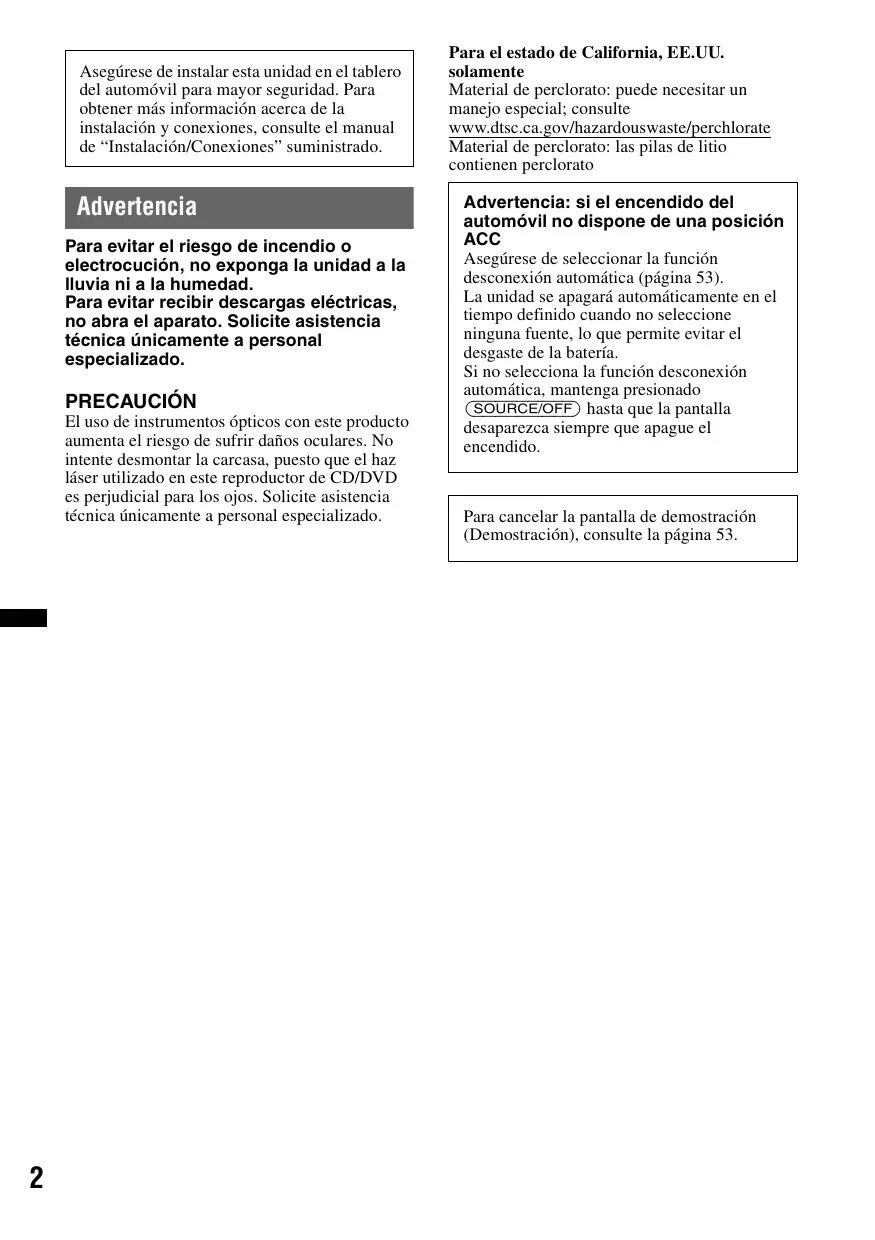
ES Asegúrese de instalar esta unidad en el tablero del automóvil para mayor seguridad. Para obtener más información acerca de la instalación y conexiones, consulte el manual de “Instalación/Conexiones” suministrado.
Para evitar el riesgo de incendio o electrocución, no exponga la unidad a la lluvia ni a la humedad. Para evitar recibir descargas eléctricas, no abra el aparato. Solicite asistencia técnica únicamente a personal especializado.
PRECAUCIÓN El uso de instrumentos ópticos con este producto aumenta el riesgo de sufrir daños oculares. No intente desmontar la carcasa, puesto que el haz láser utilizado en este reproductor de CD/DVD es perjudicial para los ojos. Solicite asistencia técnica únicamente a personal especializado.
Para el estado de California, EE.UU. solamente
Material de perclorato: puede necesitar un manejo especial; consulte www.dtsc.ca.gov/hazardouswaste/perchlorate Material de perclorato: las pilas de litio contienen perclorato Advertencia: si el encendido del automóvil no dispone de una posición ACC Asegúrese de seleccionar la función desconexión automática (página 53). La unidad se apagará automáticamente en el tiempo definido cuando no seleccione ninguna fuente, lo que permite evitar el desgaste de la batería. Si no selecciona la función desconexión automática, mantenga presionado (SOURCE/OFF) hasta que la pantalla desaparezca siempre que apague el encendido.
Para cancelar la pantalla de demostración
(Demostración), consulte la página 53.
Notas sobre seguridad . . . . . . . . . . . . . . . . . . . . 6
Reproducción repetida y aleatoria . . . . . . . . . 22
Notas sobre la instalación . . . . . . . . . . . . . . . . . 6
Reproducción mediante búsqueda directa . . . . . . . . . . . . . . . . . . . . . . . . . . . . . . . 23
Derechos de autor . . . . . . . . . . . . . . . . . . . . . . . 6
Notas sobre la función Bluetooth . . . . . . . . . . . 8 Nota sobre la licencia . . . . . . . . . . . . . . . . . . . . 8 Tipos de discos y archivos reproducibles . . . . . 9 Ubicación y funcionamiento de los controles . . . . . . . . . . . . . . . . . . . . . . . . . . . . . 10 Unidad principal . . . . . . . . . . . . . . . . . . . . . 10 Control remoto RM-X271 . . . . . . . . . . . . . 12
Procedimientos iniciales
Restauración de la unidad . . . . . . . . . . . . . . . . 13 Realización del ajuste inicial . . . . . . . . . . . . . . 13 Ajuste del reloj . . . . . . . . . . . . . . . . . . . . . . . . 14 Preparación del control remoto . . . . . . . . . . . . 14
Escuchar la radio . . . . . . . . . . . . . . . . . . . . . . . 15 Controles de recepción . . . . . . . . . . . . . . . . 15 Indicaciones durante la recepción . . . . . . . . 16
Lista de pistas/archivos de video
— Lista . . . . . . . . . . . . . . . . . . . . . . . . . . . . . . 23 Selección de una pista/archivo de video . . . . . . . . . . . . . . . . . . . . . . . . . . . . . . 23 Selección de un tipo de archivo . . . . . . . . . 24
Reproducción de música . . . . . . . . . . . . . . . . . 24 Controles de reproducción . . . . . . . . . . . . . 24 Opciones. . . . . . . . . . . . . . . . . . . . . . . . . . . 25 Reproducción repetida y aleatoria . . . . . . . . . 25 Selección de archivos de música . . . . . . . . . . 25 Selección de canciones de la biblioteca . . . . . 25 Cómo disfrutar la música de acuerdo con su estado de ánimo — SensMe™ . . . . . . . . . . . . 26 Instalar “Media Go” en su computadora . . . . . . . . . . . . . . . . . . . . . . . . 26 Transferencia de pistas al dispositivo USB con “Media Go” . . . . . . . . . . . . . . . . . . . . . . . . 26 Reproducción de pistas en canales — Canales SensMe™ . . . . . . . . . . . . . . . . 26
Almacenamiento y recepción de emisoras . . . 16
Almacenamiento automático — BTM. . . . . . . . . . . . . . . . . . . . . . . . . . . . 16 Almacenamiento manual . . . . . . . . . . . . . . 16 Recepción de emisoras almacenadas . . . . . 16 Acerca de la multidifusión de FM . . . . . . . 16
Selección de un álbum por la imagen de portada . . . . . . . . . . . . . . . . . . . . . . . . . . . . . . 27
Opciones. . . . . . . . . . . . . . . . . . . . . . . . . . . 27
Reproducir video. . . . . . . . . . . . . . . . . . . . . . . 28
Controles de reproducción . . . . . . . . . . . . . 28 Opciones. . . . . . . . . . . . . . . . . . . . . . . . . . . 28
Selección de archivos de video . . . . . . . . . . . . 29
Opciones. . . . . . . . . . . . . . . . . . . . . . . . . . . 29
Video USB Reproducción de discos . . . . . . . . . . . . . . . . . . 18
Controles de reproducción . . . . . . . . . . . . . 19 Indicaciones durante la reproducción . . . . . 20
Foto USB Utilización de las funciones PBC (control de reproducción). . . . . . . . . . . . . . . . . . . . . . . . . . 20
Visualización de fotos. . . . . . . . . . . . . . . . . . . 30
Controles de reproducción . . . . . . . . . . . . . 30 Opciones. . . . . . . . . . . . . . . . . . . . . . . . . . . 30
Configuración de los ajustes de audio . . . . . . . 21
Modificación del idioma o el formato de audio . . . . . . . . . . . . . . . . . . . . . . . . . . . . . . 21 Cambio del canal de audio . . . . . . . . . . . . . 21 Ajuste del nivel de salida de audio — Nivel de Dolby D . . . . . . . . . . . . . . . . . . 21
Selección de archivos de foto . . . . . . . . . . . . . 31
Opciones. . . . . . . . . . . . . . . . . . . . . . . . . . . 31
Notas sobre la reproducción de
USB iPod Reproducción de un iPod . . . . . . . . . . . . . . . . .33 Lista de pistas/archivos de video — Lista. . . . . . . . . . . . . . . . . . . . . . . . . . . . . . . 33 Selección de una pista/archivo de video . . . . . . . . . . . . . . . . . . . . . . . . . . . . . . 33 Selección de un tipo de archivo. . . . . . . . . . 34 Selección del modo de reproducción . . . . . . . . 34 Reproducción repetida y aleatoria . . . . . . . . . . 34 Manejo de un iPod directamente — Modo de control de App para pasajeros . . . . . . . . . . . . . 35
Administración de la agenda telefónica . . . . . 42
Selección de datos de la agenda telefónica. . . . . . . . . . . . . . . . . . . . . . . . . . . 42 Exploración de una agenda telefónica . . . . 43 Eliminación de datos de la agenda telefónica. . . . . . . . . . . . . . . . . . . . . . . . . . . 43 Administración de datos de llamada . . . . . . . . 43 Eliminación del historial de llamadas. . . . . 43 Marcación predefinida . . . . . . . . . . . . . . . . 43 Menú de opciones del teléfono . . . . . . . . . . . . 44 Transmisión de audio . . . . . . . . . . . . . . . . . . . 44 Escuchar un dispositivo Bluetooth a través de esta unidad . . . . . . . . . . . . . . . . . . . . . . . . . 44 Funcionamiento del dispositivo Bluetooth con esta unidad . . . . . . . . . . . . . . . . . . . . . . . . . 45
Ajustes generales de Bluetooth . . . . . . . . . . . . 45
Búsqueda de una pista escuchando pasajes de ésta
— ZAPPIN™ . . . . . . . . . . . . . . . . . . . . . . . . . . 35
Pandora® radio por Internet
Control de aplicaciones en su smartphone —
MirrorLink™ . . . . . . . . . . . . . . . . . . . . . . . . . . 36 Control de las aplicaciones en su iPhone — Aplicación Telenav® GPS . . . . . . . . . . . . . . . . 36 Disfrutar de fuentes diferentes en la parte delantera y trasera del auto — Zone × Zone . . . . . . . . . . . . . . . . . . . . . . . . 36 Cambio del color de los botones —Iluminador de colores dinámico . . . . . . . . . . . . . . . . . . . . . . . 36 Personalización del color de los botones — Color personalizado . . . . . . . . . . . . . . . . . . . 37 Uso del Comando por movimientos disponible . . . . . . . . . . . . . . . . . . . . . . . . . . . . .37
Llamada de manos libres y transmisión de audio — función
Bluetooth Antes de utilizar la función Bluetooth . . . . . . . 38 Procedimiento básico de la función Bluetooth . . . . . . . . . . . . . . . . . . . . . . . . . . . 38 Indicaciones de estado de Bluetooth . . . . . . 39 Instalación del micrófono . . . . . . . . . . . . . . 39 Asociación . . . . . . . . . . . . . . . . . . . . . . . . . . . . 39 Búsqueda desde el dispositivo Bluetooth . . . . . . . . . . . . . . . . . . . . . . . . . . . 39 Conexión . . . . . . . . . . . . . . . . . . . . . . . . . . . . . 40
Recepción de llamadas . . . . . . . . . . . . . . . . 41
Operaciones durante una llamada . . . . . . . . 42
Llamada de manos libres . . . . . . . . . . . . . . . . . 40
Realización de llamadas . . . . . . . . . . . . . . .40
Transmisión de Pandora® . . . . . . . . . . . . . . . . 46
Para conectar el dispositivo móvil a través de la función Bluetooth . . . . . . . . . . . . . . . . . . 46 Para conectar el iPhone. . . . . . . . . . . . . . . . 46 Comentarios de “pulgares” . . . . . . . . . . . . . 46 Lista de emisoras . . . . . . . . . . . . . . . . . . . . 46 Selección de favoritos. . . . . . . . . . . . . . . . . 47 Creación de una emisora. . . . . . . . . . . . . . . 47 Eliminación de una emisora . . . . . . . . . . . . 47
Selección de la calidad de sonido — EQ7 . . . . . . . . . . . . . . . . . . . . . . . . . . . . . . . . . 47 Personalización de la curva del ecualizador — Sintonizador EQ7 . . . . . . . . . . . . . . . . . . . . 47 Ajuste de las características del sonido . . . . . . 48 Optimización del sonido para la posición para escuchar — Alineación de tiempo inteligente . . . . . . . . . . . . . . . . . . . . . . . . . . . . 48 Calibración de la posición para escuchar — Sintonización de alineación de tiempo inteligente . . . . . . . . . . . . . . . . . . . . . . . . . . 49 Configuración del altavoz y ajuste del volumen . . . . . . . . . . . . . . . . . . . . . . . . . . . . . . 49 Creación de un altavoz central virtual — CSO . . . . . . . . . . . . . . . . . . . . . . . . . . . . 49 Utilización de los altavoces posteriores como un altavoz subgraves — Mejorador de graves posteriores . . . . . . . . . . . . . . . . . . . . . . . . . . 49 Ajuste del volumen de los altavoces. . . . . . 50
Ajuste del ángulo del monitor . . . . . . . . . . . . . 50 Ajuste del panel táctil . . . . . . . . . . . . . . . . . . . 50 Ajuste de la imagen — Imagen EQ . . . . . . . . . 50 Personalización de la imagen . . . . . . . . . . . 51 Selección de la relación de aspecto . . . . . . . . . 51
Operación básica de ajustes. . . . . . . . . . . . . . . 52 Ajustes generales . . . . . . . . . . . . . . . . . . . . . . . 53 Ajustes de sonido. . . . . . . . . . . . . . . . . . . . . . . 55 Ajustes visuales . . . . . . . . . . . . . . . . . . . . . . . . 57 Ajustes de fuente . . . . . . . . . . . . . . . . . . . . . . . 58
Uso de equipo opcional
Equipo auxiliar de audio/video . . . . . . . . . . . . 61 Sintonizador SiriusXM Connect . . . . . . . . . . . 61 Vista cámara posterior . . . . . . . . . . . . . . . . . . . 62 Ajuste de la vista cámara posterior . . . . . . . 62
Información complementaria
Precauciones . . . . . . . . . . . . . . . . . . . . . . . . . . 63 Notas sobre el panel LCD . . . . . . . . . . . . . . 63 Notas sobre los discos. . . . . . . . . . . . . . . . . 63 Orden de reproducción de los archivos MP3/ WMA/AAC/Xvid/MPEG-4 . . . . . . . . . . . . 64 Acerca de iPod . . . . . . . . . . . . . . . . . . . . . . 66 Acerca de la función Bluetooth . . . . . . . . . 67 Mantenimiento. . . . . . . . . . . . . . . . . . . . . . . . . 68 Retirar la unidad . . . . . . . . . . . . . . . . . . . . . . . 68 Especificaciones . . . . . . . . . . . . . . . . . . . . . . . 68 Solución de problemas . . . . . . . . . . . . . . . . . . 70 Indicaciones/mensajes de error . . . . . . . . . . 73 Lista de códigos de idiomas . . . . . . . . . . . . . . 77
Notas sobre seguridad
• Respete las reglas, leyes y regulaciones locales de tráfico. • Mientras maneja – No mire ni haga funcionar la unidad, puesto que podría distraerse y causar un accidente. Estacione el automóvil en un lugar seguro para mirar o hacer funcionar la unidad. – No use la característica de configuración ni ninguna otra función que pudiera desviar su atención del camino. – Cuando retroceda, asegúrese de mirar hacia atrás y de observar atentamente los alrededores por su seguridad, incluso si está conectada la vista cámara posterior. No dependa exclusivamente de la vista cámara posterior. • Mientras esté en funcionamiento – No inserte las manos, los dedos u objetos extraños en la unidad, puesto que esto podría provocarle lesiones o dañar la unidad. – Mantenga los artículos pequeños fuera del alcance de los niños. – Asegúrese de que se abrochen los cinturones de seguridad para evitar lesiones en caso de un movimiento repentino del automóvil. Prevención de accidentes Las imágenes aparecen solamente después de haber estacionado el automóvil y de haber accionado el freno de mano. Si el automóvil comienza a moverse durante la reproducción, la imagen automáticamente cambia a la pantalla de fondo después de mostrar la siguiente precaución. “Video bloqueado para su seguridad.” El monitor conectado a REAR OUT está activo mientras el automóvil está en movimiento. La imagen en la pantalla cambia a la pantalla de fondo, pero la fuente de audio se puede seguir escuchando. No opere la unidad ni mire el monitor mientras maneja.
Notas sobre la instalación
• Se recomienda que esta unidad sea instalada por un técnico o personal de servicio calificado.
– Si la intenta instalar usted mismo, consulte el manual de “Instalación/Conexiones” suministrado y realice correctamente la instalación. – Una instalación incorrecta podría provocar desgaste de la batería o bien un cortocircuito. • Si la unidad no funciona correctamente, compruebe primero las conexiones; para ello consulte el manual de “Instalación/Conexiones” suministrado. Si todo está en orden, compruebe el fusible.
• Proteja la superficie de la unidad para que no se dañe.
– No exponga la superficie de la unidad a productos químicos, como insecticida, laca para el cabello, repelente de insectos, etc. – No deje materiales de goma ni de plástico en contacto con la unidad por períodos prolongados. De lo contrario, el acabado de ésta se podría dañar o bien se podría deformar. • Cuando realice la instalación, asegúrese de fijar firmemente. • Cuando realice la instalación, asegúrese de apagar el encendido. Si la unidad se instala con el encendido activado se podría desgastar la batería o provocar un cortocircuito. • Cuando realice la instalación, asegúrese de no dañar con el taladro ninguna parte del automóvil, como tuberías, tubos, el tanque de combustible o el cableado, puesto que esto podría provocar un incendio o causar un accidente.
Fabricado con la autorización de Dolby Laboratories. Dolby y el símbolo de doble D son marcas comerciales de Dolby Laboratories. Microsoft, Windows, Windows Vista y Windows Media y los logotipos son marcas comerciales o marcas registradas de Microsoft Corporation en los Estados Unidos y/u otros países. Este producto contiene tecnología sujeta a ciertos derechos de propiedad intelectual de Microsoft. La utilización o distribución de esta tecnología fuera de este producto está prohibida sin la licencia(s) apropiada de Microsoft. “DVD VIDEO”, “DVD-R”, “DVD-RW”, “DVD+R” y “DVD+RW” son marcas registradas. La marca de la palabra y los logotipos de Bluetooth son propiedad de Bluetooth SIG, Inc. y Sony Corporation posee licencia para utilizar cualquiera de dichas marcas. Otras marcas registradas y nombres comerciales pertenecen a sus respectivos propietarios. ZAPPIN es una marca registrada de Sony Corporation. 12 TONE ANALYSIS y su logotipo son marcas registradas de Sony Corporation. “WALKMAN” y el logotipo de “WALKMAN” son marcas comerciales registradas de Sony Corporation.
SensMe y el logotipo de SensMe son marcas comerciales o marcas comerciales registradas de Sony
Ericsson Mobile Communications AB.
La tecnología de reconocimiento de música y los datos afines son proporcionados por Gracenote®.
Gracenote es la norma de la industria en tecnología de reconocimiento de música y entrega de contenidos afines. Si desea más información, visite www.gracenote.com. Los derechos de autor de CD, DVD, discos Blu-ray y datos relacionados con la música y los vídeos de Gracenote, Inc. (copyright © 2000) son propiedad ahora de Gracenote. Los derechos de autor de Gracenote Software (copyright © 2000) son propiedad ahora de Gracenote. Una o varias patentes propiedad de Gracenote son aplicables a este producto y servicio. Consulte el sitio web de Gracenote para acceder a una lista no exhaustiva de las patentes de Gracenote aplicables. Gracenote, CDDB, MusicID, MediaVOCS, el logotipo de Gracenote y el logotipo “Powered by Gracenote” son marcas comerciales registradas o marcas comerciales de Gracenote en Estados Unidos y/o en otros países.
INFORMACIÓN COMPLEMENTARIA,
INCLUIDA LA RELACIONADA CON USOS PROMOCIONALES, INTERNOS Y COMERCIALES, Y LICENCIAS. CONSULTE HTTP://WWW.MPEGLA.COM Pandora, el logotipo de Pandora y la imagen de la marca Pandora son marcas comerciales o marcas comerciales registradas de Pandora Media, Inc., utilizadas con autorización.
Android es una marca comercial de Google Inc. El uso de esta marca comercial está sujeto a Google Permissions. BlackBerry® es propiedad de Research In Motion Limited y está registrada y/o se utiliza en los EE.UU. y en países de todo el mundo. Se utiliza bajo licencia de Research In Motion Limited.
Las suscripciones a SiriusXM y Connect Tuner se venden por separado. www.siriusxm.com.
Sirius, XM y todas las marcas y logotipos relacionados son marcas registradas de Sirius XM Radio Inc. y sus subsidiarias. Todas las otras marcas y logotipos son propiedad de sus respectivos dueños. Todos los derechos reservados.
iPhone, iPod, iPod classic, iPod nano y iPod touch son marcas comerciales de Apple Inc., registradas en los Estados Unidos y en otros países.
Apple, Macintosh y iTunes son marcas comerciales de Apple Inc., registradas en los Estados Unidos y en otros países. MirrorLink™ y el logo de MirrorLink son marcas de certificación del Car Connectivity Consortium LLC. Cualquier uso no autorizado queda estrictamente prohibido. ESTE PRODUCTO ESTÁ AUTORIZADO POR LA LICENCIA DE CARTERA DE PATENTES DE MPEG-4 VISUAL PARA USO PERSONAL Y NO COMERCIAL DE UN CLIENTE PARA LA DECODIFICACIÓN DE VIDEO MPEG-4
CODIFICADO POR UN CONSUMIDOR INVOLUCRADO EN UNA ACTIVIDAD PERSONAL Y NO COMERCIAL Y/O QUE SE OBTUVO DE UN PROVEEDOR DE VIDEO CON LICENCIA OTORGADA POR MPEG LA PARA PROPORCIONAR VIDEO MPEG-4. NO SE OTORGA NINGUNA LICENCIA NI SE CONSIDERA IMPLÍCITA PARA NINGÚN OTRO USO. MPEG LA, LLC PUEDE PROPORCIONAR Tecnología HD Radio fabricada bajo la licencia de iBiquity Digital Corporation. Patentes de
E.E.U.U y Extranjeras. HD Radio™ y los logos HD, HD Radio y con el “Arco” son marcas propias de iBiquity Digital Corp. Telenav® y el logo de Telenav son marca registrada o marca de Telenav, Inc.
Todas las demás marcas comerciales son marcas comerciales de sus respectivos propietarios.
Este producto utiliza software de controlador NCM, el cual está autorizado para Sony por MCCI Corporation.
Notas sobre la función
Bluetooth Precaución EN NINGÚN CASO, SONY SERÁ RESPONSABLE DE NINGÚN DAÑO INCIDENTAL, INDIRECTO O RESULTANTE DE OTROS DAÑOS, INCLUYENDO, SIN LIMITACIONES, LA PÉRDIDA DE UTILIDADES, LA PÉRDIDA DE INGRESOS, LA PÉRDIDA DE DATOS, LA PÉRDIDA DE USO DEL PRODUCTO O CUALQUIER EQUIPO ASOCIADO, EL TIEMPO DE INACTIVIDAD Y EL TIEMPO DEL COMPRADOR RELACIONADO CON EL USO DE ESTE PRODUCTO, SU HARDWARE Y/O SU SOFTWARE O QUE SURJA DEL MISMO.
Uso seguro y eficaz Los cambios o modificaciones realizados en esta unidad que no sean expresamente aprobados por Sony podrían anular la autoridad del usuario para utilizar el equipo. Compruebe las excepciones, debido a requisitos o limitaciones nacionales, en el uso del equipo de Bluetooth antes de utilizar este producto. Conducción Verifique las leyes y regulaciones sobre el uso de teléfonos celulares y equipos de manos libres en las áreas donde maneje. Siempre preste toda su atención cuando maneje, salga del camino y estaciónese antes de realizar o contestar una llamada si las condiciones de manejo así lo requieren. Conexión a otros dispositivos Cuando se conecte a cualquier otro dispositivo, lea la guía del usuario para obtener instrucciones detalladas sobre seguridad.
Exposición a radiofrecuencia
Las señales de radiofrecuencia pueden afectar a los sistemas electrónicos instalados en forma incorrecta o mal protegidos en los automóviles, como sistemas de inyección electrónica de combustible, sistemas de freno electrónico antideslizante (antibloqueo), sistemas de control electrónico de la velocidad o sistemas de bolsas de aire. Para obtener información sobre la instalación o servicio de este dispositivo, consulte con el fabricante o con el representante de su automóvil. Una instalación o servicio con fallas podría ser peligrosa e invalidar cualquier garantía que se aplicara a este dispositivo. Consulte con el fabricante del automóvil para asegurarse de que el uso del teléfono celular en el automóvil no afectará su sistema electrónico. Compruebe periódicamente que todos los equipos del dispositivo inalámbrico en el vehículo estén instalados y que funcionen correctamente.
Llamadas de emergencia
Este sistema de manos libres Bluetooth para automóvil y el dispositivo electrónico conectado a dicho sistema funcionan con señales de radio, redes de telefonía celular y fija, como asimismo con una función programada por el usuario, la cual no puede garantizar una conexión en todas las condiciones. Por lo tanto, no confíe únicamente en un dispositivo electrónico para comunicaciones esenciales (como emergencias médicas). Recuerde que, a fin de realizar o recibir llamadas, el sistema de manos libres y el dispositivo electrónico conectado a éste se deben activar en un área de servicio con intensidad de señal celular adecuada. Tal vez no se puedan realizar llamadas de emergencia en todas las redes de telefonía celular o cuando ciertos servicios de redes y/o funciones telefónicas estén en uso. Verifique con el proveedor de servicio local.
Nota sobre la licencia
Este producto contiene un software que Sony usa en virtud de un acuerdo de autorización con el propietario de los derechos de autor. Nos vemos en la obligación de anunciar los contenidos del acuerdo a los clientes tal como lo requiere el propietario de los derechos de autor del software. Para más detalles sobre licencias de software, consulte la página 54.
Nota sobre el software aplicado a
GNU GPL/LGPL Este producto contiene un software que está sujeto a la siguiente Licencia Pública General GNU (en adelante, mencionada como “GPL”) o a la Licencia Pública General Menor (en adelante, mencionada como “LGPL”). Las mismas establecen que los consumidores tienen derecho a adquirir, modificar y redistribuir el código fuente de dicho software de acuerdo con los términos de la GPL o de la LGPL expuestos en esta unidad. El código fuente del software mencionado anteriormente está disponible en la web. Para descargarlo, acceda a la siguiente URL y luego seleccione el modelo “XAV-701HD”. URL: http://www.sony.net/Products/Linux/ Tenga en cuenta que Sony no puede contestar o responder dudas acerca del contenido del código fuente.
Tipos de discos y archivos reproducibles
Esta unidad puede reproducir distintos tipos de discos de video y audio. En la tabla a continuación puede comprobar qué discos son compatibles con esta unidad, además de conocer las funciones disponibles para cada tipo de disco. Símbolo del disco en el manual
*1 También permite el almacenamiento de archivos de audio.
*2 También permite el almacenamiento de archivos de video. Nota “DVD” puede usarse en estas Instrucciones operativas como un término general para DVD VIDEOs, DVD-Rs/ DVD-RWs y DVD+Rs/DVD+RWs.
En la siguiente tabla, se muestran los tipos de archivos admitidos y sus símbolos.
Las funciones disponibles varían en función del formato. Los símbolos de formato a continuación se muestran en este Manual de instrucciones junto a una descripción de las funciones disponibles para los tipos de archivo correspondientes. Símbolo del formato en el manual
Archivo de audio MP3
Archivo de audio WMA Archivo de audio AAC Archivo de audio WAVE Archivo de video Xvid Archivo de video WMV MPEG-4
Archivo de video MPEG-4
Archivo de video AVC (valores iniciales H.264)
Para obtener más información sobre los formatos de compresión, consulte la página 64. Nota Es posible que incluso los discos compatibles no se puedan reproducir en esta unidad según el estado de grabación.
Ubicación y funcionamiento de los controles
Para obtener detalles, vea las páginas mencionadas debajo. A Ranura para disco página 18 (localizado detrás del panel frontal) B Botones VOLUME –/+*1 C Botón DSPL/M.OFF Presione para cambiar los elementos de visualización. Mantenga presionado para apagar el monitor y la iluminación del botón. Para volver a encender, toque en cualquier lugar de la pantalla. D Botón de restablecimiento página 13 E Panel de visualización/táctil F Receptor para el control remoto G Botón HOME/ATT Presione para abrir el menú HOME. Mantenga presionado para atenuar el sonido.
H Botón SOURCE/OFF Presione para encender/cambiar la fuente:
“Sintonizador” (HD Radio), “Telenav”, “Pandora”, “MirrorLink™”, “SXM*2”, “iPod”, “Música USB”, “Video USB”, “Disco”, “Audio BT” (Audio Bluetooth), “AUX” (Equipo auxiliar). Mantenga presionado durante 1 segundo para salir de la fuente. Mantenga presionado durante más de 2 segundos para apagar. I Botón Z (Expulsar)/TILT página 18, 50 Mantenga presionado para ajustar el ángulo del monitor. *1 Hay un punto táctil a la derecha del botón VOLUME +. *2 Si un sintonizador SiriusXM Connect está conectado, el dispositivo conectado (“SXM”) se activará en la pantalla.
Lista de indicaciones:
B ZONE × ZONE C TAG D Indicaciones de estado de Bluetooth página 39 E Reloj página 14 F Tecla “ZONE × ZONE” Toque para activar Zone × Zone.
Toque para abrir el menú Opción de HOME. Los elementos en el menú Opciones de inicio son los siguientes: “Iconos de Prioridad ” Se visualizan los elementos según su frecuencia de uso: “Predeterminado”, “Frecuencia utilizada”. “Tema de fondo”*1 Cambia el Tema de fondo: “Predeterminado”, “Usuario”. “Vista de iconos” Cambia la visualización de los íconos: “Modo 2D”, “Modo 3D*2”. “Efecto táctil” Se enciende una luz donde toca el dispositivo: “ACTIVAR”, “DESACTIVAR”. Para volver a la pantalla de inicio, presione . H Teclas de selección de fuente Toque para cambiar la fuente: “Sintonizador” (HD Radio), “Telenav”, “Pandora”, “MirrorLink™”, “SXM*3”, “Teléfono”, “iPod”, “Música USB”, “Video USB”, “Foto USB”, “Disco”, “Audio BT”, “Navegación*4”, “Cám. poster. (Cámara posterior)”, “AUX” (Equipo auxiliar), “Ajustes”. *1 Disponible después de configurar un archivo de fotografía como papel tapiz mientras está seleccionada la fuente “Foto USB” . *2 Seleccione Modo 2D/3D para visualizar los íconos en 2D/3D. En el Modo 3D, puede manejarlo corriendo los íconos hacia adelante y hacia atrás. *3 Si un sintonizador SiriusXM Connect está conectado, el dispositivo conectado (“SXM”) se activará en la pantalla. *4 Si el módulo de navegación (no suministrado) se encuentra conectado, se activa el ícono de fuente de Navegación en la pantalla de inicio.
Mantenga presionada cualquier parte de la pantalla para visualizar la lista de elementos del menú.
Control remoto RM-X271
• El control remoto puede utilizarse para operar los controles de audio. Para operaciones de menú, use el panel táctil. • Para obtener más información, consulte las páginas que se indican a continuación. • Retire la envoltura aislante antes de usarlo (página 14).
Presione para regresar a la pantalla anterior/ retroceder al menú en un VCD*1. F Botón EQ (Ecualizador) Presione para seleccionar la curva del ecualizador entre 7 tipos de música (“Xplod”/“Vocal”/“Vanguar”/“Vuelo”/ “Espacial”/“Gravedad”/“Personal”/ “DESACTIVAR”). G Botones numéricos página 23 Sintonizador: Presione para recibir las emisoras almacenadas. Mantenga presionado para almacenar las emisoras. Disco: Presione para localizar un título, capítulo o pista. H Botón CLEAR Presione para eliminar un número ingresado. I Botón Z×Z (Zone × Zone) página 36 Presione para activar Zone × Zone. J Botón ATT (Atenuar) Presione para atenuar el sonido. Para cancelar, presione nuevamente. K Botón u (Reproducir/Pausa)
A Botón OFF Presione para salir de la fuente/detener la fuente.
Mantenga presionado para apagar. B Botón DSPL Presione para cambiar los elementos visualizados. C Botón MONITOR OFF Presione para apagar el monitor y la iluminación de los botones. Para volver a encender, presione nuevamente. D Botón POSITION Presione para cambiar la posición de escucha (“Delantero I”/“Delantero D”/“Delantero”/ “Todo”/“Personal”/“DESACTIVAR”).
Sintonizador/SXM: Presione para sintonizar automáticamente las emisoras. Mantenga presionado para encontrar manualmente una emisora. Presione para buscar el contenido almacenado de forma automática (SXM). Disco*2/USB/iPod: Presione para omitir un capítulo/pista/ escena/archivo. Mantenga presionado momentáneamente para retroceder/adelantar el video. Mantenga presionado para retroceder/ avanzar rápidamente la pista. Bluetooth Audio*3: Presione para omitir una pista. Mantenga presionado para retroceder/ avanzar rápidamente la pista. Pandora: Presione para omitir una pista.
M Botones de configuración de la reproducción del DVD
(AUDIO): Presione para cambiar el idioma o el formato de reproducción del audio. (En un VCD, permite cambiar el canal de audio.) (SUBTITLE): Presione para cambiar el idioma de los subtítulos. (ANGLE): Presione para cambiar el ángulo de visualización. (TOP MENU): Presione para abrir el menú principal de un DVD. (MENU): Presione para abrir el menú de un disco.
Procedimientos iniciales
Restauración de la unidad
Antes de utilizar la unidad por primera vez, o después de sustituir la batería del automóvil o de cambiar las conexiones, debe restaurarla. Presione el botón de reinicio (página 10) con un objeto con punta, como un bolígrafo. Nota Al presionar el botón de reinicio, se borrará el ajuste del reloj y algunos contenidos almacenados.
Realización del ajuste inicial
Después de restaurar la unidad, aparece la pantalla de ajuste inicial.
N Botón ZAP Presione para ingresar en el modo
ZAPPIN™. O Botones </M/m/, (Cursor)/ENTER página 16, 18 Sintonizador/SXM: Presione para sintonizar estaciones de forma automática. Mantenga presionado para buscar manualmente una estación. Disco (DVD): Presione para controlar el menú en un DVD. P Botón SRC (SOURCE) Presiónelo para encenderlo o cambiar la fuente: “Sintonizador” (HD Radio), “Telenav”, “Pandora”, “MirrorLink™”, “SXM”, “iPod”, “Música USB”, “Video USB”, “Disco”, “Audio BT” (Bluetooth Audio), “AUX” (Equipo auxiliar). Q Botón MODE Presione para seleccionar la banda de radio (FM/AM)/seleccionar un dispositivo auxiliar (AUX1/AUX2)*4.
Toque “No” en la pantalla de ajuste de muestra.
Toque “Altavoz subgraves” para ajustar el estado de la conexión del altavoz subgraves.
Ajuste en “ACTIVAR” si hay un altavoz subgraves conectado, o en “DESACTIVAR” si no es así.
Toque “Posición para escuchar” para ajustar la posición de escucha.
Seleccione “Delantero I” si su posición para escuchar es frontal izquierda, o seleccione “Delantero D” si es frontal derecha. Para volver al Ajuste inicial, presione .
Toque “Idioma” para ajustar el idioma de la pantalla.
Mueva la barra de desplazamiento hacia arriba y hacia abajo; luego, seleccione el idioma que desea (English/Français/Español/ Português/Русский/Nederlands/Deutsch/ Italiano). Para volver al Ajuste inicial, presione .
Se completó la configuración.
R Botones VOL (VOLUME) +/–
*1 Durante la reproducción con las funciones PBC. *2 El funcionamiento puede variar en función del tipo de disco (página 19). *3 El funcionamiento difiere en función del dispositivo Bluetooth conectado. *4 Cuando se utilizan dos dispositivos auxiliares. Nota El control remoto no funcionará cuando la unidad esté apagada y la pantalla haya desaparecido. Presione (SOURCE/OFF) en la unidad principal o inserte el disco para activar la unidad y permitir la utilización a través del control remoto.
Este ajuste puede configurarse aún más en el menú de ajuste.
• Para obtener más información sobre el ajuste del estado de conexión del altavoz subgraves, consulte página 56. • Para más información sobre el ajuste de la posición para escuchar, consulte “Optimización del sonido para la posición para escuchar — Alineación de tiempo inteligente” en la página 48. • Para más detalles sobre ajustes a la codificación de caracteres, consulte página 53. • Para obtener más información sobre el ajuste del idioma de la pantalla, consulte página 53. Nota Puede que algunos caracteres no se visualicen correctamente, según el idioma/país/región.
Datos de servicio del programa: contribuye a la experiencia superior del usuario de HD Radio
Technology. Indica el nombre de la canción, el artista, las ID de la estación, Guía de canales HD2/HD3 y otros flujos de datos pertinentes.
Adyacente a las principales estaciones tradicionales se encuentran más canales FM locales. Estos canales HD2/HD3 proporcionan música nueva y original, así como canciones menos conocidas de los géneros tradicionales.
El reloj utiliza un sistema de 12 horas.
Presione (HOME), luego, toque
Toque ; luego, toque “Ajuste del reloj”.
Aparece la pantalla de ajuste.
Ajuste la hora y los minutos.
Por ejemplo, para ajustar 8:30, toque “0830”.
Toque “OK”. Se completó la configuración.
Para eliminar un número ingresado, toque
“Borrar”. Para volver a la pantalla anterior, toque .
Preparación del control remoto
Antes de usar el control remoto por primera vez, retire la película aislante.
Sonido digital de calidad de CD. Tecnología HD Radio permite que las estaciones de radio locales transmitan una señal digital limpia. El sonido de
AM es similar al sonido de FM actual, y el sonido de FM es similar a un CD.
iTunes® Tagging le brinda la oportunidad de descubrir una amplia variedad de contenido y los medios para “etiquetar” ese contenido para revisarlo y comprarlo en otro momento desde iTunes® Store.
Información visual relacionada con el contenido que se reproduce en su receptor HD Radio, tal como arte del álbum, fotografías históricas, arte congelado de transmisiones en vivo, entre otro contenido relacionado.
Para obtener más información, visite el siguiente sitio web: http://www.hdradio.com/
Presione (HOME), luego, toque
“Sintonizador”. Aparece la pantalla de recepción de radio.
Toque la banda actual.
Aparece la lista de bandas.
Procedimiento para sintonizar una emisora.
“Icono de banda actual”
Toque para abrir la lista de bandas.
Toque para mostrar la lista que le permite seleccionar el programa principal/ complementario (solo cuando se recibe la transmisión digital) (página 16).
Sintonización automática
Toque / . La búsqueda se detiene cuando la unidad recibe una emisora. Repita este procedimiento hasta recibir la emisora deseada. Para operaciones durante la recepción de HD Radio, consulte “Acerca de la multidifusión de FM” (página 16). Sintonización manual Toque / reiteradamente hasta que se reciba la frecuencia deseada. Para omitir frecuencias continuamente, mantenga pulsado / .
Toque para registrar el elemento predeterminado.
4 Toque para cambiar el Visualizador, el cual contiene los siguientes elementos: Puerta/Globo/Resplandor/Animal/ Graffiti/Tinta/Aleatorio/DESACTIVAR 5
(Pantalla de reproducción)*
Toque para mostrar la pantalla de reproducción de HD Radio.
Toque para eliminar todas las etiquetas iTunes registradas (página 17).
Toque para sintonizar automáticamente. Para operaciones durante la recepción de HD Radio, consulte “Acerca de la multidifusión de FM” (página 16).
Toque para sintonizar manualmente. Mantenga pulsado para omitir frecuencias continuamente.
Toque para seleccionar emisoras. Toque y mantenga para almacenar la frecuencia visualizada actualmente en una emisora predefinida.
Toque para mostrar la pantalla de operación de reproducción de HD Radio.
Toque para asociar la etiqueta con la pista reproducida actualmente (página 17).
Controles de recepción
Pantalla de operación de reproducción: 1
Pantalla de reproducción (recepción de HD Radio solamente):
* No se puede seleccionar durante una recepción de radio análoga.
Indicaciones durante la recepción
Pantalla de operación de reproducción:
A B C E D F Pantalla de reproducción (recepción de HD Radio solamente):
A E C D G Almacenamiento automático
Presione (HOME), luego, toque
“Sintonizador”. Seleccione la banda deseada (“FM1”, “FM2”, “FM3”, “AM1” o “AM2”).
. Aparece la pantalla de BTM.
La unidad almacena las primeras seis emisoras disponibles en la lista de presintonías (de “1” a “6”).
Para volver a la pantalla de reproducción, toque
Almacenamiento manual
Para volver a la pantalla de reproducción, toque
. Nota Si intenta almacenar otra emisora en el mismo número, se reemplazará la que estaba almacenada previamente.
H A Icono de fuente actual*
B Nombre de la banda C Frecuencia/estado D Nombre de la estación/Tipo de programa E Logotipo de la estación F Número preprogramado G Arte de tapa del álbum* H Nombre de la pista, Nombre del artista, Nombre del álbum, Género* * No aparece durante una recepción de radio análoga.
Almacenamiento y recepción de emisoras
Precaución Para sintonizar emisoras mientras maneja, utilice la función Memoria de la mejor sintonía (BTM) para evitar accidentes.
Recepción de emisoras almacenadas
Acerca de la multidifusión de FM Algunas estaciones de FM HD Radio proporcionan un programa principal y programas complementarios (hasta 7) en la misma frecuencia.
Selección de un programa de la lista
Toque durante la recepción del programa principal.
Toque el programa que desee.
Búsqueda automática de un programa
Seleccione la banda.
/ durante la recepción del programa principal.
El botón iTunes Tag en esta unidad le permite etiquetar canciones que le gustan transmitidas por estaciones de HD Radio. La información relacionada con estas canciones etiquetadas se almacena por receptor y se transfiere a su iPod. Cuando conecta su iPod a su computadora, iTunes presenta las canciones de forma automática en una nueva Lista de reproducción etiquetada de modo que pueda visualizar previamente, comprar y descargar estas canciones.
Uso de iTunes Tagging
Puede guardar el nombre de una canción transmitida en una estación de HD Radio en esta unidad siguiendo algunos pasos fáciles. Después de usar esta unidad para transferir la información de la canción al iPod conectado, sincronice su iPod con su computadora. Estas canciones se mostrarán en una lista de reproducción “Etiquetada” en iTunes, y esto le permitirá visualizarlas previamente o comprarlas. Para obtener información detallada sobre iTunes Tagging y los últimos modelos compatibles con iTunes Tagging, consulte el sitio web de iTunes en - http://www.apple.com/itunes/ Para obtener detalles acerca de cómo comprar una canción utilizando información “Etiquetada”, consulte el sitio web de iTunes en http://www.apple.com/support/itunes/
Recuperación de la información de la canción
“TAG” se muestra cuando la información de la canción se transmite en una estación de HD Radio. 1 Presione “TAG”.
La unidad comienza a recuperar la información de la canción. Después de recuperar la información de la canción, la unidad comienza a guardar los datos y aparece el mensaje de finalización del registro de la etiqueta.
• Si la información de la canción no está incluida en la transmisión de la estación de HD Radio, aparece un mensaje de error. • Recuperar la información de la canción lleva un máximo de 10 segundos. • Si se toca “TAG” inmediatamente después de comenzar una canción, la unidad puede recuperar la información de la canción transmitida anteriormente y de la canción actual. • Si se toca “TAG” justo antes de finalizar una canción, la unidad puede recuperar la información de la canción siguiente y de la canción actual. • Puede guardar hasta 50 canciones etiquetadas como máximo en esta unidad. Si toca “TAG” cuando ya haya 50 canciones etiquetadas guardadas, aparecerá un mensaje de error en la pantalla y no se podrá recuperar la información de la canción.
Transferencia de la información de la canción recuperada
Puede utilizar esta unidad para transferir la información de la canción recuperada y guardada en un iPod. Para obtener información detallada acerca de los modelos de iPod compatibles, consulte “Acerca de iPod” en la página 66. 1 Coloque su iPod en el conector de la unidad. La unidad comienza a transferir de forma automática la información guardada de la canción. El indicador “TAG” parpadea durante la transferencia. Si se inserta un iPod en la unidad durante la recuperación de la canción etiquetada, la unidad comienza automáticamente a transferir los datos al iPod, una vez guardados los datos. Una vez que la unidad finalice la transferencia de la información de la canción etiquetada al iPod, se borrarán los datos guardados de la unidad. Notes • No extraiga el iPod durante la transferencia. La unidad no podrá transferir información de la canción si se extrae el iPod. • Si el iPod conectado no es compatible con iTunes Tagging, la información de la canción no se transferirá, incluso después de que la unidad haya guardado los datos, y aparecerá el mensaje de error en la pantalla. • Si el iPod conectado no tiene suficiente espacio libre en la memoria, la información de la canción no se transferirá, incluso después de que la unidad haya guardado los datos, y aparecerá el mensaje de error en la pantalla.
Eliminación de la información de la canción etiquetada
Puede eliminar toda la información de la canción etiquetada antes de realizar la transferencia al iPod. 1 Presione (HOME) y luego toque “Sintonizador”.
. Aparece la pantalla de confirmación para eliminar la etiqueta. 3 Toque “Eliminar”. Para cancelar la eliminación, toque “Cancelar”. Nota No se puede restablecer la información de la canción luego de eliminarla.
Reproducción de discos
Dependiendo del disco, es posible que algunas operaciones sean diferentes o estén prohibidas. Consulte el manual de instrucciones suministrado con el disco.
Presione Z en la unidad principal.
Se abre el panel frontal de manera automática.
Inserte el disco (con la etiqueta hacia arriba).
El panel frontal se cierra automáticamente y luego comienza la reproducción.
Si aparece el menú DVD Toque el elemento en el menú DVD.
También puede usar el panel de control de menú, que puede aparecer tocando la pantalla en un lugar distinto al área del elemento de menú DVD. Toque B/V/v/b para mover el cursor y, a continuación, toque “ENTER” para confirmar. Si el panel de control de menú no aparece tocando la pantalla, use el control remoto. Acerca del menú DVD Un DVD se divide en varias secciones que, juntas, componen una película o pieza musical. Estas secciones se llaman “títulos”. Al reproducir un DVD con varios títulos, es posible seleccionar el título deseado mediante el menú principal del DVD. En los DVD que le permiten seleccionar elementos como, por ejemplo, subtítulos o el idioma del sonido, seleccione estos elementos a través del menú DVD.
Para detener la reproducción
Mantenga presionado (SOURCE/OFF) durante 1 segundo. Nota No se admiten discos en el formato DTS. El sonido no se reproduce si está seleccionado el formato DTS.
Para expulsar el disco
Presione Z en la unidad principal.
El panel frontal se abre de manera automática y luego se expulsa el disco.
Presione Z en la unidad principal para cerrar el panel frontal.
El panel frontal se cierra automáticamente después de que suena la alarma de precaución.
Controles de reproducción
Toque la pantalla si no aparecen los controles de reproducción.
Toque para listar pistas/archivos de videos. (página 23) 2
Toque para cambiar el Visualizador, el cual contiene los siguientes elementos:
Puerta/Globo/Resplandor/Animal/ Graffiti/Tinta/Aleatorio/DESACTIVAR 3
Toque para omitir un capítulo/pista/ archivo de escena.
Mantenga pulsado momentáneamente para retroceder/avanzar rápidamente el video y luego en forma repetida para cambiar la velocidad (× 2 t × 12 t
× 120 t × 2 …)*1. Para cancelar, toque u.
Mantenga pulsado para retroceder/ avanzar rápidamente la pista de audio.
Durante la pausa, mantenga pulsado > para reproducir el video en cámara lenta. Para cancelar, suelte la tecla. 5 4
Toque para insertar una pausa/reanudar la reproducción después de una pausa.
Toque para abrir el menú de control de
DVD, que contiene los siguientes elementos. • “Menú sup.”: Toque para abrir el menú superior en el DVD.*2 • “Menú”: Toque para abrir el menú del disco.*2 • : toque repetidamente para seleccionar el idioma/formato del audio. (página 21)*2 • : toque repetidamente para apagar/ seleccionar el idioma del subtítulo.*2*3 • : toque repetidamente para cambiar el ángulo de visualización.*2
(DVD VIDEO solo reproducción)
Toque para abrir el menú Opción. • CSO (Organizador del altavoz central) (página 49) • Nivel audio DVD (página 21)
Toque para cambiar el canal de audio. (página 21) 4
*1 La velocidad depende del formato o del método de grabación.
*2 La disponibilidad depende del disco.
*3 Cuando aparezca la solicitud de introducción del código de 4 dígitos, introduzca el código de idioma (página 77) correspondiente al idioma deseado. Nota Si el disco contiene diferentes tipos de archivos, solamente puede reproducirse el tipo de archivo seleccionado (audio/video). Para obtener más información sobre cómo seleccionar el tipo de archivo, consulte “Selección de un tipo de archivo” en la página 24.
Indicaciones durante la reproducción
Toque la pantalla si no aparecen las indicaciones. En los discos de audio, algunas indicaciones aparecen siempre durante la reproducción.
B Estado de reproducción, tiempo de reproducción transcurrido
C Nombre de pista/artista/álbum*1*5 Nombre de archivo/carpeta*6 D Icono de fuente actual, formato, número de pista (archivo)*2, estado de la reproducción, tiempo de reproducción transcurrido*4 *1 Las indicaciones pueden variar en función del contenido. *2 Durante la reproducción de un VCD con las funciones PBC (página 20), aparece “PBC”. *3 DVD únicamente. *4 Durante la reproducción de VCD con las funciones PBC, no aparecen indicaciones. *5 CD/MP3/WMA/AAC únicamente. *6 Xvid/MPEG-4 únicamente.
Utilización de las funciones
PBC (control de reproducción)
A El menú PBC lo ayuda interactivamente con las operaciones cuando se reproduce un VCD compatible con PBC.
Inicie la reproducción de un VCD compatible con PBC.
Aparecerá el menú PBC.
Presione los botones numéricos en el control remoto para seleccionar el elemento deseado; luego presione
Siga las instrucciones del menú para las operaciones interactivas.
Para volver a la pantalla anterior, presione O en el control remoto.
C Reproducción sin las funciones PBC D C
D A Icono de fuente actual, formato, número de capítulo/título*1, formato de audio*3
Presione (HOME), luego, toque
. Aparece el menú de ajuste de fuente.
Mueva la barra de desplazamiento hacia arriba y hacia abajo; luego toque
“PBC CD video” para ajustar a “DESACTIVAR”.
Inicie la reproducción de un VCD.
El menú PBC no aparece durante la reproducción.
• Los elementos del menú y los procedimientos de operación varían según el disco. • Durante la reproducción PBC, el número de pista, el elemento de reproducción, etc., no aparecen en la pantalla de reproducción.
• La opción de reanudar la reproducción no está disponible durante la reproducción con PBC.
Configuración de los ajustes de audio
Nota No se admiten discos en el formato DTS. El sonido no se reproduce si está seleccionado el formato DTS.
Modificación del idioma o el formato de audio
El idioma de audio se puede cambiar si el disco incluye pistas grabadas en varios idiomas. El formato de audio se puede cambiar durante la reproducción si el disco incluye diversos formatos de audio (por ejemplo, Dolby Digital).
Durante la reproducción, toque la pantalla.
Aparece el menú de idioma de audio.
Toque repetidamente hasta que aparezca el idioma/formato del audio deseado.
Cambio del canal de audio
Al reproducir un VCD, puede escuchar el canal izquierdo y derecho, sólo el canal derecho o sólo el canal izquierdo a través de los altavoces derechos e izquierdos. Las opciones disponibles se muestran debajo. “Estéreo”: sonido estéreo estándar (opción predeterminada) “1/Izquierda”: sonido del canal izquierdo (monoaural) “2/Derecha”: sonido del canal derecho (monoaural)
Durante la reproducción, toque repetidamente hasta que aparezca el canal de audio deseado.
Según el tipo de disco, es posible que no pueda cambiar la configuración del audio. Sugerencias • La operación a través del control remoto presionando (AUDIO) repetidamente también se encuentra disponible. • Los canales de audio pueden cambiarse presionando AUDIO en el control remoto cuando VCD está seleccionado.
Ajuste del nivel de salida de audio
— Nivel de Dolby D Puede ajustar el nivel de salida de audio para un DVD grabado en formato Dolby Digital, para reducir las diferencias del nivel de volumen entre los discos.
Formato de audio/número de canales*
El idioma del audio cambia entre los idiomas disponibles.
Cuando aparezca la solicitud de introducción del código de 4 dígitos, introduzca el código de idioma (página 77) correspondiente al idioma deseado. Si el mismo idioma aparece dos o más veces, significa que el disco está grabado en varios formatos de audio.
Durante la reproducción, toque
Toque “Nivel audio DVD”.
Toque –/+ repetidamente para ajustar el nivel de salida. El nivel de salida se ajusta en pasos individuales, entre –10 y +10.
Para cerrar el menú de reproducción, toque
* El nombre del formato y el número de canales aparecen de la siguiente forma:
Ejemplo: Dolby Digital 5.1 ch Canal posterior × 2
Canal frontal × 2 + Canal central × 1
Reproducción repetida y aleatoria
Las opciones de reproducción aleatoria o de modificación del orden de reproducción de cada disco o formato se indican a continuación.
Durante la reproducción, toque
“Repetir” o “Mezclar” repetidamente hasta que aparezca la opción deseada. Se inicia la reproducción repetida o aleatoria.
Las opciones de repetición y de modificación del orden de reproducción de cada disco o formato se indican a continuación.
“Todo”: repite todas las pistas en el disco.
“Pista”: repite la pista actual. “Todo”: repite todas las pistas en el disco. “Pista”: repite la pista actual. “Álbum”: repite el álbum (carpeta) actual.
“Todo”: repite todos los archivos de video en el disco.
“Película”: repite el archivo de video actual. “Álbum”: repite el álbum (carpeta) actual.
“DESACTIVAR”: vuelve al modo de reproducción normal.
“Disco”: reproduce las pistas del disco actual en orden aleatorio. “DESACTIVAR”: vuelve al modo de reproducción normal. “Álbum”: reproduce las pistas/ archivos de video del álbum (carpeta) actual en orden aleatorio.
“DESACTIVAR”: vuelve al modo de reproducción normal.
“Capítulo”: repite el capítulo actual. “Título”: repite el título actual.
“DESACTIVAR”: vuelve al modo de reproducción normal.
“Título”: reproduce los capítulos del título actual en orden aleatorio.
*1 Esta opción solamente está disponible durante la reproducción de VCD versión 1.0/1.1 o versión 2.0 de VCD sin las funciones PBC.
*2 Excluir un DVD-R/DVD-R DL/DVD-RW en el modo VR.
Reproducción mediante búsqueda directa
Lista de pistas/archivos de video — Lista
Selección de una pista/archivo de video
Es posible localizar un punto de reproducción deseado mediante la especificación del número del título o del capítulo, etc.
Durante la reproducción, presione los botones numéricos en el control remoto para especificar un número de elemento (pista, título, etc.) y, a continuación, presione (ENTER).
La reproducción se inicia desde el principio del punto seleccionado.
Esta función le permite generar una lista de
álbumes/carpetas/pistas/archivos de video y seleccionar la opción que desea reproducir. Esta función es especialmente útil para los discos en formato MP3/WMA/AAC/Xvid/MPEG-4 que incluyen muchos álbumes/pistas, etc.
Los elementos de búsqueda de disco/formato son los siguientes:
Durante la reproducción, toque
. Aparece la lista de categorías o archivos en el elemento actualmente reproducido.
DVD: título o capítulo*1
VCD*2/CD/MP3/WMA/AAC: pista Xvid/MPEG-4: película *1 El elemento de búsqueda depende del ajuste. *2 Disponible solamente si se reproduce un VCD sin las funciones PBC.
Ajuste del elemento de búsqueda
(DVD solamente) Para moverse al nivel superior, toque . Para moverse al nivel superior, toque . Para retroceder o avanzar en la lista, mueva la barra de desplazamiento hacia arriba y hacia abajo.
Puede ajustar el elemento de búsqueda (título o capítulo) para la reproducción de DVD.
Presione (HOME), luego, toque
. Aparece el menú de ajuste de fuente.
Toque “Búsqueda directa DVD” para ajustar a “Capítulo” o “Título”.
Se completó la configuración.
Para volver a la pantalla anterior, toque
Toque el elemento deseado.
Se inicia la reproducción.
Selección de un tipo de archivo
Si el disco contiene diferentes tipos de archivos, solamente puede reproducirse el tipo de archivo seleccionado (audio/video). El orden de prioridad de reproducción de los tipos de archivo se ajusta inicialmente en audio, video (es decir, si el disco contiene archivos de video y de audio, solamente se reproducirán los archivos de audio).
Puede seleccionar el tipo de archivo con el que desea confeccionar la lista y, a continuación, seleccionar el archivo que desea reproducir.
Durante la reproducción, toque
Toque el archivo deseado.
Se inicia la reproducción del archivo seleccionado.
Reproducción de música
Conecte el dispositivo USB al puerto
Presione (HOME), luego, toque
“Música USB”. Se inicia la reproducción.
Controles de reproducción
para seleccionar el tipo
Toque para listar archivos de pistas. 2
Toque para buscar una pista escuchando pasajes de ésta. (página 35)
Toque para cambiar a la pantalla con Visualizador. 4
Toque para abrir el menú opción. 6
Toque para omitir una pista. Mantenga pulsado para retroceder/ avanzar rápidamente la pista de audio.
Toque para reproducir una pista. Toque para pausar la reproducción.
Para cambiar el menú de ajustes (Pantalla de reproducción normal únicamente)
. Aparece la lista del menú.
Las opciones disponibles se muestran debajo.
La pantalla de reproducción con Visualizador no está disponible con la reproducción repetida y aleatoria.
Selección de archivos de música
“Actualizar base de datos”
Busca archivos de música y los añade a la base de datos.
Durante la reproducción (Pantalla de reproducción normal únicamente), toque
. Aparece la lista de categorías o archivos en el elemento actualmente reproducido. Para retroceder o avanzar en la lista, mueva la barra de desplazamiento hacia arriba y hacia abajo.
Toque el elemento deseado.
Se inicia la reproducción.
“Acerca de Reproductor de música”
Visualiza la versión de la aplicación.
Para volver a la pantalla de reproducción, presione
“Tiempo para ZAPPIN”
Selecciona la reproducción a tiempo para la función ZAPPIN: “6 s”, “15 s”, “30 s”.
Para cambiar los ajustes del
Selección de canciones de la biblioteca
. La pantalla de reproducción normal cambiará a la pantalla de reproducción con Visualizador.
. Aparece la lista del menú.
Mientras aparece la lista en la pantalla, toque
. Aparece la lista del menú.
. Aparece la lista del Visualizador.
Seleccione los siguientes elementos:
Puerta/Globo/Resplandor/Animal/ Álbumes/Graffiti/Tinta/Aleatorio
Seleccione el elemento deseado.
Puede buscar por los siguientes elementos: “Todas canciones”, “Álbumes”, “Artistas”, “Géneros”, “Año lanzamiento”, “Agregados recien”, “Listas de repro”, “Carpetas”. Aparece la lista seleccionada.
Toque el elemento deseado.
Se inicia la reproducción.
Reproducción repetida y aleatoria
Durante la reproducción, toque
“Repetir” o “Mezclar” repetidamente hasta que aparezca la opción deseada. Se inicia la reproducción repetida o aleatoria.
Las opciones de repetición son las siguientes:
: repite todo el grupo actual.
: repite el archivo de música actual. : vuelve al modo de reproducción normal. Las opciones de aleatoria son las siguientes. : reproduce los archivos de música del grupo actual en orden aleatorio. : vuelve al modo de reproducción normal.
Cómo disfrutar la música de acuerdo con su estado de
ánimo — SensMe™ La característica única de Sony “Canales SensMe™” agrupa pistas de forma automática según su canal o ánimo, lo que le permite disfrutar de la música intuitivamente.
Instalar “Media Go” en su computadora
Se requiere el software (“Media Go”) para habilitar la función SensMe™ en esta unidad.
Descargue el software “Media Go” desde el sitio de soporte técnico que se encuentra en la contratapa.
Siga las instrucciones en pantalla para finalizar la instalación.
No solamente los archivos de audio sino también las imágenes y los archivos de video se pueden transferir con “Media Go”. Para obtener más información, consulte la Ayuda de “Media Go”.
Reproducción de pistas en canales
— Canales SensMe™ “Canales SensMe™” agrupan automáticamente las pistas en los canales por sus sintonizaciones. Puede seleccionar y reproducir un canal que se ajusta a su estado de ánimo, actividad, etc.
Conecte un dispositivo USB configurado para la función
Presione (HOME), luego, toque
Transferencia de pistas al dispositivo USB con “Media Go”
Para activar la función SensMe™ en esta unidad, se deben analizar y transferir las pistas al dispositivo USB registrado con “Media Go”.
Conecte el dispositivo USB registrado a la computadora.
Para “WALKMAN”, conecte con el modo MTP. Para dispositivos USB distintos a “WALKMAN”, conecte con el modo MSC. “Media Go” comienza de forma automática. Si aparece un mensaje, siga las instrucciones en pantalla para continuar. Arrastre y suelte las pistas desde Windows Explorer o iTunes, etc., a “Media Go”. Comienza el análisis y transferencia de pistas.
Aparte la lista de canales a la izquierda o a la derecha.
La reproducción de la primera pista en el canal actual comienza desde la sección más melódica o rítmica de la pista*. * Podría no detectarse correctamente.
Toque el canal deseado.
Comienza la reproducción de pistas en el canal seleccionado.
• Dependiendo de la pista, podría no detectarse correctamente o podría agruparse en un canal no adecuado para el ánimo de la pista. • Si el dispositivo USB conectado contiene muchas pistas, “Canales SensMe™” podría demorar en iniciarse, debido a la lectura de datos. Sugerencia Las pistas se reproducen en orden aleatorio. El orden variará en cada selección de canal.
Lista de canales x Canales básicos
Reproduce las pistas de acuerdo con el tipo de música. “Enérgica”: reproduce música de ritmos energéticos. “Emocional”: reproduce baladas.
Para obtener más información del funcionamiento, consulte la Ayuda de “Media
Go”. Nota El análisis de pistas realizado por 12 TONE ANALYSIS puede demorar, dependiendo del entorno de la computadora.
“De salón”: reproduce música jazz y tranquila.
“Baile”: reproduce música rítmica, rap y R&B. “Extrema”: reproduce música fuerte y poderosa. “Optimista”: reproduce música alegre y alentadora.
“Relajante”: reproduce música tranquila y relajante.
Selección de un álbum por la imagen de portada
Mientras aparece la lista en la pantalla, toque
Toque la ilustración de la portada del
álbum que desea reproducir. Se inicia la reproducción.
“Mañana”, “Día”, “Tarde”, “Noche”, “Medianoche” x Mezclar todo Reproduce todas las pistas analizadas en orden aleatorio.
Controles e indicaciones de la reproducción de “Canales
. Aparece la lista del menú.
Las opciones disponibles se muestran debajo.
A B Para cambiar el menú de ajustes
“Tiempo para ZAPPIN”
Selecciona la reproducción a tiempo para la función ZAPPIN: “6 s”, “15 s”, “30 s”. “Actualizar base de datos” Busca archivos de música y los añade a la base de datos. “Acerca de Reproductor de música” Visualiza la versión de la aplicación.
D E F G A Para desplazarse por la lista y seleccionar otro canal.
B Indica el canal actual. C Tecla Opción D Indica la visualización de la ilustración del álbum*. E Indica el tiempo de reproducción transcurrido, nombre de pista y nombre de artista. F Para insertar una pausa/reanudar la reproducción después de una pausa. G Para omitir una pista. * El tamaño recomendado es de 240 × 240 a 960 × 960 píxeles.
Para cambiar el formato de visualización del álbum (al seleccionar
“Álbumes” de la Biblioteca)
. Aparece la lista del menú.
; luego seleccione “Vista de lista” o “Vista de cuadrícula”.
Para cambiar el orden del tipo de imagen de portada (Vista img portada
. Aparece la lista del menú.
Toque ; luego seleccione “Orden. p.
álbum”, o “Orden. p. artista”.
Para volver a la pantalla de reproducción, toque o “Cancelar”.
Video USB Conecte el dispositivo USB al puerto
Presione (HOME), luego, toque “Video
USB”. Se inicia la reproducción.
Mantenga pulsado momentáneamente para retroceder el video y luego en forma repetida para cambiar la velocidad (× 10 t × 30 t × 100)*.
Para cancelar, toque
Toque para omitir una pista hacia arriba o hacia abajo. Durante la pausa, toque para adelantar 15 segundos. Durante la pausa, toque para retroceder 10 segundos. Mantenga pulsado para retroceder/ avanzar rápidamente la pista de video.
Controles de reproducción
Toque la pantalla si no aparecen los controles de reproducción. 1
Mantenga pulsado momentáneamente para adelantar el video y luego en forma repetida para cambiar la velocidad (× 1,5 t × 10 t × 30 t × 100)*.
Toque para reproducir una pista. Toque para pausar la reproducción. * La velocidad depende del formato o del método de grabación. 3 4 5 4 3
Puede cambiar la velocidad de reproducción en forma dinámica arrastrando la pantalla del archivo de video a izquierda o derecha.
Toque para listar archivos de video.
Toque para abrir el menú Opción. (página 28) 3
Toque para omitir una pista.
Para visualizar las opciones de
Durante la reproducción, toque
Aparece la lista del menú.
Aparece la lista de opciones de audio.
Seleccione el elemento deseado.
Para visualizar información detallada
Durante la reproducción, toque
Aparece la lista del menú.
Para ver información detallada, mueva la barra de desplazamiento hacia arriba y hacia abajo.
Para eliminar un archivo
Durante la reproducción, toque
Aparece la lista del menú.
Para cambiar el tipo de orden de la lista de video
Para cambiar los ajustes
Durante la reproducción, toque
Aparece la lista del menú.
Las opciones disponibles se muestran debajo.
“Configuración de zoom”
Ajusta la visualización del video: “Modo normal”, “Modo completo”, “Desactivar”. “Actualizar base de datos” Busca archivos de video y los añade a la base de datos. “Acerca de Reproductor video” Visualiza la versión de la aplicación. Para volver a la pantalla de reproducción, toque o “Cancelar”.
Selección de archivos de video
Durante la reproducción, toque
. Aparece la lista de categorías o archivos en el elemento actualmente reproducido. Para retroceder o avanzar en la lista, mueva la barra de desplazamiento hacia arriba y hacia abajo.
. Aparece la lista del menú.
Toque ; luego “Primero el más antiguo”, “Primero el más reciente”,
“A a la Z”, o “Z a la A”.
Para cambiar los Ajustes
. Aparece la lista del menú.
Las opciones disponibles se muestran debajo.
“Configuración de zoom”
Ajusta la visualización del video: “Modo normal”, “Modo completo”, “Desactivar”. “Actualizar base de datos” Busca archivos de video y los añade a la base de datos. “Acerca de Reproductor video” Visualiza la versión de la aplicación. Para volver a la pantalla de reproducción, toque o “Cancelar”.
Toque el elemento deseado.
Se inicia la reproducción.
Para volver a la pantalla de reproducción, presione
Para cambiar el formato de visualización del álbum
Mientras aparece la lista en la pantalla, toque
. Las opciones disponibles se muestran debajo.
: Vista de cuadrícula
Visualiza los archivos de video como una rejilla. : Vista de lista Visualiza los archivos de video en una lista. : Vista img portada Visualiza los archivos de video como gráficos angulares.
Visualización de fotos
Para reproducir una presentación de diapositivas
Conecte el dispositivo USB al puerto
Presione (HOME), luego, toque “Foto
Toque “Todas las fotos”, o
“Carpetas”; luego seleccione la imagen o la carpeta.
Durante la reproducción, toque
Aparece la lista del menú.
. Comienza la presentación de diapositivas.
Para configurar como fondo de pantalla
Controles de reproducción
Toque la pantalla si no aparecen los controles de reproducción. 1
Durante la reproducción, toque
Aparece la lista del menú.
Para retirar la imagen
Durante la reproducción, toque
Aparece la lista del menú.
Para visualizar información detallada
Durante la reproducción, toque
Aparece la lista del menú.
Para ver información detallada, mueva la barra de desplazamiento hacia arriba y hacia abajo.
Toque para listar archivos de fotos.
2 Toque para abrir el menú opción. 3
Toque para omitir un archivo de foto. Mantenga pulsado para retroceder/ avanzar rápidamente la foto.
Toque para comenzar la presentación de diapositivas. Toque la pantalla para detener la presentación de diapositivas. 5
Rote el archivo de foto a la izquierda.
Rote el archivo de foto a la derecha.
Puede retroceder/avanzar rápidamente un archivo de foto dando un golpecito a la lista de la foto hacia izquierda o derecha.
Para cambiar los ajustes
Durante la reproducción, toque
Aparece la lista del menú.
Las opciones disponibles se muestran debajo.
“Ajustes de intervalo de presentación”
Ajusta el intervalo de tiempo: “0,5 s” - “20,0 s”. “Reprod. continuamente” Ajusta la reproducción continua (presentación en diapositivas). “Actualizar base de datos” Busca archivos de fotos y los añade a la base de datos. “Acerca de Visor de fotos” Visualiza la versión de la aplicación. Para volver a la pantalla de reproducción, toque o “Cancelar”.
Para cambiar el tipo de orden de la lista de Fotos
Selección de archivos de foto
Durante la reproducción, toque
. Aparece la lista de categorías o archivos en el elemento actualmente reproducido. Para moverse al nivel superior, toque . Para retroceder o avanzar en la lista, mueva la barra de desplazamiento hacia arriba y hacia abajo. Toque el elemento deseado. Se inicia la reproducción.
Para reproducir una presentación de diapositivas
. Comienza la presentación de diapositivas.
Para cambiar el formato de visualización
. Las opciones disponibles se muestran debajo.
: Vista de cuadrícula
Visualiza los archivos de fotos como una rejilla.
. Aparece la lista del menú.
Toque ; luego “Primero el más antiguo”, “Primero el más reciente”,
“A a la Z”, o “Z a la A”.
Para cambiar los ajustes
Mientras aparece la lista en la pantalla, toque
. Aparece la lista del menú.
Las opciones disponibles se muestran debajo.
“Ajustes de intervalo de presentación”
Ajusta el intervalo de tiempo: “0,5 s” - “20,0 s”. “Reprod. continuamente” Ajusta la reproducción continua (presentación en diapositivas). “Actualizar base de datos” Busca archivos de fotos y los añade a la base de datos. “Acerca de Visor de fotos” Visualiza la versión de la aplicación.
Visualiza los archivos de fotos en una lista. : Vista img portada Visualiza los archivos de fotos como gráficos angulares.
Para volver a la pantalla de reproducción, toque o “Cancelar”.
: Vista de fecha (Todas las fotos
únicamente) Visualiza los archivos de fotos en orden según su fecha. : Vista expandida (Carpetas únicamente) Muestra carpetas, debajo de las cuales se muestran subcarpetas y cualquier imagen de los archivos de fotos que contiene.
Para reproducir una presentación de diapositivas
Durante la reproducción, toque
Aparece la lista del menú.
. Comienza la presentación de diapositivas.
Notas sobre la reproducción de USB
• Se puede utilizar MSC (Clase de almacenamiento masivo). • Los códecs compatibles son MP3 (.mp3), WMA (.wma), AAC/HE-AAC (.m4a), JPEG (.jpg), Xvid (.avi/.xvid), y MPEG-4 (.mp4). • Se recomienda respaldar los datos en un dispositivo USB. Notas • Durante la reproducción de Video USB, la reproducción es intermitente: – Presione (HOME) o inicie los ajustes de Sistema. – Durante la Foto USB, (Navegación), etc. • Conecte el dispositivo USB después de arrancar el motor. Dependiendo del dispositivo USB, pueden producirse daños o puede haber un funcionamiento incorrecto si se conecta antes de arrancar el motor. • Un archivo de gran tamaño o muchos archivos podrían demorarse en comenzar a reproducirse. • Esta unidad no reconoce dispositivos MSC múltiples. • La señal de reproducción de un Video USB o de una Fotografía USB no se emite desde el terminal de salida de video (posterior).
Para desconectar el dispositivo USB Detenga la reproducción, luego desconecte.
No desconecte durante la reproducción, puesto que se podrían dañar los datos en el dispositivo USB. Notas sobre el uso • No use dispositivos USB muy grandes o pesados que pudieran caerse debido a la vibración o causar una pérdida de conexión. • No deje un dispositivo USB en un automóvil estacionado, podría generarse un funcionamiento incorrecto. • Esta unidad no puede reconocer dispositivos USB a través de un concentrador USB. • Asegúrese de utilizar el cable USB suministrado con el dispositivo si es necesario cuando realice la conexión USB.
Notas sobre la reproducción
• Seleccione “Música USB”, “Video USB”, o “Foto USB” dependiendo del tipo de archivo del dispositivo USB. • Las indicaciones que aparecen serán diferentes, dependiendo del dispositivo USB, formato de grabación y ajustes. Para más detalles, visite el sitio de soporte técnico que se encuentra en la contratapa. • Se puede reconocer un nombre de carpeta/archivo de hasta 254 bytes. • El número máximo de archivos de música que se pueden visualizar es el siguiente: – archivos (pistas): 10.000 • Podría demorarse en comenzar nuevamente la reproducción, dependiendo de la cantidad de datos grabados. • Es posible que no se puedan reproducir los archivos DRM (Administración de derechos digitales).
• Durante la reproducción o avance rápido/retroceso de un archivo MP3/WMA/AAC de VBR (velocidad de bits variable), es posible que el tiempo de reproducción transcurrido no se muestre correctamente.
• No se admite la reproducción de un archivo de compresión sin pérdida.
Para obtener más información sobre la compatibilidad del iPod, consulte “Acerca de iPod” en la página 66 o visite el sitio de soporte técnico que se encuentra en la contratapa. En este Manual de instrucciones, “iPod” se usa como una referencia general para las funciones del iPod en el iPod e iPhone, a menos que se especifique de otro modo en el texto o en las ilustraciones. Nota Esta unidad no reconoce iPod múltiples.
Reproducción de un iPod
Reduzca el volumen en esta unidad.
Si el iPod está apagado, enciéndalo.
Conecte el iPod al puerto USB.
Utilice el cable de conexión USB suministrado: RC-300IPCV. Aparece un indicador del proceso de conexión en la pantalla iPod*; luego comienza la reproducción a partir del elemento que se reprodujo por última vez. Si un iPod ya está conectado, para empezar la reproducción toque “iPod”. * Podría no aparecer en el caso de un iPod touch o iPhone conectado, o cuando el iPod se usó por última utilizando el Control de APP para pasajeros.
Ajuste el volumen en esta unidad.
Para desconectar el iPod
Detenga la reproducción, luego desconecte. No desconecte durante la reproducción, puesto que se podrían dañar los datos en el iPod.
Para ingresar en el modo ZAPPIN Para más detalles sobre este procedimiento, consulte “Búsqueda de pista escuchando pasajes de pista — ZAPPIN™” en la página 35.
Acerca del modo de reanudación
Cuando el iPod actualmente en reproducción está conectado al conector de acoplamiento el modo de esta unidad cambia para reanudar el modo y la reproducción comienza en el modo ajustado en el iPod. En el modo de reanudación, la reproducción repetida/aleatoria no se encuentra disponible. Precaución para iPhone Cuando conecta un iPhone a través del USB, el volumen del teléfono es controlado por el iPhone. A fin de evitar un sonido alto repentino después de una llamada, no aumente el volumen en la unidad durante una llamada. Nota Esta unidad no puede reconocer el iPod a través de un concentrador USB. Sugerencias • Cuando la llave del encendido se gira a la posición ACC con la unidad activada, el iPod se recargará. • Si el iPod se desconecta durante la reproducción, aparece “No hay dispositivo” en la pantalla.
Lista de pistas/archivos de video — Lista
• Si un iPod touch o un iPhone se encuentra conectado a esta unidad, puede aparecer una recomendación para instalar aplicaciones. • La señal de reproducción de video del iPod no se emite desde el terminal de salida de video (posterior).
Selección de una pista/archivo de video
Acerca de los controles e indicaciones durante la reproducción
Puede controlar la reproducción del iPod de la misma forma que la reproducción del disco. Para obtener más información, consulte “Controles de reproducción” en la página 19.
Para obtener más información sobre las indicaciones durante la reproducción, consulte “Indicaciones durante la reproducción” en la página 20.
Esta función le permite generar una lista de
álbumes/carpetas/pistas/archivos de video y seleccionar la opción que desea reproducir. Durante la reproducción, toque . Aparece la lista de categorías o archivos en el elemento actualmente reproducido.
Para detener la reproducción
Mantenga presionado (SOURCE/OFF) durante 1 segundo.
Para moverse al nivel superior, toque
Para retroceder o avanzar en la lista, mueva la barra de desplazamiento hacia arriba y hacia abajo.
Para buscar archivos por orden alfabético, toque . Para volver a la pantalla principal, presione .
Toque el elemento deseado.
Se inicia la reproducción.
Puede seleccionar el tipo de archivo con el que desea confeccionar la lista y, a continuación, seleccionar el archivo que desea reproducir.
Durante la reproducción, toque
Toque el archivo deseado.
Se inicia la reproducción del archivo seleccionado. Para volver a la pantalla de reproducción, presione .
para seleccionar el tipo
Selección del modo de reproducción
Para reproducción de audio
“Pista”, “Álbum”, “Artistas”, “Géneros”, “Lista reproducción”, “Podcasts”* * Podría no aparecer dependiendo del ajuste del iPod.
Para reproducción de video
Es igual que la reproducción de audio, pero los elementos de la pantalla dependen del iPod.
Durante la reproducción, toque
Durante la reproducción, toque
“Repetir” o “Mezclar” repetidamente hasta que aparezca la opción deseada. Se inicia la reproducción repetida o aleatoria.
Para reproducción de audio
“Todo”: repite todas las pistas en el iPod.
“Pista”: repite la pista actual. “Álbum”/“Podcasts”/“Artistas”/“Lista reproducción”/“Géneros”*: repite el elemento actual del modo de reproducción seleccionado. Para reproducción de video
“Todo”: repite todos los archivos de video en el iPod.
“Pista”: repite el video actual. “Grupo”*: repite el elemento actual del modo de reproducción seleccionado. Las opciones de aleatoria son las siguientes.
Puede ajustar uno de los siguientes modos de reproducción.
Las opciones de repetición son las siguientes:
Selección de un tipo de archivo
Reproducción repetida y aleatoria
Toque el modo de reproducción deseado.
Para comenzar la reproducción, toque el o los elementos deseados en la lista. Para retroceder o avanzar en la lista, mueva la barra de desplazamiento hacia arriba y hacia abajo.
Para reproducción de audio
“DESACTIVAR”: vuelve al modo de reproducción normal.
“Álbum”/“Podcasts”/“Artistas”/“Lista reproducción”/“Géneros”*: reproduce pistas del modo de reproducción seleccionado en orden aleatorio. “Dispositivo”: reproduce todas las pistas de un iPod en orden aleatorio. * Difiere dependiendo del modo de reproducción seleccionado. Nota Las opciones mostradas podrían no ajustarse a la operación actual.
Manejo de un iPod directamente — Modo de control de App para pasajeros
Puede operar directamente un iPod conectado a esta unidad.
Durante la reproducción, toque
Desactivar el Modo de control de
App para pasajeros Mientras el “Modo de control de App para pasajeros” esta activado, toque la pantalla y luego el botón “Cancelar”. El modo de reproducción cambia al modo de reanudación. Notas • Solo se visualizará la imagen y el video de esta aplicación si está puesto el freno de mano. • Las aplicaciones y los videos solo pueden controlarse desde iPhone y iPod. • Las aplicaciones compatibles con el control de App para pasajeros son limitadas. • Para enviar video a esta unidad, necesita activar la salida de video del iPod. • El volumen se puede ajustar solamente en esta unidad. • El ajuste de repetición y mezcla estará desactivado si el modo de control de App para pasajeros está cancelado.
Búsqueda de una pista escuchando pasajes de ésta
— ZAPPIN™ Al reproducir breves pasajes de la pista en un dispositivo USB o en un iPod en secuencia, puede buscar una pista que desee escuchar. Esta función es útil, por ejemplo, cuando se busca una pista en modo aleatorio o de repetición aleatoria.
Durante la reproducción de audio, toque “ZAP”.
En el caso de música USB, el modo ZAP comienza desde la pista que se encuentra actualmente en reproducción. Se reproducen las secciones de pistas más melódicas y rítmicas. Se reproducen esos pasajes durante el tiempo establecido.
Las pistas deben ser analizadas por 12 TONE ANALYSIS. “ZAP” pulsado.
La sección de reproducción de cada pista en el modo ZAPPIN.
En el caso de un iPod, el modo ZAP comienza desde un pasaje en la siguiente pista.
La sección de reproducción de cada pista en el modo ZAPPIN.
Toque “ZAP” cuando se reproduce una pista que desea escuchar.
En el caso de música USB, la reproducción vuelve al modo normal desde la posición actual hasta el final de la pista. En el caso de un iPod, la pista seleccionada se reproduce desde el comienzo.
Para buscar nuevamente una pista en modo
ZAPPIN, repita los pasos 1 y 2. Sugerencias • No puede seleccionar el pasaje de pista para reproducir. • Puede seleccionar el tiempo de reproducción. Toque ; luego seleccione la reproducción a tiempo para la función ZAPPIN: “6 s”, “15 s”, “30 s”.
Control de aplicaciones en su smartphone — MirrorLink™
Esta función reproduce la pantalla del smartphone en la pantalla del automóvil, de manera que usted pueda controlar las aplicaciones de su smartphone en una pantalla más grande. Solo puede utilizarse un smartphone compatible con la función de MirrorLink™.
Conecte su smartphone y la unidad con el cable USB.
Presione (HOME), luego, toque
“MirrorLink™”. Lo que se visualiza en la pantalla del smartphone aparece en la pantalla del automóvil. Toque y controle las aplicaciones del mismo modo que lo hace en su smartphone.
Para su seguridad, cuando no está utilizando el freno de mano, puede que algunos de los elementos de la pantalla del smartphone no se visualicen en AVC.
Control de las aplicaciones en su iPhone — Aplicación
Telenav® GPS La navegación de Telenav en su iPhone hace que buscar y llegar a su destino sea un proceso más rápido, fácil y conveniente que nunca. Ahora puede usar Telenav® GPS con su receptor Sony®. Basta con que conecte su Telenav® GPS al automóvil y vea las indicaciones en la pantalla de su receptor mientras las escucha a través de los altavoces de su automóvil.
Conecte su iPhone al puerto USB.
Presione (HOME) y, a continuación, toque “Telenav”.
La pantalla de la aplicación Telenav aparece en la pantalla de la unidad, y la operación del panel táctil le permite controlar la aplicación en su iPhone.
Inicie la aplicación Telenav en el iPhone.
La función Telenav solo está disponible en iPhone 4S y iPhone 4. Es necesario que descargue la aplicación Telenav en su iPhone.
Disfrutar de fuentes diferentes en la parte delantera y trasera del auto — Zone × Zone
Puede disfrutar de diferentes fuentes en la parte trasera y delantera del auto al mismo tiempo. Debajo se detallan las fuentes seleccionables para esta unidad (delantera) y para el monitor trasero (trasera). Delantera: cualquier fuente. Trasera: disco insertado en esta unidad.
Presione (HOME) en la unidad principal.
Toque “ZONE × ZONE” para activar
Zone × Zone. Para que funcione la fuente de la parte delantera, use el panel táctil y los botones de la unidad principal. Para que funcione la fuente en la parte trasera, use el control remoto.
También puede activar/desactivar Zone × Zone si presiona (Z x Z) en el control remoto.
Para desactivar Zone × Zone
Toque “ZONE × ZONE” nuevamente en el menú HOME. Notas • Una vez que se presiona (SOURCE/OFF) en la unidad principal o en el control remoto, Zone × Zone se desactiva. • Si Zone × Zone está activado, los siguientes botones del control remoto se desactivan: (SRC), (MODE), (ATT), (VOL) +/–, (CLEAR), botones de números. • Si Zone × Zone está activado, solo puede manejar la reproducción de DVD de la parte trasera con el control remoto. • Si Zone × Zone está activado, se desactiva lo siguiente. – EQ7 (página 47) – Balance/Equilibrio/Altavoz subgraves (página 55) – Alineación de tiempo inteligente (página 48) – CSO (página 49) – HPF, LPF (página 56) – Potenciador de graves posterior (página 49)
Cambio del color de los botones —Iluminador de colores dinámico
El Iluminador de colores dinámico le permite cambiar el color de los botones en la unidad principal para combinar con el tapizado del auto. Puede elegir entre 12 colores predefinidos, color personalizado y 5 diseños predefinidos.
x Colores predefinidos
“Rojo”, “Ámbar”, “Ámbar medio”, “Amarillo”, “Blanco”, “Verde claro”, “Verde”, “Azul claro”, “Azul cielo”, “Azul”, “Púrpura”, “Rosa”. x Diseños predefinidos “Arco iris”, “Océano”, “Puesta de sol”, “Bosque”, “Aleatorio”.
Presione (HOME), luego, toque
Toque y luego mueva la barra de desplazamiento hacia arriba y hacia abajo; luego toque “Iluminación de teclas”.
Mueva la barra de desplazamiento hacia arriba y hacia abajo para seleccionar el color preprogramado que desea, luego presiónelo.
Personalización del color de los botones — Color personalizado
Puede registrar un color personalizado para los botones.
Presione (HOME), luego, toque
Toque y luego mueva la barra de desplazamiento hacia arriba y hacia abajo; luego toque “Iluminación de teclas”.
Mueva la barra de desplazamiento hacia arriba y hacia abajo para seleccionar “Personal”; luego presione “Entonar >”.
Mueva la barra de desplazamiento a la derecha y a la izquierda o presione +/– para ajustar el rango de colores de
“R” (rojo), “G” (verde) o “B” (azul). Rango de color ajustable: “0” – “63”. Puede ajustar el color mientras observa la iluminación del botón.
Uso del Comando por movimientos disponible
Puede realizar operaciones frecuentemente utilizadas dibujando la siguiente serie de comandos en la pantalla de recepción/ reproducción. Realice esto Para
Recepción de radio: buscar emisoras para adelante.
Dibuje una línea horizontal Reproducción de DVD/
(de izquierda a VCD: derecha) omitir un capítulo/pista posterior. (Lo mismo que >.)
Reproducción de Xvid/
MPEG-4/audio: omitir un archivo/pista posterior. (Lo mismo que >.) Pandora® reproducción: omitir una pista. (Lo mismo que >.) Recepción de radio: buscar emisoras para atrás. (Lo mismo que ..)
Dibuje una línea horizontal Reproducción de DVD/
(de derecha a VCD: izquierda) omitir un capítulo/pista anterior. (Lo mismo que ..) Reproducción de Xvid/ MPEG-4/audio: omitir un archivo/pista anterior. (Lo mismo que ..) Recepción de radio: recibir emisoras almacenadas (ir hacia delante). Dibuje una Reproducción de DVD/ línea vertical VCD/Xvid/MPEG-4: (hacia arriba) adelantar el video. Reproducción de audio: omitir un álbum (carpeta) posterior. Pandora® reproducción: Pulgares hacia arriba. (Lo mismo que .)
Recepción de radio: recibir emisoras almacenadas
(ir hacia atrás). Dibuje una Reproducción de DVD/ línea vertical VCD/Xvid/MPEG-4: (hacia abajo) retroceder el video. Reproducción de audio: omitir un álbum (carpeta) anterior. Reproducción de Pandora®: Pulgares hacia abajo. (Lo mismo que .)
Llamada de manos libres y transmisión de audio — función Bluetooth
Antes de utilizar la función
Bluetooth Procedimiento básico de la función Bluetooth 1 Asociación Al conectar dispositivos Bluetooth por primera vez, se requiere registro mutuo. Esto se llama “asociación”. Este registro (asociación) se requiere solamente la primera vez, puesto que en una próxima ocasión esta unidad y los otros dispositivos se reconocerán automáticamente.
Si elimina el registro del dispositivo de esta unidad, necesitará realizar nuevamente la asociación.
Una vez efectuada la asociación, conecte esta unidad y el dispositivo Bluetooth. Dependiendo del dispositivo, la conexión se realiza en forma automática junto con la asociación.
3 Llamada de manos libres/transmisión de audio
A través de esta unidad, puede realizar/recibir una llamada de manos libres o escuchar audio.
Indicaciones de estado de
Bluetooth Ninguno: la señal de Bluetooth está desactivada. Encendido: la señal de Bluetooth está activada. Ninguno: no hay ningún dispositivo conectado para la transmisión de audio. Parpadeando: la conexión está en progreso. Encendido: un dispositivo está conectado. Ninguno: no hay ningún teléfono celular conectado para las llamadas de manos libres. Parpadeando: la conexión está en progreso. Encendido: un teléfono celular está conectado. Indica el estado de intensidad de la señal del teléfono celular conectado. Indica el estado restante de la batería del teléfono celular conectado. Ninguno: no hay mensajes SMS sin leer. Encendido: hay mensaje(s) SMS sin leer.
Instalación del micrófono
La asociación solamente se requiere la primera vez que se conecta a un dispositivo Bluetooth (teléfono celular, etc.).* Para obtener más información, consulte el manual del dispositivo Bluetooth. * Si elimina el registro del dispositivo de esta unidad, necesitará realizar nuevamente la asociación. Sugerencia Puede asociar hasta 9 dispositivos.
Búsqueda desde el dispositivo
Bluetooth A continuación se explica el procedimiento para buscar esta unidad desde el otro dispositivo Bluetooth.
Presione (HOME), luego, toque
Toque y mueva la barra de deslizamiento hacia arriba y hacia abajo.
Toque “Conexión Bluetooth”, luego, ajuste la señal a “ACTIVAR”.
La señal de Bluetooth de esta unidad está activada.
Esta unidad está lista para ser detectada por el otro dispositivo Bluetooth.
Utilice el dispositivo Bluetooth para buscar la unidad.
Una lista de dispositivos aparece en la pantalla del dispositivo. Esta unidad se muestra como “Sony Automotive”.
Para captar su voz durante una llamada de manos libres, necesita instalar el micrófono
(suministrado). Para obtener más información sobre cómo conectar el micrófono, consulte el manual de “Instalación/Conexiones” suministrado.
Si es necesario el ingreso de la clave de paso* en la pantalla del dispositivo, ingrese “0000”.
Ingrese la clave de paso.
Esta unidad y el dispositivo Bluetooth memorizan la información del otro, y una vez hecho el emparejamiento, la unidad está lista para conectarse con el dispositivo.
Utilice el dispositivo Bluetooth para conectarse a la unidad.
Aparece el nombre del dispositivo Bluetooth y se completa la conexión. “ ” o “ ” aparece cuando se hace la conexión.
* La clave se puede llamar “código de acceso”,
“código PIN”, “número PIN”, “contraseña”, etc., dependiendo del dispositivo Bluetooth. Notas • Mientras se conecta a un dispositivo Bluetooth, esta unidad no puede ser detectada desde otro dispositivo. Para permitir la detección, desconecte la conexión actual. • La búsqueda o conexión podría tardar un tiempo. • Dependiendo del dispositivo, es posible que aparezca la visualización de la confirmación de conexión antes de ingresar la clave. • El límite de tiempo para ingresar la clave difiere según el dispositivo. • Esta unidad no puede conectarse a un dispositivo que admite solamente HSP (Perfil de auriculares).
Cuando el encendido está activado con la señal de Bluetooth activada, esta unidad busca el último dispositivo Bluetooth conectado y la conexión se realiza en forma automática, dentro de lo posible. En este capítulo se explica cómo conectarse manualmente a los dispositivos Bluetooth registrados.
Una vez que la unidad se conecta al teléfono celular, cuando la hace funcionar, puede realizar/ recibir llamadas de manos libres.
Realización de llamadas
Mediante la marcación de un número de teléfono
Presione (HOME), luego, toque
“Teléfono”. Aparece la pantalla de Teléfono Bluetooth.
Aparece la pantalla de ingreso de números.
Toque las teclas numéricas para ingresar el número de teléfono y, a continuación, toque
. Para eliminar un número ingresado, toque . La llamada se realiza y la pantalla de llamada aparece hasta que la otra persona conteste.
Mediante la agenda telefónica
Antes de comenzar, asegúrese de activar la señal de Bluetooth tanto en esta unidad (página 45) como en el otro dispositivo Bluetooth.
Para obtener más información sobre cómo administrar datos de la agenda telefónica, consulte “Administración de la agenda telefónica” en la página 42.
Para conectarse desde el otro dispositivo Bluetooth
Haga funcionar el otro dispositivo Bluetooth para conectarse a esta unidad.
Cuando la conexión se efectúa correctamente, en la parte superior de la pantalla aparece o .
Presione (HOME), luego, toque
“Teléfono”. Aparece la pantalla de Teléfono Bluetooth.
Aparece la agenda telefónica.
Seleccione el contacto deseado.
Si se establece una conexión durante la transmisión de audio, podría generarse ruido sobre el sonido de la reproducción. Sugerencia Puede conectar un teléfono celular para la transmisión de audio si se admite A2DP (Advanced Audio Distribution Profile).
Llamada de manos libres
1 En la lista de nombres, toque el nombre del contacto.
2 En la lista de números, toque el número de teléfono. Para buscar el contacto deseado por orden alfabético, toque y luego seleccione alfabeto. Aparece la pantalla de confirmación de contacto.
. La llamada se realiza y la pantalla de llamada aparece hasta que la otra persona conteste.
La pantalla de llamada aparece hasta que la otra persona contesta.
También puede explorar la agenda telefónica del teléfono celular conectado en esta unidad y realizar una llamada (página 43).
Mediante la función de rellamada
Presione (HOME), luego, toque
“Teléfono”. Aparece la pantalla de Teléfono Bluetooth.
Mediante el historial de llamadas
. La llamada se realiza y la pantalla de llamada aparece hasta que la otra persona conteste.
La unidad almacena las últimas 20 llamadas, permitiéndole seleccionar una rápidamente desde la lista.
Presione (HOME), luego, toque
“Teléfono”. Aparece la pantalla de Teléfono Bluetooth.
. Aparece la lista del historial de llamadas. Para retroceder o avanzar en la lista, mueva la barra de desplazamiento hacia arriba y hacia abajo.
Toque el elemento deseado en la lista.
Aparece la pantalla de confirmación de contacto.
. La llamada se realiza y la pantalla de llamada aparece hasta que la otra persona conteste.
Mediante la marcación predefinida
Puede almacenar hasta 6 contactos en la marcación predefinida. Para obtener más información sobre cómo almacenar, consulte “Marcación predefinida” en la página 43.
Presione (HOME), luego, toque
“Teléfono”. Aparece la pantalla de Teléfono Bluetooth.
Toque el número en la lista (“1” a “6”).
Aparece la pantalla de confirmación de contacto.
. La llamada se realiza y la pantalla de llamada aparece hasta que la otra persona conteste.
Mediante la función de marcación por voz
Puede realizar una llamada usando la etiqueta de voz almacenada en el teléfono celular conectado.
Presione (HOME), luego, toque
“Teléfono”. Aparece la pantalla de Teléfono Bluetooth.
Diga la etiqueta de voz almacenada en el teléfono celular.
La voz se reconoce, luego se realiza la llamada.
• Diga la etiqueta de voz de la misma forma que la almacenó en el teléfono celular. • Si la función de marcación por voz está activada en el teléfono celular, podría no funcionar a través de esta unidad. • No use la función de marcación por voz en el teléfono celular mientras esté conectado a esta unidad. • Ruidos como un motor funcionando podrían interferir con el reconocimiento de sonidos. A fin de mejorar el reconocimiento, utilice bajo condiciones donde el ruido sea reducido. • La marcación por voz podría no funcionar dependiendo de la especificación de reconocimiento del teléfono celular. Para más detalles, visite el sitio de soporte técnico que se encuentra en la contratapa.
Para ajustar el volumen de la voz de la persona que habla
Presione (VOLUME) +/– mientras realiza una llamada. El nivel de volumen de la voz de la persona que habla se almacenará en la memoria, independientemente del nivel de volumen normal.
Recepción de llamadas
Con la unidad conectada al teléfono celular, puede recibir una llamada en cualquier estado (excepto en el modo MirrorLink™).
Para contestar la llamada
Para ajustar el volumen del tono de llamada
Presione (VOLUME) +/– mientras recibe una llamada. El nivel de volumen del tono de llamada se almacenará en la memoria, independientemente del nivel de volumen normal.
Para rechazar una llamada
El tono de llamada y la voz de la persona que habla se reciben solamente desde los altavoces delanteros. Sugerencias • Puede ajustar para contestar automáticamente una llamada (página 44). • Puede ajustar para usar el tono de llamada del teléfono celular o de esta unidad (página 44).
Operaciones durante una llamada
Para ajustar el volumen de la voz de la persona que habla Presione (VOLUME) +/– durante una llamada. El nivel de volumen de la voz de la persona que habla se almacenará en la memoria, independientemente del nivel de volumen normal.
Para enviar tonos DTMF
(Multifrecuencia de doble tono) Toque
Puede almacenar hasta 500 contactos en la agenda telefónica.
Notas • Antes de disponer del automóvil en el que está instalada la unidad o cambiar su titularidad, asegúrese de eliminar, de alguna de las siguientes maneras, todos los datos de la agenda telefónica a fin de evitar posibles accesos no autorizados: – Elimine los datos de la agenda telefónica mediante inicialización (página 45). – Presione el botón de reinicio. – Desconecte el cable de fuente de alimentación. • Los datos de la agenda telefónica descargados desde un teléfono celular no se pueden sobrescribir con los datos subsiguientes. Sin embargo, algunos datos (nombre, etc.) podrían duplicarse como resultado. • Si esta unidad se daña, podrían perderse los datos de la agenda telefónica.
; luego las teclas numéricas requeridas.
Para transferir la llamada actual al teléfono celular
Selección de datos de la agenda telefónica
. Para transferir nuevamente a la llamada de manos libres, toque otra vez.
Puede seleccionar los datos de la agenda telefónica de un teléfono celular o los datos internos de esta unidad.
Dependiendo del teléfono celular, la conexión podría cortarse cuando se intenta la transferencia de llamadas.
Presione (HOME), luego, toque
“Teléfono”. Aparece la pantalla de Teléfono Bluetooth.
, luego “Seleccionar la agenda telefónica”.
Toque el elemento deseado.
Para ajustar el volumen para la otra persona
Toque repetidamente para volver a las pantallas anteriores.
, luego “Sens. Micrófono”.
Toque “Bajo”, “Medio”, o “Alto” para ajustar el nivel.
Para finalizar una llamada
Administración de la agenda telefónica
Para volver a la pantalla anterior, toque
Almacenamiento de datos de la agenda telefónica (cuando se ha seleccionado “Interno” desde
“Seleccionar la agenda telefónica”) Puede enviar los datos de la agenda telefónica desde el teléfono celular conectado y recibirlos en esa unidad.
Presione (HOME), luego, toque
“Teléfono”. Aparece la pantalla de Teléfono Bluetooth.
, luego “Recibir agenda telefónica”. Esta unidad está lista para recibir los datos de la agenda telefónica.
Envíe los datos de la agenda telefónica utilizando el teléfono celular conectado.
Una vez finalizada la recepción, aparece el nombre del dispositivo Bluetooth y los datos de la agenda telefónica se almacenan en esta unidad.
Exploración de una agenda telefónica
Seleccione el contacto que se eliminará.
En la lista de nombres, toque el nombre del contacto. Para buscar el contacto deseado por orden alfabético, toque y luego seleccione alfabeto.
Se muestra la pantalla de confirmación.
El contacto se elimina de la agenda telefónica.
Puede explorar los datos de la agenda telefónica.
También puede llamar a un contacto.
Presione (HOME), luego, toque
“Teléfono”. Aparece la pantalla de Teléfono Bluetooth.
Aparece la agenda telefónica.
Seleccione el contacto deseado.
1 En la lista de nombres, toque el nombre del contacto. 2 En la lista de números, toque el número de teléfono. Para buscar el contacto deseado por orden alfabético, toque y luego seleccione alfabeto. Aparece la pantalla de confirmación de contacto.
Para llamar al contacto
Seleccione el contacto deseado de la agenda telefónica; luego toque .
Eliminación de datos de la agenda telefónica
Para eliminar todos los datos de la agenda telefónica de esta unidad
Administración de datos de llamada
Eliminación del historial de llamadas Puede eliminar los elementos en el historial de llamadas.
Para eliminar todos los elementos en el historial de llamadas
Presione (HOME), luego, toque
“Teléfono”. Aparece la pantalla de Teléfono Bluetooth.
. Aparece la lista del historial de llamadas.
Se muestra la pantalla de confirmación.
Se eliminan todos los elementos en el historial de llamadas.
Marcación predefinida
Presione (HOME), luego, toque
“Teléfono”. Aparece la pantalla de Teléfono Bluetooth.
Puede almacenar los contactos en la agenda telefónica o el historial de llamadas en las marcaciones predefinidas.
Aparece la agenda telefónica.
Para almacenar desde la agenda telefónica
Se muestra la pantalla de confirmación.
Se eliminan todos los datos de la agenda telefónica.
Presione (HOME), luego, toque
“Teléfono”. Aparece la pantalla de Teléfono Bluetooth.
Aparece la agenda telefónica.
Seleccione el contacto que se almacenará en la marcación predefinida.
Para eliminar un contacto individual de la agenda telefónica
Siga los pasos 1 a 2 arriba.
1 En la lista de nombres, toque el nombre del contacto.
2 En la lista de números, toque el número de teléfono. Para buscar el contacto deseado por orden alfabético, toque y luego seleccione alfabeto. Aparece la pantalla de confirmación de contacto.
Toque “Predefinida” y luego el número predefinido deseado (“1” a “6”).
El contacto se almacena en el número predefinido seleccionado.
Para cambiar el registro de la marcación predefinida
Siga el procedimiento anterior y sobrescriba una marcación predefinida registrada.
Menú de opciones del teléfono
“Visualizador de fondo”
Ajusta el Visualizador de fondo: “ACTIVAR”, “DESACTIVAR”. *1 No se puede configurar durante una llamada de manos libres. *2 Dependiendo del teléfono celular, el tono de llamada de esta unidad podría mantenerse incluso si se ajusta en “Celular”.
Durante la llamada de manos libres, los elementos en el menú de opciones del teléfono son los siguientes:
“Calidad de la voz” (Modo cancelador de eco/cancelador de ruido) Reduce el eco y el ruido durante una llamada. Para una utilización normal, ajuste en “Modo 1”. Si la calidad del sonido saliente no es satisfactoria, ajuste en “Modo 2”. “Sens. Micrófono” (página 42) Ajusta el volumen del micrófono para la otra parte: “Bajo”, “Medio”, “Alto”.
El menú de opciones del teléfono puede configurarse en “Teléfono”.
Presione (HOME), luego, toque
. Aparece el menú de opciones del teléfono.
Toque el elemento deseado en la lista y configure el ajuste.
Los elementos en el menú de opciones del teléfono son los siguientes:
“Tono de llamada”*1*2
Utiliza el tono de llamada de esta unidad o del teléfono celular conectado: “Interno”, “Celular”. “Resp. automática”*1 Contesta automáticamente una llamada entrante. – “DESACTIVAR”: para no contestar automáticamente. – “3 segundos”: para contestar automáticamente después de 3 segundos. – “10 segundos”: para contestar automáticamente después de 10 segundos. “Seleccionar la agenda telefónica” Busca la información de la agenda telefónica en esta unidad o en el teléfono celular: “Interno”, “Celular”.
“Recibir agenda telefónica”
Envía información de la agenda telefónica desde el teléfono celular conectado. Al completar la recepción, aparece el nombre del dispositivo Bluetooth.
Transmisión de audio
Escuchar un dispositivo Bluetooth a través de esta unidad Si el otro dispositivo admite A2DP (Advanced Audio Distribution Profile), puede escuchar el sonido de la reproducción a través de esta unidad.
Conecte esta unidad y el dispositivo
Bluetooth (página 40).
Reduzca el volumen en esta unidad.
Haga funcionar el otro dispositivo
Bluetooth para comenzar la reproducción.
Ajuste el volumen en esta unidad.
Presione (HOME), luego, toque “Audio
BT”. Aparece la pantalla de Audio Bluetooth.
Durante la desconexión del último dispositivo conectado, toque “Conect. de nuev.” para buscar el último dispositivo Bluetooth conectado. Si el problema no se soluciona, toque “Ajustes BT” y luego ajuste la señal en “ACTIVAR”. Toque “Conectar >” para entrar en el modo de asociación. Para más detalles sobre el procedimiento de asociación, consulte la página 39.
Funcionamiento del dispositivo
Bluetooth con esta unidad
Para obtener más información sobre el ajuste de los otros dispositivos Bluetooth, consulte sus manuales respectivos.
Si el otro dispositivo admite AVRCP (Perfil de control remoto de audio/video), puede controlar la reproducción a través de esta unidad.
Se puede utilizar de la misma forma que para la reproducción de un disco (página 19), excepto para lo siguiente: Realice esto
reducir las diferencias en el nivel de volumen entre esta unidad y el otro dispositivo
Bluetooth. El nivel se puede ajustar en pasos individuales entre –8 y +18.
• La operación disponible difiere dependiendo del dispositivo Bluetooth. Realice operaciones no disponibles en el dispositivo Bluetooth. • Dependiendo del dispositivo Bluetooth, podría ser necesario tocar u dos veces para iniciar/insertar una pausa en la reproducción. • Durante la transmisión de audio, algunas indicaciones como nombre de pista, etc. podrían no aparecer en esta unidad.
Ajustes generales de Bluetooth
El ajuste de Bluetooth se puede configurar en “Ajustes generales”.
Toque y mueva la barra de deslizamiento hacia arriba y hacia abajo.
Aparece el menú de ajuste de Bluetooth.
Toque el elemento deseado en la lista y configure el ajuste.
Los elementos en el menú de ajuste de Bluetooth son los siguientes:
“Conexión Bluetooth”* Activa la señal Bluetooth: “ACTIVAR”, “DESACTIVAR”. Toque “Conectar >” para entrar en el modo de asociación. “Inicializar Bluetooth”* Inicializa todos los ajustes relacionados con Bluetooth. Toque “Inicializar” para confirmar. “Inicializar Bluetooth” elimina todos los ajustes relacionados con Bluetooth como la información de la agenda telefónica, historial de llamadas, marcado predeterminado, historial de dispositivos Bluetooth conectados, etc. * No se puede configurar durante una llamada de manos libres.
Pandora® radio por Internet
La radio de Internet de Pandora® está disponible para reproducir música a través de su Android, teléfonos BlackBerry y iPhone. Usted podrá controlar Pandora® en un dispositivo conectado a esta unidad. Descargue la última versión de la aplicación Pandora® y obtenga más información de www.pandora.com Para más detalles sobre dispositivos utilizables, visite el sitio de soporte técnico que se encuentra en la contratapa. Notas • Algunas de las funciones del servicio de Pandora® pueden no estar disponibles. • Usted puede controlar Pandora® mediante la función Bluetooth en los teléfonos Android y BlackBerry únicamente. • También puede utilizar Pandora® desde un iPhone conectado a través del USB. • El servicio Pandora® está disponible en EE.UU. solamente.
Transmisión de Pandora®
Durante la reproducción, toque
; luego toque +/– en el “Ajustar el nivel del volumen”.
Para conectar el iPhone
Presione (HOME), luego, toque
Abra la aplicación Pandora® en el iPhone.
Conecte esta unidad al iPhone.
Se inicia la reproducción.
Para pausar la reproducción, toque u. Para reanudar la reproducción, vuelva a tocarlo.
Para saltear una pista, toque >. Notas • No puede volver a la pista anterior. • Pandora® limita el número de saltos permitidos.
Comentarios de “pulgares”
Los comentarios de “pulgares arriba” o “pulgares abajo” le permiten personalizar las emisoras según su preferencia.
Antes de conectar el dispositivo móvil o iPhone, baje el volumen de la unidad.
Para conectar el dispositivo móvil a través de la función Bluetooth
Conecte esta unidad y el dispositivo móvil a través de la función Bluetooth
Abra la aplicación Pandora® en el dispositivo móvil.
Presione (HOME), luego, toque
, luego “Conexión Bluetooth para Android o Blackberry*”. Se inicia la reproducción. * Cunado se conecta el dispositivo móvil, aparece el número de dispositivo. Asegúrese de que se visualicen los mismos números (ej., 123456) en esta unidad y en el dispositivo móvil; a continuación, toque “OK” en esta unidad y confírmelo en el dispositivo móvil.
Ajustar el nivel de volumen
Durante la desconexión del último dispositivo conectado, toque “Conect. de nuev.” para buscar el último dispositivo Bluetooth conectado. Si el problema no se soluciona, toque “Ajustes BT” y luego ajuste la señal en “ACTIVAR”. Toque “Conectar >” para entrar en el modo de asociación. Para más detalles sobre el procedimiento de asociación, consulte la página 39.
Durante la reproducción, toque
Durante la reproducción, toque
La lista de emisoras le permite elegir con facilidad la emisora deseada.
Durante la reproducción, toque
Aparece la lista de emisoras.
Toque el nombre de la emisora deseada.
Se inicia la reproducción.
Para cambiar el tipo de orden, toque o .
Para retroceder o avanzar en la lista, mueva la barra de desplazamiento hacia arriba y hacia abajo.
El modo Shuffle le permite escuchar aleatoriamente canciones reproducidas multiples más emisoras. Edite sus selecciones de emisora Mezcla en el dispositivo antes de conectarlo.
Selección de favoritos
La pista o el artista que se esté reproduciendo en el momento puede ser seleccionado como favorito y almacenado en su cuenta Pandora®.
Durante la reproducción , toque luego o en “Marcador”.
Usted puede seleccionar la curva del ecualizador entre 7 tipos de música (“Xplod”, “Vocal”,
“Vanguar”, “Vuelo”, “Espacial”, “Gravedad”, “Personal”, o “DESACTIVAR”).
Creación de una emisora
Puede crearse una nueva emisora en base a la pista o el artista que se está reproduciendo. Será accesible desde su cuenta Pandora® de inmediato.
Selección de la calidad de sonido — EQ7
Durante la reproducción , toque luego o en “Estación”.
Pandora® limita el número de emisoras por cuenta.
Durante la recepción/reproducción, presione (HOME), luego toque
Aparece el menú de ajuste de sonido.
Se muestran las opciones.
Toque la curva de un ecualizador deseada.
Se completó la configuración.
Eliminación de una emisora
Las emisoras pueden eliminarse de la lista de emisoras para hacer lugar para otras nuevas.
Durante la reproducción, toque
Aparece la lista de emisoras.
En la lista de emisoras, toque .
El modo eliminar será activado y aparecerán casillas de verificación junto a los nombres de las emisoras.
Marque las emisoras que desea eliminar y presione “Eliminar”.
Un cuadro de confirmación mostrará “OK” para confirmar la eliminación.
Para cancelar la curva de un ecualizador, seleccione “DESACTIVAR”.
Para volver a la pantalla anterior, toque . Nota Durante la reproducción de video USB, no puede operar los ajustes de sonido al mismo tiempo que escucha.
Personalización de la curva del ecualizador — Sintonizador EQ7
La curva “Personal” de EQ7 le permite ajustar el ecualizador de manera personalizada. Usted puede ajustar el nivel de 7 bandas diferentes: 63 Hz, 160 Hz, 400 Hz, 1 kHz, 2,5 kHz, 6,3 kHz y 16 kHz.
Durante la recepción/reproducción, presione (HOME), luego toque
Toque , luego “EQ7”.
Ajuste la curva del ecualizador fuera de “DESACTIVAR”.
Toque “Personal”, luego “Entonar >”.
Aparece la pantalla de sintonización.
Toque +/– de cada frecuencia para ajustar sus niveles.
El nivel se puede ajustar en pasos individuales entre –8 y +8. Para restaurar la curva de un ecualizador ajustada de fábrica, toque “Restablecer”.
Se completó la configuración.
También es posible ajustar otros tipos de ecualizador.
Ajuste de las características del sonido
El balance de sonido entre los altavoces izquierdos y derechos (“Balance”) y los altavoces frontales y posteriores (“Equilibrio”) se puede ajustar según su preferencia. También puede ajustar el nivel de volumen del altavoz subgraves.
Durante la recepción/reproducción, presione (HOME), luego toque
Aparece el menú de ajuste de sonido.
Toque “Balance/Equilibrio/Altavoz subgraves”.
Aparece la pantalla de ajuste.
Toque B/V/v/b para ajustar el balance/ equilibrio.
El nivel se puede ajustar en pasos individuales entre –15 y +15 (Balance)/–15 y +15 (Equilibrio). Toque +/– para ajustar el nivel de volumen del altavoz subgraves. Este ajuste se puede realizar solamente cuando el altavoz subgraves está conectado y “Altavoz subgraves” está configurado a “ACTIVAR” (página 56). El nivel se puede ajustar en pasos individuales entre –6 y +6.
Para volver a la pantalla anterior, toque
Optimización del sonido para la posición para escuchar
— Alineación de tiempo inteligente La unidad puede cambiar la localización del sonido demorando la salida de sonido de cada altavoz para adecuarse a su posición de escucha y simular un campo de sonido natural con la sensación de estar en el centro de él independientemente de dónde se encuentre en el automóvil. Las opciones disponibles para “Posición para escuchar” se muestran debajo. “Delantero I” (1): delantero izquierdo “Delantero D” (2): delantero derecho “Delantero” (3): centro frontal “Todo” (4): en el centro del automóvil “Personal”: posición calibrada con precisión (página 49) “DESACTIVAR”: no hay ninguna posición ajustada
También puede definir la posición aproximada del altavoz subgraves desde la posición de escucha si:
– el altavoz subgraves está conectado y “Altavoz subgraves” está ajustado en “ACTIVAR” (página 56). – la posición de escucha está ajustada a “Delantero I”, “Delantero D”, “Delantero”, o “Todo”.
Durante la recepción/reproducción, presione (HOME), luego toque
Aparece el menú de ajuste de sonido.
Toque “Posición para escuchar”.
Aparece la pantalla de ajuste.
Seleccione la posición del altavoz subgraves.
Si selecciona “Delantero I”, “Delantero D”, “Delantero”, o “Todo” en el paso 4 anterior, puede ajustar la posición del altavoz subgraves. Toque “Cerca”, “Normal” o “Lejos”. Se completó la configuración.
Para personalizar la posición para escuchar, toque “Personal >”. Si quiere restablecer los ajustes predeterminados, toque “Restablecer”.
Para cancelar la Alineación de tiempo inteligente, seleccione “DESACTIVAR”. Para volver a la pantalla anterior, toque .
Calibración de la posición para escuchar — Sintonización de alineación de tiempo inteligente
Puede calibrar con precisión su posición de escucha desde cada altavoz para que la demora de sonido alcance al oyente más correctamente. Antes de comenzar, mida la distancia entre su posición de escucha y cada altavoz.
Configuración del altavoz y ajuste del volumen
Creación de un altavoz central virtual — CSO Para disfrutar plenamente del sonido envolvente, es adecuado tener 5 altavoces (frontal izquierdo/ derecho, posterior izquierdo/derecho, central) y 1 altavoz subgraves. El CSO (Organizador del altavoz central) permite crear un altavoz central virtual aunque no haya un altavoz central real conectado.
Durante la recepción/reproducción, presione (HOME), luego toque
Durante la reproducción de DVD, toque la pantalla.
. Aparece el menú de opciones del disco.
Toque , luego “Posición para escuchar”.
Aparece la pantalla de ajuste.
Toque “CSO (Organizador del altavoz central)”.
Se muestran las opciones.
Toque “CSO1”, “CSO2” o “CSO3”.
Se completó la configuración.
Para cancelar CSO, toque “DESACTIVAR” en el paso 4.
Para volver a la pantalla anterior, toque .
Toque +/– de cada altavoz para ajustar la distancia entre la posición de escucha y los altavoces.
La distancia se ajusta en pasos de 2 cm, entre 0 y 400 cm. Toque “OK”. Se completó la configuración.
Para restaurar el ajuste predeterminado, toque
“Restablecer”. Para volver a la pantalla anterior, toque . Nota El ajuste se aplica solamente después de tocar “OK”.
“CSO (Organizador del altavoz central)” es efectivo solamente cuando “Salida múltiples canales” está ajustado en “Multi” (página 59), puesto que solamente es efectivo para reproducción de fuentes de varios canales.
Utilización de los altavoces posteriores como un altavoz subgraves — Mejorador de graves posteriores
Mejorador de graves posteriores mejora el sonido de los graves mediante la aplicación del ajuste de filtro de paso bajo (página 56) hacia los altavoces posteriores. Esta función permite que los altavoces posteriores funcionen como un altavoz subgraves incluso si no está conectado.
Durante la recepción/reproducción, presione (HOME), luego toque
Aparece el menú de ajuste de sonido.
Mueva la barra de desplazamiento hacia arriba y hacia abajo; luego toque
“RBE (Potenciador de graves posterior)”. Se muestran las opciones. Toque “RBE1”, “RBE2” o “RBE3”. Se completó la configuración.
Para cancelar RBE, toque “DESACTIVAR” en el paso 4.
Para volver a la pantalla anterior, toque .
Ajuste del volumen de los altavoces
Ajuste del ángulo del monitor
Puede ajustar el ángulo del monitor para una mejor visualización.
Mantenga presionado Z en la unidad principal.
/ para ajustar el ángulo. Se almacena el ajuste. El monitor conserva el ángulo, incluso después de abrir y cerrar el panel frontal.
Para regresar a la pantalla anterior, toque
Puede ajustar el nivel de volumen de cada altavoz conectado.
Los altavoces ajustables son “Delantero D” (delantero derecho), “Delantero I” (delantero izquierdo), “Post.izq.” (posterior izquierdo), “Post.der.” (posterior derecho) y “Altav. grav.*”. * Ajustable solamente cuando el altavoz subgraves está conectado y “Altavoz subgraves” está ajustado en “ACTIVAR” (página 56).
Mientras no haya una fuente seleccionada, presione (HOME), luego toque “Ajustes”.
Aparece el menú de ajuste de sonido.
Mueva la barra de desplazamiento hacia arriba y hacia abajo; luego toque
“Nivel del altavoz 4.1ch”. Aparece la pantalla de ajuste.
Ajuste del panel táctil
El ajuste del panel táctil se requiere si la posición de toque no corresponde con el elemento correcto.
Presione (HOME), luego, toque
Aparece el menú de ajuste general.
Mueva la barra de desplazamiento hacia arriba y hacia abajo; luego toque
“Ajuste del panel táctil”. Aparece la pantalla de ajuste.
Toque los objetivos en secuencia.
Finalizó la calibración.
Para cancelar la calibración, toque “Cancelar”.
— Imagen EQ Puede ajustar la imagen para que se adecue al brillo interior del automóvil. Las opciones disponibles se muestran debajo.
Toque el elemento deseado; luego +/– para ajustar el nivel.
Repita esta paso para ajustar el volumen de todos los altavoces. Para restaurar el ajuste predeterminado, toque “Restablecer”.
Para volver a la pantalla anterior, toque
“Dinámica”: imagen viva con brillo, colores nítidos.
“Estándar”: imagen estándar. “Teatro”: ilumina el monitor; adecuado para películas con iluminación oscura. “Sepia”: aplica un tono sepia a la imagen. “Personal 1”, “Personal 2”: ajustes definibles por el usuario (página 51).
Durante la reproducción del video, presione (HOME), luego toque
. Aparece el menú de ajustes visuales.
Se muestran las opciones.
Toque la opción deseada.
Para volver a la pantalla anterior, toque
Selección de la relación de aspecto
• Este ajuste se encuentra disponible solamente cuando el freno de mano está accionado. • Este ajuste no está disponible para Video USB.
Personalización de la imagen
Las opciones “Personal 1” y “Personal 2” de la Imagen EQ permiten realizar su propio ajuste de la imagen, mediante la definición de los tonos de la misma.
Durante la reproducción del video, presione (HOME), luego toque
, luego “Picture EQ”.
Puede cambiar la relación de aspecto de la pantalla.
Las opciones disponibles se muestran debajo. “Normal”: imagen con relación de aspecto 4:3 (imagen normal). “Ancho”: imagen con relación de aspecto 4:3 ampliada hacia los bordes izquierdo y derecho de la pantalla, con partes sobresalientes del corte superior e inferior para completar la pantalla. “Completa”: imagen con relación de aspecto de 16:9.
“Zoom”: imagen con relación de aspecto 4:3 ampliada hacia los bordes izquierdo y derecho de la pantalla.
Durante la reproducción del video, presione (HOME), luego toque
Toque “Cálido”, “Normal”, o “Frío” para seleccionar “Tono de Color”.
. Aparece el menú de ajuste de pantalla.
Toque +/– de “Brillo” y “Color” para ajustar sus niveles.
Se muestran las opciones.
Toque la opción deseada.
Para volver a la pantalla anterior, toque
Para volver a la pantalla anterior, toque
La imagen de la vista cámara posterior no se puede ajustar.
• Este ajuste se encuentra disponible solamente cuando el freno de mano está accionado. • La relación de aspecto de la pantalla de la vista cámara posterior no se puede cambiar. • Cuando cambia el aspecto de la pantalla del Video USB, ingrese al menú opción de Video USB. (página 28)
Operación básica de ajustes
El menú de ajustes incluye las siguientes categorías.
Los elementos del menú se pueden ajustar mediante el procedimiento siguiente.
Por ejemplo, si desea configurar la Iluminación de teclas:
: Ajustes generales (página 53)
: Ajustes de sonido (página 55) : Ajustes visuales (página 57) : Ajustes de fuente (página 58)
Presione (HOME), luego, toque
“Ajustes”. Aparece el menú de ajuste.
Toque y luego mueva la barra de desplazamiento hacia arriba y hacia abajo; luego toque “Iluminación de teclas”.
Aparece la pantalla de ajustes generales.
Mueva la barra de desplazamiento hacia arriba y hacia abajo para seleccionar el color preprogramado que desea, luego presiónelo.
Se completó la configuración.
Para volver a la pantalla anterior, toque
Toque “Ajustes” c c el elemento deseado c la opción deseada. Para obtener más información sobre este procedimiento, consulte “Operación básica de ajustes” en la página 52. Para obtener más información, consulte las páginas que se indican a continuación. “z” indica la configuración predeterminada. Elemento
Origen de navegación control reproducción
Ajuste del reloj (página 14)
Para seleccionar el idioma de la pantalla.
Carácter latino Seleccionar el código de
(z), Carácter carácter. ruso, Chino simplificado, Chino tradicional, Carácter coreano, Carácter thai
Auto DESACTIVAR Este ajuste permite que la unidad se apague de forma automática cuando no se selecciona ninguna fuente.
Permite desactivar la función desconexión automático.
Permite seleccionar el tiempo deseado.
Permite activar la demostración.
DESACTIVAR Permite desactivar la demostración.
Permite activar el sonido de actividad.
DESACTIVAR Permite desactivar el sonido de actividad.
Predeterminado Permite utilizar la posición
Control giratorio (z) Cambia el sentido de de fábrica. funcionamiento de los Permite configurar el controles del control giratorio. Reversa mando para su uso en el lado derecho del volante. Arco iris (z) (12 colores predefinidos, color personalizado y 5 diseños predefinidos)
Para cambiar el color de los botones.
Ajuste del panel táctil
Entrada de la cámara
Activa la entrada de video de la vista cámara posterior conectada.
DESACTIVAR Permite desactivar la entrada.
Permite visualizar la imagen de la vista de cámara posterior cuando se enciende la luz de retroceso.
Iluminación de teclas
Ajuste vista de cámara posterior (página 62)
Permite visualizar la imagen de la vista de cámara posterior cuando la palanca de cambio de velocidades se coloca en la posición R (reversa).
Sistema de color de salida NTSC (z)
Cambia el sistema de color de acuerdo con el monitor PAL conectado. (No se admite SECAM.)
Permite seleccionar el sistema NTSC.
Permite seleccionar el sistema PAL.
Ninguna fuente seleccionada
ACTIVAR Buscar desde el dispositivo
No conectar el dispositivo
Inicializar Bluetooth*
Para inicializar los ajustes de Bluetooth.
Para actualizar la Versión del sistema.
Para visualizar las licencias de software.
Fuente para abrir licencias –
* “Inicializar Bluetooth” elimina todos los ajustes relacionados con Bluetooth como la información de la agenda telefónica, historial de llamadas, marcado predeterminado, historial de dispositivos Bluetooth conectados, etc.
Toque “Ajustes” c c el elemento deseado c la opción deseada. Para obtener más información sobre este procedimiento, consulte “Operación básica de ajustes” en la página 52. Para obtener más información, consulte las páginas que se indican a continuación. “z” indica la configuración predeterminada. Elemento
Permite cancelar la curva de un ecualizador.
Permite seleccionar la curva de un ecualizador, personalizar la curva de un ecualizador.
Posición para escuchar
(página 48) Ajusta la posición de escucha y la posición del altavoz subgraves.
Durante la recepción/ reproducción
Permite ajustar el nivel.
Permite ajustar el nivel de volumen del altavoz subgraves. (Disponible solamente cuando “Altavoz subgraves” está ajustado en
Durante la recepción/ reproducción
Delantero I (z) Para ajustar al frontal izquierdo.
Delantero D Para ajustar al frontal derecho.
Para ajustar al centro del automóvil.
DESACTIVAR Para no ajustar la posición de escucha.
Permite seleccionar la posición del altavoz subgraves. (Disponible solo cuando “Altavoz subgraves” está ajustado en
“ACTIVAR”, y la posición de escucha está ajustada en “Delantero I”, “Delantero D”, “Delantero”, o “Todo”.)
Para calibrar con precisión la posición de escucha
RBE (Potenciador de graves posterior)
(página 49) Utiliza altavoces posteriores como un altavoz subgraves.
Permite seleccionar el modo.
Permite seleccionar la frecuencia de corte de los altavoces frontal/posterior (HPF) y del altavoz subgraves (LPF).
Permite seleccionar la frecuencia de corte.
(Disponible solamente cuando “Altavoz subgraves” está ajustado en “ACTIVAR”.)
HPF: DESACT. Esta opción anula el corte
(z) de las frecuencias. HPF: 50 Hz, Permite seleccionar la 60 Hz, 80 Hz, frecuencia de corte. 100 Hz, 120 Hz
Permite seleccionar la fase del altavoz subgraves.
(Disponible solamente cuando “Altavoz subgraves” está ajustado en “ACTIVAR”.)
Ajusta el estado de conexión del altavoz subgraves.
Permite ajustar el estado de la conexión en activado.
DESACTIVAR Permite ajustar el estado de la conexión en desactivado.
Nivel del altavoz 4.1ch
Durante la recepción/ reproducción
Durante la recepción/ reproducción
Ninguna fuente seleccionada
Ninguna fuente seleccionada
Toque “Ajustes” c c el elemento deseado c la opción deseada. Para obtener más información sobre este procedimiento, consulte “Operación básica de ajustes” en la página 52. Para obtener más información, consulte las páginas que se indican a continuación. “z” indica la configuración predeterminada. Elemento
Esta opción cambia la intensidad del brillo de la pantalla.
DESACTIVAR Permite desactivar el atenuador.
Permite atenuar la pantalla automáticamente cuando se encienden las luces.
(Disponible solamente si el cable de control de iluminación está conectado.)
(–5 ~ +5) Nivel del atenuador Ajusta el nivel de brillo cuando z: 0 el atenuador está activado.
Permite atenuar el brillo de la pantalla.
Permite seleccionar el nivel.
Estándar, Teatro, Sepia
Permite seleccionar la calidad de la imagen.
Permite personalizar la calidad de la imagen.
Permite seleccionar la relación de aspecto de la pantalla.
Durante la reproducción de video
Durante la reproducción de video
*1 Este ajuste se encuentra disponible solamente cuando el freno de mano está accionado.
*2 Cuando cambia el aspecto de la pantalla del Video USB, ingrese al menú opción de Video USB. (página 28)
Toque “Ajustes” c c el elemento deseado c la opción deseada. Para obtener más información sobre este procedimiento, consulte “Operación básica de ajustes” en la página 52. Para obtener más información, consulte las páginas que se indican a continuación. “z” indica la configuración predeterminada. Elemento
Búsqueda directa DVD
(página 23) Ajusta el elemento de búsqueda de reproducción de búsqueda directa de DVD.
Permite buscar un capítulo.
Permite buscar un título.
Idioma del menú DVD Inglés (z),
Permite cambiar el idioma Chino, del menú del disco. Alemán, Francés, Italiano, Español, Portugués, Holandés, Danés, Sueco, Finlandés, Noruego, Ruso, Otra
Ninguna fuente seleccionada
Permite cambiar el idioma Chino, de la pista de sonido. Alemán, Francés, Italiano, Español, Portugués, Holandés, Danés, Sueco, Finlandés, Noruego, Ruso, Otra
Ninguna fuente seleccionada
Permite cambiar el idioma Chino, de los subtítulos del disco. Alemán, Francés, Italiano, Español, Portugués, Holandés, Danés, Sueco, Finlandés, Noruego, Ruso, Otra
Ninguna fuente seleccionada
Idioma del DVD audio
Idioma de los DVD subtítulos
DRC de audio Permite mayor claridad en el sonido si el volumen es bajo. Ancho Solamente para un DVD* compatible con DRC de audio (Control de gama dinámica).
* Excluir un DVD-R/DVD-R DL/
DVD-RW en el modo VR.
Permite seleccionar el ajuste estándar.
Produce la sensación de estar en una actuación en directo.
Ninguna fuente seleccionada
Salida múltiples canales Cambia el método de salida de las fuentes de múltiples Estéreo canales.
Permite emitir en 4.1 canales.
Tipo de monitor Permite seleccionar la relación de aspecto adecuada para el monitor conectado. (La relación de aspecto de la pantalla de esta unidad también cambia.)
Permite mostrar una imagen panorámica.
Se utiliza en monitores de pantalla panorámica o en monitores con función de modo panorámico.
Dependiendo del disco, “4:3
Tipo buzón” puede seleccionarse automáticamente en lugar de “4:3 Exploración panorámica”, y viceversa.
Para mezclar a 2 canales.
Ninguna fuente seleccionada
4:3 Tipo buzón Permite mostrar una
imagen panorámica con bandas en la parte superior e inferior de la pantalla.
Se utiliza en monitores con pantalla de formato 4:3. 4:3 Exploración panorámica
Permite mostrar una imagen panorámica en toda la pantalla y corta automáticamente las partes que no se adapten a ésta.
Reproducir lista de reproducción DVD
(Para DVD-R/DVD-R DL/ DVD-RW en modo VR únicamente)
Permite reproducir los títulos como se los grabó originalmente.
Permite reproducir una lista de reproducción editada.
Permite reproducir un VCD con funciones PBC.
DESACTIVAR Permite reproducir un VCD sin funciones PBC.
Permite almacenar en la memoria los ajustes de reanudación para un máximo de 5 discos de video*.
Reanudar disco múltiple
Ninguna fuente seleccionada
Ninguna fuente seleccionada
Ninguna fuente seleccionada
Esta opción permite que no se guarden los ajustes de reanudación en la memoria.
La opción de reanudación de la reproducción sólo está disponible para el disco actualmente insertado en la unidad.
Permite activar el control parental.
Desbloqueado Permite desactivar el
(z) control parental.
Para reducir la cantidad de veces que se debe presionar para cambiar las fuentes.
Verifique las fuentes sin utilizar en la pantalla de Saltar fuente. (páginas 10, 13)
Durante la recepción del sintonizador
SiriusXM Cualquier estado
Sintonizador SiriusXM Connect
Uso de equipo opcional
Equipo auxiliar de audio/video
Puede conectar hasta 2 dispositivos opcionales, como un reproductor de medios portátil, una consola de juegos, etc., en las terminales AUX1 IN y AUX2 IN de la unidad.
Selección del dispositivo auxiliar
Presione (HOME), luego, toque “AUX”.
Aparecerá la pantalla de reproducción de AUX.
Toque “AUX1” o “AUX2” para seleccionar el dispositivo.
Funciona mediante el dispositivo portátil.
Ajustar el nivel de volumen
Asegúrese de ajustar el volumen de cada dispositivo conectado antes de iniciar la reproducción. El nivel de volumen es común para “AUX1” y “AUX2”.
Reduzca el volumen en la unidad.
Presione (HOME), luego, toque “AUX”. Aparecerá la pantalla de reproducción de AUX.
Al conectar un sintonizador SiriusXM Connect opcional, puede utilizar las características y funciones de la radio satelital SiriusXM (las suscripciones de SiriusXM se venden por separado).
Para más información sobre este dispositivo, visite la siguiente página web: http://www.siriusxm.com/
Presione (HOME), luego, toque “SXM”.
Seleccione Lista de canales o Lista de categorías
. La Lista de canales aparece en la pantalla.
Toque el canal deseado. Para desplazarse por la lista, toque V/v.
. La Lista de categorías aparece en la pantalla.
Toque la categoría deseada. Para desplazarse por la lista, toque V/v.
Toque para ingresar al Modo de edición predeterminado.
Seleccione el número que desea almacenar.
Toque para abrir el menú, luego toque “Ajustar nivel de entrada”.
Seleccione el volumen habitual en la unidad.
Reproducción instantánea
Toque –/+ repetidamente para ajustar el nivel.
El nivel se puede ajustar en pasos individuales entre –8 y +18.
Almacena hasta 90 minutos de contenido de transmisión en la memoria de SiriusXM Connect
Tuner. Puede llevar a cabo operaciones sobre ese contenido almacenado, tales como reproducir música.
Ajuste del tipo de dispositivo
Al ajustar el tipo (video o audio) de cada dispositivo conectado, la pantalla de fondo se puede cambiar según corresponda.
Presione (HOME), luego, toque “AUX”.
Toque “Audio” o “Video”.
Se completó la configuración.
Toque para abrir el menú, luego toque “Entrada AUX1” o “Entrada
Para volver a la pantalla anterior, toque
2 1 3 1 Toque para saltar al contenido siguiente/ anterior. Toque y mantenga para revertir/avanzar rápidamente el contenido. 2 Toque para pausar/reanudar la reproducción después de la pausa. 3 Toque para localizar el contenido actual que se transmite.
Puede guardar el nombre de una canción transmitida en un canal SiriusXM en esta unidad siguiendo algunos pasos fáciles. Para obtener información detallada, consulte “iTunes Tagging” (página 17).
Incluso si hay una vista cámara posterior conectada, puede ajustar la unidad en no mostrar la imagen de la vista de cámara posterior al desactivar la entrada de la cámara (página 54).
Ajuste de la vista cámara posterior
Puede visualizar los elementos del ajuste en la imagen de la vista cámara posterior como ayuda para la operación.
Algunos de los canales SiriusXM poseen contenido no adecuado para niños. Puede habilitar un código de acceso para el control parental para estos canales.
En los Ajustes de fuente (página 58), mueva la barra de desplazamiento hacia arriba y hacia abajo para seleccionar “Control parental SXM”.
Ingrese el código de acceso, luego toque “OK”.
Para desbloquear los canales, ingrese el código de acceso.
Cambiar el código de acceso
Seleccione “Control parental SXM” en
Ajustes de fuente, y luego ingrese su código de acceso actual para desbloquear el control parental. Seleccione “Control parental SXM” en Ajustes de fuente nuevamente, y luego ingrese el nuevo código de acceso.
Visualizar el ID de radio de SiriusXM
Durante la reproducción, toque
Este ajuste se encuentra disponible solamente cuando:
– “Entrada de la cámara” está ajustado para “Normal” o “Reversa” (página 54). – el freno de mano está accionado.
Presione (HOME), luego, toque
Mueva la barra de desplazamiento hacia arriba y hacia abajo; luego toque
“Ajuste vista de cámara posterior”. Aparecen los elementos del ajuste.
Visualización de líneas de marcador
Toque . Toque nuevamente para ocultar las líneas de marcador.
Vista cámara posterior
Al conectar la vista cámara posterior opcional en el terminal CAMERA, puede visualizar la imagen desde la vista cámara posterior. La imagen de la vista de cámara posterior aparece cuando: – se enciende la luz de retroceso (o la palanca de cambios está ajustada en posición R (reversa)). – presione (HOME), luego, toque “Cám. poster.”*. – presione (DSPL) repetidamente.* * Los marcadores que edita en los ajustes de Vista de cámara posterior no aparecen. Nota Al retroceder con el automóvil, por seguridad, mire atentamente a los alrededores. No dependa exclusivamente de la vista cámara posterior.
2 Seleccione la línea que se editará.
Toque , o correspondiente a la línea a editar. 3 Edite la línea. Para aumentar la longitud, toque B b. Para reducir la longitud, toque bB. Para ajustar la posición, toque V o v. Para restaurar el ajuste predeterminado, toque “Restabl.”. Para volver a la pantalla anterior, toque
Información complementaria
• Primero deje que la unidad se enfríe si el automóvil ha estado estacionado directamente bajo el sol. • La antena motorizada se extiende automáticamente.
Condensación de humedad
En caso de que se produzca condensación de humedad dentro de la unidad, quite el disco y espere que se seque durante aproximadamente una hora; de lo contrario, la unidad no funcionará correctamente.
Para mantener una alta calidad de sonido
No rocíe líquido dentro de la unidad o a los discos.
Notas sobre el panel LCD
• No humedezca el panel LCD ni lo exponga a líquidos. Puede causar un funcionamiento incorrecto.
• No presione el panel LCD, puesto que al hacerlo podría distorsionar la imagen o provocar un funcionamiento incorrecto (es decir, la imagen podría quedar poco clara o bien se podría dañar el panel LCD).
• Toque solamente con el dedo, puesto que se podría dañar o quebrar el panel LCD. • Limpie el panel LCD con un paño suave seco. No utilice solventes como bencina, diluyentes, productos de limpieza comerciales ni aerosoles antiestáticos. • No use esta unidad fuera del rango de temperatura de 5 a 45 °C. • Si el automóvil se estacionó en un lugar frío o de mucho calor, la imagen podría no ser nítida. Sin embargo, el monitor no está dañado y la imagen volverá a ser clara después de que la temperatura en el automóvil vuelva a la normalidad. • Podrían aparecer algunos puntos azules, rojos o verdes estacionarios en el monitor. Estos se denominan “puntos brillantes” y pueden producirse con cualquier LCD. El LCD está fabricado con precisión, con más de 99,99% de
sus segmentos funcionales. Sin embargo, es posible que un pequeño porcentaje (normalmente
0,01%) de los segmentos no se encienda correctamente. Esto, sin embargo, no interferirá con la visión.
Notas sobre los discos
• No exponga los discos a la luz solar directa ni a fuentes de calor como ductos de aire caliente ni los deje en un automóvil estacionado directamente bajo el sol. • Antes de reproducir un disco, límpielo con un paño desde el centro hacia afuera. No utilice solventes como bencina, diluyentes, productos de limpieza comerciales. • Esta unidad se diseñó para reproducir discos que cumplen con el estándar Compact Disc (CD). Los DualDiscs y algunos de discos de música codificado con tecnologías de protección de derechos de autor no cumplen con el estándar Compact Disc (CD), por lo tanto, no pueden reproducirse en esta unidad. • Discos que esta unidad NO PUEDE reproducir – Discos con etiquetas, autoadhesivos, cinta adhesiva o papel pegado. Si lo hace, se podría producir un funcionamiento incorrecto o bien se podría estropear el disco. – Discos con formas no estándar (por ejemplo, corazón, cuadrado, estrella). Si lo intenta, puede dañar la unidad. – Discos de 8 cm.
Nota sobre operaciones de reproducción de discos DVD y VCD Es posible que ciertas operaciones de reproducción de discos DVD y VCD estén expresamente configuradas por los productores de software.
Puesto que esta unidad reproduce discos DVD y VCD en función del contenido del disco diseñado por los productores de software, ciertas funciones de reproducción pueden no estar disponibles. Consulte también las instrucciones suministradas con los discos DVD y VCD.
Notas sobre discos DATA CD y DATA DVD
• Es posible que algunos DATA CD o DATA DVD no puedan reproducirse en esta unidad (según el equipo utilizado para su grabación, o el estado del disco). • Para poder reproducir algunos discos, es necesario que estén finalizados (página 64). • La unidad es compatible con los siguientes estándares. Para DATA CD – Formato ISO 9660 Nivel 1/Nivel 2, Joliet/ Romeo en formato de expansión
Para DATA DVD – UDF Formato Bridge (UDF y ISO 9660 combinados) – Multi Border • Cantidad máxima de: – carpetas (álbumes): 256 (incluida carpeta raíz y carpetas vacías). – archivos (pistas/videos) y carpetas incluidas en un disco: 2 000 (si los nombres de una carpeta/ archivo tienen muchos caracteres, este número podría llegar a ser menos de 2 000). – caracteres que se pueden visualizar en el nombre de una carpeta/archivo: 64 (Joliet/Romeo).
Orden de reproducción de los archivos MP3/WMA/AAC/Xvid/
MPEG-4 MP3/WMA/AAC/ Xvid/MPEG-4
(álbum) Archivo MP3/ WMA/AAC/Xvid/ MPEG-4 (pista/ archivo de video)
Notas sobre la finalización de los discos
Los siguientes tipos de discos se deben finalizar antes de poder reproducirse en esta unidad. • DVD-R/DVD-R DL (en modo video/modo VR) • DVD-RW en modo video • DVD+R/DVD+R DL • CD-R • CD-RW Los siguientes tipos de discos se pueden reproducir sin necesidad de que se finalicen. • DVD+RW – finalizado automáticamente. • DVD-RW en modo VR – no requiere finalización. Para obtener más información, consulte el manual suministrado con el disco.
Notas sobre los discos CD Multi
Session y DVD Multi Border En esta unidad se pueden reproducir CD Multi Session y DVD Multi Border en las siguientes circunstancias. Tenga en cuenta que la sesión debe haberse cerrado y el disco debe estar finalizado. • Si en la primera sesión se grabó un CD-DA (Audio digital de disco compacto): La unidad identifica el disco como un CD-DA y sólo se reproduce el contenido CD-DA de la primera sesión, incluso si las demás sesiones incluyen archivos en otro formato (como MP3). • Si un CD-DA se grabó en cualquier otra sesión diferente de la primera: La unidad reconoce el disco como un DATA CD o DATA DVD y todas las sesiones de CD-DA son omitidas. • Si se graba un MP3/WMA/AAC/Xvid/MPEG-4: Sólo se reproducen las sesiones que contienen el tipo de archivo seleccionado (audio/video)* (si existe un CD-DA u otros datos en otras sesiones, serán omitidos). * Para obtener más información sobre cómo seleccionar el tipo de archivo, consulte página 24.
Acerca de los archivos WMA Se pueden reproducir los archivos WMA*1 que cumplen con los siguientes requisitos. La reproducción no se garantiza para todos los archivos WMA que cumplen los requisitos.
Códec para disco • Formato de archivo multimedia: formato de archivo ASF • Extensión de archivo: .wma • Velocidad de bits: 64 a 192 kbps (soporta velocidad de bits variable (VBR)) • Frecuencia de muestreo *2: 44,1 kHz
• Formato de archivo multimedia: formato de archivo ASF • Extensión de archivo: .wma • Velocidad de bits: 64 a 192 kbps (soporta velocidad de bits variable (VBR)) *4 • Frecuencia de muestreo *2: 44,1 kHz
Acerca de los archivos MP3
Se pueden reproducir los archivos MP3 que cumplan los siguientes requisitos. La reproducción no se garantiza para todos los archivos MP3 que cumplen los requisitos. Códec para disco • Formato de archivo multimedia: formato de archivo MP3 (MPEG-1 Layer3) • Extensión de archivo: .mp3 • Velocidad de bits: 48 a 192 kbps (soporta velocidad de bits variable (VBR)) • Frecuencia de muestreo *2: 32, 44,1, 48 kHz
• Formato de archivo multimedia: formato de archivo MP3 (MPEG-1 Layer3)
• Extensión de archivo: .mp3
• Velocidad de bits: 32 a 320 kbps (soporta velocidad de bits variable (VBR)) *4
• Frecuencia de muestreo *2: 32, 44,1, 48 kHz
Acerca de los archivos AAC Se pueden reproducir los archivos AAC*3 que cumplen con los siguientes requisitos. La reproducción no se garantiza para todos los archivos AAC que cumplen los requisitos.
Códec para disco • Formato de archivo multimedia: formato de archivo MP4 • Extensión de archivo: .mp4, .m4a • Velocidad de bits: 40 a 320 kbps (soporta velocidad de bits variable (VBR)) • Frecuencia de muestreo *2: 44,1, 48 kHz
Acerca de los archivos AVC (H.264/
AVC) Se pueden reproducir los archivos AVC (H.264/ AVC) que cumplan los siguientes requisitos. La reproducción no se garantiza para todos los archivos AVC (H.264/AVC) que cumplen los requisitos. Códec para MSC • Formato de archivo multimedia: formato de archivo MP4 • Extensión de archivo: .mp4, .m4v • Perfil: Perfil de referencia/Perfil principal • Nivel: 3.1 • Velocidad de bits: máx. 14 Mbps • Velocidad de transmisión de tramas: máx. 30 tramas por segundo (30p/60i) • Resolución: máx. 1.280 × 720 *5
• Formato de archivo multimedia: formato de archivo MP4 • Extensión de archivo: .mp4, .m4a, .3gp • Velocidad de bits: 48 a 288 kbps (soporta velocidad de bits variable (VBR)) *4 • Frecuencia de muestreo *2: 8, 11,025, 12, 16, 22,05, 24, 32, 44,1, 48 kHz
Acerca de los archivos lineales PCM Se pueden reproducir los archivos lineales PCM que cumplan los siguientes requisitos. La reproducción no se garantiza para todos los archivos lineales PCM que cumplen los requisitos.
Códec para MSC • Formato de archivo multimedia: formato de archivo Wave-Riff • Extensión de archivo: .wav • Velocidad de bits: 1.411 kbps • Frecuencia de muestreo *2: 44,1 kHz
Acerca de los archivos HE-AAC Se pueden reproducir los archivos HE-AAC que cumplan los siguientes requisitos. La reproducción no se garantiza para todos los archivos HE-AAC que cumplen los requisitos.
Códec para MSC • Formato de archivo multimedia: formato de archivo MP4 • Extensión de archivo: .mp4, .m4a, .3gp • Velocidad de bits: 32 a144 kbps *4 • Frecuencia de muestreo *2: 8, 11,025, 12, 16, 22,05, 24, 32, 44,1, 48 kHz
Acerca de los archivos MPEG-4
Se pueden reproducir los archivos MPEG-4 que cumplan los siguientes requisitos. La reproducción no se garantiza para todos los archivos MPEG-4 que cumplen los requisitos. Códec para disco • Formato de archivo multimedia: formato de archivo MP4 • Extensión de archivo: .mp4 • Perfil: Perfil simple • Velocidad de bits: máx. 10 Mbps en DVD, 7Mbps en CD • Velocidad de transmisión de tramas: máx. 30 tramas por segundo (30p/60i) • Resolución: máx. 720 × 576 píxeles
• Formato de archivo multimedia: formato de archivo MP4 • Extensión de archivo: .mp4, .m4v • Perfil: Perfil simple • Velocidad de bits: máx. 12 Mbps • Velocidad de transmisión de tramas: máx. 30 tramas por segundo (30p/60i) • Resolución: máx. 1.280 × 720 *5 • Formato de archivo multimedia: formato de archivo MP4 • Extensión de archivo: .mp4, .m4v • Perfil: Perfil simple avanzado • Velocidad de bits: máx. 8 Mbps • Velocidad de transmisión de tramas: máx. 30 tramas por segundo (30p/60i) • Resolución: máx. 720 × 576 *5
Acerca de los archivos Xvid
Se pueden reproducir los archivos Xvid que cumplan los siguientes requisitos. La reproducción no se garantiza para todos los archivos Xvid que cumplen los requisitos.
• Formato de archivo multimedia: formato de archivo Xvid • Extensión de archivo: .avi, .xvid • Perfil: Perfil simple avanzado • Velocidad de bits: máx. 10 Mbps en DVD, 7Mbps en CD • Velocidad de transmisión de tramas: máx. 30 tramas por segundo (30p/60i) • Resolución: máx. 720 × 576 *5
• Formato de archivo multimedia: formato de archivo Xvid • Extensión de archivo: .avi, .xvid • Perfil: Perfil simple avanzado • Velocidad de bits: máx. 8 Mbps • Velocidad de transmisión de tramas: máx. 30 tramas por segundo (30p/60i) • Resolución: máx. 720 × 576 *5
Acerca de los archivos multimedia de Windows
Se pueden reproducir los archivos multimedia de Windows que cumplan los siguientes requisitos. La reproducción no se garantiza para todos los archivos multimedia de Windows que cumplen los requisitos. Códec para MSC Video 9 *1*6 • Formato de archivo multimedia: formato de archivo ASF • Extensión de archivo: .wmv • Velocidad de bits: máx. 20 Mbps • Velocidad de transmisión de tramas: máx. 30 tramas por segundo (30p/60i) • Resolución: máx. 1.280 × 720 *5
Acerca de los archivos JPEG Se pueden reproducir los archivos JPEG*7 que cumplen con los siguientes requisitos. La reproducción no se garantiza para todos los archivos JPEG que cumplen los requisitos.
Códec para MSC • Formato de archivo multimedia: compatible con los formatos de archivo DCF 2.0/Exif 2.21 • Extensión de archivo: .jpg, .jpeg • Perfil: Perfil de referencia • Número de píxeles: máx. 6.048 × 4.032 píxeles (24.000.000 píxeles)
*1 Los archivos WMA/WMV con derechos de autor protegidos no pueden ser reproducidos.
*2 La frecuencia de muestreo puede no corresponder a todos los codificadores. *3 Los archivos AAC-LC con derechos de autor protegidos no pueden ser reproducidos. *4 Las velocidades de bits no estándar o no garantizadas se incluyen según la frecuencia de muestreo. *5 Estos números indican la resolución máxima de los videos reproducibles y no la resolución de la pantalla del reproductor. La resolución de la pantalla es 800 × 480. *6 Algunos archivos WMV pueden ser reproducidos solo si se transfieren a través del reproductor multimedia de Windows. *7 Dependiendo del formato de archivo, algunos archivos de fotos no se pueden reproducir.
• Puede conectarse a los siguientes modelos de iPod. Actualice sus dispositivos iPod a la última versión de software antes de utilizarlos. Made for – iPod touch (4ª generación) – iPod touch (3ª generación) – iPod touch (2ª generación) – iPod classic – iPod nano (6ª generación) – iPod nano (5ª generación) – iPod nano (4ª generación) – iPod nano (3ª generación) – iPod nano (2ª generación)*1 – iPod nano (1ª generación)*1*2 – iPhone 4S – iPhone 4 – iPhone 3GS – iPhone 3G *1 iTunes Tagging no está disponible para los modelos de iPod nano de primera o segunda generación. *2 El Control de App para pasajeros no está disponible para iPod nano (1a generación).
• “Made for iPod” y “Made for iPhone” indican que un accesorio electrónico se diseñó para conectarse específicamente a los dispositivos iPod y iPhone respectivamente, y que el fabricante obtuvo la certificación necesaria para que cumpla con los estándares de rendimiento de Apple. Apple no es responsable del funcionamiento de este dispositivo o de su cumplimiento con los estándares de seguridad y regulatorios. Tenga en cuenta que el uso de este accesorio con el iPod o el iPhone puede afectar al rendimiento inalámbrico.
Acerca de la función Bluetooth
¿Qué es la tecnología Bluetooth? • La tecnología inalámbrica Bluetooth es una tecnología inalámbrica de alcance reducido que permite la comunicación de datos en forma inalámbrica entre dispositivos digitales, como un teléfono celular y un auricular. La tecnología inalámbrica Bluetooth funciona dentro de un rango de unos 10 m. La conexión de dos dispositivos es común, pero algunos dispositivos se pueden conectar a varios dispositivos al mismo tiempo. • No es necesario utilizar un cable para realizar la conexión, porque la tecnología Bluetooth es inalámbrica, tampoco es necesario que los dispositivos estén enfrentándose, como es el caso de la tecnología infrarroja. Por ejemplo, puede usar un dispositivo de éstos en un bolso o en un bolsillo. • La tecnología Bluetooth es un estándar internacional admitido por millones de empresas en todo el mundo y empleado por diversas compañías a nivel mundial.
Sobre la comunicación Bluetooth
• La tecnología inalámbrica Bluetooth funciona dentro de un rango de unos 10 m. El rango máximo de comunicación puede variar dependiendo de los obstáculos (persona, metal, muro, etc.) o del entorno electromagnético. • Las siguientes condiciones pueden afectar la sensibilidad de la comunicación Bluetooth. – Existe un obstáculo como una persona, un metal o un muro entre esta unidad y el dispositivo Bluetooth. – Cerca de esta unidad se está utilizando un dispositivo que usa una frecuencia de 2,4 GHz, como un dispositivo de LAN inalámbrica, un teléfono inalámbrico o un horno microondas. • Dado que los dispositivos Bluetooth y la LAN inalámbrica (IEEE802.11b/g) utilizan la misma frecuencia, podría producirse interferencia de microondas y traducirse en deterioro de la velocidad de comunicación, en ruido o en una conexión inválida si esta unidad se utiliza cerca de un dispositivo de LAN inalámbrica. En dichos casos, realice lo siguiente. – Use esta unidad al menos a 10 m del dispositivo de LAN inalámbrica. – Si esta unidad se usa a menos de 10 m de un dispositivo de LAN inalámbrica, apague el dispositivo de LAN inalámbrica. – Instale esta unidad y el dispositivo Bluetooth lo más cerca posible uno del otro. • Las microondas emitidas desde un dispositivo Bluetooth pueden afectar el funcionamiento de los dispositivos médicos electrónicos. Apague esta unidad y los otros dispositivos Bluetooth en las siguientes ubicaciones, puesto que podrían causar un accidente. – cuando existan gases inflamables presentes, en hospitales, trenes, aviones o estaciones de petróleo – cerca de puertas automáticas o de una alarma de incendio
• Esta unidad admite capacidades de seguridad que cumplen con el estándar Bluetooth para proporcionar una conexión segura cuando se utiliza la tecnología inalámbrica Bluetooth, pero la seguridad podría no ser suficiente, según el ajuste.
Esté atento cuando se comunique utilizando tecnología inalámbrica Bluetooth. • No somos responsables de ningún modo por filtración de información durante la comunicación Bluetooth. • No se puede garantizar la conexión con todos los dispositivos Bluetooth. – Un dispositivo que cuente con función Bluetooth debe cumplir con el estándar Bluetooth especificado por Bluetooth SIG y ser autenticado. – Incluso si el dispositivo conectado se ajusta al estándar Bluetooth antes mencionado, algunos dispositivos podrían no conectarse ni funcionar correctamente, dependiendo de las características o especificaciones del dispositivo. – Al hablar por teléfono con manos libres, podría producirse ruido, dependiendo del dispositivo o entorno de comunicación. • Dependiendo del dispositivo conectado, podría requerirse un tiempo para comenzar la comunicación.
• El uso del dispositivo Bluetooth podría no funcionar en teléfonos celulares, dependiendo de las condiciones de las ondas de radio y de la ubicación donde se utiliza el equipo. • Si siente molestias después de usar el dispositivo Bluetooth, detenga de inmediato el uso de éste. En caso de que el problema persista, consulte con el distribuidor Sony más cercano. Si tiene dudas o problemas con respecto a la unidad que no se cubren en este manual de instrucciones, consulte con el distribuidor Sony más cercano.
Sustitución de la pila de litio del control remoto
Bajo condiciones normales, la batería durará aproximadamente 1 año. (La vida en servicio podría se menor, según las condiciones de uso.)
El alcance del control remoto disminuye a medida que se agota la pila. Sustitúyala por una pila de litio CR2025 nueva. El uso de cualquier otra pila podría provocar un incendio o una explosión.
Inserte ambas llaves para retirar la unidad al mismo tiempo hasta que encajen.
Notas sobre la pila de litio • Mantenga la pila de litio fuera del alcance de los niños. Si se ingiriese, póngase inmediatamente en contacto con un médico. • Limpie la pila con un paño seco para garantizar un contacto óptimo. • Asegúrese de colocar la pila con la polaridad correcta. • No sujete la pila con pinzas metálicas, ya que puede producirse un cortocircuito.
ADVERTENCIA La pila puede explotar si no se emplea adecuadamente.
No recargue la pila; tampoco la desmonte ni la arroje al fuego.
Haga palanca hacia adentro.
Tire de las llaves para desmontar la unidad.
Deslice la unidad hacia afuera.
Sustitución del fusible
Al sustituir el fusible, asegúrese de utilizar uno cuyo amperaje coincida con el especificado en el original. Si el fusible se funde, verifique la conexión de alimentación y sustitúyalo. Si vuelve a fundirse después de sustituirlo, es posible que exista alguna falla de funcionamiento interno. En tal caso, póngase en contacto con el distribuidor Sony más cercano.
Tipo de pantalla: monitor color LCD ancho
Dimensiones: 7,0 pulg. Sistema: matriz activa TFT Cantidad de píxeles: 1 152 000 píxeles (800 × 3 (RGB) × 480) Sistema de colores: Selección automática de PAL/NTSC/SECAM/
PAL-M/PAL-N Sección de sintonizador
Rango de sintonización: de 87,5 a 107,9 MHz
Terminal de la antena: Conector de la antena externa Frecuencia intermedia: 25 kHz Sensibilidad útil: 9 dBf Selectividad: 75 dB a 400 kHz Relación de señal a ruido (estéreo): 77 dB (Transmisión convencional) 78 dB (Transmisión de HD Radio)
50 dB (Transmisión convencional) 78 dB (Transmisión de HD Radio) Respuesta de frecuencia: De 20 Hz a 15 000 Hz (Transmisión convencional) De 20 Hz a 20 000 Hz (Transmisión de HD Radio)
AM Rango de sintonización: de 530 a 1 710 kHz
Terminal de la antena: Conector de la antena externa Frecuencia intermedia: 9 115 kHz o 9 125 kHz/5 kHz
Sensibilidad: 26 µV Sección de reproductor de DVD/CD Relación señal-ruido: 120 dB Respuesta de frecuencia: 10 a 20 000 Hz
Fluctuación y trémolo: inferior al límite medible Distorsión armónica: 0,01 % Código de región: etiquetado en la parte inferior de la unidad
Sección de reproductor USB Interfaz: USB (alta velocidad)
Máximo actual: 1 A Comunicación inalámbrica
Sistema de comunicación: Bluetooth Versión estándar 2.1 + EDR Salida: Bluetooth Clase de potencia de estándar 2 (máx. +4 dBm) Radio de comunicación máximo: campo visual aproximado 10 m*1 Banda de frecuencia: banda de 2,4 GHz (2,4000 a 2,4835 GHz) Método de modulación: FHSS Perfiles Bluetooth compatibles *2: A2DP (Perfil de distribución de audio avanzada) 1.2 AVRCP (Perfil de control remoto de audio/video) 1.3 HFP (Perfil manos libres) 1.5 PBAP (Perfil de acceso a la agenda telefónica) OPP (Perfil objeto de pulsación) *1 El rango real variará dependiendo de factores como obstáculos entre los dispositivos, campos magnéticos alrededor de un horno microondas, electricidad estática, sensibilidad de recepción, rendimiento de la antena, sistema operativo, aplicación de software, etc. *2 Los perfiles del estándar Bluetooth indican el objetivo de la comunicación Bluetooth entre dispositivos.
Sección de amplificador de potencia
Salidas: salidas de los altavoces Obstrucción del altavoz: 4 – 8 ohms Salida máxima de potencia: 52 W × 4 (a 4 ohms)
Terminal de salida del altavoz subgraves
Antena motorizada/Terminal de control del amplificador de potencia (REM OUT) Entradas: Terminal de control de iluminación Terminal de entrada SiriusXM Terminal de entrada de control remoto Terminal de entrada de la antena Terminal del control del freno de mano Terminal de entrada del micrófono Terminal de entrada inverso Terminal de entrada de la velocidad Terminal de entrada de cámara Terminales de entrada de audio AUX Terminales de entrada de video AUX Terminal de entrada del video componente (para iPod/iPhone) Puerto USB Requisitos de alimentación: batería de auto 12 V DC (tierra negativo (tierra)) Dimensiones: aprox. 178 × 100 × 185 mm (ancho/alto/profundidad) Dimensiones de montaje: aprox. 182 × 111 × 160 mm (ancho/alto/profundidad) Peso: aprox. 2,4 kg Accesorios suministrados: Componentes de instalación y conexiones (1 juego) Micrófono Control remoto: RM-X271 Cable de conexión de USB y video componente para iPod/iPhone: RC-300IPCV Accesorios/equipos opcionales: Monitor móvil: XVM-B62
Vista cámara posterior: XA-R800C Módulo de navegación: XA-NV100T Es posible que su distribuidor no comercialice algunos de los accesorios que figuran en la lista anterior. Consulte al distribuidor para obtener información detallada.
Patentes de los EE.UU. y otros países usados con licencia de Dolby Laboratories.
Tecnología de codificación de audio MPEG Layer-3 y patentes bajo licencia de Fraunhofer IIS y Thomson. El diseño y las especificaciones están sujetos a cambios sin previo aviso.
El sistema de regiones se utiliza para proteger los derechos de autor del software. El código de región se encuentra en la parte inferior de la unidad y sólo se pueden reproducir los DVD identificados con el mismo código de región. Los DVD identificados con ALL también se pueden reproducir.
Salidas: Terminal de salida de video (posterior) Terminales de salida de audio (frontal/posterior) Terminal de salida de audio (Z×Z)
Si intenta reproducir cualquier otro DVD, en la pantalla del monitor aparecerá el mensaje “Reproducción de disco prohibida por código de región.”. Algunos DVD pueden no presentar la etiqueta de indicación del código de región, aunque la reproducción del DVD esté prohibida por límites de zona.
Solución de problemas
La siguiente lista de comprobación le ayudará a solucionar los problemas que puedan producirse con la unidad. Antes de consultarla, revise los procedimientos de conexión y de funcionamiento. Si no se soluciona el problema, visite el sitio de soporte técnico que aparece en la contratapa.
La unidad no recibe alimentación.
• Revise la conexión o fusible. • Si la unidad está apagada y la pantalla se queda en blanco, no se puede utilizar con el control remoto. t Encienda la unidad. La antena motorizada no se extiende. La antena motorizada no dispone de una caja de relé. No se escuchan pitidos. • El sonido de los pitidos está cancelado (página 53). • Se encuentra conectado un amplificador de potencia opcional y no está usando el amplificador integrado. El contenido de la memoria se borró. • Se presionó el botón de reinicio. t Vuelva a almacenar los datos en la memoria. • El cable de la fuente de alimentación o la batería se ha desconectado o no se conectó correctamente. Las emisoras almacenadas y la hora correcta se borraron. Se fundió el fusible. La unidad emite un ruido cuando se cambia la posición de encendido. Los cables no se conectaron en forma correcta al conector de alimentación auxiliar del automóvil. Las indicaciones desaparecen del visualizador o no aparecen en el monitor. • El atenuador está ajustado en “ACTIVAR” (página 57). • La pantalla se apaga si mantiene presionado (SOURCE/OFF). t Presione (SOURCE/OFF) en la unidad hasta que se ilumine la pantalla. • “M.OFF” está activado y la función Monitor apagado está activada (página 10). t Toque cualquier parte de la pantalla para volver a encender la pantalla. La pantalla no responde correctamente a la pulsación. • Toque una parte de a pantalla a la vez. Si se tocan dos o más partes simultáneamente, la pantalla no funcionará correctamente. • Calibre el panel táctil de la pantalla (página 50). • Toque firmemente el panel sensitivo a presión.
La función de desconexión automático no funciona.
La unidad está encendida. La función de desconexión automático se activa después de apagar la unidad. t Salga de la fuente. No se pueden seleccionar los elementos del menú. Los elementos del menú no disponibles aparecen en gris. Música USB, Video USB, AUX, Audio BT y Pandora no pueden seleccionarse como fuente. Algunas fuentes no se visualizan en la pantalla de Selección de fuente. t Desmarque el elemento de fuente que no puede seleccionar (página 60). No se puede ajustar el ángulo del monitor. Se abrió el monitor durante el reinicio de la unidad. t Asegúrese de cerrar el panel frontal antes de reiniciar la unidad.
No es posible recibir las emisoras. Hay ruidos que obstaculizan el sonido. La conexión no es correcta. t Conecte un cable REM OUT (azul/blanco a rayas) o un cable de fuente de alimentación auxiliar (rojo) al cable de la fuente de alimentación del amplificador de señal de la antena del automóvil (solamente cuando el vehículo disponga de una antena motorizada en el cristal posterior o lateral). t Compruebe la conexión de la antena del automóvil. t Si la antena automática no sube, revise la conexión del cable de control de antena motorizada. No es posible utilizar la sintonización programada. • Almacene la frecuencia correcta en la memoria. • La señal de emisión es demasiado débil. No es posible utilizar la sintonización automática. La señal de emisión es demasiado débil. t Use la sintonización manual. Omisiones de sonido o repeticiones. Esto puede suceder mientras la unidad cambia de señal analógica a señal digital, o viceversa, dado que la estación de radio no sincroniza la señal.
RDS PTY visualizaciones “None”.
• La emisora actual no es una emisora RDS. • No se han recibido datos de RDS. • La emisora no especifica el tipo de programa.
No hay imagen o la imagen produce un ruido. • No se ha realizado correctamente la conexión. • Verifique la conexión al equipo conectado y ajuste el selector de entrada del equipo en la fuente correspondiente a esta unidad. • El disco está defectuoso o sucio. • La instalación no es correcta. t Instale la unidad en un ángulo inferior a 45° en una parte estable del automóvil. • El cable del freno de mano (verde claro) no está conectado al cable del interruptor del freno de mano o éste no está accionado. La imagen no se ajusta a la pantalla. La relación de aspecto del DVD es fija. No hay imagen o la imagen produce un ruido en el monitor posterior. • Está seleccionada una fuente o modo que no está conectado. Si no hay entrada, no aparece la imagen en el monitor posterior. • El ajuste del sistema de color no es correcto. t Ajuste el sistema de color en “PAL” o “NTSC” de acuerdo con el monitor conectado (página 54). • La imagen de la vista cámara posterior aparece en esta unidad. t La imagen no aparece en el monitor posterior si la imagen de la vista cámara posterior se visualiza en esta unidad.
No hay sonido, se producen saltos en el sonido o el sonido se distorsiona. • No se ha realizado correctamente la conexión. • Verifique la conexión al equipo conectado y ajuste el selector de entrada del equipo en la fuente correspondiente a esta unidad. • El disco está defectuoso o sucio. • La instalación no es correcta. t Instale la unidad en un ángulo inferior a 45° en una parte estable del automóvil. • La velocidad de muestreo del archivo MP3 no es 32, 44,1 ni 48 kHz. • La velocidad de muestreo del archivo WMA no es 32, 44,1 ni 48 kHz. • La velocidad de muestreo del archivo AAC no es 44,1 ni 48 kHz. • La velocidad de bits del archivo MP3 no está entre 48 y 192 kbps. • La velocidad de bits del archivo WMA no está entre 64 y 192 kbps. • La velocidad de bits del archivo AAC no está entre 40 y 320 kbps. • La unidad está en modo de pausa, retroceso o avance rápido. • Los ajustes de las salidas no se configuraron correctamente. • El nivel de salida del DVD es demasiado bajo (página 21). • El volumen es demasiado bajo. • La función ATT está activa. • Formato no admitido (como DTS). t Revise si el formato es compatible con esta unidad (página 9).
El sonido se escucha con ruido.
Mantenga los cables alejados entre sí.
No es posible insertar el disco. • Ya hay un disco insertado. • El disco se insertó a la fuerza al revés o en forma incorrecta. El disco no se reproduce. • El disco está defectuoso o sucio. • El disco no se puede reproducir. • El DVD no se puede reproducir debido al código de región. • El disco no está finalizado (página 64). • El formato del disco y la versión del archivo no son compatibles con esta unidad (página 9, 63). • Presione Z para extraer el disco. Los archivos MP3/WMA/AAC/Xvid/MPEG-4 no se reproducen. • La grabación del disco no se corresponde con los niveles 1 o 2 de ISO 9660, con el formato de expansión de Joliet/Romeo (DATA CD) ni con el formato UDF Bridge (DATA DVD) (página 63). • La extensión del archivo es incorrecta (página 64). • Los archivos no están almacenados en formato MP3/ WMA/AAC/Xvid/MPEG-4. • Si el disco contiene diferentes tipos de archivos, solamente puede reproducirse el tipo de archivo seleccionado (audio/video). t Seleccione el tipo de archivo adecuado mediante la lista (página 24). Los archivos MP3/WMA/AAC/Xvid/MPEG-4 llevan más tiempo de reproducción que otros. La reproducción de los siguientes discos tarda más tiempo en iniciarse. – disco grabado con una estructura de árbol complicada. – disco grabado en Multi Session o Multi Border. – disco al que es posible añadir datos. El disco no comienza a reproducirse desde el principio. La función de reanudación de la reproducción o reanudación de la reproducción multidisco (página 59) se ha activado. Algunas funciones no se pueden realizar. Según el disco, es posible que no pueda realizar operaciones como detener la reproducción, realizar búsquedas o definir que el disco se reproduzca de manera repetida o aleatoria. Para obtener más información, consulte el manual suministrado con el disco. No puede modificar el idioma de la pista de sonido o de los subtítulos, ni el ángulo. • Utilice el menú DVD en lugar del botón de selección directa del control remoto (página 18). • El DVD no incluye pistas ni subtítulos en varios idiomas ni opciones de ángulos múltiples. • El DVD no permite el cambio. Los botones de operación no funcionan. El disco no se expulsa. Presione el botón de reinicio (página 13).
Reproducción USB No se pueden reproducir elementos a través de un concentrador USB.
Esta unidad no puede reconocer dispositivos USB a través de un concentrador USB. No se pueden reproducir elementos. Conect. de nuev. el dispositivo USB. El dispositivo USB se demora en reproducirse. El dispositivo USB contiene archivos de gran tamaño o archivo con estructuras en árbol complicadas. El sonido es intermitente. • El sonido podría ser intermitente a una velocidad alta de bits de más de 320 kbps. • Durante la reproducción de Video USB, la reproducción es intermitente: – Presione (HOME) o inicie los ajustes de Sistema. – Durante la Foto USB, (Navegación), etc.
El otro dispositivo Bluetooth no puede detectar esta unidad. • Ajuste “Señal” a “ACTIVAR” (página 45). • Mientras se conecta a un dispositivo Bluetooth, esta unidad no puede ser detectada desde otro dispositivo. Desconecte la conexión actual y busque esta unidad desde otro dispositivo. El dispositivo desconectado se puede volver a conectar seleccionándolo en la lista de dispositivos registrados. No es posible la conexión. Revise los procedimientos de asociación y conexión en el manual del otro dispositivo, etc., y vuelva a realizar la operación. El nombre del dispositivo detectado no aparece. Dependiendo del estado del otro dispositivo, podría no ser posible obtener el nombre. No hay tono de llamada. • Suba el volumen mientras recibe una llamada. • Dependiendo del dispositivo de conexión, el tono de llamada podría no enviarse correctamente. t Ajuste “Tono de llamada” a “Interno” (página 44). El volumen de la voz de la persona que habla es bajo. Suba el volumen durante una llamada. La otra persona dice que el volumen es demasiado bajo o alto. Ajuste el nivel de “Sens. Micrófono” (página 42). Existe eco o ruido en las conversaciones telefónicas. • Reduzca el volumen. • “Calidad de la voz” está ajustado a “Modo 1”. t Ajuste “Calidad de la voz” a “Modo 2” (página 44). • Si el ruido ambiental distinto al sonido de la llamada telefónica es alto, intente reducir este ruido. t Cierre la ventana si el camino es ruidoso. t Baje el aire acondicionado si está alto.
La calidad de sonido del teléfono es mala.
La calidad del sonido del teléfono depende de las condiciones de recepción del teléfono celular. t Si la recepción no es buena, mueva el automóvil a un lugar donde pueda mejorar la señal del teléfono celular. El volumen del dispositivo Bluetooth conectado es bajo o alto. El nivel de volumen diferirá según el dispositivo Bluetooth. t Reduzca las diferencias en el nivel de volumen entre esta unidad y el dispositivo Bluetooth (página 45). No se emite sonido durante la transmisión de audio. El dispositivo Bluetooth conectado está en pausa. t Cancele la pausa del dispositivo Bluetooth. El sonido salta durante la transmisión de audio. • Reduzca la distancia entre la unidad y el dispositivo Bluetooth. • Si el dispositivo Bluetooth está guardado en un estuche, el cual interrumpe la señal, sáquelo mientras lo usa. • Hay varios dispositivos Bluetooth u otros dispositivos que emiten ondas de radio en uso en las cercanías. t Apague los otros dispositivos. t Aumente la distancia de los otros dispositivos. • El sonido de la reproducción se detiene momentáneamente cuando esta conectado a un teléfono celular. No se trata de una falla de funcionamiento. No se puede controlar el dispositivo Bluetooth conectado durante la transmisión de audio. Revise que el dispositivo Bluetooth conectado admita AVRCP. Algunas características no funcionan. Revise que el dispositivo de conexión admita las funciones en cuestión. El nombre de la otra persona no aparece cuando se recibe una llamada. • La otra persona no está guardada en la agenda telefónica. t Agregue a la otra persona a la agenda telefónica (página 42). • El teléfono que llama no está definido para enviar el número de teléfono. Una llamada se contestó involuntariamente. • El teléfono de conexión está ajustado para iniciar una llamada en forma automática. • “Resp. automática” de esta unidad está ajustado en “3 segundos” o “10 segundos” (página 44). La asociación falló debido a que se agotó el tiempo de espera. Dependiendo del dispositivo de conexión, el límite de tiempo para asociación podría ser corto. Intente realizar la asociación dentro del tiempo ajustando un clave de un solo dígito.
No se puede utilizar la función Bluetooth.
Para salir de la fuente mantenga presionado (SOURCE/OFF) por 1 segundo; luego encienda la unidad. Durante una llamada de manos libres no se emite sonido desde los altavoces del automóvil. Si el sonido proviene del teléfono celular, ajústelo para que emita el sonido desde los altavoces del automóvil.
Indicaciones/mensajes de error
Se ha producido un error. Regresará a la pantalla de reproducción. El Visualizador no está funcionando debido a un error interno. t Cambie a otra fuente, luego seleccione Música USB. Error de conexión Bluetooth Ha ocurrido un error entre esta unidad y el teléfono BT. t Verifique que la señal BT esté encendida para esta unidad en el teléfono BT. t Intente asociarlo de nuevo. t Conect. de nuev. el teléfono BT. No se encontró el dispositivo BT. • La unidad no puede detectar un dispositivo Bluetooth apto para conexión. t Revise el ajuste de Bluetooth del otro dispositivo al que desea conectarse. • No hay ningún dispositivo en la lista de dispositivos Bluetooth registrados. t Realice una asociación con un dispositivo Bluetooth (página 39). Ocupado ahora... Vuelva a intentar. La unidad está ocupada. t Espere un momento y vuelva a intentar. Error de datos de llamada Ha ocurrido un error al acceder a los datos de la agenda telefónica a través de PBAP o del historial de llamadas desde el teléfono BT. t Conect. de nuev. el teléfono BT. No puede mostrar las carpetas más allá de este nivel. No ponga las canciones más allá de ocho carpetas de profundidad. Mientras exploraba los contenidos, seleccionó un nivel superior a ocho. t Esta unidad puede mostrar las carpetas hasta un máximo de ocho niveles de profundidad. Transfiera los contenidos que están más allá de este nivel. No se puede leer. • La unidad no puede leer los datos debido a algún problema. • Se han dañado o perdido los datos. • El disco está dañado. • El disco no es compatible con esta unidad. • El disco no está finalizado.
Se encontró un error de base de datos.
Se encontró un error en la base de datos debido a un problema. t Cambie a otra fuente, luego seleccione Música USB. No se ha podido finalizar la actualización de la base de datos. La actualización de la base de datos se ha cancelado debido a un problema. t Intente actualizar la base de datos nuevamente. Error de listado de datos Ha ocurrido un error al mostrar los datos de la agenda telefónica a través de PBAP o del historial de llamadas desde el teléfono BT. t Conect. de nuev. el teléfono BT. Error de eliminación. Los contenidos del video no pudieron eliminarse debido a un problema. t Intente eliminarlos nuevamente. De lo contrario, elimínelos usando una PC, etc. Error del disco • El disco está sucio o se insertó al revés. t Límpielo o insértelo en forma correcta. • Se insertó un disco vacío. • No es posible reproducir el disco debido a un problema. t Inserte otro disco. • El disco no es compatible con esta unidad. t Inserte un disco compatible. • Presione Z para extraer el disco. Reproducción de disco prohibida por código de región. El código de región del DVD difiere del código de región de la unidad. Error - Seleccione ‘Inicializar Bluetooth’ en el menú de Ajustes generales. Se produjo un error de memoria. t Inicialice el ajuste de Bluetooth (página 45). Dispositivo manos libres no está disponible. No hay un teléfono celular conectado. t Conecte un teléfono celular (página 40). Error de temperatura alta Ha ocurrido un error debido a altas temperaturas. t Baje la temperatura. Cable video iPod se volvió a conectar. Reconecte el cable USB. El cable de video iPod está desenchufado y enchufado. t Desenchufe el cable USB; luego, enchúfelo nuevamente. No se encontró el nuevo firmware. • No hay actualización de sistema (firmware) disponible en la memoria USB. t Intente actualizar a la última versión del sistema (firmware). • Se ha dañado o perdido el archivo de sistema (firmware). t Reescriba el archivo en la memoria USB.
No hay señal, Confirme la compatibilidad con el Smartphone.
• El ajuste de sonido del smartphone es incorrecto. t Verifique el ajuste de sonido del smartphone. • El smartphone no es compatible con MirrorLink™. t Verifique la compatibilidad del smartphone con MirrorLink™ (página 36). No hay dispositivo iPod está seleccionado como fuente sin iPod conectado. Un cable de conexión USB con un iPod conectado se ha extraído durante la reproducción. t Asegúrese de conectar el cable de conexión USB y el iPod de forma segura. No hay datos reproducibles. • El disco no incluye datos que puedan reproducirse. • El iPod no tiene datos reproducibles. t Inserte un archivo de video o música en el iPod. Ninguna señal de navegación • La Navegación no está conectada a esta unidad. t Verifique la conexión con esta unidad y la Navegación. • La Navegación no está operando correctamente. t Verifique que la Navegación esté operando correctamente. Compensación Es posible que se haya producido una falla interna. t Revise la conexión. Si el indicador de error permanece en pantalla, póngase en contacto con el distribuidor Sony más cercano. Falla de la conexión de salida. (Aparece hasta que se presiona algún botón.) La conexión de los altavoces o amplificadores no es correcta. t Consulte el manual de “Instalación/Conexiones” suministrado para comprobar la conexión. Precaución de sobrecarga en USB. El dispositivo USB está sobrecargado. t Desconecte el dispositivo USB, luego cambie la fuente presionando (SOURCE/OFF). t Indica que el dispositivo USB no está funcionando o que hay un dispositivo no compatible conectado. Se paró la reproducción porque se ha producido un error. La reproducción de los contenidos del video se detuvo debido a un problema. t Seleccione otra fuente; luego, seleccione Video USB. Restablezca la conexión de su smartphone. • El smartphone no está conectado a esta unidad. t Compruebe la conexión entre esta unidad y el smartphone. • El smartphone está apagado. t Compruebe la fuente de alimentación del smartphone. • El smartphone no es compatible con MirrorLink™. t Compruebe la compatibilidad del smartphone con MirrorLink™ (página 36).
Los contenidos de Foto no pudieron eliminarse debido a un problema. t Intente eliminarlos nuevamente. De lo contrario, elimínelos usando una PC, etc. Contenido de pantalla bloqueado mientras se mueve el vehículo. MirrorLink™ está funcionando mientras conduce. t Algunas funciones de MirrorLink™ están restringidas mientras se conduce. Error de establecimiento de papel tapiz. • El archivo está dañado o se perdió. t Seleccione otra foto. • El tamaño del archivo es demasiado grande. t Reduzca el tamaño de la foto; luego, inténtelo nuevamente. Error de conexión smartphone • El smartphone no está conectado a esta unidad. t Verifique la conexión con esta unidad y el smartphone. • El smartphone está apagado. t Verifique la fuente de alimentación del smartphone. • El smartphone no es compatible con MirrorLink™. t Verifique la compatibilidad del smartphone con MirrorLink™ (página 36). Saldrá de la aplicación porque se ha producido un error. Ha ocurrido un error interno. t Cambie a otra fuente, luego seleccione Música USB. La lista de reproducción está vacía. La lista de reproducción contiene archivos no reproducibles. t Verifique si hay contenidos en la aplicación USB que puedan reproducirse. El sonido en formato DTS no es audible. No se admiten discos en el formato DTS. El sonido no se reproduce si está seleccionado el formato DTS. t Los discos formateados DTS no pueden reproducirse en esta unidad. Use un formato de disco compatible (página 9). Dispositivo USB no compatible Para obtener más información sobre la compatibilidad del dispositivo USB, visite el sitio de soporte técnico que se encuentra en la contratapa. Concentrador USB no compatible Los concentradores USB no se admiten en esta unidad. “ ” No se puede mostrar el carácter con la unidad. Para HD Radio operation: Conectando La recepción del programa complementario es de mala calidad. t Muévase a un área con mejor recepción. t Seleccione las otras estaciones con mejores recepciones.
Uso de iTunes Tagging operation:
La memoria interna esta llena. Conectar iPod para transferir tags. Las etiquetas de iTunes no pueden registrarse a causa de memoria insuficiente. t Después de conectar el iPod, transfiera las etiquetas de iTunes al iPod para proteger la memoria de la unidad. Etiqueta iTunes ya almacenada. Se está intentando registrar otra vez una etiqueta de iTunes ya registrada. Error de eliminación de etiqueta iTunes. No se puede eliminar una etiqueta de iTunes a causa de un problema. t Intente eliminarla nuevamente. Error de etiqueta iTunes. No se puede registrar una etiqueta de iTunes a causa de un problema. t Intente registrarla nuevamente. Para Telenav® operation: Sin señal de video El cable de conexión de video del iPod no está conectado a la unidad, o la señal de video no se emite. t Asegúrese de que el iPod y la unidad estén conectados de forma segura. Favor de iniciar la aplicación de Telenav en el dispositivo móvil. • No se inició la aplicación Telenav en el iPhone. t Instale la aplicación Telenav (si no está instalada) e inicie la aplicación. • El iPhone no está conectado a la unidad con el cable de conexión. t Conecte el iPhone y la unidad de forma segura con el cable de conexión. • La aplicación Telenav en el iPhone se está ejecutando en el fondo. t Active la aplicación en el iPhone. • El iPhone y la unidad no pueden comunicarse correctamente a causa de un problema. t Desconecte el cable y vuelva a conectarlo. t Cierre la aplicación Telenav en el iPhone y, a continuación, vuelva a iniciarla. Para Pandora® radio operation por internet: Permitir la conexión? chequee el número en el ispositivo móvil. Compruebe el número en el dispositivo móvil. Si el número es correcto, toque “OK” para permitir la conexión. Marcado Se está intentando marcar como favorita una estación ya marcada como favorita. Error de versión API Las diferencias entre las versiones API. t Seleccione otra fuente que no sea “Pandora”; luego seleccione la fuente Pandora® nuevamente.
Error de aplicación en el dispositivo móvil. No averigüe el dispositivo móvil anejando.
Si su dispositivo móvil tiene un problema, asegúrese de estacionar el auto en un lugar seguro. t Revise otras operaciones en su dispositivo móvil; luego inicie la aplicación Pandora® nuevamente. t Seleccione otra fuente que no sea “Pandora”; luego seleccione la fuente Pandora® nuevamente. Error de marcador Falló el marcado de una pista o artista. t Intente marcarlo de nuevo. No se puede conectar a Pandora por mala recepción. La señal de red del móvil es débil. t Muévase a una zona con mejor recepción. No puede saltar. Saltar (Siguiente) está prohibido para los contenidos actuales. t Espere hasta que termine el comercial. t Pandora® limita el número de saltos permitidos. Espere a que comience la próxima pista, o seleccione otra emisora de la lista. Inicio de sesión no válido El dispositivo móvil no se ha conectado a Pandora®. t Intente iniciar sesión nuevamente. Ninguna estación No hay ninguna estación en su cuenta Pandora®. t Cree una estación en su dispositivo móvil. t Seleccione otra fuente que no sea “Pandora”; luego seleccione la fuente Pandora® nuevamente. Error Pandora Ha ocurrido un error al usar Pandora®. t Desconecte y luego vuelva a conectar el dispositivo móvil a esta unidad. (Para un dispositivo USB, desenchufe y vuelva a enchufar el dispositivo. Para un dispositivo Bluetooth, desconecte y vuelva a conectar el dispositivo.) t Abra la aplicación Pandora® nuevamente desde el dispositivo móvil. Licencia original Pandora restringida. Está tratando de usar el servicio fuera de los Estados Unidos. t La licencia del servicio Pandora® se ha otorgado para su uso en los Estados Unidos únicamente. Desconecte y conecte de nuevo para sincronizar el dispositivo. Ha ocurrido un error entre esta unidad y el dispositivo móvil. t Desconecte y luego vuelva a conectar el dispositivo móvil a esta unidad. (Para un dispositivo USB, desenchufe y vuelva a enchufar el dispositivo. Para un dispositivo Bluetooth, desconecte y vuelva a conectar el dispositivo.) Por favor, inicie la aplicación Pandora en el dispositivo móvil y toque “Conectar”. La aplicación Pandora® no se inició. t Inicie Pandora® en su dispositivo móvil y luego toque “Conectar”.
El servidor Pandora® puede tener un problema. t Seleccione otra fuente que no sea “Pandora”; luego seleccione la fuente Pandora® nuevamente. La estación no existe. La condición del dispositivo móvil ha cambiado entre la compilación de la lista de emisoras y la selección de la lista. t Espere hasta que se renueve la lista de emisoras. Error de pulgares hacia arriba/abajo Falló el comentario de pulgares arriba/abajo. t Vuelva a intentar Pulgares arriba/abajo. Para SiriusXM operation: Canal bloqueado El canal seleccionado ha sido bloqueado por la función de control parental. Canal no incluido en suscripción actual. La suscripción al canal activo ha finalizado. t Verifique la suscripción al mapa de canal SiriusXM. Canal sin suscripción. Llame a Sirius XM para suscribirse. No está suscrito al canal seleccionado. t Procese la suscripción en SiriusXM. Compruebe la antena SXM. La antena no se está utilizando correctamente. t Asegúrese de que la antena esté conectada y de que se esté utilizando como corresponde. Compruebe el sintonizador SXM. El sintonizador SiriusXM Connect no funciona correctamente. t Desconecte el sintonizador SiriusXM Connect y vuelva a conectarlo. Canal actual no disponible. El canal activo se tornó no disponible. t Verifique el mapa de canal SiriusXM. Código parental no válido El ingreso del código de acceso falló. t Verifique que el código de acceso haya sido ingresado correctamente. No hay señal El servicio se detuvo por una interrupción en la señal. t Muévase a otra zona con mejor recepción. t Desenchufe el sintonizador SiriusXM; luego, enchúfelo nuevamente. Canal solicitado no disponible. • El canal activo se tornó no disponible. • El canal seleccionado no está disponible. t Verifique el mapa de canal SiriusXM. Búfer de reproducción instantánea SXM excedido. El punto que se intenta reproducir todavía no se ha almacenado. t Espere hasta que se haya almacenado el punto de contenido deseado.
Si estas soluciones no ayudan a mejorar la situación, póngase en contacto con el distribuidor Sony más cercano.
Si entrega la unidad para su reparación a causa de problemas en la reproducción del disco, lleve el disco que se utilizó cuando se produjo el problema.
Lista de códigos de idiomas
Lista de códigos de idiomas La ortografía de los idiomas cumple con el estándar ISO 639: 1988 (E/F). Código Idioma
1028 1032 1039 1044 1045 1051 1052 1053 1057 1059 1060 1061 1066
1186 1194 1196 1203 1209 1217 1226 1229 1233 1235 1239 1245 1248 1253 1254 1257 1261 1269 1283 1287 1297 1298 1299 1300 1301 1305 1307 1311 1313 1326 1327 1332 1334
1349 1350 1352 1353 1356 1357 1358 1363 1365 1369 1376 1379 1393 1403 1408 1417 1428 1435
1508 1509 1511 1512 1513 1514 1515 1516 1517 1521 1525 1527 1528 1529 1531 1532 1534 1535 1538 1539 1540 1543 1557 1564 1572 1581 1587 1613 1632 1665 1684 1697