
DAV-DZ730 - Système audio domestique SONY - Notice d'utilisation et mode d'emploi gratuit
Retrouvez gratuitement la notice de l'appareil DAV-DZ730 SONY au format PDF.


| Type de produit | Système audio domestique avec lecteur DVD |
| Marque | SONY |
| Modèle | DAV-DZ730 |
| Dimensions (L x H x P) | Unité principale : 430 x 66 x 385 mm |
| Poids | Unité : 4,4 kg |
| Alimentation | 220-240 V AC, 50/60 Hz |
| Consommation électrique | Marche : 175 W / Veille : 0,25 W |
| Formats de disques compatibles | DVD, CD, Super Audio CD, CD-R/RW, DVD±R/RW |
| Formats de fichiers audio | MP3, WMA, AAC |
| Formats de fichiers vidéo | DivX, MPEG4 |
| Formats d'image | JPEG |
| Tuner | FM RDS, 20 présélections |
| Puissance de sortie | 167 W par canal (sous 3 ohms, 1 kHz, référence) |
| Connexions | HDMI out, SCART (EURO AV), entrée optique, entrée audio analogique, port USB, antenne FM |
| Fonctions surround | Dolby Digital, DTS, Dolby Pro Logic II, A.F.D., modes personnalisés |
| Fonctions spéciales | S-AIR sans fil (optionnel), Commande pour HDMI (BRAVIA Sync), Lecture une touche, Mode Cinéma |
| Lecture USB | Périphériques USB (FAT12/16/32) |
| Transfert USB | Copie de pistes audio vers périphérique USB |
| Accessoires inclus | Télécommande, piles R6 (AA), micro d'étalonnage, antenne FM, câbles d'enceintes, tampons |
| Sécurité | Classe laser 1, arrêt automatique, protection contre les surcharges |
| Entretien | Nettoyer extérieur avec chiffon doux sec, disques avec chiffon doux |
| Réparabilité | Aucune pièce réparable par l'utilisateur - contacter un centre SAV Sony agréé |
FOIRE AUX QUESTIONS - DAV-DZ730 SONY
Questions des utilisateurs sur DAV-DZ730 SONY
0 question sur cet appareil. Repondez a celles que vous connaissez ou posez la votre.
Poser une nouvelle question sur cet appareil
Téléchargez la notice de votre Système audio domestique au format PDF gratuitement ! Retrouvez votre notice DAV-DZ730 - SONY et reprennez votre appareil électronique en main. Sur cette page sont publiés tous les documents nécessaires à l'utilisation de votre appareil DAV-DZ730 de la marque SONY.
MODE D'EMPLOI DAV-DZ730 SONY
Attention - L'utilisation d'instruments optiques avec ce produit augmente les risques pour les yeux.
N'installez pas l'appareil dans un espace confiné comme une bibliothèque ou un meuble encastré.
Pour réduire le risque d'incendie, n'obstruez pas l'orifice de ventilation de l'appareil avec un journal, une nappe, une tenture, etc. Ne posez pas non plus de source de flamme nue, notamment une bougie allumée, sur l'appareil.
Pour réduire les risques d'incendie ou d'électrocution, gardez cet appareil à l'abri des éclaboussures ou des gouttes d'eau, et ne placez pas d'objets remplis de liquides, comme des vases, sur l'appareil.
N'exposez pas les piles ou les appareils contenant des piles à une chaleur excessive, notamment aux rayons directs du soleil, à une flamme, etc.
Pour éviter toute blessure, cet appareil doit être solidement fixé au sol/mur conformément aux instructions d'installation.
N'utilisez pas l'appareil à l'extérieur.
CLASS 1 LASER PRODUCT LUOKAN 1 LASERLAITE KLASS 1 LASERAPPARAT
Cet appareil fait partie des produits CLASS 1 LASER. Cette indication figure à l'extérieur, au dos de l'appareil.
Traitement des appareils électriques et électroniques en fin de vie (Applicable
Dans les pays de l'Union Européenne et aux autres pays européens disposant de systèmes de collecte sélective)
Ce symbole, apposé sur le produit ou sur son emballage, indique que ce produit ne doit pas être traité avec les déchets ménagers. Il doit être remis à un point de collecte approprié pour le recyclage des équipements électriques et électroniques. En s'assurant que ce produit est bien mis au rebut de manière appropriée, vous aiderez à prévenir les conséquences négatives potentielles pour l'environnement et la santé humaine. Le recyclage des matériaux aidera à préserver les ressources naturelles. Pour toute information supplémentaire au sujet du recyclage de ce produit, vous pouvez contacter votre municipalité, votre déchetterie ou le magasin où vous avez acheté le produit.

Élimination des piles et accumulateurs usagés
(Applicable dans les pays de l'Union Européenne et aux autres pays européens disposant de systèmes de collecte sélective)
Ce symbole, apposé sur les piles et accumulateurs ou sur les emballages, indique que les piles et accumulateurs fournis avec ce produit ne doivent pas être traités comme de simples déchets ménagers. Sur certains types de piles, ce symbole apparaît parfois
Combiné avec un symbole chimique. Les symboles pour le mercure (Hg) ou le plomb (Pb) sont ajoutés lorsque ces piles contiennent plus de 0,0005 % de mercure ou 0,004 % de plomb. En vous assurant que ces piles et accumulateurs sont mis au rebut de façon appropriée, vous participez activement à la prévention des conséquences négatives que leur mauvais traitement pourrait provoquer sur l'environnement et sur la santé humaine. Le recyclage des matériaux contribue par ailleurs à la préservation des ressources naturelles. Pour les produits qui, pour des raisons de sécurité, de performance ou d'intégrité des données, nécessitent une connexion permanente à une pile ou à un accumulateur, il conviendra de vous rapprocher d'un service technique qualifié pour effectuer son remplacement. En rapportant votre appareil électrique en fin de vie à un point de collecte approprié, vous vous assurez que la pile ou l'accumulateur incorporé sera traité correctement. Pour tous les autres cas de figure et afin d'enlever les piles ou accumulateurs en toute sécurité de votre appareil, reportez-vous au manuel d'utilisation. Rapportez les piles ou accumulateurs usagés au point de collecte approprié pour le recyclage. Pour toute information complémentaire au sujet du recyclage de ce produit ou des piles et accumulateurs, vous pouvez contacter votre municipalité, votre déchetterie locale ou le point de vente où vous avez acheté ce produit.
Avis aux clients : les informations suivantes ne concernent que les équipements vendus dans les pays appliquant les directives de l'UE.
Le fabricant de ce produit est Sony Corporation, 1-7-1 Konan Minatoku Tokyo, 108-0075 Japon.
Le représentant autorisé pour les questions de compatibilité électromagnétique (EMC) et la sécurité des produits est Sony Deutschland GmbH, Hedelfinger Strasse 61, 70327 Stuttgart, Allemagne. Pour toute question relative au SAV ou à la garantie, merci de bien vouloir vous référer aux coordonnées contenues dans les documents relatifs au SAV ou à la garantie.
Précautions
Sources d'alimentation
L'appareil n'est pas débranché du secteur aussi longtemps qu'il est raccordé à la prise secteur, même s'il a été éteint. - Comme la fiche principale permet de débrancher l'appareil du secteur, raccordez l'appareil à une prise secteur facilement accessible. Si vous constatez une anomalie dans l'appareil, débranchez immédiatement la fiche principale de la prise secteur.
Copyrights
Ce produit intègre une technologie de protection des droits d'auteur couverte par des brevets américains, ainsi que par d'autres droits sur la propriété intellectuelle. L'emploi de cette technologie de protection des droits d'auteur doit faire l'objet d'une autorisation par Macrovision et est exclusivement destiné à une utilisation dans le cercle familial et à d'autres systèmes de visualisation limités, sauf autorisation contraire de Macrovision. Toute étude d'ingénierie inverse ou tout désassemblage est interdit.
Ce système dispose du décodeur surround à matrice adaptative Dolby Digital et Dolby Pro Logic (II) et du DTS Digital Surround System.
- Fabriqué sous licence de Dolby Laboratories. Dolby, Pro Logic et le symbole double-D sont des marques de Dolby Laboratories.
Fabriqué sous licence des brevets américains suivants : 5 451 942 ; 5 956 674 ; 5 974 380 ; 5 978 762 ; 6 487 535, ainsi que d'autres brevets délivrés ou en instance aux États-Unis et dans le monde. DTS et DTS Digital Surround sont des marques déposées et les logos et le symbole DTS sont des marques commerciales de DTS, Inc. © 1996-2008 DTS, Inc. Tous droits réservés.
Ce système intègre la technologie High-Definition Multimedia Interface (HDMI™). HDMI, le logo HDMI et High-Definition Multimedia Interface sont des marques ou des marques déposées de HDMI Licensing LLC.
Les logos « DVD-RW », « DVD-R », « DVD+RW », « DVD+R », « DVD VIDEO » et « CD » sont des marques.
« BRAVIA » est une marque commerciale de Sony Corporation.
« PLAYSTATION » est une marque commerciale de Sony Computer Entertainment Inc.
À PROPOS DU FORMAT DIVX VIDEO : DivX® est un format vidéo numérique créé par DivX, Inc. Ce produit est un appareil DivX Certified officiel prenant en charge la lecture de vidéos DivX. Pour plus d'informations et pour connaître les outils logiciels permettant de convertir vos fichiers en vidéos DivX, visitez le site Web www.divx.com. (Sauf sur les modèles du Royaume-Uni et d'Amérique du Nord.)
À PROPOS DE DIVX VIDEO-ON-DEMAND : Pour lire un contenu DivX Video-on-Demand (VOD), cet appareil DivX Certified® doit être enregistré. Pour générer le code d'enregistrement, recherchez la section DivX VOD dans le menu de configuration de l'appareil. Accédez au site Web www.divx.com/vod et spécifiez ce code pour achever la procédure d'enregistrement et en savoir davantage sur DivX VOD.
(Sauf sur les modèles du Royaume-Uni et d'Amérique du Nord.)
DivX® est une marque déposée de DivX, Inc. et est utilisé sous licence.
(Sauf sur les modèles du Royaume-Uni et d'Amérique du Nord.)
« S-AIR » et son logo sont des marques commerciales de Sony Corporation. (DAV-DZ730 uniquement)
Technologie d'encodage audio MPEG Layer-3 et brevets sous licence de Fraunhofer IIS et Thomson.
iPod est une marque de Apple Inc., déposée aux États-Unis et dans d'autres pays. (Modèle du Royaume-Uni uniquement)
« Made for iPod » signifie qu'un accessoire électronique a été conçu pour être connecté spécifiquement à un iPod, et a été certifié comme répondant aux normes de performance d'Apple.
(Modèle du Royaume-Uni uniquement)
Apple n'est pas responsable du fonctionnement de cet appareil ni de sa conformité aux normes de sécurité et de réglementation. (Modèles du Royaume-Uni uniquement)
À propos de MPEG-4 Visual
CE PRODUIT EST ACCORDÉ SOUS LICENCE DANS LE CADRE DE LA LICENCE DU PORTEFEUILLE DE LICENCES MPEG-4 VISUAL POUR L'UTILISATION PERSONNELLE ET NON COMMERCIALE D'UN CONSOMMATEUR EN VUE DE DÉCODER DES VIDÉOS SELON LA NORME MPEG-4 VISUAL (« MPEG-4 VIDEO ») QUI ONT ÉTÉ ENCODÉES PAR UN CONSOMMATEUR DANS LE CADRE D'UNE ACTIVITÉ PERSONNELLE ET NON COMMERCIALE ET/OU ONT ÉTÉ OBTENUES AUPRÈS D'UN FOURNISSEUR DE VIDÉOS DISPOSANT DE LA LICENCE MPEG LA REQUISE POUR FOURNIR DES VIDÉOS MPEG-4. AUCUNE LICENCE EXPRESSE OU TACITE N'EST ACCORDÉE POUR UNE AUTRE UTILISATION. VOUS POUVEZ OBTENIR DES INFORMATIONS, NOTAMMENT CELLES RELATIVES AUX USAGES PROMOTIONNELS, INTERNES ET COMMERCIAUX, AINSI
QU'À LA CONCESSION EN LICENCE AUPRÈS DE MPEG LA, LLC. VISITEZ LE SITE WEB HTTP://WWW.MPEGLA.COM
À propos de ce mode d'emploi
- Les instructions contenues dans le présent mode d'emploi décrivent les commandes de la télécommande. Vous pouvez également utiliser les commandes de l'appareil, si elles portent le même nom ou un nom analogue à celles de la télécommande.
- Les éléments du menu de commande peuvent varier suivant la région.
- « DVD » peut être utilisé comme terme générique pour un DVD VIDEO, un DVD+RW/DVD+R, ainsi qu'un DVD-RW/DVD-R.
- Les mesures sont exprimées en pieds (pi) pour les modèles nord-américains.
- Le paramètre par défaut est souligné.
- Le système est compatible avec la fonction S-AIR qui autorise la transmission sans fil du son entre les produits S-AIR (DAV-DZ730 uniquement). Pour plus d'informations sur les produits S-AIR, reportez-vous à la section « Utilisation d'un produit S-AIR » (page 57).
- Les remarques et instructions relatives à la fonction S-AIR dans ce mode d'emploi ne s'appliquent qu'au DAV-DZ730, et les remarques et instructions relatives à l'amplificateur surround ou au récepteur S-AIR dans ce mode d'emploi ne sont d'application que si
l'amplificateur surround ou le récepteur S-AIR est utilisé.
Table des matières
Précautions 3
À propos de ce mode d'emploi 5
Disques/fichiers compatibles sur un périphérique USB 7
Contenu du coffret 12
Index des composants et des commandes 13
Utilisation du menu de commande 18
Préparation
Étape 1 : Installation du système 22
Étape 2 : Raccordement du système 27
Étape 3 : Configuration du système 32
Lecture
Lecture d'un disque 36
Lecture des fichiers d'un disque/périphérique USB 36
Fonctions de lecture supplémentaires 39
Sélection du mode de lecture 43
Affichage des informations d'un disque/périphérique USB 46
Reproduction du son/des images du composant raccordé 48
Tuner
Présélection des stations de radio 50
Écoute de la radio 50
Utilisation du système RDS (Radio Data System) 51
Effet sonore
Reproduction d'un son surround 52
Sélection de l'effet sonore 54
Fonctions pratiques
Utilisation de la fonction Commande pour HDMI pour « BRAVIA » Sync... 55
Utilisation d'un produit S-AIR 57
Transfert de morceaux de musique vers un périphérique USB 62
Utilisation de la minuterie d'endormissement 65
Réglage du décalage entre l'image et le son 65
Reproduction d'un son diffusé en multiplex. 65
Modification du niveau d'entrée du son à partir des composants raccordés.... 66
Réglages
Modification de la luminosité de l'affichage du panneau frontal. 67
Activation/désactivation du mode démonstration 67
Nouvelle exécution de l'installation rapide. 67
Passage automatique du système en mode de veille 67
Exécution d'autres réglages 68
Informations
complémentaires
Précautions 76
Dépannage 78
Spécifications 85
Index 90
Disques/fichiers compatibles sur un périphérique USB
| Type | Logo des disques | Caracteristiques | Icône |
| DVD VIDEO | DVDVIDEOR4.7DVDR4.7DVD+R | DVDVIDEOR4.7DVD+RW | DVD-V |
| DVD+R/DVD+RW au format DVDVIDEO ou en mode videoo | |||
| DVD+R/DVD+RW au format DVDVIDEO | |||
| Mode VR(enregistrementvidéo) | DVDR4.7DVDR4.7DVD | DVD-RW | DVD-R/DVD-RW en mode VR(enregistrement videoo) (à l'exception desDVD-R DL) |
| CD VIDEO | COMPACTDISCGDIGITALVIDEO | DVDVIDEO (Ver. 1.1 et 2.0)Super VCDCD-R/CD-RW/CD-ROM au format CDvidéo ou Super VCD | VIDEO CD |
| Super Audio CD | SUPER AUDIO CD | Super Audio CD | Super Audio CD |
| CD | COMPACTDISCGDIGITAL AUDIO | CD audioCD-R/CD-RW au format CD audio | CD |
| DATA CD | - | CD-R/CD-RW/CD-ROM au formatDATA CD, contenant les types defichiers suivants et conformes à la normeISO 96601) Level 1/Level 2 ou Joliet(style étendu):- Fichiers MP32)3)- Fichiers image JPEG4)- Fichiers video DivX5)/MPEG46) | DATA CD |
| DATA DVD | - | DVD-ROM/DVD-R/DVD-RW/DVD+R/DVD+RW au format DATADVD, contenant les types de fichiers suivants et conformes à la norme UDF(Universal Disk Format):- Fichiers MP32)3)- Fichiers image JPEG4)- Fichiers video DivX5)/MPEG46) | DATA DVD |
| Type | Logo des disques | Caracteristique | Icone |
| Péripérisque USB | - | ·Péripérisque USB contenant les types de fichiers suivants : - Fichiers MP32)3) ou WMA/AAC3) - Fichiers image JPEG4) - Fichiers video DivX5)/MPEG46) | USB |
1) Format logique de fichiers et de dossiers sur CD-ROM, défini par l'ISO (International Organization for Standardization). 2) MP3 (MPEG1 Audio Layer 3) est un format standard de compression des données audio défini par ISO/MPEG. Les fichiers MP3 doivent être au format MPEG1 Audio Layer 3. 3) Vous ne pouvez pas lire les fichiers encodés avec protection des droits d'auteur (Digital Rights Management). 4) Les fichiers image JPEG doivent être conformes au format de fichier image DCF (DCF « Design rule for Camera File System » : normes d'image pour les appareils photo numériques réglementées par la Japan Electronics and Information Technology Industries Association (JEITA)). 5) Sauf sur les modèles du Royaume-Uni et d'Amérique du Nord. 6) Sauf sur les modèles d'Amérique du Nord.
Remarques sur les disques
Cet appareil est conçu pour la lecture de disques conformes à la norme Compact Disc (CD).
Les DualDisc et certains disques audio encodés avec des technologies de protection des droits d'auteur ne sont pas conformes à la norme Compact Disc (CD). Par conséquent, il est possible qu'ils ne soient pas compatibles avec cet appareil.
Exemples de disques non reconnus par votre système
Le système n'est pas en mesure de lire les disques suivants :
- les CD-ROM/CD-R/CD-RW autres que ceux enregistrés dans les formats répertoriés à la page 7
- les CD-ROM enregistrés au format PHOTO CD
- les sections de données des CD-Extra, les CD graphiques, les DVD audio
- les DATA CD/DATA DVD qui ne contiennent pas de fichiers MP3, de fichiers image JPEG, de fichiers vidéo DivX ou de fichiers vidéo MPEG4 *
- les DATA CD/DATA DVD créés au format Packet Write, les DVD-RAM
- les Blu-ray Disc
- Sauf sur les modèles du Royaume-Uni et d'Amérique du Nord.
** Sauf sur les modèles d'Amérique du Nord.
En outre, le système n'est pas en mesure de lire les disques suivants :
- les DVD VIDEO ayant un code local différent (page 9)
- les disques de forme non standard (par exemple, en forme de carte ou de cœur)
- les disques recouverts de papier ou d'autocollants
- les disques sur lesquels il reste des traces de bande adhésive ou de cellophane
Remarques sur les CD-R/CD-RW/DVD-R/DVD-RW/DVD+R/DVD+RW
Dans certains cas, les CD-R/CD-RW/DVD-R/DVD-RW/DVD+R/DVD+RW ne peuvent pas être reproduits sur ce système en raison de la qualité de l'enregistrement, de l'état du disque, ou encore des caractéristiques de l'enregistreur ou du logiciel d'enregistrement.
Le disque ne peut pas être lu s'il n'a pas été correctement finalisé. Pour obtenir davantage d'informations, consultez le mode d'emploi de l'appareil d'enregistrement.
Remarquez que certaines fonctions de lecture risquent de ne pas fonctionner avec certains DVD+RW/DVD+R, même s'ils sont correctement finalisés. Dans ce cas, visionnez le disque en mode de lecture normale. Par ailleurs, il n'est pas possible de lire certains DATA CD/DATA DVD créés au format Packet Write (écriture par paquets).
Remarques sur les CD multi-session
- Ce système peut lire un CD multi-session lorsqu'un fichier MP3 est contenu dans la première session. Tous les fichiers MP3, enregistrés dans les sessions suivantes, peuvent également être lus.
- Le système peut lire un CD multi-session lorsqu'un fichier image JPEG est contenu dans la première session. Tous les fichiers image JPEG, enregistrés dans les sessions suivantes, peuvent également être lus.
- Si des fichiers MP3 et des fichiers image JPEG au format de CD musical ou au format de CD vidéo sont enregistrés dans la première session, seule cette dernière est lue.
Code local
Votre système est identifié par un code local indiqué à l'arrière de l'appareil et il ne peut lire que les DVD identifiés par un code local identique.
Les DVD VIDEO identifiés par peuvent également être lus sur ce système.
Si vous tentez de lire un autre DVD VIDEO, le message [Lecture de ce disque interdite en raison des limites de zone.] apparaît sur l'écran du téléviseur. Suivant les DVD VIDEO, il se peut qu'aucune indication de code local ne soit fournie, même si la lecture des DVD VIDEO est interdite par les limites de zone.
Remarques sur les opérations de lecture des DVD et CD VIDEO
Certaines opérations de lecture de DVD ou de CD VIDEO peuvent avoir été intentionnellement définies par les éditeurs de logiciels. Étant donné que ce système lit des DVD et des CD VIDEO conformément au contenu défini par les éditeurs de logiciels, il se peut que certaines fonctions de lecture ne soient pas accessibles. Veillez à lire le mode d'emploi des DVD ou CD VIDEO.
Remarques sur les fichiers compatibles
- Le système peut reconnaître jusqu'à 200 dossiers, y compris des albums (dossiers) ne contenant pas de fichier audio, de fichier image JPEG ou de fichier vidéo 1). Si le DATA CD/DATA DVD/périphérique USB contient plus de 200 dossiers ou si un dossier contient plus de 150 fichiers, les dossiers/fichiers reconnus par le système varient selon la configuration des dossiers.
- Le système peut lire les fichiers suivants.
| Fichier | Extension du fichier |
| Fichier MP3 | « .mp3 » |
| Fichier WMA2) | « .wma » |
| Fichier AAC2) | « .m4a » |
| Fichier image JPEG | « .jpg » ou « .jpeg » |
| Fichier video DivX3) | « .avi » ou « .divx » |
| Fichier video MPEG41) | « .mp4 » ou « .m4v » |
Le système tente de lire toutes les données portant les extensions ci-dessus, même si elles ne sont pas au format MP3/WMA/AAC/JPEG/DivX 3) /MPEG4 1). La lecture de ces données peut générer un bruit fort, susceptible d'endommager les enceintes.
- Les situations ci-après peuvent augmenter le délai préalable au démarrage de la lecture :
- lorsqu'un DATA CD/DATA DVD/périphérique USB est enregistré avec une structure d'arborescence complexe.
- lorsque les fichiers audio, les fichiers image JPEG ou les fichiers vidéo 1) d'un autre dossier viennent d'être lus.
- Certains fichiers enregistrés sur des DATA CD/DATA DVD/périphériques USB ne peuvent pas être lus sur le système, selon le format de fichier.
- Le système ne peut lire les fichiers que jusqu'à une profondeur de 8 dossiers.
- Le système peut ne pas lire un fichier audio, un fichier image JPEG ou un fichier vidéo 1) selon le type de fichier.
- Les fichiers enregistrés par un périphérique tel qu'un ordinateur ne sont pas systématiquement lus dans leur ordre d'enregistrement.
- Les dossiers ne possédant pas de fichier audio, de fichier image JPEG ou de fichier vidéo 1) sont ignorés.
- La compatibilité avec tous les logiciels d'encodage/lecture MP3/WMA/AAC, dispositifs d'enregistrement et supports d'enregistrement n'est pas garantie.
- La compatibilité avec tous les logiciels d'encodage/édition vidéo MPEG4, dispositifs d'enregistrement et supports d'enregistrement n'est pas garantie. 1)
- L'ordre de lecture peut ne pas être appliqué selon le logiciel utilisé pour créer le fichier audio, le fichier image JPEG ou le fichier vidéo 1), ou s'il y a plus de 200 dossiers et de 150 fichiers dans chaque dossier.
1) Sauf sur les modèles d'Amérique du Nord. 2) Périphérique USB uniquement. 3) Sauf sur les modèles du Royaume-Uni et d'Amérique du Nord.
À propos des fichiers vidéo DivX
(sauf sur les modèles du Royaume-Uni et d'Amérique du Nord)
- DivX® est une technologie de compression de fichier vidéo développée par DivX, Inc. Ce produit est un produit DivX® Certified officiel.
- Vous pouvez lire un DATA CD/DATA DVD/périphérique USB contenant des fichiers vidéo DivX®.
Remarque
- Le système peut ne pas lire un fichier vidéo DivX qui a été combiné à partir de deux fichiers vidéo DivX ou davantage.
- Le système ne peut pas lire un fichier vidéo DivX dont la taille excède 720 (largeur) × 576 (hauteur) ou 4 Go.
- Selon le fichier vidéo DivX, le son peut sauter ou peut ne pas correspondre aux images affichées sur l'écran du téléviseur.
- Le système ne peut pas lire certains fichiers vidéo DivX d'une durée supérieure à 3 heures.
- Selon le fichier vidéo DivX, l'image peut être mise en pause ou peut être floue. Dans ce cas, il est recommandé de créer le fichier à un débit binaire inférieur. Si le son est bruyant, utilisez le format audio MP3.
- En raison de la technologie de compression utilisée pour les fichiers vidéo DivX, l'affichage de l'image après appui sur la touche peut prendre un certain temps.
Remarques sur les périphériques USB
- Ce système prend en charge les périphériques MSC (Mass Storage Class).
- Il n'est pas garanti que ce système fonctionnera avec tous les périphériques ou mémoires USB.
- Bien qu'il existe une vaste gamme de fonctions complexes pour les périphériques USB, les contenus compatibles des périphériques USB connectés au système sont les contenus de musique, de photos et de vidéos uniquement. Pour plus d'informations, reportez-vous au mode d'emploi du périphérique USB.
- Lorsqu'un périphérique USB est inséré, le système lit tous les fichiers qu'il contient. Lorsque le nombre de dossiers ou de fichiers est important, la lecture du périphérique USB peut durer longtemps.
- Ne raccordez pas le système et le périphérique USB via un concentrateur USB.
- Avec certains périphériques USB connectés, un délai peut s'écouler avant l'exécution d'une opération par le système.
- L'ordre de lecture du système peut différer de celui du périphérique USB raccordé.
- Mettez toujours le système hors tension avant de débrancher le périphérique USB. Si vous retirez le périphérique USB quand le système est sous tension, vous risquez d'altérer les données qu'il contient.
- Avant d'utiliser un périphérique USB, vérifiez qu'il ne contient aucun fichier infecté par un virus.
Contenu du coffret
Unité principale
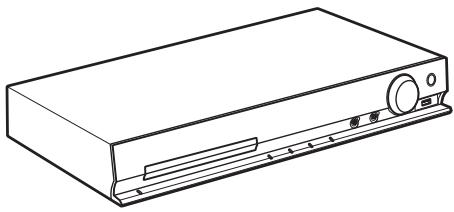
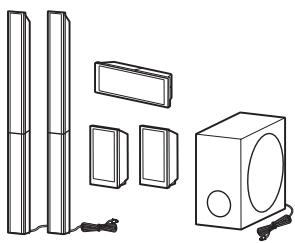
Jeux d'enceintes
DAV-DZ330
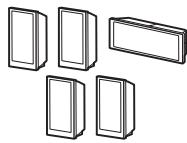
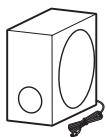
DAV-DZ730
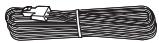
Cordons d'enceinte (1 jeu) Pour le DAV-DZ330 (rouge/blanc/vert/gris/bleu) Pour le DAV-DZ730 (vert/gris/bleu)
Tampons (1 jeu)

- Pièces d'assemblage pour les grandes enceintes Pour le DAV-DZ730
(2)
(6)
Accessoires
- Télécommande (1)
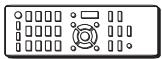
- Piles R6 (AA) (2)

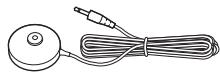
- Micro d'étalonnage (1)
- Fil d'antenne FM (1)
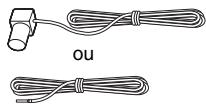
- Couvercles inférieurs des enceintes (2) (DAV-DZ730 uniquement)

Mode d'emploi - Guide d'installation rapide - Guide d'installation des enceintes (DAV-DZ730 uniquement)
Index des composants et des commandes
Pour plus de détails, reportez-vous aux pages indiquées entre parenthèses.
Panneau frontal
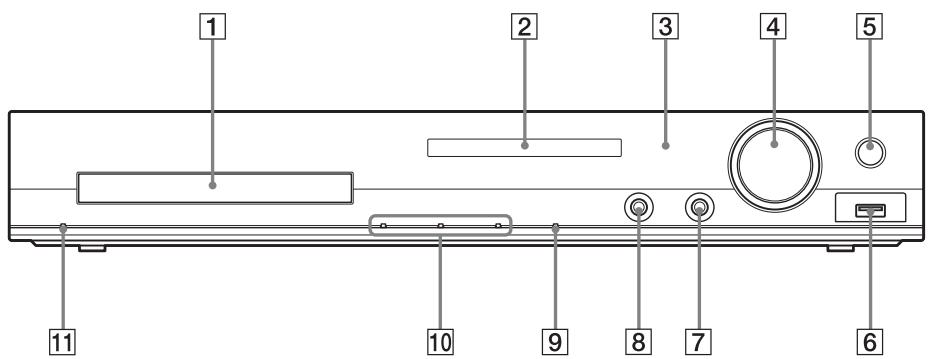
1 Plateau du disque 2 Affichage du panneau frontal (page 14) 3 (capteur de télécommande)
Capte le signal de la télécommande.
Lorsque vous utilisez la télécommande, dirigez-la vers ce capteur.
Règle le volume du système.
REC TO USB (page 62)
Transfère des plages/fichiers MP3 sur un périphérique USB.
S'allume lors du transfert de plages/fichiers MP3.
6 Port (USB) (pages 30, 36)
Pour le raccordement d'un périphérique USB ou iPod.*
- Modèles du Royaume-Uni uniquement.
7 Prise AUDIO IN (page 30)
Pour raccorder d'autres composants, tels qu'une source audio portable.
8 Prise A.CAL MIC (page 32)
Pour le raccordement du micro d'étalonnage.
9 FUNCTION
Sélectionner la source de lecture.
10 Touches des fonctions de lecture
(ouvrir/fermer)
Ouvrir ou fermer le plateau du disque.
(lecture)
Lancer ou relancer la lecture.
(arrêt)
Arrêter la lecture et mémoriser le point d'arrêt (point de reprise).
11 I/ (activité/veille)
Mettre l'appareil sous tension ou passer en mode de veille.
Affichage du panneau frontal
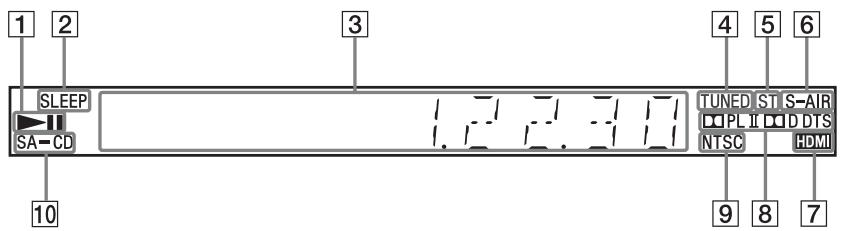
1 Témoin d'état de la lecture 2 Témoin SLEEP
Clignote quand la minuterie d'endormissement est réglée.
3 Affichage de l'état du système 4 Témoin TUNED (radio uniquement) S'allume quand une station est captée. 5 Témoin ST (radio uniquement) S'allume quand du son stéréo est capté. 6 Témoin S-AIR (uniquement quand l'émetteur sans fil (non fourni) est inséré dans l'unité) (DAV-DZ730 uniquement)
S'allume pendant la transmission sans fil. Clignote lorsque « S-AIR STBY » est réglé sur « STBY ON » et que le système est en mode veille si la transmission sans fil entre l'appareil et le récepteur S-AIR n'est pas activée.
Témoin HDMI
S'allume lorsqu'un signal est établi entre un téléviseur et l'appareil via une connexion HDMI.
8 Témoin de format surround 9 Témoin NTSC
S'allume lorsqu'un disque NTSC est chargé.
10 Témoin SA-CD
S'allume quand un Super Audio CD/CD est chargé.
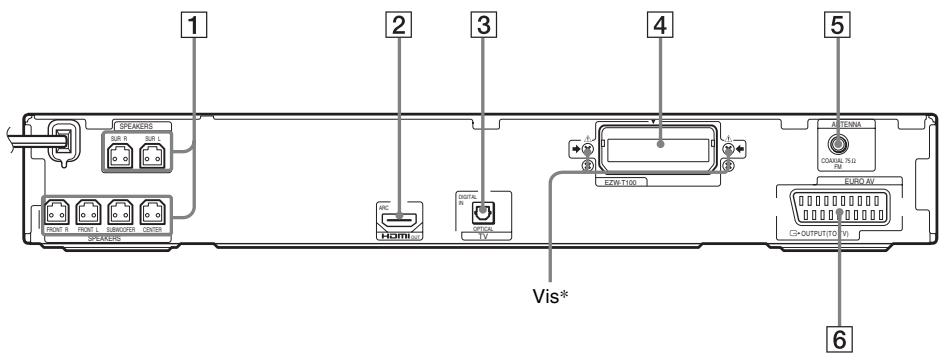
1 Prises SPEAKERS (page 27) 2 Prise HDMI OUT (page 28) 3 Prise TV (DIGITAL IN OPTICAL) (page 28) 4 Emplacement EZW-T100 (DAV-DZ730 uniquement) (page 57) 5 Prise ANTENNA (COAXIAL 75Ω FM) (page 30) 6 Prise EURO AV → OUTPUT (TO TV) (page 28)
*ATTENTION
(Unicité du DAV-DZ730)
Ne retirez pas les vis, à moins que vous installiez l'EZW-T100.
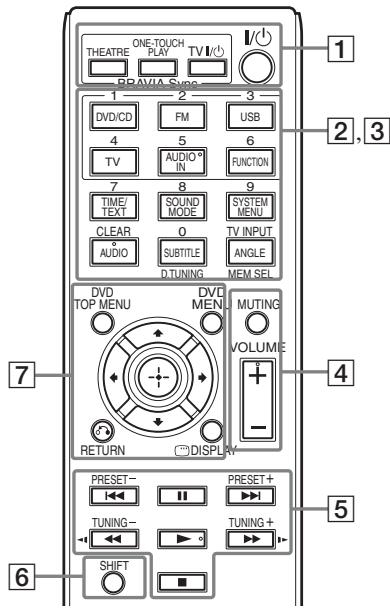
Utilisez le point tactile comme repère lorsque vous utilisez la télécommande.
THEATRE (page 55)
Basculez vers le mode vidéo optimal pour regarder automatiquement les films.
Activez la Lecture une touche.
TV I/ (activité/veille)*
Mettez le téléviseur sous tension ou en mode de veille.
I/ (activité/veille) (page 32)
Mettez le système sous tension ou en mode de veille.
2 Touches avec texte en noir/blanc
Touches de sélection de fonction (pages 36, 48, 50)
Sélectionnez la source de lecture.
Le système se met automatiquement sous tension lorsque vous appuyez sur la touche de sélection de fonction alors qu'il est hors tension.
DVD/CD
FM
USB
TV
AUDIO IN
FUNCTION
Sélectionner les fonctions successivement.
TIME/TEXT (page 46)
Modifier les informations qui apparaissent sur l'affichage du panneau frontal.
SOUND MODE (page 54)
Sélectionner le mode son.
SYSTEM MENU (pages 50, 52, 57, 65, 67)
Accéder au menu système.
AUDIO (page 41)
Sélectionner le format audio et la plage.
SUBTITLE (page 40)
Sélectionner la langue des sous-titres lorsque des sous-titres multilingues sont enregistrés sur le DVD VIDEO.
ANGLE (page 40)
Sélectionner d'autres angles de vue lorsque plusieurs angles sont enregistrés sur le DVD VIDEO.
D.TUNING (page 50)
Sélectionner les fréquences radio.
MEM SEL (pages 36, 62)
Sélectionner le numéro de la mémoire du périphérique USB que vous souhaitez lui ou transférer.
3 Touches avec texte en rose (les touches suivantes fonctionnent lorsque vous maintenez la touche SHIFT (6)).
Touches numériques (pages 39, 50) Saisir les nombres de titre/chapitre, les fréquences radio, etc.
CLEAR (pages 39, 43, 64)
Effacer le champ de saisie.
TV INPUT*
Changer la source d'entrée du téléviseur.
4 MUTING
Désactiver temporairement le son.
VOLUME + / - (page 36)
Régler le volume.
5 Touches des fonctions de lecture
Consultez « Fonctions de lecture supplémentaires » (page 39).
I< ▶ ▶ (précédent/suivant)
( retour rapide/avance rapide)
◀ / ▶ (ralenti)
(lecture)
II (pause)
(arrêt)
Touches de commande de la radio
Consultez « Écoute de la radio » (page 50).
PRESET + / -
TUNING + / -
6 SHIFT
Maintenez cette touche enfoncée pour utiliser les touches avec le texte en rose (3).
DVD TOP MENU (page 41)
Ouvrir ou fermer le menu principal du DVD.
DVD MENU (page 41)
Ouvrir ou fermer le menu du DVD.
←/↑/↓/→
Déplacer la surbrillance vers un élément affiché.
(ENTER)
Valider l'élément sélectionné.
RETURN (page 37)
Revenir à l'affichage précédent.
DISPLAY (pages 18, 32, 36, 39, 43, 55, 62, 68)
Afficher les informations relatives à la lecture sur l'écran du téléviseur.
- Fonctionne avec les téléviseurs Sony uniquement. Suivant le téléviseur, il est possible que vous ne puissiez pas utiliser certaines de ces touches.
Pour insérer les piles
Insérez deux piles R6 (AA) (fournies) en faisant correspondre les pôles + et - des piles avec les signes représentés à l'intérieur du compartiment.
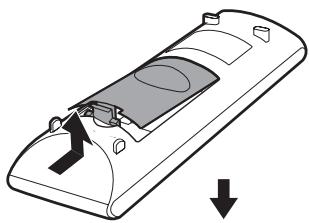
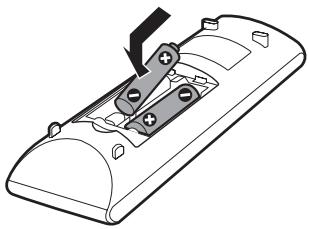
Remarque
- Ne laissez pas la télécommande dans un endroit extrêmement chaud ou humide.
- N'utilisez pas simultanément une pile neuve et une pile usagée.
- Ne laissez rien tomber dans le boîtier de la télécommande, en particulier lorsque vous replacez les piles.
- Si vous ne prévoyez pas d'utiliser la télécommande pendant une période prolongée, retirez les piles pour éviter qu'elles fuient et génèrent de la corrosion, endommageant ainsi la télécommande.
Utilisation du menu de commande
Vous pouvez utiliser le menu de commande pour sélectionner une fonction et afficher les informations associées.
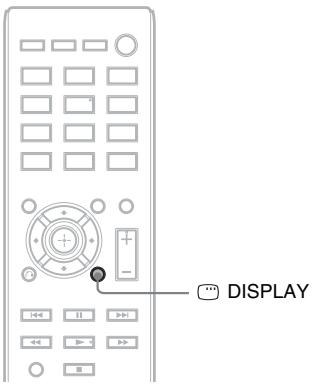
Appuyez sur DISPLAY pendant l'utilisation de la fonction « DVD/CD » ou « USB ».
Chaque fois que vous appuyez sur DISPLAY, l'affichage du menu de commande change :
① → ② → ③ → ① → …
① Menu de commande 1 ② Menu de commande 2 (apparaît s'il est disponible) ③ Menu de commande désactivé
Exemple : Menu de commande 1 lors de la lecture d'un DVD VIDEO.
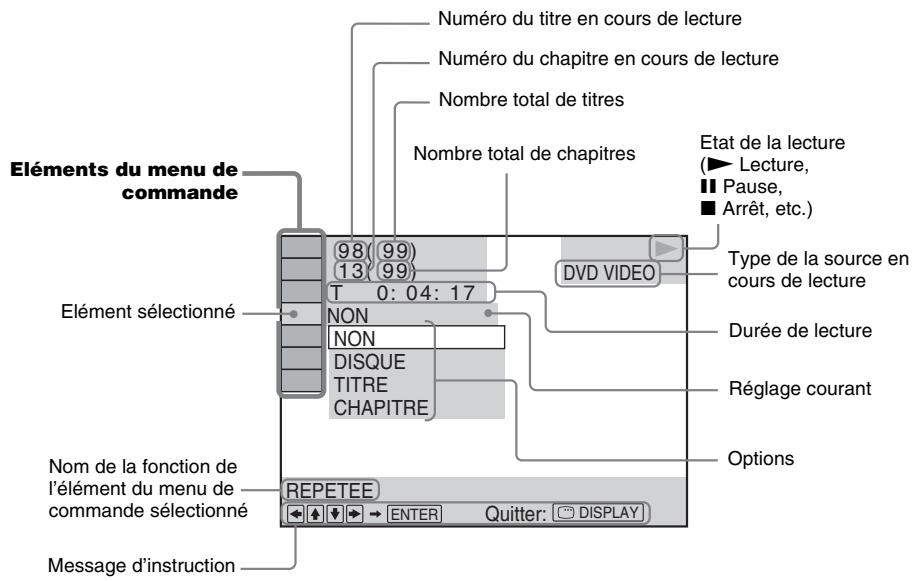
Liste des éléments du menu de commande
Les menus de commande 1 et 2 contiennent des éléments différents suivant la source. Pour plus de détails, reportez-vous aux pages indiquées entre parenthèses dans le tableau ci-dessous.
| Paramètre | Nom du paramètre, Fonction, Source adaptée | |||||||
| [TITRE] (page 39)/[SCENE] (page 39)/[PLAGE] (page 39)Pour sélectionner le titre, la scène ou la plage à lire. | DVD-V | DVD-VR | VIDEO CD | |||||
| [CHAPITRE] (page 39)/[INDEX] (page 39)Pour-selectionner le chapitre ou l'index à lire. | DVD-V | DVD-VR | VIDEO CD | |||||
| [INDEX] (page 39)Pour afficher l'index et sélectionner l'index à lire. | Sper Audio CD | |||||||
| [PLAGE] (page 39)Pour-selectionner la plage à lire. | Super Audio CD | C D | DATER CD | DATER DVD | USB | |||
| [ORIGINAL/PLAY LIST] (page 42)Pour-selectionner le type des titres (DVD-RW/DVD-R) à lire : [ORIGINAL] ou [PLAY LIST] modifiée. | DVD-VR | |||||||
| [TEMPS] (page 40)Pour vérifier le temps écoulé et la durée de lecture restante.Vous pouvez également lancer la lecture à partir d'un point de votrechioin saississant un code temporel (DVD VIDEO/DVD-VR uniquement). | ||||||||
| DVD-V | DVD-VR | VIDEO CD | Super Audio CD | C D | DATER CD | |||
| USB | ||||||||
| [MULTI/2 CANAUX] (page 42)Pour sélectionner la zone de lecture des Super Audio CD, si elle est disponible. | Super Audio CD | |||||||
| [LECTEUR SUPER AUDIO CD/CD] (page 42) Pour sélectionner la couche de lecture des Super Audio CD, si elle est disponible. Super Audio CD | ||||||||
| [PROGRAMMEE] (page 43) Pour sélectionner les plages à lire dans l'ordre souhaïte. | VIDEO CD | CD | ||||||
| [ALEATOIRE] (page 44) Pour lire les plages/fichiers dans un ordre aléatoire. | ||||||||
| VIDEO CD | Sper AaCD | C D | DATR CD | DATR DVD | USB | |||
| [REPETEE] (page 44) Pour lire de manière répétée l'intégrality du disque/periphérique USB (tous les titres/toutes les plages/tous les dossiers/tous les fischiers) ou un titre/chapitre/plage/dossier/fichier. | ||||||||
| DVD-V | DVD-VR | VIDEO CD | Sper AaCD | C D | DATR CD | DATR DVD | USB | |
| [A/V SYNC] (page 65) Pour régler le décalage entre l'image et le son. | ||||||||
| DVD-V | DVD-VR | VIDEO CD | Sper AaCD | C D | DATR CD | DATR DVD | USB | |
| [MENU DU DISQUE] (page 41) Pour afficher le menu d'un DVD. | ||||||||
| RECHERCHE] (page 37) Pour afficher la liste des dossiers/fichiers image JPEG. | DATA CD | DATER DVD | USB | |||||
| [REGLAGE] (page 68) [PERSONNALISE] Outre l'Installation rapide, vous pouze définir différents autres paramètres. [RAPIDE] (page 32) Pour effectuer les réglages de base. Utilisez l'Installation rapide pour sélectionner la langueue souhaitée pour l'affichage à l'écran et le format d'écran de votre téléviseur, puis lancez l'étabonnage automatique. | ||||||||
| DVD-V | DVD-VR | VIDEO CD | Sper AaCD | C D | DATR CD | DATER DVD | USB | |
| [DOSSIER] (page 39) Pour sélectionner le dossier à lire. | DATA CD | DATER DVD | USB | |||||
| [FICHIER] (page 39) Pour sélectionner le fichier image JPEG ou le fichier video à lire. | DATA CD | DATER DVD | USB | |||||
| 1) | [DATE] (page 48) Pour afficher la date à laquelle l'image a été prise par un apparil photo numérique. | DATA CD | DATER DVD | USB | ||||
| 1) | [INTERVALLE] (page 45) Pour sélectionner la durée d'affichage des diapositives sur l'écran du téléviseur. | DATA CD | DATER DVD | USB | ||||
| 1) | [EFFET] (page 45) Pour sélectionner les effets à utiliser pour changer de diapositives pendant un diaporama. | DATA CD | DATER DVD | USB | ||||
| [MEDIA] (page 38) Pour sélectionner la priorité de lecture des différents types de supports (fichier MP3/AAC2)/WMA2), fichier image JPEG, fichier video ou à la fois fichier MP3 et fichier image JPEG3) pendant la lecture d'un DATA CD/DATA DVD/périvérique USB. | DATA CD | DATER DVD | USB | |||||
| [TRANSFERT USB] (page 62) Pour transférer des plages vers un CD audio ou des fischiers MP3 d'un DATA CD/DATA DVD vers un périvérique USB. | DATA CD | DATER DVD | USB | |||||
1) Ces paramètres ne s'affichent pas lors de la lecture d'un DATA CD/DATA DVD/périphérique USB contenant des fichiers vidéo. 2) Périphérique USB uniquement. 3) DATA CD/DATA DVD uniquement.
Conseil
- Le témoin icône du menu de commande s'allume en jaune (uniquement pour [PROGRAMMEE], [ALEATOIRE], [REPETEE] et [A/V SYNC]). Le témoin [ORIGINAL/PLAY LIST] s'allume en jaune lorsque vous sélectionnez [PLAY LIST] (paramètre par défaut). Le témoin [MULTI/2 CANAUX] s'allume en jaune lorsque vous sélectionnez la zone de lecture multicanaux sur un Super Audio CD.
Étape 1 : Installation du système
Positionnement du système
Installez le système en vous reportant à l'illustration ci-dessous.
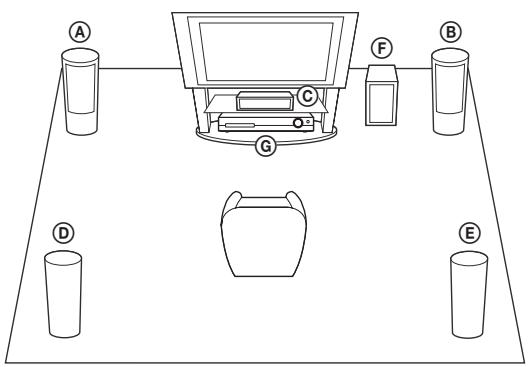
A Enceinte avant (L (gauche)) B Enceinte avant (R (droite)) C Enceinte centrale D Enceinte surround (L (gauche)) E Enceinte surround (R (droite)) F Caisson de graves
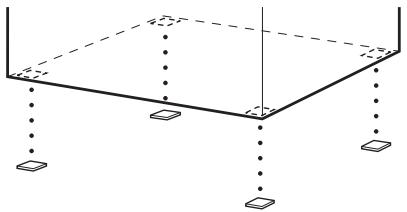
Pour fixer les tampons au caisson de graves
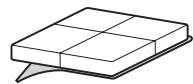

Retirez les tampons de leur support.
Remarque
- Faites attention lors de la mise en place des enceintes et/ou des supports d'enceinte fixés aux enceintes si le plancher est traité (ciré, encaustique, poli, etc.), car cela peut provoquer une décoloration ou des taches.
Assemblage des enceintes
(DAV-DZ730 uniquement)
Pour assembler les enceintes, reportez-vous au « Guide d'installation des enceintes » (supplément).
En cas d'installation des enceintes au mur
Attention
- Adressez-vous à un magasin de bricolage ou à un installateur pour plus d'informations sur le matériau du mur ou les vis à utiliser.
- Utilisez des vis adaptées au matériau et à la résistance du mur. Comme les plaques de plâtre sont particulièrement fragiles, fixez fermement les vis à une poutre. Installez les enceintes sur une paroi verticale et plate équipée d'un renforcement.
- Sony ne peut être tenu responsable de tout accident ou dégât entraîné par une installation incorrecte, une résistance insuffisante du mur, une mauvaise fixation des vis, une catastrophe naturelle, etc.
Avant d'installer les grandes enceintes au mur (DAV-DZ730 uniquement)
Vous ne pouvez pas installer la grande enceinte avec la partie inférieure fixée. Veillez à retirer la partie inférieure de la grande enceinte avant de l'installer au mur.
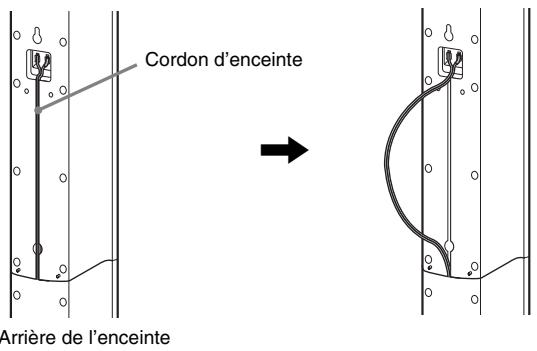
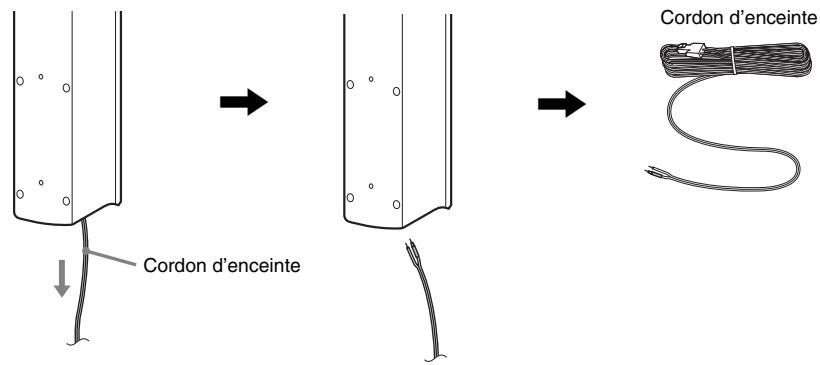
1. Extrayez le cordon d'enceinte de la fente située à l'arrière de l'enceinte.
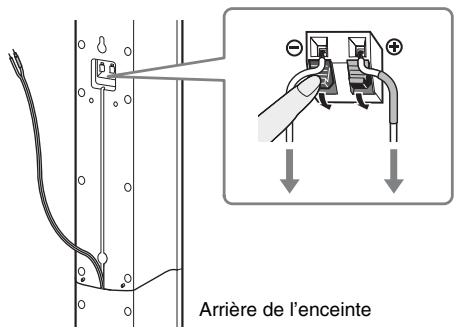
2. Débranchez les cordons d'enceinte de l'enceinte.
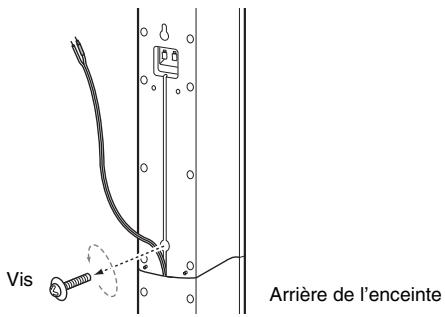
3. Retirez la vis (préinstallée) située à l'arrière de l'enceinte.
4. Soulevez la partie supérieure de l'enceinte.
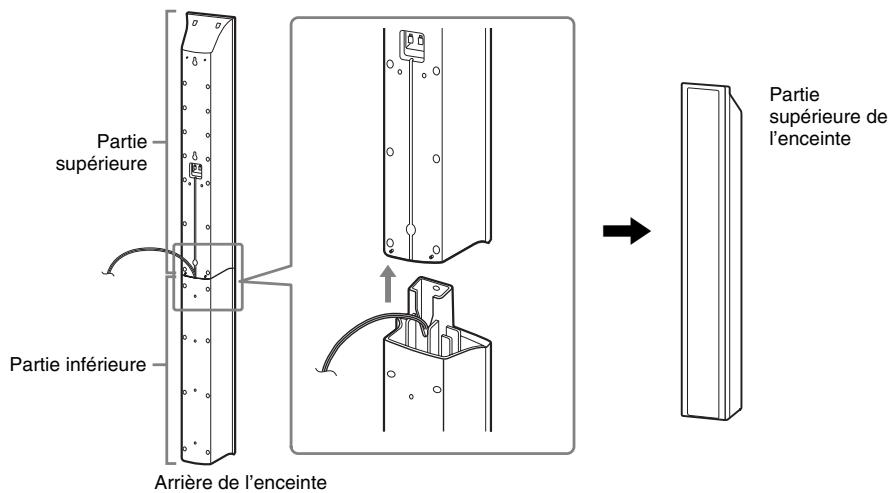
5. Extrayez le cordon d'enceinte du dessous de la partie inférieure de l'enceinte.
Le cordon d'enceinte retiré est utilisé lors de la fixation de l'enceinte au mur.
Partie inférieure de l'enceinte
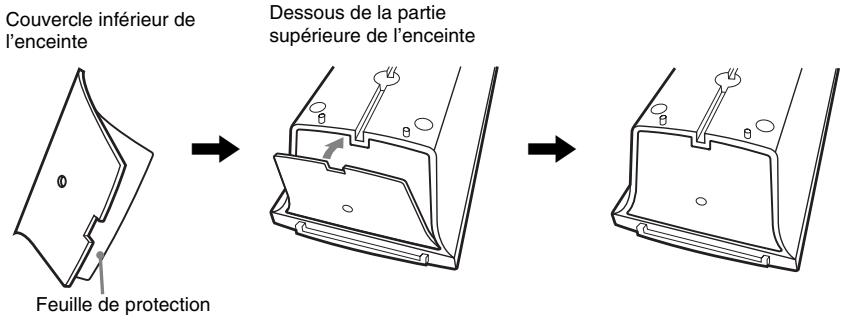
6. Retirez la feuille de protection du couvercle inférieur de l'enceinte, puis fixez ce dernier sur le dessous de la partie supérieure de l'enceinte.
Remarque
- Retirez la feuille de protection en la saisissant par la partie qui apparaît dans l'encoche du couvercle inférieur de l'enceinte.
Pour accrocher l'enceinte au mur
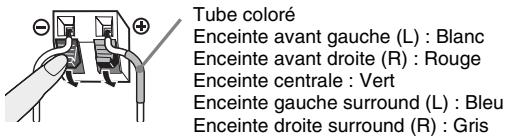
1. Raccordez le cordon d'enceinte doté du tube coloré à ⊕ et le cordon d'enceinte dépourvu de tube coloré à ⊙.
2. Préparez des vis (non fournies) adaptées à l'orifice situé au dos de chaque enceinte. Reportez-vous aux illustrations ci-dessous.
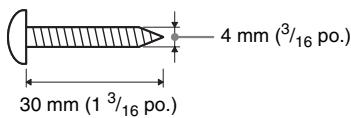
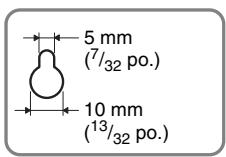
Orifice situé au dos de l'enceinte
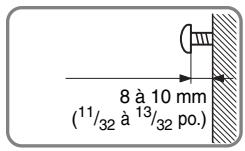
3. Fixez les vis au mur, puis accrochez l'enceinte.
Profondeur de la vis fixée
Pour l'enceinte centrale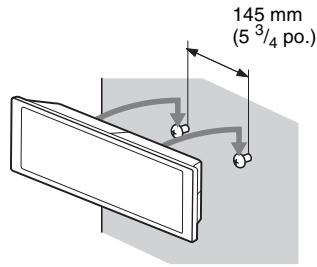
Pour les petites enceintes
Pour les grandes enceintes (DAV-DZ730 uniquement)
Étape 2 : Raccordement du système
Raccordement des enceintes
1. Insérez jusqu'au déclic les connecteurs des cordons d'enceinte correspondant à la couleur des prises SPEAKERS de l'appareil.
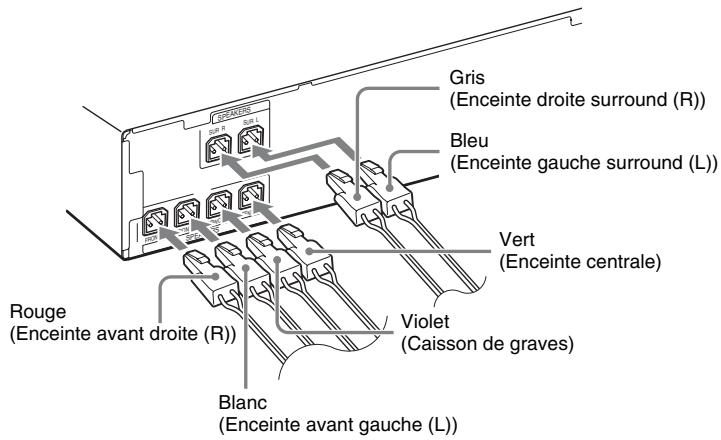
2. Raccordez le cordon d'enceinte doté du tube coloré à ⊕ et le cordon d'enceinte dépourvu de tube coloré à ⊙.
Le cordon d'enceinte du caisson de graves est fixé à ce dernier.
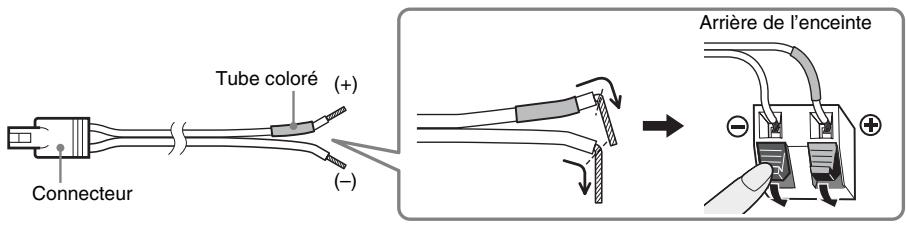
Remarque
- Ne coincez pas l'isolant du cordon d'enceinte (revêtement en caoutchouc) dans les prises d'enceinte.
Raccordement de votre téléviseur/décodeur
Lors du raccordement à un téléviseur uniquement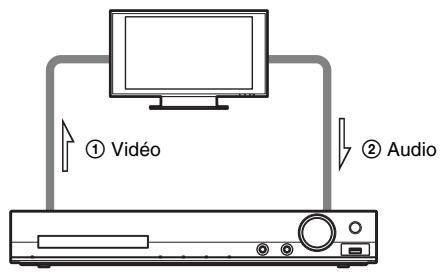
Lors du raccordement à un téléviseur et à un décodeur
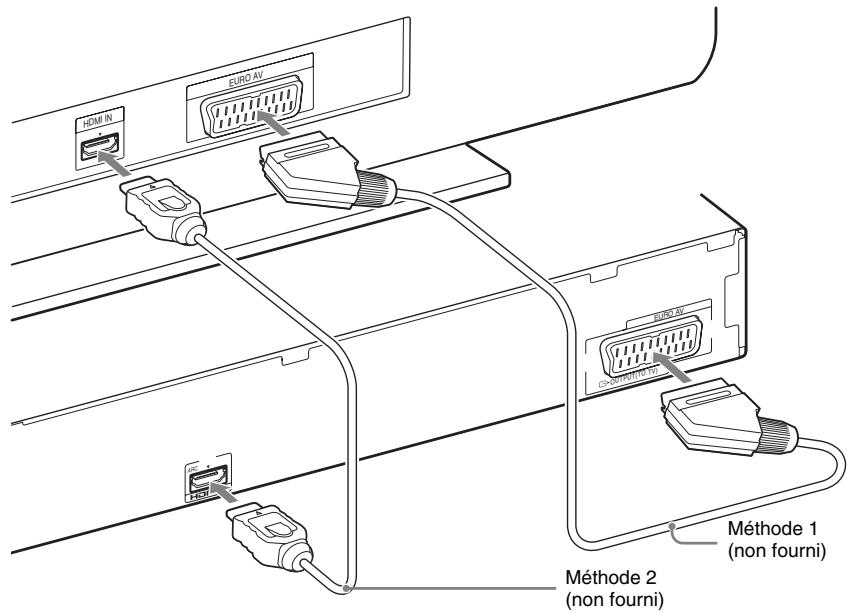
① Raccordement de l'enceinte à votre téléviseur
Selon les prises disponibles sur votre téléviseur, sélectionnez l'une des méthodes de connexion.
■ Méthode 1 : Raccordement à l'aide du câble SCART (EURO AV) (non fourni)
Il s'agit du raccordement de base qui envoie à la fois les signaux vidéo et audio (stéréo analogiques).
■ Méthode 2 : Raccordement à l'aide d'un câble HDMI (non fourni)
Cela permet d'améliorer la qualité d'image par rapport à la Méthode 1.
Si votre téléviseur est compatible avec la fonction ARC (Audio Return Channel), ce raccordement envoie également un signal audio numérique provenant du téléviseur. Aucun raccordement audio distinct n'est nécessaire pour écouter le son du téléviseur. Pour plus d'informations sur la fonction ARC (Audio Return Channel), reportez-vous à la section « Réception du signal audio numérique du téléviseur » (page 57).
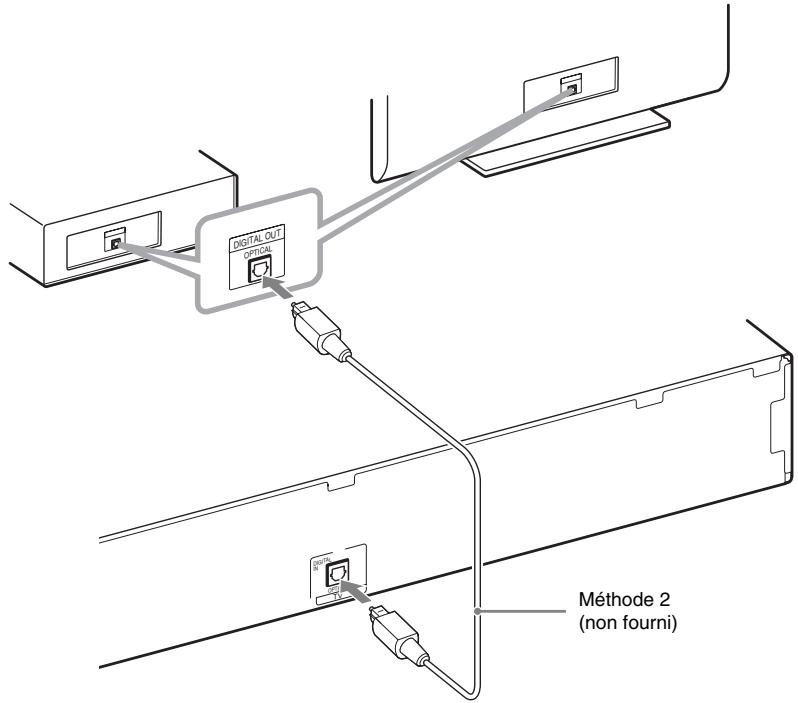
② Raccordement du son provenant de votre téléviseur/décodeur
Pour écouter le son du téléviseur ou du décodeur via le système, sélectionnez l'une des méthodes de connexion.
■ Méthode 1 : Raccordement à l'aide du câble SCART (EURO AV) (non fourni) (pour le raccordement du téléviseur uniquement)
Pour ce raccordement, reportez-vous à la Méthode 1 de la section « ① Raccordement de la vente à votre téléviseur ».
■ Méthode 2 : Raccordement à l'aide d'un cordon optique numérique (non fourni)
Ce raccordement envoie un signal audio numérique provenant de votre téléviseur/décodeur. Pour profiter d'un son multicanaux, effectuez ce raccordement en plus de la Méthode 1.
Remarque
- Le système peut recevoir à la fois les signaux numériques et analogiques. Les signaux numériques ont la priorité sur les signaux analogiques. Si le signal numérique s'arrête, le signal analogique est traité après quelques secondes.
Conseil
- En lieu et place du téléviseur, vous pouvez raccorder un autre appareil tel qu'un magnétoscope, un récepteur satellite numérique ou une PlayStation à la prise TV.
Raccordement des autres composants
Vous pouvez écouter le son des composants raccordés à l'aide des enceintes du système.
| Composant raccordé | Cordon nécessaire pour le raccordement |
| Source audio portable (non fournie) | A Cordon équipé de mini-fiches stéreo (non fourni) |
| Péripétrique USB (non fourni) | B Connecteur USB (non fourni) |
Vers une source audio portable.
Raccordement de l'antenne
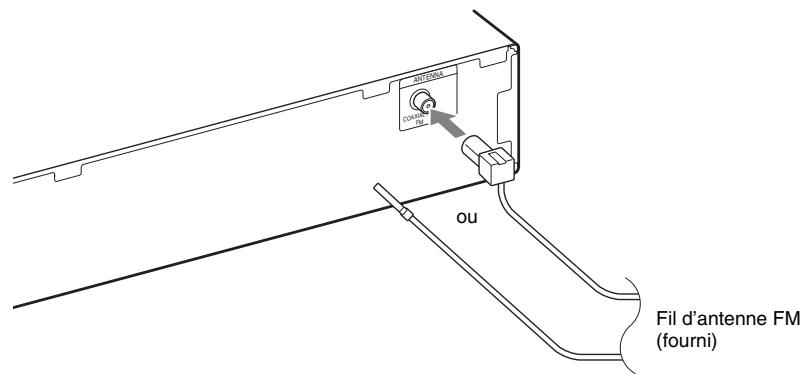
Remarque
- Après avoir raccordé le fil d'antenne FM, étendez-le et maintenez-le aussi horizontal que possible.
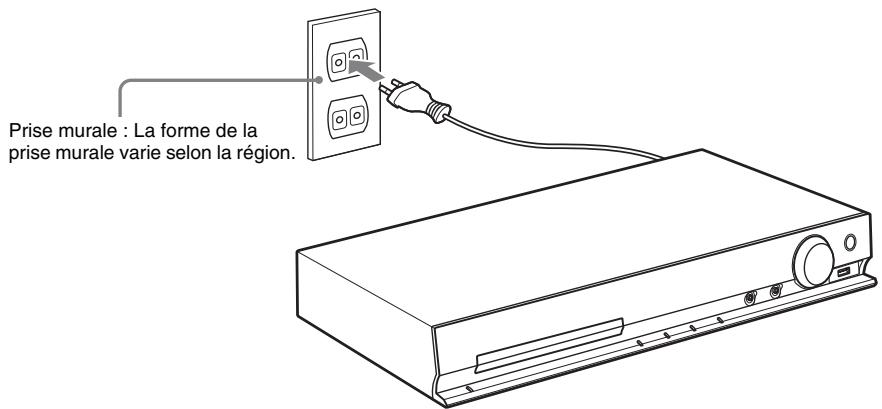
Raccordement du cordon d'alimentation
1 Raccordez le cordon d'alimentation.
La démonstration apparaît sur l'affichage du panneau frontal.
2 Appuyez sur I/ pour mettre le système sous tension, puis appuyez à nouveau sur I/ afin de désactiver la démonstration.
Étape 3 : Configuration du système
Exécution de l'installation rapide
Les éléments affichés varient selon la région.
1 Mettez le téléviseur sous tension. 2 Commutez le sélecteur d'entrée du téléviseur afin que le signal provenant du système apparaisse sur l'écran du téléviseur. 3 Appuyez sur I/ () pour mettre le système sous tension. 4 Appuyez sur ① sans insérer de disque ou raccorder de périphérique USB.
SONY
Home Theatre System
Appuyez sur ENTER pour l'INSTALLATION RAPIDE. Pour annuler, appuyez sur CLEAR.
Remarque
- Si ce message n'apparaît pas, appuyez sur DVD/CD. Si ce message n'apparaît toujours pas, affichez à nouveau l'écran Installation rapide (page 67).
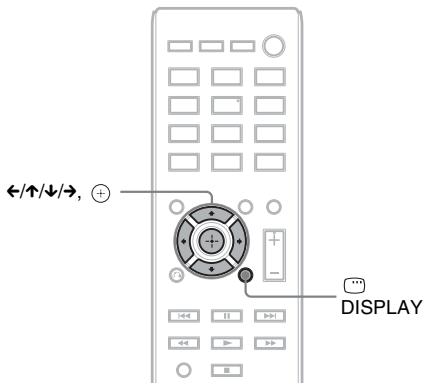
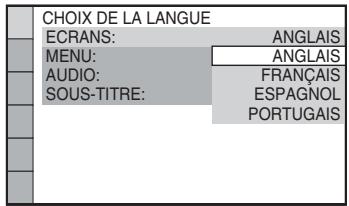
5 Appuyez sur ↑/↓ pour sélectionner la langue, puis appuyez sur ⊙.
6 Appuyez sur ↑/↓ pour sélectionner le paramètre qui correspond à votre type de téléviseur, puis appuyez sur ⊕.
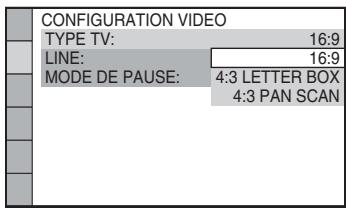
- [16:9] : format d'écran d'un téléviseur à écran large ou d'un téléviseur à écran 4:3 standard avec mode écran large (page 69)
- [4:3 LETTER BOX] ou [4:3 PAN SCAN] : format d'écran d'un téléviseur à écran 4:3 standard (page 69)
7 Appuyez sur ↑/↓ pour sélectionner la méthode de sortie des signaux vidéo, puis appuyez sur ⊙.
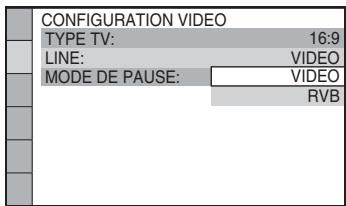
- [VIDÉO] : produit les signaux vidéo.
- [RVB] : produit les signaux RVB.
8 Appuyez sur ↑/↓ pour sélectionner la fonction Commande pour HDMI, puis appuyez sur ⊙.
| CONFIGURATION HDMI RESOLUTION HDMI: AUTO(1920x1080p) COMMANDE POUR HDMI: NON LIMITE DE VOLUME: NON AUDIO RETURN CHANNEL: OUI YCbCr/RVB(HDMI): YCbCr AUDIO(HDMI): NON RESOLUTION JPEG: SD☐ |
- NON : la fonction Commande pour HDMI est désactivée.
- [OUI] : la fonction Commande pour HDMI est activée.
9 Appuyez sur ↔ pour sélectionner le schéma de disposition correspondant à la disposition effective des enceintes, puis appuyez sur ⊕.
DISPOSITION DES H-P STANDARD
- [STANDARD] : Sélectionnez cette option en cas d'installation normale de toutes les enceintes.
- [RIEN AU CENTRE] : Sélectionnez cette option en cas d'installation des enceintes avant et surround uniquement.
- [RIEN EN SURROUND] : Sélectionnez cette option en cas d'installation des enceintes centrale et avant uniquement.
- [AVANT SEULEMENT] : Sélectionnez cette option en cas d'installation des enceintes avant uniquement.
- [TOUT À L'AVANT] : Sélectionnez cette option en cas d'installation de toutes les enceintes à l'avant de la position d'écoute.
- [TOUT À L'AVANT - RIEN AU CENTRE] : Sélectionnez cette option en cas d'installation des enceintes avant et surround à l'avant de la position d'écoute.
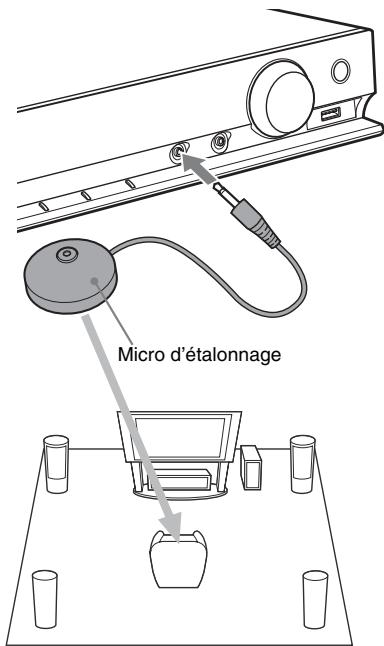
10 Raccordez le micro d'étalonnage (fourni) à la prise A.CAL MIC du panneau frontal.
Placez le micro d'étalonnage à hauteur d'oreille à l'aide d'un trépied (non fourni), par exemple.
La face avant de chaque enceinte doit être dirigée vers le micro d'étalonnage et il ne doit y avoir aucun obstacle entre eux.
11 Appuyez sur ↔ pour sélectionner [OUI], puis appuyez sur .
Ne faites pas de bruit pendant la mesure.
Remarque
- Le démarrage de l' [ÉTALONNAGE AUTO] entraîne l'émission de sons de test puissants. Il n'est pas possible de diminuer le volume. Pensez aux enfants et à vos voisins !
- L'environnement de la pièce dans laquelle le système est installé peut affecter les mesures. Si les mesures diffèrent considérablement de l'état de l'installation des enceintes, définissez manuellement les paramètres des enceintes de la manière décrite à la section « Réglages des enceintes » (page 74).
12 Débranchez le micro d'étalonnage, appuyez sur ↔ pour sélectionner [OUI], puis appuyez sur .
Pour quitter l'écran Installation rapide
Appuyez sur DISPLAY à n'importe quelle étape de la méthode.
Choix du type de sortie vidéo adapté à votre téléviseur
Sélectionnez le type de sortie vidéo du système en fonction du raccordement du téléviseur (page 28).
Pour sélectionner le type de sortie des signaux vidéo provenant de la prise HDMI OUT
Lorsque vous raccordez l'appareil et le téléviseur à l'aide d'un câble HDMI, sélectionnez le type de sortie des signaux vidéo provenant de la prise HDMI OUT.
1 Appuyez sur DVD/CD.

2 Appuyez sur DISPLAY quand le système est en mode d'arrêt. 3 Appuyez sur ↑/↓ pour sélectionner [REGLAGE], puis appuyez sur +.
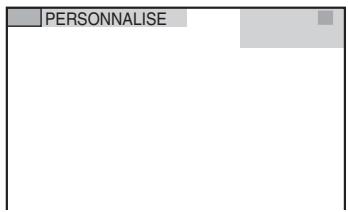
4 Appuyez sur ↑/↓ pour sélectionner [PERSONNALISE], puis appuyez sur ①.
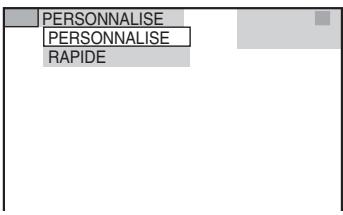
5 Appuyez sur ↑/↓ pour sélectionner [CONFIGURATION HDMI], puis appuyez sur ⊙.
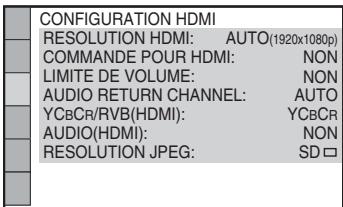
6 Appuyez sur ↑/↓ pour sélectionner [RESOLUTION HDMI], puis appuyez sur ⊕.
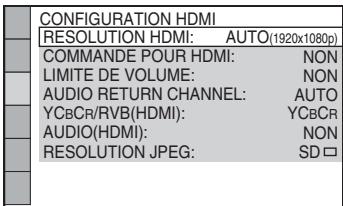
7 Appuyez sur ↑/↓ pour sélectionner le paramètre souhaité, puis appuyez sur ⊕.
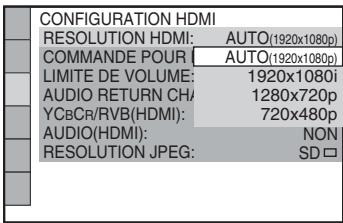
- [AUTO (1920×1080p)] : le système reproduit le signal vidéo optimal pour le téléviseur raccordé.
- [1920×1080i] : le système produit des signaux vidéo 1920×1080i*.
- [1280×720p] : le système produit des signaux vidéo 1280×720p*.
- [720×480p]* : le système produit des signaux vidéo 720×480p.
- i : entrelacé, p : progressif ** En fonction de la région, [720×480/576p] peut s'afficher et le système peut reproduire les signaux vidéo 720×576p.
Lecture
Lecture d'un disque

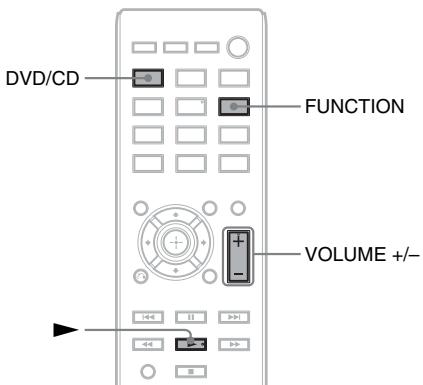
1 Appuyez sur DVD/CD.
Vous pouvez également sélectionner cette fonction en appuyant plusieurs fois sur FUNCTION.
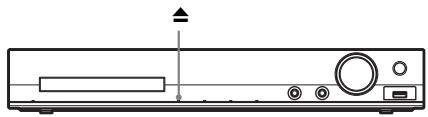
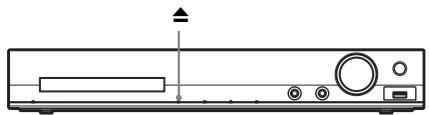
2 Appuyez sur ▲ pour ouvrir le plateau du disque.
3 Posez un disque sur le plateau, puis appuyez sur ▲.
Avec l'étiquette orientée vers le haut.
4 Appuyez sur ▶ pour lancer la lecture. 5 Appuyez sur VOLUME + / - pour régler le volume.
Lecture des fichiers d'un disque/périphérique USB

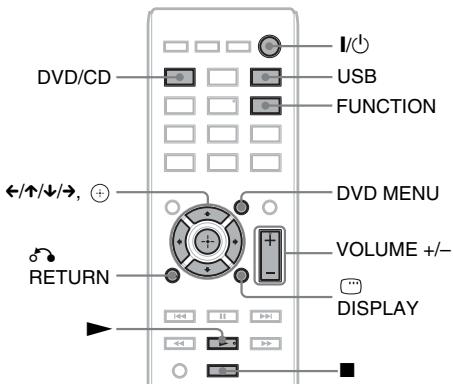
1 Appuyez sur DVD/CD ou sur USB.
DVD/CD : pour un disque. - USB : pour un périphérique USB.
Vous pouvez également sélectionner la fonction en appuyant plusieurs fois sur FUNCTION.
2 Chargez la source.
Pour un disque
Posez un disque sur le plateau en appuyant sur ▲ pour ouvrir/fermer le plateau du disque.
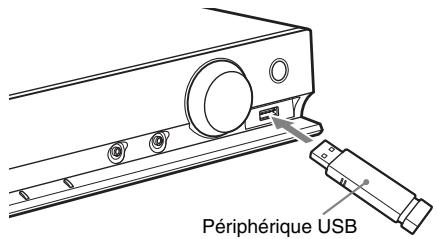
Pour un périphérique USB
Raccordez un périphérique USB au port (USB).
Remarque
- 10 secondes environ peuvent s'écouler avant que l'indication « READING » apparaisse sur l'affichage du panneau frontal, selon le type de périphérique USB.
[LISTE DES DOSSIERS] apparaît sur l'écran du téléviseur.
Si [LISTE DES DOSSIERS] n'apparaît pas, appuyez sur DVD MENU.
3 Appuyez sur ↑/↓ pour sélectionner un dossier.
LISTE DES DOSSIERS
4 Appuyez sur ▶ pour lancer la lecture.
Pour des fichiers vidéo ou audio
Le système commence la lecture des fichiers contenus dans le dossier sélectionné.
Pour des fichiers image JPEG
Le système lance un diaporama des fichiers contenus dans le dossier sélectionné.
5 Appuyez sur VOLUME +/- pour régler le volume.
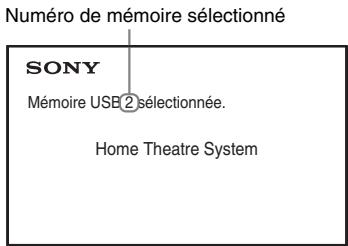
Pour sélectionner la source de lecture du périphérique USB
Selon le périphérique USB, il peut être possible de sélectionner le numéro de mémoire à lire.
Appuyez sur MEM SEL.
Remarque
- Lorsqu'il est impossible de sélectionner la mémoire, [Opération impossible.] apparaît sur l'écran du téléviseur.
- Le numéro de la mémoire change en fonction du périphérique USB.
Pour débrancher le périphérique USB
1 Appuyez sur pour arrêter la lecture. 2 Appuyez sur I/ pour mettre le système hors tension. 3 Débranchez le périphérique USB.
Lecture d'un fichier spécifique
DATA CD DATA DVD USB
1 Sélectionnez un dossier en procédant de la manière décrite à la section « Lecture des fichiers d'un disque/périphérique USB » (page 36). 2 Appuyez sur ① pour afficher la liste des fichiers. 3 Sélectionnez un fichier.
Pour revenir à la liste des dossiers, appuyez sur σ RETURN.
Pour des fichiers vidéo ou audio, appuyez sur / pour sélectionner un fichier.
LISTE PLAGES

Pour des fichiers JPEG
Appuyez sur / / / → pour sélectionner une image.
| 1 | 2 | 3 | 4 |
| 5 | 6 | 7 | 8 |
| 9 | 10 | 11 | 12 |
| 13 | 14 | 15 | 16 |
4 Lance la lecture.
Pour des fichiers vidéo ou audio
Appuyez sur pour lancer la lecture à partir du fichier sélectionné.
Pour des fichiers image JPEG
Appuyez sur pour lancer un diaporama en commençant au fichier sélectionné.
Appuyez sur ① pour afficher uniquement le fichier sélectionné.
Pour activer/désactiver la liste des dossiers/fichiers
Appuyez sur DVD MENU.
Pour afficher la liste des dossiers/fichiers à l'aide du menu de commande
1 Appuyez sur DISPLAY. 2 Appuyez sur ↑/↓ pour sélectionner [RECHERCHE], puis appuyez sur ⊙.
3 Appuyez sur ↑/↓ pour sélectionner la liste souhaitée, puis appuyez sur ⊙.
- [LISTE DES DOSSIERS] : la liste des dossiers apparaît. Pour afficher la liste des fichiers, appuyez sur ↑/↓ afin de sélectionner un dossier, puis appuyez sur ⊙.
- [LISTE DES IMAGES] (fichiers image JPEG uniquement) : la liste des vignettes des fichiers image JPEG du dossier apparaît.
Si un disque/périphérique USB contient différents types de fichiers
DATA CD DATA DVD USB
Vous pouvez sélectionner le type de fichier à lire en priorité lorsque le disque/périphérique USB contient un mélange d'éléments multimédia (fichiers audio, fichiers image JPEG ou fichiers vidéo).
1 Appuyez sur ⊙ DISPLAY. 2 Appuyez sur ↑/↓ pour sélectionner [MEDIA], puis appuyez sur ⊙. 3 Appuyez sur ↑/↓ pour sélectionner un paramètre, puis appuyez sur ⊙.
- [MUSIQUE/PHOTO] (DATA CD/DATA DVD uniquement) : pour lire les fichiers image JPEG et les fichiers MP3 contenus dans le même dossier sous forme de diaporama.
- [MUSIQUE] : la lecture des fichiers audio a la priorité.
- [VIDEO] : la lecture des fichiers vidéo a la priorité.
- [PHOTO] : la lecture des fichiers image JPEG a la priorité. Vous pouvez lire les fichiers image JPEG en diaporama.
Le réglage par défaut varie selon la source. Pour plus d'informations sur la priorité de lecture des différents types de fichiers sous le paramètre [MEDIA], reportez-vous à la section « Priorité de lecture des différents types de fichiers » (page 88).
Fonctions de lecture supplémentaires
Touches de commande de la lecture sur la télécommande
| DVD-V | DVD-VR | VIDEO CD | SpuR audioCD | CD |
| DATA CD | DATA DVD | USB |
Selon le type de disque/fichier, il est possible que cette fonction soit inopérante.
| Pour | Appuyez sur |
| Arrêtier | ■ |
| Passer en mode pause | ■ |
| Revenir à la lecture normale ou relancer la lecture après une pause | ▲ |
| Annuler le point de reprise | ■ à deux reprises. |
| Sauter le chapitre, la plage, le fjichier ou la scène en cours | ▲ ou ▲. • ▲: accéder au début. • Appuyez à deux reprises sur ▲ en une seconde pour accéder à l'élement précédent. • ▲: accéder à l'élement suivant. |
| Sauter le fjichier image JPEG en cours | ← ou → pendant la lecture. • ←: accéder au fjichier précédent. • →: accéder à l'élement suivant. |
| Rechercher rapidement un point | ▲ /▲ ou ▲/▲ pendant la lecture d'un disque. • ▲/▲: effectuer un balayage rapide en arrêt. • ▲/▲: effectuer un balayage rapide en avant. Chaque fais que vous appuyez sur ▲/▲ ou ▲/▲ pendant le balayage, la vitesse de balayage change. |
| Pour | Appuyez sur |
| Visualiser image par image | Il, puis appuyez sur ↓/↓ ou ▷/□. · ↓/↓: effectuer une lecture au ralenti (en arrière). · ▷/□: effectuer une lecture au ralenti (en avant). Chaque fais que vous appuyez sur ↓/↓ ou ▷/□ pendant la lecture au ralenti, la vitesse de lecture change. |
| Faire pivotier un fichier image JPEG | ↑/↓ quand un fichier image JPEG est affchéé. Appuyez sur CLEAR tout en maintainant la touche SHIFT,enforcée pour rétablier l'affiche normal. |
Conseil
- Lors de la lecture de fichiers, vous pouvez sélectionner le dossier suivant en maintenant enfoncée la touche ► (→ pour les fichiers image JPEG) après le dernier fichier du dossier en cours, mais vous ne pouvez pas revenir au dossier précédent en appuyant sur ▼ (← pour les fichiers image JPEG). Pour revenir au dossier précédent, sélectionnez-le dans la liste des dossiers.
- Vous ne pouvez pas faire pivoter le fichier image JPEG quand vous réglez [RESOLUTION JPEG] dans le menu [CONFIGURATION HDMI] sur [(1920 × 1080i) HD] ou [(1920 × 1080i) HD] (page 70).
Lecture d'un titre/chapitre/plage/scène, etc. spécifique
Pour sélectionner le numéro du titre/chapitre/plage/scène/index/dossier/fichier à lire
| DVD-V | DVD-VR | VIDEO CD | Spc A.doc CD | C D |
| DATA CD | DATA DVD | USB |
1 Appuyez sur DISPLAY.
2 Appuyez sur ▲/▼ pour sélectionner la méthode de recherche souhaitée, puis appuyez sur ENTER.
[TITRE/SCÈNE/PLAGE] - [CHAPITRE/INDEX] [PLAGE]
- [INDEX]
- [DOSSIER] [FICHIER]
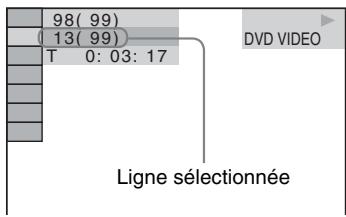
Exemple : [CHAPITRE]
[**] est sélectionné (** étant un numéro).
Le numéro entre parenthèses indique le nombre total de titres, chapitres, plages, index, scènes, dossiers ou fichiers.
Remarque
- Si [MEDIA] est réglé sur [MUSIQUE/PHOTO] et si [FICHIER] n'apparaît pas, appuyez de nouveau sur DISPLAY.
3 Appuyez sur ↑/↓ pour sélectionner le numéro souhaité de titre, chapitre, plage, scène, etc., puis appuyez sur ⊙.
Vous pouvez également sélectionner le numéro en appuyant sur les touches numériques tout en maintenant la touche SHIFT enfoncée.
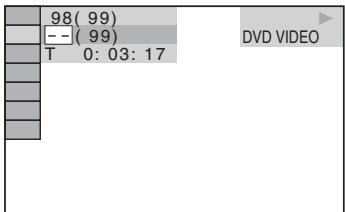
Si vous faites une erreur, appuyez sur CLEAR tout en maintenant la touche SHIFT enfoncée pour annuler le numéro.
Pour sélectionner une scène à l'aide du code temporel
DVD-V
DVD-VR
1 Appuyez sur ⊙ DISPLAY. 2 Appuyez sur ↑/↓ pour sélectionner [TEMPS], puis appuyez sur +. 3 Entrez le code temporel en appuyant sur les touches numériques tout en maintenant la touche SHIFT enfoncée, puis appuyez sur ⊙.
Par exemple, pour trouver une scène à 2 heures, 10 minutes et 20 secondes après le début, vous n'avez qu'à saisir 2, 1, 0, 2, 0 ([2:10:20]) tout en maintenant la touche SHIFT enfoncée.
Remarque
- Vous ne pouvez pas rechercher une scène sur un DVD+RW à l'aide du code temporel.
Commutation des angles
DVD-V
Appuyez sur ANGLE pendant la lecture pour sélectionner l'angle souhaité.
Affichage des sous-titres
DVD-V, DVD-VR, DATA CD, DATA DVD, USB
- Sauf sur les modèles du Royaume-Uni et d'Amérique du Nord.
Appuyez sur SUBTITLE pendant la lecture pour sélectionner la langue des sous-titres souhaitée.
Remarque
- Vous pouvez sélectionner les sous-titres si le fichier vidéo DivX possède une extension « .avi » ou « .divx » et s'il contient des informations de sous-titre dans le même fichier (sauf sur les modèles du Royaume-Uni et d'Amérique du Nord).
Commutation du son
DVD-V
DVD-VR
VIDEO CD
CD
DATA CD
DATRDVD
USB
Appuyez plusieurs fois sur AUDIO pendant la lecture pour sélectionner le son souhaité.
DVDVIDEO
Si la source contient plusieurs formats audio ou des pistes multilingues, vous pouvez changer de format audio ou de langue.
Lorsque 4 chiffres sont affichés, ils représentent le code de langue. Reportez-vous à la section « Liste des codes de langue » (page 89) pour vérifier la langue qui est représentée par le code. Lorsque la même langue est affichée deux fois ou davantage, le DVD VIDEO est enregistré en formats audio multiples.
Exemple :
Dolby Digital 5.1 canaux
Format du programme en cours de lecture
DVD-VR
Si un disque contient plusieurs plages audio, vous pouvez changer de piste audio.
CDVIDEO/CD/DATA CD (fichier MP3)/DATA DVD (fichier MP3)/périphérique USB (fichier audio)
Vous pouvez changer de piste audio.
- STEREO : son stéréo.
- [1/G] : son du canal gauche (mono).
- [2 / D] : son du canal droit (mono).
DATA CD (fichier vidéo DivX)/DATA DVD (fichier vidéo DivX)/périphérique USB (fichier vidéo DivX) (sauf sur les modèles du Royaume-Uni)
Si un fichier vidéo contient plusieurs pistes audio, vous pouvez changer de piste audio.
Super VCD
Vous pouvez changer de piste audio.
- [1:STEREO] : son stéréo de la piste audio 1.
- [1:1/G] : son du canal gauche de la piste audio 1 (mono).
- [1:2/D] : son du canal droit de la piste audio 1 (mono).
- [2:STEREO] : son stéréo de la piste audio 2.
- [2:1/G] : son du canal gauche de la piste audio 2 (mono).
- [2:2/D] : son du canal droit de la piste audio 2 (mono).
Utilisation du menu d'un DVD
DVD-V
Lorsque vous lisez un DVD contenant plusieurs titres, vous pouvez sélectionner celui de votre choix à l'aide de DVD TOP MENU.
Lorsque vous lisez un DVD permettant de sélectionner des options telles que la langue des sous-titres et la langue de la bande son, sélectionnez-les à l'aide de DVD MENU.
1 Appuyez sur DVD TOP MENU ou sur DVD MENU. 2 Appuyez sur ←/↑/↓/→ pour sélectionner l'élément que vous souhaitez lire ou modifier, puis appuyez sur ⊕.
Vous pouvez également sélectionner le numéro en appuyant sur les touches numériques tout en maintenant la touche SHIFT enfoncée.
Pour afficher le menu du DVD dans le menu de commande
1 Appuyez sur ⊙ DISPLAY. 2 Appuyez sur ↑/↓ pour sélectionner [MENU DU DISQUE], puis appuyez sur +. 3 Appuyez sur ↑/↓ pour sélectionner [MENU] ou [MENU PRINCIPAL], puis appuyez sur ⊕.
Sélection d'un titre original ou d'un titre modifié sur un DVD-VR
DVD-VR
Cette fonction n'est disponible que pour les DVD-VR pour lesquels il existe une liste de lecture.
1 Appuyez sur DISPLAY quand le système est en mode d'arrêt. 2 Appuyez sur ↑/↓ pour sélectionner [ORIGINAL/PLAY LIST], puis appuyez sur ⊕. 3 Appuyez sur ↑/↓ pour sélectionner un paramètre, puis appuyez sur ⊕.
- [PLAY LIST] : pour lire les titres dans l'ordre de la liste de lecture existante.
- [ORIGINAL] : pour lire les titres tels qu'ils sont enregistrés initialement.
Sélection d'une zone de lecture pour un Super Audio CD
Super Audio CD
Certains Super Audio CD sont constitués d'une zone de lecture à 2 canaux et d'une zone de lecture multicanaux. Vous pouvez sélectionner la zone de lecture que vous souhaitez écouter.
1 Appuyez sur DISPLAY quand le système est en mode d'arrêt. 2 Appuyez sur ↑/↓ pour sélectionner [MULTI/2 CANAUX], puis appuyez sur +. 3 Appuyez sur ↑/↓ pour sélectionner le paramètre souhaité, puis appuyez sur ①.
- [MULTI] : pour lire la zone de lecture multicanaux.
- [2 CANAUX] : pour sélectionner la zone de lecture à 2 canaux.
Changement de couche de lecture d'un Super Audio CD hybride
Super Audio CD
Certains Super Audio CD sont constitués d'une couche Super Audio CD et d'une couche CD. Vous pouvez basculer vers la couche de lecture que vous souhaitez écouter.
1 Appuyez sur DISPLAY quand le système est en mode d'arrêt. 2 Appuyez sur ↑/↓ pour sélectionner [LECTEUR SUPER AUDIO CD/CD], puis appuyez sur ⊙ .
■ Si la couche en cours est la couche CD, [SUPER AUDIO CD] s'affiche. ■ Si la couche en cours est la couche Super Audio CD, [CD] s'affiche.
3 Appuyez sur ① pour changer de couche.
- [SUPER AUDIO CD] : pour sélectionner la couche Super Audio CD. Lorsque le système lit une couche Super Audio CD, « SA-CD » s'allume sur l'affichage du panneau frontal.
- [CD] : pour sélectionner la couche CD. Lorsque le système lit une couche CD, « CD » s'allume sur l'affichage du panneau frontal.
Remarque
- Les signaux audio de Super Audio CD ne sont pas produits par la prise HDMI OUT.
Sélection du mode de lecture
Lecture dans un ordre programmé
(Lecture programmée)
VIDEO CD CD
Vous pouvez lire le contenu d'un disque dans l'ordre de votre choix en organisant ses plages dans l'ordre souhaité afin de créer votre propre programme. Vous pouvez programmer jusqu'à 99 plages.
1 Appuyez sur DISPLAY. 2 Appuyez sur ↑/↓ pour sélectionner [PROGRAMMEE], puis appuyez sur +. 3 Appuyez sur / pour sélectionner [REGLE → ], puis appuyez sur .
Durée totale des plages programmées
Plages enregistrées sur un disque
4 Appuyez sur →
Le curseur se déplace jusqu'à la ligne de la plage [T] (dans ce cas-ci, [01]).
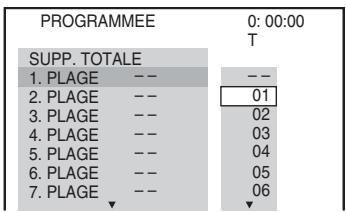
5 Sélectionnez la plage à programmer.
Ex. Pour définir la plage 2 comme première plage programmée
Appuyez sur / pour sélectionner [02] sous [T], puis appuyez sur .
Plage sélectionnée Numéro de la plage [T] Durée totale des plages programmées
6 Pour programmer d'autres plages, répétez les étapes 4 à 5. 7 Appuyez sur pour lancer la lecture programmée.
Pour revenir à la lecture normale
Appuyez sur CLEAR tout en maintenant la touche SHIFT enfoncée quand le réglage du programme n'est pas affiché sur l'écran du téléviseur ou sélectionnez NON à l'étape 3. Pour relire le même programme, sélectionnez [OUI] à l'étape 3 et appuyez sur
Pour modifier ou annuler un programme
1 Suivez les étapes 1 à 3 de la section « Lecture dans un ordre programmé » 2 Appuyez sur / pour sélectionner le numéro de programme de la plage que vous souhaitez modifier ou annuler.
Si vous souhaitez supprimer la plage du programme, appuyez sur CLEAR tout en maintenant la touche SHIFT enfoncée.
3 Suivez l'objet 5 de la section « Lecture dans un ordre programme » pour créer une nouvelle programmation.
Pour annuler un programme, sélectionnez [--] sous [T], puis appuyez sur .
Pour annuler toutes les plages dans l'ordre programme :
1 Suivez les étapes 1 à 3 de la section « Lecture dans un ordre programme ». 2 Appuyez sur et sélectionnez [SUPP. TOTALE], puis appuyez sur .
Lecture dans un ordre aléatoire
(Lecture aléatoire)
VIDEO CD, Super Audio CD, CD, CD DATA, DVD
USB
Remarque
- Il se peut qu'un même morceau soit lu de manière répétée lors de la lecture de fichiers MP3.
1 Appuyez sur DISPLAY en cours de lecture. 2 Appuyez sur ↑/↓ pour sélectionner [ALEATOIRE], puis appuyez sur +. 3 Appuyez sur / pour sélectionner l'élément à mélanger.
CD, VIDEO, Super Audio CD, CD
- NON : désactivé.
- [PLAGE] : pour mélanger les plages sur le disque.
Pendant la lecture programmée
- [OUI] : pour mélanger les plages sélectionnées dans la fonction Lecture programmée.
DATA CD (fichiers audio uniquement) / DATA DVD (fichiers audio uniquement) / périphérique USB (fichiers audio uniquement)
- [MARCHE (MUSIQUE)] : pour mélanger les fichiers audio du dossier situé sur le disque/périphérique USB en cours. Si aucun dossier n'est sélectionné, les fichiers audio du premier dossier sont lus dans un ordre aléatoire.
4 Appuyez sur ① pour lancer la lecture aléatoire.
Pour revenir à la lecture normale
Appuyez sur CLEAR tout en maintenant la touche SHIFT enfoncée ou sélectionnez NON à l'étape 3.
Remarque
- Vous ne pouvez pas utiliser la lecture aléatoire avec un CD VIDEO et un Super VCD en mode de lecture PBC.
Lecture répétée
(Lecture répétée)
DVD-V, DVD-VR, VIDEO CD, Super Audio CD, CD, DATA CD, DATA DVD, USB
1 Appuyez sur DISPLAY en cours de lecture. 2 Appuyez sur ↑/↓ pour sélectionner [RÉPÉTÉE], puis appuyez sur ⊙. 3 Appuyez sur ↑/↓ pour sélectionner l'élément à répéter, puis appuyez sur ⊙.
DVD VIDEO / DVD-VR
- [DISQUE] : pour répéter la lecture de tous les titres du disque.
- [TITRE] : pour répéter la lecture du titre en cours d'un disque.
- [CHAPITRE] : pour répéter la lecture du chapitre en cours d'un disque.
CDVIDEO/Super Audio CD/CD
- NON : désactivé.
- [DISQUE] : pour répéter la lecture de toutes les plages du disque.
- [PLAGE] : pour répéter la lecture de la plage en cours.
DATA CD/DATA DVD/périphérique USB
- NON : désactivé.
- [DISQUE] (DATA CD/DATA DVD uniquement) : pour répéter la lecture de tous les dossiers du disque.
- [MÉMOIRE] (périphérique USB uniquement) : pour répéter la lecture de tous les dossiers du périphérique USB.
- [DOSSIER] : pour répéter la lecture du dossier en cours.
- [PLAGE] (fichiers audio uniquement) : pour répéter la lecture du fichier en cours.
- [FICHIER] (fichiers vidéo uniquement) : pour répéter la lecture du fichier en cours.
4 Appuyez sur ▶ pour lancer la lecture répétée.
Pour revenir à la lecture normale
Appuyez sur CLEAR tout en maintenant la touche SHIFT enfoncée, ou sélectionnez NON à l'étape 3.
Remarque
- Vous ne pouvez pas utiliser la lecture répétée avec un CD vidéo et un Super VCD en mode de lecture PBC.
Sélection d'un effet pour le diaporama
DATA CD DATA DVD USB
1 Appuyez plusieurs fois sur DISPLAY jusqu'à ce que l'indication [EFFET] apparaisse sur le menu de commande. 2 Appuyez sur ↑/↓ pour sélectionner [EFFET], puis appuyez sur ⊕. 3 Appuyez sur ↑/↓ pour sélectionner un paramètre, puis appuyez sur ⊕.
- [MODE 1] : le fichier image JPEG défile de haut en bas de l'écran du téléviseur.
- [MODE 2] : le fichier image JPEG s'étire de la gauche vers la droite de l'écran du téléviseur.
- [MODE 3] : le fichier image JPEG s'étire à partir du centre de l'écran du téléviseur.
- [MODE 4] : les fichiers image JPEG défilent aléatoirement avec les effets.
- [MODE 5] : le fichier image JPEG suivant glisse par-dessus l'image précédente.
Remarque
- Le réglage [EFFET] n'est pas effectif quand vous réglez [RÉSOLUTION JPEG] dans le menu [CONFIGURATION HDMI] sur [(1920 × 1080i) HD] ou [(1920 × 1080i) HD] (page 70).
- Le réglage [EFFET] ne peut pas être sélectionné lors de la lecture d'un périphérique USB ou d'un disque qui ne contient aucun fichier image JPEG, ou encore si vous affectez à [MEDIA] un réglage ne prenant pas en charge la lecture des fichiers image JPEG.
Sélection de la durée du diaporama
DATA CD DATA DVD USB
1 Appuyez plusieurs fois sur DISPLAY jusqu'à ce que l'indication [INTERVALLE] apparaisse sur le menu de commande. 2 Appuyez sur ↑/↓ pour sélectionner [INTERVALLE], puis appuyez sur ⊙. 3 Appuyez sur ↑/↓ pour sélectionner un paramètre, puis appuyez sur ⊙.
- [NORMAL] : pour définir la durée standard.
- [COURT] : pour spécifier une durée inférieure à [NORMAL].
- [LONG 1] : pour spécifier une durée supérieure à [NORMAL].
- [LONG 2] : pour spécifier une durée supérieure à [LONG 1].
Remarque
- Certains fichiers image JPEG, en particulier les fichiers image JPEG progressifs ou les fichiers image JPEG d'au moins 3 000 000 pixels, peuvent mettre plus longtemps à s'afficher que l'option sélectionnée.
- Le réglage [INTERVALLE] ne peut pas être sélectionné lors de la lecture d'un périphérique USB ou d'un disque qui ne contient aucun fichier image JPEG, ou encore si vous affectez à [MEDIA] un réglage ne prenant pas en charge la lecture des fichiers image JPEG.
Lecture d'un diaporama avec du son
DATA CD DATA DVD
1 Préparez un dossier sur un disque contenant à la fois des fichiers MP3 et des fichiers image JPEG.
Les fichiers MP3 et les fichiers image JPEG ne doivent pas se trouver dans des dossiers distincts. Pour plus de détails sur la création du disque, reportez-vous au mode d'emploi de votre PC, logiciel, etc.
2 Appuyez sur ⊙ DISPLAY. 3 Appuyez sur ↑/↓ pour sélectionner [MEDIA], puis appuyez sur ⊙. 4 Si [MUSIQUE/PHOTO] est sélectionné, passez à l'étape 5. Si une option autre que [MUSIQUE/PHOTO] est sélectionnée, appuyez sur ↑/↓ pour sélectionner [MUSIQUE/PHOTO], puis appuyez sur ⊙. 5 Si la liste des dossiers n'apparaît pas, appuyez sur DVD MENU.
Vous pouvez activer/désactiver la liste des dossiers en appuyant plusieurs fois sur DVD MENU.
6 Appuyez sur ↑/↓ pour sélectionner le dossier souhaité, puis appuyez sur ⊙.
Remarque
- Si vous lisez simultanément des données de fichier MP3 et des données de fichier image JPEG volumineuses, le son peut sauter. Sony recommande de régler le débit binaire MP3 sur 128 Kbits/s maximum quand vous créez le fichier. Si le son continue de sauter, réduisez la taille du fichier image JPEG.
Affichage des informations d'un disque/périphérique USB
Affichage des informations relatives à la lecture

Appuyez plusieurs fois sur TIME/TEXT en cours de lecture.
Informations affichées sur l'écran du téléviseur
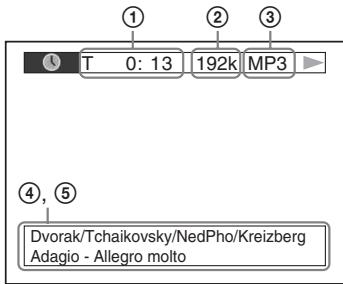
① [T : /C : /D :***]
Temps de lecture du titre, plage/chapitre/disque en cours
[T : * : * * / C : * : * * / D : * * : * *]
Temps restant du titre, plage/chapitre/disque en cours
[ : : ]
Temps de lecture de la scène/du fichier vidéo en cours
② Débit binaire
S'affiche pendant la lecture d'un fichier audio.
③ Type de fichier
S'affiche pendant la lecture d'un fichier audio/vidéo.
④ Nom du dossier/fichier
S'affiche pendant la lecture d'un fichier audio/fichier image JPEG/fichier vidéo. Si un fichier MP3 possède une étiquette ID3, le système affiche le nom de l'album ou du titre provenant des informations de cette étiquette.
Le système prend en charge les étiquettes ID3 ver 1.0/1.1/2.2/2.3.
L'affichage des informations d'étiquette ID3 ver 2.2/2.3 prévaut si des identificateurs ID3 ver 1.0/1.1 et ver 2.2/2.3 sont utilisés pour un même fichier MP3.
⑤ Informations texte
Le texte du DVD/Super Audio CD/CD n'apparaît que s'il est enregistré sur le disque. Vous ne pouvez pas modifier le texte. Si le disque ne contient pas de texte, le message « NO TEXT » s'affiche.
Remarque
- Selon la source lue, le système ne peut afficher qu'un nombre limité de caractères. En outre, suivant la source, certains caractères du texte n'apparaissent pas.
Informations apparaissant sur l'affichage du panneau frontal
À chaque pression sur TIME/TEXT en cours de lecture, les informations suivantes s'affichent. Certains éléments affichés risquent de disparaître après quelques secondes.
DVD VIDEO/DVD-VR
① Temps de lecture du titre en cours (2) Temps restant du titre en cours ③ Temps de lecture du chapitre en cours (4) Temps restant du chapitre en cours ⑤ Nom du disque ⑥ Titre et chapitre
CDVIDEO (doté de fonctions PBC)/Super VCD (doté de fonctions PBC)
① Temps de lecture de l'objet en cours ② Nom du disque ③ Numéro de la scène
CDVIDEO (dépourvu de fonctions PBC)/ Super Audio CD/CD
(1) Temps de lecture de la plage en cours (2) Temps restant de la plage en cours (3) Temps de lecture du disque (4) Temps restant du disque ⑤ Nom de la plage ⑥ Plage et index CD VIDEO/Super Audio CD.
Super VCD (dépourvu de fonctions PBC)
(1) Temps de lecture de la plage en cours ② Texte de la plage ③ Plage et numéro d'index
DATA CD/DATA DVD/périphérique USB (fichier audio)
① Temps de lecture et numéro de plage en cours de lecture ② Nom de la plage (fichier)*
- Si un fichier MP3 possède une étiquette ID3, le système affiche le nom du titre provenant des informations de cette étiquette.
Le système prend en charge les étiquettes ID3 ver 1.0/1.1/2.2/2.3.
L'affichage des informations d'étiquette ID3 ver 2.2/2.3 prévaut si des identificateurs ID3 ver 1.0/1.1 et ver 2.2/2.3 sont utilisés pour un même fichier MP3.
DATA CD (fichier vidéo)/DATA DVD (fichier vidéo)/périphérique USB (fichier vidéo)
① Temps de lecture du fichier en cours ② Nom du fichier en cours ③ Numéro de l'album et du fichier en cours
Remarque
- Le système ne peut afficher que le premier niveau de texte du DVD/CD, notamment le nom du disque ou le titre.
- Selon le texte, il est possible que le nom du disque ou de la plage ne s'affiche pas.
- Le temps de lecture des fichiers MP3 et des fichiers vidéo peut ne pas s'afficher correctement.
Affichage des informations relatives à la date d'un fichier image JPEG
DATA CD
DATA DVD
USB
Vous pouvez vérifier les informations relatives à la date lorsque l'étiquette Exif* est enregistrée dans le fichier image JPEG.
Appuyez plusieurs fois sur DISPLAY jusqu'à ce que l'indication [DATE] apparaisse sur le menu de commande.
* Le format « Exchangeable Image File Format » est un format d'image pour appareil photo numérique défini par la Japan Electronics and Information Technology Industries Association (JEITA).
Reproduction du son/des images du composant raccordé
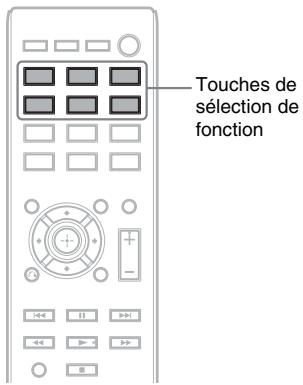
1
Utilisez les touches de sélection de fonction pour sélectionner la fonction souhaitée.
L'élément sélectionné apparaît sur l'affichage du panneau frontal.
| Touche | Source |
| DVD/CD | Disque lu par le système |
| FM | Radio FM |
| USB | Périphrérique USB ou iPod* raccordé au port (USB). |
| TV | Téléviseur ou décodeur |
| AUDIO IN | Source audio portable raccordée à la prise AUDIO IN située sur le panneau frontal |
Vous pouvez également sélectionner la fonction souhaitée en appuyant plusieurs fois sur FUNCTION.
2
Préparez la source.
DVD/CD : insérez le disque dans l'unité (page 36). TUNER FM : sélectionnez le programme radio (page 50). USB : raccordez directement le périphérique USB (page 36) ou l'iPod* à l'aide d'un câble USB (page 49). TV : sélectionnez la chaîne sur le téléviseur ou le décodeur. AUDIO IN : raccordez la source audio portable à l'aide d'un cordon audio (cordon équipé de mini-fiches stéréo) (page 30).
3
Commandez le composant raccordé.
Pour utiliser un décodeur, sélectionnez l'entrée correspondante via le téléviseur raccordé.
- Modèles du Royaume-Uni uniquement.
Modèles iPod pouvant être utilisés via USB
Vous pouvez utiliser un iPod à l'aide des touches de la télécommande en raccordant l'iPod via le port (USB) du système. La batterie de l'iPod se recharge via le système. Les modèles d'iPod suivants peuvent être utilisés via USB. Mettez votre iPod à jour avec le logiciel le plus récent avant de l'utiliser avec ce système.
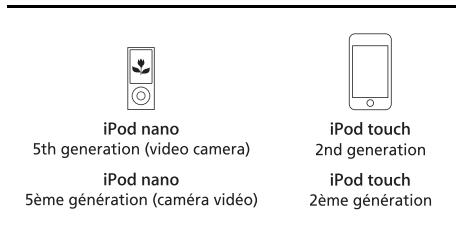
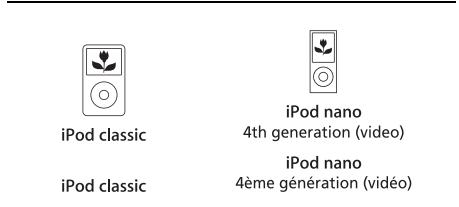
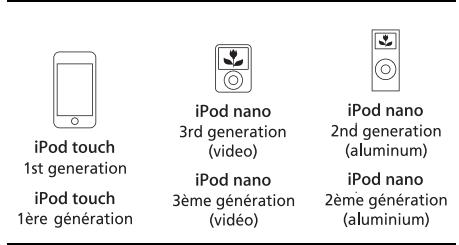
Les touches de la télécommande pour l'utilisation d'un iPod raccordé au système sont les suivantes :
| Appuyez sur | Utilisation |
| ►, ☐ | Même fonction que le bouton►/☐ de l'iPod. |
| ■ | Passer en mode pause. |
| ←/← ou ►/► | Effectuer une avance ou un retour rapides. |
| ↓/↓ ou ↑↑ | Même fonction que les boutons ↓/↓ ou ↑/↓ de l'iPod. |
| Appuyez sur | Utilisation |
| DISPLAY, RETURN← | Mème fonction que le bouton MENU de l'iPod. |
| ↑/↓ Mème fonction que la moletteclinquable de l'iPod. | |
| ⊕, → | Mème fonction que le bouton centralde l'iPod. |
Remarque
- L'iPod se recharge lorsqu'il est raccordé au système et que ce dernier est activé.
- Vous ne pouvez pas transférer de morceaux de musique vers l'iPod.
- Sony ne peut être tenu responsable de la perte ou de l'altération de données enregistrées sur l'iPod lorsque vous le raccordez à cet appareil.
- Ce produit est spécialement conçu pour être utilisé avec l'iPod et est certifié conforme aux normes de performances d'Apple.
Tuner
Présélection des stations de radio
Vous pouvez présélectionner 20 stations FM.
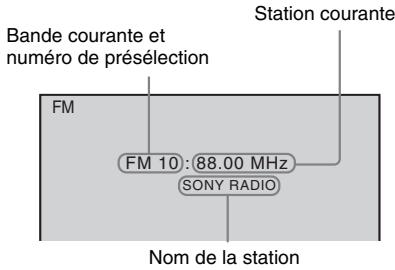
1 Appuyez sur FM. 2 Appuyez sur TUNING + / - et maintenez la touche enfoncée jusqu'à ce que le balayage automatique démarre.
Le balayage s'interrompt lorsque le système trouve une station. « TUNED » apparaît sur l'affichage du panneau frontal. Lorsqu'un programme stéréo est capté, « ST » apparaît sur l'affichage du panneau frontal.
3 Appuyez sur SYSTEM MENU. 4 Appuyez sur ↑/↓ pour sélectionner « MEMORY ». 5 Appuyez sur ⊕ ou →.
Un numéro présélectionné apparaît sur l'affichage du panneau frontal.

6 Appuyez sur ↑/↓ pour sélectionner le numéro de présélection souhaité.

7 Appuyez sur ⊕
« COMPLETE » apparaît sur l'affichage du panneau frontal, et la station est mémorisée.
8 Répétez les étapes 2 à 7 pour mémoriser d'autres stations. 9 Appuyez sur SYSTEM MENU.
Pour modifier le numéro présélectionné
Sélectionnez le numéro présélectionné souhaité en appuyant sur PRESET + / - (page 50), puis conformez-vous à la méthode à partir de l'étape 3.
Écoute de la radio
Commencez par présélectionner des stations de radio dans la mémoire du système (reportez-vous à la section « Présélection des stations de radio » (page 50)).
1 Appuyez sur FM. 2 Appuyez plusieurs fois sur PRESET +/- pour sélectionner la station présélectionnée. 3 Réglez le volume en appuyant sur VOLUME +/-
Pour écouter des stations de radio lorsque vous connaissez les fréquences
Appuyez sur D.TUNING à l'étape 2, appuyez sur les touches numériques tout en maintenant la touche SHIFT enfoncée pour sélectionner les fréquences, puis appuyez sur \odot.
Pour écouter des stations de radio non présélectionnées
Utilisez la syntonisation manuelle ou automatique à l'étape 2.
Pour une syntonisation manuelle, appuyez plusieurs fois sur TUNING +/-
Pour une syntonisation automatique, appuyez sur TUNING +/- et maintenez la touche enfoncée. La syntonisation automatique s'arrête automatiquement lorsque le système capte la station de radio. Pour arrêter manuellement la syntonisation automatique, appuyez sur TUNING +/- ou sur ■.
Si un programme FM s'accompagne d'interférences
Si un programme FM s'accompagne d'interférences, vous pouvez sélectionner la réception mono. Il n'y a plus aucun effet stéréo, mais la réception est améliorée.
1 Appuyez sur SYSTEM MENU. 2 Appuyez sur ↑/↓ pour sélectionner « FM MODE ».
| TUNED ST | |||||
| 1-1 | 1-1 | 1-1 | 1-1 | 1-1 | 1-1 |
| 1-1 | 1-1 | 1-1 | 1-1 | 1-1 | 1-1 |
3 Appuyez sur ⊕ ou → 4 Appuyez sur ↑/↓ pour sélectionner « MONO »
- « STEREO » : réception stéréo.
- « MONO » : réception mono.
5 Appuyez sur ⊕ 6 Appuyez sur SYSTEM MENU.
Visualisation du nom de la station ou de la fréquence sur l'affichage du panneau frontal
Vous pouvez vérifier le nom de la station ou la fréquence sur l'affichage du panneau frontal.
Appuyez sur TIME/TEXT.
À chaque pression sur TIME/TEXT, l'affichage change comme suit.
Lorsque le nom de la station est capté via la fonction RDS
① Nom de la station Ex. «SONY RADIO » ② Fréquence Ex. « FM1 87.50 » ③ Réglage « FM MODE » Ex. « STEREO »
Si le nom de la station n'est pas défini
① Fréquence Ex. « FM1 87.50 » ② Réglage « FM MODE » Ex. « STEREO »
Utilisation du système RDS (Radio Data System)
Qu'est-ce que le système RDS (Radio Data System) ?
Le système Radio Data System (RDS) est un service de diffusion qui permet aux stations radio d'envoyer des informations supplémentaires en même temps que le signal du programme ordinaire. Ce tuner offre des fonctions RDS pratiques, telles que l'affichage du nom de la station.
Réception des émissions RDS
Sélectionnez simplement une station.
Lorsque vous réglez le syntoniseur sur une station qui fournit des services RDS, le nom de la station* apparaît sur l'affichage du panneau frontal.
- Si vous ne recevez pas la diffusion RDS, le nom de la station n'apparaît pas sur l'affichage du panneau frontal.
Remarque
- Toutes les stations FM ne fournissent pas de service RDS ou le même type de services. Si vous n'êtes pas familiarisé avec les services RDS, renseignez-vous auprès de vos stations radio locales pour plus d'informations à ce sujet et pour connaître les services RDS disponibles dans votre région.
Reproduction d'un son surround
Vous pouvez profiter du son surround en sélectionnant simplement l'un des réglages surround préprogrammés du système.
Reproduction du son du téléviseur avec l'effet de son surround 5.1 canaux
1 Appuyez sur SYSTEM MENU. 2 Appuyez sur ↑/↓ pour sélectionner « SUR.SETTING », puis appuyez sur ⊙ ou →. L'élément sélectionné apparaît sur l'affichage du panneau frontal. 3 Appuyez sur ↑/↓ pour sélectionner « PRO LOGIC », puis appuyez sur ⊙. 4 Appuyez sur SYSTEM MENU.
Remarque
- Si le son du programme TV est en mono, il est produit uniquement par l'enceinte centrale.
Sélection des réglages surround en fonction de vos préférences d'écoute
1 Appuyez sur SYSTEM MENU. 2 Appuyez sur ↑/↓ pour sélectionner « SUR.SETTING », puis appuyez sur ⊙ ou →. L'élément sélectionné apparaît sur l'affichage du panneau frontal. 3 Appuyez sur ↑/↓ pour sélectionner le réglage surround souhaité, puis appuyez sur ⊙. Pour obtenir les descriptions des réglages surround, reportez-vous au tableau ci-dessous. 4 Appuyez sur SYSTEM MENU.
À propos du son reproduit par les enceintes
Le tableau ci-dessous décrit les options disponibles lorsque vous raccordez l'ensemble des enceintes à l'appareil et que vous réglez [DISPOSITION DES H-P] sur [STANDARD] (page 71).
| Son produit par | Réglage surround | Effet |
| « A.F.D. MULTI »(AUTO FORMAT DIRECT MULTI) | • Source à 2 canaux : le système produit un son 2 canaux à partir des enceintes avant et surround en affectant le son 2 canaux aux canaux gauche et droit surround. • Source multicanaux : le système produit le son à partir des enceintes en fonction du nombre de canaux de la source. | |
| Son reproduit par | Réglage surround | Effet |
| « PRO LOGIC » « PLII MOVIE » « PLII MUSIC » | • Source à 2 canaux : le système simule un son surround provenant de sources 2 canaux et reproduit le son à partir de toutes les enceintes. - « PRO LOGIC » exécuté un décodage Dolby Pro Logic. - « PLII MOVIE » exécuté un décodage Dolby Pro Logic II Movie. - « PLII MUSIC » exécuté un décodage Dolby Pro Logic II Music. • Source multicanaux : le système reproduit le son à partir des enceintes en fonction du nombre de canaux de la source. | |
| « 2CH STEREO » | Le système reproduit le son à partir des enceintes avant et du caisson de graves,quel que soit le format audio ou le nombre de canaux. Les formats surround multicanaux sont remixés en 2 canaux. | |
| Dépend de la source. | « A.F.D. STD » (AUTO FORMAT DIRECT STANDARD) | Le système détecte le format audio de la source et reproduit le son tel qu'il a été enregistrré/encodé. |
Remarque
- Vous ne pouvez pas sélectionner le réglage surround lorsque le système charge un disque.
- Selon le flux d'entrée, le réglage surround peut être inefficace.
Sélection de l'effet sonore
Sélection de l'effet adapté à la source
Appuyez plusieurs fois sur SOUND MODE pendant la lecture jusqu'à ce que le mode souhaité apparaisse sur l'affichage du panneau frontal.
- « AUTO » : le système sélectionne automatiquement le mode « MOVIE » ou « MUSIC » afin de développer l'effet sonore adapté à la source. « AUTO » apparaît sur l'affichage du panneau frontal.
- « MOVIE » : le système produit le son qui convient aux films. « MOVIE » apparaît sur l'affichage du panneau frontal.
- « MUSIC » : le système produit le son qui convient à la musique. « MUSIC » apparaît sur l'affichage du panneau frontal.
Remarque
Lors de la lecture d'un Super Audio CD, cette fonction est inopérante.
Amélioration du son compressé
Vous pouvez améliorer le son compressé, tel que celui d'un fichier MP3.
Cet effet est automatiquement activé si toutes les conditions suivantes sont remplies :
- La fonction « AUDIO IN » ou « USB » est sélectionnée. - « SURSETTING » est réglé sur « A.F.D. STD » ou « A.F.D. MULTI » (page 52).
Pour désactiver l'effet sonore
Sélectionnez un « SURSETTING » autre que « A.F.D. STD » ou « A.F.D. MULTI » (page 52).
Fonctions pratiques
Utilisation de la fonction Commande pour HDMI pour « BRAVIA » Sync
Cette fonction est disponible sur les téléviseurs prenant en charge la fonction « BRAVIA » Sync.
En raccordant les composants Sony compatibles avec la fonction Commande pour HDMI à l'aide d'un câble HDMI, l'opération est simplifiée de la manière suivante :
- Mise hors tension du système (page 56)
- Lecture une touche (page 56)
- Mode Cinéma (page 56) Commande du son du système (page 56)
- Limitation du volume (page 56) - ARC (Audio Return Channel) (page 57) Commande à distance facile (page 57) - Suivi langue (page 57)
La fonction Commande pour HDMI est une norme de fonction de commande mutuelle utilisée par CEC (Consumer Electronics Control) pour l'interface HDMI (High-Definition Multimedia Interface).
Remarque
- Selon le composant raccordé, il se peut que la fonction Commande pour HDMI soit sans effet. Consultez le mode d'emploi du composant.
Préparation de la fonction Commande pour HDMI
(Commande pour HDMI - Réglage facile)
Si votre téléviseur est compatible avec la fonction Commande pour HDMI - Réglage facile, vous pouvez définir automatiquement la fonction [COMMANDE POUR HDMI] du système en la réglant sur le téléviseur. Pour plus d'informations, reportez-vous au mode d'emploi de votre téléviseur.
Si votre téléviseur n'est pas compatible avec la fonction Commande pour HDMI - Réglage facile, définissez manuellement la fonction Commande pour HDMI du système et du téléviseur.
1 Assurez-vous que le système et le téléviseur sont raccordés à l'aide du câble HDMI. 2 Mettez le téléviseur sous tension en appuyant sur la touche I du système. 3 Commutez le sélecteur d'entrée du téléviseur afin que le signal provenant du système via l'entrée HDMI apparaisse sur l'écran du téléviseur. 4 Réglez la fonction Commande pour HDMI de votre téléviseur.
Pour plus d'informations sur les réglages du téléviseur, reportez-vous au mode d'emploi qui l'accompagne.
5 Sur le système, appuyez sur la touche DVD/CD. 6 Appuyez sur DISPLAY quand le système est en mode d'arrêt. 7 Appuyez sur ↑/↓ pour sélectionner [REGLAGE], puis appuyez sur ⊙. 8 Appuyez sur ↑/↓ pour sélectionner [PERSONNALISE], puis appuyez sur ⊙. 9 Appuyez sur ↑/↓ pour sélectionner [CONFIGURATION HDMI], puis appuyez sur ⊙. 10 Appuyez sur ↑/↓ pour sélectionner [COMMANDE POUR HDMI], puis appuyez sur ⊙. 11 Appuyez sur ↑/↓ pour sélectionner [OUI], puis appuyez sur ⊙.
Mise hors tension synchronisée du système et du téléviseur
(Mise hors tension du système)
Lorsque vous mettez le téléviseur hors tension à l'aide de la touche POWER de sa télécommande ou de la touche TV I/O de la télécommande, le système se met automatiquement hors tension.
Remarque
- Cette fonction dépend des réglages de votre téléviseur. Pour plus d'informations, reportez-vous au mode d'emploi de votre téléviseur.
- Selon l'état du système (par exemple s'il lit un CD), il se peut qu'il ne se mette pas automatiquement hors tension.
Lecture d'un DVD par simple appui de touche
(Lecture une touche)
Appuyez sur ONE-TOUCH PLAY
Votre téléviseur se met sous tension, sa fonction se règle sur l'entrée HDMI à laquelle le système est raccordé et le système commence automatiquement la lecture du disque. La fonction Commande du son du système s'active aussi automatiquement.
Utilisation du mode Cinéma
(Mode Cinéma)
Si votre téléviseur est compatible avec le mode Cinéma, vous pouvez profiter automatiquement d'une image et d'un son optimaux adaptés aux films, et la fonction Commande du son du système s'active automatiquement.
Appuyez sur THEATRE.
Reproduction du son du téléviseur à partir des enceintes de ce système
(Commande du son du système)
Pour utiliser cette fonction, raccordez le système à votre téléviseur à l'aide d'un câble SCART (EURO AV) et du câble HDMI (page 28).
Appuyez sur la touche pour mettre le système sous tension alors que votre téléviseur est activé.
La fonction Commande du son du système est activée. Le son du téléviseur est produit par les enceintes du système et le volume du téléviseur est automatiquement réduit.
Remarque
- Quand votre téléviseur est en mode PAP (picture and picture), la fonction Commande du son du système ne fonctionne pas. Lorsque votre téléviseur quitte le mode PAP, la méthode de sortie du téléviseur revient à celle qui était utilisée avant la sélection du mode PAP.
- Lorsque vous mettez le système sous tension en appuyant sur la touche de sélection de fonction, il se peut que le son ne corresponde pas aux images.
- Suivant le téléviseur, le niveau du volume du système apparaît sur l'écran du téléviseur lorsque vous le réglez. Dans ce cas, les niveaux de volume qui apparaissent sur l'écran du téléviseur et sur l'affichage du panneau frontal du système peuvent être différents.
Conseil
- Vous pouvez également utiliser la fonction Commande du son du système à partir du menu du téléviseur.
- Vous pouvez régler le son du système ou le désactiver à l'aide de la télécommande du téléviseur.
Limitation du volume du son du téléviseur émis par les enceintes du système
(Limitation du volume)
Si la fonction Commande du son du système est activée et si le son du téléviseur est produit par les enceintes du système, le volume se limite au niveau défini dans [LIMITE DE VOLUME].
Pour plus de détails, reportez-vous à la section [LIMITE DE VOLUME] (page 70).
Réception du signal audio numérique du téléviseur
(ARC, Audio Return Channel)
Le système peut recevoir le signal audio numérique du téléviseur via un câble HDMI si votre téléviseur est compatible avec la fonction ARC (Audio Return Channel). Vous pouvez écouter le son du téléviseur via le système en utilisant un seul câble HDMI. Pour plus de détails, reportez-vous à la section [AUDIO RETURN CHANNEL] (page 70).
Utilisation du système à l'aide de la télécommande du téléviseur
(Commande à distance facile)
Vous pouvez contrôler les fonctions de base du système à l'aide de la télécommande du téléviseur lorsque la sortie vidéo du système est affichée sur l'écran du téléviseur. Pour plus d'informations, reportez-vous au mode d'emploi du téléviseur.
Changement de la langue d'affichage à l'écran du système synchronisé avec votre téléviseur
(Suivi langue)
Lorsque vous changez la langue d'affichage à l'écran du téléviseur, la langue d'affichage à l'écran du système est également modifiée.
Remarque
Lorsque la langue d'affichage à l'écran du système est affichée, cette fonction est inopérante.
Utilisation d'un produit S-AIR
Lors de l'achat du produit S-AIR, vous devez effectuer les réglages suivants pour activer la transmission sans fil.
À propos des produits S-AIR
Il existe deux types de produits S-AIR.
- L'unité principale S-AIR (cet appareil) : pour la transmission du son. Vous pouvez configurer jusqu'à trois unités principales S-AIR. (Le nombre d'unités principales S-AIR exploitables dépend de l'environnement d'utilisation.)
- L'unité secondaire S-AIR : pour la réception du son.
- Amplificateur surround (en option) :
- vous pouvez bénéficier des enceintes surround du système via une connexion sans fil.
- Récepteur S-AIR (en option) : vous pouvez bénéficier du son du système dans une autre pièce.
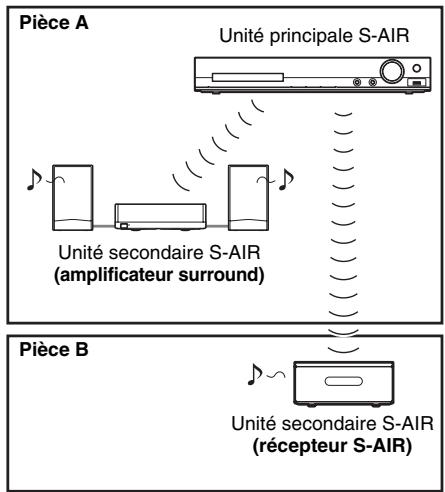
Insertion de l'émetteur/émetteur-récepteur sans fil
Pour utiliser la fonction S-AIR, vous devez insérer l'émetteur sans fil dans l'appareil et l'émetteur-récepteur sans fil dans l'unité secondaire S-AIR.
Remarque
- Quand vous insérez l'émetteur/émetteur-récepteur sans fil, assurez-vous que le cordon d'alimentation n'est pas raccordé à une prise murale.
- Ne touchez pas les bornes de l'émetteur/émetteur-récepteur sans fil.
Pour insérer l'émetteur sans fil dans l'appareil
1 Retirez les vis situées juste en dessous du symbole .
Arrière de l'appareil
Remarque
- Retirez les vis de la manière illustrée. Ne retirez pas les autres vis.
2 Insérez l'émetteur sans fil.
Arrière de l'appareil
Remarque
- Insérez l'émetteur sans fil en orientant le logo S-AIR vers le haut.
- Insérez l'émetteur sans fil afin que les repères soient alignés.
- N'insérez rien d'autre que l'émetteur sans fil dans l'emplacement EZW-T100.
3 Veillez à utiliser les mêmes vis pour fixer l'émetteur sans fil.
Arrière de l'appareil
Pour insérer l'émetteur-récepteur sans fil dans l'unité secondaire S-AIR
Pour plus d'informations sur l'installation de l'émetteur-récepteur sans fil dans l'unité secondaire S-AIR, telle qu'un amplificateur surround ou un récepteur S-AIR, reportez-vous au mode d'emploi qui accompagne l'unité secondaire S-AIR.
Conseil
- Sony conseille de procéder à l' [ÉTALONNAGE AUTO] lorsque vous modifiez la configuration S-AIR (page 71).
Configuration du S-AIR ID afin d'activer la transmission sans fil
Pour l'amplificateur surround Pour le récepteur S-AIR
En faisant correspondre simplement l'ID de l'unité principale et celui de l'unité secondaire S-AIR, vous pouvez activer la transmission sans fil.
Pour définir l'ID de l'appareil
1 Appuyez sur SYSTEM MENU. 2 Appuyez sur ↑/↓ pour sélectionner « S-AIR ID », puis appuyez sur ⊙ ou →.
L'élément sélectionné apparaît sur l'affichage du panneau frontal.
3 Appuyez sur ↑/↓ pour sélectionner l'ID souhaité, puis appuyez sur ⊙.
Vous pouvez sélectionner l'ID de votre choix (A, B ou C).
4 Appuyez sur SYSTEM MENU. 5 Sélectionnez le même ID pour l'unité secondaire S-AIR.
La transmission sans fil s'active comme suit (exemple) :
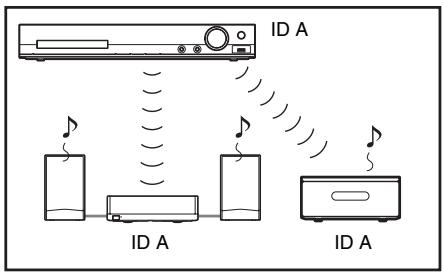
Conseil
- Pour vérifier l'ID actuel, exécutez les étapes 1 à 3 ci-dessus. Pendant le jumelage de l'appareil avec une unité secondaire S-AIR (page 60), « (PAIRING) » apparaît à côté de l'ID sur l'affichage du panneau frontal.
Pour définir l'ID de l'amplificateur surround
Reportez-vous au mode d'emploi de l'amplificateur surround.
Pour définir l'ID du récepteur S-AIR
Reportez-vous au mode d'emploi de votre récepteur S-AIR.
Reproduction du son du système dans une autre pièce
Pour le récepteur S-AIR
Vous pouvez écouter le son du système dans une autre pièce à l'aide du récepteur S-AIR.
1 Appuyez sur SYSTEM MENU. 2 Appuyez sur ↑/↓ pour sélectionner « S-AIR MODE », puis appuyez sur ⊙ ou →.
L'élément sélectionné apparaît sur l'affichage du panneau frontal.
3 Appuyez sur ↑/↓ pour sélectionner le paramètre souhaité, puis appuyez sur ⊙.
- « PARTY » : pour configurer le récepteur S-AIR afin qu'il reproduise le même son que l'unité principale.
- « SEPARATE » : pour configurer le récepteur S-AIR afin qu'il reproduise le son sélectionné via le récepteur S-AIR proprement dit.
4 Appuyez sur SYSTEM MENU. 5 Si vous sélectionnez « SEPARATE » à l'étape 3, appuyez sur la touche S-AIR CH du récepteur S-AIR afin de sélectionner la fonction.
La fonction du récepteur S-AIR change comme suit.
« MAIN UNIT » → « TUNER FM » → « AUDIO IN » → ...
Pour utiliser la même fonction que l'unité principale, sélectionnez « MAIN UNIT ».
6 Réglez le volume sur le récepteur S-AIR.
Reproduction du son via le récepteur S-AIR alors que l'unité principale est en mode de veille
Pour le récepteur S-AIR
Vous pouvez écouter le son du système via le récepteur S-AIR alors que l'unité principale est en mode de veille en réglant « S-AIR STBY » sur « STBY ON ».
1 Appuyez sur SYSTEM MENU. 2 Appuyez sur ↑/↓ pour sélectionner « S-AIR STBY », puis appuyez sur ⊙ ou →.
L'élément sélectionné apparaît sur l'affichage du panneau frontal.
3 Appuyez sur ↑/↓ pour sélectionner le paramètre souhaité, puis appuyez sur ⊙.
- « STBY ON » : vous pouvez écouter le son du système via le récepteur S-AIR alors que l'appareil est en mode de veille ou sous tension.
- « STBY OFF » : vous ne pouvez pas écouter le son du système via le récepteur S-AIR alors que l'appareil est en mode de veille ou sous tension.
4 Appuyez sur SYSTEM MENU.
Remarque
- Si vous mettez le système hors tension alors que « S-AIR STBY » est réglé sur « STBY ON », « S-AIR » clignote (si la transmission sans fil entre l'appareil et le récepteur S-AIR n'est pas activée) ou s'allume (si la transmission sans fil entre l'appareil et le récepteur S-AIR est activée) sur l'affichage du panneau frontal.
Identification de l'appareil avec une unité secondaire S-AIR spécifique (Opération de jumelage)
Pour l'amplificateur surround Pour le récepteur S-AIR
Lorsque vous utilisez des produits S-AIR, les voisins risquent de capter également le son de votre système si vos ID sont identiques, ou vous risquez de recevoir le son de vos voisins. Pour éviter cela, vous pouvez identifier l'appareil avec une unité secondaire S-AIR particulière en procédant au jumelage.
Lorsque vous procédez au jumelage, la transmission sans fil s'active entre l'unité principale jumelée et l'unité secondaire S-AIR uniquement.
1 Placez l'unité secondaire S-AIR avec laquelle vous souhaitez procéder au jumelage à proximité de l'appareil. 2 Faites correspondre l'ID de l'appareil avec celui de l'unité secondaire S-AIR.
- Pour définir l'ID de l'appareil, reportez-vous à la section « Pour définir l'ID de l'appareil » (page 59).
- Pour définir l'ID de l'amplificateur surround, reportez-vous au mode d'emploi qui l'accompagne.
- Pour définir l'ID du récepteur S-AIR, reportez-vous au mode d'emploi qui l'accompagne.
3 Appuyez sur SYSTEM MENU. 4 Appuyez sur ↑/↓ pour sélectionner « PAIRING », puis appuyez sur ⊙ ou →.
L'élément sélectionné apparaît sur l'affichage du panneau frontal.
5 Lorsque « START » apparaît sur l'affichage du panneau frontal, appuyez sur .
L'appareil lance le jumelage et « SEARCH » clignote sur l'affichage du panneau frontal.
Pour annuler le jumelage, appuyez sur SYSTEM MENU.
6 Procédez au jumelage de l'unité secondaire S-AIR.
Pour l'amplificateur surround
Appuyez sur la touche 1/0 de l'amplificateur surround pour le mettre sous tension, puis appuyez sur PAIRING sur son panneau arrière. (Pour appuyer sur PAIRING, utilisez un instrument fin, tel qu'un trombone.)
Le témoin PAIRING de l'amplificateur surround clignote lorsque le jumelage commence.
Une fois la transmission sans fil activée, le témoin PAIRING de l'amplificateur surround s'allume et « PAIRING » et « COMPLETE » apparaissent en alternance sur l'affichage du panneau frontal.
Pour le récepteur S-AIR
Reportez-vous au mode d'emploi de votre récepteur S-AIR.
Une fois la transmission sans fil activée, « PAIRING » et « COMPLETE » apparaissent en alternance sur l'affichage du panneau frontal.
Remarque
- Procédez au jumelage dans les quelques minutes qui suivent l'étape 5. Sinon, les indications « PAIRING » et « INCOMPLETE » apparaissent en alternance sur l'affichage du panneau frontal. Pour poursuivre le jumelage, appuyez sur ⊙ et recommencez à partir de l'étape 5. Pour annuler le jumelage, appuyez sur SYSTEM MENU.
7 Appuyez sur SYSTEM MENU.
Pour annuler le jumelage
Modifiez l'ID des unités principale et secondaire (page 58).
Si la transmission sans fil est instable
Pour l'amplificateur surround Pour le récepteur S-AIR
Si vous utilisez plusieurs systèmes sans fil, par exemple un LAN sans fil ou la technologie Bluetooth, la transmission des signaux S-AIR ou d'autres signaux sans fil risque d'être instable. Dans ce cas, la transmission peut être améliorée en modifiant le réglage « RF CHANGE » suivant.
1 Appuyez sur SYSTEM MENU.
2 Appuyez sur ↑/↓ pour sélectionner « RF CHANGE », puis appuyez sur ⊙ ou →.
L'élément sélectionné apparaît sur l'affichage du panneau frontal.
3 Appuyez sur ↑/↓ pour sélectionner le paramètre souhaité, puis appuyez sur ⊙.
- « AUTO » : en principe, sélectionnez ce réglage. Le système règle automatiquement « RF CHANGE » sur « ON » ou « OFF ».
- « ON » : le système transmet le son en recherchant le canal de transmission optimal.
- « OFF » : le système transmet le son en fixant le canal de transmission.
4 Appuyez sur SYSTEM MENU.
5 Si vous réglez « RF CHANGE » sur « OFF », sélectionnez l'ID afin de stabiliser au maximum la transmission du son (page 58).
Remarque
- En règle générale, vous n'aurez pas besoin de modifier ce réglage.
- Si « RF CHANGE » est réglé sur « OFF », la transmission entre l'appareil et l'unité secondaire S-AIR peut s'effectuer à l'aide de l'un des canaux suivants.
- S-AIR ID A : canal équivalent au canal IEEE 802.11b/g 1
- S-AIR ID B : canal équivalent au canal IEEE 802.11b/g 6
- S-AIR ID C : canal équivalent au canal IEEE 802.11b/g 11
- La transmission peut être améliorée en modifiant le canal de transmission (fréquence) du (des) autre(s) système(s) sans fil. Pour plus d'informations, reportez-vous au mode d'emploi du (des) autre(s) système(s) sans fil.
Transfert de morceaux de musique vers un périphérique USB
Vous pouvez transférer des morceaux de musique d'un CD audio sur un périphérique USB en les encodant au format MP3. Vous pouvez aussi transférer les fichiers MP3 d'un DATA CD/DATA DVD sur un périphérique USB.
Pour raccorder le périphérique USB, reportez-vous à la section « Lecture des fichiers d'un disque/périphérique USB » (page 36).
La musique transférée est limitée exclusivement à une utilisation privée. L'utilisation de la musique au-delà de cette limite exige une autorisation des détenteurs des droits d'auteur.
Remarques relatives au transfert USB
- Ne raccordez pas l'appareil et le périphérique USB via un concentrateur USB.
- Vérifiez que l'espace disponible sur le périphérique USB est suffisant pour le transfert.
- Ne retirez pas le périphérique USB pendant le transfert.
- Lorsque vous transférez des plages d'un CD audio, elles sont enregistrées sous forme de fichiers MP3 de 128 Kbits/s.
- Lorsque vous transférez des fichiers MP3 d'un DATA CD/DATA DVD, ils sont transférés avec le même débit binaire que les fichiers MP3 d'origine.
- Les informations de texte du CD ne sont pas transférées dans les fichiers MP3 créés.
- Si vous arrêtez le transfert à partir d'un CD audio à mi-chemin, le fichier MP3 en cours de création est supprimé.
- Le transfert s'arrête automatiquement dans les situations suivantes :
- le périphérique USB est à court d'espace pendant le transfert.
- le nombre de dossiers du périphérique USB a atteint le nombre maximal de fichiers susceptibles d'être reconnus par le système.
- Vous pouvez enregistrer jusqu'à 150 fichiers dans un dossier.
- Vous pouvez enregistrer jusqu'à 199 dossiers sur un même périphérique USB.
- Si un dossier ou un fichier que vous tentez de transférer existe déjà sur le périphérique USB avec le même nom, ce dernier est suivi d'un numéro séquentiel, mais le dossier ou le fichier d'origine n'est pas écrasé.
Pour sélectionner la destination de transfert du périphérique USB
Selon le périphérique USB, il peut être possible de sélectionner le numéro de la mémoire vers laquelle effectuer le transfert.
Appuyez sur MEM SEL.
Numéro de mémoire sélectionné
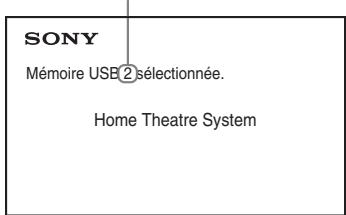
Remarque
- Lorsqu'il est impossible de sélectionner la mémoire, [Opération impossible.] apparaît sur l'écran du téléviseur.
- Le numéro de la mémoire change en fonction du périphérique USB.
- Avant de procéder au transfert, sélectionnez une destination de transfert.
Règles de génération des dossiers et fichiers
Lors du transfert sur un périphérique USB, un dossier « MUSIC » est créé directement sous le dossier « ROOT ». Les dossiers et les fichiers sont générés au sein de ce dossier « MUSIC » comme suit, selon la méthode et la source de transfert.
- En cas de transfert de plusieurs plages d'un CD audio ou de plusieurs fichiers MP3 d'un DATA CD/DATA DVD
| Source | Nom du dossier | Nom du fichier |
| MP3 | Identique à la source de transfert1) | |
| CD audio | « FLDR001 »2) | « TRACK001 »3) |
- En cas de transfert d'une plage unique d'un CD audio ou d'un fichier MP3 unique d'un DATA CD/DATA DVD
| Source | Nom du dossier | Nom du fichier |
| MP3 | « REC1-MP3 »4) | Identique à la source de transfert1) |
| CD audio | « REC1-CD »4) | « TRACK001 »3) |
1) Jusqu'à 64 caractères du nom sont attribués (extension comprise). 2) Ensuite, les dossiers sont attribués dans un ordre numérique. 3) Ensuite, les fichiers sont attribués dans un ordre numérique. 4) Un nouveau fichier est transféré vers le dossier « REC1-MP3 » ou « REC1-CD » à chaque exécution d'un transfert d'une plage unique.
Transfert de plages vers un CD audio ou de fichiers MP3 d'un DATA CD/DATA DVD vers un périphérique USB
1 Chargez un CD audio/DATA CD/DATA DVD. 2 Appuyez sur □ DISPLAY quand le système est en mode d'arrêt.
3 Appuyez sur ↑/↓ pour sélectionner [TRANSFERT USB], puis appuyez sur +.
Pour un CD audio
Appuyez sur ⊕ et passez à l'étape 5.
Pour un DATA CD/DATA DVD
Conformez-vous à l'étape suivante.
4 Appuyez sur ↑/↓ pour sélectionner [PLAGE] ou [DOSSIER], puis appuyez sur ⊕.
- [PLAGE] : la liste des dossiers s'affiche. Appuyez sur ↑/↓ pour sélectionner le dossier souhaité, puis appuyez sur ⊙.
- [DOSSIER] : les dossiers enregistrés sur le DATA CD/DATA DVD apparaissent. Vous pouvez transférer tous les fichiers MP3 du dossier.
5 Appuyez sur ← / ↑ / ↓ / → pour sélectionner [TOUS] (pour un CD audio) ou [TOUS] (pour un DATA CD/DATA DVD), puis appuyez sur ⊕.
Pour désélectionner toutes les plages, [TOUS], puis appuyez sur ⊙
6 Appuyez sur ⟨ / ↑ / ↓ ⟩ pour sélectionner [DEMARRER], puis appuyez sur ⊕
Pour annuler le transfert, appuyez sur ■.
Pour sélectionner des plages/ fichiers MP3/dossiers individuels
Appuyez sur ↑ / ↓ pour mettre en surbrillance le fichier MP3/plage/dossier, puis appuyez sur ① pour ajouter une coche à l'étape 5.
Pour annuler la sélection, mettez en surbrillance le fichier MP3/plage/dossier, puis appuyez sur ⊕ pour supprimer la coche.
Pour un CD audio
Plages à transférer.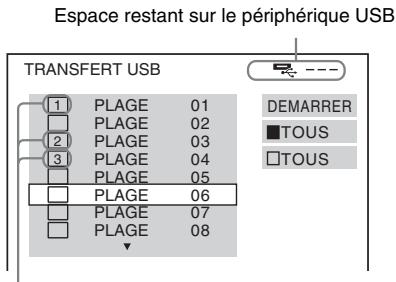
Pour un DATA CD/DATA DVD
Espace restant sur le périphérique USB
Fichiers MP3/dossiers à transférer.
Transfert par simple appui de touche
Vous pouvez transférer des plages/fichiers MP3 sur un périphérique USB à l'aide de REC TO USB.
1 Chargez un CD audio/DATA CD/DATA DVD. 2 Appuyez sur ■.
Pour transférer toutes les plages, passez à l'étape 4.
Pour transférer une seule plage, passez à l'étape suivante.
3 Sélectionnez la plage ou le fichier MP3 de votre choix, puis appuyez sur ►. 4 Appuyez sur la touche REC TO USB de l'appareil.
REC TO USB s'allume et « READING » apparaît sur l'affichage du panneau frontal. Ensuite, « PUSH PLAY » et l'espace restant du périphérique USB apparaissent en alternance sur l'affichage du panneau frontal.
5 Appuyez sur ► pour lancer le transfert.
Une fois le transfert terminé,
« COMPLETE » apparaît sur l'affichage du panneau frontal et la lecture du disque ainsi que du périphérique USB s'arrête automatiquement.
Pour annuler le transfert, appuyez sur ■.
Effacement de fichiers audio sur un périphérique USB
Vous pouvez effacer des fichiers audio (.mp3, .wma ou .m4a) sur le périphérique USB.
1 Appuyez sur USB. 2 Appuyez sur ↑/↓ pour sélectionner un dossier. 3 Sélectionnez le(s) fichier(s) audio.
Pour effacer tous les fichiers audio d'un dossier
Appuyez sur CLEAR tout en maintenant la touche SHIFT enfoncée.
Pour effacer un fichier audio
Appuyez sur ① , puis sur / pour sélectionner le fichier audio souhaité, puis appuyez sur CLEAR tout en maintenant la touche SHIFT enfoncée.
4 Appuyez sur ↔ pour sélectionner [OUI], puis appuyez sur .
Pour annuler, sélectionnez NON , puis appuyez sur
Remarque
- Ne retirez pas le périphérique USB pendant l'effacement.
- Si le dossier à effacer contient des fichiers au format non audio ou des sous-dossiers, ils sont effacés de la liste affichée sur l'écran du téléviseur, mais ne sont pas supprimés du périphérique USB.
Utilisation de la minuterie d'endormissement
Vous pouvez programmer l'extinction du système à une heure déterminée et vous endormir ainsi au son de la musique.
1 Appuyez sur SYSTEM MENU. 2 Appuyez sur / pour sélectionner « SLEEP», puis appuyez sur ou → .
L'élément sélectionné apparaît sur l'affichage du panneau frontal.
3 Appuyez sur / pour sélectionner un paramètre, puis appuyez sur . L'affichage des minutes (le temps restant) change par incréments de 10 minutes. 4 Appuyez sur SYSTEM MENU.
Réglage du décalage entre l'image et le son
[A/V SYNC]
| DVD-V | DVD-VR | VIDEO CD | DATA CD | DATA DVD |
| USB |
Lorsque le son ne correspond pas aux images affichées sur l'écran du téléviseur, vous pouvez régler le décalage entre l'image et le son.
1 Appuyez sur DISPLAY. 2 Appuyez sur ↑/↓ pour sélectionner [A/V SYNC], puis appuyez sur ⊙. 3 Appuyez sur / pour sélectionner un paramètre, puis appuyez sur .
- [OUI] : pour régler le décalage entre l'image et le son.
Remarque
- Selon le flux d'entrée, la fonction [A/V SYNC] peut être inefficace.
Reproduction d'un son diffusé en multiplex
(DUAL MONO)
Vous pouvez écouter un son diffusé en multiplex lorsque le système reçoit ou lit un signal diffusé en multiplex Dolby Digital.
Remarque
- Pour recevoir un signal Dolby Digital, vous devez raccorder un téléviseur ou un autre composant à l'appareil à l'aide d'un cordon optique numérique (page 28). Si votre téléviseur est compatible avec la fonction ARC (Audio Return Channel) (page 57), vous pouvez recevoir le signal Dolby Digital via un câble HDMI.
Appuyez plusieurs fois sur AUDIO pour sélectionner le signal audio.
L'élément sélectionné apparaît sur l'affichage du panneau frontal.
- « MAIN » : le son de la langue principale est reproduit.
- « SUB » : le son de la langue seconde est reproduit.
- « MAIN+SUB » : un mixage des langues principale et secondaire est produit.
Modification du niveau d'entrée du son à partir des composants raccordés
Il est possible d'améliorer la distorsion sonore du composant raccordé en réduisant le niveau d'entrée.
1 Appuyez sur TV ou sur AUDIO IN. 2 Appuyez sur SYSTEM MENU. 3 Appuyez sur ↑/↓ pour sélectionner « ATTENUATE », puis appuyez sur ⊙ ou →. 4 Appuyez sur ↑/↓ pour sélectionner un paramètre, puis appuyez sur ⊙.
- « ATT ON » : pour atténuer le niveau d'entrée.
- « ATT OFF » : niveau d'entrée normal. Ce réglage est défini séparément pour chaque fonction.
5 Appuyez sur SYSTEM MENU.
Réglages
Modification de la luminosité de l'affichage du panneau frontal
1 Appuyez sur SYSTEM MENU. 2 Appuyez sur ↑/↓ pour sélectionner « DIMMER », puis appuyez sur ⊙ ou →.
L'élément sélectionné apparaît sur l'affichage du panneau frontal.
3 Appuyez sur ↑/↓ pour sélectionner la luminosité sur l'affichage du panneau frontal, puis appuyez sur ⊙.
- « DIMMER OFF » : l'affichage du panneau frontal est lumineux.
- « DIMMER ON » : l'affichage du panneau frontal est pâle.
4 Appuyez sur SYSTEM MENU.
Activation/désactivation du mode démonstration
Vous pouvez activer/désactiver la démonstration qui apparaît sur l'affichage du panneau frontal lorsque le système est en mode de veille.
1 Appuyez sur SYSTEM MENU. 2 Appuyez sur ↑/↓ pour sélectionner « DEMO », puis appuyez sur ⊙ ou →. L'élément sélectionné apparaît sur l'affichage du panneau frontal. 3 Appuyez sur ↑/↓ pour sélectionner un paramètre, puis appuyez sur ⊙.
- « DEMO OFF » : désactivation.
- « DEMO ON » : activation.
4 Appuyez sur SYSTEM MENU.
Nouvelle exécution de l'installation rapide
1 Appuyez sur DVD/CD. 2 Appuyez sur DISPLAY quand le système est en mode d'arrêt. 3 Appuyez sur ↑/↓ pour sélectionner [REGLAGE], puis appuyez sur ⊙. 4 Appuyez sur ↑/↓ pour sélectionner [RAPIDE], puis appuyez sur ⊙.
Exécutez l'installation rapide de la manière décrite à la section « Exécution de l'installation rapide » (page 32).
Passage automatique du système en mode de veille
Le système passe automatiquement en mode de veille lorsque vous n'utilisez pas le système pendant environ 30 minutes et que le système ne reproduit aucun son pendant environ
30 minutes. « AUTO STBY » se met à clignoter sur l'affichage du panneau frontal environ
2 minutes avant le passage du système en mode de veille.
Vous pouvez activer ou désactiver la fonction de mise en veille automatique.
1 Appuyez sur SYSTEM MENU. 2 Appuyez sur ↑/↓ pour sélectionner « AUTO STBY », puis appuyez sur ⊙ ou →.
L'élément sélectionné apparaît sur l'affichage du panneau frontal.
3 Appuyez sur ↑/↓ pour sélectionner le paramètre souhaité, puis appuyez sur ⊙.
« ON » : active. - « OFF » : désactivation.
4 Appuyez sur SYSTEM MENU.
Exécution d'autres réglages
Vous pouvez effectuer divers réglages de paramètres comme l'image et le son. Les éléments affichés varient selon la région.
Remarque
- Les paramètres de lecture stockés sur le disque ont la priorité sur ceux de l'écran d'installation et toutes les fonctions décrites peuvent ne pas fonctionner.
1 Appuyez sur DVD/CD. 2 Appuyez sur DISPLAY quand le système est en mode d'arrêt. 3 Appuyez sur ↑/↓ pour sélectionner [REGLAGE], puis appuyez sur ⊙. 4 Appuyez sur ↑/↓ pour sélectionner [PERSONNALISE], puis appuyez sur ⊙. 5 Appuyez sur ↑/↓ pour sélectionner l'élément de configuration, puis appuyez sur ⊙.
- [CHOIX DE LA LANGUE] (page 68)
- [CONFIGURATION VIDEO] (page 69)
- [CONFIGURATION HDMI] (page 70)
- [REGLAGE AUDIO] (page 71)
- [CONFIGURATION SYSTEME] (page 72)
- [REGLAGE H-P] (page 74)
Exemple : [CONFIGURATION VIDEO]
Élément sélectionné
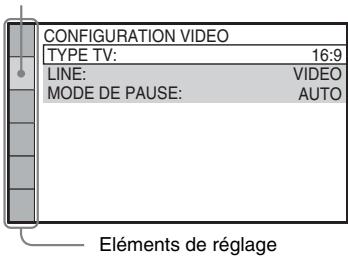
6 Appuyez sur ↑/↓ pour sélectionner un élément, puis appuyez sur ⊙.
Les options de l'objet sélectionné apparaissent.
Exemple : [TYPE TV]
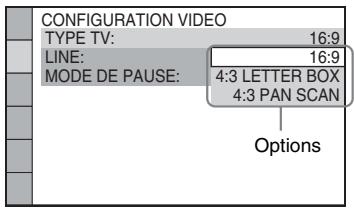
7 Appuyez sur / pour sélectionner un paramètre, puis appuyez sur .
Le réglage est sélectionné et l'installation est terminée.
Exemple : [4:3 LETTER BOX]
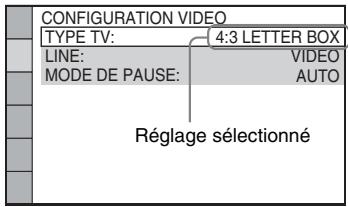
Pour réinitialiser tous les paramètres de [REGLAGE]
Pour réinitialiser tous les paramètres de [REGLAGE], reportez-vous à la section [REINITIALISATION] (page 74).
Sélection de la langue des menus ou de la plage audio

[CHOIX DE LA LANGUE]
Permet de sélectionner différentes langues pour les menus ou la plage audio.
[ECRANS] (écran de menu)
Pour sélectionner la langue d'affichage à l'écran du téléviseur.
[MENU]
DVD-V
Pour changer la langue du menu du disque.
[AUDIO] DVD-V
Pour changer la langue de la plage audio.
Quand vous sélectionnez [ORIGINAL], la
langue prioritaire sur le disque est sélectionnée.
[SOUS-TITRE] DVD-V
Pour changer la langue des sous-titres enregistrés sur le DVD VIDEO.
Quand vous sélectionnez [IDEM AUDIO], la langue des sous-titres change au profit de celle sélectionnée pour la plage audio.
Remarque
- Si vous sélectionnez dans [MENU], [AUDIO] ou [SOUS-TITRE] une langue qui n'est pas enregistrée sur le DVD VIDEO, l'une des langues enregistrées est automatiquement sélectionnée (selon le disque, il est possible que la langue ne soit pas sélectionnée automatiquement).
Conseil
- Si vous sélectionnez [AUTRES →] dans [MENU], [AUDIO] et [SOUS-TITRE], sélectionnez et entrez le code de langue à partir de la « Liste des codes de langue » (page 89) en utilisant les touches numériques.
Réglages de l'écran
[CONFIGURATION VIDÉO]
Sélectionnez les réglages correspondant à votre téléviseur.
[TYPE TV]
Vous pouvez sélectionner le format d'écran du téléviseur raccordé.
[16:9] : Sélectionnez cette option si vous raccordez un téléviseur à écran large ou un téléviseur avec mode écran large.
![SONY DAV-DZ730 - [TYPE TV] - 1](/content/2019/08/102751/images/d28f1f7e45f68beafdb6d5c5bc31f48e1fe7c77135e9279c8d99c4a27adc98ce.jpg)
[4:3 LETTER BOX] : Sélectionnez cette option si vous raccordez un téléviseur à écran 4:3 standard. Le système affiche une image large accompagnée d'une bande noire en haut et en bas de l'écran du téléviseur.
![SONY DAV-DZ730 - [TYPE TV] - 2](/content/2019/08/102751/images/49ec20419b6820831bd97b49d9de3289503e472fb131a1cab4fd290902489ed7.jpg)
[4:3 PAN SCAN] : Sélectionnez cette option si vous raccordez un téléviseur à écran 4:3 standard. Le système affiche automatiquement les images larges sur la totalité de l'écran et coupe les parties en trop.
![SONY DAV-DZ730 - [TYPE TV] - 3](/content/2019/08/102751/images/7ab34a472574abc0c507343645a98bf851b1ba4adb3104b5fc965fd464ff4e03.jpg)
■ [LINE]
Pour sélectionner la méthode de sortie des signaux vidéo provenant de la prise EURO AV OUTPUT (TO TV).
[VIDEO] : le système produit des signaux vidéo.
[RVB] : le système produit des signaux RVB.
Remarque
- Si votre téléviseur n'accepte pas les signaux RVB, aucune image ne s'affiche sur l'écran du téléviseur quand vous sélectionnez [RVB]. Consultez le mode d'emploi de votre téléviseur.
- Vous ne pouvez pas sélectionner [RVB] tant que l'indicateur « HDMI » est allumé. [RVB] bascule automatiquement sur [VIDEO] quand vous mettez sous tension l'équipement HDMI raccordé.
[MODE DE PAUSE] DVD-V
(DVD VIDEO/DVD-R/DVD-RW uniquement)
Pour sélectionner l'image en mode de pause.
[AUTO] : l'image, y compris les sujets qui se déplacent dynamiquement, est produite sans tremblement. Ce réglage est adapté à une utilisation normale.
Réglages HDMI

[CONFIGURATION HDMI]
[RÉSOLUTION HDMI]
Vous pouvez sélectionner le type de signal vidéo provenant de la prise HDMI OUT.
[AUTO (1920×1080p)] : le système produit le signal vidéo optimal pour le téléviseur raccordé.
[1920×1080i] : le système produit des signaux vidéo 1920×1080i*
[1280×720p] : le système produit des signaux vidéo 1280×720p*.
[720×480p]* : le système produit des signaux vidéo 720×480p*.
- i : entrelacé, p : progressif
* En fonction de la région, [720×480/576p] peut s'afficher.
[COMMANDE POUR HDMI]
Cette fonction est disponible lorsque vous raccordez le système et le téléviseur compatible avec la fonction Commande pour HDMI à l'aide d'un câble HDMI.
[OUI] : activé. Vous pouvez actionner les composants connectés à l'aide du câble HDMI.
[LIMITE DE VOLUME]
Lorsque la fonction Commande du son du système (page 56) est activée, un son puissant peut être produit selon le niveau de volume du système. Vous pouvez empêcher cela en limitant le niveau maximum du volume lors de l'activation de la fonction Commande du son du système.
[NIVEAU3] : le niveau maximum est réglé sur 10.
[NIVEAU2] : le niveau maximum est réglé sur 15.
[NIVEAU1] : le niveau maximum est réglé sur 20.
Remarque
- Cette fonction n'est disponible que si [COMMANDE POUR HDMI] est réglé sur [OUI].
[AUDIO RETURN CHANNEL]
Cette fonction est disponible lorsque vous raccordez le système et le téléviseur compatible avec la fonction ARC (Audio Return Channel).
[AUTO] : le système peut recevoir automatiquement le signal audio numérique du téléviseur via un câble HDMI.
Remarque
- Cette fonction n'est disponible que si [COMMANDE POUR HDMI] est réglé sur [OUI].
[YCBr/RVB (HDMI)]
Pour sélectionner le type de sortie des signaux HDMI provenant de la prise HDMI OUT.
[YCB R] : le système produit des signaux YCbR.
[RVB] : le système produit des signaux RVB.
[AUDIO (HDMI)]
Pour sélectionner l'état de sortie du son depuis la prise HDMI OUT.
NON : le système ne produit pas le son par la prise HDMI OUT.
[OUI] : le système produit des signaux audio en convertissant des signaux Dolby Digital, DTS ou PCM 96 kHz/24 bits en PCM 48 kHz/16 bits.
Remarque
- Si vous sélectionnez une autre valeur que « DVD/CD » ou « USB » pour cette fonction, le système ne produit pas le son provenant de la prise HDMI OUT, même si vous réglez [AUDIO (HDMI)] sur [OUT].
[RÉSOLUTION JPEG]
Vous pouvez sélectionner la résolution des fichiers image JPEG provenant de la prise HDMI OUT.
[SD] : le système reproduit la résolution standard avec un cadre noir.
[HD□] : le système reproduit la résolution HD avec un cadre noir.
[HD] : le système reproduit la résolution HD sans cadre noir.
[(1920 × 1080i) HD□] : le système produit la résolution HD plein écran avec un cadre noir. [(1920 × 1080i) HD] : le système produit la résolution HD plein écran sans cadre noir.
Remarque
- [RÉSOLUTION JPEG] n'est effectif que si vous réglez [TYPE TV] sur [16:9] dans [CONFIGURATION VIDÉO] et [RÉSOLUTION HDMI] sur une valeur autre que [720 × 480p] ou [720 × 480/576p] dans [CONFIGURATION HDMI].
- Vous ne pouvez sélectionner [(1920 × 1080i) HD] ou [(1920 × 1080i) HD□] que si vous réglez [RÉSOLUTION HDMI] sur [1920 × 1080i] dans [CONFIGURATION HDMI].
- Le signal HDMI s'arrête momentanément quand : - le système charge ou décharge un DATA CD ou un DATA DVD ; - vous connectez ou retirez un périphérique USB.
Réglages audio

[RÉGLAGE AUDIO]
[DISPOSITION DES H-P]
Selon la forme de la pièce, il peut être impossible d'installer certains types d'enceintes. Pour obtenir un son surround optimal, Sony recommande de déterminer d'abord l'emplacement des enceintes.
1 Appuyez sur ↔ pour sélectionner un paramètre, puis appuyez sur ⊕.
- [STANDARD] : Sélectionnez cette option en cas d'installation normale de toutes les enceintes.
- [RIEN AU CENTRE] : Sélectionnez cette option en cas d'installation des enceintes avant et surround uniquement.
- [RIEN EN SURROUND] : Sélectionnez cette option en cas d'installation des enceintes centrale et avant uniquement.
- [AVANT SEULEMENT] : Sélectionnez cette option en cas d'installation des enceintes avant uniquement.
- [TOUT À L'AVANT] : Sélectionnez cette option en cas d'installation de toutes les enceintes à l'avant de la position d'écoute.
- [TOUT À L'AVANT - RIEN AU CENTRE] : Sélectionnez cette option en cas d'installation des enceintes avant et surround à l'avant de la position d'écoute.
2 Appuyez sur ← / → pour sélectionner [OUI] ou [NON], puis appuyez sur ⊕.
- [OUI] : pour poursuivre l'[ÉTALONNAGE AUTO]. Suivez les étapes de la section [ÉTALONNAGE AUTO] ci-dessous.
- NON : pour quitter [DISPOSITION DES H-P].
[ÉTALONNAGE AUTO]
D. C. A. C. (Digital Cinema Auto Calibration) permet de définir automatiquement le son surround approprié.
1 Raccordez le micro d'étalonnage (fourni) à la prise A.CAL MIC du panneau frontal.
Placez le micro d'étalonnage à hauteur d'oreille à l'aide d'un trépied (non fourni), par exemple.
La face avant de chaque enceinte doit être dirigée vers le micro d'étalonnage et il ne doit y avoir aucun obstacle entre eux.
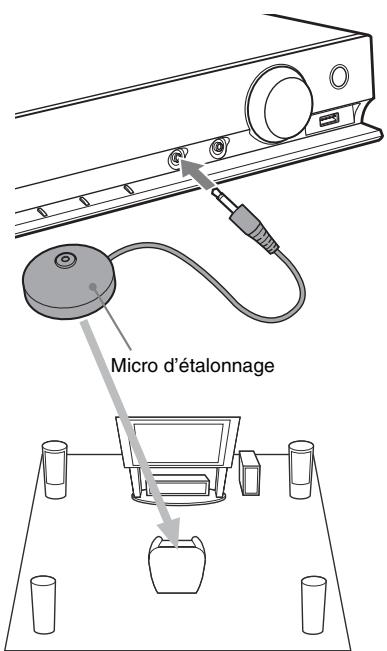
2 Appuyez sur ← pour sélectionner [OUI], puis appuyez sur ⊕.
L'[ÉTALONNAGE AUTO] commence. Ne faites pas de bruit pendant la mesure.
Remarque
- L'environnement de la pièce dans laquelle le système est installé peut affecter les mesures. Si les mesures diffèrent considérablement de l'état de l'installation des enceintes, définissez manuellement les paramètres des enceintes de la manière décrite à la section « Réglages des enceintes » (page 74).
3 Appuyez sur ← / → pour sélectionner [OUI] ou [NON], puis appuyez sur ⊕.
4 Débranchez le micro d'étalonnage une fois la mesure terminée.
Remarque
- Le système émet un son de test puissant lorsque l'[ÉTALONNAGE AUTO] démarre. Il n'est pas possible de diminuer le volume. Pensez aux enfants et à vos voisins !
- Pour [EXTR. GRAVES], la mesure est toujours [OUI] et le réglage par défaut de [REGLAGE H-P] est rétabli lorsque vous exécutez l'[ETALONNAGE AUTO].
[AUDIO DRC] DVD-V
Pour compresser la gamme dynamique de la plage audio. L'option [AUDIO DRC] est utile pour regarder des films à faible volume en soirée.
NON : aucune compression de la gamme dynamique.
[STANDARD] : le système produit la bande son en respectant la gamme dynamique prévue par l'ingénieur du son au moment de l'enregistrement.
[MAX] : le système compresse complètement la gamme dynamique.
Remarque
[AUDIO DRC] fonctionne uniquement avec Dolby Digital.
[SELECTION DE PLAGE] DVD-V
Pour afficher la plage audio qui comporte le plus grand nombre de canaux prioritaires lorsque plusieurs formats audio (PCM, DTS, Dolby Digital ou MPEG audio) sont enregistrés.
[AUTO] : le système sélectionne la bande son automatiquement en fonction de la priorité.
Remarque
- Lorsque vous réglez le paramètre sur [AUTO], la langue peut changer. Le réglage [SELECTION DE PLAGE] a une priorité supérieure aux réglages [AUDIO] de [CHOIX DE LA LANGUE] (page 68). (Selon le disque, il est possible que cette fonction soit inopérante.)
Réglages complémentaires

[CONFIGURATION SYSTEME]
[ÉCONOMISEUR D'ÉCRAN]
Pour réduire le risque d'altération de votre écran (image fantôme). Appuyez sur n'importe quelle touche (par exemple sur ⊙) pour annuler l'économiseur d'écran.
[OUI] : l'image de l'économiseur d'écran apparaît si vous n'utilisez pas le système pendant 15 minutes environ.
[ARRIÈRE-PLAN]
Pour sélectionner la couleur d'arrière-plan ou l'image affichée sur l'écran du téléviseur.
[POCHETTE] : la pochette (image fixe) apparaît, mais uniquement si elle est déjà enregistrée sur le disque (CD-EXTRA, etc.). Si le disque ne comporte pas de pochette, une image prédéfinie stockée dans le système apparaît.
[GRAPHIQUE] : une image mémorisée dans le système apparaît.
[BLEU] : l'arrière-plan est de couleur bleue.
[NOIR] : l'arrière-plan est de couleur noire.
[CONTRÔLE PARENTAL]
La fonction [CONTRÔLE PARENTAL] vous permet de limiter la lecture des DVD munis d'une signalétique appropriée.
Des scènes peuvent être bloquées ou remplacées par d'autres.
1. Saisissez ou resaisissez votre mot de passe à 4 chiffres à l'aide des touches numériques, puis appuyez sur ⊙. 2. Appuyez sur ↑/↓ pour sélectionner [STANDARD], puis appuyez sur ⊙. 3. Appuyez sur ↑/↓ pour sélectionner une zone géographique comme niveau de limitation de la lecture, puis appuyez sur ⊙.
Si vous sélectionnez [AUTRES →], sélectionnez et entrez le code standard fourni dans la « Liste des codes de zones de contrôle parental » (page 89) en utilisant les touches numériques.
4. Appuyez sur ↑/↓ pour sélectionner [NIVEAU], puis appuyez sur ⊙. 5. Appuyez sur ↑/↓ pour sélectionner le niveau souhaité, puis appuyez sur ⊙.
Plus la valeur est faible, plus la limitation est stricte.
Pour désactiver la fonction [CONTROLE PARENTAL]
Réglez [NIVEAU] sur NON à l'étape 5.
Lecture d'un disque en mode [CONTROLE PARENTAL]
Lorsque vous chargez le disque et appuyez sur ▶, l'écran de saisie du mot de passe s'affiche. Saisissez votre mot de passe à 4 chiffres à l'aide des touches numériques, puis appuyez sur ⊕.
Conseil
- Si vous avez oublié votre mot de passe, entrez « 199703 » à l'aide des touches numériques, puis appuyez sur ⊙. Il vous sera demandé de saisir un nouveau mot de passe à 4 chiffres. Après avoir saisi un nouveau mot de passe à 4 chiffres, replacez le disque dans l'appareil et appuyez sur ▶. Quand l'écran de saisie du mot de passe apparaît, saisissez votre nouveau mot de passe.
Modification du mot de passe
1. Saisissez votre mot de passe à 4 chiffres à l'aide des touches numériques, puis appuyez sur ⊕. 2. Appuyez sur ↑/↓ pour sélectionner [CHANGER LE MOT DE PASSE →], puis appuyez sur ⊕. 3. Saisissez le nouveau mot de passe à 4 chiffres à l'aide des touches numériques, puis appuyez sur ⊕.
En cas d'erreur lors de la saisie de votre mot de passe, appuyez sur ← avant ⊕ et saisissez le bon numéro. 4. Pour confirmer votre mot de passe, saisissez-le de nouveau à l'aide des touches numériques, puis appuyez sur ⊕.
[DivX (R) VOD]
(sauf sur les modèles du Royaume-Uni et d'Amérique du Nord)
Vous pouvez afficher le code d'enregistrement ou de désactivation de ce système, ou encore désactiver ce système après l'activation.
Pour afficher le code d'enregistrement
Appuyez sur ↑/↓ pour sélectionner [Code d'enregistrement →], puis appuyez sur ⊕.
Pour désactiver le système
Appuyez sur ← / → pour sélectionner [OUI] ou [NON], puis appuyez sur ⊕.
- [OUI] : le système est désactivé et le code de désactivation s'affiche.
- NON : le système revient à l'affichage précédent.
Pour afficher de nouveau le code de désactivation après la désactivation
Appuyez sur ↑ / ↓ pour sélectionner [Deactivation Code →], puis appuyez sur ⊕.
Pour plus d'informations, accédez à l'adresse http://www.divx.com sur Internet.
[REPRISE LECTURE] DVD-V VIDECO CD
Ce système mémorise l'endroit où vous avez arrêté le disque la dernière fois que vous l'avez lu et reprend la lecture à cet endroit la prochaine fois que vous insérez ce disque.
[OUI] : le système mémorise les points de reprise pour 10 disques maximum.
NON : le système ne stocke pas les points de reprise en mémoire. La lecture recommence au point de reprise uniquement pour le disque en cours sur l'appareil.
Remarque
- Si la mémoire de reprise de la lecture est pleine, le point de reprise du disque précédent est supprimé.
[REINITIALISATION]
Vous pouvez rétablir les paramètres de [REGLAGE] autres que le [CONTROL PARENTAL] à leur valeur par défaut.
Appuyez sur ↔ pour sélectionner [OUI], puis appuyez sur .
Vous pouvez aussi quitter le processus et revenir au menu de commande en choisissant NON ici.
N'appuyez pas sur I/ô pendant que vous réinitialisez le système, car l'opération peut nécessiter plusieurs secondes.
Remarque
- La valeur par défaut des paramètres [MEDIA], [INTERVALLE], [EFFET] et [MULTI/2 CANAUX] est aussi rétablie.
Réglages des enceintes
[REGLAGE H-P]
Vous pouvez modifier les réglages des enceintes manuellement sans exécuter l'Installation rapide.
Sélectionnez les enceintes que vous souhaitez utiliser, définissez la distance de chaque enceinte par rapport à votre position d'écoute, puis réglez le niveau sonore de chaque enceinte. Vous pouvez régler le niveau sonore à l'aide de la fonction [TEST TONALITE].
[CONNEXION]
[AVANT]
[OUI]
[CENTRE]
[OUI] : en principe, sélectionnez ce paramètre. [NEANT] : sélectionnez ce paramètre si aucune enceinte centrale n'est utilisée.
[SURROUND]
[OUI] : en principe, sélectionnez ce paramètre. [NEANT] : sélectionnez ce paramètre si aucune enceinte surround n'est utilisée.
[EXTR.GRAVES]
[OUI]
Remarque
- Lorsque vous modifiez le réglage [CONNEXION], l'option [STANDARD] du réglage [DISPOSITION DES H-P] reste identique, mais l'autre option du réglage [DISPOSITION DES H-P] reprend la valeur [STANDARD].
[DISTANCE (AVANT)]
Définissez la distance entre la position d'écoute et les enceintes avant et centrale.
Pour optimiser le son surround, placez toutes les enceintes à la même distance de la position d'écoute. Vous pouvez régler les paramètres entre 1,0 et 7,0 mètres 1) (3 à 23 pi.) pour les enceintes avant et entre 0,0 et 7,0 mètres 2) (0 à 23 pi.) pour l'enceinte centrale.
Si vous ne pouvez pas installer l'enceinte centrale à la même distance, vous pouvez la rapprocher jusqu'à 1,6 mètre de la position d'écoute.
[G/D] 3,0m / 10pi : spécifiez la distance des enceintes avant.
[CENTRE] 3,0m / 10 pi. : spécifiez la distance de l'enceinte centrale.
1) 0,9 à 6,9 mètres pour les modèles d'Amérique du Nord. 2) 0,0 à 6,9 mètres pour les modèles d'Amérique du Nord.
[DISTANCE (SURROUND)]
Définissez la distance entre la position d'écoute et les enceintes surround.
Pour optimiser le son surround, placez toutes les enceintes à la même distance de la position d'écoute. Cette distance peut être comprise entre 1,0 et 7,0 mètres* (0 à 23 pi.).
Si vous ne pouvez pas installer les enceintes surround à la même distance, vous pouvez les rapprocher jusqu'à 5,0 mètres (16 pi.) de la position d'écoute.
[G/D] 3,0 m / 10 pi. : spécifiez la distance des enceintes surround.
- 0,0 à 6,9 mètres pour les modèles d'Amérique du Nord.
Remarque
- Selon le flux d'entrée, le réglage [DISTANCE] peut être inefficace.
[NIVEAU (AVANT)]
Pour régler le niveau sonore des enceintes avant, de l'enceinte centrale et du caisson de graves.
Vous pouvez désirer une valeur comprise entre -6,0 dB et 0 dB pour [G/D], et entre -6,0 dB et +6,0 dB pour [CENTRE] et [EXTR.GRAVES].
Veillez à régler [TEST TONALITE] sur [OUI] pour faciliter le réglage.
[G/D] 0,0 dB : spécifiez le niveau des enceintes avant.
[CENTRE] 0,0 dB : spécifiez le niveau de l'enceinte centrale.
[EXTR.GRAVES] +2,0 dB : spécifiez le niveau du caisson de graves.
[NIVEAU (SURROUND)]
Pour régler le niveau sonore des enceintes surround, vous pouvez choisir une valeur comprise entre -6,0 dB et +6,0 dB. Réglez [TEST TONALITE] sur [OUI] pour faciliter le réglage.
[G/D] 0,0 dB : spécifiez le niveau des enceintes surround.
TEST TONALITE
Vous pouvez régler le niveau sonore des enceintes à l'aide de la fonction [TEST TONALITE].
NON : la tonalité de test n'est pas émise par les enceintes.
[OUI] : la tonalité de test est émise successivement par chacune des enceintes pendant le réglage du niveau.
Pour régler le niveau sonore, procédez comme suit.
1. Réglez [TEST TONALITE] sur [OUI]. 2. Appuyez plusieurs fois sur ← / ↑ / ↓ / → pour sélectionner l'enceinte souhaitée et son niveau, puis appuyez sur ⊕. 3. Répétez l'étape 2. 4. Appuyez sur ← / ↑ / ↓ / → pour régler [TEST TONALITE] sur NON une fois le niveau des enceintes réglé.
Informations complémentaires
Précautions
Sources d'alimentation
- Débranchez l'appareil de la prise murale si vous prévoyez de ne pas l'utiliser pendant une longue période. Pour débrancher le cordon, tirez sur la fiche, mais ne tirez jamais sur le cordon proprement dit.
Installation
- Installez le système dans un endroit suffisamment ventilé pour éviter toute surchauffe interne.
- En cas de volume élevé sur de longues périodes, le boîtier devient chaud au toucher. Il ne s'agit pas d'un dysfonctionnement. Cependant, il est conseillé de ne pas le toucher. N'installez pas l'appareil dans un espace confiné où la ventilation est faible, car il y a un risque de surchauffe.
- N'obstruez pas les orifices de ventilation en posant un objet sur le système. Le système est équipé d'un amplificateur haute puissance. Si les orifices de ventilation sont bouchés, le système peut surchauffer et mal fonctionner.
- Ne placez pas l'appareil sur une surface molle (comme un tapis, une couverture, etc.) ou près de tissus (comme un rideau ou une tenture) risquant de bloquer les orifices de ventilation.
- N'installez pas le système à proximité de sources de chaleur telles que des radiateurs ou des conduites d'air chaud, ni à des endroits exposés à la lumière directe du soleil, à une poussière excessive, à des vibrations mécaniques ou à des chocs.
- N'installez pas le système en position inclinée. L'appareil est conçu pour fonctionner uniquement à l'horizontale.
- Gardez le système et les disques à l'écart de tout composant contenant des aimants puissants, par exemple des fours à micro-ondes ou de puissants haut-parleurs.
- Ne posez pas d'objets lourds sur le système.
Fonctionnement
- Si le système est transporté directement d'un endroit froid à un endroit chaud ou s'il est installé dans une pièce très humide, de la condensation risque de se former sur l'optique située à l'intérieur de l'appareil. Si cela se produit, votre système risque de ne pas fonctionner correctement. Dans ce cas, retirez le disque et laissez le système sous tension pendant environ une demi-heure jusqu'à ce que l'humidité soit complètement évaporée.
- Si un objet ou du liquide venait à pénétrer à l'intérieur du boîtier, débranchez l'appareil et faites-le vérifier par un personnel qualifié avant de le remettre en marche.
Réglage du volume
- N'augmentez pas le volume lorsque vous écoutez un passage avec de très faibles niveaux d'entrée ou sans signal audio. Vous risqueriez d'endommager les enceintes lorsqu'un passage caractérisé par un niveau sonore de crête est lu soudainement.
Entretien
- Nettoyez le boîtier, le panneau et les commandes avec un chiffon doux légèrement imprégné d'une solution détergente neutre. N'utilisez pas de tampons abrasifs, de poudre à récurer ou de solvant tel que l'alcool ou la benzine.
Pour toute question ou tout problème concernant ce système, n'hésitez pas à consulter votre revendeur Sony le plus proche.
Disques de nettoyage, nettoyants pour disque/lentille
- N'utilisez pas de disques de nettoyage ou de nettoyants pour disques/lentilles (lingettes humides ou vaporisateurs). Ils risqueraient de provoquer une panne de l'appareil.
Couleurs de votre écran de téléviseur
- Si les enceintes entraînent des irrégularités de couleur sur votre écran de téléviseur, mettez ce dernier hors tension, puis remettez-le sous tension 15 à 30 minutes plus tard. Si les irrégularités de couleurs persistent, éloignez davantage les enceintes du téléviseur.
IMPORTANT
Attention : Ce système est capable de maintenir indéfiniment l'affichage d'une image vidéo fixe ou d'un menu sur l'écran de tout téléviseur. En laissant une image vidéo fixe ou un menu affiché sur tout téléviseur pendant une période prolongée, vous risquez de provoquer des dommages irréversibles au niveau de votre écran. Les téléviseurs à projection sont particulièrement sensibles à ce phénomène.
Transport du système
- Avant de déplacer le système, assurez-vous qu'il ne renferme aucun disque et débranchez le cordon d'alimentation de la prise murale.
Remarques sur les disques
Manipulation des disques
- Pour que les disques restent propres, tenez-les par la partie périphérique. Ne touchez jamais la surface.
- Ne collez ni papier, ni ruban adhésif sur le disque.
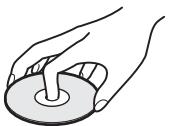

- N'exposez pas les disques au rayonnement direct du soleil ou à des sources de chaleur, telles que des conduits de chauffage, et ne les laissez pas dans une voiture garée en plein soleil étant donné que la température à l'intérieur de l'habitacle risque d'augmenter considérablement.
- Après avoir lu un disque, rangez-le dans son boîtier.
Entretien
- Avant de lire un disque, nettoyez-le à l'aide d'un chiffon de nettoyage.
Essuyez le disque en allant du centre vers l'extérieur.
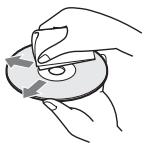
- N'utilisez pas de solvants, tels que la benzine, les diluants, les nettoyants disponibles dans le commerce ou les sprays antistatiques destinés aux disques en vinyle.
Ce système peut uniquement lire les disques de forme circulaire standard. L'utilisation d'un autre type de disque (par exemple en forme de carte, de cœur ou d'étoile) peut entraîner un dysfonctionnement.
N'utilisez pas de disque équipé d'un accessoire disponible dans le commerce, comme une étiquette ou un anneau.
Dépannage
Si vous rencontrez l'une des difficultés suivantes lors de l'utilisation de ce système, consultez ce guide de dépannage pour tenter de remédier au problème. Si le problème persiste, consultez votre revendeur Sony le plus proche.
Remarquez que si le technicien remplace des pièces au cours d'une réparation, elles ne vous sont pas nécessairement rendues.
Si vous installez l'unité secondaire S-AIR (non fournie), en cas de problème avec la fonction S-AIR, demandez à un revendeur Sony de vérifier le bon fonctionnement de l'intégralité du système (unité principale et unité secondaire S-AIR). (DAV-DZ730 uniquement)
Caractéristiques générales
| Cause | Problèmes et solutions |
| Le système ne se met pas sous tension. | • Vérifiez que le cordon d'alimentation est correctement raccordé. |
| La télécommande ne fonctionne pas. | • Rapproche la télécommande de l'appareil. • Remplacez les piles de la télécommande si elles sont faibles. |
| Le système ne fonctionne pas normalement. | • Débranchez le cordon d'alimentation au niveau de la prise murale, puis rebranchez-le quelques minutes plus tard. • Procédez de la façon suivante. (Notez que la valeur par défaut des paramètres du système, notamment des préseLECTIONs, est rétablet.) ① Appuyez sur l'ouf pourmettre le système sous tension. ② Appuyez simultanément sur les touches▶, FUNCTION et l'ouf de l'appareil. « COLD RESET » apparaît sur l'affichage du panneau frontal. |
| Une fois l'ETALONNAGE AUTO] terminé, [NEANT] apparaît sur l'écran [Mesure terminée]. | • Vérifiez le raccordement de l'enceinte (page 27). • N'installez pas l'enceinte dans une autre piece. |
Image
| Cause | Problèmes et solutions |
| Il n'y a pas d'image. | • Le réglage de l'entrée video de votre téléviseur ne permet pas de visionner les images sur le système. • Vérifiez la méthode de sortie définie sur votre système. |
| Il n'y a pas d'image lors d'un raccordement à l'aide d'un cable HDMI. | • L'appareil est racordé à un dispositif de sortie qui n'est pas compatible HDCP (High-bandwidth Digital Content Protection) (« HDMI » ne s'allume pas sur le panneau frontal). • Si la prise HDMI OUT est utilisé pour la sortie video, vous pouvez résoudre le problème en modiferant le type de sortie du signal video de la prise HDMI OUT (page 70). Raccordez le téléviseur et l'appareil en utilisant une prise video autre que HDMI OUT et basculez l'entrée du téléviseur vers l'entrée video connectée de manière à pouvoir visualiser les affichages à l'écran. Modifiez le type de sortie du signal video de la prise HDMI OUT et rétabliesze l'entrée HDMI du téléviseur. Si l'image n'appeaît toujours pas, repêzez les étapes en utilisant d'autres options. |
| L'image compte des parasites. | • Si le signal provenant de la prise EURO AV ⇒ OUTPUT (TO TV) est déformé, modifier le type de sortie du signal videoe de la prise HDMI OUT en réglient [RESOLUTION HDMI] sur [720 × 480p]* dans [CONFIGURATION HDMI] (page 70). * En fonction de la région, [720 × 480/576p] peut s'afficher. |
| L'image ne s'affiche pas sur la totalité de l'écran du téléviseur. | • Vérifiez le réglage de [TYPE TV] dans [CONFIGURATION VIDEO] (page 69). • Le format d'écran du disque est fixe. |
| L'écran du téléviseur présente des irregularités de couleurs. | Les enceintes du système contiennent des aimants susceptibles de provoquer une distorsion magnétique. Si l'écran du téléviseur présente des irregularités de couleurs, vérifie les éléments suivants. • Installez les enceintes à 0,3 mètre (1,0 pi.) minimum du téléviseur. • Si les irregularités des couleurs persistent, mettez le téléviseur hors tension, puis remettez-le sous tension 15 à 30 minutes plus tard. • Vérifiez qu'uneç un object magnétique (loquet magnétique d'une table de téléviseur, matériel Médical, jouet, etc.) ne se trouve à proximité des enceintes. • Eloquentzen les enceintes davantage encore du téléviseur. |
| L'image en lecture est déformée. | • Réglez [YCbCr] sur [RVB] dans [YCbCr/RVB (HDMI)] (page 70). |
Son
| Cause | Problèmes et solutions |
| Il n'y a pas de son. | • Le cordon d'enceinte n'est pas raccordé correctement. • Vérifiez les régles des enceintes (page 74). |
| Aucun son n'est émis lorsque le composant (récepteur satellite numérique, PlayStation 3, etc.) est directement raccordé au téléviseur à l'aide d'un cable HDMI. | • Vérifiez l'état suivant. - Raccordez le système au téléviseur à l'aide d'un cable SCART (EURO AV) (page 28) et scélectionnez la fonction « TV ». - Désactivez les enceintes du téléviseur. |
| Aucun son provenant de la prise DIGITAL IN OPTICAL n'est reproduit. | • La fréquence d'échantillonnage du flux d'entrée est supérieure à 48 kHz. |
| Aucun son numérique provenant de la prise HDMI OUT n'est reproduit lors de l'utilisation de la fonction ARC (Audio Return Channel). | • Réglez [AUDIO RETURN CHANNEL] sur [AUTO] dans [CONFIGURATION HDMI] (page 70). • Réglez [COMMANDE POUR HDMI] sur [OUI] dans [CONFIGURATION HDMI] (page 70). • Assurez-vous que votre téléviseur est compatible avec la fonction ARC (Audio Return Channel). • Assurez-vous qu'un cable HDMI est raccordé à une prise de votre téléviseur compatible avec la fonction ARC (Audio Return Channel). • La fréquence d'échantillonnage du flux d'entrée est supérieure à 48 kHz. |
| Le système ne produit pas correctement le son lorsqu'il est raccordé à un décodeur. | • Réglez [AUDIO RETURN CHANNEL] sur [NON] dans [CONFIGURATION HDMI] (page 70). |
| Le son est parasité par un bourdonnement ou des interférences sont émises. | • Eloiignez votre téléviseur des composants audio. • Nettoyez le disque. |
| Le son n'a plus l'effet stéreo lorsque vous écoutez un CD VIDEO, un CD ou un fichier audio. | • Sélectionnez le son stéreo en appuyant sur AUDIO (page 41). |
| Une enceinte ou la totalité des enceintes ne produit aucun son ou un son est extrémement faible. | • Vérifiez le réglage surround (page 52).• Vérifiez les raccordements et les réglages des enceintes (pages 27, 74).• Suivant le DVD, le signal de sortie peut ne pas être émis sur la totalité des 5.1 canaux.• Une source à 2 canaux est en cours de lecture.• Vérifiez les paramètres sans fil (page 57). |
| Le son est diffusé uniquement par l'enceinte centrale. | • Suivant les disques, il se peut que le son ne soit diffusé que par l'enceinte centrale. |
| Le téléviseur ne produit aucun son provenant du téléviseur. | • Réglez [AUDIO (HDMI)] sur [OUI] dans [CONFIGURATION HDMI] (page 70).• Le son du Super Audio CD n'est pas produit par la prise HDMI OUT.• Proçededez de la façon suivante.1 Mettez le système hors tension, puis à nouveau sous tension.2 Mettez le composant raccordé hors tension, puis à nouveau sous tension.3 Débranchez, puis rebranchez le cable HDMI. |
| Le son des fichierslus à partir d'un DATA CD/DATA DVD/ périphérique USB est déformé. | • Le débit binaire utilisé lors de l'encodage des fichiers audio était faible.Transférique vers le DATA CD/DATA DVD/periphérique USB des fichiers audio encodés avec des débits binaires supérieurs. |
| Il y a du bruit ou le son saute lors de la lecture d'un périphérique USB. | • Copiez les fichiers sur votre ordinateur, formatez le périphérique USB enCHOISIGANT LE SISTème DE FICHERS FAT12, FAT16 ou FAT32, puis transféré à nouveau les fichiers vers le périphérique USB. |
Lecture d'un disque
| Cause | Problèmes et solutions |
| La lecture du disque ne démarre pas. | • Le code local figurant sur le DVD n'est pas compatible avec le système. • De l'humidité s'est condensée à l'intérieur de l'appareil et peut endommager l'optique. Retirez le disque et laissez l'appareil sous tension pendant environ une demi-heure. |
| Impossible de changer la langue de la plage audio ou des sous-titres. | • Définissez la langue à l'aide du menu du disque. |
| La lecture du disque ne commence pas à partir du début. | • En mode d'arrêt, appuyez sur ■ sur l'appareil ou la télécommande, puis démarrez la lecture (page 39). |
| Impossible de dire un DATA CD/DATA DVD. | • Le DATA CD n'est pas enregistré au format ISO 9660 Level 1/Level 2 ou Joliet. • Le DATA DVD n'est pas enregistré au format UDF (Universal Disk Format). |
| Impossible de dire un fichier. | • L'extension du nom de fichier ou le format du fichier sont incorrects. Consultez « Disques/fichiers compatibles sur un périphérique USB » (page 7). • Vérifiez le paramètre [MEDIA] (page 38). • Le système ne peut dire les fichiers que jusqu'à une profondeur de 8 dosiers. • Vérifiez que le nombre de dosiers est inférieur ou égal à 200. • Vérifiez que le nombre de fichiers audio/fichiers image JPEG contenus dans le dossier est inférieur ou égal à 150. |
| Impossiblen d'afficher un fisier image JPEG. | • Le fisier image JPEG est plus grand que 3 072 (largeur) × 2 048 (hauteur) en format normal ou compte plus de 2 000 000 pixels en format progressif qui est généralement utilisé sur les sites Web Internet. |
| Impossiblen de dire un fisier video. | • La taille du fisier videoe excède 720 (largeur) × 576 (hauteur). |
| Les titres des noms de dossiers/ fisiers ne s'affichent pas correctement. | • Le système peut uniquement afficher des chiffres et des lettres de l'alphabet. Les autres caractères sont replacés par [ ]. |
| Les noms de fisier ne s'affichent pas correctement. | • Ce système ne peut afficher que les codes de caractères correspondant à des chiffres et des lettres de l'alphabet. Les autres caractères ne s'affichent pas correctement. |
Lecture USB
| Cause | Problèmes et solutions |
| La lecture d'un périhérique USB ne commence pas à partir du début. | • En mode d'arrêt, appuyez sur ■ sur l'appareil ou la télécommande, puis démarrez la lecture (page 39). |
| Impossible de dire un périhérique USB. | • Les périhériques USB formatés avec des systèmes de fichiers autres que FAT12, FAT16 ou FAT32 ne sont pas pris en charge.* * Ce système prend en charge les formats FAT12, FAT16 et FAT32, mais il se peut que certains périhériques USB ne prenning pas en charge tous ces systèmes de fichiers. Pour plus d'informations, consultez le mode d'emploi du périhérique USB ou contactez son fabricant. • Si vous utilisez un périhérique USB partitionné, seuils les fichiers audio de la première partition peuvent être lus. |
| Impossible de dire un fisier. | • L'extension du nom de fichier ou le format du fichier sont incorrects. Consultez « Disques/fichiers compatibles sur un périhérique USB » (page 7). • Vérifiez le paramètre [MEDIA] (page 38). • Le système ne peut dire les fichiers que jusqu'à une profondeur de 8 dossiers. • Vérifiez que le nombre de dossiers est inférieur ou égal à 200. • Vérifiez que le nombre de fichiers audio/fichiers image JPEG contenus dans le dossoir est inférieur ou égal à 150. • Il est impossible de dire des fichiers cryptés ou protégés par mots de passer, etc. |
| Impossible d'afficher un fisier image JPEG. | • Le fisier image JPEG est plus grand que 3 072 (largeur) × 2 048 (hauteur) en format normal ou compte plus de 2 000 000 pixels en format progressif qui est généralement utilisé sur les sites Web Internet. |
| Impossible de dire un fisier video. | • La taille du fisier videoe excède 720 (largeur) × 576 (hauteur). |
| Impossible de dire un fisier WMA. | • Les fichiers WMA aux formats WMA DRM, WMA Lossless ou WMA PRO sont illisibles. |
| Impossible de dire un fisier AAC. | • Les fichiers AAC aux formats AAC DRM ou AAC Lossless sont illisibles. |
| Les titres des noms de dossiers/fichiers ne s'afficient pas correctement. | • Le système peut uniquement afficher des chiffres et deslettres de l'alphabet. Les autres caractères sont replacés par []. |
| Les noms de fisier ne s'afficient pas correctement. | • Ce système ne peut afficher que les codes de caractères correspondant à des chiffres et deslettres de l'alphabet. Les autres caractères ne s'afficient pas correctement. |
| La lecture ne démarre pas instantanément. | • Lorsque le système a lu tous les fichiers du périhérique USB, la lecture peut être plus longue que d'habitude si : - le périhérique USB contient de nombreux dossiers ou fichiers. - l'arborescence des dossiers ou des fichiers est très complexe. - la capacité de mémoire est extrémement élevé. - le fichier est extrémement volumineux. - la mémoire interne est fragmentée. • Le système lit un fichier audio au format AAC. |
| Un périhérique USB, qui a été utilisé sur un autre périhérique, ne fonctionne pas. | • Il se peut que le format d'enregistrement ne soit pas pris en charge. Si c'est le cas, sauvagardez d'abord par précaution les fichiers importants enregistrrés sur le périhérique USB en les copiant sur le disque dur de votre ordinateur. Ensuite, formatez le périhérique USB enChoosingant le système de fichiers FAT12, FAT16 ou FAT32, puis transférés à nouveau les fichiers vers le périhérique USB. |
Transfert de plages/fichiers audio
| Cause | Problèmes et solutions |
| Impossible de lancer le transfert vers un périphérique USB. | Il se peut que les problèmes suivants soient survenus. - Le périphérique USB est sature. - Le nombre de fichiers audio et de dossiers sur le périphérique USB a atteint la limite supérieure. - Le périphérique USB est protégé en écriture. |
| Le transfert s'accrite avant la fin. | La vitesse de communication du périphérique USB est extrémement faible. Raccordez un périphérique USB compatible avec ce système. En cas d'opérations de transfert et d'effacement répétées à maintes reprises, l'arborescence des fichiers au sein du périphérique USB peut devenir complexe. Conformez-vous à la procédure fournie dans le mode d'emploi du périphérique USB pour le formater. Si le problème persististe, contactez votre revendeur Sony le plus proche. - Le périphérique USB est sature. - Le nombre de fichiers audio et de dossiers sur le périphérique USB a atteint la limite supérieure. |
| Le transfert vers un périphérique USB entraine une erreur. | Le périphérique USB était débranché ou hors tension lors de l'effacement. Supprimez le fichier partiellement efface. Si cela ne résout pas le problème, il se peut que le périphérique USB soit endommagé. Conformez-vous à la procédure fournie dans le mode d'emploi du périphérique USB pour le formater. Si le problème persististe, contactez votre revendeur Sony le plus proche. - Vérifiez si le périphérique USB est protégé en écriture. |
| Impossible d'effacer des fichiers audio ou des dossiers sur le périphérique USB. |
Tuner
| Cause | Problèmes et solutions |
| Impossible de symponiser des stations de radio. | • Vérifiez que l'antenna est correctement raccordée. Réglez l'antenne et raccordez une antenne extérieure si nécessaire. • Le signal des stations est trop faible (lorsque vous effectuez la syntonisation automatiquement). Utilisez la symtonisation directe. |
| La réception FM est de mauvaise qualité. | • Utilisez un cable coaxial de 75 ohms (non fourni) pour raccorder l'appareil à une ANTENNE FM extérieure. |
| Le service RDS ne fonctionne pas correctement. | • La station captée ne transmet pas correctement le signal RDS ou le signal est faible. |
S-AIR
(DAV-DZ730 uniquement)
| Cause | Problèmes et solutions |
| L'unité secondaire S-AIR ne re produitaucun son, le son saute ou il s'accompagne de parasites. | Si vous disposez d'une autre unité principale S-AIR, éloignez-la de plus de 8 mètres (environ 25 pieds) de l'autre unité principale S-AIR que vous utilisez.Rapprochez l'unité principale S-AIR et l'unité secondaire S-AIR.Evitez d'utiliser des appareils qui générent de l'énergie electromagnétique, notamment un four à micro-ondes.Installez l'unité principale S-AIR et l'unité secondaire S-AIR de sorte qu'elles soient éloignées des autres dispositifs sans fil.Consultez « Si la transmission sans fil est instable » (page 61).Modifiez les paramètres S-AIR ID de l'unité principale S-AIR et de l'unité secondaire S-AIR.Mettez le système et l'unité secondaire S-AIR hors tension, puis remettez-les sous tension. |
| La fonction S-AIR du menu Système n'est pas opérationnelle. | Vérifiez que l'émetteur-recepteur sans fil est correctement inséré dans l'unité (page 58). |
Commande pour HDMI
| Cause | Problèmes et solutions |
| La fonction Commande pour HDMI est sans effet. | • Réglez [COMMANDE POUR HDMI] sur [OUI] dans [CONFIGURATION HDMI] (page 70). • Vérifiez que le composant raccordé est compatible avec la fonction [COMMANDE POUR HDMI]. • Vérifiez que le composant raccordé est configuré pour la fonction Commande pour HDMI. Consultez le mode d'emploi du composant. • Si vous modifierlez la connexion HDMI, branchez et débranchez le cordon d'alimentation, ou en cas de panne de courant, réglez [COMMANDE POUR HDMI] sous [CONFIGURATION HDMI] sur [NON], puis réglez cette fonction sur [OUI] (page 70). • Pour plus de détails, reportez-vous à la section « Utilisation de la fonction Commande pour HDMI pour « BRAVIA » Sync » (page 55). |
| Si le système ou le téléviseur ne re produit aucun son alors que vous utilisez la fonction Commande du son du système. | • Assurez-vous que le téléviseur raccordé est compatible avec la fonction Commande du son du système. • Pour plus de détails, reportez-vous à la section « Utilisation de la fonction Commande pour HDMI pour « BRAVIA » Sync » (page 55). |
| La sélection de l'entrée du téléviseur ne change pas automatiquement lorsque vous raccordez le système et le téléviseur à l'aide d'un cable SCART (EURO AV). | • Réglez [COMMANDE POUR HDMI] sur [NON] dans [CONFIGURATION HDMI] (page 70). |
Messages
| Cause | Problèmes et solutions |
| Les indications « PROTECTOR » et « PUSH POWER » apparaissent en alternance. | · Appuyez sur l'♥ pourmettre le système hors tension, puis vérifie les points suivants, une fois que « STANDBY » a disparu. - Les cordons d'enceinte + et - sont-ils court-circuités? - Les orifices de ventilation du système ne sont-ils pas obstrués? - Àprouvait vérifié les éléments ci-dessus et résolu les problèmes évientuels, mettez le système sous tension. Si vous ne trouvez pas la cause du problème alors que vous avouvédérivé tous les points ci-dessus, consultez le revendeur Sony le plus proche. |
| Les indications « OVERLOAD », « REMOVE USB», puis « PUSH POWER » apparaissent. | · Détection d'un problème lié au niveau de courant électricqu provenant du port ⇌ (USB). Mettez le système hors tension et retirez le périphérique USB du port ⇌ (USB). Vérifiéz que le périphérique USB ne présente pas de problème. Si ce motif d'affichage persiste, contactez votre revendeur Sony le plus proche. |
| « LOCKED » apparaît et vous ne pouvez pas éjecter le disque. | · Contactez votre revendeur Sony ou un centre de service après-vente Sony agréé. |
| L'indication « DATA ERROR » apparaît. | · Le fichier que vous souhaitez生存 est endommagé. · Le format du fichier ne correspond pas à l'extension du nom de fichier. Consultez « Disques/fichiers compatibles sur un périphérique USB » (page 7). · Le format du fichier image JPEG n'est pas conforme à la norme DCF. |
| « READING » s'affiche pendant une période prolongée lors de la lecture. | · Le processus de lecture peut durer longtemps dans les cas suivants: - le périphérique USB contient de nombreux dossiers ou fichiers. - l'arborescence des dossiers ou des fichiers est très complexe. - la capacité de mémoire est extrémement élevé. - la mémoire interne est fragmentée. |
Fonction d'auto-diagnostic
(Lorsque des lettres/chiffres apparaissent sur l'afficheur)
Lorsque la fonction d'auto-diagnostic est activée pour empêcher les mauvais fonctionnements du système, le code de service à 5 caractères (par exemple C 13 50) combinant une lettre et 4 chiffres apparaît sur l'écran du téléviseur ou sur l'affichage du panneau frontal. Dans ce cas, vérifiez le tableau suivant.
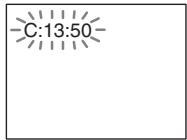
| 3 premiers caractères du code de service | Cause et/ou mesure corrective |
| C 13 | Le disque est souillé. →Nettoyez le disque avec un chiffon doux (page 77). |
| E XX (XX étant un numéro) | Pour éviter un mauvais fonctionnement, le système a exécuté la fonction d'auto-diagnostic. →Contactez votre revendeur Sony ou un centre de service après-venture Sony agrée et communiquèz le code de service à 5 caractères. Exemple : E 61 10 |
Lors de l'affichage du numéro de version à l'écran du téléviseur
Lorsque vous mettez le système sous tension, le numéro de version [VER.X.XX] (X est un chiffre) peut s'afficher sur l'écran du téléviseur. Même s'il ne s'agit pas d'un dysfonctionnement et si ce numéro est destiné uniquement aux techniciens Sony, il est impossible d'utiliser le système normalement. Mettez le système hors tension, puis mettez-le à nouveau sous tension pour l'utiliser.
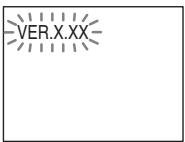
Spécifications
Partie amplificateur
PUISSANCE DE SORTIE (nominale) :
3 ohms, 1 kHz, 1% DHT)
PUISSANCE DE SORTIE (référence) :
Avant G/Avant D/Centre/
167 watts (par canal sous
3 ohms, 1 kHz)
Caisson de graves :
Entrées (analogiques)
TV (AUDIO IN) Sensibilité : 450/250 mV
AUDIO IN Sensibilité : 250/125 mV
Entrées (numériques)
Flux d'entrée : Dolby
Digital 5.1 canaux/DTS
5.1 canaux/PCM linéaire
2 canaux (Fréquence
d'échantillonnage :
inférieure à 48 kHz)
Système Super Audio CD/DVD
Propriétés de la diode laser Durée d'émission :
continue
Puissance laser : inférieure à 44,6 μW
- Cette puissance est la valeur mesurée à une distance de 200 mm de la surface de la lentille de l'objet sur le bloc de lecture optique avec une ouverture de 7 mm.
Système de format des signaux
PAL/NTSC
Partie USB
Intensité maximale : 500 mA
Partie tuner
Système Synthétiseur numérique à boucle à verrouillage de phase à quartz
Plage de syntonisation
Modèles d'Amérique du Nord :
87,5 MHz - 108,0 MHz (pas de 100 kHz)
Autres modèles : 87,5 MHz - 108,0 MHz (pas de 50 kHz)
Antenne : fil d'antenne FM
Bornes d'antenne : 75 ohms, dissymétrique
Fréquence intermédiaire : 10,7 MHz
Partie vidéo
Sorties vidéo : 1 Vp-p 75 ohms, R/V/B : 0,7 Vp-p 75 ohms, HDMI OUT : Type A (19 broches)
Enceintes
Avant
DAV-DZ330 (SS-TS102)
Enceinte bass-reflex pleine plaque, haut-parleur de 65 mm de type conique, impédance nominale 3 ohms, dimensions (environ) 103 mm × 164 mm × 85 mm (l/h/p), poids (environ) 0,5 kg
DAV-DZ730 (SS-TS104)
Enceinte bass-reflex pleine plaque, haut-parleur de 65 mm de type conique, impédance nominale 3 ohms, dimensions (environ) 255 mm × 1185 mm × 255 mm (enceinte uniquement : 113 mm × 645 mm × 77 mm (l/h/p))
Poids (environ) : 3,1 kg
Centre (SS-CT101)
Enceinte bass-reflex pleine plaque, blindage magnétique, haut-parleur de 65 mm de type conique, impédance nominale 3 ohms, dimensions (environ) 265 mm × 94 mm × 70 mm (l/h/p), poids (environ) 0,6 kg
Surround (SS-TS102)
Enceinte Bass reflex pleine plaque, haut-parleur de 65 mm de type conique, impédance nominale 3 ohms. Dimensions (environ) : 103 mm × 164 mm × 85 mm (l / h / p). Poids (environ) : 0,5 kg.
Caisson de graves (SS-WS101)
Enceinte Bass reflex à caisson de graves, haut-parleur de 160 mm de type conique, impédance nominale 3 ohms. Dimensions (environ) : 169 mm × 300 mm × 320 mm (l / h / p). Poids (environ) : 5,3 kg.
Caractéristiques générales
Puissance de raccordement
220 V - 240 V CA, 50 / 60 Hz
Consommation électrique
DAV-DZ330 : Marche : 170 W ; Veille : 0,25 W*
DAV-DZ730 : Marche : 175 W ; Veille : 0,25 W*
- Valide lorsque le système est dans l'état suivant :
- « DEMO » est réglé sur « OFF »
- [COMMANDE POUR HDMI] est réglé sur NON. « STANDBY » est réglé sur « STBY OFF » (DAV-DZ730 uniquement)
Dimensions (environ) : 430 mm × 66 mm × 385 mm (l / h / p), parties saillantes comprises. Poids (environ) : 4,4 kg.
Format de fichier pris en charge
MP3 (MPEG 1 Audio Layer-3)
Extension de fichier : mp3. Débit binaire : 32 Kbits/s - 320 Kbits/s. Fréquences d'échantillonnage : 32/44,1/48 kHz
WMA (Périphérique USB uniquement)
Extension de fichier : wma
Débit binaire : 48 Kbits/s - 192 Kbits/s
Fréquences d'échantillonnage :
44,1 kHz
AAC (Périphérique USB uniquement)
Extension de fichier : m4a
Débit binaire : 48 Kbits/s - 320 Kbits/s
Fréquences d'échantillonnage :
44,1 kHz
DivX (sauf sur les modèles du Royaume-Uni)
Extension de fichier : avi/divx
Codec vidéo : DivX
Débit binaire : 10,08 Mbits/s (max)
Nombre d'images : 30 ips
Résolution : 720 × 576
Codec audio : MP3
MPEG4
Format de fichier : MP4
Extension de fichier : mp4/m4v
Codec vidéo : MPEG4 Simple Profile
(AVC non compatible)
Débit binaire : 4 Mbits/s
Nombre d'images : 30 ips
Résolution : 720 × 576
Codec audio : AAC-LC (HE-AAC non compatible)
DRM : Non compatible
La conception et les spécifications sont sujettes à modification sans préavis.
- Consommation électrique en veille : 0,25 W.
- Aucun ignifuge halogéné n'est utilisé dans certaines cartes de circuits imprimés.
- Plus de 85 % de la puissance du bloc amplificateur est obtenue grâce à l'amplificateur numérique intégral S-Master.
Priorité de lecture des différents types de fichiers
Le tableau ci-dessous décrit la priorité de lecture des différents types de fichiers sous le paramètre [MEDIA].
| Type de fichier sur un disque ou un péripérisque USB | Paramètre [MEDIA] | ||||
| [VIDEO]1) | [MUSIQUE/ PHOTO] | [PHOTO] | [MUSIQUE] | ||
| Disque | Péripérisque USB | Disque | Disque/ Péripérisque USB | Disque/ Péripérisque USB | |
| Fichiers védéo1)2) unquivalent | Fichiers védéo1)2) | Fichiers védéo1)2) | Fichiers védéo1)2) | Fichiers védéo1)2) | Fichiers védéo1)2) |
| Fichiers image JPEG unquivalent | Fichiers image JPEG | Fichiers image JPEG | Fichiers image JPEG | Fichiers image JPEG | Fichiers image JPEG |
| Fichiers audio3) unquivalent | Fichiers MP3 | Fichiers audio | Fichiers MP3 | Fichiers audio3) | Fichiers audio3) |
| Fichiers védéo1)2) et fichiers image JPEG | Fichiers védéo1)2) | Fichiers védéo1)2) | Fichiers image JPEG | Fichiers image JPEG | Fichiers védéo1)2) |
| Fichiers védéo1)2) et fichiers audio3) | Fichiers védéo1)2) | Fichiers védéo1)2) | Fichiers MP3 | Fichiers audio3) | Fichiers audio3) |
| Fichiers audio3) et fichiers image JPEG | Fichiers MP3 et fichiers image JPEG avec diaporama | Fichiers audio | Fichiers MP3 et fichiers image JPEG avec diaporama | Fichiers image JPEG | Fichiers audio3) |
| Fichiers védéo1)2), fichiers audio3) et fichiers image JPEG | Fichiers védéo1)2) | Fichiers védéo1)2) | Fichiers MP3 et fichiers image JPEG avec diaporama | Fichiers image JPEG | Fichiers audio3) |
1) Sauf sur les modèles d'Amérique du Nord. 2) Les fichiers MPEG-4 ne peuvent être lus que sur les modèles du Royaume-Uni. 3) Lors de l'utilisation d'un disque, vous ne pouvez lire que les fichiers MP3.
L'orthographe des langues est conforme à la norme ISO 639 : 1988 (E/F).
| Code | Langue | Code | Langue | Code | Langue |
| 1027 | Afar | 1183 | Irish | 1347 | Maori |
| 1028 | Abkhazian | 1186 | Scots Gaelic | 1349 | Macedonian |
| 1032 | Afrikaans | 1194 | Galician | 1350 | Malayalam |
| 1039 | Amharic | 1196 | Guarani | 1352 | Mongolian |
| 1044 | Arabic | 1203 | Gujarati | 1353 | Moldavian |
| 1045 | Assamese | 1209 | Hausa | 1356 | Marathi |
| 1051 | Aymara | 1217 | Hindi | 1357 | Malay |
| 1052 | Azerbaijani | 1226 | Croatian | 1358 | Maltese |
| 1053 | Bashkir | 1229 | Hungarian | 1363 | Burmese |
| 1057 | Byelorussian | 1233 | Armenian | 1365 | Nauru |
| 1059 | Bulgarian | 1235 | Interlingua | 1369 | Nepali |
| 1060 | Bihari | 1239 | Interlingue | 1376 | Dutch |
| 1061 | Bislama | 1245 | Inupiak | 1379 | Norwegian |
| 1066 | Bengali ; | 1248 | Indonesian | 1393 | Occitan |
| Bangla | 1253 | Icelandic | 1403 | (Afan)Oromo | |
| 1067 | Tibetan | 1254 | Italian | 1408 | Oriya |
| 1070 | Breton | 1257 | Hebrew | 1417 | Punjabi |
| 1079 | Catalan | 1261 | Japanese | 1428 | Polish |
| 1093 | Corsican | 1269 | Yiddish | 1435 | Pashto ; |
| 1097 | Czech | 1283 | Javanese | Pushto | |
| 1103 | Welsh | 1287 | Georgian | 1436 | Portuguese |
| 1105 | Danish | 1297 | Kazakh | 1463 | Quechua |
| 1109 | German | 1298 | Greenlandic | 1481 | Rhaeto- |
| 1130 | Bhutani | 1299 | Cambodian | Romance | |
| 1142 | Greek | 1300 | Kannada | 1482 | Kirundi |
| 1144 | English | 1301 | Korean | 1483 | Romanian |
| 1145 | Esperanto | 1305 | Kashmiri | 1489 | Russian |
| 1149 | Spanish | 1307 | Kurdish | 1491 | Kinyarwanda |
| 1150 | Estonian | 1311 | Kirghiz | 1495 | Sanskrit |
| 1151 | Basque | 1313 | Latin | 1498 | Sindhi |
| 1157 | Persian | 1326 | Lingala | 1501 | Sangho |
| 1165 | Finnish | 1327 | Laothian | 1502 | Serbo- |
| 1166 | Fiji | 1332 | Lithuanian | Croatian | |
| 1171 | Faroeese | 1334 | Latvian ; | 1503 | Singhalese |
| 1174 | French | Lettish | 1505 | Slovak | |
| 1181 | Frisian | 1345 | Malagasy | 1506 | Slovenian |
Liste des codes de zones de contrôle parental
| Code Zone | Code Zone | Code Zone | Code Zone | ||||
| 2109 | Allemagne | 2304 | Corée | 2363 | Malaisie | 2184 | Royaume-Uni |
| 2044 | Argentine | 2115 | Danemark | 2362 | Mexique | ||
| 2047 | Australie | 2149 | Espagne | 2379 | Norvège | 2489 | Russia |
| 2046 | Autrique | 2165 | Finlande | 2390 | Nouvelle- | 2501 | Singapour |
| 2057 | Belgique | 2174 | France | Zélande | 2499 | Suède | |
| 2070 | Brésil | 2248 | Inde | 2427 | Pakistan | 2086 | Suisse |
| 2079 | Canada | 2238 | Indonésie | 2376 | Pays-Bas | 2528 | Thaïlande |
| 2090 | Chili | 2254 | Italie | 2424 | Philippines | ||
| 2092 | Chine | 2276 | Japon | 2436 | Portugal | ||
Index
A
A/V SYNC 65
Affichage du panneau frontal 14
Amplificateur surround 57
ANGLE 40
ARRIÈRE-PLAN 73
ATTÉNUATEUR 66
AUDIO 69
AUDIO (HDMI) 70
AUDIO DRC 72
AUDIO RETURN CHANNEL 70
AUTO STBY 67
C
CD multi-session 9
CHOIX DE LA LANGUE 68
Code local 9
COMMANDE POUR HDMI 70
Commande pour HDMI 55
Disques compatibles 7
DivX® 11,73
DUAL MONO 65
E
ÉCONOMISEUR D'ÉCRAN 72
ÉCRANS 68
EFFET 45
ÉTALONNAGE AUTO 71
F
MODE FM 51
H
HDMI
YCBCR/RVB (HDMI) 70
1
Installation rapide 32
INTERVALLE 45
iPod 49
Lecture aléatoire 44
- [1/L] : Ton du canal gauche (monaural).
- [2/R] : Ton du canal droit (monaural).


- PRÉCAUTIONS
- SOURCES D'ALIMENTATION
- COPYRIGHTS
- À PROPOS DE MPEG-4 VISUAL
- À PROPOS DE CE MODE D'EMPLOI
- TABLE DES MATIÈRES
- PRÉPARATION
- LECTURE
- TUNER
- EFFET SONORE
- FONCTIONS PRATIQUES
- RÉGLAGES
- INFORMATIONS
- COMPLÉMENTAIRES
- DISQUES/FICHIERS COMPATIBLES SUR UN PÉRIPHÉRIQUE USB
- REMARQUES SUR LES DISQUES
- EXEMPLES DE DISQUES NON RECONNUS PAR VOTRE SYSTÈME
- REMARQUES SUR LES CD-R/CD-RW/DVD-R/DVD-RW/DVD+R/DVD+RW
- REMARQUES SUR LES CD MULTI-SESSION
- CODE LOCAL
- REMARQUES SUR LES OPÉRATIONS DE LECTURE DES DVD ET CD VIDEO
- REMARQUES SUR LES FICHIERS COMPATIBLES
- À PROPOS DES FICHIERS VIDÉO DIVX
- (SAUF SUR LES MODÈLES DU ROYAUME-UNI ET D'AMÉRIQUE DU NORD)
- REMARQUE
- REMARQUES SUR LES PÉRIPHÉRIQUES USB
- CONTENU DU COFFRET
- UNITÉ PRINCIPALE
- JEUX D'ENCEINTES
- ACCESSOIRES
- INDEX DES COMPOSANTS ET DES COMMANDES
- PANNEAU FRONTAL
- AFFICHAGE DU PANNEAU FRONTAL
- ATTENTION
- (UNICITÉ DU DAV-DZ730)
- THEATRE (PAGE 55)
- TV I/ (ACTIVITÉ/VEILLE)
- I/ (ACTIVITÉ/VEILLE) (PAGE 32)
- TOUCHES AVEC TEXTE EN NOIR/BLANC
- TOUCHES DE SÉLECTION DE FONCTION (PAGES 36, 48, 50)
- DVD/CD
- AUDIO IN
- FUNCTION
- TIME/TEXT (PAGE 46)
- SOUND MODE (PAGE 54)
- SYSTEM MENU (PAGES 50, 52, 57, 65, 67)
- AUDIO (PAGE 41)
- SUBTITLE (PAGE 40)
- ANGLE (PAGE 40)
- D.TUNING (PAGE 50)
- MEM SEL (PAGES 36, 62)
- POUR INSÉRER LES PILES
- UTILISATION DU MENU DE COMMANDE
- LISTE DES ÉLÉMENTS DU MENU DE COMMANDE
- CONSEIL
- ÉTAPE 1 : INSTALLATION DU SYSTÈME
- POSITIONNEMENT DU SYSTÈME
- POUR FIXER LES TAMPONS AU CAISSON DE GRAVES
- ASSEMBLAGE DES ENCEINTES
- (DAV-DZ730 UNIQUEMENT)
- EN CAS D'INSTALLATION DES ENCEINTES AU MUR
- AVANT D'INSTALLER LES GRANDES ENCEINTES AU MUR (DAV-DZ730 UNIQUEMENT)
- RETIREZ LA VIS (PRÉINSTALLÉE) SITUÉE À L'ARRIÈRE DE L'ENCEINTE
- SOULEVEZ LA PARTIE SUPÉRIEURE DE L'ENCEINTE
- EXTRAYEZ LE CORDON D'ENCEINTE DU DESSOUS DE LA PARTIE INFÉRIEURE DE L'ENCEINTE
- RETIREZ LA FEUILLE DE PROTECTION DU COUVERCLE INFÉRIEUR DE L'ENCEINTE, PUIS FIXEZ CE DERNIER SUR LE DESSOUS DE LA PARTIE SUPÉRIEURE DE L'ENCEINTE
- POUR ACCROCHER L'ENCEINTE AU MUR
- RACCORDEZ LE CORDON D'ENCEINTE DOTÉ DU TUBE COLORÉ À ⊕ ET LE CORDON D'ENCEINTE DÉPOURVU DE TUBE COLORÉ À ⊙
- PRÉPAREZ DES VIS (NON FOURNIES) ADAPTÉES À L'ORIFICE SITUÉ AU DOS DE CHAQUE ENCEINTE. REPORTEZ-VOUS AUX ILLUSTRATIONS CI-DESSOUS
- ÉTAPE 2 : RACCORDEMENT DU SYSTÈME
- RACCORDEMENT DES ENCEINTES
- INSÉREZ JUSQU'AU DÉCLIC LES CONNECTEURS DES CORDONS D'ENCEINTE CORRESPONDANT À LA COULEUR DES PRISES SPEAKERS DE L'APPAREIL
- RACCORDEMENT DE VOTRE TÉLÉVISEUR/DÉCODEUR
- ① RACCORDEMENT DE L'ENCEINTE À VOTRE TÉLÉVISEUR
- MÉTHODE 1 : RACCORDEMENT À L'AIDE DU CÂBLE SCART (EURO AV) (NON FOURNI)
- MÉTHODE 2 : RACCORDEMENT À L'AIDE D'UN CÂBLE HDMI (NON FOURNI)
- ② RACCORDEMENT DU SON PROVENANT DE VOTRE TÉLÉVISEUR/DÉCODEUR
- MÉTHODE 1 : RACCORDEMENT À L'AIDE DU CÂBLE SCART (EURO AV) (NON FOURNI) (POUR LE RACCORDEMENT DU TÉLÉVISEUR UNIQUEMENT)
- MÉTHODE 2 : RACCORDEMENT À L'AIDE D'UN CORDON OPTIQUE NUMÉRIQUE (NON FOURNI)
- RACCORDEMENT DES AUTRES COMPOSANTS
- RACCORDEMENT DE L'ANTENNE
- RACCORDEMENT DU CORDON D'ALIMENTATION
- RACCORDEZ LE CORDON D'ALIMENTATION
- APPUYEZ SUR I/ POUR METTRE LE SYSTÈME SOUS TENSION, PUIS APPUYEZ À NOUVEAU SUR I/ AFIN DE DÉSACTIVER LA DÉMONSTRATION
- ÉTAPE 3 : CONFIGURATION DU SYSTÈME
- EXÉCUTION DE L'INSTALLATION RAPIDE
- SONY
- APPUYEZ SUR ↑/↓ POUR SÉLECTIONNER LA LANGUE, PUIS APPUYEZ SUR ⊙
- APPUYEZ SUR ↑/↓ POUR SÉLECTIONNER LE PARAMÈTRE QUI CORRESPOND À VOTRE TYPE DE TÉLÉVISEUR, PUIS APPUYEZ SUR ⊕
- APPUYEZ SUR ↑/↓ POUR SÉLECTIONNER LA MÉTHODE DE SORTIE DES SIGNAUX VIDÉO, PUIS APPUYEZ SUR ⊙
- APPUYEZ SUR ↑/↓ POUR SÉLECTIONNER LA FONCTION COMMANDE POUR HDMI, PUIS APPUYEZ SUR ⊙
- APPUYEZ SUR ↔ POUR SÉLECTIONNER LE SCHÉMA DE DISPOSITION CORRESPONDANT À LA DISPOSITION EFFECTIVE DES ENCEINTES, PUIS APPUYEZ SUR ⊕
- RACCORDEZ LE MICRO D'ÉTALONNAGE (FOURNI) À LA PRISE A.CAL MIC DU PANNEAU FRONTAL
- APPUYEZ SUR ↔ POUR SÉLECTIONNER [OUI], PUIS APPUYEZ SUR
- POUR QUITTER L'ÉCRAN INSTALLATION RAPIDE
- CHOIX DU TYPE DE SORTIE VIDÉO ADAPTÉ À VOTRE TÉLÉVISEUR
- POUR SÉLECTIONNER LE TYPE DE SORTIE DES SIGNAUX VIDÉO PROVENANT DE LA PRISE HDMI OUT
- LECTURE D'UN DISQUE
- APPUYEZ SUR DVD/CD
- APPUYEZ SUR ▲ POUR OUVRIR LE PLATEAU DU DISQUE
- POSEZ UN DISQUE SUR LE PLATEAU, PUIS APPUYEZ SUR ▲
- LECTURE DES FICHIERS D'UN DISQUE/PÉRIPHÉRIQUE USB
- APPUYEZ SUR DVD/CD OU SUR USB
- CHARGEZ LA SOURCE
- POUR UN DISQUE
- POUR UN PÉRIPHÉRIQUE USB
- APPUYEZ SUR ↑/↓ POUR SÉLECTIONNER UN DOSSIER
- LISTE DES DOSSIERS
- APPUYEZ SUR ▶ POUR LANCER LA LECTURE
- POUR DES FICHIERS VIDÉO OU AUDIO
- POUR DES FICHIERS IMAGE JPEG
- APPUYEZ SUR VOLUME +/- POUR RÉGLER LE VOLUME
- POUR SÉLECTIONNER LA SOURCE DE LECTURE DU PÉRIPHÉRIQUE USB
- APPUYEZ SUR MEM SEL
- POUR DÉBRANCHER LE PÉRIPHÉRIQUE USB
- LECTURE D'UN FICHIER SPÉCIFIQUE
- DATA CD DATA DVD USB
- POUR DES FICHIERS JPEG
- LANCE LA LECTURE
- POUR ACTIVER/DÉSACTIVER LA LISTE DES DOSSIERS/FICHIERS
- POUR AFFICHER LA LISTE DES DOSSIERS/FICHIERS À L'AIDE DU MENU DE COMMANDE
- APPUYEZ SUR ↑/↓ POUR SÉLECTIONNER LA LISTE SOUHAITÉE, PUIS APPUYEZ SUR ⊙
- SI UN DISQUE/PÉRIPHÉRIQUE USB CONTIENT DIFFÉRENTS TYPES DE FICHIERS
- FONCTIONS DE LECTURE SUPPLÉMENTAIRES
- TOUCHES DE COMMANDE DE LA LECTURE SUR LA TÉLÉCOMMANDE
- LECTURE D'UN TITRE/CHAPITRE/PLAGE/SCÈNE, ETC. SPÉCIFIQUE
- POUR SÉLECTIONNER LE NUMÉRO DU TITRE/CHAPITRE/PLAGE/SCÈNE/INDEX/DOSSIER/FICHIER À LIRE
- APPUYEZ SUR DISPLAY
- APPUYEZ SUR ▲/▼ POUR SÉLECTIONNER LA MÉTHODE DE RECHERCHE SOUHAITÉE, PUIS APPUYEZ SUR ENTER
- APPUYEZ SUR ↑/↓ POUR SÉLECTIONNER LE NUMÉRO SOUHAITÉ DE TITRE, CHAPITRE, PLAGE, SCÈNE, ETC., PUIS APPUYEZ SUR ⊙
- POUR SÉLECTIONNER UNE SCÈNE À L'AIDE DU CODE TEMPOREL
- DVD-V
- DVD-VR
- COMMUTATION DES ANGLES
- AFFICHAGE DES SOUS-TITRES
- DVD-V, DVD-VR, DATA CD, DATA DVD, USB
- COMMUTATION DU SON
- APPUYEZ PLUSIEURS FOIS SUR AUDIO PENDANT LA LECTURE POUR SÉLECTIONNER LE SON SOUHAITÉ
- DVDVIDEO
- EXEMPLE
- CDVIDEO/CD/DATA CD (FICHIER MP3)/DATA DVD (FICHIER MP3)/PÉRIPHÉRIQUE USB (FICHIER AUDIO)
- DATA CD (FICHIER VIDÉO DIVX)/DATA DVD (FICHIER VIDÉO DIVX)/PÉRIPHÉRIQUE USB (FICHIER VIDÉO DIVX) (SAUF SUR LES MODÈLES DU ROYAUME-UNI)
- SUPER VCD
- UTILISATION DU MENU D'UN DVD
- POUR AFFICHER LE MENU DU DVD DANS LE MENU DE COMMANDE
- SÉLECTION D'UN TITRE ORIGINAL OU D'UN TITRE MODIFIÉ SUR UN DVD-VR
- SÉLECTION D'UNE ZONE DE LECTURE POUR UN SUPER AUDIO CD
- SUPER AUDIO CD
- CHANGEMENT DE COUCHE DE LECTURE D'UN SUPER AUDIO CD HYBRIDE
- SÉLECTION DU MODE DE LECTURE
- LECTURE DANS UN ORDRE PROGRAMMÉ
- SÉLECTIONNEZ LA PLAGE À PROGRAMMER
- EX. POUR DÉFINIR LA PLAGE 2 COMME PREMIÈRE PLAGE PROGRAMMÉE
- POUR REVENIR À LA LECTURE NORMALE
- POUR MODIFIER OU ANNULER UN PROGRAMME
- POUR ANNULER TOUTES LES PLAGES DANS L'ORDRE PROGRAMME
- LECTURE DANS UN ORDRE ALÉATOIRE
- (LECTURE ALÉATOIRE)
- CD, VIDEO, SUPER AUDIO CD, CD
- PENDANT LA LECTURE PROGRAMMÉE
- DATA CD (FICHIERS AUDIO UNIQUEMENT) / DATA DVD (FICHIERS AUDIO UNIQUEMENT) / PÉRIPHÉRIQUE USB (FICHIERS AUDIO UNIQUEMENT)
- LECTURE RÉPÉTÉE
- (LECTURE RÉPÉTÉE)
- DVD VIDEO / DVD-VR
- CDVIDEO/SUPER AUDIO CD/CD
- DATA CD/DATA DVD/PÉRIPHÉRIQUE USB
- APPUYEZ SUR ▶ POUR LANCER LA LECTURE RÉPÉTÉE
- SÉLECTION D'UN EFFET POUR LE DIAPORAMA
- SÉLECTION DE LA DURÉE DU DIAPORAMA
- LECTURE D'UN DIAPORAMA AVEC DU SON
- DATA CD DATA DVD
- AFFICHAGE DES INFORMATIONS D'UN DISQUE/PÉRIPHÉRIQUE USB
- AFFICHAGE DES INFORMATIONS RELATIVES À LA LECTURE
- ④ NOM DU DOSSIER/FICHIER
- ⑤ INFORMATIONS TEXTE
- INFORMATIONS APPARAISSANT SUR L'AFFICHAGE DU PANNEAU FRONTAL
- DVD VIDEO/DVD-VR
- CDVIDEO (DOTÉ DE FONCTIONS PBC)/SUPER VCD (DOTÉ DE FONCTIONS PBC)
- CDVIDEO (DÉPOURVU DE FONCTIONS PBC)/ SUPER AUDIO CD/CD
- SUPER VCD (DÉPOURVU DE FONCTIONS PBC)
- DATA CD/DATA DVD/PÉRIPHÉRIQUE USB (FICHIER AUDIO)
- DATA CD (FICHIER VIDÉO)/DATA DVD (FICHIER VIDÉO)/PÉRIPHÉRIQUE USB (FICHIER VIDÉO)
- AFFICHAGE DES INFORMATIONS RELATIVES À LA DATE D'UN FICHIER IMAGE JPEG
- REPRODUCTION DU SON/DES IMAGES DU COMPOSANT RACCORDÉ
- PRÉPAREZ LA SOURCE
- COMMANDEZ LE COMPOSANT RACCORDÉ
- MODÈLES IPOD POUVANT ÊTRE UTILISÉS VIA USB
- PRÉSÉLECTION DES STATIONS DE RADIO
- POUR MODIFIER LE NUMÉRO PRÉSÉLECTIONNÉ
- ÉCOUTE DE LA RADIO
- POUR ÉCOUTER DES STATIONS DE RADIO LORSQUE VOUS CONNAISSEZ LES FRÉQUENCES
- POUR ÉCOUTER DES STATIONS DE RADIO NON PRÉSÉLECTIONNÉES
- SI UN PROGRAMME FM S'ACCOMPAGNE D'INTERFÉRENCES
- VISUALISATION DU NOM DE LA STATION OU DE LA FRÉQUENCE SUR L'AFFICHAGE DU PANNEAU FRONTAL
- APPUYEZ SUR TIME/TEXT
- LORSQUE LE NOM DE LA STATION EST CAPTÉ VIA LA FONCTION RDS
- SI LE NOM DE LA STATION N'EST PAS DÉFINI
- UTILISATION DU SYSTÈME RDS (RADIO DATA SYSTEM)
- QU'EST-CE QUE LE SYSTÈME RDS (RADIO DATA SYSTEM)
- RÉCEPTION DES ÉMISSIONS RDS
- SÉLECTIONNEZ SIMPLEMENT UNE STATION
- REPRODUCTION D'UN SON SURROUND
- REPRODUCTION DU SON DU TÉLÉVISEUR AVEC L'EFFET DE SON SURROUND 5.1 CANAUX
- SÉLECTION DES RÉGLAGES SURROUND EN FONCTION DE VOS PRÉFÉRENCES D'ÉCOUTE
- À PROPOS DU SON REPRODUIT PAR LES ENCEINTES
- SÉLECTION DE L'EFFET SONORE
- SÉLECTION DE L'EFFET ADAPTÉ À LA SOURCE
- AMÉLIORATION DU SON COMPRESSÉ
- POUR DÉSACTIVER L'EFFET SONORE
- UTILISATION DE LA FONCTION COMMANDE POUR HDMI POUR « BRAVIA » SYNC
- PRÉPARATION DE LA FONCTION COMMANDE POUR HDMI
- (COMMANDE POUR HDMI - RÉGLAGE FACILE)
- MISE HORS TENSION SYNCHRONISÉE DU SYSTÈME ET DU TÉLÉVISEUR
- (MISE HORS TENSION DU SYSTÈME)
- LECTURE D'UN DVD PAR SIMPLE APPUI DE TOUCHE
- (LECTURE UNE TOUCHE)
- APPUYEZ SUR ONE-TOUCH PLAY
- UTILISATION DU MODE CINÉMA
- (MODE CINÉMA)
- REPRODUCTION DU SON DU TÉLÉVISEUR À PARTIR DES ENCEINTES DE CE SYSTÈME
- (COMMANDE DU SON DU SYSTÈME)
- APPUYEZ SUR LA TOUCHE POUR METTRE LE SYSTÈME SOUS TENSION ALORS QUE VOTRE TÉLÉVISEUR EST ACTIVÉ
- LIMITATION DU VOLUME DU SON DU TÉLÉVISEUR ÉMIS PAR LES ENCEINTES DU SYSTÈME
- (LIMITATION DU VOLUME)
- RÉCEPTION DU SIGNAL AUDIO NUMÉRIQUE DU TÉLÉVISEUR
- (ARC, AUDIO RETURN CHANNEL)
- UTILISATION DU SYSTÈME À L'AIDE DE LA TÉLÉCOMMANDE DU TÉLÉVISEUR
- (COMMANDE À DISTANCE FACILE)
- CHANGEMENT DE LA LANGUE D'AFFICHAGE À L'ÉCRAN DU SYSTÈME SYNCHRONISÉ AVEC VOTRE TÉLÉVISEUR
- (SUIVI LANGUE)
- UTILISATION D'UN PRODUIT S-AIR
- À PROPOS DES PRODUITS S-AIR
- INSERTION DE L'ÉMETTEUR/ÉMETTEUR-RÉCEPTEUR SANS FIL
- POUR INSÉRER L'ÉMETTEUR SANS FIL DANS L'APPAREIL
- INSÉREZ L'ÉMETTEUR SANS FIL
- VEILLEZ À UTILISER LES MÊMES VIS POUR FIXER L'ÉMETTEUR SANS FIL
- POUR INSÉRER L'ÉMETTEUR-RÉCEPTEUR SANS FIL DANS L'UNITÉ SECONDAIRE S-AIR
- CONFIGURATION DU S-AIR ID AFIN D'ACTIVER LA TRANSMISSION SANS FIL
- POUR L'AMPLIFICATEUR SURROUND POUR LE RÉCEPTEUR S-AIR
- POUR DÉFINIR L'ID DE L'APPAREIL
- POUR DÉFINIR L'ID DE L'AMPLIFICATEUR SURROUND
- POUR DÉFINIR L'ID DU RÉCEPTEUR S-AIR
- REPRODUCTION DU SON DU SYSTÈME DANS UNE AUTRE PIÈCE
- POUR LE RÉCEPTEUR S-AIR
- REPRODUCTION DU SON VIA LE RÉCEPTEUR S-AIR ALORS QUE L'UNITÉ PRINCIPALE EST EN MODE DE VEILLE
- IDENTIFICATION DE L'APPAREIL AVEC UNE UNITÉ SECONDAIRE S-AIR SPÉCIFIQUE (OPÉRATION DE JUMELAGE)
- PROCÉDEZ AU JUMELAGE DE L'UNITÉ SECONDAIRE S-AIR
- POUR L'AMPLIFICATEUR SURROUND
- APPUYEZ SUR SYSTEM MENU
- POUR ANNULER LE JUMELAGE
- SI LA TRANSMISSION SANS FIL EST INSTABLE
- APPUYEZ SUR ↑/↓ POUR SÉLECTIONNER « RF CHANGE », PUIS APPUYEZ SUR ⊙ OU →
- APPUYEZ SUR ↑/↓ POUR SÉLECTIONNER LE PARAMÈTRE SOUHAITÉ, PUIS APPUYEZ SUR ⊙
- SI VOUS RÉGLEZ « RF CHANGE » SUR « OFF », SÉLECTIONNEZ L'ID AFIN DE STABILISER AU MAXIMUM LA TRANSMISSION DU SON (PAGE 58)
- TRANSFERT DE MORCEAUX DE MUSIQUE VERS UN PÉRIPHÉRIQUE USB
- REMARQUES RELATIVES AU TRANSFERT USB
- POUR SÉLECTIONNER LA DESTINATION DE TRANSFERT DU PÉRIPHÉRIQUE USB
- RÈGLES DE GÉNÉRATION DES DOSSIERS ET FICHIERS
- TRANSFERT DE PLAGES VERS UN CD AUDIO OU DE FICHIERS MP3 D'UN DATA CD/DATA DVD VERS UN PÉRIPHÉRIQUE USB
- POUR SÉLECTIONNER DES PLAGES/ FICHIERS MP3/DOSSIERS INDIVIDUELS
- POUR UN CD AUDIO
- POUR UN DATA CD/DATA DVD
- TRANSFERT PAR SIMPLE APPUI DE TOUCHE
- EFFACEMENT DE FICHIERS AUDIO SUR UN PÉRIPHÉRIQUE USB
- UTILISATION DE LA MINUTERIE D'ENDORMISSEMENT
- RÉGLAGE DU DÉCALAGE ENTRE L'IMAGE ET LE SON
- REPRODUCTION D'UN SON DIFFUSÉ EN MULTIPLEX
- (DUAL MONO)
- APPUYEZ PLUSIEURS FOIS SUR AUDIO POUR SÉLECTIONNER LE SIGNAL AUDIO
- MODIFICATION DU NIVEAU D'ENTRÉE DU SON À PARTIR DES COMPOSANTS RACCORDÉS
- MODIFICATION DE LA LUMINOSITÉ DE L'AFFICHAGE DU PANNEAU FRONTAL
- ACTIVATION/DÉSACTIVATION DU MODE DÉMONSTRATION
- NOUVELLE EXÉCUTION DE L'INSTALLATION RAPIDE
- PASSAGE AUTOMATIQUE DU SYSTÈME EN MODE DE VEILLE
- EXÉCUTION D'AUTRES RÉGLAGES
- POUR RÉINITIALISER TOUS LES PARAMÈTRES DE [REGLAGE]
- SÉLECTION DE LA LANGUE DES MENUS OU DE LA PLAGE AUDIO
- [AUDIO] DVD-V
- [SOUS-TITRE] DVD-V
- RÉGLAGES DE L'ÉCRAN
- [CONFIGURATION VIDÉO]
- [TYPE TV]
- [LINE]
- [MODE DE PAUSE] DVD-V
- (DVD VIDEO/DVD-R/DVD-RW UNIQUEMENT)
- RÉGLAGES HDMI
- [CONFIGURATION HDMI]
- [RÉSOLUTION HDMI]
- [COMMANDE POUR HDMI]
- [LIMITE DE VOLUME]
- [AUDIO RETURN CHANNEL]
- [YCBR/RVB (HDMI)]
- [AUDIO (HDMI)]
- [RÉSOLUTION JPEG]
- RÉGLAGES AUDIO
- [RÉGLAGE AUDIO]
- [DISPOSITION DES H-P]
- APPUYEZ SUR ↔ POUR SÉLECTIONNER UN PARAMÈTRE, PUIS APPUYEZ SUR ⊕
- APPUYEZ SUR ← / → POUR SÉLECTIONNER [OUI] OU [NON], PUIS APPUYEZ SUR ⊕
- [ÉTALONNAGE AUTO]
- APPUYEZ SUR ← POUR SÉLECTIONNER [OUI], PUIS APPUYEZ SUR ⊕
- DÉBRANCHEZ LE MICRO D'ÉTALONNAGE UNE FOIS LA MESURE TERMINÉE
- [AUDIO DRC] DVD-V
- [SELECTION DE PLAGE] DVD-V
- RÉGLAGES COMPLÉMENTAIRES
- [CONFIGURATION SYSTEME]
- [ÉCONOMISEUR D'ÉCRAN]
- [ARRIÈRE-PLAN]
- [CONTRÔLE PARENTAL]
- POUR DÉSACTIVER LA FONCTION [CONTROLE PARENTAL]
- LECTURE D'UN DISQUE EN MODE [CONTROLE PARENTAL]
- MODIFICATION DU MOT DE PASSE
- [DIVX (R) VOD]
- POUR AFFICHER LE CODE D'ENREGISTREMENT
- POUR DÉSACTIVER LE SYSTÈME
- POUR AFFICHER DE NOUVEAU LE CODE DE DÉSACTIVATION APRÈS LA DÉSACTIVATION
- [REPRISE LECTURE] DVD-V VIDECO CD
- [REINITIALISATION]
- RÉGLAGES DES ENCEINTES
- [REGLAGE H-P]
- [CONNEXION]
- [AVANT]
- [CENTRE]
- [SURROUND]
- [EXTR.GRAVES]
- [DISTANCE (AVANT)]
- [DISTANCE (SURROUND)]
- [NIVEAU (AVANT)]
- [NIVEAU (SURROUND)]
- TEST TONALITE
- INFORMATIONS COMPLÉMENTAIRES
- INSTALLATION
- FONCTIONNEMENT
- RÉGLAGE DU VOLUME
- ENTRETIEN
- DISQUES DE NETTOYAGE, NETTOYANTS POUR DISQUE/LENTILLE
- COULEURS DE VOTRE ÉCRAN DE TÉLÉVISEUR
- IMPORTANT
- TRANSPORT DU SYSTÈME
- MANIPULATION DES DISQUES
- DÉPANNAGE
- TRANSFERT DE PLAGES/FICHIERS AUDIO
- S-AIR
- COMMANDE POUR HDMI
- MESSAGES
- FONCTION D'AUTO-DIAGNOSTIC
- (LORSQUE DES LETTRES/CHIFFRES APPARAISSENT SUR L'AFFICHEUR)
- LORS DE L'AFFICHAGE DU NUMÉRO DE VERSION À L'ÉCRAN DU TÉLÉVISEUR
- SPÉCIFICATIONS
- PARTIE AMPLIFICATEUR
- SYSTÈME SUPER AUDIO CD/DVD
- PARTIE USB
- PARTIE TUNER
- PARTIE VIDÉO
- ENCEINTES
- AVANT
- DAV-DZ330 (SS-TS102)
- DAV-DZ730 (SS-TS104)
- CENTRE (SS-CT101)
- SURROUND (SS-TS102)
- CAISSON DE GRAVES (SS-WS101)
- CARACTÉRISTIQUES GÉNÉRALES
- FORMAT DE FICHIER PRIS EN CHARGE
- MP3 (MPEG 1 AUDIO LAYER-3)
- WMA (PÉRIPHÉRIQUE USB UNIQUEMENT)
- AAC (PÉRIPHÉRIQUE USB UNIQUEMENT)
- DIVX (SAUF SUR LES MODÈLES DU ROYAUME-UNI)
- MPEG
- PRIORITÉ DE LECTURE DES DIFFÉRENTS TYPES DE FICHIERS
- INDEX
- A
- C
- E
- F
- H
Marque : SONY
Modèle : DAV-DZ730
Catégorie : Système audio domestique