
DAV-DZ730 - Huis audio systeem SONY - Gratis gebruiksaanwijzing en handleiding
Vind de handleiding van het apparaat gratis DAV-DZ730 SONY in PDF-formaat.


| Producttype | Thuis-audiosysteem met dvd-speler |
| Merk | SONY |
| Model | DAV-DZ730 |
| Afmetingen (B x H x D) | Hoofdeenheid: 430 x 66 x 385 mm |
| Gewicht | Eenheid: 4,4 kg |
| Voeding | 220-240 V AC, 50/60 Hz |
| Stroomverbruik | Aan: 175 W / Stand-by: 0,25 W |
| Ondersteunde schijfformaten | DVD, cd, Super Audio cd, CD-R/RW, DVD±R/RW |
| Audioformaten | MP3, WMA, AAC |
| Videoformaten | DivX, MPEG4 |
| Afbeeldingsformaten | JPEG |
| Tuner | FM RDS, 20 voorinstellingen |
| Uitgangsvermogen | 167 W per kanaal (bij 3 ohm, 1 kHz, referentie) |
| Aansluitingen | HDMI-uit, SCART (EURO AV), optische ingang, analoge audio-ingang, USB-poort, FM-antenne |
| Surroundfuncties | Dolby Digital, DTS, Dolby Pro Logic II, A.F.D., aangepaste modi |
| Speciale functies | S-AIR draadloos (optioneel), HDMI-besturing (BRAVIA Sync), One Touch Play, Filmmodus |
| USB-afspelen | USB-apparaten (FAT12/16/32) |
| USB-overdracht | Kopiëren van audiotracks naar USB-apparaat |
| Inbegrepen accessoires | Afstandsbediening, R6-batterijen (AA), kalibratiemicrofoon, FM-antenne, luidsprekerkabels, kussentjes |
| Veiligheid | Laserklasse 1, automatische uitschakeling, bescherming tegen overbelasting |
| Onderhoud | Buitenkant reinigen met een zachte droge doek, schijven met een zachte doek |
| Repareerbaarheid | Geen door gebruiker te repareren onderdelen - neem contact op met een erkend Sony-servicecentrum |
Veelgestelde vragen - DAV-DZ730 SONY
Gebruikersvragen over DAV-DZ730 SONY
0 vraag over dit apparaat. Beantwoord die u kent of stel uw eigen vraag.
Stel een nieuwe vraag over dit apparaat
Download de handleiding voor uw Huis audio systeem in PDF-formaat gratis! Vind uw handleiding DAV-DZ730 - SONY en neem uw elektronisch apparaat weer in handen. Op deze pagina staan alle documenten die nodig zijn voor het gebruik van uw apparaat. DAV-DZ730 van het merk SONY.
GEBRUIKSAANWIJZING DAV-DZ730 SONY
Gebruiksaanwijzing NL
Let op - Het gebruik van optische instrumenten in combinatie met dit product verhoogt het risico op oogletsels.
Installeer het toestel niet in een te kleine ruimte zoals een boekenrek of een inbouwkast.
Om brand te voorkomen mogen de verluchtingsopeningen van het toestel niet worden afgedekt met kranten, tafelkleedjes, gordijnen enz. Plaats geen open vlammen, zoals van een brandende kaars, op het toestel.
Stel het toestel niet bloot aan vocht of water om het risico op brand of elektrische schokken te
verminderen. Plaats evenmin met vloeistof gevulde voorwerpen zoals een vaas op het toestel.
Batterijen of het toestel met batterijen mogen niet worden blootgesteld aan overmatige warmte zoals zonlicht, vuur en dergelijke.
Om verwondingen te voorkomen moet dit apparaat stevig worden vastgemaakt aan de grond/muur in overeenstemming met de installatie-instructies.
Alleen voor gebruik binnenshuis.
Dit toestel is geclassificeerd als een laserproduct van klasse 1. Deze markering bevindt zich achteraan op de buitenzijde.

Verwijdering van oude elektrische en elektronische apparaten (Toepasbaar in
de Europese Unie en andere Europese landen met gescheiden ophaalsystemen)
Het symbool op het product of op de verpakking wijst erop dat dit product niet als huishoudelijk afval mag worden behandeld. Het moet naar een plaats worden gebracht waar elektrische en elektronische apparatuur worden gerecycled. Als u ervoor zorgt dat dit product op de correcte manier wordt verwijderd, voorkomt u voor mens en milieu negatieve gevolgen die zich zouden kunnen voordoen in geval van verkeerde afvalbehandeling. De recycling van materialen draagt bij tot het vrijwaren van natuurlijke bronnen. Voor meer details in verband met het recyclen van dit product, neemt u contact op met de gemeentelijke instanties, het bedrijf of de dienst belast met de verwijdering van huishoudafval of de winkel waar u het product hebt gekocht.

Verwijdering van oude batterijen (in de Europese Unie
en andere Europese landen met afzonderlijke inzamelingssystemen)
Dit symbool op de batterij of verpakking wijst erop dat de meegeleverde batterij van dit product niet als huishoudelijk afval behandeld mag worden. Op sommige batterijen kan dit symbool voorkomen in combinatie met een chemisch symbool. De chemische symbolen voor kwik (Hg) of lood (Pb) worden toegevoegd als de batterij meer dan 0,0005% kwik of 0,004% lood bevat. Door deze batterijen op juiste wijze af te voeren, voorkomt u voor mens en milieu negatieve gevolgen die zich kunnen voordoen in geval van verkeerde afvalbehandeling. Het recycleren van materialen draagt bij tot het
vrijwaren van natuurlijke bronnen. In het geval dat de producten om redenen van veiligheid, prestaties dan wel in verband met data-integriteit een permanente verbinding met batterij vereisen, dient deze batterij enkel door gekwalificeerd servicepersoneel vervangen te worden. Om ervoor te zorgen dat de batterij op een juiste wijze wordt behandeld, dient het product aan het eind van zijn levenscyclus overhandigd te worden aan het desbetreffende inzamelingspunt voor de recyclage van elektrisch en elektronisch materiaal. Voor alle andere batterijen verwijzen we u naar het gedeelte over hoe de batterij veilig uit het product te verwijderen. Overhandig de batterij bij het desbetreffende inzamelingspunt voor de recyclage van batterijen. Voor meer details in verband met het recyclen van dit product of batterij, neemt u contact op met de gemeentelijke instanties, het bedrijf of de dienst belast met de verwijdering van huishoudafval of de winkel waar u het product hebt gekocht.
Bericht voor klanten: de volgende informatie is enkel van toepassing voor toestellen die verkocht werden in landen waar de EU-richtlijnen gelden.
De fabrikant van dit product is Sony Corporation, 1-7-1 Konan Minato-ku Tokyo, 108-0075 Japan. De geautoriseerde vertegenwoordiging voor EMC en productveiligheid is Sony Deutschland GmbH, Hedelfinger Strasse 61, 70327 Stuttgart, Duitsland. Voor service- of garantieaangelegenheden verwijzen wij u graag naar de adressen in de afzonderlijke service/garantie documenten.
Voorzorgsmaatregelen
Stroombronnen
- Het toestel blijft onder netspanning staan zolang de stekker in het stopcontact zit, ook al is het toestel uitgeschakeld.
- De stekker wordt gebruikt om het toestel los te koppelen; verbind het toestel daarom met een stopcontact waar u gemakkelijk bij kunt. Indien u een afwijking opmerkt aan het toestel, trekt u het snoer onmiddellijk uit het stopcontact.
Auteursrechten
Dit product is voorzien van copyrightbeveiligingstechnologie die wordt beschermd door Amerikaanse patenten en andere intellectuele eigendomsrechten. Het gebruik van deze copyrightbeveiligingstechnologie moet goedgekeurd zijn door Macrovision en is bedoeld voor gebruik in huis en beperkte kring tenzij Macrovision hiervoor toestemming heeft verleend. Aanpassing of demontage is verboden.
Dit toestel is uitgerust met een Dolby Digital en Dolby Pro Logic (II) adaptive matrix surround decoder en het DTS * Digital Surround System.
- Gefabriceerd onder licentie van Dolby Laboratories. Dolby, Pro Logic en het dubbele-D-symbool zijn handelsmerken van Dolby Laboratories.
**Gefabriceerd onder licentie onder Amerikaanse patentnummers: 5.451.942; 5.956.674; 5.974.380; 5.978.762; 6.487.535 en andere Amerikaanse en wereldwijde patenten die uitgegeven of in behandeling zijn. DTS en DTS Digital Surround zijn gedeponeerde handelsmerken en het DTS-logo en -symbool zijn handelsmerken van DTS, Inc. © 1996-2008 DTS, Inc. Alle rechten voorbehouden.
Dit systeem bevat High-Definition Multimedia Interface-technologie (HDMITM). HDMI, het HDMI logo en High-Definition Multimedia Interface zijn handelsmerken of gedeponeerde handelsmerken van HDMI Licensing LLC.
"DVD-RW", "DVD-R", "DVD+RW", "DVD+R", "DVD-Video" en het logo "CD" zijn handelsmerken van DVD Format/Logo Licensing Corporation.
"BRAVIA" is een handelsmerk van Sony Corporation.
"PLAYSTATION" is een handelsmerk van Sony Computer Entertainment Inc.
OVER DIVX-VIDEO: DivX® is een digitaal videoformaat ontwikkeld door DivX, Inc. Dit product is een officieel DivX Certified-product dat DivX-video's afspeelt. Surf naar www.divx.com voor meer informatie en softwaretools voor het converteren van uw bestanden naar DivX-video. (Uitgezonderd Britse en Noord-Amerikaanse modellen.)
OVER DIVX VIDEO-ON-DEMAND: Dit DivX Certified®-apparaat moet geregistreerd worden om DivX Video-on-Demand (VOD)-inhoud te kunnen afspelen. Om de registratiecode aan te maken, gaat u naar het onderdeel DivX VOD in het instelmenu van het apparaat. Surf naar www.divx.com/vod met deze code om het registratieproces te voltooien en meer te weten te komen over DivX VOD. (Uitgezonderd Britse en Noord-Amerikaanse modellen.)
DivX® is een gedeponeerd handelsmerk van DivX, Inc. en wordt gebruikt onder licentie. (Uitgezonderd Britse en Noord-Amerikaanse modellen.)
"S-AIR" en het S-AIR-logo zijn handelsmerken van Sony Corporation. (alleen DAV-DZ730)
MPEG Layer-3-audiocoderingstechnologie en -patenten worden gebruikt onder licentie van Fraunhofer IIS en Thomson.
iPod is een handelsmerk van Apple Inc. geregistreerd in de Verenigde Staten en andere landen. (Alleen Britse modellen.)
"Made for iPod" betekent dat een elektronisch accessoire specifiek werd ontworpen om te verbinden met een iPod en gecertificeerd is door de ontwikkelaar om te beantwoorden aan de
prestatienormen van Apple. (Alleen Britse modellen.)
Apple is niet verantwoordelijk voor de werking van dit toestel of het voldoen ervan aan veiligheidsnormen en regelgeving. (Alleen Britse modellen.)
Over MPEG-4 Visual
DIT PRODUCT IS GELICENTIEERD ONDER DE MPEG-4 VISUAL PATENT PORTFOLIO LICENTIE VOOR PERSOONLIJK EN NIET-COMMERCIEEL GEBRUIK DOOR EEN CONSUMENT OM VIDEO TE DECODEREN IN OVEREENSTEMMING MET DE MPEG-4 VISUAL STANDARD ("MPEG-4VIDEO"), DIE WERD GECODEERD DOOR EEN CONSUMENT VOOR PERSOONLIJKE EN NIET-COMMERCIELE ACTIVITEITEN EN/OF WERD VERKREGEN VAN EEN VIDEOLEVERANCIER DIE DOOR MPEG LA GELICENTIEERD IS OM MPEG-4 VIDEO AAN TE BIEDEN. ER WORDT GEEN LICENTIE VERLEEND OF IMPLICIET TOEGEKEND VOOR ENIG ANDER GEBRUIK. VOOR BIJKOMENDE INFORMATIE, BIJVOORBEELD OVER PROMOTIONEEL, INTERN EN COMMERCIEEL GEBRUIK EN LICENTIES, KUNT U TERECHT BIJ MPEG LA, LLC. ZIE HTTP://WWW.MPEGLA.COM
Over deze gebruiksaanwijzing
- In deze gebruiksaanwijzing staan de bedieningselementen op de afstandsbediening beschreven. U kunt ook de bedieningselementen op het toestel gebruiken als ze dezelfde of soortgelijke namen hebben als deze op de afstandsbediening.
- De bedieningsmenu-items kunnen verschillen afhankelijk van de regio waar u zich bevindt. "DVD" kan worden gebruikt als algemene term voor een DVD VIDEO, DVD+RW/ DVD+R en DVD-RW/DVD-R.
- De afmetingen voor Noord-Amerikaanse modellen worden weergegeven in voet (ft).
- De standaardinstelling is onderstreept.
- Het systeem is compatibel met de S-AIR-functie, die zorgt voor draadloze geluidstransmissie tussen S-AIR-producten (alleen DAV-DZ730). Raadpleeg "Een S-AIR-product gebruiken" (pagina 55) voor meer informatie over S-AIR-producten. Opmerkingen of instructies betreffende de S-AIR-functie in deze gebruiksaanwijzing gelden enkel voor DAV-DZ730, en opmerkingen of instructies betreffende de surroundversterker of S-AIR-ontvanger in deze
gebruiksaanwijzing verwijzen enkel naar situaties waarin de surroundversterker of de S-AIR-ontvanger worden gebruikt.
Inhoudsopgave
Voorzorgsmaatregelen 3 Over deze gebruiksaanwijzing. 4 Afspeelbare discs/bestanden op een USB-apparaat. 6 Inhoud verpakking 11 Onderdelen en bedieningselementen ... 12 Gids voor het bedieningsmenu. 17
Aan de slag
Stap 1: Het systeem plaatsen.....21 Stap 2: Het systeem aansluiten 26 Stap 3: Het systeem instellen..... 31
Afspelen
Eén disc afspelen. 35 Bestanden op een disc/USB-apparaat afspelen 35 Andere afspeelfuncties 37 De afspeelmodus selecteren. 41 De informatie van een disc/USB-apparaat weergeven 45 Genieten van de audio/video van een aangesloten component. 46
Tuner
Radiozenders vooraf instellen 48 Luisteren naar de radio. 48 Het Radio Data System gebruiken (RDS) 49
Geluideffect
Surroundgeluid weergeven 50 Het geluideffect selecteren 52
Handige functies
De functie Controle voor HDMI gebruiken voor "BRAVIA" Sync ...53 Een S-AIR-product gebruiken 55 Muziekstukken overzetten naar een USB-apparaat. 60 Gebruik van de slaaptimer 63 De vertraging tussen beeld en geluid regelen 63 Multiplex Broadcast Sound weergeven 63
Het invoerniveau van de aangesloten componenten wijzigen. 64
Instellingen
De helderheid van het uitleesvenster op het voorpaneel regelen 65 De demonstratiestand in- of uitschakelen 65 De snelle instelling opnieuw uitvoeren. 65 Automatisch de stand-bystand activeren voor het systeem. 65 Verdere instellingen doorvoeren 66
Aanvullende informatie
Voorzorgsmaatregelen. 74 Verhelpen van storingen. 76 Technische gegevens 83 Index 88
Afspeelbare discs/bestanden op een USB-apparaat
| Type | Disc-logo | Kenmerken | Pictogram |
| DVD VIDEO | DVD VIDEO DVD R R4.7 | DVD DVD-R/DVD-RW in DVD VIDEO- indeling of videomodus DVD+R/DVD+RW in DVD VIDEO- indeling | DVD-V |
| DVD DVD+R | DVD DVD+ReWriteable | ||
| DVD+R DL | |||
| VR-modus (Video Recording) | DVD R R4.7 | DVD-R/DVD-RW in VR-modus (Video Recording) (behalte voor DVD-R DL) | DVD-VR |
| VIDEO CD | COMPACT DISC DIGITAL VIDEO | VIDEO CD (ver. 1.1 en 2.0 discs) Super VCD CD-R/CD-RW/CD-ROM in video CD- indeling of Super VCD-indeling | VIDEO CD |
| Super Audio CD | SUPERAUDIO CD | Super Audio CD | Super Audio CD |
| CD | COMPACT DISC DIGITAL AUDIO | Audio CD CD-R/CD-RW in audio CD-indeling | CD |
| DATA CD | - | CD-R/CD-RW/CD-ROM in DATA CD- indeling die de volgende types bestanden bevat en voldoet aan ISO 9660¹) Level 1/ Level 2 of Joliet (uitgebreide indeling). - MP3-bestanden²³) - JPEG-beeldbestanden⁴) - DivX⁵)/MPEG⁴⁶)-videobestanden | DATA CD |
| DATA DVD | - | DVD-ROM/DVD-R/DVD-RW/ DVD+R/DVD+RW in DATA DVD- indeling die de volgende types bestanden bevat en voldoet aan UDF (Universal Disk Format). - MP3-bestanden²³) - JPEG-beeldbestanden⁴) - DivX⁵)/MPEG⁴⁶)-videobestanden | DATA DVD |
| USB-apparaat | - | ·USB-apparaat dat de volgende types bestanden bevat. | USβ |
| - MP3-bestanden2)3) of WMA/AAC-bestanden3) | |||
| - JPEG-beeldbestanden4) | |||
| - DivX5)/MPEG46)-videobestanden |
1) Een logische indeling van bestanden en mappen op CD-ROM's, bepaald door de ISO (International Organization for Standardization). 2)MP3 (MPEG1 Audio Layer 3) is een standaardindeling van ISO/MPEG voor gecomprimeerde audiogegevens. MP3-bestanden moeten de indeling MPEG1 Audio Layer 3 hebben. 3) Bestanden met copyrightbeveiliging (Digital Rights Management) kunnen niet door het systeem worden afgespeeld. 4)JPEG-beeldbestanden moeten beantwoorden aan de DCF-beeldbestandsindeling. (DCF "Design rule for Camera File system": beeldnormen voor digitale camera's bepaald door de Japan Electronics and Information Technology Industries Association (JEITA).) 5)Uitgezonderd Britse en Noord-Amerikaanse modellen. 6) Uitgezonderd Noord-Amerikaanse modellen.
Opmerkingen bij audio-cd's
Dit product is ontworpen om discs af te spelen die voldoen aan de cd-norm (Compact Disc). DualDiscs en sommige muziekdiscs die zijn gecodeerd met copyrightbeveiligingstechnologieën voldoen niet aan de cd-norm (Compact Disc). Het is bijgevolg mogelijk dat deze discs niet compatibel zijn met dit product.
Voorbeelden van discs die niet kunnen worden afgespeeld met het systeem
Het systeem kan de volgende discs niet afspelen: - cd-rom/cd-r/cd-rw die is opgenomen met een andere indeling dan die vermeld op pagina 6 - cd-rom opgenomen met de Photo CD-indeling - datasectie van cd-extra - cd-graphics-disc - dvd-audio - data-cd/data-dvd die geen MP3-bestanden, JPEG-beeldbestanden, DivX-videobestanden of MPEG4-videobestanden * bevat - data-cd/data-dvd die gemaakt is in de indeling Packet Write - dvd-ram - Blu-ray Disc
- Uitgezonderd Britse en Noord-Amerikaanse modellen.
**Uitgezonderd Noord-Amerikaanse modellen.
Het systeem kan de volgende discs evenmin afspelen:
- Een dvd-video met een andere regiocode (pagina 8)
- Een disc met een speciale vorm (zoals een kaart of hart)
- Een disc waarop papier of stickers zijn geplakt
- Een disc met resten kleefmiddel van plakband of stickers
Opmerkingen betreffende cd-r/cd-rw/dvd-r/dvd-rw/dvd+r/dvd+rw
Sommige cd-r's/cd-rw's/dvd-r's/dvd-rw's/dvd+r's/dvd+rw's kunnen niet met dit systeem worden afgespeeld door de opnamekwaliteit, de staat van de disc of de kenmerken van de opnameapparatuur en beveiligingssoftware.
Een disc die niet correct is gefinaliseerd, kan niet worden afgespeeld. Raadpleeg de gebruiksaanwijzing van de opnameapparatuur voor meer informatie.
Merk op dat bepaalde afspeelfuncties niet werken bij sommige dvd+rw's/dvd+r's, zelfs wanneer deze op correcte wijze werden gefinaliseerd. Bekijk de disc in dat geval met normale weergave.
Bovendien kunnen sommige data-cd's/data-dvd's die zijn gemaakt in de indeling Packet Write niet worden afgespeeld.
Over een multi-sessie-CD
- Dit systeem kan alleen een multi-sessie-CD afspelen wanneer de eerste sessie een MP3-bestand bevat. MP3-bestanden die tijdens latere sessies werden opgenomen, kunnen eveneens worden afgespeeld.
- Dit systeem kan alleen een multi-sessie-CD afspelen wanneer de eerste sessie een JPEG-beeldbestand bevat. JPEG-beeldbestanden die tijdens latere sessies werden opgenomen, kunnen eveneens worden afgespeeld.
- Als MP3-bestanden en JPEG-beeldbestanden in muziek-CD-indeling of video-CD-indeling zijn opgenomen tijdens de eerste sessie, worden alleen de eerste sessie afgespeeld.
Regiocode
Op de achterkant van het toestel staat een regiocode die ook op de DVD vermeld moet zijn om de disc met dit systeem te kunnen afspelen.
Een DVD VIDEO met het label kan ook met dit systeem worden afgespeeld.
Als u een andere DVD VIDEO probeert af te spelen, verschijnt het bericht [Weergave van deze disc niet toegestaan wegens regiobeperkingen.] op het tv-scherm. Het is mogelijk dat sommige DVD VIDEO's waarop geen regiocode staat vermeld niet kunnen worden afgespeeld.
Opmerkingen over de weergavefuncties van een DVD of VIDEO CD
Bepaalde weergavefuncties van een DVD of VIDEO CD kunnen opzettelijk door softwareproducenten zijn vastgelegd. Dit systeem zal een DVD of VIDEO CD afspelen volgens de inhoud van de disc ontworpen door de softwareproducenten, zodat weergavefuncties mogelijk niet beschikbaar zijn. Raadpleeg ook de gebruiksaanwijzing geleverd bij de DVD of VIDEO CD.
Opmerkingen over afspeelbare bestanden
- Het systeem kan tot 200 mappen herkennen, inclusief albums (mappen) die geen audiobestanden, JPEG-beeldbestanden of videobestanden 1) bevatten. Wanneer de DATA CD/de DATA DVD/het USB-apparaat meer dan 200 mappen bevat of wanneer een map meer dan 150 bestanden bevat, varieert het aantal mappen/bestanden dat wordt herkend door het systeem afhankelijk van de mapconfiguratie.
- Het systeem kan de volgende bestanden afspelen.
| Bestand | Extensie van het bestand |
| MP3-bestand | ".mp3" |
| WMA-bestand2) | ".wma" |
| AAC-bestand2) | ".m4a" |
| JPEG-beeldbestand | ".jpg" of ".jpeg" |
| DivX-videobestand3) | ".avi" of ".divx" |
| MPEG4-videobestand1) | ".mp4" of ".m4v" |
Het systeem probeert alle gegevens met de bovenstaande extensies af te spelen, zelfs als deze niet de MP3/WMA/AAC/JPEG/DivX 3) MPEG4-indeling hebben. Bij het afspelen van dergelijke gegevens kan het volume hoog oplopen, waardoor uw luidsprekersysteem kan worden beschadigd.
- Onderstaande situaties verlengen de tijd die nodig is om het afspelen te starten:
- wanneer een DATA CD/DATA DVD/USB-apparaat een ingewikkelde boomstructuur bevat.
- wanneer de audiobestanden, JPEG-beeldbestanden of videobestanden 1) in een andere map net werden afgespeeld.
- Sommige bestanden op DATA CD's/DATA DVD's/USB-apparaten kunnen afhankelijk van de bestandsindeling niet worden afgespeeld door het systeem.
- Het systeem kan tot 8 mappen diep afspelen.
- Afhankelijk van het bestandstype is het mogelijk dat het systeem een audiobestand, JPEG-beeldbestand of videobestand 1) niet kan afspelen.
- Het is mogelijk dat bestanden die bijvoorbeeld werden opgenomen met een computer niet worden afgespeeld in dezelfde volgorde als waarin ze werden opgenomen.
- Mappen die geen audiobestanden, JPEG-beeldbestanden of videobestanden 1) bevatten, worden overgeslagen.
- Compatibiliteit met alle MP3/WMA/AAC-codeer-/schrijfsoftware, opnameapparatuur en opnamemedia kan niet worden gegarandeerd.
- Compatibiliteit met alle MPEG4 video-codeer-/schrijfsoftware, opnameapparatuur en opnamemedia kan niet worden gegarandeerd.1)
- De weergavevolgorde is mogelijk niet toepasbaar afhankelijk van de gebruikte software voor het aanmaken van het audiobestand, JPEG-beeldbestand of videobestand 1), of als elke map meer dan 200 mappen of 150 bestanden bevat.
1) Uitgezonderd Noord-Amerikaanse modellen. 2) Alleen USB-apparaat. 3) Uitgezonderd Britse en Noord-Amerikaanse modellen.
Over DivX-videobestanden
(Uitgezonderd Britse en Noord-Amerikaanse modellen)
- DivX® is een videocompressietechnologie ontwikkeld door DivX, Inc. Dit product is een officieel DivX® Certified-product.
- U kunt een DATA CD/DATA DVD/USB-apparaat afspelen die DivX®-videobestanden bevat.
Opmerking
- Het is mogelijk dat het systeem een DivX-videobestand niet afspeelt wanneer het bestand is samengesteld uit twee of meer DivX-videobestanden.
- Het systeem kan geen DivX-videobestand afspelen dat groter is dan 720 (breedte) × 576 (hoogte) of 4 GB.
- Afhankelijk van het DivX-videobestand is het mogelijk dat het geluid verspringt of niet overeenkomt met de beelden op het tv-scherm.
- Het systeem kan bepaalde DivX-videobestanden, die langer zijn dan 3 uur, niet afspelen.
- Afhankelijk van het DivX-videobestand is het mogelijk dat het beeld wordt onderbroken of onduidelijk is. In dit geval is het aanbevolen dat u het bestand aanmaakt met een lagere bitsnelheid. Als het geluid wordt verstoord, is MP3 de aanbevolen geluidsindeling.
- Door de compressietechnologie die wordt gebruikt voor de DivX-videobestanden, kan het even duren voordat het beeld verschijnt nadat u op ▶ hebt gedrukt.
Opmerkingen over USB-apparaten
- Dit systeem ondersteunt Mass Storage-apparaten (MSC).
- Dit systeem werkt mogelijk niet met alle USB-apparaten of -geheugens.
- Er bestaan heel wat complexe functies voor USB-apparaten; de afspeelbare inhoud van USB-apparaten verbonden met dit systeem is echter beperkt tot muziek-, foto- en videobestanden. Raadpleeg de gebruiksaanwijzing van het USB-apparaat voor meer informatie.
- Wanneer een USB-apparaat is geplaatst, leest het systeem alle bestanden op het USB-apparaat. Als het USB-apparaat veel mappen of bestanden bevat, kan het even duren om het lezen van het USB-apparaat te voltooien.
- Verbind het USB-apparaat niet met het systeem door middel van een USB-hub.
- Bij sommige USB-apparaten is het mogelijk dat het even duurt voordat een handeling wordt uitgevoerd door dit systeem.
- De afspeelvolgorde van het systeem kan verschillend zijn van de afspeelvolgorde van het aangesloten USB-apparaat.
- Schakel het systeem altijd uit voordat u het USB-apparaat verwijdert. Door het USB-apparaat te verwijderen terwijl het systeem is ingeschakeld, kunt u de gegevens op het USB-apparaat beschadigen.
- Voordat u een USB-apparaat gebruikt, moet u ervoor zorgen dat er geen bestanden met virussen op het USB-apparaat zijn opgeslagen.
Inhoud verpakking
Hoofdapparaat
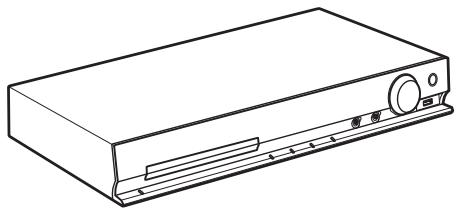
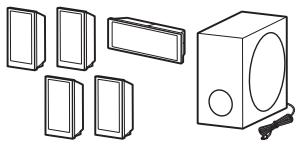
Luidsprekerverpakkingen
DAV-DZ330
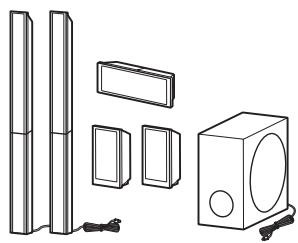
DAV-DZ730
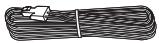
Luidsprekerkabels (1 set) Voor DAV-DZ330 (rood/wit/groen/grijs/blauw) Voor DAV-DZ730 (groen/grijs/blauw)
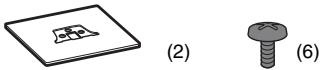
Voetjes (1 set)

- Onderdelen voor montage van de hoge luidsprekers Voor DAV-DZ730
Accessoires
- Afstandsbediening (1)
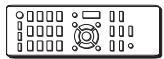
R6 (AA)-batterijen (2)

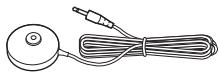
- Kalibratiemicrofoon (1)
FM-draadantenne (1)
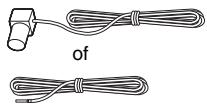
- Afdekkingen voor de onderkant van de luidspreker (2) (alleen DAV-DZ730)

- Gebruiksaanwijzing
- Gids voor snelle installatie Installatiegids voor de luidspreker (alleen DAV-DZ730)
Onderdelen en bedieningselementen
Meer informatie vindt u op de pagina's tussen haakjes.
Voorpaneel
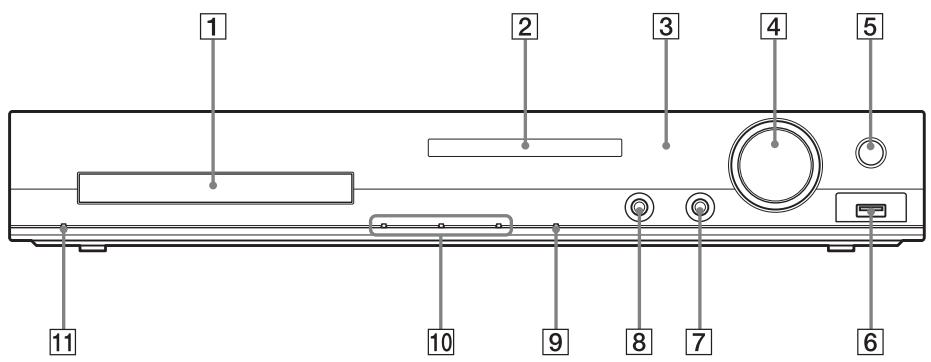
1 Disclude 2 Uitleesvenster op het voorpaneel (pagina 13) 3 (afstandsbedieningssensor)
Ontvangt het afstandsbedieningssignaal.
Richt de afstandsbediening op dit punt wanneer u deze gebruikt.
4 MASTER VOLUME-regeling
Regelt het volume van het systeem.
Voor het overzetten van muziekstukken/MP3-bestanden naar een USB-apparaat.
Licht op tijdens het overzetten van muziekstukken/MP3-bestanden.
6 (USB)-poort (pagina's 29, 35)
Voor het aansluiten van een USB-apparaat of iPod*.
- Alleen Britse modellen.
7 AUDIO IN-aansluiting (pagina 29)
Voor het aansluiten van andere componenten, zoals een draagbare geluidsbron.
8 A.CAL MIC-aansluiting (pagina 31)
Voor het aansluiten van de kalibratiemicrofoon.
9 FUNCTION
Selecteert de weergavebron.
Knoppen afspeelbediening
(openen/sluiten)
Opent of sluit de disclude.
▸ (afspelen)
Start of hervat het afspelen.
Stoppen
Stopt de weergave en onthoudt het stoppunt (hervatpunt).
11 I/ (aan/stand-by)
Schakelt het toestel in of activeert de standbystand.
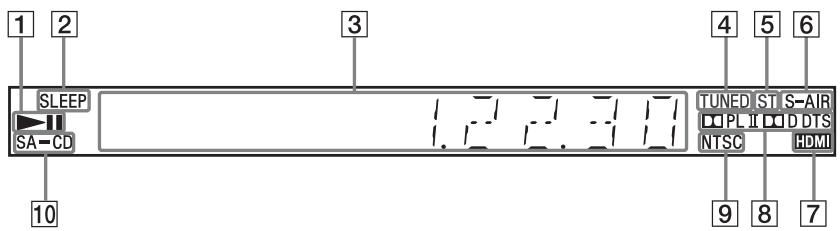
Aanduiding afspeelstatus 2 SLEEP-aanduiding
Knippert bij instelling van de Sleep Timer.
3 Weergave systeemstatus 4 TUNED-aanduiding (alleen radio)
Licht op bij ontvangst van een zender.
ST-aanduiding (alleen radio) Licht op bij ontvangst van stereogeluid. 6 S-AIR-aanduiding (alleen wanneer de draadloze zender (niet bijgeleverd) in het toestel is geplaatst) (alleen DAV-DZ730)
Licht op tijdens draadloze transmissie.
Knippert wanneer "S-AIR STBY" ingesteld is op "STBY ON" en het systeem in de stand-bystand staat terwijl de draadloze transmissie tussen het toestel en de S-AIR-ontvanger niet geactiveerd is.
7 HDMI-aanduiding
Licht op wanneer er een signaal ingesteld is tussen een tv en het toestel via HDMI.
Aanduiding surroundformaat 9 NTSC-aanduiding
Licht op wanneer een NTSC-disc is geplaatst.
10 SA-CD-aanduiding
Licht op wanneer een Super Audio CD/CD is geplaatst.
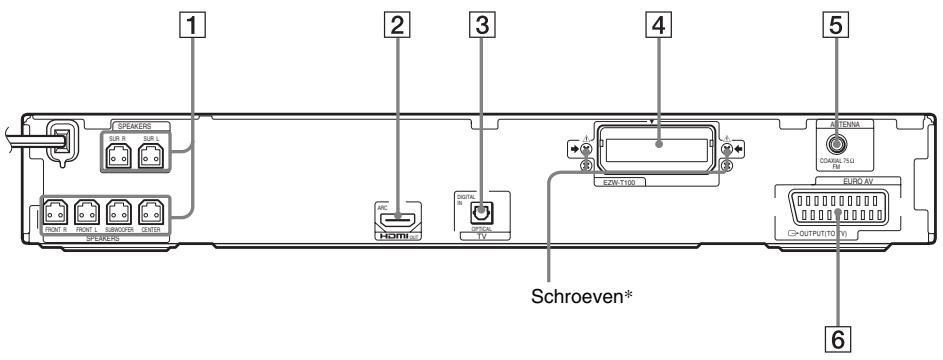
1 SPEAKERS-aansluitingen (pagina 26) HDMI OUT-aansluiting (pagina 27) 3 TV-aansluiting (DIGITAL IN OPTICAL) (pagina 27) 4 EZW-T100-sleuf (alleen DAV-DZ730) (pagina 55) 5 ANTENNA (COAXIAL 75Ω FM)-aansluiting (pagina 29) 6 EURO AV → OUTPUT (TO TV)-aansluiting (pagina 27)
* OPGELET (alleen DAV-DZ730)
Gelieve de schroeven niet te verwijderen tenzij u de EZW-T100 installeert.
Afstandsbediening
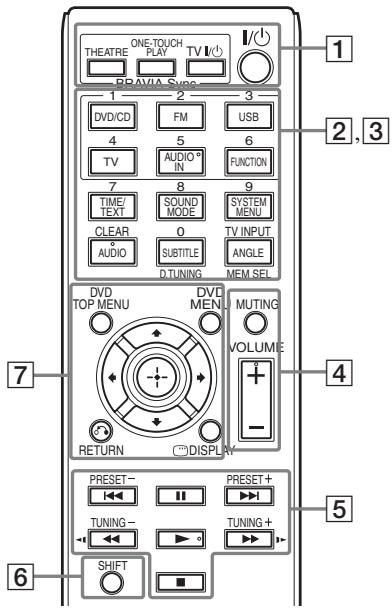
AUDIO en > zoek voorzien van een voelstip.
Gebruik de voelstip als richtpunt wanneer u de afstandsbediening gebruikt.
THEATRE (pagina 53)
Schakelt automatisch over naar de optimale videomodus voor het bekijken van films.
ONE-TOUCH PLAY (pagina 53)
Activeert Afspelen met één druk op de knop.
TV I/ (aan/stand-by)*
Schakelt uw tv in of activeert de stand-bystand.
I/ (aan/stand-by) (pagina 31)
Schakelt het systeem in of activeert de stand-bystand.
2 Knoppen met zwarte/witte tekst
Functieselectieknoppen (pagina's 35, 46, 48)
Selecteert de weergavebron.
Het systeem wordt automatisch ingeschakeld wanneer u op de
functieselectieknop drukt wanneer het systeem uitgeschakeld is.
DVD/CD
FM
USB
TV
AUDIO IN
FUNCTION
Selecteert de functies in volgorde.
TIME/TEXT (pagina 45)
Wijzigt de informatie in het uitleesvenster op het voorpaneel.
SOUND MODE (pagina 52)
Selecteert de geluidsmodus.
SYSTEM MENU (pagina's 48, 50, 55, 63, 65)
Opent het systeemmenu.
AUDIO (pagina 39)
Selecteert het audioformaat/muziekstuk.
SUBTITLE (pagina 39)
Selecteert de taal van de ondertiteling wanneer meertalige ondertitels opgenomen zijn op een DVD VIDEO.
ANGLE (pagina 39)
Schakelt over naar andere kijkhoeken wanneer meerdere hoeken werden opgenomen op een DVD VIDEO.
D.TUNING (pagina 48)
Selecteert de radiofrequenties.
MEM SEL (pagina's 35, 60)
Selecteert het geheugennummer van het USB-apparaat voor weergave of overdracht.
Knoppen met roze tekst (de volgende knoppen werken wanneer u SHIFT (6) ingedrukt houdt).
Cijfertoetsen (pagina's 38, 48)
Hiermee kunt u titel-/hoofdstuknummers, radiofrequenties enz. invoeren.
CLEAR (pagina's 37, 41, 62)
Wist het invoerveld.
TV INPUT*
Wijzigt de ingang van uw tv.
4 MUTING
Schakelt het geluid tijdelijk UIT.
VOLUME + / - (pagina 35)
Regelt het volume.
Knoppen afspeelbediening
Zie "Andere afspeelfuncties" (pagina 37).
I (vorige/volgende)
/ (snel terugspoelen/snel vooruitspoelen)
/ (traag)
(afspelen)
II (pauzeren)
stoppen
Radiobedieningstoetsen
Zie "Luisteren maar de radio" (pagina 48).
PRESET + / -
TUNING +/-
6 SHIFT
Houd deze knop ingedrukt om knoppen met roze tekst te gebruiken (3).
DVD TOP MENU (pagina 40)
Opent of sluit het hoofdmenu van de DVD.
DVD MENU (pagina 40)
Opent of sluit het menu van de DVD.
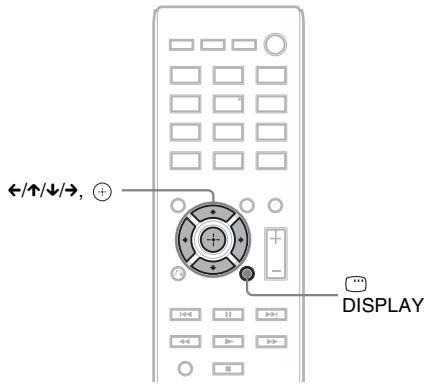
←/↑/↓/→
Verplaatst de markering naar een weergegeven item.
() (ENTER)
Bevestigt het geselecteerde item.
RETURN (pagina 36)
Keert terug naar de vorige weergave.
Geeft de afspeelinformatie weer op het tv-scherm.
- Werkt alleen voor Sony-TV's. Afhankelijk van uw tv is het mogelijk dat u sommige knoppen niet kunt gebruiken.
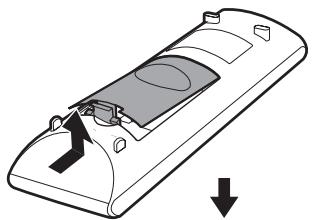
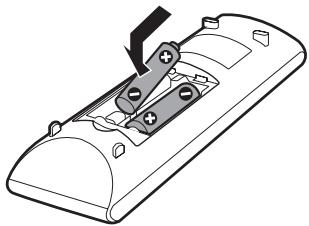
De batterijplaatsen
Plaats twee R6 (AA)-batterijen (bijgeleverd) in de batterijhouder en houd daarbij rekening met de aanduidingen en .
Opmerking
- Laat de afstandsbediening niet achter op een zeer warme of vochtige plaats.
- Gebruik geen nieuwe batterij samen met een oude. Zorg ervoor dat er niets in de behuizing van de afstandsbediening terechtkomt, vooral bij het vervangen van de batterijen.
- Als u de afstandsbediening langere tijd niet gebruikt, verwijdert u de batterijen om te voorkomen dat ze gaan lekken en dat er corrosie optreedt.
Gids voor het bedieningsmenu
U kunt het bedieningsmenu gebruiken om een functie te selecteren en de bijbehorende informatie te bekijken.
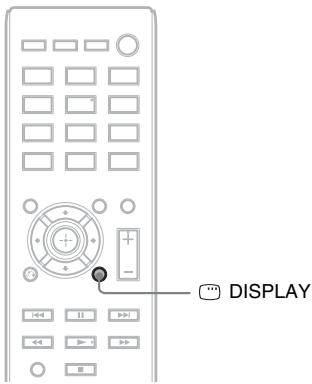
Druk op DISPLAY tijdens de functie "DVD/CD" of "USB".
Telkens als u op DISPLAY drukt, verandert het bedieningsmenu:
1→ 2→ 3→ 1→ ...
① Bedieningsmenu 1 ② Bedieningsmenu 2 (verschijnt indien beschikbaar) ③ Bedieningsmenu uit
Voorbeeld: bedieningsmenu 1 bij het afspelen van een DVD VIDEO.
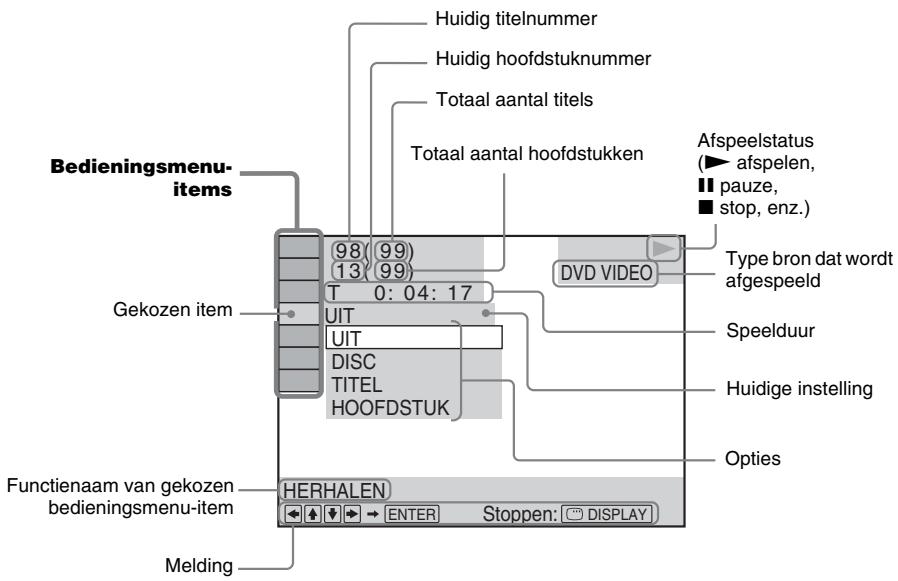
Lijst met bedieningsmenu-items
Bedieningsmenu 1 en 2 verschillen afhankelijk van de bron. Zie de pagina's tussen haakjes in de onderstaande tabel voor meer informatie.
| Item | Itemnaam, functie, relevante bron |
| [TITEL] (pagina 38)/[SCENE] (pagina 38)/[MUZIEKSTUK] (pagina 38) U kurz de titel, de scène of het muziekstuk selecteren die/dat u wilt weergeven. DVD-V DVD-VR VIDEO CD | |
| [HOOFDSTUK] (pagina 38)/[INDEX] (pagina 38) U kurz het hoofdstuk of de index selecteren dat/die u wilt weergeven. DVD-V DVD-VR VIDEO CD | |
| [INDEX] (pagina 38) U kurz de index weergeven of de index selecteren die u wilt weergeven. Sper Audio CD | |
| [MUZIEKSTUK] (pagina 38) U kurz het muziekstuk selecteren dat u wilt afspelen. Sper Audio CD C D DATR CD DATR DVD USB | |
| [ORIGINAL/PLAY LIST] (pagina 40) U kurz het type titels (DVD-RW/DVD-R) selecteren dat u wilt afspelen: [ORIGINAL] of een bewerkte [PLAY LIST]. DVD-VR | |
| [TIJD] (pagina 39) U kurz de verstreten en de resterende speelduur controleren. U kurz afspelen vanaf een gewenst punt door de tijdcode in te voeren (alleen DVD VIDEO/DVD-VR). DVD-V DVD-VR VIDEO CD Sper Audio CD C D DATR CD DATR DVD USB |
| CH | [MULTI/2K] (pagina 41) U kurz het weergavegebied van een Super Audio CD selecteren indien beschikbaar. | |||||||
| [SpcAudiCD | ||||||||
| [SUPER AUDIO CD/CD-LAAG] (pagina 41) U kurz de weergavelaag van een Super Audio CD selecteren indien beschikbaar. | ||||||||
| [PROGRAMMEREN] (pagina 41) U kurz de weergavevolgorde van muziekstukken kiezen. | VIDEO CD | C D | ||||||
| [SHUFFLE] (pagina 42) U kurz muziekstukken/bestanden afspelen in willekeurige volgorde. | ||||||||
| VIDEO CD | SppAudiCD | C D | DATA CD | DATA DVD | USB | |||
| [HERHALEN] (pagina 43) U kurz de volledige disc/het volledige USB-apparaat (alle titels/alle muziekstukken/alle mappen/alle bestanden) of één titel/hoofdstuk/muziekstuk/map/bestand herhaaldelijk afspelen. | ||||||||
| DVD-V | DVD-VR | VIDEO CD | SppAudiCD | C D | DATA CD | DATA DVD | USB | |
| [A/V SYNC] (pagina 63) U kurz de vertraging tussen beeld en geluid aanpassen. | ||||||||
| DVD-V | DVD-VR | VIDEO CD | SppAudiCD | C D | DATA CD | DATA DVD | USB | |
| [DISCMENU] (pagina 40) U kurz het menu van de DVD weergeven. | DVD-V | |||||||
| [BLADEREN] (pagina 36) U kurz de lijst met mappings/JPEG-beeldbestanden weergeven. | DATA CD | DATA DVD | USB | |||||
| [INSTELLING] (pagina 66) [VOLLEDIG] Behalve de snelle instelling kurz u nog diverse andere instellingen verrachten. [SNEL] (pagina 31) U kurz basiswijzigingen uitvoeren. Gebruik de snelle instilling om de taal te kiezen voor berichten die op het scherm worden weergegeven, de breedte-/hoogteverhouding van uw tv-schemt bepalen en de autokalibratie te starten. | ||||||||
| DVD-V | DVD-VR | VIDEO CD | SppAudiCD | C D | DATA CD | DATA DVD | USB | |
| [MAP] (pagina 38) U kurz de map selecteren die u wilt weergeven. | DATA CD | DATA DVD | USB | |||||
| [BESTAND] (pagina 38) U kurz het JPEG-beeldbestand of videobestand selecteren dat u wilt weergeven. | DATA CD | DATA DVD | USB | |||||
| [DATUM] (pagina 46) U kurz de datum weergeven waarop de foto is gemaakt met een digitale camera. | DATA CD | DATA DVD | USB | |||||
| [INTERVAL] (pagina 44) U kurz aangeven hoe lang dia's moeten worden weergegeven op het tv-schemr. | DATA CD | DATA DVD | USB | |||||
| [EFECT] (pagina 43) U kurz de effecten selecteren die u wilt gebruiken om dia's te wisselenijdens een diavoorstelling. | DATA CD | DATA DVD | USB | |||||
| [MEDIA] (pagina 37) U kurz de weergaveprioriteit instellen voor verschillende types media (MP3/AAC2)/WMA2)-bestand, JPEG-beeldbestand, videobestand of zowel MP3- als JPEG-beeldbestanden3) die要去en worden afgespeeld op een DATA CD/DATA DVD/USB-apparaat. | DATA CD | DATA DVD | USB | |||||
| [USB-OVERDRACHT] (pagina 60) U kurz muziekstukken op een audio-cd of MP3-bestanden op een DATA CD/DATA DVD overzetten maar een USB-apparaat. | USB | |||||||
1)Deze items worden niet weergegeven bij het afspelen van een DATA CD/DATA DVD/USB-apparaat met videobestanden. 2)Alleen USB-apparaat. 3)Alleen DATA CD/DATA DVD.
Tip
- De pictogramindicator van het bedieningsmenu krijgt een gele kleur → wanneer u een andere optie kiest dan UIT (alleen [PROGRAMMEREN], [SHUFFLE], [HERHALEN] en [A/V SYNC]). De [ORIGINAL/PLAY LIST]-aanduiding krijgt een gele kleur als u [PLAY LIST] selecteert (standaardinstelling). De [MULTI/2K]-aanduiding krijgt een gele kleur als u het multikanaalsweergavegebied selecteert op een Super Audio CD.
Stap 1: Het systeem plaatsen
Het systeem plaatsen
Plaats het systeem op basis van de onderstaande illustratie.
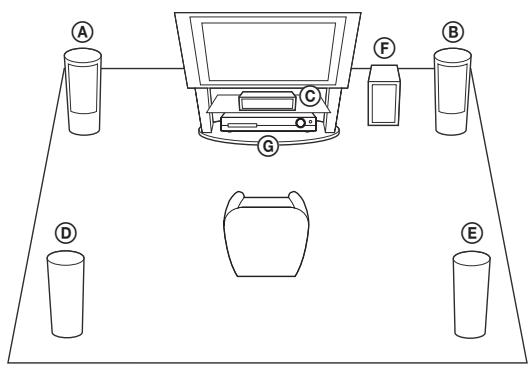
A Voorluidspreker (L (links)) ⑧ Voorluidspreker (R (rechts)) © Middenluidspreker Surroundluidspreker (L (links)) E Surroundluidspreker (R (rechts)) F Subwoofer Toestel
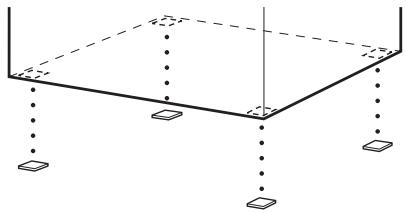
De voetjes op de subwoofer bevestigen
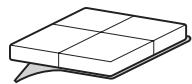

Maak de voetjes los van het vel.
Opmerking
- Wees voorzichtig met het plaatsen van luidsprekers en/of luidsprekerstandaards op een speciaal behandelde vloer (bijvoorbeeld met was of olie, of gepolijst): er kunnen vlekken of verkleuringen ontstaan.
De luidsprekers monteren
(alleen DAV-DZ730)
Raadpleeg "Installatiegids voor de luidspreker" (bijlage) voor het monteren van de luidsprekers.
Bij het bevestigen van de luidsprekers aan een muur
Opgelet
- Contacteer de winkel of installateur voor meer informatie omtrent het muurmateriaal of de schroeven die u dient te gebruiken.
- Gebruik schroeven die geschikt zijn voor het materiaal en de stevigheid van de muur. Aangezien een muur in gipsplaat erg zwak is, draait u de schroeven het best in een balk. Bevestig de luidsprekers op een verticale en vlakke muur met de nodige versterking.
- Sony is niet aansprakelijk voor ongevallen noch schade ten gevolge van een ondeskundige montage, een onvoldoende sterke muur of verkeerd aangebrachte schroeven, natuurrampen enz.
Voor u de hoge luidspreker aan een muur bevestigt (alleen DAV-DZ730)
U kunt de hoge luidspreker niet installeren met het onderste deel vastgemaakt. Verwijder eerst het onderste deel van de hoge luidspreker voor u deze bevestigt aan een muur.
1 Trek de luidsprekerkabel uit de gleuf aan de achterkant van de luidspreker.
Achterkant van de luidspreker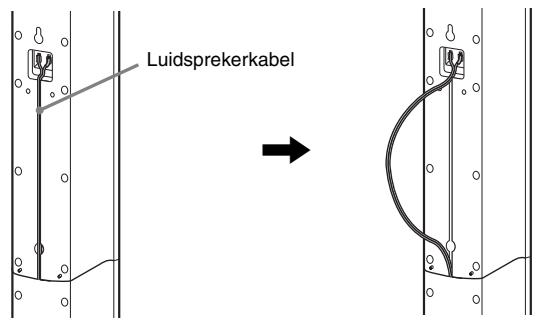
2 Maak de luidsprekerkabels los van de luidspreker.
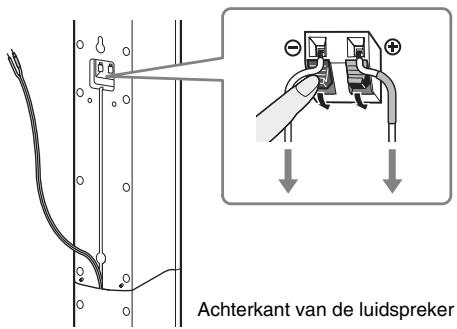
3 Verwijder de schroef (vooraf geplaatst) aan de achterkant van de luidspreker.
Achterkant van de luidspreker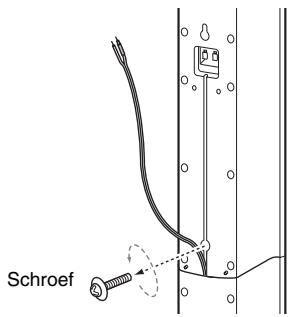
4 Hef het bovenste deel van de luidspreker op.
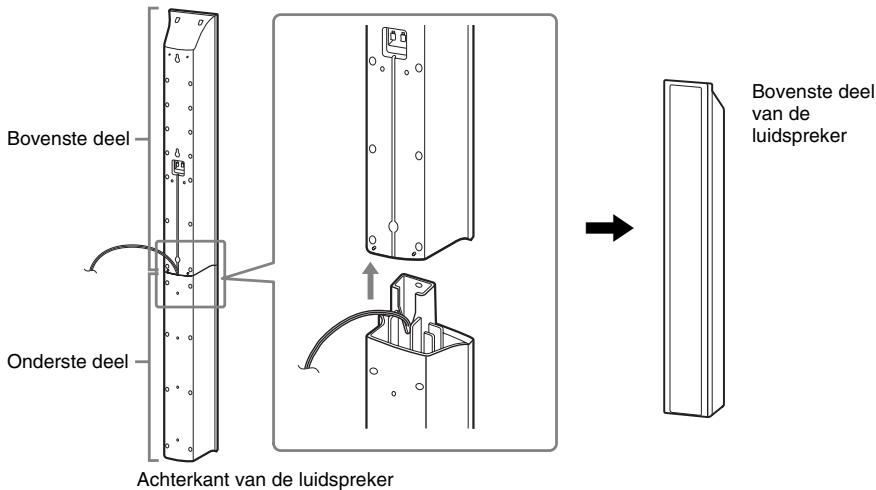
5 Trek de luidsprekerkabel uit de onderkant van het onderste deel van de luidspreker.
De verwijderde luidsprekerkabel hebt u nodig bij het bevestigen van de luidspreker aan een muur.
Onderste deel van de luidspreker
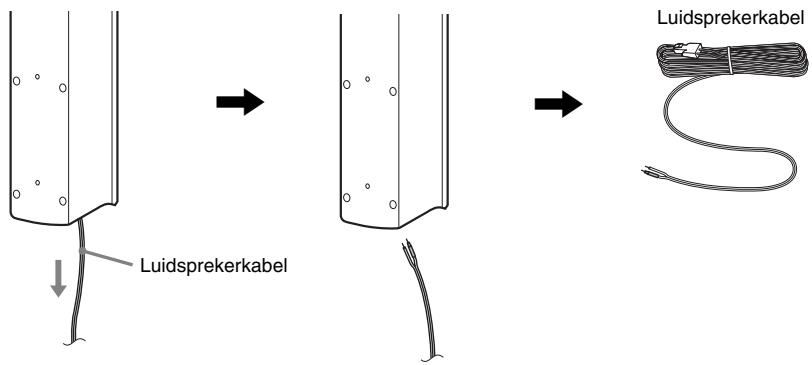
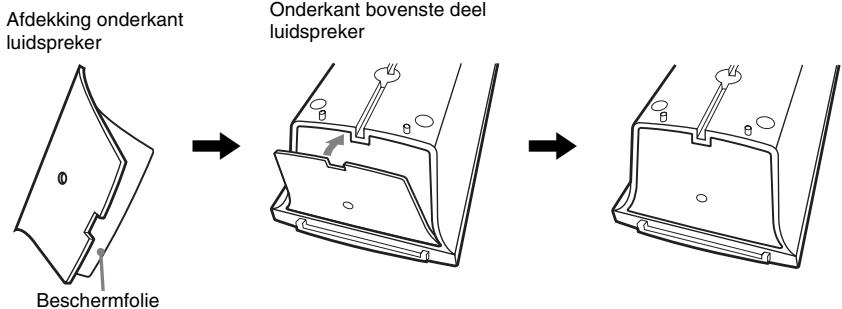
6 Verwijder de beschermfolie van de afdekking voor de onderkant van de luidspreker en maak vervolgens de afdekking voor de onderkant van de luidspreker vast aan de onderkant van het bovenste deel van de luidspreker.
Opmerking
- Verwijder de beschermfolie door te trekken aan het deel dat los zit aan de inkeping in de afdekking voor de onderkant van de luidspreker.
De luidspreker aan een muur bevestigen
1 Verbind de luidsprekerkabel met de gekleurde buis met en de luidsprekerkabel zonder gekleurde buis met .
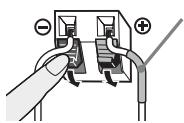
Gekleurde buis
Linkerluidspreker vooraan (L): wit
Rechterluidspreker vooraan (R): rood
Middenluidspreker: groen
Linker surroundluidspreker (L): blauw
Rechter surroundluidspreker (R): grijs
2 Neem schroeven (niet bijgeleverd) die geschikt zijn voor de opening aan de onderkant van elke luidspreker. Raadpleeg de onderstaande afbeeldingen.
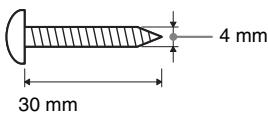
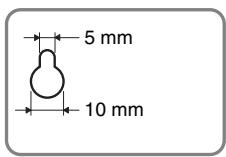
Opening aan de achterkant van de luidspreker
3 Maak de schroeven vast in de muur en hang de luidsprekers op aan de muur. Diepte van vastgemaakte schroef
Voor de middenluidspreker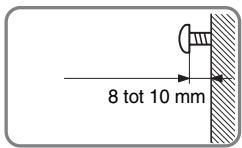
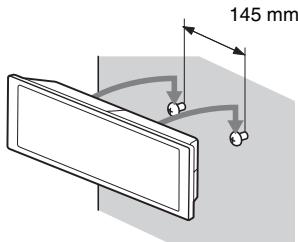
Voor de kleine luidsprekers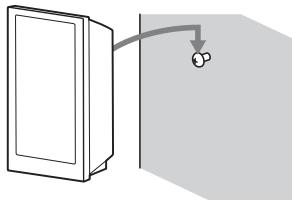
Voor de hoge luidsprekers (alleen DAV-DZ730)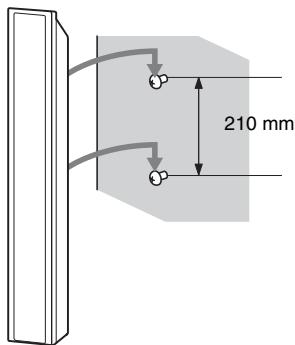
Stap 2: Het systeem aansluiten
De luidsprekers aansluiten
1 Plaats de stekkers van de luidsprekerkabels in de SPEAKERS-aansluitingen van het systeem met dezelfde kleur tot u een klik hoort.
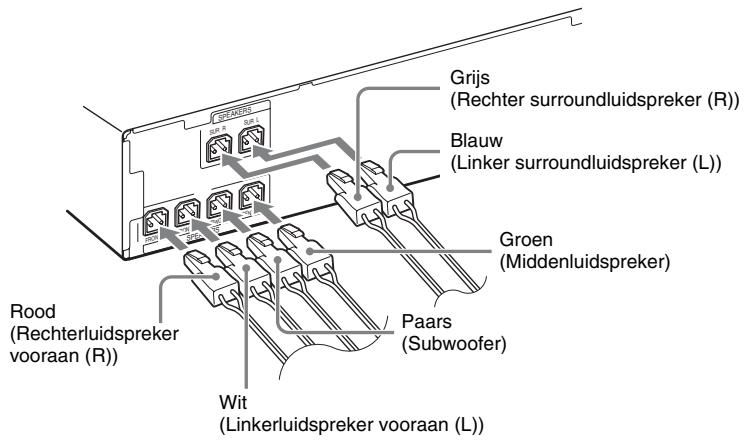
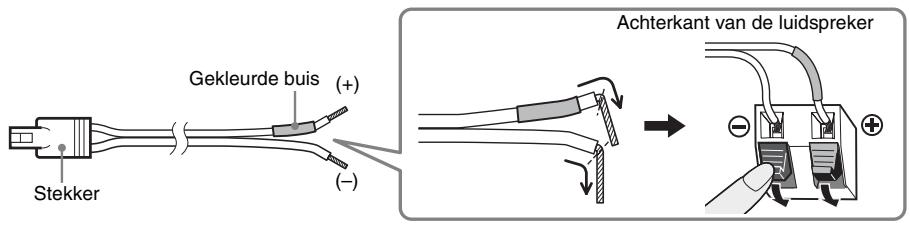
2 Verbind de luidsprekerkabel met de gekleurde buis met en de luidsprekerkabel zonder gekleurde buis met.
De luidsprekerkabel van de subwoofer is vastgemaakt aan de subwoofer.
Opmerking
- Zorg ervoor dat de isolatie van de luidsprekerkabel (rubberen bescherming) niet klem komt te zitten in de luidsprekeraansluitingen.
Een tv/set-top box aansluiten
Bij het aansluiten op een tv alleen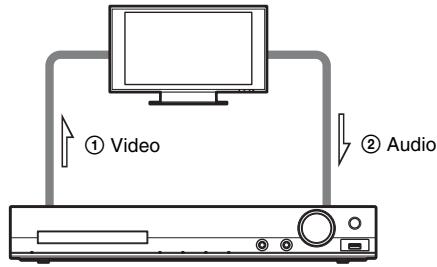
Bij het aansluiten op een tv en set-top box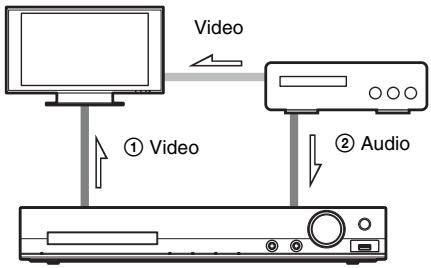
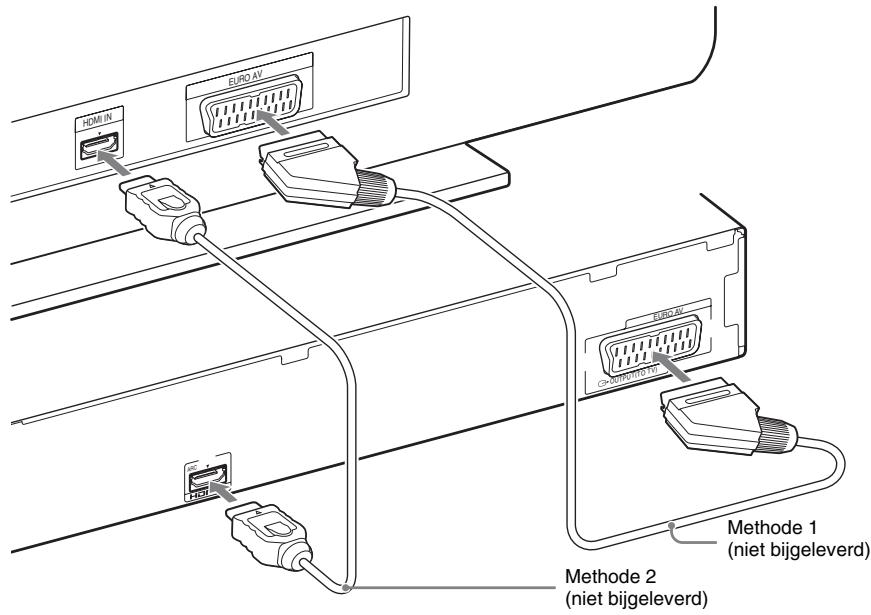
① Videoverbinding met de tv
Selecteer een van de aansluitingsmethodes op basis van de aansluitingen op uw tv.
■ Methode 1: verbinding via SCART (EURO AV)-kabel (niet bijgeleverd)
Dit is de standaardverbinding en verzendt zowel video- als audiosignalen (analoge stereo).
■ Methode 2: verbinding via HDMI-kabel (niet bijgeleverd)
De beeldkwaliteit is beter dan bij Methode 1.
Wanneer uw tv compatibel is met de functie Audio Return Channel, verzendt deze verbinding eveneens een digitaal audiosignaal van de tv. U hoeft dus geen aparte audioverbinding door te voeren om het geluid van de tv te beluisteren. Raadpleeg "Het digitale audiosignaal van uw tv ontvangen" (pagina 54) voor meer informatie over de functie Audio Return Channel.
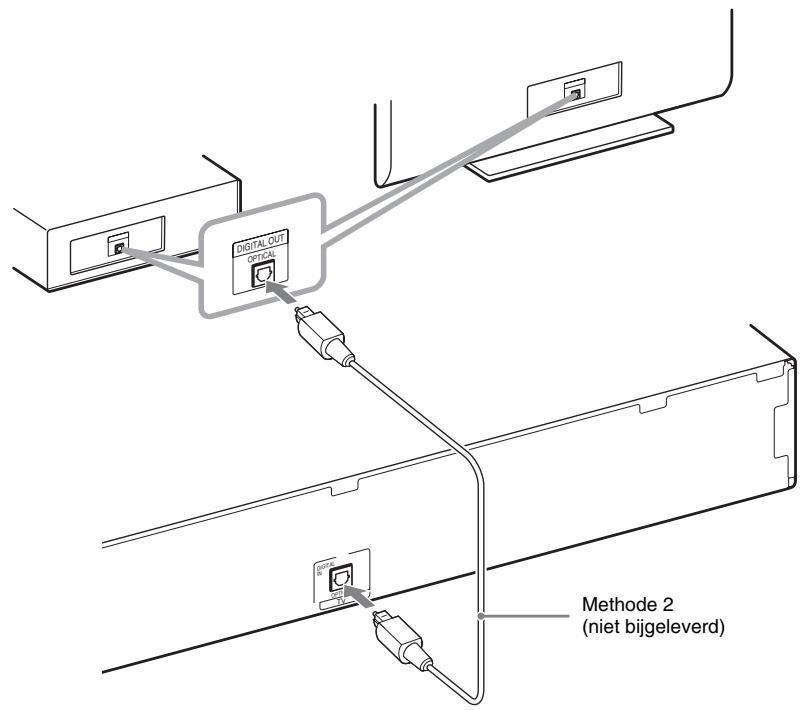
② Audioverbinding van uw tv/set-top box
Om te luisteren naar het geluid van de tv of de set-top box via het systeem, selecteert u een van de volgende aansluitingsmethodes.
■ Methode 1: verbinding via SCART (EURO AV)-kabel (niet bijgeleverd) (voor het aansluiten van een tv)
Raadpleeg voor deze aansluiting Methode 1 van "① Videoverbinding met de tv".
■ Methode 2: verbinding via digitale optische kabel (niet bijgeleverd)
Deze verbinding verzendt een digitaal audiosignaal van de tv/set-top box. Om multikanaalsgeluid te kunnen beluisteren, voert u naast Methode 1 ook deze verbinding door.
Opmerking
- Het systeem kan digitale en analoge signalen verwerken. Digitale signalen hebben voorrang op analoge signalen. Wanneer het digitale signaal wegvalt, zal het analoge signaal na enkele seconden verwerkt worden.
Tip
- U kunt een andere component, zoals een videorecorder, digitale satellietontvanger of PlayStation, aansluiten op de TV-aansluiting in plaats van op uw tv.
De andere componenten aansluiten
U kunt aangesloten componenten beluisteren via de luidsprekers van het systeem.
| Aangesloten component | Benodigde kabel voor verbinding |
| Draagbare geluidsbron (niet bijgeleverd) | A Stereo-ministekkerkabel (niet bijgeleverd) |
| USB-apparaat (niet bijgeleverd) | B USB-aansluiting (niet bijgeleverd) |
Naar een draagbare geluidsbron.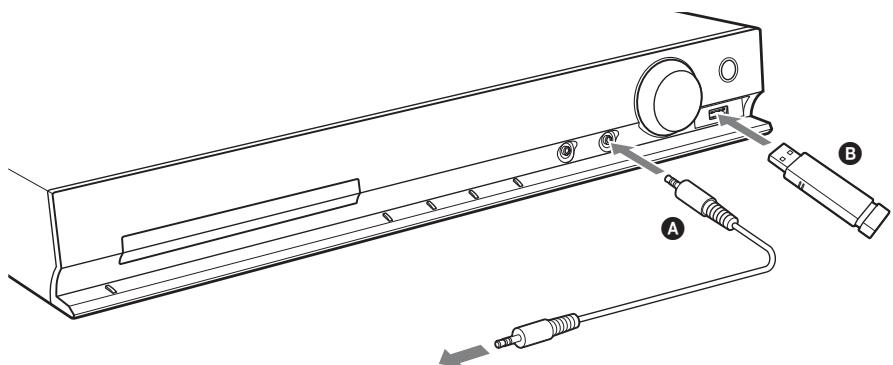
De antenne aansluiten
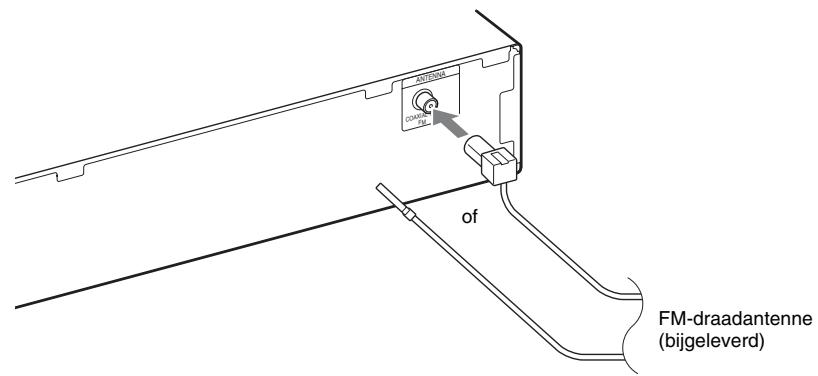
Opmerking
- Strek de FM-draadantenne na het aansluiten uit en houd deze zo horizontaal mogelijk.
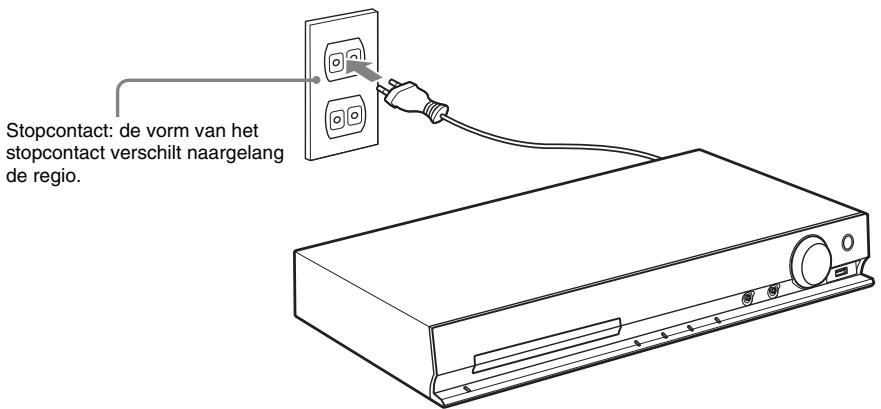
Het netsnoer aansluiten
1 Sluit het netsnoer aan.
De demonstratie wordt weergegeven in het uitleesvenster op het voorpaneel.
2 Druk op I/om het systeem in te schakelen en druk daarna opnieuw op I/om de demonstratie uit te schakelen.
Stap 3: Het systeem instellen
De snelle instelling uitvoeren
De weergegeven items verschillen naargelang de regio.
1 Zet de tv aan. 2 Stel de ingangskiezer van de tv zo in dat het signaal van het systeem op het tv-scherm verschijnt. 3 Druk op I/ ① om het systeem in te schakelen. 4 Druk op zonder een disc te plaatsen of een USB-apparaat aan te sluiten.
Druk op ENTER voor snelle installatie. Druk op CLEAR om dit bericht te wissen.
Opmerking
- Als deze melding niet wordt weergegeven, drukt u op DVD/CD. Als deze melding nog steeds niet wordt weergegeven, roept u het snelinstelling-scherm nogmaals op (pagina 65).
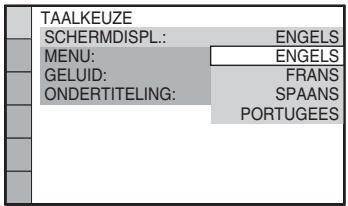
5 Druk op / om een taal te selecteren en druk op .
6 Druk op / om de instelling te selecteren die overeenkomt met de tv en druk daarna op .
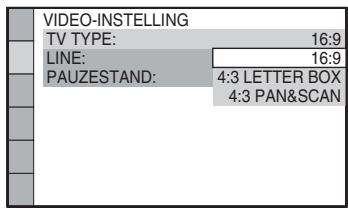
[16:9]: deze breedte-/hoogteverhouding is geschikt voor een breedbeeld-tv of standaard 4:3-tv met breedbeeldstand (pagina 67) - [4:3 LETTER BOX] of [4:3 PAN&SCAN]: deze breedte-/hoogteverhouding is geschikt voor een standaard 4:3-tv (pagina 67)
7 Druk op ↑/↓ om de uitvoermethode voor videosignalen te selecteren en druk daarna op ⊙.
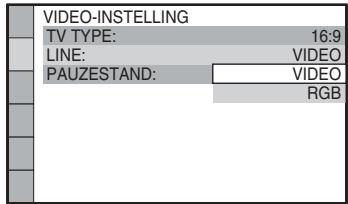
- [VIDEO]: voert videosignalen UIT.
- [RGB]: voert RGB-signalen UIT.
8 Druk op ↑/↓ om de installatie Controle voor HDMI te selecteren en druk vervolgens op ⊙.
| HDMI-INSTALLUNG |
| HDMI-RESOLUTIE: AUTO(1920x1080p) |
| CONTROLVEOOR HDMI: UIT |
| VOLUMELMIET: UIT |
| AUDIORETURN CHANNEL: AAN |
| YCbCr/RGB(HDMI): YCbCr |
| GELUID(HDMI): UIT |
| JPEG-RESOLUTIE: STANDAARD-DEF.☐ |
- UIT: de functie Controle voor HDMI is ingesteld op UIT. [AAN]: de functie Controle voor HDMI wordt ingeschakeld.
9 Druk op ←/→ om de weergave van de luidsprekeropstelling te selecteren zoals de luidsprekers effectief geplaatst zijn en druk daarna op ⊙.
LUIDSPREKEROPST.
STANDAARD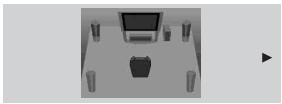
- [STANDAARD]: selecteer dit wanneer u alle luidsprekers normaal installeert.
- [GEEN MIDDEN]: selecteer deze optie als u alleen de voor- en surroundluidsprekers installeert.
- [GEEN SURROUND]: selecteer deze optie als u alleen de middenluidspreker en de voorluidsprekers installeert.
- [VOOR ALLEEN]: selecteer deze optie als u alleen de voorluidsprekers installeert.
- [ALLE VOOR]: selecteer deze optie als u alle luidsprekers voor de luisterpositie installeert.
- [ALLE VOOR - GEEN MIDDEN]: selecteer deze optie als u de voor- en surroundluidsprekers voor de luisterpositie installeert.
10 Sluit de kalibratiemicrofoon (bijgeleverd) aan op de A.CAL MIC-aansluiting op het voorpaneel.
Plaats de kalibratiemicrofoon op oorhoogte met behulp van een statief (niet bijgeleverd).
De voorzijde van elke luidspreker moet naar de kalibratiemicrofoon gericht zijn en er mogen zich geen hindernissen bevinden tussen de luidsprekers en de kalibratiemicrofoon.
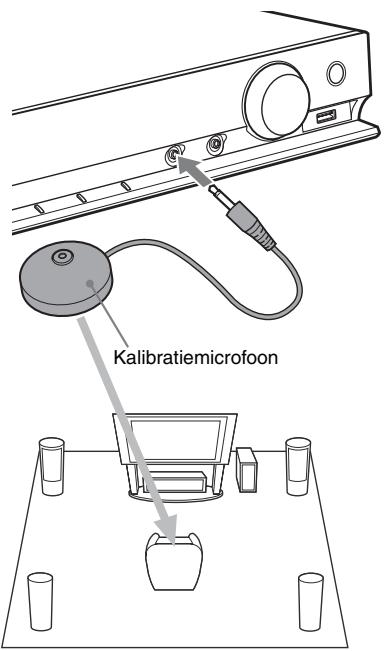
11 Druk op ←/→ om [JA] te selecteren en druk vervolgens op ①
Maak geen geluid terwijl de meting bezig is.
Opmerking
- Er worden luide testgeluiden weergegeven bij het opstarten van [AUTOKALIBRATIE]. U kunt het geluid niet stiller zetten. Houd rekening met kinderen en buren.
- De opbouw van de ruimte waarin het systeem is geïnstalleerd, kan de metingen beïnvloeden. Wanneer de meetresultaten aanzienlijk afwijken van de werkelijke plaatsen van de luidsprekers, voert u de luidsprekerinstellingen handmatig uit zoals beschreven in "Luidsprekerinstellingen" (pagina 72).
12 Koppel de kalibratiemicrofoon los en druk op ←/→ om [JA] te selecteren en druk daarna op ①
De snelle instelling verlaten
Druk in om het even welke stap op DISPLAY.
Het type video-uitvoer instellen dat overeenkomt met uw tv
Afhankelijk van de aansluiting van uw tv (pagina 27) selecteert u het type video-uitvoer van het systeem.
Het type videosignaal dat wordt uitgevoerd via de HDMI OUT-aansluiting selecteren
Wanneer u het toestel en uw tv verbindt met een HDMI-kabel, selecteert u het videosignaal dat via de HDMI OUT-aansluiting wordt uitgevoerd.
1 Druk op DVD/CD.

2 Druk op DISPLAY met het systeem in de stopstand. 3 Druk op ↑/↓ om [INSTELLING] te selecteren en druk vervolgens op ⊕
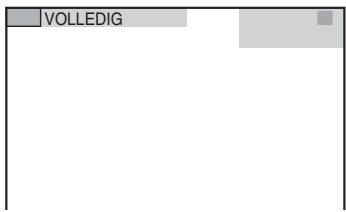
4 Druk op ↑/↓ om [VOLLEDIG] te selecteren en druk vervolgens op ⊙.
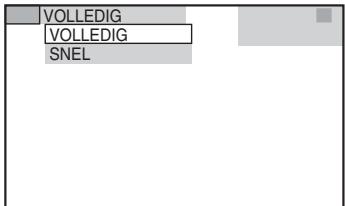
5 Druk op ↑/↓ om [HDMI-INSTELLING] te selecteren en druk vervolgens op ⊙.
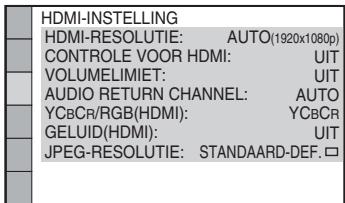
6 Druk op ↑/↓ om [HDMI-RESOLUTIE] te selecteren en druk vervolgens op ⊙.
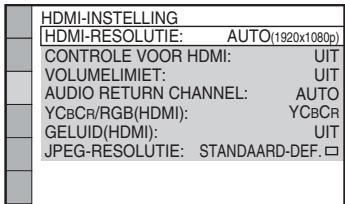
7 Druk op ↑/↓ om de gewenste instelling te selecteren en druk vervolgens op ⊙.
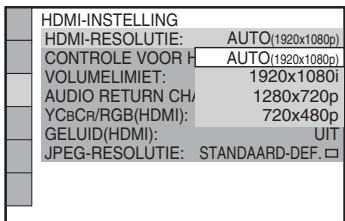
- [AUTO (1920×1080p)]: het systeem voert het optimale videosignaal uit voor de aangesloten tv.
- [1920×1080i]: het systeem voert 1920×1080i* videosignalen uit.
- [1280×720p]: het systeem voert 1280×720p* videosignalen uit.
- [720×480p]*: het systeem voert 720×480p* videosignalen uit.
- i: interlace, p: progressive ** Afhankelijk van de regio kan [720×480/576p] ** worden weergegeven en is het mogelijk dat het systeem 720×576p-videosignalen uitvoert.
Afspelen
Een disc afspelen
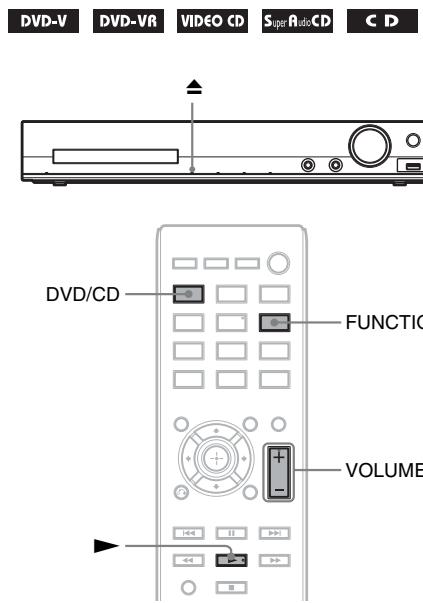
1 Druk op DVD/CD.
U kunt deze functie ook selecteren door herhaaldelijk op FUNCTION te drukken.
2 Druk op △ om de disclude te openen. 3 Leg een disc in de lade en druk op △.
Met de bedrukte zijde naar boven.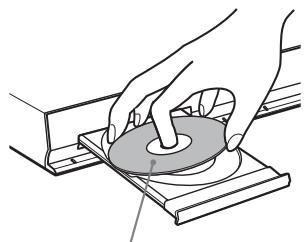
4 Druk op ▸ om het afspelen te starten. 5 Druk op VOLUME + / - om het volumeniveau te wijzigen.
Bestanden op een disc/ USB-apparaat afspelen
DATA CD DATA DVD USB
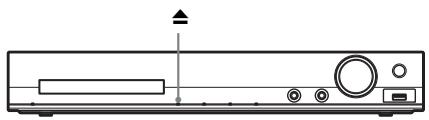
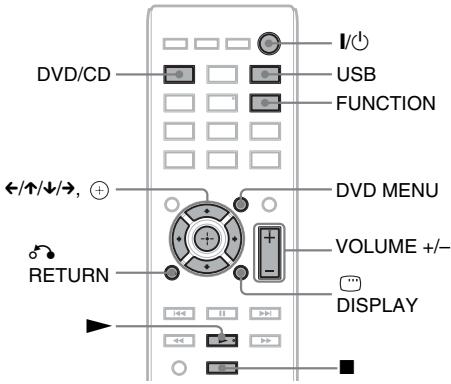
1 Druk op DVD/CD of USB.
DVD/CD: voor een disc. - USB: voor een USB-apparaat.
U kunt deze functie ook selecteren door herhaaldelijk op FUNCTION te drukken.
2 Laad de bron.
Voor een disc
Leg een disc in de lade; druk hiervoor op △ om de dislade te openen/sluiten.
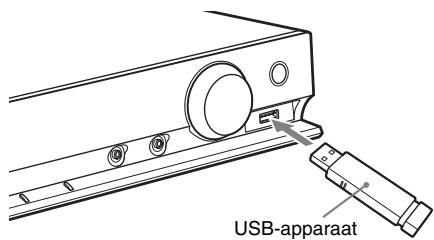
Voor een USB-apparaat
Sluit een USB-apparaat aan op de
⇄ (USB)-poort.
Opmerking
- Het duurt ongeveer 10 seconden voordat "READING" verschijnt in het uitleesvenster op het voorpaneel, afhankelijk van het type USB-apparaat.
[MAPPENLIJST] wordt weergegeven op het tv-scherm.
3 Druk op / om een map te selecteren.
MAPPENLIJST
4 Druk op om het afspelen te starten.
Voor video- of audiobestanden
Het systeem start de weergave van bestanden in de geselecteerde map.
Voor JPEG-beeldbestanden
Het systeem start een diavoorstelling van de bestanden in de geselecteerde map.
5 Druk op VOLUME + / - om het volumeniveau te wijzigen.
De weergavebron van het USB-apparaat selecteren
U kunt het geheugennummer voor weergave selecteren, afhankelijk van het USB-apparaat.
Druk op MEM SEL.
Geselecteerd geheugennummer
SONY
USB-geheugen ② geselecteerd.
Home Theatre System
Opmerking
- Wanneer een geheugen niet kan worden geselecteerd, wordt [Bediening Niet mogelijk] weergegeven op het scherm van de tv.
- Het geheugennummer verschilt afhankelijk van het USB-apparaat.
Het USB-apparaat verwijderen
1 Druk op om de weergave te stoppen. 2 Druk op I' om het systeem uit te schakelen. 3 Verwijder het USB-apparaat.
Een specifiek bestand afspelen
DATA CD DATA DVD USB
1 Selecteer een map en volg hiervoor de stappen bij "Bestanden op een disc/USB-apparaat afspelen" (pagina 35). 2 Druk op ① om de bestandslijst weer te geven. 3 Selecteer een bestand.
Druk op RETURN om terug te keren naar de mappenlijst.
Voor video- of audiobestanden
Druk op / om een bestand te selecteren.
MUZIEKSTUKLIJST
Druk op ← / ↑ / ↓ / → om een beeld te selecteren.
| 1 | 2 | 3 | 4 |
| 5 | 6 | 7 | 8 |
| 9 | 10 | 11 | 12 |
| 13 | 14 | 15 | 16 |
4 Afspelen starten.
Voor video- of audiobestanden
Druk op ▶ om het afspelen te starten bij het geselecteerde bestand.
Voor JPEG-beeldbestanden
Druk op ▶ om een diavoorstelling te starten bij het geselecteerde bestand. Druk op ⊕ om alleen het geselecteerde bestand weer te geven.
De lijst met mappen/bestanden in- of uitschakelen
Druk op DVD MENU.
De lijst met mappen/bestanden weergeven via het bedieningsmenu
1 Druk op ⊙ DISPLAY. 2 Druk op ↑/↓ om [BLADEREN] te selecteren en druk vervolgens op ⊙. 3 Druk op ↑/↓ om de gewenste lijst te selecteren en druk vervolgens op ⊕.
- [MAPPENLIJST]: een lijst met mappen wordt weergegeven. Om een lijst met bestanden weer te geven, drukt u op ↑/↓ om een map te selecteren en drukt u vervolgens op ⊕.
- [AFBEELDINGENLIJST] (alleen JPEG-beeldbestanden): een lijst met miniaturen van de JPEG-beeldbestanden in de map wordt weergegeven.
Wanneer een disc/USB-apparaat verschillende bestandstypes bevat
DATA CD DATA DVD USB
U kunt selecteren welk bestandstype weergaveprioriteit krijgt wanneer de disc/het USB-apparaat verschillende media (audiobestanden, JPEG-beeldbestanden of videobestanden) bevat.
1 Druk op DISPLAY. 2 Druk op ↑/↓ om [MEDIA] te selecteren en druk vervolgens op ⊙.
3 Druk op ↑/↓ om een instelling te selecteren en druk op ⊙.
- [MUZIEK/FOTO] (alleen DATA CD/DATA DVD): u kunt zowel de JPEG-beeldbestanden als de MP3-bestanden in dezelfde map afspelen als diavoorstelling.
- [MUZIEK]: het afspelen van audiobestanden krijgt prioriteit.
- [VIDEO]: het afspelen van videobestanden krijgt prioriteit.
- [FOTO]: het weergeven van JPEG-beeldbestanden krijgt prioriteit. U kunt JPEG-beeldbestanden bekijken als een diavoorstelling.
De standaardinstelling verschilt afhankelijk van de bron.
Raadpleeg "Weergaveprioriteit van bestandstypes" (pagina 86) voor meer informatie over de weergaveprioriteit van de bestandstypes bij de instelling [MEDIA].
Andere afspeelfuncties
Knoppen voor de afspeelbediening op de afstandsbediening

Afhankelijk van het type disc/bestand werkt deze functie mogelijk niet.
| Handeling | Druk op |
| Stoppen | ■ |
| Pauzeren | ■ |
| Terugkeren maar normalaal afspelen of afspelen hervatten na pauzeren | ▲ |
| Het hervatpunt annuleren | ■ twee keer. |
| Het huidige hoofdstuk, muziekstuk, bestand of de huidige scène overslaan | ↓ of ↑. • ↓: het begin gaan. • Druk twee ker even bennen een seconde op ↓ om maar het vorige item te gaan. • ↑: maar het volgende item gaan. |
| Het huidige JPEG-beeldbestand overslaan | ← of → tijdens het afspelen. • ←: maar het vorige bestand gaan. • →: maar het volgende item gaan. |
| Snelaar een bepaald punt gaan | ↔/↔ of ↑/↓ > tijdens het afspelen van een disc. • ↓/↔: snel acheteruit scannen. • ↑/↓ >: snel vooruit scannen. Telkens als u tijdens het scanden op ↓/↔ of ↑/↓ > drukt, verandert de scansnelheid. |
| Beeld per beeld weergeven | || en verzolgens op ↓/↔ of ↑/↓ >. • ↓/↔: vertraagde weergave (achteruit). • ↑/↓ >: vertraagde weergave (vooruit). Telkens als u tijdens vertraagde weergave op ↓/↔ of ↑/↓ > drukt, verandert de afspeelsnelheid. |
| Een JPEG-beeldbestand draaien | ↑/↓ tijdens het weergeven van een JPEG-beeldbestand. Houd SHIFT ingedrukt en druk op CLEAR om terug te kenenaar de normale weergave. |
Tip
Tijdens het afspelen van bestanden kunt u de volgende map kiezen door op ▸ (→ voor JPEG-beeldbestanden) te blijven drukken na het laatste beeld van de huidige map. U kunt niet terugkeren naar de vorige map door op ▸ (← voor JPEG-beeldbestanden) te drukken. Om terug te keren naar de vorige map, selecteer die in de mappenlijst. U kunt het JPEG-beeldbestand niet draaien wanneer u [JPEG-RESOLUTIE] bij [HDMI-INSTELLING] instelt op [(1920 x 1080i) HD] of [(1920 x 1080i) HD] (pagina 67).
Een specifieke titel/hoofdstuk/muziekstuk/scène enz. afspelen
Het nummer van een titel/hoofdstuk/muziekstuk/scène/index/map/bestand selecteren om af te spelen

1 Druk op DISPLAY.
2 Druk op ↑/↓ om de Zoekmethode te selecteren en druk vervolgens op ⊙.
[TITEL/SCENE/MUZIEKSTUK] - [HOOFDSTUK/INDEX] [MUZIEKSTUK] - [INDEX] - [MAP] - [BESTAND]
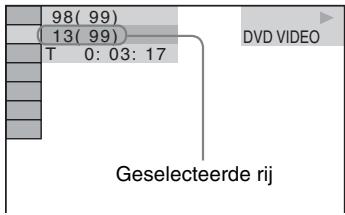
Voorbeeld: [HOOFDSTUK]
[ ( )] wordt geselecteerd (** verwijst naar een cijfer).
Het cijfer tussen haakjes geeft het totale aantal titels, hoofdstukken, muziekstukken, indexen, scènes, mappings of bestanden aan.
Opmerking
- Als [MEDIA] ingesteld is op [MUZIEK/FOTO] en [BESTAND] niet worden weergegeven, drukt u nogmaals op DISPLAY.
3 Druk op ↑/↓ om het gewenste nummer van een titel, hoofdstuk, muziekstuk, scène enz. te selecteren en druk vervolgens op ⊙.
U kunt het nummer ook selecteren door te drukken op de cijfertoetsen terwijl u SHIFT ingedrukt houdt.
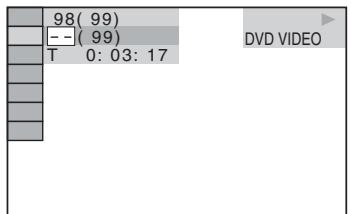
Als u zich vergist hebt, drukt u op CLEAR terwijl u SHIFT indrukt om het nummer te annuleren.
Een scène selecteren met de tijdcode
DVD-V DVD-VR
1 Druk op DISPLAY. 2 Druk op ↑/↓ om [TIJD] te selecteren en druk vervolgens op ⊙. 3 Voer de tijdcode in met behulp van de cijfertoetsen terwijl u SHIFT ingedrukt houdt en druk vervolgens op ⊙.
Als u bijvoorbeeld een scene op 2 uur, 10 minuten en 20 seconden na het begin wenst te zoeken: druk op 2, 1, 0, 2, 0 ([2:10:20]) terwijl u SHIFT ingedrukt houdt.
Opmerking
- U kunt geen scene zoeken op een DVD+RW aan de hand van de tijdcode.
Hoeken wijzigen
DVD-V
Druk op ANGLE tijdens de weergave om de gewenste hoek te selecteren.
Ondertitels weergeven

- Uitgezonderd Britse en Noord-Amerikaanse modellen.
Druk op SUBTITLE tijdens de weergave om de gewenste taal van de ondertitels te selecteren.
Opmerking
- U kunt de ondertiteling selecteren als het DivX-videobestand een ".avi"- of ".divx"-extensie heeft en ondertitelingsinformatie bevat in hetzelfde bestand (uitgezonderd Britse en Noord-Amerikaanse modellen).
De audio wijzigen


Druk tijdens het afspelen herhaaldelijk op AUDIO om het geluid te kiezen.
DVD-VIDEO
U kunt het audioformaat of de taal wijzigen wanneer de bron meerdere audioformaten of meertalige audio bevat.
Als 4 cijfers worden weergegeven, duiden deze een taalcode aan. Zie "Taalcodelijst" (pagina 87) om te controleren voor welke taal de code staat.
Als dezelfde taal twee of meer keren verschijnt, is de DVD VIDEO opgenomen in meerdere audioformaten.
Voorbeeld:
Dolby Digital 5.1-kanaals
Huidig programmaformaat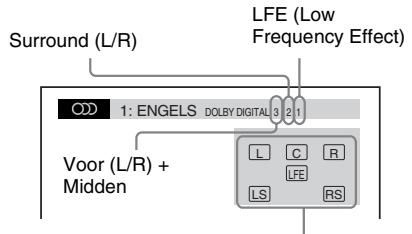
DVD-VR
U kunt schakelen tussen muziekstukken wanneer een disc meerdere muziekstukken bevat.
VIDEO CD/CD/DATA CD (MP3-bestand)/DATA DVD (MP3-bestand)/USB-apparaat (audiobestand)
U kunt het geluid wijzigen.
- [1/L]: het geluid van het linkerkanaal (mono).
- [2/R]: het geluid van het rechterkanaal (mono).
DATA CD (DivX-videobestand)/DATA DVD (DivX-videobestand)/USB-apparaat (DivX-videobestand) (uitgezonderd Britse modellen)
U kunt schakelen tussen muziekstukken wanneer een videobestand meerdere muziekstukken bevat.
Super VCD
U kunt het geluid wijzigen.
- [1:STEREO]: het stereogeluid van muziekstuk 1.
- [1:1/L]: het geluid van het linkerkanaal van muziekstuk 1 (mono).
- [1:2/R]: het geluid van het rechterkanaal van muziekstuk 1 (mono).
- [2:STEREO]: het stereogeluid van muziekstuk 2.
- [2:1/L]: het geluid van het linkerkanaal van muziekstuk 2 (mono).
- [2:2/R]: het geluid van het rechterkanaal van muziekstuk 2 (mono).
Het DVD-menu gebruiken
DVD-V
Bij het afspelen van een DVD die verschillende titels bevat, kunt u titels selecteren via het DVD TOP MENU.
Als u een DVD afspeelt waar bij u bijvoorbeeld de taal voor de ondertiteling of het geluid kunt selecteren, kunt u deze instellingen uitvoeren via de optie DVD MENU.
1 Druk op DVD TOP MENU of DVD MENU.
2
Druk op ← / / / → om het item te selecteren dat u wilt afspelen of wijzigen en druk vervolgens op .
U kunt het nummer ook selecteren door te drukken op de cijfertoetsen terwijl u SHIFT ingedrukt houdt.
Het menu van de DVD weergeven in het bedieningsmenu

Druk op DISPLAY.

Druk op ↑/↓ om [DISCMENU] te selecteren en druk vervolgens op ⊙.

Druk op ↑/↓ om [MENU] of [TOPMENU] te selecteren en druk vervolgens op ⊙.
Een oorspronkelijke of een bewerkte titel selecteren op een DVD-VR
DVD-VR
Deze functie is enkel beschikbaar voor DVD-VR's waarvoor een afspeellijst is gemaakt.

Druk op DISPLAY met het systeem in de stopstand.

Druk op ↑/↓ om [ORIGINAL/PLAY LIST] te selecteren en druk vervolgens op ⊙.

Druk op ↑/↓ om een instelling te selecteren en druk op ⊙.
- [PLAY LIST]: u kunt de titels weergeven in de volgorde van de bestaande afspeellijst.
- [ORIGINAL]: u kunt de titels afspelen zoals ze oorspronkelijk werden opgenomen.
Het weergavegebied voor een Super Audio CD selecteren
Super Audio CD
Bepaalde Super Audio CD's bestaan uit een 2-kanaals weergavegebied en een multikanaals weergavegebied. U kunt het weergavegebied selecteren dat u wilt beluisteren.
1 Druk op DISPLAY met het systeem in de stopstand. 2 Druk op ↑/↓ om [MULTI/2K] te selecteren en druk vervolgens op ⊙. 3 Druk op ↑/↓ om de instelling te selecteren en druk op ⊙.
- [MULTI]: u kunt het multikanaals weergavegebied afspelen.
- [2K]: u kunt het 2-kanaals weergavegebied afspelen.
Een weergavelaag voor een hybride Super Audio CD wijzigen
Super Audio CD
Sommige Super Audio CD's bestaan uit een Super Audio CD-laag en een CD-laag. U kunt de weergavelaag wijzigen die u wilt beluisteren.
1 Druk op DISPLAY met het systeem in de stopstand. 2 Druk op ↑/↓ om [SUPER AUDIO CD/CD-LAAG] te selecteren en druk vervolgens op ⊙.
■ Wanneer de CD-laag de huidige laag is, dan verschijnt [SUPER AUDIO CD]. ■ Wanneer de Super Audio CD-laag de huidige laag is, dan verschijnt [CD].
3 Druk op ① om de laag te wijzigen.
- [SUPER AUDIO CD]: u kunt de Super Audio CD-laag afspelen. Wanneer het systeem een Super Audio CD-laag afspeelt, licht "SA-CD" op in het uitleesvenster op het voorpaneel.
- [CD]: u kunt de CD-laag afspelen. Wanneer het systeem een CD-laag afspeelt, licht "CD" op in het uitleesvenster op het voorpaneel.
Opmerking
- De geluidssignalen van de Super Audio CD worden niet uitgevoerd via de HDMI OUT-aansluiting.
De afspeelmodus selecteren
Afspelen in geprogrammeerde volgorde
(Programma afspelen)
VIDEO CD

U kunt zelf de volgorde bepalen waarin de muziekstukken op de disc worden afgespeeld en zo uw eigen programma samenstellen. U kunt maximaal 99 muziekstukken programmeren.
1 Druk op DISPLAY. 2 Druk op / om
[PROGRAMMEREN] te selecteren en druk vervolgens op
3 Druk op / om [INSTEL. → ] te selecteren en druk vervolgens op .
Totale duur van de geprogrammeerde muziekstukken
Muziekstukken opgenomen op een disc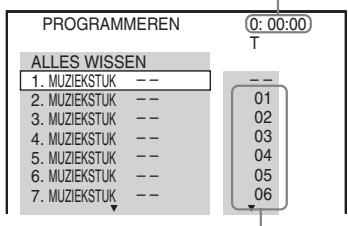
4 Druk op →
De cursor waar de muziekstukrij [T] (in dit geval [01]).
| PROGRAMMEREN | 0: 00:00T | |
| ALLES WISSEN | ||
| 1. MUZIEKSTUK | -- | -- |
| 2. MUZIEKSTUK | -- | 01 |
| 3. MUZIEKSTUK | -- | 02 |
| 4. MUZIEKSTUK | -- | 03 |
| 5. MUZIEKSTUK | -- | 04 |
| 6. MUZIEKSTUK | -- | 05 |
| 7. MUZIEKSTUK | -- | 06 |
5 Selecteer het muziekstuk dat u wilt programmeren.
Bijv. Muziekstuk 2 instellen als het eerste geprogrammeerde muziekstuk
Druk op / om [02] te selecteren onder [T] en druk vervolgens op .
Gekozen muziekstuk Nummer van het muziekstuk
Totale duur van de geprogrammeerde muziekstukken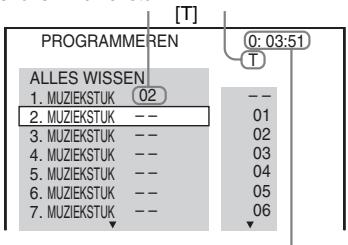
6 Herhaal stap 4 tot 5 om andere muziekstukken te programmeren.
7 Druk op ▸ om Programma afspelen te starten.
Terugkeren naar normaal afspelen
Druk op CLEAR terwijl u SHIFT ingedrukt houdt wanneer het uitleesvenster voor de programma-instelling niet wordt weergegeven op het tv-scherm of selecteer UIT in stap 3. Om hetzelfde programma opnieuw af te spelen, selecteert u [AAN] in stap 3 en drukt u op ⊙
Een programma wijzigen of annuleren
1 Voer stap 1 tot 3 uit van "Afspelen in geprogrammeerde volgorde".
2 Druk op ↑ / ↓ om het programmanummer te selecteren van het muziekstuk dat u wilt wijzigen of annuleren.
Druk op CLEAR terwijl u SHIFT ingedrukt houdt om het muziekstuk uit het programma te wissen.
3 Volg stap 5 van "Afspelen in geprogrammeerde volgorde" voor verdere programmering.
Als u een programma wilt annuleren, selecteert u [-] onder [T] en drukt u vervolgens op ⊕
Alle muziekstukken in de geprogrammeerde volgorde annuleren
1 Voer stap 1 tot 3 uit van "Afspelen in geprogrammeerde volgorde".
2 Druk op ↑, selecteer [ALLES WISSEN] en druk op ⊙.
Weergave in willekeurige volgorde
(Willekeurig afspelen)

USB
Opmerking
- Hetzelfde muziekstuk kan herhaaldelijk worden afgespeeld bij het afspelen van MP3-bestanden.
1 Druk op DISPLAY tijdens het afspelen.
2 Druk op ↑/↓ om [SHUFFLE] te selecteren en druk vervolgens op ⊙.
3 Druk op ↑/↓ om een item te selecteren dat u in willekeurige volgorde wilt afspelen.
VIDEO CD/Super Audio CD/CD
- [MUZIEKSTUK]: u kunt muziekstukken op de disc in willekeurige volgorde afspelen.
Tijdens Programma afspelen
- [AAN]: u kunt muziekstukken geselecteerd voor Programma afspelen in willekeurige volgorde afspelen.
DATA CD (alleen audiobestanden)/DATA DVD (alleen audiobestanden)/USB-apparaat (alleen audiobestanden)
- [AAN (MUZIEK)]: u kunt audiobestanden in de map op de huidige disc/het huidige USB-apparaat in willekeurige volgorde afspelen. Wanneer er geen map geselecteerd is, worden de audiobestanden in de eerste map in willekeurige volgorde afgespeeld.
4 Druk op ⊙ om Willekeurig afspelen te starten.
Terugkeren naar normaal afspelen
Druk op CLEAR terwijl u SHIFT ingedrukt houdt of selecteer UIT in stap 3.
Opmerking
- Gebruik de functie Willekeurig afspelen niet bij een VIDEO CD of Super VCD met PBC-weergave.
Herhaalde weergave
(Herhaald afspelen)
DVD-V
DVD-VR
VIDEO CD
AudioCD
CD
DATA CD
DATA DVD
USB
1 Druk op ⊙ DISPLAY tijdens het afspelen. 2 Druk op ↑/↓ om [HERHALEN] te selecteren en druk vervolgens op ⊙. 3 Druk op ↑/↓ om het item te selecteren dat u wilt herhalen en druk vervolgens op ⊙.
DVDVIDEO/DVD-VR
- [DISC]: u kunt alle titels op de disc herhalen.
- [TITEL]: u kunt de huidige titel op een disc herhalen.
- [HOOFDSTUK]: u kunt het huidige hoofdstuk op een disc herhalen.
VIDEO CD/Super Audio CD/CD
- [DISC]: u kunt alle muziekstukken op de disc herhalen.
- [MUZIEKSTUK]: u kunt het huidige muziekstuk herhalen.
DATA CD/DATA DVD/USB-apparaat
- [DISC] (alleen DATA CD/DATA DVD): u kunt alle mappen op de disc herhalen.
- [GEHEUGEN] (alleen USB-apparaat): u kunt alle mappen op het USB-apparaat herhalen.
- [MAP]: u kunt de huidige map herhalen.
- [MUZIEKSTUK] (alleen audiobestanden): u kunt het huidige bestand herhalen.
- [BESTAND] (alleen videobestanden): u kunt het huidige bestand herhalen.
4 Druk op ▶ om Herhaald afspelen te starten.
Terugkeren naar normaal afspelen
Druk op CLEAR terwijl u SHIFT ingedrukt houdt of selecteer UIT in stap 3.
Opmerking
- U kunt Herhaald afspelen niet gebruiken bij een VIDEO CD of Super VCD met PBC-weergave.
Een effect selecteren voor de diavoorstelling
DATA CD
DATR DVD
USB
1 Druk herhaaldelijk op DISPLAY tot [EFFECT] wordt weergegeven in het bedieningsmenu. 2 Druk op ↑/↓ om [EFFECT] te selecteren en druk vervolgens op ⊙. 3 Druk op ↑/↓ om een instelling te selecteren en druk op ⊙.
- [MODUS 1]: het JPEG-beeldbestand wordt van de bovenkant van het tv-scherm naar de onderkant geschoven.
- [MODUS 2]: het JPEG-beeldbestand wordt in de breedte van het tv-scherm uitgerekt.
- [MODUS 3]: het JPEG-beeldbestand wordt vanuit het midden van het tv-scherm uitgerekt.
- [MODUS 4]: de JPEG-beeldbestanden worden willekeurig met alle effecten weergegeven.
- [MODUS 5]: het volgende JPEG-beeldbestand wordt over het vorige beeld geschoven.
Opmerking
- De instelling [EFFECT] werkt niet wanneer u [JPEGRESOLUTIE] bij [HDMI-INSTELLING] instelt op [(1920 × 1080i) HD] of [(1920 × 1080i) HD] (pagina 67).
- De instelling [EFFECT] kan niet worden geselecteerd wanneer u een USB-apparaat of een disc afspeelt die geen JPEG-beeldbestanden bevat, of wanneer u [MEDIA] instelt op een instelling waarbij geen JPEG-beeldbestanden kunnen worden afgespeeld.
De duur van de diavoorstelling selecteren
DATA CD DATA DVD USB
1 Druk herhaaldelijk op DISPLAY tot [INTERVAL] wordt weergegeven in het bedieningsmenu. 2 Druk op ↑/↓ om [INTERVAL] te selecteren en druk op ⊕. 3 Druk op ↑/↓ om een instelling te selecteren en druk op ⊕.
[NORMAAL]: u kunt kiezen voor de standaard tijdsduur. - [SNEL]: u kunt kiezen voor een tijdsduur die korter is dan [NORMAAL]. - [LANGZAAM 1]: u kunt kiezen voor een tijdsduur die langer is dan [NORMAAL]. - [LANGZAAM 2]: u kunt kiezen voor een tijdsduur die langer is dan [LANGZAAM 1].
Opmerking
- Voor sommige JPEG-beeldbestanden duurt het langer om deze weer te geven dan de geselecteerde optie; dit is vooral het geval bij progressieve JPEG-beeldbestanden of JPEG-beeldbestanden van 3.000.000 pixels of meer.
- De instelling [INTERVAL] kan niet worden geselecteerd wanneer u een USB-apparaat of een disc afspeelt die geen JPEG-beeldbestanden bevat, of wanneer u [MEDIA] instelt op een instelling waarbij geen JPEG-beeldbestanden kunnen worden afgespeeld.
Een diavoorstelling met geluid afspelen
DATA CD DATA DVD
1 Plaats een map op een disc die zowel MP3-bestanden als JPEG-beeldbestanden bevat.
De MP3-bestanden en JPEG-beeldbestanden moeten in verschillende mappen worden geplaatst. Raadpleeg de gebruiksaanwijzing van uw pc, software enz. voor meer informatie over het aanmaken van een disc.
2 Druk op DISPLAY. 3 Druk op ↑/↓ om [MEDIA] te selecteren en druk vervolgens op ⊕. 4 Als [MUZIEK/FOTO] geselecteerd is, gaat u naar stap 5. Als een andere optie dan [MUZIEK/FOTO] geselecteerd is, drukt u op ↑/↓ om [MUZIEK/FOTO] te selecteren, waarna u op ⊕ drukt. 5 Als de mappenlijst niet wordt weergegeven, drukt u op DVD MENU.
U kunt de mappenlijst in- en uitschakelen door herhaaldelijk op DVD MENU te drukken.
6 Druk op \uparrow / \downarrow om de gewenste map te selecteren en druk op.
Opmerking
- Als u tegelijkertijd een groot MP3-bestand en een groot JPEG-beeldbestand weergeeft, kan het geluid verspringen. Sony raadt u aan om de MP3-bitsnelheid in te stellen op 128 kbps of lager wanneer u het bestand maakt. Als het geluid blijft verspringen, moet u de grootte van het JPEG-beeldbestand verkleinen.
De informatie van een disc/USB-apparaat weergeven
Afspeelinformatie bekijken

Druk herhaaldelijk op TIME/TEXT tijdens het afspelen.
Informatie op het tv-scherm
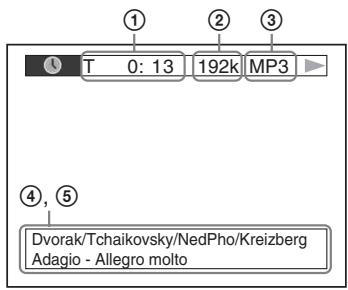
① [T : */C : /D : **]
Speelduur van de huidige titel, muziekstuk/hoofdstuk/disc
[T ^ : * : * * / C ^ - : * : * * / D ^ - : * *: * *]
Resterende speelduur van de huidige titel, muziekstuk/hoofdstuk/disc
[^ : ^ :*]
Speelduur van de huidige scene/het huidige videobestand
② Bitsnelheid
Verschijnt wanneer u een audiobestand afspeelt.
③ Bestandstype
Wordt weergegeven wanneer u een audio-/videobestand afspeelt.
④ Map-/bestandsnaam
Wordt weergegeven wanneer u een audiobestand/JPEG-beeldbestand/videobestand afspeelt.
Als een MP3-bestand een ID3-tag heeft, geeft het systeem de albumnaam/titel weer via de ID3-taginformatie.
Het systeem ondersteunt ID3 versie 1.0/1.1/2.2/2.3.
De weergave van de taginformatie van ID3 versie 2.2/2.3 heeft voorrang wanneer de ID3-tags van zowel versie 1.0/1.1 als versie 2.2/2.3 worden gebruikt in een enkel MP3-bestand.
⑤ Tekstinformatie
De tekst van de DVD/Super Audio CD/CD verschijnt alleen wanneer de tekst op de disc is opgenomen. U kunt de tekst niet wijzigen. Wanneer er geen tekst op de disc staat, verschijnt "NO TEXT".
Opmerking
- Afhankelijk van de bron die wordt afgespeeld, kan het systeem slechts een beperkt aantal tekens weergeven. Ook worden niet alle teksttekens weergegeven, afhankelijk van de bron.
Informatie in het uitleesvenster op het voorpaneel
Telkens wanneer u op TIME/TEXT drukt tijdens het afspelen, worden de volgende informatie weergegeven.
Bepaalde weergegeven items kunnen verdwijnen na enkele seconden.
DVDVIDEO/DVD-VR
① Speelduur van de huidige titel ② Resterende speelduur van de huidige titel ③ Speelduur van het huidige hoofdstuk ④ Resterende speelduur van het huidige hoofdstuk ⑤ Discnaam ⑥ Titel en hoofdstuk
VIDEO CD (met PBC-functies)/Super VCD (met PBC-functies)
① Speelduur van het huidige item ② Discnaam ③ Scènenummer
VIDEO CD (zonder PBC-functies)/Super Audio CD/CD
① Speelduur van het huidige muziekstuk ② Resterende speelduur van het huidige muziekstuk ③ Speelduur van de disc ④ Resterende speelduur van de disc ⑤ Naam van het muziekstuk ⑥ Muziekstuk en index*
- Alleen VIDEO CD/Super Audio CD.
Super VCD (zonder PBC-functies)
① Speelduur van het huidige muziekstuk ② Tekst van het muziekstuk ③ Muziekstuk- en indexnummer
DATA CD/DATA DVD/USB-apparaat (audiobestand)
① Speelduur en nummer van het huidige muziekstuk ② Naam van het muziekstuk (bestand)*
- Als een MP3-bestand een ID3-tag heeft, geeft het systeem de titel weer via die ID3-taginformatie. Het systeem ondersteunt ID3 versie 1.0/1.1/2.2/2.3. De weergave van de taginformatie van ID3 versie 2.2/2.3 heeft voorrang wanneer de ID3-tags van zowel versie 1.0/1.1 als versie 2.2/2.3 worden gebruikt in een enkel MP3-bestand.
DATA CD (videobestand)/DATA DVD (videobestand)/USB-apparaat (videobestand)
① Speelduur van het huidige bestand ② Naam van het huidige bestand ③ Huidig nummer van het album en het bestand
Opmerking
- Het systeem kan alleen het eerste niveau van DVD/CD-tekst, zoals de discnaam of titel, weergeven.
- De naam van de disc of het muziekstuk worden, afhankelijk van de tekst, niet altijd weergegeven.
- De speelduur van MP3-bestanden en videobestanden worden mogelijk niet juist weergegeven.
De datuminformatie van een JPEG-beeldbestand bekijken
DATA CD
DATA DVD
USB
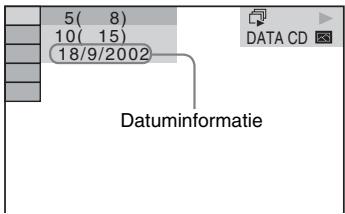
U kunt de datuminformatie controleren tijdens de weergave wanneer het JPEG-beeldbestand de Exif*-tag bevat.
Druk herhaaldelijk op DISPLAY tot
[DATUM] wordt weergegeven in het bedieningsmenu.
- "Exchangeable Image File Format" is een digitaal cameraformaat bepaald door de Japan Electronics and Information Technology Industries Association (JEITA).
Genieten van de audio/video van een aangesloten component
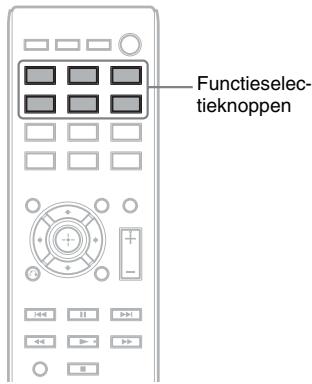
1 Gebruik de functieselectieknoppen om de gewenste functie te selecteren.
Het geselecteerde item wordt weergegeven in het uitleesvenster op het voorpaneel.
| Knop | Bron |
| DVD/CD | Disc die wordt afgespeeld met het system |
| FM | FM-radio |
| USB | USB-apparaat of iPod* die aangesloten is op de ↔ (USB)-poort. |
| TV | Tv of kabelbox/set-top box |
| AUDIO IN | Draagbare geluidsbron die is aangesloten op de AUDIO IN-aansluiting op het voorpaneel |
U kunt de gewenste functie ook selecteren door herhaaldelijk op FUNCTION te drukken.
2 Bereid de bron voor.
DVD/CD: plaats de disc in het toestel (pagina 35). TUNER FM: selecteer het radioprogramma (pagina 48). USB: sluit het USB-apparaat (pagina 35) of een iPod rechtstreeks aan via een USB-kabel (pagina 47). TV: selecteer de zender op de tv of de set-top box. AUDIO IN: sluit de draagbare geluidsbron aan via een audiokabel (stereo-ministekkerkabel) (pagina 29).
3 Bedien de aangesloten component.
Om een set-top box te gebruiken, selecteert u de ingang van de set-top box via de tv waarop deze is aangesloten.
- Alleen Britse modellen.
iPod-modellen die kunnen worden bediend via USB
U kunt een iPod bedienen met de knoppen op de afstandsbediening door de iPod op het systeem aan te sluiten via de USB-poort.
De batterij van de iPod wordt opgeladen via het systeem.
De volgende iPod-modellen kunnen worden bediend via USB. Update uw iPod met de recentste software voor u deze gebruikt met het systeem.
Afstandsbedieningsknoppen voor het bedienen van een iPod die aangesloten is op het systeem:
| Druk op | Bediening |
| ▶,|| | Zelfde functie als de knop▶/|| van de iPod. |
| ■ | Pauzeren. |
| ←/▲of | Snel achechteruitspoelen of snel vooruitspoelen. |
| ►/|| | Zelfde functie als de knoppen►/|| of►van de iPod. |
| ◎DISPLAY, ◎RETURN, ← | Zelfde functie als de knop MENU van de iPod. |
| ↑/↓ | Zelfde functie als de Click Wheel van de iPod. |
| ⊕,→ | Zelfde functie als de middelste knop van de iPod. |
Opmerking
- De iPod wordt opgeladen wanneer deze is aangesloten op het systeem terwijl het systeem ingeschakeld is.
- U kunt geen muziekbestanden overzetten naar de iPod.
- Sony is niet verantwoordelijk voor verlies of beschadiging van gegevens die op de iPod zijn opgenomen wanneer u een iPod gebruikt die op dit apparaat is aangesloten.
- Dit product is ontworpen voor gebruik met een iPod en voldoet aan de prestatiestandaard van Apple.
Tuner
Radiozenders vooraf instellen
U kunt 20 FM-zenders vooraf instellen.
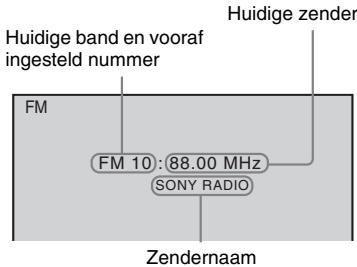
1 Druk op FM. 2 Houd TUNING + / - ingedrukt tot het scannen begint.
Het scannen stopt wanneer op een zender wordt afgestemd. "TUNED" wordt weergegeven in het uitleesvenster op het voorpaneel. Wanneer een stereoprogramma wordt ontvangen, wordt ook "ST" weergegeven in het uitleesvenster op het voorpaneel.
3 Druk op SYSTEM MENU. 4 Druk op ↑/↓ om "MEMORY" te selecteren. 5 Druk op of →
Een vooraf ingesteld nummer verschijnt in het uitleesvenster op het voorpaneel.

6 Druk op / om het gewenste vooraf ingestelde nummer te selecteren.

7 Druk op
"COMPLETE" verschijnt in het uitleesvenster op het voorpaneel en de zender wordt opgeslagen.
8 Herhaal stap 2 tot en met 7 om andere zenders op te slaan. 9 Druk op SYSTEM MENU.
Een vooraf ingesteld nummer wijzigen
Selecteer het gewenste vooraf ingestelde nummer door op PRESET + / - (pagina 48) te drukken en voer vervolgens stap 3 uit.
Luisteren naar de radio
Sla eerst radiozenders op in het geheugen van het systeem (zie "Radiozenders vooraf instellen" (pagina 48)).
1 Druk op FM. 2 Druk herhaaldelijk op PRESET + / - om de vooraf ingestelde zender te selecteren. 3 Regel het volume door op VOLUME + / - te drukken.
Luister naar radiozenders waarvan de frequentie bekend is.
Druk op D.TUNING in stap 2, druk op de cijfertoetsen terwijl u SHIFT ingedrukt houdt om de frequenties te selecteren, en druk vervolgens op OK.
Luisteren naar radiozenders die niet vooraf zijn ingesteld.
Maak gebruik van handmatig of automatisch afstemmen in stap 2.
Druk herhaaldelijk op TUNING +/- om handmatig af te stemmen.
Houd voor de automatische afstemming TUNING +/- ingedrukt. Het automatisch afstemmen stopt automatisch wanneer het systeem een radiozender ontvangt. Om het automatisch afstemmen handmatig te stoppen, drukt u op TUNING +/- of ■.
Als een FM-programma wordt verstoord.
Als een FM-programma wordt verstoord, kunt u kiezen voor mono-ontvangst. Het stereo-effect valt weg maar de ontvangst is beter.
1 Druk op SYSTEM MENU. 2 Druk op pijl omhoog/omlaag om "FM MODE" te selecteren.
| TUNED ST | |||||
| 1 | 1 | 1 | 1 | 1 | 1 |
| 1 | 1 | 1 | 1 | 1 | 1 |
3 Druk op OK of pijl rechts. 4 Druk op pijl omhoog/omlaag om "MONO" te selecteren.
- "STEREO": stereo-ontvangst. "MONO": mono-ontvangst.
5 Druk op OK. 6 Druk op SYSTEM MENU.
De zendernaam of frequentie bekijken in het uitleesvenster op het voorpaneel.
U kunt de zendernaam of frequentie bekijken in het uitleesvenster op het voorpaneel.
Druk op TIME/TEXT.
Telkens als u op TIME/TEXT drukt, wijzigt de schermweergave als volgt.
Wanneer de zendernaam wordt ontvangen via de RDS-functie
① Zendernaam Bijv. "SONY RADIO" ② Frequentie Bijv. "FM1 87.50" ③ De "FM MODE"-instelling Bijv. "STEREO"
Als de zendernaam niet is ingesteld
① Frequentie Bijv. "FM1 87.50" ② De "FM MODE"-instelling Bijv. "STEREO"
Het Radio Data System gebruiken (RDS)
Wat is het Radio Data System?
Het Radio Data System (RDS) is een zenddienst die ervoor zorgt dat radiozenders bijkomende informatie samen met het gebruikelijke programmasignaal kunnen verzenden. Deze tuner beschikt over handige RDS-functies, zoals de weergave van de zendernaam.
RDS-uitzendingen ontvangen
Selecteer een zender.
Wanneer u afstemt op een zender met RDS-diensten, verschijnt de zendernaam* in het uitleesvenster op het voorpaneel.
- Als geen RDS-uitzending wordt ontvangen, verschijnt de zendernaam niet in het uitleesvenster op het voorpaneel.
Opmerking
- Niet alle FM-zenders hebben een RDS-dienst of een soortgelijke dienst. Als u RDS-services niet goed kent, neem dan contact op met de plaatselijke radiozenders voor meer informatie en de beschikbaarheid in uw regio.
Surroundgeluid weergeven
U kunt surroundgeluid beluisteren door een van de vooraf geprogrammeerde surroundinstellingen van het systeem te selecteren.
Geluid van de tv beluisteren met het 5.1-kanaals-surroundgeluideffect
1 Druk op SYSTEM MENU. 2 Druk op ↑/↓ om "SUR.SETTING" te selecteren en druk vervolgens op ⊙ of →. Het geselecteerde item wordt weergegeven in het uitleesvenster op het voorpaneel. 3 Druk op ↑/↓ om "PRO LOGIC" te selecteren en druk vervolgens op ⊙. 4 Druk op SYSTEM MENU.
Opmerking
- Als het geluid van het tv-programma in mono is, wordt het geluid enkel weergegeven via de middenluidspreker.
De surroundinstellingen selecteren op basis van uw luistervoorkeur
1 Druk op SYSTEM MENU. 2 Druk op ↑/↓ om "SUR.SETTING" te selecteren en druk vervolgens op ⊙ of →. Het geselecteerde item wordt weergegeven in het uitleesvenster op het voorpaneel. 3 Druk op ↑/↓ om de gewenste surroundinstelling te selecteren en druk op ⊙. Raadpleeg de onderstaande tabel voor de omschrijvingen van de verschillende surroundinstellingen. 4 Druk op SYSTEM MENU.
Informatie over de luidsprekeruitvoer
De onderstaande tabel beschrijft de opties bij het aansluiten van alle luidsprekers op het toestel en het instellen van [LUIDSPREKEROPST.] op [STANDAARD] (pagina 69).
| Geluid via | Surroundinstelling | Effect |
| "A.F.D. MULTI" (AUTO FORMAT DIRECT MULTI) | 2-kanaalsbron: het systeme voert 2-kanaalsgeluid uit via de voor- en surroundluidsprekers door het 2-kanaalsgeluid toe te wijzen aan het linker- en rechtssurroundkanaal. Multikanaalsbron: het systeme voert het geluid uit via de luidsprekers afhankelijk van het eenantal kanalen in de bron. | |
| Geluid via | Surroundinstalling | Effect |
| "PRO LOGIC" "PLII MOVIE" "PLII MUSIC" | 2-kanaalsbron: het systeme simuleert surroundgeluid bij 2-kanaalsbronnen en voert het geluid uit via alle luidsprekers. - "PRO LOGIC" voert Dolby Pro Logic-decoding uit. - "PLII MOVIE" voert Dolby Pro Logic II Movie-decoding uit. - "PLII MUSIC" voert Dolby Pro Logic II Music-decoding uit. • Multikanaalsbron: het systeme voert het geluid uit via de luidsprekers afhankelijk van het eenal kanalen in de bron. | |
| "2CH STEREO" | Het systeme voert het geluid uit via de Voorluidsprekers en de subwoofer ongeacht het geluidsformaat of het eenal kanalen. Multikanaals-surroundgeluid worden gereduceerd tot 2 kanalen (downmixen). | |
| Afhankelijk van de bron. | "A.F.D. STD" (AUTO FORMAT DIRECT STANDARD) | Het systeme herkent het geluidsformaat van de bron en geeft het geluid waar zoals het werk opgenomen/gecodeerd. |
Opmerking
- U kunt de surroundinstellingen niet selecteren terwijl het systeem een disc laadt.
- De surroundinstellingen worden automatisch ingesteld afhankelijk van het ingangssignaal.
Het geluideffect selecteren
Het effect selecteren dat bij de bron past
Druk tijdens de weergave herhaaldelijk op SOUND MODE tot de gewenste modus verschijnt in het uitleesvenster op het voorpaneel.
- "AUTO": het systeem selecteert automatisch "MOVIE" of "MUSIC" om het juiste geluidseffect te geven, afhankelijk van de bron. "AUTO" wordt weergegeven in het uitleesvenster op het voorpaneel.
- "MOVIE": het systeem zorgt voor het juiste geluid bij film. "MOVIE" wordt weergegeven in het uitleesvenster op het voorpaneel. "MUSIC": het systeem zorgt voor het juiste geluid bij muziek. "MUSIC" wordt weergegeven in het uitleesvenster op het voorpaneel.
Opmerking
- Deze functie werkt niet wanneer u een Super Audio CD afspeelt.
Gecomprimeerd geluid verbeteren
U kunt de kwaliteit van gecomprimeerd geluid, zoals een MP3-bestand, verbeteren. Dit effect wordt automatisch geactiveerd wanneer aan de volgende voorwaarden wordt voldaan:
- De functie is ingesteld op "AUDIO IN" of "USB".
- "SUR.SETTING" is ingesteld op "A.F.D. STD" of "A.F.D. MULTI" (pagina 50).
Het geluidseffect uitschakelen
Selecteer een andere waarde dan "A.F.D. STD" of "A.F.D. MULTI" voor "SUR.SETTING" (pagina 50).
Handige functies
De functie Controle voor HDMI gebruiken voor "BRAVIA" Sync
Deze functie is beschikbaar op tv's die zijn uitgerust met de "BRAVIA" Sync-functie. Door Sony-componenten aan te sluiten die compatibel zijn met de functie Controle voor HDMI met een HDMI-kabel, wordt de bediening als volgt vereenvoudigd:
- Systeem uitschakelen (pagina 53) - Afspelen met één druk op de knop (pagina 54)
- Theatermodus (pagina 54)
- Geluidscontrole van het systeem (pagina 54) Volumelimiet (pagina 54)
- Audio Return Channel (pagina 54) - Eenvoudige bediening via afstandsbediening (pagina 55)
- Taal volgen (pagina 55)
Controle voor HDMI is een wederzijdse controlefunctiestandaard die wordt gebruikt door CEC (Consumer Electronics Control) voor HDMI (High-Definition Multimedia Interface).
Opmerking
- Afhankelijk van de aangesloten component werkt de functie Controle voor HDMI mogelijk niet. Raadpleeg de gebruiksaanwijzing van de component.
De functie Controle voor HDMI voorbereiden
(Controle voor HDMI - eenvoudige instelling)
Als uw tv compatibel is met de functie Controle voor HDMI - eenvoudige instelling, kunt u de functie [CONTROLE VOOR HDMI] op het systeem automatisch instellen door uw tv in te stellen. Raadpleeg de gebruiksaanwijzing van uw tv voor meer informatie.
Als uw tv niet compatibel is met de functie Controle voor HDMI - eenvoudige instelling, stelt u de functie Controle voor HDMI op het systeem en de tv handmatig in.
1 Zorg ervoor dat het systeem en uw tv zijn verbonden met een HDMI-kabel. 2 Schakel uw tv in en druk op I/O om het systeem in te schakelen. 3 Stel de ingangskiezer van de tv in zodat het signaal van het systeem via de HDMI-ingang op het tv-scherm verschijnt. 4 Schakel de functie Controle voor HDMI van uw tv in.
Raadpleeg de gebruiksaanwijzing van uw tv voor meer informatie over het instellen van uw tv.
5 Druk op het systeem op DVD/CD. 6 Druk op DISPLAY met het systeem in de stopstand. 7 Druk op ↑/↓ om [INSTELLING] te selecteren en druk vervolgens op ⊙. 8 Druk op ↑/↓ om [VOLLEDIG] te selecteren en druk vervolgens op ⊙. 9 Druk op ↑/↓ om [HDMI-INSTELLING] te selecteren en druk vervolgens op ⊙. 10 Druk op ↑/↓ om [CONTROLE VOOR HDMI] te selecteren en druk vervolgens op ⊙. 11 Druk op ↑/↓ om [AAN] te selecteren en druk vervolgens op ⊙.
Het systeem en uw tv tegelijkertijd uitschakelen
(Systeem uitschakelen)
Wanneer u uw tv uitschakelt met de POWER-knop op de afstandsbediening van uw tv of TV I/Op de afstandsbediening van het systeem, worden het systeem automatisch uitgeschakeld.
Opmerking
- Deze functie hangt af van de instellingen van uw tv. Raadpleeg de gebruiksaanwijzing van uw tv voor meer informatie.
- Afhankelijk van de status van het systeem (bv. bij het afspelen van een cd) wordt het systeem mogelijk niet automatisch uitgeschakeld.
Een DVD bekijken met een druk op een knop
(Afspelen met een druk op de knop)
Druk op ONE-TOUCH PLAY.
De tv wordt ingeschakeld, de functie van de tv wordt ingesteld op de HDMI-ingang waarop het systeem is aangesloten, en het systeem begint automatisch een disc af te spelen.
De functie Geluidscontrole van het systeem wordt ook automatisch geactiveerd.
De theatermodus gebruiken
(Theatermodus)
Als uw tv compatibel is met de theatermodus, kunt u genieten van een uitstekende beeld- en geluidskwaliteit voor films en worden de functie Geluidscontrole van het systeem automatisch geactiveerd.
Druk op THEATRE.
Het geluid van de tv beluisteren via de luidsprekers van dit systeem
(Geluidscontrole van het systeem)
Om deze functie te gebruiken, sluit u het systeem aan op uw tv met een SCART (EURO AV)-kabel en een HDMI-kabel (pagina 27).
Druk op I/om het systeem in te schakelen terwijl de tv ingeschakeld is.
De functie Geluidscontrole van het systeem is geactiveerd. Het geluid van uw tv wordt uitgevoerd via de luidsprekers van het systeem en het volume van de luidsprekers van uw tv wordt automatisch geminimaliseerd.
Opmerking
- Terwijl uw tv in de PAP (picture and picture)-modus is, werkt de functie Geluidscontrole van het systeem niet. Wanneer uw tv de PAP-modus verlaat, schakelt de uitvoermethode van uw tv terug naar de modus die was geactiveerd voor de PAP-modus.
- Wanneer u het systeem inschakelt door te drukken op de functieselectieknop, is het mogelijk dat het beeld en het geluid niet op elkaar afgestemd zijn.
- Afhankelijk van het type tv verschijnt tijdens het regelen van het volume van het systeem het volumeniveau op het scherm van de tv. In dit geval is het mogelijk dat het volumeniveau dat wordt weergegeven op het scherm van de tv verschilt van het niveau dat wordt weergegeven in het uitleesvenster op het voorpaneel van het systeem.
Tip
- U kunt de geluidscontrole van het systeem ook bedienen via het menu van de tv.
- U kunt het volume regelen en het geluid van het systeem dempen met de afstandsbediening van de tv.
Het tv-volumeniveau uitgevoerd door de luidsprekers beperken
(Volumelimiet)
Als de functie Geluidscontrole van het systeem geactiveerd is en het geluid van de tv uitgevoerd wordt via de luidsprekers van het systeem, is het volumeniveau beperkt tot het niveau dat ingesteld is bij [VOLUMELIMIET]. Zie [VOLUMELIMIET] voor meer informatie (pagina 68).
Het digitale audiosignaal van uw tv ontvangen
Het systeem kan het digitale audiosignaal van uw tv ontvangen via een HDMI-kabel wanneer uw tv compatibel is met de functie Audio Return Channel. U kunt genieten van het geluid van de tv via het systeem met slechts een HDMI-kabel. Zie [AUDIO RETURN CHANNEL] voor meer informatie (pagina 68).
Het systeem bedienen met de afstandsbediening van de tv
(Eenvoudige bediening via afstandsbediening)
U kunt de basisfuncties van het systeem bedienen met de afstandsbediening van de tv wanneer de video-uitvoer van het systeem wordt weergegeven op het scherm van de tv. Raadpleeg de gebruiksaanwijzing van de tv voor meer informatie.
De schermtaal van het systeem in overeenstemming met uw tv wijzigen
(Taal volgen)
Wanneer u de schermtaal van uw tv wijzigt, wordt de schermtaal van het systeem eveneens gewijzigd.
Opmerking
- Als de scherminformatie van het systeem wordt weergegeven, werkt deze functie niet.
Een S-AIR-product gebruiken
(alleen DAV-DZ730)
Wanneer u het S-AIR-product aankoopt, dient u de volgende instellingen door te voeren om de draadloze transmissie te activeren.
Over S-AIR-producten
Er bestaan twee soorten S-AIR-producten.
- S-AIR-hoofdapparaat (dit toestel): voor het verzenden van geluid. U kunt maximaal drie S-AIR-hoofdapparaten gebruiken. (Het aantal bruikbare S-AIR-hoofdapparaten is afhankelijk van de gebruiksomgeving.)
- S-AIR-sub-apparaat: voor het ontvangen van geluid.
- Surroundversterker (optioneel): u kunt draadloos het geluid via de surroundluidsprekers beluisteren.
- S-AIR-ontvanger (optioneel): u kunt het geluid van het systeem in een andere kamer beluisteren.
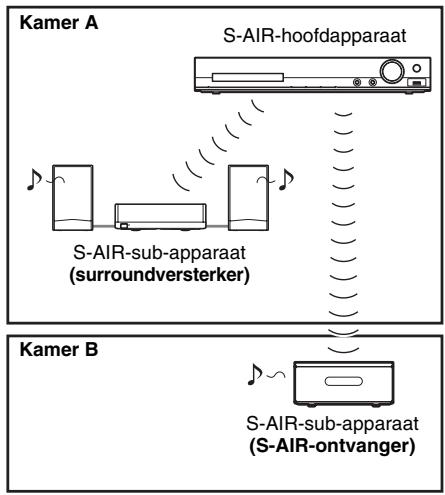
De draadloze zender/zendontvanger plaatsen
Om de S-AIR-functie te gebruiken, plaatst u de draadloze zender in het toestel en de draadloze zendontvanger in het S-AIR-sub-apparaat.
Opmerking
- Controleer tijdens het plaatsen van de draadloze zender/zendontvanger of het netsnoer niet is verbonden met een stopcontact.
- Raak de aansluitingen van de draadloze zender/zendontvanger niet aan.
De draadloze zender in het toestel plaatsen
1 Verwijder de schroeven die zich onmiddellijk onder de Δ-markering bevinden.
Achterkant van het toestel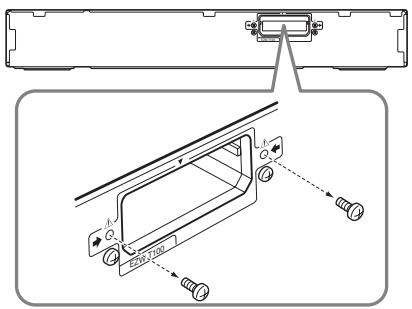
Opmerking
- Verwijder de schroeven die worden aangeduid op de afbeelding. Verwijder geen andere schroeven.
2 Plaats de draadloze zender.
Achterkant van het toestel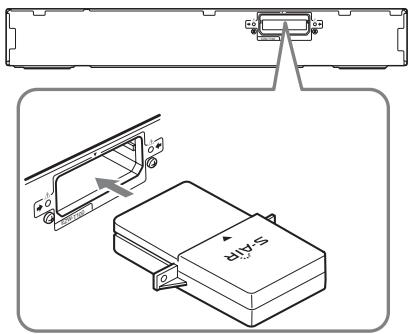
Opmerking
- Plaats de draadloze zender met het S-AIR-logo naar boven gericht.
- Plaats de draadloze zender zodat de -aanduidingen zich op een lijn bevinden.
- Plaats geen ander apparaat dan de draadloze zender in de EZW-T100-sleuf.
3 Zorg ervoor dat u dezelfde schroeven gebruikt om de draadloze zender te bevestigen.
Achterkant van het toestel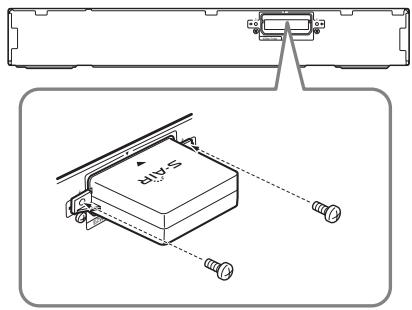
De draadloze zendontvanger plaatsen in het S-AIR-sub-apparaat
Meer informatie over het installeren van de draadloze zendontvanger in het S-AIR-sub-apparaat, zoals een surroundversterker of een S-AIR-ontvanger, vindt u in de gebruiksaanwijzing van het S-AIR-sub-apparaat.
Tip
- Als u de S-AIR-configuratie wijzigt, adviseert Sony dat u [AUTOKALIBRATIE] uitvoert (pagina 69).
Het S-AIR ID instellen om draadloze transmissie te activeren
Voor de surroundversterker Voor de S-AIR-ontvanger
U kunt de draadloze transmissie activeren door gewoon hetzelfde ID te gebruiken voor het hoofdapparaat en het S-AIR-sub-apparaat.
Het ID van het toestel instellen
1 Druk op SYSTEM MENU. 2 Druk op ↑/↓ om "S-AIR ID" te selecteren en druk vervolgens op ⊙ of →.
Het geselecteerde item wordt weergegeven in het uitleesvenster op het voorpaneel.
3 Druk op ↑/↓ om het gewenste ID te selecteren en druk vervolgens op ⊙.
U kunt eender welk ID selecteren (A, B of C).
4 Druk op SYSTEM MENU. 5 Stel hetzelfde ID in voor het S-AIR-sub-apparaat.
De draadloze transmissie wordt als volgt geactiveerd (voorbeeld):
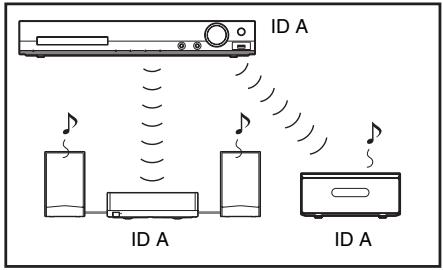
Tip
- Voer stappen 1 tot 3 hierboven uit om het huidige ID te bevestigen. Wanneer u het toestel koppelt met een S-AIR-sub-apparaat (pagina 58), verschijnt "PAIRING" naast het ID in het uitleesvenster op het voorpaneel.
Het ID van de surroundversterker instellen
Raadpleeg de gebruiksaanwijzing van de surroundversterker.
Het ID van de S-AIR-ontvanger instellen
Raadpleeg de gebruiksaanwijzing van de S-AIR-ontvanger.
Het geluid van het systeem in een andere kamer beluisteren
Voor de S-AIR-ontvanger
U kunt het geluid van het systeem in een andere kamer beluisteren door de S-AIR-ontvanger te gebruiken.
1 Druk op SYSTEM MENU.
2 Druk op ↑/↓ om "S-AIR MODE" te selecteren en druk vervolgens op ⊙ of →.
Het geselecteerde item wordt weergegeven in het uitleesvenster op het voorpaneel.
3 Druk op ↑/↓ om de gewenste instelling te selecteren en druk vervolgens op ⊙.
"PARTY": u kunt ervoor kiezen dat de S-AIR-ontvanger hetzelfde geluid uitvoert als het hoofdapparaat. - "SEPARATE": u kunt ervoor kiezen dat de S-AIR-ontvanger het geluid uitvoert dat via de S-AIR-ontvanger zelf werd geselecteerd.
4 Druk op SYSTEM MENU.
5 Wanneer u "SEPARATE" selecteert in stap 3, drukt u op S-AIR CH op de S-AIR-ontvanger om de functie te selecteren.
De functie van de S-AIR-ontvanger wijzigt als volgt.
Om dezelfde functie als het hoofdapparaat te beluisteren, selecteert u "MAIN UNIT".
6 Pas het volume van de S-AIR-ontvanger aan.
Het geluid van de S-AIR-ontvanger beluisteren terwijl het hoofdapparaat in de stand-bystand staat
Voor de S-AIR-ontvanger
U kunt het geluid van het systeem ontvangen via de S-AIR-ontvanger terwijl het hoofdapparaat in de stand-bystand staat door "S-AIR STBY" in te stellen op "STBY ON".
1 Druk op SYSTEM MENU.
2 Druk op ↑/↓ om "S-AIR STBY" te selecteren en druk vervolgens op ⊙ of →.
Het geselecteerde item wordt weergegeven in het uitleesvenster op het voorpaneel.
3 Druk op ↑/↓ om de gewenste instelling te selecteren en druk vervolgens op ⊙.
- "STBY ON": u kunt het geluid van het systeem ontvangen via de S-AIR-ontvanger terwijl het toestel in de stand-bystand staat of ingeschakeld is. "STBY OFF": u kunt het geluid van het systeem niet ontvangen via de S-AIR-ontvanger terwijl het toestel in de stand-bystand staat.
4 Druk op SYSTEM MENU.
Opmerking
- Wanneer u het systeem uitschakelt terwijl "S-AIR STBY" is ingesteld op "STBY ON", knippert "S-AIR" (wanneer draadloze transmissie tussen het toestel en de S-AIR-ontvanger niet geactiveerd is) of licht "S-AIR" op (wanneer draadloze transmissie tussen het toestel en de S-AIR-ontvanger geactiveerd is) in het uitleesvenster op het voorpaneel.
Het toestel identificeren bij een specifiek S-AIR-sub-apparaat (Koppelen)
Voor de surroundversterker Voor de S-AIR-ontvanger
Bij het gebruik van S-AIR-producten is het mogelijk dat uw buren het geluid van uw systeem ook ontvangen als de ID's dezelfde zijn, of mogelijk ontvangt u het geluid van bepaalde buren. Om dit te voorkomen, kunt u het toestel identificeren met een specifiek S-AIR-sub-apparaat door het te koppelen.
Wanneer u een koppeling uitvoert, wordt de draadloze transmissie alleen geactiveerd tussen het gekoppelde hoofdapparaat en het S-AIR-sub-apparaat.
1 Plaats het S-AIR-sub-apparaat dat u wilt koppelen in de buurt van het toestel.
2 Zorg ervoor dat het ID van het toestel en het S-AIR-sub-apparaat overeenkomen.
- Zie "Het ID van het toestel instellen" (pagina 56) voor het instellen van het ID van het toestel.
- Raadpleeg de gebruiksaanwijzing van de surroundversterker voor het instellen van het ID van de surroundversterker.
- Raadpleeg de gebruiksaanwijzing van de S-AIR-ontvanger voor het instellen van het ID.
3 Druk op SYSTEM MENU.
4 Druk op / om "PAIRING" te selecteren en druk vervolgens op of → .
Het geselecteerde item wordt weergegeven in het uitleesvenster op het voorpaneel.
5 Druk op ① nadat "START" wordt weergegeven in het uitleesvenster op het voorpaneel.
Het toestel begint met het koppelen en "SEARCH" knippert in het uitleesvenster op het voorpaneel.
Om het koppelen te annuleren, drukt u op SYSTEM MENU.
6 Begin met het koppelen van het S-AIR-sub-apparaat.
Voor de surroundversterker
Druk op I/Op de surroundversterker om deze in te schakelen en druk op PAIRING op het achterpaneel van de surroundversterker. (Als u de knop PAIRING wilt indrukken, kunt u hiervoor een smal voorwerp gebruiken, zoals een paperclip.)
De PAIRING-aanduiding van de surroundversterker knippert wanneer het koppelen begint.
Wanneer de draadloze transmissie geactiveerd is, wordt de PAIRING-aanduiding van de surroundversterker ingeschakeld en verschijnen "PAIRING" en "COMPLETE" afwisselend in het uitleesvenster op het voorpaneel.
Voor de S-AIR-ontvanger
Raadpleeg de gebruiksaanwijzing van de S-AIR-ontvanger.
Wanneer de draadloze transmissie is geactiveerd, verschijnen "PAIRING" en "COMPLETE" afwisselend in het uitleesvenster op het voorpaneel.
Opmerking
- Voer de koppeling binnen enkele minuten na het uitvoeren van stap 5 uit. Als u dit niet doet, verschijnen "PAIRING" en "INCOMPLETE" afwisselend in het uitleesvenster op het voorpaneel. Om verder te gaan met koppelen, drukt u op ① en begint u opnieuw vanaf stap 5. Om het koppelen te annuleren, drukt u op SYSTEM MENU.
7 Druk op SYSTEM MENU.
Het koppelen annuleren
Wijzig het ID van het hoofd- en sub-apparaat (pagina 56).
Als de draadloze transmissie onstabiel is
Voor de surroundversterker Voor de S-AIR-ontvanger
Wanneer u meerdere draadloze systemen gebruikt, zoals een draadloos LAN of Bluetooth, is het mogelijk dat de transmissie van S-AIR-signalen of andere draadloze signalen onstabiel is. Wanneer dit het geval is, kunt u de transmissie verbeteren door de volgende "RF CHANGE"-instelling te wijzigen.
1 Druk op SYSTEM MENU. 2 Druk op ↑/↓ om "RF CHANGE" te selecteren en druk vervolgens op ⊙ of →.
Het geselecteerde item wordt weergegeven in het uitleesvenster op het voorpaneel.
3 Druk op ↑/↓ om de gewenste instelling te selecteren en druk vervolgens op ①.
"AUTO": kies normaal deze instelling. Het systeem wijzigt "RF CHANGE" automatisch naar "ON" of "OFF".
- "ON": het systeem gebruikt geluid door te zoeken naar een kanaal dat beter geschikt is voor verzending.
- "OFF": het systeem verzendt geluid door het kanaal voor verzending vast te leggen.
4 Druk op SYSTEM MENU.
5 Wanneer u "RF CHANGE" instelt op "OFF", selecteert u het ID waarbij de draadloze transmissie zo stabiel mogelijk is (pagina 56).
Opmerking
- In de meeste gevallen hoeft u deze instelling niet te wijzigen.
- Wanneer "RF CHANGE" is ingesteld op "OFF", kan transmissie tussen het toestel en het S-AIR-subapparaat worden uitgevoerd via een van de volgende kanalen.
- S-AIR ID A: equivalent kanaal voor IEEE 802.11b/g-kanaal 1
- S-AIR ID B: equivalent kanaal voor IEEE 802.11b/g-kanaal 6
- S-AIR ID C: equivalent kanaal voor IEEE 802.11b/g-kanaal 11
- De transmissie kan worden verbeterd door het transmissiekanaal (frequentie) van de andere draadloze systemen te wijzigen. Raadpleeg voor meer informatie de gebruiksaanwijzing van de andere draadloze systemen.
Muziekstukken overzetten naar een USB-apparaat
U kunt muziekstukken van een audio-cd overzetten naar een USB-apparaat door te coderen naar MP3-indeling. U kunt ook MP3-bestanden op een DATA CD/DATA DVD overzetten naar een USB-apparaat. Zie "Bestanden op een disc/USB-apparaat afspelen" (pagina 35) voor het aansluiten van het USB-apparaat.
De overgezette muziek mag enkel worden gebruikt voor privédoeleinden. Wilt u de muziek voor andere dingen gebruiken, dan hebt u waarschijnlijk de toestemming nodig van de houders van de auteursrechten.
Opmerkingen bij overzetten naar USB
- Verbind het USB-apparaat niet met het toestel via een USB-hub.
- Controleer of er genoeg beschikbare ruimte op het USB-apparaat is voor het overzetten.
- Verwijder het USB-apparaat niet tijdens het overzetten.
- Wanneer u muziekstukken van een audio-cd overzet, worden deze opgenomen als MP3-bestanden van 128 kbps.
- Wanneer u MP3-bestanden van een data-cd/data-dvd overzet, worden deze bestanden overgezet met dezelfde bitsnelheid als de originele MP3-bestanden.
- De tekstinformatie van een cd wordt niet overgezet naar de aangemaakte MP3-bestanden.
- Als u het overzetten van een audio-cd halverwege stopt, wordt het MP3-bestand dat op dat moment wordt aangemaakt, gewist.
- Het overzetten stopt automatisch als:
- het USB-apparaat niet meer over voldoende ruimte beschikt tijdens het overzetten.
- het aantal mappen op het USB-apparaat de limiet bereikt die het systeem kan herkennen.
- U kunt tot 150 bestanden opslaan in een map.
- U kunt tot 199 mappen opslaan op een USB-apparaat.
- Als een map of een bestand dat u probeert over te zetten al bestaat op het USB-apparaat onder dezelfde naam, wordt een volgnummer toegekend na de naam zonder de originele map of het originele bestand te overschrijven.
De overdrachtbestemming van het USB-apparaat selecteren
U kunt het geheugennummer voor overdracht selecteren afhankelijk van het USB-apparaat.
Druk op MEM SEL.
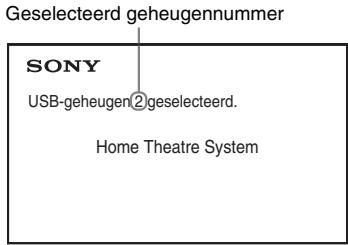
Opmerking
- Wanneer een geheugen niet kan worden geselecteerd, wordt [Bediening niet mogelijk.] weergegeven op het scherm van de tv.
- Het geheugennummer verschilt afhankelijk van het USB-apparaat.
- Selecteer vóór de overdracht een overdrachtbestemming.
Regels voor het aanmaken van mappen en bestanden
Wanneer u overzet naar een USB-apparaat, wordt een map "MUSIC" aangemaakt op het niveau onder de "ROOT". Mappen en bestanden worden daarna overeenkomstig de overzetmethode en -bron in de map "MUSIC" aangemaakt zoals hieronder wordt beschreven.
- Bij het overzetten van meerdere muziekstukken naar een audio-cd of meerdere MP3-bestanden naar een DATA CD/DATA DVD
| Bron | Mapnaam | Bestandsnaam |
| MP3 | Zelfde als bij de overzetbron1) | |
| Audio CD | "FLDR001"2) | "TRACK001"3) |
- Bij het overzetten van een muziekstuk naar een audio-cd of bij het overzetten van een MP3-bestand naar een DATA CD/DATA DVD
| Bron | Mapnaam | Bestandsnaam |
| MP3 | "REC1-MP3"4) | Zelfde als bij de overzetbron1) |
| Audio CD | "REC1-CD"4) | "TRACK001"3) |
1) Tot 64 tekens van de naam worden overgenomen (inclusief de extensie). 2) Daarna worden mappen in numerieke volgorde toegewezen. 3) Daarna worden bestanden in numerieke volgorde toegewezen. 4) Telkens wanneer een muziekstuk wordt overgezet, wordt een nieuw bestand overgezet naar de map "REC1-MP3" of "REC1-CD".
Muziekstukken overzetten naar een audio-cd of MP3-bestanden op een DATA CD/DATA DVD overzetten naar een USB-apparaat
1 Plaats een audio-cd/DATA CD/DATA DVD. 2 Druk op DISPLAY met het systeem in de stopstand. 3 Druk op ↑/↓ om [USB-OVERDRACHT] te selecteren en druk vervolgens op ⊙.
Voor een audio-cd: Druk op en ga verder met stap 5. Voor een DATA CD/DATA DVD
Volg de volgende stap.
4 Druk op ↑/↓ om [MUZIEKSTUK] of [MAP] te selecteren en druk vervolgens op ⊙.
- [MUZIEKSTUK]: de fotomappenlijst wordt weergegeven. Druk op ↑/↓ om de gewenste map te selecteren en druk vervolgens op ⊕.
- [MAP]: de opgenomen mappen op de DATA CD/DATA DVD worden weergegeven. U kunt alle MP3-bestanden in de map overzetten.
5 Druk op ←/↑/↓/→ om [■ ALLES] (voor een audio-cd) of [☑ ALLES] (voor een DATA CD/DATA DVD) te selecteren en druk vervolgens op ⊕.
Om de selectie van alle muziekstukken op te heffen, selecteert u [□ ALLES] en drukt u op ⊕.
6 Druk op ←/↑/↓/→ om [START] te selecteren en druk vervolgens op ⊕.
Druk op om het overzetten te annuleren.
Individuele muziekstukken/MP3-bestanden/mappen selecteren
Druk op ↑/↓ om het muziekstuk/het MP3-bestand/de map te markeren en druk vervolgens op ⊕ om een vinkje toe te voegen in stap 5. Om de selectie te annuleren, markeert u het muziekstuk/het MP3-bestand/de map en drukt u op ⊕ om het vinkje te verwijderen.
Voor een audio-cd
Resterende ruimte op het USB-apparaat Muziekstukken om over te zetten.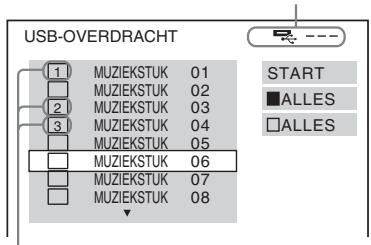
Voor een DATA CD/DATA DVD
Resterende ruimte op het USB-apparaat
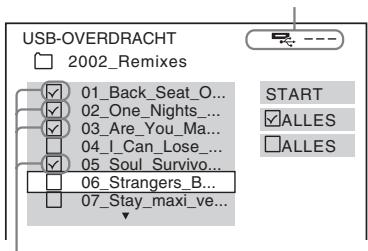
MP3-bestanden/mappen om over te zetten.
Overzetten met één druk op een knop
U kunt muziekstukken/MP3-bestanden eenvoudig overzetten naar een USB-apparaat met REC TO USB.
1 Plaats een audio-cd/DATA CD/DATA DVD. 2 Druk op ■.
Ga verder naar stap 4 om alle muziekstukken over te zetten.
Ga verder naar de volgende stap als u één muziekstuk wilt overzetten.
3 Selecteer het gewenste muziekstuk/MP3-bestand en druk vervolgens op. 4 Druk op REC TO USB op het toestel.
REC TO USB licht op en "READING" wordt weergegeven in het uitleesvenster op het voorpaneel. Daarna worden "PUSH PLAY" en de resterende vrije ruimte op het USB-apparaat afwisselend weergegeven in het uitleesvenster op het voorpaneel.
5 Druk op om het overzetten te starten.
Wanneer het overzetten is voltooid, wordt "COMPLETE" weergegeven in het uitleesvenster op het voorpaneel en worden het afspelen van de disc en het USB-apparaat automatisch gestopt.
Druk op om het overzetten te annuleren.
Audiobestanden op een USB-apparaat wissen
U kunt audiobestanden (".mp3", ".wma" of ".m4a") op een USB-apparaat wissen.
1 Druk op USB. 2 Druk op / om een map te selecteren. 3 Selecteer de audiobestanden.
Alle audiobestanden in een map wissen
Druk op CLEAR terwijl u SHIFT ingedrukt houdt.
Een audiobestand wissen
Druk op en op / om het gewenste audiobestand te selecteren en druk vervolgens op CLEAR terwijl u SHIFT ingedrukt houdt.
4 Druk op ↔ om [JA] te selecteren en druk vervolgens op .
Selecteer [NEE] en druk vervolgens op om te annuleren.
Opmerking
- Verwijder het USB-apparaat niet tijdens het wissen.
- Als de map die gewist moet worden niet-audiobestanden of submappen bevat, worden deze gewist uit de lijst op het tv-scherm, maar niet op het USB-apparaat.
Gebruik van de slaaptimer
U kunt het systeem op een vooraf ingestelde tijd automatisch laten uitschakelen, zodat u in slaap kunt vallen met muziek.
1 Druk op SYSTEM MENU. 2 Druk op / om "SLEEP" te selecteren en druk vervolgens op of → .
Het geselecteerde item wordt weergegeven in het uitleesvenster op het voorpaneel.
3 Druk op / om een instelling te selecteren en druk vervolgens op . De tijd op het scherm (de resterende tijd) verandert in stappen van 10 minuten. 4 Druk op SYSTEM MENU.
De vertraging tussen beeld en geluid regelen
[A/V SYNC]
DVD-V
DVD-VR
VIDEO CD
DATA CD
DATR DVD
USB
Wanneer het geluid niet tegelijkertijd wordt weergegeven met het beeld, kunt u de vertraging tussen beeld en geluid regelen.
1 Druk op DISPLAY. 2 Druk op ↑/↓ om [A/V SYNC] te selecteren en druk vervolgens op ⊙. 3 Druk op ↑/↓ om een instelling te selecteren en druk op ⊙.
- [AAN]: u kunt de vertraging tussen het beeld en geluid aanpassen.
Opmerking
- [A/V SYNC] werkt misschien niet, afhankelijk van het ingangssignaal.
Multiplex Broadcast Sound weergeven
(DUAL MONO)
Multiplex broadcast-geluidsweergave is mogelijk bij ontvangst van een Dolby Digital multiplex-zendsignaal.
Opmerking
- Om een Dolby Digital-signaal te ontvangen, moet u een tv of een andere component aansluiten op het toestel met een digitale optische kabel (pagina 27). Wanneer uw tv compatibel is met de functie Audio Return Channel (pagina 54), kunt u een Dolby Digital-signaal ontvangen via een HDMI-kabel.
Druk herhaaldelijk op AUDIO om het audiosignaal te kiezen.
Het geselecteerde item wordt weergegeven in het uitleesvenster op het voorpaneel.
"MAIN": het geluid van de hoofdtaal wordt weergegeven. - "SUB": het geluid van de subtaal wordt weergegeven. - "MAIN+SUB": het gemengde geluid van zowel hoofd- als subtaal wordt weergegeven.
Het invoerniveau van de aangesloten componenten wijzigen.
De geluidsvervorming van een aangesloten component kan verbeterd worden door het invoerniveau te verlagen.
1 Druk op TV of AUDIO IN. 2 Druk op SYSTEM MENU. 3 Druk op ↑/↓ om "ATTENUATE" te selecteren en druk vervolgens op ⊙ of →. 4 Druk op ↑/↓ om een instelling te selecteren en druk op ⊙.
- "ATT ON": u kunt het invoerniveau dempen.
- "ATT OFF": normaal invoerniveau.
Deze instelling wordt voor elke functie apart doorgevoerd.
5 Druk op SYSTEM MENU.
Instellingen
De helderheid van het uitleesvenster op het voorpaneel regelen.
1 Druk op SYSTEM MENU. 2 Druk op ↑/↓ om "DIMMER" te selecteren en druk vervolgens op ⊙ of →.
Het geselecteerde item wordt weergegeven in het uitleesvenster op het voorpaneel.
3 Druk op ↑/↓ om de helderheid van het uitleesvenster op het voorpaneel te selecteren en druk vervolgens op ⊙.
"DIMMER OFF": het uitleesvenster op het voorpaneel is helder. - "DIMMER ON": het uitleesvenster op het voorpaneel is donker.
4 Druk op SYSTEM MENU.
De demonstratiestand in- of uitschakelen
U kunt de demonstratie in het uitleesvenster op het voorpaneel in- of uitschakelen terwijl het systeem in de stand-bystand staat.
1 Druk op SYSTEM MENU. 2 Druk op ↑/↓ om "DEMO" te selecteren en druk vervolgens op ⊕ of →.
Het geselecteerde item wordt weergegeven in het uitleesvenster op het voorpaneel.
3 Druk op ↑/↓ om een instelling te selecteren en druk op ⊕.
"DEMO OFF": uit. "DEMO ON": aan.
4 Druk op SYSTEM MENU.
De snelle instelling opnieuw uitvoeren
1 Druk op DVD/CD. 2 Druk op DISPLAY met het systeem in de stopstand. 3 Druk op ↑/↓ om [INSTELLING] te selecteren en druk vervolgens op +. 4 Druk op ↑/↓ om [SNEL] te selecteren en druk op ⊕.
Voer de snelle instelling uit via de procedure bij "De snelle instelling uitvoeren" (pagina 31).
Automatisch de standbystand activeren voor het systeem
Het systeem schakelt automatisch over naar de stand-bystand wanneer u het systeem gedurende ongeveer 30 minuten niet bedient en het systeem geen geluid uitvoert gedurende ongeveer 30 minuten. "AUTO STBY" begint ongeveer 2 minuten voordat de stand-bystand wordt geactiveerd te knipperen in het uitleesvenster op het voorpaneel.
U kunt de automatische stand-byfunctie in- of uitschakelen.
1 Druk op SYSTEM MENU. 2 Druk op ↑/↓ om "AUTO STBY" te selecteren en druk vervolgens op ⊙ of →. Het geselecteerde item wordt weergegeven in het uitleesvenster op het voorpaneel. 3 Druk op ↑/↓ om de instelling te selecteren en druk op ⊕.
"ON": aan. "OFF": uit.
4 Druk op SYSTEM MENU.
Verdere instellingen doorvoeren
U kunt verschillende beeld- en geluidsinstellingen doorvoeren.
De weergegeven items verschillen naargelang de regio.
Opmerking
- Weergave-instellingen die op de disc zijn opgeslagen, hebben voorrang op de instellingen van het instelscherm. Niet alle beschreven functies zijn beschikbaar.
1 Druk op DVD/CD. 2 Druk op □ DISPLAY met het systeem in de stopstand. 3 Druk op ↑/↓ om [INSTELLING] te selecteren en druk vervolgens op ⊕. 4 Druk op ↑/↓ om [VOLLEDIG] te selecteren en druk vervolgens op ⊕. 5 Druk op ↑/↓ om een instelitem te selecteren en druk vervolgens op ⊕.
- [TAALKEUZE] (pagina 66)
- [VIDEO-INSTELLING] (pagina 67)
- [HDMI-INSTELLING] (pagina 67) [AUDIO INSTELLING] (pagina 69)
- [SYSTEEMINSTELLING] (pagina 70)
- [LUIDSPREKER] (pagina 72)
Voorbeeld: [VIDEO-INSTELLING]
Gekozen item
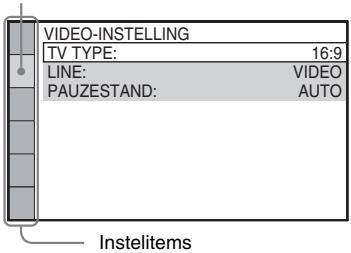
6 Druk op ↑ om een item te selecteren en druk op ⊕.
De opties voor het geselecteerde item worden weergegeven.
Voorbeeld: [TV TYPE]
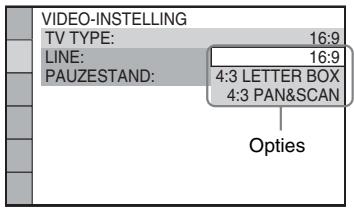
7 Druk op ↑/↓ om een instelling te selecteren en druk op ⊕.
De instelling wordt geselecteerd en geactiveerd.
Voorbeeld: [4:3 LETTER BOX]
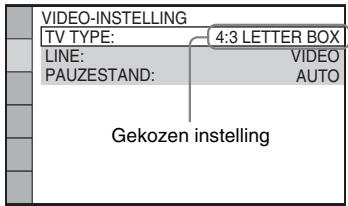
Alle instellingen van [INSTELLING] herstellen
Zie [HERSTELLEN] (pagina 72) om alle instellingen van [INSTELLING] te herstellen.
De taal voor schermweergave en geluid kiezen

[TaalKEUZE]
Stel de taal in voor berichten die op het scherm worden weergegeven of geluid.
[SCHERMDISPL.] (berichten die op het scherm worden weergegeven)
U kunt de taal voor het tv-scherm kiezen.
[MENU]
DVD-V
U kunt de taal kiezen voor het dismenu.
[GELUID]
DVD-V
U kunt de taal van het geluid kiezen.
Als u [ORIGINAL] kiest, wordt de voorkeurtaal voor de disc gekozen.
[ONDERTITELING] DVD-V
U kunt de taal van de ondertitels op de DVD VIDEO wijzigen.
Wanneer u [ALS GELUID] kiest, verandert de taal voor de ondertiteling mee met de taal van het geluid.
Opmerking
- Wanneer u onder [MENU], [GELUID] of [ONDERTITELING] een taal kiest die niet op de DVD VIDEO staat, worden automatisch een van de opgenomen talen gekozen (afhankelijk van de disc kan het lijken dat de taal niet automatisch wordt geselecteerd).
Tip
- Wanneer u [ANDERE →] kiest in [MENU], [GELUID] of [ONDERTITELING], moet u een taalcode uit "Taalcodelijst" (pagina 87) kiezen en invoeren met de cijfertoetsen.
Beeldinstellingen

[VIDEO-INSTELLING]
Selecteer instellingen naargelang uw televisie.
[TV TYPE]
U kunt de breedte-/hoogteverhouding van de aangesloten tv selecteren.
[16:9]: selecteer deze instelling wanneer u een breedbeeld-tv of een tv met breedbeeldstand aansluit.
![SONY DAV-DZ730 - [TV TYPE] - 1](/content/2019/08/102751/images/4237cb3957be82d8c2898ec2d87a2cdf5997e6a937cb823084d054a4d432ebfa.jpg)
[4:3 LETTER BOX]: selecteer deze instelling wanneer u een standaard 4:3-tv aansluit. Het systeem geeft een breed beeld weer met zwarte stroken aan de boven- en onderkant van het tv-scherm.
![SONY DAV-DZ730 - [TV TYPE] - 2](/content/2019/08/102751/images/2c528bbb8798e74f73847a42ee5f9326acd02f51ff74337de9d950a2685af899.jpg)
[4:3 PAN&SCAN]: selecteer deze instelling wanneer u een standaard 4:3-tv aansluit. Het systeem vult het scherm automatisch met een breed beeld en snijdt de delen bij die niet passen.
![SONY DAV-DZ730 - [TV TYPE] - 3](/content/2019/08/102751/images/75ab1005236c3dac47d6b3be44526a60820d0b2f857e904df7d34ccadf099ed7.jpg)
[LINE]
U kunt de uitvoermethode kiezen voor videosignalen die worden uitgevoerd via de EURO AV OUTPUT (TO TV)-aansluiting.
[VIDEO]: het systeem voert videosignalen UIT.
[RGB]: het systeem voert RGB-signalen UIT.
Opmerking
- Als uw tv niet compatibel is met RGB-signalen, verschijnt er geen beeld op uw televisiescherm, zelfs niet als u [RGB] selecteert. Raadpleeg de gebruiksaanwijzing van uw tv.
- U kunt [RGB] niet selecteren terwijl "HDMI" brandt. [RGB] schakelt automatisch over naar [VIDEO] wanneer u een aangesloten HDMI-toestel inschakelt.
[PAU]
[PAUZESTAND] DVD-V
(alleen DVD VIDEO/DVD-R/DVD-RW)
U kunt het beeld in de pauzestand selecteren.
[AUTO]: het beeld, inclusief bewegende elementen, wordt zonder trillingen weergegeven. Kies deze instelling voor normaal gebruik.
[BEELD]: het beeld, inclusief statische elementen, wordt met hoge resolutie weergegeven.
HDMI-instellingen

[HDMI-INSTELLING]
[HDMI-RESOLUTIE]
U kunt het type videosignaal selecteren dat wordt uitgevoerd vanuit de HDMI OUT-aansluiting.
[AUTO (1920×1080p)]: het systeem voert het optimale videosignaal uit voor de aangesloten tv. [1920×1080i]: het systeem voert 1920×1080i-videosignalen uit. [1280×720p]: het systeem voert 1280×720p-videosignalen uit. [720×480p]: het systeem voert 720×480p-videosignalen uit.
- i: interlace, p: progressive. Afhankelijk van de regio kan [720×480/576p] worden weergegeven.
[CONTROLE VOOR HDMI]
Deze functie is beschikbaar wanneer u het systeem op een tv die compatibel is met de functie Controle voor HDMI aansluit via een HDMI-kabel.
[AAN]: aan. Het is mogelijk afwisselend te werken met de componenten die via een HDMI-kabel zijn verbonden.
[VOLUMELIMIET]
Wanneer de functie Geluidscontrole van het systeem (pagina 54) geactiveerd is, kan luid geluid worden uitgevoerd afhankelijk van het volumeniveau van het systeem. U kunt dit voorkomen door het maximale volumeniveau te beperken wanneer de functie Geluidscontrole van het systeem geactiveerd wordt.
[NIVEAU3]: maximaal volumeniveau worden ingesteld op 10.
[NIVEAU2]: maximaal volumeniveau worden ingesteld op 15.
[NIVEAU1]: maximaal volumeniveau worden ingesteld op 20.
Opmerking
- Deze functie is alleen beschikbaar wanneer [CONTROLE VOOR HDMI] is ingesteld op [AAN].
[AUDIO RETURN CHANNEL]
Deze functie is beschikbaar wanneer u het systeem en een tv die compatibel is met de functie Audio Return Channel verbindt.
[AUTO]: het systeem kan het digitale audiosignaal van uw tv automatisch ontvangen via een HDMI-kabel.
Opmerking
- Deze functie is alleen beschikbaar wanneer [CONTROLE VOOR HDMI] is ingesteld op [AAN].
[YCBr/RGB (HDMI)]
U kunt het type HDMI-signaal selecteren dat wordt uitgevoerd vanuit de HDMI OUT-aansluiting.
[YCB_R]: het systeem voert YCB_R-signalen uit. [RGB]: het systeem voert RGB-signalen uit.
[GELUID (HDMI)]
U kunt de status selecteren van de audio-uitgang van de HDMI OUT-aansluiting.
UIT: het geluid wordt niet uitgevoerd via de HDMI OUT-aansluiting.
[AAN]: het systeem voert audiosignalen uit door Dolby Digital, DTS of 96 kHz/24-bit PCM-signalen om te zetten in 48 kHz/16-bit PCM.
Opmerking
- Wanneer u de functie instelt op iets anders dan "DVD/CD" of "USB", voert het systeem het geluid niet uit via de HDMI OUT-aansluiting, zelfs niet wanneer u [GELUID (HDMI)] instelt op [AAN].
■ [JPEG-RESOLUTIE]
U kunt de resolutie selecteren van JPEG-beeldbestanden die worden uitgevoerd via de HDMI OUT-aansluiting.
[STANDAARD-DEF.]: het systeem voert standaardresolutie uit met een zwart kader.
[HD]: het systeem voert HD-resolutie uit met een zwart kader.
[HD]: het systeem voert de HD-resolutie uit zonder een zwart kader.
[(1920×1080i) HD]: het systeem voert HD-resolutie van volledige grootte uit met een zwart kader.
[(1920×1080i) HD]: het systeem voert HD-resolutie van volledige grootte uit zonder een zwart kader.
Opmerking
- [JPEG-RESOLUTIE] is alleen beschikbaar wanneer u [TV TYPE] bij [VIDEO-INSTELLING] instelt op [16:9] en u [HDMI-RESOLUTIE] bij [HDMI-INSTELLING] instelt op een andere waarde dan [720×480p] of [720×480/576p].
- U kunt [(1920 × 1080i) HD] of [(1920 × 1080i) HD] alleen selecteren wanneer u [HDMI-RESOLUTIE] bij [HDMI-INSTELLING] instelt op [1920 × 1080i].
- Het HDMI-signaal stopt tijdelijk wanneer:
- het systeem een DATA CD of een DATA DVD laadt of uitwerpt.
- u een USB-apparaat aansluit of loskoppelt.
Geluidsinstellingen

[AUDIO INSTELLING]
[LUIDSPREKEROPST.]
Afhankelijk van de vorm van de ruimte kunt u bepaalde luidsprekers niet installeren. Voor een beter surroundgeluid raadt Sony aan om eerst de positie van de luidsprekers te kiezen.
1 Druk op ← / → om een instelling te selecteren en druk vervolgens op .
- [STANDAARD]: selecteer dit wanneer u alle luidsprekers normaal installeert.
- [GEEN MIDDEN]: selecteer deze optie als u alleen de voor- en surroundluidsprekers installeert.
- [GEEN SURROUND]: selecteer deze optie als u alleen de middenluidspreker en de voorluidsprekers installeert.
- [VOOR ALLEEN]: selecteer deze optie als u alleen de voorluidsprekers installeert.
- [ALLE VOOR]: selecteer deze optie als u alle luidsprekers voor de luisterpositie installeert.
- [ALLE VOOR - GEEN MIDDEN]: selecteer deze optie als u de voor- en surroundluidsprekers voor de luisterpositie installeert.
2 Druk op ← / → om [JA] of [NEE] te selecteren en druk vervolgens op ⊕.
- [JA]: ga verder met [AUTOKALIBRATIE]. Volg de stappen bij [AUTOKALIBRATIE] hieronder.
- [NEE]: verlaat [LUIDSPREKEROPST].
[AUTOKALIBRATIE]
D.C.A.C. (Digital Cinema-autokalibratie) kan het juiste surroundgeluid automatisch instellen.
1 Sluit de kalibratiemicrofoon (bijgeleverd) aan op de A.CAL MIC-aansluiting op het voorpaneel.
Plaats de kalibratiemicrofoon op oorhoogte met behulp van een statief (niet bijgeleverd).
De voorzijde van elke luidspreker moet naar de kalibratiemicrofoon gericht zijn en er mogen zich geen hindernissen bevinden tussen de luidsprekers en de kalibratiemicrofoon.
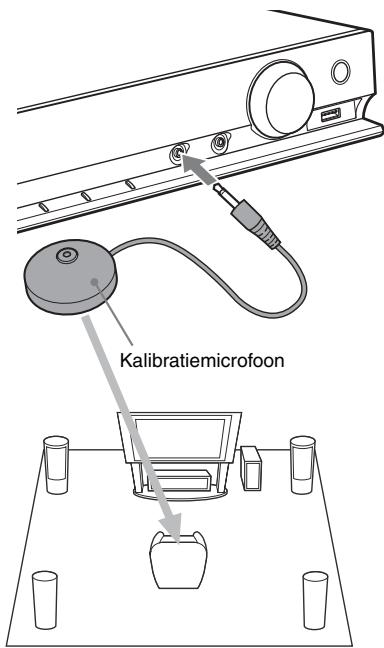
2 Druk op ↔ om [JA] te selecteren en druk vervolgens op ⊕.
[AUTOKALIBRATIE] wordt gestart.
Maak geen geluid terwijl de meting bezig is.
Opmerking
- De opbouw van de ruimte waar het systeem is geïnstalleerd, kan de metingen beïnvloeden. Wanneer de meetresultaten aanzienlijk afwijken van de werkelijke plaatsen van de luidsprekers, voert u de luidsprekerinstellingen handmatig uit zoals beschreven in "Luidsprekerinstellingen" (pagina 72).
3 Druk op ← / → om [JA] of [NEE] te selecteren en druk vervolgens op ⊕.
4 Koppel de kalibratiemicrofoon los wanneer de meting correct is uitgevoerd.
Opmerking
- Het systeem geeft een luid testgeluid tijdens het opstarten van [AUTOKALIBRATIE]. U kunt het geluid niet stiller zetten. Houd rekening met kinderen en buren.
- De meting voor [SUBWOOFER] is altijd [JA] en [LUIDSPREKER] keert terug naar de standaardinstelling wanneer u [AUTOKALIBRATIE] uitvoert.
[AUDIO DRC] DVD-V
U kunt het dynamische bereik van het geluid comprimeren. [AUDIO DRC] is handig om 's nachts films te bekijken met laag volume.
UIT: geen compressie van het dynamische bereik.
[STANDAARD]: het systeem geeft de soundtrack weer met het oorspronkelijke dynamische bereik, zoals bedoeld door de opnametechnicus.
[MAX]: het systeem comprimeert het dynamische bereik volledig.
Opmerking
[AUDIO DRC] werkt alleen bij Dolby Digital.
U kunt de soundtrack met het grootste aantal kanalen voorrang geven wanneer meerdere audioformaten (PCM, DTS, Dolby Digital of MPEG-audio) zijn opgenomen.
[AUTO]: het systeem selecteert automatisch de soundtrack volgens de prioriteit.
Opmerking
- Wanneer u het item instelt op [AUTO] kan de taal veranderen. De instelling [MUZIEKSTUKKEUZE] heeft een hogere prioriteit dan de [GELUID]-instellingen onder [TAALKEUZE] (pagina 66). (Afhankelijk van de disc werkt deze functie mogelijk niet.)
Andere instellingen
[SYSTEEMINSTELLING]
[SCHERMBEVEILIGING]
U kunt voorkomen dat het scherm beschadigd raakt (spookbeelden). Druk op om het even welke knop (bv. ▶) om de schermbeveiliging te annuleren.
[AAN]: het schermbeveiligingsbeeld verschijnt wanneer u het systeem gedurende ongeveer 15 minuten niet bedient.
[ACHTERGROND]
U kunt de achtergrondkleur of het achtergrondbeeld voor het tv-scherm kiezen.
[HOESBEELD]: het hoesbeeld (stilstaand beeld) verschijnt alleen wanneer het is opgenomen op de disc (CD-EXTRA, enzovoort). Als er geen hoesbeeld op de disc staat, wordt er een vooraf ingesteld beeld weergegeven dat in het systeem is opgeslagen. [GRAFISCH]: er verschijnt een vooraf ingesteld beeld dat in het systeem is opgeslagen. [BLAUW]: blauwe achtergrond. [ZWART]: zwarte achtergrond.
[KINDERBEVEILIGING]
Met de functie [KINDERBEVEILIGING] kunt u de weergave van bepaalde DVD's beperken. Scènes kunnen vergrendeld of vervangen worden door andere scènes.
1 Voer het 4-cijferige wachtwoord (opnieuw) in met de cijfertoetsen en druk vervolgens op ⊙. 2 Druk op ↑/↓ om [STANDAARD] te selecteren en druk vervolgens op ⊙. 3 Druk op ↑/↓ om een geografisch gebied als beperking te selecteren en druk vervolgens op ⊙.
Wanneer u [ANDERE →] selecteert, moet u een standaardcode uit "Codelijst kinderbeveiliging" (pagina 87) opgeven met behulp van de cijfertoetsen.
4 Druk op ↑/↓ om [NIVEAU] te selecteren en druk vervolgens op ⊙. 5 Druk op ↑/↓ om het gewenste niveau te selecteren en druk vervolgens op ⊙. Hoe lager de waarde, hoe strenger de beperking.
De functie [KINDERBEVEILIGING] uitschakelen
Zet [NIVEAU] op UIT in stap 5.
Een disc afspelen waarvoor [KINDERBEVEILIGING] is ingesteld
Wanneer u de disc laadt en op ▶ drukt, wordt het scherm voor het invoeren van uw wachtwoord weergegeven. Voer het 4-cijferige wachtwoord in met de cijfertoetsen en druk vervolgens op ①.
Tip
- Als u uw wachtwoord vergeten bent, voert u "199703" in met de cijfertoetsen en drukt u vervolgens op ⊙. U wordt gevraagd een nieuw 4-cijferig wachtwoord in te voeren. Nadat u een nieuw 4-cijferig wachtwoord hebt ingevoerd, moet u de disc weer in het toestel plaatsen en op ▶ drukken. Voer uw nieuwe wachtwoord in wanneer het wachtwoordinvoerscherm verschijnt.
Het wachtwoord wijzigen
1. Voer het 4-cijferige wachtwoord in met de cijfertoetsen en druk vervolgens op ①. 2. Druk op ↑/↓ om [WIJZIG WACHTWOORD →] te selecteren en druk vervolgens op ⊕.
3. Voer een nieuw 4-cijferig wachtwoord in met de cijfertoetsen en druk vervolgens op ⊕. Als u een fout maakt bij het invoeren van uw wachtwoord, drukt u op ← voordat u op ⊕ drukt, en voert u vervolgens het correcte nummer in. 4. Om uw wachtwoord te bevestigen, voert u het nogmaals in met de cijfertoetsen en drukt u vervolgens op ①.
[DivX (R) VOD]
(Uitgezonderd Britse en Noord-Amerikaanse modellen)
U kunt de registratie- of deactivatiecode voor dit systeem weergeven, of het systeem deactiveren wanneer het geactiveerd is.
De registratiecode weergeven
Druk op ↑/↓ om [Registratiecode →] te selecteren en druk vervolgens op ⊕.
Het systeem deactiveren
Druk op ↔ om [JA] of [NEE] te selecteren en druk vervolgens op ⊕.
- [JA]: het systeem wordt gedeactiveerd en de deactivatiecode wordt weergegeven.
- [NEE]: het systeem keert terug naar het vorige scherm.
De deactivatiecode opnieuw weergeven na de deactivatie
Druk op / om [Deactivation Code → ] te selecteren en druk vervolgens op .
Raadpleeg voor meer informatie
http://www.divx.com op het internet.
■ [MULTI-DISC RESUME]
DVD-V
VIDEO CD
Dit systeem onthoudt het punt waar u de disc de laatste keer hebt gestopt en hervat de weergave wanneer u dezelfde disc de volgende keer plaatst.
[AAN]: het systeem slaat de hervatpunten op in het geheugen voor maximaal 10 discs.
UIT: het systeem slaat de hervatpunten niet op in het geheugen. Het afspelen wordt alleen hervat bij het hervatpunt voor de huidige disc in het toestel.
Opmerking
- Wanneer het geheugen vol is, wordt het hervatpunt voor de allereerste disc gewist.
[HERSTELLEN]
U kunt de andere instellingen dan [KINDERBEVEILIGING] onder [INSTELLING] herstellen naar de standaardinstelling.
Druk op om [JA] te selecteren en druk vervolgens op .
U kunt ook de procedure stoppen en terugkeren naar het bedieningsmenu door hier [NEE] te kiezen.
Druk niet op I/O tijdens het herstellen, ook al duurt dit enkele seconden.
Opmerking
- De instellingen [MEDIA], [INTERVAL], [EFFECT] en [MULTI/2K] keren ook terug naar de standaardinstellingen.
Luidsprekerinstellingen

[LUIDSPREKER]
U kunt de luidsprekerinstellingen handmatig aanpassen zonder de snelle instelling uit te voeren.
Selecteer de luidsprekers die u zult gebruiken, stel de luidsprekerafstand in ten opzichte van uw luisterpositie en pas vervolgens het geluidsniveau aan voor elke luidspreker. U kunt het geluidsniveau aanpassen met de functie [TEST TOON].
[VERBINDING]
[VOOR]
[JA]
[MIDDEN]
[JA]: kies normaal deze instelling.
[GEEN]: kies deze instelling wanneer geen middenluidspreker is aangesloten.
[SURROUND]
[JA]: kies normal deze instelling.
[GEEN]: kies deze instelling wanneer geen surroundluidsprekers zijn aangesloten.
[SUBWOOFER]
[JA]
Opmerking
- Wanneer u de instelling [VERBINDING] wijzigt, blijft de instelling [STANDAARD] van [LUIDSPREKEROPST.] dezelfde, maar de andere instellingen van [LUIDSPREKEROPST.] keren terug naar [STANDAARD].
[AFSTAND (VOOR)]
Stel de afstand in van de voor- en middenluidsprekers tot aan de luisterpositie. Voor een optimaal surroundgeluid moeten alle luidsprekers even ver van de luisterpositie worden geplaatst. U kunt de afstand instellen tussen 1,0 en 7,0 meter¹ voor de voorluidsprekers en tussen 0,0 en 7,0 meter² voor de middenluidspreker.
Als u de middenluidspreker niet op dezelfde afstand kunt plaatsen, kunt u deze tot 1,6 meter dichter bij de luisterpositie plaatsen.
[L/R] 3,0 m: de afstand van de voorluidsprekers instellen.
[MIDDEN] 3,0 m: de afstand van de middenluidspreker instellen.
¹ 0,9 tot 6,9 meter voor Noord-Amerikaanse modellen. ² 0,0 tot 6,9 meter voor Noord-Amerikaanse modellen.
[AFSTAND (SURROUND)]
Stel de afstand in van de surroundluidsprekers tot aan de luisterpositie.
Voor een optimaal surroundgeluid moeten alle luidsprekers even ver van de luisterpositie worden geplaatst. De afstand kan tussen 1,0 en 7,0 meter* liggen.
Als u de surroundluidsprekers niet op dezelfde afstand kunt plaatsen, kunt u deze tot 5,0 meter dichter bij de luisterpositie plaatsen.
[L/R] 3,0 m: de afstand van de surroundluidspreker instellen.
- 0,0 tot 6,9 meter voor Noord-Amerikaanse modellen.
Opmerking
- De instelling [AFSTAND] kan mogelijk niet werken afhankelijk van het ingangssignaal.
[NIVEAU (VOOR)]
U kunt het geluidsniveau van de voorluidsprekers, middenluidspreker en subwoofer aanpassen. U kunt de parameters instellen van -6,0 dB tot 0 dB voor [L/R] en van -6,0 dB tot +6,0 dB voor [MIDDEN] en [SUBWOOFER]. Zorg ervoor dat [TEST TOON] op [AAN] staat.
[L/R] 0,0 dB: het niveau van de voorluidsprekers instellen.
[MIDDEN] 0,0 dB: het niveau van de middenluidspreker instellen.
[SUBWOOFER] +2,0 dB: het niveau van de subwoofer instellen.
[NIVEAU (SURROUND)]
U kunt het geluidsniveau van de surroundluidsprekers aanpassen. U kunt de parameter instellen tussen -6,0 dB en +6,0 dB. Zorg ervoor dat [TEST TOON] op [AAN] staat.
[L/R] 0,0 dB: het niveau van de surroundluidspreker instellen.
[TEST TOON]
U kunt het geluidsniveau van de luidsprekers aanpassen met de functie [TEST TOON].
UIT: de luidsprekers produceren geen testtoon.
[AAN]: bij het regelen van het niveau produceert elke luidspreker achtereenvolgens de testtoon.
Pas het geluidsniveau als volgt aan.
1 Stel de [TEST TOON] in op [AAN]. 2 Druk herhaaldelijk op / / → om de gewenste luidspreker en het gewenste niveau te selecteren en druk vervolgens op ① 3 Herhaal stap 2. 4 Druk op ← / / / → om [TEST TOON] in te stellen op UIT nadat u het luidsprekerniveau hebt aangepast.
Aanvullende informatie
Voorzorgsmaatregelen
Stroombronnen
- Trek de stekker uit het stopcontact als u denkt het toestel geruime tijd niet te gebruiken. Om de aansluiting op het stopcontact te verbreken, moet u alleen de stekker vastnemen. Trek nooit aan het snoer zelf.
Plaatsing
- Installeer het systeem op een goed geventileerde plaats om te voorkomen dat het oververhit raakt.
- De behuizing kan bij langdurige weergave met hoog volume warm aanvoelen. Dit duidt niet op een storing. Vermijd echter de behuizing aan te raken. Plaats het systeem niet in een te kleine en slecht geventileerde ruimte om oververhitting te vermijden.
- Blokkeer de ventilatiegaten niet door iets op het systeem te plaatsen. Het systeem is uitgerust met een krachtige versterker. Als de ventilatiegaten zijn geblokkeerd, kan het systeem oververhit en defect raken.
- Zet het systeem niet op een zacht of wollig oppervlak (een tapijt, deken) of tegen gordijnen, waardoor de ventilatiegaten geblokkeerd kunnen worden.
- Installeer het systeem niet in de buurt van warmtebronnen zoals radiatoren of heteluchtblazers of op een plaats die is blootgesteld aan directe zonnestraling, overmatig stof, mechanische trillingen of schokken.
- Zet het systeem niet schuin. Het systeem is ontworpen voor gebruik in horizontale stand.
- Houd zowel het systeem als discs uit de buurt van componenten waarin een krachtige magneet wordt gebruikt, zoals een grote luidspreker of microgolfoven.
- Plaats geen zware voorwerpen op het systeem.
Werking
- Indien het systeem direct van een koude in een warme of een zeer vochtige ruimte wordt gebracht, kan er condensvorming optreden op de lenzen in het toestel. In dat geval kan de werking van het systeem worden verstoord. Verwijder in dat geval de disc en laat het systeem ongeveer een half uur aan staan tot alle vocht is verdampt.
- In het geval er vloeistof of een voorwerp in de behuizing terechtkomt, moet u de stekker uit het stopcontact trekken en het toestel eerst door een deskundige laten nakijken, alvorens het weer in gebruik te nemen.
Volumeregeling
- Zet het volume niet hoger bij het beluisteren van een zeer stille passage of een gedeelte zonder geluid. Als u dat toch doet, kunnen de luidsprekers worden beschadigd wanneer er plots een piekwaarde wordt bereikt.
Reiniging
- Reinig de behuizing, het voorpaneel en de bedieningselementen met een zachte doek die lichtjes is bevochtigd met een mild zeepsopje. Gebruik geen schuursponsje, schuurpoeder of oplosmiddelen, zoals alcohol of benzine.
Met alle vragen of eventuele problemen met uw systeem kunt u steeds terecht bij uw dichtstbijzijnde Sony-dealer.
Discs reinigen, disc-/lensreinigers
- Gebruik geen in de handel verkrijgbare reinigingsdisc of disc-/lensreiniger (vloeistof of spray). Deze kunnen defecten veroorzaken.
Kleuren op uw tv-scherm
- Als de luidsprekers de kleuren op uw tv-scherm beïnvloeden, moet u de tv onmiddellijk uitschakelen en na 15 tot 30 minuten weer inschakelen. Als de kleuren nog altijd vervormen, moet u de luidsprekers verder van uw tv af zetten.
BELANGRIJK
Opgelet: dit systeem kan voor onbepaalde duur een stilstaand videobeeld of instelscherm op het tv-scherm weergeven. Als u dit beeld lange tijd op het tv-scherm laat staan, bestaat het gevaar dat het tv-scherm onherstelbaar wordt beschadigd. Vooral projectie-tv's zijn gevoelig hiervoor.
Het systeem verplaatsen
- Controleer, voordat u het systeem verplaatst, of er geen disc is geplaatst en trek het netsnoer uit het stopcontact.
Opmerkingen over de discs
Discs hanteren
- Neem de disc vast bij de randen zodat deze schoon blijft. Raak het oppervlak niet aan.
- Plak geen papier of plakband op de disc.
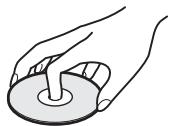

- Stel de disc niet bloot aan direct zonlicht of warmtebronnen zoals heteluchtblazers en laat hem niet achter in een auto die in de volle zon staat geparkeerd en waarin de temperatuur sterk kan oplopen.
- Berg discs na gebruik weer op in de hoesjes.
Reiniging
- Maak de disc voor het afspelen schoon met een reinigingsdoekje.
Wrijf van binnen naar buiten toe.
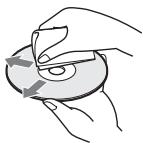
- Gebruik geen oplosmiddelen, zoals benzine, thinner en in de handel verkrijgbare reinigingsmiddelen of antistatische sprays voor grammofoonplaten.
Dit systeem kan alleen gewone ronde discs afspelen en kan defect raken wanneer u discs met een andere vorm (bv. kaart-, hart- of stervormig) probeert af te spelen.
Gebruik geen disc waaraan een in de handel verkrijgbaar accessoire is bevestigd, zoals een label of een ring.
Verhelpen van storingen
Als u problemen ondervindt bij het gebruik van dit systeem, probeer die dan eerst zelf op te lossen aan de hand van de onderstaande lijst. Als het probleem daarmee niet is opgelost, raadpleegt u de dichtstbijzijnde Sony-verdeler.
Merk op dat wanneer het onderhoudspersoneel beslist om tijdens een herstelling onderdelen te vervangen, deze onderdelen eventueel kunnen worden ingehouden.
Wanneer u het S-AIR-sub-apparaat (niet bijgeleverd) installeert en er zich een probleem voordoet met de S-AIR-functie, dient u het volledige systeem (hoofdapparaat en S-AIR-sub-apparaat) te laten controleren door een Sony-dealer. (alleen DAV-DZ730)
Algemeen
| Symptom | Problemen en oplossingen |
| Het toestel worden nicht ingeschakeld. | • Controller het netsnoer goed is aangesloten. |
| De afstandsbediening werkt nicht. | • De afstandussen de afstandsbediening en het toestel is te groot. • De batterijen in de afstandsbediening zijn bijna leeg. |
| Het systeme verwert nicht zoals het hoort. | • Koppel het netsnoer los van het stopcontact en sluit het enkele minutes later waar aan. • Voer de volgende procedure uit. (Merk op dat de systeemparameters, zoals vooraf ingestelde zenders, worden teruggete op de standardinstallingen.) ① Druk op l/➀ om het systeme in te schaken. ② Druk tegelijk op ▲, FUNCTION en l/➁ op het toestel. "COLD RESET" worden weergegeven in het uitleesvenster op het Voorpaneel. |
| Na het uitvoeren van [AUTOKALIBRATIE] worden [GEEN] weergegeven in het scherm [Meting voltoid.]. | • Controller de luidsprekerverbinding (pagea 26). • Installeer de luidspreker Niet in een andere kamer. |
Beeld
| Symptom | Problemen en oplossingen |
| Geen beeld. | ·De video-ingang van uw tv is Niet ingesteld om beelden met het systeme te bekijken. ·Controler de uitvoermethode van uw systeme. |
| Er worden geen beeld waergegeven bij verbinding via een HDMI-kabel. | ·Het toestel is aangesloten op een invoersysteme dat Niet compatibel is met HDCP (High-bandwidth Digital Content Protection) ("HDMI" op het Voorpaneellicht nicht op). ·Als de HDMI OUT-aansluiting worden gezruikt voor video-uitvoer, wijzig u het type videosignaal dat worden uitgevoerd via de HDMI OUT-aansluiting (pagina 67). Verbind uw tv en het toestel met behulp van een andere video-aansluiting dan de HDMI OUT-aansluiting en wijzig uw TV-ingang maar de aangesloten video-ingang zodate u de berichten op het scherm kutz zien. Verander het type videosignaal uitgevoerd via de HDMI OUT-aansluiting enzet uw TV-ingang opnieuw op HDMI. Als het beeld nog algid Niet verschijnt, herhaal dan de stappen en probeer andere opties. |
| Het beeld vertoont ruis. | · Als het signaal van de EURO AV ⊕ OUTPUT (TO TV)-aansluiting worden verstoord, verandert u het type videosignaal dat worden UITgevoerd via de HDMI OUT-aansluiting door [HDMI-RESOLUTIE] in [HDMI-INSTELLING] in te stellen op [720 × 480p]* (pageina 67). * Afhankelijk van de regio kan [720 × 480/576p] worden weergegeven. |
| Het beeld worden nicht schermvullend weergegeven. | · Controller de instelling van [TV TYPE] bij [VIDEO-INSTELLING] (pageina 67). · De breedte-/hoogteverhouding op de disc ligt vast. |
| Er treedt een kleurafwijking op het tv-schem op. | De luidsprekers van het systeme bevatten magnetische onderdelen, dus is het möglichk dat er magnetische vervorming optreedt. Wanner de kleuren op het scherm Niet normal een, contrôleert u de volgende zaken: · Plaat de luidsprekers minstens 0,3 meter verwijderd van uw tv. · Als de kleurafwijking blijft, schakel dan uw tv uit en schakel deze cervolgens na 15 tot 30 minuteseer in. · Zorg ervoor dat er geen magnetisch voorwerp (magnetische sluiting op een tv-standard, medische apparatuur, spelgoed, enz.) dicht bij de luidsprekers worden gezet. · Plaat de luidsprekers verdier van uw tv. |
| De beeldweergave is verstoord. | · Stel [YCBCR] bij [YCBCR/RGB (HDMI)] in op [RGB] (pageina 68). |
Geluid
| Symptom | Problemen en oplossingen |
| Er is geen geluid hoorbaar. | • De luidsprekerkabel is nicht goed aangesloten. • Controller de luidsprekerinstellungen (pagea 72). |
| Er is geen geluid hoorbaar wonneer een component (digitale satellitontvanger, PlayStation 3 enz.) rechtstreeks op uw tv is aangesloten via HDMI. | • Ga het volgende na. - Sluit het system aan op de tv met een SCART (EURO AV)-kabel (pagina 27) en selecteer de functie "TV". - Schakel de tv-luidsprekers UIT. |
| Er worden geen geluid uitgevoerd via de DIGITAL IN OPTICAL- aansluiting. | • De demonsteringsfrequente van het ingangssignaal is meer dan 48 kHz. |
| Er worden geen digitaal geluid uitgevoerd via de HDMI OUT- aansluiting bij gelebruik van de functie Audio Return Channel. | • Stel [AUDIO RETURN CHANNEL] in [HDMI-INSTELLING] in op [AUTO] (pagina 68). • Stel de instelling [CONTROL VOOR HDMI] in [HDMI-INSTELLING] in op [AAN] (pagea 68). • Zorg ervoor dat uw tv compatibel is met de functie Audio Return Channel. • Zorg ervoor dat er een HDMI-kabel verbonden is met een aansluiting op uw tv die compatibel is met de functie Audio Return Channel. • De demonsteringsfrequente van het ingangssignaal ismeer dan 48 kHz. |
| Het systeme voert het geluid Niet correct=uit wonneer het is aangesloten op een set-top box. | • Stel [AUDIO RETURN CHANNEL] in [HDMI-INSTELLING] in op [UIT] (pagina 68). |
| Sterke brom of ruis is hoorbaar. | • Plaats de tv verder van de audiocomponenten af. • Reinig de disc. |
| Er is minder stereo-effect bij het afspelen van een VIDEO CD, een CD of een audiobestand. | • Selecteer stereogeluid door te drukken op AUDIO (pagea 39). |
| Er is geen of slechts een heel bzw. geluid hoorbaar van een bepaalde luidspreker of alle luidsprekers. | • Controller de surroundinstelling (pagea 50). • Controller de luidsprekeraansluitingen en -installingen (pagea's 26, 72). • Bij sommige DVD's is het uitgangssignaal nicht volledig compatibel met 5.1-kanalen. • Een 2-kanaalsbron worden afgeseel. • Controller de draadloze instelling (pagea 55). |
| Alleen de middenluidspreker werkct. | • Bij sommige discs werkblinktet het geluid alleen uit de middenluidspreker. |
| Het system voert het geluid van uw tv Niet uit. | • Stel [GELUID (HDMI)] in [HDMI-INSTELLING] in op [AAN] (pagea 68). • Geluid van een Super Audio CD kan nicht worden uitgevoerd via de HDMI OUT-aansluiting. • Voer de volgende procedure uit. ① Schakel het system uit en weein. ② Schakel de aangesloten component uit en weein. ③ Koppel de HDMI-kabel los en sluit deze opnieuw aan. |
| Het geluid van bestanden die worden afgeseel vanaf een DATA CD/DATA DVD/USB-apparaat is verrormd. | • De geleukte bitsnelheidijdens het coderen van de audiobestanden was laag. Zet audiobestanden gecodeerd met hogere bitsnelheden overaar de DATA CD/de DATA DVD/het USB-apparaat. |
| Er is ruis of het geluid hapert bij het afspelen van een USB-apparaat. | • Kopieer de bestandenaar uw computer, formatteer het USB-apparaat in FAT12-, FAT16- of FAT32-formaat en zet de bestanden opnieuw overaar het USB-apparaat. |
Discweergave
| Symptom | Problemen en oplossingen |
| Een disc worden nicht afgespeeld. | • De regiocode op de DVD komt nicht overeen met die van het systeme. • Er is condensvorming opgetreten in het toestel, waardoor de lenzen können worden beschadigd. Verwijder de disc enaar het toestel ongeveer een half发展格局 aan staan. |
| De taal voor de soundtrack of ondtertiteling kan nicht worden gewijzigd. | • Stel de taal in via het dismenu. |
| Een disc begint Niet te spelelen vanaf het begin. | • Druk in de stopstand op ■ op het toestel of de afstandsbediening en start verzolgens het afspelen (pagea 37). |
| Een DATA CD/DATA DVD kan Niet worden afgespeeld. | • De DATA CD is Niet opgenomen in ISO 9660 Level 1/Level 2 of Joliet. • De DATA DVD is Niet opgenomen in UDF (Universal Disk Format). |
| Een bestand kan Niet worden afgespeeld. | • De extensie van de bestandsnaam of de bestandsindeling is Niet correct. Zie "Afspeelbare discs/bestanden op een USB-apparaat" (pagea 6). • Controleer de instelling voor [MEDIA] (pagea 37). • Het systeem kan tot 8 mappings diep afspelen. • Zorg ervoor dat het eenantal mappings 200 of minder is. • Zorg ervoor dat het eenantal audiobestanden/JPEG-beeldbestanden in de map 150 of minder is. |
| Een JPEG-beeldbestand kan Niet worden bekeken. | • Het JPEG-beeldbestand is groter dan 3.072 (breedte) × 2.048 (hoogte) pixels in een normale indeling of meer dan 2.000.000 pixels in progressive-indeling, wat meestal worden gebruikt op internetwebpagina's. |
| Een videobestand kan Niet worden afgespeeld. | • Het videobestand is groter dan 720 (breedte) × 576 (hoogte). |
| De titels van mappen/bestanden/bestandsnamen worden nicht juist weergegeven. | • Het system kan alleen alfanumerieke tekens weergeven. Andere tekens worden weergegeven als []. |
| Bestandsnamen worden nicht goed weergegeven. | • Dit system kan alleen cijfers en letters van het alfabet weergeven. Andere tekens worden nicht juist weergegeven. |
USB-weergave
| Symptom | Problemen en oplossingen |
| Een USB-apparaat beginniet te spelen vanaf het begin. | • Druk in de stopstand op ■ op het toestel of de afstandsbediening en start verwolgens het afspelen (pagea 37). |
| Een USB-apparaat kan nicht worden afgespeeld. | • USB-apparaten die+zijn geformatteerd met andere bestandsystemen dan FAT12, FAT16 of FAT32 worden nicht ondersteund.* * Dit systemeer ondersteunt FAT12, FAT16 en FAT32, maar sommige USB-apparaten ondersteunen deze FAT Niet. Raadpleeg voor meer informatie de gebruiksaanwijzing van het USB-apparaat of contacteer de fabrikant. • Als u een USB-apparaat gebruikt dat is opgedeeld in partities, kunnen alleen audiobestanden op de eerste partitie worden afgespeeld. |
| Een bestand kan nicht worden afgespeeld. | • De extensie van de bestandsnaam of de bestandsindeling is nicht correct. Zie "Afspeelbare discs/bestanden op een USB-apparaat" (pagea 6). • Controleer de instelling voor [MEDIA] (pagea 37). • Het systemeem kan tot 8 mappings diep afspelen. • Zorg ervoor dat het eenantal mappings 200 of minder is. • Zorg ervoor dat het eenantal audiobestanden/JPEG-beeldbestanden in de map 150 of minder is. • Bestanden die gecodeerd,zijn of beschermd door wachtwoorden enz. kunnen nicht worden afgespeeld. |
| Een JPEG-beeldbestand kan nicht worden bekeken. | • Het JPEG-beeldbestand is groter dan 3.072 (breedte) × 2.048 (hoogte) pixels in een normale indeling of meer dan 2.000.000 pixels in progressive-indeling, wat meestal worden gebruikt op internetwebpagina's. |
| Een videobestand kan nicht worden afgespeeld. | • Het videobestand is groter dan 720 (breedte) × 576 (hoogte). |
| Een WMA-bestand kan nicht worden afgespeeld. | • Een WMA-bestand dat de indeling WMA DRM, WMA Lossless of WMA PROeftelt, kan nicht worden afgespeeld. |
| Een AAC-bestand kan nicht worden afgespeeld. | • Een AAC-bestand dat de indeling AAC DRM of AAC Losslesseftelt, kan nicht worden afgespeeld. |
| De titels van mappings/bestanden/bestandsnamen worden nicht juist weergegeven. | • Het systemeem kan alleen alfanumerieke tekens weergeven. Andere tekens worden weergegeven als []. |
| Bestandsnamen worden nicht goed weergegeven. | • Dit systemeem kan alleen cijfers en letters van het alfabet weergeven. Andere tekens worden nicht juist weergegeven. |
| Het duurt even voor het afspelen start. | • Nadat het systemeem allebestanden op het USB-apparaat hebft gelezen, is het möglichk dat het afspelen langer duurt wanneer: - er vele mappings of bestanden op het USB-apparaat staan. - de organisatiestructuur van de map of het bestand erg complex is. - de geheugencapaciteit erg groot is. - de bestandsgroote heel erg groot is. - het interne geheugen gefragmenteerd is. • Het systemeem speelt een audiobestand in AAC-indeling af. |
| Een USB-apparaat dat werdegebruikt op een ander apparaatwerkt nicht. | ·Het kan opgenomen zijn in een Niet-ondersteunde indeling. In dat geval(Int)kunt u beter erst de belangrijke bestanden op het USB-apparaat kopieren aan der harde schijf van uw computer. Daarna formatteert u het USB-apparaat in FAT12-, FAT16- of FAT32-formaat en zet u de bestanden opnieuw overaar het USB-apparaat. |
Overzetten muziekstuk/bestand
| Symptom | Problemen en oplossingen |
| Uktucht nicht overzetten maar een USB-apparaat. | • De volgende problemen zijn möglich opgetretden. - Het USB-apparaat is vol. - Het tantal audiobestanden en mapper op het USB-apparaat heeft de bovenlimiet bereikt. - Het USB-apparaat is beveiligd gegen schrijven. |
| Het overzetten stopt vroegtijdig. | • De communicatiesnelheid van het USB-apparaat is erg laag. Sluit een USB-apparaat aan dat dit systeem kan afspelen. • Als u het overzetten en wollen meerere keren herhaalt, worden de bestandsstructuur van het USB-apparaat complex. Volg de procedure in de gebruiksaanwijzing van het USB-apparaat om het USB-apparaat te formatteren. Contacteer uw dichtstbijzijnde Sony-dealer als dit probleem blijft aanhouden. • Het USB-apparaat is vol. • Het tantal audiobestanden en mapper op het USB-apparaat heeft de bovenlimiet bereikt. |
| Het overzetten op een USB-apparaat resulteert in een fout. | • Het USB-apparaat werklosgekoppeld of werkuitgeschakeld tijdens hetIRON. Wis het gedeeltekijk verwijderde bestand. Als het probleem blijft aanhouden, is het möglichukdat het USB-apparaat defect is. Volg de procedure in de gebruiksaanwijzing van het USB-apparaat om het USB-apparaat te formatteren. Contacteer uw dichtstbijzijnde Sony-dealer als dit probleem blijft aanhouden. • Controller of het USB-apparaat is beveiligd gegen schrijven. |
| Audiobestanden of mappings op een USB-apparaat+kunnen nicht worden gewist. |
Tuner
| Symptom | Problemen en oplossingen |
| Er kan nicht worden afgestemd op radiozenders. | • Controller de de antennne goed is aangesloten. Regel de antennne en sluit eventuele een buitenantenne aan. • Het zendersignaal is te zwak (bij gebruik van automatisch afstemmen). Gebruik direct afstemmen. |
| De FM-ontvangst is slecht. | • Gebruik een 75-ohm-coaxkabel (niet bijgeleverd) om het toestel aan te sluiten op een externe FM-buitenantenne. |
| De functie RDS werkst nicht correct. | • De zender waarup u hebt afgestemd, verzendt het RDS-signaal Niet goed of de signalsterkte is zwak. |
| Het S-AIR-sub-apparaat produeelr een geluid of producerelruis, of het geluid hapert. | • Als u een ander S-AIR-hoofdapparaat gebruikt, staat t u dit op een afstand van meer dan 8 m van het andere S-AIR-hoofdapparaat dat u gebruikt. • Plaats het S-AIR-hoofdapparaat en het S-AIR-sub-apparaat zichter bij elkaar. • Vermijd het gebruik van apparatuur die elektromagnetische energie opwekt,zoals een microgolfoven. • Plaats het S-AIR-hoofdapparaat en het S-AIR-sub-apparaatuit de buurt vanandere draadloze apparaten. • Zie "Als de draadloze transmissie onstabel is" (pageina 59). • Wijzig de S-AIR-ID-instellenen van het S-AIR-hoofdapparaat en het S-AIR-sub-apparaat. • Schakel het systeme en het S-AIR-sub-apparaatuit en schakel deze cervolgensweer in. |
| De S-AIR-functie in hetsystemmenu kan nicht worden bediend. | • Controleer of de draadloze zendontvanger correct in het toestel is geplaatst(pagina 55). |
Controle voor HDMI
| Symptom | Problemen en oplossingen |
| De functie Controle voor HDMI werkstiet Niet. | • Stel de instelling [CONTROLE VOOR HDMI] in [HDMI-INSTELLING] in op [AAN] (pagea 68). • Zorg ervoor dat de aangesloten component compatibel is met de functie [CONTROLE VOOR HDMI]. • Controleer de instelling van de aangesloten component voor de functie Controle voor HDMI. Raadpleeg de gebruiksaanwijzing van de component. • Als u de HDMI-aansluiting wijzigt, het netsnoor aansluit en loskoppelt of een stroomstoring hebt, stelt u [CONTROLE VOOR HDMI] in [HDMI-INSTELLING] in op [UIT] en daarna weeper op [AAN] (pagea 68). • Zie "De functie Controle voor HDMI gebruiken voor "BRAVIA" Sync" (pagea 53) voor meer informatie. |
| Er worden geen geluid geproducederd door het systemen en de tv bij gelebruik van de functie Geluidscontrole van het systeme. | • Zorg ervoor dat de aangesloten tv compatibel is met de functie Geluidscontrole van het systeme. • Zie "De functie Controle voor HDMI gebruiken voor "BRAVIA" Sync" (pagea 53) voormeer informatie. |
| De ingang van uw tv schakelt Niet automatisch over wanner u het systeme en de tv verbindt via een SCART (EURO AV)-kabel. | • Stel [CONTROLE VOOR HDMI] in [HDMI-INSTELLING] in op [UIT] (pagea 68). |
Berichten
| Symptom | Problemen en oplossingen |
| "PROTECTOR" en "PUSH POWER" worden afwisselend weergegeven. | Druk op l/➀ om het systeme uit te schakenen en controlleren de onderstaande items nadat "STANDBY" is verdwenen.- Zijn de + en - luidsprekerkabels kortgesloten? - Zijn de ventilatiegaten van het systeme geblokkeerd? - Na contrôle van de bovenstaande items en het oplossen van eventuele problemen,(Int USB)-poort. Schakel het systeme uit en verwijder het USB-apparaat uit de (USB)-poort. Controller of er geen problemen is met het USB-apparaat. Contacteer uw dichtstbijzijdene Sony-dealer als dit schermpatron blijft. |
| "OVERLOAD", "REMOVE USB" enervoigens "PUSH POWER" worden weergegeven. | Er ward een probleem gedetecteerd met het niveau van elektrische stroom van de (USB)-poort. Schakel het systeme uit en verwijder het USB-apparaat uit de (USB)-poort. Controller of er geen problemen is met het USB-apparaat. Contacteer uw dichtstbijzijdene Sony-dealer als dit schermpatron blijft. |
| "LOCKED" worden weergegeven en een disc kan nicht worden uitgeworpen. | Neem contact op met uw Sony-verdeler of deplaatselijkte technische Dienst van Sony. |
| "DATA ERROR" worden weergegeven. | Het bestand dat u wilt afspelen, is defect. De bestandsindeling stentiet overeen met de extensie van het bestand. Zie "Afspeelbare discs/bestanden op een USB-apparaat" (pagea 6). De indeling van het JPEG-beeldbestand is Niet compatibel met DCF. |
| "READING" worden bij het afspelen gedurende een langtijd weergegeven. | Het leesproces kan longer duren als: - er vele mappings of bestanden op het USB-apparaat staan. - de organisatiestructuur van de map of het bestand erg complex is. - de geheugencapaciteit erg groot is. - het interne geheugen gefragmenteerd is. |
Zelfdiagnosefunctie
(Wanneer er letters/cijfers verschijnen in het uitleesvenster)
Als de zelfdiagnosefunctie is geactiveerd om te voorkomen dat de werking wordt verstoord, knippert een servicecode van 5 tekens (bijvoorbeeld C 13 50) met een combinatie van een letter en 4 cijfers op het tv-scherm of in het uitleesvenster op het voorpaneel. Raadpleeg in dit geval de onderstaande tabel.
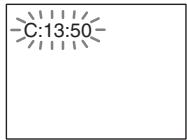
| Eerste 3 tekens van de servicecode | Oorzaak en/of oplossing |
| C 13 | De disc is vuil. →Reinig de disc met een zachte doek (pagea 75). |
| E XX (XX is een cijfer) | De zichdiagnosefunctie van het systeme verwuchtig uitgevoerd om een defect te voorkomen. →Neem contact op met de dichtstbijzijnde Sony-dealer of eenplaatselijke erkende servicedienst van Sony en geef de servicecode van 5 tekens door. Voorbeeld: E 61 10 |
Als het versienummer op het tv-scherm verschijnt
Wanneer u het systeem inschakelt, is het mogelijk dat het versienummer [VER.X.XX] (waarbij X een cijfer is) op het tv-scherm verschijnt. Hoewel dit geen defect is en alleen voor intern gebruik door Sony is, zal het systeem niet normaal kunnen worden gebruikt. Schakel het systeem uit en schakel het vervolgens weer in.
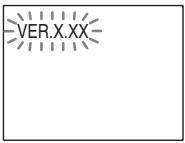
Technische gegevens
Versterkergedeelte
| UITGEVOERD VERMOGEN (nominaal): | |
| Voor L + Voor R | 108 W + 108 W (bij 3 ohm, 1 kHz, 1% THD) |
| UITGEVOERD VERMOGEN (referentie): | |
| Voor L/Voor R/Midden/ Surround L/Surround R: 167 watt (per kanaal bij 3 ohm, 1 kHz) Subwoofer: 165 watt (bij 3 ohms, 80 Hz) | |
Ingangen (analoog)
| TV (AUDIO IN) | Gevoeligheid: 450/250 mV |
| AUDIO IN | Gevoeligheid: 250/125 mV |
| Ingangen (digital) | |
| TV (Audio Return Channel/OPTICAL IN) | |
| Ingangssignaal: Dolby | |
| Digital 5.1-kanaals/DTS | |
| 5.1-kanaals/Lineaire PCM | |
| 2-kanaals | |
| (bemonsteringsfrequentie: minder dan 48 kHz) | |
Super Audio CD/DVD-systeem
| Eigenschappen laserdiode | Emissieduur: continu |
| Laservermogen: minder | |
| dan 44,6 μW |
- Dit vermogen wordt bekomen door de waarde te meten op een afstand van 200 mm van de objectieflens op het onderdeel voor optische pick-up met een opening van 7 mm. Signaal formaat PAL/NTSC
USB-gedeelte
⇔ (USB)-poort:
Maximale stroom: 500 mA
Tunergedeelte
Systeem Digitale PLL-kwartssynthesizer
Afstembereik
Noord-Amerikaanse modellen:
87.5 MHz - 108.0 MHz (stappen van 100 kHz)
Andere modellen: 87,5 MHz - 108,0 MHz (stappen van 50 kHz)
Antenne FM-draadantenne
Antenneaansluitingen 75 ohm, asymmetrisch
Tussenfrequentie 10,7 MHz
Videogedeelte
Uitgangen VIDEO: 1 Vp-p, 75 ohm; R/G/B: 0,7 Vp-p, 75 ohm; HDMI OUT: type A (19-pins)
Luidsprekers
Voor
DAV-DZ330 (SS-TS102)
Luidsprekersystemen: basreflex met volledig bereik
Luidspreker: 65 mm conustype
Nominale impedantie: 3 ohm
Afmetingen (ong.) 103 mm × 164 mm × 85 mm (b/h/d)
Luidsprekersysteem: basreflex met volledig bereik, magnetisch afgeschermd
Luidspreker: 65 mm conustype
Nominale impedantie: 3 ohm
Afmetingen (ong.) 265 mm × 94 mm × 70 mm (b/h/d)
Luidsprekersysteem: basreflex met volledig bereik
Luidspreker: 65 mm conustype
Nominale impedantie: 3 ohm
Afmetingen (ong.) 103 mm × 164 mm × 85 mm (b/h/d)
- Geldig wanneer het systeem zich in de volgende toestand bevindt:
- "DEMO" is ingesteld op "OFF".
- [CONTROLE VOOR HDMI] is ingesteld op UIT.
- "S-AIR STBY" is ingesteld op "STBY OFF". (alleen DAV-DZ730)
Afmetingen (ong.) 430 mm × 66 mm × 385
mm (b/h/d) incl.
uitstekende onderdelen
Ondersteund bestandsformaat
MP3 (MPEG 1 Audio Layer-3)
Extensie: mp3
Bitsnelheid: 32 kbps - 320 kbps
WMA (alleen USB-apparaat)
Extensie: wma
Bitsnelheid: 48 kbps - 192 kbps
Bitsnelheid: 48 kbps - 320 kbps
DivX (uitgezonderd Britse modellen)
Extensie: avi/divx
Videocodec: DivX video
Bitsnelheid: 10,08 Mbps (MAX)
Beeldsnelheid: 30 fps
Resolutie: 720×576
Audiocodec: MP3
MPEG4
Bestandsformaat: MP4-formaat
Extensie: mp4/m4v
Videoocodec: MPEG4 Simple Profile (AVC is niet compatibel.)
Bitsnelheid: 4 Mbps
Beeldsnelheid: 30 fps
Resolutie: 720×576
Wijzigingen in ontwerp en technische gegevens voorbehouden zonder voorafgaande kennisgeving.
- Vermogensverbruik bij stand-by: 0,25 W.
- Voor bepaalde printplaten worden geen halogene brandvertragers gebruikt.
- Met de volledig digitale versterker S-Master bereikt het versterkerblok een vermogen van meer dan 85%.
Weergaveprioriteit van bestandstypes
De onderstaande tabel beschrijft de weergaveprioriteit van de bestandstypen bij de instelling [MEDIA].
| Bestandtype op een disc of USB-apparaat | [MEDIA]-installing | ||||
| [VIDEO]1) | [MUZIEK/ FOTO] | [FOTO] | [MUZIEK] | ||
| Disc | USB-apparaat | Disc | Disc/USB- apparatusat | Disc/USB- apparatusat | |
| Alleen videobestanden1)2) | Videobestanden1)2) | Videobestanden1)2) | Videobestanden1)2) | Videobestanden1)2) | Videobestanden1)2) |
| Alleen JPEG-beeldbestanden | JPEG- beeldbestanden | JPEG- beeldbestanden | JPEG- beeldbestanden | JPEG- beeldbestanden | JPEG- beeldbestanden |
| Alleen audiobestanden3) | MP3-bestanden | Audiobestanden | MP3-bestanden | Audiobestanden3) | Audiobestanden3) |
| Videobestanden1)2) en JPEG-beeldbestanden | Videobestanden1)2) | Videobestanden1)2) | JPEG- beeldbestanden | JPEG- beeldbestanden | Videobestanden1)2) |
| Videobestanden1)2) en audiobestanden3) | Videobestanden1)2) | Videobestanden1)2) | MP3-bestanden | Audiobestanden3) | Audiobestanden3) |
| Audiobestanden3) en JPEG-beeldbestanden | MP3-bestanden en JPEG- beeldbestanden met diavoorstelling | Audiobestanden | MP3-bestanden en JPEG- beeldbestanden met diavoorstelling | JPEG- beeldbestanden | Audiobestanden3) |
| Videobestanden1)2), audiobestanden3) en JPEG-beeldbestanden | Videobestanden1)2) | Videobestanden1)2) | MP3-bestanden en JPEG- beeldbestanden met diavoorstelling | JPEG- beeldbestanden | Audiobestanden3) |
1) Uitgezonderd Noord-Amerikaanse modellen. 2) MPEG-4-bestanden kunnen alleen worden afgespeeld op Britse modellen. 3) Wanneer u een disc gebruikt, kunt u alleen MP3-bestanden afspelen.
Taalspelling conform ISO 639:1988 (E/F)-norm.
| Taalcode | Taalcode | Taalcode | Taalcode | ||||
| 1027 | Afar | 1183 | Irish | 1347 | Maori | 1507 | Samoan |
| 1028 | Abkhazian | 1186 | Scotts Gaelic | 1349 | Macedonian | 1508 | Shona |
| 1032 | Afrikaans | 1194 | Galician | 1350 | Malayalam | 1509 | Somali |
| 1039 | Amharic | 1196 | Guarani | 1352 | Mongolian | 1511 | Albanian |
| 1044 | Arabic | 1203 | Gujarati | 1353 | Moldavian | 1512 | Serbian |
| 1045 | Assamese | 1209 | Hausa | 1356 | Marathi | 1513 | Siswati |
| 1051 | Aymara | 1217 | Hindi | 1357 | Malay | 1514 | Sesotho |
| 1052 | Azerbaijani | 1226 | Croatian | 1358 | Maltese | 1515 | Sundanese |
| 1053 | Bashkir | 1229 | Hungarian | 1363 | Burmese | 1516 | Swedish |
| 1057 | Byelorussian | 1233 | Armenian | 1365 | Nauru | 1517 | Swahili |
| 1059 | Bulgarian | 1235 | Interlingua | 1369 | Nepali | 1521 | Tamil |
| 1060 | Bihari | 1239 | Interlingue | 1376 | Dutch | 1525 | Telugu |
| 1061 | Bislama | 1245 | Inupiak | 1379 | Norwegian | 1527 | Tajik |
| 1066 | Bengali; | 1248 | Indonesian | 1393 | Occitan | 1528 | Thai |
| Bangla | 1253 | Icelandic | 1403 | (Afan)Oromo | 1529 | Tigrinya | |
| 1067 | Tibetan | 1254 | Italian | 1408 | Oriya | 1531 | Turkmen |
| 1070 | Breton | 1257 | Hebrew | 1417 | Punjabi | 1532 | Tagalog |
| 1079 | Catalan | 1261 | Japanese | 1428 | Polish | 1534 | Setswana |
| 1093 | Corsican | 1269 | Yiddish | 1435 | Pashto; | 1535 | Tonga |
| 1097 | Czech | 1283 | Javanese | Pushto | 1538 | Turkish | |
| 1103 | Welsh | 1287 | Georgian | 1436 | Portuguese | 1539 | Tsonga |
| 1105 | Danish | 1297 | Kazakh | 1463 | Quechua | 1540 | Tatar |
| 1109 | German | 1298 | Greenlandic | 1481 | Rhaeto- | 1543 | Twi |
| 1130 | Bhutani | 1299 | Cambodian | Romance | 1557 | Ukrainian | |
| 1142 | Greek | 1300 | Kannada | 1482 | Kirundi | 1564 | Urdu |
| 1144 | English | 1301 | Korean | 1483 | Romanian | 1572 | Uzbek |
| 1145 | Esperanto | 1305 | Kashmiri | 1489 | Russian | 1581 | Vietnamese |
| 1149 | Spanish | 1307 | Kurdish | 1491 | Kinyarwanda | 1587 | Volapūk |
| 1150 | Estonian | 1311 | Kirghiz | 1495 | Sanskrit | 1613 | Wolof |
| 1151 | Basque | 1313 | Latin | 1498 | Sindhi | 1632 | Xhosa |
| 1157 | Persian | 1326 | Lingala | 1501 | Sangho | 1665 | Yoruba |
| 1165 | Finnish | 1327 | Laothian | 1502 | Serbo- | 1684 | Chinese |
| 1166 | Fiji | 1332 | Lithuanian | Croatian | 1697 | Zulu | |
| 1171 | Faroeese | 1334 | Latvian; | 1503 | Singhalese | ||
| 1174 | French | Lettish | 1505 | Slovak | |||
| 1181 | Frisian | 1345 | Malagasy | 1506 | Slovenian | 1703 | Niet vermeld |
Codelijst kinderbeveiliging
| Regiocode | Regiocode | Regiocode | Regiocode | ||||
| 2044 | Argentiniiè | 2424 | Filippijnen | 2304 | Korea | 2436 | Portugal |
| 2047 | Australiè | 2165 | Finland | 2363 | Maleisiè | 2489 | Rusland |
| 2057 | Belgiè | 2174 | Frankrijk | 2362 | Mexico | 2501 | Singapore |
| 2070 | Braziliè | 2184 | Groot- | 2376 | Nederland | 2149 | Spanje |
| 2079 | Canada | Brittanniè | 2390 | Nieuw- | 2528 | Thailand | |
| 2090 | Chili | 2248 | India | Zeeland | 2499 | Zweden | |
| 2092 | China | 2238 | Indonesiè | 2379 | Noorwegen | 2086 | Zitserland |
| 2115 | Denemarken | 2254 | Italiè | 2046 | Oostenrijk | ||
| 2109 | Duitsland | 2276 | Japan | 2427 | Pakistan | ||
Index
A
A/V SYNC 63
ACHTERGROND 70
Achterpaneel 14
Afspeelbare discs 6
ANGLE 39
ATTENUATE 64
AUDIO DRC 70
AUDIO INSTELLING 69
AUDIO RETURN CHANNEL 68
AUTO STBY 65
AUTOKALIBRATIE 69
B
Bedieningsmenu 17
C
CONTROLE VOOR HDMI 68
Controle voor HDMI 53
D
D.C.A.C. (Digital Cinema Auto Kalibratie) 69
DEMO 65
DIMMER 65
DivX® 10, 71
DUAL MONO 63
DVD-menu 40
E
EFFECT 43
F
FM MODE 49
G
GELUID 66
GELUID (HDMI) 68
H
HDMI
YCBCR/RGB (HDMI) 68
HDMI-INSTELLING 67
HDMI-RESOLUTIE 67
Herhaald afspelen 43
HERSTELLEN 72
I
INSTELLING 66
INTERVAL 44
iPod 47
J
JPEG-RESOLUTIE 68
K
Programma afspelen 41
R
RDS 49
Regiocode 8
RF CHANGE 59
S
S-AIR ID 56
S-AIR MODE 57
S-AIR STBY 58
S-AIR-ontvanger 55
SCHERMBEVEILIGING 70
SCHERMDISPL. 66
SLEEP 63
SNELLE INSTALLING 31
SUBTITLE 39
SUPER AUDIO CD 41
SURROUNDVERSTERKER 55
SYSTEEMINSTELLING 70
SYSTEMMENU 49, 50, 56,
UITLEESVENSTER OP HET VOORPANEEL 13
V
VIDEO-INSTELLING 67
VOLLEDIG 66
VOLUMELIMIET 68
VOORPANEEL 12
Willekeurig afspelen 42
- LET OP - HET GEBRUIK VAN OPTISCHE INSTRUMENTEN IN COMBINATIE MET DIT PRODUCT VERHOOGT HET RISICO OP OOGLETSELS
- VERWIJDERING VAN OUDE ELEKTRISCHE EN ELEKTRONISCHE APPARATEN (TOEPASBAAR IN
- DE EUROPESE UNIE EN ANDERE EUROPESE LANDEN MET GESCHEIDEN OPHAALSYSTEMEN)
- VERWIJDERING VAN OUDE BATTERIJEN (IN DE EUROPESE UNIE
- EN ANDERE EUROPESE LANDEN MET AFZONDERLIJKE INZAMELINGSSYSTEMEN)
- VOORZORGSMAATREGELEN
- STROOMBRONNEN
- AUTEURSRECHTEN
- OVER MPEG-4 VISUAL
- OVER DEZE GEBRUIKSAANWIJZING
- INHOUDSOPGAVE
- AAN DE SLAG
- AFSPELEN
- TUNER
- GELUIDEFFECT
- HANDIGE FUNCTIES
- INSTELLINGEN
- AANVULLENDE INFORMATIE
- AFSPEELBARE DISCS/BESTANDEN OP EEN USB-APPARAAT
- OPMERKINGEN BIJ AUDIO-CD'S
- VOORBEELDEN VAN DISCS DIE NIET KUNNEN WORDEN AFGESPEELD MET HET SYSTEEM
- OPMERKINGEN BETREFFENDE CD-R/CD-RW/DVD-R/DVD-RW/DVD+R/DVD+RW
- OVER EEN MULTI-SESSIE-CD
- REGIOCODE
- OPMERKINGEN OVER DE WEERGAVEFUNCTIES VAN EEN DVD OF VIDEO CD
- OPMERKINGEN OVER AFSPEELBARE BESTANDEN
- OVER DIVX-VIDEOBESTANDEN
- (UITGEZONDERD BRITSE EN NOORD-AMERIKAANSE MODELLEN)
- OPMERKING
- OPMERKINGEN OVER USB-APPARATEN
- INHOUD VERPAKKING
- HOOFDAPPARAAT
- LUIDSPREKERVERPAKKINGEN
- ACCESSOIRES
- ONDERDELEN EN BEDIENINGSELEMENTEN
- VOORPANEEL
- OPGELET (ALLEEN DAV-DZ730)
- AFSTANDSBEDIENING
- THEATRE (PAGINA 53)
- ONE-TOUCH PLAY (PAGINA 53)
- TV I/ (AAN/STAND-BY)
- I/ (AAN/STAND-BY) (PAGINA 31)
- KNOPPEN MET ZWARTE/WITTE TEKST
- DVD/CD
- FUNCTION
- TIME/TEXT (PAGINA 45)
- SOUND MODE (PAGINA 52)
- AUDIO (PAGINA 39)
- SUBTITLE (PAGINA 39)
- ANGLE (PAGINA 39)
- D.TUNING (PAGINA 48)
- MEM SEL (PAGINA'S 35, 60)
- CIJFERTOETSEN (PAGINA'S 38, 48)
- CLEAR (PAGINA'S 37, 41, 62)
- TV INPUT
- MUTING
- VOLUME + / - (PAGINA 35)
- KNOPPEN AFSPEELBEDIENING
- I (VORIGE/VOLGENDE)
- (TRAAG)
- (AFSPELEN)
- II (PAUZEREN)
- STOPPEN
- RADIOBEDIENINGSTOETSEN
- PRESET
- TUNING
- SHIFT
- DVD TOP MENU (PAGINA 40)
- DVD MENU (PAGINA 40)
- ←/↑/↓/→
- () (ENTER)
- RETURN (PAGINA 36)
- DE BATTERIJPLAATSEN
- GIDS VOOR HET BEDIENINGSMENU
- DRUK OP DISPLAY TIJDENS DE FUNCTIE "DVD/CD" OF "USB
- LIJST MET BEDIENINGSMENU-ITEMS
- TIP
- STAP 1: HET SYSTEEM PLAATSEN
- HET SYSTEEM PLAATSEN
- DE VOETJES OP DE SUBWOOFER BEVESTIGEN
- DE LUIDSPREKERS MONTEREN
- (ALLEEN DAV-DZ730)
- BIJ HET BEVESTIGEN VAN DE LUIDSPREKERS AAN EEN MUUR
- OPGELET
- VOOR U DE HOGE LUIDSPREKER AAN EEN MUUR BEVESTIGT (ALLEEN DAV-DZ730)
- TREK DE LUIDSPREKERKABEL UIT DE GLEUF AAN DE ACHTERKANT VAN DE LUIDSPREKER
- MAAK DE LUIDSPREKERKABELS LOS VAN DE LUIDSPREKER
- VERWIJDER DE SCHROEF (VOORAF GEPLAATST) AAN DE ACHTERKANT VAN DE LUIDSPREKER
- HEF HET BOVENSTE DEEL VAN DE LUIDSPREKER OP
- TREK DE LUIDSPREKERKABEL UIT DE ONDERKANT VAN HET ONDERSTE DEEL VAN DE LUIDSPREKER
- DE LUIDSPREKER AAN EEN MUUR BEVESTIGEN
- MAAK DE SCHROEVEN VAST IN DE MUUR EN HANG DE LUIDSPREKERS OP AAN DE MUUR. DIEPTE VAN VASTGEMAAKTE SCHROEF
- STAP 2: HET SYSTEEM AANSLUITEN
- DE LUIDSPREKERS AANSLUITEN
- EEN TV/SET-TOP BOX AANSLUITEN
- ① VIDEOVERBINDING MET DE TV
- METHODE 1: VERBINDING VIA SCART (EURO AV)-KABEL (NIET BIJGELEVERD)
- METHODE 2: VERBINDING VIA HDMI-KABEL (NIET BIJGELEVERD)
- ② AUDIOVERBINDING VAN UW TV/SET-TOP BOX
- METHODE 1: VERBINDING VIA SCART (EURO AV)-KABEL (NIET BIJGELEVERD) (VOOR HET AANSLUITEN VAN EEN TV)
- METHODE 2: VERBINDING VIA DIGITALE OPTISCHE KABEL (NIET BIJGELEVERD)
- DE ANDERE COMPONENTEN AANSLUITEN
- DE ANTENNE AANSLUITEN
- HET NETSNOER AANSLUITEN
- SLUIT HET NETSNOER AAN
- DRUK OP I/OM HET SYSTEEM IN TE SCHAKELEN EN DRUK DAARNA OPNIEUW OP I/OM DE DEMONSTRATIE UIT TE SCHAKELEN
- STAP 3: HET SYSTEEM INSTELLEN
- DE SNELLE INSTELLING UITVOEREN
- DRUK OP ↑/↓ OM DE INSTALLATIE CONTROLE VOOR HDMI TE SELECTEREN EN DRUK VERVOLGENS OP ⊙
- DRUK OP ←/→ OM DE WEERGAVE VAN DE LUIDSPREKEROPSTELLING TE SELECTEREN ZOALS DE LUIDSPREKERS EFFECTIEF GEPLAATST ZIJN EN DRUK DAARNA OP ⊙
- SLUIT DE KALIBRATIEMICROFOON (BIJGELEVERD) AAN OP DE A.CAL MIC-AANSLUITING OP HET VOORPANEEL
- DRUK OP ←/→ OM [JA] TE SELECTEREN EN DRUK VERVOLGENS OP ①
- DE SNELLE INSTELLING VERLATEN
- HET TYPE VIDEO-UITVOER INSTELLEN DAT OVEREENKOMT MET UW TV
- HET TYPE VIDEOSIGNAAL DAT WORDT UITGEVOERD VIA DE HDMI OUT-AANSLUITING SELECTEREN
- EEN DISC AFSPELEN
- BESTANDEN OP EEN DISC/ USB-APPARAAT AFSPELEN
- DATA CD DATA DVD USB
- DRUK OP / OM EEN MAP TE SELECTEREN
- MAPPENLIJST
- DRUK OP OM HET AFSPELEN TE STARTEN
- VOOR VIDEO- OF AUDIOBESTANDEN
- VOOR JPEG-BEELDBESTANDEN
- DRUK OP VOLUME + / - OM HET VOLUMENIVEAU TE WIJZIGEN
- DE WEERGAVEBRON VAN HET USB-APPARAAT SELECTEREN
- DRUK OP MEM SEL
- SONY
- HET USB-APPARAAT VERWIJDEREN
- EEN SPECIFIEK BESTAND AFSPELEN
- AFSPELEN STARTEN
- DE LIJST MET MAPPEN/BESTANDEN IN- OF UITSCHAKELEN
- DE LIJST MET MAPPEN/BESTANDEN WEERGEVEN VIA HET BEDIENINGSMENU
- WANNEER EEN DISC/USB-APPARAAT VERSCHILLENDE BESTANDSTYPES BEVAT
- DRUK OP ↑/↓ OM EEN INSTELLING TE SELECTEREN EN DRUK OP ⊙
- ANDERE AFSPEELFUNCTIES
- KNOPPEN VOOR DE AFSPEELBEDIENING OP DE AFSTANDSBEDIENING
- EEN SPECIFIEKE TITEL/HOOFDSTUK/MUZIEKSTUK/SCÈNE ENZ. AFSPELEN
- EEN SCÈNE SELECTEREN MET DE TIJDCODE
- DVD-V DVD-VR
- HOEKEN WIJZIGEN
- DVD-V
- ONDERTITELS WEERGEVEN
- DRUK OP SUBTITLE TIJDENS DE WEERGAVE OM DE GEWENSTE TAAL VAN DE ONDERTITELS TE SELECTEREN
- DE AUDIO WIJZIGEN
- DVD-VIDEO
- VOORBEELD
- DVD-VR
- VIDEO CD/CD/DATA CD (MP3-BESTAND)/DATA DVD (MP3-BESTAND)/USB-APPARAAT (AUDIOBESTAND)
- DATA CD (DIVX-VIDEOBESTAND)/DATA DVD (DIVX-VIDEOBESTAND)/USB-APPARAAT (DIVX-VIDEOBESTAND) (UITGEZONDERD BRITSE MODELLEN)
- SUPER VCD
- HET DVD-MENU GEBRUIKEN
- DRUK OP DVD TOP MENU OF DVD MENU
- HET MENU VAN DE DVD WEERGEVEN IN HET BEDIENINGSMENU
- EEN OORSPRONKELIJKE OF EEN BEWERKTE TITEL SELECTEREN OP EEN DVD-VR
- HET WEERGAVEGEBIED VOOR EEN SUPER AUDIO CD SELECTEREN
- SUPER AUDIO CD
- EEN WEERGAVELAAG VOOR EEN HYBRIDE SUPER AUDIO CD WIJZIGEN
- DRUK OP ① OM DE LAAG TE WIJZIGEN
- DE AFSPEELMODUS SELECTEREN
- AFSPELEN IN GEPROGRAMMEERDE VOLGORDE
- VIDEO CD
- DRUK OP →
- SELECTEER HET MUZIEKSTUK DAT U WILT PROGRAMMEREN
- BIJV. MUZIEKSTUK 2 INSTELLEN ALS HET EERSTE GEPROGRAMMEERDE MUZIEKSTUK
- HERHAAL STAP 4 TOT 5 OM ANDERE MUZIEKSTUKKEN TE PROGRAMMEREN
- DRUK OP ▸ OM PROGRAMMA AFSPELEN TE STARTEN
- TERUGKEREN NAAR NORMAAL AFSPELEN
- EEN PROGRAMMA WIJZIGEN OF ANNULEREN
- VOER STAP 1 TOT 3 UIT VAN "AFSPELEN IN GEPROGRAMMEERDE VOLGORDE
- DRUK OP ↑ / ↓ OM HET PROGRAMMANUMMER TE SELECTEREN VAN HET MUZIEKSTUK DAT U WILT WIJZIGEN OF ANNULEREN
- VOLG STAP 5 VAN "AFSPELEN IN GEPROGRAMMEERDE VOLGORDE" VOOR VERDERE PROGRAMMERING
- ALLE MUZIEKSTUKKEN IN DE GEPROGRAMMEERDE VOLGORDE ANNULEREN
- DRUK OP ↑, SELECTEER [ALLES WISSEN] EN DRUK OP ⊙
- WEERGAVE IN WILLEKEURIGE VOLGORDE
- (WILLEKEURIG AFSPELEN)
- USB
- DRUK OP DISPLAY TIJDENS HET AFSPELEN
- DRUK OP ↑/↓ OM [SHUFFLE] TE SELECTEREN EN DRUK VERVOLGENS OP ⊙
- DRUK OP ↑/↓ OM EEN ITEM TE SELECTEREN DAT U IN WILLEKEURIGE VOLGORDE WILT AFSPELEN
- VIDEO CD/SUPER AUDIO CD/CD
- TIJDENS PROGRAMMA AFSPELEN
- DATA CD (ALLEEN AUDIOBESTANDEN)/DATA DVD (ALLEEN AUDIOBESTANDEN)/USB-APPARAAT (ALLEEN AUDIOBESTANDEN)
- DRUK OP ⊙ OM WILLEKEURIG AFSPELEN TE STARTEN
- HERHAALDE WEERGAVE
- (HERHAALD AFSPELEN)
- DVDVIDEO/DVD-VR
- DATA CD/DATA DVD/USB-APPARAAT
- DRUK OP ▶ OM HERHAALD AFSPELEN TE STARTEN
- EEN EFFECT SELECTEREN VOOR DE DIAVOORSTELLING
- DE DUUR VAN DE DIAVOORSTELLING SELECTEREN
- EEN DIAVOORSTELLING MET GELUID AFSPELEN
- DATA CD DATA DVD
- DE INFORMATIE VAN EEN DISC/USB-APPARAAT WEERGEVEN
- AFSPEELINFORMATIE BEKIJKEN
- INFORMATIE OP HET TV-SCHERM
- INFORMATIE IN HET UITLEESVENSTER OP HET VOORPANEEL
- VIDEO CD (MET PBC-FUNCTIES)/SUPER VCD (MET PBC-FUNCTIES)
- VIDEO CD (ZONDER PBC-FUNCTIES)/SUPER AUDIO CD/CD
- SUPER VCD (ZONDER PBC-FUNCTIES)
- DATA CD/DATA DVD/USB-APPARAAT (AUDIOBESTAND)
- DATA CD (VIDEOBESTAND)/DATA DVD (VIDEOBESTAND)/USB-APPARAAT (VIDEOBESTAND)
- DE DATUMINFORMATIE VAN EEN JPEG-BEELDBESTAND BEKIJKEN
- DRUK HERHAALDELIJK OP DISPLAY TOT
- GENIETEN VAN DE AUDIO/VIDEO VAN EEN AANGESLOTEN COMPONENT
- GEBRUIK DE FUNCTIESELECTIEKNOPPEN OM DE GEWENSTE FUNCTIE TE SELECTEREN
- BEREID DE BRON VOOR
- BEDIEN DE AANGESLOTEN COMPONENT
- IPOD-MODELLEN DIE KUNNEN WORDEN BEDIEND VIA USB
- RADIOZENDERS VOORAF INSTELLEN
- EEN VOORAF INGESTELD NUMMER WIJZIGEN
- LUISTEREN NAAR DE RADIO
- LUISTER NAAR RADIOZENDERS WAARVAN DE FREQUENTIE BEKEND IS
- LUISTEREN NAAR RADIOZENDERS DIE NIET VOORAF ZIJN INGESTELD
- ALS EEN FM-PROGRAMMA WORDT VERSTOORD
- DE ZENDERNAAM OF FREQUENTIE BEKIJKEN IN HET UITLEESVENSTER OP HET VOORPANEEL
- DRUK OP TIME/TEXT
- WANNEER DE ZENDERNAAM WORDT ONTVANGEN VIA DE RDS-FUNCTIE
- ALS DE ZENDERNAAM NIET IS INGESTELD
- HET RADIO DATA SYSTEM GEBRUIKEN (RDS)
- WAT IS HET RADIO DATA SYSTEM
- RDS-UITZENDINGEN ONTVANGEN
- SELECTEER EEN ZENDER
- SURROUNDGELUID WEERGEVEN
- GELUID VAN DE TV BELUISTEREN MET HET 5.1-KANAALS-SURROUNDGELUIDEFFECT
- DE SURROUNDINSTELLINGEN SELECTEREN OP BASIS VAN UW LUISTERVOORKEUR
- INFORMATIE OVER DE LUIDSPREKERUITVOER
- HET GELUIDEFFECT SELECTEREN
- HET EFFECT SELECTEREN DAT BIJ DE BRON PAST
- GECOMPRIMEERD GELUID VERBETEREN
- HET GELUIDSEFFECT UITSCHAKELEN
- DE FUNCTIE CONTROLE VOOR HDMI GEBRUIKEN VOOR "BRAVIA" SYNC
- DE FUNCTIE CONTROLE VOOR HDMI VOORBEREIDEN
- (CONTROLE VOOR HDMI - EENVOUDIGE INSTELLING)
- HET SYSTEEM EN UW TV TEGELIJKERTIJD UITSCHAKELEN
- (SYSTEEM UITSCHAKELEN)
- EEN DVD BEKIJKEN MET EEN DRUK OP EEN KNOP
- (AFSPELEN MET EEN DRUK OP DE KNOP)
- DRUK OP ONE-TOUCH PLAY
- DE THEATERMODUS GEBRUIKEN
- (THEATERMODUS)
- HET GELUID VAN DE TV BELUISTEREN VIA DE LUIDSPREKERS VAN DIT SYSTEEM
- (GELUIDSCONTROLE VAN HET SYSTEEM)
- DRUK OP I/OM HET SYSTEEM IN TE SCHAKELEN TERWIJL DE TV INGESCHAKELD IS
- HET TV-VOLUMENIVEAU UITGEVOERD DOOR DE LUIDSPREKERS BEPERKEN
- (VOLUMELIMIET)
- HET DIGITALE AUDIOSIGNAAL VAN UW TV ONTVANGEN
- HET SYSTEEM BEDIENEN MET DE AFSTANDSBEDIENING VAN DE TV
- (EENVOUDIGE BEDIENING VIA AFSTANDSBEDIENING)
- DE SCHERMTAAL VAN HET SYSTEEM IN OVEREENSTEMMING MET UW TV WIJZIGEN
- (TAAL VOLGEN)
- EEN S-AIR-PRODUCT GEBRUIKEN
- OVER S-AIR-PRODUCTEN
- DE DRAADLOZE ZENDER/ZENDONTVANGER PLAATSEN
- DE DRAADLOZE ZENDER IN HET TOESTEL PLAATSEN
- PLAATS DE DRAADLOZE ZENDER
- DE DRAADLOZE ZENDONTVANGER PLAATSEN IN HET S-AIR-SUB-APPARAAT
- HET S-AIR ID INSTELLEN OM DRAADLOZE TRANSMISSIE TE ACTIVEREN
- HET ID VAN HET TOESTEL INSTELLEN
- HET ID VAN DE SURROUNDVERSTERKER INSTELLEN
- HET ID VAN DE S-AIR-ONTVANGER INSTELLEN
- HET GELUID VAN HET SYSTEEM IN EEN ANDERE KAMER BELUISTEREN
- VOOR DE S-AIR-ONTVANGER
- HET GELUID VAN DE S-AIR-ONTVANGER BELUISTEREN TERWIJL HET HOOFDAPPARAAT IN DE STAND-BYSTAND STAAT
- HET TOESTEL IDENTIFICEREN BIJ EEN SPECIFIEK S-AIR-SUB-APPARAAT (KOPPELEN)
- VOOR DE SURROUNDVERSTERKER
- DRUK OP SYSTEM MENU
- HET KOPPELEN ANNULEREN
- ALS DE DRAADLOZE TRANSMISSIE ONSTABIEL IS
- VOOR DE SURROUNDVERSTERKER VOOR DE S-AIR-ONTVANGER
- DRUK OP ↑/↓ OM DE GEWENSTE INSTELLING TE SELECTEREN EN DRUK VERVOLGENS OP ①
- WANNEER U "RF CHANGE" INSTELT OP "OFF", SELECTEERT U HET ID WAARBIJ DE DRAADLOZE TRANSMISSIE ZO STABIEL MOGELIJK IS (PAGINA 56)
- MUZIEKSTUKKEN OVERZETTEN NAAR EEN USB-APPARAAT
- OPMERKINGEN BIJ OVERZETTEN NAAR USB
- DE OVERDRACHTBESTEMMING VAN HET USB-APPARAAT SELECTEREN
- REGELS VOOR HET AANMAKEN VAN MAPPEN EN BESTANDEN
- MUZIEKSTUKKEN OVERZETTEN NAAR EEN AUDIO-CD OF MP3-BESTANDEN OP EEN DATA CD/DATA DVD OVERZETTEN NAAR EEN USB-APPARAAT
- INDIVIDUELE MUZIEKSTUKKEN/MP3-BESTANDEN/MAPPEN SELECTEREN
- VOOR EEN AUDIO-CD
- VOOR EEN DATA CD/DATA DVD
- OVERZETTEN MET ÉÉN DRUK OP EEN KNOP
- AUDIOBESTANDEN OP EEN USB-APPARAAT WISSEN
- GEBRUIK VAN DE SLAAPTIMER
- DE VERTRAGING TUSSEN BEELD EN GELUID REGELEN
- MULTIPLEX BROADCAST SOUND WEERGEVEN
- (DUAL MONO)
- DRUK HERHAALDELIJK OP AUDIO OM HET AUDIOSIGNAAL TE KIEZEN
- HET INVOERNIVEAU VAN DE AANGESLOTEN COMPONENTEN WIJZIGEN
- DE HELDERHEID VAN HET UITLEESVENSTER OP HET VOORPANEEL REGELEN
- DE DEMONSTRATIESTAND IN- OF UITSCHAKELEN
- DE SNELLE INSTELLING OPNIEUW UITVOEREN
- AUTOMATISCH DE STANDBYSTAND ACTIVEREN VOOR HET SYSTEEM
- VERDERE INSTELLINGEN DOORVOEREN
- ALLE INSTELLINGEN VAN [INSTELLING] HERSTELLEN
- DE TAAL VOOR SCHERMWEERGAVE EN GELUID KIEZEN
- [MENU]
- [GELUID]
- [ONDERTITELING] DVD-V
- BEELDINSTELLINGEN
- [VIDEO-INSTELLING]
- [TV TYPE]
- [LINE]
- [PAU]
- [PAUZESTAND] DVD-V
- (ALLEEN DVD VIDEO/DVD-R/DVD-RW)
- HDMI-INSTELLINGEN
- [HDMI-INSTELLING]
- [HDMI-RESOLUTIE]
- [CONTROLE VOOR HDMI]
- [VOLUMELIMIET]
- [AUDIO RETURN CHANNEL]
- [YCBR/RGB (HDMI)]
- [GELUID (HDMI)]
- [JPEG-RESOLUTIE]
- GELUIDSINSTELLINGEN
- [AUDIO INSTELLING]
- [LUIDSPREKEROPST.]
- DRUK OP ← / → OM EEN INSTELLING TE SELECTEREN EN DRUK VERVOLGENS OP
- DRUK OP ← / → OM [JA] OF [NEE] TE SELECTEREN EN DRUK VERVOLGENS OP ⊕
- [AUTOKALIBRATIE]
- DRUK OP ↔ OM [JA] TE SELECTEREN EN DRUK VERVOLGENS OP ⊕
- KOPPEL DE KALIBRATIEMICROFOON LOS WANNEER DE METING CORRECT IS UITGEVOERD
- [AUDIO DRC] DVD-V
- ANDERE INSTELLINGEN
- [SYSTEEMINSTELLING]
- [SCHERMBEVEILIGING]
- [ACHTERGROND]
- [KINDERBEVEILIGING]
- DE FUNCTIE [KINDERBEVEILIGING] UITSCHAKELEN
- EEN DISC AFSPELEN WAARVOOR [KINDERBEVEILIGING] IS INGESTELD
- HET WACHTWOORD WIJZIGEN
- [DIVX (R) VOD]
- DE REGISTRATIECODE WEERGEVEN
- HET SYSTEEM DEACTIVEREN
- DE DEACTIVATIECODE OPNIEUW WEERGEVEN NA DE DEACTIVATIE
- [MULTI-DISC RESUME]
- [HERSTELLEN]
- DRUK OP OM [JA] TE SELECTEREN EN DRUK VERVOLGENS OP
- LUIDSPREKERINSTELLINGEN
- [LUIDSPREKER]
- [VERBINDING]
- [VOOR]
- [MIDDEN]
- [SURROUND]
- [SUBWOOFER]
- [AFSTAND (VOOR)]
- [AFSTAND (SURROUND)]
- [NIVEAU (VOOR)]
- [NIVEAU (SURROUND)]
- [TEST TOON]
- PLAATSING
- WERKING
- VOLUMEREGELING
- REINIGING
- DISCS REINIGEN, DISC-/LENSREINIGERS
- KLEUREN OP UW TV-SCHERM
- BELANGRIJK
- HET SYSTEEM VERPLAATSEN
- OPMERKINGEN OVER DE DISCS
- DISCS HANTEREN
- VERHELPEN VAN STORINGEN
- ALGEMEEN
- BEELD
- GELUID
- CONTROLE VOOR HDMI
- BERICHTEN
- ZELFDIAGNOSEFUNCTIE
- (WANNEER ER LETTERS/CIJFERS VERSCHIJNEN IN HET UITLEESVENSTER)
- ALS HET VERSIENUMMER OP HET TV-SCHERM VERSCHIJNT
- TECHNISCHE GEGEVENS
- VERSTERKERGEDEELTE
- SUPER AUDIO CD/DVD-SYSTEEM
- USB-GEDEELTE
- TUNERGEDEELTE
- VIDEOGEDEELTE
- LUIDSPREKERS
- VOOR
- DAV-DZ330 (SS-TS102)
- ONDERSTEUND BESTANDSFORMAAT
- MP3 (MPEG 1 AUDIO LAYER-3)
- WMA (ALLEEN USB-APPARAAT)
- DIVX (UITGEZONDERD BRITSE MODELLEN)
- MPEG
- WEERGAVEPRIORITEIT VAN BESTANDSTYPES
- INDEX
- A
- B
- C
- D
- E
- F
- G
- H
- I
- J
- K
- R
- S
- V
Merk : SONY
Model : DAV-DZ730
Categorie : Huis audio systeem