
DAV-DZ730 - Heim-Audiosystem SONY - Kostenlose Bedienungsanleitung
Finden Sie kostenlos die Bedienungsanleitung des Geräts DAV-DZ730 SONY als PDF.


| Produkttyp | Heim-Audiosystem mit DVD-Player |
| Marke | SONY |
| Modell | DAV-DZ730 |
| Abmessungen (B x H x T) | Hauptgerät: 430 x 66 x 385 mm |
| Gewicht | Gerät: 4,4 kg |
| Stromversorgung | 220-240 V AC, 50/60 Hz |
| Stromverbrauch | Betrieb: 175 W / Standby: 0,25 W |
| Kompatible Disc-Formate | DVD, CD, Super Audio CD, CD-R/RW, DVD±R/RW |
| Audio-Dateiformate | MP3, WMA, AAC |
| Video-Dateiformate | DivX, MPEG4 |
| Bildformate | JPEG |
| Tuner | FM RDS, 20 Senderspeicher |
| Ausgangsleistung | 167 W pro Kanal (an 3 Ohm, 1 kHz, Referenz) |
| Anschlüsse | HDMI-Ausgang, SCART (EURO AV), optischer Eingang, analoger Audioeingang, USB-Anschluss, FM-Antenne |
| Surround-Funktionen | Dolby Digital, DTS, Dolby Pro Logic II, A.F.D., benutzerdefinierte Modi |
| Sonderfunktionen | S-AIR drahtlos (optional), HDMI-Steuerung (BRAVIA Sync), One-Touch-Wiedergabe, Kino-Modus |
| USB-Wiedergabe | USB-Geräte (FAT12/16/32) |
| USB-Übertragung | Kopieren von Audiotiteln auf USB-Gerät |
| Mitgeliefertes Zubehör | Fernbedienung, R6-Batterien (AA), Kalibrierungsmikrofon, FM-Antenne, Lautsprecherkabel, Pads |
| Sicherheit | Laserklasse 1, automatische Abschaltung, Überlastschutz |
| Pflege | Außenseite mit weichem, trockenem Tuch reinigen, Discs mit weichem Tuch |
| Reparierbarkeit | Keine vom Benutzer reparierbaren Teile – wenden Sie sich an ein autorisiertes Sony-Kundendienstzentrum |
Häufig gestellte Fragen - DAV-DZ730 SONY
Benutzerfragen zu DAV-DZ730 SONY
0 Frage zu diesem Gerät. Beantworten Sie die, die Sie kennen, oder stellen Sie Ihre eigene.
Eine neue Frage zu diesem Gerät stellen
Laden Sie die Anleitung für Ihr Heim-Audiosystem kostenlos im PDF-Format! Finden Sie Ihr Handbuch DAV-DZ730 - SONY und nehmen Sie Ihr elektronisches Gerät wieder in die Hand. Auf dieser Seite sind alle Dokumente veröffentlicht, die für die Verwendung Ihres Geräts notwendig sind. DAV-DZ730 von der Marke SONY.
BEDIENUNGSANLEITUNG DAV-DZ730 SONY
Bedienungsanleitung DE
Vorsicht - Die Verwendung optischer Instrumente in Verbindung mit diesem Gerät stellen ein Gesundheitsrisiko für die Augen dar.
Stellen Sie das Gerät nicht in einem geschlossenen Bücherregal, einem Einbauschrank u. Ä. auf, wo keine ausreichende Belüftung gegeben ist.
Um Feuergefahr zu vermeiden, decken Sie die Lüftungsöffnungen des Geräts nicht mit Zeitungen, Tischdecken, Vorhängen usw. ab. Stellen Sie auch keine Gegenstände mit offenen Flammen, wie z.B. brennende Kerzen, auf das Gerät. Um Feuergefahr und die Gefahr eines elektrischen Schlags zu verringern, schützen Sie das Gerät vor Tropf- oder Spritzwasser und stellen Sie keine Gefäße mit Flüssigkeiten darin, wie z.B. Vasen, auf das Gerät.
Schützen Sie Akkus und Batterien bzw. Geräte mit eingelegten Akkus und Batterien vor übermäßiger Hitze, wie z. B. direktem Sonnenlicht, Feuer o. Ä.
Um Verletzungen zu vermeiden, muss das Gerät gemäß den Montageanweisungen sicher am Boden bzw. an der Wand angebracht werden.
Verwenden Sie das Gerät ausschließlich in Innenräumen.
Dieses Gerät wurde als Laser-Gerät der Klasse 1 (CLASS 1 LASER) klassifiziert. Der entsprechende Hinweis befindet sich außen an der Rückseite des Geräts.


Entsorgung von gebrauchten elektrischen und elektronischen
Geräten (anzuwenden in den Ländern der Europäischen Union und anderen europäischen Ländern mit einem separaten Sammelsystem für diese Geräte)
Das Symbol auf dem Produkt oder seiner Verpackung weist darauf hin, dass dieses Produkt nicht als normaler Haushaltsabfall zu behandeln ist, sondern an einer Annahmestelle für das Recycling von elektrischen und elektronischen Geräten abgegeben werden muss. Durch ihren Beitrag zum korrekten Entsorgen dieses Produkts schützen Sie die Umwelt und die Gesundheit ihrer Mitmenschen. Umwelt und Gesundheit werden durch falsches Entsorgen gefährdet. Materialrecycling hilft, den Verbrauch von Rohstoffen zu verringern. Weitere Informationen über das Recycling dieses Produkts erhalten Sie von ihrer Gemeinde, den kommunalen Entsorgungsbetrieben oder dem Geschäft, in dem Sie das Produkt gekauft haben.

Entsorgung von gebrauchten Batterien und
Akkus (anzuwenden in den Ländern der Europäischen Union und anderen europäischen Ländern mit einem separaten Sammelsystem für diese Produkte)
Das Symbol auf der Batterie/dem Akku oder der Verpackung weist darauf hin, dass diese nicht als
normaler Haushaltsabfall zu behandeln sind. Ein zusätzliches chemisches Symbol Pb (Blei) oder Hg (Quecksilber) unter der durchgestrichenen Mülltonne bedeutet, dass die Batterie/der Akku einen Anteil von mehr als 0,0005% Quecksilber oder 0,004%
Blei enthält. Durch ihren Beitrag zum korrekten Entsorgen dieser Batterien/Akkus schützen Sie die Umwelt und die Gesundheit ihrer Mitmenschen. Umwelt und Gesundheit werden durch falsches Entsorgen gefährdet.
Materialrecycling hilft, den Verbrauch von Rohstoffen zu verringern. Bei Produkten, die auf Grund ihrer Sicherheit, der Funktionalität oder als Sicherung vor Datenverlust eine ständige Verbindung zur eingebauten Batterie bereits haben, sollen die Batterien nur durch qualifiziertes Servicepersonal ausgetauscht werden. Um sicherzustellen, dass die Batterie korrekt entsorgt wird, geben Sie das Produkt zwecks Entsorgung an einer Annahmestelle für das Recycling von elektrischen und elektronischen Geräten ab. Für alle anderen Batterien entnehmen Sie die Batterie entsprechend dem Kapitel über die sichere Entfernung der Batterie. Geben Sie die Batterie an einer Annahmestelle für das Recycling von Batterien/Akkus ab. Weitere Informationen über das Recycling dieses Produkts oder der Batterie erhalten Sie von Ihrer Gemeinde, den kommunalen Entsorgungsbetrieben oder dem Geschäft, in dem Sie das Produkt gekauft haben.
Kundenhinweis: Die folgenden Informationen beziehen sich ausschließlich auf Geräte, die in Ländern mit geltendem EU-Recht vertrieben werden.
Der Hersteller dieses Produkts ist Sony Corporation, 1-7-1 Konan Minato-ku Tokio, 108-0075 Japan. Bevollmächtigter für EMV und
Produktsicherheit ist Sony Deutschland GmbH, Hedelfinger Strasse 61, 70327 Stuttgart, Deutschland. Für Kundendienst- oder Garantieangelegenheiten wenden Sie sich bitte an die in Kundendienst- oder Garantiedokumenten genannten Adressen.
Sicherheitsmaßnahmen
Stromversorgung
- Das Gerät bleibt auch in ausgeschaltetem Zustand mit dem Stromnetz verbunden, solange das Netzkabel mit der Netzsteckdose verbunden ist.
- Schließen Sie das Gerät an eine leicht zugängliche Netzsteckdose an, da das Gerät mit dem Netzstecker vom Stromnetz getrennt wird. Sollen an dem Gerät irgendwelche Störungen auftreten, ziehen Sie sofort den Netzstecker aus der Netzsteckdose.
Urheberrechte
Dieses Produkt ist mit einer Urheberrechtsschutztechnologie ausgestattet, die durch US-Patente und sonstige Rechte zum Schutz geistigen Eigentums geschützt ist. Der Gebrauch dieser Technologien im Rahmen des Urheberrechtsschutzes muss von Macrovision genehmigt werden und gilt nur für den privaten oder anderen eingeschränkten Gebrauch, es sei denn, es liegt eine spezielle Genehmigung von Macrovision vor. Die Nachentwicklung oder Disassemblierung ist verboten.
Diese Anlage ist mit dem Dolby Digital- und Dolby Pro Logic (II)-Adaptivmatrix-Surround-Decoder ausgestattet und DTS * Digital Surround System-fähig.
- Hergestellt unter Lizenz von Dolby Laboratories. Dolby, Pro Logic und das Doppel-D-Symbol sind Warenzeichen von Dolby Laboratories.
**Hergestellt unter Lizenz. Die US-Patentnummern lauten: 5.451.942; 5.956.674; 5.974.380; 5.978.762; 6.487.535. Weitere Patente wurden in den USA und weltweit beantragt oder bereits anerkannt. DTS und DTS Digital Surround sind eingetragene Markenzeichen und die DTS-Logos und -Symbole sind Markenzeichen der DTS, Inc. © 1996-2008 DTS, Inc. Alle Rechte vorbehalten.
Diese Anlage ist mit High-Definition Multimedia Interface (HDMI™)-Technologie ausgestattet. HDMI, das HDMI-Logo und High-Definition Multimedia Interface sind Markenzeichen bzw. eingetragene Markenzeichen von HDMI Licensing LLC.
Die DVD-RW-, DVD-R-, DVD+RW-, DVD+R-, DVD-VIDEO- und CD-Logos sind Markenzeichen.
"BRAVIA" ist ein Markenzeichen der Sony Corporation.
"PLAYSTATION" ist ein Markenzeichen der Sony Computer Entertainment Inc.
HINWEIS ZU DIVX VIDEO: DivX® ist ein digitales Videoformat und wurde von DivX, Inc., entwickelt. Diese Anlage ist offiziell als DivX Certified-Gerät zertifiziert und zur Wiedergabe von DivX-Videos geeignet. Unter www.divx.com finden Sie Erläuterungen und Software-Tools zur Konvertierung von Dateien in DivX-Video dateien.
(Außer bei den Modellen für Großbritannien und Nordamerika.)
HINWEIS ZU DIVX VIDEO-ON-DEMAND: Dieses DivX Certified Gerät muss für die Wiedergabe von DivX Video-on-Demand-Inhalten (VOD-Inhalten) registriert werden. Zum Generieren des Registriercodes suchen Sie den Abschnitt zu DivX VOD im Gerätekonfigurationsmenü. Rufen Sie www.divx.com/vod auf und geben Sie diesen Code an, um die Registrierung abzuschließen und weitere Informationen über DivX VOD abrufen zu können. (Außer bei den Modellen für Großbritannien und Nordamerika.)
DivX® ist ein eingetragenes Markenzeichen der DivX, Inc., und wird in Lizenz verwendet. (Außer bei den Modellen für Großbritannien und Nordamerika.)
"S-AIR" und das entsprechende Logo sind Markenzeichen der Sony Corporation. (nur DAV-DZ730)
MPEG Layer-3-Audiocodiertechnologie und Patente lizenziert von Fraunhofer IIS und Thomson.
iPod ist ein Markenzeichen der Apple Inc. und in den USA und anderen Ländern eingetragen. (nur Modelle für Großbritannien)
"Made for iPod" bedeutet, dass elektronisches Zubehör speziell für den Anschluss an einen iPod konzipiert und vom Entwickler entsprechend der Leistungsstandards von Apple getestet wurde. (nur Modelle für Großbritannien)
Apple übernimmt keine Garantie für die Funktionsfähigkeit dieses Geräts bzw. die Einhaltung von Sicherheitsstandards. (nur Modelle für Großbritannien)
Hinweis zu MPEG-4 Visual
DIESES PRODUKT WIRD UNTER DER MPEG-4 VISUAL PATENT PORTFOLIO-LIZENZ FÜR DEN PRIVATEN UND NICHT KOMMERZIELLEN GEBRAUCH DURCH DEN BENUTZER LIZENZIERT, UND ZWAR ZUM DECODIEREN VON VIDEODATEN IN ÜBEREINSTIMMUNG MIT DEM MPEG-4 VISUAL-STANDARD („MPEG-4-VIDEOS“), DIE VON EINEM BENUTZER IM PRIVATEN, NICHT KOMMERZIELLEN RAHMEN CODIERT WURDEN UND/ODER VON EINEM VIDEO-ANBIETER STAMMEN, DER ÜBER EINE LIZENZ VON MPEG LA ZUM ANBIETEN VON MPEG-4-VIDEOS VERFÜGT. FÜR EINEN ANDEREN ZWECK WIRD KEINE LIZENZ ERTEILT ODER IMPLIZIT GEWÄHRT. WEITERE INFORMATIONEN, AUCH
ZU WERBE-, INTERNEN UND KOMMERZIELLEN ZWECKEN UND LIZENZEN, SIND BEI MPEG LA, LLC, ERHÄLTLICH. SIEHE HTTP://WWW.MPEGLA.COM
Hinweis zu dieser Bedienungsanleitung
- Die Anweisungen in dieser Bedienungsanleitung beziehen sich auf die Bedienelemente auf der Fernbedienung. Sie können jedoch auch die Bedienelemente am Gerät verwenden, sofern sie die gleiche oder eine ähnliche Bezeichnung tragen wie die Bedienelemente auf der Fernbedienung. Die Optionen im Steuermenü können je nach Gebiet unterschiedlich sein. „DVD“ wird als allgemeiner Ausdruck für DVD VIDEO, DVD+RW/DVD+R und DVD-RW/DVD-R verwendet.
- Bei Modellen für Nordamerika werden Daten in Fuß (ft) angegeben. Die Standardeinstellung ist unterstrichen. Die Anlage ist mit der S-AIR-Funktion kompatibel, mit der Ton per Funk zwischen S-AIR-Produkten übertragen werden kann (nur DAV-DZ730). Informationen zu S-AIR-Produkten finden Sie unter „Verwenden eines S-AIR-Produkts“ (Seite 58). Die Hinweise oder Anweisungen zur S-AIR-Funktion in dieser Bedienungsanleitung gelten nur für das Modell DAV-DZ730 und die Hinweise oder Anweisungen zum Raumklangverstärker oder S-AIR-Empfänger in dieser
Bedienungsanleitung gelten nur, wenn der Raumklangverstärker oder S-AIR-Empfänger verwendet wird.
Inhalt
Sicherheitsmaßnahmen 3
Hinweis zu dieser Bedienungsanleitung 5
Abspielbare CDs/DVDs bzw. Dateien auf USB-Geräten 7
Lieferumfang 12
Lage und Funktion der Teile und Bedienelemente 13
Überblick über das Steuermenü 18
Vorbereitungen
Schritt 1: Installieren der Anlage 22
Schritt 2: Anschließen der Anlage 27
Schritt 3: Konfigurieren der Anlage 32
Wiedergabe
Wiedergeben einer CD/DVD. 36
Wiedergeben von Dateien auf einer CD/DVD bzw. einem USB-Gerät 36
Sonstige Wiedergabefunktionen 39
Auswählen des Wiedergabemodus.....43
Anzeigen der Informationen auf einer CD/DVD oder einem USB-Gerät. 47
Audio-/Videowiedergabe von einem angeschlossenen Gerät. 49
Tuner
Speichern von Radiosendern. 51
Radioempfang. 51
Das Radiosystem (RDS). 52
Klangeffekte
Wiedergeben von Raumklang. 53
Auswählen des Klangeffekts. 55
Komfortfunktionen
Verwenden der Steuerung für HDMI für „BRAVIA“ Sync 56
Verwenden eines S-AIR-Produkts.....58
Übertragen von Liedern an ein USB-Gerät 63
Der Sleep-Timer. 66
Korrigieren einer Verzögerung zwischen Bild und Ton. 66
Wiedergeben von Multiplex-Ton 66
Ändern des Eingangspegels des Tons angeschlossener Geräte 67
Einstellungen
Ändern der Helligkeit des Displays an der Vorderseite 68
Aktivieren/Deaktivieren des Demomodus 68
Erneutes Ausführen der Schnellkonfiguration 68
Automatischer Wechsel der Anlage in den Bereitschaftsmodus 68
Weitere Einstellungen 69
Weitere Informationen
Sicherheitsmaßnahmen 77
Störungsbehebung 79
Technische Daten 86
Index 91
Abspielbare CDs/DVDs bzw. Dateien auf USB-Geräten
| Typ | Logo | Merkmale | Symbol |
| DVD VIDEO | DVD VIDEO | DVD DVD-R | DVD-V |
| DVD R4.7 | DVD R W | DVD+R/DVD+RW im DVD VIDEO-Format oder Videomodus | |
| DVD DVD-R | DVD DVD+ReWrittable | DVD+R/DVD+RW im DVD VIDEO-Format | |
| DVD+R | |||
| DVD+R DL | |||
| VR-Modus (Video Recording) | DVD R R4.7 | DVD R W | DVD-R/DVD-RW im VR-Modus (Video Recording) (außer DVD-R DL) |
| VIDEO-CD | COMPACT DISC DIGITAL VIDEO | VIDEO-CD (Discs der Version 1.1 und 2.0) Super-VCD CD-R/CD-RW/CD-ROM im Video-CD-Format oder Super-VCD-Format | |
| Super Audio CD | SUPER AUDIO CD | Super Audio CD | Super Audio CD |
| CD | COMPACT DISC DIGITAL AUDIO | Audio-CD CD-R/CD-RW im Audio-CD-Format | CD |
| DATA CD | - | CD-R/CD-RW/CD-ROM im DATA CD-Format, die die folgenden Arten von Dateien enthalt und ISO 9660¹) Stufe 1/ Stufe 2 oder Joliet (erweitertes Format) entspricht. -MP3-Dateien²)³) -JPEG-Bilddateien⁴) -DivX⁵)-/MPEG⁴)⁶)-Videodateien | DATA CD |
| DATA DVD | - | DVD-ROM/DVD-R/DVD-RW/DVD+R/DVD+RW im DATA DVD-Format, die die folgenden Arten von Dateien enthalt und UDF (Universal Disk Format) entspricht. -MP3-Dateien²)³) -JPEG-Bilddateien⁴) -DivX⁵)-/MPEG⁴)⁶)-Videodateien | DATA DVD |
| USB-Gerät | - | • USB-Gerät, das die folgenden Arten von Dateien enthalt. - MP3-Dateien2)3) oder WMA-/AAC-Dateien3) - JPEG-Bilddateien4) - DivX5)-/MPEG46)-Videodateien | US8 |
1) Ein logisches Format von Dateien und Ordnern auf CD-ROMs, definiert von der ISO (International Organization for Standardization). 2) MP3 (MPEG1 Audio Layer 3) ist ein von der ISO/MPEG definiertes Standardformat für komprimierte Audiodaten. MP3-Dateien müssen das Format MPEG1 Audio Layer 3 aufweisen. 3) Dateien mit Urheberrechtsschutztechnologie (Digital Rights Management) können mit der Anlage nicht wiedergegeben werden. 4) JPEG-Bilddateien müssen dem DCF-Bilddateiformat entsprechen. (DCF „Design rule for Camera File system“: Von der Japan Electronics and Information Technology Industries Association (JEITA) festgelegte Bildstandards für digitale Kameras.) 5) Außer bei den Modellen für Großbritannien und Nordamerika. 6) Außer bei den Modellen für Nordamerika.
Hinweise zu Audio-CDs
Dieses Produkt ist auf die Wiedergabe von CDs ausgelegt, die dem CD-Standard (Compact Disc) entsprechen.
DualDiscs und manche Musik-CDs mit Urheberrechtsschutzcodierung entsprechen nicht dem CD-Standard (Compact Disc). Sie sind daher mit diesem Produkt möglicherweise nicht kompatibel.
Beispiele für CDs/DVDs, die mit dieser Anlage nicht wiedergegeben werden können
Mit dieser Anlage können folgende CDs/DVDs nicht wiedergegeben werden:
- CD-ROM/CD-R/CD-RW in anderen als den auf Seite 7 aufgeführten Aufnahmeformaten
- CD-ROM im PHOTO-CD-Aufnahmeformat
- Datenbereiche auf CD-Extra, CD-Graphics-Discs, DVD-Audio
- DATA CD/DATA DVD, die keine MP3-Dateien, JPEG-Bilddateien, DivX-Videodateien bzw. MPEG4-Videodateien enthält
- DATA CD/DATA DVD, die im Packet-Write-Format erstellt wurde (DVD-RAM)
- Blu-ray Disc
- Außer bei den Modellen für Großbritannien und Nordamerika.
** Außer bei den Modellen für Nordamerika.
Mit dieser Anlage können außer den folgenden CDs/DVDs nicht wiedergegeben werden:
DVD-Video mit einem anderen Regionalcode (Seite 9) - CDs/DVDs mit einer nicht dem Standard entsprechenden Form (z. B. karten- oder herzförmige CDs/DVDs) - CDs/DVDs mit aufgeklebtem Papier oder Aufklebern
Beachten Sie, dass manche CD-Rs/CD-RWs/DVD-Rs/DVD-RWs/DVD+Rs/DVD+RWs auf dieser Anlage aufgrund der Aufnahmequalität und des physischen Zustands der CD/DVD bzw. der Merkmale des Aufnahmegeräts und der Authoring-Software nicht wiedergegeben werden können. CDs/DVDs, die nicht korrekt abgeschlossen wurden, können nicht wiedergegeben werden. Weitere Informationen dazu finden Sie in der Bedienungsanleitung zu dem Aufnahmegerät. Beachten Sie, dass manche Wiedergabefunktionen bei bestimmten DVD+RWs/DVD+Rs möglicherweise nicht funktionieren, auch wenn diese richtig abgeschlossen wurden. Spielen Sie die DVD in einem solchen Fall im normalen Wiedergabemodus ab. Auch manche DATA-CDs/DATA-DVDs im Packet-Write-Format können nicht wiedergegeben werden.
Hinweise zu Multisession-CDs
- Diese Anlage kann Multisession-CDs wiedergeben, sofern eine MP3-Datei in der ersten Sitzung enthalten ist. Auch weitere MP3-Dateien, die in späteren Sitzungen aufgenommen wurden, können in diesem Fall wiedergegeben werden.
- Diese Anlage kann Multisession-CDs wiedergeben, wenn eine JPEG-Bilddatei in der ersten Sitzung enthalten ist. Auch weitere JPEG-Bilddateien, die in späteren Sitzungen aufgenommen wurden, können in diesem Fall wiedergegeben werden.
- Wenn MP3-Dateien und JPEG-Bilddateien im Musik-CD-Format bzw. Video-CD-Format in der ersten Sitzung aufgezeichnet sind, wird nur die erste Sitzung wiedergegeben.
Regionalcode
Die Anlage hat einen aufgedruckten Regionalcode auf der Rückseite und gibt nur DVDs wieder, die mit demselben Regionalcode versehen sind.
DVD VIDEOs mit der Markierung können mit dieser Anlage ebenfalls abgespielt werden. Wenn Sie versuchen, eine andere DVD VIDEO wiederzugeben, erscheint die Meldung [Wiedergabe dieser DVD nicht möglich, wegen falschem Regionalcode.] auf dem Fernsehschirm. Einige DVD VIDEOs sind möglicherweise nicht mit einem Regionalcode gekennzeichnet, können aber trotzdem nicht auf allen Playern wiedergegeben werden.
Hinweise zur Wiedergabe einer DVD oder VIDEO-CD
Einige Wiedergabefunktionen von DVDs und VIDEO-CDs können von den Software-Herstellern absichtlich eingeschränkt werden. Diese Anlage gibt DVDs und VIDEO-CDs so wieder, wie es von den Software-Herstellern vorgesehen ist. Deshalb stehen möglicherweise einige Wiedergabefunktionen nicht zur Verfügung. Lesen Sie dazu unbedingt auch die Bedienungsanleitung zu der betreffenden DVD oder VIDEO-CD.
Hinweise zu abspielbaren Dateien
- Die Anlage kann bis zu 200 Ordner erkennen, wobei auch Alben (Ordner), die keine Audiodateien, JPEG-Bilddateien oder Videodateien 1) enthalten, gezählt werden. Wenn sich auf einer DATA CD/DATA DVD oder einem USB-Gerät über 200 Ordner oder über 150 Dateien in einem Ordner befinden, hängt es von der Ordnerkonfiguration ab, welche Ordner/Dateien die Anlage erkennt.
- Folgende Dateien lassen sich mit der Anlage wiedergeben:
| Datei | Erweiterung des Dateinamens |
| MP3-Datei | „mp3“ |
| WMA-Datei2) | „wma“ |
| AAC-Datei2) | „m4a“ |
| JPEG-Bilddatei | „jpg“ oder „jpeg“ |
| DivX-Video datei3) | „avi“ oder „divx“ |
| MPEG4-Video datei1) | „mp4“ oder „m4v“ |
Die Anlage versucht, alle Daten mit den obigen Erweiterungen wiederzugeben, auch wenn sie nicht das MP3-/WMA-/AAC-/JPEG-/DivX 3) -/MPEG4 1) -Format aufweisen. Bei der Wiedergabe solcher Daten werden möglicherweise laute Störgeräusche erzeugt, die Schäden am Lautsprechersystem hervorrufen können.
- In folgenden Fällen kann es länger dauern, bis die Wiedergabe beginnt:
- Eine DATA CD/DATA DVD bzw. ein USB-Gerät weist eine komplizierte Datei-/Ordnerstruktur auf.
- Es wurden soeben Audiodateien, JPEG-Bilddateien oder Videodateien 1) in einem anderen Ordner wiedergegeben.
- Je nach Dateiformat kann der Inhalt einiger DATA CDs/DATA DVDs/USB-Geräte mit der Anlage nicht wiedergegeben werden.
- Mit dieser Anlage können Sie maximal 8 Unterordner wiedergeben setzen.
- Manche Audiodateien, JPEG-Bilddateien oder Videodateien 1) können je nach Dateityp mit dieser Anlage nicht wiedergegeben werden.
- Dateien, die mit einem Gerät wie einem Computer aufgenommen wurden, werden möglicherweise nicht in der Reihenfolge wiedergegeben, in der sie aufgenommen wurden.
- Ordner, die keine Audiodateien, JPEG-Bilddateien oder Videodateien 1) enthalten, werden übersprungen.
- Die Kompatibilität mit allen MP3-/WMA-/AAC-Codier-/Schreibsoftwareprogrammen, Aufnahmegeräten und Aufnahmemedien kann nicht gewährleistet werden.
- Die Kompatibilität mit allen MPEG4-Videocodier-/Schreibsoftwareprogrammen, Aufnahmegeräten und Aufnahmemedien kann nicht gewährleistet werden.1)
- Die Wiedergabereihenfolge wird je nach der Software, mit der die Audiodateien, JPEG-Bilddateien oder Videodateien 1) erstellt wurden, unter Umständen nicht eingehalten. Dasselbe gilt, wenn mehr als 200 Ordner und 150 Dateien pro Ordner aufgezeichnet sind.
1)Außer bei den Modellen für Nordamerika. 2)Nur USB-Gerät. 3)Außer bei den Modellen für Großbritannien und Nordamerika.
Hinweis zu DivX-Videodateien
(Außer bei den Modellen für Großbritannien und Nordamerika)
- DivX® ist eine von DivX, Inc., entwickelte Videodatei-Komprimierungstechnik. Bei diesem Produkt handelt es sich um ein offizielles DivX® Certified-Produkt.
- Sie können DATA CDs/DATA DVDs/USB-Geräte wiedergeben, die Videodateien im DivX®-Format enthalten.
Hinweis
Die Anlage kann eine DivX-Videodatei unter Umständen nicht wiedergeben, wenn diese aus zwei oder mehr DivX-Videodateien zusammengestellt wurde. - DivX-Videodateien mit einer Größe von mehr als 720 (Breite) × 576 (Höhe) bzw. 4 GB können mit dieser Anlage nicht wiedergegeben werden. - Bei bestimmten DivX-Videodateien setzt der Ton möglicherweise aus oder ist nicht mit dem Bild auf dem Fernsehschirm synchron. - Die Anlage kann bestimmte DivX-Videodateien mit einer Spieldauer von mehr als 3 Stunden nicht wiedergeben. - Wenn bei bestimmten DivX-Videodateien das Bild stoppt oder undeutlich ist, empfiehlt es sich, eine Datei mit einer niedrigeren Datenrate zu erstellen. Bei verrauschtem Ton empfiehlt sich MP3 als Audioformat. - Wegen der für DivX-Videodateien verwendeten Komprimierungstechnologie kann es nach dem Drücken von eine Weile dauern, bis das Bild erscheint.
Hinweise zu USB-Geräten
- Diese Anlage unterstützt Geräte der Massenspeicherklasse (Mass Storage Class, MSC).
- Der Betrieb dieser Anlage mit allen USB-Geräten bzw. Speichermedien kann nicht garantiert werden.
- Für USB-Geräte stehen eine Reihe komplexer Funktionen zur Verfügung, aber wenn Sie ein USB-Gerät an diese Anlage anschließen, können nur Musik, Fotos und Videos abgespielt werden. Einzelheiten dazu finden Sie in der Bedienungsanleitung zum USB-Gerät.
- Wenn ein USB-Gerät angeschlossen wird, liest die Anlage alle Dateien auf dem USB-Gerät. Wenn sich auf dem USB-Gerät weitere Ordner oder Dateien befinden, kann es lange dauern, bis alle Daten auf dem USB-Gerät gelesen sind.
- Verbinden Sie die Anlage und das USB-Gerät nicht über einen USB-Hub.
- Bei einigen angeschlossenen USB-Geräten kann es eine Verzögerung geben, bevor eine Funktion von der Anlage ausgeführt wird.
- Die Wiedergabereihenfolge der Anlage kann sich von der Wiedergabereihenfolge des angeschlossenen USB-Geräts unterscheiden.
- Schalten Sie die Anlage immer aus, bevor Sie das USB-Gerät davon trennen. Andernfalls können die Daten auf dem USB-Gerät beschädigt werden.
- Stellen Sie vor der Verwendung eines USB-Geräts sicher, dass sich keine Viren auf dem USB-Gerät befinden.
Lieferumfang
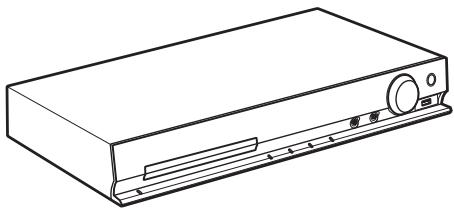
Hauptgerät
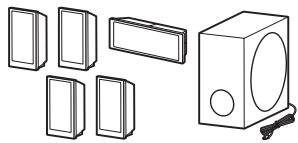
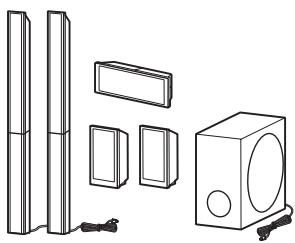
Lautsprecherpakete
DAV-DZ330
DAV-DZ730
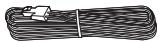
- Lautsprecherkabel (1 Satz) Beim DAV-DZ330 (rot/weiß/grün/grau/blau) Beim DAV-DZ730 (grün/grau/blau)
- Dämpfer (1 Satz)

- Lautsprechermontageteile für die hohen Lautsprecher Beim DAV-DZ730
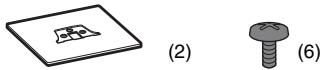
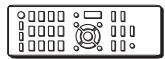
Zubehörteile
Fernbedienung (1)
R6-Batterien der Größe AA (2)

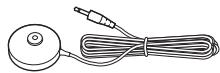
Kalibriermikrofon (1)
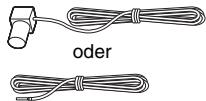
- UKW-Wurfantenne (1)
Abdeckungen für die Lautsprecherunterseite (2) (nur DAV-DZ730)

Bedienungsanleitung - Schnellkonfigurationsanleitung - Montageanleitung für Lautsprecher (nur DAV-DZ730)
Lage und Funktion der Teile und Bedienelemente
Weitere Informationen finden Sie auf den in Klammern angegebenen Seiten.
Vorderseite
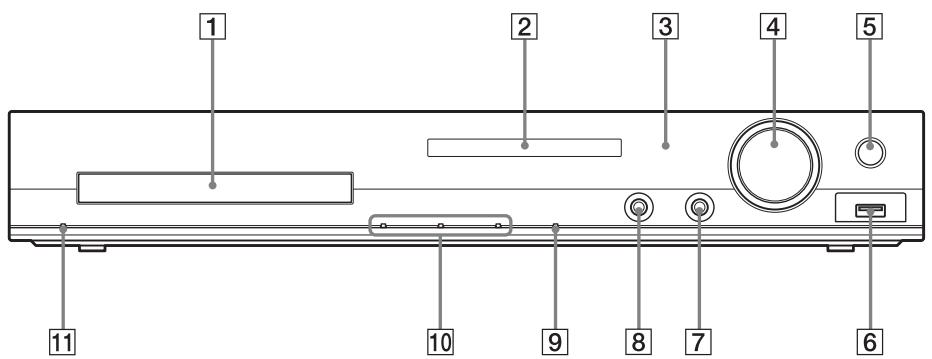
CD/DVD-Lade 2 Display an der Vorderseite (Seite 14) 3 (Fernbedienungssensor)
Empfängt das Signal von der
Fernbedienung. Richten Sie die
Fernbedienung auf diese Stelle.
4 Regler MASTER VOLUME
Einstellen der Lautstärke der Anlage.
REC TO USB (Seite 63)
Übertragen von Stücken/MP3-Dateien auf ein USB-Gerät.
Leuchtet während der Übertragung von Stücken/MP3-Dateien.
6 Anschluss (USB) (Seite 30, 36)
Zum Anschlieben eines USB-Geräts oder iPod*.
- Nur Modelle für Großbritannien.
7 Buchse AUDIO IN (Seite 30)
Zum Anschlieben anderer Geräte, wie z. B. eines tragbaren Audiogeräts.
Buchse A.CAL MIC (Seite 32)
Zum Anschlieben des Kalibriermikrofons.
9 FUNCTION
Auswählen der Quelle für die Wiedergabe.
10 Funktionstasten für die Wiedergabe
riangle (Öffnen/Schließen)
Öffnen bzw. Schließen der CD/DVD-Lade.
(Wiedergabe)
Starten oder Fortsetzen der Wiedergabe.
(Stopp)
Stoppen der Wiedergabe und Speichern der entsprechenden Stelle (Stelle für die
Wiedergabefortsetzung).
11 I/O (Ein/Bereitschaft)
Einschalten des Geräts bzw. Umschalten in den Bereitschaftsmodus.
Display an der Vorderseite
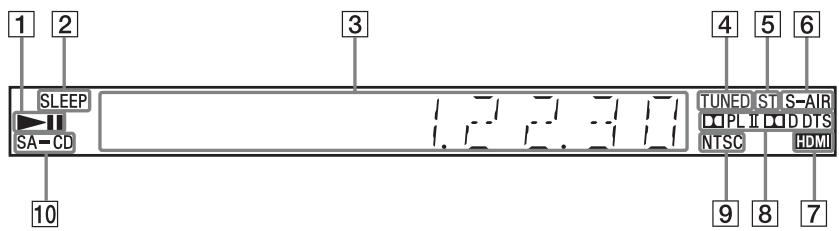
1 Anzeige für den Wiedergabestatus 2 Anzeige SLEEP
Blinkt, wenn der Sleep-Timer eingestellt ist.
3 Display für den Status der Anlage 4 Anzeige TUNED (nur Radio)
Leuchtet, wenn ein Sender empfangen wird.
5 Anzeige ST (nur Radio) Leuchtet, wenn Stereoton empfangen wird. 6 Anzeige S-AIR (nur wenn ein Funksender (nicht mitgeliefert) in das Gerät eingesetzt ist) (nur DAV-DZ730)
Leuchtet während der Funkübertragung.
Blinkt, wenn sich die Anlage im
Bereitschaftsmodus befindet, S-AIR
STBY" auf „STBY ON“ gesetzt ist und die
Funkübertragung zwischen dem Gerät und dem S-AIR-Empfänger nicht aktiviert ist.
7 Anzeige HDMI
Leuchtet, wenn zwischen einem
Fernsehgerät und diesem Gerät ein Signal über HDMI übertragen wird.
8 Anzeige für das Raumklangformat 9 Anzeige NTSC
Leuchtet, wenn eine NTSC-CD/DVD eingelegt ist.
10 Anzeige SA-CD
Leuchtet, wenn eine Super Audio CD/CD eingelegt ist.
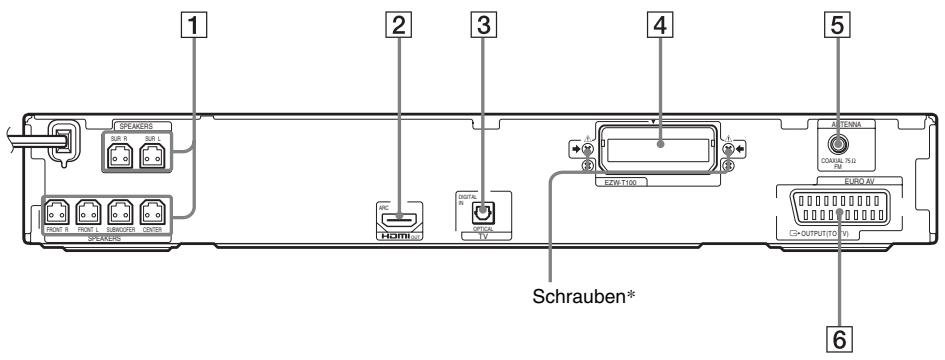
1 Buchsen SPEAKERS (Seite 27) 2 Buchse HDMI OUT (Seite 28) 3 Buchse TV (DIGITAL IN OPTICAL) (Seite 28) 4 EZW-T100-Steckplatz (nur DAV-DZ730) (Seite 58) 5 Buchse ANTENNA (COAXIAL 75 Ω FM) (Seite 30) 6 Buchse EURO AV → OUTPUT (TO TV) (Seite 28)
VORSICHT (nur DAV-DZ730)
Entfernen Sie die Schrauben nur, wenn Sie den EZW-T100 anbringen.
Fernbedienung
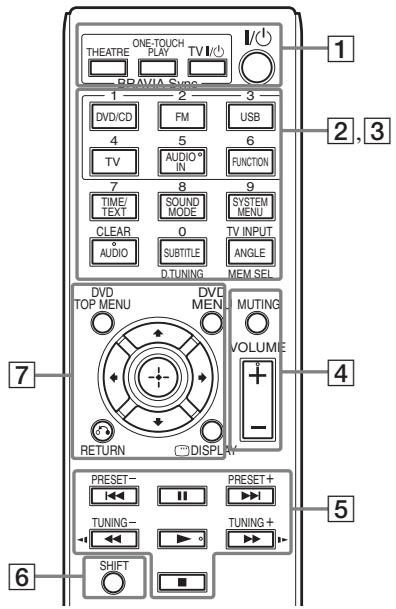
Auf den Tasten 5/AUDIO IN, VOLUME +, AUDIO und ▸ befindet sich ein fühlbarer Punkt. Verwenden Sie den fühlbaren Punkt als Anhaltspunkt beim Bedienen der Fernbedienung.
THEATRE (Seite 56)
Automatisches Umschalten in den optimalen Videomodus für Kinofilme.
ONE-TOUCH PLAY (Seite 56)
Aktivieren der One-Touch-Wiedergabe.
TV I/ (Ein/Bereitschaft)*
Einschalten des Fernsehgeräts bzw.
Umschalten in den Bereitschaftsmodus.
I/Ein/Bereitschaft) (Seite 32)
Einschalten der Anlage bzw. Umschalten in den Bereitschaftsmodus.
2 Tasten mit schwarzer/weißer Beschriftung
Funktionsauswahltasten (Seite 36, 49, 51)
Auswählen der Quelle für die Wiedergabe. Wenn Sie bei ausgeschalteter Anlage eine Funktionsauswahltaste drücken, schaltet sich die Anlage automatisch ein.
DVD/CD
FM
USB
TV
AUDIO IN
FUNCTION
Zyklisches Auswählen der Funktionen.
TIME/TEXT (Seite 47)
Wechseln der Informationen im Display an der Vorderseite.
SOUND MODE (Seite 55)
Auswählen des Klangmodus.
SYSTEM MENU (Seite 51, 53, 58, 66, 68)
Aufrufen des Systemmenüs.
AUDIO (Seite 41)
Auswählen des Audioformats/der Tonspur.
SUBTITLE (Seite 41)
Auswählen der Untertitelsprache, wenn auf einer DVD VIDEO Untertitel in mehreren Sprachen aufgezeichnet sind.
ANGLE (Seite 40)
Wechseln zu anderen Blickwinkeln, wenn auf einer DVD VIDEO mehrere Blickwinkel für eine Szene aufgezeichnet sind.
D.TUNING (Seite 51)
Auswählen von Radiofrequenzen.
MEM SEL (Seite 36, 63)
Auswählen der Speichernummer des USB-Geräts für die Wiedergabe oder Übertragung.
3 Tasten mit pinkfarbener Beschriftung (Die folgenden Tasten können Sie verwenden, wenn Sie SHIFT (6) gedrückt halten.)
Zahlentasten (Seite 40, 51)
Eingeben von Titel-/Kapitelnummern, Radiofrequenzen usw.
CLEAR (Seite 39, 43, 65)
Löschen der Eingabe im Eingabefeld.
TV INPUT*
Wechseln der Eingangsquelle des Fernsehgeräts.
4 MUTING
Vorübergehendes Stummschalten des Tons.
VOLUME + / - (Seite 36)
Einstellen der Lautstärke.
5 Funktionstasten für die Wiedergabe
Siehe „Sonstige Wiedergabefunktionen“ (Seite 39).
1<Zurück/Weiter)
/ (Zurückschalten/ Weiterschalten)
/ (Zeitlupe)
(Wiedergabe)
II (Pause)
(Stopp)
Radiofunktionstasten
Siehe „Radioempfang“ (Seite 51).
PRESET + / -
TUNING +/-
6 SHIFT
Halten Sie diese Taste gedrückt, wenn Sie die Tasten mit pinkfarbener Beschriftung (3) verwenden wollen.
DVD TOP MENU (Seite 41)
Öffnen bzw. Schließen des Hauptmenüs einer DVD.
DVD MENU (Seite 41)
Öffnen bzw. Schließen des Menüs einer DVD.
←/↑/↓/→
Verschieben der Hervorhebung zu einer angezeigten Option.
() (ENTER)
Bestätigen der ausgewählten Option.
RETURN (Seite 37)
Zurückschalten zur vorherigen Anzeige.
DISPLAY (Seite 18,32,36,39,43,56, 63,69)
Anzeigen der Wiedergabeinformationen auf dem Fernsehschirm.
- Funktioniert nur bei Fernsehgeräten von Sony. Bei manchen Fernsehgeräten können möglicherweise nicht alle Tasten verwendet werden.
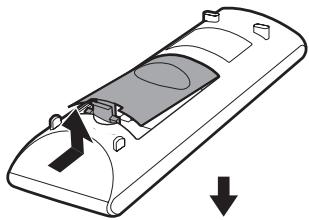
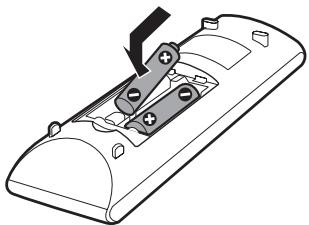
So legen Sie die Batterien ein
Legen Sie zwei R6-Batterien der Größe AA (mitgeliefert) in das Batteriefach der Fernbedienung ein. Achten Sie dabei auf die richtige Polarität: Plus- und Minus-Pol der Batterien müssen den Markierungen und im Batteriefach entsprechen.
Hinweis
- Setzen Sie die Fernbedienung während großer Hitze oder Feuchtigkeit aus.
- Verwenden Sie nicht eine neue Batterie zusammen mit einer alten.
- Lassen Sie keine Fremdkörper in das Gehäuse der Fernbedienung fallen. Achten Sie besonders beim Austauschen der Batterien darauf.
- Wenn Sie die Fernbedienung längere Zeit nicht benutzen möchten, nehmen Sie die Batterien heraus, damit nicht durch auslaufende oder korrodierte Batterien Schäden entstehen.
Überblick über das Steuermenü
Über das Steuermenü können Sie eine Funktion auswählen und zugehörige Informationen anzeigen.
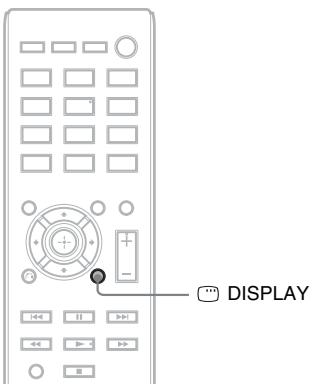
Drücken Sie bei der Funktion „DVD/CD" oder „USB" die Taste DISPLAY.
Mit jedem Tastendruck auf DISPLAY wechselt das Steuermenü folgendermaßen:
1→ 2→ 3→ 1→ ...
① Steuermenü 1 ② Steuermenü 2 (erscheint, wenn verfügbar) ③ Steuermenü aus
Beispiel: Steuermenü 1 beim Abspielen einer DVD VIDEO.
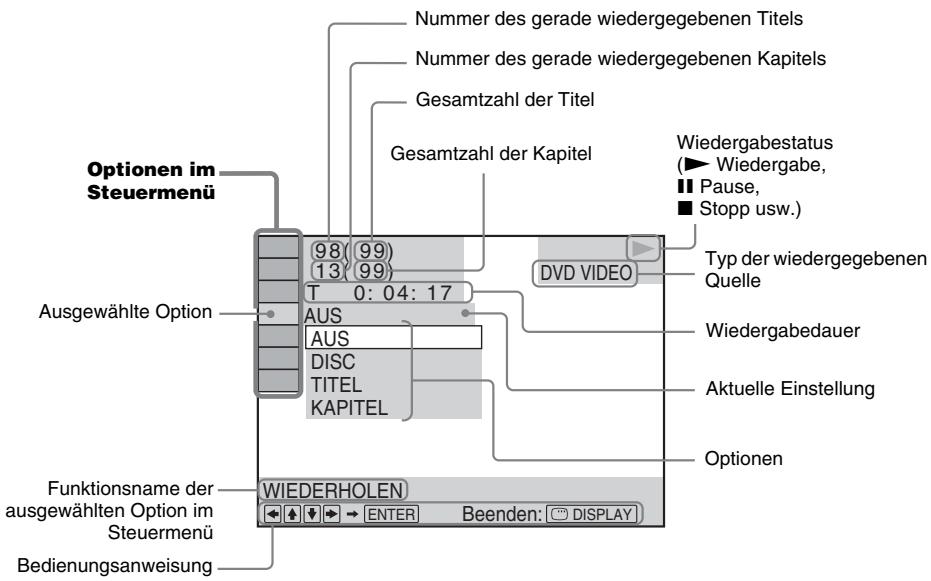
Liste der Optionen im Steuermenü
Die Steuermenüs 1 und 2 enthalten je nach Quelle entsprechende Optionen. Nähere Erläuterungen finden Sie auf den in der Tabelle in Klammern angegebenen Seiten.
| Option | Name der Option, Funktion, entsprachende Quelle | ||
| [TITEL] (Seite 40)/[SZENE] (Seite 40)/[STÜCK] (Seite 40) Sie können den Titel, die Szene oder das Stück für die Wiedergabe auswahlen. DVD-V DVD-VRVIDEO CD | |||
| [KAPITEL] (Seite 40)/[INDEX] (Seite 40) Sie können das Kapitel oder die Indexnummer für die Wiedergabe auswahlen. DVD-V DVD-VRVIDEO CD | |||
| [INDEX] (Seite 40) Sie können den Index anzeigen setzen und die Indexnummer für die Wiedergabe auswahlen. Super Audio CD | |||
| [STÜCK] (Seite 40) Sie können das Stück für die Wiedergabe auswahlen. Super Audio CD | |||
| [ORIGINAL/PLAY LIST] (Seite 42) Sie können die Art der Titel (DVD-RW/DVD-R) für die Wiedergabe auswahlen: original aufgezeichnete ([ORIGINAL]) oder bearerbeitete Titel ([PLAY LIST]). | |||
| [ZEIT] (Seite 40) Sie können die verstrichene Wiedergabedauer und die Restspieldauer anziegen setzen. Sie können die Wiedergabe an einem bestimmten Punkt starten, indem Sie den Zeitcode eingeben (nur DVD VIDEO/DVD-VR). DVD-V DVD-VRVIDEO CD Sper Audio CD C D DATA CD DATA DVD USB | |||
| CH | [MULTI/2CH] (Seite 42) Sie können bei Super Audio CDs den Wiedergabebereich auswähen, sofern mehrerevorhanden sind. Super Audio CD | ||
| [SUPER AUDIO CD-/CD-SCHICHT] (Seite 42) Sie können bei Super Audio CDs die Wiedergabeschicht auswähen, sofern mehrerevorhanden sind. Super Audio CD | |||
| [PROGRAMM] (Seite 43) Sie können Stücke auswählen, um sie in der gewünschten Reihenfolge abzuspielen. VIDEO CD C D | |||
| [ZUFALL] (Seite 44) Sie können Stücke/Dateien in zufälliger Reihenfolge wiedergegeben setzen. VIDEO CD Sper Audio CD C D DATA CD DATA DVD USB | |||
| [WIEDERHOLEN] (Seite 45) Sie können die gesamte CD/DVD bzw. das gesamte USB-Gerät (alle Titel/alle Stücke/alle Ordner/alle Dateien) bzw. einen Titel/ein Kapitel/ein Stück/einen Ordner/eine Datei wiederholt wiedergegeben setzen. DVD-V DVD-VRVIDEO CD Sper Audio CD C D DATA CD DATA DVD USB | |||
| [A/V SYNC] (Seite 66) Sie können die Verzögerung zwischen Bild und Ton korrigieren. DVD-V DVD-VRVIDEO CD Sper Audio CD C D DATA CD DATA DVD USB | |||
| [DISC-MENU] (Seite 41) Sie können das Menu der DVD anziegen. DVD-V | |||
| [SUCHEN] (Seite 37) Sie können die Liste der Ordner/JPEG-Bilddateien anziegen. VIDEO CD Data CD DATA DVD USB | |||
| [EINSTELLUNGEN] (Seite 69) [BENUTZERDEFINIERT] Hier können Sie zusätzlich zur Schnellkonfiguration verschiedene andere Einstellungenvornehmen. [SCHNELLKONFIG.] (Seite 32) Sie können die Grundkonfiguration der Anlage vornehmen. Per Schnellkonfiguration könnenSie die Sprache für Menü/Anzeigen auf dem Bildschirm wahren und die Anlage an dasBildseitenverhältnis des Fernsehergebnis anpassen sowie die automatische Kalibrierung starten. DVD-V DVD-VRVIDEO CD Sper Audio CD C D DATA CD DATA DVD USB | |||
| [ORDNER] (Seite 40) Sie können den Ordner für die Wiedergabe auswählen. VIDEO CD Data CD DATA DVD USB | |||
| [DATEI] (Seite 40) Sie können die JPEG-Bilddatei oder Videodatei für die Wiedergabe auswählen. VIDEO CD Data CD DATA DVD USB | |||
| 1) | [DATUM] (Seite 48) Sie können das Datum, an dem ein Bild mit einer Digitalkamera aufgenommen wurde,anzeigen setzen. VIDEO CD Data CD DATA DVD USB | ||
| 1) | [ANZEIGEDAUXER] (Seite 46) Sie können die Anzeigedauser der einzelnen Bilder auf dem Fernsehschirm beiBildpräsentationen auswählen. VIDEO CD Data CD DATA DVD USB | ||
| 1) | [EFFEKT] (Seite 45) Sie können die Effekte für Bildübergänge bei einer Bildprüfung auswahlen. | ||
| DATA CD | DATA DVD | USB | |
| 2) | [MEDIEN] (Seite 38) Sie können die Wiedergabepriorität der verschiedenen Medientypen (MP3-/AAC2)-/WMA2)-Datei, JPEG-Bilddatei, Videodatei oder MP3- und JPEG-Bilddateien3)) auswahlen und so festlegen, welche Daten auf einer DATA CD/DATA DVD bzw. einem USB-Gerät wiedergegeben werden sollen. | ||
| DATA CD | DATA DVD | USB | |
| 3) | [USB-TRANSFER] (Seite 63) Sie können Stücke von einer Audio-CD oder MP3-Dateien von einer DATA CD/DATA DVD an ein USB-Gerät übertragen. | ||
1) Diese Optionen werden bei der Wiedergabe einer DATA CD/DATA DVD bzw. eines USB-Geräts mit Videodateien nicht angezeigt. 2) Nur USB-Gerät. 3) Nur DATA CD/DATA DVD.
Tipp
- Das Steuermenüsymbol leuchtet gelb →, wenn Sie eine Option außer [AUS] auswählen (nur [PROGRAMM], [ZUFALL], [WIEDERHOLEN] und [A/V SYNC]). Die Anzeige [ORIGINAL/PLAY LIST] leuchtet gelb, wenn Sie [PLAY LIST] (Standardeinstellung) wählen. Die Anzeige [MULTI/2CH] leuchtet gelb, wenn Sie den Mehrkanal-Wiedergabebereich einer Super Audio CD auswählen.
Vorbereitungen
Schritt 1: Installieren der Anlage
Anordnen der Anlage
Ordnen Sie die einzelnen Komponenten der Anlage wie in der Abbildung unten gezeigt an.
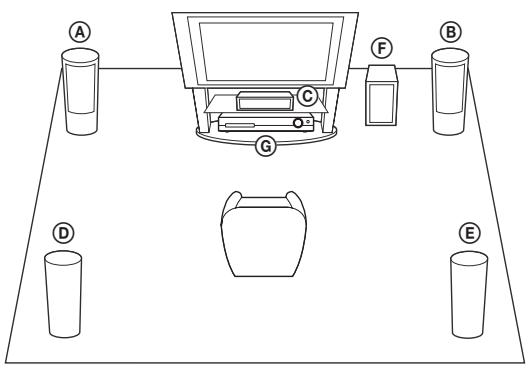
Vorderer Lautsprecher (L (links)) Vorderer Lautsprecher (R (rechts)) Mittlerer Lautsprecher Raumklanglautsprecher (L (links)) Raumklanglautsprecher (R (rechts)) Tiefsttonlautsprecher Gerät
So befestigen Sie die Dämpfer am Tiefsttonlautsprecher
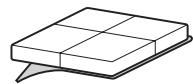

Entfernen Sie die Dämpfer von dem Trägermaterial.
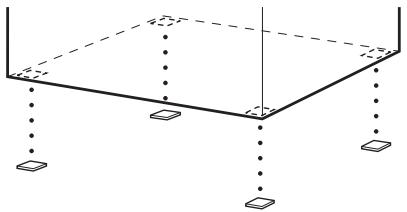
Hinweis
- Seien Sie vorsichtig, wenn Sie die Lautsprecher und/oder Lautsprecherständer mit darauf montierten Lautsprechern auf einen besonders behandelten Fußboden (gewachst, geölt, poliert usw.) stellen, da es zu Flecken oder Verfärbungen kommen kann.
Aufstellen der Lautsprecher
(nur DAV-DZ730)
Erläuterungen zur Montage der Lautsprecher finden Sie in der „Montageanleitung für Lautsprecher“ (Ergänzung).
Montieren der Lautsprecher an der Wand
Vorsicht
- Wenden Sie sich mit Fragen bezüglich des Wandmaterials oder geeigneter Schrauben an einen Fachmann.
- Verwenden Sie Schrauben, die für das Material der Wand und die Wandstärke geeignet sind. Da Wände aus Gipskarton nicht sehr stabil sind, drehen Sie die Schrauben in einen Holzträger. Montieren Sie die Lautsprecher an einer senkrechten und ebenen Wand, die ausreichend verstärkt ist.
- Sony kann nicht für Unfälle oder Schäden verantwortlich gemacht werden, die durch unsachgemäße Montage, unzureichende Wandstärke, schlechte Schraubenverankerung, Naturkatastrophen u. dgl. entstehen.
Vor der Montage hoher Lautsprecher an der Wand (nur DAV-DZ730)
Hohe Lautsprecher müssen ohne den unteren Teil an der Wand montiert werden. Nehmen Sie den unteren Teil von hohen Lautsprechern ab, bevor Sie diese an der Wand montieren.
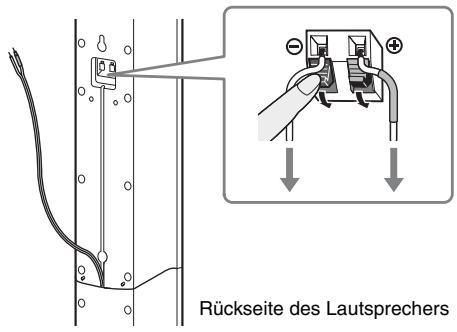
1 Ziehen Sie das Lautsprecherkabel aus der Kerbe an der Rückseite des Lautsprechers.
Rückseite des Lautsprechers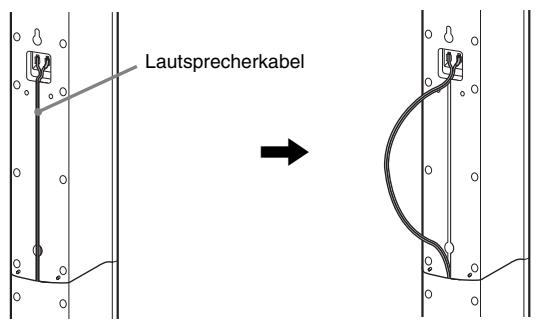
2 Trennen Sie die Lautsprecherkabel vom Lautsprecher.
3 Entfernen Sie die Schraube (werkseitig befestigt) an der Rückseite des Lautsprechers.
Rückseite des Lautsprechers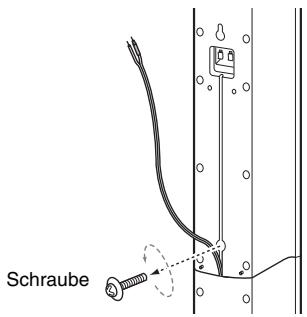
4 Heben Sie den oberen Teil des Lautsprechers an.
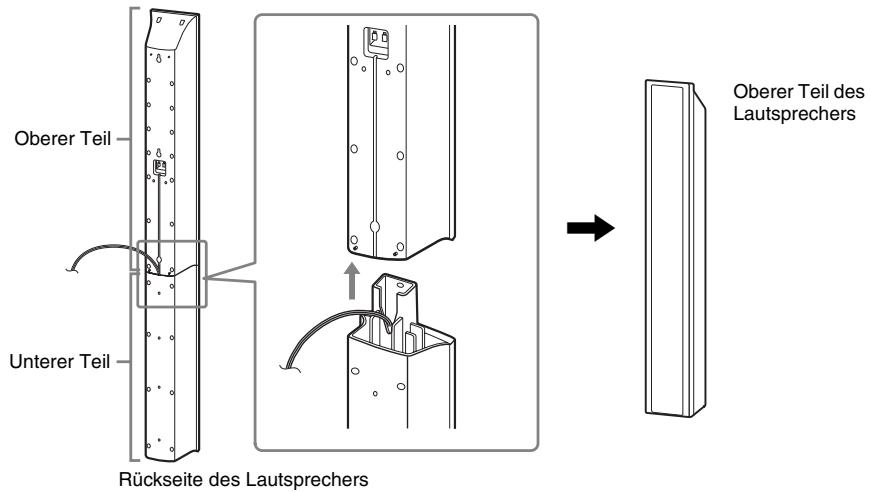
5
Ziehen Sie das Lautsprecherkabel von der Unterseite her aus dem unteren Teil des Lautsprechers heraus.
Das herausgezogene Lautsprecherkabel benötigen Sie beim Montieren des Lautsprechers an der Wand.
Unterer Teil des Lautsprechers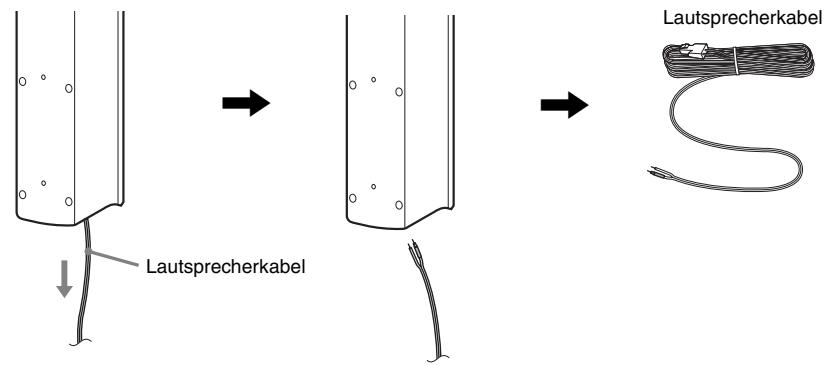
6
Entfernen Sie das Schutzpapier von der Abdeckung für die Lautsprecherunterseite und bringen Sie dann die Abdeckung für die Lautsprecherunterseite unten am oberen Teil des Lautsprechers an.
Abdeckung für die Lautsprecherunterseite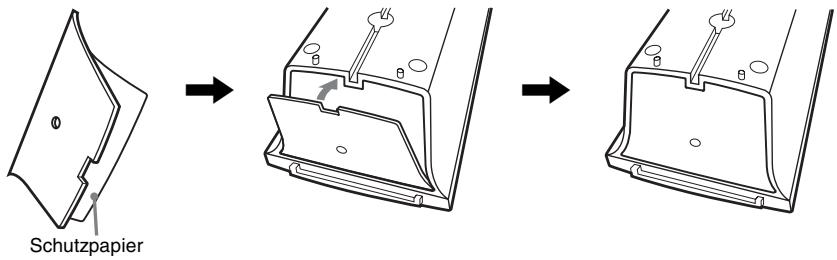
Hinweis
- Wenn Sie das Schutzpapier entfernen, ziehen Sie es an dem durch die Kerbe in der Abdeckung für die Lautsprecherunterseite freiliegenden Bereich ab.
So hängen Sie einen Lautsprecher an die Wand
1 Schließen Sie das Lautsprecherkabel mit der farbigen Kabelschlaufe an und das Lautsprecherkabel ohne farbige Kabelschlaufe an an.
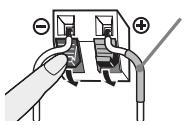
Farbige Kabelschlaufe
Vorderer linker Lautsprecher (L): weiß
Vorderer rechter Lautsprecher (R): rot
Mittlerer Lautsprecher: grün
Linker Raumklanglautsprecher (L): blau
Rechter Raumklanglautsprecher (R): grau
2 Besorgen Sie Schrauben (nicht mitgeliefert), die für die zum Aufhängen vorgesehene Bohrung an der Rückseite der Lautsprecher geeignet sind. Orientieren Sie sich an den folgenden Abbildungen.
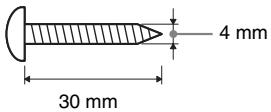
Bohrung an der Rückseite des Lautsprechers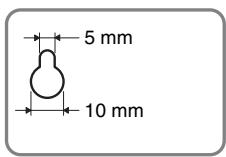
3 Drehen Sie die Schrauben in die Wand und hängen Sie den Lautsprecher an die Wand.
Einschraubtiefe der Schraube
Für den mittleren Lautsprecher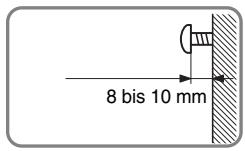
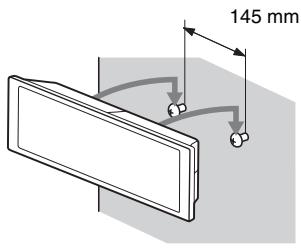
Für kleine Lautsprecher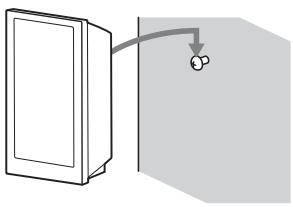
Für hohe Lautsprecher (nur DAV-DZ730)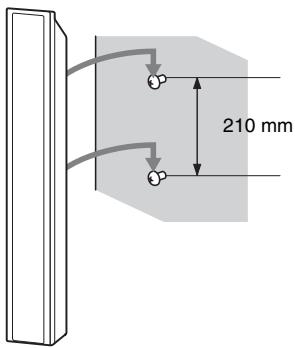
Schritt 2: Anschließen der Anlage
Anschließen der Lautsprecher
1 Führen Sie die Stecker der Lautsprecherkabel in die gleichfarbigen Buchsen SPEAKERS am Gerät ein, bis sie mit einem Klick einrasten.
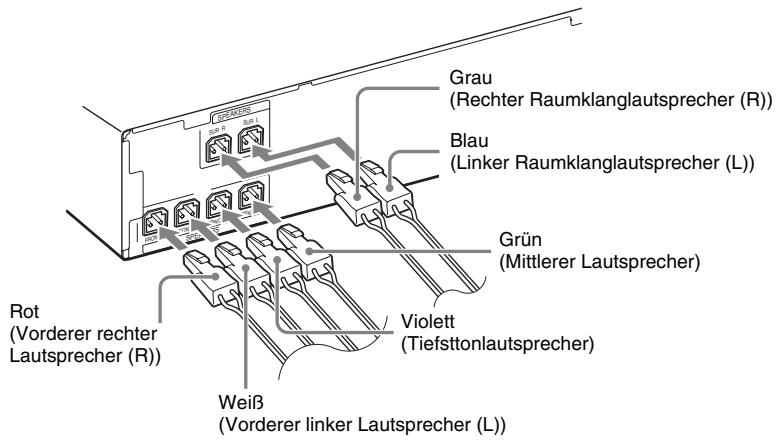
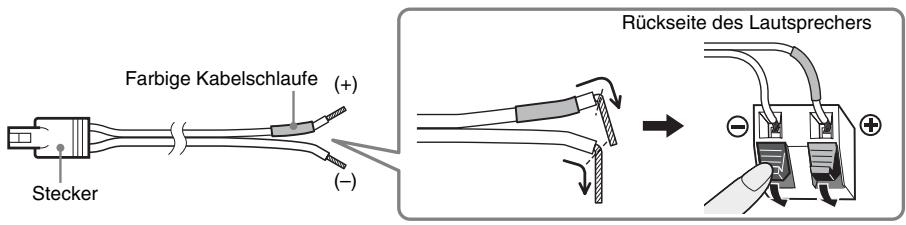
2 Schließen Sie das Lautsprecherkabel mit der farbigen Kabelschlaufe an und das Lautsprecherkabel ohne farbige Kabelschlaufe an an.
Das Tieftonlautsprecherkabel ist an den Tieftonlautsprecher angeschlossen.
Hinweis
- Achten Sie darauf, dass die Isolierung (Gummihülle) der Lautsprecherkabel nicht in die Lautsprecheranschlüsse gerät.
Anschließen an ein Fernsehgerät oder eine Set-Top-Box
Anschließen an ein Fernsehgerät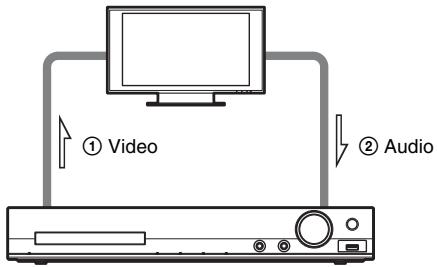
Anschließen an ein Fernsehgerät und eine Set-Top-Box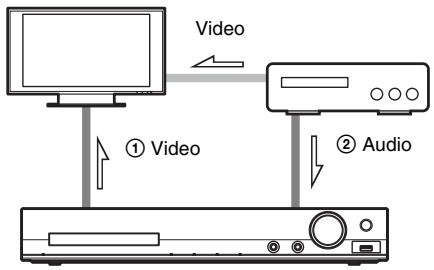
① Videoanschluss an das Fernsehgerät
Wählen Sie je nach den Buchsen am Fernsehgerät eine der Anschlussmethoden aus.
■ Methode 1: Verbindung über SCART (EURO AV)-Kabel (nicht mitgeliefert)
Dies ist die einfache Verbindung und es werden Video- und Audiosignale (analoger Stereoton) übertragen.
■ Methode 2: Verbindung über HDMI-Kabel (nicht mitgeliefert)
Bei dieser Anschlussmethode ist die Bildqualität besser als bei Methode 1.
Wenn das Fernsehgerät mit Audio Return Channel (ARC, Audiorückkanal) kompatibel ist, werden bei dieser Anschlussmethode auch digitale Audiosignale vom Fernsehgerät eingespeist. Sie brauchen für die Wiedergabe des Fernsehtons davon keine separate Audioverbindung vorzunehmen. Informationen zu Audio Return Channel finden Sie unter „Empfang digitaler Audiosignale vom Fernsehgerät" (Seite 58).
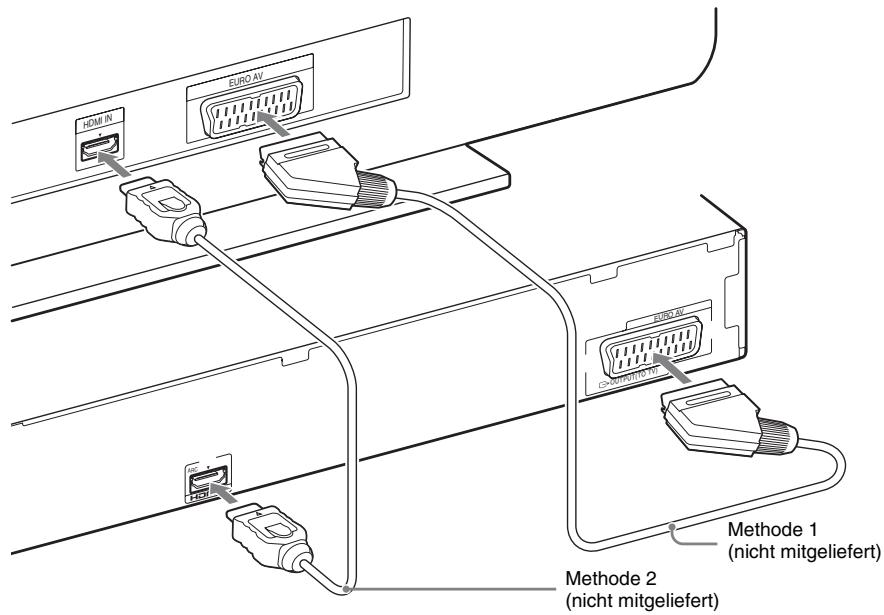
② Audioanschluss an ein Fernsehgerät/eine Set-Top-Box
Wählen Sie eine der folgenden Anschlussmethoden, wenn der Ton vom Fernsehgerät oder von der Set-Top-Box über die Anlage wiedergegeben werden soll.
■ Methode 1: Verbindung über SCART (EURO AV)-Kabel (nicht mitgeliefert) (nur zum Anschließen eines Fernsehgeräts)
Näheres zu dieser Verbindung finden Sie in den Erläuterungen zu Methode 1 unter „Videoanschluss an das Fernsehgerät“.
■ Methode 2: Verbindung über optisches Digitalkabel (nicht mitgeliefert)
Über diese Verbindung werden digitale Audiosignale vom Fernsehgerät/von der Set-Top-Box übertragen. Wenn Mehrkanalton wiedergegeben werden soll, müssen Sie diese Verbindung zusätzlich zu der unter Methode 1 beschriebenen Verbindung herstellen.
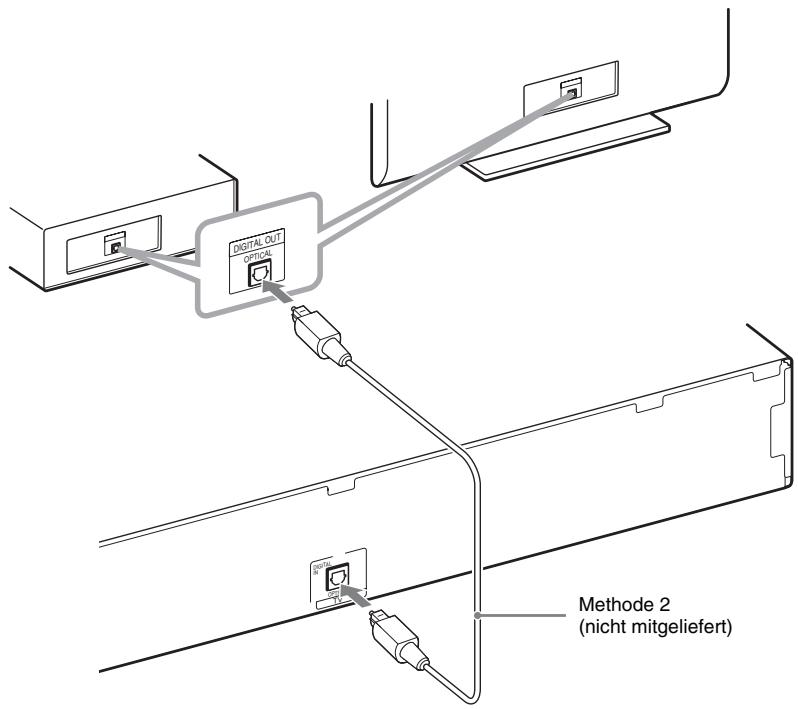
Hinweis
- Die Anlage ist für digitale und für analoge Eingangssignale geeignet. Digitale Signale haben Priorität vor analogen Signalen. Wenn kein digitales Signal mehr eingeht, wird nach ein paar Sekunden das analoge Signal verarbeitet.
Tipp
- Sie können statt eines Fernsehgeräts ein anderes Gerät, wie z. B. einen Videorecorder, einen digitalen Satellitenempfänger oder eine PlayStation, an die Buchse TV anschließen.
Anschließen anderer Geräte
Sie können Ton von angeschlossenen Geräten über die Lautsprecher der Anlage wiedergeben.
| Angeschlossenes Gerät | Für den Anschluss erforderliches Kabel |
| Tragbares Audiogerät (nicht mitgeliefert) | A Stereokabel mit Ministecker (nicht mitgeliefert) |
| USB-Gerät (nicht mitgeliefert) | B USB-Stecker (nicht mitgeliefert) |
An ein tragbares Audiogerät.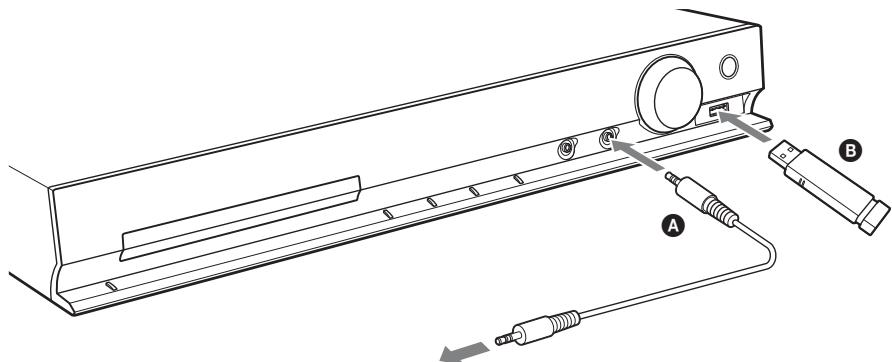
Anschließen der Antenne
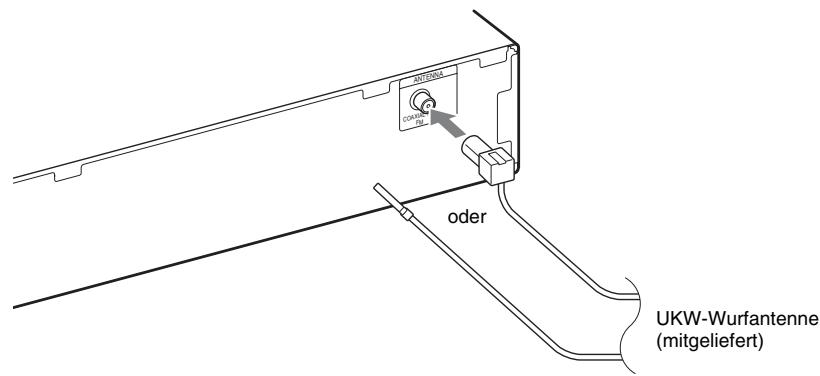
Hinweis
- Achten Sie darauf, dass die UKW-Wurfantenne nach dem Anschließen möglichst in voller Länge und horizontal ausgelegt ist.
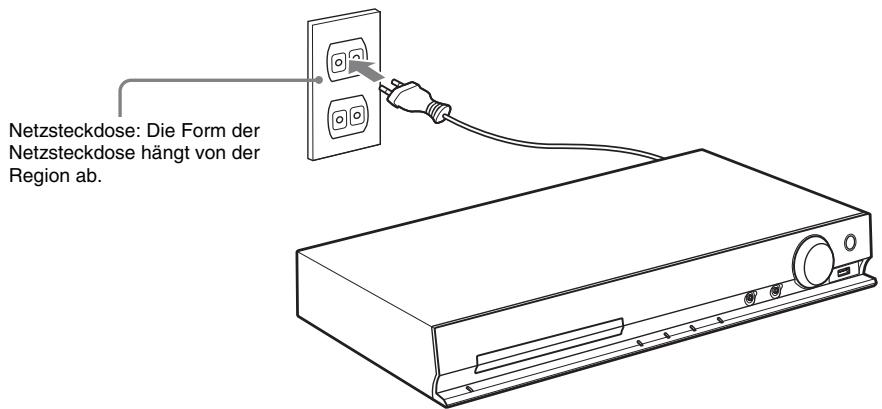
Anschließen des Netzkabels
1 Schließen Sie das Netzkabel an.
Die Demo erscheint im Display an der Vorderseite.
2 Schalten Sie die Anlage mit I/ O ein und drücken Sie dann noch einmal I/ O, um die Demo zu beenden.
Schritt 3: Konfigurieren der Anlage
Vornehmen der Schnellkonfiguration
Die angezeigten Optionen sind je nach Gebiet unterschiedlich.
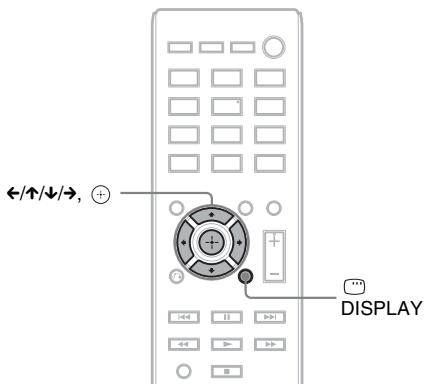
1 Schalten Sie das Fernsehgerät ein. 2 Wählen Sie am Fernsehgerät den Eingang, an den die Anlage angeschlossen ist, damit das Bild auf dem Fernsehschirm erscheint. 3 Schalten Sie die Anlage durch Drücken von I/ ein. 4 Drücken Sie O, ohne eine CD/DVD einzulegen oder ein USB-Gerät anzuschließen.
SONY
Home Theatre System
Drücken Sie ENTER, um die SCHNELLKONFIGURATION zu starten. Abbrechen: (CLEAR)
Hinweis
- Sollte diese Meldung nicht erscheinen, drücken Sie DVD/CD. Sollte diese Meldung auch dann noch nicht erscheinen, rufen Sie noch einmal das Schnellkonfigurationsmenü auf (Seite 68).
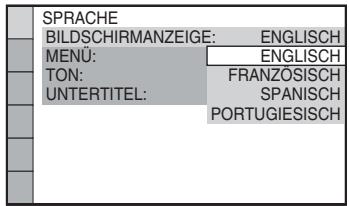
5 Wählen Sie mit ↑/↓ eine Sprache aus und drücken Sie O.
6 Wählen Sie mit ↑/↓ die zum Fernsehgerät passende Einstellung aus und drücken Sie O.
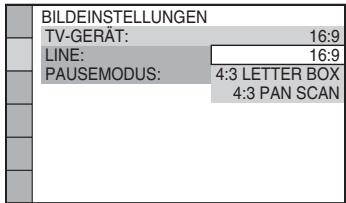
[16:9]: Dieses Bildseitenverhältnis eignet sich für ein Breitbildfernsehgerät oder ein Fernsehgerät mit 4:3-Standardbildschirm und Breitbildmodus (Seite 70). - [4:3 LETTER BOX] oder [4:3 PAN SCAN]: Dieses Bildseitenverhältnis eignet sich für ein Fernsehgerät mit 4:3-Standardbildschirm (Seite 70).
7 Wählen Sie mit ↑/↓ das Ausgabeformat für Videosignale aus und drücken Sie dann O.
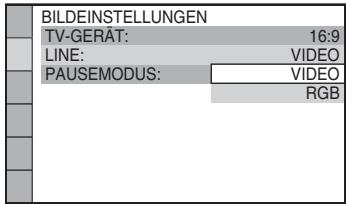
- [VIDEO]: Videosignale werden ausgegeben.
- [RGB]: RGB-Signale werden ausgegeben.
8 Wählen Sie mit ↑/↓ die Einstellung der Steuerung für HDMI aus und drücken Sie ⊙.
| HDMI-EINSTELLUNGEN HDMI-AUFLösUNG: AUTO(1920x1080p) STEUERUNG FÜR HDMI: AUS MAXIMALE LAUTSTARKE: AUS AUDIO RETURN CHANNEL: EIN YCbCr/RGB(HDMI): YCbCr TON(HDMI): AUS JPEG-AUFLösUNG: SD☐ |
[AUS]: Die Steuerung für HDMI ist deaktiviert. - [EIN]: Die Steuerung für HDMI ist aktiviert.
9 Drücken Sie ↔, um das Bild für die Lautsprecheranordnung zu wählen, das der tatsächlichen Aufstellung Ihrer Lautsprecher entspricht, und drücken Sie dann ⊕.
LAUTSPR-ANORDNG STANDARD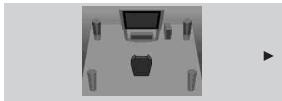
- [STANDARD]: Wählen Sie diese Option bei normaler Installation der Lautsprecher.
- [OHNE CENTER-LAUTSPR]: Wählen Sie diese Option, wenn Sie nur die vorderen und die Raumklanglautsprecher aufstellen.
- [OHNE RAUMKLANG]: Wählen Sie diese Option, wenn Sie nur den mittleren und die vorderen Lautsprecher aufstellen.
- [NUR FRONT-LAUTSPR]: Wählen Sie diese Option, wenn Sie nur die vorderen Lautsprecher aufstellen.
- [ALLE FRONT-LAUTSPR]: Wählen Sie diese Option, wenn Sie alle Lautsprecher vor der Hörposition aufstellen.
- [ALLE VORNE-OHNE CENTER]: Wählen Sie diese Option, wenn Sie die vorderen und die Raumklanglautsprecher vor der Hörposition aufstellen.
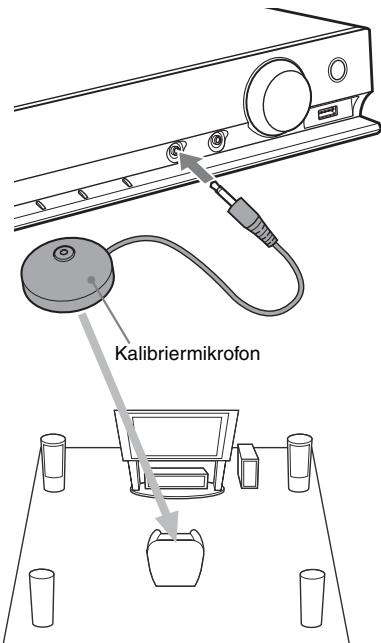
10 Schließen Sie das Kalibriermikrofon (mitgeliefert) an die Buchse A.CAL MIC an der Vorderseite an.
Stellen Sie das Kalibriermikrofon mit einem Stativ usw. (nicht mitgeliefert) auf Ohrhöhe auf.
Die Vorderseite jedes Lautsprechers sollte zum Kalibriermikrofon zeigen und es sollte sich kein Hindernis zwischen den Lautsprechern und dem Kalibriermikrofon befinden.
11 Wählen Sie mit ↔ die Option [JA] aus und drücken Sie ⊕.
Verhalten Sie sich während der Messung leise.
Hinweis
- Es werden laute Testtöne ausgegeben, wenn [AUTOM. KALIBRIER.] startet. Sie können die Lautstärke nicht verringern. Denken Sie an Kinder und Nachbarn.
- Die Messung wird möglicherweise durch die Gegebenheiten des Raums beeinträchtigt, in dem die Anlage aufgestellt ist. Wenn die Messergebnisse erheblich von der tatsächlichen Aufstellung der Lautsprecher abweichen, gehen Sie die Lautsprechereinstellungen wie unter „Einstellungen für die Lautsprecher" (Seite 75) erläutert manuell vor.
12 Nehmen Sie das Kalibriermikrofon wieder ab, drücken Sie ← / → , um [JA] zu wählen, und drücken Sie ①.
So beenden Sie die Schnellkonfiguration
Drücken Sie in einem beliebigen Schritt □ DISPLAY.
Einstellen der Art des Ausgangssignals auf das Fernsehgerät
Wählen Sie je nachdem, wie Sie die Anlage an das Fernsehgerät angeschlossen haben (Seite 28), die Art des Videosignals aus, das von der Anlage ausgegeben wird.
So wählen Sie die Art des von der Buchse HDMI OUT ausgegebenen Videosignals
Wenn Sie das Gerät über ein HDMI-Kabel an das Fernsehgerät anschließen, können Sie die Art des Videosignals auswählen, das von der Buchse HDMI OUT ausgegeben wird.
1 Drücken Sie DVD/CD.

2 Drücken Sie DISPLAY, während sich die Anlage im Stoppmodus befindet. 3 Wählen Sie mit ↑/↓ die Option [EINSTELLUNGEN] aus und drücken Sie ⊕.
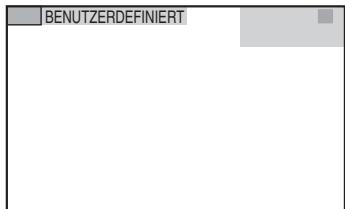
4 Wählen Sie mit ↑/↓ die Option [BENUTZERDEFINIERT] aus und drücken Sie ⊙.
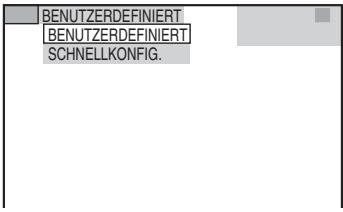
5 Wählen Sie mit ↑/↓ die Option [HDMI-EINSTELLUNGEN] aus und drücken Sie ⊙.
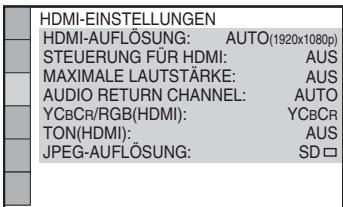
6 Wählen Sie mit ↑/↓ die Option [HDMI-AUFLÖSUNG] aus und drücken Sie ⊙.
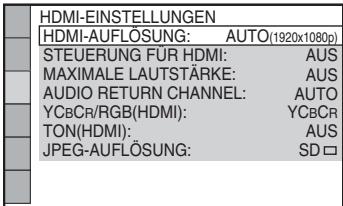
7 Wählen Sie mit ↑/↓ die gewünschte Einstellung aus und drücken Sie ⊙.
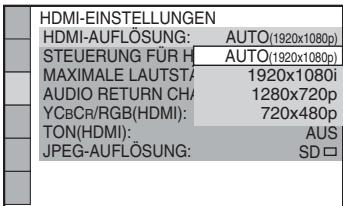
- [AUTO (1920×1080p)]: Die Anlage gibt die optimalen Videosignale für das angeschlossene Fernsehgerät aus.
- [1920 × 1080i]: Die Anlage gibt 1920 × 1080i*-Videosignale aus.
- [1280 × 720p]: Die Anlage gibt 1280 × 720p*-Videosignale aus.
- [720 × 480p]*: Die Anlage gibt 720 × 480p*-Videosignale aus.
- i: Interlace, p: progressiv
**Je nach Gebiet wird möglicherweise [720 × 480/576p] angezeigt und die Anlage gibt 720 × 576p-Videosignale aus.
Wiedergabe
Wiedergeben einer CD/DVD

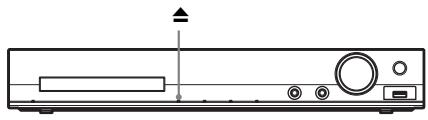
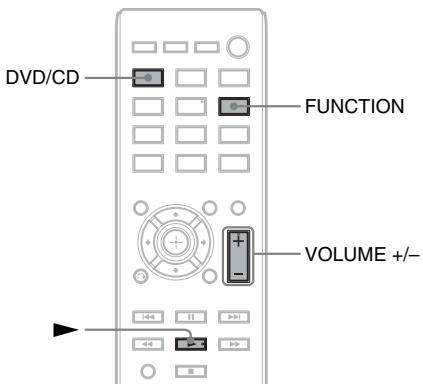
1 Drücken Sie DVD/CD. Sie können die Funktion auch auswählen, indem Sie mehrmals FUNCTION drücken. 2 Drücken Sie ◀, um die CD/DVD-Lade zu öffnen. 3 Legen Sie eine CD/DVD in die Lade ein und drücken Sie ▲
Mit der beschrifteten Seite nach oben.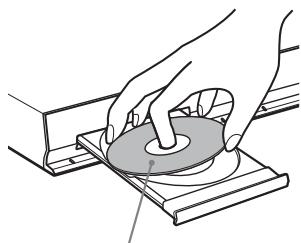
4 Starten Sie die Wiedergabe.
5 Stellen Sie mit VOLUME +/- die Lautstärke ein.
Wiedergeben von Dateien auf einer CD/DVD bzw. einem USB-Gerät

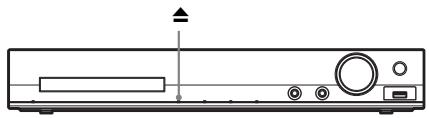
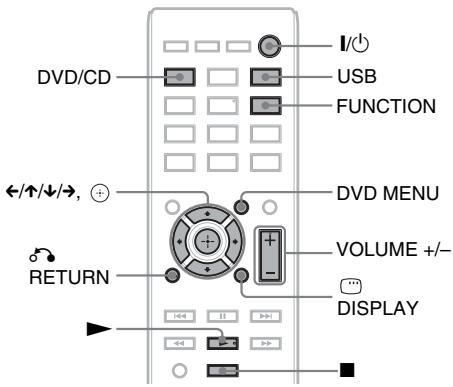
1 Drücken Sie DVD/CD oder USB.
DVD/CD: Bei einer CD/DVD. - USB: Bei einem USB-Gerät.
Sie können die Funktion auch auswählen, indem Sie mehrmals FUNCTION drücken.
2 Legen Sie die Quelle ein bzw. schließen Sie sie an.
Bei einer CD/DVD
Öffnen Sie die CD/DVD-Lade mit ◀, legen Sie eine CD/DVD in die Lade ein, und drücken Sie die Taste erneut, um die CD/DVD-Lade zu schließen.
■ Bei einem USB-Gerät
Schließen Sie ein USB-Gerät an den Anschluss (USB) an.
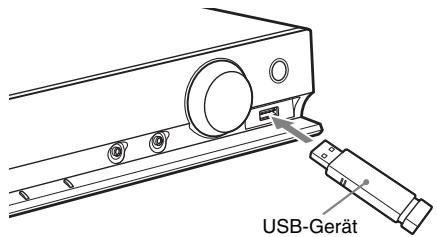
Hinweis
- Je nach Typ des USB-Geräts kann es etwa 10 Sekunden dauern, bis „READING“ im Display an der Vorderseite angezeigt wird.
[ORDNERLISTE] wird auf dem Fernsehschirm angezeigt.
Sollte [ORDNERLISTE] nicht erscheinen, drücken Sie DVD MENU.
3 Wählen Sie mit / einen Ordner aus.
ORDNERLISTE
4 Starten Sie mit die Wiedergabe.
Bei Video- oder Audiodateien
Die Wiedergabe der Dateien im ausgewählten Ordner beginnt.
Bei JPEG-Bilddateien
Die Dateien im ausgewählten Ordner werden als Bildprüfung wiedergegeben.
5 Stellen Sie mit VOLUME + / - die Lautstärke ein.
So wählen Sie die Quelle für die Wiedergabe auf dem USB-Gerät aus
Bei manchen USB-Geräten können Sie die Speichernummer für die Wiedergabe auswählen.
Drücken Sie MEM SEL.
Ausgewählte Speichernummer
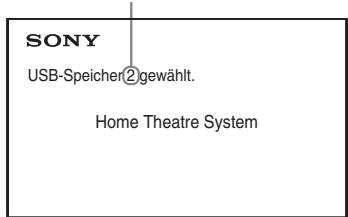
Hinweis
- Wenn der Speicher nicht ausgewählt werden kann, erscheint [Funktion nicht möglich.] auf dem Fernsehschirm. Die Speichernummer ist je nach USB-Gerät unterschiedlich.
So trennen Sie das USB-Gerät von diesem Gerät
1 Stoppen Sie die Wiedergabe. 2 Schalten Sie die Anlage durch Drücken von I/aus. 3 Lösen Sie das USB-Gerät.
Wiedergeben einer bestimmten Datei
DATA CD
DATR DVD
USB
1 Wählen Sie wie in den Schritten unter „Wiedergeben von Dateien auf einer CD/DVD bzw. einem USB-Gerät" (Seite 36) erläutert einen Ordner aus.
2 Rufen Sie mit ① die Dateiliste auf. 3 Wählen Sie eine Datei aus.
Wenn Sie wieder zur Ordnerliste wechseln möchten, drücken Sie σ RETURN.
■ Bei Video- oder Audiodateien Wählen Sie mit / eine Datei aus.
TITELLISTE
Wählen Sie mit ← / / / → ein Bild aus.
| 1 | 2 | 3 | 4 |
| 5 | 6 | 7 | 8 |
| 9 | 10 | 11 | 12 |
| 13 | 14 | 15 | 16 |
4 Starten Sie die Wiedergabe.
■ Bei Video- oder Audiodateien
Drücken Sie ▸, um die Wiedergabe ab der ausgewählten Datei zu starten.
Bei JPEG-Bilddateien
Drücken Sie ▸, um eine Bildpräsentation ab der ausgewählten Datei zu starten.
Drücken Sie ①, wenn nur die ausgewählte Datei angezeigt werden soll.
So schalten Sie die Liste der Ordner/Dateien ein bzw. aus
Drücken Sie DVD MENU.
So zeigen Sie die Liste der Ordner/Dateien über das Steuermenü an
1 Drücken Sie DISPLAY. 2 Wählen Sie mit ↑/↓ die Option [SUCHEN] aus und drücken Sie +. 3 Wählen Sie mit ↑/↓ die gewünschte Liste aus und drücken Sie ➕.
- [ORDNERLISTE]: Eine Liste der Ordner erscheint. Wenn eine Dateiliste angezeigt werden soll, wählen Sie mit ↑/↓ einen Ordner aus und drücken dann ⊕.
- [BILDLISTE] (nur JPEG-Bilddateien): Eine Miniaturbildliste der JPEG-Bilddateien im Ordner wird angezeigt.
Wenn eine CD/DVD bzw. ein USB-Gerät unterschiedliche Dateitypen enthält
DATA CD DATA DVD USB
Wenn eine CD/DVD bzw. ein USB-Gerät verschiedene Typen von Medien (Audiodateien, JPEG-Bilddateien und Videodateien) enthält, können Sie einstellen, welcher Dateityp vorrangig wiedergegeben wird.
1 Drücken Sie DISPLAY. 2 Wählen Sie mit ↑/↓ die Option [MEDIEN] aus und drücken Sie ⊙. 3 Wählen Sie mit ↑/↓ eine Einstellung aus und drücken Sie ⊙.
- [MUSIK/FOTO] (nur DATA CD/DATA DVD): Sowohl die JPEG-Bilddateien als auch die MP3-Dateien in demselben Ordner werden als Bildprüfung wiedergegeben.
- [MUSIK]: Audiodateien haben bei der Wiedergabe Priorität.
- [VIDEO]: Videodateien haben bei der Wiedergabe Priorität.
- [FOTO]: JPEG-Bilddateien haben bei der Wiedergabe Priorität. Sie können JPEG-Bilddateien als Bildprüfung wiedergeben.
Die Standardeinstellung variiert je nach der Quelle.
Näheres zur Wiedergabepriorität der Dateitypen je nach der Einstellung von [MEDIEN] finden Sie unter „Wiedergabepriorität der Dateitypen“ (Seite 89).
Sonstige
Wiedergabefunktionen
Funktionstasten für die
Wiedergabe auf der
Fernbedienung
DVD-V
DVD-VR
VIDEO CD
Super Audio CD
CD
DATA CD
DATA DVD
USB
Je nach Typ der CD/DVD/Datei stehen die
Funktionen möglicherweise nicht zur
Verfügung.
| Funktion | Drücken Sie |
| Stoppen | ■ |
| Unterbrechen der Wiedergabe (Pause) | ■ |
| Zurückschalten in den normalen Wiedergabemodus oder Wiedergabefort-setszung nach einer Pause | ■ |
| Löschen der für die Wiedergabefort-setszung gespeicherten Stelle | ■ zweimal. |
| Überspringen des aktuellen Kapitals oder Stückz bzw. der aktuellen Daten oder Szene | ■ oder▶. ■: Zurück zum Anfang. Drücken Sie innerhalb einer Sekunde zweimal, um zum vorherigen Element zu wechseln. ■: Weiter zum{nachsten Element. |
| Überspringen der aktuellen JPEG-Bilddatei | ← oder→während der Wiedergabe. ←: Zurück zur vorherigen Daten. →: Weiter zum{nachsten Element. |
| Funktion | Drücken Sie |
| Schmelles Suchen nach einer Stelle | ↓/↓ oder ↓/↓während der Wiedergabe einer CD/DVD. ·←/↓: Schmelles Scannen rückwärts. ·▶/↓: Schmelles Scannen vorwärts. Mit jedem Tastendruck auf ↓/↓ oder ↓/↓während des Scannens wechselt die Scan-Geschwindigkeit. |
| Wiedergabe Bild für Bild | ↓ und drücken Sie dann ↓/↓ oder ↓/↓. ·←/↓: Wiedergabe in Zeitlupe (rückwärts). ·▶/↓: Wiedergabe in Zeitlupe (vorwärts). Mit jedem Tastendruck auf ↓/↓ oder ↓/↓während der Wiedergabe in Zeitlupe wechselt die Wiedergabegeschwindigkeit. |
| Drehen einer JPEG-Bilddatei | ↑/↓, während eine JPEG-Bilddatei angezeigt wird. Wenn Sie SHIFT gedrückhalten und dann CLEAR drücken, erscheint wieder die normale Anzeige. |
Tipp
- Bei der Wiedergabe von Dateien können Sie den nächsten Ordner auswählen, indem Sie nach der letzten Datei im aktuellen Ordner weiter ▶ (→ bei JPEG-Bilddateien) drücken. Sie können jedoch nicht mit ◀ (← bei JPEG-Bilddateien) zum vorherigen Ordner zurückschalten. Dazu müssen Sie den vorherigen Ordner aus der Ordnerliste auswählen.
- Sie können die JPEG-Bilddatei nicht drehen, wenn Sie [JPEG-AUFLÖSUNG] unter [HDMI-EINSTELLUNGEN] auf [(1920 × 1080i) HD] oder [(1920 × 1080i) HD] setzen (Seite 71).
Wiedergeben einzelner Titel/Kapitel/Stücke/Szenen usw.
So wählen Sie den Titel/das Kapitel/das Stück/die Szene/die Indexnummer/den Ordner/die Dateinummer für die Wiedergabe aus
DVD-V
DVD-VR
VIDEO CD
Super Audio CD
CD
DATA CD
DATA DVD
USB
1 Drücken Sie DISPLAY. 2 Wählen Sie mit / die Suchmethode aus und drücken Sie dann .
- [TITEL/SZENE/STÜCK] [KAPITEL/INDEX] [STÜCK]
- [INDEX] [ORDNER]
- [DATEI]
Beispiel: [KAPITEL]
[ ( )] wird ausgewählt (** steht für eine Zahl).
Die Zahl in Klammern gibt die Gesamtzahl an Titeln, Kapiteln, Stücken, Indexnummern, Szenen, Ordnern oder Dateien an.
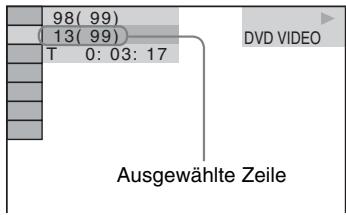
Hinweis
- Wenn [MEDIEN] auf [MUSIK/FOTO] gesetzt ist und [DATEI] nicht angezeigt wird, drücken Sie DISPLAY erneut.
3 Wählen Sie mit ↑/↓ die gewünschte Titel-, Kapitel-, Stück- oder Szenenummer usw. aus und drücken Sie dann ⊙.
Sie können die Auswahl auch vornehmen, indem Sie SHIFT gedrückt halten und dann die Zahlentasten drücken.
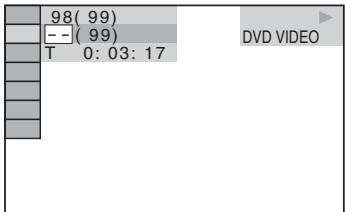
Wenn Sie einen Fehler gemacht haben, halten Sie SHIFT gedrückt und löschen die Nummer dann mit CLEAR.
So wählen Sie anhand des Zeitcodes eine Szene aus
DVD-V DVD-VR
1 Drücken Sie DISPLAY. 2 Wählen Sie mit ↑/↓ die Option [ZEIT] aus und drücken Sie dann ⊙. 3 Halten Sie SHIFT gedrückt, geben Sie den Zeitcode mit den Zahlentasten ein und drücken Sie dann ⊙.
Wenn Sie beispielsweise eine Szene suchen, die sich 2 Stunden, 10 Minuten und 20 Sekunden nach dem Anfang befindet: Halten Sie SHIFT gedrückt und drücken Sie dann 2,1,0,2,0 ([2:10:20]).
Hinweis
- Auf einer DVD+RW können Sie nicht anhand des Zeitcodes nach einer Szene suchen.
Wechseln des Blickwinkels
DVD-V
Drücken Sie während der Wiedergabe ANGLE, um den gewünschten Blickwinkel auszuwählen.
Anzeigen von Untertiteln
DVD-V DVD-VR DATA CD DATA DVD USB
- Außer bei den Modellen für Großbritannien und Nordamerika.
Drucken Sie während der Wiedergabe SUBTITLE, um die gewünschte Untertitelsprache auszuwählen.
Hinweis
- Bei DivX-Videodateien mit der Erweiterung .avi oder .divx und Untertitelinformationen können Sie die Untertitel wechseln (außer bei den Modellen für Großbritannien und Nordamerika).
Wechseln des Tons
DVD-V DVD-VR VIDEO CD CD DATA CD
DATA DVD
USB
Drücken Sie während der Wiedergabe mehrmals AUDIO und wählen Sie den Ton.
DVD VIDEO
Sie können das Audioformat und die Sprache wechseln, sofern auf der Tonquelle mehrere Audioformate und Sprachen aufgezeichnet sind. Wenn 4 Ziffern angezeigt werden, geben diese den Sprachcode an. Schlagen Sie in der „Liste der Sprachcodes“ (Seite 90) nach, welcher Code für welche Sprache steht.
Wenn dieselbe Sprache mehrmals angezeigt wird, sind auf der DVD VIDEO mehrere Audioformate aufgezeichnet.
Beispiel:
Dolby Digital-5.1-Kanal-Format
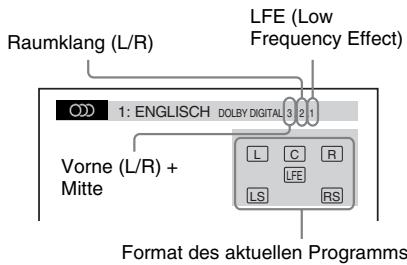
DVD-VR
Sie können die Tonspur wechseln, wenn die DVD mehrere Tonspuren enthält.
VIDEO-CD/CD/DATA CD (MP3-Datei)/DATA DVD (MP3-Datei)/USB-Gerät (Audiodatei)
Sie können die Tonspur wechseln.
DATA CD (DivX-Videodatei)/DATA DVD (DivX-Videodatei)/USB-Gerät (DivX-Videodatei) (außer bei den Modellen für Großbritannien)
Sie können die Tonspur wechseln, wenn eine Videodatei mehrere Tonspuren enthält.
Super-VCD
Sie können die Tonspur wechseln.
- [1:STEREO]: Stereoton von Tonspur 1.
- [1:1/L]: Ton des linken Kanals von Tonspur 1 (monaural).
- [1:2/R]: Ton des rechten Kanals von Tonspur 1 (monaural).
- [2:STEREO]: Stereoton von Tonspur 2.
- [2:1/L]: Ton des linken Kanals von Tonspur 2 (monaural).
- [2:2/R]: Ton des rechten Kanals von Tonspur 2 (monaural).
Arbeiten mit dem Menü einer DVD
DVD-V
Wenn Sie eine DVD abspielen, die mehrere Titel enthält, können Sie über DVD TOP MENU den gewünschten Titel auswählen.
Bei der Wiedergabe von DVDs, bei denen Sie Optionen wie die Sprache der Untertitel oder die Sprache der Tonspur auswählen können, wählen Sie diese Optionen über DVD MENU aus.
1 Drücken Sie DVD TOP MENU oder DVD MENU.
2 Wählen Sie das wiederzugebende Element bzw. die einzustellende Option mit ←/↑/↓/→ aus und drücken Sie dann ⊕.
Sie können die Auswahl auch vornehmen, indem Sie SHIFT gedrückt halten und dann die Zahlentasten drücken.
So zeigen Sie das Menü der DVD im Steuermenü an
1 Drücken Sie DISPLAY. 2 Wählen Sie mit ↑/↓ die Option [DISC-MENU] aus und drücken Sie +. 3 Drücken Sie ↑/↓, um [MENÜ] oder [HAUPTMENÜ] auszuwählen, und drücken Sie dann ⊙.
Auswählen eines Originaltitels oder eines bearbeiteten Titels auf einer DVD-VR
DVD-VR
Diese Funktion steht nur bei DVD-VRs zur Verfügung, auf denen eine Playlist erstellt wurde.
1 Drücken Sie DISPLAY, während sich die Anlage im Stoppmodus befindet. 2 Wählen Sie mit ↑/↓ die Option [ORIGINAL/PLAY LIST] aus und drücken Sie ⊙. 3 Wählen Sie mit ↑/↓ eine Einstellung aus und drücken Sie ⊕.
- [PLAY LIST]: Die Titel werden in der Reihenfolge wiedergegeben, in der sie in der vorhandenen Playlist aufgeführt sind.
- [ORIGINAL]: Die Titel werden wie ursprünglich aufgezeichnet wiedergegeben.
Auswählen eines Wiedergabebereichs bei einer Super Audio CD
Super Audio CD
Einige Super Audio CDs enthalten einen 2-Kanal-Wiedergabebereich und einen Mehrkanal-Wiedergabebereich. Sie können den Wiedergabebereich auswählen, den Sie hören wollen.
1 Drücken Sie DISPLAY, während sich die Anlage im Stoppmodus befindet. 2 Wählen Sie mit ↑/↓ die Option [MULTI/2CH] aus und drücken Sie ⊙. 3 Wählen Sie mit ↑/↓ die Einstellung aus und drücken Sie ⊙.
- [MULTI]: Der Mehrkanal-Wiedergabebereich wird wiedergegeben.
- [2CH]: Der 2-Kanal-Wiedergabebereich wird wiedergegeben.
Wechseln der Wiedergabeschicht bei einer Hybrid Super Audio CD
Super Audio CD
Einige Super Audio CDs bestehen aus einer Super Audio CD-Schicht und einer CD-Schicht. Sie können die Wiedergabeschicht auswählen, die Sie hören wollen.
1 Drücken Sie DISPLAY, während sich die Anlage im Stoppmodus befindet. 2 Wählen Sie mit ↑/↓ die Option [SUPER AUDIO CD-/CD-SCHICHT] aus und drücken Sie ⊙.
■ Wenn die CD-Schicht die aktuelle Schicht ist
[SUPER AUDIO CD] erscheint.
■ Wenn die Super Audio CD-Schicht die aktuelle Schicht ist
[CD] erscheint.
3 Drücken Sie ⊙, um die Schicht zu wechseln.
- [SUPER AUDIO CD]: Sie können die Super Audio CD-Schicht wiedergeben. Wenn die Anlage eine Super Audio CD-Schicht wiedergibt, leuchtet „SA-CD“ im Display an der Vorderseite.
- [CD]: Sie können die CD-Schicht wiedergeben.
Wenn die Anlage eine CD-Schicht wiedergibt, leuchtet „CD“ im Display an der Vorderseite.
Hinweis
- Super Audio CD-Tonsignale werden nicht über die Buchse HDMI OUT ausgegeben.
Auswählen des Wiedergabemodus
Wiedergabe in programmierter Reihenfolge
(Programmwiedergabe)
VIDEO CD
CD
Sie können den Inhalt einer CD in beliebiger Reihenfolge wiedergeben, indem Sie die Stücke darauf in der gewünschten Reihenfolge zu einem Programm zusammenstellen. Das Programm kann bis zu 99 Stücke lang sein.
1 Drücken Sie DISPLAY. 2 Wählen Sie mit ↑/↓ die Option [PROGRAMM] aus und drücken Sie ⊙.
3 Wählen Sie mit ↑/↓ die Option [EINST. →] aus und drücken Sie ⊕.
Gesamtspieldauer der programmierten Stücke
![SONY DAV-DZ730 - Wählen Sie mit ↑/↓ die Option [EINST. →] aus und drücken Sie ⊕. - 1](/content/2019/08/102751/images/a1809372dbd3e7518006e9183ea6b62fa283ed67f594551af42c40a9a3be62ca.jpg)
4 Drücken Sie →
Der Cursor bewegt sich zu einem Stück unter [T] (in diesem Fall [01]).
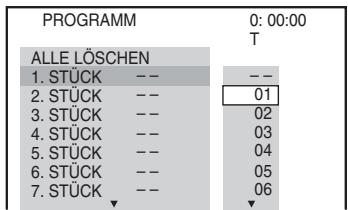
5 Wählen Sie das Stück aus, das Sie programmieren möchten.
Beispiel: So programmieren Sie Stück 2 als erstes Stück
Wählen Sie mit ↑/↓ [02] unter [T] aus und drücken Sie ⊕.
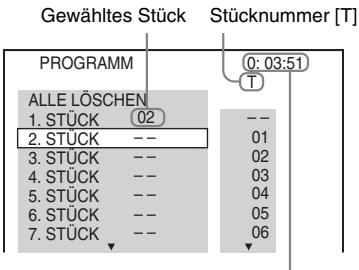
Gesamtspieldauer der programmierten Stücke
6 Zum Programmieren weiterer Stücke wiederholen Sie Schritt 4 bis 5.
7 Starten Sie mit die Programmwiedergabe.
So schalten Sie wieder in den normalen Wiedergabemodus darüber
Halten Sie SHIFT gedrückt und drücken Sie CLEAR, wenn die Programmieranzeige nicht auf dem Fernsehschirm angezeigt wird, oder wählen Sie in Schritt 3 [AUS]. Soll dasselbe Programm später noch einmal gespielt werden, wählen Sie in Schritt 3 [EIN] und drücken dann ⊕.
So ändern oder löschen Sie die Stücke eines Programms
1 Gehen Sie wie in Schritt 1 bis 3 unter „Wiedergabe in programmierter Reihenfolge“ erläutert vor. 2 Wählen Sie mit ↑/↓ die Programmnummer des Stücks aus, das geändert oder gelöscht werden soll.
Falls Sie das Stück aus dem Programm löschen möchten, halten Sie SHIFT gedrückt und drücken dann CLEAR.
3 Zum Programmieren eines neuen Stücks gehen Sie wie in Schritt 5 unter „Wiedergabe in programmierter Reihenfolge“ erläutert vor.
Zum Löschen eines Programms wählen Sie [--] unter [T] und drücken dann ⊕.
So löschen Sie alle Stücke des Programms
1 Gehen Sie wie in Schritt 1 bis 3 unter „Wiedergabe in programmierter Reihenfolge“ erläutert vor. 2 Wählen Sie mit die Option [ALLE LÖSCHEN] und drücken Sie dann ⊙.
Wiedergabe in zufälliger Reihenfolge
(Zufallswiedergabe)
VIDEO CD Super Audio CD CD DATA CD DATA DVD
USB
Hinweis
- Bei der Wiedergabe von MP3-Dateien wird ein Lied unter Umständen mehrmals wiedergegeben.
1 Drücken Sie während der Wiedergabe DISPLAY. 2 Wählen Sie mit ↑↓ die Option [ZUFALL] aus und drücken Sie ⊙. 3 Wählen Sie mit ↑/↓ das in zufälliger Reihenfolge wiederzugebende Element aus.
VIDEO-CD/Super Audio CD/CD
[AUS]: Die Funktion ist ausgeschaltet. - [STUCK]: Die Wiedergabe der Stücke einer CD erfolgt in zufälliger Reihenfolge.
Während der Programmwiedergabe
[AUS]: Die Funktion ist ausgeschaltet. - [EIN]: Die in der Programmwiedergabe ausgewählten Stücke werden in zufälliger Reihenfolge wiedergegeben.
DATA CD (nur Audiodateien)/DATA DVD (nur Audiodateien)/USB-Gerät (nur Audiodateien)
[AUS]: Die Funktion ist ausgeschaltet. - [EIN (MUSIK)]: Die Audiodateien im Ordner auf der aktuellen CD/DVD bzw. dem aktuellen USB-Gerät werden in zufälliger Reihenfolge wiedergegeben. Wenn kein Ordner ausgewählt ist, werden die Audiodateien im ersten Ordner in zufälliger Reihenfolge wiedergegeben.
4 Starten Sie mit ① die Zufallswiedergabe.
So schalten Sie wieder in den normalen Wiedergabemodus darüber
Halten Sie SHIFT gedrückt und drücken Sie CLEAR oder wählen Sie in Schritt 3 [AUS].
Hinweis
Die Zufallswiedergabe steht bei VIDEO-CDs und Super-VCDs mit PBC-Wiedergabe nicht zur Verfügung.
Wiederholte Wiedergabe
(Wiedergabewiederholung)
| DVD-V | DVD-VR | VIDEO CD | Spc Audio CD | CD |
| DATA CD | DATA DVD | USB |
1 Drücken Sie während der Wiedergabe DISPLAY. 2 Wählen Sie mit ↑/↓ die Option [WIEDERHOLEN] aus und drücken Sie +. 3 Wählen Sie mit ↑/↓ das zu wiederholende Element aus und drücken Sie dann ⊙.
DVDVIDEO/DVD-VR
[AUS]: Die Funktion ist ausgeschaltet. - [DISC]: Alle Titel auf der DVD werden wiederholt wiedergegeben. - [TITEL]: Der aktuelle Titel einer DVD wird wiederholt wiedergegeben. [KAPITEL]: Das aktuelle Kapitel einer DVD wird wiederholt wiedergegeben.
VIDEO-CD/Super Audio CD/CD
[AUS]: Die Funktion ist ausgeschaltet. - [DISC]: Alle Stücke auf der CD werden wiederholt wiedergegeben. - [STÜCK]: Das aktuelle Stück wird wiederholt wiedergegeben.
[AUS]: Die Funktion ist ausgeschaltet. - [DISC] (nur DATA CD/DATA DVD): Alle Ordner auf der CD/DVD werden wiederholt wiedergegeben. - [SPEICHER] (nur USB-Gerät): Alle Ordner auf dem USB-Gerät werden wiederholt wiedergegeben. - [ORDNER]: Der aktuelle Ordner wird wiederholt wiedergegeben. - [STÜCK] (nur Audiodateien): Die aktuelle Datei wird wiederholt wiedergegeben.
- [DATEI] (nur Videodateien): Die aktuelle Datei wird wiederholt wiedergegeben.
4 Starten Sie mit die Wiedergabewiederholung.
So schalten Sie wieder in den normalen Wiedergabemodus zurück
Halten Sie SHIFT gedrückt und drücken Sie CLEAR oder wählen Sie in Schritt 3 [AUS].
Hinweis
- Die Wiedergabewiederholung steht bei VIDEO-CDs und Super-VCDs mit PBC-Wiedergabe nicht zur Verfügung.
Auswählen eines Effekts für Bildpräsentationen
DATA CD DATA DVD USB
1 Drücken Sie DISPLAY so oft, bis [EFFEKT] im Steuermenü erscheint. 2 Wählen Sie mit ↑/↓ die Option [EFFEKT] und drücken Sie ⊙. 3 Wählen Sie mit ↑/↓ eine Einstellung aus und drücken Sie ⊙.
- [MODUS 1]: Die JPEG-Bilddatei wird von oben nach unten auf dem Fernsehschirm eingeblendet.
- [MODUS 2]: Die JPEG-Bilddatei wird von links nach rechts auf dem Fernsehschirm eingeblendet.
- [MODUS 3]: Die JPEG-Bilddatei wird von der Mitte aus auf dem Fernsehschirm eingeblendet.
- [MODUS 4]: Die JPEG-Bilddateien werden in zufälliger Reihenfolge mit den verschiedenen Effekten eingeblendet.
- [MODUS 5]: Die anzuzeigende JPEG-Bilddatei schiebt sich über das vorherige Bild. [AUS]: Die Funktion ist ausgeschaltet.
Hinweis
- Die Einstellung von [EFFEKT] zeigt keine Wirkung, wenn Sie [JPEG-AUFLÖSUNG] unter [HDMI-EINSTELLUNGEN] auf [(1920 × 1080i) HD] oder [(1920 × 1080i) HD] setzen (Seite 71). Die Einstellung von [EFFEKT] kann nicht ausgewählt werden, wenn Sie eine Disc ohne JPEG-Bilddateien oder ein USB-Gerät abspielen bzw. wenn Sie [MEDIEN] so einstellen, dass keine JPEG-Bilddateien wiedergegeben werden können.
Auswählen der Anzeigedauer für Bildpräsentationen
DATA CD DATA DVD USB
1 Drücken Sie DISPLAY so oft, bis [ANZEIGEDAUER] im Steuermenü erscheint. 2 Wählen Sie mit ↑/↓ die Option [ANZEIGEDAUER] aus und drücken Sie ⊙. 3 Wählen Sie mit ↑/↓ eine Einstellung aus und drücken Sie ⊙.
- [NORMAL]: Die Standarddauer wird eingestellt.
- [KURZ]: Die Anzeigedauer ist kürzer als bei [NORMAL].
- Die Anzeigedauer ist länger als bei [NORMAL].
- Die Anzeigedauer ist länger als bei [LANG 1].
Hinweis
- Bei einigen JPEG-Bilddateien, insbesondere bei JPEG-Bilddateien im progressiven Format und bei JPEG-Bilddateien mit 3.000.000 und mehr Pixeln, kann das Aufrufen der Bilddatei länger dauern als die angegebene Anzeigedauer.
- Die Einstellung von [ANZEIGEDAUER] kann nicht ausgewählt werden, wenn Sie eine Disc ohne JPEG-Bilddateien oder ein USB-Gerät abspielen bzw. wenn Sie [MEDIEN] so einstellen, dass keine JPEG-Bilddateien wiedergegeben werden können.
Wiedergeben einer Bildpräsentation mit Ton
DATA CD DATA DVD
1 Bereiten Sie einen Ordner auf einer CD/DVD vor, der MP3-Dateien und JPEG-Bilddateien enthält.
Die MP3-Dateien und JPEG-Bilddateien dürfen sich nicht in separaten Ordnern befinden. Erläuterungen zum Vorbereiten einer solchen CD/DVD finden Sie in der Bedienungsanleitung zu Ihrem PC, Ihrer Software usw.
2 Drücken Sie DISPLAY. 3 Wählen Sie mit ↑/↓ die Option [MEDIEN] aus und drücken Sie ⊙. 4 Wenn [MUSIK/FOTO] ausgewählt ist, fahren Sie mit Schritt 5 fort. Wenn eine andere Option als [MUSIK/FOTO] ausgewählt ist, wählen Sie mit ↑/↓ [MUSIK/FOTO] aus und drücken dann ⊙. 5 Sollte die Ordnerliste nicht erscheinen, drücken Sie DVD MENU.
Sie können die Ordnerliste ein- und ausblenden, indem Sie DVD MENU wiederholt drücken.
6 Wählen Sie mit ↑/↓ den gewünschten Ordner aus und drücken Sie.
Hinweis
- Wenn Sie eine große MP3-Datei und eine große JPEG-Bilddatei gleichzeitig wiedergeben, kann der Ton aussetzen. Sony empfiehlt, die MP3-Datenrate beim Erstellen der Datei auf maximal 128 Kbps zu setzen. Wenn der Ton dennoch aussetzt, verringern Sie die Größe der JPEG-Bilddatei.
Anzeigen der Informationen auf einer CD/DVD oder einem USB-Gerät
Anzeigen von Wiedergabeinformationen

Drucken Sie während der Wiedergabe mehrmals TIME/TEXT.
Informationen auf dem Fernsehschirm
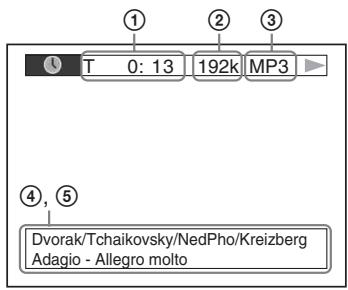
① [T : /C : /D : ]
Spieldauer des aktuellen Titels/Stücks/Kapitals/der aktuellen CD/DVD
[T : * : * * / C : * : * * / D : * * : * *]
Restspieldauer des aktuellen Titels/Stücks/Kapitels/der aktuellen CD/DVD
[ : : * ]
Spieldauer der aktuellen Szene/Videodatei
② Datenrate
Erscheint bei der Wiedergabe einer Audiodatei.
③ Dateityp
Erscheint bei der Wiedergabe einer Audio-/Videodatei.
④ Ordner-/Dateiname
Erscheint bei der Wiedergabe einer Audiodatei/JPEG-Bilddatei/Videodatei.
Wenn eine MP3-Datei ID3-Tags enthält, zeigt die Anlage einen Album- bzw.
Titelnamen aus den ID3-Tag-Informationen an.
Die Anlage unterstützt ID3-Tags der Version 1.0/1.1/2.2/2.3.
Die Anzeige von ID3-Tag-Informationen der Version 2.2/2.3 hat Vorrang, falls bei einer einzigen MP3-Datei ID3-Tags der Version 1.0/1.1 und der Version 2.2/2.3 verwendet werden.
⑤ Textinformationen
Text erscheint nur, wenn solche Informationen auf der DVD/Super Audio CD/CD gespeichert sind. Sie können den Text nicht bearbeiten. Wenn die CD/DVD keinen Text enthält, erscheint „NO TEXT".
Hinweis
- Je nach Typ der Quelle, die wiedergegeben wird, kann nur eine begrenzte Anzahl von Zeichen angezeigt werden. Außerdem werden bei einigen Quellen nicht alle Textzeichen angezeigt.
Informationen im Display an der Vorderseite
Mit jedem Tastendruck auf TIME/TEXT während der Wiedergabe werden folgende Informationen angezeigt.
Manche der angezeigten Informationen werden nach einigen Sekunden ausgeblendet.
DVD-VIDEO/DVD-VR
① Spieldauer des aktuellen Titels ② Restspieldauer des aktuellen Titels ③ Spieldauer des aktuellen Kapitels ④ Restspieldauer des aktuellen Kapitels ⑤ Name der DVD ⑥ Titel und Kapitel
VIDEO-CD (mit PBC-Funktionen)/Super Video CD (mit PBC-Funktionen)
① Spieldauer des aktuellen Elements ② Name der CD ③ Szenennummer
VIDEO-CD (ohne PBC-Funktionen)/Super Audio CD/CD
① Spieldauer des aktuellen Stücks ② Restspieldauer des aktuellen Stücks ③ Spieldauer der CD ④ Restspieldauer der CD ⑤ Stickname ⑥ Stick und Index*
- Nur VIDEO-CD/Super Audio CD.
Super-VCD (ohne PBC-Funktionen)
① Spieldauer des aktuellen Stücks ② Text zum Stück ③ Stick- und Indexnummer
DATA CD/DATA DVD/USB-Gerät (Audiodatei)
① Spieldauer und Nummer des aktuellen Stücks ② Name des Sticks (der Datei)*
- Wenn eine MP3-Datei ID3-Tags enthält, zeigt die Anlage einen Titelnamen aus den ID3-Tag-Informationen an.
Die Anlage unterstützt ID3-Tags der Version 1.0/1.1/2.2/2.3.
Die Anzeige von ID3-Tag-Informationen der Version 2.2/2.3 hat Vorrang, falls bei einer einzigen MP3-Datei ID3-Tags der Version 1.0/1.1 und der Version 2.2/2.3 verwendet werden.
DATA CD (Videodatei)/DATA DVD (Videodatei)/USB-Gerät (Videodatei)
① Spieldauer der aktuellen Datei ② Name der aktuellen Datei ③ Aktuelle Album- und Dateinummer
Hinweis
- Mit dieser Anlage können Sie nur die ersten Stufe von DVD/CD-Text, z. B. Namen von DVDs/CDs oder von Titeln, anzeigen lassen.
- Der Name der CD/DVD oder eines Stücks wird textabhängig unter Umständen nicht korrekt angezeigt.
- Die Spieldauer von MP3-Dateien und Videodateien wird möglicherweise nicht korrekt angezeigt.
Anzeigen der Datumsangaben bei JPEG-Bilddateien
DATA CD DATA DVD USB
Sie können die Datumsangaben während der Wiedergabe anzeigen lassen, sofern die JPEG-Bilddateien ein Exif*-Tag enthalten.
Drücken Sie DISPLAY so oft, bis [DATUM] im Steuermenü erscheint.
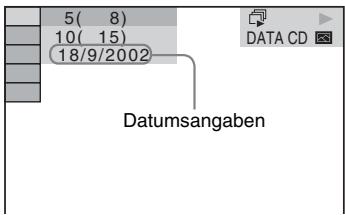
- „Exchangeable Image File Format“ ist ein Bildformat für Digitalkameras, das von der Japan Electronics and Information Technology Industries Association (JEITA) definiert wurde.
Audio-/Videowiedergabe von einem angeschlossenen Gerät
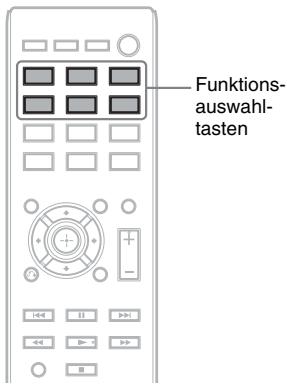
1 Wählen Sie die gewünschte Funktion mit den Funktionsauswahltasten aus.
Die ausgewählte Option erscheint im Display an der Vorderseite.
| Taste | Quelle |
| DVD/CD | Mit der Anlage wiedergegebene CD/DVD |
| FM | UKW-Radio |
| USB | USB-Gerät oder iPod* am Anschluss ← (USB). |
| TV | Fernsehgerät oder Kabelempfänger/Set-Top-Box |
| AUDIO IN | An die Buchse AUDIO IN an der Vorderseite angeschlossenes tragbares Audiogerät |
Sie können die gewünschte Funktion auch auswählen, indem Sie mehrmals FUNCTION drücken.
2 Bereiten Sie die Tonquelle vor.
DVD/CD: Legen Sie die CD/DVD ins Gerät ein (Seite 36). TUNER FM: Wählen Sie eine Radiosendung aus (Seite 51).
- USB: Schließen Sie ein USB-Gerät direkt (Seite 36) oder einen iPod* über ein USB-Kabel an (Seite 49).
- TV: Stellen Sie am Fernsehgerät oder der Set-Top-Box den gewünschten Kanal ein.
- AUDIO IN: Schließen Sie ein tragbares Audiogerät über ein Audiokabel (Stereokabel mit Ministecker) an (Seite 30).
3 Bedienen Sie das angeschlossene Gerät.
Wählen Sie bei einer Set-Top-Box am Fernsehgerät den Set-Top-Box-Eingang, an den die Set-Top-Box angeschlossen ist.
- Nur Modelle für Großbritannien.
Über USB bedienbare iPod-Modelle
Sie können einen iPod mit den Tasten auf der Fernbedienung bedienen, wenn Sie den iPod über den Anschluss (USB) an die Anlage anschließen.
Der Akku des iPod wird über die Anlage geladen.
Die folgenden iPod-Modelle können über USB bedient werden. Aktualisieren Sie den iPod mit der neuesten Software, bevor Sie ihn mit der Anlage benutzen.
Die folgenden Fernbedienungstasten stehen zum Bedienen eines an die Anlage angeschlossenen iPod zur Verfügung:
| Drücken Sie | Funktion |
| ▶, | | | Gleiche Funktion wie die Taste ▷/■ am iPod. |
| ■ | Unterbrechen der Wiedergabe (Pause). |
| ▲/▲ oder ▷/▲ | Zurückschalten oder Weiterschalten. |
| |▲ oder ▷| | Gleiche Funktion wie die Taste ▷/▲ oder ▷| am iPod. |
| DISPLAY, RETURN, ← | Gleiche Funktion wie die Taste MENU am iPod. |
| ↑/↓ | Gleiche Funktion wie das Click-Wheel (Klickrad) am iPod. |
| ⊕, → | Gleiche Funktion wie die mittlere Taste am iPod. |
Hinweis
- Wenn die Anlage eingeschaltet und der iPod an die Anlage angeschlossen ist, wird der Akku im iPod geladen.
- Es ist nicht möglich, Lieder auf einen iPod zu übertragen.
- Sony übernimmt keine Haftung für den Fall, dass auf dem iPod aufgenommene Daten verloren gehen oder beschädigt werden, wenn der iPod an dieses Gerät angeschlossen wird.
- Dieses Gerät ist auf die Verwendung mit einem iPod ausgelegt und ist für die Einhaltung der Apple-Leistungsstandards zertifiziert.
Speichern von Radiosendern
Sie können 20 UKW-Sender voreinstellen und speichern.
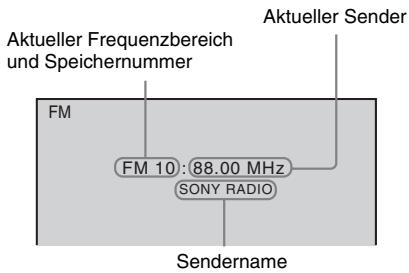
1 Drücken Sie FM. 2 Halten Sie TUNING + / - gedrückt, bis der automatische Sendersuchlauf beginnt.
Der Suchlauf stoppt, wenn ein Sender empfangen wird. „TUNED“ erscheint im Display an der Vorderseite. Wenn die Anlage eine Stereosendung empfängt, erscheint zusätzlich „ST“ im Display an der Vorderseite.
3 Drücken Sie SYSTEM MENU. 4 Wählen Sie mit ↑/↓ die Option „MEMORY“ aus. 5 Drücken Sie oder → .
Eine Speichernummer erscheint im Display an der Vorderseite.

6 Wählen Sie mit / die gewünschte Speichernummer aus.

7 Drücken Sie
„COMPLETE“ wird im Display an der Vorderseite angezeigt und der Sender wird gespeichert.
8 Weitere Sender können Sie wie in Schritt 2 bis 7 erläutert speichern. 9 Drücken Sie SYSTEM MENU.
So ändern Sie die Speichernummer
Wählen Sie die gewünschte Speichernummer durch Drücken von PRESET + / - (Seite 51) und führen Sie dann den Vorgang ab Schritt 3 durch.
Radioempfang
Speichern Sie zunächst Radiosender in der Anlage ab (siehe „Speichern von Radiosendern“ (Seite 51)).
1 Drücken Sie FM. 2 Drücken Sie mehrmals PRESET + / - und wählen Sie den gewünschten gespeicherten Sender. 3 Stellen Sie die Lautstärke mit VOLUME + / - ein.
So stellen Sie Sender mit bekannten Frequenzen ein
Drücken Sie in Schritt 2 D.TUNING, halten Sie SHIFT gedrückt und geben Sie mit den Zahlentasten die Frequenz ein und drücken Sie dann
So stellen Sie nicht gespeicherte Sender ein
Sie können in Schritt 2 manuell oder automatisch Radiosender einstellen. Um den manuellen Sendersuchlauf zu aktivieren, drücken Sie mehrmals TUNING + / -. Um den automatischen Sendersuchlauf zu aktivieren, halten Sie TUNING + / - gedrückt. Der automatische Sendersuchlauf stoppt automatisch, wenn die Anlage einen Radiosender empfängt. Um den automatischen Sendersuchlauf manuell zu stoppen, drücken Sie TUNING + / - oder ■.
Bei verrauschtem UKW-Empfang
Wenn der UKW-Empfang verrauscht ist, können Sie den monauralen Empfangsmodus einstellen. Der Stereoeffekt geht verloren, aber der Empfang ist besser.
1 Drücken Sie SYSTEM MENU. 2 Wählen Sie mit ↑/↓ die Option „FM MODE“ aus.
3 Drücken Sie ⊕ oder →. 4 Wählen Sie mit ↑/↓ die Option „MONO“ aus.
- STEREO: Stereoempfang. - MONO: Monauraler Empfang.
5 Drücken Sie ⊕. 6 Drücken Sie SYSTEM MENU.
Anzeigen des Sendernamens oder der Frequenz im Display an der Vorderseite
Sie können den Sendernamen oder die Frequenz im Display an der Vorderseite überprüfen.
Drücken Sie TIME/TEXT.
Mit jedem Tastendruck auf TIME/TEXT wechselt die Anzeige folgendermaßen.
Wenn der Sendername über die RDS-Funktion empfangen wird
① Sendername Beispiel: „SONY RADIO“ ② Frequenz Beispiel: FM 87.50 ③ Die Einstellung von „FM MODE“ Beispiel: „STEREO“
Wenn kein Sendername festgelegt ist
① Frequenz Beispiel: „FM1 87.50“ ② Die Einstellung von „FM MODE“ Beispiel: „STEREO“
Das Radiodatensystem (RDS)
Was ist das Radiodatensystem?
Das Radiodatensystem (RDS) ist ein Sendedienst, bei dem Radiosender zusammen mit den normalen Programmsignalen zusätzliche Informationen ausstrahlen. Bei diesem Tuner stehen eine Reihe von RDS-Funktionen zur Verfügung, z. B. Anzeigen des Sendernamens.
Empfangen von RDS-Sendern
Wählen Sie einfach einen Sender aus.
Wenn Sie einen Sender empfangen, der RDS-Dienste zur Verfügung stellt, erscheint der Sendername* im Display an der Vorderseite.
- Wenn kein RDS-Sender empfangen wird, erscheint der Sendername nicht im Display an der Vorderseite.
Hinweis
- Nicht alle UKW-Sender bieten RDS-Dienste an und die angebotenen Dienste unterscheiden sich. Wenn RDS-Dienste Ihnen nicht vertraut sind, fragen Sie bei Ihren lokalen Radiosendern nach Einzelheiten sowie nach der Verfügbarkeit dieser Dienste in Ihrer Region.
Wiedergeben von Raumklang
Sie können Raumklang erzielen, indem Sie einfach eine der in der Anlage vorprogrammierten Raumklangeinstellungen auswählen.
Wiedergeben des Fernsehtons mit 5.1-Kanal-Raumklangeffekt
1 Drücken Sie SYSTEM MENU. 2 Wählen Sie mit ↑/↓ die Option „SUR.SAVING“ aus und drücken Sie ⊙ oder →. Die ausgewählte Option erscheint im Display an der Vorderseite. 3 Wählen Sie mit ↑/↓ die Option „PRO LOGIC“ aus und drücken Sie ⊙. 4 Drücken Sie SYSTEM MENU.
Hinweis
- Bei einer monauralen Fernsehsendung wird der Ton nur über den mittleren Lautsprecher ausgegeben.
Auswählen der gewünschten Raumklangeinstellungen
1 Drücken Sie SYSTEM MENU. 2 Wählen Sie mit ↑/↓ die Option „SUR.SAVING“ aus und drücken Sie ⊙ oder →. Die ausgewählte Option erscheint im Display an der Vorderseite. 3 Wählen Sie mit ↑/↓ die gewünschte Raumklangeinstellung aus und drücken Sie ⊙. Die verschiedenen Raumklangeinstellungen sind in der Tabelle unten beschrieben. 4 Drücken Sie SYSTEM MENU.
Ausgabe über die Lautsprecher
In der Tabelle unten sind die Optionen aufgeführt, die Sie auswählen können, wenn alle Lautsprecher an das Gerät angeschlossen sind und [LAUTSPR-ANORDNG] auf [STANDARD] gesetzt ist (Seite 72).
| Ton von | Raumklangeinstellung | Wirkung |
| ,A.F.D. MULTIa (AUTO FORMAT DIRECT MULTI) | 2-kanalige Tonquelle: Die Anlage gibt 2-Kanal-Ton über die vorderen und die Raumklanglautsprecher aus, indem der 2-Kanal-Ton dem linken und rechten Raumklangkanal zugewiesen wird. Mehrkanalige Tonquelle: Wie die Anlage den Ton über die Laufsprecher ausgibt, hängt von der Anzahl der Kanäle bei der Tonquelle ab. | |
| Ton von | Ruumklangeinstellung | Wirkung |
| ,PRO LOGIC“ ,PLII MOVIE“ ,PLII MUSIC“ | 2-kanalige Tonquelle: Die Anlage simuliert bei 2-kanaligen Tonquellen Raumklang und gibt den Ton über alle Laufsprecher aus. - Mit „PRO LOGIC“ erfolgt die Decodierung gemäß Dolby Pro Logic. - Mit „PLII MOVIE“ erfolgt die Decodierung gemäß dem Dolby Pro Logic II-Filmmodus. - Mit „PLII MUSIC“ erfolgt die Decodierung gemäß dem Dolby Pro Logic II-Musikmodus. • Mehrkanalige Tonquelle: Wie die Anlage den Ton über die Laufsprecher ausgibt, hängt von der Anzahl der Kanäle bei der Tonquelle ab. | |
| ,2CH STEREO“ | Die Anlage gibt den Ton unabhängig vom Klangformat oder der Anzahl der Kanäle über die vorderen Laufsprecher und den Tiefstonlautsprecher aus. Ruumklangformate mit mehr Kanälen werden auf 2 Kanäle heruntergemisch. | |
| Je nach Tonquelle. | ,A.F.D. STD“ (AUTO FORMAT DIRECT STANDARD) | Die Anlage erkennt das Klangformat der Tonquelle und der Ton wird so wiedergegeben, wie er aufgenommen/ codiert wurde. |
Hinweis
- Sie können die Raumklangeinstellungen nicht auswählen, während an der Anlage eine CD/DVD eingelesen wird.
- Je nach eingespeistem Datenstrom haben die Raumklangeinstellungen möglicherweise keine Wirkung.
Auswählen des Klangeffekts
Auswählen eines passenden Effekts für die Tonquelle
Drücken Sie SOUND MODE während der Wiedergabe so oft, bis der gewünschte Modus im Display an der Vorderseite erscheint.
- „AUTO“: Die Anlage wählt automatisch „MOVIE“ oder „MUSIC“, um je nach Tonquelle den passenden Klangeffekt zu erzeugen. „AUTO“ erscheint im Display an der Vorderseite. „MOVIE“: Die Anlage reproduziert für Filme geeigneten Klang. „MOVIE“ erscheint im Display an der Vorderseite.
- „MUSIC“: Die Anlage reproduziert für Musik geeigneten Klang. „MUSIC“ erscheint im Display an der Vorderseite.
Hinweis
- Bei der Wiedergabe einer Super Audio CD stehen diese Funktionen nicht zur Verfügung.
Verbessern von komprimiertem Klang
Sie können komprimierten Klang, z. B. von einer MP3-Datei, verbessern.
Dieser Effekt wird automatisch aktiviert, wenn die folgenden Bedingungen erfüllt sind:
- Als Funktion ist „AUDIO IN“ oder „USB“ eingestellt.
- „SURSETTING“ ist auf „A.F.D. STD“ oder „A.F.D. MULTI“ gesetzt (Seite 53).
So schalten Sie den Klangeffekt aus
Wählen Sie für „SURSETTING“ eine andere Einstellung als „A.F.D. STD“ oder „A.F.D. MULTI“ (Seite 53).
Komfortfunktionen
Verwenden der Steuerung für HDMI für „BRAVIA“ Sync
Diese Funktion steht bei Fernsehgeräten zur Verfügung, die über die Funktion „BRAVIA“ Sync verfügen.
Wenn Sie Sony-Geräte, die mit der Steuerung für HDMI kompatibel sind, über ein HDMI-Kabel anschließen, lassen sich die Geräte wie im Folgenden erläutert besonders einfach steuern:
- Systemausschaltung (Seite 57)
- One-Touch-Wiedergabe (Seite 57)
- Kinomodus (Seite 57)
- Systemaudiosteuerung (Seite 57) Lautstärkenbeschränkung (Seite 58)
- Audio Return Channel (ARC, Audiorückkanal) (Seite 58)
- Problemlose Fernsteuerung (Seite 58)
- Sprache übernehmen (Seite 58)
Steuerung für HDMI ist ein Standard für den Austausch von Steuerfunktionsbefehlen nach CEC-Spezifikation (Consumer Electronics Control) für HDMI (High-Definition Multimedia Interface).
Hinweis
- Je nach angeschlossenem Gerät steht die Steuerung für HDMI möglicherweise nicht zur Verfügung. Schlagen Sie dazu in der Bedienungsanleitung zum Gerät nach.
Einrichten der Steuerung für HDMI
(Steuerung für HDMI - Schnelleinstellung)
Wenn das Fernsehgerät ebenfalls mit der Steuerung für HDMI - Schnelleinstellung kompatibel ist, können Sie die Funktion [STEUERUNG FÜR HDMI] der Anlage automatisch einstellen, indem Sie die Funktion am Fernsehgerät einstellen. Einzelheiten dazu finden Sie in der Bedienungsanleitung zum Fernsehgerät.
Wenn das Fernsehgerät nicht mit der Steuerung für HDMI - Schnelleinstellung kompatibel ist, müssen Sie die Steuerung für HDMI an der Anlage und am Fernsehgerät manuell einstellen.
1 Vergewissern Sie sich, dass die Anlage und das Fernsehgerät über ein HDMI-Kabel miteinander verbunden sind. 2 Schalten Sie das Fernsehgerät ein und drücken Sie I/(), um die Anlage einzuschalten. 3 Wählen Sie am Fernsehgerät den Eingang, an den die Anlage angeschlossen ist, damit das Bild vom HDMI-Eingang auf dem Fernsehschirm erscheint. 4 Stellen Sie die Steuerung für HDMI am Fernsehgerät ein.
Erläuterungen zum Einstellen des Fernsehgeräts finden Sie in der Bedienungsanleitung zum Fernsehgerät.
5 Drücken Sie DVD/CD an der Anlage. 6 Drücken Sie DISPLAY, während sich die Anlage im Stoppmodus befindet. 7 Wählen Sie mit ↑/↓ die Option [EINSTELLUNGEN] aus und drücken Sie 8 Wählen Sie mit ↑/↓ die Option [BENUTZERDEFINIERT] aus und drücken Sie ⊙.
9 Wählen Sie mit ↑/↓ die Option [HDMI-EINSTELLUNGEN] aus und drücken Sie ⊙. 10 Wählen Sie mit ↑/↓ die Option [STEUERUNG FÜR HDMI] aus und drücken Sie +. 11 Wählen Sie mit ↑/↓ die Option [EIN] aus und drücken Sie ⊙.
Ausschalten der Anlage zusammen mit dem Fernsehgerät
(Systemausschaltung)
Wenn Sie das Fernsehgerät mit der Taste POWER auf der Fernbedienung des Fernsehgeräts oder mit TV I/O auf der Fernbedienung der Anlage ausschalten, schaltet sich die Anlage automatisch aus.
Hinweis
- Diese Funktion hängt von den Einstellungen des Fernsehgeräts ab. Einzelheiten dazu finden Sie in der Bedienungsanleitung zum Fernsehgerät.
- Je nach Status der Anlage (z. B. bei der Wiedergabe einer CD) schaltet sich die Anlage möglicherweise nicht automatisch aus.
Wiedergeben einer DVD mit einem Tastendruck
(One-Touch-Wiedergabe)
Drücken Sie ONE-TOUCH PLAY.
Das Fernsehgerät schaltet sich ein, am Fernsehgerät wird der HDMI-Eingang eingestellt, an den die Anlage angeschlossen ist, und an der Anlage beginnt automatisch die Wiedergabe der DVD. Die Systemaudiosteuerung wird ebenfalls automatisch aktiviert.
Verwenden des Kinomodus
(Kinomodus)
Wenn Ihr Fernsehgerät mit dem Kinomodus kompatibel ist, wird die Bild- und Tonqualität optimal an Kinofilme angepasst und die Systemaudiosteuerung wird automatisch aktiviert.
Drücken Sie THEATRE.
Wiedergeben des Tons vom Fernsehgerät über die Lautsprecher der Anlage
(Systemaudiosteuerung)
Für diese Funktion müssen die Anlage und das Fernsehgerät über ein SCART (EURO AV)-Kabel und ein HDMI-Kabel miteinander verbunden sein (Seite 28).
Schalten Sie die Anlage mit I/ü ein, während das Fernsehgerät bereits eingeschaltet ist.
Die Systemaudiosteuerung wird aktiviert. Der Ton vom Fernsehgerät wird über die Lautsprecher der Anlage ausgegeben und die Lautstärke der Fernsehlautsprecher wird automatisch auf ein Minimum reduziert.
Hinweis
- Wenn sich das Fernsehgerät im PAP-Modus (Picture and Picture) befindet, steht die Systemaudiosteuerung nicht zur Verfügung. Wenn am Fernsehgerät der PAP-Modus beendet wird, wechselt das Ausgabeverfahren des Fernsehgeräts wieder zu dem Verfahren vor dem Aktivieren des PAP-Modus.
- Wenn Sie die Anlage mit einer Funktionauswahltaste einschalten, passen Video und Ton unter Umständen nicht zusammen.
- Je nach Fernsehgerät wird die Lautstärke auf dem Fernsehschirm angezeigt, wenn Sie die Lautstärke an der Anlage einstellen. In diesem Fall wird auf dem Fernsehschirm möglicherweise eine andere Lautstärke als im Display an der Vorderseite der Anlage angezeigt.
Tipp
- Auch über das Menü des Fernsehgeräts lässt sich die Systemaudiosteuerung steuern.
- Sie können die Lautstärke und die Stummschaltung der Anlage über die Fernbedienung des Fernsehgeräts steuern.
Begrenzen der Lautstärke des über die Lautsprecher der Anlage ausgegebenen Fernsehtons
(Lautstärkenbeschränkung)
Wenn die Systemaudiosteuerung aktiviert ist und der Ton vom Fernsehgerät über die Lautsprecher der Anlage ausgegeben wird, ist die Lautstärke auf den Pegel begrenzt, der unter [MAXIMALE LAUTSTÄRKE] eingestellt wurde. Näheres finden Sie unter [MAXIMALE LAUTSTÄRKE] (Seite 71).
Empfang digitaler Audiosignale vom Fernsehgerät
Digitale Audiosignale des Fernsehgeräts können über ein HDMI-Kabel in die Anlage eingespeist werden, sofern das Fernsehgerät mit Audio Return Channel (ARC, Audio-Rückkanal) kompatibel ist. Für die Wiedergabe des Fernsehtons über die Anlage benötigen Sie nur ein einziges HDMI-Kabel. Näheres finden Sie unter [AUDIO RETURN CHANNEL] (Seite 71).
Steuern der Anlage über die Fernbedienung des Fernsehgeräts
(Problemlose Fernsteuerung)
Sie können die Grundfunktionen der Anlage über die Fernbedienung des Fernsehgeräts steuern, wenn die Videoausgabe der Anlage auf dem Fernsehschirm angezeigt wird. Einzelheiten dazu finden Sie in der Bedienungsanleitung zum Fernsehgerät.
Synchroner Wechsel der Sprache für die Bildschirmanzeigen der Anlage und des Fernsehgeräts
(Sprache übernehmen)
Wenn Sie die Sprache für die Bildschirmanzeigen des Fernsehgeräts wechseln, wechselt auch die Sprache für die Bildschirmanzeigen der Anlage.
Hinweis
- Dies funktioniert jedoch nicht, wenn Bildschirmanzeigen der Anlage gerade angezeigt werden.
Verwenden eines S-AIR-Produkts
(nur DAV-DZ730)
Wenn Sie ein S-AIR-Produkt erwerben, müssen Sie die folgenden Einstellungen durchführen, um die Funkübertragung zu aktivieren.
Hinweis zu S-AIR-Produkten
Es gibt zwei Arten von S-AIR-Produkten.
- S-AIR-Hauptgerät (dieses Gerät): Dieses Gerät dient zur Übertragung des Tons. Sie können bis zu drei S-AIR-Hauptgeräte verwenden. (Die Anzahl der verwendbaren S-AIR-Hauptgeräte hängt von der Nutzungsumgebung ab.)
- S-AIR-Zusatzgerät: Dieses Gerät dient zum Empfang des Tons.
- Raumklangverträger (gesondert erhältlich): Damit können Sie den Ton per Funk über die Raumklanglautsprecher wiedergeben. S-AIR-Empfänger (gesondert erhältlich): Damit können Sie den Ton von der Anlage in einem anderen Raum wiedergeben.
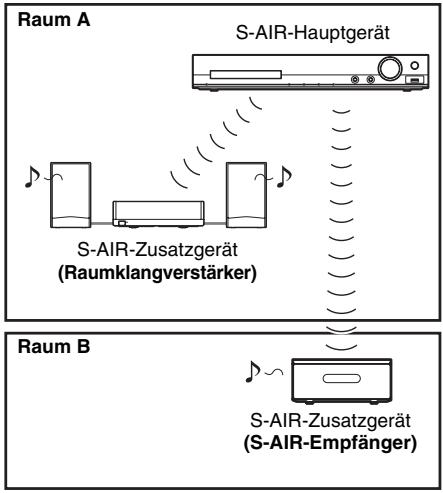
Einsetzen des Funksenders/Funktransceivers
Um die S-AIR-Funktion nutzen zu können, müssen Sie den Funksender in das Gerät und den Funktransceiver in das S-AIR-Zusatzgerät einsetzen.
Hinweis
- Wenn Sie den Funksender/Funktransceiver einsetzen, vergewissern Sie sich, dass das Netzkabel nicht an eine Netzsteckdose angeschlossen ist.
- Berühren Sie nicht die Anschlüsse des Funksenders/Funktransceivers.
So setzen Sie den Funksender in das Gerät ein
1 Entfernen Sie die Schrauben direkt unter der Markierung ◁.
Rückseite des Geräts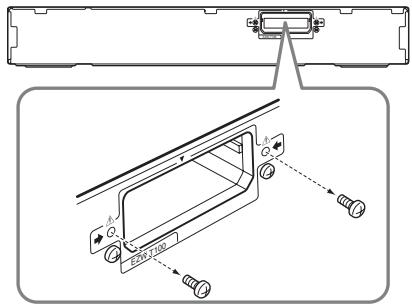
Hinweis
- Entfernen Sie die in der Abbildung angegebenen Schrauben. Entfernen Sie nicht die anderen Schrauben.
2 Setzen Sie den Funksender ein.
Rückseite des Geräts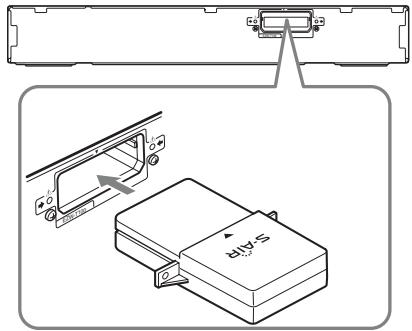
Hinweis
- Stecken Sie den Funksender mit dem S-AIR-Logo nach oben ein.
- Stecken Sie den Funksender so ein, dass die -Markierungen aneinander ausgerichtet sind.
- Stecken Sie in den EZW-T100-Steckplatz nichts anderes als den Funksender ein.
3 Stellen Sie sicher, dass Sie die gleichen Schrauben verwenden, um den Funksender zu sichern.
Rückseite des Geräts
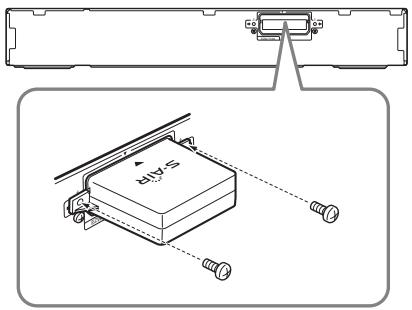
So setzen Sie den Funktransceiver in das S-AIR-Zusatzgerät ein
Informationen zum Einsetzen des Funktransceivers in das S-AIR-Zusatzgerät, wie z. B. einen Raumklangverstärker oder S-AIR-Empfänger, finden Sie in der Bedienungsanleitung zum S-AIR-Zusatzgerät.
Tipp
- Wenn Sie die S-AIR-Konfiguration ändern, empfiehlt Sony, die Funktion [AUTOM. KALIBRIER.] auszuführen (Seite 72).
Einstellen der S-AIR ID zum Aktivieren der Funkübertragung
Für den Raumklangverstärker Für den S-AIR-Empfänger
Sie können die Funkübertragung ganz effektivieren, indem Sie für das Hauptgerät und das S-AIR-Zusatzgerät dieselbe ID einstellen.
So stellen Sie die ID des Geräts ein
1 Drücken Sie SYSTEM MENU. 2 Wählen Sie mit ↑/↓ die Option „S-AIR ID“ aus und drücken Sie ⊙ oder →. Die ausgewählte Option erscheint im Display an der Vorderseite.
3 Wählen Sie mit ↑/↓ die gewünschte ID aus und drücken Sie ⊙.
Sie können eine beliebige ID auswählen (A, B oder C).
4 Drücken Sie SYSTEM MENU. 5 Stellen Sie am S-AIR-Zusatzgerät dieselbe ID ein.
Die Funkübertragung wird folgendermaßen aktiviert (Beispiel):
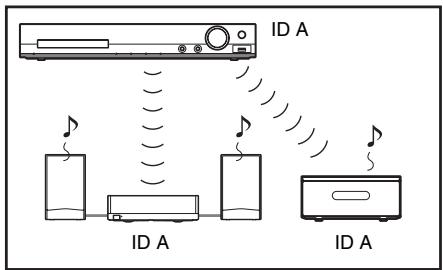
Tipp
Zum Überprüfen der aktuellen ID gehen Sie wie in Schritt 1 bis 3 oben erläutert vor. Wenn Sie das Pairing zwischen diesem Gerät und einem S-AIR-Zusatzgerät ausführen (Seite 61), erscheint "(PAIRING)" neben der ID im Display an der Vorderseite.
So stellen Sie die ID am Raumklangverstärker ein
Schlagen Sie dazu in der Bedienungsanleitung zum Raumklangverstärker nach.
So stellen Sie die ID am S-AIR-Empfänger ein
Schlagen Sie dazu in der Bedienungsanleitung zum S-AIR-Empfänger nach.
Wiedergeben des Tons von der Anlage in einem anderen Raum
Für den S-AIR-Empfänger
Sie können den Ton von der Anlage mithilfe des S-AIR-Empfängers in einem anderen Raum wiedergeben.
1 Drücken Sie SYSTEM MENU.
2 Wählen Sie mit ↑/↓ die Option „S-AIR MODE“ aus und drücken Sie ⊙ oder →.
Die ausgewählte Option erscheint im Display an der Vorderseite.
3 Wählen Sie mit ↑/↓ die gewünschte Einstellung aus und drücken Sie ⊙.
- „PARTY“: Sie können den S-AIR-Empfänger so einstellen, dass er den gleichen Ton ausgibt wie das Hauptgerät.
- „SEPARATE“: Sie können den S-AIR-Empfänger so einstellen, dass er den Ton ausgibt, der am S-AIR-Empfänger selbst ausgewählt wurde.
4 Drücken Sie SYSTEM MENU. 5 Wenn Sie in Schritt 3 die Option „SEPARATE“ auswählen, drücken Sie S-AIR CH am S-AIR-Empfänger und wählen Sie die gewünschte Funktion aus.
Die Funktionen wechseln am S-AIR-Empfänger in folgender Reihenfolge:
„MAIN UNIT“ → „TUNER FM“ → „AUDIO IN“ → …
Wenn Sie dieselbe Funktion wie am Hauptgerät verwenden möchten, wählen Sie „MAIN UNIT“.
6 Stellen Sie die Lautstärke am S-AIR-Empfänger ein.
Tonwiedergabe mit dem S-AIR-Empfänger, wenn sich das Hauptgerät im
Bereitschaftsmodus befindet
Für den S-AIR-Empfänger
Der Ton der Anlage kann über den S-AIR-Empfänger wiedergegeben werden, während sich das Hauptgerät im Bereitschaftsmodus befindet, indem man „S-AIR STBY“ auf „STBY ON“ setzt.
1 Drücken Sie SYSTEM MENU.
2 Wählen Sie mit ↑/↓ die Option „S-AIR STBY“ aus und drücken Sie ⊙ oder →. Die ausgewählte Option erscheint im Display an der Vorderseite. 3 Wählen Sie mit ↑/↓ die gewünschte Einstellung aus und drücken Sie ⊙.
STBY ON: Der S-AIR-Empfänger kann den Ton der Anlage empfangen, wenn sich das Gerät im Bereitschaftsmodus befindet oder eingeschaltet ist. - STBY OFF: Der S-AIR-Empfänger kann den Ton der Anlage nicht empfangen, wenn sich das Gerät im Bereitschaftsmodus befindet.
4 Drücken Sie SYSTEM MENU.
Hinweis
- Wenn „S-AIR STBY“ auf „STBY ON“ gesetzt ist und Sie die Anlage ausschalten, blinkt „S-AIR“ im Display an der Vorderseite (Funkübertragung zwischen Gerät und S-AIR-Empfänger nicht aktiviert) oder leuchtet auf (Funkübertragung zwischen Gerät und S-AIR-Empfänger aktiviert).
Identifizieren des Geräts für ein bestimmtes S-AIR-Zusatzgerät (Pairing)
Für den Raumklangverstärker Für den S-AIR-Empfänger
Wenn Sie S-AIR-Produkte verwenden, empfangen Ihre Nachbarn möglicherweise den Ton Ihrer Anlage, wenn die IDs identisch sind, oder Sie empfangen den Ton einer Nachbaranlage. Um dies zu verhindern, können Sie das Gerät gegenüber einem bestimmten S-AIR-Zusatzgerät identifizieren, indem Sie ein Pairing ausführen.
Durch das Pairing erreichen Sie, dass die Funkübertragung nur zwischen dem betreffenden Hauptgerät und S-AIR-Zusatzgerät aktiviert wird.
1 Stellen Sie das S-AIR-Zusatzgerät, mit dem das Pairing ausgeführt werden soll, in die Höhe des Geräts.
2 Stellen Sie für das Gerät und das S-AIR-Zusatzgerät dieselbe ID ein.
Informationen zum Einstellen der ID des Geräts finden Sie unter „So stellen Sie die ID des Geräts ein“ (Seite 60). - Näheres zum Einstellen der ID des Raumklangverstärkers finden Sie in der Bedienungsanleitung zum Raumklangverstärker. - Näheres zum Einstellen der ID des S-AIR-Empfängers finden Sie in der Bedienungsanleitung zum S-AIR-Empfänger.
3 Drücken Sie SYSTEM MENU.
4 Wählen Sie mit ↑/↓ die Option „PAIRING“ aus und drücken Sie ⊙ oder →.
Die ausgewählte Option erscheint im Display an der Vorderseite.
5 Wenn „START“ im Display an der Vorderseite erscheint, drücken Sie .
Das Gerät beginnt mit dem Pairing und „SEARCH“ blinkt im Display an der Vorderseite.
Um das Pairing abzubrechen, drücken Sie SYSTEM MENU.
6 Starten Sie das Pairing am S-AIR-Zusatzgerät.
Für den Raumklangverstärker
Drücken Sie am Raumklangverstärker, um den Raumklangverstärker einzuschalten, und drücken Sie dann PAIRING an der Rückseite des Raumklangverstärkers. (Zum Drücken von PAIRING können Sie einen dünnen Gegenstand, zum Beispiel eine Büroklammer, verwenden.)
Die Anzeige PAIRING am Raumklangverstärker blinkt, wenn das Pairing beginnt.
Sobald die Funkübertragung aktiviert ist, leuchtet die Anzeige PAIRING des Raumklangverstärkers und „PAIRING" und „COMPLETE" erscheinen abwechselnd im Display an der Vorderseite.
Für den S-AIR-Empfänger
Schlagen Sie dazu in der Bedienungsanleitung zum S-AIR-Empfänger nach.
Sobald die Funkübertragung aktiviert ist, erscheinen „PAIRING“ und „COMPLETE“ abwechselnd im Display an der Vorderseite.
Hinweis
- Führen Sie das Pairing nach Schritt 5 innerhalb von einigen Minuten aus. Andernfalls erscheinen „PAIRING" und „INCOMPLETE" abwechselnd im Display an der Vorderseite. Um mit dem Pairing fortzufahren, drücken Sie und fangen Sie nochmals mit Schritt 5 an. Um das Pairing abzubrechen, drücken Sie SYSTEM MENU.
7 Drücken Sie SYSTEM MENU.
So haben Sie das Pairing auf
Ändern Sie die ID des Haupt- und des Zusatzgeräts (Seite 60).
Bei gestörter Funkübertragung
Für den Raumklangverstärker Für den S-AIR-Empfänger
Bei Verwendung mehrerer Funksysteme, wie z. B. eines WLANs oder Bluetooth-Geräts, stören sich die Signale der S-AIR-Produkte und der anderen Funksysteme bei der Übertragung möglicherweise gegenseitig. Die Übertragungsqualität lässt sich in solchen Fällen u. U. verbessern, wenn Sie für „RF CHANGE“ eine andere Einstellung wählen.
1 Drücken Sie SYSTEM MENU.
2 Wählen Sie mit ↑/↓ die Option „RF CHANGE“ aus und drücken Sie ⊙ oder →.
Die ausgewählte Option erscheint im Display an der Vorderseite.
3 Wählen Sie mit ↑↓ die gewünschte Einstellung aus und drücken Sie ⊙.
AUTO: Normalerweise wählen Sie diese Einstellung aus. Die Anlage ändert „RF CHANGE“ automatisch in „ON“ oder „OFF“.
- „ON“: Die Anlage überträgt den Ton, wobei der beste Kanal für die Übertragung gesucht wird. „OFF“: Die Anlage überträgt den Ton über einen festen Übertragungskanal.
4 Drücken Sie SYSTEM MENU.
5 Wenn Sie „RF CHANGE“ auf „OFF“ setzen, wählen Sie die ID, bei der die Funkübertragung möglichst stabil erfolgt (Seite 60).
Hinweis
- In den meisten Fällen müssen Sie diese Einstellung nicht ändern.
- Wenn „RFCHANGE“ auf „OFF“ gesetzt ist, kann die Übertragung zwischen dem Gerät und dem S-AIR-Zusatzgerät über einen der folgenden Kanäle erfolgen.
- S-AIR ID A: entspricht IEEE 802.11b/g-Kanal 1
- S-AIR ID B: entspricht IEEE 802.11b/g-Kanal 6
- S-AIR ID C: entspricht IEEE 802.11b/g-Kanal 11
- Zum Verbessern der Übertragungsqualität können Sie auch an dem/den anderen Funksystem(en) einen anderen Übertragungskanal (Frequenz) auswählen. Informationen dazu finden Sie in der Bedienungsanleitung zu dem/den anderen Funksystem(en).
Übertragen von Liedern an ein USB-Gerät
Sie können Lieder von einer Audio-CD an ein USB-Gerät übertragen, wobei die Lieder im MP3-Format codiert werden. Auch MP3-Dateien von einer DATA CD/DATA DVD können an ein USB-Gerät übertragen werden. Informationen zum Anschließen des USB-Geräts finden Sie unter „Wiedergeben von Dateien auf einer CD/DVD bzw. einem USB-Gerät“ (Seite 36).
Die übertragene Musik darf nur zum privaten Gebrauch genutzt werden. Für die Nutzung der Musik über diese Einschränkung hinaus ist eine Genehmigung des Urheberrechtsinhabers erforderlich.
Hinweise zum Übertragen an ein USB-Gerät
- Verbinden Sie das Gerät und das USB-Gerät nicht über einen USB-Hub.
- Vergewissern Sie sich, dass auf dem USB-Gerät genug Platz für das Übertragen vorhanden ist.
- Trennen Sie während des Übertragens nicht das USB-Gerät von der Anlage.
- Wenn Sie Stücke von einer Audio-CD übertragen, werden die Stücke als MP3-Dateien mit 128 kbps aufgezeichnet.
- Wenn Sie MP3-Dateien von einer DATA CD/DATA DVD übertragen, werden die MP3-Dateien mit derselben Datenrate wie die ursprünglichen MP3-Dateien übertragen.
- CD-Text-Informationen werden für die angelegten MP3-Dateien nicht übertragen.
- Wenn Sie die Übertragung von einer Audi-CD mittendrin abbrechen, wird die erstellte MP3-Datei gelöscht. Die Übertragung stoppt in den folgenden Fällen automatisch:
Auf dem USB-Gerät steht beim Übertragen kein freier Speicher mehr zur Verfügung. Die Anzahl an Ordnern auf dem USB-Gerät erreicht die Höchstzahl an Ordnern, die die Anlage erkennen kann.
- Sie können bis zu 150 Dateien in einem Ordner speichern.
- Sie können bis zu 199 Ordner auf einem einzelnen USB-Gerät speichern.
- Wenn ein Ordner oder eine Datei, die Sie übertragen wollen, bereits mit demselben Namen auf dem USB-Gerät vorhanden ist, wird eine fortlaufende Nummer zum Namen hinzugefügt, so dass der ursprüngliche Ordner bzw. die Daten nicht überschrieben werden.
So wählen Sie das Übertragungsziel auf dem USB-Gerät aus
Bei manchen USB-Geräten können Sie die Speichernummer für die Übertragung auswählen.
Drücken Sie MEM SEL.
Ausgewählte Speichernummer
SONY
USB-Speicher②gewählt.
Home Theatre System
Hinweis
- Wenn der Speicher nicht ausgewählt werden kann, erscheint [Funktion nicht möglich.] auf dem Fernsehschirm. Die Speichernummer ist je nach USB-Gerät unterschiedlich.
- Wählen Sie das Übertragungsziel vor dem Übertragen aus.
Regeln beim Erstellen von Ordnern und Dateien
Beim Übertragen an ein USB-Gerät wird direkt unter dem Ordner „ROOT“ ein Ordner namens „MUSIC“ erstellt. Je nach Übertragungsmethode und Tonquelle werden die Ordner und Dateien im Ordner „MUSIC“ folgendermaßen erstellt. - Beim Übertragen mehrerer Stücke von einer Audio-CD oder mehrerer MP3-Dateien von einer DATA CD/DATA DVD
| Quelle | Ordername | Datumname |
| MP3 | Wie die Name auf der Übertragungsquelle1) | |
| Audio-CD | „FLDR001“2) | „TRACK001“3) |
- Beim Übertragen eines einzelnen Stücks von einer Audio-CD oder einer einzelnen MP3-Datei von einer DATA CD/DATA DVD
| Quelle | Ordername | Datumname |
| MP3 | „REC1-MP3“4) | Wie die Name auf der Übertragungs-quelle1) |
| Audio-CD | „REC1-CD“4) | „TRACK001“3) |
1) Der Name kann bis zu 64 Zeichen lang sein (ohne Erweiterung). 2) Ordner werden danach in numerischer Reihenfolge zugewiesen.
3) Dateien werden danach in numerischer Reihenfolge zugewiesen. 4) Bei jeder Übertragung eines einzelnen Stücks wird eine neue Datei in den Ordner „REC1-MP3“ bzw. „REC1-CD“ übertragen.
Übertragen von Stücken von einer Audio-CD oder MP3-Dateien von einer DATA CD/DATA DVD an ein USB-Gerät
1 Legen Sie eine Audio-CD/DATA CD/DATA DVD ein. 2 Drücken Sie DISPLAY, während sich die Anlage im Stoppmodus befindet. 3 Wählen Sie mit ↑/↓ die Option [USB-TRANSFER] aus und drücken Sie +.
■ Bei einer Audio-CD
Drücken Sie ① und fahren Sie mit Schritt 5 fort.
■ Bei einer DATA CD/DATA DVD
Fahren Sie mit dem nächsten Schritt fort.
4 Wählen Sie mit ↑/↓ die Option [STÜCK] oder [ORDNER] aus und drücken Sie ⊙.
- [STÜCK]: Die Ordnerliste wird angezeigt. Wählen Sie mit ↑/↓ den gewünschten Ordner aus und drücken Sie ⊙.
- [ORDNER]: Die auf der DATA CD/DATA DVD aufgezeichneten Ordner werden angezeigt. Sie können alle MP3-Dateien im Ordner übertragen.
5 Drücken Sie ⟨⟩/↑/↓/→, wählen Sie [ALLE] (bei einer Audio-CD) oder [☑ ALLE] (bei einer DATA CD/DATA DVD) und drücken Sie dann ①.
Wenn Sie die Auswahl aller Stücke aufheben wollen, wählen Sie [□ ALLE] und drücken ⊕.
6
Wählen Sie mit ←/↑/↓/→ die Option [START] aus und drücken Sie ⊕.
Zum Beenden der Übertragung drücken Sie.
So wählen Sie einzelne Stücke/MP3-Dateien/Ordner aus:
Drücken Sie in Schritt 5 ↑/↓, haben Sie das Stück/die MP3-Datei/den Ordner hervor und drücken Sie dann ⊕, so dass das gewünschte Element mit einer Markierung versehen wird. Zum Aufheben der Auswahl haben Sie das Stück/die MP3-Datei/den Ordner hervor und drücken Sie ⊕, so dass die Markierung gelöscht wird.
Bei einer Audio-CD
Restlicher Speicherplatz auf dem USB-Gerät
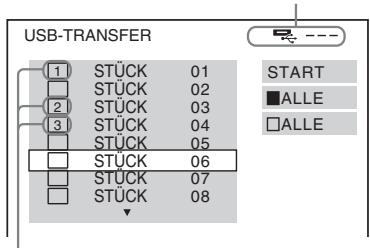
Zu übertragende Stücke.
Bei einer DATA CD/DATA DVD
Restlicher Speicherplatz auf dem USB-Gerät
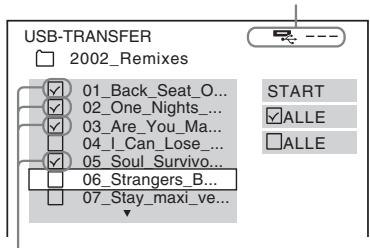
Zu übertragende MP3-Dateien/Ordner.
Übertragen mit einem Tastendruck
Sie können Stücke bzw. MP3-Dateien ganz einfach mit REC TO USB an ein USB-Gerät übertragen.
1 Legen Sie eine Audio-CD/DATA CD/DATA DVD ein. 2 Drücken Sie.
Wenn Sie alle Stücke übertragen möchten, fahren Sie mit Schritt 4 fort.
Wenn Sie ein einzelnes Stück übertragen möchten, fahren Sie mit dem nächsten Schritt fort.
3 Wählen Sie das gewünschte Stück bzw. die MP3-Datei aus und drücken Sie ▶. 4 Drücken Sie REC TO USB am Gerät. REC TO USB leuchtet auf und „READING“ erscheint im Display an der Vorderseite. Danach erscheinen abwechselnd „PUSH PLAY“ und der restliche Speicherplatz auf dem USB-Gerät im Display an der Vorderseite. 5 Starten Sie mit die Übertragung. Wenn die Übertragung abgeschlossen ist, erscheint „COMPLETE“ im Display an der Vorderseite und die CD/DVD-Wiedergabe sowie das USB-Gerät stoppen automatisch. Zum Beenden der Übertragung drücken Sie.
Löschen von Audiodateien auf einem USB-Gerät
Sie können Audiodateien (.mp3", .wma" und .m4a") auf dem USB-Gerät löschen.
1 Drücken Sie USB. 2 Wählen Sie mit / einen Ordner aus.
3 Wählen Sie die Audiodatei(en).
So löschen Sie alle Audiodateien in einem Ordner
Halten Sie SHIFT gedrückt und drücken Sie CLEAR.
So löschen Sie eine Audiodatei
Wählen Sie mit und / die gewünschte Audiodatei aus, halten Sie SHIFT gedrückt und drücken Sie CLEAR.
4 Wählen Sie mit ← / → die Option [JA] aus und drücken Sie .
Zum Abbrechen wählen Sie [NEIN] und drücken dann ⊙.
Hinweis
- Trennen Sie während des Löschvorgangs nicht das USB-Gerät von der Anlage.
- Wenn ein zu löschender Ordner Dateien in einem Nicht-Audioformat oder Unterordner enthält, werden diese aus der Liste am Fernsehschirm, nicht jedoch vom USB-Gerät gelöscht.
Der Sleep-Timer
Sie können das Gerät so einstellen, dass es sich nach einer voreingestellten Zeit automatisch ausschaltet. Auf diese Weise können Sie beim Einschlafen Musik hören.
1 Drücken Sie SYSTEM MENU. 2 Wählen Sie mit ↑/↓ die Option „SLEEP“ aus und drücken Sie ⊙ oder →.
Die ausgewählte Option erscheint im Display an der Vorderseite.
3 Wählen Sie mit ↑/↓ eine Einstellung aus und drücken Sie ⊙. Die Minutenanzeige (für die Restdauer) wechselt in Schritten von 10 Minuten. 4 Drücken Sie SYSTEM MENU.
Korrigieren einer Verzögerung zwischen Bild und Ton
[A/V SYNC]
DVD-V
DVD-VR
VIDEO CD
DATA CD
DATRDVD
USB
Wenn der Ton nicht mit dem Bild auf dem Fernsehschirm synchron ist, können Sie die Verzögerung zwischen Bild und Ton korrigieren.
1. Drücken Sie DISPLAY. 2. Wählen Sie mit ↑/↓ die Option [A/V SYNC] aus und drücken Sie ⊙. 3. Wählen Sie mit ↑/↓ eine Einstellung aus und drücken Sie ⊕.
[AUS]: Die Funktion ist ausgeschaltet. - [EIN]: Die Verzögerung zwischen Bild und Ton wird korrigiert.
Hinweis
- Je nach eingehendem Datenstrom hat [A/V SYNC] möglicherweise keine Wirkung.
Wiedergeben von Multiplex-Ton
(DUAL MONO)
Multiplex-Ton kann wiedergegeben werden, wenn die Anlage ein Multiplex-Sendesignal im Dolby Digital-Format empfängt oder wiedergibt.
Hinweis
- Wenn Dolby Digital-Signale eingespeist werden sollen, muss ein Fernsehgerät oder ein anderes Gerät mit einem optischen Digitalkabel an dieses Gerät angeschlossen werden (Seite 28). Ist das Fernsehgerät mit Audio Return Channel (ARC, Audiorückkanal) (Seite 58) kompatibel, kann die Anlage Dolby Digital-Signale über ein HDMI-Kabel empfangen.
Drücken Sie mehrmals AUDIO und wählen Sie das Audiosignal aus.
Die ausgewählte Option erscheint im Display an der Vorderseite.
- MAIN: Der Ton der Hauptsprache wird ausgegeben. SUB: Der Ton der Nebensprache wird ausgegeben. MAIN + SUB: Der Ton der Haupt- und der Nebensprache wird ausgegeben.
Ändern des Eingangspegels des Tons angeschlossener Geräte
Durch eine Verringerung des Eingangspegels lassen sich Verzerrungen des Tons von der angeschlossenen Komponente unter Umständen korrigieren.
1 Drücken Sie TV oder AUDIO IN. 2 Drücken Sie SYSTEM MENU. 3 Wählen Sie mit ↑/↓ die Option „ATTENUATE“ aus und drücken Sie ⊙ oder →. 4 Wählen Sie mit ↑/↓ eine Einstellung aus und drücken Sie ⊙.
- ATT ON: Der Eingangspegel wird gedämpft.
- ATT OFF: Normaler Eingangspegel. Diese Einstellung kann für jede Funktion einzeln vorgenommen werden.
5 Drücken Sie SYSTEM MENU.
Einstellungen
Ändern der Helligkeit des Displays an der Vorderseite
1 Drücken Sie SYSTEM MENU. 2 Wählen Sie mit ↑/↓ die Option „DIMMER“ aus und drücken Sie ⊙ oder →.
Die ausgewählte Option erscheint im Display an der Vorderseite.
3 Wählen Sie mit ↑/↓ die Helligkeit im Display an der Vorderseite aus und drücken Sie dann ⊙.
• DIMMER OFF: Das Display an der Vorderseite ist hell. • DIMMER ON: Das Display an der Vorderseite ist dunkler.
4 Drücken Sie SYSTEM MENU.
Aktivieren/Deaktivieren des Demomodus
Wenn die Anlage in den Bereitschaftsmodus geschaltet ist, können Sie die Demo im Display an der Vorderseite ein- oder ausschalten.
1 Drücken Sie SYSTEM MENU. 2 Wählen Sie mit ↑/↓ die Option „DEMO“ aus und drücken Sie ⊙ oder →.
Die ausgewählte Option erscheint im Display an der Vorderseite.
3 Wählen Sie mit ↑/↓ eine Einstellung aus und drücken Sie ⊙.
- „DEMO OFF“: Die Funktion ist ausgeschaltet.
- „DEMO ON“: Die Funktion ist eingeschaltet.
4 Drücken Sie SYSTEM MENU.
Erneutes Ausführen der Schnellkonfiguration
1 Drücken Sie DVD/CD. 2 Drücken Sie DISPLAY, während sich die Anlage im Stoppmodus befindet. 3 Wählen Sie mit ↑/↓ die Option [EINSTELLUNGEN] aus und drücken Sie ⊙. 4 Wählen Sie mit ↑/↓ die Option [SCHNELLKONFIG.] aus und drücken Sie ⊙.
Nehmen Sie die Schnellkonfiguration wie unter „Vornehmen der Schnellkonfiguration“ (Seite 32) erläutert vor.
Automatischer Wechsel der Anlage in den Bereitschaftsmodus
Wenn die Anlage etwa 30 Minuten lang nicht bedient wird und etwa 30 Minuten lang auch keine Tonwiedergabe läuft, schaltet die Anlage automatisch in den Bereitschaftsmodus. Etwa 2 Minuten, bevor die Anlage in den Bereitschaftsmodus schaltet, beginnt im Display an der Vorderseite „AUTO STBY“ zu blinken. Sie können diese Bereitschaftsautomatik ein- und ausschalten.
1 Drücken Sie SYSTEM MENU. 2 Wählen Sie mit ↑/↓ die Option „AUTO STBY“ aus und drücken Sie ⊙ oder →.
Die ausgewählte Option erscheint im Display an der Vorderseite.
3 Wählen Sie mit ↑/↓ die Einstellung aus und drücken Sie ⊙.
ON: Die Funktion ist eingeschaltet. „OFF“: Die Funktion ist ausgeschaltet.
4 Drücken Sie SYSTEM MENU.
Weitere Einstellungen
Sie können an der Anlage verschiedene
Einstellungen beispielsweise für Bild und Ton vornehmen.
Die angezeigten Optionen sind je nach Gebiet unterschiedlich.
Hinweis
Die auf einer CD/DVD gespeicherten
Wiedergabeeinstellungen haben Priorität vor den Einstellungen im Setup-Menü und es funktionieren unter Umständen nicht alle der hier beschriebenen Funktionen.
1 Drücken Sie DVD/CD. 2 Drücken Sie DISPLAY, während sich die Anlage im Stoppmodus befindet. 3 Wählen Sie mit ↑/↓ die Option
[EINSTELLUNGEN] aus und drücken Sie ⊙.
4 Wählen Sie mit ↑/↓ die Option [BENUTZERDEFINIERT] aus und drücken Sie ⊙. 5 Wählen Sie mit ↑/↓ die Setup-Option aus und drücken Sie ⊙.
- [SPRACHE] (Seite 69)
- [BILDEINSTELLUNGEN] (Seite 70)
- [HDMI-EINSTELLUNGEN] (Seite 71) [TONEINSTELLUNGEN] (Seite 72)
- [SYSTEMEINSTELLUNGEN] (Seite 73)
- [LAUTSPRECHER] (Seite 75)
Beispiel: [BILDEINSTELLUNGEN]
Ausgewählte Option
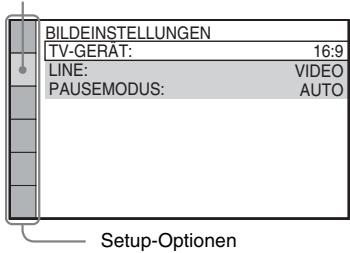
6 Wählen Sie mit / eine Option aus und drücken Sie .
Die Optionen zur ausgewählten Hauptoption erschienen.
Beispiel: [TV-GERÄT]
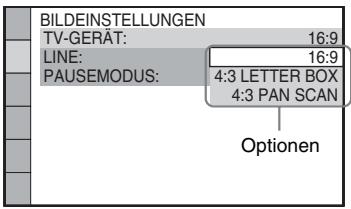
7 Wählen Sie mit / eine Einstellung aus und drücken Sie .
Die Einstellung wird vorgenommen und die Konfiguration ist damit abgeschlossen.
Beispiel: [4:3 LETTER BOX]
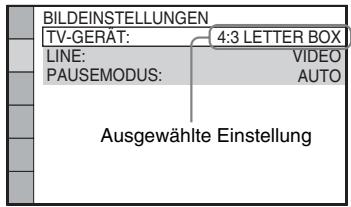
So setzen Sie alle [EINSTELLUNGEN] zurück
Um alle [EINSTELLUNGEN] zurückzusetzen, schlagen Sie unter [ZURÜCKSETZEN] (Seite 75) nach.
Einstellen der Sprache für Anzeigen und Ton

[SPRACHE]
Sie können entsprechende Sprachen für die Bildschirmanzeigen bzw. den Ton einstellen.
■ [BILDSCHIRMANZEIGE]
Sie können die Sprache für die Anzeigen auf dem Fernsehschirm wechseln.
[MENÜ]
DVD-V
Sie können die Sprache wechseln, in welcher das Menü der DVD angezeigt wird.
[TON] DVD-V
Sie können die Sprache für den Ton wechseln. Mit [ORIGINAL] wird die Sprache ausgewählt, die auf der DVD Priorität hat.
[UNTERTITEL] DVD-V
Sie können die Sprache für die auf der DVD VIDEO aufgezeichneten Untertitel wechseln. Wenn Sie [WIE TON] wählen, wechselt die Sprache der Untertitel entsprechend der für die Tonspur ausgewählten Sprache.
Hinweis
- Wenn Sie unter [MENÜ], [TON] oder [UNTERTITEL] eine Sprache auswählen, die nicht auf der DVD VIDEO aufgezeichnet ist, wird automatisch eine der vorhandenen Sprachen ausgewählt (bei bestimmten DVDs funktioniert die automatische Sprachenwahl nicht).
Tipp
- Wenn Sie unter [MENÜ], [TON] und [UNTERTITEL] die Option [SONSTIGE →] wählen, wählen Sie bitte auch den Sprachcode in der „Liste der Sprachcodes“ (Seite 90) aus und geben ihn mit den Zahlentasten ein.
Einstellungen für das Bild

[BILDEINSTELLUNGEN]
Sie können je nach Ihrem Fernsehgerät geeignete Einstellungen auswählen.
[TV-GERÄT]
Hiermit legen Sie das Bildseitenverhältnis (Bildformat) für das angeschlossene Fernsehgerät fest.
[16:9]: Wählen Sie diese Option, wenn Sie ein Breitbildfernsehgerät oder ein Fernsehgerät mit Breitbildmodus anschließen.
![SONY DAV-DZ730 - [TV-GERÄT] - 1](/content/2019/08/102751/images/a425fec0c4b874f129a7b036b8ffbeafd7acab5a23040780f17692ef4b93cc78.jpg)
[4:3 LETTER BOX]: Wählen Sie diese Option, wenn Sie ein Fernsehgerät mit einem 4:3-Standardbildschirm anschließen. Bilder im Breitbildformat werden mit Balken am oberen und unteren Rand auf dem Fernsehschirm angezeigt.
![SONY DAV-DZ730 - [TV-GERÄT] - 2](/content/2019/08/102751/images/3c47a03896f1a929068ea8e728e1d890f12a9780b3db45a974376fc4b38a773d.jpg)
[4:3 PAN SCAN]: Wählen Sie diese Option, wenn Sie ein Fernsehgerät mit einem 4:3-Standardbildschirm anschließen. Bilder im Breitbildformat werden automatisch so angezeigt, dass sie den Bildschirm füllen. Bereiche, die nicht auf den Bildschirm passen, werden abgeschnitten.
![SONY DAV-DZ730 - [TV-GERÄT] - 3](/content/2019/08/102751/images/b3609ec25f8c9f272bdc8f2b4d8c0494b090cace8bc2a4b214a2c974b4a064cb.jpg)
LINE
Sie können die Art der an der Buchse EURO AV → OUTPUT (TO TV) ausgegebenen Videosignale auswählen.
[VIDEO]: Videosignale werden ausgegeben. [RGB]: RGB-Signale werden ausgegeben.
Hinweis
- Wenn Ihr Fernsehgerät RGB-Signale nicht verarbeiten kann, erscheint kein Bild auf dem Fernsehschirm, wenn Sie [RGB] auswählen. Schlagen Sie dazu in der Bedienungsanleitung zu Ihrem Fernsehgerät nach.
- Sie können [RGB] nicht auswählen, solange „HDMI“ leuchtet. [RGB] wechselt automatisch zu [VIDEO], wenn Sie ein angeschlossenes HDMI-Gerät einschalten.
[PAUSEMODUS]
DVD-V
(nur DVDVIDEO/DVD-R/DVD-RW)
Sie können das Bild für den Pausemodus festlegen.
[AUTO]: Bilder mit schnellen Bewegungen werden ohne Bildzittern wiedergegeben. Diese Einstellung ist im Normalfall geeignet.
[VOLLBILD]: Bilder mit weniger Bewegung werden mit hoher Auflösung wiedergegeben.
Einstellungen für HDMI

[HDMI-EINSTELLUNGEN]
[HDMI-AUFLÖSUNG]
Sie können die Art des von der Buchse HDMI OUT ausgegebenen Videosignals auswählen.
[AUTO (1920×1080p)]: Die Anlage gibt die optimalen Videosignale für das angeschlossene Fernsehgerät aus.
[1920 × 1080i]: Die Anlage gibt 1920 × 1080i*-Videosignale aus.
[1280 × 720p]: Die Anlage gibt 1280 × 720p*-Videosignale aus.
[720 × 480p]*: Die Anlage gibt 720 × 480p*-Videosignale aus.
- i: Interlace, p: progressiv **Je nach Gebiet wird möglicherweise [720 × 480/576p] angezeigt.
[STEUERUNG FÜR HDMI]
Diese Funktion steht zur Verfügung, wenn Sie die Anlage über ein HDMI-Kabel an ein Fernsehgerät anschließen, das mit der Steuerung für HDMI kompatibel ist.
[AUS]: Die Funktion ist ausgeschaltet.
[EIN]: Die Funktion ist eingeschaltet. Wenn Sie Geräte über ein HDMI-Kabel anschließen, werden Steuersignale zwischen den Geräten ausgetauscht, was die Bedienung vereinfacht.
[MAXIMALE LAUTSTÄRKE]
Wenn die Systemaudiosteuerung (Seite 57) aktiviert ist, wird je nach Lautstärkepegel der Anlage möglicherweise lauter Ton ausgegeben. Sie können dies verhindern, indem Sie den Lautstärkepegel begrenzen, wenn die Systemaudiosteuerung aktiv ist.
[AUS]: Die Funktion ist ausgeschaltet.
[PEGEL3]: Der maximale Lautstärkepegel ist auf 10 eingestellt.
[PEGEL2]: Der maximale Lautstärkepegel ist auf 15 eingestellt.
[PEGEL1]: Der maximale Lautstärkepegel ist auf 20 eingestellt.
Hinweis
- Diese Funktion steht nur zur Verfügung, wenn Sie [STEUERUNG FÜR HDMI] auf [EIN] setzen.
[AUDIO RETURN CHANNEL]
Diese Funktion steht zur Verfügung, wenn Sie die Anlage an ein Fernsehgerät anschließen, das mit Audio Return Channel (ARC, Audiorückkanal) kompatibel ist.
[AUTO]: Die Anlage empfängt über ein HDMI-Kabel automatisch die digitalen Audiosignale vom Fernsehgerät.
[AUS]: Die Funktion ist ausgeschaltet.
Hinweis
- Diese Funktion steht nur zur Verfügung, wenn Sie [STEUERUNG FÜR HDMI] auf [EIN] setzen.
[YCBr/RGB (HDMI)]
Sie können die Art des von der Buchse HDMI OUT ausgegebenen HDMI-Signals auswählen.
[YCBCR]: YCBCR-Signale werden ausgegeben.
[RGB]: RGB-Signale werden ausgegeben.
[TON (HDMI)]
Sie können die Audioausgabe von der Buchse HDMI OUT auswählen.
[AUS]: Über die Buchse HDMI OUT wird kein Ton ausgegeben.
[EIN]: Bei der Ausgabe von Audiosignalen werden Dolby Digital-, DTS- und PCM-Signale (96 kHz/24 Bit) in PCM-Signale mit 48 kHz/16 Bit konvertiert.
Hinweis
- Wenn Sie eine andere Funktion als „DVD/CD“ oder „USB“ einstellen, gibt die Anlage über die Buchse HDMI OUT keinen Ton aus, auch wenn Sie [TON (HDMI)] auf [EIN] setzen.
■ [JPEG-AUFLÖSUNG]
Sie können die Auflösung von an der Buchse HDMI OUT ausgegebenen JPEG-Bilddateien auswählen.
[SD]: Die Anlage gibt die Bilder in Standard-Auflösung mit einem schwarzen Rahmen aus.
[HD]: Die Anlage gibt die Bilder in HD-Auflösung mit einem schwarzen Rahmen aus.
[HD]: Die Anlage gibt die Bilder in HD-Auflösung ohne schwarzen Rahmen aus.
[(1920×1080i) HD]: Die Anlage gibt die Bilder in HD-Auflösung in voller Größe mit einem schwarzen Rahmen aus.
[(1920× 1080i) HD]: Die Anlage gibt die Bilder in HD-Auflösung in voller Größe ohne schwarzen Rahmen aus.
Hinweis
- [JPEG-AUFLÖSUNG] ist nur wirksam, wenn Sie [TV-GERÄT] unter [BILDEINSTELLUNGEN] auf [16:9] und [HDMI-AUFLÖSUNG] unter [HDMI-EINSTELLUNGEN] auf einen anderen Wert als [720 × 480p] oder [720 × 480/576p] setzen.
- Sie können [(1920 × 1080i) HD] oder [(1920 × 1080i) HD] nur auswählen, wenn Sie [HDMI-AUFLÖSUNG] unter [HDMI-EINSTELLUNGEN] auf [1920 × 1080i] setzen.
- Das HDMI-Signal wird in folgenden Fällen kurzzeitig unterbrochen:
- An der Anlage wird eine DATA CD oder DATA DVD eingelegt oder ausgeworfen.
- Sie schreiben ein USB-Gerät an oder entfernen es.
Einstellungen für den Ton

[TONEINSTELLUNGEN]
[LAUTSPR-ANORDNG]
Je nach Form des Raums können oder wollen Sie manche Lautsprecher unter Umständen nicht aufstellen. Sony empfiehlt, zunächst die Lautsprecherposition festzulegen, um einen guten Raumklang zu erzielen.
1 Wählen Sie mit eine Einstellung aus und drücken Sie .
- [STANDARD]: Wählen Sie diese Option bei normaler Installation der Lautsprecher.
- [OHNE CENTER-LAUTSPR]: Wählen Sie diese Option, wenn Sie nur die vorderen und die Raumklanglautsprecher aufstellen.
- [OHNE RAUMKLANG]: Wählen Sie diese Option, wenn Sie nur den mittleren und die vorderen Lautsprecher aufstellen.
- [NUR FRONT-LAUTSPR]: Wählen Sie diese Option, wenn Sie nur die vorderen Lautsprecher aufstellen.
- [ALLE FRONT-LAUTSPR]: Wählen Sie diese Option, wenn Sie alle Lautsprecher vor der Hörposition aufstellen.
- [ALLE VORNE-OHNE CENTER]: Wählen Sie diese Option, wenn Sie die vorderen und die Raumklanglautsprecher vor der Hörposition aufstellen.
2 Wählen Sie mit ↔ / → die Option [JA] oder [NEIN] aus und drücken Sie (±) .
- [JA]: Fahren Sie mit [AUTOM. KALIBRIER.] fort. Gehen Sie wie unter [AUTOM. KALIBRIER.] weiter unten erläutert vor.
- [NEIN]: [LAUTSPR-ANORDNG] wird beendet.
[AUTOM. KALIBRIER.]
Mit D. C. A. C. (Digital Cinema Auto
Calibration) kann der passende Raumklang automatisch eingestellt werden.
1 Schließen Sie das Kalibriermikrofon (mitgeliefert) an die Buchse A.CAL MIC an der Vorderseite an.
Stellen Sie das Kalibriermikrofon mit einem Stativ usw. (nicht mitgeliefert) auf Ohrhöhe auf.
Die Vorderseite eines Lautsprechers soll zum Kalibriermikrofon zeigen und es sollen sich kein Hindernis zwischen den Lautsprechern und dem Kalibriermikrofon befinden.
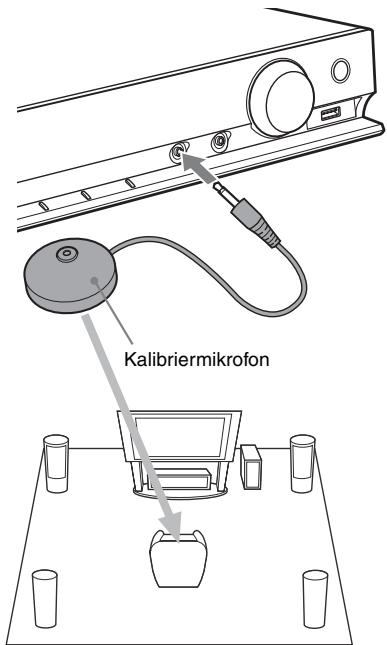
2 Wählen Sie mit ← / → die Option [JA] aus und drücken Sie .
[AUTOM. KALIBRIER.] beginnt. Verhalten Sie sich während der Messung leise.
Hinweis
Die Messung wird möglicherweise durch die Gegebenheiten des Raums beeinträchtigt, in dem die Anlage aufgestellt ist. Wenn die Messergebnisse erheblich von der tatsächlichen Aufstellung der Lautsprecher abweichen, nehmen Sie die Lautsprechereinstellungen wie unter „Einstellungen für die Lautsprecher" (Seite 75) erläutert manuell vor.
3 Wählen Sie mit ← / → die Option [JA] oder [NEIN] aus und drücken Sie ①
4 Trennen Sie das Kalibriermikrofon von der Anlage, wenn die Messungen korrekt abgeschlossen wurden.
Hinweis
- Wenn [AUTOM. KALIBRIER.] beginnt, gibt die Anlage einen lauten Testton aus. Sie können die Lautstärke nicht verringern. Denken Sie an Kinder und Nachbarn.
- Wenn Sie [AUTOM. KALIBRIER.] ausführen, ist für [SUBWOOFER] immer [JA] ausgewählt und [LAUTSPRECHER] wird auf die Standardeinstellungen zurückgesetzt.
[DYNAMIKBEGR.]
DVD-V
Sie können den Dynamikbereich des Soundtracks begrenzen. [DYNAMIKBEGR.] ist nützlich, wenn Sie nachts mit niedriger Lautstärke diesen Film sehen möchten.
[AUS]: Der Dynamikbereich wird nicht begrenzt.
[STANDARD]: Der Soundtrack wird mit dem Dynamikbereich reproduziert, der bei der Aufnahme eingestellt war.
[MAX.]: Der Dynamikbereich wird vollständig komprimiert.
Hinweis
- [DYNAMIKBEGR.] steht nur bei Dolby Digital zur Verfügung.
[AUSWAHL TONSTANDARD]
DVD-V
Bei einer CD/DVD mit mehreren Tonformaten (PCM, DTS, Dolby Digital oder MPEG-Audio) können Sie der Tonspur mit der höchsten Kanalanzahl Priorität zuweisen.
[AUS]: Die Funktion ist ausgeschaltet. [AUTO]: Die Anlage wählt die Tonspur gemäß der vorgegebenen Priorität automatisch aus.
Hinweis
- Wenn Sie die Option auf [AUTO] setzen, wird unter Umständen die Sprache gewechselt. Dabei hat die Einstellung unter [AUSWAHL TONSTANDARD] Vorrang vor der Einstellung von [TON] unter [SPRACHE] (Seite 69). (Bei manchen DVDs funktioniert diese Funktion möglicherweise nicht.)
Sonstige Einstellungen

[SYSTEMEINSTELLUNGEN]
[BILDSCHIRMSCHONER]
Sie können Schäden (Nachbilder) an Ihrem Anzeigegerät verhindern. Drücken Sie eine beliebige Taste (z. B. ), um den Bildschirmschoner zu beenden.
[EIN]: Der Bildschirmschoner wird angezeigt, wenn Sie die Anlage etwa 15 Minuten lang nicht bedienen.
[AUS]: Die Funktion ist ausgeschaltet.
[HINTERGRUND]
Sie können die Hintergrundfarbe bzw. das Hintergrundbild auf dem Fernsehschirm festlegen.
[INHALTSBILD]: Wenn auf der CD/DVD (CD-EXTRA usw.) ein Inhaltsbild (Standbild) aufgezeichnet ist, wird dieses angezeigt. Wenn kein Inhaltsbild vorhanden ist, wird ein Bild angezeigt, das in der Anlage gespeichert ist. [GRAFIK]: Ein vorgegebenes, in der Anlage gespeichertes Bild erscheint. [BLAU]: Der Hintergrund ist blau. [SCHWARZ]: Der Hintergrund ist schwarz.
[KINDERSICHERUNG]
Mit der Funktion [KINDERSICHERUNG] können Sie die Wiedergabe von DVDs einschränken, für die eine Altersfreigabestufe festgelegt ist. Szenen werden möglicherweise übersprungen oder durch andere Szenen ersetzt.
1. Geben Sie mit den Zahlentasten Ihr 4-stelliges Kennwort ein bzw. erneut ein und drücken Sie ⊙. 2. Wählen Sie mit ↑/↓ die Option [STANDARD] aus und drücken Sie ⊙. 3. Wählen Sie mit ↑/↓ ein Gebiet als Standard für die Kindersicherungsstufe aus und drücken Sie ⊙.
Wenn Sie [SONSTIGE →] wählen, wählen Sie bitte auch den Standardcode aus der „Codeliste für die Kindersicherungsregionen“ (Seite 90) aus und geben ihn mit den Zahlentasten ein.
4. Wählen Sie mit ↑/↓ die Option [STUFE] aus und drücken Sie ⊙. 5. Wählen Sie mit ↑/↓ die gewünschte Stufe aus und drücken Sie ⊙.
Je niedriger der Wert, desto strenger ist die Kindersicherungsstufe.
So deaktivieren Sie die Funktion [KINDERSICHERUNG]
Setzen Sie [STUFE] in Schritt 5 auf [AUS].
So geben Sie eine DVD wieder, für die die Funktion [KINDERSICHERUNG] aktiviert ist
Wenn Sie die DVD einlegen und drücken, erscheint die Anzeige für die Kennworteingabe. Geben Sie mit den Zahlentasten Ihr 4-stelliges Kennwort ein und drücken Sie ⊙.
Tipp
- Wenn Sie Ihr Kennwort vergessen haben, geben Sie mit den Zahlentasten „199703“ ein und drücken dann ⊙. Sie werden aufgefordert, ein neues 4-stelliges Kennwort einzugeben. Nachdem Sie ein neues 4-stelliges Kennwort eingegeben haben, legen Sie die DVD wieder in das Gerät ein und drücken Sie ▶. Wenn die Anzeige zum Eingeben des Kennworts erscheint, geben Sie das neue Kennwort ein.
Ändern des Kennworts
1 Geben Sie mit den Zahlentasten Ihr 4-stelliges Kennwort ein und drücken Sie ⊕. 2 Wählen Sie mit ↑/↓ die Option [PASSWORT ÄNDERN →] aus und drücken Sie ⊙. 3 Geben Sie mit den Zahlentasten ein neues 4-stelliges Kennwort ein und drücken Sie ⊕.
Wenn Sie bei der Kennworteingabe einen Fehler machen, drücken Sie erst ← und dann ⊕ und geben Sie dann die richtigen Ziffern ein.
4 Geben Sie Ihr Kennwort zur Bestätigung erneut mit den Zahlentasten ein und drücken Sie ⊕.
[DivX (R) VOD]
(Außer bei den Modellen für Großbritannien und Nordamerika)
Sie können den Registriercode oder Deaktivierungscode der Anlage anzeigen oder die Anlage nach der Aktivierung wieder deaktivieren.
So lassen Sie den Registriercode anzeigen: Wählen Sie mit ↑/↓ die Option [Registriercode →] und drücken Sie dann ⊕.
So deaktivieren Sie die Anlage
Wählen Sie mit ←/→ die Option [JA] oder [NEIN] aus und drücken Sie ⊕.
- [JA]: Die Deaktivierung der Anlage erfolgt und der Deaktivierungscode wird angezeigt.
- [NEIN]: An der Anlage erscheint wieder die vorherige Anzeige.
So lassen Sie den Deaktivierungscode nach der Deaktivierung wieder anzeigen
Wählen Sie mit ↑/↓ die Option [Deactivation Code →] und drücken Sie dann ⊕.
Weitere Informationen finden Sie unter http://www.divx.com im Internet.
■ [WIEDERGABEFORTSETZUNG F. MEHRERE DISCS]
DVD-V VIDEO CD
Die Anlage speichert die Stelle, an der die Wiedergabe der CD/DVD zuletzt gestoppt wurde, und setzt die Wiedergabe an dieser Stelle fort, wenn Sie die CD/DVD das nächste Mal einlegen.
[EIN]: Die Stellen für die
Wiedergabefortsetzung werden für bis zu 10 CDs/DVDs in der Anlage gespeichert. [AUS]: Es werden keine Stellen für die Wiedergabefortsetzung in der Anlage gespeichert. Die Wiedergabe wird nur bei der aktuellen CD/DVD im Gerät an der Stelle fortgesetzt, an der sie zuvor gestoppt wurde.
Hinweis
- Wenn der Speicher für die Wiedergabefortsetzung voll ist, wird die gespeicherte Stelle für die älteste CD/DVD gelöscht.
[ZURÜCKSETZEN]
Sie können alle [EINSTELLUNGEN] außer [KINDERSICHERUNG] auf die Standardeinstellungen zurücksetzen.
Wählen Sie mit ← / → die Option [JA] aus und drücken Sie .
Sie können den Vorgang auch abbrechen und zum Steuermenü zurückwechseln, indem Sie hier [NEIN] auswählen.
Drücken Sie beim Zurücksetzen der Anlage nicht /. Es dauert einige Sekunden, bis der Vorgang abgeschlossen ist.
Hinweis
Die Optionen [MEDIEN], [ANZEIGEDAUER], [EFFEKT] und [MULTI/2CH] werden ebenfalls auf die Standardeinstellungen zurückgesetzt.
Einstellungen für die Lautsprecher
[B-B] [LAUTSPRECHER]
Sie können die Lautsprechereinstellungen statt mit der Schnellkonfiguration auch manuell vornehmen.
Wählen Sie dazu aus, welche Lautsprecher Sie verwenden werden, und stellen Sie dann den Abstand der Lautsprecher zur Hörposition sowie den Tonpegel für die einzelnen Lautsprecher ein. Den Tonpegel können Sie mit der Funktion [TESTTON] einstellen.
[VERBINDUNG]
[VORN]
[JA]
[MITTE]
[JA]: Normalerweise wählen Sie diese Einstellung aus.
[KEINER]: Wählen Sie diese Einstellung, wenn Sie keinen mittleren Lautsprecher anschließen.
[SURROUND]
[JA]: Normalerweise wählen Sie diese Einstellung aus.
[KEINER]: Wählen Sie diese Einstellung, wenn Sie keine Raumklanglautsprecher anschließen.
[SUBWOOFER]
[JA]
Hinweis
- Wenn Sie die Einstellung für [VERBINDUNG] ändern, bleibt die Einstellung [STANDARD] unter [LAUTSPR-ANORDNG] erhalten, eine andere Einstellung für [LAUTSPR-ANORDNG] wird dagegen auf [STANDARD] zurückgesetzt.
[ABSTAND (VORN)]
Stellen Sie den Abstand der vorderen und des mittleren Lautsprechers von der Hörposition ein.
Den besten Raumklang erzielen Sie, wenn sich alle Lautsprecher im selben Abstand von der Hörposition befinden. Sie können als Abstand für die vorderen Lautsprecher einen Wert zwischen 1,0 und 7,0 Metern 1) und für den mittleren Lautsprecher einen Wert zwischen 0,0 und 7,0 Metern 2) einstellen.
Wenn Sie den mittleren Lautsprecher nicht im gleichen Abstand aufstellen können, dann können Sie ihn bis zu 1,6 Meter näher an die Hörposition heranrücken.
[L / R]3,0m : Stellen Sie den Abstand der vorderen Lautsprecher ein.
[MITTE] 3,0m : Stellen Sie den Abstand des mittleren Lautsprechers ein.
1)0,9 bis 6,9 m bei den Modellen für Nordamerika. 2)0,0 bis 6,9m bei den Modellen für Nordamerika.
[ABSTAND (SURROUND)]
Stellen Sie den Abstand der
Raumklanglautsprecher von der Hörposition ein.
Den besten Raumklang erzielen Sie, wenn sich alle Lautsprecher im selben Abstand von der Hörposition befinden. Der Abstand kann zwischen 1,0 und 7,0 Metern* betragen.
Wenn Sie die Raumklanglautsprecher nicht im gleichen Abstand aufstellen können, dann können Sie sie bis zu 5,0 Meter näher an die Hörposition heranrücken.
[L / R]3,0m : Stellen Sie den Abstand der Raumklanglautsprecher ein.
- 0,0 bis 6,9m bei den Modellen für Nordamerika.
Hinweis
- Je nach eingespeistem Datenstrom hat die Einstellung für [ABSTAND] möglicherweise keine Wirkung.
[PEGEL (VORN)]
Sie können den Tonpegel der vorderen Lautsprecher, des mittleren Lautsprechers und des Tiefsttonlautsprechers einstellen. Sie können für die Parameter einen Wert zwischen -6,0 dB und 0 dB für [L/R] und zwischen -6,0 dB und +6,0 dB für [MITTE] und [SUBWOOFER] einstellen. Achten Sie darauf, [TESTTON] auf [EIN] zu setzen, um sich das Einstellen zu erleichtern.
[L/R] 0,0 dB: Stellen Sie den Pegel der vorderen Lautsprecher ein.
[MITTE] 0,0 dB: Stellen Sie den Pegel des mittleren Lautsprechers ein.
[SUBWOOFER] +2,0 dB: Stellen Sie den Pegel des Tiefsttonlautsprechers ein.
[PEGEL (SURROUND)]
Sie können den Tonpegel der
Raumklanglautsprecher einstellen. Sie können für den Parameter einen Wert zwischen -6,0 dB und +6,0 dB einstellen. Setzen Sie [TESTTON] auf [EIN], um sich das Einstellen zu erleichtern.
[L/R] 0,0 dB: Stellen Sie den Pegel der
Raumklanglautsprecher ein.
[TESTTON]
Den Tonpegel der Lautsprecher können Sie mit der Funktion [TESTTON] einstellen.
[AUS]: Über die Lautsprecher wird kein Testton ausgegeben.
[EIN]: Der Testton wird beim Einstellen des Pegels nacheinander von den einzelnen Lautsprechern wiedergegeben.
Stellen Sie den Tonpegel folgendermaßen ein.
1. Setzen Sie [TESTTON] auf [EIN]. 2. Drücken Sie mehrmals ← / / / → , wählen Sie den gewünschten Lautsprecher und den Pegel und drücken Sie dann. 3. Gehen Sie bei den übrigen Lautsprechern wie unter Schritt 2 erläutert vor. 4. Drücken Sie nach dem Einstellen der Lautsprecherpegel / / / → und setzen Sie [TESTTON] auf [AUS].
Weitere Informationen
Sicherheitsmaßnahmen
Stromversorgung
- Wenn Sie das Gerät längere Zeit nicht benutzen möchten, ziehen Sie den Netzstecker aus der Netzsteckdose. Ziehen Sie dabei immer am Stecker, niemals am Kabel.
Aufstellung
- Stellen Sie die Anlage an einem Ort mit ausreichender Luftzufuhr auf, damit sich im Inneren der Anlage kein Wärmestau bildet.
- Wenn die Anlage lange Zeit mit hoher Lautstärke betrieben wird, erwärmt sich das Gehäuse. Dabei handelt es sich nicht um eine Fehlfunktion. Vermeiden Sie es jedoch, das Gehäuse zu berühren. Stellen Sie die Anlage nicht in einem geschlossenen Schrank usw. auf, wo die Belüftung unzureichend ist. Andernfalls kann es zu einer Überhitzung der Anlage kommen.
- Blockieren Sie die Lüftungsöffnungen nicht, indem Sie etwas auf die Anlage stellen. Die Anlage ist mit einem Endverstärker ausgestattet. Wenn die Lüftungsöffnungen blockiert werden, kann dies zu einem Wärmestau und Fehlfunktionen führen.
- Stellen Sie die Anlage nicht auf Oberflächen wie Teppichen oder Decken oder in der Nähe von Materialien wie Gardinen und Wandbehängen auf, die die Lüftungsöffnungen blockieren können.
- Stellen Sie die Anlage nicht in der Nähe von Wärmequellen wie Heizkörpern oder Warmluftauslässen oder an Orten auf, an denen sie direktem Sonnenlicht, außergewöhnlich viel Staub, mechanischen Vibrationen oder Stößen ausgesetzt ist.
- Stellen Sie die Anlage nicht in geneigter Position auf.
- Sie darf nur in waagrechter Position benutzt werden.
- Halten Sie die Anlage und die CDs/DVDs von Geräten fern, die starke Magnetfelder erzeugen, zum Beispiel Mikrowellenherde oder große Lautsprecher.
- Stellen Sie keine schweren Gegenstände auf die Anlage.
Betrieb
- Wird die Anlage direkt von einem kalten in einen warmen Raum gebracht oder wird sie in einem Raum mit hoher Luftfeuchtigkeit aufgestellt, kann sich auf den Linsen im Gerät Feuchtigkeit niederschlagen. In diesem Fall funktioniert die Anlage möglicherweise nicht korrekt. Nehmen Sie dann die CD/DVD heraus und halten Sie die Anlage etwa eine halbe Stunde lang eingeschaltet, bis die Feuchtigkeit verdunstet ist.
- Sollten Fremdkörper oder Flüssigkeiten in das Gerät gelangen, ziehen Sie den Netzstecker aus der Netzsteckdose und lassen Sie das Gerät von qualifiziertem Fachpersonal überprüfen.
Einstellen der Lautstärke
- Erhöhen Sie die Lautstärke nicht, wenn gerade eine sehr leise Passage oder eine Stelle ohne Audiosignale wiedergegeben wird. Andernfalls könnten die Lautsprecher beschädigt werden, wenn unversehens die Wiedergabe einer sehr lauten Passage beginnt.
Reinigung
- Reinigen Sie Gehäuse, Bedienfeld und Bedienelemente mit einem weichen Tuch, das Sie leicht mit einer milden Reinigungslösung angefeuchtet haben. Verwenden Sie keine Scheuermittel, Scheuerschwämme oder Lösungsmittel wie Alkohol oder Benzin. Sollten an der Anlage Probleme auftreten oder sollten Sie Fragen haben, wenden Sie sich bitte an Ihren Sony-Händler.
Hinweis zu Reinigungs-Discs und Disc-/Linsenreinigungsmitteln
- Verwenden Sie keine Reinigungsdisc und keine Disc-/Linsenreinigungsmittel (Nassreinigungsmittel oder Spray). Andernfalls kann es zu Fehlfunktionen kommen.
Hinweis zu den Farben auf dem Fernsehschirm
- Falls die Lautsprecher Farbunregelmäßigkeiten auf dem Fernsehschirm verursachen, schalten Sie das Fernsehgerät aus und nach 15 bis 30 Minuten wieder ein. Bleiben die Farbunregelmäßigkeiten bestehen, stellen Sie die Lautsprecher weiter entfernt vom Fernsehgerät auf.
WICHTIGER HINWEIS
Vorsicht: Diese Anlage kann ein Videostandbild oder eine Bildschirmanzeige für unbegrenzte Zeit auf dem Fernsehschirm anzeigen. Wenn ein Videostandbild oder eine Bildschirmanzeige aber sehr lange Zeit unverändert auf dem Fernsehschirm angezeigt wird, besteht die Gefahr einer dauerhaften Schädigung der Mattscheibe. Projektionsfernsehgeräte sind in dieser Hinsicht besonders empfindlich.
Transportieren der Anlage
- Stellen Sie vor dem Transportieren der Anlage sicher, dass keine CD/DVD eingelegt ist, und ziehen Sie das Netzkabel aus der Netzsteckdose.
Hinweise zu CDs/DVDs
Umgang mit CDs/DVDs
- Fassen Sie CDs/DVDs nur am Rand an, damit sie nicht verschmutzen. Berühren Sie nicht die Oberfläche einer CD/DVD.
- Kleben Sie weder Papier noch Klebeband auf CDs/DVDs.

- Setzen Sie CDs/DVDs weder direktem Sonnenlicht noch Wärmequellen wie zum Beispiel Warmluftauslässen aus. Lassen Sie sie nicht in einem in der Sonne geparkten Auto liegen, denn die Temperaturen im Wageninneren können sehr stark ansteigen. Bewahren Sie CDs/DVDs nach der Wiedergabe immer in ihrer Hülle auf.
Reinigung
- Reinigen Sie CDs/DVDs vor dem Abspielen mit einem Reinigungstuch. Wischen Sie dabei von der Mitte nach außen.
- Verwenden Sie keine Lösungsmittel wie Benzin oder Verdünner und keine handelsüblichen Reinigungsmittel oder Antistatik-Sprays für Schallplatten.
Mit dieser Anlage können Sie nur runde Standard-CDs/DVDs wiedergeben. Bei anderen CDs/DVDs (z. B. karten-, herz- oder sternförmig) können Fehlfunktionen auftreten.
Verwenden Sie keine CDs/DVDs mit handelsüblichem Zubehör, zum Beispiel einem Etikett oder Ring.
Störungsbehebung
Sollten an der Anlage Störungen auftreten, versuchen Sie, diese anhand der folgenden Checkliste zu beheben, bevor Sie das Gerät zur Reparatur bringen. Sollte die Störung bestehen bleiben, wenden Sie sich an Ihren Sony-Händler.
Wenn Sie ein S-AIR-Zusatzgerät (nicht mitgeliefert) installieren, halten Sie im Fall eines Problems mit der S-AIR-Funktion einen Sony-Händler, um die gesamte Anlage überprüfen zu lassen (Hauptgerät und S-AIR-Zusatzgerät). (nur DAV-DZ730)
Allgemeines
| Symptom | Mögliche Problemursachen und Abhilfemaßnahmen |
| Die Anlage{lösst sich nicht einschalten. | Überprüfen Sie, ob das Netzkabel richtig angeschlossen ist. |
| Die Fernbedienung Funktioniert nicht. | Die Entfernung zwischen der Fernbedienung und dem Gerät ist zu groß. Die Batterien in der Fernbedienung sind zu schwach. |
| Die Anlage Funktioniert nicht ordnungsgemäß. | Ziehen Sie das Netzkabel aus der Netzsteckdose und schließen Sie es nach einigen Minuten wieder an.Gehen Sie wie im Folgenden erlautert vor. (Beachten Sieitte, dass die Systemparameter, wie z. B. gespeicherte Radiosender, damit auf die Standardeinstellungen zahlungsesetzt werden.)1 Schalten Sie die Anlage durch Trücken von 1/1 ein.2 Drücken Sie gleichzeitig▶FUNCTION und 1/1 am Gerät „COLD RESET“ erscheid im Display an der Vorderseite. |
| Nachdem Sie [AUTOM.KALIBRIER.] ausgeführten haben, erscheidt [KEINER] in der Anzeige [Messung abgeschlossen]. | Überprüfen Sie die Laatsprecheranschlüsse (Seite 27).Stellen Sie die Laatsprecher nicht in einem anderen Raum auf. |
Bild
| Symptom | Mögliche Problemursachen und Abhilfemaßnahmen |
| Es wird kein Bild angezeigt. | • Der Videoeingang am Fernsehergät ist nicht so eingestellt, dass Bilder von der Anlage angezeigt werden. • Überprüften Sie das Ausgabeformat an der Anlage. |
| Bei einer HDMI-Kabelverbindung wird kein Bild angezeigt. | • Das Gerät ist an ein Eingabegerät angeschlossen, das nicht mit HDCP (High-bandwidth Digital Content Protection) kompatibel ist (.,HDMI® im Display an der Vorderseite leuchtet nicht auf). • Wenn die Buchse HDMI OUT als Videoausgang verwendet wird,ändern Sie die Art des von der Buchse HDMI OUT ausgegebenen Videosignals (Seite 71). Verbinden Sie das Fernsehergät und das Gerät über eine andere Videobuchse als HDMI OUT und stellen Sie am Fernsehergät den Videoeingang ein, an den das Gerät angeschlossen ist, so dass Sie die Bildschirmanzeige sehen. Ändern Sie die Art des von der Buchse HDMI OUT ausgegebenen Videosignals und stellen Sie am Fernsehergät wieder den HDMI-Eingang ein. Wenn das Bild trotzdem noch nicht angezeigt wird, wiederholen Sie die Schritte mit anderen Einstellungen. |
| Das Bild ist gestört. | • Wenn das Signal von der Buchse EURO AV ⊙ OUTPUT (TO TV) verzerrt ist, ändern Sie die Art des an der Buchse HDMI OUT ausgegebenen Videosignals, indem Sie [HDMI-AUFLösUNG] unter [HDMI-EINSTELLUNGEN] auf [720 × 480p]* setzen (Seite 71). * Je nach Gebiet wird möglicherweise [720 × 480/576p] angezeigt. |
| Das angezeigte Bild füllt nicht den gesamten Fernsehschirm. | • Überprüfen Sie die Einstellung von [TV-GERÄT] unter [BILDEINSTELLUNGEN] (Seite 70). • Das Bildseitenverhältnis{ländsähn sich bei dieser CD/DVD nicht ändern. |
| Auf dem Fernsehschirm treten Farbunregelmäßigkeiten auf. | Die Lautspricher der Anlage enthalten Magnete und diese konnen magnetische Verzerrungen verursachen. Wenn auf dem Fernsehschirm Farbunregelmäßigkeiten auften, überprüfen Sie Folgendes. • Stellen Sie die Lautspricher mindestens 0,3 Meter vom Fernsehergebniet halten auf. • Wenn die Farbunregelmäßigkeiten weiterhin auften, schalten Sie das Fernsehergebniet einmal aus und nach 15 bis 30 Minuten wieder ein. • Stellen Sie sicher, dass sich kein den Lautsprichern kein magnetisches Objekt (magnetischer Verschluss eines Phonoschranks, medizinisches Gerät, Spielzeug usw.) befindet. • Stellen Sie die Lautspricher weiter vom Fernsehergebniet halten auf. |
| Das Wiedergabebild ist verzerrt. | • Setzen Sie [YCBCR] unter [YCBCR/RGB (HDMI)] auf [RGB] (Seite 71). |
Ton
| Symptom | Mögliche Problemursachen und Abhilfemaßnahmen |
| Es ist kein Ton zu*hören. | ·Das Lautsprecherkabel ist nicht richtig angeschlossen. ·Überprüfen Sie die Lautsprechereinstellungen (Seite 75). |
| Wenn ein Gerät (digitalerSatellitenempfänger,PlayStation3 usw.) per HDMI direkt an dasFernsehgerät angeschlossen wird,ist kein Ton zu*hören. | ·Überprüfen Sie Folgendes. -Verbinden Sie die Anlage und das Fernsehgerät mit einem SCART (EUROAV)-Kabel (Seite 28) und wahren Sie die Funktion „,TV“. -Deaktivieren Sie die Fernsehlautsprecher. |
| Über die Buchse DIGITAL INOPTICAL wird kein Tonausgegeben. | ·Die Abtastfrequenz des eingespeisten Datenstroms liegt über 48 kHz. |
| Wenn Audio Return Channelaktiviert ist, wird an der BuchseHDMI OUT kein Digitaltonausgegeben. | ·Setzen Sie [AUDIO RETURN CHANNEL] unter [HDMI-EINSTELLUNGEN] auf [AUTO] (Seite 71). ·Setzen Sie [STEUERUNG FÜR HDMI] unter [HDMI-EINSTELLUNGEN] auf [EIN] (Seite 71). ·Achten Sie daraufuf, dass Ihr Fernsehgerät mit Audio Return Channel kompatibelist. ·Achten Sie daraufuf, dass ein HDMI-Kabel an eine Buchse Ohres Fernsehergäts,die mit Audio Return Channel kompatibel ist, angeschlossen ist. ·Die Abtastfrequenz des eingespeisten Datenstroms liegt über 48 kHz. |
| Wenn die Anlage an eine Set-Top-Box angeschlossen ist, wirdder Ton nicht einwandfreiausgegeben. | ·Setzen Sie [AUDIO RETURN CHANNEL] unter [HDMI-EINSTELLUNGEN] auf [AUS] (Seite 71). |
| Lautes Brummen oderStörgeräuschende sind zu*hören. | ·Stellen Sie das Fernsehgerät weiter entwickert von den Audiogeräten auf. ·Reinigen Sie die CD/DVD. |
| Der Stereoeffekt geh bei der Wiedergabe einer VIDEO-CD, CD oder Audiodatei verloren. | • Wahlen Sie mit AUDIO Stereoton aus (Seite 41). |
| Von einem bestimmen Laufsprecher oder von allen Laufsprechem ist kein Ton oder nur sehr leiser Ton zu hören. | • Überprüfen Sie die Raumklangeinstellung (Seite 53). • Überprüfen Sie die Lautsprecheranschlüsse und -einstellungen (Seite 27, 75). • Bei manchen DVDs entspricht das Ausgangssignal nicht unbedingt dem 5.1-Kanal-Format. • Eine 2-Kanal-Tonquelle wird wiedergegeben. • Überprüfen Sie die Einrichtung des Funksystems (Seite 58). |
| Der Ton wird nur über den mittleren Laufsprecher ausgegeben. | • Bei manchen CDs/DVDs wird der Ton unter Umständen nur über den mittleren Laufsprecher ausgegeben. |
| Über das Fernsehogerät wird kein Ton von der Anlage ausgegeben. | • Setzen Sie [TON (HDMI)] unter [HDMI-EINSTELLUNGEN] auf [EIN] (Seite 71). • Über die Buchse HDMI OUT wird kein Super Audio CD-Ton ausgegeben. • Gehen Sie wie im Folgenden erlautert vor. ① Schalten Sie die Anlage aus und wieder ein. ② Schalten Sie das angeschlossene Gerät aus und wieder ein. ③ Lösen Sie das HDMI-Kabel und schreiben Sie es wieder an. |
| Der Wiedergabeton von Dateien auf einer DATA CD/DATA DVD oder einem USB-Gerät ist verzerrt. | • Beim Codieren der Audiodateien wurde eine niedrige Datenrate verwendet. Übertragen Sie mit higherer Datenrate codierte Audiodateien auf die DATA CD/DATA DVD oder an das USB-Gerät. |
| Bei der Wiedergabe von einem USB-Gerät ist der Ton gestört oder setzen aus. | • Kopieren Sie die Dateien auf den Computer, formatieren Sie das USB-Gerät im Format FAT12, FAT16 oder FAT32 und übertragen Sie die Dateien wieder an das USB-Gerät. |
CD-/DVD-Wiedergabe
| Symptom | Mögliche Problemursachen und Abhilfemaßnahmen |
| Eine CD/DVD{lösst sich nicht abspielen. | • Der Regionalcode auf der DVD entspricht nicht dem der Anlage.• Im Gerät hat sich Feuchtigkeit niedergeschlagen und kann zu Schäden an den Linsen führen. Nehmen Sie die CD/DVD Heraus und setzen Sie das Gerät etwa eine halbe Stunde lang eingeschaltet. |
| Für den Ton oder die Untertitel{lösst sich keine andere Sprache einstellen. | • Stellen Sie die Sprache über das Menu der CD/DVD ein. |
| Die CD/DVD wird nicht von vorne wiedergegeben. | • Drücken Sie im Stoppmodus „am Gerät oder auf der Fernbedienung und starten Sie dann die Wiedergabe (Seite 39). |
| Eine DATA CD/DATA DVD{lösst sich nicht abspielen. | • Die DATA CD wurde nicht in einem Format aufgezeichnet, das ISO 9660 Stufe 1/Stufe 2 oder Joliet entspricht.• Die DATA DVD wurde nicht in einem Format aufgezeichnet, das UDF (Universal Disk Format) entspricht. |
| Eine Datei{lösst sich nicht abspielen. | • Die Dateinamenerweiterung oder das Dateifformat ist falsch. Siehe „,Abspielbare CDs/DVDs bzw. Dateien auf USB-Geräten“ (Seite 7).• Überprüfen Sie die Einstellung von [MEDIEN] (Seite 38).• Mit dieser Anlage konnen Sie maximal 8 Unterordner wiedergeben setzen.• Vergewissern Sie sich, dass hochstens 200 Ordner vorhanden sind.• Vergewissern Sie sich, dass der Ordner hochstens 150 Audiodateien/JPEG-Bilddateien enthalt. |
| Eine JPEG-Bilddatei{lssst sich nicht aneigen. | Das Bild der JPEG-Bilddatei ist im normalen Format größter als 3.072 (Breite) × 2.048 (Höhe) Pixel bzw. enthalt im progressiven Format, das vor allem auf Internet-Websites verwendet wird, mehr als 2.000.000 Pixel. |
| Eine Videodatei{lssst sich nicht abspielen. | Die Videodatei ist größter als 720 (Breite) × 576 (Höhe). |
| Die Titel von Ordern oder Dateien bzw. Datenamen werden nicht korrekt angezeigt. | Die Anlage kann nur Ziffern und die Buchstaben des Alphabets aneigen. Bei anderen Zeichen wird [...] angezeigt. |
| Dateinamen werden nicht richtig angezeigt. | Mit dieser Anlage konnen als Zeichen nur Zahlen und Buchstaben des Alphabets angezeigt werden. Andere Zeichen werden nicht korrekt angezeigt. |
USB-Wiedergabe
| Symptom | Mögliche Problemursachen und Abhilfemaßnahmen |
| Ein USB-Gerät wird nicht von vorne wiederergegeben. | • Drücken Sie im Stoppmodus ■ am Gerät oder auf der Fernbedienung und starten Sie dann die Wiedergabe (Seite 39). |
| Ein USB-Gerätlässt sich nicht abspielen. | • USB-Geräte, die mit einem anderen Dateisystem als FAT12, FAT16 oder FAT32 formatiert wurden, werden nicht unterstützt.* * These Anlage Unterstützung FAT12, FAT16 und FAT32, aber nicht alle USB-Geräte unterstützen alle diese Formate. Einzelheiten dazu finding Sie in der Bedienungsanleitung zum USB-Gerät. Oder wenden Sie sich an den Hersteller. • Bei einem partitionierten USB-Gerät können nur die Audiodateien in der ersten Partition wiederergegeben werden. |
| Eine Dateilässt sich nicht abspielen. | • Die Dateinamenerweiterung oder das Dateifformat ist falsch. Siehe „Ausbildbare CDs/DVDs bzw. Dateien auf USB-Geräten" (Seite 7). • Überprüfen Sie die Einstellung von [MEDIEN] (Seite 38). • Mit dieser Anlage konnen Sie maximal 8 Unterordner wiederergegeben setzen. • Vergewissen Sie sich, dass hochstens 200 Ordner vorhanden sind. • Vergewissen Sie sich, dass der Ordner hochstens 150 Audiodateien/JPEG-Bilddateien enthalt. • Dateien, die verschlüsselt oder mit einem Kennwort geschützt sind usw., konnen nicht wiederergegeben werden. |
| Eine JPEG-Bilddateilässt sich nicht aneigen. | • Das Bild der JPEG-Bilddatei ist im normalen Format größter als 3.072 (Breite) × 2.048 (Hohe) Pixel bzw. enthalt im progressiven Format, das vor allem auf Internet-Websites verwendet wird, mehr als 2.000.000 Pixel. |
| Eine Videodateilässt sich nicht abspielen. | • Die Videodatei ist größer als 720 (Breite) × 576 (Hohe). |
| Eine WMA-Dateilässt sich nicht abspielen. | • Eine WMA-Datei im Format WMA DRM, WMA Lossless oder WMA PRO kann nicht wiederergegeben werden. |
| Eine AAC-Dateilässt sich nicht abspielen. | • Eine AAC-Datei im Format AAC DRM oder AAC Lossless kann nicht wiederergegeben werden. |
| Die Titel von Ordern oder Dateien bzw. Dateinamen werden nicht korrekt angezeigt. | • Die Anlage kann nur Ziffern und die Buchstaben des Alphabets aneigen. Bei anderen Zeichen wird [-] angezeigt. |
| Dateinamen werden nicht richtig angezeigt. | • Mit dieser Anlage konnen als Zeichen nur Zahlen und Buchstaben des Alphabets angezeigt werden. Andere Zeichen werden nicht korrekt angezeigt. |
| Es dauert länger, bis die Wiedergabe beginnt. | • Wenn die Anlage alle Dateien auf dem USB-Gerät eingegeben hat, dauert es in folgenden Fälle etwas länger, bis die Wiedergabe beginnt: - Das USB-Gerät enthalt很多事情 oder Dateien. - Die Ordner-bzw. Dateistruktur ist sehr komplex. - Die Speicherkapazität ist sehr hoch. - Die einzelnen Dateien sind sehr groß. - Der interne Speicher ist fragmentiert. • An der Anlage wird eine Audiodatei im AAC-Format wiedergegeben. |
| Ein USB-Gerät, das mit einem anderen Gerät verwendet wurde, funktioniert nicht mit diesen Gerät. | • Die Aufnahme erfolgte möglicherweise in einem nicht entwickelten Format. Sichern Sie in dieser Fall zur Sicherheit zunachst wichtige Dateien auf dem USB-Gerät, indem Sie auf die Festplatte eines Computers kopieren. Formatieren Sie dann das USB-Gerät im Format FAT12, FAT16 oder FAT32 und übertragen Sie die Dateien wieder an das USB-Gerät. |
Übertragen von Stücken/Audiodateien
| Symptom | Mögliche Problemursachen und Abhilfemaßnahmen |
| Die Übertragung auf ein USB-Gerät kann nicht gestartet werden. | Die folgenden Probleme sind möglicherweise aufgetreten.- Das USB-Gerät ist voll.- Die Anzahl an Audiodateien und Ordern auf dem USB-Gerät hat den Höchstwert erreicht.- Das USB-Gerät ist schreiben geschützt. |
| Die Übertragung stoppt vorzeitig. | Die Kommunikationsgeschwindigkeit des USB-Geräts ist sehr niedrig.Schließen Sie ein für die Wiedergabe geeignetes USB-Gerät an diese Anlage an.Wenn Übertragungs- und Löschnövände möglich wiederholt werden, kommt es zu einer Fragmentierung der Dateistruktur auf dem USB-Gerät. Formatieren Sie das USB-Gerät wie in der Bedienungsanleitung zum USB-Gerät beschrieben. Wenn das Problem bestehen bleibt, wenden Sie sich an ihren Sony-Händler.Das USB-Gerät ist voll.Die Anzahl an Audiodateien und Ordern auf dem USB-Gerät hat den Höchstwert erreicht. |
| Die Übertragung auf ein USB-Gerät ist fehlgeschlagen. | Während des Löschnorgangs wurde das USB-Gerät vom Gerät getrennt oder es wurde ausgeschalten. Versuchen Sie, die teilweise gelösche Datei zu löschen.Gelingt dies nicht, ist das USB-Gerät möglicherweise defekt. Formatieren Sie das USB-Gerät wie in der Bedienungsanleitung zum USB-Gerät beschreiben. Wenn das Problem bestehen bleibt, wenden Sie sich an ihren Sony-Händler.Uberprüften Sie, ob das USB-Gerät schreiben geschützt ist. |
| Audiodateien oder Ordner auf dem USB-Gerät halten sich nicht löschen. |
Tuner
| Symptom | Mögliche Problemursachen und Abhilfemaßnahmen |
| Radiosender halten sich nicht einstehen. | Überprüfen Sie, ob die Antenna korrekt angeschlossen ist. Richten Sie die Antenna aus oder schreiben Sie gegebenenfalls eine Außenantenne an.Die Sendesignale sind zu schwach (beim Einstellen mit dem automatischen Sendersuchlauf). Verwendten Sie die direkte Sendereinstellung. |
| Der UKW-Empfang ist schlecht. | Schließen Sie das Gerät über ein 75-Ohm-Koaxialkabel (nicht mitgeliefert) an eine UKW-Außenanntenne an. |
| RDS faktioniert nicht ordnungsgemäß. | Der eingeseltte Sender überträgt die RDS-Signale nicht korrekt oder die Sendesignale sind zu schwach. |
S-AIR
(nur DAV-DZ730)
| Symptom | Mögliche Problemursachen und Abhilfemaßnahmen |
| Das S-AIR-Zusatzgerät gibt keinen Ton oder Störgeräutsche aus oder der Ton setzt aus. | ·Wenn Sie ein weiteres S-AIR-Hauptgerät verwenden wollen, stellen Sie es mehr als 8 m vom aktuellen S-AIR-Hauptgerät entwickeln auf. ·Stellen Sie das S-AIR-Hauptgerät und das S-AIR-Zusatzgerät bisher beieinander auf. ·Vermeiden Sie die Verwendung von Geräten, die elektromagnetische Energie erzeugen, wie beispiselsweise Mikrowellengeräte. ·Stellen Sie das S-AIR-Hauptgerät und das S-AIR-Zusatzgerät weiter entwickelten von anderen Funkgeräten auf. ·Siehe „Bei gestörter Funkübertragung“ (Seite 62). ·Ändern Sie die S-AIR-ID-Einstellungen des S-AIR-Hauptgeräts und des S-AIR-Zusatzgeräts. ·Schalten Sie die Anlage und das S-AIR-Zusatzgerät aus und dann wieder ein. |
| Die S-AIR-Funktion{lösst sich nicht über das Systemmenü einstehen. | ·Überprüfen Sie, ob der Funktransceiver richtig in das Gerät eingesetzt ist (Seite 59). |
Steuerung für HDMI
| Symptom | Mögliche Problemursachen und Abhilfemaßnahmen |
| Die Steuerung für HDMI steht nicht zur Verflüglich. | • Setzen Sie [STEUERUNG FÜR HDMI] unter [HDMI-EINSTELLUNGEN] auf [EIN] (Seite 71). |
| • Vergewissem Sie sich, dass das angeschlossene Gerät mit der Funktion [STEUERUNG FÜR HDMI] kompatibel ist. | |
| • Überprüfen Sie am angeschlossenen Gerät die Einstellung für die Steuerung für HDMI. Schlagen Sie dazu in der Bedienungsanleitung zum Gerät nach. | |
| • Wenn Sie die HDMI-Verbindung ändern, das Netzkabel anschlieben bzw. loseen oder es zu einem Stromausfall kommt, setzen Sie [STEUERUNG FÜR HDMI] unter [HDMI-EINSTELLUNGEN] auf [AUS] und dann wieder auf [EIN] (Seite 71). | |
| • Nähresfinden Sie unter „Verwenden der Steuerung für HDMI für „BRAVIA“ Sync“(Seite 56). | |
| Über die Anlage und das Fernsehergerät wird kein Ton ausgegeben, wenn die Systemaudiosteuerung verwendet wird. | • Vergewissem Sie sich, dass das angeschlossene Fernsehergerät mit der Systemaudiosteuerung kompatibel ist. |
| • Nähresfinden Sie unter „Verwenden der Steuerung für HDMI für „BRAVIA“ Sync“(Seite 56). | |
| Der Fernseheingang wechseln nicht automatisch, wenn Sie die Anlage über ein SCART (EURO AV)-Kabel an ein Fernsehergerät anschlieben. | • Setzen Sie [STEUERUNG FÜR HDMI] unter [HDMI-EINSTELLUNGEN] auf [AUS] (Seite 71). |
Meldungen
| Symptom | Mögliche Problemursachen und Abhilfemaßnahmen |
| ,PROTECTOR“und ,PUSH POWER“werden abwechselnd angezeigt. | • Drücken Sie l/ü, um die Anlage auszuschalten, und überprüften Sie die folgenden Punkte, wenn ,STANDBY“ nicht mehr angezeigt wird: - Wurden die Laufsprecherkabeladern + und - kurzgeschlossen? - Sind die Lüftungsöffnungen an der Anlage blockiert? - Beheben Sie gegebenenfalls die oben genannten Probleme und schalten Sie die Anlage ein. Wenn Sie die Ursache des Problems nicht anhand der Checklisteiben ermitteltn können, wenden Sie sich an den nachsten Sony- Handler. |
| ,OVERLOAD“, ,REMOVE USB“und anschließend ,PUSH POWER“werden angezeigt. | • Ein Problem hinsichtlich der Stärke des elektrischen Stroms vom Anschluss ⇌ (USB) wurde erkannt. Schalten Sie die Anlage aus und trennen Sie das USB-Gerät vom Anschluss ⇌ (USB). Vergewissern Sie sich, dass kein Problem am USB-Gerät vorliegt. Wenn diese Anzeige weiterhin erscheint, wenden Sie sich an Ihr Sony-Handler. |
| ,LOCKED“ wird angezeigt und die Disc{lösst sich nicht auswerfen. | • Wenden Sie sich an Ihr Sony-Handler oder den autorisierten Kundendienst von Sony vor Ort. |
| ,DATA ERROR“ wird angezeigt. | • Die Datei, die wiedergegeben werden soll, ist beschädigt. • Das Dateifformat entspricht nicht der Datenamenerweiterung. Siehe „Abspielbare CDs/DVDs bzw. Dateien auf USB-Geräten“ (Seite 7). • Das JPEG-Bilddateifformat entspricht nicht DCF. |
| ,READING“ wird während der Wiedergabe lange Zeit angezeigt. | • In folgenden Fälle kann das Einlesen sehr lange dauern: - Das USB-Gerät enthalt siele Ordner oder Dateien. - Die Ordner-bzw. Dateistruktur ist sehr komplex. - Die Speicherkapazität ist sehr hoch. - Der interne Speicher ist fragmentiert. |
Die Selbstdiagnosefunktion
(Im Display erscheinende Buchstaben/Ziffern)
Bei der Selbstdiagnosefunktion, mit deren Hilfe Fehlfunktionen an der Anlage verhindert werden sollen, erscheint eine 5-stellige Service-Nummer (bestehend aus einem Buchstaben und 4 Ziffern, z. B. C 13 50) auf dem Fernsehschirm oder im Display an der Vorderseite. Sehen Sie in diesem Fall in der folgenden Tabelle nach.
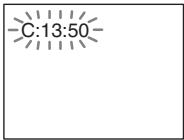
Die ersten 3 Ursachen und/oder Zeichen der Abhilfemaßnahmen Service-Nummer
| C 13 | Die CD/DVD ist verschutzt. →Reinigen Sie die CD/DVD mit einem weichen Tuch (Seite 78). |
| E XX (XX ist eine Nummer) | Die Anlage hat eine Selfbstdiagnose durchgeführt, um Fehlfunktionen zu verhindern. →Wenden Sie sich an ihren Sony- Handler oder einen lokalen autorisierten Sony- Kundendienst und geben Sie die 5-stellige Service-Nummer an. Beispiel: E 61 10 |
Wenn die Versionsnummer auf dem Fernsehschirm erscheint
Wenn Sie die Anlage einschalten, wird möglicherweise die Versionsnummer [VER.X.XX] (wobei X eine Nummer ist) auf dem Fernsehschirm angezeigt. Hierbei handelt es sich nicht um eine Fehlfunktion, noch ist die Anzeige nur für den Sony-Kundendienst gedacht und ein normaler Betrieb der Anlage ist nicht möglich. Schalten Sie die Anlage aus und wieder ein, um sie in Betrieb zu nehmen.
Technische Daten
Veränder
LEISTUNGSABGABE (Nennleistung):
LEISTUNGSABGABE (Referenz):
Vorne L/Vorne R/Mitte/ Raumklang L/Raumklang R: 167 Watt (pro Kanal an 3 Ohm, 1 kHz) Tiefstonlautsprecher: 165 Watt (an 3 Ohm, 80 Hz)
Eingänge (analog)
TV (AUDIO IN) Empfindlichkeit: 450/250 mV
AUDIO IN Empfindlichkeit: 250/125 mV
Eingänge (digital)
Eingespeister Datenstrom: Dolby Digital, 5.1 Kanäle/ DTS, 5.1 Kanäle/Lineares PCM, 2 Kanäle (Ablastfrequenz: unter 48 kHz)
Super Audio CD-/DVD-System
Eigenschaften der Laserdiode
Emissionsdauer:
kontinuierlich
Laserausgangsleistung:
unter 44,6µW
- Gemessen im Abstand von 200 mm von der Linsenoberfläche am optischen Sensorblock mit einer Öffnung von 7 mm.
Signalformat
PAL/NTSC
USB
Anschluss (USB):
Maximale Stromstärke: 500mA
Tuner
System
Digitaler Quartz-Locked-Synthesizer (PLL)
Empfangsbereich
Modelle für Nordamerika: 87,5 MHz - 108,0 MHz (in Schritten von 100 kHz)
Andere Modelle:
87,5 MHz - 108,0 MHz (in Schritten von 50 kHz)
Antenne
UKW-Wurfantenne
Antennenanschluss
75 Ohm, unsymmetrisch
Zwischenfrequenz
10,7 MHz
Video
Ausgänge
VIDEO: 1 Vp-p, 75 Ohm
R/G/B: 0,7 Vp-p, 75 Ohm
HDMI OUT: Typ A
(19-polig)
Lautsprecher
Vordere Lautsprecher
DAV-DZ330 (SS-TS102)
Lautsprechersystem
Breitbandlautsprecher, Bassreflexsystem
Lautsprechereinheit
65mm (Konus)
Nennimpedanz
3 Ohm
Abmessungen (ca.)
103mm× 164mm×
85mm (B / H / T)
Gewicht (ca.)
0.5kg
DAV-DZ730 (SS-TS104)
Lautsprechersystem
Breitbandlautsprecher, Bassreflexsystem
Lautsprechereinheit
65 mm (Konus)
Nennimpedanz
3 Ohm
Abmessungen (ca.)
255mm× 1.185mm×
255 mm (nur Lautsprecher:
113mm× 645mm× 77mm) (B/H/T)
Gewicht (ca.)
3,1kg
Mittlerer Lautsprecher (SS-CT101)
Lautsprechersystem
Breitbandlautsprecher, Bassreflexsystem, magnetisch abgeschirmt
Lautsprechereinheit
65mm (Konus)
Nennimpedanz
3 Ohm
Abmessungen (ca.)
265mm× 94mm× 70mm (B/H/T)
Gewicht (ca.)
0,6kg
Raumklanglautsprecher (SS-TS102)
Lautsprechersystem
Breitbandlautsprecher, Bassreflexsystem
Lautsprechereinheit
65mm (Konus)
Nennimpedanz
3 Ohm
Abmessungen (ca.)
103mm× 164mm×
85mm (B / H / T)
Gewicht (ca.)
0,5kg
Tiefsttonlautsprecher (SS-WS101)
Lautsprechersystem
Tiefstlonlautsprecher, Bassreflexsystem
Lautsprechereinheit
160 mm (Konus)
Nennimpedanz
3 Ohm
Abmessungen (ca.)
169mm× 300mm× 320 mm (B/H/T)
Gewicht (ca.)
5,3 kg
Allgemeines
Betriebsspannung
220 V - 240 V
Wechselspannung, 50/60 Hz
Leistungsaufnahme
DAV-DZ330
Eingeschaltet: 170 W
Bereitschaftsmodus: 0.25 W*
DAV-DZ730
Eingeschaltet: 175 W
Bereitschaftsmodus: 0.25 W*
- Gilt bei folgendem Systemstatus:
- "DEMO" ist auf "OFF" gesetzt.
- [STEUERUNG FÜR HDMI] ist auf [AUS] gesetzt. Daher ist "AIRSTBY" auf "STBY OFF" gesetzt. (nur DAV-DZ730)
Abmessungen (ca.)
430 mm × 66 mm ×
385 mm (B/H/T)
einschließlich
vorstehender Teile
Gewicht (ca.)
4,4 kg
Unterstützte Dateiformate
MP3 (MPEG 1 Audio Layer-3)
Dateinamenerweiterung: mp3
Datenrate: 32 kbps - 320 kbps
Abtastfrequenzen: 32/44,1/48 kHz
WMA (nur USB-Gerät)
Dateinamenerweiterung: wma
Datenrate: 48 kbps - 192 kbps
Abtastfrequenzen: 44,1 kHz
AAC (nur USB-Gerät)
Dateinamenerweiterung: m4a
Datenrate: 48 kbps - 320 kbps
Abtastfrequenzen: 44,1 kHz
DivX (außer Modell für Großbritannien)
Dateinamenerweiterung: avi/divx
Video-Codec: DivX-Video
Datenrate: 10,08 Mbps (max.)
Bildrate: 30 fps
Auflösung: 720× 576
Audio-Codec: MP3
MPEG4
Dateiformat: MP4-Dateiformat
Dateinamenerweiterung: mp4/m4v
Video-Codec: MPEG4 Simple Profile
(AVC wird nicht
unterstützt)
Datenrate: 4 Mbps
Bildrate: 30 fps
Auflösung: 720× 576
Audio-Codec: AAC-LC (HE-AAC wird
nicht unterstützt)
DRM: Nicht unterstützt
Änderungen, die dem technischen Fortschritt dienen, bleiben vorbehalten.
Leistungsaufnahme im Bereitschaftsmodus 0,25 W. - In den Leiterplatten werden keine halogenierten Flammschutzmittel verwendet. - Der Verstärkerblock erzielt dank des vollständig digitalen S-Master-Verstärkers eine Leistungseffizienz von über 85% .
Wiedergabepriorität der Dateitypen
Die Tabelle unten zeigt die Wiedergabepriorität der Dateitypen je nach der Einstellung von [MEDIEN].
| Datetyp auf einer CD/DVD oder einem USB-Gerät | Einstellung von [MEDIEN] | ||||
| [VIDEO]1) | [MUSIK/FOTO] | [FOTO] | [MUSIK] | ||
| CD/DVD | USB-Gerät | CD/DVD | CD/DVD/USB-Gerät | CD/DVD/USB-Gerät | |
| Nur Videodateien1)2) | Videodateien1)2) | Videodateien1)2) | Videodateien1)2) | Videodateien1)2) | Videodateien1)2) |
| Nur JPEG-Bilddateien | JPEG-Bilddateien | JPEG-Bilddateien | JPEG-Bilddateien | JPEG-Bilddateien | JPEG-Bilddateien |
| Nur Audiodateien3) | MP3-Dateien | Audiodateien | MP3-Dateien | Audiodateien3) | Audiodateien3) |
| Videodateien1)2) und JPEG-Bilddateien | Videodateien1)2) | Videodateien1)2) | JPEG-Bilddateien | JPEG-Bilddateien | Videodateien1)2) |
| Videodateien1)2) und Audiodateien3) | Videodateien1)2) | Videodateien1)2) | MP3-Dateien | Audiodateien3) | Audiodateien3) |
| Audiodateien3) und JPEG-Bilddateien | MP3-Dateien und JPEG-Bilddateien als Bildprüfung | Audiodateien | MP3-Dateien und JPEG-Bilddateien als Bildprüfung | JPEG-Bilddateien | Audiodateien3) |
| Videodateien1)2), Audiodateien3) und JPEG-Bilddateien | Videodateien1)2) | Videodateien1)2) | MP3-Dateien und JPEG-Bilddateien als Bildprüfung | JPEG-Bilddateien | Audiodateien3) |
1) Außer bei den Modellen für Nordamerika. 2) MPEG-4-Dateien können nur auf den Modellen für Großbritannien wiedergegeben werden. 3) Bei Verwendung einer CD/DVD können nur MP3-Dateien wiedergegeben werden.
Liste der Sprachcodes
Die Schreibung der einzelnen Sprachen entspricht der ISO-Norm 639: 1988 (E/F).
| Code Sprache | Code Sprache | Code Sprache | Code Sprache | ||||
| 1027 | Afar | 1183 | Irish | 1347 | Maori | 1507 | Samoan |
| 1028 | Abkhazian | 1186 | Scotts Gaelic | 1349 | Macedonian | 1508 | Shona |
| 1032 | Afrikaans | 1194 | Galician | 1350 | Malayalam | 1509 | Somali |
| 1039 | Amharic | 1196 | Guarani | 1352 | Mongolian | 1511 | Albanian |
| 1044 | Arabic | 1203 | Gujarati | 1353 | Moldavian | 1512 | Serbian |
| 1045 | Assamese | 1209 | Hausa | 1356 | Marathi | 1513 | Siswati |
| 1051 | Aymara | 1217 | Hindi | 1357 | Malay | 1514 | Sesotho |
| 1052 | Azerbaijani | 1226 | Croatian | 1358 | Maltese | 1515 | Sundanese |
| 1053 | Bashkir | 1229 | Hungarian | 1363 | Burmese | 1516 | Swedish |
| 1057 | Byelorussian | 1233 | Armenian | 1365 | Nauru | 1517 | Swahili |
| 1059 | Bulgarian | 1235 | Interlingua | 1369 | Nepali | 1521 | Tamil |
| 1060 | Bihari | 1239 | Interlingue | 1376 | Dutch | 1525 | Telugu |
| 1061 | Bislama | 1245 | Inupiak | 1379 | Norwegian | 1527 | Tajik |
| 1066 | Bengali; | 1248 | Indonesian | 1393 | Occitan | 1528 | Thai |
| Bangla | 1253 | Icelandic | 1403 | (Afan)Oromo | 1529 | Tigrinya | |
| 1067 | Tibetan | 1254 | Italian | 1408 | Oriya | 1531 | Turkmen |
| 1070 | Breton | 1257 | Hebrew | 1417 | Punjabi | 1532 | Tagalog |
| 1079 | Catalan | 1261 | Japanese | 1428 | Polish | 1534 | Setswana |
| 1093 | Corsican | 1269 | Yiddish | 1435 | Pashto; | 1535 | Tonga |
| 1097 | Czech | 1283 | Javanese | Pushto | 1538 | Turkish | |
| 1103 | Welsh | 1287 | Georgian | 1436 | Portuguese | 1539 | Tsonga |
| 1105 | Danish | 1297 | Kazakh | 1463 | Quechua | 1540 | Tatar |
| 1109 | German | 1298 | Greenlandic | 1481 | Rhaeto- | 1543 | Twi |
| 1130 | Bhutani | 1299 | Cambodian | Romance | 1557 | Ukrainian | |
| 1142 | Greek | 1300 | Kannada | 1482 | Kirundi | 1564 | Urdu |
| 1144 | English | 1301 | Korean | 1483 | Romanian | 1572 | Uzbek |
| 1145 | Esperanto | 1305 | Kashmiri | 1489 | Russian | 1581 | Vietnamese |
| 1149 | Spanish | 1307 | Kurdish | 1491 | Kinyarwanda | 1587 | Volapük |
| 1150 | Estonian | 1311 | Kirghiz | 1495 | Sanskrit | 1613 | Wolof |
| 1151 | Basque | 1313 | Latin | 1498 | Sindhi | 1632 | Xhosa |
| 1157 | Persian | 1326 | Lingala | 1501 | Sangho | 1665 | Yoruba |
| 1165 | Finnish | 1327 | Laothian | 1502 | Serbo- | 1684 | Chinese |
| 1166 | Fiji | 1332 | Lithuanian | Croatian | 1697 | Zulu | |
| 1171 | Faroese | 1334 | Latvian; | 1503 | Singhalese | ||
| 1174 | French | Lettish | 1505 | Slovak | |||
| 1181 | Frisian | 1345 | Malagasy | 1506 | Slovenian | 1703 | Nicht angegeben |
Codeliste für die Kindersicherungsregionen
| Code Region | Code Region | Code Region | Code Region | ||||
| 2044 | Argentinien | 2174 | Frankreich | 2390 | Neuseeland | 2086 | Schweiz |
| 2047 | Australien | 2248 | Indien | 2376 | Niederlande | 2501 | Singapur |
| 2057 | Belgien | 2238 | Indonesien | 2379 | Norwegen | 2149 | Spanien |
| 2070 | Brasilien | 2254 | Italien | 2046 | Österreich | 2528 | Thailand |
| 2090 | Chile | 2276 | Japan | 2427 | Pakistan | 2184 | Vereinigtes Königreich |
| 2092 | China | 2079 | Kanada | 2424 | Philippinen | ||
| 2115 | Dänemark | 2304 | Korea | 2436 | Portugal | ||
| 2109 | Deutschland | 2363 | Malaysia | 2489 | Russland | ||
| 2165 | Finnland | 2362 | Mexiko | 2499 | Schweden | ||
Index
A
A/V SYNC 66
Abspielbare CDs/DVDs 7
ANGLE 40
ANZEIGEDAUER 46
ATTENUATE 67
AUDIO RETURN CHANNEL 71
AUSWAHL TONSTANDARD 73
AUTO STBY 68
AUTOM. KALIBRIER. 72
B
BENUTZERDEFINIERT 69
BILDEINSTELLUNGEN 70
BILDSCHIRMANZEIGE 69
BILDSCHIRMSCHONER 73
D
D.C.A.C. (Digital Cinema
Auto Calibration) 72
DEMO 68
DIMMER 68
Display an der Vorderseite 14
DivX@11,74
DUAL MONO 66
DVD-Menü 41
DYNAMIKBEGR. 73
E
EFFEKT 45
EINSTELLUNGEN 69
F
FM MODE 52
H
HDMI
YCBCR/RGB (HDMI) 71
HDMI-AUFLÖSUNG 71
HDMI-EINSTELLUNGEN 71
HINTERGRUND 74
I
iPod 49
J
JPEG-AUFLÖSUNG 72
K
KINDERSICHERUNG 74
L
LAUTSPRECHERANORDNUNG 72
LAUTSPRECHER 75
ABSTAND 75, 76
PEGEL 76
VERBINDUNG 75
LINE 70
Liste der Sprachcodes 90
M
MAXIMALE LAUTSTÄRKE 71
MEDIEN 38, 46
MENÜ 69
Multiplex-Ton 66
Multisession-CD 9
P
PAIRING 62
PAUSEMODUS 70
Programmwiedergabe 43
R
Raumklangversteller 59
RDS 52
Regionalcode 9
RF CHANGE 62
Rückseite 15
S
S-AIR ID 60
S-AIR MODE 61
S-AIR STBY 61
S-AIR-Empfänger 59
Schnellkonfiguration 32
SLEEP 66
SPRACHE 69
Steuermenü 18
STEUERUNG FÜR HDMI 71
Steuerung für HDMI 56
SUBTITLE 41
Super Audio CD 42
SYSTEM MENU 52, 53, 60, 61, 62, 66, 67, 68
SYSTEMEINSTELLUNGEN 73
T
TESTTON 76
TON 70
TON (HDMI) 71
TONEINSTELLUNGEN 72
TV-GERÄT 70
U
UNTERTITEL 70
V
Vorderseite 13
W
WIEDERGABE FORTSETZEN
MEHRERE DISCS 75
Wiedergabewiederholung 45
Z
ZEIT 40
Zufallswiedergabe 44
ZURÜCKSETZEN 75
WARNUNG
Wenn [MAPPENLISTE] nicht angezeigt wird, drücken Sie DVD MENU.
Gewicht (ca.) 0,5 kg
DAV-DZ730 (SS-TS104)
Lautsprechersysteme Bassreflex mit vollem Frequenzbereich
Lautsprecher 65 mm Konustyp
Nennimpedanz 3 Ohm
Abmessungen (ca.) 255 mm × 1.185 mm ×
255 mm (nur
Lautsprecher: 113 mm ×
645 mm × 77 mm (B/H/T)
Gewicht (ca.) 3,1 kg
Mitte (SS-CT101)
Gewicht (ca.) 0,6 kg
Surround (SS-TS102)
Gewicht (ca.) 0,5 kg
Subwoofer (SS-WS101)
Lautsprechersysteme Subwoofer Bassreflex
Lautsprecher 160 mm Konustyp
Nennimpedanz 3 Ohm
Abmessungen (ca.) 169 mm × 300 mm × 320 mm (B/H/T)
Gewicht (ca.) 5,3 kg
Allgemein
Stromversorgung 220 V - 240 V AC, 50/60 Hz
Leistungsaufnahme
DAV-DZ330 Ein: 170 W
Bereitschaft: 0,25 W*
DAV-DZ730 Ein: 175 W
Bereitschaft: 0,25 W*
Gewicht (ca.) 4,4 kg
Audiocodec: AAC-LC (HE-AAC ist nicht kompatibel.)
DRM: Nicht kompatibel
KINDERSICHERUNG 70
L
LINE 67
LAUTSPRECHER 72
ABSTAND 72
PEGEL 73
VERBINDUNG 72
LAUTSPRECHERAUFSTELLUNG 69
M
MEDIEN 37,44
MENÜ 66
- SICHERHEITSMASSNAHMEN
- STROMVERSORGUNG
- URHEBERRECHTE
- HINWEIS ZU MPEG-4 VISUAL
- HINWEIS ZU DIESER BEDIENUNGSANLEITUNG
- INHALT
- VORBEREITUNGEN
- WIEDERGABE
- TUNER
- KLANGEFFEKTE
- KOMFORTFUNKTIONEN
- EINSTELLUNGEN
- WEITERE INFORMATIONEN
- ABSPIELBARE CDS/DVDS BZW. DATEIEN AUF USB-GERÄTEN
- HINWEISE ZU AUDIO-CDS
- BEISPIELE FÜR CDS/DVDS, DIE MIT DIESER ANLAGE NICHT WIEDERGEGEBEN WERDEN KÖNNEN
- HINWEISE ZU MULTISESSION-CDS
- REGIONALCODE
- HINWEISE ZUR WIEDERGABE EINER DVD ODER VIDEO-CD
- HINWEISE ZU ABSPIELBAREN DATEIEN
- HINWEIS ZU DIVX-VIDEODATEIEN
- (AUSSER BEI DEN MODELLEN FÜR GROSSBRITANNIEN UND NORDAMERIKA)
- HINWEIS
- HINWEISE ZU USB-GERÄTEN
- LIEFERUMFANG
- HAUPTGERÄT
- LAUTSPRECHERPAKETE
- ZUBEHÖRTEILE
- LAGE UND FUNKTION DER TEILE UND BEDIENELEMENTE
- VORDERSEITE
- DISPLAY AN DER VORDERSEITE
- VORSICHT (NUR DAV-DZ730)
- FERNBEDIENUNG
- THEATRE (SEITE 56)
- ONE-TOUCH PLAY (SEITE 56)
- TV I/ (EIN/BEREITSCHAFT)
- I/EIN/BEREITSCHAFT) (SEITE 32)
- TASTEN MIT SCHWARZER/WEISSER BESCHRIFTUNG
- DVD/CD
- AUDIO IN
- FUNCTION
- TIME/TEXT (SEITE 47)
- SOUND MODE (SEITE 55)
- AUDIO (SEITE 41)
- SUBTITLE (SEITE 41)
- ANGLE (SEITE 40)
- D.TUNING (SEITE 51)
- MEM SEL (SEITE 36, 63)
- ZAHLENTASTEN (SEITE 40, 51)
- CLEAR (SEITE 39, 43, 65)
- TV INPUT
- MUTING
- VOLUME + / - (SEITE 36)
- FUNKTIONSTASTEN FÜR DIE WIEDERGABE
- RADIOFUNKTIONSTASTEN
- SHIFT
- DVD TOP MENU (SEITE 41)
- DVD MENU (SEITE 41)
- ←/↑/↓/→
- () (ENTER)
- RETURN (SEITE 37)
- DISPLAY (SEITE 18,32,36,39,43,56, 63,69)
- SO LEGEN SIE DIE BATTERIEN EIN
- ÜBERBLICK ÜBER DAS STEUERMENÜ
- LISTE DER OPTIONEN IM STEUERMENÜ
- TIPP
- SCHRITT 1: INSTALLIEREN DER ANLAGE
- ANORDNEN DER ANLAGE
- SO BEFESTIGEN SIE DIE DÄMPFER AM TIEFSTTONLAUTSPRECHER
- AUFSTELLEN DER LAUTSPRECHER
- (NUR DAV-DZ730)
- MONTIEREN DER LAUTSPRECHER AN DER WAND
- VORSICHT
- VOR DER MONTAGE HOHER LAUTSPRECHER AN DER WAND (NUR DAV-DZ730)
- ZIEHEN SIE DAS LAUTSPRECHERKABEL AUS DER KERBE AN DER RÜCKSEITE DES LAUTSPRECHERS
- TRENNEN SIE DIE LAUTSPRECHERKABEL VOM LAUTSPRECHER
- ZIEHEN SIE DAS LAUTSPRECHERKABEL VON DER UNTERSEITE HER AUS DEM UNTEREN TEIL DES LAUTSPRECHERS HERAUS
- SO HÄNGEN SIE EINEN LAUTSPRECHER AN DIE WAND
- SCHRITT 2: ANSCHLIESSEN DER ANLAGE
- ANSCHLIESSEN DER LAUTSPRECHER
- FÜHREN SIE DIE STECKER DER LAUTSPRECHERKABEL IN DIE GLEICHFARBIGEN BUCHSEN SPEAKERS AM GERÄT EIN, BIS SIE MIT EINEM KLICK EINRASTEN
- SCHLIESSEN SIE DAS LAUTSPRECHERKABEL MIT DER FARBIGEN KABELSCHLAUFE AN UND DAS LAUTSPRECHERKABEL OHNE FARBIGE KABELSCHLAUFE AN AN
- ANSCHLIESSEN AN EIN FERNSEHGERÄT ODER EINE SET-TOP-BOX
- ① VIDEOANSCHLUSS AN DAS FERNSEHGERÄT
- METHODE 1: VERBINDUNG ÜBER SCART (EURO AV)-KABEL (NICHT MITGELIEFERT)
- METHODE 2: VERBINDUNG ÜBER HDMI-KABEL (NICHT MITGELIEFERT)
- ② AUDIOANSCHLUSS AN EIN FERNSEHGERÄT/EINE SET-TOP-BOX
- METHODE 1: VERBINDUNG ÜBER SCART (EURO AV)-KABEL (NICHT MITGELIEFERT) (NUR ZUM ANSCHLIESSEN EINES FERNSEHGERÄTS)
- METHODE 2: VERBINDUNG ÜBER OPTISCHES DIGITALKABEL (NICHT MITGELIEFERT)
- ANSCHLIESSEN ANDERER GERÄTE
- ANSCHLIESSEN DER ANTENNE
- ANSCHLIESSEN DES NETZKABELS
- SCHLIESSEN SIE DAS NETZKABEL AN
- SCHALTEN SIE DIE ANLAGE MIT I/ O EIN UND DRÜCKEN SIE DANN NOCH EINMAL I/ O, UM DIE DEMO ZU BEENDEN
- SCHRITT 3: KONFIGURIEREN DER ANLAGE
- VORNEHMEN DER SCHNELLKONFIGURATION
- SONY
- WÄHLEN SIE MIT ↑/↓ EINE SPRACHE AUS UND DRÜCKEN SIE O
- WÄHLEN SIE MIT ↑/↓ DIE ZUM FERNSEHGERÄT PASSENDE EINSTELLUNG AUS UND DRÜCKEN SIE O
- WÄHLEN SIE MIT ↑/↓ DAS AUSGABEFORMAT FÜR VIDEOSIGNALE AUS UND DRÜCKEN SIE DANN O
- WÄHLEN SIE MIT ↑/↓ DIE EINSTELLUNG DER STEUERUNG FÜR HDMI AUS UND DRÜCKEN SIE ⊙
- DRÜCKEN SIE ↔, UM DAS BILD FÜR DIE LAUTSPRECHERANORDNUNG ZU WÄHLEN, DAS DER TATSÄCHLICHEN AUFSTELLUNG IHRER LAUTSPRECHER ENTSPRICHT, UND DRÜCKEN SIE DANN ⊕
- SCHLIESSEN SIE DAS KALIBRIERMIKROFON (MITGELIEFERT) AN DIE BUCHSE A.CAL MIC AN DER VORDERSEITE AN
- WÄHLEN SIE MIT ↔ DIE OPTION [JA] AUS UND DRÜCKEN SIE ⊕
- SO BEENDEN SIE DIE SCHNELLKONFIGURATION
- EINSTELLEN DER ART DES AUSGANGSSIGNALS AUF DAS FERNSEHGERÄT
- SO WÄHLEN SIE DIE ART DES VON DER BUCHSE HDMI OUT AUSGEGEBENEN VIDEOSIGNALS
- DRÜCKEN SIE DVD/CD
- WIEDERGEBEN EINER CD/DVD
- WIEDERGEBEN VON DATEIEN AUF EINER CD/DVD BZW. EINEM USB-GERÄT
- BEI EINEM USB-GERÄT
- WÄHLEN SIE MIT / EINEN ORDNER AUS
- ORDNERLISTE
- STARTEN SIE MIT DIE WIEDERGABE
- STELLEN SIE MIT VOLUME + / - DIE LAUTSTÄRKE EIN
- SO WÄHLEN SIE DIE QUELLE FÜR DIE WIEDERGABE AUF DEM USB-GERÄT AUS
- DRÜCKEN SIE MEM SEL
- SO TRENNEN SIE DAS USB-GERÄT VON DIESEM GERÄT
- WIEDERGEBEN EINER BESTIMMTEN DATEI
- DATA CD
- DATR DVD
- USB
- STARTEN SIE DIE WIEDERGABE
- BEI VIDEO- ODER AUDIODATEIEN
- BEI JPEG-BILDDATEIEN
- SO SCHALTEN SIE DIE LISTE DER ORDNER/DATEIEN EIN BZW. AUS
- SO ZEIGEN SIE DIE LISTE DER ORDNER/DATEIEN ÜBER DAS STEUERMENÜ AN
- WENN EINE CD/DVD BZW. EIN USB-GERÄT UNTERSCHIEDLICHE DATEITYPEN ENTHÄLT
- DATA CD DATA DVD USB
- SONSTIGE
- WIEDERGABEFUNKTIONEN
- FUNKTIONSTASTEN FÜR DIE
- WIEDERGABE AUF DER
- WIEDERGEBEN EINZELNER TITEL/KAPITEL/STÜCKE/SZENEN USW
- SO WÄHLEN SIE ANHAND DES ZEITCODES EINE SZENE AUS
- DVD-V DVD-VR
- WECHSELN DES BLICKWINKELS
- DVD-V
- ANZEIGEN VON UNTERTITELN
- DRUCKEN SIE WÄHREND DER WIEDERGABE SUBTITLE, UM DIE GEWÜNSCHTE UNTERTITELSPRACHE AUSZUWÄHLEN
- WECHSELN DES TONS
- DATA DVD
- DRÜCKEN SIE WÄHREND DER WIEDERGABE MEHRMALS AUDIO UND WÄHLEN SIE DEN TON
- DVD VIDEO
- BEISPIEL
- DVD-VR
- VIDEO-CD/CD/DATA CD (MP3-DATEI)/DATA DVD (MP3-DATEI)/USB-GERÄT (AUDIODATEI)
- DATA CD (DIVX-VIDEODATEI)/DATA DVD (DIVX-VIDEODATEI)/USB-GERÄT (DIVX-VIDEODATEI) (AUSSER BEI DEN MODELLEN FÜR GROSSBRITANNIEN)
- SUPER-VCD
- ARBEITEN MIT DEM MENÜ EINER DVD
- SO ZEIGEN SIE DAS MENÜ DER DVD IM STEUERMENÜ AN
- AUSWÄHLEN EINES ORIGINALTITELS ODER EINES BEARBEITETEN TITELS AUF EINER DVD-VR
- AUSWÄHLEN EINES WIEDERGABEBEREICHS BEI EINER SUPER AUDIO CD
- SUPER AUDIO CD
- WECHSELN DER WIEDERGABESCHICHT BEI EINER HYBRID SUPER AUDIO CD
- DRÜCKEN SIE ⊙, UM DIE SCHICHT ZU WECHSELN
- AUSWÄHLEN DES WIEDERGABEMODUS
- WIEDERGABE IN PROGRAMMIERTER REIHENFOLGE
- WÄHLEN SIE MIT ↑/↓ DIE OPTION [EINST. →] AUS UND DRÜCKEN SIE ⊕
- DRÜCKEN SIE →
- WÄHLEN SIE DAS STÜCK AUS, DAS SIE PROGRAMMIEREN MÖCHTEN
- ZUM PROGRAMMIEREN WEITERER STÜCKE WIEDERHOLEN SIE SCHRITT 4 BIS
- SO SCHALTEN SIE WIEDER IN DEN NORMALEN WIEDERGABEMODUS DARÜBER
- SO ÄNDERN ODER LÖSCHEN SIE DIE STÜCKE EINES PROGRAMMS
- SO LÖSCHEN SIE ALLE STÜCKE DES PROGRAMMS
- WIEDERGABE IN ZUFÄLLIGER REIHENFOLGE
- (ZUFALLSWIEDERGABE)
- VIDEO-CD/SUPER AUDIO CD/CD
- DATA CD (NUR AUDIODATEIEN)/DATA DVD (NUR AUDIODATEIEN)/USB-GERÄT (NUR AUDIODATEIEN)
- STARTEN SIE MIT ① DIE ZUFALLSWIEDERGABE
- WIEDERHOLTE WIEDERGABE
- (WIEDERGABEWIEDERHOLUNG)
- DVDVIDEO/DVD-VR
- STARTEN SIE MIT DIE WIEDERGABEWIEDERHOLUNG
- SO SCHALTEN SIE WIEDER IN DEN NORMALEN WIEDERGABEMODUS ZURÜCK
- AUSWÄHLEN EINES EFFEKTS FÜR BILDPRÄSENTATIONEN
- AUSWÄHLEN DER ANZEIGEDAUER FÜR BILDPRÄSENTATIONEN
- WIEDERGEBEN EINER BILDPRÄSENTATION MIT TON
- DATA CD DATA DVD
- ANZEIGEN DER INFORMATIONEN AUF EINER CD/DVD ODER EINEM USB-GERÄT
- ANZEIGEN VON WIEDERGABEINFORMATIONEN
- INFORMATIONEN AUF DEM FERNSEHSCHIRM
- INFORMATIONEN IM DISPLAY AN DER VORDERSEITE
- DVD-VIDEO/DVD-VR
- VIDEO-CD (MIT PBC-FUNKTIONEN)/SUPER VIDEO CD (MIT PBC-FUNKTIONEN)
- VIDEO-CD (OHNE PBC-FUNKTIONEN)/SUPER AUDIO CD/CD
- SUPER-VCD (OHNE PBC-FUNKTIONEN)
- DATA CD/DATA DVD/USB-GERÄT (AUDIODATEI)
- DATA CD (VIDEODATEI)/DATA DVD (VIDEODATEI)/USB-GERÄT (VIDEODATEI)
- ANZEIGEN DER DATUMSANGABEN BEI JPEG-BILDDATEIEN
- AUDIO-/VIDEOWIEDERGABE VON EINEM ANGESCHLOSSENEN GERÄT
- WÄHLEN SIE DIE GEWÜNSCHTE FUNKTION MIT DEN FUNKTIONSAUSWAHLTASTEN AUS
- BEREITEN SIE DIE TONQUELLE VOR
- BEDIENEN SIE DAS ANGESCHLOSSENE GERÄT
- ÜBER USB BEDIENBARE IPOD-MODELLE
- SPEICHERN VON RADIOSENDERN
- WÄHLEN SIE MIT / DIE GEWÜNSCHTE SPEICHERNUMMER AUS
- SO ÄNDERN SIE DIE SPEICHERNUMMER
- RADIOEMPFANG
- SO STELLEN SIE SENDER MIT BEKANNTEN FREQUENZEN EIN
- SO STELLEN SIE NICHT GESPEICHERTE SENDER EIN
- BEI VERRAUSCHTEM UKW-EMPFANG
- ANZEIGEN DES SENDERNAMENS ODER DER FREQUENZ IM DISPLAY AN DER VORDERSEITE
- DRÜCKEN SIE TIME/TEXT
- WENN DER SENDERNAME ÜBER DIE RDS-FUNKTION EMPFANGEN WIRD
- WENN KEIN SENDERNAME FESTGELEGT IST
- DAS RADIODATENSYSTEM (RDS)
- WAS IST DAS RADIODATENSYSTEM
- EMPFANGEN VON RDS-SENDERN
- WÄHLEN SIE EINFACH EINEN SENDER AUS
- WIEDERGEBEN VON RAUMKLANG
- WIEDERGEBEN DES FERNSEHTONS MIT 5.1-KANAL-RAUMKLANGEFFEKT
- AUSWÄHLEN DER GEWÜNSCHTEN RAUMKLANGEINSTELLUNGEN
- AUSGABE ÜBER DIE LAUTSPRECHER
- AUSWÄHLEN DES KLANGEFFEKTS
- AUSWÄHLEN EINES PASSENDEN EFFEKTS FÜR DIE TONQUELLE
- VERBESSERN VON KOMPRIMIERTEM KLANG
- SO SCHALTEN SIE DEN KLANGEFFEKT AUS
- VERWENDEN DER STEUERUNG FÜR HDMI FÜR „BRAVIA“ SYNC
- EINRICHTEN DER STEUERUNG FÜR HDMI
- (STEUERUNG FÜR HDMI - SCHNELLEINSTELLUNG)
- AUSSCHALTEN DER ANLAGE ZUSAMMEN MIT DEM FERNSEHGERÄT
- (SYSTEMAUSSCHALTUNG)
- WIEDERGEBEN EINER DVD MIT EINEM TASTENDRUCK
- (ONE-TOUCH-WIEDERGABE)
- DRÜCKEN SIE ONE-TOUCH PLAY
- VERWENDEN DES KINOMODUS
- (KINOMODUS)
- WIEDERGEBEN DES TONS VOM FERNSEHGERÄT ÜBER DIE LAUTSPRECHER DER ANLAGE
- (SYSTEMAUDIOSTEUERUNG)
- SCHALTEN SIE DIE ANLAGE MIT I/Ü EIN, WÄHREND DAS FERNSEHGERÄT BEREITS EINGESCHALTET IST
- BEGRENZEN DER LAUTSTÄRKE DES ÜBER DIE LAUTSPRECHER DER ANLAGE AUSGEGEBENEN FERNSEHTONS
- (LAUTSTÄRKENBESCHRÄNKUNG)
- EMPFANG DIGITALER AUDIOSIGNALE VOM FERNSEHGERÄT
- STEUERN DER ANLAGE ÜBER DIE FERNBEDIENUNG DES FERNSEHGERÄTS
- (PROBLEMLOSE FERNSTEUERUNG)
- SYNCHRONER WECHSEL DER SPRACHE FÜR DIE BILDSCHIRMANZEIGEN DER ANLAGE UND DES FERNSEHGERÄTS
- (SPRACHE ÜBERNEHMEN)
- VERWENDEN EINES S-AIR-PRODUKTS
- HINWEIS ZU S-AIR-PRODUKTEN
- EINSETZEN DES FUNKSENDERS/FUNKTRANSCEIVERS
- SO SETZEN SIE DEN FUNKSENDER IN DAS GERÄT EIN
- SETZEN SIE DEN FUNKSENDER EIN
- SO SETZEN SIE DEN FUNKTRANSCEIVER IN DAS S-AIR-ZUSATZGERÄT EIN
- EINSTELLEN DER S-AIR ID ZUM AKTIVIEREN DER FUNKÜBERTRAGUNG
- SO STELLEN SIE DIE ID DES GERÄTS EIN
- SO STELLEN SIE DIE ID AM RAUMKLANGVERSTÄRKER EIN
- SO STELLEN SIE DIE ID AM S-AIR-EMPFÄNGER EIN
- WIEDERGEBEN DES TONS VON DER ANLAGE IN EINEM ANDEREN RAUM
- TONWIEDERGABE MIT DEM S-AIR-EMPFÄNGER, WENN SICH DAS HAUPTGERÄT IM
- BEREITSCHAFTSMODUS BEFINDET
- FÜR DEN S-AIR-EMPFÄNGER
- IDENTIFIZIEREN DES GERÄTS FÜR EIN BESTIMMTES S-AIR-ZUSATZGERÄT (PAIRING)
- FÜR DEN RAUMKLANGVERSTÄRKER FÜR DEN S-AIR-EMPFÄNGER
- STELLEN SIE FÜR DAS GERÄT UND DAS S-AIR-ZUSATZGERÄT DIESELBE ID EIN
- DRÜCKEN SIE SYSTEM MENU
- WÄHLEN SIE MIT ↑/↓ DIE OPTION „PAIRING“ AUS UND DRÜCKEN SIE ⊙ ODER →
- WENN „START“ IM DISPLAY AN DER VORDERSEITE ERSCHEINT, DRÜCKEN SIE
- STARTEN SIE DAS PAIRING AM S-AIR-ZUSATZGERÄT
- FÜR DEN RAUMKLANGVERSTÄRKER
- SO HABEN SIE DAS PAIRING AUF
- BEI GESTÖRTER FUNKÜBERTRAGUNG
- WÄHLEN SIE MIT ↑/↓ DIE OPTION „RF CHANGE“ AUS UND DRÜCKEN SIE ⊙ ODER →
- WÄHLEN SIE MIT ↑↓ DIE GEWÜNSCHTE EINSTELLUNG AUS UND DRÜCKEN SIE ⊙
- WENN SIE „RF CHANGE“ AUF „OFF“ SETZEN, WÄHLEN SIE DIE ID, BEI DER DIE FUNKÜBERTRAGUNG MÖGLICHST STABIL ERFOLGT (SEITE 60)
- ÜBERTRAGEN VON LIEDERN AN EIN USB-GERÄT
- HINWEISE ZUM ÜBERTRAGEN AN EIN USB-GERÄT
- SO WÄHLEN SIE DAS ÜBERTRAGUNGSZIEL AUF DEM USB-GERÄT AUS
- REGELN BEIM ERSTELLEN VON ORDNERN UND DATEIEN
- ÜBERTRAGEN VON STÜCKEN VON EINER AUDIO-CD ODER MP3-DATEIEN VON EINER DATA CD/DATA DVD AN EIN USB-GERÄT
- SO WÄHLEN SIE EINZELNE STÜCKE/MP3-DATEIEN/ORDNER AUS
- BEI EINER AUDIO-CD
- BEI EINER DATA CD/DATA DVD
- ÜBERTRAGEN MIT EINEM TASTENDRUCK
- LÖSCHEN VON AUDIODATEIEN AUF EINEM USB-GERÄT
- DER SLEEP-TIMER
- KORRIGIEREN EINER VERZÖGERUNG ZWISCHEN BILD UND TON
- WIEDERGEBEN VON MULTIPLEX-TON
- (DUAL MONO)
- DRÜCKEN SIE MEHRMALS AUDIO UND WÄHLEN SIE DAS AUDIOSIGNAL AUS
- ÄNDERN DES EINGANGSPEGELS DES TONS ANGESCHLOSSENER GERÄTE
- ÄNDERN DER HELLIGKEIT DES DISPLAYS AN DER VORDERSEITE
- AKTIVIEREN/DEAKTIVIEREN DES DEMOMODUS
- ERNEUTES AUSFÜHREN DER SCHNELLKONFIGURATION
- AUTOMATISCHER WECHSEL DER ANLAGE IN DEN BEREITSCHAFTSMODUS
- WEITERE EINSTELLUNGEN
- WÄHLEN SIE MIT / EINE OPTION AUS UND DRÜCKEN SIE
- WÄHLEN SIE MIT / EINE EINSTELLUNG AUS UND DRÜCKEN SIE
- SO SETZEN SIE ALLE [EINSTELLUNGEN] ZURÜCK
- EINSTELLEN DER SPRACHE FÜR ANZEIGEN UND TON
- [BILDSCHIRMANZEIGE]
- [MENÜ]
- [TON] DVD-V
- [UNTERTITEL] DVD-V
- EINSTELLUNGEN FÜR DAS BILD
- [BILDEINSTELLUNGEN]
- [TV-GERÄT]
- LINE
- [PAUSEMODUS]
- (NUR DVDVIDEO/DVD-R/DVD-RW)
- EINSTELLUNGEN FÜR HDMI
- [HDMI-EINSTELLUNGEN]
- [HDMI-AUFLÖSUNG]
- [STEUERUNG FÜR HDMI]
- [MAXIMALE LAUTSTÄRKE]
- [AUDIO RETURN CHANNEL]
- [YCBR/RGB (HDMI)]
- [TON (HDMI)]
- [JPEG-AUFLÖSUNG]
- EINSTELLUNGEN FÜR DEN TON
- [TONEINSTELLUNGEN]
- [LAUTSPR-ANORDNG]
- WÄHLEN SIE MIT ↔ / → DIE OPTION [JA] ODER [NEIN] AUS UND DRÜCKEN SIE (±)
- [AUTOM. KALIBRIER.]
- WÄHLEN SIE MIT ← / → DIE OPTION [JA] AUS UND DRÜCKEN SIE
- WÄHLEN SIE MIT ← / → DIE OPTION [JA] ODER [NEIN] AUS UND DRÜCKEN SIE ①
- TRENNEN SIE DAS KALIBRIERMIKROFON VON DER ANLAGE, WENN DIE MESSUNGEN KORREKT ABGESCHLOSSEN WURDEN
- [DYNAMIKBEGR.]
- [AUS]: DER DYNAMIKBEREICH WIRD NICHT BEGRENZT
- [AUSWAHL TONSTANDARD]
- SONSTIGE EINSTELLUNGEN
- [SYSTEMEINSTELLUNGEN]
- [BILDSCHIRMSCHONER]
- [HINTERGRUND]
- [KINDERSICHERUNG]
- SO DEAKTIVIEREN SIE DIE FUNKTION [KINDERSICHERUNG]
- SO GEBEN SIE EINE DVD WIEDER, FÜR DIE DIE FUNKTION [KINDERSICHERUNG] AKTIVIERT IST
- ÄNDERN DES KENNWORTS
- [DIVX (R) VOD]
- SO DEAKTIVIEREN SIE DIE ANLAGE
- SO LASSEN SIE DEN DEAKTIVIERUNGSCODE NACH DER DEAKTIVIERUNG WIEDER ANZEIGEN
- [WIEDERGABEFORTSETZUNG F. MEHRERE DISCS]
- DVD-V VIDEO CD
- [ZURÜCKSETZEN]
- EINSTELLUNGEN FÜR DIE LAUTSPRECHER
- [B-B] [LAUTSPRECHER]
- [VERBINDUNG]
- [VORN]
- [MITTE]
- [SURROUND]
- [SUBWOOFER]
- [ABSTAND (VORN)]
- [ABSTAND (SURROUND)]
- [PEGEL (VORN)]
- [PEGEL (SURROUND)]
- [TESTTON]
- AUFSTELLUNG
- BETRIEB
- EINSTELLEN DER LAUTSTÄRKE
- REINIGUNG
- HINWEIS ZU REINIGUNGS-DISCS UND DISC-/LINSENREINIGUNGSMITTELN
- HINWEIS ZU DEN FARBEN AUF DEM FERNSEHSCHIRM
- WICHTIGER HINWEIS
- TRANSPORTIEREN DER ANLAGE
- HINWEISE ZU CDS/DVDS
- UMGANG MIT CDS/DVDS
- STÖRUNGSBEHEBUNG
- ALLGEMEINES
- BILD
- S-AIR
- STEUERUNG FÜR HDMI
- MELDUNGEN
- DIE SELBSTDIAGNOSEFUNKTION
- (IM DISPLAY ERSCHEINENDE BUCHSTABEN/ZIFFERN)
- WENN DIE VERSIONSNUMMER AUF DEM FERNSEHSCHIRM ERSCHEINT
- TECHNISCHE DATEN
- VERÄNDER
- SUPER AUDIO CD-/DVD-SYSTEM
- VIDEO
- LAUTSPRECHER
- VORDERE LAUTSPRECHER
- DAV-DZ330 (SS-TS102)
- DAV-DZ730 (SS-TS104)
- MITTLERER LAUTSPRECHER (SS-CT101)
- RAUMKLANGLAUTSPRECHER (SS-TS102)
- TIEFSTTONLAUTSPRECHER (SS-WS101)
- UNTERSTÜTZTE DATEIFORMATE
- MP3 (MPEG 1 AUDIO LAYER-3)
- WMA (NUR USB-GERÄT)
- AAC (NUR USB-GERÄT)
- DIVX (AUSSER MODELL FÜR GROSSBRITANNIEN)
- MPEG
- WIEDERGABEPRIORITÄT DER DATEITYPEN
- LISTE DER SPRACHCODES
- CODELISTE FÜR DIE KINDERSICHERUNGSREGIONEN
- INDEX
- A
- B
- D
- E
- F
- H
- I
- J
- K
- L
- M
- P
- R
- S
- T
- U
- V
- W
- Z
- WARNUNG
- MITTE (SS-CT101)
- SURROUND (SS-TS102)
- SUBWOOFER (SS-WS101)
- ALLGEMEIN
Marke : SONY
Modell : DAV-DZ730
Kategorie : Heim-Audiosystem