
PLAYSTATION2 - Console de jeux SONY - Notice d'utilisation et mode d'emploi gratuit
Retrouvez gratuitement la notice de l'appareil PLAYSTATION2 SONY au format PDF.



| Type de produit | Console de jeux vidéo |
| Marque | SONY |
| Modèle | PlayStation 2 |
| Dimensions (L × h × p) | 301 × 78 × 182 mm |
| Poids | 2,2 kg |
| Alimentation | 220-240 V CA, 50/60 Hz |
| Consommation électrique | 50 W |
| Température de fonctionnement | 5 °C à 35 °C |
| Diode laser | GaAlAs, λ = 650/780 nm |
| Disques compatibles | DVD-ROM PlayStation 2, CD-ROM PlayStation 2, CD-ROM PlayStation, CD audio, DVD vidéo (PAL, code région 2) |
| Connecteurs avant | 2 ports manette, 2 fentes Memory Card, 2 connecteurs USB, 1 connecteur i.LINK (IEEE 1394) |
| Connecteurs arrière | 1 sortie AV MULTI OUT, 1 sortie numérique optique (DIGITAL OUT), 1 baie d'expansion |
| Sortie vidéo | Composite, S-Vidéo, RGB, Y Cb/Pb Cr/Pr (composante) |
| Sortie audio | Stéréo analogique, Dolby Digital, DTS, MPEG Audio (via optique) |
| Accessoires fournis | Console, cordon d'alimentation, fiche Euro-AV, câble AV (audio/vidéo intégrés) |
| Nettoyage | Chiffon doux légèrement humide ; ne pas utiliser de solvants |
| Précautions | Ne pas exposer à l'humidité, à la fumée de cigarette, à la poussière ; éviter les chocs ; ne pas démonter |
| Garantie | 1 an (pièces et main-d'œuvre) |
FOIRE AUX QUESTIONS - PLAYSTATION2 SONY
Questions des utilisateurs sur PLAYSTATION2 SONY
0 question sur cet appareil. Repondez a celles que vous connaissez ou posez la votre.
Poser une nouvelle question sur cet appareil
Téléchargez la notice de votre Console de jeux au format PDF gratuitement ! Retrouvez votre notice PLAYSTATION2 - SONY et reprennez votre appareil électronique en main. Sur cette page sont publiés tous les documents nécessaires à l'utilisation de votre appareil PLAYSTATION2 de la marque SONY.
MODE D'EMPLOI PLAYSTATION2 SONY
Nous vous remercions d'avoir fait l'acquisition du système de loisir interactif PlayStation®2.
Avec ce système, vous pouvez lire des disques CD-ROM et DVD-ROM au format PlayStation®2, des CD-ROM au format PlayStation®, des CD audio et des disques DVD vidéo.
Avant d'utiliser cette console, lisez attentivement ce mode d'emploi et conservez-le pour pouvoir vous y reporter ultérieurement.
Note
Afin d'éviter tout risque d'incendie ou d'électrocution, n'exposez pas cet appareil à la pluie ou à l'humidité.
Afin d'éviter tout risque d'incendie ou d'électrocution, ne posez pas de récipients contenant du liquide sur la console.
Pour prévenir tout risque d'électrocution, ne démontez pas l'unité. Ne confiez l'entretien de la console qu'à un technicien qualifié.
Attention
L'utilisation d'instruments optiques avec ce produit présente des risques accrus pour les yeux. Le faisceau laser utilisé dans cet appareil étant dangereux pour les yeux, n'essayez pas de démonter le châssis.
Ne confiez l'entretien de l'appareil qu'à un technicien qualifié.
Veuillez lire attentivement avant d'utiliser votre console PlayStation®2
Un petit nombre de personnes peuvent être en proie à des crises d'épilepsie en présence de lumières ou de sujets clignotants dans l'environnement quotidien. Ces personnes peuvent connaître ces crises en regardant leur téléviseur ou en jouant à des jeux vidéo, y compris les vidéos ou jeux DVD lus sur la console PlayStation®2. Les joueurs n'ayant jamais subi de telles crises peuvent cependant être sujets à l'épilepsie, sans pour autant que cela ait été décelé.
Consultez votre médecin avant d'utiliser la console PlayStation®2 si vous êtes sujet à l'épilepsie ou si vous avez connu certains des symptômes suivants en regardant votre téléviseur ou en jouant à des jeux vidéo : vision altérée, spasmes musculaires, autres mouvements involontaires, perte de conscience du cadre extérieur, confusion mentale et/ou convulsions.
Cet appareil appartient à la classe 1 LASER.
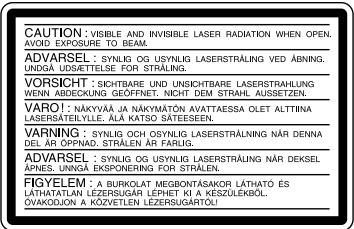
Cette étiquette est se trouve sur le couvercle du lecteur CD/DVD, dans le compartiment.

N'exposez pas la console à la fumée de cigarette ou à la poussière
En installant la console, évitez les endroits sujets à une fumée de cigarette ou à de la poussière excessive. Les résidus de fumée de cigarette ou l'accumulation de poussière sur les composants internes tels que la lentille peuvent provoquer une défaillance de la console.
Manipulation des disques
- Ne laissez pas les disques près d'une source de chaleur et ne les exposez pas au rayonnement direct du soleil ou à une humidité excessive.
- Rangez les disques dans leur boîtier lorsque vous ne les utilisez pas. Si vous empilez les disques ou les appuyez verticalement sans les ranger dans leur boîtier, vous risquez de les voiler.
- Ne touchez pas la surface du disque que vous manipulez, mais tenez-le par les bords.
- Ne collez aucun papier où autocollant sur le disque.
- N'écrivez pas sur le disque à l'aide d'un marqueur, etc.
- Les traces de doigts ou la poussière accumulées sur le disque peuvent déformer l'image ou réduire la qualité du son. Assurez-vous que les disques sont toujours propres avant de les utiliser.
- Nettoyez les disques à l'aide d'un chiffon doux, en les essuyant délicatement du centre vers l'extérieur.
- N'utilisez aucun solvant, par exemple du benzène, aucun produit de nettoyage commercialisé non conçu pour l'utilisation de CD ni aucun vaporisateur antistatique conçu pour les disques vinyles étant donné qu'ils peuvent endommager les disques.
Ne touchez pas les connecteurs de la console
Ne touchez pas les parties métalliques et n'introduisez pas de corps étrangers dans les connecteurs de la console. Afin de protéger le connecteur du bus d'expansion situé à l'intérieur de l'EXPANSION BAY (baie d'expansion), gardez toujours le couvercle EXPANSION BAY en place à l'arrière de la console, lorsque la baie n'est pas utilisée.
Ne placez pas la console dans un endroit exceptionnellement chaud
Ne laissez pas la console dans une voiture dont les vitres sont fermées (plus particulièrement en été) car il existe un risque de voiler l'extérieur de la console ou d'engendrer un mauvais fonctionnement de la console.
Condensation d'humidité
Si vous transportez la console ou un disque directement d'un endroit froid à un endroit chaud, de l'humidité risque de se condenser sur l'objectif situé à l'intérieur de la console ou sur le disque. Le cas échéant, la console risque de ne pas fonctionner correctement. Dans ce cas, retirez le disque et ne le réintroduisez pas tant que l'humidité ne s'est pas évaporée (plusieurs heures peuvent être nécessaires). Si la console ne fonctionne toujours pas correctement, appelez la ligne du service consommateurs PlayStation® approprié que vous pourrez trouver : - sur la carte d'enregistrement du client ; - dans chaque manuel de logiciel au format PlayStation® et PlayStation®2.
Ne soumettez pas la console à des chocs physiques violents
Ne lancez pas et ne faites pas tomber la console ou ses accessoires et ne cognez pas la console ou ses accessoires contre d'autres objets. Lorsque vous transportez la console, ne la soumettez à aucun type de chocs physiques violents. Le disque risquerait d'être endommagé et la console risquerait de ne pas fonctionner correctement.
Evitez d'endommager l'extérieur de la console
N'appliquez aucun solvant et ne posez pas de matières caoutchouteuses ou vinyles sur la surface de la console pendant une période prolongée. La surface en plastique risquerait d'être endommagée ou la peinture risquerait de s'écailler.
Nettoyage de l'extérieur de la console
Lorsque vous nettoyez l'extérieur de la console, assurez-vous de mettre la console hors tension à l'aide de l'interrupteur d'alimentation principal (MAIN POWER) situé à l'arrière de la console et de déconnecter la fiche d'alimentation de la prise électrique.
- Lorsque l'extérieur de la console est sale, trempez un chiffon soyeux dans une solution détergente douce diluée avec de l'eau, essorez fermement le chiffon pour supprimer le liquide en excès, essuyez la zone concernée de l'extérieur et finissez de l'essuyer à l'aide d'un chiffon sec.
- N'utilisez pas de benzine ni de diluant pour peinture pour nettoyer l'extérieur de la console étant donné que ces produits risquent d'endommager sa surface ou d'écailler sa peinture. Lorsque vous utilisez un chiffon à poussière traité chimiquement, suivez les instructions d'utilisation fournies avec ce chiffon.
- De la poussière peut s'accumuler dans les grilles d'aération avant et arrière de la console. Vérifiez-les de temps en temps et retirez toute poussière accumulée avec un aspirateur portable ou à basse puissance.
Ne démontez jamais la console
- Utilisez votre console PlayStation®2 conformément aux instructions données dans ce mode d'emploi. Aucune autorisation pour l'analyse ou la modification de la console PlayStation®2, ni pour l'analyse et l'utilisation de ses circuits internes n'est fournie.
- Il n'existe aucun composant réutilisable par l'utilisateur à l'intérieur de la console PlayStation®2. Tout démontage en annule la garantie. En outre, il existe un risque d'exposition à des radiations (laser) ainsi qu'à des chocs électriques.
Remarques sur la sécurité lors de l'utilisation des Manette Analogique (DUALSHOCK®2) et Manette Analogique (DUALSHOCK®)
- Arrêtez d'utiliser cet appareil immédiatement si vous commencez à vous sentir fatigué ou si vous éprouvez une sensation ou une douleur désagréable dans vos mains et/ou bras pendant que vous utilisez la manette. Si les symptômes persistent, consultez un médecin.
- N'essayez pas de faire fonctionner la manette autrement qu'avec vos mains. Ne portez pas la manette à proximité de votre tête, visage ou de tout os d'une autre partie de votre corps.
- La fonction de vibration de la Manette Analogique (DUALSHOCK®2) ou de la Manette Analogique (DUALSHOCK®) peut aggraver les blessures. N'utilisez pas la fonction de vibration de la Manette Analogique (DUALSHOCK®2) et de la Manette Analogique (DUALSHOCK®) prise en charge par logiciel si vous souffrez d'une affection dans les os ou les articulations de vos mains ou de vos bras.
- N'utilisez pas la Manette Analogique (DUALSHOCK®2) ou la Manette Analogique (DUALSHOCK®) avec un logiciel prenant en charge la fonction de vibration si vous avez des blessures ou des affections osseuses ou musculaires sur vos doigts, vos mains, vos poignets ou vos bras. La vibration de la manette risque d'aggraver vos symptômes.
- Evitez toute utilisation prolongée de la Manette Analogique (DUALSHOCK®2) et de la Manette Analogique (DUALSHOCK®). Faites une pause toutes les 30 minutes environ.
Disques pouvant être lus par votre console PlayStation®2
| DVD-ROM au format PlayStation®2 | CD-ROM au format PlayStation®2 | CD-ROM au format PlayStation® | |
| Logo du disque | “”, logo PlayStation®2 et désignationPAL | “”, logo PlayStation®2 et désignationPAL | Logo PlayStation® et désignationPAL |
| Couleur du disque | Argent | Bleu | Noir |
| Contenu | Audio et vidéo | ||
| Taille du disque | 12 cm | ||
| CD Audio | DVD vidéo | |||
| Logo du disque | COMPACTDISCDIGITAL AUDIO | DVDVIDEO ^TM Le logo “DVD VIDEO” est une marque commerciale. | ||
| Contenu | Audio | Audio et vidéo | ||
| Taille du disque | 12 cm | 8 cm*1(mini CD) | 12 cm | 8 cm*2 |
| Temps de lecture | 74 min.*3 | 20 min.*3 | Environ 4 heures (simple face) / Environ 8 heures (double face) | Environ 80 min. (simple face) / Environ 160 min. (double face) |
*1 Lorsque vous installez votre console verticalement et lisez un CD audio 8 cm, assurez-vous d'utiliser l'adaptateur optionnel.
*2 Lorsque vous lisez un DVD vidéo 8 cm, installez toujours la console horizontalement.
*3 Le temps de lecture peut varier suivant le CD audio.
Systèmes DVD vidéo et restrictions régionales
- Cette console est conforme à la norme de diffusion PAL. Il est impossible de lire des disques enregistrés pour d'autres normes de diffusion (comme NTSC) à l'aide de cette console (sauf si le disque NTSC affiche et que le téléviseur utilisé est compatible NTSC).
- Certains DVD vidéo portent des numéros de région tels que 📋. Le nombre indiqué au milieu du symbole représente le numéro de région des lecteurs DVD sur lesquels il est possible de lire le disque. Il est impossible de lire les DVD vidéo qui ne portent pas ce symbole ou sur lesquels n'est pas indiqué le chiffre 2 sur votre console.
- Il est également possible de lire les DVD qui portent le symbole 📋 sur cette console. Si vous essayez de lire tout autre DVD, le message “Ce disque ne peut être lu en raison de restrictions territoriales” s'affiche sur l'écran.
- Certains DVD dépourvus de symbole de code région risquent tout de même d'être l'objet de restrictions de zone et par conséquent, d'être impossible à lire sur cette console.
Remarque sur la lecture des DVD vidéo
Cette console lit les DVD tels qu'ils sont conçus par leurs fabricants. Certaines fonctionnalités de lecture de la console peuvent ne pas avoir été incorporées dans un DVD et par conséquent ne pas être disponibles avec certains logiciels. Pour tous renseignements, veuillez vous reporter aux instructions fournies avec les DVD.
Disques de forme spéciale
N'utilisez pas de CD aux formes irrégulières (tels que les disques en forme de cœur ou d'étoile) car ils risquent de provoquer un dysfonctionnement de la console.
Table des matières
| AVERTISSEMENT | 22 | |
 | Précautions | 22 |
| Démarrage rapide | Disques pouvant être lus par votre console PlayStation®2 | 23 |
 | Vérification du contenu de la boîte | 24 |
| Positionnement de la console | 24 | |
| Raccordement | Raccordement de votre console PlayStation®2 à un téléviseur | 24 |
| Raccordement de composants audio numériques | 26 | |
| Raccordement d'autres périphériques numériques | 26 | |
| Utilisation du menu principal | 27 | |
 | Comment jouer | 28 |
| Utilisation de la Manette Analogique | 29 | |
| Jeu / CD Audio | Utilisation des Memory Cards (Cartes Mémoire) | 30 |
| Lecture d'un CD audio | 30 | |
 | Lecture d'un DVD vidéo | 31 |
| Utilisation de différentes fonctions avec le Panneau de commandes | 32 | |
| DVD vidéo | Réglages et ajustements du lecteur DVD | 35 |
 | Guide de dépannage | 39 |
| Spécifications | 40 | |
| Informations complémentaires | Glossaire | 41 |
| GARANTIE | 41 |
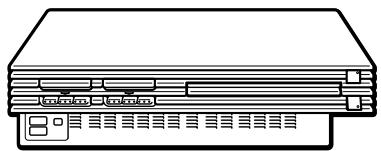
Vérification du contenu de l'emballage
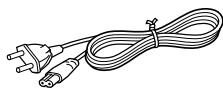
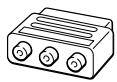
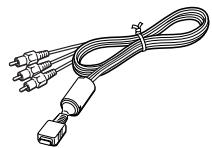
Vérifiez que vous êtes en possession des accessoires suivants :
- Console
• Cordon d'alimentation
• Fiche du connecteur Euro-AV
• Câble AV (audio/vidéo intégrés)
Positionnement de la console
Vous pouvez positionner la console soit horizontalement, soit verticalement.
Lorsque vous positionnez la console verticalement, utilisez le Socle vertical (pour PlayStation®2) SCPH-10040 E (vendu séparément).
Lorsque vous installez la console horizontalement, utilisez le Socle horizontal (pour PlayStation®2) SCPH-10110 E (vendu séparément).
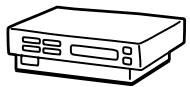
Position horizontale
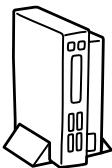
Position verticale
Remarques
- Ne placez pas la console dans une position autre qu'horizontale ou verticale, car cela risque de l'endommager.
- Ne modifiez pas la position de la console (passage d'une position horizontale à une position verticale ou vice versa) pendant qu'elle fonctionne. Le disque risquerait d'être endommagé et la console risquerait de ne plus fonctionner correctement.
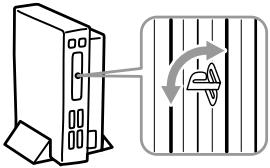
Le logo de la gamme de produits "D" est situé sur le compartiment à disque
Il est possible de faire pivoter le logo de la gamme de produits “ 📁 ” situé sur le compartiment à disque afin de l'adapter à la position horizontale ou verticale de la console.
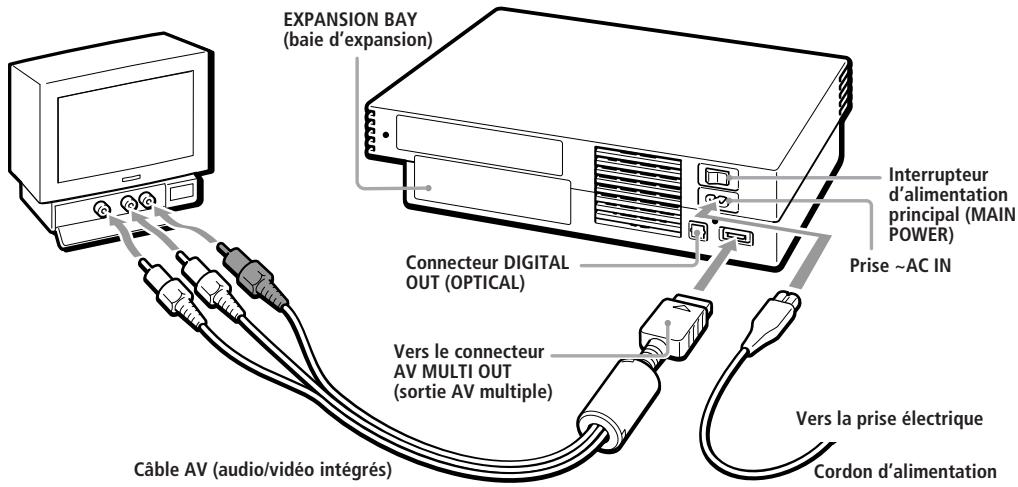
Raccordement de votre console
Cette section explique la méthode de raccordement pour l'écoute des sons à travers les haut-parleurs de votre téléviseur.
Si vous souhaitez raccorder l'équipement audio à des connecteurs numériques, voir "Raccordement de composants audio numériques" page 26.
Raccordement à un téléviseur à l'aide d'une entrée audio/vidéo
Raccordez votre console PlayStation®2 à un téléviseur à l'aide du Câble AV (audio/vidéo intégrés). Lors de la connexion des câbles, assurez-vous de les brancher aux plots appropriés en respectant les couleurs des composants : jaune (vidéo) sur jaune, rouge (audio droit) sur rouge et blanc (audio gauche) sur blanc.
Après le raccordement
Réglez le téléviseur sur le mode d'entrée vidéo approprié. Reportez-vous au mode d'emploi du téléviseur.
Lors du raccordement à un téléviseur 16:9
Réglez le paramètre de “Taille de l’écran” du menu configuration du système sur “16:9”. Pour obtenir des détails sur le menu configuration du système, reportez-vous à la page 27.
Si votre téléviseur est monophonique
Ne raccordez pas la fiche rouge. Si vous souhaitez entendre les sons gauches et droits sur un téléviseur monophonique, utilisez un câble audio de type 2 fiches phono - 1 fiche phono (stéréo en mono) disponible dans le commerce (vendu séparément).
Avertissement sur les images statiques
Les images statiques, fixes comme les menus DVD, les affichages de configuration ou les images “en pause” peuvent laisser de façon permanente, une image floue sur l’écran du téléviseur si elles sont laissées pendant un certain temps.
Les téléviseurs à projection sont plus susceptibles de faire cela que les autres types d'affichage. N'utilisez pas la console de telle sorte que cela puisse survenir.
Remarque sur l'effet de sautillement
Certains téléviseurs ou moniteurs peuvent subir un effet de sautillement sur leurs images lors de l'utilisation de la console PlayStation®2. Cela ne révèle pas un problème avec votre console PlayStation®2 ni avec sa fabrication. Le téléviseur est à l'origine de ce problème technique. Si vous rencontrez un tel problème avec votre téléviseur/moniteur, appelez la ligne du service consommateurs PlayStation® approprié que vous pourrez trouver :
- sur la carte d'enregistrement du client ;
- dans chaque manuel de logiciel au format PlayStation® et PlayStation®2.
Raccordement à un magnétoscope
Raccordez votre console PlayStation®2 à votre magnétoscope à l'aide du Câble AV (audio/ vidéo intégrés) fourni et faites correspondre les couleurs des prises aux prises du magnétoscope. Si votre magnétoscope est monophonique, ne raccordez pas la prise rouge. Toutefois, lors de la lecture d'un DVD vidéo, ne raccordez pas la console au magnétoscope. Dans le cas contraire, la qualité de l'image peut baisser. Raccordez directement la console au téléviseur.
Après le raccordement
Réglez votre téléviseur et votre magnétoscope de manière adéquate. Reportez-vous aux modes d'emploi du téléviseur et du magnétoscope.
Pendant la lecture d'un DVD vidéo
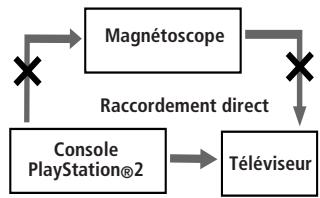
flowchart
graph TD
    A["Magnétoscope"] --> B["Console PlayStation®2"]
    B --> C["Téléviseur"]
    C --> D["Raccordement direct"]
    D --> A
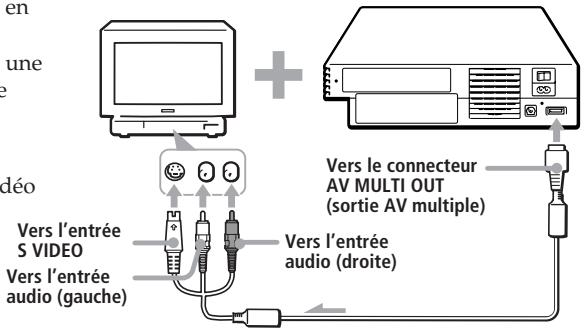
Raccordement à un téléviseur à l'aide d'un connecteur d'entrée S VIDEO
Raccordez votre console PlayStation®2 au connecteur d'entrée S VIDEO du téléviseur en utilisant le Câble S VIDEO SCPH-10060 E (vendu séparément). Vous obtiendrez ainsi une image de meilleure qualité qu'en utilisant le câble AV (audio/vidéo intégrés).
Après le raccordement
Réglez le téléviseur sur le mode d'entrée vidéo approprié (tel que "S VIDEO").
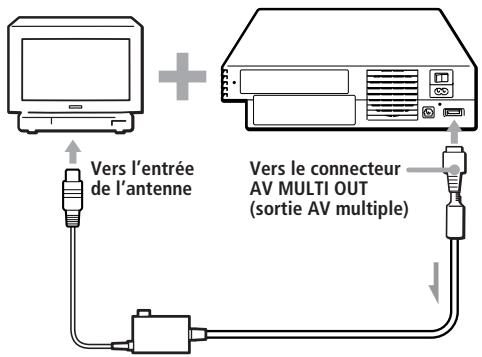
Raccordement à un téléviseur avec une entrée d'antenne
Raccordez la console PlayStation®2 à l'entrée d'antenne du téléviseur à l'aide de l'Adaptateur RFU SCPH-10072 C (vendu séparément). Dans ce cas, le son sera monophonique.
Après le raccordement
Utilisez la fréquence 36 de votre téléviseur.
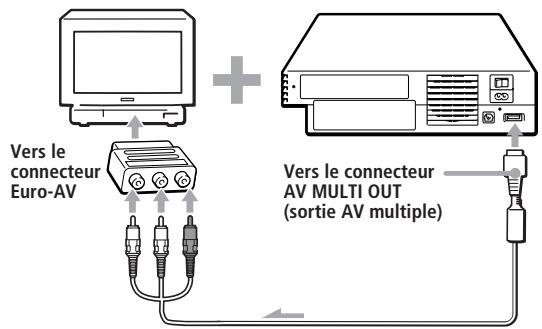
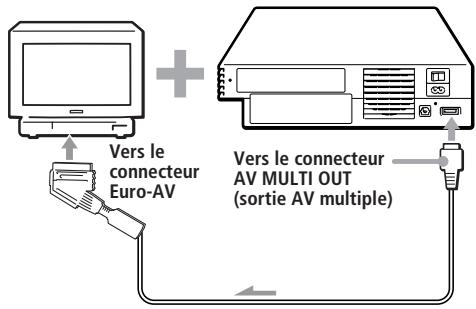
Raccordement à un téléviseur doté d'un connecteur Euro-AV à l'aide d'une fiche du connecteur Euro-AV
Raccordez votre console PlayStation®2 au connecteur Euro-AV (Péritel) du téléviseur en utilisant la fiche du connecteur Euro-AV et le Câble AV (audio/vidéo intégrés), en vous assurant de bien faire correspondre les fiches en couleurs du Câble AV aux plots correspondants de la fiche du connecteur.
Après le raccordement
Réglez le téléviseur sur le mode d'entrée vidéo approprié. Reportez-vous au mode d'emploi du téléviseur.
Raccordement à un téléviseur doté d'un connecteur Euro-AV à l'aide du Câble Euro-AV
Vous pouvez améliorer la qualité de l'image en utilisant le Câble Euro-AV SCPH-1052. Raccordez votre console PlayStation®2 au connecteur Euro-AV du téléviseur.
Après le raccordement
Réglez le téléviseur sur le mode d'entrée vidéo approprié. Reportez-vous au mode d'emploi du téléviseur.
Remarque
Le Câble Euro-AV peut être utilisé uniquement avec la sortie vidéo pour les logiciels au format PlayStation®2 et PlayStation®.
Important!
Pour lire les DVD vidéo avec la console PlayStation®2, veuillez utiliser un autre câble compatible avec les sorties vidéo au format PlayStation®2, par exemple un Câble AV (audio/vidéo intégrés), un Adaptateur RFU ou un Câble S VIDEO.
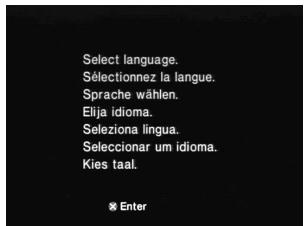
Lors de la première mise sous tension de la console
L'écran de configuration initial apparaît.
Réglez “Langue”, “Fuseaux horaires” et “Type d'heure” en fonction des instructions affichées à l'écran.
Ces réglages pourront être modifiés ultérieurement dans le menu configuration du système. Pour plus de détails, reportez-vous à la section “Utilisation du menu configuration du système”, page 27.
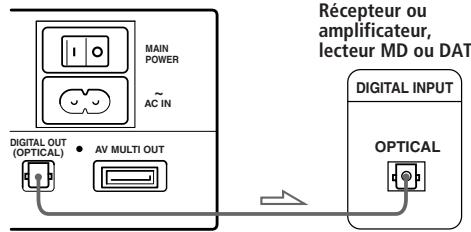
Cette section explique comment raccorder votre console PlayStation®2 à un appareil audio à l'aide de connecteurs numériques (comme la sortie optique Dolby Digital (AC-3)). A l'aide de récepteurs et d'amplificateurs numériques, vous pouvez tirer le meilleur parti des fonctions de son multi-plage et de son spatial.
Raccordement à un récepteur ou amplificateur, lecteur "MD (Minidisc)", lecteur "DAT (Digital Audio Tape)" avec connecteur numérique
Branchez un câble numérique optique (disponible dans le commerce) à votre appareil audio.
Dans le menu configuration du système, réglez "DIGITAL OUT (OPTICAL)" sur "Activé(e)". Il s'agit du réglage par défaut.
Pour obtenir des détails sur le menu configuration du système, reportez-vous à la page 27.
Panneau arrière
Remarques
- Reportez-vous également aux instructions fournies avec le composant à raccorder.
- Vous ne pouvez pas effectuer directement des enregistrements audio numériques de disques enregistrés au format Dolby Digital, DTS ou MPEG AUDIO à l'aide d'un lecteur MD ou DAT.
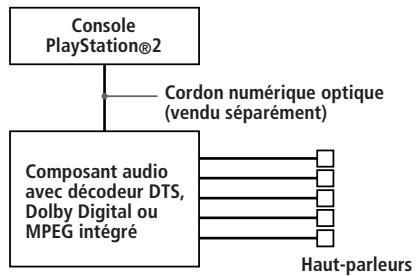
Raccordement d'un composant audio doté d'un décodeur DTS\*, Dolby Digital\*\* ou MPEG intégré (DVD vidéo uniquement)
Le raccordement à un équipement audio à l'aide d'un décodeur DTS, Dolby Digital ou MPEG intégré (vendu séparément) permet de lire du son enregistré sur un DVD vidéo au format Dolby Digital (AC-3), DTS ou MPEG AUDIO pour reproduire un effet d'écoute obtenu dans un théâtre ou une salle de concert.
Branchez le composant via le connecteur DIGITAL OUT (OPTICAL) à l'aide d'un câble numérique optique (vendu séparément).
flowchart
graph TD
    A["Console PlayStation®2"] --> B["Cordon numérique optique (vendu séparément)"]
    B --> C["Composant audio avec décodeur DTS, Dolby Digital ou MPEG intégré"]
    C --> D["Haut-parleurs"]
Réglages du lecteur DVD sur la console PlayStation®2
Certains réglages du lecteur DVD sont nécessaires en fonction des composants à connecter.
Pour obtenir des détails sur l'affichage des réglages, reportez-vous à la page 35.
- Raccordement d'un composant audio doté d'un décodeur DTS intégré
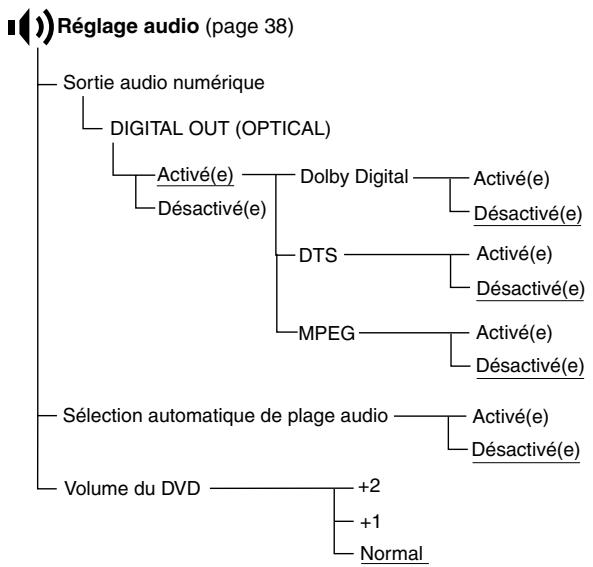
Réglez le paramètre “DIGITAL OUT (OPTICAL)” sur “Activé(e)”, puis le paramètre “DTS” sur “Activé(e)” sur l’écran “Réglage audio”.
- Raccordement d'un composant audio doté d'un décodeur Dolby Digital intégré
Réglez le paramètre “DIGITAL OUT (OPTICAL)” sur “Activé(e)”, puis le paramètre “Dolby Digital” sur “Activé(e)” sur l’écran “Réglage audio”.
- Raccordement d'un composant audio doté d'un décodeur MPEG intégré
Réglez le paramètre “DIGITAL OUT (OPTICAL)” sur “Activé(e)”, puis le paramètre “MPEG” sur “Activé(e)” sur l’écran “Réglage audio”.
Remarque
Reportez-vous aux instructions sur le fonctionnement et la configuration de l'appareil audio à raccorder.
* "DTS" et "DTS Digital Out" sont des marques commerciales de Digital Theater Systems Inc.
** Fabriqué sous licence de Dolby Laboratories. "Dolby" et le symbole représentant un double D sont des marques commerciales de Dolby Laboratories. Travaux confidentiels non publiés. © 1992-1997 Dolby Laboratories. Tous droits réservés.
Raccordement d'un périphérique à l'aide de l'interface USB (Universal Serial Bus)
Il est possible d'utiliser les deux connecteurs USB situés à l'avant de la console pour raccorder des périphériques compatibles USB. Reportez-vous également aux instructions fournies avec le périphérique à raccorder.
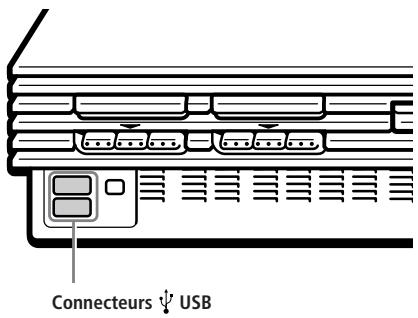
Remarque
Tous les produits compatibles USB ne fonctionnent pas avec la console PlayStation®2. Reportez-vous au manuel de l'utilisateur du produit compatible USB approprié pour obtenir des informations supplémentaires.
Raccordement d'un périphérique à l'aide de l'interface i.LINK
Il est possible d'utiliser le connecteur ⚠ S400 i.LINK situé à l'avant de la console pour raccorder un périphérique (IEEE 1394) compatible i.LINK. Reportez-vous également aux instructions fournies avec le périphérique à raccorder.
Le connecteur ⚠ S400 i.LINK n'alimente pas les périphériques externes. Certains périphériques externes qui nécessitent une alimentation à partir du connecteur ⚠ S400 i.LINK ne fonctionneront donc pas correctement lorsqu'ils seront raccordés à la console PlayStation®2.
Le connecteur ⚫ S400 i.LINK de la PlayStation®2 prend en charge des vitesses de transfert allant jusqu'à 400 Mbps. Cependant, la vitesse de transfert réelle varie en fonction de celle du périphérique compatible i-LINK raccordé.
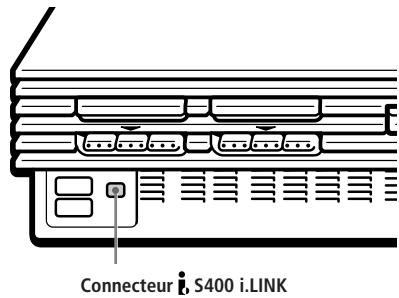
Remarque
Tous les produits i.LINK ne fonctionnent pas avec la console PlayStation®2. Reportez-vous également au manuel de l'utilisateur du produit i.LINK approprié pour obtenir des informations supplémentaires.
i.LINK est une marque commerciale de la norme IEEE 1394-1995 et de ses révisions.
i.LINK et le logo i.LINK "i" sont des marques commerciales.
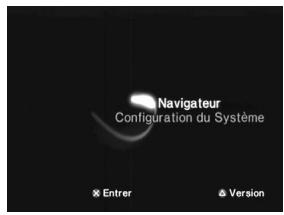
Lorsque vous mettez la console sous tension sans avoir inséré préalablement de disque, le menu principal apparaît sur l'écran du téléviseur.
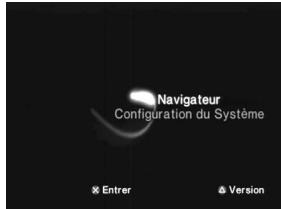
Vous pouvez alors passer au menu configuration du système ou à l'écran navigateur depuis le menu principal.
Utilisation du menu configuration du système
Avec le menu configuration du système, vous pouvez accéder à la configuration du système de votre console PlayStation®2.
Ces paramètres sont sauvegardés même si vous mettez la console hors tension.
1 ..... Sélectionnez "Configuration du Système" en utilisant les touches directionnelles haut et bas puis appuyez sur la touche X. Le menu configuration du système apparaît sur l'écran du téléviseur.
2..... Sélectionnez le réglage que vous souhaitez configurer en utilisant les touches directionnelles haut et bas puis appuyez sur la touche ✗.
Les paramètres par défaut sont soulignés.
■ Configuration de l'heure
Permet de régler l'heure.
1..... A l'aide des touches directionnelles haut et bas, choisissez le jour puis appuyez sur la touche directionnelle droite. Suivez la même procédure pour régler le mois, l'année, l'heure, les minutes et les secondes. Pour revenir au menu précédent, appuyez sur la touche directionnelle gauche.
2..... Appuyez sur la touche × au signal d'une autre horloge.
Il vous est possible d'apporter des réglages supplémentaires à l'heure
Sélectionnez "Configuration de l'heure" en utilisant les touches directionnelles haut et bas, puis appuyez sur la touche . Vous pouvez à présent régler les éléments suivants.
Affichage de l'heure
• Horloge à 24 heures
• Horloge à 12 heures
Affichage de la date
• JI/MM/AAAA
- AAAAA/MM/JJ
• MM/JJ/AAAA
Fuseaux horaires
Sélectionnez votre pays ou votre région afin de régler le fuseau horaire correct.
Type d'heure
Vous pouvez choisir l'heure effective avec cette option.
• Heure d'hiver (heure standard)
- Heure d'été
Taille de l'écran
Sélectionne le mode d'affichage en fonction du format du téléviseur à raccorder.
- 4:3 : sélectionnez cette option lorsque vous raccordez la console à un téléviseur standard.
- Plein écran : sélectionnez cette option lorsque vous raccordez la console à un téléviseur standard. Les bandes noires situées en haut et en bas de l'écran disparaissent alors.
- 16:9 : sélectionnez cette option lorsque vous raccordez la console à un téléviseur au format 16:9 ou à un téléviseur qui affiche des images en mode élargi.
Pour sélectionner d'émettre les signaux via le connecteur DIGITAL OUT (OPTICAL) (sortie numérique optique).
- Activé(e) : sélectionnez cette option lorsque vous utilisez un câble optique numérique (vendu séparément) pour raccordement. En règle générale, sélectionnez cette option.
- Désactivé(e) : lorsque vous sélectionnez cette option, les signaux sonores ne sont pas transmis via le connecteur DIGITAL OUT (OPTICAL).
Sortie vidéo
Si votre téléviseur, votre moniteur ou votre projecteur possède un connecteur d'entrée RGB ou des connecteurs d'entrée vidéo (Y, C_B/P_B , C_R/P_R ) conformes aux signaux de sortie de la console, réglez cette option. Lors du raccordement de la console en utilisant le Câble AV (audio/vidéo intégrés) fourni ou le Câble S VIDEO (vendu séparément), il n'est pas nécessaire de choisir cette option.
- Y Cb/Pb Cr/Pr : sélectionnez cette option lorsque vous raccordez la console à des connecteurs d'entrée de composant vidéo sur votre téléviseur. - RGB : sélectionnez cette option lorsque vous raccordez la console à des connecteurs d'entrée RGB sur votre téléviseur.
Remarque
Vous pouvez lire des logiciels au format PlayStation® et PlayStation®2 soit au format RGB, soit au format Y Cb/Pb Cr/Pr. Toutefois, la console PlayStation®2 est conçue pour
remplacer le réglage "Sortie vidéo" du menu configuration du système et émettre tous les logiciels vidéo DVD en Y Cb/Pb Cr/Pr.
La couleur est déformée lorsque vous réglez cette option sur "RGB" et lisez un DVD.
Langue
Permet de sélectionner la langue d'affichage à l'écran.
• Anglais
- Français
- Espagnol
- Allemand
- Italien
- Néerlandais
- Portugais
Utilisation de l'écran navigateur
L'écran navigateur vous permet de réaliser les opérations suivantes.
- Vérification/copie/suppression de données de jeu de la Memory Card (Carte Mémoire) (8 MB) (pour PlayStation®2) ou la Memory Card (Carte Mémoire)
- Démarrage d'un logiciel au format PlayStation® ou PlayStation®2
- Lecture d'un CD audio
- Lecture d'un DVD vidéo
Sélectionnez "Navigateur" en utilisant les touches directionnelles haut et bas puis appuyez sur la touche ✗.
L'écran navigateur apparaît sur le téléviseur. La Memory Card (Carte Mémoire) (8 MB) (pour PlayStation®2), la Memory Card (Carte Mémoire) ou les disques insérés dans la console sont affichés sous la forme d'icônes.
Vérification/copie/suppression de données de jeu
Vous pouvez copier des données de jeu depuis une Memory Card (Carte Mémoire) (8 MB) (pour PlayStation®2) ou d'une Memory Card (Carte Mémoire) sur une autre ou vous pouvez supprimer des données que vous ne voulez plus garder.
Cependant, vous ne pouvez pas copier des données de jeu d'un logiciel au format PlayStation®2 sur une Memory Card (Carte Mémoire) SCPH-1020 EHI.
Insérez préalablement une Memory Card (Carte Mémoire) (8 MB) (pour PlayStation®2) ou une Memory Card (Carte Mémoire).
1 ..... Sélectionnez l'icône de Memory Card (Carte Mémoire) (8 MB) (pour PlayStation®2) ou de Memory Card (Carte Mémoire) sur laquelle sont stockées les données de jeu que vous souhaitez vérifier/copier/supprimer puis appuyez sur la touche ✗.
2..... Vérifiez/copiez/supprimez ensuite les données de jeu en suivant les instructions qui apparaissent à l'écran.
Remarque
Tout en copiant ou supprimant les données de jeu, ne retirez pas la Memory Card (Carte Mémoire) (8 MB) (pour PlayStation®2) ou la Memory Card (Carte Mémoire).
Vérification des informations de version
Il vous est possible de vérifier la version de la console, du navigateur, du lecteur CD, du lecteur PlayStation® et du lecteur DVD.
Appuyez sur la touche dans le menu principal.
Fonction d'auto-diagnostic
La console PlayStation®2 régle automatiquement les configurations de la console pour la meilleure lecture du disque possible. Vous pouvez toutefois utiliser la fonction d'auto-diagnostic manuellement au besoin.
1..... Sélectionnez "Console" en utilisant les touches directionnelles et appuyez sur la touche .
2 ..... Sélectionnez "Activé" en utilisant les touches directionnelles et appuyez sur la touche X.
3..... Insérez un disque.
La console lance automatiquement le diagnostic.
Remarque
Le réglage de diagnostic revient automatiquement sur "Désactivé" (réglage par défaut) lorsque vous appuyez sur le bouton ⏻/RESET ou lorsque vous lancez la lecture d'un disque au format PlayStation®, PlayStation®2 ou d'un DVD vidéo.
Réglage du Lecteur PlayStation®
Le "Lecteur PlayStation®" est un programme permettant le chargement de logiciel au format PlayStation®.
1..... Sélectionnez "Lecteur PlayStation®" en utilisant les touches directionnelles et appuyez sur la touche .
2..... Sélectionnez le réglage que vous souhaitez en utilisant les touches directionnelles puis appuyez sur la touche ✗.
Vitesse du disque
- Normale : en règle générale, sélectionnez cette position.
- Rapide : le temps de chargement d'un disque au format PlayStation® peut être raccourci. Cependant, en fonction du disque, ce réglage peut n'avoir aucun effet sur le temps de chargement ou même provoquer un mauvais chargement du disque. Dans ce cas, sélectionnez "Normale".
Textures
- Standard : en règle générale, sélectionnez cette position.
- Lisse : permet de lisser l'affichage de certains disques au format PlayStation®. En fonction du disque, ce réglage peut n'avoir aucun effet. Dans ce cas, sélectionnez "Standard".
Remarque
Le réglage "Lecteur PlayStation®" revient automatiquement au "Normale/Standard" (réglage par défaut) lorsque vous appuyez sur le bouton ⏻/RESET ou mettez la console hors tension.
Démarrage d'un jeu
1 Mettez la console sous tension à l'aide de l'interrupteur d'alimentation principal (MAIN POWER) situé à l'arrière de la console.
L'indicateur ⏻ (veille) situé à l'avant de la console s'allume en rouge pour indiquer que la console est désormais en mode de veille.
2 Appuyez sur le bouton ⏻ (veille)/ RESET.
L'indicateur ⏻ devient vert et l'écran de démarrage s'affiche.
3 Branchez la Manette Analogique (DUALSHOCK®2) ou la Manette Analogique (DUALSHOCK®) dans la console.
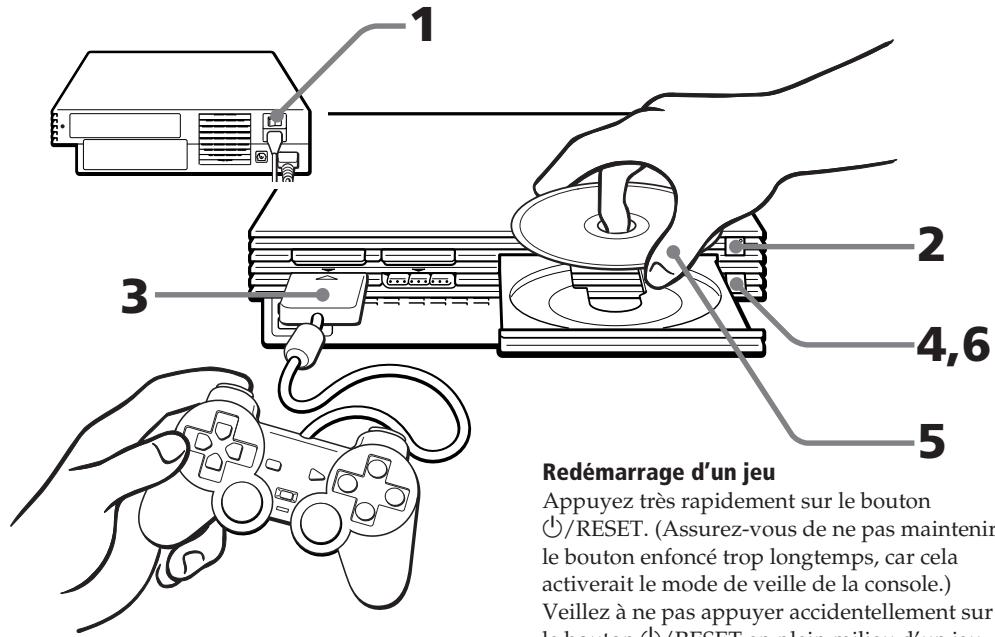
4 Appuyez sur le bouton ≅ (ouvrir).
Le compartiment à disque s'ouvre.
5 Introduisez un disque, face étiquetée orientée vers le haut.
6 Appuyez sur le bouton ≅.
Le compartiment à disque se referme. L'écran ② ou ③ s'affiche et vous pouvez démarrer le jeu.
Remarque
Réglez la Manette Analogique (DUALSHOCK®2) ou la Manette Analogique (DUALSHOCK®) en fonction du mode approprié pour le logiciel (page 29). Reportez-vous au manuel du logiciel approprié pour obtenir des détails.
Ecrans affichés lors du démarrage
Lorsque vous mettez la console sous tension sans avoir introduit un disque au préalable L'écran ① apparaît.
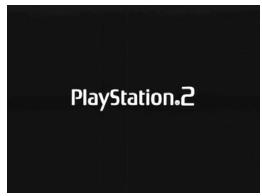
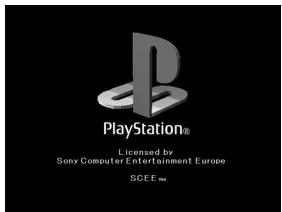
- Lorsque vous introduisez un disque au format PlayStation®2 ou PlayStation® une fois que l'écran ① s'est affiché, l'écran ② ou ③ s'affiche et vous pouvez commencer à jouer.
- Vous pouvez basculer vers le menu configuration du système ou l'écran navigateur à partir de l'écran ① (pour obtenir des détails, reportez-vous à la section "Utilisation du menu principal" page 27).
Lorsque vous mettez la console sous tension après avoir introduit un disque
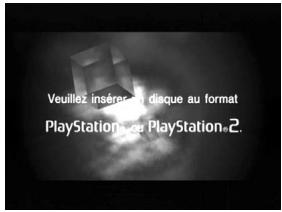
En fonction du type de disque introduit, l'écran ②, ③ ou ④ s'affiche. Si l'écran ④ s'affiche, il est possible que le disque introduit ne soit pas un disque au format PlayStation® ou PlayStation®2. Vérifiez le type du disque (page 23).
① Aucun disque n'est introduit (menu principal).
② Un DVD-ROM / CD-ROM au format PlayStation®2 est introduit.
③ Un CD-ROM au format PlayStation® est introduit.
④ Un disque non pris en charge par la console PlayStation®2 est introduit.
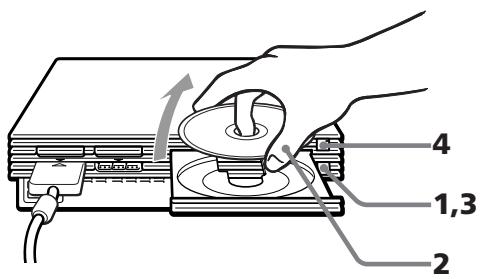
Arrêt d'un jeu
1 ..... Appuyez sur le bouton ≜.
Le compartiment à disque s'ouvre.
2.....Retirez le disque.
3..... Appuyez sur le bouton ≜.
Le compartiment à disque se referme.
4..... Appuyez sur le bouton ⏻/RESET pendant environ deux secondes.
L'indicateur ⏻ devient rouge et la console entre en mode de veille.
Utilisation de la Manette Analogique
Lorsque vous avez l'intention de ne pas jouer pendant une période prolongée
Mettez la console hors tension à l'aide de l'interrupteur d'alimentation principal (MAIN POWER) situé à l'arrière de la console et débranchez la fiche d'alimentation de la prise électrique.
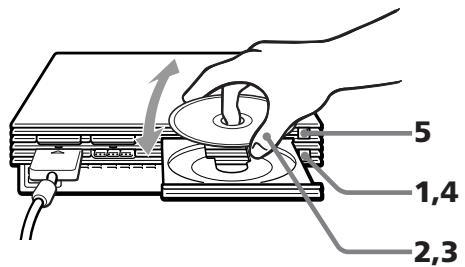
Passage d'un jeu à un autre
Il n'est pas nécessaire de mettre la console hors tension lorsque vous souhaitez changer de jeu.
1 ..... Appuyez sur le bouton ≜.
Le compartiment à disque s'ouvre.
2.....Retirez le disque.
3.....Placez un nouveau disque dans le compartiment à disque.
4..... Appuyez sur le bouton ≜.
Le compartiment à disque se referme.
5..... Appuyez sur le bouton ⏻/RESET très rapidement pour réinitialiser.
(Attention : si vous maintenez le bouton ⏻/RESET enfoncé trop longtemps, cela fait passer la console en mode de veille.) Après l'affichage des écrans de démarrage, l'écran ② ou ③ s'affiche et le jeu commence.
Remarque
Pour un jeu multi-disques, suivez les étapes 1 à 4 pour changer les disques. Reportez-vous au manuel du logiciel pour obtenir des détails.
Différences entre la Manette Analogique (DUALSHOCK®2) et la Manette Analogique (DUALSHOCK®)
① Manette Analogique (DUALSHOCK®2) (fournie/vendue séparément)
- La Manette Analogique (DUALSHOCK®2) peut être utilisée avec des logiciels au format PlayStation®2 et PlayStation®.
- Vous pouvez permuter entre les modes numérique et analogique. Lorsque la manette est en mode analogique, les touches et les joysticks suivants peuvent fonctionner en mode analogique selon les fonctions prises en charge par le titre de logiciel. Reportez-vous au manuel du logiciel pour obtenir des détails.
Logiciel au format PlayStation®2
Touches directionnelles / touches , , × , / joystick analogique gauche / joystick analogique droit / touches L1, R1, L2, R2
Logiciel au format PlayStation®
Joystick analogique gauche / joystick analogique droit
- Vous pouvez utiliser la fonction de vibration.
② Manette Analogique (DUALSHOCK®) (vendue séparément) - La Manette Analogique (DUALSHOCK®) correspond aux logiciels au format PlayStation®2 et PlayStation®.
- Vous pouvez permuter entre les modes numérique et analogique. Lors de la permutation en mode analogique, vous pouvez bénéficier de l'opération analogique des joysticks analogiques gauche et droit.
Logiciel au format PlayStation®2
Joystick analogique gauche / joystick analogique droit
Logiciel au format PlayStation®
Joystick analogique gauche / joystick analogique droit
- Vous pouvez utiliser la fonction de vibration.
Permutation et indicateur de mode
Pour commuter la Manette Analogique (DUALSHOCK®2) et la Manette Analogique (DUALSHOCK®) d'un mode à l'autre, appuyez sur la touche de mode ANALOG (analogique).
A chaque fois que vous appuyez sur la touche de mode ANALOG (analogique), le mode change comme suit :
Mode numérique (indicateur : éteint) ↑↓
Mode analogique (indicateur : rouge)
Remarque
Sélectionnez le mode d'utilisation approprié. Notez cependant que certains logiciels effectuent ce réglage automatiquement. Dans ce cas, le logiciel annule l'action de la touche de mode ANALOG (analogique). Pour obtenir des détails, reportez-vous au manuel du logiciel.
Fonction de vibration
La Manette Analogique (DUALSHOCK®2) et la Manette Analogique (DUALSHOCK®) disposent toutes les deux d'une fonction de vibration lorsque la fonction est prise en charge par le titre de logiciel. Il est possible de régler la fonction de vibration sur Activé(e) ou Désactivé(e) sur les écras du menu options du logiciel utilisé.
Remarques
- Lorsque la Manette Analogique (DUALSHOCK®2) et la Manette Analogique (DUALSHOCK®) ne sont pas utilisées, mettez la console hors tension ou débranchez la manette de la console.
- Avant d'utiliser la fonction de vibration, veuillez lire la section "Remarques sur la sécurité lors de l'utilisation de la Manette Analogique (DUALSHOCK®2) et la Manette Analogique (DUALSHOCK®)" page 22.
Avant d'utiliser la Manette Analogique (DUALSHOCK®2) et la Manette Analogique (DUALSHOCK®)
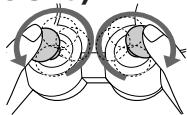
Après avoir mis la console sous tension et avant de commencer à jouer, faites pivoter les joysticks analogiques gauche et droit une fois à l'aide de vos pouces. Pour ceci, ne tordez pas les joysticks analogiques mais faites-les pivoter comme si vous dessiniez un cercle. (voir l'illustration ci-dessus).
Mode numérique (indicateur : éteint)
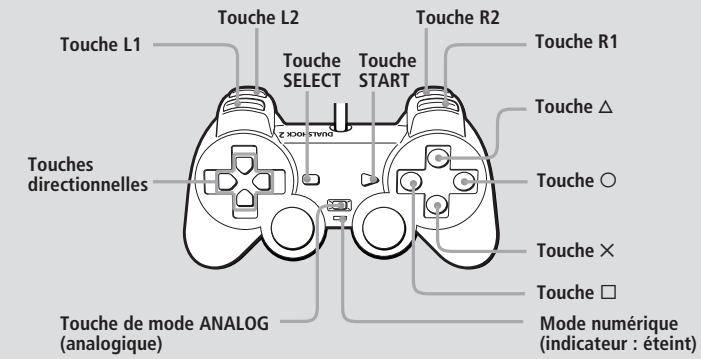
Mode analogique (indicateur : rouge)
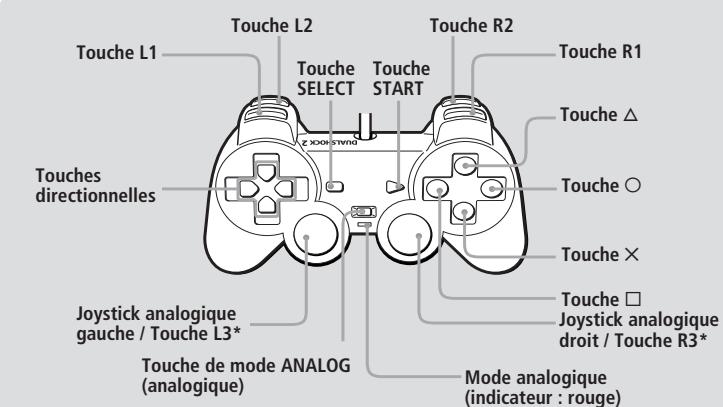
* Les touches R3 et L3 fonctionnent lorsque vous appuyez sur le joystick.
Vous pouvez sauvegarder et charger des jeux et d'autres données à l'aide de la Memory Card (Carte Mémoire) (8 MB) (pour PlayStation®2) ou de la Memory Card (Carte Mémoire) (chacune vendue séparément).
Différences entre la Memory Card (Carte Mémoire) (8 MB) (pour PlayStation®2) et la Memory Card (Carte Mémoire)
Lorsque vous jouez avec un logiciel au format PlayStation®2, utilisez la Memory Card (Carte Mémoire) (8 MB*) (pour PlayStation®2) (①). Lorsque vous jouez avec un logiciel au format PlayStation®, utilisez la Memory Card (Carte Mémoire) (②).
Pour la console de jeux PlayStation®, les unités de données de jeu sont décrites en tant que "blocs de mémoire". Pour la console PlayStation®2, il s'agit de "KB" (Kilo-octets).
*8 MB = 8 000 KB
① Memory Card (Carte Mémoire) (8 MB) (pour PlayStation®2) (vendue séparément)
La Memory Card (Carte Mémoire) (8 MB) (pour PlayStation®2) peut sauvegarder et charger des données de jeu des logiciels au format PlayStation®2. Chaque Memory Card (Carte Mémoire) (8 MB) (pour PlayStation®2) peut sauvegarder environ 8 MB de données de jeu, mais certaines données peuvent être utilisées en tant qu'informations de contrôle de fichier. La Memory Card (Carte Mémoire) (8 MB) (pour PlayStation®2) utilise MagicGate, une technologie qui contribue à la protection des droits d'auteur du contenu par cryptage de données et par authentification du matériel.
MAGICGATE est un terme qui désigne une technologie de protection de droits d'auteurs développée par le Groupe Sony.
MAGICGATE ne garantit pas la compatibilité avec d'autres produits portant la marque commerciale "MagicGate".
② Memory Card (Carte Mémoire) (vendue séparément)
La Memory Card (Carte Mémoire) peut sauvegarder et charger des données de jeu des logiciels au format PlayStation®. Chaque Memory Card (Carte Mémoire) peut sauvegarder 120 KB (15 blocs de mémoire) de données de jeu.
Remarque
Vous ne pouvez pas copier de données dans la Memory Card (Carte Mémoire) (8 MB) (pour PlayStation®2) ou la Memory Card (Carte Mémoire) qui ne dispose pas de mémoire disponible suffisante. Avant de jouer, vérifiez l'espace nécessaire pour l'enregistrement du jeu ainsi que l'espace disponible sur la Memory Card (Carte Mémoire) (8 MB) (pour PlayStation®2) ou Memory Card (Carte Mémoire). Consultez le manuel du logiciel approprié pour déterminer la quantité d'espace nécessaire pour l'enregistrement des données d'un jeu particulier.
Insertion de la Memory Card (Carte Mémoire) (8 MB) (pour PlayStation®2) et de la Memory Card (Carte Mémoire)
Introduisez la Memory Card (Carte Mémoire) (8 MB) (pour PlayStation®2) ou la Memory Card (Carte Mémoire) dans la fente pour MEMORY CARD (carte mémoire), en orientant la flèche vers le haut.
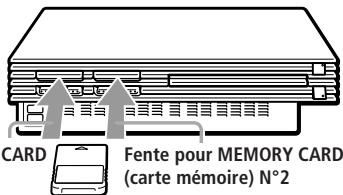
Fente pour MEMORY CARD (carte mémoire) N°1
Remarques sur l'utilisation de la Memory Card (Carte Mémoire) (8 MB) (pour PlayStation®2) et de la Memory Card (Carte Mémoire) avec un Multitap
- Lorsque vous utilisez le logiciel au format PlayStation®2, utilisez le Multitap (pour PlayStation®2) SCPH-10090 E.
Lorsque vous utilisez un logiciel au format PlayStation®, utilisez le Multitap SCPH-1070 EH. - Lorsque vous insérez le Multitap SCPH-1070 EH dans le port de manette N°1, n'insérez pas la Memory Card (Carte Mémoire) (8 MB) (pour PlayStation®2) ou la Memory Card (Carte Mémoire) dans la fente pour MEMORY CARD (carte mémoire) N°1 de la console PlayStation®2. Cette règle s'applique également lorsque vous insérez le Multitap dans le port de manette N°2. Le cas échéant, il se peut que les données soient perdues.
Copie/suppression de données de jeu
Vous pouvez copier des données de jeu d'une Memory Card (Carte Mémoire) (8 MB) (pour PlayStation®2) ou d'une Memory Card (Carte Mémoire) sur une autre, ou vous pouvez supprimer des données que vous ne voulez plus garder.
Cependant, vous ne pouvez pas copier des données de jeu d'un logiciel au format PlayStation®2 vers la Memory Card (Carte Mémoire).
Vous pouvez vérifier, copier et supprimer des données de jeu sur l'écran navigateur. Pour obtenir des détails sur le navigateur, reportez-vous à la section "Vérification/copie/suppression de données de jeu" à la page 27.
Remarque
Vous ne pouvez pas sauvegarder ou charger des données de jeu sur l'écran navigateur. Pour obtenir des détails sur l'enregistrement ou le chargement des données de jeu, reportez-vous au manuel du logiciel.
Lecture d'un CD audio
1 Appuyez sur le bouton ≅ (ouvrir). Le compartiment à disque s'ouvre.
2 Placez un disque sur le compartiment à disque, face imprimée orientée vers le haut.
3 Appuyez sur le bouton ≅. Le compartiment à disque se referme.
4 Sélectionnez l'icône CD audio dans l'écran navigateur (page 27), puis appuyez sur la touche ✗. L'écran "CD audio" apparaît.
5 Sélectionnez l'icône numérotée en utilisant les touches directionnelles et appuyez sur la touche ×.
Le Panneau de commandes du CD apparaît et la lecture démarre.
Fonctionnement du Lecteur CD
Pendant la lecture d'un disque, sélectionnez à l'aide des touches directionnelles le bouton correspondant à l'action que vous souhaitez effectuer. Appuyez ensuite sur la touche ✗.
▶ :Lance la lecture.
II : Marque une pause.
: Arrête la lecture.
: Recherche le début de la plage en cours ou la plage précédente.
▶▶ :Avance rapide.
◀ : Retour rapide.
▶▶▶ : Recherche le début de la plage suivante.
Disques de musique dotés de technologies de protection du droit d'auteur
La fonction de lecture des CD audio de ce produit a été conçue pour être conforme aux normes Disques Compacts (CD) en vigueur. Depuis peu, des maisons de disques ont mis sur le marché des disques de musique dotés de technologies de protection du droit d'auteur. Certains de ces disques de musique ne sont pas conformes aux normes CD et risquent de ne pas être lus par ce produit.
Lectures dans différents modes
Il vous est possible de modifier le mode de lecture. Par défaut, “Lecture Continue” est sélectionné pour “Mode de Lecture” et “Désactivé” est sélectionné pour “Mode Répétition”.
Sélectionnez l'icône CD audio dans l'écran navigateur puis appuyez sur la touche pour modifier les réglages. Pour lire les plages désirées dans un ordre spécifique
1..... Sélectionnez "Mode de Lecture" en utilisant les touches directionnelles puis appuyez sur la touche X.
2..... Sélectionnez "Programme" en utilisant les touches directionnelles gauche et droite et appuyez sur la touche ✗.
3..... Sélectionnez le numéro de la plage puis appuyez sur la touche X.
Répétez cette étape jusqu'à ce que vous ayez sélectionné toutes les plages que vous souhaitez lire.
4..... Appuyez sur la touche O pour revenir à l'écran navigateur.
Pour lire les plages de manière aléatoire
1..... Sélectionnez "Mode de Lecture" en utilisant les touches directionnelles puis appuyez sur la touche X.
2..... Sélectionnez "Lecture Aléatoire" en utilisant les touches directionnelles gauche et droite et appuyez sur la touche ✗.
3..... Appuyez sur la touche O pour revenir à l'écran navigateur.
Pour lire toutes les plages de manière répétée
1..... Sélectionnez "Mode Répétition" en utilisant les touches directionnelles haut et bas puis appuyez sur la touche X.
2..... Sélectionnez "Tout" en utilisant les touches directionnelles gauche et droite et appuyez sur la touche ✗.
3 ..... Appuyez sur la touche O pour revenir à l'écran navigateur.
Pour lire une seule plage de manière répétée
1 ..... Sélectionnez "Mode Répétition" en utilisant les touches directionnelles haut et bas puis appuyez sur la touche ✗.
2..... Sélectionnez "1" en utilisant les touches directionnelles gauche et droite et appuyez sur la touche X.
3..... Appuyez sur la touche ○ pour revenir à l'écran navigateur.
Lecture d'un DVD vidéo
En fonction du DVD vidéo que vous souhaitez lire, certaines opérations peuvent être différentes ou limitées. Reportez-vous aux instructions fournies avec votre disque.
1 Mettez la console sous tension à l'aide de l'interrupteur d'alimentation principal (MAIN POWER) situé à l'arrière de la console.
L'indicateur ⏻ (veille) situé à l'avant de la console s'allume en rouge pour indiquer que la console est désormais en mode de veille.
2 Appuyez sur le bouton ⏻ (veille) / RESET.
L'indicateur ⏻ devient vert et l'écran de démarrage s'affiche.
3 Appuyez sur le bouton ≜.
Le compartiment à disque s'ouvre.
4 Placez un disque sur le compartiment à disque, face imprimée orientée vers le haut.
5 Appuyez sur le bouton ≜.
Le compartiment à disque se referme et la console lance la lecture.
Remarques
- En fonction du DVD, il est possible qu'un menu DVD ou qu'un menu de titre apparaisse (voir page 33).
- Si vous appuyez sur le bouton ≜ après la lecture, l'écran navigateur apparaît.
- Lors de la lecture d'un DVD vidéo, raccordez directement la console au téléviseur. Ne raccordez pas la console à un magnétoscope car la qualité de l'image pourrait diminuer.
Contrôle et Fonctionnement du lecteur DVD directement avec une manette
Il vous est possible de contrôler le lecteur DVD directement à l'aide des touches d'une manette lorsque le Panneau de commandes (page 32) n'est pas affiché. Vous pouvez aussi contrôler le lecteur DVD en utilisant la Télécommande DVD (pour PlayStation®2) (vendue séparément). Pour des instructions détaillées, veuillez vous reporter au mode d'emploi de la Télécommande DVD (pour PlayStation®2) avec Unité de Récepteur Infrarouge SCPH-10172.
Cette console est dotée d'un logiciel de lecteur DVD compatible avec la Télécommande DVD (pour PlayStation®2). Vous pouvez utiliser la Télécommande DVD (pour PlayStation®2) tout simplement en insérant l'unité de récepteur infrarouge (fournie avec la Télécommande DVD) dans un port de manette de la console. Aucune Memory Card (Carte Mémoire) (8 MB) (pour PlayStation®2) n'est nécessaire en utilisant la Télécommande DVD (pour PlayStation®2) avec cette console.
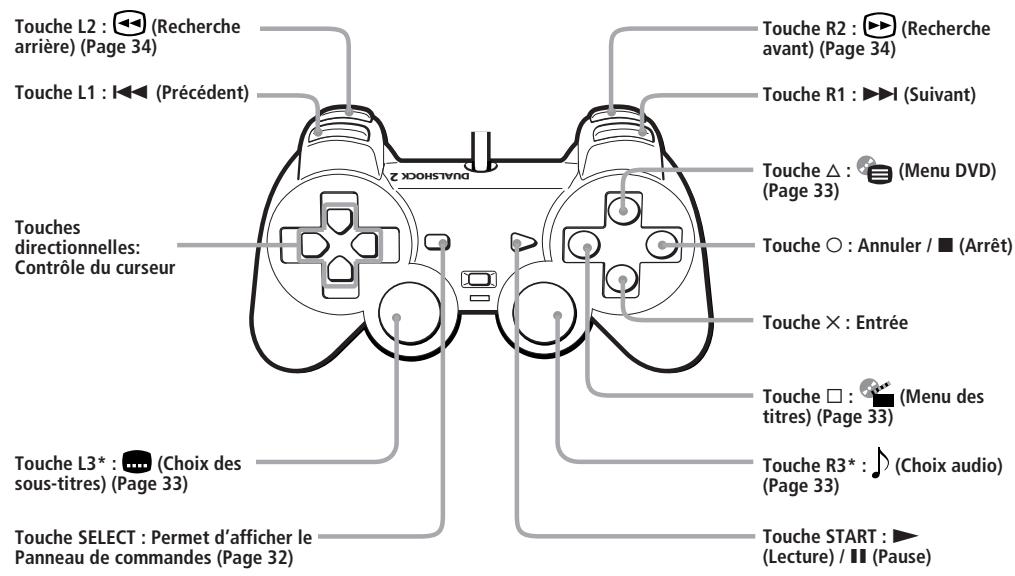
* Lorsque vous utilisez une manette ne disposant pas des touches L3 ou R3, vous pouvez sélectionner la fonction 📄 (Choix des sous-titres) ou la fonction ⬇ (Choix audio) en utilisant le Panneau de commandes (voir page 32).
| Pour | Opération |
| Arrêter | Appuyez sur la touche O. |
| Marquer une pause | Appuyez sur la touche START. |
| Reprendre la lecture après une pause | Appuyez sur la touche START. |
| Passer au chapitre suivant en mode de lecture continue | Appuyez sur la touche R1. |
| Revenir au chapitre précédent en mode de lecture continue | Appuyez sur la touche L1 deux fois. |
Le menu à l'écran (Panneau de commandes) vous permet de profiter des options variées. Pour savoir comment utiliser le Panneau de commandes, reportez-vous à la page 32.
Reprise de la lecture depuis le point où vous avez arrêté le disque (Reprise de lecture)
Le lecteur garde en mémoire le point où vous avez arrêté la lecture du disque et vous pouvez reprendre la lecture à partir de ce point.
1 ..... Pendant la lecture d'un disque, appuyez sur la touche ○ pour arrêter la lecture.
Le message “Appuyez sur [Lecture] pour reprendre la lecture. Pour recommencer au début, appuyez sur [Arrêt], puis sur [Lecture].” apparaît et le Panneau de commandes (page 32) s'affiche sur l’écran du téléviseur.
Si le message “La fonction permettant de continuer ne peut être utilisée ici. La lecture va reprendre au début.” apparaît, la fonction de reprise de lecture n’est pas disponible.
2..... Sélectionnez ▶ (Lecture) en utilisant les touches directionnelles et appuyez sur la touche ×.
Le lecteur reprend la lecture à partir du point où vous l'avez arrêtée à l'étape 1.
Pour lire depuis le début du disque
Après l'étape 1, sélectionnez ■ (Arrêt) et appuyez sur la touche ✗. L'endroit où vous avez arrêté la lecture est effacé.
Sélectionnez ▶ (Lecture) et appuyez sur la touche ✗.
Remarques
- La fonction de reprise de lecture n'est pas disponible avec certains DVD.
- En fonction du point où vous avez arrêté la lecture, il est possible que le lecteur reprenne la lecture d'un endroit différent.
- L'endroit où vous avez arrêté la lecture est effacé lorsque :
- vous ouvrez le compartiment à disque;
- vous passez en mode de veille en appuyant sur le bouton ⏻/RESET à l'avant de la console et en le maintenant enfoncé;
- vous mettez la console hors tension à l'aide de l'interrupteur d'alimentation principal (MAIN POWER) situé à l'arrière de la console;
- vous lancez la lecture après avoir sélectionné un titre ou un chapitre.
Utilisation du Panneau de commandes
Le menu à l'écran (Panneau de commandes) vous permet de profiter d'options variées. Les fonctions disponibles varient en fonction du disque.
1 Appuyez sur la touche SELECT.
Le Panneau de commandes apparaît sur l'écran du téléviseur.
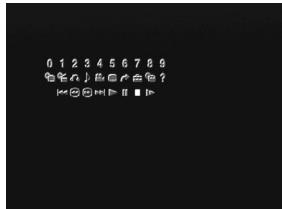
2 Sélectionnez l'option que vous souhaitez à l'aide des touches directionnelles.
3 Appuyez sur la touche X.
Pour obtenir plus de détails sur chacune des options du Panneau de commandes, reportez-vous aux pages 33 à 38.
La manette vous permet de sélectionner directement certaines options
Voir page 31.
Liste des options du Panneau de commandes
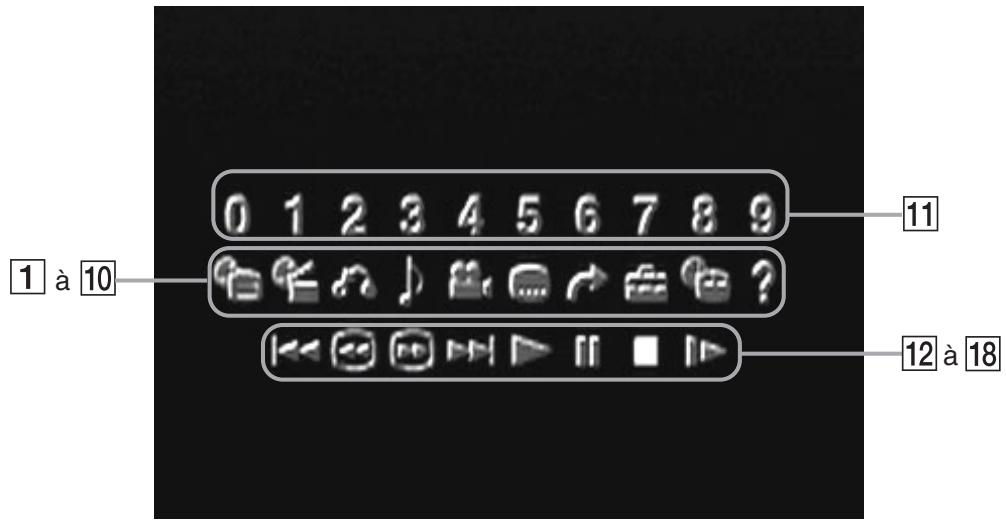
1 Menu DVD (page 33)
Certains DVD vous permettent de sélectionner le contenu du disque à l'aide d'un menu. Lorsque vous lisez ces DVD, il vous est possible de sélectionner, par exemple, la langue des sous-titres, la langue de la bande son, etc., à l'aide du menu DVD.
2 Menu des titres (page 33)
Un DVD est divisé en longues sections vidéo ou audio appelés "titres". Lorsque vous lisez un DVD contenant plusieurs titres, il vous est possible de sélectionner le titre que vous souhaitez lire à l'aide du menu des titres.
3 Retour (page 33)
Vous permet de revenir à l'écran précédent du menu DVD ou du menu des titres.
4 ♩ Choix audio (page 33)
Si le disque DVD contient des plages à plusieurs langues, vous pouvez sélectionner la langue de votre choix lors de la lecture du disque.
5 Choix d'angle de caméra (page 33)
Avec les DVD sur lesquels plusieurs angles pour une scène sont enregistrés, vous pouvez sélectionner les angles disponibles.
6 Choix des sous-titres (page 33)
Avec certains DVD sous-titrés en plusieurs langues, il vous est possible de modifier la langue des sous-titres à n'importe quel moment pendant la lecture ou de désactiver l'affichage des sous-titres.
7 → Aller au titre (page 34)
Il vous est possible d'entrer le numéro du titre que vous souhaitez rechercher.
8 Réglages (page 35)
Cette option vous permet de réaliser une configuration initiale de la console, de modifier l'image et le son ainsi que de paramétrer les différentes sorties. Cette option vous permet également de choisir la langue des sous-titres et de configurer l'affichage, de restreindre la lecture de disques par des enfants, etc.
9 Affichage du chapitre (page 34)
Pendant la lecture d'un disque, il vous est possible de contrôler le numéro du titre et du chapitre en cours sur l'écran du téléviseur.
10 ? Aide (page 34)
La liste des touches d'accès direct de la manette est affichée sur l'écran du téléviseur.
11 Aller au chapitre (page 34) / Touches numérotées
Il vous est possible d'entrer le numéro du chapitre que vous souhaitez rechercher.
12 I◀◀ Précédent
Vous pouvez revenir au chapitre précédent en mode de lecture continue.
13 Recherche (page 34)
Vous permet de rechercher rapidement un point spécifique sur le DVD en contrôlant l'image.
14 ▶▶▶ I Suivant
Vous pouvez aller au chapitre suivant en mode de lecture continue.
15 ▶ Lecture
16 II Pause
17 ■ Arrêt
Vous pouvez rechercher un point particulier du DVD en regardant l'image au ralenti.
Utilisation du menu DVD
Certains DVD vous permettent de sélectionner le contenu du disque à l'aide d'un menu. Lorsque vous lisez ces DVD, il vous est possible de sélectionner par exemple la langue des sous-titres, la langue de la bande son, etc., à l'aide du menu DVD.
1..... Sélectionnez ☐ (Menu DVD) en utilisant les touches directionnelles et appuyez sur la touche ✗.
Le menu DVD apparaît sur l'écran du téléviseur. Le contenu du menu varie en fonction du disque que vous lisez.
2..... Appuyez sur les touches directionnelles pour sélectionner l'option que vous souhaitez modifier.
3 ..... Pour modifier d'autres options, répétez l'étape 2.
4..... Appuyez sur la touche X.
Il vous est possible d'afficher directement le menu DVD
Appuyez sur la touche de la manette lorsque le Panneau de commandes n'est pas affiché.
Si vous souhaitez sélectionner la langue du menu DVD
Vous pouvez changer ce réglage en choisissant "Sélection de la langue", puis "Menus DVD". Pour plus de détails, voir page 36.
Pour revenir à l'écran précédent du menu DVD
Sélectionnez ⚙ (Retour) et appuyez sur la touche ✗.
Cette fonction n'est pas disponible avec certains DVD.
Remarques
- Certains DVD ne possèdent pas de menu DVD.
- En fonction de votre DVD, il est possible qu'un "Menu DVD" soit simplement appelé "Menu" dans la documentation fournie avec votre disque.
Utilisation du menu des titres
Un DVD est divisé en longues sections vidéo ou audio appelées "titres". Lorsque vous lisez un DVD contenant plusieurs titres, il vous est possible de sélectionner le titre que vous souhaitez lire à l'aide du menu des titres.
1 ..... Sélectionnez 📄 (Menu des titres) en utilisant les touches directionnelles et appuyez sur la touche ✗.
Le menu des titres apparaît à l'écran. Le contenu du menu varie en fonction du disque que vous lisez.
2..... Appuyez sur les touches directionnelles pour sélectionner le titre que vous souhaitez lire.
3..... Appuyez sur la touche X.
La console lance la lecture du titre sélectionné.
Il vous est possible d'afficher directement le menu des titres
Appuyez sur la touche □ de la manette lorsque le Panneau de commandes n'est pas affiché.
Pour revenir à l'écran précédent du menu des titres
Sélectionnez ⚙ (Retour) et appuyez sur la touche ✗.
Cette fonction n'est pas disponible avec certains DVD.
Remarques
- Il est possible que vous ne puissiez pas sélectionner de titres avec certains DVD.
- Sur certains DVD, le "Menu des titres" pourra simplement être appelé "Menu" ou "Titre" dans la documentation fournie avec le disque. "Appuyez sur ENTER" pourra apparaître sous la forme "Appuyez sur SELECT".
Modification de la langue pour la bande son
Si le disque DVD contient des plages en plusieurs langues, vous pouvez sélectionner la langue de votre choix lors de la lecture d'un disque DVD. Les langues que vous pouvez sélectionner diffèrent en fonction du DVD.
Sélectionnez ♪ (Choix audio) en utilisant les touches directionnelles et appuyez sur la touche ✗.
Chaque fois que vous appuyez sur la touche X, la langue change.
Il vous est possible de sélectionner directement "Choix audio"
Appuyez sur la touche R3 de la manette alors que le Panneau de commandes n'est pas affiché. Chaque fois que vous appuyez sur la touche, la langue change.
Remarques
- Avec certains DVD, en raison de la programmation, vous risquez de ne pas pouvoir changer de langue même si des plages multilingues sont enregistrées.
- Pendant la lecture du DVD, le son pourra être modifié lorsque vous changez de titre.
Modification de l'angle de vue
Avec certains DVD filmés en plusieurs angles, il vous est possible de modifier l'angle de vue. Par exemple, pendant la lecture d'une scène présentant un train en mouvement, il vous est possible de choisir un angle de vue depuis l'avant du train, depuis la fenêtre gauche du train ou depuis la fenêtre droite sans que l'image ne saute ou que l'action ne soit interrompue.
Sélectionnez 🚙️ (Choix d'angle de caméra) en utilisant les touches directionnelles et appuyez sur la touche ✗.
Chaque fois que vous appuyez sur la touche X, l'angle de vue change.
Remarques
- Le nombre d'angles de vue varie d'un disque à un autre ou d'une scène à une autre. Le nombre d'angles de vue pouvant être sélectionnés pour une scène correspond au nombre d'angles de vue filmés pour cette scène.
- En raison de la programmation sur certains DVD, vous risquez de ne pas pouvoir changer les angles même si plusieurs angles sont filmés.
Affichage de sous-titres
Avec certains DVD sous-titrés, il vous est possible d'activer ou de désactiver l'affichage des sous-titres pendant la lecture du DVD. Avec certains DVD sous-titrés en plusieurs langues, il vous est possible de modifier la langue des sous-titres à n'importe quel moment pendant la lecture ou de désactiver l'affichage des sous-titres selon vos souhaits. Par exemple, vous pouvez sélectionner une langue que vous êtes en train d'apprendre puis vous pouvez afficher les sous-titres pour une meilleure compréhension.
Sélectionnez ⚠️ (Choix des sous-titres) en utilisant les touches directionnelles et appuyez sur la touche ✗.
Vous pouvez sélectionner la langue des sous-titres et les activer ou les désactiver. Les langues que vous pouvez sélectionner varient en fonction du DVD.
Il vous est possible de sélectionner directement l'option "Choix des sous-titres"
Appuyez sur la touche L3 de la manette alors que le Panneau de commandes n'est pas affiché. Vous pouvez sélectionner la langue des sous-titres et les activer ou les désactiver.
Remarques
- Lors de la lecture d'un DVD ne comportant aucun sous-titre, aucun sous-titre n'apparaîtra.
- Avec certains DVD, en raison de la programmation, vous risquez de ne pas pouvoir activer les sous-titres même s'ils sont enregistrés.
- En fonction des DVD, il se peut que vous ne puissiez pas désactiver les sous-titres.
- Le type et le nombre de langues disponibles pour l'affichage des sous-titres varient d'un disque à un autre.
- En raison de la programmation de certains DVD, vous risquez de ne pas pouvoir changer les sous-titres même s'ils sont sous-titrés en plusieurs langues.
- Pendant la lecture du DVD, le sous-titre pourra être modifié lorsque vous changez de titre.
Recherche d'un titre
Il vous est possible d'entrer le numéro du titre que vous souhaitez rechercher à l'aide des touches numérotées.
1..... Sélectionnez ↗ (Aller au titre) en utilisant les touches directionnelles et appuyez sur la touche ✗.
"Aller au titre --" apparaît à l'écran du téléviseur.
2..... Entrez le numéro du titre (composé de 2 chiffres) à l'aide des touches numérotées.
La lecture commence au titre sélectionné.
Affichage d'informations pendant la lecture d'un disque
Pendant la lecture d'un disque, il vous est possible de contrôler le numéro du titre et du chapitre en cours sur l'écran du téléviseur.
Sélectionnez 📄 (Affichage du chapitre) en utilisant les touches directionnelles et appuyez sur la touche ✗.
A chaque fois que vous appuyez sur la touche X, vous activez et désactivez tour à tour cet affichage.
Affichage de la liste des touches d'accès direct
La liste des touches d'accès direct de la manette est affichée sur l'écran du téléviseur.
Sélectionnez ? (Aide) en utilisant les touches directionnelles et appuyez sur la touche ×.
Pour faire disparaître la liste
Appuyez sur la touche X.
Recherche d'un chapitre
Il vous est possible d'entrer le numéro du chapitre que vous souhaitez rechercher à l'aide des touches numérotées.
Utilisez les touches numérotées pour saisir un numéro de chapitre à 2 chiffres.
La lecture commence au chapitre sélectionné.
Recherche d'un point spécifique sur le disque
Il vous est possible de rechercher rapidement un point particulier sur un disque en contrôlant l'image à l'écran ou en effectuant un ralenti.
Remarque
Selon le DVD, certaines de ces opérations peuvent être impossibles.
Recherche rapide d'un point (Recherche)
1 ..... Pendant la lecture d'un disque, sélectionnez (Recherche avant) ou (Recherche arrière) à l'aide des touches directionnelles.
2.....Maintenez la touche × enfoncée pour rechercher un point.
Lorsque vous trouvez le point souhaité, relâchez la touche pour revenir à une vitesse de lecture normale.
Vous pouvez également utiliser les touches d'accès direct
Appuyez sur les touches R2 (Recherche avant) ou L2 (Recherche arrière) sur la manette lorsque le Panneau de commandes n'est pas affiché.
Recherche lente d'un point tout en contrôlant l'image à l'écran (Ralenti)
1 ..... Pendant la lecture d'un disque, sélectionnez ▶▶ (Ralenti) à l'aide des touches directionnelles.
2..... Appuyez sur la touche X.
La lecture au ralenti commence.
Lorsque vous trouvez le point souhaité, sélectionnez ▶ (Lecture) et appuyez sur la touche × pour revenir à une vitesse de lecture normale.
Vous pouvez également reprendre la lecture en appuyant sur la touche START.
Utilisation de l'affichage des réglages
L'affichage des réglages vous permet de réaliser une configuration initiale de la console, de modifier l'image et le son ainsi que de paramétrer les différentes sorties. Cet écran vous permet également de choisir la langue des sous-titres et de restreindre la lecture de disques par des enfants, etc.
1 Appuyez sur la touche SELECT pour afficher le Panneau de commandes sur l'écran du téléviseur.
2 Sélectionnez 📁 (Réglages) en utilisant les touches directionnelles et appuyez sur la touche ✗.
L'affichage des réglages s'affiche sur l'écran.
3 Sélectionnez l'option principale que vous souhaitez à l'aide des touches directionnelles.
4 Appuyez sur la touche ✗.
L'option principale sélectionnée est mise en évidence.
5 Sélectionnez l'option que vous souhaitez à l'aide des touches directionnelles.
6 Appuyez sur la touche ×.
Après avoir changé les paramètres du DVD
Pour sauvegarder vos modifications, éjectez le DVD avant d'appuyer sur le bouton ⏻/RESET ou de mettre la console hors tension à l'aide de l'interrupteur d'alimentation principal (MAIN POWER). Veuillez noter que les modifications ne seront pas sauvegardées si vous réinitialisez ou si vous mettez la console hors tension avant d'avoir éjecté le DVD.
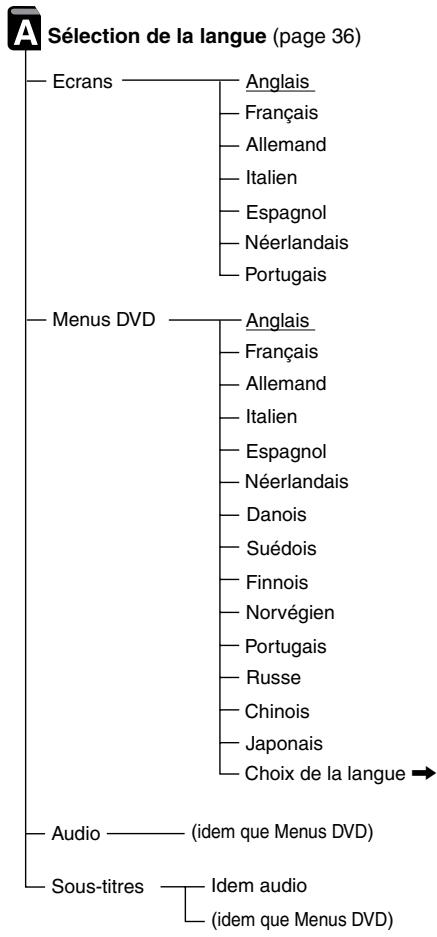
Liste des réglages
Les paramètres par défaut sont soulignés.
flowchart
graph TD
    A["Sélection de la langue (page 36)"] --> B["Ecrans"]
    B --> C1["Anglais"]
    B --> C2["Français"]
    B --> C3["Allemand"]
    B --> C4["Italien"]
    B --> C5["Espagnol"]
    B --> C6["Néerlandais"]
    B --> C7["Portugais"]

    D["Menus DVD"] --> E1["Anglais"]
    D --> E2["Français"]
    D --> E3["Allemand"]
    D --> E4["Italien"]
    D --> E5["Espagnol"]
    D --> E6["Néerlandais"]
    D --> E7["Danois"]
    D --> E8["Suédois"]
    D --> E9["Finnois"]
    D --> E10["Norvégien"]
    D --> E11["Portugais"]
    D --> E12["Russe"]
    D --> E13["Chinois"]
    D --> E14["Japonais"]
    D --> E15["Choix de la langue"]

    F["Audio"] --> G1["(idem que Menus DVD)"]
    F --> G2["Sous-titres"]
    F --> G3["Idem audio\n(idem que Menus DVD)"]
flowchart
graph TD
    A["Réglage de l'écran (page 36)"] --> B["Type TV"]
    B --> C["16:9"]
    C --> D["4:3 Letter Box"]
    C --> E["4:3 PAN SCAN"]
    B --> F["DNR"]
    F --> G["Désactivé(e)"]
    F --> H["DNR1"]
    F --> I["DNR2"]
    B --> J["Précision des contours"]
    J --> K["+2"]
    J --> L["+1"]
    J --> M["0"]
    J --> N["-1"]
    J --> O["-2"]
    B --> P["Affichage"]
    P --> Q["Activé(e)"]
    P --> R["Désactivé(e)"]
flowchart
graph TD
    A["Réglage personnalisé (page 37)"] --> B["Mode de pause"]
    A --> C["Contrôle parental"]
    B --> D["Auto"]
    B --> E["Image"]
flowchart
graph TD
    A["Réglage audio (page 38)"] --> B["Sortie audio numérique"]
    A --> C["DIGITAL OUT (OPTICAL)"]
    A --> D["Activé(e)"]
    D --> E["Dolby Digital"]
    D --> F["Désactivé(e)"]
    D --> G["DTS"]
    G --> H["Activé(e)"]
    G --> I["Désactivé(e)"]
    G --> J["MPEG"]
    J --> K["Activé(e)"]
    J --> L["Désactivé(e)"]
    A --> M["Sélection automatique de plage audio"]
    M --> N["Activé(e)"]
    M --> O["Désactivé(e)"]
    M --> P["Volume du DVD"]
    P --> Q["+2"]
    P --> R["+1"]
    P --> S["Normal"]
Sélection de la langue d'affichage ou de la plage sonore (Sélection de la langue)
“Sélection de la langue” vous permet de choisir différentes langues pour l'affichage des menus ou pour la plage sonore.
Les paramètres par défaut sont soulignés.
Choisissez "Sélection de la langue" dans l'affichage des réglages.
Remarques
- Lorsque vous sélectionnez une langue qui n'est pas enregistrée sur le DVD, une des langues disponibles est automatiquement sélectionnée pour les options "Menus DVD", "Audio" et "Sous-titres".
- En fonction du DVD, il est possible que la console ne commence pas la lecture avec la langue que vous avez sélectionnée dans “Menus DVD”, “Audio” ou “Sous-titres”.
Ecrans
Permet de sélectionner la langue d'affichage à l'écran.
- Anglais
- Français
- Allemand
- Italien
- Espagnol
- Néerlandais
- Portugais
■ Menus DVD
Permet de sélectionner la langue d'affichage du menu DVD.
- Anglais
- Français
- Allemand
- Italien
- Espagnol
- Néerlandais
- Danois
- Suédois
- Finnois
- Norvégien
- Portugais
- Russe
- Chinois
- Japonais
- Choix de la langue
Lorsque vous sélectionnez "Choix de la langue", la liste des langues est affichée. Sélectionnez une langue dans cette liste.
Audio
Permet de sélectionner la langue de la bande son.
- Anglais
- Français
- Allemand
- Italien
- Espagnol
- Néerlandais
- Danois
- Suédois
- Finnois
- Norvégien
- Portugais
- Russe
- Chinois
- Japonais
- Choix de la langue
Lorsque vous sélectionnez “Choix de la langue”, la liste des langues est affichée. Sélectionnez une langue dans cette liste.
■ Sous-titres
Permet de sélectionner la langue des sous-titres.
- Idem audio*
- Anglais
- Français
- Allemand
- Italien
- Espagnol
- Néerlandais
- Danois
- Suédois
- Finnois
- Norvégien
- Portugais
- Russe
- Chinois
- Japonais
- Choix de la langue
Lorsque vous sélectionnez “Choix de la langue”, la liste des langues est affichée. Sélectionnez une langue depuis la liste.
* Lorsque vous sélectionnez "Idem audio", la langue des sous-titres change en fonction de la langue sélectionnée pour la bande son.
Après avoir changé les paramètres du DVD
Pour sauvegarder vos modifications, éjectez le DVD avant d'appuyer sur le bouton ⏻/RESET ou de mettre la console hors tension à l'aide de l'interrupteur d'alimentation principal (MAIN POWER). Veuillez noter que les modifications ne seront pas sauvegardées si vous réinitialisez ou si vous mettez la console hors tension avant d'avoir éjecté le DVD.
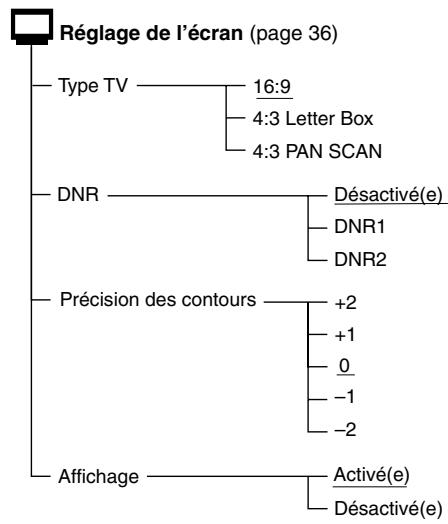
Réglage du mode d'affichage du téléviseur (Réglage de l'écran)
"Réglage de l'écran" vous permet de régler plusieurs options pour l'affichage de votre téléviseur.
Les paramètres par défaut sont soulignés.
Sélectionnez "Réglage de l'écran" dans l'affichage des réglages.
Type TV
Permet de sélectionner le rapport hauteur/ largeur du téléviseur à raccorder.
Vous pouvez changer le réglage seulement lorsque le DVD est arrêté.
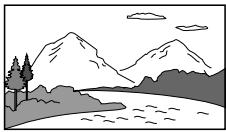
- 16:9 : sélectionnez cette option lorsque vous raccordez la console à un téléviseur au format 16:9 ou à un téléviseur qui affiche des images en mode élargi.
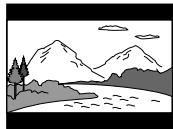
- 4:3 Letter Box : sélectionnez cette option lorsque vous raccordez la console à un téléviseur standard. Affiche les images de manière élargie avec des bandes en haut et en bas de l'écran.
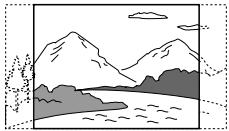
- 4:3 PAN SCAN : sélectionnez cette option lorsque vous raccordez la console à un téléviseur standard. Affiche les images élargies en plein écran, les parties qui ne s'adaptent pas à l'écran étant automatiquement coupées.
16:9
4:3 Letter Box
4:3 PAN SCAN
Remarque
La plupart des DVD transmettent les images dans un rapport hauteur/largeur prédéterminé.
■ DNR (Réduction du bruit numérique)
Si l'image présente des parasites ou des interférences, réglez cette option sur "DNR1" ou sur "DNR2".
- Désactivé(e) : en règle générale, sélectionnez cette position.
- DNR1 : rend l'image plus claire en réduisant les parasites.
- DNR2 : rend l'image encore plus claire en réduisant les parasites.
Remarques
- Lorsque vous sélectionnez "DNR2", il est possible qu'une image rémanente ou qu'une image fantôme apparaisse. Dans ce cas, sélectionnez "Désactivé(e)".
- En fonction du DVD, la fonction DNR peut produire des résultats limités.
■ Précision des contours
Permet d'accentuer ou d'adoucir les contours des images. Plus la valeur de cette option est haute, plus les contours sont précis.
• +2
• +1
- 0 : en règle générale, sélectionnez cette position.
-1
-2
■ Affichage
Affiche ou désactive les informations sur le statut de lecture de l'écran du téléviseur.
- Activé(e) : lorsque vous faites fonctionner le lecteur DVD, l'état de lecture apparaît quelques secondes sur le téléviseur.
- Désactivé(e) : l'état de lecture n'est pas affiché.
Après avoir changé les paramètres du DVD
Pour sauvegarder vos modifications, éjectez le DVD avant d'appuyer sur le bouton ⏻/RESET ou de mettre la console hors tension à l'aide de l'interrupteur d'alimentation principal (MAIN POWER). Veuillez noter que les modifications ne seront pas sauvegardées si vous réinitialisez ou si vous mettez la console hors tension avant d'avoir éjecté le DVD.
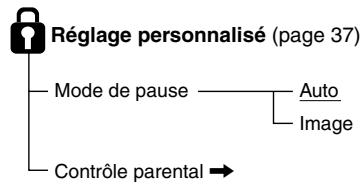
Paramètres personnalisés (Réglage personnalisé)
"Réglage personnalisé" vous permet de régler les conditions de lecture.
Les paramètres par défaut sont soulignés.
Sélectionnez "Réglage personnalisé" dans l'affichage des réglages.
■ Mode de pause
Sélectionne l'image en mode de pause.
- Auto : l'image, y compris les sujets bougeant de façon dynamique, est émise à haute résolution, sans sautillement. En règle générale, sélectionnez cette position.
- Image : l'image comprenant des sujets qui ne se déplacent pas de façon dynamique est émise à haute résolution.
■ Contrôle parental
On peut limiter la lecture de certains DVD. La fonction “Contrôle parental” vous permet de définir un niveau de restriction de la lecture et un code d'accès pour réduire l'accès des enfants à certains contenus.
Sélectionnez "Réglage personnalisé" dans l'affichage des réglages.
1..... Sélectionnez "Contrôle parental" en utilisant les touches directionnelles et appuyez sur la touche X.
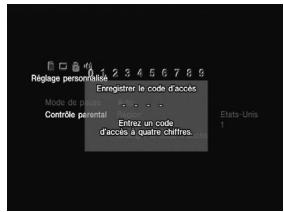
■ Lorsque vous n'avez pas entré de code d'accès
L'écran de saisie du code d'accès apparaît.
■ Lorsque vous avez déjà enregistré un code d'accès
L'écran de confirmation du code d'accès apparaît. Ignorez l'étape 2.
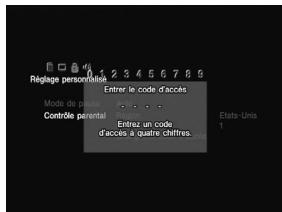
2..... A l'aide des touches numérotées, entrez un code d'accès composé de quatre chiffres.
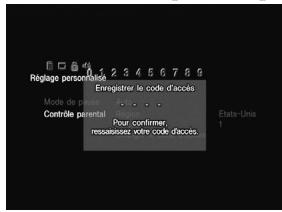
3 ..... Pour confirmer votre code d'accès, entrez-le de nouveau à l'aide des touches numérotées.
Vous pouvez régler le contrôle parental et modifier le code d'accès.
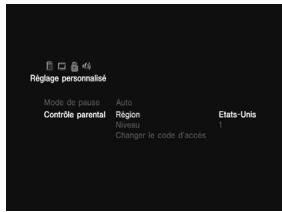
4..... Sélectionnez "Région" en utilisant les touches directionnelles et appuyez sur la touche X.
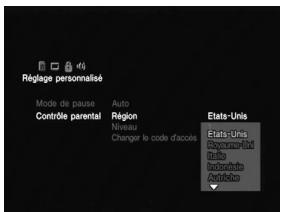
5..... Sélectionnez une région géographique pour régler un niveau standard de contrôle parental pour cette région à l'aide des touches directionnelles, puis appuyez sur la touche X.
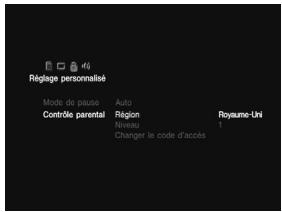
6..... Sélectionnez "Niveau" en utilisant les touches directionnelles et appuyez sur la touche X.
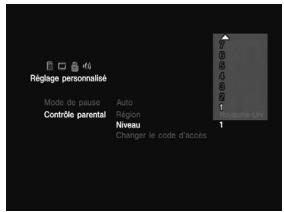
7 ..... Sélectionnez le niveau que vous souhaitez en utilisant les touches directionnelles puis appuyez sur la touche ✗.
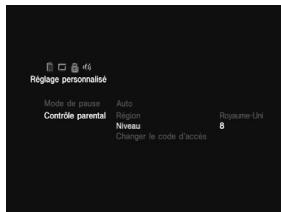
Plus la valeur est basse, plus le contrôle est strict.
Pour désactiver la fonction du contrôle parental et lire le DVD après avoir saisi votre code d'accès.
Réglez “Niveau” sur “Désactivé(e)” à l’étape 7, puis appuyez sur la touche ×.
Pour modifier le code d'accès
1..... Après l'étape 3, sélectionnez "Changer de code d'accès" en utilisant les touches directionnelles et appuyez sur la touche ✗.
L'écran de modification du code d'accès apparaît.
2 ..... Suivez les étapes 2 et 3 pour saisir votre nouveau code d'accès.
Lecture d'un disque bloqué par un niveau de contrôle parental
1 ..... Insérez le disque et appuyez sur la touche START.
L'écran contrôle parental s'affiche.
2..... A l'aide des touches numérotées, entrez votre code d'accès composé de quatre chiffres.
La lecture du disque commence. Lorsque vous arrêtez la lecture du DVD, le niveau de contrôle parental revient au réglage d'origine.
Si vous avez oublié votre code d'accès
Appuyez sur la touche SELECT et saisissez le code d'accès "7444" lorsque l'écran contrôle parental vous invite à saisir votre code d'accès. L'ancien code d'accès est alors effacé.
Remarques
- Lorsque vous lisez des DVD qui ne possèdent pas la fonction du contrôle parental, la lecture de ces disques ne peut pas être limitée sur ce lecteur.
- Si vous ne définissez pas de code d'accès, il ne vous est pas possible de modifier les options de contrôle parental.
- En fonction du DVD, il vous sera peut-être demandé de changer le niveau de contrôle parental pendant la lecture du disque. Dans ce cas, entrez votre code d'accès, puis changez le niveau.
Lorsque vous arrêtez la lecture du DVD, le niveau de contrôle parental revient au réglage d'origine.
Après avoir changé les paramètres du DVD
Pour sauvegarder vos modifications, éjectez le DVD avant d'appuyer sur le bouton ⏻/RESET ou de mettre la console hors tension à l'aide de l'interrupteur d'alimentation principal (MAIN POWER). Veuillez noter que les modifications ne seront pas sauvegardées si vous réinitialisez ou si vous mettez la console hors tension avant d'avoir éjecté le DVD.
Réglage de son (Réglage audio)
"Réglage audio" vous permet d'ajuster les réglages audio selon les conditions de lecture. Les paramètres par défaut sont soulignés.
Sélectionnez "Réglage audio" dans l'affichage des réglages.
■ Sortie audio numérique
Fait permuter les méthodes d'émission des signaux audio lors du raccordement avec un appareil comme ce qui suit.
- Un appareil numérique comme un récepteur (amplificateur) avec connecteur numérique
- Un appareil audio avec décodeur intégré (Dolby Digital, DTS ou MPEG)
- Un lecteur DAT ou MD, via le connecteur DIGITAL OUT (OPTICAL) à l'aide d'un câble numérique optique.
Pour plus de détails sur les raccordements, voir page 26.
Vous ne pouvez pas régler "Dolby Digital," "DTS" et "MPEG" si vous réglez "DIGITAL OUT (OPTICAL)" sur "Désactivé(e)".
Pour sélectionner d'émettre les signaux via le connecteur DIGITAL OUT (OPTICAL) (sortie numérique optique).
- Activé(e) : sélectionnez cette option lorsque vous utilisez un câble optique numérique (vendu séparément) pour raccordement. En règle générale, sélectionnez cette option. Lorsque vous sélectionnez "Activé(e)", vous pouvez régler les options "Dolby Digital", "DTS" et "MPEG".
- Désactivé(e) : lorsque vous sélectionnez cette option, les signaux sonores ne sont pas transmis via le connecteur DIGITAL OUT (OPTICAL).
Remarque
Lorsque vous sélectionnez "Désactivé(e)", vous ne pouvez pas régler les options "Dolby Digital", "DTS" et "MPEG".
■ Dolby Digital
Sélectionne les signaux Dolby Digital à émettre via le connecteur DIGITAL OUT (OPTICAL).
- Activé(e) : lorsque la console est raccordée à un appareil audio équipé d'un décodeur Dolby Digital intégré.
Si la console est raccordée à un appareil audio non équipé d'un décodeur Dolby Digital intégré, ne sélectionnez pas cette option. Sinon, lorsque vous lisez la bande son Dolby Digital, les haut-parleurs produiront un bruit très fort ou pas de son du tout, ce qui est désagréable et peut même endommager les haut-parleurs ou votre ouïe. - Désactivé(e) : lorsque la console est raccordée à un appareil audio non équipé d'un décodeur Dolby Digital intégré.
DTS
Sélectionne les signaux DTS à émettre via le connecteur DIGITAL OUT (OPTICAL).
- Activé(e) : lorsque la console est raccordée à un appareil audio équipé d'un décodeur DTS intégré.
Si la console est raccordée à un appareil audio non équipé d'un décodeur DTS intégré, ne sélectionnez pas cette option. Sinon, lorsque vous lisez la bande son DTS, les haut-parleurs produiront un bruit très fort ou pas de son du tout, ce qui est désagréable et peut même endommager les haut-parleurs ou votre ouïe. - Désactivé(e) : lorsque la console est raccordée à un appareil audio non équipé d'un décodeur DTS intégré.
MPEG
Sélectionne les signaux MPEG AUDIO à émettre via le connecteur DIGITAL OUT (OPTICAL).
- Activé(e) : lorsque la console est raccordée à un appareil audio équipé d'un décodeur MPEG intégré.
Si la console est raccordée à un appareil audio non équipé d'un décodeur MPEG intégré, ne sélectionnez pas cette option. Sinon, lorsque vous lisez la bande son MPEG, les haut-parleurs produiront un bruit très fort ou pas de son du tout, ce qui est désagréable et peut même endommager les haut-parleurs ou votre ouïe. - Désactivé(e) : lorsque la console est raccordée à un appareil audio non équipé d'un décodeur MPEG intégré.
■ Sélection automatique de plage audio
Accorde la priorité à la bande son contenant le plus grand nombre de canaux lorsque vous lisez un DVD sur lequel plusieurs formats audio (format PCM, DTS, Dolby Digital ou MPEG AUDIO) sont enregistrés.
- Activé(e) : priorité donnée.
- Désactivé(e) : aucune priorité n'est donnée.
Remarques
- Lorsque vous réglez cette option sur "Activé(e)", il est possible que la langue change dans les paramètres "Audio" dans "Sélection de la langue".
L'option "Sélection automatique de plage audio" a une plus grande priorité que les réglages "Audio" dans "Sélection de la langue" (page 36). - Si vous réglez "DIGITAL OUT (OPTICAL)" sur "Activé(e)" et "DTS" sur "Désactivé(e)" dans "Réglage audio", la bande son DTS n'est pas reproduite même si vous réglez ce paramètre sur "Activé(e)" et le canal audio portant le numéro le plus élevé est enregistré au format DTS.
- Si des bandes son PCM, DTS, Dolby Digital et MPEG AUDIO ont le même nombre de canaux, le lecteur sélectionne les bandes son PCM, Dolby Digital, DTS et MPEG AUDIO dans cet ordre.
- Selon le DVD, le canal audio ayant la priorité peut être prédéterminé. Dans ce cas, vous ne pouvez pas donner priorité au format DTS, Dolby Digital ou MPEG AUDIO en sélectionnant "Activé(e)".
Volume du DVD
Si le niveau de sortie audio du DVD est bas, il vous est possible d'augmenter le son du DVD. (Remarque : l'option DIGITAL OUT (OPTICAL) doit être mis sur "Désactivé(e)" pour pouvoir utiliser cette fonction.)
• +2 : vous pouvez augmenter le volume.
• +1 : vous pouvez augmenter le volume.
- Normal : volume audio d'origine. En règle générale, sélectionnez cette position.
Remarque
En fonction du DVD, il est possible que le son soit déformé si vous sélectionnez “+1” ou “+2”.
Après avoir changé les paramètres du DVD
Pour sauvegarder vos modifications, éjectez le DVD avant d'appuyer sur le bouton ⏻/RESET ou de mettre la console hors tension à l'aide de l'interrupteur d'alimentation principal (MAIN POWER). Veuillez noter que les modifications ne seront pas sauvegardées si vous réinitialisez ou si vous mettez la console hors tension avant d'avoir éjecté le DVD.
Ce produit incorpore une technologie de protection des droits d'auteurs protégée par les droits de certains brevets américains ou par d'autres droits de propriété intellectuelle appartenant à Macrovision Corporation et à d'autres propriétaires de droits. L'utilisation de cette technologie de protection des droits d'auteurs doit être autorisée par Macrovision Corporation et n'est destinée qu'à des utilisations individuelles ou limitées, sauf autorisation expresse contraire de Macrovision Corporation. Il est interdit de procéder à toute ingénierie inverse ou tout désassemblage.
Veuillez vérifier à nouveau
- Si l'un des problèmes suivants survient pendant l'utilisation de la console, reportez-vous à ce guide de dépannage pour résoudre votre problème. Si un problème persiste, appelez la ligne du service consommateurs PlayStation® approprié que vous pourrez trouver :
- sur la carte d'enregistrement du client ;
- dans chaque manuel de logiciel au format PlayStation® et PlayStation®2.
- Assurez-vous que le cordon d'alimentation est raccordé à la console et à la prise murale et que le téléviseur (ou le magnétoscope) ou les accessoires fournis sont correctement raccordés à la console.
- Dans quelques rares cas, certains DVD vidéo risquent de ne pas fonctionner normalement avec la PlayStation®2. Ceci est principalement dû aux différents procédés de fabrication ou à l'encodage des DVD vidéo. Si vous rencontrez des difficultés, essayez de redémarrer votre DVD vidéo. Si les problèmes persistent, contactez l'éditeur du DVD vidéo ou appelez la ligne du service consommateurs PlayStation® approprié que vous pourrez trouver sur la carte d'enregistrement du client.
Alimentation
La console ne se met pas sous tension.
→ Assurez-vous que le cordon d'alimentation est correctement connecté.
→ La console n'est pas sous tension. Mettez la console sous tension à l'aide de l'interrupteur d'alimentation principal (MAIN POWER) situé à l'arrière de la console.
Image
Il n'y a pas d'image.
→ Assurez-vous que la console est raccordée au téléviseur (ou au magnétoscope) à l'aide du Câble AV (audio/vidéo intégrés).
→ Assurez-vous de mettre la console et le téléviseur (ou le magnétoscope) sous tension.
→ Assurez-vous de sélectionner l'entrée vidéo sur le téléviseur (ou magnétoscope).
→ Assurez-vous que le Câble AV (audio/ vidéo intégrés) est correctement raccordé.
→ Assurez-vous que le disque introduit peut être lu par cette console. (voir page 23)
→ Assurez-vous que le disque est introduit face imprimée orientée vers le haut. (lorsque vous utilisez un disque présentant des inscriptions)
→ Le disque n'est pas introduit correctement.
→ La console est en mode de pause.
→ Essayez un autre jeu de Câbles AV.
L'image n'est pas claire (impression de "bruit").
→ La console est posée sur une surface instable. Placez la console sur une surface stable et plane. Ne secouez pas la console et ne la faites pas vibrer.
→ Nettoyez le disque.
→ De l'humidité s'est formée à l'intérieur de la console. (voir page 22)
→ Si le signal vidéo de la console doit passer par le magnétoscope avant d'arriver au téléviseur, la protection anti-copie de certains DVD vidéo peut affecter et détériorer la qualité de l'image. Pour regarder un DVD vidéo, raccordez directement la console au téléviseur. (voir pages 24 et 25)
Il est impossible de modifier le rapport hauteur/largeur en fonction du téléviseur lorsque vous regardez un DVD vidéo en mode grand écran.
→ En fonction du disque, le rapport hauteur/largeur est fixe.
→ Assurez-vous que la console est raccordée directement au téléviseur. (Le sélecteur ou récepteur (amplificateur) risque d'être raccordé entre la console et le téléviseur.)
→ En fonction du téléviseur, le rapport hauteur/largeur est fixe.
Son
Aucun son n'est émis.
→ Assurez-vous que la console est raccordée au téléviseur (ou au magnétoscope) à l'aide du Câble AV (audio/vidéo intégrés).
→ Assurez-vous de mettre la console et le téléviseur (ou le magnétoscope) sous tension.
→ Assurez-vous de sélectionner l'entrée vidéo sur le téléviseur (ou magnétoscope).
→ Assurez-vous que le volume du téléviseur est correctement réglé et que la fonction de coupure du son n'est pas sélectionnée sur le téléviseur.
→ Assurez-vous que le Câble AV (audio/vidéo intégrés) est correctement raccordé.
→ Assurez-vous que le disque introduit peut être lu par cette console. (voir page 23)
→ Assurez-vous que le disque est introduit face imprimée orientée vers le haut. (lorsque vous utilisez un disque présentant des inscriptions)
→ Assurez-vous de raccorder correctement la console aux connecteurs d'entrée audio du récepteur (amplificateur). Reportez-vous également aux instructions fournies avec votre amplificateur.
→ Essayez un autre jeu de Câbles AV.
→ Vérifiez les raccordements et le réglage des haut-parleurs. Reportez-vous également aux instructions fournies avec votre amplificateur.
→ Assurez-vous de sélectionner l'entrée appropriée sur le récepteur (amplificateur) afin d'écouter le son émis par la console. Reportez-vous également aux instructions fournies avec votre amplificateur.
→ La console est en mode de pause.
→ La console est en mode de recherche/ralenti (lors de la lecture d'un DVD vidéo).
→ Le réglage n'est pas correct lorsque la console est raccordée à l'équipement audio via les connecteurs DIGITAL OUT (OPTICAL). (voir page 26)
Qualité sonore faible.
→ La console est posée sur une surface instable. Placez la console sur une surface stable et plate. Ne secouez pas la console et ne la faites pas vibrer.
→ Nettoyez le disque.
→ De l'humidité s'est formée sur le disque.
(voir page 22)
→ Vous lisez un CD ou un DVD vidéo avec des bandes son DTS. Vous pouvez lire un CD ou un DVD vidéo avec des bandes son DTS uniquement lorsque vous raccordez la console à l'équipement audio à l'aide d'un décodeur DTS.
L'effet spatial est difficile à entendre lorsque vous lisez une bande son Dolby Digital de DVD vidéo.
→ Vérifiez les raccordements et le réglage des haut-parleurs.
Reportez-vous au manuel d'utilisation de votre récepteur (amplificateur).
→ En fonction du DVD, le signal de sortie peut ne pas couvrir les canaux 5.1. Il peut être mono ou stéréo même si la bande son est enregistrée au format Dolby Digital.
Le son provient du haut-parleur central uniquement.
→ En fonction du disque, le son peut provenir du haut-parleur central uniquement.
Opération
La manette ne fonctionne pas.
→ Assurez-vous que la manette est raccordée à la console.
→ Assurez-vous que la Manette Analogique (DUALSHOCK®2) ou la Manette Analogique (DUALSHOCK®) est définie sur le mode approprié au logiciel. (voir page 29)
→ Essayez un autre jeu de manettes.
Le jeu (DVD vidéo ou CD) ne démarre pas.
→ Assurez-vous que le disque introduit peut être lu par cette console. (voir page 23)
→ Assurez-vous que le disque est introduit face imprimée orientée vers le haut. (lorsque vous utilisez un disque présentant des inscriptions)
→ Assurez-vous que le disque est correctement introduit.
→ Nettoyez le disque.
→ De l'humidité s'est formée sur le disque.
(voir page 22)
→ Essayez une autre copie de disque.
Vous ne pouvez pas sauvegarder de données sur la Memory Card (Carte Mémoire) (8 MB) (pour PlayStation®2) ou la Memory Card (Carte Mémoire)
→ Assurez-vous que la Memory Card (Carte Mémoire) (8 MB) (pour PlayStation®2) ou la Memory Card (Carte Mémoire) est insérée correctement.
→ Assurez-vous que vous jouez correctement au jeu.
Reportez-vous au manuel du logiciel approprié.
→ Assurez-vous que des blocs vides sont présents sur la Memory Card (Carte Mémoire) (8 MB) (pour PlayStation®2) ou la Memory Card (Carte Mémoire).
→ Essayez une autre Memory Card (Carte Mémoire) (8 MB) (pour PlayStation®2) ou Memory Card (Carte Mémoire)
La console ne fonctionne pas correctement.
→ Des éléments externes, comme par exemple l'électricité statique, peuvent affecter le fonctionnement de la console. Mettez la console hors tension à l'aide de l'interrupteur d'alimentation principal (MAIN POWER) et activez-la de nouveau.
Le voyant ⏻ clignote en rouge et la console ne fonctionne pas.
→ Une lumière rouge clignotante indique une condition “défaut” de la console et un non-fonctionnement de l’unité. Retirez tout obstacle à la ventilation pour permettre à la console de refroidir. Reprenez la lecture une fois la console revenue en mode de veille.
Le compartiment à disque ne s'ouvre pas.
→ Assurez-vous que le cordon d'alimentation est correctement connecté.
→ Assurez-vous que la console est sous tension.
Mettez la console sous tension à l'aide de l'interrupteur d'alimentation principal (MAIN POWER) situé à l'arrière de la console.
Fonctionnement des DVD vidéo
La console ne commence pas depuis le début d'un disque.
→ La fonction de reprise de lecture a été sélectionnée.
Appuyez sur la touche Arrêt avant de démarrer la lecture. (voir page 31)
→ En fonction du disque, un menu des titres ou un menu DVD s'affiche automatiquement.
Le disque n'est pas lu même lorsqu'un titre DVD est sélectionné.
→ Le contrôle parental est défini sur le disque. (voir page 37)
La lecture s'arrête automatiquement.
→ Le disque peut contenir un signal de pause automatique. Pendant la lecture d'un tel disque, la console arrête la lecture lorsqu'elle rencontre ce signal.
Vous ne pouvez pas exécuter certaines fonctions telles que Arrêt, Recherche, Lecture au ralenti.
→ En fonction du disque, il est possible que vous ne puissiez pas effectuer certaines des opérations mentionnées ci-dessus.
Vous ne pouvez pas changer la langue de la bande son.
→ Les plages multilingues ne sont pas enregistrées sur le DVD.
→ La modification de la langue de la plage n'est pas possible sur le DVD.
Vous ne pouvez pas changer la langue des sous-titres.
→ Les sous-titres multilingues ne sont pas enregistrés sur le DVD.
→ La modification de la langue des sous-titres n'est pas possible sur le DVD.
Impossible de désactiver les sous-titres.
→ En fonction des DVD, il se peut que vous ne puissiez pas désactiver les sous-titres.
Vous ne pouvez pas changer l'angle de caméra lors de la lecture d'un DVD.
→ Des vues à des angles différents ne sont pas enregistrées sur le DVD.
→ La modification des angles n'est pas possible sur le DVD.
Généralités
Alimentation 220 -240 V CA, 50/60 Hz
Consommation électrique 50 W
Dimensions (approx.) 301 × 78 × 182 mm (l × h × p)
Poids (approx.) 2,2 kg
Température de fonctionnement 5 °C - 35 °C
Propriété de la diode laser
- Matériaux : GaAlAs
- Longueur d'onde : l=650/780 nm
Entrées/sorties sur l'avant de la console
Port de manette (2) Fente pour MEMORY CARD (carte mémoire) (2) Connecteur ♂ USB (2) Connecteur ⬆ S400 i.LINK (1)
Entrées/sorties sur l'arrière de la console
Connecteur AV MULTI OUT (sortie AV multiple) (1) Connecteur DIGITAL OUT (OPTICAL) (1) EXPANSION BAY (baie d'expansion) (1)
Accessoires fournis
Voir page 24.
Accessoires en option
| SCPH-110 E | Manette Analogique(DUALSHOCK®) |
| SCPH-1020 EHI | Memory Card (Carte Mémoire) |
| SCPH-1090 E | Souris |
| SCPH-10010 E | Manette Analogique(DUALSHOCK®2) |
| SCPH-10020 E | Memory Card(Carte Mémoire) (8 MB)(pour PlayStation®2) |
| SCPH-10030 E | Câble AV (audio/vidéo intégrés) |
| SCPH-10040 E | Socle Vertical(pour PlayStation®2) |
| SCPH-10060 E | Câble S VIDEO |
| SCPH-10072 C | Adaptateur RFU |
| SCPH-10090 E | Multitap (pour PlayStation®2) |
| SCPH-10100 E | Câble AV Composant(pour PlayStation®2) |
| SCPH-10110 E | Socle Horizontal(pour PlayStation®2) |
| SCPH-1130 E | Adaptateur AV(avec connecteurS VIDEO OUT) |
| SCPH-10142 | Câble Euro-AV |
| SCPH-10172 | Télécommande DVD(pour PlayStation®2) avec Unitéde Récepteur Infrarouge |
La conception et les spécifications sont sujettes à modifications sans préavis.
Chapitre (page 34)
Sections vidéo ou audio d'un DVD plus petites qu'un titre. Un titre se compose de plusieurs chapitres. Un numéro est attribué à chaque chapitre afin de faciliter sa recherche.
Contrôle parental (page 37)
Fonction du DVD utilisée pour limiter la lecture d'un disque en fonction de l'âge de l'utilisateur et du niveau de limitation de chaque pays. La limitation varie en fonction des disques ; lorsqu'elle est activée, la lecture est totalement interdite, les scènes violentes sont ignorées ou remplacées par d'autres scènes, etc.
Dolby Digital (page 38)
Technologie de compression audio numérique développée par Dolby Laboratories. Cette technologie est compatible avec le son spatial à 5.1 canaux. Le canal arrière est de type stéréo. Ce format intègre également un canal d'extrêmes-graves discret. Fonction d'angles multiples. Dolby Digital fournit les mêmes 5.1 canaux discrets de haute qualité audio numérique que les systèmes de cinéma audio Dolby Digital. Une séparation efficace des canaux est possible parce que toutes les données de canal sont enregistrées de façon discrète et traitées numériquement.
DTS (page 38)
Technologie de compression audio numérique développée par Digital Theater Systems Inc. Cette technologie est compatible avec le son spatial à 5.1 canaux. Le canal arrière est de type stéréo. Ce format intègre également un canal d'extrêmes-graves discret. Fonction d'angles multiples. Le DTS fournit les mêmes 5.1 canaux discrets de haute qualité audio numérique. Une séparation efficace des canaux est possible parce que toutes les données de canal sont enregistrées de façon discrète et traitées numériquement.
DVD (page 23)
Disque contenant jusqu'à 8 heures d'images animées bien que son diamètre soit identique à celui d'un CD.
La capacité de stockage d'un DVD simple couche et simple face est de 4,7 GB soit l'équivalent de 7 fois celle d'un CD. La capacité de stockage d'un DVD double couche et simple face est de 8,5 GB, celle d'un DVD simple couche et double face de 9,4 GB et celle d'un DVD double couche et double face de 17 GB. Les données d'image utilisent le format MPEG 2, un des standards mondiaux en matière de technologie de compression numérique. Les données d'image sont compressées au 1/40ème de leur taille d'origine. Le DVD utilise également une technologie de codage à taux variable permettant de modifier les données à stocker en fonction de l'état de l'image. Les données audio sont enregistrées au format Dolby Digital ainsi qu'au format PCM, ce qui vous permet de bénéficier d'une présence audio plus réelle.
De plus, le DVD bénéficie des fonctions variées et avancées telles que la possibilité de choix entre plusieurs angles de caméra et plusieurs langues ainsi qu'un contrôle parental.
Fonction multi-angle (page 33)
Avec certains DVD, plusieurs angles de vue sont enregistrés pour certaines scènes.
Fonction multilingue (page 33)
Avec certains DVD, il vous est possible de choisir la langue de la bande son ou des sous-titres.
MPEG AUDIO (page 38)
Système de codage international permettant la compression de signaux numériques audio autorisés par ISO/IEO.
Titre (page 33)
Un titre correspond à la section la plus longue d'un morceau de musique ou d'image situé sur un DVD, un film pour un morceau d'image situé sur un logiciel vidéo ou un album pour un morceau musical situé sur un logiciel audio. Un numéro est attribué à chaque titre afin de faciliter la recherche.
GARANTIE
Nous vous remercions d'avoir acheté ce produit.
La société Sony Computer Entertainment Europe ("SCEE") s'engage, durant une période d'1 (un) an à partir de la date d'achat, à réparer ou à remplacer (à son gré) sans le moindre frais de votre part, toute pièce défectueuse du présent produit en raison d'un vice de fabrication ou de main-d'oeuvre. Le produit sera remplacé ou réparé, au gré de la société SCEE.
La présente Garantie est complémentaire aux droits légaux du consommateur (selon la loi en vigueur) et n'en affecte nullement la validité.
Sony Computer Entertainment Europe 30 Golden Square, London W1F 9LD UK (Royaume-Uni)
IMPORTANT
-
En cas de demande de réclamation sous cette Garantie, veuillez appeler la Ligne du Service Consommateurs locale (répertoriée sur la Carte d'Enregistrement du Client ainsi que dans les manuels de jeux actuels) pour obtenir des renseignements et diverses informations. En cas de réclamation couverte par cette Garantie, veuillez vous adresser au service clientèle approprié pour connaître les procédures de retour du produit, et plus de renseignement.
-
La présente Garantie est uniquement valable:
i. en Autriche (Austria), Belgique (Belgium), France, Allemagne (Germany), Italie (Italy), Luxembourg, Les Pays-Bas (Netherlands), Portugal, Espagne (Spain) et Suisse (Switzerland).
ii. sur présentation, avec le produit défectueux, du reçu ou de la facture indiquant la date de l'achat et le nom du détaillant (non altérée ou rendue illisible depuis la date d'achat).
iii. si le sceau de Garantie apposé sur le produit n'a pas été endommagé ou retiré.
- La présente Garantie n'est pas applicable lorsque le produit a été endommagé en raison de:
i. toute utilisation commerciale, accident, usure ou utilisation impropre (y compris, et non limitée à, l'impossibilité d'utiliser le présent produit à des fins normales et/ou conformément aux instructions d'utilisation et d'entretien) l'installation ou l'utilisation non conformes aux normes techniques ou de sécurité applicables;
ii. toute utilisation simultanée à l'utilisation de
périphériques non autorisés (y compris, et non limitée à, des dispositifs d'amélioration des performances de jeu, tout adaptateur ou dispositif d'alimentation);
iii. toute adaptation, tout réglage ou altération de ce produit effectué pour quelque raison que ce soit, de manière adéquate ou non;
iv. tout entretien ou toute réparation effectuée par un service d'assistance autre qu'un service d'assistance agréé.
- Lorsque la loi en vigueur le prévoit, la présente Garantie est votre seul et unique recours contre toute rupture de garantie ou condition, expresse ou implicite, relative au présent produit. Et ni la société SCEE, ni aucune entité Sony, leurs fournisseurs ou les services d'assistance autorisés, ne pourraient être tenus responsables de toute perte ou de tout dommage accidentel ou conséquent.
(Notice pour la France: vous bénéficiez en tout état de cause des dispositions légales relatives à la Garantie des vices cachés: articles 1641 et suivants du code civil).
Si ce produit requiert quelque réparation non-couverte par cette Garantie, veuillez appeler la Ligne du Service Consommateurs locale pour obtenir des renseignements. Si votre région n'est pas répertoriée, veuillez contacter votre détaillant.
Veuillez remplir et nous renvoyer la carte d'Enregistrement ci-jointe (port payé par le destinataire).


- Note
- Attention
- Veuillez lire attentivement avant d'utiliser votre console PlayStation®2
- N'exposez pas la console à la fumée de cigarette ou à la poussière
- Manipulation des disques
- Ne touchez pas les connecteurs de la console
- Ne placez pas la console dans un endroit exceptionnellement chaud
- Condensation d'humidité
- Ne soumettez pas la console à des chocs physiques violents
- Evitez d'endommager l'extérieur de la console
- Nettoyage de l'extérieur de la console
- Ne démontez jamais la console
- Remarques sur la sécurité lors de l'utilisation des Manette Analogique (DUALSHOCK®2) et Manette Analogique (DUALSHOCK®)
- Disques pouvant être lus par votre console PlayStation®2
- Systèmes DVD vidéo et restrictions régionales
- Remarque sur la lecture des DVD vidéo
- Disques de forme spéciale
- Table des matières
- Vérification du contenu de l'emballage
- Positionnement de la console
- Remarques
- Le logo de la gamme de produits "D" est situé sur le compartiment à disque
- Raccordement de votre console
- Raccordement à un téléviseur à l'aide d'une entrée audio/vidéo
- Après le raccordement
- Lors du raccordement à un téléviseur 16:9
- Si votre téléviseur est monophonique
- Avertissement sur les images statiques
- Remarque sur l'effet de sautillement
- Raccordement à un magnétoscope
- Raccordement à un téléviseur à l'aide d'un connecteur d'entrée S VIDEO
- Raccordement à un téléviseur avec une entrée d'antenne
- Raccordement à un téléviseur doté d'un connecteur Euro-AV à l'aide d'une fiche du connecteur Euro-AV
- Raccordement à un téléviseur doté d'un connecteur Euro-AV à l'aide du Câble Euro-AV
- Remarque
- Important!
- Lors de la première mise sous tension de la console
- Raccordement à un récepteur ou amplificateur, lecteur "MD (Minidisc)", lecteur "DAT (Digital Audio Tape)" avec connecteur numérique
- Raccordement d'un composant audio doté d'un décodeur DTS\*, Dolby Digital\*\* ou MPEG intégré (DVD vidéo uniquement)
- Réglages du lecteur DVD sur la console PlayStation®2
- Raccordement d'un périphérique à l'aide de l'interface USB (Universal Serial Bus)
- Raccordement d'un périphérique à l'aide de l'interface i.LINK
- Utilisation du menu configuration du système
- ■ Configuration de l'heure
- Il vous est possible d'apporter des réglages supplémentaires à l'heure
- Affichage de l'heure
- Affichage de la date
- Fuseaux horaires
- Type d'heure
- Taille de l'écran
- Sortie vidéo
- Langue
- Utilisation de l'écran navigateur
- Vérification/copie/suppression de données de jeu
- Vérification des informations de version
- Fonction d'auto-diagnostic
- Réglage du Lecteur PlayStation®
- Vitesse du disque
- Textures
- Démarrage d'un jeu
- Ecrans affichés lors du démarrage
- Lorsque vous mettez la console sous tension après avoir introduit un disque
- Arrêt d'un jeu
- Utilisation de la Manette Analogique
- Lorsque vous avez l'intention de ne pas jouer pendant une période prolongée
- Passage d'un jeu à un autre
- Différences entre la Manette Analogique (DUALSHOCK®2) et la Manette Analogique (DUALSHOCK®)
- Logiciel au format PlayStation®2
- Logiciel au format PlayStation®
- Permutation et indicateur de mode
- Fonction de vibration
- Avant d'utiliser la Manette Analogique (DUALSHOCK®2) et la Manette Analogique (DUALSHOCK®)
- Différences entre la Memory Card (Carte Mémoire) (8 MB) (pour PlayStation®2) et la Memory Card (Carte Mémoire)
- Insertion de la Memory Card (Carte Mémoire) (8 MB) (pour PlayStation®2) et de la Memory Card (Carte Mémoire)
- Copie/suppression de données de jeu
- Lecture d'un CD audio
- Fonctionnement du Lecteur CD
- Disques de musique dotés de technologies de protection du droit d'auteur
- Lectures dans différents modes
- Pour lire les plages de manière aléatoire
- Pour lire toutes les plages de manière répétée
- Pour lire une seule plage de manière répétée
- Lecture d'un DVD vidéo
- Contrôle et Fonctionnement du lecteur DVD directement avec une manette
- Reprise de la lecture depuis le point où vous avez arrêté le disque (Reprise de lecture)
- Pour lire depuis le début du disque
- Utilisation du Panneau de commandes
- Appuyez sur la touche SELECT.
- # # / # # # # ?
- # # # # # #
- Sélectionnez l'option que vous souhaitez à l'aide des touches directionnelles.
- Appuyez sur la touche X.
- La manette vous permet de sélectionner directement certaines options
- Menu DVD (page 33)
- Menu des titres (page 33)
- Retour (page 33)
- ♩ Choix audio (page 33)
- Choix d'angle de caméra (page 33)
- Choix des sous-titres (page 33)
- → Aller au titre (page 34)
- Réglages (page 35)
- Affichage du chapitre (page 34)
- ? Aide (page 34)
- Aller au chapitre (page 34) / Touches numérotées
- I◀◀ Précédent
- Recherche (page 34)
- ▶▶▶ I Suivant
- ▶ Lecture
- II Pause
- ■ Arrêt
- Utilisation du menu DVD
- Il vous est possible d'afficher directement le menu DVD
- Si vous souhaitez sélectionner la langue du menu DVD
- Pour revenir à l'écran précédent du menu DVD
- Utilisation du menu des titres
- Il vous est possible d'afficher directement le menu des titres
- Pour revenir à l'écran précédent du menu des titres
- Modification de la langue pour la bande son
- Il vous est possible de sélectionner directement "Choix audio"
- Modification de l'angle de vue
- Affichage de sous-titres
- Il vous est possible de sélectionner directement l'option "Choix des sous-titres"
- Recherche d'un titre
- Affichage d'informations pendant la lecture d'un disque
- Affichage de la liste des touches d'accès direct
- Pour faire disparaître la liste
- Recherche d'un chapitre
- Recherche d'un point spécifique sur le disque
- Recherche rapide d'un point (Recherche)
- Vous pouvez également utiliser les touches d'accès direct
- Recherche lente d'un point tout en contrôlant l'image à l'écran (Ralenti)
- Utilisation de l'affichage des réglages
- Après avoir changé les paramètres du DVD
- Liste des réglages
- Sélection de la langue d'affichage ou de la plage sonore (Sélection de la langue)
- Ecrans
- ■ Menus DVD
- Audio
- ■ Sous-titres
- Réglage du mode d'affichage du téléviseur (Réglage de l'écran)
- Type TV
- ■ DNR (Réduction du bruit numérique)
- ■ Précision des contours
- ■ Affichage
- Paramètres personnalisés (Réglage personnalisé)
- ■ Mode de pause
- ■ Contrôle parental
- Pour désactiver la fonction du contrôle parental et lire le DVD après avoir saisi votre code d'accès.
- Pour modifier le code d'accès
- Lecture d'un disque bloqué par un niveau de contrôle parental
- Si vous avez oublié votre code d'accès
- Réglage de son (Réglage audio)
- ■ Sortie audio numérique
- ■ Dolby Digital
- DTS
- MPEG
- ■ Sélection automatique de plage audio
- Volume du DVD
- Veuillez vérifier à nouveau
- Alimentation
- La console ne se met pas sous tension.
- Image
- Il n'y a pas d'image.
- L'image n'est pas claire (impression de "bruit").
- Il est impossible de modifier le rapport hauteur/largeur en fonction du téléviseur lorsque vous regardez un DVD vidéo en mode grand écran.
- Son
- Aucun son n'est émis.
- Qualité sonore faible.
- L'effet spatial est difficile à entendre lorsque vous lisez une bande son Dolby Digital de DVD vidéo.
- Le son provient du haut-parleur central uniquement.
- Opération
- La manette ne fonctionne pas.
- Le jeu (DVD vidéo ou CD) ne démarre pas.
- Vous ne pouvez pas sauvegarder de données sur la Memory Card (Carte Mémoire) (8 MB) (pour PlayStation®2) ou la Memory Card (Carte Mémoire)
- La console ne fonctionne pas correctement.
- Le voyant ⏻ clignote en rouge et la console ne fonctionne pas.
- Le compartiment à disque ne s'ouvre pas.
- Fonctionnement des DVD vidéo
- La console ne commence pas depuis le début d'un disque.
- Le disque n'est pas lu même lorsqu'un titre DVD est sélectionné.
- La lecture s'arrête automatiquement.
- Vous ne pouvez pas exécuter certaines fonctions telles que Arrêt, Recherche, Lecture au ralenti.
- Vous ne pouvez pas changer la langue de la bande son.
- Vous ne pouvez pas changer la langue des sous-titres.
- Impossible de désactiver les sous-titres.
- Vous ne pouvez pas changer l'angle de caméra lors de la lecture d'un DVD.
- Généralités
- Entrées/sorties sur l'avant de la console
- Entrées/sorties sur l'arrière de la console
- Accessoires fournis
- Chapitre (page 34)
- Contrôle parental (page 37)
- Dolby Digital (page 38)
- DTS (page 38)
- DVD (page 23)
- Fonction multi-angle (page 33)
- Fonction multilingue (page 33)
- MPEG AUDIO (page 38)
- Titre (page 33)
- GARANTIE
- IMPORTANT
Marque : SONY
Modèle : PLAYSTATION2
Catégorie : Console de jeux