Notice Facile
CVP305 - Caméra vidéo SONY - Notice d'utilisation et mode d'emploi gratuit
Retrouvez gratuitement la notice de l'appareil CVP305 SONY au format PDF.


| Type d'appareil | Piano numérique |
| Modèles concernés | CVP-305 / 303 / 301 |
| Mode d'emploi | Inclus |
| Alimentation électrique | Adaptateur secteur (non précisé) |
| Fonctionnalités principales | Non précisé |
| Nombre de touches | Non précisé |
| Type de touches | Non précisé |
| Polyphonie | Non précisé |
| Effets intégrés | Non précisé |
| Connectivité | Non précisé |
| Dimensions | Non précisé |
| Poids | Non précisé |
| Langues du manuel | Français |
| Garantie | Non précisé |
| Fabricant | Non précisé |
FOIRE AUX QUESTIONS - CVP305 SONY
Téléchargez la notice de votre Caméra vidéo au format PDF gratuitement ! Retrouvez votre notice CVP305 - SONY et reprennez votre appareil électronique en main. Sur cette page sont publiés tous les documents nécessaires à l'utilisation de votre appareil CVP305 de la marque SONY.
MODE D'EMPLOI CVP305 SONY
IMPORTANT - Vérifiez votre alimentation électrique
Vérifiez que la tension de votre alimentation secteur correspond à celle qui est spécifiée sur la plaque du fabricant, située sur le panneau du bas. Dans certaines régions, un sélection de tension peut éoperator le panneau inférieur de l'unité du clavier principal, à côté du cordon d'alimentation. Assurez-vous que le sélection de tension est régled sur la tension en vigueur dans votre région. En Usine, le sélection est initialement régled sur 240V. Pour modifier ce réglage, utilisez un tournevis et faites runner der cadran du sélection jusqu'à ce que la valeur correcte apparaissé à côté de l'indicateur sur le panneau.
Pour obtenir les details sur l'assemblage du pupitre du clavier, reportez-vous aux instructions figurant à la fin de ce manuel.
SPECIALMESSAGESECTION
- Rangez soigneusement ce manuel pour pouvoir le consulter ultérieurement.

AVENTISSEMENT
Veiliez à toujours observer les précautions élémentaires ennumérées ci-après pour éviter de graves blessures, voir la mort, causées par l'électrocution, les courts-circuits, dégats, incendie et autres accidents. La liste des précautions données ci-dessous n'est pas exhaustive :
Alimentation/cordon d'alimentation
- Utilisez seulement la tension requise par l'instrument. Celle-ci est imprimée sur la plaque du constructeur de l'instrument.
- Vérifiez périodiquement l'etat de la prise électrique, dépoussiée-la et nettoyez-la.
- Utilisez uniquement le cordon/fiche d'alimentation livre avec l'appareil.
- Ne laissiez pas le cordon d'alimentation à proximé des sources de chaleur, telles que radiateurs et apparèels chauffants. Evitez de tordre et plier excessivement le cordon ou de l'endommager de façon générale, de même que de placer dessus des objets lourds ou de le laisser trainer là où l'on marchera dessus ou se prendra les pieds dedans; ne déposez pas dessus d'autres câbles enroulés.
Ne pas ouvrir
- N'ouvre pas l'instrument et ne tentez pas d'en démonter les éléments internes ou de les modifier de chaque façon que ce soit. Aucun des éléments internes de l'instrument ne prévoit d'intervention de l'utiliseur. Si l'instrument donne des signes de mauvais fonctionnement, mettez-le immédiatement hors tension et donnez-le à réviser au technicien Yamaha.
Avertissement en cas de presence d'eau
- Evitez de laisser l'instrument sous la pluie, de l'utiliser pres de l'eau, dans l'humidité ou lorsqu'il est mouillé. Ne déposez pas dessus des recipients contenant des liquides qui risquent de s'épancher dans ses ouvertures.
- Ne touchez jamais une prise électrique avec les mains mouillées.
Avertissement en cas de feu
- Ne déposez pas d'articles allumés, tels que des bougies, sur l'appareil. Ceux-ci pouraient tomber et provoquer un incendie.
En cas d'anomalie
- Si le cordon d'alimentation s'effiloche ou est endommagé ou si vous constatEZ une brusque perte de son en cours d'interprétation, ou encore si vous décèlez une odeur insolite, voire de la fumée, coupez immidiatement l'interrupteur principal, retirez la fiche de la prise et donnez l'instrument à réviser par un technicien Yamaha.

ATTENTION
Veiliez à toujours observer les précautions élémentaires ci-dessous pour éviter à soi-même et à son entourage des blessures corporelles, de détériorer l'instrument ou le matériel avoisinant. La liste de ces précautions n'est pas exhaustive :
Alimentation/cordon d'alimentation
- Veillez à toutes saisir la fiche elle-même, et non le cable, pour la retirer de l'instrument ou de la prise d'alimentation. Tirer directement sur le cable est commode mais finit par l'endommager.
- Débranche la fiche d'alimentation électrique lorsque vous n'utilise plus l'instrument ou en cas d'orage.
- N'utilise pas de connecteur multiple pour brancher l'instrument sur une prise électrique du secteur. Cela risque d'affector la qualité du son ou éventuellesment de faire chauffer la prise.
Assemblage
- Lisez attentivement la brochure détaillant le processus d'assemblage. Assembler les éléments dans le mauvais ordre pourrait détériorer l'instrument, voir cause des blessures.
Emplacement
- N'abandonnez pas l'instrument dans un milieu trop pousiéreux ou un local sourmis à des vibrations. Evitez également les froids et chaleurux extrêmes (exposition directe au soleil, pres d'un chauffage ou dans une voiture exposée en plein soleil) qui risquent de déformer le panneau ou d'endommager les éléments internes.
- N'utilise pas l'instrument à proximé d'une TV, d'une radio, d'un équipement stéreo, d'un téléphone portable ou d'autres apparciels électriques. En effet, l'instrument, la TV ou la radio pourrait produit des interférences.
- N'installez pas l'instrument dans une position instable où il risquerait de se renverser.
- Débranche tous les cables connectés avant de déplacer l'instrument.
Connexions
- Avant de raccarder l'instrument à d'autres éléments électroniques, mettez ces derniers hors tension. Et avant demettre sous/hors tension tous les éléments, veillez à toutjours ramener le volume au minimum. En outre, veillez à régler le volume de tous les composants au minimum et à augmenter progressively le volume sonore des instruments pour définir le niveau d'écoute désiré.
Entretien
- Pour nettoyer l'instrument, utilisez un chiffon doux et sec ou légèrement humide. N'utilise jamais de diluants de peinture, solvants, produits d'entretien ou tampons de nettoyage imprégnés de produits chimiques.
Précautions d'utilisation
- Prenez garde de ne pas vous coincer les doigs sous le couvercle du clavier et de ne pas vous glissez les doigs ou la main dans les fentes du couvercle de l'instrument.
- N'insérez pas d'objets en papier, métalliques ou autres dans les fentes du couvercle, du panneau ou du clavier. Si c'est le cas, mettez immédiatement l'appareil hors tension et débranche le cordon d'alimentation de la prise secteur. Faites ensuite contrôle l'appareil par un membre qualifié du service Yamaha.
- Ne déposez pas d'objets de plastique, de vinyle, ou de caoutchouc sur l'instrument, ce qui risque de décolorer le panneau ou le clavier.
- Ne vous appuyez pas sur l'instrument et n'y déposez pas des objets lourds. Ne manipulez pas trop brutalement les boutons, commutateurs et connecteurs.
- Ne jouez pas trop longtemps sur l'instrument à des volumes trop élevés, ce qui risque d'endommager durablement l'ouie. Si vous constazez une baisse de l'acuité auditive ou des sifflements d'oreille, consultez un médecin sans tarder.
Utilisation du tabouret (s'il est inclus)
- Ne placez pas le tabouret dans une position instable car il pourrait accidentellement se renverser.
- Ne jouez pas avec le tabouret, ni s'y mettreABOUT. Ne l'utilisez pas comme outil ou comme escabeau, ou pour toute utilite autre que cette prévue. Des accidents et des blessures pouraient en résultat.
- Ce tabouret est concu pour receiveoir une seule personne a la fois ; des accidents et blessures peuvent resulting d'une non observation de ce principe.
- Àprous un usage prolongé,les vis du tabouret peuvent se desserrer. Resserrez periodiquement avec l'outil fourni.
Sauvegarde des données
Sauvegarde des données
-
Les types de données répertoriés ci-dessous sont perdus lorsque vous mette l'instrument hors tension. Sauvegardez les données dans l'onglet USER (page 26), sur une disquette, une carte SmartMedia ou un support externe approprié.
-
Morceaux enregistrés/édités (page 41, 133, 148)
- Styles créés/édités (page 107)
Voixédités (page 89) - Présélections immédiates mémorisées (page 50)
- Reglages MIDI éditions (page 192)
Les données de l'onglet USER (page 26) sont susceptibles d'être perdues à la suite d'un dysfonctionnement ou d'une opération incorrecte. Sauvegardez les données importantes sur une disquette, une carte SmartMedia ou un support externe.
Lorsque vous modifie les réglages d'une page et que vous la fermez, les données System Setup (répertiorées dans le tableau des paramètres de la liste des données fournie à part) sont automatiquement sauvagedarées. Les donnéeséditées sont toutes perdues si vous mettez l'appareil hors tension sans fermer correctement l'écran correspondant.
Yamaha n'est pas responsable des détiérations causées par une utilisation impropre de l'instrument ou par des modifications apportées par l'utilisateur, pas plus qu'il ne peut couvir les données perdues ou détruites.
Veiliez à toujours laisser l'appareil hors tension lorsqu'il est inutilisé.
Nos you remercions d'avoir besoin le Clavinova de Yamaha !
Nous vous conseillons de dire attentivement ce mode d'emploi afin de tirer pleinement profit des fonctions avancées et très utiles du Clavinova.
Nos you recommendons également de le gardar à portée de main pour toute reference ulterieure.
A propos du present mode d'emploi et de la liste des données
Ce manuel est constitué des sections suivantes.
Mode d'emploi
Introduction (page 12) Veuillez lire cette section en premier.
Guide rapide (page 23) ......... Cette section vous explique comment utiliser les fonctions de base.
Principes d'utilisation (page 57) ........ Cette section explique comment utiliser les fonctions de base et notamment les commandes à l'écran.
Référence (page 72) .........Cette section explique comment régler avec précision les diverses fonctions du Clavinova.
Annexe (page 197)...... Cette section propose des informations supplémentaires, portant notamment sur le dépistage des panes et les caractéristiques techniques.
Listedesdonnées
Listedes voix,format des donnéesMIDI,etc.
- Dans le présence mode d'emploi, les modèles CVP-305/303/301 sont repris sous le nom CVP/Clavinova.
- Les illustrations et les écrons LCD représentés dans ce guide sont uniquement fournis à titre d'information et peuvent être différents de deux de l'instrument.
- Les illustrations qui figurent dans le Guide des opérations duprésent mode d'emploi sont en anglais.
- Il est strictement interdit de copier les logiciels disponibles dans le commerce, sauf pour un usage personnel.
Ce produit contient et met en œuvre des programmes informatiques et des matérielles pour lesquels Yamaha détient des droits d'auteur ou possède une licence d'utilisation des droits d'auteurs de leurs propriétaires respectifs. Les matérielles protégés par droits d'auteur incluent, sans s'y limiter, tous les logiciels informatiques, fichiers de style, fichiers MIDI, données WAVE et enregistements audio. Toute'utilisation non autorisé de ces programmes et de leur contenu est interdite en vertu des lois en vigueur, excepté pour un usage personnel. Toute violation des droits d'auteurs entraînera des poursuites judiciaires. IL EST STRICTEMENT INTERDIT DE REALISER, DE DIFFUSER OU D'UTILISER DES COPIES ILLEGALES.
- Les photos du clavecin, du bandonéon, du psaltérion, de la boîte à musique, du dulcimer et du cymbalum, qui apparaissent sur les écrans du CVP-305/303, ont été fournies par le Gakkigaku Shiryokan (Collection d'organologie), Kunitachi College of Music.
- Les instruments suivants, qui apparaissent sur les écrans des CVP-305/303/301, sont exposés au Hamamatsu Museum of Musical Instruments : balafon, gender balinais, kalimba, kanoun, santur, gong de gamelan, harpe, cloche à main, cornemuse, banjo, carillon, mandoline, oud, flute de pan, pungi, rabab, shanai, sitar, timpani, tambra.
CVP-305/303. Ce produit est fabriqué sous la licence des brevets américain n°5231671, n°5301259, n°5428708 et n°5567901 de IVL Technologies Ltd. - Les polices bitmap utilisées sur cet instrument sont fournies par et sont la propriété de Ricoh Co., Ltd.
- Ce produit utilise NF, un navigateur Internet intégré de la société ACCESS Co., Ltd. NF est utilisé avec le LZW breveté, fourni sous licence par Unisys Co., Ltd. NF ne peut être séparé de ce produit, ni être vendu, prétré ou transféré de chaque manière que ce soit. En outre, NF ne peut être désossé, décompilé, désassemblé ou copie.
AC@ESS
Ce logiciel renferme un module développé par l'Independent JPEG Group.
Marques commerciales :
- Apple et Macintosh sont des marques commerciales d'Apple Computer, Inc.
- Windows est une marque déposée de Microsoft® Corporation.
- SmartMedia est une marque déposée de Toshiba Corporation.
- Toutes les autres marques commerciales sont la propriété de leurs détenteurs respectifs.
Accessoires
Guide de l'enregistrement de l'utilisateur du produit Yamaha en ligne
Livret « 50 Greats for the Piano »
Mode d'emploi
- Listedesonnées
En fonction de la région où vous résiduez, les éléments suivants peuvent être inclus ou vous seront proposés en option.
Lecteur de disquettes
Carte SmartMedia
Tabouret
■ Accordage
A la différence d'un piano acoustique, il est inutil d'accorder le Clavinova. Il reste toujours parfaitement dans le ton.
Transport
En cas de déménagement, le Clavinova peut être transporte avec d'autres articles. Il est également possible de le déplacer d'une seule piece ou de le démonter tel qu'il était lorsque vous l'avez déballé. Transportez le clavier à l'horizontal. Ne l'adossez pas à un mur et ne le dressez pas sur un des côtés.
Ne soumettez pas l'instrument à des vibrations excessives ou à des chocs.
Lorsque vous transportez le Clavinova monté, vérifie que toutes les vis sont bien serrées et ne se sont pas desserrées lors du déplacement de l'instrument.
Introduction
Bienvenue dans le monde magique du Clavinova CVP ! 10
Commandes du panneau 12
Utilisation du clavier 14
Configuration du Clavinova 16
Pupitre 16
Supports de partition 17
Utilisation d'un casque 17
Modification de la langue d'affichage 18
Réglages de l'affichage 19
Manipulation du lecteur de disquettes (FDD) et des disquettes 21
Manipulation des cartes mémoire SmartMediaTM* 22
Reproduction des démonstrations 23
Opérations dans les écrans de base 25 Fonctionnement de l'écran Main 25 Fonctionnement de l'écran File Selection 25 Fonctionnement de l'écran Function (Fonction) ... 26
Reproduction de voix 28
Reproduction de la voix de piano 28
Reproduction de diverses voix 31
Entrainnement avec les morceaux
prédéfinis 34
Reproduction de morceaux avant 34
l'interprétation 34
Interprétation à une main à l'aide des témoins 38
Interprétation à l'aide de la fonction Repeat
Playback (Répétition de la reproduction) 40
Enregistrement de votre performance 41
Reproduction des parties d'accompagnement à l'aide de la Technologie performance assistant (Performance assistant technology) 42
Reproduction de l'accompagnement à l'aide de la fonction Auto Accompaniment (reproduction de style) 44
Reproduction de « Mary Had a Little Lamb » à l'aide de la fonction Auto Accompaniment 44
Appel des configurations ideales pour chaque morceau - Music Finder (Chercheur de morceaux) 50
Chant sur la reproduction du morceau (karaoké) ou votre propre performance 52
Connexion d'un microphone (CVP-305/303) 52
Chanter avec l'écran Lyrics 53
Quelques fonctions pratiques pour le karaoke 53
Quelques fonctions pratiques pour chanter sur votre propre performance 55
Principes d'utilisation
Test des fonctions de base (Help) 57
Messages affichés à l'écran 57
Selection instantanée des écrans Direct Access (Accès direct) 58
Ecrans de base (écrans Main et File Selection) 59
Ecran Main 59
Configuration et fonctionnement de base de l'écran File Selection 60
Opérations liées aux fichiers/dossiers dans l'écran File Selection 62
Restauration des réglages programmés en Usine 69
Restauration du système programme en Usine 69
Restauration des réglages programmes en Usine pour chaque élément 69
Sauvegarde et rappel des réglages d'origine sous la forme d'un fichier unique 70
Référence
Utilisation, creation et edition de voix 72
Charactéristiques des voix 72
Reproduction simultanée de voix
différentes 73
Parties du clavier (Right 1, Right 2, Left) .73
Reproduction simultanée de deux voix
(parties Right 1 et 2) .74
Reproduction de voix différentes avec les mains
gauche et droite (parties Right 1 et Left) .75
Modification de la hauteur de ton 76
Transposition 76
Réglage précis de la hauteur de ton 76
de l'ensemble de l'instrument 76
Accord de gamme 76
Ajout d'effets aux voix jouées sur le clavier 78
Modification du volume et de l'équilibre sonore (MIXING CONSOLE) 80 Procédure de base 80
Création de voix (Sound Creator) 89
Procedure de base 89
Création de vos propres voix Organ Flutes 93
Utilisation, creation et edition des styles d'accompagnement automatique 97
Ca characteriques du style 97
Selection d'un type de doigté d'accord 97
Reproduction des canaux de rythme du style uniquement 98
Réglages relatifs à la reproduction du style 100
Modification du volume et de l'équilibresonore du style (MIXING CONSOLE) 102
Fonction Music Finder (Chercheur de morceaux) 102
Recherche des enregistrements 102
Création d'un groupe d'enregistements préféres 103
Edition des enregistements 104
Sauvegarde de I'enregistrement 105
Style Creator (Créateur de styles) 107
Structure des styles 107
Creation d'un style 107
Edition du style créé 113
Enregistrement et rappel de réglages personnalisés du panneau — Mémoire de registration 121
Enregistrement et sauvegarde des réglages personnalisés du panneau 121
Rappel des configurations de panneau enregistrées 122
Suppression d'une configuration de panneau inutile et attribution d'un nom à une configuration de panneau 123
Désactivation du rappel d'éléments spécifique (fonction Freeze (Gel)) 123
Appel des numérios des mémoires de registration dans l'ordre — Registration Sequence 124
Utilisation, creation et edition de morceaux 126
Types de morceaux compatibles 126
Opérations de la reproduction de morceaux 127
Réglage de la balance du volume et de la combinaison des voix, etc. (MIXING CONSOLE) 130
Utilisation de la fonction d'entrainment (Guide) 131 Sélection du type de fonction Guide 131
Enregistrement de la performance 133 Modes d'enregistrement 133 Edition d'un morceau enregistré 148
Utilisation d'un microphone (CVP-305/303) 157
Edition des paramètres Vocal Harmony 157
Réglage du son du microphone et de l'harmonie 160
Réglage de la fonction Talk 164
Connexion directe du Clavinova à Internet 166
Connexion de l'instrument à Internet 166
Accès au site Web spécial du Clavinova 167
Opérations possibles sur le site Web spécial du Clavinova 167
Défilament de l'écran 167
Selection de liens 168
Saisie de caractères 168
Retour à la page Web précédente 169
Rafraîchissement d'une page Web et annulation du chargement d'une page Web 170
Achat et téléchargement de données 170
Sauvegarde de signets pour vos pages préférentes 171
Modification de la page d'accueil 174
A propos de I'ecran Internet Settings 175
Initialisation des paramètres Internet 178
Glossaire des termes Internet 179
Utilisation de votre instrument avec d'autres périphériques 180
Utilisation d'un casque (prises [PHONES]) 180
Connexion d'un microphone ou d'une guitare (prise [MIC./LINE IN]) (CVP-305/303) 180
Connexion de péripériques audio et video 180
Reproduction des sons de l'instrument par le biais d'un système audio externe et enregistrement des sons sur un enregistrure externe (prises [AUX OUT], [AUX OUT (LEVEL FIXED)] et [OPTICAL OUT]) 180 Envoi du son d'un périphérique externe par les haut-parleurs intégrés de l'instrument (prises [AUX IN]) 181
Affichage du contenu de l'écran de l'instrument sur un écran TV distinct (CVP-305) 181
Utilisation de la commande au pied ou du contrôleur au pied
(Prise [AUX PEDAL]) 182
Affectation de fonctions spécifiques à chaque pédale au pied 182
Connexion de périphériques MIDI externes (bornes [MIDI]) 185
Connexion d'un ordinateur ou
d'unperiphériqueUSB 185
Connexion d'un ordinateur
(bornes [USB TO HOST] et [MIDI]) 185
Connexion à un adaptateur LAN de type USB
et à un périphérique de stockage USB
(via la borne [USB TO DEVICE]) 186
Qu'est-ce que la norme MIDI ? 188
Procedure de base 192
Modèles MIDI pré-programmés 192
Réglages du système MIDI 194
Réglages de transmission MIDI 194
Réglages de réception MIDI 195
Réglage de la note de basse pour la reproduction
de style via la réception MIDI 195
Réglage du type d'accord pour la reproduction
de style via la réception MIDI 196
Annexe
Dépistage des pannes 197
CVP-305 : Assemblage du pupitre
duclavier 202
CVP-303 : Assemblage du p提供优质
duclavier 204
CVP-301 : Assemblage du pupitre
duclavier 206
Installation du lecteur de disquettes
Guide de référence rapide
Principes d'utilisation
Référence
Utilisation, creation et édition de voix
Utilisation, creation et édition des styles d'accompagnement automatiques
Enregistrement et rappel des réglages personalisés du panneau
Utilisation, creation et édition de morceaux
Utilisation d'un microphone (CVP-305/303)
Connexion du Clavinova directement à Internet
Utilisation de votre instrument avec d'autres périhériques
Annexe
Un toucher de piano acoustique authenticate avec clavier Graded Hammer (GH) (à marteaux gradués) et Graded Hammer 3 (GH3)
Le Clavinova a tout d'un veritable piano, grâce à un toucher de piano et une réponse expressive d'un naturel sans précédent que lui confère l'exceptionnel clavier Graded Hammer (à marteaux gradués). De même que sur un piano à queue, les notes inférieures ont un toucher lourd et les notes supérieures un toucher léger, avec une gradation naturelle entre les deux.
Le CVP-305 est doté de la technologie Graded Hammer 3 (GH3) améliorée, qui offre à votre performance des fonctions et une puissance expressive uniquement rencontres sur les pianos à queue, telles qu'une articulation parfaite des différentes répetitions d'une même note, même en cas de jeu extrémement rapide ou de relâchement partiel des touches.
Reproduction de voix de piano page 28
D'une simple pression sur une touche, vous pouvez reconfigurer l'ensemble du Clavinova pour une performance au piano optimale, quels que soient les réglages effectuels sur le panneau. Vous pouvez désormais jouer et vous entraîner avec des sons et une ↔�ponse dignes d'un ↑éritable piano à queue — sans perdre un seul instant.
Reproduction de voix d'autres instruments page 31
Le Clavinova you propose non seulement diverses voix de piano réalistes, mais aussi tout un besoin de voix d'instruments authentiques, tant acoustiques qu'électroniques.

Des performances avec un orchestre complet
— reproduction de morceau . page 34
Jouez sur des données de morceau enregistréesAAParavant et etoffez voire performance en solo grace aux sons et aux arrangements d'un orchestre complet.

Reproduction facile de parties d'accompagnement avec des morceaux, — Technologie performance assistant (Performance assistant technology) page 42
Grçé aux fonctions de la nouvelle technologie performance assistant, il est désormais possible de jourer en toute capacité des parties d'accompagnement de qualité professionnelle pendant la reproduction du morceau.
Reproduction de méliodies avec accompagnement automatique, — reproduction de style . page 44
Utilisez des fonctions de reproduction de style pour produit automatiquement des parties d'accompagnement complètes, tout en jouant des méliodies dessus. C'est un peu comme si un orchestre professionnel jouait derrière vous. Sélectionnez un style d'accompagnement (pop, jazz, Latin, etc.) et laissez le Clavinova se transformer en un
veritableorchestredefond!

Entrainement
Affichage de la partition musicale et accompagnement .... page 56
Tandis qu'un morceau est produit, vous pouvez afficher automatiquement la partition à l'écran — un outil extrémement pratique pour l'apprentissage et l'interprétable de chefs d'oeuvre.

Témoins guides page 38
Les témoins guides des touches sont un autre outil d'apprentissage et d'interprétation extrément utile, dans la mesure où ils vous indiquent les notes à jour, le moment où les jour et leur durée de maintien.

Enregistrement de vos performances. page 41
Le Clavinova vous permet d'enregistrer en toute facilité vos propres performances et de les sauvégarder dans la mémoire interne ou sur une carte SmartMedia. Vous pouvez ainsi vous réécouter et partager le doigt sur vos points forts et vos points faibles.

Elargissez votre collection musicale
Vouss pouvez connecter directement le Clavinova à Internet, de manière à pouvoir télécharger des données musicales depuis des sites Web spéciaux et les sauvegarder dans la mémoire interne ou sur une carte SmartMedia.
Le panneau illustré ci-dessous est celui du CVP-305.
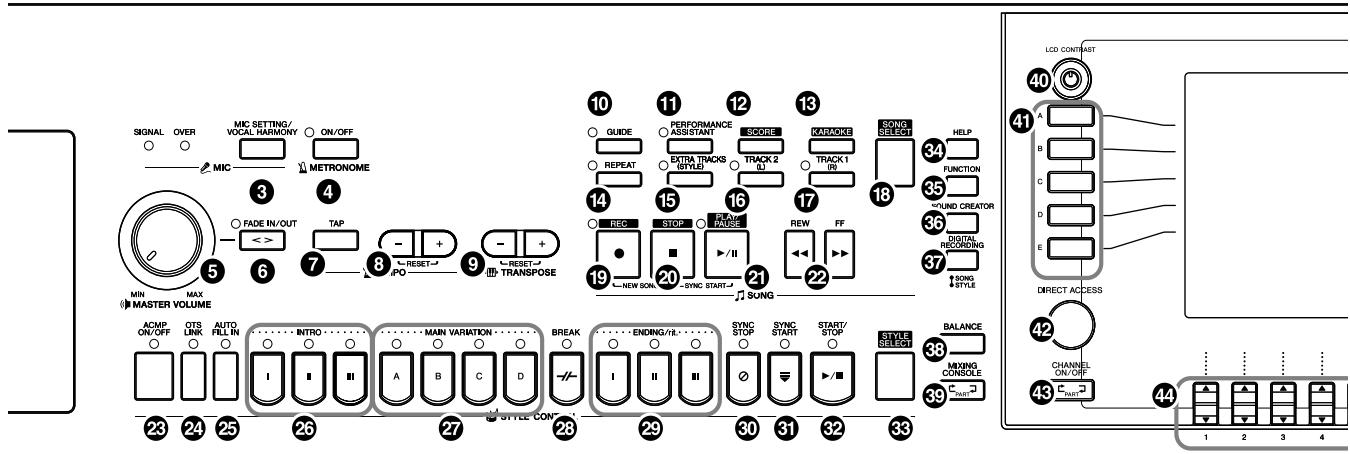
1 Commutateur [POWER] . P 14
Logement SmartMedia .P 22
MIC. (CVP-305/303)
Touche [MIC SETTING/VOCAL HARMONY] .P 54
METRONOME
4 Touche [ON/OFF] .P 30
VOLUME
Pédale gauche . P 29
Pédale de sostenuto . P 29
64 Pedale de maintien . P 29
Témoins du clavier. P 38
Pour plus d'informations sur les prises et les connecteurs situés en bas à gauche de l'instrument, reportez-vous à la page 180.
1 Connexion du cable d'alimentation
Insérez d'abord la fiche du cable d'alimentation dans la prise du Clavinova, puis raccordez l'autre extrémité du cable à la prise murale appropriée.
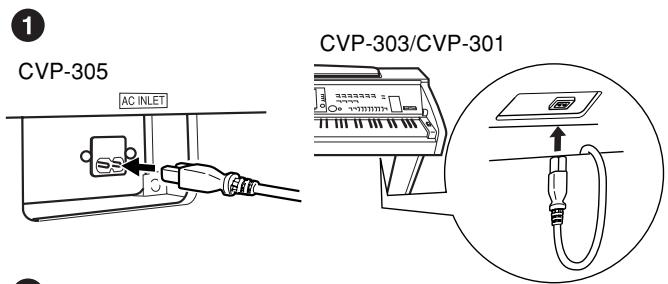
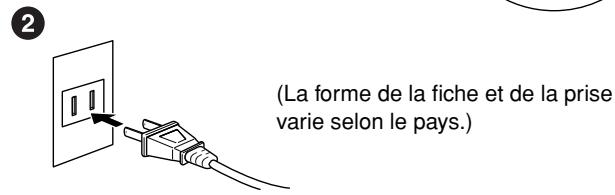
2 Ouverture du protège-clavier
CVP-305/CVP-303: En vous servant de la poignée située sur l'avant, soulevez le protège-clavier.
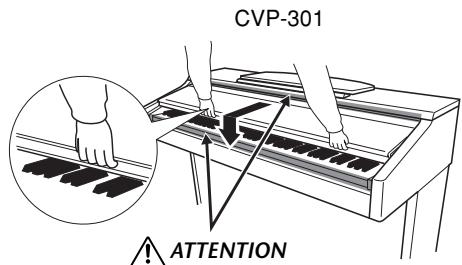
CVP-301: Soulevez-le légèrement, poussez-le et faites-le glisser jusqu'à ce qu'il s'ouvre.
ATTENTION
Tenez le couvercle à deux mains lors de l'ouverture ou de la fermeture. Ne le lâchez pas tant qu'il n'est pas totalement ouvert ou fermé. Prenez garde à ne pas vous coincer les doigts entre le protège-clavier et l'appareil et à ne pas blesser les personnes évoluant autour de vous, notamment des enfants.
ATTENTION
Ne placez pas d'objets (morceaux de metal ou papier) sur le protège-clavier. De petits objets places a cet endroit risquent de tomber dans l'appareil au moment de l'ouverture et de s'aver impossibles à retarder, provoquant par la suite des décharges électriques, courts-circuits, incendies ou autres dommages graves pour l'instrument.
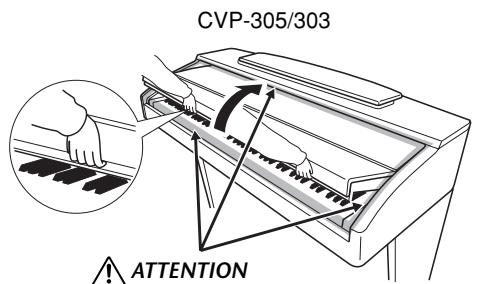
Prenez garde de ne pas vous coincer les doigs lorsque vous ouvrez le protège-clavier.
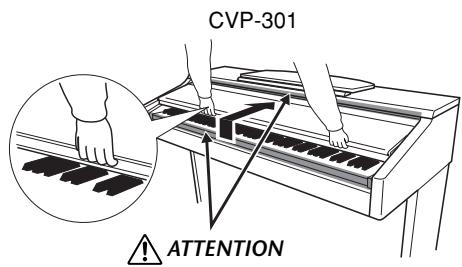
Prenez garde de ne pas vous coincer les doigts lorsque vous ouvrez le protège-clavier.
3 Mise sous tension de l'instrument
Appuyez sur le commutateur [POWER] (Marche) à droite du clavier pour allumer l'instrument. L'écran au centre du panneau avant et levoyant d'alimentation situé en bas à gauche du clavier s'allument.
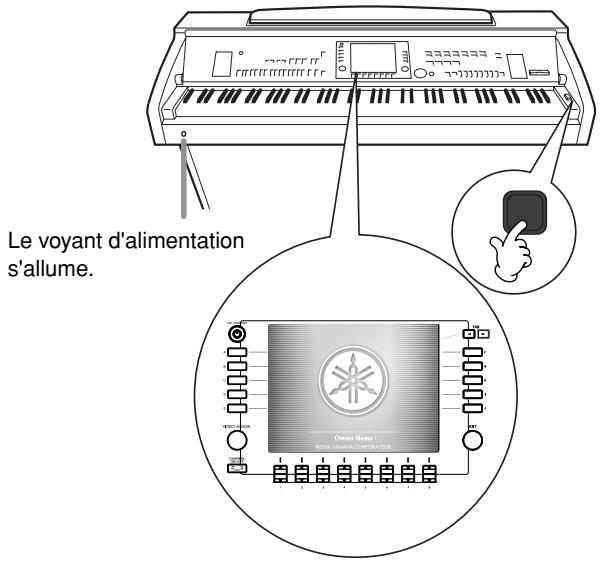
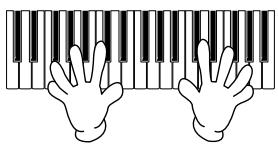
4 Utilisation du clavier
Jouez du clavier de manière à produit un son.
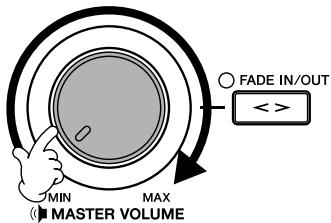
Réglage du volume
Tandis que vous jouez du clavier, réglez le volume à l'aide du cadran [MASTER VOLUME] (Volume principal) situé sur la gauche du panneau.
5 Mise hors tension de l'instrument
Appuyez sur le commutateur [POWER] pourmettre l'instrument hors tension.
L'écran et levoyant d'alimentation s'eteignent.
6 Fermetre du protège-clavier
CVP-305/CVP-303:
Saisissez le bord métallique en haut du panneau et fermez le protège-clavier.
CVP-301:
Faites-le glisser doucement vers vous et abaissez-le lentement sur les touches.
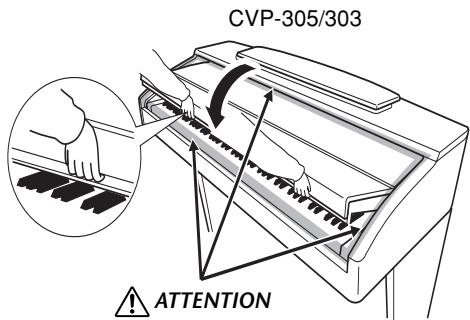
Prenez garde de ne pas vous coincer les doigs lorsque vous fermez le protège-clavier.
ATTENTION
Prenez garde de ne pas vous coincer les doigts lorsque vous fermez le protège-clavier.
ATTENTION
Lorsque vous levez ou abaissez le pupitre, tenez-le tant jusqu'à ce qu'il soit complètement levé ou descendu.
CAUTION
N'essayez pas d'utiliser le pupitre lorsqu'il est en position semi-levee.

ATTENTION (CVP-305/303)
Avant d'abaiser le pupitre,
fermez les supports des
partitions (voir page 17).
Le pupitre ne pourrait pas etre
refermé pas tant que les
supports ne sont pas fermés.
Pupitre
Pour dresser le pupitre :
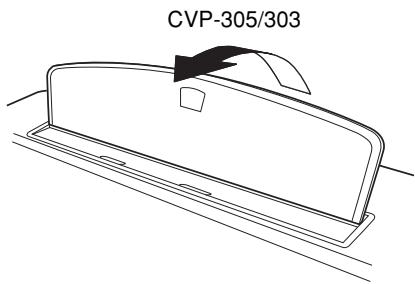
CVP-305/303:
Tirez le pupitre vers le haut et vers vous au maximum.
Une fois levé, le p提供优质 est placé selon un certain angle et ne peut pas'être ajusté.
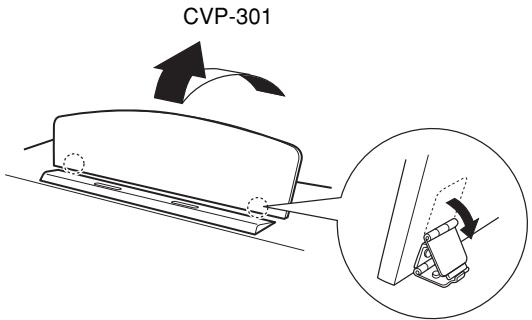
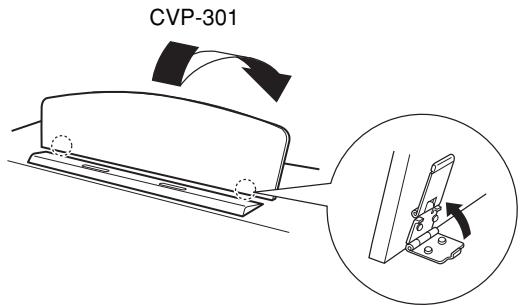
CVP-301:
1 Tirez le p提供优质 vers le haut et vers vous au maximum.
2 Abaissez les deux supports métalliques à gauche et à droite sur l'arrière du pupitre.
3 Abaissez le p提供优质 pour qu'il repose sur ces supports.
Pour abaisser le poutine :
CVP-305/303:
Levez légèrement le pupitre, puis ramenez-le lentement vers vous.
CVP-301:
1 Tirez le p提供优质 vers le haut et vers vous au maximum.
2 Dressez les deux supports métalliques (à l'arrière du poutine).
3 Abaissez lentement le pupitre vers l'arrière jusqu'à ce qu'il soit complètement redescendu.
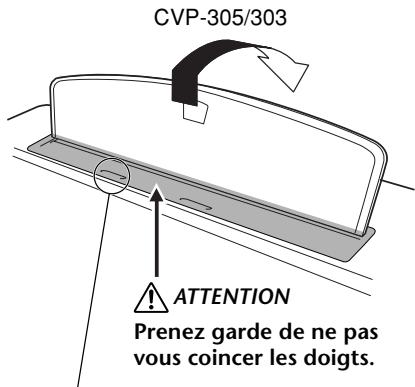
Fermez les supports de partition
Ces supports ont pour but de maintainir les partitions en place.
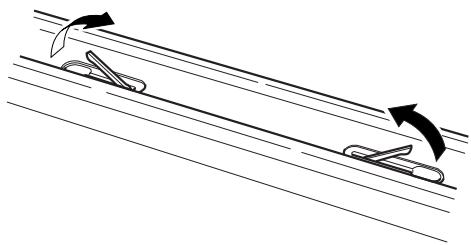
Pour ouvrir
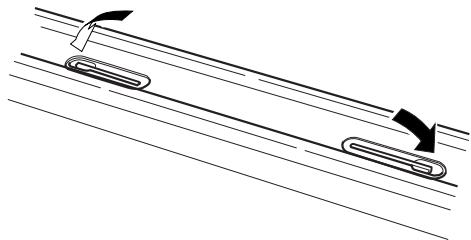
Pour fermer
Utilisation d'un casque
Connectez le casque à l'une des prises [PHONES] (Casque) situées en bas à gauche de l'instrument.
Vous pouvez brancher deux casques stéreo standard. (Si vous n'utilise qu'un seul casque, vous pouvez le brancher dans n'importe celle prise.)
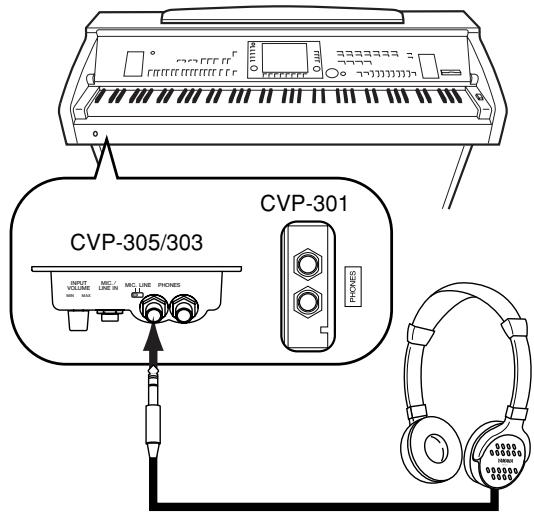
ATTENTION
N'utilise pas le casque pendant une période prolongée et à un volume élevé, car cela pourrait entraîner une perte de l'audition.
ATTENTION
Pendez uniquement le casque au crochet de suspension sous peine d'endommager le Clavinova ou le crochet.
Utilisation du crochet de suspension du casque
Un crochet pour suspendre le casque au Clavinova est fourni dans l'emballage du Clavinova. Installez-le à l'aide des deux vis fournies (4 x 10 mm), comme indiqué dans l'illustration.
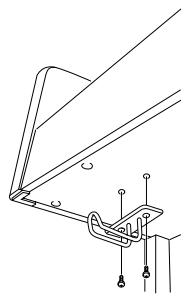
CVP-305/303
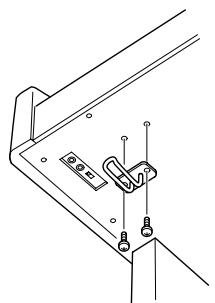
CVP-301
Sortie du son via le haut-parleur lorsqu'un casque est branché
$$ [ F U N C T I O N ] \rightarrow [ I ] U T I L I T Y \rightarrow T A B [ \triangleleft ] [ \triangleright ] C O N F I G 2 $$
1 Appelez l'écran approprié.
2 Appuyez sur la touche [5±b] / [6±b] (SPEAKER) (Haut-parleur) pour selectionner « ON ».
Sortie de son uniquement via le casque
Depuis l'écran appelé à l' étape 1 ci-dessus, appuyez sur la touche [5] / [6] (SPEAKER) pour sélectionner « OFF ».
Lorsque « OFF » est sélectionné, les haut-parleurs n'émettentaucun son et vous pouvez uniquement entendre le son du Clavinova via le casque.
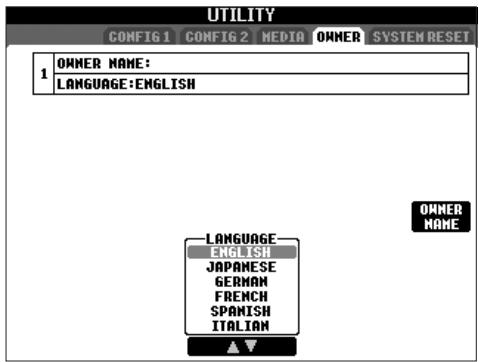
Modification de la langue d'affichage
Cette opération détermine la langue utilisé à l'écran pour les messages, les noms des fichiers et la saisie de caractères.
1 Appelez l'écran approprié.
$$ [ F U N C T I O N ] \rightarrow [ I ] \text {U T I L I T Y} \rightarrow \text {T A B} [ \triangleleft ] [ \triangleright ] \text {O W N E R} $$
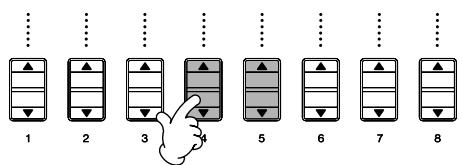
2 Appuyez sur la touche [4 ] / [5 ] pour selectionner une langue.
Réglages de l'affichage
Réglage du contraste de l'écran
Vou puez regler le contraste de l'écran en tournant le bouton [LCD CONTRAST] (Contraste LCD) situé à gauche de l'écran.
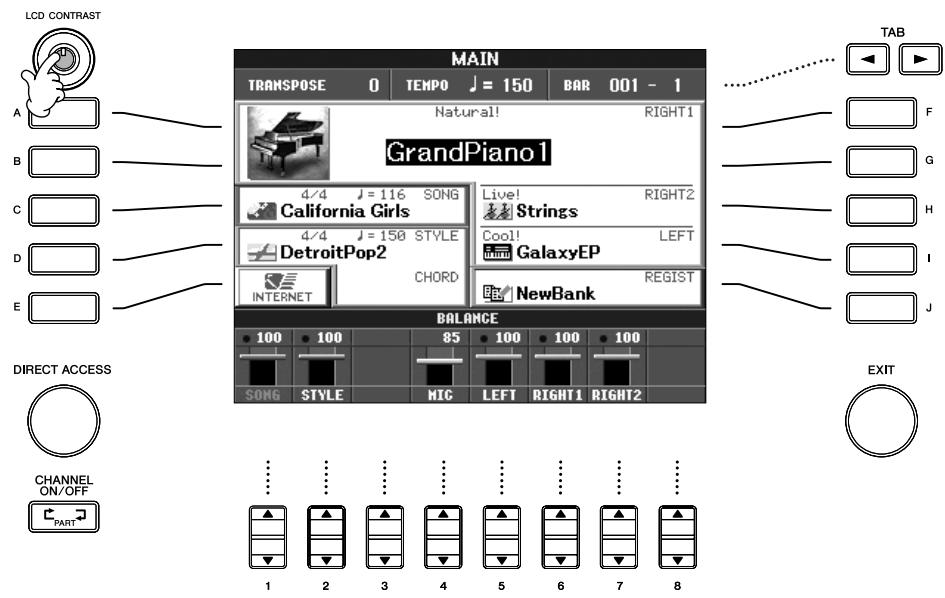
Réglage de la luminosité de l'écran (CVP-305/303)
Réglez la luminosité de l'écran.
1 Appelez I'ecran approprié. [FUNCTION] [I] UTILITY TAB[4][4] CONFIG 2
2 Appuyez sur la touche [2▲▼] pour régler la luminosité de l'écran.
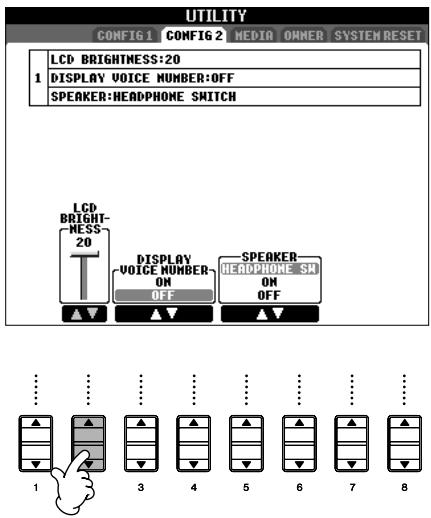
Saisie du nom du propriétaire dans l'écran d'ouverture
Voussoupiez faire apparaîtrevoirenom dans l'écran d'ouverture (le premier écran qui apparait lors de la mise sous tension de I'instrument).
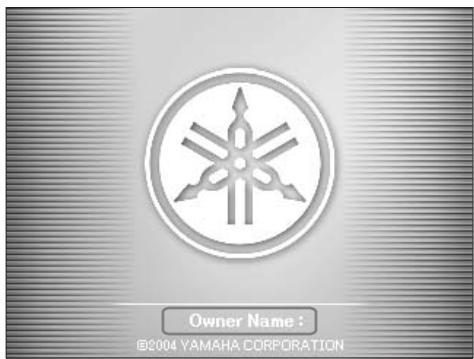
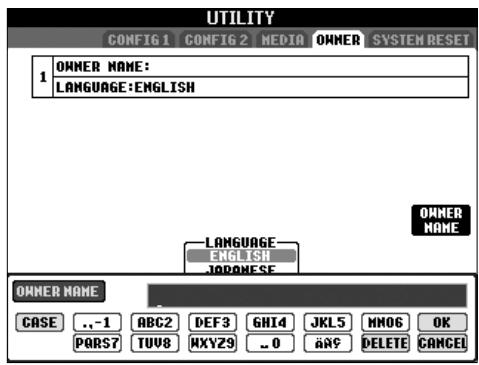
1 Appelez l'écran approprié.
[FUNCTION] [I] UTILITY TAB[<][>OWNER
2 Appuyez sur la touche [I] (OWNER NAME) (Nom du propriete) pour appeler l'écran Owner Name.
Reportez-vous à la page 67 pour obtenir des détails sur la saisie de caractères.
Indique le numero de la version
Pour vérifier le numéro de cet instrument, appuyez sur la touche [I] (OWNER NAME) de l'écran à l' étape 2 ci-dessus et maintenez-la enfonnée.
(En fonction de la région où vous résiduez, le lecteur de disquettes peut être inclus ou vous être proposé en option.)
Celui-ci vous permet de sauvegarder les données que vous avez créées sur l'instrument sur une disquette et de transférer les données d'une disquette sur l'instrument. Prenez soit de manipuler les disquettes et le lecteur de disquettes avec précaution. Pour cela, il est important de suivre les recommendations suivantes.
Compatibilité des disquettes
- Vous pouvez utiliser des disquettes de type 3,5" 2DD et 2HD.
Formatage d'une disquette
- Si vous ne parvenez pas à utiliser des disquettes neuves et vierges ou d'anciennes disquettes qui ont été utilisées avec d'autres péripériques, vous devrez sans doute les formater. Pour plus de détails sur le formatage d'une disquette, reportez-vous à la page 62. Gardez à l'esprit que le formatage entraîne la perte des données containues sur la disquette. Veillez donc à vérifier au préalable que la disquette ne contient pas de données importantes.
NOTE
Il est possible que les disquettes formatées sur ce périhérisque soient inutilisables telles quelles sur d'autres périhériques.
Insertion/retrait de disquettes
Insertion d'une disquette dans le lecteur :
- Placez la disquette en face du logement de disquettes en veillant à ce que l'étiquette soit orientée vers le haut et le volet coulissant vers l'avant. Introduisez-la avec précaution en la poussant lentement jusqu'à ce qu'un déclic vous signale qu'elle est correctement installée et que le bouton d'éjection ressorte.
NOTE
Insérez uniquement des disquettes dans le lecteur. L'introduction d'un autre object risquerait d'endommager le lecteur ou les disquettes.
Retrait d'une disquette
-
Àprouvésousétreassuredeql'instrumentn'estpasentrain d'acceder*àla disquette(enverfiantqueletémoin d'utilisation du lecteur de disquettes est eteint),appuyez fermement sur le bouton d'éjection en bas à droite du logement pour disquettes pour le faire ressortir complètement. Une fois la disquette éjectee,retirez-la du lecteur.Si vous ne parvenez pas àretirerla disquette parce qu'elle est cassée,ne forcez pas.Essayezplutod'appuyer a nouveau sur le bouton d'éjection ou de réintroduire la disnette et de la rééjecter.
-
Àprous avoir vérifié que l'instrument n'est pas en train de communiquer* avec la disquette (en vous assurant que le témoin d'utilisation à côté du logement de la disquette est étéint), appuyez fermement sur le bouton d'éjection en bas à droite du logement.
ATTENTION
Vous ne devez enaucn cas retirer la disquette ou mettre l'instrument hors tension pendant I'acces à la disquette. De telles opérations risqueraient d'entrainer la perte de données sur la disquette, voire d'endommager le lecteur.
- Assurez-vous de-retirer la disquete du lecteur avant demettre l'instrument hors tension. Une disquete qui séjourne trop longtemps dans le lecteur risque de s'encrasser, ce qui provoque des erreurs de lecture et d'écriture.
Nettoyage de la tete de lecture et d'écriture du lecteur de disquettes
- Nettoyez régulièrement la tête de lecture et d'écriture. La tête magnétique de lecture et d'écriture de cet instrument est un outil de précision qui, après une utilisation intensive, peut se recouvrir d'une couche de particules magnétiques provenant des disquettes et qui risque de provoquer, à la longue, des erreurs de lecture et d'écriture.
- Pour conserver le lecteur dans le meilleur état de fonctionnement possible, Yamaha vous recommendé d'utiliser une disnette de nettoyage pour tête de lecture, de type sec, disponible dans le commerce et de nettoyer la tête environ une fois par mois. Contactez votre revendeur Yamaha pour obtenir des informations sur les disquettes de nettoyage de tête adaptations à l'appareil.
A propos des disquettes
Manipuez les disquettes avec soin et respectez les précautions suivantes :
- Ne placez pas d'objet lourd sur les disquettes, ne les pliez pas et ne leur appliquez aucune pression. Conservez-les toujours dans un étui ou une boîte lorsque vous ne les utilisez pas.
- N'exposez pas les disquettes à la lumière directe du soleil, à des températures excessivement basses ou elevées, à un degré extréme d'humiidity, à la poussière ou à des liquides.
- N'ouvre pas le volet coulissant des disquettes et ne touche enaucun cas la surface du support magnétique exposée à l'intérieur.
- N'exposez pas les disquettes à des champs magnétiques, tels que ceux produits par les téléviseurs, les haut-parleurs, les moteurs électriques, etc. Ces champes magnétiques risqueraient d'effacer partiellement ou complètement les données containues sur la disquette exposée et de rendre cette dernière illisible.
- N'employez jamais une disquette dont l'onglet de protection ou le boitant sont déformés.
- Ne collez rien d'autre sur les disquettes que les étiquettes prévues à cet effet. Veillez également à coller les étiquettes à l'emplacement prévu.
Protection des données (onglet de protection en écriture):
- Pour éviter tout effacement accidentel de données importantes, faites glisser l'onglet en position de protection (onglet ouvert). Lors de la sauvégarde de données, vérifie que l'onglet est en position « d'écriture » (onglet fermé).
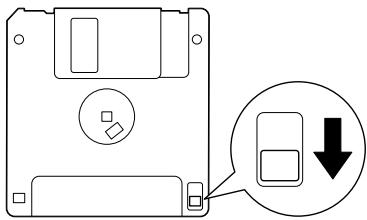
Onglet de protection en écriture ouvert (position de protection)
*SmartMedia est une marque déposée de Toshiba Corporation.
Cet instrument dispose d'un logement pour cartes SmartMedia intégré (sur le panneau avant). Celui-ci vous permet de sauvégarder les données que vous avez créées sur l'instrument sur une carte SmartMedia et de transférer les données d'une carte sur l'instrument. Les cartes SmartMedia doivent être manipulées avec soin. Pour cela, il est important de suivre les recommendations suivantes.
Types de cartes SmartMedia compatibles
- Vous pouvez utiliser des cartes SmartMedia 3.3V (3V). Les cartes SmartMedia de type 5V ne sont pas compatibles avec cet instrument.
- Vous pouvez utiliser des cartes SmartMedia de sept capacités de mémoire différentes (2 Mo, 4 Mo, 8 Mo, 16 Mo, 32 Mo, 64 Mo et 128 Mo) sur l'instrument. Vous pouvez utiliser des cartes SmartMedia de plus de 32 Mo si elles sont conformes à la norme SSFDC Forum.
NOTE
SSFDC est l'abréviation de Solid State Floppy Disk Card (un autre nom pour les cartes SmartMedia). Le SSFDC Forum est une organisation bénévole créée en vue de promouvoir SmartMedia.
Formatage des cartes SmartMedia
Si vous ne parvenez pas à utiliser des cartes SmartMedia neuves et vierges ou des cartes qui ont été utilisées avec d'autres périphériques, vous devrez sans doute les formater. Pour plus de détails sur le formatage d'une carte SmartMedia, reportez-vous à la page 62. Gardez à l'esprit que le formatage entraîne la perte des données contenues sur la carte. Veillez donc à vérifier au préalable que la carte ne contient pas de données importantes.
NOTE
Il est possible que les cartes SmartMedia formatées sur ce péripérisque soient inutilisables telles quelles sur d'autres péripérisques.
Insertion/retrait des cartes SmartMedia
Insertion de cartes SmartMedia
CVP-305/303: Insérez la carte SmartMedia dans le logement, la borne dorie tournée vers le bas, jusqu'à ce qu'un déclic vous signale qu'elle est correctement installée.
- CVP-301 : Insérez la carte SmartMedia dans le logement, la borne dorée tournée vers le bas, jusqu'à ce qu'elle soit bien en place.
- Prenez soit de ne pas insérer la carte SmartMedia dans le mauvais sens.
- Insérez uniquement des cartes SmartMedia dans le logement.
Retrait des cartes SmartMedia
- CVP-305/303 :
Après vous être assure que l'instrument n'est pas en communication* avec la carte SmartMedia, insérez la carte jusqu'à ce qu'elle soit bien en place et l'chez-la. Une fois la carte SmartMedia ejectée, sortez-la du logement. Si vous ne parvenez pas à retarder la carte parce qu'elle est cassée, ne forcez pas. Essayez plutôt de la réintroduire complètement dans le logement, puis de la rééjecter.
CVP-301:
Avant desterolir la carteSmartMedia,assurez-vous qu'elle n'est pas en cours d'utilisation et que I'instrument n'est pas en communication avec elle. Ensuite,retirez-la doucement.Si la carteSmartMedia est en communication avec I'instrument*,vous verrez apparaitre aI'ecran un message indiquant qu'elle est en cours d'utilisation
- Par communication, on entend les opérations d'enregistrement, de chargement, de formatage, de suppression et de création d'un réseau. Vous doivent savoir que, si vous insérez la carte SmartMedia pendant que l'instrument est sous tension, ce dernier va automatiquement entra en communication avec elle pour vérifier de quel type de support il s'agit.
ATTENTION
N'essayez jamais de-retirer la carte SmartMedia ou demettre l'instrument hors tension tandis que I'instrumentest en communication avec la carte. Vous risqueriezd'endommager les données de I'instrument ou de la carte,ainsi que la carte elle-même.
A propos des cartes SmartMedia
Manipuez les cartes SmartMedia avec soin et respectez les précautions suivantes :
- Il peut arriver que l'électricité statique affecte les cartes SmartMedia. Avant de manipuler une carte SmartMedia, touchez un élément métallique, tel qu'un bouton de porte, pour éliminer l'électricité statique évienttement presente.
- Pensez à-retirer la carte SmartMedia de son logement si vous prévoyez de ne pas l'utiliser pendant une période prolongée.
- N'exposez pas les cartes SmartMedia à la lumière directe du soleil, à des températures excessivement basses ou elevées, à un degré extréme d'humidité, à la poussière ou à tout liquide.
- Ne placez pas d'objet lourd sur la carte SmartMedia, ne la pliez pas et ne lui appliquez aucune pression.
- Ne touchez pas les bornes dorees de la carte SmartMedia et ne placez pas de plaque métallique dessus.
- N'exposez pas la carte SmartMedia à des champs magnétiques, tels que ceux produits par les téléviseurs, les enceintes, les moteurs électriques, etc. Ces champs magnétiques risqueraient d'effacer partiellement ou complètement les données et de rendre la carte illisible.
- Ne collez rien d'autre sur une carte SmartMedia que les étiquettes prévues à cet effet. Veillez également à coller les étiquettes à l'emplacement prévu.
Protection des données (protection en écriture) :
- Pour éviter d'effacer accidentellement des données importantes, fixez le sceau de protection en écriture (que vous trouvez dans l'emballage de la carte SmartMedia) à l'endetroit indiqué (dans le cercle) de la carte SmartMedia. En d'autres termes, pour sauvegarder des données sur la carte, assurez-vous d'avoir retiré le sceau de protection en écriture de la carte.
- Ne réutilisez pas un sceau abîné.
Reproduction des démonstrations
Les morceaux de démonstration sont bien plus que de simples morceaux, ils contiennent aussi des introductions pratiques et facies à utiliser aux caractéristiques, aux fonctions et aux opérations de l'instrument. D'une certaine manière, les morceaux de démonstration sont uneASFde « mini-manuel » interactif proposant des démonstrations de son et du texte decrivant les différentes fonctions.
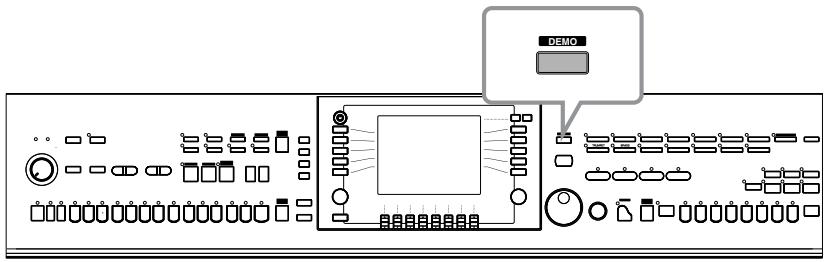
1 Sélectionnez la langue de votre choix.
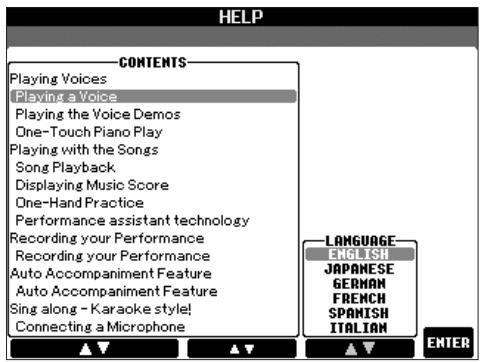
1 Appuyez sur la touche [HELP] (Aide) pour appeler l'écran de sélection de la langue.
2 Appuyez sur les touches [6▲▼]/[7▲▼] pour sélectionnner la langue de votrechoix.
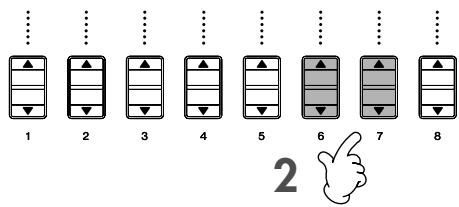
2 Appuyez sur la touche [DEMO] (Démonstration) pour lancer les démonstrations.
Les démonstrations sont reproduites en continu jusqu'à ce que vous les arrêtiez.
![SONY CVP305 - Appuyez sur la touche [DEMO] (Démonstration) pour lancer les démonstrations. - 1](/content/2019/08/102124/images/cb3b0922712fc85b93b3d7b0fbd7c6951a346360b0f715555a1dba434b27e083.jpg)
3 Appuyez sur la touche [EXIT] pour interrompree la reproduction.
Une fois la démonstration interrompue, l'affichage revient à l'écran MAIN (Principal).
![SONY CVP305 - Appuyez sur la touche [EXIT] pour interrompree la reproduction. - 1](/content/2019/08/102124/images/593e2a061d5ad06b065be8f69114a450422f11109bd5c616ebe443d7478038a1.jpg)
Affichage de rubriques spécifique de la démonstration
1 Appuyez sur les touches [7 ] / [8 ] de l'écran Demo pour appeler le menu Demo spécifique.
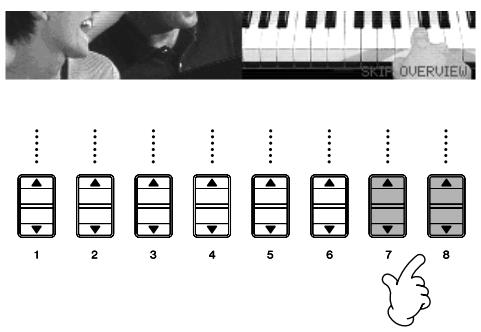
2 Appuyez sur une des touches [A]-[I] pour afficher une démonstration spécifique.
Pour revenir à l'écran precedent, appuyez sur la touche [J].
![SONY CVP305 - Appuyez sur une des touches [A]-[I] pour afficher une démonstration spécifique. - 1](/content/2019/08/102124/images/5af938540a99764742de72c24d24a88c0b1bb0d311f823f4eb4148e13592a039.jpg)
Lorsque la démonstration possède plusieurs écrans.
Appuyez sur la touche [▲▼] correspondant au numero de l'écran.
![SONY CVP305 - Appuyez sur une des touches [A]-[I] pour afficher une démonstration spécifique. - 2](/content/2019/08/102124/images/f460e21ed33ce4d9fdbf6ba96cb3110cb06a217be2881082d9e4b3b32a2e1221.jpg)
3 Appuyez sur la touche [EXIT] pour quitter la démonstration.
![SONY CVP305 - Appuyez sur la touche [EXIT] pour quitter la démonstration. - 1](/content/2019/08/102124/images/6c8b7bfb54f23eab77cb8810174601cb94b50145256c335837dc6561d614c84a.jpg)
Opérations dans les écrans de base
Pour commencer, l'idéal est d'avoir quelques connaissances sur les écrans de base qui apparaissent dans le Guide de référence rapide. Il existe trois écrans de base :
| Ecran Main > | Voir ci-dessous. |
| Ecran File Selection > | Voir ci-dessous. |
| Ecran Function > | page 26 |
Fonctionnement de l'écran Main
L'écran Main affiche les réglages de base et des informations importantes pour l'instrument. (Il s'agit de l'écran qui apparaît lors de la mise sous tension de l'instrument.) L'écran Main vous permet également d'appeler des pages d'écran associées à la fonction affichée.
5Note A propos des informations figurant dans l'écran Main
Voir page 59.
Touches [A]-[J]
Les touches [A]–[J] correspondant aux réglages indiqués à côté des touches.
Par exemple, appuyez sur la touche [F] pour faire apparaitre l'écran de seLECTION de voix (RIGHT 1).
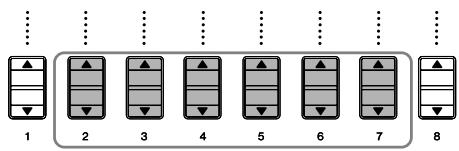
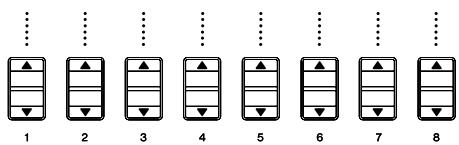
Touches [1▲▼]-[8▲▼]
Les touches [1▲▼]–[8▲▼] correspondent aux paramètres indiqués au-dessus des touches. (Sur le CVP-301, ouvrez l'écran d'équilibre du volume en appuyant sur la touche [BALANCE].) Par exemple, en appuyant sur la touche [1▲], vous augmentez le volume du morceau (page 34).
3 Touches [DIRECT ACCESS] et [EXIT]
Voici une façon pratique de revenir à l'écran
Main à partir de n'importequel autre écran :
appuyez simplement sur la touche [DIRECT ACCESS], puis sur la touche [EXIT].
![SONY CVP305 - Touches [DIRECT ACCESS] et [EXIT] - 1](/content/2019/08/102124/images/7fb3737bd651f682bacaebe6f0517254bc701d5de395557cd78ef6f70d3fb42b.jpg)
Fonctionnement de l'écran File Selection
L'écran File Selection you permit de sélectionner la voix (page 28)/le morceau (page 34)/le style (page 44), etc. Dans l'exemple suivant, nous avons appelé et utilisons l'écran Song Selection ( Sélection de morceau).
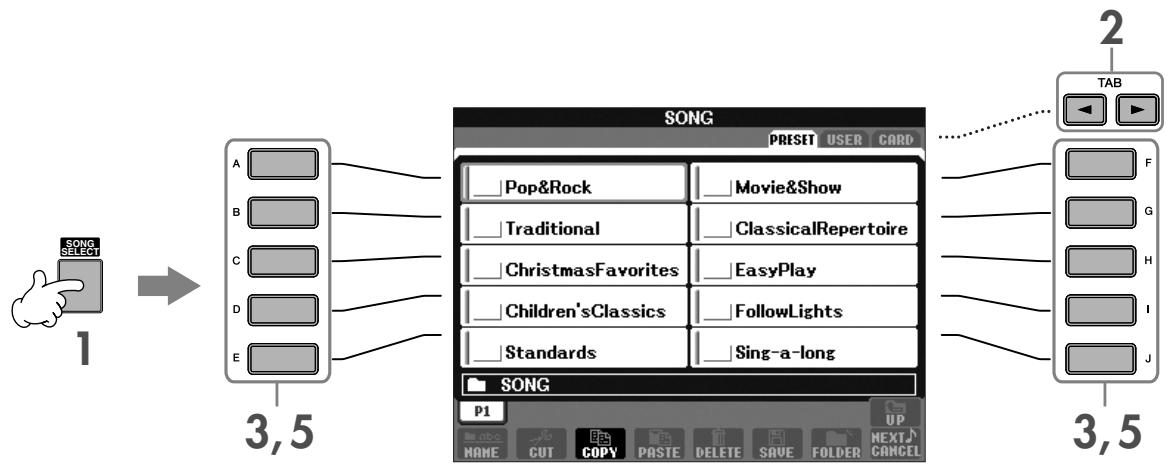
1 Appuyez sur la touche [SONG SELECT] ( Sélection de morceau) pour appeler l'écran Song Selection.
2 Appuyez sur les touches TAB [<]/[▶] pour sélectionner le lecteur de votrechiox (PRESET/USER/CARD (Prédéfini/Utilisateur/Carte)).
A propos de PRESET/USER/CARD
PRESET ....Memoire interne dans laquelle les données préprogrammées sont installées en tant que données prédéfinies.
USER ......... Mémoire interne qui permet de dire et d'écrire des données.
CARD ........ Pour transférer des données vers et depuis une carte SmartMedia, via le logement pour cartes du CVP.
NOTE Lorsque le périphérique de stockage USB (lecteur de disquettes, par exemple) est connecté au connecteur USB [TO DEVICE] (Vers le périphérique), la mention « USB » apparait dans l'écran File Selection.
3 Sélectionnez un dossier (si nécessaire).
Un dossier peut contenir plusieurs morceaux. Dans ce cas, le ou les dossiers apparaissent à l'écran (voir l'illustration de droite). Appuyez sur l'une des touches [A] à [J] pour sélectionner un dossier.
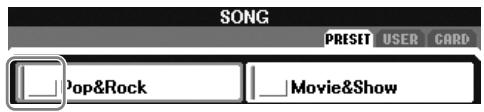
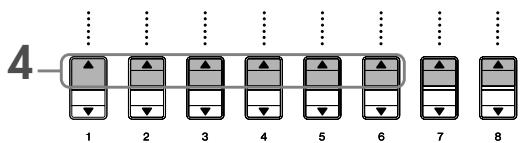
4 Sélectionnez une page (si l'écran en possède plusieurs).
Lorsque le lecteur contient plus de dix morceaux, l'écran est divisé en plusieurs pages. Les indications de page s'affichent en bas de l'écran. Appuyez sur l'une des touches [1▲]–[6▲] pour sélectionner une page.
5 Appuyez sur l'une des touches [A]-[J] pour selectionner un morceau.
Vou puez egalement selectionner un morceau à l'aide du cadran [DATA ENTRY], puis appuyer sur la touche [ENTER] pour executer l'opération.
6 Appuyez sur la touche [EXIT] pour revenir à l'écran précédent.
Fonctionnement de l'écran Function (Fonction)
L'écran Function vous permet d'effectuer des réglages détaillés.
Dans l'exemple suivant, nous avons appelé et utilisons l'écran de réglage de la sensibilité au toucher du clavier.
1 Appuyez sur la touche [FUNCTION].
Les catégories de réglages détaillés s'affichent.
| FUNCTION MENU | |
| MASTER TUNE/SCALE TUNE | HARMONY/ECHO |
| SONG SETTING | VIDEO OUT |
| STYLE SETTING/SPLIT POINT/CHORD FINGERING | MIDI |
| CONTROLLER | UTILITY |
| REGIST SEQUENCE/FREEZE/VOLUME SET | |
2 Appuyez sur la touche [D] pour selectionner la catégorie CONTROLLER (Contrôleur).
Lorsque la catégorie selectionnée est à son tour subdivisée en sous-categories, les onglets correspondant s'affichent à l'écran.
![SONY CVP305 - Appuyez sur la touche [D] pour selectionner la catégorie CONTROLLER (Contrôleur). - 1](/content/2019/08/102124/images/b067941d3d71d5ae5dc7710e6e2effa4d9a9f2f8443f13f1843918d43237222d.jpg)
![SONY CVP305 - Appuyez sur la touche [D] pour selectionner la catégorie CONTROLLER (Contrôleur). - 2](/content/2019/08/102124/images/c60ed0417761da7c3ed1876b3f14e1efdc2ad98097431dba9df1ecfed78f71c7.jpg)
![SONY CVP305 - Appuyez sur la touche [D] pour selectionner la catégorie CONTROLLER (Contrôleur). - 3](/content/2019/08/102124/images/d7eb03e6d1c3a62948d99aed0daa7dacdf40d31f873a65c2832e85fdcda4555d.jpg)
3 Appuyez sur la touche TAB [▶] pour sélectionner l'onglet KEYBOARD/PANEL (Clavier/ Panneau).
Lorsque le réglage est lui-même subdivisé en réglages supplémentaires, une lise apparait à l'écran.
![SONY CVP305 - Appuyez sur la touche TAB [▶] pour sélectionner l'onglet KEYBOARD/PANEL (Clavier/ Panneau). - 1](/content/2019/08/102124/images/7c54b9e82360b841060365c23ec75a45ed32dec69c3c2e7653a52ae0a2ce63ec.jpg)
![SONY CVP305 - Appuyez sur la touche TAB [▶] pour sélectionner l'onglet KEYBOARD/PANEL (Clavier/ Panneau). - 2](/content/2019/08/102124/images/d7e94eeb257358ad7241897ecb4441adc413f481ea5f34edb5fbcd2845f78fe5.jpg)
4 Appuyez sur la touche [A] pour selectionner « 1 INITIAL TOUCH » (1 Toucher initial).
![SONY CVP305 - Appuyez sur la touche [A] pour selectionner « 1 INITIAL TOUCH » (1 Toucher initial). - 1](/content/2019/08/102124/images/c6830de41fc04a9e5f0e4c89d542d803b8f7563e2da9afece7500918a358f292.jpg)
![SONY CVP305 - Appuyez sur la touche [A] pour selectionner « 1 INITIAL TOUCH » (1 Toucher initial). - 2](/content/2019/08/102124/images/67676b9c521d3171b72bb73b22ffa5f3fca51821d2a61a705052a0c031426e35.jpg)
![SONY CVP305 - Appuyez sur la touche [A] pour selectionner « 1 INITIAL TOUCH » (1 Toucher initial). - 3](/content/2019/08/102124/images/6d94fdad982385c76442c5c503e316a8499f5c610d1d37b0259b40fceaf9e0c6.jpg)
5 Appuyez sur la touche [1 ] / [2 ] pour selectionner la sensibilité au toucher du clavier.
Dans ce mode d'emploi, on utilisera des flèches dans les instructions pour indiquer, en abrégé, la procédure d'appel de certains écrans ou fonctions.
Par exemple, les instructions ci-dessus donneront, en abrégé : [FUNCTION] [D] CONTROLLER TAB [▶] KEYBOARD/PANEL [A] 1 INITIAL TOUCH.
Reproduction de voix
Le Clavinova propose une grande variété de voix, parmi lesquelles des voix de piano extrémenment réalisistes.
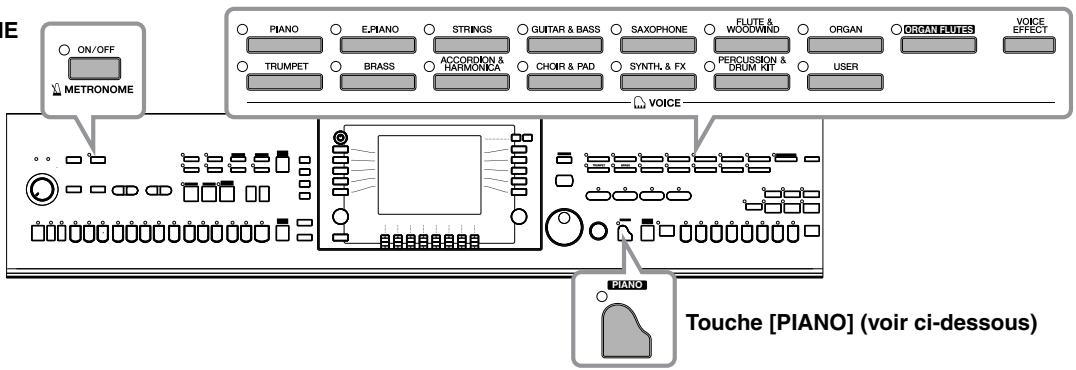
Touches VOICE (page 31)
Touche METRONOME [ON/OFF] (page 30)
Reproduction de la voix de piano
Dans cet exemple, nous allons appeler et reproductive la voix de piano. Celle-ci peut etre reproduce a l'aide des pedales ou du métronome.
Jeu de piano immediat
Cette fonction facile à utiliser et très pratique reconfigure automatiquement l'ensemble du CVP pour des performances au piano optimes. Peu importe les réglages effectuels depuis le panneau, vous pouze appeler instantanément les réglages du piano d'une simple pression de touche.
Appuyez sur la touche [PIANO] en forme de piano en bas à croite du panneau.
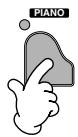
Fonction Piano Lock (Verrouillage du piano)
La fonction bien pratique Piano Lock vous permet de « verrouiller » le piano de manière à ne pas pouvoir modifier les réglages par inadvertance en appuyant sur une autre touche du panneau. Une fois verrouillé, le CVP reste en mode Piano, même si d'autres touches sont enforcées. Vous évitez ainsi de lancer accidentellement un morceau (page 34) pendant votre performance au piano.
1 Maintenez la touche [PIANO] située en bas à droite du panneau enforcée pendant un bref instant, jusqu'à ce qu'un message vous invitant à activer la fonction Piano Lock apparaisse.
2 Appuyez sur la touche [F] (OK) pour activer la fonction Piano Lock.
3 Pour désactiver Piano Lock, maintenez de nouveau la touche [PIANO] enforcée pendant un bref instant.
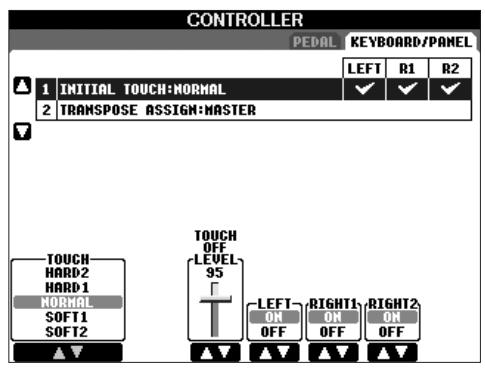
Réglage de la sensibilité au toucher du clavier
Vou avz la possibite d'ajuster la reponse au toucher, c'est-à-dire la reaction du son a vaue force de jeu. Le type de sensibilité au toucher choisi est applique a toutes les voix.
1 Appelez l'écran approprié.
[FUNCTION] [D] CONTROLLER TAB [▶] KEYBOARD/PANEL [A] 1 INITIAL TOUCH
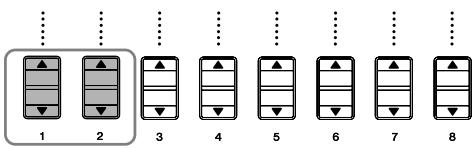
2 Appuyez sur les touches [1 ] / [2 ] pour régler la sensibilité au toucher.
HARD 2..... Exige de jouer fort pour obtenir un volume élevé. Plus adapté aux joureurs ayant un toucher lourd.
HARD 1 .... Requiert un toucher de force moyenne pour obtenir un volume elevé.
NORMAL... Sensibilité au toucher standard.
SOFT 1...... Produit un volume élevé avec un toucher de force moyenne.
SOFT 2...... Produit un volume relativement élevé même avec un toucher de faible force. Plus adapté aux joueurs ayant un toucher léger.
5 NOTE - Ce réglage ne change en rien le poids du clavier.
- Si vous ne souhaitez pas appliquer de sensibilité au toucher, réglez le paramètre Touch (Toucher) sur OFF pour les parties correspondantes en appuyant sur les touches [5▼]–[7▼]. Lorsque Touch est réglé sur OFF, vous pouvez définir un volume fixe en appuyant sur la touche [4▲▼].
Utilisation des pédales
Le Clavinova dispose de trois pédales.
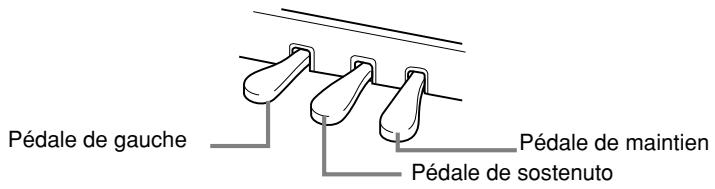
Pédale de maintainien (droite)
La pédale de maintainien joue le même role que celle d'un veritable piano acoustique : elle vous permet de prolonger le son des voix, même lorsque les touches sont relâchées.
5 NOTE - Certainly voix peuvent produces un son continu ou presenter une longue atténuation une fois que les notes ont ete relachees tant que la pedale de maintainien est enconce.
- Certaines voix des groupes « PERCUSSION & DRUM KIT », « GM&XG » et « GM2 » peuvent ne pas être affectées par l'utilisation de la pédale de maintain.
Pédale desostenuto (centre)
Si vous appuyez sur la pédale de sostenuto pendant que vous jouez et que vous maintainez une note ou un accord au clavier, ces notes seront maintenues tant que la pédale reste enforcée. En revanche, les notes suivantes ne le seront pas.
NOTE - Certainly voix, telles que [STRINGS] ou [BRASS], sont prolongées de façon continue lorsque la pédale de sosteno est enforcée.
- Certaines voix des groupes « PERCUSSION & DRUM KIT », « GM&XG » et « GM2 » peuvent ne pas être affectées par l'utilisation de la pédale de soutenuto.
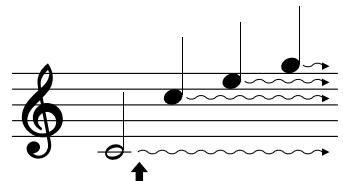
Lorsque you appuyez sur la pédale de maintien, les notes jouées avant de relâcher la pédale ont un plus long maintien.
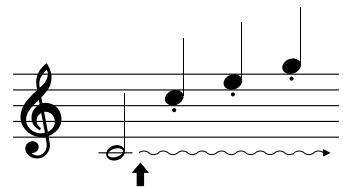
Lorsque you appuyez sur la pédale de sostenuto tout en maintainant les notes enforcées, celles-ci sont prolongées tant que la pédale est enforcée.
Pédale de gauche
Lorsque la voix Piano est selectionnée, le fait d'appuyer sur cette pedale diminue le volume et modifie légèrement le timbre des notes que vous jouve.
Les réglages affectés à cette pédale peuvent varier en fonction de la voix sélectionnée.
NOTE Il est possible de regler la profondeur de l'effet de la pédale gauche (page 91).
Contrôleur au pied/commande au pied
Vouss pouvez connecter un contrôleur au pied (FC7) ou une commande au pied (FC4 ou FC5) fournis en option par Yamaha à la prise AUX PEDAL (Pédale auxiliaire) et les utiliser pour contrôle différentes fonctions (page 182).
Réglage des pédales
Voupez affercet une des nombreuses fonctions aux trois pédales ou à un contrôle/une commande au pied en option, afin d'effectuer des opérations telles que démarrer ou interrompree le style (page 182).
Utilisation du métronome
Le métronome produit un son de clic, qui vous donne le tempo exact lorsque vous vous exercez ou qui vous permet d'entendre et de contrôler un tempo particulier.
1 Appuyez sur la touche METRONOME [ON/OFF] (Métronome activé/désactivé) pour lancer le métronome.
2 Pour arrêtier le métronome, appuyez à nouveau sur la touche METRONOME [ON/OFF].
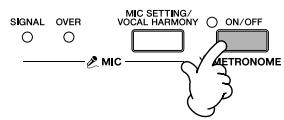
Réglage du tempo ou du type de mesure du son du métronome
Réglage du tempo du métronome
1 Appuyez sur la touche TEMPO [-]/[+] pour appeler l'écran dérouulant de réglage du tempo.
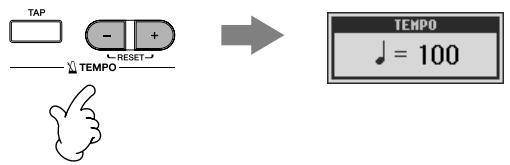
2 Appuyez sur les touches TEMPO [-] / [+] pour régler le tempo.
Appuyez sur l'une ou l'autre touche et maintenez-la enfoncée pour augmenter ou diminuer la valeur de maniere continue.
Voussoupiezegalementutiliserlecadran[DATAENTRY]pourreglerla valeur.Pourreinitialiserletempo, appuyez simultanement sur les touches TEMPO[-]/[+]
5Note A propos de I'ecran Tempo
Le chiffre à l'écran indique le nombre de noires par minute. Il est compris entre 5 et 500. Plus la valeur est élevée, plus le tempo est rapide.
3 Appuyez sur la touche [EXIT] pour fermer l'écran Tempo.
Paramétrage du type de mesure du métronome et d'autres réglages
1 Appelez l'écran approprié :
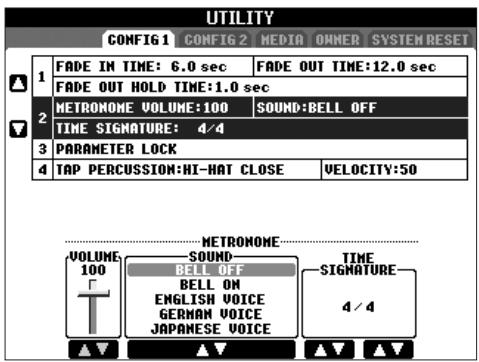
[FUNCTION] [I] UTILITY TAB [<] CONFIG 1 [B] 2 METRONOME
2 Réglez les paramètres en appuyant sur les touches [2▲▼]–[7▲▼].
| VOLUME | Détermine le niveau sonore du métronome. |
| SOUND (Son) | Détermine le son utilisé pour le métronome. Bell Off.......Son conventionnel du (Timbre désactifé) métronome, sans timbre. Bell On.......Son conventionnel du (Timbre activé) métronome, avec timbre. English Voice......Compte en anglais German Voice .... Compte en allemand Japanese Voice .... Compte en japonais French Voice...... Compte en français Spanish Voice .... Compte en espagnol |
| TIME SIGNATURE (Type de mesure) | Détermine le type de mesure du son du métronome. |
Reproduction de diverses voix
Le Clavinova propose une grande variété de voix, parmi lesquelles des voix d'instruments à cordes et à vent, et notamment des voix de piano extrément réalistes.
Reproduction de voix prédéfinitiones
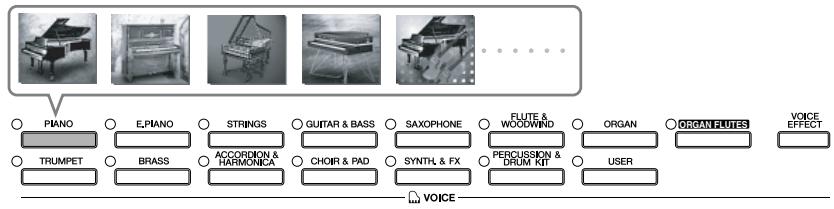
Les voix prédéfinies sont classées par catégorie et rangees dans les dossiers appropriés. Les touches de voix du panneau correspondant aux différentes catégories des voix prédéfinies. Par exemple, en appuyant sur la touche [PIANO], vous afficherez diverses voix de piano.
5NOTE A propos des différentes voix
Reportez-vous à la liste des voix figurant dans la liste des données fournie à part.
1 Appuyez sur la touche PART ON/OFF [RIGHT 1] pour activer la partie à main droite.
La voix selectionnée ici est la voix RIGHT 1. Pour la partie de la voix, reportez-vous à la page 73.
![SONY CVP305 - Appuyez sur la touche PART ON/OFF [RIGHT 1] pour activer la partie à main droite. - 1](/content/2019/08/102124/images/1dc917199b8a04bf2e51eb1d7952c8249d293a61e39d40b8f7e5930bbf025bba.jpg)
2 Appuyez sur l'une des touches VOICE pour selectionner une catégorie de voix et appeler I'ecran de selection de voix.

3 Appuyez sur la touche TAB [4] pour selectionner l'écran PRESET (Prédéfini).
Le type de voix et les caractéristiques qui le définitent sont affichés au-dessus du nom de la voix prédéfinie. Pour plus de détails sur les caractéristiques, reportez-vous à la page 72.
![SONY CVP305 - Appuyez sur la touche TAB [4] pour selectionner l'écran PRESET (Prédéfini). - 1](/content/2019/08/102124/images/d87a8702030adf0bb883bec657b67edbfdd6cd7def5354862c2e412e201af60f.jpg)
4 Appuyez sur l'une des touches [A]-[J] pour selectionner la voix de votrechoix.
NOTE Voupez returner a tout instant a l'écran Main en double-cliquant sur l'une des touches [A]-[J].
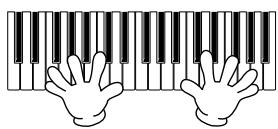
5 Jouez au clavier.
NOTE Restauration des réglages Piano
Appuyez sur la touche [PIANO] en forme de piano.
Rappel de vos voix préféries en toute facilité
Le CVP possède de très nombreuses voix de grande qualité. Grâce à sa plage exceptionnellement vaste desons d'instrument, il s'adapte à merveille à la quasi totalité des applications musicales. Cependant, le nombre impressionnant de voix disponibles peut, de prime abord, paraître fastidieux. Il existe deux méthodes vous permettant de rappeler facilement votre voix préfééré :
- Sauvegardez votre voix préféRED dans l'écran USER (Utilisateur) de l'écran Voice Selection et rappelez-la à l'aide de la touche VOICE [USER]
1 Copiez vos voix préférentes depuis le lecteur prédéfini vers le lecteur utilisateur. Reportez-vous à la page 64 pour plus de détails sur l'opération de copie.
2 Appuyez sur la touche Voice [USER] pour appeler l'écran Voice Selection, puis sur l'une des touches [A]-[J] pour sélectionner la voix de votre choix.
- Enregistrez votre voix préférende dans la mémoire de registration et rappelez-la à l'aide des touches REGISTRATION MEMORY [1]-[8]
Reportez-vous à la page 121 pour plus de détails sur les opérations de la mémoire de registration.
Reproduction des démonstrations de voix
Pour écouter les différentes voix et voir ce qu'elles donnent en contexte, écoutez les morceaux de démonstration de chaque voix.
1 Dans l'écran Voice Selection (page 31 étape 2), appuyez sur la touche [8▼] (DEMO) pour lancer la démonstration de la voix sélectionnée.
2 Pour arrêtier la démonstration, appuyez de nouveau sur la touche [8▼] (DEMO).
Sélection de sons de percussion
Lorsque you selectionnez l'une des voix de kit de batterie du groupe [PERCUSSION & DRUM KIT], you pouze jouer les differents sons des instruments de batterie et de percussion sur le clavier. Pour plus de détails, reportez-vous à la liste des kits de batterie de la liste des données fournie à part.
Pour voir quels sons de percussion « Standard Kit 1 » sont attribués à chaque note, regardez les icones imprimées au-dessus des notes.
Sélection d'effets sonores
Vou puez reproduce des effets sonores isolés, tels que le gazouillis des oiseaux ou le bruit de l'océan, à partir du clavier. Les effets sonores sont rangiés dans les catégories « GM&XG »/« GM2 »
1 Appuyez sur la touche PART SELECT [RIGHT 1] (Sélection de partie (Droite 1)) pour appeler l'écran Voice Selection (Sélection de voix).
2 Appuyez sur la touche [8▲] (UP) pour appeler les catégories de voix.
3 Appuyez sur la touche [2▲] pour afficher la page 2.
4 Appuyez sur la touche [E]/[F] pour selectionner « GM&XG »/« GM2 »
5 Appuyez sur la touche [2▲] pour afficher la page 2.
6 Appuyez sur la touche [F] pour selectionner « SoundEffect ».
7 Appuyez sur l'une des touches [A]-[J] pour selectionner l'effet sonore de votrechoix.
8 Jouez au clavier.
Sélection des voix GM/XG/GM2
Il est possible de selectionner les voix GM/XG/GM2 directement depuis le panneau.
Exécutez les étapes 1-4 décrites ci-dessus, sélectionnez la catégorie de votrechoix, puis la voix souhaïée.
Reproduction simultanée de voix différentes
Le Clavinova peut reproduce simultanément des voix différentes (page 73).
Superposition de deux voix différentes
Cette technique permet de creer dessons riches.
- Réglage de voix différentes pour les sections gauche et droit du clavier
Vou puez jouer des voix differentes avec la main gauche et la main droite. Vou pouze par exemple configurer le clavier pour jouer la voix de basse avec la main gauche et la voix de piano avec celle de droite.
Entrainement avec les morceaux prédéfinis
5NOTE Morceau
Sur le Clavinova, on appelle « morceau » les données de performances.
Reproduction de morceaux avant l'interprétation
Le Clavinova ne dispose pas seulement de morceaux de démonstration prédéfinis, mais également de nombreux morceaux prédéfinis. Cette section propose des informations de base sur la reproduction des morceaux prédéfinis ou des morceaux contenus sur une carte SmartMedia. Vous pouvez également afficher la partition du morceau sélectionné à l'écran.
Reproduction d'un morceau prédéfini
1 Appuyez sur la touche [SONG SELECT] pour appeler l'écran Song Selection.
2 Appuyez sur la touche TAB [▲] pour sélectionner l'onglet PRESET.
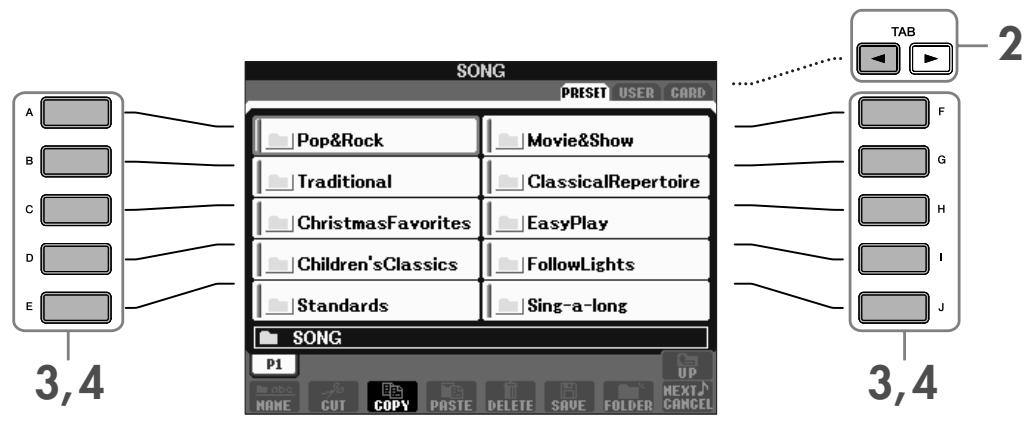
3 Appuyez sur une des touches [A]–[J] pour sélectionner une catégorie de morceaux.
Les morceaux prédéfinis sont classés par catégorie etrangés dans les dossiers appropriés.
4 Appuyez sur une des touches [A]–[J] pour sélectionner le morceau de votre choix.
Vou puez egalent selectionner le fichier a l'aide du cadran [DATA ENTRY], puis appuyer sur la touche [ENTER] pour executer I'opération.
Note: Voupez returner à tout instant à l'écran Main en double-cliquant sur l'une des touches [A]-[J].
5 Appuyez sur la touche SONG [PLAY/PAUSE] (Marche/Pause) pour démarrer la reproduction.
![SONY CVP305 - Appuyez sur la touche SONG [PLAY/PAUSE] (Marche/Pause) pour démarrer la reproduction. - 1](/content/2019/08/102124/images/2c929c11cd9de3c967409ff6f04c9736cb0c65f35bcdd4a2f3629505dc41a68a.jpg)
6 Appuyez sur la touche SONG [STOP] pour interrompre la reproduction.
![SONY CVP305 - Appuyez sur la touche SONG [STOP] pour interrompre la reproduction. - 1](/content/2019/08/102124/images/48dfe0c7028a0827cb09f08768c2476e5a3237b72059792f4ff5e062cdd304cb.jpg)
Reproduction d'un morceau à partir d'une carte SmartMedia
ATTENTION
Pour plus d'informations sur la manipulation des cartes SmartMedia et du logement pour carte, veuillez lore la page 22.
1 Tenez la carte SmartMedia de sorte que la borne (dorée) de la carte soit orientée vers le bas et face au logement pour carte. (CVP-305/303) Insérez la carte avec précaution en l'enfantant doucement, jusqu'à ce qu'elle soit introduite à fond. (CVP-301) Insérez la carte avec précaution en l'enfantant doucement, jusqu'à ce qu'elle soit bien en place.
2 Appuyez sur la touche [SONG SELECT] pour appeler l'écran Song Selection.
3 Appuyez sur la touche TAB [▶][▶] pour sélectionner l'onglet CARD (Carte).

4 Appuyez sur une des touches [A]-[J] pour sélectionner le morceau de votre choix.
Lecture de morceaux en séquence
Yououpuvezreproduire touslesmorceauxd'undossierencontinu.
1 Sélectionnez un morceau dans le dossier de votre choix.
2 Appelez l'écran approprié. [FUNCTION] [B] SONG SETTING (Paramètre de morceau)
3 Appuyez sur la touche [H] (REPEAT MODE) (Mode répétition) pour sélectionner « ALL ».
4 Appuyez sur la touche SONG [PLAY/PAUSE] pour démarrer la reproduction. Tous les morceaux du dossier sont alors produits en continu, dans l'ordre.
5 Pour désactiver la fonction de reproduction en séquence des morceaux, appuyez sur la touche [H] pour selectionner « OFF » à l'écran à l'étape 2.
Augmentation du volume de la partie à répéter
Sur le CVP, un simple morceau peut containir des données concernant jusqu'à 16 canaux MIDI. Sécífiez le canal sur lequel vous pouze vous entraîner et augmentez le volume de reproduction de ce canal.
1 Sélectionnez un morceau. La méthode de sélection d'un morceau est la même que dans les sections « Reproduction d'un morceau prédéfini (page 34) » et « Reproduction d'un morceau à partir d'une carte SmartMedia (page 35) »
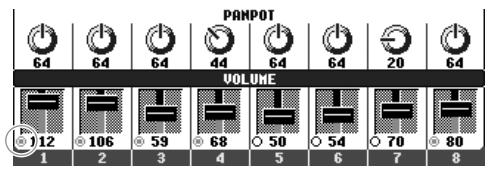
2 Appuyez sur la touche [MIXING CONSOLE] pour appeler l'écran MIXING CONSOLE.
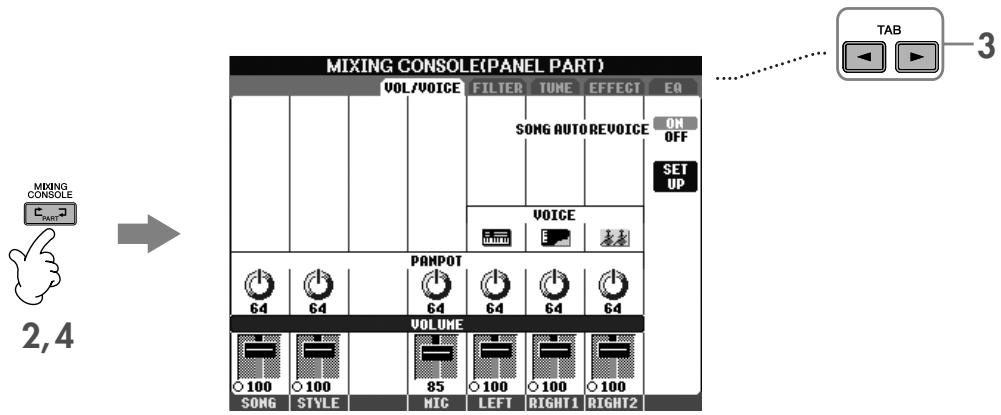
3 Appuyez sur les touches TAB [▲][▶] pour sélectionner l'onglet VOL/VOICE (Volume/Voix).
4 Appuyez sur la touche [MIXING CONSOLE] jusqu'à ce que « MIXING CONSOLE (SONG CH1-8) » apparaisse en haut de l'écran.
5 Appuyez sur la touche [E]/[J] pour selectionner « VOLUME ».
6 Pour augmenter le niveau des canaux souhaités, appuyez sur les touches correspondantes [1 ▲▼]–[8 ▲▼]. Si le canal de votrechioinappeaït pas dans l'écran MIXING CONSOLE (SONG CH1-8), appuyez sur la touche [MIXING CONSOLE] pour appeler l'écran MIXING CONSOLE (SONG CH9-16).
Si vous ne savez pas de quel canal vous doivent augmenter le volume :
- Examine les illustrations des instruments qui apparaissent sous « VOICE ».
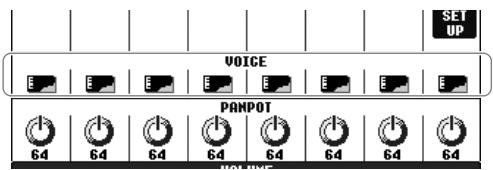
- Regardez les témoins des canaux, qui s'allument pendant la reproduction du morceau. Vous saurez ainsi de quel canal vous doivent augmenter le volume.
Affichage de la partition
Vouss pouvez afficher la partition du morceau selectionné. Nous vous conseillons de dire cette-ci avant de commencer à vous entraîner.
Le Clavinova est à même d'afficher les partitions de données de musique disponibles dans le commerce ou des morceaux que vous avez enregistrés
- La partition affichée est générae par le Clavinova en fonction des données du morceau. Par consequent, elle peut ne pas correspondre exactement aux partitions que vous trouvez dans le commerce pour le même morceau, en particulier pour les passages compliqués ou contenant de nombreuses petites notes.
- La saisie de notes par le biais des fonctions de notation ne permet pas de creer des données de morceau. Pour plus d'informations sur la creation de données musicales, reportez-vous à la page 133.
1 Sélectionnez un morceau (page 34).
2 Appuyez sur la touche [SCORE] (Partition) pour afficher la partition de musique.
Lisez toute la partition avant de reproductive le morceau Appuyez sur la touche TAB [▶] pour les pages suivantes.
3 Appuyez sur la touche SONG [PLAY/PAUSE] pour démarrer la reproduction.
La « balle » avance dans la partition, en indiquant la position actuelle.
4 Appuyez sur la touche SONG [STOP] pour interrompre la reproduction.
Modification de l'affichage de la partition
- Vous pouvez modifier l'affichage de la partition en fonction de vos préférences personnelles.
1 Appuyez sur la touche [SCORE] pour afficher la partition de musique.
2 Modifiez les réglages suivants selon les besoin.
Modification de la taille de la partition
Appuyez sur la touche [7▲▼] pour modifier la taille de la partition.
- Affichage de la partition de la partie à main droite/gauche uniquement
Appuyez sur la touche [1 ] / [2 ] pour désactiver l'affichage de la partie à main gauche/droite.
- Personnelisation de l'affichage de la partition
- Affichage du nom de la note à gauche de cette-ci
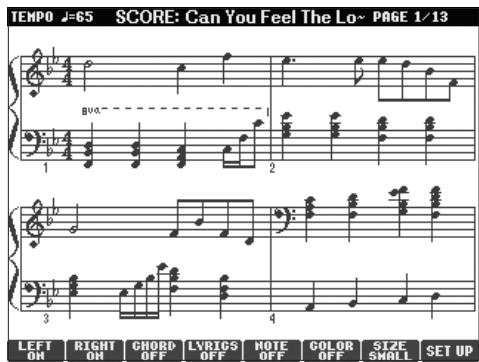
1 Appuyez sur la touche [5▲▼] (NOTE) pour afficher le nom de la note.
2 Appuyez sur la touche [8 ] (SET UP) pour appeler l'écran des réglages détaillés.
3 Appuyez sur la touche [6▼] (NOTE NAME) (Nom de note) pour sélectionner « Fixed Do » (Do fixe).
4 Appuyez sur la touche [8▲] (OK) pour appliquer le réglage.
- Activation des couleurs des notes (CVP-305)
Appuyez sur la touche [6 ] pour activer le paramètre COLOR (Couleur).
5NOTE A propos des couleurs des notes
Ces couleurs sont fixes pour chaque note et ne peuvent pas ete modifiees.
C (Do) : rouge, D (Ré) : jaune, E (Mi) : vert, F (Fa) : orange, G (Sol) : bleu, A (La) : violet et B (Si) : gris
Augmentation du nombre de mesures à l'écran
Il est possible d'augmenter le nombre de mesures affichées à l'écran en réduisant les autres éléments (parties, paroles, accords, etc.).
Utilisez les touches [1 ▲▼]-[4 ▲▼] pour désactiver les éléments que vous ne pouze pas afficher.
Réglez les paramètres détaillés du type d'affichage selon vos besoins.
1 Appuyez sur la touche [8▲▼] (SETUP) pour appeler l'écran des réglages détaillés.
2 Appuyez sur les touches [1 ] - [6 ] pour régler le type d'affichage.
| LEFT CH/RIGHT CH (Canal gauche/ droit) | Détermine le canal MIDI des données du morceau utilisé pour la partie à main gauche/droite. Le paramètre revient sur AUTO lorsqu'un autre morceau est sélectionné. AUTO Les canaux MIDI des données du morceau pour les parties à main droite et gauche sont attribués automatiquement, les parties étant définies sur le canal spécifique dans l'écran [FUNCTION] → [B] SONG SETTING. 1-16 Attribue le canal MIDI spécifique (1 à 16) à chacune des parties à main gauche et droite. OFF (LEFT CH uniquement) Aucun canal n'est attribué. Ce paramètre désactive l'affichage de la partie à main gauche. |
| KEY SIGNATURE (Armature de la clé) | Ce réglage vous permet de modifier l'armature de la clé au milieu d'un morceau, au niveau de la position d'arrêt. Ce menu est particulièrement utile lorsque le morceau sélectionné ne contient aucun réglage d'armature de la clé pour la partition affichée. |
| QUANTIZE (Quantification) | Cette valeur vous permet de contrôle la résolution de la note dans la partition, afin de décaler ou de corriger la durée de toutes les notes affichées et les aligner ainsi sur une valeur de note particulière. Prenez soin de sélectionner la valeur de note la plus petite utilisée dans le morceau. |
| NOTE NAME (Nom de note) | Sélectionne le type de nom de note indiqué à gauche de la note dans la partition, parmi les trois types suivants. Ces réglages sont disponibles lorsque le paramètre NOTE est réglé sur ON à l'étape 1 de la section « Affichage du nom de la note à gauche de cette-ci ». A, B, C Les nombres de notes sont indiqués sous forme de lettres (C, D, E, F, G, A, B). FIXED DO (Do fixe) Les nombres de notes sont indiqués en solfège et différé en fonction de la langue sélectionnée. Vous pouvez désirir la langue dans le menu LANGUAGE (Langue) de l'écran HELP (Aide) (page 57). MOVABLE DO (Do régable) Les nombres de notes sont indiqués en solfège, en fonction des intervalles de gamme et, en tant que tels, sont liés à la touche. La note fondamentale est indiquée par Do. Par exemple, dans la clé en G major, la note fondamentale « Sol » est représentée par « Do ». De même que pour « Fixed Do », l'indication varie en fonction de la langue sélectionnée. |
3 Appuyez sur la touche [8▲] (OK) pour appliquer le réglage.
Sauvegarde des réglages de l'affichage des notes
Vou puez sauvegarden les reglages de l'affichage des notes en tant qu'eléments du morceau (page 152).
Interpretation à une main à l'aide des témoins
Les témoins des touches indiquent les notes à jour, le moment où les jouer et leur durée de maintien. Vous pouvez également vous exercer à votre propre rythme, puisque l'accompagnement attend que vous jouiez les notes correctement. Dans ce cas-ci, assourdissez la partie à main gauche ou droite et essayez d'interpréter cette partie à l'aide des témoins.
Interpretation de la partie à main droite (TRACK 1) à l'aide des témoins
1 Sélectionnez un morceau (page 34).
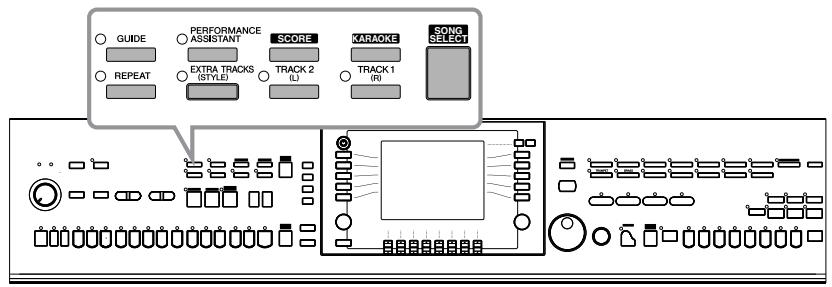
2 Activez la touche [GUIDE].
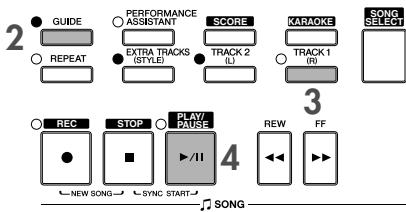
3 Appuyez sur la touche [TRACK 1 (R)] (Piste 1 (D)) pour assourdir la partie à main droite.
Le voyant de la touche [TRACK 1 (R)] s'éteint. Vous pouvez à présentner cette partie vous-même.
4 Appuyez sur la touche SONG [PLAY/PAUSE] pour démarrer la reproduction.
Interprétez la partie assourdie en vous aidant des témoins.
5 NOTE Réglage du tempo
1 Appuyez sur la touche TEMPO [-]/[+] pour appeler l'écran Tempo.
2 Appuyez sur la touche TEMPO [-]/[+] pour modifier le tempo. Le fait de maintainir l'une ou l'autre touche enforcée permet d'augmenter ou de diminuer la valeur de façon continue. Vous pouvez également utiliser le cadran [DATA ENTRY] pour régler la valeur.
Modification rapide du tempo pendant une performance (fonction Tap)
Il est également possible de modifier le tempo pendant la reproduction d'un morceau en tapotant deux fois sur la touche [TAP] (Tapotement) au tempo souhaité.
Clignotement du fémoin en guise d'introduction à la musique
Dans GUIDE LAMP TIMING (Synchronisation des témoins), Sélectionnez NEXT (page 132).
5 Appuyez sur la touche SONG [STOP] pour interrompre la reproduction.
6 Désactivez la touche [GUIDE].
Réglage de la balance du volume entre le morceau et le clavier
Cette fonction vous permet de régler la balance de volume entre la reproduction du morceau et le son que vous jouez au clavier.
1 Appuyez sur la touche [BALANCE] pour appeler l'écran de balance du volume.
2 Pour régler le volume du morceau, appuyez sur la touche [1 ▲▼]. Pour régler le volume du clavier (RIGHT 1), appuyez sur la touche [6 ▲▼].
3 Appuyez sur la touche [EXIT] pour fermer l'écran de balance du volume.
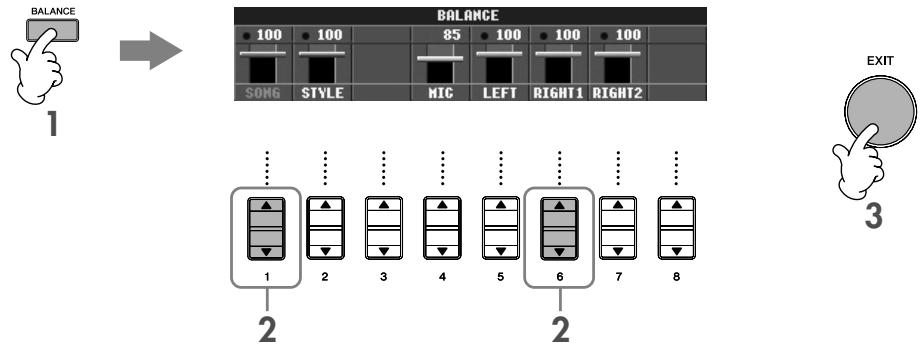
Autres fonctions de guide
Le réglage initial « Follow Lights » (Suivre les témoins) a été utilisé dans les instructions « Interprétable à une main à l'aide des témoins » ci-dessus. La fonction Guide propose également d'autres fonctions, comme décrit ci-dessous. Pour sélectionner une fonction de guide, reportez-vous à la page 131.
Dans le cas d'une performance au clavier
- Any Key (N'importequelle touche)
Cette fonction vous permet de vous entraîner à synchroniser les touches.
Dans le cas du karaoke
- Karao-Key
Cette fonction adapte automatiquement la reproduction du morceau à votre chant, ce qui vous permet de jouer tout en jouant au clavier.
Vocal CueTIME (CVP-305/303)
Cette fonction adapte automatiquement l'accompagnement en fonction de la hauteur de ton de votre chant, ce qui vous permet de vous entraîner à chanter juste.
5NOTE A propos du karaoke
Voir page 52.
Interprétation de la partie à main gauche (TRACK 2) à l'aide des témoins
1,2 Suivez la procédure décrite dans la section « Interprétation de la partie à main droite (TRACK 1) à l'aide des mémoins » à la page 38.
3 Appuyez sur la touche [TRACK 2] pour assourdir la partie à main gauche.
Le voyant de la touche [TRACK 2 (L)] s'esteint. Vous pouze a present jourer cette partie vous-meme.
4 Appuyez sur la touche SONG [PLAY/PAUSE] pour démarrer la reproduction et exerce-vous à jour la partie assourdie en vous aidant des témoins.
5 Appuyez sur la touche SONG [STOP] pour interrompre la reproduction.
6 Désactivez la touche [GUIDE].
Interpretation à l'aide de la fonction Repeat Playback (Répétition de la reproduction)
Vouss pouvez utiliser les fonctions Song Repeat (Répétition du morceau) pour réproduire plusieurs fois un morceau ou une plage donnée de mesures d'un morceau. Cette fonction est particulièrement utile pour vous aider à jour des phrases difficiles.
Reproduction repétée d'un morceau
1 Sélectionnez un morceau (page 34).
2 Appuyez sur la touche [REPEAT] (Répétition) pour activer la reproduction répétée.
3 Appuyez sur la touche SONG [PLAY/PAUSE] pour démarrer la reproduction. Le morceau est alors produit en boute jusqu'à ce que vous appuyiez sur la touche SONG [STOP].
4 Appuyez sur la touche [REPEAT] pour désactiver la reproduction répetée.
Sélection d'une plage de mesures et répétition de leur reproduction (A-B Repeat (Répétition A-B))
1 Sélectionnez un morceau (page 34).
2 Appuyez sur la touche SONG [PLAY/PAUSE] pour démarrer la reproduction.
3 Spécífiez la plage à répéter.
Appuyez sur la touche [REPEAT] au début (A) de la plage à répéter. Appuyez à nouveau sur la touche [REPEAT] à la fin de la plage (B). ÀpRES une mesure d'introduction automatique (qui vous guidera dans la phrase), la plage contenue entre les points A et B est répétede.
5NOTE Retour automatique au point A
Que le morceau soit produit ou arrêté, vous reviendraz au point A si vous appuyez sur la touche [STOP].
4 Appuyez sur la touche SONG [STOP] pour interrompre la reproduction.
5 Appuyez sur la touche [REPEAT] pour désactiver la reproduction répetée.
Autres méthodes de selection de la plage A-B à repeter
Determination de la plage à répéter tandis que le morceau est à l'arrêt
1 Appuyez sur la touche [FF] pour avancer jusqu'au point A.
2 Appuyez sur la touche [REPEAT] pour définir le point A.
3 Appuyez sur la touche [FF] pour avancer jusqu'au point B.
4 Appuyez à nouveau sur la touche [REPEAT] pour définir le point B.
Determination de la plage à répéter entre le point A et la fin du morceau
Le fait de ne spécifier que le point A entraine la répétition des parties comprises entre le point A et la fin du morceau.
Enregistrement de votre performance
Enregistrez vos performance à l'aide de la fonction Quick Recording (Enregistrement rapide). Il s'agit d'un outil pratique qui vous permet de comparer très facilement vos performances au morceau d'origine que vous interprétez. Vous pouze également l'utiliser pour interpréter des duos, si vous professeur ou partenaire a enregistré préalablement sa performance.
1 Appuyez simultanément sur les touches [REC] et [STOP].
Un morceau vierge destiné à l'enregistrement est automatiquement besoin.
![SONY CVP305 - Appuyez simultanément sur les touches [REC] et [STOP]. - 1](/content/2019/08/102124/images/23dbc012262f8aaf2674d52064712a49d9351629344c18cd69641fd64a59b7ee.jpg)
2 Sélectionnez une voix (page 31) afin de l'enregistrer.
3 Appuyez sur la touche [REC].
![SONY CVP305 - Appuyez sur la touche [REC]. - 1](/content/2019/08/102124/images/604e876e800db6437e4a2428062b7a3543a1017d4ff4731187bb03fe64021e31.jpg)
4 Lancez l'enregistrement.
L'enregistrement démarre automatiquementès que vous jouez une note au clavier.
5 Appuyez sur la touche SONG [STOP] pour interrompre l'enregistrement.
Un message vous invitant à sauvegarder la performance enregistrée apparait. Pour le fermer, appuyez sur la touche [EXIT].
![SONY CVP305 - Appuyez sur la touche SONG [STOP] pour interrompre l'enregistrement. - 1](/content/2019/08/102124/images/e8434add3897fd658417fadeedf95f1553b84c6d17f78b2531ccafb5386a203f.jpg)
6 Appuyez sur la touche SONG [PLAY/PAUSE] pour reproductive la performance enregistrée.
![SONY CVP305 - Appuyez sur la touche SONG [STOP] pour interrompre l'enregistrement. - 2](/content/2019/08/102124/images/cdfc84df184f4ae63486a5829e59e3be54d132ce51b6da6e3aac840164ffed55.jpg)
7 Sauvegardez la performance enregistrée.
1 Appuyez sur la touche [SONG SELECT] pour appeler l'écran Song Selection.
2 Appuyez sur les touches TAB [▲]/[▶] pour sélectionner le support (USER, CARD, etc.) sur lequel vous souhaitez sauvegarder les données. Sélectionnez USER pour sauvegarder les données dans la mémoire interne et CARD pour les sauvegarder sur une carte SmartMedia.
3 Appuyez sur la touche [6] (SAVE) pour appeler l'écran d'attribution d'un nom au fichier.
4 Saisissez le nom du fichier (page 67).
5 Appuyez sur la touche [8▲] (OK) pour sauvegarder le fichier.
Pour annuler l'opération de sauvegarde, appuyez sur la touche [8 ] (CANCEL).
ATTENTION
Le morceau enregistré sera perdu si vous passez à un autre morceau ou que vous mettez l'instrument hors tension sans effectuer de sauvegarde.
Lorsque le message "Song" changed. Save?/"Song" speichern?/"Song" modifié. Sauv.?/"Song"ckiambiado. Guardar?/Salvare""Song"? apparait...
Les données enregistrées n'ont pas encore été sauvegardées. Pour ce faire, appuyez sur la touche [G] (YES) pour ouvrir l'écran Song Selection et sauvegardez les données (voir ci-dessus). Pour annuler l'opération, appuyez sur la touche [H] (NO).
Reproduction des parties d'accompagnement à l'aide de la Technologie performance assistant (Performance assistant technology)
Cette fonction permet de reproductive très facilement les parties d'accompagnement en même temps que le morceau.
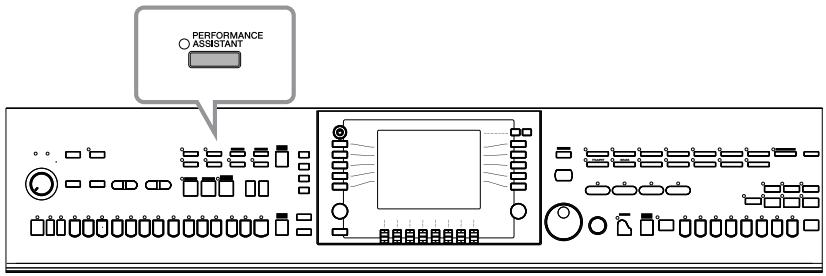
5Note Avant d'utiliser la technologie performance assistant
Pour pouvoir utiliser la technologie performance assistant, le morceau doit contenir des données d'accord. Si c'est le cas, le nom de l'accord en cours est affiché dans l'écran Main pendant la reproduction du morceau, ce qui vous permet de vérifier facilement si le morceau contient ou non des données d'accord.
1 Sélectionnez un morceau (page 34).
Dans ces exemple d'instructions, nous vous conseillons d'utiliser les morceaux du dossier « Sing-a-long »
2 Appuyez sur la touche [PERFORMANCE ASSISTANT] pour activer la fonction.
![SONY CVP305 - Appuyez sur la touche [PERFORMANCE ASSISTANT] pour activer la fonction. - 1](/content/2019/08/102124/images/471c76dc99da7fcf1bcc75c162ec048534813e1a6101aed4b84c8449951ae902.jpg)
3 Appuyez sur la touche SONG [PLAY/PAUSE] pour démarrer la reproduction.
![SONY CVP305 - Appuyez sur la touche SONG [PLAY/PAUSE] pour démarrer la reproduction. - 1](/content/2019/08/102124/images/609f8049314568b55193dc5fded8dd262e95ac8a55271bf9aae49ee50e65bffa.jpg)
4 Jouez au clavier.
L'instrument adapte automatiquement votre performance au clavier en fonction de la reproduction du morceau et des accords, quelles que soient les notes que vous jouez. Il modifie également le son en fonction de votre technique de jeu. Essayez de jourer au clavier selon les trois méthodes décrites ci-dessous.
- Mains gauche et droite ensemble (methode 1).
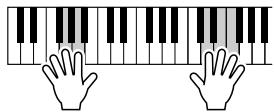
Jouez trois notes en même temps de la main droite.
- Mains gauche et droite ensemble (methode 2).
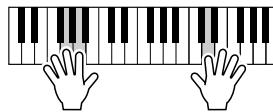
Jouez plusieurs notes successivement avec différents doigts de la main droite.
- Mains gauche et droite alternatively.
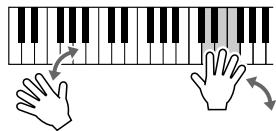
Jouez trois notes en même temps de la main droite.
5 Appuyez sur la touche SONG [STOP] pour interrompre la reproduction.
6 Appuyez à nouveau sur la touche [PERFORMANCE ASSISTANT] pour désactiver la fonction.
Reproduction de l'accompagnement à l'aide de la fonction Auto Accompaniment (reproduction de style)
Les fonctions Auto Accompaniment (Accompagnement automatique) vous permettent d'obtenir la reproduction de l'accompagnement automatique simplement en jouant des « accords » de la main gauche. Cette technique vous permet de recrérer le son de tout un orchestra, même en étant seul. Le son de l'accompagnement automatique est constitué des motifs rythmiques des styles. Les styles de l'instrument couvent une grande variété de genres musicaux, parmi lesquels la pop, le jazz et bien d'autres encore.
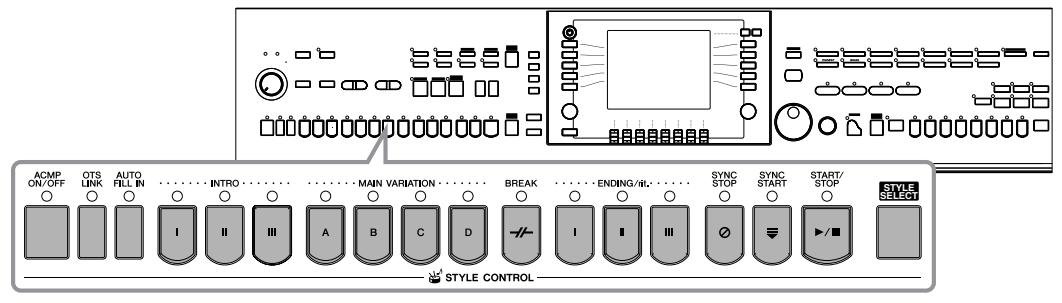
MARY HAD A LITTLE LAMB
Reproduction de « Mary Had a Little Lamb » à l'aide de la fonction Auto Accompaniment
Traditional
Style : Country Pop
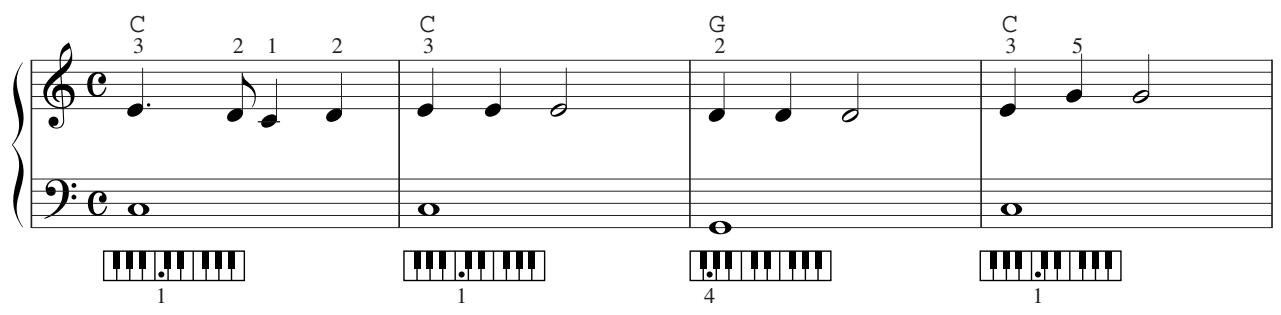
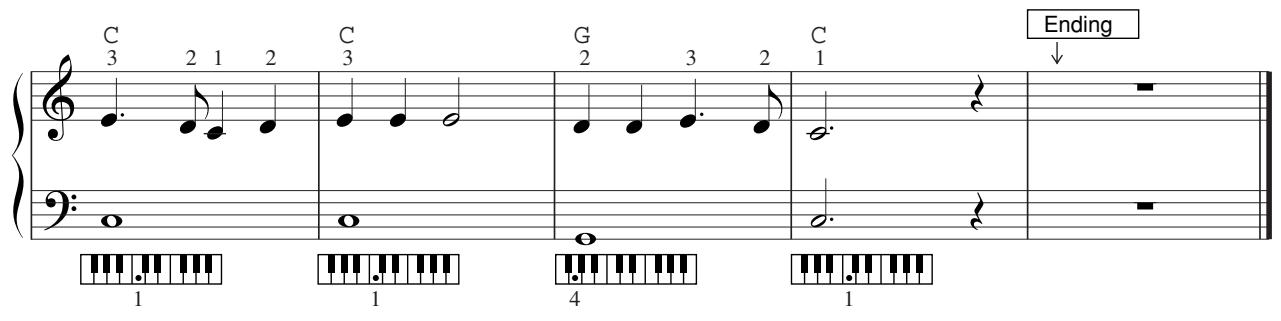
1 Appuyez sur la touche [STYLE SELECT] ( Sélection de style) pour appeler l'écran Style Selection.
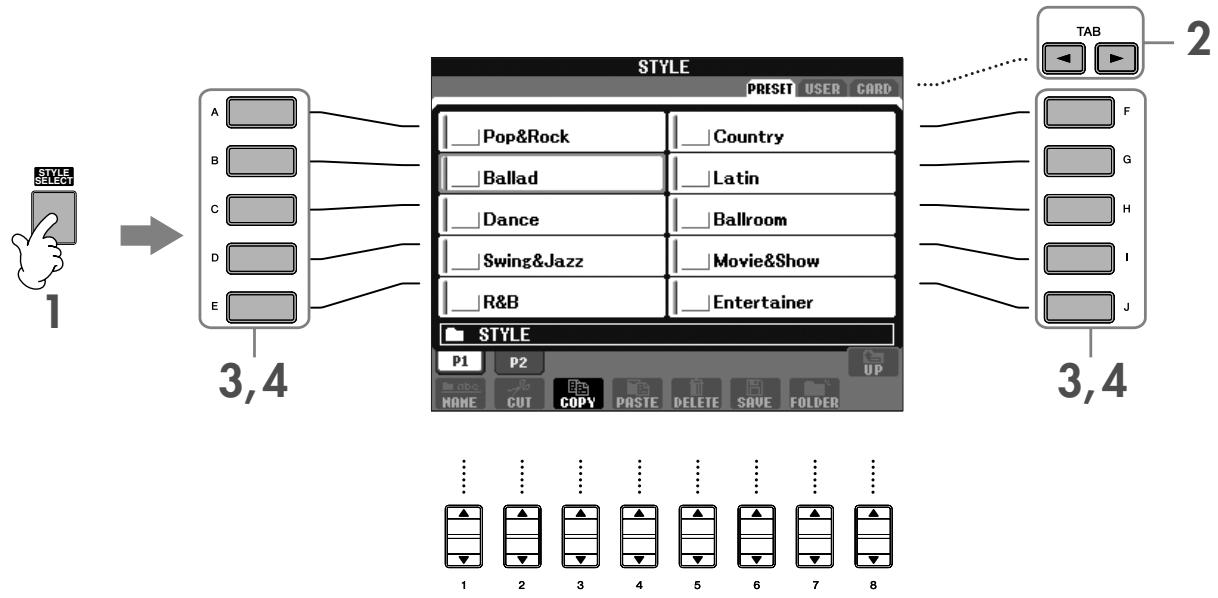
2 Appuyez sur la touche TAB [«] pour sélectionner l'onglet PRESET.
Le type de style et les caractéristiques qui le définitent sont affichés au-dessus du nom du style prédéfini. Pour plus de détails sur les caractéristiques, reportez-vous à la page 97.
3 Appuyez sur une des touches [A]-[J] pour selectionner la catégorie de style « Country ».
4 Appuyez sur une des touches [A]-[J] pour selectionner un style « CountryPop »
Note: Voupez returner à tout instant à l'écran Main en double-cliquant sur l'une des touches [A]–[J].
5 Appuyez sur la touche [ACMP ON/OFF] (Accompagnement activé/désactivé) pour activer l'accompagnement automatique.
Utilise la partie à main gauche (partie inférieure) du clavier pour jouer les accords et entendre ainsi l'accompagnement automatique.
![SONY CVP305 - Appuyez sur la touche [ACMP ON/OFF] (Accompagnement activé/désactivé) pour activer l'accompagnement automatique. - 1](/content/2019/08/102124/images/4a7b16c70f0b09c5c8e235d6a736cfdcbc08e849627601a687ca1e823e8a97d0.jpg)
6 Appuyez sur la touche [SYNC START] (Début synchronisé) pourmettre l'accompagnement automatique en attente, de sorte qu'il démarre des que vous commencez à jouer.
7 Dés que vous jouez un accord de la main gauche, l'accompagnement automatique démarre.
Essayez de jourer des accords de la main gauche et une melodie de la main droite.
NOTE Doigts des accord
Vouaves lechoix entre septmethodes dedoigtesdifferentes pourdefinirdesaccords (page 97).
8 Jouez automatiquement une conclusion appropriée en appuyant sur la touche [ENDING] à l'endetroit de la partition où figure le mot « Ending ».
Au terme de la reproduction de la conclusion, le style s'arrête de lui-même.
NOTE A propos des différents styles
Reportez-vous à la liste des styles figurant dans la liste des données fournie à part.
- Modification rapide du tempo du stylependant une performance (fonction Tap)
Il est également possible de modifier le tempo pendant la reproduction en tapotant deux fois sur la touche [TAP] au tempo souhaité.
- Définition du point de partage (la limite entre les plages de gauche et de droite) Voir page 100.
- Activation/désactivation de la réponse au toucher pour la reproduction du style (Style Touch)
Voir page 101.
Réglage de la balance du volume entre le style et le clavier
Cette fonction vous permet de régler la balance de volume entre la reproduction du style et le son que vous jouez au clavier.
1 Appuyez sur la touche [BALANCE] pour appeler l'écran de balance du volume.
2 Pour régler le volume du style, appuyez sur la touche [2 ] . Pour régler le volume du clavier (RIGHT 1), appuyez sur la touche [6 ] .
3 Appuyez sur la touche [EXIT] pour fermer l'écran de balance du volume.
Variation de motifs
Tandis que vous jouez, vous pouvez ajouter automatique des introductions et des finales spécialement créées, ainsi que des variations au niveau des motifs de rythme/d'accord, de manière à créé des performances plus dynamiques et plus professionnelles. Il existe plusieurs variations de motif de l'accompagnement automatique en fonction des différentes situations : au début, au milieu et à la fin de la performance. Essayez les différentes variations et combinez-les à votre guise.
Au début de la reproduction
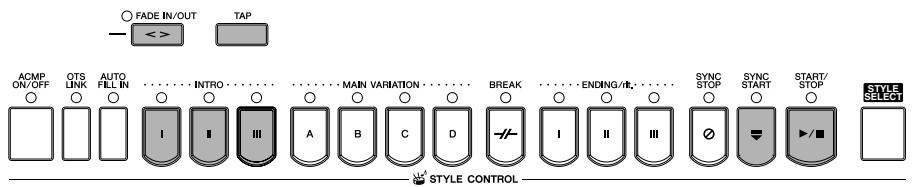
Start/Stop
La reproduction des styles débuteès que la touche STYLE CONTROL [START/STOP] est enforcée.
- Intro
Ce paramètre est utilisé en début de morceau. Chaque style prédéfini propose trois intros différents. Lorsque l'intro est terminée, l'accompagnement passé à la section Main (voir « Main » dans la section « Pendant la reproduction du style » ci-dessous).
Appuyez sur l'une des touches INTRO [I]–[III] avant de lancer la reproduction du style, puis sur STYLE CONTROL [START/STOP] pour démarrer la reproduction du style.
Synchro Start
Cette fonction vous permet de démarrer la reproduction des que vous commencez à jouer sur le clavier.
Appuyez sur la touche [SYNC START] tandis que la reproduction du style est à l'arrêt et jouez un accord dans la section des accords du clavier pour lancer la reproduction du style.
- Fade In (Ouverture par fondu sonore)
La fonction Fade In produit de légères ouvertures par fondu sonore lors du démarrage du style.
Appuyez sur la touche [FADE IN/OUT] tandis que la reproduction du style est à l'arrêt, puis appuyez sur la touche STYLE CONTROL [START/STOP] pour lancer la reproduction du style.
Tap
Cette fonction vous permet de tapoter le tempo et de démarrer automatiquement le style à la vitesse de tapotement. Il suffit de tapoter (en appuyant puis en relachant) sur la touche [TAP] (quatre fois pour une mesure de temps 4/4) pour que la reproduction du style démarre automatiquement au tempo choisi.
NOTE Lorsque you utilise la fonction Tap, you pouze selectionner le son de batterie particulier et la velocite (puissance) du son dans l'écran suivant.
[ \text{FUNCTION} \rightarrow [I] \text{UTILITY} \rightarrow \text{TAB}[\triangleleft] \text{CONFIG1} \rightarrow [B]4 \text{TAP} ]
Pendant la reproduction du style

Main
Cette fonction est utilisé pour jourer la partie principale du morceau. Elle joue un motif d'accompagnement de plusieurs mesures et le repète indéfiniment. Chaque style prédéfini propose trois motifs différents. Appuyez sur l'une des touches MAIN [A]-[D] pendant la reproduction du style.
Fill In
Les sections de variation rythmique vous permettent d'ajouter des variations dynamiques et des coupures dans le rythme de l'accompagnement, afin de rendre vos performances encore plus professionnelles à l'écoute. Activez la touche [AUTO FILL IN] (Variation rythmique automatique) avant ou pendant la reproduction du style. Appuyez ensuite tout simplement sur l'une des touches MAIN (A, B, C, D) pendant que vous jouez. La section de variation rythmique sélectionnée est reproductive automatiquement (AUTO FILL), venant enrichir l'accompagnement automatique. Lorsque la variation rythmique est terminée, elle passe en douceur à la section principale sélectionnée (A, B, C, D). Meme lorsque la touche [AUTO FILL IN] est désactivée, vous pouvez, en appuyant sur la même touche de la section en cours de reproduction, reprouire automatiquement une variation rythmique avant de returner à la même section principale.
Break
Cette fonction vous permet d'introduire des coupures dynamiques dans le rythme de l'accompagnement pour rendre votre performance encore plus professionnelle.
Appuyez sur la touche [BREAK] pendant la reproduction du style.
A la fin de la reproduction
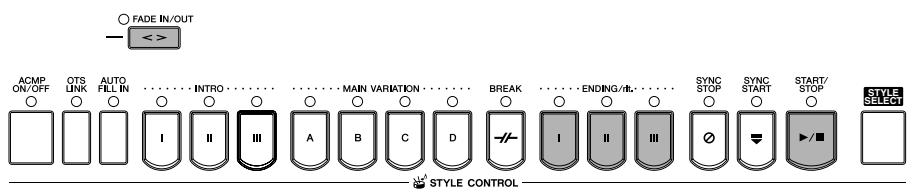
Start/Stop
Les styles s'interrompent des que vous enforcez la touche STYLE CONTROL [START/STOP].
-Ending
Cette fonction est utilisé pour la conclusion du morceau. Chaque style prédéfini propose trois conclusions différentes. Lorsque la conclusion est terminée, le style s'interrrompt automatiquement.
Appuyez sur une des touches ENDING/rit. [I]–[III] pendant la reproduction du style. Vous pouze ralentir progressivement la conclusion (ritardando) en appuyant à nouveau sur la même touche ENDING/rit. pendant la reproduction de la conclusion.
- Fade Out (Coupure par fondu sonore)
La fonction Fade Out produit de légères coupures par fondu sonore lors de l'arrêt du style. Appuyez sur la touche [FADE IN/OUT] pendant la reproduction du style.
Pour plus de details sur le reglage de la durée de l'ouverture et de la coupure par fondu sonore, reportez-vous à la page 99.
Autres

Synchro Stop (Arrêt synchronisé)
Lorsque la fonction Synchro Stop est activée, vous pouvez démarrer et arrêté le style quand vous le souhaitez. Il vous suffit d'enforcer ou de relâcher les touches (dans la section des accords du clavier). C'est une façon formidable d'ajouter des cassures et des accents spectaculaires à votre performance.
Appuyez sur la touche [SYNC STOP] avant de lancer la reproduction du style.
NOTE - Activation de Synchro Stop en enforcant/relachant des touches (fenêtre Synchro Stop) Voir page 101.
- Réglage du motif de la section sur Intro ou Main (Section Set)
Vouse puez par exmaple regler cette fonction sur Intro pour qu'une intro soit jouee automatiquement chaque fois que youse selectionnez un style (page 101).
A propos des tímoins des touches de section (INTRO/MAIN/ENDING, etc.)
- Vert
La section n'est pas seLECTIONnée. - Rouge
La section est actuèlement sélectionnée. - Eteint
La section ne contient pas de données et ne peut pas etre reproduite.
Maintien de la voix de la partie LEFT (Left Hold)
Cette fonction provoque le maintien de la voix de la partie LEFT (Gauge) même après le relâchement des touches. Les voix sans effet d'étouffement (les cordes, par exemple) sont maintainues en continu alors que les types de voix soumises à l'effet d'étouffement (le piano, par exemple) voient leur déclin ralentir ( comme sous l'action de la pédale de maintien). Cette fonction ajoute une richesse naturelle au son de l'accompagnement général.
1 Appuyez sur la touche PART ON/OFF [LEFT] (Partie activée/désactivée
(Gauche)) pour activer la partie à main gauche.
2 Appuyez sur la touche [LEFT HOLD] (Maintien de la partie gauche) pour
activer cette fonction.
2 1
Apprentissage des accords (indication) pour la reproduction du style
Apprentissage des notes à jour pour certains accords
Si vous connaissiez le nom d'un accord mais ignorez comment le jouer, vous pouvez demander à l'instrument de vous montré les notes à jouer (fonction Chord Tutor).
1 Appelez l'écran approprié.
[FUNCTION] [C] STYLE SETTING/SPLIT POINT/CHORD FINGERING TAB[<][▶] CHORD FINGERING
2 Appuyez sur la touche [6▲▼] pour sélectionner la note fondamentale.
![SONY CVP305 - Appuyez sur la touche [6▲▼] pour sélectionner la note fondamentale. - 1](/content/2019/08/102124/images/d7354596077c2e3865fea498057041dd4232199f9688d933165a86ac9f33d266.jpg)
![SONY CVP305 - Appuyez sur la touche [6▲▼] pour sélectionner la note fondamentale. - 2](/content/2019/08/102124/images/b569b4595ca88da69efe0d965284faf99f591e11446a16005c9acd3e47b89cda.jpg)
3 Appuyez sur la touche [7 ] / [8 ] pour selectionner le type d'accord.
Les notes que vous doivent pouvoir accorder seLECTIONné apparaissent à l'écran.
Note Les notes affichées correspondant au mode Fingered,quel que soit le type de doigté selectionné (page 98).
Apprentissage des accords à l'aide des témoins
Dans le cas de morceaux contenant des données d'accord, vous pouvez demander à l'instrument d'indiquer les notes individuelles des accords à l'aide des témoins.
1 Sélectionnez un morceau (page 34).
2 Appuyez sur la touche [FUNCTION], puis sur la touche [B] pour appeler l'écran Song Setting et vérifie que GUIDE MODE est régle sur « Follow Lights »
3 Appuyez sur la touche [ACMP ON/OFF] pour activer l'accompagnement automatique.
4 Appuyez sur la touche [GUIDE].
5 Appuyez sur la touche SONG [PLAY/PAUSE] pour démarrer la reproduction.
Les témoins de la section des accords du clavier clignotent en fonction des accords du morceau. Exerçez-vous à jour les accords en suivant les témoins.
Adaptation des réglages du panneau au style sélectionné (One Touch Setting)
La fonction One Touch Setting (Présélection immédiate) est une fonction performante et bien pratique car elle permet d'appeler automatique, à l'aide d'une seule touche, les réglages de panneau les plus appropriés (voix ou effets, etc.) pour le style sélectionné. Si vous avez déjà choisi le style que vous poulez utiliser, vous pouvez demander à la fonction One Touch Setting de sélectionner automatique la voix qui convient à ce style.
1 Sélectionnez un style (page 45).
2 Appuyez sur une des touches ONE TOUCH SETTING [1]-[4].
Cette opération ne permet pas seulement d'appeler instantanément tous les réglages (voix, effets, etc.) correspondant au style actuel, mais aussi d'activer automatiquement les fonctions ACPI et SYNC START, de sorte que vous pouvez commencer directement à reproduce le style.
![SONY CVP305 - Appuyez sur une des touches ONE TOUCH SETTING [1]-[4]. - 1](/content/2019/08/102124/images/4f81afc7121e351ce5803e1aa1fa0c2abf529bbe4cf842dd195260cbea8fa3aa.jpg)
3 Dés que vous jouez un accord de la main gauche, le style sélectionné démarre.
5NOTE Verrouillage de paramètre
Voupez « verrouiller » des parametres spécifiques (par ex. les effets, le point de partage, etc.) afin qu'il ne soit plus possible de les seLECTIONner autrement que par les commandes de panneau (page 122).
Astuces utiles pour l'utilisation de la fonction One Touch Setting
- Modification automatique des présélections immédiates avec les sections Main (OTS Link)
La fonction bien pratique OTS (One Touch Setting) Link vous permet de modifier automatiquement la préselection immédiate quand vous SéLECTIONNez une section principale différente (A-D). Pour utiliser la fonction OTS Link, appuyez sur la touche [OTS LINK].
5NOTE Réglage de la synchronisation des modifications OTS
Les préseLECTIONs immédiates peuvent être régées de manière à changer en même temps que les sections et ce, de deux façon différentes (page 101).
- Mémorisation des réglages du panneau dans OTS
Vou puez également creer vos propres configurations One Touch Setting.
1 Configurez les commandes du panneau (telles que la voix, le style, les effets, etc.) selon vos besoin.
2 Appuyez sur le bouton [MEMORY].
3 Appuyez sur une des touches ONE TOUCH SETTING [1]–[4]. Un message vous invitant à sauvégarder les réglages du panneau apparait à l'écran.
4 Appuyez sur la touche [F] (YES) pour appeler l'écran Style Selection et sauvegardez les réglages du panneau sous la forme d'un fichier de style (page 63).
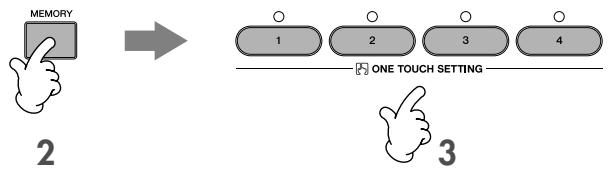
ATTENTION
Les réglages du panneau mémorés sur chaque touche OTS seront perdus si vous modifiez le style ou que vous mettez l'instrument hors tension sans avoir effectué de sauvegarde.
Appel des configurations ideales pour chaque morceau - Music Finder (Chercheur de morceaux)
Si vous souhaitez jouer dans un certain genre musical mais que vous ne connaissiez pas les réglages de style et de voix appropriés, le Music Finder peut vous être utile. Sélectionnez tout simplement le genre souhaité dans les « enregistements » du Music Finder. Le CVP effectue alors automatiquement tous les réglages du panneau ajustats pour que vous puissiez jouer dans le style de musique choisi.
Vou puez creer un nouvel enregistrement en modifiant celui actuelflement selectionné (page 104).
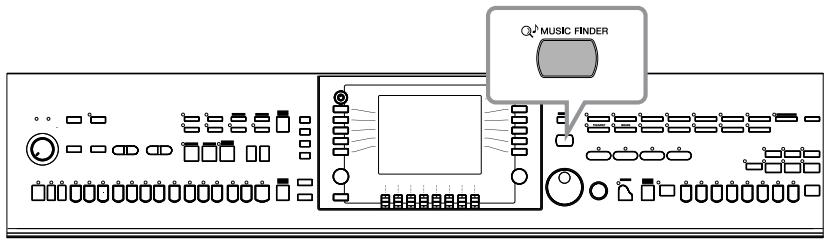
Note Les données (enregistrements) du Music Finder ne sont pas des données de morceau et ne peuvent pas etre reproduites.
1 Appuyez sur la touche [MUSIC FINDER] pour appeler l'écran MUSIC FINDER.
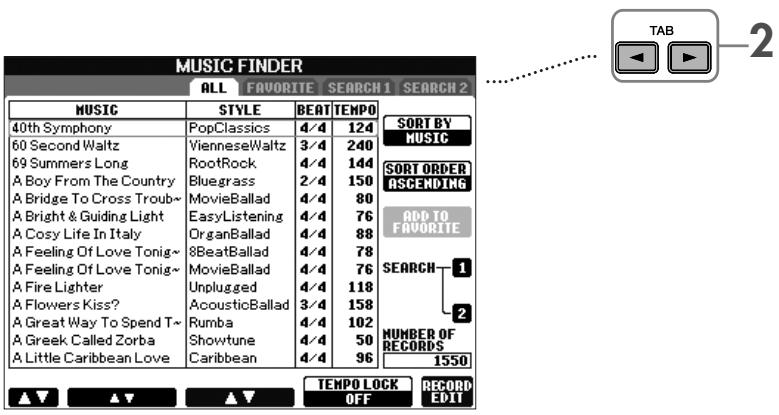
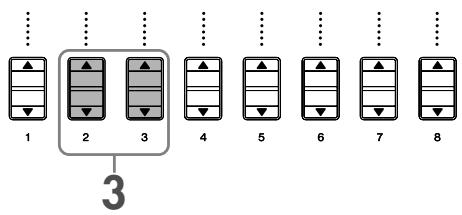
2 Appuyez sur la touche TAB [«] pour sélectionner l'onglet ALL (Tout).
L'onglet ALL contient les enregistements prédéfinis.
3 Sélectionnez l'enregistrement souhaité en utilisant les quatre catégories de recherche suivantes. Pour selectionner un enregistrement, appuyez sur les touches [2 ] / [3 ] .
NOTE - You could be able to select the enregistrement souhaite à l'aide du cadran [DATA ENTRY], puis appuyer sur la touche [ENTER] pour executer l'opération.
- Recherche des enregistrements
Le Music Finder est également équipé d'une fonction de recherche très pratique qui vous permet d'entrez le titre d'un morceau ou un mot-clé et d'appeler instantanément tous les enregistements correspondant à vos critères de recherche (page 102).
MUSIC Contient le titre du morceau ou le genre musical decrivant chaque enregistrement, ce qui vous permet de trouver sans difficulté le style musical souhaité.
5NOTE Déplacement dans les morceaux par ordre alphétique
Lorsque vous triez les enregistrements par titre de morceau, utilisez la touche [1 ] pour vous déplacer dans les morceaux dans l'ordre alphabetique. Appuyez simultanément sur les touches [ ] pour positionner le curseur sur le premier enregistrement.
- STYLE............Style prédéfini attribué à l'enregistrement.
5 NOTE Déplacement dans les styles par ordre alphabetique
Lorsque vous triez les enregistrements par nom de style, utilisez la touche [4 ] / [5 ] pour vous déplacer dans les styles dans l'ordre alphabétique. Appuyez simultanément sur les touches [ ] pour positionner le curseur sur le premier enregistrement.
BEAT .........Type de mesure enregistré dans chaque enregistrement.
TEMPO .Réglage de tempo affecté à l'enregistrement.
4 Jouez au clavier.
Veuillez notes que les réglages du panneau ont été automatiquement modifiés en fonction du genre musical de l'enregistrement sélectionné.
NOTE •Tempo Lock (Verrouillage du tempo)
La fonction TEMPO LOCK vous permet d'éviter de changer le tempo pendant la reproduction du style lorsque vous Sélectionnez un autre enregistrement. Pour activer la fonction Tempo Lock, appuyez sur la touche [6 ] / [7 ] (TEMPO LOCK) dans l'écran Music Finder.
- Verrouillage de paramètre
Voupe v rourier ds pmetres specifiques (par ex. les effets, le point de partage, etc.) afin qu'il ne soit plus possible de les selectionner autrement que par les commandes de panneau (page 122).
Tri des enregistrements
Appuyez sur la touche [F] (SORT BY) (Trier par) pour trier les enregistements.
MUSIC L'enregistrement est trié par titre de morceau.
STYLE. L'enregistrement est trié par nom de style.
BEAT L'enregistrement est trié par temps.
TEMPO .... L'enregistrement est trié par tempo.
Modification de l'ordre des enregistrements
Appuyez sur la touche [G] (SORT ORDER) (Ordre de tri) pour modifier l'ordre des enregistements (ascendant ou descendant).
Chant sur la reproduction du morceau (karaoke) ou votre propre performance
Connectez un microphone au CVP (CVP-305/303) et chantez en même temps que la reproduction du morceau (karaoké) ou que votre propre performance.
Il est possible d'afficher les paroles lorsque le morceau en contient. Chantez dans le microphone tandis que vous lisez les paroles à l'écran. Les paroles peuvent également être affichées avec la partition, de sorte que vous pouvez jouer et chanter tout en suivant la partition et les paroles.
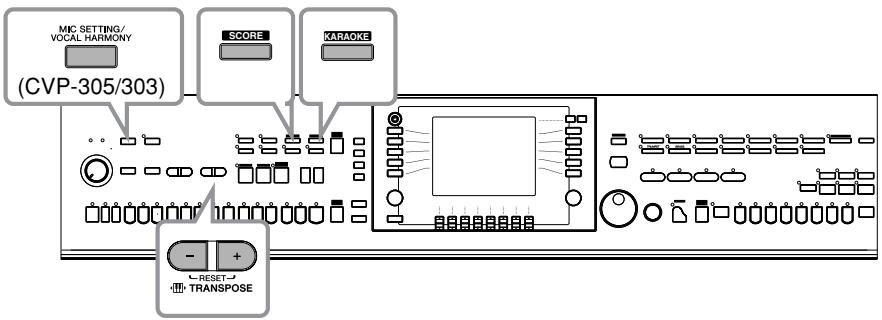
Connexion d'un microphone (CVP-305/303)
Assurez-vous de disposez d'un microphone dynamique conventionnel.
2 Réglez le bouton [INPUT VOLUME] (Volume d'entrée) sur le panneau du bas de l'instrument sur le minimum.
3 Branchez le microphone à la prise [MIC./LINE IN] (Entrée micro/ligne).
Note Réglez toujours la commande INPUT VOLUME sur le niveau minimum lorsqu'aucun périphérique n'est raccordé à la prise [MIC/LINE IN]. Dans la mesure où la prise [MIC/LINE IN] est très sensible, elle risque de percevoir et de produit des bruits parasites même en l'absence de toute connexion.
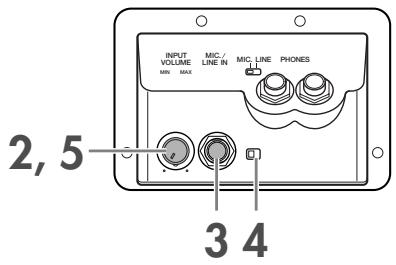
4 Réglez le commutateur [MIC. LINE] sur « MIC »
5 (Dans le cas de microphones disposant d'une source d'alimentation, mettez d'abord celleci sous tension.) Reglez le bouton [INPUT VOLUME] tout en chantant dans le microphone.
Réglez les commandes pendant que vous vérifie les voyants SIGNAL et OVER. Levoyant SIGNAL s'allume lorsqu'un signal audio est reçu. Prenez soit de régler la commande INPUT VOLUME pour que ce voyageant s'allume. Levoyant OVER s'allume lorsque le niveau d'entrée est trop élevé. Veillez à régler la commande INPUT VOLUME pour que ce voyageant ne s'allume pas.
Déconnexion du microphone
1 Reglez le bouton [INPUT VOLUME] situé sur le panneau du bas de l'instrument sur le minimum.
2 Debranchez le microphone de la prise [MIC./LINE IN].
Note Réglez le bouton [INPUT VOLUME] sur le volume minimum avant demettre le périphérique hors tension.
Charter avec l'écran Lyrics
Essayez de chanter pendant la reproduction d'un morceau contenant des paroles.
1 Sélectionnez un morceau (page 34).
2 Appuyez sur la touche [KARAOKE] pour afficher les paroles.
3 Appuyez sur la touche SONG [PLAY/PAUSE] pour démarrer la reproduction.
Chantez en suivant les paroles à l'écran. La couleur des paroles change au fil de la reproduction du morceau.
4 Appuyez sur la touche SONG [STOP] pour interrompre la reproduction.
Affichage des paroles sur un écran TV externe (CVP-305)
Les paroles qui apparaissent à l'écran peuvent être transmises via la borne VIDEO OUT (Sortie video).
Utilisez un cable video approprié pour brancher le connecteur [VIDEO OUT] du CVP dans le connecteur d'entrée video de l'écran TV.
2 Si nécessaire, réglez le signal de l'écran de télévision/vidéo externe (NTSC ou PAL) utilisé par votre équipement video.
1 Appelez l'écran approprié. [FUNCTION] [G]VIDEO OUT
2 Appuyez sur la touche [1 ▲▼] pour sélectionner le signal de l'écran de télévision/vidéo externe.
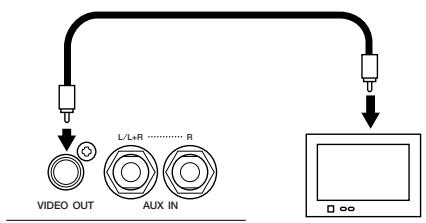
5NOTE - Lorsque les paroles sont illisibles
Si les paroles sont brouillées ou illisibles, il est possible que vous deviez régler le paramètre Lyrics Language (Langue des paroles) sur « International » ou « Japanese » dans l'écran Song Setting ([FUNCTION] → [B] SONG SETTING). Ce réglage peut être méorisé en tant que partie des données du morceau (page 152).
- Changement de l'imagé d'arrière-plan des paroles (CVP-305)
Voussoupz modifier I'image de fond de I'ecran Lyrics. Appuyez sur la touche [7A▼]/[8A▼] (BACKGROUND) (Arriere-plan) de I'ecran Lyrics pour appeler I'ecran de selection de I'image des paroles afin d'afficher les fichiers image disponibles et de selectionner celui souhaite. Appuyez sur la touche [EXIT] pour revenir à l'ecran précédent.
- Modification des paroles
Si vous le souhaitez, vous pouvez modifier les paroles (page 156).
Quelques fonctions pratiques pour le karaoke
| Réglage du tempo | > | page 30 |
| Transposition | > | Voir ci-dessous. |
| Application d'effets à votre voix (CVP-305/303) | > | page 54 |
| Ajout d'harmonies vocales à votre voix (CVP-305/303) | > | page 54 |
| Chant à la hauteur de ton correcte (Vocal CueTIME) (CVP-305/303) | > | page 131 |
Vou pouvez utiliser cette fonction pour ajuster la note du morceau si celle-ci est trop haute ou trop BASSE.
- Transposition de la note du morceau vers le haut...... Appuyez sur la touche TRANSPOSE ([+]
- Transposition de la note du morceau vers le bas .... Appuyez sur la touche TRANSPOSE [-].
- Réinitialisation de la transposition............ Appuyez simultanément sur les touches TRANSPOSE [+] [-].
Pour fermer l'écran Transpose, appuyez sur la touche [EXIT].
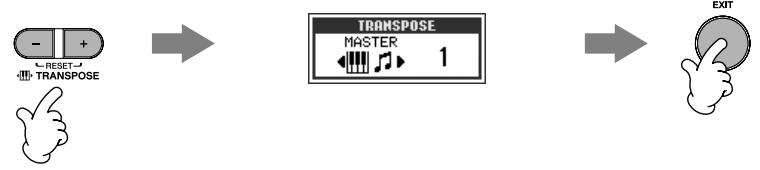
Application d'effets à votre voix (CVP-305/303)
Vous pouvez également appliquer divers effets à votre voix.
1 Appuyez sur la touche [MIC SETTING/VOCAL HARMONY] (Réglage micro/Harmonie vocale) pour appeler l'écran Mic Setting.
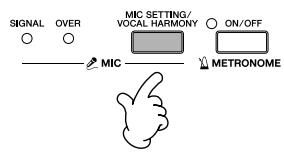
2 Appuyez sur les touches [4 ] / [5 ] pour activer l'effet.
5NOTE Sélection d'un type d'effet
Vou poussectionner le type d'effet dans la console de mixage (page 84).
Ajout d'harmonies vocales à votre voix (CVP-305/303)
Vou puez également appliquer automatiquement diverses harmonies vocales à votre voix.
1 Sélectionnez un morceau contenant des données d'accord (page 34).
Si le morceau contient des données de ce type, le nom de l'accord en cours apparait dans l'écran Main pendant la reproduction du morceau, ce qui vous permet de vérifier facilement si le morceau contient ou non des données d'accord.
2 Appuyez sur la touche [MIC SETTING/VOCAL HARMONY] pour appeler l'écran de réglages des harmonies vocales (Vocal Harmony).
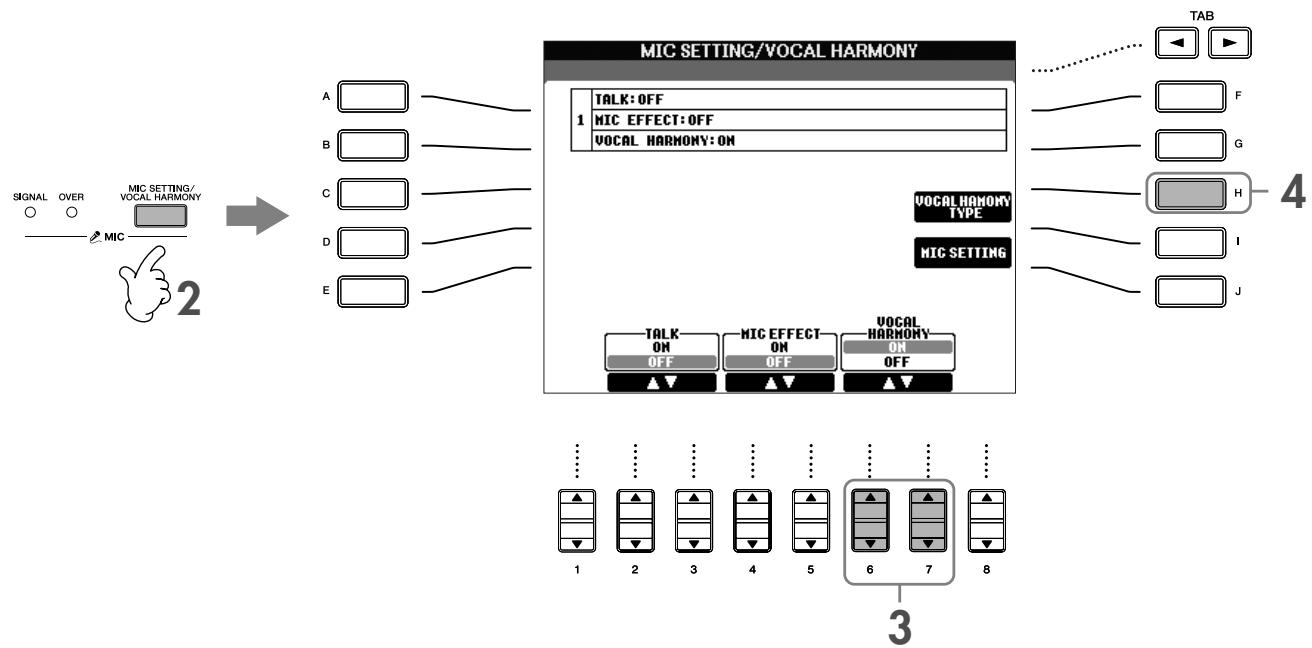
3 Appuyez sur les touches [6 ] / [7 ] pour activer les harmonies vocales.
4 Appuyez sur la touche [H] pour appeler l'écran de seLECTION Vocal Harmony.
5 Appuyez sur une des touches [A]-[J] pour sélectionner un type d'harmonie vocale.
Pour plus d'informations sur les types d'harmonies vocales, reportez-vous à la liste des données fournie à part.
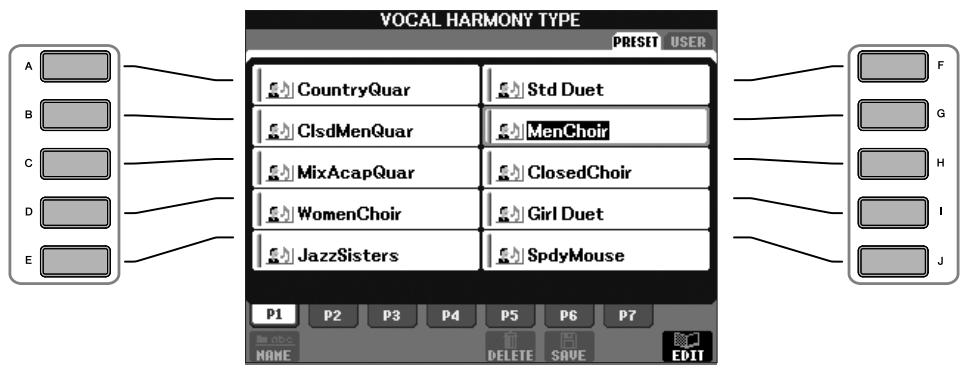
6 Appuyez sur la touche [ACMP ON/OFF] (Activation/désactivation de l'accompagnement) pour activer l'accompagnement automatique.
7 Appuyez sur la touche SONG [PLAY/PAUSE] et chantez dans le microphone.
L'harmonie s'applique à votre voix en fonction des données d'accord.
Réglage du volume du microphone et du morceau
Yououpouvezregleral Balancede volumeentre la reproduction du morceau etle microphone.
1 Appuyez sur la touche [BALANCE] pour appeler l'écran Volume Balance.
2 Pour régler le volume du microphone, appuyez sur la touche [4 ▲▼]. Pour régler le volume du morceau, appuyez sur la touche [1 ▲▼].
3 Appuyez sur la touche [EXIT] pour fermer l'écran de balance du volume.
Quelques fonctions pratiques pour chanter sur votre propre performance
| Modification de la note (Transpose) | > | Voir ci-dessous. |
| Affichage de la partition sur l'instrument et des paroles à la TV (CVP-305) | > | page 56 |
| Announces entre les morceaux (CVP-305/303) | > | page 56 |
| Contrôle par la voix de la synchronisation de la reproduction (Karao-Key) | > | page 131 |
Modification de la note (Transpose)
Vous pouvez faire correspondre le morceau et votre performance au clavier à une certaine note. Par exemple, les données de morceau sont en F, mais vous préférez chanter en D et vous étés habitué à jour la partie clavier en C. Pour faire correspondre les notes, réglez Master Transpose sur « 0», Keyboard Transpose sur « 2 » et Song Transpose sur « -3 ». La partie clavier est ainsi reproduite sur une ton plus haut et les données de morceau sur une hauteur moins élevée, ce qui vous permet de chanter plus aisément.
1 Appelez l'écran approprié.
[FUNCTION] [D] CONTROLLER TAB [▶] KEYBOARD/PANEL [B] TRANSPOSE ASSIGN
2 Appuyez sur la touche [4 ] / [5 ] pour selectionner le type de transposition souhaité.
Vouaves lechoix entre les types suivants.Selectionnez celui qui vous convient le mieux.
-KEYBOARD
Transpose la hauteur de ton des voix jouées au clavier et de la reproduction du style (contrôlee par les notes que vous jouez dans la section des accords du clavier).
SONG
Transpose la hauteur de ton de la reproduction du morceau.
MASTER
Transpose la hauteur de ton générale du CVP.
3 Appuyez sur la touche TRANSPOSE [-] /[+] pour effectuer la transposition.
You pouvez régler la valeurs par pas de demi-tons.
Pour réinitialiser la valeur de transposition, appuyez simultanément sur les touches [+][-] .
4 Appuyez sur la touche [EXIT] pour fermer l'écran TRANSPOSE.
Affichage de la partition sur l'instrument et des paroles à la TV (CVP-305)
Cette fonction de chant bien pratique vous permet d'afficher la partition sur l'écran de l'instrument (pour vous permettre de jouer), tandis que les paroles apparaissent sur un écran TV (page 53) pour permettre à votre public de chanter.
1 Appelez l'écran approprié.
[ \text{[FUNCTION]} \rightarrow \text{[G]VIDEO OUT} ]
2 Appuyez sur la touche [3▲]/[4▲] pour sélectionner LYRICS.
Announces entre les morceaux (CVP-305/303)
Cette fonction est ideale pour faire des announcements entre vos performances. Lorsque vous chantez un morceau, plusieurs effets sont généralement attribués au paramètre MIC Setup (Configuration du micro). Par contre, lorsque vous vous adressez à un public, ces effets peuvent s'avérer génants ou non naturels. Lorsque la fonction TALK est activée, les effets sont automatiquement désactivés.
1 Avant d'entamer votre performance, appuyez sur la touche [MIC SETTING/VOCAL HARMONY] pour appeler l'écran MIC SETTING/VOCAL HARMONY.
![SONY CVP305 - Avant d'entamer votre performance, appuyez sur la touche [MIC SETTING/VOCAL HARMONY] pour appeler l'écran MIC SETTING/VOCAL HARMONY. - 1](/content/2019/08/102124/images/a410d60ff8b6c7b5faeb24aab230426be7009cd1f4d2af94e2e3cd440755f448.jpg)
![SONY CVP305 - Avant d'entamer votre performance, appuyez sur la touche [MIC SETTING/VOCAL HARMONY] pour appeler l'écran MIC SETTING/VOCAL HARMONY. - 2](/content/2019/08/102124/images/178d56560b89bba9b544a63aaf118ba583922fef85c84c936385040703bc3a5b.jpg)
2 Appuyez sur la touche [2] / [3] (TALK) pour activer la fonction.
Le réglages Talk peuvent également être personalisés, ce qui vous permet d'ajouter des effets à votre voix tandis que vous vous adressez à votre public (page 164).
Test des fonctions de base (Help)
La fonction Help (Aide) présente certaines fonctions de base de l'instrument. Essayez-les en suivant les instructions qui apparaissent dans l'écran Help.
1 Appuyez sur la touche [HELP] pour appeler l'écran Help.
![SONY CVP305 - Appuyez sur la touche [HELP] pour appeler l'écran Help. - 1](/content/2019/08/102124/images/40a5fc62fc5b3bbb6a8400c463257f552bde2d08b8dd30acd9fba900c16d9354.jpg)
La langue selectionnelle ici est également utilisée pour les différents « messages » qui s'affichent pendant les opérations.
2 Si nécessaire, utilisez les touches [6 ] / [7 ] pour selectionner la langue.
3 Sélectionnez une des fonctions que vous poulez tester à l'aide des touches [1 ▲▼]–[5 ▲▼].
4 Appuyez sur la touche [8▲▼] pour confirmer votre sélection. Un écran décrivant la fonction sélectionnée s'affiche. Utilisez les touches TAB [▲][▶] pour sélectionner d'autres pages s'il y en a plusieurs (Les onglets « P1, P2, — » apparaisent.)
5 Appuyez sur la touche [EXIT] pour revenir à l'écran précédent.
Messages affichés à l'écran
Un message (boîte de dialogue d'information ou de confirmation) apparait parfais à l'écran afin de vous expliquer comment exécuter une tâche. Lorsque le message apparait, il vous suffit d'appuyer sur la touche appropriée.
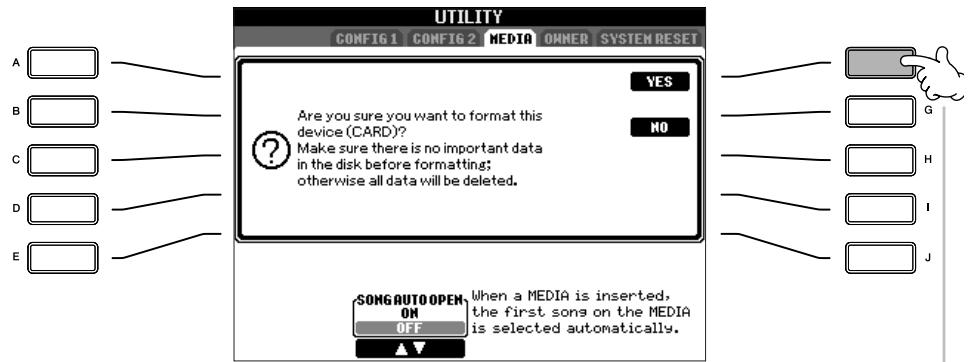
Dans cet exemple, appuyez sur la touche [F] (YES) pour lancer le formatage de la carte SmartMedia.
Selection de la langue du message
Yououpouzeselectionnerla languesdes messagesaffichés dansl'écranHelp(voir ci-dessus).
Selection instantanée des écrans — Direct Access (Accès direct)
Grçà à la fonction bien pratique Direct Access, vous pouvez appeler instantanément l'écran de votre choix en appuyant simplement sur une touche.
1 Appuyez sur la touche [DIRECT ACCESS].
Un message vous invite à appuyer sur la touche appropriée apparait à l'écran.
2 Appuyez sur la touche correspondant à l'écran de réglage souhaité pour appeler instantanément cet écran.
Reportez-vous à la liste des données fournie à part pour obtenir la liste des écrons pouvant être appelés avec la fonction Direct Access.
Exemple d'emploi de I'écran de fonction Guide
Appuyez sur la touche [DIRECT ACCESS], puis sur la touche [GUIDE].
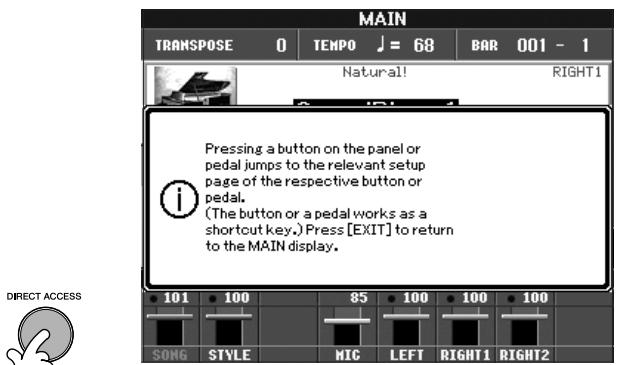
1


2
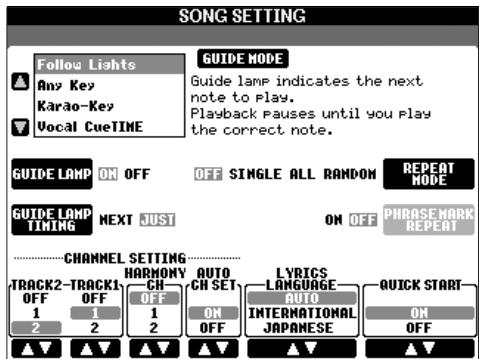
Retour à l'écran Main
Voici un truc simple pour revenir à l'écran Main depuis n'impropé quels autres écran : appuyez simplement sur la touche [DIRECT ACCESS], puis sur la touche [EXIT].
Ecrans de base (écrans Main et File Selection)
Il existe deux types d'écran de base - Main et Selection. Les explications suivantes décrivent les différents segments de ces écrans, ainsi que leur fonctionnement de base.
Ecran Main
L'écran Main affiche les régages de base actuels de l'instrument, tels que la voix et le style sélectionné, ce qui vous permet de les voir en un clin d'œil. L'écran Main s'affiche généralement lorsque vous jouez du clavier.
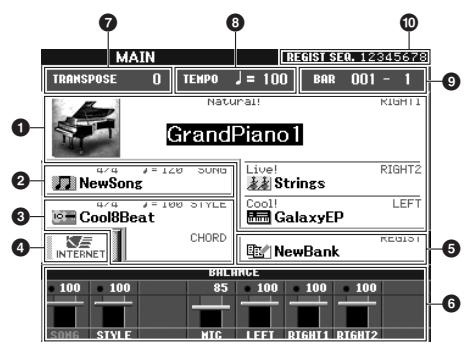
CVP-305/303
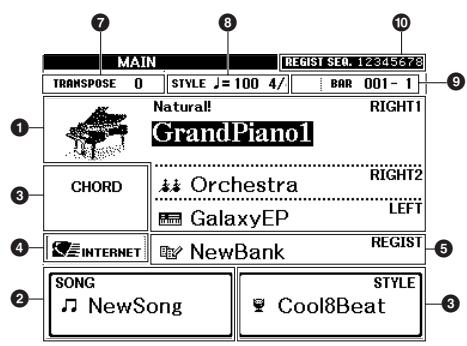
CVP-301
Retour à l'écran Main
Voici un truc simple pour revenir à l'écran Main depuis n'impropè que autre écran : appuyez simplement sur la touche [DIRECT ACCESS], puis sur la touche [EXIT].
1 Nom de la voix
- RIGHT 1 (affiché sur le bord droit de l'écran):
Nom de la voix actuellément selectionnée pour la partie RIGHT 1 (page 73).
- RIGHT 2 (affiché sur le bord droit de l'écran) :
Nom de la voix actuellément selectionnée pour la partie RIGHT 2 (page 73).
- LEFT (affché sur le bord droit de l'écran) :
Nom de la voix actuellement sélectionné pour la partie LEFT (page 73).
Appuyez sur une des touches [A], [B] et [F]-[I] pour appeler l'écran Voice Selection pour chaque partie (page 31).
Nom du morceau et informations associées
Affiche le nom du morneau sélectionné. Les CVP-305/303 affichent également le type de mesure et le tempo.
Si le morceau contient des données d'accord, le nom de l'accord actuel apparait dans la section « CHORD » (voir © ci-dessous).
Sur les CVP-305/303, appuyez sur la touche [C] pour appeler l'écran Song Selection ( Sélection de morceau) (page 34).
Nom du style et informations associées ; nom de l'accord actuel
Affiche le nom du style sélectionné. Les CVP-305/303 affichent également le type de mesure et le tempo.
Si la touche [ACMP ON/OFF] est régée sur On, l'accord spécifique dans la section des accords du clavier est affché.
Sur les CVP-305/303, appuyez sur la touche [D] pour appeler l'écran Style Selection ( Sélection du style) (page 45).
Fonction Internet
Appuyez sur la touche [E] pour appeler l'écran Internet Direct Connection (Connexion directe à Internet) (page 166).
⑤ Nom de la banque de mémoires de registration
Affiche le nom de la banque de mémoires de registration actuellement sélectionnée. Appuyez sur la touche [J] pour appeler l'écran Registration Memory Bank Selection (page 122).
Balance du volume
Affiche la balance de volume entre les parties. (Sur le CVP-301, ouvrez l'écran d'équilibre du volume en appuyant sur la touche [BALANCE].)
Réglez la balance de volume entre les parties en vous servant des touches [1 ▲▼]–[8▲▼].
7 Transpose
Affiche le montant de la transposition (page 53).
3 Tempo
Affiche le tempo actuel du morceau ou du style. Le CVP-301 affiche également le type de mesure.
BAR (position actuelle du morceau ou du style)
Affiche la position actuelle du morceau ou le nombre de mesures ou de temps à partir du début de la reproduction du style.
10 Séquence de registration
Apparait lorsque la sequence de registration est active (page 124).
Configuration et fonctionnement de base de l'écran File Selection
L'écran File Selection apparaît lorsque vous appuyez sur une des touches indiquées ci-dessous. Il vous permet de selectionner des voix, des styles et d'autres données.
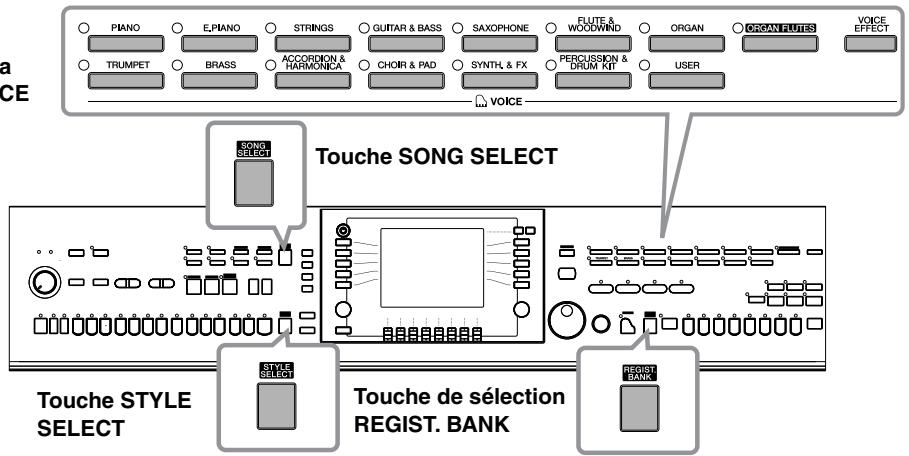
Touches de sélection de la catégorie VOICE
Configuration de l'écran File Selection
- Emplacement (lecteur) des données
Preset
Emplacement dans lequel sont stockées les données préprogrammées (prédéfinitions).
| VOICE/richt PUSHT CABLE | |
| Plano | Flute&Woodwind |
| E.Piano | Organ |
| Strings | OrganFlutes |
| Guitar&Bass | Trumpet |
| Saxophone | Brass |
User
Emplacement dans lequel les données enregistrées ouéditees sont sauvegardées.
| VOICE(RIGHT1) | |
Card
Emplacement dans lequel les données sur carte SmartMedia sont sauvegardées.
| VOICE(RIGHT1) | |
| PRESSET | CANDID |
Fichiers de données et dossiers
Les données, qu'elles soient préprogrammées ou originales, sont sauvegardées en tant que « fichiers ». Vous pouvez déposer des fichiers dans un dossier.
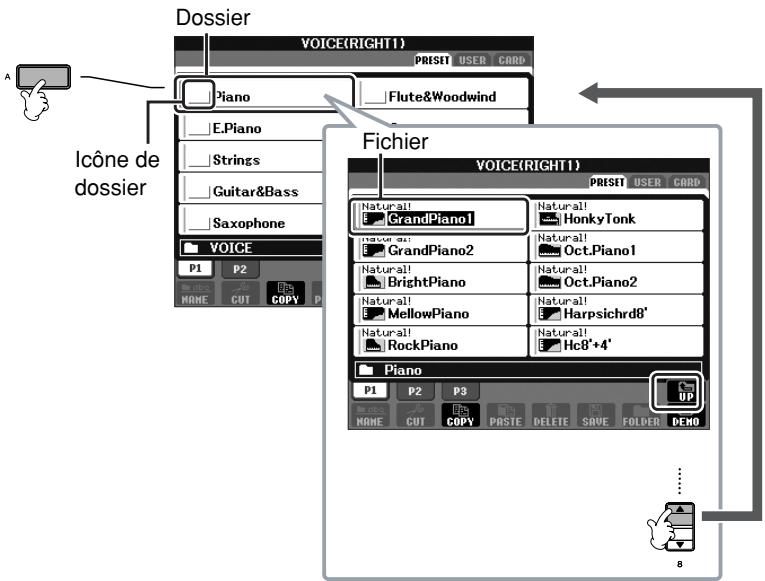
Fonctionnement de base de l'écran File SelectionOperation
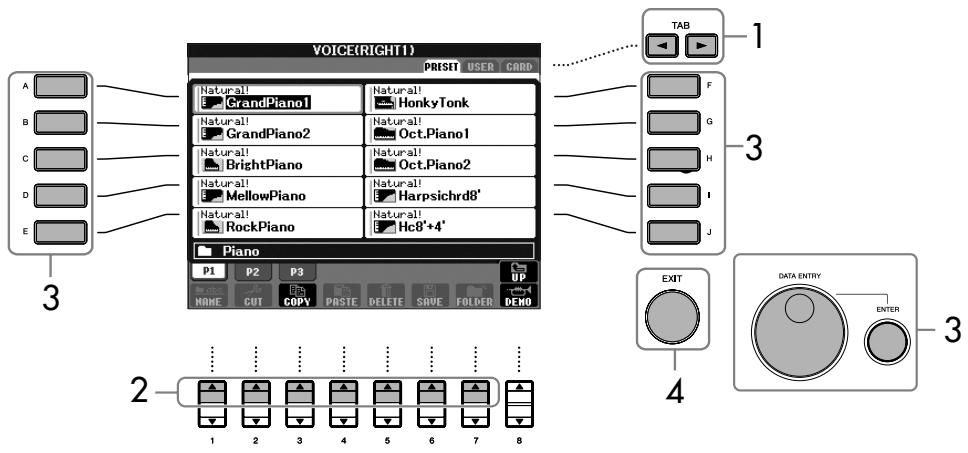
1 Sélectionnez l'onglet contenant le fichier souhaité à l'aide des touches TAB [▲]/[▶].
2 Sélectionnez la page contenant le fichier souhaité à l'aide des touches [1▲]-[7▲] (touches [1▲]-[6▲] pour les voix et les morceaux).
3 Sélectionnez le fichier. Il existe deux procédures.
- Appuyez sur une des touches [A]-[J].
- Sélectionnez le fichier à l'aide du cadran [DATA ENTRY], puis appuyez sur la touche [ENTER] pour executer l'opération.
4 Appuyez sur la touche [EXIT] pour revenir à l'écran précédent.
Fermetre du dossier actuel et ouverture du dossier de niveau supérieur
Pour fermer le dossier en cours et appeler le dossier de niveau supérieur, appuyez sur la touche [8▲] (UP).
Exemple dans le cas de l'écran PRESET Voice Selection
Les fichiers PRESET Voice sont classés par catégorie etrangés dans les dossiers appropriés.
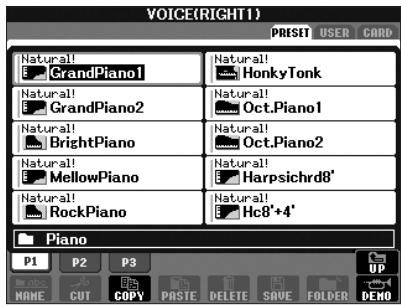
Cet écran affiche les fichiers de voix d'un dossier.


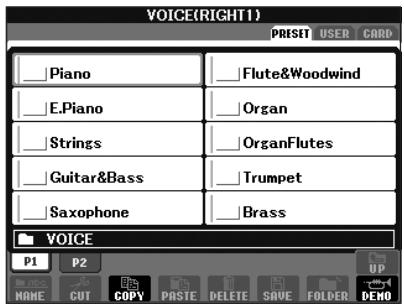
Le niveau directement supérieur — dans ce cas-ci, le dossier — apparait. Tous les dossiers cet écran contiennent des voix classées dans les catégories appropriées.
Opérations liées aux fichiers/dossiers dans l'écran File Selection
- Sauvegarde de fichiers page 63
- Copie de fichiers/dossiers (copier-coller) page 64
- Déplacement de fichiers (Couper & coller). page 65
- Suppression de fichiers/dossiers page 65
- Attribution d'un nouveau nom aux fichiers/dossiers page 66
- Sélection d'icones personnalisées pour les fichiers (affichées à gauche du nom du fichier). page 66
- Création d'un nouveau dossier............page 67
Saisie de caractères page 67
Formatage d'une carte SmartMedia
Une carte SmartMedia neuve ou qui a déjà été utilisée avec d'autres péripériques risque de ne pas été directement utilisable sur le CVP. Si l'instrument ne parvient pas à acceder à la carte SmartMedia insérée dans le logement pour cartes de l'instrument, vous devez formater la carte.
ATTENTION
- Le formatage d'une carte SmartMedia efface toutes les données présentes sur la carte. Assurez-vous des lors que la carte SmartMedia que vous formatez ne contient pas de données importantes!
- Veuillez vous reporter à la page 22 pour plus d'informations sur la manipulation de la carte SmartMedia et du logement pour cartes.
- Il est possible que les cartes SmartMedia formatées avec cet instrument seront inutilisables sur d'autres instruments.
1 Insérez la carte SmartMedia à formater dans le logement pour cartes.
2 Appelez l'écran approprié.
$$ [ F U N C T I O N ] \rightarrow [ I ] U T I L I T Y \rightarrow T A B [ \triangleleft ] / [ \triangleright ] M E D I A $$
3 Appuyez sur la touche [A] pour selectionner « CARD ».
4 Appuyez sur la touche [H] pour formater la carte.
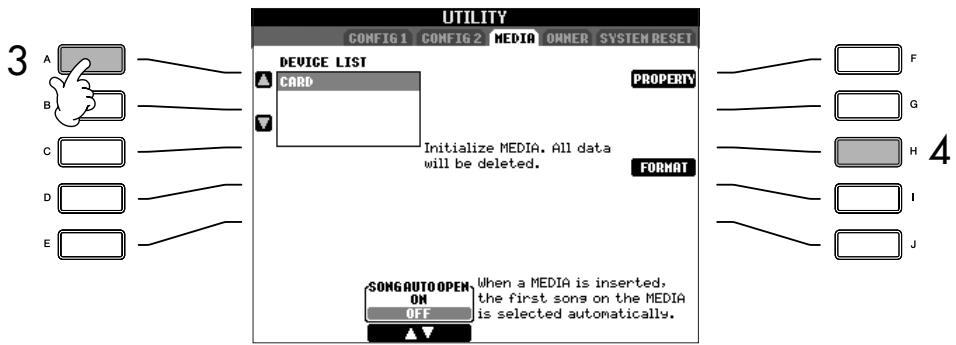
Formatage d'une disquette
Pour formater une disquette, selectionnez « USB » à l'étape 3 à droite.
Sauvegarde de fichiers
Cette opération vous permet de sauvegarder vos données d'origine (les morceaux et les voix que vous avez créé, par exemple) dans un fichier.
1 ÀpRES avoir créé un morceau ou une voix dans l'écran SONG CREATOR (Créateur de morceaux) ou SOUND CREATOR (Créateur de sons) approprié, appuyez sur la touche [SAVE].
L'écran File Selection des données correspondantes affichées. Gardez à l'esprit que l'opération de sauvegarde est executée à partir de l'écran File Selection.
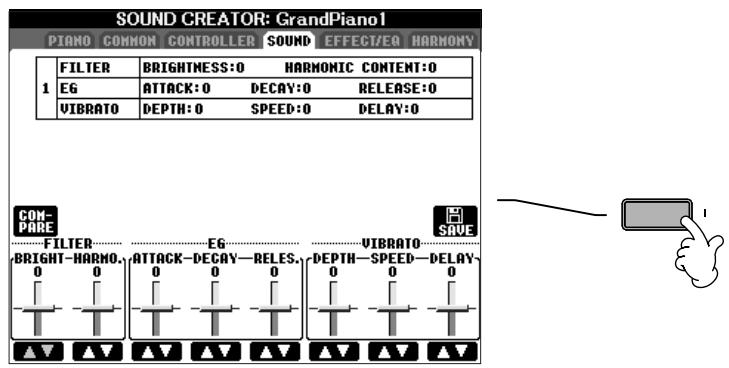

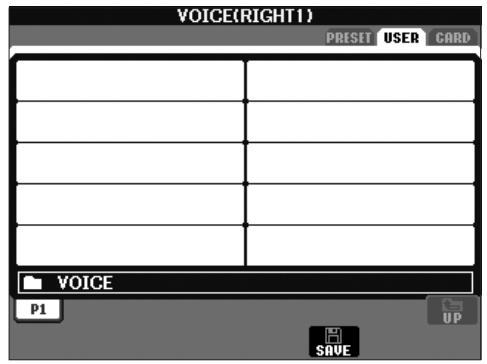
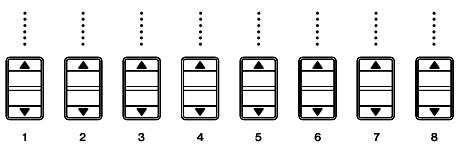
2 Sélectionnez l'onglet (USER, CARD, etc.) dans lequel vous souhaitez sauvegarder les données à l'aide des touches TAB [▲]/[▶].
3 Appuyez sur la touche [6▼] (SAVE) pour appeler l'écran d'attribution d'un nom au fichier.
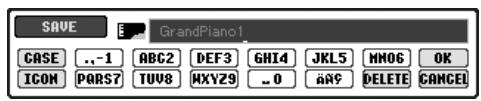
4 Saisissez le nom du fichier (page 67).
5 Appuyez sur la touche [8▲] (OK) pour sauvegarder le fichier. Pour annuler l'opération de sauvegarde, appuyez sur la touche [8▼] (CANCEL). Le fichier sauvégardié est automatiquement classé à l'endroit correct parmi les fichiers, dans l'ordre alphabétique.
Capacité de la mémoire interne (onglet User)
La capacité de mémoire interne de l'instrument est d'environ 1,5 Mo (CVP-305/303) / 650 Ko (CVP-301). Cette capacité s'applique à tous les types de fichiers, y compris les fichiers de voix, styles, morceaux et de données de registration.
Restrictions dans le cas de morceaux protégés
Les données de morceau disponibles dans le commerce peuvent être protégées contre la copie afin d'éviter toute copie illégale ou un effacement accidentel. Ces données sont signalées par des indications figurant dans en haut à gauche des noms de fischier. Les différentes indications et les restrictions correspondantes sont détaillées ci-dessous.
| Prot. 1 | Indique des morceaux prédéfinis sauvegardés dans l'onglet User, des morceaux Disk Orchestra Collection (DOC) et des morceaux Disklavier Piano Soft. Ces morceaux ne peuvent pas être copiés/transférés/sauvegardés sur des périphériques externes tels que des cartes SmartMedia ou un disque dur. |
| Prot. 2 Orig | Indique des morceaux formatés avec protection Yamaha. Ces morceaux ne peuvent pas être copiés. Vous pouvez uniquement les déplacer/enregistrer dans l'onglet USER et sur des cartes SmartMedia avec ID. |
| Prot. 2 Edit | Indique des morceaux « Prot. 2 Orig » éditions. Prenez soit de sauvegarder ces morceaux dans le même dossier que les morceaux « Prot. 2 Orig » correspondants. Ces morceaux ne peuvent pas être copiés. Vous pouvez uniquement les déplacer/enregistrer dans l'onglet USER et sur des cartes SmartMedia avec ID. |
Note concernant le fonction des fichiers de morceaux « Prot. 2 Orig » et « Prot. 2 Edit »
Prenez soit de sauvégarder le morceau « Prot. 2 Edit » dans le même dossier que le morceau « Prot. 2 Orig » d'origine. Sinon, vous ne pourrez pas produitre le morceau « Prot. 2 Edit ». De même, si vous déplacez un morceau « Prot. 2 Edit », n'oubliez pas de transférer en même temps le morceau « Prot. 2 Orig » dans le même dossier.
Copie de fichiers/dossiers (copier-coller)
Cette opération vous permet de copier un fichier/dossier et de le coller à un autre endroit (dossier).
1 Appelez l'écran contenant le fichier/dossier à copier.
2 Appuyez sur la touche [3▼] (COPY) pour copier le fichier/dossier. La fenêtre déroulante de l'opération de copie apparait en bas de l'écran.

3 Appuyez sur une des touches [A]-[J] correspondant au fichier/dossier souhaité.
Pour annuler la selection, appuyez à nouveau sur la même touche [A]-[J].
■ Sélection de tous les fichiers/dossiers
Appuyez sur la touche [6▼] (ALL) pour sélectionner tous les fichiers/dossiers affichés dans l'écran actuellément ouvert, y compris les autres pages.
Pour annuler la sélection, appuyez à nouveau sur la touche [6▼] (ALL OFF).
4 Appuyez sur la touche [7▼] (OK) pour confirmer la seLECTION de fichiers/dossiers.
Pour annuler l'opération de copie, appuyez sur la touche [8 ] (CANCEL).
5 Sélectionnez l'onglet de destination (USER, CARD, etc.) où coller le fichier/dossier en vous servant des touches TAB [▲]/[▶].
6 Appuyez sur la touche [4▼] (PASTE) pour coller le fichier/dossier. Le dossier/fichier copiedé et collé apparaît dans l'écran à l'endroit approprié parmi les fichiers, dans l'ordre alphétique.
Déplacement de fichiers (couper-coller)
Cette opération vous permet de couper un fichier et de le coller à un autre endroit (dossier).
1 Appelez l'écran contenant le fichier à déplacer.
2 Appuyez sur la touche [2] (CUT) pour couper le fichier. La fenetre déroulante de l'opération de coupure apparait en bas de l'écran.

3 Appuyez sur une des touches [A]-[J] correspondant au fichier souhaité. Pour annuler la seLECTION, appuyez à nouveau sur la même touche [A]-[J].
■ Sélection de tous les fichiers
Appuyez sur la touche [6▼] (ALL) pour sélectionner tous les fichiers de l'écran actuellement ouvert, y compris les autres pages.
Pour annuler la sélection, appuyez à nouveau sur la touche [6▼] (ALL OFF).
4 Appuyez sur la touche [7▼] (OK) pour confirmer la seLECTION du fichier.
Pour annuler l'opération de coupure, appuyez sur la touche [8▼] (CANCEL).
5 Sélectionnez l'onglet de destination (USER, CARD, etc.) dans lequel vous poulez copier le fichier en vous servant des touches TAB [<]/[>.
6 Appuyez sur la touche [4▼] (PASTE) pour coller le fichier.
Le fichier déplaced et collé apparait à l'écran à l'endetroit approprié parmi les fichiers, dans l'ordre alphabetique.
Suppression de fichiers/dossiers
Cette opération vous permet de supprimer un fichier/dossier.
1 Appelez l'écran contenant le fichier/dossier à supprimer.
2 Appuyez sur la touche [5▼] (DELETE).
La fenêtre déroulante de l'opération de suppression apparait en bas de l'écran.

3 Appuyez sur une des touches [A]-[J] correspondant au fichier/dossier souhaité.
Pour annuler la selection, appuyez à nouveau sur la même touche [A]–[J].
■ Sélection de tous les fichiers/dossiers
Appuyez sur la touche [6±b] (ALL) pour selectionner tous les fichiers/ dossiers de l'écran actuellément ouvert, y compris les autres pages.
Pour annuler la sélection, appuyez à nouveau sur la touche [6▼] (ALL OFF).
Suppression de toutes les données d'une carte SmartMedia en une seule fois Le formatage d'une carte SmartMedia efface toutes les données contenues sur cette carte (page 62).
4 Appuyez sur la touche [7▼] (OK) pour confirmer la selection du fichier/dossier. Pour annuler l'opération de suppression, appuyez sur la touche [8▼] (CANCEL).
5 Suivez les instructions à l'écran.
YES ............ Supprime le fichier/dossier
YES ALL ............ Supprime tous les fichiers/dossiers sélectionnés
NO ............ Laisse le fichier/dossier tel quel, sans le supprimer
CANCEL ............ Annule l'opération de suppression
Attribution d'un nouveau nom aux fichiers/dossiers
Cette opération vous permet de renomer des fichiers/dossiers.
1 Appelez l'écran contenant le fichier/dossier à renomer.
2 Appuyez sur la touche [1▼] (NAME) (Nom).
La fenêtre déroulante de l'opération d'attribution d'un nouveau nom apparait en bas de l'écran.

3 Appuyez sur une des touches [A]-[J] correspondant au fichier/dossier souhaité.
4 Appuyez sur la touche [7▼] (OK) pour confirmer la seLECTION du fichier/dossier.
Pour annuler l'opération d'attribution d'un nouveau nom, appuyez sur la touche [8▼] (CANCEL).
5 Saisissez le nom (caractères) du fichier ou dossier sélectionné (page 68).
Le dossier/fichier renommé apparait à l'écran à l'endroit correct parmi les fichiers, dans l'ordre alphabetique.
Selection d'icones personnalisées pour les fichiers (affichées à gauche du nom du fichier)
Vouss拨vez selectionner des icones personalisées pour les fichiers (affichees a gauche du nom du fichier).
1-4 Les opérations sont les mêmes que dans la section « Attribution d'un nouveau nom aux fichiers/dossiers »
5 Appuyez sur la touche [1▼] (ICON) (Icône) pour appeler l'écran ICON.
6 Sélectionnez l'icone à l'aide des touches [A]–[J] ou [3▲▼]–[5▲▼]. L'écran ICON compte plusieurs pages. Appuyez sur la touche TAB [▷] pour sélectionner différentes pages.
Pour annuler l'opération, appuyez sur la touche [8 ] (CANCEL).
7 Appuyez sur la touche [8▲] (OK) pour appliquer l'icone sélectionnée.
Creation d'un nouveau dossier
Cette opération vous permet de creator de nouveaux dossiers. Vous pouze creator, nommer et organiser des dossiers selon vos besoin, de manière à pouvoir retrouver et selectionner les données d'origine plus facilement.
1 Appelez la page de l'écran File Selection pour laquelle vous pouze créé un nouveau dossier.
2 Appuyez sur la touche [7▼] (FOLDER) pour appeler l'écran permettant d'attribuer un nom à un nouveau dossier.
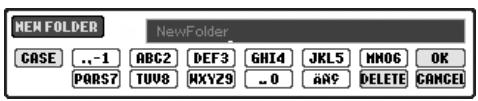
3 Saisissez le nom du nouveau dossier (voir ci-dessous).
Saisie de caractères
Les instructions suivantes vous montrent comment saisir des caractères lors de l'attribution d'un nom à vos fichiers/dossier et lors de la saisie de la fonction Keyword for Music Finder. Cette méthode ressemble à cette utilisée pour saisir des noms et des numérores sur un téléphone portable conventionnel. La saisie de caractères doit se faire dans l'écran créé ci-dessous.
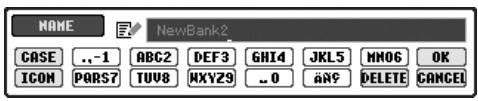
1 Modifiez le type de caractère à l'aide de la touche [1▲].
- Si vous avez choisi une langue autre que le japonais (page 57), les types de caractères suivants seront disponibles :
CASE............Alphabet (majuscules, demi-format), chiffres (demi-format), signes (demi-format)
case............Alphabet (minuscules, demi-format), chiffres (demi-format), signes (demi-format)
- Si vous sélectionné le japonais comme langue (page 57), vous pouvez saisir les types de caractères et les tailles suivants :
かな漢 (kana-kan) ...Hiragana et kanji, signes (grandeur nature)
力(kana).......Katakana(taillenormale),signes(grandeurnature)
(kanai) Katakana (demi-format), signes (demi-format)
A B C............Alphabet (majuscules et minuscules, grandeur nature), chiffres (grandeur nature), signes (grandeur nature)
ABC............Alphabet (majuscules et minuscules, demi-format), chiffres (demi-format), signes (demi-format)
2 Utilisez le cadran [DATA ENTRY] pour déplacer le curseur à l'endroit souhaité.
Vou ne pouvez pas creer de nouveau dossier dans l'onglet PRESET.
Répertoires de dossiers de l'onglet USER
Dans l'onglet USER, les répertoires de dossiers peuvent contérer jusqu'à quatre niveaux. Le nombre maximum de fichiers et dossiers pouvant être stockés est de 740 (CVP-305/303)/370 (CVP-301), mais cela peut varier en fonction de la longueur des noms de fichier. Le nombre maximum de fichiers/dossiers pouvant être stockés dans un dossier de l'onglet USER est de 250.
Les signes demi-format suivants ne peuvent pas etre saisis dans le nom d'un fichier/dossier. ¥ /: *?^ < >1
Dans le cas de caractères qui ne sont pas accompaniesés de signes spéciaux (à l'exception du kanakan et du katakana demi-format), vous pouvez appeler la liste des signes en appuyant sur la touche [6▼] après avoir sélectionné un caractère (mais avant sa saisie réelle).
3 Appuyez sur les touches [2 ] - [6 ] et [7 ] correspondant au caractère que vous souhaitez saisir.
![SONY CVP305 - Appuyez sur les touches [2 ] - [6 ] et [7 ] correspondant au caractère que vous souhaitez saisir. - 1](/content/2019/08/102124/images/2d205ab3bed83bd06d00960f385d2eb5695d7f8e293ad17371b20bcbd7230076.jpg)
Plusieurs caractères différents sont affectés à une même touche et les caractères changent chaque fois que vous appuyez sur la touche.
- Suppression de caractères
Positionnez le curseur sur le caractère à supprimer à l'aide du cadran [DATA ENTRY] et appuyez sur la touche [7] (DELETE). Pour supprimer tous les caractères de la ligne en même temps, appuyez sur la touche [7] (DELETE) et maintenez-la enforcée.
Saisie réelle de caractères
Déplacez le curseur ou appuyez sur une autre touche de saisie de lettuce.
- Annulation de l'opération de saisie de caractères
Appuyez sur la touche [8 ] (CANCEL).
- Saisie de caractères spéciaux (voyelle infléchie, accent, signes japonais « ° » et « ° »)
Selectionnez le caractère auquel un signe doit être ajouté et appuyez sur la touche [6▼] avant la saisie réelle du caractère.
Saisie de signes
1Après avoir saisi un caractère en déplaçant le CURSEUR, appuyez sur la touche [6▼] pour appeler la liste des signes.
2 Utilisez le cadran [DATA ENTRY] pour déplacer le curseur sur le signe souhaïte, puis appuyez sur la touche [8▲] (OK).
- Saisie de chiffres
Selectionnez tout d'abord l'un des paramètres suivants : « A B C » (alphabet grandeur nature), « ABC » « CASE » (alphabet majuscule demi-format) ou « case » (alphabet minuscule demi-format). Appuyez ensuite sur la touche appropriée ([2▲▼]–[5▲▼], [6▲] et [7▲]) et maintenez-la enforcée pendant un instant ou appuyez dessus plusieurs fois jusqu'à ce que le nombre souhaïte soit sélectionné.
- Conversion en Kanji (japonais)
Lorsque les caractères « hiragana » saisis sont affichés en surbrillance, appuyez sur la touche [ENTER] une ou plusieurs fois pour convertir les caractères dans le kanji approprié. Pour saisser réellement la modification, appuyez sur la touche [8▲] (OK) ou saississez le caractère suivant.
Lorsque les caractères « hiragana » sont affichés en surbrillance :
- Reconversion des caractères dans un autre kanji Appuyez sur la touche [ENTER].
- Modification de la zone en surbrillance Utilisez le cadran [DATA ENTRY].
- Reconversion du kanji en « hiragana » Appuyez sur la touche [7▼] (DELETE).
- Effacement de la zone en surbrillance d'un seul coup Appuyez sur la touche [8▼] (CANCEL).
- Saisie de l'« hiragana » lui-même (sans conversion)
Appuyez sur la touche [8▲] (OK).
4 Appuyez sur la touche [8▲] (OK) pour saisir réellement le nouveau nom et revenir à l'écran précédent.
Restauration des réglages programmes en usine
Restauration du système programme en usine
Tandis que vous maintainez la touche C7 (située à l'extreme droit du clavier) enforcée, réglez la touche [POWER] sur ON.
Cette opération donne le même résultat et est un raccourci de l'opération de restauration de la configuration système décrite à l'étape 2 de la section suivante.
Restauration des réglages programmes en usine pour chaque élément
1 Appelez I'ecran approprié. [FUNCTION] [I]UTILITY TAB[▶]SYSTEM RESET
2 Sélectionnez des éléments en appuyant sur les touches [1▲▼]–[3▲▼].
| SYSTEM SETUP (Configuration système) | Rétablit les paramètres de configuration système correspondant aux régles d'usine initiaux. Reportez-vous à la liste des données fournie à part pour plus de détails sur les paramètres appartenant à la configuration système. |
| MIDI SETUP (Configuration MIDI) | Rétablit les régles MIDI programmes à l'usine, dont les modèle(s) MIDI, dans l'onglet User. |
| USER EFFECT (Effet utilisateur) | Restaure les régles d'origine programmés en usine des effets utilisateur, et notamment les types d'effet utilisateur, les types d'égaliser principal, les types de compresseur principal utilisateur et les types d'harmonie vocale (CVP-305/303) créé via l'écran Mixing Console. |
| MUSIC FINDER | Rétablit les régles d'usine des données du Music Finder (pour tous les enregistrements). |
| FILES&FOLDERS | Supprime tous les fichiers et les dossiers stockés dans l'onglet User. |
| REGIST | Supprime temporairement les régles actuels de la mémoire de registration de la banque sélectionnée. Vous pouvez obtenir le même résultat en activant la touche [POWER] tout en Maintenant la touche B6 (clé de B à l'extreme droit de clavier) enfoncée. |
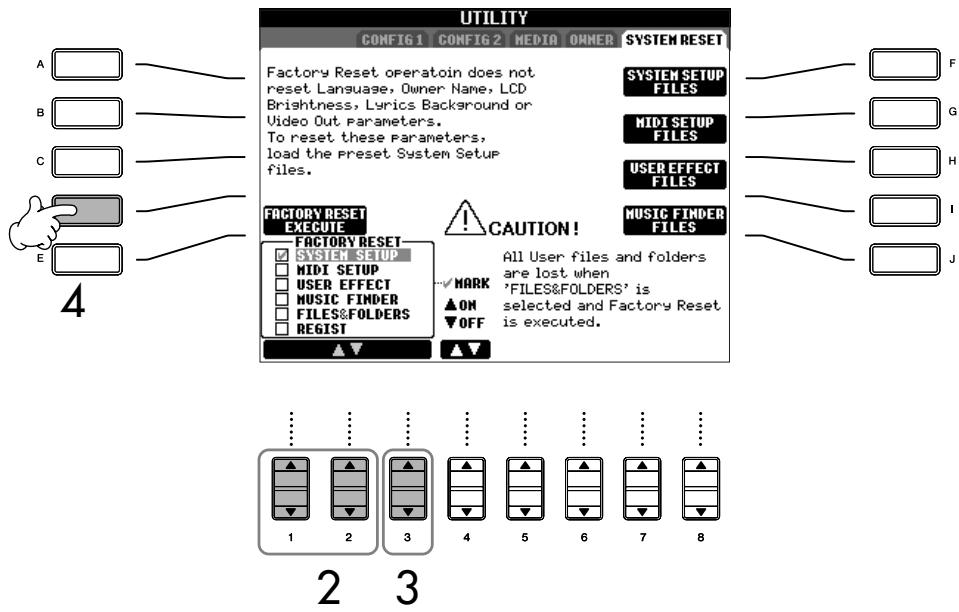
L'opération de restauration des réglages programmes en usine n' affecte pas les réglages Internet. Pour réinitialiser les réglages Internet, reportez-vous à la page 178.
ATTENTION
Cette opération supprime tous les données d'origine de l'élément correspondant (MIDI SETUP, USER EFFECT, MUSIC FINDER et FILES&FOLDERS).
3 Cochez la case de l'élément à réinitialiser en appuyant sur la touche [4▲▼].
4 Appuyez sur la touche [D] pour executer l'opération Factory Reset pour tous les éléments cochés.
Sauvegarde et rappel des réglages d'origine sous la forme d'un fichier unique
Dans le cas des éléments ci-dessous, vous pouvez sauvegarder vos réglages d'origine dans un fichier unique en vue de les rappeler ultérieurement.
1 Effectuez tous les réglages souhaités sur l'instrument.
2 Appelez I'ecran approprié. [FUNCTION] [I]UTILITY TAB[▶]SYSTEM RESET
3 Appuyez sur une des touches [F]-[I] pour appeler l'écran approprié pour la sauvégarde des données.
| SYSTEM SETUP | Les paramètres régés sur les différents écrons, tels que [FUNCTION] → UTILITY, sont traités comme un seul fichier de configuration système. Reportez-vous à la liste des données fournie à part pour plus de détails sur les paramètres appartenant à la configuration système. |
| MIDI SETUP | Les réglages MIDI, dont les modèles MIDI situés dans l'onglet User, sont traités comme un fichier unique. |
| USER EFFECT | Les réglages des effets utilisateur, complenant les types d'effet utilisateur, les types d'égaliser principal utiliseur, les types de compresseur principal utiliseur et les types d'harmonie vocale utiliseur (CVP-305/303), sont traités comme un fichier unique. |
| MUSIC FINDER | Tous les enregistements du Music Finder, qu'ils soient créé ou prédéfinis, sont traités comme un seul fichier. |
4 Sélectionnez un des onglets (autres que PRESET) en appuyant sur les touches TAB [▲][▶]. Veuillez notes que le fichier affiche dans l'onglet PRESET est le fichier contenant les régliages programmés en usine. Si vous le scélectionnez, les régliages programmés en usine de l'élement choisi seront restaurés. (Cette opération donne les mêmes résultats qu'à la page 69 « Restauration des régliages programmés en usine pour chaque élément ».)
5 Sauvegardez votre fichier (page 63).
6 Pour rappeler le fichier, selectionnez l'onglet et la page dans lesquels vous avez sauvegarde le fichier (meme onglet et page que ceux spécifiés à l'étape 4) et appuyez sur la touche [A]-[J] correspondante.
Sauvegarde des données
Pour une sécurité maximale des données, Yamaha vous recommende de copier ou de sauvegarder vos données importantes sur des supports de stockage distincts, comme par exemple une carte SmartMedia ou un péripérisque de stockage USB. Cela constitue un moyen de sauvégarde commode en cas d'endommagement de la mémoire interne.
Données susceptibles d'être sauvégardées
1 Morceau, style, banque de mémoires de registration et voix
2 Enregistrement Music Finder, effet*, modèle MIDI et fichier système
- Il est impossible d'enregistrer des morceaux protégés par les droits d'auteur (signalés par la mention « Prot.1/Prot.2 » en haut à gauche du nom de fichier). Cependant, il est possible de déplacer les morceaux portant la mention « Prot.2 » (par une opération couper-coller) vers une carte SmartMedia avec ID. Par contre, les morceaux signalés par la mention « Prot.1 » ne peuvent pas être déplacés vers des supports externes.
**Les données d'effet incluent ce qui suit : - données éditees ou enregistrées dans la console de mixage « EFFECT/EQ »;
- (CVP-305/303) données éditees ou enregistrées de type Vocal Harmony.
La procédure de sauvegarde est différente pour les types de données mentionnées dans les rubriques 1 et 2 ci-dessus.
Procedure de sauvegarde
Morceau, style, banque de mémoires de registration et données de voix
1 Insérez ou connectez le support de sauvegarde de destination, comme par exemple une carte SmartMedia ou un périphérique de stockage USB.
2 Appelez l'écran contenant le fichier à copier. Morceau: appuyez sur la touche [SONG SELECT].
Style: appuyez sur la touche [STYLE SELECT].
Banque de mémoires de registration : appuyez sur la touche [REGIST. BANK].
Voix : appuyez sur l'une des touches VOICE.
3 Sélectionnez l'onglet USER à l'aide des touches TAB [<] /[>.
4 Appuyez sur la touche [3▼] (COPY) pour copier le fichier/dossier. La fenetre déroulante de l'opération de copie apparait en bas de l'écran.
COPY
5 Appuyez sur la touche [6▼] (ALL) pour sélectionner tous les fichiers/dossiers de l'écran actuellement ouvert, y compris les autres pages.
Pour annuler la selection, appuyez à nouveau sur la touche [6▼] (ALL OFF).
6 Appuyez sur la touche [7▼] (OK) pour confirmer la selection du fichier/dossier.
Pour annuler l'opération de copie, appuyez sur la touche [8] (CANCEL).
7 Sélectionnez l'onglet de destination (CARD ou USB) dans lequel vous poulez copier le fichier/dossier en vous servant des touches TAB [▲]/[▶].
8 Appuyez sur la touche [4▼] (PASTE) pour coller le fichier/dossier.
Si un message s'affiche indiquant qu'il est impossible de copier les données
Il y a des morceaux protégés (signalés par la mention « Prot. 1/Prot.2 » en haut à gauche du nom de fichier) parmi les fichiers copés. Ces morceaux ne peuvent pas être copés. Cependant, il est possible de déplacer les morceaux portant la mention « Prot.2 » (par une opération couper-coller) vers une carte SmartMedia avec ID.
Enregistrement Music Finder, effet, modele MIDI et données de système
1 Insérez ou connectez le support de sauvegarde de destination, comme par exemple une carte SmartMedia ou un périphérique de stockage USB.
2 Appelez I'ecran approprié. [FUNCTION] [I] UTILITY TAB [<]/[▶] SYSTEM RESET
3 Appuyez sur l'une des touches [F]-[I] afin d'appeler I'écran approprié à l'enregistrement des données.
4 Sélectionnez l'onglet (USER, CARD, etc.) dans lequel vous souhaitez sauvegarder les données à l'aide des touches TAB [▲]/[▶].
5 Sauvegardez vos données (page 63).
Référence aux pages du Guide de référence rapide
Reproduction de voix page 28
Reproduction de la voix de piano.. page 28
Reproduction de diverses voix.... page 31
Charactéristiques des voix
Le type de voix et les caractéristiques qui le définissant sont affichés au-dessus du nom de la voix prédéfiènie.
| Natural! | Ces voix riches et fascinantes sont essentiellement constituées de sons d'instruments à clavier et sont spécialément conçues pour le piano et d'autres parties au clavier. Elles bénéficient également des technologies d'échantillonnage de pointe de Yamaha, telles que l'échantillonnage en stéreo, l'échantillonnage dynamique, l'échantillonnage avec maintain et l'échantillonnage avec désactivation de notes. |
| Live! | Ces sons d'instruments acoustiques ont été échantillonnés en stéreo afin de reproduce un son riche et authenticate — plein d'atmosphère et d'ambiance. |
| Cool! | Ces voix capturent les textures dynamiques et les nuances subtiles des instruments électriques — grâce à une quantité élorme de mémoire et à quelques programmations très sophistiquées. |
| Sweet! | Ces sons d'instruments acoustiques bénéficient eux aussi de la technologie de pointe de Yamaha — et offrent un son tellement précis et naturel que vous avez l'impression de jouerAIT! |
| Drums | Différents sons de batterie et de percussion sont affectésà des touches individuelles, ce qui vous permit de reproduce les sons depuis le clavier. |
| SFX | Différents sons d'effets spéciaux sont affectésà des touches individuelles, ce qui vous permit de reproduce les sons depuis le clavier. |
| Organ Flutes! | Cette voix d'orgue authenticate vous permectd'utiliser le Sound Creator pour ajuster les différentes longueurs en pied et créé vos propres sons d'orgue originaux. Reportez-vous à la page 93 pour plus de détails. |
| Mega Voice (CVP-305) | Les voix Mega Voice ne sont pas destinées à être reproduites à partir du clavier. Elles sont principalement conçues pour être utilisées avec des données séquentielles MIDI enregistrées (notamment des morceaux et des styles). Certaines voix de basse et de guitare en particulier ont été créées sous la forme de voix Mega Voice pour le Clavinova et se distinguent facilement des voix normales par leur icône dans l'écran Voice Selection. La particularité des voix Mega Voice réside dans l'utilisation qu'elles font des variations de velocité. Les voix normales utilisent également les variations de velocité, afin d'adapter la qualité ou le niveau sonore d'une voix à la force avec laquelle vous la jouez. Cela confère aux voix du Clavinova un caractère authenticate et naturel. Toutefois, pour les voix Mega Voice, chaque plage de velocité (la mesure de la force du jeu) produit un son totalement différent. A titre d'exemple, une voix de guitare Mega inclut les sons de diverses techniques de jeu. Sur les instruments conventionnels, les différentes voix disposant de ces sons seraient rappelées via MIDI et combinées pour atteoir l'effect désiré. Avec les voix Mega Voice, vous pouvez désormais jouer une partie de guitare tout à fait convaincante à l'aide d'une seule voix, en utilisant des valeurs de velocité particulières pour reproduce les sons voulus. En raison de la nature complexe de ces voix et des velocités précises nécessaires pour jouer les sons, elles ne sont pas conçues pour être reproduites sur le clavier. Elles sont toutes其中之一 utiles et commodes lors de la création de données MIDI, en particulier lorsque vous souhaitez éviter d'avoir recours à plusieurs voix différences pour une seule partie d'instrument. |
Compatibilité des voix Mega Voice (CVP-305)
Les voix Mega Voice sont propres au Clavinova et ne sont pas compatibles avec d'autres modèles. Toute donnée de morceau ou de style créée sur le Clavinova à l'aide des voix Mega Voice ne pourrait être lue correctement sur d'autres instruments.
Reproduction simultanée de voix différentes
Le clavier du Clavinova est doté de diverses fonctions et d'aides à l'exécution qui sont tout simplement absentes d'un instrument acoustique. Il vous est possible de combiner plusieurs voix différentes dans une seule couche, de jourer une voix de la main gauche tout en jouant une autre voix (ou même deux voix en couche!) de la main droite.
Parties du clavier (Right 1, Right 2, Left)
Des voix peuvent être attribuées en toute indépendance aux différentes parties du clavier : Right 1, Right 2 et Left. Vous pouvez combiner ces parties à l'aide des touches PART ON/OFF de manière à créé un son d'ensemble riche.
Combaisons des parties au clavier
■ Reproduction d'une voix unique (partie Right 1)
Vous pouvez reproductive une voix unique sur l'ensemble de la plage du clavier. Cette option est utilisé dans les performances normales (par exemple, avec la voix de piano).
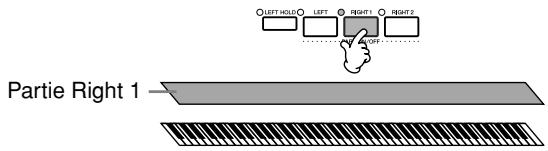
■ Reproduction simultanée de deux voix (parties Right 1 et 2)
Vous pouvez simuler un duo mélodictique ou combiner deux voix identiques afin d'enrichir le son.
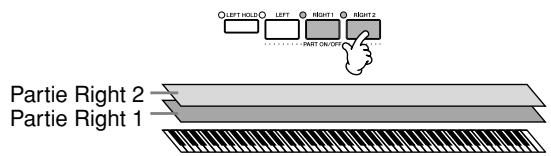
Reportez-vous à la page 74 pour obtenir une description des opérations de seLECTION de voix pour la partie Right 2.
■ Reproduction de voix différentes avec les mains gauche et droite (parties Right 1 et Left)
Vous pouvez jouer des voix différentes avec la main gauche et la main droite. Essayez, par exemple, de jouer la voix de basse de la main gauche et la voix de piano de la main droite.
Le témoin du clavier s'allume au niveau du point de partage du clavier.
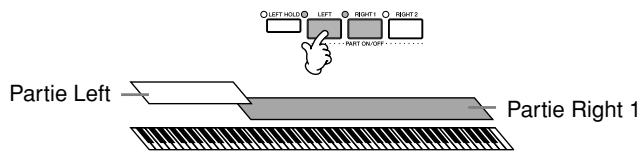
Reportez-vous à la page 75 pour obtenir une description des opérations de seLECTION de voix pour la partie Left.
■ Reproduction de trois voix différentes avec les mains gauche et droite (parties Right 1, 2 et Left)
Voussouspoucez combinercstroisparties pourcrier un sond'ensemble riche.
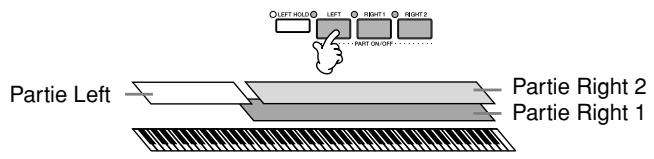
Réglage de la balance du volume entre les parties
Réglez la balance de volume entre les parties dans l'écran BALANCE (page 39).
Détermination du point de partage (la limite entre les plages de gauche et de droite)
Reportez-vous à la page 100.
Le nom de la voix de la partie selectionnée est mis en evidence dans l'écran principale.
Sélection rapide de voix pour les parties Right 1 et 2
Vou陝 pouez selectionner rapidement les voix des parties Right 1 et 2, simplement à l'aide des touches Voice. Maintenez une touche Voice enfonnée, puis appuyez sur une autre. La voix de la première touche enfonnée est automatiquement attribuée à la partie Right 1 et celle de la deuxieme touche à la partie Right 2.
Activation/désactivation de la partie Right 2 à l'aide d'une pédale
Vous pouvez utiliser une pédale pour activer/désactiver la partie Right 2 (lorsque la partie Right 2 est attribuée de manière appropriée ; page 182). C'est pratique pour activer et désactiver la partie Right 2 tout en jouant.
Reproduction simultanée de deux voix (parties Right 1 et 2)
Vous pouvez jouer deux voix simultanément avec les parties Right 1 et 2.
1 Vérifiez que la touche PART ON/OFF [RIGHT 1] est activée.
2 Appuyez sur la touche PART ON/OFF [RIGHT 2] pour l'activer.
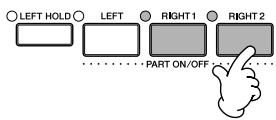
3 Appuyez une des touches VOICE pour ouvrir l'écran Voice Selection pour la partie Right 2.

4 Appuyez sur la touche TAB [] pour selectionner I'ecran PRESET.
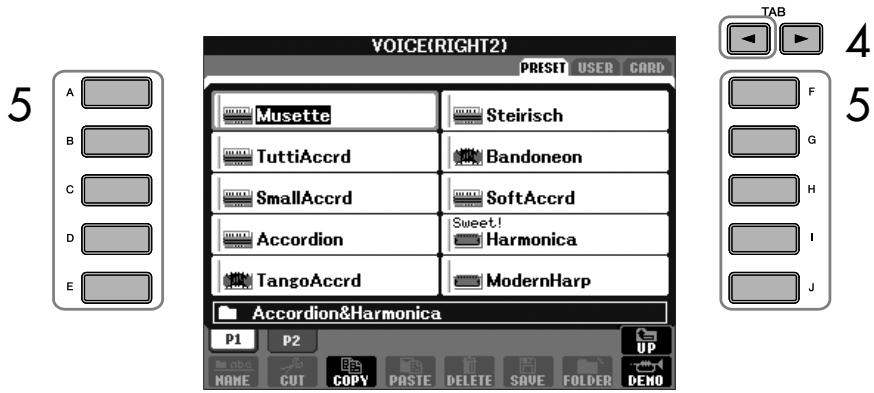
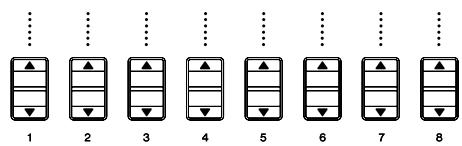
5 Appuyez sur une des touches [A]-[J] pour selectionner une voix.
6 Jouez au clavier.
7 Appuyez à nouveau sur la touche PART ON/OFF [RIGHT 2] pour la désactiver.
Reproduction de voix différentes avec les mains gauche et droite (parties Right 1 et Left)
Voussoupiez jouer des voix differentes avec les mains gauche et droite (parties Right 1 et Left).
1 Vérifiez que la touche PART ON/OFF [RIGHT 1] est activée.
2 Appuyez sur la touche PART ON/OFF [LEFT] pour l'activer.
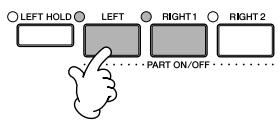
3 Appuyez une des touches VOICE pour ouvrir I'écran Voice Selection pour la partie Left.

4 Appuyez sur la touche TAB [ ] pour selectionner I'ecran PRESET.
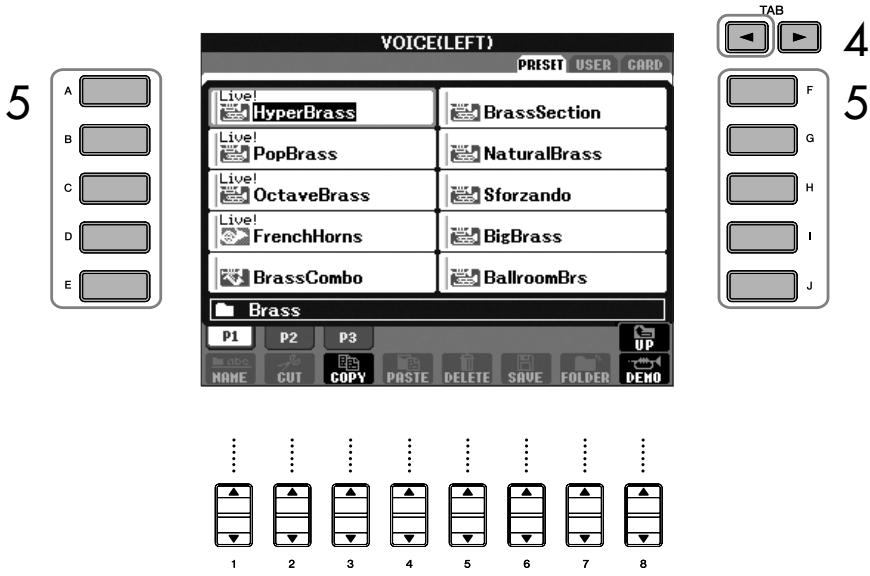
5 Appuyez sur une des touches [A]-[J] pour selectionner une voix.
6 Jouez au clavier.
7 Appuyez à nouveau sur la touche PART ON/OFF [LEFT] pour la désactiver.
Le nom de la voix de la partie selectionnée est mis en evidence dans l'écran principale.
Activation/désactivation de la partie Left à l'aide d'une pédale
Vous pouvez utiliser une pédale pour activer/désactiver la partie Left (lorsque la partie Left est attribuée de manière appropriée; page 182). C'est pratique pour activer et désactiver la partie Left tout en jouant.
Détermination du point de partage (la limite entre les plages de gauche et de droite)
Voir page 100.
La fonction Tune n'afteche pas les voix Drum Kit et SFX Kit.
Hz (Hertz):
Cette unité de mesure désigne la fréquence d'un son et représenté le nombre de vibrations d'une onde sonore par seconde.
Modification de la hauteur de ton Transposition
Transposez la hauteur de ton du clavier vers le haut ou le bas (en demi-tons).
- Transposition en cours de performance
Voussoupiezfacimlementreglerla transpositionsoushaiteedu songeneralde l'instrumentenappuyantsurles touchesTRANSPOSE[-]/[+].
- Transposition avant la performance
Modifiez les réglages de transposition dans l'écran MIXING CONSOLE. Vous pouvez régler la transposition de la hauteur de ton du clavier (KBD), de la reproduction du morceau (SONG) ou du son général de l'instrument (MASTER), respectivement.
1 Appelez l'écran d'opération.
[MIXING CONSOLE] TAB [▲][▶] TUNE
2 Utilisez les touches [1 ] - [3 ] pour régler la transposition.
Réglage précis de la hauteur de ton de l'ensemble de l'instrument
Vouss pouvez régler avec précision la hauteur de ton de l'ensemble de l'instrument, une fonction très utile lorsque vous jouez du Clavinova en même temps que d'autres instruments ou que des CD de musique.
1 Appelez l'écran d'opération.
[FUNCTION] [A] MASTER TUNE/SCALE TUNE TAB [▲] MASTER TUNE
2 Utilisez les touches [4 ] - [5 ] pour regler l'accordage.
Appuyez sur les touches 4 ou 5 [▲] et [▼] simultanément pour réinitialiser instantanément la valeur d'usine de 440,0 Hz.
Accord de gamme
Vou puez sélectionner des accords de gamme personalisés pour des périodes historiques ou des genres musicaux déterminés.
1 Appelez l'écran d'opération.
[FUNCTION] [A] MASTER TUNE/SCALE TUNE TAB [▶] SCALE TUNE
2 Sélectionnez la partie dont vous poulez régler la gamme à l'aide des touches [6▲▼]/[7▲▼].
Cochez la case en appuyant sur la touche [8▲].
3 Utilisez les touches [A]/[B] pour selectionner la gamme de votrechoix.
L'accordage de chaque note de la gamme actuellément sélectionnée est indiqué dans la représentation du clavier, située dans le coin supérieur droit de l'écran.
4 Modifiez les réglages suivants selon les besoin.
- Accordage des notes individuelles du clavier (TUNE)
1 Appuyez sur la touche [3▲▼] pour sélectionner la note à accorder.
2 Utilisez les touches [4▲▼]–[5▲▼] pour régler l'accordage par centième.
- Détermination de la note fondamentale de chaque gamme
Appuyez sur la touche [2▲▼] pour sélectionner la note fondamentale. Lorsque la note fondamentale est modifiée, la hauteur de ton du clavier est transposée, en maintainant toutefois la relation de hauteur de ton d'origine entre les notes.
Type de gamme présélectionnée
| EQUAL TEMPERAMENT (Gamme classique) | La plage de hauteur de ton de chaque octave est divisée de façon égale en douze parties, chaque demi-pas étant espacé de façon uniforme dans la hauteur de ton. C'est l'accordage le plus fraisquemment utilisé en musique aujourd'hui. |
| PURE MAJOR (Majeure pure) | Ces accordages préservent les intervalles mathématiques purs de chaque gamme, en particulier les accords parfaits (note fondamentale, fierce, quinte). C'est nettement perceptible dans les harmonies vocales réelles telles que les choeurs et les chants a cappella. |
| PURE MINOR (Mineure pure) | |
| PYTHAGOREAN (Pythagore) | Cette gamme a été inventée par le célibre philosophie grec et repose sur une série de quintes parfaites regroupées dans une même octave. La fierce de cet accordage est légèrement instable, mais la quarte et la quinte sont splendides et adaptées à certaines voix principales. |
| MEAN-TONE (Tempérament moyen) | Cette gamme a été créée pour améliorer l'échelle de Pythagore grâce à un accord plus précis de l'intervalle de la fierce majorè. Elle était rundout utilisée entre le 16ème et le 18ème siècle, notamment par Handel. |
| WERCKMEISTER KIRNBERGER | Cette gamme composite combinée les systèmes de Werckmeister et de Kirnberger, qui étaient eux-mêmes des améliorations des gâmes à tempérament moyen et de Pythagore. La caractéristique principale de cette gamme réside dans le fait que chaque clé a son propre caractère. Cette gamme a été très utilisée au temps de Bach et de Beethoven et l'est encore aujourd'hui pour journer de la musique d'époque au clavecin. |
| ARABIC (Arabe) | Utilisez ces accords lorsque vous jouez de la musique arabe. |
Valeurs d'accordage des gamas prédéfinitiones (note fondamentale : C) (en centièmes)
| C | C# | D | E | E | F | F# | G | Ab | A | Bb | B | |
| EQUAL TEM-PERAMENT | 0 | 0 | 0 | 0 | 0 | 0 | 0 | 0 | 0 | 0 | 0 | 0 |
| PURE MAJOR | 0 | -29,7 | 3,9 | 15,6 | -14,1 | -2,3 | -9,4 | 2,3 | -27,3 | -15,6 | 18,0 | -11,7 |
| PURE MINOR | 0 | 33,6 | 3,9 | 15,6 | -14,1 | -2,3 | 31,3 | 2,3 | 14,1 | -15,6 | 18,0 | -11,7 |
| PYTHAGOREAN | 0 | 14,1 | 3,9 | -6,3 | 7,8 | -2,3 | 11,7 | 2,3 | 15,6 | 6,3 | -3,9 | 10,2 |
| MEAN-TONE | 0 | -24,2 | -7,0 | 10,2 | -14,1 | 3,1 | -20,3 | -3,1 | -27,3 | -10,2 | 7,0 | -17,2 |
| WERCKMEISTER | 0 | -10,2 | -7,8 | -6,3 | -10,2 | -2,3 | -11,7 | -3,9 | -7,8 | -11,7 | -3,9 | -7,8 |
| KIRNBERGER | 0 | -10,2 | -7,0 | -6,3 | -14,1 | -2,3 | -10,2 | -3,1 | -7,8 | -10,2 | -3,9 | -11,7 |
| ARABIC 1 | 0 | 0 | -50,0 | 0 | 0 | 0 | 0 | 0 | 0 | -50,0 | 0 | 0 |
| ARABIC 2 | 0 | 0 | 0 | 0 | -50,0 | 0 | 0 | 0 | 0 | 0 | 0 | -50,0 |
- A l'écran, les valeurs sont arrondies.
Centieme :
En termes musicaux, un
« centième » représentée
1/100ème d'un demi-ton.
(100 centièmes correspondant à
un demi-ton.)
Rappel instantané de la gamme souhaïée
Enregistrez la gamme de votrechoix dans la mémoire deregistration. Prenez soit dcocher l'élément SCALE
(Gamme) lors de
I'enregistrement (page 121).
Vou pouvez utiliser une pedale pour activer et désactiver les effets d'harmonie/d'écho (page 182).
Portamento :
La fonction Portamento sert a creer une transition de hauteur en douceur entre la première note jouée au clavier et la suivante. La durée de portamento (durée de la transition de hauteur) peut être réglée via l'écran MIXING CONSOLE (page 82).
DSP:
Abréviation de Digital Signal Processor (ou Processing). Le DSP modifie et améliore le signal audio dans le domaine du numérique pour conduire toute une série d'effets.
Ajout d'effets aux voix jouées sur le clavier
Le CVP est doté d'un système d'effets multiprocesseur extrémement sophistiqué capable d'ajouter auxsons produits une profondeur et une expression sans précédent.
1 Sélectionnez la partie à laquelle vous souhaitez ajouter des effets en appuyant sur une des touches PART SELECT.
2 Appuyez sur la touche [VOICE EFFECT] (Effet de voix) pour appeler l'écran VOICE EFFECT.
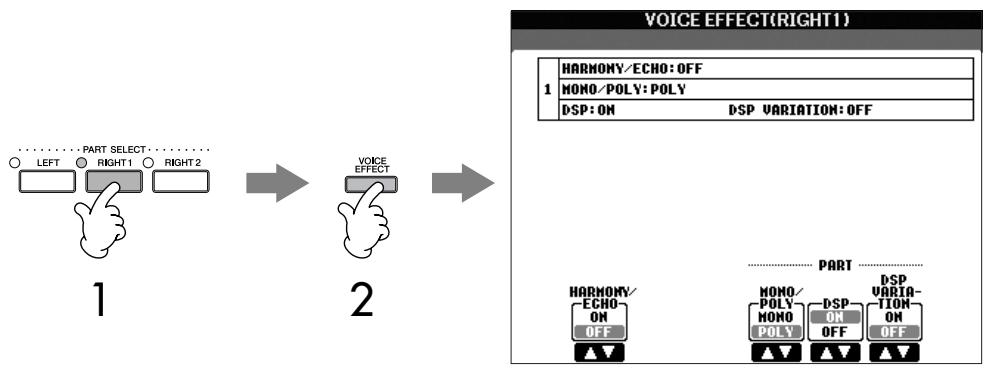
3 Utilisez les touches situées dans la partie inférieure de l'écran pour appliquer des effets aux voix.
Paramètres d'effet
| HARMONY/ECHO | Les types d'harmonie/écho sont appliqués aux voix à main droite (page 79). |
| MONO/POLY | Cette fonction détermine si la voix de la partie est jouée en mode monophonique (une seule note à la fois) ou polyphonique. Le mode MONO vous permet de jourer dessons dominants isolés (teils que des cuivres) de façon beaucoup plus réalisée. Il vous permet également de contrôler l'expressivité de l'effet Portamento (en fonction de la voix sélectionnée) en jouant legato. |
| DSP/DSP VARIATION | Les effets numériques intégrés dans le Clavinova vous permettent d'ajouter à votre musique de l'ambiance et de la profondeur d'une multitude de façon différentes, par exemple en l'enrichissant d'un effet de réverbération qui vous donne l'impression de jourer dans une salle de concert. • Le commutateur DSP est utilisé pour activer ou désactiver l'effet DSP (Digital Signal Processor) de la partie de clavier actuèlement sélectionnée. • Le commutateur DSP Variation est utilisé pour modifier les variations de l'effet DSP. Par exemple, vous pouvez modifier la vitesse de rotation (lente /rapide) de l'effet de haut-parleur tournant. |
Sélection du type d'harmonie/écho
Vous pouvez selectionner l'effet d'harmonie/écho souhaité parmi un vaste choix de types.
Pour rendre effectif le type sélectionné ici, réglez HARMONY/ECHO sur On dans l'écran illustré à l' étape 2 ci-dessous.
1 Appelez l'écran d'opération. [FUNCTION] [F] HARMONY/ECHO
2 Utilisez les touches [1▲▼]–[3▲▼] pour sélectionner le type d'harmonie/écho (page 79).
3 Utilisez les touches [4▲▼]–[8▲▼] pour selectionner divers régages d'harmonie/écho (page 80). Les régages disponibles varient en fonction du type d'harmonie/écho.
Types d'harmonie/écho
Les types d'harmonie/écho sont répartis en trois groupes, selon l'effet particulier appliqué.
Types d'harmonie
Ces types appliquent I'effet d'harmonie aux notes jouees dans la section a main droite du clavier selon I'accord specifie dans celle a main gauche. (Veuillez noter que les réglages « 1+5 » et « Octave » ne sont pas affectés par I'accord.)
Type Multi Assign
(Affectation multiple)
Ce type applique un effet spécial aux accords joués dans la section à main droite du clavier.
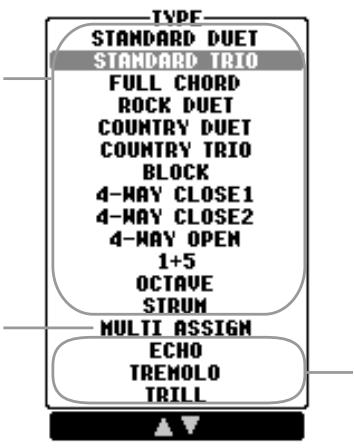
Types d'echo
Ces types appliquent des effets d'echo aux notes jouées dans la section à main droite du clavier de manière synchronisée avec le tempo actuellément sélectionné.
- Types d'harmonie
Lorsqu'un des types d'harmonie est sélectionné, l'effet d'harmonie s'applique aux notes jouées dans la section à main droite du clavier en fonction du type sélectionné ci-dessus et de l'accord spécifique dans la section des accords du clavier illustré ci-dessous.
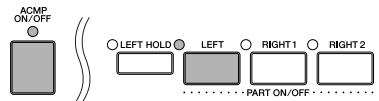
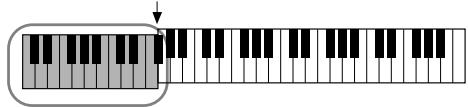
Point de partage
Section des accords pour la reproduction de style et l'effet d'harmonie
Point de partage Point de partage du style (de la voix du clavier)
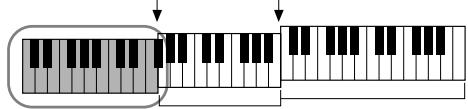
Section des
accords pour la
reproduction de
style et l'effet
d'harmonie
Voix Left
Voix
Right 1
Right 2
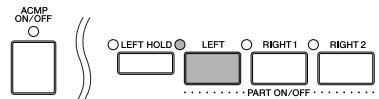
Point de partage
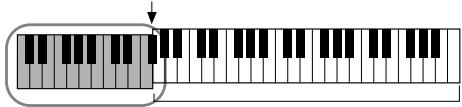
Voix Left et section
des accords pour
I'effet d'harmonie
Voix
Right 1
Right 2
- Type Multi Assign
L'effet Multi Assign affecte automatiquement les notes jouées simultanément dans la section à main droite du clavier à des parties distinctes (voix). Les parties [RIGHT 1] et [RIGHT 2] du clavier doivent être toutes deux activées lors de l'utilisation de l'effect Multi Assign. Les voix Right 1 et Right 2 sont attribuées alternatively aux notes dans l'ordre où vous jouez.
- Types d'écho
Lorsqu'un des types d'écho est sélectionné, l'effet correspondant (écho, trémolo, trille) s'applique à la note jouée dans la section à main droite du clavier en synchronisation avec le tempo actuellément sélectionné, indépendamment du statut d'activation ou de désaction de [ACMP ON/OFF] et de la partie LEFT. Gardez à l'esprit que l'effet Trill est activé lorsque vous maintainez deux notes du clavier enforcées simultanément (les deux dernières notes en cas de maintien d'au moins trois notes) et jouve ces notes en alternance.
Annulation du son de l'accord de I'effet d'harmonie
Cette opération annule le son de l'accord joué dans la section des accords du clavier, de sorte que vous entendez uniquement
I'effet d'harmonie. Reglez
[ACMP ON/OFF] sur On et
[SYNC START] sur Off et
seLECTIONnez « Off » comme
réglage du paramètre Stop
Accompaniment.
Réglages d'harmonie/écho
| VOLUME | Ce paramètre est disponible pour tous les types à l'exception de « Multi Assign ». Il détermine le niveau des notes d'harmonie ou d'écho générées par l'effet Harmony/Echo. |
| SPEED (Vitesse) | Ce paramètre est uniquement disponible lorsque Echo, Tremolo ou Trill est sélectionné en tant que type ci-dessus. Il détermine la vitesse des effets d'écho, de trémolo et de trille. |
| ASSIGN (Affectation) | Ce paramètre est disponible pour tous les types à l'exception de « Multi Assign ». Il vous permit de déterminer la partie du clavier dans laquelle vont retentir les notes d'harmonie et d'écho. |
| CHORD NOTE ONLY (Note d'accord uniquement) | Ce paramètre est disponible lorsqu'un des types d'harmonie est sélectionné. Lorsque ce paramètre est réglé sur « ON», l'effect d'harmonie est uniquement appliqué à la note (jouée dans la section à main droite du clavier) appartenant à un accord joué dans la section des accords du clavier. |
| TOUCH LIMIT | Ce paramètre est disponible pour tous les types à l'exception de « Multi Assign ». Il détermine la valeur de velocité la plus faible à laquelle la note d'harmonie est audible. Cela vous permet d'appliquer l'harmonie en fonction de la force de votre jeu et de créé ainsi des accents harmoniques dans la métodie. L'effet d'harmonie est appliqué lorsque vous appuyez sur la touche avec force (au-delà de la valeur définie). |
Modification du volume et de l'équilibre sonore (MIXING CONSOLE)
La console de mixage vous offre un contrôle intuitif sur certains aspects des parties du clavier et des canaux du morceau/style, dont I'équilibre sonore et le timbre des sons. Elle vous permet d'ajuster les niveaux et la position stéreo (panoramaque) de chaque voix afin d'obtenir un équilibre et une image stéreo optima, ainsi que de régler la manière dont les effets sont appliqués.
Procedure de base
1 Appuyez sur la touche [MIXING CONSOLE] pour appeler l'écran MIXING CONSOLE.
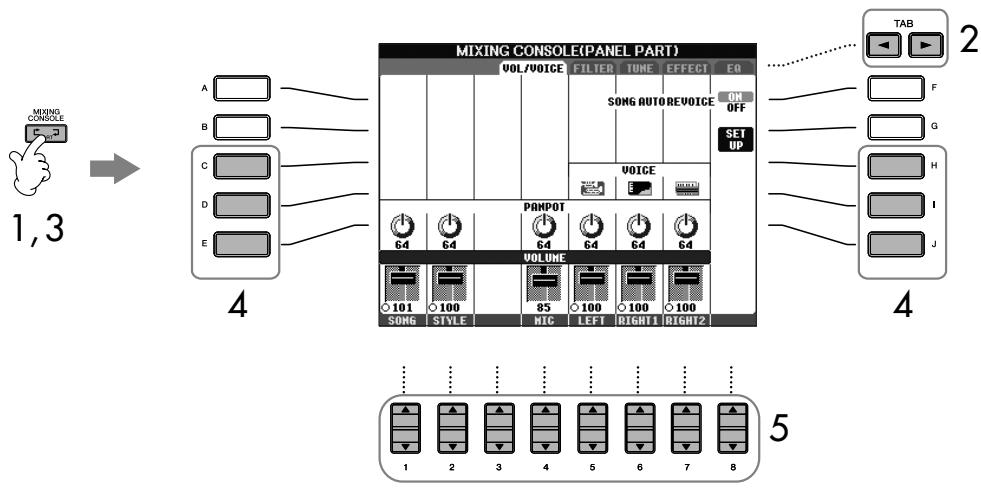
2 Utilisez les touches TAB [] / [] pour appeler l'écran de réglage approprié.
Pour plus d'informations sur les paramètres disponibles, reportez-vous à la section « Éléments ajustables (paramètres) des écrons MIXING CONSOLE » à la page 82.
3 Appuyez plusieurs fois sur la touche [MIXING CONSOLE] pour appeler l'écran MIXING CONSOLE des parties appropriées. Les écrans MIXING CONSOLE consistent en fait en plusieurs écrans de partie différentes. Le nom de la partie est indiqué en haut de l'écran. Les différents écrans MIXING CONSOLE varient entre les écrans suivants: écran PANEL PART (Partie panneau) écran STYLE PART (Partie style) écran SONG CH 1-8 écran SONG CH 9-16.
4 Appuyez sur l'une des touches [A]-[J] pour selectionner le paramètre de votrechoix.
5 Utilizez les touches [1 ] - [8 ] pour régler la valeur.
6 Sauvegardez les réglages MIXING CONSOLE.
- Sauvegarde des réglages de l'écran PANEL PART Enregistrez-les dans la mémoire de registration (page 121).
- Sauvegarde des réglages de l'écran STYLE PART Sauvegardez-les sous la forme de données de style.
1 Appuyez sur la touche [DIGITAL RECORDING] (Enregistrement numérique).
2 Appuyez sur la touche [B] pour appeler l'écran STYLE CREATOR.
3 Appuyez sur la touche [EXIT] pour fermer l'écran RECORD.
4 Appuyez sur la touche [I] (SAVE) pour appeler l'écran Style Selection et sauvegarder les données (page 63).
- Sauvegarde des réglages de l'écran SONG CH 1-8/9-16
Enregistrez d'abord les réglages éditions en tant que partie des données du morceau (SET UP), puis sauvegardez le morceau.
Reportez-vous à l'explication SONG CREATOR → écran CHANNEL → éléments SETUP à la page 152.
A propos des parties
PANEL PART
Dans l'écran PANEL PART de MIXING CONSOLE, vous pouvez régler l'équilibre de niveau entre les parties du clavier (RIGHT 1, RIGHT 2 et LEFT) et les parties SONG, STYLE et MIC (CVP-305/303) en toute indépendance. Les composants des parties sont les mêmes que ceux qui apparaissent à l'écran lorsque vous appuyez sur la touche [BALANCE] du panneau.
STYLE PART
Un style est constitué de huit canaux distincts. Cét écran vous permet d'ajuster l'équilibre de niveau entre ces huit canaux ou parties. Les composants des parties sont les mêmes que ceux qui apparaissent à l'écran lorsque vous appuyez sur la touche [CHANNEL ON/OFF] (Canal activé/désactivé) du panneau pour appeler l'écran STYLE.
SONG CH 1-8/9-16
Un morceau est constitué de seize canaux distincts. Cet écran vous permet d'ajuster l'équilibre de niveau entre ces seized canaux ou parties. Les composants des parties sont les mêmes que ceux qui apparaissent à l'écran lorsque vous appuyez sur la touche [CHANNEL ON/OFF] (Canal activé/désactivé) du panneau pour appeler l'écran SONG.
A propos des parties Voir ci-dessous.
Réglage instantané de toutes les parties sur la même valeur
Après avoir sélectionné un paramètre à l'étape 4, vous pouvez régler instantanément la même valeur pour toutes les autres parties. Pour cela, maintenez une des touches [A]–[J] enforcées tout en utilisant simultanément les touches [1]–[8] ou le cadran [DATA ENTRY].
Le canal RHY1 de l'écran STYLE PART ne peut être affecté aux voix Organ Flute.
Le canal RHY2 de I'ecran STYLE PART peut uniquement etre affecte a des voix de kit de batterie et de kit SFX.
- Lors de la reproduction de données de morceaux GM, le canal 10 (de la page SONG CH 9 -16) ne peut être utilisé que pour une voix Drum Kit.
Éléments ajustables (paramètres) des écrans MIXING CONSOLE
Les explications suivantes couvrent les différents éléments (paramètres) disponibles dans les écrons MIXING CONSOLE.
VOL/VOLUME
| SONG AUTO REVOICE | Voir page 83. |
| VOICE | Vous permet de sélectionner à nouveau les voix pour chaque partie. Lorsque les canaux de style sont appelés, vous ne pouvez sélectionner ni les voix Organ Flutes, ni les voix utiliser. Lorsque les canaux de morceau sont appelés, vous ne pouvez pas sélectionner les voix utilisé. |
| PANPOT | Détermine la position stéreo de la partie (canal) sélectionnée. |
| VOLUME | Détermine le niveau de chaque partie ou canal et vous permit de contrôle très précisé l'équilibre de toutes les parties. |
FILTER
| HARMONIC CONTENT | Vous permet de régler l'effet de résonance (page 91) de chaque partie. |
| BRIGHTNESS | Détermine la clarté du son de chaque partie en ajustant la fréquence de coupure (page 91). |
TUNE
| PORTAMENTO TIME | La fonction Portamento sert à creator une transition de hauteur en douceur entre la première note jouée au clavier et la suivante. Le paramètre Portamento Time déterminé la durée de transition de la hauteur. Des valeurs élevées se traduisent par une durée de transition plus longue. Le réglage de ce paramètre sur « 0 » n'entraine aucun effet. Ce paramètre est disponible lorsque la partie du clavier sélectionnée est réglée sur Mono (page 78). |
| PITCH BEND RANGE | Détermine la plage de variation de ton en demi-tons pour chaque partie du clavier (lorsqu'une pédale est attribuée à cette fonction). |
| OCTAVE | Détermine la plage du changement de hauteur de ton en octaves pour chaque partie du clavier. |
| TUNING | Détermine la hauteur de ton de chaque partie du clavier. |
| TRANSPOSE | Vous permet de régler la transposition de la hauteur de ton du clavier (KEYBOARD), de la reproduction du morceau (SONG) ou du son général de l'instrument (MASTER), respectivement. |
EFFECT
| TYPE | Sélectionne le type d'effet souhaité (page 85). Àprous avoir editédivers paramètres du type d'effet sélectionné, vous pouvezsauvegarder ce dernier en tant qu'effet d'origine. |
| REVERB | Rôle la valeur du son de réverbération pour chaque partie ou canal. A droite du titre « REVERB » figure le nom du type deréverbération actuellément sélectionné. |
| CHORUS | Rôle la valeur du son de chœur pour chaque partie ou canal. |
| DSP | Rôle la valeur du son de DSP pour chaque partie ou canal. |
EQ (Egaliseur)
| TYPE | Sélectionne le type d'EQ adapté au type de musique et à l'environnement de performance (page 87). Ce paramètre affecte le son général du CVP. |
| EDIT | Permet d'editor l'EQ (page 87). |
| EQ HIGH | Détermine la fréquence centrale de la bande supérieure de l'EQ qui est attenuée ou renforcée pour chaque partie. |
| EQ LOW | Détermine la fréquence centrale de la bande inférieure de l'EQ qui est attenuée ou renforcée pour chaque partie. |
Song Auto Revoice (Réajustement automatique des voix du morceau)
Cette fonction vous permet d'exploiter pleinement les splendides sonorités de l'instrument avec les données de morceau compatibles XG. Lorsque vous reproduisez des données de morceau XG disponibles dans le commerce ou créées sur d'autres instruments, vous pouze utiliser la fonction Auto Revoice pour affecter automatiquement les voix spécifique conçues pour le Clavinova (Natural!, Live!, Cool!, etc.) au lieu des voix XG conventionnelles du même type.
1-3 Mème opération que dans la section « Procedure de base » déscribe à la page 80. A l' étape 2, Sélectionnez l'onglet VOL/VOICE.
4 Appuyez sur la touche [G] (SETUP) pour appeler I'écran AUTO REVOICE SETUP.
5 Utilisez les touches [1▲▼]–[3▲▼] pour selectionner la voix à replacer.
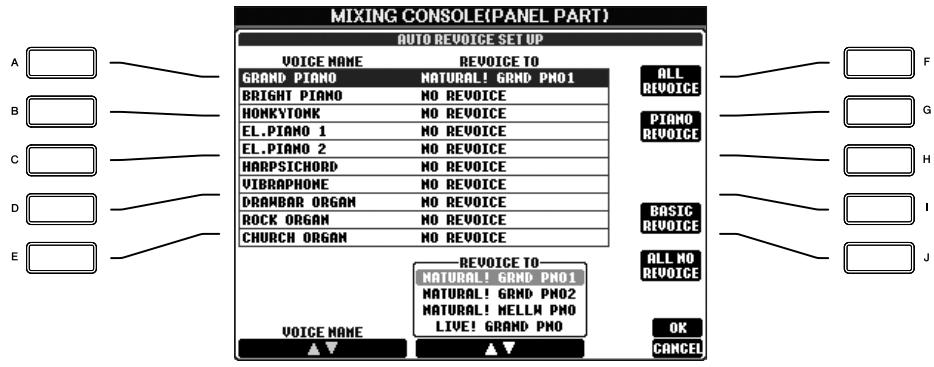
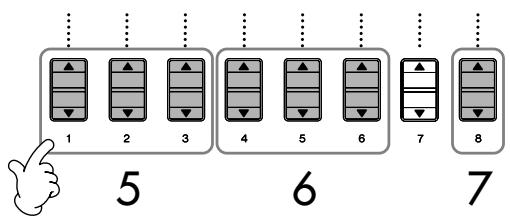
6 Utilisez les touches [4 ] - [6 ] pour selectionner la voix devant remplacer la voix XG selectionnée à l'etape 5.
Plusieurs réglages différents du paramètre Revoice sont disponibles via les touches [F]/[G]/[I], qui vous permettent d'appeler facilement les réglages Revoice recommends en une seule opération.
ALL REVOICE : Remplace toutes les voix XG replacables par des (Remplacement de voix de qualite supérieure du Clavinova. toutes les voix)
PIANO REVOICE : Remplace uniquement les voix de piano. (Remplacement des voix piano)
BASIC REVOICE : Remplace uniquement les voix recommandees (Remplacement adaptations à la reproduction du morceau. de base)
ALL NO REVOICE : Permet de restaurer toutes les voix XG d'origine. (Aucun remplacement)
DSP:
Abréviation de Digital Signal Processor (ou Processing). Le DSP modifie et améliore le signal audio dans le domaine du numérique pour produit toute une série d'effets.
7 Appuyez sur la touche [8▲] (OK) pour appliquer les réglages Revoice. Pour annuler l'opération de remplacement des voix, appuyez sur la touche [8▼] (CANCEL).
8 Dans l'onglet VOL/VOICE, appuyez sur la touche [F] pour régler SONG AUTO REVOICE sur ON.
Type d'effet
■ Sélection d'un type d'effet
1-3 Mème opération que dans la section « Procedure de base » déscribe à la page 80. A l' étape 2, selectionnez l'onglet EFFECT.
4 Appuyez sur la touche [F] (TYPE) pour appeler l'écran de seLECTION du type d'effet.
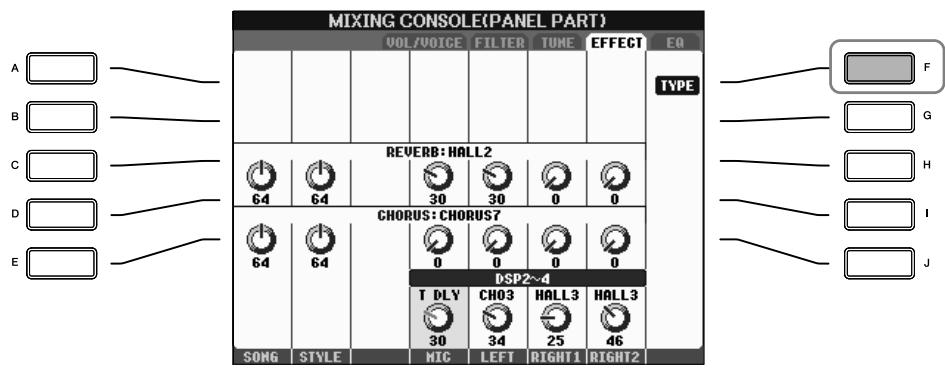
5 Utilize les touches [1 ] / [2 ] pour selectionner le bloc d'effets.
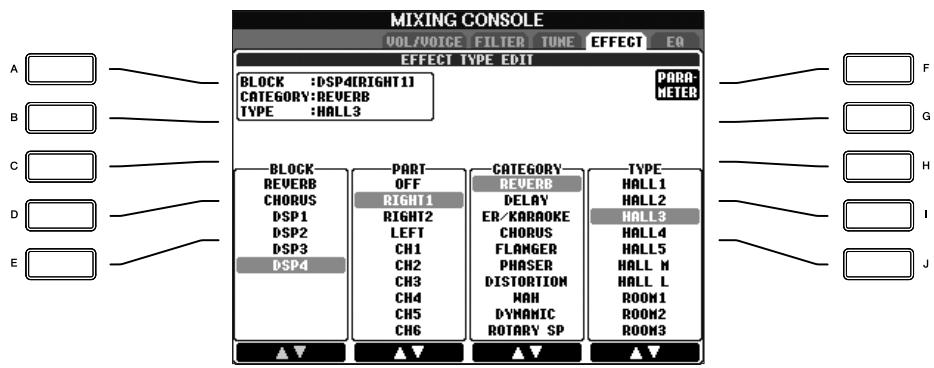
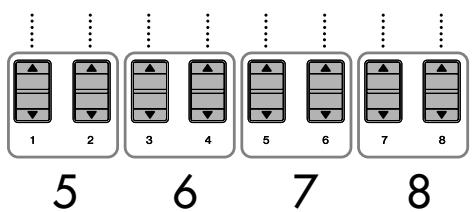
6 Utilisez les touches [3 ] / [4 ] pour selectionner la partie à laquelle vous pouze appliquer l'effet.
7 Utilisez les touches [5 ] / [6 ] pour selectionner la catégorie d'effet.
8 Utilisez les touches [7 ] / [8 ] pour selectionner le type d'effet.
Si vous souhaitez modifier les paramètres d'effet, passez à l'opération suivante.
■ Edition et sauvegarde de l'effet sélectionné
9 Appuyez sur la touche [F] (PARAMETER) pour appeler l'écran d'édition des paramètres d'effet.
10 Si vous avez selectionné un des blocs d'effets DSP 2-4 à l'étape 5 :
Vous pouvez éditer ses paramètres standard ainsi que ses paramètres de variation.
Pour sélectionner le type standard de paramètres, appuyez sur la touche [B].
Pour selectionner le paramètre de variation, appuyez sur la touche [E].
Nouvelle sélection du bloc, de la catégorie et du type d'effet Utilisez les touches [1▲▼]–[3▲▼]. La configuration de l'effet à nouveau sélectionnée s'affiche dans la partie supérieure gauche de l'écran.
10
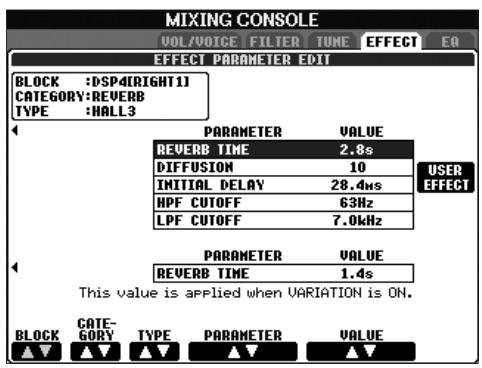
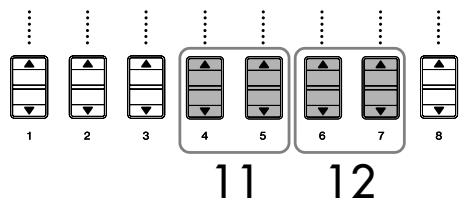
Effect Return Level (Niveau de
retour de I'effet) :
Déterminé le niveau ou la quantité d'effet appliqué(e).
Ce réglage s'applique à
l'ensemble des parties ou canaux.
11 Sélectionnez un des paramètres à éoperator à l'aide des touches [4▲▼]/[5▲▼]. Les paramètres disponibles varient en fonction du type d'effet sélectionné.
12 Réglez la valeur du paramètre sélectionné à l'aide des touches [6▲▼]/[7▲▼]. Si vous avez sélectionné le bloc d'effets REVERB, CHORUS ou DSP1 à l'étape 5: Réglez le niveau de回头 de l'effet en appuyant sur la touche [8▲▼].
13 Appuyez sur la touche [H] (USER EFFECT) pour appeler l'écran permettant de sauvégarder l'effet d'origine.
14 Utilisez les touches [3▲▼]–[6▲▼] pour sélectionner l'emplacement de destination de l'effet sauvegarde. Le nombre maximum d'effets pouvant être sauvegardés varie en fonction du bloc d'effets.
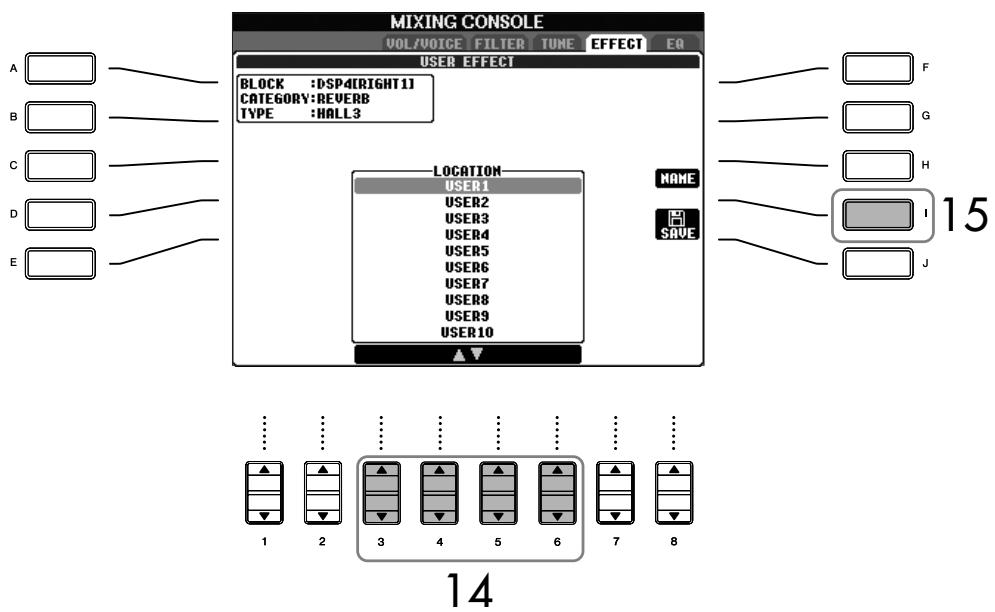
15 Appuyez sur la touche [I] (SAVE) pour sauvegarder l'effet (page 63). Lorsque vous rappelez l'effet sauvegarde, utilisez la même procEDURE qu'a l'étape 8. Si vous souhaitez modifier le nom de l'effet, appuyez sur la touche [H] (NAME).
EQ (Egaliseur)
L'égaliseur, appelé également « EQ», est un processeur de sons qui divise le spectre de fréquences en plusieurs bandes qui peuvent être renforcées ou coupées en fonction des besoin pour adapter la ↔ response de ↑fréquence globale. En général, un égaliseur sert à corriger la sortie de son des haut-parleurs en fonction des caractéristiques du lieu dans lequel se trouve l'instrument. Par exemple, vous pouvez diminuer certaines fréquences de la plage des graves lorsque vous jouez dans de grands espaces où le son est trop « retentissant » ou encore augmenter les fréquences des aigués dans des pieces ou des espaces confinés où le son est reliativement « mort » et dénué d'échos. Le Clavinova dispose d'un égaliseur numérique à cinq bandes de haute qualité. Avec cette fonction, un dernier effet — de commande de la hauteur de ton — peut être ajouté à la sortie de votre instrument. Vous pouvez selectionner un des cinq réglages EQ prédéfinis dans l'écran EQ. Vous pouvez même creator voix propres réglages EQ personnelisés en ajustant les bandes de ↑fréquence, puis en sauvégardant les réglages dans l'un des deux types d'égaliseur principal utilisateur.
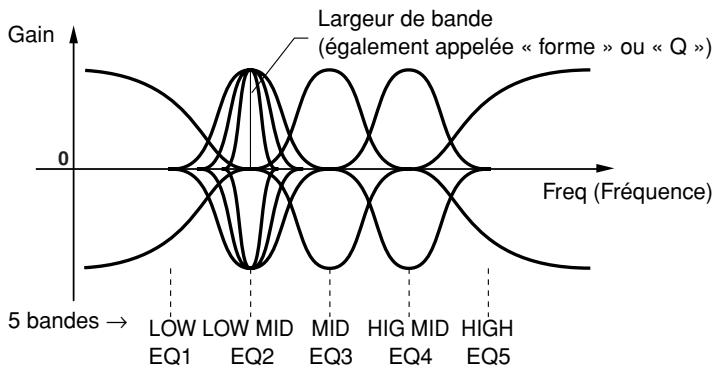
■ Sélection d'un type d'EQ prédéfini
1-3 Mème opération que dans la section « Procedure de base » désrite à la page 80. A l' étape 2, Sélectionnez l'onglet EQ.
4 Utilisez les touches [A]/[B] pour selectionner un type d'EQ prédéfini adapté à votre performance (style de musique ou environnement).
Si vous souhaitez modifier les paramètres d'EQ, passes à l'opération suivante.
■ Edition et sauvegarde de l'EQ sélectionné
5 Appuyez sur la touche [F] (EDIT) pour appeler l'écran MASTER EQ EDIT (Edition EQ principal).
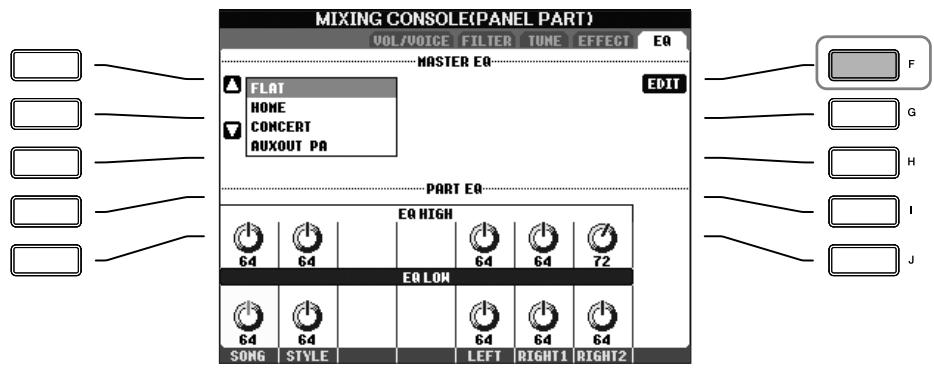
6 Utilisez les touches [A]/[B] pour selectionner un type d'EQ prédéfini.
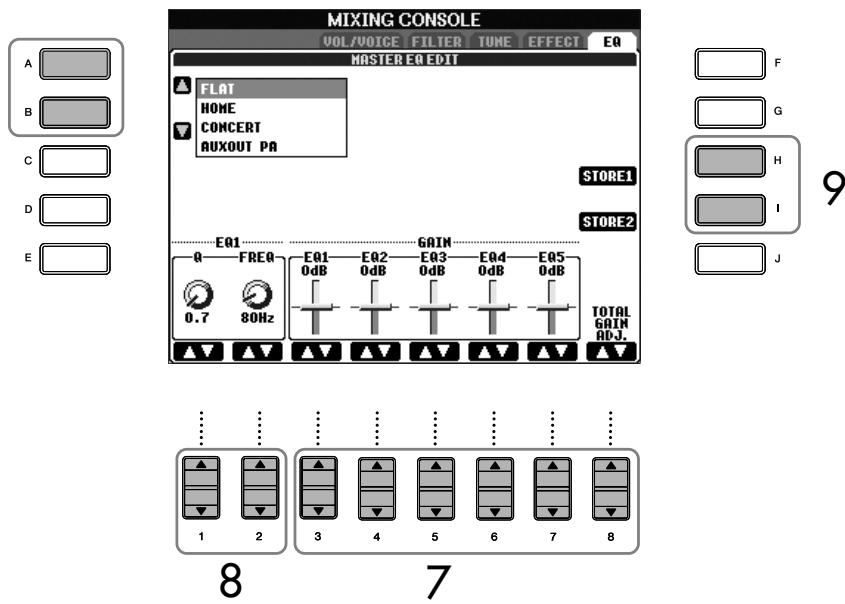
6
7 Utilisez les touches [3 ] - [7 ] pour accentuer ou couper chacune des cinq bandes.
Utilisez la touche [8▲▼] pour accentuer ou couper les cinq bandes en même temps.
8 Ajustez la largeur de bande (Q) et la fréquence centrale (FREQ) de la bande sélectionnée à l'étépe 7.
Largeur de bande (également appelée « forme » ou « Q »)
Utilisez la touche [1▲▼]. Plus la valeur de Q est élevé, plus la bande est étroite.
- FREQ (fréquence centrale)
Utilisez la touche [2▲▼]. La plage FREQ disponible est différente pour chaque bande.
9 Appuyez sur la touche [H] ou [I] (STORE 1 ou 2) pour sauvegarder le type d'EQ édition (page 63).
Il est possible de creator et de sauvegarder jusqu'à deux types d'égaliseur. Lors du rappel du type d'EQ sauvégardié, utilisez la même procédure qu'à l'étape 6.
Creation de voix (Sound Creator)
Le Clavinova dispose d'une fonction Sound Creator qui vous permet de creator vos propres voix en étitant certains paramètres des voix existantes. Une fois la voix créé, vous pouvez l'enregistrer sous forme de voix utiliser dans l'écran USER/ CARD/(USB) en vue de la rappeler ultérieurement. La méthode d'édition des voix ORGAN FLUTES est différente de cette utilisé pour les autres voix.
Procedure de base
1 Sélectionnez la voix souhaïée (autre qu'une voix Organ Flutes) (page 31).
2 Appuyez sur la touche [SOUND CREATOR] pour appeler l'écran SOUND CREATOR.
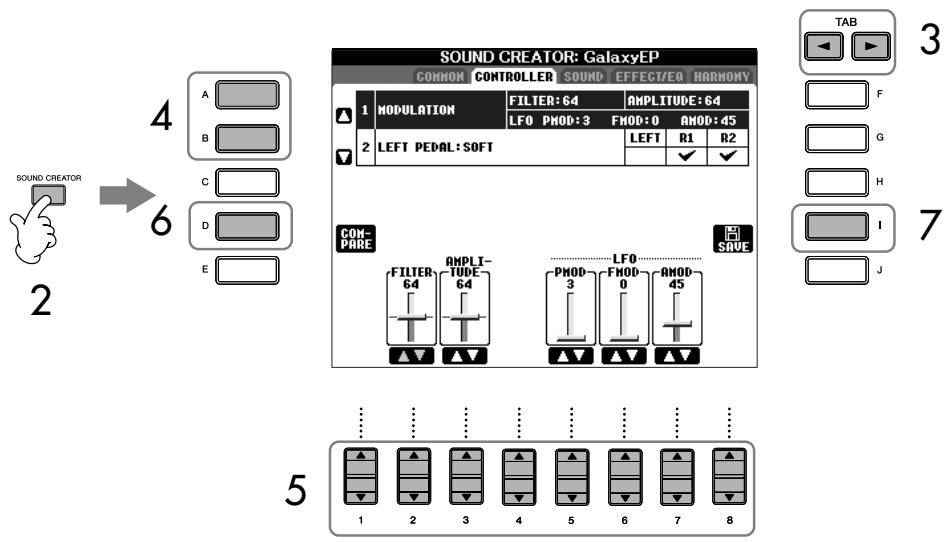
3 Utilisez les touches TAB [] / [] pour appeler l'écran de réglage approprié.
Pour plus d'informations sur les paramètres disponibles, reportez-vous à la section « Paramètres modifiables des écrans SOUND CREATOR » à la page 90.
4 Si nécessaire, utilisez les touches [A]/[B] pour selectionner I'élément (paramètre) à éoperator.
5 Utilisez les touches [1 ] - [8 ] pour editor la voix.
6 Appuyez sur la touche [D] (COMPARE) (Comparator) pour comparer le son de la voix éditione avec la voix non éditione.
7 Appuyez sur la touche [I] (SAVE) pour sauvegarder la voix éditée (page 63).
Edition des voix ORGAN FLUTES
La méthode d'edition des voix ORGAN FLUTES est différente de cette utilisée pour les autres voix. Pour obtenir des instructions sur l'edition des voix ORGAN FLUTES, reportez-vous à la page 93.
ATTENTION
Si vous sélectionnez une autre voix sans sauvégarder les réglages, ceux-ci seront perdus. Si vous souhaitez stocker les réglages ici, sauvégardez-les sous la forme d'une voix utiliser avant de seLECTIONner une autre voix ou demettre l'appareil hors tension.
Les paramètres disponibles different en fonction de la voix sélectionnée.
Paramètres modifiables des écrans SOUND CREATOR
La section suivante examine en détaill les paramètres modifiables qui sont définis dans les écrans décrits à l' étape 3 de la section « Procedure de base » page 89. Les paramètres Sound Creator sont organises dans cinq écrans différents. Les paramètres des différents écrans sont décrits séparément ci-dessous. Ils sont également considérés comme faisant partie des paramètres Voice Set (page 96), qui sont automatiquement rappelés lorsque la voix est sélectionnée.
PIANO
Cet écran est uniquement disponible lorsque la voix de piano Natural! (page 72) est sélectionnée.
| TUNING CURVE (Courbe d'accordage) | Déterminé la courbe d'accordage. Sélectionnéz « FLAT » (Plat) si vous estimez que la courbe d'accordage de la voix de piano ne correspond pas exactement à celle d'autres voix d'instruments. STRETCH (Etendu) Courbe d'accordage principalement destinée aux pianos FLAT (Plat) Courbe de tonalité dans laquelle la fréquence est redoublée de deux octaves sur tous les registres du clavier. |
| KEY OFF SAMPLE (Echantillon avec désactivation de note) (CVP-305/303) | Règle le volume du son avec désactivation de note (le son léger obtenu lorsque vous relâchéz une touche). |
| SUSTAIN SAMPLE (Echantillon avec maintien) (CVP-305/303) | Règle la profondeur de l'échantillonnage avec maintien de la pédale de maintien. |
| STRING RESONANCE (Résonance des cordes) (CVP-305) | Règle la profondeur de la résonance des cordes. |
COMMON (Courant)
| VOLUME | Règle le volume de la voix en cours d'édition. |
| TOUCH SENSE (Sensibilité au toucher) | Règle la sensibilité au toucher ou la réponse du volume à la force de votre jeu. Un réglage de « 0 » produit des baisses de niveau extrêmes plus vous jouez en douceur, alors qu'un réglage de « 64 » constitue une réponse normale et que « 127 » produit un volume élevé qu'elle que soit la force de votre jeu (fixe). |
| PART OCTAVE (Octave de partie) | Déplace la plage d'octave de la voix éditée de plusieurs octaves vers le haut ou le bas. Lorsque la voix éditée est utilisée comme l'une des parties RIGHT1-2, le paramètre R1/R2 est disponible; lorsque la voix éditée est utilisée en tant que partie LEFT, le paramètre LEFT est disponible. |
| MONO/POLY | Détermine si la voix éditée est reproductive en mode monophonique ou polyphonique (page 78). |
| PORTAMENTO TIME | Règle la durée de portamento lorsque la voix éditée est réglée sur « MONO ». |
Portamento Time :
Le paramètre Portamento Time déterminé la durée de transition de la hauteur. La fonction Portamento sert à créé une transition de hauteur en douceur entre la première note jouée au clavier et la suivante.
CONTROLLER (Contrôleur)
1. MODULATION
Lorsqu'une fonction de pédale est attribuée à MODULATION, la pédale peut être utilisée pour modifier les paramètres suivants, ainsi que la hauteur de ton (vibrato). Vous pouvez également régler le degré de modulation de la pédale pour chacun des paramètres suivants.
| FILTER (Filtre) | Détermine le degré de modulation de la pédale sur la fréquence de coupure du filtre. Pour plus d'informations sur le filtre, reportez-vous à la page 91. |
| AMPLITUDE | Détermine le degré de modulation de la pédale sur l'amplitude (volume). |
| LFO PMOD | Détermine le degré de modulation de la pédale sur la hauteur de ton ou l'effet de vibrato. |
| LFO FMOD | Détermine le degré de modulation de la pédale sur le filtre ou l'effet de wah. |
| LFO AMOD | Détermine le degré de modulation de la pédale sur l'amplitude ou l'effet de trémolo. |
2. LEFT PEDAL (Pédale gauche)
Ce paramètre vous permet de selectionner la fonction à attribuer à la pédale gauche.
| FUNCTION | Sélectionne la fonction à affecter à la pédale gauche. Pour plus de détails sur les fonctions des pédales, reportez-vous à la page 182. |
| Touches [2▲▼]–[8▲▼] (RIGHT 1, RIGHT 2, LEFT, etc.) | Détermine si la fonction attribuée est effective ou non pour la partie du clavier correspondante. Détermine également la profondeur de la fonction. Pour plus de détails, reportez-vous à la page 183. |
SOUND (Son)
- FILTER
Le filtré est un processeur qui modifie le timbre ou le ton d'un son en bloquant ou en autorisant le passage d'une plage de fréquences spécifique. Ces paramètres déterminent le timbre général du son en augmentant ou diminuant une bande de fréquence particulière. Non seulement les filtrés peuvent rendre le son plus clair ou plus harmonieux, mais ils peuvent également être utilisés pour produit des effets électroniques de type synthétiseur.
| BRIGHTNESS (Clarté) | Détermine la fréquence de coupure ou la plage de fréquence effective du filtré (voir diagramme). Plus les valeurs sont élevées, plus le son est clair. Volume Fréquence de coupure Ces fréquences « passent » Plage de coupure (hauteur de ton) |
| HARMONIC CONTENT (Contenu harmonique) | Détermine l'emphase donnée à la fréquence de coupure (résonance), réglee à l'aide du paramètre BRIGHTNESS ci-dessus (voir diagramme). Plus les valeurs sont élevées, plus l'effet est prononcé. Volume Résonance Fréquence (hauteur de ton) |
Vibrato :
Effet sonore de vibration obtenu en modulant régulierement la hauteur de ton de la voix.
Activation/désactivation du paramètre VIBE ROTOR à l'aide d'une pédale
Vou pouvez utiliser une pedale pour activer/désactiver le paramètre VIBE ROTOR (lorsque la fonction VIBE ROTOR ON/OFF est correctement attribuée; page 182).
EG
Les réglages EG (Générateur d'enveloppe) déterminent la manière dont le niveau du son évolue dans le temps. Cela vous permet de reproductive de nombreuses caractéristiques sonores de vérables instruments acoustiques, par exemple l'attaque rapide et la chute des sons de percussion ou le long relâchement des sons de piano maintainus.
| ATTACK (Attaque) | Détermine la vitesse à laquelle le son atteint son niveau maximum une fois que vous avez appuyé sur la touche. Plus la valeur est faible, plus l'attaque est rapide. |
| DECAY (Chute) | Détermine la vitesse à laquelle le son atteint son niveau de maintainen (niveau légèrement inférieur au niveau maximum). Plus la valeur est faible, plus la chute est rapide. |
| RELEASE (Relâchement) | Détermine la vitesse à laquelle le son décline jusqu'à se taïre complètement une fois que vous avez relâchéé la touche. Plus la valeur est faible, plus le relâchement est rapide. |
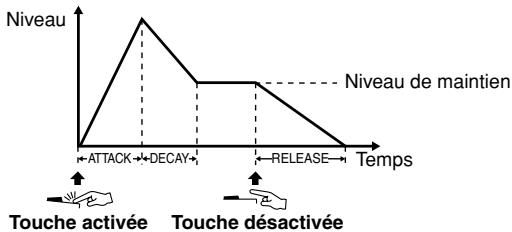
VIBRATO
| DEPTH (Profondeur) | Définit l'intensité de l'effet de vibrato. Plus les réglages sont élevés, plus le vibrato est prononcé. |
| SPEED (Vitesse) | Détermine la vitesse de l'effet de vibrato. |
| DELAY (Retard) | Détermine le temps qui s'écoule entre le moment où vous appuyez sur la touche et le début de l'effet de vibrato. Des réglages plus élevé retardent davantage le début de l'effet vibrato. |
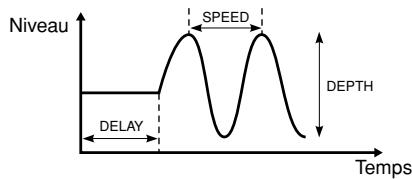
EFFECT/EQ
| REVERB DEPTH | Ajuste la profondeur de la réverbération (page 85). |
| CHORUS DEPTH | Ajuste la profondeur du chœur (page 85). |
| DSP DEPTH | Ajuste la profondeur du DSP (page 85).Si vous souhaitez scélectionner à nouveau le type de DSP, vous pouvez le faire dans le menu DSP déscrit à la page 93. |
| DSP ON/OFF | Détermine l'activation ou la désaction du DSP. |
| VIBE ROTOR(Vibraphone) | Ce paramètre ne s'affiche que si VIBE VIBRATE est scélectionné comme paramètre DSP Type, déscrit à la page 85. Déterminé si VIBE VIBRATE doit être activé ou désactivé lors de la sélection de la voix. |
- DSP
| DSP TYPE | Sélectionne la catégorie et le type d'effet DSP. Sélectionnez d'abord la catégorie, puis le type. |
| VARIATION | Chaque type de DSP possède deux variations.Vous pouvez modifier ici le statut d'activation/de désactivation et le réglage de la valeur du paramètre VARIATION.ON/OFFLors de la programmation en usine, la variation est désactivée pour toutes les voix (la variation standard du DSP est attribuée). Si vous sélectionnez VARIATION ON, une variation de l'effet DSP sera affectée à la voix. La valeur du paramètre Variation peut être ajustée dans le menu VALUE (Valeur) décrit ci-dessous.PARAMETERAffiche le paramètre de variation.VAURERègle la valeur du paramètre de variation du DSP. |
- EQ
| EQ LOW/HIGH | Déterminent la fréquence et le gain des bandes Low et High EQ. |
HARMONY
Identique à l'écran [FUNCTION] [F] HARMONY/ECHO. Voir page 78.
Création de vos propres voix Organ Flutes
Le Clavinova propose diverses voix d'orgue dynamiques et éclatantes que vous pouvez appeler à l'aide de la touche [ORGAN FLUTES]. Il met également à votre disposition les outils nécessaires pourisser vos propressons d'orgues à l'aide de la fonction Sound Creator. Comme sur un orgue traditionnel, vous pouvezisser vos propressons en ajustant la longueur en pieds des flutes.
Procedure de base
1 Sélectionnez la voix Organ Flutes à éditer (page 31).
ATTENTION
Si vous sélectionnez une autre voix sans sauvégarder les réglages, ceux-ci seront perdus. Si vous souhaitez stocker les réglages ici, sauvégardez-les sous la forme d'une voix utiliser avant de sélectionner une autre voix ou demettre l'appareil hors tension.
2
Dans l'écran de sélection des voix ORGAN FLUTES, appuyez sur la touche [7▲] (FOOTAGE) pour appeler l'écran SOUND CREATOR [ORGAN FLUTES].
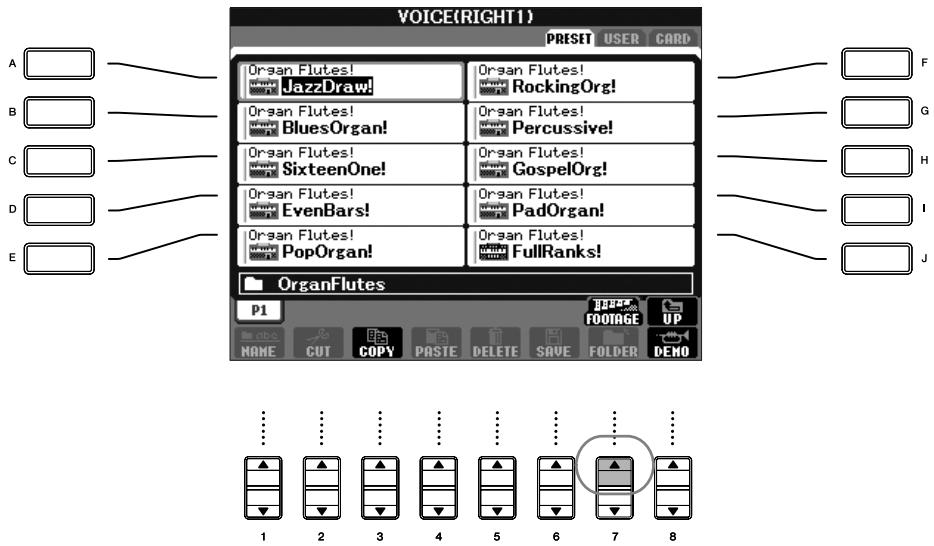
3
Utilisez les touches TAB [] /[ ] pour appeler l'écran de réglage approprié.
Pour plus d'informations sur les paramètres disponibles, reportez-vous à la section « Paramètres modifiables des écrans SOUND CREATOR [ORGAN FLUTES] » à la page 95.
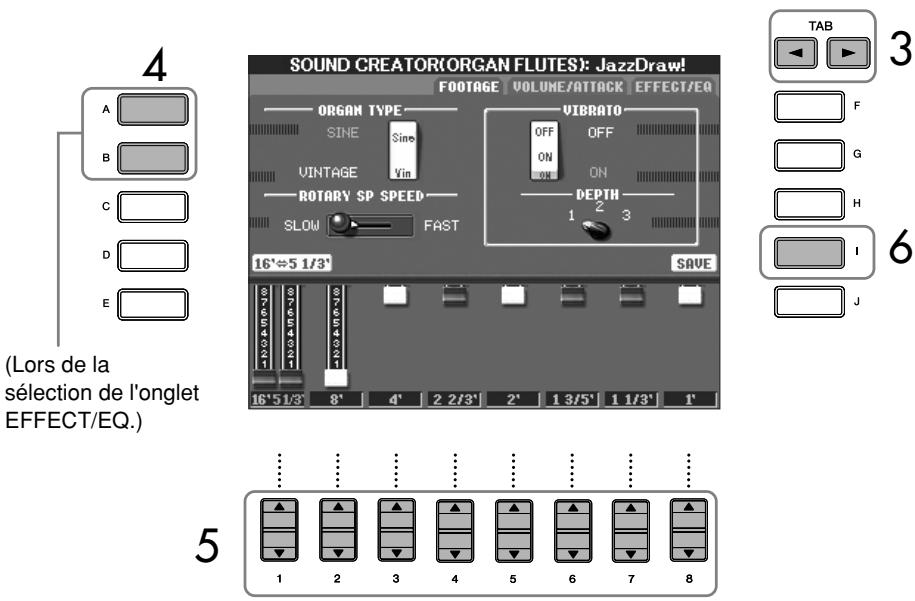
4
Si vous sélectionnez l'onglet EFFECT/EQ, utilisez les touches [A]/[B] pour selectionner le paramètre à éoperator.
5
Utilisez les touches [A]–[D], [F]–[H] et [1▲▼]–[8▲▼] pour éoperator la voix.
6
Appuyez sur la touche [I] (SAVE) pour sauegarder la voix ORGAN FLUTES éditione (page 63).
Paramètres modifiables des écrans SOUND CREATOR [ORGAN FLUTES]
La section suivante examine en détaill les paramètres modifiables qui sont définis dans les écrans décrits à l' étape 3 de la section « Procedure de base » à la page 89. Les paramètres Organ Flutes sont organises sur trois pages distinctes. Les paramètres des différentes pages sont décrits ci-dessous. Ils sont également considérés comme faisant partie des paramètres Voice Set (page 96), qui sont automatiquement rappelés lorsque la voix est sélectionnée.
FOOTAGE, VOLUME/ATTACK (paramètres commun)
| ORGAN TYPE (Type d'orgue) | Spécifie le type de génération de son d'orgue à simuler : Sine ou Vintage. |
| ROTARY SP SPEED (Vitesse du haut- parleur tournant) | Bascule alternatively entre les vitesses lente et rapide du haut- parleur tournant lorsqu'un effet de haut-parleur tournant est** déselectionné pour les voix Organ Flutes (voir Paramètre « EFFECT/ EQ » DSP TYPE à la page 93) et que le paramètre Voice Effect DSP (page 93) est activé (ce paramètre a le même effet que le paramètre Voice Effect VARIATION ON/OFF). |
| VIBRATO ON/OFF | Active et désactive tour à tour l'effet de vibrato des voix Organ Flutes. |
| VIBRATO DEPTH | Règle la profondeur du vibrato sur un des trois niveaux suivants : 1 (bas), 2 (moyen) et 3 (haut). |
FOOTAGE
| 16'←→5 1/3' | Fait basculer la longueur en pieds contrôleable (à l'aide de la touche [D]) entre 16' et 5 1/3'. |
| 16'-1' | Déterminé le son de base des flûtes d'orgue. Plus le tuyau est long, plus la hauteur de ton est faible. Par conséquent, un réglage de 16' (16 pieds) déterminée la composante de hauteur de ton la plus BASSE de la voix, tandis qu'un réglage de 1' déterminée la composante de hauteur de ton la plus ÉLEVée. Plus cette valeur est élevé, plus le volume du footage correspondant est important. Le fait de mélanger différents volumes de footage vous permet de créé vos propressons d'orgue originaux. |
VOLUME/ATTACK
| VOL | Règle le volume d'ensemble des flûtes d'orgue. Plus la barre graphique est longue, plus le volume est fort. |
| RESP | Affecte la partie d'attaque et de relâchement (page 92) du son, en augmentant ou en diminuant le temps de réaction du crescendo et du relâchement initiaux, sur la base des commandes FOOTAGE. Plus la valeur est élevé, plus le crescendo et le relâchement sont lents. |
| VIBRATO SPEED | Détermine la vitesse de l'effet de vibrato contrôle par les paramètres Vibrato On/Off et Vibrato Depth ci-dessus. |
| MODE | La commande MODE sert à selectionner deux modes d'attaque différents : FIRST et EACH. En mode FIRST, l'attaque ne s'applique qu'à la première note d'un accord ou d'un groupe de notes jouées et maintaines simultanément. En mode EACH, l'attaque est appliquée de manière égale à toutes les notes. |
| 4', 2 2/3', 2' | Ces réglages déterminent le volume du son de l'attaque de la voix ORGAN FLUTE. Les commandes 4', 2 -2/3' et 2' augmentent ou diminuent la puissance du son d'attaque des footages correspondants. Plus la barre graphique est longue, plus le son de l'attaque est puissant. |
| LENG | Affecte la portion d'attaque du son en produitant un étouffement plus long ou plus court immédiatement après l'attaque initiale. Plus la barre graphique est longue, plus l'étouffement est long. |
Footage :
Le terme « footage » fait
réference à la génération de sons
des orgues à tuyaux
traditionnels, dans lesquels le
son est généralparsuyaux de
differentes longueurs (en pieds).
EFFECT/EQ
Mêmes paramétres que dans l'écran SOUND CREATOR « EFFECT/EQ » décrit à la page 92.
Désactivation de la sélection automatique des réglages de voix (effets, etc.)
Chaque voix est liée aux réglages de paramètres associés qui apparaissent dans les écrans SOUND CREATOR, y compris les effets et l'EQ. En général, ces réglages sont appelés automatiquement lorsqu'une voix est sélectionnée. Vous pouvez toute fois désactiver cette fonction en exécutant l'opération décrite ci-dessous dans l'écran correspondant.
Par exemple, si vous souhaitez modifier la voix mais conserver le même effet d'harmonie, réglez le paramètre HARMONY/ECHO sur OFF (dans l'écran décrit ci-dessous).
Vous pouvez régler ces paramètres séparément par partie du clavier et par groupe de paramètres.
1 Appelez l'écran d'opération.
[ \text{FUNCTION} \rightarrow \text{[E] REGIST.SEQUENCE/FREEZE/VOICE SET} \rightarrow \text{TAB} ] VOICE SET
2 Utilisez les touches [A]/[B] pour selectionner une partie du clavier.
3 Utilisez les touches [4 ] - [8 ] pour activer/désactiver l'appoint automatique des réglages (ON ou OFF) pour chaque groupe de paramètres.
Reportez-vous à la liste des données fournie à part pour obtenir une liste des paramètres disponibles dans chaque groupe de paramètres.
Référence aux pages du Guide de référence rapide
Reproduction de « Mary Had a Little Lamb » à l'aide de la fonction
Auto Accompaniment page 44
Variation de motifs page 46
Apprentissage des accords (indication) pour la reproduction
du style page 48
Réglages du panneau correspondant au style sélectionné
(Présélections immédiates) page 49
Caracteristiques du style
Le type de style et les caractéristiques qui le définissent sont affichés au-dessus du nom du style prédéfini.
| Pro | Ces styles proposent des arrangements professionnels fantastiques combinés à des possibilités de jeu sans précédent. L'accompagnement qui en résultat suit avec précision les accords jouées par le musicien. Dès lors, les changements d'accord et les harmonies colorées sont instantanément transformées en accompagnements musicaux pleins de vie. |
| Session | Ces styles assurent un réalisme encore plus poussé et un réel accompagnament en mélangeant des types d'accords d'origine et des changements, ainsi que des riffs spéciaux avec changements d'accords, avec les sections principales. Ils ont été programmes à « corser » et doter d'une touche professionnelle l'exécution de certains morceaux et dans certains genres. Gardez toutes à l'esprit que les styles ne sont pas nécessairement appropriés, ni même harmoniquement corrects, pour tous les morceaux et tous les yeux d'accords. Dans certains cas par exemple, jouer un accord parfait major dans un morceau du musique country peut engendrer un accord de septîème à l'accent « jazz», ou jour un accord sur uneasse peut engendrer un accompagnement inapproprié ou inattendu. |
| Pianist | Ces styles spéciaux offrent un accompagnament pour le piano uniquement. En jouant simplement les accords corrects de la main gauche, vous pouvez ajouter automatiquement des arpèges et des motifs de bass/accords compliqués de qualité professionnelle. |
Selection d'un type de doigté d'accord
Vouss pouvez contrôler la reproduction du style à l'aide des accords que vous jouez dans la section des accords du clavier. Il existe sept types de doigtres.
1 Appelez l'écran d'opération.
[FUNCTION] [C] STYLE SETTING/SPLIT POINT/CHORD FINGERING
TAB [▶] CHORD FINGERING
2 Appuyez sur les touches [1A▼]-[3▲▼] pour selectionner un doigté.
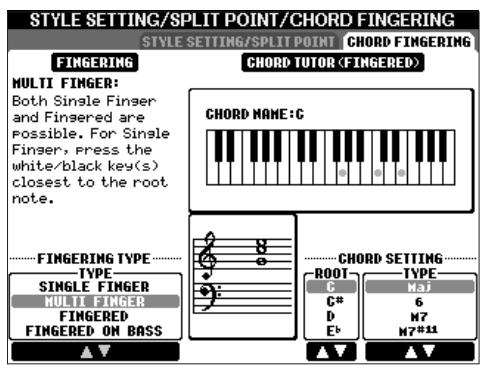


| SINGLE FINGER (Un seul doigt) | Permet d'obtenir un accompaniment bien orchestré en utilisant des accords majorés, de septème, mineurs et de septème mineurs et cela, en appuyant sur un nombre minimum de touches de la section des accords du clavier. Ce type de doigté est uniquement disponible pour la reproduction de style. Les doigts d'accord simplifiés décrits à droite sont utilisés. | C Cm C7 Cm7 Cm7 Cm7 Cm7 Cm7 Cm7 Cm7 Cm7 Cm7 Cm7 Cm7 Cm7 Cm7 Cm7 Cm7 Cm7 Cm7 Cm7 Cm7 Cm7 Cm7 Cm7 Cm7 Cm7 Cm7 Ccm7 Ccm7 Ccm7 Ccm7 Ccm7 Ccm7 Ccm7 Ccm7 Ccm7 Ccm7 Ccm7 Ccm7 Ccm7 Ccm7 Ccm7 Ccm7 Ccm7 Ccm7 Ccm7 Ccm7 Ccm7 Ccm7 Ccm7 Ccm7 Ccm7 Cmm7 Cmm7 Cmm7 Cmm7 Cmm7 Cmm7 Cmm7 Cmm7 Cmm7 Cmm7 Cmm7 Cmm7 Cmm7 Cmm7 Cmm7 Cmm7 Cmm7 Cmm7 Cmm7 Cmm7 Cmm7 Cmm7 Cmm7 Cmm7 Cmm7 Ccm7 Ccm7 Ccm7 Ccm7 Ccm7 Ccm7 Ccm7 Ccm7 Ccm7 Ccm7 Ccm7 Ccm7 Ccm7 Ccm7 Ccm7 Ccm7 Ccm7 Ccm7 Ccm7 Ccm7 Ccm7 Ccm7 Ccm7 Ccm7 Crm7 Crm7 Crm7 Crm7 Crm7 Crm7 Crm7 Crm7 Crm7 Crm7 Crm7 Crm7 Crm7 Crm7 Crm7 Crm7 Crm7 Crm7 Crm7 Crm7 Crm7 Crm7 Crm7 Crm7 Crm7 Ccm7 Ccm7 Ccm7 Ccm7 Ccm7 Ccm7 Ccm7 Ccm7 Ccm7 Ccm7 Ccm7 Ccm7 Ccm7 Ccm7 Ccm7 Ccm7 Ccm7 Ccm7 Ccm7 Ccm7 Ccm7 Ccm7 Ccm7 Ccm7 Cm7 Ccm7 Ccm7 Ccm7 Ccm7 Ccm7 Ccm7 Ccm7 Ccm7 Ccm7 Ccm7 Ccm7 Ccm7 Ccm7 Ccm7 Ccm7 Ccm7 Ccm7 Ccm7 Ccm7 Ccm7 Ccm7 Ccm7 Ccm7 Crm7 Ccm7 Ccm7 Ccm7 Ccm7 Ccm7 Ccm7 Ccm7 Ccm7 Ccm7 Ccm7 Ccm7 Ccm7 Ccm7 Ccm7 Ccm7 Ccm7 Ccm7 Ccm7 Ccm7 Ccm7 Ccm7 Ccm7 Ccm7 Crm7 Cm7 Ccm7 Ccm7 Ccm7 Ccm7 Ccm7 Ccm7 Ccm7 Ccm7 Ccm7 Ccm7 Ccm7 Ccm7 Ccm7 Ccm7 Ccm7 Ccm7 Ccm7 Ccm7 Ccm7 Ccm7 Ccm7 Ccm7 Ccm7 Cmm7 Ccm7 Ccm7 Ccm7 Ccm7 Ccm7 Ccm7 Ccm7 Ccm7 Ccm7 Ccm7 Ccm7 Ccm7 Ccm7 Ccm7 Ccm7 Ccm7 Ccm7 Ccm7 Ccm7 Ccm7 Ccm7 Ccm7 Ccm7 Crm7 Cmm7 Ccm7 Ccm7 Ccm7 Ccm7 Ccm7 Ccm7 Ccm7 Ccm7 Ccm7 Ccm7 Ccm7 Ccm7 Ccm7 Ccm7 Ccm7 Ccm7 Ccm7 Ccm7 Ccm7 Ccm7 Ccm7 Ccm7 Ccm7 Cm7 Cm7 Ccm7 Ccm7 Ccm7 Ccm7 Ccm7 Ccm7 Ccm7 Ccm7 Ccm7 Ccm7 Ccm7 Ccm7 Ccm7 Ccm7 Ccm7 Ccm7 Ccm7 Ccm7 Ccm7 Ccm7 Ccm7 Ccm7 Cm7 Ccm7 Cm7 Ccm7 Ccm7 Ccm7 Ccm7 Ccm7 Ccm7 Ccm7 Ccm7 Ccm7 Ccm7 Ccm7 Ccm7 Ccm7 Ccm7 Ccm7 Ccm7 Ccm7 Ccm7 Ccm7 Ccm7 Ccm7 Ccm7 Cm7 Cm7 Cm7 Ccm7 Ccm7 Ccm7 Ccm7 Ccm7 Ccm7 Ccm7 Ccm7 Ccm7 Ccm7 Ccm7 Ccm7 Ccm7 Ccm7 Ccm7 Ccm7 Ccm7 Ccm7 Ccm7 Ccm7 Ccm7 Cm7 Ccm7 Ccm7 Cm7 Ccm7 Ccm7 Ccm7 Ccm7 Ccm7 Ccm7 Ccm7 Ccm7 Ccm7 Ccm7 Ccm7 Ccm7 Ccm7 Ccm7 Ccm7 Ccm7 Ccm7 Ccm7 Ccm7 Ccm7 Ccm7 Cm7 Ccm7 Cm7 Cm7 Ccm7 Ccm7 Ccm7 Ccm7 Ccm7 Ccm7 Ccm7 Ccm7 Ccm7 Ccm7 Ccm7 Ccm7 Ccm7 Ccm7 Ccm7 Ccm7 Ccm7 Ccm7 Ccm7 Ccm7 Ccm7 Cm7 Cm7 Cm7 Cm7 Cm7 Cm7 Cm7 Cm7 Cm7 Cm7 Cm7 Cm7 Cm7 Cm7 Cm7 Cm7 Cm7 Cm7 Cm7 Cm7 Cm7 Cm7 Cm7 Cm7 Crm7 Ccm7 Ccm7 Ccm7 Ccm7 Ccm7 Ccm7 Ccm7 Ccm7 Ccm7 Ccm7 Ccm7 Ccm7 Ccm7 Ccm7 Ccm7 Ccm7 Ccm7 Ccm7 Ccm7 Ccm7 Ccm7 Ccm7 Ccm7 Cm7 Crm7 Ccm7 Ccm7 Ccm7 Ccm7 Ccm7 Ccm7 Ccm7 Ccm7 Ccm7 Ccm7 Ccm7 Ccm7 Ccm7 Ccm7 Ccm7 Ccm7 Ccm7 Ccm7 Ccm7 Ccm7 Ccm7 Ccm7 Cm7 Ccm7 Crm7 Ccm7 Ccm7 Ccm7 Ccm7 Ccm7 Ccm7 Ccm7 Ccm7 Ccm7 Ccm7 Ccm7 Ccm7 Ccm7 Ccm7 Ccm7 Ccm7 Ccm7 Ccm7 Ccm7 Ccm7 Ccm7 Ccm7 Cm7 Cm7 Crm7 Ccm7 Ccm7 Ccm7 Ccm7 Ccm7 Ccm7 Ccm7 Ccm7 Ccm7 Ccm7 Ccm7 Ccm7 Ccm7 Ccm7 Ccm7 Ccm7 Ccm7 Ccm7 Ccm7 Ccm7 Ccm7 Cm7 Ccm7 Ccm7 Crm7 Ccm7 Ccm7 Ccm7 Ccm7 Ccm7 Ccm7 Ccm7 Ccm7 Ccm7 Ccm7 Ccm7 Ccm7 Ccm7 Ccm7 Ccm7 Ccm7 Ccm7 Ccm7 Ccm7 Ccm7 Ccm7 Cm7 Ccm7 Cm7 Crm7 Ccm7 Ccm7 Ccm7 Ccm7 Ccm7 Ccm7 Ccm7 Ccm7 Ccm7 Ccm7 Ccm7 Ccm7 Ccm7 Ccm7 Ccm7 Ccm7 Ccm7 Ccm7 Ccm7 Ccm7 Ccm7 Cm7 Cm7 Ccm7 Cm7 Ccm7 Ccm7 Ccm7 Ccm7 Ccm7 Ccm7 Ccm7 Ccm7 Ccm7 Ccm7 Ccm7 Ccm7 Ccm7 Ccm7 Ccm7 Ccm7 Ccm7 Ccm7 Ccm7 Ccm7 Ccm7 Cm7 Cm7 Ccm7 Crm7 Ccm7 Ccm7 Ccm7 Ccm7 Ccm7 Ccm7 Ccm7 Ccm7 Ccm7 Ccm7 Ccm7 Ccm7 Ccm7 Ccm7 Ccm7 Ccm7 Ccm7 Ccm7 Ccm7 Ccm7 Ccm7 Cm7 Cm7 Cm7 Crm7 Ccm7 Ccm7 Ccm7 Ccm7 Ccm7 Ccm7 Ccm7 Ccm7 Ccm7 Ccm7 Ccm7 Ccm7 Ccm7 Ccm7 Ccm7 Ccm7 Ccm7 Ccm7 Ccm7 Ccm7 Cm7 Ccm7 Ccm7 Ccm7 Cm7 Ccm7 Ccm7 Ccm7 Ccm7 Ccm7 Ccm7 Ccm7 Ccm7 Ccm7 Ccm7 Ccm7 Ccm7 Ccm7 Ccm7 Ccm7 Ccm7 Ccm7 Ccm7 Ccm7 Ccm7 Cm7 Ccm7 Ccm7 Ccm7 Crm7 Ccm7 Ccm7 Ccm7 Ccm7 Ccm7 Ccm7 Ccm7 Ccm7 Ccm7 Ccm7 Ccm7 Ccm7 Ccm7 Ccm7 Ccm7 Ccm7 Ccm7 Ccm7 Ccm7 Ccm7 Cm7 Ccm7 Ccm7 Cm7 Cm7 Cm7 Cm7 Cm7 Cm7 Cm7 Cm7 Cm7 Cm7 Cm7 Cm7 Cm7 Cm7 Cm7 Cm7 Cm7 Cm7 Cm7 Cm7 Cm7 Cm7 Ccm7 Ccm7 Cm7 Cm7 Cm7 Cm7 Cm7 Cm7 Cm7 Cm7 Cm7 Cm7 Cm7 Cm7 Cm7 Cm7 Cm7 Cm7 Cm7 Cm7 Cm7 Cm7 Cm7 Ccm7 Ccm7 Ccm7 Cm7 Cm7 Cm7 Cm7 Cm7 Cm7 Cm7 Cm7 Cm7 Cm7 Cm7 Cm7 Cm7 Cm7 Cm7 Cm7 Cm7 Cm7 Cm7 Cm7 Cm7 Ccm7 Cm7 Cm7 Cm7 Cm7 Cm7 Cm7 Cm7 Cm7 Cm7 Cm7 Cm7 Cm7 Cm7 Cm7 Cm7 Cm7 Cm7 Cm7 Cm7 Cm7 Cm7 Cm7 Cm7 Ccm7 Cm7 Cm7 Ccm7 Cm7 Cm7 Cm7 Cm7 Cm7 Cm7 Cm7 Cm7 Cm7 Cm7 Cm7 Cm7 Cm7 Cm7 Cm7 Cm7 Cm7 Cm7 Cm7 Cm7 Cm7 Ccm7 Ccm7 Cm7 Ccm7 Cm7 Cm7 Cm7 Cm7 Cm7 Cm7 Cm7 Cm7 Cm7 Cm7 Cm7 Cm7 Cm7 Cm7 Cm7 Cm7 Cm7 Cm7 Cm7 Cm7 Cm7 Cm7 Ccm7 Cm7 Ccm7 Cm7 Cm7 Cm7 Cm7 Cm7 Cm7 Cm7 Cm7 Cm7 Cm7 Cm7 Cm7 Cm7 Cm7 Cm7 Cm7 Cm7 Cm7 Cm7 Cm7 Cm7 Ccm7 Cm7 Ccm7 Ccm7 Ccm7 Ccm7 Ccm7 Ccm7 Ccm7 Ccm7 Ccm7 Ccm7 Ccm7 Ccm7 Ccm7 Ccm7 Ccm7 Ccm7 Ccm7 Ccm7 Ccm7 Ccm7 Cm7 Cm7 Cm7 Cm7 Ccm7 Cm7 Cm7 Cm7 Cm7 Cm7 Cm7 Cm7 Cm7 Cm7 Cm7 Cm7 Cm7 Cm7 Cm7 Cm7 Cm7 Cm7 Cm7 Cm7 Ccm7 Ccm7 Ccm7 Ccm7 Ccm7 Cm7 Cm7 Cm7 Cm7 Cm7 Cm7 Cm7 Cm7 Cm7 Cm7 Cm7 Cm7 Cm7 Cm7 Cm7 Cm7 Cm7 Cm7 Cm7 Ccm7 Ccm7 Ccm7 Ccm7 Cm7 Cm7 Cm7 Cm7 Cm7 Cm7 Cm7 Cm7 Cm7 Cm7 Cm7 Cm7 Cm7 Cm7 Cm7 Cm7 Cm7 Cm7 Cm7 Cm7 Ccm7 Ccm7 Ccm7 Ccm7 Cm7 Ccm7 Cm7 Cm7 Cm7 Cm7 Cm7 Cm7 Cm7 Cm7 Cm7 Cm7 Cm7 Cm7 Cm7 Cm7 Cm7 Cm7 Cm7 Cm7 Cm7 Cm7 Ccm7 Ccm7 Ccm7 Cm7 Ccm7 Cm7 Cm7 Cm7 Cm7 Cm7 Cm7 Cm7 Cm7 Cm7 Cm7 Cm7 Cm7 Cm7 Cm7 Cm7 Cm7 Cm7 Cm7 Cm7 Ccm7 Ccm7 Ccm7 Cm7 Cm7 Ccm7 Ccm7 Ccm7 Ccm7 Ccm7 Ccm7 Ccm7 Ccm7 Ccm7 Ccm7 Ccm7 Ccm7 Ccm7 Ccm7 Ccm7 Ccm7 Ccm7 Ccm7 Ccm7 Cm7 Cm7 Cm7 Cm7 Cm7 Ccm7 Ccm7 Ccm7 Ccm7 Ccm7 Ccm7 Ccm7 Ccm7 Ccm7 Ccm7 Ccm7 Ccm7 Ccm7 Ccm7 Ccm7 Ccm7 Ccm7 Ccm7 Ccm7 Cm7 Cm7 Cm7 Ccm7 Ccm7 Cm7 Cm7 Cm7 Cm7 Cm7 Cm7 Cm7 Cm7 Cm7 Cm7 Cm7 Cm7 Cm7 Cm7 Cm7 Cm7 Cm7 Cm7 Cm7 Ccm7 Ccm7 Ccm7 Cm7 Ccm7 Ccm7 Ccm7 Ccm7 Ccm7 Ccm7 Ccm7 Ccm7 Ccm7 Ccm7 Ccm7 Ccm7 Ccm7 Ccm7 Ccm7 Ccm7 Ccm7 Ccm7 Ccm7 Cm7 Cm7 Cm7 Cm7 Ccm7 Ccm7 Ccm7 Ccm7 Ccm7 Ccm7 Ccm7 Ccm7 Ccm7 Ccm7 Ccm7 Ccm7 Ccm7 Ccm7 Ccm7 Ccm7 Ccm7 Ccm7 Ccm7 Ccm7 Cm7 Cm7 Cm7 Ccm7 Cm7 Cm7 Cm7 Cm7 Cm7 Cm7 Cm7 Cm7 Cm7 Cm7 Cm7 Cm7 Cm7 Cm7 Cm7 Cm7 Cm7 Cm7 Cm7 Cm7 Ccm7 Ccm7 Cm7 Cm7 Ccm7 Ccm7 Ccm7 Ccm7 Ccm7 Ccm7 Ccm7 Ccm7 Ccm7 Ccm7 Ccm7 Ccm7 Ccm7 Ccm7 Ccm7 Ccm7 Ccm7 Ccm7 Ccm7 Ccm7 Cm7 Cm7 Ccm7 Ccm7 Cm7 Cm7 Cm7 Cm7 Cm7 Cm7 Cm7 Cm7 Cm7 Cm7 Cm7 Cm7 Cm7 Cm7 Cm7 Cm7 Cm7 Cm7 Cm7 Cm7 Ccm7 Ccm7 Cm7 Ccm7 Ccm7 Ccm7 Ccm7 Ccm7 Ccm7 Ccm7 Ccm7 Ccm7 Ccm7 Ccm7 Ccm7 Ccm7 Ccm7 Ccm7 Ccm7 Ccm7 Ccm7 Ccm7 Ccm7 Cm7 Cm7 Ccm7 Cm7 Cm7 Cm7 Cm7 Cm7 Cm7 Cm7 Cm7 Cm7 Cm7 Cm7 Cm7 Cm7 Cm7 Cm7 Cm7 Cm7 Cm7 Cm7 Cm7 Ccm7 Cm7 Cm7 Cm7 Ccm7 Cm7 Cm7 Cm7 Cm7 Cm7 Cm7 Cm7 Cm7 Cm7 Cm7 Cm7 Cm7 Cm7 Cm7 Cm7 Cm7 Cm7 Cm7 Cm7 Ccm7 Cm7 Cm7 Cm7 Cm7 Ccm7 Cm7 Cm7 Cm7 Cm7 Cm7 Cm7 Cm7 Cm7 Cm7 Cm7 Cm7 Cm7 Cm7 Cm7 Cm7 Cm7 Cm7 Cm7 Ccm7 Ccm7 Ccm7 Ccm7 Ccm7 Ccm7 Cm7 Cm7 Cm7 Cm7 Cm7 Cm7 Cm7 Cm7 Cm7 Cm7 Cm7 Cm7 Cm7 Cm7 Cm7 Cm7 Cm7 Cm7 Ccm7 Ccm7 Ccm7 Ccm7 Ccm7 Cm7 Ccm7 Cm7 Cm7 Cm7 Cm7 Cm7 Cm7 Cm7 Cm7 Cm7 Cm7 Cm7 Cm7 Cm7 Cm7 Cm7 Cm7 Cm7 Cm7 Ccm7 Ccm7 Ccm7 Ccm7 Cm7 Cm7 Ccm7 Ccm7 Ccm7 Ccm7 Ccm7 Ccm7 Ccm7 Ccm7 Ccm7 Ccm7 Ccm7 Ccm7 Ccm7 Ccm7 Ccm7 Ccm7 Ccm7 Ccm7 Cm7 Cm7 Cm7 Cm7 Cm7 Cm7 Ccm7 Ccm7 Ccm7 Ccm7 Ccm7 Ccm7 Ccm7 Ccm7 Ccm7 Ccm7 Ccm7 Ccm7 Ccm7 Ccm7 Ccm7 Ccm7 Ccm7 Ccm7 Cm7 Cm7 Cm7 Cm7 Ccm7 Ccm7 Cm7 Cm7 Cm7 Cm7 Cm7 Cm7 Cm7 Cm7 Cm7 Cm7 Cm7 Cm7 Cm7 Cm7 Cm7 Cm7 Cm7 Cm7 Ccm7 |
AI:
(Intelligence artificielle)
Lancement du rythme avec Sync Start
Si la fonction Sync Start est activé (active la touche [SYNC START]), vous pouvez également lancer le rythme en jouant une note dans la section des accords du clavier
Le rhytme est inaudible dans le cas des styles Pianist (ou d'autres styles similaires). Si vous poulez utiliser un de ces styles, vérifie toujours que le paramètre ACMP ON/OFF est activé.
Reproduction des canaux de rythme du style uniquement
Le rythme est l'un des éléments les plus importants du style. Essayez de jourer la métodie uniquement avec le rythme. Vous pouvez attribuer différents rythmes à chaque style. Gardez toutes à l'esprit que tous les styles ne possèdent pas de canaux de rythme.
1 Sélectionnez un style (page 45).
2 Appuyez sur la touche [ACMP ON/OFF] pour désactiver l'accompagnement automatique.
3 Appuyez sur la touche STYLE CONTROL [START/STOP] pour reproduce les canaux de rythme.
4 Appuyez sur la touche STYLE CONTROL [START/STOP] pour arrêter le rythme.
Activation/désactivation des canaux du style
Un style contient huit canaux : RHY1 (Rhythm 1) – PHR2 (Phrase 2). Vous pouvez ajouter des variations et modifier le rythme d'un style en activant/désactivant des canaux de façon sélective pendant la reproduction du style.
1 Appuyez sur la touche [CHANNEL ON/OFF] (Canal activé/désactivé) pour appeler l'écran CHANNEL ON/OFF.
Lorsque l'onglet STYLE n'est pas sélectionné, appuyez à nouveau sur la touche [CHANNEL ON/OFF].
![SONY CVP305 - Appuyez sur la touche [CHANNEL ON/OFF] (Canal activé/désactivé) pour appeler l'écran CHANNEL ON/OFF. - 1](/content/2019/08/102124/images/82a48bda488e8a53e0963da4239c27a6677d2220121158dbdc2f4a3ef75b6ef8.jpg)
![SONY CVP305 - Appuyez sur la touche [CHANNEL ON/OFF] (Canal activé/désactivé) pour appeler l'écran CHANNEL ON/OFF. - 2](/content/2019/08/102124/images/9d398e3b78ba72b947aef96b2701adb5ed0b6b4be73ff2feeb7e5ea312aa385a.jpg)
![SONY CVP305 - Appuyez sur la touche [CHANNEL ON/OFF] (Canal activé/désactivé) pour appeler l'écran CHANNEL ON/OFF. - 3](/content/2019/08/102124/images/f4e80f67209d8a8e3622b773e1c0fff7622229da555d20ac041d57b30f299567.jpg)
2 Appuyez sur les touches [1] - [8] pour activer ou désactiver les canaux.
Pour écouter un instrument particulier, maintenez la touche correspondant au canal enfoncé pour régler ce dernier sur SOLO. Pour annuler le mode SOLO, il vous suffit d'appuyer à nouveau sur la touche du canal concerné.
Reproduction des accords sur un tempo libre (sans reproduction du style)
Vous pouvez écouter les accords de l'accompagnement sans reproductive le style et ce, en activant [ACMP ON/OFF] et en désactivant [SYNC START]. Par exemple, si le doigté MULTI FINGER est sélectionné (page 98), vous pouvez exécuter la performance à votre rythme tout en écouteant l'accord en appuyant avec un doigt dans la section des accords du clavier.
Réglage de l'ouverture/coupure par fondu sonore
Vous pouvez régler la durée de l'ouverture et de la coupure par fondu sonore (page 47).
1 Appelez l'écran d'opération.
[ \text{FUNCTION} \rightarrow [I] \text{UTILITY} \rightarrow \text{TAB}[\triangleleft] \text{CONFIG1} \rightarrow [A] \text{FADE IN/OUT/HOLD TIME} ]
2 Réglez les paramètres liées à l'ouverture/coupure par fondu sonore à l'aide des touches [3▲▼]–[5▲▼].
| FADE IN TIME | Détermine le temps nécessaire pour que le volume augmente, ou passé du minimum au maximum. |
| FADE OUT TIME | Détermine le temps nécessaire pour que le volume diminue, ou passé du maximum au minimum. |
| FADE OUT HOLD TIME | Détermine la durée du maintainen du volume à 0 après la coupure par fondu sonore. |
Réglages relatifs à la reproduction du style
Le CVP dispose d'une série de fonctions de reproduction du style, dont le point de partage et bien d'autres,auxquelles vous pouvez acceder via l'écran presenté cédssous.
1 Appelez l'écran d'opération.
[FUNCTION] [C] STYLE SETTING/SPLIT POINT/CHORD FINGERING TAB[▲] STYLE SETTING/SPLIT POINT
2 Utilisez les touches [F]-[H] pour définir le point de partage (voir cidesous) et utilisez les touches [1 ] - [5 ] pour chaque réglage (page 101).
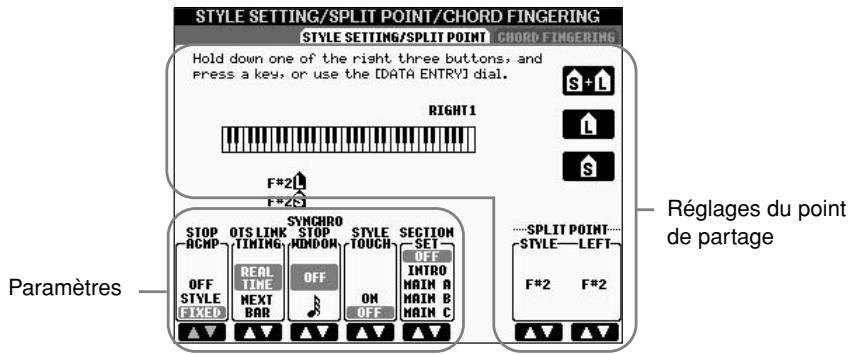
Ces réglages (il y a deux points de partage) séparent les différentes sections du clavier : la section des accords, la section de la partie LEFT et la section RIGHT 1 et 2. Les deux réglages Split Point (ci-dessous) sont définis sous la forme de noms de notes.
- Split Point (S)— sépare la section des accords de la reproduction du style de la ou des section(s) de reproduction des voix (RIGHT 1, 2 et LEFT).
- Split Point (L)— sépare les deux sections de reproduction des voix, LEFT et RIGHT 1-2.
Ces deux réglages peuvent être définis sur la même note ( comme pour le réglage par défaut) ou sur deux notes différentes, selon les besoin.
Réglage des points de partage (S) et (L) sur la même note
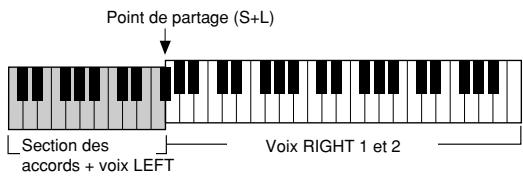
Appuyez sur la touche [F] (S + L) et faites pivoter le cadran [DATA ENTRY].
Définition du point de partage à l'aide d'un nom de note
Appuyez sur la touche [7▲▼] / [8▲▼] (SPLIT POINT). Vous pouvez spécifique le point de partage de la section des voix et des accords du clavier en utilisant STYLE dans l'écran et le point de partage des voix de gauche et de croite à l'aide de LEFT.
Réglage des points de partage (S) et (L) sur des notes différentes
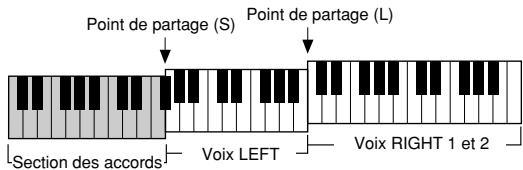
Appuyez sur la touche [H] (S) ou [G] (L) et faites pivoter le cadran [DATA ENTRY].
Le point de partage (L) ne peut pas etre defini sur une note inférieure au point de partage (S). De meme, le point de partage (S) ne peut pas etre definiteur une note supérieure au point de partage (L).
Lorsque [ACMP ON/OFF] est activé et que [SYNC START] est désactivé, vous pouvez jouer des accords dans la section des accords du clavier tandis que le style est arrêté, et entendre quand même l'accord de l'accompagnement. Dans ce cas de figure – appelé « Stop Accompaniment » (Arrêt de l'accompagnement), tous les doigts d'accord valides sont reconnus et la note fondamentale et le type d'accord sont indiqués sur l'écran.
A partir de l'écran de la page 100, vous pouze déterminer si l'accord joué dans la section des accords sera entendu ou non avec le statut Stop Accompaniment.
OFF............L'accord joué dans la section des accords n'est pas audible.
STYLE............L'accord joué dans la section des accords est entendu via les voix du style sélectionné.
FIXED. L'accord joué dans la section des accords est entendu via la voix spécifique,quel que soit le style sélectionné.
- OTS Link Timing (Synchronisation du lien OTS)
Ce paramètre s'applique à la fonction OTS Link (page 50). Il détermine la synchronisation en fonction de laquelle les réglages de préselection immédiate sont modifiés en cas de changement de MAIN VARIATION [A]–[D] (Variation principale). (La touche [OTS LINK] doit être activée.)
Real Time
(Temps réel)............La préselection immédiate est appelée automatiquement lorsque vous appuyez sur une touche MAIN VARIATION.
Next Bar
(Mesure suivante)......La préselection immédiate est appelée à la mesure suivante, après que vous avez appuyé sur une touche MAIN VARIATION.
- Fenêtre Synchro Stop
Cette fonction détermine pendant combien de temps vous pouvez maintainir un accord avant que la fonction Synchro Stop ne soit automatiquement annulée. Lorsque la touche [SYNC STOP] est activée et qu'elle est réglée sur une valeur autre que « OFF», la fonction Synchro Stop est automatiquement annulée si vous maintenez un accord plus longtemps que la valeur indiquée ici. Cela permet de restaurer facilement le contrôle normal de la reproduction du style, de sorte que vous pouvez relâcher les touches et continuer d'entendre le style.
- Style Touch
Active ou désactive la sensibilité au toucher de la reproduction du style.
Lorsqu'il est réglé sur « ON», le volume du style change en fonction de la force avec laquelle vous jouez dans la section des accords du clavier.
Section Set
Déterminé la section par défaut qui est automatiquement appelée lorsque vous scélectionnez des styles différents (lorsque la reproduction du style est arrêtée). Lorsque ce réglage est régle sur « OFF » et que la reproduction du style est arrêtée, la section active est conservée même si un style différent est scélectionné. Lorsqu'une des sections MAIN A-D n'est pas comprise dans les données de style, c'est la section la plus proche qui est automatiquement scélectionnée. Par exemple, si la partie MAIN D ne figure pas dans le style choisi, c'est la partie MAIN C qui sera appelée.
Données enregistrées lors de l'enregistrement d'un morceau
Veuillez noter que tant la voix entendue que les données d'accord sont enregistrées lorsque la fonction Stop Accompaniment est réglée sur « STYLE » et que seules les données d'accord sont enregistrées en cas de réglage sur « OFF » ou « FIXED »
Modification du volume et de l'équilibre sonore du style (MIXING CONSOLE)
Vous pouvez régler divers paramètres de mixage du style. (Reportez-vous à la section « Éléments ajustables (paramètres) des écrans MIXING CONSOLE » à la page 82.) Appelez l'écran « STYLE PART » à l'étape 3 de la procédure de base de la section « Modification du volume et de l'équilibre sonore (MIXING CONSOLE) » à la page 80 et suivez les instructions.
Fonction Music Finder (Chercheur de morceaux)
Le Music Finder (page 50) est une fonction pratique qui permet d'appeler des réglages du panneau préprogrammés (pour les voix, styles, etc.) correspondant au morceau et au type de musique que vous poulez jouer. Les enregistements du Music Finder peuvent être recherchés et modifiés.
Recherche des enregistrements
Vous pouvez rechercher les enregistements à l'aide de la fonction Search (Recherche) du Music Finder, en spécifique un nom de morceau ou un mot-clé. Vous pouvez également sauvegarder vos enregistements préféres dans l'écran FAVORITE.
1 Appuyez sur la touche [MUSIC FINDER] pour appeler l'écran MUSIC FINDER.
2 Appuyez sur la touche TAB [4] pour selectionner l'onglet ALL. L'onglet ALL contient les enregistements prédéfinis.
3 Appuyez sur la touche [I] (SEARCH 1) pour appeler l'écran Search.
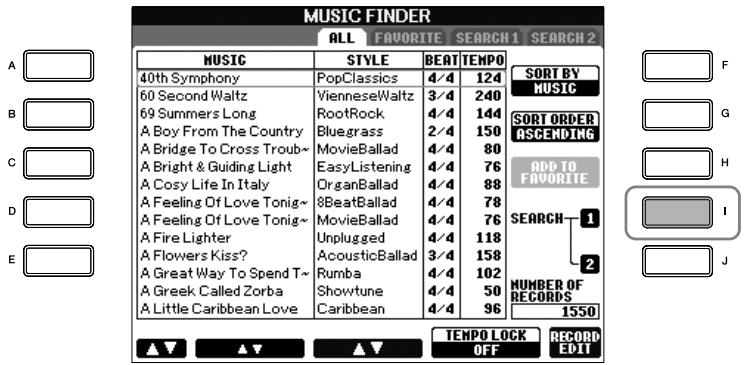
Effacement des critères de recherche
Pour effacer le morceau/mot-clé/ style saisi, appuyez sur la touche [F]/[G]/[H] (CLEAR) (Effacer).
4 Saisissez les critères de recherche.
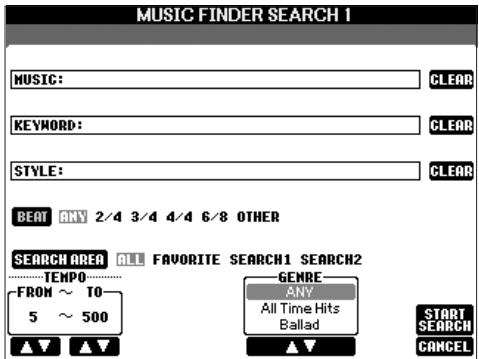
- Recherche par titre du morceau, genre musical (MUSIC) ou mot-clé
1 Appuyez sur la touche [A] (MUSIC)/B (Mot-clé) pour appeler l'écran de saisie des caractères.
2 Saisissez le titre du morceau/genre musical ou le mot-clé (page 67).
- Recherche par nom de style
1 Appuyez sur la touche [C] (STYLE) pour appeler l'écran Style Selection.
2 Utilisez les touches [A]-[J] pour sélectionner un style.
3 Appuyez sur la touche [EXIT] pour returner à l'écran de recherche.
- Ajout d'autres criteres de recherche
Vous pouvez spécifique d'autres critères de recherche en plus du nom du morceau/mot-clé/nom du style.
BEAT . Sélectionnez le type de temps que vous pouze utiliser dans votre performance en appuyant sur la touche [D]. Tous les réglages de temps seront inclus dans la recherche si vous sélectionné ANY.
SEARCH AREA
(Zone de recherche)...Sélectionnez les pages à inclure dans la recherche en appuyant sur la touche [E]. (Celles-ci correspondent aux onglets figurant en haut de l'écran Music Finder.)
TEMPO....Définissez la plage du tempo que vous pouze utiliser dans votre performance en utilisant les touches [1▲▼]/[2▲▼] (TEMPO).
GENRE ............ SLECTIONNEZ le genre musical souhaité à l'aide des touches [5▲▼]/[6▲▼] (GENRE).
5 Appuyez sur la touche [8▲] (START SEARCH) pour lancer la recherche.
L'écran Search 1 contenant les résultats de la recherche s'affiche. Pour annuler la recherche, appuyez sur la touche [8] (CANCEL).
Recherche détaillée
Si vous foulez lancer une recherche supplémentaire sur les enregistements sur la base des résultats de la recherche ci-dessus ou rechercher d'autres genres musicaux, appuyez sur la touche [J] (SEARCH 2) de l'écran Music Finder. Le résultat de la recherche apparait alors dans l'écran SEARCH 2.
Création d'un groupe d'enregistrents préféres
Quelle que soit l'utilité de la fonction Search pour sonder les profondeurs des enregistements du Music Finder, vous souhaiterez peut-être quand même créé un « dossier » de vos enregistements préféres de manière à pouvoir rappeler rapidement les styles et réglages que vous utilisez le plus souvent.
1 Sélectionnez l'enregistrement souhaité dans l'écran Music Finder.
Saisie de plusieurs mots-clés différents
Vous pouvez entre plusieurs mots-clés différents en insérant un séparateur (une virgule) entre chacun d'eux.
2 Appuyez sur la touche [H] (ADD TO FAVORITE) pour ajouter l'enregistrement selectionné à la page FAVORITE.
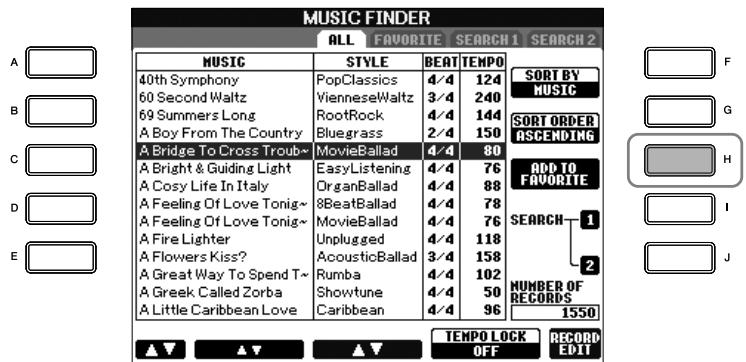
3 Appelez l'écran FAVORITE à l'aide des touches TAB [▲][▶] et vérifie si l'enregistrement a été ajouté.
Suppression d'enregistrements de l'écran FAVORITE
1 Sélectionnez l'enregistrement que vous pouze supprimer de l'écran FAVORITE.
2 Appuyez sur la touche [H] (DELETE FROM FAVORITE) (Supprimer des favorsis).
Edition des enregistrements
Vous pouvez创建工作 un nouvel enregistrement en modifiant l'enregistrement actuellement selectionné. Les nouveaux enregistements créés sont automatiquement sauvégardés dans la mémoire interne.
1 Sélectionnez l'enregistrement à éoperator dans l'écran Music Finder.
2 Appuyez sur la touche [8▲▼] (RECORD EDIT) (Editor l'enregistrement) pour appeler l'écran Edit.
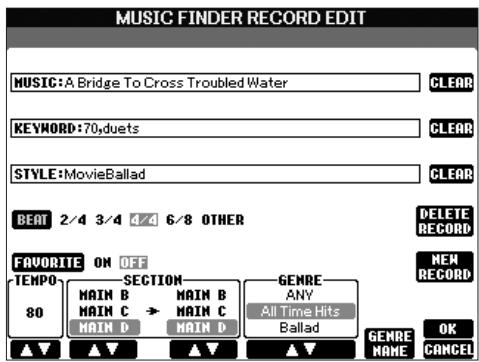
3 Modifiez l'enregistrement selon vos besoin.
- Edition du nom du morceau/mot-clé/nom du style
Saisissez chaque élément de la même façon que dans l'écran Search (page 103).
- Modification du tempo
Appuyez sur la touche [1 ] (TEMPO).
- Mémorisation de la section (Intro/Main/Ending)
Utilisez les touches [2 ] / [4 ] pour selectionner la section qui sera automatiquement rappelée lors de la selection de l'enregistrement. Cette fonction est utile, par exemple, lorsque vous voulez qu'un style doit soit automatiquement configuré pour être joué avec une section Intro.
- Edition du genre
Sélectionnez le genre musical souhaité à l'aide des touches [5▲▼]/[6▲▼] (GENRE). Lors de la création d'un nouveau genre, appuyez sur la touche [7▲▼] (GENRE NAME) (Nom du genre) et saisissez le nom du genre (page 68).
- Suppression de l'enregistrement actuellément sélectionné
Appuyez sur la touche [I] (DELETE RECORD) (Supprimer enregistrement).
- Annulation et sortie des fonctions d'édition
Appuyez sur la touche [8 ] (CANCEL).
4 Pour saisir l'enregistrement editedansIecranFAVORITE,appuyez sur la touche [E] (FAVORITE) pour activer I'ecranFAVORITE.
5 Saisissez les modifications apportées à l'enregistrement comme indiqué ci-dessous.
- Création d'un nouvel enregistrement
Appuyez sur la touche [J] (NEW RECORD) (Nouvel enregistrement).
L'enregistrement est ajouté à l'écran ALL. Si vous l'avez sauvégarde dans l'écran FAVORITE à l'étape 4 ci-dessus, l'enregistrement sera ajouté aux écrans ALL et FAVORITE.
- Ecrasement d'un enregistrement existant
Appuyez sur la touche [8▲] (OK). Si vous avez défini l'enregistrement comme étant un favori à l'étape 4 ci-dessus, il sera ajoute à l'écran FAVORITE. Lorsque vous modifiez l'enregistrement dans l'écran FAVORITE, l'enregistrement est écrasé.
Sauvegarde de l'enregistrement
La fonction Music Finder traite tous les enregistements, y compris les enregistements prédéfinis et créés, dans un seul fichier. N'oubliez pas que les enregistements individuels (configurations de panneau) ne peuvent pas être traités comme des fichiers séparés.
1 Appelez l'écran de sauvegarde.
[FUNCTION] [I]UTILITY TAB[▶] SYSTEM RESET [I] MUSIC FINDER FILES
2 Appuyez sur les touches TAB [<] [▶] pour selectionner l'emplacement de la sauvegarde (USER/CARD).
3 Appuyez sur la touche [6▼] pour sauvegarder le fichier (page 63).
Tous les enregistements sont sauvégardés ensemble sous la forme d'un fichier unique.
Recherche par type de temps
Lorsque vous recherche des enregistements en fonction de leur temps, appuyez sur la touche [D] (BEAT). Gardez à l'esprit que le réglage Beat effectué ici s'applique uniquement à la fonction de recherche du Music Finder ; il n'affecte pas le réglage Beat du style lui-même.
Le nombre maximum
d'enregistrements est de 2500
(CVP-305/303)/1200
(CVP-301), y compris les
enregistrements internes.
ATTENTION
En selectionnant « REPLACE » (Remplacer), vous supprimez automatiquement tous vos enregistrements originaux de la mémoire interne pour les replacer par des données du Music Finder programmes en usine.
Restauration des données du Music Finder
Voupsousquerestaurerles réglagesd'usine de la fonction MusicFinder duCVP (page 69).
Appel des enregistrements Music Finder sauvégardés dans l'onglet USER/CARD
Pour appeler les enregistements du Music Finder que vous avez sauvegarde dans l'onglet USER/CARD, suivez les instructions ci-dessous.
1 Appelez l'écran d'opération.
2 Appuyez sur la touche I pour appeler l'onglet USER/CARD du Music Finder.
3 Utilisez les touches TAB [▲][▶] pour sélectionner USER/CARD.
4 Appuyez sur les touches [A]–[J] pour sélectionner le fichier Music Finder souhaité.
Lorsque vous sélectionnez un fichier, un message vous invitant à sélectionner un des éléments de menu ci-dessous apparait.
- REPLACE (Remplacer)
Tous les enregistements Music Finder actuellément dans l'instrument sont supprimés et remplacés par ceux du fichier sélectionné.
- APPEND (Ajouter)
Les enregistements appelés sont ajoutés aux numérios d'enregistements vacants.
Selectionnez un des réglages ci-dessus pour appeler le fichier Music Finder. Selectionnez « CANCEL » pour annuler l'opération.
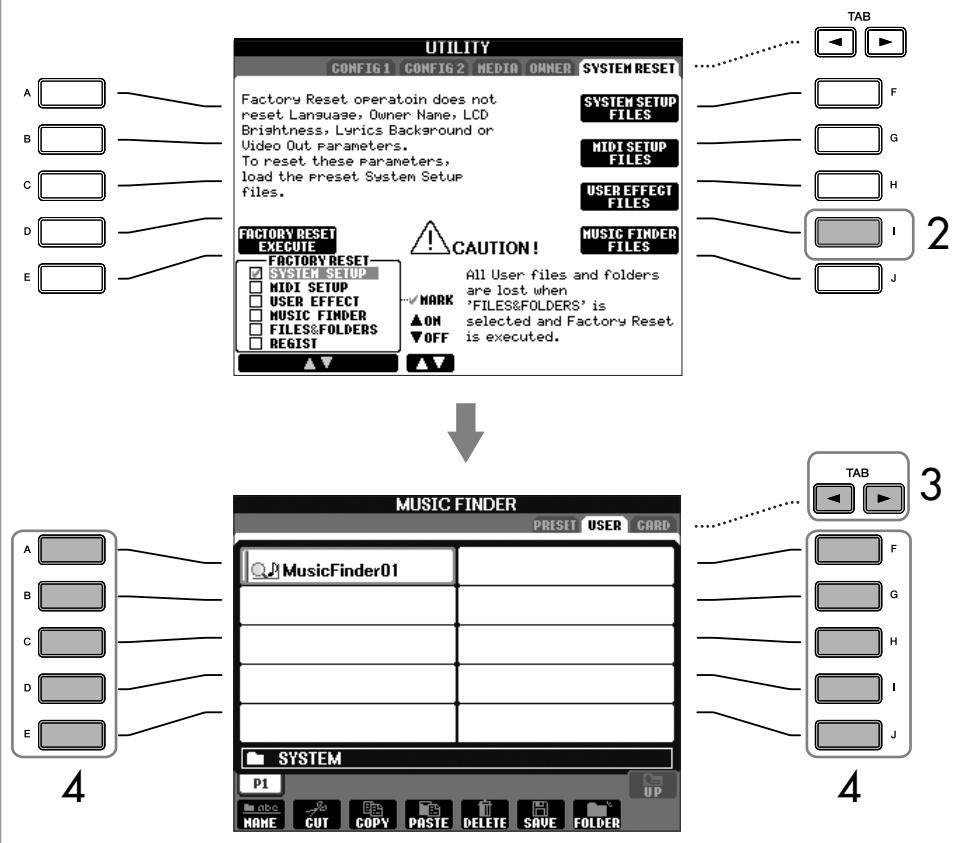
Style Creator (Créateur de styles)
YououpouzecriervoirepropresyleenI'enregistrantdevourproperechefou en combinant desdonnéesde styleinternes.Lesstylescreéspeuventéremodifiés.
Structure des styles
Les styles sont constitués de quinze sections différentes, elles-mêmes divisées en huit canaux distincts. La fonction Style Creator vous permet de creator un style nouveau en enregistrant séparément les canaux ou en important des données de motifs à partir de styles existants.
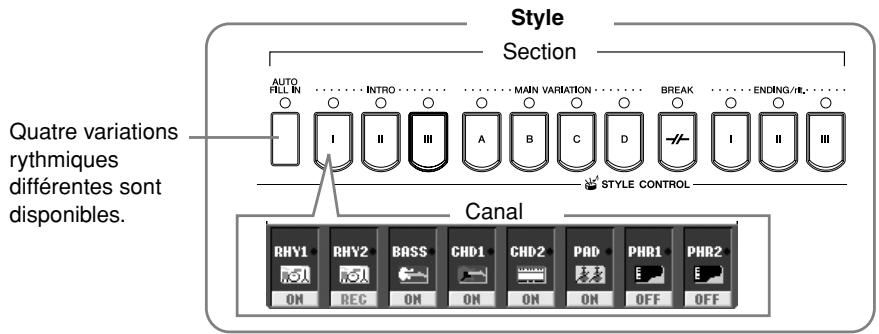
Creation d'un style
Vous pouvez utiliser une des trois méthodes décrites ci-dessous pour créé un style. Les styles créés peuvent également être modifiés (page 113).
■ Enregistrement en temps réel > Voir page 108
Cette méthode vous permet d'enregistrer le style simplement en jouant de l'instrument. Vous pouvez selectionner un style interne proche de celui vous voulez creator et reenregistrer ensuite certaines parties du style, selon vos besoin, ou creator un nouveau style à partir de zéro.
■ Enregistrement pas à pas Voir page 111
Cette méthode est assimilable à une notation musicale écrite sur partition, puisqu'elle vous permet de saisir chaque note individuellement et d'en spécifier la longueur.
Vous pouvez ainsi创建工作 un style sans devoir jour les différentes parties sur l'instrument, dans la mesure où vous pouvez entrer chaque événement manuellement.
■ Style Assembly (Assemblage de styles) Voir page 112
Cette fonction pratique vous permet de creator des styles composites en combinant différents motifs à partir des styles internes prédéfinis. Par exemple, si vous souhaitez creator un style original à 8 temps, vous pouze utiliser des motifs de rhythmme appartenant au style « Live8Beat», utiliser le motif de basse « Cool8Beat » et importer des motifs d'accord du style « 8BeatModern». La combinaison de ces différents éléments donnera naissance à un style.
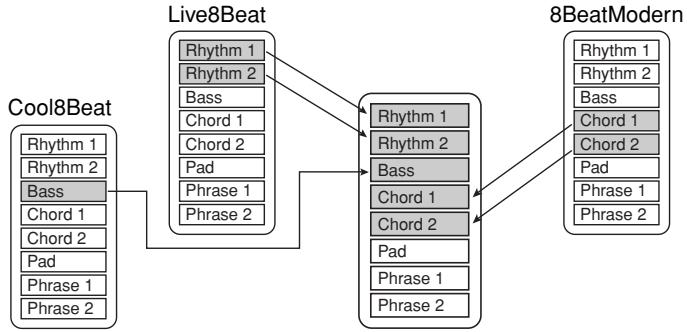
Enregistrement en temps réel (BASIC)
Creez un style en enregistrant les différents canaux un par un, à l'aide de l'enregistrement en temps réel.
Caracteristiques de l'enregistrement en temps réel
- Enregistrement en boucle
La reproduction de style repête « en boucle » les motifs rythmiques de plusieurs mesures. En outre, l'enregistrement de style s'effectue également au moyen de boucles. Par exemple, si vous commencez à enregistrer avec une partie principale à deux mesures, ces deux mesures seront enregistrées de manière répétitive. Les notes que vous enregistrrez seront reproduites à partir de la répétition suivante (boucle), ce qui vous permet d'enregistrer tout en écouteant les données enregistréesAAParavant.
- Enregistrement par surimpression
Cette méthode enregistre de nouvelles données sur un canal contenant déjà des données enregistrées, sans supprimer les données originales. Lors de l'enregistrement d'un style, les données enregistrées ne sont pas supprimées, sauf en cas d'utilisation de fonctions telles que Rhythm Clear (Effacer le rythme) (page 110) et Delete (page 109). Par exemple, si vous commencerz l'enregistrement par une partie principale à deux mesures, celles-ci seront répétées plusieurs fois. Les notes que vous enregistrez seront reproduites à partir de la répétition suivante, ce qui vous permet de superposer de nouveaux éléments dans la boucle tout en écouteant les éléments déjà enregistrés. Lorsque vous créez un style reposant sur un style interne existant, l'enregistrement par surimpression est uniquement appliqué aux canaux de rythme. Pour les autres canaux (à l'exception de ceux de rythme), supprimez les données d'origine avant l'enregistrement.
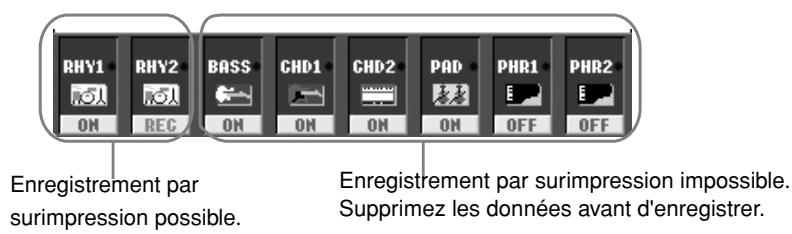
En cas d'enregistrement en temps réel reposant sur les styles internes :
1 Sélectionnez le style devant servir de base à l'enregistrement ou à la modification (page 45).
Lorsque vous creez un nouveau style à partir de zéro, appuyez sur la touche [C] (NEW STYLE) depuis l'écran affché à l' étape 5 ci-dessous.
2 Appuyez sur la touche [DIGITAL RECORDING].
3 Appuyez sur la touche [B] pour appeler I'ecran Style Creator.
4 Utilisez sur les touches TAB [▲][▶] pour sélectionner l'onglet BASIC (Base).
5 Spécifiez le canal à enregistrer en maintainant la touche [F] (REC CH) enforcée tout en appuyant sur la touche numérative appropriée ([1▼]-[8▼]).
Si l'indication du canal en bas de I'écran disparaît, vous pouvez appuyer sur la touche [F] (REC CH) pour la réafficher.
Si l'indication du canal en bas de I'écran disparait, vous pouvez appuyer sur la touche [F] (REC CH) pour la réafficher.
Pour annuler la sélection, appuyez de nouveau sur la touche numérotée appropriée ([1▼]–[8▼]).
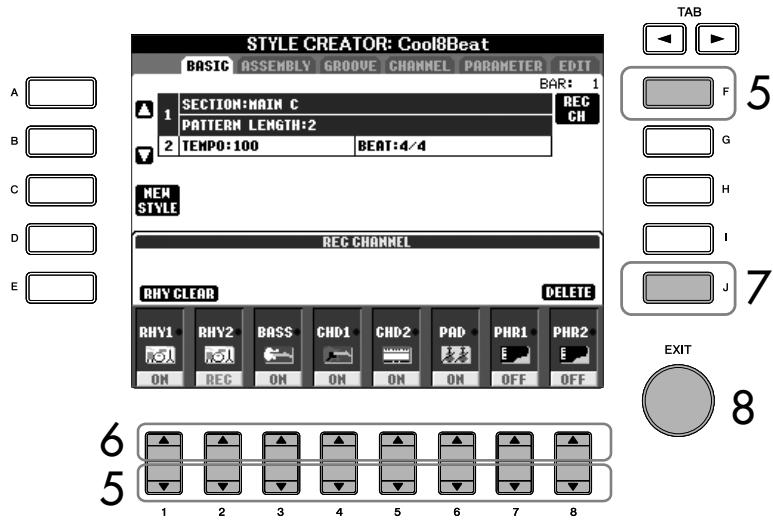
6 Appelez l'écran Voice Selection à l'aide des touches [1▲]–[8▲] et Sélectionnez la voix souhaïée pour les canaux d'enregistrement correspondants.
Appuyez sur la touche [EXIT] pour revenir à l'écran précédent.
7 Pour supprimer un canal, maintenez la touche [J] (DELETE) enforcée et appuyez simultanément sur la touche numérorotée appropriée ([1▲]-[8▲]).
Vou puez annuler la suppression en appuyant à nouveau sur la même touche numerotée, avant desteroler voitre doigt de la touche [J].
8 Appelez l'écran de selection des sections, etc. en appuyant sur la touche [EXIT].
9 Utilisez les touches [3 ] / [4 ] pour selectionner la section (page 107) à enregistrer.
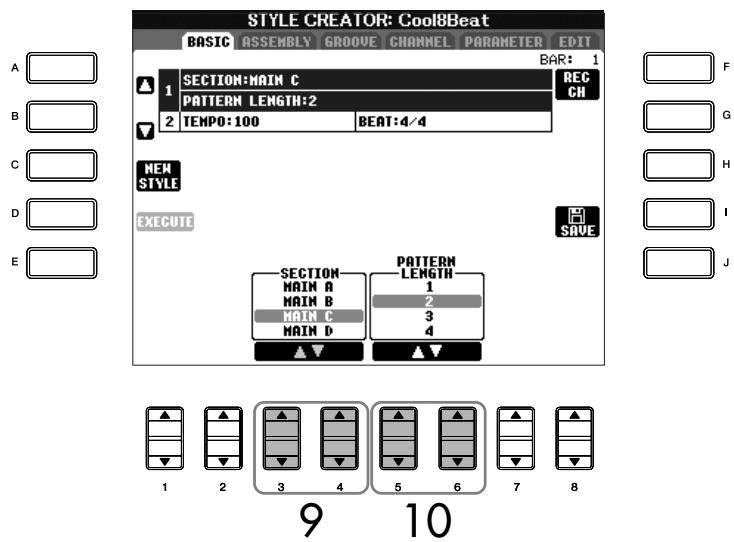
Restrictions concerning les voix enregistrables
- Canal RHY1 :
Toutes les voix sauf Organ Flute - Canal RHY2 :
Uniquement les kits de batterie/SFX - Canaux BASS-PHR2 :
Toutes les voix sauf Organ Flute et les kits de batterie/SFX
Assourdissement de canaux spécifiques pendant l'enregistrement
Désactivez les canaux souhaités en appuyant sur les touches [1] - [8]
Determination des sections à l'aide des touches du panneau
Vous pouvez spécifier les sections à enregistrer à l'aide des touches Section ([INTRO]/[MAIN]/[ENDING], etc.) du panneau. Appuyez sur une des touches Section pour appeler l'écran SECTION. Modifiez les sections à l'aide des touches [6▲▼]/[7▲▼] et effectuez la selection en appuyant sur la touche [8▲].
Suppression du canal
rythmique enregistré (RHY 1, 2)
Pour supprimer un son d'instrument spécifique, maintenez la touche [E] (RHY CLEAR) enforcée (depuis l'écran affichtant les canaux enregistrés) et appuyez simultanément sur la touche appropriée.
ATTENTION
Le style enregistré sera perdu si vous passez à un autre style ou si vous mettez l'instrument hors tension sans avoir executé l'opération de sauvegarde (page 63).
Un accord ou une progression d'accords peuvent être utilisés pour les sections INTRO et ENDING.
Modification de l'accord source
Si vous souhaitez enregistrer le motif avec un accord source autre que CM7, réglez les paramètres PLAY ROOT et PLAY CHORD de la page PARAMETER (page 117) avant l'enregistrement.
10 Utilisez les touches [5 ] / [6 ] pour déterminer la longueur (nombre de mesures) de la section sélectionnée.
Saisissez la longueur spécifiée pour la section selectionnée en appuyant sur la touche [D] (EXECUTE).
11 Lancez l'enregistrement en appuyant sur la touche Style Control [START/STOP].
La reproduction de la section spécifiée démarre. Dans la mesure où le motif d'accompagnement est produit en boucle, vous pouvez enregistrer des sons individuels un par un, tout en écouteant les precedentssons tandis qu'ils sont produits. Pour plus d'informations sur l'enregistrement sur des canaux autres que les canaux de rhythmé (RHY1, 2), reportez-vous à la section « Régles d'application lors de l'enregistrement de canaux non rhytmiques » (voir ci-dessous).
12 Pour poursuivre l'enregistrement avec un autre canal, maintenez la touche [F] (REC CH) enforcée et appuyez simultanément sur la touche [1] - [8] appropriée pour spécifique le canal, puis jouez sur le clavier.
13 Arrietez l'enregistrement en appuyant sur la touche Style Control [START/STOP].
14 Appuyez sur la touche [I] (SAVE) pour appeler l'écran Style Selection et sauvegarder les données.
Sauvegardez les données dans l'écran Style Selection (page 63).
Régles d'application lors de l'enregistrement de canaux non rythmiques
- Utilisez uniquement dessons de la gamme CM7 lorsque you enregistrez les canaux BASS et PHRASE (C, D, E, G, A et B).
- Utilisez uniquement lessons d'accord lorsqu'youenregistrez les canaux CHORD et PAD (C, E, G et B).
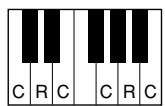
C = notes d'accord
Les données enregistrées ici seront à convertir l'accompagnement automatique (la reproduction de style) comme il se doit, en fonction des changements d'accord que vous effectuez durant votre performance. L'accord qui constitue la base de cette conversion de notes est appelé accord source. Il est régle par défaut sur CM7 ( comme dans l'exemple d'illustration ci-dessus). Vous pouvez changer l'accord source (sa note fondamentale et son type) à partir de l'écran PARAMETER à la page 117. N'oubliez cependant pas que lorsque vous changez l'accord source régle par défaut sur CM7 en un autre accord, les notes d'accord et les notes recommendees changent également. Pour plus de détails sur les notes d'accord et les notes recommendees, reportez-vous à la page 118.