
SPV3000 - Lecteur dvd PHILIPS - Notice d'utilisation et mode d'emploi gratuit
Retrouvez gratuitement la notice de l'appareil SPV3000 PHILIPS au format PDF.


| Type de produit | Lecteur de photos numériques (PhotoViewer) |
| Marque | Philips |
| Modèle | SPV3000 |
| Dimensions du boîtier (L x P x H) | 198,8 x 119,3 x 29,8 mm |
| Dimensions du support (L x P x H) | 53,8 x 90 x 130 mm |
| Poids net (boîtier) | 300 g |
| Poids net (support) | 100 g |
| Alimentation | 100-240 V ~, 50/60 Hz |
| Consommation électrique | 7,2 W (fonctionnement), 408 mW (veille) |
| Formats image supportés | JPEG/JPG |
| Format audio supporté | MP3 (sans protection contre la copie) |
| Systèmes TV | PAL, NTSC |
| Résolutions de sortie vidéo | SD, HD (480, 576, 720p, 1080i) |
| Connectiques avant | 1 port USB 2.0 (périphériques de stockage), logements pour cartes mémoire (CF I/II, Microdrive, xD, MMC, SD, MS, etc.) |
| Connectiques arrière | 1 port USB 2.0 (imprimante), sorties audio stéréo (RCA), sortie vidéo composite (jaune), sortie S-Video, sorties composante vidéo (RVB) |
| Pile de télécommande | CR2025 (3V) |
| Fonctions principales | Diaporama, affichage d'images, rotation, zoom, impression directe (imprimantes Epson compatibles) |
| Entretien | Nettoyer avec un chiffon doux et un détergent doux. Ne pas utiliser de solvants. |
| Sécurité | Ne pas exposer à l'eau, ne pas placer de sources de flamme nue, laisser un espace de ventilation d'au moins 10 cm à l'arrière et au-dessus, 5 cm sur les côtés. |
| Réparabilité | Remplacement de la pile de télécommande uniquement par l'utilisateur. Pour toute autre réparation, contacter le service client Philips. |
| Accessoires fournis | PhotoViewer, télécommande (pile incluse), support, adaptateur secteur, manuel utilisateur, guide de démarrage rapide, autocollant produit |
FOIRE AUX QUESTIONS - SPV3000 PHILIPS
Questions des utilisateurs sur SPV3000 PHILIPS
0 question sur cet appareil. Repondez a celles que vous connaissez ou posez la votre.
Poser une nouvelle question sur cet appareil
Téléchargez la notice de votre Lecteur dvd au format PDF gratuitement ! Retrouvez votre notice SPV3000 - PHILIPS et reprennez votre appareil électronique en main. Sur cette page sont publiés tous les documents nécessaires à l'utilisation de votre appareil SPV3000 de la marque PHILIPS.
MODE D'EMPLOI SPV3000 PHILIPS
80 Rue des Deux Gares
1070 Bruxelles
Tel: 070 222 303
Deutschland
Téléphone: 0180 5356 767
80 Rue des Deux Gares
1070 Bruxelles
Tel.: 40 6661 5644
Nederland
80 Rue des Deux Gares
1070 Bruxelles
Tel: 070 222 303
Téléphone:01805356767
80 Rue des Deux Gares
1070 Bruxelles
Tel.: 40 6661 5644
2 Notre PhotoViewer 43 2.1 Contenu 43 2.2 Que vous faut-il d'autre 44 2.3 Composants optionnels 44 2.4 PhotoViewer - Présentation 44 2.5 Comment recevoir ce manuel 45 2.5 1 Icônes 45
3. Pour commencer 45
3.1 Préparez 45 3.2 Connectez 45 3.2.1 Le signal vidéo à une TV 45 3.2.2 Le signal audio à une TV ou un système audio 45 3.2.3 À la prise secteur 46 3.3 Support 46 3.4 Configurez 46
4 Usage de votre PhotoViewer 47
4.1 Lancez un diaporama 47 4.2 Affichez une image 47 4.3 Lisez un diaporama avec de la musique 48
5 Exploitez à fond votre PhotoViewer 49
5.1 Interface utilisée - Présentation complète 49 5.1.1 Menu accueil - Présentation 49 5.1.2 Présentation simple 49 5.1.3 Présentation avancée 50 5.2 Modifiez la configuration 50 5.3 Modifiez les paramètres du diaporama 50 5.4 Faites pivoter les miniatures et les images 50 5.4.1 Dans l'affichage miniature 51 5.4.2 Dans l'affichage plein écran 51 5.4.3 Dans l'affichage diaporama 51 5.5 Zoom et panorama 51 5.5.1 Dans l'affichage miniature 51 5.5.2 Dans l'affichage plein écran 51 5.5.3 Dans l'affichage diaporama 51
5.6 Créez un diaporama avec des images sélectionnées 52 5.7 Affichez les informations du fichier 52 5.7.1 Dans l'affichage miniature 52 5.7.2 Dans l'affichage plein écran 52 5.7.3 Dans l'affichage diaporama 52 5.8 Restaurez les paramètres d'usine 52 5.9 Affichez la version du micrologiciel 52 5.10 Mettez à jour le micrologiciel 53
6 Utilisez une imprimante 53
6.1 Connectez-vous à une imprimante 53 6.2 Imprimez des images 53 6.2.1 Dans l'affichage miniature 53 6.2.2 Dans l'affichage plein écran 54 6.2.3 Dans l'affichage diaporama 54 6.3 Contrôlez la liste d'impression 54 6.3.1 Gérez la liste d'impression 54 6.3.2 Erreurs d'imprimante 54
7 Entretien 55
7.1 Nettoyage 55 7.2 Remplacement 55 7.2.1 Remplacez les piles 55 7.3 Rangement 55 7.4 Mise au rebut 55
8 Garantie et service 56 9 Données techniques 56 10 Informations additionnelles 57 10.1 Témoin d'alimentation 57
11 Questions les plus fréquemment posées 57 12 Glossaire 58
Informations de contact 58 Garantie 58 Limites de responsabilités 58
Important
Prenez le temps de parcourir ce manuel avant d'utiliser votre PhotoViewer. Il contient des informations et notes importantes sur le fonctionnement de votre PhotoViewer.

La réalisation de copies non autorisées de tout matériel protégé, notamment les programmes informatisés, fichiers, émissions ou enregistrements sonores, peut représenter une violation des droits de copyright et constituer une infraction. Cet équipement ne doit pas servir à de telles utilisations. La garantie Philips s'applique dans la mesure où le produit est correctement utilisé pour son usage prévu, selon ses instructions d'utilisation et sur présentation de la facture originale ou d'un reçu d'achat indiquant la date d'achat, le nom du revendeur ainsi que le modèle et la référence de production du produit.
La garantie Philips peut ne pas s'appliquer si :
- Les documents ont été altérés dans chaque mesure que ce soit ou sont illisibles.
- Le modèle ou la référence de production du produit ont été altérés, effacés, supprimés ou rendus illisibles.
- Des réparations ou des modifications et alterations du produit ont été réalisées par des personnes ou des organisations de service dépourvues d'agrément.
- Les dommages sont causés par des accidents, notamment la foudre, l'eau ou le feu, une mauvaise utilisation ou la négligence.
Philips décline toute responsabilité pour les dommages et pertes des données stockées.
- Reportez-vous également aux Précautions des chapitres et sous-chapitres.
- Placez le produit sur une surface plane, ferme et stable.
- que les dispositifs de chauffage ou la lumière directe du soleil.
- Placez le produit à un endroit correctement ventilé afin d’éviter toute accumulation de chaleur interne dans votre produit. Laissez au moins 10 cm (4 pouces) sur l’arrière et la partie supérieure de l’unité et 5 cm (2 pouces) de chaque côté.
- N'exposez jamais l'ensemble à des gouttes ou des éclaboussures d'eau.
- Ne placez jamais d'objets contenant des liquides, ainsi des vases, sur le produit.
- Ne placez jamais de sources de flamme nue, ainsi des bougies, sur le produit.
- Manipulez le produit avec soin pour éviter d'érafler le cache.
- Mettez les piles au rebut en toute sécurité.
- Déposez les emballages à votre centre de recyclage local.
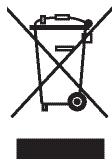
Votre produit a été conçu et fabriqué avec des matières et composants recyclables de haute qualité. Le symbole d'une corbeille barrée apposé sur un produit signifie que ce dernier répond aux exigences de la directive européenne 2002/96/CE. Informez-vous auprès des instances locales sur le système de collecte des produits électriques et électroniques en fin de vie. Conformez-vous à la législation en vigueur et ne jetez pas vos produits avec les déchets ménagers. Seule une mise au rebut adéquate des produits peut empêcher la contamination de l'environnement et ses effets nocifs sur la santé.
DANGER d'explosion si la batterie a été remplacée incorrectement. Remplacez seulement avec le même ou type équivalent.
2 Notre photoviewer
Félicitations pour votre achat et bienvenue sur le site Philips!
Pour profiter pleinement de l'assistance Philips, enregistrez votre produit sur le site à l'adresse suivante: www.philips.com/welcome.
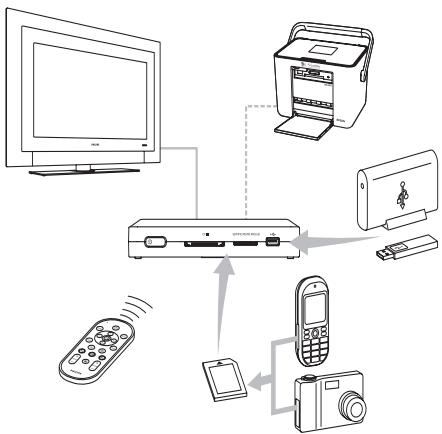
Ce PhotoViewer a été conçu pour faire du visionnage de vos images numériques un véritable plaisir.
Affichez, partagez et revivez vos souvenirs avec le Philips PhotoViewer. Le moyen le plus simple de consulter vos images numériques en qualité HD sur votre TV et de réaliser des impressions de qualité - sans PC. Relaxez-vous dans votre sofa et profitez de vos photos de vacances avec toute la famille ou les amis. Après l'installation, le nouveau PhotoViewer peut servir à toute une gamme d'applications, ainsi les diaporamas personnalisés. Les sections suivantes de ce manuel décrivent pas à pas le processus d'installation et le mode d'utilisation du Philips PhotoViewer SPV3000.
Club philips
Le Club Philips vous propose une variété de nouvelles, de services et d'informations sur les produits. Rendez-vous sur le site www.club.philips.com pour enregistrer vos achats récents, découvertes téléchargements et remporter des prix voire tester les nouveaux produits! Et tout cela, gratuitemet. Rejoignez le Club!
2.1 Contenu
PhotoViewer SPV3000
Télécommande (pile incluse)
Support
Adaptateur d'alimentation
Manuel de l'utilisateur
Guide d'utilisation rapide
Autocollant produit (1x)
2.2 Que vous faut-il d'autre
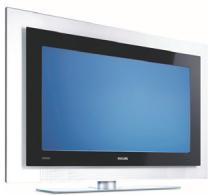
TV (LCD ou autre)
2.3 Composants optionnels
- Imprimante photo Lecteur flash USB Lecteur de disque dur USB
- Adaptateur pour carte mémoire Câble S-Video
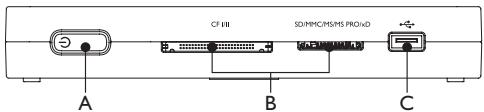
Unité principale
A. Interrupteur d'alimentation, arrêté et met le PhotoViewer en veille B. Logements pour cartes C. Port USB (pour dispositifs de stockage USB)
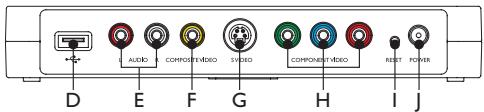
Unité principale - arrêté
D. Port USB pour imprimantes photo E. Sorties audio F. Sortie vidéo composite (SD) G. Sortie S-Video (SD) H. Sorties composante vidéo (HD)
I. Bouton de réinitialisation J. Prise d'alimentation
Télécommande
La page de référence imprimée au verso présente la télécommande.
- Touche Standby, active/désactive la veille du PhotoViewer
- Touche Option, affiche les options disponibles
- Touche OK, confirme une sélection
- Touche Mark, marque les images ou miniatures pour les afficher ou les imprimer
- Touche Imprimer
- Touche Suivante
- Commande Rotation, fait pivoter les images à 90 degrés dans le sens horaire (+) ou anti-horaire (-)
- Touche Muet, active/désactive le son
- Commande Zoom, contrôle le facteur de zoom (100% > 200% > 300% > 400%)
- Touche Lecture-Pause, lit ou met en pause le diaporama
- Touche Précédente
- Touche Résolution, alterne entre les différentes résolutions disponibles
- Touche Retour
- Touches Haut, Bas, Gauche, Droite
- Touche Menu, ouvre le menu d'accueil
2.5.1 Icônes

Décrit les actions requises pour éviter les situations illégales ou dangereuses.

Note
Information supplémentaire.

Conseil
Informations utiles mais pas essentielles pour la tâche.
Par exemple, informations d'utilisation alternative.
3 Pour commencer
Ce chapitre décrit les étapes de base pour commencer.
3.1 Préparez
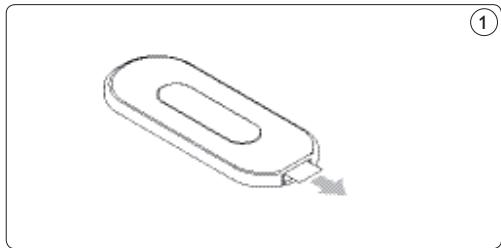
1 Retirez le film protecteur du fond de la télécommande. ①
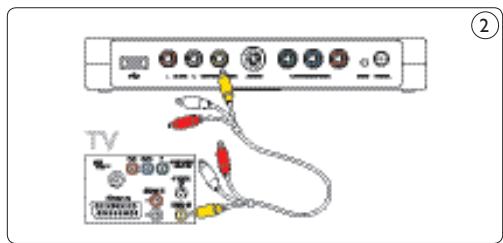
3.2.1 Le câble vidéo à une TV
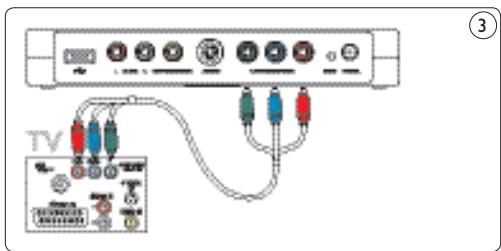
Le PhotoViewer comporte trois sorties vidéo :
- Video composite pour une TV de définition standard (connecteur jaune).
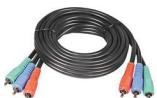
- Composante vidéo pour une TV haute définition (connecteurs rouge, vert et bleu). S-Video pour une TV de définition standard (cable non fourni).

Note
Reportez-vous à la documentation fournie avec votre
TV pour en savoir plus sur les entrées vidéo de votre TV. Vérifiez les connecteurs de votre TV pour déterminer s'il vous faut un câble vidéo composite (connecteur jaune) ou un câble composante vidéo (connecteurs rouge, vert et bleu). Les connecteurs ont la même couleur que les fiches sur les câbles.
Pour connecter le cable vidéo à la TV :

Précaution
Mettez la TV hors tension et débranchez la prise murale.
1. Connectez le cable vidéo fourni correctement à la sortie vidéo du PhotoViewer. 2. Connectez l'autre extrémité du cable vidéo à votre TV. ② ③
3.2.2 Le câble audio à une TV ou un système audio
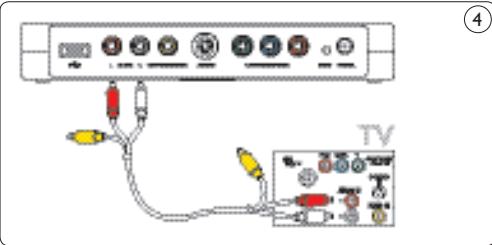
Le PhotoViewer comporte une sortie audio :
- Signal audio droit et gauche (connecteurs rouge et blanc).

Note
Reportez-vous à la documentation fournie avec votre TV ou système audio pour en savoir plus sur les entrées audio de votre TV ou système audio.
Mettez la TV ou le système audio hors tension et débranchez la prise murale.
1. Connectez le câble audio fourni aux sorties audio du PhotoViewer. 2. Connectez l'autre extrémité du câble audio à votre TV ou système audio. (4)
3.2.3. À la prise secteur
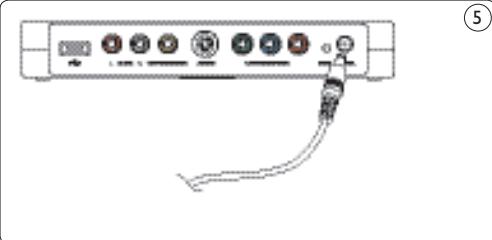
1 Connectez l'adaptateur secteur fourni à la prise d'alimentation (J) du PhotoViewer. ⑤
Connectez l'adaptateur secteur du PhotoViewer à une prise murale. 2 Connectez la télévision et le système audio à une prise de courant.
3.3 Support
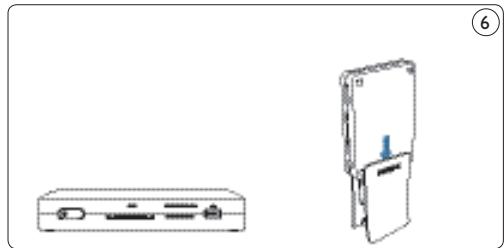
Le Photographer peut être placé à plat sur une surface ou sur le support fourni. Pour placer le Photographer sur le support, fixez l'autocollant caoutchouc du produit autour de l'étiquette au fond du Photographer.
Manipulez le produit avec soin pour éviter d'érafler le cache.
3.4 Configurez
1 Allumez la TV.

Note
Assurez-vous d'avoir effectué toutes les connexions et de régler la TV sur l'entrée externe correcte (par exemple, EXT, IN, AV).
Sur le PhotoViewer :
2 Appuyez sur l'interrupteur d'alimentation (A). Le PhotoViewer s'allume en position de veille. Sur la télécommande : 3 Appuyez sur la touche Standby (1). Après environ 10 secondes, le menu d'accueil s'affiche.
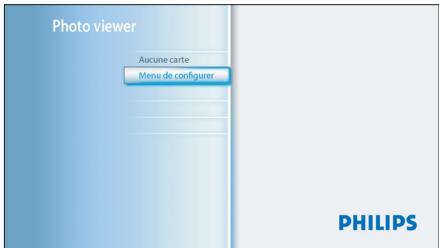
4 Appuyez sur la touche OK (3). Le menu Configuration s'affiche.
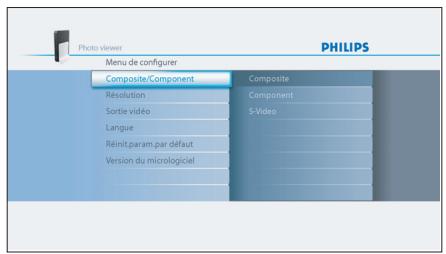
5 Appuyez sur les touches Haut/Bas (14) pour sélectionner Langue. Les langues disponibles s'affichent.
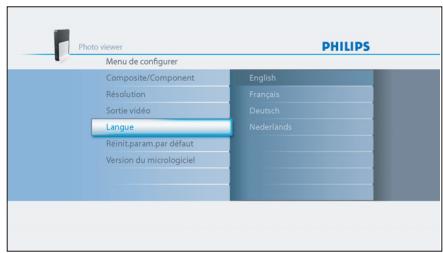
6 Appuyez sur la touche Droite (14) pour ouvrir la liste des langues disponibles. 7 Appuyez sur les touches Haut/Bas (14) pour sélectionner votre langue préférée puis sur OK. Le menu Configuration s'affiche dans la langue sélectionnée.
Conseil
Configurez le PhotoViewer pour la résolution la plus élevée possible compatible avec votre TV. Vous pouvez régler la résolution dans le menu Configuration.
Faites-vous plaisir avec votre PhotoViewer
4 Utilisez votre photoviewer
Ce chapitre décrit les tâches basiques d'utilisation de votre PhotoViewer. Le chapitre suivant décrit des possibilités additionnelles.
4.1 Lancez un diaporama
Un adaptateur est nécessaire pour insérer ces cartes mémoire : RS-MMC, mobile MMC, micro MMC, mini SD, micro SD (T-Flash), MS Duo, MS PRO Duo, MS micro (M2).
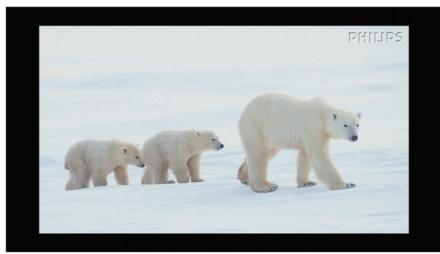
1 Connectez le disque USB au port USB (C) ou insérez la carte mémoire dans le logement de carte adéquat (B). Le diaporama démarre automatiquement.
4.2 Affichez une image
Un adaptateur est nécessaire pour insérer ces cartes mémoire : RS-MMC, mobile MMC, micro MMC, mini SD, micro SD (T-Flash), MS Duo, MS PRO Duo, MS micro (M2).
1 Connectez le disque USB au port USB (C) OU insérez la carte mémoire dans le logement de carte adéquat (B).
Sur la télécommande : 2 Appuyez sur la touche menu (15). Le menu Accueil s'affiche.
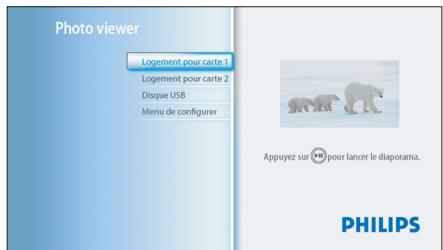
3 Appuyez sur les touches Haut/Bas (14) pour sélectionner le disque ou la carte mémoire contenant les images. 4 Appuyez sur la touche OK (3). L'affichage sous forme de miniatures s'affiche.
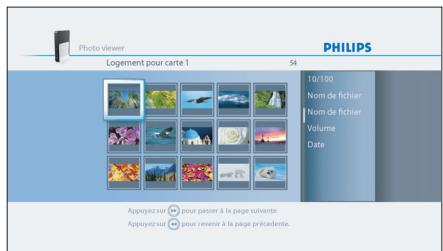
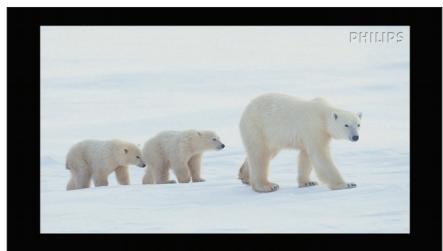
5 Appuyez sur les touches Haut/Bas (14) pour sélectionner les images que vous voulez afficher. 6 Appuyez sur la touche OK (3). L'image s'affiche.
Conseil
Pour démarrer un diaporama, appuyez sur la touche lecture/pause (8).
Note
La musique et les images peuvent être sur des cartes mémoires ou des disques USB différents.
Sur la télécommande : 2 Appuyez sur la touche option (2). Le diaporama démarre et le menu Diaporama s'affiche.
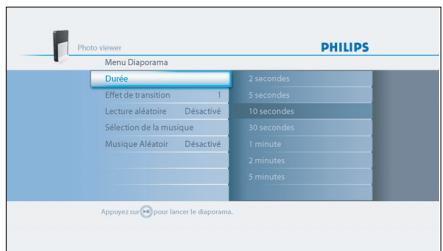
3 Appuyez sur les touches Haut/Bas (14) pour sélectionner Sélection de la musique. Les fichiers musicaux disponibles s'affichent. 4 Sélectionnez les fichiers musicaux que vous voulez. 5 Appuyez sur la touche lecture/pause (8). Le diaporama reprend et la musique démarre.
Conseil
Vous pouvez sélectionner Lecture aléatoire musique pour dire la liste de fichiers musicaux dans un ordre aléatoire.
5.1.1 Menu accueil - présentation
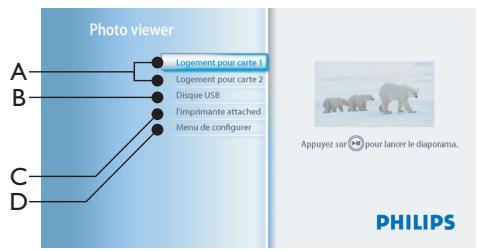
A. Cartes mémoires (si insérées) B. Disque USB (si connecté) C. Imprimante compatible (si connectée) D. Configurez
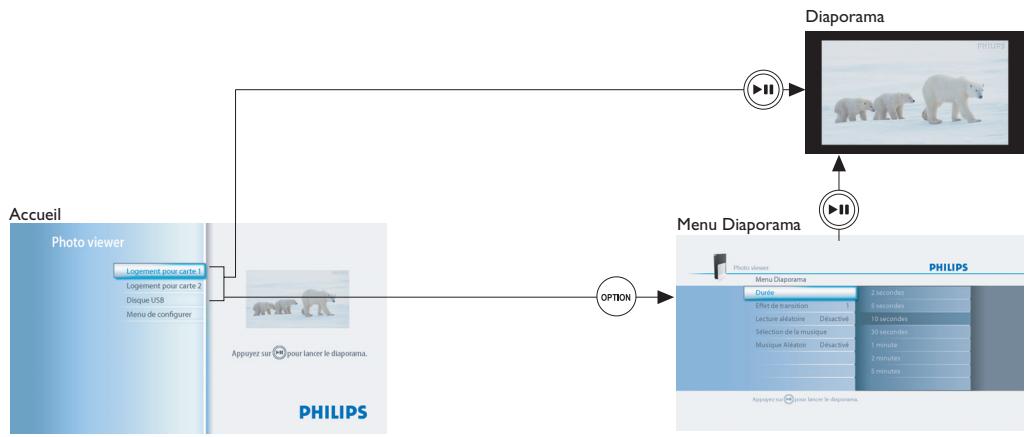
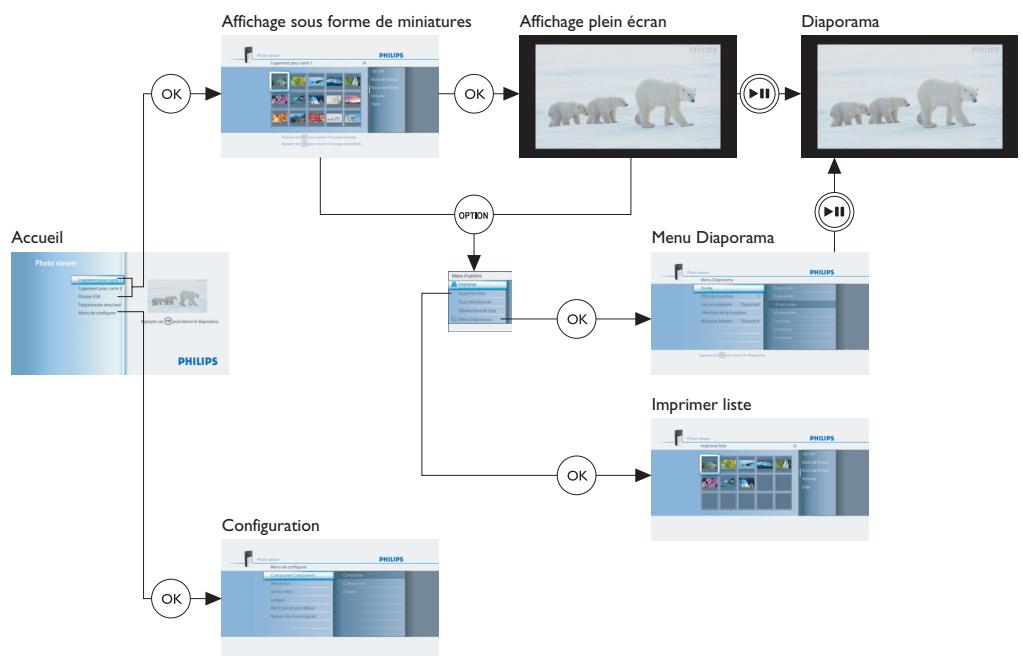
5.2 Modifiez la configuration
Dans le menu de Configuration, vous pouvez modifier la configuration de votre PhotoViewer. Par exemple, vous pouvez changer la résolution de la sortie vidéo et la langue de l'interface utilisée.

Note
En Europe, réglez toujours le système TV sur PAL.
Pour modifier un paramètre :
1 Allez au menu Configuration. 2 Sélectionnez le paramètre. 3 Sélectionnez la valeur de votre choix. 4 Appuyez sur la touche OK (3).
5.3 Modifie les paramètres du diaporama Le menu Diaporama vous permet de modifier les paramètres du diaporama. Par exemple, vous pouvez modifier la durée d'affichage des images et l'effet de transition entre elles.
5.4 Faites pivoter les miniatures et les images
Vous pouvez faire pivoter les miniatures et images avec la commande de rotation sur la télécommande fournie. ⑦
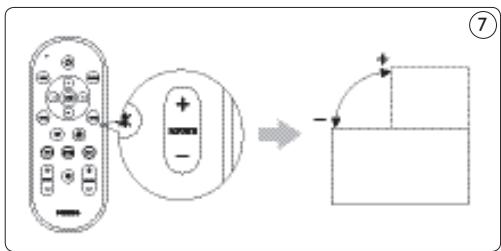

Note
Le PhotoViewer se souvient des paramètres de rotation de l'affichage miniature lorsque vous lancez le diaporama. De la sorte, il devient inutile de faire pivoter à nouveau les images pour le prochain diaporama. Le PhotoViewer se souvient des paramètres de rotation jusqu'à son arrêt, le retrait de la carte mémoire ou la déconnexion du disque USB.
Le PhotoViewer ne stocke pas les paramètres sur votre carte mémoire ou votre disque USB.
1 Sélectionnez la miniature. 2 Appuyez sur la commande de rotation (7).⑦ La miniature pivote d'un quart de tour.
5.4.2 Dans l'affichage plein écran
Appuyez sur la commande de rotation (7). L'image pivote d'un quart de tour.
5.4.3 Dans l'affichage diaporama
1. Appuyez sur la commande de rotation (7). L'affichage en plein écran et l'image pivotent d'un quart de tour.

Pour continuer un diaporama, appuyez sur la touche lecture/pause (10).
5.5 Zoom et panorama
Vous pouvez zoomer sur les images avec les commandes de zoom sur la télécommande fournie. ⑧
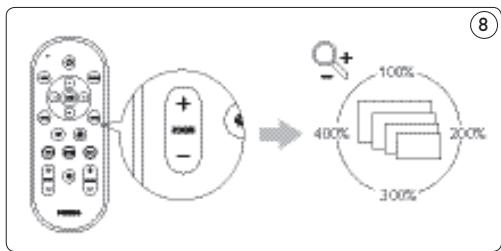
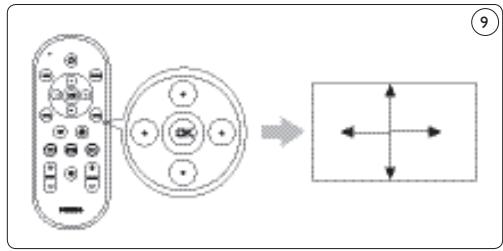
Une fois que vous avez zoomé sur une image, vous pouvez effectuer un panorama avec les touches haut/bas/gauche/droite de la télécommande fournie. ⑨
5.5.1 Dans l'affichage miniature
Le zoom n'est pas accessible dans l'affichage miniature.
5.5.2 Dans l'affichage plein écran
1. Appuyez sur la commande de zoom (9). L'affichage plein écran effectue un zoom. 2. Utilisez les touches haut/bas/gauche/droite (14) pour effectuer un panorama dans l'image.
5.5.3 Dans l'affichage diaporama
1. Appuyez sur la commande de zoom (9). L'affichage plein écran apparait. 2. Appuyez à nouveau sur la commande de zoom. L'affichage plein écran effectue un zoom. 3. Utilisez les touches haut/bas/gauche/droite (14) pour effectuer un panorama dans l'image.
Conseil
Pour revenir à la taille d'affichage initiale, appuyez sur la touche OK.
Conseil
Pour continuer un diaporama, appuyez sur la touche lecture/pause (10).
5.6 Créez un diaporama avec des images sélectionnées
Dans l'affichage miniature, toutes les images de la carte mémoire insérée ou du disque USB sont affichées. Le PhotoViewer peut également afficher les images stockées dans des dossiers mais pas les dossiers eux-mêmes. Si la carte mémoire insérée ou le disque USB contient davantage d'images que celles souhaitées pour le diaporama, vous pouvez marquer les miniatures avant de lancer le diaporama. Ce faisant, le PhotoViewer affiche un diaporama des images marquées.
1 Allez à l'affichage miniature. 2 Sélectionnez l'image que vous voulez afficher. 3 Appuyez sur la touche mark (4). L'image est marquée.
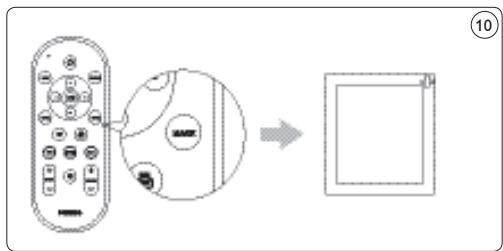
4 Sélectionnez l'image suivante. 5 Appuyez sur la touche mark. Les images sont marquées. 6 Répétez les étapes précédentes pour toutes les images à afficher. 7 Appuyez sur la touche lecture/pause (10). Le diaporama démarre.

Conseil
Les fonctions Sélectionner tout et Déselectionner tout du menu Options permettent de sélectionner et déselectionner toutes les images de l'affichage miniature.
5.7.1 Dans l'affichage miniature
Sélectionnez la miniature.
Les informations du fichier s'affichent dans le panneau de droite.
5.7.2 Dans l'affichage plein écran
2 Allez au menu Options. 3 Sélectionnez Infos et appuyez sur la touche OK (3).
Les informations du fichier s'affichent.

Note
Les informations de fichier restent affichées pour les images suivantes.
5.7.3 Dans l'affichage diaporama
1. Allez au menu Options. 2. Sélectionnez Infos et appuyez sur la touche OK (3).
L'affichage plein écran et les informations du fichier s'affichent.

Pour continuer un diaporama, appuyez sur la touche lecture (10).
5.8 Restaurez les paramètres d'usine
1. Allez au menu Configuration. 2. Sélectionnez Réinitialisation des paramètres par défaut. 3. Appuyez sur la touche OK (3). Les paramètres d'usine sont restaurés.
Avec un trombone, appuyez pendant 10 seconds sans le relâcher sur le bouton de reinitialisation (I) à l'arrière du PhotoViewer. Les paramètres d'usine sont restaurés.
5.9 Affichez la version du micrologiciel
Allez au menu Configuration. Sélectionnez Version du micrologiciel. La version du micrologiciel s'affiche.
5.10 Mettez à jour le micrologiciel
1. Téléchargez le logiciel le plus récent sur le site Internet www.philips.com/support.

Note
Si nécessaire, décompresse le micrologiciel télécharge.
2 Copiez le fichier sur la racine du disque USB.

Note
Ne renommez pas le fichier et ne le placez pas dans un dossier.
3 Arrêtez le PhotoViewer. 4 Remettez le PhotoViewer en marche. 5 Connectez le disque USB à l'avant du PhotoViewer.

Ne touchez pas les boutons du PhotoViewer ou de sa télécommande avant que le message de mise à jour du micrologiciel ne s'affiche.
6 Sélectionnez OK et appuyez sur la touche OK (3). 7 Suivez les instructions à l'écran.
6 Utilisez une imprimante
6.1 Connectez-vous à une imprimante
Vous pouvez connecter votre PhotoViewer à une imprimante Epson*. De la sorte, vous pouvez imprimer vos images sans PC!

Note
Reportez-vous à la documentation fournie avec votre imprimante pour en savoir plus.
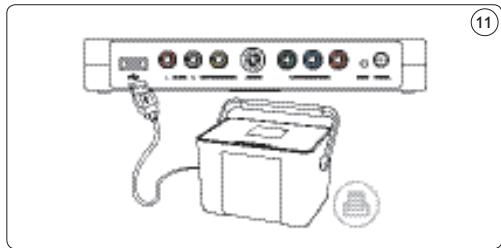
- Connectez le câble d'imprimante au port USB (D) du PhotoViewer.
- Connectez l'autre extrémité du câble d'imprimante à votre imprimante. (11)
- Connectez l'adaptateur secteur du PhotoViewer à une prise murale.
- Connectez l'imprimante à une prise murale.
6.2.1 Dans l'affichage miniature
Pour imprimer une seule image de l'affichage miniature :
1. Sélectionnez l'image que vous pouvez imprimer. 2. Appuyez sur la touche Imprimer (5). ⑫
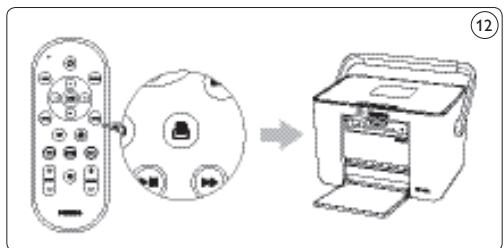
L'imprimante démarre.
Pour imprimer plusieurs images de l'affichage miniature :
1 Sélectionnez l'image que vous voulez imprimer. 2 Appuyez sur la touche mark (4). L'image est marquée. 3 Sélectionnez l'image suivante. 4 Appuyez sur la touche mark (4). L'image est marquée. 5 Répétez les étapes précédentes pour toutes les images à imprimer. 6 Appuyez sur la touche Imprimer (5). ① L'imprimante démarre.

Conseil
Les fonctions Sélectionner tout et Déselectionner tout du menu Options permettent de sélectionner et désélectionner toutes les images de l'affichage miniature.
6.2.2 Dans l'affichage plein écran
1. Appuyez sur la touche Imprimer (5). L'imprimante démarre.
6.2.3 Dans l'affichage diaporama
1. Appuyez sur la touche Imprimer (5). L'affichage plein écran s'affiche et l'imprimante démarre.

Conseil
Pour continuer un diaporama, appuyez sur la touche lecture/pause (10).
6.3.1 Gérez la liste d'impression
1 Ouvrez la liste d'impression. La liste d'impression s'affiche.
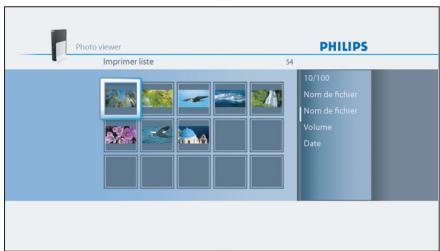
2 Appuyez sur la touche option (2). Le menu Options s'affiche.
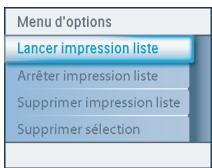
3 Choisissez l'un des éléments de menu suivants et appuyez sur la touche OK (3).
| Menu | Description |
| Lancez la liste d'impression | Toutes les photos de la liste d'impression sont imprimées. Chaque photo imprimée est éliminée de la liste d'impression. |
| Arrêt de la liste d'impression ! | - La photo en cours est imprimée. - La photo en cours est éliminée de la liste d'impression. - L'impression des photos restant dans la liste d'impression est arrêtée. |
| Suppression de la liste d'impression ! | La photo en cours est imprimée. Toutes les photos sont éliminées de la liste d'impression.. |
| Suppression de la sélection | - La photo en cours est imprimée. - La photo en cours est éliminée de la liste d'impression. - Toutes les photos séLECTIONnées sont éliminées de la liste d'impression. |
6.3.2 Erreurs d'imprimante
Si l'imprimante ne peut pas imprimer, un message d'erreur s'affiche.
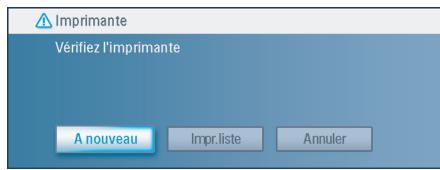
Pour continuer, procédez comme suit
Assurez-vous que l'imprimante est en marche et correctement connectée. 2 Sélectionnez l'une des options suivantes et appuyez sur la touche OK (5).
L'affichage plein écran, l'affichage diaporama ou l'affichage miniature s'affiche.
| Option | Description |
| À nouveau | - Si l'imprimante fonctionne correctement, la photo est imprimée.- Si l'imprimante ne fonctionne pas correctement, le message d'erreur s'affiche à nouveau. |
| Pour imprimer la liste | - Si l'imprimante fonctionne correctement, la photo est imprimée.- Si l'imprimante ne fonctionne pas correctement, la photo est ajoutée à la liste d'impression. |
| Annuler | La photo n'est pas imprimée. |
7.1 Nettoyage
N'utilisez aucune solution contenant de l'alcool, des essences, de l'ammoniaque ou des abrasifs. Dans le cas contraire, vous risquez d'endommager l'extérieur du produit (par exemple, des éraflures ou des taches).
Vous pouvez nettoyer l'extérieur du produit avec un chiffon doux légèrement imbibé d'une solution de détergent douce.
7.2.1 Remplacez les piles
1 Ouvrez le logement des piles de la télécommande. ⑬
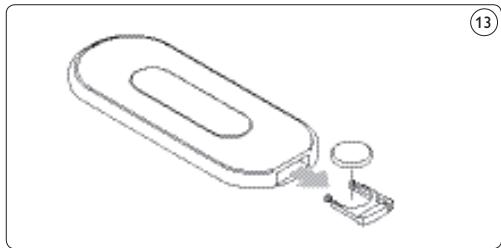
2 Retirez l'ancienne pile et jetez-la. 3 Insérez la nouvelle pile (CR2025 3V) correctement. 4 Fermez le logement des piles.
7.3 Rangement
Avant de ranger votre PhotoViewer, vérifiez les points suivants :
- Les logements de carte sont vides. La pile est retirée de la télécommande.
- Le cache du PhotoViewer est protégé des éraflures et de la poussière.
La pièce de rangement du PhotoViewer respecte les conditions suivantes :
- Température: entre -40° et C.
- Humidité relative : entre 5 et 95% (sans condensation).
7.4 Mise au rebut
Avant de mettre en vue PhotoViewer au rebut, vérifiez les points suivants:
- Les logements de carte sont vides.
- La pile est retirée de la télécommande.
8 Garantie et service
Si vous avez besoin de services ou d'informations, ou en cas de problème, veuillez consulter votre brochure de garantie internationale ou notre site Internet www.philips.com. Vous pouvez également contacter le Centre d'information à la clientèle Philips de votre pays : ils se feront un plaisir de vous assister. La brochure de garantie internationale comporte tous les numéros de téléphone nécessaires. S'il n'y a pas de Centre d'information à la clientèle Philips dans votre pays, contactez votre revendeur Philips local ou le Service assistance de Philips Consumer Electronics B.V. La brochure de garantie internationale comporte leur adresse et leur numéro de téLécopie.
Cartes mémoire compatibles :
- Logement de carte gauche : CF Type I, CF Type II
- Logement de carte droite : Microdrive, xD-Picture, MMC, RS-MMC, MMCmobile, MMCmicro, MMCplus, SD, miniSD, SDHC (SD2.0), T-Flash (microSD), MS, MS Duo, MS ROM, MS PRO, MS PRO Duo et MS Micro (M2)

Note
Les codecs compatibles sont sujets au changement. Les versions postérieures du PhotoViewer peuvent être compatibles avec davantage de codecs que ceux ci-après.
Images: JPEG/JPG Audio: MP3 (sans protection contre la copie)
Transmission
- Système TV : PAL, NTSC Résolutions : Qualité SD, qualité HD (480,576,720p et 1080i)
Connectivité
- Connexions frontales : USB 2.0 pour disques USB
- Connexions arrière : USB 2.0 pour les imprimantes Epson* Sorties audio (stéréo reproduction) Sortie vidéo composite Sortie S-Video Sorties composante vidéo
Alimentation
- Alimentation: 100 - 240V~, 50/60 Hz
- Consommation d'énergie: 7,2 W
- Consommation d'énergie en veille: 408 mW
Armoire
boîtier: 198,8 × 119,3 × 29,8 ~mm (L × P × H) support: 53,8 × 90 × 130 ~mm (L × P × H) - Poids net : boîtier : 300 g support : 100 g
10.1 Témoin d'alimentation
Le témoin d'alimentation à l'intérieur de l'interrupteur d'alimentation du PhotoViewer indique l'état du PhotoViewer.
Si le témoin d'alimentation est allumé :
- Le PhotoViewer est en marche (et connecté à une prise murale).
- Une carte mémoire est insérée ou un disque USB connecté.
Si le témoin d'alimentation clignote lentement (une fois toutes les 2 secondes) :
- Le PhotoViewer lit une carte mémoire insérée ou un disque USB connecté.
Si le témoin d'alimentation clignote rapidement (deux fois par seconde) : - Une mise à jour logicielle est en cours.
Si le témoin d'alimentation émet des pulsations (un « battement » toutes les six secondes) : - Le PhotoViewer est en mode veille.
Si le témoin d'alimentation est éteint : - Le PhotoViewer est arrêté (ou débranché de la prise murale).
Je ne vois pas l'interface utilisée du photoviewer sur la TV.
- Réglez la TV sur le numéro de programme correct (par exemple, EXT, 0, AV). Reportez-vous à la documentation fournie avec votre TV.
Aucun signal sonore de la TV ou du système audio.
- Vérifiez si les câbles audio sont correctement connectés.
- Vérifiez si le volume de la TV ou du système audio est activé. Assurez-vous que le format de vos fichiers audio est MP3 et qu'ils ne sont pas protégés contre la copie.
Le photoviewer ne réagit pas lorsque j'accue sur une touche de la télécommande.
- Si vous appuyez sur une touche de la télécommande, pointez-la dans la direction de l'interrupteur d'alimentation du PhotoViewer.
- Remplacez la pile de la télécommande.
L'image semble transformée.
- Changez la résolution avec la touche résolution de la télécommande.
- Changez les paramètres de la TV connectée. Reportez-vous à la documentation fournie avec votre TV.
L'imprimante connectée ne réagit pas.
Assurez-vous que l'imprimante est en marche. Assurez-vous que l'imprimante est connectée au port USB à l'arrière du PhotoViewer. - Changez les paramètres de l'imprimante connectée. Reportez-vous à la documentation fournie avec votre imprimante. Assurez-vous que l'imprimante est une imprimante Epson*.
- Compatible avec les imprimantes Epson PictureMate et autres modèles. Pour plus d'informations, rendez-vous sur le site www.philips.com/welcome.

12 Glossaire
Pour un glossaire, reportez-vous au site Internet www.philips.com/support.
Contact informations
Belgique
80 Rue des Deux Gares
1070 Bruxelles
Tel: 070 222 303
Deutschland
Téléphone: 0180 5356 767
(Mo./Fr. 08-18 Uhr).
www.philips.de
Luxembourg/Luxemburg
80 Rue des Deux Gares
1070 Bruxelles
Tel.: 40 6661 5644
Nederland
Philips décline tout type de garantie relative aux documents, notamment les garanties implicites de qualité marchande et d'aptitude à une utilisation spécifique. Philips décline toute responsabilité pour toute erreur pouvant apparaître dans ce document. Philips décline tout engagement de mise à jour et d'actualisation des informations de ce document.
Limites de responsabilité
Le fournisseur décline toute responsabilité pour les dommages indirects, spéciaux, incidents ou conséquents (notamment les dommages pour perte d'activité, pertes de profits ou similaires) reposant sur une infraction au contrat, les torts (négligence), la garantie produit ou autre, même si lui-même ou ses représentants ont été informés de la possibilité de tels dommages et même s'il est reconnu qu'une solution telle que disposée ici a échoué à remplir son objet essentiel.
80 Rue des Deux Gares
1070 Bruxelles
Tel: 070 222 303
Deutschland
Téléphone: 0180 5356 767
80 Rue des Deux Gares
1070 Bruxelles
Tel.: 40 6661 5644
Nederland
- Important
- Notre photoviewer
- Club philips
- Contenu
- Que vous faut-il d'autre
- Composants optionnels
- Unité principale
- Unité principale - arrêté
- Télécommande
- Icônes
- Note
- Conseil
- Pour commencer
- Préparez
- Le câble vidéo à une TV
- Précaution
- Le câble audio à une TV ou un système audio
- À la prise secteur
- Support
- Configurez
- Utilisez votre photoviewer
- Lancez un diaporama
- Affichez une image
- Menu accueil - présentation
- Modifiez la configuration
- Faites pivoter les miniatures et les images
- Dans l'affichage plein écran
- Dans l'affichage diaporama
- Zoom et panorama
- Dans l'affichage miniature
- Dans l'affichage plein écran
- Dans l'affichage diaporama
- Créez un diaporama avec des images sélectionnées
- Dans l'affichage miniature
- Dans l'affichage plein écran
- Dans l'affichage diaporama
- Restaurez les paramètres d'usine
- Affichez la version du micrologiciel
- Mettez à jour le micrologiciel
- Connectez-vous à une imprimante
- Dans l'affichage miniature
- Dans l'affichage plein écran
- Dans l'affichage diaporama
- Gérez la liste d'impression
- Erreurs d'imprimante
- Nettoyage
- Remplacez les piles
- Rangement
- Mise au rebut
- Garantie et service
- Cartes mémoire compatibles :
- Transmission
- Connectivité
- Alimentation
- Armoire
- Témoin d'alimentation
- Je ne vois pas l'interface utilisée du photoviewer sur la TV.
- Aucun signal sonore de la TV ou du système audio.
- Le photoviewer ne réagit pas lorsque j'accue sur une touche de la télécommande.
- L'image semble transformée.
- L'imprimante connectée ne réagit pas.
- Glossaire
- Limites de responsabilité
Marque : PHILIPS
Modèle : SPV3000
Catégorie : Lecteur dvd