
SPV3000 - Dvd speler PHILIPS - Gratis gebruiksaanwijzing en handleiding
Vind de handleiding van het apparaat gratis SPV3000 PHILIPS in PDF-formaat.


| Soort product | Digitale fotoviewer (PhotoViewer) |
| Merk | Philips |
| Model | SPV3000 |
| Afmetingen behuizing (L x B x H) | 198,8 x 119,3 x 29,8 mm |
| Afmetingen standaard (L x B x H) | 53,8 x 90 x 130 mm |
| Netto gewicht (behuizing) | 300 g |
| Netto gewicht (standaard) | 100 g |
| Voeding | 100-240 V ~, 50/60 Hz |
| Stroomverbruik | 7,2 W (werking), 408 mW (stand-by) |
| Ondersteunde afbeeldingsformaten | JPEG/JPG |
| Ondersteund audioformaat | MP3 (zonder kopieerbeveiliging) |
| TV-systemen | PAL, NTSC |
| Video-uitgangsresoluties | SD, HD (480, 576, 720p, 1080i) |
| Aansluitingen voorzijde | 1 USB 2.0-poort (opslagapparaten), geheugenkaartsleuven (CF I/II, Microdrive, xD, MMC, SD, MS, etc.) |
| Aansluitingen achterzijde | 1 USB 2.0-poort (printer), stereo audio-uitgangen (RCA), composiet video-uitgang (geel), S-Video-uitgang, component video-uitgangen (RGB) |
| Batterij afstandsbediening | CR2025 (3V) |
| Hoofdfuncties | Diavoorstelling, weergave afbeeldingen, roteren, zoomen, direct afdrukken (compatibele Epson-printers) |
| Onderhoud | Reinigen met een zachte doek en een mild schoonmaakmiddel. Geen oplosmiddelen gebruiken. |
| Veiligheid | Niet blootstellen aan water, geen open vuurbronnen plaatsen, laat minimaal 10 cm ventilatieruimte aan de achter- en bovenzijde, 5 cm aan de zijkanten. |
| Repareerbaarheid | Vervanging van de batterij van de afstandsbediening alleen door de gebruiker. Voor andere reparaties contact opnemen met Philips klantenservice. |
| Meegeleverde accessoires | PhotoViewer, afstandsbediening (inclusief batterij), standaard, netadapter, gebruikershandleiding, snelstartgids, productsticker |
Veelgestelde vragen - SPV3000 PHILIPS
Gebruikersvragen over SPV3000 PHILIPS
0 vraag over dit apparaat. Beantwoord die u kent of stel uw eigen vraag.
Stel een nieuwe vraag over dit apparaat
Download de handleiding voor uw Dvd speler in PDF-formaat gratis! Vind uw handleiding SPV3000 - PHILIPS en neem uw elektronisch apparaat weer in handen. Op deze pagina staan alle documenten die nodig zijn voor het gebruik van uw apparaat. SPV3000 van het merk PHILIPS.
GEBRUIKSAANWIJZING SPV3000 PHILIPS
Philips Consumentenlijn
Postbus 102
5600 AC Eindhoven
Tel: 0900 8407
United Kingdom
Philips Consumentenlijn
Postbus 102
5600 AC Eindhoven
Tel: 0900 8407
United Kingdom
Philips Consumenlijn
Postbus 102
5600 AC Eindhoven
Tel: 0900 8407
United Kingdom
1 Belangrijk 60
2 Uw PhotoViewer 61
2.1 Inhoud van de doos 61
2.2 Wat u verder nog nodig hebt 62
2.3 Optionele onderdelen 62
2.4 Overzicht van de PhotoViewer 62
2.5 De opbouw van deze handleiding 63
2.5.1 Pictogrammen 63
3 Aande gang 63
3.1 Voorbereiden 63
3.2 Aansluiten 63
3.2.1 Het videosignal op een tevisie 63
3.2.2 Het audiosignal op een tevisie of een audiosystem 63
3.2.3 Op het stopcontact 64
3.3 Standaard 64
3.4 Installeren 64
4 Werken met uw PhotoViewer 65
4.1 Een fotopresentatie starten 65
4.2 Een afbeelding bekijken 65
4.3 Een fotopresentatie met muzzle aufspelen 66
5 HaalmeeruituwPhotoViewer 67
5.1 Volledig overzicht van de gebruikersinterface 67
5.1.1 Overzicht van het home menu 67
5.1.2 Eenvoudig overzicht 67
5.1.3 Geavanceerd overzicht 68
5.2 De installment wijzigen 68
5.3 Deinstalling van de fotopresentatie wijzigen 68
5.4 Miniatuurweergaven en afbeeldingen
draaien 69
5.4.1 In de miniatuurweergave 69
5.4.2 In de volledige schermweergave 69
5.4.3 In de fotopresentatieweergave 69
5.5 In- en uitzoomen en schuiven 69
5.5.1 In de miniatuurweergave 69
5.5.2 In de volledige schermweergave 69
5.5.3 In de fotopresentatiewergave 69
5.6 Een fotopresentatie van een selectie van afbeeldingen make 70
5.7 Bestandgegevensbekijken 70
5.7.1 In de miniatuurweergave 70
5.7.2 In de volledige schermweergave 70
5.7.3 In de fotopresentatieweergave 70
5.8 De fabrieksinstellungen herstellen 70
5.9 De firmwareversiebekijken 70
5.10 De firmwareversie upgraden 71
6 Een printer gebruiken 71
6.1 Op een printer aansluten 71
6.2 Afbeeldingen afdrukken 71
6.2.1 Vanuit de miniatuurweergave 71
6.2.2 Vanuit de volledige schermweergave 72
6.2.3 Vanuit de fotopresentatieweergave 72
6.3 Deafdruklijst besturen 72
6.3.1 Deafrusklijst beheren 72
6.3.2 Printerfouten 72
7 Onderhoud 73
7.1 Reinigen 73
7.2 Vervangen 73
7.2.1 De batterij verrangen 73
7.3 Opslag 73
7.4 Afvoeren 73
8 Garantie en service 74
9 Technische gegevens 74
10 Extra informatie 75
10.1 Aan/uit-lampje 75
11 Veel gesteldevragen 75
12 Terminologielijst 76
Contactgegevens 76
Garantie 76
Beperking van de schadevergoeding 76
Belanggijk
Neem voordat u de PhotoViewer in gebruik neemt deijd om deze gebruikershandleiding te lezen. De handleiding bevat belangrijke informatie en opmerkingen over de bediening van de PhotoViewer.

Het zonder toestemming kopiieren van
auteursrechtelijk beschemde werken, inclusief
computerprogramma's, bestanden, uitzendingen
en geluidopnames kan een inbreuk op
auteursrechten en een strafbaarfeit zij.
De apparatuur dient dan ook nicht voor dergelijk
doeleinden gezbruikt te worden.
De garantie van Philips is van toepassing, vooropgesteld dat het product correct en in overeenstemming met de bedieningsinstrumenties voor het beoogde doel worden gebruikt en na overhandiging van de oorspronkelijkke factuur of het ontvangstbewijs, waarop de aankoopdatum, de naam van de leverancier en het model en het productienummer van het product staan vermeld.
De garantie van Philips is Niet van toepassing als:
- De documenten op enige wijze zijn gewijzigd of onleesbaarং gemaakt.
- Het model- of productienummer is gewijzigd, verwijderd of onleesbaar is gemaakt.
- Reparaties of productaanpassingen en -wijzigingen door onbevoegde servicecentra of personen zijn uitgevoerd.
- Schade is ontstaan door ongevalten inclusief, maar Niet beperkt tot, bliksem, water of vuur, verkeerd gebruik of onachtzaamheid.
Philips accepteert geen aansprakelijkheid voor schade of verlies van opgeslagen gegevens.
Zie ook de teksten aangegeven met Voorzichtig' in de hoofdstukken en paragrafen.
- Plaats het product op een vlak, stevig en stabeliopppervlak.
Stel het product en de batterijen Niet bloot aan een overmatige hoeveelheid vocht,
regen, zand of enige warmtebronnen, zoals verwarmingsapparatuur of direct zonlicht.
- Plaats het product op eenplaats met voldoende ventilatie, zodate interne opbouw van warmte in het product worden voorkomen. Laat minstens 10~cm (4 inches) ruimte vrij aan dechterzijde en de bovenzijde van het apparaat en 5cm (2 inches) aan beiden zichden.
Stel het apparaat Niet bloot aan druppelend of spattend water. - Plaats geen met vloeistoffen gezulde voorwerpen, zoals vazen, op het apparatus.
- Plaats geen bronnen van open vuur, zoals brandende kaarsen, op het apparaat.
- Behandel het apparaat zorgvuldig om krassen op de beschermkap te voorkomen.
Voer oude batterijen veilig af. - Breng de verpakking maar hetplaatselijke recyclungstation.
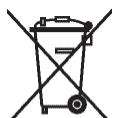

Uw product is ontworpen en vervaardigd met kwalitatief hoogwaardige materialen en onderdelen die gerecycled en opnieuw gebruikt kenn werden. Als een label met een doorgestreepte afvalcontainer op wieltjes op een product is aangebracht, betekent dit dat het product onder de EU-richtlijn 2002/96/EG valt.Win inlichtingen in over de manier waarop elektrische en elektronische producten in uw regio geschieren worden ingezameld. Neem bij het afvoeren van oude producten de lokale wetgeving in acht en plaats deze producten Niet bij het gewone huishoudelijkke afval. Als u oude producten correct verwijdert, voorkomt u negatieve gevolgen voor het milieu en de volksgezondheid.
Voorlichtig
Explosiegevaar indien de batterij incorrect\ wordt verrangen.Vervang alleen met hetzelfde of\ gelijkwaardige type.

2 Uw PhotoViewer
Gefeliciteerd met uw aankoop en welkom bij Philips!
Wilt u volledig profiteren van de ondersteuning die Philips u kan bieden? Registreer dan uw product op www.philips.com/welcome.
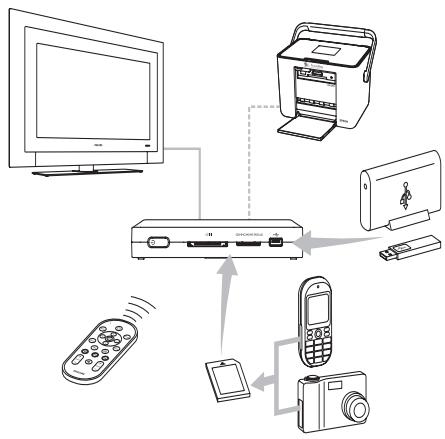
Deze PhotoViewer is ontworpen zodate u metmeer plezier uw digitale afbeeldingen kuntbekijken.
Bekijk, deel en herleef uw herinneringen met de Philips PhotoViewer. Een eenvoudige manier om uw digitale Foto's in HD-kwaliteit op uw tekebijken en afdrukken van hoge kwaliteit te maken - zonder PC. Bekijk ontspannen vanaf de bank uwvakantiefoto's met het hele gezin of met vrienden. Na installmentiekunt u de neue PhotoViewer voor allerlei toepassingen gebruiken, zoals het aanpassen van fotopresentaties. De volgende paragrafen geen een stapsgewijze beschrijving van het installmentieproces en uitleg over het gebruik van de Philips SPV3000 PhotoViewer.
Club Philips
Club Philips is de aangewezenplaats voor diverse nieuwtjes, Diensten en productinformatie. Breng een bezoek aan www.club.philips.com voor het registreren van nieuwe aankopen, downloads en kaak kans op prijzen. U kunt hier ook verwachte producten testen! En dat alles is gratis! Word lid van de Club!
2.1 Inhoud van de doos
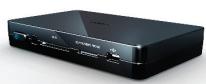
SPV3000 PhotoViewer
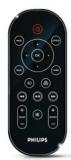
Afstandsbediening (inclusief batterij)
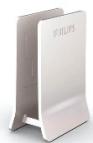
Standaard
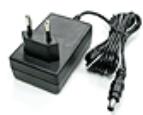
Voedingsadapter
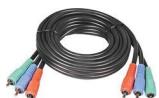
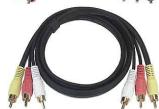
Component videokabel Geluid & samengesteld beeldkabel

Gebruikershandleiding
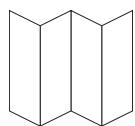
Korte handleiding voor het starten
Productsticker (1x)
2.2 Wat u verder nog nodig hebt
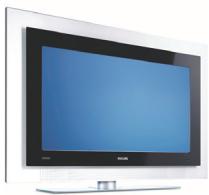
2.3 Optionele onderdelen
- Fotoprinter
USB flash drive
USB hard disk drive - Geheugenkaartadapter
S-Video kabel
2.4 Overzicht van de PhotoViewer
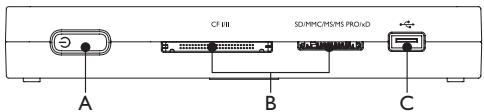
Hoofdunit
A. Aan/Uit-toets, schakelt de PhotoViewer uit of zet hem op stand-by
B. Kaartsleuven
C. USB-poort (voor USB-opslagtoestellen)
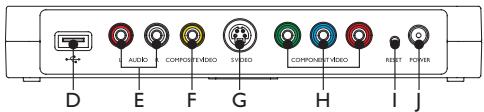
Achterzijde hoofdunit
D. USB-poort, voor fotoprinters
E. Audio-uitgangen
F. Samengestelde video-uitgang (SD)
F. S-Video-uitgang (SD)
H. Component video-uitgangen (HD)
I. Reset-toets
J. Voedingsaansluiting
Afstandsbediening
Het uittvouwbare informatieblad acheiterin geeft een overzicht van de afstandsbediening.
- Stand-by/Aan-toets, schakelt de PhotoViewer in of zet hem op stand-by
- Option-toets, toont de beschikbare opties
- OK-toets, bevestigt een selectie
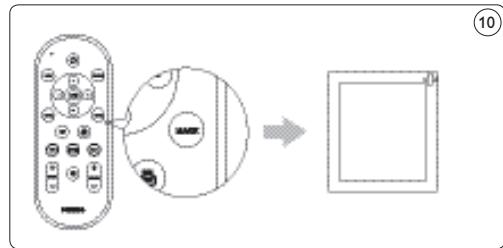
- Mark-toets, markeert afbeeldingen of miniatuurafbeeldingen om te bekijken of af te drukken
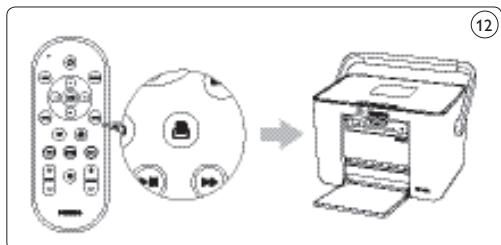
- Afdrukken-toets
- Volgende-toets
- Rotate-toets, draait afbeeldingen 90 grades rechtsom (+) of linksom (-)
- Dempen-toets, dempt of herstelt het volume
- Zoom-toets, regelt de zoomfactor (100 > 200 > 300 > 400%)
- Afspelen/Pauze-toets, speelt de fotopresentatie af ofzetazardtijdelijk stil
- Vorige-toets
- Resolutie-toets, schakeltussen de beschikbare resoluties
- Back-toets
- Toetsen omhoog, omlaag, links, rechts
- Menutoets, opent het home menu
2.5 De opbouw van deleze handleiding
2.5.1 Pictogrammen

Voorzichtig
Beschrijft activiteiten die nodig zijn om gevaarlijke of onwettelijkke situatuies te voorkomen.

Opmerking
Extra informatatie.

Tip
Informatie die handig is om te weten, maar die nicht van essentieel belang is voor het gebruik. Bijvoorbeeld, informatatie over alternatieve toepassingen.
3 Aandegang
Dit hoofdstuk beschrijft de basisstappen waarmee u aan de gang kurz.
3.1 Voorbereiden
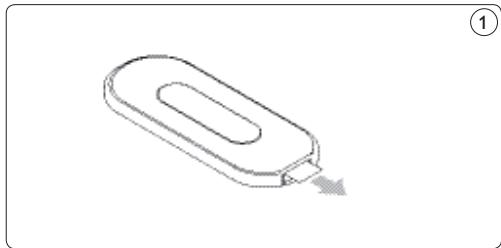
1 Verwijder de beschermfolie van de onderzijde van de afstandsbediening. ①
3.2 Aansluten
3.2.1 De videokabel op een tevisie
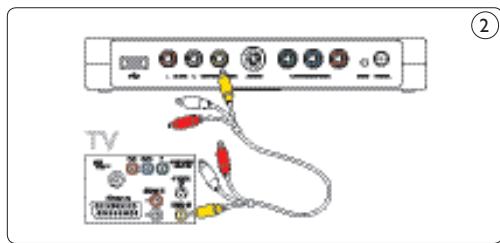
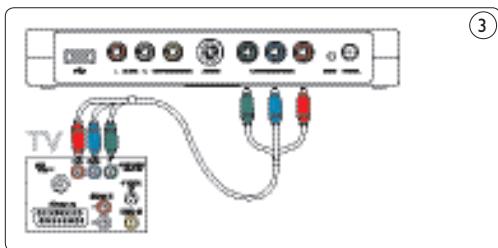
De PhotoViewer bevat drie video-uitgangen:
- Samengestelde video voor standard-definition televisies (gele connector).
- Component video voor high-definition televisies (rode, groene en blauwe connectors).
- S-Video voor standard-definition televisies (kabel Niet bijgeleverd).

Opmerking
Zie de bij uw tevisie geleverde documentatie voor
informatie over de video-ingangen op uw tevisie. Controller de aansluitingen op uw tevisie om te bepalen of u de samengestelde videokabel (gele connector) nodig hebt of de component videokabel (rode, groene en blauwe connectors). De connectors hebbendezelfde kleur als de connectors aan de kabels.
De videokabel op een tevisie aansluiten:

Voorzichtig
Schakel de tevisie uit en haal de stekker uit het stopcontact.
Sluit de juiste bijgeleverde videokabel op de video-uitgang van de PhotoViewer aan.
2 Sluit het andere uiteinde van de videokabel op uw televisione aan. ② ③
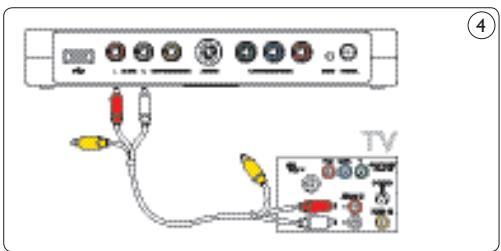
3.2.2 De audiokabel op een televisione of audiosysteme
De PhotoViewer heeft een audio-uitgang:
- Links en rechts audiosignal (rode en witte connectors).

Opmerking
Zie de bij uw tevisie of audiosysteme geleverde documentationatie voor informatatie over de audio-ingangen op uw tevisie of audiosysteme.
Voorlichtig
Schakel de tevisie of het audiosysteme uit en haal de stekker uit het stopcontact.
Sluit de juiste bigeleverde audiokabel op de audio-uitgang van de PhotoViewer aan.
2 Sluit het andere uiteinde van de audiokabel op uw tevisie aan. ④
3.2.3. Op het stopcontact
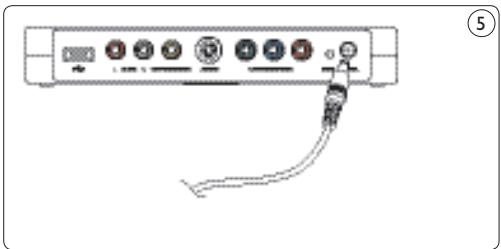
Sluit de bijgeleverde voedingsadapter op de voedingsaansluiting (J) op de PhotoViewer aan. ⑤
1 Sluit de voedingsadapter van de PhotoViewer op een stopcontact aan.
2 Sluit de télévisie en het audiosystem op een stopcontact aan.
3.3 Standard
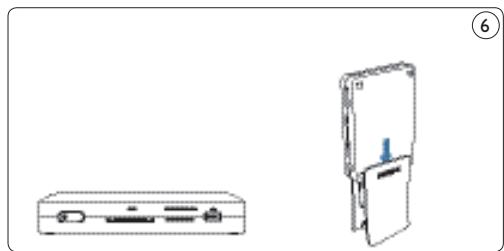
U kunt de PhotoViewer plat op een oppervlakplaatsen of in de bijgeleverde standardaard zetten. Plak om de PhotoViewer in de standardaard tezetten de rubberen productsticker rondon het label aan de onderzijde van de PhotoViewer. 6
Voorlichtig
Behandel het apparaat zorgvuldig om krassen op de beschemkap te voorkomen.
3.4 Installereren
1 Schakel de teilevisie in.
Opmerking
Controleer of u alle aansluitingen heeft aangebracht en stel de tevisie op de juiste externe ingang in (bijvoorbeeld EXT,0,AV).
Op de PhotoViewer:
2 Druk op de aan/uit-toets (A). De PhotoViewer schakelt over op stand-by. Op de afstandsbediening.
3 Druk op de stand-by-toets (1). Het home menu verschijnt na ongeveer 10 seconden.
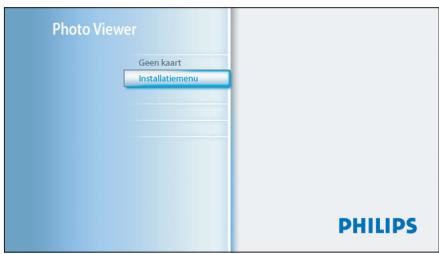
4 Druk op de OK-toets (3). Het menu Installatie worden weergegeven.
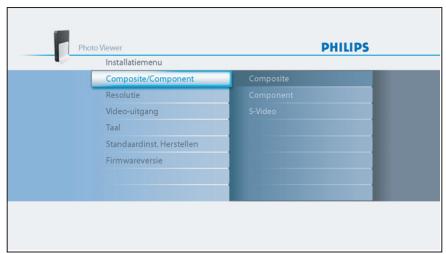
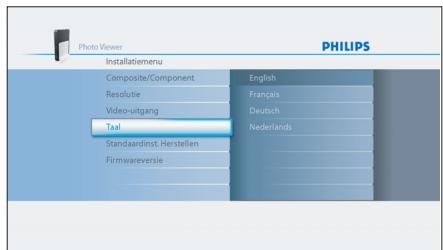
5 Druk op de omhoog/omlaag-toetsen (14) om Taal te selecteren. De beschikbare talen verschijnen.
6 Druk op de rechts-toets (14) om maar de lijst van beschikbare talen te gaan.
Druk op de omhoog/omlaag-toetsen (14) om de taal van uw voorkeur te selecteren en druk op OK.
Het menu Installatie worden nu in de taal van uw voorkeur weergegeven.
Tip
Stel de PhotoViewer op de hoogst mogelijkke resolutie die uw television ondersteunt in. U kunt de resolutie in het menu Instellingen instellen.
Geniet van uw PhotoViewer
4 Gebruik PhotoViewer
Dit hoofdstuk beschrijft de basisstappen met betrekking tot gebruik van de PhotoViewer. Het volgende hoofdstuk beschrijft extra mogelijkheden.
4.1 Een fotopresentatie starten

U heeft een adapter nodig om de volgende geheugenkaarten in te steken: RS-MMC, mobile MMC, micro MMC, mini SD, micro SD (T-Flash), MS Duo, MS PRO Duo, MS micro (M2).

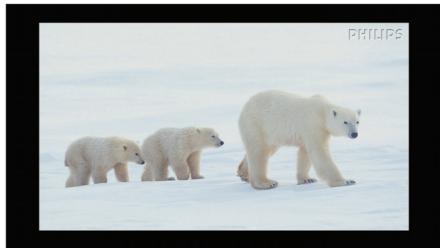
Sluit de USB-disc op de USB-poort (C) aan OF steek de geheugenkaart in de betreffende kaartsleuf (B). De fotopresentatie start automatisch.
4.2 Een afbeeling bekijken

Voorzichtig
U heeft een adapter nodig om de volgende geheugenkaarten in te steken: RS-MMC, mobile MMC, micro MMC, mini SD, micro SD (T-Flash), MS Duo, MS PRO Duo, MS micro (M2).

Sluit de USB-disc op de USB-poort (C) aan OF steek de geheugenkaart in de betreffende kaartsleuf (B).
Op de afstandsbediening
2 Druk op de menutoets (15). Het home menu verschijnt.
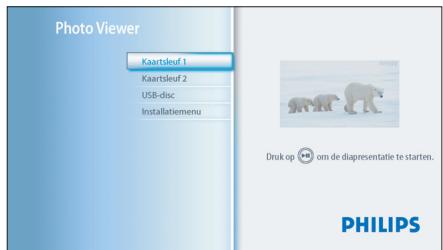
3 Druk op de omhoog/omlaag-toetsen (14) om de USB-disc of de geheugenkaart die de afbeeldingen bevat te selecteren.
4 Druk op de OK-toets (3). De miniatuurweergave verschijnt.
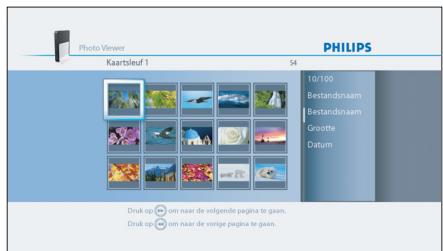
5 Druk op de toetsen omhoog/omlaag/links/rechts (14) om de afbeelding die u wiltbekijken te selecteren.
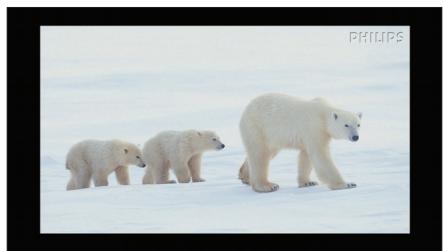
6 Druk op de OK-toets (3). De afbeeling worden weergegeven.
Tip
Druk om een fotopresentatie te starten op de afspelen/pauzetoets (8).
4.3 Een fotopresentatie met muziek afspelen

Opmerking
De muziek en de afbeeldingen{kunnen op verzillende geheugenkaarten of USB-discs staan.
1 De fotopresentatie starten.
Op de afstandsbediening:
2 Druk op de Option-toets (2). De fotopresentatie stocht en het me Fotopresentatie verschijnt.
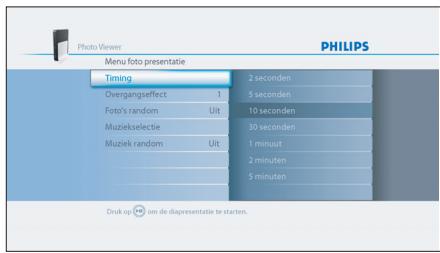
3 Druk op de omhoog/omlaag-toetsen (14) om Muziekselectie te selecteren. De beschikbare muziekbestanden verschijnen.
4 Selecteer de muziekbestanden die u wilt aflspelen.
5 Druk op de afspelen/pauze-toets (8). De fotopresentatie worden hervat en de muziek worden opgestart.
Tip
U kunt Muziek in willekeurige volgorde in het menu Fotopresentatie selecteren om de lijst van muziekbestanden in een willekeurige volgorde af te spelen
5 Haal meeruituwPhotoViewer
5.1 Volledig overzicht van de gebruikersinterface
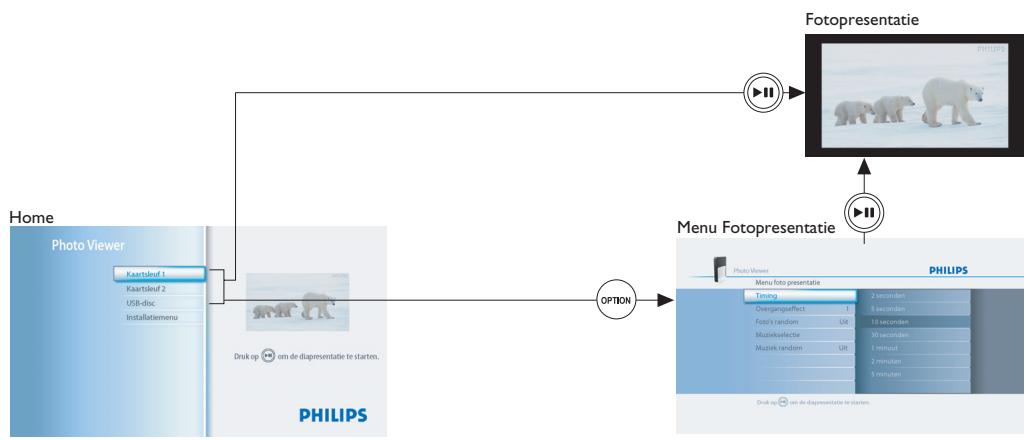
5.1.1 Overzicht van het home menu
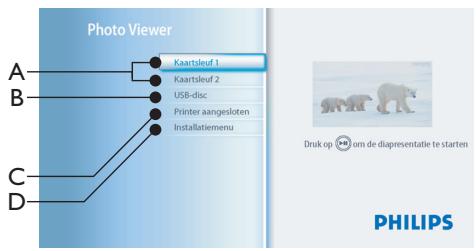
A. Geheugenkaarten (indien geplaatst)
B. USB-disc (indien aangesloten)
C. Compatiblele printer (indien aangesloten)
D. Installatie
5.1.2 Eenvoudig overzicht
5.1.3 Geavanceerd overzicht
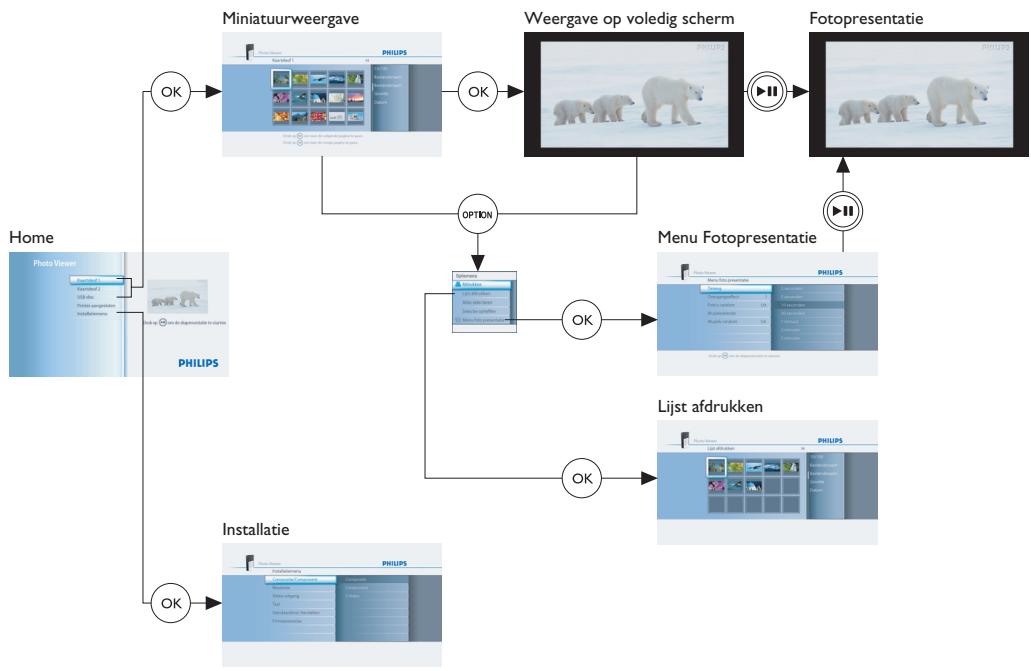
5.2 De installmentwijzigen
Met het menu Installatie(Int)kunt u de instellenen van uw PhotoViewer wijzigen. U(Int), bijvoorbeeld, de resolutie van de video-uitgang en de taal van de gebruikersinterface wijzigen.

Opmerking
Stel in Europa het televisiesystem altijd in op PAL.
Een instelling wijzigen:
1 Gaaar het menu Installatie.
2 Selecteer deinstelling.
3 Selecteer de Waarde van uw voorkeur.
4 Druk op de OK-toets (3).
5.3 Instelling van fotopresentatie wijzigen
Met het menu Fotopresentatie(Int) u de instellungen van de fotopresentaties wijzigen.
U knot, bijvoorbeeld, de weergavetijd van de afbeeldingen en het overgangseffectussen de afbeeldingen wijzigen.
5.4 Miniatuurweergaven en afbeeldingen draaien
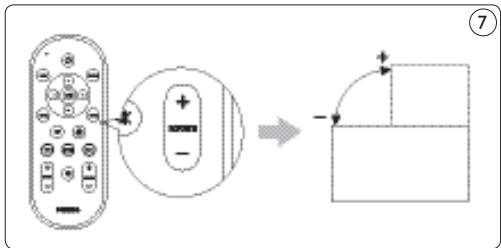
U kurz miniatuurweergaven en afbeeling draaien met de Rotate-toets op de bijgeleverde afstandsbediening. ⑦
5.4.1 In de miniatuurweergave

Opmerking
De PhotoViewer onthoudt de rotatie-installing in de miniatuurweergave als u een fotopresentatie start. U hoeft de afbeeldingen Niet opnieuw te draaienijdens de fotopresentatie.
De PhotoViewer onthoudt de rotatie-instellen
tot u de PhotoViewer uitschakelt, de geheugenkaart
verwijdert of de USB-disc loskoppelt.
De PhotoViewer slaat geen instellingen op uw geheugenkaart of USB-disc op.
1 Selecteer de miniatureurweergave.
2 Druk op de Rotate-toets (7).⑦
De miniatuurweergave draait een kwartslag.
5.4.2 In de volledige schermweergave
1 Druk op de Rotate-toets (7).⑦
De afbeeling draait een kwartslag.
5.4.3 In de fotopresentatieweergave
1 Druk op de Rotate-toets (7).⑦
De volledige schermweergave verschijnt en de afbeelding draait een kwartslag.

Tip
Druk om een fotopresentatie te hervatten op de afspelen/pauze-toets (10).
5.5 In- en uitzoomen en Schuiven
U kurz met de Zoom-toets op de bijgueverde afstandsbediening op afbeeldingen inzoomen. 8
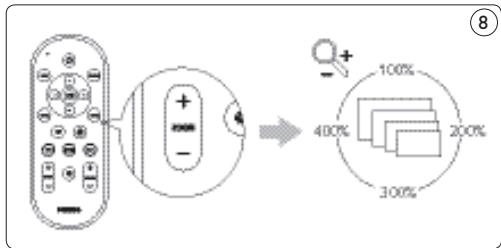
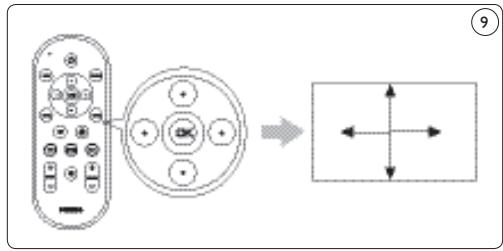
Zodra u op een weergave heeft ingezoomd, kunt u met de toelsen omhoog/omlaag/links/rechts op de bijgeleverde afstandsbediening door de afbeeling schuiven. 9
5.5.1 In de miniatuurweergave
U kunt in de miniatuurweergave Niet op afbeeldingen inzoomen.
5.5.2 In de volledige schermweergave
1 Druk op de Zoom-toets (9).⑧
De volledige schermweergave zoomt in.
2 Gebruik de toetsen omhoog/omlaag/links/rechts (14) om door de afbeelding te schuiven.
5.5.3 In de fotopresentatieweergave
1 Druk op de Zoom-toets (9).⑧
De volledige schermweergave verschijnt.
2 Druk nogmaals op de Zoom-toets.
De volledige schermweergave zoomt in.
3 Gebruik de toetsen omhoog/omlaag/links/ rechts (14) om door de afbeelding te schuiven.

Druk om de oorspronkelijke afmeting te herstellen op de OK-toets.

Druk om een fotopresentatie te hervatten op de afsplen/pauze-toets (10).
5.6 Een fotopresentatie van een selectie van afbeeldingen make
In de miniatuurweergave verschijnen alle afbeeldingen die op de geplaatste geheugenkaart of de aangesloten USB-disc staan. De PhotoViewer geeft ook de afbeeldingen wee der u in mappen hebt opgeslagen, maar de mappen zich worden nicht weergegeven. Als de geplaatste geheugenkaart of de aangesloten USB-disc更是 afbeeldingen bevat dan u in uw fotopresentatie wilt bekijken,kest u de miniatureurweergaven voor het starten van de fotopresentatie markeren. Als u dit doet,maakt de PhotoViewer een fotopresentatie van de gemarkeerde afbeeldingen.
1 Ga waar de miniatuurweergave.
2 Selecteer de afbeelding die u wilt bekijken.
3 Druk op de Mark-toets (4).⑩ De afbeelding worden gemarkeerd.
4 Selecteer de volgende afbeelding.
5 Druk op de Mark-toets.10
De afbeelding worden gemarkeerd.
6 Herhaal de bovenstaande stappen voor alle andere afbeeldingen die u wilt bekijken.
Druk op de afspelen/pauze-toets (10). De fotopresentatie start.

Tip
Met Alles selecteren en Selectie ongedaan make in het menu Opties kut u alle afbeeldingen in de miniatureurweergave selecteren of een selectie ongedaan make.
5.7 Bestandgeveensbekijken
5.7.1 In de miniatuurweergave
1 Selecteer de miniatureurweergave.
De bestandgegevens verschijnen in het rechterpaneel.
5.7.2 In de volledige schermweergave
2 Gaaar het menu Opties.
3 Selecteer Info en druk op de OK-toets (3). De bestandgegevens worden weergegeben.

Opmerking
De bestandgeveens blijven op het scherm voor de volgende afbeeldingen.
5.7.3 In de fotopresentatieweergave
1 Gaaar het menu Opties.
2 Selecteer Info en druk op de OK-toets (3). De volledige schermweergave en de bestandgegevens verschijnen.

Tip
Druk om de fotopresentatie te hervatten op de afsplen-toets (10).
5.8 De fabrieksinstellungen herstellen
1 Gaaar het menu Installatie.
2 Selecteer Standaardinstellungen herstellen.
3 Druk op de OK-toets (3).
De fabrieksinstellungen worden hersteld.
OF
1 Druk met een paperclip de Reset-toets (I) aan de achterzijde van de PhotoViewer in en houd deze 10 seconden ingedrukt.. De fabrieksinstellungen worden hersteld.
5.9 De firmwareversie bekijken
1 Gaaar het menu Installatie.
2 Selecteer Firmwareversie.
De firmwareversie verschijnt.
2 Kopieer het bestand maar de bovenste map (root) van een USB-disc.

Opmerking
Wijzig Niet de naam van het bestand Niet en sla het bestand Niet in een map op.
3 Schakel de PhotoViewer UIT.
4 Schakel de PhotoViewer weer in.
5 Sluit de USB-disc aan de voorzijde van de PhotoViewer aan.

Voorzichtig
Raak de toetsen op de PhotoViewer of de bijbehorende afstandsbediening Niet aan voordat het bericht Firmware-update verschijnt..
6 Selecteer OK in het scherm en druk op de OK-toets (3).
7 Volg de instructies op het scherm.
6 Een printer gebruiken
6.1 Op een printer aansluiten
U kurz uw PhotoViewer op een Epson printer aansluiten*. Zo kurz u de afbeeldingen zonder een PC afdrukken!

Opmerking
Zie de bij uw printer geleverde documentatie voor informatie over uw printer.
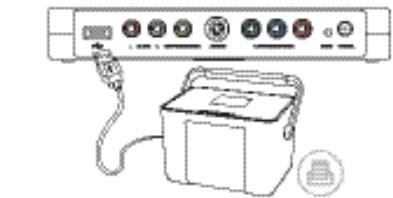
- Sluit de printerkabel op de USB-poort (D) op de PhotoViewer aan.
- Sluit het andere uiteinde van de printerkabel op de printer aan.⑪
11
- Sluit de voedingsadapter van de PhotoViewer op een stopcontact aan.
- Sluit de printer op een stopcontact aan.
6.2 Afbeeldingen afdrukken
6.2.1 Vanuit de miniatureurweergave
Ga voor het afdrukken van een enkele afbeelding vanuit de miniatureurweergave als volgt te werk:
1 Selecteer de afbeelding die u wilt afdrukken.
2 Druk op de afdrukken-toets (5). 12
De printer start.
Ga voor het afdrukken van meerdere afbeeldingen vanuit de miniatureurweergave als volgt te werk:
1 Selecteer de afbeelding die u wilt afrdukken.
Druk op de Mark-toets (4).⑩ De afbeeling worden gemarkeerd.
3 Selecteer de volgende afbeelding.
4 Druk op de Mark-toets (4).⑩ De afbeeling worden gemarkeerd.
5 Herhaal de bovenstaande stappen voor alle andere afbeeldingen die u wilt afdrukken.
6 Druk op de afdrukken-toets (5). ⑫ De printer start.

Tip
Met Alles selecteren en Selectie ongedaan make in het menu Opties kut u alle afbeeldingen in de miniatureurweergave selecteren of een selectie ongedaan make.
6.2.2 Vanuit de volledige schermweergave
1 Druk op de afdrukken-toets (5). ⑫ De printer start.
6.2.3 Vanuit de fotopresentatieweergave
1 Druk op de afdrukken-toets (5). ⑫ De volledige schermweergave verschijnt en de printer start.

Tip
Druk om een fotopresentatie te hervatten op de afsplen/pauze-toets (10).
6.3 De afdruklijst besturen
6.3.1 De afdruklijst beheren
1 Open de afdruklijst De afdruklijst worden weergegeben.
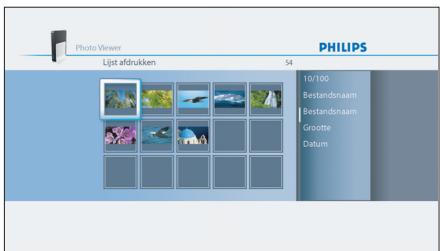
2 Druk op de Option-toets (2). Het menu Opties worden weergegeven.
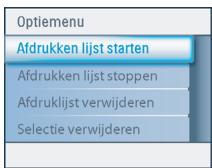
3 Selecteer een van de volgende menuonderdelen en druk op de OK-toets (3).
| Menuonderdeel | Beschrijving |
| Lijst afdrukken starten | Alle Foto's in de afdruklijworden afgedrukt.ledere Foto die wordt afgedruktwordt uit de afdruklijvertwijderd. |
| Lijst afdrukken stoppen | - De huidige Foto wordtafgedrukt.- De huidige Foto wordt uit deafdruklijvertwijderd.- Het afdrukken van de overige Foto's in deafdruklijwordt gestopt. |
| Afdruklijwissen | De huidige Foto wordtafgedrukt.Alle Foto's worden uit deafdruklijvertwijderd. |
| Selectie wissen | - De huidige Foto wordtafgedrukt.- De huidige Foto wordt uit deafdruklijvertwijderd.- De geselecteerde Foto'sworden uit de afdruklijvertwijderd. |
6.3.2 Printerfouten
Als de printer Niet kan afdrukken,verschijnt een foulmeling.
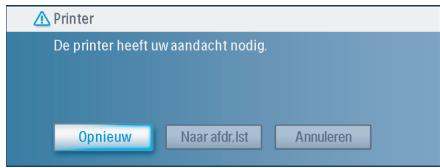
Voer om door te gaan de volgende stappenuit:
1 Controller of de printer is ingeschakeld en correct is aangesloten.
2 Selecteer een van de volgende opties en druk op de OK-toets (5).
De volledige schermweergave, de fotopresentatie- weergave of de miniatuurweergave verschijnt.
| Optie | Beschrijving |
| Nogmaals | - Als de printer maar behoren werkkt, worden de Foto afgedrukt. - Als de printer Nietaar behoren werkkt, verschijnt nogmaals een foulmeling. |
| Naar afdruklijst | - Als de printer maar behoren werkkt, worden de Foto afgedrukt. - Als de printer Nietaar behoren werkkt, worden deFoto aan de afdruklijst toegevoegt.. |
| Annuleren | De Foto worden Niet afgedrukt. |
7 Onderhoud
7.1 Reinigen
Voorlichtig
Gebruik geen oplossingen die alcohol, spiritus, ammoniak of schuurmiddelen bevatten. Deze stoffen kuren de buitenzijde van het product beschadigen (bijvoorbeeld krassen of vlekken veroorzaken).
U sunt de buitenzijde van het apparaat met een zachte,iets vochtige doek en een mild reinigingsmiddel afnemen.
7.2 Vervangen
1 Open de batterijhouser van de afstandsbediening. ⑬
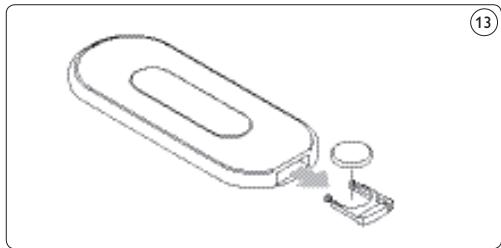
2 Verwijder de oude batterij en gooi deze weg.
3 Plaats de nouvelle batterij (CR2025, 3V) op de juiste manier.
4 Sluit de batterijhouser.
7.3 Opslag
Controller voordat u de PhotoViewer opslaat of:
- De kaartsleuven leeg�.
- De batterij uit de afstandsbediening is verwijderd.
- De beschemkap van de PhotoViewer gegen krassen en stof worden beschermd.
De ruimte waarin u de PhotoViewer opslaught moet aan de volgende eisen voldoen:
- Temperatuur:+tussen -40^ en 70^
- Relatieve vochtigkeit::tussen 5 % en 95 % (niet condenserend).
7.4 Afvoeren
Controller voordat u de PhotoViewer afvoert of:
- De kaartsleuven leeg�.
- De batterijuit de afstandsbediening is verwijderd.
8 Garantie en service
Raadpleeg als u service of informatie nodig hebt of in geval van een probleem de wereldwijd geldende garantievoorwaarden of once website via www.philips.com. U kurz ook contact opnemen met de Philips Klantenservice in uw land; de medewerkers zullen u met alle plezier helpen. U vindt de telefoonnummers in de wereldwijd geldende garantievoorwaarden.
Neem als er geen Klantenservice in uw land aanwezig is contact op met deplaatselijke Philips-dealer of neem contact op met de Serviceafdeling van Phillips Consumer Electronics B.V. U vindt het adres en het faxnummer in de wereldwijd geldende garantievoorwaarden..
Ondersteunde geheugenkaarten
- Linker geheugenkaartsleuf: CF Type I, CF Type II
- Rechter geheugenkaartsleuf: Microdrive, xD-Picture, MMC, RS-MMC, MMCmobile, MMCmicro, MMCplus, SD, miniSD, SDHC (SD-2.0), T-Flash (microSD), MS, MS Duo, MS ROM, MS PRO ,MS PRO Duo, MS Micro (M2)
Ondersteunde CODES

Opmerking
De ondersteunde codecs hunnen worden gewijzigd.Toekomstige upgrades van de PhotoViewer hunnen wellichteer codecs ondersteunen dan hieronder worden gegeben.
- Afbeeldingen: JPEG/JPG
- Geluid: MP3 (zonder bescherming gegen kopieren)
Overdracht
Televisiesystem: PAL, NTSC
- Resoluties: SD-kwaliteit, HD-kwaliteit (480,576,720p, 1080i)
Connectiviteit
- Aansluitingen aan de voorijnde: USB 2.0 voor USB disks
- Aansluitingen aan dechterzijde: USB 2.0 voor Epson printers* Audio-uitgangen (stereo) Samengestelde video-uitgang S-Video-uitgang Component video-uitgangen
Voeding
Voeding: 100 - 240 V~, 50/60 Hz
Energieverbruik: 7,2 W
- Energieverbruikblij stand-by: 408 mW
Kast
- Afmetingen kast: 198.8 × 119.3 × 29.8 mm ( B × D × H ) stand:aard: 53.8 × 90 × 130 mm ( B × D × H )
-
Nettogewicht: kast: 300 gr standaard: 100 gr
-
Compatibel met alle Epson PictureMate-modelen en tevens met andere modellen. Ga waar www.philips.com/welcome voormeer informatie.
10 Extra informatie
10.1 Aan/uit-lampje
Het blauwe aan/uit-lampje in de aan/uit-toets van de PhotoViewer geeft de status van de PhotoViewer wee.
Als het aan/uit-lampje brandt:
- Is de PhotoViewer ingeschakeld (en op een stopcontact aangesloten)
Is een geheugenkaart geplaatst en/of een USB-disc aangesloten.
Als het aan/uit-lampje langzaam knippert (iedere 2 seconden):
- Is de PhotoViewer bezig het met aflezen van de geplaatste geheugenkaarten en/of de aangesloten USB-disc.
Als het aan/uit-lampje snel knippert (twee maal per seconde):
- Wordt een software-upgrade UITgevoerd.
Als het aan/uit-lampje pulseert ('hartslag' iedere ces seconden):
- Staat de PhotoViewer op stand-by.
Als het aan/uit-lampje Niet brandt:
- Is de PhotoViewer uitgeschakeld (of van het stopcontact losgekoppeld).
Veel gesteldevragen
Installeren
Ik zie de gebruikerinterface van de PhotoViewer Niet op de tevisie.
Stel de televisie in op het juiste programmanummer (bijvoorbeeld EXT,0,AV). Zie de bij uw televisie geleverde documentatie.
Er kommt geen geluidssignaal van de televise of het audiosystem.
- Controller of de audiokabels op de juiste manier zijn aangesloten.
- Controller of het volume van uw tevisie of audiosystem is ingeschakeld.
- Controller of de bestandformat van uw audiobestanden MP3 is en dat de bestanden Niet beschermd�zijn gegen kopieren.
HaalmeeruituwPhotoViewer
De PhotoViewer reageert nicht als ik op een toets op de afstandsbediening druk.
- Richt als u op een toets op de afstandsbediening drukt de afstandsbediening op de aan/uit-toets van de PhotoViewer.
- Vervang de batterij van de afstandsbediening.
De afbeelding lijkt te zich verrormd.
Wijzig de resolutie met de resolutie-toets op de afstandsbediening.
Wijzig deinstallingen van de aangesloten televisione. Zied bij uw television geleverde documentatione.
De aangesloten printer reageert nicht.
- Controller of de printer is ingeschakeld.
- Controller of de printer op de USB-poort aan de weiterijde van de PhotoViewer is aangesloten.
Wijzig deinstallingen van de aangesloten printer. Zied bij uw printer geleverde documentatie.
Zorg ervoor dat de printer een Epson printer is*.
Zie voor meer vragen en antewoorden de website www.philips.com/support.
12 Terminologielijst
Zie voor een terminologielijk de website www.philips.com/support.
Contact informatatie
Belgie/Belgique/Belgium
Twee Stationssstraat 80/
Philips Consumentenlijn
Postbus 102
5600 AC Eindhoven
Tel: 0900 8407
United Kingdom
Philips biodt geen enkele garantie met betrekking tot dit materiaal inclusief, maar Niet beperkt tot, de impliciete garantievoorwaarden van verkoopbaarheid en geschiktheid voor particulier gebruik. Philips aanvaardt geen verantwoordelijkheid voor eventuele fouten die dit document zou können bevatten. Philips verplicht zich Niet tot het bijwerken of actueel honden van de in dit document opgenomen informatie.
Beperking van deschadevergoeding
De leverancier stelt zich nicht aansprakelijk voor enige schadevergoeding met betrekking tot indirecte, speciale, incidentele of gevolgschade (inclusief schadevergoedingen voor verlies aan omzet, verlies van winst of dergelijk), zij het gebaseerd op contractbreuk, onrechtmatige daad (inclusief onachtzaamheid), productaansprakelijkheid of anderszins, zelfs als de leverancier of de vertegenwoordiger hiervan zich geinformeerd over de möglichkheden van een dergelijk schadevergoeding en zelfs als met een hierin beschreven oplossing het eigenlijke doel Niet is bereikt.
- United Kingdom
- Belanggijk
- Voorlichtig
- Uw PhotoViewer
- Club Philips
- Inhoud van de doos
- Wat u verder nog nodig hebt
- Optionele onderdelen
- Overzicht van de PhotoViewer
- Hoofdunit
- Achterzijde hoofdunit
- Afstandsbediening
- De opbouw van deleze handleiding
- Pictogrammen
- Voorzichtig
- Opmerking
- Tip
- Aandegang
- Voorbereiden
- Aansluten
- De videokabel op een tevisie
- De audiokabel op een televisione of audiosysteme
- Op het stopcontact
- Standard
- Installereren
- Gebruik PhotoViewer
- Een fotopresentatie starten
- Een afbeeling bekijken
- Een fotopresentatie met muziek afspelen
- Haal meeruituwPhotoViewer
- Volledig overzicht van de gebruikersinterface
- Overzicht van het home menu
- Eenvoudig overzicht
- Geavanceerd overzicht
- De installmentwijzigen
- Instelling van fotopresentatie wijzigen
- Miniatuurweergaven en afbeeldingen draaien
- In de miniatuurweergave
- In de volledige schermweergave
- In de fotopresentatieweergave
- In- en uitzoomen en Schuiven
- In de miniatuurweergave
- In de volledige schermweergave
- In de fotopresentatieweergave
- Een fotopresentatie van een selectie van afbeeldingen make
- Bestandgeveensbekijken
- In de miniatuurweergave
- In de volledige schermweergave
- In de fotopresentatieweergave
- De fabrieksinstellungen herstellen
- OF
- De firmwareversie bekijken
- Een printer gebruiken
- Op een printer aansluiten
- Afbeeldingen afdrukken
- Vanuit de miniatureurweergave
- Vanuit de volledige schermweergave
- Vanuit de fotopresentatieweergave
- De afdruklijst besturen
- De afdruklijst beheren
- Printerfouten
- Onderhoud
- Reinigen
- Vervangen
- Opslag
- Afvoeren
- Garantie en service
- Ondersteunde geheugenkaarten
- Ondersteunde CODES
- Overdracht
- Connectiviteit
- Voeding
- Kast
- Extra informatie
- Aan/uit-lampje
- Veel gesteldevragen
- Installeren
- Er kommt geen geluidssignaal van de televise of het audiosystem.
- HaalmeeruituwPhotoViewer
- De afbeelding lijkt te zich verrormd.
- De aangesloten printer reageert nicht.
- Zie voor meer vragen en antewoorden de website www.philips.com/support.
- Terminologielijst
- Contact informatatie
- Beperking van deschadevergoeding
Merk : PHILIPS
Model : SPV3000
Categorie : Dvd speler