Notice Facile
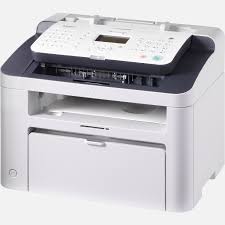
 TS 6050 - Multifunksjonsskriver CANON - Notice d'utilisation et mode d'emploi gratuit
Retrouvez gratuitement la notice de l'appareil TS 6050 CANON au format PDF.


Téléchargez la notice de votre Multifunksjonsskriver au format PDF gratuitement ! Retrouvez votre notice TS 6050 - CANON et reprennez votre appareil électronique en main. Sur cette page sont publiés tous les documents nécessaires à l'utilisation de votre appareil TS 6050 de la marque CANON.
BRUKSANVISNING TS 6050 CANON
Dra ut utmatningsfacket.
Fylla på fotopapper Fyll bara på fotopapper i det bakre facket.
Dra ut utmatningsfacket.
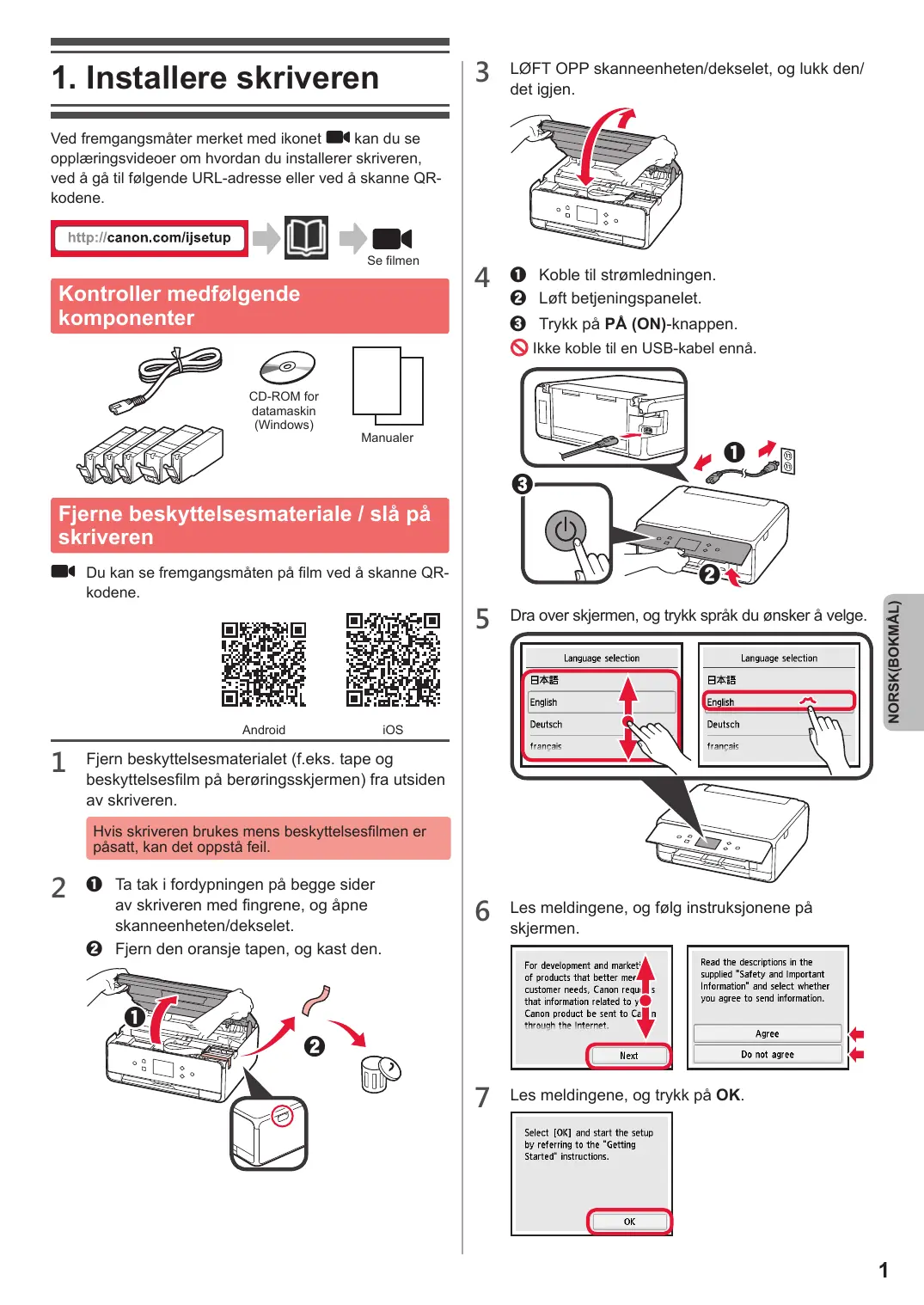
LØFT OPP skanneenheten/dekselet, og lukk den/ det igjen.
Dra over skjermen, og trykk språk du ønsker å velge.
Les meldingene, og følg instruksjonene på skjermen.
Les meldingene, og trykk på OK.
Du kan se fremgangsmåten på film ved å skanne QRkodene.
Fjern beskyttelsesmaterialet (f.eks. tape og beskyttelsesfilm på berøringsskjermen) fra utsiden av skriveren. Hvis skriveren brukes mens beskyttelsesfilmen er påsatt, kan det oppstå feil.
a T a tak i fordypningen på begge sider av skriveren med fingrene, og åpne skanneenheten/dekselet. b Fjern den oransje tapen, og kast den.
Når lampen begynner å lyse, installerer du neste blekktank.
LØFT OPP skanneenheten/dekselet, og lukk den/ det igjen.
Ikke rør skrivehodeholderen (A) før den stanser av seg selv.
Ta tak i det oransje lokket, og fjern det FORSIKTIG.
( A) Ikke trykk på begge sider av blekktanken mens det Y-formede luftehullet er blokkert. (B) Ikke rør.
iOS Skriv ut et mønster for justering av skrivehodet og skann det for å oppnå et bedre utskriftsresultat. (A)
a T rekk ut kassetten forover mens du trykker inn låsen på kassetten. b Åpne papirførerne, og juster deretter føreren foran merket LTR eller A4.
Når mønsteret for justering av skrivehodet er skrevet ut, trykker du på Ja (Yes).
Følg instruksjonene på skjermen for hvordan du legger mønsteret på glassplaten.
Lukk dokumentdekselet, og følg deretter instruksjonene på skjermen for når du kan trykke på OK.
a L egg inn flere ark vanlig papir med utskriftssiden ned. b Skyv den høyre papirføreren slik at den ligger inntil siden på papirstabelen. c Juster papirstabelen med papirføreren foran.
Les meldingene, og trykk på OK.
på OK hvis følgende skjermbilde kommer 10 Trykk opp.
Justeringen av skrivehodet er nå fullført.
Velge tilkoblingsmetode for skriveren Tilkoblingsmetoden vil variere avhengig av hvordan du bruker skriveren. Velg metode for tilkobling av skriveren etter tabellen nedenfor. I beskrivelsen nedenfor brukes smarttelefon både om smarttelefoner og nettbrett.
Bruke skriveren koblet til datamaskin eller smarttelefon
Bruke skriveren uten å koble den til andre enheter
Trådløs LAN-tilkobling (Wireless LAN USB-tilkobling (USB connection) connection)
Ikke koble til (Do not connect)
Trykk på Ikke koble til (Do not connect) på skjermbildet for valg av tilkoblingsmetode. Oppsettet er nå ferdig.
Hvis følgende skjermbilde vises, går du videre til neste side. ■■
Følg instruksjonene på skjermen for å fortsette med installasjonen. Hvis du velger USB-tilkobling (USB connection): Ikke koble til en USB-kabel før du får beskjed om det.
Klikk på Start oppsett (Start Setup).
Du må konfigurere tilkobling for hver datamaskin. Fortsett med installasjonen fra trinn 1 for hver datamaskin. Fremgangsmåtene for Windows og Mac OS er beskrevet nedenfor. Hvis du bruker en datamaskin uten Windows eller Mac OS, for eksempel Chrome OS, går du til "http://canon. com/ijsetup" og følger deretter instruksjonene på Canons nettsted for å konfigurere datamaskinen.
Velg trinnet eller installasjonsfilen.
Følg instruksjonene på skjermen for å fortsette med installasjonen.
Du kan konfigurere smarttelefon underveis i trinnene. I skjermbildet nedenfor klikker du på Instruksjoner (Instructions) for å fortsette med konfigureringen av smarttelefonen. NORSK(BOKMÅL)
Gå til Canons nettsted a Gå til Canon-nettstedet angitt nedenfor, og klikk på Oppsett.
Følg instruksjonene på skjermen for å fortsette med installasjonen. b Klikk på Last ned hvis følgende skjermbilde kommer opp. * Avhengig av innstillingene du har valgt, er det ikke sikkert at skjermbildet ovenfor blir vist. I så fall fullfører du tilkoblingen til datamaskinen, og fortsetter deretter til "Koble til smarttelefon" på side 6.
c Start den nedlastede filen.
Klikk på Avslutt (Exit) hvis følgende skjermbilde kommer opp.
Bruke installerings-CD a Sett inn installerings-CD-en i datamaskinen.
Når du bruker Windows 10, Windows 8.1 eller Windows 8: eller Filutforsker (File Explorer) b Klikk på på oppgavelinjen. c Velg Denne PC-en (This PC) eller Datamaskin (Computer) til venstre i vinduet som åpnes. CD-ROM-ikonet til høyre i vinduet. d Dobbeltklikk på
Installer programvaren Canon PRINT Inkjet/SELPHY på smarttelefonen. : Søk etter "Canon PRINT" i App Store. : Søk etter "Canon PRINT" i Google Play.
Eller gå inn på Canon-nettsiden ved å skanne QR-koden.
Se skjermen på skriveren. Hvis det går 10 minutter uten at du utfører noen handlinger, vil skjermen bli slått av. Du kan slå på skjermen igjen ved å trykke på en av knappene på betjeningspanelet (bortsett fra PÅ (ON)-knappen). ■■ Hvis følgende skjermbilde vises: Kontroller ikonet nede til venstre, og fortsett deretter til eller .
a Trykk på den installerte programvaren.
b Følg instruksjonene på skjermen for å registrere skriveren.
■■ Hvis følgende skjermbilde vises: Fortsett til .
Hvis vises, kan ikke skriveren kommunisere gjennom trådløs LAN-tilkobling. Se "http://canon.com/ijsetup" og Vanlige spørsmål hvis du ønsker mer informasjon.
c Kontroller at følgende skjermbilde vises.
Skriveren er nå koblet til smarttelefonen. Du kan skrive ut fra smarttelefonen. Hvis du vil skrive ut fotografier, legger du i fotopapir. Gå til "Legge i fotopapir" på side 8.
a Trykk på Innstillinger (Settings) på startskjermbildet, og trykk så på Canon_ij_XXXX i Wi-Fi-innstillingene.
a Trykk på den installerte programvaren.
b Følg instruksjonene på skjermen for å registrere skriveren. Hvis Canon_ij_XXXX ikke vises på listen, se "Forberedelse av skriveren" under for å betjene skriveren, og gjenta deretter trinn a. b Trykk på den installerte programvaren.
c Følg instruksjonene på skjermen for å registrere skriveren.
Hvis meldingen "Skriver er ikke registrert. Utføre skriveroppsett? (Printer is not registered. Perform printer setup?)" ikke vises, se "Forberedelse av skriveren" nedenfor for å betjene skriveren, og vent deretter til en melding vises. Følg instruksjonene på skjermen for å fortsette med installasjonen. Egnet tilkoblingsmetode blir valgt avhengig av utstyrssammensetningen. c Kontroller at følgende skjermbilde vises.
Følg instruksjonene på skjermen for å fortsette med installasjonen. Hvis du velger Autovalg-tilkoblingsmetode (anbefales) (Auto Select Conn. Method (recommended)) i skjermbildet for valg av tilkoblingsmetode, vil egnet tilkoblingsmetode blir valgt avhengig av utstyrssammensetningen. d Kontroller at følgende skjermbilde vises.
Forberedelse av skriveren a Trykk på HJEM (HOME)-knappen på skriveren.
c Trykk på Ja (Yes) eller Nei (No).
b Trykk på ikonet nederst til venstre i HJEMskjermbildet.
d Trykk på LAN-innstill. (LAN settings) > Trådløst LAN (Wireless LAN) > Trådløst LAN-oppsett (Wireless LAN setup) > Enkel trådløs tilkobling (Easy wireless connect).
Åpne bakskuffdekselet, og trekk ut papirstøtten.
a L egg inn flere ark fotopapir med utskriftssiden opp. b S kyv den høyre papirføreren slik at den ligger inntil siden på papirstabelen.
Trekk ut papirutmatingsbrettet.
Les meldingen på skriverskjermbildet, og registrer informasjonen om papiret som er lagt i.
a Å pne spordekselet for mating. b Dra den høyre papirføreren til enden.
Kopiere fotografier Du kan skanne trykte fotografier og skrive dem ut. Du kan i tillegg skanne flere fotografier og skrive dem ut samtidig.
Kontroller at skriveren er slått på.
Les meldingene, og trykk på OK.
Legg i flere ark fotopapir.
Angi utskriftsinnstillinger etter behov.
Trykk på Farge (Color)-knappen hvis du vil kopiere med farger. Trykk på Svart (Black)-knappen hvis du vil kopiere i svart/hvitt.
Trykk på Kopier (Copy) på startskjermbildet. Dra skjermbildet og trykk på Bildekopi (Photo copy). Følg instruksjonene på skjermen for hvordan du legger det trykte fotografiet på glassplaten, og trykk deretter på OK. Når skanningen er fullført, kommer bekreftelsesskjermbildet for utskriftsinnstillinger opp.
Forbindelse til trådløst LAN (Wireless LAN connection)
Tilslutning med computer
Tilslutningen til din smartphone er nu fuldført. Du kan udskrive fra din smartphone.