
920-529 - Sportskamera Marquant - Gratis bruksanvisning og manual
Finn enhetens veiledning gratis 920-529 Marquant i PDF-format.


| Produkttype | Aksjonskamera |
| Modell | 920-529 |
| Merke | Marquant |
| Mål | 61 x 42 x 30 mm |
| Vekt | 60 g |
| Strømkilde | Innebygget Li-Ion batteri, 3,7 V, 900 mAh |
| Skjerm | 2,0" LCD |
| Bildesensor | 5 MP CMOS |
| Bildeoppløsning | 12 MP (4000x3000), 10 MP (3648x2736), 8 MP (3264x2448), 5 MP (2560x1920) |
| Videooppløsning | FHD (1920x1080/30fps), HD (1280x720/30fps), HD (1280x720/60fps) |
| Lagringsmedium | Micro-SD opptil 32 GB (Klasse 4 eller høyere kreves) |
| Tilkoblingsmuligheter | MicroUSB 2.0, Micro HDMI, WiFi |
| Beskyttelsesgrad | IPX8 |
| Batterilevetid | Ca. 90 minutter |
| Funksjonsmoduser | Videoopptak, Bilmodus, Fotografering, Avspilling |
| Bilmodus | Tar opp 3-minutters segmenter; overskriver de eldste når fullt |
| Filformat | JPEG, H.264 |
| Systemkrav | Windows XP/Vista/7/8/10, Mac OS X 10.8 eller nyere |
| Webkameramodus | PC-CAM (ingen driver nødvendig for Windows XP SP3+) |
| App-kompatibilitet | Ismart DV (Android/iOS) |
| Vedlikehold | Oppbevar på et rent, tørt sted; rengjør linsen med optisk klut; ikke berør linsen med fingrene |
Ofte stilte spørsmål - 920-529 Marquant
Brukerspørsmål om 920-529 Marquant
0 spørsmål om dette apparatet. Svar på dem du kjenner, eller still ditt eget.
Still et nytt spørsmål om dette apparatet
Last ned instruksjonene for din Sportskamera i PDF-format gratis! Finn veiledningen din 920-529 - Marquant og ta den elektroniske enheten tilbake i hendene. På denne siden er alle dokumenter som er nødvendige for bruken av enheten din publisert. 920-529 av merket Marquant.
BRUKSANVISNING 920-529 Marquant
NO - Bruksanvisning (Oversettelse av original bruksanvisning)
Jula Norge AS, Solheimsveien 6–8, 1471 L∅RENSKOG
Distributör/ Distributør/ Dystrybutor/ Distributor
Jula Poland Sp. z o.o., ul. Malborska 49, 03-286 Warszawa, Polska

Värna om miljön!
Må ikke kastes sammen med husholdningsavfallet! Dette produktet må inneholder elektriske eller elektroniske komponentersom skal gjenvinnes. Lever produkt till gjenvinning på anvist sted, f.eks. kommunens miljøstation.

Dbaj o środowisko!
Installation av appar
Les bruksanvisningen nøye for bruk!
Ta vare på den for fremtidig bruk.
FCC-samsvar
Dette produktet oppfyller del 15 av FCCs regler. All bruk er underlagt vilkårene nedenfor.
ADVARSEL! Ikke foreta endringer på produktet. Produsenten påtar seg ikke ansvar for skader som oppstår som fölge av uautorisert endring.
OBS! Dette utstyret har blitt testet og overholder grenseverdiene for digitale enheter klasse B i henhold til del 15 i FCC-bestemmelsene. Disse grenseverdiene er utformet for å gi tilstrekkelig beskyttelse mot skadelige forstyrrelser ved installasjon i boliger. Utstyret genererer, bruker og kan utstråle radiofrekvent energi, og hvis det ikke installeres og brukes etter anvisningene, kan det forårsake forstyrrelser av radiokommunikasjon. Forstyrrelser kan oppstå i visse situasjoner. Hvis utstyret forårsaker skadelige forstyrrelser i radio- eller TV-mottak (som kan kontrolleres ved at utstyret slås av og på), anbefales brukeren å prøve å eliminere forstyrrelsene på en av følgende måter:
• Vinkle eller flytte mottakerantennen.
- ∅ke avstanden mellom utstyr og mottaker.
- Koble utstyret til et annet uttak i en annen krets enn den som mottakeren er tilkoblet.
- Kontakte forhandleren eller en kvalifisert radio-/TV-tekniker for å få hjelp.
- Utstyret overholder FCCs grenseverdier for eksponering for stråling i et ukontrollert miljø. Utstyret skal installeres og brukes med minst 20 cm mellom radiator og menneskekropp.
- Minnekort skal ikke utsettes for belastninger i form av bøying, trykk eller støt.
- Minnekort skal ikke utsettes for kraftige elektromagnetiske eller magnetiske felt, som i nærheten av høyttalere eller TV-mottakere.
- Minnekort skal ikke utsettes for sterk varme eller kulde.
- Minnekort skal holdes rene, og ikke utsettes for vann eller annen væske. Hvis et minnekort blir vått, kan det tørkes av med en myk klut.
- Ikke bruk minnekort fra et annet kamera uten å formatere det først.
- Ikke bruk minnekort som har blitt formatert i et annen kamera eller en kortleser.
- Data på minnekort kan bli skadet dersom minnekortet brukes på feil måte, og om strømforsyningen kobles fra eller minnekortet tas ut under innspilling, sletting, formatering eller lesing.
- Sikkerhetskopier viktige data over til et annet medium, som harddisk eller CD.
TEKNISKE DATA
| Mål | 61 x 42 x 30 mm |
| Tilkobling MicroUSB (2.0), HDMI micro, WiFi | |
| Vekt 60 g | |
| Kapslingsklasse | IPX8 |
| Batteritid 90 min | |
| Batteriteknikk | Li-Ion |
| Bildesensor 5 MP, CMOS | |
| Funksjonsmoduser Innspilling, trafikkovervåkning, fotografering, avspilling | |
| Display 2,0" LCD | |
| Fotooppløsning | 12 MP (4000 x 3000) |
| 10 MP (3648 x 2736) | |
| 8 MP (3264 x 2448) | |
| 5 MP (2560 x 1920) | |
| Videooppløsning FHD (1920 x 1080/30 fps) | |
| HD (1280 x 720/30 fps) | |
| HD (1280 x 720/60 fps) | |
| Lagringsmedium Micro-SD (opptil 32 GB) | |
| Filformat JPEG, H.264 | |
| Trafikkovervåkingsmodus | 2 s/10 s |
| USB-port USB 2.0/3.0 | |
| Batteri | 3,7 V 900 mAh Li-Ion |
| Innstillinger for energisparing | 1 min/3 min/5 min/AV |
Systemkrav
| Operativsystem | Windows XP/Vista/7/8, Mac 10.8 |
| PCCAM | Microsoft Windows XP (SP3), Vista, 7, 8 Mac OS X versjon 10.8.0 eller nyere |
| MSDC | Microsoft Windows 2000, XP, Vista, 7, 8 Mac OS X versjon 10.0.0 eller nyere |
| Prossessor | Intel Pentium 1 GHz eller høyere, eller tilsvarende prosessor |
| Internminne | Min. 1 GB |
| Lydkort og grafikkort | Lyd- og grafikkort må støtte DirectX 8 eller nyere |
| CD-spiller | 4x eller raskere |
| Harddisk | Min. 2 GB ledig plass |
| Annet | Én port for USB 1.1 eller USB 2.0 |
BESKRIVELSE
- Statusindikator (blå)
- Utløser
- Høyttaler
- Ladeindikator (rød)
- Kortspor (microSD)
- Micro-USB-port
- Micro-HDMI-port
- IR-mottaker
- Objektiv

- Koble til det avslåtte kameraet til datamaskinen (eller en USB-lader) for å lade batteriet.
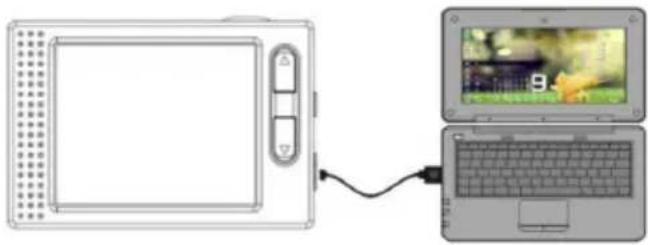
- Ladeindikatorlampen lyser under lading og slukkes når batteriet er fulladet. Batteriet er vanligvis fulladet etter ca. fire timer.
Bruke minnekort
OBS!
- Bruk høyhastighetsminnekort klasse 4 eller høyere.
- Nye minnekort og minnekort som inneholder data fra andre kameraer eller data som dette kameraet ikke klare å lese, må formateres før bruk.
- Minnekort blir varme ved bruk. Dette er helt normalt.
- Minnekort blir dårligere med tiden. Bytt ut minnekortet om det skjer.
-
Oppbevar minnekortet i etuiet når det ikke er i bruk.
-
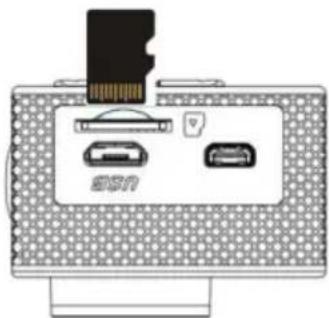
Koble strømforsyningen fra kameraet før du setter i eller tar ut minnekortet.
-
Kameraet har ikke innebygget minne. Sett inn et minnekort før bruk. Kameraet fungerer ikke uten et formatert minnekort. Sett inn minnekortet i henhold til anvisningene ved kortsporet. Trykk forsiktig på enden av minnekortet for å løse det ut.
Slå på og av
Slå på
Hold strømbryteren inne i tre sekunder. Skjermen tennes og kameraet slås på.
Slå av
Hold strømbryteren inne i tre sekunder for å slå av kameraet.
- Automatisk avstengningsfunksjon: For å spare batteri, slår kameraet seg automatisk av när det ikke har blitt brukt på en stund. Standardinnstillingen er tre minutter.
- Avstengning ved utladet batteri: Når batteriet er utladet, vises ✅ på skjermen. Når indikatoren for utladet batteri vises på displayet, slår kameraet seg av automatisk.
Indikatorlamper
Kameraet har fire moduser. Etter at du har slått det på, trykker du på modusvelgerkappen for å bytte mellom følgende moduser:
– Videoinnspilling.
– Trafikkovervåkning (hver filmsekvens er tre minutter lang).
– Fotografering (stillbilde).
- Avspilling.
Funksjonsinnstilling
- Når kameraet slås på, starter det i videoinnspillingsmodus. Trykk på utløseren for å begynne å spille inn, og trykk en gang til for å stoppe.
- Bytt til trafikkovervåkningsmodus ved å trykke på modusvelgerknappen. Trykk på utløseren for å begynne å spille inn, og trykk en gang til for å stoppe.
- Bytt til fotograferingsmodus ved å trykke på modusvelgerknappen. Trykk på utløseren for å fotografere.
Fotograferingsmodus
- Fotograferingsmodus
- Batteristatus
- Selvutløsermodus
- Oppløsning
- Fotokvalitet
- Tilgjengelig antall bilder
![1—P 2—[green] 3 4 5 6 5m 230](/content/2026/05/1071744/images/fe6941f72a783587ddd25221784a40f8c6b8310985c293b59fca41b91b3d37ce.jpg)
Innspillingsmodus
OBS!
- HD- eller FHD-video krever høyhastighetsminnekort klasse 4 eller høyere.
-
Skjermen slås av automatisk under innspillingen for å spare strøm. Aktiver skjermen ved å trykke på en hvilken som helst knapp.
-
Innspillingsmodus
- Videokvalitet
- Antall bilder/s
- Videooppløsning
- Tilgjengelig innspillingstid
- Batteristatus

Trafikkovervåkingsmodus
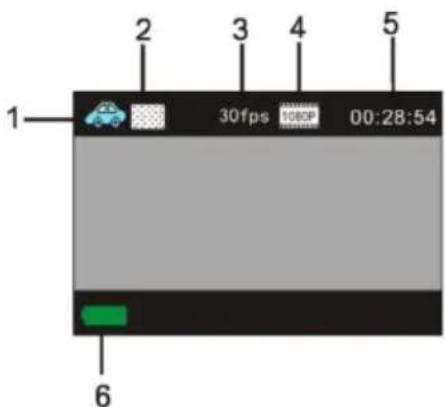
Trykk på lukkerknappen én gang under forhåndsvisningen for å begynne å spille inn. Hvert tredje minutt lagres innspillingen, og neste innspillingssekvens begynner. Når minnekortet er fullt, slettes den eldste videosekvensen for å gjøre plass for neste.
- Trafikkovervåkingsmodus
- Videokvalitet
- Antall bilder/s
- Videooppløsning
- Tilgjengelig innspillingstid
- Batteristatus
Avspillingsmodus
- Slå på kameraet og trykk på modusvelgerknappen for å aktivere avspillingsmodus, eller velg CAR/VIDEO/JPG ved hjelp av knappene OPP/NED, og trykk på utløseren for å aktivere forhåndsvisning.
- Trykk på modusvelgerknappen for å aktivere avspillingsmodus, så kan du bla gjennom bilder og videoer eller spille av innspilte videofilmer.
- Bruk knappene OPP/NED for å gå til forrige/neste foto/video.
- Spille inn film: Trykk på utløseren for å starte videoavspilling og sette på pause, hurtigspol med knappene OPP/NED og trykk på strømbryteren for å stoppe avspillingen.


Avspilling av videofil Videopauseinnstilling
INNSTILLINGER
Menyvisning
I foto-, innspillings-, trafikkovervåknings- eller avspillingsmodus:
-
Trykk på strømbryteren for å åpne menyen og merke ønsket oppføring ved hjelp av knappene OPP/NED.
-
Trykk på utløseren for å åpne undermenyer. Merket oppføring vises med blå bakgrunn.
Meny for innspillings-/trafikkovervåkningsmodus


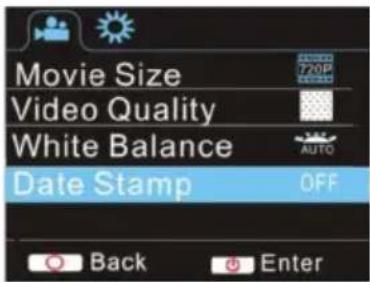
- Åpne menyen ved å trykke på strømbryteren.
- Trykk på modusvelgerknappen for å gå til innstillingsmenyen.
-
Merk ønsket oppføring ved hjelp av knappene OPP/NED, og trykk på lukkerknappen for å åpne undermenyen.
-
Merk ønsket oppføring ved hjelp av knappene OPP/NED og trykk på utløseren for å bekrefte.
-
Gå tilbake til hovedmenyen og trykk på strømbryteren for å avslutte.


Stille dato og klokkeslett
-
Åpne menyen ved å trykke på strømbryteren.
-
Trykk på modusvelgerknappen for å gå til innstillingsmenyen og trykk på utløseren for å bekrefte.
-
Trykk på NED-knappen for å markere alternativet «Date and time» (dato og klokkeslett), og trykk på utløserknappen for å åpne innstillingsvinduet.

-
I innstillingsvinduet trykker du på modusvelgerknappen for å velge den oppføringen som skal endres, og deretter endrer du verdien med knappene OPP/NED.
-
Trykk på utløserknappen for å bekrefte, eller på strømbryteren for å avslutte og forkaste endringene.
-
Trykk på strømbryteren for å avslutte innstillingsmodus.
Avspillingsmodus
-
I avspillingsmodus trykker du på strømbryteren for å åpne avspillingsmenyen og merke ønsket oppføring ved hjelp av knappene OPP/NED.
-
Trykk på utløseren for å åpne undermenyen.
-
Merk ønsket oppføring ved hjelp av knappene OPP/NED og trykk på utløseren for å bekrefte.
-
Gå tilbake til hovedmenyen og trykk på modusvelgerknappen for å avslutte.

OBS! Stopp eventuell pågående innspilling og koble fra WiFi før du setter inn eller trekker ut HDMI-kabelen.
- Koble kameraet til HDTV-en med en HDMI-kabel (selges separat).
- Hvis du vil overføre bilde og lyd til en HDTV og spille dem av der, kobler du COM-enden av HDMI-kabelen til kameraet, og andre enden til HD-inngangen på HDTV-en som vist nedenfor.
- Når kameraet er riktig koblet til HDTV-en, vises samme bilde på HDTV-en som på kameraets display.
![graph TD A["Camera"] --> B["Switch"] B --> C["Monitor"] D["Camera"] --> E["Surfboard"] E --> F["Monitor"]](/content/2026/05/1071744/images/ed245641724147485e6318e8de5961facddb1f8a31c9deb69954eacf4c4042de.jpg)
KOBLE TIL DATAMASKIN
Overføre filer
OBS! Ikke trekk ut USB-kabelen mens filer overføres, og ta ikke ut minnekortet mens USB-kabelen er tilkoblet – fare for tap av data.
-
Når kameraet er koblet til en datamaskin, vises den som en ekstern enhet på datamaskinen. Foto- og videofiler ligger i mappen DCIM\CAR, JPG, VIDEO på den eksterne enheten.
-
Åpne mappen for å kopiere filer til datamaskinens harddisk.
Webkameramodus
OBS! Du trenger ingen drivere for å bruke webkameramodus (PC-CAM-modus) i Windows XP (SP3) eller nyere.
- I U-disk-modus (MSDC-modus) trykker du på utløseren for å gå til webkameramodus (PC-CAM). PCCAM vises på displayet.
- Webkameraet kan startes fra programvaren. Trykk på strømbryteren for å gå tilbake til U-diskmodus (MSDC-modus).
APPER
Installere apper
- Søk etter Ismart DV i Google Play (Android) for å finne appen, og installer den i henhold til anvisningene.
- Søk etter Ismart DV i App Store (iOS) for å finne appen, og installer den i henhold til anvisningene.
Android-app
- Installer appen Ismart DV på smarttelefonen eller nettbrettet. Når installasjonen er fullført, vises ikonet på displayet.
- Sett inn minnekortet og slå på kameraet. WiFi-ikonet vises på displayet. Aktiver WiFi ved å holde utløseren inne i rundt tre sekunder. Displayet viser «Waiting for WiFi connection» (venter på WiFi-tilkobling), og statusindikatoren blinker. WiFi-ikonet vises på displayet.
- Aktiver WiFi på smarttelefonen eller nettbrettet, og søk etter trådløst AP-signal DV555SA og koble til kameraet. Nå vises «Connected successfully» (tilkobling lyktes) på kameraet. Når tilkoblingen er fullført, slukkes displayet etter rundt 15 sekunder, og WiFi-indikatoren blinker ikke når du trykker på lukkerknappen for å aktivere displayet. Nå vises «WiFi Connection Ready!» (WiFi-tilkobling klar), og WiFi deaktiveres umiddelbart. OBS! Første gang du kobler til kameraet, må du angi passordet 1234567890.

-
Klikk på ikonet i applisten på smarttelefonen eller nettbrettet for å åpne. Deretter kan du se bilder fra kameraet på telefonen eller nettbrettet og utføre visse endringer på dem.
-
Videooppløsning
- Hvitbalanse
- Innstillinger (åpner innstillingsmenyen)
- Aktivere avspillingsmodus
- Utløser
- Fotograferingsmodus
- Innspillingsmodus
- Ikon for WiFi-tilkobling
- Batteriindikator

iOS-app
- Installer appen Ismart DV på iOS-smarttelefonen eller -nettbrettet. Når installasjonen er fullført, vises ikonet ● på displayet.
- Aktiver WiFi på iOS-smarttelefonen eller -nettbrettet, og søk etter trådløst AP-signal DV555SA og koble til kameraet. Nå vises «Connected successfully» (tilkobling lyktes) på kameraet.
-
Klikk på ikonet i applisten på iOS-smarttelefonen eller -nettbrettet for å åpne. Deretter kan du se bilder fra kameraet på telefonen eller nettbrettet og utføre visse endringer på dem.
-
Batteriindikator
- Videoppløsning
- Hvitbalanse
- Innstillinger (åpner innstillingsmenyen)
- Aktivere avspillingsmodus
- Utløser
- Fotograferingsmodus
- Innspillingsmodus

- Oppbevar produktet på et rent og tørt sted.
- Beskytt linsen og displayet mot riper.
- Rengjør linsen ved å blåse bort støv og forsiktig rengjøre linsen med en pussefille som er beregnet for optisk utstyr. Bruk kun rengjøringsmidler som er laget spesielt for kameraer. Ikke bruk løsemidler.
- Ikke berør linsen med fingrene.
ZASADY BEZPIECZEŃSTWA
- VÄRNA OM MILJÖN
- DBAJ O ŚRODOWISKO
- INSTALLATION AV APPAR
- LES BRUKSANVISNINGEN NØYE FOR BRUK
- FCC-SAMSVAR
- BESKRIVELSE
- BRUKE MINNEKORT
- OBS
- SLÅ PÅ
- SLÅ AV
- INDIKATORLAMPER
- FUNKSJONSINNSTILLING
- FOTOGRAFERINGSMODUS
- INNSPILLINGSMODUS
- TRAFIKKOVERVÅKINGSMODUS
- AVSPILLINGSMODUS
- INNSTILLINGER
- MENYVISNING
- STILLE DATO OG KLOKKESLETT
- KOBLE TIL DATAMASKIN
- OVERFØRE FILER
- WEBKAMERAMODUS
- APPER
- INSTALLERE APPER
- ANDROID-APP
- IOS-APP
- ZASADY BEZPIECZEŃSTWA
Merke : Marquant
Modell : 920-529
Kategori : Sportskamera