
CU-VD40 - Dvd speler JVC - Gratis gebruiksaanwijzing en handleiding
Vind de handleiding van het apparaat gratis CU-VD40 JVC in PDF-formaat.

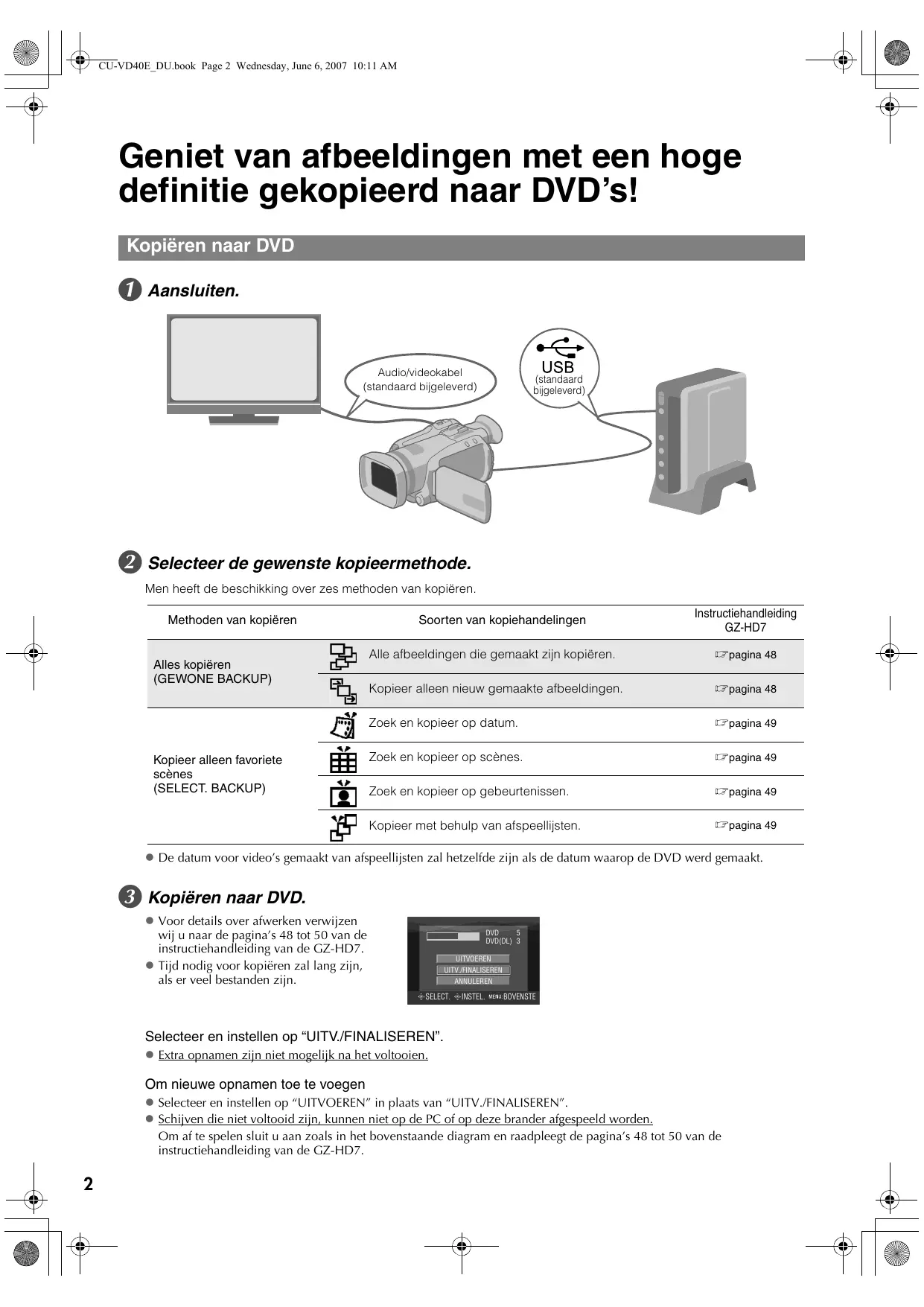


| Producttype | Dvd-brander / Dvd-speler |
| Merk | JVC |
| Model | CU-VD40 |
| Gewicht (hoofdeenheid) | Ongeveer 1,4 kg |
| Voeding | DC 12 V, 1,7 A (netadapter 110-240 V meegeleverd) |
| Stroomverbruik (netadapter) | Ingang 1,5 A, uitgang 12 V 4 A |
| Bedrijfstemperatuur | 0°C tot 40°C |
| Luchtvochtigheid in bedrijf | 35% tot 80% |
| Compatibele schijven (schrijven) | DVD-R, DVD-R DL, DVD-RW |
| Compatibele schijven (lezen) | DVD-R, DVD-R DL, DVD-RW, DVD-ROM, dvd-video, CD-R, CD-RW, CD-ROM, CD-DA |
| Interfaces | USB 2.0, HDMI, composiet-video-uitgang, composiet video/audio-uitgang |
| Hoofdfuncties | Direct kopiëren naar dvd van Everio-camera, dvd afspelen, dvd's maken vanaf computer |
| Laserbeveiliging | Klasse 1 (IEC60825-1:2001), golflengte dvd 653-663 nm, cd 770-810 nm |
| Meegeleverde accessoires | Netadapter, usb-kabel, audio/video-kabel, afstandsbediening met batterij, cd-rom, dvd-r dl-schijf |
| Afstandsbediening | RM-V41U, batterij CR2025, bereik ongeveer 5 m |
| Reiniging | Buitenkant en lade: zachte droge doek; schijf: van het midden naar de rand met een zachte doek |
| HDMI-videoresolutie | 576p, 1080i, 720p (instelbaar) |
| Kopieerbeveiliging | HDCP-compatibel |
Veelgestelde vragen - CU-VD40 JVC
Gebruikersvragen over CU-VD40 JVC
0 vraag over dit apparaat. Beantwoord die u kent of stel uw eigen vraag.
Stel een nieuwe vraag over dit apparaat
Download de handleiding voor uw Dvd speler in PDF-formaat gratis! Vind uw handleiding CU-VD40 - JVC en neem uw elektronisch apparaat weer in handen. Op deze pagina staan alle documenten die nodig zijn voor het gebruik van uw apparaat. CU-VD40 van het merk JVC.
GEBRUIKSAANWIJZING CU-VD40 JVC
Geniet van afbeeldingen met een hoge definitie gekopieerd naar DVD's!
Kopiëren naar DVD
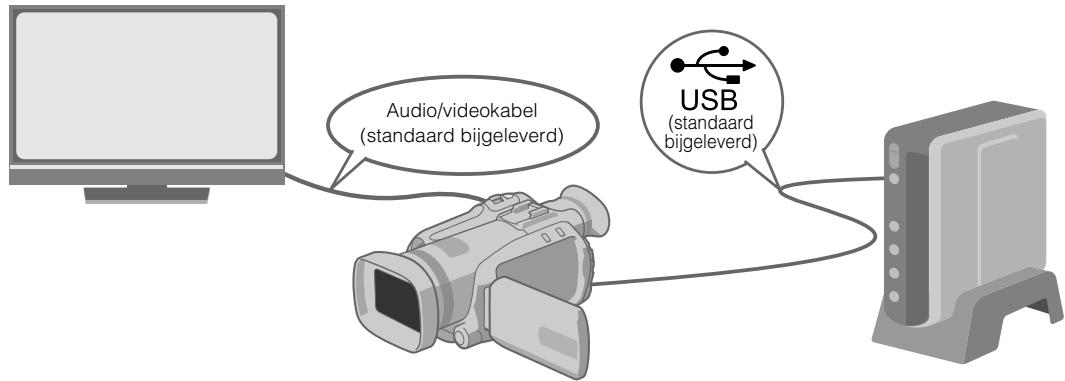
1 Aansluiten.
text_image
Audio/videokabel (standaard bijgeleverd) USB (standaard bijgeleverd)2 Selecteer de gewenste kopieermethode.
Men heeft de beschikking over zes methoden van kopieren.
| Methoden van kopiëren | Soorten van kopiehandelingen | Instructiehandleiding GZ-HD7 | |
| Alles kopiëren (GEWONE BACKUP) |  | Alle afbeeldingen die gemaakt zijn kopiëren. | pagina 48 |
 | Kopieer alleen nieuw gemaakte afbeeldingen. | pagina 48 | |
| Kopieer alleen favoriete scènes (SELECT. BACKUP) |  | Zoek en kopieer op datum. | pagina 49 |
 | Zoek en kopieer op scènes. | pagina 49 | |
 | Zoek en kopieer op gebeurtenissen. | pagina 49 | |
 | Kopieer met behulp van afspeellijsten. | pagina 49 | |
- De datum voor video's gemaakt van afspeellijsten zal hetzelfde zijn als de datum waarop de DVD werd gemaakt.
3 Kopiëren naar DVD.
- Voor details over afwerken verwijzen wij u naar de pagina's 48 tot 50 van de instructiehandleiding van de GZ-HD7.
- Tijd nodig voor kopiëren zal lang zijn, als er veel bestanden zijn.
text_image
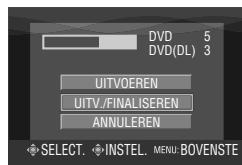
DVD 5 DVD(DL) 3 UITVOEREN UITV/FINALISEREN ANNULEREN SELECT. INSTEL. MENU-BOVENSTESelecteer en instellen op "UITV./FINALISEREN".
- Extra opnamen zijn niet mogelijk na het voltooien.
Om nieuwe opnamen toe te voegen
- Selecteer en instellen op "UITVOEREN" in plaats van "UITV./FINALISEREN".
- Schijven die niet voltooid zijn, kunnen niet op de PC of op deze brander afgespeeld worden.
Om af te spelen sluit u aan zoals in het bovenstaande diagram en raadpleegt de pagina's 48 tot 50 van de instructiehandleiding van de GZ-HD7.
Afbeeldingen bekijken gekopieerd naar DVD op de TV
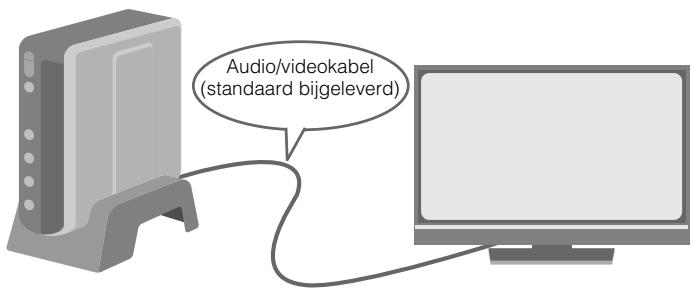
1 Aansluiten.
text_image
Audio/videokabel (standaard bijgeleverd)① Trek de USB-kabel uit en schakel de brander uit.
② Sluit de brander op de TV aan.
- Om afbeeldingen met een hoge definitie te bekijken sluit u aan met behulp van een optionele HDMI-kabel of component videokabel.
2 Afspelen.
① Schakel de brander in.
- Bevestig dat de stroomlamp oranje is. Als de lamp niet oranje oplicht, verbreekt u de verbinding van de USB-kabel en zet het apparaat uit en schakelt de stroom weer in.

② Druk de open/sluit (▲) knop om de lade uit te werpen.
③ Steek een voltooide schijf in.
④ Druk de open/sluit (▲) knop om de lade te sluiten.
- Het volgende scherm wordt afgebeeld.
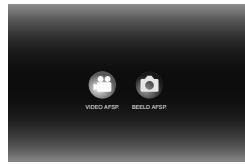
text_image
VIDEO AFTER BEED AFTER⑤ Afspelen.
- Voor details over afspelen zie pagina 15 van deze instructiehandleiding.
Voordat men gegevens van de GZ-HD7 wist
- Bevestig dat de gegevens gekopieerd zijn naar de DVD voordat u deze wist.
Deze brander maakt het mogelijk DVD's van video's opgenomen met de JVC Hard Disk Camera te maken zonder een PC nodig te hebben.
- Als u video's wilt bewerken die opgenomen zijn met de camera en uw oorspronkelijke DVD's wilt maken, gebruikt u de software die u bij de camera krijgt voor het bewerken en maken van DVD's.
- De bijgeleverde software voor het schrijven van gegevens Power2Go 5.5 Lite kan gebruikt worden om gegevens te schrijven. Deze kan echter ook gebruikt worden om video's te bewerken en DVD's te maken.
- De brander heeft geen ondersteuning voor Macintosh.
Geachte klant,
Onze dank dat u deze brander hebt aangeschaft. Voor deze te gebruiken moet u de veiligheidsinformatie en de voorzorgsmaatregelen lezen op de pagina's 4 en 5 om te zorgen voor een veilig gebruik van dit product.
Veiligheidsmaatregelen
BELANGRIJK:
Wanneer een van de volgende dingen gebeurt, verwijdert u de steker en verzoekt aan de leverancier om reparatie.
- Er komt rook uit of er is een abnormale geur
- Schade doordat de brander is gevallen
● Water of een object is binnen het object
VOORZICHTIG:
EEN EENHEID IS EEN KLASSE 1 LASERPRODUCT. DEZE EENHEID GEBRUIKT ECHTER EEN ZICHTBARE LASERSTRAAL DIE MOGELIJK TOT BLOOTSTELLING AAN GEVAARLIJKE STRALING KAN LEIDEN INDIEN GERICHT. ZORG ERVOOR DE EENHEID OP GROND VAN DE INSTRUCTIES TE BEDIENEN. WANNEER DEZE EENHEID IN HET STOPCONTACT WORDT GESTOKEN, MOET U UW OGEN NIET DICHTBIJ DE OPENING VAN DE SCHIJFLADE EN ANDERE OPENINGEN STEKEN OM IN DE BINNENKANT VAN DE EENHEID TE KIJKEN. GEBRUIK VAN REGELAARS OF AANPASSINGEN OF HET FUNCTIONEREN VAN PROCEDURES ANDERS DAN DE PROCEDURES OPGEGEVEN HIERIN KUNNEN TOT GEVOLG HEBBEN DAT ER BLOOTSTELLING AAN GEVAARLIJKE STRALING OPTREEDT. OPEN DEKSELS NIET EN REPAREER EENHEID NIET ZELF. LAAT SERVICEVERLENINGEN OVER AAN GEKWALIFICEERD PERSONEEL. KLASSE 1 LASERPRODUCT REPRODUCTIE VAN LABELS WAARSCHUWINGSLABEL BINNEN DE EENHEID
| CAUTIONCLASS I M LASERRADIATION WHENOPEN. DO NOT VIEWDIRECTLY WITHOPTICAL INSTRUMENTS.CAUTIONLASER DADIATIONWHEN OPEN, DO NOTSTARE INTO BEAM, (EN) | ATTENTIONEMET UNRAYONNEMENTLASER DE CLASSE1.M LORQUE OUVERT.NE PAS REGARDERDIRECTMENTA TRAVERS DESINSTRUMENTD' OPTIQUES.(FR) | ADVARSELKLASSE1M-LASERSTRÄLINGNÄR ÄPNET, IKKE SE DIRECTE INI I OPTISKEINSTRUMENTEN. | ADVARSELKLASSE 1MLASERSTRÄLING NÄR APPARATET ÄBNEKIG KKE DIRECTE PASTRALEN MEDOPTIKEINSTRUMENTER. | VARO!LUCKAN 1MSLASERSTÄTEILYLAATTEN ISGÄLLÄ, ALÅ KATSO SATEESSEEN SUORAAN OPTISILLA LAITTELLA. | VARNINGKLASSE 1MSLASERSTRÄLNINGNÄR DEN ÄR ÖPPENDTTA INTE DIRECT PASTDEN MED OPTISKAINSTRUMENT. |
| (NO)(DA)(FI) | (SW)LH41334-001A |
Deze eenheid voldoet aan de standaard "IEC60825-1:2001" voor laserproducten.
Het stopcontact moet vlakbij de apparatuur staan en moet makkelijk bereikbaar zijn.
LET OP:
Deze eenheid bevat microcomputers. Externe elektronische ruis of interferentie kan zorgen dat het apparaat niet goed werkt. In dergelijke gevallen schakelt u de eenheid uit en trekt het hoofdstroomsnoen uit. Steek het daarna weer in en schakel de eenheid in. Neem de schijf uit. Nadat u de schijf hebt gecontroleerd, werkt u met de eenheid zoals gewoon.
VOORZICHTIG:
Om elektrische schokken of schade aan de eenheid te vermijden steekt u eerst het korte einde van het stroomsnoer in de AC-adapter totdat deze niet langer kromt en steekt dan het grotere einde van het stroomsnoer in een stopcontact.
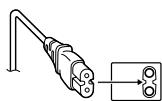
Als het apparaat niet goed werkt, stopt u onmiddellijk met het gebruik van de eenheid en raadpleegt uw plaatselijke JVC leverancier.
Voorzichtig bij het vervangen van de lithium batterij
Bij verkeerd gebruik van de in dit toestel gebruikte lithiumbatterij kan gevaar van brand of chemische verbranding ontstaan.
Derhalve mag u de batterij nooit herladen, uiteennemen, verhitten boven 100°C of verbranden.
Vervang de batterij door een Panasonic (Matsushita Electric), Sanyo, Sony of Maxell CR2025 batterij.
Er bestaat explosie- of brandgevaar als de batterij niet op de juiste manier vervangen wordt.
- Gooi een gebruikte batterij onmiddellijk weg (liefst op een milieuvriendelijke wijze, bijvoorbeeld in een batterijbak of door hem terug te brengen naar de foto- of elektriciteitshandelaar).
- Houd de batterij buiten het bereik van kinderen.
- Neem de batterij niet uiteen en gooi hem niet in een open vuur.
WAARSCHUWING:
Batterijen mogen niet worden blootgesteld aan extreme hitte, zoals van direct zonlicht, vuur of dergelijke.
Geachte klant,
Dit apparaat voldoet aan de geldende Europese normen en richtlijnen inzake elektromagnetische compatibiliteit en elektrische veiligheid.
De Europese vertegenwoordiger van Victor Company of Japan, Limited is:
JVC Technology Centre Europe GmbH
Postfach 10 05 52
61145 Friedberg
Duitsland
Informatie voor gebruikers over het weggooien van oude apparatuur
[Europese Unie]
Deze markering geeft aan dat de elektrische en elektronische apparatuur bij het einde van de gebruiksduur niet bij het huishoudelijk afval mag worden gegooid. Het product moet in plaats daarvan worden ingeleverd bij het relevante inzamelingspunt voor hergebruik van elektrische en elektronische apparatuur, voor juiste verwerking, terugwinning en hergebruik in overeenstemming met uw nationale wetgeving.
![JVC CU-VD40 - [Europese Unie] - 1](/content/2019/11/82124/images/80deb33edcfddc00793362a86c9f29b1cf4bca6c766215ea1044ad2863d2763d.jpg)
Let op:
Dit symbool is alleen geldig in de Europese Unie.
Door dit product naar het inzamelingspunt te brengen, werkt u mee aan het behoud van natuurlijke hulpronnen en met het voorkomen van potentiële negatieve effecten op het milieu en de volksgezondheid, die anders veroorzaakt zouden kunnen worden door onjuiste afvalverwerking van dit product. Neem voor meer informatie over inzamelingspunten en hergebruik van dit product contact op met de gemeente in uw woonplaats, het afvalverwerkingsbedrijf of de winkel waar u het product hebt aangeschaft.
Er kunnen boetes gelden voor een onjuiste verwijdering van dit afval, in overeenstemming met de nationale wetgeving.
(Zakelijke gebruikers)
Bezoek als u dit product wilt weggooien onze website www.jvc-europe.com voor informatie over het terugnemen van het product.
[Landen buiten de Europese Unie]
Wanneer u dit product wilt verwijderen, houdt u dan aan de geldende nationale wetgeving of andere regels in uw land voor de verwerking van oude elektrische en elektronische apparatuur.
![JVC CU-VD40 - [Landen buiten de Europese Unie] - 1](/content/2019/11/82124/images/fedb489ebeb32cf69e98f9cd908fce9e617ee70561be40545ee2aa358f7f1096.jpg)
Gebruikte batterijen
Niet weggooien, maar inleveren als KCA.

De knop I/⏻ sluit de hoofdstroom naar de eenheid niet volledig af, maar schakelt de werkstroom in en uit. “⏻” toont standby elektrische stroom en “I” toont ON.
Voorzorgsmaatregelen voor de brander
Houd de volgende voorzorgsmaatregelen in de gaten. Als u dit niet doet, kan dit een elektrische schok, brand, letsel of niet goed functioneren tot gevolg hebben.
- Men moet de apparatuur niet uit elkaar nemen, de omhulling verbreken of de apparatuur wijzigen. Men moet verzoeken om reparatie en inspectie bij de leverancier indienen.
- Geen metalen of brandbare objecten insteken of water of andere vloeistoffen in de brander laten.
- Zet de stroom uit, als men apparatuur aansluit.
- Verwijder de steker als de brander langere tijd niet gebruikt zal worden of voordat men hem schoonmaakt (elektriciteit stroomt door de apparatuur, zelfs wanneer de stroom uit staat.)
- Blokkeer de ventilatieopeningen van de brander niet.
- Niet gebruiken als er condens is. Als men de brander snel van een koude plaats naar een warme plaats brengt, kan dit tot gevolg hebben dat zich druppels vormen. Dit kan leiden tot niet goed werken of uitval van het apparaat.
- Laat de brander niet trillen, als er schijven in zitten.
Voorzorgsmaatregelen voor accessoires
- Wanneer men de AC-adapter, het stroomsnoer en de USB-kabel gebruikt, moet u de volgende voorzorgsmaatregelen nemen. Als u dit niet doet, kan dit een elektrische schok, brand, letsel of niet goed functioneren tot gevolg hebben.
- Steek de steker niet in of verwijder hem niet, als uw handen nat zijn.
- Steek de steker volledig in het stopcontact.
- Laat stof en metalen objecten niet bij de steker komen.
- Beschadig het snoer niet.
- Zet het snoer zo, dat men er niet over kan vallen.
- Niet gebruiken als men hoort dat het dondert.
- Niet uit elkaar nemen.
- Geen product buiten dit gebruiken.
- Speel de bijgeleverde CD-ROM niet af met een audiospeler.
Doet u dit wel, dan kan men de circuits of de luidsprekers beschadigen.
Voorzorgsmaatregelen voor schijven
Gebruik de volgende schijven niet.
- Schijven die gescheurd zijn
- Schijven met diepe krassen
Installatie
Niet installeren op een van de volgende locaties.
- Vochtige locatie
- Locatie van 60 °C of boven
- Locatie met direct zonlicht
- Locatie waar waarschijnlijk oververhitting zal plaatsvinden
- Stoffige of rokerige locaties
- Locaties die te lijden hebben van olierook of stoom zoals een aanrecht of naast een bevochtiger
- Onstabiele locatie
• WC - Stoffige plekken
- Hellende locatie
LET OP:
Wanneer men de eenheid plaatst:
Sommige TV's of andere toepassingen genereren sterke magnetische velden. Zet dergelijke toepassingen niet boven op de eenheid, want dit kan storing van het beeld veroorzaken.
Wanneer men het product verplaatst:
Druk op I/⏻ om de stroom uit te schakelen en wacht op zijn minst 30 seconden, voordat u het stroomsnoer uittrekt. Wacht vervolgens op zijn minst twee minuten voordat u het product verplaatst.
Schoonmaakprocedure
BELANGRIJK:
- Zorg ervoor dat de steker van de brander niet meer in het stopcontact zit, voordat u met schoonmaken begint.
- Gebruik geen vloeibare of aerosol schoonmaakmiddelen.
- Zorg ervoor dat er geen vocht of vloeistof in contact komt met de schijf tijdens het schoonmaken.
Buitenkant van de brander:
Veeg stof af met een droge doek.
Schijflade:
Veeg vuil af met een zachte droge doek.
Schijf:
Veeg voorzichtig van de binnenrand tot de buitenrand met een zachte doek.
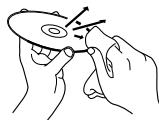
Opslag:
Zorg ervoor dat de schijven in hun omhulling worden bewaard. Als men schijven op elkaar legt zonder hun beschermende omhulling, kunnen ze beschadigd worden. Zet geen schijven op een plaats, waar ze aan direct zonlicht blootgesteld zullen worden of op een plek waar de vochtigheid of de temperatuur hoog is. Laat geen schijven in uw auto liggen!
Regiocodes
Regiocodes zijn nummers voor het beperken van het afspelen van DVD-video's. De wereld is onderverdeeld in zes regio's en elke regio wordt bepaald door een getal. Als het nummer voor een schijf niet overeenkomt met het nummer voor de speler, kan de schijf niet op de speler worden afgespeeld. (De eerste regiocode wordt bepaald op het label aan de onderkant van de brander.)
Afwijzing van aansprakelijkheid
JVC accepteert geen aansprakelijkheid op welke wijze dan ook voor het verlies van gegevens door onjuiste aansluitingen of onjuist omgaan met het apparaat.
Copyright
Op grond van wetten over copyright is het dupliceren van materiaal dat beschermd is door copyright zonder toestemming van de houder van dat copyright verboden.
Gedeponeerde handelsmerken en handelsmerken
- Windows ^ is of een gedeponeerd handelsmerk of handelsmerk van Microsoft Corporation in de Verenigde Staten en/of andere landen.
- Macintosh en Mac OS zijn handelsmerken van Apple Computer, Inc., geregistreerd in de Verenigde Staten en andere landen.
- Pentium is een gedeponeerd handelsmerk van Intel Corporation in de Verenigde Staten.
- Geproduceerd onder licentie van Dolby Laboratories. "Dolby" en het symbool van de dubbele D zijn handelsmerken van Dolby Laboratories.
- HDMI, het logo van HDMI logo en high definition multimedia interface zijn handelsmerken of gedeponeerde handelsmerken van HDMI Licensing LCC.
- Namen van andere ondernemingen en producten die hier genoemd worden, zijn gedeponeerde handelsmerken en/of handelsmerken van hun respectievelijke houders.
DVD-brander
CU-VD40
NEDERLANDS
Geniet van afbeeldingen met een hoge definitie gekopieerd naar DVD's!....2
Kopiëren naar DVD.... 2
Afbeeldingen bekijken gekopieerd naar DVD op de TV 3
Veiligheidsmaatregelen....4
Inhoud 6
Aan de slag 7
Accessoires 7
De brander plaatsen....7
Een schijf insteken....7
De afstandsbediening klaar voor gebruik maken 7
Gids voor onderdelen en regelaars....8
Aansluiten op TV....9
Aansluiten op een TV met HDMI inputaansluiting 9
Aansluiten op een TV met componentvideo-inputconnectors 9
Aansluiten op een TV met video/audio-inputconnectors.... 10
Camera-afbeeldingen Everio opslaan naar DVD 11
Om aan te sluiten.... 11
Gegevens/DVD-videoschijven maken.... 11
PC-afbeeldingen opslaan op DVD 12
Om aan te sluiten.... 12
Opslaan op een DVD.... 12
Computers die gebruikt kunnen worden.... 12
Installeren CyberLink Power2Go 5.5 Lite 13
CyberLink Power2Go 5.5 Lite Contactinformatie 13
Mapconfiguratie....14
Afbeeldingen bekijken opgeslagen in DVD 15
Video's bekijken opgeslagen van een Everio camera met een hoge definitie .... 15
Stilstaande beelden bekijken opgeslagen van een Everio camera met een hoge definitie 17
DVD-video's bekijken opgeslagen van Everio camera 18
Hoogkwalitatieve beelden bekijken 19
De instellingen veranderen 20
Procedures voor werken met menu's 20
Items en inhoud instellen.... 21
Schermdisplay....22
Problemen oplossen 23
Foutboodschappen ....24
Specificaties 25
Accessoires
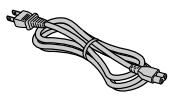
Stroomsnoer
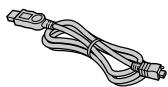
USB-kabel
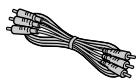
Audio/videokabel

Opnameschijf (DVD-R DL)
(Voor gebruik met een hoge definitie Everio camera. Kan niet gebruikt worden met een Everio camera.)

Lithium-batterij (CR2025)
Vóór verzending af-fabriek in de
afstandsbediening geplaatst.
VOORZICHTIG:
- Gebruik de standaard bijgeleverde AC-adapter en het stroomsnoer niet met andere apparaten. Verder moet u geen andere AC-adapter, stroomsnoer en USB-kabel gebruiken dan die standaard bij deze brander wordt bijgeleverd. Doet u dit wel, dan kan dit een elektrische schok of brand tot gevolg hebben.
De brander plaatsen
■ Horizontale oriëntatie
- Let op de bovenkant en onderkant van de brander en zet hem horizontaal.
■ Verticale oriëntatie
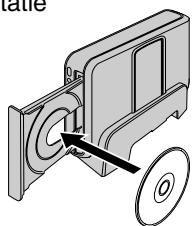
- Wanneer u de brander in de verticale oriëntatie gebruikt, lijnt u de opening van de brander uit met die van de standaard bijgeleverde standaard en plaatst de brander en zet hem stevig vast op de standaard.
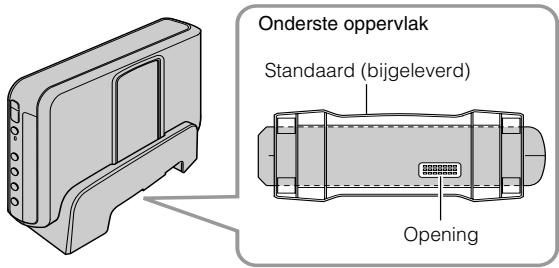
text_image
Onderste oppervlak Standaard (bijgeleverd) OpeningEen schijf insteken
Wanneer u werkt met een schijf, zorgt u ervoor niet de kant voor afspelen/opnemen van de schijf aan te raken. Gebruik alleen de knop [▲] op de brander of de afstandsbedieningsregelaar om de schijflade uit te werpen. Als u de lade handmatig opent, bestaat het risico dat de schijf eruit valt of bekneld raakt.
■ Horizontale oriëntatie
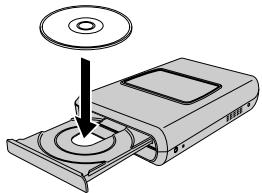
■ Verticale oriëntatie
De afstandsbediening klaar voor gebruik maken
Wanneer u het toestel aanschaft is de afstandsbediening voorzien van een batterij. Verwijder vóór gebruik het isolatievel.
■ De batterij weer inzetten
- U kunt de batterijhouder naar buiten trekken als u het sluitnokje indrukt.
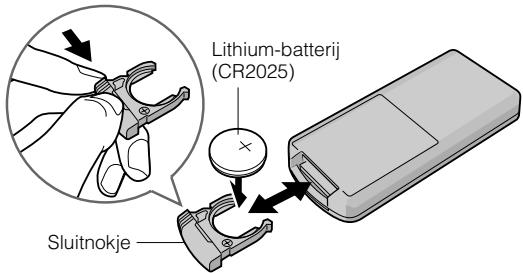
text_image
Lithium-batterij (CR2025) SluitnokjeGids voor onderdelen en regelaars
Voorkant
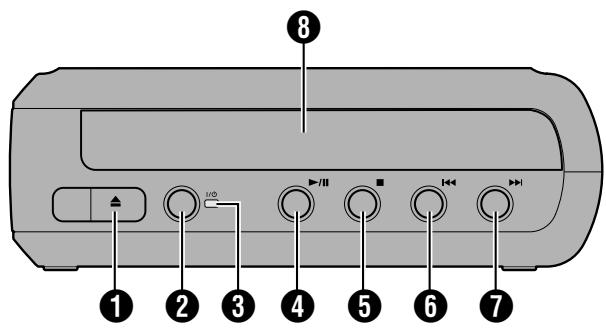
text_image
① ② ③ ④ ⑤ ⑥ ⑦ ⑧① Open/sluitknop (▲)
② Stroomknop (I/⏻)
③ Stroomlamp
Groen lampje:
Wanneer aangesloten op Everio camera of PC.
Oranje lampje:
Tijdens het afspelen.
④ Speel/pauzeknop (▶/II)
⑤ Stopknop (■)
⑥ Knop Vorige (◀◀)
⑦ Knop Volgende (▶▶)
8 Schijflade
Achterkant
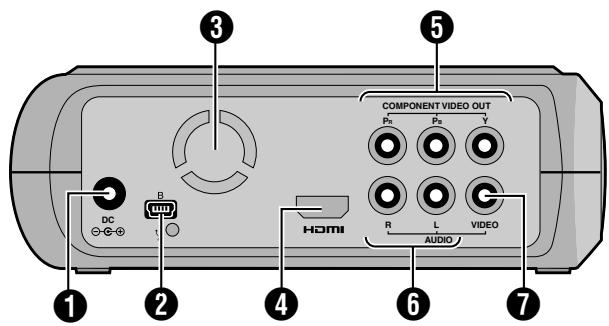
text_image
COMPONENT VIDEO OUT P0 P2 Y DC B HDMI R L VIDEO AUDIO 1 2 4 6 7① DC Connector
② USB Connector
③ Koelventilator
④ HDMI Aansluiting
5 COMPONENT VIDEO OUT Connectors
6 AUDIO Outputconnectors
⑦ VIDEO Outputconnector
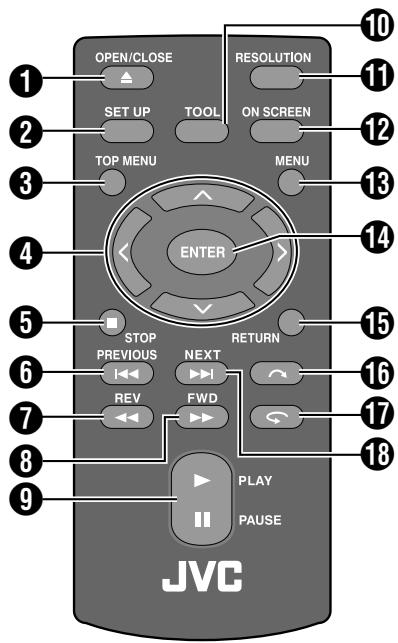
Afstandsbediening
text_image
OPEN/CLOSE SET UP TOP MENU RESOLUTION ON SCREEN MENU ENTER STOP PREVIOUS REV NEXT FWD PLAY PAUSE JVC① Knop OPEN/CLOSE (▲)
② Knop SET UP
③ Knop TOP MENU
④ Selectietoetsen (∧/∨/⟨/⟩)
⑤ Knop STOP (■)
6 Knop PREVIOUS (◀◀)
⑦ Knop REV (◀◀)
8 Knop FWD (▶▶)
⑨ Knop PLAY/PAUSE (▶/Ⅱ)
10 Knop TOOL
⑪ Knop RESOLUTION
⑫ Knop ON SCREEN
13 Knop MENU
14 Knop ENTER
15 Knop RETURN
16 Knop Overslaan ( ↗ )
⑰ Knop Opnieuw afspelen (←)
18 Knop NEXT (▶▶)
Aansluiten op TV
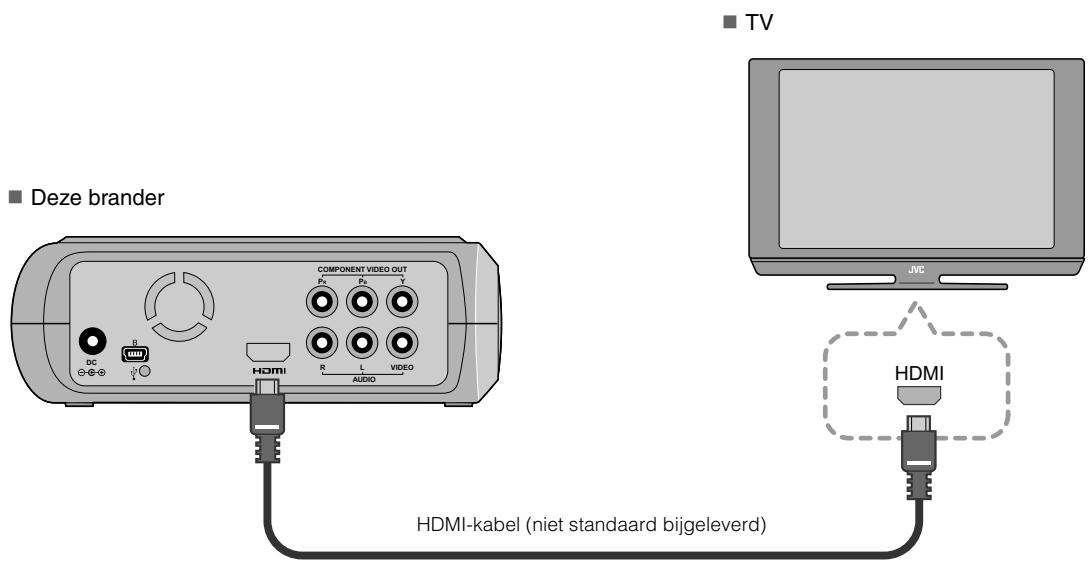
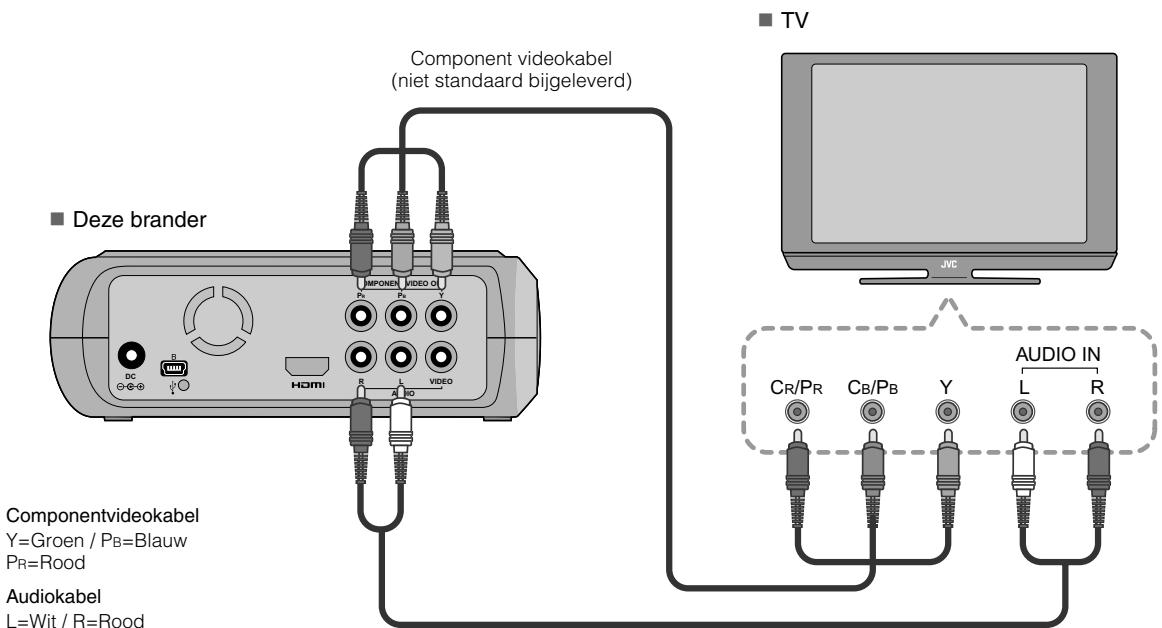
Om afbeeldingen met een hoge definitie te bekijken sluit u aan met behulp van een optionele HDMI-kabel of component videokabel.
Aansluiten op een TV met HDMI inputaansluiting
text_image
TV ■ Deze brander COMPONENT VIDEO OUT Pn Pn Y DC R L VIDEO HDMI AUDIO HDMI-kabel (niet standaard bijgeleverd) JVCOPMERKINGEN:
- Afbeeldingen kunnen alleen worden weergegeven op een monitor die High-bandwidth Digital Content Protection (HDCP) heeft. (17 pag. 24)
- Wanneer afbeeldingen niet normaal worden weergegeven, stelt u de "HDMI-KLEURINST." in het instelmenu in op "RGB". (pag. 21)
Aansluiten op een TV met componentvideo-inputconnectors
text_image
■ Deze brander Component videokabel (niet standaard bijgeleverd) ■ TV MPONER VIDEO Q Pe Pe Y HDMI A R VIDEO Componentvideokabel Y=Groen / Pb=Blauw Pr=Rood Audiokabel L=Wit / R=Rood AUDIO IN Cr/Pr CB/PB Y L RAudiokabel (niet standaard bijgeleverd)
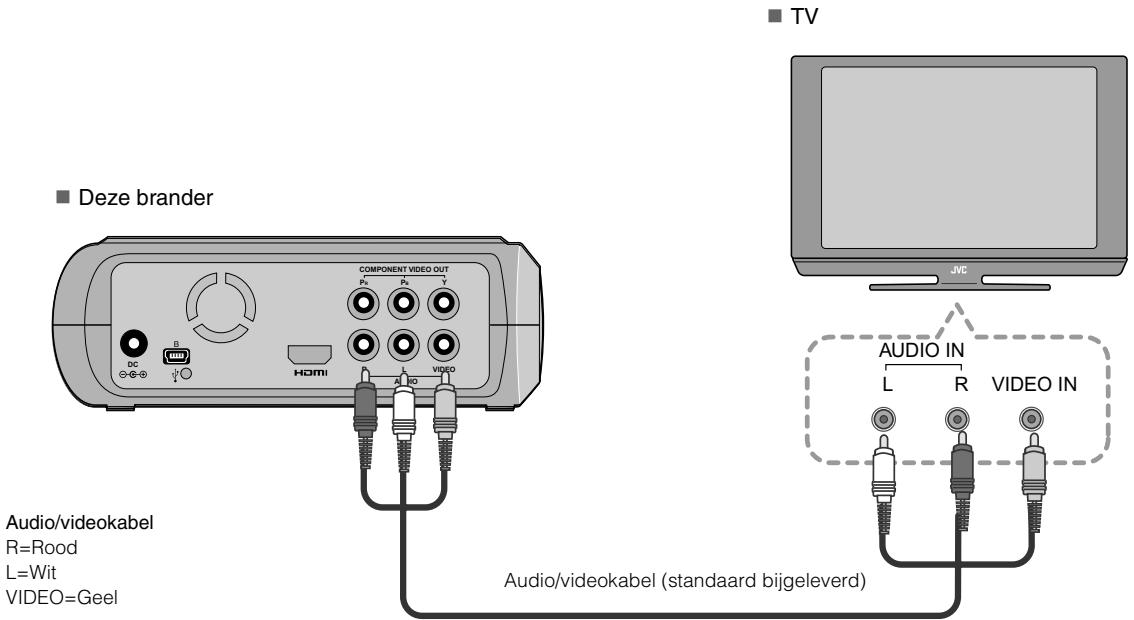
Aansluiten op een TV met video/audio-inputconnectors
Sluit de outputconnectors van de brander aan op de inputconnectors van de TV met de standaard bijgeleverde audio/videokabel.
text_image
TV ■ Deze brander COMPONENT VIDEO OUT HOMI Audio/videokabel R=Rood L=Wit VIDEO=Geel AUDIO IN L R VIDEO IN Audio/videokabel (standaard bijgeleverd)Camera-afbeeldingen Everio opslaan naar DVD
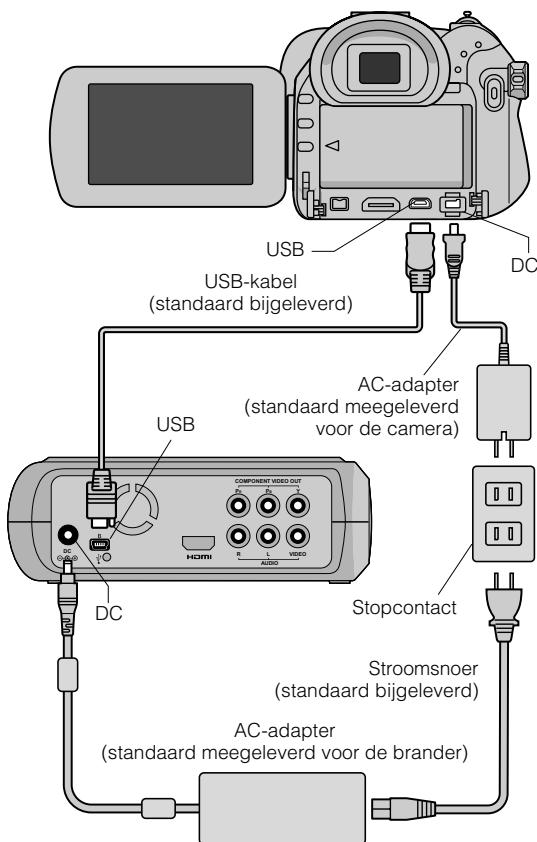
U kunt makkelijk gegevensschijven maken door de brander aan te sluiten op een Everio camera.
Om aan te sluiten
VOORBEREIDINGEN:
- Stroom/modusschakelaar (Everio camera) : Uit
- Stroomschakelaar (deze brander) : Uit
text_image
USB USB-kabel (standaard bijgeleverd) DC AC-adapter (standaard meegeleverd voor de camera) COMPONENT VIDEO OUT F: HDMI R L VIDEO AUDIO Stopcontact Sroomsnoer (standaard bijgeleverd) AC-adapter (standaard meegeleverd voor de brander)- De posities van DC connector en USB connector en indicaties (aan/uit) van de schakelaar Power/Mode kunnen voor een aantal Everio cameramodellen anders zijn.
- Tijdens het opslaan is er geen output van de HDMI aansluiting of COMPONENT VIDEO OUT connectors van deze brander. De videoafbeelding kan worden weergegeven van de Everio LCD-monitor van de camera of door de Everio camera op een TV aan te sluiten.
Gegevens/DVD-videoschijven maken
VOORZICHTIG:
- Wanneer u een gebeurtenis opneemt (zoals een sportwedstrijd) met een Everio camera, is het aan te raden om dezelfde opnamemodus continu te gebruiken. De opnamemodus veranderen zal tot gevolg hebben dat een gebeurtenis verdeeld wordt en opgeslagen in twee of meer mappen.
- Wanneer er een schijf in de brander zit, moet u de Everio camera of de brander niet blootstellen aan trillingen of mechanische schokken.
VOORBEREIDINGEN:
- Stroom/modusschakelaar (Everio camera) : Ann
- Stroomschakelaar (deze brander): Aan
1 Druk op de knop [OPEN/CLOSE] nadat het menu wordt weergegeven op de Everio.
- De schijflade wordt geopend.
2 Een schijf insteken.
- Wij raden u aan een compatibele schijf te gebruiken. (pag. 25)
3 Druk op de knop [OPEN/CLOSE].
- De schijflade wordt gesloten.
4 Gegevens/DVD-videoschijven maken.
- Zie de Everio instructiehandleiding van de camera over hoe gegevens/DVD-videoschijven te maken.
OPMERKINGEN:
- Gegevensschijven kunnen niet op DVD recorders/spelers afgespeeld worden.
- DVDs gemaakt met een camera uit de serie GZ-MG Everio uitgerust met een functie om DVD rechtstreeks te maken zijn DVD videoschijven, geen gegevensschijven. (Voor details verwijzen wij u naar de instructiehandleiding van de Everio camera.)
- Een schijf kan niet uitgeworpen worden, als gegevens naar de schijf worden geschreven. Wacht tot het schrijven klaar is.
- De afstandsbediening kan niet bediend worden als de brander wordt aangesloten op de Everio camera via een USB-kabel.
- Een aanzienlijke hoeveelheid tijd is nodig als er mee dan 1000 videobeelden of stilstaande beelden op DVD worden opgeslagen. Het is daarom aan te raden van te voren te backuppen.
Wanneer een schijf niet kan worden uitgeworpen
Wanneer een schijf niet kan worden uitgeworpen met de knop [OPEN/CLOSE] gebruikt u de volgende procedure om met kracht uit te werpen.
1 Schakel de stroom uit.
2 Steek een dun staafje van ongeveer 10 cm lang in de opening om met kracht uit te werpen aan de rechterkant van de brander. De schijflade zal ongeveer 1 cm uitgeworpen worden.
3 Trek de schijflade handmatig uit en neem de schijf uit.
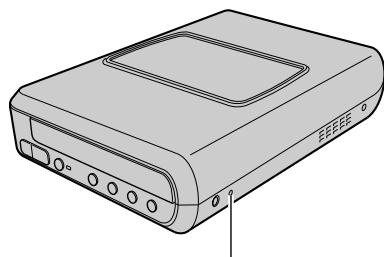
Opening om met kracht uit te werpen
- Zorg ervoor de brander horizontaal te zetten.
PC-afbeeldingen opslaan op DVD
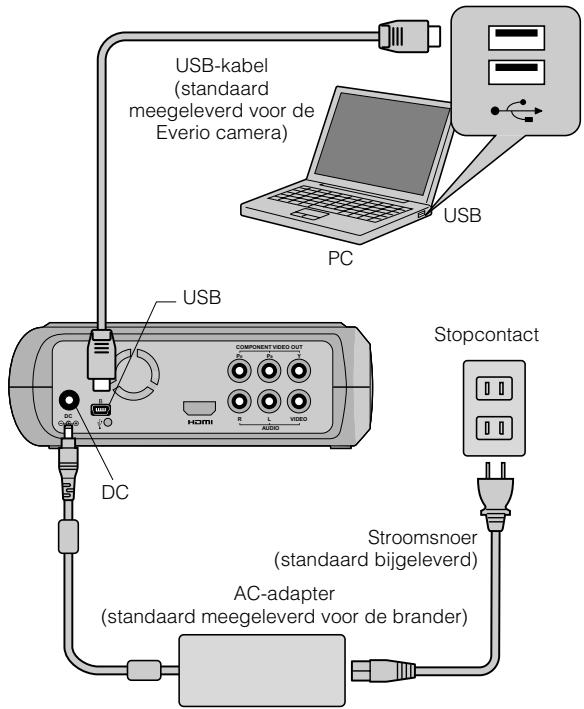
Deze brander kan gebruikt worden als een DVD brander door deze op een PC aan te sluiten. Afbeeldingen bewerkt op een PC kunnen ook opgeslagen worden op een DVD door de meegeleverde software te gebruiken.
Om aan te sluiten
VOORBEREIDINGEN:
- Stroomschakelaar (deze brander) : Uit
- PC-stroom : Uit
text_image
USB-kabel (standaard meegeleverd voor de Everio camera) PC USB USB COMPONENT VIDEO OUT HDMI R L VIDEO AUDIO Stopcontact DC Stroomsnoer (standaard bijgeleverd) AC-adapter (standaard meegeleverd voor de brander)Opslaan op een DVD
1 Zet de brander en de PC aan.
- Installeer de CyberLink Power2Go 5.5 Lite software, als u dit nog niet gedaan hebt.
2 Een schijf insteken.
- Wij raden u aan een compatibele schijf te gebruiken. (pag. 25)
3 Gebruik Power2Go om op een DVD op te slaan.
-
Gebruik Power2Go om een map te maken.
-
U kunt de gewenste mapnamen maken. Maar gebruik niet "EVERIO_V" of "EVERIO_S" als naam van de map.
- Gebruik alfanumerieke tekens, wanneer u de namen van mappen of bestanden invoert. U kunt tot maximaal veertig tekens invullen.
- Stel het betandssysteem van het gegevenstabblad in het Power2Go menu Setup in op "UDF1.5".
- Kopieer bestanden zoals MPEG, JPEG en TPD in de map.
- Voor details over hoe op te slaan verwijzen wij u naar de Power2Go Gebruikersgids, de Help-functie en ReadMe.
U kunt de Gebruikersgids, de Help-functie en de ReadMe in het menu Start van de PC bekijken.
- Deze brander kan niet gebruikt worden om bestanden te schrijven op CD-R of CD-RW. Tevens beantwoordt dit niet aan alle functies van Power2Go 5.5 Lite.
- Om klantondersteuning te krijgen en de software te registreren hebt u de volgende productsleutel nodig (CD-sleutel): PXNVM-NWE4G-XQD9Q-CU9DX-3FQFN-NAKUS
- Power2Go 5.5 Lite ondersteunt geen conversie van audiobestanden naar het formaat MP3.
- Wanneer het scherm "Voer Activeringssleutel" wordt weergegeven als u Power2Go 5.5 Lite gebruikt, sluit u het scherm zonder de activeringssleutel in te voeren.
USB-kabel van PC verwijderen
1 Het verwijderen van hardware op de PC uitvoeren.
2 De USB-kabel verwijderen.
Computers die gebruikt kunnen worden
CyberLink Power2Go 5.5 Lite kan gebruikt worden op computers die aan de volgende voorwaarden voldoen.
■ Besturingssysteem:
Windows® XP Home Edition [XP] (vooraf geïnstalleerd) Windows® XP Home Professional [XP] (vooraf geïnstalleerd)
Connector:
USB 2.0/1.1-connector
- Als u de USB1.1-kabel gebruikt, zal het ongeveer drie uur duren om een DVD te schrijven.
CVE:
Intel® Pentium® III, op zijn minst 800 MHz
(Intel® Pentium® 4, op zijn minst 2 GHz aanbevolen)
RAM:
Op zijn minst 128 MB (op zijn minst 256 MB aanbevolen)
■ Vrije ruimte op de harde schijf:
Op zijn minst 50 MB voor installatie
Op zijn minst 5 GB aanbevolen voor het maken van DVD's
■ Display:
Moet in staat zijn om 800 × 600 dots weer te geven
Installeren CyberLink Power2Go 5.5 Lite
VOORZICHTIG:
- Speel de meegeleverde CD-ROM niet in een audiospeler af. Het is geen audio CD. Deze CD-ROM in een audiospeler afspelen, zal een luid hoog geruis tot gevolg hebben. Deze kan ook het circuit en de luidspreker beschadigen.
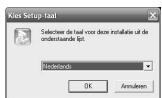
1 Steek de bijgeleverde CD-ROM in de PC.
- Het "Kies Setup-taal" scherm wordt afgebeeld.
2 Bevestig de taal en klik vervolgens op de "OK".
- Het volgende scherm wordt afgebeeld.
3 Klik op "Volgende".
- Het "Licentieovereenkomst" scherm wordt afgebeeld.
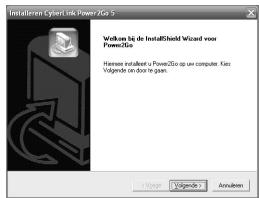
text_image
Installaree CyberArk Power 2Ges 5 Welcome to de InstallShield Wizard voor Power2Ges Hemsen installant in Power2Ges op un computer. Kies Volgende on door to gain.4 Bevestig de inhoud en klik vervolgens op de "Ja".
- Het "Klantgegevens" scherm wordt afgebeeld.
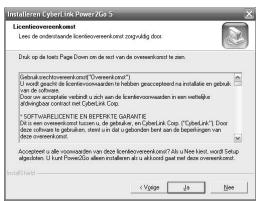
text_image
Installieren CyberLink Power 2G-5 Licenseoverkment Less de onderstande licienverwenkennt zogzüglich dos Dnub op de this Page Down on de test van de overwerdenst te zich. Gebruik ochloverwenkennt ("Overwertenknt"). U wordt gechte de licienverwenkanten is hebben geacceptred aan installate en gebruik van de software. Door om acceptatie verdukt u zich aan de licienverwenkanten in een verwijke afrikaingdo contact net QinChik Link 1 SOFTWARELENTIE EN REPERTE GARANTE De een oversoweer dan het door, de gebruik, van QinChik Link ("QinChik Link"). Door deze software voor gebruiken, niet dat uit geübden best aan de beperingen van de software voor het door. Acceptet u die woorwaarden van deze licienverwenkennt? Als u Net Kind wordt Setup algoboden. U Limit PowerMix alleen installen als u komt goed niet de deze overwerdenst. < Vigeje > Ja < No5 Vul de “Gebruikersnaam” en “Bedrijfnaam” in en klik vervolgens op “Volgende”.
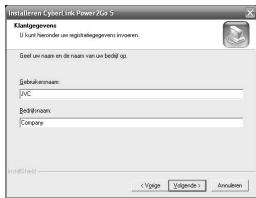
text_image
Installieren Cypert Ink Power/Co 5 Kontgegevens: U kunt hetende u regitslereggevens invasen. Gett u naam en de naam van u bedrij op. Gebrafenmaan: JVC Befinlaans: Company Vagende > Bonaten6 Volg de instructies op het scherm.
- De installatie start. Het "InstallShield Wizard voltooid" scherm wordt afgebeeld.
7 Klik op "Voltooien".
- De computer zal opnieuw starten en de installatie is voltooid.
- Als het scherm rechts niet wordt weergegven, gaat u door met stap 8.
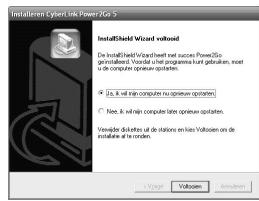
text_image
Installieren CyberLink Power/2005 InstallShield Wizard virtualisation De InstallShield Wizard® must success Power/2005 ge installed. Voondie's 3D programme has globalisation, insert de computer opieuvre opiateurs. ○ No. 8 will inject computer no opieuvre opiateurs ○ Yes. 8 will inject computer later opieuvre opiateurs. Vencedir d'outrate de stations en lves Volaidien on de instalise de la ordade.8 Klik op "Voltooien".
- Het "CyberLink Power2Go 5.5" scherm ReadMe wordt afgebeeld.
text_image
Installeren CyberLink Power200-5 Setup is voidoid Setup heeft de installate van Power200 voidoid. ✓ Cost het Lecosnabstand wod Viglaat Volopen Annulzen9 Lees de inhoud van de ReadMe.
CyberLink Power2Go 5.5 Lite Contactinformatie
Voor informatie over CyberLink Power2Go 5.5 Lite of andere producten gebruikt u de volgende contactinformatie.
| Locatie | Taal | Kantooruren (maandag tot vrijdag) | Telefoonnr. | Faxnummer |
| Duitsland | Engels / Duits / Frans / Spaans / Italiaans / Nederlands | 9.00 tot 17.00 uur | +49-700-462-92375 | +49-241-70525-25 |
■ Ondersteuning via het Web/e-mail
| Taal | URL/e-mail adres |
| Engels | http://www.cyberlink.com/english/cs/support/new_site/support_index.html |
| Duits / Frans / Spaans / Italiaans | goCyberlink@aixtema.de |
Mapconfiguratie
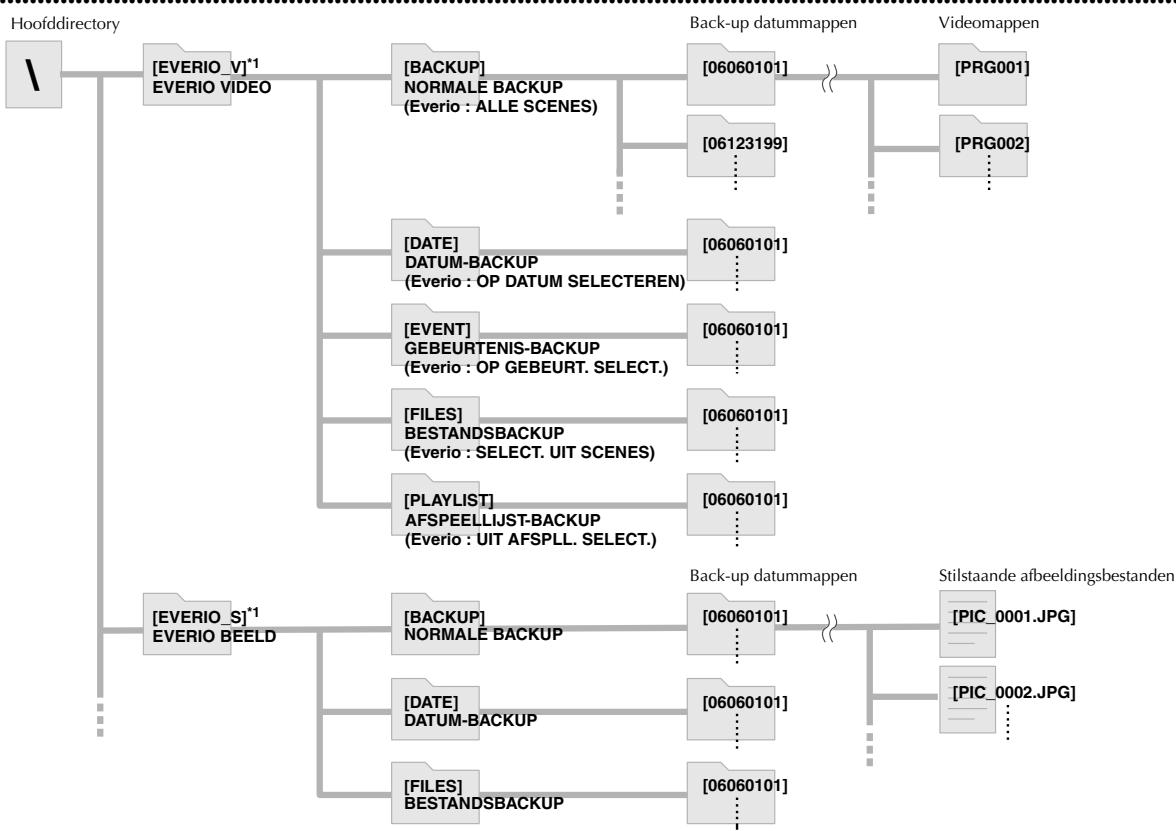
Dit toont de mapconfiguratie wanneer bestanden zijn opgeslagen van een Everio camera met een hoge definitie of een PC op DVD.
Wanneer videobestanden/stilstaande afbeeldingsbestanden worden opgeslagen van een Everio camera met een hoge definitie
flowchart
graph TD
    A["Hoofddirectory"] --> B["[EVERIO_V"]*1 EVERIO VIDEO]
    B --> C["[BACKUP"] NORMALE BACKUP (Everio : ALLE SCENES)]
    C --> D["[06060101"]] --> E["[PRG001"]]
    C --> F["[06123199"]]
    C --> G["[PRG002"]]
    B --> H["[DATE"] DATUM-BACKUP (Everio : OP DATUM SELECTEREN)]
    B --> I["[EVENT"] GEBEURTENIS-BACKUP (Everio : OP GEBEURT. SELECT.)]
    B --> J["[FILES"] BESTANDSBACKUP (Everio : SELECT. UIT SCENES)]
    B --> K["[PLAYLIST"] AFSPEELLIJST-BACKUP (Everio : UIT AFSPLL. SELECT.)]
    B --> L["[EVERIO_S"]*1 EVERIO BEELD]
    L --> M["[BACKUP"] NORMALE BACKUP]
    M --> N["[06060101"]] --> O["[PIC_0001.JPG"]]
    L --> P["[DATE"] DATUM-BACKUP]
    L --> Q["[FILES"] BESTANDSBACKUP]
    Q --> R["[06060101"]]
    E --> S["Videomappen"]
    S --> T["[PRG001"]]
    S --> U["[PRG002"]]
    S --> V["[Stilstaande afbeeldingsbestanden"]]
*1 Video- en afbeeldingsbestanden genomen door een Everio camera met een hoge definitie die op deze brander zijn opgeslagen zullen opgeslagen worden in de mappen "EVERIO_V" en "EVERIO_S".
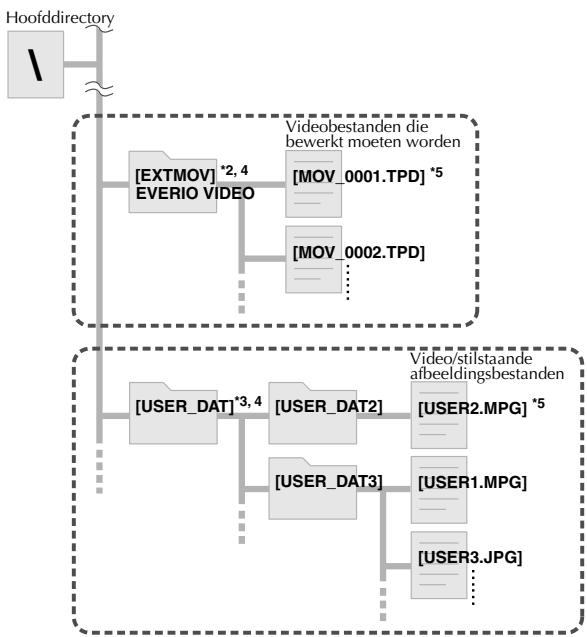
Wanneer gewenste mappen/bestanden worden gemaakt en op een PC worden opgeslagen
flowchart
graph TD
    A["Hoofddirectory"] --> B["[EXTMOV"] *2,4]
    B --> C["EVERIO VIDEO"]
    C --> D["[MOV_0001.TPD"] *5]
    C --> E["[MOV_0002.TPD"]]
    F["Video/stilstaande afbeeldingsbestanden"] --> G["[USER_DAT"] *3,4]
    G --> H["[USER_DAT2"]]
    H --> I["[USER2.MPG"] *5]
    G --> J["[USER_DAT3"]]
    J --> K["[USER1.MPG"]]
    J --> L["[USER3.JPG"]]
*2 Alleen Everio videobestanden (met een hoge definitie) (“.TPD”-bestanden) bewerkt op de PC kunnen opgeslagen worden in de map “EXTMOV”.
- ".TPD"-bestanden kunnen ook opgeslagen worden in mappen gemaakt op de PC.
*3 Maak mappen met Power2Go en sla de gewenste videobestanden en/of bestanden met stilstaande beelden in de mappen op. U kunt de gewenste mapnamen en bestandsnamen gebruiken. (Weergegeven als "USER DAT" in de illustratie.)
*4 Gebruik Power2Go om de mappen "EXTMOV" en "USER DAT" op DVD op te slaan. (Lpag. 12)
*5 Bestanden met de extensie ".TPD" zijn Everio videobestanden met een hoge definitie die op de PC bewerkt zijn. Bestanden met de extensie ".MPG" zijn Everio videobestanden met die op de PC bewerkt zijn. (Voor details verwijzen wij naar "Gegevensformaat (extensie)" (13 pag. 25).)
VOORZICHTIG:
- U kunt de gewenste mapnamen en bestandsnamen maken. Maar gebruik niet "EVERIO_V" of "EVERIO_S" als de naam van de map. Gebruik verder alfanumerieke tekens, wanneer u de namen van mappen of bestanden invoert. U kunt tot maximaal veertig tekens invullen.
- Mappen kunnen alleen tot maximaal 16 niveaus worden gemaakt. Mogelijk is afspelen niet mogelijk, als de mappen meer dan 16 niveaus bestrijken.
Afbeeldingen bekijken opgeslagen in DVD
Deze brander kan DVD's afspelen opgeslagen van een Everio camera of een PC.
Video's bekijken opgeslagen van een Everio camera met een hoge definitie
■ Om de afbeelding weer te geven onmiddellijk na opslaan op DVD
- Verwijder de USB-kabel. (pag. 12)
- Schakel de stroom van deze brander uit.
- Sluit aan op TV en schakel de stroom naar de brander in.
- Bevestig dat de stroomlamp op de brander oranje is. Voor details over aansluitingen verwijzen wij naar "Aansluiten op TV" (pag. 9, 10).
Wanneer alle video's gemaakt met een Everio camera met een hoge definitie opgeslagen zijn in DVD.
1 Een schijf insteken.
② Selecteer "VIDEO AFSP.".
text_image
1. SELECTEREN ENTER 2. BEVESTIGEN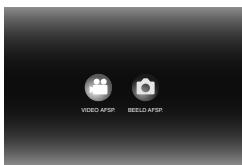
text_image
VIDEO AFSR BEELD AFSR- De afspeelnavigator wordt weergegeven.
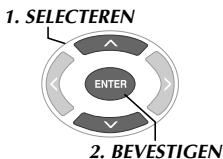
3 Selecteer "EVERIO VIDEO".
text_image
1. SELECTEREN ENTER 2. BEVESTIGEN
text_image
VIDEO AFSP NAM VIDEO VIDEO VIDEO AFSP EVERO VIDEO 1.2 BISTELLAN TERUS MENU EXTRA- Om video's af te spelen opgeslagen van een PC selecteert u "BEWERKTE VIDEO". (pag. 14)
- Als u een gewenste map op een PC had gemaakt, selecteert u de naam van die map.
VOORZICHTIG:
- Controleer de instelling van de resolutie, als de afbeelding niet wordt weergegeven. (pag. 19)
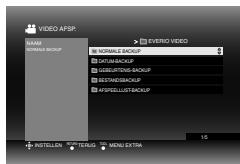
4 Selecteer "NORMALE BACKUP".
2. BEVESTIGEN
text_image
VIDEO AFSP RAM RIVER WORK EVEYRO VIDEO BOMBLE GROUP SUPPORTBACKUP GUSBERTING-HACKUP RESTLING-HACKUP AFSPULLI-FLAG 15 RISTELLIN CUTTERUG MENU EXTRA- Bestanden zullen automatisch worden gesorteerd naar de gecreëerde mappen, afhankelijk van de items geselecteerd in de functie "DVD MAKEN" van de Everio camera met een hoge definitie. (13) pag. 14)
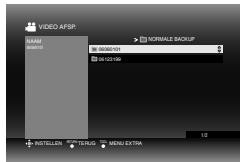
5 Selecteer de datum opgeslagen in DVD.
2. BEVÉSTIGEN
text_image
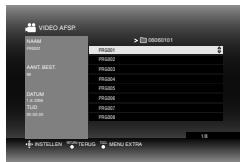
VIDEO AFSP RAM 00000193 04/12/198 NORMALE BACKUP RISTELLIN CUTTERUG MENU EXTRA 1:26 Selecteer de map die gespeeld moet worden.
2. BEVESTIGEN
text_image
VIDEO AFSP KIAAM RGB RGB1 RGB2 RGB3 RGB4 RGB5 RGB6 RGB7 RGB8 RGB9 RGB10 RGB11 RGB12 RGB13 RGB14 RGB15 RGB16 RGB17 RGB18 RGB19 RGB20 RGB21 RGB22 RGB23 RGB24 RGB25 RGB26 RGB27 RGB28 RGB29 RGB30 RGB31 RGB32 RGB33 RGB34 RGB35 RGB36 RGB37 RGB38 RGB39 RGB40 RGB41 RGB42 RGB43 RGB44 RGB45 RGB46 RGB47 RGB48 RGB49 RGB50 RGB51 RGB52 RGB53 RGB54 RGB55 RGB56 RGB57 RGB58 RGB59 RGB60 RGB61 RGB62 RGB63 RGB64 RGB65 RGB66 RGB67 RGB68 RGB69 RGB70 RGB71 RGB72 RGB73 RGB74 RGB75 RGB76 RGB77 RGB78 RGB79 RGB80 RGB81 RGB82 RGB83 RGB84 RGB85 RGB86 RGB87 RGB88 RGB89 RGB90 RGB91 RGB92 RGB93 RGB94 RGB95 RGB96 RGB97 RGB98 RGB99 1.0- De bestanden in de map zullen sequentieel worden afgespeeld.
- U kunt het bestand dat moet worden afgespeeld niet specificeren.
- Voor details over afspeeloperaties verwijzen wij u naar "Knoppen die gebruikt kunnen worden tijdens het afspelen" (L3 pag. 16).
VOORZICHTIG:
- Er zal ongeveer 0,5 seconden een stilstaand beeld tussen elk bestand zijn.
- Een zwart scherm zal ongeveer 2 seconden tussen elke map worden weergegeven, wanneer u drukt op de knoppen [◀◀] /[▶▶] om de map te selecteren die afgespeeld moet worden.
Knoppen die gebruikt kunnen worden tijdens het afspelen
| De namen van knoppen | Tijdens afspelen van video | Tijdens afspelen stilstaand beeld | |
| [CYKS] PLAY | PLAY | Door op de knop te drukken tijdens pauze of afspelen met variabele snelheid zal de video afspelen.● U kunt ook de knop [ENTER] gebruiken. | Start een diapresentatie.● U kunt ook de knop [ENTER] gebruiken. |
 PAUSE PAUSE | PAUSE | Stopt het afspelen en geeft stilstaande afbeeldingen weer.● U kunt ook de knop [ENTER] gebruiken. | Stopt de diapresentatie en geeft stilstaande afbeeldingen weer.● U kunt ook de knop [ENTER] gebruiken. |
 TOP TOP | STOP | Stopt het afspelen en keert terug naar de navigator voor afspelen.● U kunt ook de knop [RETURN], [TOP MENU] of [MENU] gebruiken. | |
 | REV | Door elke keer op de knop te drukken verandert u de zoekactie van Zoeken -1 in Zoeken -5.● Door te drukken op de knop [FWD] verandert de zoekactie in Zoeken +1.● Men kan niet langzaam achteruit. | - |
 FWD FWD | FWD | Door elke keer op de knop te drukken verandert u de zoekactie van Zoeken +1 in Zoeken +5.● Door te drukken op de knop [REV] verandert de zoekactie in Zoeken -1. | - |
| Door telkens op de knop te drukken tijdens pauze als de video in vier verschillend snelheden spelen, van 1/16x, 1/8x, 1/4x en 1/2x. | |||
| NEXT[H0HD] | NEXT | Geeft de volgende map weer. | Geeft het volgende bestand weer. |
| PREVIOUS[2AKC] | PREVIOUS | Geeft het begin van de map weer. | Geeft het vorige bestand weer. |
| [6K7B] | Overslaan | Verplaatst de afspeelpositie ongeveer 30 seconden naar voren. Door continu op deze knop te drukken verplaatst u de positie naar voren, het aantal keren dat de knop wordt ingedrukt. | - |
 | Opnieuw afspelen | Verplaatst de afspeelpositie ongeveer 7 seconden naar achteren. Door continu op deze knop te drukken verplaatst u de positie naar voren, het aantal keren dat de knop wordt ingedrukt. | - |
 | Selectietoets : NAAR BOVEN | Geeft het begin van de map weer. | Wanneer er gepauzeerd is, draait elke druk op de knop de afbeelding 90 graden. |
| [2T07] | Selectietoets : NAAR BENEDEN | Geeft de volgende map weer. | |
 | Selectietoets : LINKS | Door elke keer op de knop te drukken verandert u de zoekactie van Zoeken -1 in Zoeken -5.● Door te drukken op de knop [FWD] verandert de zoekactie in Zoeken +1.● Men kan niet langzaam achteruit. | Geeft het vorige bestand weer. |
| [244B] | Selectietoets : RECHTS | Door elke keer op de knop te drukken verandert u de zoekactie van Zoeken +1 in Zoeken +5.● Door te drukken op de knop [REV] verandert de zoekactie in Zoeken -1. | Geeft het volgende bestand weer. |
 | TOOL | Verandert de afspeelinstellingen. (Als het scherm in stap op pagina 15 wordt weergegeven.)AFSPELEN VOORTZETTEN : Speelt de video af van de eerder gestopte positie.AFSPELEN VANAF BEGIN : Speelt de video af van het begin van het bestand. | Verandert de afspeelinstellingen. (Als het scherm in stap op pagina 17 wordt weergegeven.)■ INTERVAL DIASHOWStelt de tijd in om één afbeelding weer te geven (maximaal ongeveer 2 MB). Het kan enige tijd duren om weer te geven, afhankelijk van de grootte van de afbeelding.10 SEC / 15 SEC / 20 SEC■ DIASHOW-EFFECTENStelt een vervaageffect in, wanneer men de weergave van de afbeelding verandert.AAN : Infaden van zwart, uitfaden van zwartUIT : Geen vervaageffect.■ WIJZIG BEELDStelt het displayformaat van de afspeelnavigator in.Miniatuur/lijst |
Stilstaande beelden bekijken opgeslagen van een Everio camera met een hoge definitie
■ Om de afbeelding weer te geven onmiddellijk na opslaan op DVD
- Verwijder de USB-kabel. (pag. 12)
- Schakel de stroom van deze brander uit.
- Sluit aan op TV en schakel de stroom naar de brander in.
- Bevestig dat de stroomlamp op de brander oranje is. Voor details over aansluitingen verwijzen wij naar "Aansluiten op TV" (L3 pag. 9, 10).
Wanneer alle stilstaande beelden gemaakt met een Everio camera met een hoge definitie opgeslagen zijn in DVD.
1 Een schijf insteken.
- De afspeelnavigator wordt weergegeven.
3 Selecteer "EVERIO BEELD".
text_image
1. SELECTEREN ENTER 2. BEVESTIGEN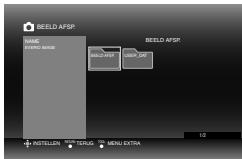
text_image
BEELD AFSP NAME OVER NAME BEELD AFSP STARTER STARTER MENU EXTRA 1/2- Als u een gewenste map op een PC had gemaakt, selecteert u de naam van die map. De map wordt weergegeven als "USER DAT" op het scherm in stap ③. (pag. 14)
VOORZICHTIG:
- Controleer de instelling van de resolutie, als de afbeelding niet wordt weergegeven. (13 pag. 19)
4 Selecteer "NORMALE BACKUP".
text_image
1. SELECTEREN ENTER 2. BEVESTIGEN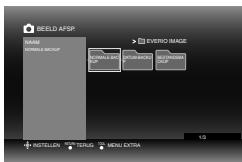
text_image
BEELD AFSP MAIN HOTTERI MUSIP EVERIO IMAGE EVEGETABLE NAME RUNN HISTORY BEELD EXPOSER MUSIP PASTELLIN TERTERUG MENU EXTRA 1/2- Bestanden zullen automatisch worden gesorteerd naar de gecreëerde mappen, afhankelijk van de items geselecteerd in de functie "DVD MAKEN" van de Everio camera met een hoge definitie. (13) pag. 14)
5 Selecteer de datum opgeslagen in DVD.
text_image
1. SELECTEREN ENTER 2. BEVESTIGEN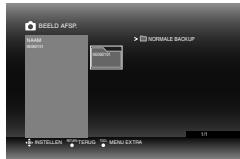
text_image
BEELD AFSR RAM BEEF NORMALE BACKUP BELL 1/1 RISTELLEN TERUS MENU EXTRA6 Selecteer het bestand dat gespeeld moet worden.
text_image
1. SELECTEREN ENTER 2. BEVESTIGEN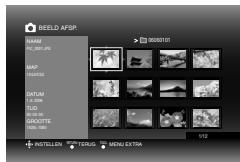
text_image
BEELD AFSP HAM PG_087_PK MAP HAMD DATUM 1.2006 TUG 30.0000 GROOTTE 100% 100% 1/2 RUSTELLEN TERUS MENU EXTRA- Afspelen start.
- Voor details over afspeeloperaties verwijzen wij u naar "Knoppen die gebruikt kunnen worden tijdens het afspelen" (L3 pag. 16).
OPMERKINGEN:
- Alleen stilstaande afbeeldingen die voldoen aan de standaard Exif zullen in miniaturen worden weergegeven. Voor alle andere stilstaande beelden wordt “?” afgebeeld en mogelijk zijn ze niet speelbaar.
- Het kan even duren om weer te geven als de grootte van het beeldbestand groot is of wanneer er veel bestanden zijn.
DVD-video's bekijken opgeslagen van Everio camera
■ Om de afbeelding weer te geven onmiddellijk na opslaan op DVD
- Verwijder de USB-kabel. (pag. 12)
- Schakel de stroom van deze brander uit.
- Sluit aan op TV en schakel de stroom naar de brander in.
- Bevestig dat de stroomlamp op de brander oranje is. Voor details over aansluitingen verwijzen wij naar "Aansluiten op TV" (L3 pag. 9, 10).
1 Een schijf insteken.
2 Speel de video af.
- De video wordt afgespeeld of er wordt een menuscherm weergegeven.
3 Wanneer het menuscherm wordt weergegeven, selecteert u een menu-item.
- SELECTEREN
- BEVESTIGEN
VOORZICHTIG:
- Controleer de instelling van de resolutie, als de afbeelding niet wordt weergegeven. (pag. 19)
OPMERKING:
- Men kan geen muziek-CD afspelen, wanneer er een TV is aangesloten.
Het menuscherm weergeven tijdens het afspelen

of
Het menuscherm verlaten
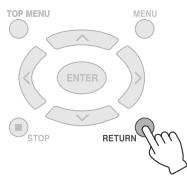
flowchart
graph TD
    A["STOP"] --> B["ENTER"]
    C["RETURN"] --> B
    D["TOP MENU"] --> B
    E["MENU"] --> B
    B --> F["Arrow to ENTER"]
Knoppen die gebruikt kunnen worden tijdens het afspelen
| De namen van knoppen | Tijdens afspelen van DVD-video | |
 PLAY PLAY | PLAY | Door op de knop te drukken tijdens pauze of afspelen met variabele snelheid zal de video afspelen. |
| [TT5W]PAUSE | PAUSE | Pauzeert het afspelen. |
| [TT0S]:TOP | STOP | Stopt afspelen. |
 | REV | Door elke keer op de knop te drukken verandert u de zoekactie van Zoeken -1 in Zoeken -5.Door te drukken op de knop [FWD] verandert de zoekactie in Zoeken +1.Men kan niet langzaam achteruit. |
 | FWD | Door elke keer op de knop te drukken verandert u de zoekactie van Zoeken +1 in Zoeken +5.Door te drukken op de knop [REV] verandert de zoekactie in Zoeken -1. |
| Door telkens op de knop te drukken tijdens pauze als de video in vier verschillend snelheden spelen, van 1/16x, 1/8x, 1/4x en 1/2x. | ||
 | NEXT | Gaat naar het volgende hoofdstuk. |
| PREVIOUS[2DAY] | PREVIOUS | Gaat naar het vorige hoofdstuk. |
 | Overslaan | Verplaatst de afspeelpositie ongeveer 30 seconden naar voren. Door continu op deze knop te drukken verplaatst u de positie naar voren, het aantal keren dat de knop wordt ingedrukt. |
 | Opnieuw afspelen | Verplaatst de afspeelpositie ongeveer 7 seconden naar achteren. Door continu op deze knop te drukken verplaatst u de positie naar voren, het aantal keren dat de knop wordt ingedrukt. |
 | TOOL | Verandert de afspeelinstellingen. (Tijdens het afspelen)AUDIOTAAL : Niet beschikbaar.TAAL ONDERTITELING : Selecteer of u de datum en de tijd van opname in de rechter onderhoek van het scherm wilt weergeven. (Deze instelling is mogelijk niet beschikbaar, afhankelijk van de Everio-camera die gebruikt werd.)WIJZIG BEELDHOEK : Niet beschikbaar.WIJZIG TITEL : Selecteer de titel en spring over naar die titel.WIJZIG HOOFDSTUK : Selecteer het hoofdstuk en spring over naar dat hoofdstuk. |
Hoogkwalitatieve beelden bekijken
U kunt de resolutie van de video-output veranderen, als de brander aangesloten is op een progressieve scan-TV via een HDMI-kabel of een component videokabel.
1 Verander de outputresolutie tijdens de stopmodus.
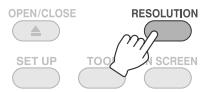
- Elke druk op de knop verandert de resolutie als volgt.
Aansluiting via HDMI-kabel. (De selecties voor resolutie niet ondersteund door TV kunnen mogelijk niet worden weergegeven.)

Aansluiting via component videokabel. (HDMI-kabel is niet aangesloten.)

Aansluiting via videokabel.
Stel de resolutie in op "576i". Afbeelding kan niet worden weergegeven, als andere instellingen geselecteerd zijn. Druk op de knop [RESOLUTION] en stel in op "576i".
2 Selecteer "JA".
- SELECTEREN
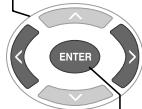
- BEVÉSTIGEN
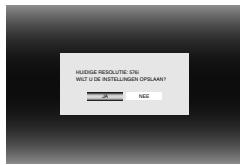
text_image
HUIDE RESOLUTIC EN WIS U DE INSTELLEN OPLAAN? OK NEE- Als het beeld niet wordt weergegeven op de TV nadat men de resolutie heeft veranderd, moet u gedurende 15 seconden niet met de brander werken. De instelling voor de resolutie voordat de verandering is hersteld.
OPMERKINGEN:
- Wanneer de HDMI-kabel aangesloten is, worden beelden niet uitgevoerd in analoog.
- Wanneer "576i" geselecteerd is, worden beelden uitgevoerd van zowel de VIDEO connector als de COMPONENT VIDEO OUT connectors.
VOORZICHTIG:
- "AUTOM" zal automatisch geselecteerd worden, als de brander aangesloten is via een HDMI-kabel aan een TV die de geselecteerde resolutie niet ondersteunt.
- Wanneer de brander aangesloten is op een TV via een component videokabel en de outputresolutie is ingesteld op "1080i" of "720p", zal afspelen stoppen als de tegen digitaal kopiëren beschermde (digital copy protected - CSS) schijf wordt afgespeeld. (pag. 24)
De instellingen veranderen
Configureert basisinstellingen die de werking van de brander bepaalt.
Procedures voor werken met menu's
Om de "SELECT. TV-TYPE" van "VIDEO'S" van "16:9" in
"4:3LB" te veranderen.
Wanneer aangesloten op TV en stroom is ingeschakeld
1 Het "INSTELLINGEN" scherm weergeven.
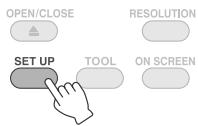
2 Selecteer "VIDEO'S".
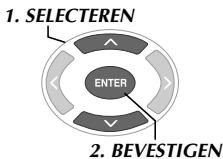
text_image
1. SELECTEREN ENTER 2. BEVESTIGEN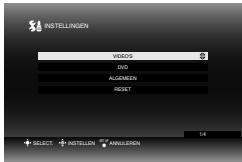
text_image
INSTELLINGEN VIDEOS DVD ALGEMIN RESET SELECT INSTELLEN ANKULIEREN3 Selecteer "SELECT. TV-TYPE".
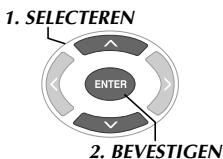
text_image
1. SELECTEREN ENTER 2. BEVESTIGEN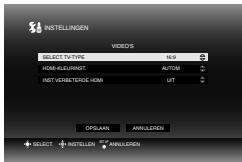
text_image
INS TELLINGEN VIDEO'S SELECT TWYTYPE 16.9 HOM-KLÜDRÜST AUTOM INST-VERBETRIDE HOM UT OPSLAIN ANNULEREN SELECT INSTELLEN ANNULEREN4 Selecteer "4:3LB".
text_image
1. SELECTEREN ENTER 2. BEVESTIGEN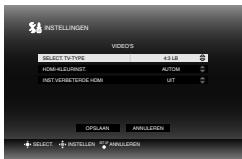
text_image
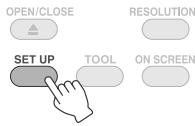
INSTELLINGEN VIDEO'S SELECT TWYTYPE 4.0 LBS HOM-FLUERNST AUTOM INST-VERBETRIDE HOM UT OPSLAIN ANNULDER + SELECT + INSTELLEN - ANILLEREN7 Het "INSTELLINGEN" scherm verlaten.
Items en inhoud instellen
is de standaard instelling.
VIDEO'S
| SELECT. TV-TYPE | |
| Configureert de instellingen op grond van de TV die aangesloten moet worden. (Als de instelling van de grootte van het scherm van de TV wordt vastgesteld, blijft de instelling van de schermgrootte van de TV hetzelfde, zelfs al verandert u de instelling op deze brander.) | |
| 16:9 | Wanneer aangesloten op een breedbeeld-TV (16:9). |
| 4:3LB | Wanneer aangesloten op een 4:3 TV (16:9 afbeeldingen zullen worden weergegeven met zwarte banden aan de bovenkant en onderkant). |
| 4:3PS | Wanneer aangesloten op een 4:3 TV (16:9 afbeeldingen zullen worden weergegeven met de linkerkant en rechterkant leeg). |
| HDMI-KLEURINST. | |
| Stelt het videoformaat van de COMPONENT VIDEO OUT van de brander in. | |
| AUTOM | Normaliter selecteert u dit. |
| RGB | Wanneer beelden niet goed worden weergegeven op grond van de specificaties van de TV. |
| INST.VERBETERDE HDMI | |
| Configureer deze instelling niet. | |
DVD
De volgende items zullen niet doorgevoerd worden, zelfs niet wanneer geconfigureerd.
| MENUTAAL |
| AUDIOTAAL |
| ONDERTITEL |
ALGEMEEN
| LANGUAGE | |
| Stelt de taal in die op het scherm moet worden weergegeven, zoals het scherm “INSTELLINGEN”. | |
| ENGLISH / FRANÇAIS /DEUTSCH / ITALIANO / NEDERLANDS / PORTUGUÊS / ESPAÑOL | Stel de taal in. (“ENGLISH” is ingesteld als de standaard taal.) |
| DATUM WEERGAVESTIJL | |
| Verandert het datumformaat. | |
| year.month.day | Stelt het datumformaat in. |
| month.day.year | |
| day.month.year | |
RESET
Brengt de instellingen terug naar standaard.
Schermdisplay
Informatie tijdens afspelen kan op het scherm worden weergegeven.
Tijdens afspelen
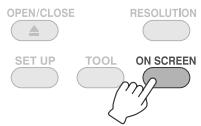
- Elke druk op de knop verander de weergavemodus als volgt.
Auto-modus (alleen tijdens afspelen video/stilstaande beelden)
Geeft de afspeelstatus en de afspeeltijd/afspeelpositie gedurende drie seconden weer, wanneer er een verandering in status is.
Halve modus
Geeft de afspeelstatus en de afspeeltijd/afspeelpositie weer.
Volledige modus
Geeft alle informatie weer, waaronder ook bestandsnaam.
Verbergmodus
Verbergt de informatie.
Wanneer men video afspeelt opgeslagen op een Everio camera met een hoge definitie
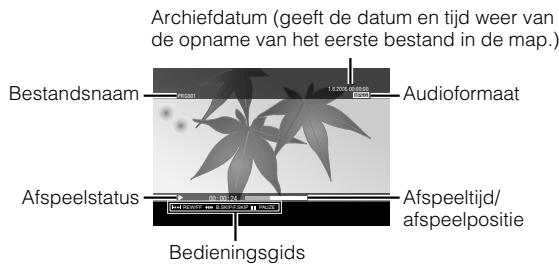
text_image
Archiefdatum (geeft de datum en tijd weer van de opname van het eerste bestand in de map.) Bestandsnaam Audioformaat Afspeelstatus Afspeeltijd/ afspeelpositie BedieningsgidsWanneer men stilstaande beelden afspeelt opgeslagen op een Everio camera met een hoge definitie
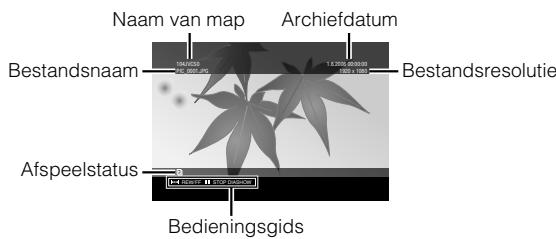
text_image
Naam van map Archiefdatum Bestandsnaam 1.6.200 00:00:00 Bestandsresolutie Afspeelstatus BedieningsgidsWanneer men DVD-video afspeelt opgeslagen op een Everio camera
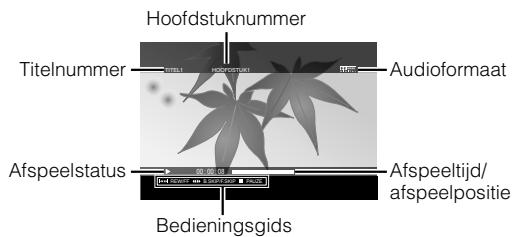
text_image
Hoofdstuknummer Titelnummer Audioformaat Afspeelstatus Afspeeltijd/ afspeelpositie BedieningsgidsProblemen oplossen
| Probleem | Oorzaak/actie |
| Algemeen | |
| Kan stroom niet inschakelen. | Zorg ervoor dat de AC-adapter en het stroomsnoer goed aangesloten zijn. |
| De brander van AC-adapter is heet. | Dit is geen disfunctie.Als de brander abnormaal heet is, verwijdert u de AC-adapter en raadpleegt de leverancier van wie u de brander kocht. |
| Na het drukken op de stroomknop duurt het ongeveer 20 seconden, voordat de brander gaat werken. | Dit is geen disfunctie. |
| Er treedt een disfunctie of fout op. | Schakel de brander uit en zet hem daarna weer aan. |
| Opslaan | |
| De Everio camera wordt niet herkend. | Zorg ervoor dat de USB-kabel goed aangesloten is. Installeer het geprojecteerde einde van de aansluiting op de brander en het andere eind op de Everio camera. |
| De PC wordt niet herkend. | Zorg ervoor dat de USB-kabel die standaard wordt bijgeleverd bij de Everio camera goed aangesloten is. |
| Kan de schijflade niet openen. | Een schijf kan niet uitgeworpen worden door op de uitwerpknop te drukken als gegevens naar de schijf worden geschreven. Wacht tot het schrijven klaar is.Als een schijf niet kan worden uitgeworpen met de uitwerpknop, op grond van een storing of disfunctie veroorzaakt doordat men de brander heeft laten vallen, steekt u een dun staafje van ongeveer tien centimeter lang in de opening om krachtig uit te werpen om de schijf uit te werpen. (17 pag. 11) |
| Het apparaat kan niet lezen. | Steek de schijf in met het label naar boven.Zorg ervoor dat de schijflade niet vuil is.Zorg ervoor dat het schrijfoppervlak van de schijf niet beschadigd is.Zorg ervoor dat men geen speciaal gevormde schijven gebruikt.Elke CD die niet voldoet aan standaards zoals de CD-DA standaard (tegen kopieren beschermde CD's) kunnen niet afgespeeld worden.Voor CD-R of CD-RW moet u ervoor zorgen dat men niet opneemt met behulp van de packet-write methode. |
| Schrijven lukt niet. | Zorg ervoor dat de juist schijf wordt gebruikt. (17 pag. 25)Gebruik schijven aanbevolen voor de brander. (17 pag. 26)Zorg ervoor dat een nieuwe schijf gebruikt wordt voor DVD-R.Steek de schijf in met het label naar boven.Zorg ervoor dat de schijflade niet vuil is.Zorg ervoor dat het schrijfoppervlak van de schijf niet beschadigd is.Zorg ervoor dat men geen speciaal gevormde schijven gebruikt. |
| het is onmogelijk om de DVD schijven te dubben die met deze brander werden geschreven, op een HDD-DVD recorder. | Sluit de brander aan op de Everio camera, speel af met behulp van de functie "DVD AFSPELEN" van de camera en dub de DVD-schijven met de DVD recorder. (Zie de instructiehandleiding van Everio.) |
| Schrijven/lezen op maximale snelheid is niet mogelijk (wanneer aangesloten op PC). | Zorg ervoor dat de juist schijf wordt gebruikt. (17 pag. 25)Gebruik schijven aanbevolen voor de brander. (17 pag. 26)Zorg ervoor dat de juiste standaardschijf wordt gebruikt. (Schrijven/ lezen op maximale snelheid kan mogelijk niet, als niet-standaard schijven worden gebruikt.) |
| Afspelen | |
| De afstandsbediening werkt niet. | Verwijder de batterijen, steek deze opnieuw in en werk met de afstandsbediening.Vervang door nieuwe batterijen. |
| Niet in staat met eenheid te werken. | Werken kan belemmerd worden door de schijf of door andere condities.Als de brander geheel niet werkt, schakelt u de stroom uit en schakelt hem weer in. (Mogelijk werkt deze niet goed op grond van blikseminslag of statische elektriciteit.) |
| Geen beelden op de TV. | Wordt de video-input weergegeven? Verander de externe output voor de brander aangesloten op een TV met video/audio-inputconnectors.Als het beeld niet wordt weergegeven op de TV nadat men de knop [RESOLUTION] heeft ingedrukt, moet u 15 seconden niet werken met de brander. De instelling voor de resolutie voordat de verandering is hersteld. (Lpag. 19)Controleer de instelling voor de resolutie opnieuw. (Lpag. 19) |
| Beelden worden vervormd tijdens het snel vooruit of achteruit zoeken. | Beelden kunnen vervormd worden voor secties, waar de afspeelsnelheid verandert. Dit is geen disfunctie. |
| Commerciële DVD’s kunnen niet afgespeeld worden, wanneer de brander op een PC is aangesloten. | Speel de schijf af van welke het regionummer van de DVD-video “ALL” of “2” is. |
| Beelden toegevoegd op PC kunnen niet afgespeeld worden. | Beelden toegevoegd aan de schijf (schijven met meerdere randen) op de PC kunnen niet op deze brander worden afgespeeld. |
| Het duurt even om de beelden af te beelden tijdens afspelen van stilstaande beelden. | De bestandsgrootte is te groot en er zijn te veel bestanden. Dit is geen disfunctie. |
| Wanneer men verandert van speciaal afspelen naar normaal afspelen of tijdens langzaam afspelen, wordt een mozaïekpatroon (blokruis) weergegeven. | Dit is geen disfunctie. |
Foutboodschappen
| Probleem | Oorzaak/actie |
| DISC ONLEESBAAR | ● Men heeft een lege schijf ingestoken.● Steek een schijf in die op de brander kan worden afgespeeld.(17 pag. 25) |
| DISCFOUT | ● Mogelijk is de schijf vuil. Maak de schijf schoon en probeer het opnieuw.● De schijf werd niet afgewerkt nadat men opsloeg op een Everio camera met een hoge definitie. Zorg ervoor de schijf af te werken na het opslaan. (Voor details verwijzen wij u naar de instructiehandleiding van de Everio camera.) |
| WERKING NU NIET MOGELIJK | ● Stop het afspelen en gebruik het apparaat opnieuw. |
| HDCP-INCOMPATIBEL, WEERGEVEN ONMOG. GEBRUIK HDCP-COMPATIBELE MONITOR | ● Sluit de brander aan op een HDCP compatibele monitor. |
| KOPIEERBEVEILIGING ONTDEKT WEERGEVEN 1080i/720p NIET MOGELIJK INSTELLEN OP 576i OF 576P | ● Maak analog verbinding en stel resolutie in op “576i” of “576p”.(17 pag. 19) |
| INCOMPATIBELE GEGEVENS | ● Het gegevensformaat is niet compatibel. Bevestig het gegevensformaat. (17 pag. 25)● De schijf werd niet afgewerkt nadat men opsloeg op een Everio camera met een hoge definitie. Zorg ervoor de schijf af te werken na het opslaan. (Voor details verwijzen wij u naar de instructiehandleiding van de Everio camera.) |
| KAN NIET AFSPELEN | ● Bestandsgegevens ontbreken mogelijk. |
Specifications
Algemeen
■ Stroomvoorziening
DC12 V
■ Gemeten stroom
1,7 A
■ Afmetingen (B × H × D)
171 × 56 × 262 mm
Gewicht van hoofdeenheid
Circa 1,4 kg
(met uitzondering van AC-adapter en aansluitkabels)
Bedieningsomgeving
Bedieningstemperatuur : 0 °C to 40 °C
Bedieningsvochtigheid : 35 % to 80 %
Opslagtemperatuur : -20 °C to 60 °C
■ Lasercapaciteit
Voor DVD
Golflengte : 653 tot 663 nm
Output : 1,0 mW
Voor CD
Golflengte : 770 tot 810 nm
Output : 0,4 mW
■ Stroomvoorziening
AC110 V tot 240 V ∼, 50 Hz/60 Hz
■ Inputcapaciteit
1,5 A
■ Output
DC12 V = 4 A
■ Bedieningstemperatuur
0 °C to 40 °C
■ Afmetingen (B × H × D)
52 × 31 × 120 mm
(met uitzondering van stroomsnoer)
■ Gewicht
Circa 250 g
Afstandsbediening (RM-V41U)
■ Type
DC 3 V (CR2025 knopbatterij)
■ Levensduur batterij
Ongeveer 1 jaar (afhankelijk van gebruiksfrequentie)
■ Bedieningsafstand
Ongeveer 5 m (voorkant naar boven)
■ Bedieningstemperatuur
0 °C to 40 °C
■ Afmetingen (B × H × D)
42 × 12 × 100 mm
■ Gewicht Circa 32 g (waaronder ook knopbatterij)
Aanbevolen schijven
■ DVD-R
JVC, TDK, Verbatim, SONY
■ DVD-R DL ^*1 JVC, Verbatim
DVD-RW
JVC
- Optimale prestaties van de brander zijn wellicht niet mogelijk, als de verkeerde schijf wordt gebruikt. Het gebruiken van fabrikanten waarvoor compatibiliteit is bevestigd, wordt aanbevolen.
- Alleen schijven van 12 cm kan men in deze brander gebruiken.
*1 DVD-R DL schijven kunnen gebruikt worden wanneer de brander aangesloten is op een Everio camera met een hoge definitie of een PC.
VOORZICHTIG:
- Wanneer men een DVD-R schijf afwerkt, zijn aanvullende opnames op de schijf niet mogelijk. Verder kan de schijf niet geformatteerd worden (geïntialiseerd).
- Nadat men een DVD-RW schijf heeft afgewerkt, zijn aanvullende opnames op de schijf mogelijk door de schijf te formatteren (initialiseren). Opgeslagen gegevens (video/audio) zullen echter verwijderd worden.
Afspelen
■ Compatibele schijven
DVD-R, DVD-R DL, DVD-RW
■ Gegevensformaat (extensie)
- DVD-gegevensschijven die worden gemaakt met een Everio camera met hoge definitie
- DVD-gegevensschijven die worden gemaakt met een Everio camera
- DVD-gegevensschijven die beschreven zijn met gegevens gemaakt met een Everio camera met een hoge definitie en bewerkt met behulp van de standaard bijgeleverde bewerkingsssoftware. (Wanneer een schijf tijdens het afspelen stopt en men blokkeerruis hoort, schakelt u de SVRT-functie in de bewerkingsssoftware uit.)
- Nu volgen de de bestandsextensies herkend door deze brander. (Men kan niet garanderen dat de volgende bestandsextensies afgespeeld kunnen worden.)
- Wanneer aangesloten op een Everio camera: TOD, JPG
- Wanneer aangesloten op een PC: MOD, TPD, JPG
- Anders: MPG, MPEG, MPE, M2P, M2T, M2TS, TS, JPEG, JPE Wanneer men bestanden afspeelt op een PC, kan drukken op de knop [▶] na het zoeken tot gevolg hebben dat de afspeelpositie afwijkt.
■ Video-output 1,0 V 75 Ω (Pinsteker)
■ Audio-output
2,0 Vrms 1 kΩ (Pinsteker)
■ Component video-output
Y p-p : 1,0 V 75 Ω (pinsteker)
C_B/C_R, P_B/P_R p-p : 0,7 V 75 Ω (pinsteker)
■ HDMI-output
Goed voor 19-pins HDCP
Video : 576p / 1080i / 720p
Audio : 2CH PCM/bitstroom
VOORZICHTIG:
- Schijven anders dan de schijven die hierboven beschreven zijn en commercieel beschikbare DVD-video's kunnen correct afgespeeld worden.
Wanneer aangesloten op een Everio camera
Interface
USB2.0
Interfacekabel
■ Compatibele schijven voor schrijven (men kan 8 cm schijven gebruiken)
Everio : DVD-R, DVD-RW (6x DVD-RW schijven kunnen niet gebruikt worden)
Hoge definitie Everio : DVD-R, DVD-R DL, DVD-RW
■ Opnameformaat
Everio : DVD-video (alleen video)
Hoge definitie Everio : Gegevens-DVD (video, stilstaand beeld)
■ Opnametijd
Everio :
Ongeveer 30 minuten (waaronder ook tijd nodig voor afwerking)
- Ongeveer 90 minuten video opgenomen in de fijne modus op een schijf van 4,7 GB. (Varieert afhankelijk van condities zoals het aantal titels.)
Hoge definitie Everio :
Ongeveer 35 minuten (waaronder ook tijd nodig voor afwerking)
- Ongeveer 40 minuten video opgenomen in de fijne modus op een schijf van 8,5 GB DVD-R DL (Varieert afhankelijk van condities zoals het aantal titels.)
- GZ-MC100, GZ-MC200, GZ-MC500, GZ-MG21, GZ-MG40, GZ-MG50, GZ-MG70 kan niet gebruikt worden.
Wanneer aangesloten op een PC
Interface
USB2.0, USB1.1 *1
Interfacekabel
USB-kabel (USB-kabel geleverd voor de Everio camera kan ook gebruikt worden.)
■ Ondersteunde besturingssystemen
Windows XP Home Edition, Windows XP Professional (Macintosh wordt niet ondersteund.)
■ Capaciteit gegevensbuffer
2 MB
■ Gegevensoverdrachtsnelheid (voor USB2.0)
Schrijven
DVD-R : Maximaal 8x
DVD-R DL : Maximaal 4x
DVD-RW : Maximaal 4x
Lezen
DVD-R : Maximaal 12x
DVD-RW : Maximaal 12x
DVD-ROM : Maximaal 5x
DVD-R DL : Maximaal 8x
CD-R : Maximaal 10x *2
CD-RW : Maximaal 10x *2
CD-ROM : Maximaal 10x *3
■ Compatibele schijven voor schrijven (men kan 8 cm schijven niet gebruiken)
Schrijven :
DVD-R, DVD-R DL, DVD-RW
Lezen :
DVD-R, DVD-R DL, DVD-RW, DVD-ROM, DVD/video, CD-ROM, CD-DA *4, CD Extra, Video CD, Gemengde CD, CD-R, CD-RW
■ Ondersteunde software
CyberLink PowerCinema NE voor Everio/PowerProducer 3 NE (Standaard bijgeleverd voor Everio camera)
CyberLink Power2Go 5.5 Lite (standaard bijgeleverd)
*1 Als u de USB1.1-kabel gebruikt, zal het ongeveer drie uur duren om een DVD te schrijven.
*2 Elke CD opgenomen met behulp van de packet-write methode kan niet afgespeeld worden.
*3 Goed functioneren is niet gegarandeerd voor elke CD die niet voldoet aan de CD-DA standaard (tegen kopiëren beschermde CD).
*4 Mogelijk kan men de audiobestanden niet lezen afhankelijk van de muziek-CD's (CD-DA). In dit geval gebruikt u toepassingen zoals Windows Media Player.