
CU-VD40 - Lettore dvd JVC - Manuale utente e istruzioni gratuiti
Trova gratuitamente il manuale del dispositivo CU-VD40 JVC in formato PDF.

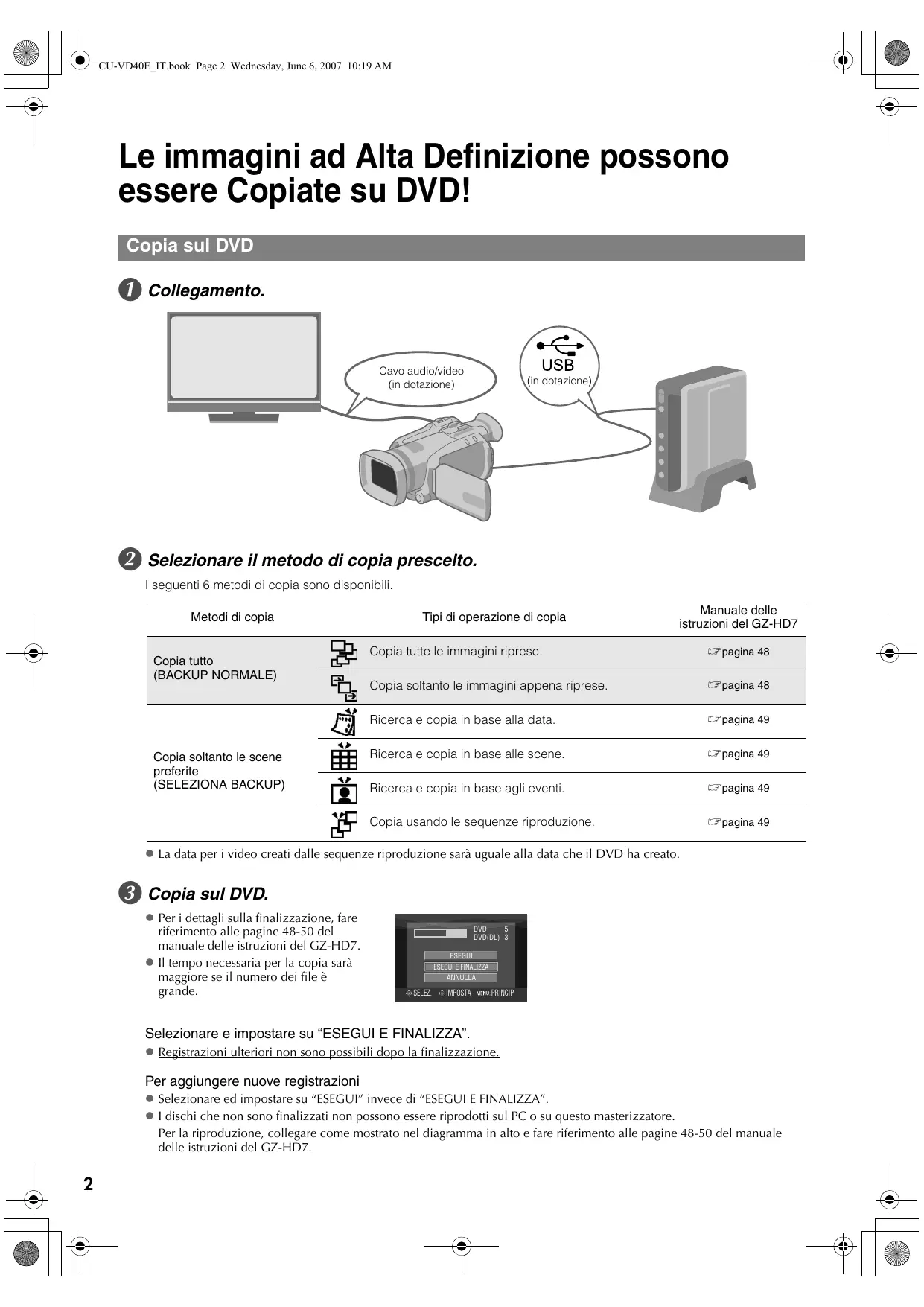


| Tipo di prodotto | Masterizzatore DVD / Lettore DVD |
| Marca | JVC |
| Modello | CU-VD40 |
| Peso (unità principale) | Circa 1,4 kg |
| Alimentazione | CC 12 V, 1,7 A (adattatore CA 110-240 V incluso) |
| Consumo elettrico (adattatore CA) | Ingresso 1,5 A, uscita 12 V 4 A |
| Temperatura di funzionamento | 0°C a 40°C |
| Umidità di funzionamento | 35% a 80% |
| Dischi compatibili (scrittura) | DVD-R, DVD-R DL, DVD-RW |
| Dischi compatibili (lettura) | DVD-R, DVD-R DL, DVD-RW, DVD-ROM, DVD video, CD-R, CD-RW, CD-ROM, CD-DA |
| Interfacce | USB 2.0, HDMI, uscita video componente, uscita video/audio composito |
| Funzioni principali | Copia diretta su DVD da videocamera Everio, riproduzione DVD, creazione DVD da computer |
| Sicurezza laser | Classe 1 (IEC60825-1:2001), lunghezza d'onda DVD 653-663 nm, CD 770-810 nm |
| Accessori inclusi | Adattatore CA, cavo USB, cavo audio/video, telecomando con pila, CD-ROM, disco DVD-R DL |
| Telecomando | RM-V41U, pila CR2025, portata circa 5 m |
| Pulizia | Esterno e vassoio: panno morbido e asciutto; disco: dal centro verso i bordi con un panno morbido |
| Risoluzione video HDMI | 576p, 1080i, 720p (regolabile) |
| Protezione dalla copia | Compatibile HDCP |
Domande frequenti - CU-VD40 JVC
Domande degli utenti su CU-VD40 JVC
0 domanda su questo apparecchio. Rispondi a quelle che conosci o fai la tua.
Fai una nuova domanda su questo apparecchio
Scarica le istruzioni per il tuo Lettore dvd in formato PDF gratuitamente! Trova il tuo manuale CU-VD40 - JVC e riprendi in mano il tuo dispositivo elettronico. In questa pagina sono pubblicati tutti i documenti necessari per l'utilizzo del tuo dispositivo. CU-VD40 del marchio JVC.
MANUALE UTENTE CU-VD40 JVC
Masterizzatore di DVD
ISTRUZIONI
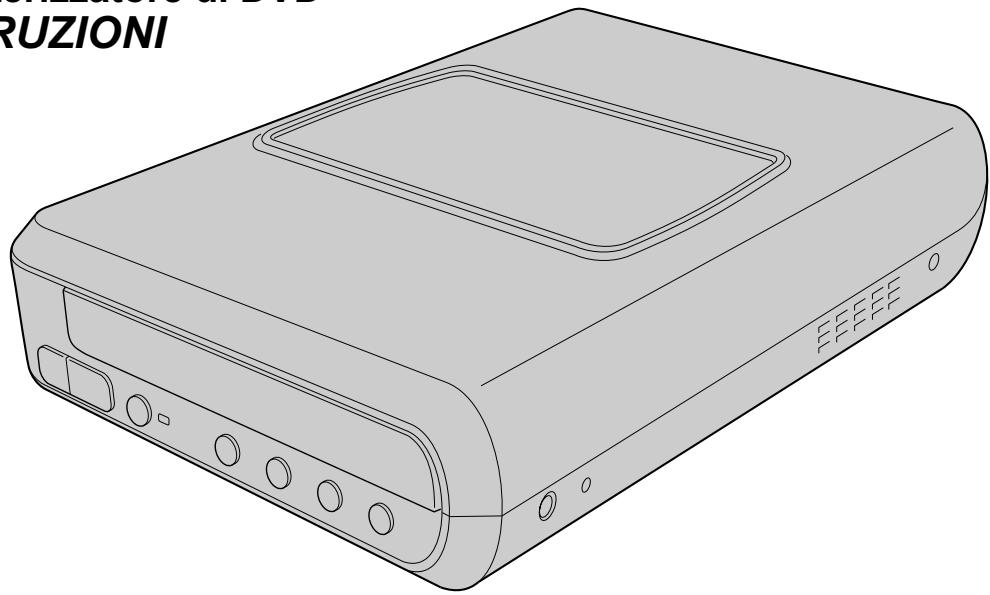
Le immagini ad Alta Definizione possono essere Copiate su DVD!
Copia sul DVD
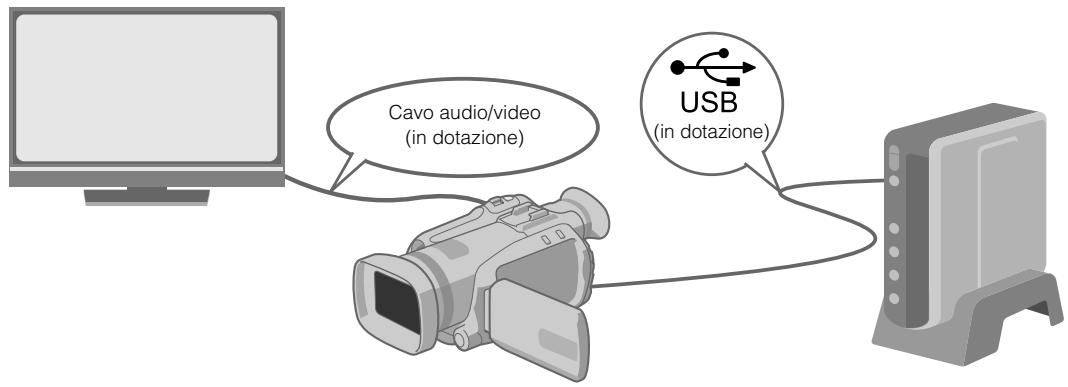
① Collegamento.
2 Selezionare il metodo di copia prescelto.
I seguenti 6 metodi di copia sono disponibili.
| Metodi di copia | Tipi di operazione di copia | Manuale delle istruzioni del GZ-HD7 | |
| Copia tutto (BACKUP NORMALE) |  | Copia tutte le immagini riprese. | L7pagina 48 |
 | Copia soltanto le immagini appena riprese. | L7pagina 48 | |
| Copia soltanto le scene preferite (SELEZIONA BACKUP) |  | Ricerca e copia in base alla data. | L7pagina 49 |
 | Ricerca e copia in base alle scene. | L7pagina 49 | |
 | Ricerca e copia in base agli eventi. | L7pagina 49 | |
 | Copia usando le sequenze riproduzione. | L7pagina 49 | |
- La data per i video creati dalle sequenze riproduzione sarà uguale alla data che il DVD ha creato.
3 Copia sul DVD.
- Per i dettagli sulla finalizzazione, fare riferimento alle pagine 48-50 del manuale delle istruzioni del GZ-HD7.
- Il tempo necessaria per la copia sarà maggiore se il numero dei file è grande.
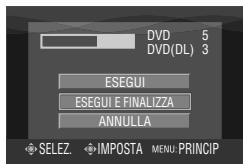
Selezionare e impostare su “ESEGUI E FINALIZZA”.
- Registrazioni ulteriori non sono possibili dopo la finalizzazione.
Per aggiungere nuove registrazioni
- Selezionare ed impostare su “ESEGUI” invece di “ESEGUI E FINALIZZA”.
- I dischi che non sono finalizzati non possono essere riprodotti sul PC o su questo masterizzatore.
Per la riproduzione, collegare come mostrato nel diagramma in alto e fare riferimento alle pagine 48-50 del manuale delle istruzioni del GZ-HD7.
Visualizzazione delle Immagini Copiate sul DVD sul televisore
① Collegamento.
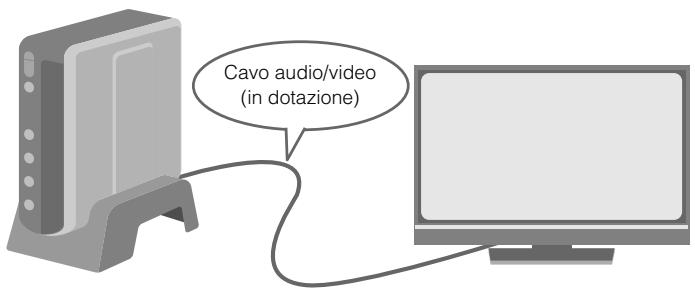
① Staccare il cavo USB e spegnere questo masterizzatore.
② Collegare il masterizzatore al televisore.
- Per visualizzare le immagini ad alta definizione, collegare usando un cavo opzionale HDMI o un cavo video a componenti.
2 Riproduzione.
① Accendere il masterizzatore.
- Accertarsi che la lampada di alimentazione sia illuminata in arancione. Se la lampada non è illuminata in arancione, staccare il cavo USB e spegnere di nuovo l'alimentazione.

② Premere il tasto di apertura/chiusura (▲) per aprire il cassetto.
③ Inserire un disco finalizzato.
④ Premere il tasto di apertura/chiusura (▲) per chiudere il cassetto.
- Appare lo schermo seguente.
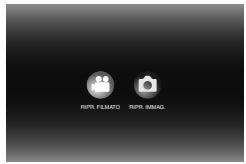
- Per i dettagli sulla riproduzione, fare riferimento alla pagina 15 di questo manuale delle istruzioni.
Prima di cancellare i dati dal GZ-HD7
- Accertarsi che i dati siano stati copiati sul DVD prima di cancellare.
Questo masterizzatore consente la creazione di DVD con i filmati registrati con la Media camera con hard disk JVC senza utilizzare un PC.
- Se si desidera modificare i filmati registrati con la Media camera e creare i propri DVD personalizzati, utilizzare il software in dotazione con la Media camera per modificare e creare i DVD.
- È possibile utilizzare il software di scrittura dati Power2Go 5.5 Lite in dotazione per scrivere i dati. Tuttavia, questo software non può essere utilizzato per modificare i filmati o creare DVD.
- Il masterizzatore non include il supporto per Macintosh.
Gentile cliente,
La ringraziamo per aver acquistato questo masterizzatore. Prima dell'uso, legga le istruzioni di sicurezza e le precauzioni alle pagine 4 e 5 per assicurare un utilizzo sicuro del prodotto.
Precauzioni di sicurezza
IMPORTANTE:
Nell'eventualità che una delle seguenti circostanze si verifichi, rimuovere la spina e richiedere un intervento di riparazione al rivenditore.
- Si nota l'emissione di fumo o di odori anomali
- L'apparecchio viene danneggiato in seguito a una caduta
- Dell'acqua o un oggetto sono penetrati all'interno
AVVERTIMENTO:
QUESTO APPARECCHIO È UN PRODOTTO LASER DI CLASSE 1. TUTTAVIA, QUESTO APPARECCHIO UTILIZZA UN RAGGIO LASER VISIBILE CHE POTREBBE PROVOCARE UN'ESPOSIZIONE PERICOLOSA A RADIAZIONI, SE DIRETTA. ASSICURARSI DI UTILIZZARE L'APPARECCHIO CORRETTAMENTE SEGUENDO LE ISTRUZIONI. QUANDO QUESTO APPARECCHIO E COLLEGATO A UNA PRESA ELETTRICA, NON AVVICINARE GLI OCCHI ALL'APERTURA DEL CASSETTO DEL DISCO E AD ALTRE APERTURE PER GUARDARE ALL'INTERNO DELL'APPARECCHIO.
L'UTILIZZO DI CONTROLLI O REGOLAZIONI O L'ESECUZIONE DI PROCEDURE DIVERSE DA QUELLE SPECIFICATE IN QUESTO MANUALE POTREBBE PROVOCARE L'ESPOSIZIONE A RADIAZIONI NOCIVE.
NON APRIRE I COPERCHI E NON TENTARE DI RIPARARE. L'APPARECCHIO DA SOLI RIVOLGERSI A TECNICI DI ASSISTENZA QUALIFICATI.
PRODOTTO LASER DI CLASSE 1
RIPRODUZIONE DELLE ETICHETTE
ETICHETTA DI AVVERTIMENTO ALL'INTERNO DELL'APPARECCHIO
| CAUTIONCLASS 1M LASERRADIATION WHENOPEN, DO NOT VIEWDIRECTLY WITHOPTICAL INSTRUMENTS, | ATTENTIONEMET UNRAYONNEMENTLASER DE CLASSE1M LORQUE OUVERT,NE PAS REGARDERDIRECTEMENTÄ TRAVERS DES INSTRUMENTS' O' OPTIQUES,(FR) | ADVARSELKLASSE1M-LASERSTRÄLINGNÄR ÄPNET, IKKE SE DIREKTE INN I OPTISKE INSTRUMENTEN,(NO) | ADVARSELKLASSE 1MLASERSTRÄLING NÄR APPARATET ABNES.KIG IKE DIREKTE PÄ STRÄLEN MED OPTISKE INSTRUMENTER,(DA) | VARO!LUCKAN 1MASERSTÄTEILYLAATTEN ISÄLLÄ,KÄLA KATSO SÄTEESSEEN SUORAAN OPTISILLA LAITTELLA,(FI) | VARNINGKLASSE 1MLASERSTRÄLNINGNÄR DEN ÄR ÖPPENDTTA INTE DIREKT PÄ DEN MED OPTISKA INSTRUMENT,(SW) |
| CAUTIONLASER RADIATIONWHEN OPEN, DO NOT STARE INTO BEAM, (EN) |
Questo apparecchio è conforme alla normativa standard "IEC60825-1:2001" per i prodotti laser.
La presa di corrente deve essere installata in prossimità dell'apparecchio ed essere facilmente accessibile.
ATTENZIONE:
Questo apparecchio contiene dei microprocessori. Disturbi esterni o interferenze di tipo elettronico possono causare un cattivo funzionamento. In tali casi, spegnere l'apparecchio e staccare il cavo di alimentazione CA. Dopo breve tempo, reinserire la spina del cavo di alimentazione nella presa elettrica e accendere l'apparecchio. Estrarre il disco. Dopo aver controllato il disco, utilizzare l'apparecchio normalmente.
AVVERTIMENTO:
Per evitare scosse elettriche o danni all'unità, per prima cosa inserire l'estremità più piccola del cavo di alimentazione nell'alimentatore CA a corrente alternata sino a che non ha più gioco, quindi collegate l'altra estremità del cavo in una presa di corrente alternata.
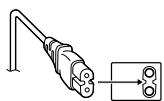
In caso di guasti, interrompere subito l'uso dell'apparecchio e rivolgersi a un rivenditore locale JVC.
Precauzione per la batteria al litio sostituibile
La batteria usata in questo apparecchio può presentare dei pericoli di incendi o di bruciature di origine chimica in caso di erronea manipolazione.
Non ricaricarla, non smontarla, non riscaldarla oltre i 100°C, e non bruciarla.
Sostituire la batteria con una CR2025 Panasonic (Matsushita Electric), Sanyo, Sony o Maxell.
Pericolo di esplosione o rischio di incendio se la batteria viene sostituita in modo erroneo.
- Eliminare prontamente le batterie usate.
- Tenere le batterie fuori dalla portata dei bambini.
- Non smontarle e non gettarle nel fuoco per nessun motivo.
ATTENZIONE:
Evitare di esporre le batterie a fonti di calore eccessive, quali luce solare diretta, fuoco o simili.
Gentile cliente,
Questa apparecchiatura è conforme alle direttive e alle norme europee relative alla compatibilità elettromagnetica e alla sicurezza elettrica.
Il rappresentante europeo della Victor Company of Japan, Limited è: JVC Technology Centre Europe GmbH
Postfach 10 05 52
61145 Friedberg
Germania
Informazioni per gli utenti sullo smaltimento delle apparecchiature obsolete
[Unione Europea]
Questo simbolo indica che
l'apparecchiatura elettrica ed elettronica a cui è relativo non deve essere smaltita tra i rifiuti domestici generici alla fine della sua vita utile. Il prodotto, invece, va consegnato a un punto di raccolta appropriato per il riciclaggio di apparecchiature elettriche ed elettroniche, per il trattamento, il recupero e il riciclaggio corretti, in conformità alle proprie normative nazionali.
![JVC CU-VD40 - [Unione Europea] - 1](/content/2019/11/82124/images/e38bdfbd323266cb651cb9295a09a3ac756a4692b64d280e8c93460537c76a02.jpg)
![JVC CU-VD40 - [Unione Europea] - 2](/content/2019/11/82124/images/09feddfd9fe59b8bf0c1af66e106e7e55459b6c3b4b694763256c02d43e643fe.jpg)
Attenzione:
Questo simbolo è valido solo
nell'Unione Europea.
Mediante lo smaltimento corretto di questo prodotto, si contribuirà a preservare le risorse naturali e a prevenire potenziali effetti negativi sull'ambiente e sulla salute umana che potrebbero essere provocati, altrimenti, da uno smaltimento inappropriato del prodotto. Per ulteriori informazioni sul punto di raccolta e il riciclaggio di questo prodotto, contattare la sede comunale locale, il servizio di smaltimento rifiuti domestici o il negozio in cui si è acquistato il prodotto.
L'utente è responsabile del conferimento dell'apparecchio a fina vita alle appropriate strutture di raccolta, pena le sanzioni previste dalla vigente legislazione sui rifiuti.
(Per gli utenti aziendali)
Qualora si desideri smaltire questo prodotto, visitare la nostra pagina web www.jvc-europe.com per ottenere informazioni sul ritiro del prodotto.
[Per altre nazioni al di fuori dell'Unione Europea]
Qualora si desideri smaltire questo prodotto, effettuare lo smaltimento in conformità alla normativa nazionale applicabile o alle altre leggi della propria nazione relative al trattamento delle apparecchiature elettriche ed elettroniche obsolete.
Il tasto I/∅ non esclude completamente l'alimentazione elettrica, ma solamente quella necessaria al funzionamento. Nella posizione del simbolo “∅” l'apparecchio è sotto tensione, in posizione di attesa, mentre nella posizione “I” l'apparecchio è in funzione.
Precauzioni di sicurezza per il masterizzatore
Assicurarsi di osservare le precauzioni seguenti. In caso contrario, si potrebbero provocare scosse elettriche, incendi, lesioni personali o guasti.
- Non tentare di smontare, fare a pezzi o modificare l'apparecchio. Le richieste di interventi di riparazione e di ispezione vanno effettuate presso il rivenditore.
- Non inserire oggetti metallici o combustibili e non versare acqua o altri liquidi all'interno del masterizzatore.
- Spegnere l'apparecchio prima di collegarlo.
- Qualora il masterizzatore non venga utilizzato per periodi di tempo prolungati o prima di pulirlo, rimuovere la spina (l'elettricità passa attraverso l'apparecchio anche quando è spento).
- Non ostruire i fori di ventilazione del masterizzatore.
- Non utilizzare l'apparecchio in presenza di condensa. Qualora si trasporti improvvisamente l'apparecchio da un'ubicazione fredda a un'ubicazione calda, si potrebbe provocare la formazione di gocce, che potrebbero provocare malfunzionamenti o guasti.
- Non sottoporre a vibrazioni il masterizzatore mentre è presente un disco all'interno.
Precauzioni di sicurezza per gli accessori
- Quando si utilizzano l'alimentatore CA, il cavo di alimentazione e il cavo USB, assicurarsi di osservare le precauzioni seguenti. In caso contrario, si potrebbero provocare scosse elettriche, incendi, lesioni personali o guasti.
- Non inserire né rimuovere la spina con le mani bagnate.
- Inserire completamente la spina nella presa elettrica.
- Tenere la spina al riparo da polvere e oggetti metallici.
• Non danneggiare il cavo. - Posizionare il cavo in un'ubicazione dove nessuno possa inciamparvi.
- Non utilizzare l'apparecchio durante i temporali.
• Non fare a pezzi l'apparecchio. - Non utilizzare l'apparecchio con prodotti diversi da quello qui descritto.
- Non riprodurre il CD-ROM in dotazione con lettori audio. In caso contrario, si potrebbero danneggiare i circuiti o gli altoparlanti.
Precauzioni di sicurezza per i dischi
Non utilizzare i dischi seguenti.
- Dischi spaccati.
- Dischi con graffi profondi
Installazione
Non installare l'apparecchio in alcuna delle seguenti ubicazioni.
- Ubicazioni umide
- Ubicazioni con una temperatura di 60 °C o superiore
- Ubicazioni esposte alla luce solare diretta
- Ubicazioni in cui vi sia un'alta probabilità di surriscaldamento
- Ubicazioni con grandi quantità di polveri o fumi
- Ubicazioni esposte a fumi oleosi o vapori, ad esempio il piano di una cucina o accanto a un umidificatore
- Ubicazioni instabili
- Stanze da bagno
- Sedi polverose
- Ubicazioni inclinate
ATTENZIONE:
Sul posizionamento dell'apparecchio:
Alcuni televisori o altri apparecchi generano forti campi magnetici. Non posizionare apparecchi di questo genere sopra questo apparecchio, poiché potrebbero provocare disturbi nell'immagine.
Quando si muove il prodotto:
Premere I/∅ per spegnere l'apparecchio ed attendere almeno 30 secondi prima di staccare il cavo di alimentazione. Attendere quindi almeno 2 minuti prima di muovere il prodotto.
Procedura per la pulizia
IMPORTANTE:
- Assicurarsi di staccare la spina del masterizzatore prima di iniziare la pulizia.
- Non utilizzare liquidi o spray per la pulizia.
- Assicurarsi che umidità o liquidi non vengano a contatto con l'apparecchio durante la pulizia.
Parte esterna del masterizzatore:
Rimuovere lo sporco con un panno asciutto.
Cassetto dischi:
Rimuovere lo sporco con un panno morbido asciutto.

Disco:
Pulirlo delicatamente con un panno morbido, dal bordo interno verso il bordo esterno.
Conservazione:
Assicurarsi che i dischi vengano conservati nelle loro custodie. Qualora i dischi vengano impilati l'uno sull'altro senza le loro custodie protettive, potrebbero danneggiarsi. Non collocare i dischi in ubicazioni dove possano essere esposti alla luce solare diretta, o in ubicazioni dall'umidità o dalla temperatura elevate. Evitare assolutamente di lasciare i dischi nelle automobili.
Codici regionali
I codici regionali sono numeri che limitano la riproduzione di DVD video. Il mondo è diviso in sei regioni, e ciascuna regione è identificata da un numero. Qualora il numero di un disco non corrisponda al numero del lettore, non è possibile riprodurre il disco sul lettore. (Il codice regionale iniziale è indicato sull'etichetta nella parte inferiore del masterizzatore.)
Declinazione di responsabilità
JVC non si assume alcuna responsabilità per perdite di dati derivanti da collegamenti o usi inappropriati.
Copyright
La duplicazione di materiale protetto da diritti d'autore per usi diversi da quello personale, senza il consenso del proprietario dei diritti d'autore, è vietata dalle leggi sui diritti d'autore.
Marchi registrati e marchi
- Windows® è un marchio o un marchio registrato di Microsoft Corporation negli Stati Uniti e/o in altre nazioni.
- Macintosh e Mac OS sono marchi di Apple Computer, Inc., registrati negli Stati uniti e in altre nazioni.
- Pentium è un marchio registrato di Intel Corporation negli Stati Uniti.
- Prodotto su licenza della Dolby Laboratories. "Dolby" ed il simbolo doppia D sono marchi registrati della Dolby Laboratories.
- HDMI, il logo HDMI e l'interfaccia multimediale ad alta definizione sono marchi o marchi registrati di HDMI Licensing LCC.
- Altri nomi di aziende e prodotti menzionati in questo manuale sono marchi registrati e/o marchi commerciali dei rispettivi proprietari.
Contenuto
Masterizzatore di DVD
CU-VD40
ITALIANO
Le immagini ad Alta Definizione possono essere
Copiate su DVD! 2
Copia sul DVD 2
Visualizzazione delle Immagini Copiate sul DVD sul televisore .... 3
Precauzioni di sicurezza 4
Contenuto....6
Preparazione....7
Accessori....7
Posizionamento del Masterizzatore....7
Inserimento di un Disco....7
Preparazione del telecomando 7
Guida a Componenti e Controlli 8
Collegamento al televisore....9
Collegamento ad un televisore con in Terminale di Ingresso HDMI ...... 9
Collegamento ad un televisore con i Connettori di Ingresso Video a Componenti 9
Collegamento ad un televisore con i Connettori di Ingresso Video/Audio 10
Salvataggio delle Immagini della Telecamera Everio su DVD... 11
Per Collegare.... 11
Creazione di Dischi Video di Dati/DVD 11
Salvataggio delle Immagini del PC su DVD 12
Per Collegare.... 12
Salvataggio su un DVD.... 12
Computer Che Possono Essere Usati 12
Installazione di CyberLink Power2Go 5.5 Lite....13
Informazioni di contatto per CyberLink Power2Go 5.5 Lite.... 13
Configurazione della Cartella....14
Visualizzazione delle Immagini Salvate in DVD....15
Visualizzazione dei Video Salvati dalla Telecamera Everio ad Alta Definizione.... 15
Visualizzazione delle Immagini Statiche Salvate dalla Telecamera Everio ad Alta Definizione.... 17
Visualizzazione dei Video DVD Salvati dalla Telecamera Everio .... 18
Visualizzazione di Immagini di Alta Qualità....19
Cambiamento delle Impostazioni....20
Procedure di Funzionamento del Menu 20
Impostazioni delle Voci e dei Contenuti 21
Visualizzazione dello Schermo 22
Risoluzione dei problemi 23
Messaggi di Errore 24
Dati tecnici....25
Preparazione
Accessori
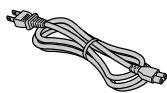
Cavo di alimentazione
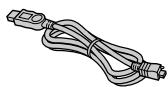
Cavo USB
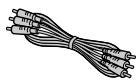
Cavo audio/video
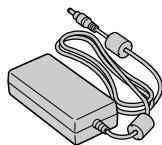
Alimentatore CA (AP-V400U)

Supporto
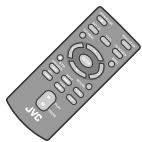
Telecomando (RM-V41U)

CD-ROM

Disco di registrazione (DVD-R DL) (Per l'uso con la Telecamera Everio ad alta definizione. Non può essere usato con una telecamera Everio).

Batteria al litio (CR2025)
Preinstallata nel telecomando.
AVVERTIMENTO:
- Non usare l'alimentatore CA fornito ed il filo di alimentazione con altri dispositivi. Inoltre, usare soltanto l'alimentatore CA, il filo di alimentazione ed il cavo USB forniti con questo masterizzatore. In caso contrario, potrebbero verificarsi malfunzionamenti o incendi.
Posizionamento del Masterizzatore
■ Orientamento orizzontale
- Fare attenzione alla parte superiore ed inferiore del masterizzatore e collocarle in posizione orizzontale.
■ Orientamento verticale
- Quando si utilizza in posizione verticale, allineare la ventola del masterizzatore a quella del supporto fornito, e quindi collocare e fissare il masterizzatore saldamente sul supporto.
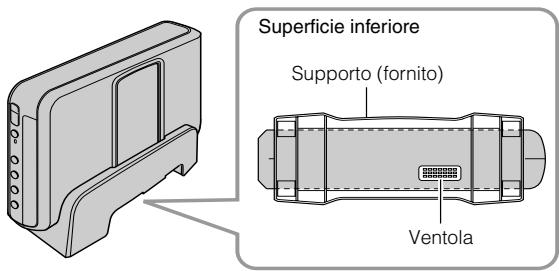
Inserimento di un Disco
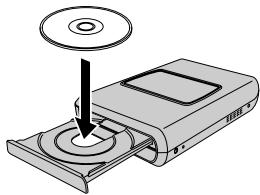
Quando si maneggia un disco, accertarsi di non toccare il lato del disco per la riproduzione/registrazione. Usare soltanto il tasto [▲] sul masterizzatore o il telecomando per espellere il cassetto dischi. Se si apre il cassetto manualmente, c'è rischio che il disco cada o che si incastri.
■ Orientamento orizzontale
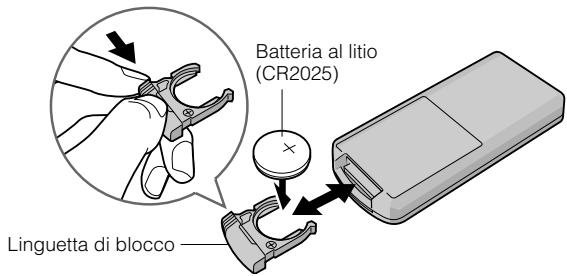
Preparazione del telecomando
All'interno del telecomando è già inclusa una batteria al momento dell'acquisto. Rimuovere il foglio isolante prima dell'uso.
■ Per reinserire la batteria
- Estrarre il portabatteria premendo la linguetta di blocco.
Guida a Componenti e Controlli
Lato anteriore
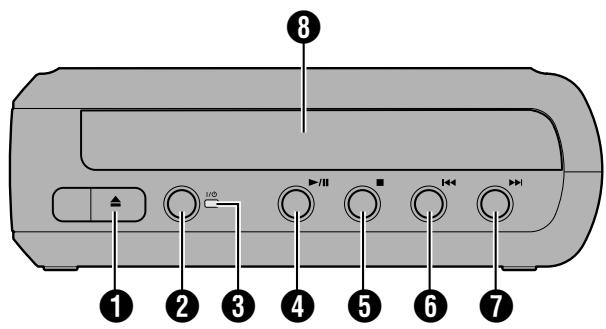
① Tasto di Apertura/Chiusura (▲)
② Tasto di Alimentazione (I/⏻)
③ Spia di Accensione
Luce verde:
Quando collegato alla telecamera Everio o PC.
Luce arancione:
Durante la riproduzione.
④ Tasto Play/Pausa (▶/Ⅱ)
⑤ Tasto di Arresto (■)
6 Tasto Precedente (◀◀)
⑦ Tasto Successivo (▶▶I)
8 Cassetto Dischi
Lato posteriore
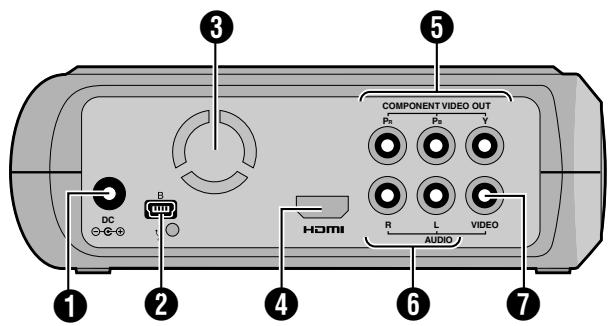
① Connettore DC
② Connettore USB
③ Ventola di raffreddamento
4 Terminale HDMI
⑤ Connettori COMPONENT VIDEO OUT
6 Connettori di uscita AUDIO
⑦ Connettore di uscita VIDEO
Telecomando
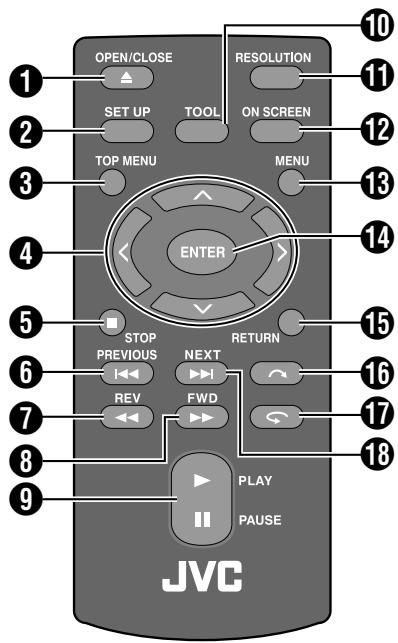
① Tasto OPEN/CLOSE (▲)
② Tasto SET UP
③ Tasto TOP MENU
④ Tasti di selezione (∧/∨/⟨/⟩)
⑤ Tasto STOP (■)
6 Tasto PREVIOUS (◀◀)
⑦ Tasto REV (◀◀)
⑧ Tasto FWD (▶▶)
⑨ Tasto PLAY/PAUSE (▶/Ⅱ)
10 Tasto TOOL
⑪ Tasto RESOLUTION
⑫ Tasto ON SCREEN
⑬ Tasto MENU
14 Tasto ENTER
15 Tasto RETURN
⑯ Tasto per Salto ( ↗ )
⑰ Tasto di Ripetizione (←)
18 Tasto NEXT (▶▶)
Collegamento al televisore
Per visualizzare le immagini ad alta definizione, collegare usando un cavo opzionale HDMI o un cavo video a componenti.
Collegamento ad un televisore con in Terminale di Ingresso HDMI
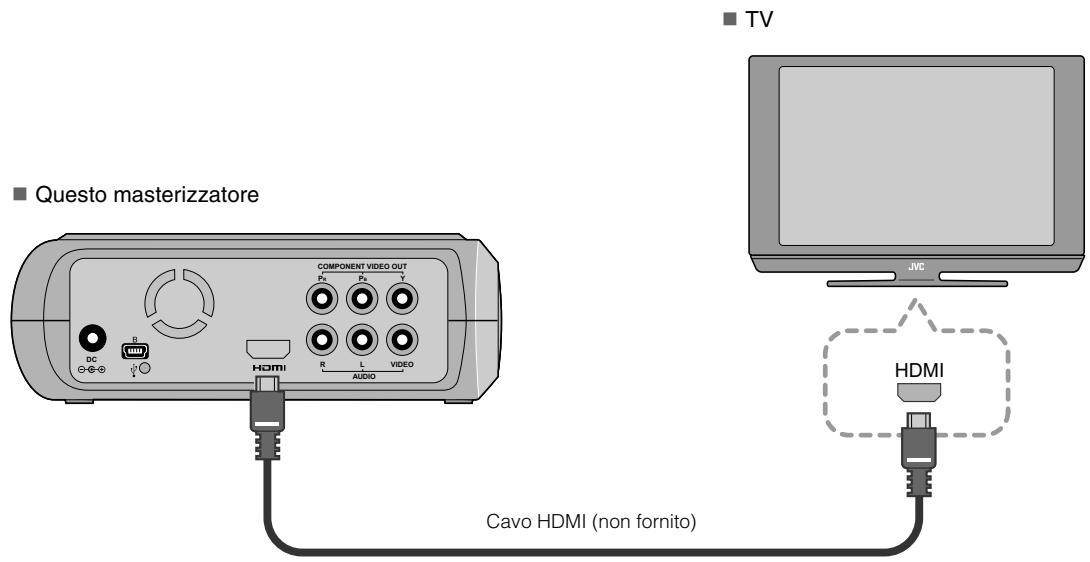
NOTE:
- Le immagini possono apparire soltanto su un monitor HDCP (High-bandwidth Digital Content Protection - Protezione dei Contenuti Digitali ad Elevata Larghezza di Banda). (13 pag. 24)
- Quando le immagini non appaiono normali, impostare il “IMPOST. COLORE HDMI” nel menu di impostazione su “RGB”. (pag. 21)
Collegamento ad un televisore con i Connettori di Ingresso Video a Componenti
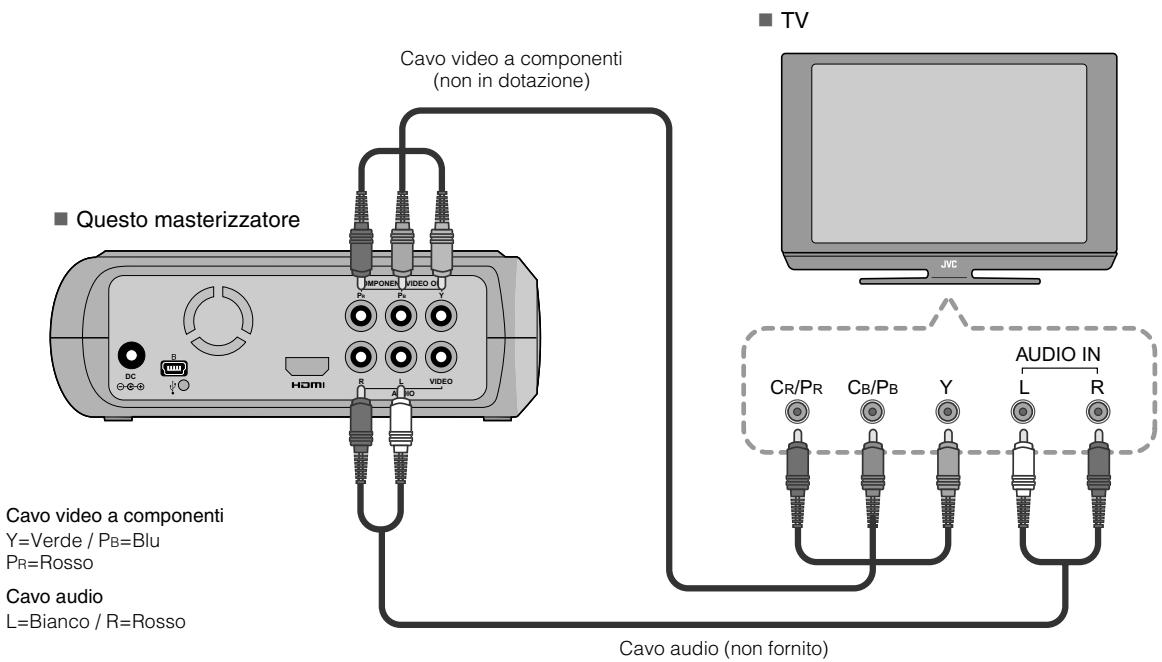
Collegamento ad un televisore con i Connettori di Ingresso Video/Audio
Collegare i connettori di uscita del masterizzatore ai connettori di ingresso del televisore con il cavo Audio/Video fornito.
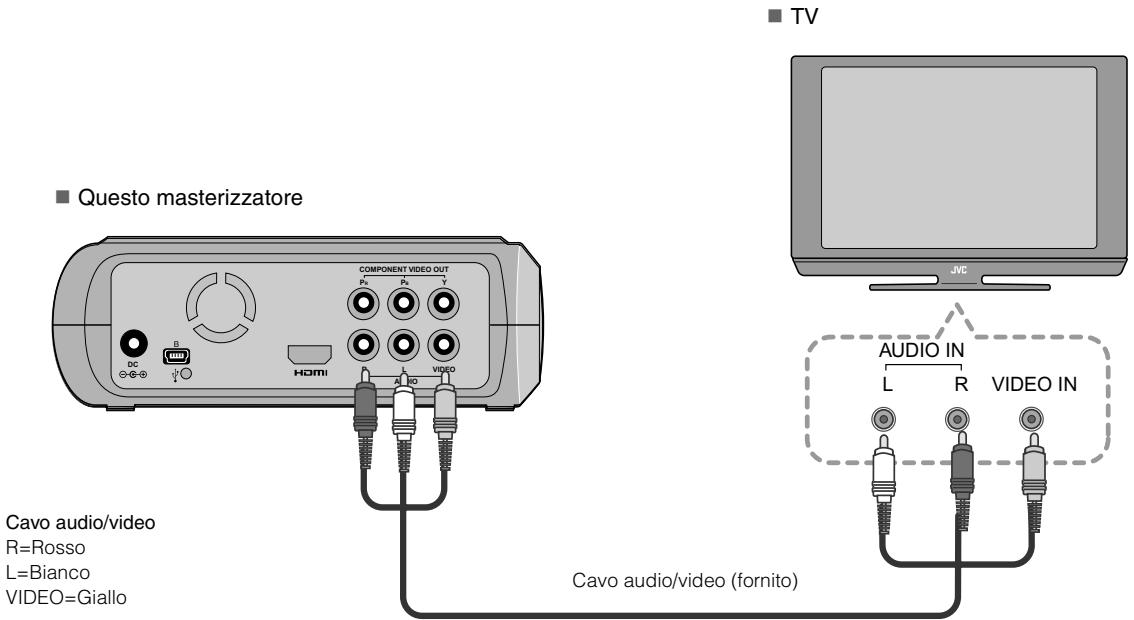
Salvataggio delle Immagini della Telecamera Everio su DVD
È possibile facilmente creare dischi di dati collegando il masterizzatore ad una telecamera Everio.
Per Collegare
PREPARAZIONI:
- Interruttore di Alimentazione/Modalità (telecamera Everio) : Spento
- Interruttore di Alimentazione (Questo masterizzatore) : Spento
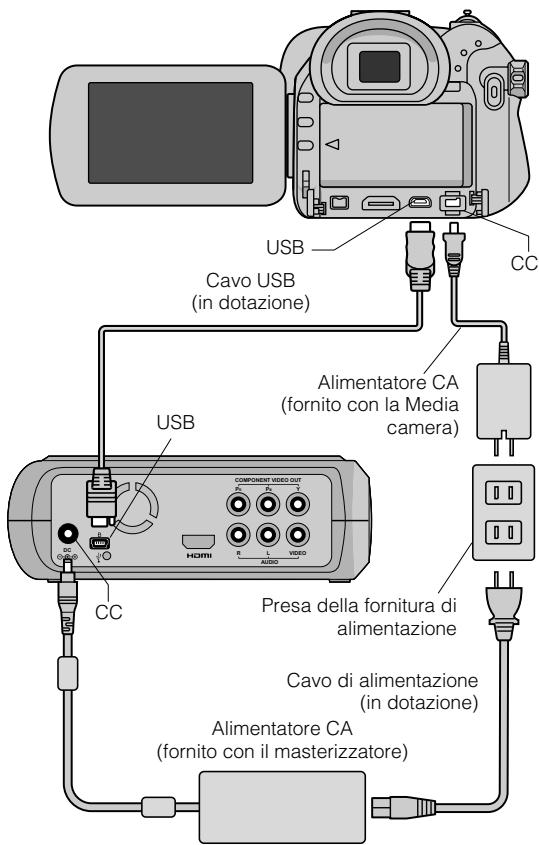
- Le posizioni del connettore CC e del connettore USB e le indicazioni (Acceso/Spento) dell'interruttore di Alimentazione/Modalità possono essere diverse per alcuni modelli di telecamera Everio.
- Durante il salvataggio, non si verifica alcuna uscita dal terminale HDMI o dai connettori COMPONENT VIDEO OUT di questo masterizzatore. L'immagine video può apparire dal monitor LCD della telecamera Everio o collegando la telecamera Everio ad un televisore.
Creazione di Dischi Video di Dati/DVD
AVVERTIMENTO:
- Quando si effettua la registrazione di un evento (come gli incontri di atletica) con una telecamera Everio, si consiglia di usare continuamente la stessa modalità di registrazione. Il cambiamento della modalità di registrazione causerà la divisione ed il salvataggio di un evento in due o più cartelle.
- Quando un disco si trova nel masterizzatore, non sottoporre la telecamera Everio o il masterizzatore a vibrazioni o a urti meccanici.
PREPARAZIONI:
- Interruttore di Alimentazione/Modalità (telecamera Everio) : Acceso
- Interruttore di Alimentazione (Questo masterizzatore): Acceso
1 Premere il tasto [OPEN/CLOSE] dopo che il menu appare sullo Everio.
- Il cassetto dischi si apre.
2 Inserire un disco.
- Consigliamo di usare un disco compatibile. (pag. 25)
3 Premere il tasto [OPEN/CLOSE].
- Il cassetto dischi si chiude.
4 Creare dischi video di dati/DVD.
- Fare riferimento al manuale delle istruzioni della telecamera Everio su come creare i dischi video di dati/DVD.
NOTE:
- I dischi dei dati non possono essere riprodotti su registratori/lettori DVD.
- I DVD creati con la telecamera Everio della serie GZ-MG, dotata della funzione di creazione diretta di DVD sono dischi video DVD, non dischi di dati. (Per i dettagli, fare riferimento al manuale delle istruzioni della telecamera Everio).
- Non è possibile espellere un disco mentre è in corso la scrittura dei dati sul disco. Attendere che la scrittura si concluda.
- Il telecomando non può essere attivato quando il masterizzatore è collegato alla telecamera Everio tramite cavo USB.
- È necessario attendere molto tempo se oltre 1000 video o immagini statiche devono essere salvate su DVD, quindi si consiglia di effettuare un backup anticipatamente.
Quando un disco non può essere espulso
Qualora non sia possibile espellere un disco con il tasto [OPEN/CLOSE], utilizzare la seguente procedura per forzare l'apertura.
1 Spegnere l'alimentazione.
2 Inserire un'asticella di circa 10 cm nel foro di espulsione forzata situato sul lato destro del masterizzatore. Il cassetto dischi sarà espulso per circa 1 cm.
3 Tirare verso l'esterno il cassetto dischi manualmente ed estrarre il disco.
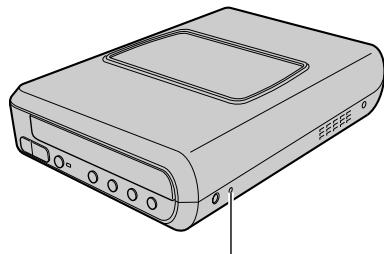
Foro di espulsione forzata
- Collocare il masterizzatore in posizione orizzontale.
Salvataggio delle Immagini del PC su DVD
Questo masterizzatore può essere usato come masterizzatore di DVD collegandolo ad un PC. Le immagini modificate su un PC possono anche essere salvate su un DVD, usando il software fornito.
Per Collegare
PREPARAZIONI:
- Interruttore di Alimentazione (Questo masterizzatore) : Spento
- Alimentazione del PC : Spento
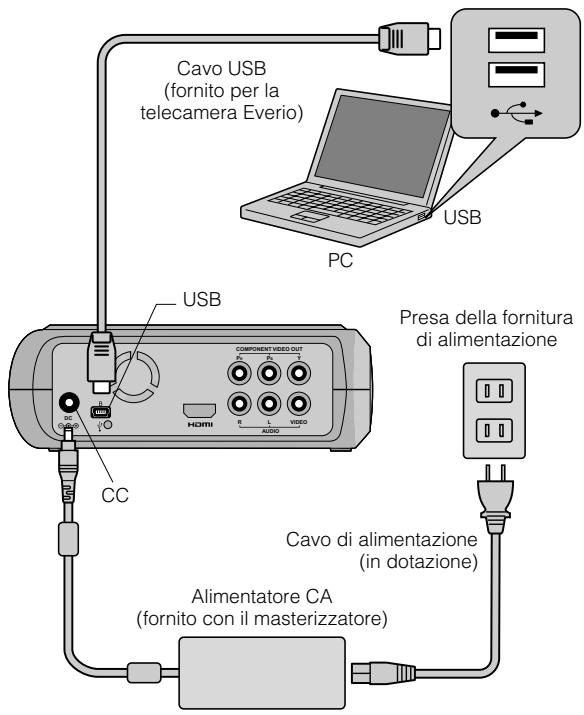
Salvataggio su un DVD
1 Accendere il masterizzatore ed il PC.
- Se il software CyberLink Power2Go 5.5 Lite non è stato ancora installato, installarlo.
2 Inserire un disco.
- Consigliamo di usare un disco compatibile. (pag. 25)
3 Usare Power2Go per salvare su un DVD.
-
Usare Power2Go per creare una cartella.
-
I nomi delle cartelle possono essere creati a piacimento; comunque, non usare “EVERIO_V” o “EVERIO_S” come nome della cartella.
-
Usare caratteri alfanumerici, quando si inseriscono i nomi delle cartelle o dei file. È possibile immettere fino a 40 caratteri.
-
Impostare il sistema dei file della scheda dei dati nel menu di configurazione di Power2Go su "UDF1.5".
-
Copiare file come MPEG, JPEG e TPD nella cartella.
-
Per informazioni dettagliate su come salvare, fare riferimento alla guide per l'Utente di Power2Go, alla Guida in linea e al file Leggimi.
È possibile visualizzare la guida per l'utente, la guida in linea e il file Leggimi dal menu di avvio del PC. - Questo masterizzatore non può essere per scrivere file in CD-R o CD-RW. Inoltre, non risponde a tutte le funzioni di Power2Go 5.5 Lite.
- Per ottenere l'assistenza clienti e registrare il software, è necessario disporre della seguente chiave del prodotto (CD-Key): PXNVM-NWE4G-XQD9Q-CU9DX-3FQFN-NAKUS
- Power2Go 5.5 Lite non supporta la conversione di file audio in formato MP3.
- Quando appare lo schermo “Immetti chiave di attivazione” mentre si utilizza Power2Go 5.5 Lite, chiudere lo schermo senza immettere la chiave di attivazione.
Rimozione del Cavo USB dal PC
1 Rimozione dell'hardware sul PC.
2 Rimuovere il Cavo USB.
Computer Che Possono Essere Usati
CyberLink Power2Go 5.5 Lite può essere usato su computer che soddisfano le seguenti condizioni.
Connettore USB 2.0/1.1
- Se si utilizza un cavo USB1.1, occorreranno circa 3 ore per scrivere un DVD.
CPU:
Intel® Pentium® III, di almeno 800 MHz (Intel® Pentium® 4, di almeno 2 GHz consigliato)
RAM:
Almeno 128 MB (consigliati almeno 256 MB)
■ Spazio libero su disco fisso:
Almeno 50 MB per l'installazione Per la creazione di DVD, sono consigliati almeno 5 GB
Schermo:
Deve essere in grado di visualizzare 800 × 600 punti
Installazione di CyberLink Power2Go 5.5 Lite
AVVERTIMENTO:
- Non riprodurre il CD-ROM in dotazione in lettori audio. Non è un CD audio. La riproduzione di questo CD-ROM in un lettore audio risulterà in un rumore ad alto volume. Si potrebbero anche danneggiare il circuito e l'altoparlante.
1 Inserire il CD-ROM fornito nel PC.
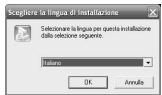
- Appare lo schermo "Scegliere la lingua di installazione".
2 Confermare la lingua e fare clic su "OK".
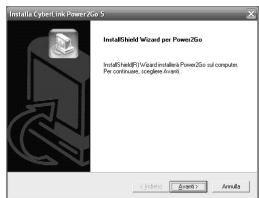
- Appare lo schermo seguente.
3 Fare clic su "Avanti".
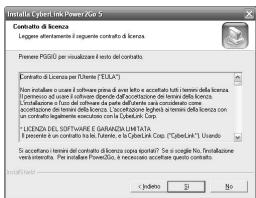
- Appare lo schermo "Contratto di licenza".
4 Confermare il contenuto e fare clic su “Sì”.
- Appare lo schermo "Informazioni sul cliente".
5 Inserire il “Nome utente” e il “Nome società” e fare clic su “Avanti”.
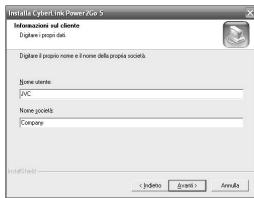
6 Seguire le istruzioni sullo schermo.
- L'installazione ha inizio. Appare lo schermo "InsallShield Wizard".
7 Fare clic su "Fine".
- Il computer si riavvierà e l'installazione è completata.
Se lo schermo sulla destra non appare, passare al procedimento 8.
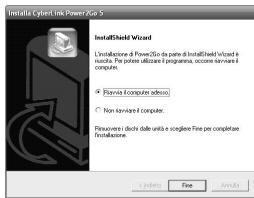
8 Fare clic su "Fine".
- Appare lo schermo "CyberLink Power2Go 5.5" Leggimi.
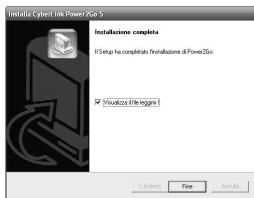
9 Esaminare il contenuto del file Leggimi.
Informazioni di contatto per CyberLink Power2Go 5.5 Lite
Per informazioni su CyberLink Power2Go 5.5 Lite o su altri prodotti, utilizzare le seguenti informazioni di contatto.
■ Supporto telefonico/via fax
| Sede | Lingua | Orario di ufficio (dal lunedì al venerdì) | N. di telefono | N. di fax |
| Germania | Inglese / Tedesco / Francese / Spagnolo / Italiano / Olandese | Dalle 9:00 alle 17:00:00 | +49-700-462-92375 | +49-241-70525-25 |
■ Indirizzo web/e-mail di supporto
| Lingua | URL/indirizzo e-mail |
| Inglese | http://www.cyberlink.com/english/cs/support/new_site/support_index.html |
| Tedesco / Francese / Spagnolo / Italiano | goCyberlink@aixtema.de |
Configurazione della Cartella
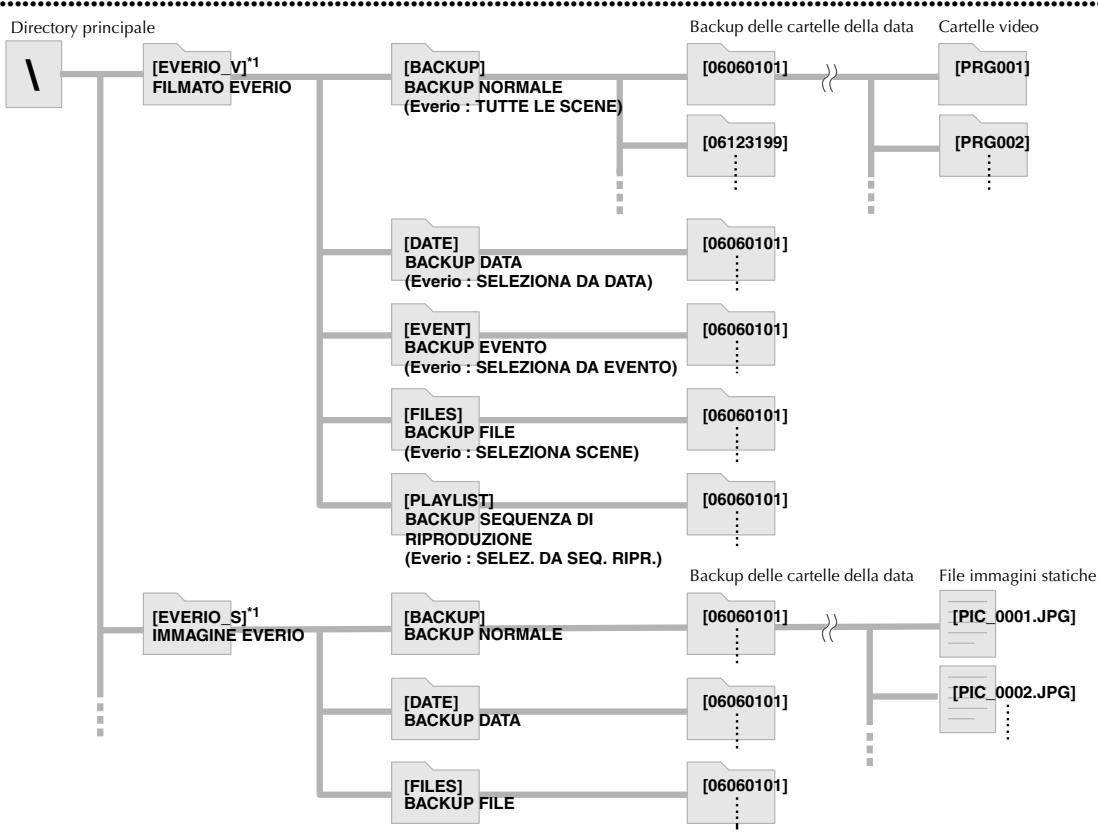
Questo mostra la configurazione della cartella quando i file sono salvati da una telecamera Everio ad alta definizione, o da un PC, su DVD.
Quando i file di immagini video/statiche sono salvati dalla telecamera Everio ad alta definizione
flowchart
graph TD
    A["\"] --> B["[EVERIO_V"]*1 FILMATO EVERIO]
    B --> C["[BACKUP"] BACKUP NORMALE (Everio : TUTTE LE SCENE)]
    C --> D["[06060101"]]
    D --> E["[PRG001"]]
    B --> F["[DATE"] BACKUP DATA (Everio : SELEZIONA DA DATA)]
    F --> G["[06060101"]]
    G --> H["[EVENT"] BACKUP EVENTO (Everio : SELEZIONA DA EVENTO)]
    H --> I["[06060101"]]
    I --> J["[FILES"] BACKUP FILE (Everio : SELEZIONA SCENE)]
    J --> K["[06060101"]]
    K --> L["[PLAYLIST"] BACKUP SEQUENZA DI RIPRODUZIONE (Everio : SELEZ. DA SEQ. RIPR.)]
    L --> M["[06060101"]]
    M --> N["[CAPKUP DELLE CARTELLE DELLA DATA"]
    N --> O["[PIC_0001.JPG"]]
    B --> P["[EVERIO_S"]*1 IMMAGINE EVERIO]
    P --> Q["[BACKUP"] BACKUP NORMALE]
    Q --> R["[06060101"]]
    R --> S["[DATE"] BACKUP DATA]
    S --> T["[06060101"]]
    T --> U["[FILES"] BACKUP FILE]
    U --> V["[06060101"]]
    V --> W["[CAPKUP DELLE CARTELLE DELLA DATA"]
    W --> X["[PIC_0002.JPG"]]
    style A fill:#f9f,stroke:#333
    style P fill:#f9f,stroke:#333
    style Q fill:#f9f,stroke:#333
    style S fill:#f9f,stroke:#333
    style T fill:#f9f,stroke:#333
    style U fill:#f9f,stroke:#333
    style V fill:#f9f,stroke:#333
*1 I file video e di immagini ripresi con telecamera Everio ad alta definizione, salvati su questo masterizzatore, saranno salvati nelle cartelle "EVERIO_V" e "EVERIO_S".
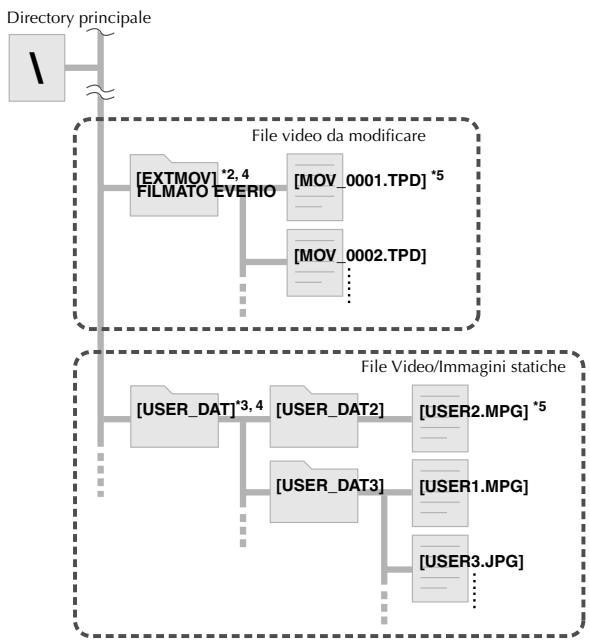
Quando le cartelle/file prescelti sono creati e salvati su un PC
flowchart
graph TD
    A["Directory principale"] --> B["[EXTMOV"] *2,4 FILMATO EVERIO]
    B --> C["[MOV_0001.TPD"] *5]
    B --> D["[MOV_0002.TPD"]]
    E["[USER_DAT"] *3,4] --> F["[USER_DAT2"]]
    F --> G["[USER2.MPG"] *5]
    F --> H["[USER_DAT3"]]
    H --> I["[USER1.MPG"]]
    H --> J["[USER3.JPG"]]
    style A fill:#f9f,stroke:#333
    style B fill:#ccc,stroke:#333
    style C fill:#ccc,stroke:#333
    style D fill:#ccc,stroke:#333
    style E fill:#ccc,stroke:#333
    style F fill:#ccc,stroke:#333
    style G fill:#ccc,stroke:#333
    style H fill:#ccc,stroke:#333
    style I fill:#ccc,stroke:#333
    style J fill:#ccc,stroke:#333
*2 Soltanto i file video Everio ad alta definizione (file ".TPD"), modificati sul PC, possono essere salvati nella cartella "EXTMOV".
- Anche i file “.TPD” possono essere salvati in cartelle create sul PC.
*3 Creare le cartelle con Power2Go e salvare i video e/o i file delle immagini statiche desiderati nelle cartelle. È possibile utilizzare i nomi delle cartelle ed i nomi dei file preferiti. (Mostrato come “USER DAT” nell'illustrazione).
*4 Usare Power2Go per salvare le cartelle "EXTMOV" e "USER DAT" su DVD. ( page 12)
*5 I file con l'estensione ".TPD" sono file video Everio ad alta definizione che sono modificati sul PC. I file con l'estensione ".MPG" sono file video Everio che sono modificati sul PC. (Per i dettagli, consultare "Formato dei dati (estensione)" (L3 pag. 25)).
AVVERTIMENTO:
- I nomi delle cartelle e i nomi dei file possono essere creati a piacimento; comunque, non usare "EVERIO_V" o "EVERIO_S" come nome della cartella. Inoltre, usare caratteri alfanumerici, quando si inseriscono i nomi delle cartelle o dei file. È possibile immettere fino a 40 caratteri.
- Fino a 16 livelli di cartelle possono essere creati. La riproduzione potrebbe non essere possibile se le cartelle superano i 16 livelli.
Visualizzazione delle Immagini Salvate in DVD
Questo masterizzatore può riprodurre DVD salvati da una telecamera Everio o da un PC.
Visualizzazione dei Video Salvati dalla Telecamera Everio ad Alta Definizione
■ Per la riproduzione dell'immagine immediatamente dopo il salvataggio in DVD
- Rimuovere il cavo USB. (pag. 12)
- Spegnere l'alimentazione di questo masterizzatore.
- Collegare ad un televisore e accendere questo masterizzatore.
- Accertarsi che la lampada di alimentazione sul masterizzatore sia illuminata in arancione. Per i dettagli sulle connessioni, fare riferimento a “Collegamento al televisore” (pag. 9, 10).
Quando tutti i video ripresi su una telecamera Everio ad alta definizione sono salvati in DVD.
1 Inserire un disco.
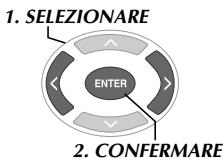
2 Selezionare "RIPR. FILMATO".
flowchart
graph TD
    A["1. SELEZIONARE"] --> B["ENTER"]
    C["2. CONFERMARE"] --> B["ENTER"]
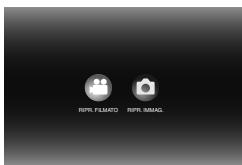
- Appare il navigatore di riproduzione.
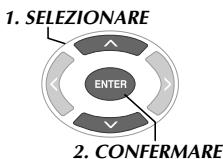
3 Selezionare "FILMATO EVERIO".
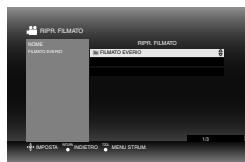
- Per la riproduzione di video salvati da un PC, selezionare “FILMATO MODIFICATO”. (pag. 14)
- Se era stato creata una particolare cartella su un PC, selezionare il nome di quella cartella.
AVVERTIMENTO:
- Se l'immagine non appare, controllare l'impostazione di risoluzione. (pag. 19)
4 Selezionare "BACKUP NORMALE".
- SELEZIONARE
- CONFERMARE
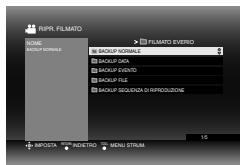
- I file saranno ordinati automaticamente nelle cartelle create, in base alle voci selezionate nella funzione "CREA DVD" della telecamera Everio ad alta definizione. (pag. 14)
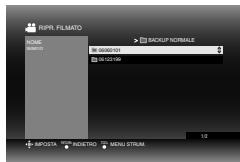
5 Selezionare la data salvata in DVD.
- SELEZIONARE
- CONFÉRMARE
6 Selezionare la cartella da riprodurre.
- SELEZIONARE
- CONFERMARE
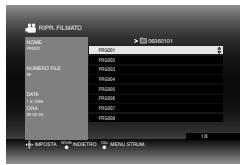
- I file nella cartella verranno riprodotti in maniera sequenziale.
- Impossibile specificare il file da riprodurre.
- Per i dettagli sulle operazioni di riproduzione, fare riferimento a “I tasti che possono essere usati durante la riproduzione” (pag. 16).
AVVERTIMENTO:
- Tra un file e l'altro apparirà per circa 0,5 secondi un'immagine statica.
- Per circa 2 secondi, uno schermo nero apparirà tra una cartella e l'altra quando si premono i tasti [i◀◀] /[▶▶] per selezionare la cartella da riprodurre.
I tasti che possono essere usati durante la riproduzione
| Nomi dei tasti | Durante la riproduzione del video | Durante la riproduzione delle immagini statiche | |
 PLAY PLAY | PLAY | Premendo il tasto durante la pausa o durante la riproduzione a velocità variabile il video verrà riprodotto.È possibile anche usare il tasto [ENTER]. | Avvia una presentazione di diapositive.È possibile anche usare il tasto [ENTER]. |
 PAUSE PAUSE | PAUSE | Interrompe la riproduzione e visualizza le immagini statiche.È possibile anche usare il tasto [ENTER]. | Interrompe la presentazione di diapositive e visualizza le immagini statiche.È possibile anche usare il tasto [ENTER]. |
| [Y6S5]TOP | STOP | Interrompe la riproduzione e ripristina il navigatore di riproduzione.È possibile anche usare il tasto [RETURN], [TOP MENU] o [MENU]. | |
 | REV | Ogni volta che si preme il tasto, cambia la ricerca da Ricerca -1 a Ricerca -5.La pressione del tasto [FWD] cambia la ricerca in Ricerca +1.La riproduzione lenta all'indietro non può essere effettuata. | - |
 | FWD | Ogni volta che si preme il tasto, cambia la ricerca da Ricerca +1 a Ricerca +5.La pressione del tasto [REV] cambia la ricerca in Ricerca -1. | - |
| Ad ogni pressione del tasto, durante una pausa, il video viene riprodotto in 4 velocità diverse di 1/16x, 1/8x, 1/4x e 1/2x. | |||
| [NEXT(TZK0)] | NEXT | Visualizza la cartella successiva. | Visualizza il file successivo. |
| PREVIOUS | PREVIOUS | Visualizza l'inizio della cartella. | Visualizza il file precedente. |
| [DCXT] | Omettere | Sposta la posizione di riproduzione in avanti per circa 30 secondi. Premendo questo tasto continuamente, la posizione si sposterà in avanti per il numero di volte in cui il tasto viene premuto. | - |
| [67TA] | Ripetizione | Sposta la posizione di riproduzione indietro per circa 7 secondi. Premendo questo tasto continuamente, la posizione si sposterà indietro per il numero di volte in cui il tasto viene premuto. | - |
 | Tasto di selezione :SU | Visualizza l'inizio della cartella. | Durante la pausa, ciascuna pressione del tasto ruota l'immagine di 90 gradi. |
| [RKTO] | Tasto di selezione :GIU | Visualizza la cartella successiva. | |
 | Tasto di selezione :SINISTRA | Ogni volta che si preme il tasto, cambia la ricerca da Ricerca -1 a Ricerca -5.La pressione del tasto [FWD] cambia la ricerca in Ricerca +1.La riproduzione lenta all'indietro non può essere effettuata. | Visualizza il file precedente. |
 | Tasto di selezione :DESTRA | Ogni volta che si preme il tasto, cambia la ricerca da Ricerca +1 a Ricerca +5.La pressione del tasto [REV] cambia la ricerca in Ricerca -1. | Visualizza il file successivo. |
 | TOOL | Cambia le impostazioni di riproduzione.(Quando appare lo schermo nel procedimento6a pagina 15).PROSEGUI RIPROD.: Riproduce il video dalla posizione in cui era stato precedentemente interrotto.RIPRODUCI DA INIZIO: Riproduce il video dall'inizio del file. | Cambia le impostazioni di riproduzione. (Quando appare lo schermo nel procedimento8a pagina 17).INTERVALLO PRESENT.Imposta il tempo per la visualizzazione di un'immagine (massimo circa 2 MB). Potrebbe volerci del tempo per la visualizzazione, secondo le dimensioni dell'immagine.10 SEC / 15 SEC / 20 SECEFFETTI PRESENTAZ.Imposta un effetto di sfumatura quando si cambia la visualizzazione dell'immagine.ON: Sfumatura dal nero, sfumatura verso il nero OFF: Nessun effetto di sfumatura.CAMBIA VISTAImposta il formato di visualizzazione del navigatore di riproduzione.Miniatura/Elenco |
Visualizzazione delle Immagini Statiche Salvate dalla Telecamera Everio ad Alta Definizione
■ Per la riproduzione dell'immagine immediatamente dopo il salvataggio in DVD
- Rimuovere il cavo USB. (pag. 12)
- Spegnere l'alimentazione di questo masterizzatore.
- Collegare ad un televisore e accendere questo masterizzatore.
- Accertarsi che la lampada di alimentazione sul masterizzatore sia illuminata in arancione. Per i dettagli sulle connessioni, fare riferimento a “Collegamento al televisore” (pag. 9, 10).
Quando tutte le immagini statiche riprese su una telecamera Everio ad alta definizione sono salvate in DVD.
1 Inserire un disco.
2 Selezionare "RIPR. IMMAG.".
flowchart
graph TD
    A["1. SELEZIONARE"] --> B["ENTER"]
    C["2. CONFERMARE"] --> B["ENTER"]
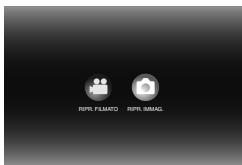
- Appare il navigatore di riproduzione.
3 Selezionare "IMMAGINE EVERIO".
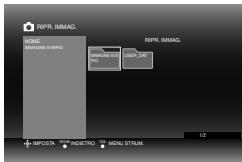
- Se era stato creata una particolare cartella su un PC, selezionare il nome di quella cartella. La cartella viene visualizzata come "USER DAT" sullo schermo nel procedimento ③. (13 pag. 14)
AVVERTIMENTO:
- Se l'immagine non appare, controllare l'impostazione di risoluzione. (Lpag. 19)
4 Selezionare "BACKUP NORMALE".
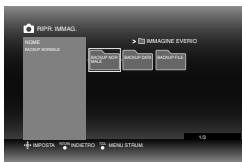
- I file saranno ordinati automaticamente nelle cartelle create, in base alle voci selezionate nella funzione "CREA DVD" della telecamera Everio ad alta definizione. (pag. 14)
5 Selezionare la data salvata in DVD.
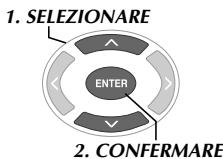
flowchart
graph TD
    A["1. SELEZIONARE"] --> B["ENTER"]
    C["2. CONFERMARE"] --> B
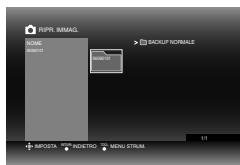
6 Selezionare il file da riprodurre.
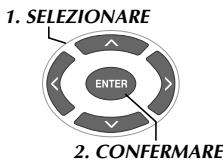
flowchart
graph TD
    A["1. SELEZIONARE"] --> B["ENTER"]
    C["2. CONFERMARE"] --> B
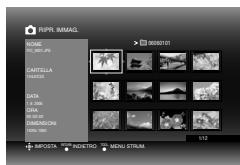
- La riproduzione si avvia.
- Per i dettagli sulle operazioni di riproduzione, fare riferimento a “I tasti che possono essere usati durante la riproduzione” (pag. 16).
NOTE:
- Soltanto le immagini statiche che sono conformi allo standard Exif appariranno nelle miniature. Per qualsiasi altra immagine statica, “?” appare e le immagini potrebbero non essere riproducibili.
- Potrebbe volerci del tempo per la visualizzazione, se le dimensioni del file di immagine sono grandi o quando ci sono molti file.
Visualizzazione dei Video DVD Salvati dalla Telecamera Everio
Per la riproduzione dell'immagine immediatamente dopo il salvataggio in DVD
- Rimuovere il cavo USB. (pag. 12)
- Spegnere l'alimentazione di questo masterizzatore.
- Collegare ad un televisore e accendere questo masterizzatore.
- Accertarsi che la lampada di alimentazione sul masterizzatore sia illuminata in arancione.
Per i dettagli sulle connessioni, fare riferimento a "Collegamento al televisore" (pag. 9, 10).
1 Inserire un disco.
2 Riprodurre il video.
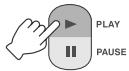
- La riproduzione del video inizia o appare uno schermo del menu.
3 Quando appare lo schermo del menu, selezionare una voce di menu.
- SELEZIONARE
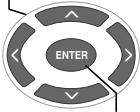
- CONFERMARE
AVVERTIMENTO:
- Se l'immagine non appare, controllare l'impostazione di risoluzione. (pag. 19)
NOTA:
- Non è possibile riprodurre un CD musicale quando un televisore è collegato.
Visualizzazione dello schermo del menu durante la riproduzione
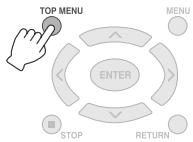
0
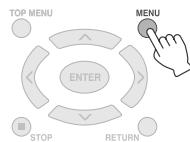
Uscita dallo schermo del menu
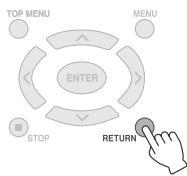
flowchart
graph TD
    A["STOP"] --> B["ENTER"]
    C["RETURN"] --> B
    D["TOP MENU"] --> B
    E["MENU"] --> B
    B --> F["Arrow to ENTER"]
I tasti che possono essere usati durante la riproduzione
| Nomi dei tasti | Durante la riproduzione del video DVD | |
| PLAY | Premendo il tasto durante la pausa o durante la riproduzione a velocità variabile il video verrà riprodotto. | |
| PAUSE | Effettua una pausa della riproduzione. | |
| STOP | Interrompe la riproduzione. | |
| REV | Ogni volta che si preme il tasto, cambia la ricerca da Ricerca -1 a Ricerca -5.La pressione del tasto [FWD] cambia la ricerca in Ricerca +1.La riproduzione lenta all'indietro non può essere effettuata. | |
| FWD | Ogni volta che si preme il tasto, cambia la ricerca da Ricerca +1 a Ricerca +5.La pressione del tasto [REV] cambia la ricerca in Ricerca -1. | |
| Ad ogni pressione del tasto, durante una pausa, il video viene riprodotto in 4 velocità diverse di 1/16x, 1/8x, 1/4x e 1/2x. | ||
| NEXT | Passa al capitolo successivo. | |
| PREVIOUS | Passa al capitolo precedente. | |
| Omettere | Sposta la posizione di riproduzione in avanti per circa 30 secondi. Premendo questo tasto continuamente, la posizione si sposterà in avanti per il numero di volte in cui il tasto viene premuto. | |
| Ripetizione | Sposta la posizione di riproduzione indietro per circa 7 secondi. Premendo questo tasto continuamente, la posizione si sposterà indietro per il numero di volte in cui il tasto viene premuto. | |
| TOOL | Cambia le impostazioni di riproduzione. (Durante la riproduzione)LINGUA AUDIO : Non disponibile.LINGUA SOTTOTITOLI : Selezionare se visualizzare la data e l'ora della registrazione sull'angolo inferiore destro dello schermo. (In base alla telecamera Everio usata, questa impostazione potrebbe non essere disponibile).CAMBIA ANGOLAZIONE : Non disponibile.CAMBIA TITOLO : Selezionare il titolo e saltare fino a quel titolo.CAMBIA CAPITOLO : Selezionare il capitolo e saltare fino a quel capitolo. | |
Visualizzazione di Immagini di Alta Qualità
È possibile cambiare la risoluzione dell'uscita video quando il masterizzatore è collegato ad un televisore a scansione progressiva tramite un cavo HDMI o un cavo video a componenti.
1 Cambiare la risoluzione di uscita durante la modalità di interruzione.
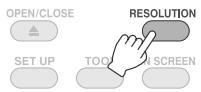
- Ad ogni pressione del tasto cambia la risoluzione nella maniera seguente.
Connessione tramite cavo HDMI. (Comunque, le selezioni per la risoluzioni non supportate dal televisore potrebbero non apparire).

Connessione tramite cavo video a componenti. (Il cavo HDMI non è collegato.)

Connessione tramite cavo video. Impostare la risoluzione su “576i”. L'immagine non può essere visualizzata se la selezione di altre impostazioni è in corso. Premere il tasto [RESOLUTION] ed impostare su “576i”.
2 Selezionare "Sì".
- SELEZIONARE
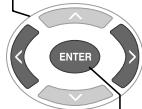
- CONFÉRMARE
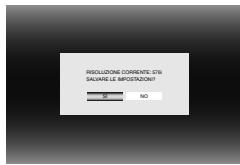
- Se l'immagine non appare sul televisore, dopo il cambiamento della soluzione, non attivare il masterizzatore per 15 secondi. L'impostazione della risoluzione prima che il cambiamento sia ripristinato.
NOTE:
- Quando il cavo HDMI è collegato, le imagine non vengono emesse in modalità analogica.
- Quando "576i" è selezionato, le immagini vengono emesse sia dal connettore VIDEO che dai connettori COMPONENT VIDEO OUT.
AVVERTIMENTO:
- "AUTO" sarà selezionato automaticamente quando il masterizzatore è collegato, tramite un cavo HDMI, ad un televisore che non supporta la risoluzione selezionata.
- Quando il masterizzatore è collegato ad un televisore, tramite un cavo video a componenti, e la risoluzione di uscita è impostata su “1080i” o “720p”, la riproduzione si interromperà se viene riprodotto un disco protetto di copia digitale (CSS). (13 pag. 24)
Cambiamento delle Impostazioni
Configura le impostazioni di base che determinano il funzionamento del masterizzatore.
Procedure di Funzionamento del Menu
Per cambiare il “SELEZ. TIPO SCHERMO” dei “FILMATI” da “16:9” a “4:3LB”.
Quando collegato ad un televisore con l'alimentazione accesa
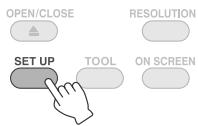
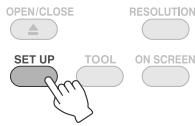
1 Visualizzazione dello schermo delle "IMPOSTAZIONI".
2 Selezionare "FILMATI".
flowchart
graph TD
    A["1. SELEZIONARE"] --> B["ENTER"]
    C["2. CONFERMARE"] --> B["ENTER"]
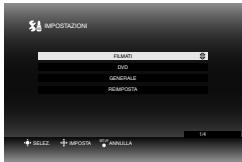
3 Selezionare "SELEZ. TIPO SCHERMO".
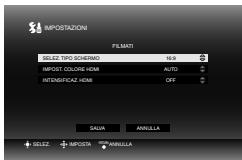
4 Selezionare "4:3LB".
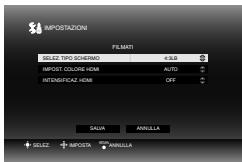
5 Selezionare "SALVA".
flowchart
graph TD
    A["1. SELEZIONARE"] --> B["ENTER"]
    C["2. CONFERMARE"] --> B["ENTER"]
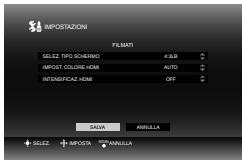
6 Selezionare "Sì".
flowchart
graph TD
    A["1. SELEZIONARE"] --> B["ENTER"]
    C["2. CONFERMARE"] --> B["ENTER"]
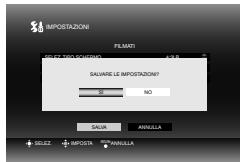
7 Uscita dallo schermo delle "IMPOSTAZIONI".
Impostazioni delle Voci e dei Contenuti
è l'impostazione predefinita.
FILMATI
| SELEZ. TIPO SCHERMO | |
| Configurare le impostazioni in base al televisore che deve essere collegato. (Se l'impostazione della dimensione dello schermo del televisore è fissa, l'impostazione della dimensione dello schermo del televisore rimane uguale, perfino se si cambia l'impostazione su questo masterizzatore). | |
| 16:9 | Quando collegato ad un televisore a schermo wide (16:9). |
| 4:3LB | Quando collegato ad un televisore 4:3 (le immagini 16:9 appariranno con delle strisce nere sulla parte superiore e inferiore). |
| 4:3PS | Quando collegato ad un televisore 4:3 (le immagini 16:9 appariranno senza lati sinistro e destro). |
| IMPOST. COLORE HDMI | |
| Imposta il formato video dal COMPONENT VIDEO OUT del masterizzatore. | |
| AUTO | Normalmente seleziona questo. |
| RGB | Quando le immagini non appaiono corrette a causa delle caratteristiche tecniche del televisore. |
| INTENSIFICAZ. HDMI | |
| Non configurare questa impostazione. | |
DVD
Le seguenti voci non funzioneranno neanche quando sarà stato configurato.
| LINGUA MENU |
| LINGUA AUDIO |
| SOTTOTITOLI |
GENERALE
| LANGUAGE | |
| Imposta la lingua da visualizzare sullo schermo, come lo schermo “IMPOSTAZIONI”. | |
| ENGLISH / FRANÇAIS /DEUTSCH / ITALIANO / NEDERLANDS / PORTUGUÊS / ESPAÑOL | Impostare la lingua. (“ENGLISH” è impostato come la lingua predefinita). |
| STILE VISUALIZ. DATA | |
| Cambia il formato della data. | |
| year.month.day | Imposta il formato della data. |
| month.day.year | |
| day.month.year | |
REIMPOSTA
Ripristina le impostazioni predefinite.
Visualizzazione dello Schermo
Le informazioni, durante la riproduzione, possono apparire sullo schermo.
Durante la riproduzione
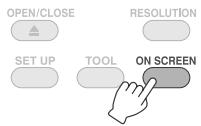
- Ad ogni pressione del tasto cambia la modalità di visualizzazione.
Modalità automatica (Soltanto durante la riproduzione di video/immagini statiche)
Visualizza lo stato della riproduzione ed il tempo della riproduzione/posizione della riproduzione per 3 secondi, quando si verifica un cambiamento di stato.
Modalità mezza
Visualizza lo stato di riproduzione ed il tempo di riproduzione/posizione della riproduzione.
Modalità intera
Visualizza tutte le informazioni, compreso il nome del file.
Nascondere modalità
Nasconde le informazioni.
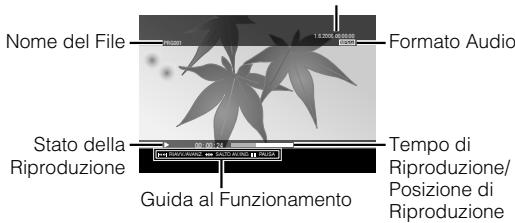
Durante la riproduzione di video salvati da una telecamera Everio ad alta definizione
Data del File (Mostra la data e l'ora della registrazione del primo file nella cartella).
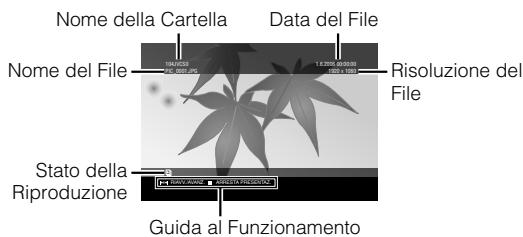
Durante la riproduzione di immagini statiche salvate da una telecamera Everio ad alta definizione
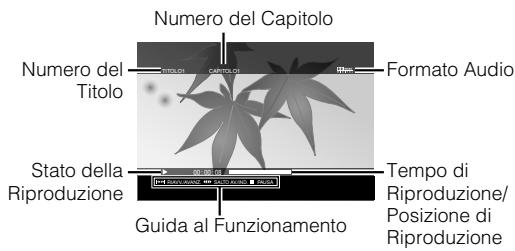
Durante la riproduzione di video DVD salvati da una telecamera Everio
Risoluzione dei problemi
| Problema | Causa/Soluzione |
| Generale | |
| L'apparecchio non si accende. | Assicurarsi che l'alimentatore CA ed il cavo di alimentazione siano collegati correttamente. |
| Il masterizzatore o l'alimentatore CA si riscaldano. | Non si tratta di un guasto.Qualora il masterizzatore si riscaldi eccessivamente, scollegare l'alimentatore CA e consultare il rivenditore dal quale si è acquistato il masterizzatore. |
| Dopo aver premuto il tasto di alimentazione, ci vogliono circa 20 secondi prima che l'alimentatore inizi a funzionare. | Non si tratta di un guasto. |
| Si verifica un malfunzionamento o un errore. | Spegnere il masterizzatore e quindi riaccenderlo di nuovo. |
| Salvataggio | |
| La telecamera Everio non viene riconosciuta. | Assicurarsi che il cavo USB sia collegato correttamente. Installare l'estremità proiettata del terminale al masterizzatore e l'altra estremità alla telecamera Everio. |
| Il PC non viene riconosciuto. | Accertarsi che il cavo USB fornito per la telecamera Everio sia collegato correttamente. |
| Non si riesce ad aprire il cassetto dischi. | Non è possibile espellere un disco premendo il tasto di espulsione mentre è in corso la scrittura di dati sul disco. Attendere che la scrittura si concluda.Qualora non sia possibile espellere un disco con il tasto di espulsione a causa di un guasto o di un malfunzionamento causati, ad esempio, dalla caduta del masterizzatore, inserire un'asticella di circa 10 cm nel foro di espulsione forzata per espellere il disco. (pag. 11) |
| La lettura non ha esito positivo. | Inserire il disco con il lato dell'etichetta rivolto verso l'alto.Assicurarsi che il cassetto dischi non sia sporco.Assicurarsi che la superficie di scrittura del disco non sia danneggiata.Assicurarsi che i dischi a forma speciale non siano usati.Qualsiasi CD che non sia conforme a standard come lo standard CD-DA (CD con protezione anticopia) non può essere riprodotto.Per CD-R o CD-RW, accertarsi che non venga registrato usando il metodo di scrittura a pacchetti. |
| La scrittura non ha esito positivo. | Assicurarsi di utilizzare un disco appropriato. (pag. 25)Utilizzare i dischi consigliati per il masterizzatore. (pag. 26)Accertarsi che un nuovo disco venga usato per DVD-R.Inserire il disco con il lato dell'etichetta rivolto verso l'alto.Assicurarsi che il cassetto dischi non sia sporco.Assicurarsi che la superficie di scrittura del disco non sia danneggiata.Assicurarsi che i dischi a forma speciale non siano usati. |
| È impossibile duplicare dischi DVD, che erano stati scritti con questo masterizzatore, su un registratore HDD-DVD. | Collegare il masterizzatore alla telecamera Everio, eseguire la riproduzione utilizzando la funzione "RIPR. DVD PER CONTR." della telecamera e duplicare i dischi DVD con il registratore DVD. (Fare riferimento al manuale delle istruzioni di Everio). |
| Non è possibile effettuare la lettura/scrittura alla massima velocità (quando collegato ad un PC). | Assicurarsi di utilizzare un disco appropriato. (pag. 25)Utilizzare i dischi consigliati per il masterizzatore. (pag. 26)Assicurarsi di utilizzare un disco di standard adeguato. (La lettura/ scrittura alla massima velocità potrebbero non essere possibili qualora si utilizzino dischi non standard). |
| Riproduzione | |
| Il telecomando non funziona. | Rimuovere le batterie, inserirle di nuovo ed attivare il telecomando.Sostituire le batterie. |
| Non in grado di funzionare. | Il funzionamento potrebbe non essere consentito a causa del disco o di altre condizioni.Se il masterizzatore non funziona affatto, spegnerlo e quindi accenderlo di nuovo. (potrebbe non funzionare correttamente causa dei fulmini o dell'elettricità statica). |
| Nessuna immagine sul televisore. | Appare l'ingresso video? Passare all'uscita esterna per il masterizzatore collegato ad un televisore con i connettori di ingresso video/audio.Quando l'immagine non appare sul televisore, dopo aver premuto il tasto [RESOLUTION], non attivare il masterizzatore per 15 secondi. L'impostazione della risoluzione prima che il cambiamento sia ripristinato. (L3 pag. 19)Controllare di nuovo l'impostazione della risoluzione. (L3 pag. 19) |
| Le immagini sono distorte durante la ricerca in avanti o la ricerca indietro. | Le immagini possono essere distorte per le sezioni in cui la velocità di riproduzione cambia. Non si tratta di un guasto. |
| Non è possibile riprodurre i DVD in commercio quando il masterizzatore è collegato a un PC. | Riprodurre il disco di cui il numero della regione del video DVD sia "ALL" o "2". |
| Le immagini aggiunte dal PC non possono essere riprodotte. | Le immagini aggiunte al disco (disco multi-sessione) dal PC non possono essere riprodotte su questo masterizzatore. |
| Ci vuole del tempo per visualizzare le immagini durante la riproduzione delle immagini statiche. | La dimensione del file è troppo grande o ci sono troppi file. Non si tratta di un guasto. |
| Quando si passa da riproduzione speciale a riproduzione normale, o durante la riproduzione lenta, appare una forma a mosaico (blocchi di disturbo). | Non si tratta di un guasto. |
Messaggi di Errore
| Problema | Causa/Soluzione |
| DISCO ILLEGGIBILE | ● Un disco vuoto è inserito.● Inserire un disco che possa essere riprodotto sul masterizzatore.(17 pag. 25) |
| ERRORE DISCO | ● Il disco potrebbe essere sporco. Pulire il disco e provare di nuovo.● Il disco non era stato finalizzato dopo il salvataggio da una telecamera Everio ad alta definizione. Accertarsi di aver finalizzato il disco dopo il salvataggio. (Per i dettagli, fare riferimento al manuale delle istruzioni della telecamera Everio). |
| FUNZIONAMENTO IMPOSSIBILE AL MOMENTO | ● Interrompe la riproduzione ed attivare di nuovo. |
| HDCP INCOMPATIBILE: IMPOSS. VISUAL. UTILIZZARE MONITOR COMPATIBILE HDCP | ● Collegare il masterizzatore ad un monitor HDCP conforme. |
| RILEVATA PROTEZIONE ANTICOPIA IMPOSS. VISUALIZZARE IN 1080i/720p IMPOSTARE SU 576i O 576p | ● Effettuare una connessione analogica ed impostare la risoluzione su “576i” o “576p”. (17 pag. 19) |
| DATI INCOMPATIBILI | ● Il formato dei dati non è compatibile. Confermare il formato dei dati.(17 pag. 25)● Il disco non era stato finalizzato dopo il salvataggio da una telecamera Everio ad alta definizione. Accertarsi di aver finalizzato il disco dopo il salvataggio. (Per i dettagli, fare riferimento al manuale delle istruzioni della telecamera Everio). |
| IMPOSSIBILE RIPRODURRE | ● I dati del file potrebbero essere assenti. |
Dati tecnici
Generale
Alimentazione
12 V CC
■ Corrente di consumo
1,7 A
■ Peso dell'unità principale
Circa 1,4 kg
(escluso l'alimentatore CA ed i cavi di connessione)
■ Ambiente operativo
Temperatura di esercizio : 0 °C a 40 °C
Umidità di esercizio : 35 % a 80 %
Temperatura di conservazione : -20 °C a 60 °C
■ Potenza del laser
Per i DVD
Lunghezza d'onda: Da 653 a 663 nm
Uscita: 1,0 mW
Per i CD
Lunghezza d'onda: Da 770 a 810 nm
Uscita: 0,4 mW
Alimentatore CA (AP-V400U)
Alimentazione
CA 110 V a 240 V ∼, 50 Hz/60 Hz
■ Capacità di ingresso
1,5 A
Uscita
CC 12 V = , 4 A
■ Temperatura di esercizio
0 ℃ a 40 ℃
(escluso il cavo di alimentazione)
Peso
Circa 250 g
Telecomando (RM-V41U)
Tipo
CC 3 V (batteria tasto CR2025)
■ Durata della batteria
Circa 1 anno (in base alla frequenza d'uso)
■ Distanza operativa
Circa 5 m (rivolto verso l'alto)
■ Temperatura di esercizio
0 ℃ a 40 ℃
(compreso batteria tasto)
Dischi consigliati
DVD-R
JVC, TDK, Verbatim, SONY
■ DVD-R DL *1
JVC, Verbatim
DVD-RW
JVC
- A seconda del disco utilizzato, il masterizzatore potrebbe non produrre prestazioni ottimali. Si consiglia l'uso di dischi di produttori la cui compatibilità sia stata confermata.
- Solo dischi di 12 cm possono essere usati con questo masterizzatore.
*1 I dischi DVD-R DL si possono usare quando il masterizzatore è connesso ad una telecamera Everio ad alta definizione o a un PC.
AVVERTIMENTO:
- Quando un disco DVD-R è finalizzato, le registrazioni supplementari sul disco non sono possibili. Inoltre, il disco non può essere formattato (inizializzato).
- Dopo aver effettuato la finalizzazione di un disco DVD-RW, le registrazioni supplementari sul disco sono possibili formattando (inizializzando) il disco. Comunque, i dati (video/audio) salvati verranno cancellati.
Riproduzione
■ Dischi compatibili
DVD-R, DVD-R DL, DVD-RW
■ Formato dei dati (estensione)
- Dischi di dati DVD che sono creati usando la telecamera Everio ad alta definizione
- Dischi di dati DVD che sono creati usando la telecamera Everio
- Dischi di dati DVD che sono scritti con i dati presi dalla telecamera Everio ad alta definizione e modificati usando il software di editing fornito.
(Quando un disco si interrompe durante la riproduzione e si verificano blocchi di disturbo, disattivare la funzione SVRT nel software di editing).
- Seguono le estensioni di file che questo masterizzatore riconosce. (Non è garantito che le seguenti estensioni di file possano essere riprodotte).
- Quando collegato ad una telecamera Everio: TOD, JPG
- Quando collegato ad un PC: MOD, TPD, JPG
- Altri:
MPG, MPEG, MPE, M2P, M2T, M2TS, TS, JPEG, JPE Quando si riproducono file creati su un PC, la pressione del tasto [▶], dopo la ricerca, potrebbe causare una deviazione della posizione di riproduzione.
Uscita video
■ Uscita video a componenti
Y p-p : 1,0 V 75 Ω (Jack a poli)
CB/CR, PB/PR p-p : 0,7 V 75 Ω (Jack a poli)
Uscita HDMI
Conforme a HDCP a 19 poli
- Dischi diversi da quelli dichiarati in precedenza, e video DVD disponibili in commercio, non possono essere riprodotti adeguatamente.
Quando collegato ad una telecamera Everio
Interfaccia
USB2.0
Cavo di interfaccia
■ Dischi compatibili per la scrittura (i dischi da 8 cm non possono essere usati)
Everio : DVD-R, DVD-RW (i dischi 6x DVD-RW non possono essere usati)
Alta definizione Everio : DVD-R, DVD-R DL, DVD-RW
■ Formato di registrazione
Everio : video DVD (solo video)
Alta definizione Everio : DVD dati (video, immagine fissa)
■ Tempo di registrazione
Everio :
Circa 30 minuti (compreso il tempo necessario per la finalizzazione)
- Circa 90 minuti di video registrato in modalità "fine" su un disco da 4,7 GB. (Varia in base alle condizioni, come il numero dei titoli).
Alta definizione Everio :
Circa 35 minuti (compreso il tempo necessario per la finalizzazione)
- Circa 40 minuti di video registrato in modalità HD intera su un disco DVD-R DL da 8,5 GB. (Varia in base alle condizioni, come il numero dei titoli).
GZ-MG40, GZ-MG50, GZ-MG70 non possono essere usati.
Se collegato a un PC
Interfaccia
USB2.0, USB1.1 *1
Cavo di interfaccia
Il cavo USB (cavo USB fornito per la telecamera Everio può anche essere usato).
■ Sistemi operativi supportati
Windows XP Home Edition, Windows XP Professional (Macintosh non è supportato).
■ Capacità del buffer dei dati
2 MB
■ Velocità di trasferimento dei dati (per USB2.0)
Scrittura
DVD-R : Massimo 8x
DVD-R DL : Massimo 4x
DVD-RW : Massimo 4x
Lettura
DVD-R : Massimo 12x
DVD-RW : Massimo 12x
DVD-ROM : Massimo 5x
DVD-R DL : Massimo 8x
CD-R : Massimo 10x *2
CD-RW : Massimo 10x *2
CD-ROM : Massimo 10x *3
■ Dischi compatibili (dischi da 8 cm non possono essere usati)
Scrittura :
DVD-R, DVD-R DL, DVD-RW
Lettura :
DVD-R, DVD-R DL, DVD-RW, DVD-ROM, video DVD, CD-ROM, CD-DA *4 , Extra CD, CD Video, CD Misto, CD-R, CD-RW
■ Software supportato
CyberLink PowerCinema NE per Everio/ PowerProducer 3 NE (Fornito per telecamera Everio) CyberLink Power2Go 5.5 Lite (fornito)
*1 Se si utilizza un cavo USB1.1, occorreranno circa 3 ore per scrivere un DVD.
*2 Non è possibile riprodurre alcun CD registrato utilizzando il metodo di scrittura a pacchetti.
*3 Il funzionamento non è garantito per alcun CD che non sia conforme allo standard CD-DA (CD con protezione anticopia).
*4 Potrebbe non essere possibile leggere i file audio, a seconda dei CD musicali (CD-DA). In tal caso, utilizzare le applicazioni come Windows Media Player.
Memorandum
JVC
- Le immagini ad Alta Definizione possono essere Copiate su DVD!
- Copia sul DVD
- ① Collegamento.
- Selezionare il metodo di copia prescelto.
- Copia sul DVD.
- Visualizzazione delle Immagini Copiate sul DVD sul televisore
- Riproduzione.
- Prima di cancellare i dati dal GZ-HD7
- Questo masterizzatore consente la creazione di DVD con i filmati registrati con la Media camera con hard disk JVC senza utilizzare un PC.
- Gentile cliente,
- Precauzioni di sicurezza
- IMPORTANTE:
- AVVERTIMENTO:
- ATTENZIONE:
- Precauzione per la batteria al litio sostituibile
- Informazioni per gli utenti sullo smaltimento delle apparecchiature obsolete
- [Unione Europea]
- (Per gli utenti aziendali)
- [Per altre nazioni al di fuori dell'Unione Europea]
- Precauzioni di sicurezza per il masterizzatore
- Precauzioni di sicurezza per gli accessori
- Precauzioni di sicurezza per i dischi
- Installazione
- Sul posizionamento dell'apparecchio:
- Quando si muove il prodotto:
- Procedura per la pulizia
- Parte esterna del masterizzatore:
- Cassetto dischi:
- Disco:
- Conservazione:
- Codici regionali
- Declinazione di responsabilità
- Copyright
- Marchi registrati e marchi
- Contenuto
- Preparazione
- Accessori
- Posizionamento del Masterizzatore
- Inserimento di un Disco
- Preparazione del telecomando
- Guida a Componenti e Controlli
- Lato anteriore
- Lato posteriore
- Telecomando
- Collegamento al televisore
- Collegamento ad un televisore con in Terminale di Ingresso HDMI
- NOTE:
- Collegamento ad un televisore con i Connettori di Ingresso Video a Componenti
- Collegamento ad un televisore con i Connettori di Ingresso Video/Audio
- Salvataggio delle Immagini della Telecamera Everio su DVD
- Per Collegare
- PREPARAZIONI:
- Creazione di Dischi Video di Dati/DVD
- Quando un disco non può essere espulso
- Salvataggio delle Immagini del PC su DVD
- Salvataggio su un DVD
- Accendere il masterizzatore ed il PC.
- Inserire un disco.
- Usare Power2Go per salvare su un DVD.
- Rimozione del Cavo USB dal PC
- Computer Che Possono Essere Usati
- Installazione di CyberLink Power2Go 5.5 Lite
- Inserire il CD-ROM fornito nel PC.
- Confermare la lingua e fare clic su "OK".
- Fare clic su "Avanti".
- Confermare il contenuto e fare clic su “Sì”.
- Seguire le istruzioni sullo schermo.
- Fare clic su "Fine".
- Fare clic su "Fine".
- Esaminare il contenuto del file Leggimi.
- Informazioni di contatto per CyberLink Power2Go 5.5 Lite
- Configurazione della Cartella
- Quando le cartelle/file prescelti sono creati e salvati su un PC
- Visualizzazione delle Immagini Salvate in DVD
- Visualizzazione dei Video Salvati dalla Telecamera Everio ad Alta Definizione
- ■ Per la riproduzione dell'immagine immediatamente dopo il salvataggio in DVD
- Inserire un disco.
- Selezionare "RIPR. FILMATO".
- Selezionare "FILMATO EVERIO".
- Selezionare "BACKUP NORMALE".
- Selezionare la data salvata in DVD.
- Selezionare la cartella da riprodurre.
- Visualizzazione delle Immagini Statiche Salvate dalla Telecamera Everio ad Alta Definizione
- Selezionare "RIPR. IMMAG.".
- Selezionare "IMMAGINE EVERIO".
- Selezionare il file da riprodurre.
- Visualizzazione dei Video DVD Salvati dalla Telecamera Everio
- Per la riproduzione dell'immagine immediatamente dopo il salvataggio in DVD
- Riprodurre il video.
- Quando appare lo schermo del menu, selezionare una voce di menu.
- NOTA:
- Visualizzazione dello schermo del menu durante la riproduzione
- Uscita dallo schermo del menu
- Visualizzazione di Immagini di Alta Qualità
- Cambiare la risoluzione di uscita durante la modalità di interruzione.
- Selezionare "Sì".
- Cambiamento delle Impostazioni
- Procedure di Funzionamento del Menu
- Impostazioni delle Voci e dei Contenuti
- DVD
- REIMPOSTA
- Visualizzazione dello Schermo
- Modalità automatica (Soltanto durante la riproduzione di video/immagini statiche)
- Modalità mezza
- Modalità intera
- Nascondere modalità
- Durante la riproduzione di video salvati da una telecamera Everio ad alta definizione
- Durante la riproduzione di immagini statiche salvate da una telecamera Everio ad alta definizione
- Durante la riproduzione di video DVD salvati da una telecamera Everio
- Dati tecnici
- Generale
- Alimentatore CA (AP-V400U)
- Telecomando (RM-V41U)
- Dischi consigliati
- Riproduzione
- Quando collegato ad una telecamera Everio
- Se collegato a un PC
- Memorandum
- JVC
Marca : JVC
Modello : CU-VD40
Categoria : Lettore dvd