
CU-VD50EX - Lettore dvd JVC - Manuale utente e istruzioni gratuiti
Trova gratuitamente il manuale del dispositivo CU-VD50EX JVC in formato PDF.

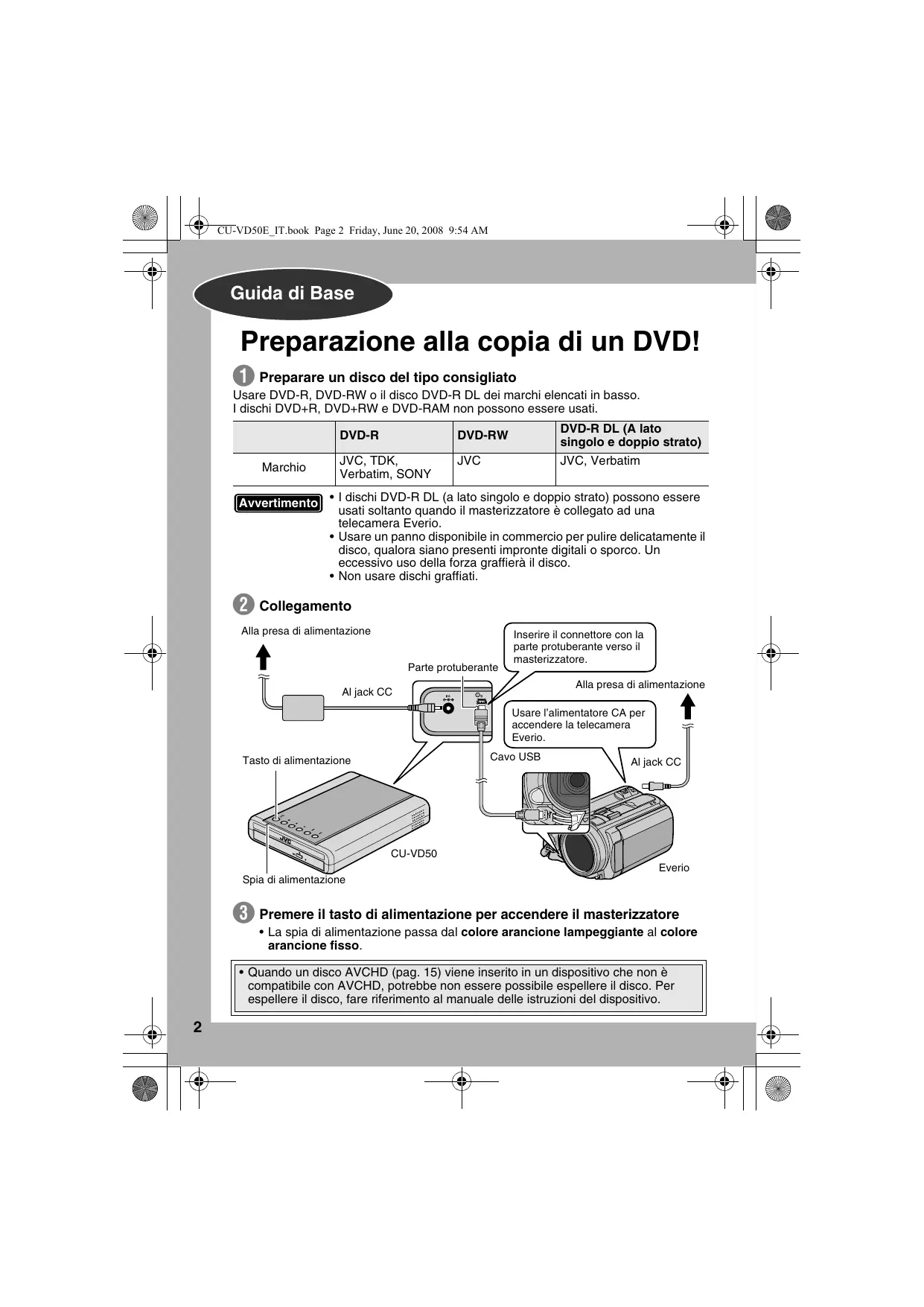


| Tipo di prodotto | Lettore e masterizzatore DVD esterno |
| Marca | JVC |
| Modello | CU-VD50EX |
| Dimensioni (L x A x P) | 152 x 42 x 195 mm |
| Peso | Circa 920 g (senza adattatore e cavi) |
| Alimentazione | Adattatore CA AP-V50U: ingresso CA 110-240 V, 50/60 Hz; uscita CC 5,3 V, 3,5 A |
| Formati disco supportati | Lettura e scrittura: DVD-R, DVD-RW, DVD-R DL; Solo lettura: CD-ROM, CD-R, CD-RW |
| Funzioni principali | Copia di video da videocamera Everio (USB) su DVD; creazione di dischi AVCHD, dati o DVD-video; connessione a PC per la masterizzazione di dati; riproduzione di dischi AVCHD, DVD-video e dati |
| Connettività | USB 2.0 (mini-A a mini-B); uscita HDMI (HDCP); uscita video composito; uscita video componente (Y/Cb/Cr); uscita audio (2 canali) |
| Uscita video HDMI | 1080p, 1080i, 720p, 576p, 576i; compatibile x.v.Color e Deep Color |
| Telecomando | RM-V55U, pila CR2025, portata circa 5 m |
| Accessori inclusi | Adattatore CA, cavo di alimentazione, cavo USB, cavo audio/video, supporto, telecomando, 1 DVD-R vergine, 1 CD-ROM software (CyberLink Power2Go 5.5 Lite) |
| Manutenzione e pulizia | Pulire l'esterno con un panno asciutto; pulire i dischi con un panno morbido; per la lente, utilizzare un compressore d'aria; non utilizzare detergenti liquidi |
| Sicurezza | Prodotto laser classe 1; non aprire; scollegare in caso di fumo o odore; utilizzare solo l'adattatore fornito |
| Pezzi di ricambio e riparabilità | Contattare un rivenditore JVC autorizzato per qualsiasi riparazione; pila CR2025 sostituibile (Panasonic, Sanyo, Sony o Maxell) |
| Informazioni generali | Temperatura di funzionamento: da 0°C a 35°C; umidità non specificata; compatibilità PC: Windows XP/Vista (32 bit); non compatibile con Mac |
Domande frequenti - CU-VD50EX JVC
Domande degli utenti su CU-VD50EX JVC
0 domanda su questo apparecchio. Rispondi a quelle che conosci o fai la tua.
Fai una nuova domanda su questo apparecchio
Scarica le istruzioni per il tuo Lettore dvd in formato PDF gratuitamente! Trova il tuo manuale CU-VD50EX - JVC e riprendi in mano il tuo dispositivo elettronico. In questa pagina sono pubblicati tutti i documenti necessari per l'utilizzo del tuo dispositivo. CU-VD50EX del marchio JVC.
MANUALE UTENTE CU-VD50EX JVC
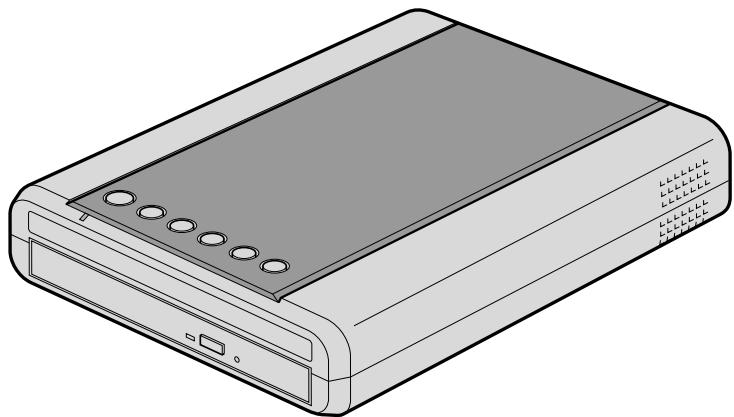
Masterizzatore di DVD ISTRUZIONI

RW/R


AVCHD
HOMI
HIGH-DEFINITION MULTIMEDIA INTERFACE
DOLBY
DIGITAL
Preparazione alla copia di un DVD!
1 Prepare un disco del tipo consigliato
Usare DVD-R, DVD-RW o il disco DVD-R DL dei marchi elencati in basso. I dischi DVD+R, DVD+RW e DVD-RAM non possono essere usati.
| DVD-R | DVD-RW | DVD-R DL (A lato singolo e doppio strato) | |
| Marchio | JVC, TDK, Verbatim, SONY | JVC | JVC, Verbatim |
Aventimento
- I dischi DVD-R DL (a lato singolo e doppio strato) possono essere usati sostanto quando il masterizzatore è collegato ad una telecamera Everio.
- Usare un panno disponibile in commercio per pulire delicatamente il disco, qualora siano presenti impronte digitali o sporco. Un eccessivo uso della forza graffiera il disco.
Non usare dischi graffiati.
2 Collegamento
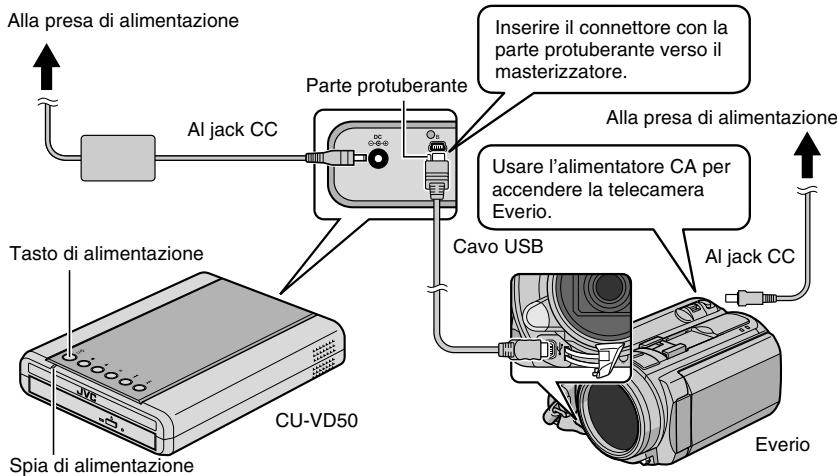
3 Premere il tasting di alimentazione per accendere il masterizzatore
-
La spia di alimentazione passa dal colore arancione lampeggiante al colore arancione fisso.
-
Quando un disco AVCHD (pag. 15)iene inserito in un dispositorio che non è compatible con AVCHD, potrebbe non essere possibile espellere il disco. Per espellere il disco,fare riferimento al manuale delle istruzioni del dispositorio.
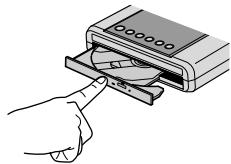
4 Aprire il cassetto ed inserire il disco
[Advertisement]
- Il cassetto non può essere aperto/chiuso quando il masterizzatore è spento.
![JVC CU-VD50EX - [Advertisement] - 1](/content/2019/11/123596/images/d10a59be4d9b84a2652e1400919958ab429c723414cf3ae17be9fa3ac9ed8419.jpg)
① Premere il tasting di espulsione.
![JVC CU-VD50EX - [Advertisement] - 2](/content/2019/11/123596/images/49f241692551e8daad555904d4e14bfc86b802478e7cf4c9ded34bf374815276.jpg)
② Estrarlo completamente.
![JVC CU-VD50EX - [Advertisement] - 3](/content/2019/11/123596/images/a0ea451d1c6a9ae500c20c28fd902131280219a85aaedac54b73027c4344f157.jpg)
③ Collocarlo nella posizione esatta.
5 Chiudere il cassetto
- Spingere il cassetto sono ad agganciarlo.
6 Apriere il monitor LCD
- Si accende la telecamera Everio.
- La spia di alimentazione sul masterizzatore passa alla luce arancione alla luce verde.
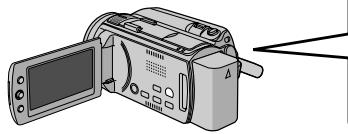
Appare una clessidra ( ) quando il masterizzatore riconisce il disco.
Quando l'operazione è stata completeness, apparèi segmente schermo.
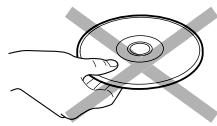
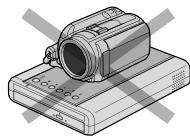
Fare attenuation alle seguente avvertenze!
Non toccare il lato di registrazione
Non appoggiare oggetti sull'apparecchio
- Evitare che l'apparecchio cada
Non sottoporre l'apprecchio a scosse meccaniche
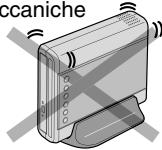
La registrazione o la riproduzione potrebbero non funzionare correttamente se il disco è graffiti o sporco.
Copia di video su un DVD
Attivare sulla telecamera Everio.
In base al modello collegato, il display su schermo potrebbe essere diverso da quelli migliorati in basso.
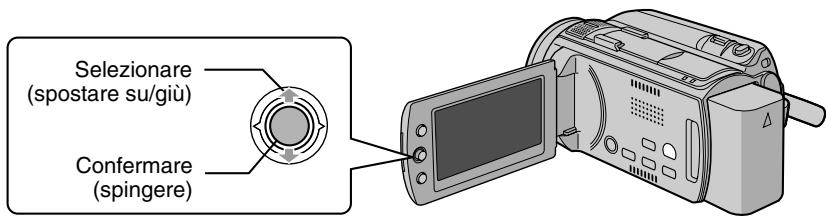
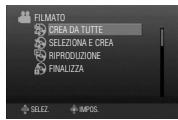
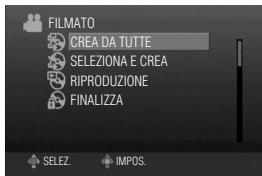
1 Selezionare "CREA DA TUTTE"
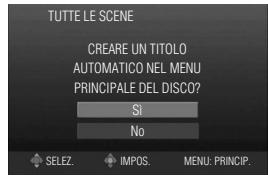
4 Selezionare "Si"
2 Selezionare "TUTTE LE SCENE"
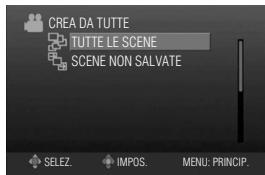
5 Selezionare "ESEGUI"
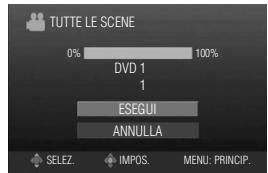
3 Selezionare "OK"
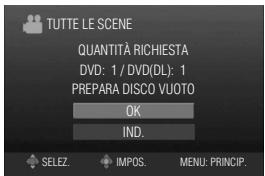
6 Premere "OK"
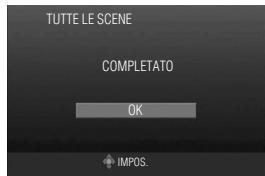
Copia completata!
- Non spegnere l'alimentazione e non rimuovere il cavo USB quando appeare la clessidra o lo scherno della copia in corso.
Nota
É possibileanche scegliere di copiare le scene preferite.Per i dettagli, fare riferimento al manuale delle istruzioni della telecamera Everio.
Riproduzione dei video memorizzati sul DVD
1 Collegare il masterizzatore al teilevisore
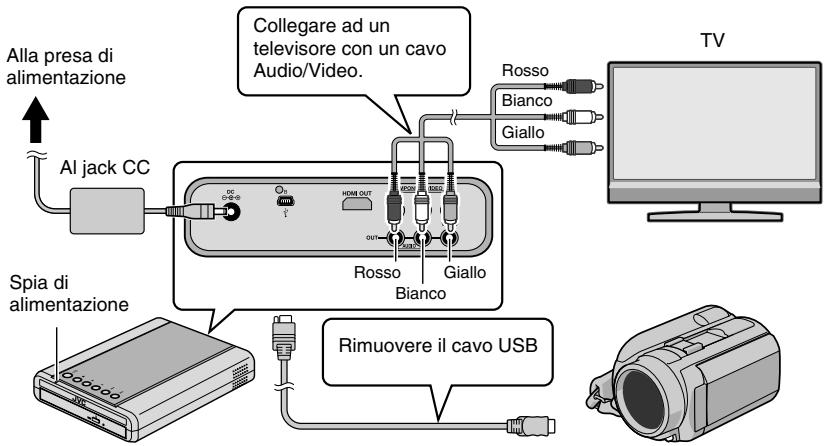
Per i dettagli, consultare "Collegamento al tevisore" (pag.12, 13).
2 Rimuovere il cavo USB
- La spia di alimentazione sul masterizzatore cambia nel modo seguente.
Verde Arancione lampeggiante Arancione - Quando il cavo USB viene rimioso, il navigatore di riproduzione appeare automaticamente. (Circa 40 secondi).
(Schermo del navigatore di riproduzione sul teilevisore)
Aventamento
- Un disco non finalizzato non più essere riprodotto correttamente. Fare riferimento al manuale delle istruzioni della telecamera Everio e finalizzare il disco.



3 Usare i tasti di selezione sul telecomando per selezionare il video da riproduire e premere il tasto ENTER.
La riproduzione inizia!
- Quando la spia di alimentazione lampeggia lentamente in rosso, a causa di un calo della temperatura interna del masterizzatore, alcune funzioni non saranno attivabili e non apparirà alcuna immagine sullo schermo del teilevisore. Attendere che la spia di alimentazione smetta di lampeggiare in rosso, prima di attivare il masterizzatore.
Questo masterizzatore consente la creatione di DVD con i filmati registrati con la Media camera con hard disk JVCenza utilizzare un PC.
- Se si decide modifications filmati registrati con la Media camera e create i proprii DVD personalizzati, utilizzare il software in datiazione con la Media camera per modificare e create i DVD.
- E possible utilizzare il software di scrittura dati Power2Go 5.5 Lite in dotazione per scrivere i dati. Tuttavia, quello software non cui essere uscere utilizzato per modificare i filmati o create DVD.
- Il masterizzatore non include il supporto per Macintosh.
Gentile cliente,
La ringraziamero per aver acquistato quello masterizatore. Prima dell'uso, legga les istruzioni di sicurezza e le precauzioni alle pagine 6 e 7 per assicurare un utilizzo sicuro del prodotto.
Precauzioni di sicurezza
IMPORTANT:
Nell'eventualità che una delle seguente circostanze si verificchi, rimuovere la spina e richiedere un intervento di riparazione al rivenditore.
- Sinota l'emissione di fumo o di odori anomali
- L'apparecchio viene danneggiato in seguito a una caduta
- Dell'acqua o un oggetto sono penetrati all'interno
AVERTIMENO:
QUESTO APPARECCHIO E UN PRODOTTO LASER
DI CLASSE 1, TUTTAVIA, QUESTO APPARECCHIO
UTILIZZA UN RAGGIO LASER VISIBLE CHE
POTREBBBE PROVACARE UNEASPOZIONE
PERICOLOSA A RADIAZIONI, SE DIRETTA.
ASSICURASI DI UTILIZARE L'APPARECCHIO
CORRETTAMENTE SEGUYENDO LE ISTRUZIONI.
QUANDO QUESTO APPARECCHIO E COLLEGATO
A UNA PRESA ELETTRICA, NON AVVICINARE GLI
OCCHI ALL'APERTURA DEL CASSETTO DEL
DISCO E AD ALTRE APERTURE PER GUARDARE
ALL'INTERNO DELL'APPARECCHIO.
L'UTILIZZO DI CONTROLLI O REGALZIONI O
L'ESECUZIONI DI PROCEDURE DIVERSE DA
QUELE SPECIFICATE IN QUESTO MANUALE
POTREBBBE PROVOCARE L'ESPOZIONA A
RADIAZIONI NOCIVE.
NON APRIRE I COPERCHI E NON TENTARE DI
RIPARAREL'APPARECCHIO DA SOLI RIVOLGERSI
A TECHNICI DI ASSISTENZA QUALIFACIATI.
PRODOTTO LASER DI CLASSE 1
RIPRODUZIONE DELLE ETICHTTE
ETICHTTA DI AVVERTIMENTO ALL'INTERNO
DELL'APPARECCHIO
CAUTION
Questo appeareccchio è conformate alla normativa standard "EC60825-1:2001" per i prodotti laser.
La presa di corrente deve essere installata in prossimita dell'apparecchio ed essere disponibile.
ATTENZIONE:
Questo appeaccchio contiene dei microprocessor. Disturbi esterni o interferenze di tipo elettronico sono causare un cattivo funzioniamento. In tali casi, spagnere l'appareccchio e staccare il cavo di alimentazione CA. Dopoe breve tempo, reinserire la spina del cavo di alimentazione nella pressa elettrica e accendere l'appareccchio. Estrarel il disco. Dopo ave controllotato il disco, utilizzare l'appareccchio normalmente.
AVVERTIMENTO:
Per evitare scosse elettriche o danni all'unita, per prima casa insertire l'estremita più piccola del cavo di alimentazione nell'alimentatore CA a corrente alternata sino a che non ha più gioco, quandi collegate l'altra estremita del c corrente alternata.
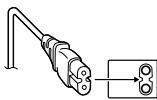
La presa di rete deve rinanere fácilmente accesibile.
Rimuovera la presa de rete immediamente se il masterizzatore funziona normalmente.
In caso di guasti, interrompere subito l'uso dell'apparecchio e rivolgersi a un rivenditore locale JVC.
Precauzione per la batteria al litio sostituibile
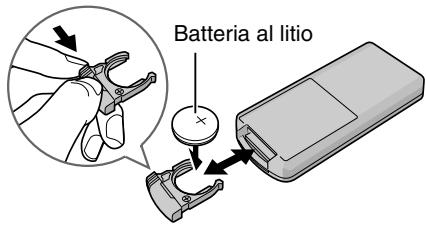
La batteria usata in quello apparetecchio vu presentare dei pericoli di incendi o di bruciatura di origine chimica in casa di erronea manipolazione. Non ricaricaria, non smontarla, non riscaldarla othere i 100^ e non bruciaria. Sostitur la batteria con una CR2025 Panasonic (Matsushita Electric), Sanyo, Sony or Maxell. Pericolo di esplosiono rischio di incidendo se la batteria viene sostitui in modo erroneo.
- Eliminare prontamente le batterie usate.
- Tenere le batterie fuori alla portata dei bambini.
- Non smontarle e non gettarle nel fuoco per nessun驱动o.
ATTENZIONE:
Evitare di esporre le batterie a fonti di calore recessive, quali luce solare diretta, fuocco o simili.
Gentile clientele,
Questa apparecchiatura è conforme alle direttive e alle norme europee relative alla compatibilità elettromagnetica e alla sicurezza elettrica.
Il rappresentante europeo della Victor Company of Japan, Limited e:
JVC Technical Services Europe GmbH
Postfach 10 05 04
61145 Friedberg
Germania
Informazioni per gli utenti sulla smaltimento delle appearecchature e batterie obsolete
[Unione Europea]
Questi simboli indicano che l'appareciatura elettrica ed elettronica e la batteria a cui fanno riferimento non devono essere smalithe tra i rifiuti domestici generici alla fine della loro vita utile. I prodotti, invence, vanno segnati a punti di raccolta appropriati per il ricicaggio di apparentecchiaureelettriche elettroniche e delle batterie, per il trattamento correto in conformità alle propria normative nazionali e alle direttive 2002/96/CE e 2006/ 66/CE.
![JVC CU-VD50EX - [Unione Europea] - 1](/content/2019/11/123596/images/b41d823b2f59d5c080b8be6ea25033e4fc506c3dcf9a871c6b5c74a701eaea5f.jpg)
![JVC CU-VD50EX - [Unione Europea] - 2](/content/2019/11/123596/images/b358ff48d1c20d478f283fd1de754da62c534f3cb78b04c78bb7b2188ac86f9f.jpg)
![JVC CU-VD50EX - [Unione Europea] - 3](/content/2019/11/123596/images/17f4157ae93d5792cd3d5a462678c2d9019bc5fc91dd9411a40ed9585193d726.jpg)
Batteria
Prodotti
Nota:
il simbolo Pb除去 il simbolo delle batterie indica che esta batteria contiene piombo.
Mediante lo smaltimento corretto di quosti prodotti, si contribuire a preservare le risorse naturali e a prevenire potenziali effetti negativi sull'ambiente e sulla salute umana che potrebbero essere provocati, altrimenti, da uno smalimento inappropriato dei prodotti.
Per ulteriori informazioni sui puniti di raccotta e il riciclaggio di quei prodotti, contattare la sede comunale locale, il servizio di smaltimento rifiuti domestici o il negazio in cui si è acquistato il prodotto. Lo smaltimento errato di quei rifiuti potrebbe essere soggetto a sanzioni, a seconda di quanto previsto alla lawisiage Nazionale vigente.
[Per gli utenti aziendali]
Qualora si desideri smalitre quello prodotto, visitare la nostra pagina web www.jvc-europe.com per ottener informazioni sul nitro del prodotto.
[Per altre nazioni al di fuori dell'Unione Europea]
Questi simboli sono validi solo nell'Unione Europea. Qualora si desideri smaltire queste oggetti, effettuare lo smaltimento in conformita alla normativa nazionale applicabile o alle altre leggi della propria nazione relative al trattamento delle apparecchiatura elettriche ed elettroniche e batterie obsolete.
Il tasto I/ non esclude completeness l'alimentazione eletrica, ma solamente quella necessaria al funzionamento. Nella posizione del simbolo "O". I'appareccio è妙tensione, in posizione di attesa, nella posizione "I" 'I'apparechio è in funzione.
Precauzioni di sicurezza per il masterizzatore
Assicurarsi di osservare le precauzioni seguenti. In caso contrario, si potrebbero provocare scosse elettriche, incendi, lesions personali o guasti.
- Non tentare di smontare, fare a peszio o modificare l'apparecchio. Le richieste di interventi di riparazione e di ispezione vanno effettuate presso il rivenditore.
- Non inseire oggetti metallici o combustibili e non versare acqua o other liquidi all'interno del masterizzatore.
- Spagnere l'apparecchio prima di collegarlo.
- Qualora l masterizzatore non venga utilizzato per periodi di tempo prolongati o prima di pulirlo, rimuovere la spina (lelettricità passa attraverso l'appareccchio anche quando è spento).
Non ostruire i fori di ventilazione del masterizzatore. - Non utilizzare l'appareccchio in presenza di condensa. Qualora si trasporti improvisamente l'appareccchio da un'ubicazione fredda a un'ubicazione calda, si potrebbe provocare la formazione di gocce, che potrebbero provocare malfunzionamenti o guasti.
- Non sottoporre a vibrazioni il masterizzatore quando è presente un disco all'interno.
Precauzioni di sicurezza per gli accessori
- Quando si utilizeszzo l'alimentatore CA, il cavo di alimentazione e il cavo USB, assicurarsi di osservare le precauzioni segunti. In caso contrario, si pottrebrovo provocare scopsee ellettriche, incendi, lesions personali o quasti.
- Non inserire né rimuovere la spina con le mani bagnate.
- Inserire completeness la spina nella presa elettrica.
- Tenere la spina al riparo da polvere e oggettii metallici.
Non danneggiare il cavo. - Posizionare il cavo in un'ubicazione dove nessuno possa inciamparvi.
- Nonutilizzare l'apparecchio durante i temporali.
Non fare a pezzi l'apparecchio. - Non utilizzato l'apparecchio con prodotti diversi da quello qui descriptor.
- Non produrre il CD-ROM in dotazione conlettori audio. In caso contrario, si potrebbero danneggiare i circuiti o gli altoparlanti.
Precauzioni di sicurezza per i dischi
Nonutilizzareidischi seguenti.
Dischi spaccati.
- Dischi con graffiti profondi
Installazione
Non installare l'apparecchio in alcuna delle seguente ubicazioni.
- Ubicazioni umide
- Ubicazioni con una temperatura di 60^ o superiore
- Ubicazioni esposte alla luce solare diretta
- Ubicazioni in cui vi sia un'alta probabilità di surriscaldamento
- Ubicazioni con grande quantità di polveri o fumi
- Ubicazioni esposte a fumi oleosi o vapori, ad esempio il piano di una cucina o accanto a un umidificatore
- Ubicazioni instabili
- Stanze da bagno
Sedi polverose - Ubicazioni inclinate
ATTENZIONE:
Sul posizionamento dell'apparecchio:
Alcuni teletivori o altri apparecchi generano forti campi magnetrici. Non posizionare apparente di quello dato的缘故 alla ricerca, poichè pottrebbero provocare disturbi nell'imagine.
Quando si muove il prodotto:
Premiere I/ 念 per segnere l'appareccchio ed attendere almeno 30 secondi prima di staccare il cavo di alimentazione. Attendere quindi almeno 2 minuti prima di muovere il prodotto.
Contenuto
- Precauzioni di sicurezza 6
Preparazione 9
Accessori 9
Posizionamento del masterizzatore 9
- Nomi e funzioni di ciascuna parte 10
Pannello anteriore e superiore 10
Pannello posteriore 10
Telecomando 11
- Collegamento al teilevisore 12
Collegamento ad un tevisore con in terminale di ingresso HDMI 12
Collegamento ad un teilevisore con i connettori di ingresso video a componenti.... 13
Collegamento ad un teilevisore con i connettori di ingresso audio/video. 13
Copia di video Everio su un DVD 14
Collegamento ad una telecamera Everio 14
Creazione di dischi AVCHD/dischi dati/DVD-Video 15
Copia dal PC al DVD. 16
Collegamento ad un PC 16
Copia su un DVD. 16
Computer che possono essere usati 17
Installazione di CyberLink Power2Go 5.5 Lite 18
Informazioni di contatto per CyberLink Power2Go 5.5 Lite 20
- Configurazione della cartella 21
Quando si copia da Everio ad alta definizione al disco dei dati 21
Quando si copia da Everio ad alta definizione al disco AVCHD 22
Quando si creano e si memorizzano le cartelle desiderate e i file su un PC. 22
Riproduzione delle immagini memorizzate sul DVD 23
La Visualizzazione delle immagini copiate da Everio ad alta definizione 23
Visualizzazione del DVD-Video copiato da Everio 27
- Cambiamento delle impostazioni della riproduzione 29
- Funziona insieme al tevisore tramite HDMI 31
- Visualizzazione di immagini di alta qualità 33
- Menu delle impostazioni 34
Procedure di funzionamento del menu 34
Voci e descrizioni del menu delle impostazioni 35
-Display dello schermo 39
Risoluzione dei problemi 41
- Messaggi di erreore 45
-Altrefornazioni 46
Dati tecnici 48
Accessor
Se manca un qualsiasi articolo, consultare il fornitore autorizzato.
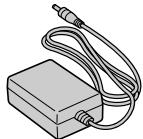
Alimentatore CA (AP-V50U)
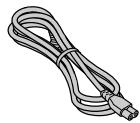
Cavo di alimentazione
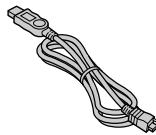
Cavo USB Di tipo Mini A - Mini B
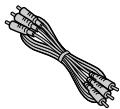
Cavo audio/video
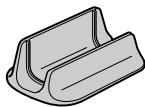
Supporto
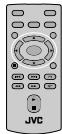
Telecomando (RM-V55U)

DVD-R (disco vuoto) x 1 CD-ROM (software di scrittura dei dati) x 1

Manuale delle istruzioni (questo manuale),altro materiale stampato

Non usare l'alimentatore CA fornito ed il cavo di alimentazione per altri dispositivi. Inoltre, usare soltanto l'alimentatore CA e il cavo di alimentazione forniti con quello masterizzatore. In caso contrario, potrebbero verificarsi malfunzionamenti o incendi.
Posizionamento del masterizzatore
Orientamento orizzontale
Fare attenzione alla parte superiore ed inferiore del masterizzatore e collocarle in posizione orizzontale.
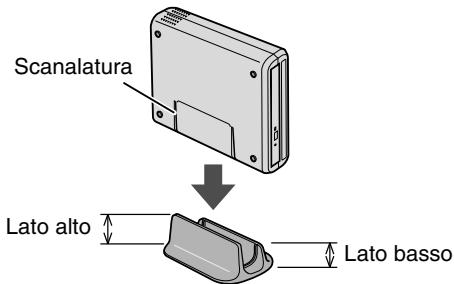
Orientamento verticale
Allineare la scanalatura sul fondo del masterizzatore con il rigonfiamento sul supporte e fissare il masterizzatore saldamente sul supporto.
Nomi e funzioni di ciascuna parte
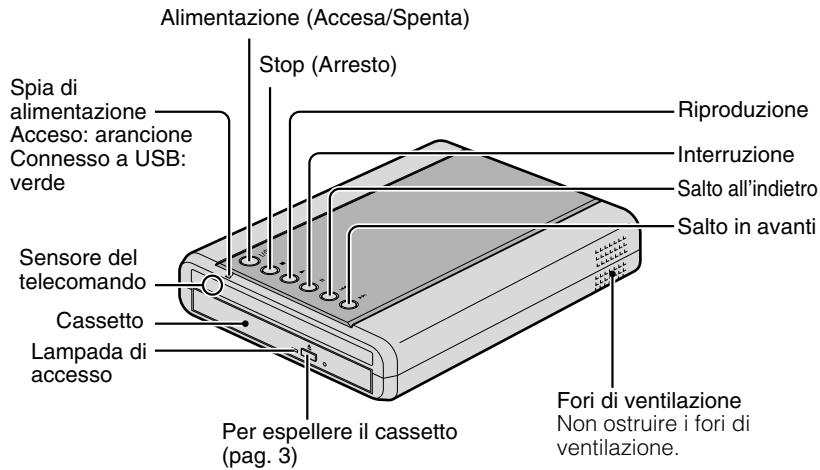
Pannello anteriore e superiore
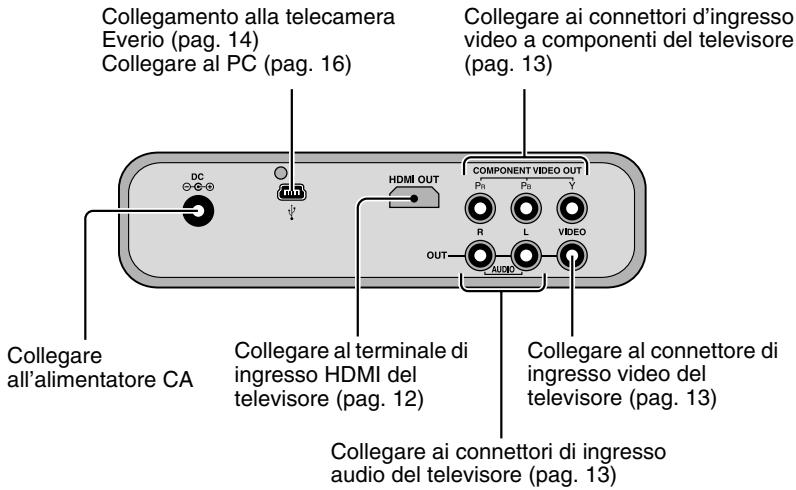
Pannello posteriore
Telecomando
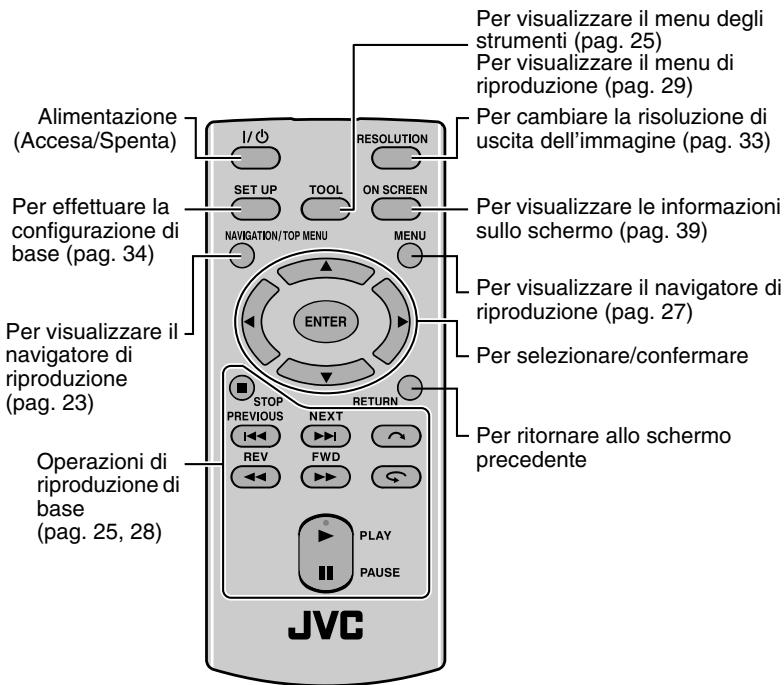
Nota
Se il masterizzatore risponde male al telecomando, vuol dire che la batteria è debole. Sostituirla con una batteria nuova. Inserirla correttamente in base alle direzioni indicate e .
- Se si verifica il problema quando si utilizza il telecomando, rimuovere la batteria ed inserirla di nuovo, prima di attivare il telecomando.
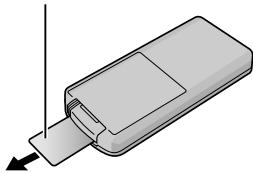
■ Quando si utilizes il telecomando per la primaolta
Estrarre il foglio di isolamento
■ Quando si sostiturisce la batteria
Collegamento al tevisore
Collegamento ad un tevisore con in terminale di ingresso HDMI
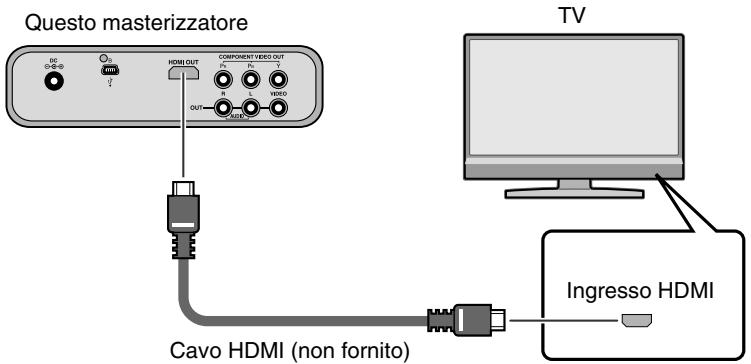
Nota
- Le immagini possono apparire soltanto su un monitor (HDCP) (Highbandwidth Digital Content Protection - Protezione dei Contenuti Digitali ad Elevata Larghezza di Banda).
- Consiglio l'utilizzo di un cavo HDMI di Categoria 2 HDMI (Cavo ad Alta Velocità) per la visualizzazione di una migliorare qualità dell'imagine.
Collegamento ad un tevisore con i connettori di ingresso video a componenti
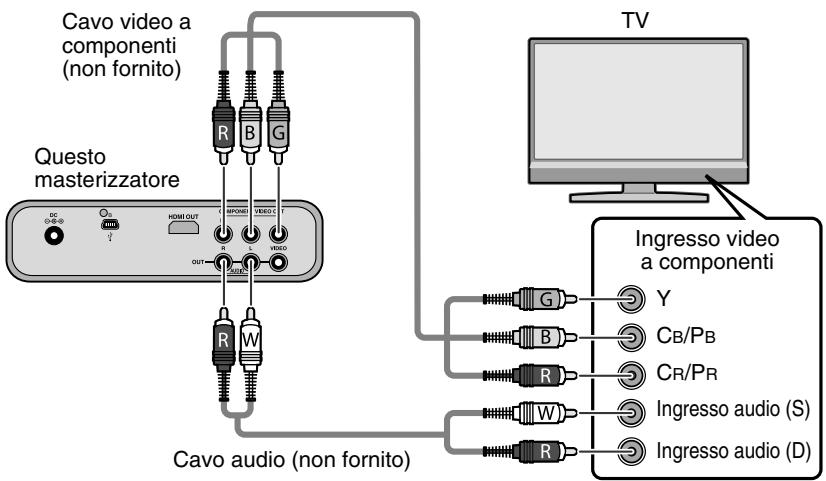
Nota
- Collegare ad un monitor HDCP quando si utilizes un cavo di conversione HDMI-DVI.
Collegamento ad un teileisore con i connettori di ingresso audio/video
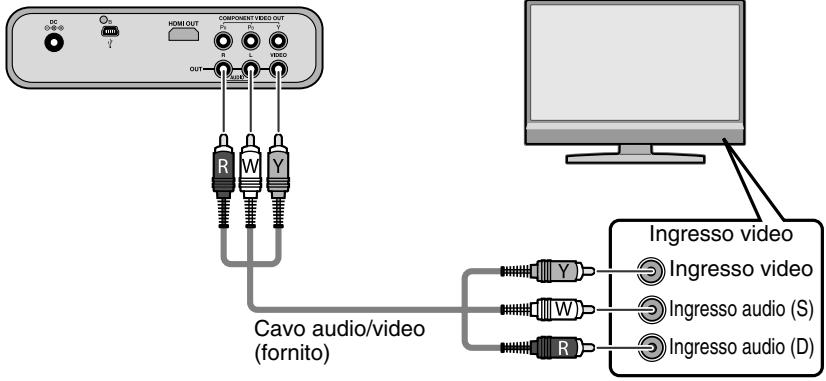
Questo masterizzatore
Copia di video Everio su un DVD
Collegando este masterizzatore ad una telecamera Everio, si possocono copiare fácilmente le immagini registrate su un DVD.
Collegamento ad una telecamera Everio
Preparazioni
- Everio: spento
- Questo masterizzatore: spento Alimentatore CA
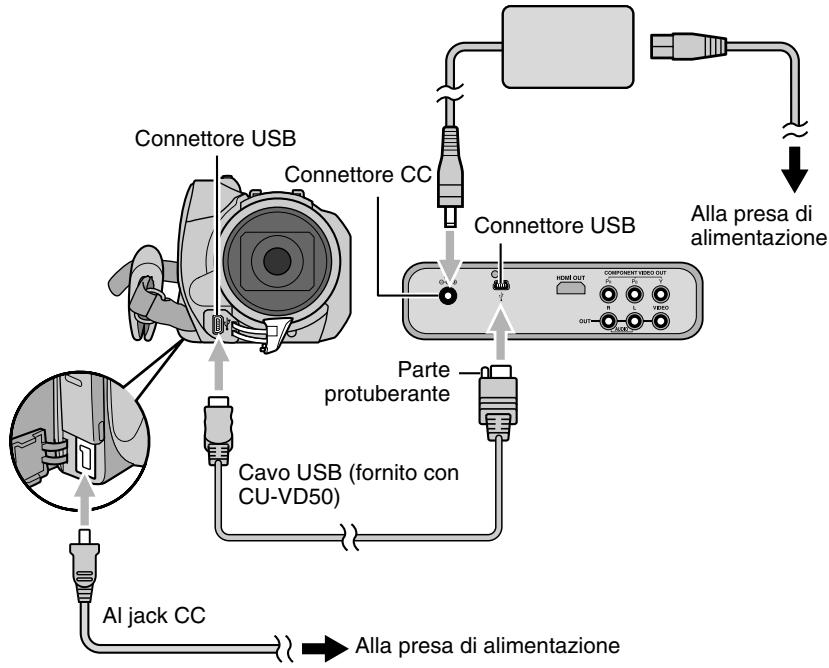
Nota
- Quando il cavo USB è collegato, tutti i pulsanti sul telecomando del masterizzatore non sono funzionali, ad eccezione dei pulsanti di alimentazione.
Creazione di dischi AVCHD/dischi dati/DVD-Video
Dischi che possono essere creati su quello masterizzato
| Copia | Riproroduzione | |
| Disco AVCHD | Video ad alta definizione in formato AVCHD. | Può essere riprodotto su dispositivi compatibili con AVCHD (come il registratore Blu-ray) o quello masterizzatore. (pag. 23) |
| Disco dei dati | Video ad alta definizione in formato MPEG-2. | Riproroduzione su quello masterizzatore. (pag. 23)Non può essere riprodotto su altri dispositivi. |
| DVD-Video | Video a definizione standard in formato MPEG-2. | Può essere riprodotto su registratore DVD, sulettore DVD o su quello masterizzatore. (pag. 27) |
- GZ-HD30/HD40 Everio ad alta definizione supporta entrambi i formati di registrazione AVCHD e MPEG-2. L'alto Everio ad alta definizione supporta la registrazione del formato MPEG-2. (Dal maggio 2008).
Preparazioni
- Commutazione della modalità su Everio:
Modalità o (in base alla voce da copiare) - Questo masterizzatore: Acceso
1 Accensione Everio
- Il menu di backup apparirà sul monitor LCD di Everio.
2 Inserire un nuovo disco
- Fare riferimento alla pagna 3 per informazioni su come insertire il disco.
- Fare riferimento alla pagina 2 per i dischi consigliati.
3 Creare un disco AVCHD, un disco dei dati o un DVD-Video
- Fare riferimento al manuale delle istruzioni della telecamera Everio su come creare un disco AVCHD, un disco dei dati o un DVD-Video.
Nota
- In base al modello collegato, le immagini statiche non possono essere copiate. Per i dettagli,fare riferimento al manuale delle istruzioni della telecamera Everio.
- Non spegnere quello masterizzatore nelle i dati vengono scritti sul disco. Il dato non pu essere espulso durante la scrittura dei dati. Attendere che la scrittura termini.
- Il telecomando non è attivabile quando il masterizzatore è collegato a Everio.
Copia dal PC al DVD
Questo masterizzatore più essere usato come masterizzatore DVD quando è collegato ad un PC. Il software fornito più essere usato per copiare su un DVD.
Collegamento ad un PC
Preparazioni
- Everio:spent
- Questo masterizzatore: spento
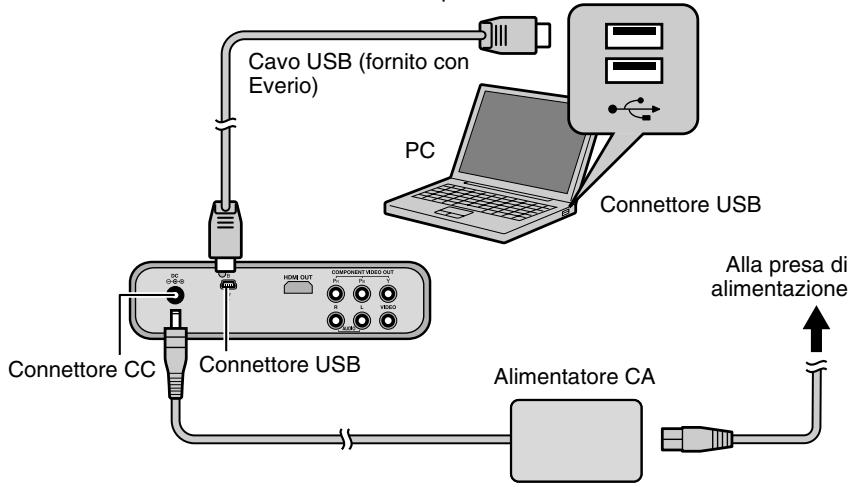
Copia su un DVD
1 Accendere il masterizzatore ed il PC
- Se il software CyberLink Power2Go 5.5 Lite non è stato ancora installato, installerlo. (pag. 18)
2 Inserire un nuovo disco
- Fare riferimento alla pagina 3 per informazioni su come insertire il disco.
- Fare riferimento alla pagina 2 per i dischi consigliati.
3 Usare Power2Go per copiare su un DVD
① Usare Power2Go per create una cartella.
- Usare caratteri alfanumerici, quando si insertisce coni nomi delle cartelle o i nomi dei file. è possible immettere fino a 40 caratteri.
② Nella scheda "Masterizzatore" nel menu Power2Go "Configurazione/Informazioni", contrassegnare la casella accanto a "Chiudi disco". Confermare che ilsystema del file nella scheda dei dati sa impostato su "UDF 1.5". La riproduzione video non funzionera correttamente se il disco è stato creato con ilsystema del file impostato su "ISO9660/Joliet".
③ Copiare file come JTS,TPD e JPG nella cartella.
- Per i dettagli sull'uso di Power2Go, consultare la guida per l'utente, la guida in linea e il file Leggimi installati con il software. E possible accedere alla guida per l'utente, alla guida in linea e al file Leggimi dal menu "Start" sul PC.
- Per ottener l'assistenza cliente e registrar il software, è necessario disporre della segmente chevi dei prodotto (CD-Key): PXNVM-NWE4G-XQD9Q-CU9DX-3FQFN-NAKUS
- Questo masterizzatore non può essere usato per scrivere file nei dischi CD-R o CD-RW. Fare riferimento alla pagina 51 per i dischi consigliati.
- Questo masterizzatore non risponde a tutte le funzioni di Power2Go 5.5 Lite.
- Power2Go 5.5 Lite non supporta la conversione di file audio in formato MP3.
- Quando appeare lo schermo "Immetti chiave di attivazione" quando si utilizeszza Power2Go 5.5 Lite, chiudere lo schermo senza immettere la chiave di attivazione.
Rimozione del cavo USB dal PC
① Rimozione dell'hardware sul PC.
② Rimuovere il cavo USB.
Aventimento
- Per riproduire il disco creato su un PC, su quello masterizzatore, seguire la procedura individata in basso.
Inserire il disco nel masterizzatore. Dopo il riconoscimento del disco, premere il tasto NAVIGATION/TOP MENU per visualizzare il navigatore di riproduzione. (pag. 23) - Per quanto riguarda il disco dei dati creato su un PC, la data e l'ora visualizzate non saranno accurate.
Computer che possono essere usati
CyberLink Power2Go 5.5 Lite più essere usato su computer che soddisfano le seguenti condizioni.
| Sistema operativo | Windows® XP Home Edition (preinstallato) Windows® XP Professional (preinstallato) Windows Vista™ Home Basic (edizione a 32 bit preinstallato) Windows Vista™ Home Premium (edizione a 32 bit preinstallato) |
| Connettore | Connettore USB 2.0/1.1 (*) |
| CPU | Intel® Pentium® III, ad almeno 800 MHz (Intel® Pentium® 4, consigliati almeno 2 GHz) |
| RAM | Almeno 128 MB (consigliati almeno 256 MB) |
| Spazio libero sul disco rigido | Almeno 50 MB per l'installazione Per la creazione di DVD, sono consigliati almeno 5 GB |
| Display | Deve essere in grado di visualizzare 800 x 600 puniti |
- Se si utilizes un cavo USB 1.1, occorreranno circa 3 ore per scrivere un DVD.
Installazione di CyberLink Power2Go 5.5 Lite
Advertisement
- Non riproduire il CD-ROM in dotazione in lettori audio. Non è un CD audio. La riproduzione di questo CD-ROM in unlettore audio risulterà in un rumore ad alto volume. Si potrebbero anche danneggiare il circuito e l'altoparlante.
1 Inserire il CD-ROM fornito nel PC
Windows Vista:
① Fare cli sc su "Esecuzione di INSTALL.EXE" sullo schermo "AutoPlay".
② Fare cli sc su "Continua" sullo schermo "Controllo dell'account utente".
③ Appare lo schermo "Scegliere la lingua di installmente".
Windows XP:
- Dop o un po' di tempo, appeare lo schermo "Scegliere la lingua di installmente".
Confermare la lingua e fareblick su "OK"
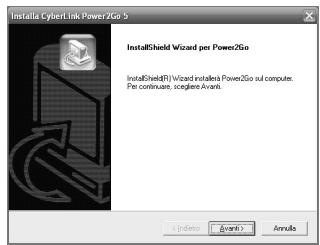
Appare lo schermo seguente.
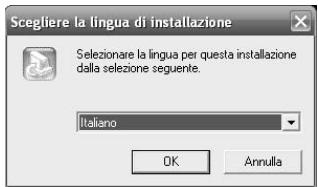
3 Fare cli sc su "Avanti"
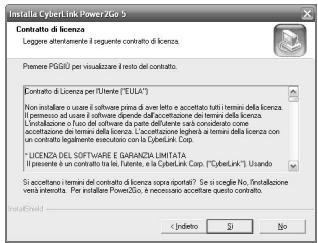
- Appare lo schermo "Contratto di licenza".
4 Confermare il contentuto e fareblick su "Si"
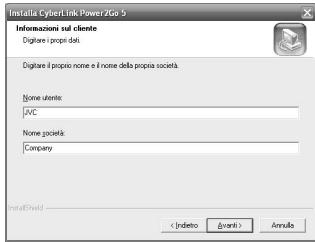
- Appare lo schermo "Informazioni sul cliente".
5 Inserire il “Nome utente” e il “Nome società” e quando fareblick su “Avanti"
6Seguire le istruzioni sullo schermo
L'installazione ha inizio.
Dopo un po' di tempo, appeare lo schermo "InsallShield Wizard".
7 Fare clic su "Fine"
- Il computer si riaviero e l'installazione è completeness.
- Se lo schermo sulla destra non apparse, passare al procedimento 8.
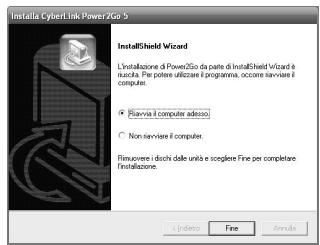
8 Fare clc su "Fine"
- Appare lo schermo "CyberLink Power2Go 5.5" Leggimi.
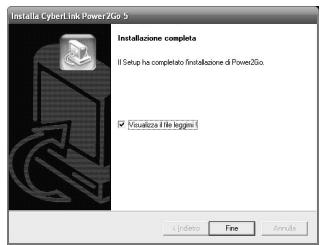
9 Leggere il contentuto del file Leggimi
Informazioni di contatto per CyberLink Power2Go 5.5 Lite
Per informazioni su CyberLink Power2Go 5.5 Lite o su altri prodotti, utilizzare le seguenti informazioni di contatto.
Supporto Telefonico/Via fax
| Sede | Lingua | Orario di ufficio (dal lunedi al venerdi) | N. di telefono | N. di fax |
| Germania | Ingese / Tedesco / Francese / Spagnolo / Italiano | Dalle 9.00 alle 17.00 | +49-700-462-92375 | +49-241-70525-25 |
Indirizzo web/e-mail di supporto
| Lingua | URL/indirizzo e-mail |
| Inglese | http://www.cyberlink.com/english/cs/support/new_site/support_index.html |
| Tedesco / Francesese / Spagnolo / Italiano | goCyberlink@aixtema.de |
Configurazione della cartella
Quando si copia da Everio ad alta definizione al disco dei dati
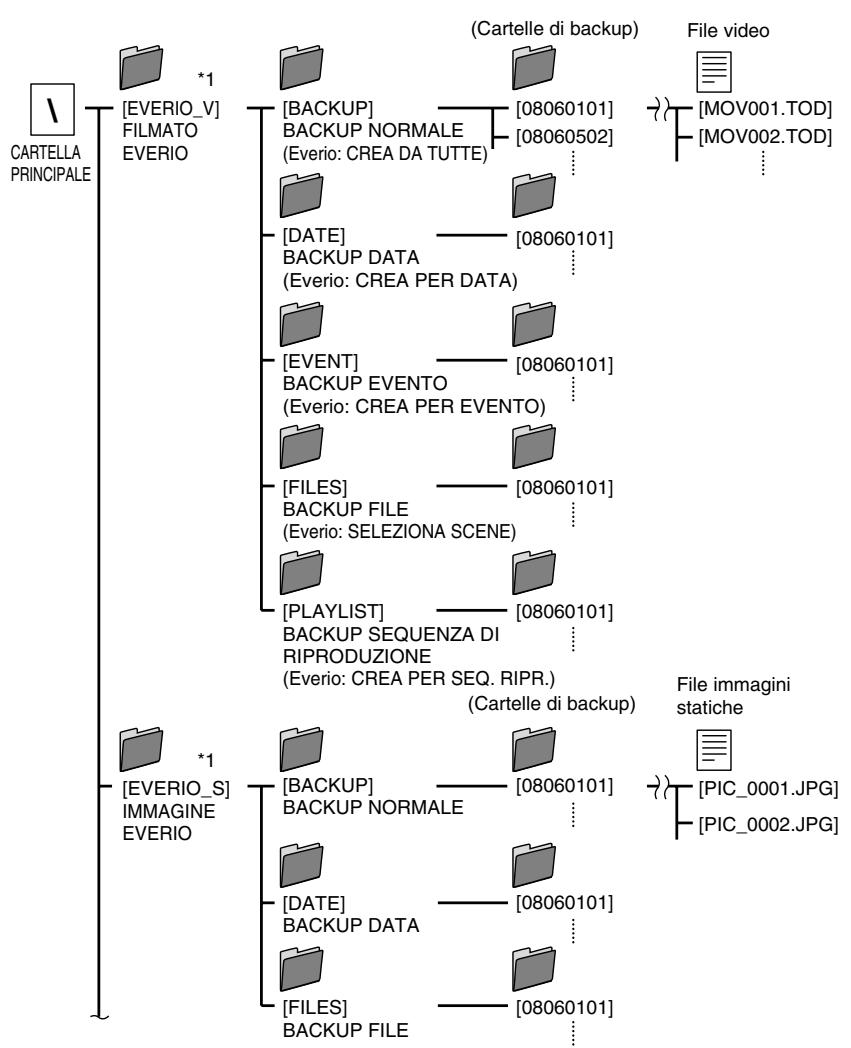
*1 I file video e di immagini registrati con telecamera Everio ad alta definizione, che vengono copiati su quello masterizzatore saranno memorizzati nelle cartelle "EVERIO_V" e "EVERIO_S".
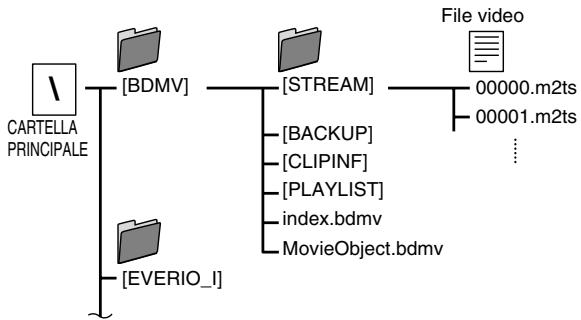
Quando si copia da Everio ad alta definizione al disco AVCHD
Quando si creano e si memorizzano le cartelle desiderate e i file su un PC
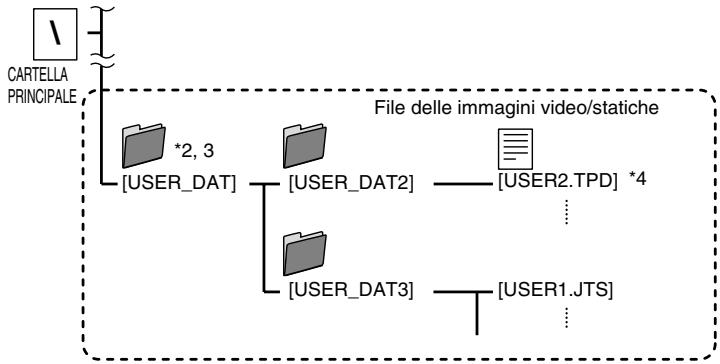
2 Creare le cartelle con Power2Go e copiare il video e/o i file delle immagini statiche desiderati nelle cartelle. É possible utilizeszare i nomi delle cartelle ed i nomi dei file in base alle proprie preferenze. (Indicato come "USER_DAT" nell'illustrazione).
3 Usare Power2Go per copiare le cartelle "USER_DAT" sul DVD. (pag. 16)
*4 I file con l'estensione“.TPD” o“.JTS” sono file video Everio ad alta definizione e sono modificati sul PC.
- Fare riferimentoanchea“Fornato dei dati (estensione)" (pag.49).
Aventimento
- É possibileanchecrearecartellegefileconquasiainome,in base alle preferenze;comunque non usare“EVERIO_V”o“EVERIO_S" comenome della cartella.
- Usare caratteri alfanumerici, quando si insertiscono i nomi delle cartelle o i nomi dei file. è possibile immettere fino a 40 caratteri.
- É possible create sono a 6 livelli di cartelle. La riproduzione non è possibile se sono creati più di 6 livelli.
- La lunghezza del percorso totale del file arrivava a 240 caratteri.
Riproroduzione delle immagini memorizzate sul DVD
É possible riproduire i video e le immagini statiche di Everio memorizzati su un DVD.
La Visualizzazione delle immagini copiate da Everio ad alta definizione
Per avviare la visualizzazione immediTamente dopo la memorizzazione delle immagini su un DVD
① Rimuovere il cavo USB. (pag. 14)
② Collegare il masterizzatore al tevisore.
- Per i dettagli sulla connessione,fare riferimento a "Collegamento al teilevisore"(pag.12,13).
- Accertarsi che la spia di alimentazione del masterizzatore si illumini in arancione.
- Dopao aver premuto il tasto di alimentazione, ci voglioni circa 25 secondi per visualizzare lo schermo intermedio. (pag. 34)
1 Inserire il disco che contiene le immagini copiate ed apparirà il navigatore di riproduzione
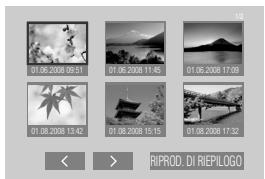
Disco AVCHD
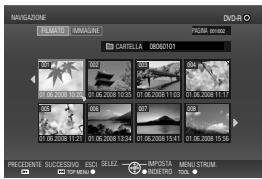
Disco dei dati (immagini video)
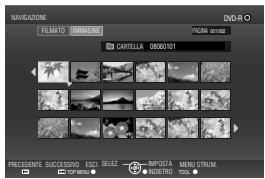
Disco dei dati (immagini statiche)
- Ci vorranno circa 40 secondi per visualizzare il navigatore di riproduzione.
- Per alternare tra il video e le immagini statiche su un disco che contenga il video e le immagini statiche, commutare usingo il MENU STRUM. (pag. 25)
Per il disco dei dati (video), il file che è stato selezionato viene riproduzione sulla miniatura. (Miniatura del movimento) Ci vorranno vari secondi per visualizzare tutte le otto miniatura. E leggermente più tempo per visualizzare la miniatura del movimento. - Il menu che appare potrebbe essere diverso dal menu molto in alto, quando un disco AVCHD, creato su altri dispositivi, viene inserito.
2 Selezionare e confermare sul file utilizzato il telecomando
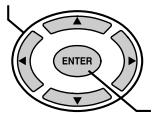
① Selezionare
② Confermare
- La riproduzione del file selezionato inizia.
- É possibileanche premere il tasto PLAY per la riproduzione.
- É possible sfogliare le page usando i pulsanti PREVIOUS / NEXT («/»).
Nota
- Per arrestare un disco AVCHD durante la riproduzione, premere il tasto STOP. Quando la riproduzione si interrompe, appeare lo schermo intermediio. (pag. 34)
Per visualizzare il navigatore di riproduzione, premere il tasto NAVIGATION/TOP MENU.
■ Riproduzione di riepilogo (solo per il disco AVCHD)
- Usare i tasti di selezione per selezionare "RIPROD. DI RIEPILOGO" e premere il tasto ENTER. I video verranno riprodotti per vari secondi consecutivamente.
- Premere il tasto NAVIGATION/TOP MENU durante la riproduzione per visualizzare il menu secondario.
ALLA RIPRODUZIONE NORMALE : Riproduce il video normalmente.
AL MENU INDICE
:Ritorna allo schermo del navigatore di riproduzione.
Per la riproduzione delle immagini in una cartella diversa [solo per il disco dei dati (video/immagini statiche)]
1 Visualizzazione dell'elenco delle cartelle
① Selezione del nome della cartella
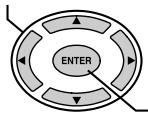
② Confermare
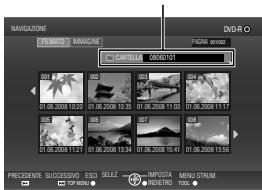
Nome della Cartella
2 Selezionare la cartella per la riproduzione
- Appare il navigatore di riproduzione quando si preme il tasto ENTER. Selezionare e confirmare sul file da riproduire.
① Selezionare
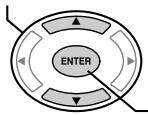
② Confermare
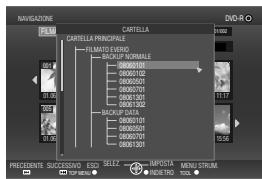
- É possibileanche selezionarelacartella da“MENUSTRUM.”(pag.25).
- I file saranno ordinati automaticamente nelle cartelle create, in base alla voce selezionata nel menu di Backup dell'alta definizione Everio.
- Per riproduire le immagini copiate dal PC, selezionare i file video modificati. (pag. 22)
- Selezionare un nome della cartella quando è stata创建工作 una cartella sul PC, in base alla preferenza. (pag. 22)
Avvertimento
- Se le immagini non appaiano, controllare l'impostazione di risoluzione. (pag. 33)
- Per i clip video corti (meno di 3 secondi), l'imagine si blocca per alcuni secondi, prima della riproduzione del file successivo. (pag. 44)
- Per il disco dei dati (video), la riproduzione si blocca per alcuni secondi, prima di passare alla cartella successiva.
Nota
- In baseagli standard dell'immagine statica, alcune immagini appaiono con una miniatura a "?"; in tal caso la riproduzione potrebbe non riuscire.
- I file progressivi JPEG e i file speciali creati sul PC non possono essere riprodotti. Anche i video non riproducibili appaiono come "?"
- Potrebbe volerci del tempo per la visualizzazione delle immagini se le dimensioni sono troppo grande o quando ci sono troppi file.
- Per il disco dei dati (immagini statiche) creati su un PC, i file con una risoluzione inferiore a 640 × 480 non appariranno su schermo intero.
■ Visualizzazione del MENU STRUM. [soltanto per il disco dei dati (video/immagini statiche)]
È possibile commutare tra i video/immagini statiche o visualizzare i dettagli del file dal MENU STRUM.
![JVC CU-VD50EX - ■ Visualizzazione del MENU STRUM. [soltanto per il disco dei dati (video/immagini statiche)] - 1](/content/2019/11/123596/images/2d560f2fda44027e5980d0da0ea4b5643d6bc784069f29623525c4f3ce748ebe.jpg)
Attivare quando appare il navigatore di riproduzione
![JVC CU-VD50EX - ■ Visualizzazione del MENU STRUM. [soltanto per il disco dei dati (video/immagini statiche)] - 2](/content/2019/11/123596/images/5fdf7389fbb47210be3c2b20380486c733de3404ed6503bde7ccf98369ef894d.jpg)
① Selezionare
② Confermare
![JVC CU-VD50EX - ■ Visualizzazione del MENU STRUM. [soltanto per il disco dei dati (video/immagini statiche)] - 3](/content/2019/11/123596/images/fd5eece39ce1d6a3d49f2e7ac1131e9b2feb7f3934949a1b56489e717d55e7a6.jpg)
MENUSTRUM.
Selezionare una voce con i tasti di selezione e premere il tasting ENTER.
- SELECTIONE CARTELLA: Visualizza l'elenco delle cartelle.
- PASSARE AL MODO IMMAGINE: Passa dal video all'immagine statica.
(PASSARE AL MODO VIDEO: Passa dall'immagine statica al video).
- MOSTRA DETTAGLI: Mostra il nome del file, il nome della cartella, la data registrata e la durata della riproduzione (per il video) o le dimensioni dell'imagine (per l'immagine statica). Il display della durata di riproduzione per il video non è disponibile, se il file non è stato riprodotto prima.
Nota
- Quando il disco contiene sua i video che le immagini statiche, i video appariranno per primi. Per visualizzare le immagini statiche, selezionare "PASSARE AL MODO IMMAGINE" dal MENU STRUM.
I tasti che possono essere usati durante la riproduzione (AVCHD / disco dei dati)
| Tasto del telecomando | Descrizione | ||
| Riproroduzione dell'immagine video | Riproroduzione dell'immagne statica | ||
| PLAY | PLAY | Premendo quello tasting durante la sua o la modalità di riproduzione a velocità variazibile, si riprende la riproduzione normale. | Inizia la presentazione di diapositive. |
| PAUSE | PAUSE | Effettua una nausea della riproduzione. | Effettua una nausea della presentazione di diapositive. |
| STOP | STOP | Interrompe la riproduzione. | La presentazione di diapositive si ferma. |
| FWD | FWD | Riproroduzione ad avanzamento rapido. Ad agli pressione, cambia nell'ordine da Ricerca +1 a Ricerca +3. Premere il tasting nella modalità di nausea per attivare la riproduzione in avanti fotogramma per fotogramma. Premere e tenere premuto per rallentare la velocità di riproduzione. Premendo il tasting agli volta, la velocità di riproduzione cambia tra 1/16x, 1/4x e 1/2x. | - |
| Riproroduzione dell'immagine video | Riproroduzione dell'immagine statica | ||
| REV | REV | Riavvolge la riproduzione. Cambia nell'ordine da Ricerca -1 a Ricerca -3, con ciascuna pressione del tasto. Premere il tasto nella modalità di pausa per attivare la riproduzione indietro fotogramma per fotogramma. (Non disponibile per il disco AVCHD). Non è possible effettuire la riproduzione all'indietro a Bassa velocità. | - |
| NEXT | NEXT | Visualizza l'immagine del video successiva. | Visualizza l'immagine statica successiva. |
| PREVIOUS | PREVIOUS | Visualizza l'inizio dell'immagine del video. | Visualizza l'immagine statica precedente. |
| Saltare | Fa avanzare la posizione di riproduzione di circa 30 secondi. | Ruota l'immagine statica di 90 gradi in senso orario. (Quando in modalità di pausa). | |
| Ripetizione | Sposta indietro la posizione di riproduzione di circa 7 secondi. | Ruota l'immagine statica di 90 gradi in senso antiorario. (Quando in modalità di pausa). | |
| ENTER | - | Ingrandisce l'immagine statica. (a 2 passi)È possibile selezionare la posizione per ingrandire usando i tasti Su/Giù/Sinistra/Destra. Premere il tasto RETURN per ripristinare le dimensioni originali. (Quando in modalità di pausa). | |
| ENTER | NAVIGATION/TOP MENU | Visualizza il navigatore di riproduzione. | Visualizza il navigatore di riproduzione. |
| TOOL | TOOL | Visualizzare il menu di riproduzione. (pag. 29) | Visualizzare il menu di riproduzione. (pag. 29) |
Per avviare la visualizzazione immediTamente dopo la memorizzazione delle immagini su un DVD
① Rimuovere il cavo USB. (pag. 14)
② Collegare il masterizzatore al tevisore.
- Per i dettagli sulla connessione, fare riferimento a "Collegamento al teilevisore" (pag. 12, 13).
- Accertarsi che la spia di alimentazione del masterizzatore si illumini in arancione.
- Dopo aver premuto il tasto di alimentazione, ci vogliono circa 25 secondi per visualizzare lo schermo intermedio. (pag. 34)
Per riproduire i file copiati
1 Inserire il disco che contiene le immagini copiate
- La riproduzione si avvia automaticamente.
Per selezionare e riproduire un file desiderato
1 Inserire il disco che contiene le immagini copiate
- La riproduzione si avvia automaticamente.
2 Durante la riproduzione, premere il tasto NAVIGATION/TOP MENU per visualizzare il navigatore di riproduzione
- In base al disco, è possible visualizzare il navigatore di riproduzione premendo il tasto MENU.
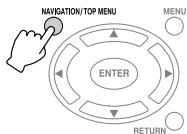
3 Selezionare e confermare sul file per riproduire
① Selezionare
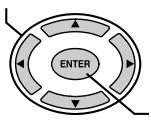
② Confermare
Nota
- Per interrompere la riproduzione, premere il tasto STOP. Quando la riproduzione si interrompe, appeare lo schermo intermedioc. (pag. 34) Per visualizzare il navigatore di riproduzione, premere il tasto NAVIGATION/TOP MENU.
Aventimento
- Se le immagini non appaiano, controllare l'impostazione di risoluzione. (pag. 33)
I tasti che possono essere usati durante la riproduzione (DVD-Video)
| Tasto del telecomando | Descrizione | |
| PLAY | PLAY | Premendo questo tasto durante la pausa o la modalità di riproduzione a velocità variazibile, si riprende la riproduzione normale. |
| PAUSE | PAUSE | Effettua una pausa della riproduzione. |
| STOP | STOP | Interrompe la riproduzione. |
| FWD | FWD | Riproduzione ad avanzamento rapido. Ad agli pressione, cambia nell'ordine da Ricerca +1 a Ricerca +3. Premere il tasto nella modalità di pausa per attivare la riproduzione in avanti fotogramma per fotogramma. Premere e tenere premuto per rallentare la velocità di riproduzione. Premendo il tasto agli volta, la velocità di riproduzione cambia tra 1/16x, 1/4x e 1/2x. |
| REV | REV | Riavvolge la riproduzione. Cambia nell'ordine da Ricerca -1 a Ricerca -3, con ciascuna pressione del tasto. Premere il tasto nella modalità di pausa per attivare la riproduzione indietro fotogramma per fotogramma. Premere e tenere premuto per rallentare la velocità di riproduzione all'indietro. Premendo il tasto agli volta, cambia la velocità di riproduzione all'indietro tra -1/16x e -1/4x. |
| NEXT | NEXT | Visualizza il video successivo. |
| PREVIOUS | PREVIOUS | Visualizza il video precedente. |
| Saltare | Fa avanzare la posizione di riproduzione di circa 30 secondi. | |
| Ripetizione | Sposta indietro la posizione di riproduzione di circa 7 secondi. | |
| TOOL | TOOL | Visualizzare il menu di riproduzione. (pag. 29) |
Cambiamento delle impostazioni della riproduzione
È possible alterare il metodo per la riproduzione del video/immagini statiche e le impostazioni dell'imagine.
Attivare durante la riproduzione
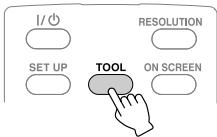
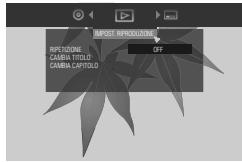
indica le impostazioni predefinite durante l'acquisto del prodotto.
IMPOSTAZIONI DISCO
Se il disco contiene più di una lingua audio, lingua dei sottotitoli o se il disco è dotato di scene a più angoli, è possibile selezionarli con这一点 impostazione.
| LINGUA AUDIO | Impostare la lingua audio da riproduire. |
| SOTTOTITOLI | Impostare la lingua dei sottotitoli da visualizzare. |
| CAMBIA ANGOLAZIONE | Cambiare l'angolo (camera) da riproduire. |
IMPOST. RIPRODUZIONE
| RIPETIZIONE | |
| Per la configurazione delle impostazioni sulla riproduzione video e per la riproduzione a ripetizione delle presentazioni di diapositive. | |
| OFF | Non ripetere. |
| TITOLO | Ripete la riproduzione del titolo. (Solo per le immagini video). |
| CAPITOTO | Ripete la riproduzione tra i capitoli. (Solo per i dischi AVCHD e i DVD-Video). |
| CARTELLA | Ripete la riproduzione dei file all'interno di una cartella. (Per i file memorizzati solo sul PC). |
| TUTTO | Ripete la riproduzione di tutti i file*. (Solo per il disco dei dati memorizzati su Everio ad alta definizione).* I file nella cartella attuale vengono riprodotti ripetutamente, quando si effettua la riproduzione dal navigatore di riproduzione. |
| A-B | Ripete la riproduzione tra due punti predeterminati A e B. (Solo per i DVD-Video). |
| CAMBIA TITOLO (Solo per i dischi AVCHD e DVD-Video) | |
| Salta fine al titolo specificato. | |
| CAMBIA CAPITOTO (Solo per i dischi AVCHD e DVD-Video) | |
| Salta fine al capitolo specificato. | |
| INTERVALLO PRESENTAZIONE (Solo per le immagini statiche) | |
| 5 SEC / 10 SEC /15 SEC | Per specificare l'ora di visualizzazione delle immagini. |
IMPOST. RIPRODUZIONE
| EFFETTI PRESENTAZIONE (Solo per le immagini statiche) | |
| Per specificare l'effetto sfumato quando si passa ad un'altra imagine. | |
| OFF | Disattivare l'effetto sfumato. |
| ON | Attivare la sfumatura verso il colore nero o la sfumatura dal colore nero. |
IMPOSTAZIONIVIDEO
È possibile soltanto configurare le impostazioni per le immagini video.
| QUALità DELL'IMMAGINE | |
| Per specificare la qualità dell'immagine video. | |
| NORMALE | Impostare su questo value in circostanze normali. |
| CINEMA | Riproduce con qualità di tipo cinematografico. |
| FINE | Riproducione con qualità dell'immagine nettamente definita. |
| SMORZATO | Riproduce con qualità di finitura delicata. |
| IMPOSTAZ. UTENTE | Riproduce le immagini nella qualità dell'immagine specificata in "IMPOSTAZIONI DETTAGLIO". |
| RIDUZ. DEI RUMORI DIGITALI | |
| Per specificare se attivare la rimozione dei disturbi dall'imagine. | |
| OFF | Disattivare la rimozione dei disturbi. |
| ON | Attivare la rimozione dei disturbi. |
| IMPOSTAZIONI DETTAGLIO | |
| Per specificare le impostazioni avanzate quando "QUALITA DELL'IMMAGINE" è impostato su "IMPOSTAZ. UTENTE". | |
| CONTRASTO | Per specificare il livello del contrasto dell'imagine. |
| LUMINOSITÀ | Per specificare il livello della luminosità dell'imagine. |
| NITIDEZZA | Per specificare il contorno dell'imagine. |
| COLORE | Per specificare l'intensità dei colori dell'imagine. |
| GAMMA | Per specificare il livello del grigio dell'imagine. |
| 3DNR | Per specificare la riduzione dei disturbi dell'imagine. |
| USCITA PROGRESSIVA | |
| Per la riproduzione del materiale di origine dopo la conversione ad un video progressivo idoneo. | |
| AUTO1 | Rileva automaticamente il materiale cinematografico e il materiale video e lo converte in un video progressivo adeguato. |
| AUTO2 | Oltre a "AUTO1", rileva automaticamente il video progressivo 30 fps e lo converte in un video progressivo adeguato. |
| VIDEO | Imposta il materiale video sul video progressivo adeguato. |
Nota
- La modifica potrebbe non avere effetto su alcune immagini.
Funzione insieme al televisione tramite HDMI
Collegando quello masterizzatore ad un tevisore attivato per HDMI-CEC, usando il cavo HDMI, è possible utilizzato le seguenti convenienti funzioni.
Preparazioni
- Collegare un cavo HDMI tra il masterizzatore e il tevisore. (pag. 12)
- Girare il tevisore ed impostare l'impostazione relativa a HDMI-CEC nel menu su "acceso". (Per i dettagli,fare riferimento al manuale delle istruzioni del tevisore).
- Accendere il masterizzatore ed impostare "CONTROLLO CON HDMI" alla voce "IMPOST. CONNECTION" nel menu delle impostazioni su "ON". (pag. 34, 37)
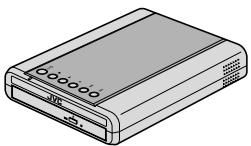

Cavo HDMI (non fornito)
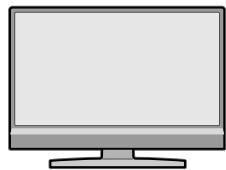
Metodo di funzionamento 1
- Inserire un disco. (Premere il tasto PLAY o NAVIGATION/TOP MENU se il navigatore di riproduzione non apparate).

- Il tevisore automaticamente passa all'ingresso HDMI. (Accendere il tevisore anticipativo).
Metodo di funzionamento 2
- Questo masterizzatore si spegne automaticamente.

- Spagnere il teilevisore.
Nota
- Alcuni tevisori si accenderanno automaticamente e passeranno all'ingresso HDMI non appena si accende il masterizzatore.
- In base al televisore collegato, la lingua di visualizzazione su schermo di quello masterizzatore passera automaticamente alla lingua che era stata selezionata per il televisore, quando il masterizzatore è acceso. (Questa procedura è applicabile soltanto se il masterizzatore supporta la lingua selezionata per il televisore).
Per uso il masterizzatore con una lingua diversa da quella del display su schermo del teilevisore, impostare "CONTROLLO CON HDMI" su "OFF".
- Un malfunzionamento potrebbe verificarsi quando dispositiivi comme l'amplificatore e il selettore sono connessi. Impostare "CONTROLLO CON HDMI" su "OFF".
Nota
- HDMI-CEC (Consumer Electronics Control) è uno standard dell'industria che attiva l'interoperabilità tra i dispositivi conformi a HDMI-CEC che sono collegatitramite i cavi HDMI.
- Non tutti i dispositivi compatibili con HDMI sono conformi allo standard HDMI-CEC. La funzione di controllo HDMI di quello masterizzatore non funzionera quando collegata a questi dispositivi.
- Questo masterizzatore non è in grado di funzionare con tutti i dispositivi attivati da HDMI-CEC.
- In base alle specifiche di quello dispositivo attenuato da HDMI-CEC, alcune funzioni potrebbero non funzionare con quello masterizzatore. (Per ulteri di ttagli, fare riferimento al manuale delle istruzioni del teilevisore).
- Operazioni non previste potrebbero verificarsi con alcuni dispositivi connessi. In questi casi, impostare "CONTROLLO CON HDMI" su "OFF".
Aventimento
- Il controlledo HDMI non funzione quando il cavo USB è collegato. Rimuoverere il cavo USB se si intende usare la funzione di controllo HDMI.
- Il controlledo HDMI non funzione immediamente dopo l'insertimento del cavo di alimentazione alla presa CA. Premere il tasting di alimentazione sul masterizzatore per accenderlo.
- Se il cavo HDMI vieneambiato, effettuare le seguenti operazioni per consentire al masterizzatore e ai dispositivi collegati di riconoscersi.
① Con il teilevisore acceso, spegnere e accendere di nuovo il masterizzatore.
② Impostare il "CONTROLLO CON HDMI" alla voce "IMPOST. CONNECTION" nel menu delle impostazioni "OFF", quando impostare di nuovo su "ON".
Visualizzazione di immagini di alta qualità
È possibileambiare la risoluzione dell'uscita video quando il masterizzatore è collegato ad un tevisore ad alta definizione tramite un cavo HDMI o un cavo video a componenti.
Attivare quando nella schermo intermedio\*
- Per visualizzare lo schermo intermedio,fare riferimento alla pagina 34.
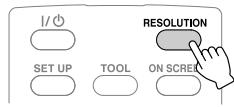
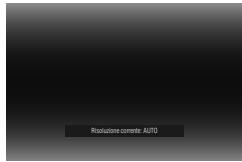
(Schermo intermedio)
- Premere l tasto agli volta per cancellare la risoluzione di uscita.
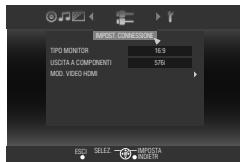
■ Collegamento tramite cavo HDMI ("MOD. VIDEO HDMI": "ON") (Non appaiano le risoluzioni non supportate dal teilevisore).

■ Collegamento usingo il cavo video a componenti ("MOD.VIDEOHDMI":“OFF”,cavo HDMI non collegato)

■ Connessione tramite cavo video
L'impostazione non è necessaria. "576i" viene trasmesso, a prescindere dall'impostazione.
Aventamento
- Se il masterizzatore è collegato ad un tevisore che non supporta la risoluzione di uscita preimpostata usingo un cavo HDMI, l'impostazione passa automaticamente a "AUTO".
- Quando il masterizzatore è collegato usingo un cavo video a componenti con la risoluzione di uscita impostata su "1080" o "720p", la risoluzione di uscita sare impostata su "576i" o "576p" se un disco DVD-Video viene inserito.
Nota
- Quando il cavo HDMI è collegato, la risoluzione dei connettori a componenti è fissata su "576i". ("MOD. VIDEO HDMI": "ON")
- Quando la risoluzione è impostata su "576p" per la connessione del cavo HDMI, il formato del display "4:3 PAN&SCAN" o "4:3 LETTERBOX" nel menu delle impostazioni "TIPO MONITOR" sare selezionato, se le dimensioni dell'imagine sono 4:3. (pag. 35)
Menu delle impostazioni
Cambiare le impostazioni del masterizzatore in base all'ambiente d'uso.
Procedure di funzionamento del menu
Advertisement
- Il tasto SET UP può solo funzionare quando appara uno schermo intermedio (schemo alla display dell'immagine). Se appeare il navigatore di riproduzione, premere STOP (per il disco AVCHD e per DVD-Video) oppure NAVIGATION/TOP MENU (per il disco dei dati) per cancellare lo schermo.
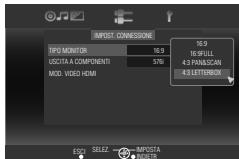
Esempio: Quando si cambia "TIPO MONITOR" alla voce "IMPOST. CONNECTION" da "16:9" a "4:3 LETTERBOX"
Visualizzazione del menu delle impostazioni
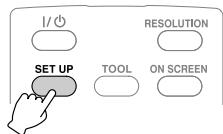
2 Selezionare "IMPOST. CONNECTION"
① Selezionare
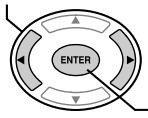
② Confermare
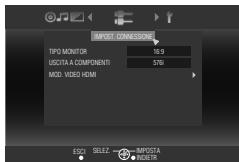
3 Selezionare "TIPO MONITOR"
① Selezionare
② Confermare
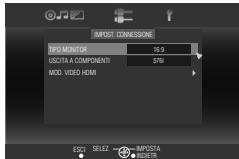
4 Selezionare "4:3 LETTERBOX"
① Selezionare
② Confermare
5 Chiudere il menu delle impostazioni
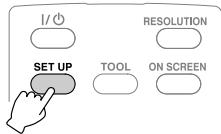
Voci e descrizioni del menu delle impostazioni
indica le impostazioni predefinite durante l'acquisto del prodotto.
Le voci del menu per cui l'impostazione non può essereambiata appariranno in grigio sullo schermo.
IMPOSTAZIONI DISCO
Se il disco contiene più di una lingua audio, lingua dei sottotitoli o se il disco è dotato di scene a più angoli, è possibile selezionarli con但这a impostazione.
| LINGUA AUDIO | Impostare la lingua audio da riproduire. |
| SOTTOTITOLI | Impostare la lingua dei sottotitoli da visualizzare. |
| CAMBIA ANGOLAZIONE | Cambiare l'angolo (camera) da riproduire. |
IMPOSTAZIONIVIDEO
| CONTROLLO DEL LIVELLO NERO | |
| Per specificare il livello del nero dell'immagine video. | |
| PIU SCURO | Impostare su quello valore in circostanze normali. |
| PIU LUMINOSO | Impostare su quello valore per schiarire le aree scure dell'immagine video. |
IMPOSTAZIONI AUDIO
| COMPRESS. GAMMA DINAMICA | |
| Per specificare la gamma dinamica (rapporto tra i segnali forti e deboli) dell'audio. Piccoli suoni potrebbero essere emessi quando la gamma dinamica viene compressa. | |
| ON | Emette l'audio dopo la compressione della gamma dinamica. |
| OFF | Emette l'audio registrato sulla compressione. |
IMPOST. CONNECTION
| TIPO MONITOR | |
| Specificare le dimensioni dello schermo in base al tevisore connesso. (Se la dimENSIONe dello schermo del tevisore è fissata, le immagini che appaiono sul tevisore non cambiano se si cambiano le impostazioni del masterizzatore). | |
| 16:9 | Quando si collega ad un tevisore a schermo wide (16:9) (Apparire una striscia nera su entrambi i lati sinistro e destro per le immagini 4:3). |
| 16:9FULL | Quando si collega ad un tevisore a schermo wide (16:9) (Le immagini 4:3 saranno allungate lateralmente). |
| 4:3 PAN&SCAN | Quando collegato ad un tevisore 4:3 (Mancheranno i lati destro e sinistro delle immagini 16:9). |
| 4:3 LETTERBOX | Quando collegato ad un tevisore 4:3 (Apparire una striscia nera sulla parte superiore ed inferiore per le immagini 16:9). |
Nota
- La modifica potrebbe non ave effetto su alcune imagini.
IMPOST.CONNECTIONE
| USCITA A COMPONENTI | ||
| Per specificare l'impostazione della risoluzione di uscita dei connettori a componenti. è possibile inoltre specificare l'impostazione usando il telecomando. (pag. 33) | ||
| 576i | Durante l'uscita in D1 (576i) | |
| 576p | Durante l'uscita in D2 (576p) | |
| 720p | Durante l'uscita in D3 (1080i) | |
| 1080i | Durante l'uscita in D4 (720p) | |
| IMPOSTAZIONI HDMI | ||
| MOD. VIDEO HDMI | ||
| Specificare l'impostazione quando si utilizza il masterizzatore sia con il terminale HDMI che con i connettori a componenti collegati. | ||
| ON | Uscite con la priorità data al terminale HDMI. | |
| OFF | Uscite con la priorità data ai connettori a componente. | |
| USCITA HDMI | ||
| Per specificare l'impostazione della risoluzione di uscita del terminale HDMI. è possible inoltre specificare l'impostazione usando il telecomando. (pag. 33) | ||
| AUTO | Impostare su quello valore in circostanze normali. | |
| 576p | Durante l'uscita in D2 (576p) | |
| 720p | Durante l'uscita in D3 (1080i) | |
| 1080i | Durante l'uscita in D4 (720p) | |
| 1080p | Durante l'uscita in D5 (1080p) (pag. 12) | |
| USCITA 24p | ||
| I camcorder JVC non supportano la registratione 1080/24p. (Dal maggio 2008). Specificare QUESTa impostazione quando si visualizzato le immagini video registrate con altri dispositivi in 1080/24p su un televisione che supporta 1080/24ptramite connessione HDMI. | ||
| AUTO | Selezionare quello valore per l'uscita delle immagini in 1080/24p su un televisione che supporta 1080/24p. Impostare su "OFF" se le immagini non possono essere riprodotte correttamente. | |
| OFF | Impostare su quello valore in circostanze normali. | |
| x.v.Color | ||
| Specificare questa impostazione quando si visualizzano le immagini video registrate in x.v.Color su un televisione che supporta x.v.Color. Questo migliorara la visualizzazione, grazie alla riproduzione dei colori più simile a quella dei colori naturali. | ||
| AUTO | Impostare su quello valore in circostanze normali. | |
| OFF | Impostare su quello valore quando le immagini video sono distorte o quando i colori non sono correttamente riprodotti. | |
| Deep Color | ||
| Funzione soltanto durante la riproduzione. Specificare questa impostazione quando si visualizzano le immagini su un tevisore che supporta Deep Color. Questo consente la visualizzazione di immagini ad alta definizione di profundità di colore a 30 bit e 36 bit, superiore al colore intero a 24 bit. | ||
| AUTO | Specificare quello valore per visualizzare immagini ad alta definizione su un tevisore che supporta il Colore Profondo (Deep Colour). Impostare su “OFF” se le immagini non sono essere riprodotte correttamente. | |
| OFF | Impostare su quello valore in circostanze normali. | |
| MIGLIORAMENTO PORTA HDMI | ||
| Specificare QUESTa impostazione quando si effettua il collegamento ad un tevisore che è dotato di terminale di ingressso DVI using an cavo di conversione HDMI-DVI. | ||
| STANDARD | Impostare su quello valore in circostanze normali. | |
| MIGLIORATO | Impostare su quello valore quando i colori bianco e nero dell'imagine video non sono chiari. | |
| CONTROLLO CON HDMI | ||
| Per specificare se usare la funzione HDMI-CEC che consente al tevisore di funzionare in concomitanza con quello masterizzatore. (pag. 31) | ||
| OFF | Non attivare in concomitanza con il tevisore. | |
| ON | Attivare in concomitanza con il tevisore. | |
ALTRE IMPOSTAZIONI
| RIPRENDI * | |
| Per specificare se memorizzare la posizione di arresto. | |
| ON | Memorizzare la posizione di arresto. |
| OFF | Non memorizzare la posizione di arresto. |
| GUIDA SU SCHERMO | |
| Per specificare se visualizzare le informazioni sullo stato della riproduzione. | |
| AUTO | Visualizzazione per 5 secondi. |
| OFF | Non visualizzazione. |
| LINGUA SCHERMO | |
| Per specificare la lingua da visualizzazione per lo schermodel menu delle impostazioni e per altri. "ENGLISH" viene impostato come lingua predefinita. (日本語 / ENGLISH / FRANCIAS / DEUTSCH / ITALIANO / NEDERLANDS / PORTUGUES / ESPANOL / 汉语 / 中文 / 韩国語 / PYCCKIM) | |
| SCREEN SAYER | |
| Per specificare se attivare lo screensaver. | |
| ON | Attiva lo screensaver quando questo masterizzato non viene attivato per un periodo di 5 minuti. |
| OFF | Non attivare lo screensaver. |
| IMPOSTAZIONI INIZIALE | |
| Ripristina le impostazioni sullo stato predefinito al momento dell'acquisto. | |
| MOD. VISUALIZZIONE DATA (Solo per il disco dei dati) | |
| Smista l'ordine delle date. (year.month.day / month.day.year / day.month.year) | |
| SCELTA VISUALIZZAZIONE ORA (Solo per il disco dei dati) | |
| Per specificare la visualizzazione dell'ora. (12h / 24h) | |
- Per la funzione di ripresa, la posizione di arresto sare ripristinata se il masterizzatore è collegato ad un Everio o ad un PCtramite il cavo USB, o quando il masterizzatore è spento e il disco è rimioso.
Display dello schermo
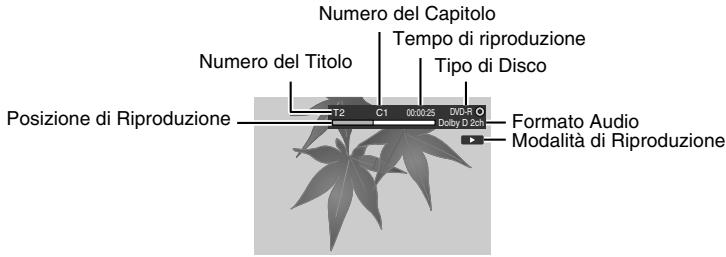
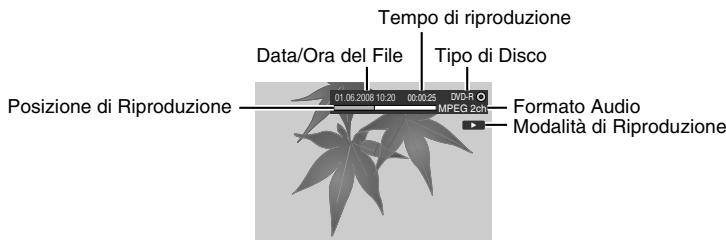
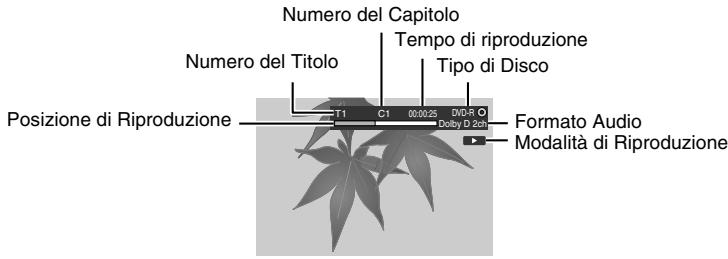
É possible visualizzare le informazioni durante la riproduzione sullo schermo.
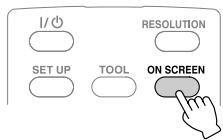
- Premere agli volta per nascondere/mostrare le informazioni.
■ Durante la riproduzione del disco AVCHD copiato da un Everio ad alta definizione
■ Durante la riproduzione del disco dei dati video copiato da un Everio ad alla definizione
Duraente la riproduzione del disco dei dati dell'immagine statica copiati da un Everio ad alta definizione
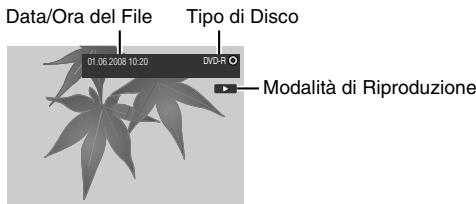
Durante la riproduzione del disco DVD copiato da Everio
Risoluzione dei problemi
| Problema | Azione | |
| Generale | L'apparecchio non si accende. | Assicurarsi che l'alimentatore CA ed il cavo di alimentazione siano collegati correttamente. (pag. 2) |
| Non più funzionare correttamente. | Premere il tasto di alimentazione sul masterizzatore per più di 5 secondi per ripristinare il masterizzatore. (Il masterizzatore si spegnerà automaticamente). | |
| Il masterizzatore o l'alimentatore CA si riscaldano. | Il masterizzatore e l'alimentatore CA si riscaldano con l'uso prolongato. Non si tratta di un guasto. Qualora il masterizzatore si riscaldiccessivement, scollegare l'alimentatore CA e consultrare il rivenditore dal quale si è acquistato il masterizzatore. | |
| La spia di alimentazione lampeggia lentamente in grosso quando si usa il masterizzatore. | Il masterizzatore non più funzionare correttamente a causa di un calo della temperature interna. Attendere che la spia di alimentazione smetta di lampeggiare. Si è verificato un aumento della temperature interna del masterizzatore. Spagnere il masterizzatore e attendere per alcuni secondo prima di riaccenderlo. | |
| Copia | Il masterizzatore non è riconosciuto alla telecamera Everio. | Assicurarsi che il cavo USB sia collegato correttamente. Inserire il connettoro con la parte protuberante rivolta versusi il masterizzatore e con l'altra estremità rivolta verso la telecamera Everio. (pag. 14) |
| Il masterizzatore non è riconosciuto dal PC. | Accertarsi che il cavo USB fornito con la telecamera Everio sia collegato correttamente. (pag. 16) | |
| La scrittura non ha esito positivo. | Utilizzato i dischi consigliati per il masterizzatore. (pag. 48) Inserire il disco con il lato dell'etichetta rivolto versusi l'alto. Rimuovere lo sporco che si trovato sul cassetto. Usare dischi per cui la superficie di scrittura non si da danneggiata. Non utilizzato dischi deformati. | |
| Problema | Azione | |
| Copia | Non si riesce ad aprire il cassetto dischi. | Se la scrittura del disco è attualmente in corso, non è possibile aprire il cassetto dischi. Attendere che finisca il processo di scrittura. Se il disco non può essere correttamente espulso, a causa di caduta del masterizzatore o di altri quasti, inseire un'asticella nel foro di espulsione forzata per estrarre il disco. (pag. 44) |
| Impossibile scrivere/ leggere i dati alla massima velocità (quando collegato ad un PC) | Usare i dischi consigliati. (pag. 48) | |
| Riproduzione | Il telecomando non funziona. | Il telecomando non è attivabile quando il cassetto dischi è aperto. Chiudere il cassetto dischi. |
| Non in grado di funzionare. | Se il masterizzatore non funziona affatto, rimuoverve la presa di alimentazione ed inserirla di nuovo. (Potrebbe non funzionare correttamente causa dei fulmini o dell'elettricità statica). | |
| Nessuna imagine sul tevisore. | Collegare il masterizzatore ad un tevisore. (pag. 12, 13) Passare all'uscita esterna che colleghi il masterizzatore al tevisore con connettori di ingresso video/audio. Dopao aver premuto il tasto di alimentazione, ci voglioni corra 25 secondi per visualizzare lo schermo intermediio. (pag. 34) Se sono presenti troppi file registrati o quando viene usato un disco non consigliato, potrebbero trasorrere alcuni minuti prima della visualizzazione del navigatore di riproduzione. Controllare di nuovo l'impostazione della risoluzione. (pag. 33) | |
| Le immagini sono distorte durante la riproduzione rapida in avanti o all'indietro. | Le immagini sono essere distorte per lesezioni in cui la velocità di riproduzione cambia. Non si tratta di un guasto. | |
| Le immagini non possono apparire nel formato normale. | Quando sia il terminale HDMI che i connettori di uscita Audio/Video sono colgati, impostare "MOD.VIDEO HDMI" nel menu delle impostazioni su "OFF" per trasmettere le immagini con priorità data ai connettori di uscita Audio/Video. (pag. 36) | |
| Problema | Azione | |
| Lalettura non ha esitospositivo. | • Inserire il disco con il lato dell'etichetta rivoltoverso l'alto.• Rimuovere lo sporco che si trovale sul cassetto.• Assicurarsi che la superficie di scrittura del disco non si da nenneggiata.• Non utilizzato dischi deformati. | |
| La riproduzione nonpouffunazorecorruttamente. | • La riproduzione di DVD-Video commercialenon è garantita. | |
| Inizia la Riproduzione di riepilogo quando sipreme il tastoPREVIOUS / NEXTripeturamente. | • Il disco AVCHD creato su un Everio ad altadefinizione è dotato di funzione diRiproducezione di riepilogo. Se il tastopREVIOUS / NEXT viene premutoriprietutamente durante la riproduzione, laRiproducezione di riepilogo inizia quando la riproduzione normale finisce. (pag. 24) | |
| Impossibile leggere ilcontainuto del discoAVCHD usando lafunzione Explorer delPC. | • Ilsystema operativo del PC non supporta ildisco AVCHD. Installare il softwarePower2Go fornito. | |
| Impossibile riproduurrele immagini aggiunte daun PC. | • Quando si riproduce un disco (disco multi-sessione) che contenga immagini aggiunte daun PC, le immagini aggiunte non possonoessere riprodotte. | |
| Iltelevisoreautomaticamentecambia ingresso quando ilmasterizzatore viene riprodotto. | • La funzione HDMI-CEC è attivata. Perdisattivare, impostare "CONTROLLO CONHDMI" nel menu delle impostazioni su "OFF".(pag. 37) | |
| Iltelevisore sispagne quando ilmasterizzatore èspento. | ||
| Questomasterizzatorefunziona quando iltelecomando deltelevisore èattivato. | ||
Problemi con la riproduzioneswana interruzioni
Durante la riproduzione continua di file multipli, l'immagine si blocca per alcuni secondi quando si cambiano i file nei seguenti casi.
- Quando le date di registrazione sono diverse:
L'immagine si blocca per alcuni secondi, quando si passa da un file all'alto con date di registrazione diverse.
Per i file con la stessa data, la riproduzione avviene senza interruzioni.
- Quando i file sono eliminati:
Se i file sono eliminati ed aggiunti durante l'eliminazione, durante la registrazione continua, l'imagine si bloccherà per alcuni secondi, nel momento in cui l'eliminazione è stata completata.
Quando nessun file viene eliminato, la riproduzione avviene alla interruzioni.
- Quando la qualità dell'imagine (XP/SP/EP)iene modificata durante la registrazione:
L'immagine si blocca per alcuni secondi, quando si passa da un file all'altro con qualita dell'imagine diversa.
Per i file registrati con la stessa qualità dell'imagine, la riproduzione avviene nella interruzioni.
- Quando il file registrato è di meno di 3 secondi:
L'immagine si bloccherà per alcuni secondi, alla fine di un file di meno di 3 secondi.
- Quando vengono registrati nelle 99 file con la stessa data:
L'immagine si blocca per alcuni secondi, quando si passa da un file all'alto ad agli registrazione di 99 file.
Per 99 file continui, la riproduzione avvieneenza interruzioni.
Il disco non più essere espulso
Qualora non sua possibile espellere un disco con il tasto di espulsione,utilizzare la seguente procedura per forzare l'apertura.
① Spagnere il masterizzatore.
② Inserire un'asticella nel foro di espulsione forzata situato accanto al tasting di espulsione ed il cassetto verrà espulso.
③ Estrarre il cassetto manualmente e rimuovere il disco.
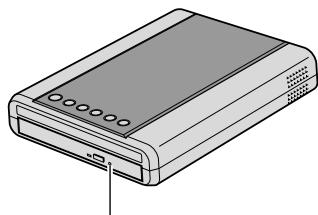
Foro di espulsione forzata
Messaggi di erre
| Problema | Azione |
| Disco non riproducibile | Il disco potrebbe essere sporco. Pulire il disco e provare di nuovo. Il formato del disco o dei dati non è supportato. Controllare il disco o il formato dei dati (estensione). (pag. 49) |
| Disco incompatibile | Inserire un disco che possa essere riproduotto su quello masterizzato. (pag. 49) La casella di controllo "Chiudi disco" in Power2Go potrebbe essere non selezionata per consentire un'ulteriore registrazione. Nella scheda "Masterizzatoe" nel menu Power2Go "Configurazione/Informazioni", contrassegnare la casella per chiudere il disco. (pag. 16) |
| Disco non finalizzato | Il disco non è finalizzato quando è copiato da Everio ad alla definizione. Accertarsi di aver finalizzato il disco dopo la copia. (Per i dettagli, fare riferimento al manuale delle istruzioni della telecamera Everio). |
| Usare disco finalizzato | |
| Errore disco | Il disco potrebbe essere sporco. Pulire il disco e provare di nuovo. |
| Errore del codice regionale | I dischi con un codice regionale di "2" o "ALL" possono essere riproduotti su quello masterizzato. I dischi con un codice regionale diverso da quello indicate in alto non possono essere riproduotti. (pag. 46) |
| Impossibile eseguire l'operazione | Attivarebero l'arresto della riproduzione. |
| Impossibile riproduurre | I dati del file potrebbero essere assenti. Il formato del disco o dei dati non è supportato. Controllare il disco o il formato dei dati (estensione). (pag. 49) |
| Nessun file di filmato memorizzato | È stata selezionata una cartella che non contiene alcun video. Selezionare una cartella con file video. (pag. 25) |
| Nessun file di immagine memorizzato | È stata selezionata una cartella che non contiene alcun immagine statica. Selezionare una cartella con file di immagine statica. (pag. 25) |
Altre informazioni
Procedura per la pulizia
IMPORTANT:
- Assicurarsi di staccare la spina del masterizzatore prima di iniziare la pulizia.
- Non utilizzato liquidi o spray per la pulizia.
- Assicurarsi che umidità o liquidi non vengano a contatto con l'apparecchio durante la pulizia.
Parte esterna del masterizzatore:
Rimuovere lo sporco con un panno asciutto.
Cassetto dischi:
Rimuovere lo sporco con un panno morbido asciutto.
Non toccare la lente. Per pulire la lente, usare un soffiatore per la pulizia delle lenti in vendita specificatamente per le telecamere.
L'utilizzo di un disco di pulizia della lente causerà malfunzionamenti.
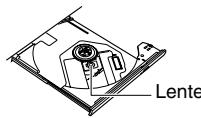
Disco:
Usare un panno per la pulizia disponibile in commercio per strofinare delicatamente dal margine interno al margine esterno.
Non attaccare alcun adesivo sul lato dell'etichetta del disco. Una tale procedura fara si che il centro di rotazione devi, che augmente la vibrazione del disco ruotante e che la qualità della riproduzione peggiori.
Conservazione:
Assicurarsi che i dischi vengano conservati nelle loro custodie. Qualora i dischi vengano impilati l'uno sull'altorawnenza le loro custodie protettive, potrebbero danneggiarsi. Non collocare i dischi in ubicazioni dove possano essere esposti alla luce solare diretta, o in ubicazioni dall'umidità o nella temperatura elevate. Evitare assolutamente di lasciare i dischi nelle automobili.
Codici regionali
I codici regionali sono numeri che limitano la riproduzione di DVD video. Il mondo è diviso in sei regioni, e ciascuna regione è identificata da un numero. Qualora il numero di un disco non corrisponda al numero dellettore, non è possibile riproduire il disco sullettore.
Declinazione di responsabilità
JVC non si assume alcuna responsabilità per perdite di dati derivanti da collegamenti o usi inappropriati.
Copyright
La duplicazione di materiale protetto da diritti d'autore per usi diversi da quello personale, alla consenso del proprietario dei diritti d'autore, è vietata delle leggi sui diritti d'autore.
Marchi registrati e marchi
- Microsoft, Windows e Windows Vista sono marchi di fabbrica o marchi di fabbrica registrati di Microsoft Corporation negli Stati Uniti e/o in altri paesi.
- Macintosh e Mac OS sono marchi di fabbrica di Apple, Inc., registrati negli Stati uniti e in altre nazioni.
- Pentium è un marchio registrato di Intel Corporation negli Stati Uniti.
- Prodotto su licenza della Dolby Laboratories. "Dolby" ed il symbolo dopbia D sono marchi registrati della Dolby Laboratories.
- HDMI, il logo HDMI e l'interfaccia multimediale ad alta definizione sono marchi di fabbrica o marchi di fabbrica registrati di HDMI Licensing LCC.
- I logo x.v.Color e x.v.Color sono marchi di fabbrica.
- I logo AVCHD e AVCHD sono marchi di fabbrica di Matsushita Electric Industrial Co., Ltd. e di Sony Corporation.
- Altri nomi di aziende e prodotti menzionati in quello manuale sono marchi registrati e/o marchi commerciali dei rispettivi proprietari.
Dati tecnici
| Generale | |
| Corrente di consumo | 2,3 A |
| Dimensioni | 152 x 42 x 195 mm (L x A x P) |
| Peso | Circa 920 g (escluso l'alimentatore CA ed i cavi di connessione) |
| Ambiente operativo | Temperatura di esercizio: 0 °C a 35 °C Temperatura di conservazione: -20 °C a 60°C |
| Potenza del laser (lunghezza d'onda, uscita) | Per i DVD: da 656 a 663 nm, 1,04 mW Per i CD: da 777 a 788 nm, 1,33 mW |
| Alimentatore CA (AP-V50U) | |
| Alimentazione | 110 V a 240 V CA, 50 Hz/60 Hz |
| Capacità di ingresso | 0,6 A |
| Uscita | 5,3 V CC, 3,5 A |
| Temperatura di esercizio | 0 °C a 40 °C |
| Dimensioni | 52 x 31 x 120 mm (L x A x P, escluso cavo di alimentazione) |
| Peso | Circa 136 g |
| Telecomando (RM-V55U) | |
| Tipo | 3 V CC (battery tasto CR2025) |
| Durata della batteria | Circa 1 anno (in base alla frequenza d'uso) |
| Distanza operativa | Circa 5 m (rivolto verso l'alto) |
| Temperatura di esercizio | 0 °C a 40 °C |
| Dimensioni | 42 x 12 x 100 mm (L x A x P) |
| Peso | Circa 32 g (compresa batteria al litio) |
| Dischi consigliati | |
| DVD-R | JVC, TDK, Verbatim, SONY |
| DVD-R DL *1 | JVC *2, Verbatim |
| DVD-RW | JVC |
- L'utilizzo di questo masterizzatore potrebbe non essere possibile o prestazioni ideali potrebbero non essere ottenute, sulla base del disco usato. Suggeriamo l'utilizzo dei dischi consigliati.
- Usare DVD per i video.
- Questo masterizzatore supporta solo dischi da 12 cm.
- L'apparenza e le caratteristiche tecniche di quello prodotto possono essere modificate alla preavviso.
1 I dischi DVD-R DL si possono usare quando il masterizzatore è connesso ad una telecamera Everio ad alta definizione e a un PC.
2 Per i DVD-R DL prodotti da JVC, si consiglia l'uso di dischi che indichino "Consigliatoanche per Everio ad alta definizione".
Funzione di riproduzione
| Dischi supportati | DVD-R, DVD-R DL, DVD-RW |
| Formato dei dati (estensione) | • AVCHD o dischi di dati DVD o creati tramite collegamento ad un'alta definizione Everio • Il disco video DVD creato tramite collegamento a Everio • Il disco di dati DVD per cui i dati sono registrati usando Everio ad alla definizione, processati usando un software di editing di Everio e scritti su una cartella specifica su quello masterizzatore • Selezionare il formato del file per la serie GZ-HD come formato di uscita nel menu di uscita PowerDirector. • Impostare il sistema dei file sulla sched dei dati nel menu di configurazione di Power2Go 5.5 Lite su "UDF 1.5". • Se le immagini create selezionando "SVRT" nel menu di uscita PowerDirector non possono essere riprodotte correttamente, deselezionare "SVRT" ed eseguire di nuovo. • Le estensioni riconosciuti da questo masterizzatore sono le seguenti. (Le estensioni che sono state modificate non possono essere riprodotte correttamente). • Dati registrati su Everio (tramite PC): MTS, TOD, MOD,.JPG • Dati modificati su PC: JTS, TPD,.JPG • Quando si riproduce un file creato su un PC, la pressione del tasto PLAY, dopo la ricerca, potrebbe causare una deviazione della posizione di riproduzione. |
| Uscita video | 1,0 V 75Ω (Jack a poli) |
| Uscita audio | 2,0 Vrms (Jack a poli) |
| Uscita video a componenti | Y p-p: 1,0 V 75Ω (Jack a poli) CB/CR, PB/PR p-p: 0,7 V 75Ω (Jack a poli) |
| Terminale di uscita HDMI | Conforme a HDCP, x.v.Color, Deep Color a 19 poli Video: 1080p / 1080i / 720p / 576p / 576i (Non offriamo alcuna garanzia per quanto riguarda la compatibilità con DVI-D). Audio: 2CH PCM/bit stream |
Aventimento
- I dischi diversi da quelli citati in alto non possono essere riprodotti correttamente.
Quando collegato ad una telecamera Everio
| Interfaccia | USB 2.0 | |
| Cavo di interfaccia | Cavo USB (Tipo mini A - Tipo mini B) | |
| Dischi compatibili per la scrittura (I dischi da 8 cm non possono essere usati) | Everio | DVD-R, DVD-RW |
| Everio ad alta definizione | DVD-R, DVD-R DL, DVD-RW | |
| Formato di registrazione | Everio | DVD-Video (solo video) |
| Everio ad alta definizione | Disco AVCHD (video)Disco di dati (video, imagine statica) | |
| Tempo di registrazione | Everio | Circa 30 minuti (compreso il tempo necessario per la finalizzazione)Quando si registrano i video per circa 90 minuti in modalità Fine su un disco da 4,7 GB. (Questo potrebbe variate in base a circostanze come il numero dei titoli). |
| Everio ad alta definizione | Disco AVCHD:Circa 60 minuti (compreso il tempo necessario per la finalizzazione)• Quando si registrano i video per circa 60 minuti nella modalità XP su un disco DVD-R DL da 8,5 GB. (Questo potrebbe variate in base a circostanze come il numero dei titoli).Disco dei dati:Circa 45 minuti (compreso il tempo necessario per la finalizzazione)• Quando si registrano i video per circa 40 minuti nella modalità FHD su un disco DVD-R DL da 8,5 GB. (Questo potrebbe variate in base a circostanze come il numero dei titoli). | |
- GZ-MC100, GZ-MC200, GZ-MC500, GZ-MG20, GZ-MG40, GZ-MG50 e GZ-MG70 non posso n o essere usati.
Se collegato a un PC
| Interfaccia | USB 2.0, USB 1.1 *1 | |
| Cavo di interfaccia | Cavo USB (anche il cavo USB fornito con Everio più essere usato) | |
| Sistema operativo supportato | Windows® XP Home Edition, Windows® XP Professional Windows Vista™ Home Basic, Windows Vista™ Home Premium (Macintosh non è supportato). | |
| Capacità del buffer dei dati | 2 MB | |
| Velocità ditrasferimento dati (per USB 2.0) | Scrittura | DVD-R: massimo 8xDVD-RW: massimo 6xDVD-R DL: massimo 6x |
| Lettura | DVD-R: massimo 8xDVD-RW: Massimo 8xCD-R: Massimo 24x*2CD-RW: Massimo 24x*2CD-ROM: Massimo 24x | |
| Dischi compatibili (dischi da 8 cm non possono essere usati) | Scrittura | DVD-R, DVD-RW, DVD-R DL |
| Lettura | DVD-R, DVD-RW, DVD-R DL, CD-ROM, CD-R, CD-RW | |
| Software supportato | PowerProducer 4 NE (fornito con Everio) CyberLink Power2Go 5.5 Lite (fornito con CU-VD50) | |
1 Se si utilizes un cavo USB 1.1, occorreranno circa 3 ore per scrivere un DVD.
2 Qualsiasi CD registrato using il metod di scrittura del pacchetto non è supportato.
JVC
- Masterizzatore di DVD ISTRUZIONI
- Preparazione alla copia di un DVD!
- Prepare un disco del tipo consigliato
- Aventimento
- Collegamento
- Premere il tasting di alimentazione per accendere il masterizzatore
- Aprire il cassetto ed inserire il disco
- [Advertisement]
- Chiudere il cassetto
- Apriere il monitor LCD
- Fare attenuation alle seguente avvertenze!
- Copia di video su un DVD
- Attivare sulla telecamera Everio.
- Selezionare "CREA DA TUTTE"
- Selezionare "Si"
- Selezionare "TUTTE LE SCENE"
- Selezionare "ESEGUI"
- Selezionare "OK"
- Premere "OK"
- Copia completata!
- Riproduzione dei video memorizzati sul DVD
- Collegare il masterizzatore al teilevisore
- Rimuovere il cavo USB
- Aventamento
- Usare i tasti di selezione sul telecomando per selezionare il video da riproduire e premere il tasto ENTER.
- La riproduzione inizia!
- Gentile cliente,
- Precauzioni di sicurezza
- IMPORTANT:
- AVERTIMENO:
- ATTENZIONE:
- AVVERTIMENTO:
- Precauzione per la batteria al litio sostituibile
- Gentile clientele,
- Informazioni per gli utenti sulla smaltimento delle appearecchature e batterie obsolete
- [Unione Europea]
- Nota:
- [Per gli utenti aziendali]
- [Per altre nazioni al di fuori dell'Unione Europea]
- Precauzioni di sicurezza per il masterizzatore
- Precauzioni di sicurezza per gli accessori
- Precauzioni di sicurezza per i dischi
- Installazione
- Sul posizionamento dell'apparecchio:
- Quando si muove il prodotto:
- Contenuto
- Accessor
- Posizionamento del masterizzatore
- Orientamento orizzontale
- Orientamento verticale
- Nomi e funzioni di ciascuna parte
- Telecomando
- Nota
- ■ Quando si utilizes il telecomando per la primaolta
- ■ Quando si sostiturisce la batteria
- Collegamento al tevisore
- Collegamento ad un tevisore con i connettori di ingresso video a componenti
- Collegamento ad un teileisore con i connettori di ingresso audio/video
- Copia di video Everio su un DVD
- Collegamento ad una telecamera Everio
- Preparazioni
- Creazione di dischi AVCHD/dischi dati/DVD-Video
- Accensione Everio
- Inserire un nuovo disco
- Creare un disco AVCHD, un disco dei dati o un DVD-Video
- Copia dal PC al DVD
- Collegamento ad un PC
- Copia su un DVD
- Accendere il masterizzatore ed il PC
- Usare Power2Go per copiare su un DVD
- Rimozione del cavo USB dal PC
- Computer che possono essere usati
- Installazione di CyberLink Power2Go 5.5 Lite
- Advertisement
- Inserire il CD-ROM fornito nel PC
- Windows Vista:
- Windows XP:
- Confermare la lingua e fareblick su "OK"
- Fare cli sc su "Avanti"
- Confermare il contentuto e fareblick su "Si"
- Informazioni di contatto per CyberLink Power2Go 5.5 Lite
- Configurazione della cartella
- Quando si copia da Everio ad alta definizione al disco AVCHD
- Quando si creano e si memorizzano le cartelle desiderate e i file su un PC
- Riproroduzione delle immagini memorizzate sul DVD
- La Visualizzazione delle immagini copiate da Everio ad alta definizione
- Per avviare la visualizzazione immediTamente dopo la memorizzazione delle immagini su un DVD
- Inserire il disco che contiene le immagini copiate ed apparirà il navigatore di riproduzione
- Selezionare e confermare sul file utilizzato il telecomando
- ■ Riproduzione di riepilogo (solo per il disco AVCHD)
- Per la riproduzione delle immagini in una cartella diversa [solo per il disco dei dati (video/immagini statiche)]
- Visualizzazione dell'elenco delle cartelle
- Selezionare la cartella per la riproduzione
- Avvertimento
- ■ Visualizzazione del MENU STRUM. [soltanto per il disco dei dati (video/immagini statiche)]
- I tasti che possono essere usati durante la riproduzione (AVCHD / disco dei dati)
- Per riproduire i file copiati
- Inserire il disco che contiene le immagini copiate
- Per selezionare e riproduire un file desiderato
- Durante la riproduzione, premere il tasto NAVIGATION/TOP MENU per visualizzare il navigatore di riproduzione
- Selezionare e confermare sul file per riproduire
- Cambiamento delle impostazioni della riproduzione
- IMPOSTAZIONI DISCO
- IMPOST. RIPRODUZIONE
- IMPOSTAZIONIVIDEO
- Funzione insieme al televisione tramite HDMI
- Metodo di funzionamento 1
- Metodo di funzionamento 2
- Visualizzazione di immagini di alta qualità
- Attivare quando nella schermo intermedio\*
- Menu delle impostazioni
- Procedure di funzionamento del menu
- Visualizzazione del menu delle impostazioni
- Selezionare "IMPOST. CONNECTION"
- Selezionare "TIPO MONITOR"
- Selezionare "4:3 LETTERBOX"
- Chiudere il menu delle impostazioni
- Voci e descrizioni del menu delle impostazioni
- IMPOSTAZIONI AUDIO
- IMPOST. CONNECTION
- IMPOST.CONNECTIONE
- ALTRE IMPOSTAZIONI
- Display dello schermo
- ■ Durante la riproduzione del disco AVCHD copiato da un Everio ad alta definizione
- ■ Durante la riproduzione del disco dei dati video copiato da un Everio ad alla definizione
- Duraente la riproduzione del disco dei dati dell'immagine statica copiati da un Everio ad alta definizione
- Durante la riproduzione del disco DVD copiato da Everio
- Risoluzione dei problemi
- Problemi con la riproduzioneswana interruzioni
- Il disco non più essere espulso
- Messaggi di erre
- Altre informazioni
- Procedura per la pulizia
- Parte esterna del masterizzatore:
- Cassetto dischi:
- Disco:
- Conservazione:
- Codici regionali
- Declinazione di responsabilità
- Copyright
- Marchi registrati e marchi
- Dati tecnici
- Funzione di riproduzione
- JVC
Marca : JVC
Modello : CU-VD50EX
Categoria : Lettore dvd