
CU-VD50EX - Lecteur dvd JVC - Notice d'utilisation et mode d'emploi gratuit
Retrouvez gratuitement la notice de l'appareil CU-VD50EX JVC au format PDF.

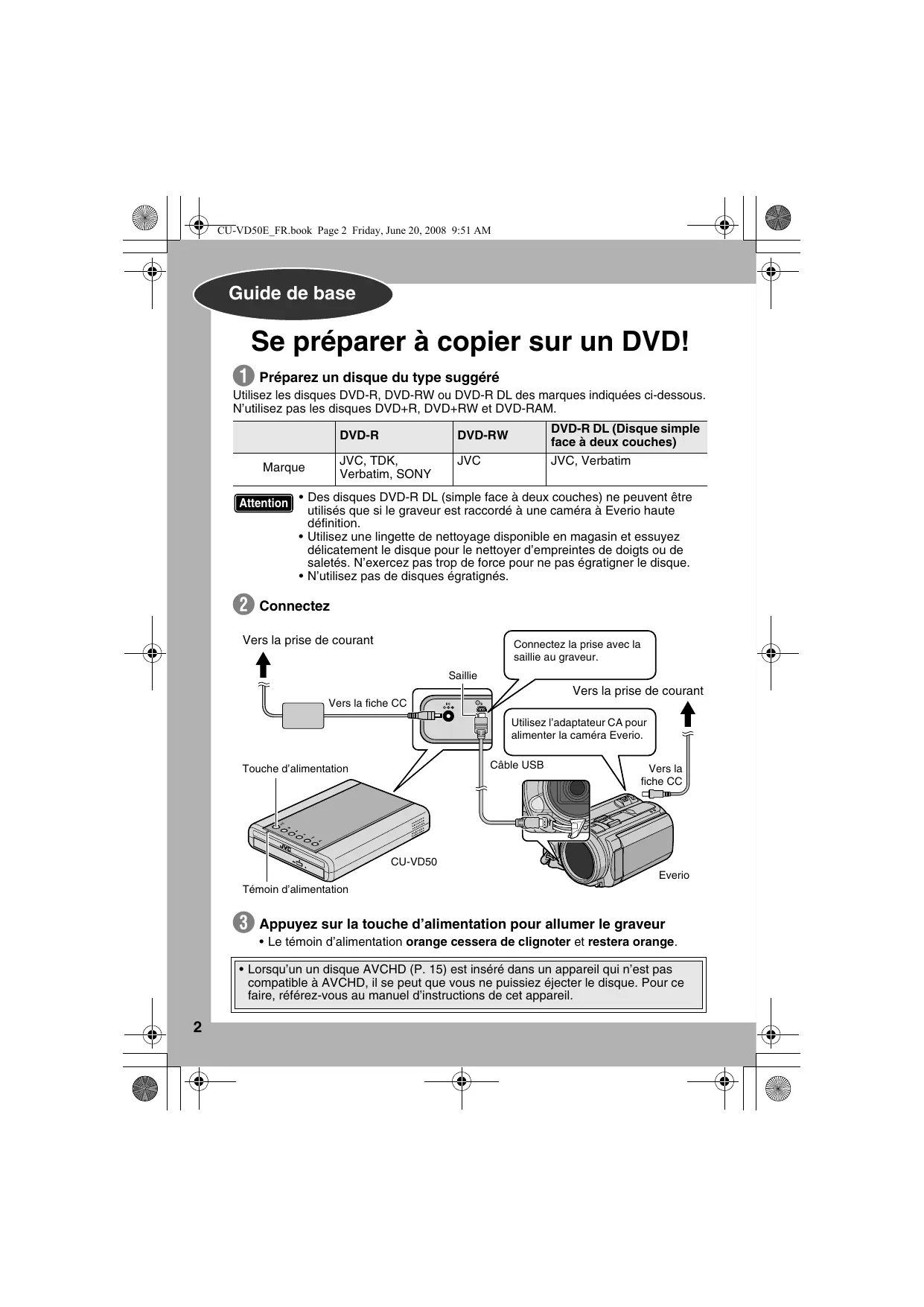


| Type de produit | Lecteur et graveur DVD externe |
| Marque | JVC |
| Modèle | CU-VD50EX |
| Dimensions (L x H x P) | 152 x 42 x 195 mm |
| Poids | Environ 920 g (sans adaptateur ni câbles) |
| Alimentation | Adaptateur secteur AP-V50U : entrée AC 110-240 V, 50/60 Hz ; sortie DC 5,3 V, 3,5 A |
| Formats de disques pris en charge | Lecture et écriture : DVD-R, DVD-RW, DVD-R DL ; Lecture seule : CD-ROM, CD-R, CD-RW |
| Fonctions principales | Copie de vidéos depuis caméra Everio (USB) vers DVD ; création de disques AVCHD, données ou DVD-vidéo ; connexion à un PC pour gravure de données ; lecture de disques AVCHD, DVD-vidéo et données |
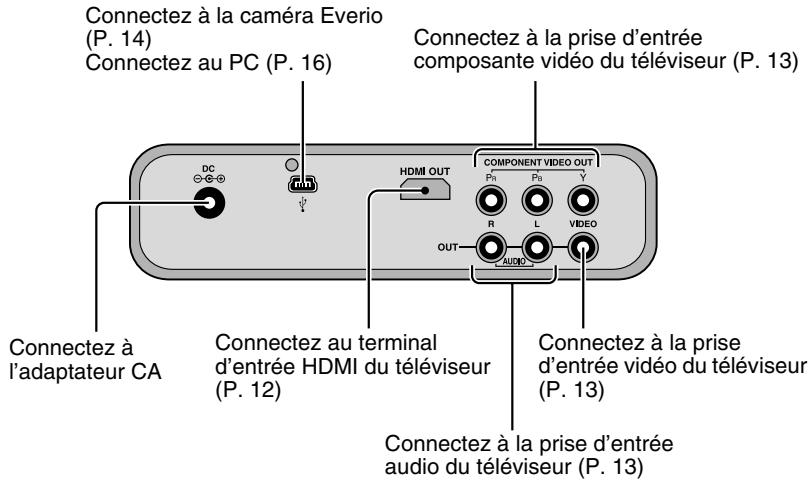
| Connectivité | USB 2.0 (mini-A vers mini-B) ; sortie HDMI (HDCP) ; sortie vidéo composite ; sortie vidéo composante (Y/Cb/Cr) ; sortie audio (2 canaux) |
| Sortie vidéo HDMI | 1080p, 1080i, 720p, 576p, 576i ; compatible x.v.Color et Deep Color |
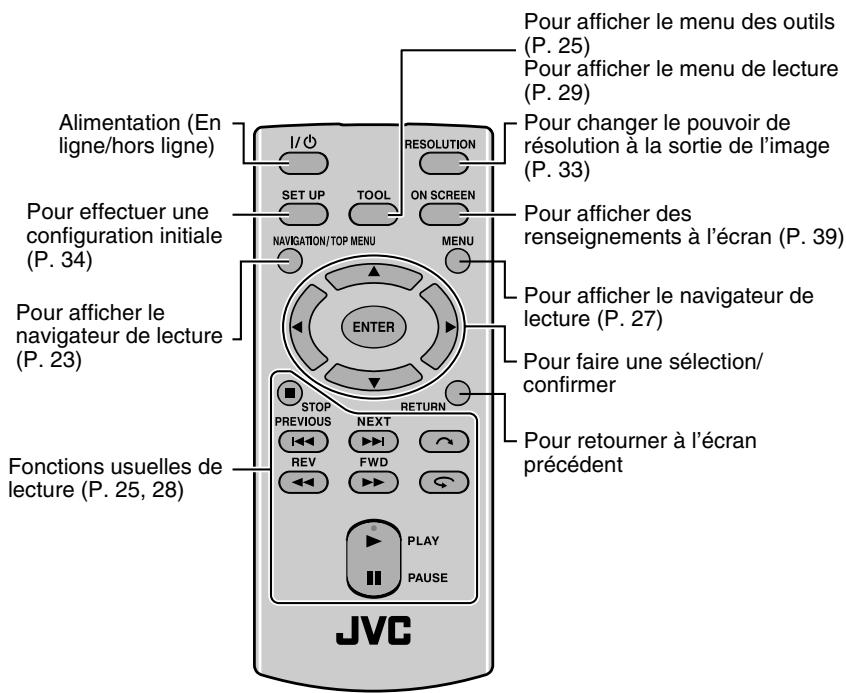
| Télécommande | RM-V55U, pile CR2025, portée environ 5 m |
| Accessoires fournis | Adaptateur CA, cordon d'alimentation, câble USB, câble audio/vidéo, support, télécommande, 1 DVD-R vierge, 1 CD-ROM logiciel (CyberLink Power2Go 5.5 Lite) |
| Entretien et nettoyage | Nettoyer l'extérieur avec un chiffon sec ; nettoyer les disques avec une lingette douce ; pour la lentille, utiliser un compresseur d'air ; ne pas utiliser de nettoyants liquides |
| Sécurité | Produit laser classe 1 ; ne pas ouvrir ; débrancher en cas de fumée ou d'odeur ; utiliser uniquement l'adaptateur fourni |
| Pièces détachées et réparabilité | Contacter un revendeur JVC agréé pour toute réparation ; pile CR2025 remplaçable (Panasonic, Sanyo, Sony ou Maxell) |
| Informations générales | Température de fonctionnement : 0 °C à 35 °C ; humidité non spécifiée ; compatibilité PC : Windows XP/Vista (32 bits) ; non compatible Mac |
FOIRE AUX QUESTIONS - CU-VD50EX JVC
Questions des utilisateurs sur CU-VD50EX JVC
0 question sur cet appareil. Repondez a celles que vous connaissez ou posez la votre.
Poser une nouvelle question sur cet appareil
Téléchargez la notice de votre Lecteur dvd au format PDF gratuitement ! Retrouvez votre notice CU-VD50EX - JVC et reprennez votre appareil électronique en main. Sur cette page sont publiés tous les documents nécessaires à l'utilisation de votre appareil CU-VD50EX de la marque JVC.
MODE D'EMPLOI CU-VD50EX JVC
1 Préparez un disque du type suggéré
Utilisez les disques DVD-R, DVD-RW ou DVD-R DL des marques indiquées ci-dessous. N'utilisez pas les disques DVD+R, DVD+RW et DVD-RAM.
| DVD-R | DVD-RW | DVD-R DL (Disque simple face à deux couches) | |
| Marque | JVC, TDK, Verbatim, SONY | JVC | JVC, Verbatim |
Attention
- Des disques DVD-R DL (simple face à deux couches) ne peuvent être utilisés que si le graveur est raccordé à une caméra Everio haute définition.
- Utilisez une lingette de nettoyage disponible en magasin et essuyez délicatement le disque pour le nettoyer d’empreintes de doigts ou de saletés. N’exercez pas trop de force pour ne pas égratigner le disque. N’utilisez pas de disques égratignés.
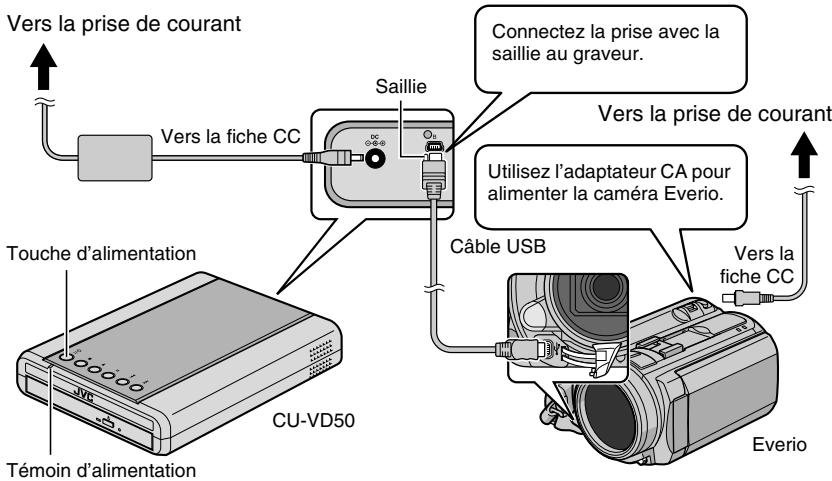
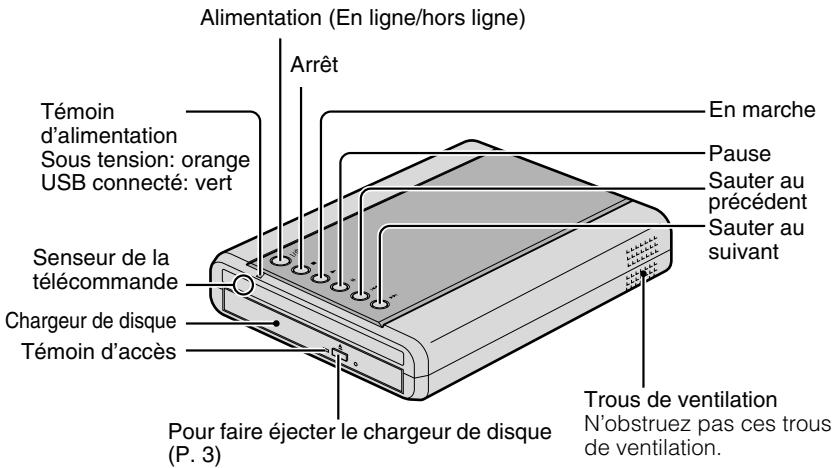
3 Appuyez sur la touche d'alimentation pour allumer le graveur
- Le témoin d'alimentation orange cessera de clignoter et restera orange.
- Lorsqu'un disque AVCHD (P. 15) est inséré dans un appareil qui n'est pas compatible avec eil.
Attention
- Le chargeur ne peut être ouvert/fermé si le graveur est éteint.
① Appuyez sur la touche d'éjection.
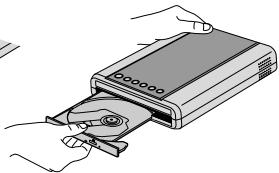
② Retirez le chargeur complètement. ③ Mettez-le fermement en place.
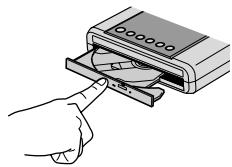
Refermez le chargeur de disque
- Poussez jusqu'à ce que le tiroir s'engage.
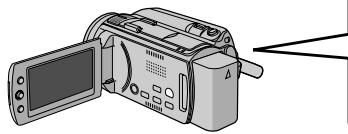
6 Allumez l'écran ACL
- Laamera Everio s'allume. Le témoin d'alimentation du graveur change d'orange à vert.
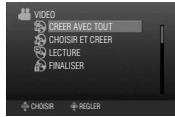
Un sablier ( ) sera affiché tandis que le graveur cherchera à reconnaître le disque. Une fois cette étape complétée, l'écran suivant sera affiché.
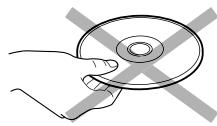
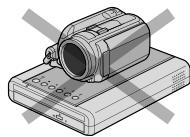
Faites attention à ce qui suit!
- Ne touchez pas le coto ou s'enregistrent les données
- Ne placez aucun objet par dessus
- Ne faites pas basculer
- Ne soumettez à aucun choc mécanique
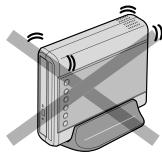
- L'enregistrement et la lecture pourraient ne pas fonctionner correctement si le disque est égratigné ou sale.
La copie de vidéos sur DVD
Utiliser avec le caméscope Everio. L'affichage à l'écran peut différer des affichages ci-dessous et ce en fonction du modèle connecté.
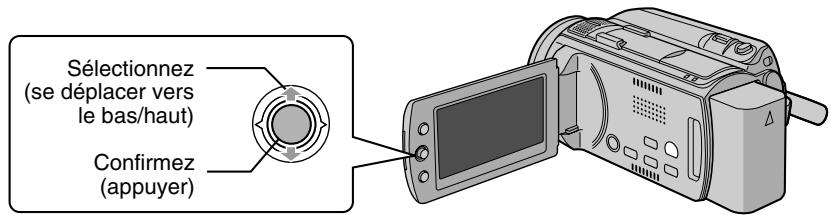
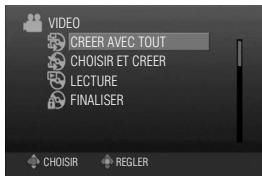
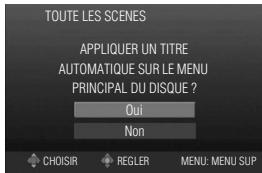
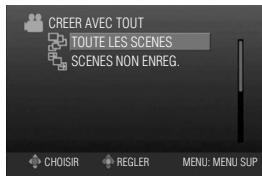
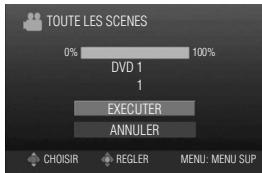
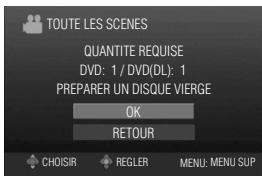
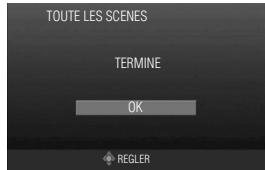
Fin de la copie!
- N'eteignez pas l'alimentation et ne débranchez pas le câble USB alors que le sablier ou l'écran de progression de la copie est affiché.
Remarque
Vous pouvez aussi choisir de copier vos scènes préférées. Pour plus de renseignements, reportez-vous au manuel d'instructions de la caméra Everio.
1 Connectez le graveur au téléviseur
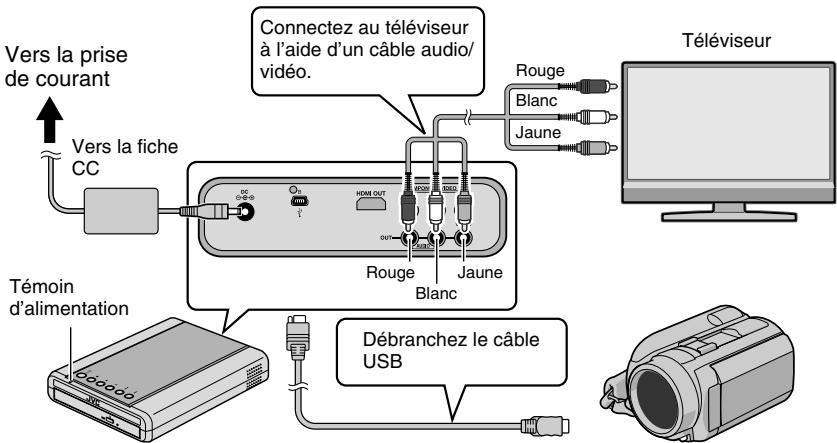
- Pour plus de détails, voir "Connexion au téléviseur" (P. 12, 13).
2 Débranche le câble USB
- Le témoin d'alimentation du graveur prendra les couleurs suivantes. ~clignotant
- Une fois le câble USB débranché, le navigateur de lecture apparait automatiquement. (Environ 40 secondes.)
(Ecran du navigateur de lecture à l'écran du téléviseur)
Attention
- Il arrive que les disques non finalisés ne se lisent pas bien. Reportez-vous au manuel d'instructions du caméoscope Everio et finalisez le disque.



3 Utilisez les touches de sélection de la télécommande pour désigner le fichier à et appuyez sur la touche ENTER.
- En cas de chute de la température interne du graveur, le témoin d'alimentation se mettra à clignoter lentement et prendra la couleur rouge. Certaines fonctions cesseront de fonctionner et aucune image n'apparaîtra sur l'écran du téléviseur. Attendez que le témoin d'alimentation rouge cesse de clignoter avant d'opérer ce graveur.
Ce graveur vous permet de créer des DVD de vidéos enregistrées à l'aide de l'appareil photo à disque dur JVC sans ordinateur.
- Si vous souhaitiez éditer des videos enregistrées à l'aide d'appareil photo et créer vos DVD originaux, utilisez le calcul formel avec l'appareil photo afin d'encoder et de créer des DVD.
- Le logiciel d'écriture de données Power2Go 5.5 Lite fourni peut d'écrire des données. Néanmoins, il ne permet pas d'éditer des videos ou de créer des DVD.
- Le graveur ne prend pas en charge Macintosh.
Nous vous remercions d'avoir acheté ce graveur. Avant de l'utiliser, veuillez lire les informations et mesures de sécurité figurant pages 6 et 7 afin d'utiliser ce produit en toute sécurité.
Important:
Si l'un des événements suivants venait à se produire, débranche la fiche et contactez votre revendeur pour qu'il puisse à la réparation.
- Émission de fumée ou d'odeur anormale Endommagement de l'appareil suite à une chute
- Intrusion d'eau ou d'un objet dans l'appareil
Attention:
CET APPAREIL EST UN PRODUIT LASER DE CLASSE 1. CEPENDANT, CET APPAREIL UTILISÉ UN FAISCEAU LASER VISIBLE QUI PEUT ENTRAINER UNE EXPOSITION DANGEREUSE AUX RAYONNEMENTS. S'ASSURER DE FAIRE FONCTIONNER L'APPAREIL CORRECTEMENT, EN RESPECTANT LES INSTRUCTIONS. LORSQUE CET APPAREIL EST BRANCHÉ À UNE PRISE MURALE, NE PAS PLACER SES YEUX PRES DE L'OUVERTURE DU TIROIR POUR DISQUE OU D'AUTRES OUVERTURES DANS LE BUT D'OBERVERL INTERIEUR DE L'APPAREIL. UN EMPLOYO DES COMMANDES, RÉGLAGES OU PROCEDURES DE PERFORMANCE AUTRE QUE CELUI SPECIFIÉ DANS CE DOCUMENT RISQUÉ D'ENTRAINDER UNE EXPOSITION DANGEREUSE AUX RAYONNEMENTS.
NE PAS OUVRIR NI RÉPARER DE VOUS-MÈME. FAIRE APPEL A UN PERSONNEL QUALIFIE POUR L'ENTRETIEN.
Cet article est conforme à la norme "IEC60825-1:2001" relative aux produits laser.
La prise de courant doit être installée près du matériel et être facilement accessible.
Attention:
Cet appareil contient des micro-ordinateurs. Des bruits électroniques externes ou des interférences peuvent causer un mauvais fonctionnement. Dans de tels cas, éteindre l'appareil puis débrancher le cordon d'alimentation de la prise secteur. Rebrancher ensuite, et rallumer l'appareil. Retirer le disque. À proération du disque, utiliser l'appareil comme d'habitude.
Attention:
Afin d'éviter tout choc électrique ou dommage, insérez d'abord l'extrémité la plus courte du cordon d'alimentation dans l'adaptateur secteur jusqu'à ce qu'elle soit bien en place,
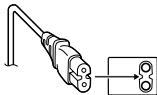
puis branchez l'extrémité la plus longue sur une prise secteur.
La prise au secteur doit rester facilement opérationnelle.
- Débrancher immédiatement la prise au secteur si le graveur fonctionne de façon anormale.
En cas de dysfonctionnement, cesser immédiatement toute opération et consulter le revendeur JVC le plus proche.
Avertissement sur la pile au lithium replacable La pile utilisée dans cet appareil peut présenter des risques d'incendie ou de brûlure chimique si elle est mal traitée.
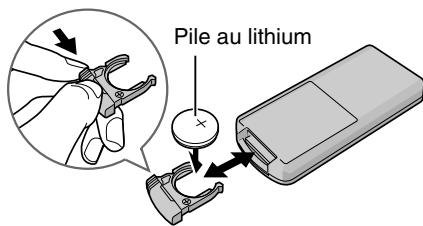
Ne pas recharger, démonter, chauffer à plus de 100°C ni mettre au feu. Changer la pile avec une CR2025 Panasonic (Matsushita Electric), Sanyo, Sony ou Maxell.
Danger d'explosion ou risque d'incendie si la pile n'est pas changée correctement.
- Jeter immédiatement les piles usées.
- Placer hors de la portée des enfants.
- Ne pas démonter ni jeter au feu.
Avertissement:
Ne pas exposer les batteries à une source de chaleur excessive telle que le rayonnement solaire direct, un feu, etc.
Cet appareil est conforme aux directives et normes européennes en vigueur concernant la compatibilité électromagnétique et à la sécurité électrique.
Représentant européen de la société Victor Company of Japan, Limited:
JVC Technical Services Europe GmbH
Postfach 10 05 04
61145 Friedberg
Allemagne
Informations relatives à l'élimination des appareils et des piles usagées, à l'intention des utilisateurs [union européenne]
Si ces symboles figurent sur un appareil électrique/electronique ou une pile, cela signifie qu'ils ne doivent pas être jetés comme déchets ménagers à la fin de leur cycle de vie. Ces produits devraient être amenés aux centres de précollecte appropriés pour le recyclage des appareils électriques/electroniques et des piles pour traitement, récupération et recyclage, conformément à la législation nationale et la
![JVC CU-VD50EX - Informations relatives à l'élimination des appareils et des piles usagées, à l'intention des utilisateurs [union européenne] - 1](/content/2019/11/123596/images/49e142776e8c3f62248654518ef1793000aaf41707bd612fae07226f1a66b1ab.jpg)
La marque Pb en dessous du symbole des piles indique que cette pile contient du plomb.
Directive 2002/96/EC et 2006/66/EC.
En traitant ces produits d'une manière correcte, vous contribuez à la conservation des ressources naturelles et à la prévention d'effets négatifs éventuels sur l'environnement et la santé humaine, pouvant être causés par une manipulation inappropriée des déchets de ces produits.
Pour plus d'informations sur les centres de pré-collecte et de recyclage de ces produits, contactez notre service municipal local, le service d'évacuation des ordures ménagères ou le magasin dans lequel vous les avez achétés.
Des amendes peuvent être infligées en cas d'élimination incorrecte de ces produits, conformément à la législation nationale.
Utilisateurs professionnels
Si vous voulez ce produit, visitez notre page Web, www.jvc-europe.com, afin d'obtenir des informations sur son recyclage.
Ces symboles ne sont reconnus que dans l'Union européenne.
Si vous voulez jeter des produits, veuillez respecter la législation nationale ou les autres règles en vigueur dans ce pays pour le traitement des appareils électriques/electroniques et des piles usagées.
La touche I/O ne coupe pas complètement l'alimentation de l'appareil, mais commute le courant de fonctionnement. "O" indique le mode d'attente de l'alimentation et "I" correspond à marche.
Mesures de sécurité pour le graveur
Veillez à respecter les mesures de sécurité suivantes. Leur non-respect risque d'entraîner un choc électrique, un incendie, des blessures ou un dysfonctionnement.
- Ne désassemblez pas, ne démontez pas et ne modifiez pas le matériel. Demandez au revendeur de procéder aux réparations et à la maintenance.
- N'insérez pas d'objets métalliques ou combustibles et ne versez pas d'eau ou d'autres liquides à l'intérieur du graveur.
- Coupé l'alimentation lors du branchement du matériel.
- Débranchez cette prise si vous prévoyez de ne pas utiliser le graveur pendant une période prolongée ou avant de le nettoyer (l'électricité circule à l'intérieur du matériel même lorsqu'il n'est pas sous tension.) N'obstruez pas les orifices d'aération du graveur.
- N'utilisez pas le graveur en cas de condensation. Le transfert soudain du graveur d'un lieu froid vers un lieu chaud peut entraîner la formation de gouttes, susceptibles de provoquer un dysfonctionnement ou une défaillance.
- Ne laissez pas le graveur vibrer lorsqu'il contient des disques.
Mesures de sécurité pour les accessoires
- Lors de l'utilisation de l'adaptateur CA, du cordon d'alimentation et du câble USB, veillez à respecter les instructions suivantes. Leur non-respect risque d'entraîner un choc électrique, un incendie, des blessures ou un dysfonctionnement.
- Ne branchez pas et ne débranchez pas la prise lorsque vos mains sont mouillées.
- Insérez entièrement la fiche d'alimentation dans la prise.
- Éloignez la poussière et les objets métalliques de la fiche d'alimentation. N'endommagez pas le cordon.
- Placez le cordon de sorte qu'il ne fasse trébucher personne.
- Ne l'utilisez pas en cas d'orage.
- Ne le démonte pas.
- Ne l'utilisez pas pour un produit autre que celui-ci.
- Ne lisez pas le CD-ROM fourni à l'aide d'un lecteur audio. Vous risqueriez d'endommager les circuits ou les haut-parleurs.
Mesures de sécurité pour les disques
N'utilisez pas les disques suivants:
Disques fissurés Disques profondément éraflés
Installation
Ne l'installez pas dans les lieux suivants.
- Lieu humide
- Lieu dont la température est supérieure ou égale à 60°C
- Lieu exposé aux rayons directs du soleil
- Lieu de surchauffe probable
- Lieu poussiéreux ou enfumé Lieu sujet à de la fumée ou de la vapeur huileuse tel qu'un plan de travail ou près d'un humidificateur
- Lieu instable
- Salle de bain
- Lieux poussiéreux Plan incliné
Attention:
Certains téléviseurs ou appareils électroménagers génèrent des champs magnétiques pulsants. Ne pas placer un tel appareil électroménager sur l'appareil, car cela risque de provoquer des troubles de l'image.
Pour déplacer le produit:
Appuyez sur I/ pour éteindre, et patienter pendant 30 secondes au moins avant de débrancher le cordon d'alimentation. Ensemble, patienter 2 minutes au moins avant de déplacer le produit.
Contenu
- Mesures de sécurité 6 Démarrage 9
Accessoires 9 Installation du graveur 9
- Nom et utilisation de chaque pièce 10
Panneau avant et arrêté 10 Panneau arrière 10 Télécommande 11
- Connexion au téléviseur 12
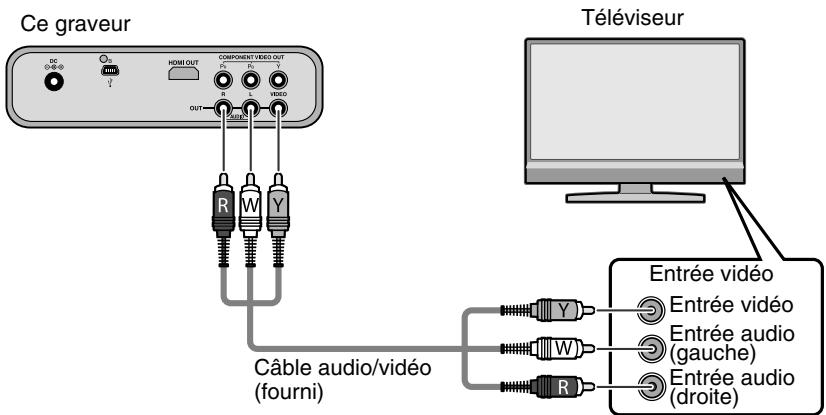
Connexion à un téléviseur à l'aide d'une prise d'entrée HDMI 12 Connexion à un téléviseur à l'aide de connecteurs d'entrée de vidéo composante.... 13 Connexion à un téléviseur à l'aide de connecteurs d'entrée de vidéo/audio. 13
La copie de vidéos Everio sur DVD 14
Connexion à une camera Everio 14 Creer des disques AVCHD/disques de données/DVD-video 15
- Copie d'un PC à un DVD 16
Connexion à un PC 16 La copie sur DVD 16 Les ordinateurs qui peuvent être utilisés 17 Installation CyberLink Power2Go 5.5 Lite 18 CyberLink Power2Go 5.5 Lite pour nous contacter 20
- Configuration du dossier 21
Au moment de copier d'un Everio haute définition à un disque de données. 21 Copie à partir du Everio haute définition sur un disque AVCHD 22 Créer et sauvegarder des dossiers et des fichiers sur un PC 22
• Lecture d’images emmagasinées sur le DVD 23
Visionnement d'images copiées à partir du Everio haute définition 23 Visionner des DVD-video copiés du Everio 27
- Changement des réglages de lecture 29
- Fonctionne en konjonction avec le téléviseur par l'entremise du HDMI. 31
- Visionner des images de haute qualité 33
- Menu des réglages 34
Procédures d'utilisation du Menu 34 Fonctions du menu des réglages et descriptions 35
- Affichage sur écran 39
- Dépannage 41
- Messages d'erreur 45 Autres renseignements 46
- Caractéristiques 48
Accessoires
S'il manque des éléments, veuillez contacter votre détaillant autorisé.
Adaptateur CA (AP-V50U)
Cordon d'alimentation
Cable USB Type Mini A - Mini B
Câble audio/video
Support
Télécommande (RM-V55U)
DVD-R (disque vierge) x 1 CD-ROM (logiciel d'écriture de données) x 1
Manuel d'instructions (ce manuel), autres documents imprimés

Ne pas utiliser l'adaptateur CA et le cordon d'alimentation fournis avec d'autres appareils. De plus, n'utilise pas un adaptateur CA, ou un cordon d'alimentation autres que ceux fournis avec ce graveur. Cela pourrait causer un choc électrique ou un incendie.
Position horizontale
Identifiez le dessus et le dessous du graveur et placez-le dans la position horizontale.
Position verticale
Alignez la rainure à la base du graveur avec le renflement du support et fixez-y solidement le graveur.
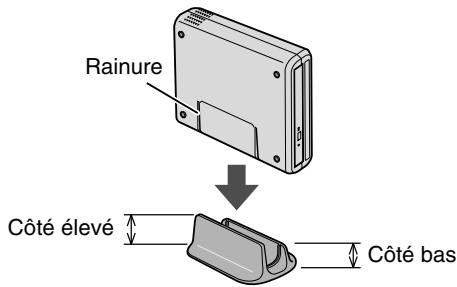
Remarque
- Si le graveur ne fonctionne pas correctement avec la télécommande, il est probable que la pile de la télécommande soit faible. Remplacez-la par une nouvelle pile. Insérez correctement selon les indications et
- Si le problème se produit lors de l'utilisation de la télécommande, retirez la pile et réinsérez-la avant de réutiliser la télécommande.
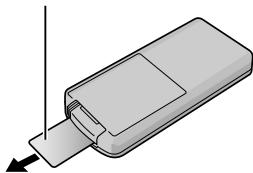
Utilisation initiale de la télécommande
Tirez le feuillet isolateur
Remarque
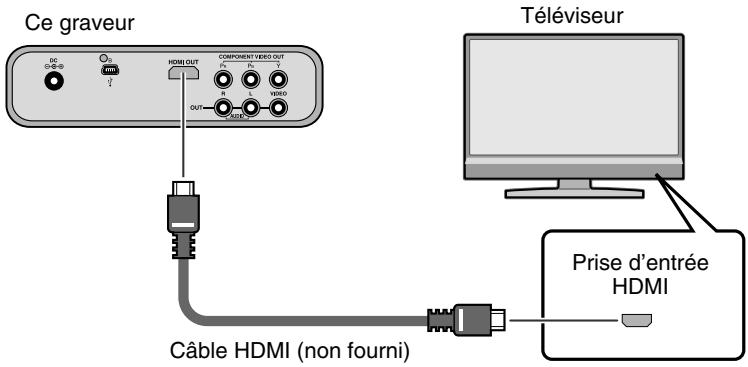
- Les images peuvent seulement être affichées sur un moniteur numérique à large bande avec protection du contenu (HDCP).
- Nous vous suggérons d'utiliser un cable HDMI de catégorie 2 (cable haute vitesse) pour visionner avec une qualité d'image plus élevée.
Remarque
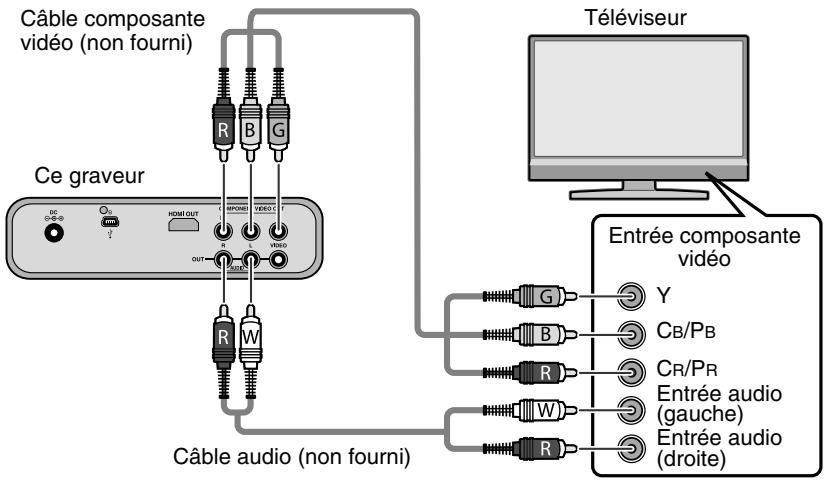
- Connectez à un écran HDCP lorsque vous utilisez un câble de conversion HDMI-DVI.
La copie de vidéos everio sur DVD
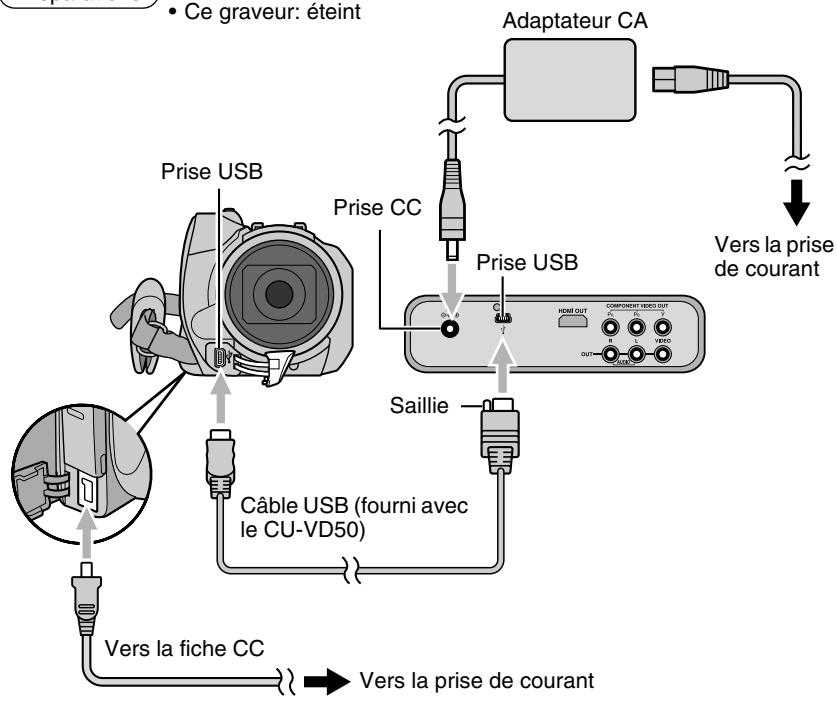
En connectant ce graveur à une camera Everio, vous pouvez facilement copier des fichiers images à un DVD.
Préparations
- Everio: éteint
- Graveur: éteint
Remarque
- Lorsque le cable USB est connecté, toutes les touches de la télécommande du graveur ne seront pas fonctionnelles à l'exception de la touche de mise sous tension.
Créer des disques avchd/disques de données/dvd-video
Disques pouvant être créés à l'aide du graveur
| Copiez | Lecture | |
| Disque AVCHD | Les videos haute définition de format AVCHD. | Peuvent être lus sur les apparciels compatibles AVCHD ( comme les enregistreurs Blu-ray) ou ce graveur. (P. 23) |
| Disque de données | Les videos haute définition de format MPEG-2. | Lecture au moyen de cegraveur. (P. 23) Ne peuvent être lus au moyen d'autres apparciels. |
| DVD-video | Les videos à définition normale de format MPEG-2. | Peuvent être lu au moyen d'un enregistreur de DVD, d'un lecteur de DVD ou de cegraveur. (P. 27) |
- Le Everio GZ-HD30/HD40 haute définition supporte l'enregistrement de format AVCHD et MPEG-2. Les autres Everio haute définition supportent l'enregistrement de format MPEG-2. (En date de mai 2008.)
Préparations
- Touche de Mode sur le Everio:


(selon l'élément à copier)
- Graveur: En ligne
1 Allumez le everio
- Le menu de sauvegarde sera affiché à l'écran ACL du Everio.
2 Insérez un disque vierge
- Reportez-vous à la page 3 portant sur la façon d'insérer le disque.
- Reportez-vous à la page 2 pour la liste des disques suggérés.
3 Créez un disque AVCHD, un disque de données ou un dvd-video
- Reportez-vous à la section du manuel d'instructions de votreamera Everio démontrant comment créer un disque AVCHD, un disque de données ou un DVD-video.
Remarque.
- La possibilité de copier des images fixes dépend du modèle connecté. Pour plus de renseignements, reportez-vous au manuel d'instructions de la caméra Everio.
- N'éteignez pas ce graveur pendant l'écriture de données sur disque. Le disque ne peut être éjecté pendant la période d'écriture. Attendez la fin de l'écriture.
- La télécommande ne fonctionnera pas si le graveur est connecté au Everio.
Copie d'un PC à un DVD
Ce graveur peut servir de graveur DVD. En le connectant à un ordinateur. Vous pouvez également utiliser le logiciel fourni pour copier à un DVD.
Préparations
- Everio: éteint
- Graveur: éteint
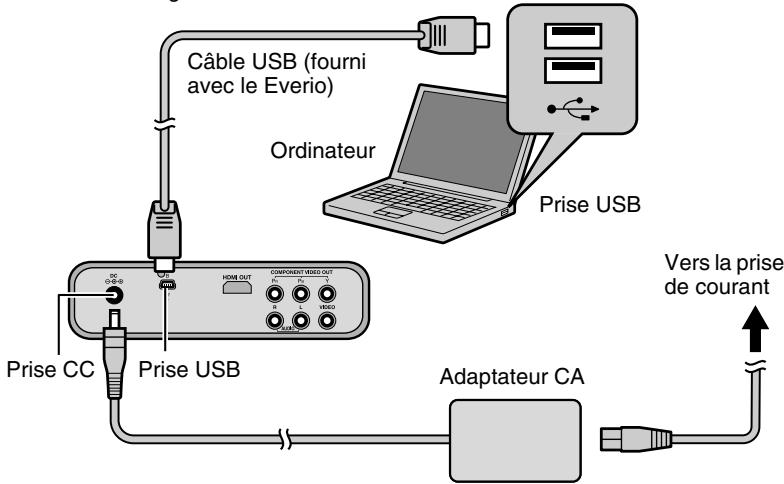
1 Mettez le graveur et l'ordinateur sous tension
- Installez le logiciel CyberLink Power2Go 5.5 Lite si ce n'est pas déjà fait. (P. 18)
2 Insérez un disque vierge
- Reportez-vous à la page 3 portant sur la façon d'insérer le disque.
- Reportez-vous à la page 2 pour la liste des disques suggérés.
3 Utilisez POWER2GO pour copier sur un DVD
Utiliser Power2Go pour créer un dossier. - Utilise des caractères alphanumériques lorsque vous saisissez les noms de dossiers et de fichiers. Vous pouvez entrer jusqu'à 40 caractères. Sous l'onglet "Graveur" dans le menu Power2Go "Configuration/Informations", cochez la case située à côté de "Fermer le disque". Confirmez que le système de fichier sous l'onglet de données est réglé sur "UDF 1.5". Il se peut que la lecture vidéo ne fonctionne pas correctement si, lorsque le disque a été créé, le système de fichier était réglé à "ISO9660/Joliet". Copiez les fichiers tels que JTS, TPD et JPG dans le dossier.
Remarque
- Pour plus de détails sur le fonctionnement du Power2Go, reportez-vous au guide de l'utilisateur, à la fonction d'aide et au fichier Lisez-moi installés avec ce logiciel. Vous pouvez accéder au Guide de l'utilisateur, à la fonction d'Aide et au fichier Lisez-moi à partir du menu Démarrer de l'ordinateur.
- La clé suivante (Clé du CD) est requise pour communiquer avec le service à la clientèle et enregistrer le logiciel : PXNVM-NWE4G-XQD9Q-CU9DX-3FQFN-NAKUS
- Ce graveur ne peut pas servir pour enregistrer des fichiers sur des disques CD-R ou CD-RW. Reportez-vous à la page 51 pour la liste des disques suggérés.
- Il ne réagit pas à toutes les fonctions de Power2Go 5.5 Lite.
- Power2Go 5.5 Lite ne supporte pas la conversion de fichiers audio au format MP3.
- Lorsque l'écran "Saisir la clé d'activation" sera affiché durant l'utilisation de Power2Go 5.5 Lite, fermez l'écran sans saisir la clé d'activation.
Débranchement du câble USB de l'ordinateur
Débranchez le reste du matériel de l'ordinateur. Débranchez le câble USB.
Attention
- Pour lire les disques créés sur un ordinateur avec ce graveur, suivez la démarche suivante.
Insérez le disque dans le graveur. Une fois le disque reconnu par le graveur, appuyez sur la touche NAVIGATION/TOP MENU pour afficher le navigateur de lecture. (P. 23)
- La date et l'heure affichées pour un disque de données créé sur un ordinateur ne seront pas correctes.
Les ordinateurs qui peuvent être utilisés
CyberLink Power2Go 5.5 Lite peut être utilisé sur les ordinateurs qui satisfont aux conditions suivantes.
| Système d'exploitation | Windows® XP Édition familiale (installation d'origine) Windows® XP Professionnel (installation d'origine) Windows Vista™ Home Basic (edition 32-bit, installation d'origine) Windows Vista™ Home Premium (edition 32-bit, installation d'origine) |
| Prise | Prise USB 2.0/1.1 (*) |
| CPU | Intel® Pentium® III, minimum 800 MHz (Intel® Pentium® 4, 2 GHz ou plus recommandé) |
| Mémoire vivie | 128 Mo minimum (minimum recommandé 256 Mo) |
| Space libre sur le disque dur | Minimum de 50 Mo pour l'installation Minimum recommandé de 5 Go pour l'enregistrement de DVD |
| Écran | Doit pouvoir afficher 800 x 600 points |
- Si vous utilisez un cable USB 1.1, l'écriture d'un DVD nécessitera environ 3 heures.
Attention
- Ne tentez pas de faire lire le CD-ROM fourni dans un lecteur audio. Ce n'est pas un CD audio. La lecture de ce CD-ROM dans un lecteur audio produit un bruit intense et élevé. Cela pourrait aussi endommager le circuit et le haut-parleur.
1 Insérez le cd-rom dans le lecteur de l'ordinateur
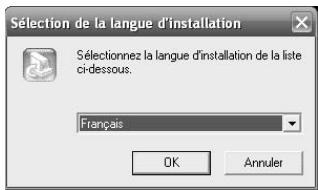
Cliquez sur "Exécuter INSTALL. EXE" de l'écran "Exécution automatique". Cliquez sur "Continuer" de l'écran "Contrôle de compte d'utilisateur". L'écran "Sélection de la langue d'installation" sera affiché.
- Après quelques instants, l'écran "Sélection de la langue d'installation" sera affiché.
2 Confirmez la langue puis cliquez sur "OK
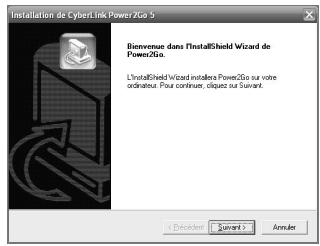
L'écran suivant sera affiché.
3 Clique sur "suivant
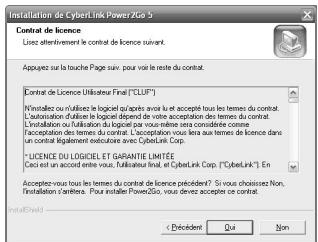
L'écran "Contrat de licence" sera affiché.
4 Confirmez le contenu, puis cliquez sur "gui
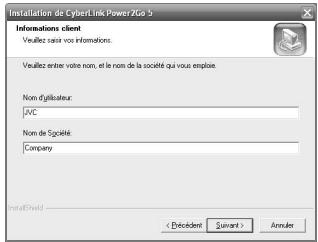
L'écran "Informations client" sera affiché.
Saisissez les données "Nom de Société" et "Nom d'utilisateur", puis cliquez sur "Suivant"
Suivez les instructions à l'écran
- L'installation démarre.
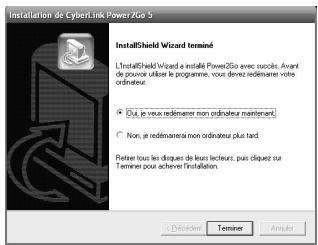
Après quelques instants, l'écran "InstallShield Wizard Terminé" sera affiché.
7. Cliquez sur "Terminer"
L'ordinateur redémarrera et l'installation sera complétée. - Si l'écran à la droite n'apparaît pas, procédez à l'étape 8.
8 Cliquez sur "Terminer"
L'écran Lisez-moi "CyberLink Power2Go 5.5" sera affiché.
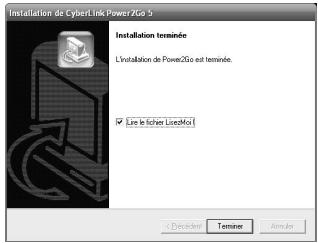
9 Lisez le contenu du fichier Lisez-moi
CyberLink POWER2GO 5.5 lite pour nous contacter
Pour plus d'informations sur CyberLink Power2Go 5.5 Lite ou d'autres produits, utilisez les coordonnées suivantes.
■ Assistance téléphonique/par fax
| Lieu | Langue | Heures d'ouverture (du lundi au vendredi) | No de Tél.: | No de Fax: |
| Allemagne | Anglais / Allemand / Français / Espagnol / Italien | de 9 h 00 à 17 h 00 | +49-700-462-92375 | +49-241-70525-25 |
■ Assistance Internet/par courrier électronique
| Langue | URL/adresse de courriel |
| Anglais | http://www.cyberlink.com/english/cs/support/new_site/support_index.html |
| Allemand / Français / Espagnol / Italien | goCyberlink@aixtema.de |
Configuration du dossier
Ce qui suit montre la configuration du dossier lorsque les fichiers sont copiés à partir d'un matériel à Everio haute définition ou d'un ordinateur vers un DVD.
Au moment de copier d'un Everio haute définition à un disque de données *1 Les fichiers vidéo et les fichiers d'images fixes enregistrés grâce à un matériel à Everio haute définition qui sont transférés dans ce graveur seront sauvegardés dans les dossiers "EVERIO_V" et "EVERIO_S".
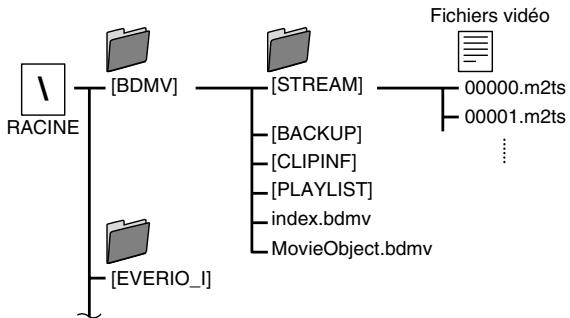
Créer et sauvegarder des dossiers et des fichiers sur un PC
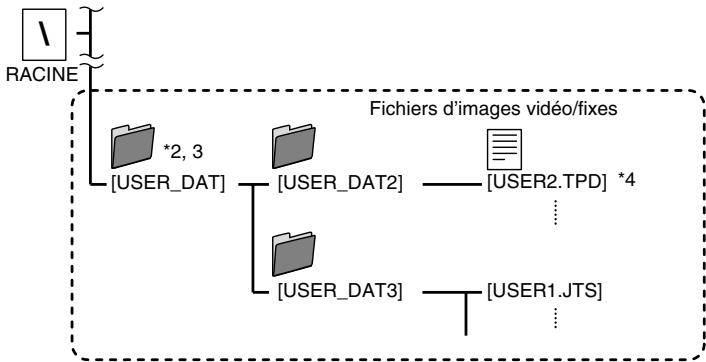
2 Créez les dossiers à l'aide de Power2Go et copiez les images vidéo et/ou images fixes désirées dans les dossiers. Vous pouvez utiliser vos noms de dossiers et de fichiers préférés. (Indiqué par "USER_DAT" dans l'illustration). 3 Utilisez Power2Go pour copier les dossiers "USER_DAT" sur DVD. (P. 16) *4 Les fichiers ayant une extension “.TPD” ou “.JTS” sont des fichiers vidés Everio à haute définition qui ont été éditions grâce à un ordinateur.
- Reportez-vous aussi à "Format des données (extension)" (P. 49).
Attention
- Vous pouvez créer des dossiers et des fichiers et les nommer à votre guise; cependant, n'utilisez pas "EVERIO_V" ou "EVERIO_S" comme nom de dossier.
- Utilisez des caractères alphanumériques lorsque vous saisissez les noms de dossiers et de fichiers. Vous pouvez entrer jusqu'à 40 caractères.
- Vous pouvez créer une arborescence pouvant atteindre six niveaux. La lecture n'est pas possible au cas où le nombre de niveaux créé dépasserait six.
- La longueur totale du chemin d'accès du fichier peut atteindre jusqu'à 240 caractères.
Lecture d'images stockées sur le DVD
Vous pouvez regarder des images vidéo et des images statiques du Everio sur un DVD.
Pour visionner immédiatement après leur transfert sur un DVD
Débranchez le câble USB. (P. 14) Connectez le graveur au téléviseur.
- Pour plus de renseignements sur les connexions, reportez-vous à "Connexion au téléviseur" (P. 12, 13).
- Vérifiez que le témoin d'alimentation du graveur soit orange.
- Après avoir appuyé sur la touche d'alimentation, vous devrez attendre environ 25 secondes avant que n'apparaisse l'écran intermédiaire. (P. 34)
1 Insérez le disque contenant les images copiées et le navigateur de lecture apparaît
Disque AVCHD
Disque de données (images vidéo)
Disque de données (images fixes)
- Le navigateur de lecture s'affichera après environ 40 secondes.
- Pour passer des images vidéo aux images fixes contenues sur un disque, appuyez sur la touche MENU OUTILS. (P. 25)
- Pour les disques de données (vidéo), le fichier sélectionné est lu dans une imagette. (Imagette avec mouvement) L'affichage des huit imagettes peut prendre plusieurs secondes. L'affichage des imagettes avec mouvement peut prendre quelques instants de plus.
- Le menu affiché peut être différent du menu indiqué ci-dessus lorsqu'un disque AVCHD créé sur un autre appareil est inséré.
2 Sélectionnez et confirmez sur le fichier au moyen de la télécommande
① Sélectionnez
- La lecture du fichier besoin démarre.
- Vous pouvez aussi appuyer sur la touche PLAY pour démarrer la lecture.
- Vous pouvez parcourir les pages au moyen des touches PREVIOUS / NEXT (↓↓/↑).
Remarque
- Pour arrêter un disque AVCHD lors de la lecture, appuyez sur la touche STOP. À la fin de la lecture, l'écran intermédiaire s'affiche. (P. 34) Pour afficher le navigateur de lecture, appuyez sur la touche NAVIGATION/TOP MENU.
Lecture condensée (uniquement pour les disques AVCHD)
- Utilisez les touches de sélection pour désigner "LECTURE RESUMEE" et appuyez sur la touche ENTER. Les videos seront lues pendant plusieurs secondes consécutives.
- Appuyez sur la touche NAVIGATION/TOP MENU pendant la lecture pour afficher le sous-menu.
VERS LECTURE NORMALE: Lit la vidéo normalement.
VERS MENU INDEX
Permet de retourner à l'écran du navigateur de lecture.
1 Afficher la liste de dossiers
① Sélectionnez le nom du dossier
② Confirmez
Nom du dossier
2 Sélectionnez le dossier à diriger
- Le navigateur de lecture apparaît si vous appuyez sur la touche ENTER. Sélectionnez et confirmez le fichier devant être lu.
① Sélectionnez
② Confirmez
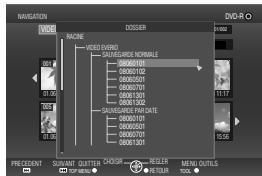
- Vous pouvez aussi sélectionner le dossier à partir du "MENU OUTILS" (P. 25).
- Les fichiers sont automatiquement classés dans les dossiers en fonction de l'élément sélectionné dans le menu de sauvegarde du Everio haute définition.
- Pour désigner les images copiées à partir du PC, sélectionnez les fichiers vidéo. (P. 22)
- Sélectionnez un nom de dossier que vous aurez créé sur le PC selon votre préférence. (P. 22)
Attention
- Si aucune image apparait, vérifie la configuration de la résolution. (P. 33)
- Pour les courts clips vidéo (durée inférieure à 3 secondes), la lecture s'arrête brievement avant de passer au fichier suivant. (P. 44)
- Pour les disques de données (vidéo), l'image figera pendant quelques secondes avant la lecture du dossier suivant.
Remarque
- Certaines images apparaissent sous la forme d'une imagette "?" et ce en fonction des normes d'image fixe et la lecture pourrait donc échouer dans ce cas.
- Les fichiers de lecture progressive JPEG et les fichiers spéciaux créés sur un PC ne peuvent être lus. Les videos qui ne peuvent être lus apparaissent sous la forme d'un "?".
- Le temps requis pour afficher l'image peut être assez long selon la taille de l'image ou le nombre de fichiers.
- Pour les disques de données (images fixes) créés sur un PC, les dossiers dont la résolution est inférieure à 640 x 480 ne s'afficheront pas en plein écran.
Affichage du MENU OUTILS [uniquement pour les disques de données (images vidéo/fixes)]
Vous pouvez passer des images video/fixes à l'affichage sur les détails des fichiers à partir du MENU OUTILS.
Faites fonctionner lorsque le navigateur de lecture sera affiché
![JVC CU-VD50EX - Affichage du MENU OUTILS [uniquement pour les disques de données (images vidéo/fixes)] - 1](/content/2019/11/123596/images/df29129450241d2dedc367f23f75a1cdc3e406984ffd528fd142c269590c07e1.jpg)
Sélectionnez Confirmez
MENUOUTILS
Sélectionnez un élément au moyen des touches de sélection et appuyez sur la touche ENTER.
- SELECTION DOSSIER: Afficher la liste de dossiers.
- PASSER EN MODE IMAGE: Passe de la vidéo à l'image fixe. (PASSER EN MODE VIDEO: Passe de l'image fixe à la vidéo)
- MONTRER DETAILS: Affiche les noms de fichier, les noms de dossier, la date d'enregistrement, la durée de lecture (pour la vidéo) ou la taille de l'image (pour les images fixes). L'affichage de la durée de lecture ne sera pas obtenu si le fichier n'a jamais été lu.
Remarque
- Lorsque le disque contient à la fois des images vidéo et fixes, la vidéo sera affichée au préalable. Pour visionner les images fixes, sélectionnez "PASSER EN MODE IMAGE" à partir du MENU OUTILS.
Touches qui peuvent être utilisées pendant la lecture (disques AVCHD / disques de données)
| Touché de télécommande | Description | ||
| Lecture d'images videoo | Lecture d'images fixes | ||
| PLAY | PLAY | Appuyer cette touche lorsqu'en mode pause ou en mode lecture à vitesse variable pour returner à la lecture normale. | Démarre le diaporama. |
| PAUSE | PAUSE | Met la lecture en pause. | Met le diaporama en pause. |
| STOP | STOP | Arrêté la lecture. | Met fin au diaporama. |
| FWD | FWD | Fait la lecture rapide vers l'avant. Passe consécutivement de la recherche +1 à la recherche +3. Appuyez la touche lorsqu'en mode pause pour activer la lecture image par image vers l'avant. Appuyez et tenez la touche pour ralentir la vitesse de lecture. Appuyez sur la touche pour changer la vitesse de lecture (soit 1/16x, 1/4x, et 1/2x). | - |
| Lecture d'images vidéo | Lecture d'images fixes | ||
| REV | REV | Lecture rapide vers l'arrière. Passe consécutivement de la recherche -1 à la recherche -3. Appuyez la touche lorsqu'en mode pause pour activer la lecture image par image vers l'arrière. (Non disponible pour les disques AVCHD.) La lecture vers l'arrière à basse vitesse n'est pas possible. | - |
| NEXT | NEXT | Affiche l'image vidéo suivante. | Affiche l'image fixe suivante. |
| PREVIOUS | PREVIOUS | Affiche le début de l'image vidéo. | Affiche l'image fixe précédente. |
| Sauter | Fait progresser la lecture d'environ 30 secondes. | Fait faire une rotation de 90 degrés à l'image dans le sens des aiguilles d'une montre. (Lorsqu'en mode pause.) | |
| Lecture | Fait recycler la position de lecture par environ 7 secondes. | Fait faire une rotation de 90 degrés à l'image dans le sens contraire des aiguilles d'une montre. (Lorsqu'en mode pause.) | |
| ENTER | ENTER | - | Augmente le grossissement d'une image fixe. (2 étapes) Vous pouvez désirir la section à agrandir grâce aux touches vers le haut/le bas/la droite/la gauche. Appuyez la touche RETURN pour remettre à la taille initiale. (Lorsqu'en mode pause.) |
| NAVIGATION/TOP MENU | NAVIGATION/TOP MENU | Pour afficher le navigateur de lecture. | Pour afficher le navigateur de lecture. |
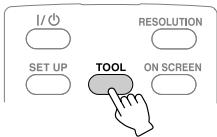
| TOOL | TOOL | Pour afficher le menu de lecture. (P. 29) | Pour afficher le menu de lecture. (P. 29) |
Pour visionner immédiatement après leur transfert sur un DVD
Débranchez le câble USB. (P. 14) Connectez le graveur au téléviseur. - Pour plus de renseignements sur les connexions, reportez-vous à "Connexion au téléviseur" (P. 12, 13). - Vérifiez que le témoin d'alimentation du graveur soit orange. - Après avoir appuyé sur la touche d'alimentation, vous devrez attendre environ 25 secondes avant que n'apparaisse l'écran intermédiaire. (P. 34)
1 Insérez le disque responsable des images copiées
- La lecture démarre automatiquement.
1 Insérez le disque contenant les images copiées
- La lecture démarre automatiquement.
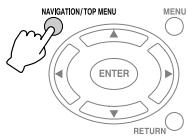
Pour afficher le navigateur de lecture pendant la lecture, appuyez sur la touche navigation/top MENU
- Selon le disque, vous pouvez afficher le navigateur de lecture en appuyant sur la touche MENU.
Remarque
- Pour arrêté la lecture, appuyez sur la touche STOP. L'écran intermédiaire s'affiche à la fin de la lecture. (P. 34) Pour afficher le navigateur de lecture, appuyez sur la touche NAVIGATION/TOP MENU.
- Si aucune image apparait, vérifie la configuration de la résolution. (P. 33)
Touches qui peuvent être utilisées pendant la lecture (DVD-Viséo)
| Touché de télécommande | Description | |
| PLAY | PLAY | Appuyer cette touche lorsqu'en mode pause ou en mode lecture à vitesse variable pour returner à la lecture normale. |
| PAUSE | PAUSE | Met la lecture en pause. |
| STOP | STOP | Arrête la lecture. |
| FWD | FWD | Fait la lecture rapide vers l'avant. Passe consécutivement de la recherche +1 à la recherche +3. Appuyez la touche lorsqu'en mode pause pour activer la lecture image par image vers l'avant. Appuyez et tenez la touche pour ralentir la vitesse de lecture. Appuyez sur la touche pour changer la vitesse de lecture (soit 1/16x, 1/4x, et 1/2x). |
| REV | REV | Lecture rapide vers l'arrêtre. Passe consécutivement de la recherche -1 à la recherche -3. Appuyez la touche lorsqu'en mode pause pour activer la lecture image par image vers l'arrêtre. Appuyez et tenez la touche pour ralentir la vitesse de lecture vers l'arrêtre. Appuyez la touche plusieurs fois pour changer la vitesse de défilament vers l'arrêtre -1/16x et -1/4x. |
| NEXT | NEXT | Affiche le video suivant. |
| PREVIOUS | PREVIOUS | Affiche le video précédent. |
| Sauter | Fait progresser la lecture d'environ 30 secondes. | |
| Lecture | Fait recycler la position de lecture par environ 7 secondes. | |
| TOOL | TOOL | Pour afficher le menu de lecture. (P. 29) |
Changement des réglages de lecture
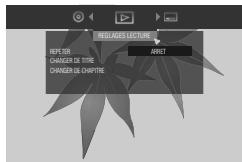
Vous pouvez modifier la méthode de lecture d'images vidéo/fixes ainsi que la configuration des images.
Utiliser lors de la lecture
Indique les configurations d'origine à l'achat de ce produit.
Reglages DISQUE
Si le disque comporte une trame sonore en plusieurs langues, des sous-titres en plusieurs langues ou des scènes multivisues, vous pouvez le régler grâce à cette configuration.
| LUNGUE AUDIO | Réglez la langue pour la lecture. |
| SOUS-TITRE | Réglez la langue des sous-titres à afficher. |
| CHANGER D'ANGLE | Choisissez l'angle (caméra) devant être visionné. |
Reglages lecture
| REPETER | ||
| Pour configurer les régliages de lecture videoe et de lecture repétée du diaporama. | ||
| ARRET | Ne le repétéz pas. | |
| TITRE | Rédête la lecture du titre. (Uniquement pour les images videoe.) | |
| CHAPITRE | Rédête la lecture d'un chapitre. (Uniquement pour les disques AVCHD et les DVD-video.) | |
| DOSSIER | Rédête la lecture des fichiers d'un dossier. (Uniquement pour les fichiers sur le PC.) | |
| TOUS | Rédête la lecture de tous les fichiers*. (Uniquement pour les disques de données enregistrés sur l'Everio haute définition.)* Les fichiers dans le dossier actuel sontlus de façon répétée lorsquela lecture est effectué à partir du navigateur de lecture. | |
| A-B | Rédête la lecture entre des points A et B prédéterminés. (Uniquement pour les DVD-video.) | |
| CHANGER DE TITRE (Uniquement pour les disques AVCHD et les DVD-video) | ||
| Passe au titre désigné. | ||
| CHANGER DE CHAPITRE (Uniquement pour les disques AVCHD et les DVD-video) | ||
| Saute au chapitre désiré. | ||
| INTERVALLE DIAPORAMA (Uniquement pour les images fixes) | ||
| 5 SEC / 10 SEC /15 SEC | Pour désirer l'intervalle d'affichage des images. | |
Reglages lecture
| EFFETS DIAPORAMA (Uniquement pour les images fixes) | |
| Pour désirir l'effet de fondu au noir au moment de changer d'image. | |
| ARRET | Désactiver l'effet de fondu au noir. |
| MARCHE | Activation de l'effet de fondu enchâné à partir du noir. |
Reglagesvideo
Vous ne pouvez configurer que les réglages pour les images vidéo.
| QUALITE IMAGE | |
| Pour désir la qualité de l'image vidéo. | |
| NORMAL | Régler à cette valeur normalement. |
| CINEMA | Lecture d'image de qualité cinéma. |
| FIN | Lecture d'image claire et nette. |
| DOUX | Lecture d'image de qualité à accents texturés. |
| REGLAGES UTILISAT. | Lecture d'image de qualité déterminée dans “REGLAGE DETAIL”. |
| REDUCTION BRUIT NUMERIQUE | |
| Pour désir s'il faut activer l'élimination du bruit de l'image. | |
| ARRET | Désactiver l'élimination du bruit. |
| MARCHE | Activer l'élimination du bruit. |
| REGLAGE DETAIL | |
| Pour désir les réglages avancés quand “QUALITE IMAGE” est règlo à “REGLAGES UTILISAT.” | |
| CONTRASTE | Pour désir le degré de contraste de l'image. |
| LUMINOSITE | Pour désir le degré de luminance lumineuse de l'image. |
| NETTETE | Pour désir le contour de l'image. |
| COULEUR | Pour désir l'intensité des couleurs dans l'image. |
| GAMMA | Pour désir le degré de gris de l'image. |
| 3DNR | Pour désir le degré de réduction du bruit de l'image. |
| SORTIE PROGRESSIVE | |
| Lors de la lecture du matériel source après la conversion à un format de lecture vidéo progressive approprié. | |
| AUTO1 | Fait la détction automatique entre le cinema et le vidéo et se convertit au format de vidéo progressif approprié. |
| AUTO2 | En plus d“AUTO1”, fait la détction de vidéo progressif 30 trames par seconde et se convertit au format vidéo progressif approprié. |
| VIDEO | Convertit le vidéo au format vidéo progressif approprié. |
Remarque
- La modification des réglages peut n'avoir aucun effet sur certaines images.
Fonctionne en connexion avec le téléviseur par l'entremise du HDMI
Connectez le graveur à un téléviseur doté de la HDMI-CEC en utilisant un câble HDMI. Vous permet d'utiliser les fonctions pratiques suivantes.
Préparations
- Connectez le graveur et le téléviseur au moyen d'un cable HDMI. (P.12)
- Allumez le téléviseur et reglez les fonctions liées à HDMI-CEC dans le menu à la position "marche". (Pour plus de renseignements, reportez-vous au manuel d'instructions du téléviseur).
- Allumez le graveur et reglez "CONTROLE AVEC HDMI" sous "REGLAGES CONNEXION" dans le menu des réglages à "MARCHE". (P. 34, 37)
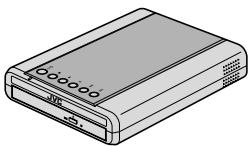
Cable HDMI (non fourni)
Méthode d'activation 1
- Insérez un disque. (Appuyez sur la touche PLAY ou NAVIGATION/TOP MENU si le navigateur de lecture n'apparaît pas.)

Le téléviseur se règle automatiquement à l'entrée HDMI. (Allumez le téléviseurAAParavant).
Méthode d'activation 2
- Ce graveur s'éteint automatiquement.

- Éteignez le téléviseur.
Remarque
- Certains téléviseurs s'allumeront automatiquement et se régleront à l'entrée HDMI simplement lorsque vous allumerez legraveur.
- Selon les téléviseurs connectés, la langue d'affichage à l'écran pour ce graveur sera désignée automatiquement en fonction de la langue qui a été sélectionnée pour le téléviseur lorsque le graveur a été allumé. (Applicable uniquement si le graveur supporte la langue sélectionnée pour le téléviseur). Pour utiliser ce graveur au moyen d'une langue différente de la langue d'affichage à l'écran du téléviseur, réglez "CONTRÔLÉ AVEC HDMI" à "ARRET".
- Une erreur peut survenir lors de la connexion d'appareils comme l'amplificateur et le sélectionneur. Réglez "CONTRÔLÉ AVEC HDMI" à "ARRET".
Remarque
- HDMI-CEC (Consumer Electronics Control) est une norme de l'industrie qui permet une interutilisation entre les appareils conformes au HDMI-CEC qui sont connectés au moyen de câbles HDMI.
- Les appareils compatibles HDMI ne sont pas tous conformes à la norme HDMI-CEC. La fonction de contrôle HDMI de ce graveur ne fonctionnera pas s'il est connecté à ces appareils.
- Cegraveur ne fonctionnera pas avec tous les appareils conformes au HDMI-CEC.
- Tout dépendant des réglages des appareils conformes au HDMI-CEC, il est possible que certaines fonctions ne fonctionnent pas avec ce graveur. (Pour plus de renseignements, reportez-vous au manuel d'instructions de votre téléviseur).
- Il se peut que des opérations imprévues surviennent lorsque certains appareils sont connectés au graveur. Dans ces cas, réglez le "CONTRÔLE AVEC HDMI" à "ARRET".
Attention
- Le contrôle HDMI ne fonctionne pas lorsque le câble USB est connecté. Débranchez le câble USB si vous pouvez utiliser la fonction de contrôle HDMI.
- Le contrôle HDMI ne fonctionne pas immédiatement après l'insertion du cordon d'alimentation à la prise CA. Appuyez sur la touche d'alimentation de ce graveur pour l'allumer.
- Si la connexion du cable HDMI est modifiée, effectuez les opérations suivantes pour permettre au graveur et aux appareils connectés de se reconnaître l'un l'autre.
① Allumez le télévisueur, puis éteignez et allumez legraveur à nouveau. ② Réglez le “CONTRÔLE AVEC HDMI” sous “REGLAGES CONNEXION” dans le menu de réglages à “ARRET”, puis, réglez-le à “MARCHE” nouveau.
Visionner des images de haute qualité
Vous pouvez changer la résolution de la sortie vidéo lorsque le graveur est connecté au téléviseur à haute définition par l'entremise d'un câble HDMI ou d'un câble vidéo composante.
Fonctionne lorsque l'écran intermédiaire est affiché
- Pour afficher l'écran intermédiaire, reportez-vous à la page 34.
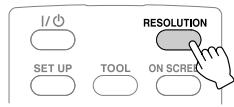
écran intermédiaire
- Appuyez sur la touche chaque fois pour modifier la résolution de sortie.
■ Connexion au moyen d'un câble HDMI ("MODE VIDEO HDMI": "MARCHE")
(Les résolutions que le téléviseur ne peut accueillir ne sont pas affichées.)

■ Connexion par cable video composante ("MODE VIDEO HDMI": "ARRET", le cable HDMI n'est pas connecté)

■ Connexion par câble vidéo
La configuration n'est pas nécessaire, la sortie sera de "576i" peu import le réglage.
Attention
- Si ce graveur est connecté à un téléviseur qui n'est pas compatible avec les résolutions de sortie préinstallées avec un cable HDMI, le réglage se changera automatiquement à "AUTO".
- Lorsque ce graveur est branché avec un cable vidéo composante et que la résolution de sortie est réglée à "1080i" ou "720p", la résolution de sortie est réglée à "576i" ou "576p" si un disque DVD-video est inséré.
Remarque
- Quand le cable HDMI est branché, la résolution des prises composantes est fixée à “576i”. (“MODE VIDEO HDMI” : “MARCHE”)}
- Quand la résolution de la connexion du cable HDMI est réglée à "576p", le format d'affichage "P. S. 4:3" ou "B. L. 4:3" sous "TYPE D'ECRAN" dans le menu des réglages sera sélectionné si la taille de l'image est 4:3. (P. 35)
Menu des réglages
Changer les réglages du graveur en fonction de l'environnement d'utilisation.
Attention
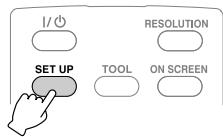
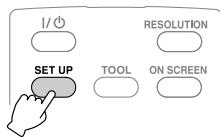
- La touche SET UP ne fonctionne que lorsque l'écran intermédiaire (écran sans image affichée) est affiché. Si le navigateur de lecture est affiché, appuyez sur STOP (pour les disques AVCHD et DVD-Viséo) ou sur NAVIGATION/TOP MENU (pour les disques de données) pour vider l'écran.
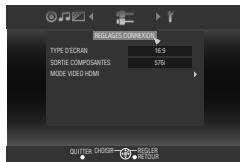
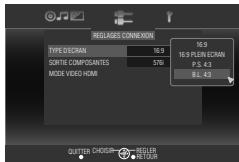
Exemple: Au moment de changer de "TYPE D'ECRAN" dans les "REGLAGES
CONNEXION" de "16:9" à "4:3"
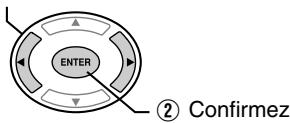
2 Sélectionnez "reglages connexion
① Sélectionnez
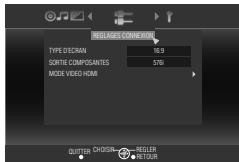
3 Sélectionnez "type d'ecran"
① Sélectionnez
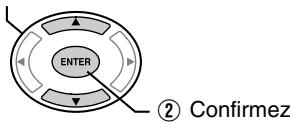
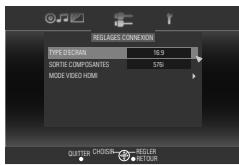
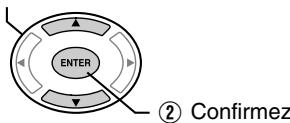
4 Sélectionnez "B. L. 4:3
① Sélectionnez
Fonctions du menu des règles et descriptions
Indique les configurations d'origine à l'achat de ce produit.
Les fonctions du menu pour lesquelles la configuration ne peut être changée seront grises sur l'écran.
Reglages DISQUE
Si le disque comporte une trame sonore en plusieurs langues, des sous-titres en plusieurs langues ou des scènes multivis, vous pouvez le régler grâce à cette configuration.
| LANGUE AUDIO | Réglez la langue pour la lecture. |
| SOUS-TITRE | Réglez la langue des sous-titres à afficher. |
| CHANGER D'ANGLE | Choisissez l'angle (caméra) devant être visionné. |
Reglagesvideo
| CONTRÔL Niveau DE NOIR | |
| Choisir le niveau du noir dans l'image. | |
| PLUS SOMBRE | Régler à cette valeur normalement. |
| PLUS LUMINEUX | Réglez à cette valeur pour augmenter la luminosité des régions sombres de l'image video. |
Reglages AUDIO
| NIVEAUX COMPRES. DYNAMIQUE | |
| Choisir la gamme (ratio entre les signaux forts et faibles) du son. Lessons faibles peuvent être entendus lorsquela dynamique est comprésée. | |
| MARCHE | Jouer lessons après avoir compréséla dynamique. |
| ARRET | Jouer lessons enregistrées sans compresser. |
Reglages connexion
| TYPE D'ECRAN | |
| Choisir la taille de l'écran en fonction du téléviseur connecté. (Si la taille de l'écran est fixe, les images affichés sur l'écran ne changeront pas même si on modifie les réglages du graveur.) | |
| 16:9 | Lorsque connecté à un téléviseur à écran large (16:9) (Une bande noire s'affichera des côts dros et gauches pour les images 4:3.) |
| 16:9 PLEIN ECRAN | Lorsque connecté à un téléviseur à écran large (16:9) (Les images 4:3 seront étirées latéralement.) |
| P.S. 4:3 | Connexion à un téléviseur 4:3 (Les côts gauches et droits des images 16:9 ne s'afficheront pas.) |
| B.L. 4:3 | Connexion à un téléviseur 4:3 (Une bande noire s'affichera en haut et en bas pour les images 16:9.) |
Remarque
- La modification des réglages peut n’avoir aucun effet sur certaines images.
Reglages connexion
| SORTIE COMPOSANTES | |
| Choisir les réglages de résolution de sortie des prises composantes. Vous poubez également désirir le réglage en utilisant la télécommande. (P. 33) | |
| 576i | Pendant la sortie en D1 (576i) |
| 576p | Pendant la sortie en D2 (576p) |
| 720p | Pendant la sortie en D3 (1080i) |
| 1080i | Pendant la sortie en D4 (720p) |
| REGLAGES HDMI | |
| MODE VIDEO HDMI | |
| Choisir ce réglage lorsque vous utilisez cegraveur et que le terminal HDMI et les prises composantes sont connectés. | |
| MARCHE Sorties avec priorité accordée au terminal HDMI. | |
| ARRET Sorties avec priorité accordée aux prises composantes. | |
| SORTIE HDMI | |
| Choisir les réglages de résolution de sortie du terminal HDMI. Vous pouvez également désirir le réglage en utilisant la télécommande. (P. 33) | |
| AUTO Régler à cette valeur normalement. | |
| 576p Pendant la sortie en D2 (576p) | |
| 720p Pendant la sortie en D3 (1080i) | |
| 1080i Pendant la sortie en D4 (720p) | |
| 1080p Pendant la sortie en D5 (1080p) (P. 12) | |
| SORTIE 24p | |
| Les caméscopes JVC ne supportent pas l'enregistrement 1080/24p. (En date de mai 2008.) Choisissez ce réglage au moment de visionner des images vidEOS enregistrées par d'autres apparciels en format 1080/24p sur un téléviseur qui supporte le 1080/24p via une connexion HDMI. | |
| AUTO Sélectionnez cette valeur pour émettre les images en format 1080/24p sur un téléviseur qui supporte ce format. Réglez à "ARRET" si les images ne sont pas lues correctement. | |
| ARRET Régler à cette valeur normalement. | |
| x.v.Color | |
| Choisir ce réglage au moment de visionner des images vidEOS enregistrées en x.v.Color sur un téléviseur compatible à x.v.Color. Cela améliore le visionnement par la reproduction de couleurs trèssemblables aux couleurs naturelles. | |
| AUTO Régler à cette valeur normalement. | |
| ARRET Régler à cette valeur lorsque les images video sont déformées ou lorsque les couleurs ne sont pas correctement affichées. | |
| Deep Color | ||
| Cette fonction peut être utilisé lors de la lecture. Choisir ce réglage au moment de visionner des images sur un téléviseur compatible au Deep Color. Cela permet le visionnement d'images en haute définition de profondeurs d'échantillonage de 30 et de 36 octets qui sont plus élevées que la pleine couleur de 24 octet. | ||
| AUTO | Sélectionnez cette valeur pour visionner des images haute définition sur un téléviseur qui supporte le Deep Colour. Réglez à “ARRET” si les images ne sont pas lues correctement. | |
| ARRET | Régler à cette valeur normalement. | |
| PARAMETRES HDMI AMELIORES | ||
| Choisir ce réglage lorsque vous étés connecté à un téléviseur qui est vendu avec le terminal d'entrée DVI à l'aide d'un cable de conversion HDMI-DVI. | ||
| STANDARD | Régler à cette valeur normalement. | |
| AMELIORE | Régler à cette valeur lorsque les couleurs noires et blanches de l'image video sont flues. | |
| CONTRÔLLE AVEC HDMI | ||
| Choisir s'il faut utiliser la fonction HDMI-CEC qui permet au téléviseur de fonctionner en konjection avec ce graveur. (P. 31) | ||
| ARRET | Ne pas utiliser en konjection avec ce téléviseur. | |
| MARCHE | Utiliser en konjection avec ce téléviseur. | |
| REPRENDRE * | |
| Choisir s'il fautémoriser la position d'arrêt. | |
| MARCHE | Mémoriser la position d'arrêt. |
| ARRET | Ne pasémoriser la position d'arrêt. |
| AFFICHAGE SUR ECRAN | |
| Choisir s'il faut afficher l'information sur l'état de lecture. | |
| AUTO | Afficher pendant cinq secondes. |
| ARRET | Ne pas afficher. |
| LANGUAGE | |
| Pour désir la langue d'affichage du menu des réglages et des autres menus. "ENGLISH" est régle comme langue par défaut. (日本語/ENGLISH/FRANCIAS/DEUTSCH/ITALIANO/NEDERLANDS/PORTUGUES/ESPANOL/汉语/中文/한국어/PyCCKИN) | |
| ECONOMISEUR D'ECRAN | |
| Choisir s'il faut activer l'économiseur d'écran. | |
| MARCHE | Active l'économiseur d'écran lorsque ce graveur ne fonctionne paspendant un intervalle de 5 minutes. |
| ARRET | Ne pas activer l'économiseur d'écran. |
| INITIALISAT. REGLAGES | |
| Rétablier les réglages aux configurations initiales. | |
| STYLE D'AFF. DE LA DATE (Uniquement pour les disques de données) | |
| Trier les dates. (AA.MM.JJ/MM.JJ.AA/JJ.MM.AA) | |
| MODE D'AFF. DE L'HEURE (Uniquement pour les disques de données) | |
| Choisir l'affichage hora. (12h / 24h) | |
- Pour la fonction de reprise, la position d'arrêt sera mise à zéro si le graveur est connecté à un Everio ou à un PC par l'entremise d'un cable USB, ou si le graveur est éteint et que le disque a été retiré.
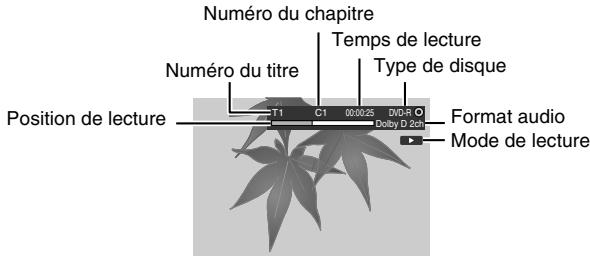
Affichage sur écran
Afficher des renseignements pendant la lecture à l'écran.
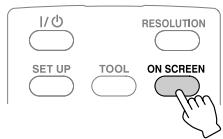
- Appuyer chaque fois pour afficher/faire disparaître les renseignements.
Pendant la lecture d'un disque AVCHD copié à partir d'un Everio haute définition
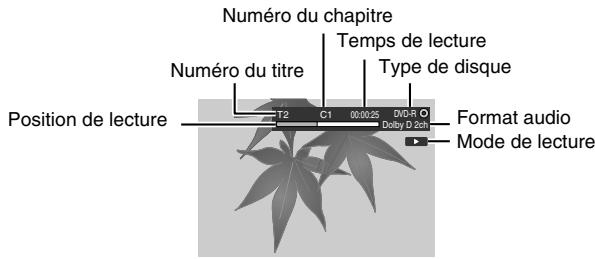
Pendant la lecture d'un disque de données vidéo à partir d'un Everio haute définition
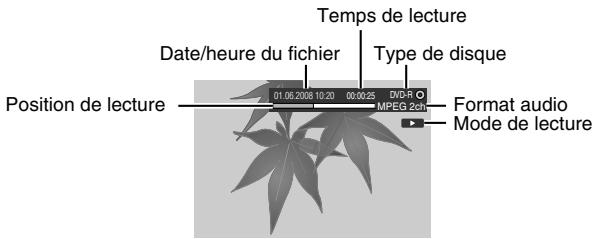
Pendant la lecture d'un disque de données d'images fixes copié à partir d'un Everio haute définition
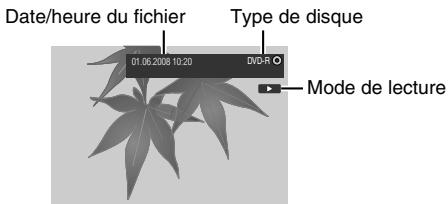
Pendant la lecture d'un disque DVD copié à partir d'un Everio
Dépannage
| Panne | Action | |
| Généralités | Mise sous tension impossible. | • Assurez-vous que l'adaptateur CA et le cordon d'alimentation sont connectés correctement. (P. 2) |
| Ne pourrait fonctionner correctement. | • Appuyez sur la touche d'alimentation de cegraveur pendant plus de cinq secondes pourmettre legraveur à zéro. (Legraveur s'éteindra automatiquement.) | |
| Legraveur ou l'adaptateur CA est chaud. | • Legraveur et l'adaptateur CA deviendrontchauds en cas d'utilisation prolongée. Ceci n'est pas une panne. • Si legraveur est anormalement chaud, débranchez l'adaptateur CA et contactez le revendeur de cegraveur. | |
| Le témoin d'alimentation clignote lentement en rouge lorsquelgraveur fonctionne. | • Legraveur ne fonctionnera pas correctementen raison d'une châte de température interne. Attendez que le témoin d'alimentation cette declignoter. • Il y a un hausse de la température interne dugraveur. Éteignez legraveur et attendezquelques instants puis rallumez-le. | |
| Copiez | Legraveur n'est pas reconnu par la caméra Everio. | • Assurez-vous que le cable USB estcorrectement connecté. Insérez la prise avec la saillie dans legraveur et branchez l'autre bout au caméoscope Everio. (P. 14) |
| Legraveur n'est pas reconnu par le PC. | • Assurez-vous que le cable USB fourni avec la caméra Everio est correctement connecté. (P. 16) | |
| Échec de l'écriture. | • Utilisez les disques recommends pour cegraveur. (P. 48) • Insérez le disque en plaçant l'étiquette face surle dessus. • Essuyez les saletés prsentes sur le chargeurde disque. • Utilisez des disques dont la surface d'écrituren'est pas endommagée. • N'utilise pas de disques déformés. | |
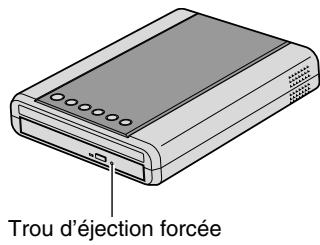
| Copiez | Impossible d'ouvrir le chargeur de disque. | Si l'écriture au disque est en cours, le chargeur de disque ne peut être ouvert. Attendez que l'écriture finisse. Si le disque n'est pas éjecté correctement après avoir échappé le graveur ou en raison d'une autre déféctuosité, inséréz une mince tige dans le trou d'éjection de force pour éjecter le disque. (P. 44) |
| Impossible d'écrire/lire les données à la vitesse maximale (lorsque connecté à un PC) | Utilisez un disque suggéré. (P. 48) | |
| Lecture | La télécommande ne fonctionne pas. | La télécommande ne peut être utilisée si le chargeur de disque est ouvert. Refermez le chargeur de disque. |
| Incapable de faire fonctionner. | Si legraveur ne fonctionne pas du tout, débranchez la fiche d'alimentation puis reconnectectez-la. (Il est possible qu'il soit incapable d'opérer correctement suite à un foudrolement ou à une décharge d'électricité statique.) | |
| Aucune image sur le télévisueur. | Connectez legraveur au télévisueur. (P. 12, 13) Changer à une sortie externe qui connecte legraveur au télévisueur avec les prises d'entrez video/audio. Après avoir appuyé sur la touche d'alimentation, vous devrez attendre environ 25 secondes avant que n'apparaisse l'écran intermédiaire. (P. 34) S'il y a trop de fichiers enregistrés ou si un disque non recommends est utilisé, le navigateur de lecture prendra plusieurs minutes avant de s'afficher. Vérifiez le réglage de la résolution une fois de plus. (P. 33) | |
| Les images sont distortionnées pendant la lecture rapide vers l'avant/vers l'arrête. | Les images peuvent être déformées pour les sections où la vitesse de lecture change. Ceci n'est pas une panne. | |
Panne
Ces images ne peuvent être affichées selon le ratio de cadre normal.
Échec de la lecture.
La lecture ne fonctionnera pas correctement.
La lecture condensée commence si la touche PREVIOUS / NEXT est appuyée de façon répétée.
Impossible de lire le contenu du disque AVCHD à l'aide de la fonction explorateur de l'ordinateur.
Impossible de lire les images ajoutées par le PC.
Le téléviseur change de source d'entrée automatiquement lorsque le graveur est activé.
Le téléviseur s'éteint si on éteint legraveur.
Le graveur fonctionne lorsqu la télécommande du téléviseur est activée.
Action
- Losque le terminal HDMI et les prises de sortie audio/video sont connectés, réglez le "MODE VIDEO HDMI" du menu des réglages à "ARRET" pour lire les images la priorité sera accordé aux prises de sortie audio/video. (P. 36)
- Insérez le disque en plaçant l'étiquette face sur le dessus.
- Essuyez les saletés générées sur le chargeur de disque. Assurez-vous que la surface d'écriture du disque n'est pas endommagée. N'tutilisez pas de disques deformés.
- La lecture d'un DVD-video commercial n'est pas garantie.
- Les disques AVCHD créés sur un Everio haute définition sont munis de la fonction lecture condensée. Si la touche PREVIOUS / NEXT est appuyée de façon répétée lors de la lecture, la lecture condensée commencera lorsque la lecture normale prendra fin. (P. 24) Le système d'exploitation de l'ordinateur n'accepte pas le disque AVCHD. Installez le logiciel Power2Go fourni.
- Au moment de lire un disque (disque multiborder) avec des images ajoutées par un PC, les images jointes ne peuvent être lues. La fonction HDMI-CEC est activée. Pour la désactiver, réglez "CONTRÔLÉ AVEC HDMI" dans le menu des réglages à "ARRET". (P. 37)
Problèmes associés à la lecture continue
Durant la lecture continue de multiples fichiers, l'image figera pendant quelques secondes tandis qu'elle changera de fichiers dans les cas suivants.
- Lorsque les dates d'enregistrement sont différentes :
L'image figera pendant quelques secondes lors du transfert entre fichiers dont la date d'enregistrement diffère.
Pour les fichiers dont la date est identique, la lecture se fera sans interruption.
- Lorsque les fichiers sont supprimés :
Si les fichiers sont supprimés et ajoutés après la suppression pendant un enregistrement continu, l'image figera pendant quelques secondes à l'endroit où la suppression est effectuée.
Lorsque aucun fichier n'est supprimé, la lecture se fera sans interruption.
- Lorsque la qualité de l'image (XP/SP/EP) est modifiée pendant l'enregistrement : L'image figera pendant quelques secondes lors du transfert entre fichiers dont la qualité d'image diffère.
Pour les fichiers dont la qualité d'image est identique, la lecture se fera sans interruption.
Lorsque le fichier enregistré a une durée inférieure à 3 secondes :
L'image figera pendant quelques secondes à la fin d'un fichier d'une durée inférieure à 3 secondes.
- Lorsque plus de 99 fichiers comptant la même date sont enregistrés:
L'image figera pendant quelques secondes lors du transfert entre fichiers après tous les 99 fichiers enregistrés.
Pour 99 fichiers continus, la lecture se fera sans interruption.
Le disque ne peut être éjecté
Si un disque ne peut pas être ejecté à l'aide de la touche d'éjection, suivez la procédure suivante pour l'ejecter de force.
① Éteignez ce graveur. ② Insérez une mince tige dans le trou d'éjection forcée située à côté de la touche d'éjection et le chargeur de disque s'ouvrira. ③ Tirez le chargeur de disque manuellement et retirez le disque.
Messages d'erreur
| Panne | Action |
| Lecture disque impossible | ● Le disque peut être encrassé. Nettoyez le disque et essayez de nouveau. ● Le format de disque ou de données n'est pas supporté. Vérifiez le format de disque ou de données (extension). (P. 49) |
| Disque incompatible | ● Insérez un disque qui peut être lu par cegraveur. (P. 49) ● Il est possible que la case à cocher "Fermer le disque" dans Power2Go ait été découvert pour permettre des enregistrentes ultérieurs. Sous l'onglet "Graveur" dans le menu Power2Go "Configuration/Informations", cochez la case pour fermer le disque. (P. 16) |
| Disque non finaliséUtiliser disque finalisé | ● Le disque n'est pas fermé lorsqu'il est copié à partir du Everio haute définition. Assurez-vous de finaliser le disque après y avoir copié. (Pour plus de renseignements, reportez-vous au manuel d'instructions de laamera Everio). |
| Erreur de disque | ● Le disque peut être encrassé. Nettoyez le disque et essayez de nouveau. |
| Erreur code régional | ● Les disques dont le code de zone est "2" ou "ALL" peuvent être lu sur cegraveur. Les disques dont le code de zone est différent ne peuvent être lus. (P. 46) |
| Impossible d'exécuter l'opération | ● Activez après l'arrêt de la lecture. |
| Lecture impossibly | ● Les données du fichier poursurient être absentes. ● Le format de disque ou de données n'est pas supporté. Vérifiez le format de disque ou de données (extension). (P. 49) |
| Aucune video enregistrire | ● Vous avez sélectionné un dossier qui ne contient aucune dette. Sélectionnez un dossier qui contient des fichiers videoto. (P. 25) |
| Aucune photo enregistrire | ● Vous avez sélectionné un dossier qui ne contient aucune image fixe. Sélectionnez un dossier qui contient des fichiers d'images fixes. (P. 25) |
Important:
- Veillez à débrancher le graveur avant de procéder au nettoyage.
- N'utilisez pas de nettoyants liquides ou aérosols.
- Assurez-vous que le lecteur n'est pas en contact avec de l'humidité ou du liquide pendant le nettoyage.
Extérieur du graveur:
Essuyez la saleté à l'aide d'un chiffon sec.
Chargeur de disque:
Essuyez la saleté à l'aide d'un chiffon doux et sec. Ne touchez pas la lentille. Pour nettoyer la lentille, utilisez un compresseur d'air disponible en magasin pour le nettoyage de lentille de caméscope. Les disques de nettoyage de lentille causent une défaillance.
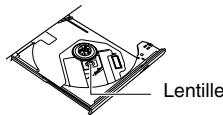
Utilisez un linge de nettoyage en vente commerciale pour nettoyer délicatement de l'intérieur vers l'extérieur.
Ne collez pas d'étiquettes sur le côté étiqueté du disque. Ce pourrait faire dévier le centre de rotation et augmenter la vibration du disque en rotation et donc affecter la lecture.
Stockage:
Veillez à conserver les disques dans leurs boîtiers. Si vous empilez les disques les uns sur les autres sans utiliser leurs boîtiers de protection, vous risquez de les endommager. Ne placez pas les disques dans un lieu où ils risquent d'être exposés aux rayons directs du soleil ou encore là où l'humidité ou la température est élevée. Évitez de laisser des disques dans votre véhicule!
Codes de zone
Les codes de zone sont des numéros permettant de restreindre la lecture de DVD video. Le monde est divisé en six régions et chaque région est identifiée par un nombre. Si le code d'un disque ne correspond pas au code du lecteur, le lecteur ne pourrait le lire.
Clause de non-responsabilité
JVC n'assume aucune responsabilité en cas de perte de données resulting de connexions incorrectes ou d'une mauvaise manipulation de l'appareil.
Toute copie de documents protégés contre la copie par des droits d'auteur en vue d'une utilisation autre que personnelle, sans l'autorisation du détenteur du droit d'auteur, est interdite par la loi sur le droit d'auteur.
Marques déposées et marques de commerce
- Microsoft, Windows et Windows Vista sont des marques de commerce déposées ou des marques de commerce de Microsoft Corporation aux États-Unis et dans d'autres pays.
- Macintosh et Mac OS sont des marques de commerce d'Apple inc., enregistrées aux États-Unis et dans d'autres pays.
- Pentium est une marque de commerce enregistrée de Intel Corporation des États-Unis.
- Fabriqué sous licence de Dolby Laboratories. "Dolby" et le symbole double-D sont des marques de commerce de Dolby Laboratories.
- HDMI, le logo HDMI ainsi que l'interface multimédia haute définition sont des marques de commerce ou des marques déposées de HDMI Licensing LCC.
- Les logos x.v.Color et x.v.Color sont des marques de commerce.
- Les logos AVCHD et AVCHD sont des marques de commerce de Matsushita Electric Industrial Co., Ltd. et de Sony Corporation.
- Les autres noms de société et de produit mentionnés dans le présent document sont des marques déposées et/ou des marques de commerce de leurs propriétaires respectifs.
Caractéristiques
Généralités
| Courant nominal | 2,3 A |
| Dimensions | 152 x 42 x 195 mm (L x H x P) |
| Poids | Approx. 920 g (excluant l'adaptateur CA et les câbles de raccordement) |
| Environnement d'exploitation | Température de fonctionnement: 0 °C à 35 °C Température d'entreposage: -20 °C à 60 °C |
| Puisance laser (amplitude, émission) | Pour les DVD: 656 à 663 nm, 1,04 mW Pour les CD: 777 à 788 nm, 1,33 mW |
| Source d'alimentation | AC110 V à 240 V, 50 Hz/60 Hz |
| Capacité d'entrée | 0,6 A |
| Sortie | DC 5,3 V; 3,5 A |
| Température de fonctionnement | 0 °C à 40 °C |
| Dimensions | 52 x 31 x 120 mm (L x H x P, excluant le cordon d'alimentation) |
| Poids | Approx. 136 g |
Télécommande (RM-V55U)
| Type | CC 3 V (pile-bouton CR2025) |
| Durée de vie de la pile | Approx. 1 an (selon la fréquence de l'utilisation) |
| Distance opérationnelle | Approx. 5 m (face vers le haut) |
| Température de fonctionnement | 0 °C à 40 °C |
| Dimensions | 42 x 12 x 100 mm (L x H x P) |
| Poids | Approx. 32 g (pile au lithium comprise) |
Disques recommandés
| DVD-R | JVC, TDK, Verbatim, SONY |
| DVD-R DL *1 | JVC *2, Verbatim |
| DVD-RW | JVC |
- L'utilisation de ce graveur ne pourra être possible et la performance optimale ne pourra être atteinte selon le type de disque utilisé. Nous vous suggérons d'utiliser l'un des formats de disque recommandé. Utilisez les DVD pour videos.
- Graveur n'est compatible qu'avec des disques de 12 cm.
- L'apparence et les caractéristiques de ce produit pourront être modifiées sans avis préalable. 1 Des disques DVD-R DL peuvent être utilisés si le graveur est connecté à une caméra Everio haute définition ou à un ordinateur. 2 Pour DVD-R DL fabriqué par JVC, utilisez des disques portant la mention "Also recommended for high definition Everio" (usage recommandé pour le Everio haute définition).
Caractéristiques de lecture
| Disques compatibles | DVD-R, DVD-R DL, DVD-RW |
| Format des données (extension) | • AVCHD ou disques de données DVD créés par connexion au Everio haute définition • Disques video DVD créés par connexion au Everio • Disques de données DVD sur lesquels les données sont enregistrées au moyen du Everio haute définition, traitées par logiciel d'édition Everio, et écrites dans un dossier spécifique grâce à cegraveur • Sélectionnez le format de fichier de série GZ-HD comme format de sortie dans le menu d'extrant de PowerDirector. • Réglez le système de fichiers sous l'onglet des données dans le menu de configuration Power2Go 5.5 Lite à "UDF 1.5". • Si les images créées par "SVRT" dans le menu d'extrants PowerDirector ne peuvent être lues correctement, déslectionnez "SVRT" et réexécatez-le. • Voici les extensions reconnues par cegraveur. (Il arrive que les fichiers dont les extensions ont été modifiées ne se lisent pas bien). • Données enregistrées sur Everio (via un ordinateur): MTS, TOD, MOD, JPG • Données modifiées sur un ordinateur: JTS, TPD,.JPG • Pendant la lecture d'un fichier créé sur un ordinateur, appuyer sur le touche PLAY après une recherche peut cause une déviation de la position de lecture. |
| Sortie matériel | 1,0 V 75 Ω (Fiche femelle) |
| Sortie audio | V 2,0 (Fiche femelle) |
| Sortie matériel composante | Y p-p: 1,0 V 75 Ω (Fiche femelle) CB/CR, PB/PR p-p: 0,7 V 75 Ω (Fiche femelle) |
| Terminal de sortie HDMI | À 19-broches compatible avec HDCP, x.v.Color, Deep Color Vidéo: 1080p / 1080i / 720p / 576p / 576i (Nous ne garantissons pas la compatibilité avec DVI-D.) Audio: Trains de bit de 2CH PCM |
Attention
- Les disques différents de ceux susmentionnés ne peuvent être lus correctement.
Quand il est connecté à une caméra Everio
| Interface | USB 2.0 | |
| Câble d'interface | Câble USB (Type mini A - Type mini B) | |
| Disques compatibles à l'écriture (N'utilisèz pas de disques 8 cm) | Everio | DVD-R, DVD-RW |
| Everio haute définition | DVD-R, DVD-R DL, DVD-RW | |
| Format d'enregistrement | Everio | DVD-video (video seulement) |
| Everio haute définition | Disques AVCHD (video) Disque de données (images video et images fixes) | |
| Durée d'enregistrement | Everio | Environ 30 minutes (incluant le temps requis pour la finalisation) Lors de l'enregistrement video d'environ 90 minutes en mode fin sur un disque de 4,7 Go. (Ce peut varier en fonction de conditions telles que le nombre de titres.) |
| Everio haute définition | Disque AVCHD: Environ 60 minutes (incluant le temps requis pour la finalisation) • Lors de l'enregistrement video d'environ 60 minutes en mode XP sur un disque DVD-R DL de 8,5 Go. (Ce peut varier en fonction de conditions telles que le nombre de fichiers.) Disque de données: Environ 45 minutes (incluant le temps requis pour la finalisation) • Lors de l'enregistrement video d'environ 40 minutes en mode FHD sur un disque DVD-R DL de 8,5 Go. (Ce peut varier en fonction de conditions telles que le nombre de fichiers.) | |
- N'utilisez pas les disques GZ-MC100, GZ-MC200, GZ-MC500, GZ-MG20, GZ-MG40, GZ-MG50, et GZ-MG70.
Quand il est connecté à un ordinateur
| Interface | USB 2.0, USB 1.1 *1 | |
| Câble d'interface | Câble USB (le cable USB fourni avec le caméscope Everio peut aussi être utilisé) | |
| Systèmes d'exploitation supportés | Windows® XP Home Edition, Windows® XP Professional Windows Vista™ Home Basic, Windows Vista™ Home Premium (Macintosh n'est pas supporté.) | |
| Capacité de la mémoire tampon | 2 Mo | |
| Taux de transfert de données (pour USB 2.0) | Écriture | DVD-R: Maximum 8xDVD-RW: Maximum 6xDVD-R DL: Maximum 6x |
| Lecture | DVD-R: Maximum 8xCDVD-R: Maximum 8xCDVD-R DL: Maximum 8xCDR: Maximum 24x *2CD-RW: Maximum 24x *2CD-ROM: Maximum 24x | |
| Disques compatibles (n'accommode pas les disques de 8 cm) | Écriture | DVD-R, DVD-RW, DVD-R DL |
| Lecture | DVD-R, DVD-RW, DVD-R DL, CD-ROM, CD-R, CD-RW | |
| Logiciel supporté | PowerProducer 4 NE (Everio fourni) CyberLink Power2Go 5.5 Lite (CU-VD50 fourni) | |
1 Si vous utilisez un câble USB 1.1, l'écriture d'un DVD nécessitera environ 3 heures. 2 N'importe quel CD enregistré selon la méthode d'écriture par paquet n'est pas supporté.


- Préparez un disque du type suggéré
- Attention
- Appuyez sur la touche d'alimentation pour allumer le graveur
- Refermez le chargeur de disque
- Allumez l'écran ACL
- Faites attention à ce qui suit!
- La copie de vidéos sur DVD
- Fin de la copie!
- Remarque
- Connectez le graveur au téléviseur
- Débranche le câble USB
- Utilisez les touches de sélection de la télécommande pour désigner le fichier à et appuyez sur la touche ENTER.
- Important:
- Attention:
- Avertissement:
- Informations relatives à l'élimination des appareils et des piles usagées, à l'intention des utilisateurs [union européenne]
- Utilisateurs professionnels
- Mesures de sécurité pour le graveur
- Mesures de sécurité pour les accessoires
- Mesures de sécurité pour les disques
- Installation
- Pour déplacer le produit:
- Contenu
- Accessoires
- Position horizontale
- Position verticale
- Utilisation initiale de la télécommande
- La copie de vidéos everio sur DVD
- Préparations
- Créer des disques avchd/disques de données/dvd-video
- Allumez le everio
- Insérez un disque vierge
- Créez un disque AVCHD, un disque de données ou un dvd-video
- Remarque.
- Copie d'un PC à un DVD
- Mettez le graveur et l'ordinateur sous tension
- Utilisez POWER2GO pour copier sur un DVD
- Débranchement du câble USB de l'ordinateur
- Les ordinateurs qui peuvent être utilisés
- Insérez le cd-rom dans le lecteur de l'ordinateur
- Confirmez la langue puis cliquez sur "OK
- Clique sur "suivant
- Confirmez le contenu, puis cliquez sur "gui
- CyberLink POWER2GO 5.5 lite pour nous contacter
- Configuration du dossier
- Créer et sauvegarder des dossiers et des fichiers sur un PC
- Lecture d'images stockées sur le DVD
- Pour visionner immédiatement après leur transfert sur un DVD
- Insérez le disque contenant les images copiées et le navigateur de lecture apparaît
- Sélectionnez et confirmez sur le fichier au moyen de la télécommande
- Lecture condensée (uniquement pour les disques AVCHD)
- Afficher la liste de dossiers
- Sélectionnez le dossier à diriger
- Affichage du MENU OUTILS [uniquement pour les disques de données (images vidéo/fixes)]
- Touches qui peuvent être utilisées pendant la lecture (disques AVCHD / disques de données)
- Insérez le disque responsable des images copiées
- Insérez le disque contenant les images copiées
- Pour afficher le navigateur de lecture pendant la lecture, appuyez sur la touche navigation/top MENU
- Changement des réglages de lecture
- Reglages DISQUE
- Reglages lecture
- Reglagesvideo
- Fonctionne en connexion avec le téléviseur par l'entremise du HDMI
- Méthode d'activation 1
- Méthode d'activation 2
- Visionner des images de haute qualité
- Menu des réglages
- Sélectionnez "reglages connexion
- Sélectionnez "type d'ecran"
- Sélectionnez "B. L. 4:3
- Fonctions du menu des règles et descriptions
- Reglages AUDIO
- Reglages connexion
- Affichage sur écran
- Dépannage
- Panne
- Action
- Problèmes associés à la lecture continue
- Le disque ne peut être éjecté
- Messages d'erreur
- Extérieur du graveur:
- Chargeur de disque:
- Stockage:
- Codes de zone
- Clause de non-responsabilité
- Marques déposées et marques de commerce
- Caractéristiques
- Caractéristiques de lecture
Marque : JVC
Modèle : CU-VD50EX
Catégorie : Lecteur dvd