
WAG160N v2 - Router LINKSYS - Gratis gebruiksaanwijzing en handleiding
Vind de handleiding van het apparaat gratis WAG160N v2 LINKSYS in PDF-formaat.


| Producttype | ADSL2+ draadloze-N router |
| Modelnummer | WAG160N v2 |
| Poorten | Stroom, DSL, Ethernet (1-4), USB |
| Knoppen | Aan/Uit, Reset, Wi-Fi beveiligde installatie |
| LED's | Stroom, Ethernet (1-4), Ethernet WAN, Beveiliging, USB, Draadloos, DSL, Internet |
| Antennes | 2 intern |
| ADSL-standaarden | T1.413i2, G.992.1 (G.DMT), G.992.2 (G.Lite), G.992.3 (ADSL2) |
| Draadloze standaarden | 802.11b/g/n |
| Draadloze modulaties | 802.11b: CCK/QPSK, BPSK; 802.11g: OFDM/BPSK, QPSK, 16-QAM, 64-QAM; 802.11n: OFDM/BPSK, QPSK, 16-QAM, 64-QAM |
| Zendvermogen | 802.11b: 17.0 ± 1.0 dBm; 802.11g: 15.0 ± 1.0 dBm; 802.11n: 13.0 ± 1.5 dBm |
| Beveiligingsfuncties | Wi-Fi beveiligde installatie, WPA, WPA2 |
| Certificeringen | FCC, CE, Telepermit, K.21, UL, CB, Wi-Fi (802.11b/g), WMM |
| Kabeltype | CAT5, RJ-11 (Annex A), RJ-45 (Annex B) |
| Afmetingen | Ongeveer 200 x 140 x 30 mm (schatting) |
| Gewicht | Ongeveer 0,3 kg (schatting) |
| Voeding | Externe 12V DC-adapter (schatting) |
| Bedrijfstemperatuur | 0°C tot 40°C (schatting) |
| Opslagtemperatuur | -20°C tot 70°C (schatting) |
Veelgestelde vragen - WAG160N v2 LINKSYS
Gebruikersvragen over WAG160N v2 LINKSYS
0 vraag over dit apparaat. Beantwoord die u kent of stel uw eigen vraag.
Stel een nieuwe vraag over dit apparaat
Download de handleiding voor uw Router in PDF-formaat gratis! Vind uw handleiding WAG160N v2 - LINKSYS en neem uw elektronisch apparaat weer in handen. Op deze pagina staan alle documenten die nodig zijn voor het gebruik van uw apparaat. WAG160N v2 van het merk LINKSYS.
GEBRUIKSAANWIJZING WAG160N v2 LINKSYS
Over deze handleiding
Pictogrambeschrijvingen
Als u de gebruikershandleiding leest, kunt u diverse pictogrammen tegenkomen die de aandacht vestigen op een bepaald item. Hieronder vindt u een beschrijving van deze pictogrammen:

OPMERKING: dit vinkje geeft een aandachtspunt aan voor iets waarop u speciaal moet letten bij het gebruik van het product.

WAARSCHUWING: dit uitroepteken geeft een voorzorgsmaatregel of waarschuwing aan en is bedoeld om u erop attent te maken dat bij onvoorzichtig handelen uw eigendom of het product beschadigd kan raken.

INTERNET: dit pictogram van een wereldbol geeft een belangrijk internetadres of e-mailadres aan.
Onlinebronnen
Internetadressen in dit document worden vermeld zonder http:// aan het begin van het adres, omdat de meeste huidige webbrowsers dit niet nodig hebben. Als u een oudere webbrowser gebruikt, dient u mogelijk http:// toe te voegen aan het begin van het internetadres.
| Bron Website | |
| Linksys www.linksysbycisco.com | |
| Linksys International | www.linksysbycisco.com/international |
| Verklarende woordenlijst | www.linksysbycisco.com/glossary |
| Netwerkbeveiliging | www.linksysbycisco.com/security |
| Technische ondersteuning via internet | www.linksysbycisco.com/support |
Copyright en handelsmerken
cisco
Linksys, Cisco en het Cisco-logo zijn handelsmerken of gedeponeerde handelsmerken van Cisco Systems Inc. en/of zijn dochterondernemingen in de VS en bepaalde andere landen. Andere merken en productnamen zijn handelsmerken of gedeponeerde handelsmerken van de respectieve houders. Copyright © 2009 Cisco Systems, Inc. Alle rechten voorbehouden.
Hoofdstuk 1:
Productoverzicht 4
Voorpaneel 4
Achterpaneel 4
Plaatsen van het apparaat 5
Hoofdstuk 2:
Controlelijst voor WLAN-beveiliging 6
Algemene richtlijnen voor netwerkbeveiliging. 6
Aanvullende beveiligingstips 6
Hoofdstuk 3:
Geavanceerde configuratie 7
Het hulpprogramma openen 7
Het hulpprogramma gebruiken 7
Lijst met schermen in het hulpprogramma 7
Tabblad Instellingen. 8
Tabblad WLAN 8
Tabblad Opslag (alleen WAG320N). 8
Tabblad Beveiliging 9
Tabblad Toegangsbeperkingen. 9
Tabblad Toepassingen en games. 9
Tabblad Administratie 9
Tabblad Status 10
Bijlage A:
Probleemoplossing 11
Bijlage B:
Specifications 12
WAG120N 12
WAG160N v2 12
WAG320N 13
Bijlage C:
Informatie over regelgeving 14
Hoofdstuk 1: Productoverzicht
Hartelijk dank dat u hebt gekozen voor de draadloze ADSL2+ modemrouter. Met de modemrouter hebt u toegang tot internet via een draadloze verbinding of via een van de vier geschakelde poorten. U kunt de modemrouter ook gebruiken voor het delen van bronnen, zoals computers, printers en bestanden. Verder biedt de gateway de nodige beveiligingsfuncties waarmee u uw gegevens en uw privacy kunt beschermen als u online werkt. Deze beveiligingsfuncties zijn bijvoorbeeld WPA2™-beveiliging, een SPI-firewall (Stateful Packet Inspection) en NAT-technologie. U kunt de modemrouter eenvoudig configureren met het webgebaseerde hulpprogramma.
Voorpaneel

POWER
Power (Voeding) (WAG120N: groen/oranje; WAG160N v2 en WAG320N: groen/rood) De LED Power (Voeding) brandt onafgebroken groen terwijl het apparaat is ingeschakeld. De LED brandt oranje (WAG120N) of rood (WAG160N v2 en WAG320N) als er een POST-fout (Power On Self Test) of een apparaatdefect optreedt.
ETHERNET
Ethernet 1-4 (groen) Deze genummerde LED's, een voor elke genummerde poort op het achterpaneel van de modemrouter, hebben twee doelen. Als de LED ononderbroken brandt, is de modemrouter via de betreffende poort met een apparaat verbonden. De LED knippert om aan te geven dat er activiteit plaatsvindt over die poort.

OPMERKING: de LED Ethernet 1 licht oranje op wanneer de WAN-koppeling op die poort wordt aangesloten.
“
Knop Wi-Fi Protected Setup™ (WAG120N: groen/oranje; WAG160N v2 en WAG320N: groen) Druk op deze knop om Wi-Fi Protected Setup™ te laten zoeken naar uw draadloze apparaat dat Wi-Fi Protected Setup™ ondersteunt. De LED brandt onafgebroken groen als er een Wi-Fi Protected Setup™-verbinding tot stand is gebracht. De LED knippert langzaam als Wi-Fi Protected Setup™ bezig is met het tot stand brengen van een verbinding. De LED brandt oranje (WAG120N) of knippert snel (WAG160N v2 en WAG320N) als er een fout optreedt. De LED brandt niet wanneer Wi-Fi Protected Setup™ niet actief is.

Opmerking: Wi-Fi Protected Setup™ is een functie die het configureren van uw draadloze netwerk en de beveiligingsinstellingen heel eenvoudig maakt.

USB (alleen WAG320N) (groen) De LED USB licht op als er een USB-apparaat via de USB-poort op de modemrouter wordt aangesloten.

Wireless (groen) De LED Wireless (Draadloos) gaat branden als de draadloze functie wordt gebruikt. De LED knippert als de modemrouter actief gegevens verzendt of ontvangt via het netwerk.

DSL (groen) De LED DSL gaat branden wanneer er een DSL-verbinding tot stand is gebracht. De LED knippert groen terwijl de modemrouter de ADSL-verbinding tot stand brengt.

Internet (groen/rood) De LED Internet licht groen op en blijft branden als er een verbinding tot stand is gebracht via de internetpoort. Als de LED knippert, is er netwerkactiviteit op de internetpoort. De LED licht rood op wanneer er een verificatiefout optreedt.
Achterpaneel


DSL De DSL-poort is aangesloten op de ADSL- lijn.

Ethernet 4, 3, 2, 1 Via de Ethernetpoorten (4, 3, 2, 1) wordt een verbinding tot stand gebracht tussen de modemrouter en bekabelde computers en andere Ethernetnetwerkapparatuur.

OPMERKING: de poort Ethernet 1 kan ook als de WAN-poort worden geconfigureerd. Open hiervoor het webgebaseerde hulpprogramma (raadpleeg "Hoofdstuk 3: Geavanceerde configuratie") en selecteer het tabblad Instellingen > Ethernet.

USB (alleen WAG320N) (groen) De LED USB licht op als er een USB-apparaat via de USB-poort op de modemrouter wordt aangesloten.

Reset De fabrieksinstellingen van de modemrouter kunnen op twee manieren worden hersteld. U kunt ongeveer vijf seconden lang op de knop Reset drukken of de standaardwaarden herstellen vanuit het scherm Administratie > Fabrieksinstellingen in het webgebaseerde hulpprogramma van de modemrouter.

Power (Voeding) De voedingspoort is de poort waarop u de netstroomadapter aansluit.

On/Off (Aan-uitknop) Druk op de aan-uitknop om het apparaat in- of uit te schakelen.
Plaatsen van het apparaat
Er zijn twee manieren om het apparaat fysiek te installeren. De eerste manier is om het apparaat horizontaal te plaatsen op een oppervlak. De tweede manier is om het apparaat aan een wand te bevestigen.
De beste plaats voor de modemrouter is doorgaans in het midden van uw draadloze netwerk, binnen het bereik van al uw draadloze apparatuur.
Horizontale plaatsing
Het apparaat heeft vier rubberen voetjes op het onderpaneel. Plaats het apparaat op een vlak oppervlak nabij een wandcontactdoos.
Wandmontage
Het onderpaneel van het apparaat beschikt over twee sleuven voor wandmontage. De afstand tussen de sleuven is 152 mm.
Er zijn twee schroeven nodig om het apparaat te bevestigen.
Aanbevolen bevestigingsmaterialen

4-5 mm

1-1,5 mm
2,5-3,0 mm
†Opmerking: afbeeldingen van aanbevolen bevestigingsmaterialen zijn niet op ware grootte.

OPMERKING: Cisco is niet verantwoordelijk voor schade die het gevolg is van ondeugdelijke bevestigingsmaterialen.
Volg onderstaande instructies:
- Bepaal waar u het apparaat wilt bevestigen. Controleer of de wand vlak, glad, droog en stevig is. Controleer ook of er een stopcontact in de buurt van de gekozen locatie is.
- Boor twee gaten in de wand. Zorg ervoor dat de afstand tussen de gaten 152 mm is.
- Draai een schroef in beide gaten en laat 3 mm van de schroef uitsteken.
- Houd het apparaat zo dat de sleuven voor wandbevestiging zich op een lijn bevinden met de twee schroeven.
- Plaats de sleuven voor wandbevestiging over de schroeven en schuif het apparaat omlaag totdat de schroeven stevig in de sleuven vastgrijpen.
Sjabloon voor wandmontage
Hoofdstuk 2: Controlelijst voor WLAN- beveiliging
Vanwege het gebruiksgemak en de gemakkelijke installatieprocedure worden er steeds meer draadloze netwerken opgezet in huizen die over een snelle internetverbinding beschikken. Deze netwerken maken gebruik van radiogolven voor de verzending van informatie en zijn daarom een gemakkelijk doelwit voor indringers. De signalen van uw draadloze netwerk kunnen worden onderschept, op dezelfde manier als bij mobiele of draadloze telefoons. Het is niet mogelijk om met fysieke maatregelen te verhinderen dat anderen verbinding met uw draadloze netwerk maken, maar u kunt uw netwerk wel op andere manieren beveiligen.

1. Standaardnaam of SSID van het draadloze netwerk wijzigen
Voor draadloze apparatuur wordt in de fabriek een naam van het draadloze netwerk of SSID (Service Set Identifier) ingesteld. Dit is de naam van uw draadloze netwerk en deze mag maximaal 32 tekens lang zijn. Voor draadloze apparatuur van Linksys by Cisco wordt standaard linksys als naam van het draadloze netwerk gebruikt. U kunt uw draadloze netwerk onderscheiden van eventuele andere draadloze netwerken in de omgeving door een unieke naam voor uw draadloze netwerk op te geven. Gebruik hiervoor geen persoonlijke informatie (zoals een fiscaal nummer), want deze informatie kan door iedereen worden gezien die naar draadloze netwerken zoekt.

2. Standaardwachtwoord wijzigen
Als u de instellingen van draadloze apparatuur zoals access points, routers en modemrouters wilt wijzigen, wordt u om een wachtwoord gevraagd. In de fabriek wordt een standaardwachtwoord ingesteld voor deze apparatuur. Het standaardwachtwoord is admin. Hackers kennen deze standaardwaarden en kunnen deze gebruiken om toegang te krijgen tot uw draadloze apparatuur en uw netwerkinstellingen te wijzigen. U kunt deze onrechtmatige wijzigingen verhinderen door het wachtwoord van uw apparaat aan te passen, zodat onbevoegden dit moeilijk kunnen raden.

3. MAC-adresfiltering inschakelen
Met routers en modemrouters van Linksys by Cisco hebt u de mogelijkheid MAC-adresfiltering (Media Access Control-adres) in te schakelen. Het MAC-adres is een unieke reeks cijfers en letters voor elk netwerkapparaat.
Als MAC-adresfiltering is ingeschakeld, is het draadloze netwerk alleen toegankelijk voor draadloze apparatuur met specifieke MAC-adressen. U kunt bijvoorbeeld een specifiek MAC-adres opgeven voor elke computer in uw huis, zodat alleen die computers toegang hebben tot uw draadloze netwerk.

4. Versleuteling inschakelen
De gegevens die via een draadloos netwerk worden verzonden, kunnen middels versleuteling worden beveiligd. Met Wi-Fi Protected Access™ (WPA™/WPA2™) en Wired Equivalency Privacy (WEP) beschikt u over verschillende beveiligingsniveaus voor draadloze communicatie.
Versleuteling met WPA2™/WPA™ biedt een betere beveiliging van uw netwerk dan WEP, omdat WPA2™/WPA™-versleuteling gebruikmaakt van dynamische sleutels. U moet het hoogst mogelijke beveiligingsniveau gebruiken voor de versleuteling van uw netwerkapparatuur om de door u verzonden en ontvangen informatie te beveiligen.
WEP is een oudere versleutelingsmethode die soms moet worden gebruikt voor oudere apparatuur waarop WPA™ niet wordt ondersteund.
Algemene richtlijnen voor netwerkbeveiliging
Beveiliging van draadloze netwerken is alleen effectief als ook het onderliggende netwerk is beveiligd.
- U kunt alle computers van het netwerk beveiligen met een wachtwoord. Bovendien kunt u bestanden met gevoelige informatie ook nog afzonderlijk beveiligen met een wachtwoord.
- Wijzig de wachtwoorden regelmatig.
- Installeer antivirussoftware en persoonlijke firewallsoftware.
- Schakel het delen van bestanden uit (peer-to-peer). In bepaalde toepassingen wordt het delen van bestanden geactiveerd zonder uw instemming en/of zonder dat u het weet.
Aanvullende beveiligingstips
- Houd draadloze routers, access points en modemrouters uit de buurt van buitenmuren en ramen.
- Schakel draadloze routers, access points en modemrouters uit wanneer u ze niet gebruikt ('s nachts, tijdens uw vakantie).
- Gebruik sterke wachtzinnen van ten minste acht tekens. Gebruik geen woorden uit het woordenboek, maar een combinatie van cijfers en letters.

INTERNET: meer informatie over WLAN-beveiliging vindt u op www.linksys.com/security.
Hoofdstuk 3:
Geavanceerde configuratie
Nadat u de installatiewizard op de installatie-cd-rom hebt uitgevoerd, is het apparaat klaar voor gebruik. Als u de geavanceerde instellingen van het apparaat wilt wijzigen, opent u het configuratieprogramma met een webbrowser op een op het apparaat aangesloten computer.
Het hulpprogramma openen
Start de webbrowser op uw computer en geef het standaard IP-adres van het apparaat, 192.168.1.1, op in het veld Adres. Druk vervolgens op Enter.
Er wordt een aanmeldscherm weergegeven. Gebruik de standaardgebruikersnaam en het standaardwachtwoord, admin, tenzij u deze hebt gewijzigd tijdens de Installatiewizard. (U kunt een nieuwe gebruikersnaam en een nieuw wachtwoord instellen in het scherm Beheer op het tabblad Administratie.) Klik op OK om door te gaan.
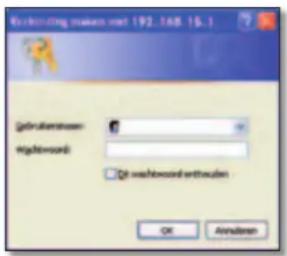
Aanmelden
Als u zich niet kunt aanmelden, houdt u de resetknop op het achterpaneel minimaal 5 seconden ingedrukt en wacht u tot het apparaat opnieuw is ingesteld. Probeer het vervolgens opnieuw.
Het hulpprogramma gebruiken
Direct nadat u zich hebt aangemeld, wordt het scherm Basisinstellingen weergegeven. Boven aan het scherm ziet u een balk met selecteerbare tabbladen. Met deze tabbladen kunt u binnen het hulpprogramma navigeren. De hoofdtabbladen geven de hoofdcategorieën voor configuratie van het hulpprogramma aan. Ieder hoofdtabblad heeft een of meerdere subtabbladen waarmee u de configuratieschermen van het hoofdtabblad kunt openen.
| Instellingen | WLAN Opslag Beveiliging | Toegangs-beperklingen | Toepassingen en games | Beheer Status | |
| Basic Setup (Basisinstellingen) | Ethernet | DDNS | MAC Address Clone (MAC adres klonen) | ||
| Advanced Routing (Seavanceerde routing) | |||||
Navigatietabbladen
Als u een scherm wilt openen, klikt u op het desbetreffende hoofdtabblad en vervolgens op het gewenste subtabblad.
Wireless ADSL2+ modemrouter
Het scherm wordt weergegeven en het hoofdtabblad en de subtabbladen zijn gemarkeerd.
Lijst met schermen in het hulpprogramma
De schermen zijn hiërarchisch geordend, zoals hieronder aangegeven. (Sommige schermen zijn niet op alle modellen van toepassing.)
Tabblad Instellingen
Instellingen > Basisinstellingen
Instellingen > Ethernet
Instellingen > DDNS
Instellingen > MAC-adres klonen
Instellingen > Geavanceerde routing
Tabblad WLAN
WLAN > Standaardinstellingen WLAN
WLAN > WLAN-beveiliging
WLAN > MAC-filter WLAN
WLAN > Geavanceerde WLAN-instellingen
Tabblad Opslag (alleen WAG320N)
Opslag > Schijfbeheer
Opslag > Gedeelde map
Opslag > Administratie
Opslag > Mediaserver
Tabblad Beveiliging
Beveiliging > Firewall
Beveiliging > VPN-doorvoer
Tabblad Toegangsbeperkingen
Toegangsbeperkingen > Internettoegangsbeleid
Tabblad Toepassingen en games
Toepassingen en games > Doorsturen één poort
Toepassingen en games > Doorsturen poortbereik
Toepassingen en games > Trigger poortbereik
Toepassingen en games > DMZ
Toepassingen en games > QoS
Tabblad Administratie
Administratie > Beheer
Administratie > Rapportage
Administratie > Diagnostische gegevens
Administratie > Back-up maken en herstellen
Administratie > Fabrieksinstellingen
Administratie > Firmware-upgrade
Administratie > Taal
Tabblad Status
Status > Modemrouter
Status > Lokaal netwerk
Status > WLAN
Status > DSL-verbinding
Tabblad Instellingen
Op het tabblad Instellingen vindt u de basisfuncties voor het instellen van het apparaat.
Raadpleeg de online Help-pagina's voor gedetailleerde informatie over het tabblad Instellingen.
Instellingen > Basisinstellingen
In het scherm Basisinstellingen kunt u de algemene instellingen van het apparaat wijzigen. De volgende verbindingstypen (en capsulaties) zijn beschikbaar:
- RFC 2364 PPPoA
- RFC 2516 PPPoE
• RFC 2684 Gerouteerd
• IPoA
• RFC 2684 Brug - Dynamisch IP-adres
• RFC 2684 Brug - Vast IP-adres - Alleen brug
Instellingen > Ethernet
In het scherm Ethernet kunt u de Ethernetinstellingen van het apparaat configureren. Ook kunt u hier de eerste Ethernetpoort instellen als WAN-poort.
Instellingen > DDNS
In het scherm DDNS kunt u een vaste host- en domeinnaam toekennen aan een netwerkcomputer waaraan een dynamisch IP-adres is toegewezen. Dit is een handige optie wanneer u de host van uw eigen website, FTP-server of een andere server achter het apparaat bent.
Instellingen > MAC-adres klonen
Bij sommige serviceproviders moet u een MAC-adres registreren om verbinding met internet te kunnen maken. In het scherm MAC-adres klonen kunt u het MAC-adres gebruiken van een apparaat dat al bij uw serviceprovider is geregistreerd door dit MAC-adres naar het apparaat te kopieren.
Instellingen > Geavanceerde routing
In het scherm Geavanceerde routing kunt u de functies voor geavanceerde routing van het apparaat configureren, bijvoorbeeld de bedrijfsmodus, dynamische modus en statische routing.
Tabblad WLAN
Op het tabblad WLAN kunt u de draadloze functies van het apparaat configureren.
Raadpleeg de online Help-pagina's voor gedetailleerde informatie over het tabblad WLAN.
WLAN > Standaardinstellingen WLAN
In het scherm Standaardinstellingen WLAN kunt u een netwerk met Wi-Fi Protected Setup™ opzetten, de radioband wijzigen, de netwerkmodus selecteren, de naam van het draadloze netwerk (SSID) wijzigen, het draadloze kanaal wijzigen en SSID-broadcast uitschakelen.
WLAN > WLAN-beveiliging
In het scherm WLAN-beveiliging kunt u de beveiliging van uw draadloze netwerk(en) configureren. U hebt de keuze uit een aantal beveiligingsmodi, zoals WPA2.
WLAN > MAC-filter WLAN
In het scherm MAC-filter WLAN kunt u de internettoegang voor afzonderlijke apparaten op uw draadloze netwerk beheren (toestaan of blokkeren) door de MAC-adressen van deze apparaten op te geven.
WLAN > Geavanceerde WLAN-instellingen
In het scherm Geavanceerde WLAN-instellingen kunt u de geavanceerde draadloze functies van het apparaat configureren.
Tabblad Opslag (alleen WAG320N)
Op het tabblad Opslag kunt u de instellingen voor een optioneel extern USB-opslagapparaat, zoals een USB-stick of harde schijf, configureren.
Raadpleeg de online Help-pagina's voor gedetailleerde informatie over het tabblad Opslag.
Opslag > Schijfbeheer
In het scherm Schijfbeheer wordt informatie over aangesloten USB-opslagapparaten weergegeven. Bovendien kunt u hier basisbeheertaken voor het apparaat uitvoeren. Ook bevat dit scherm informatie over de aangesloten USB-schijf en kunt u via dit scherm een lege schijf formatteren en de aangesloten schijf veilig verwijderen.
Opslag > Gedeelde map
In het scherm Gedeelde map kunt u de gedeelde mappen op een USB-opslagapparaat beheren. Een gedeelde map is een map op het apparaat waartoe de gebruiker via het netwerk toegang heeft.
Opslag > Administratie
In het scherm Administratie kunt u de basisinstellingen voor opslag instellen en de gebruikers van het apparaat beheren.
Opslag > Mediaserver
In het scherm Mediaserver kunt u de ingebouwde mediaserver van het apparaat configureren en de mappen selecteren waarin u naar inhoud wilt zoeken.
Tabblad Beveiliging
Op het tabblad Beveiliging kunt u de beveiliging van uw netwerk verbeteren.
Raadpleeg de online Help-pagina's voor gedetailleerde informatie over het tabblad Beveiliging.
Beveiliging > Firewall
In het scherm Firewall kunt u een firewall configureren waarmee op het lokale netwerk van het apparaat verschillende typen ongewenst verkeer kunnen worden uitgefilterd.
Beveiliging > VPN-doorvoer
In het scherm VPN-doorvoer kunt u de functie voor VPN-doorvoer van het apparaat configureren. Met deze functie kunnen VPN-tunnels die het protocol IPSec, L2TP of PPTP gebruiken, de firewall van het apparaat passeren.
Tabblad Toegangsbeperkingen
Op het tabblad Toegangsbeperkingen kunt u voor ieder apparaat in uw netwerk beperkingen opleggen aan internettoegang.
Raadpleeg de online Help-pagina's voor gedetailleerde informatie over het tabblad Toegangsbeperkingen.
Toegangsbeperkingen > Internettoegangsbeleid
In het scherm Internettoegangsbeleid kunt u regels opgeven die bepaald internetgebruik en -verkeer blokkeren of toestaan, bijvoorbeeld toegang tot internet, opgegeven toepassingen, websites en inkomend verkeer op specifieke dagen en tijden. Maar u kunt ook regels opgeven voor geselecteerde apparaten in uw netwerk.
Tabblad Toepassingen en games
Op het tabblad Toepassingen en games kunt u functies, zoals het doorsturen van poorten en Quality of Service, configureren die wellicht nodig zijn voor speciale toepassingen. Denk daarbij bijvoorbeeld aan het hosten van web-, ftp- en e-mailservers op uw netwerk of andere
specifieke internettoepassingen zoals videoconferenties en onlinegames.
Raadpleeg de online Help-pagina's voor gedetailleerde informatie over het tabblad Toepassingen en games.
Toepassingen en games > Doorsturen één poort
In het scherm Doorsturen één poort kunt u voor één poort instellen dat deze wordt doorgestuurd. Voordat u deze functie gebruikt, moet u vaste IP-adressen aan de doelcomputers toewijzen.
Toepassingen en games > Doorsturen poortbereik
In het scherm Doorsturen poortbereik kunt u een bereik van poorten opgeven die moeten worden doorgestuurd. Voordat u deze functie gebruikt, moet u vaste IP-adressen aan de doelcomputers toewijzen.
Toepassingen en games > Trigger poortbereik
In het scherm Trigger poortbereik kunt u poorttriggers instellen. Als poorttriggers zijn geconfigureerd, let het apparaat op opgegeven poortnummers in uitgaande gegevens. Zodra een nummer is gevonden, registreert het apparaat het IP-adres van de verzendende computer, zodat de opgevraagde gegevens naar de juiste computer kunnen worden verstuurd wanneer deze terugkomen.
Toepassingen en games > DMZ
In het scherm DMZ kunt u één netwerkgebruiker toestaan verbinding met internet te maken om een bepaalde service te gebruiken, zoals onlinegames of videoconferenties. DMZ-hosting wijst alle poorten op hetzelfde moment aan één computer toe. Voordat u deze functie gebruikt, moet u vaste IP-adressen aan de doelcomputers toewijzen.
Toepassingen en games > QoS
In het scherm QoS kunt u prioriteiten opgeven voor verschillende typen verkeer. Verkeer met een lage prioriteit wordt vertraagd, zodat verkeer met een hogere prioriteit sneller of met minder vertraging kan worden verwerkt.
Tabblad Administratie
Op het tabblad Administratie kunt u de beheerfuncties van het apparaat configureren.
Raadpleeg de online Help-pagina's voor gedetailleerde informatie over het tabbladAdministratie.
Administratie > Beheer
In het scherm Beheer kunt u specifieke toegangs- en beveiligingsfuncties beheren.

OPMERKING OVER CISCO WEB ASSISTANT
(niet alle modellen): als het bericht "error code 404" (foutcode 404) wordt weergegeven (om aan te geven dat u een ongeldig webadres hebt opgegeven), verschijnt de Cisco Web Assistant en wordt automatisch gezocht naar trefwoorden in het webadres. U kunt deze functie in dit scherm in- of uitschakelen.

OPMERKING OVER TREND MICRO (niet alle
modellen): Trend Micro ProtectLink Gateway is een gehoste beveiligingsservice die spam tegenhoudt en URL's filtert om te voorkomen dat ongewenste inhoud langs de router komt. Email Protection is de gehoste oplossing voor e-mailbeveiliging van Trend Micro InterScan Messaging Hosted Security (IMHS). U kunt deze functie in dit scherm in- of uitschakelen.
Administratie > Rapportage
In het scherm Rapportage kunt u de registratie van systeemgebeurtenissen configureren, evenals de verzending van waarschuwingen via e-mail indien een Denial of Service-aanval wordt gedetecteerd.
Administratie > Diagnostische gegevens
In het scherm Diagnostische gegevens kunt u een pingtest uitvoeren om de status van uw internetverbinding te controleren.
Administratie > Back-up maken en herstellen
In het scherm Back-up maken en herstellen kunt u een back-up maken van de configuratie-instellingen van het apparaat en deze herstellen.
Administratie > Fabrieksinstellingen
In het scherm Fabrieksinstellingen kunt u de fabrieksinstellingen van het apparaat herstellen. Alle opgeslagen instellingen gaan verloren.

OPMERKING: als u de fabrieksinstellingen herstelt, gaan alle instellingen die u eerder hebt opgeslagen, verloren.
Administratie > Firmware-upgrade
In het scherm Firmware-upgrade kunt u de firmware van het apparaat upgraden.
Administratie > Taal
In het scherm Taal kunt u een van de beschikbare talen voor het hulpprogramma selecteren.
Tabblad Status
Op het tabblad Status kunt u statusinformatie bekijken.
Raadpleeg de online Help-pagina's voor gedetailleerde informatie over het tabblad Status.
Status > Modemrouter
In het scherm Modemrouter vindt u informatie over het apparaat en de huidige instellingen. De informatie op het scherm varieert op basis van het type internetverbinding dat u gebruikt.
Status > Lokaal netwerk
In het scherm Lokaal netwerk kunt u de status van uw LAN bekijken.
Status > WLAN
In het scherm WLAN wordt basisinformatie over het draadloze netwerk van het apparaat weergegeven.
Status > DSL-verbinding
In het scherm DSL-verbinding kunt u de status van uw DSL-verbinding bekijken.
Bijlage A: Probleemoplossing
Uw computer kan geen verbinding met internet tot stand brengen.
Volg de instructies totdat uw computer een verbinding met internet tot stand kan brengen:
- Controleer of de modemrouter is ingeschakeld. De LED Power (Voeding) moet groen zijn en mag niet knipperen.
-
Als de LED Power (Voeding) knippert, moet u alle netwerkapparatuur uitschakelen, inclusief de modemrouter en computers. Vervolgens moet u de apparatuur inschakelen in deze volgorde:
-
Modemrouter
- Computer
- Controleer de LED's op het voorpaneel van de modemrouter. Controleer of de LED's Power (Voeding), DSL en ten minste een van de genummerde Ethernet-LED's branden. Als dit niet zo is, controleert u of de kabels goed zijn aangesloten. De computer moet zijn aangesloten op een van de Ethernet-poorten met de nummers 1-4 op de modemrouter en de DSL-poort van de modemrouter moet zijn aangesloten op de ADSL-lijn.
Als u dubbelklikt op de webbrowser, wordt u om een gebruikersnaam en wachtwoord gevraagd. Als u verder wilt gaan zonder gebruikersnaam en wachtwoord op te geven, voert u de volgende instructies uit.
Start de webbrowser en voer de volgende stappen uit (deze stappen zijn specifiek voor Internet Explorer; voor andere browsers kunt u een soortgelijke procedure volgen):
- Selecteer Extra > Internet-opties.
- Klik op het tabblad Verbindingen.
- Selecteer Nooit een verbinding kiezen.
- Klik op OK.
U gebruikt een vast IP-adres en kunt geen verbinding maken.
Raadpleeg Windows Help en wijzig de eigenschappen van uw Internet Protocol (TCP/IP) om automatisch een IP-adres te verkrijgen.
Er kan geen draadloze verbinding tot stand worden gebracht tussen de computer en het netwerk.
Controleer of de naam van het draadloze netwerk of SSID hetzelfde is op de computer en de modemrouter. Als Wireless Security (WLAN-beveiliging) is ingeschakeld, controleert u of de computer en de modemrouter gebruikmaken van dezelfde beveiligingsmethode en -sleutel.
U moet de standaardinstellingen op de modemrouter wijzigen.
Voer de Setup Wizard (Installatiewizard) op de cd-rom uit.
U moet de geavanceerde instellingen op de modemrouter wijzigen.
Open de webbrowser (bijvoorbeeld Internet Explorer of Firefox) en geef het IP-adres van de modemrouter op in het adresveld (het standaard-IP-adres is 192.168.1.1). Als u hierom wordt gevraagd, vult u de velden User name (Gebruikersnaam) en Password (Wachtwoord) in (standaard wordt admin gebruikt voor zowel de gebruikersnaam als het wachtwoord). Klik op het gewenste tabblad om de instellingen te wijzigen.

INTERNET: als uw vragen niet zijn behandeld in deze bijlage, raadpleeg dan de website op www.linksysbycisco.com/support.
Bijlage B: Specificaties
WAG120N
Standaarden WLAN: 802.11n (concept) 2.0, 802.11g, 802.11b
Ethernet: 802.3, 802.3u
G.992.5 (ADSL2+) voor Annex A,
B, M, L, U-R2 voor Annex B
Poorten DSL, Ethernet (1-4), Power (Voeding)
Knoppen On/Off (Aan-uitknop), Reset
(Opnieuw instellen),
Ontvangstgevoeligheid -80 dBm (normaal) bij 11 Mbps
-70 dBm (normaal) bij 54 Mbps
-61 dBm (normaal) bij 130 Mbps
-61 dBm (normaal) bij 270 Mbps
Antenneversterking 1,8 dBi
Beveiligingsfuncties WPA2™/WPA™ Personal en Enterprise;
128-, 64-bits WEP;
Filtering van MAC-adressen;
SPI-firewall
Besturings- Windows XP, Vista of Vista systeemvereisten (64-bits) editie met de nieuwste (voor het uitvoeren updates (voor Network Magic van de installatie-cd) en installatiewizard);
Mac OS X 10.4 of hoger (voor de installatiewizard)
Omgeving
Afmetingen 202 x 34 x 160 mm
Gewicht 362 g
Voeding 12 V gelijkspanning, 1A
Bedrijfstemperatuur 0 tot 40 °C
Opslagtemperatuur -20 tot 70 °C
Bedrijfs-vochtigheid 10 tot 85%, niet-condenserend
Opslagvochtigheid 5 tot 90%, niet-condenserend
WAG160N v2
Standaarden WLAN: 802.11n (concept) 2.0,
802.11g, 802.11b
Ethernet: 802.3, 802.3u
G.992.5 (ADSL2+) voor Annex A,
B, M, L, U-R2 voor Annex B
(Opnieuw instellen),
Ontvangstgevoeligheid -80 dBm (normaal) bij 11 Mbps
-72 dBm (normaal) bij 54 Mbps
-66 dBm (normaal) bij 130 Mbps
-63 dBm (normaal) bij 270 Mbps
Antenneversterking 2 dBi
Beveiligingsfuncties WPA2™/WPA™ Personal en Enterprise;
128-, 64-bits WEP;
Filtering van MAC-adressen;
SPI-firewall
Besturings- Windows XP, Vista of Vista
systeemvereisten (64-bits) editie met de nieuwste
(voor het uitvoeren updates (voor Network Magic
van de installatie-cd) en installatiewizard);
Mac OS X 10.4 of hoger (voor de installatiewizard)
Omgeving
Afmetingen 202 x 34 x 160 mm
Gewicht 362 g
Voeding 12 V gelijkspanning, 1A
Certificering FCC, CE, Wi-Fi ^® , A-Tick, Telepermit, WPA ^™ , WPA2 ^™
Bedrijfstemperatuur 0 tot 40 °C
Opslagtemperatuur -20 tot 70 °C
Bedrijfs-vochtigheid 10 tot 85%, niet-condenserend
Opslagvochtigheid 5 tot 90%, niet-condenserend
WAG320N
Standaarden WLAN: 802.11n (concept) 2.0,
802.11g, 802.11b, 802.11a
Ethernet: 802.3, 802.3u, 802.3ab
G.992.5 (ADSL2+) voor Annex A, M, L
(Opnieuw instellen),
bij normaal temp.- bereik
802.11g: 17,5 ± 1,5 dBm normaal
bij normaal temp.- bereik
Wireless-N 20 MHz: 13,5 ± 1,5 dBm
normaal bij normaal temp.
bereik
Wireless-N 40 MHz: 13,5 ± 1,5 dBm
normaal bij normaal temp.
bereik
5 GHz:
802.11a: 13,5 ± 1,5 dBm normaal
bij normaal temp.- bereik
Wireless-N 20 MHz: 13,5 ± 1,5 dBm
normaal bij normaal temp.
bereik
Wireless-N 40 MHz: 13,5 ± 1,5 dBm
normaal bij normaal temp.
bereik
Ontvangstgevoeligheid -80 dBm (normaal) bij 11 Mbps
-72 dBm (normaal) bij 54 Mbps
-66 dBm (normaal) bij 130 Mbps
-63 dBm (normaal) bij 270 Mbps
Antenneversterking 2,4 GHz:
RIFA 1 & RIFA 2 & RIFA 3 ≤ 4 dBi
(normaal)
5 GHz:
RIFA 1 & RIFA 2 & RIFA 3 ≤ 3,5 dBi
(normaal)
Beveiligingsfuncties WPA2™/WPA™ Personal en
Enterprise;
128-, 64-bits WEP;
Filtering van MAC-adressen;
SPI-firewall
Besturings- Windows XP, Vista of Vista
systeemvereisten (64-bits) editie met de nieuwste
(voor het uitvoeren updates (voor Network Magic
van de installatie-cd) en installatiewizard);
Mac OS X 10.4 of hoger (voor de
installatiewizard)
Omgeving
Afmetingen 202 x 34 x 160 mm
Gewicht 362 g
Voeding 12 VDC, 1,25 A
Bedrijfstemperatuur 0 tot 40 °C
Opslagtemperatuur -20 tot 70 °C
Bedrijfs-vochtigheid 10 tot 85%, niet-condenserend
Opslagvochtigheid 5 tot 90%, niet-condenserend
Bijlage C: Informatie over regelgeving
European Union
Nederlands (Dutch) - Milieu-informatie voor klanten in de Europese Unie
De Europese Richtlijn 2002/96/EC schrijft voor dat apparatuur die is voorzien van dit symbool op het product of de verpakking, niet mag worden ingezameld met niet-gescheiden huishoudelijk afval. Dit symbool geeft aan dat het product apart moet worden ingezameld. U bent zelf verantwoordelijk voor de vernietiging van deze en andere elektrische en elektronische apparatuur via de daarvoor door de landelijke of plaatselijke overheid aangewezen inzamelingskanalen. De juiste vernietiging en recycling van deze apparatuur voorkomt mogelijke negatieve gevolgen voor het milieu en de gezondheid. Voor meer informatie over het vernietigen van uw oude apparatuur neemt u contact op met de plaatselijke autoriteiten of afvalverwerkingsdienst, of met de winkel waar u het product hebt aangeschaft.
- Over deze handleiding
- Pictogrambeschrijvingen
- Onlinebronnen
- Copyright en handelsmerken
- Hoofdstuk 1:
- Productoverzicht 4
- Hoofdstuk 2:
- Controlelijst voor WLAN-beveiliging 6
- Hoofdstuk 3:
- Geavanceerde configuratie 7
- Bijlage A:
- Probleemoplossing 11
- Bijlage B:
- Specifications 12
- Bijlage C:
- Informatie over regelgeving 14
- Hoofdstuk 1: Productoverzicht
- Voorpaneel
- Achterpaneel
- Plaatsen van het apparaat
- Horizontale plaatsing
- Wandmontage
- Aanbevolen bevestigingsmaterialen
- Hoofdstuk 2: Controlelijst voor WLAN- beveiliging
- Standaardnaam of SSID van het draadloze netwerk wijzigen
- Standaardwachtwoord wijzigen
- MAC-adresfiltering inschakelen
- Versleuteling inschakelen
- Algemene richtlijnen voor netwerkbeveiliging
- Aanvullende beveiligingstips
- Geavanceerde configuratie
- Het hulpprogramma openen
- Het hulpprogramma gebruiken
- Lijst met schermen in het hulpprogramma
- Tabblad Instellingen
- Tabblad WLAN
- Tabblad Opslag (alleen WAG320N)
- Tabblad Beveiliging
- Tabblad Toegangsbeperkingen
- Tabblad Toepassingen en games
- Tabblad Administratie
- Tabblad Status
- Instellingen > Basisinstellingen
- Instellingen > Ethernet
- Instellingen > DDNS
- Instellingen > MAC-adres klonen
- Instellingen > Geavanceerde routing
- WLAN > Standaardinstellingen WLAN
- WLAN > WLAN-beveiliging
- WLAN > MAC-filter WLAN
- WLAN > Geavanceerde WLAN-instellingen
- Opslag > Schijfbeheer
- Opslag > Gedeelde map
- Opslag > Administratie
- Opslag > Mediaserver
- Beveiliging > Firewall
- Beveiliging > VPN-doorvoer
- Toegangsbeperkingen > Internettoegangsbeleid
- Toepassingen en games > Doorsturen één poort
- Toepassingen en games > Doorsturen poortbereik
- Toepassingen en games > Trigger poortbereik
- Toepassingen en games > DMZ
- Toepassingen en games > QoS
- Administratie > Beheer
- OPMERKING OVER CISCO WEB ASSISTANT
- OPMERKING OVER TREND MICRO (niet alle
- Administratie > Rapportage
- Administratie > Diagnostische gegevens
- Administratie > Back-up maken en herstellen
- Administratie > Fabrieksinstellingen
- Administratie > Firmware-upgrade
- Administratie > Taal
- Status > Modemrouter
- Status > Lokaal netwerk
- Status > WLAN
- Status > DSL-verbinding
- Bijlage A: Probleemoplossing
- Bijlage B: Specificaties
- WAG120N
- Omgeving
- WAG160N v2
- WAG320N
- Bijlage C: Informatie over regelgeving
- European Union
- Nederlands (Dutch) - Milieu-informatie voor klanten in de Europese Unie
Merk : LINKSYS
Model : WAG160N v2
Categorie : Router