
Impera S - Smartphone Allview - Gratis gebruiksaanwijzing en handleiding
Vind de handleiding van het apparaat gratis Impera S Allview in PDF-formaat.


| Producttype | Smartphone |
| Merk | Allview |
| Model | Impera S |
| Afmetingen | 144.85 x 72.1 x 8.75 mm |
| Gewicht | 156.2 g |
| Scherm | 5.0 inch IPS LCD, 1280 x 720 pixels, capacitief multitouch |
| Besturingssysteem | Windows Phone 8.1 |
| CPU | MSM8212, 1.2 GHz Quad Core |
| GPU | Adreno 302 |
| RAM | 1 GB |
| Interne opslag | 8 GB flash |
| Uitbreidbare opslag | microSD (T-Flash) kaartsleuf |
| Camera achterzijde | 8 MP met LED-flitser, touchfocus |
| Camera voorzijde | 2 MP |
| Batterij | Li-Polymer 2000 mAh, verwijderbaar |
| Oplader | DC 5V, 1000 mA |
| Standby-tijd | Tot 200 uur |
| Gesprekstijd | Tot 500 minuten |
| Netwerk | 2G: 900/1800 MHz; 3G: UMTS 900/2100 MHz |
| Data | HSPA+, EDGE Class 10, GPRS Class 12 |
| Connectiviteit | WiFi 802.11 b/g/n, Bluetooth 4.0 met A2DP en EDR, micro USB 2.0, 3.5mm audio-aansluiting |
| Sensoren | G-sensor, nabijheidssensor, lichtsensor |
| Audio | Luidspreker, tril, audio-beltoon, FM-radio |
| GPS | Ja |
| Ondersteunde talen | Roemeens, Engels, Duits, Hongaars, Tsjechisch, Nederlands, Pools, Servisch, etc. |
| Inhoud van de verpakking | Telefoon, handleiding, garantiekaart, oplader, USB-datakabel, oortelefoons |
Veelgestelde vragen - Impera S Allview
Gebruikersvragen over Impera S Allview
0 vraag over dit apparaat. Beantwoord die u kent of stel uw eigen vraag.
Stel een nieuwe vraag over dit apparaat
Download de handleiding voor uw Smartphone in PDF-formaat gratis! Vind uw handleiding Impera S - Allview en neem uw elektronisch apparaat weer in handen. Op deze pagina staan alle documenten die nodig zijn voor het gebruik van uw apparaat. Impera S van het merk Allview.
GEBRUIKSAANWIJZING Impera S Allview
OVER DEZE GEBRUIKSAANWIJZING
Dank u voor uw keuze van dit mobiele toestel van Allview Mobile. Dit toestel biedt hoogwaardige mobiele communicatie op basis van de uitzonderlijke technologie en de hoge normen van Allview Mobile.
Deze gebruiksaanwijzing is bedoeld om u stap voor stap bekend te maken met de functies en onderdelen van het toestel.
Veiligheids Instructies
OPGELET! Lees alstublieft aandachtig deze handleiding en de instructies door.
Veiligheid tijdens het rijden.
Het is aanbevolen geen telefoongesprekken te voeren tijdens het rijden om u niet af te leiden van het juist besturen van uw auto. Mocht u dit echter toch willen doen, gebruik dan de handsfree functie, de headset of een bluetooth carkit.
Schakel uw telefoon uit wanneer u gaat vliegen.
Het zenden en ontvangen van GSM signalen kan mogelijk storing opleveren voor electronica in het vliegtuig. Schakel om deze reden dan ook altijd uw GSM uit als u gaat vliegen.
In het ziekenhuis: Het zenden en ontvangen van GSM signalen kan mogelijk storing veroorzaken bij diverse medische apparaten. Volg derhalve altijd de regels op die in het ziekenhuis gelden.
Servicepunten: Enkel aangewezen reparatiebedrijven mogen uw GSM openen en repareren. Indien u de GSM zelf opent of op een andere manier tracht te repareren, vervalt hierbij de garantie op uw product.
Accessoires en batterijen: Enkel door de fabrikant toegestane accessoires en accu`s mogen gebruikt worden op uw GSM Noodoproepen: Zorg dat de GSM aangeschakeld is als u een noodoproep wilt maken. Toets in Europa 112 en druk op de belknop. Zodra u met een operator spreekt, meldt dan duidelijk uw locatie en omschrijf de aard van het noodgeval. Beeindig het gesprek niet totdat de operator het vraagt.
Accu en opladen: Het is aanbevolen om de accu voor het eerste gebruik volledig op te laden. Stel de accu niet bloot aan temperaturen boven de 40 graden Celcius.
Gooi accu's nooit in vuur en laat ze ook niet vallen. Retourneer defecte accu's aan de leverancier of lever deze in bij special inleverpunten.
Waarschuwing! Allview Mobile neemt geen verantwoording indien de telefoon anders wordt gebruikt dan als voorgeschreven in de handleiding.
Allview Mobile behoudt het recht om wijzigingen te maken in de handleidingen zonder de klanten hiervan vooraf op de hoogte te stellen. Deze wijzigingen zullen verschijnen op de website van de fabrikant
Om eventuele problemen te voorkomen met servicepunten die zijn goedgekeurd door Visual Fan Ltd. (daar Visual Fan het recht bezit om de samenwerking met ieder servicepunt ieder gewenst moment te beëindigen, ongeacht de informatie die vermeld is op de garantiekaart op het moment dat het product verkocht is), gaarne voordat u uw product verstuurt/brengt naar een dergelijk servicepunt onze geüpdatet lijst met servicepunten te bekijken op de Allview website in de sectie:
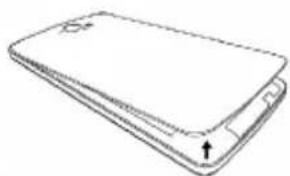
Het openen van de batterijhouder
Schuif het batterijklepje omhoog.
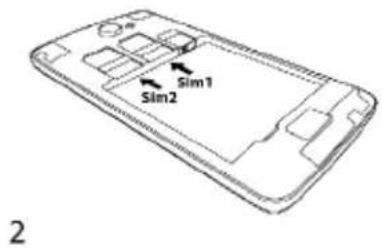
SIM-kaart installeren
1
Deze telefoon ondersteunt twee SIM-kaarten tegelijk; voordat u de telefoon inschakelt, zorg ervoor dat er ten minste een SIM-kaart zit in een van de sleuven.
73 NI
Nota:
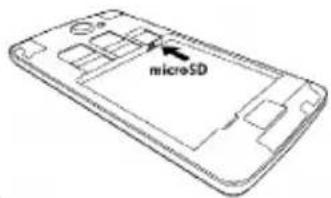
Plaats of verwijder de SIM kaarten alleen als de telefoon is uitgeschakeld, anders kan de telefoon worden beschadigd. Een geheugenkaart plaatsen.
Wijs de kaart naar de ruimte voor geheugenkaart en schuif het voorzichtig, de kaart zal correct worden geplaatst.
3
Nota:
- Als de geheugenkaart installatie is mislukt, controleer dan of de kaart goed zit op de metalen contacten.
- Plaats of verwijder de geheugenkaart als de telefoon is uitgeschakeld, anders kunnen de geheugenkaart of de telefoon worden beschadigd en de gegevens op de kaart kunnen verloren gaan.
Telefoon aan- en uitzetten
Als de telefoon is uitgeschakeld, houdt u de aan / uit toets aan de rechterkant voor 2 seconden ingedrukt, om de telefoon aan te zetten. Als de telefoon is ingeschakeld, houdt u de aan / uit toets aan de rechterkant 2 seconden ingedrukt, om de telefoon uit te zetten.
Batterij opladen
U kunt de batterij opladen door de telefoon aan te sluiten op een USB-poort van een computer, of op een standaard opgeleverde lader die standaard USB-kabel gebruikt.
Nota: Voor een normale exploitatie van de telefoon, gebruik u de opgeleverde lader.
BASIS OPERATIES & INFORMATIE
Gebruik van de touchscreen
Druk om de weergave-elementen, zoals toepassingen, het instellen van pictogrammen en opties te beheersen, om letters en symbolen te typen met behulp van het toetsenbord op het scherm, of om op knoppen op het scherm te drukken, druk gewoon met uw vinger daarop, zonder verandering van de positie, voor een korte periode.
Blijft drukken Houd uw vinger op het scherm voor 2 seconden. Dit zal een lijst met opties weergeven, of speciale acties activeren.
Slepen Druk op het scherm en verplaats de vinger zonder het op te heffen voor de bladeren opties, de schermen te schakelen, en om andere inhoud weergegeven op het scherm.
Snel bladeren Snel trekken en loslaten om de lijst te bladeren of om snel te verplaatsen. Als u een lange lijst snel, raak het scherm aan om te stoppen met het bladeren.
Zoom in / uit In sommige toepassingen (zoals Maps, Browser en Gallery), kunt u in-en uitzoomen door twee vingers op het scherm te zetten en ze dicht maken (om uit te zoomen) of verspreiden (om in te zoomen).
Gebruik van de toetsen
Aan/ uit toets: Druk op de aan/uit toets om het scherm te vergrendelen/ ontgrendelen. Houd de aan/uit toets op om de telefoon aan/uit te zetten.
Volume-toets: Druk op de volumetoetsen om het ringvolume aan te passen (op het startscherm), of het volume van de luidspreker (tijdens een gesprek) te wijzigen. Door het volume–toets te drukken de beltonen van inkomende oproepen worden geannuleerd.
Zoeken-toets: Druk op de zoeken-toets om Bing of Cortana te openen.
Win-toets: Druk op de Win-toets om menu of toepassing te sluiten en terug te keren naar het beginscherm. Op het startscherm, druk op een toepassing om deze te openen. Houd drukken op de Win-toets om toegang te krijgen op de feedback hub.
Terug-toets: Opent het vorige scherm. Als de scherm toetsenbord actief is, zal de terug-toets deze sluiten.
De telefoon aan-/uitzetten
De telefoon aan zetten
Druk op de aan toets totdat de telefoon trilt.
De telefoon uitzetten
Druk op de aan toets en sleep het vergrendelscherm omlaag.
Toegang tot het beginscherm
Nadat u geregistreerd bent, komt u naar het startscherm. Dan kunt u uw favoriete toepassingen, websites en nog veel meer in dit startscherm instellen en verplaatsen of aanpassen. Om te schakelen tussen het startscherm en de toepassingen menu sleep naar links of rechts.
Scherm ontgrendelen & Display uitschakelen
Op het startscherm sleep naar links, druk op Instellingen> Scherm vergrendelen > Het scherm vergrendelt, en selecteer de duur nadat het scherm en de toetsen worden automatisch vergrendeld.
Om uw telefoon te beveiligen tegen ongeoorloofd gebruik, kunt u een beveiligingscode inzetten en de telefoon instellen om automatisch te vergrendelen wanneer niet in gebruik.
- Op het beginscherm sleep naar links en druk op Instellingen> Scherm vergrendelen.
- Wijzigt het wachtwoord in Geactiveerd en toets een veiligheidscode in. (minstens 4 cijfers)
- Druk op Wachtwoord vragen en inzet de duur nadat de telefoon wordt automatisch vergrendeld.
Druk op de Aan/ Uit toets, sleep het scherm vergrendeling omhoog en toets de veiligheidscode in om de telefoon te ontgrendelen.
Aanpassen van het beginscherm
U kunt uw meest gebruikte toepassingen op het beginscherm inzetten. U kunt u uw favoriete toepassingen, websites en nog veel meer in dit startscherm instellen en verplaatsen of ze aanpassen.
Om een applicatie vast te stellen, sleep naar links om naar het toepassingen-menu te gaan. Houd de toepassing gedrukt en druk op vaststellen in het beginscherm.
Om een pictogram te verplaatsen, druk en houd het pictogram, sleep het naar de nieuwe locatie en tik op het scherm.
Om een pictogram te verkleinen, aanraken het imago van het pictogram en raakt de pijl.
U kunt de grootte van de pictogrammen veranderen, hoe groter het is meer informatie weergeeft.
Om een pictogram te verwijderen, houdt het pictogram ingedrukt en tik op.
Kinderhoek
Het kinderenscherm activeren
Op het beginscherm sleep naar links en tik op Instellingen> kinderhoek dan wijzigt het Kinderhoek naar Actief. Kies welke inhoud uw kinderen kunnen gebruiken.
Gaan naar uw eigen beginscherm
Druk op de aan / uit-toets twee keer en sleep omhoog op uw schermvergrendeling. Als u een wachtwoord hebt ingesteld, typt u het in.
Teruggaan naar her kinderen beginscherm
Op uw vergrendelingscherm sleep naar links, en op het kinderenscherm sleep omhoog.
Het thema veranderen
U kunt het scherm van kleur veranderen om aan uw smaak en stemming bij te passen.
- Op het beginscherm sleep naar links en tik op Instellingen> start + thema.
- Tik op Achtergrond of Accent kleur.
Screenshot
U kunt een screenshot maken door op de aan / uit toets en volumegroei toets op hetzelfde momentdrukken.
Statusbalk
De statusbalk wordt boven aan elk scherm afgebeeld. Het geeft aan pictogrammen die de status en meldingen van de telefoon aanduiden.
Pictogrammen
Beschrijving

Signaalsterkte
| Batterijniveau | |
| Batterij wordt opgeladen | |
| De telefoon is in roaming, en niet het gebruikelijke mobiele netwerk. | |
| Trillen-modus is geactiveerd. | |
| Stille-modus is uitgeschakeld. | |
| Vliegtuig-modus is geactiveerd. |
Meldingsvenster openen:
Sleep de statusbalk naar beneden vanaf de bovenkant van het scherm.
Gebruik van de sensoren
De dichtheid sensor detecteert hoe dicht een object is van het oppervlak van het scherm. Het wordt gebruikt wanneer het gezicht wordt gedrukt op het scherm, bijvoorbeeld tijdens een gesprek. (Tijdens het gesprek, de sensor detecteert de stemactiviteit en vergrendelt de toetsen om niet onbedoeld te kunnen worden ingedrukt).
De lichtsensor maakt het gebruik van het omgeving lichtniveaus om de helderheid / contrast van het scherm aan te passen.
De zwaartekracht sensor detecteert de richting van de versnelling van de telefoon en neemt actie afhankelijk van de actieve toepassing.
- Draai het scherm wanneer u het apparaat draait, bij gebruik van sommige opties. Om de interface in te stellen om de oriëntatie te houden als u het toestel draait, selecteer, en wijzigen Draaien geblokkeerd naar Actief.
- Handelen volgens de werkelijke hoek van de zwaartekracht, vaak gebruikt in spellen.
- Antwoordt uw acties, zoals bijv. het balanceren van het apparaat bij sommige toepassingen.
OneDrive
OneDrive online geheugenruimte voor alle documenten en fotobestanden zodat u toegang hebt, u kunt ze delen en herstellen, indien nodig. U kunt ook het apparaat instellen om een back-up kopie te maken als u een foto of een video maakt, dat wordt gekopieerd in uw eigen online album.
Met OneDrive hebt u makkelijk toegang naar de foto bestanden, documenten en andere gegevens dat u hebt op een andere toestel opgeladen.
Voordat u een bestand aanpast en downloadt, moet u verbinding hebben met het internet en inloggen op uw Microsoft account.
Er zijn verschillende plaatsen waar u informatie kunt gebruiken op OneDrive. U kunt de foto's opslaan op de Photo OneDrive hub of kantoor documenten beheren in de Office-hub.
Contacten
Contacten geeft u snel en gemakkelijk toegang tot de mensen die je wilt openen. Als u voor het eerst uw telefoon inschakelt en u inlogt op uw account, worden alle bestaande contacten naar de telefoon gedownload. Daarna worden de contacten gesynchroniseerd: alle wijzigingen aan uw telefoon- of web contacten worden toegepast op beide plaatsen bij de volgende synchronisatie. Ook de accountscontacten worden gesynchroniseerd op deze manier.
De informatie over uw contacten wordt gedistribueerd met andere toepassingen, Gmail, Messaging, en meer.
Als u meer dan een account hebt dat contactinformatie bevat, Contacten toetreedt de duplicaten in een item. U kunt dat proces handmatig beheren.
Bellen
Om te bellen:
Druk op het beginscherm of in de toepassingen menu.
Druk op voor toegang naar het bellenscherm, voert het telefoonnummer in en druk op de bel toets om een
oproep te maken.
Druk op voor toegang naar de contacten, druk op het betreffende contact en tik vervolgens op de telefoon nadat u een ander scherm hebt geopend.
Beantwoorden / weigeren van een gesprek:
Bij het ontvangen van een gesprek druk op Antwoorden om de oproep te beantwoorden, drukt u op Weigeren om een inkomend gesprek te weigeren en druk op antwoorden met tekst als u een Sms-bericht wilt sturen en vervolgens het gesprek weigeren.
Tijdens een gesprek drukt op de volumetoetsen aan de zijde om het volume aan te passen, druk op beneden om de oproep in wacht te zetten, druk op om de luidspreker n te schakelen enz.
Berichten
U kunt Berichten gebruiken om tekstberichten (SMS) en multimedia berichten (MMS) met uw vrienden te wisselen op de mobiele telefoon.
U kunt tekstberichten (SMS) tot 160 krakteren sturen. Als u doorgaan met typen na deze limiet, zal het bericht automatisch twee berichten worden.
Multimedia berichten (MMS) kunnen tekst en foto bevatten, een geregistreerd bestand, en audio bestand een video bestand of een presentatie.
Druk op in het beginscherm of op in de toepassingen scherm om het bericht te openen.
Bij ontvangst van een nieuw bericht, wordt een pop-up bericht weergegeven in de notificatiebalk; sleep de balk naar beneden en tik op het bericht om het te lezen.
Multimedia
De camera is een combinatie van camera en video recorder die kan worden gebruikt om foto-en videobestanden vast te leggen en delen.
De foto-en video-bestanden worden opgeslagen in het telefoongeheugen of op de SD-kaart.
Foto's wordt gebruikt om foto bestanden te bekijken en video-bestanden die zijn opgenomen met de camera, gedownload of gekopieerd naar de SD-kaart of telefoon te spelen. Het kan uitvoeren elementaire bewerkingen van uw foto's en het zetten van deze als behangen of foto's van contactpersonen.
Muziek overneemt alle bestanden op de SD-kaart of telefoon voor het afspelen
Video overneemt alle vide-bestanden op de SD kaart voor het afspelen.
Downloaden uit Store
Om te downloaden uit de Store, moet u in uw Microsoft account worden geregistreerd vanaf uw telefoon. Als u geregistreerd bent, krijgt u bestanden compatibel met uw telefoon.
U kunt bestanden zoeken en downloaden direct naar de telefoon of surfen de inhoud van Store surfen op uw computer en links sturen naar uw telefoon via SMS.
Het gebruik van diensten of het downloaden van bestanden kunnen de overdracht van gegevens veroorzaken en er kunnen extra kosten bijkomen.
Het downloaden van een toepassing, een spel of een ander bestand
U kunt gratis toepassingen downloaden, spellen of anderen, of u kunt andere inhoud kopen voor uw telefoon.
- Druk op Store.
- Druk op een object om de details te zien.
- Als het object heeft een weergegeven prijs, druk op Koop, of probeer het gratis voor een beperkte tijd, door Proberen te drukken. Als het object gratis is, druk op Installeren.
- Als u niet in uw Microsoft account bent geregistreerd, kunt u nu registreren.
- Volg de instructies op de telefoon.
Als de download is voltooid, kunt u het object openen of zien, of doorgaan met bladeren voor andere objecten. Het type inhoud bepaalt waar het object wordt opgeslagen in uw telefoon: muziek bestanden zijn te vinden in de muziek, videobestanden zijn te vinden in Video, de spellen games in Spellen, en toepassingen in de toepassingen menu.
Office
Microsoft Office voor mobiel
U kunt Microsoft Office voor mobiel gebruiken als u niet op kantoor bent. Ga naar Office hub om Word en Excel
documenten te maken en bewerken.
In Office hub, door het drukken op Office, kunt u Microsoft Office documenten maken, zien of bewerken.
Voortzetting van een document op een ander apparaat
Als u in een Office-document werkt, druk op ...> Opslaan als ....> ...Opslaan in> OneDrive. U kunt het Office document opslaan in OneDrive en verder daaraan werken op een ander apparaat. U kunt het document op OneDrive op een ander apparaat openen en verder gaan waar u gebleven was.
SPECIFICATIES
| Algemeen | Talen | Ro, En, De, Hu |
| Netwerk | 2G:900/1800/MHz; 3G:UMTS 900/2100 MHz | |
| Grootte | Grootte | 144,85x72,1x8,75mm |
| Gewicht | 156,2g | |
| Beeldscherm | Type | IPS LCD, 5", 1280x720 px |
| Touchscreen | Capacitief touchscreen , multitouch | |
| Gegevens | Platform | Windows Phone 8.1 |
| CPU | MSM8212, 1,2 GHz Quad Core | |
| GPU | ADRENO302 | |
| GPS | Ja | |
| Radio | Ja | |
| Flash geheugen | 8GB | |
| RAM geheugen | 1GB | |
| Widgets | Ja | |
| Meerdere taken tegelijkertijd | Ja | |
| Geluid | 3.5mm ingang | Ja |
| Speaker | Ja | |
| Speelt audio bestanden | Ja | |
| Notificaties middels | Trillen, audio | |
| Video | Render | HD video met een 720p resolutie |
| Internet render | HD video met een 720p resolution | |
| Camera | Camera resolutie | 8MP / 2MP |
| Video opnemen | 864x480 | |
| Touchfocus | Ja | |
| LED flitser | Ja | |
| Data | 3G | HSPA+ |
| EDGE | Ja, Class10 | |
| GPRS | Ja, Class 12 | |
| Bluetooth | 4.0 met A2DP en EDR | |
| WLAN | WiFi 802.11 b/g/n | |
| USB | Ja 2.0, micro USB | |
| Sensoren | G-sensor | Ja |
| Nabijheidssensor | Ja | |
| Licht sensor | Ja | |
| Internet | Social networken | Ja |
| Batterij | Grootte | Li-Polymer 2000 mAh |
| Oplader type | DC 5V, 1000 mA | |
| Stand by tijd | Tot 200 uren | |
| Beltijd | Tot 500 minuten | |
| Inhoud verpakking | Telefoon, handleiding, garantiekaart, oplader, USB data kabel, koptelefoon | |
VERKLARING VAN CONFORMITEIT
Wij, SC VISUAL FAN SRL, importeur te Brasov, 61 Brazilor STR., geregistreerd onder de Roemeense Kamer van Koophandel no.
J08/818/2002, CUI 14724950, erkent, verzekert en verklaart onze eigen verantwoordelijkheid, in overeenstemming met art.4 van HG nr. 1.022/2002 betreffende het statuut voor producten en diensten dat leven, gezondheid, (werk)veiligheid en milieu-gerelateerde bescherming voorop stelt, dat:
Het product Impera S – mobiele telefoon van het ALLVIEW merk – en de accessoires dat met het product geleverd worden: 220V oplader, headset en batterij vormen geen bescherming voor leven, gezondheid, (werk)veiligheid en/of milieu-gerelateerde zaken volgens:
-Richtlijn. 2011/65/EU betreffende de beperking van het gebruik van bepaalde stoffen in elektrische en elektronische apparatuur.
- De Bepalingen van het HG nr.982/2007 welke de essentiële vereisten specificeert in artikel 2004/108/CE, betreffende electromagnetische compatilitetregarding;
- Het Artikel betreffende lage voltage gerelateerde zaken volgens 73/32/CEE, gemodificeerd in artikel 93/68/CEE (HG 457/2003) en tests EN 55013:2001+A1:2003+A2:2006, EN 55020:2007, EN 610000-3-2:2006, EN 61000-3-3:1995+A1:2001+A2:2005;
- Het artikel betreffende radio en telecommunicatie gerelateerde zaken R&TTE 1999/5/CE (HG 88/303).
- De veiligheids vereisten van de Europese 2001/95/EC en van EN standards 60065:2002/A12:2011 en EN 60950-1:2006/A12:2011, EN62209-1 (2006 r.), EN62311 (2008) betreffende het decibel level dat geproduceerd wordt door de verkochte artikelen.
Het Product beschreven hierboven in deze verklaring en alle meegeleverde accessoires zijn gemaakt volgens de volgende standaarden:
- Gezondheid EN 50360, EN 50361;
- Veiligheid EN 6095-1;
- EMC EN 301 489-1-7/17;
- Radio straling EN 301511 EN 300328;
Na de testen bleek dat de samples voldeden aan de eerdergenoemde specificaties en richtlijnen. Deze documentatie is opgeslagen bij VISUAL FAN LTD - Brasov, 61 Brazilor STR.
Ook verkrijgbaar op het internet: www.allviewmobile.com
CE 0700 Director
SAR: 0,437 W/kg COTUNA GHEORGHE
ŚRODKI BEZPIECZEŃSTWA


- OVER DEZE GEBRUIKSAANWIJZING
- Het openen van de batterijhouder
- SIM-kaart installeren
- Nota:
- Telefoon aan- en uitzetten
- Batterij opladen
- BASIS OPERATIES & INFORMATIE
- Gebruik van de touchscreen
- Gebruik van de toetsen
- De telefoon aan-/uitzetten
- De telefoon aan zetten
- De telefoon uitzetten
- Toegang tot het beginscherm
- Scherm ontgrendelen & Display uitschakelen
- Aanpassen van het beginscherm
- Kinderhoek
- Het kinderenscherm activeren
- Gaan naar uw eigen beginscherm
- Teruggaan naar her kinderen beginscherm
- Het thema veranderen
- Screenshot
- Statusbalk
- Meldingsvenster openen:
- Gebruik van de sensoren
- OneDrive
- Contacten
- Bellen
- Beantwoorden / weigeren van een gesprek:
- Berichten
- Multimedia
- Downloaden uit Store
- Het downloaden van een toepassing, een spel of een ander bestand
- Office
- Microsoft Office voor mobiel
- Voortzetting van een document op een ander apparaat
- VERKLARING VAN CONFORMITEIT
- ŚRODKI BEZPIECZEŃSTWA
Merk : Allview
Model : Impera S
Categorie : Smartphone