
Impera S - Okostelefon Allview - Ingyenes használati útmutató
Találja meg az eszköz kézikönyvét ingyenesen Impera S Allview PDF formátumban.


| Terméktípus | Okostelefon |
| Márka | Allview |
| Modell | Impera S |
| Méretek | 144,85 x 72,1 x 8,75 mm |
| Tömeg | 156,2 g |
| Kijelző | 5,0 hüvelyk IPS LCD, 1280 x 720 pixel, kapacitív többérintéses |
| Operációs rendszer | Windows Phone 8.1 |
| CPU | MSM8212, 1,2 GHz négymagos |
| GPU | Adreno 302 |
| RAM | 1 GB |
| Belső tárhely | 8 GB flash |
| Bővíthető tárhely | microSD (T-Flash) kártyahely |
| Hátsó kamera | 8 MP LED vakuval, érintéses fókusz |
| Első kamera | 2 MP |
| Akkumulátor | Li-Polimer 2000 mAh, kivehető |
| Töltő | DC 5V, 1000 mA |
| Készenléti idő | Akár 200 óra |
| Beszélgetési idő | Akár 500 perc |
| Hálózat | 2G: 900/1800 MHz; 3G: UMTS 900/2100 MHz |
| Adat | HSPA+, EDGE Class 10, GPRS Class 12 |
| Kapcsolódás | WiFi 802.11 b/g/n, Bluetooth 4.0 A2DP-vel és EDR-rel, mikro USB 2.0, 3,5 mm audio jack |
| Érzékelők | G-érzékelő, közelségérzékelő, fényérzékelő |
| Hang | Hangszóró, rezgés, hangcsengő, FM rádió |
| GPS | Igen |
| Támogatott nyelvek | Román, angol, német, magyar, cseh, holland, lengyel, szerb stb. |
| Csomag tartalma | Telefon, felhasználói kézikönyv, garanciajegy, töltő, USB adatkábel, fülhallgató |
Gyakran ismételt kérdések - Impera S Allview
Felhasználói kérdések a következőről Impera S Allview
0 kérdés erről a készülékről. Válaszolj azokra, amiket ismersz, vagy tedd fel a sajátod.
Tegyél fel egy új kérdést erről a készülékről
Töltse le az útmutatót a következőhöz Okostelefon PDF formátumban ingyenesen! Találja meg kézikönyvét Impera S - Allview és vegye vissza elektronikus eszközét a kezébe. Ezen az oldalon közzé van téve az eszköze használatához szükséges összes dokumentum. Impera S márka Allview.
HASZNÁLATI ÚTMUTATÓ Impera S Allview
FONTOS! Olvassuk el az alabbi egyszeruutmutatot. Az itt leirtak be nem tartasa veszelyekkel jarhat, vagy torvenyserto lehet. Bovebb informaciot a reszletes felhasznaloi utmutato tartalmaz.
Tartsunk be minden helyi jogszabalyt. Vezetes kozben mindig hagyjuk szabadonkezeinket, hogy a jarmuvet iranyithassuk. A biztonsag legyen vezetes kozben a legfonb sabbszempont.
Kapcsoljuk ki a keszuleket olyan helyeken, ahol annakhasznalatatiltott, interferenciat, illetve veszelyt okozhat. Peldaul repulogepen, korhazakban, illetve orvosi berendezesek, uzemanyag, vegyszerek vagy robbanta si teruletek kozeleben. Ahasznalatot korlatozohelyeken tartsunk be minden utasitast.
A termek uzembehelyezeset es javitasat csak szakembervegezheti.
Ehhez a tipusu keszulekhez kizarolag a gyarto altal jovahagyott akkumulatorokat, toltokeszulekeket es tartozekokat hasznaljuk. Ne csatlakoztassunk nem kompat bis terme keket.
Segelyhivas: Kapcsolja be a telefont es tarcsazza be az 112 telefonszamot
Akkumulator es ennek feltoltese: Ajanlott az akkumulator telyes teltoltese mielott a telefont hasznaljuk. Ne hasznaljuk tobb mint +40°C homersekleten. Ne dobjuk az akkumulatort a tuzre vagy tiltott helyre. A hasznalt akkumulatorokat mindig vigyuk vissza egy kijelolt gyujtohe lyre
Figyelem: Nem vallalunk feleloseget a telefon nem megfelelo hasznalata eseten. A hasznalati utasitasban leirtak elterhetnek a termektol, illetve a
szolgaltatoktol kapott szoftverektol, es elozetes ertesites nelkul megvaltozhatnak. A felhasznaloi utmutato legujabb verziojaert latogasson el a weboldalunkra.
A jelen kezikonyv tartalma kulombozhet a termektol. Ennek eseten az utolso kezikonyv masolat less figyelembe veve. Barmilyen problema elkerulese erdekeben, ami a Visual Fan Kft alltal elfogadott szerviszeket illeti (mivelhogy a Visual Fan Kft fenntartja a jogot, hogy lemondjon barmilyen kolaboralasrol egy szervisszel, amely a Garancian jelen volt a termek elarulasakor), mielott egy termeket elvigyen a szerviszbe, megkerjuk nezze meg a legujabb listat az elfogadott szerviszekkel az Allview honlapon az "Support&Service – Approved service" reszen talalhato.
BEVEZETÉS
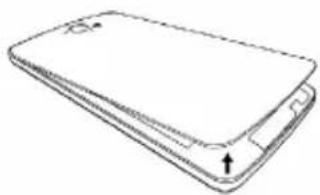
Az akkumulátor hátlapjának megnyitása
Nyomja az akkumulátor hátlapját felfele.
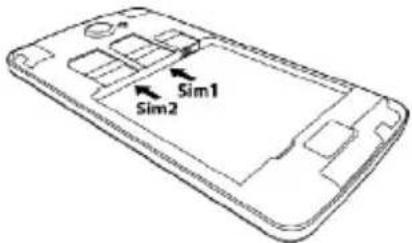
SIM kártya behelyezése
Ez a telefon egyidejűleg két SIM kártyát használ, mielőtt a telefont bekapcsolja, ellenőrizze, hogy legalább egy SIM kártya van a kártyatartóban.
2
Megjegyzés:
A kártyákat csak akkor helyezze be vagy távolítsa el, ha a telefon kikapcsolt állapotban van, ellenkező esetben a telefon meghibásodhat.
59 Hu
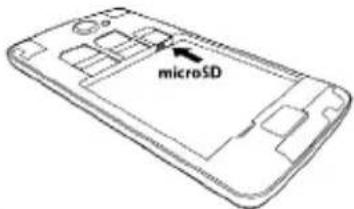
Memóriakártya behelyezése
Irányítsa a memóriakártyát a helyére és óvatosan nyomja be, majd a kártya megfelelően a helyére csúszik.
3
Megjegyzések:
- Ha a memóriakártya behelyezése nem sikerült, ellenőrizze, hogy helyesen van-e behelyezve a fém csatlakozásokra.
- Helyezze be vagy távolítsa el a memóriakártyát a telefonból, ha kikapcsolt állapotban van, ellenkező esetben a memóriakártya vagy a telefon meghibásodhat és a kártyán levő adatok megsemmisülhetnek.
Be-/Kikapcsolás
Ha a telefon le van állítva, nyomja le hosszan a Be-/Kikapcsoló gombot 2 másodpercig a telefon beindításához. Ha a telefon be van kapcsolva nyomja le hosszan a Be-/Kikapcsoló gombot 2 másodpercig a telefon kikapcsolásához.
Akkumulátor feltöltése
Feltöltheti a telefont, ha egy számítógép USB csatlakozóját csatlakoztatja, vagy a töltő standard USB kábel segítségével. Megjegyzés: A telefon megfelelő használata érdekében, használja a telefon töltőjét.
Alapműveletek & információk
Az érintőképernyő használata
Nyomja meg Annak érdekében, hogy a képernyőn levő elemeket használhassa, mint alkalmazások, ikonok vagy opciók, betük és szimbólumok beírásához használja a képernyőn megjelenített billentyűzetet, vagy a képernyőn megjelenített gombokat, egyszerűen az ujjunkkal nyomjuk meg és engedjük el anélkül, hogy rövid időn keresztül a nyomás helyzetet módosítaná.
Tartsa lenyomva Tartsa lenyomva a gombot 2 másodpercig anélkül, hogy felemelné. Ez a müvelet egy speciális opció listát vagy speciális műveletek aktiválását jeleníti meg.
Húzza Nyomja meg ujjával a képernyőt és húzza anélkül, hogy felemelné a görgetési opciók, képernyő átkapcsolás és a képernyőn megjelenített egyéb tartalmak elérése érdekében.
Gyors lapozás Gyorsan húzza és engedje el, egy lista megjelenítéséhez vagy ha gyorsan akar mozogni. Ha gyorsan megjelenít egy hosszú listát, nyomja meg a képernyőt a gyors lapozáshoz.
Nagyítás/csökkentés Bizonyos alkalmazásokban (mint Térképek, Browser és Galéria), nagyíthat vagy csökkentheti őket ha egyszerre két ujjal érinti a képernyőt, összehúzza (csökkentéshez) és széthúzza (nagyításhoz).
Gombok használata
Be-/Kikapcsolás gomb: Nyomja meg a be-/kikapcsolás gombot a képernyő zárlatának bekapcsolása/feloldása érdekében. Nyomja meg a be-/kikapcsolás gombot, hogy a telefont be- /és kikapcsolja.
Hanger gomb: Nyomja meg a hangerő gombokat a csengés szintjének a beállításához (a home képernyőn) vagy a diffúzor hangerő szintjének a beállításához (hívás közben). A hangerő gomb érintésével a bejövő hívások hangerejének csengőhangjait törölhessük.
Kereső gomb: Nyomja meg a kereső gombot a bong vagy Cortana kereső megnyitásához.
Win gomb: Nyomja meg a Win gombot, hogy lezárja a menüket vagy alkalmazásokat és hogy a start képernyőhöz visszatérjen. A start képernyőn nyomja megy az egyik alkalmazást, hogy megnyithassa. Nyomja le a Win gombot hosszan a feedback hub eszközök hozzáférése érdekében.
Vissza gomb: megnyissa az előző képernyőt. Ha a képernyőn aktiválva van a billentyűzet, akkor bezárja.
Be-/Kikapcsolás
Telefon bekapcsolása
Tartsa lenyomva a bekapcsolás gombot, amíg a telefon vibrálni kezd.
Telefon kikapcsolása
Nyomja meg a bekapcsolás gombot és húzza lefele a képernyő lezárást.
Start képernyő megjelenítése
A bejelentkezés után a start menübe lép be. Ezután elmentheti a kedvenc alkalmazásait, web oldalakat, valamint a start képernyön bárhogyan lehet lépni vagy rendezni. A start képernyő és alkalmazások menü között úgy lehet váltani, hogy bal vagy jobb oldalra csúszatunk.
Képernyő zár & megjelenítés feloldása
A start képernyőn, húzza balra, majd nyomja meg a Beállítások> képernyő zár > Képernyő utána záródik, és válassza ki az időt, ami után a billentyűzet és a képernyő automatikusan lezáródik.
Annak érdekében, hogy a telefont engedély nélkül bárki használhassa, biztonsági kódot is lehet használni és hogy a telefon lezáródjon, amikor nem használja.
-
A start képernyőn csúsztasson balra és nyomja meg a Beállítások> képernyő zár gombot.
-
Módosítsa a jelszavat Aktivált módba és írjon be egy biztonsági kódot (legalább 4 számjegy).
-
Nyomja meg a Jelszókérés után és válassza ki az időt, ami után a billentyűzet és a képernyő automatikusan lezáródik.
Nyomja meg a Be-/Kikapcsolás gombot, csúszassa a képernyő zárat felfele és írja be a biztonsági kódot a telefon feloldásához.
Start képernyő személyesítése
A start képernyőn kiválaszthatja a legtöbbször használt alkalmazásokat. A kedvenc alkalmazásokat is ki lehet választani a start képernyőre és cserélni, valamint beállítani tetszés szerint.
Annak érdekében, hogy egy alkalmazást rögzíthessünk, csúsztasson balra, hogy az alkalmazás menübe lépjen. Tartsa lenyomva az alkalmazást és nyomja meg a start rögzítést.
Egy ikon áthelyezéséhez, nyomja le az ikont, csúsztassa az új helyre és érintse meg a képernyőt.
Az ikon átméretezéséhez, nyomja meg az ikont és érintse meg a nyíl képet.
Egy ikon méretét meg lehet változtatni, minél nagyobb annál több információt jelenít meg.
Egy ikon eltűntetéséhez, tartsa lenyomva az ikont és érintse meg a ábrát.
Gyereksarok
Aktiválja a gyerek start képernyőt
A start képernyőn, csúsztasson balra és nyomja meg a Beállítások> gyereksarok gombot, majd módosítsa, hogy a Gyereksarok Aktiválva legyen. Válassza ki a tartalmat, amit a gyermekek használhatnak.
Lépjen a saját start képernyőjéhez
Nyomja meg kétszer a Be-/Kikapcsolás gombot és csúsztassa felfele a képernyő zárhoz. Ha jelszavat használt, írja be.
Lépjen vissza a gyermekek start képernyőjéhez
Az Ön képernyőzárján, csúszasson balra, valamint a gyermekek képernyőjén felfele mozogjon.
Téma módosítása
Kiválaszthatja a képernyő színét, amely az Ön ízlésének és hangulatának megfelel.
-
A start képernyön, csúszasson balra és érintse meg a Beállítások >start+téma gombot.
-
Érintse meg a Háttér vagy Színbeállítás gombot.
Képernyő lefogása
Lefoghatja a képernyőt a be-/kikapcsolás gomb és a hangerő növelés gomb egyidejű megnyomásával.
Állapot vonal
Az állapot vonal mindegyik képernyő felső részében jelenik meg. Ikonokat jelenít meg, amely a telefon állapotára és bizonyos értesítésekre vonatkozik.
| Ikonok | Leírás |
| Jel | |
| Akkumulátor szint | |
| Akku töltés alatt. | |
| A telefon roaming alatt, és nem a megszokott mobil hálózatban. | |
| Vibrálás üzemmód aktiválva. | |
| Néma üzemmód felodva. | |
| Repülő üzemmód aktiválva. |
Az értesítés tábla megnyitásához:
- Húzza az Állapot vonalat lefele a képernyő felső részéből.
Érzékelők használata
Közelségi érzékelő észleli, hogy milyen közel van egy tárgy a képernyő felületéhez. Akkor használjuk, amikor az arc a képernyővel érintkezik, hívás közben. (Beszélgetés közben a szenzor értékeli a hangerőt és lezárja a billentyűt a gombok véletlenszerű megnyomásának elkerülése érdekében.).
Fényérzékelő segítségével lehet a környezeti fény szintjét beállítani a képernyő fényerősségéhez/kontrasztjához viszonyítva.
Gravitáció érzékelője a telefon gyorsításának irányát érzékeli és a használatban levő alkalmazás szerint működik.
Forgassa meg a képernyő megjelenítését, amikor a készüléket forgassa és bizonyos opciókat használ. Annak érdekében, hogy az interfészt kiválassza és a tájékozódást fenntartsa, amikor a készüléket forgassa, válassza ki a Beállítások-> Képernyő forgatása, Lezárt forgatás Módosítása Aktiválva.
- A gravitáció realis szögének megfelelőjen járjon el, amelyet a játékokban használnak.
- A cselekedeteire válaszol, éspedig ahogyan a készülék bizonyos alkalmazásokban ingadozik.
OneDrive
OneDrive egy online memória hely, az összes iratok és fénykép mappák részére, amelyekhez hozzáférhet, szétoszthat vagy újrahatárolhat ha szükséges. Ugyancsak be lehet állítani, hogy tartalék másolatot készítsen, és amikor egy fényképet vagy videó filmet készít, azokat a saját online albumba menti el.
Az OneDrive segítségével könnyedén hozzáférhet a fényképet mappákhoz, iratokhoz, és bármilyen adatokhoz, amelyeket bármely alkalmazás révén feltöltött.
Mielött egy mappát aktualizálna vagy letöltene, csatlakoznia kell az internethez és a Microsoft fiókba be kell jelentkezni.
Több hely létezik, ahonnan az OneDrive információkhoz hozzá lehet férni. Az OneDrive-on el hete menteni a fénykép albumokat a hub fénykép alatt vagy az office iratokat az Office hubon keresztül kezelni lehet.
Névjegyzék
A névjegyzék gyors hozzáférést biztosít ahhoz a személyekhez, akikkel kapcsolatba szeretne lépni. Amikor először indítja el a telefont, és bejelentkezik, a létező névjegyek a telefonba átíródnak. Ezután a névjegyek szinkronizálódnak: a névjegyek módosítása a telefonban vagy weben mindkét helyen érvényesítődnek a következő szinkronizálásakor. A fiókokban levő névjegyek szintén ilyen módon szinkronizálódnak.
A névjegyekre vonatkozó információkat más alkalmazásokkal lehet elküldeni, éspedig, Gmail, Messaging, és mások.
Abban az esetben, ha több fiókja létezik, a Névjegyek a másolatokat egy belépéshez csatolják. Manuálisan is lehet ezt az alkalmazást kezelni.
Hívás
A híváshoz:
Nyomja meg a start képernyön vagy a az alkalmazás menü alatt.
- Nyomja meg a formálási képernyő megjelenítéséhez, írja be a telefonszámot éy nyomja meg a hívás gombot a hívás kezdeményezéséhez.
●
Nyomja meg a névjegyzékhez, nyomja meg a névjegyet és utána nyomja meg a mobil telefont miután egy
másik képernyőt jelentett meg.
Egy hívás fogadása/visszautasítása:
Amikor egy hívást fogadunk, nyomja meg a válaszol gombot, hogy a hívást fogadja, vagy a mellőzés gombot a hívása visszautasításához, nyomja meg a szöveg formájú választ egy szöveges üzenet küldéséhez és majd a hívás visszautasítása következik.
Egy beszélgetés alatt, nyomja meg az oldalsó hangerő gombokat, a hangerő beállításához, majd nyomja meg az alsó részen, ha a hívást várakozásra akarja váltani, nyomja meg a diffúzór elindításához, stb.
Üzenetek
Használhatja az Üzenetek opciót szöveges (SMS) és multimédia (MMS) üzenetek küldéséhez a barátai mobil telefonjára. Szöveges (SMS) üzeneteket 160 karakterig lehet küldeni más mobil telefonokra. Ha tovább írja az üzenetet, automatikusan két üzenetet fog küldeni.
A multimédia (MMS) üzenetek egy szöveget és egy fényképet, felvett mappát, audió mappát, videó mappát vagy bemutatást tartalmazhat.
Nyomja meg a start menü alatt vagy a gombot az alkalmazás menü alatt az üzenet megjelenítése érdekében.
Amikor egy új üzenet érkezik, egy popup üzenet fog megjelenni az értesítési vonalban, húzza le a vonalat és nyomja meg az üzenetet, hogy elolvashassa.
Multimédia
Fényképezőgép egy fényképezőgép és videoó kamera kombinációja, amely fényképek és videoó felvételek készítéséhez alkalmas. A fénykép és videoó mappákat a gép a SD kártya vagy a memóriájára menti el.
Fényképek a fénykép mapák megtekintésére szolgál valamint a felvett videó filmek lejátszására, amelyek a SD vagy telefonra töltödtek le. A fényképek alap szerkesztését lehet végezni és beállítani öket mint háttérkép vagy névjegyzék képek.
Zene audió mappákat veszi át a SD kártyáról vagy telefonról lejátszás érdekében.
Videó lejátsza a SD kártyáról a videó filmeket.
Mentés az Üzletböl
Ahhoz, hogy az Ületböl letölthessen, a Microsoft fiókba kell jelentkezni. Miután bejelentkezett, a telefonhoz találó mappákat ajánl fel.
Közvetlenül a telefonból lehet a mappákat megjeleníteni, vagy az Üzlet belterületén szörfözni a számítógépen keresztül és linket lehet küldeni a telefonra SMS üzenet formájában.
A szolgáltatások használata vagy a mappák letöltése nagyobb adatforgalmat feltételez ezért többlet költségek keletkezhetnek.
Alkalmazás, játék vagy más mappa letöltése
Ingyenes alkalmazásokat, játékokat vagy egyéb dolgokat lehet letölteni vagy vásárolni a telefonhoz.
- Nyomja meg Üzlet.
- Nyomja meg a tárgyat, hogy a részleteket megtekinthesse.
- Ha a tárgy mellett ár is megjeleni, nyomja meg a vásárol gombot vagy ingyenesen próbálja ki egy bizony időtartamon belül ha a kipróbálás gombot nyomja meg. Ha a tárgy ingyenes, nyomja meg a telepítés gombot.
- Ha nincs bejelentkezve a Microsoft fiókjába, akkor most jelenkezzen be.
- Kövesse a telefonon megjelenő útmutatásokat.
Ha a letöltés véget ért, ki ehet nyitni vagy megtekinteni a tárgyat, vagy folytassa a szörfözést más árucikkek megtekintéséhez. A tartalom típusa határozza meg, hogy hol lehet a tárgy elmentve a telefonba: zene mappák a Zene alatt, videó mappák a Videó címszó alatt, a játékok a Játékok alatt, valamint az alkalmazások az Alkalmazás menü alatt.
Office
Microsoft Office mobilhoz
Ahhoz, hogy a telefonhoz a Microsoft Office-t használhassa, amikor nincs az irodájában, lépjen az Office hubra, annak érdekében, hogy Word és excel dokumentumokat hozzon létre.
Az office hub-ban, az Office gomb megnyomásával, Microsoft Office dokumentumokat hozhat létre, megjelenítheti vagy szerkesztheti azokat..
Folytassa a dokumentumot egy másik készüléken
Amikor egy Office dokumentumba dolgozik, nyomja meg ...> Mentés másképp.... > mentés > OneDrive. Elmentheti az Office dokumentumot OneDrive-ban és más készüléken folytathatja a tevékenységét. Kinyithassa a készüléket az OneDrive-ból egy másik készüléken és folytathassa onnan ahol abbahagyta.
SAJATOSSAGOK
| Alltalanos | Nyelv | Ro, En, De, Hu |
| Halozat | 2G:900/1800/MHz; 3G:UMTS 900/2100 MHz | |
| Meretek | Meretek | 144,85x72,1x8,75mm |
| Suly | 156,2g | |
| Kepernyo | Tipus | IPS LCD, 5", 1280x720 px |
| Touchscreen | Touchscreen, multitouch | |
| Sajatossagok | SO | Windows Phone 8.1 |
| CPU | MSM8212, 1,2 GHz Quad Core | |
| GPU | ADRENO302 | |
| GPS | lgen | |
| rádió | lgen | |
| Flash memoria | 8GB | |
| RAM | 1GB | |
| Widget | lgen | |
| Nemitas | lgen | |
| Hang | 3.5mm jack | Igen |
| Hangszoro | Igen | |
| Audio fajlok lejatszasa | Igen | |
| Figyelmeztetes | Feny, Vibralas, Hang | |
| Video | Lejatszas | HD (720p) |
| Rogzites | HD (720p) | |
| Kamera | Kamera | 8MP / 2MP |
| Video rogzites | 864x480 | |
| Touchfocus | Igen | |
| High Dynamic Range (HDR) | Igen | |
| Adat | 3G | HSPA+ |
| EDGE | Igen Class10 | |
| GPRS | Igen Class 12 | |
| Bluetooth | 4.0 A2DP es EDR-el | |
| WLAN | WiFi 802.11 b/g/n | |
| USB | Igen 2.0, micro USB | |
| Szenzorok | G-senzor | Igen |
| Kozelsegi erzekelo | Igen | |
| Fenyerzekelo | Igen | |
| Internet | Hotspot | Tethering Wi-Fi-on keresztul |
| Akkumulator | KapacitasTolto tipus | Li-Polymer 2000 mAhDC 5V, 1000 mA |
| Stand by | 200 oraig | |
| Hivas | 500 percig | |
| Tartalom | Telefon, hasznalati utmutato, garancia, toltor, USB adatkabel , fülhallgató | |
MEGFELELOSEGI NYILATKOZAT
1303 / 28.05.2014 sz.
Mi, a Visual Fan Kft, szekhely Brasso, Brazilor u 61, 500314 Romania, cegbejegyzes szam J08/818/2002, CUI RO14724950, mint importor, egyedül, saját felelősségünkre kijelentjük, hogy a termék, amelyre e nyilatkozat vonatkozik, megfelel a rádióberendezésekről és a távközlő végberendezésekről, valamint az 4cikk HG nr.1.022/2002 villamos biztonságtechnikai és elektromágneses összeférhetőségi követelményeket tartalmazó szabványoknak. Az Impera S ALLVIEW markaju mobil telefon nem veszelyezteti az eletet, a munkabiztonsagot es az egeszseget, nem termel negativ hatast a termeszetre es megfelel a kovetkezo Iranyelveknek:
-Irányelvel. 2011/65/EU kapcsolatos korlátozására használt egyes anyagok elektromos és elektronikus berendezések.
-Radio es telekommunikacios iranyelvek - R&TTE 1999/5/CEE (HG 88/303)
-Felhasznaloi biztositas az alacsonyfeszultseget illetoen 73/32/CEE, modositva a 93/68/CEE (HG457/2003) iranyelvel
-elektromagneses kompatibilitasrol szolo 89/336/CEE iranyelv, modositva a 92/31/CEE es 93/68/CEE (HG497/2003) iranyelvel
-Europai Iranyelvek Biztonsagi Kerelmek: 2001/95/EC es az EN 60065:2002/A12:2011 es EN 60950-1:2006/A12:2011, EN62209-1 (2006 r.), EN62311 (2008) a kibocsajtott decibel szinttel kapcsolatosan.
A termek a kovetkezo standardok szerint volt ertekelve:
-Egeszseg: EN 50360, EN 50361
A termék CE megfelelőségi jelöléssel van ellátva.
E nyilatkozatot megalapozó műszaki dokumentáció megőrzési helye, címe: SC Visual Fan Kft, Brasso, Brazilor u 61, 500313.
A Megfelelosegi Nyilatkozat a www.allviewmobile.com honlapon is megtalalhato
CE 0700 Igazgato
SAR: 0,437W/kg Gheorghe Cotuna
71 Hu

- BEVEZETÉS
- Megjegyzések:
- Be-/Kikapcsolás
- Akkumulátor feltöltése
- Alapműveletek & információk
- Az érintőképernyő használata
- Gombok használata
- Telefon bekapcsolása
- Telefon kikapcsolása
- Start képernyő megjelenítése
- Képernyő zár & megjelenítés feloldása
- Start képernyő személyesítése
- Gyereksarok
- Aktiválja a gyerek start képernyőt
- Lépjen a saját start képernyőjéhez
- Lépjen vissza a gyermekek start képernyőjéhez
- Téma módosítása
- Képernyő lefogása
- Állapot vonal
- Az értesítés tábla megnyitásához:
- Érzékelők használata
- OneDrive
- Névjegyzék
- Hívás
- A híváshoz:
- Egy hívás fogadása/visszautasítása:
- Üzenetek
- Multimédia
- Mentés az Üzletböl
- Alkalmazás, játék vagy más mappa letöltése
- Office
- Microsoft Office mobilhoz
- Folytassa a dokumentumot egy másik készüléken
- MEGFELELOSEGI NYILATKOZAT
Márka : Allview
Modell : Impera S
Kategória : Okostelefon