
Impera S - Smartphone Allview - Kostenlose Bedienungsanleitung
Finden Sie kostenlos die Bedienungsanleitung des Geräts Impera S Allview als PDF.


| Produkttyp | Smartphone |
| Marke | Allview |
| Modell | Impera S |
| Abmessungen | 144.85 x 72.1 x 8.75 mm |
| Gewicht | 156.2 g |
| Display | 5.0 Zoll IPS LCD, 1280 x 720 Pixel, kapazitiver Multitouch |
| Betriebssystem | Windows Phone 8.1 |
| CPU | MSM8212, 1.2 GHz Quad Core |
| GPU | Adreno 302 |
| RAM | 1 GB |
| Interner Speicher | 8 GB Flash |
| Erweiterbarer Speicher | microSD (T-Flash) Kartensteckplatz |
| Rückkamera | 8 MP mit LED-Blitz, Touch-Fokus |
| Frontkamera | 2 MP |
| Akku | Li-Polymer 2000 mAh, herausnehmbar |
| Ladegerät | DC 5V, 1000 mA |
| Standby-Zeit | Bis zu 200 Stunden |
| Gesprächszeit | Bis zu 500 Minuten |
| Netzwerk | 2G: 900/1800 MHz; 3G: UMTS 900/2100 MHz |
| Daten | HSPA+, EDGE Klasse 10, GPRS Klasse 12 |
| Konnektivität | WiFi 802.11 b/g/n, Bluetooth 4.0 mit A2DP und EDR, micro USB 2.0, 3.5 mm Audioanschluss |
| Sensoren | G-Sensor, Näherungssensor, Lichtsensor |
| Audio | Lautsprecher, Vibration, Klingelton, FM-Radio |
| GPS | Ja |
| Unterstützte Sprachen | Rumänisch, Englisch, Deutsch, Ungarisch, Tschechisch, Niederländisch, Polnisch, Serbisch usw. |
| Packungsinhalt | Telefon, Benutzerhandbuch, Garantiekarte, Ladegerät, USB-Datenkabel, Kopfhörer |
Häufig gestellte Fragen - Impera S Allview
Benutzerfragen zu Impera S Allview
0 Frage zu diesem Gerät. Beantworten Sie die, die Sie kennen, oder stellen Sie Ihre eigene.
Eine neue Frage zu diesem Gerät stellen
Laden Sie die Anleitung für Ihr Smartphone kostenlos im PDF-Format! Finden Sie Ihr Handbuch Impera S - Allview und nehmen Sie Ihr elektronisches Gerät wieder in die Hand. Auf dieser Seite sind alle Dokumente veröffentlicht, die für die Verwendung Ihres Geräts notwendig sind. Impera S von der Marke Allview.
BEDIENUNGSANLEITUNG Impera S Allview
DE BETRIEBSANLEITUNG......44
HU FELHASZNALOI KEZIKONYV....58
NL GEBRUIKERSHANDLEIDING....72
PL PODRĘCZNIK DLA UŻYTKOWNIKA....86
RO MANUAL DE UTILIZARE....100
SR PRIRUČNIK ZA KORIŠĆENJE....113
Nr. 1303 / 28.05.2014
Nr.1303 / 28.05.2014
SICHERHEITSMASSNAHMEN
WICHTIG! Wir bitten Sie diese Bedienungsanleitung vorsichtig durchzulesen und zu beachten in Gefahrfällen Sicherheit beim Fahren: Wir empfohlen Ihnen das Handy nicht während Sie fahren zu benutzen. Wenn Sie es benutzen müssen, benützen Sie immer das „Hands free“ System während Sie fahren.
Sie müssen Ihr Mobiltelefon in dem Flugzeug abschalten.
Die von dem Mobiltelefon verursachten Empfangsstörungen wirken sich auf die Sicherheit des Flugzeuges aus, und deswegen ist die Benutzung des Mobiltelefons IM Flugzeug gesetzlich verboten. Bitte vergewissern Sie sich dass das Mobiltelefon ausgeschaltet ist während Sie sich im Flugzeug befinden.
Schalten Sie das Telefon aus in dem Bereich wo Sandstrahlreinigungen stattfinden.
Im Krankenhaus: Wenn Sie das Telefon in einem Krankenhaus benutzen, sollen Sie relevanten Normen des Krankenhauses beachten. Jede Interferenz, die von den Wireless-Ausrüstungen verursacht wurden, kann die Leistungen des Telefons beeinträchtigen.
Genehmigtes Servicewerkstätte: Nur die genehmigte Servicewerkstätte dürfen die Mobiltelefonen reparieren. Wenn Sie den Telefon öffnen und versuchen es zu reparieren, verlieren Sie die Produktgarantie.
Zubehör und Akkus: Sie dürfen nur die von dem Hersteller genehmigte Akkus und Zubehör benutzen.
Notanrufe: Sie sollen dafür sorgen dass das Telefon angeschaltet und aktiviert ist, wenn Sie ein Notanruf an 112 machen wollen, drücken Sie die Anruftaste und bestätigen Sie die Speicherort, sagen Sie was los ist und beenden Sie das Gespräch nicht.
Der Akku und die Akkuaufladung: Wir empfehlen die vollständige Beladung des Akkus vor der ersten Benutzung des Gerätes. Setzen Sie nicht den Akku keinen Temperaturen höher als +40 en Sie den Akkus nicht im Feuer oder im Hausmüll. Bringen Sie die beschädigten Akkus zurück beim Lieferanten oder in den spezialisierten Stellen für Sammlung der beschädigten Akkus.
Achtung: Wir übernehmen keine Haftung für die Fälle, in denen das Telefon in einer anderen Weise benutzt wurde als beschrieben im Betriebshandbuch. Unsere Gesellschaft behaltet sich das Recht vor Änderungen in die Betriebsanleitung zu bringen ohne diese zu veröffentlichen. Diese Änderungen werden auf der Internetseite der Handelsgesellschaft, beim
Produkt, an dem Änderungen gebracht wurden, bekannt gemacht.
Der Inhalt dieser Betriebsanleitung kann von dem Inhalt des Produktes verschieden sein. In diesem letzten Fall, wird der Inhalt des Produktes berücksichtigt. Um die Probleme, die bei den Werkstätten, die von der Gesellschaft S.C. Visual Fan S.R.L. (weil Visual Fan behält sich das Recht, die Zusammenarbeit mit jeder genehmigten Partner- Werkstatt bestehend am Garantiezertifikat am Datum der Verkauf auf dem Markt der Produktgruppe) nicht genehmigt sind, zu vermeiden, bitten wir Sie, bevor Sie ein Produkt zur Werkstatt führen, die aktualisierte Liste der genehmigten Werkstätte zu überprüfen. Diese finden Sie an der Allview Website unter Abteilung "Support&Werkstatt – Genehmigte Werkstatt".
EINFÜHRUNG
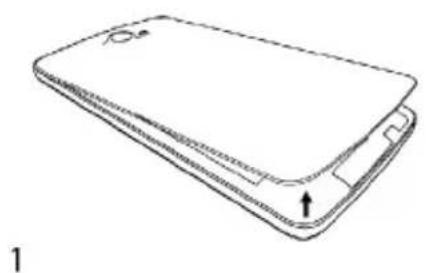
Eröffnung der Akkuabdeckung
Schieben Sie die Akkuabdeckung nach oben.
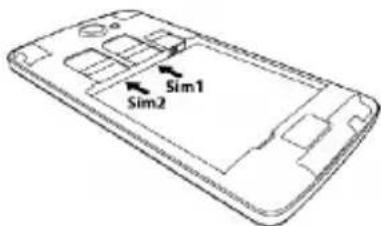
Installieren der SIM- Karte
Dieses Telefon unterstützt zwei SIM- Karten zur gleichen Zeit, bevor Sie das Telefon einschalten, stellen Sie sicher, dass es zumindest eine SIM- Karte in einen der Schlitze gibt.
2
Bemerkungen:
Setzen Sie ein oder entfernen Sie die Karten nur, wenn das Telefon ausgeschaltet ist, andernfalls kann das Telefon beschädigt werden.
Installieren von Speicherkarten
Stellen Sie die Speicherkarte an bestimmtem Raum und schieben Sie sie mit Sorgfalt und die Karte wird richtig eingesetzt.
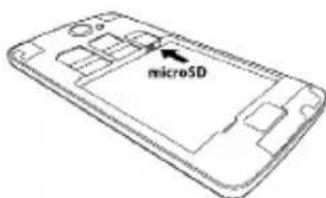
3
Bemerkungen:
- Hat die Installierung der Speicherkarte ausgefallen, bitte kontrollieren Sie, wenn sie richtig an den Metallkontakte gelegt ist.
- Setzen Sie ein oder entfernen Sie die Speicherkarte, wenn das Telefon ausgeschaltet ist, andernfalls kann die Speicherkarte oder das Telefon beschädigt werden und die Kartendaten können verloren werden.
Start/Stopp
Wenn das Telefon ausgeschaltet ist, drücken und halten Sie die Taste Start/ Stopp an der rechten Seite für 2
Sekunde, um das Telefon einzuschalten. Wenn das Telefon eingeschaltet ist, lange drücken Sie die Taste Start/ Stopp an der rechten Seite für 2 Sekunde, um das Telefon auszuschalten.
Laden des Akkus
Sie können das Akku aufladen durch Verbindung des Telefons entweder USB-Anschluss eines Computers oder beim versicherten Standard-Ladegerät, das Standard-Kabel USB benutzt.
Bemerkung: Um normalen Betrieb des Telefons zu gewährleisten, verwenden Sie das Ladegerät zur Verfügung gestellt.
Verwendung des Touch- Screen- Berührungsbildschirm
Drücken, um Elemente auf dem Bildschirm anzutreiben, wie zum Beispiel Anwendungen, die Einstellung von Symbole und Optionen, um Buchstaben und Symbole zu schreiben, benutzend die Bildschirm-Tastatur, oder die am Bildschirm angezeigten Schaltflächen zu drücken, drücken Sie einfach mit Ihrem Finger auf und heben Sie sie ohne Veränderung der Position der Note für einen kurzen Zeitraum.
Halten gedrückt Halten Sie mit dem Finger am Bildschirm gedrückt, ohne er für 2 Sekunde zu heben. Dadurch wird eine Liste von Optionen anzeigen oder die Aktivierung der Sonder spezielle Aktionen.
Schieben Drücken Sie mit dem Finger am Bildschirm und bewegen Sie er, ohne er aufzuheben für Laufoptionen, Schalt - Bildschirme und andere Inhalte auf dem Bildschirm.
Schnell laufen Schieben Sie schnell und auslösen, um in einer Liste zu laufen oder sich schnell zu bewegen. Wenn Sie schnell eine lange Liste laufen, berühren Sie den Bildschirm, um Bildlauf anzuhalten.
Zoom in/ out In einigen Applikationen (wie zum Beispiel Karten, Browser, und Galerie), können Sie zoom in oder out durch Einstellung von zwei Finger auf dem Bildschirm gleichzeitig, annähernd(um zu verkleinern) oder Verschieben (um zu erhöhen).
Tasten Verwendung
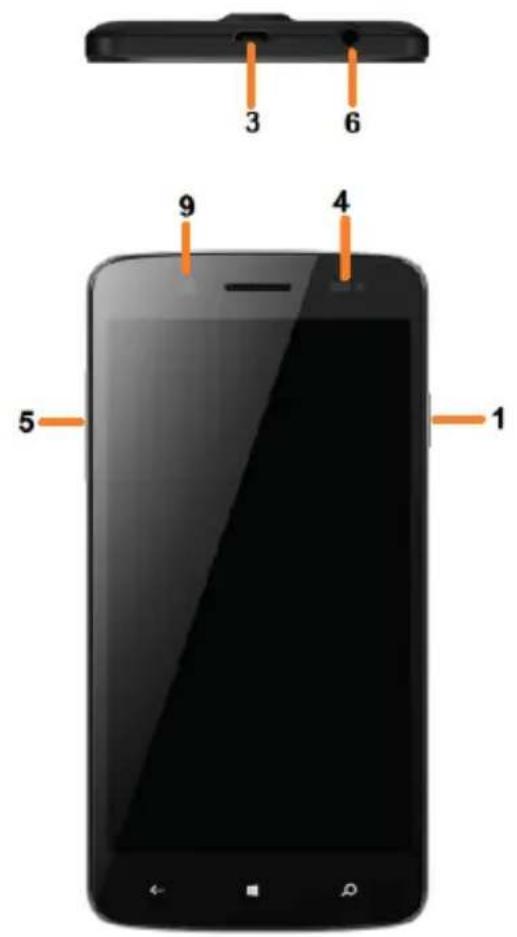
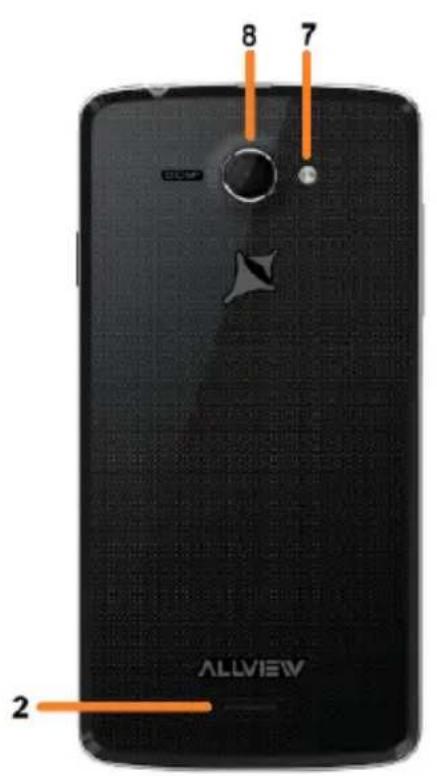
Start/ Stopp Taste: Drücken Sie die Taste Start/ Stopp, um das Bildschirm zu sperren/ entsperren. Halten Sie die Taste Start/ Stopp gedrückt, um das Telefon einzuschalten/ auszuschalten.
Lautstärke-Taste: Drücken Sie die Lautstärke-Taste, um die Ruftonlautstärke zu verändern (am Home- Bildschirm) oder
Lautsprecherlautstärke (während eines Anrufs). Durch Antippen der Lautstärke-Taste werden die eingehende Anrufe Klingeltöne abgebrochen werden.
Suche- Taste: Drücken Sie die Suche-Taste, um das Aufsuchen bing sau Cortana zu öffnen.
Win- Taste: Drücken Sie die Win- Taste, um jede Menü oder App zu schließen und zum Startbildschirm rückzukehren. Auf dem Home- Bildschirm, tippen Sie auf eine App. zu öffnen. Drücken halten Sie die Win- Taste, um die Feedback hub Tools abzurufen.
Zurück- Taste: Öffnet vorherigen Anzeige. Ist die Tastatur auf den Bildschirm aktiviert, dann schließt sie es.
Start/ Stopp
Einschaltung des Telefons
Halten Sie die Power-Taste, bis das Telefon vibriert.
Ausschaltung des Telefons
Halten Sie die Power-Taste, und ziehen Sie den gesperrten Bildschirm nach unten.
Zugriff auf den Home-Bildschirm
Nach der Registrierung werden Sie auf dem Home- Bildschirm gehen. Danach können Sie Ihren Lieblings-Anwendungen, Websites beheben und viel mehr in diesem Home- Bildschirm und Sie verschieben oder anpassen, wie Sie wollen. Um zwischen den Home- Bildschirm und App- Menü zu wechseln, nur Finger nach links oder rechts schieben.
Bildschirm sperren & Deaktivieren der Anzeige
Auf dem Home- Bildschirm, schieben Sie nach links, drücken Sie Einstellungen> Bildschirm sperren > das Bildschirm sperrt sich danach, und Wählen Sie die Zeit, nach der die Tasten und der Bildschirm automatisch gesperrt.
Um Ihr Telefon gegen unbefugte Nutzung zu schützen, können Sie eine Sicherheitscode einstellen und das Telefon einstellen, sich automatisch zu sperren, wenn Sie es nicht verwenden.
-
Auf dem Home- Bildschirm, schieben Sie nach links und drücken Sie Einstellungen> Bildschirm sperren.
-
Verändern Sie das Passwort zu aktiviert und geben Sie einen Sicherheitscode (mindestens 4 Stellen) an.
-
Drücken Sie danach Passwort anfordern und bestimmen die Länge der Zeit, das Telefon automatisch gesperrt.
Drücken Sie die Taste Start/ Stopp, schieben Sie den Bildschirmsperren nach oben und Sicherheitscode für Freisetzung des Telefons angeben.
Anpassen des Home- Bildschirms
Sie können an dem Home- Bildschirm am häufigsten verwendeten Anwendungen festlegen. Sie können Ihre Lieblings - Anwendungen auf dem Home- Bildschirm setzen und verschieben oder anpassen, wie Sie möchten.
Um eine Anwendung zu sichern, schieben Sie nach links, um das Anwendungsmenü zu gelangen. Drücken und halten Sie die App. und klicken Sie anfangen.
Um ein Symbol zu verschieben, drücken und halten Sie auf das Symbol, ziehen Sie es an die neue Position und Berührungsbildschirm antippen.
Um die Größe zu ändern halten Sie die Symbole gedrückt und antippen Sie die Pfeilbilder.
Sie können die Größe eines Symbols verändern, je größer, desto mehr Informationen werden angezeigt.
Um ein Symbol zu entfernen, halten Sie das Piktogramm und tippen Sie auf.
Kinderecke
Aktivieren Sie das Home- Bildschirm der Kinder
Auf dem Home- Bildschirm, schieben Sie nach links und dann drücken Sie Einstellungen > Kinderecke, und dann verändern Sie Kinderecke zu aktiviert. Wählen Sie welche Inhalte Ihre Kinder nutzen dürfen.
Gehen Sie zum eigenen Home- Bildschirm
Drücken Sie die Taste Start/ Stopp zweimal und schieben Sie nach oben an Ihrem Bildschirmsperre. Wenn Sie ein Passwort festgelegt haben, geben Sie es an.
Gehen Sie zum eigenen Home- Kinderbildschirm zurück
An Ihrer Bildschirmsperre schieben Sie nach links und am Kinderbildschirm schieben Sie nach oben.
Ändern des Themas
Sie können die Bildschirmfarben ändern, um Ihrem Geschmack und Laune anzupassen.
-
Auf dem Home- Bildschirm, schieben Sie nach links und drücken Sie Einstellungen > Start+ Thema.
-
Antippen Sie Hintergrund oder Farbebetonung.
Bildschirmfoto
Sie können ein Bildschirmfoto durch gleichzeitiges Drücken der Taste Start/ Stopp und der Taste für Erhöhung des Volumens machen.
Statusleiste
Statusleiste erscheint am oberen Rand jedes Bildschirms. Anzeigt Symbole, die das Telefonstatus und Benachrichtigungen angeben.
| Symbole | Beschreibung |
| Signal- Power | |
| Batteriestand | |
| Batterie wird geladen. | |
| Das Telefon ist im Roaming und nicht im üblichen Mobilfunknetz. | |
| Vibrationsmodus ist aktiviert. | |
| Silent- Modus ist deaktiviert. | |
| Flugzeug- Modus ist aktiviert. |
Um das Benachrichtigungsfeld zu öffnen:
- Ziehen Sie die Statusleiste nach unten von der oberen Seite des Bildschirms.
Sensoren Verwendung
Näherungssensor erkennt, wie nah ein Objekt auf der Oberfläche des Bildschirms ist. Er ist verwendet, wenn das Gesicht auf dem Bildschirm gedrückt wird, wie während eines Anrufs. (Während des Gesprächs erkennt der Sensor Sprachaktivität und sperrt die Tastatur, um versehentliches Drücken zu verhindern).
Lichtsensor erlaubt die Verwendung des Umgebungslicht-Niveau, um Helligkeit / Kontrast des
Bildschirms anzupassen.
Schwerkraft-Sensor erfasst die Richtung der Beschleunigung des Telefons und Maßnahmen nach der Ausführung der Anwendung.
- Drehen Sie den Bildschirm, wenn Sie das Gerät drehen, wenn Sie einige Optionen verwenden. Um die Schnittstelle einzustellen, um die Orientierung zu halten, wenn Sie das Gerät drehen, wählen Sie aus Einstellungen -> Bildschirm- Drehen, Veränderung gesperrte Drehung zu aktiviert.
- Treiben Sie nach dem tatsächlichen Winkel der Schwerkraft, üblicherweise in Spiele verwendet, an.
- Antwortet Ihrer Handlungen, wie Schaukeln des Geräts in einigen Apps.
OneDrive
OneDrive ist ein Online- Speicherplatz für Dokumente und Foto -Dateien, die Sie zugreifen können, teilen und gegebenenfalls wiederherstellen. Sie können die automatische Backup-Set und wenn Sie ein Foto oder Video in einem eigenen Online-Album kopiert.
Mit OneDrive können Sie leicht Ihre Fotodateien, Dokumenten und anderen Daten, die Sie auf alle Ihre Geräte geladen haben, zugreifen.
Vor dem Aktualisieren oder eine Datei herunterladen, müssen Sie mit dem Internet verbinden und registrieren Sie Ihr Microsoft Konto.
Es gibt mehrere Orte, wo Sie Informationen an OneDrive zugreifen können. Sie können die Fotos auf der Foto OneDrive Hub speichern oder Office-Dokumente im Office-Hub verwalten.
Kontakt
Kontakte gibt Ihnen schnell und einfach Zugang zu den Menschen, die Sie zugreifen möchten. Beim ersten Einschalten des Telefons und melden Sie sich in Ihrem Konto werden alle bestehenden Kontakte auf das Telefon heruntergeladen.
Danach werden die Kontakte synchronisiert: alle Änderungen an Ihrer Telefonkontakte oder Web getätigt werden an beiden Orten bei der nächsten Synchronisation. Konten und Kontakte werden auf diese Weise synchronisiert.
Informationen über Ihre Kontakte mit anderen Anwendungen, Google Mail, Nachrichten und andere verteilt.
Wenn Sie mehr als ein Konto, die Kontaktinformationen enthält, Kontakte schließt Duplikate in einem einzigen Eintrag. Sie können diesen Prozess manuell zu verwalten.
Anrufen
Für Anrufen:
Drücken Sie am Home- Bildschirm oder im App- Menü.
- Drücken Sie um ein Ausbildung- Bildschirm zu zugreifen, Geben Sie die Rufnummer ein und drücken Sie die Anruftaste, um einen Anruf zu tätigen.
- Drücken Sie um die Kontaktliste zu zugreifen, klicken Sie auf den Kontakt und tippen Sie anschließend auf Telefon, nachdem Sie einen anderen Bildschirm aufgerufen haben.
Annehmen / Ablehnen eines Anrufs:
Wenn ein Anruf eingeht, drücken Sie, um den Anruf zu beantworten, klicken Sie auf ignorieren, um einen eingehenden Anruf abzuweisen, drücken Sie die Antwort in Textform an, um eine Textnachricht zu senden und dann den Anruf abzuweisen.
Während eines Gesprächs drücken Sie die seitlichen Lautstärketasten, um Lautstärke einzustellen, drücken Sie an der unteren Seite, um den Anruf zu halten, drücken Sie um den Lautsprecher einzuschalten, etc.
Nachrichten
Sie können Nachrichten verwenden, um SMS- Nachrichten und MMS- Nachrichten mit den Freunden an ihren Handys auszutauschen.
Sie können SMS- Nachrichten bis zu 160 Stellen an weiteren Handys sende. Wenn Sie mit der Eingabe nach der Grenze weiter gehen, wird es automatisch zu zwei Nachrichten ändern.
MMS- Nachrichten können ein text und ein Foto, ein eine aufgezeichnete Datei, eine Audiodatei, ein Video oder eine Präsentation beinhalten.
Drücken Sie am Home- Bildschirm oder im Apps- Menü, um die Nachricht zu zugreifen.
Beim Empfang einer neuen Nachricht wird eine Popup-Meldung in der Benachrichtigungsleiste angezeigt werden, ziehen Sie die Leiste nach unten und tippen Sie auf die Nachricht zu lesen.
Multimedia
Kamera ist eine Kombination zwischen Kamera und Videorekorder, die verwendet werden können, Foto -und Videodateien zu erfassen und auszutauschen. Foto -und Video- Dateien werden im Telefonspeicher oder auf SD-Karte gespeichert.
Fotos ist verwendet für Ansicht Fotodateien und Videodateien mit der Kamera aufgenommen, heruntergeladen oder auf SD-Karte oder Telefon kopiert. Mann kann grundlegende Bearbeitung Ihrer Fotos durchführen und sie als Hintergrundbilder oder Kontaktfotos feststellen.
Musik übernimmt alle Dateien auf der SD-Karte oder Telefon für die Wiedergabe.
Video übernimmt alle Video- Dateien an SD- Karte, um sie wiederzugeben.
Herunterladen vom Marktplatz
Um vom Marktplatz herunterzuladen, müssen Sie in Microsoft Konto am Telefon angemeldet zu werden. Wenn Sie angemeldet sind, werden Ihnen Dateien angeboten, die mit Ihrem Telefon kompatibel sind.
Sie können direkt suchen oder herunterladen Dateien am Telefon oder navigieren im Inhalt des Marktplatzes an Ihrem Computer und Sie können Verbindungen an Telefonen durch SMS- Nachrichten senden.
Verwendung von Diensten oder das Herunterladen von Dateien kann zur Übertragung von großen Daten führen und kann zusätzliche Kosten erzeugen.
Herunterladen einer Applikation, einer Spiel oder einer anderen Datei
Sie können kostenlose Applikationen, Spiele oder andere Dinge herunterladen oder weitere Inhalte für Ihr Telefon kaufen.
- Drücken Sie Marktplatz.
- Drücken Sie auf ein Element, um Details zu sehen.
- Hat das Objekt ein Preis angezeigt, klicken Sie kaufen, oder versuchen Sie es kostenlos für eine begrenzte Zeit durch Klicken versuchen. Ist das Objekt kostenlos, drücken Sie installieren.
- Sind Sie auf Ihren Microsoft Konto nicht angemeldet, melden Sie sich jetzt an.
5. Folgen Sie den Anweisungen auf Ihrem Handy.
Wenn das herunterladen abgeschlossen, können Sie das Objekt sehen oder die Navigation für weitere Artikeln fortführen. Der Inhaltstyp bestimmt, wo das Objekt auf Ihrem Telefon gespeichert: Musik - Dateien können in der Musik gefunden werden, kann Video-Dateien in Videospielen in den Spielen und Apps im App- Menü gefunden werden.
Office
Microsoft Office für Handy
Sie können Microsoft Office für Handy verwenden, wenn Sie nicht beim Büro sind. Gehen sie zu Office hub um Word und Excel Dokumente auszufertigen und zu bearbeiten.
In Office hub, durch Office drücken, können Sie Microsoft Office -Dokumente erstellen, anzeigen und bearbeiten.
Weiterbildung ein Dokument auf einem anderen Gerät
Wenn Sie bei einem Office- Dokument arbeiten, drücken Sie ...> Speichern als.... > Speichern in > OneDrive. Sie können das Office- Dokument in OneDrive speichern und die Tätigkeit an einem anderen Gerät fortführen. Sie können das Dokument von OneDrive an einem anderen Gerät öffnen und fortsetzen, wo Sie aufgehört haben.
TECHNISCHE EINZELHEITEN
| Allgemeines | Die Sprache | Ro, En, De, Hu |
| Das Netz | 2G:900/1800/MHz; 3G:UMTS 900/2100 MHz | |
| Dimensionen | Dimensionen | 144,85x72,1x8,75mm |
| Gewicht | 156,2g | |
| Display | Typ | IPS LCD, 5", 1280x720 px |
| Touchscreen | Touchscreen capacitiv, multitouch | |
| Eigenschaften | SO | Windows Phone 8.1 |
| CPU | MSM8212, 1,2 GHz Quad Core | |
| GPU | ADRENO302 | |
| GPS | Ja | |
| Radio | Ja | |
| Flash-Speicher | 8GB | |
| RAM-Speicher | 1GB | |
| Sunet | 3.5mm Jack | Ja |
| Lautsprecher | Ja | |
| Wiedergabe von Audio-Dateien | Ja | |
| Typ des Alarmsignals | Schwingung, Audio Klingeltone | |
| Video | Wiedergabe | Videoformate mit der Auflösung von 720p |
| Wiedergabe des Durchlaufs | HD mit einer Auflösung von 720p | |
| Kamera | Auflösung der kamera | 8MP / 2MP |
| Video-Aufnahme | 864x480 | |
| Touchfocus | Ja | |
| Led flash | Ja | |
| Daten | 3G | HSPA+ |
| EDGE | Ja Class10 | |
| GPRS | Ja Class 12 | |
| Bluetooth | 4.0 mit A2DP und EDR | |
| WLAN | WiFi 802.11 b/g/n | |
| USB | Ja 2.0, Mikro USB | |
| Sensoren | G-Sensor | Ja |
| Nachbarschaftssensor | Ja | |
| Lichtsensor | Ja | |
| Internet | Hotspot | Tethering durch Wi-Fi |
| Batterie | Leistung | Li-Polymer 2000 mAh |
| Art des Ladegerätes | DC 5V, 1000 mA | |
| Stand by | Bis zu 200 Stunden | |
| Gespräch | Bis zu 500 Minuten | |
| Paketinhalt | Telefon, Betriebsanleitung, Garentieurkunde, Zufuhrvorrichtung, Datenkabel, USB , Ohrhörer | |
KONFORMITÄTSERKLÄRUNG
Nr.1303 / 28.05.2014
Wir, Visual Fan SRL, mit dem Sitz in Brasov, Str Brazilor Nr.61, 500314 Rumänien, eingetragen bei dem Handelsregister Brasov unter Nr. J08/818/2002, mit dem Einzigen Eintragungskode RO14724950, in unserer Eigenschaft als Einführer, sichern, gewährleisten und erklären auf eigener Verantwortung, gemäß den Vorschriften des Artikels 4 der Regierungsverordnung Nr.1.022/2002 bezüglich des
Regimes der Produkten und Dienstleistungen, die das Leben, die Gesundheit, die Arbeitssicherheit und den Arbeitsschutz gefährden können, dass das Produkt Impera S, Mobiltelefon der Marke ALLVIEW, nicht das Leben, die Gesundheit, die Arbeitssicherheit gefährdet, dass es keinen negativen Einfluss auf die Umwelt hat und dass es mit den folgenden Richtlinien in Übereinstimmung ist:
-Richtlinie. 2011/65/EU über die Beschränkung der Verwendung bestimmter Stoffe in Elektro- und Elektronikgeräten.
-Die Richtlinie bezüglich den Radio- und Telekommunikationsausrüstungen R&TTE 1999/5/CEE (Regierungsverordnung 88/303)
-Die Richtlinie zur Versichern der Benutzer von Niederspannungsgeräten 73/32/CEE, verändert durch die Richtlinie 93/68/CEE (HG457/2003)
-Die Richtlinie bezüglich der elektromagnetischen Kompatibilität 89/336/CEE, verändert durch die Richtlinie 92/31/CEE und 93/68/CEE (HG497/2003)
-Die Sicherheitsvoraussetzungen Europäischen Richtlinie 2001/95/EC und der EN 60065:2002/A12:2011 und EN 60950-1:2006/A12:2011, EN62209-1 (2006 r.), EN62311 (2008) Standards, bezüglich des von den vermarkten Geräten ausgegebenen Dezibelniveaus.
Das Produkt wurde gemäß den folgenden Standards bewertet:
-Gesundheit EN 50360, EN 50361
-Sicherheit EN 6095-1
-EMC EN 301 489-1/-7/-17
-Radiospektrum EN 301511, EN 300328
Das Produkt trägt die aufgeführte Markierung CE.
Das Verfahren zur Schätzung der Konformität wurde gemäß den Vorschriften der Beilage II der Regierungsverordnung Nr. 88/2003, die Dokumentation wird bei SC Visual Fan SRL, Brasov str. Brazilor nr.61, 500313 bewahrt.
Die Konformitätserklärung ist verfügbar bei der Adresse www.allviewmobile.com
CE 0700 Geschäftsführer
SAR:0,437W/kg Gheorghe Cotuna

BIZTONSAG
-Biztonsag: EN 6095-1
-EMC EN 301 489-1/-7/-17
-Radio spektrum EN 301511, EN 300328
Nr. 1303 / 28.05.2014
Br.1303 / 28.05.2014
Mi Visual Fan SRL, sa sedištem u gradu Brasov, strada Brazilor, br. 61, 500314, Rumunija, registrovani u Trgovačkom registru Brasov s br. J08/818/2002, CUI RO 14724950, u svojstvu uvoznika, osiguravamo, garantujemo i deklarišemo na ličnu odgovornost, u skladu s odredbama člana 4 Odluke Vlade br.1.022/2002. o režimu proizvoda i usluga koje mogu da budu opasne po život, zdravlje, bezbednost na radnom mestu i po zaštitu na radu, da proizvod Impera S mobilni telefon marka ALLVIEW, ne dovodi u opasnost život, zdravlje, bezbednost na radnom mestu, nema negativni učinak na okoliš i da je u skladu sa sledećim dokumentima:
- SICHERHEITSMASSNAHMEN
- EINFÜHRUNG
- Eröffnung der Akkuabdeckung
- Installieren der SIM- Karte
- Bemerkungen:
- Start/Stopp
- Laden des Akkus
- Verwendung des Touch- Screen- Berührungsbildschirm
- Tasten Verwendung
- Start/ Stopp
- Einschaltung des Telefons
- Ausschaltung des Telefons
- Zugriff auf den Home-Bildschirm
- Bildschirm sperren & Deaktivieren der Anzeige
- Anpassen des Home- Bildschirms
- Kinderecke
- Aktivieren Sie das Home- Bildschirm der Kinder
- Gehen Sie zum eigenen Home- Bildschirm
- Gehen Sie zum eigenen Home- Kinderbildschirm zurück
- Ändern des Themas
- Bildschirmfoto
- Statusleiste
- Um das Benachrichtigungsfeld zu öffnen:
- Sensoren Verwendung
- OneDrive
- Kontakt
- Anrufen
- Für Anrufen:
- Annehmen / Ablehnen eines Anrufs:
- Nachrichten
- Multimedia
- Herunterladen vom Marktplatz
- Herunterladen einer Applikation, einer Spiel oder einer anderen Datei
- Folgen Sie den Anweisungen auf Ihrem Handy.
- Office
- Microsoft Office für Handy
- Weiterbildung ein Dokument auf einem anderen Gerät
- KONFORMITÄTSERKLÄRUNG
- BIZTONSAG
Marke : Allview
Modell : Impera S
Kategorie : Smartphone