
A4 You - Smartphone Allview - Gratis gebruiksaanwijzing en handleiding
Vind de handleiding van het apparaat gratis A4 You Allview in PDF-formaat.


| Producttype | Smartphone |
| Merk | Allview |
| Model | A4 You |
| Besturingssysteem | Android 4.2 Jelly Bean |
| Processor | Cortex-A7, 1 GHz Dual Core |
| GPU | MALI-400 |
| RAM-geheugen | 512 MB |
| Intern geheugen | 4 GB |
| Externe opslag | MicroSD tot 32 GB |
| Scherm | TFT LCD 3,5", 480x320 px, capacitief multi-touch touchscreen |
| Camera achter | 3,2 MP met LED-flitser |
| Camera voor | 0,3 MP |
| Batterij | Li-Ion 1350 mAh, verwijderbaar |
| Standby-tijd | Tot 135 uur |
| Gesprekstijd | Tot 400 minuten |
| 2G-netwerk | GSM 900/1800/1900 MHz |
| 3G-netwerk | UMTS 900/2100 MHz |
| Connectiviteit | Wi-Fi 802.11 b/g/n, Bluetooth 4.0 met A2DP/EDR, micro USB 2.0, 3,5 mm audio-aansluiting |
| GPS | GPS, AGPS |
| Afmetingen | 115,5 x 61,5 x 10,5 mm |
| Gewicht | 110 g |
| Inhoud van de verpakking | Telefoon, handleiding, garantiekaart, lader, USB-kabel, oordopjes, 2 achterkappen |
| Voeding | Lader DC 5V, 500 mA |
| Onderhoud en reiniging | Afnemen met een zachte, droge doek. Gebruik geen schurende producten. |
| Veiligheid | Stel de batterij niet bloot aan temperaturen boven 40 °C. Uitschakelen in vliegtuigen en ziekenhuizen. |
| Reserveonderdelen en repareerbaarheid | Batterij verwijderbaar. Reparaties alleen door erkende servicecentra. |
| Algemene informatie | Garantie geldig onder voorwaarden. Zie de Allview-website voor een lijst van servicecentra. |
Veelgestelde vragen - A4 You Allview
Gebruikersvragen over A4 You Allview
0 vraag over dit apparaat. Beantwoord die u kent of stel uw eigen vraag.
Stel een nieuwe vraag over dit apparaat
Download de handleiding voor uw Smartphone in PDF-formaat gratis! Vind uw handleiding A4 You - Allview en neem uw elektronisch apparaat weer in handen. Op deze pagina staan alle documenten die nodig zijn voor het gebruik van uw apparaat. A4 You van het merk Allview.
GEBRUIKSAANWIJZING A4 You Allview
6 Oortelefoon-aansluiting
7 LED-flitser
8 Terug camera
BG
Over deze gebruiksaanwijzing
Dank u voor uw keuze van dit mobiele toestel van Allview Mobile. Dit toestel biedt hoogwaardige mobiele communicatie op basis van de uitzonderlijke technologie en de hoge normen van Allview Mobile. Deze gebruiksaanwijzing is bedoeld om u stap voor stap bekend te maken met de functies en onderdelen van het toestel.
Veiligheids Instructies
OPGELET! Lees alstublieft aandachtig deze handleiding en de instructies door.
Veiligheid tijdens het rijden.
Het is aanbevolen geen telefoongesprekken te voeren tijdens het rijden om u niet af te leiden van het juist besturen van uw auto. Mocht u dit echter toch willen doen, gebruik dan de handsfree functie, de headset of een bluetooth carkit.
Schakel uw telefoon uit wanneer u gaat vliegen.
Het zenden en ontvangen van GSM signalen kan mogelijk storing opleveren voor electronica in het vliegtuig. Schakel om deze reden dan ook altijd uw GSM uit als u gaat vliegen.
In het ziekenhuis:
Het zenden en ontvangen van GSM signalen kan mogelijk storing veroorzaken bij diverse medische apparaten. Volg derhalve altijd de regels op die in het ziekenhuis gelden.
Servicepunten:
Enkel aangewezen reparatiebedrijven mogen uw GSM openen en repareren. Indien u de GSM zelf opent of op een andere manier tracht te repareren, vervalt hierbij de garantie op uw product.
Accessoires en batterijen:
Enkel door de fabrikant toegestane accessoires en accu's mogen gebruikt worden op uw GSM
Noodoproepen:
Zorg dat de GSM aangeschakeld is als u een noodoproep wilt maken. Toets in Europa 112 en druk op de belknop. Zodra u met een operator spreekt, meldt dan duidelijk uw locatie en omschrijf de aard van het noodgeval. Beeindig het gesprek niet totdat de operator het vraagt.
Accu en opladen:
Het is aanbevolen om de accu voor het eerste gebruik volledig op te laden. Stel de accu niet bloot aan temperaturen boven de 40 graden Celcius.
Gooi accu's nooit in vuur en laat ze ook niet vallen. Retourneer defecte accu's aan de leverancier of lever deze in bij special inleverpunten.
Waarschuwing! Allview Mobile neemt geen verantwoording indien de telefoon anders wordt gebruikt dan als voorgeschreven in de handleiding.
Allview Mobile behoudt het recht om wijzigingen te maken in de handleidingen zonder de klanten hiervan vooraf op de hoogte te stellen. Deze wijzigingen zullen verschijnen op de website van de fabrikant
Om eventuele problemen te voorkomen met servicepunten die zijn goedgekeurd door Visual Fan Ltd. (daar Visual Fan het recht bezit om de samenwerking met ieder servicepunt ieder gewenst moment te beëindigen, ongeacht de informatie die vermeld is op de garantiekaart op het moment dat het product verkocht is), gaarne voordat u uw product verstuurt/brengt naar een dergelijk servicepunt onze geüpdatet lijst met servicepunten te bekijken op de Allview website in de sectie: “Support&Service – Approved Service”.
Aan/uit schakelen van het apparaat.
Na het plaatsen van de simkaart(-ten), geheugenkaart en accu, start de telefoon door de aan/uit knop ingedrukt te houden voor 3 seconden. Om het toestel uit te schakelen drukt u dezelfde knop wederom een aantal seconden in. Vervolgens krijgt u een scherm om het uitschakelen te bevestigen. Om het toestel in stand-by of op toetsenblokkering te zetten, druk dan eenmaal kort de aan/uit knop in. Om het toestel weer te activeren, druk dan nogmaals kort op de aan/uit knop.
Ontgrendelen, homescreen en applicatiemenu.
Om het scherm te kunnen ontgrendelen vanuit de standbyfunctie, druk dan eenmaal op de aan/uitknop en veeg vervolgens het icoontje naar het slotje toe. Als u dit correct uitvoert komt u terecht op het Android bureaublad. Alle bureaubladen kunnen geheel naar eigen wens gepersonaliseerd en aangepast worden. Bovenaan ieder scherm treft u een notificatiebalk aan waar u informatie aantreft over de status uw GSM. U treft hier bijvoorbeeld informatie aan over het GSM bereik, WiFi signaal, batterij, gemiste oproepen, gemiste SMSjes etc etc. Om dit gehele menu te kunnen bekijken, dient u uw vinger van bovenaan het scherm naar beneden te vegen. Vervolgens kunt u hier alle snelkoppelingen benaderen. Om het scherm weer af te sluiten kunt u het scherm weer naar boven vegen of eenmaal op de backknop onderaan drukken.
Bellen
Om een nummer te bellen druk op het Telefoon-icoontje in het hoofdscherm en toets het nummer in. Druk hierna op het bel icoontje en selecteer met welke SIM u wilt uitbellen.
Om een gesprek aan te nemen, sleept u het icoontje in het midden van het scherm naar rechts. Om een inkomende oproep af te wijzen, sleept u het icoontje naar links.
Ook kunt u nummers en contacten direct uit uw gespreksgeschiedenis of contactenlijst bellen.
SMSen
Om een SMS aan te maken en te verzenden, voert u de volgende handelingen uit:
- Open het hoofdmenu van het toestel
- Klik op het "Berichten" icoontje
- Klik rechtsbeneden in het scherm op het "Aanmaken nieuwe SMS" symbool
- Typ het bericht
NB: U kunt eenvoudig een MMS aanmaken door door middel van het "Attach" symbol een bijlage toe te voegen aan uw bericht. .
- Voeg in de bovenste box het nummer of naam van de ontvanger in.
- Klik op het Pijltje -> symbool aan de rechterzijde van de tekstinvoer box om uw bericht te verzenden.
Contacten
U kunt het telefoonbock benaderen via het hoofdmenu van uw toestel onder de naam "Personen".
Toevoegen van een nieuw contact:
- Open Personen vanuit het hoofdmenu van uw toestel
-
Klik op het + symbool aan de rechterbenedenzijde van het scherm.
-
Selecteer op welke locatie u het nieuwe contact op wenst te slaan
- Voeg de informatie van het nieuwe contact in
- Wanneer u hiermee gereed bent, klik op "Opslaan"
Nieuw contact toevoegen vanuit uw belgeschiedenis:
- Vanuit het menu van uw toestel, open de "Telefoon" toepassing
- Klik op het nummer welke u wenst op te slaan
- Klik op de tekst: "New Contact" bovenin
- Selecteer op welke locatie u het nieuwe contact op wenst te slaan
- Voeg de contactinfo en naam toe.
- Klik wanneer u gereed bent op "Opslaan"
Importeren/Exporteren van contacten
U kunt uw contacten als volgt eenvoudig importeren van of exporteren naar diverse geheugenlocaties.
- Open "Personen"
- Klik op het opties menu rechtsonder en selecteer "importeren/exporteren"
- Selecteer vervolgens een locatie waar de contacten zich nu bevinden en klik op "Volgende"
- Selecteer vervolgens waarheen u deze contacten wilt importeren/exporteren en klik op "Volgende"
- Selecteer vervolgens welke contacten u wenst te kopieeren
- Bevestig dit vervolgens om de handeling uit te voeren.
Synchroniseer uw contacten met een account
Nb: Als u nog geen Gmail account heeft kunt u deze eenvoudig aanmaken wanneer u de Play Market voor het eerst opent.
U kunt uw contacten eenvoudig met uw account synchroniseren d.m.v. de volgende stappen:
- Open het hoofdmenu van uw toestel en ga naar "Instellingen>>Accounts en Synchroniseren"
- Selecteer het gewenste account waargeen u uw contacten heen wilt synchroniseren. Heeft u nog niet eerder op uw toestel een account toegevoegd, dan kunt u dat doen door middel van de functie “Account Toevoegen” benedenaan het scherm.
- Selecteer vervolgens de optie "Contacten Synchroniseren". Uw GSM zal nu periodiek uw contacten met dit account synchroniseren.
Contacten personaliseren met een foto
Nb: De contacten welke op de simkaart staan, kunnen niet voorzien worden van een foto! Om een foto aan een contact toe te voegen, voert u de volgende stappen uit:
- Open Personen
- Selecteer de gewenste contactpersoon
- Klik rechtsboven in het scherm op het contact aanpassen symbool
- In de linker hoek van het scherm, klik op het symbool voor het toevoegen van een afbeelding
- Selecteer of u een foto wilt maken of er een wilt selecteren uit uw fotogalerij.
Google Play Market
De Google Play Market biedt een zeer ruim aanbod in diverse applicaties voor allerhande toepassingen. Van spelletjes tot financiele toepassingen en van fotografieapplicaties het laatste nieuws.
De eerste keer dat u de Google Play Market opent zal u worden gevraagd of u uw Gmail account wilt invoeren. Indien u deze nog niet heeft kunt u er eenvoudig eentje aanmaken door het volgen van de stappen op het toestel.
Instellingen
Dual SIM beheer
Hier kunt u simkaarten aan/uit schakelen en instellen met welke simkaart u standaard wilt gebruiken voor uitbellen, videobellen, SMSen of voor het gebruik van mobiel internet. .
Nb: Gemini is een ingebouwde speciale technologie welke het mogelijk maakt dat u gesprekken op de ene simkaart maakt terwijl u gewoon een werkende dataverbinding op de andere simkaart behoud..
WLAN
Hier kunt u WiFi aan/uit schakelen. Open de Wi-Fi functie om te zoeken naar beschikbare WiFi netwerken. WiFi netwerken zonder wachtwoord bieden u direct toegang. Voor andere WiFi netwerken dient u eerst een WiFi wachtwoord in te voeren alvorens u toegang krijgt tot het netwerk.
Bluetooth
Hier kunt u Bluetooth aan/uit schakelen. Open de Bluetooth functie om naar beschikbare apparaten te zoeken. Koppel vervolgens eenvoudig met deze apparaten door eenmaal op de naam van het apparaat te klikken.
Data gebruik
Hier kunt u het mobiel datagebruik van uw toestel per simkaart in de gaten houden. Tevens kunt u hier ook grenzen stellen aan het gebruik van mobiel internet per simkaart. .
Meer
Vliegtuigmodus
Virtual Private Networks(VPN) Instellingen
Tethering & draagbare hotspot
Wifi Direct
Mobiele Netwerken
3G service: Hier kunt u de 3G service per simkaart instellen of geheel uitschakelen.
Preffered network
Namen toegangspunten
Mobiele providers
Geluiden
Hier kunt u geluiden in tonen instellen voor inkomende oproepen, e-mails en SMSjes. Instellingen bevatten onder meer: vibratie, volume, ringtone, notificatie toon etc.
Selecteer het audoprofiel naar keuze door aan de rechterzijde aan het eind van de regel het cirkeltje aan te raken.
Accubesparing
Hier kunt u een keuze maken uit 3 energie instellingen:
- Uit (geen energie besparing)
-Normaal: bellen en SMSen zijn beschikbaar; data connectie blijft aanstaan.
-Super-lange standby: Enkel bellen en SMSen blijven beschikbaar. Al het overige is uitgeschakeld.
Beeldscherm
a. Helderheid. Pas de helderheid aan van het scherm
b. Wallpaper: verander de wallpaper op het homescreen en het lockscreen
c. Auto rotatie Hier kunt u de functie autorotatie van het display aan/uit zetten,
d. Alert missed call & sms: Met deze functie aangeschakeld laat het toestel door middle van het periodiek oplichten van het display weten dat u een gemist gesprek of SMSje heeft.
e. Slaapstand: Hiermee kunt u de tijd instellen voordat het scherm zich automatisch afsluit.
f. Lettergrootte
Opslagruimte
1) Bekijk het gebruikte en beschikbare geheugen op telefoon en geheugenkaart
2) Verwijderen of formatteren van microSD geheugenkaart.
Accu
Hier treft u informatie over de status van de accu en de wijze van gebruik.
Toepassingen
Hier treft een lijst van alle geïnstalleerde en gedownloadse applicaties aan. Tevens kunt u zien op welke locatie de applicaties zich bevinden.
Locatiediensten
Toegang tot GPS instellingen voor positiebepalingen
GPS satellieten: hier kunt u de GPS sensor van het toestel aan/uit schakelen.
Google locatie service: Hiermee geeft u Google toestemming om zoekresultaten op uw locatie af te stemmen.
Beveiliging
1) Schermbeveiliging: hier kunt u een unlock code, pin of patroon instellen om uw toestel te deblokkeren.
2) SIM kaartvergrendeling: Hier kunt u instellen of u de simkaart wilt laten vragen om een pincode.
3) Wachtwoorden zichtbaar maken: Hiermee kunt u ingetoetste wachtwoorden zichtbaar maken.
4) Beheerders apparaat: Selecteer hier welke autorisaties u aan bepaalde applicaties wilt toekennen.
5) Onbekende bronnen: Hiermee kunt u instellen om apps geinstalleerd buiten de Play Market om te
6) Vertrouwde referenties: Hier kunt u de lijst met vertrouwde certificaten bekijken.
7) Installeren vanaf SD kaart: Hiermee kunt u zelf certificaten installeren vanaf de SD kaart.
Taal en invoer
1) Selecteer Taal:
2) Spellingscontrole:
3) Persoonlijke woordenboeken: Hiermee kunt u zelf veelgebruikte woorden opslaan.
4) Invoermethodes: Hier kunt u diverse varianten toetsenborden selecteren. Als u een ander toetsenbord download komt deze ook hier te staan.
5) Tekst naar spraak uitvoer
6) Aanwijzersnelheid
Back-up en terugzetten
Backup van mijn gegevens maken: Door middel van deze optie kunt u een backup maken van WiFi wachtwoorden en andere instellingen naar de Google servers.
Automatisch herstellen: Het toestel zal automatisch zichzelf instellen met de gegevens welke u heeft bewaard.
Terugzetten op fabrieksinstellingen: Hiermee wist u al uw gegevens op het toestel en wordt het toestel weer teruggezet naar fabrieksinstellingen.
Accounts en synchroniseren.
Hier kunt u accounts toevoegen om te kunnen synchroniseren.
Datum & tijd
1) Automatische datum en tijd: Toestel gebruikt de door het netwerk aangeboden tijd en datum.
2) Automatische tijdzone: Toestel gebruikt de door het netwerk aangeboden tijdzone
3) Datum / tijd instellen: hier kunt u de tijd en datum in het toestel instellen.
4) Tijdzone selecteren: selecteer de juiste tijdszone
4) 24-uurs notatie gebruiken: Keuze uit 12 uurs en 24 uurs notatie.
5) Datumopmaak selecteren.
Schema aan/uit
Hier kunt u tijdstippen instellen dat u het toestel automatisch wilt laten aan-/uitschakelen.
Hier kunt u tijdstippen instellen dat u het toestel automatisch naar vliegtuigmodus wilt laten schakelen.
Toegangkelijkheid
-
Oproepen beeindigen met aan-/uitknop
-
Vertraging tussen aanraken en vasthouden instellen
3.Webscripts installeren
Ontwikkelaarsopties
Diverse opties gemaakt voor Android ontwikkelaars.
Over de telefoon
Hier treft u informatie over het toestel, juridische informatie en softwareversie evenals de status van o.a. de accu, IMEI, WiFi op uw toestel.
Activeer het Navigatiesysteem Sygic GPS (Facultatief)

De meest populaire offline navigatie-app ter wereld van Sygic is vooraf geïnstalleerd op dit toestel. Geniet van gratis navigatie in 90 landen over de hele wereld voor 30 dagen.
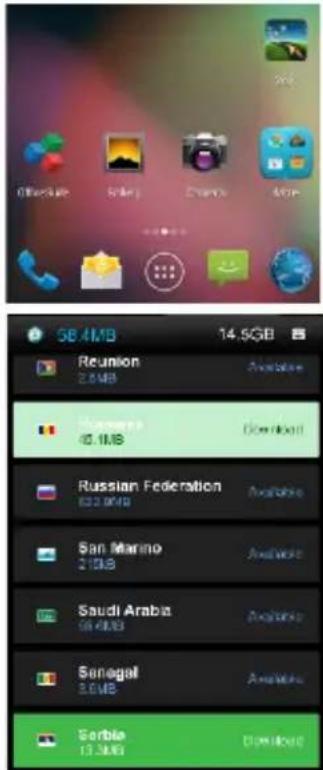
- Klik op het pictogram Sygic en start de applicatie.
- De applicatie zal hierna alle benodigde bestanden downloaden.
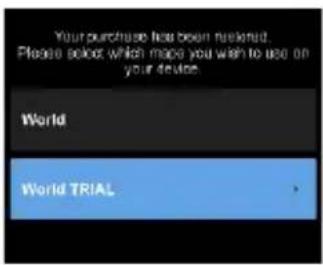
- Selecteer de knop "World TRIAL".
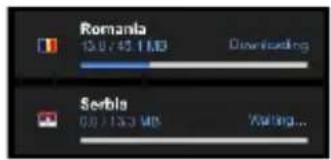
- Kies een of meerdere kaarten en klik op "Verder gaan /Proceed" om te downloaden.
- Gelieve de app niet afsluiten en wacht totdat de download klaar is..
- Selecteer "Doorgaan met proef /Continue trial" om gratis de Sygic GPS navigatie 30 dagen te gebruiken. Of kunt u de licentie kopen om gebruik te maken van de volledige navigatie. Als u voor de proefversie kiest, kunt u de volledige licentie later aanschaffen, via het menu "My Sygic".
-
Selecteer de navigatiestem.
-
Maak deel van de Sygic gemeenschap door het invoeren van uw e-mail adres.
-
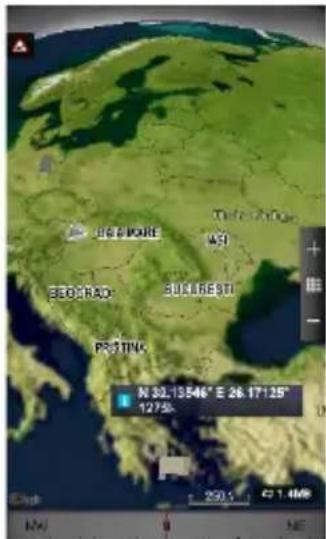
Geniet van alle reizen met de GPS Sygic navigatie!
Voor meer informatie en ondersteuning, bezoek onze website http://help.sygic.com/.
| Algemeen | Talen | Nederlands, Engels, Duits, Spaans, Frans, Roemeens, Russisch, Italiaans etc. |
| Netwerk | 2G: 900/1800/1900 MHz3G: UMTS 900/2100 MHz | |
| Grootte | Grootte | 115,5*61,5*10,5mm |
| Gewicht | 110g | |
| Beeldscherm | Type | TFT LCD, 3,5", 480x320 px |
| Touchscreen | Capacitief touchscreen , multitouch | |
| Gegevens | Platform | Android 4.2 Jelly Bean |
| CPU | Cortex-A7, 1 GHz Dual Core | |
| GPU | MALI-400 | |
| GPS | Ja | |
| AGPS | Ja | |
| Radio | Ja | |
| 3G video bellen | Ja | |
| Flash geheugen | 4GB | |
| RAM geheugen | 512MB | |
| Extern geheugen | Mogelijk tot 32GB middels een microSD kaart | |
| Widgets | Ja | |
| Meerdere taken tegelijkertijd | Ja | |
| Turn to Mute | Ja | |
| Trillen wanneer u in gesprek bent | Ja | |
| Geluid | 3.5mm ingang | Ja |
| Amplifier | - | |
| Speaker | Ja | |
| Speelt audio bestanden | Ja | |
| Notificaties middels | Trillen, audio | |
| Video | Render | HD video met een 720p resolutie |
| Internet render | HD video met een 720p resolution | |
| Camera | Camera achterop resolutie | 3,2MP |
| Camera voorop resolutie | 0,3MP | |
| Video opnemen 1280x720 | ||
| Touchfocus | - | |
| High Dynamic Range (HDR) | - | |
| LED flitser | Ja | |
| Gezichtsherkenning | Ja | |
| Geotagging | Ja | |
| Data | 3G | HSPA+ |
| EDGE | Ja, Class10 | |
| GPRS | Ja, Class 12 | |
| Bluetooth | 4.0 met A2DP en EDR | |
| WLAN | WiFi 802.11 b/g/n | |
| WiFi Direct | Ja | |
| VoIP | Ja | |
| USB | Ja 2.0, micro USB | |
| Sensoren | G-sensor | Ja |
| Nabijheidssensor | - | |
| Licht sensor | - | |
| Kompas | - | |
| Internet | Social networken | Ja |
| Batterij | Grootte | Li-Ion 1350 mAh |
| Oplader type | DC 5V, 500 mA | |
| Stand by tijd | Tot 135 uren | |
| Beltijd | Tot 400 minuten | |
| Inhoud verpakking | Telefoon, handleiding, garantiekaart, oplader, USB data kabel, koptelefoon, 2 Batterijdeksel | |
VERKLARING VAN CONFORMITEIT
Nr. 1281
Wij, SC VISUAL FAN SRL, importeur te Brasov, 61 Brazilor STR., geregistreerd onder de Roemeense Kamer van Koophandel no. J08/818/2002, CUI 14724950, erkent, verzekert en verklaart onze eigen verantwoordelijkheid, in overeenstemming met art.4 van HG nr. 1.022/2002 betreffende het statuut voor producten en diensten dat leven, gezondheid, (werk)veiligheid en milieugerelateerde bescherming voorop stelt, dat:
Het product A4 You – mobiele telefoon van het ALLVIEW merk – en de accessoires dat met het product geleverd worden: 220V oplader, headset en batterij vormen geen bescherming voor leven, gezondheid, (werk)veiligheid en/of milieu-gerelateerde zaken volgens:
-Richtlijn. 2011/65/EU betreffende de beperking van het gebruik van bepaalde stoffen in elektrische en elektronische apparatuur.
- De Bepalingen van het HG nr.982/2007 welke de essentiële vereisten specificeert in artikel 2004/108/CE, betreffende electromagnetische compatilitetregarding;
- Het Artikel betreffende lage voltage gerelateerde zaken volgens 73/32/CEE, gemodificeerd in artikel 93/68/CEE (HG 457/2003) en tests EN 55013:2001+A1:2003+A2:2006, EN 55020:2007, EN 610000-3-2:2006, EN 61000-3-3:1995+A1:2001+A2:2005;
- Het artikel betreffende radio en telecommunicatie gerelateerde zaken R&TTE 1999/5/CE (HG 88/303).
- De veiligheids vereisten van de Europese 2001/95/EC en van EN standards 60065:2002/A12:2011 en EN 60950-1:2006/A12:2011, EN62209-1(2006), EN62311(2008) betreffende het decibel level dat geproduceerd wordt door de verkochte artikelen.
Het Product beschreven hierboven in deze verklaring en alle meegeleverde accessoires zijn gemaakt volgens de volgende standaarden:
- Gezondheid EN 50360, EN 50361;
- Veiligheid EN 6095-1;
- EMC EN 301 489-1-7/17;
- Radio straling EN 301511 EN 300328;
Na de testen bleek dat de samples voldeden aan de eerdergenoemde specificaties en richtlijnen. Deze documentatie is opgeslagen bij VISUAL FAN LTD - Brasov, 61 Brazilor STR.
Ook verkrijgbaar op het internet: www.allviewmobile.com
CE 0700 Director
SAR: 0,863 W/kg COTUNA GHEORGHE



- BG
- Over deze gebruiksaanwijzing
- Veiligheids Instructies
- Veiligheid tijdens het rijden.
- Schakel uw telefoon uit wanneer u gaat vliegen.
- In het ziekenhuis:
- Servicepunten:
- Accessoires en batterijen:
- Noodoproepen:
- Accu en opladen:
- Aan/uit schakelen van het apparaat.
- Ontgrendelen, homescreen en applicatiemenu.
- Bellen
- SMSen
- Contacten
- Toevoegen van een nieuw contact:
- Nieuw contact toevoegen vanuit uw belgeschiedenis:
- Importeren/Exporteren van contacten
- Synchroniseer uw contacten met een account
- Contacten personaliseren met een foto
- Google Play Market
- Instellingen
- Dual SIM beheer
- WLAN
- Bluetooth
- Data gebruik
- Meer
- Geluiden
- Accubesparing
- Beeldscherm
- Opslagruimte
- Accu
- Toepassingen
- Locatiediensten
- Beveiliging
- Taal en invoer
- Back-up en terugzetten
- Accounts en synchroniseren.
- Datum & tijd
- Schema aan/uit
- Toegangkelijkheid
- Ontwikkelaarsopties
- Over de telefoon
- Activeer het Navigatiesysteem Sygic GPS (Facultatief)
- VERKLARING VAN CONFORMITEIT
Merk : Allview
Model : A4 You
Categorie : Smartphone