
BTST 9300 - Koptelefoon SILVERCREST - Gratis gebruiksaanwijzing en handleiding
Vind de handleiding van het apparaat gratis BTST 9300 SILVERCREST in PDF-formaat.


| Type product | Draadloze Bluetooth-hoofdtelefoon |
| Model | BTST 9300 |
| Merk | SilverCrest |
| Vormfactor | Over-ear |
| Connectiviteit | Bluetooth 5.0 |
| Draadloos bereik | Tot 10 meter |
| Accutype | Oplaadbare lithium-ion |
| Accuduur | Tot 20 uur (afspelen) |
| Oplaadtijd | Ongeveer 2 uur |
| Oplaadpoort | USB-C |
| Driver grootte | 40 mm |
| Frequentiebereik | 20 Hz - 20 kHz |
| Impedantie | 32 Ω |
| Bediening | Knoppen voor aan/uit, volume, afspelen en bellen |
| Microfoon | Ingebouwd |
| Gewicht | Ongeveer 250 g |
| Afmetingen (uitgeklapt) | 195 x 165 x 85 mm |
| Opvouwbaar | Ja |
| Reiniging | Afnemen met een zachte, droge doek |
| Veiligheid | Niet langdurig op hoog volume gebruiken; vermijd vocht |
| Reserveonderdelen | Vervangende oorkussens (verkrijgbaar bij SilverCrest) |
| Garantie | 2 jaar |
Veelgestelde vragen - BTST 9300 SILVERCREST
Gebruikersvragen over BTST 9300 SILVERCREST
0 vraag over dit apparaat. Beantwoord die u kent of stel uw eigen vraag.
Stel een nieuwe vraag over dit apparaat
Download de handleiding voor uw Koptelefoon in PDF-formaat gratis! Vind uw handleiding BTST 9300 - SILVERCREST en neem uw elektronisch apparaat weer in handen. Op deze pagina staan alle documenten die nodig zijn voor het gebruik van uw apparaat. BTST 9300 van het merk SILVERCREST.
GEBRUIKSAANWIJZING BTST 9300 SILVERCREST
1 – Koppelingsknop en besturingswieltje
2 - Knop gesprek
aannemen/ophangen
3 - Vol+ volume harder
4 - Rood led
5 - Microfoon
6 - Aan/uit-knop
7 - Blauw led
8 - Vol- volume zachter
Inhoud van het pakket
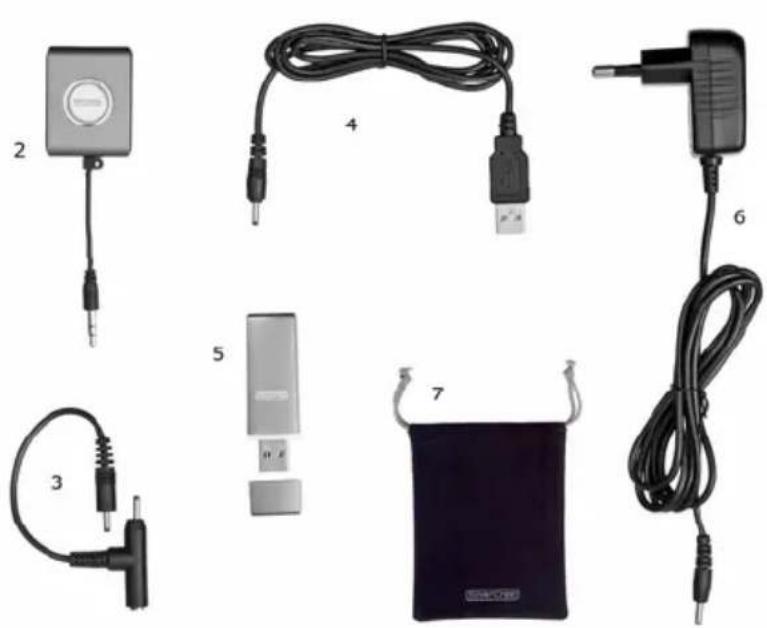
1 - Hoofdtelefoon (vorige figuur)
2 - Stereoadapter
3 - Y-kabel om de hoofdtelefoon en de stereoadapter tegelijk te laden
4 - USB-oplaadkabel
5 - Bluetooth-USB-adapter
6 - Voedingsadapter
7 - Draagtas
8 - Software-cd
(geen afbeelding)
9 - Gebruikershandleiding (geen afbeelding)
Inhoud
Belangrijke kennisgeving 4
Inleiding en aan de slag 7
Batterijen laden.... 8
Koppeling
Koppelen aan de stereoadapter 9
De stereoadapter gebruiken 12
Het volume aanpassen 13
De Bluetooth-2.0 EDR USB-adapter 14
Systeemvereisten voor het installeren van de USB-adapter 14
De USB-adapter installeren.... 15
Koppelen aan de USB-adapter 20
Audioverbinding tot stand brengen.... 25
Headsetverbinding tot stand brengen.... 28
De verbinding tot stand brengen en verbreken 32
Verbinden met een mobiele telefoon 33
Gesprekken accepteren en ophangen.... 35
Speciale functies
Gelijktijdig gebruik 36
Het besturingswieltje 37
Bijlage
Veelgestelde vragen 39
De leds 41
Opmerkingen 42
Garantiegegevens 43
Belangrijke kennisgeving
Lees, voordat u het apparaat voor de eerste keer gebruikt, de betreffende opmerkingen in deze handleiding, zelfs als u bekend bent met de bediening van elektronische apparatuur. Bewaar deze handleiding op een veilige plaats, zodat u deze later kunt raadplegen. Als u dit apparaat verkoopt of aan een derde overhandigt, moet u hem of haar ook deze handleiding verstrekken.
GEBRUIKSOMGEVING
- Het apparaat is niet bedoeld voor gebruik in ruimten met een hoge temperatuur of een hoge vochtigheid (bijv. badkamer) en moet stofvrij worden gehouden.
Neem de volgende voorzorgsmaatregelen.
- Houd het apparaat uit de buurt van directe warmtebronnen (zoals een verwarming).
- Stel het apparaat niet bloot aan direct zonlicht of fel kunstlicht.
- Stel het apparaat niet bloot aan waternevel of -druppels en agressieve vloeistoffen.
- Stel het apparaat niet bloot aan grote temperatuurschommelingen, aangezien dit kan leiden tot vocht door condensvorming.
- Het apparaat mag niet worden blootgesteld aan hevige schokken en trillingen.
VOEDINGSADAPTER EN BATTERIJEN
Gebruik alleen de bijgeleverde voedingsadapter, model KSAFB0500085W1EU om oververhitting, vervorming van de behuizing, brand, elektrische schokken en andere gevaren te vermijden. Sluit deze voedingsadapter nooit aan op andere apparatuur. De voedingsadapter verbruikt stroom zodra u deze in een stopcontact steekt. Als u het apparaat volledig van het elektriciteitsnet wilt loskoppelen, trekt u de voedingsadapter uit het stopcontact. Hiertoe moet het apparaat zo zijn opgesteld dat u direct en vrij toegang hebt tot het stopcontact, zodat u de voedingsadapter er in noodgevallen direct kunt uittrekken. Laat, ter vermindering van het risico op brand, de voedingsadapter niet in het stopcontact zitten als u deze niet gebruikt. Sluit de voedingsadapter alleen aan om de batterijen van het apparaat op te laden.
Waarschuwing! De bijgeleverde voedingsadapter is niet ontworpen voor gebruik buitenshuis. Gebruik deze dus alleen binnenshuis. Houd altijd het stekkergedeelte van de kabel vast en trek niet aan het snoer. Houd de voedingsadapter nooit vast met natte handen, aangezien dit kan leiden tot kortsluiting of een elektrische schok.
Belangrijke kennisgeving
De Bluetooth-hoofdtelefoon en stereoadapter bevatten oplaadbare batterijen. De batterijen mogen alleen door een erkend servicecentrum worden verwijderd of vervangen.
Waarschuwing: alleen een erkende servicetechnicus mag de batterijen verwijderen of vervangen.
VERZORGING EN ONDERHOUD
Reinig het apparaat uitsluitend met een schone, droge doek. Open nooit de behuizing van de hoofdtelefoon, de voedingsadapter, de stereoadapter of de Bluetooth USB-adapter. Als de behuizing van de voedingsadapter wordt geopend, loopt u levensgevaar door het risico op een elektrische schok.
RF-INTERFACE
- Zet het apparaat uit aan boord van een vliegtuig, in een ziekenhuis, een operatiekamer of in de buurt van elektronische medische apparatuur. De RF-signalen kunnen de werking van gevoelige apparatuur verstoren.
- Plaats het apparaat op ten minste 20 cm van een pacemaker, aangezien RF-signalen de werking van de pacemaker kunnen verstoren.
- De verzonden RF-signalen kunnen storing aan gehoorapparaten veroorzaken.
- Plaats het apparaat niet met ingeschakelde draadloze adapter in de buurt van ontvlambare gassen of in een ruimte met explosiegevaar (bijvoorbeeld een verfwinkel), aangezien de verzonden RF-signalen explosies of brand kunnen veroorzaken.
- Als u draadloze gegevens verzendt, kunnen deze gegevens worden ontvangen door onbevoegde personen. TARGA GmbH is niet aansprakelijk voor enige storing van RF- of tv-signalen die het gevolg is van ongeoorloofde wijzigingen in dit apparaat. Bovendien aanvaardt TARGA geen aansprakelijkheid voor het vervangen van kabels of apparaten die niet uitdrukkelijk zijn goedgekeurd door TARGA GmbH. De gebruiker is als enige verantwoordelijk en aansprakelijk voor het oplossen van problemen met storing die wordt veroorzaakt door ongeoorloofde wijziging van dit apparaat en voor het vervangen van apparaten.
- Het gebruik van de stereohoofdtelefoon is niet toegestaan tijdens het besturen van een voertuig aangezien deze beide oren bedekt.
Belangrijke kennisgeving
KINDEREN
Laat kinderen niet spelen met de hoofdtelefoon, aangezien het inslikken van kleine onderdelen verstikkingsgevaar kan opleveren.
VERWIJDERING VAN OUDE APPARATEN
Als het product een label met een doorgestreepte afvalbak bevat, is het onderworpen aan de Europese richtlijn 2002/96/EC. Alle elektrische en elektronische apparaten moeten worden gescheiden van huishoudelijk afval en bij de juiste afvalverwerkingsinstantie worden ingeleverd. Voorkom milieurisico's en risico's voor uw eigen gezondheid door het apparaat op de juiste manier als afval te verwerken.
CE-CONFORMITEITSVERKLARING

Dit apparaat is getest en goedgekeurd op naleving van de basis- en andere relevante vereisten van EMC-richtlijn 89/336/EEC, de laagvoltagerichtlijn 73/23/EEC en R&TTE-richtlijn 99/5/EC.
HANDELSMERKEN
Dit pictogram is een handelsmerk van Bluetooth SIG, Inc. dat door Targa GmbH onder licentie wordt gebruikt.
Alle overige namen en productnamen of gedeponeerde handelsmerken zijn eigendom van de respectievelijke eigenaars.
RUISONDERDRUKKING
Zet het geluid op de hoofdtelefoon niet te hard, anders beschadigt u uw oren en stoort u mogelijk andere mensen. Gebruik de hoofdtelefoon niet onder gevaarlijke omstandigheden, bijvoorbeeld onderweg of bij het bedienen van machines.
Ondanks dat de hoofdtelefoon zodanig is ontworpen dat extern geluid kan binnendringen, mag u het geluid nooit zo hard zetten dat u niet meer hoort wat er om u heen gebeurt.
RISICO OP BRAND
Verwijder de voedingsadapter tijdens onweer uit het stopcontact. Er bestaat een kans op brand.
Inleiding en aan de slag
Bedankt dat u deze Bluetooth-stereohoofdtelefoon hebt gekocht. Deze hoofdtelefoon is bedoeld voor het ontvangen van kwalitatief hoogstaand draadloos stereogeluid uit audioafspeelapparatuur. Het bereik van de stereoadapter is ongeveer 10 m en bij gebruik van de USB-adapter maximaal 25 m.
Dankzij de verschillende accessoires is een flexibel gebruik van de hoofdtelefoon mogelijk. Sluit de bijgeleverde stereoadapter aan op een audioafspeelapparaat (bijvoorbeeld een MP3-speler, Hifi-apparatuur, tv) om draadloos naar de radio te luisteren of draadloos tv te kijken. Het systeem is tevens voorzien van een Bluetooth USB-adapter die op een computer kan worden aangesloten.
Lees deze handleiding zorgvuldig door om volledig gebruik te kunnen maken van alle functionaliteit op de hoofdtelefoon.
Batterijen opladen
Voor het opladen van de batterijen sluit u de stereohoofdtelefoon en de stereoadapter aan op de Y-kabel (zie afbeelding). Sluit vervolgens de voedingsadapter aan op de Y-kabel en steek
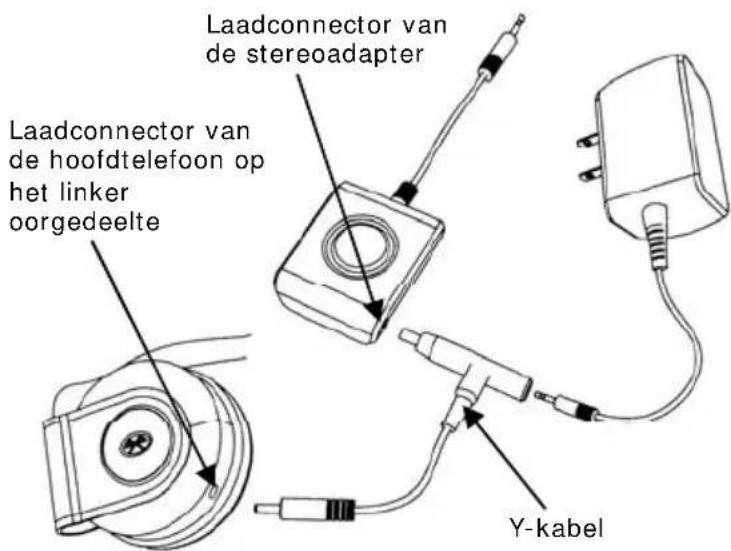
de voedingsadapter in het stopcontact. Er gaat een rood lampje branden op beide apparaten ten teken dat het laden is begonnen. Zodra het lampje dooft, is de laadcyclus voltooid. Haal nu alle kabels los en trek de voedingsadapter uit het stopcontact.

Opmerking
Het opladen van de batterijen duurt de eerste keer ongeveer vier uur en de volgende keren ongeveer twee uur. Een volledig opgeladen batterij werkt ongeveer acht uur en ongeveer 165 uur in de stand-bymodus.
In plaats van de voedingsadapter (6) kunt u ook de USB-laadkabel (4) gebruiken. Opmerking voor notebook-gebruikers: de batterij van de notebook werkt minder lang als deze wordt opgeladen via de USB-laadkabel.
Koppelen aan de stereoadapter
Nadat u de batterijen van de Bluetooth-stereohoofdtelefoon en de Bluetooth-stereoadapter hebt opgeladen (zie pagina 8 – De batterijen opladen), kunt u op de beide apparaten draadloos naar stereomuziek van een MP3-speler luisteren. Daarvoor moet u de hoofdtelefoon en de stereoadapter synchroniseren. Dit staat bekend als "pairing" oftewel koppelen.
Tijdens het koppelen mogen beide apparaten zich niet meer dan 3 meter uit elkaar bevinden om een storingsvrije functionaliteit mogelijk te maken. Voortaan, na de koppeling, hoeft u de beide apparaten alleen nog maar te verbinden of de verbinding te verbreken. Koppelen is alleen nodig voor het eerste gebruik.
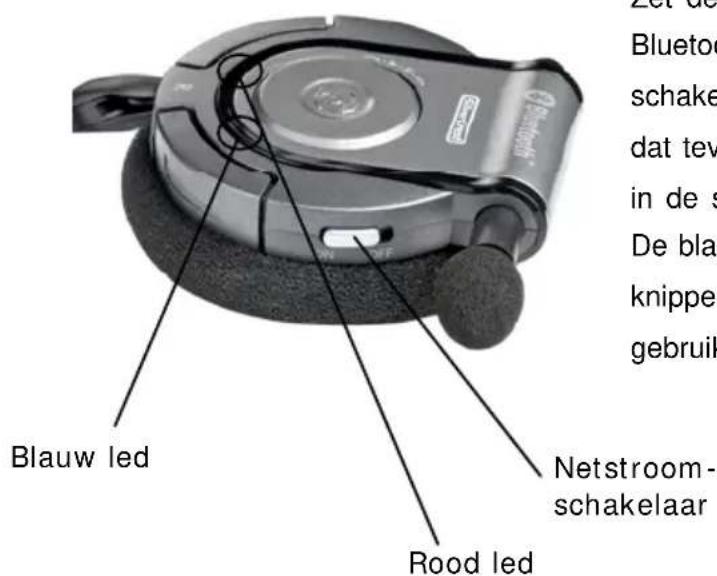
Hoofdschakelaar in de stand "On" (Aan) zetten
Zet de hoofdschakelaar (6) eerst op "On" om de Bluetooth-stereohoofdtelefoon aan te zetten. Deze schakelaar bevindt zich op het rechteroorgedeelte dat tevens de microfoon bevat. Zet de schakelaar in de stand "On" om de voeding in te schakelen. De blauwe led op het rechteroorgedeelte begint te knipperen ten teken dat het apparaat klaar voor gebruik is.
Koppelen aan de stereoadapter
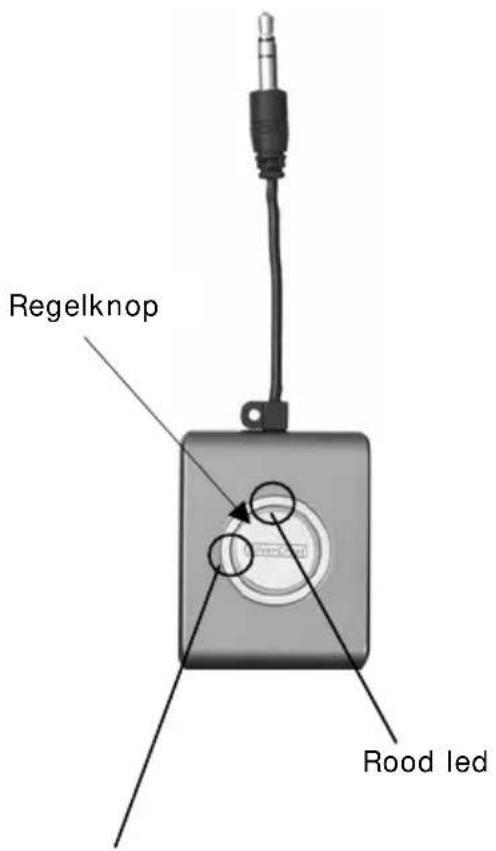
De audioconnector in het audioafspeelapparaat steken
Steek vervolgens de stereoadapterconnector in het audioafspeelapparaat (bijvoorbeeld een MP3-speler). Dit kan elk audioafspeelapparaat met een 3,5 mm audioplug zijn.
De koppeling op de stereoadapter starten
Druk op de regelknop op de stereoadapter en houdt deze minstens zes seconden ingedrukt tot de blauwe en rode led afwisselend beginnen te knipperen. De stereoadapter kan nu op een extern apparaat worden aangesloten.

Opmerking
Als de stereoadapter al aan stond, kan de koppelingsmodus niet worden gestart. In dit geval zet u deze eerst uit door de regelknop ingedrukt te houden totdat de stereoadapter is uitgeschakeld.
Koppelen aan de stereoadapter
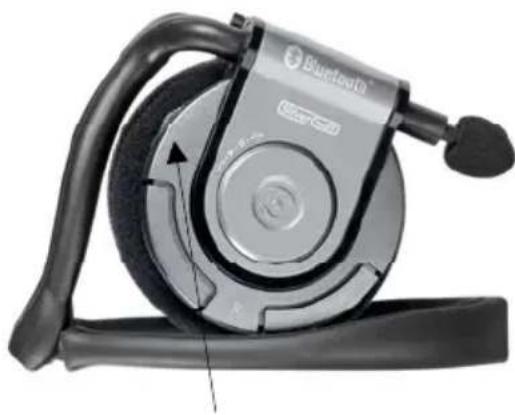
De koppeling op de hoofdtelefoon voltooien
Om de koppeling te voltooien, drukt u op de koppelingsknop (1) op de hoofdtelefoon en houdt deze even ingedrukt. Het rode en blauwe led op de hoofdtelefoon knipperen ook.
Na een tijdje worden de beide apparaten gesynchroniseerd en stoppen het rode en blauwe lampje met afwisselend knipperen. Nu knippert de blauwe lampjes drie keer met constante intervallen. Dit geeft aan dat beide apparaten aan een extern apparaat zijn gekoppeld. De koppeling is gelukt en u kunt gaan luisteren naar de audiobron via de hoofdtelefoon.

Opmerking
De koppeling tussen twee Bluetooth-apparaten hoeft slechts eenmalig te gebeuren. Nadat de apparaten "elkaar kennen" hoeft u deze alleen nog te verbinden of de verbinding te verbreken als u ze wilt gebruiken (zie pagina 12 – De stereoadapter gebruiken).
De stereoadapter gebruiken
Zodra u de hoofdtelefoon en de stereoadapter aan elkaar hebt gekoppeld, hoeft u deze alleen nog te verbinden of de verbinding te verbreken als u ze wilt gebruiken.
De verbinding tussen de stereoadapter en de hoofdtelefoon verbreken
Als u de Bluetooth-verbinding tussen twee apparaten wilt verbreken, drukt u op de regelknop van de stereoadapter en houdt deze ongeveer een of twee seconden ingedrukt. De audioverbinding gaat verloren en de knipperfrequentie van de blauwe led verandert van 3 keer kort naar 1 keer kort oplichten. Het apparaat staat nu in de inactieve modus.
De stereoadapter uitzetten
Als u de stereoadapter uit wilt zetten nadat de verbinding is verbroken, drukt u op de regelknop en houdt deze ongeveer vier tot vijf seconden ingedrukt. De rode led op de stereoadapter knippert vier keer kort ter bevestiging en het apparaat wordt uitgeschakeld.
De stereoadapter aanzetten
Druk op de regelknop en houdt deze ongeveer vier tot vijf seconden ingedrukt totdat de blauwe led oplicht om aan te geven dat het apparaat zich in de inactieve modus bevindt.
Verbinding met de hoofdtelefoon maken
Nadat de blauwe led op de stereoadapter aangeeft dat deze zich in de inactieve modus bevindt, kunt u verbinding maken met de gekoppelde hoofdtelefoon door eenmaal op de regelknop te drukken. Dit kan even duren.
Het volume aanpassen
Het volume past u aan via de volumeknoppen op het rechteroorgedeelte.
Vol – volume zachter.
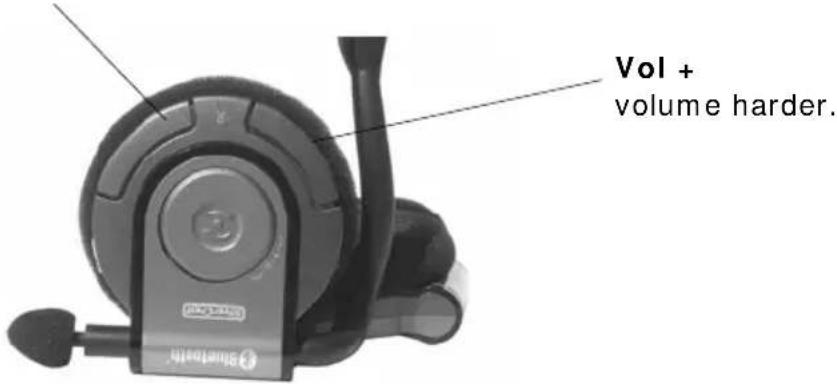

Opmerking
De stereoadapter biedt tevens de mogelijkheid om het volume te regelen voor apparaten met een laag uitvoervermogen. Als u verbinding maakt met de gekoppelde hoofdtelefoon (zie pagina 12 - Verbinding maken met de hoofdtelefoon) drukt u eenmaal op de regelknop op de stereoadapter om het standaardvolume te gebruiken. U kunt het volume van de hoofdtelefoon harder zetten door tweemaal op de regelknop te drukken.
De Bluetooth 2.0 EDR USB-adapter
De Bluetooth-adapter breidt de functionaliteit van uw desktopcomputer of notebook-pc met Bluetooth-functionaliteit. Zo kunt u de computer verbinden met een Bluetooth-hoofdtelefoon.

Verbind de Bluetooth USB-adapter niet met de USB-poort van de computer voordat het installatieprogramma u vraagt om dat te doen.
Systeemvereisten voor het installeren van de USB-adapter:
- CPU: Intel Pentium III 500MHz of hoger
- RAM: minimaal 256 MB
- Beschikbare ruimte op de vaste schijf: minimaal 50 MB
- Besturingssysteem: Windows 2000/XP
- Een vrije USB-poort, compatibel met USB 1.1 of 2.0
- Cd-romstation
Plaats de bijgeleverde cd-rom in het cd-rom- of dvd-station (afhankelijk van de computer). De "InstallShield Wizard" start automatisch. Als de autorun-functie op de computer is uitgeschakeld, start u de installatie handmatig door te klikken op het bestand "setup.exe" op de cd-rom.
De USB-adapter installeren
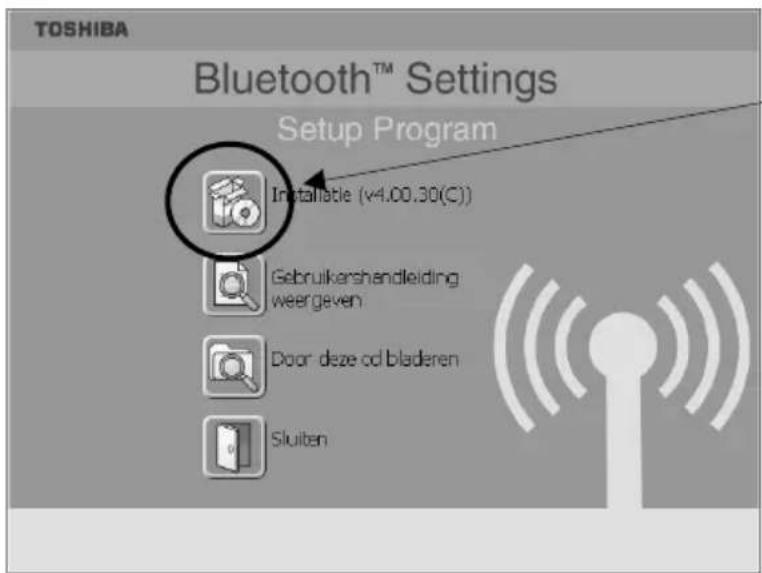
Klik in het welkomstscherm op Installatie
Opmerking: als dit venster niet verschijnt, is de InstallShield Wizard al automatisch gestart (zie de onderstaande afbeelding).
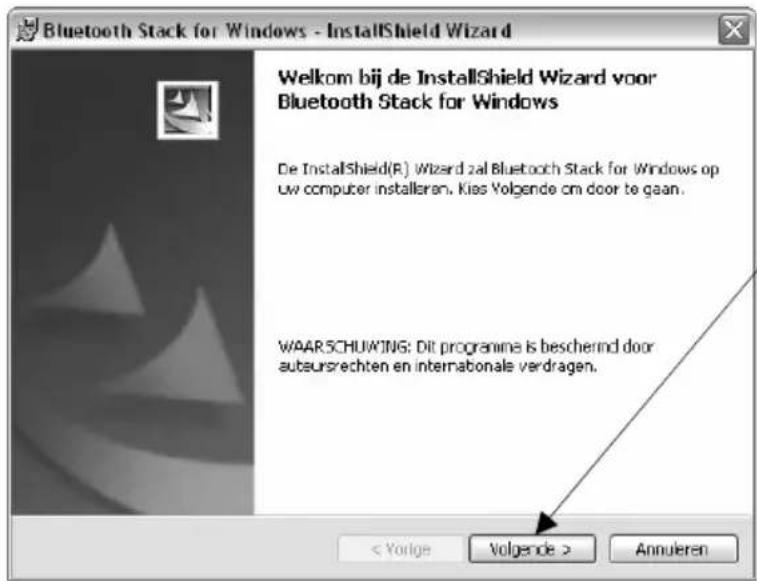
The InstallShield Wizard verschijnt die u stap voor stap door het installatieproces zal leiden. Klik op
Volgende
De USB-adapter installeren
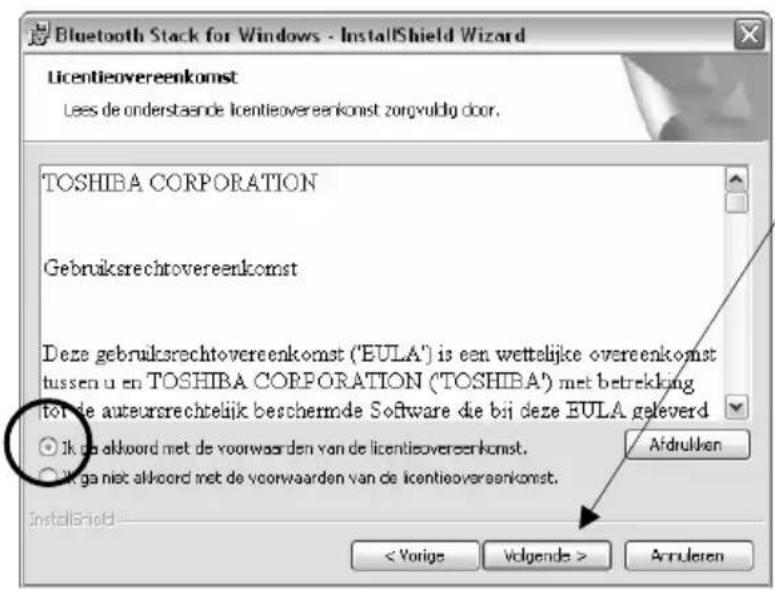
Selecteer "Ik ga akkoord met de voorwaarden van de licentieovereenkomst" en klik op Volgende
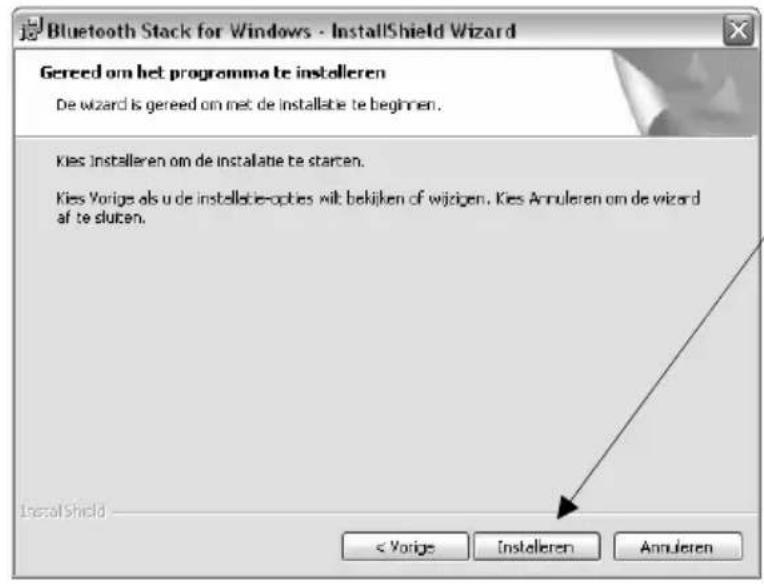
De InstallShield Wizard is nu gereed om de vereiste bestanden te kopieren. Klik op Installeren.
De USB-adapter installeren
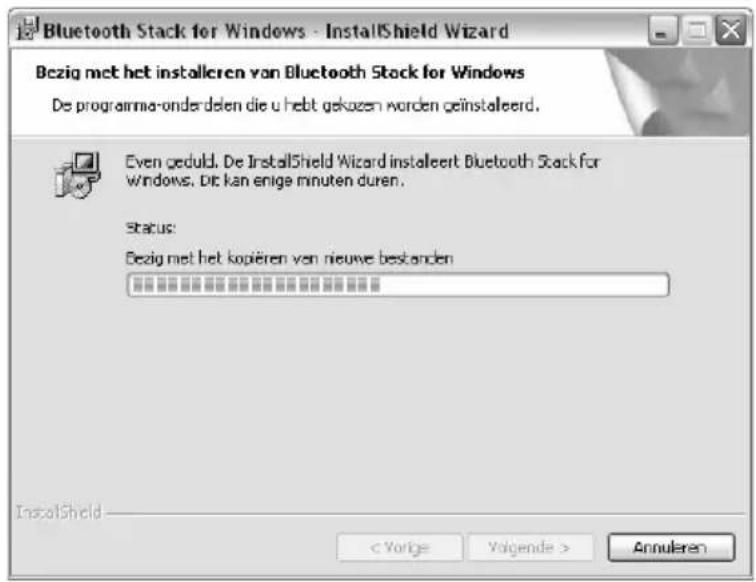
InstallShield kopieert de bestanden.
Even geduld a.u.b.
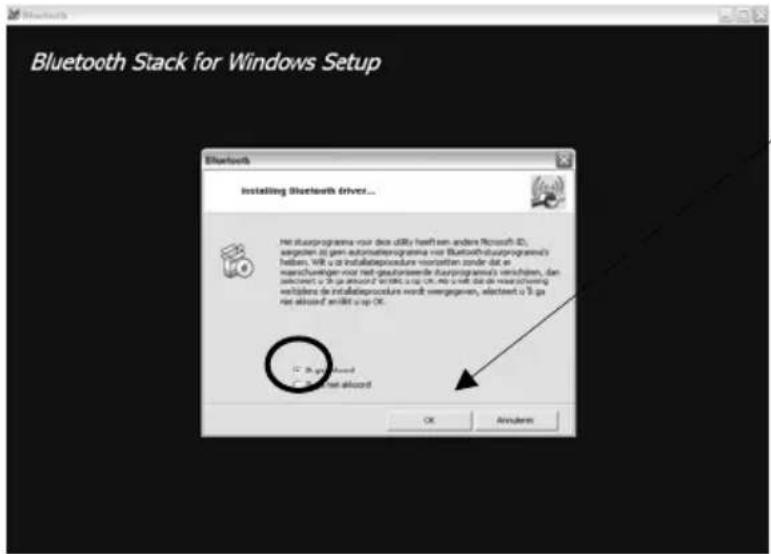
Selecteer "Ik ga akkoord" en klik op
OK
om verder te gaan zonder waarschuwingsberichten.
Opmerking: helaas biedt Microsoft geen handtekening voor deze software. Daarom verschijnen er mogelijk waarschuwingsberichten als u "Ik ga niet akkoord" selecteert. Dit heeft echter geen invloed op de functionaliteit.
De USB-adapter installeren
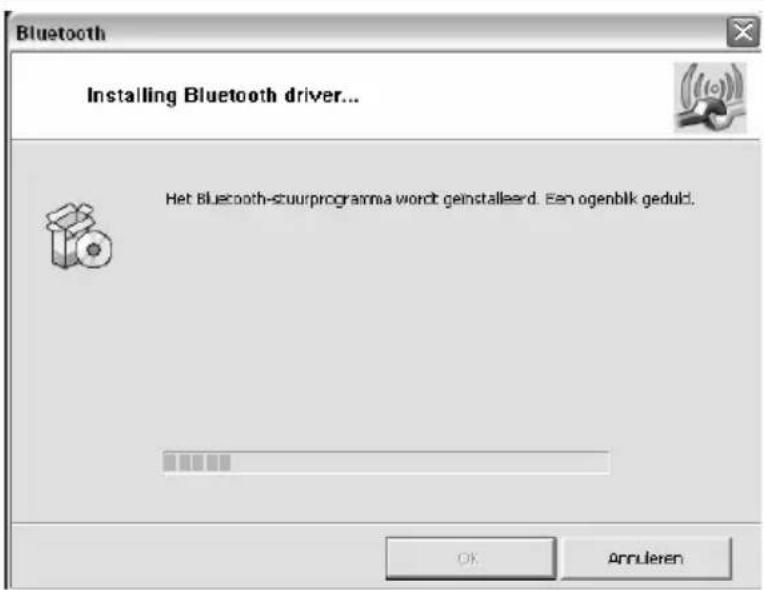
Het installatieproces begint.
Even geduld a.u.b.
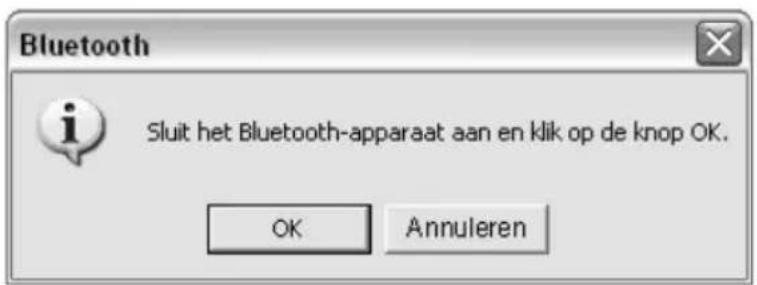
Zodra alle noodzakelijke bestanden zijn gekopieerd, verschijnt de volgende melding.
U kunt nu de USB-adapter in een vrije USB-poort van de computer steken en klikken op
OK.
De USB-adapter installeren
De aangesloten USB-adapter wordt gedetecteerd en alle noodzakelijke stuurprogramma's worden geïnstalleerd. Dit proces wordt automatisch uitgevoerd en er verschijnen verschillende pop-upvensters met diverse meldingen.
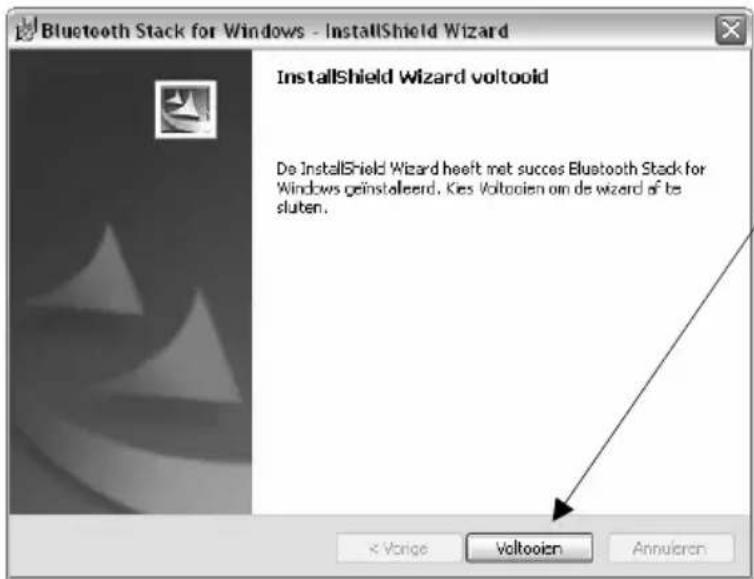
Zodra deze melding verschijnt, is de installatie voltooid.
Klik op
Voltooien.
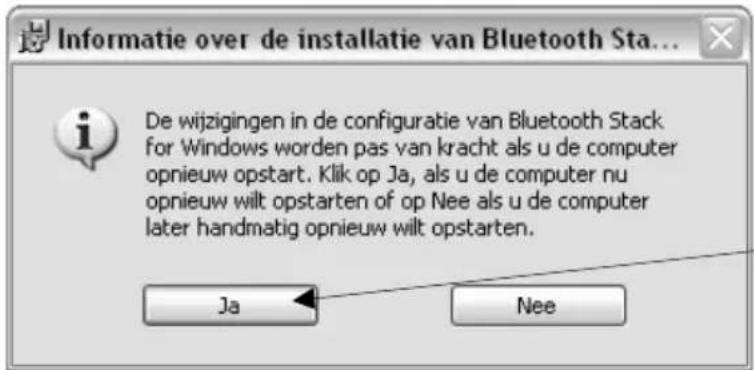
De computer moet nu opnieuw worden opgestart zodat de wijzigingen van kracht worden. Als u de computer automatisch opnieuw wilt laten opstarten, klikt u op
Ja.
Koppelen aan de USB-adapter
Net als bij de stereoadapter en de hoofdtelefoon moet de USB-adapter en de hoofdtelefoon ook de eerste keer dat u verbinding wilt maken, worden gekoppeld. Bij het koppelen met de USB-adapter kunnen twee verbindingen worden gemaakt: een audioverbinding om naar muziek te luisteren die wordt afgespeeld op de computer en een hoofdtelefoonverbinding om de VoIP-functies van de computer (internettelefoon) te gebruiken.
U kunt allebei de verbindingen instellen, maar u kunt slechts één verbinding tegelijkertijd gebruiken. Dankzij de geïnstalleerde software hebt u gemakkelijk toegang tot beide verbindingen. U kunt de hierboven uitgelegde instellingen van de hoofdtelefoon al aanpassen.
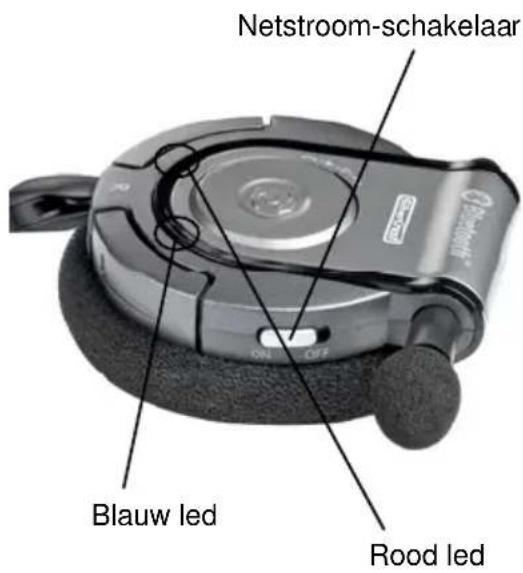
Hoofdschakelaar in de stand "On" (Aan) zetten
Zet de hoofdschakelaar (6) eerst op "On" om de Bluetooth-stereohoofdtelefoon aan te zetten. Deze schakelaar bevindt zich op het rechteroorgedeelte dat tevens de microfoon bevat. Zet de schakelaar in de stand "On" om de voeding in te schakelen. De blauwe led op het rechteroorgedeelte begint te knipperen ten teken dat het apparaat klaar voor gebruik is.
Koppelen aan de USB-adapter
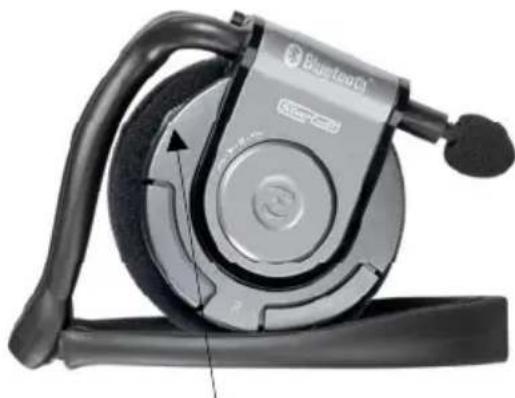
De koppeling op de hoofdtelefoon starten
Druk op de koppelingsknop (1) op de Bluetooth-hoofdtelefoon totdat de blauwe en rode led afwisselend beginnen te knipperen.
Alle overige instellingen worden in de zojuist geïnstalleerde software uitgevoerd.
U kunt de Bluetooth-software op twee manieren starten.
Optie 1:
Dubbelklik op het nieuwe Bluetooth-pictogram dat op de taakbalk staat (rechtsonder naast de tijd).
Optie 2:
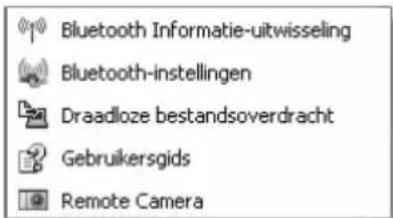
Blader naar de net toegevoegde programmagroep via: [Start] → Alle programma's → Bluetooth en klik op Bluetooth-instellingen.
Beide opties leiden naar het hoofdvenster met de Bluetooth-instellingen.
Koppelen aan de USB-adapter
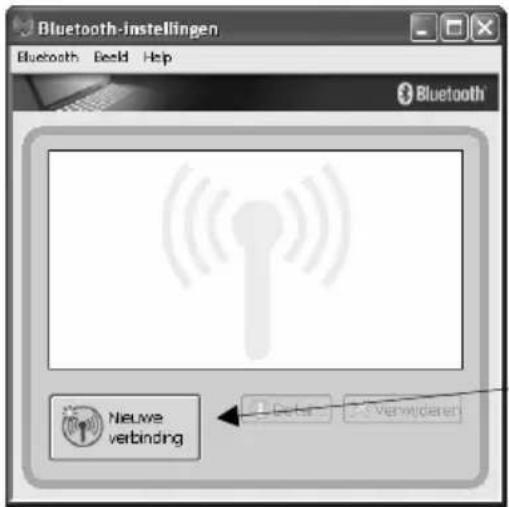
Dit is het hoofdscherm met de Bluetooth-instellingen.
Normaal gesproken staan in dit venster alle gekoppelde apparaten.
In dit voorbeeld staat er echter nog niets. Als u uw Bluetooth-telefoon wilt toevoegen (die zich al in de koppelingsmodus bevindt), klikt u op
Nieuwe verbinding.
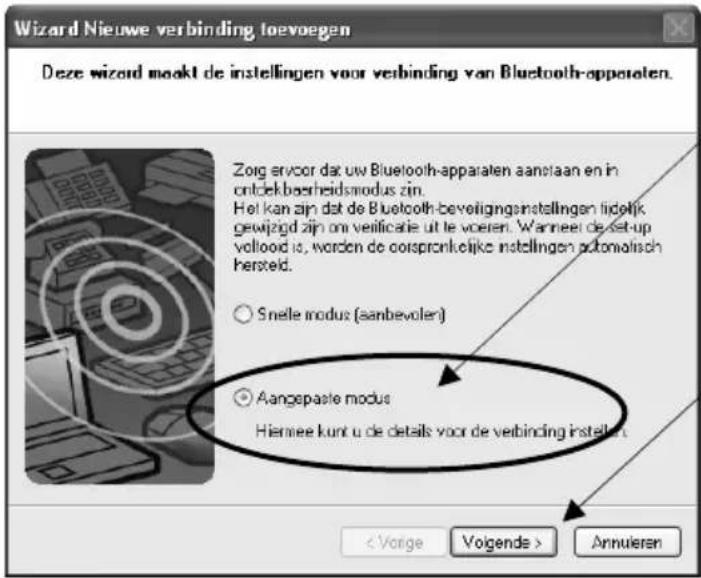
Selecteer "Aangepaste modus" om vervolgens de keuze te hebben tussen de verbindingsopties "Audiosink" en "Headset". Klik daarna op
Volgende >.
Koppelen aan de USB-adapter
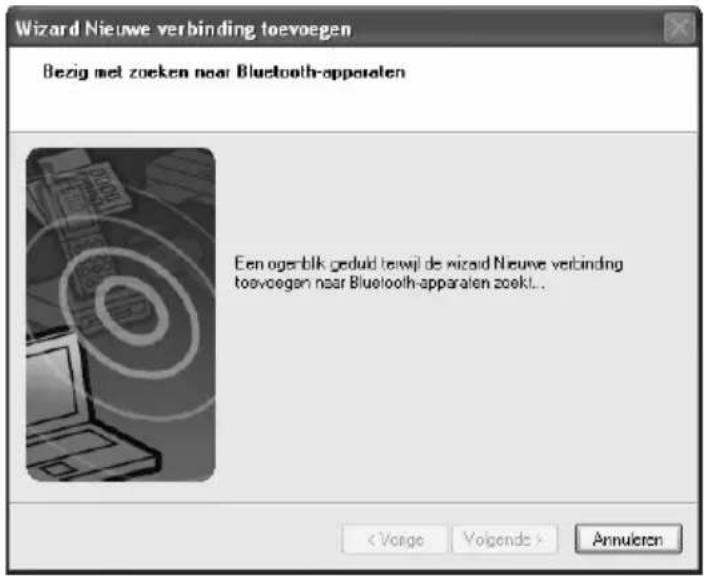
De software gaat vervolgens op zoek naar Bluetooth-apparaten die in de koppelingsmodus zijn gezet.
Even geduld a.u.b.
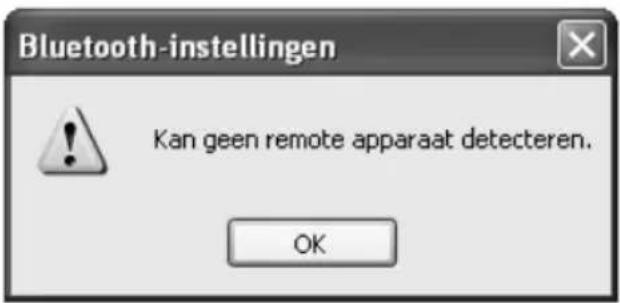
Als deze melding na de zoektocht verschijnt, controleert u of de Bluetooth-hoofdtelefoon zich nog steeds in de koppelingsmodus bevindt. Dit is het geval als de rode en blauwe led afwisselend knipperen.
Activeer de koppelingsmodus op de hoofdtelefoon, indien nodig, opnieuw conform deze melding en probeer opnieuw verbinding te maken.
Koppelen aan de USB-adapter
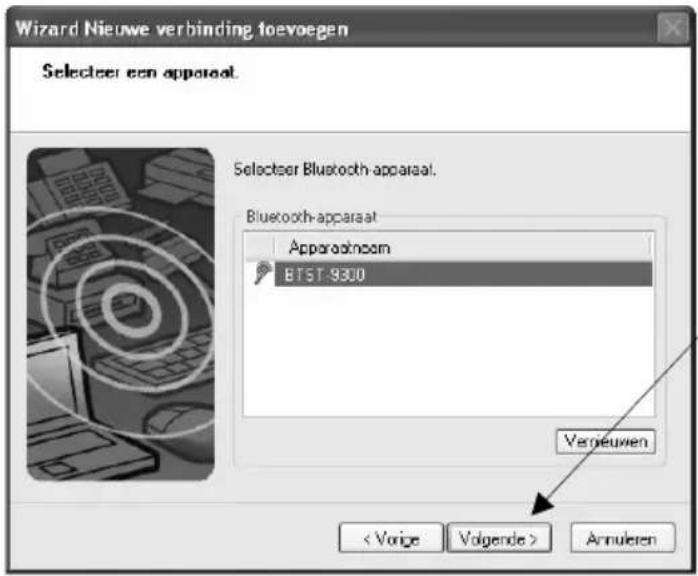
Als de zoektocht resultaat heeft opgeleverd, verschijnt een lijst met alle aangetroffen apparaten. De Bluetooth-hoofdtelefoon wordt in dit geval weergegeven als BTST-9300. Om hiermee verbinding te maken, klikt u op
Volgende
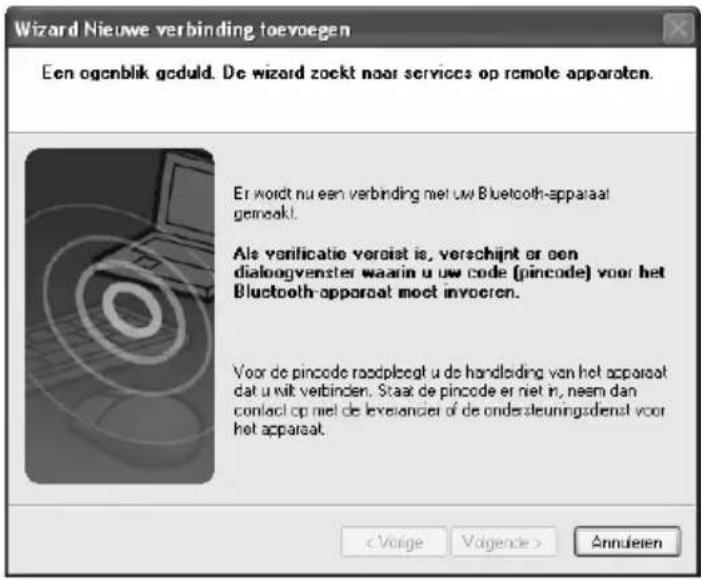
Er wordt geprobeerd verbinding te maken. Als u wordt gevraagd een pincode in te voeren, typt u
1234
Dit is de vooraf ingestelde pincode van de hoofdtelefoon. Deze kan niet worden gewijzigd.
Lees op de volgende pagina verder hoe u de audioverbinding kunt installeren. Voor het installeren van een headsetverbinding leest u de tekst die begint op pagina 28 (De headsetverbinding tot stand brengen).
Audioverbinding tot stand brengen
Lees hieronder hoe u een audioverbinding kunt installeren.
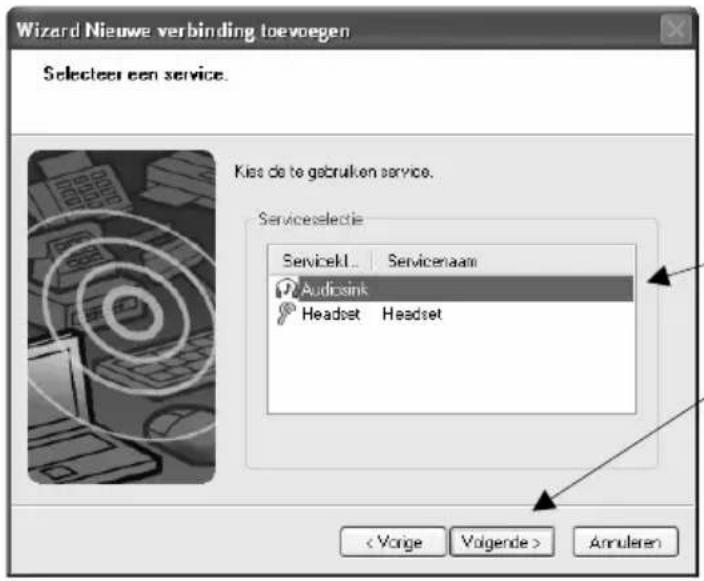
Bij het maken van verbinding met de Bluetooth-hoofdtelefoon worden er twee services gedetecteerd waar u uit kunt kiezen. Voor het instellen van de audioverbinding kiest u "Audiosink" en klikt u op
Volgende
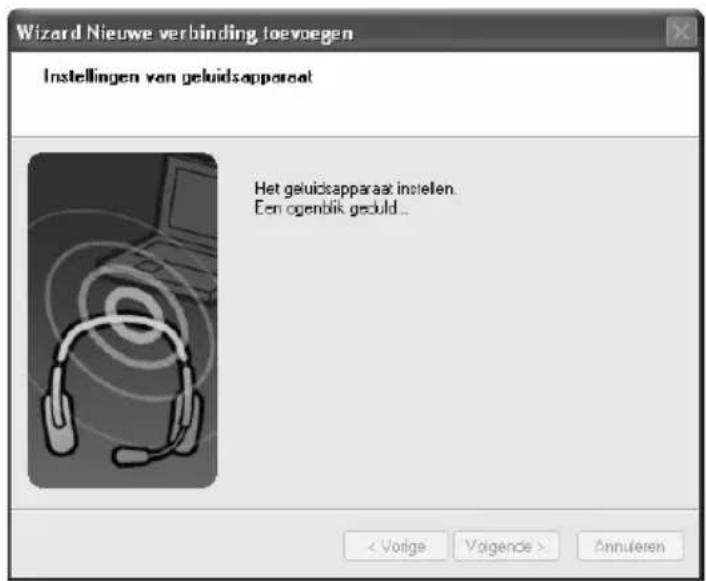
Het audioapparaat wordt ingesteld. Even geduld a.u.b.
Audioverbinding tot stand brengen
Het audioapparaat is ingesteld en kan in deze stap worden geconfigureerd.
U kunt de standaardverbindingsnaam "BTST-9300" bewerken door deze te overschrijven.
Klik op "Ander pictogram" om een nieuw venster te openen. Selecteer het gewenste pictogram en klik op "OK" om dit voor de audioverbinding te gebruiken.
Schakel het selectievakje "Snelkoppeling maken op bureaublad" in om een snelkoppeling naar de verbinding te maken. Hierdoor kunt u de service "Audioverbinding" direct vanaf het Windows-bureaublad starten.
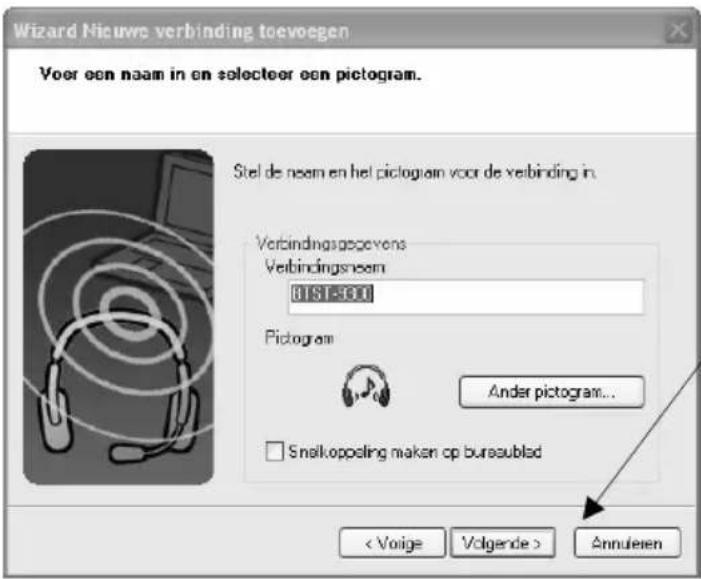
Breng de gewenste wijzigingen aan en klik op
Volgende
Audioverbinding tot stand brengen
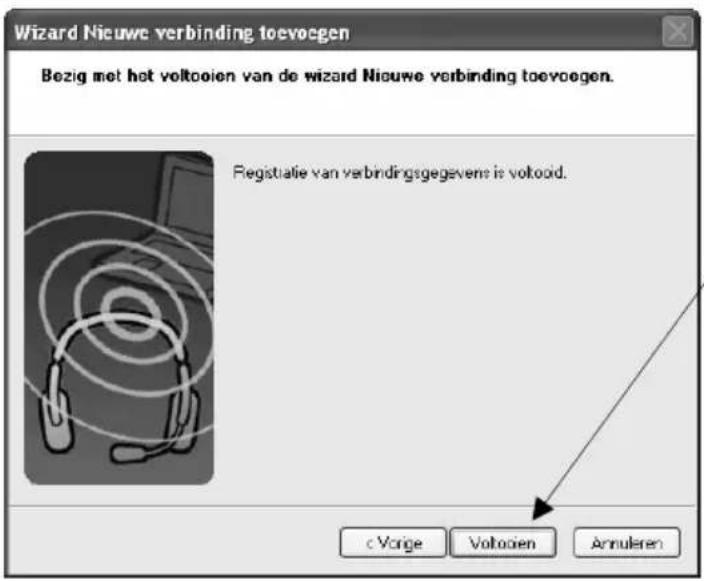
Klik ter afronding van de installatie op
Voltooien.
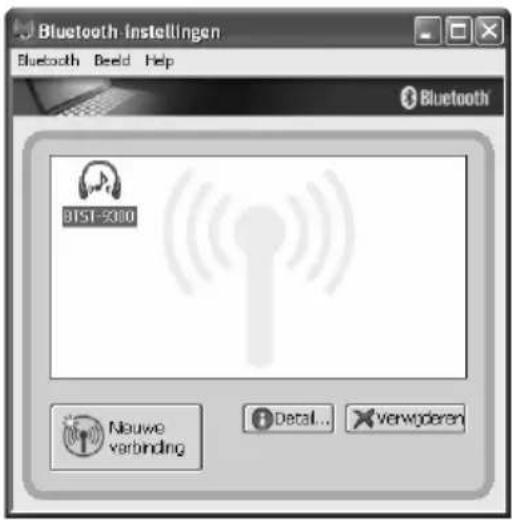
Het hoofdscherm met de Bluetooth-instellingen verschijnt weer.
De eenmalige koppeling voor de service "Audioverbinding" is gelukt.
Lees op de volgende pagina verder hoe u de headsetverbinding kunt installeren.
Headsetverbinding tot stand brengen
Als u opnieuw wilt koppelen, zet u de Bluetooth-hoofdtelefoon eerst in de koppelingsmodus en start u de koppelingssoftware (zie de pagina's 20 t/m 24 - Koppelen aan de USB-adapter).
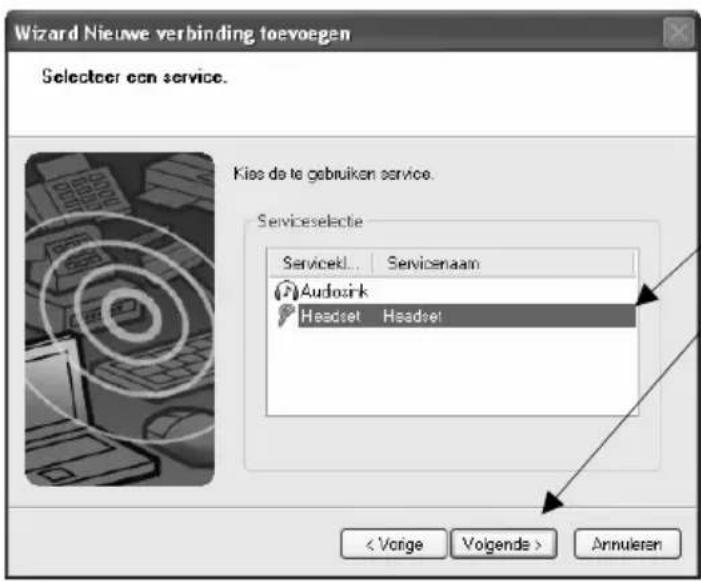
Bij het maken van verbinding met de Bluetooth-hoofdtelefoon worden er twee services gedetecteerd waar u uit kunt kiezen. Voor het instellen van de headsetverbinding kiest u "Headset" en klikt u op
Volgende
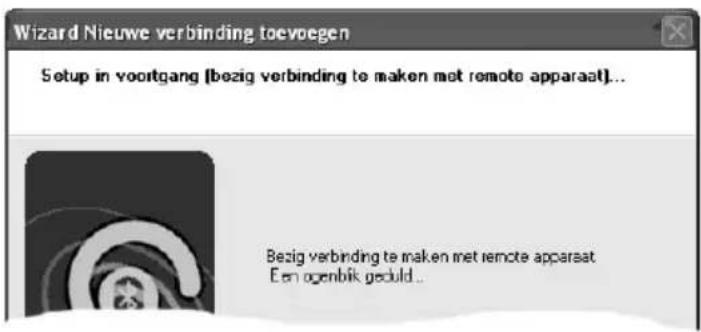
De verbinding met het externe apparaat (headset) wordt gemaakt.
Even geduld, a.u.b.
Headsetverbinding tot stand brengen
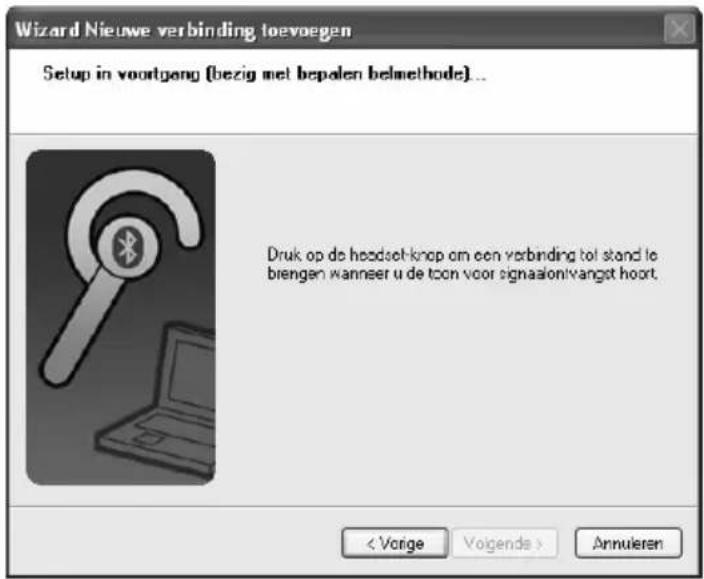
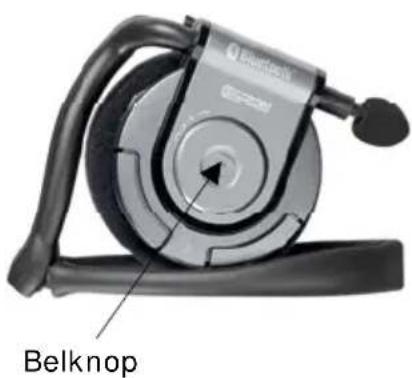
Druk nu op de belknop (2) op de Bluetooth-hoofdtelefoon ter bevestiging van de verbinding.
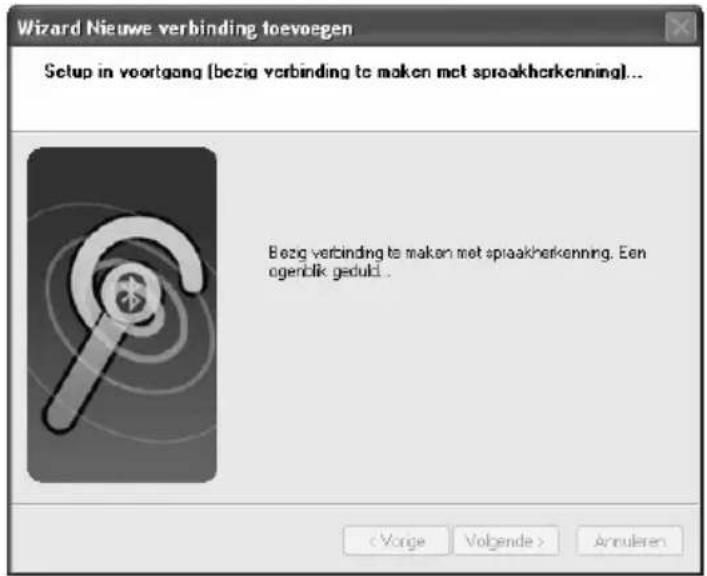
Het apparaat (headset) wordt ingesteld. Even geduld, a.u.b.
Headsetverbinding tot stand brengen
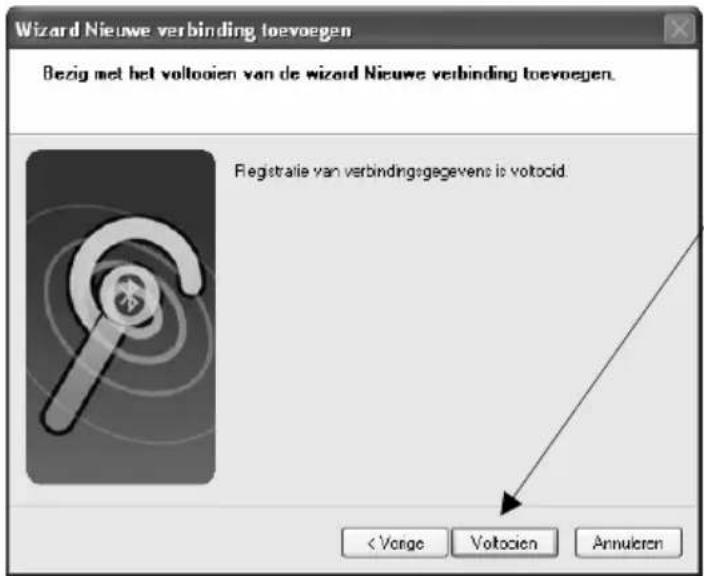
De headset is ingesteld. Net als na het koppelen bij de audioverbinding kunt u ook de instellingen voor deze verbinding aanpassen.
De standaardverbindingsnaam is "BTST-9300(2)", aangezien de naam "BTST-9300" al in gebruik is voor de audioverbinding. De verbindingsnaam moet uniek zijn en kan niet tweemaal worden toegewezen. U kunt de verbinding bijvoorbeeld "Headset" noemen.
Als u het pictogram voor deze verbinding wilt veranderen, klikt u op "ander pictogram" en kiest u een nieuw pictogram in het venster dat verschijnt. Bevestig uw selectie door op "OK" te klikken om het nieuwe pictogram van kracht te laten worden.
Schakel het selectievakje "Snelkoppeling maken op bureaublad" in om een snelkoppeling naar de verbinding te maken. Hierdoor kunt u de service "Headset" direct vanaf het Windows-bureaublad starten.
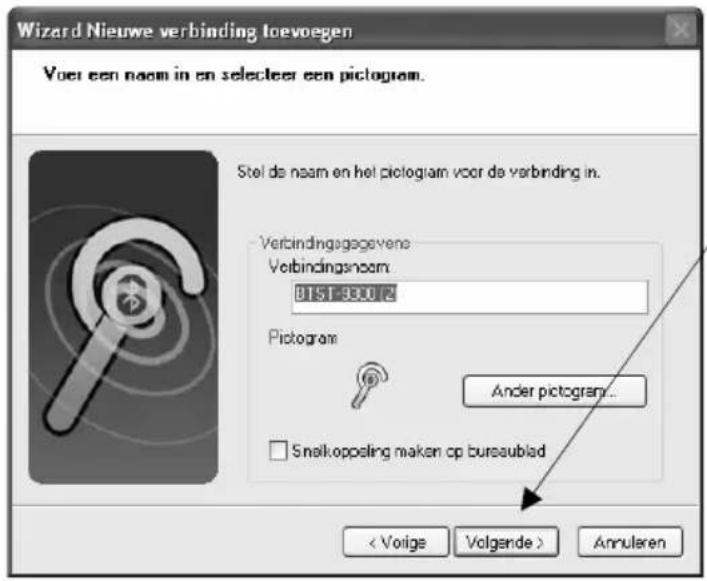
Breng de gewenste wijzigingen aan en klik op
Volgende
Headsetverbinding tot stand brengen
- Inhoud van het pakket
- Inhoud
- Koppeling
- Speciale functies
- Bijlage
- Belangrijke kennisgeving
- GEBRUIKSOMGEVING
- VOEDINGSADAPTER EN BATTERIJEN
- VERZORGING EN ONDERHOUD
- RF-INTERFACE
- KINDEREN
- VERWIJDERING VAN OUDE APPARATEN
- CE-CONFORMITEITSVERKLARING
- HANDELSMERKEN
- RUISONDERDRUKKING
- RISICO OP BRAND
- Inleiding en aan de slag
- Batterijen opladen
- Opmerking
- Koppelen aan de stereoadapter
- De stereoadapter gebruiken
- Het volume aanpassen
- De Bluetooth 2.0 EDR USB-adapter
- Systeemvereisten voor het installeren van de USB-adapter:
- De USB-adapter installeren
- OK
- Koppelen aan de USB-adapter
- 1234
- Audioverbinding tot stand brengen
- Headsetverbinding tot stand brengen
Merk : SILVERCREST
Model : BTST 9300
Categorie : Koptelefoon