
Coolscan V ED - Scanner NIKON - Gratis gebruiksaanwijzing en handleiding
Vind de handleiding van het apparaat gratis Coolscan V ED NIKON in PDF-formaat.


| Producttype | Filmscanner |
| Merk | Nikon |
| Model | COOLSCAN V ED (LS-50 ED) |
| Afmetingen (H × B × D) | 172 × 96 × 315 mm |
| Gewicht | ca. 3 kg |
| Stroomvoorziening | 100–240 V, 50/60 Hz |
| Interface | USB (compatibel met USB 2.0) |
| Optische resolutie | tot 4.000 ppi |
| A/D-conversie | 14 bits per kanaal |
| Uitvoerformaat | 8 of 16 bits per kanaal, kleur of grijstinten |
| Lichtbron | RGB+infrarood-LED's |
| Sensor | CCD-lijnsensor, 3.964 pixels |
| Scansysteem | Single-pass met bewegende lijnsensor |
| Scherpstelling | Autofocus en handmatig |
| Ondersteunde media | Positief- en negatieffilm (kleur/zwart-wit), gemonteerde dia's, filmstroken (2–6 opnamen), APS-film (met adapter), preparaten (met adapter) |
| Maximaal scanbereik | 25,1 × 38,0 mm (met SA-21) |
| Speciale functies | Digital ICE, Digital ROC, Digital GEM, Digital DEE, Scan Image Enhancer |
| Bedrijfstemperatuur | +10 tot +35 °C |
| Luchtvochtigheid (bedrijf) | 20–60% |
| Inhoud van de verpakking | Scanner, dia-adapter MA-21, filmstrookinvoer SA-21, netsnoer, USB-kabel, Nikon Scan 4 CD, referentie-CD |
| Onderhoud | Behuizing en media-adapter regelmatig reinigen met een droge doek, stof verwijderen met een blaasbalg |
| Veiligheidsinstructies | Netsnoer niet beschadigen, behuizing niet openen, apparaat niet in de buurt van brandbare gassen gebruiken, buiten bereik van kinderen houden |
Veelgestelde vragen - Coolscan V ED NIKON
Gebruikersvragen over Coolscan V ED NIKON
0 vraag over dit apparaat. Beantwoord die u kent of stel uw eigen vraag.
Stel een nieuwe vraag over dit apparaat
Download de handleiding voor uw Scanner in PDF-formaat gratis! Vind uw handleiding Coolscan V ED - NIKON en neem uw elektronisch apparaat weer in handen. Op deze pagina staan alle documenten die nodig zijn voor het gebruik van uw apparaat. Coolscan V ED van het merk NIKON.
GEBRUIKSAANWIJZING Coolscan V ED NIKON
De documentatie van dit product omvat de hieronder vermelde handleidingen. Lees alle instructies zorgvuldig door.
| Snelhandleiding | Deze Snelhandleiding geeft een snelle inleiding tot het installeren van de Nikon Scan driver-software voor de scanner, het invoeren van de fi Im en het maken van een eenvoudige scan. |
| Gebruikshandleiding (deze handleiding) | Deze Gebruikshandleiding geeft gedetailleerde instructies voor installatie en gebruik van de SUPER COOLSCAN 5000 ED en COOLSCAN V ED fi lmscanners. |
| Nikon Scan Naslaggids/Gids voor Eenvoudig Scannen (op cd-rom) | De Nikon Scan Naslaggids geeft complete informatie over Nikon Scan, de software die wordt gebruikt om de beelden via de computer te scannen. Deze gebruikshandleiding is in PDF-formaat opgenomen op de naslag-cd-rom en kan worden geopend met Adobe Acrobat Reader 4.0 of later. Indien nodig kunnen Windows gebruikers Adobe Acrobat 5 installeren met behulp van de installer op de naslag-cd-rom. Meer informatie over het installeren van Adobe Acrobat Reader 5 en het bekijken van de Naslaggids vindt u in de Snelhandleiding.De Gids voor Eenvoudig Scannen maakt gebruik van animatietechniek voor de uitleg van basisprincipes als grootte en resolutie. Kijk in de Snelhandleiding voor gebruiksinstructies. |
| Nikon View Naslaggids (op cd-rom) | De Nikon View Naslaggids geeft complete informatie over het gebruik van de meegeleverde Nikon View software voor het bekijken en ordenen van beelden. Deze handleiding is in PDF-formaat te vinden op de naslag-cd-rom. |
Handelsmerk informatie
Apple, het Apple logo, Macintosh en Mac OS zijn gedeponeerde handelsmerken van Apple Computer, Inc. Finder is een handelsmerk van Apple Computer, Inc. Microsoft en Windows zijn gedeponeerde handelsmerken van Microsoft Corporation. Pentium is een handelsmerk van Intel Corporation. Digital ICE ^4 Advanced ^TM is Digital ICE ^TM , Digital ROC ^TM en Digital GEM ^TM en DEET ^TM , technologieën die zijn ontwikkeld door Applied Science Fiction. Radius, ColorMatch en PressView zijn gedeponeerde handelsmerken van miro displays, inc. Adobe en Acrobat zijn gedeponeerde handelsmerken van Adobe Systems Inc. Alle andere handelsnamen die in deze gebruikshandleiding worden genoemd of in andere documentatie die bij uw Nikon producten wordt geleverd, zijn handelsmerken of gedeponeerde handelsmerken van hun respectievelijke houders.
Voor uw veiligheid
Lees om schade aan uw Nikon product of letsel bij uzelf of anderen te voorkomen de nu volgende veiligheidsmaatregelen goed door voordat u het product gaat gebruiken. Bewaar deze veiligheidsinstructies op een plaats waar alle gebruikers ze kunnen vinden.
De mogelijke gevolgen van het niet in acht nemen van de in dit hoofdstuk vermelde veiligheidsvoorschriften worden door middel van het volgende symbool weergegeven:

Dit symbool staat bij waarschuwingen die u moet lezen voordat u uw Nikon product gebruikt, om mogelijk letsel te voorkomen.

Dit symbool staat bij waarschuwingen die u moet lezen voordat u uw Nikon product gebruikt, om schade aan de apparatuur of letsel aan uzelf of anderen te voorkomen.
WAARSCHUWINGEN
Niet demonteren of modifi ceren
- Het binnenwerk van dit apparaat herbergt onderdelen met een hoog voltage. Verwijderen van de behuizing kan leiden tot brand of elektrische schokken. Neem contact op met een goedgekeurde Nikon servicefaciliteit voor inspectie of reparatie.
- Modifi ceer het apparaat niet. Modifi catie kan leiden tot brand of elektrische schokken.
Raak blootliggende delen niet aan
Mocht het apparaat door een val of een ander ongeluk vallen, raak dan de blootliggende delen niet aan. ntkoppel het netsnoer en neem het apparaat mee naar een goedgekeurde Nikon servicefaciliteit voor inspectie.
Schakel het apparaat bij storing uit
- Mocht het apparaat rook gaan verspreiden of een ongewoon geluid of ongewone geur verspreiden, zet het dan onmiddellijk uit en ontkoppel het van het lichtnet. Voortgaand gebruik kan leiden tot brand of een elektrische schok. Wacht tot de rook niet meer vrijkomt, neem vervolgens contact op met een goedgekeurde Nikon servicefaciliteit voor informatie over vervanging of reparatie. Probeer NOOIT zelf een reparatie uit te voeren; dat kan zeer gevaarlijk zijn.
- Is het apparaat beschadigd, schakel het dan meteen uit en ontkoppel het netsnoer; neem vervolgens contact op met een goedgekeurde Nikon servicefaciliteit voor informatie over vervanging of reparatie. Voortgaand gebruik kan leiden tot brand of elektrische schokken.
Gebruik het apparaat niet in de buurt van ontvlambaar gas
Negeren van deze waarschuwing kan leiden tot een explosie of brand.
Plaats geen voorwerpen op de scanner
Plaats geen vazen, bloempotten, glazen, cosmetica, kopjes en andere voorwerpen die vloeistoffen bevatten of kleine voorwerpen op het apparaat. Komt er vloeistof of een voorwerp in het apparaat, trek dan de stekker uit het stopcontact en neem contact op met de technische dienst van de Nikon vertegenwoordiging. Voortgaand gebruik kan leiden tot brand, elektrische schokken of een defect.
Buiten bereik van kinderen houden
Zorg ervoor dat kleine kinderen geen kleine onderdelen in hun mond kunnen stoppen. Slikt een kind een voorwerp in, neem dan onmiddellijk contact op met een arts.
Gebruik de juiste voedingsbron.
De scanner is alleen geschikt voor 50/60 Hz en 100–240 V AC. Het netsnoer moet voldoen aan de veiligheidsstandaards van het land waar het wordt gebruikt, dient een isolatie te hebben van SVT of beter en een dikte van meer dan AWG18.
Bij voltages van meer dan AC 125V
Gebruik een stekker voor 250 V, 15 A (NEMA 6-P 15)
Bij voltages van AC 125V of minder
Gebruik een stekker voor 125 V, 10 A

Gebruik van snoer en stekker
- Beschadig of modifi ceer het netsnoer niet, trek er niet aan, knik het niet, plaats er geen zware voorwerpen op en stel het niet bloot aan hitte of vuur. Raakt de isolatie beschadigd en komen er draden bloot te liggen, neem dan contact op met de technische dienst van de Nikon vertegenwoordiging voor informatie over vervanging of reparatie. Negeren van deze waarschuwing kan leiden tot brand of elektrische schokken.
- Pak de stekker niet vast met natte handen. Negeren van deze waarschuwing kan leiden tot elektrische schokken.
- Stof op of in de nabijheid van metalen onderdelen dient met een droge doek te worden verwijderd Voortgaand gebruik kan tot brand leiden.
- Tijdens onweer dient u het netsnoer niet vast te pakken en dient u zich niet dichtbij de apparatuur op te houden. Negeren van deze waarschuwing kan leiden tot elektrische schokken.

Cd-roms
De cd-roms waarop de software en handleidingen staan dienen niet op audio-cd-apparatuur te worden afgespeeld. Het afspelen van cd-roms op een audio-cd-speler kan leiden tot gehoorverlies of schade aan de apparatuur.
WAARSCHUWINGEN

Niet met natte handen vastpakken
Negeren van deze waarschuwing kan leiden tot elektrische schokken.

Uitsluitend installeren als aangegeven
Wordt het apparaat niet opgesteld zoals wordt aangegeven, dan hebben de ventilatie-openingen onvoldoende ruimte, wat kan leiden tot oververhitting en brand.

Niet plaatsen op een onstabiele of hellende ondergrond
Het apparaat zou kunnen vallen, wat kan leiden tot letsel of schade. Zouden glazen onderdelen binnenin het apparaat breken als gevolg van een val of een andere gebeurtenis, pas dan op voor letsel dat door het gebroken glas kan ontstaan.

Plaats geen zware voorwerpen op het apparaat
Door omvallen van de voorwerpen of het apparaat kan letsel ontstaan.

Stekker uit stopcontact bij reiniging
Zet voorafgaand aan reiniging het apparaat uit en trek de stekker uit het stopcontact. Negeren van deze waarschuwing kan leiden tot letsel.

Steek uw vinders niet in het apparaat
Steek uw vingers niet in het apparaat, behalve wanneer anders wordt aangegeven. Negeren van deze waarschuwing kan leiden tot letsel.

Stekker uit het stopcontact wanneer u de scanner niet gebruikt
Zet de scanner uit en trek de stekker uit het stopcontact wanneer de scanner langere tijd niet zal worden gebruikt. Negeren van deze waarschuwing kan leiden tot brand.

Gebruik van netsnoer en stekker
- Plaats het netsnoer niet dichtbij een oven of verwarmingstoestel. De isolatie zou kunnen smelten, wat kan leiden tot brand of elektrische schokken.
- Trek de stekker nooit uit het stopcontact door aan de kabel te trekken. Negeren van deze waarschuwing kan leiden tot schade aan de kabel, mogelijk resulterend in brand of elektrische schokken.
- Verbind het netsnoer niet met een verlengkabel of losse contactdoos, omdat het kan leiden tot brand of defecten.

Zorg voor een goede aarding
- Het stopcontact waar het netsnoer in wordt gestoken dient geaard te zijn. Gebruik maken van een niet geaard stopcontact kan elektrische schokken tot gevolg hebben.
- Aard het stopcontact niet op een gas- of waterbuis of op de aarde-aansluiting van een telefoonsysteem. Negeren van deze waarschuwing kan leiden tot brand of elektrische schokken.
Opmerkingen
- Voor de gehele of gedeeltelijke reproductie, transmissie, transcriptie, opslag in een geautomatiseerd gegevensbestand, of vertaling in welke taal dan ook, in welke vorm dan ook, en met welke middelen dan ook van de bij dit product geleverde handleidingen, is de voorafgaande schriftelijke toestemming van Nikon vereist.
-
Nikon behoudt zich het recht voor zonder voorafgaande aankondiging de specifi caties van de hardware en software die in deze gebruikshandleidingen worden beschreven op elk gewenst moment te wijzigen.
-
Nikon is niet aansprakelijk voor schade die voortkomt uit het gebruik van dit product.
- Nikon heeft alles in het werk gesteld om te zorgen dat de informatie in deze handleidingen juist en volledig is; wij stellen het zeer op prijs als u de Nikon importeur op de hoogte brengt van eventuele fouten of omissies.
Mededeling betreffende het verbod op kopiëren en reproduceren
Let er op dat alleen al het bezit van materiaal dat digitaal is gekopieerd of gereproduceerd door middel van een scanner, digitale camera of ander apparaat wettelijk strafbaar kan zijn.
- Voorwerpen die niet mogen worden gekopieerd of gereproduceerd
Kopieer of reproduceer geen papiergeld, munten, waardepapieren of obligaties van de (plaatselijke) overheid, zelfs als dergelijke kopieën of reproducties voorzien zijn van een stempel "Voorbeeld" of "Specimen".
Het kopiëren of reproduceren van papiergeld, munten of waardepapieren die in het buitenland in circulatie zijn is verboden. Tenzij vooraf toestemming is verleend door de overheid, is het kopiëren of reproduceren van ongebruikte, door de overheid uitgegeven postzegels of briefkaarten verboden.
Het kopieren of reproduceren van door de overheid verstrekte (post)zegels en gecertifi ceerde wettelijke documenten is verboden.
- Waarschuwingen m.b.t. zekere kopieën en reproducties
De overheid heeft waarschuwingen uitgevaardigd met betrekking tot het kopieren of reproduceren van waardepapieren uitgegeven door commerciële instellingen (aandelen, wissels, cheques, cadeaucertifi caten, etc.), reispassen of coupons, behalve wanneer het gaat om een minimaal benodigd aantal kopieën voor zakelijk gebruik door een bedrijf. Eveneens niet toegestaan is het kopieren of reproduceren van door de overheid uitgegeven paspoorten, vergunningen afgegeven door overheidsinstanties en andere instellingen, identiteitskaarten, en kaartjes, zoals pasjes en maaltijdbonnen.
- Respecteer het auteursrecht
Het kopieren of reproduceren van auteursrechterlijk beschermde creatieve werken zoals boeken, muziek, schilderijen, houtgravures, kaarten, tekeningen, fi lms en foto's is geregeld in nationale en internationale auteurswetgeving. Gebruik dit product niet voor het maken van illegale kopieën of voor het schenden van het auteursrecht.
Inhoud
Voor uw veiligheid.... i
WAARSCHUWINGEN i
WAARSCHUWINGEN ii
Opmerkingen .... iii
Voordat u begint.... 1
Inleiding 2
Belangrijkste eigenschappen 2
Onderdelen van de scanner 3
Voorzorgsmaatregelen voor gebruik 5
Gebruiksklaar maken.... 7
Gids voor gebruiksklaar maken en scannen 8
Nikon Scan installeren 10
Windows 10
Macintosh.... 15
Installeren van de scanner.... 20
Stap 1—Kies een bestemming.... 20
Stap 2—Sluit het netsnoer aan.... 21
Stap 3—Sluit de USB-kabel aan.... 22
Scannen - basishandelingen.... 23
Stap 1—Zet de scanner aan.... 24
Stap 2—Voer de adapter in.... 25
Stap 3—Open het scanvenster 26
Stap 4—Voer de film in 28
Stap 5—Kies filmtype en kleurinstelling 30
Stap 6—Preview 32
Stap 7—Selecteer een uitsnede 34
Stap 8—Scannen en opslaan 36
Stap 9—Uitvoeren en stoppen.... 38
Nikon Scan.... 39
Het Scanvenster 40
Het instelveld 41
Het informatieveld 42
De preview- en scanknoppen 42
De tab van de thumbnail-lade 43
Het preview-veld 43
Het venster Progress (Voortgang) 43
De Tool Chest 44
Technische opmerkingen 47
Optionele houders en adapters.... 48
Specificaties 49
FH-3 Filmhouder 50
Onderhoud 52
Verzorging van de scanner 52
Verzorging van de SA-21 Filmstrookadapter 54
Verzorging van de MA-21 dia-adapter 55
Problemen oplossen 56

Scannen van korte, lange of beschadigde films 58
Problemen met de filminvoer (SA-21) 60
Nikon Scan de-installeren.... 62
Windows 62
Macintosh....63
Custom installatie (alleen Macintosh) 65
Apparaatregistratie controlleren (alleen Windows) 66
Specificaties.... 68
SUPER COOLSCAN 5000 ED (LS-5000 ED)....68
COOLSCAN V ED (LS-50 ED) 69
Meegeleverde adapters.... 70
Index 71
Voordat u begint
Dit hoofdstuk beschrijft de in deze handleiding gebruikte weergavemethoden, de benamingen van de onderdelen van de scanner, en voorzorgsmaatregelen voor het gebruik.
Inleiding.... 2
Onderdelen van de scanner 3
Voorzorgsmaatregelen voor gebruik.... 5
Inleiding
Gefeliciteerd met uw aanschaf van deze Nikon SUPER COOLSCAN filmscanner. Deze handleiding is bedoeld voor zowel de SUPER COOLSCAN 5000 ED als de COOLSCAN V ED. Lees deze handleiding goed door en zorg ervoor dat u hem bij het gebruik van de scanner onder handbereik hebt.
Om het vinden van bepaalde informatie te vergemakkelijken zijn de volgende symbolen en weergavemethoden toegepast:

Dit symbool betekent een waarschuwing; lees de informatie voordat u de scanner gebruikt, om schade aan het apparaat te voorkomen.
Dit symbool betekent een opmerking; lees de informatie voordat u de scanner gebruikt.
Dit symbool betekent een tip: aanvullende informatie die van pas kan komen bij het gebruik van de scanner.
Dit symbool geeft aan dat er elders in deze handleiding of in andere documentatie meer informatie over dit onderwerp staat.
Belangrijkste eigenschappen
- De Scan Image Enhancer past een automatische correctie toe voor een optimale beeldweergave
- Digital ICE detecteert en analyseert krassen en stof en werkt ze automatisch weg
• Digital ROC herstelt verbleekte kleuren van oude films - Digital GEM verdoezelt automatisch de korrel van de film, waardoor opnamen op hooggevoelige fi lms er gaver uitzien
- Digital DEE heldert details in de schaduw van tegenlichtopnamen en onderbelichte opna-men op en verhoogt het contrast in "uitgebleekte" partijen van hoge lichten, om natuurlijk ogende resultaten te krijgen

Illustraties
De meeste illustraties waarop de scanner-interface te zien is werden gemaakt met Windows XP Profes- sional. Zijn de handelingen voor Mac OS X verschillend van die voor Windows, dan worden ze apart weergegeven.

Terminologie
In deze handleiding wordt de SUPER COOLSCAN 5000 ED soms aangeduid als 5000 ED. Windows XP Home Edition en Windows XP Professional worden samen aangeduid als Windows XP, Windows Millennium Edition als Windows Me en Windows 98 Second Edition als Windows 98 SE.

Permanente educatie
Als onderdeel van Nikons streven naar permanente educatie, waarbij Nikon continue productondersteuning en -informatie verschaft, is er online op de volgende sites altijd nieuwe, bijgewerkte informatie beschikbaar.
• Voor gebruikers in de V.S.: http://www.nikonusa.com/
• Voor gebruikers in Europa: http://www.nikon-euro.com/
- Voor gebruikers in Azië, Oceanië, het Midden-Oosten en Afrika: http://www.nikon-asia.com/
Bezoek deze sites voor de laatste productinformatie, tips en antwoorden op veelgestelde vragen (FAQ's), en voor algemeen advies over digitale beeldverwerking en fotografie. Raadpleeg voor meer informatie uw dichtstbijzijnde Nikon vertegenwoordiging. Zie de URL hieronder voor de contactgegevens:
http://www.nikon-euro.com/eng/
Onderdelen van de scanner
Vooraanzicht
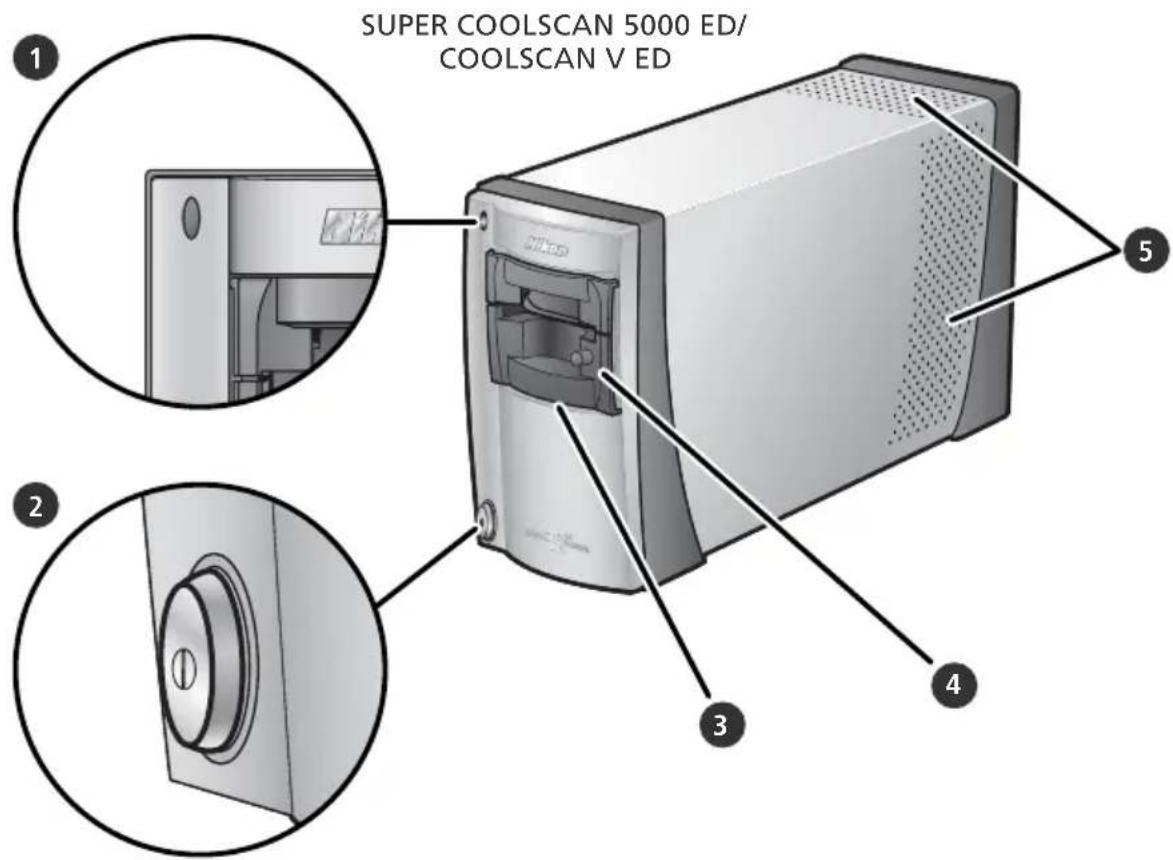
1 Status-LED
De scannerstatus wordt als volgt aange- geven:
| Status-LED | Scannerstatus |
| Aan | Geen activiteiten gaande. Films en adapters kunnen worden verwijderd. |
| Knip-pert (circa 1,5×/s) | Scanner is bezig. Zet de scanner niet uit, voer geen fi lms of adapters in of uit. |
| Flikkert (circa 5×/s) | Hardware- of communicatie-fout. Zet de scanner uit, wacht minimaal 5 seconden en zet de scanner weer aan. |
2 Hoofdschakelaar
Druk op deze schakelaar om de scanner uit of aan te zetten.
3 Adaptersleuf
In deze sleuf passen adapters voor verschillende soorten film. Bij aflevering is de MA-21 in de sleuf geplaatst; andere adapters zijn de SA-21 fi lmstrookadapter (meegeleverd) en een serie optionele adapters voor verschillende fil mtypen (48).
Adapters zijn voorzien van een fl ap, die voorkomt dat er stof in de scanner komt. Laat een adapter in de sleuf wanneer de scanner niet gebruik is.
4 MA-21 dia-adapter
Deze adapter wordt gebruikt voor het scannen van ingeraamde dia's. Extra adapters zijn leverbaar, voor het scannen van andere fi Imtypen.
5 Ventilatie -openingen
Achteraanzicht
SUPER COOLSCAN 5000 ED COOLSCAN V ED

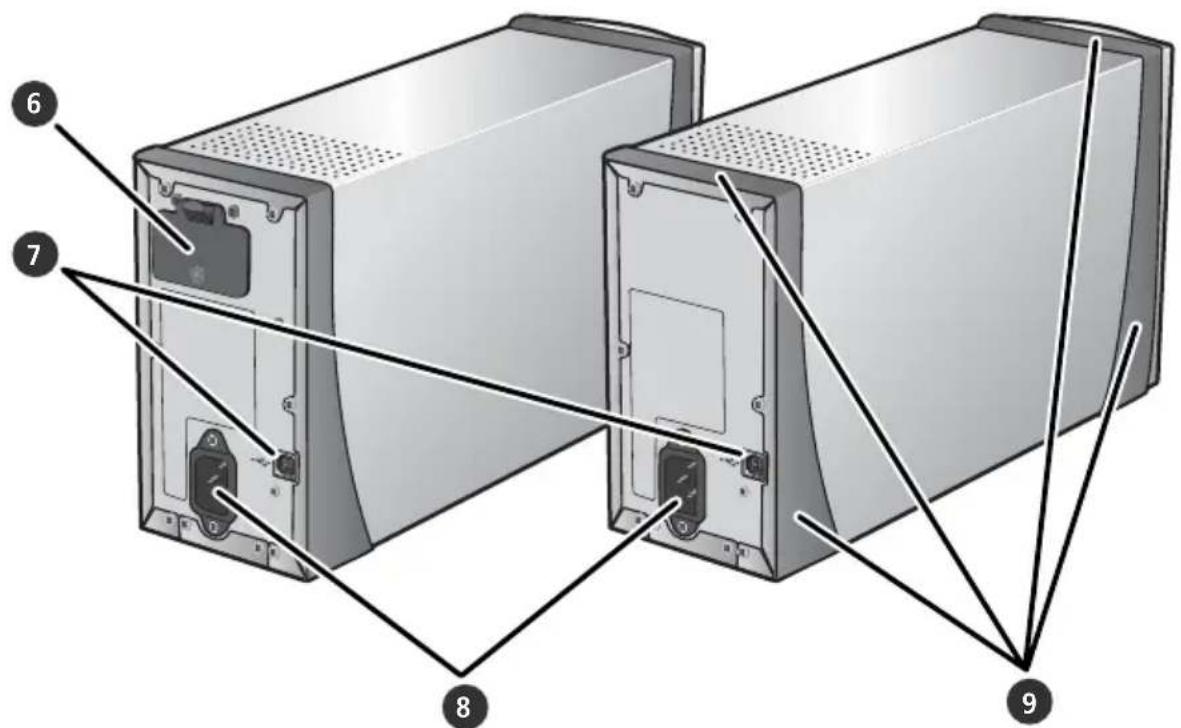
Deze opening wordt gebruikt voor de SA-30 fi Imrol-adapter (verkrijgbaar voor de 5000 ED).
7 Aansluiting USB-interface
Aansluiting voor de vierkante USB-stekker.
8 Voedingsaansluiting
Sluit hier het netsnoer op de scanner aan.
9 Pootjes
Voorzorgsmaatregelen voor gebruik
Neem onderstaande voorzorgsmaatregelen in acht om u ervan te verzekeren dat de scanner altijd optimale resultaten geeft.

Controleer de status-LED
- Als de status-LED knippert mag u de scanner niet uitschakelen of fi lm of adapters in- of uitvoeren.
- Gebruik geen andere USB-apparaten, en zet ze ook niet aan of uit als de status-LED knippert.
- Sluit als de status-LED knippert geen andere USB of IEEE 1394 (Firewire) kabels aan, en ontkoppel ze ook niet.
- Gebruik als de status-LED knippert geen camerabesturingssoftware voor via USB aangesloten digitale camera's.

Wanneer de scanner niet in gebruik is
- Voorkom ophoping van vuil en stof als het apparaat niet in gebruik is: ze de scanner uit en plaats een van de meegeleverde adapters in de adaptersleuf.
- Verwijder optionele houders uit de adapter wanneer ze niet in gebruik zijn.

Aansluiten van de scanner
- Sluit de scanner rechtstreeks op de computer aan. De camera zal mogelijk niet naar verwachting presteren wanneer hij via een USB-hub of toetsenbord wordt aangesloten.
- De scanner functioneert mogelijk niet naar behoren wanneer hij samen met andere USB-apparaten wordt gebruikt. Werkt de scanner niet naar behoren, ontkoppel dan de andere USB-apparaten.
- Sluit niet twee of meer scanners tegelijk op de computer aan.

Film beschermen
- Verwijder voordat u een film invoert vuil en stof met een blaasbalgje. Daarmee houdt u niet alleen de fi lm vrij van ongerechtigheden, het helpt ook scanfouten en storingen te voorkomen.
- Verwijder vingerafdrukken met een zachte, droge doek; pas op dat u de fi lm niet krast.
- Verwijder na het scannen de film uit adapters en houders. De film in de houder of adapter bewaren kan de fi lm schade toebrengen.
- De drager van de film en de emulsie worden aangetast door blootstelling aan hoge temperaturen en vochtigheid. Neem de hieronder gegeven temperatuur- en vochtigheidsgrenzen in acht.
- Plotselinge veranderingen in temperatuur en vochtigheid kunnen condens op de film veroorzaken, ook al worden onderstaande grenzen niet overschreden. Controleer vooraf of er geen condens aanwezig is. Is er toch condens op de film gekomen, laat de film dan liggen totdat hij droog is. Condens kan leiden tot beschadiging van de fi lm bij het invoeren.
- Hieronder vindt u de grenzen voor de gebruiksomstandigheden van de scanner:
Temperatuur: +10 - +35 °C
Luchtvochtigheid: 20 – 60%
Gebruiksklaar maken
Dit hoofdstuk bevat alle informatie die nodig is voor het gebruiksklaar maken van de scanner, inclusief het installeren van Nikon Scan en het aansluiten van de scanner op de computer.
Gids voor gebruiksklaar maken en scannen...... 8
Nikon Scan installeren....10
Installeren van de scanner 20
Gids voor gebruiksklaar maken en scannen
In het schema ziet u welke stappen nodig zijn voor het installeren van de scanner en het maken van een scan. Kijk voor meer informatie op de vermelde pagina's.
Software installeren (10–19)
Beeldbewer- kingsprogramma (bijv. Photoshop)
Nikon
Scan 4
Nikon
View
Computer
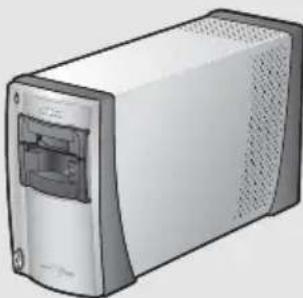
Gebruiksklaar maken van de scanner (20-22)
Sluit het netsnoer aan (21)
Scanner op de computer aan- sluiten (22)
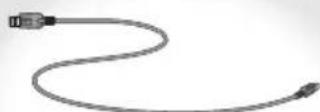
USB-kabel aansluiten
Scanner aan zetten (24)


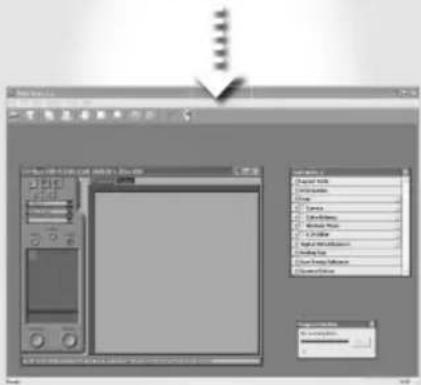
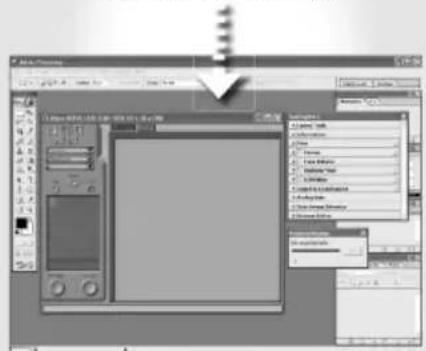
Nikon Scan kan functioneren als een zelfstandig programma voor het scannen, verwerken en opslaan van beelden, maar het kan ook worden gebruikt om beelden via een beeldbewerkingsprogramma als Adobe Photoshop te scannen.

Nikon Scan

Beeldbewerkingsprogramma
(bijv. Photoshop)
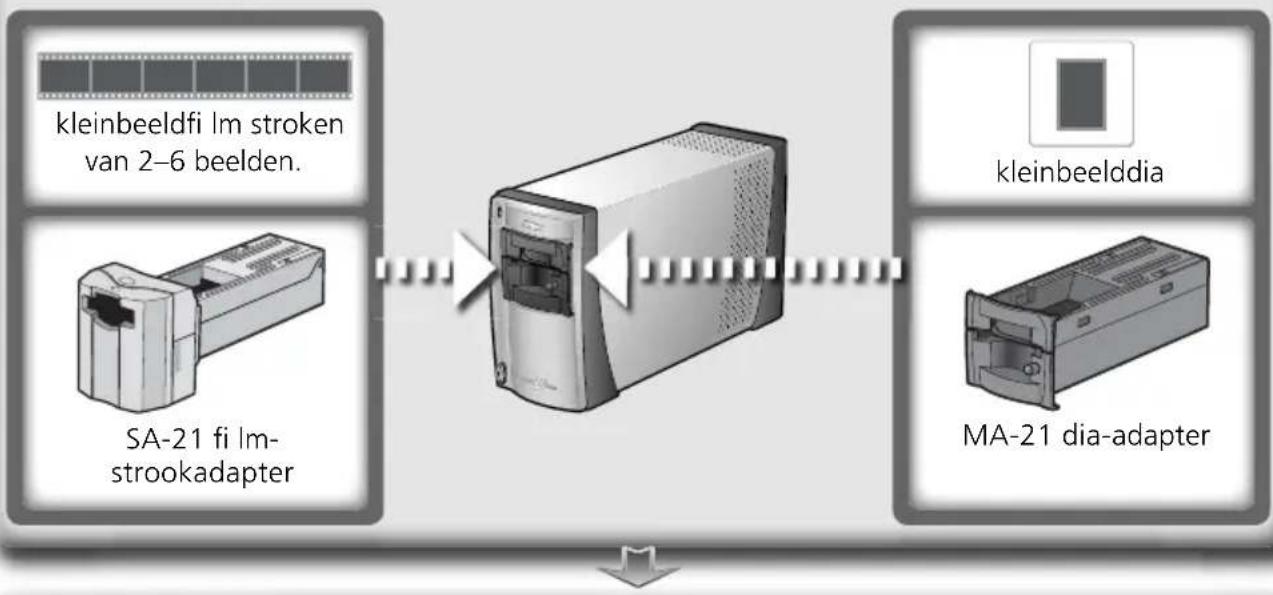
Adapter kiezen (25) en film invoeren (28–29)
flowchart
graph LR
    A["kleinbeeldfi Im stroken van 2–6 beelden."] --> B["SA-21 fi lm-strookadapter"]
    C["kleinbeelddia"] --> D["MA-21 dia-adapter"]
    B --> E["-->"]
    D --> E
Beelden scannen (30–36)
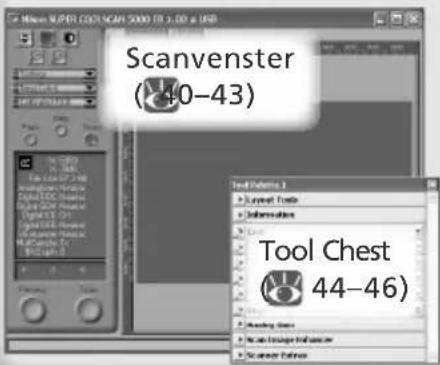
- Geef fi lmtype en kleurinstelling op (31)
• Maak een preview (32–33) - Keer en roteer de beelden (33)
- Selecteer het te scannen gebied (34–35)
- Verbeter de beelden met de tools uit de Tool Chest, inclusief de Scan Image Enhancer, Digital ICE ^4 Advanced en Curves ( 35, 44–46)
- Beelden scannen (36)

Beelden opslaan (37)
Na het scannen worden de beelden geopend in een venster van het host-programma (het beeldbewerkingsprogramma), vanwaar ze kunnen worden geprint en opgeslagen (37).

Beelden sorteren
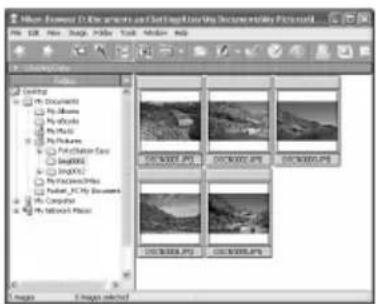
Beelden die zijn op de harde schijf zijn opgeslagen kunnen worden bekeken en gesorteerd in Nikon View. Kijk in de Nikon View Naslaggids (op cd-rom) voor meer informatie.
Nikon Scan installeren
Nikon Scan software (meegeleverd) is vereist om de scanner aan te sturen. De nu volgende installatie-instructies zijn verdeeld in een Windows en een Macintosh deel.
Windows
Zet de computer aan en wacht tot Windows is opgestart. Let er voordat u verder gaat met de installatie op dat:
- de scanner NIET is aangesloten.
- er geen andere programma's actief zijn (inclusief antivirus-software)
- de computer voldoet aan de volgende systeemeisen:
| CPU 300 MHz Pentium of beter | |
| OS | Voorgeïnstalleerde versies van Windows XP, Windows 2000 Professional, Windows Me, Windows 98 SE |
| RAM* | 128 MB of meer (512 MB of meer aanbevolen) |
| Ruimte harde schijf† | Minimaal 40 MB vereist voor installatie (200 MB of meer aanbevolen), met extra 200 MB vrije ruimte op harde schijf wanneer Nikon Scan draait |
| Video-resolutie | 800 ×600 pixels of meer met zestien bit kleur (High Color) of hoger |
| USB‡ | Ingebouwde USB 1.1/USB 2.0 poorten |
| Overige cd-rom-drive vereist voor installatie | |
* Meer geheugen kan vereist zijn, afhankelijk van het filmtype, de scangrootte, de resolutie, de bitdiepte, het aantal scans per sessie, de gebruikte adapter, en of Digital ROC, Digital GEM of Digital DEE wordt gebruikt. Een systeem met meer dan de minimale hoeveelheid geheugen wordt aanbevolen.
† Meer vrije schijfruimte kan vereist zijn, afhankelijk van filmformaat en aantal beelden. Nikon beveelt aan zoveel mogelijk schijfruimte beschikbaar te hebben wanneer Nikon Scan draait.
Afhankelijk van het geïnstalleerde type interface zal USB op high speed werken (alleen USB 2.0, maximale overspeelsnelheid 480 Mbps) of op full speed (USB 1.1/USB 2.0; maximale overspeelsnelheid 12 Mbps). Windows XP en Windows 2000 Professional computers met een USB 2.0 interface ondersteu-nen high speed USB. Raadpleeg voor meer informatie de fabrikant.
Additionele technische en ondersteunende informatie is mogelijk beschikbaar op de Nikon websites die in deze handleiding worden genoemd ( ).
Windows XP/Windows 2000 Professional
Wanneer u Nikon Scan installeert of de-installeert in combinatie met bovenvermelde besturingssystemen dient u in te loggen als "Computerbeheerder (Windows XP) of "Beheerder" (Windows 2000 Professional).
Eerdere versies van Nikon Scan
Voordat u Nikon Scan 4 installeert dient u eerdere versies van Nikon Scan te de-installeren. Kijk bij "Nikon Scan de-installeren" (62).
Nikon View
Kijk in de Nikon View Naslaggids (op cd-rom) voor complete informatie over installatie en gebruik van Nikon View.
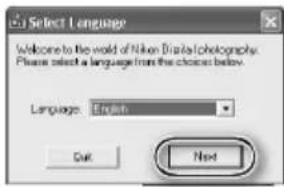
1 Plaats de Nikon Scan 4 cd-rom in de cd-rom-drive Het taalselectievenster verschijnt. Selecteer een taal en klik op Next.
Wanneer het taalselectievenster niet verschijnt
Verschijnt het taalselectievenster niet na het plaatsen van de Nikon Scan cd-rom, doen dan het volgende:
- Dubbelklik op de icoon Deze Computer op het bureaublad.
- Klik met de rechter muisknop op de cd-rom-drive die de Nikon Scan cd-rom bevat.
- Kies Auto Run in het menu dat verschijnt.
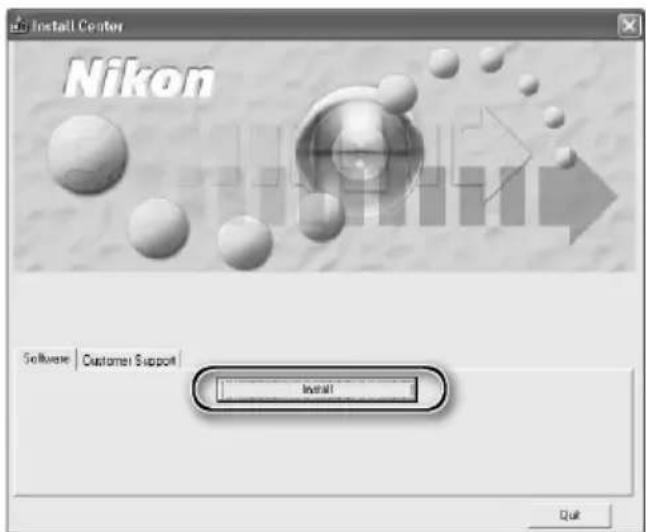
2 Klik op Install
Het "Install Center" venster verschijnt. Open het tabblad "Software" en klik op Install.
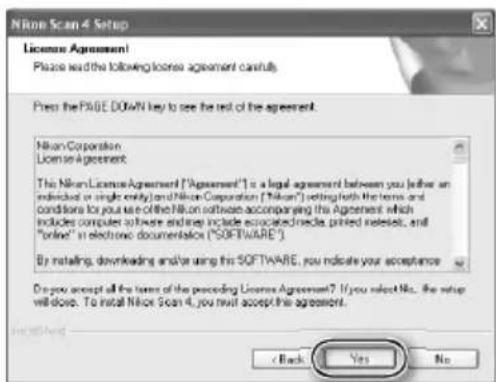
Klik op Yes om akkoord te gaan en de installatie te vervolgen.
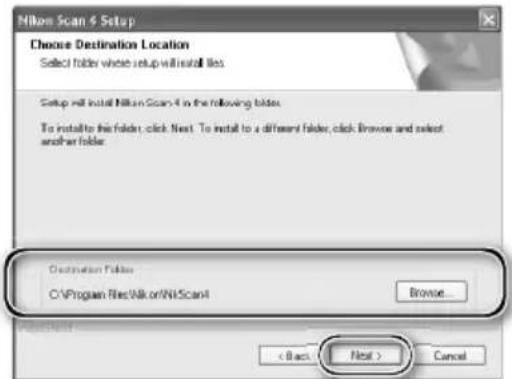
5 Kies een bestemmingsmap
De standaard installatie-locatie voor Nikon Scan verschijnt onder "Destination Folder". Wilt u een andere locatie kiezen, klik dan op Browse... en navigateer naar de gewenste map. Klik op Next om Nikon Scan in de geselecteerde map te installeren.
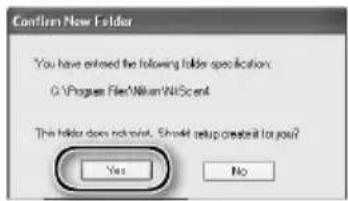
Klik op Yes om de bestemmingsmap aan te maken.
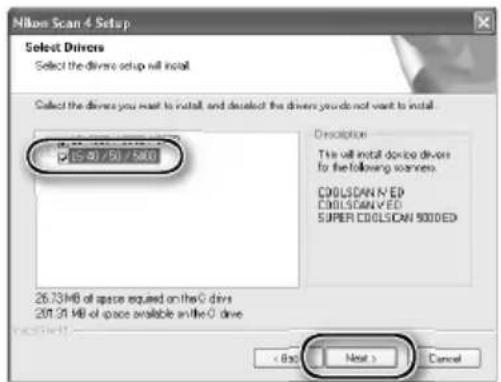
7 Selecteer de scanner-drivers (stuurprogramma's)
/ Selecteer LS-40/50/5000 en klik op Next.
Een venster met de melding dat de digitale handtekening niet werd gevonden verschijnt tweemaal; klik elke keer op Yes (waren de LS-4000/8000/9000 scanner-stuurprogramma's niet ge-selecteerd, dan verschijnt dit venster eenmaal).
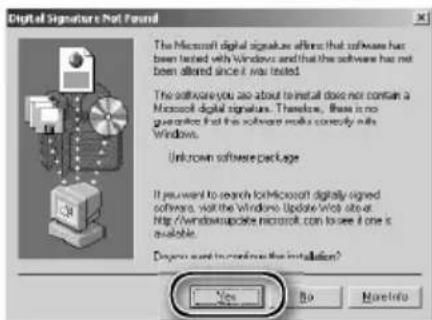
De melding dat de digitale handtekening niet kon worden gevonden verschijnt ook de eerste maar dat de scanner wordt aangesloten en ingeschakeld na de installatie van Nikon Scan. Klik op Yes om de scanner bij het systeem te registreren.
Windows XP, Windows Me, Windows 98 SE
Als Nikon Scan eenmaal is geïnstalleerd zal Windows automatisch worden geregistreerd als de scanner voor het eerst wordt aangesloten en ingeschakeld (66).
Maak een snelkoppeling (shortcut) aan (indien gewenst)
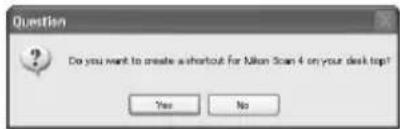
Klik op Yes om op het bureaublad een snelkoppeling voor Nikon Scan aan te maken. Wilt u verder gaan zonder een snelkoppeling aan te maken, klik dan op No.
Instellingen Bestandsextensies
Is er andere Nikon beeldverwerkingssoftware geïnstalleerd, dan verschijnt het rechts weergegeven venster. Klik op Yes om Nikon Scan te koppelen met bestandsextensies als".nca" en ".ncv".
Q Klik op Use Wizard (aanbevolen)
Klik op Use Wizard om een RGB kleur- ruimteprofiel te kiezen met hulp van de Kleurruimtewizard (Color Space Wizard) (aanbevolen). Het geselecteerde kleur- ruimteprofi el kan na installatie worden veranderd in het "Preferences" (Voor- keuren) venster.
De keuze van het juiste kleurruimteprofiel is bijzonder belangrijk als de scanner wordt gebruikt in een professionele werkomgeving, bijvoorbeeld als onderdeel van een productie-workflow. Kijk voor meer informatie over de keuze van het RGB kleurruimteprofiel in de Nikon Scan Naslaggids (op cd-rom). Uw landelijke Nikon vertegenwoordiging kan mogelijk informatie bieden over cursussen in color management.
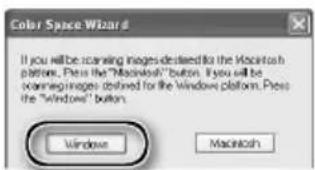
10 Klik op Windows
Klikt u op Use Wizard in het openingsvenster van de Kleurruimtewizard, dan verschijnt een venster voor de keuze van het computerplatform. Klik op Windows.
11 Selecteer sRGB
Selecteer in de Kleurruimtewizard van Windows sRGB (aan bevolen) op OK. Kijk voor meer informatie over kleurruimteprofielen in de Nikon Scan Naslaggids (op cd-rom).
Windows 98 SE
Geeft de computer een melding dat er een IEEE 1394 update vereist is, klik dan op OK.
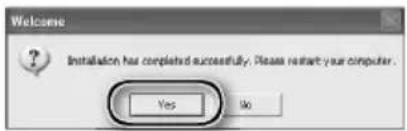
Klik op Yes om de computer te herstarten. Is de computer opnieuw opgestart, neem dan een paar minuten om het ReadMe (LeesMij) bestand door te nemen, wat belangrijke informatie kan bevatten die niet meer in deze handleiding kan worden opgenomen.
De Gids voor Eenvoudig Scannen bekijken
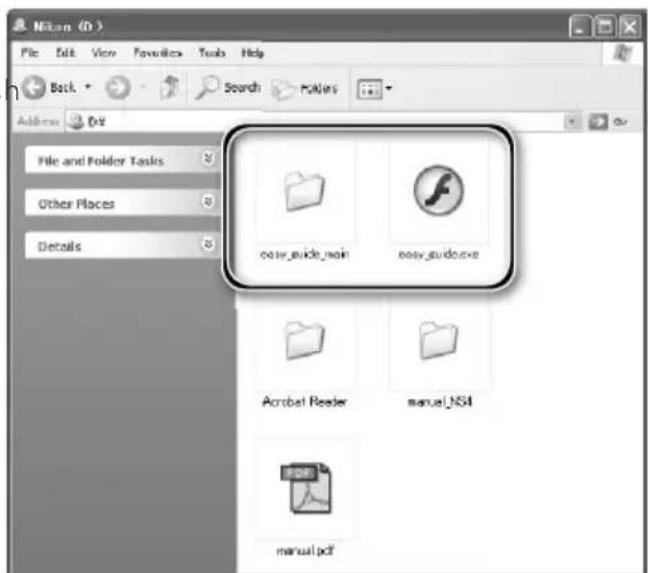
Plaats de Nikon Scan Naslaggids/Gids voor Eenvoudig Scannen (op cd-rom) en dubbelklik op de easy_guide.exe icoon. De Macromedia Flas Player wordt opgestart en er verschijnt een taalselectievenster; klik op de juiste link om de handleiding in de gewenste taal te zien. De Gids voor Eenvoudig Scannen kan ook worden gekopieerd naar de harde schijf van de computer, waardoor hij altijd bij de hand is (totale omvang circa 200 MB). Kopieer de map "easy_guide_main" en easy_guide.exe naar het bureaublad.
Macintosh
Zet de computer aan en wacht totdat hij is opgestart. Let er voordat u verder gaat met de installatie op dat:
- de scanner niet is aangesloten
- er geen andere programma's actief zijn (inclusief antivirus-software)
- de computer voldoet aan de volgende systeemeisen:
| CPU PowerPC G3 of later (G4 of later aanbevolen) | |
| OS* | Mac OS 9 (9.1 of later), Mac OS X (10.1.5 of later) |
| RAM† | • Mac OS 9: 64 MB of meer (256 MB of meer aanbevolen)• Mac OS X: 128 MB of meer (512 MB of meer aanbevolen) |
| Ruimte harde schijfe‡ | Minimaal 70 MB vereist voor installatie, met extra 200 MB vrije ruimte (Mac OS 9) of 550 MB (Mac OS X) vrije ruimte op harde schijf wanneer Nikon Scan draait. |
| Video-resolutie | 800 × 600 pixels of meer met zestien bit kleur (duizenden kleuren) of meer. |
| USB** | USB 1.1 (alleen ingebouwde aansluitingen), USB 2.0.†† |
| Overige cd-rom-drive vereist voor installatie | |
* Kijk voor de meest recente informatie over ondersteunde versies van Mac OS op de Nikon website (2).
† Meer geheugen kan vereist zijn, afhankelijk van het filmtype, de scangrootte, de resolutie, de bitdiepte, het aantal scans pers sessie, de gebruikte adapter, en of Digital ROC, Digital GEM of Digital DEC wordt gebruikt. Een systeem met meer dan de minimale hoeveelheid geheugen wordt aanbevolen.
‡ Meer vrije schijfruimte kan vereist zijn, afhankelijk van filmformaat en aantal beelden. Nikon beveelt aan zoveel mogelijk schijfruimte beschikbaar te hebben wanneer Nikon Scan draait.
** Afhankelijk van het geïnstalleerde type interface zal USB op high speed werken (alleen USB 2.0, maximale overspeelsnelheid 480 Mbps) of op full speed (USB 1.1/USB 2.0; maximale overspeelsnelheid 12 Mbps). Mac OS X computers met een USB 2.0 interface ondersteunen high speed USB. Raadpleeg voor meer informatie de fabrikant. Gebruikers van Mac OS X wiens computer niet is uitgerust met USB 2.0 kunnen een RATOC PCIU3U USB 2.0 interface-kaart installeren (kijk voor meer informatie op de engelstalige website http://www.ratocsystems.com/english/index.html).
†† Mogelijk komt de computer niet uit de sluimerstand wanneer een 5000 ED of COOLSCAN V via USB 2.0 wordt aangesloten. Om te voorkomen dat de computer in de sluimerstand gaat dient u Systeem- voorkeuren in het Apple-menu te selecteren, het venster "Energiestand" te openen (in Mac OS 9 selecteert u Energiebeheer in het Regelpanelen submenu van het Apple-menu), en het in werking treden van de sluimerstand in te stellen op Nooit.
Additionele technische en ondersteunende informatie is mogelijk beschikbaar op de Nikon websites die in deze handleiding worden genoemd (2).
Mac OS X
Voor het installeren en de-installeren van Nikon Scan is onder Mac OS X toegang als beheerder nodig.
Mac OS 9
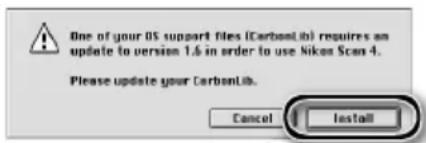
CarbonLib 1.5 of later is vereist om Nikon Scan te installeren. Vindt de installer een eerdere versie van CarbonLib, dan verschijnt er een melding. Klik op Install voor een upgrade naar een nieuwe versie van CarbonLib.
Eerdere versies van Nikon Scan
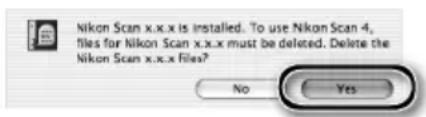
Vindt de installer een eerdere versie van Nikon Scan, dan verschijnt het rechts weergegeven venster. Klik op Yes om bij te werken naar Nikon Scan 4.
Kijk in de Nikon View Naslaggids (op cd-rom) voor complete informatie over installatie en gebruik van Nikon View.
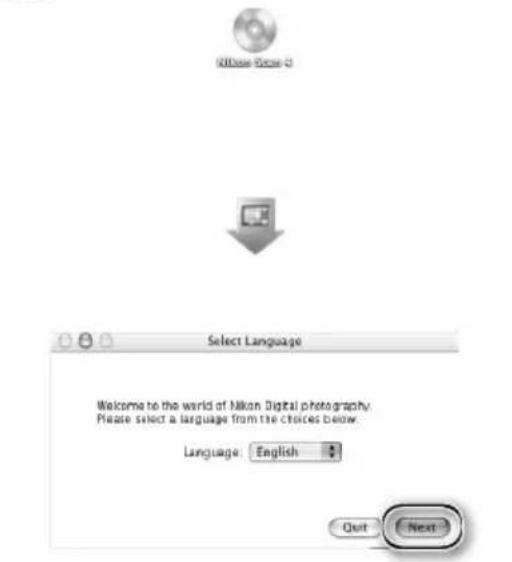
1 Plaats de Nikon Scan cd-rom in de cd-rom-drive
De Nikon Scan 4 cd-rom icoon verschijnt op het bureaublad. Dubbelklik op de icoon om het venster "Nikon Scan 4" te openen.
2 Dubbelklik op de Welcome icoon in het "Nikon Scan 4" venster
3 Kies een taal
Het taalselectievenster verschijnt. Selecteer een taal en klik op Next.
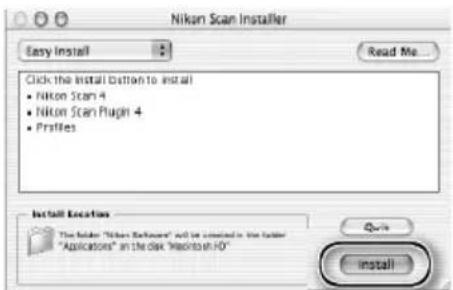
4 Klik op Easy Install Het "Install Center" venster verschijnt. Open het tabblad "Software" en klik op Easy Install.
Identifi catie (alleen Mac OS X)
Klikt u op Easy Install in het software-tabblad, dan verschijnt het identificatievenster "Authenicate", zie rechts. Voer de beheerdersnaam en het wachtwoord in en klik op OK.
5 Lees de software-overeenkomst Klik op Accept om akkoord te gaan en de installatie te vervolgen.
6 Bekijk het "ReadMe" (LeesMij) bestand
Neem even de tijd het bestand door te lezen. Het kan belangrijke informatie bevatten die niet meer in de gebruikshandleiding kon worden opgenomen. Klik op Continue... om de installatie te vervolgen.
7 Klik op Install
1 Klik op Install om de installatie te starten.
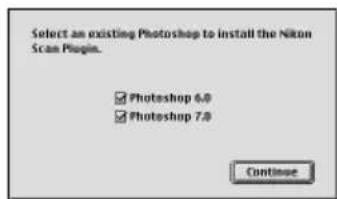
Een Plug-ins map selecteren (Mac OS 9)
Is er een kopie van de Nikon Scan plug-in geïnstalleerd in de map Plug-ins, voor versies van Adobe Photoshop die het gebruik van plug-ins ondersteunen, dan kan er rechtstreeks vanuit Photoshop worden gescand. Is er meer dan een exemplaar van Photoshop op de computer geïnstalleerd, dan verschijnt er een lijst. Selecteer de mappen van de exemplaren van Photoshop van waaruit er zal worden gescand en klik op Continue om de Nikon Scan plug-in naar de geselecteerde mappen te kopieren.
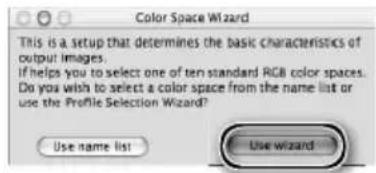
Klik op Use Wizard (aanbevolen)
Klik op Use Wizard om een RGB kleur- ruimteprofiel te kiezen met hulp van de Kleurruimtewizard (Color Space Wizard) (aanbevolen). Het geselecteerde kleur- ruimteprofi el kan na installatie worden veranderd in het "Preferences" (Voor- keuren) venster.
De keuze van het juiste kleurruimteprofiel is bijzonder belangrijk als de scanner wordt gebruikt in een professionele werkomgeving, bijvoorbeeld als onderdeel van een productie-workflow. Kijk voor meer informatie over de keuze van het RGB kleurruimteprofiel in de Nikon Scan Naslaggids (op cd-rom). Uw landelijke Nikon vertegenwoordiging kan mogelijk informatie bieden aangaande cursussen in color management.

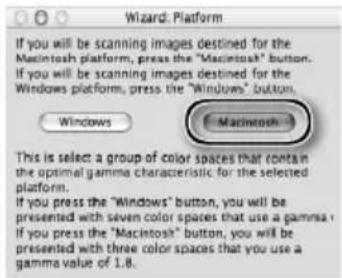
Q Klik op Macintosh
Klikt u op Use Wizard in het openings-venster van de Kleurruimtewizard, dan verschijnt een venster voor de keuze van het computerplatform. Klik op Macintosh.
10 Selecteer Apple RGB
Selecteer in de Kleurruimtewizard van Windows Apple RGB (aanbevolen) en klik op OK. Kijk voor meer informatie over kleurruimteprofi elen in de Nikon Scan Naslaggids (op cd-rom).
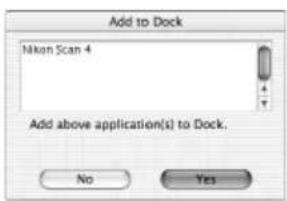
11 Nikon Scan toevoegen aan het Dock (Mac OS X) of aanmaken van een alias (Mac OS 9).
Klik op Yes om Nikon Scan 4 aan het Dock (Mac OS X) toe te voegen of creëer een alias van Nikon Scan 4 op het bureaublad (Mac OS 9). Wilt u verder gaan zonder Nikon Scan 4 aan het Dock toe te voegen of een alias te creëren, klik dan op No.
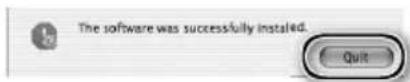
Klik op Quit om de installer te verlaten.
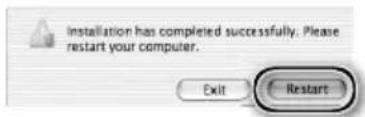
12 Herstart de computer
Klik op Restart om de computer te herstarten. Hiermee is de installatie van Nikon Scan voltooid.
De gids voor Eenvoudig Scannen bekijken (Macintosh)
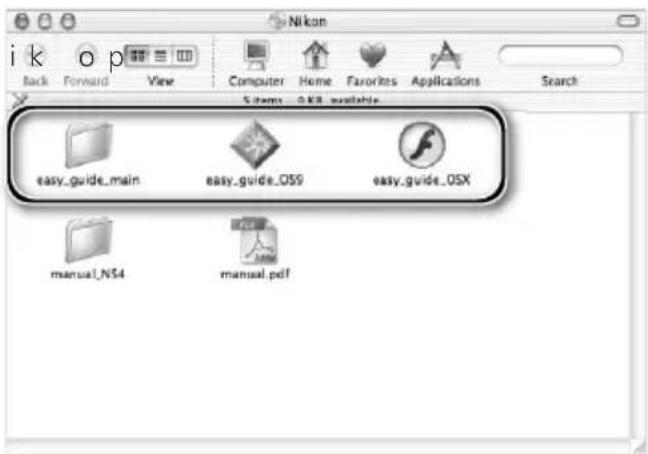
Plaats de Nikon Scan 4 Naslaggids/Gids voor Eenvoudig Scannen cd-rom en d u b b e l k de easy_guide_OSX icoon (Mac OS X) of de easy_guide_OS9 (Mac OS 9). De Macromedia Flash Player wordt opgestart en er verschijnt een taalselectievenster; klik op juiste link om de handleiding in de gewenste taal te zien. De Gids voor Eenvoudig Scannen kan ook worden gekopieerd naar de harde schijf van de computer, waardoor hij altijd bij de hand is (totale omvang circa 200 MB). Kopieer de "easy_guide_main" map en de easy_guide_OSX (Mac OS X) of easy_guide_OS9 (Mac OS 9) naar het bureaublad.
Als u Mac OS X gebruikt, moet u ervoor zorgen dat de schijf waarvan uw computer opstart een naam heeft die alleen letters en cijfers bevat (de standaard naam is "Macintosh HD"). Het is mogelijk dat de gids niet opstart wanneer deze naam andere tekens dan letters en cijfers bevat.

Installeren van de scanner
Stap 1—Kies een bestemming
Kies een vlakke, stabiele locatie dicht bij de computer.

Installeren van de scanner
Installeer de scanner NIET waar de ventilatie-openingen zouden kunnen worden geblokkeerd of waar de scanner zou worden blootgesteld aan:
• gericht of indirect zonlicht
• condens of snelle temperatuursveranderingen
• elektromagnetische interferentie van andere elektronische apparaten
• temperaturen boven 35 °C of onder 10 °C
- grote hoeveelheden stof
- waterdamp van een luchtbevochtiger of soortgelijk apparaat
- rook
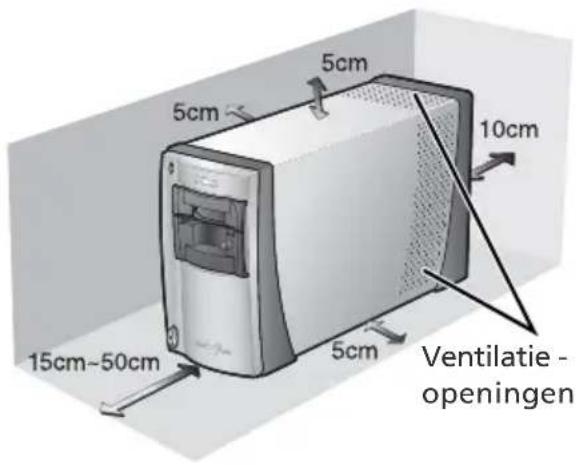
De scanner kan worden geïnstalleerd met de bovenste of de aan de zijkant gelegen ventilatie-openingen naar boven gericht. Laat minimaal 5 cm vrij aan de bovenkant en beide zijkanten van de scanner, 10 cm aan de achterzijde, 15 cm aan de voorzijde. Extra ruimte aan de voor-zijde van de scanner is nodig wanneer de volgende optionele adapters en houders worden gebruikt.
• FH-3 fi Imhouder (apart leverbaar): 25 cm
• SF-210 dia-invoerapparaat (apart leverbaar, uitsluitend voor 5000 ED): 50 cm
Optionele adapters voor de 5000 ED
De scanner moet op zijn zij worden geïnstalleerd (zie illustratie rechtsboven) wanneer het optionele SF-210 dia-invoerapparaat is geplaatst. De scanner kan niet op zijn zij worden geïnstalleerd wanneer de optionele SA-30 filmroladapter wordt gebruikt.
Stap 2—Sluit het netsnoer aan
1 Let erop dat de hoofdschakelaar uit staat
2 Sluit het netsnoer aan
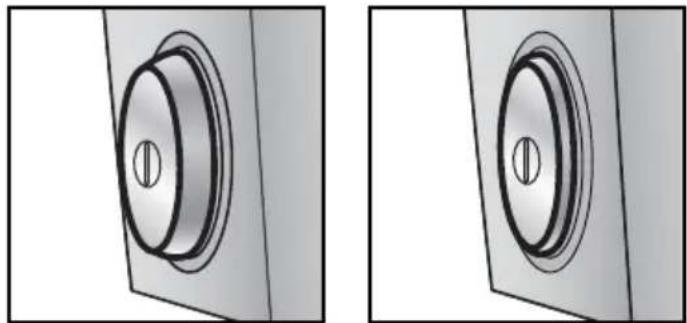
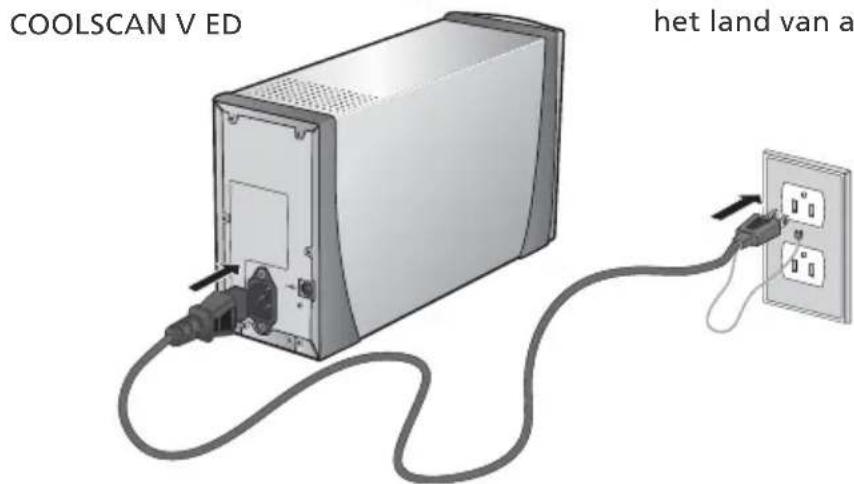
Z Sluit het meegeleverde netsnoer aan als weergegeven en steek de scanner in een stopcontact.
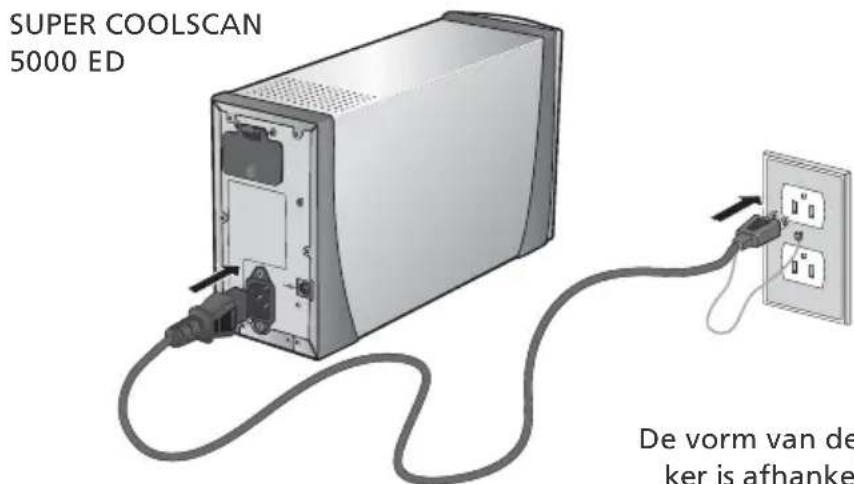
De vorm van de netstekker is afhankelijk van het land van aankoop.
Stap 3—Sluit de USB-kabel aan
1 Let erop dat de scanner uit staat
2 Sluit de USB-kabel aan
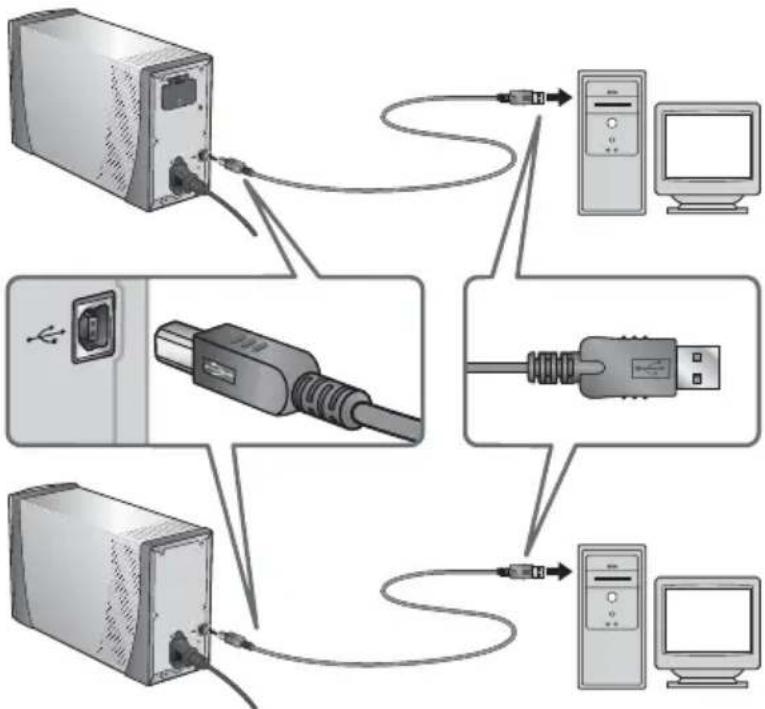
Z Sluit de meegeleverde USB-kabel aan als hieronder aangegeven. Sluit de camera rechtstreeks op de computer aan; sluit de camera niet aan via een USB-hub of een toetsenbord.

USB-kabel aansluiten
Sluit de platte stekker aan op de computer, de vierkante stekker op de scanner; zorg er daarbij voor dat iedere connector juist is georiënteerd. Oriënteer de stekkers zo dat hun stand overeenstemt met de omcirkelde delen van onderstaande illustraties. Gebruik van de verkeerde stekker of proberen de stekker in een afwijkende stand te gebruiken kan niet alleen schade aan de stekker veroorzaken, maar ook aan de scanner en de computer.
SUPER COOLSCAN 5000 ED
flowchart
graph TD
    A["Computer"] -->|USB cable to server| B["Server"]
    C["Hardware"] -->|USB cable to server| D["Switch"]
    E["Computer"] -->|USB cable to server| F["Server"]
    G["Computer"] -->|USB cable to server| H["Switch"]
COOLSCAN V ED

Scanner aansluiten
- Sluit geen USB kabels aan of ontkoppel ze niet als Nikon Scan wordt opgestart of al opgestart is.
- De scanner functioneert mogelijk niet naar behoren wanneer hij samen met andere USB-apparaten wordt gebruikt. Werkt de scanner niet naar behoren, ontkoppel dan de andere USB-apparaten. Sluit niet twee of meer scanners tegelijk op de computer aan.
- Als de status-LED knippert dienen er geen USB of IEEE 1394 interfacekabels te worden aangesloten of losgekoppeld en dient er ook geen camerabesturingssoftware voor via USB aangesloten digitale camera's te worden gebruikt.
- Hebt u de kabel ontkoppeld en wilt u hem toch weer aansluiten, wacht dan een paar seconden.

USB 2.0
De 5000 ED en COOLSCAN V ED ondersteunen high speed USB met overspeelsnelheden tot 480 Mbps wanneer zij zijn aangesloten op een computer met Windows XP, Windows 2000 Professional of Mac OS X met een USB 2.0 interface.
Scannen - basishandelingen
Dit hoofdstuk behandelt de benodigde stappen voor het maken van een eenvoudige scan.
Stap 1—Zet de scanner aan .... 24
Stap 2—Voer de adapter.... 25
Stap 3—Open het scanvenster 26
Stap 4—Voer de film 28
Stap 5—Kies filmtype en kleurinstelling ..... 30
Stap 6—Preview.... 32
Stap 7—Selecteer de uitsnede.... 34
Stap 8—Scannen en opslaan .... 36
Stap 9—Uitvoeren en stoppen 38
Stap 1—Zet de scanner aan
Voordat u de scanner voor de eerste maal aanzet moet u er zeker van zijn dat Nikon Scan op de computer is geïnstalleerd en dat het netsnoer en de USB-kabel goed zijn aangesloten. Kijk voor informatie over het installeren van Nikon Scan en het aansluiten van de kabels onder "Gebruiksklaar maken" ( 7).
1 Zet de computer aan
Zet de computer aan en wacht totdat het besturingssysteem is opgestart.
Zet de scanner aan
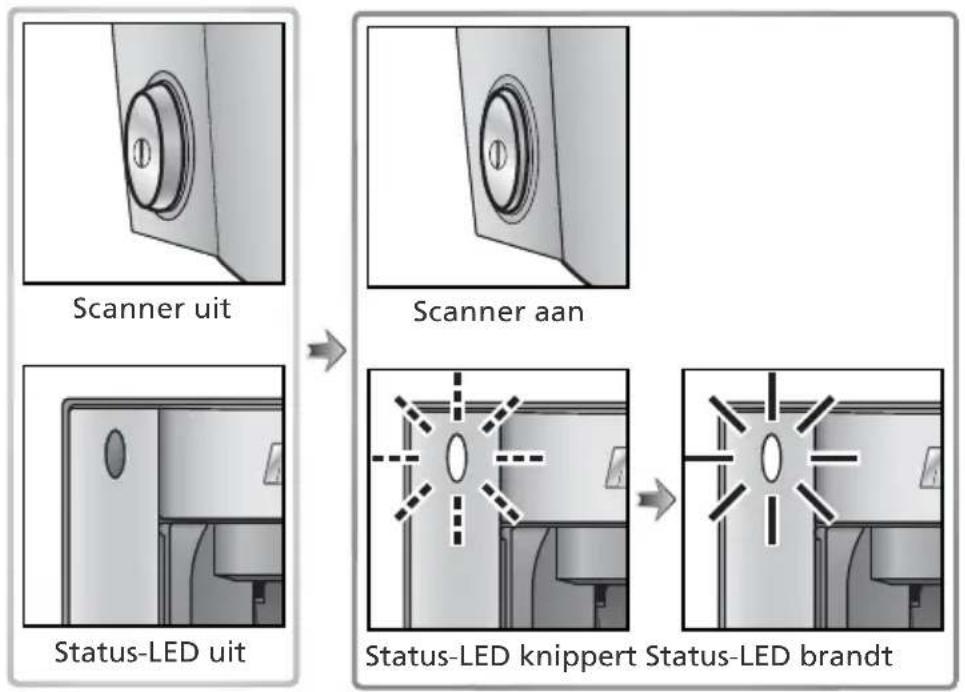
De status-LED knippert ongeveer 30 seconden (5000 ED) of 20 seconden (COOLSCAN V ED), gedurende het opstarten van de scanner. De status-LED zal stoppen met knipperen zodra het opstarten is voltooid.
flowchart
graph TD
    A["Scanner uit"] --> B["Scanner aan"]
    C["Status-LED uit"] --> D["Status-LED knippert"]
    E["Status-LED brandt"] --> F["Status-LED knippert"]
Windows 2000 Professional
De eerste keer dat de scanner na het installeren van Nikon Scan wordt aangesloten en aangezet verschijnt een melding dat de digitale handtekening niet werd gevonden. Klik op Yes om de scanner bij Windows te registreren.
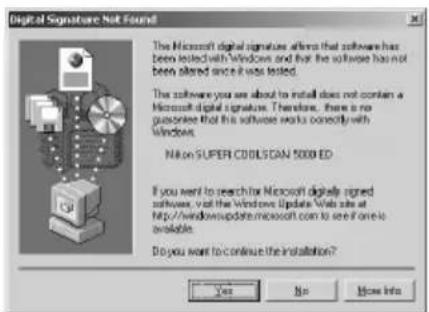
Als de status-LED snel knippert (ongeveer vijfmaal per seconde) dient u de scanner uit te zetten, minimaal vijf seconden te wachten en de scanner weer aan te zetten. Blijft het probleem terugkeren, kijk dan onder "Problemen oplossen" (56).
Stap 2—Voer de adapter in
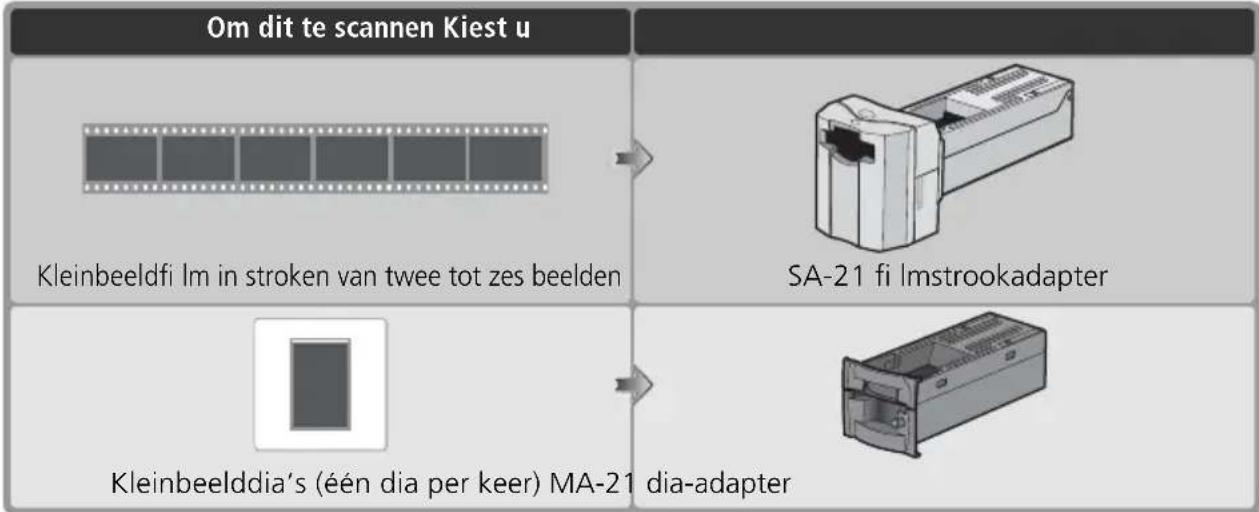
Met de adapters die met de SUPER COOLSCAN 5000 ED en COOLSCAN V ED worden mee-geleverd kunnen kleinbeelddia's of kleinbeeld fi Imstroken van twee tot zes beelden worden gescand.
1 Kies een adapter
2 Controleer de status-LED
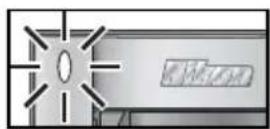
De status-LED moet constant branden. Voer de adapter of de fi lm niet in als de status-LED knippert.
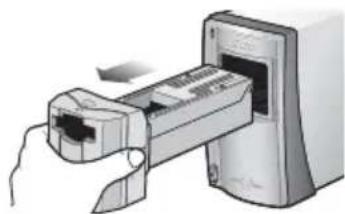
Verwijderen van adapters
Voer alvorens adapters uit de scanner te verwijderen de film of dia (38) uit en controleer of de status-LED is gestopt met knipperen. Verwijder adapters als afgebeeld.
Optionele houders en adapters
Optionele adapters en filmhouders zijn beschikbaar voor diverse soorten film, waaronder strookjes kleinbeeldfilm met slechts één beeldje, APS (IX-240) APS-cassettes, preparaatglaasjes voor microscopen, ongeknipte kleinbeeldfilm van maximaal 40 opnamen (alleen 5000 ED). Kijk bij "Optionele houders en adapters" (48).
Stap 3—Open het scanvenster
De scanner wordt bediend vanuit het Nikon Scan venster.
1 Kies het programma waarin de beelden moeten worden weergegeven
Na het scannen kunnen beelden worden vertoond in Nikon Scan, maar ook in andere beeldprogramma's, zoals Photoshop. Het programma waarin de beelden na het scannen zullen verschijnen wordt het host-programma genoemd.
| Programma | Platform | Omschrijving |
| Nikon Scan | Windows | Nikon Scan werkt als zelfstandig programma voor scannen, bewerken, printen en opslaan van beelden. |
| Macintosh | ||
| Ander pro-gramma | Windows | Nikon Scan werkt als TWAIN-bron: er wordt gescand vanuit een ander programma (dit programma moet de TWAIN-functie ondersteunen). De beelden worden gescand met Nikon Scan en gescand, bewerkt, ge-print en opgeslagen met een ander programma. |
| Macintosh | Nikon Scan plug-in wordt gebruikt om te scannen vanuit een ander programma (programma moet Adobe Photoshop 5.0 acquire plug-ins ondersteunen, en een kopie van de Nikon Scan plug-in moet worden geïnstalleerd in de plug-ins map van het programma). De beelden wor-den gescand met Nikon Scan en bewerkt, geprint en opgeslagen met een ander programma. |
2 Open het scanvenster
| Programma | Platform | Omschrijving |
| Nikon Scan werkt als zelfstandig programma | Windows | Klik op deStartknop en selecteerNikon Scan 4in de lijst met programma's. Werd er bij de installatie een snelkoppeling aangemaakt, dan kunt u ook dubbelklikken op de icon op het bureaublad.[IMAGE] |
| Macintosh (Mac OS X) | Open de map Applications:Nikon Software:Nikon Scan 4 op de opstartschijf en dubbelklik op hetsymbol. (Werd Nikon Scan bij de installatie aan het Dock toegevoegd, dan kunt u ook klikken op de icon in het Dock). | |
| Macintosh (Mac OS 9) | Open de Nikon Software:Nikon Scan 4 map in de map die werd geselecteerd bij de installatie (de standaard map is de map Applications (Programma's) op de opstartschijf) en dubbelklik op de icon. (Werd er tijdens de installatie een alias gecreëerd, dan kunt u ook dubbelklikken op de icon op het bureaublad). | |
| Ander pro-gramma | Windows | Selecteer Nikon Scan in het programma onder “Acquire” of “Import”. Kijk voor meer informatie in de documentatie van het programma. |
| Macintosh |
Het scanvenster verschijnt.
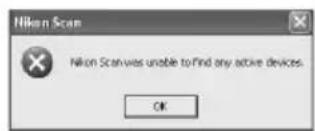
Verschijnt de hiernaast weergegeven melding wanneer het scanvenster wordt geopend, controleer dan of de scanner is aangesloten en aan staat, en dat de status-LED niet knippert. Is de scanner aangesloten op een Windows computer, controleer dan of de scanner is geregistreerd in Windows Apparaatbeheer (66).
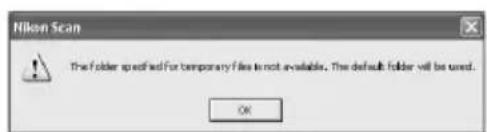
Tijdelijke opslag (alleen Windows)
Verschijnt het rechts weergegeven venster, klik dan op OK.
Voer de fi lm in als afgebeeld.
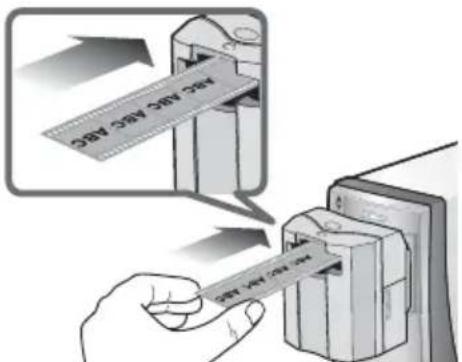
Pak de film voorzichtig aan de randen tussen duim en wijsvinger, met de glanzende zijde naar boven en de matte emulsiezijde naar beneden. Nadat de film een stukje is ingevoerd wordt hij verder automatisch naar binnen gevoerd.
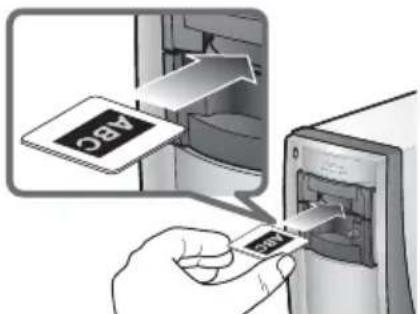
MA-21 dia-adapter
De MA-21 kan een dia per keer bevatten. Schuif de dia naar binnen, de korte zijde voorop, en met de refl ecterende dragerzijde naar boven, de natte emulsiezijde omlaag. Stop wanneer het diaraampje de achterzijde van de fi lmsleuf raakt.
Verzorging van fi lms
Houd films vrij van stof. Verwijder indien nodig voordat u gaat scannen stof van de film met een blaasbalgje. Stof op de film kan tot beschadiging leiden of de kwaliteit van het gescande beeld verminderen (5).
Film in de SA-21 invoeren
- Laat de film los wanneer het invoermechanisme wordt geactiveerd. Duw of trek niet aan de film, hinder het invoermechanisme op geen enkele wijze.
- Kijk voor informatie over wat te doen als de film in de adapter vastloopt onder "Problemen met de fi Iminvoer (SA-21)" 60).
V Het vergrendelmechanisme van de SA-21
De SA-21 is uitgerust met een vergrendelmechanisme dat voorkomt dat de adapter wordt verwijderd als de film op z'n plaats zit. Wilt u de SA-21 uit de scanner verwijderen, voer dan eerst de film uit met de uitvoerknop in het scanvenster van Nikon Scan (38). Proberen de SA-21 te verwijderen zonder eerst de film te hebben uitgevoerd kan de communicatie tussen de adapter en de scanner verstoren. Is geprobeerd de SA-21 te verwijderen zonder de film eerst uit te voeren, duw dan de adapter terug in de scanner om de communicatie te herstellen. Proberen de adapter met kracht te verwijderen zou schade aan de adapter of de scanner kunnen veroorzaken.
Film die niet kan worden gebruikt
Film kan niet in de SA-21 worden gebruikt als:
- de filmstrook minder dan twee en meer dan zes beelden telt
- de fi lmstrook sterk gekruld is
- perforaties zijn gescheurd of ontbreken
-
tape aan een van beide uiteinden is aangebracht
-
de uiteinden schuin zijn afgesneden of gescheurd
- de uiteinden omgevouwen zijn
- de perforaties van de uiteinden beschadigd zijn
- er gaatjes tussen de perforaties zitten
De MA-21 kan worden gebruikt voor het scannen van dia's in raampjes van 1,0–3,2 mm dik en 49–50,8 mm breed. Andere diaraampjes kunnen niet worden gebruikt.
"Preview/Thumbnail When Film Is Inserted"
Werd Thumbnail when film is inserted (alleen SA-21) of Preview when film is inserted geselecteerd in het venster "Preferences" (41), kies dan een filmtype en kleurinstelling (31) voordat u de film invoert.
"Dragerzijde"/"Emulsiezijde"
Bekijkt u de film bij goed licht, dan ziet u als u de film schuin houdt op de emulsiezijde het beeld in reliëf liggen. De andere zijde (de drager van de film) is spiegelend en glad. Voer de film in met de glanzende zijde (drager) naar boven.
Stap 5—Kies filmtype en kleurinstelling
De stappen die nu volgen hebben betrekking op de instellingen met het Nikon Scan scanvenster. De namen en functies van de instelorganen in het scanvenster worden hieronder omschreven.
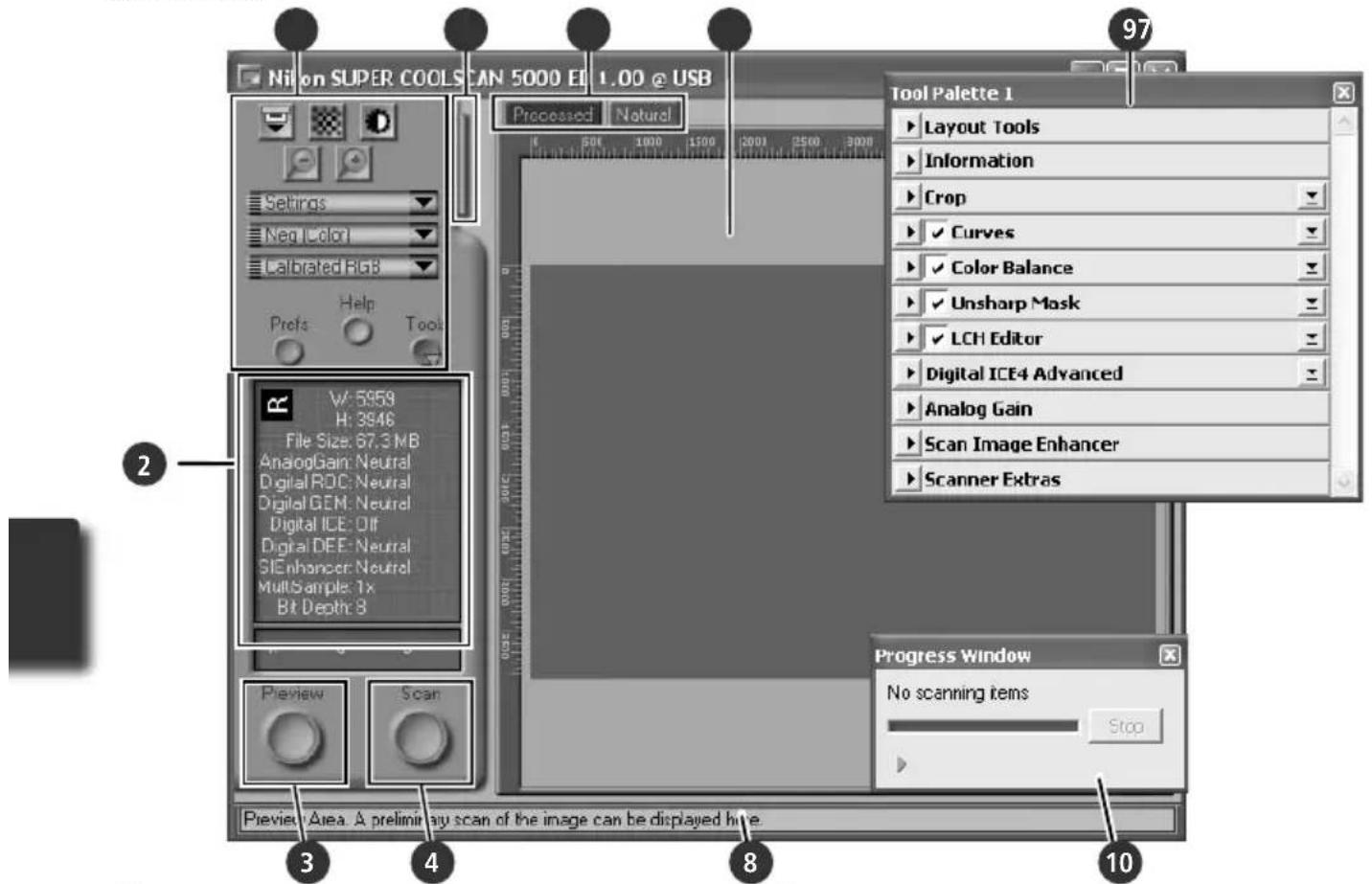
Bevat de meest gebruikte scan- en preview-functies.
2 Informatieveld (42)
Geeft informatie bij de huidige instellingen.
3 Preview-knop (42)
Klik hier om de geselecteerde beelden in het preview-veld te zien, waar ze kunnen worden geoptimaliseerd met de tools uit de Tools Chest.
4 Scan -knop (6 42)
Klik op de knop om de geselecteerde beelden te scannen.
5 Tab thumbnail-lade ( 43)
Klik hier om de beelden voor preview of scannen te selecteren.
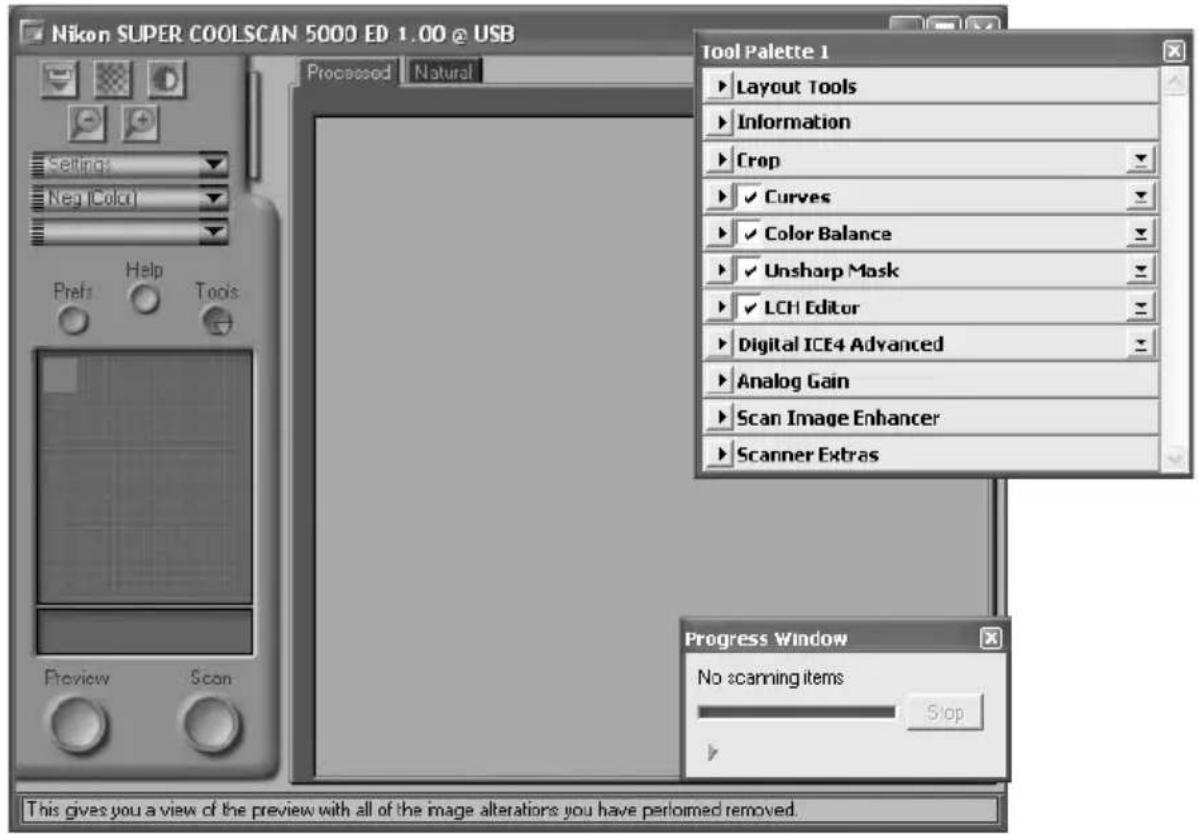
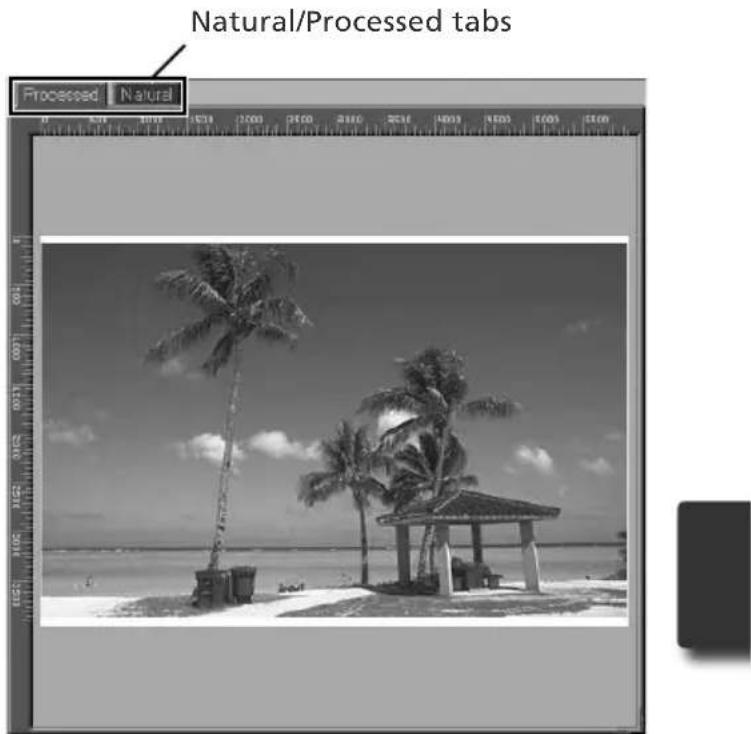
Het tabblad "Processed" geeft weer hoe het beeld er uit zou zien als het met de huidige instellingen zou worden gescand, het tabblad "Natural" geeft het ongecorrigeerde beeld weer. Door deze twee beelden te vergelijken kan worden bepaald of de instellingen het gewenste effect hebben.
7 Preview-veld (43)
Geeft een preview van het beeld voordat het wordt gescand. De gevolgen van alle instellingen zijn te zien in het tabblad "Processed".
8 Interactieve help
Geeft korte informatie over het bedieningsorgaan onder de cursor.
9 Tool Chest ( 44)
Bevat tools voor het veranderen van de oriëntatie van het beeld en het bepalen welk deel van het beeld moet worden gescand, voor het bepalen van de afmetingen en de resolutie van het gescande beeld, het verbeteren van kleur, contrast en scherpte, het bewerken van het beeld ter verwijdering van de gevolgen van krassen, stof, verbleken, korrel en onderbelichting, en het regelen van scannerinstellingen.
10 Voortgangsvenster ( 43)
Geeft de status weer van de huidige taken en somt bewerkingen op die zijn uitgevoerd of nog moeten worden uitgevoerd.
1 Kies het fi Imtype
Klik op het fi Imtypemenu in het instelveld van het scanvenster en kies een fi Imtype dat overeenstemt met de te scannen fi lm.
| Optie | Gebruik met |
| Positive (Diafi lm) | Te gebruiken voor de meeste merken diafi lm (positive film). Deze films zijn rond het beeld zwart, het beeld op de fi lm is in de werkelijke kleuren te zien. |
| Neg (Color) (Kleurnegatief) | Gebruik met kleurennegatieven. Kleurennegatieven zijn te herkennen aan hun oranje basiskleur en door het feit dat de kleuren van het beeld omgekeerd zijn. |
| Neg (Mono) (Zwart/ witnegatief) | Te gebruiken voor zwart / witnegatieven. |
| Kodachrome | Te gebruiken voor Koda-chrome dia's. |
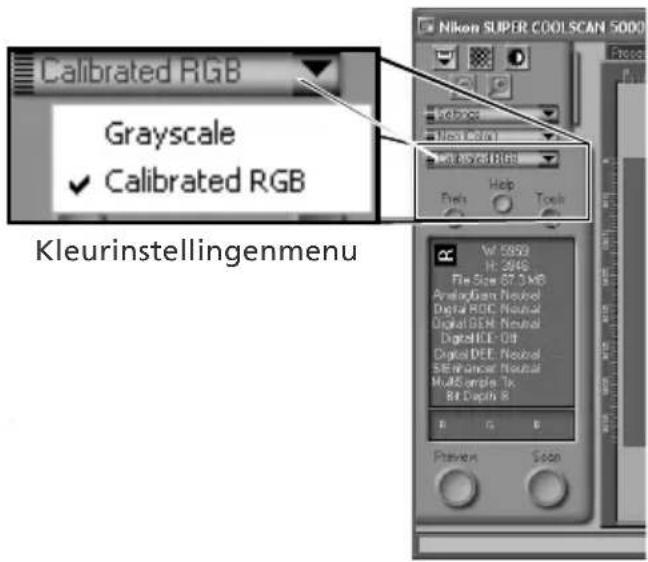
2 Kies een kleurinstelling
Kies het kleurinstellingenmenu in het instelveld van het scanvenster en kies een kleurinstelling die overeen stemt met het beoogde gebruik van het beeld.
| Optie | Omschrijving |
| Grayscale | Het beeld wordt in zwart/wit gescand. Te gebruiken voor het scannen van beelden die zullen worden geprint of bekeken in zwart/wit. |
| Calibrated RGB | Het beeld wordt in RGB gescand. Te gebruiken voor scannen in kleur. |
![Neg [Color] Positive ✓ Neg (Color) Neg (Mono) Kodachrome Filmytypemenu Nikon SUPER COOL SCAN 5000 File Size: 100 Alpha 100% Normal Digital BOC Normal Digital BCE Normal Digital ICE On Digital DCE Normal SISIANCE Normal Multi sample 1x BI Dups II E G B Preview Scan](/content/2026/05/773401/images/ac82948f6bf0233812cbfc1a7e1c8b9307c412db8a7cfa2a12d0ae19cad7bb50.jpg)
Stap 6—Preview
De SA-21 filmstrookadapter kan worden gebruikt voor het maken van een "batch scan", waarbij een aantal beelden in serie wordt gescand. Selecteer het beeld of de beelden die moeten worden gescand in de thumbnail-lade.

Omdat de MA-21 een dia per keer scant is het nodig een beeld te selecteren. Gebruikers van de MA-21 kunnen verder gaan met Stap 6-4 (33).
1 Open de thumbnail-lade Klik op de tab van de thumbnail-lade.
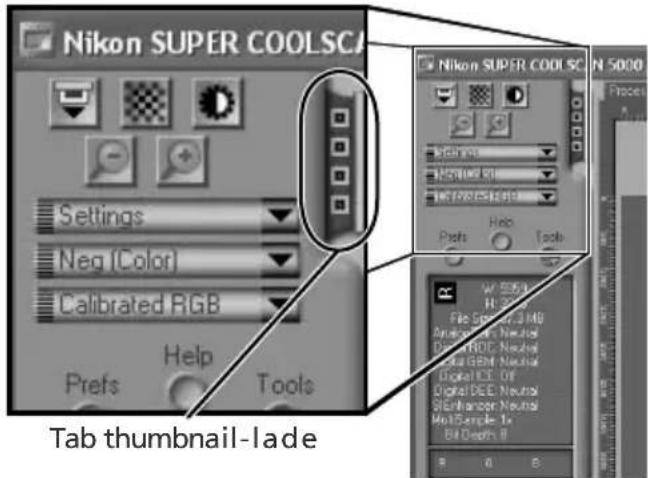
2 Roep de thumbnails op
Klik op de knop als de beelden in de thumbnail-lade als kleine "thumbnail"-previews wilt bekijken. De scanner zal de fi lm scannen om thumbnails te genereren en die in vervolgens in de thumbnail-lade laten verschijnen.
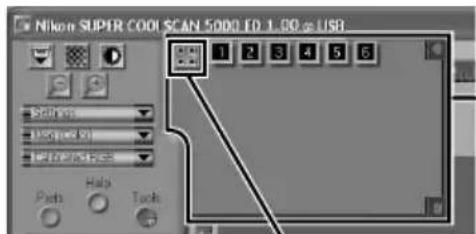
Thumb-
nail-lade
Klik hier om thumbnails te vertonen/verbergen
3 Selecteer de beelden
Selecteer een te scannen beeld door op de thumbnail ervan te klikken of door op het opnamenummer te klikken (een geselecteerd beeld krijgt een groene rand). Wilt u een aantal beelden tegelijk selecteren, houd dan de Ctrl (Windows) of de Command (Macintosh) toets ingedrukt terwijl u elk beeld beurtelings aanklikt, of houd de Shift toets ingedrukt om twee beelden en alle ertussen liggende beelden te selecteren. Wilt u beelden zien die niet zichtbaar zijn in de thumbnail-lade, gebruik dan de schuifbalk of vergroot de lade door de rechter benedenhoek te verslepen.
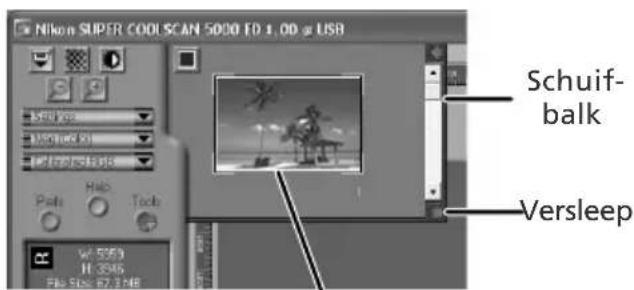
Geselecteerd beeld

De thumbnail-weergave
Word het verkeerde type film gekozen als de thumbnails worden gegenereerd, dan geven de thumbnails niet de inhoud van de film weer. Klik op de knop in de thumbnail-lade om thumbnails te verbergen, en selecteer dan het juiste type film uit het filmtypemenu. Klik op de knop om de thumbnails te bekijken.
4 Klik op de Preview knop Er verschijnt een preview in het preview-veld.
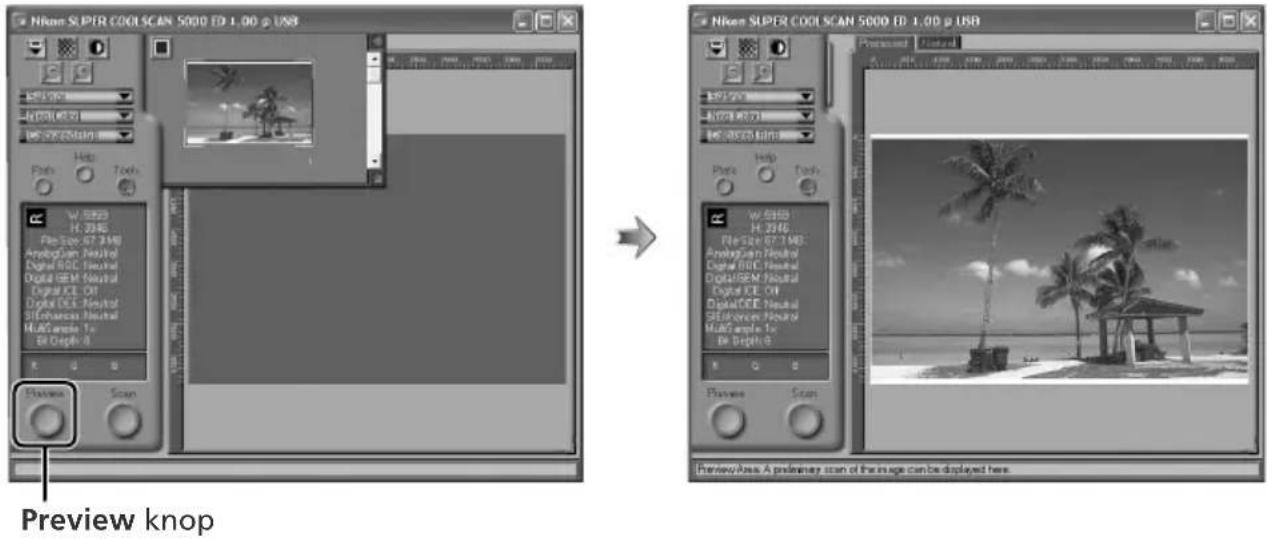
Zijn er meerdere beelden geselecteerd, dan kunt u extra previews bekijken door op de thumbnails in de thumbnail-lade te klikken.

Beelden roteren en omkeren
Het palet Layout Tools in de Tool Chest (44) bevat knoppen voor het roteren en omkeren van beelden.
| Knop | Functie |
| Roteer het beeld 90° met de klok mee | |
| Roteer het beeld 90° tegen de klok in | |
| Keer het beeld horizontaal om | |
| Keer het beeld verticaal om |
Klik om het palet "Layout Tools" op te roepen
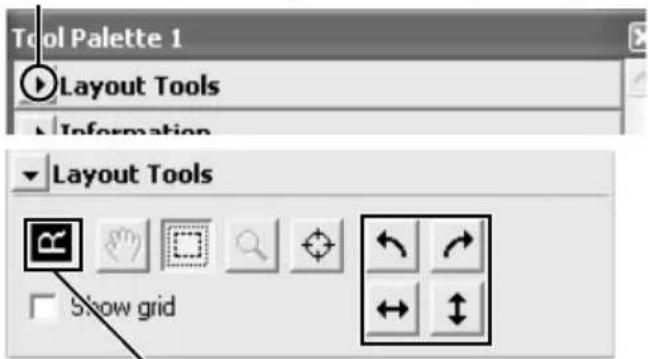
Oriëntatie van letter "R" geeft uitgevoerde rotaties of omkeringen aan. "R" wordt rood wanneer beeld wordt omgekeerd.
Stap 7—Selecteer een uitsnede
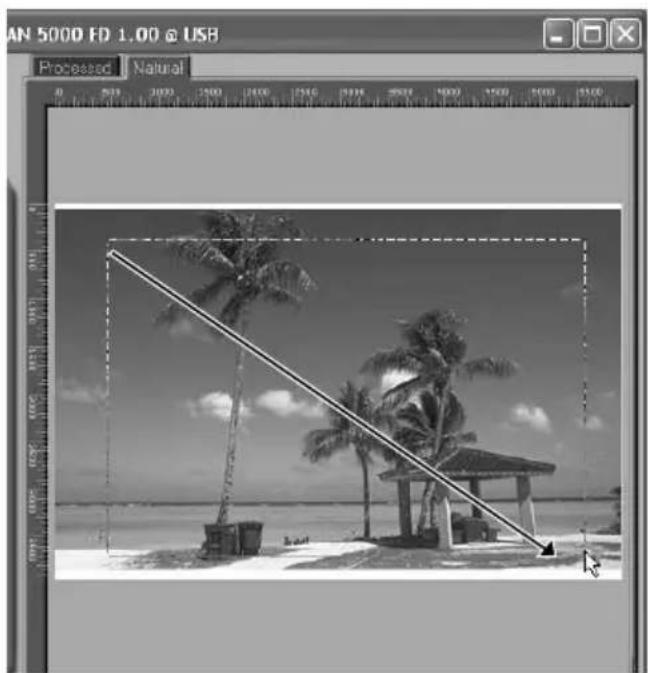
Wilt u slechts een deel van het beeld in het host-programma scannen, gebruik dan de uitsnede-tool (Crop Tool) om het gewenste deel te selecteren. Deze selectie wordt de uitsnede (crop) genoemd.
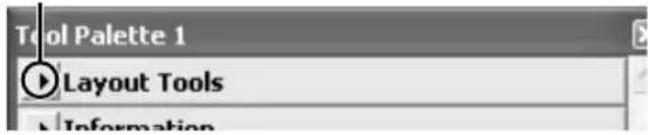
1 Open het Layout Tools palet
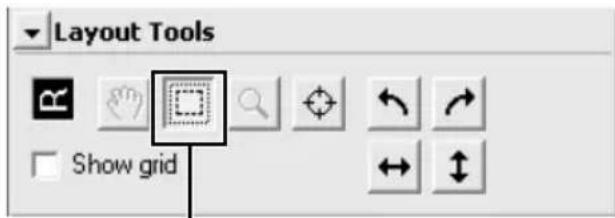
Klik op de driehoek naast "Layout Tools" in de Tool Chest (is de Tool Chest niet al open, klik dan op de Tools knop in het scan venster en selecteer Tool Palette 1 in het menu dat verschijnt).
2 Selecteer de uitsnede-tool
Klik om het palet "Layout Tools" op te roepen
Selecteer een uitsnede
Sleep de muis over het beeld in het preview-veld om een uitsnede te maken. De randen van de uitsnede worden gevormd door een stippellijn. De grootte van de uitsnede kan worden veranderd door de randen te verslepen. Wilt u de plaats van de uitsnede veranderen, plaats dan de cursor binnen de uitsnede en sleep die naar de nieuwe positie.
Herhaal deze stap voor andere beelden die in de thumbnail-lade zijn geselecteerd. Open de thumbnail-lade en klik op de geselecteerde thumbnails om de beelden in het preview-veld weer te geven.
Outputgrootte en -resolutie opgeven
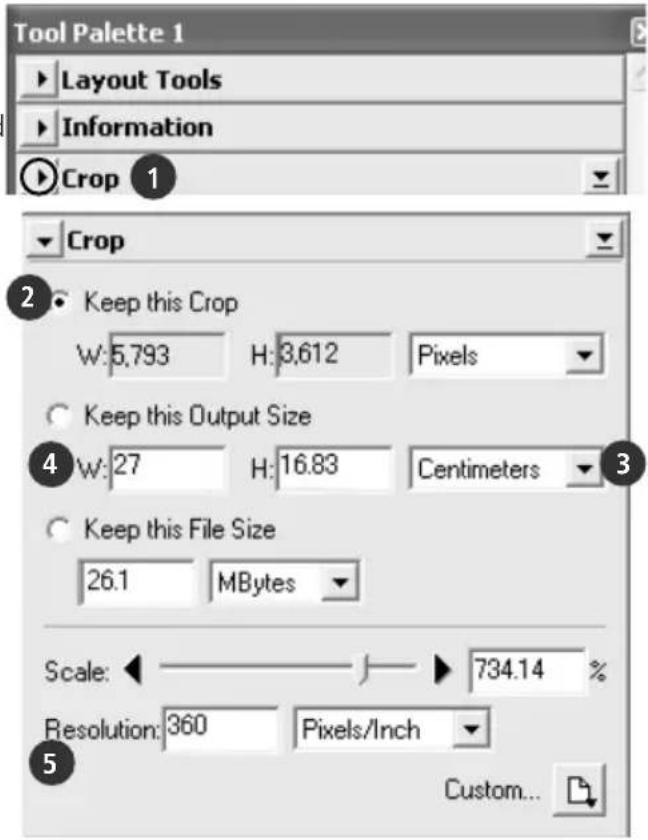
Het Crop palet in de Tool Chest wordt gebruikt om de grootte en resolutie van de uitsnede op te geven wanneer het beeld is geopend in het host-programma (26). Om bijvoorbeeld een beeld zo te scannen dat het kan worden geprint binnen de marges van A4 (21,0 x 29,7 cm) papier op een inkjet printer doet u het volgende:
1 Klik op de driehoek naast "Crop" in de Tool Chest om het Crop palet te openen.
2 Kies Keep this Crop en gebruik de muis om een uitsnede in het preview-veld te selecteren (34).
3 Kies Centimeters of Inches in het eenheden-menu.
4 Voer een waarde in voor hoogte (H) of breedte (W) die past op A4-papier (houd een marge vrij van minstens 2 cm). De andere waarde wordt automatisch aangepast om de huidige uitsnede te handhaven; is het resultaat nog steeds te groot, voer dan een waarde in die op A4 past.
5 Voer een output-resolutie in van 360 pixels per inch.
De scanbitdiepte is bepalend voor het maximum aantal kleuren dat het gescand beeld kan bevatten. Er is keuze uit zestien en acht bits (5000 ED) of veertien en acht bits (COOLSCAN V ED), in het palet "Scanner Extras". Kijk in de Nikon Scan Naslaggids (op cd-rom) voor meer informatie.

Scan Image Enhancer
De beelverbeterings-tool in de Tool Chest kunnen worden gebruikt om beelden te verbeteren voordat ze worden gescand. Zo past de Scan Image Enhancer automatisch helderheid, contrast en kleur aan om een beeld te produceren dat meteen kan worden geprint of gebruikt, zonder verdere correcties. Houd er rekening mee dat dit de scantijden verlengt en op donkere beelden mogelijk niet het gewenste effect heeft. Kijk voor informatie over de Scan Image Enhancer en de andere beeldcorrectiemogelijkheden en scaninstellingen die in Nikon Scan beschikbaar zijn onder Nikon Scan (39) of de Nikon Scan Naslaggids (op cd-rom).

Gids voor Eenvoudig Scannen
De Gids voor Eenvoudig Scannen geeft voorbeelden voor het aanpassen van het uitsnede-palet in diverse situaties.
Stap 8—Scannen en opslaan
1 Klik op de Scan knop
Klik op de Scan knop om te beginnen met het scannen van de uitsnede die in het preview-gedeelte is geselecteerd. De voortgang wordt aangegeven in het voortgangsvenster (43).

In serie scannen
Is er een aantal beelden in de thumbnail-lade geselecteerd (32), dan zal na klikken op de Scan knop een venster met opties voor het scannen van series (batch scanning) verschijnen. Klik op OK om de gescande beelden op te slaan. Wordt Nikon Scan als zelfstandig programma onder Windows gebruikt, dan verschijnt het venster met "File Saving Options"; kies een locatie en bestandsformaat en klik op OK om het scannen te starten. In plaats van dat ze in een beeldvenster worden geopend worden de beelden opgeslagen op de locatie die werd gekozen in het venster "File Saving Options". Ga door naar Stap 9, "Uitvoeren en stoppen (38).
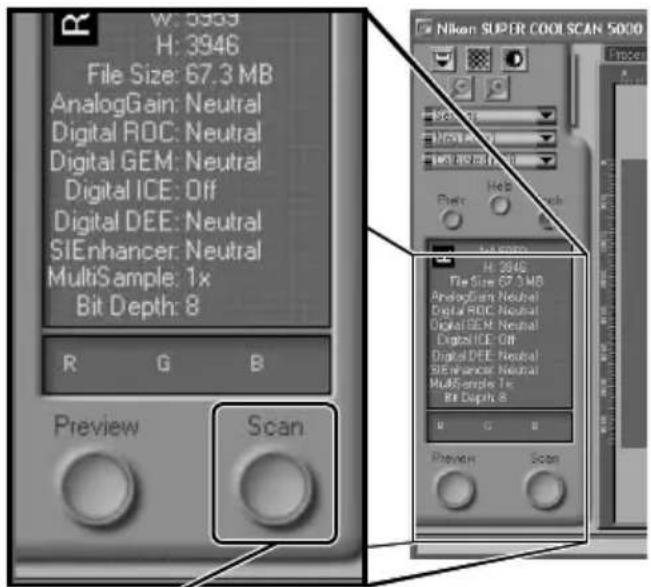
Scan knop
De MA-21 kan niet worden gebruikt voor het tegelijk scannen van een aantal beelden.
Wanneer het scannen is voltooid wordt het beeld in het host-programma geopend (alleen enkelvoudige scans). Het scanvenster kan geopend blijven, "boven op" het venster van het host-programma; om de beelden te zien kan het noodzakelijk zijn het scanvenster te verplaatsen.
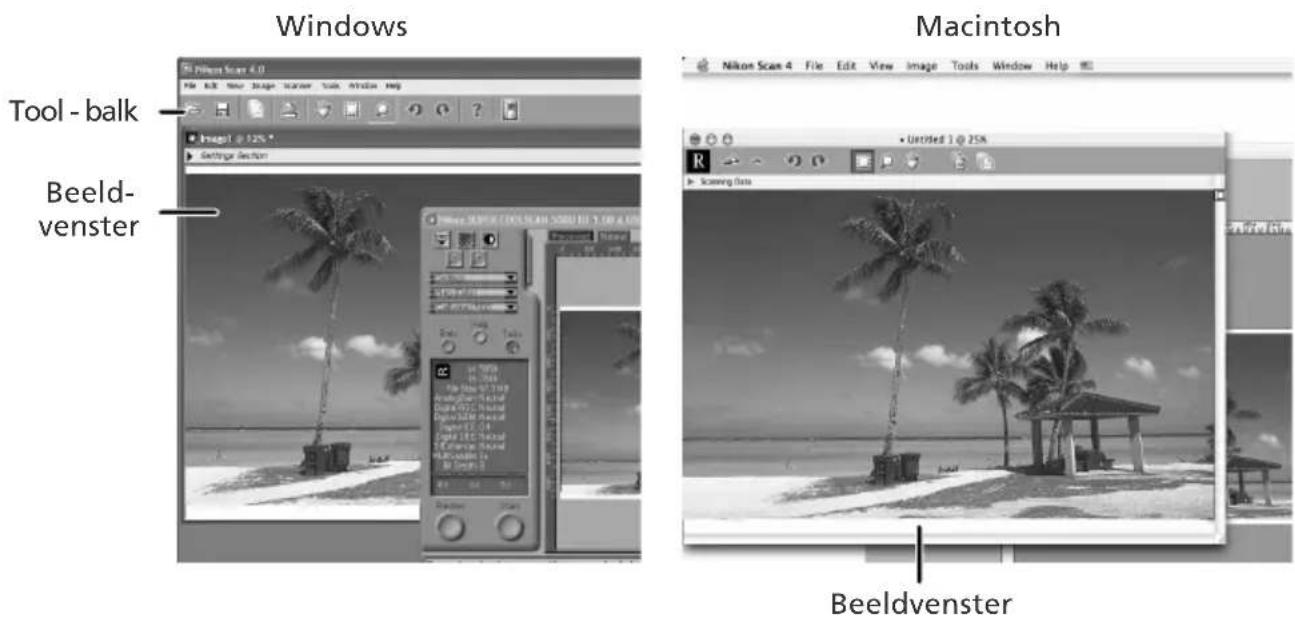
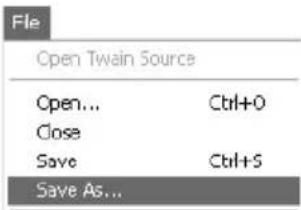
2 Selecteer het Save-commando
Wilt u het beeld van het actieve venster opslaan, selecteer dan Save of Save As... in het File menu in het host-programma (26). Wordt Nikon Scan als zelfstandig programma onder Windows gebruikt, dan kan het beeld in het actieve venster ook worden opgeslagen door te klikken op de (Opslaan) knop in de tool-balk.
Navigeer naar de gewenste locatie, voer een naam in voor het beeld en kies een bestandsformaat. Klik op de Save knop om het beeld op te slaan. Herhaal stappen 2 en 3 totdat alle beelden opgeslagen zijn.
Typische "Bewaar als" vensters

Beelden kunnen worden geprint door het printcommando te kiezen in het menu File (Bestand) van het host-programma. Wordt Nikon Scan als zelfstandig programma onder Windows gebruikt, dan kan het beeld in het actieve venster ook worden geprint door te klikken op de knop in de tool-balk. Kijk voor meer informatie in de Nikon Scan Naslaggids.
Stap 9—Uitvoeren en stoppen
1 Voer de fi lm uit SA-21
Klik op de uitvoerknop in het instelveld van het scanvenster om de fi lm uit de SA-21 fi lmstrookadapter te voeren. Het uitvoeren is voltooid als de status-LED is gestopt met knipperen.
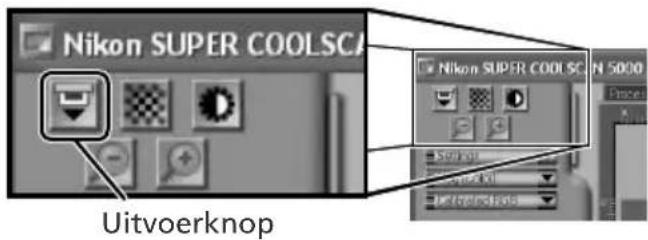
Film uit de SA-21 voeren
Gebruik altijd de uitvoerknop van het scanvenster als u de film uit de SA-21 wilt voeren. Wacht totdat het uitvoeren is voltooid voordat u de houder met de hand verder naar buiten haalt. Aan de film trekken tijdens het uitvoeren kan de film beschadigen of tot storing leiden. Kijk voor informatie over wat te doen als de film in de adapter vastloopt onder "Problemen met de fi Iminvoer (SA-21)" 📞 60).
Werd het scanvenster gesloten voordat de film was uitgevoerd, zet dan de scanner uit en weer aan. De fi Im wordt automatisch uitgevoerd.
MA-21
Let goed op dat de status-LED niet knippert; druk op de uitvoertoets op de voorzijde van de adapter om de dia uit te voeren.
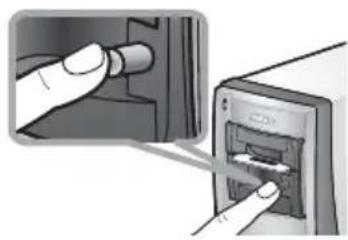
2 Verlaat het host-programma
Z Selecteer Exit (Windows) of Quit (Macintosh) in het File menu. Open in Macintosh OS X het menu van het host-programma en kies de optie "Quit" van het host-programma.
3 Zet de scanner uit
Laat de adapter op zijn plaats
Om te voorkomen dat stof zich in de scanner ophoopt dient u de MA-21 of SA-21 in de adaptersleuf te laten wanneer de scanner uit staat.
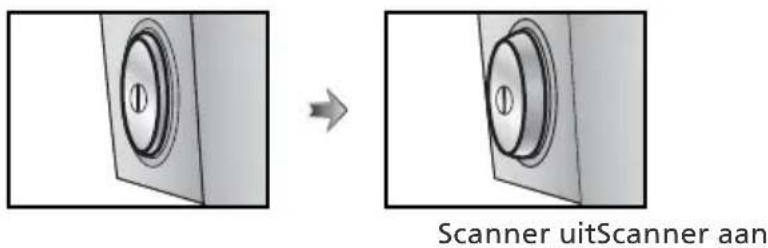
V Het vergrendelmechanisme van de SA-21
Wordt de scanner uitgeschakeld terwijl de film nog op zijn plaats zit, dan voorkomt het vergrendelmechanisme (29) dat de SA-21 kan worden verwijderd. Zet de scanner aan en wacht tot de film automatisch wordt uitgevoerd, voordat u probeert de SA-21 te verwijderen. Proberen de adapter te verwijderen zonder dat de film is uitgevoerd kan de communicatie tussen de adapter en de scanner verstoren. Is geprobeerd de SA-21 te verwijderen zonder de film eerst uit te voeren, duw dan de adapter terug in de scanner om de communicatie te herstellen. Proberen de adapter met kracht te verwijderen zou schade aan de adapter of de scanner kunnen veroorzaken.
Verwijder de fi Imhouders
Gebruikt u de optionele FH-3 filmhouder (50), verwijder dan de houder voordat u de scanner uit zet.
Nikon Scan
Dit hoofdstuk geeft een overzicht van de Nikon Scan software die de scanneer aanstuurt. Kijk in de Nikon Scan Naslaggids (op cd-rom) voor meer informatie.
Het Scanvenster 40
De Tool Chest 44
Het Scanvenster
De onderdelen van het scanvenster worden hieronder omschreven.
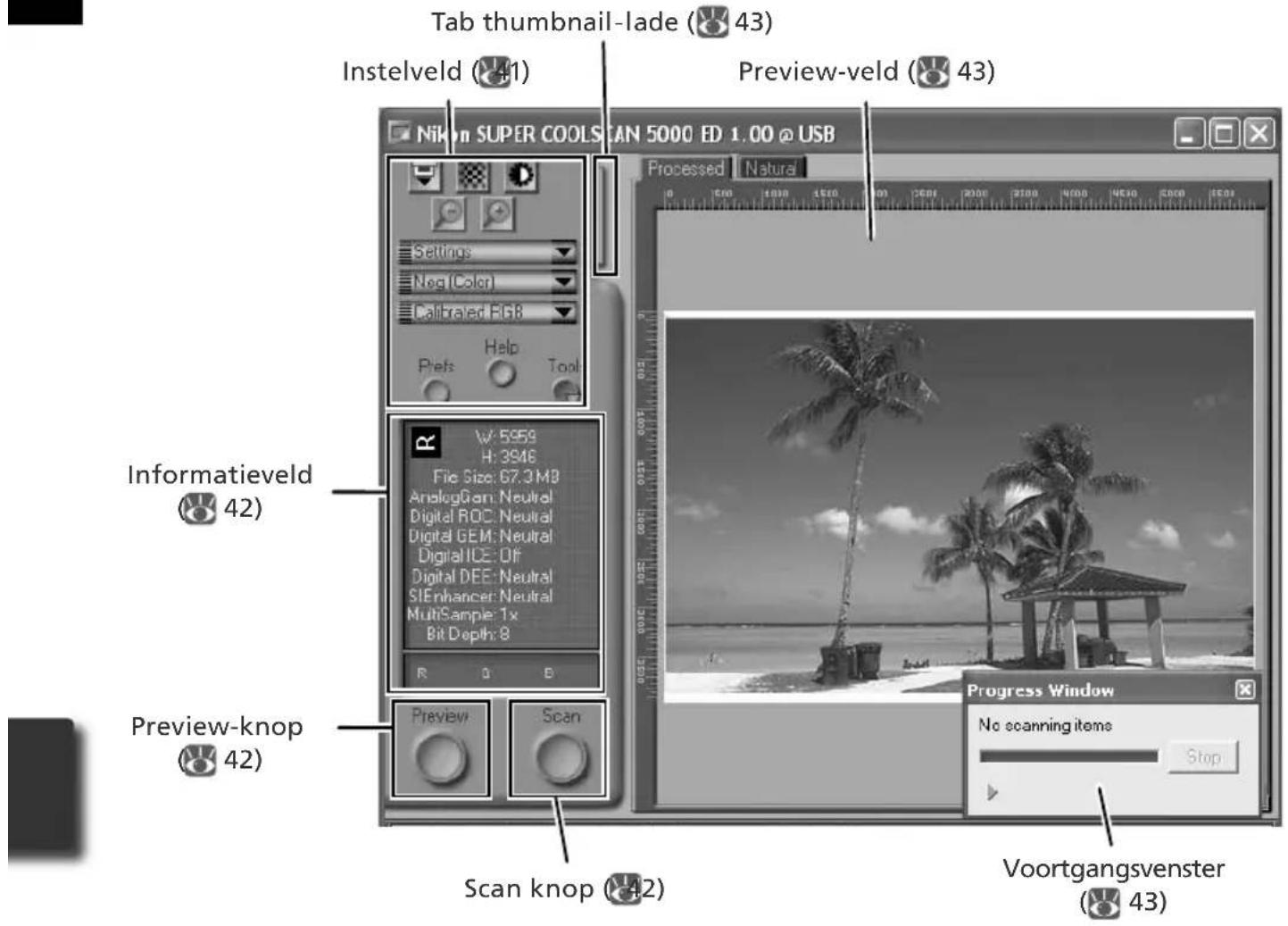
Het instelveld
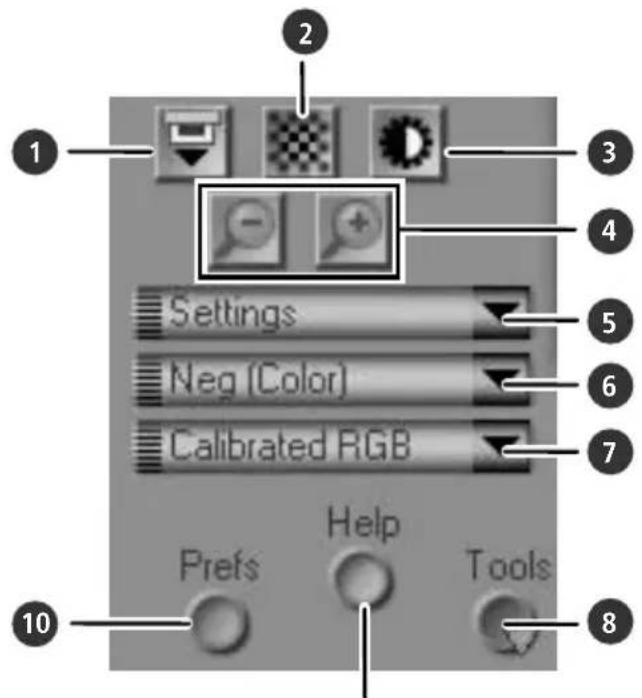
Zorgt voor uitvoer van de fi lm uit adapters die batch scannen ondersteunen, zoals de SA-21. Bij gebruik van het optionele SF-210 dia-invoerapparaat voor de 5000 ED, wordt de huidige dia na indrukken van deze knop uitgevoerd en wordt de volgende geladen.
Deze knop kan niet worden gebruikt voor het uitvoeren van dia's uit de MA-21.
2 Autofocusknop
Klik om de scanner scherp te stellen. Control-klik (Windows) of Option-klik (Macintosh) om een nieuw scherpstelpunt te kiezen.
3 Knop voor automatische belichting
Wordt deze knop aangeklikt, dan analyseert de scanner het huidige beeld en past hij de belichting aan voor optimale resultaten.
4 Zoomknoppen
Klik op om in te zoomen voor vergrote weergave van het geselecteerde deel van het beeld in het preview-veld. Klik op om uit te zoomen.
5 Instellingenmenu
Voor opslaan en oproepen van instellingen of het terugzetten op standaardwaarden.
6 Filmtypemenu
Kies een optie die past bij het type film dat wordt gescand. Positive voor diafilm (ook wel positief- of omkeerfilm genoemd), Neg (Color) voor kleur-ennegatieven, of Neg (Mono) voor zwart/witnegatieven. Er is een aparte Kodachrome optie voor het scannen van Kodachrome dia's.
7 Kleurinstellingenmenu
Kies een kleurinstelling in overeenstemming met de beoogde bewerking of gebruikswijze van het beeld.
8 Tools knop
Aanklikken opent de Tool Chest of het voortgangsvenster.
9 Help knop
Aanklikken opent het "Preferences" (Voorkeuren) venster.
Het informatieveld
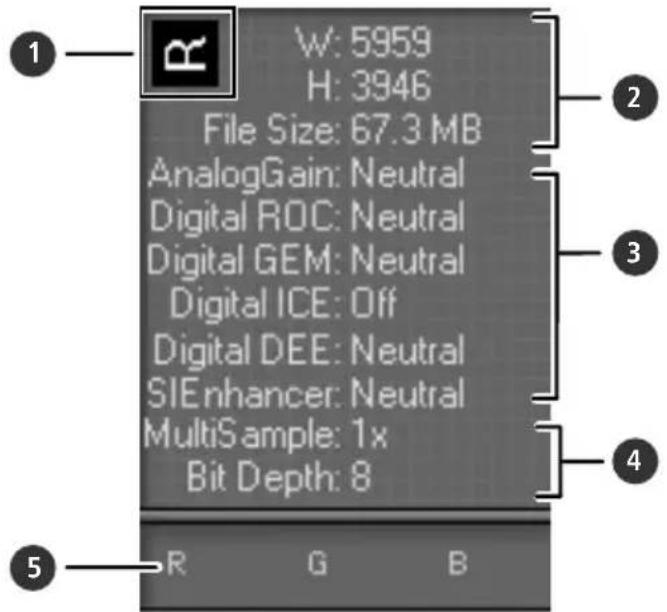
1 Oriëntatie
Toont de oriëntatie van het beeld in het preview-veld, gebaseerd op eventueel uitgevoerde omkeringen en rotaties.
2 Afmetingen/bestandsgrootte
Geeft de breedte en hoogte van de huidige selectie (in pixels) en de grootte van het bestand dat zou worden geproduceerd als de selectie bij de huidige instellingen zou worden gescand.
3 Beeldverbetering
Geeft de huidige status van Digital ICE ^4 Advanced en analog gain. Houd er rekening mee dat Digital ICE ^4 Advanced de scantijd kan doen toenemen.
4 Scanner extra's
Geeft de huidige scanbitdiepte (bepalend voor het aantal beschikbare kleuren) en geeft aan of multi-sample scannen (meervoudig scannen-alleen ED 5000) in werking is.
5 Kleurwaarden
Geeft de kleurwaarden voor de pixel onder de sensor. De waarden voor het Natural tabblad worden weergegeven in de bovenste rij, de waarden voor het Processed tabblad in de onderste rij.
De preview- en scanknoppen
Klik deze knop aan voor een preview van het te scannen beeld (zijn er meer beelden in de thumbnail-lade geselecteerd, dan wordt er voor ieder beeld een preview gemaakt). Denk eraan deze knop aan te klikken na het veranderen van het fi lmtype of het kiezen van een nieuwe waarde voor analog gain.
Scan knop
Scant de beelden en opent ze in het host-programma (worden meer beelden in de thumbnail-lade geselecteerd, dan wordt er voor ieder beeld een preview gemaakt; de beelden worden in separate vensters geopend).
De tab van de thumbnail-lade
Klik op deze tab om de thumbnail-lade te openen. Is er meer dan een beeld geselect-eerd, dan kunnen de beelden automatisch achtereen worden gescand. Dit wordt een "batch scan" of seriescan genoemd.
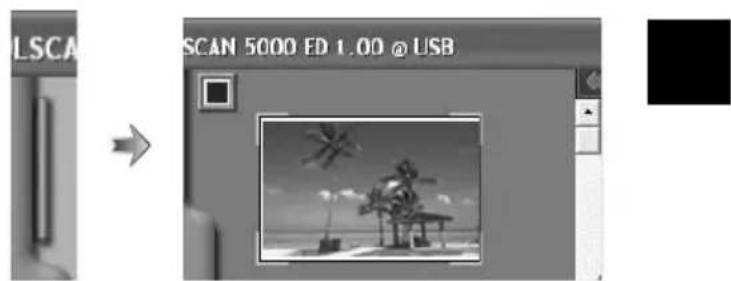
Van geselecteerde beelden verschijnt hier een preview. Gebruik de tabs "Natural" en "Processed" voor een snelle voor-en-na-vergelijking, waarin het effect van de instellingen in de Tool Chest te zien is. Het tabblad "natural" geeft het beeld weer voor bewerking, het tabblad "processed" toont het beeld zoals het eruit zou zien als het met de huidige instellingen zou worden gescand.
Het venster Progress (Voortgang)
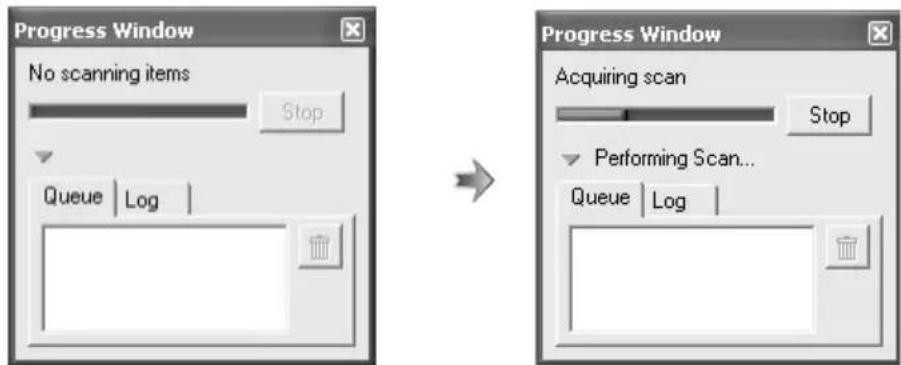
De voortgang van preview- of scan-bewerkingen wordt in dit venster aangegeven. De huidige taak (thumbnails aanmaken, preview of scannen) is bovenin het venster te zien. Taken die nog moeten worden uitgevoerd, staan vermeld in het "Queue" tabblad, uitgevoerde taken in het tabblad "Log". Klik op Stop om de huidige taak te stoppen.
De Tool Chest
Klik om de Tool Chest op te roepen of te verbergen op de Tools knop in het instelveld van het scanvenster. Kijk voor meer informatie in de Nikon Scan Naslaggids (op cd-rom).
1 Layout Tools
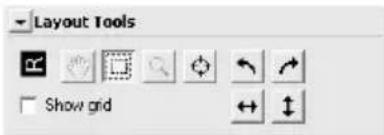
Selecteer het deel van het beeld dat moet worden gescand, selecteer een scherpstelpunt, of roteer en keer beelden. Gebruik de zoom- en de hand-tools om binnen beelden te navigeren die na het scannen zijn geopend in Nikon Scan.
2 Information (Informatie)
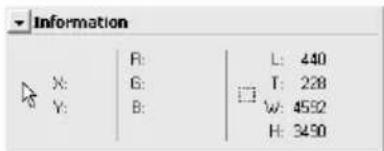
Hier verschijnen de breedte en de hoogte van de huidige selectie en de coördinaten van de linker bovenhoek ervan. De kleurwaarde geeft de kleur onder de pixel onder de cursor voor en na bewerking.
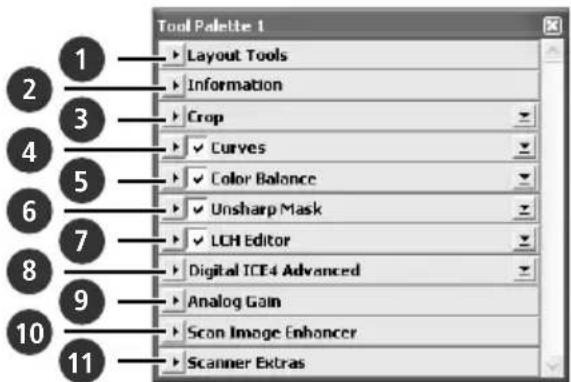
3 Crop (Uitsnede)
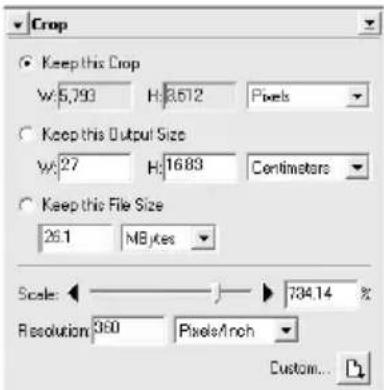
Geeft de grootte en de resolutie van het beeld dat na het scannen van de fi lm ontstaat.
| Keep this crop | Gebruiker selecteert exact het te scannen gebied, selecteert dan output-grootte en resolutie op basis van gewenst beeldgebruik. Beste keuze in meeste situaties. |
| Keep this output size | Gebruiker kiest globaal het te scannen gebied, geeft daarna exacte output-grootte (output size). Kies deze optie wanneer beeld binnen vaststaande afmetingen moet passen. |
| Keep this fi le size | Gebruiker kiest globaal het te scannen gebied, geeft daarna exacte bestandsgrootte (file size). Kies deze optie wanneer de bestandsgrootte prioriteit heeft, bijvoorbeeld wanneer het beeld elektronisch moet worden gedistribueerd. |
Voer de gewenste hoogte (H) en/of breedte (W) in de vakjes in. Is Keep this Crop geselecteerd, dan wordt de resterende maat automatisch afgeleid om de juiste verhoudingen te behouden. Is Keep this File Size geselecteerd, dan worden de resterende maat en de resolutie automatisch aangepast aan de geselecteerde grootte, en de uitsnede in het preview-veld wordt in overeenkomst aangepast.
4 Curves (Curven)
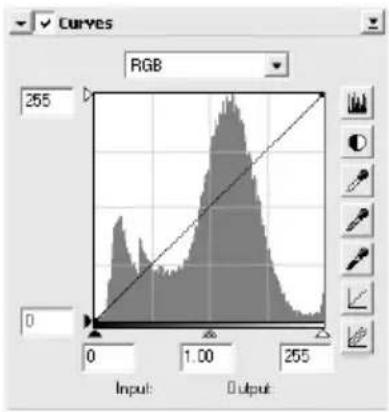
histogram
| Input | Output | |-------|--------| | 0 | 0 | | 1.00 | 255 |Maak aanpassingen in helderheid, contrast en kleur, in specifi eke delen van de toonschaal (bijvoorbeeld om de schaduwen op te helderen).
5 Color Balance (Kleurbalans)
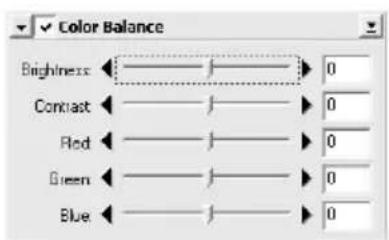
Aanpassing van helderheid, contrast en kleurbalans.
6 Unsharp Mask (Onscherp masker)
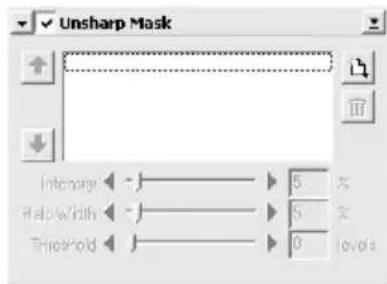
Voor verscherping door plaatselijke contrastverhoging.
7 LCH Editor
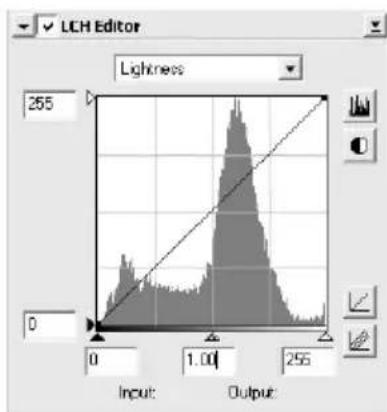
histogram
| Input | Output | |-------|--------| | 0 | 0 | | 1.00 | 255 |Voor aanpassingen in helderheid en contrast, in specifi eke delen van de toonschaal, of gebruik de instellingen voor kleurschakering (hue) en kleurverzadiging (chroma) voor een exacte regeling van de kleuren.
8 Digital ICE ^4 Advanced (Digital ICE quad Advanced)
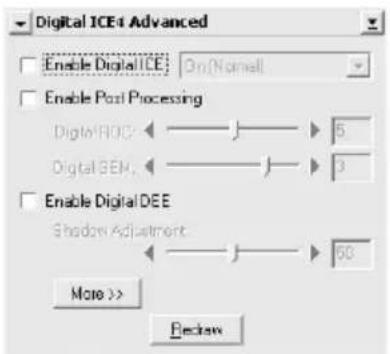
Er zijn vier tools beschikbaar:
- Digital ICE: elimineert/vermindert de gevolgen van stof en krassen
• Digital ROC: herstelt verbleekte kleuren - Digital GEM: vermindert de korrel van de film
- Digital DEE: verhoogt detaillering in onderen overbelichte delen van het beeld
9 Analog Gain
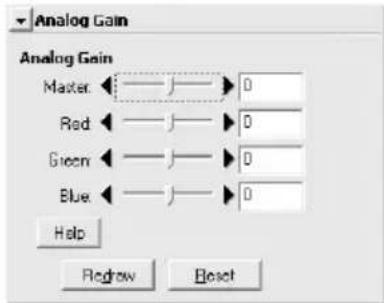
Past belichtingswaarden aan voor elk van de kleurelementen in de lichtbron van de scanner.
10 Scan Image Enhancer
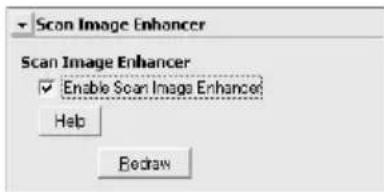
Geeft automatische correctie van helderheid, kleur en contrast.
11 Scanner Extras
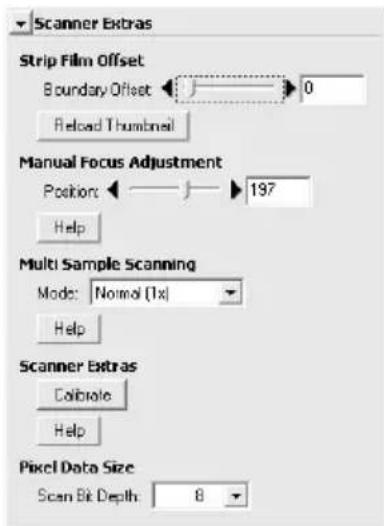
Regelt functies die specifi ek zijn voor de aangesloten scanner.
- Multi-sample Scanning (alleen 5000 ED) Gebruik deze functie om ruis te verminderen.
- Scanbitdiepte
Kies een bitdiepte van zestien (5000 ED), veertien (COOLSCAN V ED) of acht bits.
Digital ICE
Digital ICE geeft niet de gewenste resultaten bij zwart/witfilm (tenzij het om een chromogene zwartfilm gaat, ontwikkeld in kleurenchemie).
Kodachrome fi Im
Als u Kodachrome film scant met de 5000 ED of COOLSCAN V ED, selecteer dan Kodachrome in het menu filmsoort. Afhankelijk van de gebruikte film, kan soms vervaging of verlies van details optreden als Kodachrome fi lm gescand wordt met de 5000 ED of COOLSCAN V ED.
Technische opmerkingen
In dit hoofdstuk vindt u de specifi caties van de scanner, plus informatie over onderhoud en het oplossen van problemen.
Optionele houders en adapters 48
Onderhoud....52
Problemen oplossen 56
Scannen van korte, lange of beschadigde fi lms.. 58
Problemen met de filminvoer (SA-21) 60
Nikon Scan de-installeren.... 62
Standaardinstallatie (alleen Macintosh)...... 65
Apparaatregistratie controleren (alleen Windows) .. 66
Specificaties.... 68
Optionele houders en adapters.
De volgende optionele filmhouders zijn beschikbaar voor de SUPER COOLSCAN 5000 ED en COOLSCAN V ED.
| Adapter Film | ||
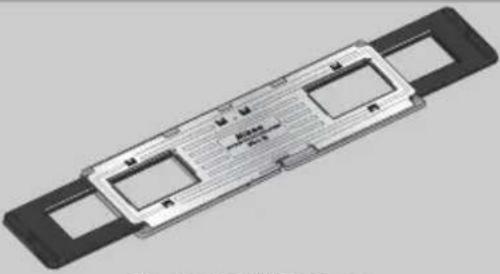 FH-3 FILMHOUDER FH-3 FILMHOUDER |  Te gebruiken met de MA-21 dia-adapter voor het scan- nen van kleinbeeldfi lm (in stroken van 1–6 beelden). Te gebruiken met de MA-21 dia-adapter voor het scan- nen van kleinbeeldfi lm (in stroken van 1–6 beelden). | 49,50–51 |
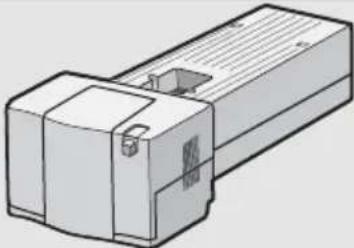 IA-20 (S) IX240 FILMSTROOKADAPTER IA-20 (S) IX240 FILMSTROOKADAPTER |  APS (IX240) fi Imcassettes APS (IX240) fi Imcassettes | 49 |
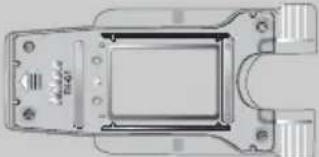 FH-G1 MEDISCHE HOUDER FH-G1 MEDISCHE HOUDER |  Te gebruiken met de MA-21 dia-adapter voor het scannen van microcoop-preparaatglaasjes Te gebruiken met de MA-21 dia-adapter voor het scannen van microcoop-preparaatglaasjes | 49 |
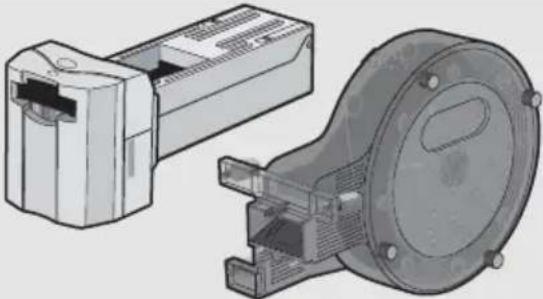 SA-30 FILMROLADAPTER (alleen 5000 ED) SA-30 FILMROLADAPTER (alleen 5000 ED) |  Stroken of filmrollen kleinbeeldfilm (2–40 beelden) Stroken of filmrollen kleinbeeldfilm (2–40 beelden) | 49 |
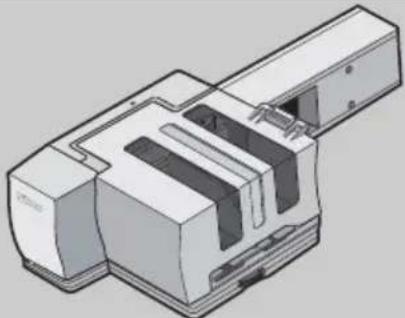 SF-210 dia-invoerapparaat (alleen 5000 ED) SF-210 dia-invoerapparaat (alleen 5000 ED) |  kleinbeelddia's (tot 50 dia's van 1,5 mm dik) kleinbeelddia's (tot 50 dia's van 1,5 mm dik) | 49 |
Specificaties
FH-3 FILMSTROOKHOUDER (5000 ED en COOLSCAN V ED)
| Film | kleinbeeldnegatieven en -dia's (kleur en zwart/wit) in stroken van 1–6 beelden |
| Grootte en gewicht | 262 × 4,7 × 50,5 mm (B × H × D), circa 40 gram |
| Gebruik | Kan worden gebruikt met MA-21 in horizontale en verticale opstelling |
IA-20 (S) IX240 FILMADAPTER (5000 ED en COOLSCAN V ED)
| Film | Ontwikkelde APS (IX-240) film in cassettes van 15, 25 of 40 beelden |
| Invoermechanisme Automatisch met ingebouwde motor | |
| Voeding Geleverd door scanner | |
| Grootte en gewicht | 84 × 59 × 208 mm (B × H × D), circa 270 gram |
| Gebruik | Kan worden gebruikt in horizontale en verticale opstelling |
FH-G1 MEDISCHE HOUDER (5000 ED en COOLSCAN V ED)
| Media Microcoop-preparaatglaasjes | |
| Glaasjes | 26×76 mm, 0,8–1,5 mm dik |
| Bovenglas | 25×60 mm, dikte 0,18 mm of minder |
| Totale dikte | Niet meer dan 2 mm, inclusief adhesief |
| Effectieve opening 22,9×35 mm | |
| Grootte en gewicht | 53×7×106 mm (B×H×D), circa 20 g |
| Gebruik | Kan worden gebruikt met MA-21 in horizontale en verticale opstelling |
SA-30 FILMROLADAPTER (alleen 5000 ED)
| Film | Ontwikkelde kleinbeeldfilm in rollen of stroken van 2–40 beelden |
| Invoermechanisme Automatisch met ingebouwde motor | |
| Voeding Geleverd door scanner | |
| Grootte en gewicht | |
| Invoeradapter | 80 × 70 × 230 mm (B × H × D), circa 500 gram |
| Opneemspoel | 90 × 160 × 230 mm/ (B × H × D), circa 500 gram |
| Gebruik | Kan alleen in verticale opstelling worden gebruikt |
| Film | Ingeraamde kleinbeelddia's (1,0–3,2 mm dik, 49–50,8 mm breed) |
| Aantal dia's | Circa 50 (uitgaande van raampjes van 1,5 mm dik) |
| Ruimte behuizing | Circa 78,5 mm |
| Invoermechanisme | Automatisch met ingebouwde motor |
| Voeding Geleverd door scanner | |
| Grootte en gewicht | 142 × 85 × 325 mm (B × H × D), circa 820 gram |
| Gebruik | Kan alleen in horizontale opstelling worden gebruikt |
FH-3 Filmhouder
De FH-3 wordt in de MA-21 diahouder gebruikt voor het scannen van stroken kleinbeeldfilm van maximaal 6 beeldjes lang. De FH-3 kan worden gebruikt voor het scannen van fi lm die niet kan worden gescand in de SA-21, omdat de strook slechts één beeldje lang is, omdat de film sterk gekruld is, of omdat de perforaties beschadigd zijn (58).
Film in de houder plaatsen
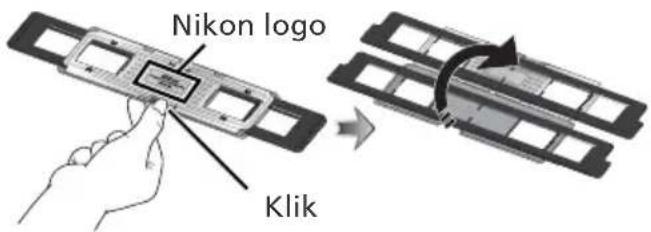
1 Open de houder
Houd de FH-3 met het Nikon logo naar boven, maak de vergrendelingen los en open de houder.
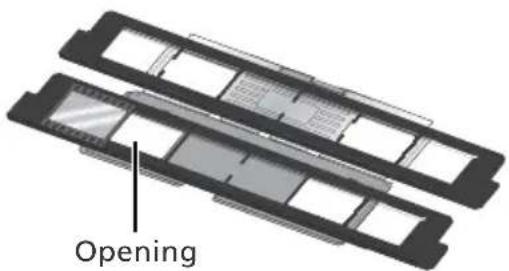
2 Plaats de fi lm in de houder
Z Plaats een strook kleinbeeldfi lm in de onderste helft van de houder, met de gladde dragerzijde boven (mattere emulsiezijde onder). Positioneer het te scannen beeld goed in de opening van de onderste helft van de houder.
3 Sluit de houder
3 Sluit de houder, leg de einden van boven- en onderhelft in lijn. Vergrendel de houder en klik de boven- en onderhelft met de uiteinden op elkaar.
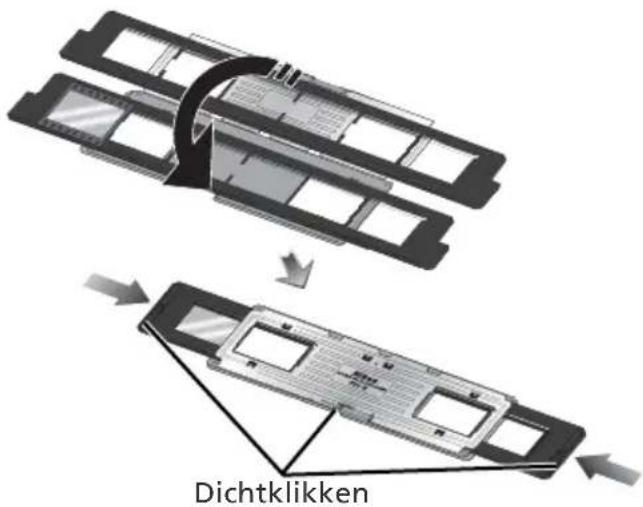
4 Positioneer de fi lm in een opening
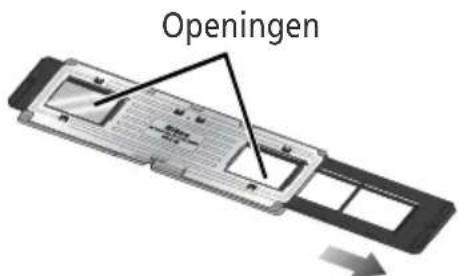
4 Schuif de zwarte plastic houder zo dat het te scannen beeld in een van de twee openingen van het zwarte metalen deksel ligt.
"Dragerzijde"/"Emulsiezijde"
Bekijkt u de film bij goed licht, dan ziet u als u de film schuin houdt op de emulsiezijde het beeld in reliëf liggen. De andere zijde (de drager van de film) is spiegelend en glad. Plaats de film in de houder met de dragerzijde naar boven.
Invoeren van de houder
Controleer dat de status-LED niet knippert, schuif de MA-21 dia-adapter in de adaptersleuf (25). Wanneer de adapter geheel is ingevoerd knippert de status-LED zolang de scanner bezig is met kalibreren (24). Wacht totdat de status-LED stopt met knipperen.
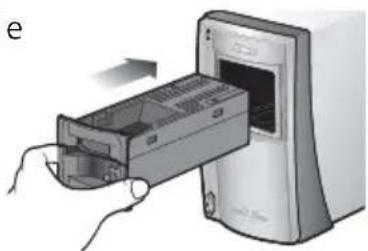
De invoerrichting is afhankelijk van welke van de twee openingen in het metalen deksel het beeld bevat dat moet worden gescand; kijk in onderstaande illustratie (pijlen geven invoerrichting aan). Schuif de houder naar binnen totdat hij stopt.
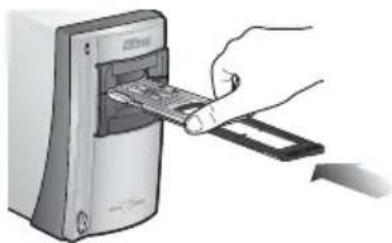
Plaats het linker einde van de scanner in de houder om beelden 1–3 te scannen.
Plaats het rechter einde van de scanner in de houder om beelden 4–6 te scannen.
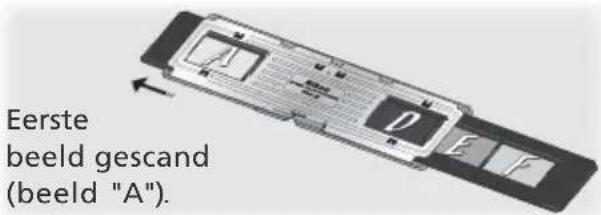
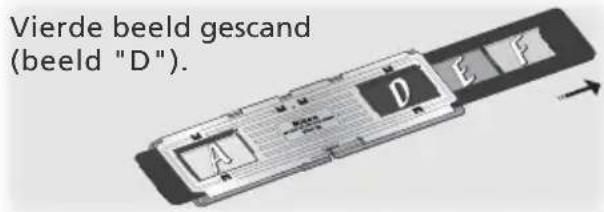
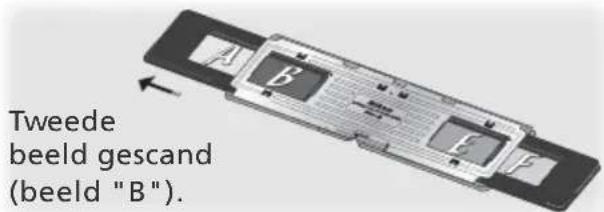
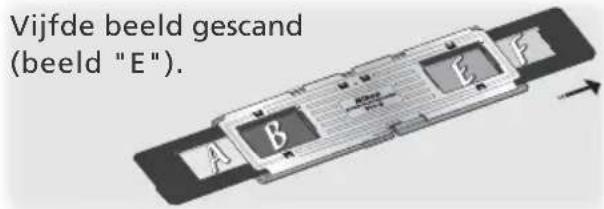
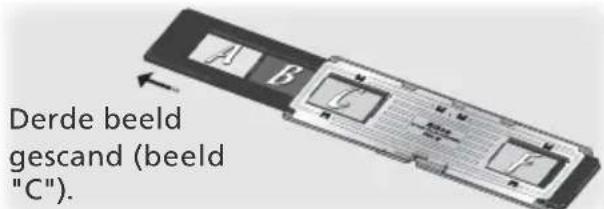
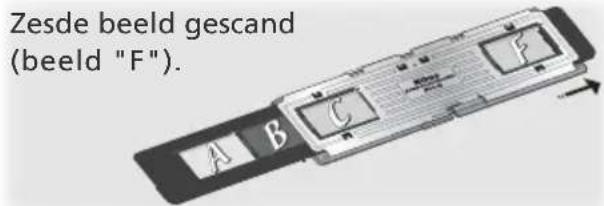
Verwijderen van de houder
Controleer dat de status-LED niet knippert en verwijder vervolgens de FH-3 met de hand. De uitvoerknop op de MA-21 kan bij het verwijderen van de FH-3 niet worden gebruikt.
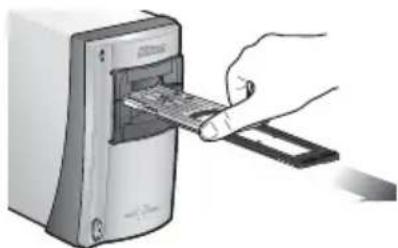
Filmhouders verwijderen
Verwijder de FH-3 na gebruik. Zit de FH-3 nog op zijn plaats als de scanner wordt ingeschakeld, dan kunnen er storingen optreden. Treedt er een storing op, zet dan na het verwijderen van de FH-3 de scanner uit en weer aan.
Onderhoud
Verzorging van de scanner
Opslag
Wordt de scanner niet gebruikt, plaats dan de MA-21 of SA-21 in de adaptersleuf en zet de scanner uit (denk eraan aanwezige optionele filmhouders uit de filmsleuf van de adapter te verwijderen). Wordt het apparaat voor langere tijd niet gebruikt, ontkoppel het dan van het lichtnet en de computer en berg het op in een goed geventileerde ruimte met een temperatuur tussen -10 °C en +50 °C en een luchtvochtigheid van minder dan 60%. Bewaar de scanner en de houders niet op een plaats waar ze kunnen worden blootgesteld aan plotselinge temperatuursveranderingen of condens.
Wanneer de scanner niet in gebruik is
De MA-21 en SA-21 zijn uitgerust met flappen die voorkomen dat er zich stof in de scanner ophoopt. Een van deze adapters dient in de scanner te zijn geplaatst als de scanner niet wordt gebruikt.
Ophoping van stof op de optische spiegels in de nabijheid van de adaptersleuf kan leiden tot scanfouten. Mocht zich een scanfout voordoen, verwijder dan stof door met een blaasbalgje lucht in de adapter te blazen. Steek uw vingers niet in de adaptersleuf.
Reinigen
Zet de scanner uit, ontkoppel hem van het stopcontact en plaats de scanner op een vlakke, stabiele ondergrond vanwaar hij niet kan vallen en schade oplopen. Gebruik een blaasbalgje of een zachte, droge doek om stof te verwijderen; gebruik om hardnekkig vuil te verwijderen een doek die licht met een neutraal schoonmaakmiddel of vloeibare zeep is bevochtigd. Gebruik geen alcohol of andere vluchtige chemicaliën.
Onderhoud
Nikon scanners zijn precisie-apparaten. Het is aan te bevelen de scanner en de houders om de twee jaar door een officiële Nikon reparatiedienst te laten inspecteren, en eens per drie of vijf jaar een onderhoud-beurt te laten geven (deze werkzaamheden zijn niet kosteloos). Regelmatige inspectie en onderhoud worden met name aanbevolen indien de scanner professioneel wordt gebruikt.
Vervoer
Doe het volgende voordat u de scanner gaat vervoeren:
1 Verwijder de adapter uit de adaptersleuf.
2 Zet de scanner aan
3 Wacht totdat de status-LED niet meer knippert.
4 Zet de scanner uit.
5 Voer de MA-21 in.
6 Ontkoppel netsnoer en verbindingskabel.
7 Verpak de scanner in de originele verpakking (is de originele verpakking niet meer voorhanden, gebruik dan materiaal dat minimaal net zo schokbestendig is als de originele verpakking).

Vervoer van de scanner
Nikon scanners zijn uitsluitend gecertificeerd voor gebruik in de regio of het land waar ze werden verkocht. Risico en verantwoordelijkheid bij vervoer of gebruik buiten de regio of het land van aankoop is voor de gebruiker.
Verzorging van de SA-21 Filmstrookadapter
Opslag
Wordt de adapter uit de scanner verwijderd, sla hem dan op in een goed geventileerde ruimte met een temperatuur tussen -10 ^ en +50 ^ en een luchtvochtigheid van minder dan 60%. Bewaar de adapter niet op een plaats waar hij kan worden blootgesteld aan plotselinge temperatuursveranderingen of condens.
Reinigen
De SA-21 is uitgerust met interne rollen voor het in- en uitvoeren van de film. Niet schoonhouden van de rollen kan leiden tot regelmatig vastlopen, waarbij de scanner niet in staat is de film in- of uit te voeren. Komt vastlopen regelmatig voor, reinig dan het binnenwerk van de adapter op de hieronder beschreven wijze. Negeren van deze voorzorgsmaatregel kan leiden tot schade aan de fi lm.
1 Plaats de SA-21 op een horizontale, stabiele ondergrond
Plaats om beschadiging van de adapter te voorkomen de SA-21 tijdens het reinigen op een horizontale, stabiele ondergrond.
2 Open het voorpaneel
Z Druk op de ontgrendelknop en open het voorpaneel.
3 Verwijder het deksel van de adapter
4 Open de rollenhouder
4 Ontgrendel de vergrendelingshendel en open de rollenhouder.
√ Openen van de rollenhouder
Stop wanneer u weerstand voelt. Pro- beren de rollenhouder voorbij dit punt te openen kan tot beschadiging van de adapter leiden.
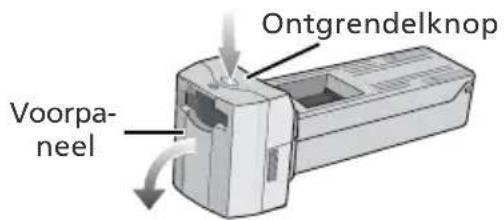
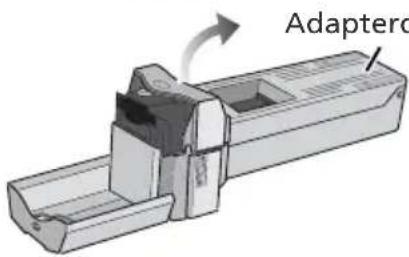
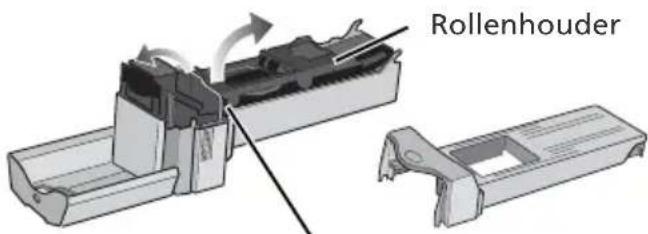
Vergrendelingshendel
Herhaald vastlopen
Is het binnenwerk van de adapter gereinigd, maar blijft vastlopen regelmatig voorkomen, raadpleeg dan de technische dienst van de Nikon vertegenwoordiging.
5 Reining de rollen
Gebruik een droge katoenen doek of een doek die licht met water is bevochtigd en daarna goed is uitgewrongen, reinig de rollen en draai met uw duim ondertussen rustig aan het tandwiel, in welke richting maakt niet uit. Gebruik van extra kracht, of een schroevendraaier of ander hard voorwerp, kan het wiel beschadigen. Droog de rollen met een droge katoenen doek of laat de rollenhouder open totdat de rollen droog zijn.
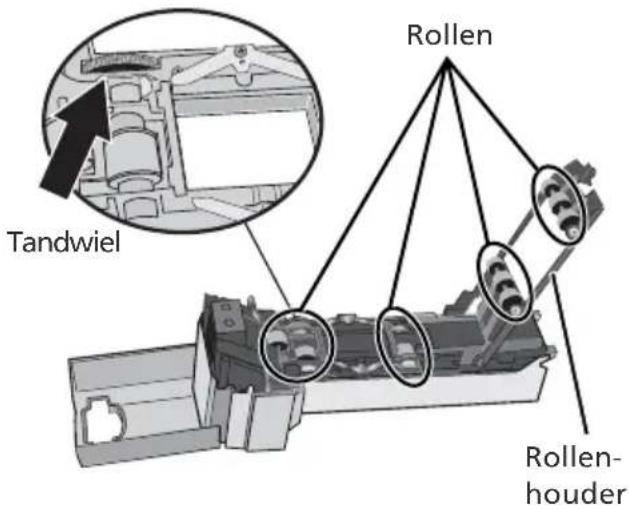
6 Reinig de sensoren en het invoermechanisme
Verwijder stof uit het binnenwerk van de adapter met een blaasbalgje. Reinig de drie sensors en het invoermechanisme grondig, verander de hoek van de blaasbalg regelmatig, zodat alle delen van het mechanisme worden bereikt.
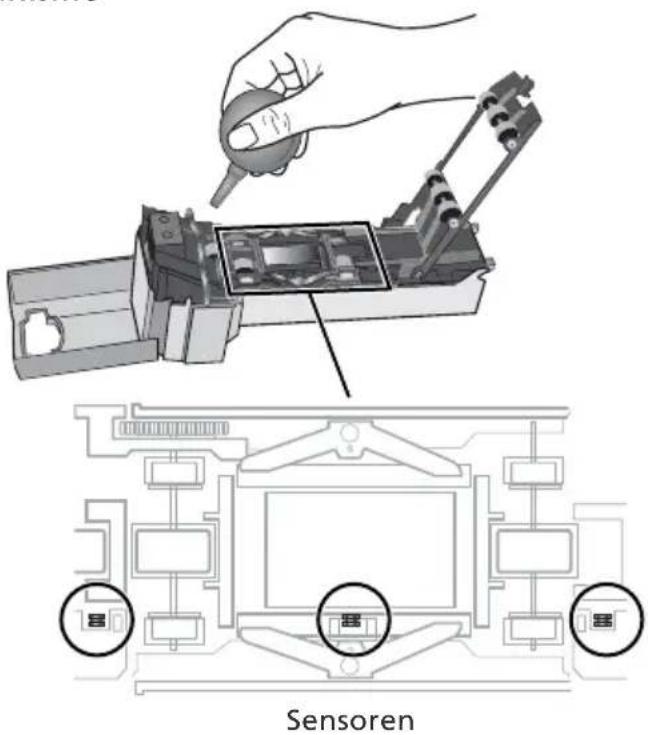
Verzorging van de MA-21 dia-adapter
Opslag
Wordt de adapter uit de scanner verwijderd, bewaar hem dan in een goed geventileerde ruimte met een temperatuur tussen -10 ^ en +50 ^ en een luchtvochtigheid van minder dan 60%. Bewaar de adapter niet op een plaats waar hij kan worden blootgesteld aan plot-selinge temperatuursveranderingen of condens.
Reinigen
Gebruik een blaasbalgje of een zachte, droge doek om stof te verwijderen; gebruik om hardnekkig vuil te verwijderen een doek die licht met een neutraal schoonmaakmiddel of vloeibare zeep is bevochtigd. Gebruik geen alcohol of andere vluchtige chemicaliën.
Problemen oplossen
Functioneert uw scanner niet naar behoren, kijk dan eerst bij de nu volgende algemene problemen voordat u zich tot uw handelaar of de technische dienst van Nikon wendt. In de rechter kolom vindt u de paginacijfers die u verwijzen naar meer informatie over de genoemde problemen.
| Probleem Mogelijke oorzaak | ||
| Scanner gaat niet aan (status-LED brandt niet) | Scanner staat uitZet de scanner aanNetsnoer niet goed aangeslotenZet de hoofdschakelaar uit en sluit het netsnoer opnieuw aan.Scanner ontvangt geen stroomSluit een ander apparaat op de stekker aan om te controleren of de kabel in orde is. | 2421— |
| De status-LED fl ikkert (scanner niet aangesloten op computer, of computer uit) | Hardwarefout scannerZet de scanner uit en ontkoppel hem van de computer. Wacht vijf se- conden en zet de scanner weer aan. Blijft het probleem zich voordoen, neem dan contact op met de Nikon vertegenwoordiging. | — |
| Status-LED fl ikkert (scanner aangesloten op computer) | Hardwarefout van de scanner of communicatiefoutZet scanner en computer uit en ontkoppel de scanner. Wacht vijf se- conden en zet de scanner weer aan. Flikkert de status-LED wanneer hij wordt aangezet, dan heeft zich een hardwarefout in de scanner voorgedaan. Neem contact op met de leverancier of de Nikon verte- genwoordiging. Knippert de status-LED en gaat hij daarna continu branden, zet dan de scanner uit en sluit hem opnieuw op de computer aan. Zet na vijf seconden wachten de scanner weer aan en herstart de computer. Flikkert de status-LED wanneer de computer opnieuw wordt gestart, probeer dan het volgende:Ontkoppel alle apparaten die hetzelfde type interface gebruiken als de scannerInstalleer Nikon Scan opnieuwWerk de apparaatstuurprogramma's voor de USB interface bij (alleen Windows).Werk de scanner-stuurprogramma's bij (alleen Windows) | 22, 245, 2210–1962–64—66–67 |
| Scans van slechte kwaliteit | Film is niet juist ingevoerdVoer de fi lm uit en weer in.Scanner of fi lm bewogen tijdens scannenGebruik de scanner niet op plaatsen die aan schokken of vibraties blootstaan. Negeren van deze voorzorgsmaatregel kan leiden tot een slechte werking van de scanner.De instelling van het scanvenster moet worden aangepastPas de instellingen aan of gebruik de standaardinstellingen. Kijk in de Nikon View Naslaggids (op cd-rom) voor meer informatie. | 28, 382031–35 |
| Probleem Mogelijke oorzaak | [SGAG] | |
| Computer herkent scanner niet | Scanner staat uitZet de scanner aanScanner aangezet terwijl de optionele filmhouder er nog in zatZet na het verwijderen van de houder uit de adapter de scanner uit en weer aan.Computer voldoet niet aan de minimale systeemeisenGebruik een computer die aan de systeemeisen voldoet.USB-kabel niet goed aangeslotenSluit de USB-kabel opnieuw aan.Andere USB-apparaten zijn aangesloten en ingeschakeldOntkoppel de andere USB-apparaten. Is de scanner aangesloten via een USB-hub, adapter of verlengkabel, ontkoppel dan de scanner en sluit hem rechtstreeks op de computer aan. Lost dit het probleem niet op, de-installeer dan alle software die gebruik maakt van de USB-interface en herinstalleer Nikon Scan.USB-interface is niet compatibleControleer of Nikon Scan de USB uitbreidingskaart ondersteunt (of, in geval van een ingebouwde USB-aansluiting, merk en type van de computer).USB 2.0 uitbreidingskaart is niet correct geïnstalleerdKijk in de documentatie die bij de USB 2.0 interface-kaart werd ge-leverd.Het apparaatstuurprogramma (driver) van de scanner ont-breekt of is beschadigd (alleen Windows)Controleer of het apparaatstuurprogramma correct is geïnstalleerd.Kijk in de Nikon Scan Naslaggids (op cd-rom) voor meer informatie.Nikon Scan is niet correct geïnstalleerdDe-installeer en herinstalleer Nikon Scan. Kijk in de Nikon Scan Naslaggids (op cd-rom) voor meer informatie. | 2424, 5110, 15225, 2210, 15, 22—66–6710–1962–64 |
| Film kan niet worden ingevoerd | Film kan niet worden gebruikt in SA-21 of MA-21Let op dat het type film overeenstemt met de gebruikte adapter. | 28 |
| SA-21 kan niet uit de scanner worden verwijderd | Film zit nog in adapterVoer de fi lm uit met de uitvoerknop in het scanvenster.Adapter niet volledig in scanner ingevoerdLet goed op dat de adapter aansluit op de connectors achterin de adaptersleuf. | 3825 |
| Film loopt vast in SA-21 | Film kan niet worden gebruikt in SA-21Gebruik film die in de SA-21 kan worden gescand, of koop een opti-onele houder of adapter, in overeenstemming met het gebruikte film-type. Kijk voor informatie over vastgelopen film bij "Problemen met de fi lminvoer (SA-21)". | 58–5960–61 |
Scannen van korte, lange of beschadigde fi lms
Hier vindt u informatie over het aanpassen van lange of beschadigde fi Imstroken om ze te kunnen scannen in de SA-21. Kleinbeeld filmstroken die niet in de SA-21 kunnen worden gescand, zelfs niet na aanpassing, kunnen in de MA-21 worden gescand met gebruik van de optionele FH-3 fi Imhouder.
Probleem Oplossing
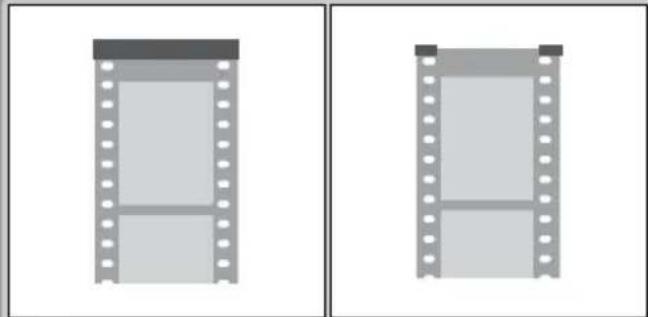
Uiteinden van de fi lm zijn afgeplakt.
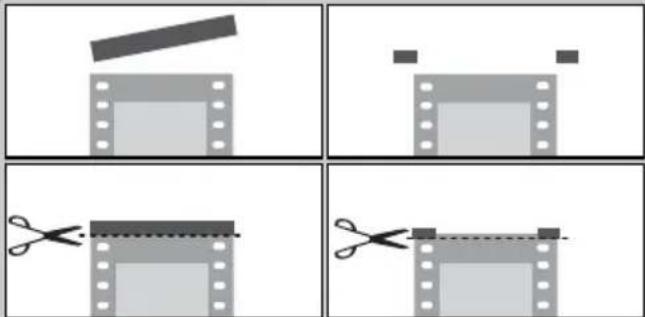
Verwijder de tape, knip de afgeplakte stukken fi lm weg. Verwijder na het verwijderen van de tape alle lijmresten met een zachte, droge doek; pas op dat u de fi lm niet krast.
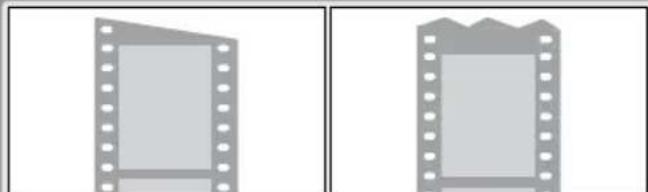
Uiteinden van de film zijn niet recht afgeknipt.
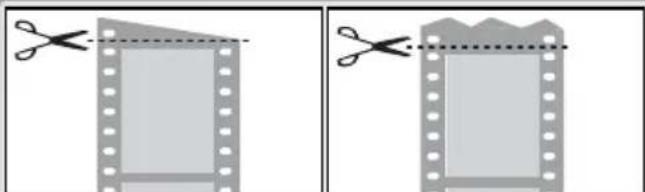
Knip de film recht af; pas op dat u niet door de perforaties heen knipt.
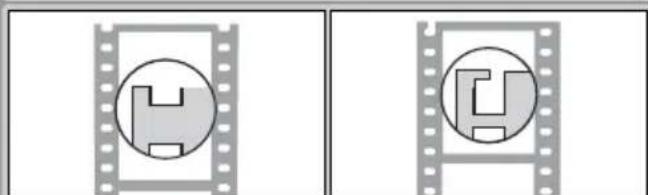
Eindperforaties zijn doorgeknipt of gescheurd.
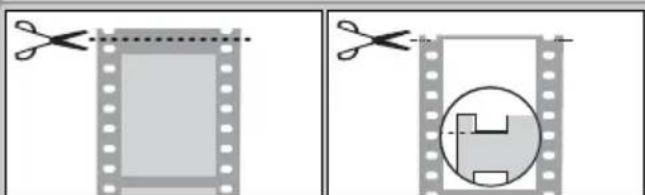
Knip de film recht af; pas op dat u niet door de resterende perforaties heen knipt. Dat zou kunnen leiden tot verlies van een deel van het beeld; knip buitenrand van fi lm als rechts weergegeven.
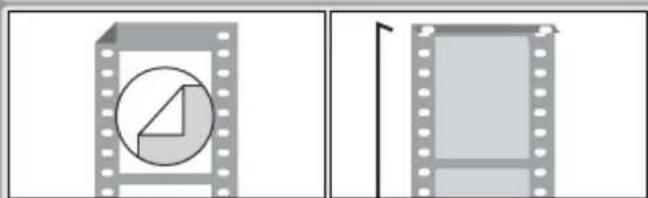
Uiteinden van de fi lm zijn geknikt of omgevouwen.
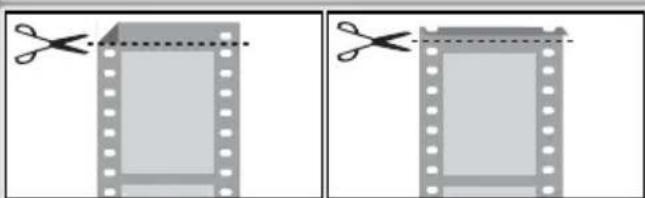
Knip geknikte delen weg; knip rechtuit, pas op dat u niet door de perforaties heen knipt.
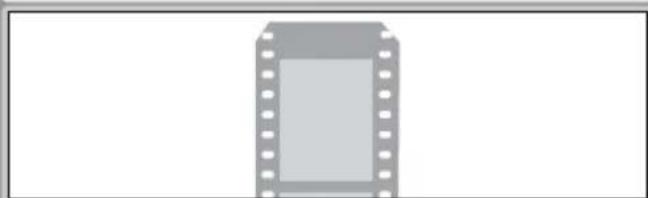
Uiteinden van de film zijn schuin afgeknipt.
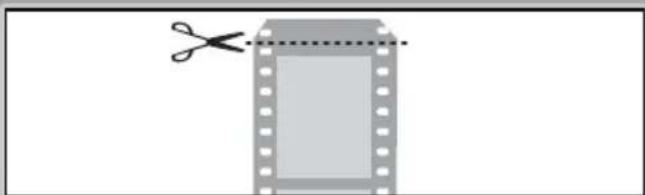
Knip de film recht af; pas op dat u niet door de perforaties heen knipt.

Probleem Oplossing
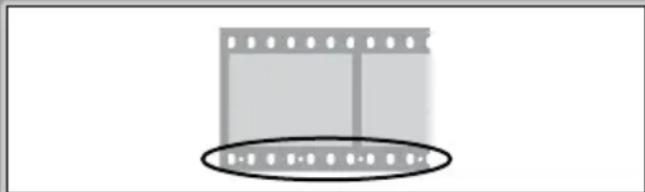
Voer de film in afgebeelde richting in.
Film is meer dan zes beelden lang.
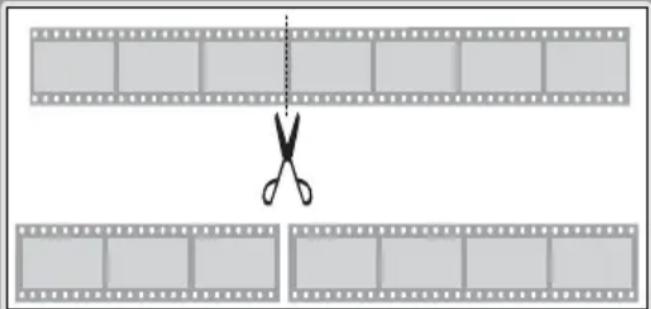
Knip de film in lengten van twee tot zes beelden (fi lm recht doorknippen, niet door perforatie heen knippen), of gebruik optionele SA-30 fi Imroladapter (alleen verkrijgbaar voor 5000 ED; 📁 48).
Film is slechts één beeld lang.
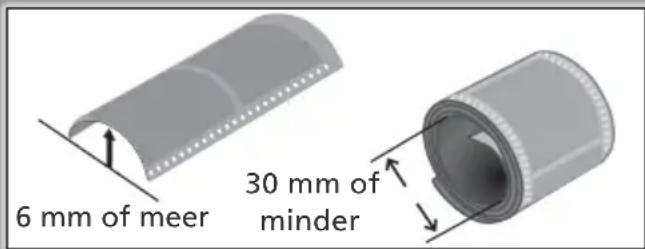
Film is opgekruld.
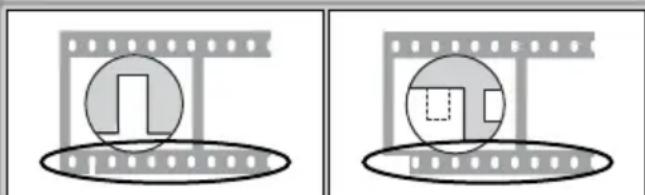
Perforaties zijn gescheurd of ontbreken
Problemen met de fi lminvoer (SA-21)
Loopt een film in de SA-21 vast, dan knippert de status-LED circa 5x per seconde. Normaal wordt de film automatisch uitgevoerd. Voert de scanner de film echter niet uit, volg dan onderstaande instructies.
1 Ontgrendel het vergrendelmechanisme van de adapter Geeft de computer een foutmelding, klik dan op OK om de vergrendeling van de adapter te ontgrendelen.
2 Verwijder de SA-21 Wees voorzichtig zodat de fi lm die uit de achterzijde van de adapter steekt niet beschadigt.
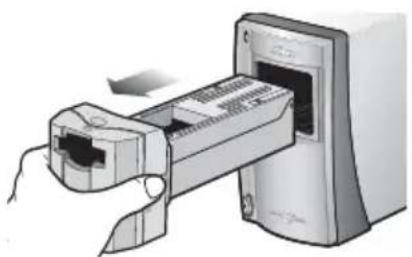
3 Plaats de SA-21 op een horizontale, stabiele ondergrond Plaats om schade aan de adapter te voorkomen de SA-21 op een horizontale, stabiele ondergrond.
4 Open het voorpaneel Druk op de ontgrendelknop en open het voorpaneel.
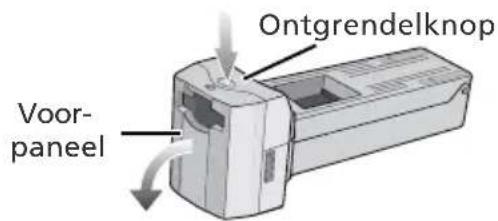
Het vergrendelmechanisme van de SA-21
Proberen de SA-21 te verwijderen zonder de vergrendeling te ontgrendelen kan de communicatie tussen de adapter en de scanner verstoren. Is geprobeerd de SA-21 te verwijderen zonder de vergrendeling op te heffen, duw de adapter dan terug in de scanner om de communicatie te herstellen. Proberen de adapter met kracht te verwijderen zou schade aan de adapter of de scanner kunnen veroorzaken.
Verwijder stof van de film
Stof is een veelvoorkomende oorzaak van invoerproblemen. Gebruik om vastlopen te voorkomen een blaasbalgje om stof en vuil van de fi lm te verwijderen.
Herhaald vastlopen
Verschijnt er een foutmelding nadat de film is uitgevoerd, dan kan het noodzakelijk zijn de SA-21 te reinigen als beschreven onder "Verzorging van de SA-21" (54).
Optionele adapters
Kijk voor informatie over het uit optionele adapters verwijderen van een vastgelopen film in de documentatie die bij de adapter werd geleverd.
5 Verwijder het deksel van de adapter
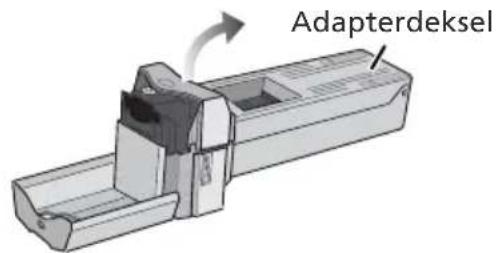
6 Positioneer fi lm tegen een van de uiteinden van de adapter
Is geen van de uiteinden van de film zichtbaar, roteer dan het tandwiel totdat een uiteinde uit de adapter steekt.
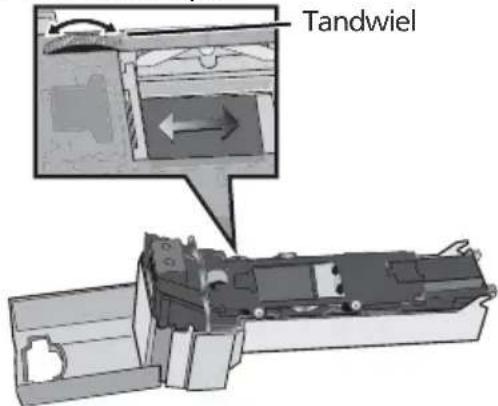
7 Open de rollenhouder
Ontgrendel de vergrendelingshendel en open de rollenhouder.
√ Openen van de rollenhouder
Stop wanneer u weerstand voelt. Pro- beren de rollenhouder voorbij dit punt te openen kan tot beschadiging van de adapter leiden.
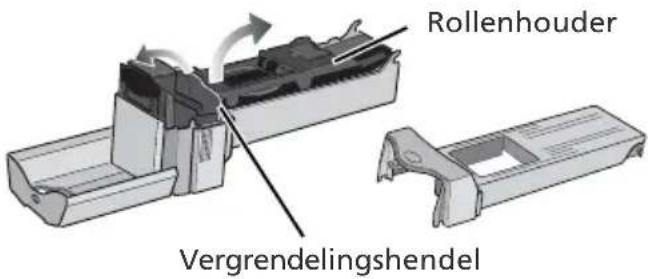
- Verwijder de film uit de adapter
- Verwijder de fi lm door zachtjes aan het zichtbare uiteinde te trekken.
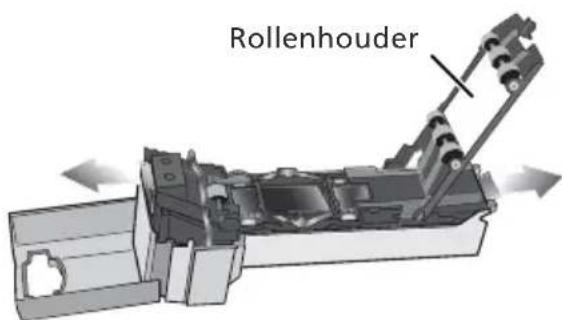
Q Zet de adapter weer in elkaar
Sluit de rollenhouder, herplaats de deksel van de adapter en sluit het voorpaneel.
Controleer voordat u de film opnieuw in de SA-21 voert of de film onbeschadigd is en vrij van stof en vuil. Is de film beschadigd en kan hij niet in de SA-21 worden gescand, scan de film dan als omschreven onder "Scannen van lange, korte en beschadigde fi lm".
Nikon Scan de-installeren
Voordat Nikon Scan opnieuw kan worden geïnstalleerd of er een nieuwe versie kan worden geïnstalleerd dient de bestaande versie van de computer te worden verwijderd (de-installeren). De nu volgende instructies zijn verdeeld in een Windows en een Macintosh deel.
Export-instellingen
Exporteer voordat u Nikon Scan de-installeert veelgebruikte scanvenster-instellingen naar een locatie buiten de Nikon Scan programmamap. Deze instellingen kunnen weer in het scanvenster worden opgeroepen als Nikon Scan opnieuw is geïnstalleerd. Kijk voor meer informatie in de Nikon Scan Naslaggids (op cd-rom).
Windows
1 Selecteer Nikon Scan 4 Uninstall Klik op de Start knop en selecteer Nikon Scan 4 > Nikon Scan 4 Uninstall in het menu Programma's.
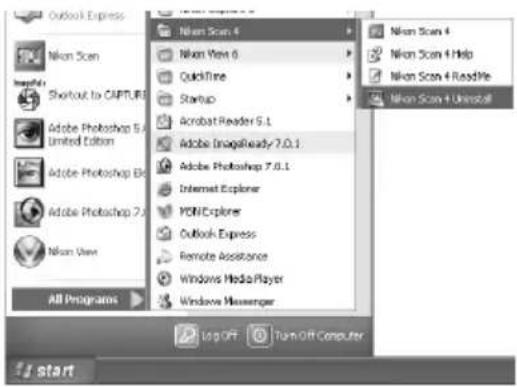
2 Start het de-installeren Het rechts weergegeven venster verschijnt. Klik op OK om het verwijderen van Nikon Scan en alle onderdelen ervan te starten. Vindt de uninstaller read-only (alleen- lezen) bestanden of componenten die ook door een ander programma worden gebruikt, dan verschijnt een bevestigings- scherm. Lees voordat u besluit wat u met de desbetreffende componenten gaat doen de weergegeven informatie zorgvuldig door.
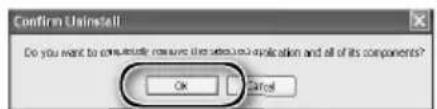
3 Klik op Finish Klik op Finish om de installer te verla- ten.
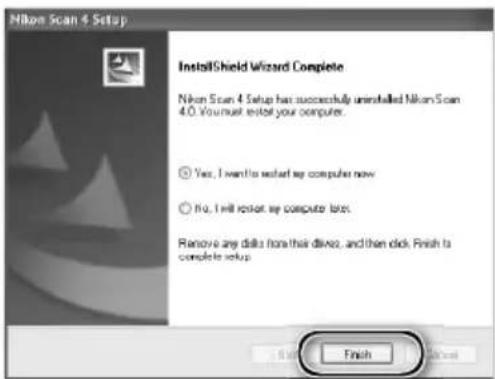
Wanneer u Nikon Scan installeert of de-installeert in combinatie met bovenvermelde besturingssystemen dient u in te loggen als "Computerbeheerder (Windows XP) of "Beheerder" (Windows 2000 Professional).
Macintosh
1 Verlaat alle programma's
2 Plaats de Nikon Scan cd-rom in de cd-rom-drive
De Nikon Scan 4 cd-rom icoon verschijnt op het bureaublad. Dubbelklik op de icoon om het "Nikon Scan 4" venster te openen.
3 Dubbelklik op de Welcome icoon in het "Nikon Scan 4" venster
4 Kies een taal
Het taalselectievenster verschijnt. Selecteer een taal en klik op Next.
5 Start de installer
3 Het "Install Center" venster verschijnt. Open het tabblad "Software" en klik op Easy Install.
"Identifi catie (alleen Mac OS X)
Klikt u op Easy Install in het software-tabblad, dan verschijnt het identificatievenster "Authenicate", zie rechts. Voer de beheerdersnaam en het wachtwoord in en klik op OK.
6 Klik op Accept
De software-overeenkomst verschijnt. Klik op Accept
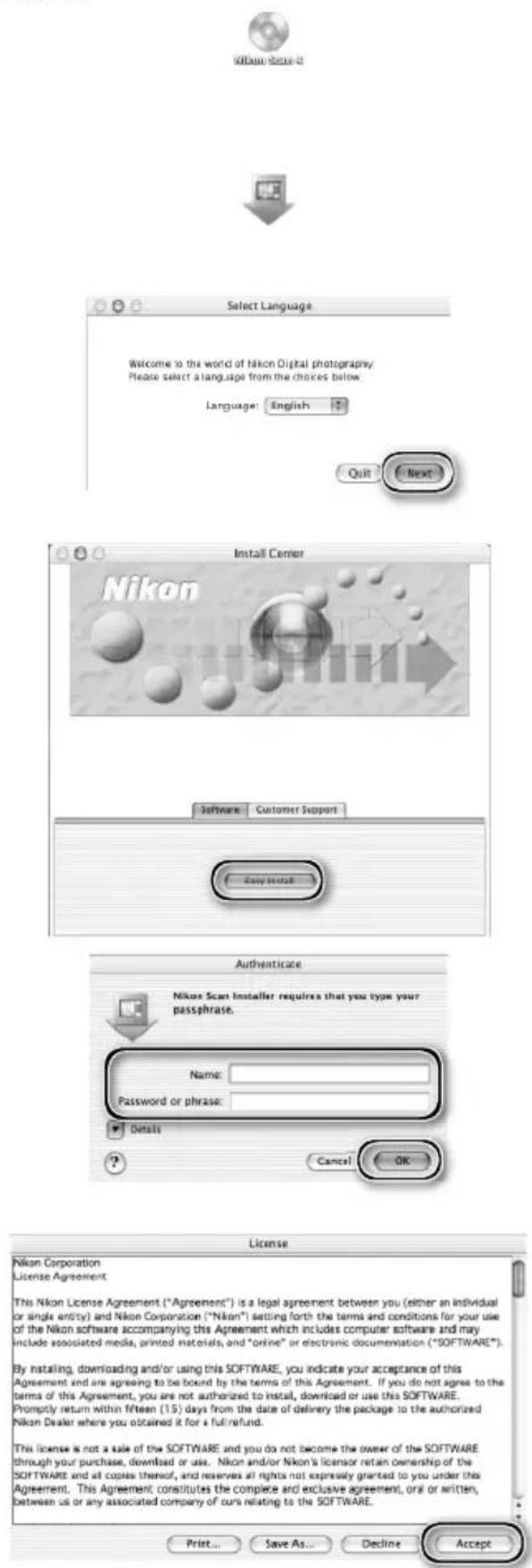
/ Het ReadMe bestand (LeesMij) verschijnt. Klik op Continue... om het venster "Nikon Scan Installer" te laten verschijnen.
Selecteer Uninstall
O Selecteer Uninstall in het menu in de linker bovenhoek van het installer-venster en klik op de Uninstall knop om Nikon Scan en de bijbehorende componenten uit de computer te verwijderen.
Q Klik op OK
Er verschijnt een bevestigingsscherm als de verwijdering is voltooid. Klik op OK.
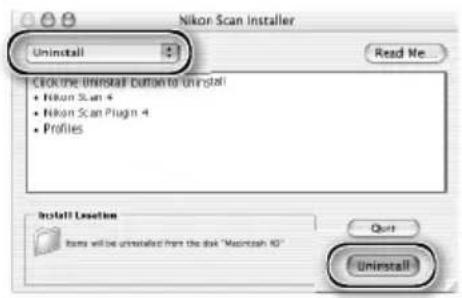
De Macintosh versie van Nikon Scan biedt een Custom installatiemogelijkheid, waarmee u zelf kunt bepalen welke programmacomponenten worden geïnstalleerd.
1 Roep het venster "Nikon Scan Installer" op Verlaat alle programma's, plaats de Nikon Scan cd-rom in de cd-rom-drive en roep de "Nikon Scan Installer" op zoals beschreven in stap 2–7 van "De-installeren: Macintosh" (63–64).
2 Selecteer Custom Install Selecteer Custom Install in het menu in de linker bovenhoek van het installer-venster en selecteer of de-selecteer componenten voor installatie door op de vakjes links te klikken.
3 Klik op Install Klik op Install om de installatie van de geselecteerde componenten te starten. Voltooi de installatie zoals beschreven in stap 8–13 van "Nikon Scan installeren: Macintosh" (17–18).
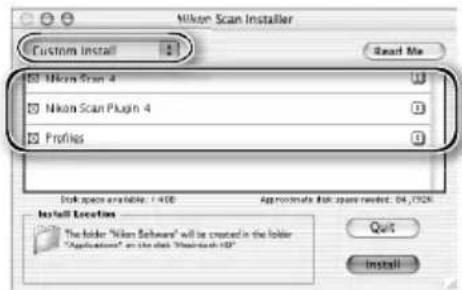
Als de scanner na de installatie van Nikon Scan voor het eerst wordt aangesloten en aangezet registreert Windows de scanner bij Apparaatbeheer. Kan de computer de scanner niet detecteren, of functioneert de scanner niet naar behoren wanneer Nikon Scan is geopend, dan heeft de computer de scanner mogelijk niet juist geregistreerd. Controleer of de apparaatstuurprogramma's zijn geïnstalleerd.
1 De scanner moet aangesloten en ingeschakeld zijn
2 Open het venster "System Properties" (Systeemeigenschappen)
Windows XP
Selecteer Control Panel (Configuratiescherm) in het menu Start, open Performance and Maintenance (Prestaties en Onderhoud) en klik op Systeem.
Windows 2000 Professional
Selecteer Settings (Instellingen)>Control Panel (Configuratiescherm) in het menu Start en dubbelklik op de System (Systeem) icoon.
Windows Me, Windows 98 SE
Selecteer Control Panel (Configuratiescherm) in het menu Start en dubbelklik op de System (Systeem) icoon.
3 Open Apparaatbeheer
Windows XP, Windows 2000 Professional Open het tabblad "Hardware" en klik op de knop Device Manager (Apparaatbeheer.)
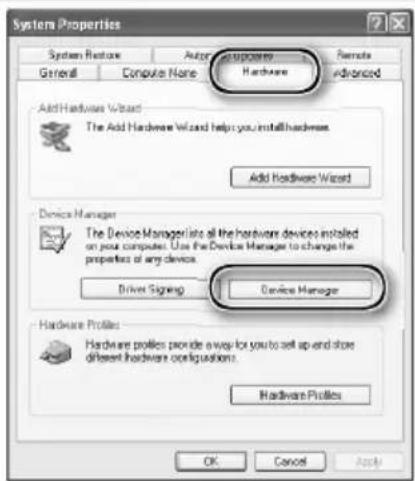
4 Controleer of de scanner als Imaging-apparaat staat vermeld
Klik op de "+" naast "Imaging-apparaten" (Windows XP, Windows 2000 Professional) of "Imaging-apparaat" (Windows Me, Windows 2000 SE) en controleer of de scanner vermeld staat.
Als de scanner niet wordt vermeld Wordt de scanner niet vermeld of staat er een “!”, “?” of “x”, dan zijn de stuur- programma's niet goed geïnstalleerd. Ontkoppel de scanner en de-installeer Nikon Scan, installeer Nikon Scan ver- volgens opnieuw en sluit de scanner weer aan.
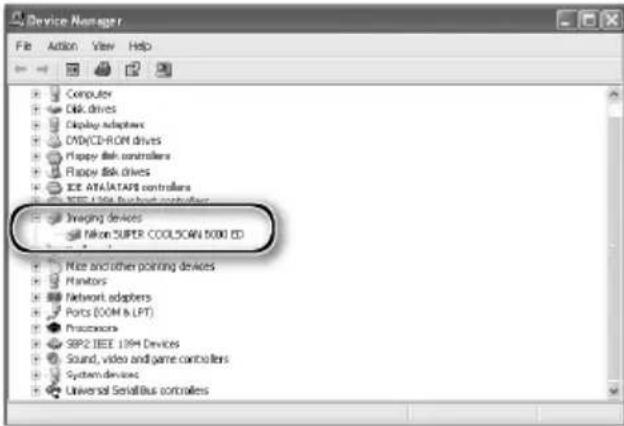
| Media Negatieven en dia's, kleur en zwart/wit | |||||||
| Kleinbeelddia's | Dia's in raampjes van 1,0–3,2 mm dik, raampjes van 49–50,8 mm breed. Optioneel SF-210 dia-invoerapparaat kan worden gebruikt voor het scannen van maximaal 50 dia's met raampjes van 1,5 mm dik. | ||||||
| Kleinbeeld filmstroken | 2–6 beelden; 2–40 beelden met optionele SA-30 filmroladapter. Stroken van 1–6 beelden kunnen worden gescand met de optionele FH-3 filmhouder. | ||||||
| APS (IX-240) film | Cassettes van 15, 25 of 40 beelden kunnen worden gescand met de optionele IA-20 (S) adapter. | ||||||
| Preparaatglaasjes | Microcoop-preparaatglaasjes (26 × 76 mm, 0,8–1,5 mm dik) kunnen worden gescand met de optionele FH-G1 fi lmhouder. | ||||||
| Opening/scanbereik | MA-21, SF-210 | SA-21, SA-30 | IA-20 (S) | ||||
| Opening 25,1 × 36,8 mm | 25,1 × 38,0 mm | 18,6 × 28,4 mm | |||||
| Scanbereik 3946 × 5782 | pixels | 3946 × 5959 pixels | 2916 × 4453 pixels | ||||
| Effectieve opening Zelfo | e als diaraampje | 23,4 × 36,0 mm | 16,1 × 27,4 mm | ||||
| Scansysteem | Bewegend single pass optisch scansysteem met vaste film | ||||||
| Lichtbron | Rode, Groene, Blauwe en Infrarode (RGBIr) LED's | ||||||
| Beeldsensor | Lineaire CCD beeldsensor met 3964 pixels in twee aangrenzende rijen | ||||||
| Kleurscheiding | Door RGB LED's | ||||||
| Optische resolutie | Maximaal 4000 pixels per inch | ||||||
| A/D-conversie | 16 bits per kleur | ||||||
| Output | Kleur of zwart/wit, 8 of 16 bits per kanaal | ||||||
| Scherpstelling | Automatisch en handmatig | ||||||
| Scantijd (Tijd benodigd voor het weergeven van een beeld wanneer op de Previewknop is geklikt, of wanneer op de Scanknop is geklikt na het aanmaken van een preview. De tijden zijn zonder autofocus).* | Scan Image Enhancer | ICE | ROC | GEM | DEE | Preview | Scan |
| Uit | Uit | Uit | Uit | Uit | 11 s | 20 s | |
| Aan | Uit | Uit | Uit | Uit | 11 s | 20 s | |
| Uit | Aan | Uit | Uit | Uit | 12 s | 46 s | |
| Uit | Uit | Aan | Uit | Uit | 34 s | 35 s | |
| Uit | Uit | Uit | Aan | Uit | 34 s | 1 min 52 s | |
| Uit | Uit | Uit | Uit | Aan | 11 s | 1 min 9 s | |
| Aan | Aan | Aan | Aan | Aan | 41 s | 2 min 42 s | |
* Tijden voor het scannen van diafilm in de MA-21 op een input-resolutie van 4000 dpi en een bitdiepte van 16 bits (CMS aan), met gebruik van Nikon Scan op een Pentium 4 3.06GHz FSB 533MHz computer met 1 GB RAM, Windows XP Professional en USB 2.0 High Speed.
| Interface | Voldoet aan USB 2.0 |
| Voeding | AC 100–240 V, 50/60 Hz |
| Gebruiksomstandigheden | +10– +35 °C bij een luchtvochtigheid van 20–60% |
| Grootte en gewicht | 96 × 172 × 315 mm (B × H × D), circa 3 kg |
| Plaatsing | Horizontaal of verticaal (met SF-210: alleen horizontaal; met SA-30: alleen verticaal) |
COOLSCAN V ED (LS-50 ED)
| Media | Negatieven en dia’s, kleur en zwart/wit |
| Kleinbeelddia’s | Dia's in raampjes van 1,0–3,2 mm dik, raampjes van 49–50,8 mm breed. |
| Kleinbeeld fi Imstroken | 2–6 beelden; Stroken van 1–6 beelden kunnen worden gescand met de optionele FH-3 fi Imhouder. |
| APS (IX-240) fi Im | Cassettes van 15, 25 of 40 beelden kunnen worden gescand met de optionele IA-20 (S) adapter. |
| Preparaatglaasjes | Microcoop-preparaatglaasjes (26×76 mm, 0,8–1,5 mm dik) kunnen worden gescand met de optionele FH-G1 fi Imhouder |
| Opening/scanbereik | MA-21 | SA-21 IA-20 (S) | |
| Opening 25,1 × 36,8 mm | 18,6 × 28,4 mm25,1 × | ||
| Scanbereik 3946 × 5782 pixels | 3946 × 5959 pixels | 2916 × 4453 pixels | |
| Effectieve opening Zelfde als diaraampje | 16,1 × 27,4 mm23,4 × |
| Scansysteem | Bewegend single pass optisch scansysteem met vaste film |
| Lichtbron | Rode, Groene, Blauwe en Infrarode (RGBIr) LED's |
| Beeldsensor | Lineaire CCD beeldsensor met 3964 pixels |
| Kleurscheiding | Door RGB LED's |
| Optische resolutie | Maximaal 4000 pixels per inch |
| A/D-conversie | 14 bits per kleur |
| Output | Kleur of zwart/wit, 8 of 16 bits per kanaal |
| Scherpstelling | Automatisch en handmatig |
| Scantijd (Tijd benodigd voor het weergeven van een beeld wanneer op de Previewknop is geklikt, of wanneer op de Scanknop is geklikt na het aanmaken van een preview. De tijden zijn zonder autofocus).* | Scan Image Enhancer | ICE | ROC | GEM | DEE | Preview | Scan |
| Uit | Uit | Uit | Uit | Uit | 14s | 38s | |
| Aan | Uit | Uit | Uit | Uit | 15s | 38s | |
| Uit | Aan | Uit | Uit | Uit | 17s | 1 min 13s | |
| Uit | Uit | Aan | Uit | Uit | 49s | 51s | |
| Uit | Uit | Uit | Aan | Uit | 49s | 2 min 4s | |
| Uit | Uit | Uit | Uit | Aan | 15s | 2 min 25s | |
| Aan | Aan | Aan | Aan | Aan | 1 min 7s | 3 min 9s |
* Tijden voor het scannen van diafilm in de MA-21 op een input-resolutie van 4000 dpi en een bitdiepte van 14 bits (CMS aan), met gebruik van Nikon Scan op een Pentium 4 3.06GHz FSB 533MHz computer met 1 GB RAM, Windows XP Professional en USB 2.0 High Speed.
| Interface | Voldoet aan USB 2.0 |
| Voeding | AC 100–240 V, 50/60 Hz |
| Gebruiksomstandigheden | +10– +35 °C bij een luchtvochtigheid van 20–60% |
| Grootte en gewicht | 96 × 172 × 315 mm (B × H × D), circa 3 kg |
| Plaatsing | Horizontaal en verticaal |
,0mm
36,0mm
Meegeleverde adapters
MA-21 DIA-ADAPTER
| Film | Ingeraamde kleinbeelddia's (1,0–3,2 mm dik, 49–50,8 mm breed) |
| Grootte en gewicht | 71,7 × 59 × 158,3 mm/(B × H × D), circa 100 gram |
| Gebruik | Kan worden gebruikt in horizontale en verticale opstelling |
SA-21 FILMSTROOKADAPTER
| Film | kleinbeeldnegatieven en -dia's (kleur en zwart/wit) in stroken van 2–6 beelden |
| Invoermechanisme Automatisch met ingebouwde motor | |
| Voeding Geleverd door scanner | |
| Grootte en gewicht | 80 × 70 × 230 mm, (B × H × D), 500 gram |
| Gebruik | Kan worden gebruikt in horizontale en verticale opstelling |
Index
A
Apparaatstuurprogramma's 12, 66-67
APS (IX-240) fi Im 48-49, 68-69
Autoexposure 41
Autofocus, zie Automatische scherpstelling
Beeldverwerkingsprogramma's 8, 26
Bestandsgrootte 35, 44
Bitdiepte 46
C
Calibrated RGB 31
Color model, zie Kleurinstellingen
Color Balance,zie Kleurbalans
Control Area, zie Instelveld
Crop, zie Uitsnede
Curven 45
D
De-installeren, zie Nikon Scan, de-installeren
Diafragma 68-69
Digital DEE 2,46
Digital GEM 2, 46
Digital ICE 2,46
Digital ICE ^4 Advanced 9, 46
Digital ROC 2, 46
E
Eject, zie Uitvoerknop
F
Grayscale 31 zie ook Zwart/wit
H
Help knop 41
Hoofdschakelaar 21, 24, 38
|
IA-20 (S) APS (IX-240) fi Imhouder 48-49, 68-69
Informatieveld 30, 42
Installeren, zie Nikon Scan, installeren
Instellingenmenu 41
Instelveld 30, 40, 41
IX-240, zie APS (IX-240) fi Im
K
Kleinbeeld fi Imstroken 25, 28-29, 32, 38, 48, 50-51, 58-59
Kleinbeelddia's 25, 28-29, 38, 48
Kleurbalans 45
Kleurinstellingenmenu 31, 41, zie ook Calibrated RGB; Grayscale
Kleurruimteprofi el 13, 17-18
Kleurwaarden 42, 44
Kodachrome, zie Film, Kodachrome
L
Layout Tools 33, 44
LCH Editor 45
M
Netsnoer i-ii, 4, 21, 56 aansluiten 21
Nikon Scan 8-9, 10-18, 26-27, 30-38, 39-46, 56-57, 62-65, zie ook scanvenster
de-installeren 62-64
installeren 10-18
custom installatie 65
opstarten 26-27
plug-in 17, 26
Omkeren van beelden 9, 33, 44
Onderhoud 52-55
Onscherp masker 45
Opslaan van beelden 36, 37
Oriëntatie 33, 42
Outputgrootte 44
P
Preferences, zie Voorkeuren
Prefs knop 41
Stuurprogramma's, zie Apparaat- stuurprogramma's
T
Thumbnail 32
Thumbnail
lade 32, 43
lade tab 30, 32, 40, 43
Uitvoeren, zie Film, uitvoeren
Uitvoerknop 29, 38, 41
MA-21 38,51
Nikon Scan 38,41
Unsharp Mask, zie Onscherp masker

- Handelsmerk informatie
- Voor uw veiligheid
- WAARSCHUWINGEN
- Niet demonteren of modifi ceren
- Raak blootliggende delen niet aan
- Schakel het apparaat bij storing uit
- Gebruik het apparaat niet in de buurt van ontvlambaar gas
- Plaats geen voorwerpen op de scanner
- Buiten bereik van kinderen houden
- Gebruik de juiste voedingsbron.
- Bij voltages van meer dan AC 125V
- Bij voltages van AC 125V of minder
- Gebruik van snoer en stekker
- Cd-roms
- Niet met natte handen vastpakken
- Uitsluitend installeren als aangegeven
- Niet plaatsen op een onstabiele of hellende ondergrond
- Plaats geen zware voorwerpen op het apparaat
- Stekker uit stopcontact bij reiniging
- Steek uw vinders niet in het apparaat
- Stekker uit het stopcontact wanneer u de scanner niet gebruikt
- Gebruik van netsnoer en stekker
- Zorg voor een goede aarding
- Opmerkingen
- Mededeling betreffende het verbod op kopiëren en reproduceren
- Inhoud
- Voordat u begint
- Inleiding
- Belangrijkste eigenschappen
- Illustraties
- Terminologie
- Permanente educatie
- Onderdelen van de scanner
- Vooraanzicht
- Status-LED
- Hoofdschakelaar
- Adaptersleuf
- MA-21 dia-adapter
- Ventilatie -openingen
- Achteraanzicht
- Aansluiting USB-interface
- Voedingsaansluiting
- Pootjes
- Voorzorgsmaatregelen voor gebruik
- Controleer de status-LED
- Wanneer de scanner niet in gebruik is
- Aansluiten van de scanner
- Film beschermen
- Gebruiksklaar maken
- Gids voor gebruiksklaar maken en scannen
- Software installeren (10–19)
- Gebruiksklaar maken van de scanner (20-22)
- Scanner op de computer aan- sluiten (22)
- Scanner aan zetten (24)
- Adapter kiezen (25) en film invoeren (28–29)
- Beelden scannen (30–36)
- Beelden opslaan (37)
- Beelden sorteren
- Nikon Scan installeren
- Windows
- Windows XP/Windows 2000 Professional
- Eerdere versies van Nikon Scan
- Nikon View
- Klik op Install
- Kies een bestemmingsmap
- Selecteer de scanner-drivers (stuurprogramma's)
- Windows XP, Windows Me, Windows 98 SE
- Maak een snelkoppeling (shortcut) aan (indien gewenst)
- Instellingen Bestandsextensies
- Q Klik op Use Wizard (aanbevolen)
- Klik op Windows
- Selecteer sRGB
- Windows 98 SE
- De Gids voor Eenvoudig Scannen bekijken
- Macintosh
- Mac OS X
- Mac OS 9
- Identifi catie (alleen Mac OS X)
- Bekijk het "ReadMe" (LeesMij) bestand
- Klik op Install
- Een Plug-ins map selecteren (Mac OS 9)
- Klik op Use Wizard (aanbevolen)
- Q Klik op Macintosh
- Selecteer Apple RGB
- Nikon Scan toevoegen aan het Dock (Mac OS X) of aanmaken van een alias (Mac OS 9).
- Herstart de computer
- De gids voor Eenvoudig Scannen bekijken (Macintosh)
- Installeren van de scanner
- Stap 1—Kies een bestemming
- Optionele adapters voor de 5000 ED
- Stap 2—Sluit het netsnoer aan
- Let erop dat de hoofdschakelaar uit staat
- Sluit het netsnoer aan
- Stap 3—Sluit de USB-kabel aan
- USB-kabel aansluiten
- Scanner aansluiten
- USB 2.0
- Scannen - basishandelingen
- Stap 1—Zet de scanner aan
- Windows 2000 Professional
- Stap 2—Voer de adapter in
- Kies een adapter
- Controleer de status-LED
- Verwijderen van adapters
- Optionele houders en adapters
- Stap 3—Open het scanvenster
- Kies het programma waarin de beelden moeten worden weergegeven
- Open het scanvenster
- Tijdelijke opslag (alleen Windows)
- Verzorging van fi lms
- Film in de SA-21 invoeren
- V Het vergrendelmechanisme van de SA-21
- Film die niet kan worden gebruikt
- "Preview/Thumbnail When Film Is Inserted"
- "Dragerzijde"/"Emulsiezijde"
- Stap 5—Kies filmtype en kleurinstelling
- Kies het fi Imtype
- Kies een kleurinstelling
- Stap 6—Preview
- Roep de thumbnails op
- Selecteer de beelden
- De thumbnail-weergave
- Klik op de Preview knop Er verschijnt een preview in het preview-veld.
- Beelden roteren en omkeren
- Stap 7—Selecteer een uitsnede
- Open het Layout Tools palet
- Selecteer de uitsnede-tool
- Selecteer een uitsnede
- Outputgrootte en -resolutie opgeven
- Scan Image Enhancer
- Gids voor Eenvoudig Scannen
- Stap 8—Scannen en opslaan
- Klik op de Scan knop
- In serie scannen
- Selecteer het Save-commando
- Stap 9—Uitvoeren en stoppen
- Voer de fi lm uit SA-21
- Film uit de SA-21 voeren
- MA-21
- Verlaat het host-programma
- Zet de scanner uit
- Verwijder de fi Imhouders
- Nikon Scan
- Het Scanvenster
- Het instelveld
- Autofocusknop
- Knop voor automatische belichting
- Zoomknoppen
- Instellingenmenu
- Filmtypemenu
- Kleurinstellingenmenu
- Tools knop
- Help knop
- Het informatieveld
- Oriëntatie
- Afmetingen/bestandsgrootte
- Beeldverbetering
- Scanner extra's
- Kleurwaarden
- De preview- en scanknoppen
- Scan knop
- De tab van de thumbnail-lade
- Het venster Progress (Voortgang)
- De Tool Chest
- Layout Tools
- Information (Informatie)
- Crop (Uitsnede)
- Digital ICE 4 Advanced (Digital ICE quad Advanced)
- Analog Gain
- Scan Image Enhancer
- Scanner Extras
- Digital ICE
- Kodachrome fi Im
- Technische opmerkingen
- Optionele houders en adapters.
- Specificaties
- FH-3 Filmhouder
- Film in de houder plaatsen
- Open de houder
- Plaats de fi lm in de houder
- Sluit de houder
- Positioneer de fi lm in een opening
- Invoeren van de houder
- Verwijderen van de houder
- Filmhouders verwijderen
- Onderhoud
- Verzorging van de scanner
- Opslag
- Reinigen
- Vervoer
- Verzorging van de SA-21 Filmstrookadapter
- Herhaald vastlopen
- Reining de rollen
- Reinig de sensoren en het invoermechanisme
- Verzorging van de MA-21 dia-adapter
- Problemen oplossen
- Scannen van korte, lange of beschadigde fi lms
- Problemen met de fi lminvoer (SA-21)
- Het vergrendelmechanisme van de SA-21
- Verwijder stof van de film
- Optionele adapters
- Verwijder het deksel van de adapter
- Positioneer fi lm tegen een van de uiteinden van de adapter
- Open de rollenhouder
- √ Openen van de rollenhouder
- - Verwijder de film uit de adapter
- Q Zet de adapter weer in elkaar
- Nikon Scan de-installeren
- Export-instellingen
- Selecteer Uninstall
- Q Klik op OK
- Controleer of de scanner als Imaging-apparaat staat vermeld
- Meegeleverde adapters
- MA-21 DIA-ADAPTER
- SA-21 FILMSTROOKADAPTER
- Index
- A
- C
- D
- E
- F
- H
- |
- K
- L
- M
- P
- T
Merk : NIKON
Model : Coolscan V ED
Categorie : Scanner