
Coolscan V ED - Scanner NIKON - Kostenlose Bedienungsanleitung
Finden Sie kostenlos die Bedienungsanleitung des Geräts Coolscan V ED NIKON als PDF.


| Produkttyp | Filmscanner |
| Marke | Nikon |
| Modell | COOLSCAN V ED (LS-50 ED) |
| Maße (H × B × T) | 172 × 96 × 315 mm |
| Gewicht | ca. 3 kg |
| Stromversorgung | 100–240 V, 50/60 Hz |
| Schnittstelle | USB (kompatibel zu USB 2.0) |
| Optische Auflösung | bis zu 4.000 ppi |
| A/D-Wandlung | 14 Bit pro Kanal |
| Ausgabeformat | 8 oder 16 Bit pro Kanal, Farbe oder Graustufen |
| Lichtquelle | RGB+Infrarot-LEDs |
| Sensor | CCD-Zeilensensor, 3.964 Pixel |
| Scansystem | Single-Pass mit beweglichem Zeilensensor |
| Scharfeinstellung | Autofokus und manuell |
| Unterstützte Vorlagen | Positiv- und Negativfilm (Farbe/SW), gerahmte Dias, Filmstreifen (2–6 Aufnahmen), APS-Film (mit Adapter), Präparate (mit Adapter) |
| Maximaler Scanbereich | 25,1 × 38,0 mm (mit SA-21) |
| Besondere Funktionen | Digital ICE, Digital ROC, Digital GEM, Digital DEE, Scan Image Enhancer |
| Betriebstemperatur | +10 bis +35 °C |
| Luftfeuchtigkeit (Betrieb) | 20–60 % |
| Lieferumfang | Scanner, Diarahmenadapter MA-21, Filmstreifeneinzug SA-21, Netzkabel, USB-Kabel, Nikon Scan 4 CD, Referenz-CD |
| Pflege | Gehäuse und Vorlagenadapter regelmäßig mit trockenem Tuch reinigen, Staub mit Blasebalg entfernen |
| Sicherheitshinweise | Netzkabel nicht beschädigen, Gehäuse nicht öffnen, Gerät nicht in der Nähe von brennbaren Gasen betreiben, Kinder fernhalten |
Häufig gestellte Fragen - Coolscan V ED NIKON
Benutzerfragen zu Coolscan V ED NIKON
0 Frage zu diesem Gerät. Beantworten Sie die, die Sie kennen, oder stellen Sie Ihre eigene.
Eine neue Frage zu diesem Gerät stellen
Laden Sie die Anleitung für Ihr Scanner kostenlos im PDF-Format! Finden Sie Ihr Handbuch Coolscan V ED - NIKON und nehmen Sie Ihr elektronisches Gerät wieder in die Hand. Auf dieser Seite sind alle Dokumente veröffentlicht, die für die Verwendung Ihres Geräts notwendig sind. Coolscan V ED von der Marke NIKON.
BEDIENUNGSANLEITUNG Coolscan V ED NIKON
Schritt für Schritt zum ersten Scan
Nikon Scan
Technische Hinweise
Bedienungsanleitung
Produktdokumentation
Dieses Nikon-Produkt wird mit den unten aufgeführten Dokumentationen ausgeliefert. Bitte lesen Sie die Dokumentationen aufmerksam durch.
| Schnellstart | Der Schnellstart enthält eine kurze Anleitung, wie Sie die Scansoftware Nikon Scan installieren, eine Vorlage in den Scanner einführen und einen Scan erstellen. |
| Benutzerhandbuch (dieses Handbuch) | Das Benutzerhandbuch enthält die vollständige Bedienungsanleitung für die Installation und den Betrieb der Nikon-Filmscanner SUPER COOLSCAN 5000 ED und COOLSCAN V ED. |
| Nikon-Scan-Referenzhandbuch/Easy Scanning Guide (auf CD) | Das Nikon-Scan-Referenzhandbuch enthält eine vollständige Bedienungsanleitung der Scansoftware Nikon Scan. Die Dokumentation liegt auf der mitgelieferten Referenz-CD im PDF-Format vor. Sie können die Dokumentation mit Adobe Acrobat Reader ab Version 4.0 öffnen. Acrobat Reader 5.0 für Windows ist ebenfalls auf der Referenz-CD enthalten. Nähere Informationen zur Installation von Acrobat Reader 5.0 und zum Öffnen des Nikon-Scan-Referenzhandbuchs finden Sie im Schnellstart.Die Anleitung »Easy Scanning« zeigt anhand von Animationen anschaulich die Vorgehensweise beim Scannen, etwa wie Bildgröße und Auflösung eingestellt werden. Nähere Informationen zur Wiedergabe der Anleitung »Easy Scanning« finden Sie im Schnellstart. |
| Nikon-View-Referenzhandbuch (auf CD) | Das Nikon-View-Referenzhandbuch enthält eine vollständige Bedienungsanleitung der mitgelieferten Software Nikon View, mit der Sie Ihre Bilder anzeigen und verwalten können. Die Dokumentation liegt auf der mitgelieferten Referenz-CD im PDF-Format vor. |
Warenzeichennachweis
Apple, das Apple-Logo, Macintosh und Mac OS sind eingetragene Warenzeichen von Apple Computer, Inc. Finder ist ein Warenzeichen von Apple Computer, Inc. Microsoft und Windows sind eingetragene Warenzeichen der Microsoft Corporation. Pentium ist ein Warenzeichen der Intel Corporation. Die Bezeichnung »Digital ICE ^4 Advanced™« wird als Oberbegriff für Digital ICE™, Digital ROCTM, Digital GEM™ und Digital DEETM (Technologien von Applied Science Fiction, Inc.) verwendet. Radius, ColorMatch und PressView sind eingetragene Warenzeichen von Miro Displays, Inc. Adobe und Acrobat sind eingetragene Warenzeichen von Adobe Systems, Inc. Alle übrigen Produkt- und Markennamen, die in diesem Handbuch oder in den übrigen Dokumentationen zu Ihrem Nikon-Produkt genannt werden, sind Warenzeichen oder eingetragene Warenzeichen der entsprechenden Rechtsinhaber.
Sicherheitshinweise
Bitte lesen Sie diese Sicherheitshinweise aufmerksam durch, bevor Sie Ihr Nikon-Produkt in Betrieb nehmen, um Schäden am Produkt zu vermeiden und möglichen Verletzungen vorzubeugen. Halten Sie diese Sicherheitshinweise für alle Personen griffbereit, die dieses Produkt benutzen werden.
Die in diesem Abschnitt beschriebenen Warnhinweise und Vorsichtsmaßnahmen sind durch die folgenden Symbole ge kenn zeich net:

Dieses Symbol kennzeichnet wichtige Warnhinweise, die Sie unbedingt vor Gebrauch Ihres Nikon-Produkts lesen sollten, um ernsthaften Verletzungen, auch mit Todesfolge, vorzubeugen.

Dieses Symbol kennzeichnet wichtige Vorsichtsmaßnahmen, die Ihnen vor Gebrauch Ihres Nikon-Produkts bekannt sein sollten, um Schäden am Produkt und möglichen Verletzungen vorzubeugen.
Warnhinweise

Nehmen Sie keine Veränderungen am Gerät vor
- Im Inneren des Gehäuses befinden sich Teile, die unter Hochspannung stehen. Öffnen Sie nicht das Gehäuse, andernfalls besteht Brandgefahr und die Gefahr eines elektrischen Schlags. Lassen Sie Reparaturen stets vom Nikon-Kundendienst ausführen (wenden Sie sich an Ihren Fachhändler oder direkt an den Kundendienst).
- Nehmen Sie keine Veränderungen am Gerät vor. Andernfalls besteht Brandgefahr und die Gefahr eines elektrischen Schlags.

Berühren Sie keine inneren Teile des Scanners
Falls das Gehäuse des Scanners einmal beschädigt sein sollte – etwa durch einen Sturz oder eine andere gewaltsame Ursache –, dürfen Sie die inneren Teile nicht berühren. Trennen Sie die Verbindung zu Stromnetz und wenden Sie sich zur Reparatur an Ihren Nikon-Kundendienst.

Schalten Sie das Gerät bei ungewöhnlichen Vorkommnissen sofort aus und trennen Sie die Verbindung zum Stromnetz
- Wenn das Gerät ungewöhnliche Geräusche oder Gerüche von sich gibt oder wenn Rauch aus dem Gehäuse aufsteigt, sollten Sie es sofort ausschalten und den Netzstecker ziehen. Bei fortgesetztem Betrieb besteht Brandgefahr und die Gefahr eines elektrischen Schlags. Stellen Sie sicher, dass keine Gefahr mehr vom ausgeschalteten Gerät ausgeht, und wenden Sie sich zwecks Reparatur oder Umtausch an Ihren Fachhändler oder an den Nikon-Kundendienst. Versuchen Sie nicht, das Gerät selbst zu reparieren – Sie würden sich sonst ernsthaften Gefahren aussetzen.
- Wenn das Gerät beschädigt wird, sollten Sie es sofort ausschalten und die Verbindung zum Stromnetz trennen. Wenden Sie sich zwecks Reparatur oder Umtausch an Ihren Fachhändler oder an den Nikon-Kundendienst. Bei fortgesetztem Betrieb besteht Brandgefahr und die Gefahr eines elektrischen Schlags.

Nehmen Sie das Gerät nicht in der Nähe von brennbaren Gasen oder bei Staubentwicklung in Betrieb
Bei Nichtbeachten dieser Vorsichtsmaßregel besteht Brand- und Explosionsgefahr.

Achten Sie darauf, dass keine Gegenstände in das Gehäuse gelangen
Stellen Sie keine Blumenvasen oder -töpfe, Tassen oder andere Gefäße und Behälter auf das Gehäuse, die Flüssigkeiten wie Chemikalien oder Wasser enthalten. Legen Sie auch keine kleinen metallischen Gegenstände auf dem Gehäuse ab. Wenn Flüssigkeiten oder Gegenstände in das Gehäuse gelangen, besteht eine hohe Wahrscheinlichkeit, dass das Gerät dadurch beschädigt wird, sowie Brandgefahr und die Gefahr eines elektrischen Schlags. Trennen Sie die Verbindung zum Stromnetz und wenden Sie sich an Ihren Nikon-Kundendienst.

Halten Sie Kinder vom Gerät fern
Das Gerät enthält verschluckbare Teile, deshalb sollten Sie vor allem Kleinkinder vom Gerät fernhalten. Wenn ein Kind einmal ein Teil des Geräts verschlucken sollte, müssen Sie sofort einen Arzt kontaktieren.

Achten Sie auf den richtigen Stromanschluss
Der Scanner muss an einem Stromanschluss mit 50/60 Hz und 100 bis 240 Volt betrieben werden. Verwenden Sie nur Netzkabel, die für diese Anschlusswerte zugelassen sind und den Sicherheitsvorschriften Ihres Landes entsprechen. Die Isolierung muss mindestens dem Typ SVT entsprechen und eine ausreichende Dicke aufweisen (mindestens AWG 18).
Bei Spannungen über 125 Volt Bei Spannungen bis 125 Volt
Das Kabel muss für 250 Volt Wechselstrom und 15 Ampere (NEMA 6P-15) zugelassen sein.
Das Kabel muss für 125 Volt Wechselstrom und 10 Ampere zugelassen sein.

Beachten Sie beim Umgang mit dem Netzkabel die nötigen Sicherheitsvorschriften
- Achten Sie darauf, das Netzkabel nicht zu beschädigen, und nehmen Sie keine Veränderungen daran vor. Wenn schwere Gegenstände auf das Kabel gestellt werden, das Kabel stark erhitzt oder offenem Feuer ausgesetzt wird, es stark gedehnt oder geknickt wird und die Isolierung so stark beschädigt ist, dass die Adern freiliegen, besteht Brandgefahr und die Gefahr eines elektrischen Schlags. Wenden Sie sich zwecks Reparatur oder Umtausch bitte umgehend an Ihren Fachhändler oder an den Nikon-Kundendienst.
- Fassen Sie das Netzkabel nicht mit nassen oder feuchten Händen an. Bei Nichtbeachten dieser Vorsichtsmaßregel besteht die Gefahr eines elektrischen Schlags.
- Reinigen Sie die Strom führenden Metallteile des Steckers von Zeit zu Zeit mit einem trockenen Tuch. Ziehen Sie das Kabel vor dem Reinigen aus der Steckdose und aus dem Netzanschluss des Scanners. Staubige oder verschmutzte Stecker erhöhen die Brandgefahr und die Gefahr eines elektrischen Schlags.
- Während eines Gewitters dürfen Sie das Netzkabel nicht berühren und sich nicht in der Nähe des Geräts aufhalten. Bei Nicht be ach ten dieser Vorsichtsmaßregel besteht die Gefahr eines elektrischen Schlags.

Spielen Sie CD-ROMs nicht mit einem Audio-CD-Player ab
Die mit dem Gerät mitgelieferten CD-ROMs dürfen nicht mit einem Audio-CD-Player abgespielt werden. Die Wiedergabe einer CD-ROM mit einem Audio-CD-Player kann das Hifi-System beschädigen und Töne produzieren, die das menschliche Gehör ernsthaft schädigen (bis zu vollständigem Gehörverlust).
Gebrauchshinweise

Bedienen Sie das Gerät nicht mit nassen oder feuchten Händen
Bei Nichtbeachten dieser Vorsichtsmaßregel besteht die Gefahr eines elektrischen Schlags.

Achten Sie auf ausreichende Luftzirkulation
Wenn Sie das Gerät nicht wie in diesem Handbuch beschrieben aufstellen, findet möglicherweise keine ausreichende Luft zir ku la ti on im Gehäuse statt. Als Folge davon kann sich das Netzteil überhitzen. Es besteht Brandgefahr.

Stellen Sie das Gerät auf einer stabilen Unterlage auf
Stellen Sie das Gerät nur auf einer stabilen und ebenen Unterlage auf, damit es nicht herunterfallen kann und beschädigt wird oder Personen verletzt. Das Gerät enthält Teile aus Glas. Wenn diese Teile brechen, besteht Verletzungsgefahr.

Stellen Sie keine schweren Gegenstände auf den Scanner
Schwere Gegenstände können umkippen und herunterfallen und das Gerät dabei mitreißen, sodass das Gerät beschädigt wird oder Personen verletzt werden.

Trennen Sie das Gerät vor dem Reinigen vom Stromnetz
Zu Ihrer eigenen Sicherheit müssen Sie das Gerät ausschalten und den Netzstecker ziehen, bevor Sie es reinigen.

Fassen Sie nicht mit den Fingern in das Gerät
Sofern in dieser Dokumentation nicht anders lautend beschrieben, dürfen Sie niemals mit den Fingern in das Gerät fassen. Es besteht Verletzungsgefahr.

Trennen Sie die Verbindung zum Stromnetz, wenn das Gerät nicht verwendet wird
Wenn Sie das Gerät für eine längere Zeit nicht nutzen wollen, sollten Sie es ausschalten und den Netzstecker aus der Steckdose ziehen. Andernfalls besteht Brandgefahr.

Was Sie beim Umgang mit dem Netzkabel beachten sollten
- Verlegen Sie das Stromkabel nicht in der Nähe einer Heizung oder einer anderen Wärmequelle, weil sonst die Gefahr besteht, dass die Isolierung schmilzt. Offen liegende Adern können einen Brand oder einen elektrischen Schlag verursachen.
- Fassen Sie das Kabel beim Abziehen immer am Stecker an, niemals an der Isolierung. Andernfalls kann das Kabel durch Überdehnung beschädigt werden, was einen Brand oder einen elektrischen Schlag verursachen kann.
- Verwenden Sie das Netzkabel niemals in Verbindung mit einem Verlängerungskabel oder mit einer Mehrfachsteckdose. Dies erhöht die Brandgefahr und die Wahrscheinlichkeit einer Fehlfunktion des Geräts.

Achten Sie auf einen geerdeten Stromanschluss
- Die Steckdose, an die Sie das Gerät anschließen, muss geerdet sein. Bei nicht geerdeten Steckdosen besteht die Gefahr eines elektrischen Schlags.
- Erden Sie die Steckdose niemals an einer Gas- oder Wasserleitung oder an der Erdung eines Telefonanschlusses. Andernfalls besteht Brandgefahr und die Gefahr eines elektrischen Schlags.
Hinweise
• Die Reproduktion der Dokumentationen, auch das auszugsweise Vervielfältigen, bedarf der ausdrücklichen Genehmigung durch Nikon. Dies gilt auch für die elektronische Erfassung und die Übersetzung in eine andere Sprache.
- Änderungen jeglicher Art ohne Vorankündigung vorbehalten.
- Nikon übernimmt keine Haftung für Schäden, die durch unsachgemäßen Gebrauch des Produkts entstehen.
- Die Dokumentationen zu Ihrem Nikon-Produkt wurden mit größter Sorgfalt erstellt. Sollten Sie jedoch Fehler in den Do ku men ta tio nen entdecken oder Verbesserungsvorschläge machen können, wäre Nikon für einen entsprechenden Hinweis sehr dankbar (die Adresse der Nikon-Vertretung in Ihrer Nähe ist separat aufgeführt).
Hinweise zum Urheberrecht
Bitte beachten Sie, dass das mit einem Scanner oder einer Digitalkamera digitalisierte Bildmaterial möglicherweise dem Urheberrechtsschutz unterliegt und die nicht-autorisierte Verwendung und Verbreitung solchen Materials strafbar sein oder zivilrechtliche Ansprüche auf Unterlassen und/oder Schadensersatz nach sich ziehen kann.
- Dinge, die nicht kopiert oder reproduziert werden dürfen
Bitte beachten Sie, dass Geldscheine, Münzen, Wertpapiere, Urkunden etc. nicht kopiert oder reproduziert werden dürfen, selbst wenn Sie als Kopie gekennzeichnet werden.
Das Kopieren oder Reproduzieren von Geldscheinen, Münzen und Wertpapieren eines anderen Landes ist ebenfalls nicht erlaubt.
Ohne ausdrückliche Genehmigung der Regierung dürfen Briefmarken, Postwertzeichen oder freigemachte Postkarten nicht kopiert oder reproduziert werden.
Das Kopieren und Reproduzieren von Stempeln und Siegeln ist nicht erlaubt.
- Öffentliche und private Dokumente
Bitte beachten Sie das einschlägige Recht zum Kopieren und Reproduzieren von Wertpapieren privater Unternehmen (z.B. Aktien oder Urkunden), Fahrausweisen, Gutscheinen etc. Es ist in der Regel nicht erlaubt, diese zu vervielfältigen. In Aus nah me fäl len kann jedoch für bestimmte Institutionen eine Sondergenehmigung vorliegen. Kopieren Sie keine Dokumente, die von öffentlichen Einrichtungen oder privaten Unternehmen ausgegeben werden (z.B. Pässe, Führerscheine, Personalausweise, Eintrittskarten, Firmenausweise, Essensgutscheine etc.).
- Urheberrechtlich geschützte Werke
Urheberrechtlich geschützte Werke wie Bücher, Musikaufzeichnungen, Gemälde, Drucke, Stadt- und Landkarten, Zeich nun gen, Filme und Fotografi en unterliegen dem Urheberrecht. Bitte beachten Sie, dass auch Vervielfältigungen und Verwer tun gen geschützter Werke im privaten Bereich dem Urheberrechtsschutz unterliegen, sodass Sie ggf. die Genehmigung des Autors, Künstlers oder betreffenden Verlages einholen müssen.
Inhalt
Sicherheitshinweise ...... i
Warnhinweise i
Gebrauchshinweise ii
Hinweise .... iii
Bevor Sie beginnen.... 1
Über dieses Handbuch 2
Besondere Leistungsmerkmale 2
Die Komponenten des Scanners 3
Vorsichtsmaßnahmen 5
Vorbereitungen 7
Übersicht: Von der Installation bis zum fertigen Scan 8
Installation von Nikon Scan.... 10
Windows 10
Mac OS.... 15
Anschließen des Scanners.... 20
Schritt 1: Aufstellen des Scanners.... 20
Schritt 2: Anschließen des Netzkabels.... 21
Schritt 3: Anschließen des USB-Kabels.... 22
Schritt für Schritt zum ersten Scang.... 23
Schritt 1: Einschalten des Scanners 24
Schritt 2: Einsetzen eines Vorlagenadapters 25
Schritt 3: Starten von Nikon Scan 26
Schritt 4: Einführen der Vorlage 28
Schritt 5: Auswählen von Filmsorte und Farbmodus 30
Schritt 6: Erstellen eines Prescans 32
Schritt 7: Auswählen eines Bildausschnitts.... 34
Schritt 8: Scannen und Speichern 36
Schritt 9: Auswerfen der Vorlage und Beenden des Programms.... 38
Nikon Scan.... 39
Elemente des Scanfensters 40
Optionen 41
Informationen 42
Die Schaltflächen »Prescan« und »Scannen« 42
Bildindex 43
Vorschaua 43
Scanstatus 43
Paletten 44
Technische Hinweise 47
Optionale Vorlagenadapter und Vorlagenhalter 48
Technische Daten 49
Filmstreifenhalter FH-3 50
Pflege 52
Pflege des Scanners 52
Pflege des Filmstreifeneinzugs SA-21 54
Pflege des Diarahmenadapters MA-21 55
Lösungen für Probleme 56

Scannen von zu kurzen, zu langen oder beschädigten Filmstreifen.... 58
Beseitigen eines Filmstaus (SA-21) 60
Deinstallation von Nikon Scan 62
Windows 62
Mac OS....63
Angepasste Installation (nur Mac OS) 65
Überprüfen der Geräterегистrierung (nur Windows) 66
Technische Daten 68
SUPER COOLSCAN 5000 ED (LS-5000 ED)....68
COOLSCAN V ED (LS-50 ED) 69
Mitgelieferte Vorlagenadapter 70
Index 71
Bevor Sie beginnen
Dieses Kapitel erklärt die in diesem Handbuch verwendeten Symbole und Konventionen, gibt eine Übersicht über die Komponenten des Scanners und enthält wichtige Hinweise zum Betrieb des Scanners (Vorsichtsmaßnahmen).
Über dieses Handbuch...... 2
Die Komponenten des Scanners.... 3
Vorsichtsmaßnahmen 5
Über dieses Handbuch
Vielen Dank für Ihr Vertrauen in Nikon-Produkte. Dieses Handbuch enthält die vollständige Bedienungsanleitung für die Nikon-Filmscanner SUPER COOLSCAN 5000 ED und COOLSCAN V ED. Lesen Sie dieses Handbuch vor Gebrauch des Scanners aufmerksam durch und halten Sie es für alle Personen griffbereit, die den Scanner nutzen werden.
Damit Sie die gewünschten Informationen schnell finden, werden in diesem Handbuch folgende Symbole und Konventionen verwendet:
Dieses Symbol kennzeichnet wichtige Sicherheitshinweise. Sie sollten die Sicherheitshinweise vor Gebrauch des Scanners lesen, um Schäden am Gerät zu vermeiden.
Dieses Symbol kennzeichnet Tipps mit zusätzlichen nützlichen Informationen zur Verwendung des Scanners.
Dieses Symbol kennzeichnet wichtige Hinweise, die Sie vor Gebrauch des Scanners ebenfalls lesen sollten.
Dieses Symbol kennzeichnet Verweise auf andere informative Abschnitte dieses Handbuchs und auf Abschnitte in anderen Dokumentationen zum Produkt.
Besondere Leistungsmerkmale
- Scan Image Enhancer passt die Farbgebung des Bildes automatisch an und verbessert den Kontrast.
- Digital ICE erkennt Staub und Kratzer und führt eine automatische Korrektur durch.
- Digital ROC stellt die ursprüngliche Intensität verblasster Farben wieder her.
- Digital GEM kompensiert Störungen, die durch das Korn des Filmmaterials hervorgerufen werden (insbesondere bei hochempfindlichem Film).
- Digital DEE führt bei unterbelichteten Bildern und bei Aufnahmen mit Gegenlicht eine automatische Korrektur durch, die die Detailzeichnung in den sehr dunklen und sehr hellen Bereichen verstärkt und eine natürliche Farbgebung und Helligkeit erreicht.
Abbildungen
Die meisten Abbildungen in diesem Handbuch zeigen die Software für Windows XP. In den Fällen, in denen sich die Bedienung der Software unter Windows und unter Mac OS unterscheidet, werden auch die Mac-OS-X-Versionen der Software abgebildet.
Sprachgebrauch
In diesem Handbuch wird der SUPER COOLSCAN 5000 ED oft auch nur als 5000 ED bezeichnet. Windows XP Home Edition und Windows XP Professional werden in der Regel nur als Windows XP bezeichnet. Windows Millennium Edition wird als Windows Me und Windows 98 Zweite Ausgabe als Windows 98 SE bezeichnet.
Immer auf dem neuesten Stand
Im Rahmen der kundenfreundlichen Informationspolitik bietet Nikon im Internet aktuelle Produktunterstützung an. Sie können die aktuellsten Informationen unter folgenden Webadressen abrufen:
• Europa: http://www.nikon-euro.com/
• USA: http://www.nikonusa.com/
- Asien, Ozeanien, Mittlerer Osten und Afrika: http://www.nikon-asia.com/
Auf diesen Webseiten erhalten Sie aktuelle Produktinformationen, Tipps und Antworten auf häufig gestellte Fragen (FAQ) sowie allgemeine Informationen zu Fotografie und digitaler Bildverarbeitung. Diese Webseiten werden regelmäßig aktualisiert. Ergänzende Informationen erhalten Sie bei der Nikon-Vertretung in Ihrer Nähe. Eine Liste mit den Adressen der Nikon-Vertretungen finden Sie unter folgender Web-Adresse:
http://www.nikon-image.com/eng/
Die Komponenten des Scanners
Vorderansicht
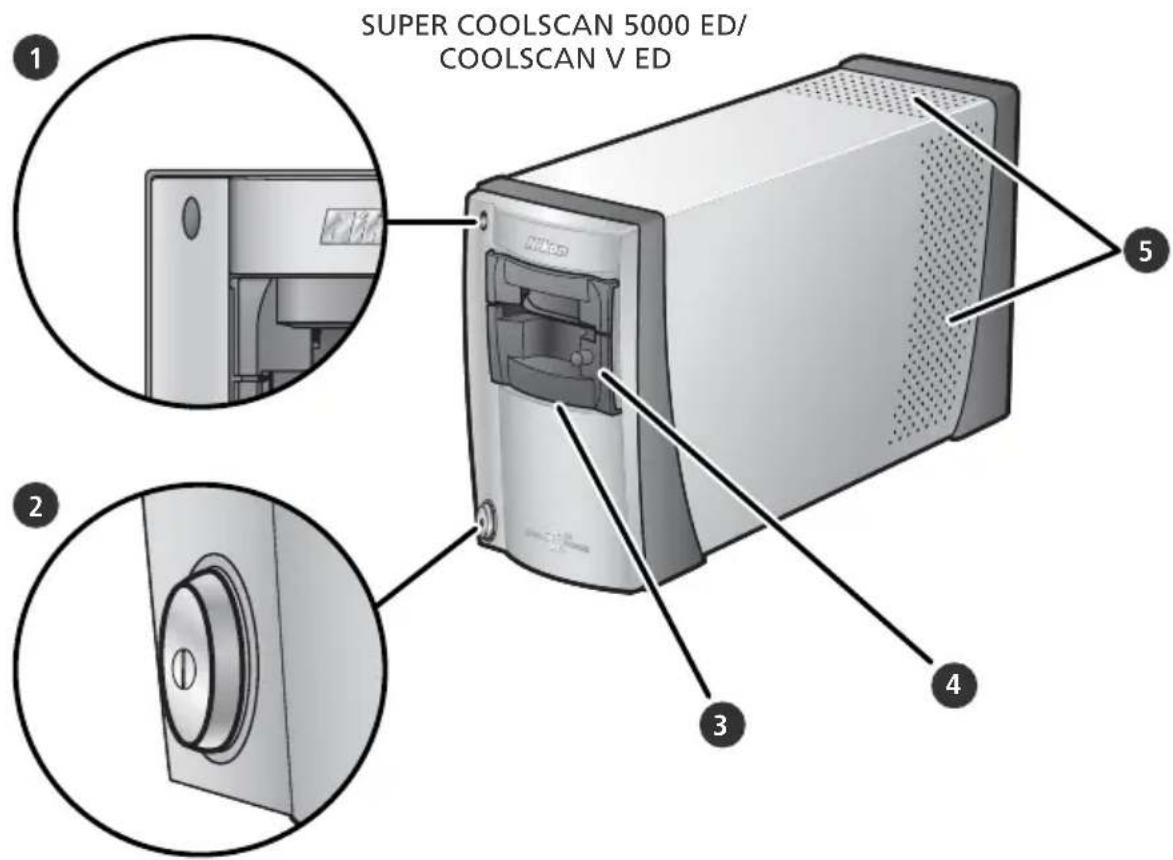
1 Statusleuchte
Die Statusleuchte weist auf den Betriebszustand des Scanners hin:
| Status-leuchte | Scannerstatus |
| leuchtet | Der Scanner ist betriebsbereit. Es können Vorlagenadapter eingesetzt oder herausgenommen werden. |
| blinkt (ca. 1,5-mal pro Sekunde) | Der Scanner führt einen Vorgang aus. Während die Status-leuchte blinkt, dürfen Sie den Scanner nicht ausschalten und auch kei nen Vorlagenadapter einsetzen oder herausnehmen. |
| blinkt in schneller Folge (ca. 5-mal pro Sekunde) | Hardware- oder Kommunikationsfehler. Schalten Sie den Scanner aus. Warten Sie mindestens 5 Sekunden und schalten Sie den Scanner wieder ein. |
2 Ein-/Ausschalter
Schaltet den Scanner ein und aus.
3 Einschubfach
In das Einschubfach werden die Vorlagenadapter für unterschiedliche Filmtypen eingeführt. Ab Werk wird der Dia rah menadapter MA-21 eingesetzt. Der MA-21 kann gegen den Filmstreifeneinzug SA-21 (im Lieferumfang enthalten) und jeden anderen kompatiblen Nikon-Vorlagenadapter ausgewechselt werden (48).
Die Vorlagenadapter sind mit einer Klappe ausgestattet, die das Eindringen von Staub in den Adapter verhindert. Lassen Sie immer einen Vorlagenadapter im Einschubfach, um auch das Innere des Scanners vor Staub zu schützen.
Der Diarahmenadapter MA-21 dient zur Aufnahme gerahmter Kleinbilddias. Der MA-21 kann gegen den Filmstreifeneinzug SA-21 (im Lieferumfang enthalten) ausgewechselt werden Für andere Vorlagentypen sind weitere spezielle Vorlagenadapter erhältlich.
5 Lüftungslöcher
Rückansicht
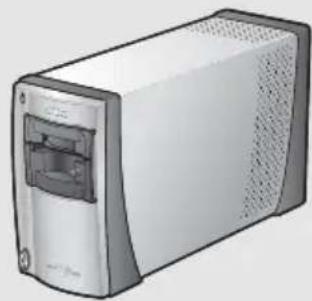
SUPER COOLSCAN 5000 ED COOLSCAN V ED
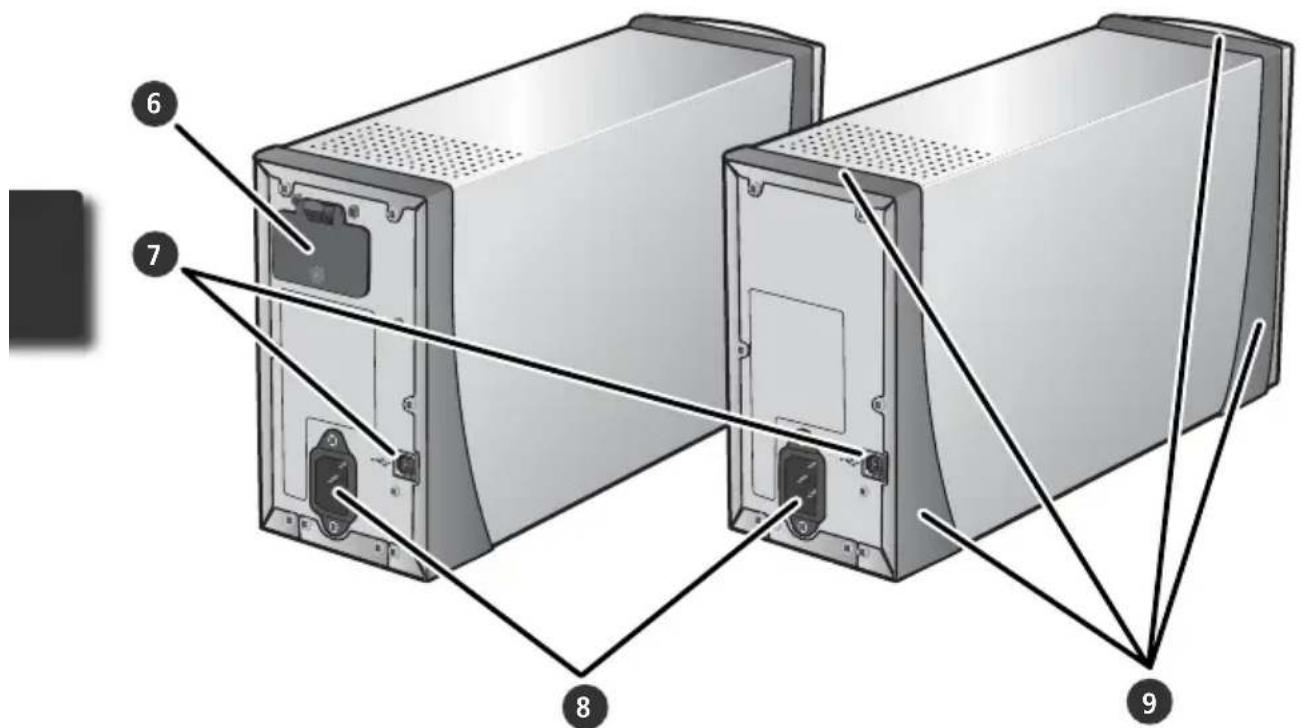
6 Öffnung für Kleinbild-Filmtrommel (nur 5000 ED)
Öffnen Sie diese Klappe nur, wenn Sie Kleinbildfi Im mit dem KB-Filmrollena-adapter SA-30 (als Zubehör erhältlich) scannen.
7 USB-Anschluss
Schließen Sie hier das mitgelieferte USB-Verbindungskabel an.
8 Netzanschluss
Schließen Sie hier das mitgelieferte Netz- kabel an.
9 Standfüße
Vorsichtsmaßnahmen
Bitte beachten Sie die folgenden Vorsichtsmaßnahmen, um optimale Scanergebnisse sicherzustellen.
Prüfen Sie den Scannerstatus anhand der Statusleuchte
- Während die Statusleuchte blinkt, dürfen Sie den Scanner nicht ausschalten und auch keinen Vorlagenadapter einsetzen oder herausnehmen.
- Solange die Statusleuchte blinkt, dürfen Sie keine anderen USB-Geräte nutzen bzw. ein- oder ausschalten, die ebenfalls an diesen Computer angeschlossen sind.
- Solange die Statusleuchte blinkt, dürfen Sie keine USB-Kabel oder IEEE-1394-/FireWire-Kabel anschließen oder abziehen.
- Solange die Statusleuchte blinkt, dürfen Sie keine Software für eine Digitalkamera benutzen, die ebenfalls über USB an den Computer angeschlossen wird.
Wenn der Scanner nicht mehr benutzt wird
- Um das Innere des Scanners stets gegen Staub und Schmutz zu schützen, sollten Sie auch nach dem Ausschalten immer einen der mitgelieferten Vorlagenadapter einsetzen.
- Nehmen Sie einen eingeführten Vorlagenhalter aus dem Vorlagenadapter, wenn der Scanner nicht in Betrieb ist.
Anschließen des Scanners
- Schließen Sie den Scanner direkt an den Computer an. Der Scanner funktioniert möglicherweise nicht korrekt, wenn er an einen USB-Hub oder an eine Tastatur angeschlossen wird.
- Der Scanner funktioniert möglicherweise nicht korrekt, wenn er zusammen mit anderen USB-Geräten betrieben wird. Wenn Fehler auftreten, sollten Sie die Verbindung zu allen anderen USB-Geräten trennen und den Scanner als einziges Gerät an schließen.
- Schließen Sie niemals zwei oder mehr Scanner vom selben Typ gleichzeitig an den Computer an.
Maßnahmen zum Schutz des Filmmaterials
- Entfernen Sie Staub und andere Schmutzpartikel mit einem Blasebalg, bevor Sie den Film einführen. So schützen Sie nicht nur die Filmoberfläche gegen Kratzer, sondern verhindern auch eine durch Staub und Schmutz hervorgerufene Fehlfunktion des Scanners.
- Fingerabdrücke lassen sich mit einem weichen, trockenen Tuch entfernen. Achten Sie darauf, dass Sie nicht die Oberfl äche des Films zerkratzen.
- Nehmen Sie die Vorlage nach dem Scannen aus dem Vorlagenadapter oder Vorlagenhalter heraus. Die Aufbewahrung von Vorlagen im Vorlagenadapter oder Vorlagenhalter kann zu einer Beschädigung des Filmmaterials führen.
- Bei hohen Temperaturen und bei hoher Luftfeuchtigkeit können sich das Trägermaterial und die Emulsion des Films verändern. Nehmen Sie den Scanner nur dann in Betrieb, wenn Temperatur und Luftfeuchtigkeit innerhalb der zulässigen Grenz wer te liegen (siehe unten).
- Abrupte Temperaturschwankungen und Änderungen der Luftfeuchtigkeit – selbst wenn sie innerhalb der zulässigen Grenzwerte liegen – können eine Kondensation auf dem Filmmaterial zur Folge haben. Vergewissern Sie sich vor dem Scannen, dass sich keine Feuchtigkeit auf dem Filmmaterial niedergeschlagen hat. Wenn sich Feuchtigkeit auf dem Filmmaterial niedergeschlagen hat, lassen Sie den Film einen Moment lang offen liegen, bis die Feuchtigkeit verdunstet ist. Feuchtigkeit auf dem Film kann beim Einführen in den Vorlagenadapter zu einer Beschädigung des Filmmaterials führen.
• Die zulässigen Grenzwerte für Temperatur und Luftfeuchtigkeit sind:
Temperatur: +10 bis +35 °C
Luftfeuchtigkeit: 20 bis 60%
Vorbereitungen
Dieses Kapitel erklärt, wie Sie den Scanner aufstellen und anschließen und wie Sie Nikon Scan installieren.
Übersicht: Von der Installation bis zum fertigen
Scan....8
Installation von Nikon Scan ....10
Anschließen des Scanners 20
Übersicht: Von der Installation bis zum fertigen Scan
Diese Doppelseite skizziert alle wichtigen Schritte von der Installation des Scanners bis zum fertigen Scan. Weiterführende Informationen zu den einzelnen Schritten finden Sie auf den jeweils angegebenen Seiten.
Installation der Software ( 10–19)
Bildbearbeitungsprogramm (z.B. Adobe Photoshop)
Nikon
Scan 4
Nikon
View

Computer
Anschließen an das Stromnetz (20–22)
Anschließen des Netzkabels

Anschließen an den Computer

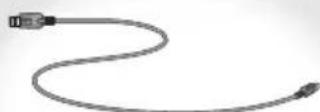
Anschließen des USB-Kabels
Einschalten des Scanners


Starten von Nikon Scan (26–27)
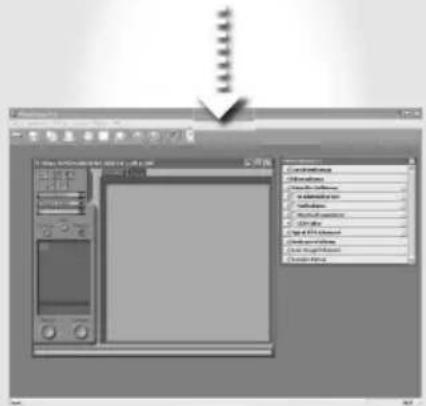
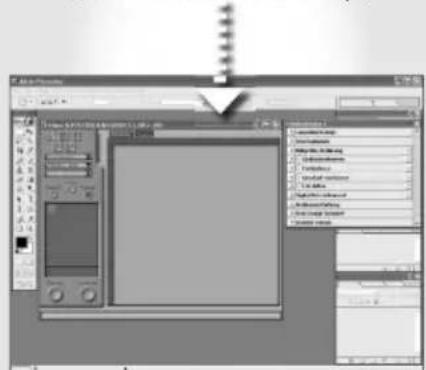
Nikon Scan kann als Stand-alone-Programm zum Scannen, Bearbeiten und Speichern von Bildern verwendet werden oder aus einem Bildbearbeitungsprogramm wie Adobe Photoshop heraus gestartet werden.

Nikon Scan

Bildbearbeitungsprogramm (z.B. Adobe Photoshop)
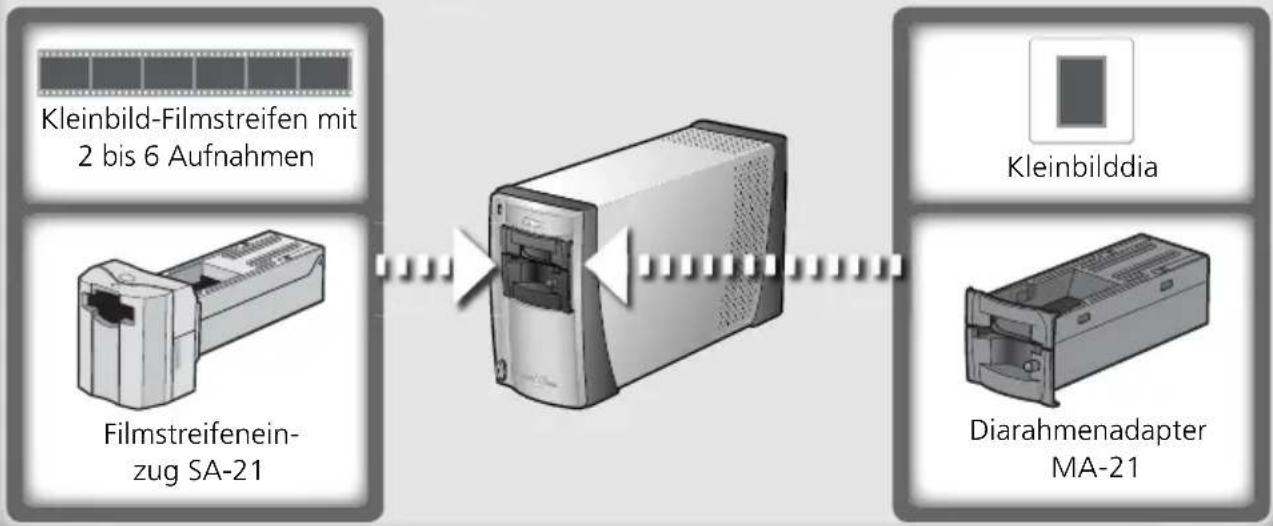
Einsetzen des Vorlagenadapters (25) und Einführen der Vorlage (28–29)
flowchart
graph LR
    A["Kleinbild-Filmstreifen mit 2 bis 6 Aufnahmen"] --> B["Filmstreifeneinzug SA-21"]
    B --> C["-->"]
    C --> D["Kleinbilddia"]
    C --> E["Diarahmenadapter MA-21"]

Scannen von Bildern (30–36)
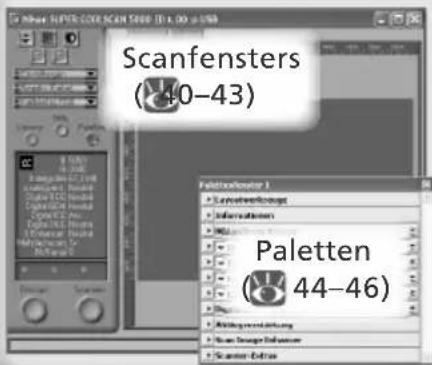
- Auswählen der Filmsorte und des Farbmodus ( 31)
- Prescan (32–33)
• Drehen und Spiegeln von Bildern (33) - Auswählen eines Bildausschnitts (34–35)
- Optimieren der Bilder mit Scan Image Enhancer, Digital ICE ^4 Advanced und Gradationskurven (35, 44–46)
- Scannen von Bildern (36)

Speichern (37)
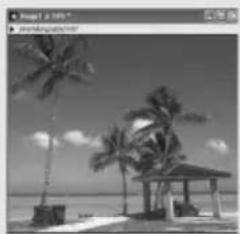
Nach dem Scannen werden die Bilder in einem eigenen Fenster geöffnet (in Nikon Scan oder im verwendeten Bildbearbeitungsprogramm) und können mit den Standardbefehlen des Programms gedruckt oder gespeichert werden (37).

Verwalten von Bildern
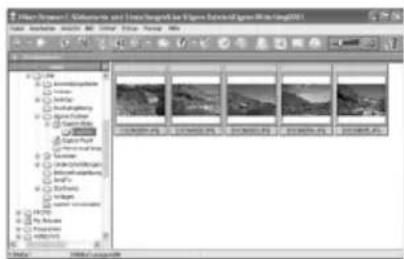
Alle gescannten Bilder, die auf der Festplatte gespeichert wurden, können mit Nikon View geöffnet und verwaltet werden. Weiterführende Informationen zu Nikon View finden Sie im Nikon-View-Referenzhandbuch (auf CD).
Installation von Nikon Scan
Um mit dem Scanner arbeiten zu können, benötigen Sie die Scansoftware Nikon Scan. Im folgenden Abschnitt finden Sie Installationsanleitungen für Windows und für Mac OS.
Windows
Schalten Sie den Computer ein und warten Sie, bis das Betriebssystem den Startvorgang beendet hat. Bevor Sie mit der Installation fortfahren, sollten Sie folgende Punkte beachten:
- Schließen Sie den Scanner noch nicht an.
- Beenden Sie alle Programme (einschließlich aller Antivirussoftware).
- Vergewissern Sie sich, dass der Computer die Systemvoraussetzungen erfüllt:
| Prozessor Pentium mit 300 MHz oder leistungsfähiger | |
| Betribssystem | Windows XP, Windows 2000 Professional, Windows Me, Windows 98 SE (nur vorinstallierte Versionen) |
| Arbeitsspeicher (RAM)* | 128 MB oder mehr (512 MB oder mehr empfohlen) |
| Festplattenspi-cher† | Mindestens 40 MB freier Speicher für die Installation (200 MB oder mehr empfohlen). Für die Ausführung von Nikon Scan werden auf dem Startlaufwerk zusätzlich 200 MB freier Speicher benötigt. |
| Monitorauflösung | 800×600 Pixel bei einer Farbtiefe von 16 Bit/HighColor (32 Bit/TrueColor empfohlen) |
| USB ‡ | Es werden nur integrierte USB 1.1/USB 2.0-Anschlüsse unterstützt. |
| Sonstiges CD-ROM-Laufwerk für die Installation | |
* Je nach Einstellungen (Filmsorte, Scangröße, Auflösung, Farbtiefe, Anzahl Scans pro Session, verwendeter Vorlagenadapter, Verwendung von Digital ROC, Digital GEM oder Digital DEE) wird möglicherweise mehr Arbeitsspeicher benötigt. Nikon empfiehlt, den Rechner mit mehr Arbeitsspeicher als der angegebenen Mindestvoraussetzung auszustatten.
† Je nach Einstellungen (Filmsorte und Anzahl der Aufnahmen) wird möglicherweise mehr freier Speicher auf der Festplatte benötigt. Nikon empfiehlt, für die Ausführung von Nikon Scan so viel freien Festplattenspeicher zur Verfügung zu stellen wie möglich.
‡ Je nach installierter USB-Schnittstellenkarte erfolgt der Datenaustausch zwischen Scanner und Computer mit hoher Geschwindigkeit (»High Speed«; nur USB 2.0; maximale Transferrate 480 Megabit/s) oder mit normaler Geschwindigkeit (»Full Speed«; USB 1.1/2.0; maximale Transferrate 12 Megabit/s). Computer, die mit Windows XP und Windows 2000 Professional betrieben werden und über eine USB-2.0-Schnittstelle verfügen, unterstützen eine Datenübertragung mit hoher Geschwindigkeit. Wenn Sie nicht wissen, welche Datentransferrate Ihre Schnittstellenkarte unterstützt, wenden Sie sich bitte an den Hersteller des Computers oder der Schnittstellenkarte.
Weiterführende technische Informationen und Hinweise zum technischen Support finden Sie auf den oben aufgeführten Nikon-Websites 📂
Windows XP/Windows 2000 Professional
Um Nikon Scan installieren, deinstallieren und starten zu können, müssen Sie sich als Computeradministrator (Windows XP) oder als Administrator (Windows 2000 Professional) einloggen.
Ältere Versionen von Nikon Scan
Vor der Installation von Nikon Scan 4 müssen Sie alle älteren Programmversionen deinstallieren. Siehe »Deinstallation und angepasste Installation von Nikon Scan« (62).
Nikon View
Nähere Informationen zur Installation und Verwendung von Nikon View finden Sie im Nikon-View-Referenzhandbuch (auf CD).
1 Legen Sie die Nikon-Scan-4-CD ins CD-ROM-Laufwerk ein
Es erscheint ein Dialog zur Auswahl der Sprache. Wählen Sie die gewünschte Sprache und klicken Sie auf »Next (Weiter)«.
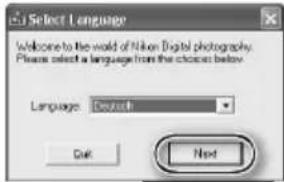
Wenn der Dialog zur Sprachauswahl nicht angezeigt wird
Gehen Sie wie folgt vor, wenn nach dem Einlegen der Nikon-Scan-CD nicht der Dialog zur Sprachauswahl angezeigt wird:
- Doppelklicken Sie auf das Symbol »Arbeitsplatz« (auf dem Desktop).
- Klicken Sie das Symbol des CD-ROM-Laufwerks, in die Sie die Nikon-Scan-CD eingelegt haben, mit der rechten Maustaste an.
- Wählen Sie aus dem erscheinenden Kontextmenü den Befehl »AutoPlay«.
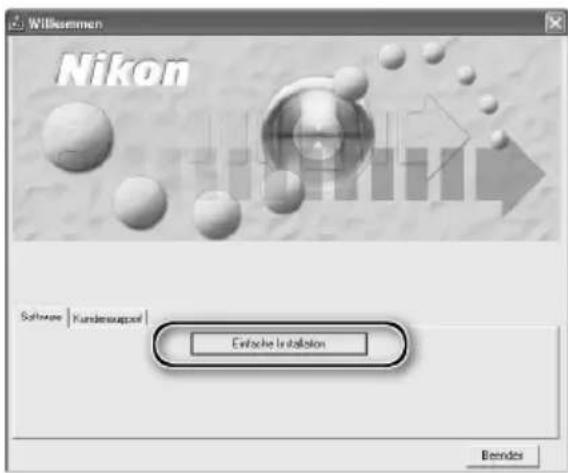
2 Klicken Sie auf »Einfache Installation« Stellen Sie im Willkommen-Dialog die Registerkarte »Software« in den Vordergrund und klicken Sie auf »Einfache Installation«.
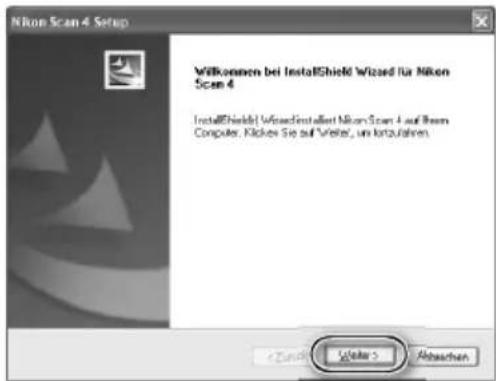
3 Klicken Sie auf »Weiter«.
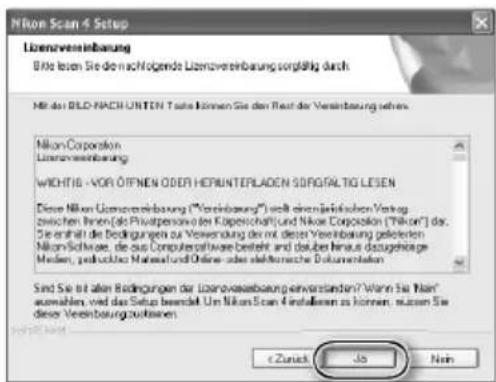
4 Stimmen Sie der Lizenzvereinbarung zu Bitte lesen Sie die Lizenzvereinbarung aufmerksam durch und klicken Sie anschließend auf »Ja«, um der Vereinbarung zuzustimmen und mit der Installation fortzufahren.
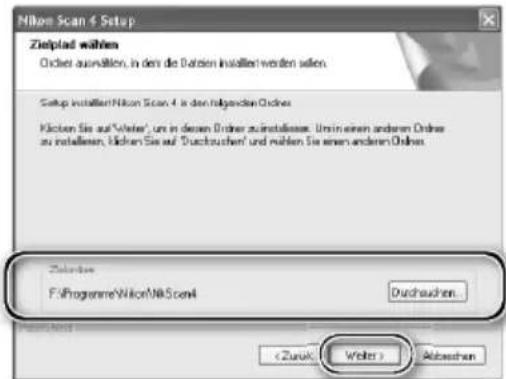
5 Wählen Sie einen Zielordner
Unter »Zielpfad wählen« wird der Pfad angezeigt, unter dem Nikon Scan standardmäßig installiert wird. Wenn Sie Nikon Scan an einem anderen Ort installieren möchten, klicken Sie auf »Durchsuchen« und wählen einen anderen Ordner. Klicken Sie anschließen auf »Weiter«, um Nikon Scan in diesem Ordner zu installieren.
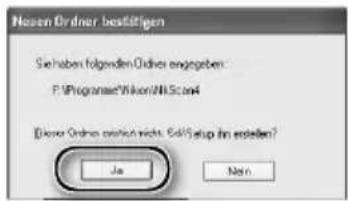
6 Klicken Sie auf »Ja«
Es erscheint der rechts gezeigte Dialog. Klicken Sie auf »Ja«, um den Zielordner für Nikon Scan anzulegen.
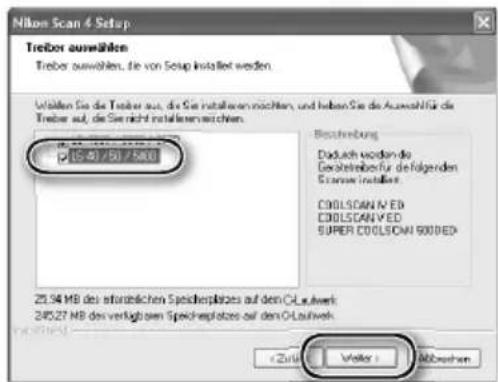
7 Installieren Sie die benötigten Treiberdateien
Wählen Sie »LS-40/50/5000« aus und klicken Sie auf »Weiter«.
Windows 2000 Professional
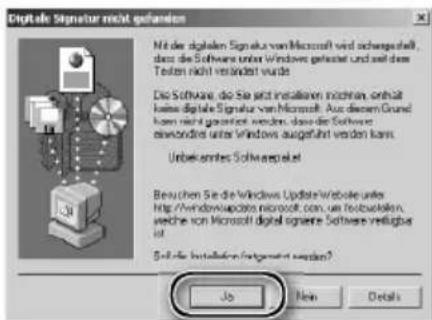
Der rechts gezeigte Dialog erscheint zweimal. Klicken Sie beide Male auf »Ja«. (Wenn »LS-40/50/5000« nicht gewählt wurde, wird der Dialog nur einmal angezeigt.)
Geräteregistrierung
Windows 2000 Professional
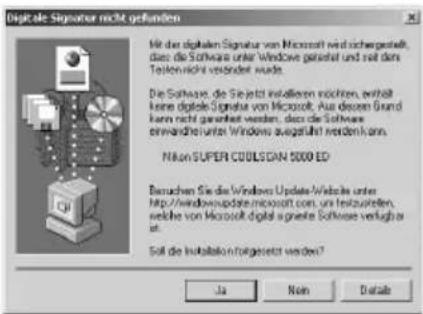
Wenn der Scanner nach der Installation von Nikon Scan das erste Mal an den Computer angeschlossen und eingeschaltet wird, erscheint ein Dialog für die digitale Signatur. Klicken Sie auf »Ja«, um den Scanner im System zu registrieren.
Windows XP, Windows Me, Windows 98 SE
Die Registrierung des Scanners erfolgt automatisch, wenn er nach der Installation von Nikon Scan das erste Mal an den Computer angeschlossen und eingeschaltet wird (66).
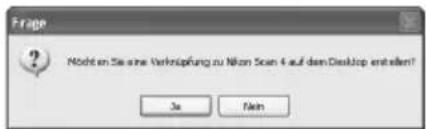
Q Legen Sie eine Verknüpfung an (optional)
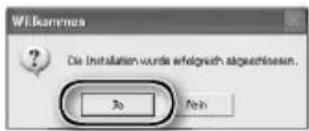
Klicken Sie auf »Ja«, um auf dem Desktop eine Verknüpfung zur Programmdatei anzulegen. Falls Sie keine Verknüpfung anlegen möchten, klicken Sie auf »Nein«.
Verknüpfung von Bildkorrektureinstellungen
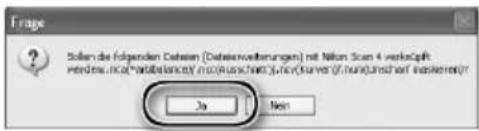
Wenn auf dem Computer bereits andere Nikon-Software installiert ist, erscheint ein Dialog, in dem Sie gefragt werden, ob die Dateien für Bildkorrektur-einstellungen (Dateiendung ».nca«, ».ncv« usw.) mit Nikon Scan verknüpft werden sollen. Klicken Sie auf »Ja«, um die Einstellungsdateien mit Nikon Scan zu verknüpfen.
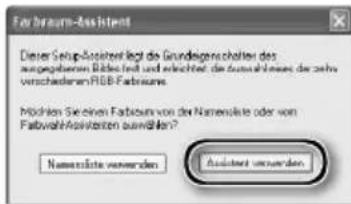
Q Klicken Sie auf »Assistent verwenden« (empfohlen)
Es erscheint der Startdialog des Farbmanagement-Assistenten. Klicken Sie auf »Assistent verwenden«, um das Profi I für den richtigen RGB-Farbraum auszuwählen (empfohlen). Das ausgewählte RGB-Farbprofil kann aber jederzeit im Dialog »Voreinstellungen« von Nikon Scan wieder geändert werden.
Die Auswahl des richtigen Farbprofils ist vor allem dann wichtig, wenn der Scanner in einer professionellen Produktionsumgebung eingesetzt werden soll, beispielsweise in einem Farbmanagement-Workflow. Nähere Informationen zu den angebotenen Farbprofilen finden Sie im Nikon-Scan-Referenzhandbuch (auf CD). Bitte beachten Sie auch mögliche Schulungen der Nikon-Vertretung in Ihrer Nähe zum Thema »Farbmanagement«.
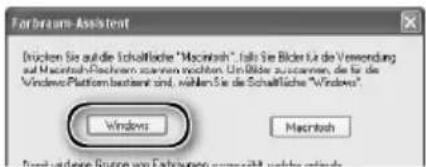
10 Klicken Sie auf »Windows«
10 Nach dem Anklicken der Schaltfl äche »Assistent verwenden« erscheint ein Dialog, in dem Sie das bevorzugte Betriebssystem auswählen können. Klicken Sie auf die Schaltfl äche »Windows«.
11 Wählen Sie das Profil »sRGB«
Wählen Sie in der Liste der angebotenen Farbprofile das Profil »sRGB« (empfohlen) und klicken Sie auf »OK«. Nähere Informationen zu den Farbprofilen finden Sie im Nikon-Scan-Referenzhandbuch (auf CD).
![Windows Assistant Der Windows Assistant delt Ihnen geben Fabrikaune zu Ausfall! 1. sRGB 2. Bruce RGB 3. NT SC1958 4. Adobe RGB (1968) 5. CIE RGB 6. Wide Gasp4 RGB 7. Wide Gasp4 RGB (component) Die Entwicklung Nr. 1 wird als Standard Fabraum für den Web Gebrauch empfohlen. di damit die leukaßender Fabriebsbezübe ericht wird. Dabei muss jedoch an einigen Stellen mit Fabraubensübung geschaltet werden. Mit Entwicklung Nr. 7 wird die größmögliche Fabrisstaltung eracht, die aber das Rischafter einen Konsström errechenen fort. Die Entstehlen Nr. 2 bis Nr. 6 repositionieren Werte, die zwischen diesen beiden Extensenliegen. Anschlende Einstellung und können Sie auf die [UK] Schaffläche. sRGB Bruce RGB NT SC RGB (1958) Adobe RGB (1968) DE RGB Wide Gasp4 RGB Wide Gasp4 RGB (component) Eine unter Anwendung des ausgevahmen Fabraums ersteite Vasschau wird angeregt. Rücken Sie auf die "zu hell" Schaffläche, wenn Ihnen alle Fabrisse als zu hell erschienen. Zu bell OK](/content/2026/05/773401/images/0e661c96478cdac37b4e7d6c6942d94a821d3f87ea935754e4d9783fff58be8b.jpg)
Windows 98 SE
Wenn ein Dialog mit dem Hinweis erscheint, dass ein IEEE-1394-Treiberupdate benötigt wird, klicken Sie bitte auf »OK«.
12 Klicken Sie auf »Fertig stellen«
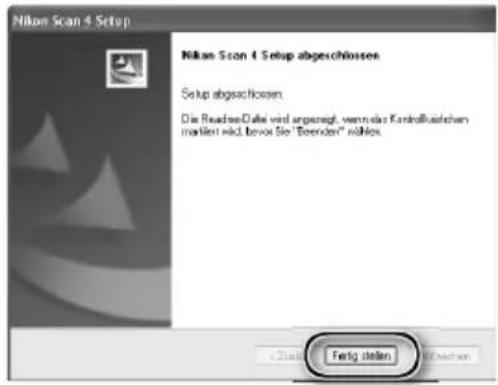
13 Starten Sie den Computer neu Klicken Sie auf »Ja«, um den Co
Klicken Sie auf »Ja«, um den Computer neu zu starten. Bitte nehmen Sie sich nach dem Neustart des Computers einen Mo ment Zeit, um die Readme-Datei zu lesen. Der Readme-Text enthält wichtige Informationen, die nicht mehr rechtzeitig in die übrigen Dokumentationen aufgenommen werden konnten.
Wiedergabe der Anleitung »Easy Scanning« (Windows)
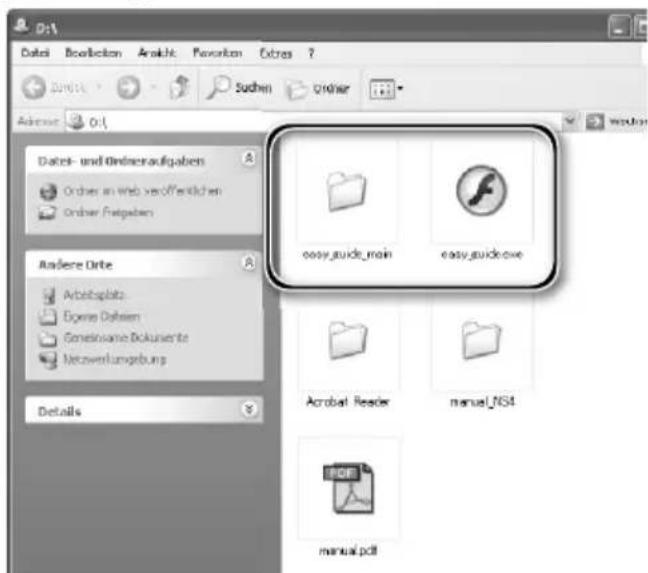
Legen Sie die CD Nikon-Scan-Referenzhandbuch/ Easy Scanning Guide ins CD-ROM-Laufwerk ein und doppelklicken Sie auf die Datei »easy_ guide.exe«. Daraufhin startet der Macromedia FlashPlayer und es wird ein Dialog zur Auswahl der Sprache eingeblendet. Klicken Sie auf den Link mit der gewünschten Sprache. Sie können die Anleitung »Easy Scanning« auch auf die Fest plat te des Computers kopieren und von dort aus ausführen. Ziehen Sie dazu den Ordner »easy_guide_main« und die Datei »easy_guide.exe« auf den Desktop. Bitte beachten Sie, dass die Gesamtgröße der kopierten Daten ungefähr 200 MB beträgt.
Mac OS
Schalten Sie den Computer ein und warten Sie, bis das Betriebssystem den Startvorgang beendet hat. Bevor Sie mit der Installation fortfahren, sollten Sie folgende Punkte beachten:
- Schließen Sie den Scanner noch nicht an.
- Beenden Sie alle Programme (einschließlich aller Antivirussoftware).
- Vergewissern Sie sich, dass der Computer die Systemvoraussetzungen erfüllt:
| Prozessor PowerPC G3 oder leistungsfähiger (G4 oder leistungsfähiger empfohlen) | |
| Betriebssystem* | Mac OS 9 (9,1 oder neuer), Mac OS X (10.1.5 oder neuer) |
| Arbeitsspeicher (RAM) ^ | • Mac OS 9: 64 MB oder mehr (256 MB oder mehr empfohlen)• Mac OS X: 128 MB oder mehr (512 MB oder mehr empfohlen) |
| Festplattenspei-cher ^ | Mindestens 70 MB freier Speicher für die Installation (200 MB oder mehr empfohlen). Für den Betrieb von Nikon Scan werden auf dem Startlaufwerk zusätzlich 200 MB (Mac OS 9) bzw. 550 MB (Mac OS X) freier Speicher benötigt. |
| Monitorauflösung | 800×600 Pixel bei einer Farbtiefe von 32.768 Farben (16,7 Millionen Farben empfohlen) |
| USB** | USB 1.1 (nur integrierte Anschlüsse), USB 2.0 ^++ |
| Sonstiges CD-ROM-Laufwerk für die Installation | |
* Besuchen Sie die oben aufgeführten Nikon-Websites (2), wenn Sie neueste Informationen zu unterstützten Mac-OS-Versionen benötigen.
† Je nach Einstellungen (Filmsorte, Scangröße, Auflösung, Farbtiefe, Anzahl Scans pro Session, verwendeter Vorlagenadapter, Verwendung von Digital ROC, Digital GEM oder Digital DEE) wird möglicherweise mehr Arbeitsspeicher benötigt. Nikon empfiehlt, den Rechner mit mehr Arbeitsspeicher als der angegebenen Mindestvoraussetzung auszustatten.
‡ Je nach Einstellungen (Filmsorte und Anzahl der Aufnahmen) wird möglicherweise mehr freier Speicher auf der Festplatte benötigt. Nikon empfiehlt, für die Ausführung von Nikon Scan so viel freien Festplattenspeicher zur Verfügung zu stellen wie möglich.
**Je nach installierter USB-Schnittstellenkarte erfolgt der Datenaustausch zwischen Scanner und Computer mit hoher Geschwindigkeit (»High Speed«; nur USB 2.0) oder mit normaler Geschwindigkeit (»Full Speed«; USB 1.1/2.0). Computer, die mit Mac OS X betrieben werden und über eine USB-2.0-Schnittstelle verfügen, unterstützen eine Datenübertragung mit einer maximalen Transferrate von 480 Megabit/s (»High Speed«). Ausführlichere Informationen erhalten Sie von Apple oder vom Hersteller der Schnittstellenkarte. Nikon empfiehlt, in Computer, die unter Mac OS X betrieben werden und nicht mit einer USB-2.0-Schnittstelle ausgestattet sind, die USB-2.0-Erweiterungskarte PCIU3U von RATOC einzubauen. (Ausf hrlichere Informationen dazu finden Sie unter folgender Webadresse in englischer Sprache: http://www.ratocsystems.com/english/index.html).
††Wenn ein 5000 ED oder COOLSCAN V ED über die USB-2.0-Schnittstelle an den Computer angeschlossen ist und der Ruhezustand aktiviert wird, kann dieser unter Umständen nicht mehr deaktiviert werden. Sie können die automatische Aktivierung des Ruhezustands verhindern, indem Sie im Apple-Menü den Befehl »Systemeinstellungen« wählen und dann in der Systemeinstellung »Energie sparen« die Option »Ruhezustand aktivieren nach einer Inaktivität von« auf »Nie« stellen. Unter Mac OS 9 finden Sie die Option »Energie sparen« im Untermenü »Kontrollfelder« des Apple-Menüs.
Weiterführende technische Informationen und Hinweise zum technischen Support finden Sie auf den oben aufgeführten Nikon-Websites (2).
Mac OS X
Um Nikon Scan installieren und deinstallieren zu können, müssen Sie über Administratorrechte verfügen.
Mac OS 9
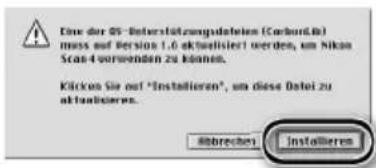
Um Nikon Scan installieren zu können, wird die Systemerweiterung CarbonLib 1.5 oder neuer benötigt. Falls sich im Systemordner eine ältere Version von CarbonLib befinet, macht das Installationsprogramm mit einer entsprechenden Meldung darauf aufmerksam. Klicken Sie auf »Installieren«, um CarbonLib auf die neueste Version zu aktualisieren.
Ältere Versionen von Nikon Scan
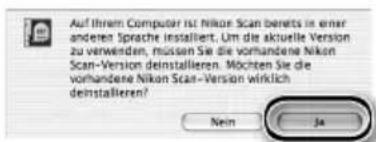
Wenn das Installationsprogramm eine ältere Version von Nikon Scan auf dem Computer findet, wird der rechts abgebildete Dialog eingeblendet. Klicken Sie auf »Ja«, um die ältere Version auf Nikon Scan 4 zu aktualisieren.
Nikon View
Nähere Informationen zur Installation und Verwendung von Nikon View finden Sie im
Nikon-View-Referenzhandbuch (auf CD).
1 Legen Sie die Nikon-Scan-CD ins CD-ROM-Laufwerk ein
Auf dem Schreibtisch erscheint ein Symbol der eingelegten CD. Doppelklicken Sie auf das Symbol, um das Fenster der CD zu öffnen.
2 Doppelklicken Sie auf das Willkommens- symbol im Fenster »Nikon Scan 4«.
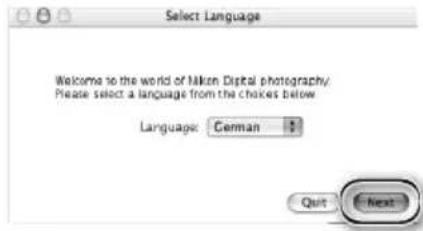
2 Wählen Sie eine Sprache
Es erscheint ein Dialog zur Auswahl der Sprache. Wählen Sie die gewünschte Sprache und klicken Sie auf »Next (Weiter)«.
4 Klicken Sie auf »Einfache Installation«
Es erscheint der Install Center-Dialog. Stellen Sie die Registerkarte »Software« in den Vordergrund und klicken Sie auf »Einfache Installation«.
Authentifi zierung (Mac OS X)
Nach einem Mausklick auf »Einfache Installation« blendet Mac OS X den Authentifi zierungsdialog ein. Geben Sie Ihren Administratornamen und das Kennwort ein und klicken Sie auf »OK«.
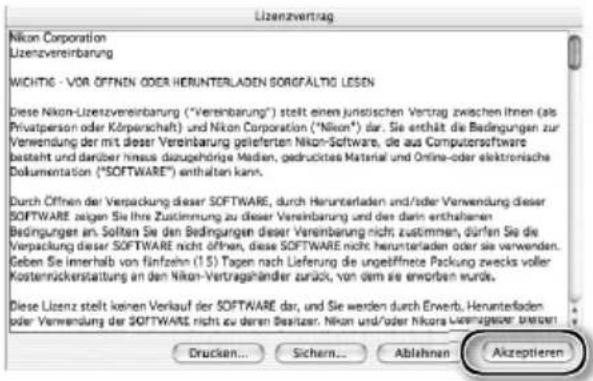
5 Stimmen Sie der Lizenzvereinbarung zu
Bitte lesen Sie die Lizenzvereinbarung aufmerksam durch und klicken Sie anschließend auf »Akzeptieren«, um der Vereinbarung zuzustimmen und mit dem nächsten Schritt fortzufahren.


6 Lesen Sie die wichtigen Informationen
Bitte nehmen Sie sich einen kurzen Moment Zeit, um die Readme-Datei zu lesen. Der Readme-Text enthält wichtige Informationen, die nicht mehr rechtzeitig in die übrigen Dokumentationen aufgenommen werden konnten. Klicken Sie auf »Fortfahren«, um zum nächsten Schritt zu gelangen.
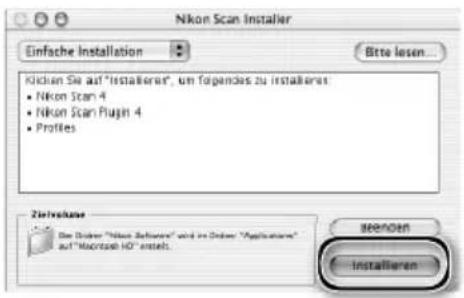
7 Klicken Sie auf »Installieren«
Klicken Sie auf »Installieren«, um die Installation zu starten.
Auswählen des Zusatzmoduleordners (Mac OS 9)
Nikon Scan wird mit einem Zusatzmodul für Adobe Photoshop gealiefert, das es ermöglicht, Nikon Scan direkt aus Photoshop heraus zu starten. Dazu muss sich das Nikon-Scan-Zusatzmodul im Zusatzmoduleordner von Photoshop
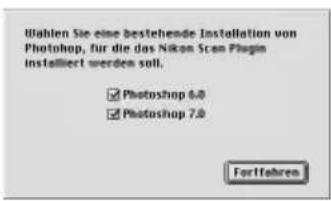
befi nden. Wenn mehrere Photoshop-Versionen gleichzeitig auf dem Computer installiert sind, erscheint ein Dialog, in dem die installierten (und unterstützten) Photoshop-Versionen aufgelistet werden. Wählen Sie die Version oder Versionen, mit denen Sie das Nikon-Scan-Zusatzmodul verwenden möchten, und klicken Sie auf »Fortfahren«. Das Installationsprogramm legt daraufhin Kopien des Nikon-Scan-Zusatzmoduls in die entsprechenden Zusatzmoduleordner.
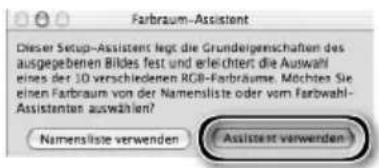
Q Klicken Sie auf »Assistent verwenden« (empfohlen)
Es erscheint der Startdialog des Farbmanagement-Assistenten. Klicken Sie auf »Assistent verwenden«, um das Profil für den richtigen RGB-Farbraum auszuwählen (empfohlen). Das ausgewählte RGB-Farbprofi I kann aber jederzeit im Dialog »Voreinstellungen« von Nikon Scan wieder geändert werden.
Die Auswahl des richtigen Farbprofils ist vor allem dann wichtig, wenn der Scanner in einer professionellen Produktionsumgebung eingesetzt werden soll, beispielsweise in einem Farbmanagement-Workflow. Nähere Informationen zu den angebotenen Farbprofilen finden Sie im Nikon-Scan-Referenzhandbuch (auf CD). Bitte beachten Sie auch mögliche Schulungen der Nikon-Vertretung in Ihrer Nähe zum Thema »Farbmanagement«.
9 Klicken Sie auf »Macintosh« Nach dem Anklicken der Schaltfl äche »Assistent verwenden« erscheint ein Dialog, in dem Sie das bevorzugte Betriebssystem auswählen können. Klicken Sie auf die Schaltfl äche »Macintosh«.
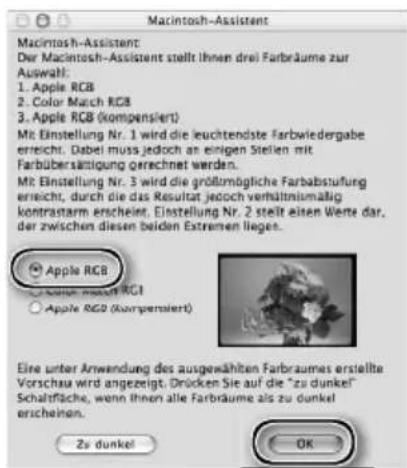
10 Wählen Sie das Profil »Apple RGB« Wählen Sie in der Liste der angebotenen Farbprofile das Profil »Apple RGB« (empfohlen) und klicken Sie auf »OK«. Nä he re Informationen zu den Farbprofilen fi nden Sie im Nikon-Scan-Referenzhandbuch (auf CD).
![Platform-Assistance Drücken Sie auf die Schaltfläche [Macintosh], falls Sie Bilder auf Macintosh-Basis scannes möchten. Um Bilder zu scannen, die für die Windows-Platform bestimmt sind, wählen Sie die Schaltfläche [Windows]. Windows Macintosh Damit wird eine Gruppe von Farbräumen ausgewählt, welche optimale Gamma-Eigenschafter für die entsprechende Platform aufweisen. Wenn Sie auf die Schaltfläche [Windows] klicken, werden sieben Farbräume mit dem Cammazwert 2,2 zur Auswahl gestellt. Wenn Sie auf die Schaltfläche [Macintosh] klicken, werden drei Farbräume mit dem Cammazwert 1,8 zur Auswahl gestellt.](/content/2026/05/773401/images/d3fa399be6cf3df969753bb02e7c4a0bdecc5b0bb293e79421106f5b7f6ad19d.jpg)
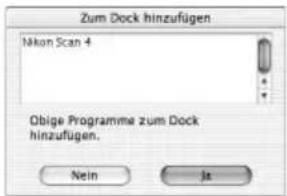
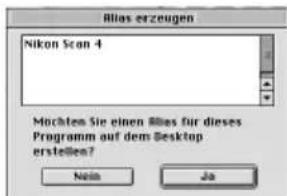
11 Fügen Sie Nikon Scan zum Dock hinzu (Mac OS X) oder legen Sie ein Alias an (Mac OS 9)
Klicken Sie auf »Ja«, um Nikon Scan 4 zum Dock hinzuzufügen (Mac OS X) bzw. um ein Alias der Programmdatei auf dem Schreibtisch anzulegen (Mac OS 9). Wenn Sie Nikon Scan nicht zum Dock hinzufügen bzw. kein Alias auf dem Schreibtisch anlegen möchten, klicken Sie auf »Nein«.
Mac OS 9Mac OS X
12 Klicken Sie auf »Beenden«
Klicken Sie auf »Beenden«, um das Installationsprogramm zu beenden.
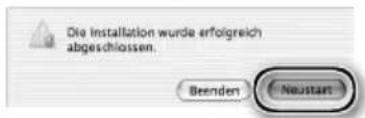
13 Starten Sie den Computer neu Klicken Sie auf »Neustart«, um den Computer neu zu starten. Die Installation von Nikon Scan ist damit abgeschlossen.

Wiedergabe der Anleitung »Easy Scanning« (Mac OS)
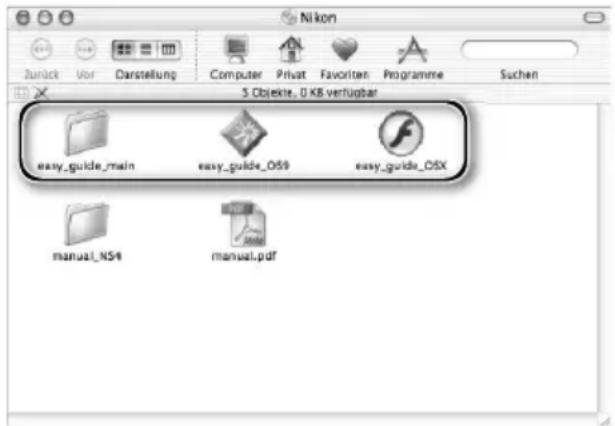
Legen Sie die CD Nikon-Scan-Referenzhandbuch/ Easy Scanning Guide ins CD-ROM-Laufwerk ein und doppelklicken Sie auf die Datei »easy_guide_OSX« (Mac OS X) bzw. »easy_guide_OS9« (Mac OS 9). Daraufhin startet der Macromedia FlashPlayer und es wird ein Dialog zur Auswahl der Sprache eingeblendet. Klicken Sie auf den Link mit der gewünschten Sprache. Sie können die Anleitung »Easy Scanning« auch auf die Festplatte des Computers kopieren und von dort aus ausführen. Ziehen Sie dazu den Ordner »easy_guide_main« und die Datei »easy_guide_OSX« (Mac OS X) bzw. »easy_guide_OS9« (Mac OS 9) auf den Schreibtisch. Bitte beachten Sie, dass die Gesamtgröße der kopierten Daten ungefähr 200 MB beträgt.
Unter Mac OS X sollten Sie darauf achten, dass der Name des Startvolumes nur Buchstaben und Zahlen enthält (standardmäßig trägt das Startvolume den Namen »Macintosh HD«). Möglicherweise kann die Anleitung »Easy Scanning« nicht gestartet werden, wenn der Name des Volumes Satzzeichen oder andere nicht-alphanumerische Zeichen enthält.
Anschließen des Scanners
Schritt 1: Aufstellen des Scanners
Stellen Sie den Scanner auf einer flachen und stabilen Unterlage in der Nähe des Computers auf.

Der richtige Standort
Stellen Sie den Scanner an einem Ort auf, an dem (1) eine ausreichende Luftzirkulation sichergestellt ist und die Lüftungslöcher nicht abgedeckt werden und (2) keine der folgenden ungünstigen Bedingungen vorherrschen:
- Sonneneinstrahlung (direkt oder refl ektiert)
• starke Temperaturschwankungen oder Änderungen der Luftfeuchtigkeit
• elektromagnetische Störungen (z.B. durch andere elektronische Geräte)
• Temperaturen über 35 °C oder unter 10 °C
• Staub- und Rauchentwicklung - Wasserdampf durch Luftbefeuchter oder ähnliche Geräte
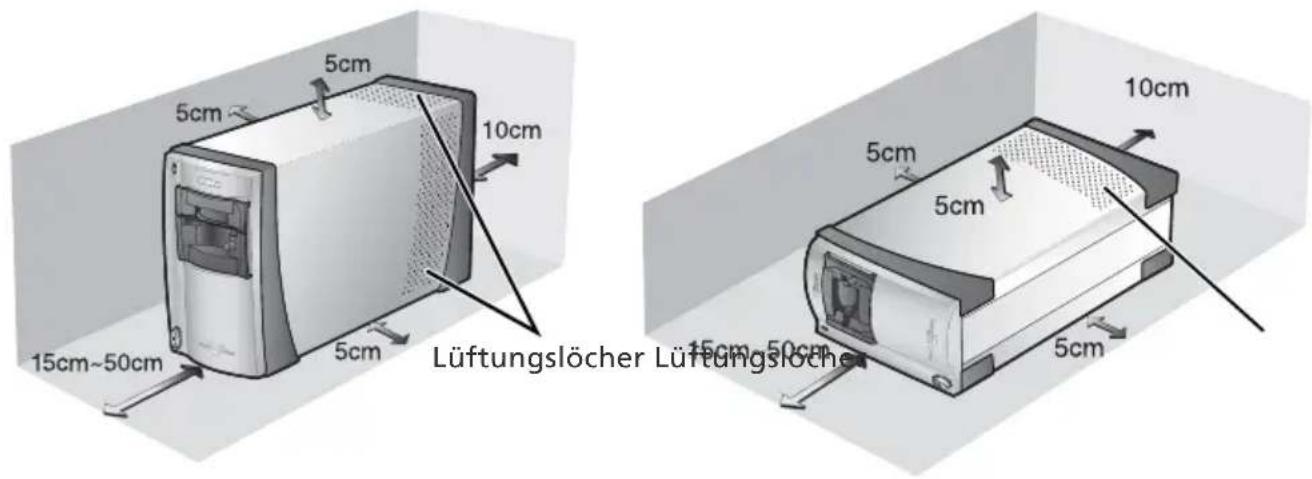
Der Scanner kann sowohl hochkant stehend als auch auf der Seite liegend betrieben werden. Achten Sie auf einen ausreichenden Abstand zu anderen Gegenständen oder Wänden. Lassen Sie mindestens 5 cm Freiraum nach oben und an den Seiten, an der Rückseite mindestens 10 cm und an der Vorderseite mindestens 15 cm. Bei den folgenden Vorlagenadaptern und Vorlagenhaltern ist auf den angegebenen Mindestabstand an der Gehäusefront zu achten:
• Filmstreifenhalter FH-3 (optional erhältlich): 25 cm
• Diamagazin SF-210 (optional erhältlich nur 5000ED): 50 cm

Optionale Vorlagenadapter für den 5000 ED
Je nach verwendetem Vorlagenadapter muss der Scanner hochkant stehend oder auf der Seite liegend betrieben werden. Wenn der Kleinbild-Filmrollenadapter SA-30 verwendet wird, muss der Scanner hochkant stehen (linke Abbildung). Für das optionale Diamagazin SF-210 ist die liegende Position erforderlich (rechte Abbildung).
Schritt 2: Anschließen des Netzkabels
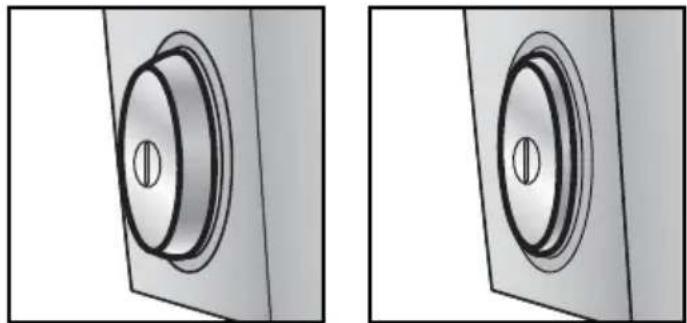
1 Vergewissern Sie sich, dass der Ein-/Ausschalter auf »Aus« steht
Stellung »Aus« Stellung »Ein«
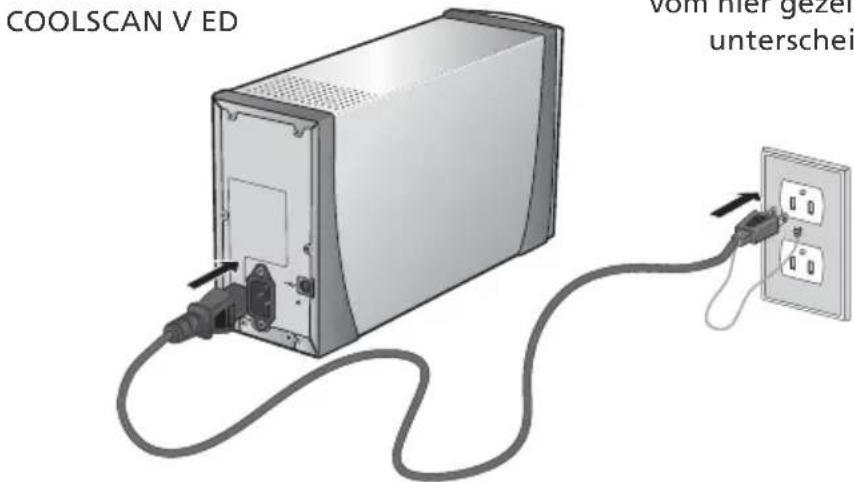
2 Schließen Sie das Netzkabel an Schließen Sie den Scanner mit dem mitgelieferten Netzkabel an eine Steckdose an.
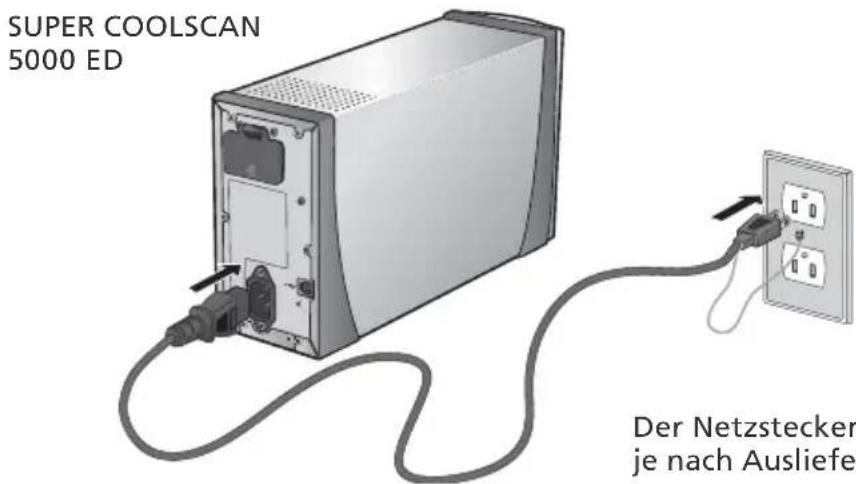
Der Netzstecker kann sich je nach Auslieferungsland vom hier gezeigten Typ unterscheiden.
Schritt 3: Anschließen des USB-Kabels
1 Vergewissern Sie sich, dass der Scanner ausgeschaltet ist
2 Schließen Sie das USB-Kabel an
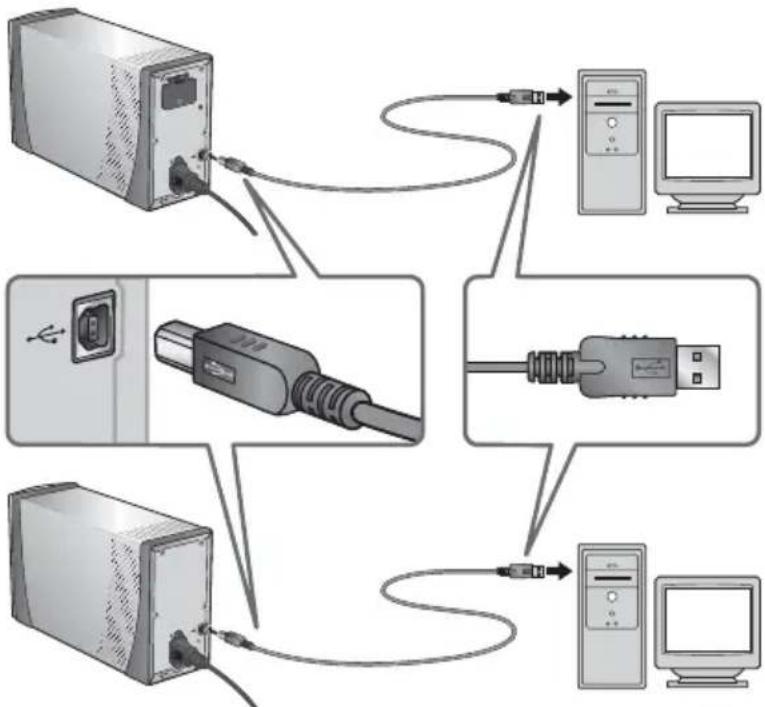
Schließen Sie den Scanner mit dem mitgelieferten USB-Kabel direkt an den Computer an. Der Scanner funktioniert möglicherweise nicht korrekt, wenn er an einen USB-Hub oder an eine Tastatur angeschlossen wird.
Anschließen des USB-Kabels
Achten Sie beim Anschließen des USB-Kabels auf die unterschiedliche Form der Stecker (der quadratischere Stecker wird an den Scanner angeschlossen, der flache an den Computer). Achten Sie auch darauf, dass Sie die Stecker nicht verkehrt herum anschließen. Wenn Sie versuchen, einen Stecker in die falsche Buchse zu stecken, oder den Stecker verkehrt herum halten, können der Stecker und die Anschlussbuchse des Scanners oder Computers beschädigt werden.
SUPER COOLSCAN 5000 ED
Anschließen des Scanners
- Während des Startvorgangs von Nikon Scan und auch nach dem Start sollten Sie weder ein USB-Gerät an den Computer anschließen noch sollten Sie eine USB-Verbindung trennen.
- Der Scanner funktioniert möglicherweise nicht korrekt, wenn er zusammen mit anderen USB-Geräten betrieben wird. Wenn Fehler auftreten, sollten Sie die Verbindung zu allen anderen USB-Geräten trennen und den Scanner als einziges Gerät anschließen. Schließen Sie niemals zwei oder mehr Scanner vom selben Typ gleichzeitig an den Computer an.
- Solange die Statusleuchte blinkt, dürfen Sie keine USB- oder IEEE-1394-/FireWire-Kabel anschließen oder abziehen und auch keine Software für eine Digitalkamera benutzen, die ebenfalls über USB an den Computer angeschlossen ist.
- Nachdem Sie das USB-Kabel abgezogen haben, sollten Sie ein paar Sekunden warten, bevor Sie die Kabelverbindung wiederherstellen.
USB 2.0
Bei Anschluss an einen Rechner mit Windows XP, Windows 2000 Professional oder Mac OS X mit einem USB 2.0 Anschluss unterstützen der 5000 ED und COOLSCAN V ED High-Speed USB-Verbindungen mit bis zu 480 Mbps.
Schritt für Schritt zum ersten Scang
Dieses Kapitel führt in die grundlegende Vorgehensweise beim Scannen ein.
Schritt 1: Einschalten des Scanners.... 24
Schritt 2: Einsetzen des Vorlagenadapters...... 25
Schritt 3: Starten von Nikon Scan....26
Schritt 4: Einführen der Vorlage.... 28
Schritt 5: Auswählen von Filmsorte und Farbmodus . 30
Schritt 6: Erstellen eines Prescans.... 32
Schritt 7: Auswählen eines Bildausschnitts ..... 34
Schritt 8: Scannen und Speichern.... 36
Schritt 9: Auswerfen der Vorlage und Beenden des Programms ...... 38

Schritt 1: Einschalten des Scanners
Bevor Sie den Scanner das erste Mal einschalten, sollten Sie sich vergewissern, dass Nikon Scan auf dem Computer installiert ist und der Scanner mit dem mitgelieferten Netzkabel mit einer Steckdose verbunden und mit dem mitgelieferten USB-Kabel an den Computer angeschlossen ist. Eine Anleitung zur Installation von Nikon Scan und zum Anschließen des Netzkabels und des USB-Kabels finden Sie im Kapitel »Vorbereitungen« (7).
1 Schalten Sie den Computer ein
Schalten Sie den Computer ein und warten Sie, bis das Betriebssystem den Startvorgang beendet hat.
2 Schalten Sie den Scanner ein
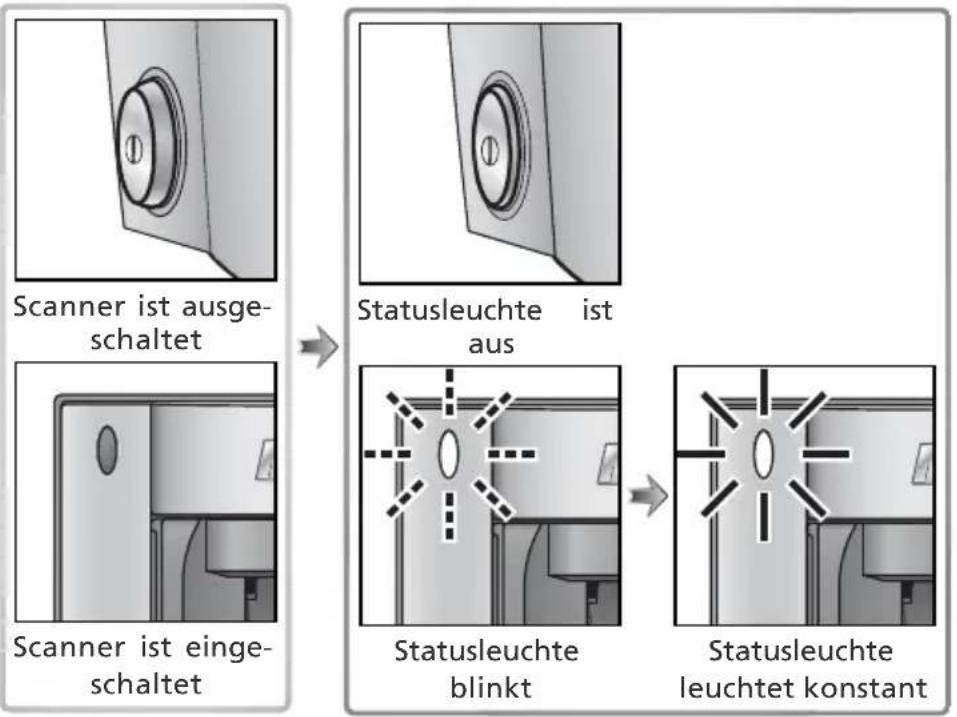
Z Während der Initialisierungsphase blinkt die Statusleuchte für ca. 30 Sekunden (5000 ED) bzw. 20 Sekunden (COOLSCAN V ED). Warten Sie, bis die Initialisierung beendet ist und die Statusleuchte konstant leuchtet.
flowchart
graph LR
    A["Scanner ist ausgeschaltet"] --> B["Scanner ist eingeschaltet"]
    B --> C["Statusleuchte blinkt"]
    C --> D["Statusleuchte leuchtet konstant"]
    style A fill:#f9f,stroke:#333
    style B fill:#f9f,stroke:#333
    style C fill:#ccf,stroke:#333
    style D fill:#ccf,stroke:#333
Windows 2000 Professional
Wenn der Scanner nach der Installation von Nikon Scan das erste Mal an den Computer angeschlossen und eingeschaltet wird, erscheint ein Dialog für die digitale Signatur. Klicken Sie auf »Ja«, um den Scanner im System zu registrieren.
Wenn die Statusleuchte in schneller Folge blinkt
Wenn die Statusleuchte in schneller Folge blinkt (ca. 5-mal pro Sekunde), liegt ein Hardware- oder Kommunikationsfehler vor. Schalten Sie den Scanner aus. Warten Sie mindestens 5 Sekunden und schalten Sie den Scanner wieder ein. Falls sich das Problem auf diese Weise nicht beheben lässt, schlagen Sie bitte unter »Lösungen für Probleme« nach (56).
Schritt 2: Einsetzen eines Vorlagenadapters
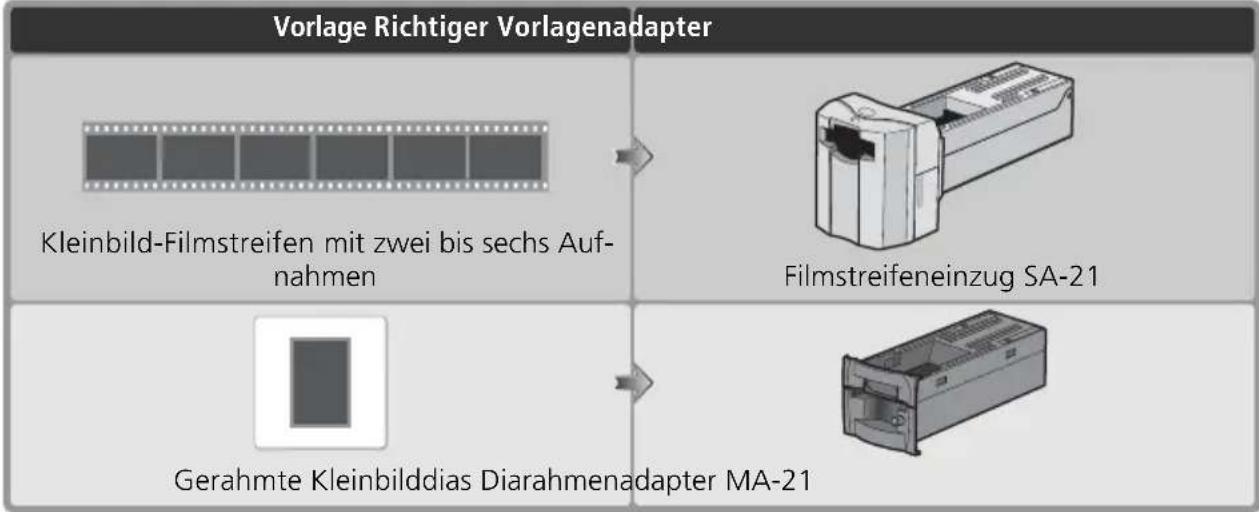
Mit den mitgelieferten Vorlagenadaptern lassen sich gerahmte Kleinbilddias und Kleinbild-Filmstreifen mit zwei bis sechs Auf nah men scannen.
1 Wählen Sie den richtigen Vorlagenadapter
flowchart
graph LR
    A["Kleinbild-Filmstreifen mit zwei bis sechs Aufnahmen"] --> B["Filmstreifeneinzug SA-21"]
    C["Gerahmte Kleinbilddias Diarahmenadapter MA-21"] --> D
Prüfen Sie den Scannerstatus
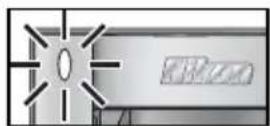
Z Vergewissern Sie sich, dass die Statusleuchte konstant leuchtet. Während die Statusleuchte blinkt, dürfen Sie keinen Vorlagenadapter einsetzen und keinen Film einführen.
Setzen Sie den Vorlagenadapter ein
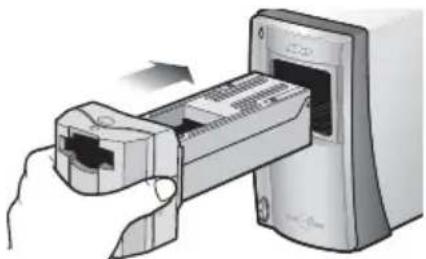
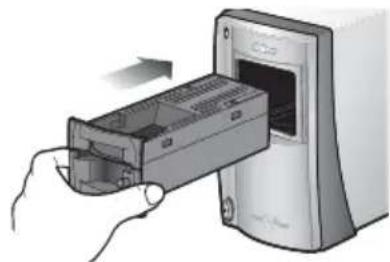
3 Führen Sie den Vorlagenadapter in das Einschubfach ein. Wenn der Vorlagenadapter korrekt eingesetzt ist, blinkt die Statusleuchte für ca. 30 Sekunden (5000 ED) bzw. 20 Sekunden (COOLSCAN V ED).
Filmstreifeneinzug SA-21
Herausnehmen eines Vorlagenadapters
Bevor Sie den eingesetzten Vorlagenadapter herausnehmen, sollten Sie den eingeführten Film bzw. das eingeführte Dia auswerfen (38) und warten, bis die Statusleuchte nicht mehr blinkt. Ziehen Sie den Vorlagenadapter wie in der Abbildung gezeigt aus dem Einschubfach.
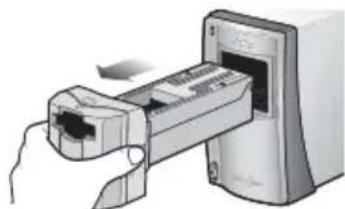
Filmstreifeneinzug SA-21
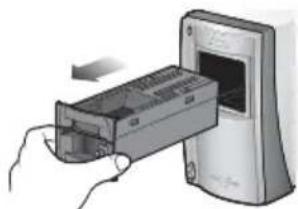
Optionale Vorlagenadapter und Vorlagenhalter
Für unterschiedliche Vorlagentypen hält das Zubehörsortiment weitere optionale Vorlagenadapter und Vorlagenhalter bereit: für geschnittenen Kleinbildfilm mit nur einer Aufnahme, für APS-Filmpatronen, für Objektträger (Mikroskopie) und für ungeschnittenen Kleinbildfilm mit bis zu 40 Aufnahmen (nur 5000 ED). Siehe »Optionale Vorlagenadapter und Vorlagenhalter« 📁 48).
Schritt 3: Starten von Nikon Scan
Alle Einstellungen des Scanners werden mit Nikon Scan vorgenommen.
1 Wählen Sie das Programm, in dem die Bilder angezeigt werden sollen
Nach dem Scannen werden die Bilder in Nikon Scan oder einem anderen Programm wie Adobe Photoshop geöffnet, je nachdem aus welchem Programm heraus gescannt wurde.
| Programm | Plattform | Beschreibung |
| Nikon Scan | Windows | Nikon Scan wird als Stand-alone-Programm verwendet, um Bilder zu scannen, zu bearbeiten, zu drucken und zu speichern. |
| Mac OS | ||
| Anderes Programm | Windows | Nikon Scan kann aus jedem Programm mit TWAIN-Schnittstelle heraus gestartet werden. Die Bilder werden mit Nikon Scan gescannt, aber mit dem Fremdprogramm bearbeitet, gedruckt und gespeichert. |
| Mac OS | Nikon Scan kann aus jedem Programm heraus gestartet werden, das Photoshop-5-kompatible Zusatzmodule unterstützt. Dazu m das Nikon-Scan-Zusatzmodul im Zusatzmodule-Ordner des Programms befi nden. Die Bilder werden mit Nikon Scan gescannt, aber mit dem Fremdprogramm bearbeitet, gedruckt und gespeichert. |
2 Starten Sie Nikon Scan
| Programm | Plattform | Beschreibung | |
| Nikon Scan (als Stand-alone-Programm) | Windows | Wählen Sie im Startmenü aus der Liste der Programme »Nikon Scan 4« aus. (Falls Sie bei der Installation eine Verknüpfung auf dem Desktop angelegt haben, können Sie auch auf das Symbol auf dem Desktop doppelklicken.) | 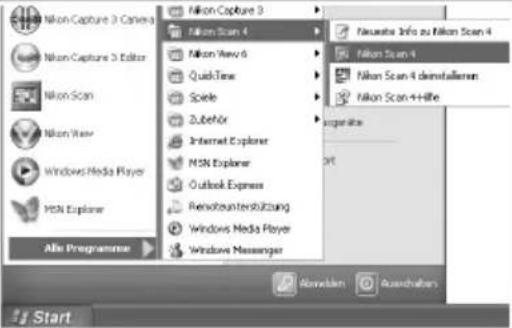 |
| Mac OS X | Öffnen Sie innerhalb des Programme-Ordners den Ordner »Nikon-Software« und darin den Ordner »Nikon Scan 4« und doppelklicken Sie auf das Symbol . (Falls Sie Nikon Scan bei der Installation zum Dock hinzugefügt haben, können Sie auch auf das Symbol im Dock klicken.) | ||
| Mac OS 9 | Öffnen Sie den Ordner »Nikon-Software« (innerhalb des Ordners, den Sie bei der Installation ausgewählt haben) und darin den Ordner »Nikon Scan 4« und doppelklicken Sie auf das Symbol . (Falls Sie bei der Installation ein Alias auf dem Schreibtisch angelegt haben, können Sie auch auf das Symbol auf dem Schreibtisch doppelklicken.) | ||
| Anderes Programm | Windows | Starten Sie Nikon Scan aus dem Importieren-Menü Ihres Fremdprogramms. Nähere Informationen dazu finden Sie in der Dokumentation des Programms. | |
| Mac OS | |||
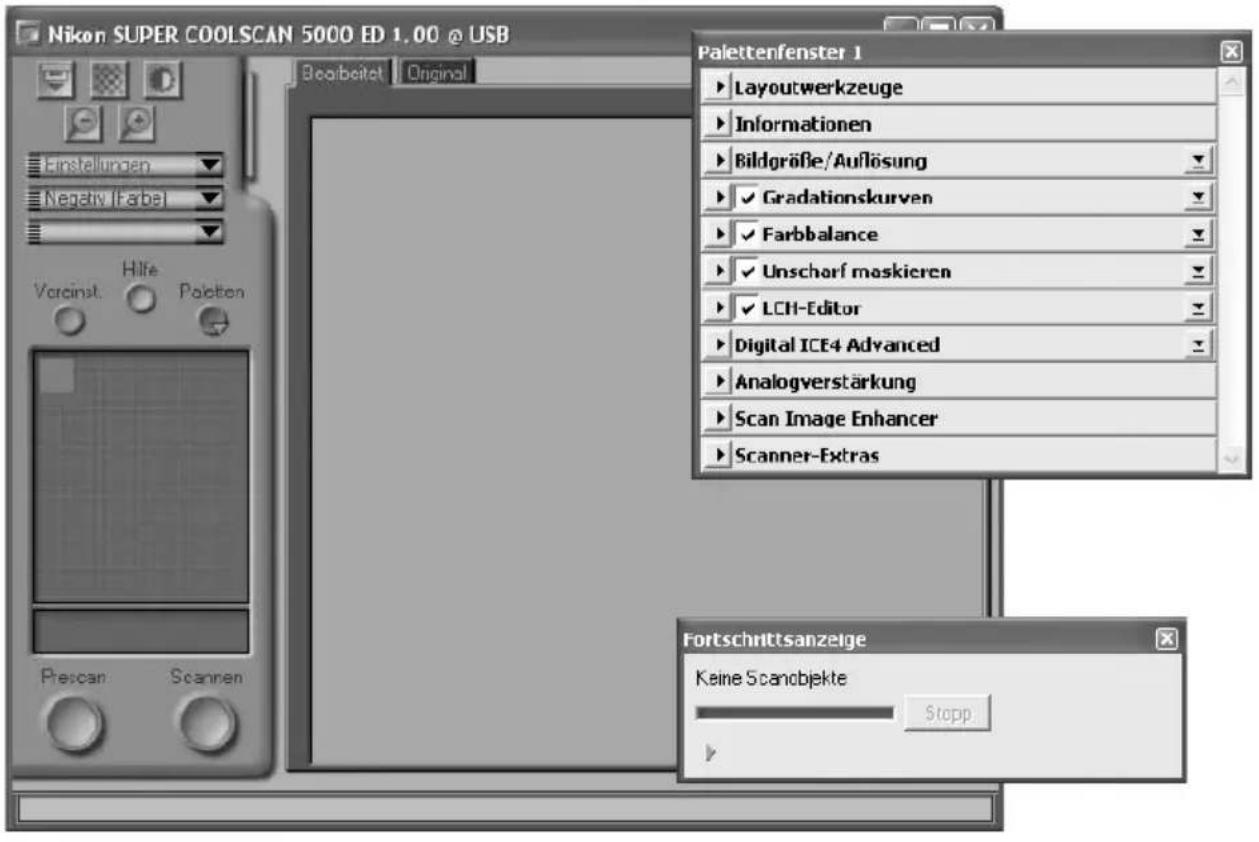
Das Scan-Fenster wird sich öffnen.
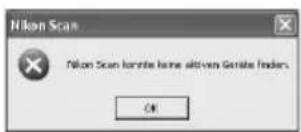
»Nikon Scan konnte keine aktiven Geräte finden.«
Wenn beim Öffnen des Scanfensters die rechts abgebildete Meldung erscheint, sollten Sie überprüfen, ob der Scanner richtig angeschlossen und eingeschaltet ist, und sich vergewissern, dass die Statusleuchte nicht mehr blinkt. Wenn Sie den Scanner an einen Windows-Computer angeschlossen haben, sollten Sie prüfen, ob das Gerät ordnungsgemäß mit dem Windows-Gerätemanager registriert wurde (66).
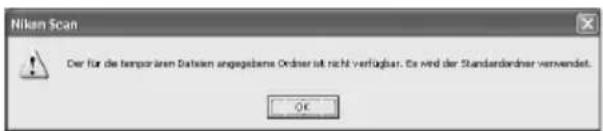
Ordner für temporäre Daten (nur Windows)
Wenn die rechts abgebildete Meldung erscheint, klicken Sie auf »OK«.
Schritt 4: Einführen der Vorlage
Führen Sie die Vorlage wie in den Abbildungen gezeigt in den dafür vorgesehenen Vorlagenadapter ein.
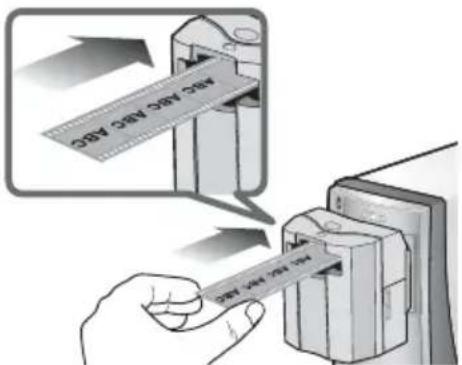
Filmstreifeneinzug SA-21
Halten Sie den Filmstreifen zwischen Daumen und Zeigefinger (die glänzende Seite zeigt dabei nach oben) und führen Sie ihn in den Führungsschlitz ein. Nach einer kurzen Distanz wird der Filmstreifen vom Einzugsmechanismus erfasst und automatisch eingezogen.
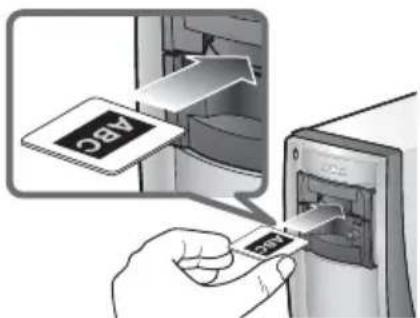
Der Diarahmenadapter MA-21 kann immer nur ein Dia auf einmal aufnehmen. Führen Sie das gerahmte Dia in Längsrichtung bis zum Anschlag ein und achten Sie darauf, dass die glänzende Seite des Films dabei nach oben weist.

Vorbereiten des Filmmaterials
Führen Sie nur staubfreie Vorlagen in den Scanner ein. Entfernen Sie gegebenenfalls vorhandenen Staub mit einem Blasebalg. Staub auf der Vorlage kann das Filmmaterial beschädigen und die Qualität des Scans beeinträchtigen 📁 5).

Einführen von Filmstreifen in den Filmstreifeneinzug SA-21
- Lassen Sie den Filmstreifen los, sobald er vom Einzugsmechanismus erfasst wird. Versuchen Sie nicht, den Filmstreifen während des automatischen Einzugs in den Führungsschlitz hineinzuschieben und halten Sie ihn nicht fest.
- Falls der Filmstreifen nicht korrekt eingezogen wird, schlagen Sie bitte unter »Beseitigen eines Filmstaus (SA-21)« 📞30) nach.

Der Sicherungsmechanismus des SA-21
Der Filmstreifeneinzug SA-21 ist mit einem Sicherungsmechanismus ausgestattet, der verhindert, dass der Vorlagenadapter aus dem Scanner herausgezogen werden kann, solange sich ein Filmstreifen im Einzug befindet. Vor dem Herausnehmen des Vorlagenadapters müssen Sie daher mit der entsprechenden Schaltfläche von Nikon Scan den eingezogenen Filmstreifen auswerfen (38). Wenn Sie versuchen, den Vorlagenadapter aus dem Scanner herauszuziehen, ohne vorher den eingezogenen Filmstreifen auszuwerfen und die Sperren des Sicherungsmechanismus zu lösen, können der Vorlagenadapter und der Scanner beschädigt werden.
Falls Sie einmal den Versuch unternommen haben, den Vorlagenadapter mit eingezogenem Filmstreifen zu entnehmen, sollten Sie beachten, dass das Herausziehen des Vorlagenadapters auch über ein kurzes Stück bereits den elektrischen Kontakt zum Scanner unterbricht. Führen Sie den Vorlagenadapter in diesem Fall wieder bis zum Anschlag zurück, um die elektrische Verbindung wiederherzustellen.

Ungeeignete Vorlagen
Folgende Vorlagen können nicht vom Filmstreifeneinzug SA-21 eingezogen werden:
- Filmstreifen mit nur einer oder mehr als sechs Aufnahmen
- Stark gewölbte oder gewellte Filmstreifen
- Filmstreifen mit fehlender oder zerschlissener Perforation
-
Filmstreifen mit Klebestreifen an den Enden
-
Filmstreifen mit schräger oder unregelmäßig geformter Schnittkante
• Filmstreifen mit umgeknickten Enden - Filmstreifen mit eingeschnittener oder eingerissener Perforation an den Enden
- Filmstreifen mit Löchern zwischen der Perforation
Die zulässige Stärke von Diarahmen, die vom Diarahmenadapter MA-21 aufgenommen werden können, liegt zwischen 1,0 und 3,2 mm. Die zulässige Seitenlänge liegt zwischen 49,0 und 50,8 mm. Andere Diarahmentypen können nicht verwendet werden.

»Prescan/Indexbild beim Einlegen eines Films«
Wenn im Dialog »Voreinstellungen« die Option »Indexbild beim Einlegen eines Films« (nur SA-21) oder »Prescan beim Einlegen eines Films« aktiviert ist (41), sollten Sie die Filmsorte und den Farbmodus bereits vor dem Einführen der Vorlage auswählen (31).

Glänzende Seite und Schichtseite
Filmstreifen besitzen eine glänzende Seite und eine matte Seite. Bei der glänzenden Seite handelt es sich um das Trägermaterial, bei der matten Seite um die so genannte Emulsion (Schichtseite) mit dem belichteten Motiv (diese Seite ist besonders empfindlich). Führen Sie das Filmmaterial immer so in den Scanner ein, dass die glänzende Seite nach oben und die Schichtseite nach unten weist.
Schritt 5: Auswählen von Filmsorte und Farbmodus
Die weiteren Schritte nutzen Einstellungen und Bedienelemente des Scanfensters. Bitte machen Sie sich mit den Bezeichnungen und Beschreibungen der Elemente des Scanfensters vertraut, bevor Sie mit den Schritten fortfahren.
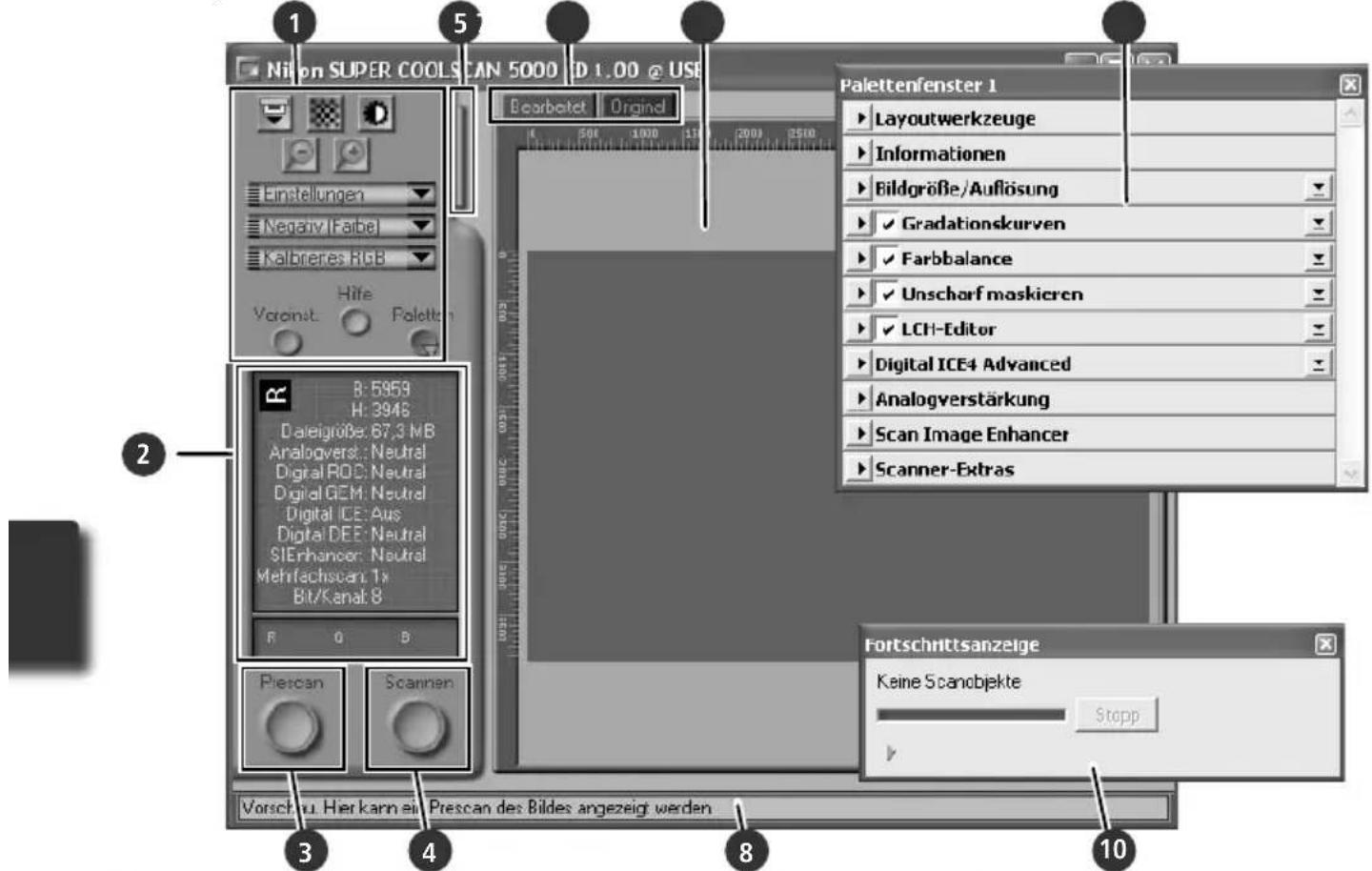
1 Optionen (41)
Enthält häufig benötigte Scan- und Vorschaueinstellungen.
2 Informationen (42)
Zeigt aktuelle Einstellungen an.
3 Schaltfläche »Prescan« (42)
Erstellt einen Prescan vom gewählten Ausschnitt oder von der gesamten Vorlage. Der Prescan spiegelt alle Korrekturen wider, die mit den Paletten vorgenommen werden.
4 Schaltfläche »Scannen« (12) 42
Erstellt einen Scan (Feinscan) vom gewählten Ausschnitt oder von der gesamten Vorlage.
5 Bildindex (43)
Dieses Element blendet den Bildindex ein, in dem die zu scannenden Vorlagen ausgewählt werden können.
6 Ansichten »Original« und »Bearbeitet« (43)
Die Ansicht »Bearbeitet« gibt eine Vorschau auf das Scanergebnis und berücksichtigt die mit den Paletten vorgenommenen Einstellungen. Die Ansicht »Original« zeigt das Bild so, wie es ohne Korrekturen gescannt würde. Durch den direkten Vergleich beider Ansichten kann schnell überprüft werden, ob die richtigen Korrektureinstellungen getroffen wurden.
7 Vorschau ( 43)
Vor dem Scannen wird in diesem Bereich der gewählte Ausschnitt oder die gesamte Vorlage wiedergegeben. Um die Auswirkung der Einstellungen in den Paletten zu überprüfen, muss die Ansicht »Bearbeitet« aktiviert werden.
8 Kontexthilfe
In Statuszeile erscheinen kurze Hilfetexte zu den Steuerungselementen, die vom Mauszeiger berührt werden.
9 Paletten (44)
Die Paletten enthalten viele wichtige Bearbeitungsfunktionen: Drehen des Scans, Auswählen eines Bildausschnitts, Festlegen der Abmessungen und der Auflösung des Scans, Korrektur von Farbe, Kontrast und Schärfe, Entfernen von Staub und Krat zern, Wiederherstellen verblasster Farben, Kompensation sichtbaren Korns, Korrektur von Über- und Unterbelichtung sowie Einstellungen des Scanners.
10 Scanstatus (43)
Informiert über den Stand des aktuell ausgeführten Scanvorgangs und enthält ein Protokoll der abgearbeiteten und noch ausstehenden Jobs.
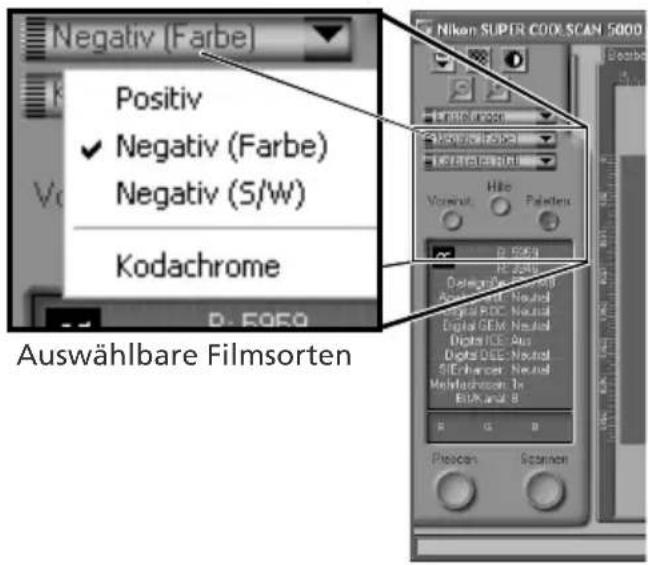
1 Wählen Sie die Filmsorte aus
Wählen Sie aus dem Einblendmenü im Bedienfeld die richtige Filmsorte aus.
| Option | Beschreibung |
| Positiv | Einstellung für Diapositive und Umkehrfi Im (außer Kodachrome). Das Trägermaterial des Films ist schwarz und das Motiv ist mit natürlichen Farben wie-dergegeben. |
| Negativ (Farbe) | Einstellung für Farbnegative. Farbnegative besitzen ein orangefarbenes Träger-material und die Aufnahme erscheint in Kom ple men tär far ben. |
| Negativ (S/W) | Einstellung für Schwarzweißnegative. |
| Kodachrome | Einstellung für Kodachro-me-Diafi Im. |
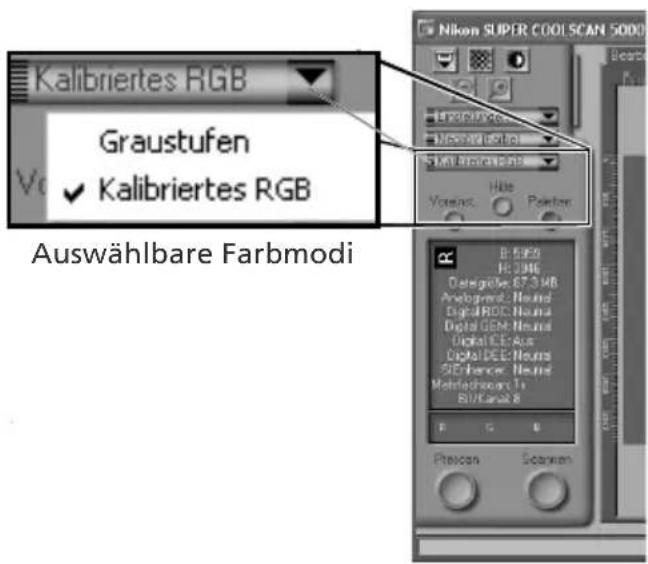
2 Wählen Sie einen Farbmodus aus
Z Wählen Sie aus dem Einblendmenü im Bedienfeld den richtigen Farbmodus aus. Welcher Farbmodus der richtige ist, hängt vom weiteren Verwendungszweck des Scans ab.
| Option | Beschreibung |
| Graustufen | Die Vorlage wird als Schwarzweißbild (Graustufen) gescannt. Sinnvoll für Bilder, die ausschließlich einfarbig gedruckt oder angezeigt werden sollen. |
| Kalibriertes RGB | Die Vorlage wird als Farbbild (RGB) gescannt. |
Schritt 6: Erstellen eines Prescotts
Mit dem Filmstreifeneinzug SA-21 können Sie mehrere Aufnahmen auf dem Filmstreifen automatisch nacheinander scannen (Stapelverarbeitung). Wählen Sie die gewünschten Aufnahmen vorher im Bildindex von Nikon Scan aus.
Bildindex und Diarahmenadapter MA-21
Da der Diarahmenadapter MA-21 immer nur einen Diarahmen gleichzeitig aufnehmen kann, ist es nicht nötig, das Bild vorher im Bildindex auszuwählen. Wenn Sie den Diarahmenadapter verwenden, können Sie direkt mit Schritt 6-4 fortfahren ( 33).
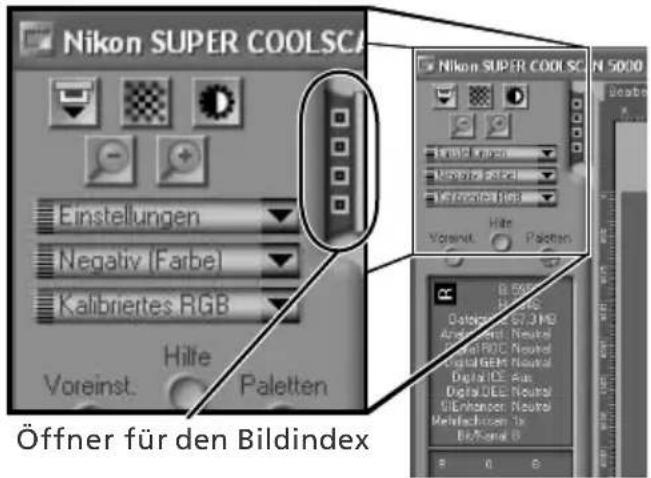
1 Öffnen Sie den Bildindex Klicken Sie auf den Indexöffner, um den Bildindex einzublenden.
Zeigen Sie die Miniaturen an
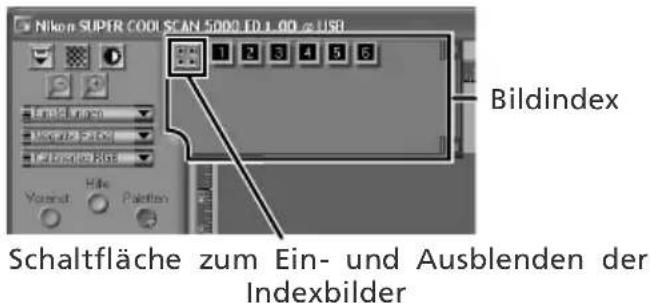
Um die Bilder auf dem Filmstreifen als Miniaturen im Bildindex anzuzeigen, klicken Sie auf die Schaltfl äche Der Scanner führt daraufhin einen Indexscan aus und zeigt die Bilder anschließend im Index an.
2 Wählen Sie die gewünschten Bilder aus
Wählen Sie die Aufnahme, die gescannt werden soll, mit einem einfachen Mausklick auf ihr Indexbild oder die Bildnummer aus. Ausgewählte Bilder werden durch einen grünen Rahmen hervorgehoben. Wenn Sie mehrere Bilder für eine Stapelverarbeitung auswählen möchten, klicken Sie sie nacheinander mit gedrückter Strg-Taste (Windows) bzw. Befehlstaste (Macintosh)
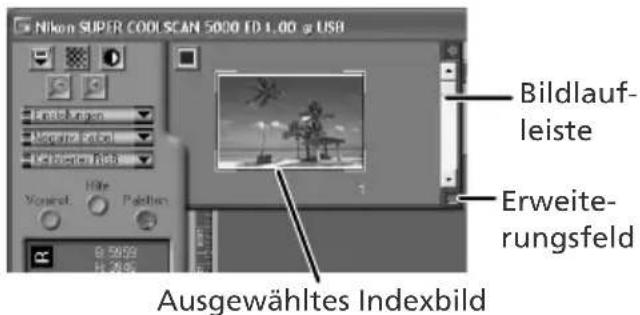
an. Sie können die zweite Aufnahme auch mit gedrückter Umschalttaste anklicken, dann werden alle dazwischen liegenden Aufnahmen automatisch mit ausgewählt. Wenn nicht alle Indexbilder im geöffneten Bildindex sichtbar sind, können Sie mit der Bildlaufleiste scrollen oder den Bildindex durch Ziehen an der rechten unteren Ecke vergrößern.
Die Indexanzeige
Achten Sie darauf, immer den richtigen Vorlagentyp einzustellen, bevor Sie die Indexbilder für den Bildindex generieren, ansonsten gibt der Bildindex nicht die Aufnahmen auf dem Film wieder. Falls Sie den Bildindex mit falschen Einstellungen erstellt haben, klicken Sie auf die Schaltfl äche ■, um die Miniaturen auszublenden. Wählen Sie nun den richtigen Vorlagentyp aus und klicken Sie anschließend auf die Schaltfl äche ■ um die Miniaturen für den Bildindex neu zu generieren.
4 Erstellen Sie einen Prescan
Klicken Sie auf die Schaltfl äche »Prescan«, um einen Prescan zu erstellen und das Bild im Vorschaubereich anzuzeigen.
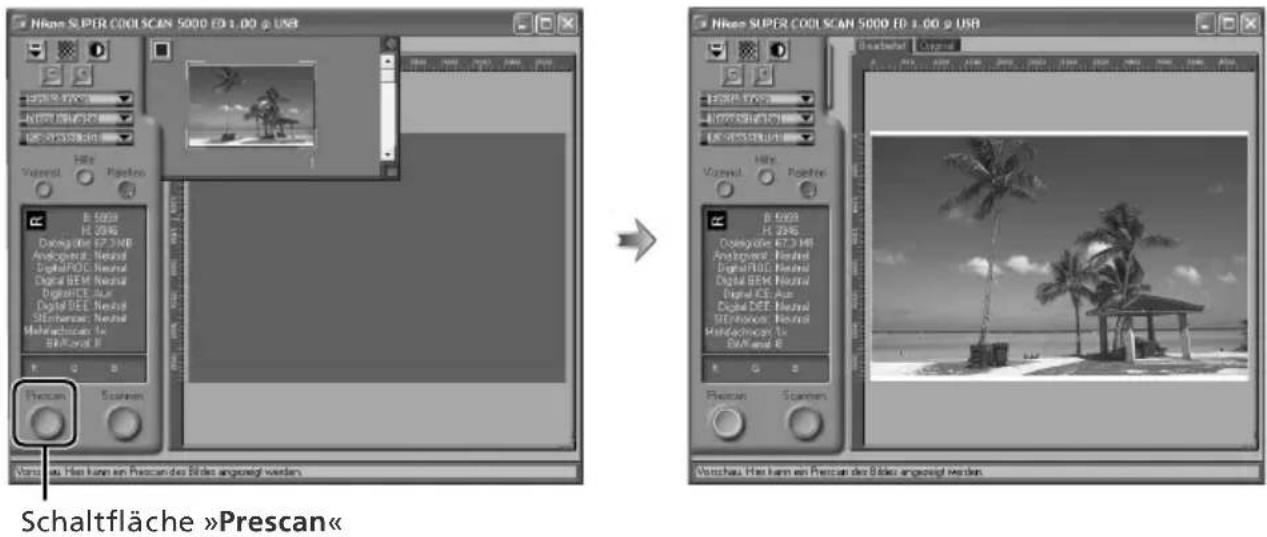
Wenn mehrere Bilder im Bildindex ausgewählt sind, können Sie durch Anklicken der jeweiligen Miniatur zum entsprechenden Prescan wechseln.
Drehen und Spiegeln von Bildern
Wenn das Vorschaubild gedreht oder gespiegelt angezeigt wird, können Sie es mit den Funktionen der Palette »Layoutwerkzeuge« in die gewünschte Richtung drehen oder spiegeln.
| Funktion | Beschreibung |
| Drehung um 90° im Uhrzeigersinn | |
| Drehung um 90° gegen den Uhrzeigersinn | |
| Horizontal spiegeln | |
| Vertical spiegeln |
Dieses Dreieck blendet die Funktionen der Palette »Layoutwerkzeuge« ein
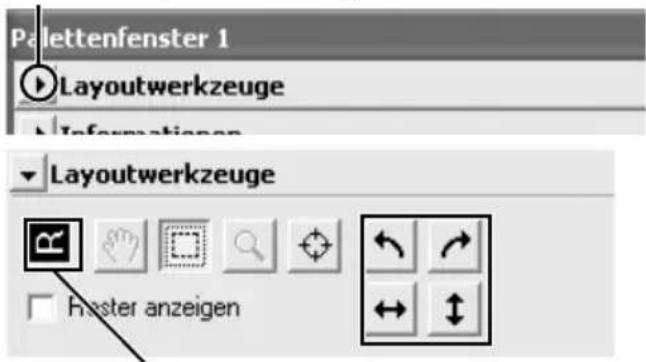
Der Buchstabe »R« zeigt die vorgenommene Drehung an. Wenn das Bild gespiegelt wird, wird der Buchstabe rot hervorgehoben.

Schritt 7: Auswählen eines Bildausschnitts
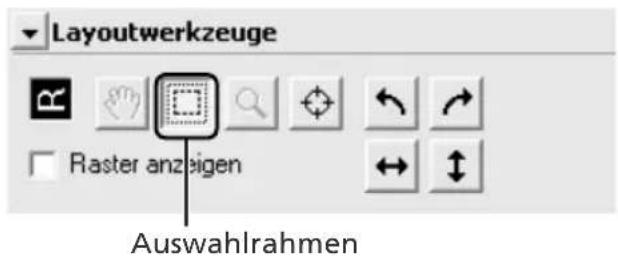
Wenn Sie nicht das gesamte Bild, sondern nur einen Ausschnitt daraus scannen wollen, können Sie den gewünschten Bildbereich mit dem Auswahlrahmen der Palette »Layoutwerkzeuge« auswählen.
1 Öffnen Sie die Palette »Layoutwerkzeuge«
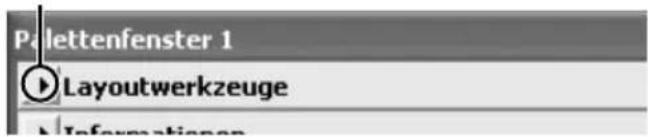
Die Palette »Layoutwerkzeuge« befindet sich standardmäßig im Palettenfenster »Palettenfenster 1«. Klicken Sie auf das Drei eck am linken Rand des Etiketts der Palette »Layoutwerkzeuge«, um die Funktionen der Palette einzublenden. Falls das Palettenfenster nicht geöffnet ist, müssen Sie es zuerst mit dem Befehl »Palettenfenster 1« aus dem Menü »Extras« ein blen den.
Dieses Dreieck blendet die Funktionen der Palette »Layoutwerkzeuge« ein

2 Wählen Sie das Werkzeug »Auswahlrahmen«
2 Markieren Sie den gewünschten Bildausschnitt
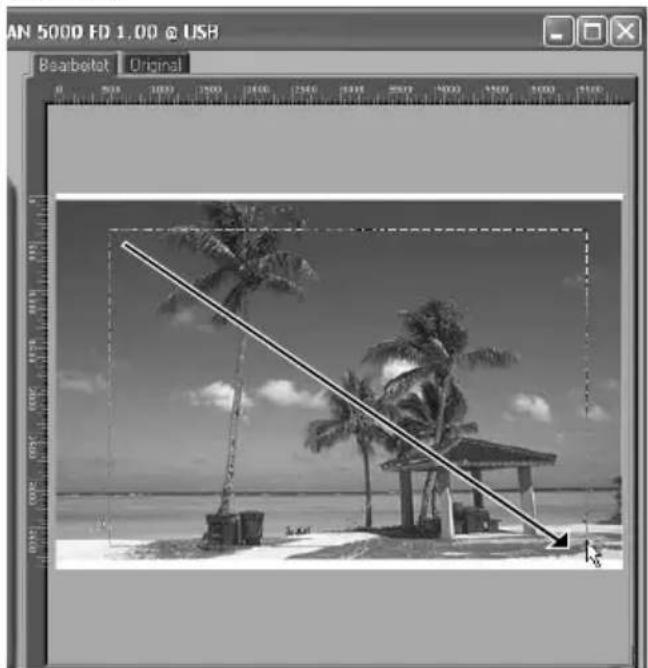
Wählen Sie in der Palette »Layoutwerkzeuge« das Werkzeug »Auswahlrahmen« und ziehen Sie im Vorschaubereich mit der Maus einen Rahmen auf. Der ausgewählte Bereich wird von einer schwarzweiß gestrichelten Laufl inie umschlossen. Die Größe des Ausschnitts lässt sich jederzeit durch Ziehen an den Kanten des Rahmens anpassen. Um den Ausschnittrahmen insgesamt zu verschieben, platzieren Sie den Mauszeiger in der Mitte des Rahmens und ziehen ihn an die gewünschte Stelle.
Wiederholen Sie diesen Schritt für jedes Bild, das im Bildindex ausgewählt ist. Um zur Vorschau eines anderen Bildes zu wechseln, klicken Sie es im Bildindex an.
Bildgröße und Auflösung
In der Palette »Bildgröße/Auflösung« wird die Bildgröße und die Ausgabeauflösung für den markierten Bildausschnitt festgelegt (26). Um ein Bild oder einen Bildausschnitt in einer Größe zu scannen, die in optimaler Qualität mit einem handelsüblichen Tintenstrahldrucker vollformatig auf DIN-A4-Papier (21,0×29,7 cm) ausgegeben werden kann, sind folgende Einstellungen zum empfehlen:
1 Blenden Sie die Palette »Bildgröße/Auflösung« ein, indem Sie auf das Dreieck im Etikett klicken.
2 Aktivieren Sie die Option »Exakter Ausschnitt« und ziehen Sie über dem Bild im Vorschaubereich einen Rahmen in der gewünschten Größe auf 34).
3 Wählen Sie im Einheitenmenü der Option »Exakter Ausschnitt« die richtige Maßeinheit aus (in der Regel »cm«)
4 Geben Sie den gewünschten Wert für die Höhe oder Breite des Bildes ein. Stellen Sie dabei sicher, dass das Bildformat unter Berücksichtigung eines Randes von etwa 2 cm in beide Richtun-
gen auf das Papierformat passt (in diesem Beispiel das A4-Format). Sobald Sie einen Wert eingeben, wird der zweite automatisch berechnet, um die Proportionen des markierten Ausschnitts (oder des Gesamtbildes) beizubehalten. Falls die eingegebene Größe für das DIN-A4-Format zu groß ist, ändern Sie die Abmessungen entsprechend ab.
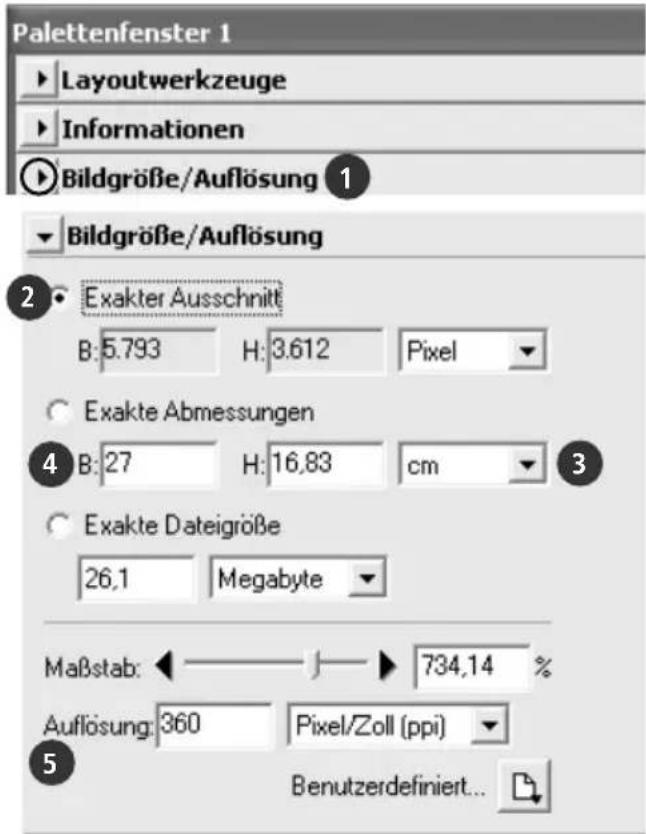
5 Wählen Sie unter »Auflösung« die Einheit »Pixel/Zoll (ppi)« aus und geben Sie als Wert »360« ein.

Farbtiefe
Die Farbtiefe bestimmt, wie viele unterschiedliche Farben theoretisch in einem Bild enthalten sein können. In der Palette »Scanner-Extras« stehen die Einstellungen »16 Bit« und »8 Bit« (SUPER COOLSCAN 5000 ED) bzw. »14 Bit« und »8 Bit« (COOLSCAN V ED) zur Auswahl. Ausführlichere Informationen zu diesen Einstellungen finden Sie im Nikon-Scan-Referenzhandbuch (auf CD).

Scan Image Enhancer
Viele Paletten enthalten Bildoptimierungsfunktionen, die die Bildqualität des Scans deutlich verbessern. Damit diese Funktionen zur Anwendung kommen können, müssen Sie vor dem Scannen am Prescan eingestellt werden. Die Palette »Scan Image Enhancer« beispielsweise enthält Funktionen zur automatischen Korrektur von Helligkeit, Kontrast und Farbe. Ein mit der Palette »Scan Image Enhancer« automatisch korrigiertes Bild kann ohne weitere Korrekturen in optimaler Qualität ausgedruckt werden. Bitte beachten Sie, dass diese Korrekturen die Scanzeiten verlängern und bei sehr dunklen Bildern möglicherweise nicht den gewünschten Effekt haben. Weiterführende Informationen zur Palette »Scan Image Enhancer« und den anderen Bildoptimierungsfunktionen von Nikon Scan finden Sie im Kapitel »Nikon Scan« (39) oder im Nikon-Scan-Referenzhandbuch.

Easy Scanning Guide
In der Anleitung »Easy Scanning« finden Sie Beispiele, die Ihnen bei verschiedenen Szenarien zeigen, welche Einstellungen Sie in der Palette »Bildgröße/Auflösung« wählen sollten.
Schritt 8: Scannen und Speichern
1 Scannen Sie das Bild
Klicken Sie auf die Schaltfl äche »Scannen«, um den im Vorschaubereich ausgewählten Bildausschnitt zu scannen. Das Statusfenster informiert über den aktuellen Stand des Scanvorgangs (43).

Stapelverarbeitung
Wenn im Bildindex mehrere Bilder zum Scannen ausgewählt sind (32), erscheint nach einem Mausklick auf die Schaltfläche »Scannen« ein Dialog mit Einstellungen für die Stapelverarbeitung. Klicken Sie auf »OK«, um die einzelnen Scans direkt auf der Festplatte des Computers zu speichern. In einem weiteren Dialog können Sie die Regeln für die Namensvergabe, den Speicherort und das Dateiformat festlegen. Klicken Sie auf »OK«, um den Scanvorgang zu starten.
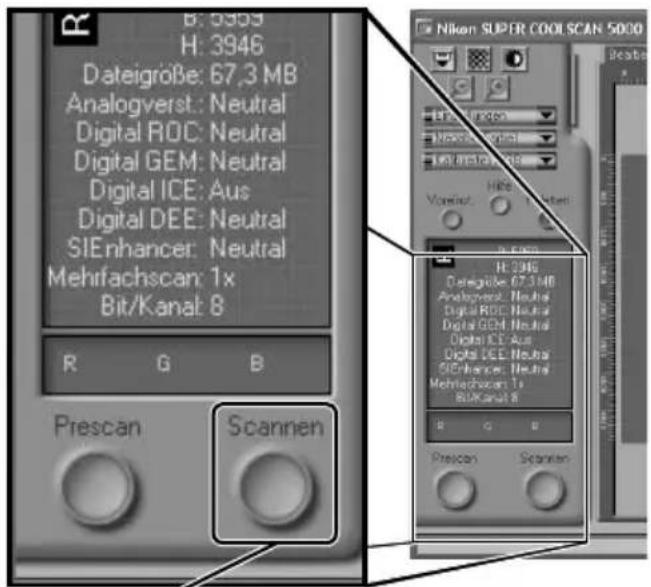
Schaltfläche »Scannen«
Bitte beachten Sie, dass der Diarahmenadapter MA-21 keine Stapelverarbeitung unterstützt.
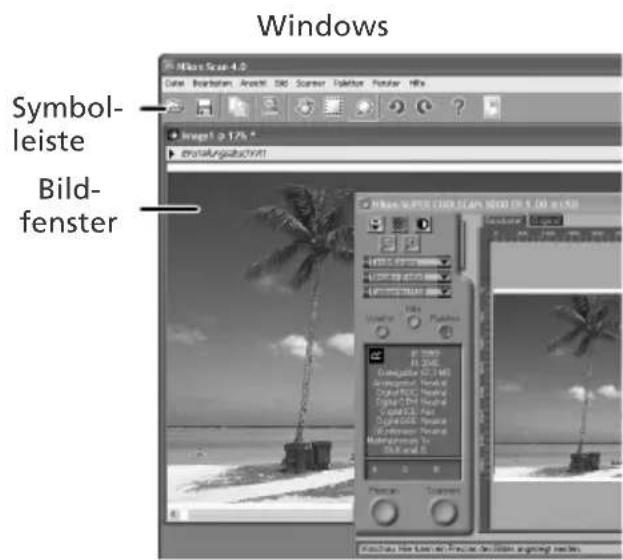
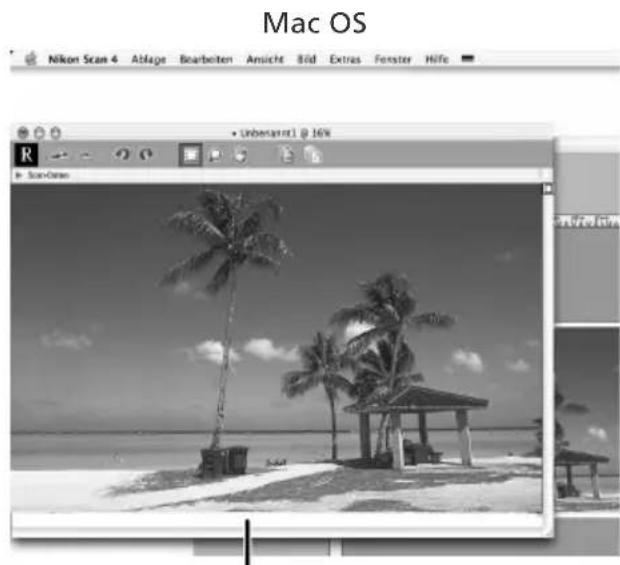
Der fertige Scan wird in einem neuen Bildfenster angezeigt. Wenn mehrere Bilder zum Scannen ausgewählt sind, werden sie der Reihe nach gescannt und jeder Scan erscheint in einem eigenen Bildfenster. Bitte beachten Sie, dass die Bildfenster möglicherweise vom Scanfenster verdeckt werden. Bewegen Sie das Scanfenster in diesem Fall einfach zur Seite, um die gescannten Bilder sehen zu können.
2 Rufen Sie den Dialog »Speichern unter« auf
Um das gescannte Bild im aktiven Bildfenster zu speichern, wählen Sie im Menü »Datei« den Befehl »Speichern« oder »Speichern unter...« (26). In Nikon Scan für Windows können Sie den Dialog »Speichern unter« auch mit dem Symbol (»Speichern«) der Symbolleiste öffnen.
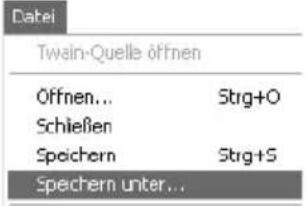

Speichern Sie das Bild
Navigieren Sie im Dialog »Speichern unter« zu dem Ordner, in dem das Bild gespeichert werden soll, geben Sie einen Dateinamen ein und wählen Sie das Dateiformat aus. Klicken Sie auf die Schaltfläche »Speichern«, um das Bild zu speichern. Wiederholen Sie die Schritte 2 und 3 für alle weiteren gescannten Bilder.
Der Dialog »Speichern unter« (Standardausführung)
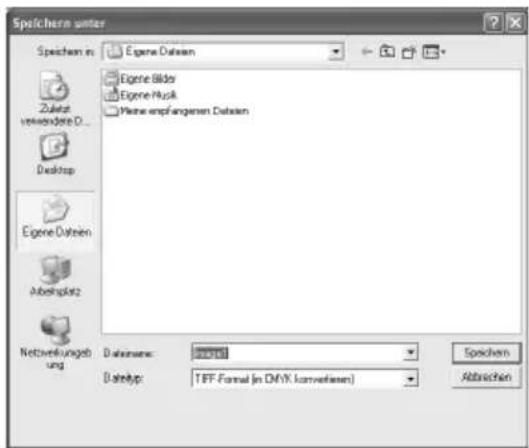
Windows
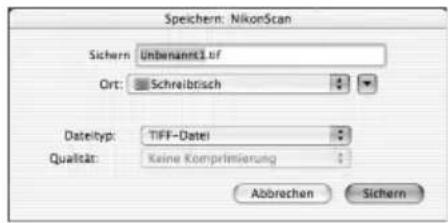
Mac OS
Drucken von Bildern
Um das Bild im aktiven Bildfenster zu drucken, wählen Sie im Menü »Datei« den Befehl »Drucken«. In Nikon Scan für Windows können Sie den Druckdialog auch mit dem Symbol 📄 (»Drucken«) der Symbol-leiste öffnen. Weiterführende Informationen finden Sie im Nikon-Scan-Referenzhandbuch.
Schritt 9: Auswerfen der Vorlage und Beenden des Programms
1 Entnehmen Sie die Vorlage aus dem Vorlagenadapter Filmstreifeneinzug SA-21
Um einen eingezogenen Filmstreifen aus dem Filmstreifeneinzug SA-21 herauszutransportieren, klicken Sie in Nikon Scan auf die Schaltfl äche »Auswerfen«. Der Auswurfvorgang ist beendet, sobald die Statusleuchte nicht mehr blinkt.
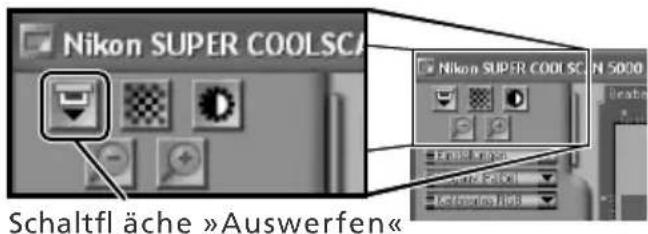
Filmtransport des Filmstreifeneinzugs SA-21
Verwenden Sie grundsätzlich die Schaltfläche »Auswerfen« von Nikon Scan, um einen eingezogenen Filmstreifen aus dem Vorlagenadapter herauszutransportieren. Warten Sie, bis der automatische Filmtransport zum Stillstand kommt und entnehmen Sie den Filmstreifen dann mit der Hand. Ziehen Sie während des Filmtransports nicht am Filmstreifen, da dies das Filmmaterial beschädigen und eine Fehlfunktion des Scanners hervorrufen kann. Eine Anleitung zur Beseitigung von Filmstaus im SA-21 finden Sie im Abschnitt »Beseitigen eines Filmstaus (SA-21)« (60).
Wenn Sie die Schaltfl äche »Auswerfen« von Nikon Scan nicht nutzen können, weil Sie das Scanfenster bereits geschlossen haben, können Sie den eingezogenen Filmstreifen auch wie folgt auswerfen: Schalten Sie den Scanner aus und anschließend wieder ein. Dadurch wird der Filmstreifen automatisch ausgeworfen.
Warten Sie, bis die Statusleuchte nicht mehr blinkt, und drücken Sie die Auswurftaste an der Frontseite des Vorlagenadapters, um den eingeführten Diarahmen auszuwerfen.
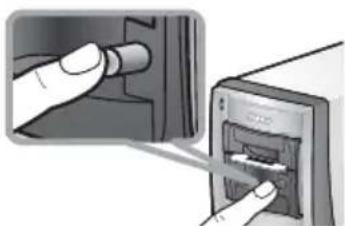
2 Beenden Sie das Programm
Um das Programm zu beenden, wälen Sie im Men »Datei« den Befehl »Beenden« (Windows und Mac OS 9). Unter Mac OS X können Sie das Programm beenden, indem Sie im Programmen des Anwendungsprogramms den Befehl »... beenden« bzw. »Nikon Scan beenden« wählen.
2 Schalten Sie den Scanner aus
Staubschutz
Um zu verhindern, dass während der Nichtbenutzung Staub oder anderer Schmutz in das Gehäuseinnere gelangen kann, sollten Sie den SA-21 oder MA-21 im Einschubfach lassen.
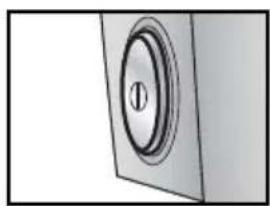
Scanner ist einge- schaltet

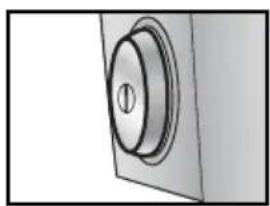
Scanner ist ausgeschaltet
Der Sicherungsmechanismus des SA-21
Wenn der Scanner ausgeschaltet wird, ohne vorher den eingezogenen Filmstreifen aus dem SA-21 auszuwerfen, bleibt der Sicherungsmechanismus des Filmstreifeneinzugs aktiviert. Solange der Sicherungsmechanismus aktiviert ist, kann der Vorlagenadapter nicht aus dem Scanner herausgezogen werden. Vor dem Herausnehmen des Vorlagenadapters müssen Sie den Scanner wieder einschalten und warten, bis der Filmstreifen automatisch ausgeworfen wird. Wenn Sie versuchen, den Vorlagenadapter aus dem Scanner herauszuziehen, ohne vorher den eingezogenen Filmstreifen auszuwerfen und die Sperren des Sicherungsmechanismus zu lösen, können der Vorlagenadapter und der Scanner beschädigt werden. Falls Sie einmal den Versuch unternommen haben, den Vorlagenadapter mit eingezogenem Filmstreifen zu entnehmen, sollten Sie beachten, dass das Herausziehen des Vorlagenadapters auch über ein kurzes Stück bereits den elektrischen Kontakt zum Scanner unterbricht. Führen Sie den Vorlagenadapter in diesem Fall wieder bis zum Anschlag zurück, um die elektrische Verbindung wiederherzustellen.
Entnahme eines Vorlagenhalters
Wenn Sie den Filmstreifenhalter FH-3 verwenden (50), müssen Sie den Vorlagenhalter aus dem Vorlagenadapter herausnehmen, bevor Sie den Scanner ausschalten.
Nikon Scan
Dieses Kapitel gibt eine kurze Übersicht über die Funktionen von Nikon Scan. Ausführlichere Informationen finden Sie im Nikon-Scan-Referenzhandbuch (auf CD).
Elemente des Scanfensters.... 40
Paletten 44
Elemente des Scanfensters
Der nachfolgende Abschnitt gibt eine Übersicht über die Bezeichnungen und Funktionen des Scanfensters.
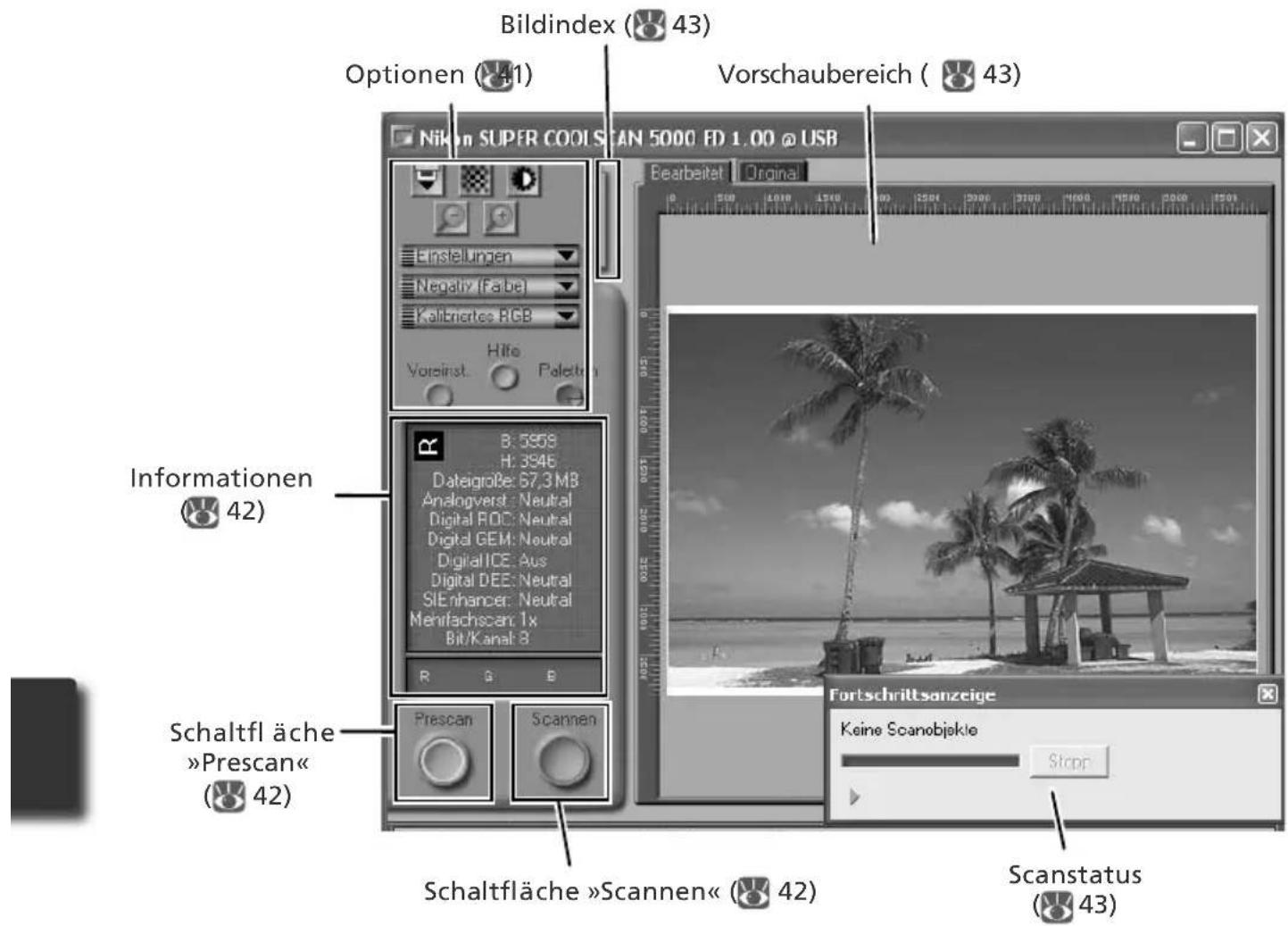
Optionen
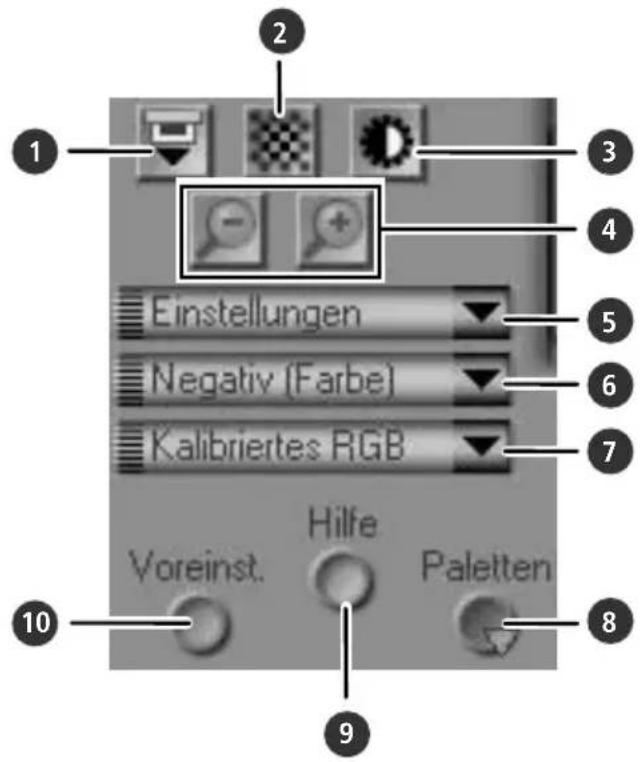
1 Auswerfen
Wirft die sich aktuell im Vorlagenadapter befi ndliche Vorlage aus. Diese Schaltfl äche kann nur in Verbindung mit Vorlagenadap tern genutzt werden, die über einen automatischen Auswurfmechanismus verfügen (z.B. SA-21). Diese Schaltfl äche ist daher nicht aktiv, wenn der Diarahmenadapter MA-21 eingesetzt ist.
Wenn das optionale Diamagazin SF-210 (nur 5000 ED) montiert ist, wird das eingezogene Dia ausgeworfen und ein neues eingezogen.
2 Autofokus
Stellt die Scanneroptik auf den ausgewählten Messpunkt scharf. Wenn Sie die Schaltfläche mit gedrückter Strg-Taste (Windows) bzw. Wahltaste (Macintosh) anklicken, können Sie einen neuen Autofokus-Messpunkt bestimmen.
3 Belichtungsmessung
Startet eine automatische Belichtungsmessung. Der Scanner analysiert daraufhin die Beschaffenheit des Bildes und optimiert die Belichtung, um ein bestmögliches Ergebnis zu erzielen.
4 Zoomen
Mit dem Symbol können Sie die Vorschauanzeige auf die nächsthöhere Darstellungsgröße einstellen. Das Symbol verkleinert die Anzeige wieder.
5 Einstellungen
Menü zum Speichern und Laden von Einstellungen und zum Zurücksetzen der Einstellungen auf die Standardvorgaben.
6 Filmsorte
Menü für unterschiedliche Arten von Filmvorlagen: »Positiv« für Diapositive und Umkehrfilm, »Negativ (Farbe)« für Farbnegativfilm, »Negativ (S/W)« für Schwarzweißnegative und »Kodachrome« für Kodachrome-Diafilm.
7 Farbmodus
Menü mit mehreren Farbmodi für unterschiedliche Verwendungszwecke.
8 Paletten
Blendet die Paletten oder das Statusfenster ein.
9 Hilfe
Öffnet die Hilfe zu Nikon Scan.
10 Voreinstellungen
Öffnet den Dialog »Voreinstellungen«.
Informationen
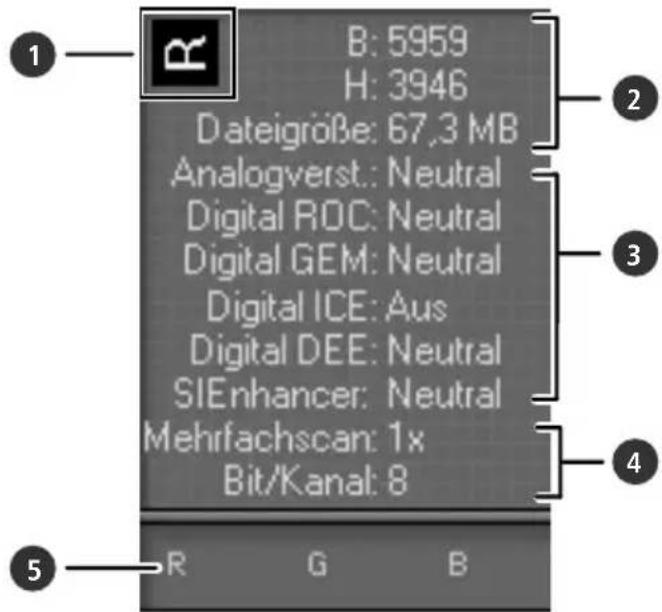
1 Ausrichtung
Der Buchstabe »R« gibt Drehungen und Spiegelungen des im Vorschaubereich angezeigten Bildes im Vergleich zur ori gina len Ausrichtung des Films wieder.
2 Bildmaße/Dateigröße
Die Werte geben Höhe und Breite des aktuellen Bildausschnitts (in Pixel) und die Dateigröße des Scans an und werden auf der Basis der aktuellen Einstellungen berechnet.
3 Bildkorrektur
Die Angaben informieren darüber, ob die Funktionen »Digital ICE ^4 Advanced« oder die Analogverstärkung aktiviert sind. Bitte beachten Sie, dass sich die Scanzeiten bei aktivierter Funktion »Digital ICE ^4 Advanced« deutlich erhöhen können.
4 Scanner-Extras
Die Angaben informieren über die aktuell eingestellte Farbtiefe (Anzahl der Bits pro Pixel und damit die maximal mögliche Anzahl unterschiedlicher Farben im Bild) und über die Anzahl der Scandurchgänge pro Bild (nur 5000 ED).
5 Farbwerte
Die Werte geben die RGB-Farbanteile des jeweils unter dem Mauszeiger befi ndlichen Pixels wieder: In der oberen Reihe stehen die Werte für das Originalbild (Ansicht »Original«), in der unteren Reihe die Werte mit ausgeführten Korrekturen (Ansicht »Bearbeitet«).
Die Schaltflächen »Prescan« und »Scannen«
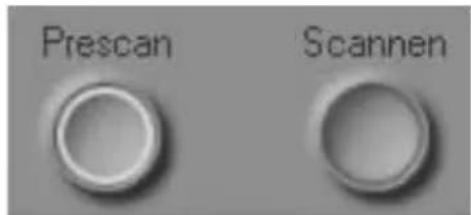
Die Schaltfläche »Prescan«
Erstellt einen Prescan vom gewählten Ausschnitt oder von der gesamten Vorlage. Wenn im Bildindex mehrere Bilder ausgewählt sind, wird für jedes Bild ein Prescan erstellt. Bitte erstellen Sie stets einen neuen Prescan, wenn Sie die Filmsorte oder den Wert der Analogverstärkung geändert haben.
Die Schaltfläche »Scannen«
Erstellt einen Scan (Feinscan) vom gewählten Ausschnitt oder von der gesamten Vorlage und zeigt ihn in einem neuen Bildfenster an. Wenn im Bildindex mehrere Bilder ausgewählt sind, werden die Bilder nacheinander gescannt und jeweils in einem eigenen Bildfenster angezeigt.
Bildindex
Ein Mausklick auf den Öffner blendet den Bildindex ein. Wenn mehrere Bilder im Bildindex ausgewählt sind, können diese automatisch in einer Stapelverarbeitung nacheinander gescannt werden.
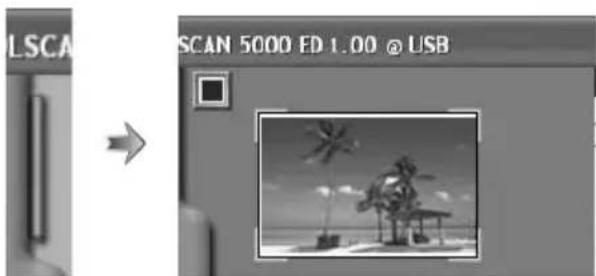
Im Vorschaubereich wird der Prescan des im Bildindex ausgewählten Bildes angezeigt (wenn kein Bild angezeigt wird, klicken Sie bitte zuerst auf die Schaltfl äche »Prescan«). Die Ansichten »Original« und »Bearbeitet« ermöglichen einen schnellen Vorher-nachher-Vergleich. Die Ansicht »Original« zeigt den unbearbeiteten Prescan. Die Ansicht »Bearbeitet« gibt eine Vorschau auf das zu erwartende Scanergebnis und berücksichtigt dabei die Einstellungen, die in den Paletten vorgenommen wurden.
Ansichten »Original« und »Bearbeitet«
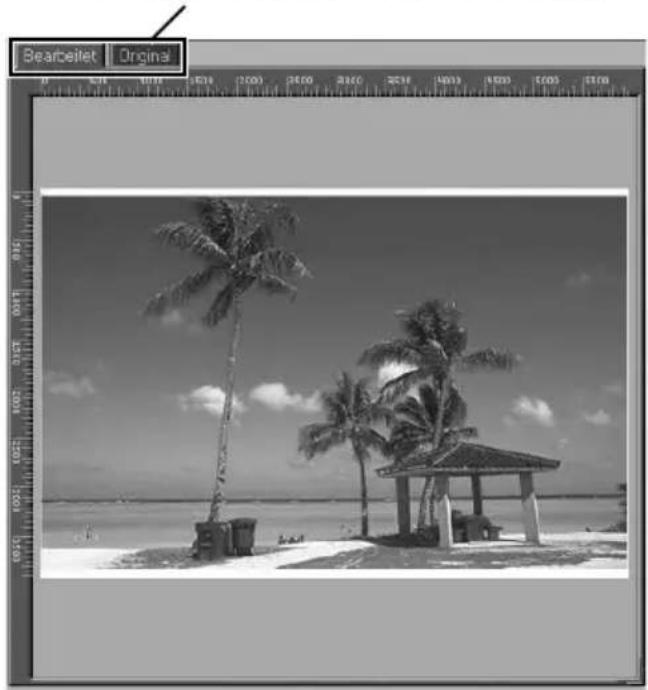
Im oberen Bereich des Statusfensters wird angezeigt, welcher Job momentan ausgeführt wird und wie weit der Scanvorgang dieses Jobs fortgeschritten ist. Der aktuell ausgeführte Scanvorgang (Indexscan, Prescan oder Feinscan) lässt sich mit einem Mausklick auf »Stopp« jederzeit abbrechen. Das Register »Warteschlange« listet alle noch ausstehenden Jobs auf. Bereits ausgeführte Jobs werden unter dem Register »Protokoll« aufgelistet.
Paletten
Die Paletten können mit der Schaltfl äche »Paletten« des Scanfensters ein- und ausgeblendet werden. Weiterführende Informationen finden Sie im Nikon-Scan-Referenzhandbuch (auf CD).
1 Layoutwerkzeuge
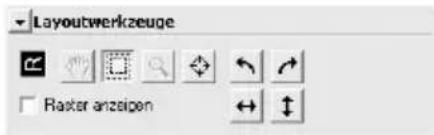
Diese Palette enthält Funktionen, mit denen Sie den zu scannenden Bildausschnitt wählen, drehen und spiegeln können. Das Fokuswerkzeug dient zur Bestimmung eines neuen Autofokus-Messpunkts. Mit dem Zoomwerkzeug und der Verschiebehand können Sie die Darstellungsgröße gescannter Bilder verändern und den sichtbaren Bildausschnitt im Bildfenster verschieben.
2 Informationen
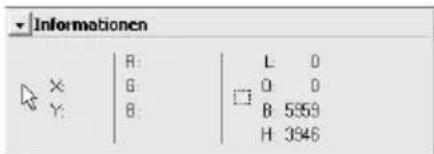
Die Palette zeigt die Größe des aktuellen Bildausschnitts und die Koordinate der linken oberen Ecke an (in Pixel). Die Farbwerte geben die RGB-Farbanteile des Rohscans (»Original«) und der korrigierten Fassung (»Bearbeitet«) an.
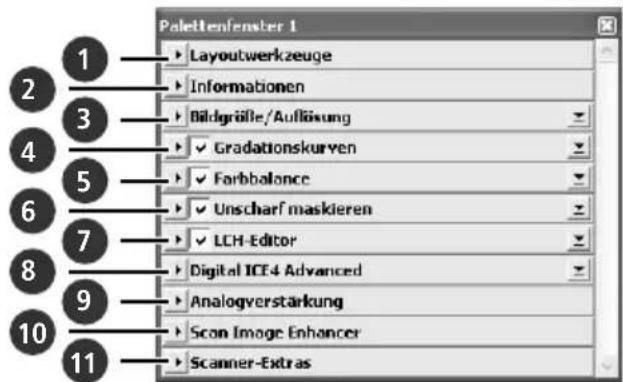
3 Bildgröße/Auflösung
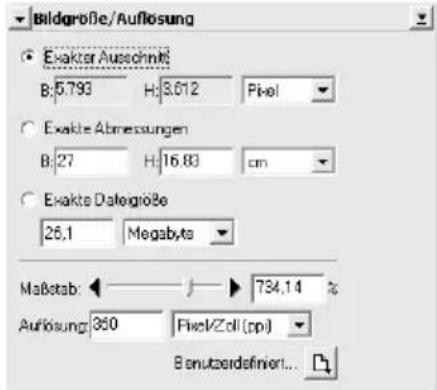
Mit dieser Palette können Sie die Bildgröße und Ausgabeauflösung Scans festlegen.
| Ex-akter Ausschnitt | Nach dem Auswählen des gewünschten Bildausschnitts können in den Eingabefeldern die exakten Bildmaße (in Pixel) und die Ausgabeauflösung vorgegeben werden. In den meisten Fällen die sinnvollste Einstellung. |
| Exakte Abmessungen | In den Eingabefeldern können die exakten Abmessungen, etwa für die Wiedergabe im Druck, und die Ausgabeauflösungvorgegeben werden. Sinnvolle Einstellung, wenn der Scan in einer genaufestgelegten Größe reproduziert werden soll. |
| Exakte Dateigröße | Wenn die Dateigröße für den Scan vorgegeben wird, werden die Bildmaße und die Ausgabeauflösung automatisch berechnet. Sinnvolle Einstellung, wenn der Scan in einer bestimmten Größe vorliegen muss (etwa für die Versendung übers Internet). |
Geben Sie in den Eingabefeldern für Höhe und Breite eine oder beide Abmessungen vor. Wenn die Option »Exakter Ausschnitt« aktiviert ist, genügt die Eingabe eines einzigen Werts – die andere Abmessung wird entsprechend der Proportionen des ausgewählten Ausschnitts automatisch berechnet. Wenn die Option »Exakte Dateigröße« gewählt ist, wird neben der zweiten Abmessung auch die Ausgabeauflösung automatisch berechnet, um die vorgegebene Dateigröße einzuhalten. Wenn nötig, wird der Auswahlrahmen an die Vorgaben angepasst.
4 Gradationskurven
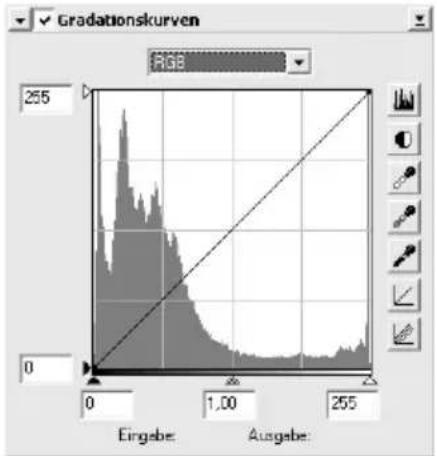
line
| Eingebe: | Ausgabe: | | -------- | -------- | | 0 | 0 | | 1.00 | 255 |Die Palette erlaubt es, Helligkeit, Kontrast und Farbbalance in bestimmten Tonwertbereichen zu ändern. Eine sinnvolle An wendung ist beispielsweise das Aufhellen von Schattenpartien.
5 Farbbalance
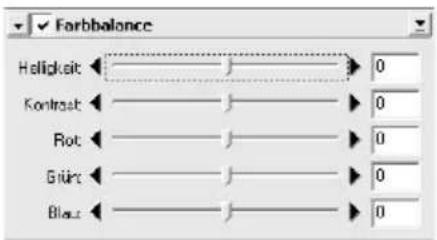
Mit der Palette lassen sich Helligkeit, Kontrast und Farbbalance global über den gesamten Tonwertbereich ändern.
6 Unscharf maskieren
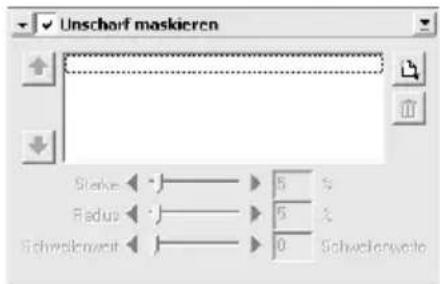
Die Funktionen der Palette verstärken den Schärfeeindruck an Konturen durch digitales Scharfzeichnen.
7 LCH-Editor
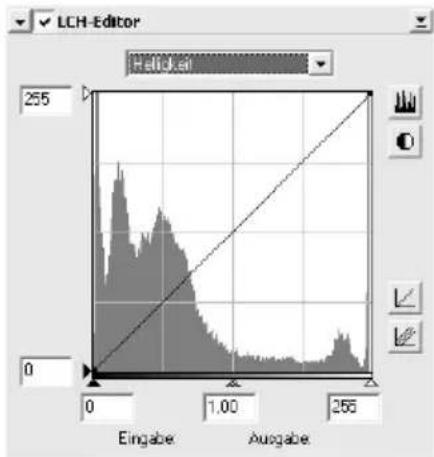
bar
| Category | Value | | ---------- | ----- | | Eingabe | 0 | | Ausgabe | 255 |Mit dem LCH-Editor lassen sich in bestimmten Tonwertbereichen Änderungen an Helligkeit und Kontrast vornehmen. Außerdem lassen sich die Farben verschieben und die Farbsättigung beeinfl ussen.
8 Digital ICE ^4 Advanced (Digital Scan Image Enhancer quad Advanced)
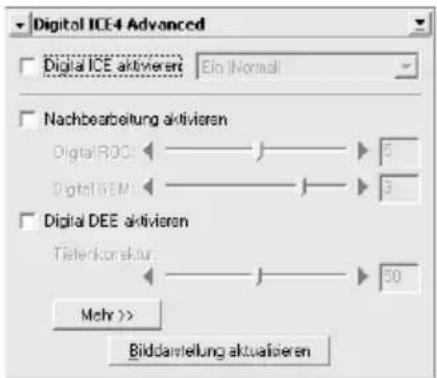
Digital ICE ^4 Advanced umfasst vier Korrekturfunktionen:
• Digital ICE: Entfernt Staub und Kratzer
- Digital ROC: Stellt verblasste Farben wieder her
- Digital GEM: Kompensiert Störungen, die durch das Korn des Filmmaterials hervorge-rufen werden
- Digital DEE: Verbessert die Detailzeichnung in über- und unterbelichteten Bildbereichen
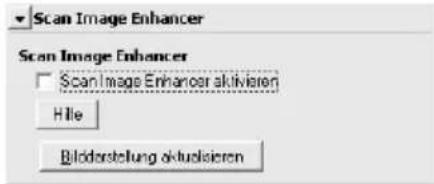
Dient zur Durchführung einer automatischen Korrektur von Helligkeit, Kontrast und Farbe.
11 Scanner-Extras
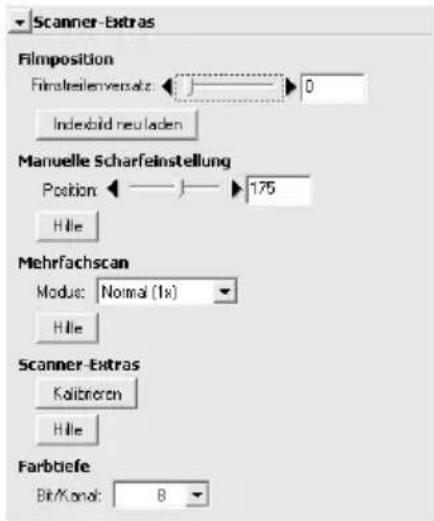
9 Analogverstärkung
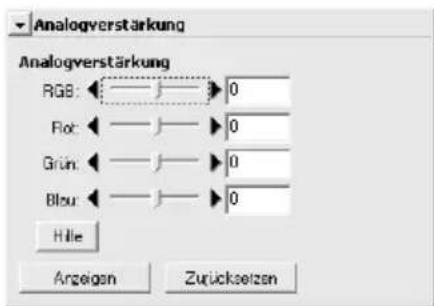
Die Analogverstärkung ändert die Belichtungswerte der farbigen Elemente der Scannerlampe.
Diese Palette enthält Scanner-spezifi sche Funktionen. Für den 5000 ED kann beispielsweise die Anzahl der Scandurchgänge eingestellt werden. (Mehrere Scandurchgänge reduzieren das Bildrauschen.)
• Mehrfachscan (nur 5000 ED)
Ein Mehrfachscan (mehrere Scandurchgänge pro Bild) reduziert das Bildrauschen.
- Farbtiefe
Wählen Sie eine Farbtiefe von 16 oder 8 Bit (SUPER COOLSCAN 5000 ED) bzw. 14 oder 8 Bit (COOLSCAN V ED). Je höher die Farbtiefe, desto höher die Anzahl darstellbarer Farben.
Digital ICE
Die Funktion Digital ICE kann beim Scannen von herkömmlichen Schwarzweißfilmen (solchen, die nicht im C-41-Farbprozess entwickelt werden) zu fehlerhaften Bildergebnissen führen.
Kodachrome-Film
Wählen Sie »Kodachrome« im Filmtyp-Menü zum Einscannen von Kodachrom-Filmen mit 5000 ED oder COOLSCAN V ED. Gelegentlich kann je nach eingescanntem Film ein Verwackeln oder ein Verlust von Details stattfinden, wenn ein Kodachrom-Film mit 5000 ED oder COOLSCAN V ED eingescannt wird.
Technische Hinweise
Dieses Kapitel enthält die technischen Daten, wichtige Informationen zur Pfl ege des Scanners und Problemlösungen.
Optionale Vorlagenadapter und Vorlagenhalter .. 48
Pflege....52
Lösungen für Probleme 56
Scannen von zu kurzen, zu langen oder beschädigten Filmstreifen 58
Beseitigen eines Filmstaus (SA-21).... 60
Deinstallation von Nikon Scan.... 62
Angepasste Installation (nur Mac OS) 65
Überprüfen der Geräteregistrierung (nur Windows) 66
Technische Daten 68
Optionale Vorlagenadapter und Vorlagenhalter
Im Zubehörsortiment für die Scanner SUPER COOLSCAN 5000 ED und COOLSCAN V ED sind folgende Vorlagenadapter und Vorlagenhalter erhältlich:
| Adapter/Halter Vorlagentyp | ||
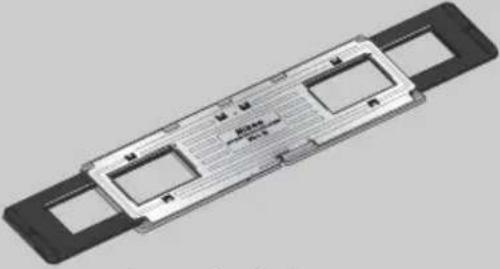 Filmstreifenhalter FH-3(für den Diarahmenadapter MA-21) Filmstreifenhalter FH-3(für den Diarahmenadapter MA-21) |  Kleinbild-Filmstreifen mit 1 bis 6 Aufnahmen Kleinbild-Filmstreifen mit 1 bis 6 Aufnahmen | 49,50–51 |
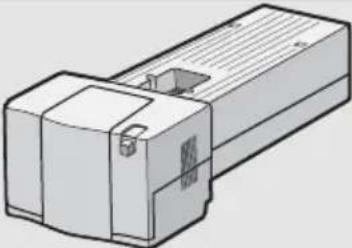 APS-Filmadapter IA-20 (S) APS-Filmadapter IA-20 (S) | 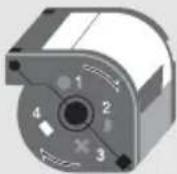 APS-Filmpatronen APS-Filmpatronen | 49 |
 Präparathalter FH-G1(für den Diarahmenadapter MA-21) Präparathalter FH-G1(für den Diarahmenadapter MA-21) |  Objektträger für Mikroskopie (Präparate) Objektträger für Mikroskopie (Präparate) | 49 |
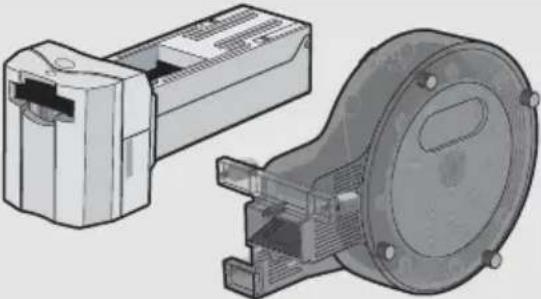 Kleinbild-Filmrollenadapter SA-30 (nur 5000 ED) Kleinbild-Filmrollenadapter SA-30 (nur 5000 ED) |  Kleinbild-Filmstreifen mit 2 bis 40 Aufnahmen Kleinbild-Filmstreifen mit 2 bis 40 Aufnahmen | 49 |
 Diamagazin SF-210 (nur 5000 ED) Gerahmte Kleinbilddias (bis zu 50 Dias bei ei-ner Rahmenstärke von 1,5 mm) Diamagazin SF-210 (nur 5000 ED) Gerahmte Kleinbilddias (bis zu 50 Dias bei ei-ner Rahmenstärke von 1,5 mm) |  | 49 |
Technische Daten
Filmstreifenhalter FH-3 (SUPER COOLSCAN 5000 ED und COOLSCAN V ED)
| Vorlagen | Kleinbild-Filmstreifen mit 1 bis 6 Aufnahmen (Diapositive oder Negative, Farbe oder Schwarzweiß) |
| Maße und Gewicht | 4,7 × 262 × 50,5 mm (H × B × T); ca. 40 g |
| Betrieb mit MA-21; Scanner in senkrechter oder waagerechter Stellung | |
APS-Filmadapter IA-20 (S) (SUPER COOLSCAN 5000 ED und COOLSCAN V ED)
| Vorlagen APS-Filmpatronen mit 15, 25 oder 40 Aufnahmen | |
| Einzug Automatisch, mit eingebautem Motor | |
| Stromversorgung | Über den Scanner |
| Maße und Gewicht | 59 × 84 × 208 mm (H × B × T); ca. 270 g |
| Betrieb | Scanner in senkrechter oder waagerechter Stellung |
Präparathalter FH-G1 (SUPER COOLSCAN 5000 ED und COOLSCAN V ED)
| Vorlagen Medizinische Präparate für Mikroskopie | |
| Objektträger | Maße: 26 × 76 mm; Stärke: 0,8–1,5 mm |
| Deckblättchen | Maße: 25 × 60 mm; Stärke: 0,18 mm oder weniger |
| Maximale Präparatstärke | 2 mm oder weniger (einschließlich Einbettmedium) |
| Effektiver Scanbereich 2 | 2,9 × 35 mm |
| Maße und Gewicht | 7 × 53 × 106 mm (H × B × T); ca. 20 g |
| Betrieb mit MA-21; Scanner in senkrechter oder waagerechter Stellung | |
Kleinbild-Filmrollenadapter SA-30 (nur SUPER COOLSCAN 5000 ED)
| Vorlagen Kleinbild-Filmstreifen mit 2 bis 40 Aufnahmen | |
| Einzug Automatisch, mit eingebautem Motor | |
| Stromversorgung | Über den Scanner |
| Maße und Gewicht | |
| Filmstreifeneinzug | 70 × 80 × 230 mm (H × B × T); ca. 500 g |
| 160 × 90 × 230 mm (H × B × T); ca. 500 g | |
| Betrieb Scanner nur in senkrechter Stellung | |
Diamagazin SF-210 (nur SUPER COOLSCAN 5000 ED)
| Vorlagen | Gerahmte Kleinbilddias (Maße: 49–50,8 mm; Stärke: 1,0–3,2 mm) |
| Fassungsvolumen | ca. 50 Dias (bei einer Stärke von 1,5 mm) |
| Magazingröße ca. 78,5 mm | |
| Einzug | Automatisch, mit eingebautem Motor |
| Stromversorgung | Über den Scanner |
| Maße und Gewicht | 85 × 142 × 325 mm (H × B × T); ca. 820 g |
| Betrieb | Scanner nur in waagerechter Stellung |
Filmstreifenhalter FH-3
Wenn Sie den Filmstreifenhalter FH-3 in Verbindung mit dem Diarahmenadapter MA-21 verwenden, können Sie anstelle gerahmter Kleinbilddias auch Kleinbild-Filmstreifen mit bis zu sechs Aufnahmen scannen. Der Filmstreifenhalter FH-3 ist eine praktische Alternative zum Filmstreifeneinzug SA-21 und vor allem für Filmstreifen sinnvoll, die nur aus einer Aufnahme bestehen oder aufgrund einer Beschädigung oder Verformung (58) nicht in den Filmstreifeneinzug SA-21 eingeführt werden können.
Einlegen des Filmstreifens
1 Öffnen Sie den Vorlagenhalter Halten Sie den Filmstreifenhalter so, dass das Nikon-Logo nach oben zeigt. Lösen Sie den Schnappverschluss an der Metallführung und klappen Sie den Film- streifenhalter auf.
2 Legen Sie den Filmstreifen ein Legen Sie den Filmstreifen in die untere Maskenhälfte ein. Die glänzende Seite des Films sollte nach oben zeigen (die Schicht sei te nach unten). Richten Sie den Film so aus, dass die Aufnahmen vollständig in den Maskenfenstern sichtbar sind.
3 Schließen Sie den Vorlagenhalter Klappen Sie die beiden Maskenhälften aufeinander und richten Sie sie so aus, dass sie deckungsgleich übereinander liegen. Verschließen Sie den Filmstreifenhalter, indem Sie den Schnappverschluss an der Metallführung einrasten. Drücken Sie die beiden Maskenhälften an den Enden zusammen, damit sie sich nicht mehr gegeneinander verschieben können.
4 Richten Sie die Maske aus Verschieben Sie die Maske in der Metallführung so, dass die Aufnahme, die Sie scannen möchten, in einem der beiden Sichtfenster in der Metallführung vollständig zu sehen ist.
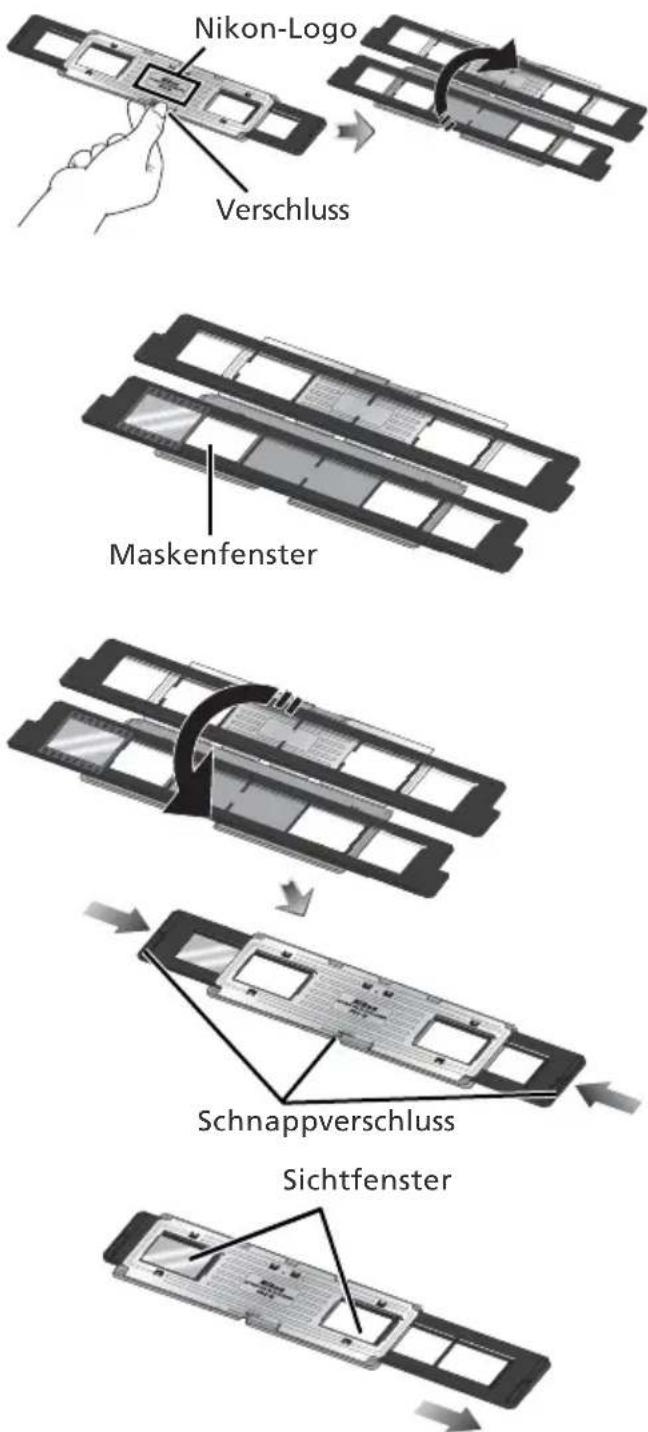
flowchart
graph TD
    A["Nikon-Logo"] --> B["Verschluss"]
    B --> C["Maskenfenster"]
    C --> D["Schnappverschluss"]
    D --> E["Sichtfenster"]
Glänzende Seite und Schichtseite
Filmstreifen besitzen eine glänzende Seite und eine matte Seite. Bei der glänzenden Seite handelt es sich um das Trägermaterial, bei der matten Seite um die so genannte Emulsion (Schichtseite) mit dem belichteten Motiv (diese Seite ist besonders empfindlich). Führen Sie das Filmmaterial immer so in den Scanner ein, dass die glänzende Seite nach oben und die Schichtseite nach unten weist.
Einführen des Filmstreifenhalters
1 Setzen Sie den Diarahmenadapter ein
Vergewissern Sie sich, dass die Statusleuchte nicht mehr blinkt und führen Sie den Diarahmenadapter MA-21 in das Ein schub - fach des Scanners ein ( 25). Wenn der Vorlagenadapter korrekt eingesetzt ist, beginnt der Scanner mit der Kalibrierung. Während der Kalibrierung blinkt die Statusleuchte 24). Warten Sie, bis die Statusleuchte nicht mehr blinkt.
2 Führen Sie den Vorlagenhalter in den Diarahmenadapter ein
Führen Sie den Filmstreifenhalter in den Führungsschlitz des Diarahmenadapters ein und schieben Sie ihn bis zum Anschlag. Die Aufnahme, die Sie scannen möchten, muss in dem Sichtfenster in der Metallführung zu sehen sein, das in den Scanner eingeführt wird (siehe Abbildungen unten). Der Pfeil zeigt die Einschubrichtung an.
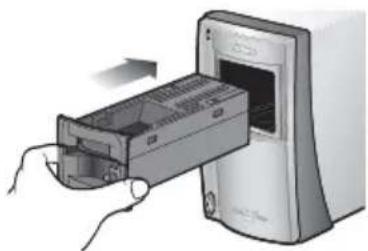
Um Bild 1 bis 3 zu scannen, führen Sie das linke Ende des Filmstreifenhalters in den Scanner ein.
Um Bild 4 bis 6 zu scannen, führen Sie das rechte Ende des Filmstreifenhalters in den Scanner ein.
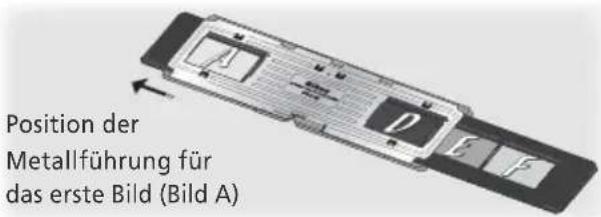
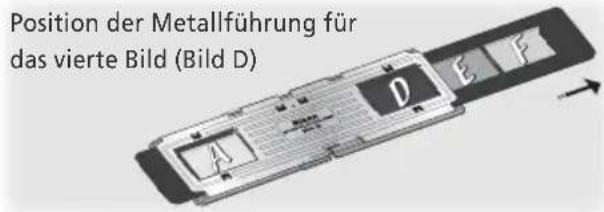
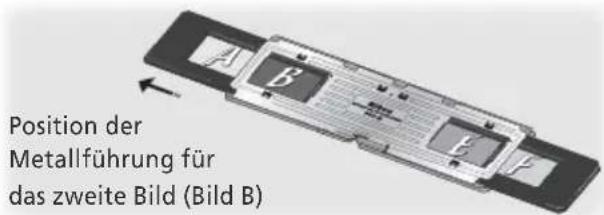
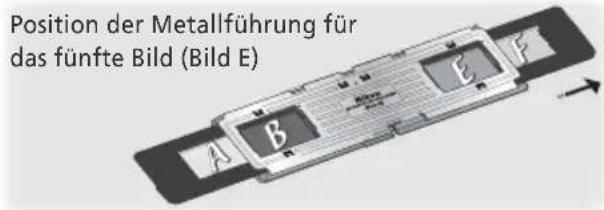
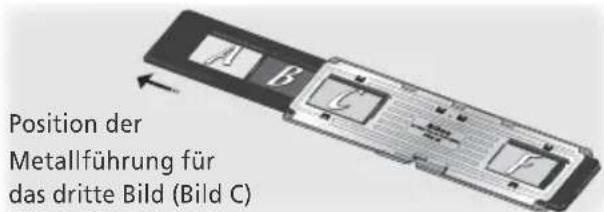
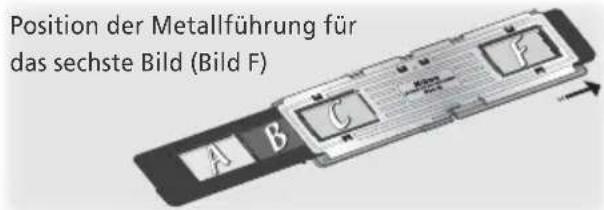
Herausnehmen des Filmstreifenhalters
Vergewissern Sie sich, dass die Statusleuchte nicht mehr blinkt, und ziehen Sie den Filmstreifenhalter mit der Hand aus dem Diarahmenadapter heraus. Bitte beachten Sie, dass der Filmstreifenhalter nicht mit der Auswurftaste des Diarahmenadapters ausgeworfen werden kann.
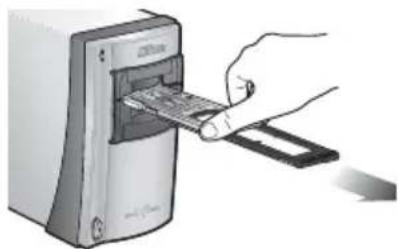
Entnahme des Vorlagenhalters bei Nichtbenutzung
Nehmen Sie den Filmstreifenhalter FH-3 aus dem Diarahmenadapter heraus, bevor Sie den Scanner ausschalten. Wenn sich beim Einschalten des Scanners ein Vorlagenhalter im Diarahmenadapter befindet, erhalten Sie eine Fehlermeldung. Schalten Sie den Scanner in diesem Fall wieder aus, nehmen Sie den Vorlagenhalter aus dem Diarahmenadapter und schalten Sie den Scanner anschließend wieder ein.
Pfl ege des Scanners
Aufbewahrung
Wenn Sie den Scanner nicht mehr benutzen möchten, sollten Sie den Filmstreifeneinzug SA-21 oder den Diarahmenadapter MA-21 in das Einschubfach einsetzen (eventuell eingeführte Vorlagenhalter bitte herausnehmen) und den Scanner ausschalten. Wenn Sie den Scanner für einen längeren Zeitraum nicht nutzen wollen, sollten Sie ihn ausschalten und alle Kabelverbindungen lösen. Bewahren Sie den Scanner an einem Ort auf, an dem die Temperatur zwischen -10 ^ und +50 ^ liegt und die Luftfeuchtigkeit nicht mehr als 60% beträgt (nicht kondensierend). Bewahren Sie den Scanner nicht an Orten auf, an denen plötzliche und starke Temperaturschwankungen auftreten können oder eine hohe Luftfeuchtigkeit herrscht.
Wenn der Scanner nicht benutzt wird
Die Vorlagenadapter MA-21 und SA-21 sind mit Klappen versehen, die ein Eindringen von Staub und Schmutz in den Scanner verhindern. Wenn der Scanner nicht benutzt wird, sollten Sie deshalb einen der beiden Vorlagenadapter einsetzen.
Staubablagerungen auf den optischen Spiegeln (diese befinden sich in der Nähe der Öffnung des Einschubfachs) können zu Scanfehlern führen. Wenn ein solcher Fehler auftritt, sollten Sie versuchen, den Staub mit einem Blasebalg aus dem Einschubfach herauszublasen. Greifen Sie niemals mit den Fingern in das Einschubfach.
Reinigen des Scanners
Schalten Sie den Scanner vor dem Reinigen aus und ziehen das Netzkabel ab. Stellen den Scanner auf eine stabile, ebene Unterlage, von der er nicht herunterfallen kann. Entfernen Sie Staub mit einem Blasebalg oder einem weichen, trockenen Tuch. Bei hartnäckigeren Flecken können Sie ein angefeuchtetes Tuch mit etwas Neutralreiniger oder Flüssigseife verwenden. Verwenden Sie niemals lösungsmittelhaltige Reinigungsmittel wie Verdünner oder Alkohol.
Wartung des Scanners
Ihr Scanner ist ein hochwertiges Gerät mit Präzisionstechnik. Nikon empfiehlt, den Scanner von einem autorisierten Nikon-Service-Partner etwa alle ein bis zwei Jahre im Rahmen einer Funktionsprüfung und alle drei bis fünf Jahre einer umfangreichen Wartung unterziehen zu lassen (bitte beachten Sie, dass diese Dienstleistungen kostenpflichtig sind). Für Scanner in professionellem Einsatz empfiehlt Nikon kürzere Inspektions- und Wartungszyklen.
Transport
Vor dem Transport des Scanners sollten Sie folgende Schritte ausführen:
1 Entnehmen Sie den eingesetzten Adapter.
2 Schalten Sie den Scanner ein.
3 Warten Sie, bis die Statusleuchte an der Gehäusefront nicht mehr blinkt.
4 Schalten Sie den Scanner wieder aus.
5 Setzen Sie den Diarahmenadapter MA-21 in das Einschubfach ein.
6 Lösen Sie das Netzkabel und das Verbindungskabel.
7 Verpacken Sie den Scanner in der Originalverpackung. (Falls Sie die Originalverpackung nicht mehr besitzen, sollten Sie eine andere Verpackung wählen, die denselben Schutz gegen Stöße etc. bietet.)

Transport des Scanners
Nikon-Scanner sind für das Land zugelassen, in dem sie erworben werden. Der Transport und die Nutzung des Scanners in einem anderen Land erfolgt auf eigene Gefahr und Verantwortung.
Pflege des Filmstreifeneinzugs SA-21
Aufbewahrung
Wenn Sie den Filmstreifeneinzug SA-21 für einen längeren Zeitraum nicht nutzen wollen, sollten Sie ihn aus dem Scanner entnehmen. Bewahren Sie den Vorlagenadapter an einem Ort auf, an dem die Temperatur zwischen -10 °C und +50 °C liegt und die Luftfeuchtigkeit nicht mehr als 60% beträgt (nicht kondensierend). Bewahren Sie den Vorlagenadapter nicht an Orten auf, an denen plötzliche und starke Temperaturschwankungen auftreten können oder eine hohe Luftfeuchtigkeit herrscht.
Reinigung
Der automatische Einzugs- und Auswurfmechanismus des Filmstreifeneinzugs SA-21 ist mit Führungsrollen ausgestattet, die den Filmstreifen sicher in den Adapter hinein- und heraus- transportieren. Verschmutzte Führungsrollen können – selbst bei makellosem Filmmaterial – einen Stau beim Einziehen verursachen. Häufi ge Staus können das Filmmaterial beschädigen. Wenn ein Film mehrmals hintereinander blockiert, obwohl er augenscheinlich keinen Defekt aufweist, sollten Sie die Führungsrollen reinigen.
1 Platzieren Sie den Filmstreifeneinzug SA-21 auf einer stabilen, ebenen Unterlage Achten Sie darauf, dass der Vorlagenadapter während des Reinigens nicht herunterfallen kann.
2 Öffnen Sie die Frontklappe
Lösen Sie den Verschluss der Frontklappe
und klappen Sie die Gehäusefront nach
vorn.
3 Entfernen Sie die obere Abdeckung
4 Öffnen Sie den Rahmen mit den Führungsrollen
Lösen Sie den Verschluss des Rahmens und klappen Sie die obere Hälfte des Rahmens auf.

Rahmen mit Führungsrollen
Der obere Rahmen mit den Führungsrollen besitzt ein Gelenk zum Aufklappen. Seien Sie beim Aufklappen vorsichtig und bewegen Sie ihn nicht über den Widerstand hinaus, andernfalls kann der Vorlagenadapter beschädigt werden.
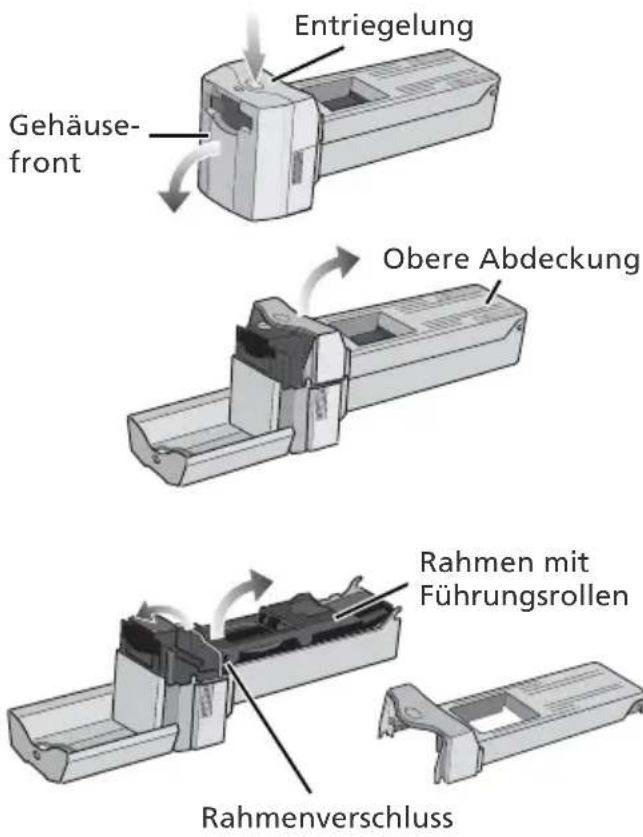

Häufi ges Blockieren
Wenn Filmstreifen, die keine Beschädigungen oder Verformungen aufweisen, auch nach einer sorgfältigen Reinigung des Vorlagenadapters häufig blockieren, wenden Sie sich bitte an den Nikon-Kundendienst.
5 Reinigen Sie die Führungsrollen
Verschmutzungen auf den Führungs- rollen können Sie mit einem trockenen oder leicht angefeuchteten Tuch entfer- nen. Dre hen Sie vorsichtig das Rändel- rad, um die verdeckten Lauffl ächen der Rollen nach oben zu bewegen. Üben Sie keine Gewalt aus und nehmen Sie auch kein Werkzeug wie Schraubenzieher zu Hilfe, da Sie sonst Gefahr laufen, den Vorlagenadapter zu beschädigen. Wi- schen Sie die Rollen anschließend mit einem trockenen Tuch ab oder lassen Sie den Rahmen eine Zeit lang geöffnet, um die Rollen an der Luft zu trocknen.
6 Reinigen Sie die Sensoren und den Einzugsmechanismus
Entfernen Sie Staub und andere Schmutzpartikel im Inneren des Vorlagenadapters mit einem Blasebalg. Berücksichtigen Sie dabei auch die drei Sensoren (siehe Abbildung) und den Einzugsmechanismus. Pusten Sie mit dem Blasebalg aus mehreren unterschiedlichen Richtungen, um alle Teile des Einzugsmechanismus zu erreichen.
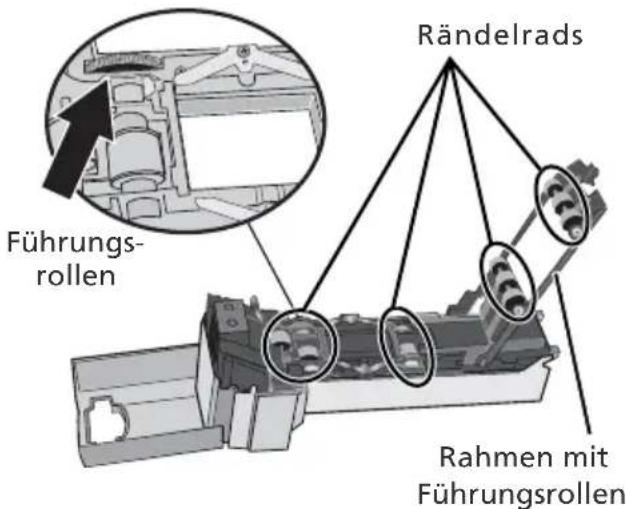
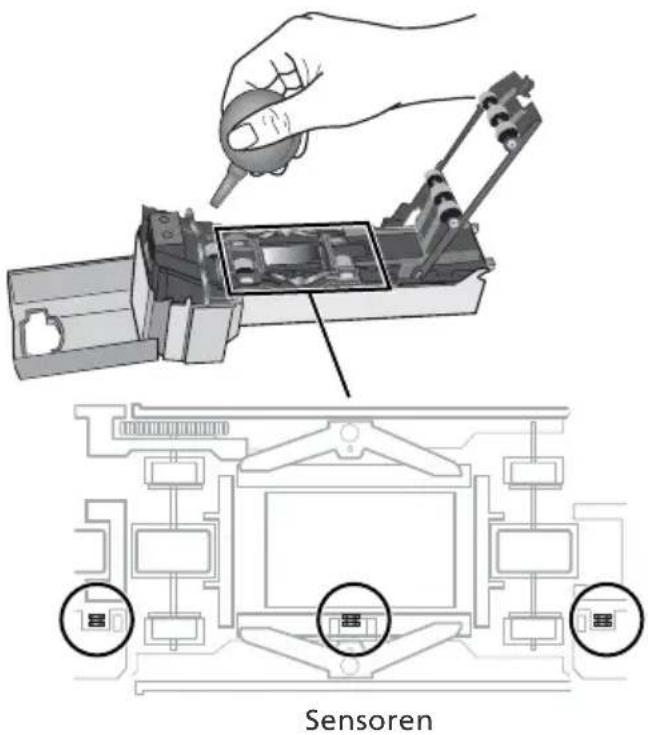
Pflege des Diarahmenadapters MA-21
Aufbewahrung
Wenn Sie den Diarahmenadapter MA-21 für einen längeren Zeitraum nicht nutzen wollen, sollten Sie ihn aus dem Scanner entnehmen. Bewahren Sie den Vorlagenadapter an einem Ort auf, an dem die Temperatur zwischen -10 °C und +50 °C liegt und die Luftfeuchtigkeit nicht mehr als 60% beträgt (nicht kondensierend). Bewahren Sie den Vorlagenadapter nicht an Orten auf, an denen plötzliche und starke Temperaturschwankungen auftreten können oder eine hohe Luftfeuchtigkeit herrscht.
Reinigung
Entfernen Sie Staub mit einem Blasebalg oder einem weichen, trockenen Tuch. Bei hartnäckigeren Flecken können Sie ein angefeuchtetes Tuch mit etwas Neutralreiniger oder Flüssigseife verwenden. Verwenden Sie niemals lösungsmittelhaltige Reinigungsmittel wie Verdünner oder Alkohol.
Lösungen für Probleme
Sollten mit Ihrem Nikon-Scanner einmal technische Probleme auftreten, prüfen Sie bitte die mögliche Fehlerursache anhand der nachstehenden Checkliste, bevor Sie sich an Ihren Fachhändler oder an eine Nikon-Vertretung wenden. Die Seitenzahlen in der rechten Spalte verweisen auf Abschnitte in dieser Dokumentation, in denen Sie ausführlichere Informationen finden.
| Problem Mögliche Ursache | ||
| Der Scanner erhält keinen Strom (die Statusleuchte leuchtet nicht) | Der Scanner ist ausgeschaltet Schalten Sie den Scanner ein.Das Netzkabel ist nicht richtig angeschlossen Bitte vergewissern Sie sich, dass der Ein-/Ausschalter auf »Aus« steht und schließen Sie das Netzkabel neu an.Die Steckdose führt keinen Strom Prüfen Sie mit einem anderen elektrischen Gerät, ob die Steckdose Strom führt. Möglicherweise ist nur eine Sicherung für die Steckdose oder den Stromkreis durchgebrannt. | 2421— |
| Die Statusleuchte blinkt in schneller Folge (wenn der Scanner nicht an einen Computer angeschlossen oder der Computer ausgeschaltet ist) | Ein Hardware-Fehler ist aufgetreten Schalten Sie den Scanner aus und trennen Sie die Kabelverbindung zum Computer. Warten Sie mindestens fünf Sekunden und schalten Sie den Scanner wieder ein. Wenn das Problem weiterhin besteht, wenden Sie sich an Ihren Fachhändler oder an den Nikon-Kundendienst. | — |
| Die Statusleuchte blinkt in schneller Folge (wenn der Scanner an den Computer ange - schlossen ist) | Ein Hardware- oder Verbindungsfehler ist aufgetreten Schalten Sie den Scanner und den Computer aus und trennen Sie die Kabelverbindung zwischen beiden Geräten. Warten Sie mindestens fünf Sekunden und schalten Sie den Scanner wieder ein. Wenn die Statusleuchte weiterhin schnell blinkt, liegt ein Hardware-Fehler vor. Wenden Sie sich in diesem Fall bitte an Ihren Fachhändler oder an den Nikon-Kundendienst. Wenn die Statusleuchte jedoch zuerst langsam blinkt und anschließend konstant leuchtet, schalten Sie Ihren Scanner aus und verbinden ihn wieder mit dem Computer. Warten Sie mindestens fünf Sekunden und schalten Sie anschließend zuerst den Computer und danach den Scanner wieder ein. Sollte die Statusleuchte nun erneut in schneller Folge blinken, besteht ein Problem mit der Verbindung zwischen den Geräten. Bitte probieren Sie die folgenden Schritte aus, um das Problem zu beheben:Schließen Sie den Scanner als einziges Peripheriegerät an den Computer an.Installieren Sie Nikon Scan neu.Aktualisieren Sie die Gerätetreiber für die USB-Schnittstelle (nur Windows)Aktualisieren Sie die Treibersoftware für Ihren Scanner (nur Windows) | 22, 245, 2210–1962–64—66–67 |
| Die Qualität der Scans ist nicht zu-frieden stellend | Der Film ist nicht richtig eingelegt Werfen Sie den Film aus und führen Sie ihn neu ein.Der Film oder der Scanner wurde während des Scanvorgangs bewegt Nehmen Sie den Scanner nicht an Orten in Betrieb, an denen er Stößen und Vibrationen ausgesetzt ist. Stöße und Vibrationen können eine Fehlfunktion des Scanners zur Folge haben.In Nikon Scan wurden falsche Einstellungen gewählt Achten Sie auf die richtigen Einstellungen in Nikon Scan oder setzen Sie den Scanner auf die Werkseinstellungen zurück. Eine ausführliche Beschreibung der Scannerfunktionen finden Sie im Nikon-Scan-Referenzhandbuch. | 28, 382031–35 |
| Problem Mögliche Ursache | [2018] | |
| Der Scanner wird vom Computer nicht erkannt. | Der Scanner ist ausgeschaltet Schalten Sie den Scanner ein.Beim Einschalten des Scanners befand sich ein Vorlagenhalter im Vorlagenadapter Nehmen Sie den Vorlagenhalter aus dem Vorlagenadapter heraus, schalten Sie den Scanner aus und anschließend wieder ein.Der Computer erfüllt nicht die Systemvoraussetzungen Schließen Sie den Scanner an einen Computer an, der die Systemvoraussetzungen erfüllt.Das USB-Verbindungskabel ist nicht richtig angeschlossen Schließen Sie das USB-Kabel neu an.Ein anderes USB-Gerät erzeugt einen Konfl ikt Schließen Sie den Scanner als einziges Peripheriegerät an den Computer an. Wenn der Scanner über ein USB-Hub, ein Verlängerungskabel oder über einen Adapter mit dem Computer verbunden ist, lösen Sie die Verbindung und schließen ihn direkt an den Computer an. Wenn das Problem weiterhin besteht, sollten Sie alle Programme, die auf die USB-Schnittstelle zugreifen, deinstallieren und Nikon Scan neu installieren.Die USB-Schnittstelle ist nicht mit Nikon Scan kompatibel Überprüfen Sie, ob Nikon Scan zur verwendeten USB-Schnittstellenkarte oder (bei vorinstallierten USB-Schnittstellen) zum Computer kompatibel ist.Die USB-2.0-Erweiterungskarte ist nicht richtig installiert Die Installationsanleitung entnehmen Sie bitte der Dokumentation zur Ihrer Schnittstellenkarte.Der Gerätetreiber für Ihren Scanner fehlt oder ist beschädigt (nur Windows)Überprüfen Sie, ob der Gerätetreiber richtig installiert ist. Ausführlichere Informationen zur Installation von Gerätetreibern fi nden Sie im Nikon-Scan-Referenzhandbuch.Nikon Scan ist nicht richtig installiert Deinstallieren Sie Nikon Scan und installieren Sie die Software anschließend neu. Nähere Informationen zur Deinstallation und Installation von Nikon Scan finden Sie im Nikon-Scan-Referenzhandbuch. | 2424, 5110, 15225, 2210, 15, 22—66–6710–1962–64 |
| Die Vorlage passt nicht in den Vorlagenadapter | Die Vorlage ist für den SA-21 oder MA-21 nicht geeignet Verwenden Sie nur Vorlagen, die für den verwendeten Vorlagenadapter geeignet sind. | 28 |
| Der SA-21 lässt sich nicht aus dem Scanner herausziehen | Es befindet sich noch ein Filmstreifen im Einzug Werfen Sie den Filmstreifen mit der Schaltfl äche »Auswerfen« von Nikon Scan aus.Der Vorlagenadapter ist nicht bis zum Anschlag eingesetzt Drücken Sie den Vorlagenadapter vorsichtig bis zum Anschlag, damit er Kontakt mit den elektrischen Anschlüssen an der Gehäuserückwand bekommt. | 3825 |
| Der Film blockiert im SA-21 | Der Filmstreifen ist beschädigt oder verformt Verwenden Sie nur Filmmaterial, das für den SA-21 geeignet ist. Im Fachhandel sind weitere Vorlagenadapter und Vorlagenhalter für unterschiedlichste Vorlagentypen erhältlich. Wenn der Film im Vorlagenadapter blockiert, schlagen Sie bitte im Abschnitt »Beseitigen eines Filmstaus« nach. | 58–5960–61 |
Scannen von zu kurzen, zu langen oder beschädigten Filmstreifen
Filmstreifen, die für den automatischen Einzug des SA-21 nicht geeignet sind, lassen sich möglicherweise mit einer der im Folgenden beschriebenen Maßnahmen so vorbereiten, dass sie doch mit dem Vorlagenadapter gescannt werden können. Alternativ können Sie solche Filmstreifen auch ohne Modifikationen mit dem Diarahmenadapter MA-21 scannen, wenn Sie zusätzlich den Filmstreifenhalter FH-3 verwenden.
Problem Lösung
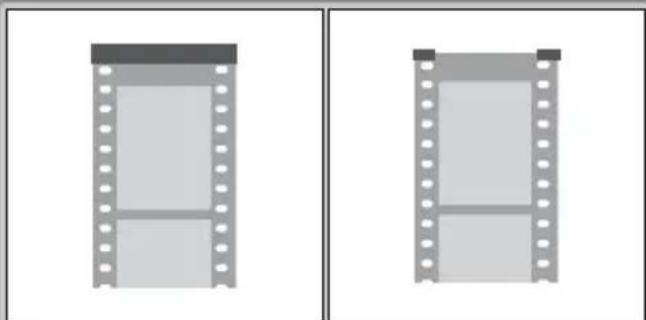
An den Enden des Filmstreifens sind Klebestreifen angebracht.
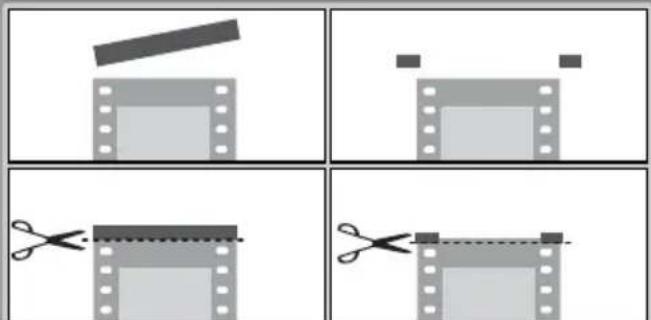
Ziehen Sie die Klebestreifen ab oder kürzen Sie die Enden mit einer Schere. Entfernen Sie etwaige Kleberückstände mit einem weichen, trockenen Tuch. Achten Sie darauf, den Film nicht zu beschädigen.
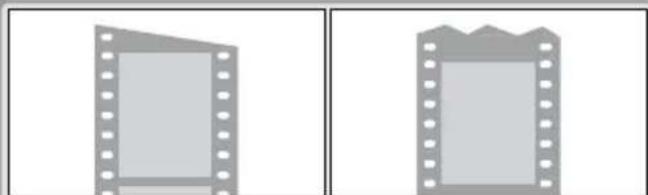
Das Filmstreifenende ist schräg angeschnitten oder unregelmäßig geformt.
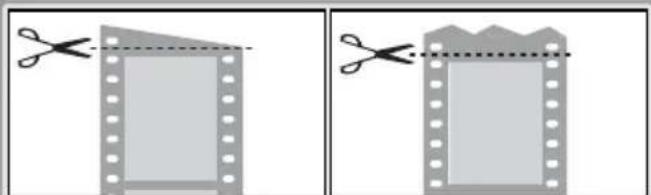
Kürzen Sie das fehlerhafte Filmstreifenende mit einer Schere. Die Schnittkante muss exakt im rechten Winkel und zwischen den Löchern der Perforation verlaufen.
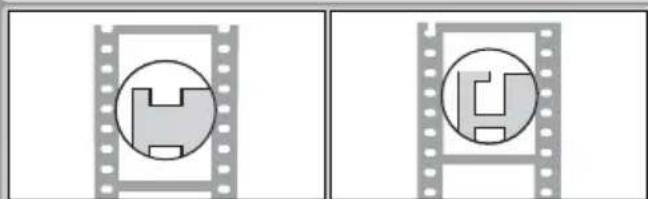
Die ersten Löcher der Perforation sind mittig durchgeschnitten oder eingerissen.
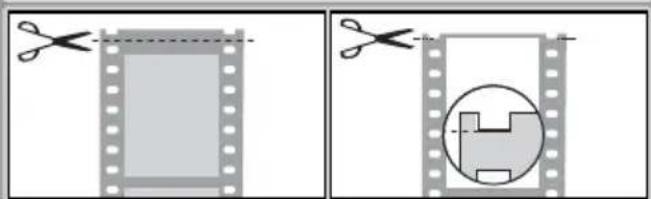
Kürzen Sie das fehlerhafte Filmstreifenende mit einer Schere. Die Schnittkante muss zwischen den Löchern der Perforation verlaufen. Wenn Sie den Film nicht weiter kürzen können, ohne ins Bild zu schneiden, begradi-gen Sie nur die äußere Kante der Perforation (siehe rechte Abbildung).
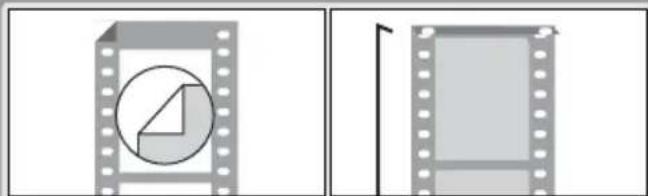
Die Ecken des Filmstreifens sind geknickt.
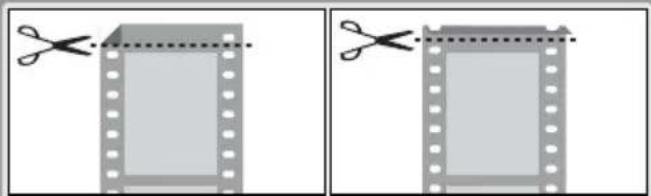
Schneiden Sie das Filmstreifenende mit den geknickten Ecken mit einer Schere ab. Die Schnittkante muss exakt im rechten Winkel und zwischen den Löchern der Perforation verlaufen.
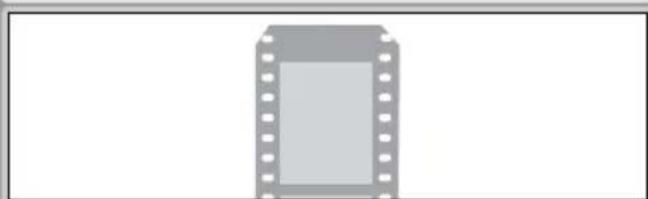
Die Ecken des Filmstreifens sind schräg abgeschnitten
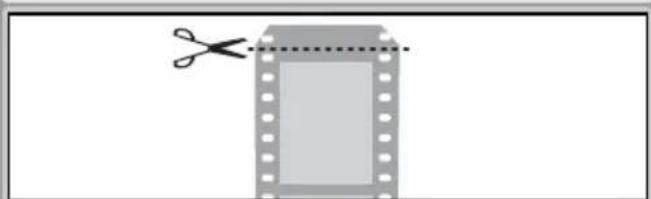
Kürzen Sie das fehlerhafte Filmstreifenende mit einer Schere. Die Schnittkante muss exakt im rechten Winkel und zwischen den Löchern der Perforation verlaufen.
Problem Lösung
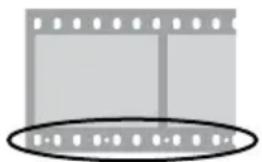
An einer Seite des Filmstreifens befinden sich zusätzliche Perforationslöcher.
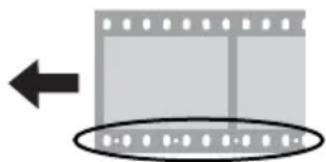
Führen Sie den Filmstreifen in Pfeilrichtung in den Vorlagenadapter ein.

Der Filmstreifen besteht aus mehr als sechs Aufnahmen.
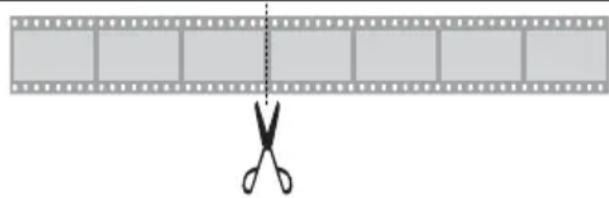
Schneiden Sie den Filmstreifen mit einer Schere in mehrere Teile mit mindestens zwei und höchstens sechs Aufnahmen. Achten Sie darauf, dass die Schnittkante exakt im rechten Winkel und zwischen den Löchern der Perforation verläuft. Alternativ können Sie auch den optionalen Kleinbild-Filmrollenadapter SA-30 verwenden (nur SUPER COOLSCAN 5000 ED, 📁 48).

Der Filmstreifen besteht nur aus einer Aufnahme.
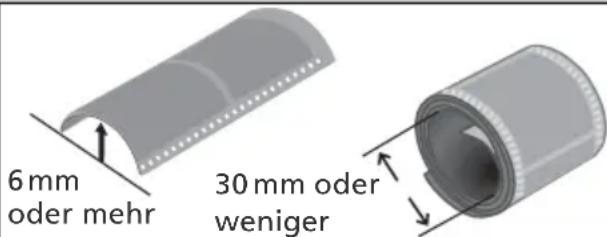
Der Film ist stark gewölbt oder eingerollt.
Verwenden Sie den Filmstreifenhalter FH-3 (50) in Verbindung mit dem Diarahmenadapter MA-21.

Die Perforation fehlt oder ist zerschlissen.
Beseitigen eines Filmstaus (SA-21)
Wenn der Film nicht richtig in den Filmstreifeneinzug SA-21 eingezogen wird und blockiert, blinkt die Statusleuchte des Scanners in schneller Folge (ca. 5-mal pro Sekunde). Normalerweise wird der Film automatisch wieder ausgeworfen. Falls der Filmstreifen jedoch nicht aus dem Vorlagenadapter heraustransportiert wird, gehen Sie bitte wie folgt vor:
1 Lösen Sie den Sicherungsmechanismus
Wenn auf dem Bildschirm eine Fehlermeldung erscheint, klicken Sie auf »OK«, um den Sperre des Sicherungsmechanismus aufzuheben.
Ziehen Sie den Filmstreifeneinzug aus dem Scanner heraus
Ziehen Sie den Filmstreifeneinzug aus dem Einschubfach des Scanners heraus. Bitte beachten Sie, dass der eingezogene Filmstreifen aus der Rückseite des Vorlagenadapters herausragen kann. Seien Sie daher vorsichtig, um das Filmmaterial nicht zu beschädigen.
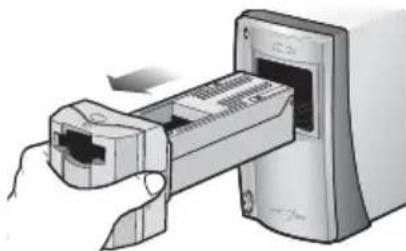
3 Platzieren Sie den Filmstreifeneinzug SA-21 auf einer stabilen, ebenen Unterlage Achten Sie darauf, dass der Vorlagenadapter bei der Fehlerbehebung nicht herunterfallen kann.
4 Öffnen Sie die Frontklappe
4 Lösen Sie den Verschluss der Frontklappe und klappen Sie die Gehäusefront nach vorn.
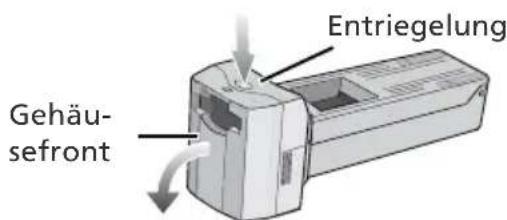
Der Sicherungsmechanismus des SA-21
Der Filmstreifeneinzug SA-21 ist mit einem Sicherungsmechanismus ausgestattet, der verhindert, dass der Vorlagenadapter aus dem Scanner herausgezogen werden kann, solange sich ein Filmstreifen im Einzug befindet. Wenn Sie versuchen, den Vorlagenadapter aus dem Scanner herauszuziehen, ohne vorher den eingezogenen Filmstreifen auszuwerfen und die Sperren des Sicherungsmechanismus zu lösen, können der Vorlagenadapter und der Scanner beschädigt werden.
Falls Sie einmal den Versuch unternommen haben, den Vorlagenadapter mit eingezogenem Filmstreifen zu entnehmen, sollten Sie beachten, dass das Herausziehen des Vorlagenadapters auch über ein kurzes Stück bereits den elektrischen Kontakt zum Scanner unterbricht. Führen Sie den Vorlagenadapter in diesem Fall wieder bis zum Anschlag zurück, um die elektrische Verbindung wiederherzustellen.
Achten Sie auf staubfreien Film
Oft ist Staub auf dem Filmmaterial die Ursache für einen Filmstau. Vor dem Einführen des Filmstreifens in den Filmstreifeneinzug sollten Sie den Filmstreifen stets mit einem Blasebalg von Staub und Fusseln befreien.
Fortgesetzte Fehleranzeige
Wenn der Scanner auch nach dem Auswerfen des Filmstreifens weiterhin einen Fehler meldet, muss der Filmstreifeneinzug möglicherweise gereinigt werden. Bitte gehen Sie wie im Abschnitt »Pflege des Filmstreifeneinzugs SA-21« 📁 54) beschrieben vor.
Optionale Vorlagenadapter
Wenn ein Fehler mit einem optionalen Vorlagenadapter auftritt, schlagen Sie bitte in der Dokumentation des optionalen Vorlagenadapters nach.
5 Entfernen Sie die obere Abdeckung
6 Positionieren Sie ein Filmende
Wenn keines der beiden Filmenden sichtbar ist, drehen Sie so lange das Rändelrad, bis ein Ende aus dem Vorlagenadapter herausragt.
7 Öffnen Sie den Rahmen mit den Führungsrollen
Lösen Sie den Verschluss des Rahmens und klappen Sie die obere Hälfte des Rahmens auf.
Rahmen mit Führungsrollen
Der obere Rahmen mit den Führungsrollen besitzt ein Gelenk zum Aufklappen. Seien Sie beim Aufklappen vorsichtig und bewegen Sie ihn nicht über den Widerstand hinaus, andernfalls kann der Vorlagenadapter beschädigt werden
8 Nehmen Sie den Filmstreifen aus dem Vorlagenadapter
Fassen Sie den Filmstreifen vorsichtig am herausragenden Ende an und ziehen Sie ihn aus dem Vorlagenadapter.
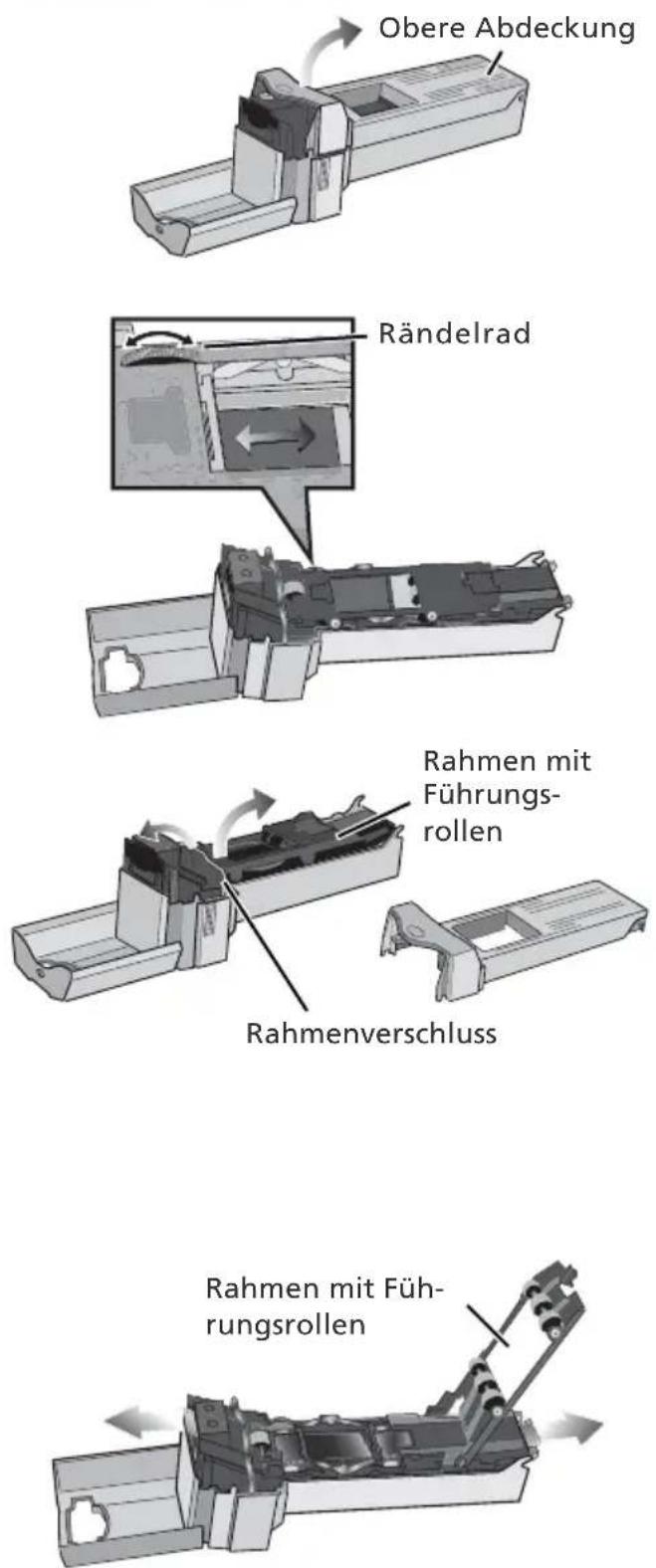
Q Setzen Sie den Vorlagenadapter wieder zusammen
Klappen Sie den Rahmen mit den Führungsrollen zu, setzen Sie die Abdeckung auf und schließen Sie die Gehäusefront.
Vergewissern Sie sich vor dem Einsetzen des Vorlagenadapters in den Scanner, dass er unbeschädigt und frei von Staub und Fusseln ist. Falls der Filmstreifen beim Blockieren beschädigt wurde und für den Filmstreifeneinzug SA-21 nicht mehr geeignet ist, bietet sich möglicherweise einer der Lösungsvorschläge im Abschnitt »Scannen von zu kurzen, zu langen oder beschädigten Filmstreifen« an.
Deinstallation von Nikon Scan
Vor der Installation einer neuen Version von Nikon Scan oder der Neuinstallation derselben Version muss die installierte Version zuerst vollständig aus dem System entfernt werden (Deinstallation). Die nachfolgende Anleitung hierfür ist nach Betriebssystemen (Windows und Macintosh) unterteilt.
Exportieren der Einstellungen
Damit Sie nach der Installation oder Neuinstallation die Einstellungen in Nikon Scan nicht neu vornehmen müssen, empfi ehlt Nikon, die Einstellungen zu speichern und die Einstellungsdateien vorübergehend oder dauerhaft außerhalb des Nikon-Scan-Ordners abzulegen. Die gespeicherten Einstellungen können nach der Installation wieder in Nikon Scan geladen werden. Ausführlichere Informationen zum Speichern von Einstellungen finden Sie im Nikon-Scan-Referenzhandbuch (auf CD).
Windows
1 Wählen Sie »Nikon Scan 4 deinstallieren«
Wählen Sie im Startmenü in der Liste der Programme den Menüpunkt »Nikon Scan 4 > Nikon Scan 4 deinstallieren«.
2 Starten Sie die Deinstallation
Es erscheint der rechts gezeigte Dialog. Klicken Sie auf »OK«, um Nikon Scan und alle dazugehörigen Komponenten zu ent fernen. Falls eine der Komponenten von Nikon Scan auch von einem anderen Programm genutzt wird, erscheint vor dem Entfernen eine Sicherheitsabfrage. Lesen Sie den Hinweistext im Dialog aufmerksam durch und entscheiden Sie anschließend, ob Sie die Komponente beibehalten oder entfernen wollen.
Klicken Sie auf »Fertig stellen«
Klicken Sie auf »Fertig stellen«, um das Deinstallationsprogramm zu beenden.
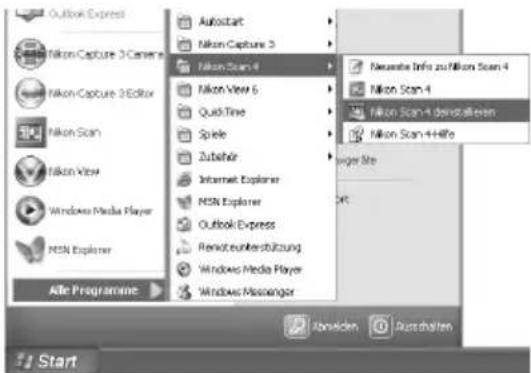
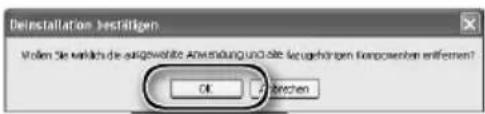
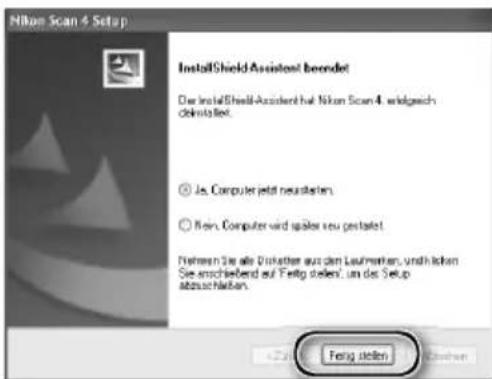
Windows XP/Windows 2000 Professional
Um Nikon Scan installieren, deinstallieren und starten zu können, müssen Sie sich als Computeradministrator (Windows XP) oder als Administrator (Windows 2000 Professional) einloggen.
Mac OS
1 Beenden Sie alle laufenden Programme
2 Legen Sie die Nikon-Scan-CD ins CD-ROM-Laufwerk ein
Z Auf dem Schreibtisch erscheint ein Symbol der eingelegten CD. Doppelklicken Sie auf das Symbol, um das Fenster der CD zu öffnen.
3 Doppelklicken Sie auf das Willkommenssymbol im Fenster »Nikon Scan 4«.
A Wählen Sie eine Sprache
Es erscheint ein Dialog zur Auswahl der Sprache. Wählen Sie die gewünschte Sprache und klicken Sie auf »Next (Weiter)«.
5 Klicken Sie auf »Einfache Installation« Es erscheint der Willkommens-Dialog. Stellen Sie die Registerkarte »Software« in den Vordergrund und klicken Sie auf »Einfache Installation«.
Authentifi zierung (Mac OS X)
Nach einem Mausklick auf »Einfache Installation« blendet Mac OS X den Authentifi zierungsdialog ein. Geben Sie Ihren Administratornamen und das Kennwort ein und klicken Sie auf »OK«.
6 Klicken Sie auf »Akzeptieren« Die Lizenzvereinbarung wird angezeigt. Klicken Sie auf »Akzeptieren«.

SHANG SHANG

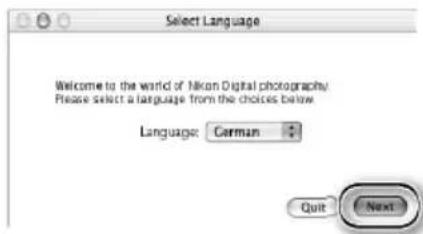
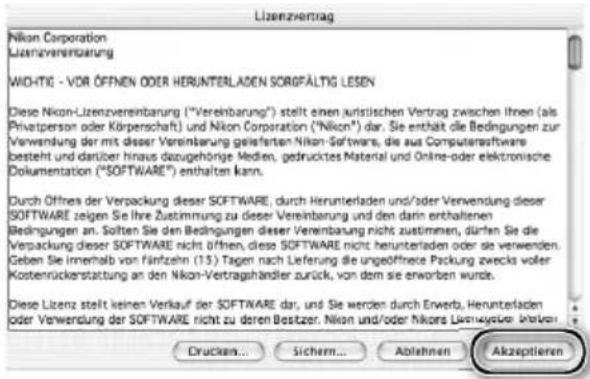
7 Klicken Sie auf »Fortfahren«
Die Readme-Datei wird angezeigt. Klicken Sie auf »Fortfahren«, um zum nächsten Schritt zu gelangen.
○ Wählen Sie »Deinstallieren«
Um Nikon Scan und alle dazugehörigen Komponenten zu deinstallieren, wählen Sie im Einblendmenü links oben im Dialog die Option »Deinstallieren« und klicken anschließend auf die Schaltfl äche »Deinstallieren« rechts unten.
Q Klicken Sie auf »OK«
9 Nach Abschluss der Deinstallation erscheint ein entsprechender Hinweis. Klicken Sie auf »OK«.
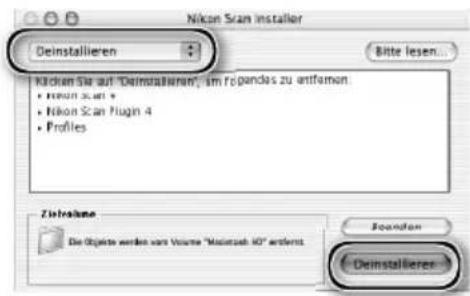
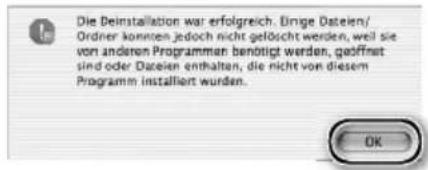
Angepasste Installation (nur Mac OS)
Die Macintosh-Version von Nikon Scan bietet die Möglichkeit, einzelne Komponenten der Software für die Installation auszuwählen und nur diese zu installieren.
1 Starten des Installationsprogramms
Beenden Sie alle laufenden Programme und fahren Sie anschließend mit den Schritten 2 bis 7 im Abschnitt »Deinstallation: Mac OS« (63–64) fort.
2 Wählen der angepassten Installation Wählen Sie im Einblendmenü links oben im Dialog die Option »Manuelle Installation«. Der Installationsdialog listet darauf hin die Komponenten auf, die einzeln installiert werden können. Markieren Sie alle Komponenten (Optionsfeld links neben dem Namen der Komponente), die Sie installieren möchten.
Klicken Sie auf »Installieren«
Klicken Sie auf »Installieren«, um die ausgewählten Komponenten zu installieren. Eine vollständige Installationsanleitung fi nden Sie im Abschnitt »Installation von Nikon Scan: Mac OS« (17–18; Schritte 8 bis 13).
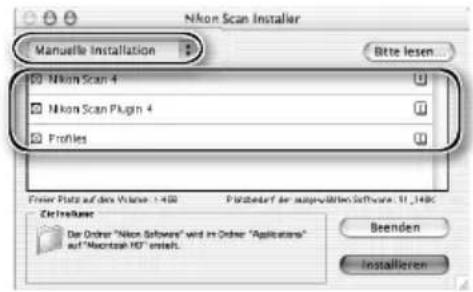
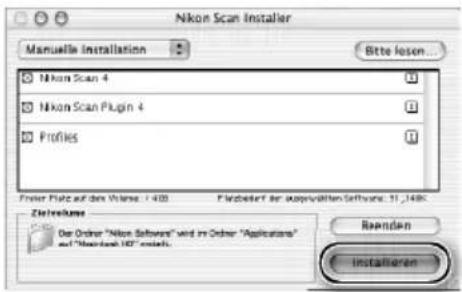
Überprüfen der Geräterегистrierung (nur Windows)
Nach der Installation von Nikon Scan erfolgt die Registrierung des Scanners automatisch, wenn er das erste Mal an den Computer angeschlossen und eingeschaltet wird. Wenn der Scanner vom System nicht erkannt wird oder der Scanner beim Betrieb von Nikon Scan nicht ordnungsgemäß funktioniert, wurde der Scanner möglicherweise nicht korrekt registriert. Deshalb sollten Sie prüfen, ob die benötigten Gerätetreiber ordnungsgemäß installiert wurden.
1 Vergewissern Sie sich, dass der Scanner an den Computer angeschlossen und eingeschaltet ist
2 Öffnen Sie den Dialog »Eigenschaften«
Windows XP
Wählen Sie im Startmenü den Menüpunkt »Systemsteuerung«. Klicken Sie auf »Leistung und Wartung« und doppelklicken Sie auf das Symbol »System«.
Windows 2000 Professional
Wählen Sie im Startmenü den Menüpunkt »Einstellungen > Systemsteuerung« und doppelklicken Sie auf das Symbol »System«.
Windows Me, Windows 98 SE
Wählen Sie im Startmenü den Menüpunkt »Systemsteuerung« und doppelklicken Sie auf das Symbol »System«.
3 Öffnen Sie den Gerätemanager
Windows XP, Windows 2000 Professional
Stellen Sie das Register »Hardware« in den Vordergrund und klicken Sie auf die Schaltfläche »Gerätemanager«.
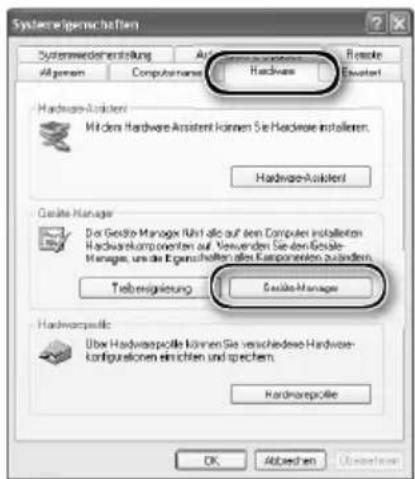
Windows Me, Windows 98 SE
Stellen Sie das Register »Gerätemanager« in den Vordergrund.
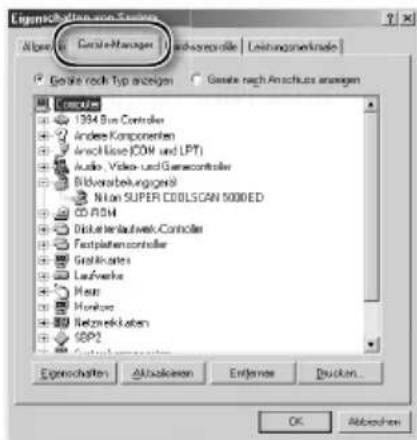
4 Prüfen Sie, ob der Scanner unter »Bildbearbeitungsgeräte« aufgelistet ist
Suchen Sie in der Liste nach dem Gerätetyp »Bildbearbeitungsgeräte« und klicken Sie auf das Pluszeichen vor dem Eintrag (»+«), um die Liste der zurzeit unter Windows registrierten Bildbearbeitungsgeräte einzublenden. Prüfen Sie, ob Ihr Scanner aufgeführt ist.
Wenn der Scanner nicht aufgeführt wird Falls der Scanner nicht in der Liste enthalten ist oder über dem Gerätesymbol ein »!«, »?« oder »×« erscheint, wurden die benötigen Gerätetreiber nicht installiert. Trennen Sie in diesem Fall alle Kabelverbindungen zum Computer und deinstallieren Sie Nikon Scan. Installieren Sie Nikon Scan anschließend erneut und schließen Sie den Scanner wieder an.
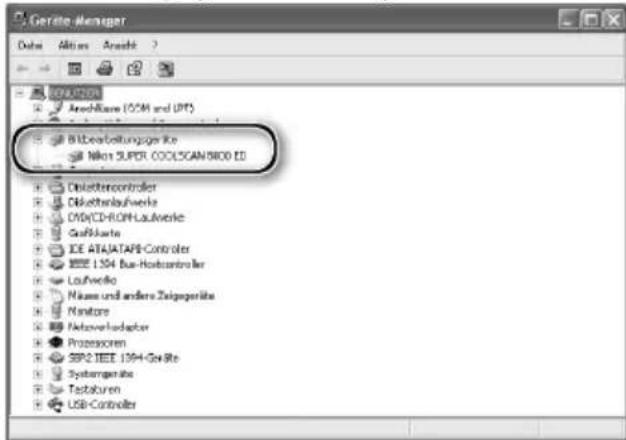
SUPER COOLSCAN 5000 ED (LS-5000 ED)
| Vorlagen | Positiv- und Negativfilm, jeweils sowohl Farbe als auch Schwarzweiß |
| Kleinbilddias | Gerahmte Kleinbilddias mit einer Rahmenstärke von 1,0 bis 3,2 mm und einer Seitenlänge von 49,0 bis 50,8 mm. Mit dem Diamagazin SF-210 (optionales Zubehör) können bis zu 50 gerahmte Dias (bei einer Stärke von 1,5 mm) im Stapelbetrieb gescannt werden. |
| Kleinbildfi Im | Filmstreifen mit 2 bis 6 Aufnahmen oder 2 bis 40 Aufnahmen mit optionalem Kleinbild-Filmrollenadapter SA-30. Filmstreifen mit 1 bis 6 Aufnahmen können auch mit dem optionalen Filmstreifenhalter FH-3 gescannt werden. |
| APS-Film (IX 240) | APS-Filmpatronen mit 15, 25 oder 40 Aufnahmen mit optionalem APS-Fil-madapter IA-20 (S). |
| Präparate | Medizinische Präparate mit einer Stärke von 0,8 bis 1,5 mm und einer Größe von 26 × 76 mm mm mit optionalem Präparathalter FH-G1. |
| Scanbereich/-größe | MA-21, SF-210 | SA-21, SA-30 | IA-20 (S) | |||
| Scanbereich 25,1 × 36,8 mm | 25,1 × 38,0 mm | 18,6 × 28,4 mm | ||||
| Scangröße 3.946 × 5.782 Pixel | 3.946 × 5.959 Pixel 2.9 | 16 × 4.453 Pixel | ||||
| Effektiver Scanbereich | Fenstergröße des Diarahmens | 16,1 × 27,4 mm23,4 × | ||||
| Scansystem | Single-Pass-System, beweglicher Zeilensensor mit Optik (Vorlage wird während der Abtastung nicht bewegt) | |||||
| Lichtquelle | LEDs für Rot, Grün und Blau und Infrarot (RGBIr) | |||||
| Sensor | CCD-Zeilensensor mit 3.964 Pixeln in zwei Zeilen | |||||
| Farbseparation | RGB, durch LEDs | |||||
| Optische Auflösung | bis 4.000 Pixel/Zoll (ppi) | |||||
| A/D-Wandlung | 16 Bit pro Kanal (R, G und B) | |||||
| Ausgabeformat | Farbe oder Graustufen, mit einer Farbtiefe von 8 oder 16 Bit pro Kanal | |||||
| Scharfeinstellung | Autofokus und manuell | |||||
| Scan - Zeit(Zeit bis zur Anzeige des Bildes nach Klick auf die Vorschau-Schaltfl äche bzw. wenn die Scan-Schaltfl äche nach einem Vorscan angeklickt wird.Die Zeitangabe ist ohne Autofokus)* | Scan Image Enhancer | ICE | ROC | GEM | DEE | Prescan |
| Aus | Aus | Aus | Aus | Aus | 11 s | |
| Ein | Aus | Aus | Aus | Aus | 11 s | |
| Aus | Ein | Aus | Aus | Aus | 12 s | |
| Aus | Aus | Ein | Aus | Aus | 34 s | |
| Aus | Aus | Aus | Ein | Aus | 34 s | |
| Aus | Aus | Aus | Aus | Ein | 11 s | |
| Ein | Ein | Ein | Ein | Ein | 41 s | |
* Zeiten mit Positivfilm, gescannt mit MA-21 bei einer Eingabeauflösung von 4000 dpi und einer Farbtiefe von 16 bit (CMS eingeschaltet) mit Nikon Scan 4 auf einem Rechner Pentium 4, 3,06 GHz Prozessor mit 533MHz Frontsidebus und 1 GB RAM, Windows XP Professional und USB 2.0 Highspeed.
| Schnittstelle | USB (kompatibel zu USB 2.0) |
| Stromversorgung | 100 bis 240 Volt Wechselspannung, 50/60 Hz |
| Betriebsbedingungen | Temperatur zwischen +10 und +35 °C, Luftfeuchtigkeit zwischen 20 und 60% |
| Maße und Gewicht | 172 × 96 × 315 mm (H × B × T), ca. 3 kg |
| Betriebsposition | Senkrecht und waagerecht (mit SF-210 nur waagerecht, mit SA-30 nur senkrecht) |
COOLSCAN V ED (LS-50 ED)
| Vorlagen | Positiv- und Negativfi Im, jeweils sowohl Farbe als auch Schwarzweiß |
| Kleinbilddias | Gerahmte Kleinbilddias mit einer Rahmenstärke von 1,0 bis 3,2 mm und einer Seitenlänge von 49,0 bis 50,8 mm |
| Kleinbildfi Im | Filmstreifen mit 2 bis 6 Aufnahmen. Filmstreifen mit 1 bis 6 Aufnahmen können auch mit dem optionalen Filmstreifenhalter FH-3 gescannt werden. |
| APS-Film (IX 240) | APS-Filmpatronen mit 15, 25 oder 40 Aufnahmen mit optionalem APS-Filmadapter IA-20 (S). |
| Präparate | Medizinische Präparate mit einer Stärke von 0,8 bis 1,5 mm und einer Größe von 26 × 76 mm mit optionalem Präparathalter FH-G1. |
| Scanbereich/-größe | MA-21 | SA-21 IA-20 (S) | |||||
| Scanbereich 25,1 × 36,8 mm | 18,6 × 28,4 mm25,1 × | ||||||
| Scangröße 3.946 × 5.782 Pixel | 3.946 × 5.959 Pixel | 2.916 × 4.453 Pixel | |||||
| Effektiver Scanbereich | Fenstergröße des Diarahmens | 16,1 × 27,4 mm23,4 × | |||||
| Scansystem | Single-Pass-System, beweglicher Zeilensensor mit Optik (Vorlage wird während der Abtastung nicht bewegt) | ||||||
| Lichtquelle | LEDs für Rot, Grün und Blau und Infrarot (RGBIr) | ||||||
| Sensor | CCD-Zeilensensor mit 3.964 Pixeln | ||||||
| Farbseparation | RGB, durch LEDs | ||||||
| Optische Auflösung | bis 4.000 Pixel/Zoll (ppi) | ||||||
| A/D-Wandlung | 14 Bit pro Kanal (R, G und B) | ||||||
| Ausgabeformat | Farbe oder Graustufen, mit einer Farbtiefe von 8 oder 16 Bit | ||||||
| Scharfeinstellung | Autofokus und manuell | ||||||
| Scan - Zeit (Zeit bis zur Anzeige des Bildes nach Klick auf die Vorschau-Schaltfl äche bzw. wenn die Scan-Schaltfl äche nach einem Vorscan angeklickt wird. Die Zeitangabe ist ohne Autofokus)* | Scan Image Enhancer | ICE | ROC | GEM | DEE | Prescan | Scann |
| Aus | Aus | Aus | Aus | Aus | 14 s | 38 s | |
| Ein | Aus | Aus | Aus | Aus | 15 s | 38 s | |
| Aus | Ein | Aus | Aus | Aus | 17 s | 1 min 13 s | |
| Aus | Aus | Ein | Aus | Aus | 49 s | 51 s | |
| Aus | Aus | Aus | Ein | Aus | 49 s | 2 min 4 s | |
| Aus | Aus | Aus | Aus | Ein | 15 s | 2 min 25 s | |
| Ein | Ein | Ein | Ein | Ein | 1 min 7 s | 3 min 9 s | |
* Zeiten mit Positivfilm, gescannt mit MA-21 bei einer Eingabeauflösung von 4000 dpi und einer Farbtiefe von 14 bit (CMS eingeschaltet) mit Nikon Scan 4 auf einem Rechner Pentium 4, 3,06 GHz Prozessor mit 533MHz Frontsidebus und 1 GB RAM, Windows XP Professional und USB 2.0 Highspeed.
| Schnittstelle | USB (kompatibel zu USB 2.0) |
| Stromversorgung | 100 bis 240 Volt Wechselspannung, 50/60 Hz |
| Betriebsbedingungen | Temperatur zwischen +10 und +35 °C, Luftfeuchtigkeit zwischen 20 und 60% |
| Maße und Gewicht | 172 × 96 × 315 mm (H × B × T), ca. 3 kg |
| Betriebsposition Senkrecht und waagerecht | |
Mitgelieferte Vorlagenadapter
| Vorlagen | Gerahmte Kleinbilddias mit einer Rahmenstärke von 1,0 bis 3,2 mm und einer Seitenlänge von 49,0 bis 50,8 mm |
| Maße und Gewicht | 59×71,7×158,3 mm (H × B × T); ca. 100 g |
| Betrieb | Scanner in senkrechter oder waagerechter Stellung |
Filmstreifeneinzug SA-21
| Vorlagen | Kleinbildfilmstreifen mit 2 bis 6 Aufnahmen (Farbe und Schwarzweiß, Positiv-und Negativfi lm) |
| Einzug Automatisch, mit eingebautem Motor | |
| Stromversorgung | Über den Scanner |
| Maße und Gewicht | 70 × 80 × 230 mm (H×B×T); ca. 500 g |
| Betrieb | Scanner in senkrechter oder waagerechter Stellung |
Index
A
Analogverstärkung 42, 46
APS-Film (IX-240) 48-49, 68-69
Auflösung 44
Ausgabegröße 44
Ausrichtung 33, 42, 44
Ausschnitt 34-35
Auswerfen 38, 41
Auswurftaste 29, 38, 41 MA-21 38, 51
Autofokus 41
B
Bearbeitet 30, 43
Belichtungsmessung 41
Bildbearbeitungsprogramme 8, 26
Bildfenster 36
Bildindex 30, 32, 40, 43
D
Dateigröße 44
Deinstallation. Siehe Nikon Scan, deinstallieren
Digital DEE 2,46
Digital GEM 2,46
Digital ICE 2,46
Digital ICE4 Advanced 9, 46
Digital ROC 2,46
Drehen 9, 33, 44
Drucken 9,37
E
Ein-/Ausschalter 21, 24, 38
Einschubfach 3,25
Einstellungen 41
F
Farbbalance 45
Farbmodus 31, 41. Siehe auch Kali-briertes RGB; Graustufen
FH-G1 (Präparathalter) 48-49, 68-69
Gerätetreiber 12, 66-67
Gradationskurven 45
Graustufen 31
H
Hilfe 41
1
Indexbild. Siehe Bildindex
Informationen 30, 42
Installation. Siehe Nikon Scan, Installation
K
Kalibriertes RGB 31
Kleinbilddias 25, 28-29, 38, 48
Kleinbild-Filmstreifen 25, 28-29, 32, 38, 48, 50-51, 58-59
Kodachrome. Siehe Film, Kodachrome
L
Layoutwerkzeuge 33,44
LCH-Editor 45
Lüftungslöcher 3,20
M
Mehrfachabtastung 46
Miniatur. Siehe Bildindex
N
Netzkabel i–ii, 4, 21, 56 anschließen 21
Nikon Scan 8-9, 10-18, 26-27, 30-38, 39-46, 56-57, 62-65. Siehe auch Scanfenster deinstallieren 62-64
Installation 10-18 angepasst 65
starten 26-27
Zusatzmodul 17, 26
Öffnung für Filmrollenadapter 4
Optionen 30, 40, 41
Orientierung 33, 42
Original 30,43
P
Paletten (Schaltfl äche) 41
Paletten 33, 35, 44-46
Perforation. Siehe Film, Perforation
Pfl ege 52-55
Prescan (Schaltfl äche) 30, 33, 40, 42
S
SA-21 (Filmstreifeneinzug) 3, 9, 25, 28-29, 32, 38, 41, 50, 54-55, 57, 58-59, 60-61, 68-70
SA-30 (Kleinbild-Filmrollenadapter) 4, 20, 48-49, 59, 68
Scannen (Schaltfl äche) 30, 36, 40, 42
Scanner-Extras 46
Unscharf maskieren 45
Voreinstellungen 29,41
Vorschau 9, 32-33, 42
Vorschaubereich 30, 32-35, 43
W
Windows 10-14, 26, 38, 56-57, 62, 66-67
Automatische belichting 41
Automatische scherpstelling 41
B
Beeldvensters 36
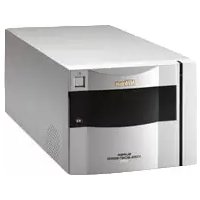

- Produktdokumentation
- Warenzeichennachweis
- Sicherheitshinweise
- Warnhinweise
- Nehmen Sie keine Veränderungen am Gerät vor
- Berühren Sie keine inneren Teile des Scanners
- Schalten Sie das Gerät bei ungewöhnlichen Vorkommnissen sofort aus und trennen Sie die Verbindung zum Stromnetz
- Nehmen Sie das Gerät nicht in der Nähe von brennbaren Gasen oder bei Staubentwicklung in Betrieb
- Achten Sie darauf, dass keine Gegenstände in das Gehäuse gelangen
- Halten Sie Kinder vom Gerät fern
- Achten Sie auf den richtigen Stromanschluss
- Bei Spannungen über 125 Volt Bei Spannungen bis 125 Volt
- Beachten Sie beim Umgang mit dem Netzkabel die nötigen Sicherheitsvorschriften
- Spielen Sie CD-ROMs nicht mit einem Audio-CD-Player ab
- Gebrauchshinweise
- Bedienen Sie das Gerät nicht mit nassen oder feuchten Händen
- Achten Sie auf ausreichende Luftzirkulation
- Stellen Sie das Gerät auf einer stabilen Unterlage auf
- Stellen Sie keine schweren Gegenstände auf den Scanner
- Trennen Sie das Gerät vor dem Reinigen vom Stromnetz
- Fassen Sie nicht mit den Fingern in das Gerät
- Trennen Sie die Verbindung zum Stromnetz, wenn das Gerät nicht verwendet wird
- Was Sie beim Umgang mit dem Netzkabel beachten sollten
- Achten Sie auf einen geerdeten Stromanschluss
- Hinweise
- Hinweise zum Urheberrecht
- Inhalt
- Bevor Sie beginnen
- Über dieses Handbuch
- Besondere Leistungsmerkmale
- Abbildungen
- Sprachgebrauch
- Immer auf dem neuesten Stand
- Die Komponenten des Scanners
- Vorderansicht
- Statusleuchte
- Ein-/Ausschalter
- Einschubfach
- Lüftungslöcher
- Rückansicht
- Vorsichtsmaßnahmen
- Prüfen Sie den Scannerstatus anhand der Statusleuchte
- Wenn der Scanner nicht mehr benutzt wird
- Anschließen des Scanners
- Maßnahmen zum Schutz des Filmmaterials
- Vorbereitungen
- Übersicht: Von der Installation bis zum fertigen Scan
- Installation der Software ( 10–19)
- Anschließen an das Stromnetz (20–22)
- Einschalten des Scanners
- Starten von Nikon Scan (26–27)
- Einsetzen des Vorlagenadapters (25) und Einführen der Vorlage (28–29)
- Scannen von Bildern (30–36)
- Speichern (37)
- Verwalten von Bildern
- Installation von Nikon Scan
- Windows
- Windows XP/Windows 2000 Professional
- Ältere Versionen von Nikon Scan
- Nikon View
- Legen Sie die Nikon-Scan-4-CD ins CD-ROM-Laufwerk ein
- Wenn der Dialog zur Sprachauswahl nicht angezeigt wird
- Klicken Sie auf »Einfache Installation« Stellen Sie im Willkommen-Dialog die Registerkarte »Software« in den Vordergrund und klicken Sie auf »Einfache Installation«.
- Klicken Sie auf »Weiter«.
- Stimmen Sie der Lizenzvereinbarung zu Bitte lesen Sie die Lizenzvereinbarung aufmerksam durch und klicken Sie anschließend auf »Ja«, um der Vereinbarung zuzustimmen und mit der Installation fortzufahren.
- Wählen Sie einen Zielordner
- Klicken Sie auf »Ja«
- Installieren Sie die benötigten Treiberdateien
- Windows 2000 Professional
- Geräteregistrierung
- Windows XP, Windows Me, Windows 98 SE
- Q Legen Sie eine Verknüpfung an (optional)
- Verknüpfung von Bildkorrektureinstellungen
- Q Klicken Sie auf »Assistent verwenden« (empfohlen)
- Klicken Sie auf »Windows«
- Wählen Sie das Profil »sRGB«
- Windows 98 SE
- Klicken Sie auf »Fertig stellen«
- Starten Sie den Computer neu Klicken Sie auf »Ja«, um den Co
- Wiedergabe der Anleitung »Easy Scanning« (Windows)
- Mac OS
- Mac OS X
- Mac OS 9
- Legen Sie die Nikon-Scan-CD ins CD-ROM-Laufwerk ein
- Doppelklicken Sie auf das Willkommens- symbol im Fenster »Nikon Scan 4«.
- Wählen Sie eine Sprache
- Klicken Sie auf »Einfache Installation«
- Authentifi zierung (Mac OS X)
- Stimmen Sie der Lizenzvereinbarung zu
- Lesen Sie die wichtigen Informationen
- Klicken Sie auf »Installieren«
- Auswählen des Zusatzmoduleordners (Mac OS 9)
- Wiedergabe der Anleitung »Easy Scanning« (Mac OS)
- Schritt 1: Aufstellen des Scanners
- Der richtige Standort
- Optionale Vorlagenadapter für den 5000 ED
- Schritt 2: Anschließen des Netzkabels
- Schritt 3: Anschließen des USB-Kabels
- USB 2.0
- Schritt für Schritt zum ersten Scang
- Schritt 1: Einschalten des Scanners
- Wenn die Statusleuchte in schneller Folge blinkt
- Schritt 2: Einsetzen eines Vorlagenadapters
- Wählen Sie den richtigen Vorlagenadapter
- Prüfen Sie den Scannerstatus
- Setzen Sie den Vorlagenadapter ein
- Herausnehmen eines Vorlagenadapters
- Optionale Vorlagenadapter und Vorlagenhalter
- Schritt 3: Starten von Nikon Scan
- Wählen Sie das Programm, in dem die Bilder angezeigt werden sollen
- Starten Sie Nikon Scan
- »Nikon Scan konnte keine aktiven Geräte finden.«
- Ordner für temporäre Daten (nur Windows)
- Schritt 4: Einführen der Vorlage
- Vorbereiten des Filmmaterials
- Einführen von Filmstreifen in den Filmstreifeneinzug SA-21
- Der Sicherungsmechanismus des SA-21
- Ungeeignete Vorlagen
- »Prescan/Indexbild beim Einlegen eines Films«
- Glänzende Seite und Schichtseite
- Schritt 5: Auswählen von Filmsorte und Farbmodus
- Optionen (41)
- Informationen (42)
- Schaltfläche »Prescan« (42)
- Schaltfläche »Scannen« (12) 42
- Bildindex (43)
- Ansichten »Original« und »Bearbeitet« (43)
- Vorschau ( 43)
- Kontexthilfe
- Paletten (44)
- Scanstatus (43)
- Wählen Sie die Filmsorte aus
- Wählen Sie einen Farbmodus aus
- Schritt 6: Erstellen eines Prescotts
- Bildindex und Diarahmenadapter MA-21
- Zeigen Sie die Miniaturen an
- Wählen Sie die gewünschten Bilder aus
- Die Indexanzeige
- Erstellen Sie einen Prescan
- Drehen und Spiegeln von Bildern
- Schritt 7: Auswählen eines Bildausschnitts
- Öffnen Sie die Palette »Layoutwerkzeuge«
- Wählen Sie das Werkzeug »Auswahlrahmen«
- Markieren Sie den gewünschten Bildausschnitt
- Bildgröße und Auflösung
- Farbtiefe
- Scan Image Enhancer
- Easy Scanning Guide
- Schritt 8: Scannen und Speichern
- Scannen Sie das Bild
- Stapelverarbeitung
- Rufen Sie den Dialog »Speichern unter« auf
- Speichern Sie das Bild
- Drucken von Bildern
- Schritt 9: Auswerfen der Vorlage und Beenden des Programms
- Entnehmen Sie die Vorlage aus dem Vorlagenadapter Filmstreifeneinzug SA-21
- Filmtransport des Filmstreifeneinzugs SA-21
- Beenden Sie das Programm
- Schalten Sie den Scanner aus
- Staubschutz
- Entnahme eines Vorlagenhalters
- Nikon Scan
- Elemente des Scanfensters
- Optionen
- Auswerfen
- Autofokus
- Belichtungsmessung
- Zoomen
- Einstellungen
- Filmsorte
- Farbmodus
- Paletten
- Hilfe
- Voreinstellungen
- Informationen
- Ausrichtung
- Bildmaße/Dateigröße
- Bildkorrektur
- Scanner-Extras
- Farbwerte
- Die Schaltflächen »Prescan« und »Scannen«
- Die Schaltfläche »Prescan«
- Die Schaltfläche »Scannen«
- Bildindex
- Paletten
- Layoutwerkzeuge
- Informationen
- Bildgröße/Auflösung
- Gradationskurven
- Farbbalance
- Unscharf maskieren
- LCH-Editor
- Digital ICE 4 Advanced (Digital Scan Image Enhancer quad Advanced)
- Scanner-Extras
- Analogverstärkung
- Digital ICE
- Kodachrome-Film
- Technische Hinweise
- Technische Daten
- Filmstreifenhalter FH-3
- Einlegen des Filmstreifens
- Einführen des Filmstreifenhalters
- Setzen Sie den Diarahmenadapter ein
- Führen Sie den Vorlagenhalter in den Diarahmenadapter ein
- Herausnehmen des Filmstreifenhalters
- Entnahme des Vorlagenhalters bei Nichtbenutzung
- Pfl ege des Scanners
- Aufbewahrung
- Wenn der Scanner nicht benutzt wird
- Reinigen des Scanners
- Wartung des Scanners
- Transport
- Transport des Scanners
- Pflege des Filmstreifeneinzugs SA-21
- Reinigung
- Rahmen mit Führungsrollen
- Häufi ges Blockieren
- Reinigen Sie die Führungsrollen
- Reinigen Sie die Sensoren und den Einzugsmechanismus
- Pflege des Diarahmenadapters MA-21
- Lösungen für Probleme
- Scannen von zu kurzen, zu langen oder beschädigten Filmstreifen
- Beseitigen eines Filmstaus (SA-21)
- Lösen Sie den Sicherungsmechanismus
- Ziehen Sie den Filmstreifeneinzug aus dem Scanner heraus
- Platzieren Sie den Filmstreifeneinzug SA-21 auf einer stabilen, ebenen Unterlage Achten Sie darauf, dass der Vorlagenadapter bei der Fehlerbehebung nicht herunterfallen kann.
- Öffnen Sie die Frontklappe
- Achten Sie auf staubfreien Film
- Fortgesetzte Fehleranzeige
- Optionale Vorlagenadapter
- Entfernen Sie die obere Abdeckung
- Positionieren Sie ein Filmende
- Öffnen Sie den Rahmen mit den Führungsrollen
- Nehmen Sie den Filmstreifen aus dem Vorlagenadapter
- Q Setzen Sie den Vorlagenadapter wieder zusammen
- Deinstallation von Nikon Scan
- Exportieren der Einstellungen
- Wählen Sie »Nikon Scan 4 deinstallieren«
- Starten Sie die Deinstallation
- Klicken Sie auf »Fertig stellen«
- Klicken Sie auf »Fortfahren«
- ○ Wählen Sie »Deinstallieren«
- Q Klicken Sie auf »OK«
- Angepasste Installation (nur Mac OS)
- Überprüfen der Geräterегистrierung (nur Windows)
- Prüfen Sie, ob der Scanner unter »Bildbearbeitungsgeräte« aufgelistet ist
- COOLSCAN V ED (LS-50 ED)
- Mitgelieferte Vorlagenadapter
- Index
- A
- B
- D
- E
- F
- H
- 1
- K
- L
- M
- N
- P
- S
- W
Marke : NIKON
Modell : Coolscan V ED
Kategorie : Scanner