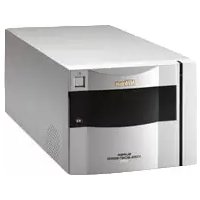
Super Coolscan 8000 ED - Scanner NIKON - Kostenlose Bedienungsanleitung
Finden Sie kostenlos die Bedienungsanleitung des Geräts Super Coolscan 8000 ED NIKON als PDF.


| Produkttyp | Filmscanner |
| Modell | Super Coolscan 8000 ED (LS-8000 ED) |
| Vorlagentypen | Kleinbildfilm (35 mm), Mittelformatfilm (6x4.5, 6x6, 6x7, 6x8, 6x9), 16-mm-Film, medizinische Präparate (Objektträger 26x76 mm) |
| Scansystem | Paralleler Single-Pass-Sensor mit Fixoptik und beweglicher Vorlagenaufnahme |
| Lichtquelle | Diffuse Drei-LED-Spaltlichtquelle (Rot, Grün, Blau) mit Streustab |
| Sensor | CCD mit 10.000 Pixeln, drei lineare monochrome Sensorzeilen |
| Optische Auflösung | bis zu 4.000 dpi |
| A/D-Wandlung | 14 Bit pro Grundfarbe (RGB) |
| Scharfeinstellung | Autofokus |
| Scanbereich (max.) | 56,9 × 83,7 mm (mit FH-869S, 6x9) |
| Schnittstelle | IEEE 1394 (FireWire) |
| Stromversorgung | 100–240 V Wechselspannung, 50/60 Hz |
| Betriebsbedingungen | Temperatur: +10 bis +35 °C; Luftfeuchtigkeit: 20–60 % |
| Abmessungen (B × H × T) | 245 × 200 × 485 mm |
| Mitgeliefertes Zubehör | Filmstreifenhalter FH-835S (Kleinbild), Diarahmenhalter FH-835M, Filmstreifenhalter FH-869S (Mittelformat), IEEE-1394-Kabel, Netzkabel, Nikon Scan 3.1 CD-ROM, Referenz-CD, IEEE-1394-Steckkarte (PCI), Benutzerhandbuch |
| Softwarefunktionen | Digital ICE (Staub/Kratzer entfernen), Digital ROC (Farbrestaurierung), Digital GEM (Kornreduzierung), Mehrfachscan, Bildindex, Vorschau |
| Sicherheitshinweise | Netzkabel nicht beschädigen, keine Flüssigkeiten in das Gehäuse, bei Gewitter nicht berühren, nur geerdete Steckdose, Reparaturen nur durch Nikon-Kundendienst |
| Pflege und Reinigung | Scanner vor Reinigung vom Netz trennen; Staub mit Blasebalg entfernen; Abdeckung des Einschubfachs stets geschlossen halten; Filmhalter vorsichtig einführen |
Häufig gestellte Fragen - Super Coolscan 8000 ED NIKON
Benutzerfragen zu Super Coolscan 8000 ED NIKON
0 Frage zu diesem Gerät. Beantworten Sie die, die Sie kennen, oder stellen Sie Ihre eigene.
Eine neue Frage zu diesem Gerät stellen
Laden Sie die Anleitung für Ihr Scanner kostenlos im PDF-Format! Finden Sie Ihr Handbuch Super Coolscan 8000 ED - NIKON und nehmen Sie Ihr elektronisches Gerät wieder in die Hand. Auf dieser Seite sind alle Dokumente veröffentlicht, die für die Verwendung Ihres Geräts notwendig sind. Super Coolscan 8000 ED von der Marke NIKON.
BEDIENUNGSANLEITUNG Super Coolscan 8000 ED NIKON
Produktdokumentation
Dieser Nikon-Scanner wird mit den unten aufgeführten Dokumentationen geliefert. Bitte lesen Sie die Dokumentationen aufmerksam durch – sie enthalten wichtige Informationen, wie Sie Ihren Scanner optimal einsetzen.
Benutzerhandbuch (dieses Handbuch)
Das Benutzerhandbuch enthält Anleitungen für die Installation und den Betrieb des Scanners.
Nikon-Scan-Referenzhandbuch (auf CD-ROM)
Diese elektronische Dokumentation enthält eine vollständige Bedienungsanleitung der Scansoftware Nikon Scan 3.1. Die Dokumentation liegt auf der mitgelieferten Referenz-CD im PDF-Format vor. Sie können die Dokumentation mit dem Adobe Acrobat Reader ab Version 4.0 öffnen (ebenfalls auf der Referenz-CD enthalten). Die Installation der Software und eine Kurzbeschreibung zur Bedienung finden Sie im Benutzerhandbuch.
Wichtige Hinweise
- Die Reproduktion dieses Handbuchs oder von Teilen daraus ist ohne schriftliche Genehmigung von Nikon nicht gestattet. Dasselbe gilt für die elektronische Erfassung und Übertragung oder für die Übersetzung in eine andere Sprache.
- Änderungen an der Hard- und Software sowie am Inhalt des vorliegenden Handbuchs bleiben vorbehalten.
- Nikon übernimmt keine Haftung für Beschädigungen an Filmmaterial, die durch den Gebrauch dieses Produkts entstehen.
- Dieses Handbuch wurde mit äußerster Sorgfalt erstellt. Sollten Sie dennoch Fehler finden, wäre Nikon Ihnen für einen entsprechenden Hinweis sehr dankbar. Bitte wenden Sie sich an die Nikon-Vertretung in Ihrer Nähe (Adresse siehe separates Blatt).
Bitte beachten Sie, dass das mit einem Scanner oder einer Digitalkamera digitalisierte Bildmaterial möglicherweise dem Urheberrechtsschutz unterliegt und die nicht-autorisierte Verwendung und Verbreitung solchen Materials strafbar sein oder zivilrechtliche Ansprüche auf Unterlassen und/oder Schadensersatz nach sich ziehen kann.
- Dinge, die nicht kopiert oder reproduziert werden dürfen
Bitte beachten Sie, dass Geldscheine, Münzen, Wertpapiere, Urkunden etc. nicht kopiert oder reproduzier t werden dürfen, selbst wenn Sie als Kopie gekennzeichnet werden.
Das Kopieren oder Reproduzieren von Geldscheinen, Münzen und Wertpapieren eines anderen Landes ist ebenfalls nicht erlaubt.
Ohne ausdrückliche Genehmigung der Regierung dürfen Briefmarken, Postwertzeichen oder freigemachte Postkarten nicht kopiert oder reproduziert werden.
Das Kopieren und Reproduzieren von Stempeln und Siegeln ist nicht erlaubt.
- Öffentliche und private Dokumente
Bitte beachten Sie das einschlägige Recht zum Kopieren und Reproduzierenhinsichtlich des Kopierens und Reproduzierens von Wertpapieren privater Unternehmen (z.B. Aktien oder Urkunden), Fahrausweisen, Gutscheinen etc. Es ist in der Regel nicht erlaubt, diese zu vervielfältigen. In Ausnahmefällen kann jedoch für bestimmte Institutionen eine Sondergenehmigung vorliegen. Kopieren Sie keine Dokumente, die von öffentlichen Einrichtungen oder privaten Unternehmen ausgegeben werden (z.B. Pässe, Führerscheine, Identitätskarten, Eintrittskarten, Ausweise, Essensgutscheine etc.).
• Urheberrechtlich geschützte Werke
Urheberrechtlich geschützte Werke wie Bücher, Musikaufzeichnungen, Gemälde, Drucke, Stadt- und Landkar ten, Zeichnungen, Filme und Fotografien unterliegen dem Urheberrecht. Bitte beachten Sie, dass auch Ver vielfältigungen und Verwertungen geschützter Werke im privaten Bereich dem Urheberrechtsschutz unterliegen, so dass Sie ggf. die Genehmigung des Autors, Künstlers oder betreffenden Verlages einholen müssen.
Warenzeichennachweis
Apple, das Apple-Logo, Macintosh, Mac OS, Power Macintosh und PowerBook sind eingetragene Warenzeichen von Apple Computer, Inc. Finder und Power Mac sind Warenzeichen von Apple Computer, Inc. IBM und IBM PC/AT sind eingetragene Warenzeichen der International Business Machines Corporation. Power PC ist ein Warenzeichen der International Business Machines Corporation, das in Lizenz vergeben wird. Microsoft ist ein eingetragenes Warenzeichen der Microsoft Corporation. Windows, MS-Windows und Windows NT sind Warenzeichen der Microsoft Corporation. Internet Explorer ist ein Produkt der Microsoft Corporation. Pentium ist ein Warenzeichen der Intel Corporation. Internet ist ein Warenzeichen der Digital Equipment Corporation. Netscape und Netscape Navigator sind eingetragene Warenzeichen der Netscape Communications Corporation. Adobe und Acrobat sind eingetragene Warenzeichen und Photoshop ist ein Warenzeichen von Adobe Systems, Inc. Applied Science Fiction, Digital ICE Cubed (Digital ICE3), Digital ICE, Digital ROC und Digital GEM sind Warenzeichen von Applied Science Fiction, Inc. Die Bezeichnungen »Digital ICE Cubed« und »Digital ICE3« stehen in dieser Dokumentation allgemein und stellvertretend für die Technologien Digital ICE, Digital ROC und Digital GEM von Applied Science Fiction, Inc. Radius, ColorMatch und PressView sind eingetragene Warenzeichen von Miro Displays, Inc. Alle übrigen Markennamen, die in diesem Handbuch oder in den übrigen Dokumentationen zu Ihrem Nikon-Produkt genannt werden, sind Warenzeichen oder eingetragene Warenzeichen der entsprechenden Rechtsinhaber.
Sicherheitshinweise
Um Beschädigungen am Scanner oder Verletzungen an Ihrer Person oder anderen Personen vorzubeugen, sollten Sie die folgenden Sicherheitshinweise aufmerksam lesen. Bewahren Sie diese Anleitung gut sichtbar und griffbereit in der Nähe des Scanners auf, damit sich alle Personen, die den Scanner bedienen werden, entsprechend informieren können. Mögliche Schäden und Verletzungen, die aufgrund der Nichtbeachtung der Sicherheitsratschläge auftreten können, sind unten aufgeführt und durch folgende Symbole klassifiziert:

Dieses Symbol kennzeichnet Hinweise, die Sie unbedingt vor Gebrauch des Scanners lesen sollten, um ernsthaften Verletzungen (gar mit Todesfolge) vorzubeugen.

Dieses Symbol kennzeichnet Hinweise, die Sie befolgen sollten, um möglichen Schäden am Scanner, eigenen Verletzungen oder Verletzungen dritter Personen vorzubeugen.

Sicherheitsratschläge
Nehmen Sie keine Veränderungen am Gerät vor
- Im Inneren des Gehäuses befinden sich Teile, die unter Hochspannung stehen. Öffnen Sie nicht das Gehäuse, andemfalls besteht Brandgefahr und die Gefahr eines elektrischen Schlags. Lassen Sie Reparaturen stets vom Nikon-Kundendienst ausführen (wenden Sie sich an Ihren Händler oder direkt an den Kundendienst).
- Nehmen Sie keine Veränderungen am Gerät vor. Andernfalls besteht Brandgefahr und die Gefahr eines elektrischen Schlags.
Berühren Sie keine inneren Teile des Scanners
Falls das Gehäuse des Scanners einmal beschädigt sein sollte – etwa durch einen Sturz oder eine andere gewaltsame Ursache –, dürfen Sie die inneren Teile nicht berühren. Wenn Sie diesen Ratschlag nicht befolgen, setzen Sie sich der Gefahr ernsthafter Verletzungen oder eines elektrischen Schlags aus. Ziehen Sie den Netzstecker des Scanners, und wenden Sie sich zur Reparatur an Ihren Nikon-Kundendienst.
Schalten Sie den Scanner bei ungewöhnlichen Vorkommnissen sofort aus , und trennen Sie ihn vom Stromnetz
- Wenn der Scanner ungewöhnliche Geräusche oder Gerüche von sich gibt oder wenn Rauch aus dem Gehäuse aufsteigt, sollten Sie den Scanner sofort ausschalten und den Netzstecker ziehen. Bei fortgesetztem Betrieb besteht Brandgefahr und die Gefahr eines elektrischen Schlags. Vergewissem Sie sich anschließend, dass keine Gefahr mehr vom ausgeschalteten Gerät ausgeht. Wenden Sie sich zur Reparatur an Ihren Fachhändler oder an den Nikon-Kundendienst. Versuchen Sie nicht, das Gerät selbst zu reparieren – sie würden sich sonst ernsthaften Gefahren aussetzen.
- Wenn der Scanner beschädigt wird, sollten Sie ihn sofort ausschalten und vom Stromnetz trennen. Wenden Sie sich zur Reparatur an Ihren Fachhändler oder an den Nikon-Kundendienst. Bei fortgesetztem Betrieb besteht Brandgefahr und die Gefahr eines elektrischen Schlags.
Achten Sie darauf, dass keine Gegenstände in das Gehäuse gelangen
- Stellen Sie keine Blumenvasen oder -töpfe, Tassen oder andere Gefäße und Behälter auf das Scannergehäuse, die Chemikalien, Wasser oder kleine metallische Gegenstände (z.B. Büroklammern) enthalten. Wenn fremde Stoffe oder Gegenstände in das Scannergehäuse gelangen, besteht Brandgefahr bzw. die Gefahr eines elektrischen Schlags. Außerdem kann dies eine Fehlfunktion des Scanners zur Folge haben.
- Sollten einmal fremde Stoffe oder Gegenstände in das Scannergehäuse gelangen, sollten Sie den Scanner sofort ausschalten und vom Stromnetz trennen. Wenden Sie sich umgehend an den Nikon-Kundendienst. Bei fortgesetztem Betrieb besteht Brandgefahr bzw. die Gefahr eines elektrischen Schlags, und es kann zu einer Fehlfunktion des Scanners kommen. Besondere Vorsicht ist in Haushalten mit kleinen Kindern geboten.
Nehmen Sie den Scanner nicht in der Nähe von brennbaren Gasen oder bei Staubentwicklung in Betrieb Bei Nichtbeachten dieser Vorsichtsmaßregel besteht Brand- und Explosionsgefahr.
Halten Sie Kinder vom Gerät fern
Der Scanner enthält verschluckbare Teile, deshalb sollten Sie bei Kleinkindern eine besondere Vorsicht walten lassen. Wenn ein Kind einmal ein Teil des Scanners verschlucken sollte, müssen Sie sofort einen Arzt kontaktieren.
Berühren Sie während eines Gewitters nicht das Stromkabel
Wenn Sie den Scanner während eines Gewitters betreiben, setzen Sie sich der Gefahr eines elektrischen Schlags aus. Halten Sie sich in dieser Zeit nicht in der Nähe des Scanners auf, und fassen Sie das Stromkabel erst wieder an, wenn das Gewitter vorüber ist.
Achten Sie auf den richtigen Stromanschluss
Der Scanner muss an einem Stromanschluss mit 50/60 Hz und 100 bis 240 Volt betrieben werden. Verwenden Sie nur Netzkabel, die für diese Anschlusswerte zugelassen sind.
Bei Spannungen über 125 Volt:
Verwenden Sie nur Netzkabel, die den Sicherheitsvorschriften Ihres Landes entsprechen. Das Kabel muss für 250 Volt Wechselstrom und 15 Ampere (NEMA 6P-15) zugelassen sein. Die Isolierung muss mindestens dem Typ SVT entsprechen und eine ausreichende Dicke aufweisen (mindestens AWG 18).
Bei Spannungen unter 125 Volt:
Verwenden Sie nur Netzkabel, die den Sicherheitsvorschriften Ihres Landes entsprechen. Das Kabel muss für 125 Volt Wechselstrom und 10 Ampere zugelassen sein. Die Isolierung muss mindestens dem Typ SVT entsprechen und eine ausreichende Dicke aufweisen (mindestens AWG 18).
Beachten Sie beim Umgang mit dem Netzkabel die nötigen Sicherheitsvorschriften
- Achten Sie darauf, dass das Netzkabel nicht beschädigt wird, und nehmen Sie keine Veränderungen daran vor. Wenn schwere Gegenstände auf das Kabel gestellt werden, wenn das Kabel stark erhitzt oder offenem Feuer ausgesetzt wird oder wenn es stark gedehnt oder geknickt wird, besteht Brandgefahr und die Gefahr eines elektrischen Schlags.
- Wenn die Isolierung des Netzkabels beschädigt sein sollte und die Adern freiliegen, wenden Sie sich zwecks Umtausch bitte umgehend an Ihren Händler oder an den Nikon-Kundendienst. Beschädigte Kabel dürfen nicht mehr verwendet werden; es besteht Brandgefahr und die Gefahr eines elektrischen Schlags.
- Fassen Sie das Netzkabel nicht mit nassen oder feuchten Händen an. Bei Nichtbeachten dieser Vorsichtsmaßregel besteht die Gefahr eines elektrischen Schlags.
- Reinigen Sie die stromführenden Metallteile des Steckers von Zeit zu Zeit mit einem trockenen Tuch (ziehen Sie das Kabel vorher aus der Steckdose und aus dem Netzanschluss des Scanners). Staubige oder verdreckte Stecker erhöhen die Brandgefahr und die Gefahr eines elektrischen Schlags.
Spielen Sie CD-ROMs nicht mit einem Audio-CD-Player ab
Die mit dem Scanner mitgeliefer ten CD-ROMs dürfen nicht mit einem Audio-CD-Player abgespielt werden. Die Wiedergabe einer CD-ROM mit einem Audio-CD-Player kann das Hifi-System beschädigen und Töne produzie-ren, die das Gehör ernsthaft schädigen (bis zu vollständigem Gehör verlust).
Bedienen Sie die Geräte nicht mit nassen oder feuchten Händen
Bei Nichtbeachten dieser Vorsichtsmaßregel besteht die Gefahr eines elektrischen Schlags.
Halten Sie Kinder vom Gerät fern
Kinder sind im Umgang mit technischen Geräten nicht geübt und können sich verletzen.
Achten Sie auf ausreichendem Abstand des Scanners zu anderen Gegenständen
Wenn Sie den Scanner nicht wie in diesem Handbuch beschrieben aufstellen, findet möglicherweise keine ausreichende Luftzirkulation im Gehäuse statt, so dass sich das Netzteil überhitzt. Es besteht Brandgefahr.
Stellen Sie den Scanner auf einer stabilen Unterlage auf
- Stellen Sie den Scanner nicht auf einer instabilen Unterlage auf oder auf einer Unterlage, die nicht eben ist. Der Scanner könnte sonst herunterfallen und Sie verletzen oder beschädigt werden.
- Der Scanner enthält Teile aus Glas. Wenn diese Teile brechen, besteht Verletzungsgefahr.
Stellen Sie keine schweren Gegenstände auf den Scanner
Die schweren Gegenstände oder der Scanner (oder beide) können umkippen, herunterfallen und Sie verletzen oder beschädigt werden.
Trennen Sie den Scanner vor dem Reinigen vom Stromnetz
Zu Ihrer eigenen Sicherheit sollten Sie den Scanner ausschalten und den Netzstecker ziehen, bevor Sie den Scanner reinigen.
Fassen Sie nicht mit den Fingern in das Gerät
Es besteht Verletzungsgefahr.
Trennen Sie den Scanner vom Stromnetz, wenn er nicht verwendet wird
Wenn Sie den Scanner für eine längere Zeit nicht nutzen wollen, sollten Sie ihn ausschalten und den Netzstecker aus der Steckdose ziehen. Andernfalls besteht Brandgefahr.
Was Sie beim Umgang mit dem Netzkabel beachten sollten
- Verlegen Sie das Stromkabel nicht in der Nähe einer Heizung oder einer anderen Wärmequelle, weil sonst die Gefahr besteht, dass die Isolierung schmilzt. Offenliegende Adern können einen Brand oder einen elektrischen Schlag verursachen.
- Ziehen Sie das Kabel immer am Stecker, niemals an der Isolierung. Andernfalls kann das Kabel durch Überdehnung beschädigt werden, was einen Brand oder einen elektrischen Schlag verursachen kann.
- Verwenden Sie das Netzkabel niemals in Verbindung mit einem Verlängerungskabel oder mit einer Mehrfachsteckdose. Dies erhöht die Brandgefahr und die Wahrscheinlichkeit einer Fehlfunktion des Scanners.
Achten Sie auf einen geerdeten Stromanschluss
- Die Steckdose, an die Sie den Scanner anschließen, muss geerdet sein. Bei nicht geerdeten Steckdosen besteht die Gefahr eines Stromschlags.
- Erden Sie die Steckdose niemals an einer Gas- oder Wasserleitung oder an der Erdung eines Telefonanschlusses. Andernfalls besteht Brandgefahr und die Gefahr eines elektrischen Schlags.
Produktdokumentation......i
Sicherheitshinweise iv
Übersicht: Über dieses Handbuch......I
Optimale Einsatzbedingungen 3
Installation 7
Schritt I: Die Komponenten des Scanners Der Scanner und sein Zubehör 10
Schritt 2: Aufstellen des Scanners Der richtige Standort....14
Schritt 3: Installation der IEEE-1394/Firewire-Steckkarte Hardware-Installation....15
Schritt 4: Einschalten des Computers Starten des Betriebssystems .... 15
Schritt 5: Installation des IEEE-1394-Treiber-Updates unter Windows 98 SE Die Aktualisierung der IEEE-1394-Treiber unter Windows 98 SE .... 15
Schritt 6: Anzeigen des Nikon-Scan-Referenzhandbuchs Die Installation des Adobe Acrobat Reader....16
Schritt 7: Installation von Nikon Scan 3.1 Die Installation der Scansoftware .... 18
Schritt 8: Anschließen des Netzkabels Die Stromversorgung des Scanners....22
Schritt 9: Anschließen des Verbindungskabels Die Verbindung zwischen Scanner und Computer .... 22
Schritt 10: Einschalten des Scanners Vorbereitungen zur Installation des Scannertreibers......23
Schritt II: Registrieren des Scanners unter Windows Die Installation der Hardware-Treiber für Ihren Scanner 24
Schritt 12: Der erste Scan Scannen von Kleinbildnegativen und kleinbildnegativen .... 39
Nikon-Scan-Kurzreferenz 57
Referenz 67
Filmhalter 68
Mitgeliefer te Filmhalter 68
Filmstreifenhalter FH-835S für Kleinbildfilm 69
Diarahmenhalter FH-835M für gerahmte Kleinbilddias 74
Filmstreifenhalter FH-869S für Mittelformatfilm 78
Optional erhältliche Filmhalter 82
Diarahmenhalter FH-869M für gerahmte Mittelformatdias 84
Filmstreifenhalter FH-869G mit Glaseinsatz für Mittelformatfilm 87
Filmstreifenhalter FH-869GR mit drehbarer Glasbühne für Mittelformatfilm 91
Filmstreifenhalter FH-816 für 16-mm-Film 95
Präparathalter FH-8G1 für medizinische Präparate 100
Pflege des Scanners und der Filmhalter 103
Pflege des Scanners.... 103
Pflege der Filmhalter 105
Lösungen für Probleme 106
Was zu tun ist, wenn der Scanner nicht wie erwartet funktioniert 106
Technische Daten.... 109
Technische Daten des Scanners 109
Technische Daten der mitgelieferten Filmhalter ....... III
Technische Daten optionaler Filmhalter 112
Anhang A-I
Anhang A: Installation der IEEE-1394/Firewire-Steckkarte ...... A-2
Anhang B: Aktualisierung des IEEE-1394-Treibers unter Windows 98 SE ...... A-8
Index A-10
Über dieses Handbuch
Vielen Dank für Ihr Ver trauen in Nikon-Technik. Dieses Handbuch enthält Sicherheitshinweise, eine Anleitung zur Installation und die Bedienungsanleitung zu Ihrem Filmscanner Nikon 8000 ED (SUPER COOLSCAN 8000 ED). Bitte lesen Sie die Anleitungen vor Gebrauch des Scanners aufmerksam durch. Bewahren Sie das Handbuch gut sichtbar und griffbereit in der Nähe des Scanners auf, damit sich alle Personen, die den Scanner bedienen werden, entsprechend informieren können.
Inhalt dieses Handbuchs
Dieses Handbuch ist in folgende Kapitel untergliedert:
Optimale Einsatzbedingungen
In diesem Kapitel finden Sie TipsTipps, wie Sie die Fähigkeiten des Scanners optimal ausnutzen können, um bestmögliche Ergebnisse zu erzielen. Bitte lesen Sie diesen Abschnitt, bevor Sie den Scanner in Betrieb nehmen.
Installation
Dieses Kapitel beschreibt, wie Sie den Scanner aufstellen, anschließen und in Betrieb nehmen. Es leitet Sie Schritt für Schritt durch die gesamte Installationsprozedur bis zu Ihrem ersten Scan.
Nikon-Scan-Kurzreferenz
Dieser Abschnitt gibt eine kurze Übersicht über die mitgeliefer te Scansoftware Nikon Scan. Nähere Informationen finden Sie im Nikon-Scan-Referenzhandbuch, einer Online-Dokumentation, die auf der Referenz-CD zu Ihrem Scanner enthalten ist.
Referenz
Die Referenz erklärt die Bedienung der mitgelieferten und optional erhältlichen Filmhalter, hilft Ihnen bei der Lösung von Problemen und enthält Tipps zur Pflege des Scanners.
Anhang
Im Anhang finden Sie neben einer Installationsanleitung für die mit dem 8000 ED mitgelieferte IEEE-1394/Firewire-Steckkarte auch Informationen zur Aktualisierung der IEEE-1394-Treiber unter Windows 98 SE (Second Edition), die zum Betrieb des 8000 ED erforderlich ist.

Abbildungen
Die meisten Abbildungen in diesem Buch zeigen die Fenster und Dialoge unter Windows 98 SE (Second Edition). Wenn nicht anders angegeben, beziehen sich die Beschreibungen jedoch sowohl auf die Windows- als auch auf die Macintosh-Version von Nikon Scan.
Damit Sie die gesuchten Informationen schneller finden können, werden in diesem Handbuch folgende Symbole und Konventionen verwendet:

Dieses Symbol kennzeichnet wichtige Sicherheitshinweise, die Sie vor Inbetriebnahme des Scanner unbedingt lesen sollten, um Schäden am Gerät zu vermeiden.

Mit diesem Symbol werden Hinweise gekennzeichnet, die Sie vor Gebrauch des Scanners lesen sollten.

Unter diesem Symbol finden Sie nützliche Tips Tipps zur Arbeit mit Ihrem Scanner.

Dieses Symbol kennzeichnet Verweise auf andere Stellen in dieser Dokumentation oder auf andere Dokumentationen.

Querverweise 🚗 die zusätzlich mit diesem Symbol gekennzeichnet sind, verweisen auf Stellen im gedruckten Benutzerhandbuch (das vorliegende Handbuch).

Querverweise 🚗 die zusätzlich mit diesem Symbol gekennzeichnet sind, beziehen sich auf das Nikon-Scan-Referenzhandbuch (enthalten auf der Referenz-CD).

Immer auf dem neuesten Stand
Im Rahmen der kundenfreundlichen Informationspolitik weitet Nikon seine Präsenz im Internet aus. Unter der Web-Adresse www.nikon-euro.com erhalten Sie aktuelle Produktinformationen, Tips Tipps und Anworten auf häufig gestellte Fragen (FAQ) sowie allgemeine Informationen zu Fotografie und digitaler Bildverarbeitung. Diese Web-Seiten werden regelmäßig aktualisiert.
Optimale Einsatzbedingungen
In diesem Kapitel wird beschrieben, wie Sie die Fähigkeiten des Scanners optimal ausnutzen können, um bestmögliche Ergebnisse zu erzielen. Bitte lesen Sie diesen Abschnitt, bevor Sie den Scanner in Betrieb nehmen.
Halten Sie die Abdeckung des Einschubfachs geschlossen
Um sicherzustellen, dass Ihr Scanner bestmögliche Ergebnisse erzielt, sollten Sie, wenn Sie den Scanner nicht benutzen, den Filmhalter aus dem Einschubfach herausnehmen und die Fachabdeckung schließen.

Achtung
Bevor Sie den Filmhalter aus dem Fach herausziehen, sollten Sie sich vergewissern, dass die Status-LED an der Gehäusefront konstant leuchtet. Wenn die Status-LED blinkt, dürfen Sie keinen Filmhalter einführen oder herausziehen und den Scanner auch nicht ausschalten.
Wenn Sie die Arbeit mit dem Scanner beendet haben, werfen Sie den Filmhalter aus und nehmen ihn aus dem Einschubfach. Schalten Sie den Scanner aus, und schließen Sie die Abdeckung, um das Gehäuseinnere vor Staub und Schmutz zu schützen.
Schützen Sie Ihren Film
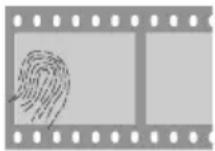
Ihr Nikon Scanner ist mit einer Digital-ICE-Bildretuschefunktion ausgestattet. Diese Funktion korrigier t Fehler, die durch Staub, Kratzer oder andere Unebenheiten in der Filmoberfläche hervorgerufen werden. Dennoch sollten Sie sorgfältig mit Ihren Filmen umgehen, damit erst gar keine Kratzer, Fingerabdrücke oder Kondensationsrückstände entstehen. Denn fehlerfreies Filmmaterial ist immer noch die beste Voraussetzung für bestmögliche Scanergebnisse.

Achtung
- Entfernen Sie Staub und andere Schmutzpartikel mit einem Blasebalg, bevor Sie den Film in den Filmhalter einlegen. So schützen Sie die Filmoberfläche gegen Kratzer. Staub und Schmutz können darüber hinaus auch zu einer Fehlfunktion des Scanners führen.
- Fingerabdrücke lassen sich mit einem weichen, trockenen Tuch entfernen. Achten Sie darauf, dass Sie beim Reiben die Oberfläche des Films nicht zerkratzen.

- Bei hohen Temperaturen und bei hoher Luftfeuchtigkeit können sich das Trägermaterial und die Emulsion des Films verändern. Nehmen Sie den Scanner nicht in Betrieb, wenn Temperatur und Luftfeuchtigkeit außerhalb der in den Spezifikationen angegebenen Grenzwerte liegen (siehe unten).
- Abrupte Temperaturschwankungen und Änderungen der Luftfeuchtigkeit – selbst wenn sie innerhalb der zulässigen Grenzwerte liegen – können eine Kondensation auf dem Filmmaterial zur Folge haben. Vor dem Scannen sollten Sie sich deshalb vergewissern, dass sich keine Feuchtigkeit auf dem Filmmaterial niedergeschlagen hat.
- Wenn Sie feststellen sollten, dass sich Feuchtigkeit auf dem Filmmaterial niedergeschlagen hat, lassen Sie den Film einen Moment lang offen liegen, bis die Feuchtigkeit von selbst verdunstet ist. Kondensierte Feuchtigkeit kann beim Einführen des Filmmaterials zu Beschädigungen führen.
• Die zulässigen Grenzwerte für Temperatur und Luftfeuchtigkeit sind:
Temperatur: +10 bis +35 °C
Luftfeuchtigkeit: 20 bis 60%
Anschluss des Scanners in Verbindung mit anderen Geräten
Wenn der Scanner zusammen mit anderen externen Geräten am selben Bus betrieben wird ist, sollten Sie die folgenden Punkte beachten.

Achtung
Wenn der Scanner zusammen mit anderen externen Geräten am IEEE-1394/Firewire-Bus betrieben wird, dürfen keine anderen Signale in der Firewire-Kette gesendet werden, während die Status-LED an der Gehäusefront blinkt. In dieser Zeit dürfen Sie deshalb
• die anderen Geräte nicht bedienen,
• die anderen Geräte nicht ein- oder ausschalten,
- keine Geräte aus der Kette herauslösen und keine neuen Geräte in die Kette aufnehmen, indem Sie die Kabelverbindung lösen oder neu herstellen.
Andernfalls wird die Kommunikation von Nikon Scan mit dem Scanner gestört.
Anschluss von IEEE-1394/Firewire-Geräten
Wenn Sie den Scanner zusammen mit anderen Geräten am selben Bus betreiben, sollten Sie die folgenden Punkte beachten.
- Schließen Sie den Scanner direkt an den Computer an. Der Scanner funktioniert möglicherweise nicht korrekt, wenn er an einen Hub angeschlossen wird.
- Der Scanner funktioniert möglicherweise nicht korrekt, wenn er zusammen mit anderen IEEE-1394/Firewire-Geräten betrieben wird. Sollten Fehler auftreten, empfiehlt Nikon, alle anderen Geräte vom selben Bus zu trennen und den Scanner als einziges Gerät neu anzuschließen.
- Schließen Sie niemals zwei oder mehr Scanner vom selben Typ gleichzeitig am selben Computer an.

Dieses Handbuch beschreibt die Vorgehenweise beim erstmaligen Einrichten des Scanners. In der beschriebenen Vorgehensweise wird der Scanner erst eingeschaltet, wenn die Kabelverbindung zwischen Scanner und Computer hergestellt ist. Bitte beachten Sie jedoch, dass die Kabelverbindung zu IEEE-1394/Firewire-Geräten während des Betriebs beliebig oft gelöst und wieder neu hergestellt werden kann, ohne dass die Geräte dazu vorher aus- und wieder eingeschaltet werden müssten.
IEEE-1394/Firewire-Geräte werden automatisch erkannt. Sie sollten nach dem Trennen der Kabelverbindung jedoch ein paar Sekunden war ten, bevor Sie das Kabel wieder anschließen.
Installation
Dieses Kapitel leitet Sie Schritt für Schritt durch die gesamte Installationsprozedur – vom Aufstellen des Scanners bis hin zur Installation der Software – und schließt ab mit einer kurzen Anleitung, wie Sie Ihren ersten Scan erstellen.
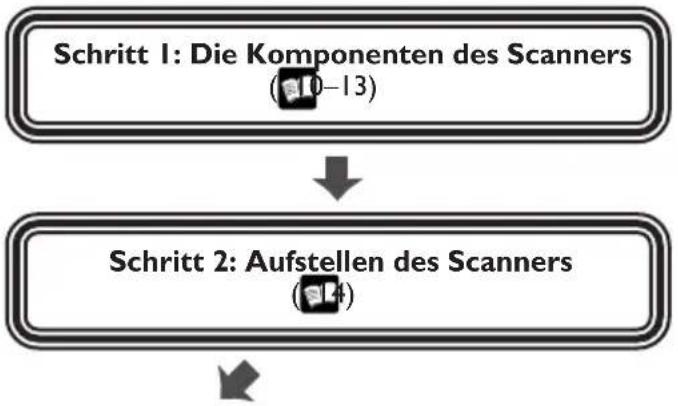
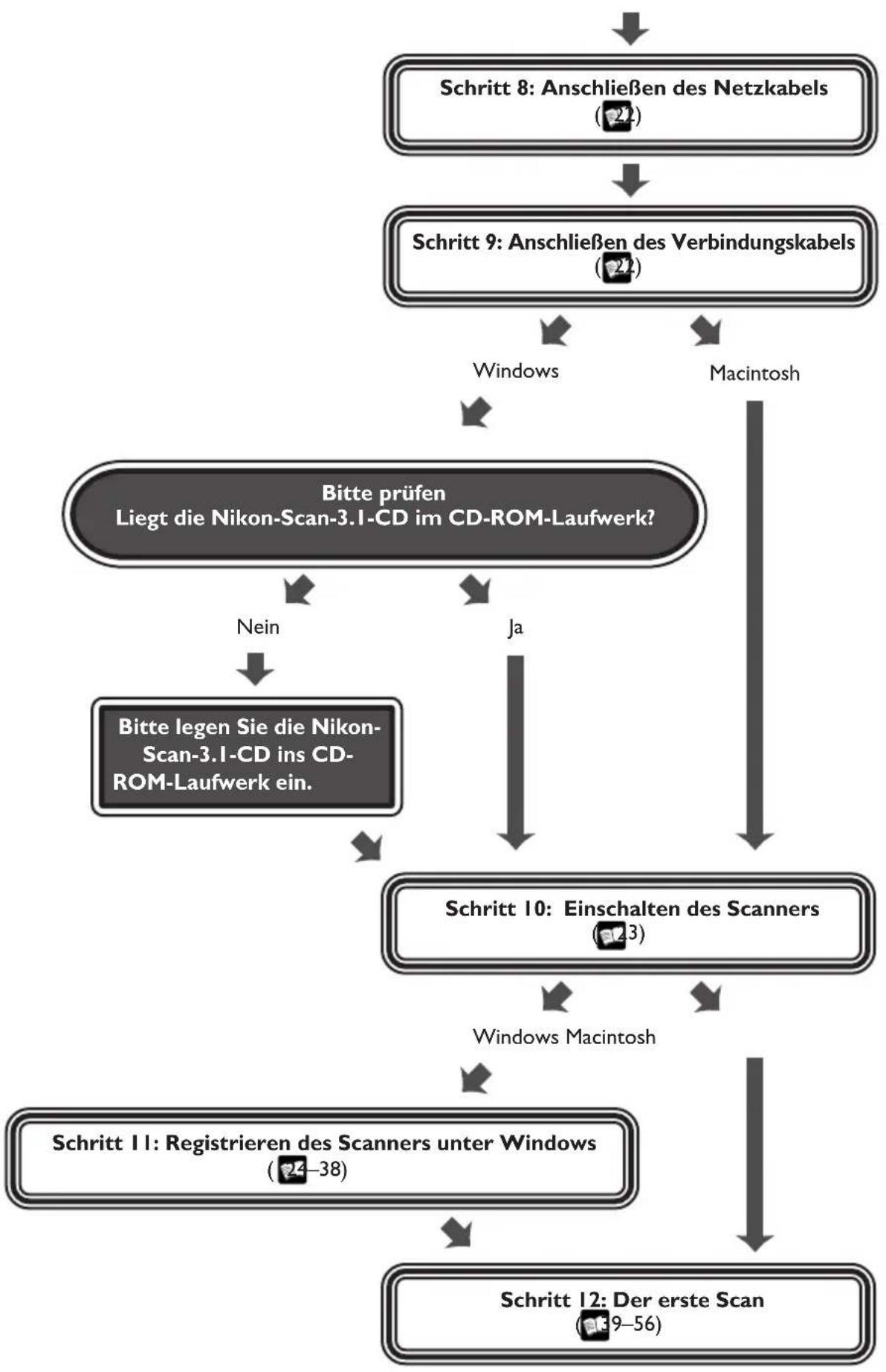
Das Diagramm zeigt die Schritte zum Einrichten des Scanners, wenn Sie ihn das erste Mal in Betrieb nehmen.
flowchart
graph TD
    A["Schritt 1: Die Komponenten des Scanners\n(10-13)"] --> B["Schritt 2: Aufstellen des Scanners\n(4)"]
    B --> C["End"]
Schritt 3: Installation der IEEE-1394/Firewire-Steckkarte\*

* Dieser Schritt ist nicht erforderlich, wenn Ihr Computer über eine eingebaute IEEE-1394/Firewire-Schnittstelle verfügt oder wenn Sie bereits eine entsprechende Steckkarte eingebaut haben.

Schritt 4: Einschalten des Computers


Schritt 5: Installation des IEEE-1394-Treiber-Updates
(nur unter Windows 98 SE; 15)

Schritt 6: Anzeigen des Nikon-Scan-Referenzhandbuchs

Schritt 7: Installation von Nikon Scan 3.1

flowchart
graph TD
    A["Schritt 8: Anschließen des Netzkabels (22)"] --> B["Schritt 9: Anschließen des Verbindungskabels (22)"]
    B --> C["Windows"]
    B --> D["Macintosh"]
    C --> E["Bitte prüfen Liegt die Nikon-Scan-3.1-CD im CD-ROM-Laufwerk?"]
    D --> E
    E --> F["Nein"]
    E --> G["Ja"]
    F --> H["Bitte legen Sie die Nikon-Scan-3.1-CD ins CD-ROM-Laufwerk ein."]
    G --> I["Schritt 10: Einschalten des Scanners (23)"]
    I --> J["Windows Macintosh"]
    H --> K["Schritt 11: Registrieren des Scanners unter Windows (24–38)"]
    J --> L["Schritt 12: Der erste Scan (25–56)"]
Der Scanner und sein Zubehör
Bitte nehmen Sie sich einen Moment Zeit, um sich mit dem Scanner und seinen Komponenten vertraut zu machen.
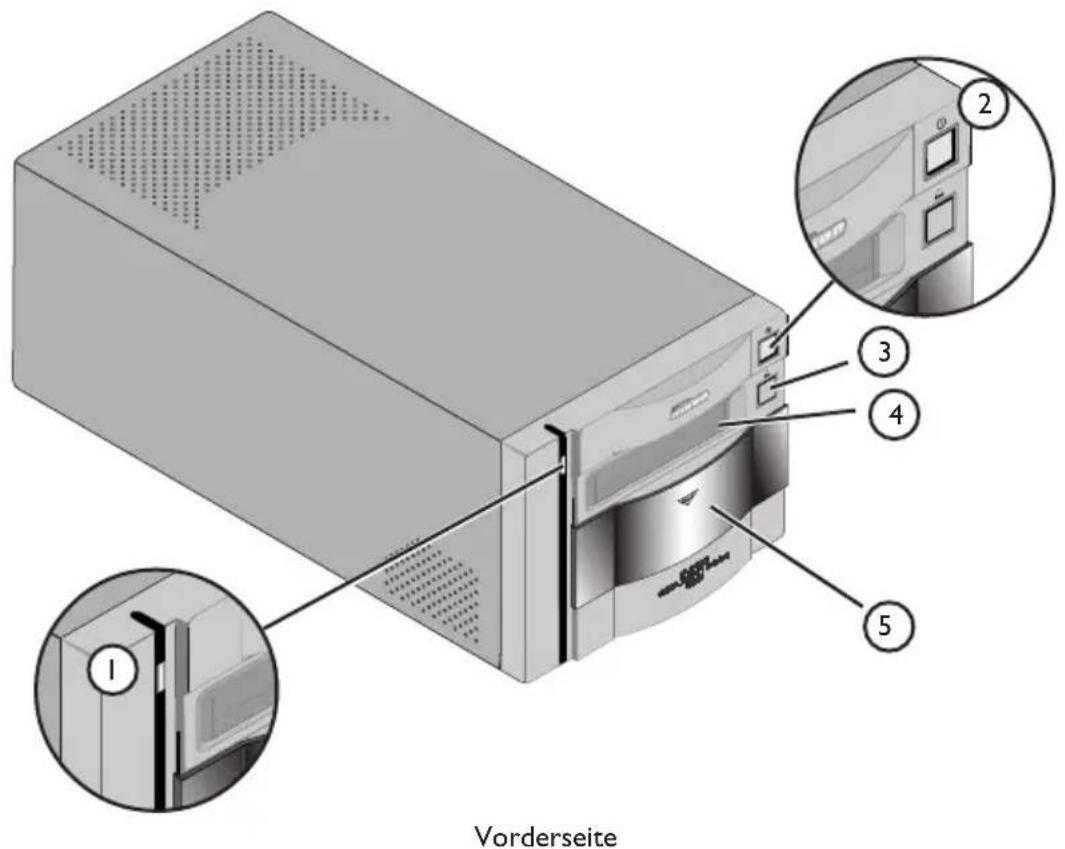
Der Scanner
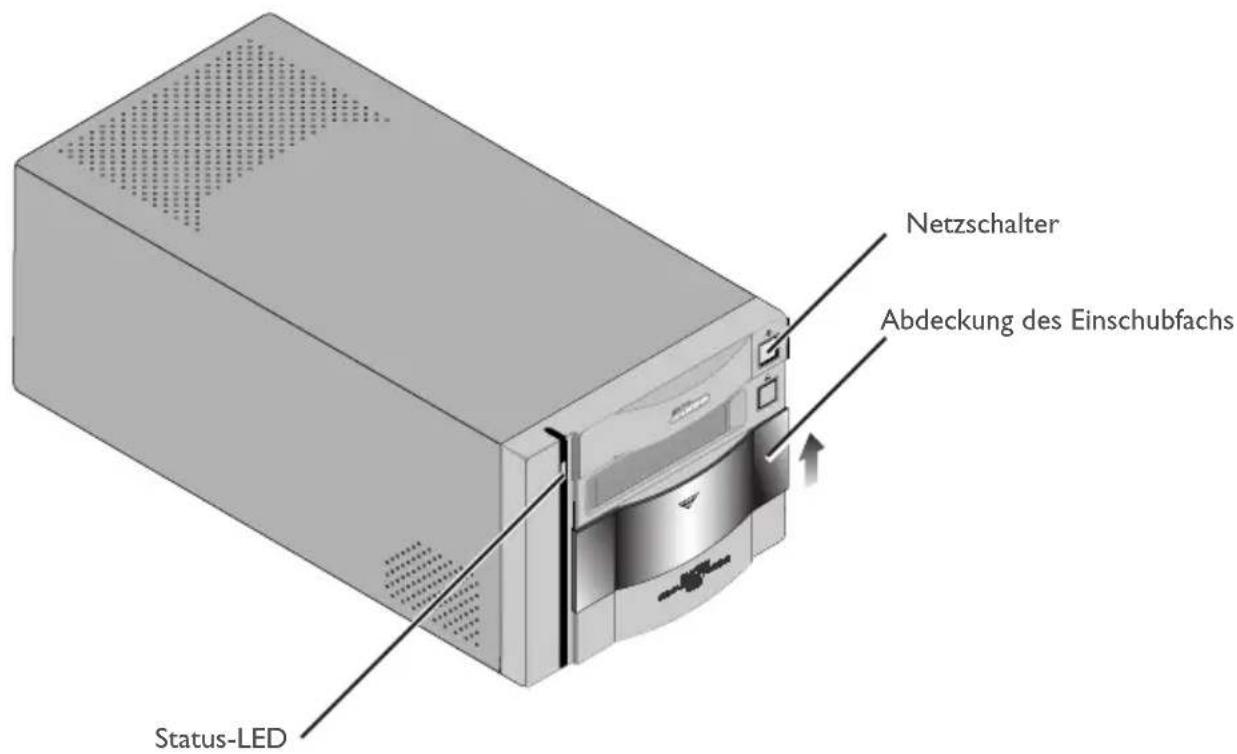
I Status-LED
Die Status-LED gibt Auskunft über den Betriebszustand des Scanners. Wenn der Scanner arbeitet, blinkt die LED langsam (ca. 2-mal in 3 Sekunden). Während die LED blinkt, dürfen Sie den Scanner nicht ausschalten und auch keinen Filmhalter einführen oder herausnehmen. Warten Sie, bis das Blinken aufhört und die LED konstant leuchtet. Ein schnelles Blinken (ca. 5-mal in der Sekunde) weist auf einen Kommunikationsfehler oder auf ein anderes Problem mit dem Scanner hin. In der Regel können Sie das Problem beheben, indem Sie den Scanner ausschalten, mindestens 5 Sekunden warten und den Scanner anschließend wieder einschalten.
② Netzschalter
Mit diesem Schalter schalten Sie den Scanner ein und aus.
3 Auswurftaste
Diese Taste wirft eingezogene Filmhalter aus.
4 Einschubfach
In das Einschubfach werden die Filmhalter für unterschiedliche Filmtypen eingeführt. Führen Sie in dieses Fach nur Nikon-Filmhalter ein.
5 Abdeckung des Einschubfachs
Die Abdeckung verhindert, dass Staub und andere Partikel in das Innere des Scanners gelangen können. Sie sollten die Abdeckung immer schließen, wenn kein Filmhalter eingeführt ist. Um einen Filmhalter einzusetzen, schieben Sie die Abdeckung nach unten.
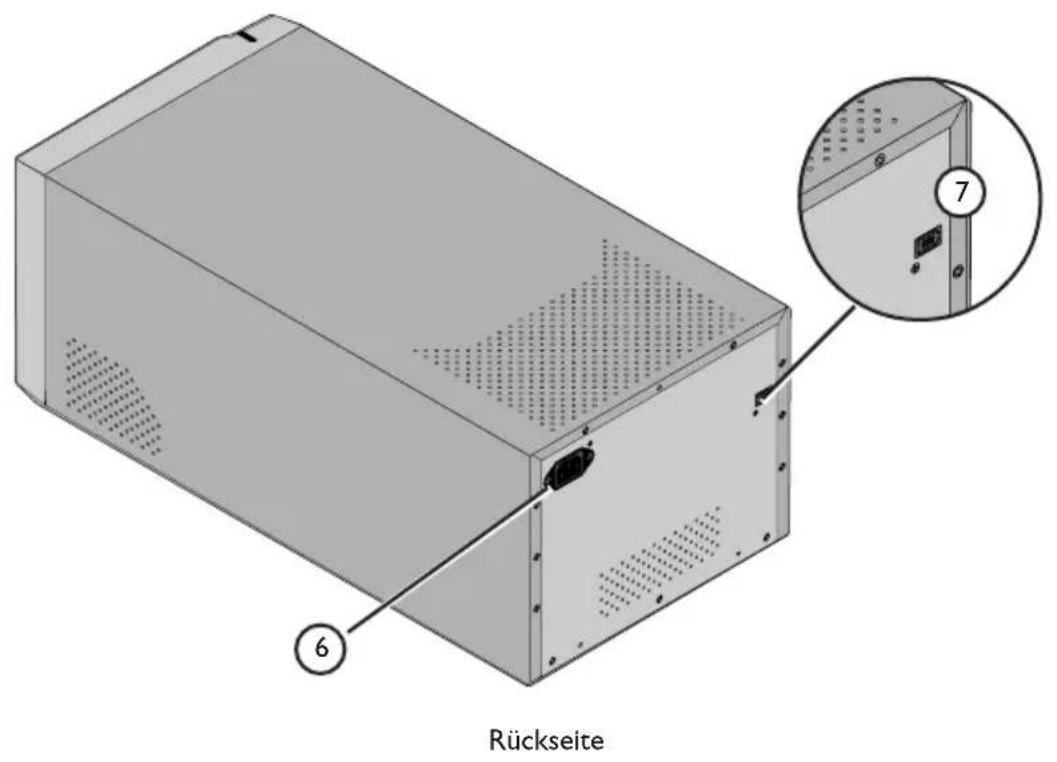
6 Netzanschluss
Verbinden Sie das Netzkabel mit diesem Anschluss.
7 IEEE-1394/Firewire-Anschluss
Schließen Sie hier das IEEE-1394/Firewire-Kabel an
Zubehör
Überprüfen Sie nach dem Auspacken des Scanners, ob alle Teile vorhanden sind. Wenn eines der unten aufgeführten Zubehörteile fehlen oder beschädigt sein sollte, wenden Sie sich bitte sofort an Ihren Händler.
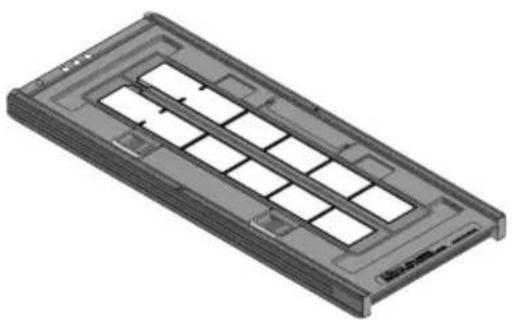
Filmstreifenhalter FH-835S (I)
Dieser Filmstreifenhalter dient als Bühne für ein oder zwei Kleinbildfilmstreifen mit ein bis sechs Aufnahmen.
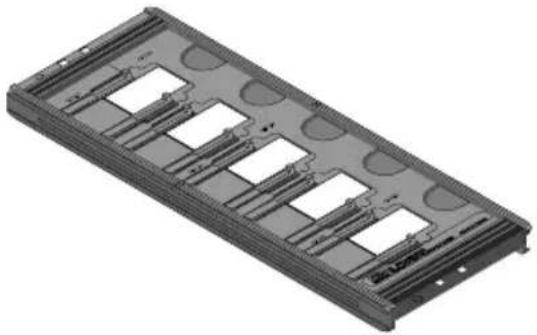
Diarahmenhalter FH-835M (I)
Mit diesem Halter können Sie bis zu fünf gerahmte Kleinbilddias scannen.
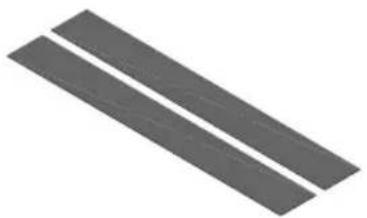
Wenn Sie mit dem Filmstreifenhalter FH-835S nur einen Filmstreifen oder Filmstreifen, die kürzer als sechs Aufnahmen sind, scannen, können Sie die freien Maskenfenster mit Einlagen abdecken.
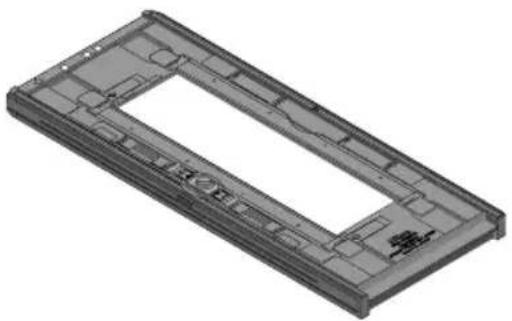
Filmstreifenhalter FH-869S (I)
Mit diesem Filmstreifenhalter lassen sich Mittelformatfilme und Elektronenmikroskopfilme (59 x 82 mm) scannen. Die Anzahl der Bilder hängt vom jeweiligen Filmtyp ab:
6 x 4,5: max. 4 Aufnahmen
6 x 6: max. 3 Aufnahmen
6 x 7 bis 6 x 9: max. 2 Aufnahmen
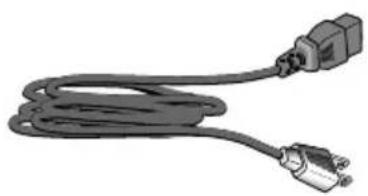
(Typ von Land zu Land unterschiedlichabhängig vom Verkaufsland)
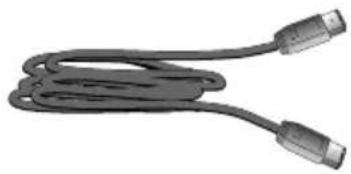
Mit diesem Kabel verbinden Sie den Scanner mit Ihrem Computer.
Nikon Scan 3 (Version 3.1) CD-ROM (I) Diese CD enthält die Treibersoftware für Ihren Nikon-Scanner. Je nach Land finden Sie auf dieser CD unterschiedliche Demosoftware.
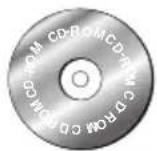
Referenz-CD (I)
Die CD enthält das Referenzhandbuch für Nikon Scan sowie die Installationsdatei für den Adobe Acrobat Reader, mit dem Sie sich das Referenzhandbuch auf dem Bildschirm anzeigen lassen können.
Benutzerhandbuch (I)
Das vorliegende Handbuch.
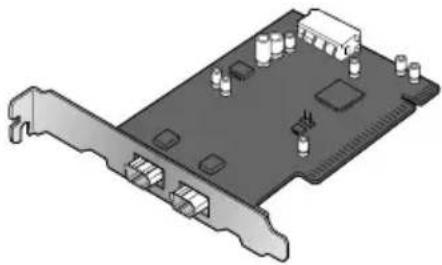
(für PC und Macintosh; einschließlich Anleitung) Für den Anschluss des Scanners benötigen Sie eine IEEE-1394/Firewire-Schnittstelle. Wenn Ihr Computer über keine eingebaute IEEE-1394/Firewire-Schnittstelle verfügt, können Sie die mitgelieferte Steckkarte einbauen. Windows-PCs verfügen in der Regel nicht über eine eingebaute IEEE-1394-Schnittstelle. Auch ältere Macintosh-Computer der G3-Serie (beige) sind standardmäßig nicht mit einer Firewire-Schnittstelle ausgestattet. Bei neueren Macs mit eingebautem Firewire-Anschluss ist die Installation der Karte nicht notwendig. Die Steckkarte lässt sich nicht in Laptops oder in Computern verwenden, die keine PCI-Steckplätze besitzen.
Umschlag »Bitte zuerst öffnen« (I)
Dieser Umschlag enthält, die Registrierungsunterlagen und andere wichtige Dokumente.
Schritt 2: Aufstellen des Scanners
Der richtige Standort
Bevor Sie das Netzkabel und das Verbindungskabel anschließen, sollten Sie den Scanner auf eine flache und stabile Unterlage in der Nähe des Computers und in der Nähe einer Steckdose stellen. Stellen Sie den Scanner nicht an einem Ort auf, an dem folgende Faktoren den Betrieb stören können:
- direkte oder indirekte Sonneneinstrahlung
• starke Temperaturschwankungen oder Änderungen der Luftfeuchtigkeit
• Staub- und Rauchentwicklung
• Wasserdampf durch Luftbefeuchter - Störungen durch Radiowellen (z.B. durch andere elektronische Geräte)
• Temperaturen über 35 °C oder unter 10 °C
- zu wenig Freiraum um den Scanner, so dass eine ausreichende Luftzirkulation verhinder t wird
Für einen ordnungsgemäßen Betrieb müssen Sie auf ausreichenden Abstand zu anderen Gegenständen achten. Lassen Sie mindestens 5 cm Freiraum an beiden Seiten, an der Rückseite mindestens 10 cm. An der Vorderseite des Scanners ist eine freie Fläche von mindestens 50 cm Tiefe bis zur Tischkante (oder zur Kante der Unterlage) erforderlich.
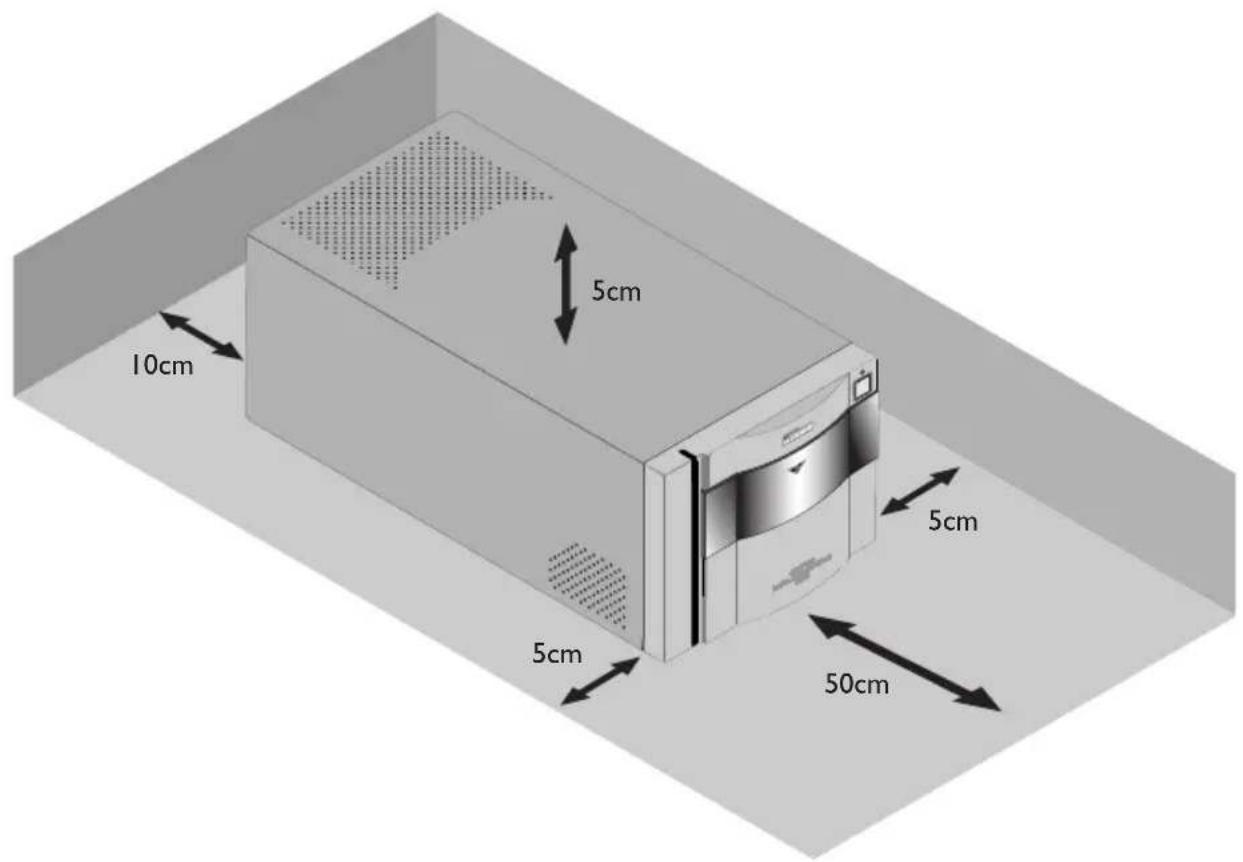

Achtung
Wenn der Scanner nicht in Benutzung ist, sollten Sie den eingeführten Filmhalter herausnehmen und die Abdeckung schließen, damit kein Staub ins Gehäuseinnere gelangen kann.
Schritt 3: Installation der IEEE-1394/Firewire-Steckkarte
Die Hardware-Installation
Wenn Sie den Scanner an einen Computer anschließen möchten, der nicht über eine eingebaute IEEE-1394/Firewire-Schnittstelle verfügt oder dessen IEEE-1394/Firewire-Schnittstelle nicht mit dem 8000 ED kompatibel ist (siehe separate Liste der von Nikon getesteten und empfohlenen Steckkarten), können Sie die mitgelieferte IEEE-1394/Firewire-Steckkarte installieren. Die Installationshinweise finden Sie in Anhang A (»Installation der IEEE-1394/Firewire-Steckkarte«). Bitte beachten Sie, dass die mitgelieferte IEEE-1394/Firewire-Steckkarte nicht in Laptop-Computer eingebaut werden kann. Wenn der eingebaute IEEE-1394/Firewire-Anschluss Ihres Laptops nicht zu den von Nikon getesteten und empfohlenen Schnittstellen zählt, können Sie eine der von Nikon empfohlenen IEEE-1394/Firewire-PCMCIA-Karten verwenden (im Fachhandel erhältlich). Bei Macintosh-G3- und -G4-Computern mit eingebautem Firewire-Anschluss ist eine Installation der mitgelieferten Firewire-Karte nicht erforderlich.
Schritt 4: Einschalten des Computers
Starten des Betriebssystems
Schalten Sie Ihren Computer ein, aber lassen Sie den Scanner noch ausgeschaltet. Warten Sie, bis das Betriebssystem den Startvorgang beendet hat, und fahren Sie anschließend mit dem nächsten Schritt fort.
Schritt 5: Installation des IEEE-1394-Treiber-Updates unter Windows 98 SE
Die Aktualisierung der IEEE-1394-Treiber unter Windows 98 SE
Um den 8000 ED unter Windows 98 SE (Second Edition) betreiben zu können, müssen Sie die IEEE-1394-Treibersoftware aktualisieren. Die Installationsanleitung finden Sie im Anhang B (»Aktualisierung des IEEE-1394-Treibers unter Windows 98 SE«).

Seite: Weiterführende Informationen:

A-2 Installation der IEEE-1394/Firewire-Steckkarte

A-8 Aktualisierung des IEEE-1394-Treibers unter Windows 98 SE
Schritt 6: Anzeigen des Nikon-Scan-Referenzhandbuchs
Die Installation des Adobe Acrobat Reader
Der Scanner wird vom Computer aus mit der Software Nikon Scan gesteuert. Nikon Scan muss installiert sein, damit Sie Ihren Scanner nutzen können. Die Bedienungsanleitung zur Scansoftware finden Sie als PDF-Dokument auf der mitgelieferten Referenz-CD. Sie können sich das PDF-Dokument mit dem Adobe Acrobat Reader ab Version 4.0 ansehen. Wenn Sie den Adobe Acrobat Reader nicht besitzen, können Sie ihn von der Referenz-CD installieren. (Sie finden auf der CD Versionen in deutscher, englischer, französischer, spanischer, italienischer, niederländischer und japanischer Sprache.) Um den Adobe Acrobat Reader zu installieren, gehen Sie wie folgt vor:
6-1
Legen Sie die Referenz-CD in das CD-ROM-Laufwerk ein. Macintosh-Anwender können danach direkt mit Schritt 6-3 for tfahren.
6-2 (nur Windows)
Doppelklicken Sie auf das Symbol »Arbeitsplatz«. Doppelklicken Sie anschließend im Arbeitsplatzfenster auf das Symbol des CD-ROM-Laufwerks mit der Bezeichnung »Nikon«.
6-3
Es öffnet sich das Fenster »Nikon«. Doppelklicken Sie auf den Ordner der Sprache, mit der Nikon Scan installiert werden soll.
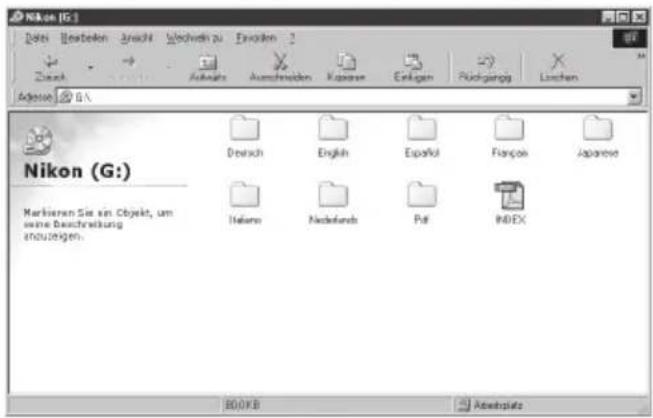
Windows Macintosh
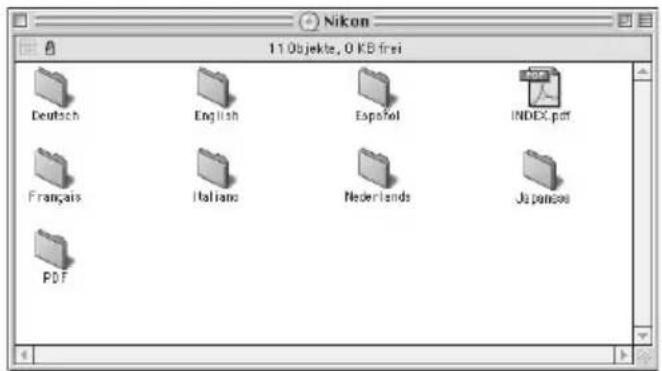

Um beste Ergebnisse mit Ihrem Scanner zu erzielen, lesen Sie das Referenzhandbuch bitte aufmerksam durch.
6-4
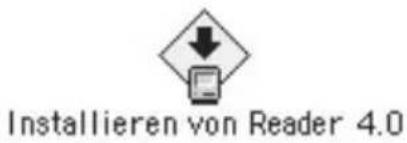
Doppelklicken Sie auf das Symbol »Setup« (Windows) bzw. »Installieren von Acrobat« (Macintosh).
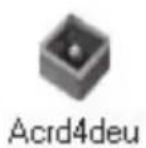
Windows Macintosh
6-5
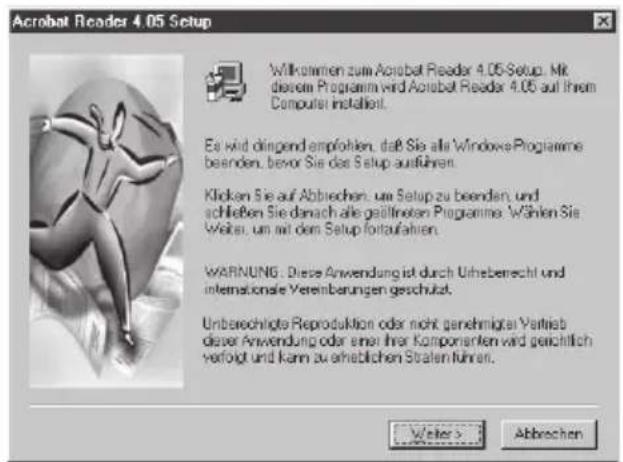
Folgen Sie den Anleitungen auf dem Bildschirm, um die Installation abzuschließen.
Windows Macintosh

Nach der Installation können Sie das Referenzhandbuch durch einen Doppelklick auf das Symbol »Index.pdf« auf der obersten Ebene der Referenz-CD öffnen. Wählen Sie im erscheinenden Menü die gewünschte Sprache.

Wichtig
Für die Installation von Nikon Scan sollten Sie alle anderen Programme beenden – einschließlich aller Antivirenprogramme und des Adobe Acrobat Reader. Wenn Sie möchten, können Sie sich vor der Installation den Abschnitt »Installation« aus dem Nikon-Scan-Referenzhandbuch ausdrucken. Dieser Abschnitt enthält die Anleitung für die Installation von Nikon Scan.
Schritt 7: Installation von Nikon Scan 3.1
Die Installation der Scansoftware
Zur Ansteuerung des Scanners ist die Installation von Nikon Scan 3.1 erforderlich. Nikon Scan dient als grafische Schnittstelle zwischen Ihrem Computer und dem Scanner. Die folgenden Schritte beschreiben, wie Sie Nikon Scan installieren. Windows-Anwender beginnen bitte mit Schritt 7-1, Macintosh-Anwender mit Schritt 7-6. Nähere Informationen zur Installation finden Sie im Nikon-Scan-Referenzhandbuch.
Installation von Nikon Scan 3.1 unter Windows
7-1
Bevor Sie Nikon Scan installieren, sollten Sie sich vergewissern, ...
- dass Ihr Computer die Systemanforderungen für Nikon Scan erfüllt
• dass alle Antivirenprogramme beendet wurden - dass alle übrigen Programme geschlossen wurden
Wenn die obigen Punkte zutreffen, legen Sie die CD Nikon Scan 3.1 ins CD-ROM-Laufwerk ein.
7-2
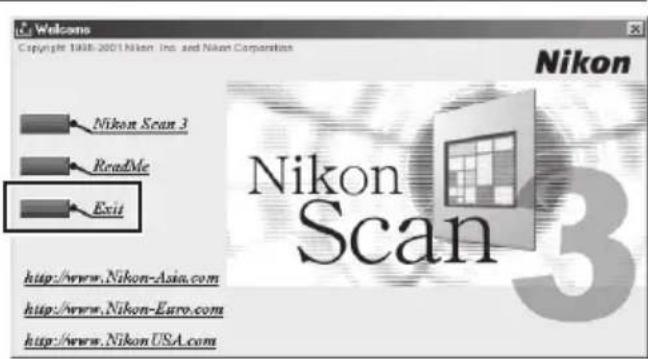
Es erscheint der Willkommensdialog. Klicken Sie auf »Nikon Scan 3«.
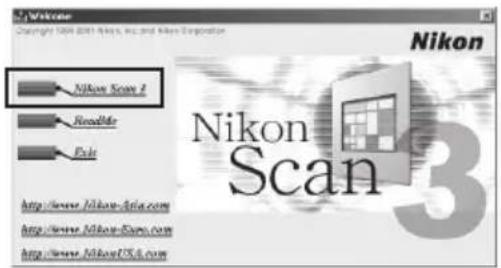
Je nach Käuferland werden Sie möglicherweise zur Auswahl einer Sprache aufgefordert, mit der Sie Nikon Scan installieren möchten (alle Programmelemente wie Menüs und Dialoge erscheinen dann in dieser Sprache). Wählen Sie die gewünschte Sprache.

Wenn die CD nicht automatisch startet
Wenn nach dem Einlegen der CD ins CD-ROM-Laufwerk der Willkommensdialog nicht automatisch erscheint, gehen Sie wie folgt vor:
I. Doppelklicken Sie auf das Symbol »Arbeitsplatz«.
2. Klicken Sie im Fenster »Arbeitsplatz« das Symbol des CD-ROM-Laufwerks mit der rechten Maus-taste an.
3. Wählen Sie aus dem erscheinenden Kontextmenü die Option »AutoPlay«.

Wichtig
Wenn Sie Nikon Scan unter Windows 2000 installieren möchten, müssen Sie sich als Administrator einloggen.

Seite: Weiterführende Informationen:

5 Systemvoraussetzungen für Nikon Scan

7 Installation von Nikon Scan
7-3
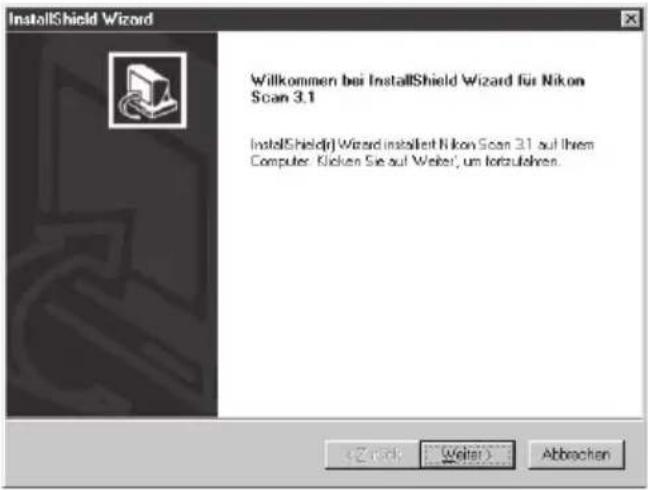
Es erscheint der erste Dialog des Assistenten zur Software-Installation. Klicken Sie auf »Weiter«, um die Lizenzvereinbarungen anzuzeigen. Wenn Sie den Lizenzbestimmungen zugestimmt haben, werden Sie nach einem Speicherort für Nikon Scan gefragt. Sobald Sie einen Ordner festgelegt haben, klicken(the word is spelled „klicken“ if NOT written in two words due to text formatting) Sie auf »Weiter«. Die Installation wird gestartet.
7-4
Nach dem Kopieren aller benötigten Programm- dateien auf die Festplatte des Computers wird der Farbmanagement-Assistent gestartet. Der Assi- stent hilft Ihnen bei der Auswahl des RGB- Farbraums, der als Standardfarbraum festgelegt werden soll. Wollen Sie die Hilfe des Assistenten in Anspruch nehmen, klicken Sie auf »Assistent«. Um den richtigen Farbraum aus einer Liste von RGB-Profilen auszuwählen, klicken Sie hingegen auf »Profil auswählen«. Wenn Sie sich nicht sicher sind, welches Farbprofil Sie einstellen müssen, sollten Sie »Assistent« wählen und das vorgeschlagene Farbprofil übernehmen. Die während der Installation getroffene Farbmanagement-Einstellung kann je- derzeit in Nikon Scan geändert werden (siehe »Voreinstellungen« im Nikon-Scan-Referenzhandbuch).
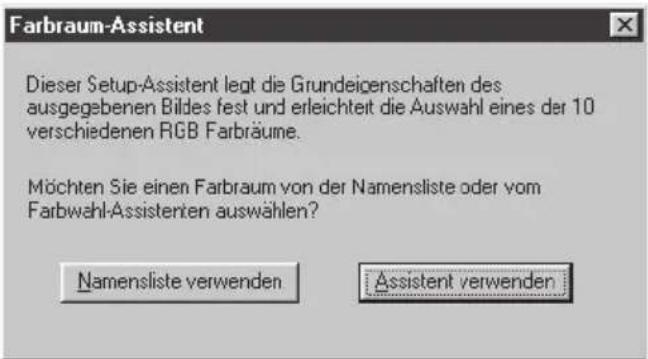
Die Auswahl des richtigen Farbraumprofils ist wichtig, wenn der Scanner in einer professionellen Produktionsumgebung eingesetzt werden soll, beispielsweise in einem Farbmanagement-Workflow. Nähere Informationen zum Farbmanagementsystem von Nikon Scan 3.1 finden Sie im Nikon-Scan-Referenzhandbuch. Bitte nehmen Sie sich etwas Zeit, um die Hinweise und Ratschläge zu den Farbmanagementeinstellungen aufmerksam zu lesen. Fragen zum Farbmanagement beantwortet die Nikon-Vertretung in Ihrer Nähe. Hier erfahren Sie auch Termine für mögliche Schulungen zu diesem Thema.
7-5
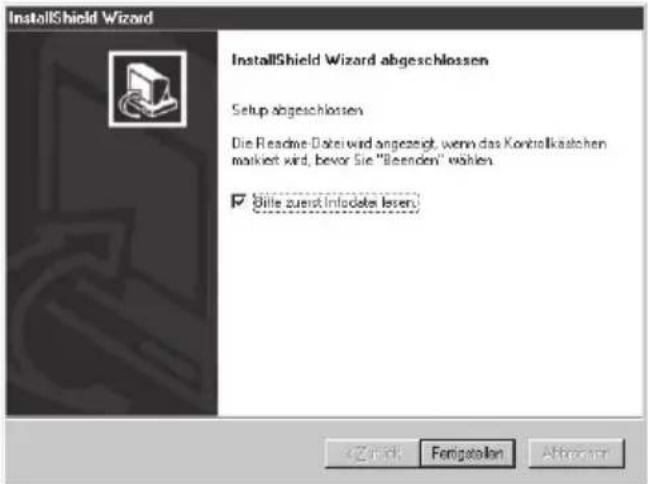
Nach der Auswahl eines Profils klicken Sie auf »OK«. Es erscheint der Dialog »Installation beenden«. Klicken Sie auf »Fertigstellen«, um den Assistenten zur Software-Installation zu verlassen und die Infodatei zu öffnen. Die Infodatei enthält wichtige Informationen, die nach der Drucklegung dieses Handbuchs aufgenommen wurden.

Seite: Weiterführende Informationen:

115 RGB-Farbprofile
7-6
Bevor Sie Nikon Scan installieren, sollten Sie sich vergewissem,
- dass Ihr Computer die Systemanforderungen für Nikon Scan erfüllt
- dass alle Antivirenprogramme beendet wurden
- dass alle übrigen Programme geschlossen wurden
Wenn die obigen Punkte zutreffen, legen Sie die Nikon-Scan-3.1-CD ins CD-ROM-Laufwerk ein.
7-7
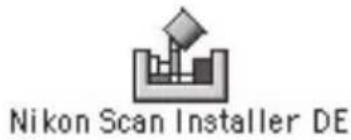
Es wird das Fenster »Nikon Scan 3.1« geöffnet. Doppelklicken Sie auf das Symbol des Installationsprogramms mit der gewünschten Sprache.
7-8
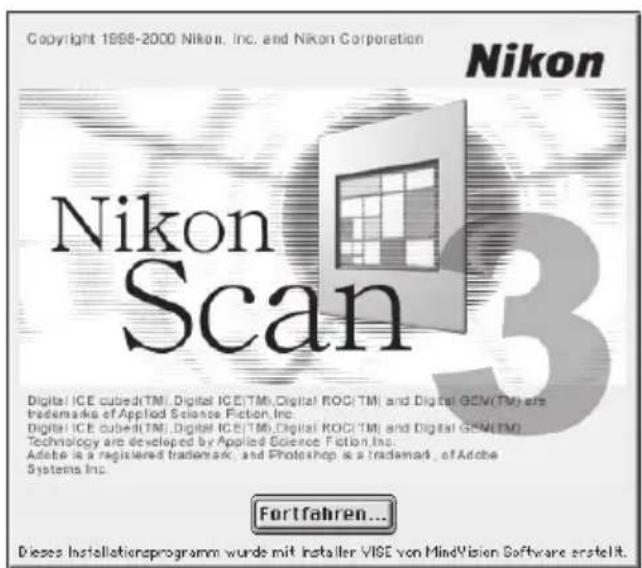
Klicken Sie im erscheinenden Dialog auf »Fortfahren...«. Es werden nun die Lizenzbestimmungen angezeigt. Durch einen Mausklick auf »Akzeptieren« stimmen Sie den Vereinbarungen zu und fahren mit der Installation for t. Nehmen Sie sich nun ein wenig Zeit, um die Infodatei, die anschließend automatisch geöffnet wird, aufmerksam durchzulesen. Diese Datei enthält Informationen, die nach der Drucklegung dieses Handbuchs aufgenommen wurden. Danach fahren Sie mit einem Klick auf »Fortfahren...« mit der Installation fort.
7-9
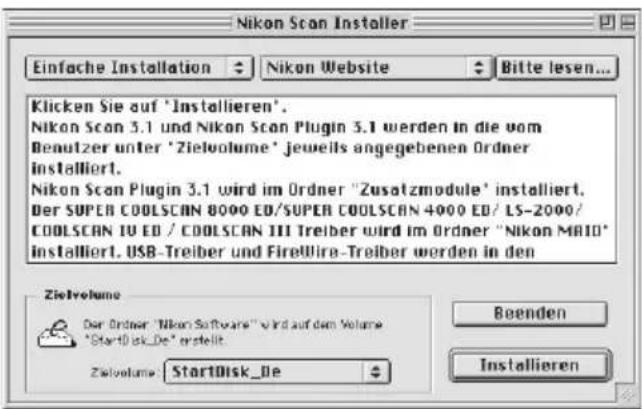
Vergewissern Sie sich, dass im linken oberen Einblendmenü des Dialogs die Option »Einfache Installation« ausgewählt ist. Im Menü »Zielvolume« am unteren Rand des Dialogs können Sie einen Ablageort für die Installationsdateien vorgeben. Klicken Sie auf »Installieren«, um Nikon Scan im ausgewählten Ordner zu installieren.
Je nach Käuferland enthält die Nikon-Scan-3.1-CD Installationsprogramme für eine bis vier unterschiedliche Sprachen: Deutsch (DE), Englisch (EN), Französische (FR) oder Spanisch (ES). Wenn mehrere Sprachen zur Auswahl stehen, sind die Installationsdateien jeweils in separaten Sprachenordnern zusammengefasst. Öffnen Sie den Ordner mit der gewünschten Sprache, und doppelklicken Sie auf das Symbol des Installationsprogramms.
7-10
Nach dem Kopieren aller benötigten Programm-dateien auf die Festplatte des Computers wird der Farbmanagement-Assistent gestartet. Der Assistent hilft Ihnen bei der Auswahl des RGB-Farbraums, der als Standardfarbraum festgelegt werden soll. Wollen Sie die Hilfe des Assistenten in Anspruch nehmen, klicken Sie auf »Assistent verwenden«.
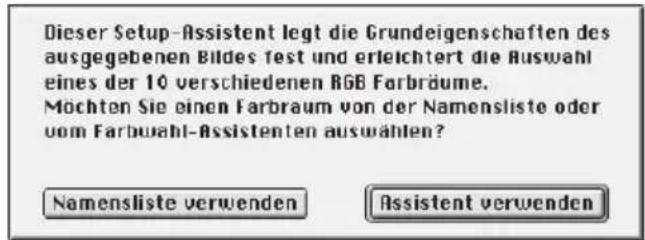
Um den richtigen Farbraum aus einer Liste von RGB-Profilen auszuwählen, klicken Sie hingegen auf »Namensliste verwenden«. Wenn Sie sich nicht sicher sind, welches Farbprofil Sie einstellen müssen, sollten Sie »Assistent verwenden« wählen und das vorgeschlagene Farbprofil übernehmen. Die während der Installation getroffene Farbmanagement-Einstellung kann jederzeit in Nikon Scan geändert werden (siehe »Voreinstellungen« im Nikon-Scan-Referenzhandbuch).
Die Auswahl des richtigen Farbraumprofils ist wichtig, wenn der Scanner in einer professionellen Produktionsumgebung eingesetzt werden soll, beispielsweise in einem Farbmanagement-Workflow. Nähere Infor mationen zum Farbmanagementsystem von Nikon Scan 3.1 finden Sie im Nikon-Scan-Referenzhandbuch. Bitte nehmen Sie sich etwas Zeit, um die Hinweise und Ratschläge zu den Farbmanagementeinstellungen aufmerksam zu lesen. Fragen zum Farbmanagement beantwortet die Nikon-Vertretung in Ihrer Nähe. Hier erfahren Sie auch Termine für mögliche Schulungen zu diesem Thema.
7-11
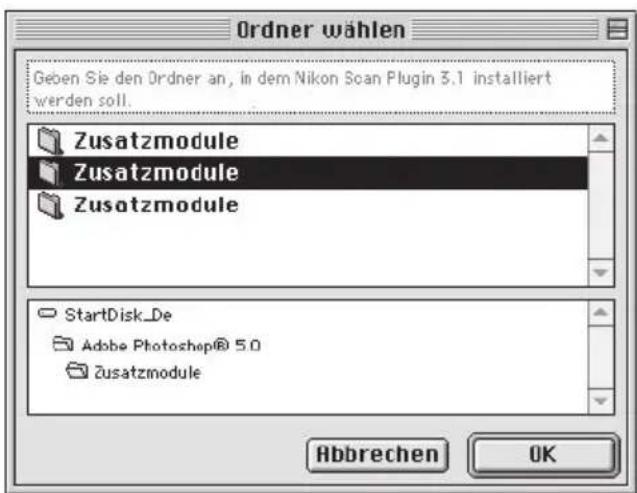
Es ist möglich, Nikon Scan direkt aus einem Bildbearbeitungsprogramm heraus zu star ten, das Photoshop-5-Zusatzmodule unterstützt, und die Scans von Nikon Scan aus direkt an das Bildbearbeitungsprogramm zu übergeben. Wenn Sie im vorigen Schritt ein Farbprofil gewählt und auf »OK« geklickt haben, erscheint eine Liste mit Zusatzmoduleordnem Zusatzmodule - Ordnern der bereits installierten Programme. Wählen Sie die Ordner, in die Sie das Nikon-Scan-Zusatzmodul installieren möchten, und klicken Sie auf »OK«. Das Zusatzmodul kann in mehrere Zusatzmoduleordner Zusatzmodule – Ordner installiert werden, so dass aus aufrufen können.
7-12
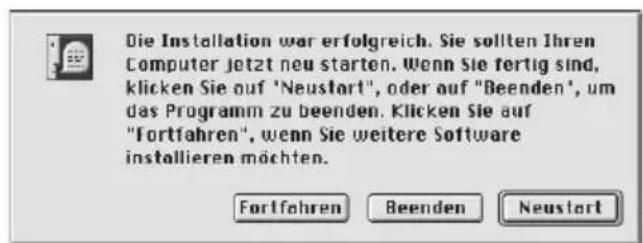
Nach Beendigung der Installation erscheint der rechts gezeigte Dialog auf dem Bildschirm. Klicken Sie auf »Neustart«, um das Installationsprogramm zu beenden und das System neu zu starten.

Seite: Weiterführende Informationen:

6 Systemvoraussetzungen für Nikon Scan

7 Installation von Nikon Scan

115 RGB-Farbprofile
Schritt 8: Anschließen des Netzkabels
Die Stromversorgung des Scanners
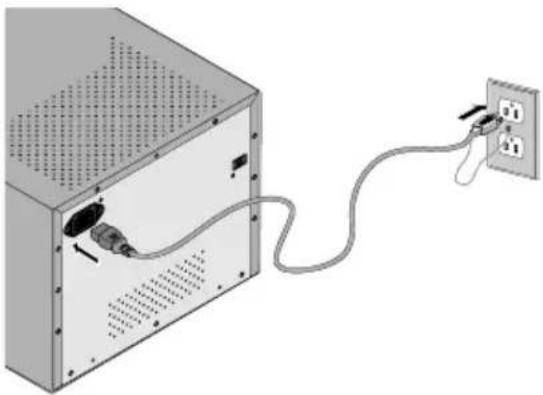
Bevor Sie den Scanner mit dem Stromnetz verbinden, sollten Sie sich vergewissern, dass er ausgeschaltet ist. Verbinden Sie das Netzkabel zuerst mit dem Netzanschluss auf der Rückseite des Scanners, und schließen Sie es erst danach an einer Steckdose an (100 bis 240 Volt, 50/60 Hz).
Schritt 9: Anschließen des Verbindungskabels
Die Verbindung zwischen Scanner und Computer
Schließen Sie ein Ende des mitgelieferten IEEE-1394-Verbindungskabels an den Anschluss auf der Rückseite des Scanners und das andere an den IEEE-1394/Firewire-Anschluss des Computers an. (Der Scanner bleibt weiterhin ausgeschaltet.)
Status-LED leuchtet nicht
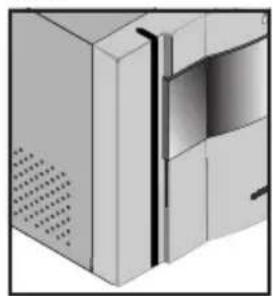
Scanner ist ausgeschaltet
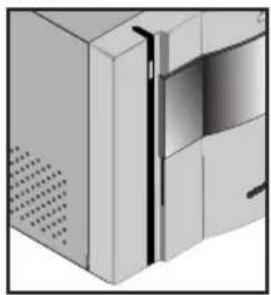
Scanner ist einge- schaltet
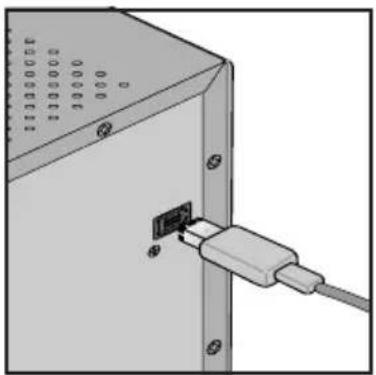
Das mitgelieferte IEEE-1394-Verbindungskabel besitzt an beiden Enden einen 6-poligen Stecker. Falls Ihr Computer mit einem 4-poligen Anschluss ausgestattet ist (z.B. Sony VAIO), benötigen Sie einen Adapter von 6-polig auf 4-polig.

Seite: Weiterführende Informationen:

6 Anschließen von IEEE-1394/Firewire-Geräten

106 Fehlerbehebung bei Verbindungsproblemen
Vorbereitungen zur Installation des Scannertreibers
Bevor Sie den Scanner zum ersten Mal in Betrieb nehmen, sollten Sie sich vergewissem, dass die CD Nikon Scan 3.1 im CD-ROM-Laufwerk Ihres Computers eingelegt ist. Wenn der Scanner eingeschaltet wird, blinkt die Status-LED zunächst für ein paar Sekunden und leuchtet anschließend konstant.
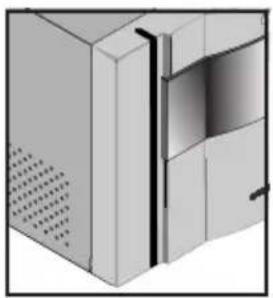
Netzschalter auf »Aus«
Status-LED blinkt Status-LED leuchtet konstant
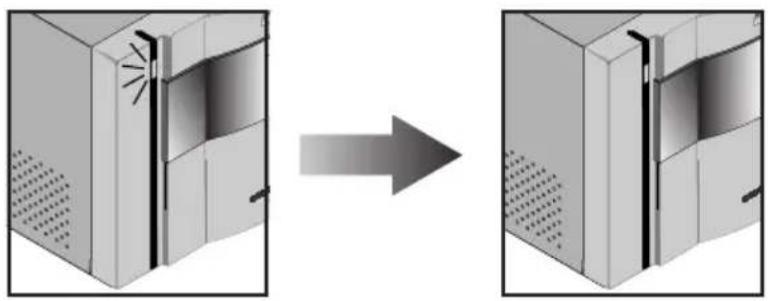
Netzschalter auf »Ein«

Wenn Sie den Scanner einschalten, darf kein Filmhalter eingeführt sein. Bei eingelegtem Filmhalter führt der Scanner den Initialisierungsvorgang möglicherweise nicht ordnungsgemäß durch.
Während des Initialisierungsvorgangs sollte die Status-LED langsam blinken (ca. 2-mal in 3 Sekunden). Wenn die LED schnell blinkt (ca. 5-mal in einer Sekunde) liegt ein Problem mit dem Scanner oder mit der Verbindung zum Computer vor. In der Regel lässt sich das Problem beheben, indem Sie den Scanner ausschalten, mindestens 5 Sekunden warten und den Scanner anschließend wieder einschalten.

Seite: Weiterführende Informationen:

107 Die Status-LED blinkt in schneller Folge
Schritt II: Registrieren des Scanners unter Windows
Die Installation der Hardware-Treiber für Ihren Scanner
Für die Nutzung des Scanners unter Windows 98 SE (Second Edition), Windows Me (Millenium Edition) oder Windows 2000 ist es erforderlich, das Gerät bei der ersten Inbetriebnahme im Betriebssystem zu registrieren. Macintosh-Anwender können direkt mit Schritt 12 fortfahren.
Die Vorgehensweise bei der Registrierung des Scanners unterscheidet sich je nach Betriebssystemversion.
Registrieren des Scanners unter Windows 98 SE
Die Registrierung Ihres Scanner s unter Windows 98 SE setzt die Installation des IEEE-1394-Treiber-Updates voraus. Bitte vergewissem Sie sich, dass Sie Schritt 5 dieser Anleitung bereits ausgeführt haben.
Bitte lesen Sie die folgenden Schritte aufmerksam durch. Die genaue Vorgehensweise hängt davon ab, unter welcher Windows-Version Sie den Scanner registrieren.
11-1
Wenn Sie Windows 98 SE nach der erstmaligen Inbetriebnahme des neu angeschlossenen Scanners starten, erscheint eine Meldung, dass Windows eine neue Hardware-Komponente gefunden hat.
11-2
Schalten Sie den Scanner ein, und warten Sie, bis der erste Dialog auf dem Bildschirm erscheint. Schalten Sie den Scanner ein, und warten Sie, bis der erste Dialog auf dem Bildschirm erscheint.
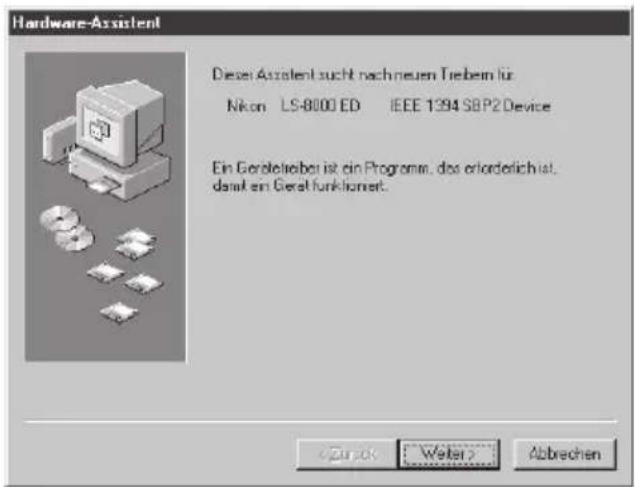
- Wenn Sie aufgefordert werden, die Windows-98-CD ins CD-ROM-Laufwerk einzulegen (Abb. rechts), fahren Sie mit Schritt 11-3-a fort.
- Wenn der Hardware-Assistent erscheint und meldet, dass eine neue Hardware-Komponente gefunden wurde (Abb. rechts), klicken Sie auf »Weiter«, und fahren mit Schritt 11-3-b fort.
- Wenn kein Dialog angezeigt wird (warten Sie nach dem Einlegen der CD mindestens 60 Sekunden), fahren Sie bitte mit dem Abschnitt »Aktualisieren des Gerätetreibers (Windows 98 SE)« auf (34) of this document.in diesem Handbuch fort.


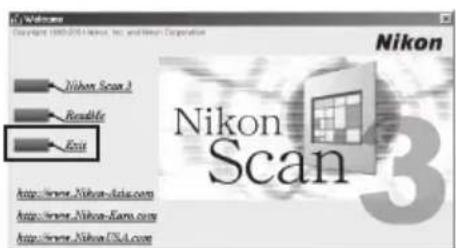
Wenn Sie die Nikon-Scan-3.1 -CD ins CD-ROM-Laufwerk einlegen, wird möglicherweise das Willkommenprogramm Willkommensprogramm automatisch gestartet. Klicken Sie auf »Exits«, um das Willkommensprogramm zu beenden.
11-3-a
Legen Sie nicht die Windows-98-CD ins CD-ROM-Laufwerk ein. Klicken Sie auf »OK«, ohne eine CD einzulegen. Daraufhin erscheint der rechts gezeigte Dialog. Klicken Sie auf die Schaltfläche »Durchsuchen«.
Wählen Sie nun den Ordner
»C:\Windows\System32\Drivers«. Dazu müssen Sie unter »Laufwerke« zunächst Laufwerk »C:« auswählen.
Scrollen Sie nach unten, bis der Ordner »Windows« erscheint, und doppelklicken Sie auf diesen Ordner. Es werden nun alle darin befindlichen Ordner aufgelistet. Scrollen Sie nach unten, bis der Ordner »System32« in der Liste erscheint, und öffnen Sie auch diesen Ordner mit einem Doppelklick. In der Ordnerliste sehen Sie nun den Ordner »Drivers«.
Doppelklicken Sie auf den Ordner »Drivers«. Die Datei »Ntmap.sys« wird daraufhin angezeigt und automatisch markiert. Klicken Sie auf »OK«, um die Installation des Treiber-Updates abzuschließen.
Überprüfen Sie nach der Registrierung, ob der Gerätetreiber ordnungsgemäß installiert ist und wie vorgesehen funktioniert (3).
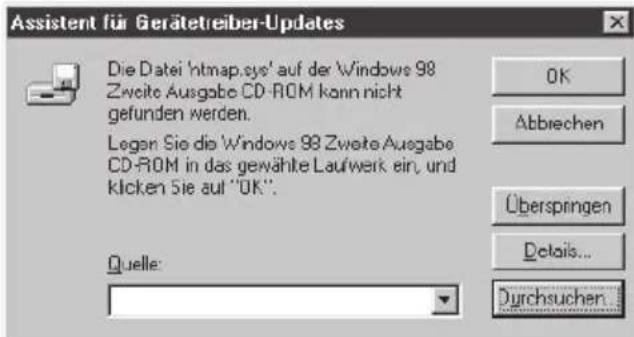
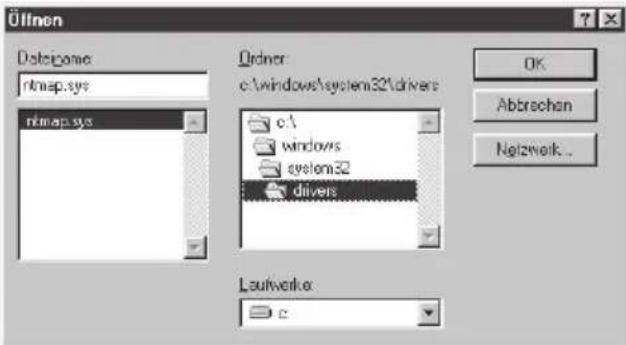
11-3-b
Im nächsten Dialog werden Sie gefragt, wo Windows nach einem Treiber suchen soll. Vergewisern Sie sich, dass die Nikon-Scan-3.1-CD im CD-ROM-Laufwerk eingelegt ist. Wenn die CD nicht eingelegt ist, legen Sie sie jetzt in das CD-ROM-Laufwerk ein und halten dabei die Umschalt-taste gedrückt, um zu verhindern, dass das Nikon-Scan-Installationsprogramm automatisch startet.
11-4
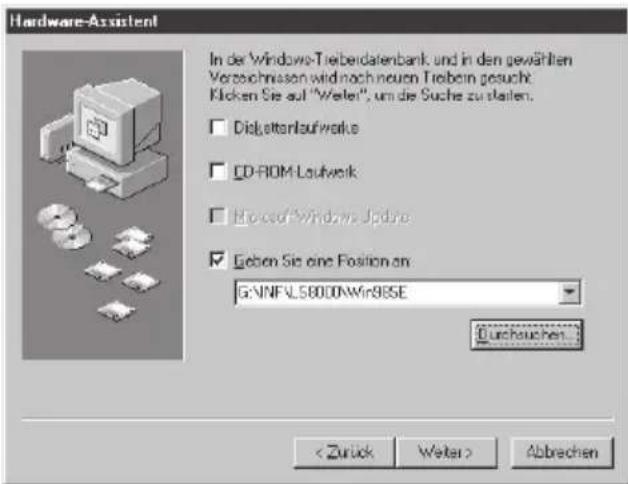
Wählen Sie die Option »Geben Sie eine Position an«, und klicken Sie auf »Durchsuchen«.
11-5
Wählen Sie im Dialog »Durchsuchen« unter »Nkscan > INF > LS8000« den Ordner »Win98SE«, und klicken Sie auf »OK«.
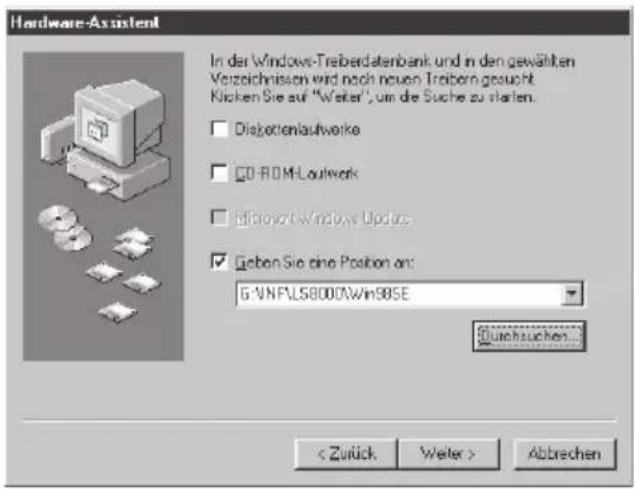
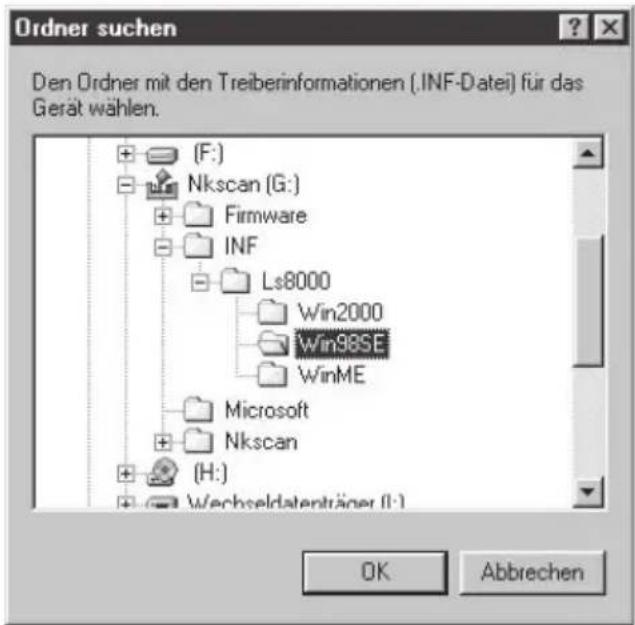

Wenn Sie die Nikon-Scan-3.1-CD ins CD-ROM-Laufwerk einlegen, wird möglicherweise das Willkommenprogramm Willkommensprogramm automatisch gestartet. Klicken Sie auf »Exit«, um das Willkommensprogramm zu beenden.
11-6
Prüfen Sie, ob im Eingabefeld unter »Andere Quelle angeben« folgender Eintrag steht: »G:\INF\LS8000\Win98SE« (wobei anstelle des Laufwerksbuchstabens G der Laufwerksbuchstabe Ihres CD-ROM-Laufwerks stehen muss, in dem die Nikon-Scan-3.1-CD eingelegt ist). Klicken Sie auf »Weiter«.
11-7
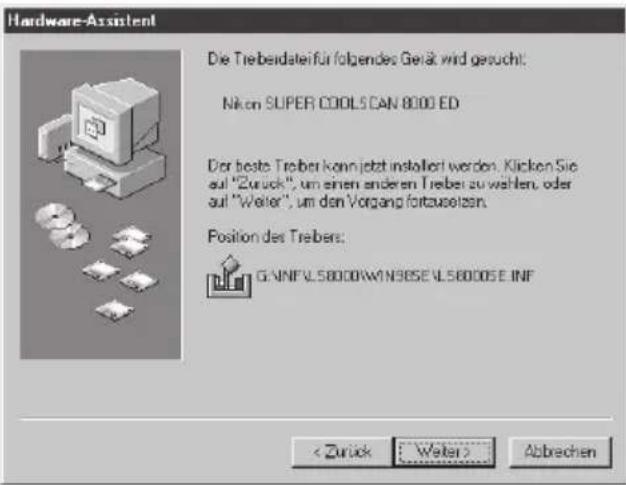
Es erscheint der rechts gezeigte Dialog. Klicken Sie auf »Weiter«.
11-8
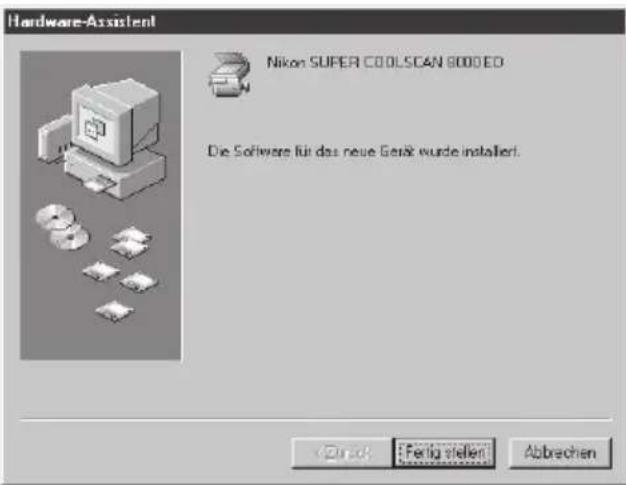
Der nächste Dialog meldet, dass die Registrierung abgeschlossen ist. Klicken Sie auf »Fertig stellen«.
Nach der Geräte-Registrierung sollten Sie prüfen, ob alle benötigten Treiber installiert sind und einwandfrei funktionieren (33).
Registrieren des Scanners unter Windows Me
11-1
Wenn Sie Windows Me nach der erstmaligen Inbetriebnahme des neu angeschlossenen Scanners starten, erscheint eine Meldung, dass Windows eine neue Hardware-Komponente gefunden hat.
11-2
Nach einem kurzen Moment erscheint ein Dialog, in dem Sie gefragt werden, ob Windows automatisch nach einem Treiber suchen soll oder ob Sie eine andere Quelle angeben möchten. Vergewisern Sie sich, dass die Nikon-Scan-3.1 -CD im CD-ROM-Laufwerk eingelegt ist. Wenn die CD nicht eingelegt ist, legen Sie sie jetzt in das CD-ROM-Laufwerk ein und halten dabei die Umschalt-taste gedrückt, um zu verhindern, dass das Nikon-Scan-Installationsprogramm automatisch startet.
11-3
Wählen Sie die Option »Automatisch nach einem passenden Treiber suchen«, und klikken Sie auf »Weiter«.
11-4
Im nächsten Dialog wird eine Liste der gefundenen Treiberdateien angezeigt. Markieren Sie den Treiber mit der Pfadendung »LS8000ME.INF«, und klicken Sie auf »OK«.
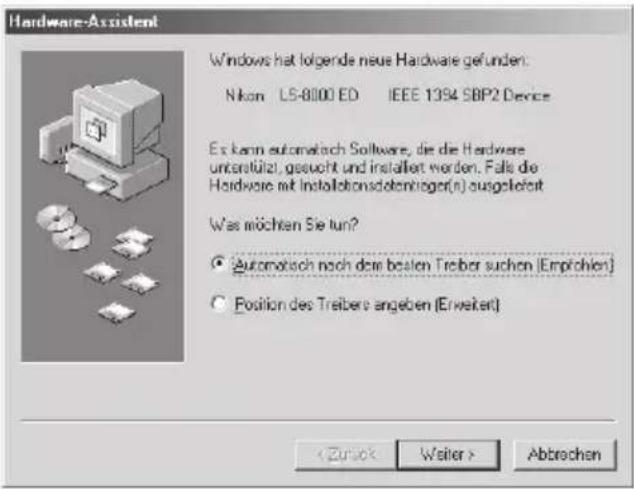
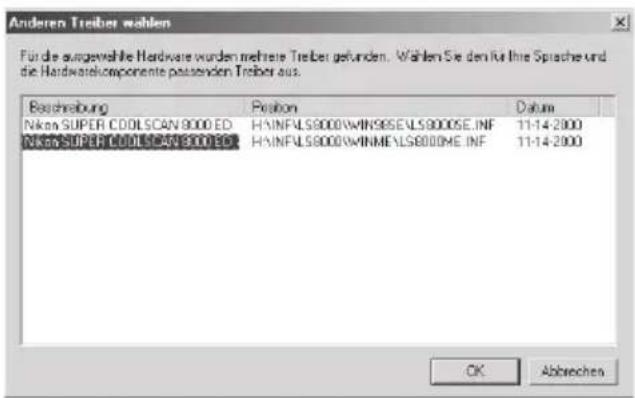

Wenn Sie die Nikon-Scan-3.1-CD ins CD-ROM-Laufwerk einlegen, wird möglicherweise das Willkommenprogramm Willkommensprogramm automatisch gestartet. Klicken Sie auf »Exit«, um das Willkommensprogramm zu beenden.
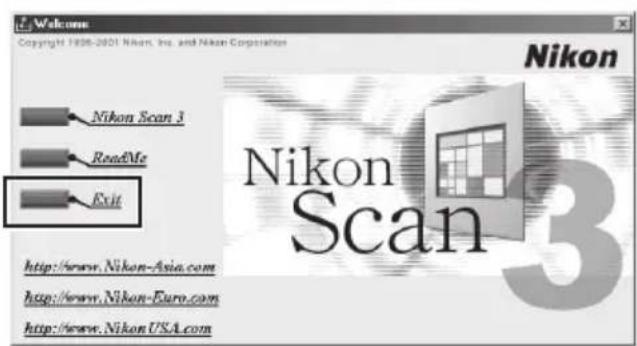
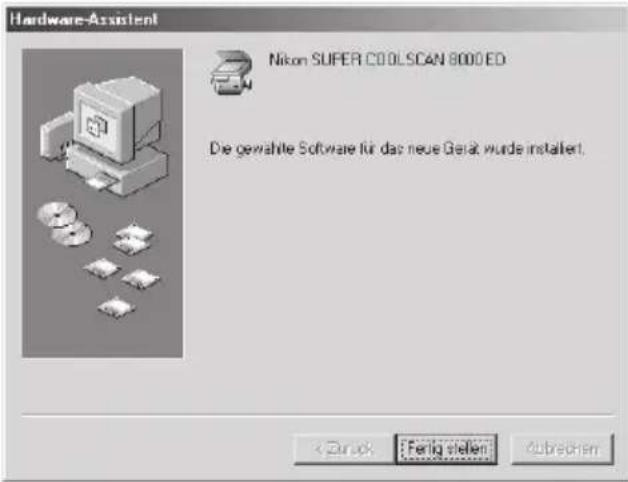
11-5
Es erscheint der rechts gezeigte Dialog. Klicken Sie auf »Fertig stellen«.
11-6
Wenn der rechts gezeigte Dialog erscheint, klikken Sie auf »Ja«, um den Computer neu zu starten.
Nach der Geräte-Registrierung sollten Sie prüfen, ob alle benötigten Treiber installiert sind und einwandfrei funktionieren (35).
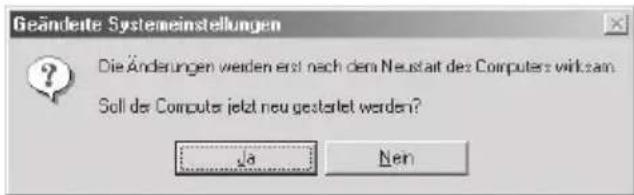
Registrieren des Scanners unter Windows 2000
11-1
Wenn Sie Windows 2000 nach der erstmaligen Inbetriebnahme des neu angeschlossenen Scanners starten, erscheint eine Meldung, dass Windows eine neue Hardware-Komponente gefunden hat.
11-2
Nach einem kurzen Moment wird die Meldung durch den ersten Dialog des Hardware-Assisten- ten ersetzt. Klicken Sie auf »Weiter«.
11-3
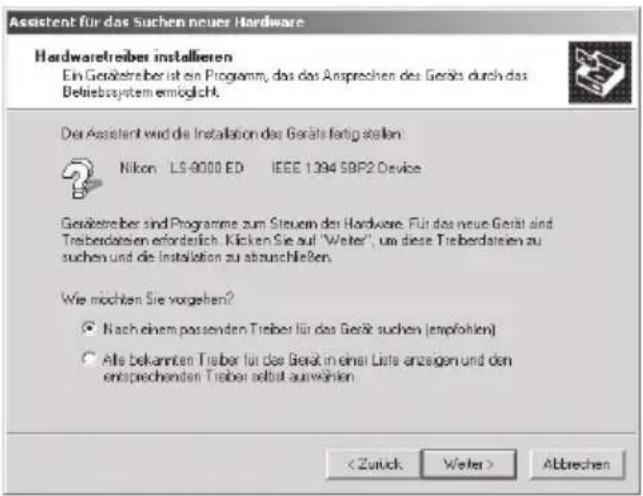
Im nächsten Dialog werden Sie gefragt, ob Sie nach einem passenden Treiber suchen lassen oder ihn lieber aus einer Liste auswählen wollen. Vergewissern Sie sich, dass die Nikon-Scan-3.1-CD im CD-ROM-Laufwerk eingelegt ist. Wenn die CD nicht eingelegt ist, legen Sie sie jetzt in das CD-ROM-Laufwerk ein und halten dabei die Umschalttaste gedrückt, um zu verhindern, dass das Nikon-Scan-Installationsprogramm automatisch startet.
11-4
Wählen Sie die Option »Nach einem passenden Treiber für das Gerät suchen« und klicken Sie auf »Weiter«.
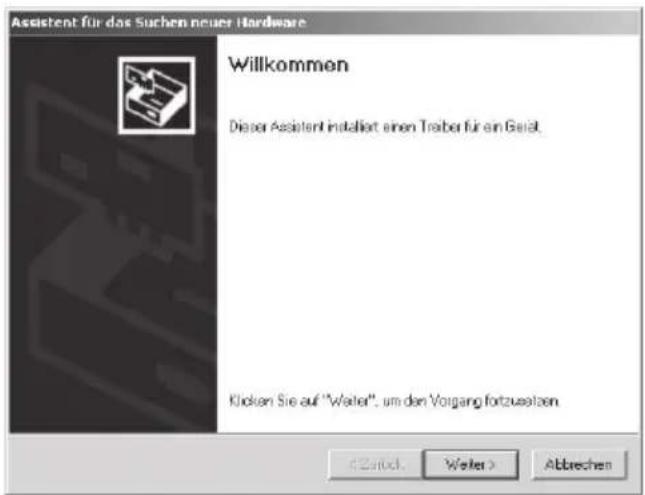
11-5
Der nächste Dialog fragt, wo sich die Treiberdateien befinden. Wählen Sie »Andere Quelle angeben«, und klicken Sie auf »Weiter«.11-6
Es erscheint der rechts gezeigte Dialog. Klicken Sie auf »Durchsuchen«.11-7
Im Dateiauswahldialog wählen Sie im Einblendmenü »Suchen in« das CD-ROM-Laufwerk aus, in dem sich die Nikon-Scan-3.1-CD (Nkscan) befindet, und doppelklicken anschließend auf den Ordner »INF«. Öffnen Sie den Ordner »8000ED« und darin den Ordner »Win2000«. Klicken Sie nun auf »Öffnen«. Sie kehren dadurch zu dem in Schritt 11-6 gezeigten Dialog zurück. Klicken (the word is spelled „klicken“ if NOT written in two words due to text formatting) Sie auf »OK«.11-8
Sobald Windows alle benötigten Informationen zum Registrieren des Scanners zusammengetragen hat, wird der rechts abgebildete Dialog angezeigt. Klicken Sie auf »Weiter«.    11-9
Es erscheint der rechts gezeigte Dialog. Klicken Sie auf »Ja«.11-10
Windows aktualisiert nun die Registrierungs-datenbank. Währenddessen wird der rechts abgebildete Dialog angezeigt.11-11
Der nächste Dialog teilt Ihnen mit, dass die Registrierung abgeschlossen ist. Klicken Sie auf »Fertig stellen«.11-12
Wenn der rechts gezeigte Dialog erscheint, klikken Sie auf »Ja«, um den Computer neu zu starten. Nach der Geräte-Registrierung sollten Sie prüfen, ob alle benötigten Treiber installiert sind und einwandfrei funktionieren (37).     1 Vergewissern Sie sich, dass der Scanner an den Computer angeschlossen und eingeschaltet ist. 2 Öffnen Sie das Start-Menü, und wählen Sie »Einstellungen > Systemsteuerung«. Doppelklicken Sie im erscheinenden Fenster auf das Symbol »System«. 3 Es erscheint der Dialog »Systemeigenschaften«. Stellen Sie die Registerkarte »Geräte-Manager« mit einem Mausklick in den Vordergrund. 4 Ihr Nikon-Scanner sollte unter dem Gerätetyp »Bildbearbeitungsgeräte« aufgeführt werden. Suchen Sie in der Liste nach dem Eintrag »Bildbearbeitungsgeräte«, und klicken Sie auf das Pluszeichen vor dem Eintrag (»+«), um die Liste der Bildbearbeitungsgeräte einzublenden.  5 Doppelklicken Sie in der Geräteliste auf den Namen Ihres Scanners. Wenn unter dem Gerätetyp »Bildbearbeitungsgeräte« nicht die Bezeichnung Ihres Nikon-Scanners aufgeführt ist, fahren Sie wie im Abschnitt »Aktualisieren des Gerätetreibers (Windows 98 SE)« beschrieben fort. 6 Es erscheint der Dialog »Eigenschaften« für Ihren Scanner. Wenn auf der Registerkarte »Allgemein« unter »Gerätestatus« die Meldung »Dieses Gerät ist betriebsbereit« angezeigt wird, ist der Gerätetreiber ordnungsgemäß installiert und funktionsbereit. Sollte hingegen die Meldung »Dieses Gerät ist nicht vorhanden, funktioniert nicht richtig, oder es sind nicht alle Treiber installiert« (oder sinngemäß) angezeigt werden, fahren Sie bitte mit dem Abschnitt »Aktualisieren des Gerätetreibers (Windows 98 SE)« fort. Aktualisieren des Gerätetreibers (Windows 98 SE)
1 Öffnen Sie den Geräte-Manager wie in den Schritten I bis 3 des Abschnitts »Prüfen, ob der Gerätetreiber richtig installier t ist (Windows 98 SE)« beschrieben. 2 Falls die Bezeichnung des Scanners unter dem Gerätetyp »Unbekannte Geräte« oder »Andere Geräte« aufgelistet wird oder falls über dem Gerätesymbol ein »?«, »!« oder »X« erscheint, öffnen Sie den Dialog »Eigenschaften« für den Scanner (Doppelklick auf den Gerätenamen). 3 Klicken Sie auf der Registerkarte »Allgemein« auf die Schaltfläche »Treiber neu installieren«.  4 Es erscheint der »Assistent für Gerätetreiber-Updates«. Klicken Sie auf »Weiter«.  5 Wählen Sie die Option »Nach einem besseren als dem derzeit verwendeten Treiber suchen (empfohlen)«, und klicken Sie auf »Weiter«. 6 Halten Sie die Umschalttaste gedrückt, und legen Sie die Nikon-Scan-3.1-CD ins CD-ROM-Laufwerk ein (das Drücken der Umschalttaste verhindert, dass das Installationsprogramm auf der CD automatisch startet). Wählen Sie im erscheinenden Dialog »Geben Sie eine Position an«, und klicken Sie auf »Durchsuchen«. (Sollte nach dem Einlegen der CD der Willkommensdialog auf dem Bildschirm erscheinen, klicken Sie auf »Exit« und fahren mit der Aktualisierung des Treibers fort.)  7 Im nächsten Dialog wählen Sie den Ordner auf der Nikon-Scan-3.1-CD (»Nkscan«), in dem sich der Treiber für Ihren Scanner befindet: \INF\8000ED\Win98SE Bestätigen Sie Ihre Auswahl mit einem Mausklick auf »OK«, um zum obigen Dialog zurückzukehren. Klicken Sie anschließend auf »Weiter«. 8 Der »Assistent für Gerätetreiber-Updates« weist Sie darauf hin, dass für Ihren Scanner passende Treiber gefunden wurden. Klicken Sie auf »Weiter«. 9 Wenn eine Meldung erscheint, dass die Treiberinstallation abgeschlossen ist, klicken Sie auf »Fertig stellen«, um den Assistenten zu beenden. 1 Vergewissern Sie sich, dass der Scanner an den Computer angeschlossen und eingeschaltet ist. 2 Öffnen Sie das Start-Menü, und wählen Sie »Einstellungen > Systemsteuerung«. Doppelklicken Sie im erscheinenden Fenster auf das Symbol »System«. 3 Es erscheint der Dialog »Systemeigenschaften«. Stellen Sie die Registerkarte »Geräte-Manager« mit einem Mausklick in den Vordergrund. 4 Ihr Nikon-Scanner sollte unter dem Gerätetyp »Bildbearbeitungsgeräte« aufgeführt werden. Suchen Sie in der Liste nach dem Eintrag »Bildbearbeitungsgeräte«, und klicken Sie auf das Pluszeichen vor dem Eintrag (»+«), um die Liste der Bildbearbeitungsgeräte einzublenden.  5 Doppelklicken Sie in der Geräteliste auf den Namen Ihres Scanners. Wenn unter dem Gerätetyp »Bildbearbeitungsgeräte« nicht die Bezeichnung Ihres Nikon-Scanners aufgeführt ist, fahren Sie wie im Abschnitt »Aktualisieren des Gerätetreibers (Windows Me)« beschrieben fort. 6 Es erscheint der Dialog »Eigenschaften« für Ihren Scanner. Wenn auf der Registerkarte »Allgemein« unter »Gerätestatus« die Meldung »Dieses Gerät ist betriebsbereit« angezeigt wird, ist der Gerätetreiber ordnungsgemäß installiert und funktionsbereit. Sollte hingegen die Meldung »Dieses Gerät ist nicht vorhanden, funktioniert nicht richtig, oder es sind nicht alle Treiber installiert« (oder sinngemäß) angezeigt werden, fahren Sie bitte mit dem Abschnitt »Aktualisieren des Gerätetreibers (Windows Me)« fort. Aktualisieren des Gerätetreibers (Windows Me)
1 Öffnen Sie den Geräte-Manager wie in den Schritten 1 bis 3 des Abschnitts »Prüfen, ob der Gerätetreiber richtig installiert ist (Windows Me)« beschrieben. 2 Falls die Bezeichnung des Scanners unter dem Gerätetyp »Unbekannte Geräte« oder »Andere Geräte« aufgelistet wird oder falls über dem Gerätesymbol ein »?«, »!« oder »X« erscheint, öffnen Sie den Dialog »Eigenschaften« für den Scanner (Doppelklick auf den Gerätenamen). 3 Stellen Sie die Registerkarte »Treiber« in den Vordergrund«, und klicken Sie auf die Schaltfläche »Treiber aktualisieren«.  4 Es erscheint der »Assistent für Gerätetreiber-Updates«. Halten Sie die Umschalttaste gedrückt, und legen Sie die Nikon-Scan-3.1-CD ins CD-ROM-Laufwerk ein (das Drücken der Umschalttaste verhindert, dass das Installationsprogramm auf der CD automatisch startet). (Sollte nach dem Einlegen der CD der Willkommensdialog auf dem Bildschirm erscheinen, klicken Sie auf »Exit« und fahren mit der Aktualisierung des Treibers fort.)  5 Der »Assistent für Gerätetreiber-Updates« stellt Ihnen eine Liste mit mehreren Gerät-treibem zur Auswahl. Markieren Sie die Treiber-datei mit der Pfadendung »8000EDME.INF«, und klicken Sie auf »Weiter«. 6 Der »Assistent für Gerätetreiber-Updates« weist Sie darauf hin, dass für Ihren Scanner passende Treiber gefunden wurden. Klicken Sie auf »Fertig stellen«, um den Assistenten zu beenden. Wenn Sie aufgefordert werden, den Computer neu zu starten, klicken Sie auf »Ja«. 1 Vergewissern Sie sich, dass der Scanner an den Computer angeschlossen und eingeschaltet ist. 2 Öffnen Sie das Start-Menü, und wählen Sie »Einstellungen > Systemsteuerung«. Doppelklicken Sie im erscheinenden Fenster auf das Symbol »System«. 3 Es erscheint der Dialog »Systemeigenschaften«. Stellen Sie die Registerkarte »Hardware« in den Vordergrund, und klicken Sie auf die Schaltfläche »Geräte-Manager«.  4 Ihr Nikon-Scanner sollte unter dem Gerätetyp »Bildbearbeitungsgeräte« aufgeführt werden. Suchen Sie in der Liste nach dem Eintrag »Bildbearbeitungsgeräte«, und klicken Sie auf das Pluszeichen vor dem Eintrag (»+«), um die Liste der Bildbearbeitungsgeräte einzublenden.  5 Doppelklicken Sie in der Geräteliste auf den Namen Ihres Scanners. Wenn unter dem Gerätetyp »Bildbearbeitungsgeräte« nicht die Bezeichnung Ihres Nikon-Scanners aufgeführ ist, fahren Sie wie im Abschnitt »Aktualisieren des Gerätetreibers (Windows 2000)« beschrieben fort. 6 Es erscheint der Dialog »Eigenschaften« für Ihren Scanner. Wenn auf der Registerkarte »Allgemein« unter »Gerätestatus« die Meldung »Dieses Gerät ist betriebsbereit« angezeigt wird, ist der Gerätetreiber ordnungsgemäß installiert und funktionsbereit. Sollte hingegen die Meldung »Dieses Gerät ist nicht betriebsbereit« (oder sinngemäß) angezeigt werden, fahren Sie bitte mit dem Abschnitt »Aktualisieren des Gerätetreibers (Windows 2000)« fort.  1 Öffnen Sie den Geräte-Manager wie in den Schritten 1 bis 3 des Abschnitts »Prüfen, ob der Gerätetreiber richtig installiert ist (Windows 2000)« beschrieben. 2 Falls die Bezeichnung des Scanners unter dem Gerätetyp »Unbekannte Geräte« oder »Andere Geräte« aufgelistet wird oder falls über dem Gerätesymbol ein »?«, »!« oder »X« erscheint, öffnen Sie den Dialog »Eigenschaften« für den Scanner (Doppelklick auf den Gerätenamen). 3 Stellen Sie die Registerkarte »Treiber« in den Vordergrund«, und klicken Sie auf die Schaltfläche »Treiber aktualisieren«.  4 Es erscheint der »Assistent zum Aktualisieren von Gerätetreibem«. Klicken Sie auf »Weiter«.  5 Wählen Sie die Option »Nach einem passenden Treiber für das Gerät suchen (empfohlen)«, und klicken Sie auf »Weiter«.  6 Legen Sie die Nikon-Scan-3.1-CD ins CD-ROM-Laufwerk ein. (Sollte nach dem Einlegen der CD der Willkommensdialog auf dem Bildschirm erscheinen, klicken Sie auf »Exit« und fahren mit der Aktualisierung des Treibers for t.) Führen Sie nun die Schritte 11-5 bis 11-10 im Abschnitt »Registrieren des Scanners unter Windows 2000« aus, um die Treiberdatei im richtigen Ordner auszuwählen. 7 Wenn eine Meldung erscheint, dass die Treiberinstallation abgeschlossen ist, klicken Sie auf »Fertig stellen«, um den Assistenten zu beenden. Wenn Sie aufgefordert werden, den Computer neu zu starten, klicken Sie auf »Ja«. Scannen von Kleinbilddias und Kleinbildnegativen Dieser Schritt führt in die grundlegende Vorgehensweise beim Scannen ein. Weiterführende Informationen zu Nikon Scan finden Sie im Nikon-Scan-Referenzhandbuch. Nikon Scan können Sie sowohl als Einzelanwendung (Stand-alone-Programm), mit der sich Bilder scannen und speichern lassen, als auch als Zusatzmodul zu Programmen wie Adobe Photoshop verwenden. Die folgenden Schritte gehen davon aus, dass Nikon Scan als Stand-alone-Programm gestartet wurde. Um Nikon Scan aus einem anderen Programm heraus zu starten, gehen Sie wie folgt vor: Windows: Rufen Sie im Menü »Importieren« des betreffenden Programms den Befehl »TWAIN-Quelle öffnen« auf, und wählen Sie Nikon Scan als TWAIN-Quelle aus. Macintosh: Vor dem Start des Anwendungsprogramm kopieren Sie zuerst das Nikon-Scan-3.1-Zusatzmodul in dessen Zusatzmoduleordner Zusatzmodule - Ordner (nähere Informationen zum Ort des Zusatzmoduleordners finden Sie in der Bedienungsanleitung des Programms). Anschließend können Sie Nikon Scan aus dem Menü »Importieren« des Programms auswählen. Achtung
Wenn die Abdeckung nicht vollständig geöffnet ist, können keine Filmhalter in das Einschubfach eingeführt werden. 12-1 So starten Sie Nikon Scan als eigenständiges Programm:Windows
Öffnen Sie das Start-Menü, und wählen Sie unter »Programme > Nikon Scan 3.1« die Programmdatei »Nikon Scan 3.1«. Macintosh
Öffnen Sie den Ordner, in dem Sie Nikon Scan installiert haben (standardmäßig in »Nikon Software: Nikon Scan 3.1« auf der obersten Ebene des Startvolumes), und doppelklicken Sie auf das Symbol »Nikon Scan 3.1«.  Nikon Scan 3.1 12-2 Führen Sie einen Filmhalter in das Einschubfach ein. Je nach Filmtyp muss ein anderer Halter verwendet werden. Die folgenden Schritte zeigen den Ablauf anhand eines Kleinbildfilmstreifens, der in den mitgelieferten Filmstreifenhalter FH-835S eingelegt wird. Nähere Informationen zum Einlegen von Filmen in Filmhalter finden Sie im Kapitel »Referenz« unter dem Abschnitt »Filmhalter« 68). 12-3 Üben Sie beim Einführen des Filmhalters in den Scanner keine Gewalt aus. Wenn der Filmhalter weit genug in das Einschubfach geschoben wird, wird der Halter vom Einzugsmechanismus erfasst und automatisch eingezogen. Halten Sie den Filmhalter nicht fest, wenn er eingezogen wird, und versuchen Sie niemals, einen eingezogenen Filmhalter von Hand aus dem Scanner herauszuziehen. Dabei können Ladefehler auftreten, oder der Scanner wird beschädigt. Um einen eingezogenen Filmhalter wieder aus dem Scanner zu entfernen, drücken Sie die Auswurftaste an der Vorderseite des Scanners oder klicken auf die Schaltfläche »Auswerfen« von Nikon Scan.  Falls der Filmhalter nicht automatisch eingezogen wird, ziehen Sie ihn wieder aus dem Fach heraus, und prüfen, ob die Führungen des Halters verstaubt oder verschmutzt sind. Entfernen Sie Staub oder Fusseln gegebenenfalls mit einem Blasebalg, und führen Sie ihn anschließend erneut ein. Achtung
Wenn die Abdeckung nicht vollständig geöffnet ist, können keine Filmhalter in das Einschubfach eingeführt werden. Üben Sie beim Einführen des Filmhalters in den Scanner keine Gewalt aus. Wenn der Filmhalter weit genug in das Einschubfach geschoben wird, wird der Halter vom Einzugsmechanismus erfasst und automatisch eingezogen. Halten Sie den Filmhalter nicht fest, wenn er eingezogen wird, und versuchen Sie niemals, einen eingezogenen Filmhalter von Hand aus dem Scanner herauszuziehen. Dabei können Ladefehler auftreten, oder der Scanner wird beschädigt. Um einen eingezogenen Filmhalter wieder aus dem Scanner zu entfernen, drücken Sie die Auswurftaste an der Vorderseite des Scanners oder klicken auf die Schaltfläche »Auswerfen« von Nikon Scan. Falls der Filmhalter nicht automatisch eingezogen wird, ziehen Sie ihn wieder aus dem Fach heraus, und prüfen, ob die Führungen des Halters verstaubt oder verschmutzt sind. Entfernen Sie Staub oder Fusseln gegebenenfalls mit einem Blasebalg, und führen Sie ihn anschließend erneut ein.12-4
Stellen Sie im Vorlagentypen-Menü von Nikon Scan den richtigen Vorlagentyp ein. 12-5
Wählen Sie im Farbmodus-Menü den gewünschten Farbmodus. In den meisten Fällen ist die Option »Kalibriertes RGB« die richtige Einstellung. Die Option »Graustufen« ist zum Scannen von Schwarzweißfilm vorgesehen. Die Einstellung »CMYK« wird gem von Profis genutztist für professionelle Anwender gedacht, die direkt druckfertige Dateien für den industriellen Vierfarbdruck erzeugen möchten.   Seite: Weiterführende Informationen:  26 Scannen12-6
Sofem Sie nicht mit dem Filmstreifenhalter FH-869GR (als Zubehör erhältlich) scannen, der eine drehbare Glasbühne besitzt, können Sie die Bilder, die gescannt werden sollen, in Nikon Scan in einem Bildindex auswählen.  Klicken Sie hier, um den Bildindex zu öffnen Standardmäßig werden anstelle von Vorschaubildern nur laufende Nummern angezeigt. Um eine Miniaturvorschau (Indexbild) für jede Aufnahme anzuzeigen, klicken Sie auf die Schaltfläche. Die Schaltfläche zeigt danach das Symbol. Klicken Sie erneut auf die Schaltfläche, um wieder zur reinen Nummernanzeige zu wechseln. Klicken Sie auf diese Schaltfläche, um Indexbilder anzuzeigen oder auszublenden  Wenn nicht alle Indexbilder im geöffneten Bildindex sichtbar sind, können Sie mit der Bildlaufleiste zu anderen Indexbildem scrollen. Oder Sie vergrößem den Bildindex durch Ziehen an der rechten unteren Ecke.  Ziehen Sie an diesem Feld, um den Bildindex zu vergrößern Die Aufnahme, die gescannt werden soll, wählen Sie mit einem einfachen Mausklick auf ihr Indexbild oder die Bildnummer aus. Wenn Sie mehrere Bilder gleichzeitig zum Scannen auswählen möchten, klicken Sie sie nacheinander mit gedrückter Strg-Taste (Windows) bzw. Befehlstaste (Macintosh) an. Sie können die zweite Aufnahme auch mit gedrückter Umschalttaste anklicken, dann werden alle zwischen beiden Bildern liegenden Aufnahmen automatisch mit ausgewählt. 12-7
Lassen Sie sich mit der Schaltfläche »Vorschau« einen Prescan des ausgewählten Bildes anzeigen. Alternativ können Sie den Prescan auch mit einem Doppelklick auf das Indexbild oder auf die Bildnummer im Bildindex erstellen.  Der Prescan wird im Vorschaubereich angezeigt. 12-8
Die Schritte 12-9 bis 12-13 beziehen die Werkzeugpalette mit ein, eine neue Funktion von Nikon Scan 3.1. Die thematisch geordnete Werkzeugpalette ist eine Sammlung von Werkzeugen für bestimmte Aufgaben. Wenn die Werkzeugpalette noch nicht geöffnet ist, können Sie sie wie folgt einblenden: Klicken Sie im Scanfenster auf die Schaltfläche »Werkzeuge«, und wählen Sie im erscheinenden Menü den Eintrag »Werkzeugpalette I«. Um bei geöffneter Werkzeugpalette eine andere Werkzeuggruppe zu wählen, klicken Sie auf das kleine Dreieck links neben dem Palettennamen unterhalb der Titelleiste.   Werkzeugpalette I  Seite: Weiterführende Informationen:  40 Die Werkzeugpaletten12-9
Falls nötig, können Sie das Vorschaubild auch drehen oder spiegeln. Klicken Sie auf das Dreieck neben dem Namender Bezeichnung der Layoutpalette, um die Layoutpalettediese einzublenden.  Mit den folgenden vier Schaltflächen können Sie das Bild im Vorschaubereich drehen oder spiegeln:  Drehen um 90° im Uhrzeigersinn  Drehen um 90° gegen den Uhrzeigersinn  Horizontal spiegeln  Vertikal spiegeln Die ausgeführten Spiegelungen und Drehungen können Sie am an der Ausrichtung des Buchstaben »R« in der Layoutpalette überprüfen.  Seite: Weiterführende Informationen:  43 Die Layoutpalette12-10
Die Korrekturfunktionen von Nikon Scan bieten die Möglichkeit, Staub und Kratzer sowie Störungen durch Filmkorn zu entfernen oder verblasste Farben zu restaurieren. Öffnen Sie die Werkzeuggruppe »Digital ICE Cubed« mit einem Mausklick auf das kleine Dreieck vor ihrem Namen in der Werkzeugpalette.  Um im Scan Staub und Kratzer zu entfernen, aktivieren Sie die Option »Digital ICE« und wählen im Einblendmenü rechts daneben die Option »Normal« oder »Fein«. Die Einstellung »Fein« ist zum Entfernen von sehr feinen Kratzern oder kaum wahrnehmbaren Staubpartikeln gedacht. Bitte beachten Sie jedoch, dass auch diese Einstellung zu einer geringfügigen Unschärfe im Bild führen kann. Wenn Sie verblasste Farben restaurieren möchten oder Störungen entfernen möchten, die durch das Filmkorn hervorgerufen wurden, aktivieren Sie die Option »Nachbearbeitung aktivieren«. Die Restauration verblasster Farben können Sie mit dem Regler »Digital ROC« (Restoration of Color) vornehmen. Störungen durch Filmkorn lassen sich mit dem Regler »Digital GEM« (Grain Equalization and Management) entfernen. Das Verschieben der Regler nach rechts erhöht den Digital-ICE3-Effekt. Um die Wirkung der Einstellungen für Digital ROC und Digital GEM auch im Prescan sehen zu können, klicken Sie auf die Schaltfläche »Neu zeichnen«. Wichtig
Aufgrund der komplexen Berechnungen dauern alle Digital-ICE3-Operationen länger als andere NikonScan-3.1-Funktionen. Die benötigte Zeit hängt von der Rechenleistung Ihres Computers und von der Dateigröße des Scans ab. Seite: Weiterführende Informationen:
 51 Digital ICE 312-11
Wählen Sie den zu scannenden Bildausschnitt, indem Sie im Vorschaubereich mit der Maus einen Rahmen aufziehen.  Die Größe des Ausschnitts lässt sich jederzeit durch Ziehen am Rahmen anpassen. Um den Ausschnittsrahmen insgesamt zu verschieben, platzieren Sie den Mauszeiger in der Mitte des Rahmens und ziehen ihn an die gewünschte Stelle.12-12
Mit den Optionen in der Palette »Bildgröße« legen Sie die Größe und Auflösung fest, mit der der Scan später gedruckt oder auf dem Bildschirm angezeigt werden soll (die so genannte »Ausgabegröße« und »Ausgabeauflösung«). Öffnen Sie die Palette »Bildgröße« mit einem Mausklick auf das Dreieck neben ihrem Namenan der linken Seite.  Die Palette »Bildgröße« besitzt drei Optionen, mit denen Sie die Ausgabegröße des Scans bestimmen können: »Diesen Ausschnitt beibehalten«, »Diese Ausgabegröße beibehalten« und »Diese Dateigröße beibehalten«.   Seite: Weiterführende Informationen:  46 Die Palette »Bildgröße«• Diesen Ausschnitt beibehalten
Wählen Sie die Option »Diesen Ausschnitt beibehalten«, wenn Sie den Bildausschnitt, den Sie mit dem Rahmen im Vorschaubereich umgrenzt haben, exakt beibehalten und die Ausgabeauflösung sowie Ausgabegröße manuell vorgeben wollen. Geben Sie im Eingabefeld »Auflösung« die für den Druck oder für die Wiedergabe auf einem Monitor benötigte Auflösung vor (je nachdem, wofür Sie den Scan verwenden wollen), oder wählen Sie eine vordefinierte Auflösung aus dem unteren Menü. In den Eingabefeldern für Höhe und Breite (»H« und »B«) können Sie die Ausgabegröße eingeben. Sie brauchen nur einen der beiden Werte einzugeben – der andere wird automatisch berechnet, da bei aktivierter Option »Exakter Ausschnitt« auch die Proportionen des im Vorschaubereich markierten Ausschnitts nicht verändert werden.- Diese Ausgabegröße beibehalten
Wählen Sie diese Option, wenn der Scan exakte Abmessungen besitzen soll. Das kann beispielsweise bei Bildern nötig sein, die in ein Layout (für den Druck oder für das Web) eingefügt werden sollen, in denen die genaue Bildgröße feststeht. Der Rahmen, den Sie im Vorschaubereich mit der Maus aufziehen, gibt dann nur die ungefähre Ausschnittsgröße vor. Legen Sie wie oben beschrieben die Ausgabeauflösung fest, und geben Sie in die Eingabefelder für Höhe und Breite (»H« und »B«) die exakten Abmessungen der Ausgabegröße ein (vergessen Sie nicht, vorher im Menü daneben die richtige Maßeinheit auszuwählen). Der Ausschnittsrahmen im Vorschaubereich passt sich automatisch den neu eingegebenen Proportionen an.- Diese Dateigröße beibehalten
Wählen Sie diese Option, wenn Sie eine exakte Dateigröße für den Scan vorgeben möchten, etwa weil der Scan für die Archivierung oder für eine Datenübertragung eine bestimmte Größe nicht übersteigen darf oder weil vom Weiterverarbeiter eine bestimmte Dateigröße angeforder t wurde. Der Rahmen, den Sie im Vorschaubereich mit der Maus aufziehen, gibt dann nur die ungefähre Ausschnittsgröße vor. Geben Sie die Dateigröße in das Eingabefeld ein, und überprüfen Sie, ob im Menü daneben auch die richtige Maßeinheit für Dateigrößen ausgewählt ist.12-13
Mit den folgenden Werkzeugpaletten lassen sich Farbe, Kontrast, Schärfe und Bildqualität Ihrer Scans verbessern:Gradationskurven
Die Palette »Gradationskurven« erlaubt es, die Farbbalance und den Kontrast in bestimmten Tonwertbereichen zu ändern. Beispielsweise können Sie die Detailzeichnung nur in den Lichtern oder in den Tiefen verbessern oder nur die Mitteltöne aufhellen. Änderungen an der Gradation werden entweder in allen Farbkomponenten oder nur in einzelnen Farbkomponenten (Farbkanälen) wirksam.Farbbalance
Mit der Palette »Farbbalance« lassen sich Helligkeit, Kontrast und Farbbalance global über den gesamten Tonwertbereich ändern.LCH-Editor
Mit dem LCH-Editor lassen sich in bestimmten Tonwertbereichen Änderungen an Helligkeit und Kontrast und an der Farbsättigung (sie steuert, ob die Farben in einem Bild eher flau oder aber »kräftig« und »lebendig« wirken) vornehmen. Außerdem können Sie die Farben in bestimmten Farbbereichen verschieben.Unschärfemaskierung
Die Werkzeuge in der Palette »Unschärfemaskierung« verstärken den Schärfeeindruck an Konturen. Dabei können Sie wählen, ob die Scharfzeichnung im gesamten Bild oder nur in bestimmten Farbbereichen erfolgen soll. Um eine der obigen Paletten zu öffnen, klicken Sie auf das kleine Dreieck vor ihrem Namenührer Bezeichnung.  Seite: Weiterführende Informationen:
 63 Die Palette »Gradationskurven«  76 Die Palette »Farbbalance«  78 Der LCH-Editor  85 Unschärfemaskierung Die Wirkung der Paletteneinstellungen können Sie anhand des Prescans im Vorschaubereich überprüfen: Klicken Sie in der Registerleiste auf »Bearbeitet«. Das Register »Original« zeigt die unbearbeitete Version des Scans. Durch den Wechsel zwischen beiden Registern haben Sie einen guten Vorher-Nachher-Vergleich. Die Version, die Sie mit einem Mausklick auf die Schaltfläche »Scan« in Ihr Anwendungsprogramm übernehmen, entspricht der mit dem Register »Bearbeitet« angezeigten Version.   Wenn Sie Nikon Scan als eigenständiges Programm (und nicht aus einem anderen Anwendungsprogramm heraus) gestartet haben, können Sie zwischen den Registern »Bearbeitet« und »Original« schnell mit dem Tastenkürzel Strg-T (Windows) bzw. 🎩-T (Macintosh) hin- und herschalten.12-14
Zum Scannen des Bildes klicken Sie auf die Schaltfläche »Scan«.  Das gescannte Bild wird in einem separaten Fenster geöffnet. Sie können es dann auf der Festplatte speichem.  natural_image
Black-and-white photo of a historic Gothic-style tower with clock face, adjacent to modern skyscrapers (no visible text or symbols)12-15
Sie können weitere Bilder scannen, wenn Sie das Scanfenster mit einem Mausklick aktivieren. Falls Sie das Scanfenster geschlossen haben, können Sie es mit dem Befehl »TWAIN-Quelle öffnen« aus dem Menü »Datei« erneut öffnen (nur Windows). Oder wählen Sie im Menü »Nikon Scan > Werkzeuge« Ihren Scanner aus der Geräteliste aus. Wenn Sie Nikon Scan aus einem anderen Anwendungsprogramm aufrufen möchten (z.B. als Zusatzmodul zu Adobe Photoshop), öffnen Sie das Scanfenster durch Auswahl von »Nikon Scan« im entsprechenden Import-Menü. Sobald das Scanfenster wieder geöffnet ist, können Sie wie in den Schritten 12-5 bis 12-14 beschrieben einen Ausschnitt festlegen und scannen. Sie können natürlich auch den Filmhalter auswerfen und einen neuen Film einlegen. Um den eingezogenen Filmhalter auszuwerfen, drücken Sie die Auswurftaste an der Vorderseite des Scanners oder klicken in Nikon Scan auf die Schaltfläche »Auswerfen«. natural_image
Illustration of a computer tower with an open drive and internal components (no text or symbols visible)Wichtig
Der eingezogene Filmhalter wird automatisch ausgeworfen, wenn Sie den Scanner aus- und wieder einschalten. Achtung
Berühren Sie den Filmhalter unter keinen Umständen, wenn er aus dem Einschubfach ausgeworfen wird. Warten Sie, bis der Auswurfmechanismus stoppt, und ziehen Sie den Filmhalter anschließend vollständig heraus. Wenn Sie in Nikon Scan auf die Schaltfläche »Auswerfen« klicken und die Fachabdeckung an der Vorderseite des Scanners nicht vollständig geöffnet ist, wird der Filmhalter nicht ausgeworfen. Vergewissern Sie sich, dass die Abdeckung vollständig geöffnet ist, bevor Sie auf die Schaltfläche »Auswerfen« klicken.12-16
Wenn Sie mit dem Scannen fertig sind, beenden Sie Nikon Scan mit dem Befehl »Beenden« aus dem Menü »Datei«. (Wenn Sie Nikon Scan als TWAIN-Quelle oder als Zusatzmodul aus einem Anwendungsprogramm heraus aufgerufen haben, können Sie das Scanfenster mit einem Mausklick auf die Schaltfläche »Schließen«. Führen Sie die folgenden Schritte aus, um den Scanner auszuschalten: I. Nehmen Sie den Filmhalter aus dem Scanner. 2. Schieben Sie die Abdeckung über die Öffnung des Einschubfachs. 3. Sobald die Status-LED wieder konstant leuchtet, können Sie den Scanner mit dem Netzschalter ausschalten. tatus LED blinkt Status LED leuchtet gleichmäßig natural_image
Diagram showing three stages of a device with arrows indicating motion, no text or symbols presentWichtig (Windows)
Wenn Sie den Scanner von einem PC mit Windows 98 SE oder Windows Me aus ansteuern, müssen Sie den Scanner vom System abmelden, bevor Sie ihn ausschalten. Klicken Sie auf das Symbol »Hardware entfernen oder auswerfen« in der Taskleiste, und wählen Sie im erscheinenden Menü den Befehl »Nikon SUPER COOLSCAN 8000 ED deaktivieren«. Wenn die Meldung »Das Gerät Nikon LS-8000 ED kann jetzt sicher entfernt werden« (oder sinngemäß) erscheint, klicken Sie auf »OK«. Anschließend können Sie den Scanner ausschalten. Beim nächsten Einschalten wird der Scanner vom Betriebssystem automatisch erkannt. Nikon SUPER COOLSCAN 8000 ED anhalten  13:30 Falls Sie vergessen, den Scanner vom System abzumelden und ihn zuerst ausschalten oder die Kabelverbindung zum Computer trennen, erscheint folgende Fehlemeldung. Klicken Sie auf »OK«, um die Meldung zu schließen.Unzulässiges Entfernen des Geräts
 Sie haben eine Hardwarekomponente entfernt oder ausgeworfen, ohne sie vorher zu beenden. Dies kann einen Absturz des Computers oder den Verlust von Daten verursachen. Verwenden Sie das "Hotplug"-Symbol in der Statusleiste, um Geräte sicher anzuhalten bevor Sie sie abstecken. Nikon-Scan-Kurzreferenz
Dieses Kapitel erklärt den Umgang mit der wichtigsten Komponente der mitgelieferten Scansoftware Nikon Scan: dem Scanfenster. Eine vollständige Installations- und Bedienungsanleitung finden Sie im Nikon-Scan-Referenzhandbuch (auf der Referenz-CD). A Bedienfeld
Enthält häufig benötigte Scan- und Vorschaufunktionen.B Infofeld
Zeigt aktuelle Scaneinstellungen an.© Schaltfläche »Vorschau«
Mit der Schaltfläche »Vorschau« erstellen Sie einen Prescan für den gewählten Ausschnitt. Der Prescan gibt eine Vorschau auf das gescannte Bild.D Schaltfläche »Scan«
Diese Schaltfläche erstellt einen Scan und übergibt die Bilddatei an das Anwendungsprogramm.E Kontexthilfe
In dieser Zeile erscheinen kurze Hilfetexte zu den Steuerungselementen, wenn sie mit der Maus berührt werden.F Bildindex
Im Bildindex können Sie bei Filmstreifen mehrere Bilder zum Scannen auswählen.G Vorschaubereich
Im Vorschaubereich wird der Prescan angezeigt.H Werkzeugpalette
Die Werkzeugpalette enthält zu Themengruppen zusammengefasste Werkzeuge mit folgenden Funktionen: - Wahl des Bildausschnitts und der richtigen Ausrichtung - Festlegen der Bildgröße (Abmessungen und Dateigröße) bei Öffnen in einer anderen Applikation - Korrektur von Farbe, Kontrast und Schärfe - Entfernen von Staub und Kratzer Kratzern sowie Störungen durch Filmkorn; Restauration verblasster Farben - ScannereinstellungenFenster »Scanstatus«
Gibt Auskunft über laufende Prozesse und enthält ein Kurzprotokoll zu automatisierten Aufgaben.Das Bedienfeld
Auswerfen
 Wirft den eingezogenen Filmhalter wieder aus.Autofokus
 Nach einem Mausklick auf diese Schaltfläche misst der Scanner die Schärfe in der Mitte des Bildes. Wenn Sie mit gedrückter Strg-Taste (Windows) bzw. Wahltaste (Macintosh) klicken, können Sie einen neuen Autofokus-Messpunkt wählen.Automatische Belichtung
 Vor dem Scannen benötigt der Scanner Informationen über die Beschaffenheit des Bildes, um die Belichtung auf ein bestmögliches Ergebnis hin zu optimieren. Klicken Sie auf diese Schaltfläche, um den Scanner eine Messung durchführen zu lassen.Einstellungen
Zoomen
 Mit dem Symbol ➕ können Sie den gewählten Bildausschnitt auf die volle Größe des Vorschaufensters zoomen. Das Symbol ➕ verkleinert die Anzeige wieder.Farbmodus
 Mit den Optionen in diesem Menü können Sie den Scanner auf die Werkseinstellungen zurücksetzen oder aktuelle Einstellungen als Voreinstellung speichern. Gespeicher te Voreinstellungen lassen sich später nach Bedarf aktivieren.  Wählen Sie in diesem Menü den gewünschten Farbmodus. Die Wahl des richtigen Farbmodus hängt davon ab, welche Farbmodi Ihre Bildbearbeitungssoftware unterstützt und für welche Ausgabe Ihr Scan vorgesehen ist (beispielsweise Vierfarbdruck oder Web-Publishing).Das Bedienfeld
Filmformat  Wenn Sie Mittelformatfilm mit dem Filmstreifenhalter FH-869S oder mit den als Zubehör erhältlichen Haltern FH-869G oder FH-869GR scannen, können Sie in diesem Menü das Filmformat auswählen (6 × 4,5; 6 × 6; 6 × 7; 6 × 8; 6 × 9 usw.). Vorlagentyp  In diesem Menü aktivieren Sie Grundeinstellungen für bestimmte Vorlagentypen. Schaltflächen für Fenster  • Voreinst: Öffnet den Dialog »Vorein stellungen« - Hilfe:: Öffnet die Nikon-Hilfedatei - Werkzeuge Öffnet die Werkzeugpalette oder das Fenster »Scanstatus«Das Infofeld
Ausrichtung Abmessungen/Dateigröße
 Zeigt die Ausrichtung des gewählten Scanausschnitts im Vergleich zur originalen Ausrichtung des Films. Der Buchstabe »R« gibt Drehungen und Spiegelungen wieder.  Zeigt Höhe und Breite des aktuellen Scanausschnitts (in Pixeln) und die Ausgabegröße des Scans an (berücksichtigt die aktuellen Einstellungen für die Ausgabeabmessungen und die Ausgabeauflösung).Bildkorrektur
 Zeigt an, ob die Funktion »Digital ICE ^3 « und die Analogverstärkung eingeschaltet sind. Digital ICE ^3 kann die Scanzeiten deutlich erhöhen. Verwenden Sie diese Funktion nur, wenn nötig.Scanner-Extras
 Zeigt Einstellungen des Scanners an, z.B. die aktuelle Farbtiefe (d.h. die maximale Anzahl von Farben im Bild), ob eine Mehrfachabtastung aktiviert ist und den Scanmodus (eine oder drei Zeilen) an.Farbwerte
 Zeigt die Farbwerte des jeweils unter dem Mauszeiger befindlichen Pixels: In der oberen Reihe stehen die Werte für das Originalbild (Register »Original«), in der unteren Reihe die der bearbeiteten Version (Register »Bearbeitet«).ScanVorschau
 Mit dieser Schaltfläche erstellen Sie einen Prescan. (Falls Sie mehrere Aufnahmen im Bildindex ausgewählt haben, wird für jedes Bild ein Prescan geöffnet.) Nach dem Ändern des Vorlagentyps müssen Sie einen neuen Vorschauscan durchführen.  Diese Schaltfläche erstellt einen Scan und übergibt ihn an das Anwendungsprogramm. (Falls Sie mehrere Aufnahmen im Bildindex ausgewählt haben, wird jedes Bild gescannt und in einem eigenen Fenster im Anwendungsprogramm geöffnet.)Indexbilder
 Der Bildindex wird mit einem Mausklick auf den Griff geöffnet. Die Aufnahme, die gescannt werden soll, wählen Sie mit einem einfachen Mausklick auf ihre Bildnummer aus. Klicken Sie auf das Symbol ^2 , um die Indexbilder anzuzeigen. Um mehrere Bilder gleichzeitig auszuwählen, klicken Sie diese mit gedrückter Strg-Taste (Windows) bzw. Befehlstaste (Macintosh) an. Sie können die zweite Aufnahme auch mit gedrückter Umschalttaste anklicken, dann werden alle dazwischen liegenden Aufnahmen automatisch mit ausgewählt.Die Register »Original« und »Bearbeitet«
 Diese Register ermöglichen einen schnellen Vorher-Nachher-Vergleich. Das Register »Original« zeigt den unbearbeiteten Prescan. Das Register »Bearbeitet« zeigt die Wirkung der mit den Werkzeugen der Werkzeugpalette vorgenommenen Änderungen. Der Scan, der mit der Schaltfläche »Scan« erstellt wird, entspricht der bearbeiteten Version.Die Werkzeugpalette
Layout Information
 Diese Palette enthält Werkzeuge, mit denen Sie den Scanausschnitt wählen, drehen und spiegeln können. Sie können auch einen neuen Fokusbereich wählen und Bilder durchblättern, die nach dem Scannen in Nikon Scan geöffnet wurden.  Zeigt Höhe und Breite des aktuellen Scanausschnitts sowie die Koordinate der linken oberen Ecke des Ausschnitts. Außerdem die Farbwerte des jeweiligen Pixel unter dem Mauszeiger sowohl vor als auch nach der Bearbeitung.Bildgröße
 In dieser Palette legen Sie die Auflösung und Größe des Scans bezogen auf das Ausgabegerät (Drukker oder Monitor) fest.Gradationskurven
 Eines der drei Farbkorrekturwerkzeuge von Nikon Scan. Diese Palette ist nützlich, um den Kontrast zu verbessern und um die Farbbalance in bestimmten Tonwertbereichen (Tiefen, Mitteltöne oder Lichter) zu ändern.Farbbalance
 Die Funktionen dieser Palette ermöglichen eine globale Korrektur der Helligkeit, des Kontrasts und der Farbbalance.LCH-Editor
 Wie die Palette »Gradationskurven« kann der LCH-Editor Helligkeit und Kontrast in den Tiefen, Mitteltönen und Lichtern korrigieren. Darüber hinaus besitzt der Editor flexible Werkzeuge für Farbänderungen anhand der Farbeigenschaften Farboton und Farbsättigung.Die Werkzeugpalette
Unschärfemaskierung
 Mit einer Unschärfemaskierung wird der Schärfe- eindruck eines Scans verbessert. Die Funktion erhöht Kontraste an Konturen (wahlweise im gesamten Bild oder in bestimmten Farbbereichen).Analogverstärkung
 Die Analogverstärkung ändert die Belichtungswerte der farbigen Elemente der ScannerlampeScannerlichtquelle. Auf diese Weise können Sie die Farbwirkung präzise beeinflussen.Digital ICE Cubed
 Dieses Werkzeug umfasst drei Funktionen: • Digital ICE: entfernt Staub und Kratzer • Digital ROC: restauriert verblasste Farben \- Digital GEM: entfernt Störungen, die durch das Korn des Filmmaterials hervorge-rufen werdenScanner-Extras
 In dieser Palette finden Sie spezielle, auf Ihren Scanner abgestimmte Funktionen.  Dieses Fenster zeigt an, wie weit der Scanvorgang beim Prescan oder Hauptscan fortgeschritten ist. Der momentan ausgeführte Vorgang lässt sich mit einem Mausklick auf »Stop« jederzeit abbrechen. Das Register »Warteschlange« listet alle noch anstehenden Vorgänge auf. Sie können die noch nicht ausgeführten Vorgänge in der Warteschlange vorzeitig abbrechen, indem Sie sie markieren und mit einem Mausklick auf das Symbol 📄 löschen. Wenn Sie mehrere Scans gleichzeitig erstellen (Stapelverarbeitung), werden die bereits ausgeführten Vorgänge unter dem Register »Protokoll« aufgelistet.Referenz
Filmhalter Pflege des Scanners und der Filmhalter Lösungen für Probleme Technische Daten Dieses Kapitel behandelt folgende Themen: - Verwenden der mitgelieferten Filmhalter • Verwenden optionaler Filmhalter - Fehlerbehebung (z.B. wenn der Scanner nicht scannt) - Pflege des Scanners \- Technische Daten zum Scanner und zum mitgelieferten und optional optionalen Zubehör Verwenden der Filmhalter Dieses Kapitel beschreibt den Umgang mit den Filmhaltern für den 8000 ED, die im Lieferumfang enthalten oder als Sonderzubehör im Fachhandel erhältlich sind.Mitgelieferte Filmhalter
Im Lieferumfang des Scanners sind drei Filmhalter für unterschiedliche Vorlagentypen enthalten. Vorlagentyp Filmhalter natural_image
Simple film strip illustration with three rectangular panels and dotted border (no text or symbols)natural_image
Architectural floor plan of a multi-level building with rectangular windows and staircases (no text or labels)natural_image
Simple dark rectangle centered within a light gray square border (no text or symbols)natural_image
Diagram of a multi-chamber electronic device with no visible text or symbolsnatural_image
Solid dark gray rectangle with no visible text, symbols, or features.natural_image
Top-down architectural rendering of a rectangular room with internal partitions and structural elements (no text or symbols visible)Filmstreifenhalter FH-835S für Kleinbildfilm
Mit dem Filmstreifenhalter FH-835S lassen sich Kleinbildfilmstreifen mit einer Länge von bis zu sechs Aufnahmen scannen. Es können zwei Filmstreifen gleichzeitig in den Filmhalter eingelegt werden. Wenn Sie nur einen Filmstreifen scannen möchten oder die Filmstreifen kürzer als sechs Aufnahmen lang sind, sollten Sie die freien Maskenfenster mit den mitgelieferten Einlagen abdecken.  Halten Sie dem Filmhalter so, dass die Führungsmarkierung links liegt. Öffnen Sie die Verschlüsse des Maskenrahmens, und klappen Sie den Rahmen auf.   Legen Sie die Filmstreifen in die untere Maskenhälfte ein. Die Emulsion des Films sollte nach unten zeigen (die glänzende Seite nach oben), die Beschriftung auf dem Film sollte also normal lesbar sein. Richten Sie die Streifen so aus, dass die Aufnahmen vollständig in den Maskenfenstern sichtbar sind.  Maskenunterteil (integriert in den Filmhalter) Achtung
Verwenden Sie keine unterschiedlichen Filmsor ten. Legen Sie nicht Dia- und Negativfilm gleichzeitig in den Filmhalter ein. Um Beschädigungen am Filmmaterial zu vermeiden, sollten Sie vor dem Scannen Staub und Fusseln vorsichtig mit einem Blasebalg entfernen. Staub, Fusseln oder andere Partikel auf dem Film oder auf dem Filmhalter können die Scanqualität beeinträchtigen oder zu Beschädigungen am Filmmaterial führen. Im oberen Maskenrahmen befinden sich Aussparungen, die einen Teil der Perforation freigeben. Solange der Rahmen nur aufgelegt, aber noch nicht fest verschlossen ist, ermöglichen siese diese Aussparungen ein Ausrichten der Filmstreifen an den Maskenfenstern. Führen Sie dazu einen spitzen Gegenstand (z.B. einen Stift) vorsichtig in eines der Perforationslöcher (achten Sie unbedingt darauf, nicht das Filmmaterial zu beschädigen), und verschieben Sie den Filmstreifen nach rechts oder links, bis die Aufnahmen exakt an den Maskenfenstern ausgerichtet sind.  Schließen Sie den Maskenrahmen, so dass die Verschlüsse mit einem hörbaren Klickgeräusch einrasten. Die Reihenfolge, in der die Aufnahmen im Bildindex von Nikon Scan angezeigt werden, entnehmen Sie bitte der folgenden Abbildung.  Achtung
Achten Sie beim Ausrichten der Filmstreifen darauf, dass die Perforation nicht beschädigt wird. Versuchen Sie nicht, die Filmstreifen zu verschieben, wenn der Maskenrahmen fest verschlossen ist. Andernfalls kann das Filmmaterial beschädigt werden. Einlagen zum Abdecken freier Maskenfenster
Wenn Sie nur einen Filmstreifen einlegen, sollten Sie die freien Maskenfenster auf der andere Seite mit einer der mitgelieferten Einlagen abdecken. Legen Sie den Filmstreifen in die linke Seite und die Einlage in die rechte Seite der Maske ein (in Einschubrichtung betrachtet).  Wenn Sie zwei Filmstreifen mit unterschiedlicher Länge einlegen, sollten Sie die freien Maskenfenster abdecken. Dazu können Sie eine Einlage auf die Länge der freien Maskenfenster zuschneiden. Wenn die freien Maskenfenster nicht abgedeckt werden, wird möglicherweise die Farberkennung des Scanners gestört.  Wenn Sie zwei Filmstreifen scannen möchten, die zwar gleich lang, aber kürzer als sechs Aufnahmen sind, legen Sie die Filmstreifen bis zum Anschlag an dem Ende des Halters ein, das in den Scanner eingeführt wird.  Damit die Farberkennung des Scanners nicht gestört wird, dürfen Sie keinesfalls die Maskenfenster an dem Ende des Halters freilassen, das in den Scanner eingeführt wird. Um den Filmhalter nach dem Scannen auszuwerfen, drücken Sie die Auswurftaste an der Vorderseite des Scanners, oder Sie klicken in Nikon Scan auf die Schaltfläche »Auswerfen«. Ziehen Sie den Filmhalter vollständig aus dem Einschubfach, und schließen Sie die Fachabdeckung. Entnahme der Filmstreifen aus dem Halter
Öffnen Sie die Maske wie oben beschrieben, und nehmen Sie die Filmstreifen heraus. Sie können mit den Fingern in die Mulden des Filmhalters greifen, um die Filmstreifen an den äußeren Kanten zu fassen. Wenn Sie die Filmstreifen auf diese Weise nicht zu fassen bekommen, können Sie den Halter auch nach vorn neigen, so dass die Filmstreifen in die vordere Vertiefung rutschen. Hier lassen sie sich leichter anfassen. Diarahmenhalter FH-835M für gerahmte Kleinbilddias
Der Diarahmenhalter FH-835M dient zum Scannen gerahmter Kleinbilddias. Sie können bis zu fünf Dias gleichzeitig in den Halter einlegen. Legen Sie die Dias so ein, dass die Emulsion des Films nach unten zeigt (die glänzende Seite des Films nach oben). Schieben Sie die Diarahmen zwischen die Führungen bis zum Anschlag der Clips. Achten Sie beim Einlegen auf die entsprechende Ausrichtung entsprechend der Maskenfenster.  Im Bildindex von Nikon Scan werden die Aufnahmen in folgender Reihenfolge dargestellt.  Achtung
Es können nur Diarahmen eingelegt werden, die eine Stärke zwischen 1,0 und 3,2 mm besitzen. Üben Sie beim Einlegen der Diarahmen keine Gewalt aus, da sonst die Clips, die die Diarahmen festhalten, beschädigt werden können. Falls Sie beim Einlegen einen Widerstand spüren, sollten Sie den Diarahmen leicht drehen. Achten Sie darauf, dass die Diarahmen zwischen den Führungen liegen. Wenn die Dias nicht korrekt eingelegt sind, kann der Autofokus des Scanners nicht richtig scharfstellen. Außerdem können die Clips, die die Diarahmen festhalten, beschädigt werden, wenn die Diarahmen oberhalb der Führungen liegen. Lassen Sie Diarahmen nicht für längere Zeit im Halter, da die Clips sonst »müde« werden und der Anpressdruck nachlässt, so dass die Diarahmen leichter verrutschen können. Um Beschädigungen am Filmmaterial zu vermeiden, sollten Sie vor dem Scannen Staub und Fusseln vorsichtig mit einem Blasebalg entfernen. Staub, Fusseln oder andere Partikel auf dem Film oder auf dem Filmhalter können die Scanqualität beeinträchtigen oder zu Beschädigungen am Filmmaterial führen. Um den Filmhalter nach dem Scannen auszuwerfen, drücken Sie die Auswurftaste an der Vorderseite des Scanners, oder Sie klicken in Nikon Scan auf die Schaltfläche »Auswerfen«. Ziehen Sie den Filmhalter vollständig aus dem Einschubfach, und schließen Sie die Fachabdeckung. Entnahme der Diarahmen aus dem Halter
Ziehen Sie die Diarahmen zwischen den Führungen vorsichtig zur Seite heraus, so dass die Clips nicht beschädigt werden. natural_image
3D technical illustration of a server rack with internal components and a highlighted section (no text or symbols)Achtung
Üben Sie bei der Entnahme der Diarahmen keine Gewalt aus, da sonst die Clips, die die Diarahmen festhalten, beschädigt werden können. Heben Sie die Diarahmen nicht hoch, bevor sie nicht vollständig von den Clips freigegeben wurden.Filmstreifenhalter FH-869S für Mittelformatfilm
Mit dem Filmstreifenhalter FH-869S lassen sich Mittelformatfilme (120/220) und Elektronenmikroskopfilme (59 x 82 mm) scannen. Die Anzahl der Aufnahmen, die gleichzeitig gescannt werden können (und damit die Länge der Filmstreifen), hängt vom verwendeten Mittelformat ab: 6 × 4,5: max. 4 Aufnahmen 6 x 6: max. 3 Aufnahmen 6 × 7 bis 6 × 9: max. 2 Aufnahmen Greifen Sie mit den Fingern in die Vertiefungen, und öffnen Sie die Halteklappen. natural_image
3D rendering of a rectangular electronic device casing with internal components and directional arrows indicating flow or movement (no text or symbols)Achtung
Verwenden Sie keine unterschiedlichen Filmsorten. Legen Sie nicht Dia- und Negativfilm gleichzeitig in den Filmhalter ein. Legen Sie den Filmstreifen bis zum Anschlag an dem Ende des Halters ein, das in den Scanner eingeführt wird. Eine Lücke zwischen Anschlag und Film kann zu Störungen bei der Farberkennung führen. Um Beschädigungen am Filmmaterial zu vermeiden, sollten Sie vor dem Scannen Staub und Fusseln vorsichtig mit einem Blasebalg entfernen. Staub, Fusseln oder andere Partikel auf dem Film oder auf dem Filmhalter können die Scanqualität beeinträchtigen oder zu Beschädigungen am Filmmaterial führen. Legen Sie den Filmstreifen mit der Emulsion nach unten ein (die glänzende Seite des Films zeigt nach oben). Achten Sie darauf, dass der Filmstreifen den Anschlag berührt, und schließen Sie die Halteklappen, so dass sie mit einem hörbaren Klickgeräusch einrasten.  In welcher Reihenfolge die Aufnahmen im Bildindex von Nikon Scan angezeigt werden, können Sie der folgenden Abbildung entnehmen.  Spannen von gewelltem Filmmaterial
Wenn der eingelegte Filmstreifen gewellt ist, können Sie ihn auf folgende Weise glätten: I. Schieben Sie den Verschluss der Spannvorrichtung zur Seite (siehe Pfeil in der Abbildung).  2. Ziehen Sie die Spannvorrichtung an den Griffen nach außen, bis der Film glatt gespannt ist. Üben Sie dabei keine Gewalt aus. Um zu verhindern, dass der Filmstreifen dabei aus den Halteklappen gezogen wird, sollten Sie einen leichten Druck auf die Klappen ausüben. natural_image
3D diagram of a device casing with internal components and directional arrows indicating movement (no text or symbols)natural_image
3D rendering of a rectangular electronic device casing with internal components and an arrow indicating direction (no text or symbols)Entnahme des Filmstreifens aus dem Halter
Öffnen Sie die Halteklappen, und nehmen Sie die Filmstreifen heraus. Fassen Sie die Kanten des Filmstreifens am hinteren Ende an. natural_image
3D CAD model of a rectangular electronic device casing with internal compartments and mounting brackets (no text or symbols)Optional erhältliche Filmhalter
Zusätzlich zu den drei mitgelieferten Filmhaltern umfasst das Nikon-Sortiment fünf weitere Filmhalter für unterschiedliche Vorlagentypen, die das Funktionsspektrum des 8000 ED erweitern. Diese Filmhalter sind im Fachhandel erhältlich. Vorlagentyp Filmhalter natural_image
Simple geometric diagram with a dark rectangle inside a white square frame (no text or symbols)natural_image
Architectural floor plan of a room with furniture layout (no text or labels)natural_image
Abstract geometric composition with two dark rectangular blocks separated by a vertical line, enclosed in a white square frame (no text or symbols)natural_image
Top-down schematic of a rectangular electronic device with internal components and mounting holes (no text or symbols)natural_image
Abstract geometric composition with two dark rectangular blocks inside a white frame (no text or symbols)natural_image
Top-down schematic of a vehicle chassis with labeled components (no text or symbols)natural_image
Simple film strip illustration with no text or symbolsVorlagentyp Filmhalter
natural_image
Simple diagram with five black circles aligned horizontally on a gray rectangular background (no text or symbols)natural_image
Top-down schematic of a rectangular electronic device casing with internal compartments and mounting points (no text or symbols)natural_image
Blank rectangular image with no visible text, symbols, or markingsnatural_image
Top-down schematic of a multi-level electronic device casing with four compartments and ventilation grilles (no text or symbols)Diarahmenhalter FH-869M für gerahmte Mittelformatdias
Der Diarahmenhalter FH-869M dient zum Scannen gerahmter Mittelfomatdias. Sie können bis zu zwei Dias gleichzeitig in den Halter einlegen. Die hintere Position nimmt Diarahmen mit Film im Format 6 x 4,5 oder 6 x 6 auf, in die vordere Position können Sie Dias mit Film im Format 6 x 7, 6 x 8 oder 6 x 9 einlegen. Legen Sie die Dias so ein, dass die Emulsion des Films nach unten zeigt (die glänzende Seite nach oben). Achten Sie, wenn Sie die Diarahmen bis zum Anschlag einschieben, auf einen exakten Sitz zwischen den Führungen, und richten Sie die Rahmen entsprechend der Maskenfenster aus.  Die Dias werden in der folgenden Reihenfolge im Bildindex von Nikon Scan angezeigt.  Achtung
Legen Sie nicht Dia- und Negativfilm gleichzeitig in den Filmhalter ein. Um Beschädigungen am Filmmaterial zu vermeiden, sollten Sie vor dem Scannen Staub und Fusseln vorsichtig mit einem Blasebalg entfernen. Staub, Fusseln oder andere Partikel auf dem Film oder auf dem Filmhalter können die Scanqualität beeinträchtigen oder zu Beschädigungen am Filmmaterial führen. Es können nur Diarahmen eingelegt werden, die eine Stärke zwischen 1,0 und 3,2 mm besitzen. Üben Sie beim Einlegen der Diarahmen keine Gewalt aus, da die Clips, die die Diarahmen festhalten, sonst beschädigt werden können. Falls Sie beim Einlegen einen Widerstand spüren, sollten Sie den Diarahmen leicht drehen. Achten Sie darauf, dass die Diarahmen zwischen den Führungen liegen. Wenn die Dias nicht korrekt eingelegt sind, kann der Autofokus des Scanners nicht richtig scharfstellen. Außerdem können die Clips, die die Diarahmen festhalten, beschädigt werden, wenn die Diarahmen oberhalb der Führungen liegen. Um den Filmhalter nach dem Scannen auszuwerfen, drücken Sie die Auswurftaste an der Vorderseite des Scanners, oder Sie klicken in Nikon Scan auf die Schaltfläche »Auswerfen«. Ziehen Sie den Filmhalter vollständig aus dem Einschubfach, und schließen Sie die Fachabdeckung. Entnahme der Diarahmen aus dem Halter
Ziehen Sie die Diarahmen vor sichtig zwischen den Führungen heraus, so dass die Clips nicht beschädigt werden. natural_image
3D diagram of a rectangular electronic device with internal components and directional arrows indicating flow or movement (no text or symbols)Achtung
Lassen Sie Diarahmen nicht für längere Zeit im Halter, da die Clips sonst »müde« werden und der Anpressdruck nachlässt, so dass die Diarahmen leichter verrutschen können. Üben Sie bei der Entnahme der Diarahmen keine Gewalt aus, da sonst die Clips, die die Diarahmen festhalten, beschädigt werden können. Heben Sie die Diarahmen nicht hoch, bevor sie nicht vollständig von den Clips freigegeben wurden.Filmstreifenhalter FH-869G mit Glaseinsatz für Mittelformatfilm
Mit dem Filmstreifenhalter FH-869G lassen sich Mittelformatfilme (120/220) und Elektronenmikroskopfilme (59 x 82 mm) scannen. Die Anzahl der Aufnahmen, die gleichzeitig gescannt werden können (somit die Länge der Filmstreifen), hängt vom verwendeten Mittelformat ab: 6 × 4,5: max. 4 Aufnahmen 6 × 6: max. 3 Aufnahmen 6 × 7 bis 6 × 9: max. 2 Aufnahmen Schieben Sie den Verschluss zur Seite (siehe Pfeil in der Abbildung), und öffnen Sie den Glaseinsatz.  Achtung
Verwenden Sie keine unterschiedlichen Filmsorten. Legen Sie nicht Dia- und Negativfilm gleichzeitig in den Filmhalter ein. Richten Sie den Filmstreifen an der Filmende-Markierung aus, so dass keine Lücke zwischen dem Film und der Kante des Sichtfensters entsteht. Ansonsten kann es zu Störungen bei der Farberkennung kommen. Es können mehrere geschnittene Einzelaufnahmen in den Halter eingelegt werden. Sie sollten jedoch nicht Dia- und Negativfilm gleichzeitig einlegen. Eine spezielle Beschichtung des unteren Glaseinsatzes verhindert optische Störeffekte. Vermeiden Sie Finger-abdrücke und andere Flecken auf dem Glas. Um Beschädigungen am Filmmaterial zu vermeiden, sollten Sie vor dem Scannen Staub und Fusseln vorsichtig mit einem Blasebalg entfernen. Staub, Fusseln oder andere Partikel auf dem Film oder auf dem Filmhalter können die Scanqualität beeinträchtigen oder zu Beschädigungen am Filmmaterial führen. Bei geknicktem oder stark verformtem Filmmaterial können Newtonringe auftreten. Diesen Effekt können Sie mit einer zusätzlichen Maske verhindern. Masken zur Vermeidung von Newtonringen
Verformte oder anderweitig beschädigte Filmstreifen können Newtonringe (regenbogenfarbene Ringe) im Scan verursachen. In diesem Fall sollten Sie Haftstreifen auf der Emulsionsseite des Films anbringen, und zwar auf den schmalen, unbelichteten Bereichen zwischen zwei Aufnahmen (nicht jedoch zwischen der ersten und der zweiten Aufnahme; siehe Abbildung). Legen Sie Maske und Filmstreifen auf den unteren Glaseinsatz. Die Maske muss sich unter den Filmstreifen befinden und die Emulsion des Films nach unten zeigen (die glänzende Seite nach oben). Die Haftstreifen können wiederverwendet werden.  Legen Sie den Filmstreifen zwischen die Führungen. Die Emulsion des Films sollte nach unten zeigen (die glänzende Seite nach oben). Richten Sie den Filmstreifen an der Filmende-Markierung aus.  Schließen Sie den oberen Glaseinsatz, so dass er mit einem hörbaren Klickgeräusch einrastet.  Um den Filmhalter nach dem Scannen auszuwerfen, drücken Sie die Auswurftaste an der Vorderseite des Scanners, oder Sie klicken in Nikon Scan auf die Schaltfläche »Auswerfen«. Ziehen Sie den Filmhalter vollständig aus dem Einschubfach, und schließen Sie die Fachabdeckung. Entnahme des Filmstreifens aus dem Halter
Öffnen Sie den Glaseinsatz, und neigen Sie den Halter nach hinten, so dass der Filmstreifen in die hintere Vertiefung rutscht. In der Vertiefung können Sie den Filmstreifen besser mit den Fingern fassen und herausnehmen. Filmstreifenhalter FH-869GR mit drehbarer Glasbühne für Mittelformatfilm
Der Filmstreifenhalter FH-869GR eignet sich zum Scannen von Mittelformatfilm (120/220), Elektronenmikroskopfilm (59 × 82 mm) und Kleinbildfilm mit Panoramaaufnahmen (24 × 65 mm). Die Filmbühne lässt sich im Bereich von ±5° drehen. So können Sie Winkelungenauigkeiten bei der Aufnahme ausgleichen. Obwohl nicht mehrere Aufnahmen gleichzeitig gescannt werden können, müssen Sie den Filmstreifen nicht in Stücke von je einem Bild zerschneiden. Schieben Sie den Verschluss zur Seite (siehe Abbildung), um den oberen Glaseinsatz der Bühne zu öffnen.  Legen Sie eine zum verwendeten Filmformat passende Maske in die Bühne, so dass die Führungsstifte der Bühne in den Löchern der Maske greifen. Platzieren Sie anschließend den Filmstreifen mit der Emulsion nach unten (glänzende Seite oben) in der dafür vorgesehenen Führung. Richten Sie den Filmstreifen so aus, dass das betreffende Bild exakt über dem Sichtfenster liegt. Schließen Sie den Glas-einsatz mit einem hörbaren Klickgeräusch.  Masken für Mittelformate
Wenn Sie mit dem Filmstreifenhalter FH-869GR scannen, sollten Sie stets eine zum verwendeten Film-format passende Maske in die Bühne einlegen. Richten Sie den Filmstreifen so aus, dass die Aufnahme, die Sie scannen möchten, genau im Sichtfenster liegt. Für Elektronenmikroskopfilm im Format 59 x 82 mm wird die Verwendung der Maske für das 6x9-Format empfohlen.  Die Ausrichtung des Films kann in einem Bereich von ±5^ angepasst werden. Lockem Sie die Fixierschraube gegen den Uhrzeigersinn und passen Sie die Filmausrichtung an, indem Sie die Markierungen an der Frontseite des Filmhalters zur Hilfe nehmen (Jede Markeirung entspricht einer Verschwenkung von 1^ ). Nachdem Sie den Film nach Ihrem Wunsch positioniert haben, ziehen Sie die Fixierschraube wieder an, indem Sie sie im Uhrzeigersinn drehen.  Achtung
Verwenden Sie keine unterschiedlichen Filmsorten. Legen Sie nicht Dia- und Negativfilm gleichzeitig in den Filmhalter ein. Verwenden Sie nur Masken, die dem verwendeten Filmformat entsprechen. Bei anderen Masken wird möglicherweise die Farberkennung des Scanners gestört. Um Beschädigungen am Filmmaterial zu vermeiden, sollten Sie vor dem Scannen Staub und Fusseln vorsichtig mit einem Blasebalg entfernen. Staub, Fusseln oder andere Partikel auf dem Film oder auf dem Filmhalter können die Scanqualität beeinträchtigen oder zu Beschädigungen am Filmmaterial führen. Um den Filmhalter nach dem Scannen auszuwerfen, drücken Sie die Auswurftaste an der Vorder seite des Scanners, oder Sie klicken in Nikon Scan auf die Schaltfläche »Auswerfen«. Ziehen Sie den Filmhalter vollständig aus dem Einschubfach, und schließen Sie die Fachabdeckung. Entnahme des Filmstreifens aus dem Halter
Öffnen Sie den Glaseinsatz wie oben beschrieben. Greifen Sie mit den Fingern in die Vertiefungen, und fassen Sie den Filmstreifen an den Kanten, um ihn herauszunehmen.  Achtung
Eine spezielle Beschichtung des unteren Glaseinsatzes verhindert optische Störeffekte. Vermeiden Sie Finger-abdrücke und andere Flecken auf dem Glas.Filmstreifenhalter FH-816 für 16-mm-Film
Der Filmstreifenhalter FH-816 nimmt Filmstreifen im 16-mm-Format mit bis zu 20 Einzelbilder Einzelbildern pro Filmstreifen auf. Es können bis zu drei Filmstreifen gleichzeitig in den Halter eingelegt werden. Öffnen Sie mit den Fingern die Verschlüsse des Maskenrahmens, und klappen Sie den Rahmen auf.  Legen Sie die Filmstreifen in die untere Maskenhälfte ein. Die Emulsion des Films sollte nach unten zeigen (die glänzende Seite nach oben). Richten Sie die Streifen so aus, dass die Einzelbilder mit den Fenstern im Maskenunterteil deckungsgleich liegen. Schließen Sie den oberen Maskenrahmen, so dass er mit einem hörbaren Klickgeräusch einrastet. natural_image
3D rendering of a mechanical component with internal slots and mounting holes (no text or symbols visible)Achtung
Verwenden Sie keine unterschiedlichen Filmsorten. Legen Sie nicht Dia- und Negativfilm gleichzeitig in den Filmhalter ein. Um Beschädigungen am Filmmaterial zu vermeiden, sollten Sie vor dem Scannen Staub und Fusseln vorsichtig mit einem Blasebalg entfernen. Staub, Fusseln oder andere Par tikel auf dem Film oder auf dem Filmhalter können die Scanqualität beeinträchtigen oder zu Beschädigungen am Filmmaterial führen. Einlagen zum Abdecken freier Maskenfenster
Wenn Sie nur einen oder zwei Filmstreifen einlegen, sollten Sie die freien Maskenfenster mit einer Einlagen abdecken. Legen Sie den Filmstreifen in die linke Seite und die Einlage in die rechte Seite der Maske ein (in Einschubrichtung betrachtet).  Wenn Sie zwei oder drei Filmstreifen mit unterschiedlicher Länge einlegen, sollten Sie die freien Maskenfenster abdecken. Dazu können Sie Einlagen auf die Länge der freien Maskenfenster zuschneiden. Wenn die freien Maskenfenster nicht abgedeckt werden, wird möglicherweise die Farberkennung des Scanners gestört.  Einlagen zum Abdecken freier Maskenfenster
Wenn Sie drei Filmstreifen scannen möchten, die zwar gleich lang, aber kürzer als 20 Einzelbilder sind, legen Sie die Filmstreifen bis zum Anschlag an dem Ende des Halters ein, das in den Scanner eingeführt wird.  Damit die Farberkennung des Scanners nicht gestört wird, dürfen Sie keinesfalls die Maskenfenster an dem Ende des Halters freilassen, das in den Scanner eingeführt wird. Die Einzelbilder der 16-mm-Filmstreifen werden im Bildindex von Nikon Scan in folgender Reihenfolge dargestellt.  Um den Filmhalter nach dem Scannen auszuwerfen, drücken Sie die Auswurftaste an der Vorderseite des Scanners, oder Sie klicken in Nikon Scan auf die Schaltfläche »Auswerfen«. Ziehen Sie den Filmhalter vollständig aus dem Einschubfach, und schließen Sie die Fachabdeckung. Entnahme der Filmstreifen aus dem Halter
Öffnen Sie Maskenrahmen wie oben beschrieben, und nehmen Sie die Filmstreifen heraus. Die Mulden an den Seiten erleichtern das Anfassen der Filmstreifen. Wenn Sie die Filmstreifen auf diese Weise nicht zu fassen bekommen, neigen Sie den Filmstreifenhalter nach vorn, damit die Filmstreifenenden in die vordere Vertiefung rutschen. Hier lassen sie sich leichter anfassen. Präparathalter FH-8GI für medizinische Präparate
Der Präparathalter FH-8GI dient zum Scannen von medizinischen Präparaten. Er nimmt bis zu drei Glasobjektträger im Format 26 x 76 mm auf. Für die Glasobjektträger gelten folgende Voraussetzungen hinsichtlich ihrer Abmessungen: TGesamtstärke: max. 2 mm Abmessungen des Objektträgers: 26 x 76 mm; Stärke: 0,8 bis 1,5 mm Abmessungen des Deckglases: max. 25 × 60 mm; Stärke: max. 0,18 mm Schieben Sie die Glasobjektträger bis zum Anschlag unter die Clips. Achten Sie darauf, dass die Objektträger nicht über die Führungen hinausragen und das Deckglas jeweils oben liegt.  Achtung
Üben Sie beim Einlegen eines Objektträgers keine Gewalt aus, da sonst die Clips, die den Objektträger festhalten, beschädigt werden können. Falls Sie beim Einlegen einen Widerstand spüren, sollten Sie den Objektträger etwas drehen. Achten Sie darauf, dass die Objektträger zwischen den Führungen liegen. Wenn die Objektträger nicht korrekt eingelegt sind, kann der Autofokus des Scanners nicht richtig scharfstellen. Außerdem können die Clips, die die Objektträger festhalten, beschädigt werden, wenn die Objektträger oberhalb der Führungen liegen. Lassen Sie Objektträger nicht für längere Zeit im Halter, da die Clips sonst »müde« werden und der Anpressdruck nachlässt, so dass die Objektträger leichter verrutschen können. Entfernen Sie vor dem Scannen Staub und Fusseln mit einem Blasebalg. Staub, Fusseln oder andere Partikel auf dem Objektträger oder auf dem Filmhalter können die Scanqualität beeinträchtigen. Schalten Sie beim Scannen von medizinischen Präparaten die Funktion Digital ICE3 aus. Bei eingeschalteter Funktion besteht eine hohe Wahrscheinlichkeit für ein Rauschen im Pre- und Feinscan. Mit dem Präparathalter FH-8G1 können Sie auch gerahmte Kleinbilddias scannen. Sie sollten jedoch nicht gleichzeitig Kleinbilddias und Objektträger in den Präparathalter einlegen. Die Reihenfolge, in der die Objektträger gescannt und im Bildindex von Nikon Scan dargestellt werden, können Sie der folgenden Abbildung entnehmen.  Um den Filmhalter nach dem Scannen auszuwerfen, drücken Sie die Auswurftaste an der Vorderseite des Scanners, oder Sie klicken Sie in Nikon Scan auf die Schaltfläche »Auswerfen«. Ziehen Sie den Filmhalter vollständig aus dem Einschubfach, und schließen Sie die Fachabdeckung.  Entnahme der Objektträger aus dem Halter Ziehen Sie die Objektträger vorsichtig unter den Clips heraus, so dass diese nicht beschädigt werden. natural_image
3D rendering of a rectangular electronic device casing with internal compartments and mounting holes (no text or symbols visible)Achtung
Üben Sie bei der Entnahme der Objektträger keine Gewalt aus, da sonst die Clips, die die Objektträger festhalten, beschädigt werden können. Heben Sie die Objektträger nicht hoch, bevor sie nicht vollständig von den Clips freigegeben wurden. Tipps für die Reinigung, Aufbewahrung und den TransportPflege des Scanners
Aufbewahrung des Scanners
Wenn Sie den Scanner nicht benutzen, sollten Sie den eingesetzten Filmhalter entnehmen, das Gerät ausschalten sollten Sie ihn ausschalten, den eingesetzten Filmhalter entnehmen und die Abdeckung des Einschubfachs schließen (siehe Abbildung).  Wenn Sie den Scanner für einen längeren Zeitraum nicht nutzen wollen, sollten Sie ihn ausschalten und alle Kabelverbindungen lösen. Bewahren Sie den Scanner an einem Ort auf, an dem folgende Bedingungen gegeben sind: • Die Temperatur liegt zwischen -20^ und +60^ . • Die Luftfeuchtigkeit liegt zwischen 20 und 90% (nicht kondensierend). Wartung des Scanners
Ihr Scanner ist ein hochwertiges Gerät mit Präzisionstechnik. Nikon empfiehlt, den Scanner etwa alle ein bis zwei Jahre zu einem autorisierten Nikon-Service-Partner zur Inspektion zu bringen und alle drei bis fünf Jahre einer umfangreichen War tung unterziehen zu lassen (bitte beachten Sie, dass diese Dienstleistungen kostenpflichtig sind). Für Scanner in professionellem Einsatz empfiehlt Nikon kürzere regelmäßige Inspektions- und Wartungszyklen. Achtung
Wenn der Scanner nicht benutzt wird, sollten Sie den eingesetzten Filmhalter herausnehmen und die Abdekung des Einschubfachs schließen, um zu verhindern, dass sich Staub im Inneren des Scanners ansammeln kann.Reinigen des Scanners
Bevor Sie mit dem Reinigen des Scanners beginnen, schalten Sie ihn aus und ziehen das Netzkabel ab. Die Gehäusefront des Scanners besteht aus Kunststoff und darf deshalb nicht mit lösungsmittelhaltigen Reinigungsmitteln wie Verdünner oder mit Alkohol gereinigt werden. Verwenden Sie zum Entfernen von Staub einen Blasebalg, oder wischen Sie die Oberfläche mit einem trockenen Tuch ab. Entfernen Sie Schmutz von der Metallrückwand des Scanners mit einem weichen, trockenen Tuch. Bei hartnäckigeren Flecken können Sie ein angefeuchtetes Tuch mit etwas Neutralreiniger oder Flüssigseife verwenden.Transport des Scanners
Vor dem Transport des Scanners sollten Sie folgende Schritte ausführen: 1. Schalten Sie den Scanner ein, und nehmen Sie den eingesetzten Filmhalter heraus. 2. Schließen Sie die Abdeckung des Einschubfachs. 3. Warten Sie, bis die Status-LED an der Gehäusefront nicht mehr blinkt, sondern konstant leuchtet. 4. Schalten Sie den Scanner wieder aus. 5. Lösen Sie das Netzkabel und das Verbindungskabel. 6. Verpacken Sie den Scanner in der Originalverpackung. Achtung
Nikon-Scanner sind für das Land zugelassen, in dem sie erworben werden. Der Transport und die Nutzung des Scanners in einem anderen Land geht auf eigene Gefahr und Verantwortung. Achtung
Wenn die Originalverpackungen nicht mehr verfügbar sind, sollten Sie den Scanner und das Zubehör in Materialien einpacken, die mindestens denselben Schutz gegen Stöße u. Ä. gewährleisten.Pflege der Filmhalter
Aufbewahrung der Filmhalter
Nehmen Sie einen Filmhalter aus dem Scanner, wenn er nicht mehr benötigt wird. Wenn ein Filmhalter für einen längeren Zeitraum nicht benutzt wird, sollten Sie ihn an einem Ort aufbewahren, an dem folgende Bedingungen gegeben sind: • Die Temperatur liegt zwischen -20^ und +60^ . • Die Luftfeuchtigkeit liegt zwischen 20 und 90% (nicht kondensierend).Reinigen der Filmhalter
Verwenden Sie zum Reinigen keine lösungsmittelhaltigen Reinigungsmittel wie Alkohol oder Verdünner. Entfernen Sie Staub mit einem Blasebalg, anderen Schmutz mit einem weichen, trockenen Tuch. Bei hartnäckigeren Flecken können Sie ein angefeuchtetes Tuch mit etwas Neutralreiniger oder Flüssigseife verwenden. Trocknen Sie den Filmhalter anschließend ab.Transport der Filmhalter
Verpacken Sie Filmhalter zum Transport in ihrer Originalverpackung. Achtung
Wenn die Originalverpackung nicht mehr verfügbar ist, sollten Sie den Filmhalter in Materialien einpacken, die mindestens denselben Schutz gegen Stöße u. Ä. gewährleisten. Achtung
Legen Sie den Filmhalter auf einen Tisch oder eine ähnlich flache und stabile Unterlage, wenn Sie ihn reinigen oder verpacken. Achten Sie darauf, dass der Filmhalter und der Scanner nicht zu Boden fallen können, was unweigerlich eine Beschädigung zur Folge hätte. Was zu tun ist, wenn der Scanner nicht wie erwartet funktioniert Bitte lesen Sie beim Auftreten unerwarteter Probleme die folgenden Lösungsvorschläge und auch die Lösungsvor schläge im Nikon-Scan-Referenzhandbuch. Sollten diese Vorschläge nicht weiterhelfen, wenden Sie sich bitte an Ihren Fachhändler oder an den Nikon-Kundendienst. Was zu tun ist, wenn der Scanner nicht scannt| Problem Mögliche | Ursache | [ASAC] |
| Der Scanner erhält keinen Strom (die Status-LED leuchtet nicht). | Das Netzkabel ist nicht richtig angeschlossen. Bitte vergewissern Sie sich, dass der Netzschalter auf »Aus« steht, und schließen Sie das Netzkabel neu an.Der Scanner ist ausgeschaltet.Schalten Sie den Scanner ein.Die Stromverbindung zum Scanner wurde unterbrochen. Prüfen Sie mit einem anderen elektrischen Gerät, ob die Steck-dose noch Strom führt. Möglicherweise ist nur eine Sicherung für die Steckdose oder den Stromkreis durchgebrannt. |   [BAY6] [BAY6] |
| Es lassen sich keine Filmhalter ein-setzen, oder eingesetzte Filmhalter werden nicht ausgeworfen. | Die Abdeckung des Einschubfachs ist nicht vollständig geöff-net.Schieben Sie die Abdeckung nach unten bis zum Anschlag. |  [H6CS] [H6CS] |
| Die Status-LED blinkt in schneller Folge (der Scanner ist nicht an ei-nen Computer angeschlossen, oder der Computer ist ausgeschal-tet). | Ein Scanner-Hardware-Fehler ist aufgetreten.Schalten Sie den Scanner aus, und trennen Sie die Kabel-verbindung zum Computer. Warten Sie mindestens fünf Se-kunden, und schalten Sie den Scanner wieder ein. Wenn das Problem weiterhin besteht, wenden Sie sich an Ihren Fach-händler oder an den Nikon-Kundendienst. |  |
| Problem Mögliche | Ursache |  |
| Die Status-LED blinkt in schneller Folge (der Scanner ist an den Computer angeschlossen). | Ein Scanner-Hardware- oder Verbindungsfehler ist aufgetreten.Schalten Sie den Scanner und den Computer aus, und trennen Sie die Kabelverbindung zwischen beiden Geräten. Warten Sie mindestens fünf Sekunden, und schalten Sie den Scanner wieder ein. Wenn die Status-LED weiterhin schnell blinkt, liegt ein Hardware-Fehler vor. Wenden Sie sich in diesem Fall bitte an Ihren Fachhändler oder an den Nikon-Kundendienst. Wenn die Status-LED jedoch zuerst langsam blinkt und anschließend konstant leuchtet, schalten Sie Ihren Scanner wieder aus, verbinden Ihn wieder mit dem Computer, und schalten anschließend zuerst den Computer und danach den Scanner wieder ein. Sollte die Status-LED nun wieder in schneller Folge blinken, besteht ein Problem mit der Verbindung zwischen den Geräten. Bitte probieren Sie die folgenden Schritte aus, um das Problem zu beheben:Schließen Sie den Scanner als einziges Peripheriegerät an den Computer an.Installieren Sie Nikon Scan neu.Aktualisieren Sie die Gerätetreiber für die IEEE-1394-Schnittstelle (nur Windows).Aktualisieren Sie die Treibersoftware für Ihren Scanner (nur Windows) |  6 6 148- 148- 34 34 |
| Die Qualität der Scans ist nicht zufriedenstellend. | Der Film ist nicht richtig eingelegt.Werfen Sie den Film aus, und legen Sie ihn neu ein.Der Film wurde während des Scanvorgangs bewegt, oder der Scanner war während des Scannens Stößen und Vibrationen ausgesetzt.Nehmen Sie den Scanner nicht an Orten in Betrieb, an denen er Stößen und Vibrationen ausgesetzt ist. Stöße und Vibrationen können eine Fehlfunktion des Scanners zur Folge haben.In Nikon Scan wurden falsche Einstellungen gewählt.Bitte lesen im Nikon-Scan-Referenzhandbuch nach, welche Scanner-Einstellungen zu treffen sind. Oder setzen Sie den Scanner auf die Werkseinstellungen zurück.Der Glaseinsatz des Filmstreifenhalters FH-869G oder FH-869GR (beide als Sonderzubehör erhältlich) muss gereinigt werden.Entfernen Sie Staub auf dem Glaseinsatz mit einem Blasebalg und anderen Schmutz mit einem weichen, trockenen Tuch. | [76H2]66 14 14 88 88 87 87 |
Problem Mögliche Ursache
Der Scanner wird vom Computer nicht erkannt. • Der Scanner ist ausgeschaltet. Schalten Sie den Scanner ein. • Das Verbindungskabel ist nicht richtig angeschlossen. Bitte vergewissern Sie sich, dass der Scanner ausgeschaltet ist, und schließen Sie das Verbindungskabel neu an. - Als der Scanner eingeschaltet wurde, war ein Filmhalter eingesetzt. Nehmen Sie den Filmhalter aus dem Scanner heraus, und schalten Sie den Scanner anschließend aus und wieder ein. - Ein anderes Gerät oder eine andere Software greift auf dieselbe Schnittstelle zu und erzeugt einen Konflikt. Schließen Sie den Scanner als einziges Peripheriegerät an den Computer an. Wenn der Scanner über einen Hub, ein Verlängerungskabel oder über irgendeinen anderen Adapter mit dem Computer verbunden ist, lösen Sie die Verbindung und schließen ihn direkt an den Computer an. Wenn dies das Problem nicht löst, sollten Sie die andere Software, die auf dieselbe Schnittstelle zugreift, deinstallieren und Nikon Scan neu installieren. - Der Computer erfüllt nicht die Systemvoraussetzungen. Bitte lesen Sie im Nikon-Scan-Referenzhandbuch nach, welchen Anforderungen Ihr Computer genügen muss. • Die Schnittstellenkarte ist nicht mit Nikon Scan kompatibel. Überprüfen Sie, ob die vorhandene IEEE-1394/Firewire-Schnittstelle mit Nikon Scan kompatibel ist (siehe Kompatibilitätsliste). Bei Windows-PCs mit eingebautem IEEE-1394-Anschluss prüfen Sie bitte das Fabrikat und die Modellnummer des Computers. Eine aktuelle Kompatibilitätsliste finden Sie außerdem auf der Nikon-Web-Site für Ihre Region. Wenn die eingebaute Steckkarte nicht mit Nikon Scan kompatibel ist, sollten Sie sie ausbauen und die mit dem Scanner mitgelieferte IEEE-1394/Firewire-Steckkarte einbauen. Für Laptops können Sie entsprechende PCMCIA-Karten erwerben. • Die Schnittstellenkarte ist nicht richtig installiert. Die Installationsanleitung entnehmen Sie bitte der Dokumentation zur Ihrer Schnittstellenkarte. - Der Gerätetreiber für Ihren Scanner fehlt oder ist beschädigt (nur Windows). Überprüfen Sie, ob der Gerätetreiber richtig installiert ist. - Nikon Scan ist nicht richtig installiert. Deinstallieren Sie Nikon Scan, und installieren Sie die Software anschließend neu.   23  23  22  148  5  15  A-2  33  148 Technische Daten des Scanners sowie der mitgelieferten und separat erhältlichen FilmhalterTechnische Daten des Scanners
SUPER COOLSCAN 8000 ED (LS-8000 ED)
Vorlagentyp • Kleinbildfilm (35 mm): Positiv- und Negativfilm, jeweils sowohl Farbe als auch Schwarzweiß. Ein oder zwei Filmstreifen mit bis zu 6 Aufnahmen oder gerahmte Dias mit einer Rahmenstärke zwischen 1,0 und 3,2 mm. Es lässt sich auch Kleinbildfilm mit Panoramaaufnahmen im Format 24 × 58 mm oder 24 × 65 mm scannen. \- Mittelformatfilm: Positiv- und Negativfilm mit Aufnahmen im Format 6 x 4,5 (Streifen mit max. 4 Aufnahmen), 6 x 6 (Streifen mit max. 3 Aufnahmen) oder 6 x 7, 6 x 8 und 6 x 9 (Streifen mit max. 2 Aufnahmen). Gerahmte Dias in allen oben genannten Mittelformaten und einer Rahmenstärke zwischen 1,0 und 3,2 mm. \- 16-mm-Film: Positiv- und Negativfilm, jeweils sowohl Farbe als auch Schwarzweiß. \- Präparate: Glasobjektträger mit einer Größe von 26 x 76 mm.Belichtungsfenster und Scanbereich
25,4 × 37,5 mm; 4.000 × 5904 Pixel (Kleinbildfim mit FH-835S)
37,5 × 25,6 mm; 5.095 × 4.032 Pixel (Kleinbildfim mit FH-835M)
56,9 × 42,5 mm; 8.964 × 6.696 Pixel (6 × 4,5*)
56,9 × 56,9 mm; 8.964 × 8.964 Pixel (6 × 6*)
56,9 × 70,0 mm; 8.964 × 11.016 Pixel (6 × 7*)
56,9 × 77,5 mm; 8.964 × 12.204 Pixel (6 × 8*)
56,9 × 83,7 mm; 8.964 × 13.176 Pixel (6 × 9*)
56,9 × 83,7 mm; 8.964 × 13.176 Pixel (Elektronenmikroskopfilm*)
* mit FH-869S oder FH869G (Sonderzubehör)
Scangeschwindigkeit Scanzeiten bei unterschiedlichen
| Diarahmenhalter FH-835M für gerahmte Kleinbilddias | |||
| ICE | ROC | GEM | Scan, I Aufnahmen |
| — | — | — | 55 s |
| √ | — | — | 1 min 20 s |
| — | √ | — | 1 min 15 s |
| — | — | √ | 2 min 50 s |
| — | √ | √ | 2 min 25 s |
| √ | √ | — | 1 min 35 s |
| √ | — | √ | 3 min 00 s |
| √ | √ | √ | 2 min 40 s |
| Filmstreifenhalter FH-869S für Mittelformatfilm (6 x 9) | |||
| ICE | ROC | GEM | Scan, I Aufnahmen |
| — | — | — | 2 min 50 s |
| √ | — | — | 6 min 50 s |
| — | √ | — | 5 min 30 s |
| — | — | √ | 14 min 20 s |
| — | √ | √ | 12 min 15 s |
| √ | √ | — | 9 min 10 s |
| √ | — | √ | 17 min 55 s |
| √ | √ | √ | 15 min 35 s |
Filmstreifenhalter FH-835S für Kleinbildfilm
Vorlagentyp Ein oder zwei Kleinbildfilmstreifen mit bis zu 6 Aufnahmen je Streifen Abmessungen 130 × 17 × 320 mm (B × H × T) Gewicht ca. 200 gDiarahmenhalter FH-835M für gerahmte Kleinbilddias
Vorlagentyp
Ein bis fünf gerahmte Kleinbilddias mit einer Rahmenstärke zwischen 1,0 und 3,2 mm und einer Rahmenbreite zwischen 49,0 und 50,8 mm Abmessungen 130 × 17 × 345 mm (B × H × T) Gewicht ca. 180 gFilmstreifenhalter FH-869S für Mittelformatfilm
Vorlagentyp 6 x 4,5: Filmstreifen mit max. 4 Aufnahmen 6 x 6: Filmstreifen mit max. 3 Aufnahmen 6 × 7, 6 × 8 und 6 × 9: Filmstreifen mit max. 2 Aufnahmen Elektronenmikroskopfilm im Format 59 x 82 mm Abmessungen 130 x 17 x 320 mm (B x H x T) Gewicht ca. 290 gFilmstreifenhalter FH-869G mit Glaseinsatz für Mittelformatfilm
Vorlagentyp 6 × 4,5: Filmstreifen mit max. 4 Aufnahmen 6 x 6: Filmstreifen mit max. 3 Aufnahmen 6 × 7, 6 × 8 und 6 × 9: Filmstreifen mit max. 2 Aufnahmen Elektronenmikroskopfilm im Format 59 x 82 mm Abmessungen 130 x 17 x 320 mm (B x H x T) Gewicht ca. 300 gFilmstreifenhalter FH-869GR mit drehbarer Glasbühne für Mittelformatfilm
Vorlagentyp 6 x 4,5: Filmstreifen mit max. 4 Aufnahmen 6 x 6: Filmstreifen mit max. 3 Aufnahmen 6 × 7, 6 × 8 und 6 × 9: Filmstreifen mit max. 2 Aufnahmen Elektronenmikroskopfilm im Format 59 x 82 mm Kleinbildfilm mit Panoramaaufnahmen im Format 24 x 58 mm oder 24 x 65 mm Winkelanpassung ±5° Abmessungen 130 x 17 x 320 mm (B x H x T) Gewicht ca. 330 gDiarahmenhalter FH-869M für gerahmte Mittelformatdias
Vorlagentyp
Ein oder zwei gerahmte Mittelformatdias mit Aufnahmen im Format 6 × 4,5 oder 6 × 6 (Diaposition 1) und 6 × 7, 6 × 8 oder 6 × 9 (Diaposition 2). Abmessungen 130 x 17 x 320 mm (B x H x T) Gewicht ca. 170 gFilmstreifenhalter FH-816 für 16-mm-Film
Vorlagentyp Ein bis drei 16-mm-Filmstreifen mit bis zu 20 Einzelbildern je Streifen Abmessungen 130 x 17 x 375 mm (B x H x T) Gewicht ca. 250 gPräparathalter FH-8GI für medizinische Präparate
Vorlagentyp Ein bis drei Glasobjektträger mit den unten angegebenen Abmessungen. Die Gesamtstärke des Präparats (Objektträger, Deckglas und Kitt) darf 2 mm nicht übersteigen. Objektträger: 26 x 76 mm; Stärke: 0,8 bis 1,5 mm Deckglas: 25 x 60 mm; Stärke: 0,18 mm Abmessungen 130 x 17 x 345 mm (B x H x T) Gewicht ca. 190 gAnhang
Dieser Anhang enthält Installationshinweise für den Einbau der mitgelieferten IEEE-1394/Firewire-Steckkarte. Anhang A erklärt, wie Sie die Steckkarte in Ihren Computer einbauen. In Anhang B finden Windows-Anwender eine Anleitung zur notwendigen Installation des IEEE-1394-Treiber-Updates für Windows 98 SE (auf der Nikon-Scan-CD enthalten). Dieser Abschnitt erklärt, wie Sie die mitgelieferte IEEE-1394/Firewire-Steckkarte in Ihren Computer einbauen und wie Sie die nötige Software installieren.In welchen Fällen muss ich die IEEE-1394/Firewire-Steckkarte einbauen?
Wenn eine der folgenden Bedingungen zutrifft, ist der Einbau der IEEE-1394/Firewire-Steckkarte erforderlich: - Ihr Computer verfügt nicht über eine eingebaute IEEE-1394/Firewire-Schnittstelle – in der Regel fehlt diese Schnittstelle bei Windows-PCs und bei älteren Macintosh-Computem der G3-Serie (beige). (Wenn Sie sich nicht sicher sind, ob Ihr Computer mit einer IEEE-1394/Firewire-Schnittstelle ausgestattet ist, lesen Sie bitte in dessen Dokumentation nach.) - Die vorhandene IEEE-I 394/Firewire-Steckkarte zählt nicht zu den von Nikon getesteten und empfohlenen Steckkarten (siehe separate Kompatibilitätsliste). Die mit dem 8000 ED mitgelieferte IEEE-1394/Firewire-Steckkarte kann nicht in Laptops und auch nicht in Computer eingebaut werden, die keinen PCI-Bus besitzen. Falls Ihr Laptop über keinen IEEE-1394/Firewire-Anschluss verfügt oder falls der eingebaute IEEE-1394/Firewire-Anschluss nicht zu den von Nikon getesteten und empfohlenen Schnittstellen zählt (siehe separate Kompatibilitätsliste), benötigen Sie einen IEEE-1394/Firewire-PCMCIA-Adapter. Bitte verwenden Sie nur PCMCIA-Adapter, die von Nikon empfohlen werden.Installation der Steckkarte
Die Installation der IEEE-1394/Firewire-Steckkarte umfasst zwei Schritte:I. Einbau der Steckkarte in einen PCI-Steckplatz Ihres Computers
2. Installation der Treibersoftware (nur Windows)
- Anwender von Windows 98 SE benötigen zur Installation der Software die Nikon-Scan-3.1-CD und gegebenenfalls auch die zum Computer gehörende Windows-98-CD. - Unter Windows 2000 und Windows Me wird die benötigte Treibersoftware automatisch installier t.Einbau der Steckkarte in einen PCI-Steckplatz
Schalten Sie Ihren Computer aus, und lösen Sie alle Verbindungskabel sowie das Netzkabel. Setzen Sie die Steckkarte in einen freien PCI-Steckplatz ein (siehe Abbildung). Nähere Informationen dazu, wo sich die PCI-Steckplätze befinden und wie Sie beim Einbau von PCI-Steckkarten vorgehen müssen, finden Sie in der Dokumentation zu Ihrem Computer. natural_image
Diagram of an internal device with cable routing and a scroll wheel, showing no text or symbols.natural_image
Diagram of a computer motherboard with an integrated circuit chip and connectors (no text or symbols)V
Gehen Sie beim Einbau der Steckkarte vorsichtig vor. Gewaltanwendung kann zu Beschädigungen der Steckkarte oder des Computers führen.Installation der Treibersoftware (nur Windows)
Nach dem Einbau der IEEE-1394-Steckkarte schließen Sie das Gehäuse des Computers und verbinden alle Kabel wieder mit den vorgesehenen Anschlüssen. Schalten Sie Ihren Computer ein, und führen Sie die folgenden Schritte aus, um die Treibersoftware zu installieren:Windows 98 SE
Schritt I
Wenn Sie Windows 98 SE (Second Edition) nach dem Einbau der IEEE-1394-Steckkarte das erste Mal starten, erscheint eine Meldung, dass Windows eine neue Hardware-Komponente gefunden hat. Klicken Sie auf »Weiter«. Schritt 2
Wählen Sie die Option »Nach dem besten Treiber für das Gerät suchen«, und klicken Sie auf »Weiter«. Schritt 3
Es erscheint der rechts gezeigte Dialog. Vergewissern Sie sich, dass keine der Optionen gewählt ist, und klicken Sie auf »Weiter«. Schritt 4
Wählen Sie die Option »Aktualisierten Treiber (empfohlen) NEC Firewarden OHCI-kompatibler IEEE 1394 Host Controller« (oder sinngemäß), und klicken Sie auf »Weiter«.Schritt 5
Der rechts gezeigte Dialog erscheint. Klicken Sie auf »Weiter«.Schritt 6
Falls Sie zum Einlegen der Windows-98-CD aufgefordert werden, legen Sie sie ins CD-ROM-Laufwerk ein und klicken auf »OK«. Wenn die Meldung »Die Datei (Dateiname) auf der Windows 98 Second Edition CD-ROM wurde nicht gefunden« (oder sinngemäß) erscheint, geben Sie im Feld »Dateien kopieren von« die Zeile »D:\WIN98« ein (wobei anstelle des Laufwerksbuchstabens »D« der Laufwerksbuchstabe Ihres CD-ROM-Laufwerks stehen muss) und klicken auf »OK«.Schritt 7
Es erscheint der rechts gezeigte Dialog. Klicken Sie auf »Fertig stellen«. Nach der Installation des Treibers müssen Sie noch das IEEE-1394-Treiber-Update installieren. Fahren Sie mit Anhang B »Aktualisierung des IEEE-1394-Treibers unter Windows 98 SE« (A-8) fort.    Windows 2000
Wenn Windows 2000 nach dem Einbau der IEEE-1394-Steckkarte das erste Mal gestartet wird, wird die benötigte Treibersoftware automatisch installiert. Um zu überprüfen, ob alle benötigten Treiber installiert sind und einwandfrei funktionieren, führen Sie die folgenden Schritte aus:Schritt I
Klicken Sie das Symbol »Arbeitsplatz« mit der rechten Maustaste an, und wählen Sie aus dem erscheinenden Kontextmenü den Befehl »Eigen- schaften«.Schritt 2
Stellen Sie im Dialog »Systemeigenschaften« das Register »Hardware« in den Vordergrund, und klikken Sie auf die Schaltfläche »Geräte-Manager«.Schritt 3
Überprüfen Sie, ob unter dem Gerätetyp »IEEE-1394 Bus-Hostcontroller« das Gerät »NEC Firewarden OHCI-komformer IEEE 1394-Hostcontroller« aufgeführt ist.  Windows Me
Wenn Windows Me (Millenium Edition) nach dem Einbau der IEEE-1394-Steckkar te das erste Mal gestartet wird, wird die benötigte Treibersoftware automatisch installiert. Um zu überprüfen, ob alle benötigten Treiber installier t sind und einwandfrei funktionieren, führen Sie die folgenden Schritte aus:Schritt I
Der rechts gezeigte Dialog erscheint. Klicken Sie auf »Ja«, um den Computer neu zu starten. Schritt 2
Klicken Sie das Symbol »Arbeitsplatz« mit der rechten Maustaste an, und wählen Sie aus dem erscheinenden Kontextmenü den Befehl »Eigen- schaften«. Schritt 3
Klicken Sie im Dialog »Systemeigenschaften« auf das Register »Geräte-Manager«. Überprüfen Sie, ob unter dem Gerätetyp »1394 Bus Controller« das Gerät »NEC Firewarden OHCI-kompatibler IEEE 1394 Host Controller« aufgeführt ist. Anhang B: Aktualisierung des IEEE-1394-Treibers unter Windows 98 SE
Dieser Abschnitt beschreibt, wie Sie das für den Betrieb des 8000 ED benötigte Update der IEEE-1394-Treibersoftware unter Windows 98 SE (Second Edition) installieren. Dieses Update ist nur erforderlich, wenn Sie den 8000 ED unter Windows 98 SE ansteuern. Wenn Sie am Macintosh arbeiten, brauchen Sie dieses Update nicht zu installieren. Um den 8000 ED an Ihren Computer anschließen zu können, benötigen Sie einen freien IEEE-1394/Firewire-Anschluss. Falls Ihr Computer nicht mit einer IEEE-1394/Firewire-Schnittstelle ausgestattet ist, müssen Sie die mitgelieferte IEEE-1394-Steckkarte einbauen – Sie benötigen dann einen freien PCI-Steckplatz. Nähere Informationen zum Einbau der Steckkarte in Ihren Computer entnehmen Sie bitte der Dokumentation zur Steckkarte. Falls Ihr Computer keinen PCI-Bus besitzt (Voraussetzung für den Einbau der Steckkarte), wenden Sie sich bitte an den technischen Kundendienst des Computerherstellers.Installation des IEEE-1394-Treiber-Updates
Schritt I
Schalten Sie Ihren Computer ein, und legen Sie die Nikon-Scan-3.1-CD ins CD-ROM-Laufwerk ein.Schritt 2
Doppelklicken Sie auf das Symbol »Arbeitsplatz«.Schritt 3
Klicken Sie mit der rechten Maustaste auf das Symbol der Nikon-Scan-3.1-CD, und wählen Sie aus dem erscheinenden Kontextmenü die Option »Explorer«. Wenn sich der Ordner »Microsoft« öffnet, doppelklicken Sie auf die Datei »242975USA8242975GER8.EXE«.Schritt 4
Wenn der rechts gezeigte Dialog erscheint, nehmen Sie die CD aus dem CD-ROM-Laufwerk heraus und klicken auf »Ja«, um den Computer neu zu starten.   Wenn Sie die Nikon-Scan-3.1-CD ins CD-ROM-Laufwerk einlegen, wird möglicherweise das Willkommenprogramm automatisch gestartet. Klicken Sie auf »Exit«, um das Willkommensprogramm zu beenden. Schritt 5
Wenn das Betriebssystem neu gestartet ist, prüfen Sie, ob die Treiber für die Steckkarte korrekt installiert sind und einwandfrei funktionieren. Klikken Sie dazu das Symbol »Arbeitsplatz« mit der rechten Maustaste an, und wählen Sie aus dem erscheinenden Kontextmenü den Befehl »Eigen- schaften«.Schritt 6
Stellen Sie im Dialog »Systemeigenschaften« das Register »Geräte-Manager« in den Vordergrund. Überprüfen Sie, ob unter dem Gerätetyp »1394 Bus Controller« das Gerät »Texas Instruments OHCI-kompatibler IEEE 1394 Host Controller« aufgeführt ist.  A
Autofokus 60B
Belichtung, automatische 60 Bildgröße 49–50 Bildindex 43–44E
Emulsion 70F
FH-816 95 FH-835M 74 FH-835S 69 FH-869G 87 FH-869GR 91 FH-869M 84 FH-869S 78 FH-8GI 100 Filmhalter 68 Firewire-Verbindung 6G
Gerätetreiber 24|
IEEE-1394/Firewire-Anschluss 22 IEEE-1394/Firewire-Steckkarte 12, 15, A-2 IEEE-1394-Treiber 24 IEEE-1394-Verbindung 6 Installation Acrobat Reader.... 16 IEEE-1394/Firewire-Steckkarte 15, A-2 IEEE-1394-Treiber A-4 IEEE-1394-Treiber-Update 15, A-8L
Layoutpalette 64M
Macintosh 15,40N
Netzanschluss.... 10, 22 Nikon Scan 3.1 18P
Perforation 71 Photoshop LE 13R
Registrierung.... 13 Registrierung unter Windows 24S
Scanausschnitt 49–50 Scannen 54 Scanner Pflege 4–5, 103 Standort 14 Schadhaftes Filmmaterial 80 Sichtfenster 70 Status-LED 4 Staub und Schmutz 4–5 Stromanschluss 10, 22V
Vorlagentypen 61 Vorschau 45,63W
Windows 2000 18, 30, 37–38 Windows 98 SE 15, 24, 33–34 Windows Me 35–36Z
Zubehör 12–13

- Produktdokumentation
- Benutzerhandbuch (dieses Handbuch)
- Nikon-Scan-Referenzhandbuch (auf CD-ROM)
- Wichtige Hinweise
- - Dinge, die nicht kopiert oder reproduziert werden dürfen
- - Öffentliche und private Dokumente
- • Urheberrechtlich geschützte Werke
- Warenzeichennachweis
- Sicherheitshinweise
- Sicherheitsratschläge
- Nehmen Sie keine Veränderungen am Gerät vor
- Berühren Sie keine inneren Teile des Scanners
- Schalten Sie den Scanner bei ungewöhnlichen Vorkommnissen sofort aus , und trennen Sie ihn vom Stromnetz
- Achten Sie darauf, dass keine Gegenstände in das Gehäuse gelangen
- Halten Sie Kinder vom Gerät fern
- Berühren Sie während eines Gewitters nicht das Stromkabel
- Achten Sie auf den richtigen Stromanschluss
- Bei Spannungen über 125 Volt:
- Bei Spannungen unter 125 Volt:
- Beachten Sie beim Umgang mit dem Netzkabel die nötigen Sicherheitsvorschriften
- Spielen Sie CD-ROMs nicht mit einem Audio-CD-Player ab
- Optimale Einsatzbedingungen 3
- Installation 7
- Nikon-Scan-Kurzreferenz 57
- Referenz 67
- Filmhalter 68
- Pflege des Scanners und der Filmhalter 103
- Lösungen für Probleme 106
- Technische Daten.... 109
- Anhang A-I
- Inhalt dieses Handbuchs
- Optimale Einsatzbedingungen
- Installation
- Nikon-Scan-Kurzreferenz
- Referenz
- Anhang
- Abbildungen
- Immer auf dem neuesten Stand
- Halten Sie die Abdeckung des Einschubfachs geschlossen
- Achtung
- Schützen Sie Ihren Film
- Anschluss des Scanners in Verbindung mit anderen Geräten
- Schritt 3: Installation der IEEE-1394/Firewire-Steckkarte\*
- Schritt 4: Einschalten des Computers
- Schritt 5: Installation des IEEE-1394-Treiber-Updates
- Schritt 6: Anzeigen des Nikon-Scan-Referenzhandbuchs
- Schritt 7: Installation von Nikon Scan 3.1
- Der Scanner
- I Status-LED
- ② Netzschalter
- Auswurftaste
- Einschubfach
- Abdeckung des Einschubfachs
- Netzanschluss
- IEEE-1394/Firewire-Anschluss
- Zubehör
- Referenz-CD (I)
- Benutzerhandbuch (I)
- Umschlag »Bitte zuerst öffnen« (I)
- Schritt 2: Aufstellen des Scanners
- Schritt 3: Installation der IEEE-1394/Firewire-Steckkarte
- Schritt 5: Installation des IEEE-1394-Treiber-Updates unter Windows 98 SE
- Seite: Weiterführende Informationen:
- 6-1
- 6-2 (nur Windows)
- 6-3
- Wichtig
- Installation von Nikon Scan 3.1 unter Windows
- 7-1
- 7-2
- Wenn die CD nicht automatisch startet
- 7-3
- 7-4
- 7-5
- RGB-Farbprofile
- 7-6
- 7-7
- 7-8
- 7-9
- 7-10
- 7-11
- 7-12
- Schritt 8: Anschließen des Netzkabels
- Schritt 9: Anschließen des Verbindungskabels
- Schritt II: Registrieren des Scanners unter Windows
- Registrieren des Scanners unter Windows 98 SE
- 11-1
- 11-2
- 11-3-a
- 11-3-b
- 11-4
- 11-5
- 11-6
- 11-7
- 11-8
- Registrieren des Scanners unter Windows Me
- 11-3
- Registrieren des Scanners unter Windows 2000
- 11-9
- 11-10
- 11-11
- 11-12
- Aktualisieren des Gerätetreibers (Windows 98 SE)
- Aktualisieren des Gerätetreibers (Windows Me)
- Windows
- Macintosh
- 12-4
- 12-5
- 12-6
- 12-7
- 12-8
- 12-9
- 12-10
- 12-11
- 12-12
- • Diesen Ausschnitt beibehalten
- - Diese Ausgabegröße beibehalten
- - Diese Dateigröße beibehalten
- 12-13
- Gradationskurven
- Farbbalance
- LCH-Editor
- Unschärfemaskierung
- 12-14
- 12-15
- 12-16
- Wichtig (Windows)
- Unzulässiges Entfernen des Geräts
- A Bedienfeld
- B Infofeld
- © Schaltfläche »Vorschau«
- D Schaltfläche »Scan«
- E Kontexthilfe
- F Bildindex
- G Vorschaubereich
- H Werkzeugpalette
- Fenster »Scanstatus«
- Das Bedienfeld
- Auswerfen
- Autofokus
- Automatische Belichtung
- Einstellungen
- Zoomen
- Farbmodus
- Das Infofeld
- Ausrichtung Abmessungen/Dateigröße
- Bildkorrektur
- Scanner-Extras
- Farbwerte
- ScanVorschau
- Indexbilder
- Die Register »Original« und »Bearbeitet«
- Die Werkzeugpalette
- Layout Information
- Bildgröße
- Analogverstärkung
- Digital ICE Cubed
- Mitgelieferte Filmhalter
- Filmstreifenhalter FH-835S für Kleinbildfilm
- Einlagen zum Abdecken freier Maskenfenster
- Entnahme der Filmstreifen aus dem Halter
- Diarahmenhalter FH-835M für gerahmte Kleinbilddias
- Entnahme der Diarahmen aus dem Halter
- Filmstreifenhalter FH-869S für Mittelformatfilm
- Spannen von gewelltem Filmmaterial
- Entnahme des Filmstreifens aus dem Halter
- Optional erhältliche Filmhalter
- Vorlagentyp Filmhalter
- Diarahmenhalter FH-869M für gerahmte Mittelformatdias
- Filmstreifenhalter FH-869G mit Glaseinsatz für Mittelformatfilm
- Masken zur Vermeidung von Newtonringen
- Filmstreifenhalter FH-869GR mit drehbarer Glasbühne für Mittelformatfilm
- Masken für Mittelformate
- Filmstreifenhalter FH-816 für 16-mm-Film
- Präparathalter FH-8GI für medizinische Präparate
- Pflege des Scanners
- Aufbewahrung des Scanners
- Wartung des Scanners
- Reinigen des Scanners
- Transport des Scanners
- Pflege der Filmhalter
- Aufbewahrung der Filmhalter
- Reinigen der Filmhalter
- Transport der Filmhalter
- Problem Mögliche Ursache
- Technische Daten des Scanners
- SUPER COOLSCAN 8000 ED (LS-8000 ED)
- Belichtungsfenster und Scanbereich
- Scangeschwindigkeit Scanzeiten bei unterschiedlichen
- Vorlagentyp
- In welchen Fällen muss ich die IEEE-1394/Firewire-Steckkarte einbauen?
- Installation der Steckkarte
- Einbau der Steckkarte in einen PCI-Steckplatz Ihres Computers
- Installation der Treibersoftware (nur Windows)
- Einbau der Steckkarte in einen PCI-Steckplatz
- V
- Installation der Treibersoftware (nur Windows)
- Windows 98 SE
- Schritt I
- Schritt 2
- Schritt 3
- Schritt 4
- Schritt 5
- Schritt 6
- Schritt 7
- Windows 2000
- Windows Me
- Anhang B: Aktualisierung des IEEE-1394-Treibers unter Windows 98 SE
- Installation des IEEE-1394-Treiber-Updates
- A
- B
- E
- F
- G
- |
- L
- M
- N
- P
- R
- S
- W
- Z
Marke : NIKON
Modell : Super Coolscan 8000 ED
Kategorie : Scanner