
Coolscan V ED - Scanner NIKON - Manuale utente e istruzioni gratuiti
Trova gratuitamente il manuale del dispositivo Coolscan V ED NIKON in formato PDF.


| Tipo di prodotto | Scanner per pellicole |
| Marca | Nikon |
| Modello | COOLSCAN V ED (LS-50 ED) |
| Dimensioni (A × L × P) | 172 × 96 × 315 mm |
| Peso | circa 3 kg |
| Alimentazione | 100–240 V, 50/60 Hz |
| Interfaccia | USB (compatibile con USB 2.0) |
| Risoluzione ottica | fino a 4.000 ppi |
| Conversione A/D | 14 bit per canale |
| Formato di output | 8 o 16 bit per canale, colore o scala di grigi |
| Sorgente luminosa | LED RGB+infrarossi |
| Sensore | Sensore lineare CCD, 3.964 pixel |
| Sistema di scansione | Single-pass con sensore lineare mobile |
| Messa a fuoco | Autofocus e manuale |
| Supporti supportati | Pellicola positiva e negativa (colore/B/N), diapositive incorniciate, strisce di pellicola (2-6 fotogrammi), pellicola APS (con adattatore), preparati (con adattatore) |
| Area di scansione massima | 25,1 × 38,0 mm (con SA-21) |
| Funzioni speciali | Digital ICE, Digital ROC, Digital GEM, Digital DEE, Scan Image Enhancer |
| Temperatura di esercizio | da +10 a +35 °C |
| Umidità (in funzione) | 20-60% |
| Contenuto della confezione | Scanner, adattatore per diapositive MA-21, caricatore per strisce di pellicola SA-21, cavo di alimentazione, cavo USB, CD Nikon Scan 4, CD di riferimento |
| Manutenzione | Pulire regolarmente l'alloggiamento e gli adattatori per supporti con un panno asciutto, rimuovere la polvere con un soffietto |
| Avvertenze di sicurezza | Non danneggiare il cavo di alimentazione, non aprire l'alloggiamento, non utilizzare l'apparecchio in prossimità di gas infiammabili, tenere lontano dalla portata dei bambini |
Domande frequenti - Coolscan V ED NIKON
Domande degli utenti su Coolscan V ED NIKON
0 domanda su questo apparecchio. Rispondi a quelle che conosci o fai la tua.
Fai una nuova domanda su questo apparecchio
Scarica le istruzioni per il tuo Scanner in formato PDF gratuitamente! Trova il tuo manuale Coolscan V ED - NIKON e riprendi in mano il tuo dispositivo elettronico. In questa pagina sono pubblicati tutti i documenti necessari per l'utilizzo del tuo dispositivo. Coolscan V ED del marchio NIKON.
MANUALE UTENTE Coolscan V ED NIKON
Manuale di Riferimento
35mm/APS(IX240) Film Scanner
SUPER COOLSCAN 5000 ED
35mm/APS(IX240) Film Scanner
COOLSCAN
VED
Bevor Sie beginnen
Vorbereitungen
Procedure base per la scansione
Nikon Scan
Annotazioni Tecniche
Manuale d'uso
Documentazione Prodotto
La documentazione di questo prodotto include i manuali elencati sotto. Leggeteli con la massima attenzione: soltanto così potrete trarre il massimo dal vostro scanner Nikon.
| Guida Rapida | Nella Guida Rapida trovate riassunte le indicazioni per l'installazione del driver software Nikon Scan, l'inserimento del film e l'esecuzione di una scansione semplice. |
| Manuale Utente (il presente manuale) | Fornisce istruzioni dettagliate relative all'installazione e all'impiego dei fi lm scanner SUPER COOLSCAN 5000 ED e COOLSCAN V ED. |
| Manuale di Riferimento Nikon Scan/Guida di Scansione Facile (su CD) | Il Manuale di Riferimento Nikon Scan fornisce informazioni complete su Nikon Scan, il software utilizzato per digitalizzare le immagini all'interno del computer. È disponibile in formato pdf sul CD di riferimento fornito insieme allo scanner, e può essere visionato tramite Adobe Acrobat Reader 4.0 o successivo. Se necessario, gli utenti Windows possono installare Adobe Acrobat Reader 5 tramite l'installer anch'esso reperibile nel CD di riferimento. Per maggiori informazioni sull'installazione di Adobe Acrobat Reader 5 e sulla visione del manuale, consultate la Guida Rapida.La Guida di Scansione Facile spiega tramite animazioni alcune procedure base della scansione come l'impostazione della dimensione e risoluzione d'immagine. Per visionare le istruzioni, consultate la Guida Rapida. |
| Manuale di Riferimento Nikon View (su CD) | Il Manuale di Riferimento Nikon View fornisce informazioni complete sull'impiego di Nikon View, il software che consente di visionare ed organizzare le immagini. Questo manuale si trova sul CD di riferimento, in formato pdf. |
Informazioni sui Marchi di Fabbrica
Apple, il logo "Mela", Macintosh e Mac OS, sono marchi di fabbrica registrati della Apple Computer, Inc. Finder, è un marchio di fabbrica della Apple Computer, Inc. Microsoft e Windows sono marchi di fabbrica della Microsoft Corporation. Pentium è un marchio di fabbrica della Intel Corporation. Digital ICE ^4 Advanced ^TM , Digital ICE ^TM , Digital ROC ^TM , Digital GEMI ^TM e Digital DEE ^TM sono tecnologie sviluppate dalla Applied Science Fiction. Radius, ColorMatch, e PressView sono marchi registrati della miro displays, inc. Adobe e Acrobat sono marchi di fabbrica registrati della Adobe Systems Inc. Tutte le altre denominazioni dei prodotti menzionati in questo manuale o nell'ulteriore documentazione fornita insieme al vostro apparecchio Nikon, corrispondono a marchi di fabbrica o a marchi di fabbrica registrati, di proprietà dei rispettivi detentori.
Per la Vostra Sicurezza
Per evitare di danneggiare lo scanner e per prevenire ogni rischio di lesioni a voi stessi e a terze persone, prima di utilizzare questa attrezzatura leggete con attenzione le indicazioni che seguono e assicuratevi di averle ben comprese. Conservate questa parte delle istruzioni relativa alla sicurezza in modo che chiunque utilizzi il prodotto la possa consultare.
Le conseguenze che possono derivare dalla mancata osservanza delle precauzioni elencate in questa sezione, vengono indicate dai seguenti simboli:

La mancata osservanza delle precauzioni evidenziate da questo simbolo può provocare morte o lesioni gravi.

La mancata osservanza delle precauzioni evidenziate da questo simbolo può provocare danni all'attrezzatura o lesioni all'utente o a terze persone.
AVVERTENZE

Non cercate di smontare o modifi care
- Lo scanner contiene al suo interno componenti ad alto voltaggio. Rimuovere la copertura dello scanner può provocare incendi o scosse elettriche. In caso di malfunzionamento contattate il vostro rivenditore o un Centro Assistenza Nikon.
• Non apportate modifi che: possono provocare incendi o scosse elettriche.

Non toccate componenti esposti
Nell'eventualità che l'apparecchio si rompa in seguito a caduta o altro incidente, non toccate componenti esposti. Scollegate il cavo di alimentazione del lo scanner e inviate l'apparecchio ad un Centro Assistenza Nikon per le ne ces sa rie riparazioni.

In caso di anomalia scollegate subito
- In caso di rumori insoliti, emissione di fumo o di odore acre, spegnete subito lo scanner e scollegate il cavo di alimentazione. Proseguire nell'uso in queste condizioni potrebbe provocare un incendio o scosse. Consultate il vostro rivenditore o inviate l'apparecchio ad un Centro Assistenza Nikon per i necessari controlli. NON cercate di ripararlo voi stes si: in caso contrario vi esporreste a seri rischi.
- Nell'eventualità che l'apparecchio risulti danneggiato, spegnetelo immediatamente e scollegate il cavo di alimentazione, quindi consultate il vostro rivenditore o un Centro Assistenza Nikon sulle modalità di sostituzione o di riparazione. Proseguire nell'uso in queste condizioni potrebbe provocare un incendio o scosse.

Non utilizzate in presenza di gas o polveri infi ammabili
La mancata osservanza di questa precauzione può provocare esplosioni o in cen di.

Tenete sgombro da oggetti estranei
Evitate di appoggiare sullo scanner vasi di fi ori, recipienti con acqua o chimici, minuterie metalliche. Nel caso oggetti estranei o liquidi entrassero nello scanner, spegnetelo immediatamente e scollegate il cavo di alimentazione, quindi consultate un Centro Assistenza Nikon. Proseguire nell'uso in queste condizioni potrebbe provoca re un incendio, scosse o gua sti.

Tenete lontano dalla portata del bambini
Particolare cura va posta nell'evitare che i bambini possano portare alla boc ca i piccoli componenti o accessor del l'ap pa rec chio. Nel caso di ingestione accidentale, consultate immediatamente un medico.

Servitevi di un'alimentazione appropriata
Utilizzate corrente di rete a 50/60Hz e voltaggio 100-240V. Il cavo deve essere conforme alle normative di sicurezza del paese in cui vi trovate, disporre di isolamento tipo SVT o superiore, e avere uno spessore superiore ad AWG18.
Con voltaggio superiore a 125V Con voltaggio 125V o inferiore
Utilizzate una spina approvata per 250V, 15A (NEMA 6P-15)
Utilizzate una spina approvata per 125V, 10A

Manipolazione di cavo di alimentazione e spine
- Non danneggiate o modificate il cavo. Se è sistemato sotto oggetti pesanti, esposto a calore o fiamme, tirato con forza o soggetto a torsioni può provocare incendi o scosse. Nel caso l'isolamento risultasse danneggiato fi no a evidenziare i fi li interni, consultate un Centro Assistenza Nikon sulle modalità di sostituzione o di riparazione. Proseguire nell'uso in que ste condizioni potrebbe provocare un incendio o scosse.
- Per evitare rischi di scosse, non toccate mai la spina con le mani ba gna te.
- Se rilevaste la presenza di polvere sui componenti metallici della spina, rimuovetela con un panno asciutto. Proseguire nell'uso potrebbe provocare un incendio o scosse.
- L'impiego dell'apparecchio o la manipolazione del cavo di alimentazione mentre è in corso un forte temporale può provocare scosse elettriche. Attendete che sia cessato prima di avvicinarvi o toccare il cavo di ali men ta zio ne.

CD-ROM e lettori audios
I CD forniti con questo prodotto non vanno fatti girare in apparecchi CD au dio. In caso contrario si potrebbero verificare lesioni all'udito o danni all'attrezzatura
PRECAUZIONI

Non toccate l'apparecchio con le mani bagnate
La mancata osservanza di questa precauzione può provocare scosse elettriche.

Installate lo scanner soltanto come indicato
Installazioni diverse da quelle indicate in questo manuale possono bloccare le feritoie di ventilazione e provocare surriscaldamenti, con possibili in cen di.

Evitate superfi ci instabili o in pendenza
Lo scanner potrebbe cadere, danneggiandosi e provocando lesioni. In caso di rottura dei componenti interni in vetro, ponete la massima attenzione al l'even tua le presenza di frammenti.

Non appoggiate oggetti pesanti sullo scanner
Potrebbero cadere o sbilanciare l'apparecchio, provocando danneggiamenti e le sio ni.

Scollegate l'apparecchio prima di pulirlo
Quando procedete ad una pulizia, spegnete sempre lo scanner e scollegate il cavo di alimentazione.

Non inserite le dita nell'apparecchio
Salvo ove indicato diversamente, non inserite mai le dita all'interno dell'apparecchio. La mancata osservanza di que sta precauzione può provocare le sio ni.

Scollegate lo scanner quando non lo usate
Spegnete lo scanner e scollegate il cavo di alimentazione se non avete in programma un impiego a breve termine. La mancata osservanza di questa pre cau zio ne può provocare un incendio.

Manipolazione di cavo e spine
- Non sistemate il cavo di alimentazione in prossimità di stufe o termosifoni: l'isolamento potrebbe fondere, con la conseguenza di incendi o scosse.
- Scollegate sempre il cavo tirando la spina e mai il filo. La mancata osservanza di questa precauzione può dan neg gia re il cavo con la conseguenza di incendi o scosse.
- Evitate l'utilizzo di prolunghe o spine multiple, che potrebbero originare incendi e malfunzionamenti.

Servitevi di un impianto con collegamento a terra
- La presa in cui si inserisce il cavo di alimentazione va collegata a ter ra. In caso contrario si possono verifi care scosse.
- Non mettete a terra la presa collegandola ad una conduttura del gas o dell'acqua o ad un connettore di terra di un impianto telefonico. La mancata osservanza di questa precauzione può provocare un incendio o scosse.
Avvisi
- Non è consentita la riproduzione, in tutto o in parte e in ogni forma, o la traduzione in altre lingue dei manuali for ni ti con questo prodotto, salvo previa autorizzazione scritta della Nikon Corporation.
-
Le informazioni relative ad hardware e software contenute in questa do cu men ta zio ne sono soggette a modifi che sen za obbligo di preavviso.
-
La Nikon declina ogni responsabilità per qualsiasi danno derivante dal l'uti liz zo di questo prodotto.
- Pur avendo compiuto ogni sforzo per rendere le informazioni contenute in que sti manuali il più possibile accurate e complete, la Nikon apprezza ogni opportunità di miglioramento. Vi - saremo quindi grati se segnalerete la pre sen za di eventuali errori od omissioni al vostro distributore Nikon. Gli in di riz zi dei distributori Nikon per i vari paesi sono forniti separatamente.
Informazioni sui divieti di riproduzione e copia
Il semplice possesso di materiale copiato per via digitale o riprodotto tramite scanner, fotocamera digitale o altre attrezzature può essere perseguibile in base alle leggi vigenti.
- La legge vieta di copiare o riprodurre:
banconote, monete, titoli, titoli di stato o emessi da amministrazioni lo ca li, anche nel caso tali copie o riproduzioni riportino la dicitura "Facsimile".
È vietato copiare o riprodurre banconote, monete e titoli cir co lan ti in un paese straniero.
Tranne nei casi in cui sia stata ottenuta la previa autorizzazione dai com pe ten ti organi di stato, è vietata la copia o la riproduzione di fran co bol li postali ancora non utilizzati e quella di cartoline emesse dallo stato.
È vietato copiare o riprodurre francobolli emessi dalle poste statali e do cu men ti autenticati stipulati in base alle nor me di legge.
- Avvertenze su copie e riproduzioni di tipo particolare
Copie e riproduzioni di titoli emessi da società private (azioni, cambiali, assegni, certifi cati di donazione, ecc.) ab bo na men ti ai trasporti pubblici, tagliandi e buoni sconto sono ammesse soltanto nei casi in cui alle relative aziende occorra produrre un numero minimo di tali copie ad uso esclusivamente commerciale. Evitate inoltre di copiare o riprodurre passaporti e documenti di identità, licenze emesse da agenzie pubbliche o gruppi pri va ti, ab bo na men ti, ticket, buoni mensa, ecc.
- Attenetevi alle normative sul copyright
La copia o la riproduzione di lavori creativi coperti da copyright, quali libri, musica, dipinti, incisioni, mappe, di se gni, fi lm e fotografi e, non sono consentite eccetto nei casi in cui il materiale derivante sia destinato ad un uso personale in ambito domestico, e in ogni caso non commerciale.
Sommario
Per la Vostra Sicurezza.... i
AVVERTENZE...... i
PRECAUZIONI ...... ii
Avvisi.... iii
Prima di Iniziare 1
Introduzione 2
Caratteristiche principali.... 2
Componenti dello scanner 3
Precauzioni per l'uso 5
Settaggio 7
Guida per Settaggio e Scansione 8
Installazione di Nikon Scan 10
Windows 10
Macintosh.... 15
Sistemazione dello scanner 20
Step 1—Scegliete la localizzazione.... 20
Step 2—Collegate il cavo di alimentazione.... 21
Step 3—Collegate il cavo USB.... 22
Procedure base per la scansione 23
Step 1—Accendete lo scanner 24
Step 2—Inserite un adattatore 25
Step 3—Aprite la Finestra di Scansione.... 26
Step 4—Inserite il film.... 28
Step 5—Scegliete tipo film e modello colore 30
Step 6—Previsualizzazione 32
Step 7—Selezionate un riquadro.... 34
Step 8—"Scansiona" e "Salva" 36
Step 9—“Espelli” ed “Esci” 38
Nikon Scan.... 39
La finestra di scansione 40
L'Area Comandi 41
Il Pannello Informazioni 42
I pulsanti Preview e Scan 42
L'Etichetta del Cassetto Miniature 43
L'Area di Anteprima 43
La Finestra di Avanzamento.... 43
La "Cassetta Attrezzi" (Tool Chest).... 44
Annotazioni Tecniche.... 47
Porta-originali e Adattatori opzionali 48
Caratteristiche 49
Utilizzo del porta-pellicola FH-3 50
Manutenzione.... 52
Cure da dedicare allo scanner 52
Cure da dedicare all'Adattatore SA-21 54
Cure da dedicare all'Adattatore MA-21 55
Problemi e soluzioni 56
Scansione di film corti, lunghi o danneggiati 58
Errori nel trascinamento film (SA-21) 60
Disinstallazione di Nikon Scan 62
Windows 62
Macintosh.... 63
Installazione personalizzata (solo Macintosh) 65
Verifica di registrazione periferica (solo Windows).... 66
Schede tecniche 68
SUPER COOLSCAN 5000 ED (LS-5000 ED)....68
COOLSCAN V ED (LS-50 ED) 69
Adattatori in dotazione 70
Indice 71
Prima di Iniziare
Questo capitolo descrive le forme convenzionali utilizzate nel manuale, i componenti dello scanner e precauzioni per l'uso.
Introduzione 2
Componenti dello scanner 3
Precauzioni per l'uso 5
Introduzione
Vi ringraziamo per aver scelto un film scanner Nikon COOLSCAN. Il presente manuale si riferisce ai modelli SUPER COOLSCAN 5000 ED e COOLSCAN V ED. Leggetelo attentamente prima di utilizzare l'apparecchio, e durante l'uso tenetelo sempre a portata di mano.
Per agevolare il reperimento dell'informazione cercata, viene utilizzata la seguente simbologia:

Questa icona segnala precauzioni e informazioni che vanno lette prima di utilizzare lo scanner, per evitare di danneggiare l'apparecchio.

Questa icona identifi ca suggerimenti, informazioni aggiuntive, che pos so no risultare utili nell'impiego dello scanner.

Questa icona indica note e informazioni da leggere prima di utilizzare lo scanner.

Con questa icona, viene segnalata la disponibilità di ulteriori notizie relative all'argomento trattato, reperibili in altra parte del manuale o in documentazione diversa.
Caratteristiche principali
- Scan Image Enhancer regola automaticamente la tonalità per produrre immagini dal contra-sto ottimale
- Digital ICE rileva, analizza e corregge automaticamente i difetti dovuti a graffi e polvere
- Digital ROC "restaura" per via digitale i colori sbiaditi delle vecchie foto
- Digital GEM compensa automaticamente la granulosità del film, rendendo più omogenee le immagini riprese su pellicola di elevata sensibilità
- Digital DEE evidenzia i dettagli delle ombre nelle riprese in controluce o sottoesposte, e aumenta il contrasto nelle aree "slavate" di alta luce producendo un'esposizione di effetto più naturale.

Illustrazioni
Le illustrazioni relative all'interfaccia dello scanner sono per la maggior parte riprese da Windows XP Professional. Ove il funzionamento differisca rispetto a Mac OS X, viene mostrata anche l'illustrazione riferita a questo sistema operativo.

Terminologia
In questo manuale, talvolta ci si riferisce al SUPER COOLSCAN 5000 ED con la denominazione abbreviata 5000 ED. Per quanto concerne i sistemi operativi, con Windows XP ci si riferisce ad entrambe le edizioni, Professional e Home, così come con Windows Me ci si riferisce a Windows Millennium Edition e con Windows 98 SE a Windows 98 Seconda Edizione.

Aggiornamento Continuo
L'aggiornamento continuo" dell'utente fa parte dell'impegno Nikon a fornire un supporto di lungo termine e nuove opportunità di apprendimento. A questo scopo, le informazioni più recenti sono sempre disponibili on-line sui seguenti siti:
• Per gli utenti europei: http://www.nikon-euro.com/
• Per gli utenti USA: http://www.nikonusa.com/
• Per gli utenti di Asia, Oceania, Medio-Oriente e Africa: http://www.nikon-asia.com/
Oltre alle notizie relative ai prodotti, potrete trovare suggerimenti, risposte alle domande più frequenti (FAQs) e consulenza di carattere generale in tema di Digital Imaging e ripresa fotografica. Per ulteriori informazioni, contattate l'importatore Nikon per il vostro paese, oppure l'URL qui sotto:
http://www.nikon-image.com/eng/
Componenti dello scanner
Vista frontale
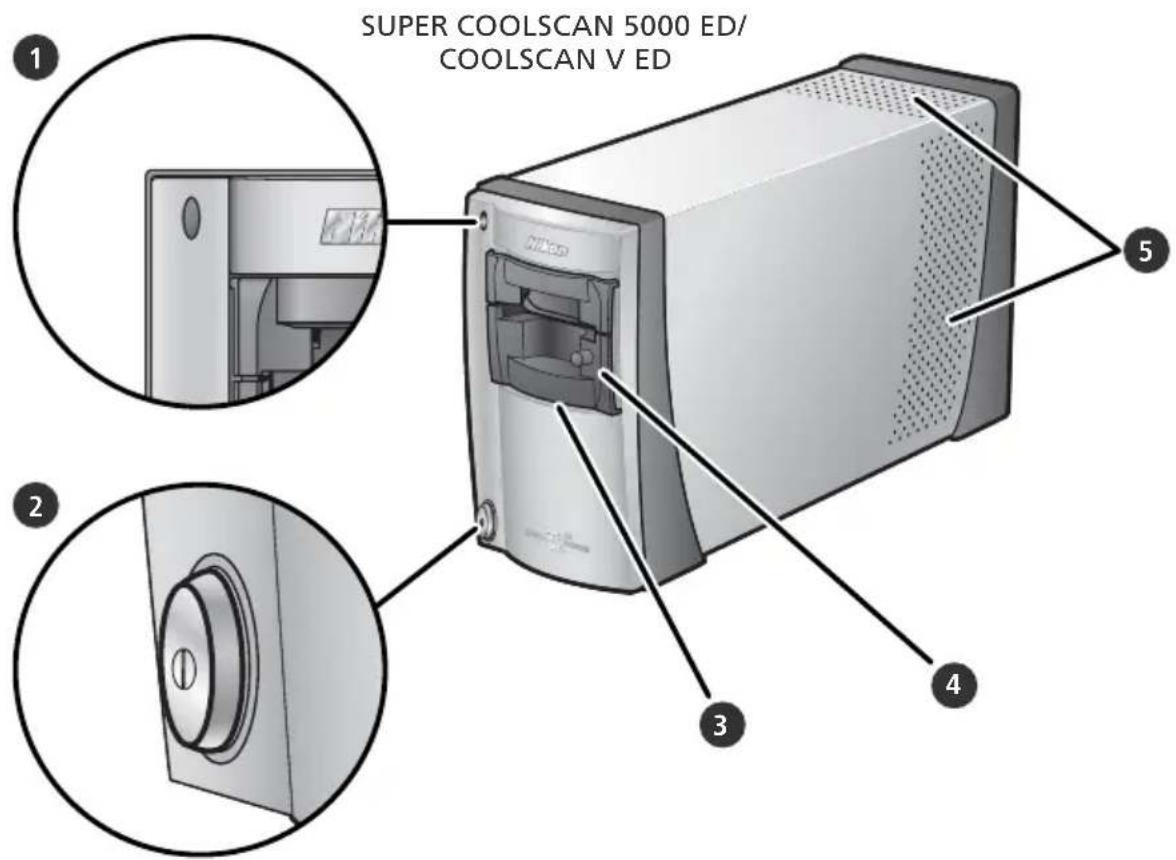
1 LED di stato
Lo stato dello scanner viene indicato come segue:
| LED di stato | Stato dello scanner |
| Accensione fi ssa | Nessuna operazione in corso. E' possibile inserire od estrarre fi lm e adattatore. |
| Lampeggio lento (circa 1.5/sec.) | Scanner in attività. Non spe-gnetelo, non inserite od estraete film e adattatore. |
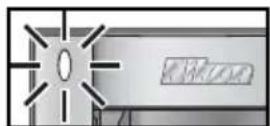
| Lampeggio rapido (circa 5/sec.) | Errore hardware o di comunicazione. Spegnete lo scanner, attendete almeno 5 secondi e riaccendetelo. |
2 Interruttore on/off
Premendolo, si accende o si spegne lo scanner.
3 Feritoia adattatore
In questa feritoia si inseriscono gli adattatori per i diversi tipi di fi lm. Lo scanner viene consegnato con inserito nel la feritoia l'MA-21 per diapositive intelaiate; sono disponibili l'SA-21 per fi lm in striscia (fornito in dotazione) e diversi modelli per altri tipi di fi lm, acquistabili separatamente (48).
Gli adattatori incorporano un'aletta che impedisce l'ingresso di polvere nello scanner attraverso la feritoia dell'adattatore. Quando lo scanner non è in uso, tenete sempre un adattatore installato.
4 Adattatore MA-21 per dia intelaiate
Questo adattatore serve per digitalizza-re le diapositive (o fotogrammi sin go li). Sono disponibili altri adattatori per fi lm di tipo diverso.
5 Fori di ventilazione
Vista posteriore
SUPER COOLSCAN 5000 ED COOLSCAN V ED


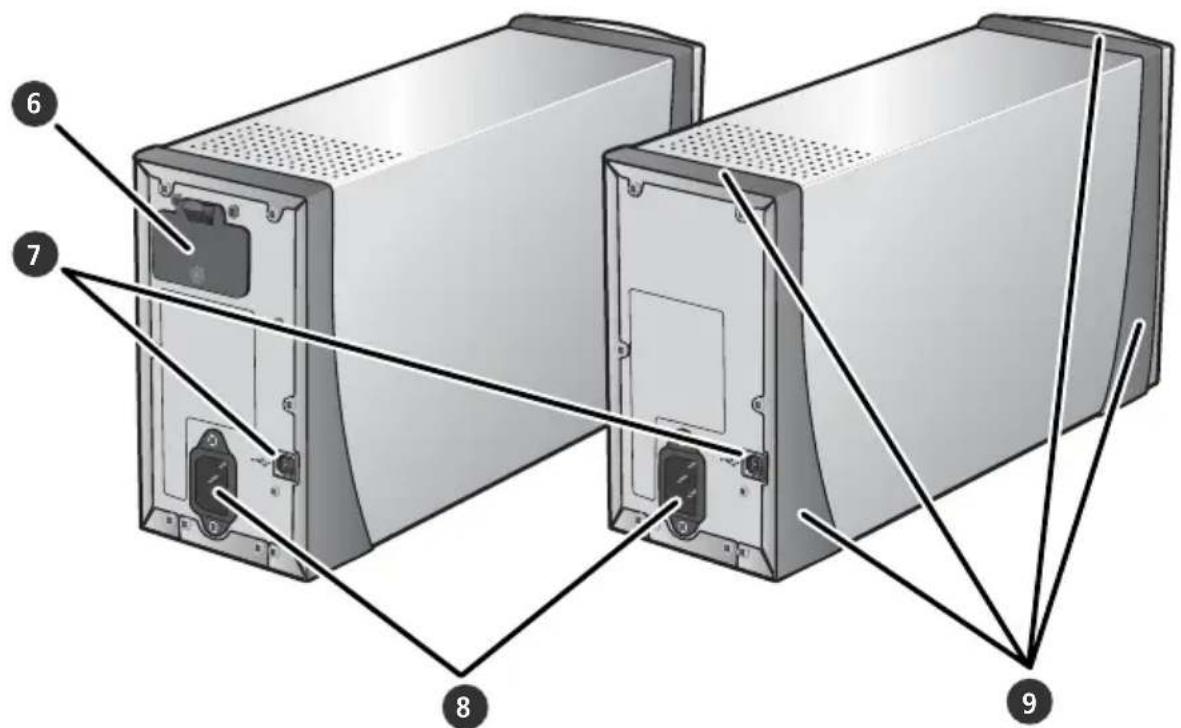
Questa feritoia viene utilizzata con l'adattatore SA-30 per film in rotolo (accessorio opzionale per il solo 5000 ED)
7 Connettore di interfacciamento USB
Lo spinotto quadrato del cavo USB va inserito qui.
8 Presa di alimentazione
Lo spinotto femmina del cavo di alimentazione si collega a questa presa.
9 Piedini
Precauzioni per l'uso
Affinché lo scanner possa fornire costantemente i migliori risultati, è necessario attenersi alle seguenti precauzioni.

Verifi cate il LED di stato
- Quando il LED lampeggia, non spegnete lo scanner e non rimuovete il fi lm o l'adattatore.
- Evitate di utilizzare altre periferiche USB o di accenderle o spegnerle durante il lampeggio del LED di stato.
- Evitate di collegare o scollegare cavi USB o IEEE1394 (Firewire) durante il lampeggio del LED di stato.
- Non utilizzate software per il controllo a distanza di fotocamere digitali collegate via USB durante il lampeggio del LED di stato.

Quando lo scanner non è in uso
- Per prevenire l'accumulo di polvere, spegnete lo scanner quando non lo usate, e inserite nella feritoia uno degli adat ta to ri in dotazione.
- Rimuovete gli adattatori opzionali dalla feritoia quando non li utilizzate.

Collegamento dello scanner
- Collegiate lo scanner direttamente al computer. Il suo funzionamento può risultare inferiore alle attese se è col le ga to tramite hub USB o tastiera.
- Per ottimizzarne l'impiego, è opportuno che lo scanner non venga utilizzato in contemporanea con altre periferiche USB. In caso di funzionamento non soddisfacente, usate lo scanner con tutte le altre apparecchiature USB scollegate.
- Non collegate simultaneamente due o più scanner allo stesso computer.

Protezione del fi lm
- Prima di inserire il film, pulitene la superficie da polvere e particelle con un pennellino a pompetta. Con ciò si previene sia la comparsa di mac chie sulle immagini sia il manifestarsi di errori di scansione e malfunzionamenti.
- Per rimuovere eventuali impronte, utilizzate un panno soffice e asciutto, ponendo attenzione a non graffi are la pellicola.
- Una volta eseguita la scansione, togliete il film. Se lo si lascia nell'adattatore o nel porta-pellicola può dan neg giar si.
- Supporto ed emulsione della pellicola si rovinano se esposti a temperature elevate o ad umidità eccessiva. As si cu ra te vi sempre che temperatura ed umi di tà si mantengano entro i valori indicati sotto.
- Variazioni improvvisi di temperatura ed umidità, anche all'interno dei limiti indicati, possono provocare la formazione di condensa sulla pellicola. In tal caso, mentre lo si inserisce nell'adattatore il film può rimanere danneggiato; attendete che si sia asciugato del tutto prima di manipolarlo o utilizzarlo.
- Per quanto concerne temperature e umidità, l'ambiente d'uso dello scanner deve avere le seguenti ca rat te ri sti che:
Temperatura: +10 \~ +35°C
Umidità relativa: 20 \~ 60%
Settaggio
Questo capitolo contiene tutte le informazioni necessarie per preparare lo scanner all'utilizzo, compresi l'installazione di Nikon Scan e il collegamento al computer.
Guida per Settaggio e Scansione 8
Installazione di Nikon Scan ....10
Sistemazione dello scanner 20
Guida per Settaggio e Scansione
Le illustrazioni che seguono, delineano le procedure richieste per l'installazione dello scanner e l'esecuzione di una scansione. Per maggiori informazioni, fate riferimento ai numeri di pagina indicati.

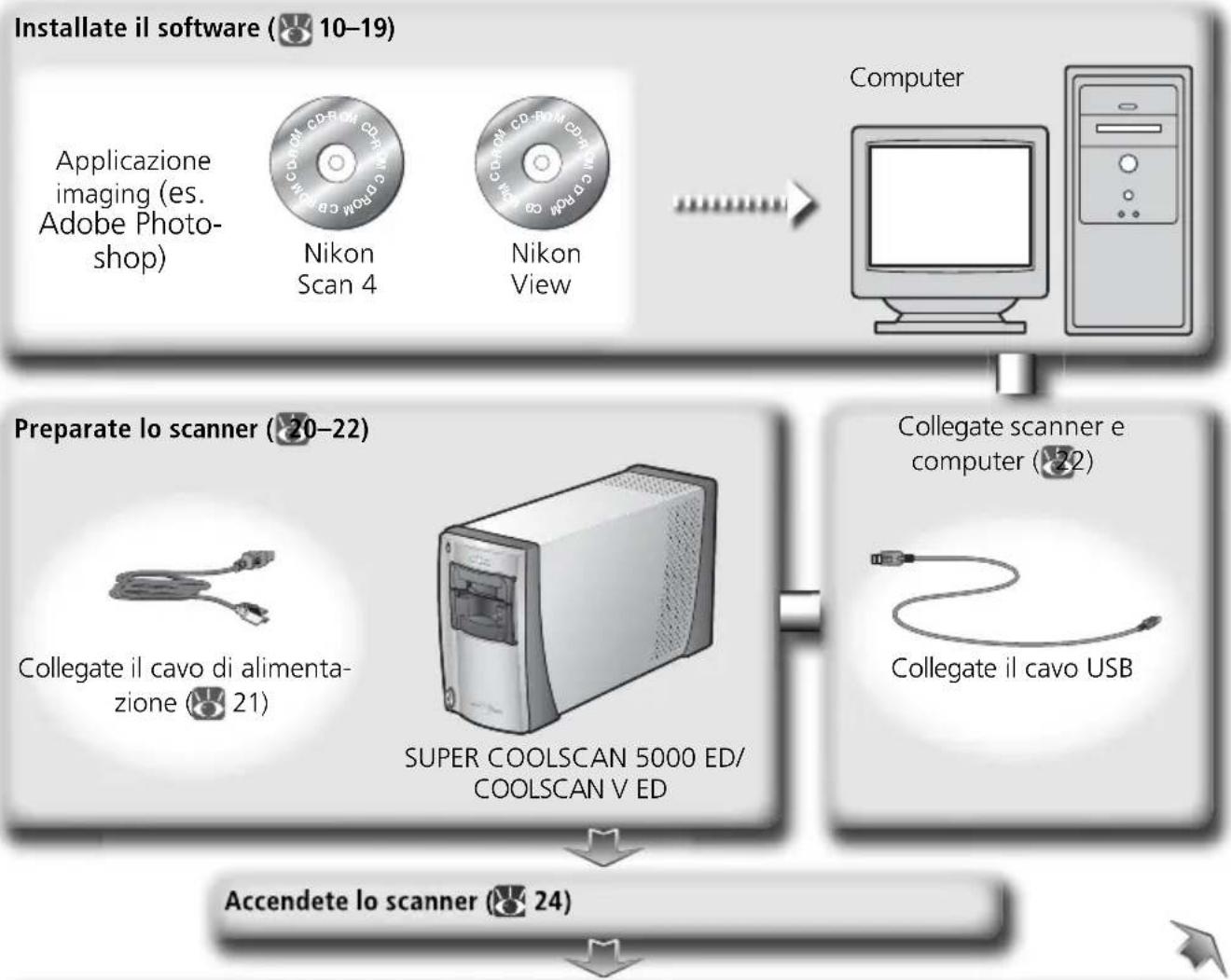
flowchart
graph TD
    A["Installate il software (10-19)"] --> B["Application imaging (es. Adobe Photoshop)"]
    B --> C["Nikon Scan 4"]
    B --> D["Nikon View"]
    D --> E["Computer"]
    E --> F["Collegate scanner e computer (22)"]
    F --> G["Collegate il cavo USB"]
    G --> H["SUPER COOLSCAN 5000 ED/COOLSCAN V ED"]
    H --> I["Accendete lo scanner (24)"]
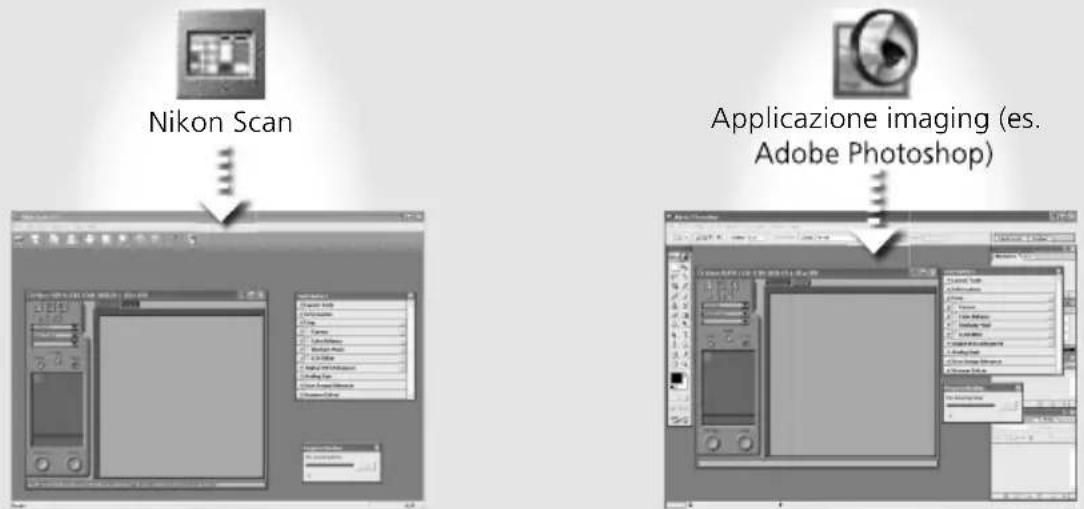
Aprite la finestra di scansione (26–27)
Nikon Scan può funzionare in autonomia, come sola applicazione per digitalizzare le immagini, elaborarle e salvarle, oppure può essere utilizzata per scansionare direttamente all'interno di un'applicazione imaging come Adobe Photoshop.
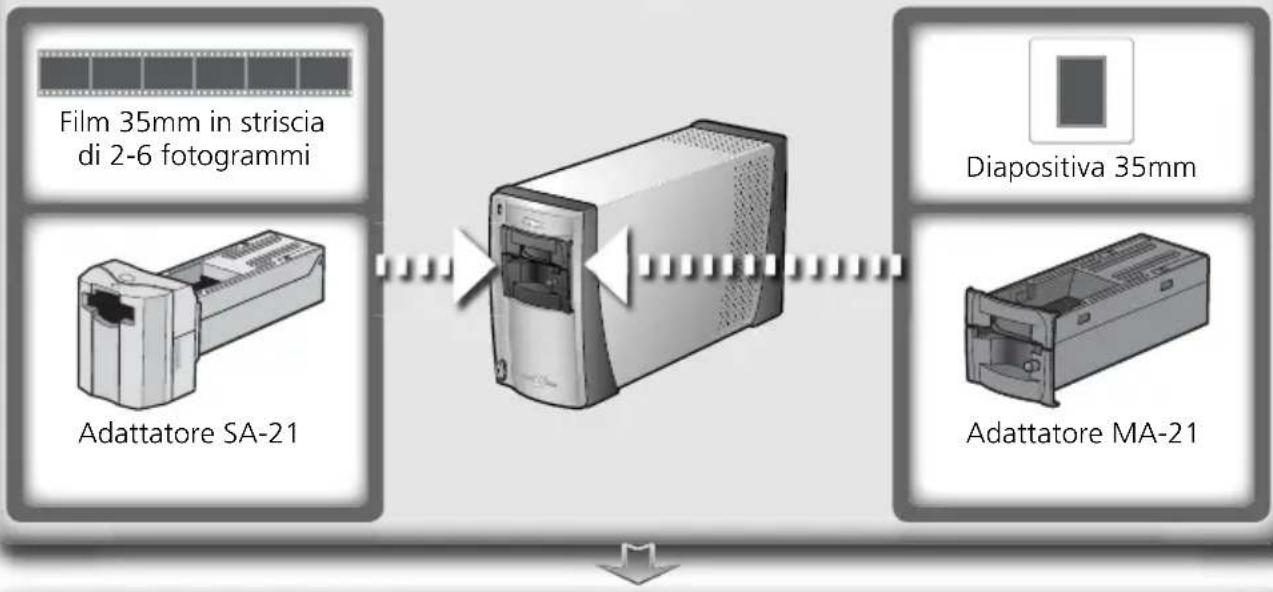
Scegliete un adattatore (25) e inserite il film (28–29)
flowchart
graph LR
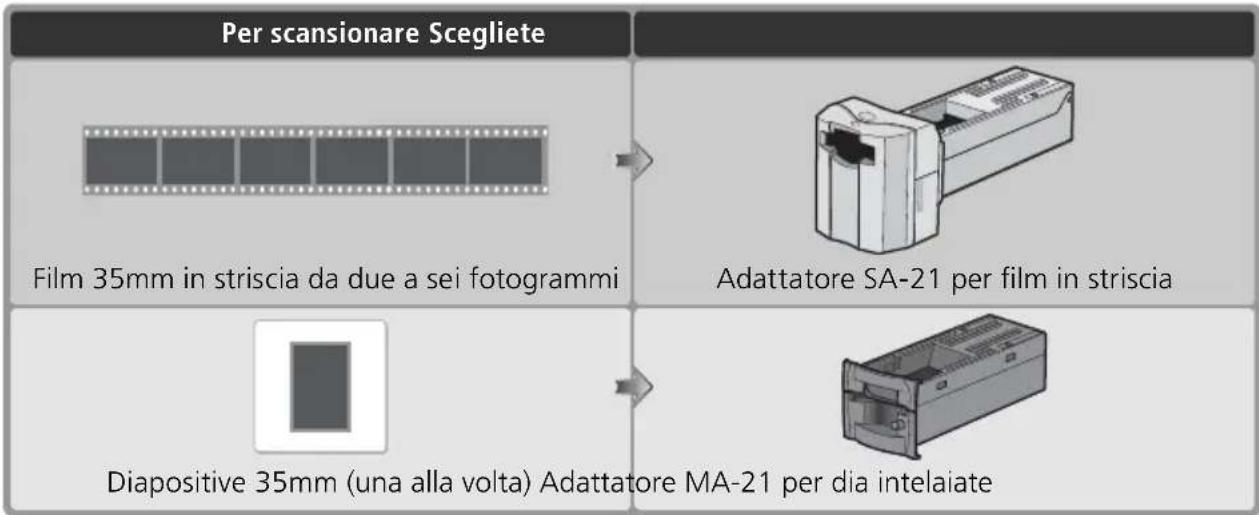
    A["Film 35mm in striscia di 2-6 fotogrammi"] --> B["Adattatore SA-21"]
    C["Diapositiva 35mm"] --> D["Adattatore MA-21"]
Scansionate le immagini (30–36)
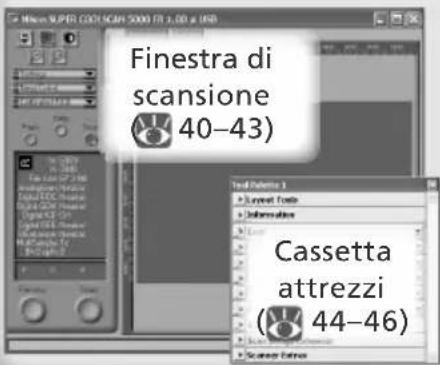
- Specificate tipo film e modello colore (31)
- Previsualizzate l'immagine (32–33)
- Ruotate e capovolgete l'immagine (33)
- Selezionate l'area di immagine da scansionare (34–35)
- Migliorate l'immagine con gli strumenti della Tool Chest, compresi lo Scan Image Enhancer, Digital ICE Advanced e le curve (35, 44–46)
- Eseguite la scansione (36)

Salvate le immagini (37)
Dopo la scansione, le foto vengono aperte in finestre di immagine all'interno dell'applicazione ospite, dove le si può stampare o salvare (37).

Organizzate le immagini
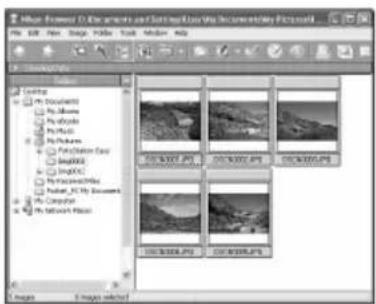
Le immagini salvate su disco possono essere visionate e organizzate sotto Nikon View. Per maggiori informazioni al riguardo, consultate il Manuale di Riferimento Nikon View (su CD).
Installazione di Nikon Scan
Per il controllo dello scanner è richiesto il programma software Nikon Scan (in dotazione). Le istruzioni per l'installazione sono suddivise in due sezioni, Windows e Macintosh.
Windows
Accendete il computer e attendete l'avvio di Windows. Prima di procedere con l'installazione, verifi cate che:
- Lo scanner NON sia collegato
- Non sia in funzione nessun'altra applicazione (compresi i software anti-vi rus)
- Il computer soddisfi i seguenti requisiti di sistema:
| Processore Pentium 300 MHz o superiore | |
| Sistema operativo | Versioni pre-installate di Windows XP, Windows 2000 Professional, Windows Me, Windows 98 SE |
| RAM* | 128MB o più (si raccomanda 512MB o più) |
| Spazio su disco† | Per l’installazione è richiesto un minimo di 200MB, oltre a 200MB addizionali di spazio libero su disco quando è in funzione Nikon Scan |
| Risoluzione video | 800×600 pixel o più con 16 bit colore (High Color) o più |
| USB‡ | porte USB 1.1 / USB 2.0 interne |
| Varie | Lettore CD-ROM necessario per l’installazione |
* Memoria aggiuntiva può essere necessaria in base a tipo di pellicola, dimensione di scansione, risoluzione, profondità bit, numero di scansioni eseguite in ciascuna sessione, tipo di adattatore in uso, impiego o meno di Digital ROC, Digital GEM o Digital DEE. Si raccomanda quindi l'impiego di un sistema con una quantità di memoria superiore al minimo.
† Memoria aggiuntiva può essere necessaria in base al tipo di film e al numero di fotogrammi. Quando è in funzione Nikon Scan, si raccomanda di avere più memoria libera possibile a disposizione.
‡Secondo il tipo di interfaccia installata, l'USB lavora in condizioni di alta velocità "high speed" (solo USB 2.0; cadenza massima di trasferimento, 480 Mbps) o "full speed" (USB1.1/2.0; cadenza massima di trasferimento, 12 Mbps). I computer Windows XP e Windows 2000 Professional con interfaccia USB 2.0 supportano l'USB "high speed". Per maggiori informazioni, consultate il produttore.
Ulteriore supporto tecnico e informativo è disponibile sui siti web Nikon elencati in questo manuale (2).
Windows XP/Windows 2000 Professional
Quando si installa o rimuove Nikon Scan dai sistemi operativi sopra indicati, registratevi come "Amministratore del Computer" (Windows XP) o "Amministratore" (Windows 2000 Professional).
Versioni precedenti di Nikon Scan
Prima di installare Nikon Scan 4, disinstallate le versioni precedenti eventualmente presenti nel computer. Con sul ta te "Disinstallazione" 62).
Nikon View
Per informazioni sull'installazione e l'uso di Nikon View, consultate il Manuale di Riferimento Nikon View (su CD).
1 Inserite il CD Nikon Scan 4 nel lettore CD-ROM
Viene visualizzato un dialogo per la scelta della lingua. Selezionate una lingua e cliccate Next.
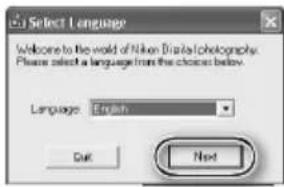
Se non compare il dialogo di selezione lingua
Se dopo aver inserito il CD Nikon Scan non viene visualizzato il dialogo di selezione lingua:
- Doppio-click sull'icona Risorse del computer, nella scrivania.
- Click con il pulsante destro sul CD-ROM drive contenente il CD Nikon Scan.
- Scegliete Autorun dal menu che appare.
2 Cliccate Install
Compare il dialogo di benvenuto "Install Center". Aprite il pannello "Software" e cliccate Install.
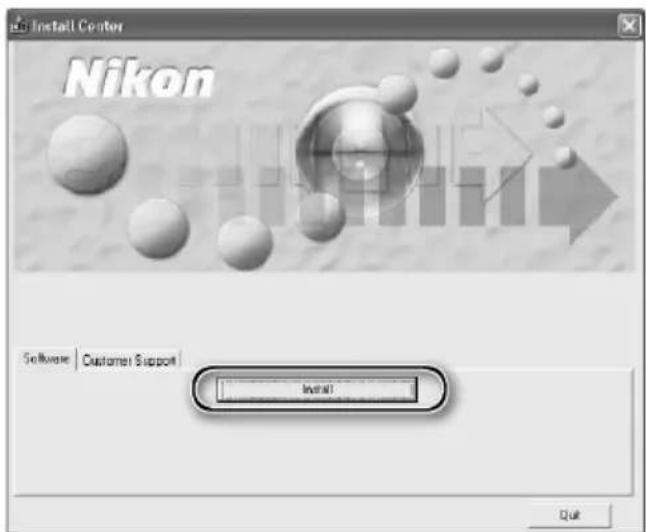
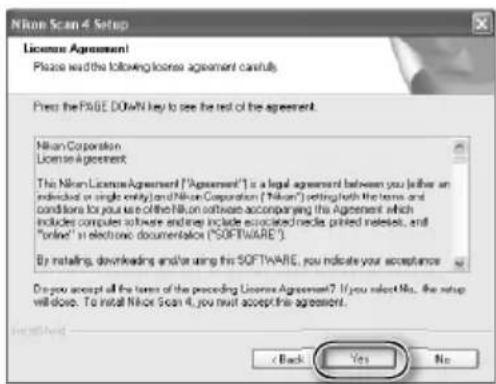
A Leggete il contratto di licenza
Cliccate Yes per accettarne i termini e proseguire nell'installazione.
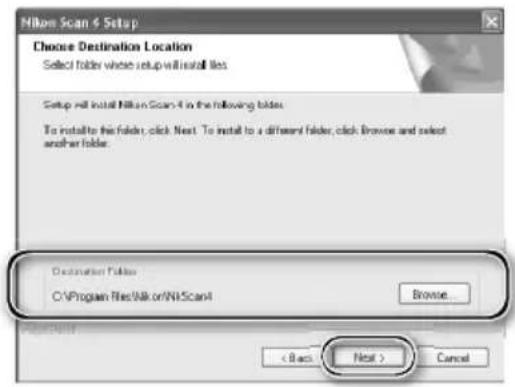
5 Scegliete una cartella di destinazione La localizzazione predefi nita di installazione per Nikon Scan viene indicata sotto "Destination Folder". Per sceglierne una diversa, cliccate Browse... e navigate alla cartella desiderata. Cliccate Next per iniziare l'installazione.
6 Cliccate Yes
Cliccate Yes per creare la cartella di destinazione.
7 Selezionate gli scanner driver
Scegliete LS-40/50/5000 e cliccate Next.
Windows 2000 Professional
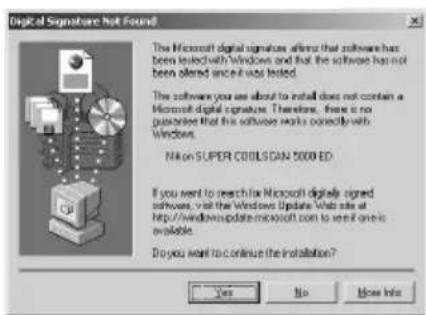
Il dialogo "Firma digitale non trovata" compare due volte; cliccate ogni volta Yes (se non sono stati selezionati i driver per scanner LS-4000/8000/9000, il dialogo viene visualizzato una sola volta).
Registrazione Periferica
Windows 2000 Professional
Il dialogo "Firma digitale non trovata" viene visualizzato anche quando lo scanner viene collegato e acceso la prima volta dopo l'installazione di Nikon Scan. Cliccate Yes per registrare lo scanner nel sistema.
Windows XP, Windows Me, Windows 98 SE
Una volta installato Nikon Scan, lo scanner viene registrato automaticamente nel sistema quando lo si collega e accende per la prima volta (66).
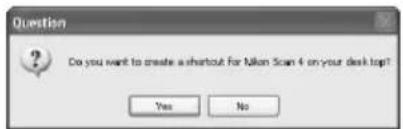
8 Create un collegamento (facoltativo) Cliccate Yes per creare un collegamento a Nikon Scan sulla scrivania. Cliccate No per procedere oltre, senza creare il col- legamento.
Estensioni fi le delle impostazioni
Se nel computer è installata un'altra applicazione imaging Nikon, compare il dialogo qui a lato. Cliccate Yes per associare Nikon Scan con le esten sio ni fi le delle impostazioni, come ".nca" e ".ncv".
O Cliccate Use Wizard (raccomandato)
Cliccate Use Wizard per scegliere un profi lo di spazio-colore con l'aiuto del Color Space Wizard (raccomandato). Il profilo di spazio-colore selezionato può essere cambiato dopo l'installazione nel dialogo delle preferenze ("Preferences") di Nikon Scan.
Tenete presente che la scelta del profilo di spazio-colore corretto è molto importante se lo scanner viene utilizzato in ambito professionale, ad es. come elemento intermedio in un flusso di produzione commerciale. Per maggiori informazioni sulla scelta del profilo di spazio-colore, consultate il Manuale di Riferimento Nikon Scan (su CD). L'importatore Nikon per il vostro paese può inoltre fornirvi indicazioni su come accedere a conoscenze più approfondite sulla gestione colore.
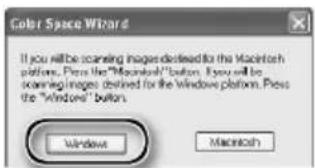
10 Cliccate Windows
Cliccando Use Wizard nel dialogo di apertura del Color Space Wizard, compa re un dialogo per la selezione della piattaforma. Cliccate Windows.
11 Selezionate sRGB
Nel Windows Color Space Wizard, selezionate sRGB (raccomandato) e cliccate OK. Per maggiori informazioni sui profi li di spazio-colore, consultate il Manuale di Riferimento Nikon Scan.
Windows 98 SE
Se il computer visualizza un messaggio in cui si afferma che è richiesto l'aggiornamento IEEE1394, cliccate OK.
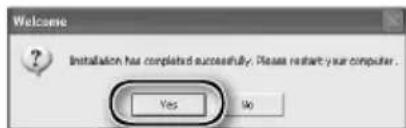
13 Riavviate il computer Cliccate Yes per riavviare il computer. Dopo il riavvio, dedicate qualche minuto alla lettura del fi le ReadMe, in quan to può contenere importanti informazioni che non è stato possibile includere nel presente manuale.
Per visionare la Guida di Scansione Facile (Windows)
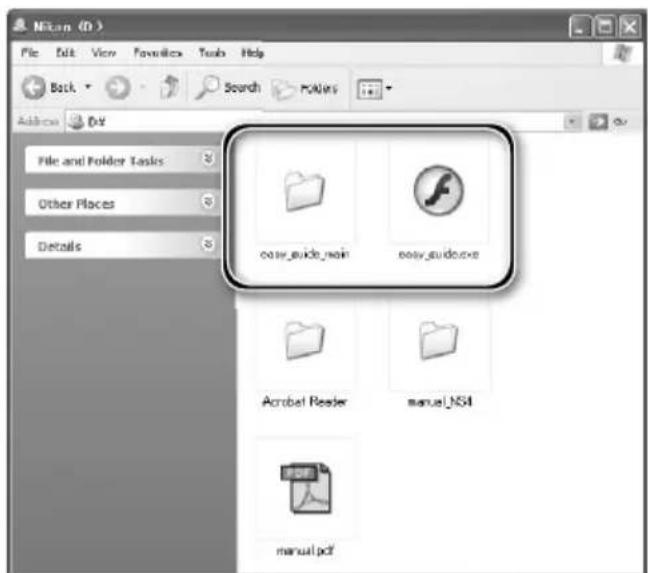
Inserite il CD Manuale di Riferimento Nikon Scan 4 / Guida di Scansione Facile e fate doppio-click sull'icona easy_guide.exe. Il player di Macro-media Flash si avvia e compare una schermata di selezione lingua; per visionare la guida nella lingua desiderata, cliccate il link appropriato. Per maggior comodità, la "Guida di Scansione Facile" può anche essere copiata sul disco rigido del computer (occupa circa 200MB). Copiate la cartella "easy_guide_main" e easy_guide.exe sulla scrivania.
Macintosh
Accendete il computer e attendete che si sia avviato. Prima di procedere con l'installazione, verifi cate che:
- Lo scanner NON sia collegato
- Non sia in funzione nessun'altra applicazione (compresi i software anti-vi rus)
- Il computer soddisfi i seguenti requisiti di sistema:
| Processore | PowerPC G3 o successivo (si raccomanda G4 o successivo) |
| Sistema operativo* | Mac OS 9 (9.1 o successivo), Mac OS X (10.1.5 o successivo) |
| RAM† | • Mac OS 9: 64MB o più (si raccomanda 256MB o più)• Mac OS X: 128MB o più (si raccomanda 512MB o più) |
| Spazio su disco‡ | Per l’installazione è richiesto un minimo di 70MB (si raccomanda 200MB o più), oltre a 200MB (Mac OS 9) o 550MB (Mac OS X) addizionali di spazio libero su disco quando è in funzione Nikon Scan. |
| Risoluzione video | 800 × 600 pixel o più con 16 bit colore (migliaia di colorì) o più |
| USB** | USB 1.1 (solo porte incorporate), USB 2.0 †† |
| Varie | Lettore CD-ROM necessario per l’installazione |
* Per le più recenti informazioni sulle versioni Mac OS supportate, visitate uno dei siti web Nikon elencati in questo manuale (2).
† Memoria aggiuntiva può essere necessaria in base a tipo di pellicola, dimensione di scansione, risoluzione, profondità colore, numero di scansioni eseguite in ciascuna sessione, tipo di adattatore in uso, impiego o meno di Digital ROC, Digital GEM o Digital DEE. Si raccomanda quindi l'impiego di un sistema con una quantità di memoria superiore al minimo.
‡ Memoria aggiuntiva può essere necessaria in base al tipo di film e al numero di fotogrammi. Quando è in funzione Nikon Scan, si raccomanda di avere più memoria libera possibile a disposizione.
**Secondo il tipo di interfaccia installata, l'USB lavora in condizioni di alta velocità "high speed" (solo USB 2.0; cadenza massima di trasferimento, 480 Mbps) o "full speed" (USB1.1/2.0; cadenza massima di trasferimento, 12 Mbps). I computer Mac OS X con interfaccia USB 2.0 supportano l'USB "high speed". Per maggiori informazioni, consultate il produttore. Gli utenti Mac OS X il cui computer non sia equipaggiato di USB 2.0, possono installare la scheda di interfacciamento RATOC PCIU3U USB 2.0 (informazioni al riguardo sul sito Ratoc Systems in lingua inglese: http://www.ratocsystems.com/english/index.html).
Il computer può non riaccendersi dopo essere entrato in standby quando è collegato ad un 5000 ED o COOLSCAN V via USB 2.0. Per impedire che il computer vada in standby, selezionate Preferenze di Sistema... dal menu "Mela", aprite il pannello Risparmio Energetico (in Mac OS 9, selezionate Risparmio Energetico dal sub-menu Pannello di Controllo nel menu "Mela"), ed impostate il cursore Attiva la funzione sleep quando inattivo per su Mai.
Ulteriore supporto tecnico e informativo è disponibile sui siti web Nikon elencati in questo manuale (2).
Mac OS X
Per l'installazione e la rimozione di Nikon Scan sotto Mac OS X sono richieste le prerogative di Amministratore.
Mac OS 9
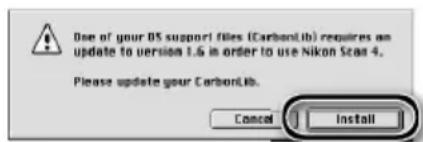
Per l'installazione di Nikon Scan è richiesto CarbonLib 1.5 o successivo. Se l'installer rileva una versione CarbonLib precedente, compare un messaggio. Per eseguire l'aggiornamento ad una nuova versione CarbonLib cliccate Install.
Versioni precedenti di Nikon Scan
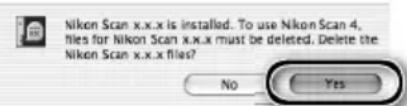
Se il programma di installazione rileva la presenza di una versione Nikon Scan precedente, viene visualizzato il dialogo qui a lato. Cliccate Yes per eseguire l'aggiornamento a Nikon Scan 4.
Per informazioni sull'installazione e l'uso di Nikon View, consultate il Manuale di Riferimento Nikon View (su CD).
1 Inserite il CD Nikon Scan nel lettore CD-ROM
Sulla scrivania compare l'icona del CD Nikon Scan 4. Aprite la relativa finestra facendo con un doppio-click sul l'ico na.
2 Fate doppio-click sull'icona Welcome nella fi nestra "Nikon Scan 4"
3 Scegliete una lingua
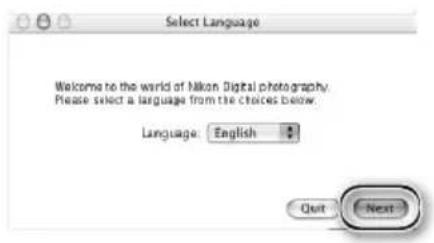
Viene visualizzato un dialogo per la scelta della lingua. Selezionate l'opzione desiderata e cliccate Next.
4 Cliccate Easy Install Compare il dialogo di benvenuto "Install Center". Aprite il pannello "Software" e cliccate Easy Install.
Dialogo di autenticazione (solo Mac OS X) liccando Easy Install, compare il dialogo "Authenticate" mostrato a fi anco. Digitate nome e password dell'amministratore e cliccate OK.
5 Leggete il contratto di licenza Cliccate Accept per accettarne i termini e proseguire con l'installazione.


6 Visionate il fi le "ReadMe"
O Dedicate qualche minuto alla lettura di questo file: può infatti contenere importanti informazioni che non è stato possibile includere nel presente manuale. Per proseguire con l'installazione, cliccate Continue....
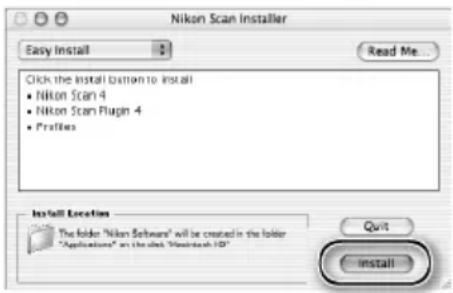
7 Cliccate Install
Cliccate Install per iniziare l'installazione.
Sezione di una Cartella per i Plug-in (Mac OS 9)
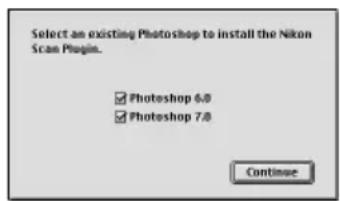
Se nella cartella dei plug-in è installata una copia del plug-in Nikon Scan per le versioni supportate di Adobe Photoshop, è possibile utilizzare quest'ultima applicazione per acquisire le immagini diretta-mente dallo scanner. Se nel computer è installata più di una copia di Photoshop, verrà visualizzato un elenco. Selezionate le copie di Photoshop che verranno utilizzate per l'acquisizione delle immagini: cliccando Continue, il plug-in Nikon Scan verrà copiato nelle appropriate cartelle dei plug-in.
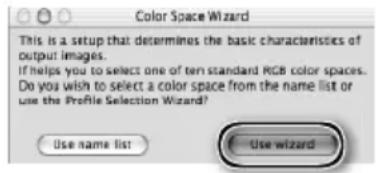
Q Cliccate Use Wizard (raccomandato)
Cliccate Use Wizard per scegliere un profi lo di spazio-colore con l'aiuto del Color Space Wizard (raccomandato). Il profilo di spazio-colore selezionato può essere cambiato dopo l'installazione nel dialogo delle preferenze ("Preferences") di Nikon Scan.
Tenete presente che la scelta del profilo di spazio-colore corretto è molto importante se lo scanner viene utilizzato in ambito professionale, ad es. come elemento intermedio in un flusso di produzione commerciale. Per maggiori informazioni sulla scelta del profilo di spazio-colore, consultate il Manuale di Riferimento Nikon Scan (su CD). L'importatore Nikon per il vostro paese può inoltre fornirvi indicazioni su come accedere a conoscenze più approfondite sulla gestione colore.
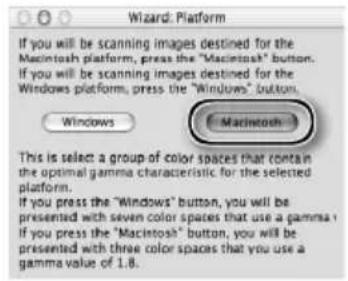
O Cliccate Macintosh
9 Cliccando Use Wizard nel dialogo di apertura del Color Space Wizard, compa re un dialogo per la selezione della piattaforma. Cliccate Macintosh.
10 Selezionate Apple RGB
10 Nel Windows Color Space Wizard, selezionate Apple RGB (raccomandato) e cliccate OK. Per maggiori informazioni sui profili di spazio-colore, consultate il Manuale di Riferimento Nikon Scan.
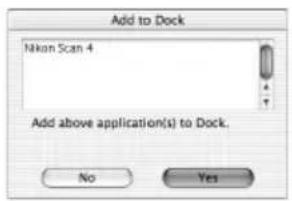
11 Aggiungete Nikon Scan alla Dock (Mac OS X) o create un alias (Mac OS 9)
11 Cliccate Yes per aggiungere Nikon Scan alla Dock (Mac OS X) o per creare un alias per Nikon Scan sulla scrivania (Mac OS 9). Per proseguire senza aggiungere Nikon Scan alla Dock o creare un alias, cliccate No.
12 Per uscire dall'installer, cliccate Quit.
12 Riavviate il computer
15 Cliccate Restart per riavviare il computer. Con ciò si completa l'installazione di Nikon Scan.
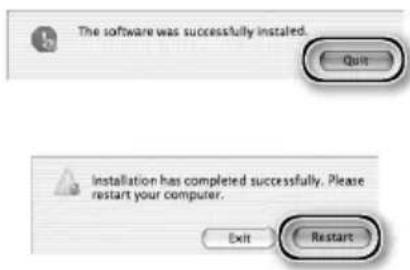
Per visionare la Guida di Scansione Facile (Macintosh)
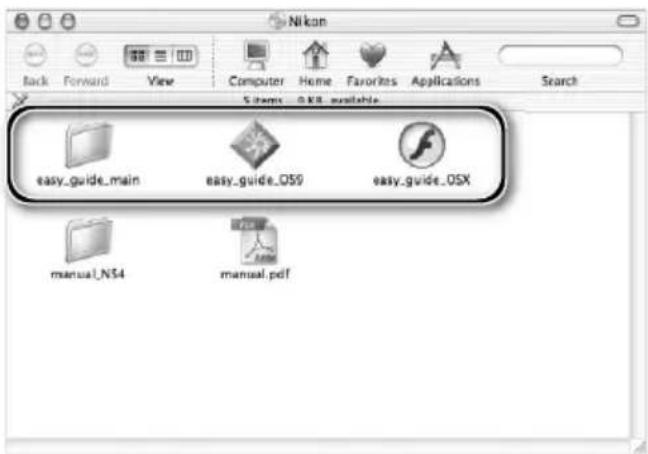
Inserite il CD Manuale di Riferimento Nikon Scan 4 / Guida di Scansione Facile e fate doppio-click sul-l'icona easy_guide_OSX (Mac OS X) o easy_guide_OS9 (Mac OS 9). Il player di Macromedia Flash si avvia e compare una schermata di selezione lingua; per visionare la guida nella lingua desiderata, cliccate il link appropriato. Per mag gior comodità, la "Guida di Scansione Facile" può anche essere copiata sul disco rigido del computer (oc cu pa circa 200MB). Copiate la cartella "easy_guide_main" e easy_guide_OSX (Mac OS X) o easy_guide_OS9 (Mac OS 9) sulla scrivania.
Gli utenti di Mac OS X devono accertarsi che per il nome del disco di avvio, siano state utilizzate esclusivamente lettere e numeri (il nome predefi nito per l'unità di avvio è "Macintosh HD"). La guida potrebbe non avviarsi se il nome dell'unità contiene segni di punteggiatura od altri caratteri non alfanumerici.
Sistemazione dello scanner
Step 1 — Scegliete la localizzazione
Posizionate lo scanner su una superfi cie piana e stabile, vicino al computer.

Sistemazione dello scanner
NON sistemate lo scanner in prossimità di altri oggetti che possano ostruire le feritoie di ventilazione o in luoghi ove risulti esposto:
- alla luce diretta o rifl essa del sole
- a formazione di condensa o a forti escursioni termiche
- ad interferenze elettromagnetiche provocate da altre apparecchiature elettroniche
- a temperature superiori a 35°C o inferiori a 10°C
- a polvere eccessiva
- a vapori emessi da dispositivi di umidifi cazione
- a fumo
Lo scanner può essere installato con in alto i fori di ventilazione superiori o quelli laterali (vedi figura sotto). Lasciate intorno allo scanner uno spazio libero di almeno 5cm sopra e di lato, 10cm dietro e 15 davanti. Ulteriore spazio è richiesto davanti allo scanner per l'impiego dei seguenti adattatori e porta-originali opzionali:
- Porta-pellicola FH-3 (disponibile separatamente): 25cm
- Alimentatore per diapositive SF-210 (disponibile separatamente per il solo 5000 ED): 50cm
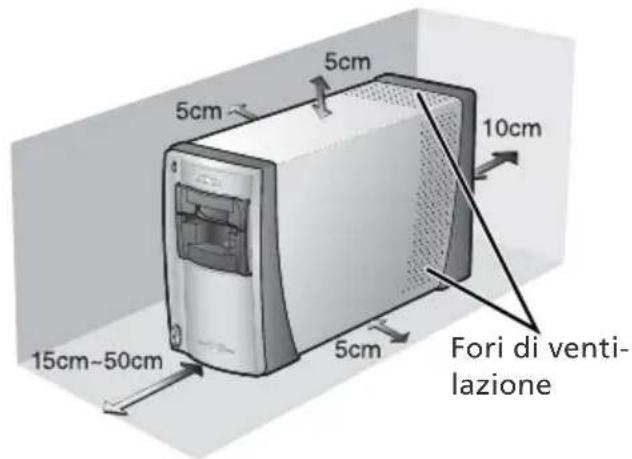
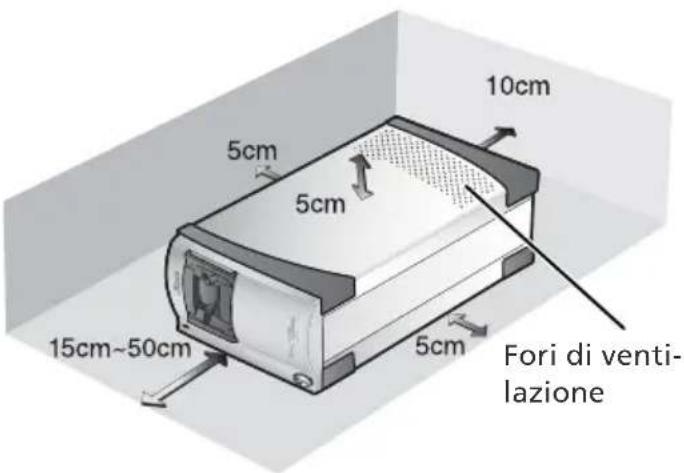

Adattatori opzionali per 5000 ED
Quando viene impiegato l'alimentatore per diapositive SF-210 opzionale, lo scanner va installato su un lato, come nell'illustrazione in alto a destra. Non è invece possibile posizionarlo su un lato quando si usa l'adattatore per fi lm in rotolo SA-30 opzionale.
Step 2 — Collegiate il cavo di alimentazione
1 Assicuratevi che l'interruttore on/off dello scanner sia in posizione "spento"
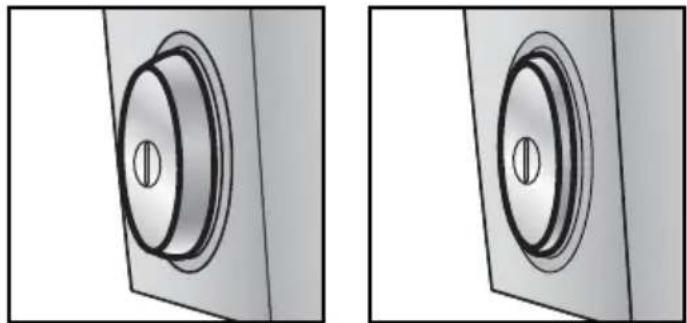
Posizione spento Posizione acceso
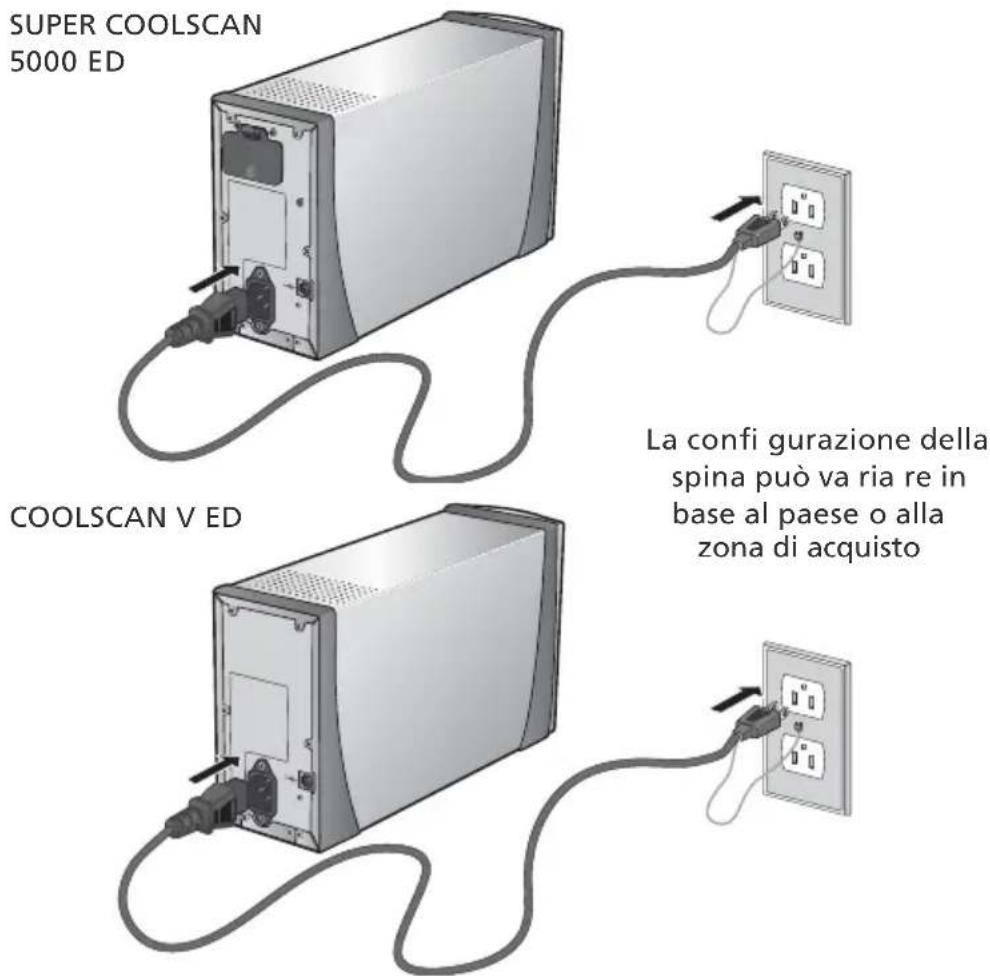
2 Collegiate il cavo di alimentazione Inserite il cavo d'alimentazione come mostrato, e collegate lo scanner ad una presa di corrente dell'impianto elettrico.
Step 3 — Collegiate il cavo USB
1 Assicuratevi che lo scanner sia spento
2 Collegiate il cavo USB
Collegate il cavo USB fornito in dotazione allo scanner, come mostrato sotto.

Collegamento del cavo USB
Collegate l'estremità piatta del connettore al computer e quella quadrata allo scanner, assicurandovi che ciascun connettore sia correttamente orientato rispetto alla confi gurazione del terminale USB. Invertire i connettori o cercare di inserirli con l'orientamento errato, può danneggiare non soltanto gli stessi connettori ma anche lo scanner e il computer.

SUPER COOLSCAN 5000 ED
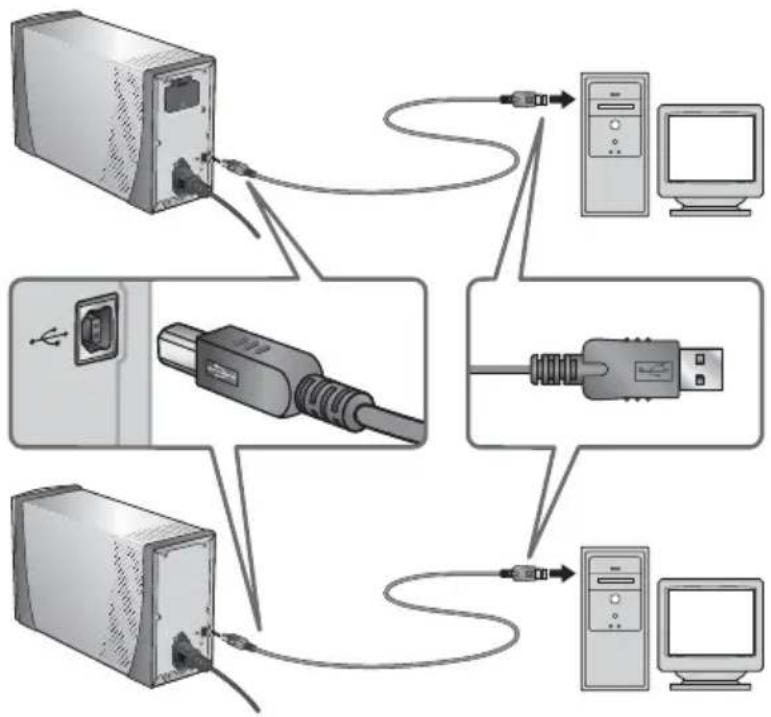
Collegamento dello scanner
• Non collegate o scollegate i cavi USB mentre Nikon Scan si sta avviando o dopo che si è avviato.
- Lo scanner può non funzionare come ci si attende se viene utilizzato insieme ad altre apparecchiature USB. In tal caso, scollegate tutte le altre periferiche USB. Non collegate al computer due o più scanner contemporaneamente.
- Evitate di collegare o scollegare cavi di interfacciamento USB o IEEE1394 o di attivare software per il controllo a distanza di fotocamere digitali connesse via USB mentre il LED di stato dello scanner lampeggia.
- Dopo aver scollegato il cavo, attendete qualche secondo prima di ricollegarlo.

USB 2.0
Collegati ad un computer con Windows XP, Windows 2000 Professional o Mac OS X con interfaccia USB 2.0, il 5000 ED e il COOLSCAN V ED supportano l'USB 2.0 High Speed con velocità di trasferimento fino a 480Mbps.
Procedure base per la scansione
Questo capitolo vi fornisce le informazioni che vi consentiranno di eseguire una scansione semplice.
Step 1—Accendete lo scanner .... 24
Step 2—Inserite un adattatore.... 25
Step 3—Aprite la finestra di scansione.... 26
Step 4—Inserite il film.... 28
Step 5—Scegliete tipo film e modello colore ..... 30
Step 6—Previsualizzazione .... 32
Step 7—Selezionate un riquadro .... 34
Step 8 — “Scansiona” e “Salva”.... 36
Step 9—"Espelli" ed "Esci" 38
Step 1 — Accendete lo scanner
Prima di accendere lo scanner per la prima volta, assicuratevi che nel computer sia stato installato Nikon Scan e che il cavo di alimentazione e il cavo USB siano collegati. Per informazioni sull'installazione di Nikon Scan e sul collegamento dei cavi, consultate "Settaggio" (7).
1 Accendete il computer
Accendete il computer e attendete l'avvio del sistema operativo.
2 Accendete lo scanner
L Mentre è in corso l'inizializzazione dello scanner, il LED di stato lampeggia: per 30 secondi sul 5000 ED o 20 sul COOLSCAN V ED. Una volta completata la procedura, il lampeggio cessa.
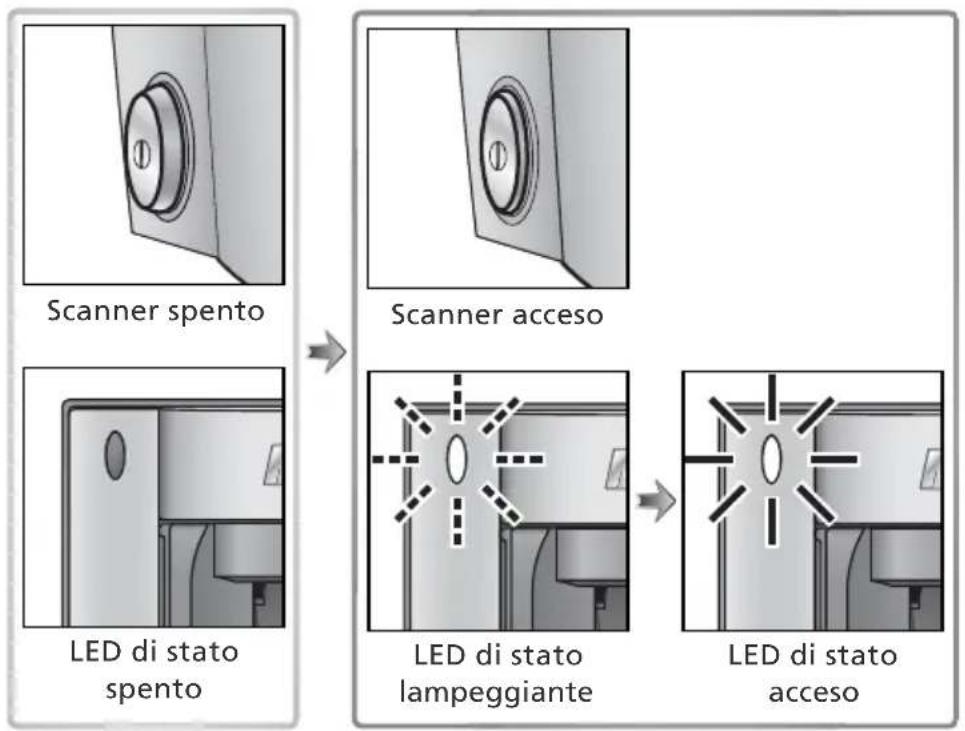
Windows 2000 Professional
Quando lo scanner viene collegato e acceso la prima volta dopo l'installazione di Nikon Scan, viene visualizzato il dialogo "Firma digitale non trovata". Cliccate Yes per registrare lo scanner nel sistema.
Lampeggio rapido del LED di stato
Se il LED di stato lampeggia rapidamente (circa cinque volte al secondo), spegnete lo scanner, attendete almeno cinque secondi e riaccendetelo. Se il problema persiste, consultate "Problemi e soluzioni" (56).
Step 2 — Inserite un adattatore
Gli adattatori forniti in dotazione ai SUPER COOLSCAN 5000 ED e COOLSCAN V ED consen- tono di digitalizzare fotogrammi singoli 35mm montati in telaietto per diapositive o strisce di fi Im contenenti da due a sei fotogrammi.
1 Scegliete un adattatore
2 Verifi cate il LED di stato
Z Assicuratevi che il LED di stato sia acceso stabilmente. Non inserite adattatori nella feritoia mentre il LED sta lampeggiando.
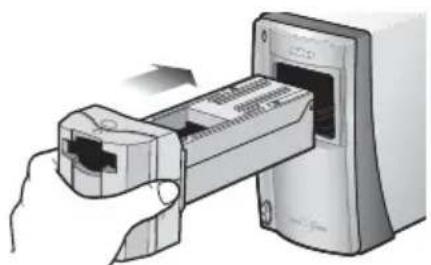
3 Inserite l'adattatore
5 Fate entrare l'adattatore nella feritoia. Non appena l'adattatore è inserito a fondo, il LED di stato lampeggia per circa 30 secondi (5000 ED) o 20 secondi (COOLSCAN V ED).
Adattato- re SA-21 per fi lm in striscia
Adattatore MA-21 per dia intelaiate
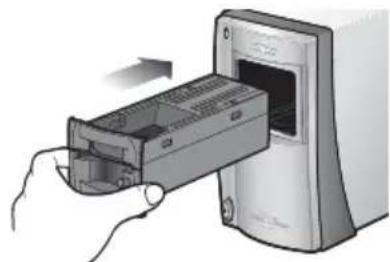
Rimozione degli adattatori
Prima di rimuovere l'adattatore dallo scanner, espellete la striscia di film o la diapositiva (38), e verifi-cate che il LED di stato abbia cessato di lampeggiare. Rimuovete l'adattatore come mostrato sotto.
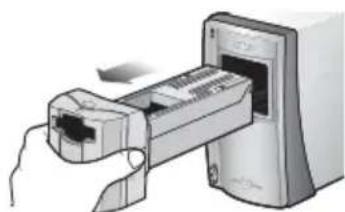
Adattatore SA-21 per fi lm in striscia
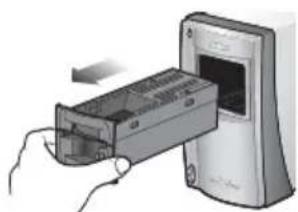
Adattatore MA-21 per dia intelaiate
Adattatori e porta-originali opzionali
Sono disponibili diversi adattatori e supporti accessori per varie tipologie di originali, dagli spezzoni di un solo fotogramma 35mm alle cartucce APS (IX-240), dai vetrini per microscopio ai rotoli di film 35mm contenenti fino a quaranta fotogrammi (solo per 5000 ED). Consultate il capitolo "Porta-originali e Adattatori opzionali" (48).
Step 3 — Aprite la Finestra di Scansione
Il controllo dello scanner avviene attraverso la finestra di scansione di Nikon Scan.
1 Scegliete l'applicazione in cui desiderate vengano visualizzate le foto
Dopo la scansione, le immagini possono essere visionate sia in Nikon Scan sia in un'altra applicazione imaging come Adobe Photoshop. L'applicazione in cui compariranno le immagini dopo che sono state digitalizzate viene indicata come "applicazione ospite".
| Applicazione | Piattaforma | Descrizione |
| Nikon Scan | Windows | Nikon Scan è usato come unica applicazione per scansionare, elaborare, stampare e salvare le immagini |
| Macintosh | ||
| Altra applicazione imaging | Windows | Nikon Scan è usato come fonte TWAIN per il controllo dello scanner tramite altra applicazione (che deve supportare TWAIN). Le foto vengono scansionate con Nikon Scan ed elaborate, stampate e salvate nell'altra applicazione. |
| Macintosh | Il plug-in di Nikon Scan viene usato per controllare lo scanner da un'altra applicazione (che deve supportare i plug-in di acquisizione di Adobe Photoshop 5.0; una copia del plug-in di Nikon Scan deve essere installata nella cartella dei plug-in delle applicazioni). Le foto vengono scansionate con Nikon Scan ed elaborate, stampate e salvate nell'altra applicazione. |
2 Aprite la finestra di scansione
| Applicazione | Piattaforma | Descrizione |
| Nikon Scan usato come unica applicazione imaging | Windows | Cliccate il pulsante Start e selezionate Nikon Scan 4 dall'elenco dei programmi. (Se du ran te l'installazione era stato creato un collegamento, potete fare doppio-click sul-l'icona nella scrivania.) |
| Macintosh (Mac OS X) | Aprite la cartella Applicazioni:Nikon Software:Nikon Scan 4 sul disco di avvio e fate doppio-click sull'icona . (Se Nikon Scan era stato aggiunto alla Dock durante l'installazione, potete cliccate l'icona nella Dock.) | |
| Macintosh (Mac OS 9) | Aprite la cartella Nikon Software:Nikon Scan 4 sotto la cartella selezionata per l'installazione (la cartella di default è "Applicazioni" sul disco di avvio) e fate doppio-click sull'icona . (Se durante l'installazione era stato creato un alias potete fare doppio-click sull'alias nella scrivania.) | |
| Altra applicazione imaging | Windows | Selezionate Nikon Scan dall'elenco delle applicazioni delle fonti "Acquisisci" o "Importa". Per maggiori informazioni consultate la document-a zio ne fornita con l'applicazione. |
| Macintosh |
La fi nestra di scansione si apre.
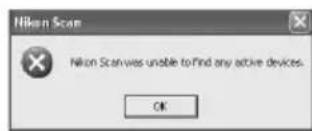
Se mentre si apre la finestra di scansione viene visualizzato il messaggio a lato, controllate che lo scanner sia collegato e acceso e che il LED di stato non stia lampeggiando. Se il collegamento riguarda un computer Windows, assicuratevi che lo scanner sia stato registrato sotto la Gestione Periferiche di Windows ( 66).
Memorizzazione temporanea (solo per Windows)
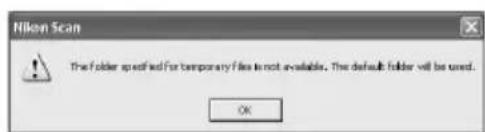
Se compare il messaggio mostrato qui a lato, cliccate OK.
Inserite l'originale da scansionare, come mostrato.
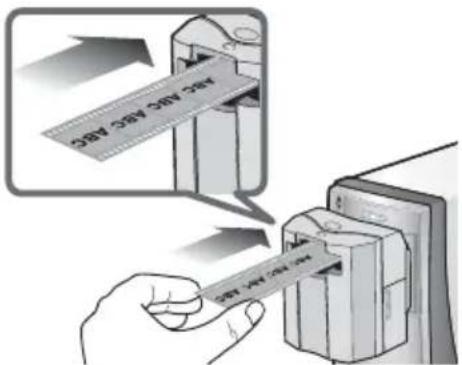
Adattatore SA-21 per film in strisciar
Reggete il film delicatamente stringendolo per i bordi tra indice e pollice, con il lato lucido (supporto) rivolto ver so l'alto e quello opaco (emulsione) in basso. Dopo averne inserita una piccola parte, il film viene avanzato automaticamente all'interno dell'adattatore.
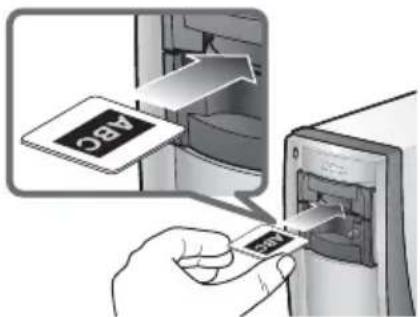
Adattatore MA-21 per dia intelaiate
L'M A -21 può contenere una sola dispositiva alla volta. Inserite la dia con il lato corto del fotogramma in avan ti, il lato lucido (supporto) rivolto verso l'alto e quello opaco (emulsione) in basso. Fermatevi quando il telaietto viene a contatto con il fondo dell'alloggiamento.

Cura del fi Im
Cercate di impedire che sul film si depositi della polvere. Se necessario, rimuovetela prima di eseguire la scansione utilizzando un pennellino con pompetta. Polvere e particelle estranee possono inglobarsi nella pellicola rovinandola, e incidere negativamente sulla qualità della scansione (5).

Inserimento del film nell'SA-21
- Rilasciate il film non appena entra in azione il meccanismo di avanzamento. Per non interferire con il meccanismo, evitate di tirare o spingere la pellicola.
- Per informazioni sulle azioni da intraprendere nel caso il film si inceppi all'interno dell'adattatore, consultate "Errori nel trascinamento film (SA-21)" 60).

Il meccanismo di blocco dell'SA-21
L'adattatore SA-21 è equipaggiato con un dispositivo di blocco che ne impedisce la rimozione quando vi è inserito un film. Prima di rimuovere l'SA-21 dallo scanner è quindi necessario espellere il film premendo il pulsante Eject nella finestra di scansione di Nikon Scan (38). Eventuali tentativi di rimuovere l'SA-21 senza prima aver espulso il film possono interferire con la connessione tra adattatore e scanner. Se si fosse verificata questa eventualità, risistemate l'adattatore nel suo alloggiamento per ripristinare il collegamento. L'estrazione forzata dell'adattatore può danneggiare sia quest'ultimo sia lo scanner.

Film non utilizzabili
Il fi Im non può essere scansionato tramite l'SA-21 se:
- La striscia contiene meno di due fotogrammi o più di sei
- È eccessivamente incurvato
- Mancano le perforazioni o sono lacerate
-
È applicato del nastro ad una delle estremità
-
Le estremità sono tagliate ad angolo o lacerate
• Le estremità sono ripiegate - Le perforazioni alle estremità sono lacerate
• Vi sono dei fori tra le perforazioni
L'MA-21 consente la scansione di diapositive montate in telaietti di spessore compreso tra 1 e 3,2mm e con lato da 49 a 50,8mm. Non è possibile inserire telaietti con dimensioni diverse.

"Preview/Thumbnail When Film Is Inserted"
Se nel dialogo delle preferenze (41) è selezionato Preview When Film Is Inserted (solo con SA-21) oppure Thumbnail When Film Is Inserted, prima di inserire l'originale da scansionare scegliete tipo fi lm e modello co lo re (31).

Lato del supporto e lato emulsionato
Esaminando il film alla luce, la superficie del lato emulsionato è opaca e reca dei rilievi e avvallamenti corrispondenti all'immagine sviluppata. La superficie opposta (il supporto della pellicola) è invece liscio e lucido. Inserite il film con il lato del supporto in alto.
Step 5— Scegliete tipo fi lm e modello colore
I passi che seguono implicano l'utilizzo dei comandi nella finestra di scansione di Nikon Scan. Denominazioni e funzioni sono descritti qui di seguito.
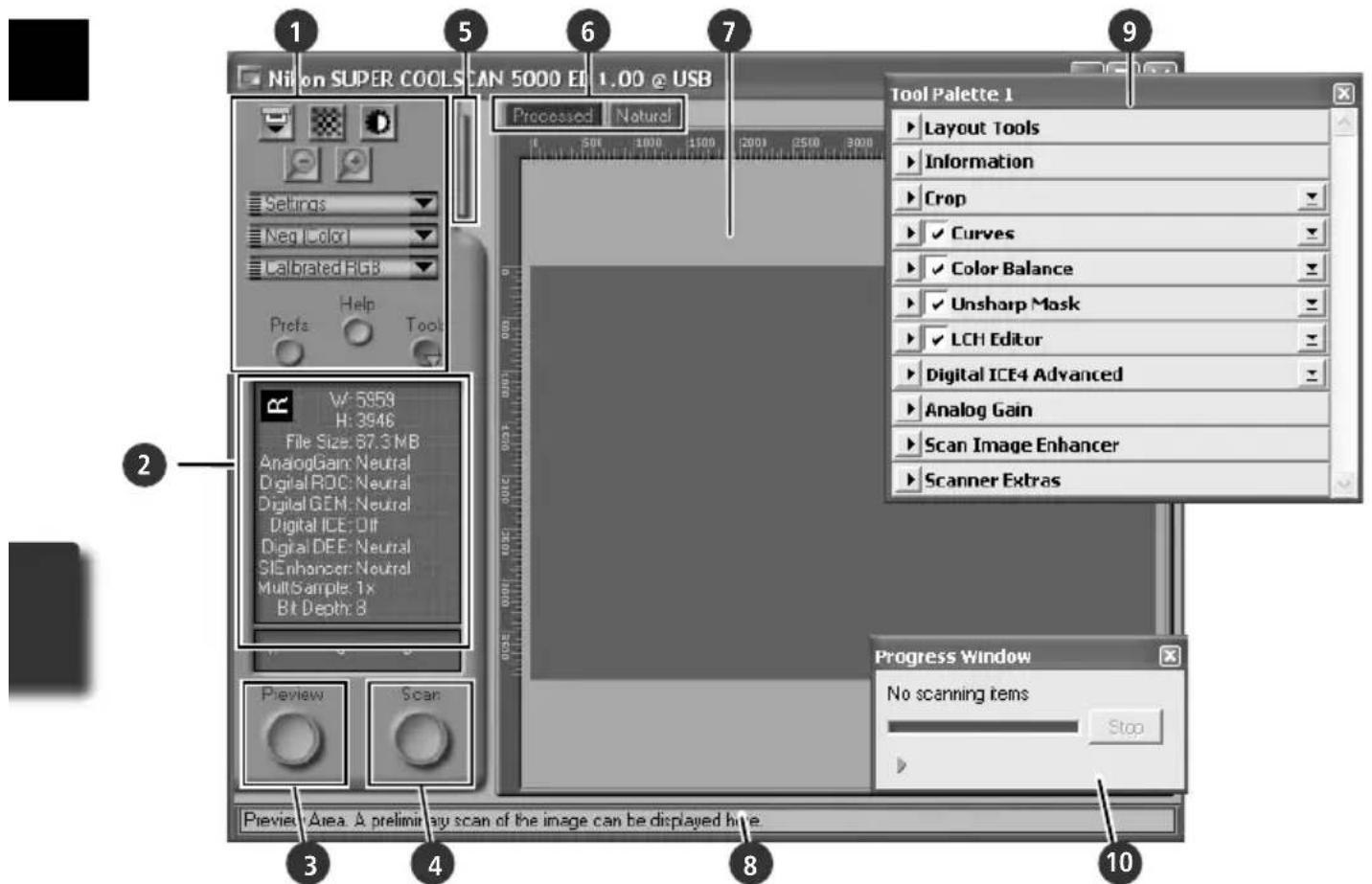
Contiene i comandi di scansione e previsualizzazione usati più di fre quen te.
2 Pannello informazioni (42)
Elenca le informazioni relative alle impostazioni correnti.
3 Pulsante Preview (42)
Cliccatelo per visualizzare i fotogrammi selezionati nell'area di anteprima, dove possono essere migliorati tra mi te gli strumenti della Tool Chest.
4 Pulsante Scan ( 42)
Cliccatelo per eseguire la digitalizzazione delle foto selezionate.
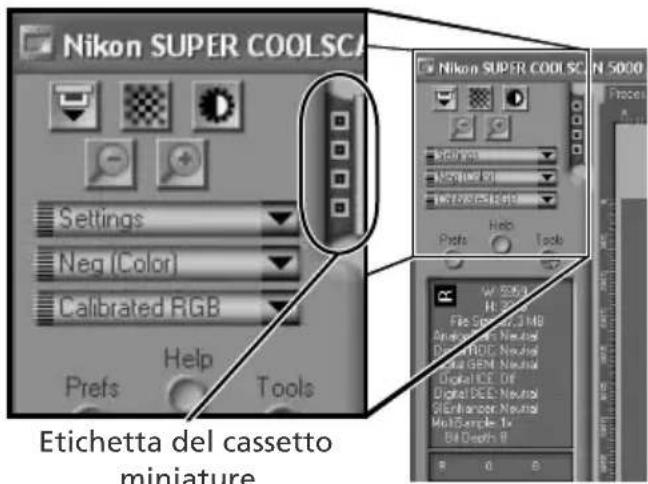
5 Etichetta del cassetto miniature ( 43)
Cliccate per selezionare i fotogrammi da previsualizzare o scansionare.
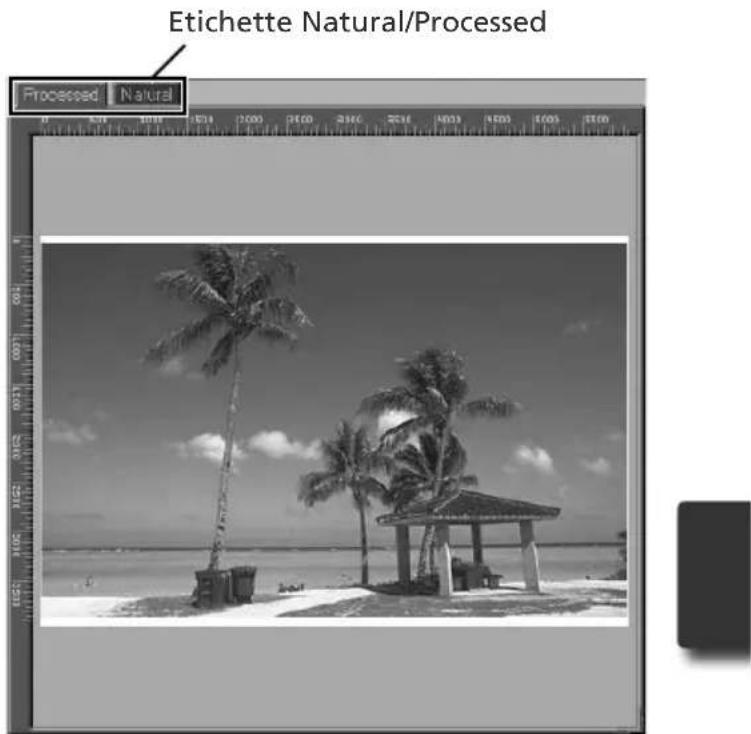
6 Etichette Processed/Natural (43)
Il pannello "Processed" mostra come apparirà l'immagine dopo la scansione alle impostazioni correnti, il pan nel lo "Natural" mostra invece l'immagine non modificata. Il confronto tra queste due visualizzazioni aiuta a valutare se i cambiamenti alle impostazioni sortiscono l'effetto desiderato.
7 Area di anteprima (43)
Fornisce una visualizzazione dell'immagine prima della scansione. Tutte le modifiche alle impostazioni sono visibili nel pannello "Processed".
8 Aiuto interattivo
Mostra brevi suggerimenti relativi al comando su cui è posizionato il cursore.
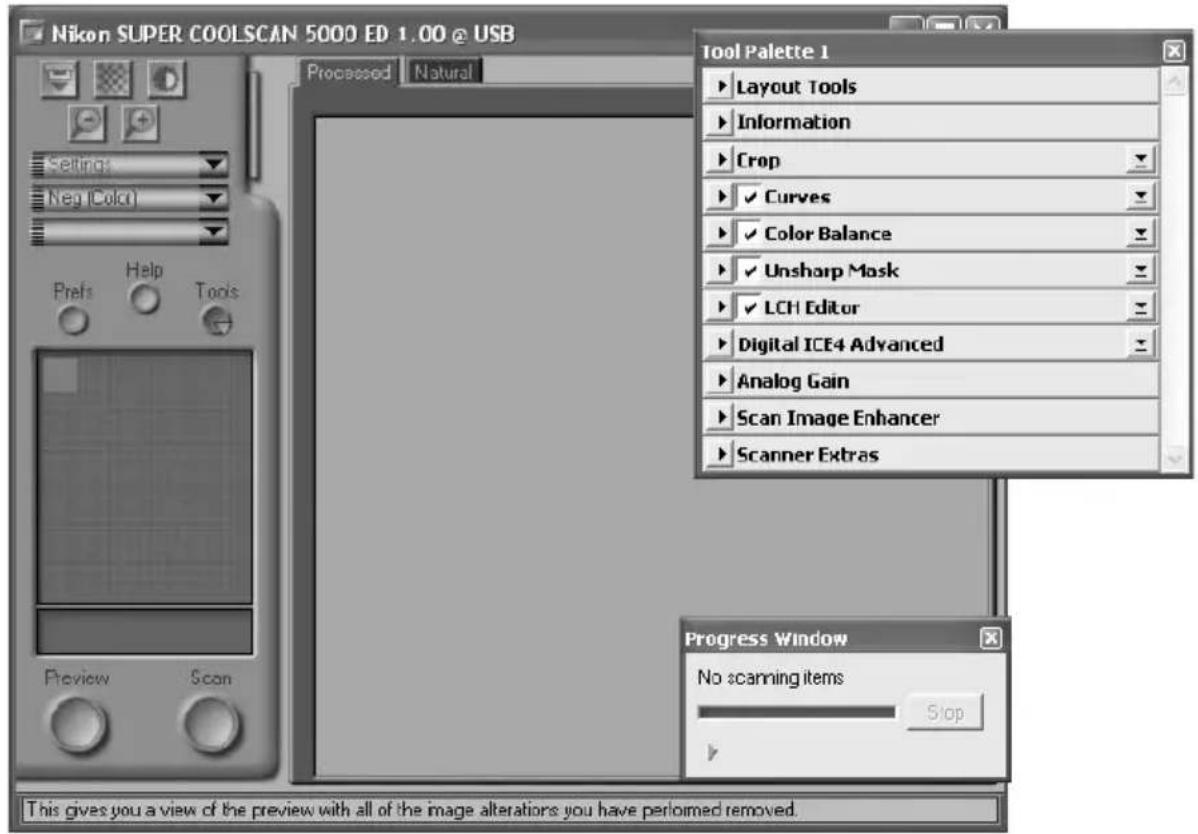
9 Tool Chest ("cassetta attrezzi") ( 44)
Contiene gli strumenti per cambiare orientamento all'immagine e selezionare il riquadro da scansionare, per sce glie re dimensioni e risoluzione dell'immagine scansionata, perfezionare i colori, il contrasto e la nitidezza, elaborare la foto per rimuovere graffi, polvere ed eccessiva granulosità o ripristinare i colori sbiaditi, correggere sovra- o sottoesposizioni e controllare le impostazioni dello scanner.
10 Finestra di avanzamento ( 43)
Mostra lo stato di avanzamento delle procedure in atto ed elenca operazioni che sono state, o stanno per essere eseguite.
1 Scegliete il tipo fi lm
Cliccate il menu del tipo fi lm nell'area comandi della finestra di scansione e selezionate l'opzione corrispondente alla pellicola di cui sta te per eseguire la scansione.
| Opzione | Utilizzo |
| Positive | Con diapositive e fi lm invertibili di ogni marca. Questi fi lm hanno un supporto nero e l'immagine di ciascun fotogramma appare nei suoi co lo ri reali. |
| Neg (Color) | Con i negativi colore. Il negativo colore è caratterizzato dal supporto con maschera di colore arancione e dal fatto che i colori dell'immagine appaiono invertiti. |
| Neg (Mono) | Con i negativi in bianco e nero. |
| Kodachrome | Con le diapositive Koda-chrome. |
![Neg [Color] Positive ✓ Neg (Color) Neg (Mono) Kodachrome Menu del tipo film Nikon SUPER COOL SCAN 5000 Poscero Neg (Color) Neg (Mono) Push Help Tools Hi: 3966 File Size: 1.00 Spectral Mode: Normal Digital ROC: Normal Digital ECH: Normal Digital ICE: On Digital DEE: Normal SE/Exchange: Normal Multi-ample: 1x SET Depth: 8 E G B Preview Scan](/content/2026/05/773401/images/404010368d9b87426e22dfca27032a0b2b57cfa79603a13f5f0b75a3077d0666.jpg)


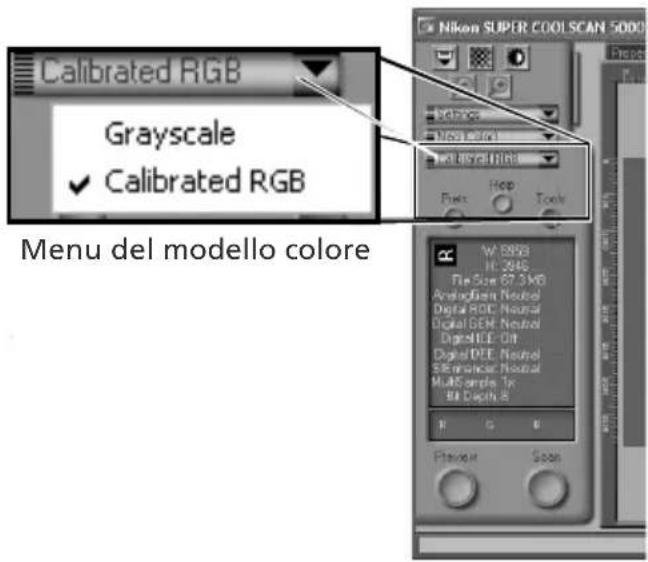
2 Scegliete un modello colore
Cliccate il menu del modello colore nell'area comandi della fi nestra di scansione e selezionate l'opzione più appropriata in base all'impiego previsto per l'imagine.
| Opzione | Descrizione |
| Grayscale | La foto viene scansionata come dati di scala di grigi. Per im ma gi ni da stampare o visionare in bianco/nero. |
| Calibrated RGB | La foto viene scansionata come dati RGB. Per scansioni a co lo ri. |
Step 6—Previsualizzazione
L'adattatore SA-21 per film in striscia può essere impiegato per eseguire "scansioni in serie" di più immagini. Selezionate il fotogramma o i fotogrammi da digitalizzare nel cassetto miniature.

Adattatore MA-21 per dia intelaiate
Dato che con l'MA-21 si può eseguire solo una scansione alla volta, non è necessario selezionare l'immagine da digitalizzare. Utilizzando questo adattatore, si può quindi passare avanti allo Step 6-4 (33).
1 Aprite il cassetto miniature Cliccate l'etichetta del cassetto miniature.
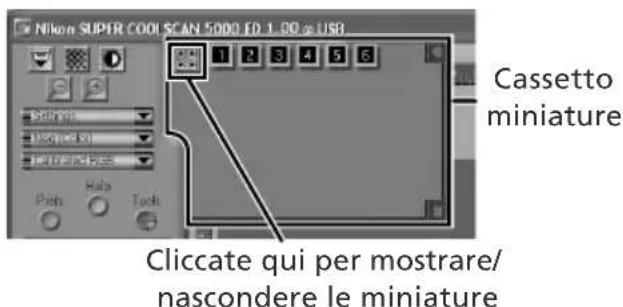
2 Visualizzate le miniature Per visionare i fotogrammi nel cassetto miniature come piccole anteprime, cliccate il pulsante 📄 lo scanner digitalizza il fi lm per creare le miniature e le mostra nell'apposito cassetto.
3 Selezionate i fotogrammi Selezionate le foto da scansionare clic- candone le relative miniature o i numeri di fotogramma (i fotogrammi selezionati sono indicati da una bordatura verde).Per eseguire selezioni multiple, cliccate ciascun fotogramma te nen do premuto il pulsante Ctrl (Windows) o command (Macintosh), oppure tenete premuto il tasto shift e cliccate per selezionare
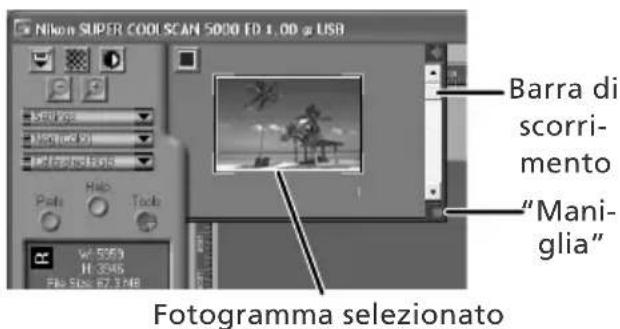
due immagini e tut te quelle tra esse comprese. Per vedere i fotogrammi non mostrati nel cassetto miniature, servitevi della barra di scorrimento oppure ingrandite il cassetto trasci-nandone la “maniglia” nell'angolo in basso a destra.

II display miniature
Se viene scelto un tipo film errato, quando vengono generate le anteprime il relativo display non riflette i contenuti del fi lm. Cliccate il pulsante nel cassetto miniature per nascondere queste ultime, quindi selezionate il tipo film corretto dal relativo menu. Cliccando il pulsante verranno visualizzate le nuove miniature.
A Cliccate il pulsante Preview
Nella relativa area comparirà un'anteprima.
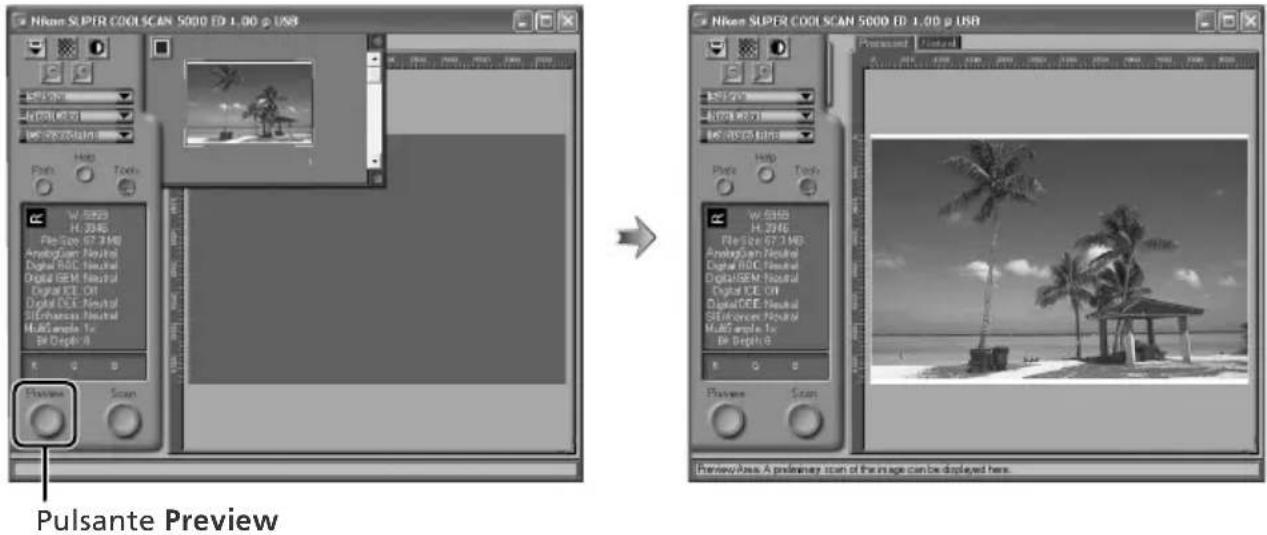
Se sono selezionati più fotogrammi, li si può far comparire come anteprima cliccandone le miniature nel cassetto miniature.
Rotazione e capovolgimento delle immagini
La tavolozza Layout Tools (strumenti per il layout) nella Tool Chest (44) contiene i pulsanti che consentono di ruotare o capovolgere le immagini.
| Pulsan- te | Funzione |
| Ruota l'immagine di 90° in senso anti- orario | |
| Ruota l'immagine di 90° in senso orario | |
| Capovolge l'immagine in senso oriz- zontale | |
| Capovolge l'immagine in senso verti- cale |
Cliccate per visualizzare la tavolozza Layout Tools
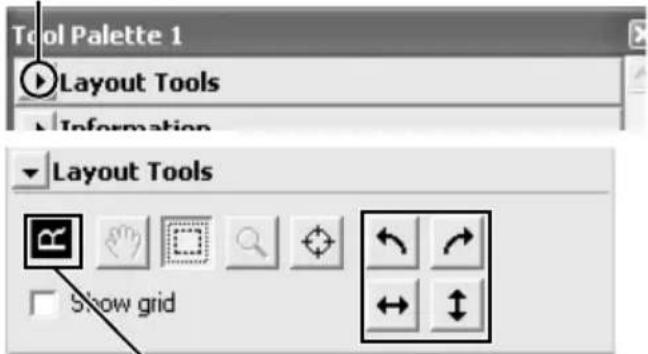
L'orientamento della lettera "R" riflette ogni rotazione e capovolgimento eseguiti. Quando l'immagine è capovolta, la "R" passa al colore rosso.
Step 7 — Selezionate un riquadro
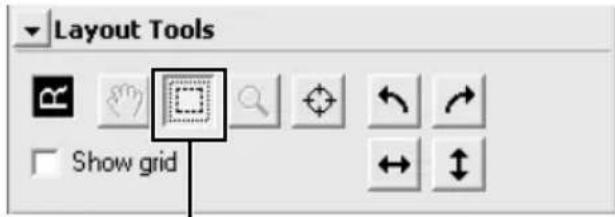
Per digitalizzare soltanto una parte dell'immagine nell'applicazione ospite, usate lo strumento Crop (ritaglio) nella tavolozza Layout Tools.
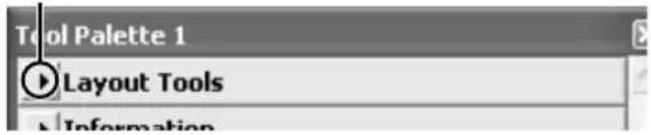
1 Aprite la tavolozza Layout Tools Cliccate il triangolino a fi anco di "Layout Tools" nella Tool Chest (se la Tool Chest non è ancora stata aperta, cliccate il pulsante Tools nella finestra di scansione e selezionate Tool Palette 1 dal menu che appare).
2 Selezionate lo strumento Crop
Scegliete un riquadro
Per selezionare un riquadro, trascinate il mouse sull'immagine nell'area di ante-prima. I margini sono indicati dalla linea tratteggiata. La dimensione del riquadro può essere cambiata trascinandone i margini. Per cambiare posizione al riquadro, sistemate il cursore dentro l'area selezionata e trascinatela in una nuova posizione.
Ripetete la stessa procedura per le altre foto selezionate nel cassetto miniature. Per visualizzare le immagini nel l'area di anteprima aprite il cassetto miniature e cliccate le foto selezionate.
Cliccate per visualizzare la tavolozza Layout Tools
Per specificare dimensioni e risoluzione di uscita
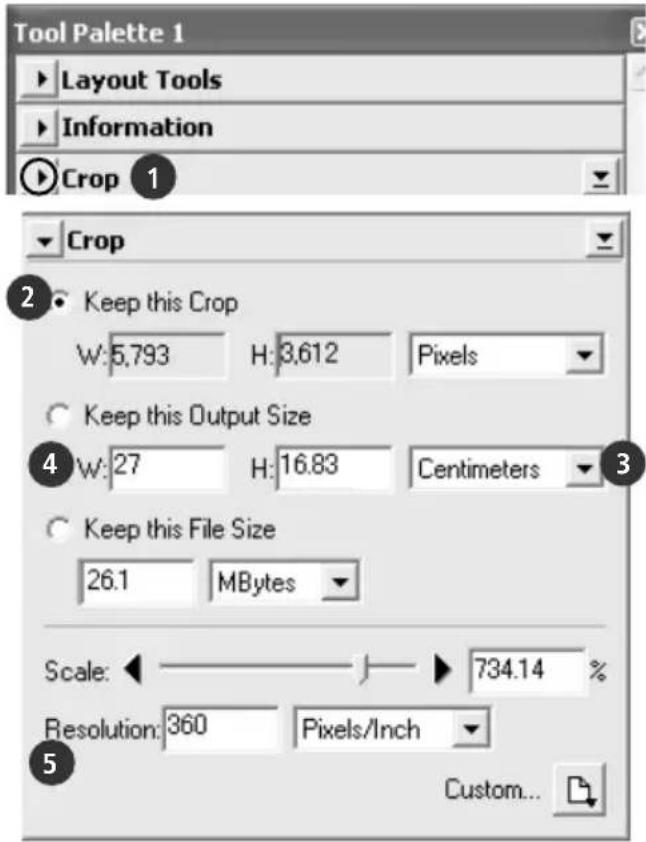
La tavolozza "Crop" della Tool Chest può essere utilizzata per stabilire le dimensioni e la risoluzione del riquadro quando è aperto nell'applicazione ospite (26). Ad esempio, per scansionare una foto in modo che possa essere stampata entro i margini di un foglio A4 (21 × 29,7cm) utilizzando una comune stam pan te a getto d'inchiostro:
1 Cliccate il triangolino a fianco di "Crop" nella Tool Chest per aprire la tavolozza "Crop".
2 Scegliete Keep this Crop. e usate il mouse per selezionare un riquadro nell'area di anteprima 34).
3 Scegliete Centimeters o Inches dal menu delle unità di uscita.
4 Introducete un valore per l'altezza (Height) o la larghezza (Width) tale da essere contenuto in un foglio A4 (ricordate di lasciare un margine di almeno 2cm). L'altro valore verrà regolato automaticamente per conservare il rap por to tra i lati del ritaglio prescelto; se il risultato è ancora troppo grande, digitate un valore che sia com pre so nel formato A4.
5 Introducete un valore per la risoluzione d'uscita di 360 pixel/pollice.
Profondità bit di scansione
La profondità colore (bit di scansione in conversione A/D) determina il numero massimo di colori nell'immagine dopo la scansione. La tavolozza "Scanner Extras" offre la scelta fra sedici e otto bit (5000 ED) o fra quattordici ed otto bit (COOLSCAN V ED). Per maggiori informazioni, consultate il Manuale di Riferimento Nikon Scan (su CD).
Scan Image Enhancer
Per perfezionare l'immagine prima della scansione, si possono usare gli appositi strumenti offerti dalla cassetta attrezzi "Tool Chest". Ad esempio, la "Scan Image Enhancer" regola automaticamente la luminosità, il contrasto e la tonalità in funzione di un'immagine da stampare o da utilizzare "com'è", senza cioè ulteriori interventi di miglioramento. Per informazioni sulla funzione "Scan Image Enhancer", sulle altre opzioni di miglioramento dell'immagine e sulle impostazioni per la scansione disponibili in Nikon Scan, consultate "Nikon Scan" 39) oppure il Manuale di Riferimento Nikon Scan.
Guida di Scansione Facile
La Guida Facilitata alla Scansione "Guida di Scansione Facile", fornisce esempi su come regolare le impostazioni della tavolozza di selezione di ritaglio "Crop" in una varietà di situazioni diverse.
Step 8 — “Scansiona” e “Salva”
1 Cliccate il pulsante Scan
Per avviare la scansione del riquadro selezionato nell'area di anteprima, cliccate il pulsante Scan. Il procedere dell'operazio ne viene visualizzato nella fi nestra di avanzamento (43).

Scansioni in serie
Se nel cassetto miniature (32) sono selezionate più foto da scansionare, cliccando il pulsante Scan compare un dialogo relativo alle opzioni della scansione in serie. Cliccate OK per salvare su disco le immagini scansionate. Se Nikon Scan è impiegato come individuale applicazione di imaging, compare il dialogo delle opzioni di salvataggio file; scegliete la destinazione ed il formato fi le, e cliccate OK per iniziare la scansione. Invece che aperte in fi nestre d'immagine, le foto possono essere salvate nella localizzazione prescelta nel dialogo delle opzioni di salvataggio. Procedete allo step 9, "Espelli" ed "Esci" (38).
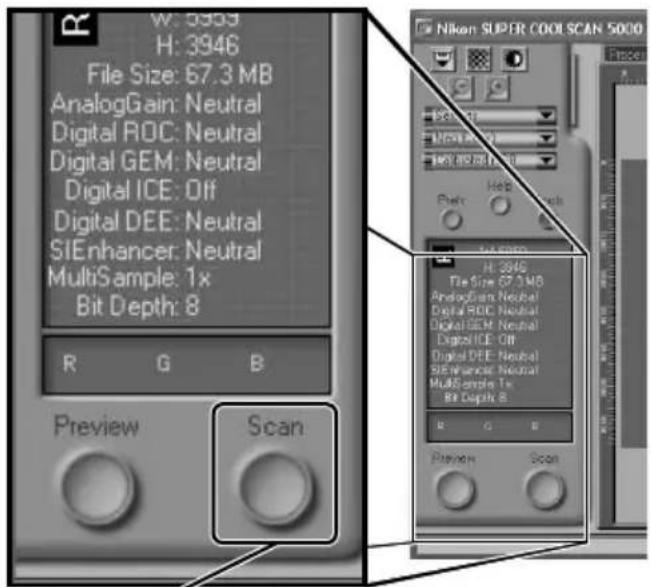
Pulsante Scan
L'M A -21 non è utilizzabile per la scansione in serie.
Non appena la scansione è completata, le foto vengono aperte in finestre d'immagine nell'applicazione ospite (solo per scansioni singole). La finestra di scansione può rimanere aperta "in cima" alla finestra dell'applicazione ospite; per visionare le foto può risultare necessario spostare la fi nestra di scansione.
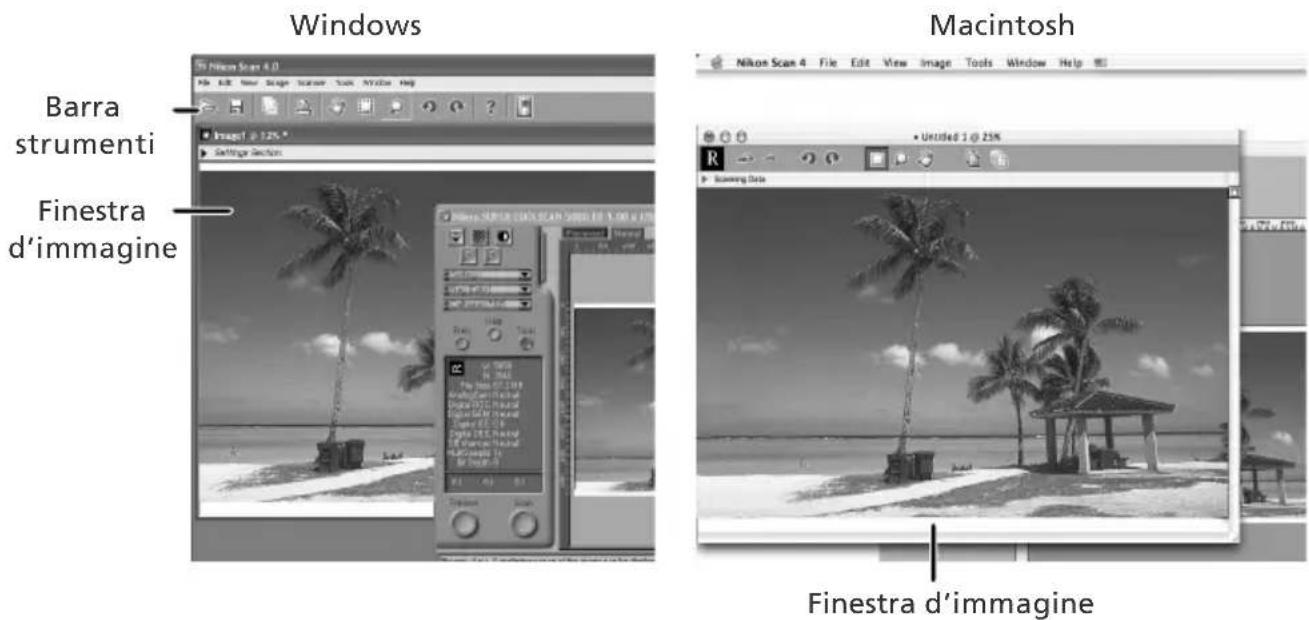
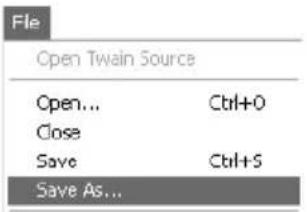
2 Selezionate il comando di salvataggio Per salvare l'immagine nella fi nesta attiva, selezionate Save o Save As... dal menu File nell'applicazione ospite (26). Se si fa uso di Nikon Scan come "unica" applicazione imaging sotto Windows, l'immagine nel la fi nesta attiva può essere salvata anche cliccando il pulsante ("Salva") nella barra degli stru men ti.
2 Salvate l'immagine
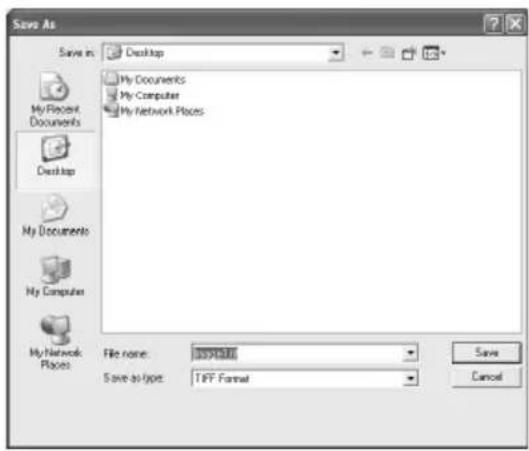
Dopo esservi diretti nella localizzazione desiderata, digitate un nome per l'immagine e scegliete un formato file. Cliccate il pulsante Save per salvare l'immagine sull'hard disk. Ripetete i passi 2 e 3 finché non sono state salvate tutte le immagini.
Esempi di dialoghi "Salva con nome..."
Le immagini possono essere stampate selezionando il comando di stampa dal menu File nell'applicazione ospite. Se si fa uso di Nikon Scan come "unica" applicazione imaging sotto Windows, l'immagine nella finestra attiva può essere stampata anche cliccando il pulsante ("Stampa") nella barra degli strumenti. Maggiori informazioni al riguardo sul Manuale di Riferimento Nikon Scan.
Step 9—"Espelli" ed "Esci"
1 Estraete il film dall'adattatore SA-21
Per far uscire il fi lm dall'adattatore SA-21, cliccate il pulsante Eject nell'area comandi della fi nestra di scansione. La procedura di espulsione è completata quando il LED di stato cessa di lampeggiare.
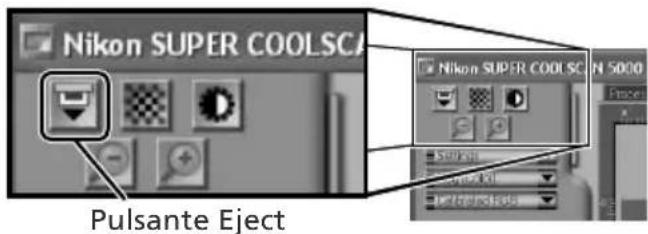
Espulsione del fi Im dall'SA-21
Servitevi sempre del pulsante di espulsione Eject nell'area comandi della finestra di scansione per far uscire il film dall'SA-21. Prima di completare manualmente l'estrazione del film, attendete che l'espulsione sia completata. Tirare il film durante l'espulsione può danneggiare la pellicola e provocare errori di funzionamento. Per informazioni su come comportarsi se il film si inceppa nell'adattatore, consultate "Errori nel trascinamento film (SA-21)" 60).
Nel caso la finestra di scansione sia stata chiusa prima di attivare l'espulsione del film, spegnete lo scanner e riaccendetelo. Il fi lm verrà espulso automaticamente.
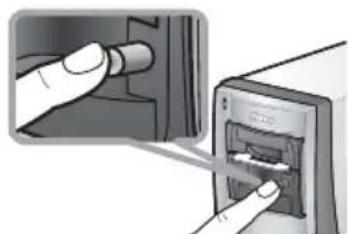
MA-21
Verifi cate che il LED di stato non stia lampeggiando e premete il pulsante di espulsione sul frontale dell'adattatore per far uscire la diapositiva.
2 Uscite dall'applicazione ospite
Z Selezionate Esci dal menu File (Windows/Mac OS 9). Sotto Mac OS X, aprite il menu applicazioni e scegliete l'opzione "Esci" per l'applicazione ospite.
2 Spegnete lo scanner
Lasciate un adattatore nello scanner Per prevenire l'accumulo di polvere al- l'interno dello scanner, lasciate sempre un adattatore (l'MA-21 o l'SA-21, in- differentemente) nel suo alloggiamento, anche quando lo scanner non è in uso.
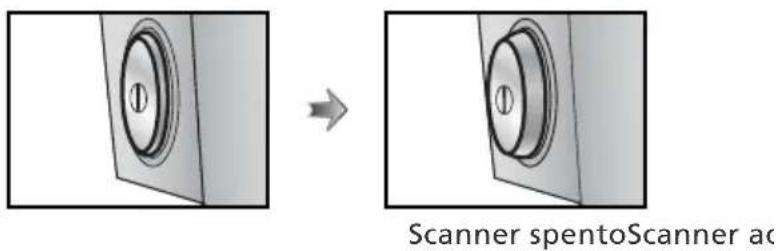
Il meccanismo di blocco dell'SA-21
Se lo scanner viene spento con un film ancora nell'adattatore, il meccanismo di blocco (29) non consente l'estrazione dell'SA-21. Prima di cercare di rimuovere l'SA-21, riaccendete lo scanner e attendete che il film venga espulso automaticamente. Eventuali tentativi di rimuovere l'SA-21 senza prima aver espulso il film possono interferire con la connessione tra adattatore e scanner. Se si fosse verificata questa eventualità, risistemate l'adattatore nel suo alloggiamento per ripristinare il collegamento. L'estrazione forzata dell'adattatore può danneggiare sia quest'ultimo sia lo scanner.
Rimuovete i porta-fi lm
Se si fa uso del porta-pellicola FH-3 accessorio ( 50), è necessario rimuoverlo prima di spegnere lo scanner.
Nikon Scan
In questo capitolo potete trovare un breve sguardo d'insieme su Nikon Scan, il programma software che permette il controllo dello scanner. Per informazioni più complete, consultate il Manuale di Riferimento Nikon Scan (su CD).
La finestra di scansione 40
La "Cassetta Attrezzi" (Tool Chest).... 44
La fi nestra di scansione
Qui di seguito vengono identificate le parti che compongono la finestra di scansione.
![Etichetta del cassetto miniature (43) Area comandi (41) Area di anteprima (43) Nikon SUPER COOLS SCAN 5000 ED 1.00 @ USB Processed Natura Settings Neg [Color] Calibrated FGB Prefs Help Tools Pannello informazioni (42) W: 5959 H: 3946 File Size: 67.3 MB AnalogGan: Neutral Digital ROC: Neutral Digital GEM: Neutral Digital ICE: Off Digital DEE: Neutral SIEnhancer: Neutral MultiSample: 1x Bit Depth: 8 Pulsante Preview (42) Preview Scan Pulsante Scan (42) Progress Window No scanning items Stop Finestra di avanzamento (43)](/content/2026/05/773401/images/693219b2c949ce1e69ee5821822ea6bd823c690e194aaca01784f4e6e339a240.jpg)
L'Area Comandi
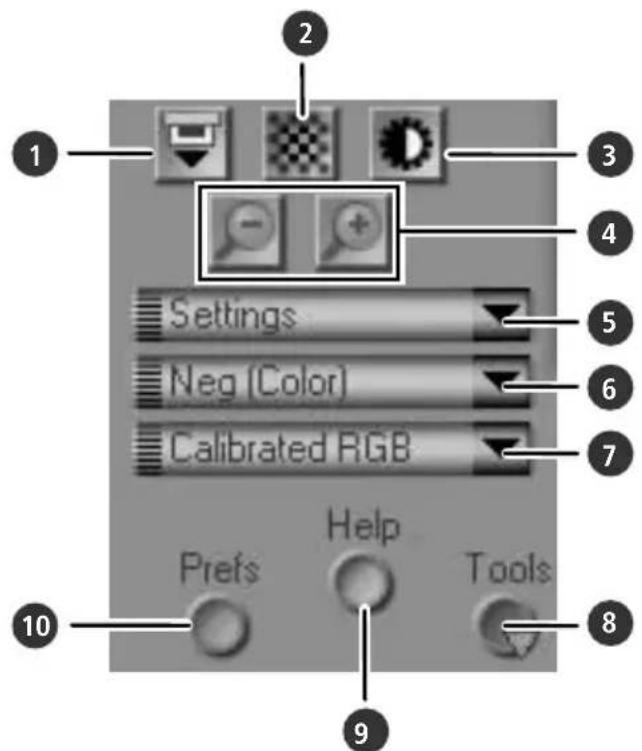
Espelle il fi Im dagli adattatori multi-fotogramma, come l'SA-21. Nel caso dell'adattatore-magazzino SF-210 per la scansione in serie di dia intelaiate (op-zionale per il 5000 ED) l'azionamento di questo pulsante provoca la sostituzione della diapositiva con quella successiva.
Questo pulsante non è utilizzabile per l'espulsione della dia dall'adattatore MA-21.
Cliccate qui per mettere a fuoco lo scanner sul punto centrale dell'immagine, oppure insieme a Ctrl (Windows) o Opzione (Macintosh) per selezionare un diverso punto di messa a fuoco.
3 Pulsante Autoexposure
Cliccando questo pulsante, lo scanner analizza l'immagine corrente e re go la l'esposizione in funzione di un risultato ottimale.
4 Pulsanti Zoom
Cliccate il pulsante - per zoomare avanti sul riquadro corrente, e ingrandirlo a riempire l'area di anteprima. Cliccate il pulsante - per zoomare indietro.
5 Menu Settings
Per salvare e caricare le impostazioni o ripristinare i valori di default.
6 Menu Tipo Film
Imposta lo scanner in base al tipo di originale da scansionare: Positive per film positivi o invertibili, Neg (Color) per negativi a colori, o Neg (Mono) per negativi in bianco/nero. E' presente un'opzione separata per la scansione di diapositive su pellicola Kodachrome.
7 Menu Color Model
Selezionate un modello colore in base alle elaborazioni previste per l'immagine e alla sua destinazione fi nale.
8 Pulsante Tools
Cliccatelo per aprire la Tool Chest o la fi nestra di avanzamento scansione.
9 Pulsante Help
Cliccatelo per aprire il file degli aiuti di Nikon Scan.
10 Pulsante Prefs
Cliccatelo per aprire il dialogo delle preferenze.
Il Pannello Informazioni
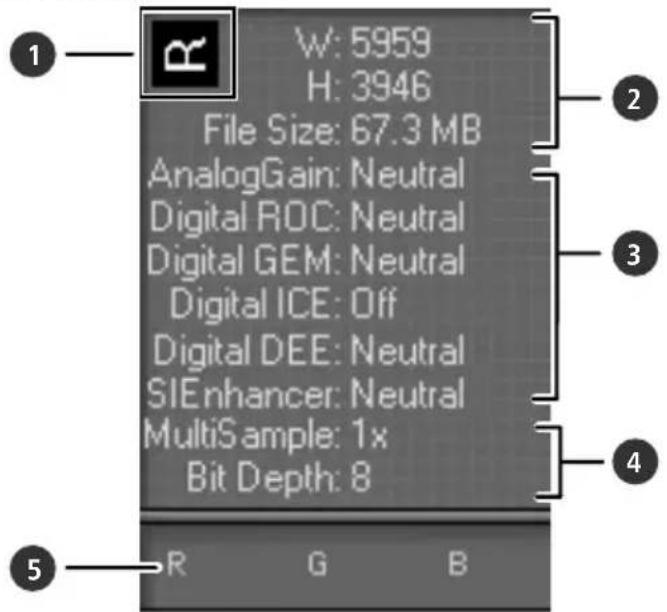
1 Orientamento
Mostra l'orientamento dell'immagine nell'area di anteprima rispetto all'originale, e rifl ette tutte le operazioni di rotazione e capovolgimento eseguite.
2 Dimensioni/Peso fi le
Fornisce larghezza e altezza della selezione corrente (in pixel), e la dimensione fi le risultante se il riquadro viene scansionato alle impostazioni correnti.
3 Miglioramento immagine
Indica lo stato corrente di Digital ICE Advanced e del guadagno analogico. Notate che l'impiego del Digital ICE Advanced può prolungare sensibilmente il tempo di scansione.
4 Scanner Extras
Indica la profondità bit in atto (che determina il numero massimo di colori disponibile) e se è in funzione la scansione multi-campione (solo con 5000 ED).
5 Color Values
Fornisce i valori di colore per il pixel sotto al cursore. I valori per il pannello Natural compaiono nella riga in alto, quelli relativi al pannello Processed nella riga in basso.
I pulsanti Preview e Scan
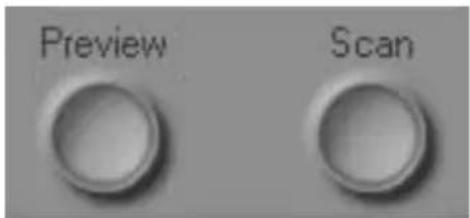
Cliccando questo pulsante, compare una pre- visualizzazione dell'immagine da scansionare (se nel cassetto miniature sono selezionate più immagini, verrà eseguita un'anteprima per ognuna di esse). Cliccate sempre questo pulsante dopo aver eseguito cambiamenti nel menu del tipo fi lm o aver scelto un nuovo valore di guadagno analogico.
Pulsante Scan
Scansiona l'immagine e la apre nell'applicazione ospite (se sono selezionate più immagini nel cassetto miniature, ognuna di esse verrà scansionata e aperta in una finestra separata).
L'Etichetta del Cassetto Miniature
Cliccando questa etichetta, si apre il cassetto miniature. Se sono selezionate più immagini è possibile scansionarle in serie tutte in un colpo solo. Questo tipo di procedura è denominato "scansione in serie".
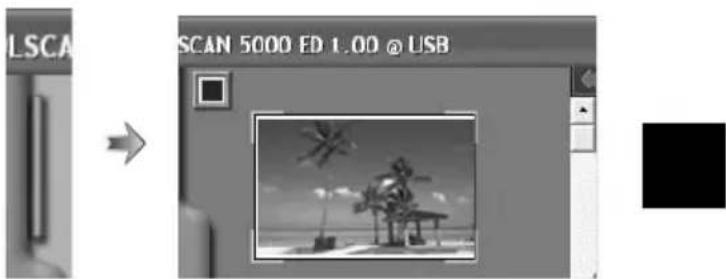
Le foto selezionate vengono previsualizzate in quest'area. Cliccando le eti chet te "Natural" e "Processed" è possibile un rapido confronto "prima-e-dopo" per visualizzare gli effetti delle modifi che alle impostazioni eseguite nella Tool Chest. Il pannello "Natural" mostra come appariva l'immagine prima dell'elaborazione, il pannello "Processed" come apparirebbe se venisse scansionata con le impostazioni in atto.
La Finestra di Avanzamento
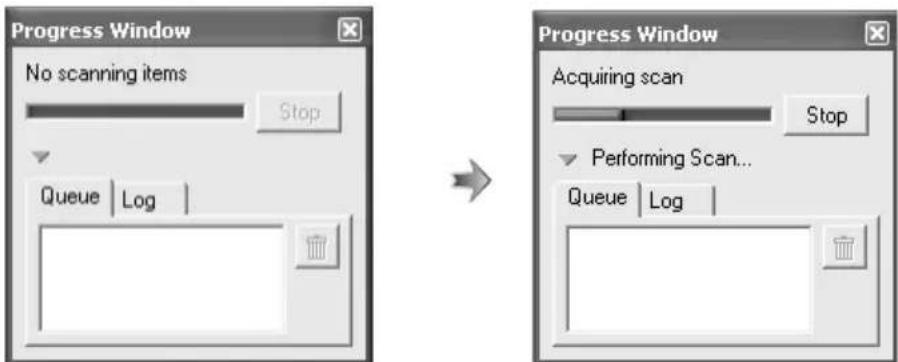
In questa finestra viene mostrato lo stato di avanzamento di previsualizzazione e scansione. La procedura in atto (acquisizione miniature, anteprima o scansione) compare nella zona alta della finestra. Le operazioni ancora in programma sono elencate nel pannello Coda "Queue", quelle già eseguite nel pannello Registro "Log". Per annullare l'operazione in esecuzione, cliccate Stop.
La "Cassetta Attrezzi" (Tool Chest)
Per mostrare o nascondere la Tool Chest, cliccate il pulsante Tools nell'area comandi della fi nestra di scansione. Per maggiori informazioni, consultate il Manuale di Riferimento Nikon Scan (su CD).
1 Layout Tools
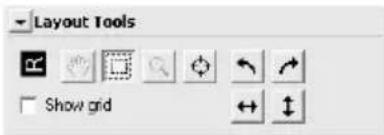
Servitevi di questi strumenti per seleziona-re la porzione di immagine da sottoporre a scansione, scegliere il punto di messa a fuoco o ruotare e capovolgere le immagini. Gli strumenti Zoom e Grab consentono di far scorrere l'immagine aperta in Nikon Scan dopo la scansione.
2 Information
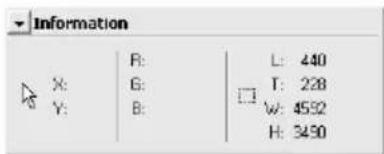
Fornisce altezza e larghezza del riquadro corrente e le coordinate del suo angolo sinistro-alto. Il display di valore colore mostra il colore del pixel corrispondente al cursore prima e dopo l'elaborazione.
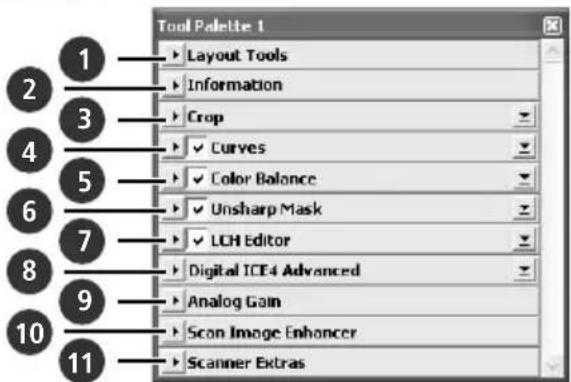
3 Crop
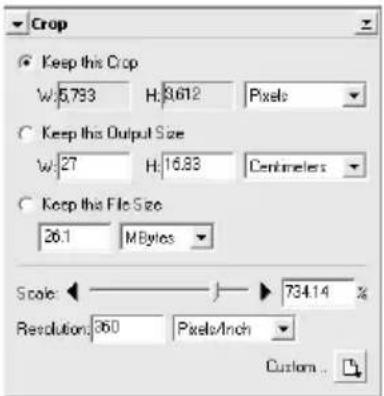
Qui è dove si possono specifici care dimensioni e risoluzione dell'immagine che risulteranno in seguito alla scansione.
| Keep this Crop | L'utente seleziona l'area esatta da scansionare quin di dimensioni e risoluzione d'uscita in base all'impiego previsto dell'immagine. Miglior scelta nella maggior parte dei casi. |
| Keep this Output Size | L'utente seleziona l'area generale da scansionare, quindi digita l'esatta dimensione d'uscita nell'area relativa. Opzione da scegliere quando l'immagine deve essere contenuta in uno spazio di dimensioni note. |
| Keep this File Size | L'utente seleziona l'area generale da scansionare, quindi digita l'esatto peso file nell'area relativa. Da scegliere quando il peso del file è l'elemento più importante, ad esempio per scansionare immagini da distribuire per via elettronica. |
Introducete nel box di testo i valori desiderati per altezza (Height) e/o larghezza (Width). Se è selezionato Keep this Crop, l'altra dimensione sarà regolata automaticamente in modo da conservare il riquadro corrente. Se è selezionato Keep this File Size, l'altra dimensione e la risoluzione saranno regolate automaticamente in modo da conservare le dimensioni file selezionate, mentre il riquadro nell'area di anteprima risulterà modificato in conseguenza.
4 Curves
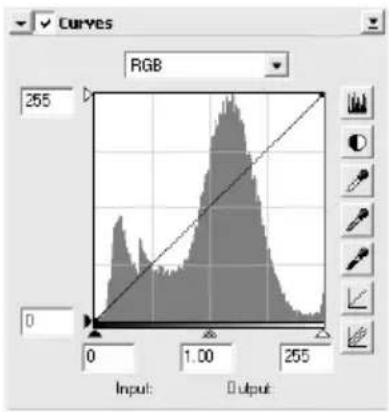
histogram
| Input | Output | |-------|--------| | 0 | 0 | | 1.00 | 255 | | 255 | 255 |Consente di intervenire sul contrasto, sulla luminosità e sul bilanciamento cromatico con riferimento ad una porzione specifica della gamma dei toni (ad esempio questo strumento può essere utilizzato per aumentare la luminosità nelle ombre).
5 Color Balance
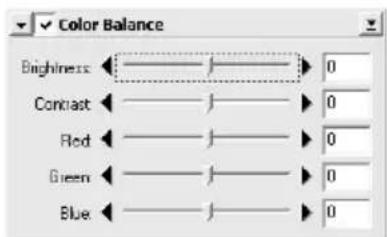
Serve a regolare luminosità, contrasto ed equilibrio cromatico complessivi.
6 Unsharp Mask
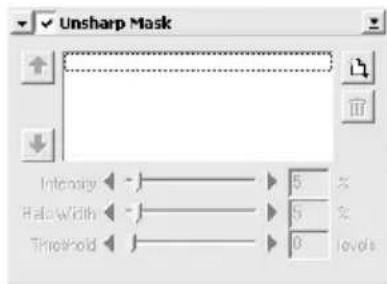
La maschera di contrasto ottimizza la niti- dezza dell'immagine rendendo i colori più staccati.
7 LCH Editor
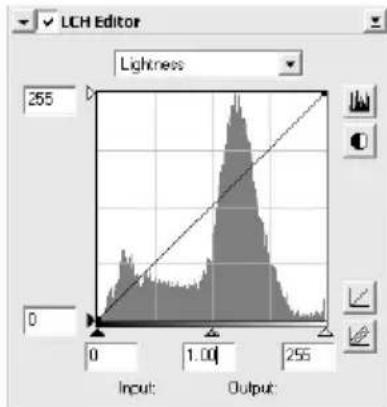
histogram
| Input | Output | |-------|--------| | 0 | 0 | | 1.00 | 255 |Regola anch'esso la luminosità e il contrasto in relazione ad una porzione specifica della gamma dei toni, oppure utilizza i correttori per tonalità e chroma, che sono strumenti particolarmente flessibili per le regolazioni di colore.
8 Digital ICE ^4 Advanced (Digital Scan Image Enhancer quad Advanced)
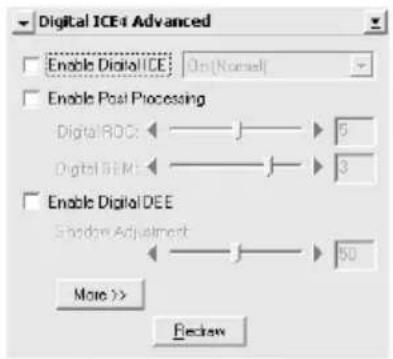
Sono disponibili quattro strumenti:
- Digital ICE: mitiga gli effetti di polvere e graffi
• Digital ROC: ripristina i colori sbiaditi
• Digital GEM: riduce la visibilità della grana - Digital DEE: incrementa il dettaglio nelle aree di sotto- o sovraesposizione
9 Analog Gain
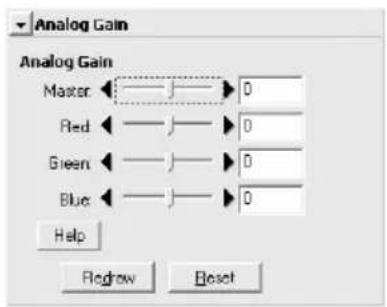
Regola i valore di esposizione per ognuno degli elementi colorati nella fonte di luce dello scanner.
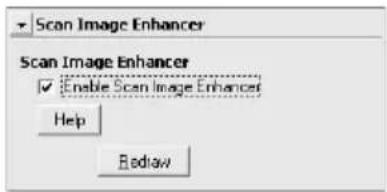
Esegue regolazioni automatiche di luminosità, contrasto e colore.
11 Scanner Extras
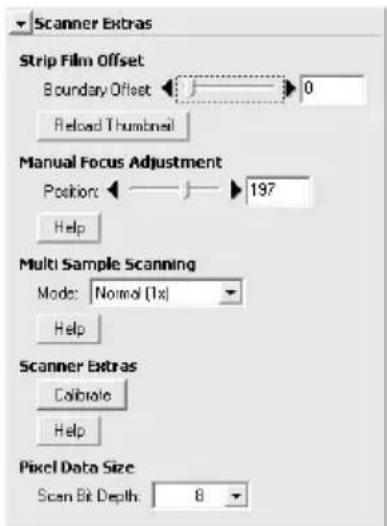
Controllano funzioni specifi che del tipo di scanner collegato.
- Scansione Multi Campione (solo 5000 ED) Usate questa funzione per minimizzare i disturbi.
• Profondità Bit di Scansione Profondità di sedici od otto bit (5000 ED) oppure quattordici od otto bit (COOLSCAN V ED).
Digital ICE
Il Digital ICE non fornisce i risultati attesi con i film bianco/nero (salvo quelli di tipo cromogeno, sviluppati nei ba gni colore).
Pellicola Kodachrome
Per la scansione di pellicola Kodachrome con gli scanner 5000 ED o COOLSCAN V ED, selezionare Koda-chrome nel menu tipo pellicola. A seconda della pellicola utilizzata, è possibile che si verifichi un effetto sfocato o una perdita di dettaglio localizzata quando si effettua la scansione della pellicola Kodachrome con gli scanner 5000 ED o COOLSCAN V ED.
Annotazioni Tecniche
Questo capitolo elenca le specifi che di prodotto e fornisce informazioni sulla manutenzione e sulla soluzione di even tua li problemi.
Porta-originali e Adattatori opzionali.... 48
Manutenzione.... 52
Problemi e soluzioni 56
Scansione di film corti, lunghi o danneggiati .... 58
Errori nel trascinamento film (SA-21) ...... 60
Disinstallazione di Nikon Scan.... 62
Installazione personalizzata (solo Macintosh) ... 65
Verifica di registrazione periferica (solo Windows) 66
Schede tecniche 68
Porta-originali e Adattatori opzionali
Per i SUPER COOLSCAN 5000 ED e COOLSCAN V ED sono disponibili i seguenti adattatori e porta-originali accessori:

| Adattatore Film | ||
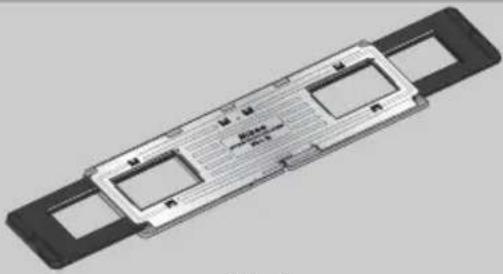 |  | 49,50–51 |
| Porta-pellicola FH-3 Da usare con l'adattatore MA-21 per scansio-nare fi lm 35mm (in spezzoni da 1 a 6 ftg) | ||
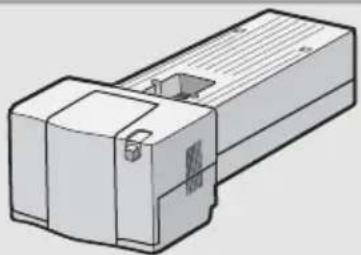 | 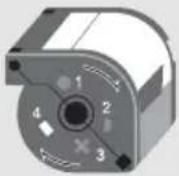 | 49 |
| Adattatore IA-20(S) per fi lm IX-240 | Caricatori di fi lm APS (IX-240) | |
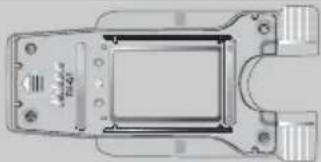 |  | 49 |
| Porta-originali medicali FH-G1 | Da usare con l'adattatore MA-21 per scansio-nare vetrini con preparati per microscopio | |
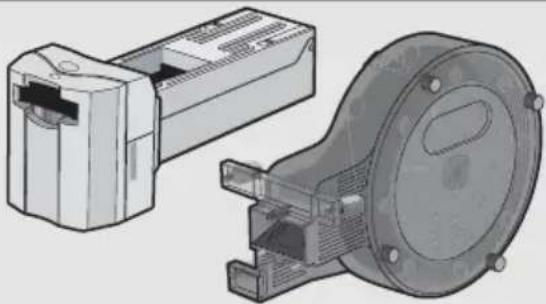 |  | 49 |
| Adattatore SA-30 per fi lm in rotolo (solo con 5000 ED) | Strisce o rotoli di film 35mm (da 2 a 40 ftg) | |
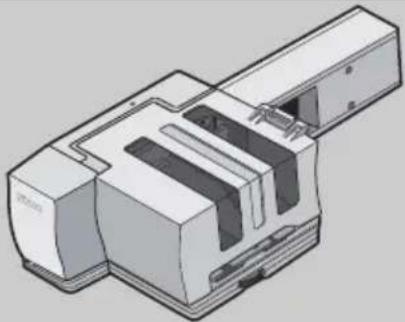 |  | 49 |
| Alimentatore per diapositive SF-210 (solo con 5000 ED) | Diapositive 35mm (fi no a 50 dia con telaietti di spessore 1,5mm) | |
Caratteristiche
FH-3 / Porta-pellicola (5000 ED e COOLSCAN V ED)
| Film | 35mm negativo o positivo (colore o b/n) in strisce di 1~6 fotogrammi |
| Dimensioni e peso | 262 × 4,7 × 50,5mm (L×H×P), 40g (circa) |
| Modalità d'impiego | Può essere utilizzato con l'MA-21 in installazioni sia orizzontali sia verticali |
IA-20(S) / Adattatore per film IX-240 (5000 ED e COOLSCAN V ED)
| Film | APS (IX-240) sviluppato, in caricatori da 15, 25 o 40 fotogrammi |
| Meccanismo di avanzamento | Automatico tramite motore incorporato |
| Alimentazione Fornita dallo scanner | |
| Dimensioni e peso | 84×59×208mm (L×H×P), 270g (circa) |
| Modalità d'impiego | Può essere utilizzato con l'MA-21 in installazioni sia orizzontali sia verticali |
FH-G1 / Porta-originali Medicali (5000 ED e COOLSCAN V ED)
| Originale | Vetrini con preparati per microscopio |
| Vetrino | 26×76mm, spessore 0,8~1,5mm |
| Copertura vetrino | 25×60mm con spessore 0,18mm o meno |
| Spessore totale | Non superiore a 2mm compreso adesivo |
| Apertura utile | 22,9×35mm |
| Dimensioni e peso | 53×7×106mm (L×H×P), 20g (circa) |
| Modalità d'impiego | Può essere utilizzato con l'MA-21 in installazioni sia orizzontali sia verticali |
SA-30 / Adattatore per fi lm in rotolo (solo 5000 ED)
| Film | 35mm in rotolo o in striscia da 2 a 40 fotogrammi |
| Meccanismo di avanzamento | Automatico tramite motore incorporato |
| Alimentazione Fornita dallo scanner | |
| Dimensioni e peso | |
| Adattatore di avanzamento | 80×70×230mm (L×H×P), 500g (circa) |
| Rocchetto di avvolgimento | 90×160×230mm (L×H×P), 500g (circa) |
| Modalità d'impiego | Può essere utilizzato soltanto in installazione verticale |
SF-210 / Alimentatore per diapositive (solo 5000 ED)
| Film | Diapositive 35mm montate (telaietti di spessore 1~3,2mm, lato 49~50,8mm) |
| Capacità | Circa 50 diapositive (se di spessore fino a 1,5mm) |
| Alloggiamento Circa 78,5mm | |
| Meccanismo di avanzamento | Automatico tramite motore incorporato |
| Alimentazione Fornita dallo scanner | |
| Dimensioni e peso | 142 × 85 × 325mm (L × H × P), 820g (circa) |
| Modalità d'impiego | Può essere utilizzato soltanto in installazione orizzontale |
Utilizzo del porta-pellicola FH-3
L'FH-3 consente di digitalizzare strisce di film di lunghezza fino a sei fotogrammi nell'adattatore per diapositive intelaiate MA-21. L'FH-3 consente la scansione di film che non si possono inserire nell'SA-21 sia in quanto spezzoni di un solo fotogramma o perché eccessivamente curvati o con perforazioni danneggiate (58).
Sistemazione del fi Im nel porta-pellicola
1 Aprite il porta-pellicola
Tenendo l'FH-3 con il logo Nikon rivolto verso l'alto, sbloccate i fer ma gli e sollevate il supporto superiore.
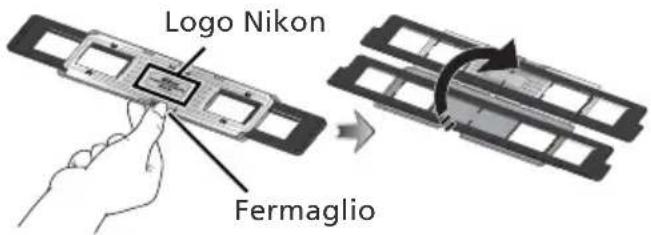
2 Posizionate il fi Im nel porta-pellicola Sistemate la striscia di film nella metà inferiore del supporto con il lato emulsionato verso il basso. Allineate il fo to-gram ma da scansionare con l'apertura nella metà inferiore del supporto.
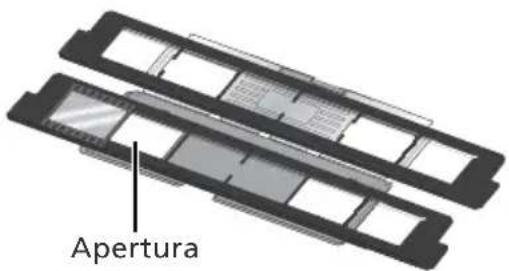
2 Richiudete il porta-pellicola
Ripiegate il supporto superiore e allineate le estremità delle due metà superiore ed inferiore. Chiudete la copertura del supporto superiore e bloc ca te insieme le due metà superiore e inferiore alle due estremità.
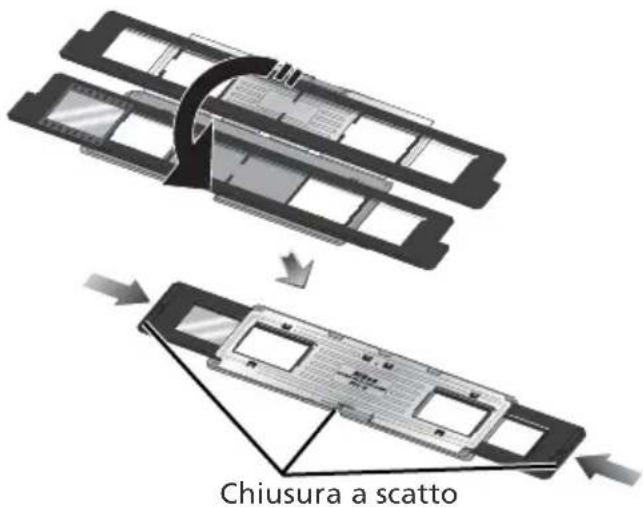
Allineate il fotogramma all'apertura
Fate scorrere il supporto in plastica nera fi nché il fotogramma da scansionare è allineato con una delle due aperture presenti nel coperchio metallico.
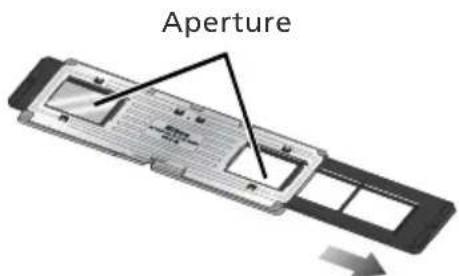
Lato del supporto e lato emulsionato
Esaminando il film alla luce, la superficie del lato emulsionato è opaca e reca dei rilievi e avvallamenti corrispondenti all'immagine sviluppata. La superficie opposta (il supporto della pellicola) è invece liscio e lucido. Inserite il film con il lato del supporto in alto.
Inserimento del porta-pellicola
1 Inserite l'MA-21 nello scanner
Dopo aver verifi cato che il LED di stato non lampeggi, fate scorrere l'adattatore MA-21 nella feritoia dello scanner (25). Quando l'adattatore è inserito a fondo, il LED di stato lampeggia a segnalare che è in atto la procedura di calibrazione dello scanner (24). Attendete che il LED di stato cessi di lampeggiare.
Inserite l'FH-3
La direzione di inserimento dipende da quale delle due aperture nel coperchio metallico contiene il fotogramma da scansionare; fate riferimento all'illustrazione sotto (le frecce indicano la direzione di inserimento). Spin ge te il porta-pellicola in sede fi nché si ferma.
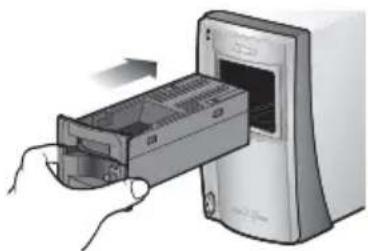
Per scansionare i fotogrammi 1-3, inserite nello scanner l'estre mi tà sinistra del portapel li co la
Per scansionare i fotogrammi 4-6, inserite nello scanner l'estremità destra del portapellicola
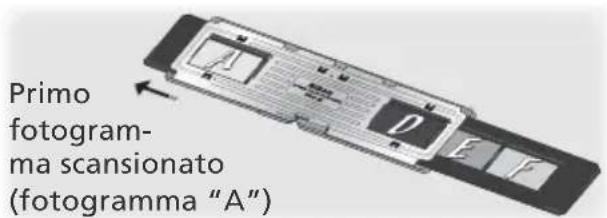
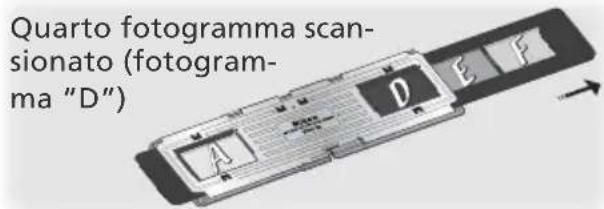
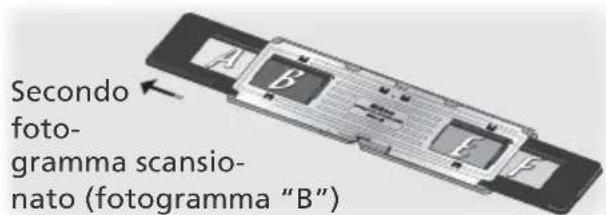
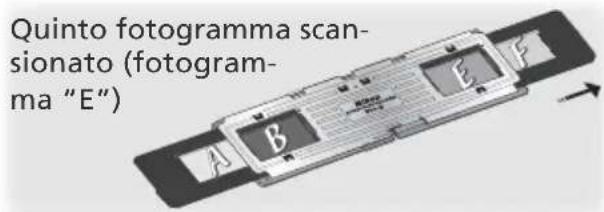
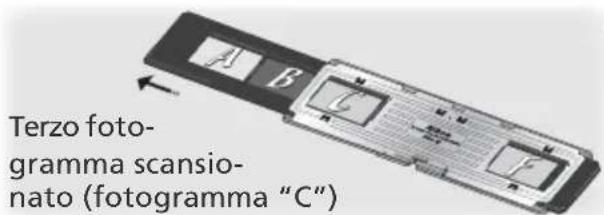
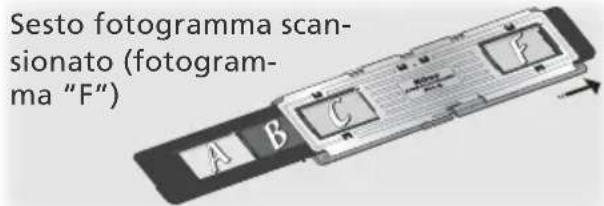
Rimozione del porta-pellicola
Dopo aver verifi cato che il LED di stato no lampeggi, estraete manualmente l'FH-3. Il pulsante di espulsione dell'MA-21 non serve per la rimozione dell'FH-3.
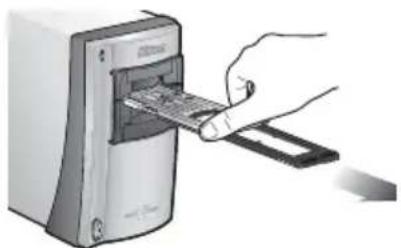
Rimozione dei porta-pellicola
Estraete sempre l'FH-3 dopo l'uso. Se lo scanner viene spento con l'FH-3 nell'adattatore, si può verificare un errore. In tal caso, spegnete lo scanner e riaccendetelo dopo aver rimosso l'FH-3.
Manutenzione
Cure da dedicare allo scanner
Conservazione
Quando non utilizzate lo scanner, riposizionate nella feritoia l'MA-21 o l'SA-21 e spegnetelo (assicuratevi di aver estratto dall'adattatore ogni porta-pellicola accessorio). Se prevedete di non utilizzare lo scanner per un periodo di tempo prolungato, scollegatelo dalla presa di corrente e riponetelo in un ambiente arieggiato con temperatura compresa tra -10 e +50°C, e umidità inferiore al 60%. Non tenetelo in ambienti in cui vi sia rischio di improvvisi sbalzi di temperatura o di formazione di condensa.

Quando lo scanner non è in uso
Gli adattatori MA-21 ed SA-21 dispongono di alette che impediscono l'ingresso di polvere all'interno dello scanner. Quando l'apparecchio non è in uso, tenete sempre uno di questi adattatori installato nello scanner.
La polvere depositata sugli specchi ottici in prossimità della feritoia per l'adattatore, può provocare errori di scansione. Nel caso si verificasse questa eventualità, rimuovete la polvere soffiando aria all'interno della feritoia con un pennellino a pompetta. Non inserite le dita nella feritoia.
Pulizia
Spegnete lo scanner, scollegate il cavo di alimentazione e sistemate lo scanner su una superficie piana e stabile da cui non possa cadere accidentalmente e danneggiarsi. Rimuovete la polvere con una pompetta o un panno asciutto, e per le macchie più tenaci servitevi di un panno leggermente inumidito con un detergente neutro o sapone liquido. Non utilizzate detergenti volatili come alcool o solventi.

Servizio Assistenza
Il vostro scanner è un'apparecchiatura di precisione. Vi raccomandiamo di sottoporlo, insieme agli adattatori, a controlli periodici (una volta all'anno o ogni due anni) presso un Laboratorio Assistenza Nikon autorizzato, e ad check-up più approfondito ogni 3\~5 anni (prestazioni a pagamento). In caso di impiego professionale si consigliano interventi di manutenzione più frequenti.
Trasporto
Per preparare lo scanner al trasporto, attenetevi alla seguente procedura:
1 Rimuovete l'adattatore dalla feritoia
2 Accendete l'apparecchio.
3 Attendete che il LED di stato si accenda stabilmente.
4 Spegnete lo scanner.
5 Inserite l'MA-21.
6 Scollegate i cavi di alimentazione e di interfacciamento.
7 Sistemate lo scanner nell'imballo originale (nel caso questo non sia più disponibile, proteggete accuratamente l'apparecchio con materiale anti-urto di provata efficacia).

Trasporto dello scanner
Gli scanner Nikon sono certificati soltanto per l'utilizzo nel paese o nella zona di acquisto. Il trasporto e l'impiego in altri paesi o regioni sono a rischio e sotto la responsabilità dell'utente.
Cure da dedicare all'Adattatore SA-21
Conservazione
Quando l'adattatore non viene conservato nella feritoia dello scanner, riponetelo in un ambiente arieggiato con temperatura compresa tra -10 e +50°C, e umidità inferiore al 60%. Non tenetelo in ambienti in cui vi sia rischio di improvvisi sbalzi di temperatura o di formazione di condensa.
Pulizia
L'SA-21 incorpora dei rulli che servono per l'avanzamento e l'espulsione del film. Se i rulli all'interno dell'adattatore non sono puliti, anche un film non incurvato o deformato può in- cepparsi più volte in sequenza, con il conseguente rischio di risultare danneggiato. Nel caso si verificasse questa eventualità, è necessario pulire i rulli, come descritto sotto.
1 Sistemate l'SA-21 su una superfi cie piana e stabile
Per impedire che l'adattatore possa danneggiarsi, eseguite questa procedura su un tavolo o un'altra superfi cie piana e stabile.
2 Aprite il pannello frontale
Premete il pulsante di sblocco e aprite il pannello anteriore.
3 Rimuovete il coperchio superiore
4 Aprite l'intelaiatura dei rulli
4 Agite sulla leva di sblocco e aprite l'intelaiatura.
Apertura dell'intelaiatura rulli
Fermatevi quando avvertite una resistenza. I tentativi di forzare l'apertura dell'intelaiatura oltre questo limite possono arrecare danni all'adattatore.
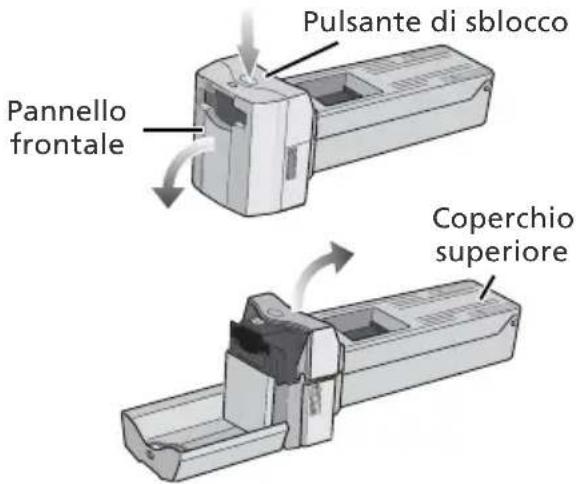
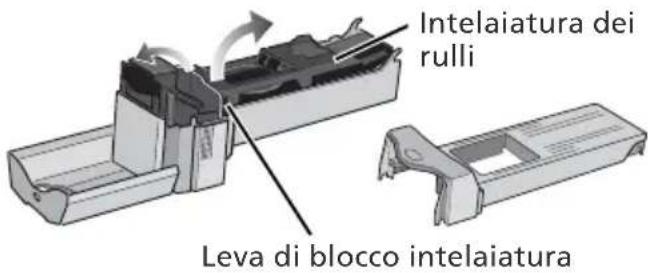
Inceppamenti frequenti
Se gli inceppamenti continuano a verificarsi con frequenza, anche dopo che l'interno dell'adattatore è stato oggetto di un'accurata pulizia, consultate un Laboratorio di Assistenza Nikon autorizzato.
5 Pulite i rulli
Con un tampone di cotone asciutto o leggermente inumidito in acqua e poi strizzato, pulite i rulli ruotando lenta-men te con il pollice la rotella dentata, in entrambe direzioni. Per evitare di danneggiarla, non esercitate o una forza eccessiva sulla rotella e non fatela girare servendovi di un cacciavite o di una altro oggetto rigido. Asciugate i rulli con un tampone asciutto, oppure lasciate l'intelaiatura aperta fi nché non si sono asciu ga ti perfettamente.
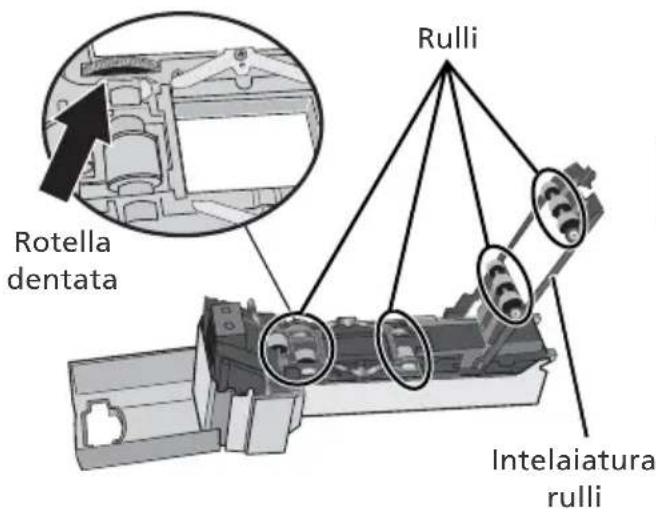
6 Pulite i sensori e il meccanismo di trasporto
Rimuovete polvere e sporcizia dall'interno dell'adattatore con una pompetta. Pulite accuratamente i tre sensori e il meccanismo di trasporto, variando angolazione alla pompetta in modo che il soffio d'aria possa raggiungere tutte le parti del meccanismo.
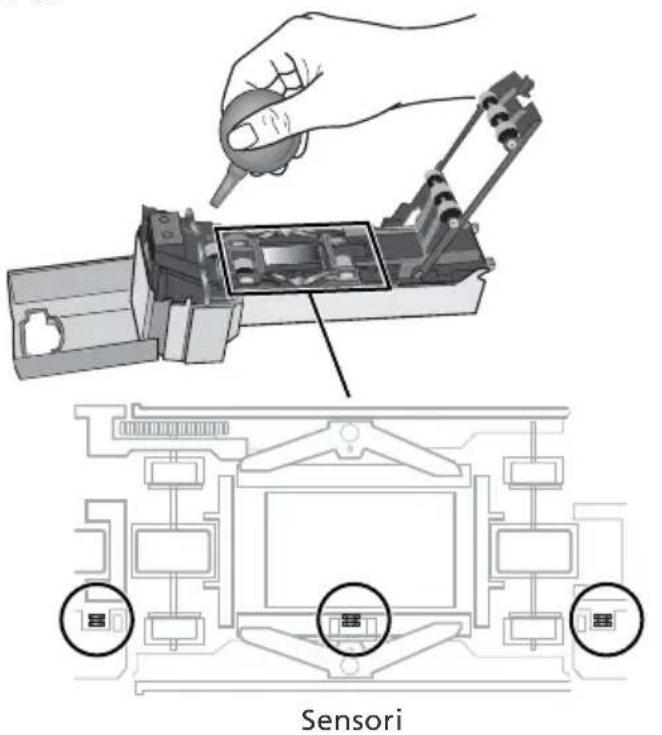
Cure da dedicare all'Adattatore MA-21
Conservazione
Quando l'adattatore non viene conservato nella feritoia dello scanner, riponetelo in un ambiente arieggiato con temperatura compresa tra -10 e +50°C, e umidità inferiore al 60%. Non tenetelo in ambienti in cui vi sia rischio di improvvisi sbalzi di temperatura o di formazione di condensa.
Pulizia
Rimuovete la polvere con una pompetta o un panno asciutto, e per le macchie più tenaci servitevi di un panno leggermente inumidito con un detergente neutro o sapone liquido. Non utilizzate detergenti volatili come alcool o sol ven ti.
Problemi e soluzioni
Se lo scanner non funziona in base alle attese, prima di pensare ad un guasto e consultare il vostro rivenditore o l'Assistenza Nikon verificate i problemi elencati nella tabella che segue. Per maggiori informazioni sui problemi elencati, fate riferimento ai numeri di pagina indicati nella colonna a de stra.
| Problema Possibile causa | ||
| Lo scanner non si accende (il LED di stato non compare) | · Lo scanner è spento.Accendetelo.· Il cavo di alimentazione non è ben collegato.Dopo aver verificato che lo scanner sia spento, ripetete il collegamento.· L'alimentazione allo scanner è stata interrotta.Provate a collegare un diverso apparecchio alla stessa presa per verificare che il problema non dipenda da un fusibile o da un interruttore sul circuito. | 2421— |
| Il LED di stato lampeggia rapidamente (scanner non connesso al computer o com pu ter spento) | · Si è verificato un malfunzionamento hardware nello scanner.Spegnete lo scanner e scollegatelo dal computer. Attendete cinque secondi, quindi riaccendetelo. Se il problema permane, consultate il vostro rivenditore o un Centro Assistenza Nikon autorizzato. | — |
| Il LED di stato lampeggia rapidamente (scanner collegato al computer) | · Si è verificato un errore di collegamento o un malfunzionamento hardware nello scanner.Spegnete scanner e computer e scollegate i due apparecchi. Attendete cinque secondi, quindi riaccendete lo scanner. Se il LED di stato lampeggia rapidamente, si tratta di un malfunzionamento hardware. Consultate il vostro rivenditore o un Centro Assistenza Nikon autorizzato. Se il LED prima lampeggia lentamente e poi rimane acceso fisso, spegnete lo scanner e ricollegatelo al computer. Attendete cinque secondi, quindi accendete lo scanner e avviate il computer. Se il LED lampeggia rapidamente dopo aver riavviato il computer, provate con le seguenti contromisure:· Scollegate tutte le altre apparecchiature che usano lo stesso interfacciamento dello scanner· Reinstallate Nikon Scan· Aggiornate i driver periferica per l'interfaccia USB (soltanto con Windows)· Aggiornate i driver periferica per lo scanner (soltanto con Windows) | 22, 245, 2210–1962–64—66–67 |
| La qualità di scansione è bassa | · Il film non è correttamente inserito.Estraete l'adattatore e riposizionate il film.· È stato mosso il film oppure lo scanner mentre era in corso la scansione.Non usate lo scanner in condizioni in cui possa essere soggetto a colpi o vibrazioni. La mancata osservanza di questa precauzione può provocare malfunzionamenti.· Le regolazioni di Nikon Scan non sono corrette.Regolate lo scanner sulle impostazioni di default. Per maggiori informazioni, consultate il Manuale di Riferimento Nikon Scan. | 28, 382031–35 |
| Problema Possibile causa | [1623] | |
| Il computer non ri- conosce lo scanner | Lo scanner è spento.Accendetelo.Lo scanner è stato acceso con inserito un porta-originali opzio- nale.Rimuovete il porta-originali dall'adattatore, quindi spegnete e riaccen- dete lo scanner.Il computer non soddisfa i requisiti minimi.Servitevi di computer con i requisiti minimi di sistema.Il cavo USB non è ben collegato.Ripristinate il collegamento corretto.Un altro dispositivo USB è collegato e in funzione.Scollegate l'altro apparecchio USB. Se lo scanner è connesso tramite hub, adattatore o prolunga, scollegatelo e ricollegatelo direttamente al computer. Se anche così il problema non si risolve, disinstallate tutti i software che utilizzano l'interfaccia USB e reinstallate Nikon Scan;L'interfaccia USB non è compatibile.Verificate che Nikon Scan supporti la scheda o la card di espansione USB (o, nel caso di porte USB incorporate, la marca del computer).La scheda di espansione USB 2.0 non è installata correttamente.Consultate la documentazione acclusa alla scheda di espansione USB 2.0 in vostro possesso.Il driver periferica per lo scanner manca o è lesionato (soltanto per Windows).Verificate che il driver periferica sia installato correttamente. Per mag- giori informazioni, consultate il Manuale di Riferimento Nikon Scan.Nikon Scan non è ben installato.Disinstallate il software e reinstallatelo. Per maggiori informazioni, consultate il Manuale di Riferimento Nikon Scan. | 2424, 5110, 15225, 2210, 15, 22—66–6710–1962–64 |
| Non si inserisce il fi Im | Non è possibile inserire il film nell'SA-21 o MA-21.Verificate che il tipo di film sia appropriato all'adattatore in uso. | 28 |
| Non è possibile rimuovere l'SA-21 dallo scanner | Il film è ancora nell'adattatore.Estraete il film usando il pulsante Eject nella finestra di scansione.L'adattatore non è inserito a fondo nello scanner.Assicuratevi che l'adattatore sia inserito nei connettori sul fondo del- l'alloggiamento. | 3825 |
| Il fi Im si inceppa nel- l'SA-21 | Il film non può essere impiegato nell'SA-21.Utilizzate una pellicola adatta ad essere scansionata con l'SA-21, op- pure procuratevi un adattatore o un porta-originali appropriato. Per informazioni sulla rimozione di un fi Im danneggiato, consultate "Errori nel trascinamento fi Im (SA-21)". | 58–5960–61 |
Scansione di film corti, lunghi o danneggiati
In questa sezione viene descritto come ricondizionare spezzoni di film di lunghezza eccessiva o danneggiati, in modo da poterli scansionare nell'SA-21. Le strisce di film 35mm che non si possono inserire nell'SA-21 anche dopo questi interventi, possono essere scansionate utilizzando il porta-pellicola FH-3 opzionale installato nell'adattatore MA-21.
Problema Soluzione
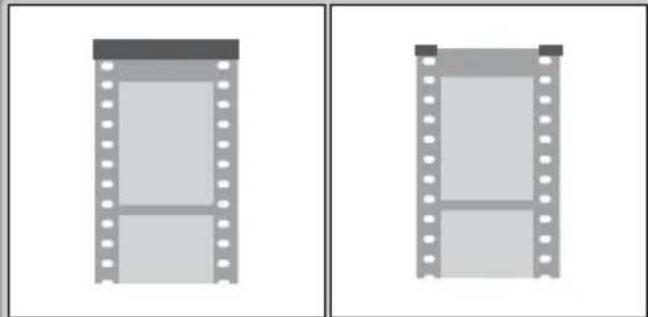
C'è del nastro adesivo alle estremità del fi Im
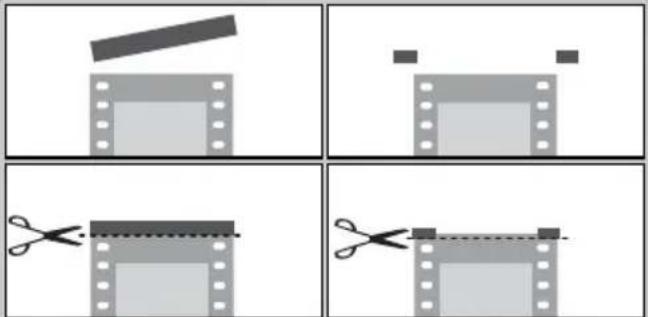
Rimuovete il nastro o tagliate via l'estremità con il nastro. Eliminate ogni traccia di adesivo con un panno soffice asciutto, facendo attenzione a non danneggiare il film.
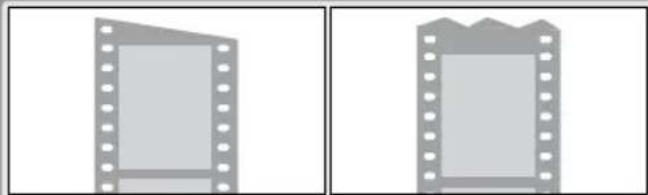
Il fi Im è tagliato ad angolo o spezzato
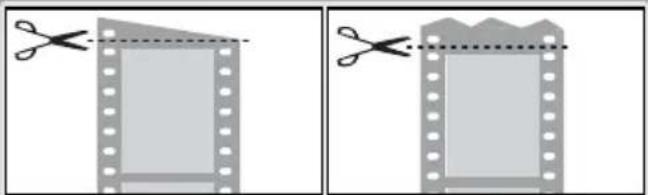
Tagliate il film perpendicolarmente, facendo attenzio- ne a ese gui re il taglio tra due perforazioni.
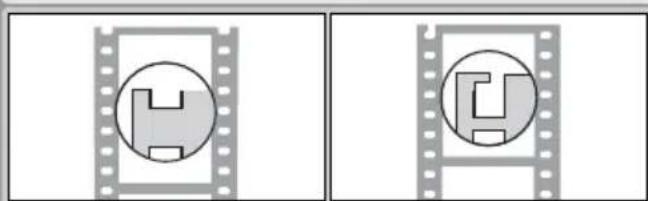
L'ultima perforazione è tagliata o spezzata
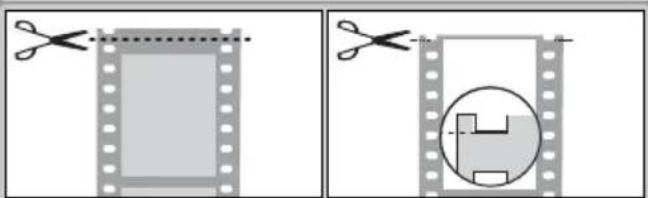
Tagliate il film perpendicolarmente, facendo attenzione a eseguire il taglio tra due perforazioni. Se non è possibile intervenire senza entrare nel fotogramma, tagliate soltanto il bordo esterno dalla perforazione, come nell'illustrazione a destra.
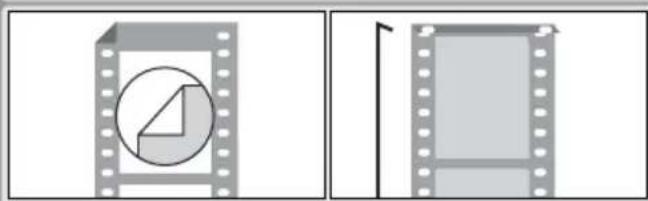
Il fi Im ha un angolo piegato
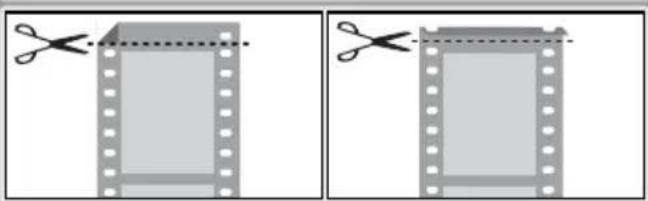
Tagliate via perpendicolarmente la porzione di film piegato, facendo attenzione a eseguire il taglio tra due perforazioni.
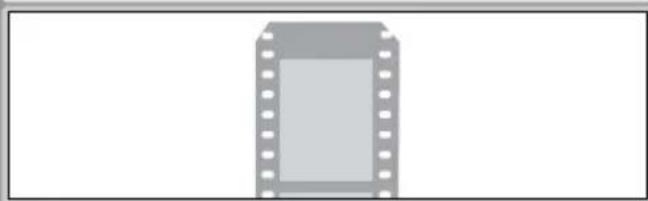
L'estremità del fi lm è rastremata
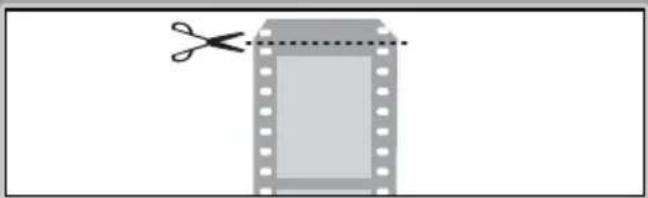
Tagliate l'estremità del film perpendicolarmente, facendo attenzione a eseguire il taglio tra due perforazioni.

Problema Soluzione
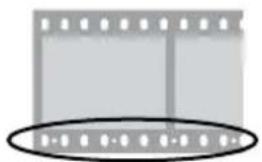
Lungo un bordo del fi lm vi sono delle perforazioni aggiuntive.
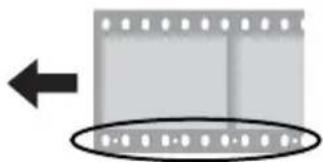
Inserite il film nella direzione indicata.

La striscia contiene più di sei fotogrammi.
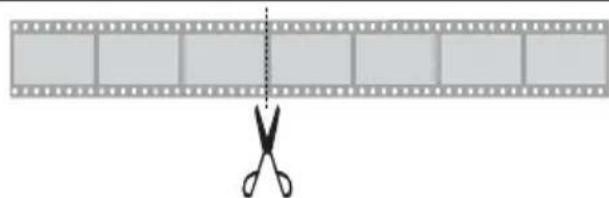
Prima della scansione, tagliate il film in spezzoni da due a sei fotogrammi di lunghezza (perpendicolarmente, facendo attenzione a eseguire il taglio tra due perforazioni), op pu re servitevi dell'adattatore accessorio SA-30 per film in rotolo (utilizzabile soltanto sul 5000 ED; 📁 48)

La striscia è di un solo fotogramma.
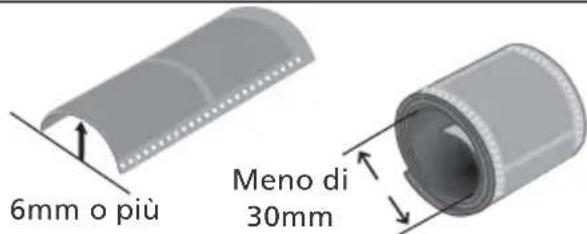
Il fi lm è incurvato.

Le perforazioni sono rotte o mancanti.
Usate il porta-pellicola FH-3 opzionale (50).
Errori nel trascinamento film (SA-21)
Se la pellicola si inceppa nell'SA-21, il LED di stato dello scanner lampeggia rapidamente (circa cinque volte al secondo). Di solito il film viene espulso automaticamente. Se però lo scanner non riesce ad espellere la striscia di film, seguite la procedura qui sotto.
1 Liberate il meccanismo di blocco dell'adattatore Se il computer visualizza un messaggio di errore, cliccate OK per liberare il meccanismo di blocco dell'adattatore.
2 Rimuovete l'SA-21 Fate attenzione a non danneggiare il fi Im che eventualmente fuoriesce dal la parte posteriore dell'adattatore.
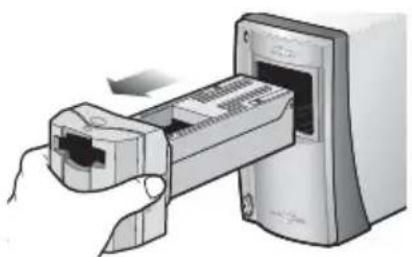
3 Sistemate l'SA-21 su una superfi cie piana e stabile Per impedire che l'adattatore possa danneggiarsi, lavorate con l'SA-21 su un tavolo o un'altra superfi cie piana e stabile.
4 Aprite il pannello frontale Premete il pulsante di sblocco e aprite il pannello anteriore.
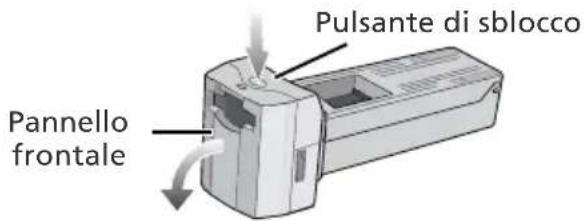
Il meccanismo di blocco dell'SA-21
Eventuali tentativi di rimuovere l'SA-21 senza prima aver liberato il meccanismo di blocco possono interferire con la connessione tra adattatore e scanner. Se si fosse verificata questa eventualità, risistemate l'adattatore nel suo alloggiamento per ripristinare il collegamento. L'estrazione forzata dell'adattatore può danneggiare sia quest'ultimo sia lo scanner.
Rimozione della polvere dal film
La presenza di polvere è la causa più comune dei problemi di trascinamento. Per prevenire il rischio di inceppamenti, prima della scansione rimuovete la polvere dal fi lm con una pompetta.
Se il messaggio di errore permane
Se il messaggio di errore compare anche dopo l'espulsione del film, può essere necessario procedere alla pulizia dell'SA-21 come descritto nella sezione "Cure da dedicare all'Adattatore SA-21" (54).
Adattatori opzionali
Per informazioni sulla rimozione di film inceppati all'interno di un adattatore opzionale, consultate la documentazione acclusa all'adattatore in cui si è manifestato il problema.
5 Rimuovete il coperchio superiore
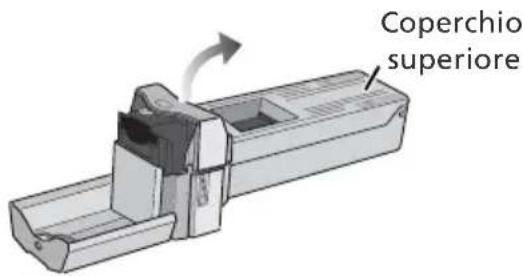
6 Posizionate il fi lm ad una delle estremità dell'adattatore
Se nessuna delle due estremità del fi Im è visibile, azionate la rotella dentata fi nché la pellicola fuoriesce dall'adattatore.
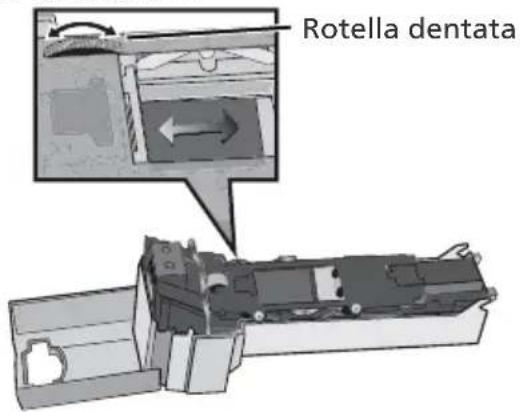
7 Aprite l'intelaiatura dei rulli
Agite sulla leva di sblocco e aprite l'intelaiatura.
Apertura dell'intelaiatura rulli
Fermatevi quando avvertite una resistenza. I tentativi di forzare l'apertura dell'intelaiatura oltre questo limite possono arrecare danni all'adattatore.
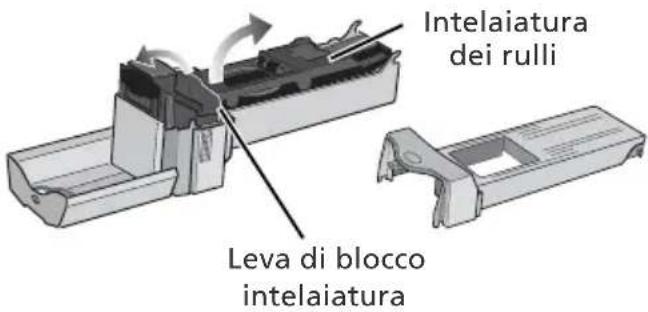
O Rimuovete il fi Im dall'adattatore
O Tirate delicatamente l'estremità visibile del fi Im.
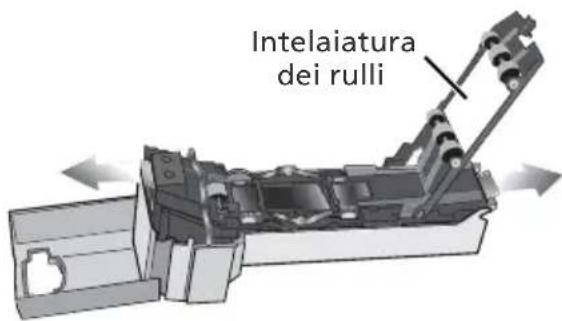
Q Rimontate l'adattatore
Chiudete l'intelaiatura dei rulli, riposizionate il coperchio superiore e richiudete il pannello frontale.
Prima di reinserire il film nell'SA-21 verificate che sia danneggiato e che non rechi polvere o sfilacciature. Se il film ha subito danni e non è più possibile eseguirne la digitalizzazione tramite l'SA-21, scansionatelo come descritto in "Scansione di film corti, lunghi o danneggiati".
Disinstallazione di Nikon Scan
Prima di reinstallare Nikon Scan o di installare una nuova versione, è necessario rimuovere (disinstallare) dal computer quella preesistente. Le istruzioni che seguono sono suddivise in due sezioni, relative agli ambienti operativi Windows e Macintosh.

Trasferimento delle impostazioni
Prima di procedere alla disinstallazione di Nikon Scan, trasferite le impostazioni della finestra di scansioni che siete soliti utilizzare più di frequente fuori dalla cartella dell'applicazione Nikon Scan. Sarà poi possibile reimportarle una volta reinstallato il programma. Per maggiori informazioni, consultate il Manuale di Riferimento Nikon Scan (su CD).
Windows
1 Selezionate Nikon Scan 4 Uninstall Cliccate il pulsante Start e selezionate Nikon Scan 4>Nikon Scan 4 Uninstall dall'elenco programmi.
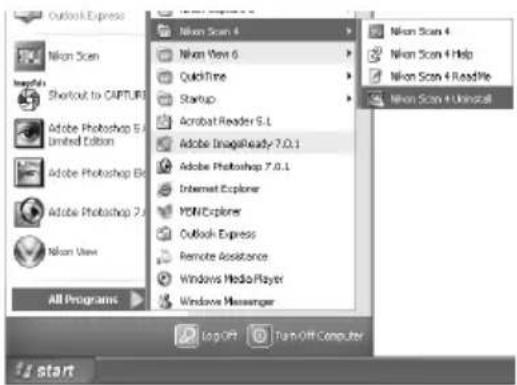
2 Avviate la disinstallazione Viene visualizzato il dialogo a fi anco. Cliccate OK per iniziare la rimozione di Nikon Scan e di tutti i suoi componenti. Se il programma di disinstallazione incontra fi le di sola lettura o componenti condivisi con un'altra applicazione, compare un dialogo di conferma. Prima di decidere cosa fare rispetto a tali componenti, leggete con molta attenzione le informazioni visualizzate.
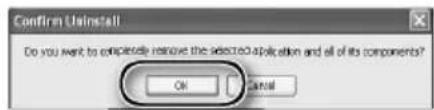
3 Cliccate Finish Cliccate Finish per uscire dal programma di disinstallazione.
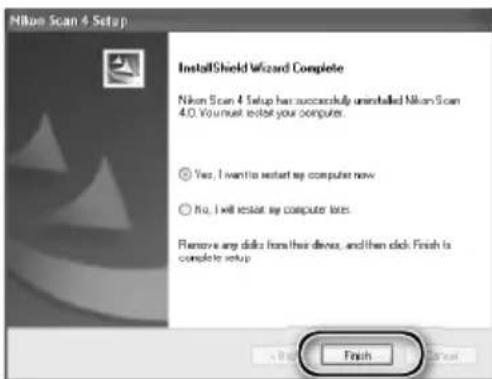
Quando installate o disinstallate Nikon Scan sotto uno di questi sistemi operativi, registratevi come "Amministratore del computer" (Windows XP) o "Amministratore" (Windows 2000 Professional).
Macintosh
1 Chiudete tutte le applicazioni
2 Inserite il CD Nikon Scan nel lettore CD-ROM
Fate doppio-click sull'icona del CD Nikon Scan 4 che è comparsa sulla scrivania, per aprire la fi nestra "Nikon Scan 4".
3 Fate doppio-click sull'icona Welcome nella fi nestra "Nikon Scan 4"
A Scegliete una lingua
4 Compare un dialogo di selezione lingua. Scegliete quella preferita e cliccate Next.
5 Avviate l'installer
Compare il dialogo "Install Center". Aprite il pannello "Software" e cliccate Easy Install.
Dialogo di autenticazione (solo Mac OS X) Cliccando Easy Install nel pannello "Software", compare il dialogo "Authenticate" mostrato a fi anco. Digitat nome e password dell'amministratore e cliccate OK.
6 Cliccate Accept
O Compare il contratto di licenza. Cliccate Accept.
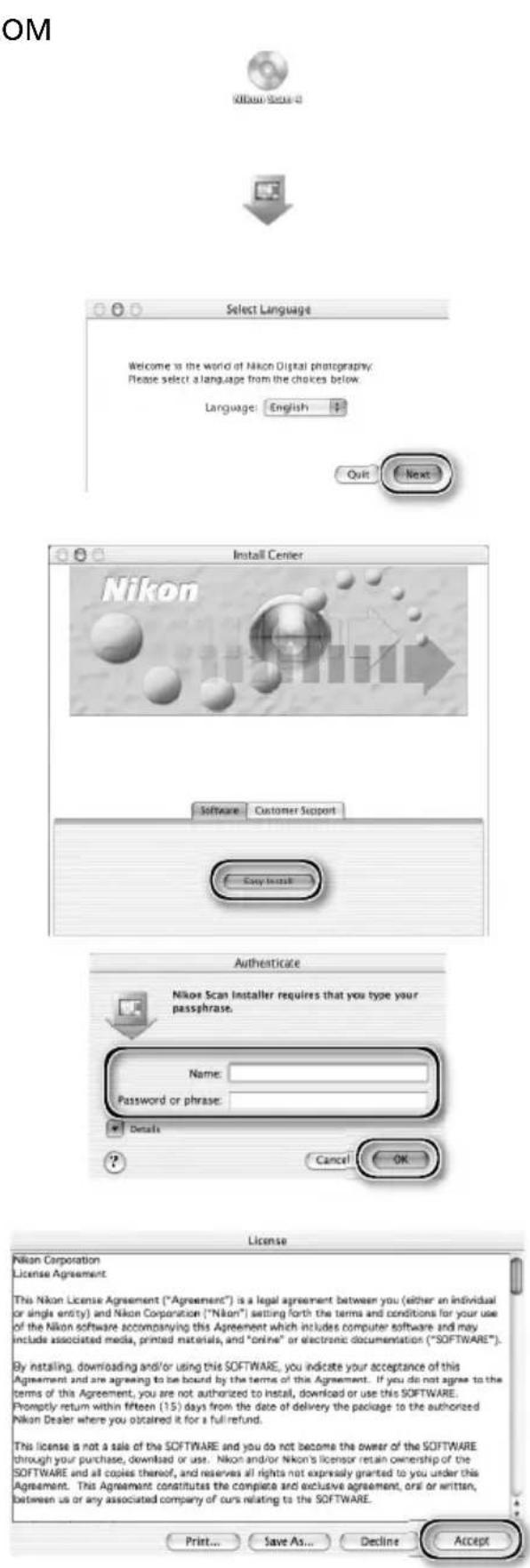
Viene visualizzato il file ReadMe. Cliccate Continue... per far comparire il dialogo "Nikon Scan Installer".
O Selezionate Uninstall
O Selezionate Uninstall dal menu nel-l'angolo in alto a sinistra del dialogo di installazione e cliccate il pulsante Uninstall per rimuovere dal computer Nikon Scan e tutti i suoi componenti.
0 Cliccate OK
9 Una volta completata la disinstallazione, compare un dialogo di conferma. Cliccate OK.
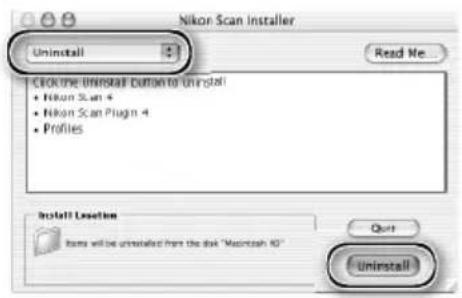
Installazione personalizzata (solo Macintosh)
La versione Macintosh di Nikon Scan offre un'opzione di installazione personalizzata, che permette di installare soltanto determinati componenti selezionati del programma, come descritto sotto.
1 Visualizzate il dialogo "Nikon Scan Installer"
Dopo aver chiuso tutte le applicazioni eventualmente in funzione, inserite il CD Nikon Scan nel lettore CD-ROM e visualizzate il dialogo "Nikon Scan Installer" come descritto nei passi 2-7 della sezione "Disinstallazione: Macintosh" (63–64).
Selezionate Custom Install
Z Aprite Custom Install, dal menu nell'angolo in alto a sinistra del dialogo di installazione, e selezionate o deselezionate i componenti per l'installazione cliccandone i relativi check-box a sinistra.
Cliccate Install
Cliccate Install per avviare l'installazione dei componenti selezionati, quindi com- pletate le procedure descritte nei passi 8-13 di " Installazione di Nikon Scan: Macintosh" (17–18).
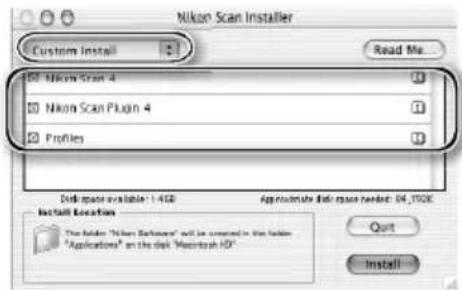
Verifica di registrazione periferica (solo Windows)
Quando lo scanner viene collegato e acceso per la prima volta dopo l'installazione di Nikon Scan, Windows lo "registra" nella Gestione Periferiche. Se il computer non riesce a rilevare lo scanner o se, quando è in funzione Nikon Scan, l'apparecchio non si comporta in base alle aspettative, la registrazione può non essere stata portata a termine in maniera corretta. Verificate che l'installazione dei driver periferica sia stata eseguita correttamente.
1 Verificate che lo scanner sia collegato e acceso
2 Visualizzate il dialogo "Proprietà di Sistema" Windows XP
Selezionate Pannello di Controllo dal menu Start, aprite Prestazioni e Manutezione e cliccate Sistema.
Windows 2000 Professional
Selezionate Impostazioni>Pannello di Controllo dal menu Start e fate doppio-click sull'icona Sistema.
Windows Me, Windows 98 SE
Selezionate Pannello di Controllo dal menu Start e fate doppio-click sull'icona Sistema.
3 Aprite la Gestione periferiche
Windows XP, Windows 2000 Professional
Aprite il pannello "Hardware" e cliccate il pulsante Device Manager (Gestione periferiche).
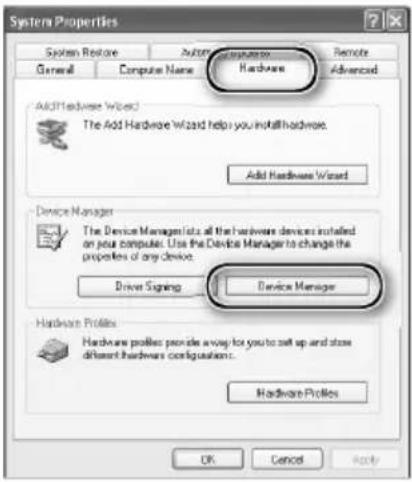
Cliccate l'etichetta "Device Manager (Gestione periferiche)".
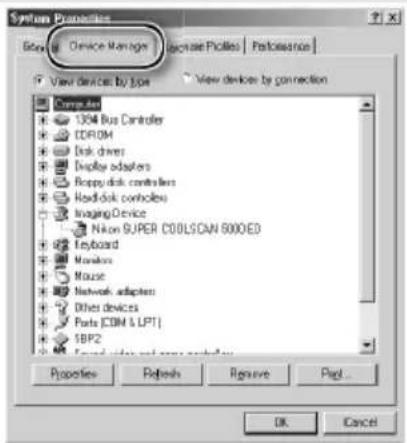
4 Verificate che lo scanner sia elencato tra le periferiche di acquisizione immagini
Cliccate il “+” a fianco di Periferiche di Imaging “Imaging devices” (Windows XP, Windows 2000 Professional) o Periferiche di Imaging (Windows Me, Windows 98 SE) e verifi cate che lo scanner sia elencato.

Se lo scanner non è elencato
Se lo scanner non è elencato o compare a fi anco di “!”, “?” o “x”, i driver non sono installati correttamente. Scollegate lo scanner e disinstallate Nikon Scan, quindi reinstallate Nikon Scan e ricollegate lo scanner.
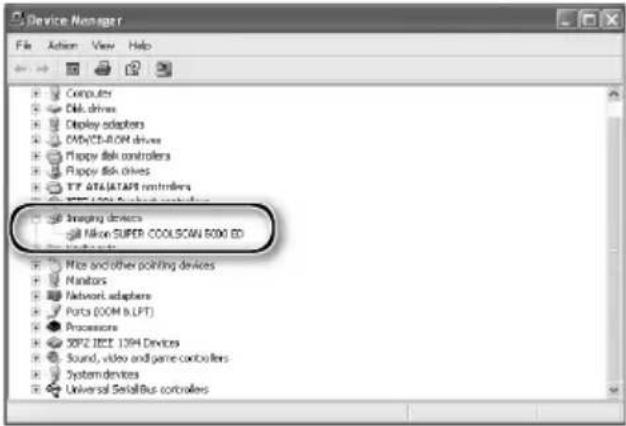
| Originali Negativi e positivi, a colori e in bianco/nero | |||||||
| Diapositive 35mm | Diapositive in telaietti di spessore 1–3,2mm e lato 49-50,8mm. Alimentatore per diapositive SF-210 opzionale permette di scansionare fino a 50 dia in telaietti con spessore fi no a 1,5mm | ||||||
| Film 35mm in striscia | 2–6 ftg; 2–40 ftg con adattatore SA-30 opzionale; strisce da 1 a 6 ftg con porta-pellicola FH-3 opzionale | ||||||
| Film APS (IX-240) | Caricatori da 15, 25 o 40 ftg, tramite adattatore IA-20(S) opzionale | ||||||
| Preparati per microscopio su vetro | Vetrini per preparati da microscopio (26 × 76mm, spessore 0,8–1,5mm) trami-te por ta-originali FH-G1 opzionale. | ||||||
| Apertura/campo di scansione | MA-21, SF-210 | SA-21, SA-30 | IA-20 (S) | ||||
| Apertura | 25,1 × 36,8mm | 25,1 × 38mm | 18,6 × 28,4mm | ||||
| Campo di scansione | 3946 × 5782 pixel | 3946 × 5959 pixel | 2916 × 4453 pixel | ||||
| Apertura effettiva Come telaietto | 23,4 × 36,0mm | 16,1 × 27,4mm | |||||
| Sistema di scansione | Film fisso, sistema di scansione ottica mono-passo tramite piano amovibile | ||||||
| Fonte di illuminazione | LED rosso, verde, blu e infrarosso (RGBIr) | ||||||
| Sensore di immagine | CCD lineare con 3964 pixel in due linee adiacenti | ||||||
| Separazione colore | Eseguita dai LED RGB | ||||||
| Risoluzione ottica | Fino a 4000 pixel/pollice | ||||||
| Conversione A/D | 16 bit per colore | ||||||
| Uscita | A pieni colori o in scala di grigi a 8 o 16 bit per canale | ||||||
| Messa a fuoco | Automatica e manuale | ||||||
| Durata di scansione (tempo richiesto per la visualizzazione del-l'immagine cliccando il pulsante Preview o il pulsante Scan dopo l'anteprima. I tempi non includono l'auto-focus.)* | Scan Image Enhancer | ICE | ROC | GEM | DEE | Preview | Scan |
| Off | Off | Off | Off | Off | 11s | 20s | |
| On | Off | Off | Off | Off | 11s | 20s | |
| Off | On | Off | Off | Off | 12s | 46s | |
| Off | Off | On | Off | Off | 34s | 35s | |
| Off | Off | Off | On | Off | 34s | 1 min 52s | |
| Off | Off | Off | Off | On | 11s | 1 min 9s | |
| On | On | On | On | On | 41s | 2 min 42s | |
* Tempi per la scansione di una diapositiva con MA-21, risoluzione di 4000 dpi e profondità colore impostata a 16 bit (CMS in funzione), impiegando Nikon Scan 4 su un computer Pentium 4 3.06GHz FSB 533MHz con 1GB di RAM, Windows XP Professional ed USB 2.0 ad alta velocità High Speed.
| Interfaccia | Compatibile USB 2.0 |
| Alimentazione | Corrente di rete, 100–240 V, 50/60Hz |
| Ambiente operativo | Temperatura +10–+35°C, umidità 20–60% |
| Dimensioni e peso | 96 × 172 × 315mm (L × H × P), 3kg (circa) |
| Installazione | Orizzontale o verticale (con SF-210: soltanto orizzontale; con SA-30: soltan-to verticale |
COOLSCAN V ED (LS-50 ED)
| Originali | Negativi e positivi, a colori e in bianco/nero | ||||||
| Diapositive 35mm | Diapositive in telaietti di spessore 1-3,2mm e lato 49-50,8mm. | ||||||
| Film 35mm in striscia | 2-6 ftg; strisce da 1 a 6 ftg con porta-pellicola FH-3 opzionale | ||||||
| Film APS (IX-240) | Caricatori da 15, 25 o 40 ftg, tramite adattatore IA-20(S) opzionale | ||||||
| Preparati per microscopio su vetro | Vetrini per preparati da microscopio (26 x 76mm, spessore 0,8-1,5mm) trami-te por ta-originali FH-G1 opzionale. | ||||||
| Apertura/campo di scansione | MA-21 | SA-21 IA-20 (S) | |||||
| Apertura | 25,1 x 36,8mm | 25,1 x 38mm | 18,6 x 28,4mm | ||||
| Campo di scansione | 3946 x 5782 pixel | 3946 x 5959 pixel | 2916 x 4453 pixel | ||||
| Apertura effettiva Come telaietto | 23,4 x 36mm | 16,1 x 27,4mm | |||||
| Sistema di scansione | Film fisso, sistema di scansione ottica mono-passo tramite piano amovibile | ||||||
| Fonte di illuminazione | LED rosso, verde, blu e infrarosso (RGBIr) | ||||||
| Sensore di immagine | CCD lineare con 3964 pixel | ||||||
| Separazione colore | Eseguita dai LED RGB | ||||||
| Risoluzione ottica | Fino a 4000 pixel/pollice | ||||||
| Conversione A/D | 14 bit per colore | ||||||
| Uscita | A pieni colori o in scala di grigi a 8 o 16 bit per canale | ||||||
| Messa a fuoco | Automatica e manuale | ||||||
| Durata di scansione (tempo richiesto per la visualizzazione del-l'immagine cliccando il pulsante Preview o il pulsante Scan dopo l'anteprima. I tempi non includono l'auto-focus.)* | Scan Image Enhancer | ICE | ROC | GEM | DEE | Preview | Scan |
| Off | Off | Off | Off | Off | 14s | 38s | |
| On | Off | Off | Off | Off | 15s | 38s | |
| Off | On | Off | Off | Off | 17s | 1 min 13s | |
| Off | Off | On | Off | Off | 49s | 51s | |
| Off | Off | Off | On | Off | 49s | 2 min 4s | |
| Off | Off | Off | Off | On | 15s | 2 min 25s | |
| On | On | On | On | On | 1 min 7s | 3 min 9s | |
* Tempi per la scansione di una diapositiva con MA-21, risoluzione di 4000 dpi e profondità colore impostata a 14 bit (CMS in funzione), impiegando Nikon Scan 4 su un computer Pentium 4 3.06GHz FSB 533MHz con 1GB di RAM, Windows XP Professional ed USB 2.0 ad alta velocità High Speed.
| Interfaccia | Compatibile USB 2.0 |
| Alimentazione | Corrente di rete, 100–240 V, 50/60Hz |
| Ambiente operativo | Temperatura +10–+35°C, umidità 20–60% |
| Dimensioni e peso | 96 × 172 × 315mm (L × H × P), 3kg (circa) |
| Installazione | Orizzontale o verticale |
Adattatori in dotazione
Adattatore MA-21 per dispositive intelaiate
| Film | Diapositive 35mm in telaietti di spessore 1–3,2mm e lato 49–50,8mm |
| Dimensioni e peso | 71,7 × 59 × 158,3mm (L × H × P), 100g (circa) |
| Condizioni di impiego | Può essere utilizzato con installazioni sia in orizzontale sia in verticale |
Adattatore SA-21 per fi lm in striscia
| Film | Strisce di film 35mm negativo o positivo (colore o bianco/nero) da 2 a 6 foto gram mi |
| Meccanismo di trasci-namento | Automatico con motore incorporato |
| Alimentazione Fornita dallo scanner | |
| Dimensioni e peso | 80×70×230mm (L×H×P), 500g (circa) |
| Condizioni di impiego | Condizioni di impiegoPuò essere utilizzato con installazioni sia in orizzontale sia in verticale |
Indice
Simboli
35mm fi lm in striscia, 25,28-29,32,38,48,50-51,58-59
Applicazioni Imaging, 8,26
APS (fi lm IX240), 48-49,68-69
Area comandi, 30,40,41
Area di anteprima, 30,32-35,43
Autoexposure, 41
Autofocus, 41
B
Bilanciamento colore, 45
C
Capovolgimento dell'immagine, 9,33,44
Cavo di alimentazione, i-ii,4,21,56 connessione, 21
Crop, 34 -35,44
Curve, 45
D
Digital DEE, 2,46
Digital GEM, 2,46
Digital ICE, 2,46
Digital ICE4 Advanced, 9,46
Digital ROC, 2,46
Dimensione d'uscita, 44
Dimensione fi le, 35,44
Disinstallazione, vedi Nikon Scan, disinstallazione
Driver periferiche, 12,66-67
E
Espulsione film, vedi Film, espulsione
F
Feet, 4
Feritoia adattatore, 3,25
Film, 5,9,25,28-29,31,38,48-49,51,58-59,68-70
bianco/nero, 31,46
colore, 31
espulsione, 38,41
Kodachrome, 31,46
incurvato, 29,59
inserimento, 28,29
lato del supporto, 29,50
lato emulsionato, 29,50
negativo, 31
perforazioni, 29,50,58-59
positivo, 31
precauzioni, 5,29
Finestra d'immagine, 36
Finestra di avanzamento, 30,40,43
Finestra di scansione, 8-9,26-27,30-36,38,40-43
FH-3 (porta-pellicola), 20,48-49,50-51,68-69
FH-G1 (adattatore Medical), 48-49,68-69
Fori di ventilazione, 3,20
G
Guadagno analogico, 42,46
|
IA-20(S) (adattatore per fi lm APS-IX240), 48-49, 68-69
IX-240, vedi APS (fi Im IX240)
Installazione, vedi Nikon Scan, installazione
LED di stato, 3,5,24,25,38,51,56
M
Maschera di contrasto, 45
Menu Modello Colore, 30,31,41. Vedi anche RGB calibrato, Scala di grigi
Menu Settings, 41
Menu Tipo Film, 31
Miniature, 32 cassetto, 32,43 etichetta del cassetto, 30,32,40,43
N
Natural, 30,43
Nikon Scan, 8-9,10-18,26-27,30-38,39-46,56-57,62-65. Vedi
anche Finestra di scansione avvio, 26-27
disinstallazione, 62-64
installazione, 10-18 installazione personalizzata, 65
plug-in, 17,26
Nikon View, 8-9,10,15
0
Orientamento, 33,42
P
Pannello informazioni, 30,42
Perforazioni, vedi Film, perforazioni
Plug-in di acquisizione, 17,26
Preferenze, 29,41
Previsualizzazione immagini, 9,32-33,42
Processed, 30,43
Profi li di spazio colore, 13,17-18
Profondità bit, 35,46
Pulsante Eject, 29,38,41
MA-21, 38,51
Nikon Scan, 38,41
Pulsante Help, 41
Pulsante Prefs, 41
Pulsante Preview, 30,33,40,42
Pulsante Scan, 30,36,40,42
Pulsante Tools, 41
Pulsanti Zoom, 41
R
RGB calibrato, 31
Risoluzione, 35,44
Rotazione dell'immagine, 9,33,44
S
SA-21 (adattatore per fi lm in striscia), 3,9,25,28-29,32,38,41,50,54-55,57,58-59,60-61,68-70
SA-30 (adattatore per film in roto-lo), 4,20,48-49,59,68
Salvataggio delle immagini, 36,37
Scala di grigi, 31
Scansione multi-campione, 46
SF-210 (alimentatore per diapositive), 20,41,48-49,68
Stampa delle immagini, 9,37
T
Valori colore, 42,44
W
Windows, 10-14,26,38,56-57,62,66-67
98 SE, 2, 12, 13, 66-67
2000 Professional,
10,12,24,62,66-67
Me, 2,12,66-67
XP, 2,10,12,62,66-67