
Coolpix 3700 - Camera NIKON - Gratis gebruiksaanwijzing en handleiding
Vind de handleiding van het apparaat gratis Coolpix 3700 NIKON in PDF-formaat.


| Type product | Compactcamera |
| Effectieve resolutie | 3,2 megapixel |
| Optische zoom | 3x (35-105 mm equivalent) |
| Digitale zoom | 4x |
| LCD-scherm | 1,5 inch (ca. 110.000 pixels) |
| Geheugenkaart | SD-kaart (geen interne opslag) |
| Voeding | 2x AA-batterijen (alkaline of NiMH) of optionele AC-adapter |
| Afmetingen (B x H x D) | 96 x 52 x 30 mm |
| Gewicht (zonder batterijen) | Ongeveer 130 g |
| Beeldstabilisatie | Nee (optisch of elektronisch) |
| Flitser | Ingebouwd (bereik ca. 0,4-3,0 m) |
| Video-opname | Ja, 640 x 480 pixels (15 fps) |
| Aansluitingen | USB 1.1, video-uit (PAL/NTSC) |
| ISO-bereik | 50 - 400 (automatisch of handmatig) |
| Sluitertijd | 4 - 1/2000 seconde |
| Self-timer | 10 seconden |
| Focus | Automatisch (contrastdetectie), macro vanaf 4 cm |
| Witbalans | Automatisch, daglicht, bewolkt, kunstlicht, TL |
| Onderhoud | Reinig de lens met een zachte, droge doek. Bewaar de camera droog en stofvrij. |
| Veiligheid | Gebruik alleen de aanbevolen batterijen. Stel de camera niet bloot aan extreme temperaturen. |
| Reparatie | Laat reparaties over aan erkend Nikon-servicecentrum. |
Veelgestelde vragen - Coolpix 3700 NIKON
Gebruikersvragen over Coolpix 3700 NIKON
0 vraag over dit apparaat. Beantwoord die u kent of stel uw eigen vraag.
Stel een nieuwe vraag over dit apparaat
Download de handleiding voor uw Camera in PDF-formaat gratis! Vind uw handleiding Coolpix 3700 - NIKON en neem uw elektronisch apparaat weer in handen. Op deze pagina staan alle documenten die nodig zijn voor het gebruik van uw apparaat. Coolpix 3700 van het merk NIKON.
GEBRUIKSAANWIJZING Coolpix 3700 NIKON
De Nikon gids voor digitale fotografie met de
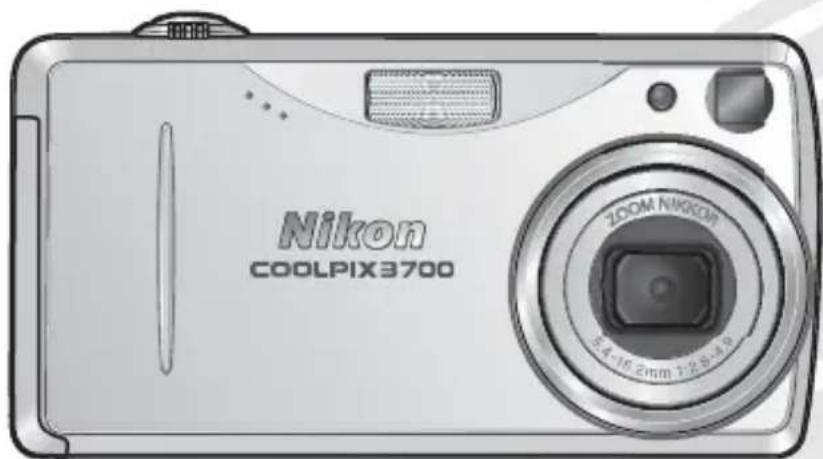
COOLPIX 3700
digitale camera
Handelsmerk-informatie
Apple, het Apple logo, Macintosh, Mac OS, Power Macintosh, PowerBook en Quick Time zijn gedeponeerde handelsmerken van Apple Computer, Inc. Finder, Power Mac, iMac en iBook zijn handelsmerken van Apple Computer, Inc. Microsoft en Windows zijn gedeponeerde handelsmerken van Microsoft Corporation. Internet is een handelsmerk van Digital Equipment Corporation. Adobe en Acrobat zijn gedeponeerde handelsmerken van Adobe Systems Inc. Het SD-logo is een handelsmerk van de SD Card Association. Epson en USB Direct print zijn handelsmerken van Seiko Epson Corporation. PictBridge is een handelsmerk. Alle andere handelsnamen die in deze gebruikshandleiding worden genoemd of in andere documentatie die bij uw Nikon producten worden geleverd, zijn gedeponeerde handelsmerken van hun respectievelijke houders.
Voor uw veiligheid
Lees om schade aan het Nikon product of letsel bij uzelf te voorkomen de nu volgende veiligheidsvoorschriften goed door alvorens het product te gebruiken. Bewaar deze veiligheidsvoorschriften op een plaats waar gebruikers van het product er kennis van kunnen nemen.
De mogelijke gevolgen van het niet in acht nemen van de in dit hoofdstuk vermelde veiligheidsvoorschriften worden door middel van het volgende symbool weergegeven:

Dit symbool staat bij waarschuwingen die moeten worden gelezen voordat het Nikon-product wordt gebruikt, om mogelijk letsel te voorkomen.
WAARSCHUWINGEN
Kijk niet via de zoeker naar de zon
Via de zoeker naar de zon of een andere sterke lichtbron kijken kan tot gezichtsbeschadiging leiden.
Schakel het apparaat bij storing onmid-dellijk uit
Indien er rook of een ongewone geur uit het apparaat of de lichtnetadapter (optioneel verkrijgbaar) komt, koppel de lichtnetadapter dan los en verwijder de batterij onmiddellijk. Pas daarbij op voor eventuele hitte. Voortgaand gebruik kan tot letsel leiden. Nadat de batterij is verwijderd, dient het apparaat door een door Nikon erkende onderhoudsdienst na te worden gekeken.
Gebruik het apparaat niet in de buurt van ontvlambaar gas
Gebruik elektronische apparatuur niet in de buurt van ontvlambaar gas, aan- gezien dit kan leiden tot ontploffi ngen of brand.
Wees voorzichtig met de camerariem
Doe de camerariem niet rond de hals van een kind.
Demonteer het apparaat niet
Aanraken van de interne onderdelen van het apparaat kan tot letsel leiden. Bij storing mag het apparaat alleen door een daartoe bevoegde monteur te worden gerepareerd. Mocht het product openbarsten als gevolg van een val of ander ongeluk, verwijder dan de batterij en/of lichtnetadapter en laat het apparaat door een door Nikon erkende reparatiedienst nakijken.
Neem bij het gebruik van batterijen onderstaande voorzorgsmaatregelen in acht
Batterijen kunnen lekken of ontploffen wanneer ze verkeerd worden gebruikt. Neem de volgende voorzorgsmaatregelen in acht wanneer de batterijen voor dit product worden gebruikt:
- Zorg dat het product uitstaat en controleer of het voedingslampje uit is, voordat de batterij wordt vervangen. Zorg bij gebruik van een lichtnetadapter dat deze losgekoppeld is.
- Gebruik uitsluitend Nikon EN-EL5 lithium-ion-batterijen (meegeleverd) of CP1 lithiumbatterijen (apart verkrijgbaar).
- Probeer niet een batterij ondersteboven of achterstevoren in de camera te plaatsen.
- Sluit een batterij niet kort en demonteer hem niet.
- Stel een batterij niet bloot aan vuur of bovenmatige hitte.
- Dompel een batterij niet onder in water en zorg dat hij niet nat kan worden.
- Berg een batterij (tijdens vervoer) niet op bij metalen voorwerpen zoals halskettingen en haarspelden.
- Volledig ontladen batterijen kunnen gaan lekken. Om schade aan het product te voorkomen dient de batterij te worden verwijderd als hij leeg is.
- Als u de batterij niet gebruikt, plaats dan het beschermkapje op de batterij en berg hem op op een koele plaats.
- Onmiddellijk na gebruik, of wanneer het product gedurende langere tijd op batterijvoeding is gebruikt, kan de batterij heet zijn. Voordat de batterij uit de camera wordt genomen dient de camera uit te worden gezet en dient de batterij af te koelen.
- Stop onmiddellijk met het gebruik van de batterij als er verandering optreedt, zoals verkleuring of vervorming.

Gebruik de juiste kabels
Gebruik voor de aansluitingen uitsluitend de door Nikon voor dit doel meegeleverde kabels, zodat aan de technische voorwaarden wordt voldaan.

Buiten bereik van kinderen houden
Zorg ervoor dat kleine kinderen geen batterijen of andere kleine onderdelen in hun mond kunnen stoppen.

erwijderen van geheugenkaarten
Geheugenkaarten kunnen tijdens gebruik heet worden. Wees daarom voorzichtig wanneer geheugenkaarten uit de camera worden verwijderd.

Cd-roms
De cd-roms waarop de software en handleidingen staan dienen niet op audio-cd-apparatuur te worden afgespeeld. Het afspelen van cd-roms op een audio-cd-speler kan leiden tot gehoorverlies of schade aan de apparatuur.

ees voorzichtig met gebruik van de fl itser
Het gebruik van de fl itser dichtbij iemands gezicht kan tot tijdelijke schade aan het gezichtsvermogen leiden. Bij foto's van kleine kinderen is extra voorzichtigheid geboden; ga niet dichterbij dan één meter.

orkom aanraking met vloeibaar kristal
Mocht de LCD-monitor breken, pas dan op voor letsel veroorzaakt door gebroken glas; voorkom dat het vloeibare kristal uit de monitor in aanraking komt met huid, ogen of mond.
Opmerkingen
- Voor de gehele of gedeeltelijke reproductie, transmissie, transcriptie, opslag in een geautomatiseerd gegevensbestand, of vertaling in welke taal dan ook, in welke vorm dan ook, en met welke middelen dan ook van de bij het Nikon-product geleverde handleidingen, is de voorafgaande schriftelijke toestemming van Nikon vereist.
- Nikon behoudt zich het recht voor zonder voorafgaande aankondiging de specifi caties van de hardware en software die in deze gebruikshandleidingen worden beschreven op elke gewenst moment te wijzigen.
- Nikon is niet aansprakelijk voor schade die voortkomt uit het gebruik van dit product.
- Nikon heeft alles in het werk gesteld om te zorgen dat de informatie in deze handleidingen juist en volledig is; wij stellen het zeer op prijs als de Nikon-importeur op de hoogte wordt gebracht van eventuele fouten of omissies.
Mededeling betreffende het verbod op kopiëren en reproduceren
Let er op dat alleen al het bezit van materiaal dat digitaal is gekopieerd of gereproduceerd door middel van een scanner, digitale camera of ander apparaat wettelijk strafbaar kan zijn.
- Voorwerpen die niet mogen worden gekopieerd of gereproduceerd
Kopieer of reproduceer geen papiergeld, munten, waardepapieren of obligaties van de (plaatselijke) overheid, zelfs als dergelijke kopieën of reproducties voorzien zijn van een stempel "Voorbeeld" of "Specimen".
Het kopieren of reproduceren van papiergeld, munten of waardepapieren die in het buitenland in circulatie zijn is verboden.
Tenzij vooraf toestemming is verleend door de overheid, is het kopieren of reproduceren van ongebruikte, door de overheid uitgegeven postzegels of briefkaarten verboden.
Het kopieren of reproduceren van door de overheid verstrekte (post) zegels en gecertifi ceerde wettelijke documenten is verboden.
- Waarschuwingen m.b.t. zekere kopieën en reproducties
De overheid heeft waarschuwingen uitgevaardigd met betrekking tot het kopiëren of reproduceren van waarde-papieren uitgegeven door commerciële instellingen (aandelen, wissels, cheques, cadeaucertifi caten, etc.), reispassen, of coupons, behalve wanneer het gaat om een minimaal benodigd aantal kopieën voor zakelijk gebruik door een bedrijf.
Eveneens niet toegestaan is het kopieren of reproduceren van door de overheid uitgegeven paspoorten, vergunningen afgegeven door overheidsinstanties en andere instellingen, identiteitskaarten, en kaartjes, zoals pasjes en maaltijdbonnen.
- Auteursrechten
Het kopieren of reproduceren van auteursrechterlijk beschermde creatieve werken zoals boeken, muziek, schilderijen, houtgravures, kaarten, tekeningen, fi lms en foto's is geregeld in nationale en internationale auteurswetgeving. Gebruik dit product niet voor het maken van illegale kopieën of voor het schenden van het auteursrecht.
Gebruik uitsluitend Nikon elektronische accessoires
Nikon COOLPIX digitale camera's zijn volgens de hoogste technologische standaards ontwikkeld en bevatten complexe elektronische circuits. Alleen elektronische accessoires van het merk Nikon (inclusief batterijladers, batterijen en lichtnetadapters), die door Nikon speciaal zijn gecertifi ceerd voor gebruik met deze digitale camera, zijn ontwikkeld om binnen de operationele- en veiligheidseisen van deze elektronische circuits te werken en zijn met het oog daarop getest en goedgekeurd.
Het gebruik van niet-Nikon elektronische accessoires kan leiden tot schade aan de camera en kan het recht op garantie doen vervallen. Het gebruik van oplaadbare Li-Ion batterijen die afkomstig zijn van derden en niet zijn goedgekeurd door Nikon kunnen een normale werking van de camera verstoren of kan leiden tot oververhitting, ont-branding, openbarsten of lekkage.
Neem voor meer informatie over originele Nikon-accessoires contact op met handelaar of importeur.
Voordat er belangrijke opnamen worden gemaakt
Voordat er foto's worden gemaakt van belangrijke gebeurtenissen (zoals een huwelijk of een reis) is het aan te raden testopnamen te maken om vast te stellen of de camera goed werkt. Nikon is niet aansprakelijk voor schade of gemiste opbrengsten als gevolg van een defect aan de camera.
Permanente educatie
Als onderdeel van Nikons streven naar permanente educatie, waarbij Nikon continue productondersteuning en -informatie verschaft, is er online op de volgende sites altijd nieuwe, bijgewerkte informatie beschikbaar:
- Voor gebruikers in Europa: http://www.europe-nikon.com/support
- Voor gebruikers in de V.S.: http://www.nikonusa.com/
- Voor gebruikers in Azië, Oceanië, het Midden-Oosten en Afrika: http://www.nikon-asia.com/
Bezoek deze sites voor de laatste productinformatie, tips en antwoorden op veelgestelde vragen (FAQ's), en voor algemeen advies over digitale beeldweergave en fotografi e.
Raadpleeg voor meer informatie de dichtstbijzijnde Nikon vertegenwoordiger. Zie de URL hieronder voor de contactgegevens:
http://nikonimaging.com/
Inhoud
Voor uw veiligheid...... i
Opmerkingen iii
Inleiding
Onderdelen van de camera.... 2
De monitor 4
De keuzeknop 6
Navigeren door de menu's.... 6
De ontspanknop.... 7
Camera in- en uitschakelen.... 7
Voorbereiding
Batterijen plaatsen.... 8
Geheugenkaarten plaatsen.... 10
Setup - basisinstellingen.... 12
Foto's maken - basistechniek 14
Stap 1—Gebruiksstand kiezen 14
Stap 2—Beelduitsnede bepalen.... 16
Stap 3—Scherpstellen en afdrukken.... 18
Stap 4—Resultaten bekijken 21
Onderwerpsstand
SCENE Foto's maken in de Onderwerpsstand 24
Foto's maken voor een panorama.... 30
Meer weten over foto's maken 32
4 Flitser gebruiken: de flitsstand 32
Ontspannerstand: zelfontspanner en akoestische ontspanner...... 34
Gebruik van de zelfontspanner 34
Akoestische ontspanner gebruiken 36
Simpelweg dichterbij: Macro Close-upstand 37
Sturen van de belichting: Belichtingscorrectie 38
Spraakopnamen: Opname en weergave 39
Filmclips
Een fi Imstand kiezen 43
Films opnemen.... 46
Intervalfi Im opnemen.... 47
Filmclips afspelen.... 49
Filmclips bewerken 50
Meer weten over afspelen 52
Beelden met de camera bekijken 52
Beeldoverzicht: Thumbnail-weergave.... 52
Nader bekijken: Zoomweergave.... 53
Uitsneden maken 54
Spraakmemo's: Opname en weergave 55
Beelden op TV bekijken.... 56
Beelden op de computer bekijken.... 57
Foto's printen 61
Printen 62
Printen via directe USB-aansluiting.... 64
Menugids
Het opnamemenu.... 69
Fotobewerkingsmenu 89
Kleine kopie 90
Het Setup-menu.... 91
Nikon Welkomstschem 92
Datum 94
Datum afdrukken 96
Helderheid.... 97
Geluid instellen.... 97
Automatisch uit.... 98
Geh.-kaart format 99
Taal 99
Videostand 99
Standaardwaarden 100
Firmware-versie 101
Technische opmerkingen 102
Optionele accessoires.... 102
Verzorging van uw camera 103
Foutmeldingen.... 106
Problemen oplossen.... 110
Specificaties 113
Index....115
Inleiding
Gefeliciteerd met de aanschaf van deze COOLPIX 3700 digitale camera. Deze gebruikshandleiding is erop gericht de gebruiker maximaal plezier te geven in het maken van digitale opnamen met deze Nikon digitale camera. Lees deze handleiding voor gebruik goed door en bewaar hem waar iedereen die de camera gebruikt hem kan vinden.
Om het vinden van bepaalde informatie te vergemakkelijken zijn de volgende symbolen gebruikt:

Deze icoon staat bij waarschuwingen: informatie die belangrijk is om schade aan de camera te voorkomen.

Deze icoon staat bij opmerkingen: informatie die gelezen dient te worden voordat de camera wordt gebruikt.

Deze icoon staat bij tips: aanvullen- de informatie die van pas kan ko- men bij het gebruik van de camera.

Deze icoon geeft aan dat er elders in deze handleiding of in de Snelhandleiding meer informatie over dit onderwerp staat.
Inleiding
Voorbereiding
Foto's maken - basistechniek
Onderwerpsstand
Meer weten over foto's maken
Filmclips
Meer weten over afspelen
Menugids
Technische opmerkingen
Onderdelen van de camera

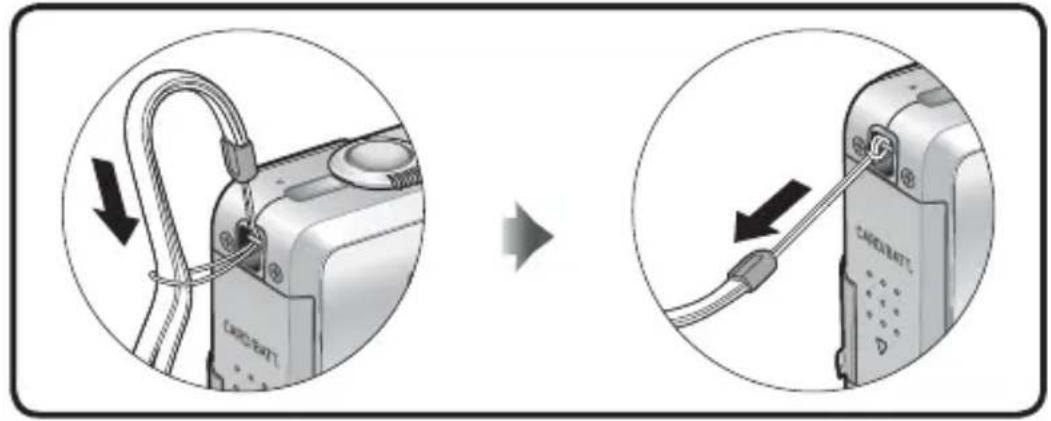
Het is mogelijk een oculairkapje aan de zoeker te bevestigen, dat bij het dragen van een bril voorkomt dat licht de zoeker binnentreedt. Bevestig het oculairkapje als links weergegeven.

Inleiding
De monitor
Opname
De volgende aanduidingen kunnen bij het fotograferen op de monitor verschijnen:
![2 AE-L 3 AF 4 5 6 1 W T 7 20 BSS 23 22 21 19 ISO 18 ISO 17 +1.0 3M AUTO [17] 10 12 9 131416 15](/content/2026/06/1151587/images/f90c4f968fae6fb29af58bd1ae4c32c1078ddeae1118f5dfb3e5b64f54977ac9.jpg)
1 Opnamestand 6, 14
2 Belichtingsvergrendeling... 30, 48, 76
3 Zoomaanduiding ^1 16
4 Scherpstelaanduiding ^2 ...... 18
5 Opname-aanduiding 19
6 Aanduiding
batterijconditie ^3 ..... 14, 15
7 Icoon
cameratrilling ^4 ..... 25, 32, 33, 106
8 Icoon Datum niet ingesteld ^5 .... 12
9 Tijdzone-aanduiding 94
10 Zelfontspanneraanduiding..... 34
11 Akoestische ontspanner ..... 36
12 Aanduiding datum in beeld..... 96
13 Resterend aantal opnamen 14,71
Maximale duur totale
fi Imclip.... 43, 46
14 Flitsstand.... 32
15 Scherpstelvelden en selectie scherpstelvelden.... 79
16 Beeldkwal./afm. 70
17 Belichtingscorrectie 38
18 Aanduiding
gevoeligheidsverhoging ^6 ... 27, 33
19 Continu-opnamestand ..... 74
20 Best Shot Selector (BSS)...... 77
21 Witbalans 72
22 Macro close-upstand...... 37
2: Beeldverscherping.... 78
Weergave
De volgende aanduidingen kunnen tijdens weergave op de monitor verschijnen:
![17-2003.10.31 16-10:00 100V 10K 0008.JPG 1 2 3 15 14 13 3M [ ] 8/ 10 4 5 7 6 12 11 10 START-9](/content/2026/06/1151587/images/46db96d4a80e06616d6b7bb59875d5f68b6d7733a1508418856ccb358dc2a639.jpg)
1 Huidige map 23
2 Bestandsnummer en -type..... 23
3 Aanduiding batterijconditie ^1 .... 15
4 Volume-aanduiding..... 41, 49, 55
5 Spraakmemo opname-hulp..... 55
6 Spraakmemo weergave-hulp... 55
7 Huidig opnamenummer/
totaal aantal beelden .... 23
Lengte fi Imclip .... 49
8 Roteer-aanduiding.... 21
9 Filmweergave-aanduiding ..... 49
10 Spraakmemo icoon 55
11 Beeldkwal./afm. 70
12 Film-aanduiding 43
13 Beveiligingsicoon.... 86
14 Icoon printopdracht 62
15 Overspeelicoon 87
16 Opnametijdstip 12
17 Opnamedatum.... 12
De keuzeknop
Plaats om een stand te kiezen de gewenste instelling tegenover de markering "0" naast de keuzeknop.

Een stand voor eenvoudigweg richten en schieten, waarbij het merendeel van de camera-instellingen door de camera worden geregeld. Aanbevolen voor wie voor het eerst met een digitale camera werkt.

Film (43)
Kies een van de acht fi Im- standen.

Handmatig (5, 69)
Zes opnamemenu-opties kunnen worden aangepast aan de opname-omstandigheden.

SCENE Onderwerpen (24)
Kies uit vijftien onderwerpsstanden, die afgestemd zijn op onderwerpen of opnameomstandigheden, en laat alles verder aan de camera over.
Sprakopname (9)
Geluidsopname met de inge- bouwde microfoon.
SETUP Setup 91)
Kies deze stand om het setup-menu op te roepen, waarin u instellingen kunt regelen als de camera-klok en de helderheid van de monitor.
Navigeren door de menu's
Met de multi-selector navigeert u door de cameramenu's.

De ontspanknop
Uw camera heeft een ontspanknop met twee standen. Door de ontspanknop half in te drukken legt de camera scherpstelling en belichting vast. Het groene (AF) lampje naast de zoeker licht op wanneer de autofocus zich heeft ingesteld. Scherpstelling en belichting blijven vergrendeld zolang de ontspanknop half ingedrukt wordt gehouden. Druk de ontspanknop geheel in om de foto te maken.

Camera in- en uitschakelen

Inschakelen van de camera
Draai de hoofdschakelaar in de aangegeven richting totdat hij stopt; laat hem vervolgens los. Het camera-aanlampje brandt wanneer de camera ingeschakeld is.

Uitschakelen van de camera
Draai de hoofdschakelaar in de aangegeven richting totdat hij stopt; laat hem vervolgens los. Is het camera-aan-lampje uit, dan is de camera uitgeschakeld. U mag de batterij pas verwijderen of de lichtnetadapter pas loskoppelen als het camera-aan-lampje is gedoofd.
De camerastatus wordt als volgt aangegeven:
| Camera-aan-lampje | Camera |
| Brandt | Aan |
| Knippert | Automatische uitschakeling (standby-stand; 📞 5, 98) |
| Niet brandt Uit |
Voorbereiding
Batterijen plaatsen
Uw camera maakt gebruik van een van de volgende batterijen:
Batterij Omschrijving
Oplaadbare Nikon EN-EL5 lithium-ion- batterij (×1)
Niet oplaadbare CP1 lithiumbatterijen (×1)
- Met camera meegeleverd - Kan worden opgeladen met meegeleverde MH-61 batterijlader (denk eraan de batterij te laden als u de camera voor het eerst gaat gebruiken of de camera langere tijd niet hebt gebruikt). Het duurt circa twee uur om de batterij te laden als hij geheel leeg is.
- In veel winkels te koop - Niet oplaadbaar

1 Open het deksel van de kaartsleuf/batterijruimte Schuif het deksel in de aangegeven richting (①) totdat hij stopt en open gaat (②).
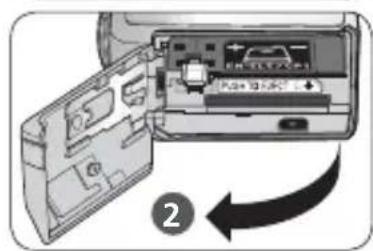
2 Plaats de batterijen
Plaats de batterij als aangegeven op het label bij de opening van de batterijruimte; let erop dat de positieve ("+") en negatieve ("−") polen correct worden geplaatst. Het uitstekende gedeelte van de batterij zit aan dezelfde kant als de negatieve pool.
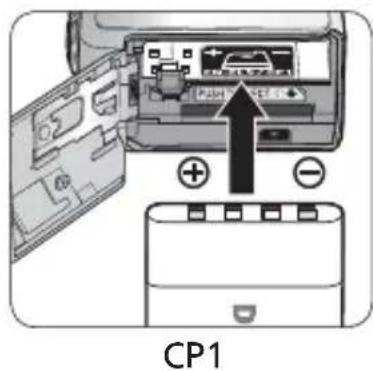
Batterijen plaatsen
Proberen de batterij ondersteboven of achterstevoren te plaatsen kan schade aan de camera veroorzaken. Controleer goed of de batterij juist is geplaatst.
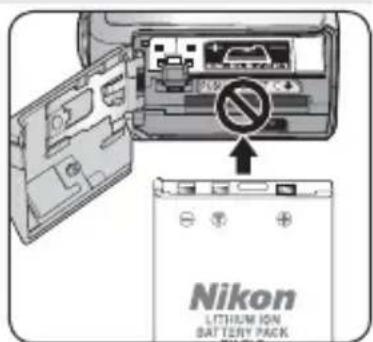

Bij het plaatsen van de batterij wordt de oranje batterijvergrendeling opzij geduwd. Wanneer de batterij geheel op z'n plaats zit klikt de batterijvergrendeling terug.

3 Sluit het deksel van de kaartsleuf/batterijruimte Sluit het deksel (①) en schuif het dicht totdat het wordt vergrendeld (②).
Batterijen vervangen
Zet de camera uit voordat u batterijen verwijdert of plaatst. Open het deksel van de kaartsleuf/batterijruimte niet als het camera-aan-lampje brandt. Schuif de batterijvergren- deling in de aangegeven richting om de batterij omhoog te laten komen; hij kan daarna met de hand worden verwijderd. Denk erom dat de batterij door het gebruik heet kan worden; wees dus voorzichtig als u de batterij verwijdert.
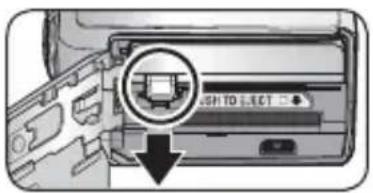
Lees de batterijwaarschuwingen
Lees alle waarschuwingen en instructies aangaande batterijgebruik op blz. i–ii en 105 van deze handleiding, plus de waarschuwingen en instructies die door de batterijfabrikant worden meegeleverd, en volg ze op.
Alternatieve stroombronnen
Wilt u de camera voor langere perioden achtereen van stroom voorzien, gebruik dan de EH-62A lichtnetadapter. Maak in geen geval gebruik van een ander merk of model lichtnetadapter. Negeren van deze waarschuwing kan leiden tot oververhitting van of schade aan de camera.
Geheugenkaarten plaatsen
Uw Nikon digitale camera gebruikt Secure Digital (SD) geheugenkaarten om foto's op te slaan. U kunt geen andere kaarten gebruiken. Kijk voor informatie over compatible SD geheugenkaarten bij "Technische opmerkingen: Optionele accessoires" (02).

1 Controleer of de camera uit staat Het camera-aan-lampje camera moet uit zijn.

2 Open het deksel van de kaartsleuf/batterijruimte Schuif het deksel in de aangegeven richting (1) totdat hij stopt en open gaat (2).
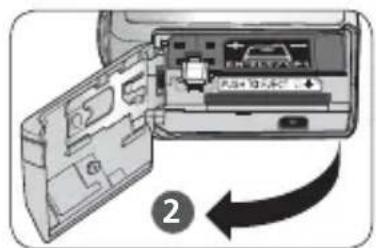
3 Plaats de geheugenkaart Plaats de geheugenkaart zoals aangegeven op het label bij de opening van de kaartsleuf.

√ Geheugenkaarten plaatsen
Plaats de kaart met de aansluitpunten eerst. De kaart op ondersteboven of achterstevoren plaatsen kan schade aan de camera of de kaart veroorzaken. Controleer goed of de kaart juist is geplaatst.


4 Sluit het deksel van de kaartsleuf/batterijruimte Sluit het deksel (①) en schuif het dicht totdat het wordt vergrendeld (②).
De bij de camera geleverde geheugenkaart is in de fabriek geformatteerd. Andere geheugenkaarten moeten worden geformatteerd voordat u ze gaat gebruiken. Kijk voor informatie over het formatteren van geheugenkaarten onder "Seeup-menu: Geh.-kaart format" 99).
Geheugenkaarten
- Gebruik uitsluitend Secure Digital (SD) geheugenkaarten.
- Niet demonteren of modifi ceren.
- Niet laten vallen, buigen, aan water of aan harde fysieke schokken blootstellen.
- De metalen contactpunten niet met uw vingers of metalen voorwerpen aanraken.
- Geen labels of stickers op de geheugenkaart plakken.
- Niet aan overmatige hitte blootstellen zoals in direct zonlicht in een gesloten auto.
- Niet blootstellen aan hoge vochtigheidsniveaus of corrosief gas.
Beveiligingsschuif
SD kaarten zijn voorzien van een beveiligingsschuif tegen ongewild dataverlies. Staat deze schuif in de stand "lock" (beveiligd), dan is het niet mogelijk foto's op te nemen, te wissen en te bewerken; de kaart kan ook niet worden geformatteerd. Gebruik de beveiliging niet als u beelden opneemt, wist of bewerkt, of wanneer u beelden naar een computer overspeelt (7).

Wanneer de kaart beveiligd is kunnen beelden worden afgespeeld, maar het is niet mogelijk ze op te nemen, te wissen, te bewerken of over te spelen met de camera ↗ knop.
Verwijderen van geheugenkaarten
De camera moet uit staan als u de geheugenkaart verwijdert; zo kan er geen informatie verloren gaan. Wilt u de kaart verwijderen, zet dan de camera uit en controleer of het camera-aan-lampje uit is. Open het deksel van de kaartsleuf/batterijruimte niet als het camera-aan-lampje brandt. Open het deksel van de kaartsleuf/batterijruimte en druk de uitwerpknop in om de kaart een stukje naar buiten te laten komen. U kunt de kaart nu met de hand uitnemen. Denk erom dat geheugenkaarten door het gebruik heet kunnen worden; wees dus voorzichtig als u een geheugenkaart verwijdert.
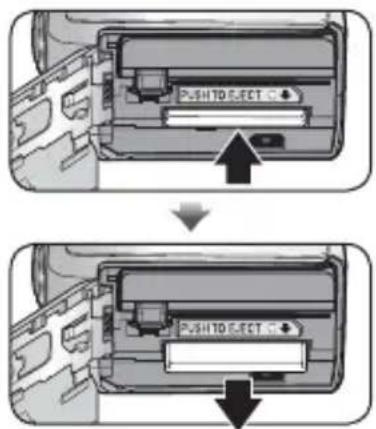
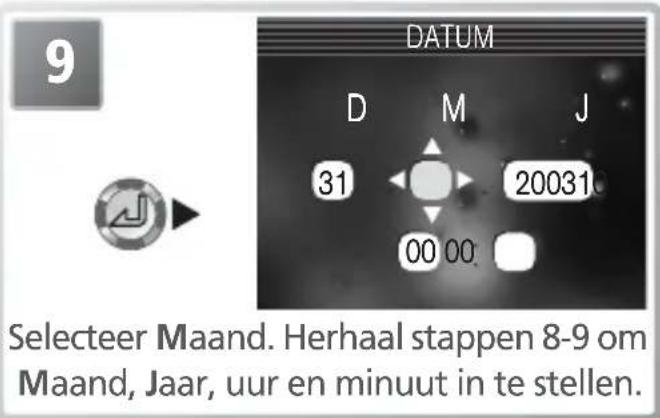
De eerste keer dat de camera wordt aangezet verschijnt het taalselectievenster op de monitor. Volg onderstaande stappen om een taal te kiezen en tijd en datum in te stellen.

Voorberiding
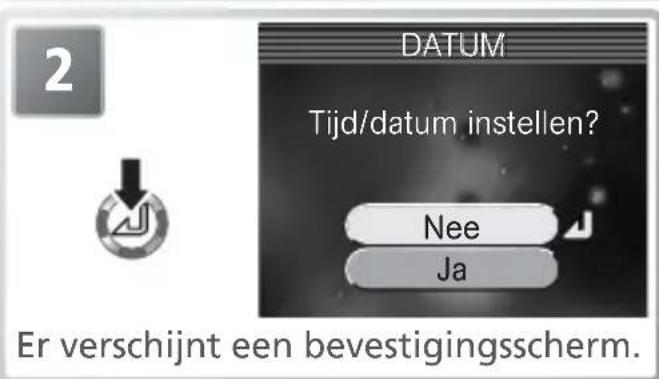
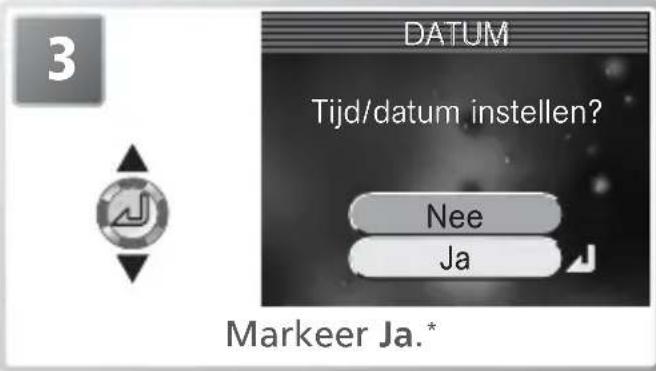
* Selecteer Nee om terug te gaan naar de stand die met de keuzeknop werd gekozen. Gaat u terug zonder tijd en datum in te stellen, dan knippert de icoon (datum niet ingesteld) op de monitor wanneer de camera in de opnamestand staat; alle opnamen krijgen de tijdregistratie "0000.00.00 00:00".

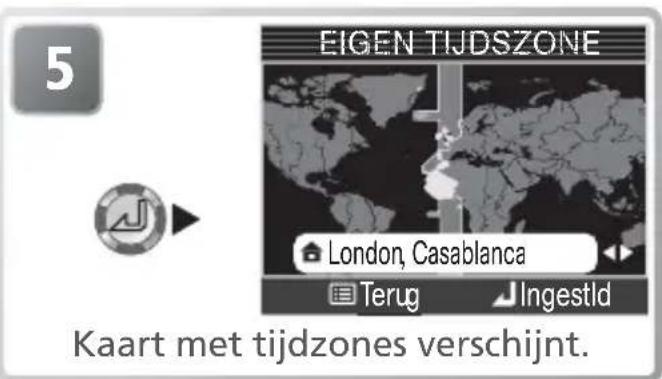
† Wilt u zomertijd in- of uitschakelen, druk dan de multi-selector omlaag om Zomer-tijd te markeren en druk midden op de multi-selector. Is Zomertijd geactiveerd, dan wordt de tijd automatisch een uur vooruit gezet (95). Wilt u terugkeren naar stap 4, druk dan de multi-selector omhoog om de huidige tijdzone te markeren.
De cameraklok
De camera werkt mogelijk minder nauwkeurig dan een horloge of een klok in uw huis. Controleer af en toe de tijdaanduiding van uw camera, stel zonodig de tijd bij.




![12 3M AUTO [ 17 ]](/content/2026/06/1151587/images/6f6d8792263133a2b1ffde8756bd120ff8bcb92e42e16f057b8355d4b22c8750.jpg)
Ga terug naar de stand die met de keuzeknop werd gekozen. Denk er aan dat tijd en datum van opname niet op de foto's wordt geprint tenzij Datum of Datum en tijd is geselecteerd voor Datum afdrukken (6).
De klokbatterij
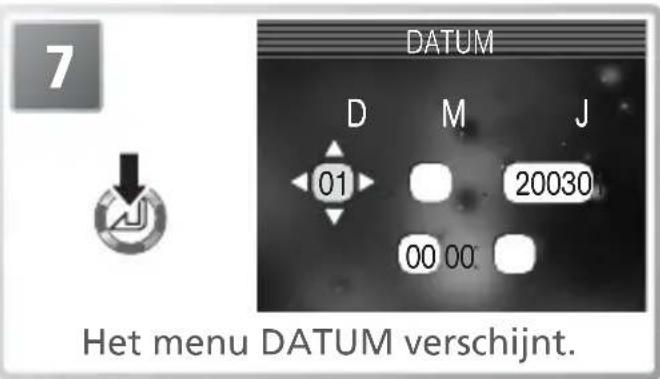
Wanneer de hoofdbatterij in de camera zit of de camera op een lichtnetadapter is aangesloten laadt de klokbatterij zich in ongeveer 10 uur op. Wanneer hij volledig is geladen kan de klokbatterij een aantal dagen voor backup-voeding zorgen. Het DATUM menu verschijnt automatisch als de batterij leeg is.
Foto's maken - basistechniek
Stap 1 —Gebruiksstand kiezen
Dit hoofdstuk behandelt de basishandelingen voor het maken van foto's in de stand (auto). In de automatische stand (voor simpelweg richten en afdrukken) wordt het merendeel van de camera-instellingen automatisch afgestemd op de omstandigheden, wat in de meeste situaties optimale resultaten geeft.

1 Zet de keuzeknop op

Zet de camera aan
Het camera-aan-lampje gaat branden en op de monitor verschijnt een welkomstscherm. De camera is schietklaar wanneer op de monitor het live-beeld te zien is dat door het objectief wordt gevormd.
Opnamestand
☐ geeft automatische stand aan.
Beeldkwal./afm.
Kies beeldkwaliteit en beeldgrootte afhankelijk van het doel waarvoor u het beeld wilt gebruiken (70). De standaardinstelling is 3M
![3M AUTO [ 17 ]](/content/2026/06/1151587/images/157dde0654398d18446868597ca288fcc5ee154080a1da319702eb4ea096c982.jpg)
Flitsstand
Kies uit vijf standen, afhankelijk van de lichtomstandigheden en uw creatieve bedoelingen (32). De standaardinstelling is AUTO (auto).
Batterij-aanduiding
Verschijnt wanneer de batterij bijna leeg is.
Resterend aantal op- namen
Het aantal beelden dat op een geheugenkaart kan worden opgeslagen is afhankelijk van de capaciteit van de kaart en de optie die werd gekozen bij Beeldkwal./afm. (0).

Batterij-aanduiding
| Melding Betekenis | |
| NGEEN ICOON | Batterijen volledig geladen. |
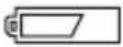 | Batterij bijna leeg. Bij gebruik fl itser: monitor gaat uit tijdens opla- den fl itser. |
| LET OP! BATTERIJ BIJNA LEEG | Batterijen leeg. Vervangen door volle batterijen. |
Het rode (5) en groene (AF) lampje knipperen wanneer de waarschuwing "batterij bijna leeg" verschijnt.

"Geen geheugen meer"
Verschijnt de melding "GEEN GEHEUGEN MEER" op de monitor, dan kunt u pas weer nieuwe opnamen maken als u:
- een nieuwe geheugenkaart plaatst 📁 0)
- enkele beelden (2, 52, 84), spraakopnamen (4), of spraakmemo's (5) wist Mogelijk kan de camera nog meer opnamen maken bij een lagere instelling voor Beeldkwal./afm. (70).

Mstand
De M(manual) stand (handinstelling) geeft extra menu-opties die u complete controle geven over instellingen als witbalans en beeldverscherping. Kijk bij "Het opnamemenu" (39).

Automatische uitschakeling (Standby-stand)
Worden er gedurende een minuut geen handelingen uitgevoerd (drie minuten wanneer er menu's worden weergegeven), dan zal de monitor automatisch worden uitgeschakeld en gaat de camera in de standby-stand om stroom te besparen. In de standby-stand knippert het camera-aan-lampje. De camera wordt weer geactiveerd wanneer u:
- De hoofdschakelaar naar rechts haalt
- Op l□drukt of de ontspanknop half indrukt
- Druk op de ▶hop om de opnamen op de geheugenkaart te bekijken
- Op de knop drukken om het menu voor de huidige stand op te roepen
- Aan de keuzeknop draaien om een andere stand te kiezen
De periode voordat de camera in de standby-stand gaat kan worden ingesteld via de Automatisch uit optie in het setup-menu (8).
Zijn er drie minuten nadat de camera in de standby-stand ging geen handelingen uitgevoerd, dan wordt de camera automatisch uitgeschakeld en dooft het camera-aan-lampje.
Stap 2 — Beelduitsnede bepalen


De aanduiding op de monitor geeft bij indrukken van een van de twee knoppen de zoomfactor aan
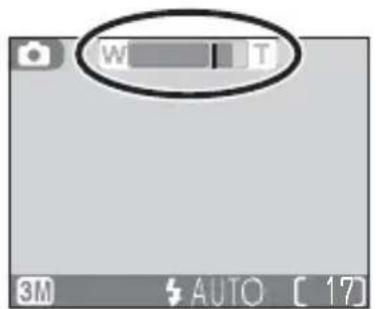
Houd de camera rustig en stevig met twee handen vast. U kunt de beelduitsnede bepalen via de monitor A of de zoeker B.
Dek het beeld niet af
Zorg ervoor dat er niets voor microfoon, objectief of het fl itsvenster zit, anders krijgt u een dof geluid of donkere of gedeeltelijk afgedekte opnamen.
Het oculairkapje
Gebruik het oculairkapje om bij het dragen van een bril te voorkomen dat licht de zoeker binnentreedt ( ).
2 Bepaal de beelduitsnede voor het onderwerp
Uw Nikon digitale camera is uitgerust met twee soorten zoom: optische zoom, waarmee het uitschuivende objectief van de camera wordt gebruikt om het onderwerp maximaal 3 × e vergroten, en digitale zoom, waarbij digitale beeldbewerking wordt gebruikt om het beeld te vergroten tot maximaal 4 ×, waardoor een totaal zoombereik ontstaat van 12 ×. Gebruik de zoomknoppen om uw onderwerp goed op de monitor uit te kaderen:
- Druk op de wtoets om uit te zoomen, waar- door u meer overzicht krijgt.
- Druk op de T toets om in te zoomen op uw onderwerp, zodat het uw beeld sterker vult.
- Is de camera ingezoomd tot de maximale vergroting, dan start u de digitale zoom door circa één seconde lang de knop in te drukken. De zoomaanduiding wordt geel, en het groene (AF) lampje naast de zoeker gaat knipperen. Gebruik de T en W toetsen om de zoom in het digitale bereik te regelen. Wilt u de digitale zoom opheffen, druk dan op wtdat de zoomaanduiding wit wordt.
Digitale zoom
Bij digitale zoom wordt beeldinformatie van de beeldsensor van de camera digitaal bewerkt, waardoor het centrale deel van het beeld wordt vergroot tot het het hele beeld vult. In tegenstelling tot optische zoom, worden bij digitale zoom de details in de foto niet duidelijker. In plaats daarvan worden details die bij maximale optische zoom zichtbaar zijn simpelweg vergroot, waardoor een ietwat korrelig beeld ontstaat. Denk eraan dat de werking van digitale zoom niet in de zoeker te zien is; gebruik de monitor wanneer u met digitale zoom fotografeert. Digitale zoom is niet beschikbaar wanneer Continu of Multi-Shot 16 is geselecteerd of wanneer de monitor uit staat. Gaat de monitor uit wanneer de digitale zoom actief is, dan wordt teruggekeerd naar de maximale optische zoomstand. Is de digitale zoom actief, dan stelt de camera scherp op het centrale scherpstelveld.
Wanneer er weinig licht is
Wanneer er weinig licht is wordt de gevoeligheid verhoogd; het beeld op de monitor kan enigszins korrelig worden. Dat is normaal en wijst niet op een fout.
Monitor of zoeker?
Gebruik de monitor om in één oogopslag de camera-instellingen te controleren en tegelijkertijd te bekijken hoe de uiteindelijke foto er uit gaat zien. Dit is vooral belangrijk wanneer het beeld door de zoeker niet precies overeenkomt met de uiteindelijke foto, bijvoorbeeld wanneer uw onderwerp minder dan 1 meter van de camera is verwijderd of wanneer de digitale zoom actief is.
Gebruik de zoeker wanneer u stroom wilt sparen door de monitor uit te schakelen of wanneer fel omgevingslicht het moeilijk maakt het beeld op de monitor te bekijken.
Monitorinstellingen
Druk op de 10hop om de aanduidingen op de monitor op te roepen of te verbergen. Is de monitor uitgeschakeld, dan gaat de camera in de energiesparende stand. De camera stelt scherp op het centrale scherpstelveld en de reactietijd van de scherpstelling neemt iets af.

flowchart
graph LR
    A["Monitor geeft huidige instellingen en live-beeld weer"] --> B["Monitor uit (alleen enstand)"]
    B --> C["Monitor geeft alleen het live-beeld weer"]
    C --> D["Compositiehulplijnen verschijnen"]
    D --> E["Monitor geeft huidige instellingen en live-beeld weer"]
    E --> F["Monitor geeft alleen het live-beeld weer"]
    F --> G["Compositiehulplijnen verschijnen"]
    G --> H["Monitor geeft huidige instellingen en live-beeld weer"]
    H --> I["Monitor geeft alleen het live-beeld weer"]
Stap 3 — Scherpstellen en afdrukken
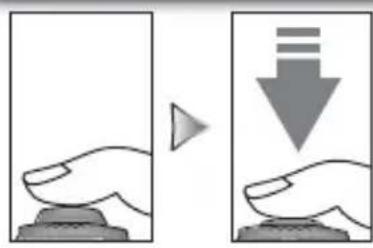
Druk de ontspanknop half in om scherpstelling en belichting te vergrendelen (7). In de stand zal de camera automatisch scherpstellen op wat zich in het midden van het beeld bevindt. Scherpstelling en belichting blijven vergrendeld zolang de ontspanknop half ingedrukt wordt gehouden.
Houd de ontspanknop half ingedrukt en controleer scherpstelling en fl its. Scherpstelling wordt aangegeven met het groene AF (autofocus) lampje naast de zoeker en door de focus-indicator in de monitor. De fl itsstatus wordt aangegeven door het rode (fl itser-gereed) lampje naast de zoeker.
| Roodlampje | Aan Bij de opname wordt gefl itst. | |
| Knippert Flitser laadt zich op. | ||
| Uit Flitser uit of niet nodig. | ||
| Groen (AF) lampje/scherpstelaanduiding | Brandt(groen) | Scherpstelling in orde. |
| Knippert groen (AF-lampje)of rood(scherp-stelaan-duiding) | Camera kan niet scherpstellen op onderwerp in het midden van het beeld. Gebruik de scherpstelver-grendeling om op een ander on-derwerp op dezelfde afstand in te stellen, kies opnieuw de composi-tie en druk af. | |
2 Maak de foto
Druk de ontspanknop geheel in om de foto te maken. Druk rustig op de ontspanknop om bewegingsonscherpte te vermijden.
Tijdens de opname
Als beelden op de geheugenkaart worden opgeslagen knippert het groene (AF) lampje en verschijnt een [▲] (opname) of ⚫ (wachten) icoon op de monitor. De camera kan doorgaan opnamen te maken totdat de ⚫ icoon verschijnt. Zet de camera niet uit, verwijder de geheugenkaart niet en verwijder of ontkoppel de stroombron niet als het groene (AF) lampje knippert of de [▲] of ⚫ icoon verschijnt .Onder die omstandigheden kan een stroomonderbreking of verwijdering van de geheugenkaart leiden tot informatieverlies of beschadiging van de camera of de kaart.
Als zowel het groene als het rode lampje knippert
Als het groene (AF) en het rode 📍 lampje samen knipperen, dan doet zich een storing voor. Kijk naar de melding die op de monitor verschijnt Ⓞ 06).
Batterij bijna leeg
Wordt de fl itser gebruikt terwijl de icoon voor een bijna lege batterij verschijnt, dan wordt de monitor tijdens het opladen van de fl itser uitgeschakeld.
Goede resultaten met autofocus
Autofocus werkt het beste wanneer er een contrast is in het onderwerp en wanneer het onderwerp gelijkmatig wordt verlicht. De autofocus kan mogelijk niet optimaal presteren wanneer het onderwerp erg donker is of snel beweegt, als er objecten van sterk verschillende helderheid in beeld zijn (bijvoorbeeld wanneer iemand de zon achter zich heeft waardoor zijn gezicht in de schaduw wegvalt), of wanneer er verschillende onderwerpen op verschillende afstanden van de camera zijn (bijvoorbeeld een dier in een kooi, door de tralies heen gefotografeerd).
De AF-hulpverlichting
Bij slechte verlichting zal de ingebouwde AF-hulpverlichting automatisch aanspringen wanneer u de ontspanknop half indrukt, waardoor de camera in staat is om scherp te stellen zelfs wanneer het onderwerp slecht verlicht is. Indien de camera geheel uitgezoomd is heeft de AF-hulpverlichting een bereik van 0,4-2,0 m. Het bereik bij maximale zoom is 0,4-1,5 m. De AF-hulpverlichting is niet beschikbaar in de onderwerpsstanden 📄Landschap), (Nachtlandschap), Museum), (Suurwerk), (Sport) en (Schemering) (26-29). Wanneer AF-veld stand ingesteld staat op Handmatig (79) of (Portret), (Nachtportret) of (Close up) is geselecteerd in de onderwerpsstand (5-28), dan zal de AF-hulpverlichting alleen oplichten indien het centrale scherpstelveld is geselecteerd.

Scherpstelling en belichting blijven vergrendeld als de ontspanknop half wordt ingedrukt, en blijven vergrendeld zolang de ontspanknop in deze stand wordt gehouden. Gebruik Scherpstelvergrendeling voor onderwerpen die zich buiten het beeldmidden bevinden of wanneer de autofocus niet goed op het onderwerp kan scherpstellen.
1
Scherpstellen

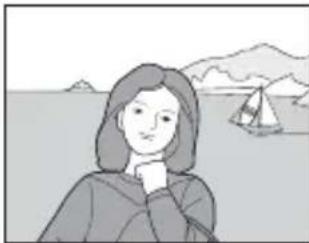
Richt het midden van het beeld op het onderwerp en druk de ontspanknop half in.
2
Controleer het groene (AF) lampje en de scherpstelaanduiding
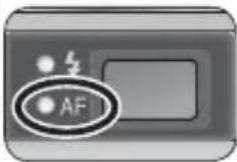
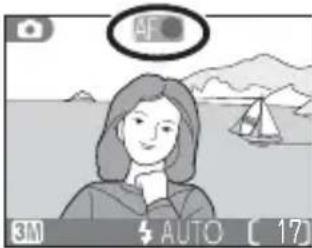
Houd de ontspanknop half ingedrukt en controleer of het groene lampje naast de zoeker continu brandt, en of de scherpstelaanduiding continu zichtbaar is, wat erop duidt dat de scherpstelling in orde is. Scherpstelling en belichting blijven vergrendeld zolang de ontspanknop half ingedrukt wordt gehouden.
3
Bepaal de defi nitieve compositie
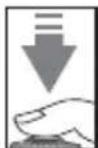
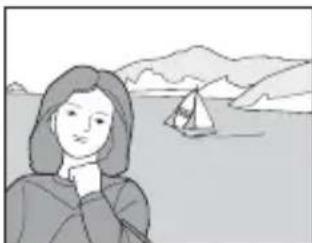
Houd de ontspanknop half ingedrukt en bepaal de defi nitieve compositie. Verander de afstand tussen camera en onderwerp niet zolang de scherpstelling vergrendeld is. Verandert de afstand tot het onderwerp, laat dan de ontspanknop los en vergrendel de afstand opnieuw op de nieuwe afstand.
4
Maak de foto

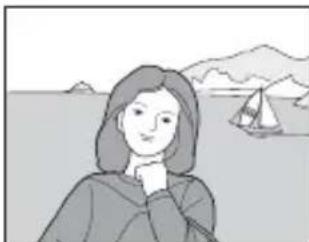
Druk de ontspanknop geheel in om de foto te maken.
Step 4 — Resultaten bekijken

1 Druk op de 📄hop Er verschijnt een beeld op de monitor.
![2003.10.31 12:00 1001.0K 0001.33 3M [ 1/ 4 ]](/content/2026/06/1151587/images/641ce61dbda07a22b793bd079246480c989f174d5f3c4def5a217046067ec74b.jpg)
2 Extra beelden bekijken Duw de multi-selector omlaag of naar rechts om de foto's in de opgenomen volgorde te zien, omhoog of naar links voor de omgekeerde volgorde. Houd de multi-selector ingedrukt om snel naar het gewenste beeld te bladeren.

Om terug te keren naar de opnamestand drukt u opnieuw op de knop.
Weergavetips
Foto's worden eerst kort op lage resolutie weergegeven terwijl ze nog van de geheugenkaart worden gelezen. Hierdoor is het mogelijk snel door de foto's in het geheugen te bladeren zonder te wachten tot elk beeld op volledige resolutie is opgebouwd.
Foto's roteren
Tijdens weergave kunnen foto's 90 of 270 graden met de klok mee worden geroteerd door op het midden van de multi-selector te drukken (fi lmclips kunnen niet worden geroteerd).

De foto op de geheugenkaart wordt niet geroteerd; de volgende keer dat hij wordt vertoond staat de foto weer in zijn oorspronkelijke stand. Bij weergave in een thumbnail-overzicht kan een foto niet worden geroteerd.
De Knop
Druk ongeveer een seconde op de ▶nop om de camera in te schakelen. Met op-nieuw indrukken gaat u terug naar de stand die met de keuzeknop werd gekozen.
Meer over weergave
Meer informatie over weergave bij "Meer weten over afspelen" (2).
Ongewenste foto's wissen
Doe het volgende om een beeld te wissen dat op de monitor te zien is:


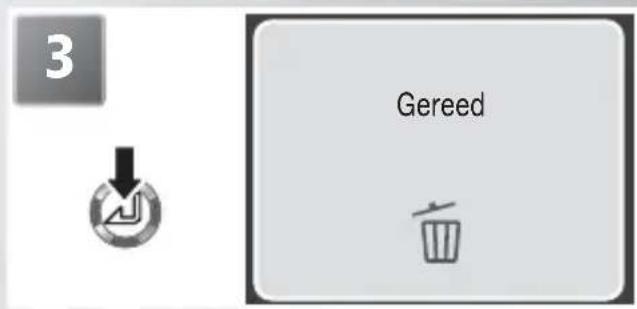
Het beeld wordt gewist. Terugkeer naar weergave.
* Wilt u het scherm verlaten zonder de foto te wissen, markeer dan Nee en druk op het midden van de multi-selector.
Beelden wissen in de opnamestand
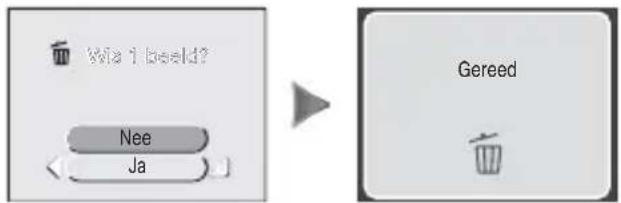
In de opnamestand kunt u individuele beelden wissen door op de knop te drukken. Er verschijnt een bevestigingsscherm; druk de multi-selector omhoog of omlaag om een optie te markeren en druk midden op de multi-selector.
- Ja: wis de foto die op de monitor te zien is en keer terug naar de opnamestand.
- Nee: keer terug naar de opnamestand zonder de foto te wissen.

Beeldbestands— en mapnamen
Op de geheugenkaart worden de opnamen opgeslagen met namen die uit drie delen bestaan: een vierletterige identifi cator, een viercijferig bestandsnummer dat automatisch door de camera wordt toegekend (oplopend volgnummer), en een drieletterige extensie (bijv. "DSCN0001.JPG").
| Type | Identifi cator | Extensie | ||
| Origineel | Beeld | DSCN | .JPG | 21 |
| Film | DSCN | .MOV | 46 | |
| Intervalfi Im | INTN | .MOV | 47 | |
| Kopie | Uitsnedekopie | RSCN | .JPG | 54 |
| Bewerkte kopie | FSCN | .JPG | 89 | |
| Kleine kopie | SSCN | .JPG | 90 | |
| Audiobestand | Spraakmemo (gekoppeld aan originele foto) | DSCN .WAV 55 | ||
| SND_.WAV 55Spraakmemo | ||||
| DSCN .WAV 39Spraakopnan | ||||
Wanneer een opname wordt bekeken op de monitor verschijnen het bestandsnummer en de extensie in de rechter bovenhoek van het scherm. De identifi cator wordt niet getoond, maar deze is zichtbaar wanneer de opname wordt overgespeeld naar de computer.
Foto's worden opgeslagen in mappen die automatisch door de camera worden aangemaakt en voorzien van een driecijferig nummer gevolgd door een type-aanduiding: "INTVL" voor foto's die met de intervalfunctie werden gemaakt (5), "P_" plus een driecijferig nummer voor opnamen met panorama assist (bijv. "101P_001"; 30), en "NIKON" voor alle andere foto's (bijv. "100NIKON"). Een map kan maximaal 200 foto's bevatten; wordt er een opname gemaakt terwijl de huidige map 200 beelden bevat, dan wordt er een nieuwe map aangemaakt met een nummer dat één hoger is dan de huidige. Een nieuwe map wordt gemaakt voor elke serie die werd gemaakt met de intervalfunctie of met panorama assist. Maakt u een foto terwijl de huidige map een foto met het nummer 9999 bevat, dan wordt er een nieuwe map aangemaakt en begint de bestandsnummering weer op 0001. Heeft de huidige map het nummer 999 en bevat hij 200 foto's of een foto met nummer 9999, dan kunnen er geen foto's meer worden gemaakt totdat de geheugenkaart is geformatteerd (9) of er een nieuwe geheugenkaart is geplaatst.
De foto die verschijnt wanneer de knop wordt ingedrukt is de foto met het hoogste bestandsnummer in de map met het hoogste nummer.
Onderwerpsstand
SCENE Foto's maken in de Onderwerpsstand
De stand (sceneerwerpsstand) biedt een menu met vijftien onderwerpen (scènes), die elk corresponderen met een veel voorkomende situatie, zoals een onderwerp in tegenlicht, een zonsondergang of een interieuropname. De camera-instellingen worden automatisch aan de geselecteerde situatie aangepast, waardoor de gebruiker niet elke instelling afzonderlijk hoeft uit te voeren.
Selecteren van een onderwerpsstand gaat als volgt:

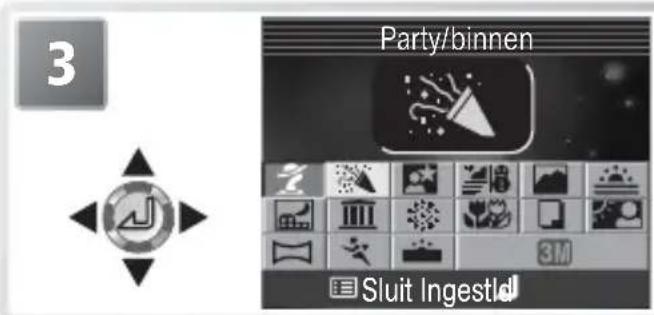
Markeer onderwerp. Gemarkeerd onderwerp wordt aangeduid met grote icoon en tekst. Om te stoppen zonder de huidige selectie te veranderen drukt u op

Selecteer gemarkeerd onderwerp.
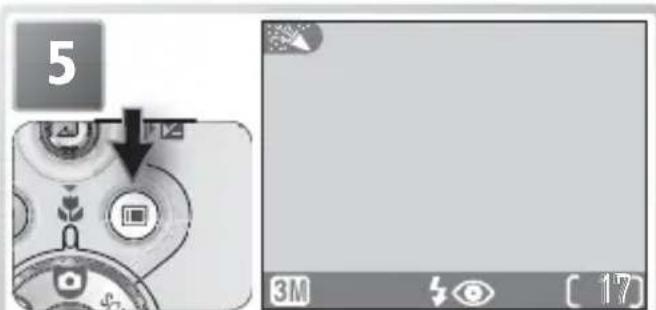
Ga terug naar de opnamestand. Ge- selecteerde onderwerp aangegeven door icoon op monitor.
Afhankelijk van de gekozen onderwerpsstand kunnen er beperkingen gelden aangaande de fl itsstand ( ; 2), macro close-up ( ; 37 zelfontspanner (34), of AF-veld selectie ( ). Deze beperkingen worden op de nu volgende pagina's gemeld.
De volgende onderwerpsstanden zijn beschikbaar:

Portret
Voor portretten. Hoofdonderwerp wordt scherp weergegeven terwijl achtergrond onscherp blijft, wat een gevoel van diepte geeft.

- Mate van verzachting is afhankelijk van hoeveelheid licht.


Uit

—

Handmatig


Party/binnen
Om achtergronddetails of het effect van kaarslicht of andere soorten binnenverlichting te behouden.

* Andere standen kunnen ook worden gekozen.
† Camera kiest automatisch scherpstelveld dat het onderwerp bevat dat het dichtst bij de camera ligt. Er zijn geen scherpstelhaken op de monitor te zien.

Onderwerpsstand
De onderwerpsstand geeft, afhankelijk van het onderwerp, mogelijk niet altijd het gewenste resultaat. Bent u niet tevreden met het resultaat, kies dan 📄 (Automatisch) of 📂 (Handmatig) en probeer het opnieuw.

Cameratrilling

Bij lange sluitertijden verschijnt coon als waarschuwing dat de beelden door beweging onscherp kunnen worden. In dit hoofdstuk worden de maatregelen die u kunt nemen om beweging/trilling te vermijden aangegeven met sterren:

houd de camera met twee handen vast en druk de ellebogen tegen het lichaam.


gebruik een statief of plaats de camera op een vlak, zuiver horizontaal oppervlak.

Beeldkwal./afm.
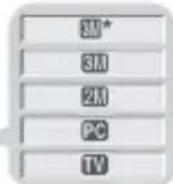
Beeldkwaliteit en -afmetingen (70) kunnen worden geselecteerd in het onderwerpmenu. De huidige instelling verschijnt wanneer de icoon voor beeldkwaliteit en -afmetingen wordt gemarkeerd.


Nachtportret
Voor het maken van portretopnamen bij avond, waarbij wordt gezorgd voor een natuurlijke balans tussen het onderwerp en de achtergrond.

- Ruisonderdrukking wordt automatisch ingeschakeld bij lange sluitertijden.

Handmatig


Uit


Strand/sneeuw
Voor een levensechte weergave van heldere onderwerpen als sneeuwvlakten, stranden en watervlakten.
Voor levendige landschapsfoto's waarin contouren, kleuren en contrast worden benadrukt, zoals bij landschappen met fraaie luchten en bij bosopnamen.
- Camera stelt scherp op oneindig. AF-lampje en -aanduiding lichten op wanneer de ontspanknop half wordt ingedrukt.


Uit

— Uit

+

Zonsondergang
Voor het vasthouden van de diepe kleuren van zonsonder- en opgang.
* Andere standen kunnen ook worden gekozen.
† Camera kiest automatisch scherpstelveld dat het onderwerp bevat dat het dichtst bij de camera ligt. Er zijn geen scherpstelhaken op de monitor te zien.
‡ Het centrale scherpstelveld wordt automatisch geselecteerd.

Ruisonderdrukking
In opnamen die met lange sluitertijden worden opgenomen kan zich "Ruis" voordoen, in de vorm van willekeurige geplaatste felgekleurde spikkeltjes. Dat effect is vooral goed zichtbaar in de donkere beeldpartijen. Bij de instellingen Nachtportret, Nachtlandschap en Schemering worden opnamen die met lange sluitertijden worden gemaakt bewerkt om de ruis te onderdrukken (hiermee wordt de tijd voor verwerking en opslag van een foto meer dan verdubbeld).

Nachtlandschap
Er wordt een lange sluitertijd gebruikt om fraaie nachtelijke overzichtsfoto's te maken.
- Ruisonderdrukking wordt bij lange sluitertijden automatisch ingeschakeld.
- De scherpstelling wordt ingesteld op oneindig. AF-lampje en -aanduiding lichten op wanneer de ontspanknop half wordt ingedrukt.


Uit


Museum
Gebruik deze stand binnen, als fl itsen verboden is (bijvoorbeeld in musea en galeries) of onder andere omstandigheden waarin, fl itsen binnenshuis niet gewenst is.

Opname: AMIUM
- De Best Shot Selector (BSS; 77) wordt automatisch ingeschakeld, waardoor de gevolgen van camerabeweging worden verminderd.
- Op bepaalde locaties kan fotograferen geheel verboden zijn. Ga na of het is toegestaan en vraag anders om toestemming.


Uit*


Uit ^+

Vuurwerk
Lange sluitertijden worden gebruikt om de lichtsporen van het vuurwerk vast te leggen.
- De scherpstelling wordt ingesteld op oneindig. AF-lampje en -aanduiding lichten op wanneer de ontspanknop half wordt ingedrukt.
- Zelfontspanner en belichtingscorrectie kunnen niet worden gebruikt.


Uit


* Andere standen kunnen ook worden gekozen.
† Het centrale scherpstelveld wordt automatisch geselecteerd.

Gevoeligheid (ISO-equivalent)
Wanneer er weinig licht is en de fl itser uit staat, dan zal de camera automatisch de gevoeligheid verhogen, wat leidt tot kortere belichtingstijden hetgeen de kans op bewogen foto's als gevolg van trilling vermindert. Er verschijnt een ISO icoon op de monitor, om te waarschuwen dat de opname iets korreliger kan worden.

Voor levendige kleuren bij close-upopnamen van bloemen, insecten en andere kleine objecten, waarbij de achtergrond onscherp blijft.
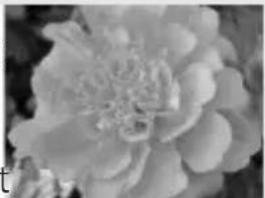
- De camera stelt continu scherp, ook als de ontspanknop niet half wordt ingedrukt. De kortste instelafstand varieert met de zoomstand. Om scherp te stellen tot op 4 cm vanaf het objectief dient u de zoom bij te stellen totdat de macro close-up icoon (💡) groen wordt. (Houd er rekening mee dat de fl itser op afstanden van 40 cm of korter mogelijk niet het totale onderwerp uitlicht. Maak testopnamen en controleer ze op de monitor.)


AanAutomatish


Handmatig


Kopie
Geeft heldere opnamen van teksten of tekeningen op een whiteboard of van drukwerk, zoals een visitekaartje.

- Gebruik macro close-upstand 📋 37) om scherp te stellen op onderwerpen op korte afstand.
- Gekleurde teksten en tekeningen komen in het uiteindelijke resultaat mogelijk niet optimaal over.


—Uit

Automatisch*

Tegenlicht
Tegebruiken wanneer het licht van achter een portretonderwerp komt en het gezicht in de schaduw zou komen te liggen.

* Andere standen kunnen ook worden gekozen.
† Camera kiest automatisch scherpstelveld dat het onderwerp bevat dat het dichtst bij de camera ligt. Er zijn geen scherpstelhaken op de monitor te zien.

Te gebruiken wanneer u een serie foto's maakt die later worden samengevoegd tot één beeld (bijvoorbeeld een panorama of een 360 graden virtual reality beeld).

- Witbalans en belichting worden vast ingesteld op de waarden van de eerste foto van de serie. Flitsstand kan na de eerste opname niet meer worden veranderd.


Uit*

—

Automatisch ^†

Sport
Korte sluitertijden bevriezen beweging voor dynamische sportopnamen.

- De camera stelt continu scherp totdat de ontspanknop half wordt ingedrukt. Zolang de ontspanknop geheel wordt ingedrukt, maakt de camera foto's met circa 2,5 opnamen per seconde, met een maximum van drie opnamen. Scherpstelling, belichting en witbalans worden afgestemd op de eerste opname van elke serie. Monitor is tijdens de opnamen uit; gebruik de zoeker.


Uit

-

Uit ^

Schemering
Voor het vasthouden van de kleuren van het zwakke natuurlijke licht voor zonsopgang en na zonsondergang.

- Ruisonderdrukking (26) wordt bij lange sluitertijden automatisch ingeschakeld.
- Camera stelt scherp op oneindig. AF-lampje en -aanduiding lichten op wanneer de ontspanknop half wordt ingedrukt.


Uit


Uit ^+
* Andere standen kunnen ook worden gekozen.
† Camera kiest automatisch scherpstelveld dat het onderwerp bevat dat het dichtst bij de camera ligt. Er zijn geen scherpstelhaken op de monitor te zien.
‡ Het centrale scherpstelveld wordt automatisch geselecteerd.

Foto's maken voor een panorama
1
Selecteer □panorama assist) in onderwerpmenu als omschreven in de stappen 1-4 van "Foto's maken in de onderwerpsstand" (24).
2

Opnamerichting verschijnt in Groengeel.
3


flowchart
graph TD
    A["Rechts naar links"] --> B["Onder naar boven"]
    C["Boven naar onder"] --> D["Links naar rechts"]
Selecteer hoe de beelden moeten worden samengevoegd in een compleet totaalbeeld. Dit is de richting waarin u de camera na elke opname voor een volgende deelopname richt.
4

Maak een selectie (wilt u de opnamerichting veranderen, druk dan midden op de multi-selector en herhaal stappen 3–4). opnamerichting verschijnt in wit. Gele AE-L icoon op de monitor Groengeel aan dat de witbalans- en belichting met de eerste opname worden vergrendeld.
5

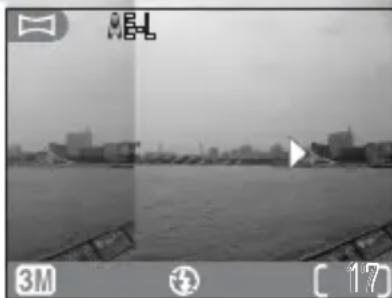
Maak de eerste foto. Ongeveer eenderde van de foto wordt over het door het objectief gevormde beeld geplaatst (is de opnamerichting links naar rechts, dan verschijnt dat beeld links in beeld). De AE-L icoon wordt wit om aan te geven dat de witbalans- en belichtingsinstellingen van deze opname voor alle beelden in de serie gelden.

Panorama Assist
Opnamerichting, fl itsstand, macro close-up stand en belichtingscorrectie kunnen na het maken van de eerste opname niet meer worden veranderd. Wilt u de opnamerichting veranderen, druk dan op: knop om de opname te stoppen; herhaal dan stap 1-4, hierboven.

Gebruik een statief
Door een statief te gebruiken is het makkelijker de beelden goed te laten overlappen.

Bepaal de compositie voor het volgende beeld dat met het vorige beeld moet overlappen.

Maak de volgende opname. Herhaal stappen 6-7 totdat alle opnamen in de serie zijn gemaakt.
Beëindig de serie. Het opnemen stopt ook als er een nieuwe opnamestand wordt gekozen of wanneer de camera op standby overgaat.
Beelden wissen
Is de eerste opname eenmaal gemaakt, dan kunt u pas opnamen wissen als het opne- men is beëindigd.
Opslaglocatie voor panorama's
Elke serie foto's die met panorama assist werd opgenomen, wordt opgeslagen in een separate map met een naam die bestaat uit "P_", voorafgegaan door een driecijferig mapnummer en gevolgd door een driecijferig volgnummer (bijvoorbeeld "101P_002").
Meer weten over foto's maken

Flitser gebruiken: de fl itsstand
De volgende fl itsstanden zijn beschikbaar:
| Stand Hoe het werkt | Wanneer te gebruiken | |
| AUTO Automatisch | Flitser wordt ontstoken wanneer er weinig licht is. | Beste keuze in meeste situaties. |
 Automatisch met rodeogen-reductie Automatisch met rodeogen-reductie | Rode-ogen-reductielamp-je brandt voorafgaand aan hoofdfl its, ter voorkoming van het rodeogen-effect. | Tegebruiken voor portretten. Niet aanbevolen als een snelle sluitertijd vereist is. |
 Flitser uit (uit) Flitser uit (uit) | Flitser wordt niet ontstoken, ook niet bij weinig licht. | Te gebruiken om natuurlijke lichtsituatie te behouden of wanneer fl itsen verboden is. Wanneer (cameratrilling) icoon verschijnt is er kans op een bewogen beeld. |
| Altijd fl itsen (invulfl its) | Flitser wordt bij elke op-name ontstoken. | Voor het oplichten van schaduwen en voor tegenlicht-onderwerpen. |
 Flitsen met lange sluitertijd Flitsen met lange sluitertijd | Automatische fl its ge-combineerd met lange sluitertijden. | Tegebruiken om bij nacht of bij weinig licht zowel onderwerp als achtergrond goed weer te geven. Wanneer (cameratrilling) icoon verschijnt is er gevaar voor trilling. |
![1 3M AUTO [ 17 ] Roep het fl itsstand-menu op.](/content/2026/06/1151587/images/11ed69c8bf99291aaa35a1d23949a1ec7a509d9e0fe856a0a67fc15f63824767.jpg)


Verlaat menu (wilt u het menu zonder veranderingen verlaten, wacht dan twee seconden). Flitsstand wordt aangegeven door icoon onderin monitor.
Gevoeligheid (ISO-equivalent)
Wanneer er weinig licht is en de fl itser uit staat, dan zal de camera automatisch de gevoeligheid verhogen, wat leidt tot kortere belichtingstijden hetgeen de kans op bewogen foto's als gevolg van trilling vermindert. Er verschijnt een ISO icoon op de monitor, om te waarschuwen dat de opname iets korreliger kan worden.

Wanneer er weinig licht is en de fl itser uit staat ), dan worden de sluitertijden langer en neemt de kans op bewogen foto's toe. Wanneer de benodigde tijd erg lang is verschijnt er een (cameratrilling) waarschuwing op de monitor. Gebruik van een statief is dan aan te bevelen.

Bij onderwerpen op minder dan 40 cm afstand kan de fl itser mogelijk het onderwerp niet geheel uitlichten. Speel wanneer u dichtbij-opnamen maakt elke gemaakte op-name meteen af om het resultaat te controleren.
Selectie fl itsstand
Afhankelijk van de gekozen instelling kan de fl itsstand automatisch veranderen als er een nieuwe opnamestand wordt gekozen 📁5).
Flitsbereik
Het fl itsbereik is afhankelijk van de zoomstand. Wanneer de camera geheel is uitge-zoomd is het fl itsbereik 0,4 - 3,0 m. Is het objectief ingezoomd, dan is het bereik 0,4 - 1,7 m.
Ontspannerstand: zelfontspanner en akoestische ontspanner
De volgende ontspannerstanden zijn beschikbaar:
| Stand Hoel het werkt | Wanneer te gebruiken | |
| UITHandmatig | Sluiter ontpant na indrukken ontspanknop. | Beste keuze in meeste situaties. |
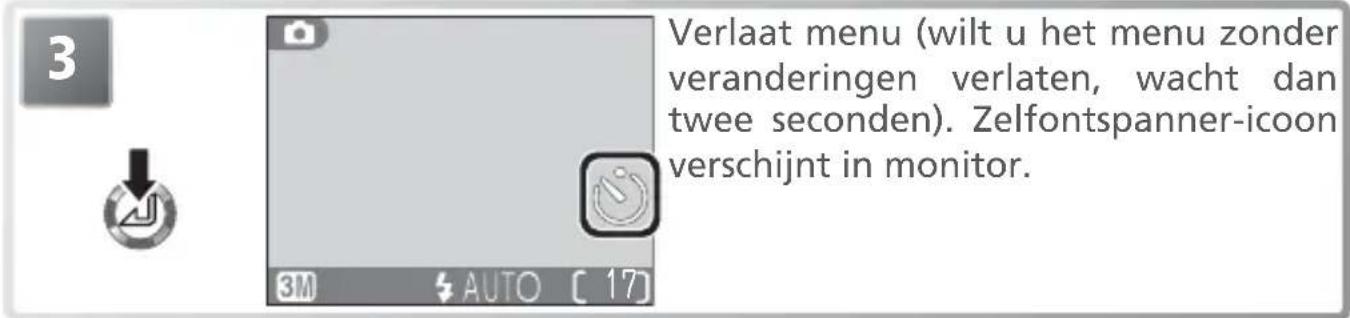
 Zelfontspan-ner Zelfontspan-ner | Ontspanvertraging 10 of 3 seconden na indrukken ontspanknop. | Gebruik de 10 sec. vertraging om zelf op de foto te komen, de 3 sec. vertraging ter voorkoming van ca-meratrilling bij de opname. |
 Akoestische ontspanner Akoestische ontspanner | Sluiter ontpant 1 sec. na een geluid of stemcommando. | Om zelf op de foto te komen. |

Gebruik van de zelfontspanner
![1 3M AUTO [ 17] Menuweergave ontspannerstand. 2 3M AUTO [ 17] OFF ON 10 Markeer ON](/content/2026/06/1151587/images/70b1c081531b51af11342297db448c406e86acfb0501f084430df6e4ce83229f.jpg)
![4 Stel scherpstelling en belichting in. 3M AUTO [ 17 ]](/content/2026/06/1151587/images/d7a3b0d6f090ba7fdda339c4bc3658e431278a850de4ed71133f72e1fe34a56d.jpg)
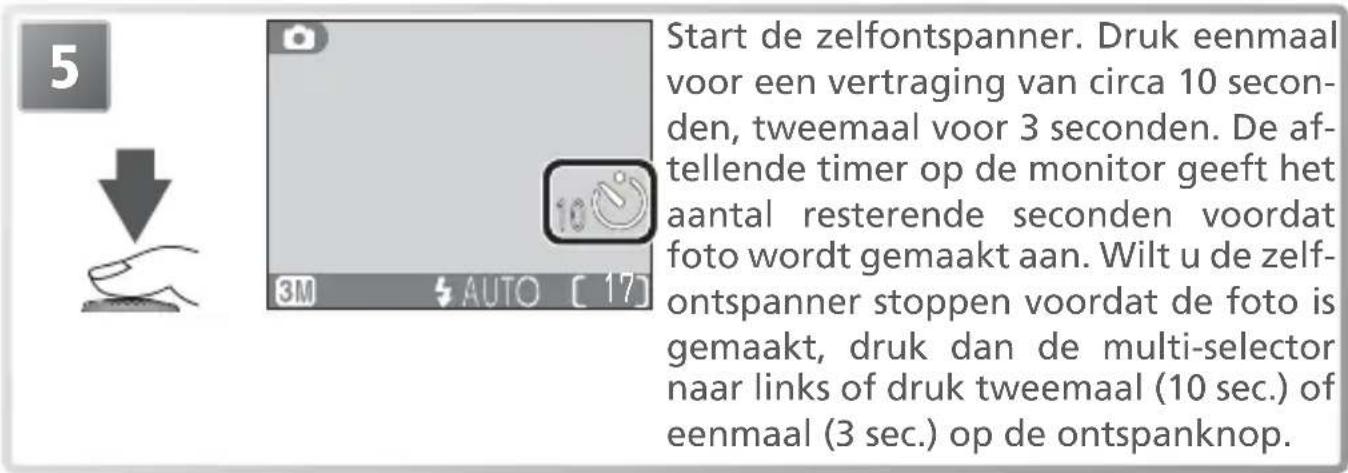
Het zelfontspannerlampje op de voorzijde van de camera zal knipperen tot één seconde voor de opname en blijft branden tijdens de laatste seconde om aan te geven dat de opname zal worden gemaakt.

flowchart
graph TD
    A["Start"] --> B["Eenmaal indrukken voor 10 sec. vertraging"]
    A --> C["Tweemaal indrukken voor 3 sec. vertraging"]
    A --> D["Sluiter wordt ontspannen"]
    D --> E["Nog 1 sec."]
    B --> F["Knippert"]
    C --> G["Brandt continu"]
    D --> H["End"]
Gebruik een statief
Zet bij gebruik van de zelfontspanner de camera op statief (aanbevolen) of op een vlakke, zuiver horizontale ondergrond.
De zelfontspanner
Afhankelijk van de geselecteerde optie is de zelfontspanner mogelijk niet beschikbaar in de filmstand (46) of de onderwerpsstand (25–29). De optie Continu van het opnamemenu wordt automatisch ingesteld op Enkelvoudig wanneer de zelfontspanner is ingeschakeld (4).
Akoestische ontspanner gebruiken
![1 3M AUTO [ 17] Menuweergave ontspannerstand. 2 3M AUTO [ 17] OFF ON Marker](/content/2026/06/1151587/images/f79973aad512158b38f53a5c082f724a0b886ef1f63a97ab9a1fe62073ae2e93.jpg)


Akoestische ontspanner
De gevoeligheid van de akoestische ontspanner kan worden ingesteld met de optie Trigger niveau van het setup-menu (98). Is er binnen vijf minuten geen geluid waargenomen dat hard genoeg is om de camera te ontspannen, dan meldt de camera dat de akoestische ontspanner is uitgeschakeld. Druk op een willekeurige knop om terug te keren naar de opnamestand.
De akoestische ontspanner blijft actief als de monitor wordt uitgeschakeld. De akoestische ontspanner is niet beschikbaar bij andere Continu instellingen dan Enkelvoudig of bij de onderwerpsstanden (Museum), (Vuurwerk) of (Sport).

Simpelweg dichterbij: Macro Close-upstand
De macro close-upstand wordt gebruikt voor dichtbij-opnamen van kleine onderwerpen, op zeer korte afstanden (tot 4 cm).
![1 OFF ON 3M AUTO [ 17 ] Roep het menu van de macro close- upstand op.](/content/2026/06/1151587/images/914551e1327290f42d789e63935022dfc8b034b2e5f3c5a771e35fee27ea798b.jpg)
![2 OFF ON 3M AUTO [ 17 ] Markeert ON.](/content/2026/06/1151587/images/826fb905e09a265c8c80087861feeb6ca99b5c916adf1197613f6d1007ab11e6.jpg)
![3 3M AUTO [ 17 ]](/content/2026/06/1151587/images/5da9490755b20f49995e1b62f782f212e6447855fdd69a540a4f2da36dff0dc2.jpg)
Verlaat menu (wilt u het menu zonder veranderingen verlaten, wacht dan twee seconden). 📁icoon verschijnt op de monitor.

Bepaal beelduitsnede. Wordt camera uitgezoomd tot 🎨icon groen wordt, dan kan de camera scherpstellen tot op 4 cm.

Macro Close-upstand
Op korte afstanden wijkt het beeld van de zoeker af van wat er werkelijk op de foto komt. Gebruik de monitor voor dichtbij-opnamen.
Bij onderwerpen op minder dan 40 cm afstand kan de fl itser mogelijk het onderwerp niet geheel uitlichten. Speel wanneer u dichtbij-opnamen maakt elke gemaakte opname meteen af om het resultaat te controleren.
In de macro close-up-stand stelt de camera continu scherp, ook als de ontspanknop niet half wordt ingedrukt.
Afhankelijk van de geselecteerde optie is macro close-up mogelijk niet beschikbaar in de onderwerpsstand (5–29).

Sturen van de belichting: Belichtingscorrectie
De belichtingscorrectie wordt gebruikt om de belichting aan te passen ten opzichte van de waarde die de camera voorstelt. De belichtingscorrectie kan worden ingesteld op waarden tussen - 2,0 LW (onderbelichting) en + 2,0 LW (overbelichting), in stappen van 13 LW (lichtwaarden).
![1 +0.3 0 -0.3 3M AUTO [ 17 ] Het belichtingscorrectiemenu verschijnt.](/content/2026/06/1151587/images/589157e3d943992516332e19aa8a0b5c9962a87ff0ad7b24e3221e6a3f0c15ef.jpg)
![2 +1.3 +1.0 +0.7 +1.0 3M AUTO [ 17] Markeer de gewenste waarde.](/content/2026/06/1151587/images/00889b7697fd8e5b73ef021e6905c92a0d51139df3144516dddd24a12ff9586c.jpg)
![3 2+1.8 AUTO [ 17 ]](/content/2026/06/1151587/images/50cc15ba5acf44fc8983e4f3258ef92bc76a3701973e5459351c9c318ca3d9c6.jpg)
Verlaat menu (wilt u het menu zonder veranderingen verlaten, wacht dan twee seconden). 📋 icoon verschijnt op monitor bij andere instelling dan 0.
Belichtingscorrectie opheffen
Wilt u de belichtingscorrectie opheffen, kies dan de waarde 0. In de en SCENE stand, of wanneer Interval film 640★ is gekozen in de stand, wordt de belichtingscorrectie teruggezet op 0 wanneer de camera wordt uitgezet of wanneer de keuzeknop in een andere stand wordt gezet.
Een belichtingscorrectiewaarde instellen
In het algemeen geldt dat positieve waarden moeten worden gekozen wanneer grote delen van het beeld zeer sterk verlicht zijn (bijvoorbeeld bij een grote, door de zon beschenen water-, zand- of sneeuwvlakte) of wanneer de achtergrond veel helderder is dan het onderwerp. Kies een negatieve waarde wanneer grote delen van het beeld zeer donker zijn (bijvoorbeeld het donkergroen gebladerte van een bos) of wanneer de achtergrond veel donkerder is dan het onderwerp. Deze correcties kunnen nodig zijn omdat de camera extreme over- of onderbelichting wil voorkomen en daarom de belichting vermindert wanneer het overgrote deel van het beeld erg licht is, en de belichting vermeerdert wanneer het overgrote deel van het beeld erg donker is. Met een correctie wordt voorkomen dat van nature lichte onderwerpen dan te grauw overkomen, net zoals kan worden voorkomen dat van nature donkere onderwerpen te licht worden.

Spraakopnamen: Opname en weergave
Spraakopnamen van maximaal vijf uur lang kunnen op de geheugenkaart worden opgenomen met de ingebouwde microfoon en afgespeeld via de ingebouwde luidspreker.
Spraakopname maken

1 Selecteer stand
Zet de keuzeknop op ♘en zet de camera aan. Op de monitor verschijnt een ♖icoon plus de maximale opnameduur.
2 Start de opname
Druk op de ontspanknop om de opname te starten. Tijdens de opname brandt het groene AF-lampje en verschijnen de volgende aanduidingen op de monitor:
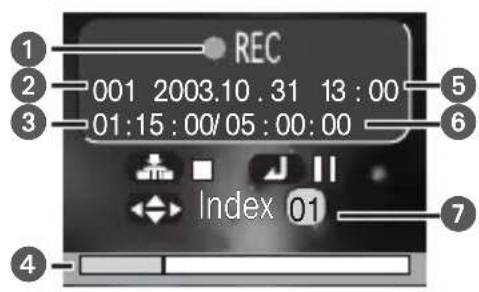
1 Opname-aanduiding
2 Bestandsnummer
3 Duur van de opname
4 Voortgangsaanduiding
5 Opnamedatum
6 Resterende tijd
7 Indexnummer

Druk midden op de multi-selector om de opname te pauzeren of te hervatten. Wordt de opname gepauzeerd, dan knippert het groene AF-lampje.

2 Stop de opname
Druk opnieuw op de ontspanknop om de opname te stoppen. De opname stopt automatisch na 5 uur of wanneer er geen ruimte op de geheugenkaart meer is (om 5 uur lang te kunnen opnemen is een 256 MB geheugenkaart nodig).
Sprakopname maken
Het is niet mogelijk geluid op te nemen als er minder dan tien seconden opnametijd op de geheugenkaart resteert of als de batterij bijna leeg is. Voer vooraf een testopname uit om te controleren of de omstandigheden geschikt zijn voor audio-opname. Raak tijdens het opnemen de ingebouwde microfoon niet aan.
Sprakopnamen naar een computer overspelen
Spraakopnamen kunnen niet met Nikon View naar een computer worden overgespeeld. Stel de USB optie in het setup-menu in op Mass Storage (58) en kopieer de bestanden rechtstreeks vanuit de camera. Als ze naar de computer zijn overgespeeld kunt u spraakopnamen afspelen met QuickTime.
Geluidsbestanden
Spraakopnamen worden opgeslagen in mappen met een naam die bestaat uit een driecijferig nummer gevolgd door "SOUND" (bijv. "101SOUND"). Bestandsnamen bestaan uit "DSCN" gevolgd door een viercijferig bestandsnummer (verkregen door 1 toe te voegen aan het hoogste nummer in de huidige map) en de extensie ".WAV" (bijv., "DSCN0001.WAV").
Sprakopnamen opnemen zonder dat het objectief uitschuift
Wilt u spraakopnamen opnemen zonder dat het objectief naar buiten schuift, zet dan eerst de keuzeknop op ♖en zet dan pas de camera aan.
Index toevoegen
U kunt een indexpunt toevoegen door de multi-selector tijdens de opname omhoog, omlaag, naar links of naar rechts te duwen. De camera kan tijdens het afspelen het indexpunt opzoeken en vanaf dat punt gaan afspelen. De start van de memo krijgt indexpunt 1; volgende indexpunten krijgen een oplopend volgnummer, maximaal 98. Het nummer van het huidige indexpunt wordt op de monitor weergegeven.
Spraakopnamen afspelen
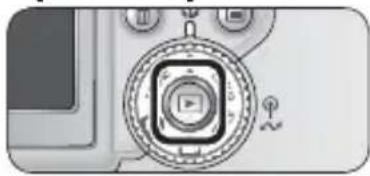
Als u op de ▶knop drukt terwijl de keuzeknop op ♦ staat verschijnt er een lijst met de spraakopna- men die op de geheugenkaart staan.
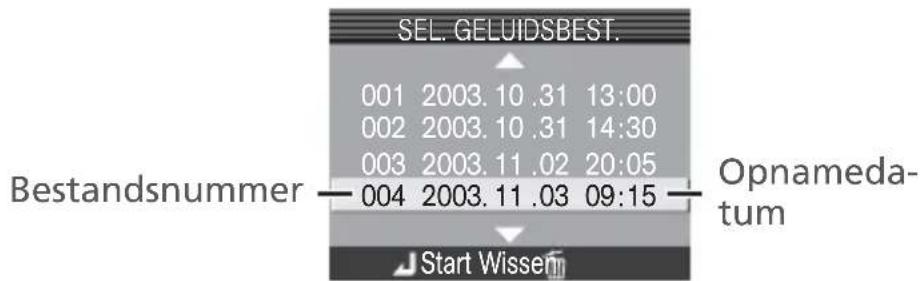


2 Selecteer een spraakopname
Z Duw de multi-selector omhoog of omlaag om een spraakopname voor weergave te selecteren.
2 Start de weergave
Druk op het midden van de multi-selector om het afspelen te starten. Tijdens het afspelen wordt het volgende scherm weergegeven.

1 Besturings
2 Bestandsnummer
3 Weergavetijd
4 Indexnummer
5 Voortgangsaanduiding
6 Opnamedatum
7 Duur van de opname
8 Volume
9 Indexmarkeringen
Weergavevolume
Met de zoomknoppen regelt u tijdens weergave het volume. Druk op om het vo-lume te verlagen, op T om het te verhogen. Het volume is ook instelbaar met Geluid instellen>Volume in het setup-menu (7).
Afspelen stoppen
Wilt u terugkeren naar de stand voor spraakopname, druk dan op de ▶ knop terwijl de lijst met spraakmemo's wordt weergegeven.
De besturingsknoppen in het spraakopname-weergavescherm kunt u tijdens weergave gebruiken. Druk de multi-selector naar links of rechts om een besturingsknop te markeren en druk vervolgens op het midden van de multi-selector om de handeling uit te voeren.
| Knop Omschrijving | |
| Pauze | Afspelen pauzeren. |
| Hervatten | Afspelen hervatten. |
| Terug | Markeer druk midden op de multi-selector om terug te spoelen.Afspelen wordt hervat na loslaten multi-selector. |
| Vooruit | Markeer houd midden van multi-selector ingedrukt om snel vooruit te spoelen. Afspelen wordt hervat na loslaten multi-selector. |
| Opnieuw | Terug naar begin huidige indexpunt. |
| Overslaan | Ga naar volgende indexpunt. |
| Stop | Stop afspelen en keer terug naar lijst met spraakopnamen. |

Spraakopnamen wissen
Wilt u een spraakopname wissen, druk dan op de knop wanneer de opname in de lijst met spraakopnamen wordt vertoond of het weergavescherm te zien is. Er verschijnt een bevestigingsscherm; druk de multi-selector omhoog of omlaag om een optie te markeren; druk daarna midden op de multi-selector.
- Ja: wis opname en keer terug naar lijst met spraakopna-men
- Nee: keer terug naar lijst met spraakopnamen zonder opname te wissen


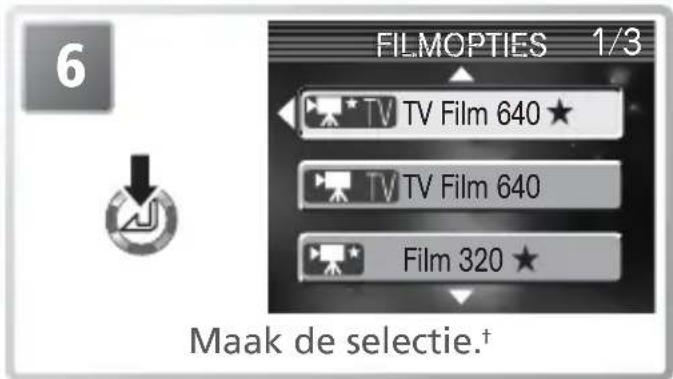
Een fi Imstand kiezen
De camera kan de volgende soorten fi lms opnemen. Op intervalfi lms na wordt bij alle fi lms via de ingebouwde microfoon geluid toegevoegd.
| Optie Omschrijving | Max. lengte* | ||
| 16 MB | 256 MB | ||
| TV fi Im 640★ | Films worden opgenomen met 30 beelden per seconde. Elk beeld meet 640 x 480 pixels. Minder fl ik-kering, vloeiender bewegingen dan TV film 640. | 10s220s | |
| TV fi Im 640 | Films worden opgenomen met 15 beelden per seconde. Elk beeld meet 640 x 480 pixels. | 25s440s | |
| Film 320★ | Films worden opgenomen met 30 beelden per seconde. Elk beeld meet 320 x 240 pixels. Minder fl ikkering, vloeiender bewegingen dan Film 320. | 25s440s | |
| Film 320 (standaard) | Films worden opgenomen met 15 beelden per seconde. Elk beeld meet 320 x 240 pixels. | 45s 880s | |
| Film 160 | Films worden opgenomen met 15 beelden per seconde. Elk beeld meet 160 x 120 pixels. Kleiner formaat maakt langere opnameduur mogelijk. | 200s3500s | |
| Z/W fi Im 320 | Films worden in zwart-wit opgenomen met een frequentie van 15 beelden per seconde. Elk beeld meet 320 x 240 pixels. | 45s880s | |
| Sepia fi Im 320 | Films worden in sepia opgenomen met een frequentie van 5 beelden per seconde. Elk beeld meet 320 x 240 pixels. | 45s880s | |
| Interval fi Im 640★ | Camera maakt foto's op vast ingestelde intervals en voegt ze samen om een fi lm zonder geluid te creëren met een beelfrequentie van 30 bps. De zo ontstane fi lm kan maximaal 1800 beelden tellen (ca. 60 sec.). Te gebruiken voor versnelde weergave van trage processen die met een vaste camera-opstelling worden opgenomen: een bloem die open gaat, een vlinder die uit zijn cocon komt, wolken die langs de hemel razen, enz. | 4,9s | 86s |
* Globale maximale lengte op geheugenkaart van aangegeven grootte (ongeacht de werkelijke maximale lengte is de maximum waarde die de camera kan aangeven 999). Werkelijke haalbare lengte is ook afhankelijk van fabrikaat. Gebruik om te voorkomen dat TV film 640 ★ onverwachts stopt een kaart met indicatie van 10 MB/s of meer.
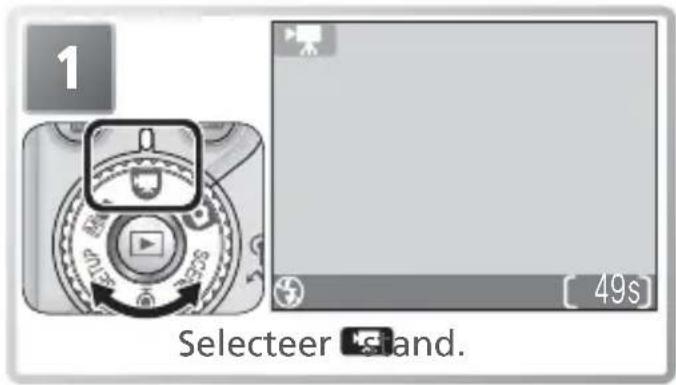
Zo kiest u een fi Imstand:


* Wilt u stoppen zonder de instelling te veranderen, druk dan op de knop.
† Druk multi-selector naar links om terug te keren naar FILM menu.

Ga terug naar de opnamestand. Geselecteerde fi Imstand wordt aangegeven op monitor.
Het fi Immenu biedt ook de volgende scherpstel-opties:
| Optie Omschrijving | |
| Enkelvoudig AF (S-AF) | De camera stelt scherp wanneer de ontspanknop half wordt ingedrukt. Scherpstelling wordt vergrendeld na het scherpstellen. |
| Continu AF (C-AF)(standaard) | Camera past scherpstelling continu aan totdat ontspanknop half wordt ingedrukt. |
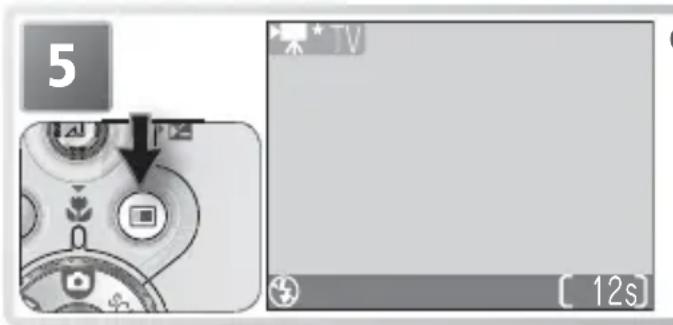
Zo kiest u een scherpsteloptie in het FILM menu:


Films opnemen
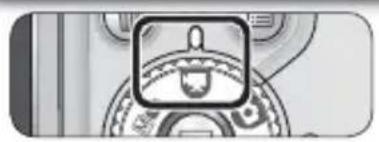
1 Zet de keuzeknop op
2 Zet de camera aan De opnameteller op de monitor geeft de maximale totale duur van de fi lm aan die kan worden opgenomen.
3 Start de opname Druk de ontspanknop geheel in om de opname te starten. Behalve bij een instelling op TV fi Im 640★ en Film 320★, zal de REC icon knipperen en wordt de voortgang weergegeven onderin de monitor.
Druk midden op de multi-selector om de opname te pauzeren. De opname wordt hervat door op het midden van de multi-selector te drukken.
4 Stop de opname Druk de ontspanknop voor de tweede maal geheel in om de opname te stoppen. De opname stopt automatisch wanneer de geheugenkaart vol is.

Filmclips
Afhankelijk van het fabrikaat van de gebruikte geheugenkaart kan de opname stoppen voordat de kaart vol is 📁-3). Intervalfi lms stoppen automatisch na 1800 beeldjes. Raak tijdens het opnemen de ingebouwde microfoon niet aan. Om te voorkomen dat het geluid van de scherpstelling de opname stoort kunt u het beste Enkel AF selecteren.
Behalve bij de instellingen TV film 640★ en Film 320★ is digitale zoom beschikbaar in de fi Imstand (maximaal 2x). Belichtingscorrectie is alleen beschikbaar bij instelling op Intervalfi Im 640★.
De fl itser wordt uitgeschakeld wanneer de fi Imstand wordt geselecteerd. Andere fl itsstanden kunnen worden geselecteerd voor Interval film 640★ (32).
De voortgangsaanduiding stopt bij 999 s. De opname kan voorbij dit punt gaan wanneer er voldoende ruimte op de geheugenkaart is.
Filmclips worden opgenomen als QuickTime fi Imbestanden met de extensie ".MOV" (bijv. "DSCN0001.MOV") en kunnen na overspelen op de computer worden afgespeeld.
Intervalfi Im opnemen
Door Intervalfilm 640★ in het filmmenu te kiezen verschijnt het menu dat te zien is bij Stap 1, hieronder.


Kies voor interval tussen de opnamen uit 30s (dertig seconden), 1m (één minuut), 5m (vijf minuten), 10m (tien minuten), 30m (dertig minuten) en 60m (zestig minuten).



Wanneer Aan is geselecteerd worden belichting en automatische witbalans voor alle opnamen vast ingesteld op de waarde voor het eerste beeldje; selecteer Uit voor individuele vaststelling belichting en witbalans voor elke opname. Druk midden op de multi-selector om de selectie te maken, druk daarna op knop om terug te keren naar de opnamestand.


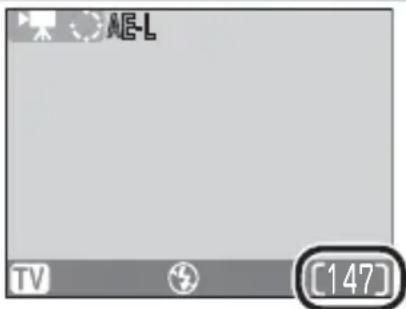
Start de opname. De camera zal met de ingestelde interval opnamen maken totdat de ontspanknop opnieuw wordt ingedrukt, er 1800 opnamen zijn gemaakt, of de geheugenkaart vol is.
Aantal resterende opnamen
Maak testopnamen
Maak een testopname en bekijk het resultaat voordat u een intervalfi Im maakt.
Interval fi lms
Afhankelijk van het fabrikaat van de gebruikte kaart kan de opname stoppen voordat de kaart vol is.
Tijdens de opname
Om stroom te sparen wordt de monitor tussen de opnamen door uitgeschakeld; het groene (AF) lampje knippert om aan te geven dat de opname in gang is. De monitor wordt direct vlak de camera de volgende opname gaat maken automatisch ingeschakeld.
Interval-fi Imbestanden
Filmclips worden opgenomen als QuickTime fi Imbestanden met de extensie ".MOV"; naam die bestaat uit "INTN" en een viercijferig bestandsnummer toegekend door één op te tellen bij het hoogste nummer in de huidige map (bijv., "INTN0015.MOV").
Gebruik een betrouwbare stroombron
Het is aan te bevelen de optionele EH-62A lichtnetadapter te gebruiken wanneer u intervalopnamen maakt met intervals van tien minuten of meer.
AE-vergrendeling
Is Aan geselecteerd voor AE-Vergrendeling, dan verschijnt de gele AE-L icoon op de monitor, wat aangeeft dat belichting en witbalans bij de eerste opname zullen worden vergrendeld. Is de eerste opname gemaakt, dan wordt de icoon wit.

Filmclips afspelen
Bij schermvullende weergave worden fi lms gekenmerkt met een icoon; druk midden op de multi-selector om ze te bekijken. Tijdens weergave staan pauze, terugspoelen en vooruitspoelen boven in de monitor. Druk de multi-selector naar links of rechts om een besturingsknop te markeren en druk vervolgens op het midden van de multi-selector om de gekozen handeling te laten uitvoeren. Na afl oop van de fi lm verschijnt het eerste beeld op de monitor.
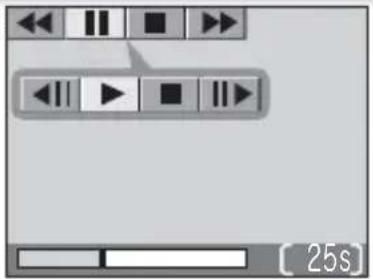
| Commando Omschrijving | |
| Terug | Markeer houd multi-selector ingedrukt om fi lm terug te spoelen. Afspelen wordt hervat na loslaten van de multi-selector. |
| Vooruit | Markeer houd de multi-selector ingedrukt om vooruit te spoelen. Afspelen wordt hervat na loslaten van de multi-selector. |
| Pauze | Afspelen pauzeren. |
| Stap terug | Eén beeld terug in de pauzestand. |
| Stap vooruit | Eén beeld vooruit in de pauzestand. |
| Hervatten | Afspelen hervatten. |
| Stop | Stop fi lm en keer terug naar schermvullende weergave. |
Zoomweergave
Zoomweergave is bij fi lms niet mogelijk.
Weergavevolume
Met de zoomknoppen regelt u tijdens weergave het volume. Druk op ⓦom het vo-lume te verlagen, op Ⓣ om het te verhogen. Het volume is ook instelbaar met Geluid instellen>Volume in het setup-menu 📋7).
Films wissen
Wilt u de film wissen, druk dan op de knop. Er verschijnt een bevestigingsscherm; druk de multi-selector omhoog of omlaag om een optie te markeren en druk dan midden op de multi-selector om de gemarkeerde optie te selecteren.
- Ja: wis fi Im en keer terug naar schermvullende weergave
- Nee: keer terug naar schermvullende weergave zonder fi lm te wissen
Filmclips bewerken
Om het begin of eind van een fi lmfragment te wissen drukt u op de knop terwijl in de weergavestand een fi lm wordt afgespeeld.


* Markeer Annuleren en druk midden op de multi-selector om zonder de film te knippen terug te gaan.

Gebruik knoppen boven in scherm voor pauzeren, terugspoelen of vooruitspoelen (9). Selecteer en gebruik en voor beeld-voor-beeld afspelen. Markeer als het eerste beeld verschijnt dat u wilt houden en druk midden op de multi-selector om alle beelden vóór dit beeld te wissen.

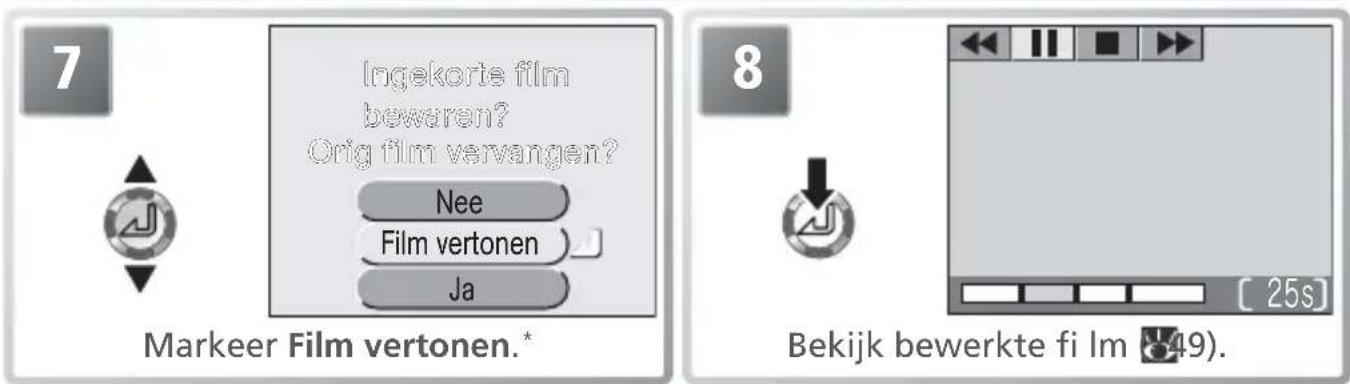
* Markeer Nee en druk midden op de multi-selector om zonder wijzigingen terug te gaan. Markeer Ja en druk midden op de multi-selector om naar Stap 10 te springen.

* Markeer Nee en druk midden op de multi-selector om zonder wijzigingen terug te gaan. Markeer Film Vertonen en druk midden op de multi-selector om het nieuw ontstane filmfragment te bekijken.
Filmclips bewerken
De bewerkte fi lm wordt opgeslagen onder een nieuwe naam (verkregen door 1 toe te voegen aan het hoogste nummer in de huidige map) en het origineel wordt gewist. Gewiste gedeelten worden permanent verwijderd en kunnen niet worden terug gehaald; ga goed na of de verwijderde gedeelten geen belangrijke beelden bevatten. Wanneer u in een fi lm gaat monteren kunnen minder zuivere geluidsonderbrekingen ontstaan.
In beveiligde films kan niet worden geknipt (86). In films kan niet worden geknipt als het afgeknipte deel groter is dan de beschikbare vrije ruimte op de geheugenkaart. Filmclips kunnen niet worden verkort tot een duur van minder dan een seconde.
Meer weten over afspelen
Beelden met de camera bekijken
Wilt u de beelden zien die op de geheugenkaart zijn opgeslagen, druk dan als de camera in de opnamestand staat op de knop. De opnamen verschijnen schermvullend op de monitor (schermvullende weergave). Beelden kunnen voor weergave worden geroteerd door midden op de multi-selector te drukken (21).
![2003.10.31 100M 10% 12:00 0001.JPG 3M [ 1/ 4 ]](/content/2026/06/1151587/images/5a188e93df68e98cc5d954c58edc1f17f16d9332b3f68127d7db1b0f65790d94.jpg)
Beeldoverzicht: Thumbnail-weergave
Drukt u bij enkelvoudige weergave op de EW) knop, dan verschijnen de beelden die op de geheugenkaart staan in "contactvellen" van vier thumbnails (minia-tuurbeelden). Bij weergave van de thumbnails zijn de volgende handelingen mogelijk:

| Actie Omdrijking | ||
| Beelden markeren |  | Druk de multi-selector omhoog, omlaag, naar links of naarrechts om beelden te markeren. |
| Wijzigen aantal weergege-ven beel-den |  | Druk wanneer er vier thumbnails te zien zijn eenmaal op(W) om negen thumbnails te laten verschijnen. Druk op(Q)(T) om in te zoomen van negen naar vier thumbnails of,wanneer er vier thumbnails te zien zijn, het gemarkeerdebeeld schermvullend te zien. |
| Gemar-keerd beeldwissen |  | Er verschijnt een bevestigingsscherm. Druk multi-selectoromhoog of omlaag om optie te marke-ren, druk op midden om te selecteren.Selecteer Ja om de foto te wissenSelecteer Nee om terug te keren zon-der de foto te wissen |
| Gemar-keerdschermvul-lend weer-geven |  | Bekijk het beeld dat in vier- of negenvoudig thumbnails-scherm verschijnt schermvullend. |
Nader bekijken: Zoomweergave
Gebruik de 9(T) knop om in te zoomen op schermvullend weergegeven beelden (2).

| Actie Omsbchijkkeg | ||
| Inzoomen | R(T) | Elke keer dat er op de R(T) knop wordt gedrukt wordt er verder ingezoomd, tot maximaal 10x. Als er ingezoomd is verschijnen , R icoon en zoomverhouding in de linker bo-venhoek van de monitor. |
| Delen van het beeld bekijken |  | Gebruik multi-selector om te scrollen naar gedeelten die niet in de monitor zichtbaar zijn. Wilt u de multi-selector gebrui-ken om naar andere beelden te gaan, hef dan de zoom op. |
| Uitzoomen |  | Elke keer dat er op de knop wordt gedrukt wordt er verder uitgezoomd. Om de zoom op te heffen zoomt u uit totdat het gehele beeld weer te zien is. |
| Zoom op-heffen |  | Hef de zoom op en keer terug naar schermvullende weer-gave. |
| Uitsnede maken(54) |  Ont-span-knop Ont-span-knop | Er verschijnt een bevestigingsscherm. Druk multi-selector omhoog of omlaag om optie te markeren, druk op midden om te selecteren.Selecteer Ja om een nieuw beeld aan te maken dat alleen het op de moni-tor zichtbare gedeelte omvat.Selecteer Nee om terug te keren zon-der een uitsnedekopie te maken.   |
Zoomweergave
Zoomweergave is niet beschikbaar voor filmclips (49), foto's die werden gemaakt met de optie voor kleine kopieën (0) of geroteerde foto's ( ).
Uitsneden maken
Is er op een foto ingezoomd, dan kan het gedeelte van het beeld dat in de zoeker te zien is als een apart bestand worden opgeslagen, door een uitsnedekopie te maken. Druk om een uitsnedekopie te maken midden op de multi-selector, na gebruik van de ⚫ (T) en de ⚪ (W) toetsen en de multi-selector, om het gewenste deel van beeld op de monitor te laten verschijnen ⚽ 53).


* Wilt u het scherm verlaten zonder een kopie te maken, markeer dan Nee en druk midden op de multi-selector.
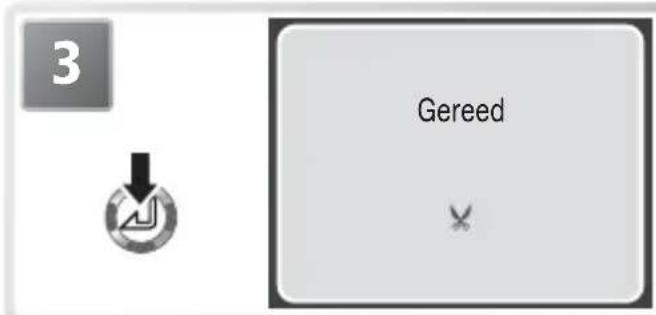
Maak uitsnedekopie en keer terug naar schermvullende weergave.
Uitsnedekopieën worden opgeslagen als JPEG-bestanden (compressieverhouding 1: 8) en hebben dezelfde aanmaakdatum en -tijd als het origineel. Afhankelijk van de grootte van het origineel en de zoomverhouding op het moment dat de kopie werd gemaakt worden de kopieën 2048 x 1536 (3M), 1.600×1.200 (2M), 1.280×960 (1M), 1.024×768 (PC), 640×480 (TV), 320×240 (of 160 × 120 (pixels groot. Kopieën worden opgeslagen als aparte bestanden op de geheugenkaart met een naam in de vorm "RSCNnnnn.JPG", waarin "nnnn" een viercijferig getal is dat automatisch door de camera wordt toegewezen.
Uitsneden maken
Wanneer ze met andere Nikon cameramodellen worden bekeken kan het voorkomen dat uitsnedekopieën niet goed weergegeven of overgespeeld kunnen worden. Van bewerkte- (89) en uitsnedekopieën kan geen uitsnede worden gemaakt.
Spraakmemo's: Opname en weergave
Bij elk beeld dat wordt gemarkeerd met een 📂t praakmemo opname-hulp) icoon kan bij schermvullende weergave een spraakmemo worden opgenomen en toegevoegd (21, 52); is het huidige beeld al van een spraakmemo voorzien, dan moet die eerst worden gewist voordat een nieuwe spraakmemo kan worden opgenomen. Spraakmemo's kunnen niet worden opgenomen voor fi lms of bij thumbnail- en zoomweergave.

| Actie Orshukking | |||
| Sprak-memo opne-men | [xzxk]Ont-span-knop | Verschijnt er een op de huidige foto, dan wordt de spraakmemo opgenomen zolang de onspanknop ingedrukt wordt gehouden. Tijdens het afspelen knippert de icoon. De opname stopt na ongeveer 20 s of na loslaten van de onspanknop. Raak de microfoon tijdens de opname niet aan. | 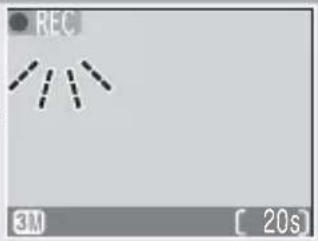 |
| Sprak-memo afspe-len | [xG58]Ont-span-knop | Beelden waarvoor er een spraakmemo is worden aangeduid door spaakmemo weergave-hulp) en donen. Druk de onspanknop in om de spraakmemo af te spelen. Het afspelen stopt na het eind van de spraakmemo of na het opnieuw indrukken van de onspanknop. |  |
| Volume wijzigen | [kKCG]T | Met de zoomknoppen regelt u tijdens weergave het volume. Druk op om het volume te verlagen, op om het te verhogen. Het volume is ook instelbaar met Geluid instellen>Volume in het setup-menu (97). | |
| Foto of spraak-memo wissen |  | Er verschijnt een bevestigingsscherm. Druk multi-selector omhoog of omlaag om optie te markeren, druk op midden om te selecteren.Selecteer Ja om zowel foto als spraakmemo te wissenSelecteer om alleen spraakmemo te wissenSelecteer Nee om terug te keren zonder foto of spraakmemo te wissen. |  |
Sprakmemo's
Bestandsnamen voor spraakmemo's bestaan uit een identificator ("DSCN" voor memo's, die bij originele opnamen horen, "SND_" voor memo's die aan kopieën zijn toegevoegd), een viercijferig bestandsnummer, gekopieerd van het bijbehorende beeld, en de extensie ".WAV" (bijv. "DSCN00015.WAV").
Beelden op TV bekijken
Met de EG-CP14 audio/videokabel, die bij uw camera wordt geleverd, kunt u de camera aansluiten op een TV-toestel of een videorecorder.

Videostand kiezen
Het onderdeel Videostand in het setup-menu biedt de keuze tussen NTSC en de PAL (99). Let op dat de gekozen stand past bij het gebruikte apparaat.
1 Zet de camera uit Zet de camera uit voordat u de A/V-kabel aansluit of afkoppelt.
2 Sluit de A/V-kabel aan
2 Open het aansluitdeksel als rechts weergegeven en steek de zwarte stekker in de aansluiting van de camera. Steek de gele stekker in de video-in aansluiting van de TV of videorecorder. Sluit de witte stekker aan op de audio-in aansluiting.

flowchart
graph TD
    A["Device Input"] --> B["Signal Transfer"]
    B --> C["Video & Audio Testing"]
    C --> D["Output"]
3 Stem de televisie af op het videokanaal
3 Kijk bij twijfel in de handleiding van TV of Videorecorder.
4 Zet de camera aan
4 Druk ongeveer een seconde op de knop om de camera aan te zetten. De monitor van de camera blijft uit en de televisie geeft het beeld weer dat anders op de monitor te zien zou zijn geweest.

PAL
Wordt de camera gebruikt om films op te nemen terwijl PAL is geselecteerd voor Videostand en de camera is aan gesloten op een video-apparaat, dan wordt de video-uitvoer onderbroken en wordt de camera-monitor ingeschakeld.
Beelden op de computer bekijken
Met de UC-E6 USB-kabel en de Nikon View software die bij uw camera werd geleverd kunt u uw foto's en fi Imclips op een computer bekijken. Voordat u beelden overspeelt naar uw computer dient u Nikon View te hebben geïnstalleerd. Kijk voor meer informatie over de installatie van Nikon View en het overspelen van uw foto's naar uw computer in de Snelstartgids en de Nikon View Naslaghandleiding.
Voordat u de camera aansluit
U kunt beelden van de camera naar de computer overspelen door:
- Op de ( ) knep van de camera te drukken
• Op de knop in Nikon View te klikken
Welke methode u gebruikt is afhankelijk van het besturingssysteem van uw computer en de USB-optie die werd gekozen in het setup-menu van de camera. Kies na het raadplegen van onderstaande tabel de juiste optie voor het onderdeel USB in het setup-menu van de camera. De standaard optie is Mass Storage.

| Besturingssysteem | Beelden overspelen met: | |
| Camera knop | Nikon View knop | |
| Windows XP Home Edition Windows XP Professional | Kies Mass Storage of PTP. | |
| Mac OS X 10.1.3–10.2 Kies PTP. | Kies Mass Storage of PTP. | |
| Mac OS X 10.1.2 — | * | |
| Windows 2000 Professional Windows Millennium Edition (Me) Windows 98 Second Edition (SE) Mac OS 9 (9.0–9.2) | Kies Mass Storage. | |
* Beelden kunnen niet worden overgespeeld met de overspeelknop van de camera met Mac OS X 10.1.2. Gebruik de overspeelknop van Nikon View om beelden over te spelen.
De beveiligingsschuif
De 📌 (▶) knop van de camera kan niet worden gebruikt voor het overspelen van beelden wanneer de beveiligingsschuif van de geheugenkaart in de vergrendelde stand staat (1).
USB-optie kiezen

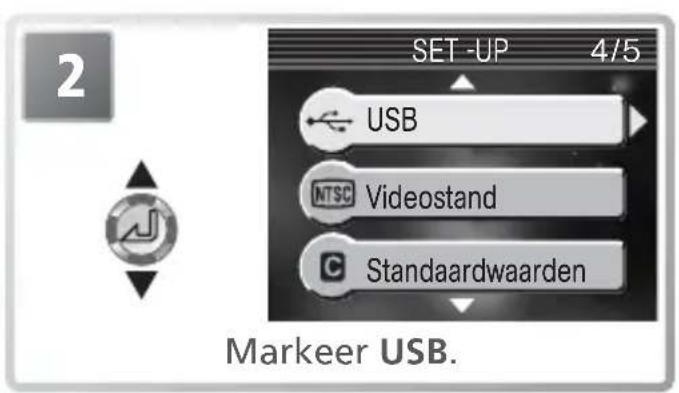
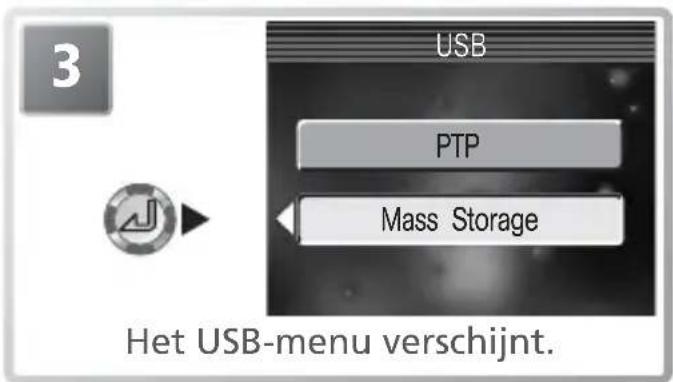
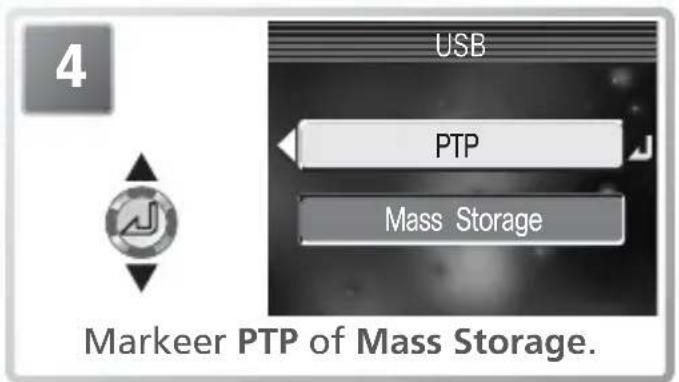
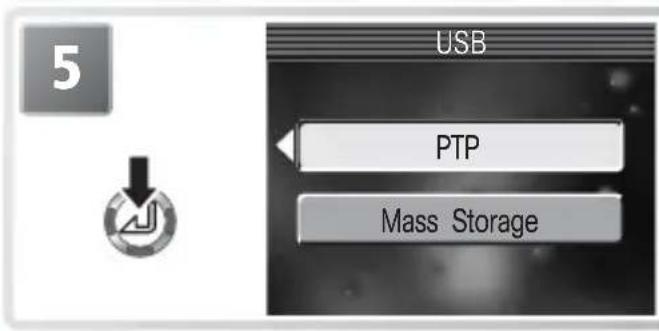
USB-kabel aansluiten
Zet de computer aan en wacht tot hij is opgestart. Sluit nadat u hebt gecontroleerd dat de camera uit staat de UC-E6 USB-kabel aan als hieronder aangegeven. Sluit de camera rechtstreeks op de computer aan; sluit de camera niet aan via een USB-hub of een toetsenbord.
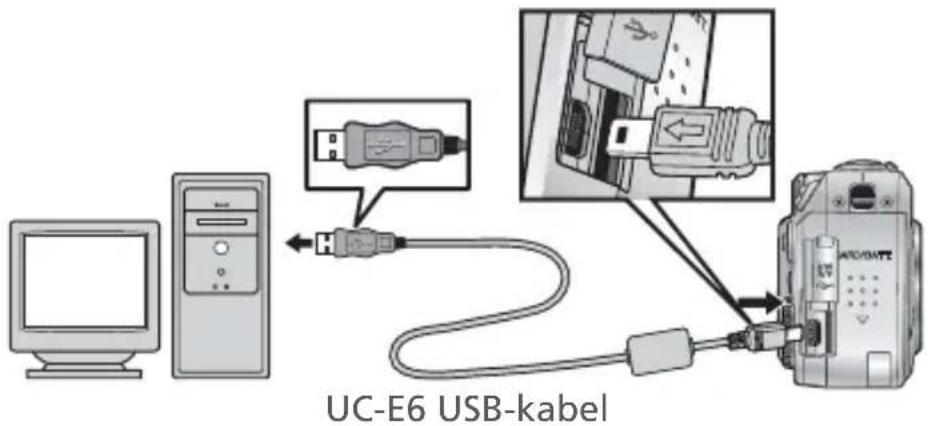
Windows 2000 Professional, Windows Millennium Edition (Me), Windows 98 Second Edition (SE), Mac OS 9 (9.0–9.2)
Selecteer PTP NIET wanneer u de camera aansluit op een computer die draait met een van bovenstaande besturingssystemen. Hebt u de camera aangesloten op een computer die draait met een van bovengenoemde besturingssystemen terwijl PTP is geselecteerd in het USB-menu, ontkoppel dan de camera als hieronder beschreven. Selecteer Mass Storage voordat u de camera weer aansluit.
Windows 2000 Professional
Er verschijnt een venster van de wizard voor nieuw gevonden hardware. Klik op Cancel om het venster te sluiten en ontkoppel de camera.
Windows Millennium Edition (Me)
Na het weergeven van een venster dat aangeeft dat de database voor nieuwe hardware wordt bijgewerkt, start de computer de wizard voor het toevoegen van nieuwe hardware. Klik op Cancel om de wizard te verlaten en ontkoppel de camera.
Windows 98 Second Edition (SE)
De wizard voor nieuw gevonden hardware verschijnt. Klik op Cancel om de wizard te verlaten en ontkoppel de camera.
Mac OS 9 (9.0 - 9.2)
Er verschijnt een venster met de melding dat de computer niet in staat is de driver (stuurprogramma) te gebruiken die nodig is voor het "Nikon Digital Camera E3700_PTP" USB-apparaat. Klik op Cancel om het venster te sluiten en ontkoppel de camera.
Ontkoppelen van de camera
Is PTP geselecteerd in het USB-menu, dan kunt u de camera uitzetten en de USB-kabel loskoppelen als het overspelen is voltooid. Hebt u de optie USB-optie in het setup-menu van de camera niet anders ingesteld dan de standaardinstelling Mass Storage, dan moet u de camera uit het systeem verwijderen, zoals hieronder wordt aangegeven, voordat u de camera uit zet of de kabel loskoppelt.
Klik op het pictogram "Safely Remove Hardware" n de taakbalk en selecteer Safely remove USB Mass Storage Device in het menu dat verschijnt.
Windows 2000 Professional
Klik op het pictogram "Unplug or Eject Hardware" icon (in de taakbalk en selecteer Stop USB Mass Storage Device in het menu dat verschijnt.
Windows Millennium Edition (Me)
Klik op het pictogram "Unplug or Eject Hardware" (in de taakbalk en selecteer Stop USB Disk in het menu dat verschijnt.
Windows 98 Second Edition (SE)
Klik in Deze computer met de rechtermuisknop op het pictogram dat het camerageheugen voorstelt en selecteer Eject in het menu dat verschijnt.


Sleep het pictogram dat het camerageheugen voorstelt ("NO_NAME") naar de Prullenmand.
Mac OS 9
Sleep het pictogram dat het camerageheugen voorstelt ("untitled") naar de Prullenmand.
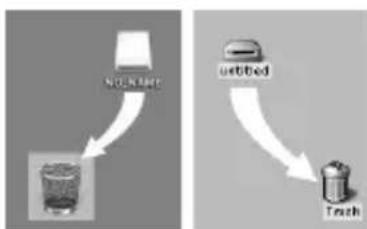
Zo worden beelden die op de geheugenkaart van de camera staan, geprint:
- selecteer beelden voor printen met behulp van de optie Printen en neem de geheugenkaart mee naar een printservice met digitale faciliteiten (2)
- selecteer beelden voor printen met behulp van de optie Printen en steek de geheugenkaart in een desktop fotoprinter met kaartsleuf (62)
- gebruik de USB-kabel om uw camera op een printer aan te sluiten die PictBridge of Direct Print ondersteunt, en print de foto's direct vanuit de camera (154)
- speel de beelden over met Nikon View en print ze vanuit de computer (kijk in de Nikon View Naslaghandleiding, op cd-rom)
Zo worden tijd en datum van opname op het beeld geprint:
- maak de opnamen met de optie Datum afdrukken in het setup-menu, waardoor datum en tijd van opname in het beeld worden opgenomen als het beeld wordt opgeslagen (96)
- gebruik de Datum optie in het menu Printen > Print selectie (62) als de fotoprinter of de printservice het Digital Print Order Format (DPOF) ondersteunt
- speel de beelden over met Nikon View en print ze met de datumfunctie van Nikon View (kijk in de Nikon View Naslaghandleiding, op cd-rom)
De optie Printen in het weergavemenu kan worden gebruikt om een digitale "print order" (printopdracht) te maken, waarin is opgenomen welke beelden moeten worden geprint, het aantal prints en de informatie die in elke print moeten worden opgenomen. Deze printopdracht wordt opgeslagen op de geheugenkaart in de camera in Digital Print Order Format (DPOF). Is een printopdracht eenmaal aangemaakt, dan kan de geheugenkaart in een print-apparaat worden gestoken dat DPOF ondersteunt; zo worden de beelden direct vanaf de kaart geprint. Controleer voor gebruik van deze optie of de:
- Werd de optie Printen niet gebruikt om een printopdracht samen te stellen, dan worden alle beelden op de geheugenkaart eenmaal geprint.
- De printopdracht kan niet met de Nikon View software worden overgespeeld.
"Datum afdrukken" versus de "Datum" optie van Printen
Datum afdrukken Date optie van Printen
| Instellen voordat foto wordt gemaakt | In te stellen na de opname |
| Datum vast in beeld opgenomen Datum apart opgeslagen | |
| Datum verschijnt in elke print | Datum verschijnt alleen wanneer beeld wordt geprint met DPOF-compatible printer |
Printen
De optie Printen in het weergavemenu is bestemd voor het aanmaken van digitale printopdrachten voor apparatuur die DPOF (1) ondersteunt. Voor het aanmaken of wijzigen van printopdrachten moet de camera in de weergavestand staan (0).
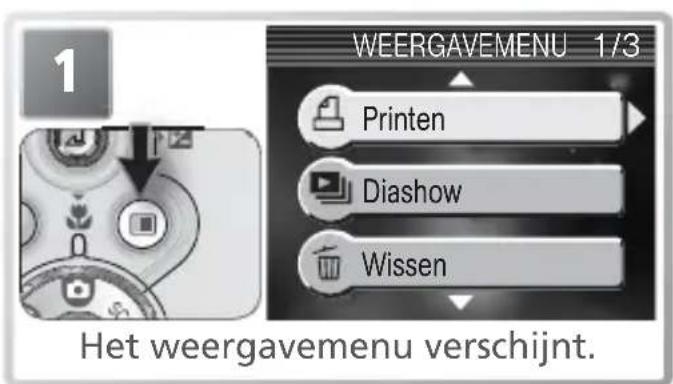

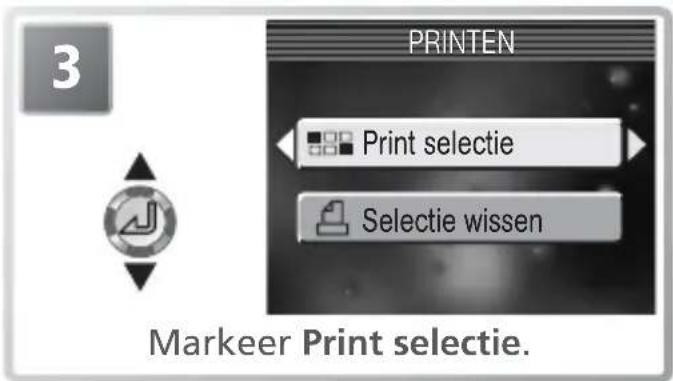
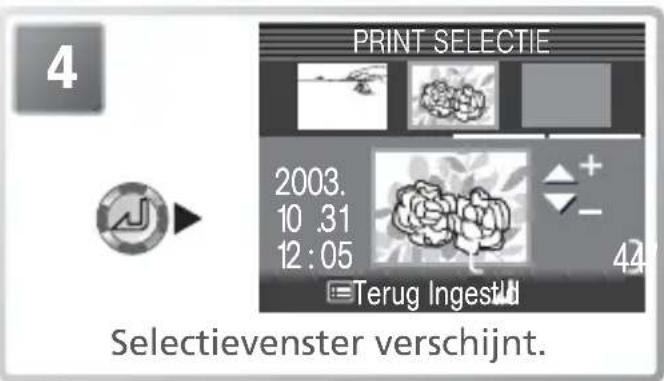
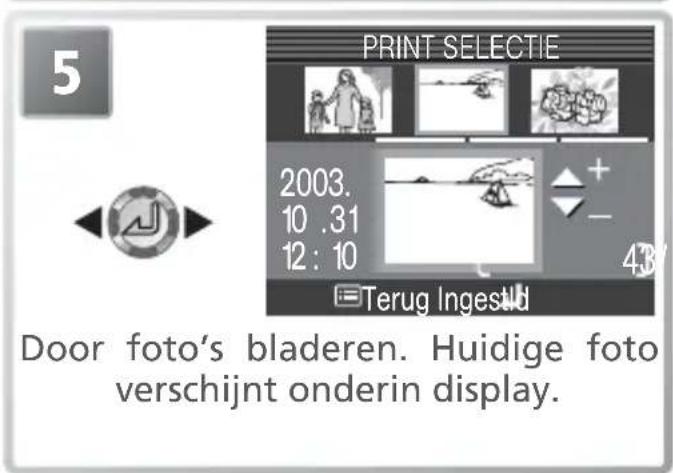
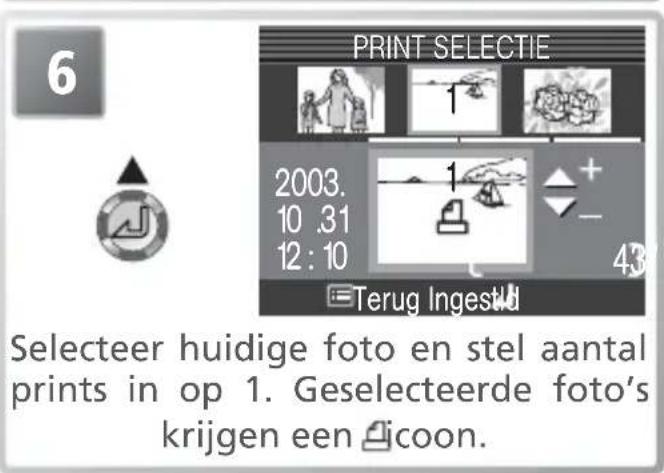

Gebruik multi-selector om aantal prints op te geven (maximaal 9). Wilt u de selectie van het beeld opheffen, druk dan multi-selector omlaag wanneer het aantal prints op 1 staat. Herhaal stappen 5–7 om extra beelden te selecteren.

flowchart
graph LR
    A["8"] --> B["PRINTEN"]
    B --> C["Gereed"]
    C --> D["Datum"]
    C --> E["Info"]
    D --> F["Gereed"]
    E --> F
Druk midden op multi-selector om de printopdracht te voltooien en een menu van printopties op te roepen.
- Wilt u de opnamedatum op alle foto's in de printopdracht, markeer dan Datum en druk midden op de multi-selector. √ verschijnt in vakje naast onderdeel.
- Wilt u sluitertijd en diafragma op alle foto's in de printopdracht, markeer dan Info en druk midden op de multi-selector. √ verschijnt in vakje naast onderdeel.
- Wilt u het geselecteerde onderdeel uitschakelen, markeer het dan en druk midden op de multi-selector.
Om de printopdracht te voltooien en terug te keren naar weergave markeert u Gereed en drukt u midden op de multi-selector. Om te stoppen zonder de printopdracht te veranderen drukt u op de 📄knop.
Printen
Verschijnt het menu van Stap 8 na het aanmaken van een printopdracht, dan worden de opties Datum en Info gereset.
"Datum"
Is Datum geselecteerd in het menu Printen, dan verschijnt de opnamedatum op alle foto's die worden geprint met apparatuur die de DPOF-datumfunctie ondersteunt. Houd er rekening mee dat de geprinte informatie niet juist zal zijn wanneer de cameraklok niet goed stond toen de foto werd gemaakt 2).
De datum in beeld die wordt opgenomen wanneer Datum of Datum en tijd wordt geselecteerd voor Datum afdrukken (96), vormt een permanent deel van het beeld en zal dus altijd zichtbaar zijn, ook als de printer de DPOF-datumfunctie niet ondersteunt. Printen kan niet worden gebruikt om de tijd en datum van opname op foto's te printen die werden opgenomen terwijl Datum of Datum en tijd is geselecteerd voor Datum afdrukken.
De icoon Printopdracht
Tijdens weergave verschijnt de icoon Printopdracht in alle foto's uit de huidige printopdracht.
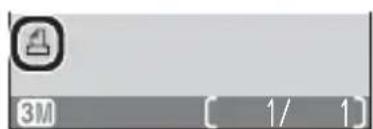
Printen via directe USB-aansluiting
Wordt de UC-E6 USB-kabel gebruikt om de camera op een printer aan te sluiten die PictBridge of Epson USB Direct Print ondersteunt, dan kunt u de geselecteerde opnamen direct vanaf de geheugenkaart in de camera printen.
Stap 1
Kies een USB-optie Sluit de printer aan

Stap 2
Stap 3
Print geselecteerde foto's
Kies een USB-optie als hieronder omschreven voordat u de printer aansluit.


USB-kabel aansluiten
Sluit, nadat u hebt gecontroleerd dat de camera uit staat, de UC-E6 USB-kabel aan als hieronder aangegeven.
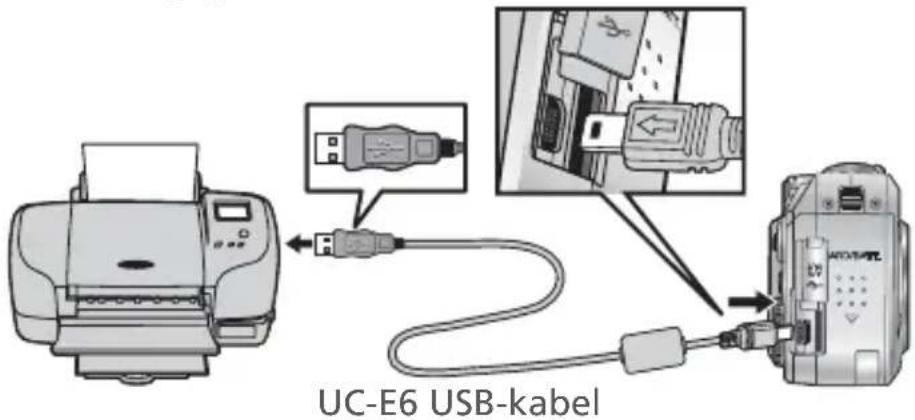
Zet de camera aan. Een van de volgende menu's verschijnt op de monitor.
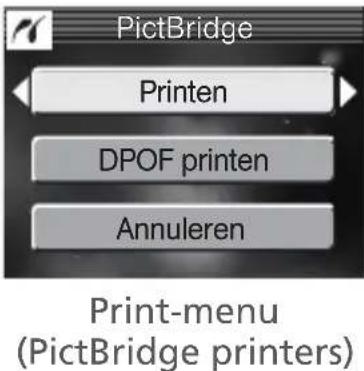
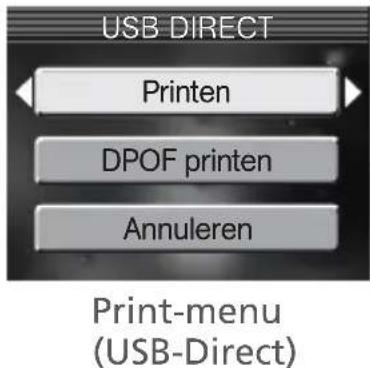

Voordat u gaat printen
Controleer voordat u via de directe USB-aansluiting gaat printen of de printer Pict-Bridge of USB Direct Print ondersteunt, en controleer de printerinstellingen. Kijk in de gebruikshandleiding van de printer voor meer informatie.

Gebruik een betrouwbare stroombron
Gaat u door middel van een rechtstreekse USB-aansluiting printen, zorg dan voor een volledig geladen batterij. Laad bij twijfel de batterij op voordat u gaat printen, of gebruik de optionele EH-62A lichtnetadapter.

PictBridge
PictBridge is een industriestandaard voor direct printen, die bij gebruik van uiteenlo-pende apparatuur compatibiliteit garandeert.

USB Direct
USB Direct is een standaard waarmee digitale camera's rechtstreeks op Epson USB Direct printers worden aangesloten en beelden rechtstreeks vanaf de geheugenkaart kunnen worden geprint.
Foto's printen
Zo print u geselecteerde foto's :


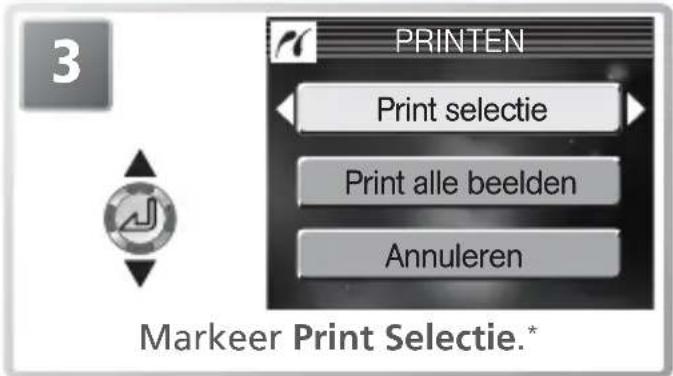

* Wilt u één afdruk van alle foto's op de geheugenkaart, markeer dan Print alle beel- den en druk de multi-selector naar rechts.


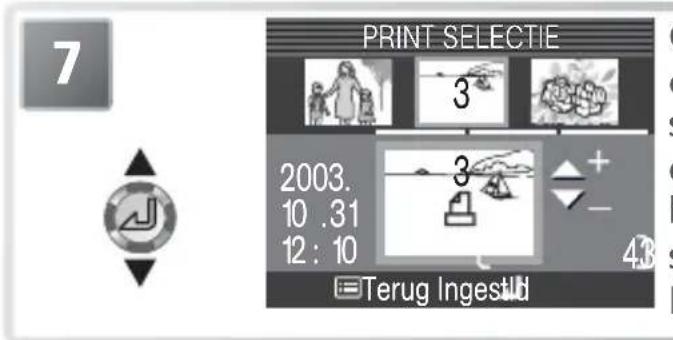
Gebruik multi-selector om aantal prints op te geven (maximaal 9). Wilt u de selectie van het beeld opheffen, druk dan multi-selector omlaag wanneer het aantal prints op 1 staat. Herhaal stappen 5–7 om extra beelden te selecteren.

Geselecteerde foto's bekijken. Druk de multi-selector omhoog, naar rechts, naar links of omlaag om foto's te bekijken die niet op de monitor te zien zijn.

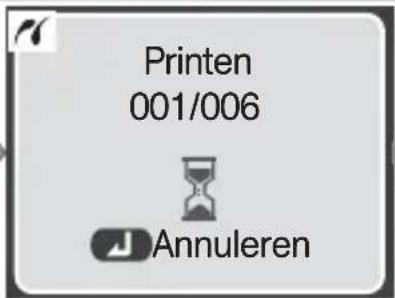

Bevestigingsscherm verschijnt. Druk multi-selector omhoog of omlaag om optie te markeren, druk op midden om te selecteren.
- Selecteer Start print om het afdrukken te starten. Druk om het afdrukken te onderbreken midden op de multi-selector, zet daarna de camera uit en ontkoppel de USB-kabel.
- Selecteer Terug om terug te keren naar het printselectievenster van Stap 4.
- Selecteer Annuleren om terug te keren zonder foto's af te drukken.
Rechts boven getoonde melding verschijnt als afdrukken is voltooid. Zet de camera uit en ontkoppel de USB-kabel.
Het PictBridge logo
De illustraties op deze bladzijden tonen de vensters die verschijnen wanneer een PictBridge printer is aangesloten. Het 📄ogo verschijnt niet wanneer er een USB Direct apparaat is aangesloten.
Foutmeldingen
PictBridge: Verschijnt het rechts weergegeven venster, dan heeft er zich een fout voorgedaan. Na controle van de printer en het oplossen van problemen aan de hand van de printer-gebruiksaanwijzing kunt u Hervatten markeren en vervolgens op het midden van de multi-selector drukken om het printen te hervatten. Selecteer Annuleren om terug te keren zonder de resterende foto's af te drukken.
USB Direct: Verschijnt het rechts weergegeven venster, dan heeft er zich een fout voorgedaan. Controleer de printer en ga de oorzaak van storingen na in de handleiding van de printer. Het printen wordt automatisch hervat als het probleem is verholpen. Selecteer
Annuleren om terug te keren zonder de resterende foto's af te drukken.
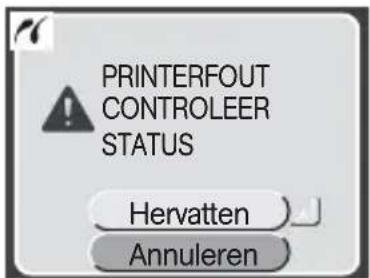

Zo drukt u de huidige printopdracht af:
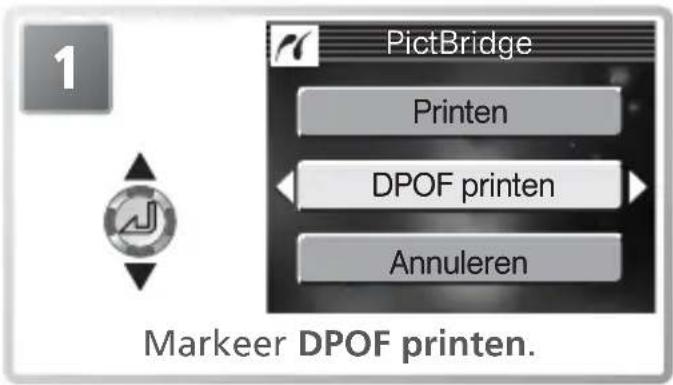


Markeer Bevestigen (markeer Annu- leren en druk midden op de multi-se- lector om terug te gaan zonder foto's af te drukken).
De printopdracht verschijnt. Druk de multi-selector omhoog, naar rechts, naar links of omlaag om foto's te bekijken die niet op de monitor te zien zijn.


Bevestigingsscherm verschijnt. Druk multi-selector omhoog of omlaag om optie te markeren, druk op midden om te selecteren.
- Selecteer Start print om het afdrukken te starten. Druk om het afdrukken te onderbreken midden op de multi-selector, zet de camera uit en ontkoppel de USB-kabel.
- Selecteer Annuleren om terug te keren zonder foto's af te drukken.
Rechts boven getoond melding verschijnt als afdrukken is voltooid. Zet de camera uit en ontkoppel de USB-kabel.
DPOF Printen
De optie DPOF Printen is alleen beschikbaar als er een printopdracht werd aangemaakt.
Het opnamemenu
In de standen M(bandmatig) en (a t o matisch) kunnen de volgende instelling van het opnamemenu worden ingesteld:
| Optie Omschrijving | ||
| Beeldkwal./afm. | Kies beeldgrootte en -kwaliteit. 70–71 | |
| Witbalans* | Kies witbalans die bij de heersende lichtbron past. 72–73 | |
| Continu* | Maak foto’s per stuk of in serie. 74–76 | |
| BSS * | Schakel de Best Shot Selector (BSS) in of uit. 77 | |
| Verscherping | Regel hiermee in welke mate contouren in uw foto’s worden verscherpt. | 78 |
| AF-veld stand* | Bepaalt hoe het scherpstelveld wordt geselecteerd. 79 | |
* Alleen in Mland.
Wilt u het opnamemenu laten verschijnen, zet dan de keuzeknop op Mof en druk op de knop. Zo maakt u een selectie in het opnamemenu:
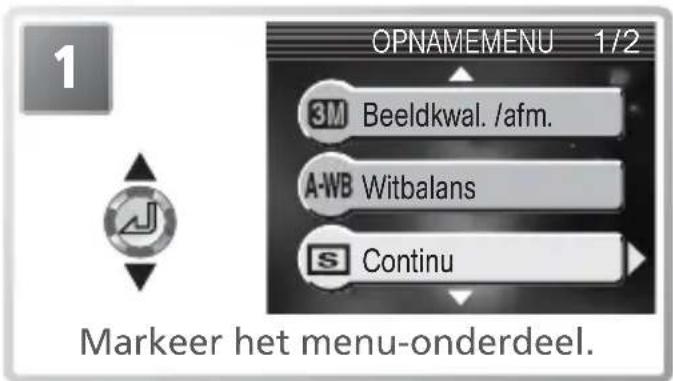


Om het menu te verlaten en terug te keren naar de opnamestand drukt u opnieuw op de ☐knop.
Beeldkwal./afm. (en)
Foto's die worden opgenomen met een digitale camera worden opgeslagen als een beeldbestand. De omvang van die bestanden, en daarmee het aantal foto's dat op de geheugenkaart kan worden opgeslagen, is afhankelijk van de grootte- en de kwaliteitsinstellingen. Kies voordat u gaat fotograferen de beeldgrootte en -kwaliteit die passen bij doel en gebruik van de foto's.
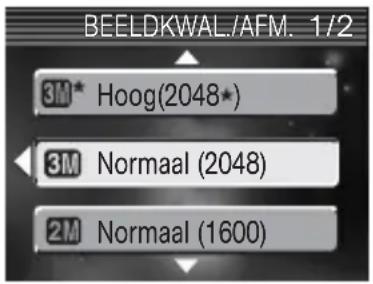
| Optie Omsch (pivierg) | Grootte (pivierg) | Compressie-verhouding* | Printgrootte (cm) ^ | ||
| 3M★ | Hoog (2048★) | 2.048×1.536 | 1:4 | Hoge kwaliteit, geschikt voor vergrotingen en kwaliteits-prints. | 17×13 |
| 3M | Normaal (2048) | 2.048×1.536 | 1:8 | Beste keuze in meeste situaties. | 17×13 |
| 2M | Normaal (1600) | 1.600×1.200 | Door kleinere afmetingen kunnen meer opnamen op geheu-genkaart worden opgeslagen. | 14×101:8 | |
| PC | PC-scherm (1024) | 1.024×768 | Geschikt voor de kleinere fi Imformaten (bijvoorbeeld in een brief of rapport), of voor vertoning op computermoni-tors van 17 inch of groter. | 9×71:8 | |
| TV | TV-scherm (640) | 640×480 | Voor schermvullende verto-ning op een TV of 13 inch mo-nitor. Geschikt voor webpagi-na's of verspreiding via e-mail. | 5×41:8 | |
* Om de hoeveelheid ruimte te verminderen die elke opname inneemt, worden beeldbestanden bij het opslaan op de geheugenkaart gecomprimeerd. Compressie geeft kwaliteitsverlies, al is dat niet altijd zichtbaar. Hoe sterker de compressie, des te zichtbaarder zal het kwaliteitsverlies zijn. De getallen tussen haakjes geven bij benadering de compressieverhouding van elke instelling.
† Alle getallen zijn benaderingen. Printformaat is gebaseerd op een printresolutie van circa 300 dpi.
Onderwerpsstand
Het menu voor beeldkwaliteit en -grootte is ook beschikbaar in de onderwerpsstand (4).
Onderstaande tabel geeft bij benadering het aantal beelden dat kan worden opgeslagen op geheugenkaarten van 16 en 256 megabyte bij verschillende kwaliteits-/grootte-instellingen.
| Beeldkwal./afm. 256-MB@MBogerskartkaarten | |||
| 3M* Hoog (2048★) | 160 | 9 | |
| 3M Normaal(2048) 312 | 17 | ||
| 2M Normaal(1600) 503 | 28 | ||
| PC PC-scherm (1024) 1114 | 63 | ||
| TV TV-scherm (640) 2229 | 127 | ||
* Alle getallen zijn benaderingen. De grootte van een beeldbestand is mede afhankelijk van de inhoud van het beeld, waardoor de aantallen beelden sterk kunnen variëren. Is er ruimte voor meer dan 999 beelden, dan geeft de opnameteller van de camera 999 aan.
Capaciteit geheugenkaart en Beeldkwaliteit/afmetingen
Het getal dat op de monitor aangeeft hoeveel foto's er nog kunnen worden gemaakt is een benadering. De grootte van een gecomprimeerd beeldbestand is mede afhankelijk van de inhoud van het beeld, waardoor het aantal beelden dat kan worden opgeslagen sterk kan variëren.
Beeldgrootte
Kleinere beelden leiden tot kleinere bestanden, geschikt voor verzending per e-mail en verwerking in webpagina's. Worden kleine beelden echter op een groot formaat geprint, dan zien ze er grof en onscherp uit.
Printgrootte
De grootte waarop beelden kunnen worden geprint is afhankelijk van de printer-resolutie: hoe hoger de resolutie, des te kleiner zal de uiteindelijke print zijn.
Beeldkwal./afm.
De huidige instelling voor beeldkwaliteit/afmetingen wordt aangegeven door een icoon in de linker benedenhoek van de monitor.

De kleur van het licht dat door het onderwerp wordt gerefl ecteerd is mede afhankelijk van de kleur van de lichtbron. Onze hersenen passen zich aan kleurveranderingen aan, met als resultaat dat we witte objecten als wit zien, ongeacht het feit of ze zich in de schaduw bevinden, in direct zonlicht of onder het licht van gloei-

lampen. Digitale camera's kunnen deze automatische aanpassing nabootsen door de informatie van de beeldsensor (CCD) van de camera te bewerken overeenkomstig de kleur van de lichtbron. Deze bewerking wordt "automatische witbalansinstelling" genoemd.
In de en onderwerpsstanden wordt de witbalans automatisch aan de opname-omstandigheden aangepast. In de stand Mount u kiezen uit de volgende witbalansinstellingen:
| Optie | Omschrijving |
| A-WAutomatisch | Witbalans wordt automatisch aan lichtomstandigheden aangepast. Beste keuze in meeste situaties. |
| PREWitbal. Preset | Wit object wordt als referentie gebruikt om witbalans onder ongewone lichtomstandigheden in te stellen. |
| Daglicht | Witbalans afgestemd op gericht zonlicht. |
| Gloeilamp-licht Voor foto's bij het licht van gloeilampen. | |
| TL-licht | Voor foto's bij de meeste soorten fluorescentielicht. |
| Bewolkt | Voor foto's bij bewolkt weer. |
| Flitslicht | Voor foto's bij flitslicht. |
PRE/ooringestelde witbalans
De vooringestelde witbalans wordt gebruikt onder menglicht-omstandigheden (verschillende soorten licht) of om een correctie te realiseren voor lichtbronnen met een duidelijke kleurzweem (bijvoorbeeld om foto's die werden gemaakt met het licht van lamp met een rode kap, er uit te laten zien alsof ze bij normaal licht werden gemaakt). Kiest u PRE (Witbal. Preset) uit
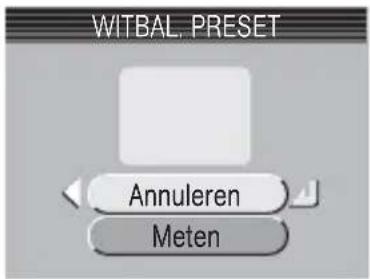
het witbalans-menu, dan zoomt de camera in en verschijnt het rechts boven vertoonde menu op de monitor.
| Optie | Omschrijving |
| Annule-ren | Keert terug naar de meest recente instelling voor de vooringestelde wit-balans en stelt de witbalans op die waarde in. |
| Meten | Wilt u een nieuwe witbalansinstelling maken, plaats dan een neutraal grijs object, een vel grijs karton bijvoorbeeld, in het licht dat voor de foto gaat worden gebruikt. Neem het object zo in beeld dat het het vierkant in het hierboven getoonde menu vult. Markeer Meten en druk op het midden van de multi-selector om de nieuwe waarde voor de witbalans te meten (de sluiter wordt geactiveerd en de camera keert terug naar de oorspronkelijke zoomstand; er wordt echter geen foto gemaakt). |

Vooringestelde witbalans
De fl itser wordt niet ontstoken wanneer de vooringestelde witbalans wordt vastgesteld. Daardoor kan de vooringestelde witbalans niet voor fl itslicht worden vastgesteld.

Witbalans
Bij andere instellingen dan A-WB (Automatisch) verschijnt er een aanduiding voor de witbalans op de monitor.
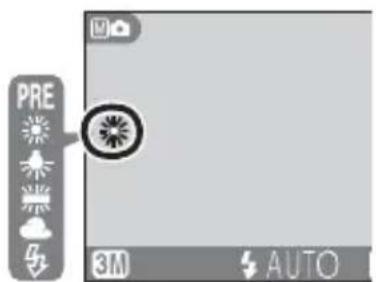
Continu (alleen)
Gebruik de opties in dit menu om de vluchtige expres- sie van een persoon in beeld te vangen, een onderwerp vast te leggen dat zich in onvoorspelbare richtingen verplaatst, of een beweging te fotograferen in een serie achtereenvolgende foto's.
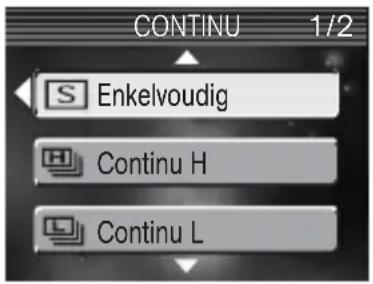
| Optie | Omschrijving | |
 nkel-voudig nkel-voudig | Camera maakt één opname per keer dat de ontspanknop wordt ingedrukt. | |
 ontinu H ontinu H | Zolang de ontspanknop ingedrukt wordt gehouden maakt de camera opnamen tot maximaal 3 beelden met maximaal 2,5 bps.* De monitor gaat tijdens de opnamen uit. | |
 ontinu L ontinu L | Zolang de ontspanknop ingedrukt wordt gehouden maakt de camera opnamen tot maximaal 5 beelden met maximaal 1,5 bps.* | |
 lulti-shot 16 lulti-shot 16 | Elke keer dat de ontspanknop wordt ingedrukt maakt de camera 16 achtereenvolgende opnamen van 512 x 384 pixels in grootte op een snelheid van circa 1,5 bps. en rangschikt hij ze in vier rijen binnen één enkel totaalbeeld van 2048 x 1536 pixels. Beeldkwal./afm. wordt automatisch ingesteld op 3M Normaal (2048). |  |
 interval-opnamen interval-opnamen | Camera maakt foto's op vast ingestelde interval (maximaal 1.800 opnamen). | |
* Opnamen wordt uitgesteld zolang ⚫(wachten) te zien is.
Beperkingen voor camera-instellingen
De flitser wordt automatisch uitgeschakeld bij instelling op Continu H, Continu L en Multi-shot 16. Bij andere instellingen dan Enkelvoudig en Intervalopnamen worden scherpstelling, belichting en witbalans voor alle foto's vastgesteld op basis van de eerste opname van elke serie (belichting en witbalans kunnen indien gewenst worden vergrendeld voor Intervalopnamen; 📁 38, 72). De akoestische ontspanner (💡 34) is alleen beschikbaar bij instelling op Enkelvoudig. Continu wordt automatisch ingesteld op Enkelvoudig wanneer de zelfontspanner (💡 4) wordt geactiveerd of BSS ingeschakeld is ( 🔍 ).

Continu
Bij andere instellingen dan Enkelvoudig wordt de actieve "continu" instelling op de monitor aangegeven met een icoon.

Om het menu getoond in Stap 1, hieronder, op te roepen markeert u Intervalopnamen in het menu Continu en drukt u de multi-selector naar rechts.

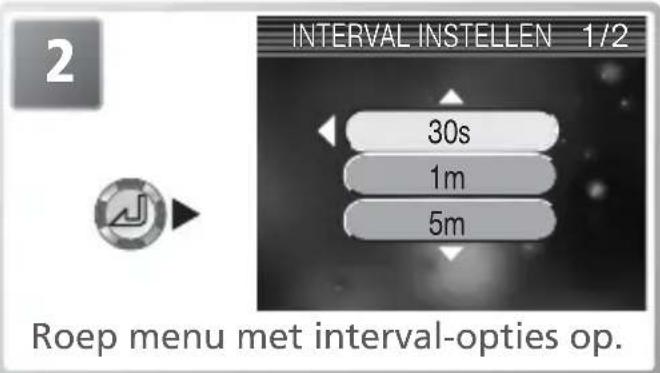

Kies voor de interval tussen de opna- men uit 30s (dertig seconden, 1m (een minuut), 5m (vijf minuten), 10m (tien minuten), 30m (dertig minuten) en 60m (zestig minuten).

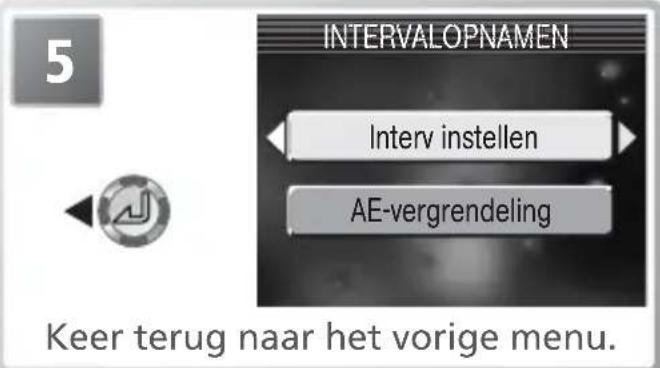
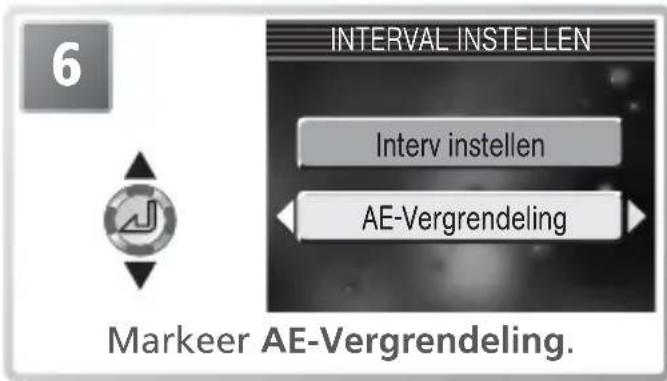
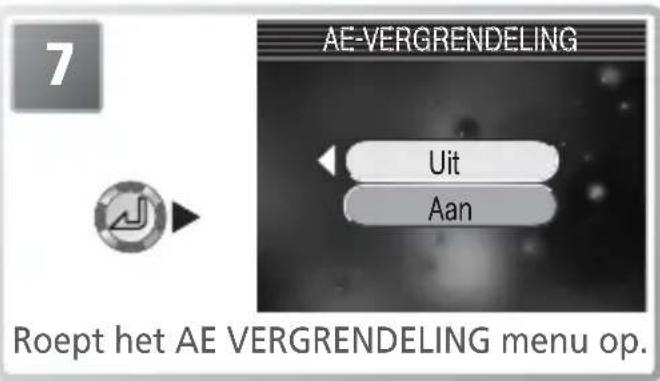
Maak testopnamen
Maak een testopname en bekijk het resultaat voordat u intervalopnamen maakt.
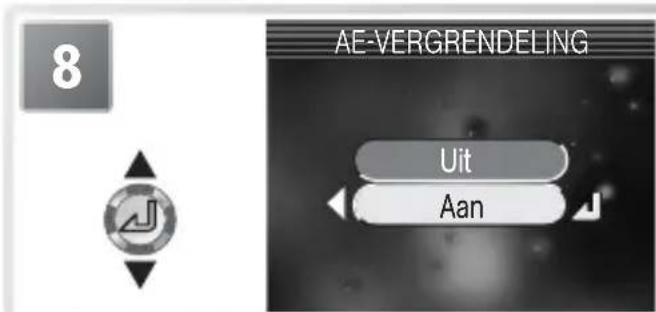
Kies Aan om belichting en witbalans van de eerste foto toe te passen op alle opnamen van de serie, Uit voor aparte vaststelling belichting en witbalans voor elke opname. Druk op midden van multi-selector om selectie te maken.

Ga terug naar de opnamestand.

Tijdens de opname
Om stroom te besparen wordt de monitor tussen de opnamen door uitgeschakeld; het groene (AF) lampje knippert om aan te geven dat de opname in gang is. De monitor wordt automatisch ingeschakeld circa tien seconden voordat de camera de volgende opname gaat maken.
Gebruik een betrouwbare stroombron
Om te voorkomen dat de opnameserie onverwachts tot een einde komt is het aan te bevelen voor intervalopnamen de optionele EH-62A lichtnetadapter te gebruiken.
Weergave
Foto's die zijn opgenomen met een instelling van Intervalopnamen kunnen niet worden weergegeven voordat de opnameserie is voltooid.
Bestandsnamen
Elke serie foto's wordt opgeslagen in een separate map met een naam die bestaat uit een driecijferig mapnummer, gevolgd door "INTVL" (bijvoorbeeld "101INTVL"). Bestandsnamen bestaan uit "DSCN" gevolgd door een viercijferig bestandsnummer, steeds 1 hoger, startend met 0001 (bijv. "DSCN0001").
AE-vergrendeling
Is Aan geselecteerd voor AE-Vergrendeling, dan verschijnt de gele AE-L icoon op de monitor, wat aangeeft dat belichting en witbalans bij de eerste opname zullen worden vergrendeld. Is de eerste opname gemaakt, dan wordt de icoon wit.

Wanneer de "Best Shot Selector" (BSS) is ingeschakeld maakt de camera foto's zolang de ontspanknop ingedrukt wordt gehouden, met een maximum van tien. De beelden worden daarna vergeleken en de scherpste opname (de opname met de hoogste detaillering) wordt op de geheugenkaart opgeslagen. De Best Shot Selector (BSS) wordt aanbevolen voor situaties waarin

ongewilde camerabeweging tot onscherpe foto's kan leiden, bijvoorbeeld wanneer:
• de camera is ingezoomd
- foto's worden gemaakt op korte afstand in de macro close-up-stand
- de fl itser niet kan worden gebruikt terwijl er te weinig licht is
Optie Omschrijving
Uit BSS uit; camera functioneert normaal.

BSS aan. De flitser wordt automatisch uitgeschakeld en de scherpstelling, belichting en automatische witbalans worden bepaald op basis van de eerste foto in de reeks.

BSS zal mogelijk niet het gewenste resultaat opleveren bij een bewegend onderwerp of wanneer u de compositie verandert terwijl u de ontspanknop ingedrukt houdt. BSS kan niet worden gebruikt in combinatie met de zelfontspanner (34) of met andere
Continu-instellingen dan Enkelvoudig (4).
BSS
Wanneer BSS ingeschakeld is verschijnt de BSS icoon op de monitor.
![3M [17]](/content/2026/06/1151587/images/05bedbb01a793e0ced2ba428a96a1d27970c855c0277696f0840e9dcb3add3c4.jpg)
Beeldverscherping (alleenM)
De camera bewerkt opnamen automatisch om de overgangen tussen lichte en donkere beeldpartijen abrupter te maken, waardoor contouren worden verscherpt. Deze bewerking vindt plaats na de opname; het effect kan dus niet vooraf op de monitor worden beoordeeld, maar wel na opslag op het uiteindelijke beeld. In de stand 📂 (handmatig) geeft het beeldverscherpings-

menu beheersing over de mate waarin de verscherping wordt toegepast.
| Optie | Omschrijving |
| Auto-matisch | De camera verscherpt contouren voor optimale resultaten; de mate van verscherping verschilt van beeld tot beeld. |
| Hoog | Het beeld wordt zodanig bewerkt dat de scherpte-indruk wordt versterkt; contouren worden duidelijk verscherpt. |
| Normaal | De camera past op alle beelden dezelfde standaard verscherping toe. |
| Laag De mate van verscherping ligt onder het normale niveau. | |
| Uit Er wordt geen verscherping toegepast. | |
Foto's maken die later met de computer zullen worden bewerkt
Zullen de foto later met de computer worden bewerkt, kies dan Uit.
Beeldverscherping
Bij andere instellingen dan Automatisch wordt de actieve instelling voor beeldverscherping aangegeven met een icoon op de monitor.
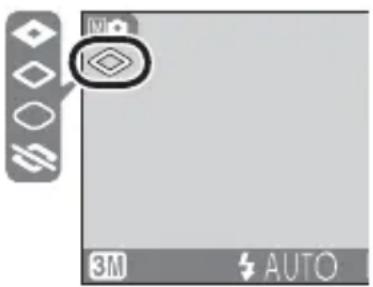
In de (auto) stand (en bij enkele onderwerpsinstellingen) stelt de camera automatisch scherp op het onderwerp in het scherpstelveld in het midden van het beeld. In de (stand (handmatig) zijn vijf scherpstelvelden beschikbaar, waardoor het mogelijk is zonder de scherpstelvergrendeling te gebruiken scherp te stellen op een onderwerp buiten het beeldmidden. AF-veld stand bepaalt hoe het scherpstelveld wordt geselecteerd.
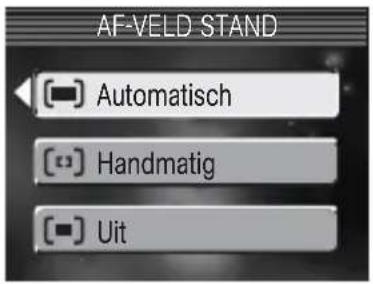
| Optie | Omschrijving |
| Auto-ma-tisch | Camera kiest automatisch scherpstelveld dat het onderwerp bevat dat het dichtst bij de camera ligt. Het geselecteerde scherpstelveld verschijnt op de monitor als de ontspanknop half wordt ingedrukt. |
| Hand-matig | Gebruiker selecteert scherpstelveld handmatig met multi-selector. Belichting ingesteld door licht alleen te meten in geselecteerd scherpstelveld (spot AF-veld). Kan worden gebruikt in plaats van scherpstelvergrendeling 20) voor scherpstelling op onderwerp buiten het beeldcentrum. |
| it | Camera stelt scherp op onderwerp in centraal scherpstelveld. Er verschijnen geen scherpstelveldaanduidingen op de monitor. Te gebruiken in combinatie met scherpstelvergrendeling 20) voor scherpstelling op onderwerpen buiten het midden. |
Handmatige scherpstelveldselectie
Zo selecteert u het scherpstelveld wanneer Handmatig werd geselecteerd bij AF-veld stand:
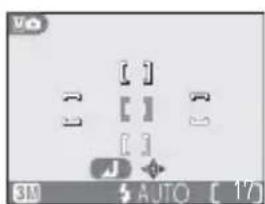
Actief AF-veld in grijs.
![1 8M AUTO [ 17 ]](/content/2026/06/1151587/images/7c33754bc151541675b8d5ed53d933983278a81f42124c81b7be3d91be8add88.jpg)
Actief AF-veld gemar- keerd in rood.
![2 B0 AUTO [ 17 ]](/content/2026/06/1151587/images/f3736c3d6f57611e26497cb3b322e9d66b6ae87b47a2fef320498a9968a4208d.jpg)
Markeer nieuw AF- veld.
![3 90 AUTO [ 17 ]](/content/2026/06/1151587/images/5c933fb292f7f2f812b96dd015847933e8a12e0203628b2dc1f982882066a5ee.jpg)
Geselecteerd scherp- stelveld in grijs.
Flitsstand, ontspanmethode, macrostand en belichtingscorrectie kunnen niet worden veranderd als het AF-veld in rood is gemarkeerd. Druk midden op de multi-selector om het scherpstelveld te markeren voordat u deze instellingen verandert.
Beperkingen scherpstelveldselectie
Scherpstelveldselectie is niet beschikbaar wanneer de monitor uit staat of digitale zoom (6) actief is. In deze gevallen wordt het centrale scherpstelveld gebruikt.
Het weergavemenu
Het weergavemenu bevat de volgende opties:
| Optie Omschrijving | ||
| Printen | Selecteer foto's voor printen met een DPOF-compatible printapparaat; geef aantal prints op en informatie die erin moet worden geprint. | 62–63 |
| Diashow | Bekijk de beelden op de geheugenkaart in een automatische diashow. | 81–83 |
| Wissen | Wis alle of de geselecteerde prints. 84–85 | |
| Beveiligen | Beveilig geselecteerde prints tegen ongewild wissen. | 86 |
| Auto-overdracht | Markeer alle geselecteerde beelden voor overspelen naar een computer; zet de markering voor automatisch overspelen aan of uit. | 87–88 |
| Fotobewerkings-menu | Maak bewerkte, zwart-wit of sepia kopieën van huidige foto. | 89 |
| Kleine kopie Maak kleine kopieën van huidige foto. 90 | ||
| Film-inkort menu | Verwijder ongewenste gedeelten aan het begin en einde van een fi lmclip. | 50–51 |
Zo roept u het weergavemenu op:
![1 2003.10.31 100M 10M 12:00 0001.JPG 3M [ 1/ 4 ] Start weergave.](/content/2026/06/1151587/images/faf22195f22361d944edfa437ffe681dee430b0ded251517823de99fe3994847.jpg)
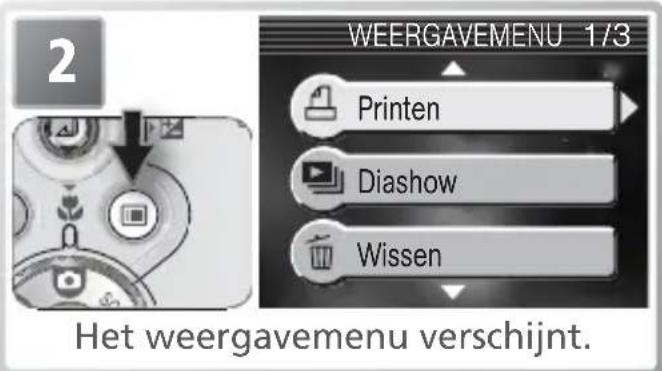
Om het menu te verlaten en terug te keren naar de opnamestand drukt u opnieuw op de knop.
Diashow
Deze optie wordt gebruikt om beelden af te spelen in een automatische serievertoning (diashow), waarbij elk beeld ongeveer drie seconden in beeld blijft.

| Optie | Omschrijving |
| Vertoon alle beelden in volgorde van opname. | |
| Vertoon geselecteerde beelden in gekozen volgorde. |
Alle beelden in volgorde van opname vertonen
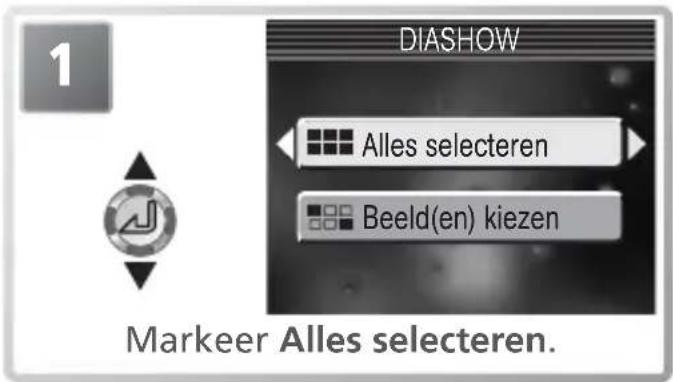


Als Loop in het startscherm is geselecteerd zal de diashow steeds worden herhaald. Om de Loop-optie te selecteren of te deselecteren markeert u Loop en duwt u de multi-selector naar rechts. Een selectieteken naast Loop geeft aan dat de Loop-optie is geselecteerd.

Geselecteerde beelden in gekozen volgorde vertonen

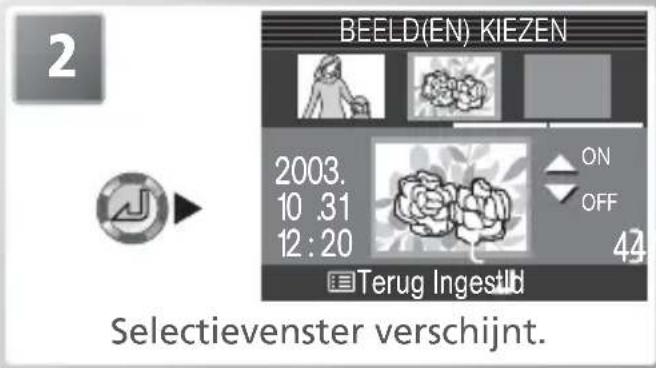

Blader de foto's door. Huidige foto verschijnt onderaan monitor.

Selecteer foto. Geselecteerde foto wordt gemarkeerd door nummer dat positie in diashow aangeeft; duw multi-selector omhoog om volgorde te veranderen. Wilt u de selectie van een foto opheffen, druk dan de multi-selector omlaag totdat het nummer niet langer te zien is.

Druk op w m de foto 90° naar links te roteren, T voor 90° naar rechts (fi lms kunnen niet worden geroteerd). Herhaal stappen 3–5 om extra beelden te selecteren. Om te stoppen zonder de printopdracht te veranderen drukt u op de knop.
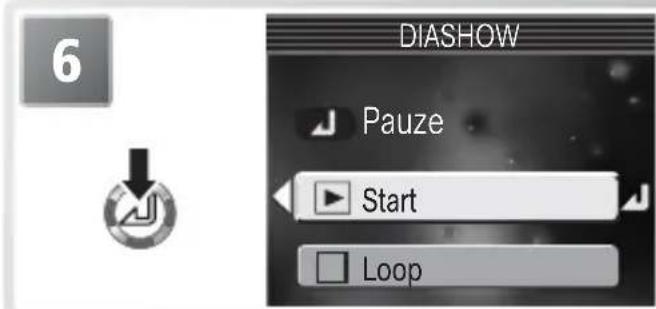
Startscherm verschijnt. Start de diashow als beschreven in de stappen 3–4 van "Geselecteerde beelden in volgorde van opname vertonen" (1).
Tijdens het afspelen van de diashow zijn de volgende handelingen mogelijk:
| Actie Omschrijvingen | ||
| Pauzeer diashow |  | Het rechts weergegeven menu verschijnt. Markeer Herstarten en duw de multi-selector naar rechts om de diashow te hervatten. Markeer Einde en duw de multi-selector naar rechts om de diashow te stoppen. |
| Doorgaan naar het volgende beeld |  | Duw multi-selector naar rechts om naar volgende beeld te springen. Houd de multi-selector omlaag om snel voorwaarts door de show te gaan. |
| Teruggaan naar het vo- rige beelde |  | Druk de multi-selector naar links om terug te keren naar de vorige dia. Houd de multi-selector omlaag om snel terug in de diashow te gaan. |
| Stop diashow Stoptdiashow, terugkeer naar weergave. | ||
Als de diashow stopt verschijnt het rechts weergegeven pauzemenu. Druk de multi-selector omhoog of omlaag om een optie te markeren, druk hem vervolgens naar rechts om te selecteren:
- Einde: stopt diashow, terugkeer naar weergavemenu
• Herstart: diashow begint opnieuw

Automatische uitschakeling
De camera gaat in de standby-stand als er tijdens een diashow dertig minuten lang geen handelingen worden uitgevoerd.
Kleine kopieën en fi lms
Kopieën die werden gemaakt met de optie voor kleine kopieën (90) worden bij een diashow niet vertoond. Filmclips worden weergegeven als foto (het eerste beeldje wordt weergegeven).

Wissen
Het wismenu bevat de volgende opties:
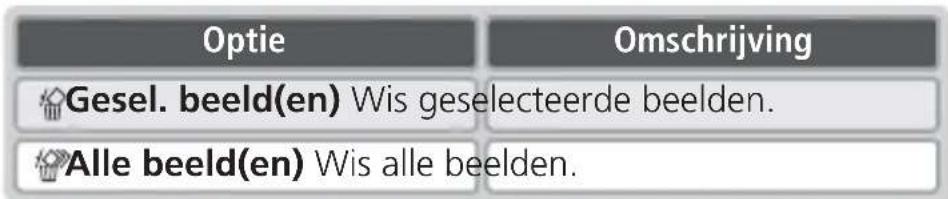


Geselecteerde beelden wissen


5 Herhaal stappen 3–4 om extra beelden te selecteren. Om een beeld te deselecteren markeert u het en drukt u de multi-selector omlaag. Om te stoppen zonder de selectie te veranderen drukt u op de Eknop.

Er verschijnt een bevestigingsscherm. Druk multi-selector omhoog of omlaag om optie te markeren, druk op midden om te selecteren: - Selecteer Ja om geselecteerde beel- den te wissen - Selecteer Nee om terug te keren zon- der opnamen te wissen

Alle foto's wissen


Voordat er beelden worden gewist
Eenmaal gewiste beelden kunnen niet worden teruggehaald. Speel beelden die moeten worden bewaard eerst over naar de computer (57).

Beveiligde beelden
Beelden die met een o- n icoon zijn gemarkeerd zijn beveiligd en kunnen niet worden gewist (6).
Beveiligen
Met deze u optie kunt u beelden beveiligen tegen per ongeluk verwijderen. Beveiligde bestanden kunnen niet worden verwijderd door drukken op de knop of met de opties in het menu Wissen. Beveiligde beelden worden echter wel verwijderd als de geheugenkaart wordt geformatteerd.


![2 BEVEILIGEN 2003. 10 .31 12 : 05 ON OFF 2/ 4] Terug Ingestid Selecteer huidige foto. Geselecteerde beelden gemarkeerd door oison.](/content/2026/06/1151587/images/958378d264cfb6091a0e6b4bc9906a17f9871bae142bee632a1960d69a13c8cb.jpg)


De beveiligingsicoon
Tijdens weergave verschijnt op alle beveiligde beelden een beveiligingsicoon.
Auto-overdracht
Met deze optie markeert u beelden voor overspelen naar een computer en schakelt u de markeringen voor automatisch overspelen in en uit.

| Optie | Omschrijving |
| Alles aan (standaard optie) | Alleen beelden op geheugenkaart worden gemarkeerd voor overspelen. Foto’s die worden gemaakt terwijl deze optie actief is worden voor overspelen gemarkeerd. |
| Alles uit | Verwijdert overspeelmarkering van alle beelden op geheugen- kaart. Foto’s die worden gemaakt terwijl deze optie actief is wor- den niet voor overspelen gemarkeerd. |
| Kies beeld(en) | Markeer geselecteerde beelden voor overspelen. |
Beperkingen van Auto-overdracht
Maximaal 999 beelden kunnen voor overspelen met Auto-overdracht worden gemarkeerd. Moeten er meer dan 999 beelden worden overgespeeld, selecteer dan de beelden in Nikon View of selecteer beelden en speel ze over in groepen van maximaal 999 beelden of minder.
U kunt de COOLPIX 3700 niet gebruiken om beelden over te spelen die met een ander model Nikon camera voor overspelen zijn geselecteerd. Selecteer de beelden opnieuw met de COOLPIX 3700. Foto's die met een ander model Nikon camera zijn verborgen kunnen met de COOLPIX 3700 worden bekeken maar kunnen niet voor overspelen worden geselecteerd. Gebruik Nikon View om verborgen beelden over te spelen, zoals beschreven in de Nikon View Naslaghandleiding (op cd-rom).
De Moon
Beelden die voor overspelen zijn gemarkeerd zijn te herkennen aan de 1000.

Schermvullende weergave
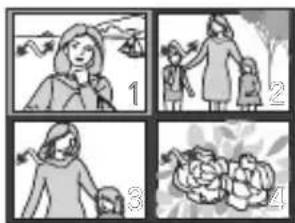
Wanneer u de camera op een computer aansluit met de UC-E6 USB-kabel en op de ▶ knop drukt om de beelden over te spelen, dan worden alleen beelden overgespeeld die van een iceroon zijn voorzien. De knop ▶ van de camera kan niet voor overspelen vanuit de camera worden gebruikt bij Mac OS X 10.1.2. Gebruik dan Nikon View om beelden over te spelen.

Geselecteerde beelden voor overspelen markeren

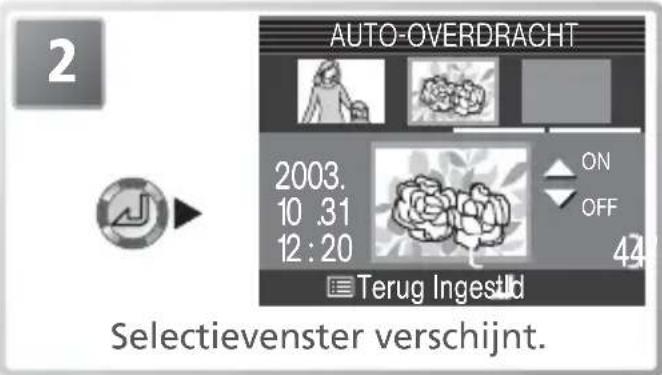

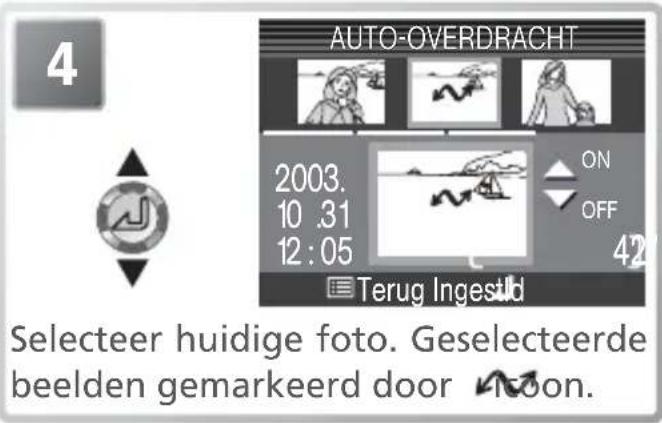


Fotobewerkingsmenu
Om een bewerkte kopie van een foto te maken selecteert u Fotobewerkingsmenu nadat u de foto schermvullend hebt opgeroepen of in de thumbnail-weergave hebt ge-selecteerd.

| Optie | Omschrijving |
| Halofi Iter | Maakt een kopie van het beeld waarin onderwerpen in het midden scherp blijven, terwijl andere delen van het beeld lichter en zachter worden gemaakt. |
| wart-wit fi I-ter | Maakt een kopie van het beeld in zwart-wit. |
| Sepiafi Iter | Maakt een kopie van het beeld in sepia. |


Er verschijnt een bevestigingsscherm. Druk multi-selector omhoog of omlaag om optie te markeren, druk op midden om te selecteren:
• Ja: maak kleine kopie aan
- Nee: terugkeren zonder kopie te maken
Kopieën worden opgeslagen als JPEG-bestanden (compressieverhouding 1:8) met dezelfde aanmaakdatum en -tijd als het origineel en namen in de vorm "FSCNnnnn.JPG", waarin "nnnn" een viercijferig nummer is dat één hoger is dan het hoogste nummer in de huidige map. Kopieën zijn onafhankelijk van het oorspronkelijke beeld en kunnen separaat worden veranderd of gewist.
Fotobewerking
Wanneer ze met andere Nikon cameramodellen worden bekeken kan het voorkomen dat kopieën niet goed bekeken of overgespeeld kunnen worden. Fotobewerkingsopties kunnen niet worden gebruikt voor fi lms, kleine kopieën, uitsnedekopieën of kopieën die werden gemaakt met de fotobewerkingsopties.
Kleine kopie
Om een kleine kopie van een foto te maken selecteert u Kleine kopie nadat u de foto schermvullend hebt opge-roepen of in de thumbnail-weergave hebt geselecteerd.

| Optie | Omschrijving |
 | Kan schermvullend op TV worden vertoond. |
 | Geschikt voor weergave op webpagina's. Klei-ne bestandsgrootte verkort de tijd die nodig is om in de web browser te worden geopend. |
 | |
 | Kopie kan snel worden verzonden en ont- vangen als email-attachment. |

Markeer de optie.

Er verschijnt een bevestigingsscherm. Druk multi-selector omhoog of omlaag om optie te markeren, druk op midden om te selecteren:
• Ja: maak kleine kopie aan
- Nee: terugkeren zonder kopie te maken
Kopieën worden opgeslagen als JPEG-bestanden (compressieverhouding 1 : 16) met dezelfde aanmaakdatum en -tijd als het origineel en namen in de vorm "SSCNnnnn.JPG", waarin "nnnn" een viercijferig nummer is dat één hoger is dan het hoogste nummer in de huidige map. Kopieën zijn onafhankelijk van het oorspronkelijke beeld en kunnen separaat worden veranderd of gewist. Tijdens het afspelen zijn kopieën te herkennen aan een grijze rand. ■, □ of verschijnt wanneer kopieën schermvullend worden vertoond.
Kleine kopie
Wanneer ze met andere Nikon cameramodellen worden bekeken kan het voorkomen dat kopieën niet goed weergegeven of overgespeeld kunnen worden. Kleine kopieën kunnen niet worden aangemaakt als de huidige foto een fi Imbestand is, een kleine kopie, een uitsnedekopie of een kopie die via fotobewerkingsopties werd gemaakt.
Het Setup-Menu
Het setup-menu bevat de volgende opties:
| Optie Omschrijving | ||
| Welkomstschem Opties voor opstarten camera. 92–93 | ||
| Datum | Stel de cameraklok in en kies de tijdzones voor thuis en op reis. | 13, 94–95 |
| Datum afdrukken | Foto's worden in beeld voorzien van datum en/of tijd van opname. | 96 |
| Helderheid Helderheid monitor instellen. 97 | ||
| Geluid instellen Geluids- en volume-instellingen veranderen. 97 | ||
| Trigger niveau | Stel het volume in voor de akoestische ontspanner. | 98 |
| Automatisch uit | Bepaal hoe lang de monitor aan blijft voordat hij automatisch wordt uitgezet om stroom te sparen. | 98 |
| Geh.-Kaart Format. | Formatteer geheugenkaarten voor gebruik in de camera. | 99 |
| Taal/Language | Kies een taal voor cameramenu's en boodschappen. | 99 |
| USB | Kies de USB-instelling die wordt gebruikt voor het overspelen van foto's naar een computer of prin- ten met PictBridge of Epson USB Direct printers. | 58, 64 |
| Videostand Kies de geschikte videostandaard, NTSC of PAL. 99 | ||
| Standaardwaarden | Zet de camera-instellingen terug op de stan- daardwaarden. | 100 |
| Firmware versie | Om te zien welke fi rmware-versie de camera ge- bruikt. | 101 |
Het setup-menu verschijnt wanneer de keuzeknop op SET wordt gezet.

Wilt u het setup-menu verlaten, draai dan de keuzeknop in een andere stand.
Nikow Welkomstscherm
Dit menu bevat opties voor opstarten van de camera.
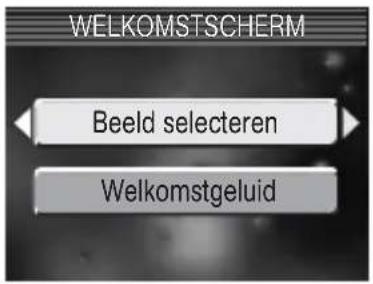
Beeld selecteren
Kies het welkomstscherm dat verschijnt wanneer de camera aan wordt gezet.
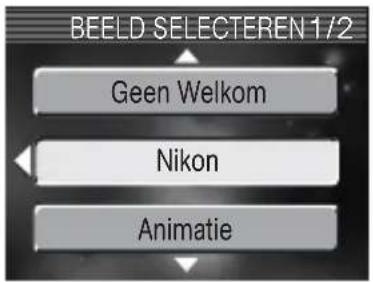
| Optie | Omschrijving | |
| Geen Welkom | Er verschijnt geen welkomstschem wanneer de camera aan wordt gezet. | |
| Nikon | Het rechts weergegeven beeld verschijnt wanneer de camera aan wordt gezet. |  |
| Animatie | Rechts weergegeven animatie verschijnt wanneer de camera aan wordt gezet. |  |
| Selecteer beeld | Kies welkomstschem uit beelden op geheu-genkaart. Druk de multi-selector naar links of rechts om door de beelden te bladeren, druk op het midden om selectie te maken. Om te stoppen zonder het welkomstschem te ver-anderen drukt u op de knop. |  |
Welkomstgeluid
Is Uit geselecteerd voor Welkomstgeluid, dan klinkt er geen geluid als de camera wordt ingeschakeld. Is Aan geselecteerd, dan klinkt er een welkomstgeluid wanneer de camera wordt ingeschakeld ook als Geen Welkom werd geselecteerd voor Beeld selecteren.


Kleine kopieën en uitgesneden kopieën
Kopieën op andere grootte welke zijn gemaakt met de functies voor kleine kopieën of uitgesneden kopieën kunnen alleen worden geselecteerd voor het welkomstscherm wanneer zij 640 × 480 pixels of groter zijn.

"Selecteer beeld"
Werd Selecteer beeld gekozen nadat er een eigen welkomstscherm werd gekozen, dan verschijnt het rechts weergegeven dialoogvenster. Selecteer Ja om het huidige beeld door het nieuwe welkomstscherm te vervangen, Nee om het welkomstscherm te verlaten zonder dat het werd veranderd.


Datum
Deze optie wordt gebruikt om de cameraklok in te stellen en de tijdzones voor thuis en op reis te kiezen.
Datum
Datum wordt gebruikt om de cameraklok op de juiste datum tijd in te stellen. Zie "Eerste stappen: Setup - basisinstellingen" (3).

Tijdzone
De camera kan de tijd voor twee tijdzones weergeven: de eigen tijdzone en de tijdzone van een reisbestemming.

(Eigen tijdzone)
Markeer ♠m de klok op de eigen tijdzone in te stellen en druk midden op de multi-selector. Markeer voor het instellen van een nieuwe eigen tijdzone ♠n druk de multi-selector naar rechts; selecteer vervolgens een locatie.


* Tijdzone van een reisbestemming kan niet gelijk zijn aan eigen tijdzone 📁 08).
→ (Tijdzone reisbestemming)
Markeer om de klok op de tijdzone van de reisbestemming in te stellen ➔ en druk midden op de multi-selector. Als de tijdzone van de reisbestemming is geselecteerd verschijnt een ➔ icoon op de monitor wanneer de camera in de opnamestand staat (zie il- lustratie rechts). Wilt u de tijdzone van een nieuwe reisbestemming instellen, markeer dan ➔ en druk de

multi-selector naar rechts; selecteer vervolgens een locatie als beschreven op de vorige bladzijde.
Zomertijd
Wilt u zomertijd in- of uitschakelen, markeer dan Zomertijd en druk midden op de multi-selector. Na het selecteren van zomertijd gaat de klok automatisch een uur vooruit.
De camera ondersteunt de volgende tijdzones:
| GMT +/- | Locatie |
| GMT -11 Midway, Samoa | |
| GMT -10 Hawai, Tahiti | |
| GMT -9 Alaska, Anchorage | |
| GMT -8 PST (PDT): Vancouver | |
| GMT -7 MST (MDT): La Paz | |
| GMT -6 CST (CDT): Mexico City | |
| GMT -5 EST (EDT): Toronto, Lima | |
| GMT -4 Caracas, Manaus | |
| GMT -3 | Buenos Aires, São Paulo |
| GMT -2 | Fernando de Noronha |
| GMT -1 | Azoren |
| GMT | Londen, Casablanca |
| GMT +/- | Locatie |
| GMT +1 Madrid, Parijs, Berlijn | |
| GMT +2 | Athene, Helsinki |
| GMT +3 | Moskou, Nairobi |
| GMT +4 | Abu Dhabi, Dubai |
| GMT +5 | Islamabad, Karachi |
| GMT +6 | Colombo, Dacca |
| GMT +7 Bangkok, Djakarta | |
| GMT +8 | Beijing, Hong Kong, Singapore |
| GMT +9 | Tokio, Seoel |
| GMT +10 | Sydney, Guam |
| GMT +11 New Caledonia | |
| GMT +12 | Auckland, Fiji |
Tijdzones
De tijdzone kan niet worden geselecteerd als datum en tijd niet ingesteld zijn.
Tijdzone-stappen van minder dan een uur zijn niet instelbaar. Reist u naar of van bestemmingen met kwartier- of halfuurverschillen ten opzichte van Greenwich Mean Time (GMT) zoals Afghanistan, Centraal Australië, India, Iran, Nepal of Newfoundland, stel dan de cameraklok op de plaatselijke tijd in 3).
Datum afdrukken
Met de optie date imprint (datum in beeld) worden de datum en tijd van opname in het beeld opgenomen als het op de geheugenkaart wordt weggeschreven. Deze functie kan niet worden gebruikt om een datumstempel achterop de prints te laten zetten.
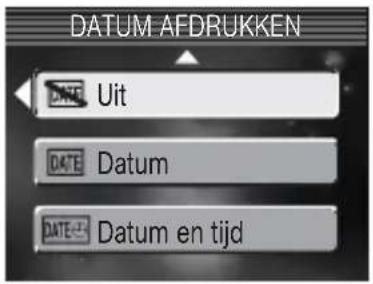
| Optie | Omschrijving |
| [yɔyw] it Tijd en datum worden niet op de foto geregistreerd. | |
| [5w33] atum | De datum wordt in de benedenhoek opgenomen van alle foto’s waarbij deze optie actief was. |
| [7ck2] atum en tijd | Datum en tijd worden in de benedenhoek opgenomen van alle foto’s waarbij deze optie actief was. |
Beeldkwal./afm.
Gegevens die in het beeld werden opgenomen bij de Beeldkwal./afm. instelling TV-scherm (640) zijn mogelijk moeilijk te lezen. Kies de instelling PC-scherm (1024) of groter wanneer u datum/tijd in beeld (70) wilt hebben.
Beperkingen van Datum afdrukken
Datum afdrukken wordt automatisch uitgeschakeld in de filmstand (43), en bij de onderwerpsinstellingen Sport (29) en Panorama assist (29), en op de Continu instelling Continu H (4).
Datum afdrukken
Data in beeld vormen een permanent deel van het beeld en zullen altijd in een afdruk verschijnen, ongeacht de datum-optie die werd gekozen in het Printen menu. Bij een andere instelling dan Uit zal er tijdens het opnemen een DATUM icoon verschijnen. Controleer voordat u gaat fotograferen of de cameraklok op de juiste tijd en datum is ingesteld.
De datum wordt opgenomen in de volgorde die werd gekozen in het DATUM menu. Datum afdrukken kan niet worden geselecteerd als de cameraklok niet ingesteld is (2–13).

De optie Printen kan worden gebruikt om datum en tijd van opname op prints te laten afdrukken terwijl Uit werd geselecteerd in het Datum afdrukken menu (62–63).
Helderheid
Druk de multi-selector omhoog of omlaag om de helderheid te verhogen of verlagen door de pijl links van de display omhoog of omlaag te verplaatsen. Druk midden op de multi-selector om de nieuwe instelling te activeren. Druk de multi-selector naar links om terug te keren naar het setup-menu.
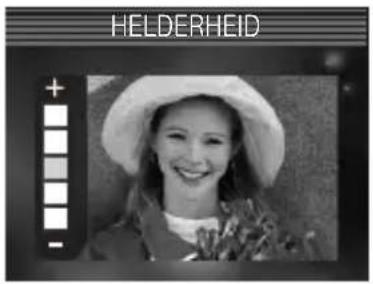
Geluid instellen
Met de opties van dit menu regelt u onderstaande geluidsinstellingen.
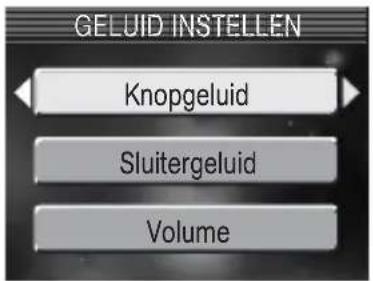
| Optie Omschrijving | ||
| Knop-geluid | Selecteer Aan voor een geluidsignaal bij beelden wissen, een volle geheugenkaart, storing, een lege batterij, het instellen van een nieuwe stand, of wanneer er na indrukken ontspanknop geen foto's kunnen worden gemaakt. | 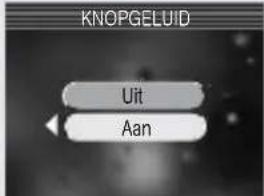 |
| Sluiter-geluid | Kies het geluid dat klinkt als de opname wordt gemaakt. Is Uit geselecteerd, dan klinkt er geen geluid als de opname wordt gemaakt. Ongeacht de gekozen instelling klikt er geen geluid wanneer (Sport) is geselecteerd in de onderwerpsstand (9), bij andere Continu instellingen dan Enkelvoudig (74), of wanneer BSS aan staat (7). | 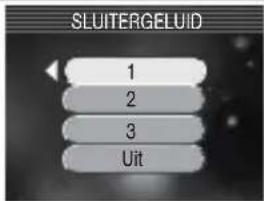 |
| Volume | Kies volume voor ingebouwde luidspreker: 3 (maximaal), 2 (middel) en 1 (laag). Door Uit te kiezen worden audioweergave en de knop- en sluitergeluiden uitgezet. |  |
Volume
Het menu Volume volgt de veranderingen in volume tijdens weergave van spraakme-mo's (55), spraakopnamen (4-42), en fi lms (4).
Trigger niveau
Kies het volume dat minimaal nodig is om de akoestische ontspanner (36) te activeren: niveau 1 (relatief zachte geluiden), niveau 2 (geluid op normaal sprakvolume) of niveau 3 (alleen harde geluiden).

Automatisch uit
De tijd dat de camera ingeschakeld blijft als er geen handelingen meer worden uitgevoerd is instelbaar op 30 seconden, 1 minuut (standaardinstelling), 5 minuten of 30 minuten. Is de keuzeknop versteld van opname naar weergave of setup, dan schuift het objectief automatisch naar binnen als de camera in de standby-stand gaat. Ongeacht de gekozen optie zal de camera 3 minuten actief blijven wanneer er een menu zichtbaar is, en 30 minuten tijdens een diashow of wanneer de optionele EH-62A lichtnetadapter is aangesloten.

Geh.-kaart format
Geh.-krt format. fomatteert geheugenkaarten voor gebruik in de camera. Formatteren verwijdert alle informatie permanent van de geheugenkaart, ook beveiligde beelden en eventuele andere bestanden dan beeldbestanden. Speel beelden die u wilt behouden eerst over naar de computer voordat u met formatteren begint (57).


Geh.-Kaart Format.
De prestaties van een geheugenkaart nemen af door opnemen en wissen van bestanden. Formatteer voor optimale prestaties een geheugenkaart regelmatig.
Taal
Kies de taal voor cameramenu's en meldingen: Deutsch (Duits), English (Engels), Español (Spaans), Français (Frans), Italiano (Italiaans), Nederlands, Svenska (Zweeds), (Japanans), (Chi-中文(简体) nees), of (Koreaans).
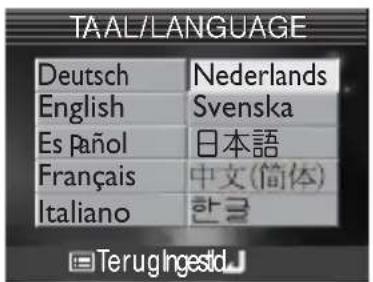
Videostand
Voordat u de camera aansluit op een video-apparaat zoals een TV-toestel of een videorecorder 📁 56), dient u de videostand te kiezen die het video-apparaat gebruikt. De camera ondersteunt de NTSC en PAL standaards.

Standaardwaarden
Selecteer deze optie om terug te keren naar onderstaande standaardinstellingen.
| Optie | Omschrijving |
| Nee | Menu verlaten, geen veranderingen. |
| Standaard | Terugkeren naar standaardwaarden. |

De volgende instelling en worden teruggezet:
| Instelling | Standaard |
| Flitsstand Automatisch | |
| Zelfontspanner Uit | |
| Macro close-up Uit | |
| Belichtingscor-rectie | ±0 |
| Beeldkwal. /afm. Normaal (2048) | |
| Witbalans Automatisch | |
| Continu Enkelvoudig | |
| Best Shot Selector Uit | |
| Verscherping Automatisch | |
| AF-veld stand Automatisch | |
| Instelling Standaard | |
| Filmstand | Film 320 |
| Welkomstschem | |
| Selecteer beeld | Nikon |
| Welkomstgeluid Aan | |
| Datum afdrukken Uit | |
| Helderheid | 3 |
| Geluid instellen | |
| Knopgeluid | Aan |
| Sluitergeluid | 1 |
| Volume | 2 |
| Automatisch uit | 1 m |
Kiest u Standaard, dan wordt ook het huidige bestandsnummer (23) uit het geheugen gewist. Het nummeren gaat verder vanaf het laagst beschikbare nummer op de geheugenkaart. Alle andere instellingen worden niet veranderd.

Bestandsnummering terugzetten op 0001
Om de bestandsnummering terug te zetten op 0001 selecteert u Standaardwaarden na óf alle bestanden te wissen (85) óf de geheugenkaart te formatteren (49).
Firmware-versie
Selecteer deze optie om de huidige fi rmware-versie weer te geven. Druk de multi-selector naar links om terug te keren naar het setup-menu.

Technische opmerkingen
Optionele accessoires
Op het moment van samenstelling van deze handleiding waren de volgende optionele accessoires voor uw Nikon digitale camera beschikbaar. Wend u tot uw dealer voor meer informatie.
| Oplaadbare batterij | Extra EN-EL5 li-ionbatterijen zijn verkrijgbaar bij de dealer. |
| Batterijlader | MH-61 batterijlader voor EN-EL5 batterijen |
| Lichtnetadapter | EH-62A AC lichtnetadapter |
| Tas | CS-CP17 foedraal |
Goedgekeurde geheugenkaarten
Naast de kaart die bij uw camera werd geleverd zijn de volgende geheugen-kaarten getest en goedgekeurd voor gebruik in uw Nikon digitale camera:
| SanDisk | 16 MB, 32 MB, 64 MB, 128 MB, 256 MB |
| Panasonic | 16 MB, 32 MB, 64 MB, 128 MB, 256 MB*, 512 MB* |
| Toshiba | 16 MB, 32 MB, 64 MB, 128 MB, 256 MB |
* Deze kaarten zijn geschikt voor 10 MB/s of meer.
Bij gebruik van andere merken geheugenkaarten wordt de werking niet gega-randeerd. Voor meer informatie over de bovenstaande kaarten kunt u contact opnemen met de betreffende fabrikanten.
Verzorging van uw camera
Om lang plezier van uw Nikon product te hebben is het belangrijk dat u bij opslag en gebruik de volgende voorzorgen in acht neemt:

Droog houden
Dit product zal defect raken indien het wordt ondergedompeld in water of aan hoge vochtigheid wordt blootgesteld.

Wees voorzichtig bij het hanteren van het objectief en alle bewegende onderdelen
Oefen geen kracht uit op het objectief (plus objectiefschuif) en de deksels van batterij, geheugenkaart en aansluitingen. Deze onderdelen zijn gemakkelijk te beschadigen.

icht de lens niet gedurende langere tijd op sterke lichtbronnen
Zorg er voor dat de lens niet gedurende langere tijd is gericht op de zon of andere sterke lichtbronnen – niet tijdens gebruik en ook niet tijdens opslag van de camera. Intens licht kan de CCD beeldsensor beschadigen, hetgeen een witte waas op opnamen geeft.

chakel de camera uit voordat u de bat- terij verwijdert of de lichtnetadapter afkoppelt
Haal de stekker van de camera niet uit het stopcontact en verwijder de batterij niet terwijl de camera aanstaat, of terwijl er beelden worden opgeslagen of gewist. Onder deze omstandigheden kan een stroomonderbreking leiden tot informatieverlies of beschadiging van de interne schakelingen of het geheugen. Om te voorkomen dat de stroom per ongeluk wordt onderbroken, dient u het product niet te verplaatsen als de lichtnetadapter aangesloten is.

aat de camera niet vallen
Als het wordt blootgesteld aan sterke schokken of trillingen kan dit product storingen vertonen.

Houd de camera uit de buurt van sterke magnetische velden
U dient dit apparaat niet te gebruiken of op te bergen in de buurt van apparatuur die een sterke elektromagnetische straling of magnetische velden produceert. Sterke statische ladingen of de magnetische velden die worden geproduceerd door bijvoorbeeld zendapparatuur kunnen storingen veroorzaken op de monitor, informatie op de geheugenkaart beschadigen, en de interne schakelingen van het product aantasten.

Vermijd plotselinge temperatuurverschillen
Plotselinge temperatuurverschillen, zoals die zich voordoen bij het binnenkomen of verlaten van een verwarmd gebouw op een koude dag, kunnen condensatie in de camera veroorzaken. Om condensatie te voorkomen dient u de camera in de cameratas of een plastic zak te plaatsen voordat u hem aan plotselinge temperatuurverschillen blootstelt.

De AF-hulpverlichting LED
De LED (light emitting diode) die gebruikt wordt in de AF-hulpverlichting voldoet aan de volgende IEC-norm:
Voor het behoud van deze glazen onderdelen is het hoofdzaak ze nooit met uw vingers aan te raken. Verwijder stof en vezels met een blaasbalgje (een rubberen balletje met een spuitmondje waaruit de lucht wordt geblazen). Vingerafdrukken en ander vuil dat niet met een blaasbalgje van het objectief kan worden verwijderd kunt u wegvegen met een zachte doek; maak een spiraalbeweging vanuit het midden en werk naar de randen toe.
Monitor
Verwijder stof en vezels met een blaaskwastje. Verwijder vingerafdrukken en andere vlekken van de monitor met een zachte, droge doek; pas op dat u geen druk op de monitor uitoefent.

Voorkom aanraking met vloeibaar kristal
Mocht de monitor breken, pas dan op voor letsel veroorzaakt door gebroken glas; voorkom dat het vloeibare kristal uit de monitor in aanraking komt met huid, ogen of mond.
Camerahuis
Verwijder stof en vezels met een blaaskwastje en veeg de camera schoon met een zachte, droge doek. Na gebruik van de camera aan het strand dient u zand en zout met een doek te verwijderen die licht is bevochtigd met water; droog de camera daarna grondig.
Gebruik geen alcohol, verfverdunner of ander vluchtige chemicaliën.

Opmerkingen over de monitor
- De monitor kan een aantal pixels bevatten die altijd oplichten of juist niet oplichten. Dit is normaal voor alle TFT LCD-monitoren en wijst niet op een storing. Foto's die met de camera zijn gemaakt worden hier niet door beïnvloed.
- Wanneer u heldere lichtpunten in beeld hebt kunnen verticale komeet-achtige lichtsporen op de monitor te zien zijn. Dit fenomeen, "smear" genaamd, heeft geen gevolgen voor de opname en is niet het gevolg van een defect. In fi lmopnamen kan zich wel enige smear voordoen.
- Bij helder licht kunnen de beelden op de monitor moeilijk te zien zijn.
- De monitor wordt van achteren verlicht door een LED-systeem. Mocht de verlichting zwakker worden of gaan knipperen, raadpleeg dan de technische dienst van Nikon.
Opslag
Zet de camera uit wanneer u hem niet gebruikt en controleer of het camera-aan-lampje uit staat voordat u de camera opbergt. Om schimmel en meeldauw te voorkomen dient u de camera in een droge, goed geventileerde ruimte op te bergen. Wanneer u niet van plan bent de camera binnen afzienbare tijd te gebruiken, verwijder dan de batterij om lekkage te voorkomen en berg de camera op in een plastic tas met een droogmiddel. Berg echter de cameratas niet op in een plastic zak, aangezien het materiaal hierdoor kan worden aangetast. Let er ook op dat het droogmiddel na verloop van tijd zijn vochtabsorberend vermogen verliest en daarom regelmatig dient te worden vervangen. Berg het apparaat niet op bij nafta- of kamfermottenballen of in ruimten:
• die vochtig zijn of slecht geventileerd
- waarin de camera zich bij apparatuur bevindt die sterke magnetisch velden produceert
- die worden blootgesteld aan temperaturen onder -10^ of boven 50^ (bijvoorbeeld dichtbij een kachel of in een afgesloten auto op een warme dag)
• die bloot staan aan een vochtigheid boven 60%
Haal de camera om schimmel of meeldauw te voorkomen minstens eenmaal per maand uit de opslag. Zet de camera aan en ontspan de sluiter een aantal malen voordat u hem weer opbergt.
Bewaar de de batterijen op een koele, droge plaats.

Batteries
- Controleer na het aanzetten van de camera of de batterij voldoende lading heeft. De monitor geeft een waarschuwing als de batterij bijna leeg is.
- Neem een verse CP1 of geheel geladen extra EN-EL5 batterij mee als reserve wanneer u foto's van belangrijke gebeurtenissen gaat maken. Het kan soms moeilijk zijn snel even vervangende batterijen te kopen. Gebruik CP1 batterijen niet na de verloopdatum.
- Bij koud weer nemen de prestaties van batterijen af. Zorg ervoor dat de batterij geheel geladen is voordat u bij koud weer naar buiten gaat om te fotograferen. Houd reservebatterijen op een warme plaats. Een batterij die weer op temperatuur is gekomen kan soms een deel van zijn capaciteit herwinnen.
- Zijn de batterijpolen vuil, veeg ze dan voor gebruik schoon met een schone, droge doek.
- Gebruikte batterijen bevatten waardevolle materialen. Voer gebruikte batterijen af volgens de lokale regels voor klein chemisch afval.
Foutmeldingen
In de volgende tabel vindt u de foutmeldingen en andere waarschuwingen die op de monitor verschijnen en hoe u er gevolg aan dient te geven.
| Melding Probleem Oplossing | |||
| [knppert](knippert) | Klok niet ingesteld. | Stel klok op juiste datum en tijd in. | 12 |
| LET OP!BATTERIJ BIJNA LEEG! | Batterijen leeg. | Zet de camera uit en vervang de batterijen. | 8 |
| [KEEN](● knippert rood) | Camera kan niet scherpstellen. | Gebruik scherpstelvergrendeling on scherp te stellen op ander onderwerp op dezelfde afstand, be-paal daarna opnieuw compositie. | 18 |
| [AD70] | Lange sluitertijd. Foto’s kunnen door beweging onscherp worden. | Gebruik de fl itser of ondersteun de camera met een statief, door hem op een horizontale ondergrond te zetten, of door hem in twee handen goed stil te hou-den, met de ellebogen tegen het lichaam. | 32, 33 |
WAARSCHUWING!WACHT TOT CAMERA KLAAR IS MET OPNE-MEN | Camera is uitgeschakeld of knop werd tijdens opname ingedrukt. | Boodschap verdwijnt automatisch van monitor wanneer opname is voltooid. | 19 |
| GEEN KAART AANWEZIG[T065] | Camera detecteert de geheu-genkaart niet. | Zet de camera uit en controleer of geheugenkaart goed is geplaatst. | 10 |
| GEH.—KAART BE-SCHERMD TEGEN OVERSCHRIJVEN | Beveiligingsschuif staat in de stand “lock” (beveiligd). | Schuif beveiligingsschuif staat in de stand “write” (schrijven). | 11 |
| DEZE KAART KAN NIET GEBRUIKT WORDEN[DB42] | Storing in communicatie met geheugenkaart. | Gebruik een goedgekeurde kaart.Controleer of de contactpunten schoon zijn.Zet de camera uit en controleer of geheugenkaart goed is ge-plaatst. | 102—10 |
| WAARSCHUWING!DEZE GEH.-KAART KAN NIET GELEZEN WORDEN![BWCE] | |||
| ONGEFORMATT. KAART [FORMATEREN NEE ▷ | Geheugenkaart is niet gefor-matteerd voor gebruik in de camera. | Druk de multi-selector omhoog om FORMATTEREN te markeren en druk hem naar rechts om de kaart te formatteren, of zet de ca-mera uit en vervang de kaart. | 10, 99 |
| GEEN GEHEUGEN MEER [IMAGE] | Camera in opnamestand: on-voldoende geheugen om bij huidige instellingen opnamen te maken. | Kies anders stand voor70 Beeldkwal./afm.Plaats nieuwe geheugenkaart of wis beeld- of geluidsbestanden. | 10, 22, 42, 52, 55, 84 |
| Camera aangesloten op computer: niet genoeg ruimte op geheugenkaart om informatie voor overspelen op te nemen. | Ontkoppel camera, wis onge-wenst beelden van geheugenkaart en probeer opnieuw. | 60, 22, 42, 52, 55, 84 | |
| BEELD KAN NIET WOR-DEN OPGESLAGEN [IMAGE] | Geheugenkaart is niet ge-formatteerd voor gebruik in camera, of storing deed zich voor tijdens opslag.Camera kan geen nieuwe bestandsnummers genereren.Camera kan beeld niet kopiëren voor kleine kopie, uitsnedekopie of fotobewer-kingsopties.Poging beveiligd beeld te wissen.Onvoldoende geheugen om bij huidige instellingen opna-men te maken. | Formatteer geheugenkaart op-nieuw.Plaats nieuwe geheugenkaart of wis opnamen.Kopieën kunnen niet worden gemaakt van fi lmclips of andere kopieën.Hef beveiliging fi lmclip op.Kies beeld van 640 x 480 of gro-ter. | 9910, 22, 52, 8450, 54, 89, 908670 |
| GELUIDSBESTAND KAN NIET WORDEN OPGES-LAGEN | Camera kan geen nieuwe bestandsnummers genereren. | Plaats nieuwe geheugenkaart of wis spraakopnamen. | 10, 42, 84 |
| KAN FILM NIET OP-NEMEN | Geheugenkaart is niet gefor-matteerd voor gebruik in de camera.Camera kan geen nieuwe bestandsnummers genereren.Time out storing tijdens fi lm-opname. | Formatteer geheugenkaart op-nieuw.Plaats nieuwe geheugenkaart of wis opnamen.Kies geheugenkaart met betere prestaties. | 9910, 22, 52, 84102 |
| ONVOLDOENDE GE-HEUGEN OM FILM TE BEWERKEN | Niet genoeg vrije ruimte op de geheugenkaart om fi lm te bewerken. | Wis beeld- of geluidsbestanden. | 22, 42, 52, 55, 84 |
| ER ZIJN GEEN INDEX-PUNTEN MEER | Geen indexpunten beschik-baar wanneer [◀◀] of [▶▶] wordt geselecteerd. | Indexpunten kunnen tijdens op-name worden ingevoegd. | 40 |
| MONITOR UIT | Monitor is lange tijd ingeschakeld geweest, werd ter bescherming interne circuits automatisch uitgeschakeld. | Gebruik zoeker of zet camera uit en wacht een paar minuten voor- dat u de camera weer aanzet. | — |
| NIEUWE STAD IS IN DE HUIDIGE TIJDZONE | Reisbestemming in zelfde tijd- zone als thuislocatie. | Niet nodig nieuwe tijdzone op te geven als reisbestemming in zelf- de tijdzone als thuislocatie ligt. | 94 |
| WAARSCHUWING! KEUZEKNOP STAAT NIET IN JUISTE POSITIE | Keuzeknop staat tussen twee standen in. | Kies gewenste stand met de keu- zeknop. | 6 |
| GEEN MENU BESCHIK- BAAR | knop ingedrukt terwijl ca- mera in stand stond. | Kies andere stand voordat u knop indrukt. | 39 |
| BESTAND BEVAT GEEN BEELDGEGEVENS | Bestand aangemaakt door computer of andere camera. | Bekijk bestand op computer of an- dere camera. | 57 |
| DIT BESTAND KAN NIET WEERGEGEVEN WORDEN | |||
| COMMUNICATIEFOUT | Nikon Transfer is niet actief.USB-kabel ontkoppeld of geheugenkaart werd ver- wijderd terwijl beelden naar computer werden overge- speeld.USB-optie onjuist ingesteld. | Start Nikon Transfer voordat u knop indrukt.Verschijnt foutmelding op com- putermonitor, klik op OK om Nikon View te verlaten. Zet ca- mera uit, sluit kabel opnieuw aan of vervang geheugenkaart, zet vervolgens camera aan en speel beelden over.Zet camera uit en ontkoppel de kabel, kies vervolgens de nieuwe USB-instelling in het setup-menu van camera en sluit camera weer aan. Blijft de storing, gebruik dan de Nikon View knop om beelden over te spelen. | —87, 57–60— |
| GEEN BEELDEN GESE- LECTEERD VOOR OVER- DRACHT | Geen beelden geselecteerd voor overspelen als knop voor overspelen op computer wordt aangeklikt. | Ontkoppel camera en selecteer minimaal één beeld voor overspe- len, start daarna het overspelen opnieuw. | 60, 87 |
| OVERDRACHTSFOUT | Storing trad op toen beelden naar computer werden over- gespeeld. | Herstart overspelen na te hebben gecontroleerd of camera is aange- sloten en of batterijen volledig zijn opgeladen. | 8–9, 59 |
| TOVERDRACHT GEAN- NULEERD | Overspelen geannuleerd. | ||
| KAART BEVAT GEEN BEELDEN | Geen beelden op geheugen-kaart. | Druk op de knop om terug te keren naar de opnamestand. | 21 |
| ALLE BEELDEN ZIJN VER-BORGEN | Foto's op geheugenkaart kunnen niet met COOLPIX 3700 worden bekeken. | ||
| DIT BEELD KAN NIET GE-WIST WORDEN | Poging beveiligd beeld te wissen. | Verwijder beveiliging alvorens het beeld te wissen. | 86 |
| SYSTEEMFOUT | Storing trad op in intern circuit van de camera. | Zet camera uit, ontkoppel opti-onele lichtnetadapter (indien in gebruik), verwijder en herplaats batterij, en zet de camera weer aan. Blijft storing zich voordoen, neem dan contact op met dealer of importeur. | 8–9 |
| LENSFOUT | Storing trad op tijdens objec-tiefhandeling. | Zet camera uit en weer aan. Blijft fout zich voordoen, neem dan contact op met de onderhouds-dienst van Nikon. | — |
Problemen oplossen
Functioneert uw camera niet naar behoren, kijk dan eerst bij de nu volgende algemene problemen voordat u zich tot uw dealer of de importeur wendt. In de rechter kolom vindt u de paginacijfers die u verwijzen naar meer informatie.

Elektronisch gestuurde camera's
In zeer uitzonderlijke gevallen kunnen er ongewone lettertekens op de monitor verschijnen, waarbij de camera ophoudt te functioneren. Meestal is dit het gevolg van een sterke externe statische ontlading. Zet de camera dan uit, haal de batterij eruit en plaats hem terug, en zet de camera weer aan; werkt u met de lichtnetadapter (optioneel leverbaar), zet dan de camera uit, ontkoppel de lichtnetadapter, sluit de lichtnetadapter weer aan en zet de camera weer aan. Is de storing hiermee niet te verhelpen, neem dan contact op met uw dealer of de technische dienst van Nikon. Het als boven beschreven stroomloos maken van de camera kan ertoe leiden dat beeldinformatie verloren gaat die op het moment dat de storing optrad nog niet was opgeslagen. Op de geheugenkaart opgeslagen informatie wordt niet aangetast.
| Probleem Oplossing | ||
| Monitor is blanco | Camera staat uit.Batterijen niet goed geplaatst, of deksel batterijruimte is niet goed gesloten.Batterijen zijn leeg.EH-62A AC lichtnetadapter (optioneel leverbaar) is niet goed aangesloten turn. Camera staat in spaarstand. Druk de ontspanknop half in.Monitor staat uit. Druk op | | knop.USB-kabel is aangesloten.Audio/videokabel is aangesloten. | 78–915—15, 9817— |
| Camera gaat uit zonder waarschuwing | Batterij is bijna leeg.Batterij is koud. | 15105 |
| Er zijn geen aanduidingen op de monitor te zien | Aanduidingen zijn verborgen. Druk op | | knop totdat aanduidingen verschijnen. | — |
| Monitor is slecht af te lezen | Omgevingslicht is te sterk: Ga naar een donkerder locatie of gebruik de zoeker.Monitorhelderheid moet worden aangepast.Monitor is vuil: reinig monitor. | 1797104 |
| Er wordt geen foto gemaakt als de ontspanknop wordt ingedrukt | Camera staat in weergave- of stand.Batterij is leeg.Rood (") lampje knippert: fl itser laadt zich op.Groen (AF) lampje knippert: camera kan niet goed scherpstellen.Melding "ONGEFORMATT. KAART" verschijnt op monitor: geheugenkaart is niet geformatteerd voor gebruik in uw camera.Melding "GEEN KAART AANWEZIG" verschijnt op monitor: geen geheugenkaart in camera.Melding "GEEN GEHEUGEN MEER" verschijnt op monitor: onvoldoende geheugen om beeld op te nemen bij huidige instelling voor Beeldkwal./afm..Melding "GEH.-KAART IS BESCHERMD TEGEN OVERSCHRIJ-VEN" verschijnt op monitor: geheugenkaart is beveiligd. | 39, 52151899107011 |
| Geluid activeert akoestische ont-spanner niet | Zelfontspanner staat uit of op ☐ONGeluid is niet hard genoeg voor akoestische ontspanner.Trigger niveau staat te hoog. | 3498 |
| Beelden zijn te donker(onderbelicht) | Flitser staat uit.Flitsvenster was afgedekt.Onderwerp buiten fl itsbereik.Te sterke negatieve belichtingscorrectie. | 32163338 |
| Beelden zijn te licht(overbelicht) | Te sterke positieve belichtingscorrectie. | 38 |
| Beelden zijnonscherp | Camera kan met autofocus niet scherpstellen op gekozen onderwerp. Gebruik scherpstelvergrendeling. | 20 |
| Foto's zijn bewogen | Camerabeweging tijdens opname. Bewogen opnamen kunt u vermijden door:fl itslicht te gebruikenBest Shot Selector (BSS) te gebruikenstatief (en eventueel zelfontspanner) te gebruiken | 327734 |
| Willekeuriggeplaatste pixels("ruis") in beeld | Sluitertijd te lang. Ruis kunt u vermijden door:fl itslicht te gebruikeneen onderwerpsstand te kiezen uit Nachtportret, Nacht- landschap of Schemering (kies welke van de drie het beste bij de situatie past). | 3225–29 |
| Flitser wordt niet ontstoken | Flitser staat uit. Flitser gaat automatisch uit wanneer:Landschap, Zonsondergang, Nachtlandschap, Museum, Vuurwerk, Kopie, Panorama assist, Sport of Schemeringis geselecteerd in de onderwerpsstandeen andere instelling danInterval fi Imwerd gekozen in de fi ImstandContinu H, Continu L of Multi-shot 16 werd gekozen voor Continu in deMstandBSS aan staat (alleenMstand) | 3225–29437477 |
| Kleuren zijn onnatuurlijk | Witbalansinstelling komt niet overeen met lichtbron. | 72 |
| Geen menu wanneer opwordt gedrukt | Camera staat instand. | 39 |
| Bestand kan niet worden afgespeeld | Beeld is overschreven of hernoemd door computer of andere camera. | 99 |
| Camera kan beeld niet kopieren via bewerkingsopties of kleine kopie | Beeldbestand is een fi lm.Beeld is een bewerkte, verkleinde of uitsnedekopie.Resterende ruimte op geheugenkaart is onvoldoende. Wis beeld- of geluidsbestanden. | 4654, 89, 9022, 42,52, 55, 84 |
| Kan geen uitsnede maken | Beeld is een bewerkte, verkleinde of uitsnedekopie.Bestand is een beveiligde fi lm.Resterende ruimte op geheugenkaart is onvoldoende. Wis beeld- of geluidsbestanden. | 54, 89, 908622, 42,52, 55, 84 |
| Kan niet op beeld inzoomen | Beeldbestand is een fi lmclip.Beeld werd gemaakt met de optie voor kleine kopie.Beeld is uitgesneden tot minder dan 320 × 240 pixels.Beeld is geroteerd. | 46907021 |
| Nikon View start niet wanneer camera is aangesloten of geheugenkaart in kaartlezer of kaartsleuf wordt geplaatst | Camera staat uit.EH-62A lichtnetadapter (apart leverbaar) is niet goed aangesloten of batterijen zijn leeg.UC-E6 USB-kabel is niet juist aangesloten, of de kaart is niet goed in kaartlezer of kaartsleuf geplaatstUSB-onderdeel in setup-menu is ingesteld opPTPwanneer camera is aangesloten op een computer met Windows 2000 Professional, Windows Millennium Edition (Me), Windows 98 Second Edition (SE) of Mac OS 9.Camera is niet geregistreerd in Apparaatbeheer (alleen Windows).Kijk in de Nikon View Naslaghandleiding (op CD) voor meer informatie. | 79, 155957, 59— |
Specifi caties
| Type | E3700 digitale camera |
| Effective pixels | 3,2 miljoen |
| CCD | 1⁄2,7" inch high-density CCD; totaal 3,34 miljoen pixels |
| Image size (pixels) | • 2.048 × 1.536 (2048★, 2048) • 1.600 × 1.200 (1600)• 1.024 × 768 (1024) • 640 × 480 (640) |
| Objectief | 3 × Zoom Nikkor |
| Brandpuntsafstand | F=5,4 - 16,2 mm (35-mm [135] kleinbeeld-equivalent: 35 - 105 mm) |
| Lichtsterkte | f/2,8-f/4,9 |
| Constructie | 7 elementen in 6 groepen |
| Digitale zoom | Tot 4× (kleinbeeldequivalent: 420 mm) |
| Autofocus (AF) | Contrastdetectie Door-De-Lens (DDL) AF met AF-hulpverlichting |
| Scherpstelbereik | 30 cm-∞; macrostand 4 cm-∞ (middelste zoomstand) |
| Scherpstelveldselectie | Automatisch 5-velds multi AF; handmatige selectie mogelijk |
| AF-hulpverlichting | Klasse 1 LED product (IEC60825-1-1993+A1-1997)Maximale output: 1400 μW |
| Zoeker | Real-image zoomzoeker met LED-aanduiding |
| Vergroting | 0,30-0,76× |
| Beelddekking | Ongeveer 80% horizontaal en 80 % verticaal |
| Monitor | 1,5 inch, 134.000 dots, geavanceerde TFT LCD monitor met hoge transmissie, 5 instelbare helderheidsniveaus |
| Beelddekking (opnamestand) | Ongeveer 97% horizontaal en 97 % verticaal |
| Opslag | |
| Media | SD (Secure Digital) geheugenkaarten |
| Bestandssysteem | Voldoet aan Design Rule for Camera File Systeem (DCF), Exif 2,2 enDigital Print Order Format (DPOF) |
| Bestandsformaten | Gecomprimeerd: JPEG-baseline-compliantFilmclips: QuickTime |
| Belichting | |
| Lichtmeting | 256-segments matrixmeting gekoppeld aan AF-veld |
| Belichtingsregeling | Programma-automatiek met belichtingscorrectie (-2,0 - +2,0 LW in stappen van 1⁄3 LW) |
| Bereik (ISO 100 equivalent) | W:+1,0-+17,1LWT:+2,6-+18,6LW |
| Sluiter | Mechanische en charge-coupled elektronische sluiter |
| Tijden | 4-1/3.000s |
| Diafragma | Elektronisch gestuurd, vaste openingen |
| Bereik | Twee stappen (f/2,8 and f/4,7 [W]) |
| Gevoeligheid | Equivalent aan ongeveer ISO 50 (automatische verhoging tot ISO 200) |
| Zelfontspanner | 10 of 3 seconden vertraging; akoestische ontspanner |
| Ingebouwde fl itser | |
| Bereik (ongeveer) | 0,4-3,0m(W)0,4-1,7m(T) |
| Flitssturing | Sensor fl itssysteem |
| Interface | USB |
| Video-output | Keuze tussen NTSC en PAL |
| In-/uitgangen | Audio/video (A/V) uit met digitaal I/O (USB) |
| Stroombronnen | Een oplaadbare Nikon EN-EL5 lithium-ion batterij (meegeleverd)Een CP1 lithiumbatterij (optioneel verkrijgbaar)EH-62A lichtnetadapter (optioneel verkrijgbaar) |
| Gebruiksduur batte-rijen (circa) | 200 opnamen (EN-EL5)/250 opnamen (CP1). Gemeten bij standaard temperatuur (20°C) met vol geladen batterij onder standaard Nikon testomstandigheden: zoom versteld bij elke opname, fl itser om de op-name gebruikt, beeldkwaliteit Normaal. |
| Afmetingen (B × H × D) | 95,5 × 50 × 31 mm |
| Gewicht (circa) | 130 gram zonder batterij of geheugenkaart |
| Gebruiksomstandigheden | |
| Temperatuur | 0-40°C(32-104°F) |
| Luchtvochtigheid | Minder dan 85% (geen condens) |

Deze camera werkt conform de Design Rule for Camera File System (DCF), een standaard die breed wordt toegepast door de fabrikanten van digitale camera's om de compatibiliteit van camera's van verschillende merken te waarborgen.

Exif Versie 2.2
Deze camera ondersteunt Exif (Exchangeable Image File Format for Digital Still Cameras) versie 2.2, een standaard die het mogelijk maakt informatie bij beelden op te slaan die bij het printen met Exif-compatible printapparatuur tot een optimale kleurweergave leidt.
Index
Symbolen
(auto) stand, 6, 14
(wissen) knop, 22, 42, 49, 52
zie lampje, rood ( )
(menu) knop, 69, 80
|□|(monitor) knop, 17
(fi lm) stand, 6, 43
▶ (afspelen/overspelen) knop, 21, 52, 57
(opnemen) pictogram, 19
(overspelen) pictogram, 57. Zie ook ▶ knop.
(spraakopname) stand, 6, 39
(wachten) pictogram, 19, 74
A
Aan/uit, zie Hoofdschakelaar AF lampje, zie Lampje, groen (AF)
AFO, zie Scherpstelaanduiding
AF-veld stand, 79
AF-veld, 4, 24,79
Akoestische ontspanner, 36, 98
Audio, 97. Zie ook Spraak- memo, Spraakopname aan beelden koppelen, 23, 55 bestanden, 23 onafhankelijke opnamen, 23, 39 opname, 39 weergave, 41
Audio/Video-out aansluiting, 3, 56
Auto-overdracht, 87
Automatisch uit, 98
B
Beeldgrootte zie Beeldkwal./afm.
Beeldgrootte veranderen, 90
Beeldkwal./afm., 70-71
Belichtingscorrectie, 38
Bestandsnummering, 5, 23
Beveiligde beelden, 85, 86
Beveiligen, 86
Bewerken van foto's, 89
BSS, zie Best Shot Selector
C
Camera-aan-lampje, 2, 7
Close-ups, 28, 37
Compositielijnen, 17
Computer, 57
beelden overspelen naar, 57-60
Continu, 74–76
CP1, zie Batterijen
D
Datum, 94-95
Datum afdrukken, 96
EN-EL5, zie Batterijen
Fotobewerkingsmenu, 89
Formatteren geheugenkaart, 99
Foutmeldingen, 106-109
G
plaatsen en verwijderen, 10-11
Geluid, 39, 43, 55, Zie ook Audio
Geluid instellen, 97
Groothoek, zie Zoom
H
M (handinstelling) stand, 6, 69
Helderheid, 97
Hoofdschakelaar, 2, 7
|
Intervalfi lms, 47-48
Intervalopnamen, 75-76
Invulfl its, 28, 32
J
JPEG, 23, 54
JPG, 23
K
Keuzeknop, 3, 6
Kleine kopie, 90
Klok, zie Datum
L
Lampje, groen (AF), 3, 18
Lampje, rood (4), 3, 18
aan- en uitschakelen, 17
aanduidingen op, 4-5
strepen op, 104
Objectief, 2, 104, 113
Objectiefbescherming, 2
Ondersteuning, informatie, v
Onderwerp selectie, 24
SCENE (onderwerps-)stand, 24-31
Onscherpte, 18, 25, 33
Ontspanknop, 2,7
Ontspannerstand, 34-36
Ontspanvertraging, zie Zelfont-spanner
Opnamemenu, 69-79
Overspelen, 87-88
beelden markeren voor, 87-88
P
PAL, zie Videostand
PictBridge, 65, 67
Printen, 61-68 Zie ook Datum printen, Digital Print Order Format via directe USB-aansluiting, 64-68
Printgrootte, 70
Printen, 62-63
Q
QuickTime, zie Films
R
Reset, zie Standaardwaarden
Resterend aantal opnamen, 14, 70
Rode-ogen-reductie, zie Flitsen
Roteren van beelden, 21 in diashows, 82
S
Scherpstelaanduiding, 18
Scherpstelveld, 4, 24, 79
Scherpstelling, 18, 19
Scherpstelvergrendeling, 20
Secure Digital (SD), zie Geheu-genkaarten
Sepia
fi lms, 43
foto's, 89
Standaardwaarden, 100
Standby-stand, zie Automatisch uit
Statief, 3
T
Taal, 12
Taal, kiezen, 12, 99
Tegenlicht, 28
Tele, zie Zoom
Televisie, aansluiten op, 56
Televisie, 56
Thumbnail-weergave, 52
Tijdzone, 12
Timer, zie Intervalopnamen, Zelfontspanner
T-knop, zie Zoomknoppen
Trigger niveau, 98
U
Uitsnede bepalen (opname), 16-17
Uitsnede veranderen, 53, 54
USB Direct, 64
USB, 58, 64
USB,
aansluiting, 3
USB kabel (UC-E6), 57, 59
V
Verbeteren van beelden, 89
Verscherping, 78
Video output, 3, 56
WAV, zie Audio, bestanden
Weergave, 52-68
audio, 41–42, 55
fi lms, 49
op TV, 56
schermvullend, 21, 52
spraakmemo, 55
spraakopname, 41-42
thumbnail, 52
Weergavemenu, 80-81
Welkomstscherm, 92-93
Wissen, 84-85
Wissen van beelden, 22, 42, 52, 84-85
alle beelden, 85
bij schermvullende weer- gave, 22, 52
geselecteerde beelden, 84
tijdens opname, 22
Witbalans, 72-73
vooringestelde, 73
W-knop, zie Zoomknoppen
Z
Zelfontspanner, 34-35
Zelfontspannerlampje, 2, 34
Zelfportretten, 34
Zoeker, 3, 16, 17
Zonsondergang, 26
Zoom, 16
aanduiding, 16
digitaal, 16, 17, 46
optisch, 16
weergave, 53
Zoomknoppen, 16
Zwart-wit
fi lms, 43
foto's, 89
Nikon
Niet uit deze uitgave mag worden overgenomen, in welke vorm ook, volledig of gedeeltelijk, zonder de schriftelijke toestemming van NIKON CORPORATION (met uitzondering van korte citaten in artikels of besprekingen).

- COOLPIX 3700
- Handelsmerk-informatie
- Voor uw veiligheid
- WAARSCHUWINGEN
- Kijk niet via de zoeker naar de zon
- Schakel het apparaat bij storing onmid-dellijk uit
- Gebruik het apparaat niet in de buurt van ontvlambaar gas
- Wees voorzichtig met de camerariem
- Demonteer het apparaat niet
- Neem bij het gebruik van batterijen onderstaande voorzorgsmaatregelen in acht
- Gebruik de juiste kabels
- Buiten bereik van kinderen houden
- erwijderen van geheugenkaarten
- Cd-roms
- ees voorzichtig met gebruik van de fl itser
- orkom aanraking met vloeibaar kristal
- Opmerkingen
- Mededeling betreffende het verbod op kopiëren en reproduceren
- - Voorwerpen die niet mogen worden gekopieerd of gereproduceerd
- - Waarschuwingen m.b.t. zekere kopieën en reproducties
- - Auteursrechten
- Gebruik uitsluitend Nikon elektronische accessoires
- Voordat er belangrijke opnamen worden gemaakt
- Permanente educatie
- Inhoud
- Inleiding
- Voorbereiding
- Foto's maken - basistechniek 14
- Onderwerpsstand
- Meer weten over foto's maken 32
- Filmclips
- Meer weten over afspelen 52
- Menugids
- Het Setup-menu.... 91
- Technische opmerkingen 102
- Index....115
- Foto's maken - basistechniek
- Meer weten over foto's maken
- Meer weten over afspelen
- Technische opmerkingen
- Onderdelen van de camera
- De monitor
- Opname
- Weergave
- De keuzeknop
- Film (43)
- Handmatig (5, 69)
- SCENE Onderwerpen (24)
- Sprakopname (9)
- SETUP Setup 91)
- Navigeren door de menu's
- De ontspanknop
- Camera in- en uitschakelen
- Inschakelen van de camera
- Uitschakelen van de camera
- Batterijen plaatsen
- Batterij Omschrijving
- Plaats de batterijen
- Batterijen vervangen
- Lees de batterijwaarschuwingen
- Alternatieve stroombronnen
- Geheugenkaarten plaatsen
- √ Geheugenkaarten plaatsen
- Geheugenkaarten
- Beveiligingsschuif
- Verwijderen van geheugenkaarten
- De cameraklok
- De klokbatterij
- Stap 1 —Gebruiksstand kiezen
- Zet de camera aan
- Opnamestand
- Beeldkwal./afm.
- Flitsstand
- Batterij-aanduiding
- Resterend aantal op- namen
- "Geen geheugen meer"
- Mstand
- Automatische uitschakeling (Standby-stand)
- Stap 2 — Beelduitsnede bepalen
- Dek het beeld niet af
- Het oculairkapje
- Bepaal de beelduitsnede voor het onderwerp
- Digitale zoom
- Wanneer er weinig licht is
- Monitor of zoeker?
- Monitorinstellingen
- Stap 3 — Scherpstellen en afdrukken
- Maak de foto
- Tijdens de opname
- Als zowel het groene als het rode lampje knippert
- Batterij bijna leeg
- Goede resultaten met autofocus
- De AF-hulpverlichting
- 1
- 2
- 3
- 4
- Step 4 — Resultaten bekijken
- Weergavetips
- Foto's roteren
- De Knop
- Meer over weergave
- Ongewenste foto's wissen
- Beelden wissen in de opnamestand
- Beeldbestands— en mapnamen
- SCENE Foto's maken in de Onderwerpsstand
- Portret
- Party/binnen
- Cameratrilling
- Nachtportret
- Strand/sneeuw
- Zonsondergang
- Ruisonderdrukking
- Nachtlandschap
- Museum
- Vuurwerk
- Gevoeligheid (ISO-equivalent)
- Kopie
- Tegenlicht
- Sport
- Schemering
- Foto's maken voor een panorama
- 5
- Panorama Assist
- Gebruik een statief
- Beelden wissen
- Opslaglocatie voor panorama's
- Flitser gebruiken: de fl itsstand
- Selectie fl itsstand
- Flitsbereik
- Ontspannerstand: zelfontspanner en akoestische ontspanner
- Gebruik van de zelfontspanner
- De zelfontspanner
- Akoestische ontspanner gebruiken
- Akoestische ontspanner
- Simpelweg dichterbij: Macro Close-upstand
- Macro Close-upstand
- Sturen van de belichting: Belichtingscorrectie
- Belichtingscorrectie opheffen
- Een belichtingscorrectiewaarde instellen
- Spraakopnamen: Opname en weergave
- Spraakopname maken
- Selecteer stand
- Start de opname
- Stop de opname
- Sprakopname maken
- Sprakopnamen naar een computer overspelen
- Geluidsbestanden
- Sprakopnamen opnemen zonder dat het objectief uitschuift
- Index toevoegen
- Spraakopnamen afspelen
- Selecteer een spraakopname
- Start de weergave
- Weergavevolume
- Afspelen stoppen
- Spraakopnamen wissen
- Een fi Imstand kiezen
- Films opnemen
- Zet de keuzeknop op
- Intervalfi Im opnemen
- Maak testopnamen
- Interval fi lms
- Interval-fi Imbestanden
- Gebruik een betrouwbare stroombron
- AE-vergrendeling
- Filmclips afspelen
- Zoomweergave
- Films wissen
- Filmclips bewerken
- Beelden met de camera bekijken
- Beeldoverzicht: Thumbnail-weergave
- Nader bekijken: Zoomweergave
- Uitsneden maken
- Spraakmemo's: Opname en weergave
- Sprakmemo's
- Beelden op TV bekijken
- Videostand kiezen
- PAL
- Beelden op de computer bekijken
- Voordat u de camera aansluit
- De beveiligingsschuif
- USB-kabel aansluiten
- Windows 2000 Professional, Windows Millennium Edition (Me), Windows 98 Second Edition (SE), Mac OS 9 (9.0–9.2)
- Windows 2000 Professional
- Windows Millennium Edition (Me)
- Windows 98 Second Edition (SE)
- Mac OS 9 (9.0 - 9.2)
- Ontkoppelen van de camera
- Mac OS 9
- "Datum afdrukken" versus de "Datum" optie van Printen
- Printen
- "Datum"
- De icoon Printopdracht
- Printen via directe USB-aansluiting
- Stap 1
- Stap 2
- Stap 3
- Voordat u gaat printen
- PictBridge
- USB Direct
- Foto's printen
- Het PictBridge logo
- Foutmeldingen
- DPOF Printen
- Het opnamemenu
- Beeldkwal./afm. (en)
- Capaciteit geheugenkaart en Beeldkwaliteit/afmetingen
- Beeldgrootte
- Printgrootte
- PRE/ooringestelde witbalans
- Vooringestelde witbalans
- Witbalans
- Continu (alleen)
- Beperkingen voor camera-instellingen
- Continu
- Bestandsnamen
- Optie Omschrijving
- BSS
- Beeldverscherping (alleenM)
- Foto's maken die later met de computer zullen worden bewerkt
- Beeldverscherping
- Handmatige scherpstelveldselectie
- Beperkingen scherpstelveldselectie
- Het weergavemenu
- Diashow
- Alle beelden in volgorde van opname vertonen
- Geselecteerde beelden in gekozen volgorde vertonen
- Automatische uitschakeling
- Kleine kopieën en fi lms
- Wissen
- Geselecteerde beelden wissen
- Alle foto's wissen
- Voordat er beelden worden gewist
- Beveiligde beelden
- Beveiligen
- De beveiligingsicoon
- Auto-overdracht
- Beperkingen van Auto-overdracht
- De Moon
- Geselecteerde beelden voor overspelen markeren
- Fotobewerkingsmenu
- Fotobewerking
- Kleine kopie
- Het Setup-Menu
- Nikow Welkomstscherm
- Beeld selecteren
- Welkomstgeluid
- Kleine kopieën en uitgesneden kopieën
- "Selecteer beeld"
- Datum
- Tijdzone
- (Eigen tijdzone)
- → (Tijdzone reisbestemming)
- Zomertijd
- Tijdzones
- Datum afdrukken
- Beperkingen van Datum afdrukken
- Helderheid
- Geluid instellen
- Volume
- Trigger niveau
- Automatisch uit
- Geh.-kaart format
- Geh.-Kaart Format.
- Taal
- Videostand
- Standaardwaarden
- Firmware-versie
- Optionele accessoires
- Goedgekeurde geheugenkaarten
- Verzorging van uw camera
- Droog houden
- Wees voorzichtig bij het hanteren van het objectief en alle bewegende onderdelen
- icht de lens niet gedurende langere tijd op sterke lichtbronnen
- chakel de camera uit voordat u de bat- terij verwijdert of de lichtnetadapter afkoppelt
- aat de camera niet vallen
- Houd de camera uit de buurt van sterke magnetische velden
- Vermijd plotselinge temperatuurverschillen
- De AF-hulpverlichting LED
- Monitor
- Camerahuis
- Opmerkingen over de monitor
- Opslag
- Batteries
- Problemen oplossen
- Elektronisch gestuurde camera's
- Exif Versie 2.2
- Index
- Symbolen
- A
- B
- C
- D
- G
- H
- |
- J
- K
- L
- P
- Q
- R
- S
- Standaardwaarden, 100
- T
- U
- V
- Z
- Nikon
Merk : NIKON
Model : Coolpix 3700
Categorie : Camera