
Coolpix S6 - Camera NIKON - Gratis gebruiksaanwijzing en handleiding
Vind de handleiding van het apparaat gratis Coolpix S6 NIKON in PDF-formaat.


| Type product | Digitale compactcamera |
| Merk | Nikon |
| Model | Coolpix S6 |
| Effectieve pixels | 6,0 megapixel |
| Beeldsensor | 1/2,5-inch CCD, 6,18 miljoen pixels |
| Objectief | 3x optische zoom Nikkor ED, f/3.0-5.4 |
| Brandpuntsafstand (35mm equivalent) | 5,8-17,4mm (35-105mm) |
| Digitale zoom | Tot 4x (totaal 12x) |
| Monitor | 3,0-inch TFT-LCD, 230.000 pixels |
| Opslagmedia | Intern geheugen 20 MB, SD-geheugenkaart |
| Afmetingen (BxHxD) | 100,5 x 60 x 21 mm (excl. uitstekende delen) |
| Gewicht | Ca. 140 g (zonder batterij en geheugenkaart) |
| Voeding | Oplaadbare Nikon EN-EL8 Li-ion batterij; netadapter EH-64 |
| Interfaces | USB, video-uitgang (NTSC/PAL), draadloos IEEE 802.11b/g |
| Flitser | Ingebouwd; bereik 0,3-2,6m (groothoek), 0,3-1,4m (tele) |
| Sluitertijd | 2 - 1/1500 sec |
| ISO-gevoeligheid | 50, 100, 200, 400 (Auto tot 200) |
| Zelfontspanner | 10 sec of 3 sec |
| Beeldformaten | 2816x2112, 2048x1536, 1024x768, 640x480 |
| Filmopname | QuickTime, max. 640x480 (30 fps) |
| Onderhoud | Reinig met een zachte, droge doek; vermijd agressieve schoonmaakmiddelen |
| Veiligheid | Gebruik uitsluitend originele Nikon-accessoires; lees de veiligheidsvoorschriften in de handleiding |
| Reparatie en reservedelen | Alleen door erkende Nikon-servicecentra; gebruik originele onderdelen |
| Informatie | Nederlandse handleiding beschikbaar; garantie via Nikon |
Veelgestelde vragen - Coolpix S6 NIKON
Gebruikersvragen over Coolpix S6 NIKON
0 vraag over dit apparaat. Beantwoord die u kent of stel uw eigen vraag.
Stel een nieuwe vraag over dit apparaat
Download de handleiding voor uw Camera in PDF-formaat gratis! Vind uw handleiding Coolpix S6 - NIKON en neem uw elektronisch apparaat weer in handen. Op deze pagina staan alle documenten die nodig zijn voor het gebruik van uw apparaat. Coolpix S6 van het merk NIKON.
GEBRUIKSAANWIJZING Coolpix S6 NIKON
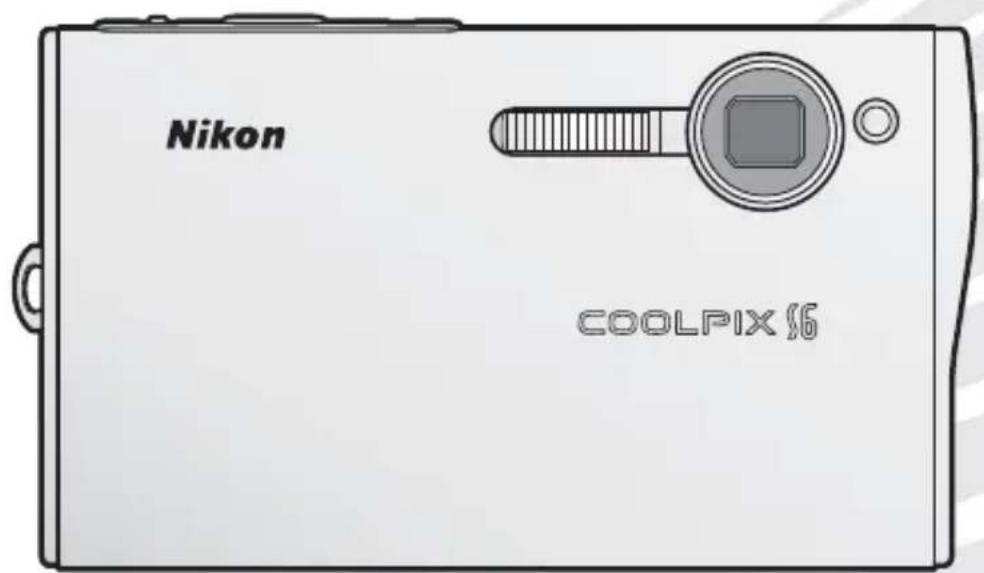
De Nikon gids voor digitale fotografie met de
COOLPIX §6
digitale camera
CE !
Handelsmerkinformatie
Macintosh, Mac OS en QuickTime zijn gedeponeerde handelsmerken van Apple Computer, Inc. Microsoft en Windows zijn gedeponeerde handelsmerken van Microsoft Corporation. Het SD-logo is een handelsmerk van de SD Card Association. Adobe en Acrobat zijn gedeponeerde handelsmerken van Adobe Systems Inc. ImageLink en het ImageLink printsysteem-logo zijn handelsmerken van Eastman Kodak Company. Pictmotion wordt geleverd door muvee Technologies. PictBridge is een handelsmerk. De D-Lighting-technologie wordt geleverd door 📍 Apical Limited. De technologie voor AF met gezichtprioriteit wordt geleverd door Identix®. Alle andere handelsnamen die in deze handleiding of in andere documentatie bij uw Nikon-product worden vermeld, zijn handelsmerken of geregistreerde handelsmerken van hun respectieve eigenaars.
Symbolen en conventies
De volgende symbolen worden gebruikt om u in staat te stellen snel de informatie te vinden die u zoekt:

Dit pictogram staat bij waarschuwingen. Deze informatie moet u vooraf lezen om schade aan de camera te voorkomen.

Dit pictogram staat bij opmerkingen. Deze informatie moet u lezen voordat u de camera in gebruik neemt.

Dit pictogram staat bij tips. Deze aanvullen- de informatie kan van pas komen tijdens het gebruik van de camera.

Dit pictogram geeft aan dat elders in deze handleiding of in de Snelhandleiding meer informatie over dit onderwerp is te vinden.

Geheugenkaarten
De foto's die met deze camera worden genomen, kunnen worden opgeslagen in het interne geheugen van de camera of op een verwisselbare geheugenkaart. Als een geheugenkaart is geplaatst, worden alle nieuwe foto's opgeslagen op de geheugenkaart. Bewerkingen zoals wissen, weergeven en formatteren worden vervolgens uitsluitend toegepast op de foto's op de geheugenkaart. De geheugenkaart moet worden verwijderd voordat u het interne geheugen kunt formatteren of kunt gebruiken om foto's op te slaan, te wissen of te bekijken.
Inleiding
Eerste stappen
Cameragebruik
Basisstappen voor foto's maken en weergeven
Onderwerpsstanden en compositie-assistentie
Films
Spraakopnamen
Foto's weergeven op de camera
Aansluiting op een televisie, computer of printer
Draadloos overspelen en printen
Menugids
Technische opmerkingen
Voor uw veiligheid
Lees om schade aan het Nikon-product of letsel bij uzelf of anderen te voorkomen de volgende veiligheidsvoorschriften goed door alvorens dit product in gebruik te nemen. Bewaar deze veiligheidsaanwijzingen op een plaats waar alle gebruikers van dit product er kennis van kunnen nemen.
De mogelijke gevolgen van het niet in acht nemen van de in dit hoofdstuk vermelde veiligheidsvoorschriften worden door middel van het volgende symbool aangeduid:

Dit symbool staat bij waarschuwingen die moeten worden gelezen voordat dit Nikon-product in gebruik wordt genomen, zodat mogelijk letsel wordt voorkomen.
WAARSCHUWINGEN
Schakel de camera bij storing uit
Als er rook of een ongewone geur uit de camera of de lichtnetadapter komt, koppelt u de lichtnetadapter los en verwijdert u de batterij onmiddellijk. Let hierbij op dat u geen brandwonden oploopt. Als u de camera blijft gebruiken, kan dit tot letsel leiden. Nadat de batterij is verwijderd, moet het toestel worden nagekeken door een door Nikon erkende servicedienst.
Demonteer het toestel niet
Het aanraken van de inwendige delen van de camera of lichtnetadapter kan leiden tot letsel. Reparaties mogen uitsluitend door bevoegde technici worden uitgevoerd. Als de camera of de lichtnetadapter door een val of ander ongeluk openbreekt, haalt u de stekker uit het stopcontact en/of verwijdert u de batterij en laat u het product nakijken door een door Nikon erkende servicedienst.
Gebruik de camera of lichtnetadapter niet in de buurt van ontvlambare gassen
U mag elektronische apparatuur niet gebruiken in de buurt van ontvlambare gassen, omdat dit kan leiden tot ontploffingen of brand.
Wees voorzichtig met de camerariem
Hang de camerariem niet om de nek van een baby of kind.
Buiten bereik van kinderen houden
Zorg ervoor dat kleine kinderen geen batterijen of andere kleine onderdelen in hun mond kunnen stoppen.
Ga voorzichtig te werk bij het gebruik van batterijen
Bij onjuist gebruik kunnen batterijen gaan lekken of ontploff en. Let op de volgende punten bij het gebruik van batterijen in combinatie met dit product:
- Schakel het toestel uit voordat u de batterij gaat verwisselen. Als u de lichtnetadapter gebruikt, haalt u de stekker uit het stopcontact.
- Gebruik uitsluitend oplaadbare Nikon EN-EL8 lithium-ion batterijen (meegeleverd). Laad de batterij op door deze in de camera te plaatsen en de meegeleverde lichtnetadapter aan te sluiten, of door de batterij in een MH-62 batterijlader (apart verkrijgbaar) te plaatsen.
- Probeer de batterij niet ondersteboven of achterstevoren in de camera te plaatsen.
- Sluit de batterij niet kort en probeer deze niet te demonteren.
- Stel de batterij niet bloot aan vuur of bovenmatige hitte.
- Dompel de batterij niet onder in water en zorg dat deze niet vochtig wordt.
-
Zorg dat de beschermkap op de contactpunten is geplaatst wanneer u de batterij vervoert. Vervoer of bewaar de batterij niet bij metalen voorwerpen, zoals halskettingen of haarspelden.
-
Een volledig ontladen batterij kan gaan lekken. Om schade aan het product te voorkomen, moet de batterij worden verwijderd wanneer deze leeg is.
- Stop onmiddellijk met het gebruik van de batterij wanneer zich een verandering voordoet, zoals verkleuring of vervorming.
- Spoel kleding of huid die in contact is gekomen met vloeistof uit beschadigde batterijen, onmiddellijk af met ruim water.

Neem bij het gebruik van de lichtnetadapter de volgende voorzorgsmaatregelen in acht
- Gebruik uitsluitend adapters die zijn bedoeld voor gebruik met dit product.
- Houd de adapter droog. Als u deze voorzorgsmaatregel niet in acht neemt, kan dit leiden tot brand of een elektrische schok.
- Verwijder stof op of bij de metalen onderdelen van de stekker met een droge doek. Als u het product in dit geval blijft gebruiken, kan dit tot brand leiden.
- Raak het netsnoer niet aan en blijf uit de buurt van de adapter tijdens onweer. Als u deze voorzorgsmaatregel niet in acht neemt, kan dit leiden tot een elektrische schok.
- Voorkom beschadigingen of veranderingen aan het netsnoer. Trek de kabel niet met kracht los en buig deze niet. Plaats geen zware voorwerpen op de kabel en stel de kabel niet bloot aan hitte of vuur. Als de isolatie beschadigd raakt en de draden bloot komen te liggen, laat de kabel dan door een door Nikon erkende service-dienst nakijken. Als u deze voorzorgsmaatregelen niet in acht neemt, kan dit brand of een elektrische schok veroorzaken.
- Raak de stekker of de batterijlader niet met natte handen aan. Als u deze voorzorgsmaatregel niet in acht neemt, kan dit leiden tot een elektrische schok.

Volg de instructies op van ziekenhuis- en lucht- vaartpersoneel
Dit apparaat geeft radiostraling af die storing kan veroorzaken bij medische en navigatie-apparatuur. Gebruik dit apparaat niet in een ziekenhuis of aan boord van een vliegtuig als u niet eerst toestemming van het ziekenhuis- of luchtvaartpersoneel hebt gekregen.

Gebruik de juiste kabels
Gebruik voor aansluitingen uitsluitend de voor dit doel meegeleverde of bij Nikon verkrijgbare kabels, zodat wordt voldaan aan de productvoorschriften.

es voorzichtig met bewegende delen
Pas op dat uw vingers of andere voorwerpen niet bekneld raken tussen de objectiefbescherming of andere bewegende delen.

rom's
De cd-rom's die bij dit toestel worden geleverd, mogen niet worden afgespeeld op een audio-cd-speler. Als u de cd-rom's afspeelt op een audio-cd-speler, kan dit leiden tot gehoorverlies of beschadiging van de apparatuur.

es voorzichtig met gebruik van de fl itser
Als u de fl itser dicht bij de ogen van een te fotograferen persoon gebruikt, kan dit leiden tot tijdelijke schade aan het gezichtsvermogen. Wees extra voorzichtig bij het fotograferen van kleine kinderen. De fl itser mag niet dichterbij worden gehouden dan één meter.

s niet als de fl itser met een persoon of voor- werp in aanraking komt
Dit kan leiden tot brandwonden en/of het ontvlammen van kleding door de hitte van de fl its.

mijd contact met vloeibare kristallen
Mocht het LCD-scherm breken, pas dan op voor letsel door gebroken glas en voorkom dat de vloeibare kristallen uit de monitor in aanraking komen met uw huid, ogen of mond.
Opmerkingen
- Geen enkel onderdeel van de bij dit product geleverde handleidingen mag worden gereproduceerd, overgedragen, getranscribeerd, worden opgeslagen in een archiefsysteem of in enige vorm worden vertaald naar enige taal, met enig middel, zonder voorafgaande schriftelijk toestemming van Nikon.
-
Nikon behoudt zich het recht voor zonder voorafgaande aankondiging de specifi caties van de hard- en software die in deze gebruikshandleidingen worden beschreven, op elk gewenst moment te wijzigen.
-
Nikon is niet aansprakelijk voor enige schade die voortkomt uit het gebruik van dit product.
- Nikon heeft alles in het werk gesteld om te zorgen dat de informatie in deze handleidingen juist en volledig is en stelt er prijs op dat de Nikon-importeur op de hoogte wordt gebracht van eventuele onjuistheden of omissies (zie de overige documentatie voor de adresgegevens).
Dit product, dat encryptiesoftware bevat die is ontwikkeld in de Verenigde Staten, wordt gecontroleerd door de United States Export Administration Regulations en mag niet worden geëxporteerd of geherexporteerd naar enig land waarvoor de Verenigde Staten een embargo voor goederen hanteert. Vanaf November 2005 geldt een embargo voor de volgende landen: Cuba, Iran, Nooord-Korea, Libië, Soedan en Syrië.
Kennisgeving voor klanten in Europa
Hierbij verklaart Nikon dat deze digitale camera in overeenstemming is met de essentiële eisen en de andere relevante bepalingen van richtlijn 1999/5/EG.
Symbool voor gescheiden inzameling in Europese landen
Dit symbool geeft aan dat dit product via gescheiden inzameling moet worden afgevoerd.
Het volgende is uitsluitend van toepassing voor gebruikers in Europese landen:
- Dit product dient apart te worden ingeleverd bij een aangewezen inzamelingspunt. Werp dit product niet weg als huishoudelijk afval.
- Neem voor meer informatie contact op met de verkoper of de lokale instellingen voor afvalbeheer.

Wegwerpen van media voor gegevensopslag
Houd er rekening mee dat bij het wissen van foto's of formatteren van opslagmedia, zoals geheugenkaarten of het interne camerageheugen, de oorspronkelijke beeldgegevens niet volledig worden verwijderd. Met behulp van in de handel verkrijgbare software is het soms mogelijk verwijderde bestanden op weggeworpen opslagmedia alsnog te herstellen, hetgeen misbruik van persoonlijke beeldgegevens tot gevolg kan hebben. De gebruiker is zelf verantwoordelijk voor de privacybescherming van dergelijke gegevens.
Wis alle gegevens met behulp van speciale software alvorens een opslagmedium weg te werpen of aan een ander over te doen. U kunt het medium ook eerst formatteren en vervolgens geheel vullen met beelden die geen persoonlijke informatie bevatten (bijvoorbeeld foto's van de lucht). Vergeet niet ook de beelden voor het welkomstschem te vervangen. Wees voorzichtig bij het fysiek vernietigen van opslagmedia en voorkom letsel en beschadiging van eigendommen.
Mededelingen aangaande het verbod op kopiëren of reproduceren
Houd er rekening mee dat alleen al het bezit van materiaal dat digitaal is gekopieerd of gereproduceerd met behulp van een scanner, digitale camera of ander apparaat wettelijk strafbaar kan zijn.
- Voorwerpen die niet mogen worden gekopieerd of gereproduceerd
Kopieer of reproduceer geen papiergeld, mun- ten, waardepapieren of obligaties van (plaatselijke) overheden, zelfs niet als dergelijke kopieën of reproducties zijn voorzien van een stempel 'Voorbeeld' of 'Specimen'.
Het kopieren of reproduceren van papiergeld, munten of waardepapieren die in het buitenland in circulatie zijn, is verboden.
Tenzij vooraf door de overheid toestemming is verleend, is het kopiëren of reproduceren van ongebruikte, door de overheid uitgegeven postzegels of briefkaarten verboden.
Het kopieren of reproduceren van door de overheid uitgegeven (post)zegels en gecertificeerde wettelijke documenten is verboden.
- Waarschuwingen met betrekking tot bepaalde kopieën en reproducties
De overheid heeft waarschuwingen uitgevaardigd met betrekking tot het kopieren of reproduceren van waardepapieren uitgegeven door commerciële instellingen (aandelen, wissels, cheques, cadeaubonnen en dergelijke), vervoerspassen of coupons, behalve wanneer het gaat om een minimaal benodigd aantal kopieën voor zakelijk gebruik door een bedrijf. Eveneens niet toegestaan is het kopieren of reproduceren van door de overheid uitgegeven paspoorten, door overheidsinstanties en andere instellingen afgegeven vergunningen, identiteitsbewijzen en kaartjes, zoals pasjes en maaltijdbonnen.
- Auteursrechten
Het kopieren of reproduceren van auteursrechterlijk beschermde creatieve werken, zoals boeken, muziek, schilderijen, houtgravures, kaarten, tekeningen, fi lms en foto's, wordt gereguleerd door de nationale en internationale auteurswetgeving. Gebruik dit product niet voor het maken van illegale kopieën of voor andere activiteiten die het auteursrecht schenden.
Inhoudsopgave
Voor uw veiligheid...... ii
Opmerkingen....iv
Inleiding 1
Onderdelen van de camera....2
De monitor....6
Het COOL-STATION en lichtnetadapter....8
Eerste stappen 10
De batterij plaatsen....10
De batterij opladen....11
Een geheugenkaart plaatsen 12
Cameragebruik 14
De camera in- en uitschakelen....14
Zoom....15
Scherpstelling en ontspanknop 16
Werken met menu's 17
Basisstappen voor foto's maken en weergeven 18
De stand 18
Foto's weergeven....19
De flitser gebruiken....20
Foto's maken met de zelfontspanner ....22
Onderwerpsstanden en compositie-assistentie 26
Onderwerpsstand....26
Compositie-assistentie ....32
Films 35
Films opnemen....35
Het filmmenu ....36
Films afspelen....38
Spraakopnamen 39
Foto's weergeven op de camera 43
Meerdere foto's weergeven: miniatuurweergave 43
Foto's wissen....43
Foto's van dichtbij bekijken: zoomweergave 44
Een uitgesneden kopie maken....44
Contrast verbeteren: D-Lighting....45
Spraakmemo's: opnemen en afspelen....46
Foto's weergeven op datum....47
Pictmotion van muvee....50
Aansluiting op een televisie, computer of printer 54
Beelden weergeven op een televisie....54
Beelden weergeven op een computer 54
Foto's via USB printen....57
Draadloos overspelen en printen 63
Verbinding met een draadloos netwerk 63
Draadloze overdracht....71
Draadloos printen....73
Menugids 74
Opnameopties: het opnamemenu....74
Beeld kwal/form....74
Witbalans....75
+/- Correctie....76
Continu....76
Weergaveopties: het weergavemenu 80
Printopdracht....80
Diashow....81
Wissen 81
Beveiligen....81
Overspeelmarkering....81
Kleine kopie 82
Kopiëren....82
Basisinstellingen: het setup-menu 83
Menu's 83
Snel opstarten 83
Welkomstscherm....84
Datum....84
Monitorinstellingen 86
Datum afdrukken....87
AF-hulplicht 88
Geluid instellen....88
Waarschuwing vaag 88
Automatisch uit 88
Geheugen formatteren/ Geh.-krt. format....89
Taal 89
Interface 89
Standaardwaarden 89
Firmware versie....89
Technische opmerkingen 90
Optionele accessoires....90
Behandeling van uw camera....91
Foutmeldingen....93
Problemen oplossen....96
Bijlage 100
Specificaties 104
Index....107
Gebruik uitsluitend elektronische accessoires van het merk Nikon
Nikon COOLPIX-camera's zijn ontwikkeld volgens de hoogste technologische standaards en bevatten complexe elektronische circuits. Alleen elektronische accessoires van het merk Nikon (inclusief batterijladers, batterijen en lichtnetadapters), die door Nikon speciaal zijn gecertifi ceerd voor gebruik met deze digitale camera, zijn ontwikkeld om binnen de operationele eisen en veiligheidseisen van deze elektronische circuits te werken en zijn met het oog daarop getest en goedgekeurd.
HET GEBRUIK VAN ELEKTORONISCHE ACCESSOIRES DIE NIET DOOR NIKON ZIJN VERVAARDIGD, KAN DE CAMERA BESCHADI-GEN EN DE NIKON-GARANTIE DOEN VERVALLEN.
Neem voor meer informatie over originele Nikon-accessoires contact op met een door Nikon goedgekeurde leverancier.
*Holografisch zegel: Dit zegel duidt aan dat het toestel een origineel Nikon-product is.

EN-EL8
oplaadbare
batterij
Inleiding
Gefeliciteerd met de aanschaf van deze Nikon COOLPIX S6 digitale camera! Deze gebruikshandleiding is geschreven om u maximaal plezier te geven bij het fotograferen met uw digitale camera van Nikon. Lees alle instructies grondig door, zodat u optimaal gebruik van uw camera kunt maken, en bewaar ze op een plaats waar iedereen die ermee werkt ze kan lezen.
Voordat u belangrijke opnamen maakt
Voordat u foto's gaat maken van belangrijke gelegenheden (zoals een huwelijk of reis), kunt u het beste enkele proefopnamen maken om te controleren of de camera goed werkt. Nikon is niet aansprakelijk voor schade of gederfde inkomsten als gevolg van een defect aan de camera.
Permanente kennisoverdracht
Als onderdeel van het streven van Nikon naar permanente kennisoverdracht via continue productondersteuning en -informatie, is er altijd nieuwe, bijgewerkte on line informatie beschikbaar op de volgende websites:
• Voor gebruikers in de V.S.: http://www.nikonusa.com/
• Voor gebruikers in Europa en Afrika: http://www.europe-nikon.com/support
- Voor gebruikers in Azië, Oceanië en het Midden-Oosten: http://www.nikon-asia.com/Bezoek deze sites voor de laatste productinformatie, tips, antwoorden op veelgestelde vragen (FAQ's) en voor algemeen advies over digitale beeldverwerking en fotografi e. Neem contact op met de dichtstbijzijnde Nikon-vertegenwoordiger voor meer informatie. Zie de volgende URL voor de contactgegevens:
http://nikonimaging.com/
Onderdelen van de camera


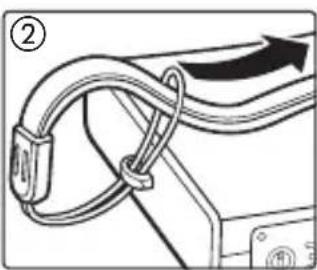
Het polskoord bevestigen
Bevestig het polskoord zoals hier rechts is aangegeven.

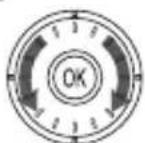
Met de draaibare multi-selector navigeert u door de cameramenu's. Draai in een van beide richtingen om items te markeren en druk vervolgens op het midden (dk) om het item te selecteren. Druk de draaibare multi-selector naar links om te annuleren en terug te keren naar het vorige menu.
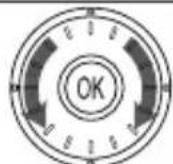
Draaien: markeren Midd

en drukken ():
selecteren


Naar links drukken: an- nuleren
U kunt items ook markeren door de draaibare multi-selector omhoog, omlaag, naar links of naar rechts te drukken.

Omhoog of omlaag drukken

Naar rechts drukken
Menuhulp
Druk de zoomknop naar T (7; 8) wanneer u de hulp over het huidige menu of de huidige menuoptie wilt weergeven.
De knop (stand)
Als u tijdens opname of weergave op de knop duikt, wordt een menu met standen weergegeven (7).
Opnamestanden

De monitor
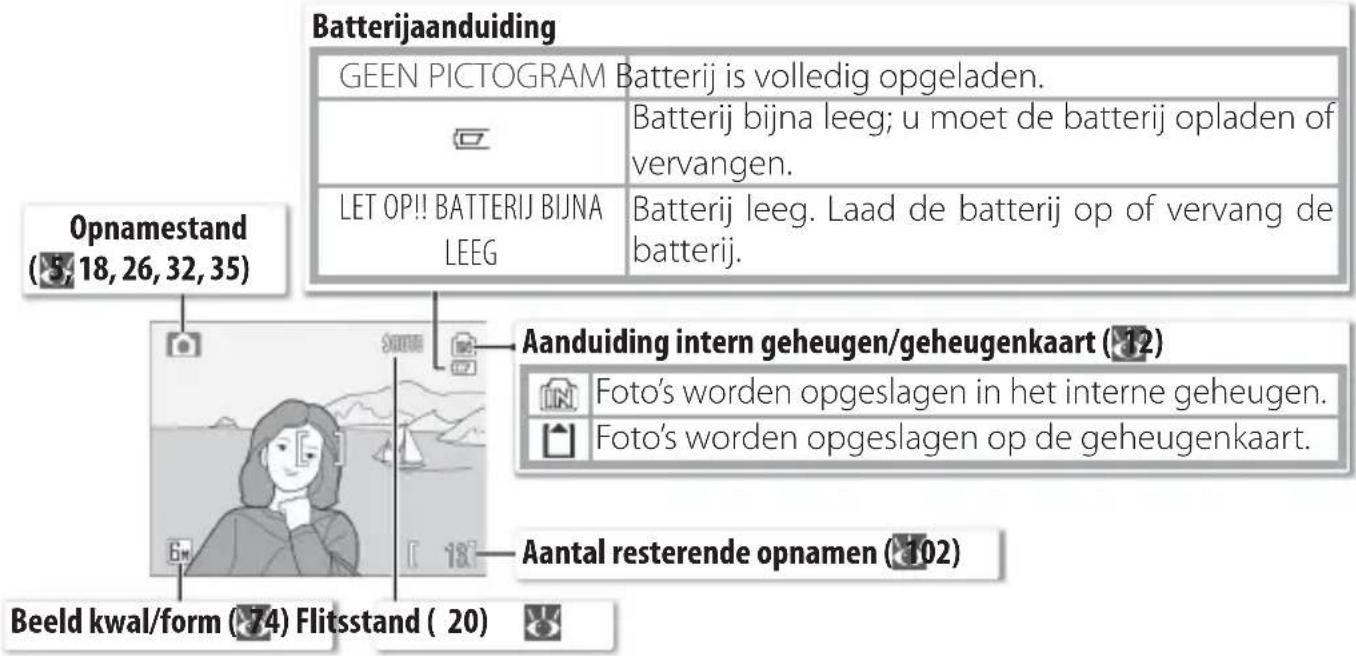
De volgende aanduidingen kunnen tijdens het fotograferen en afspelen worden weergegeven (de werkelijke informatie hangt af van de camera-instellingen):
Opname

flowchart
graph TD
    A["1"] --> B["2"]
    B --> C["3"]
    C --> D["4"]
    D --> E["5"]
    E --> F["6"]
    F --> G["7"]
    G --> H["8"]
    H --> I["9"]
    I --> J["10"]
    J --> K["11"]
    K --> L["12"]
    L --> M["13"]
    M --> N["14"]
    N --> O["15"]
    O --> P["16"]
    P --> Q["17"]
    Q --> R["18"]
    R --> S["19"]
    S --> T["20"]
    T --> U["21"]
    U --> V["22"]
    V --> W["23"]
    W --> X["24"]
    X --> Y["ISO 50 100 200 400"]
    Y --> Z["ISO 9"]
    Z --> AA["DATE 0h00m00s"]
    AA --> AB["17"]
    AB --> AC["6M PC TV 3M"]
    AC --> AD["6M PC TV 6M"]
    AD --> AE["6M PC TV 6M"]
    AE --> AF["6M PC TV 6M"]
    AF --> AG["6M PC TV 6M"]
Weergave
![18 01.01.2006 17 00:00 16 15 14 11 9 10-OK Start 13 12 10 100NIKON 9999.JPG [9999/9999] 1 2 3 4 5 8 [Oh00m00s] 6 7](/content/2026/05/1111368/images/eec690537540cb77235584ef65f8f45cfe78fbe2ce5473360466bc56568e6362.jpg)
1 Opnamestand 5, 18, 26, 35
2 Belichtingsvergrendeling......29
5 Scherpstelaanduiding....16
6 Flitsstand 20
7 Pictogram voor cameratrilling......21
8 Aanduiding intern geheugen/geheugenkaart....14
9 Batterijniveau-aanduiding....14
10 Gevoeligheid 21,78
11 Aanduiding voor zelfontspanner/aftellen....22
12 Aanduiding 'datum niet ingesteld' .....93
13 Tijdzoneaanduiding 84
14 Datum afdrukken/dagenteller .....87
15 Aantal resterende opnamen .....14, 102 Lengte fi Imclip ..... 35, 102
16 Scherpstelvelden 16,79
17 Beeld kwal/form 74
18 Belichtingscorrectie ......25, 31, 76
19 Aanduiding elektronische VR ....37
20 Kleuroptie 79
21 Witbalans 75
23 Continu-opnamestand 76
1 Huidige map....103
2 Bestandsnummer en -type....103
3 Aanduiding intern geheugen/geheugenkaart ....14
4 Batterijniveau-aanduiding....14
5 Volumeaanduiding....38, 41, 46
6 Spraakmemo-opnamehulp 46
7 Spraakmemo-weergavehulp......46
Huidig opnamenummer/ totaal aantal beelden Lengte fi Imclip ....38
9 D-Lighting-pictogram....45
10 Filmweergaveaanduiding....38
11 Beeld kwal/form 74
12 Filmaanduiding....38
13 Aanduiding kleine kopie ....82
14 Beveiligingspictogram....81
15 Pictogram printopdracht......61
16 Overdrachtspictogram ..... 55, 71, 81, 89
17 Opnametijdstip ^* 84
18 Opnamedatum ^* 84
Het COOL-STATION en lichtnetadapter
Het COOL-STATION
Het meegeleverde MV-15 COOL-STATION kan worden gebruikt om:
- De camerabatterij op te laden (11)
-
Foto's op een televisie te bekijken 54)
-
Foto's naar een computer te kopieren (54)
- Foto's af te drukken via een directe USB-aansluiting (57)
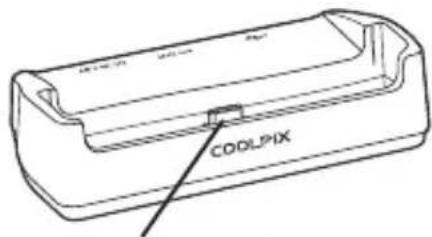
Camera-aansluiting

USB-aansluiting (5, 58)
DC-IN-aansluiting
(9)
Audio/video-aansluiting (A / V uit 54)
De camera in het COOL-STATION plaatsen De camera verwijderen

De multi-connector moet als weergegeven volledig in de camera-aansluiting van het COOL-STATION worden geplaatst.
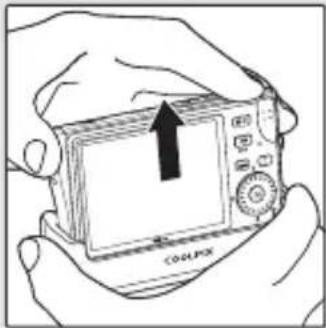
Verwijder de camera zoals hier wordt aan- gegeven.
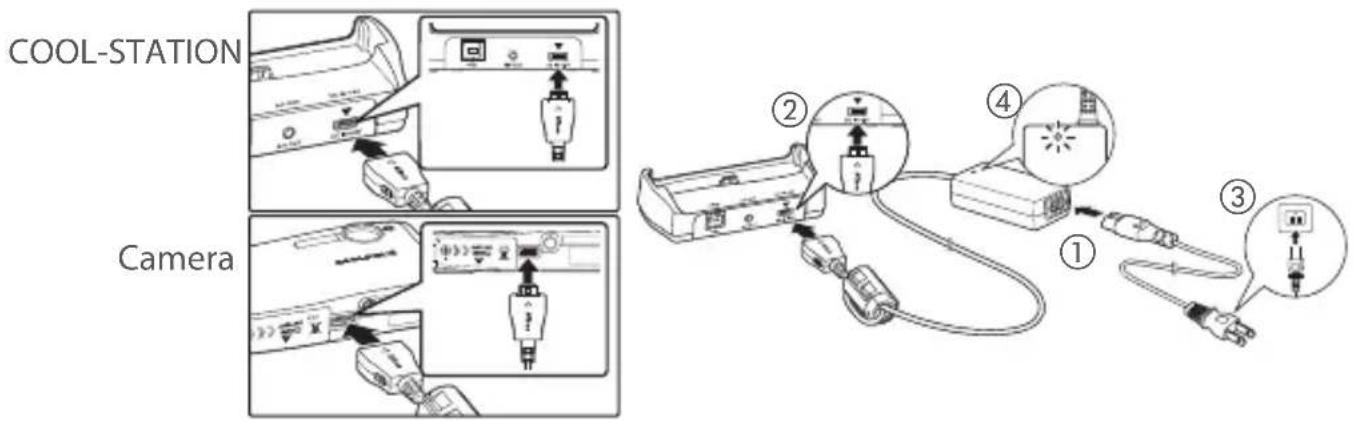
De lichtnetadapter
De meegeleverde EH-64 lichtnetadapter kan de batterij in de camera opladen (11) of de camera van stroom voorzien tijdens weergave, gegevensoverdracht of afdrukken. (Gebruik geen lichtnetadapter van een ander merk of model; Als u deze voorzorgsmaatregel niet in acht neemt, kan dit brand of een storing aan het product veroorzaken). Sluit het netsnoer (①) aan en sluit de adapter aan op het COOL-STATION of de camera (②), waarbij u erop let dat u de stekkers op de juiste manier plaatst. Sluit de adapter aan (③) en controleer of het stroomlampje brandt (④).
De batterij plaatsen
De camera gebruikt een oplaadbare EN-EL8 Li-ion batterij (meegeleverd).
1 Schakel de camera uit Als het camera-aan-lampje brandt, drukt u op de hoofdschakelaar om de camera uit te schakelen.

2 Open het klepje van de batterijruimte/geheu-genkaartsleuf

3 Plaats de batterij Bij het plaatsen van de batterij wordt de oranje batterijvergrendeling opzij geduwd. De batterij is volledig geplaatst als de vergrendeling op zijn plaats terugklikt.
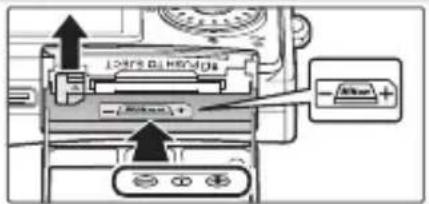
De batterij plaatsen
Als u probeert de batterij ondersteboven of achterstevoren te plaatsen, kan dit schade aan de camera veroorzaken. Controleer of de batterij correct is geplaatst.

4 Sluit het klepje van de batterijruimte/geheu-genkaartsleuf

Batterijen
Lees de waarschuwingen en voorzorgsmaatregelen op de pagina's ii–iii en 92 van deze handleiding en volg deze op.
De batterij verwijderen
Zet de camera uit voordat u batterijen plaatst of verwijdert. U verwijdert de batterij door het klepje van de batterijruimte/geheugenkaartsleuf te openen en de batterijvergrendeling in de aangegeven richting te schuiven. U kunt de batterij vervolgens met de hand verwijderen. Let erop dat de batterij warm kan worden tijdens gebruik. Wees daarom voorzichtig wanneer u de batterij verwijdert.

Laad de batterij op voordat u deze voor het eerst gebruikt of wanneer de batterij bijna leeg is.
1 Schakel de camera uit
Als het camera-aan-lampje brandt, drukt u op de hoofdschakelaar om de camera uit te schakelen.

2 Sluit de lichtnetadapter aan
Sluit de lichtnetadapter rechtstreeks op de camera aan of plaats de camera in het COOL-STATION en sluit vervolgens de lichtnetadapter aan 📁.
2 Laad de batterij op
Het indicatielampje naast de cameramonitor knippert groen terwijl de batterij wordt opgeladen. (Als het lampje snel knippert, is de camera niet correct geplaatst of is de batterij defect. Plaats de camera opnieuw of vervang de batterij.)

Het opladen is voltooid wanneer het lampje stopt met knipperen. (Een volledig lege batterij wordt opgeladen in circa twee uur.) Verwijder de camera uit het COOL-STATION en koppel de lichtnetadapter los.


De MH-62 batterijlader
De batterij kan ook worden opgeladen met de optionele MH-62 batterijlader (20).
Een geheugenkaart plaatsen
Foto's worden opgeslagen in het interne geheugen van de camera (ongeveer 20 MB) of op een verwisselbare SD-geheugenkaart (Secure Digital) 📁 90). Het interne geheugen wordt uitsluitend gebruikt om foto's op te nemen en te verwijderen als er geen geheugenkaart is geplaatst.
Een geheugenkaart plaatsen:
1 Schakel de camera uit
Als het camera-aan-lampje brandt, drukt u op de hoofdschakelaar om de camera uit te schakelen.
2 Plaats de geheugenkaart
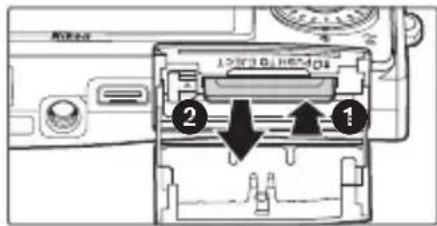
Open het klepje van de batterijruimte/geheugenkaartsleuf en schuif de geheugenkaart in de sleuf tot deze op zijn plaats klikt. Sluit het klepje van de geheugenkaartsleuf.

√ Een geheugenkaart plaatsen
Controleer of de kaart correct is geplaatst. Als u de kaart ondersteboven of achterstevoren probeert te plaatsen, kan dit schade aan de camera of de kaart veroorzaken.

3 Druk op de hoofdschakelaar om de camera in te schakelen
Als er geen bericht op de monitor wordt weergegeven, is de camera klaar voor gebruik.

Als het bericht rechts wordt weergegeven, moet u de geheugenkaart formatteren voordat u deze kunt gebruiken. Houd er rekening mee dat tijdens het formatteren alle foto's en andere gegevens op de geheugenkaart permanent worden verwijderd. Maak daarom kopieën van foto's die u wilt bewaren voordat u de kaart formatteert.

Om het formatteren te starten markeert u met de draaibare multi-selector Formatteren en drukt u op de knop OK. Schakel de camera niet uit en verwijder de batterijen of de geheugenkaart niet voordat het formatteren is voltooid.

Een geheugenkaart verwijderen
Voordat u een geheugenkaart verwijdert, schakelt u de camera uit en controleert u of het camera-aan-lampje en het indicatielampje uit zijn. Open het klepje van de batterijruimte/geheugenkaartsleuf en druk op de geheugenkaart, zodat deze gedeeltelijk uitspringt. U kunt de kaart daarna met de hand uit de camera halen.

Schrijfbeveiliging
SD-kaarten bevatten een schuifj e voor schrijfbeveiliging. Als dit schuifj e zich in de vergrendelde stand bevindt, is het niet mogelijk foto's op te slaan of te wissen en kan de geheugen- kaart niet worden geformatteerd.
Schrijfbeveiliging

De camera in- en uitschakelen
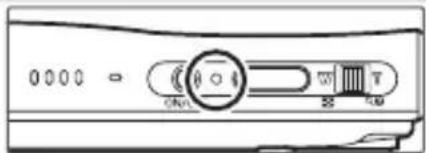
U schakelt de camera in door op de hoofdschakelaar te drukken. Het camera-aan-lampje gaat branden.

Camera-aan-lampje
| Aan | Camera staat aan. |
| Knippert | Monitor is uitgeschakeld om energie te besparen (zie hierna). |
| Knippert snel | Batterij leeg. Laad de batterij op of vervang de batterij. |
| Uit | Camera staat uit. |
De monitor wordt ingeschakeld.
U schakelt de camera uit door te drukken op de hoofdschakelaar en te wachten tot het camera-aan-lampje uitgaat.

De camera inschakelen (weergavestand)
Als u de knop 📷 gedurende ongeveer een seconde ingedrukt houdt als de camera is uitgeschakeld, wordt de camera ingeschakeld in de weergavestand 📋3).

Automatisch uitschakelen (stand-by)
In de opnamestand wordt de monitor donkerder om de batterij te sparen als er gedurende circa vijf seconden geen handelingen worden uitgevoerd. De monitor wordt lichter wanneer de cameraknoppen worden gebruikt. Bij de standaardinstellingen wordt de monitor uitgeschakeld als er gedurende ongeveer een minuut geen handelingen worden uitgevoerd in de opname- en weergavestand (stand-by; 88). De camera wordt automatisch uitgeschakeld als gedurende nog eens drie minuten geen handelingen worden uitgevoerd.
Zoom
De zoomknop wordt gebruikt om onderwerpen op de monitor te kadreren. Druk de knop naar W om uit te zoomen, zodat de ruimte rondom het onderwerp groter wordt. Druk de knop naar T om tot maximaal 3× in te zoomen, zodat het onderwerp een groter deel van het beeld vult. De hoeveelheid zoom wordt weergegeven op de monitor.

Uitzoomen Inzoomen

flowchart
graph LR
    A["Camera Icon"] --> B["Timer"]
    B --> C["Data Left"]
    C --> D["Timer"]
    D --> E["Timer"]
    E --> F["Data Right"]
    F --> G["Timer"]
    G --> H["Timer"]
Aanduiding wordt weer- gegeven wanneer u op de zoomknop drukt
Optische zoom (tot 3 ×) Aanduiding wordt geel wanneer digitale zoom is ingeschakeld
Als u de knop ongeveer twee seconden naar T drukt bij 3× zoom, wordt de digitale zoom ingeschakeld. U kunt nu tot maximaal 4 × verder op het onderwerp inzoo-men, hetgeen een totale vergroting van 12 × oplevert.


Digitale zoom
In tegenstelling tot bij optische zoom, worden bij digitale zoom de details in de foto niet duidelijker. In plaats daarvan worden details die bij 3 × zoom zichtbaar zijn eenvoudigweg vergroot, waardoor een ietwat 'korrelig' beeld ontstaat.
Scherpstelling en ontspanknop
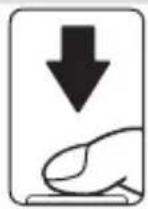
De camera heeft een ontspanknop die werkt in twee fasen. Eerst drukt u de ontspanknop half in, waarbij u stopt als u weerstand voelt. Zodra de camera heeft scherpgesteld, drukt u de ontspanknop helemaal in om de sluiter te ontspannen en de foto te maken.
1 Scherpstellen: Druk de ontspanknop half in. Als de camera kan scherpstellen op het onderwerp in het scherpstelveld in het midden van het beeld, worden de scherpstelaanduiding (AF●) en het scherpstelveld groen weergegeven. Als deze onderdelen rood knipperen, kan de camera niet scherpstellen. Wijzig de compositie en probeer het opnieuw.

2 Opname: Druk de ontspanknop rustig helemaal in. (Als de camera beweegt terwijl u de ontspanknop indrukt, kan de foto onscherp worden.) De fl itser kan worden geactiveerd als er weinig licht op het onderwerp valt.
Tijdens de opname
Terwijl de foto's worden opgeslagen, knippert het pictogram of en knippert het indicatielampje groen. Als u de geheugenkaart of de batterijen verwijdert terwijl deze aanduidingen knipperen of het (wachten) pictogram te zien is, kan dit een nadelig effect op de foto's hebben of de camera of kaart beschadigen.
Werken met menu's
Als u een optie wilt selecteren in het opname- of weergavemenu, drukt u op de knop men voert u de volgende stappen uit:
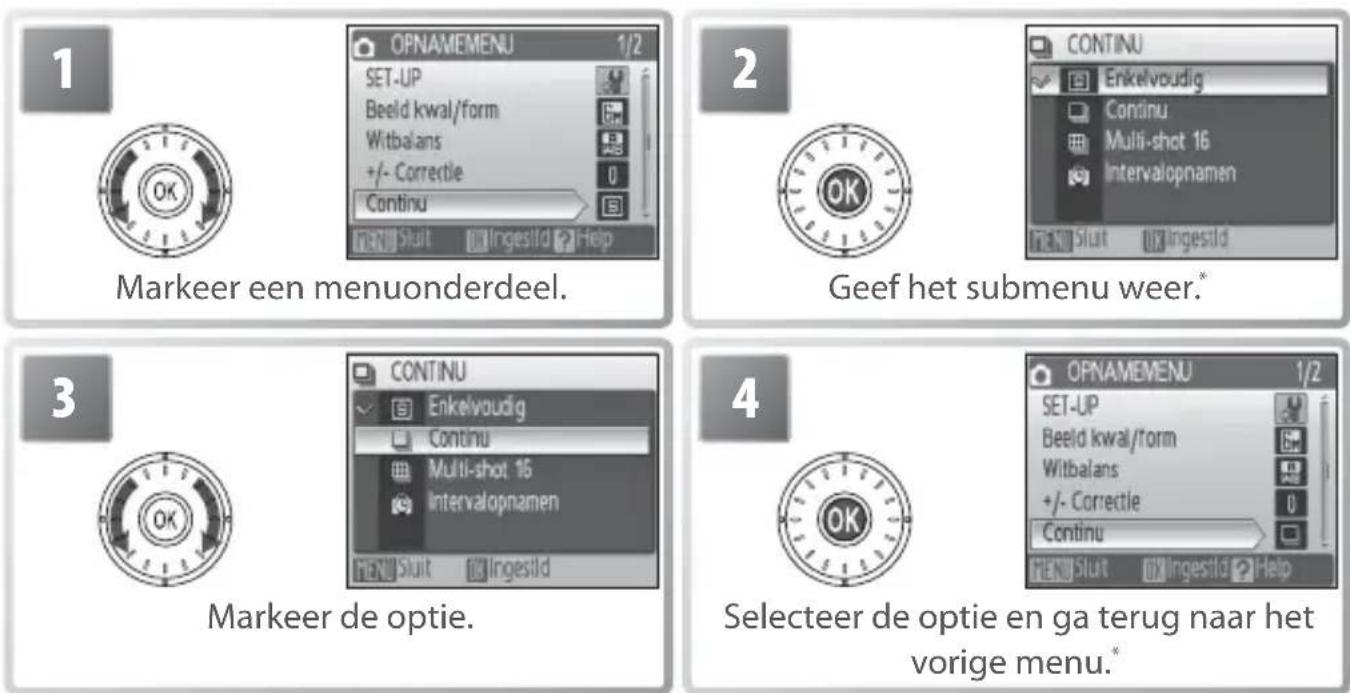
* In sommige gevallen kunt u menuopties ook selecteren door de draaibare multi-selector naar rechts te drukken.
Als u een optie wilt selecteren in het menu van de opname- of weergavestand, drukt u op de knop en voert u de volgende stappen uit:

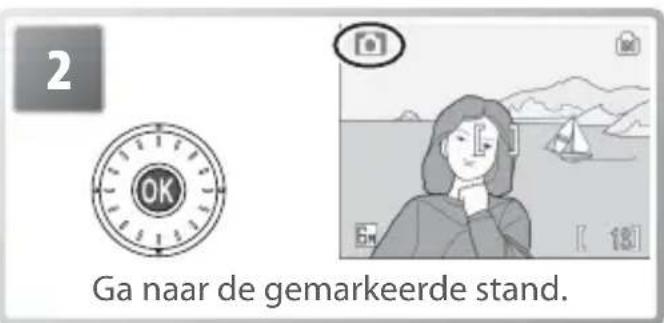
Hulp nodig?
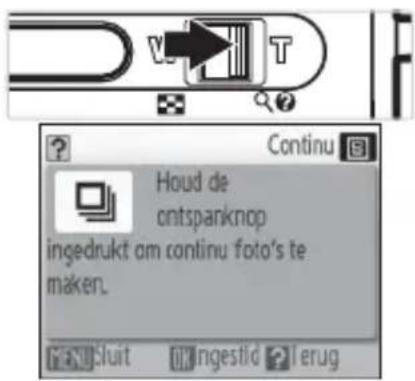
Druk de zoomknop naar T (●) als u hulp over het huidige menu wilt weergeven. Druk op het midden van de multi-selector om de opties voor het geselecteerde item weer te geven. U keert terug naar het oorspronkelijke menu door de zoomknop naar T (●), te drukken. Druk op de knop MENU om terug te keren naar de opname of weergave.
Basisstappen voor foto's maken en weergeven
De stand
In dit gedeelte wordt beschreven hoe u foto's maakt in de stand 📄 (automatisch). Deze automatische stand voor 'richten en schieten' wordt aanbevolen als u voor het eerst een digitale camera gebruikt.


* Als op de monitor wordt weergegeven, staat de camera al in de stand. Ga verder met stap 5.


Maak de foto. Bij weinig licht kan de AF-hulpverlichting gaan branden wanneer de camera scherpstelt en kan de fl itser afgaan wanneer de foto wordt gemaakt (0, 21).
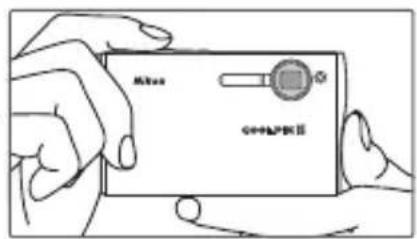
De camera vasthouden
Houd de camera met beide handen stevig vast, waarbij u erop let dat uw vingers en andere voorwerpen zich niet voor het objectief, de fl itser, het lampje van de zelfontspanner, de antenne of de microfoon bevinden.
Foto's weergeven
Druk op de knop om een foto op de monitor weer te geven (als de foto is gemaakt terwijl de camera 90 ° is gedraaid, wordt de foto rechtopstaand weergegeven). Gebruik de draaibare multi-selector om andere foto's te bekijken: draai de multi-selector naar rechts om foto's weer te geven in de volgorde waarin ze zijn gemaakt. Draai naar links om foto's in omgekeerde volgorde weer te geven. Draai snel om snel de gewenste foto weer te geven. Foto's kunnen kort met een lage resolutie worden weergegeven terwijl deze uit het geheugen worden gelezen.

Druk nogmaals op de knop 📷 om terug te keren naar de opnamestand.
Ongewenste foto's wissen
Druk op de knop ☐m de foto te wissen die op de monitor wordt weergegeven. Er wordt een bevestigingscherm weergegeven. Markeer een van de volgende opties en druk op het midden van de multi-selector:
- Nee: afsluiten zonder de foto te wissen.
- Ja: de foto wissen.

De laatst gemaakte opname wissen
Als u de laatste foto wilt wissen, drukt u op de knop terwijl de camera in de opnamestand staat. Er wordt een bevestigingsscherm weergegeven. Markeer Ja om de laatst gemaakte foto te wissen.

De draaibare multi-selector
In plaats van de multi-selector te verdraaien, kunt u de multi-selector omlaag of naar rechts drukken om de foto's te bekijken in de volgorde waarin deze zijn opgeslagen. Druk omhoog of naar links om foto's in omgekeerde volgorde weer te geven. Houd de knop ingedrukt om snel de gewenste foto weer te geven.
De fl itser gebruiken
De flitser heeft een bereik van 0,3 tot 2,6 m wanneer de camera helemaal is uitge-zoomd. Het bereik bij maximale zoom is 0,3 tot 1,4 m. De volgende fl itsstanden zijn beschikbaar:
| Stand Omschrijving | |
| Automatisch Bij weinig licht wordt automatisch de fl itser gebruikt. | |
 | Automatisch met rode-ogencorrectie Vermindert ‘rode ogen’ in portretten (zie volgende bladzijde). |
 | Flitser uit De fl itser wordt niet gebruikt, ook niet bij weinig licht. |
| [ WZ44 ] | Altijd fl itsen (invulfl its) De flitser wordt bij elke foto gebruikt. Gebruik deze stand om schaduwen en onderwerpen met tegenlicht ‘in te vullen’ (te verlichten). |
 | Lange sluitertijd De flitser verlicht het hoofdonderwerp. De lange sluitertijd wordt gebruikt om ‘s nachts of bij weinig licht de achtergrond vast te leggen. |


![3 OK [ ]](/content/2026/05/1111368/images/c01e2b87ed602904b1e0f35209fef88d6d44256d500fdd034d7640a8c7d69a62.jpg)
Maak een selectie. (Als u het menu wilt sluiten zonder de stand te wijzigen, wacht u vijf seconden). De selectie wordt aangegeven door een pictogram op de monitor. De selectie voor de stand wordt opgeslagen in het geheugen, zelfs als de camera wordt uitgeschakeld.
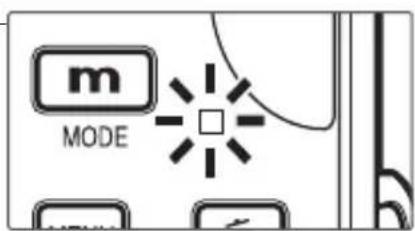
Het fl itserlampje
Het fl itserlampje geeft de fl itsstatus aan wanneer de ontspanknop half wordt ingedrukt.
- Aan (rood): flitser wordt gebruikt wanneer de foto wordt ge- maakt.
- Knippert rood: flitser wordt opgeladen. Wacht enkele seconden en probeer het opnieuw.
- Uit: fl itser uit of niet nodig.
Rode-ogenorrectie
De camera maakt gebruik van geavanceerde rode-ogencorrectie. Zwakke lichtflitsen zorgen ervoor dat de pupillen van de gefotografeerde persoon zich samentrekken voordat de daadwerkelijke fl its wordt gebruikt. Als de camera nog steeds rode ogen detecteert, wordt de foto bewerkt om het effect verder te verminderen. (Door deze 'ingebouwde rode-ogencorrectie' kan het langer duren om de foto op te slaan.) Deze stand wordt niet aanbevolen als een snelle sluiterrespons is vereist. Als niet het gewenste resultaat wordt verkregen, probeer het dan opnieuw met een andere fl itsinstelling.
Wanneer er weinig licht is
① De AF-hulpverlichting kan gaan branden
Als er weinig licht is, kan de AF-hulpverlichting gaan branden, zodat de camera beter kan scherpstellen wanneer de ontspanknop half wordt ingedrukt. De AF-hulpverlichting heeft een maximaal bereik van circa 1,9 m (W) tot 1,1 m (T). De AF-hulpverlichting is niet beschikbaar in bepaalde standen (26–34) en kan ook handmatig worden uitgeschakeld (88), hoewel de camera in dit geval mogelijk niet kan scherpstellen bij weinig licht.

② Er kan een onscherptewaarschuwing worden weergegeven
Als de fl itser is uitgeschakeld, wordt het pictogram weergegeven als waarschuwing dat de foto's onscherp kunnen zijn door een lange sluitertijd. Als een ISO pictogram wordt weergegeven, is de gevoeligheid verhoogd ter compensatie van de geringe hoeveelheid licht en kunnen foto's 'ruis' bevatten in de vorm van her en der verspreide, felgekleurde puntjes (78). De camera kan foto's bewerken om de ruis te verminderen. Hierbij wordt de opslagtijd verdubbeld.
![[ ] 6m [ 13]](/content/2026/05/1111368/images/bc7c303e014bc575d7fb9021fe353357df167770d91ba81907613fff91dfcbdb.jpg)
Als de waarschuwing die u hier rechts ziet wordt weergegeven nadat een foto is gemaakt, is de foto mogelijk on-scherp. Selecteer Nee om terug te keren zonder de foto op te slaan. De foto wordt automatisch opgeslagen als er gedurende ongeveer twintig seconden geen handelingen worden uitgevoerd.

Foto's maken met de zelfontspanner
De camera is uitgerust met een zelfontspanner van tien of drie seconden, die kan worden gebruikt voor zelfportretten en om onscherpte door camerabewegingen te voorkomen. Plaats bij gebruik van de zelfontspanner de camera op een statief (aanbevolen) of op een vlakke, horizontale ondergrond.

Open het zelfontspannermenu.
Markeer een optie.
3s: Gebruik deze optie om onscherpte te voorkomen.
10s: Gebruik deze optie voor zelfportretten.
Bevestig de selectie (Als u het menu wilt sluiten zonder de zelfontspanner in te stellen, wacht u vijf seconden). Het pictogram wordt weergegeven.
Kadreer het beeld en start de zelfontspanner. Het aantal resterende seconden voordat de sluiter wordt geactiveerd, wordt weergegeven op de monitor. Als u de zelfontspanner wilt stoppen voordat de foto is genomen, drukt u nogmaals op de ontspanknop.
Het lampje van de zelfontspanner knippert tot één seconde voordat de foto wordt genomen en blijft tijdens de laatste seconde branden om aan te geven dat de foto bijna wordt genomen.

De stand Macro close-up wordt gebruikt om foto's van voorwerpen te maken tot op een afstand van slechts 4 cm.
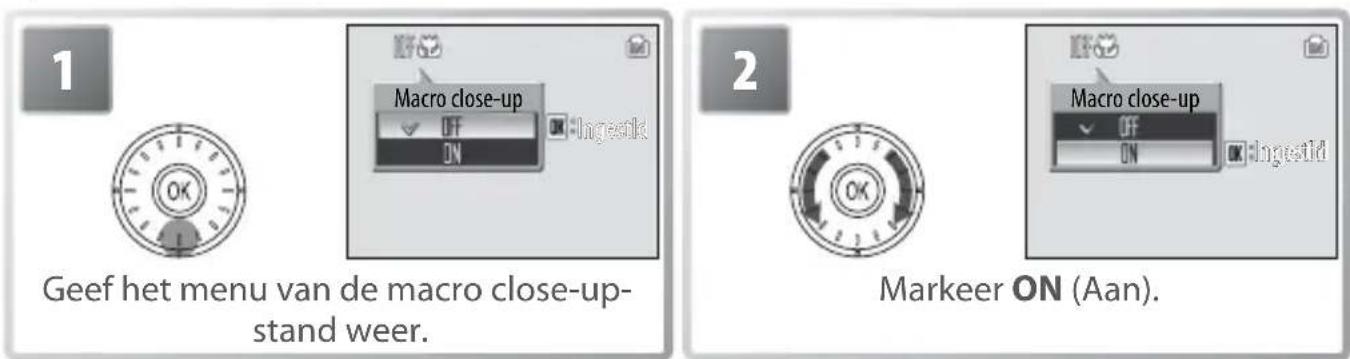

Bevestig de selectie. (Als u het menu wilt sluiten zonder de stand te wijzigen, wacht u vijf seconden). De selectie wordt aangegeven door een pictogram op de monitor.

Kadreer de foto. De minimale scherpstelafstand hangt af van de zoompositie. Als de zoom wordt aangepast naar de positie ▲ en het pictogram 📂groen wordt, kan de camera scherpstellen tot op een afstand van slechts 4 cm. De camera stelt voortdurend scherp tot de ontspanknop half wordt ingedrukt om de scherpstelling te vergrendelen.
5 Stel scherp en druk af. Houd er rekening mee dat de flitser bij afstanden van minder dan 30 cm mogelijk niet het gehele onderwerp kan verlichten. Als de fl itser wordt gebruikt, controleert u het resultaat na elke opname.
De laatste optie die is geselecteerd voor macro close-up in de stand 📄 (automatisch), wordt toegepast wanneer de stand 📄 opnieuw wordt gebruikt.
Voor portretten drukt u op de knop [●] wanneer de camera in de opnamestand staat. Hierdoor worden automatisch de volgende instellingen toegepast:
- Portret: Het portret-onderwerp komt los van de achtergrond.
- Gezichtprioriteit-AF: De camera detecteert automatisch gezichten en stelt hierop scherp.
- Geavanceerde rode-ogencorrectie: Vermindert 'rode ogen' die door de flits worden veroorzaakt (21).
Macro close-up is niet beschikbaar in de one-touch portretstand. Als u wilt terugkeren naar de vorige geselecteerde opnamestand, drukt u nogmaals op de knop [●].

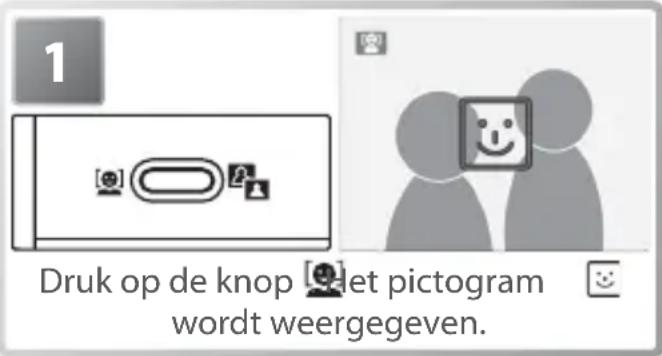

* Wanneer de camera een gezicht detecteert, verandert 😊 in een dubbele gele rand. Als de camera meerdere gezichten detecteert, wordt scherpgesteld op de dichtstbijzijnde persoon. Andere personen worden aangegeven met een enkele rand. Als de camera geen gezichten meer kan detecteren (bijvoorbeeld omdat de persoon wegkijkt van de camera), worden de randen niet meer weergegeven. Ga terug naar stap 2.


Gezichtprioriteit-AF
Of de camera gezichten detecteert, hangt af van diverse factoren, waaronder het feit of het gezicht van de persoon naar de camera is gericht. De camera kan gezichten die worden verborgen door een zonnebril of andere voorwerpen of die een te groot of te klein deel van het beeld vullen, mogelijk niet detecteren. Als er geen gezicht wordt gedetecteerd wanneer de ontspanknop half wordt ingedrukt, stelt de camera scherp op het midden van het beeld.
De camera stelt voortdurend scherp tot een gezicht wordt gedetecteerd. Als de dubbele rand geel knippert wanneer u de ontspanknop half indrukt, kan de camera niet scherpstellen. Laat de knop los en probeer het opnieuw.
Het menu voor one-touch portretten
Als u op de knop drukt in de one-touch portretstand, wordt het menu voor one-touch portretten weergegeven. Met uitzondering van belichtingscorrectie worden de opties die in dit menu worden ingesteld, weer toegepast wanneer deze stand later opnieuw wordt gekozen.
| Optie Omschrijving | |
| SET-UP Het setup-menu weergeven ( 83). | |
| Beeld kwal/form Beeldkwaliteit en -formaat kiezen ( 74). | |
| +/- Correctie Wijzig belichting ten opzichte van de waarde die de camera selecteert. Kies een waarde tussen -2,0 LW en +2,0 LW. Negatieve waarden produceren donkerder foto's, terwijl positieve waarden lichtere foto's opleveren. | |
| Portreteff ect Kies uit Normaal, Helderder (vermindert de intensiteit van huidtinten) en Zachter (verzacht de foto). | |
Onderwerpsstanden en compositie-assistentie
De camera biedt een keuze uit elf onderwerpsstanden en vier assistentie-instellingen. De camera-instellingen worden automatisch geoptimaliseerd voor het geselecteerde onderwerp.
Onderwerpsstand: De volgende onderwerpsstanden zijn beschikbaar.

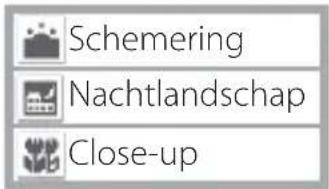
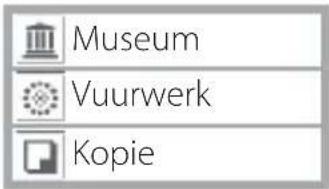

Standen met compositie-assistentie: Deze standen bieden hulpsjablonen die u helpen foto's te kadreren.
| Stand Omschrijving | |
| Portret | Voor portretten. |
| Landschap Voor landschappen. | |
| Stand Omschrijving | |
| Sport | Voor bewegende onderwerpen. |
| Nachtportret | Voor portretten met een nachtelijke achtergrond. |
Onderwerpsstand
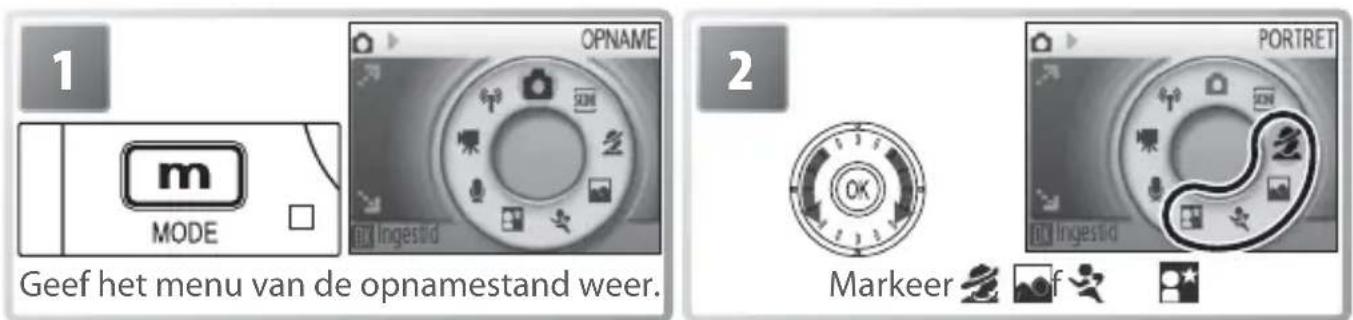
Als u foto's wilt maken in een onderwerpsstand, selecteert u de opnamestand en voert u de volgende stappen uit:

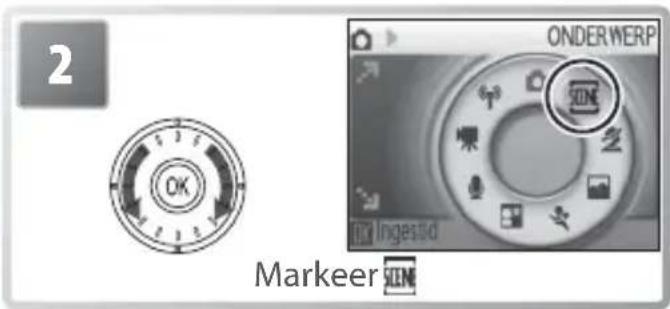


* Selecteer als u het setup-menu wilt weergeven (83), als u het menu voor beeldkwaliteit/-formaat wilt weergeven (74), of als u de belichtingscorrectie wilt aanpassen (3)

De volgende onderwerpsstanden zijn beschikbaar:

Pictogrammen
De pictogrammen rechts van de naam van het onderwerp geven respectievelijk (van links naar rechts) de instellingen voor standaardflitsstand (20), zelfontspanner (22), macro close-up (23), scherpstelling (zie hieronder) en AF-hulpverlichting (21) voor dat onderwerp aan. Witte vierkantjes ( ) duiden op instellingen die kunnen worden gewijzigd, terwijl gevulde vierkantjes ( ) instellingen weergeven die vast zijn ingesteld op de weergegeven waarden. Standaardwaarden voor het huidige onderwerp worden teruggezet als de camera wordt uitgeschakeld of een andere onderwerpsstand of opnamestand wordt gekozen. De scherpstelling wordt als volgt weergegeven:
De camera stelt scherp op het onderwerp in het midden van het beeld.
De camera stelt scherp op oneindig. De scherpstelaanduiding wordt altijd groen weergegeven wanneer de ontspanknop half wordt ingedrukt. Onderwerpen op de voorgrond zijn echter mogelijk niet altijd scherp.
De volgende pictogrammen duiden op voorzorgsmaatregelen die u kunt nemen om on- scherpte te voorkomen:
Houd de camera stevig vast Gebruik een statief
Het pictogram NR geeft aan dat foto's kunnen worden verwerkt om ruis te verminderen, waardoor de opslagtijd toeneemt.
| [S2KD] Schemering |         |       |
| Behoudt de kleuren van het zwakke, natuurlijke licht vóór zonsop-gang en na zonsondergang. | ||
| Nachtlandschap | OFF OFF | OFF NR |
| Er wordt een lange sluitertijd gebruikt om fraaie nachtelijke landschapsfoto's te maken. | ||
| Close-up | AUTO OFF | AUTO |
| Voor het fotograferen van bloemen, insecten en andere kleine objec-ten op afstanden tot 4 cm, waarbij de achtergrond onscherp wordt gehouden. Camera zoomt in tot macro close-upstand. Macro close-up-pictogram wordt groen, wat aangeeft dat de camera tot op 4 cm van het objectief kan scherpstellen. De camera stelt voortdu-rend scherp tot de ontspanknop half wordt ingedrukt om de scherp-stelling te vergrendelen. | ||
| Museum | OFF OFF ON | OFF |
| Gebruik deze stand binnen als fl itsen verboden is (bijvoorbeeld in musea en galeries) of in andere gevallen waarin u geen fl itser wilt ge-bruiken. BSS (78) wordt automatisch ingeschakeld. | ||
| Vuurwerk | OFF OFF OFF | OFF |
| Lange sluitertijden worden gebruikt om de lichtsporen van vuurwerk vast te leggen. | ||
| Kopie | OFF OFF ON | AUTO |
| Voor heldere opnamen van teksten of tekeningen op een white-board of in drukwerk. Gebruik macro close-up (123) om scherp te stellen op korte afstand. Gekleurde tekst en tekeningen worden mogelijk niet goed weergegeven. | ||
| Tegenlicht | OFF | AUTO |
| Gebruik deze stand wanneer het licht bij een portret van achter de persoon komt, zodat diens gezicht in de schaduw ligt. De fl itser wordt automatisch gebruikt om schaduwen 'in te vullen' (te verlichten). | ||


[Non-Text]
[Non-Text]
[Non-Text]
[Non-Text]
[Non-Text]
[Non-Text]
[Non-Text]
[Non-Text]
[Non-Text]
[Non-Text]
[Non-Text]
[Non-Text]
[Non-Text]
[Non-Text]
[Non-Text]
[Non-Text]
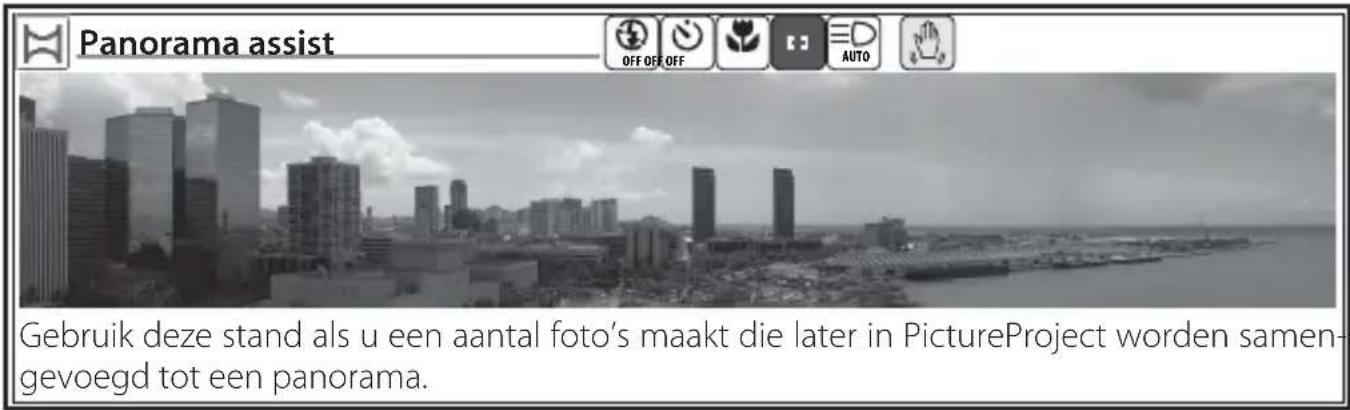
Foto's maken voor een panorama


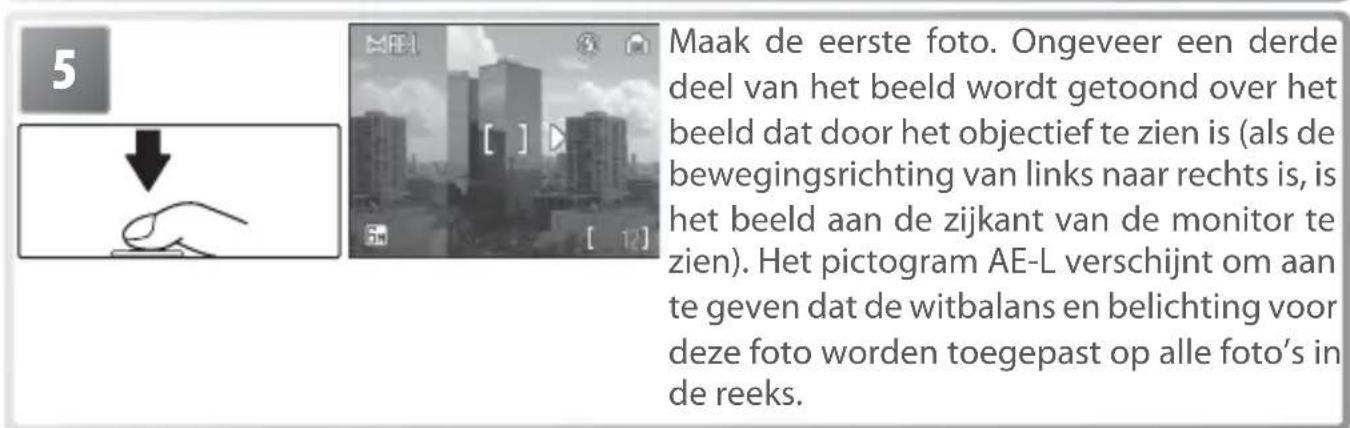

Bepaal de compositie voor de volgende foto die de vorige foto moet overlappen.
7

Maak de volgende opname. Herhaal stap 6 en 7 totdat alle opnamen in de reeks zijn gemaakt.
8

Beëindig de reeks. De opname eindigt ook als een nieuwe stand wordt geselecteerd of als de camera stand-by gaat (4).
De camera stelt scherp op het onderwerp in het midden van het beeld. Gebruik een statief voor een beter resultaat.

Panorama assist
De flitsstand (20), macro close-up (23) en de zelfontspanner (22) kunnen niet worden ingesteld nadat de eerste foto is gemaakt. Foto's kunnen niet worden gewist en de zoom en de beeldkwaliteit (74) kunnen niet worden gewijzigd tot de opnamen zijn voltooid. Zie pagina 103 voor informatie over het opslaan van panorama's.
Gebruik belichtingscorrectie in onderwerpsstand
Belichtingscorrectie wordt gebruikt om de belichting aan te passen ten opzichte van de waarde die de camera selecteert. Kies een waarde tussen -2,0 LW en +2,0 LW. Negatieve waarden produceren donkerder foto's, terwijl positieve waarden lichtere foto's opleveren. Om een waarde voor de belichtingscorrectie te kiezen selecteert u een onderwerpsstand (27–29) en volgt u onderstaande stappen.
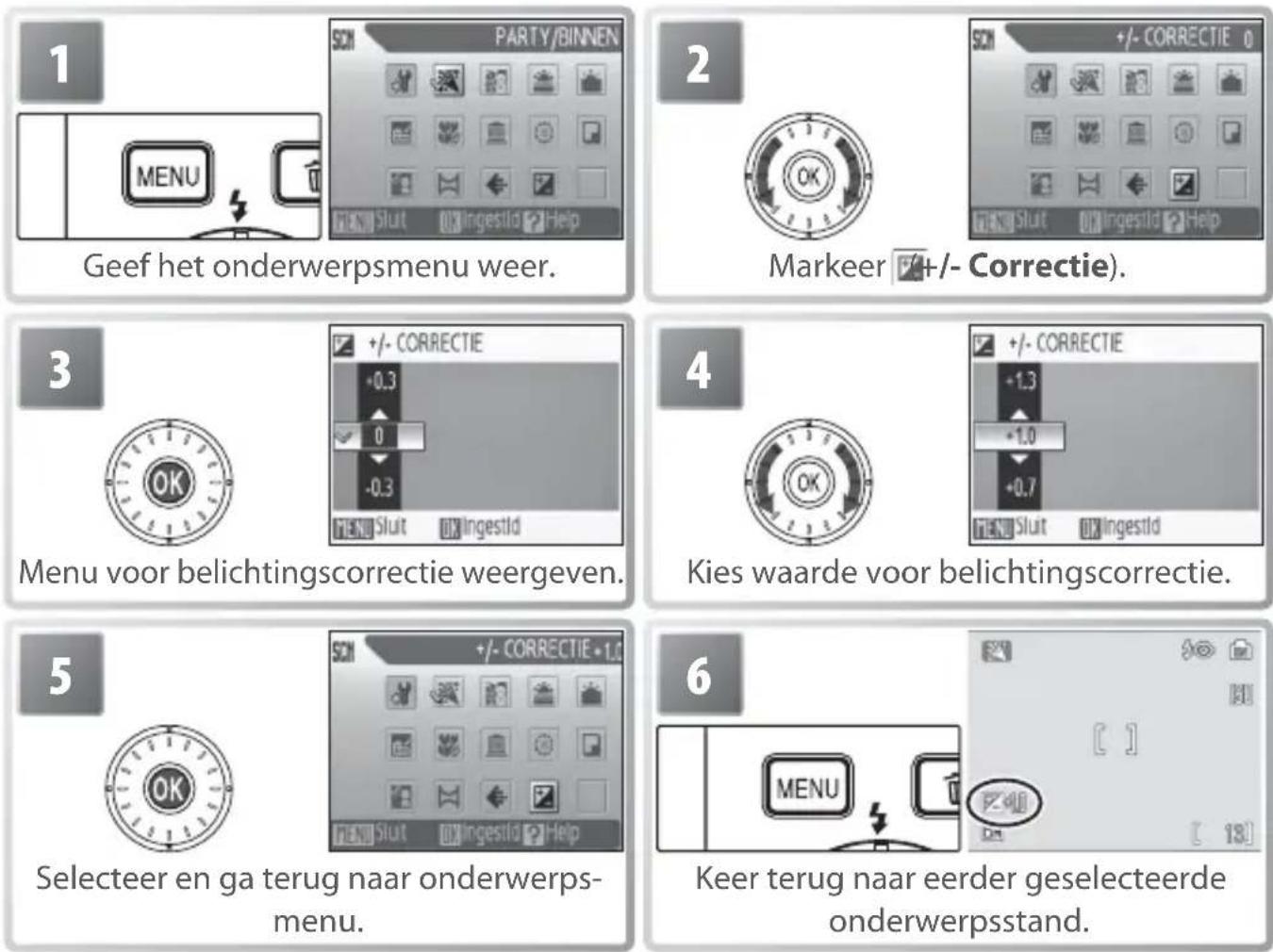
De belichtingscorrectie voor het huidige onderwerp wordt teruggezet op 0 als de camera wordt uitgeschakeld of een andere onderwerpsstand of opnamestand wordt gekozen.

Compositie-assistentie
Kadreer foto's met behulp van hulpsjablonen die op de monitor worden weergegeven.


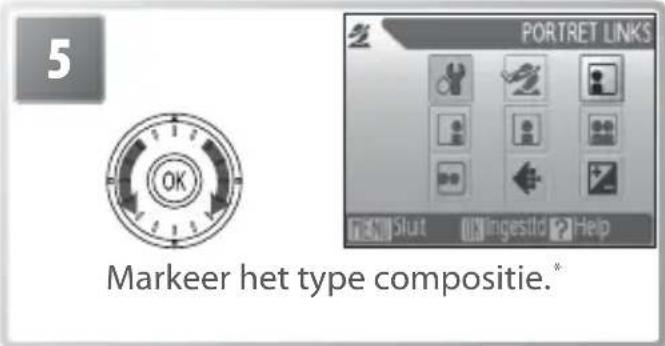
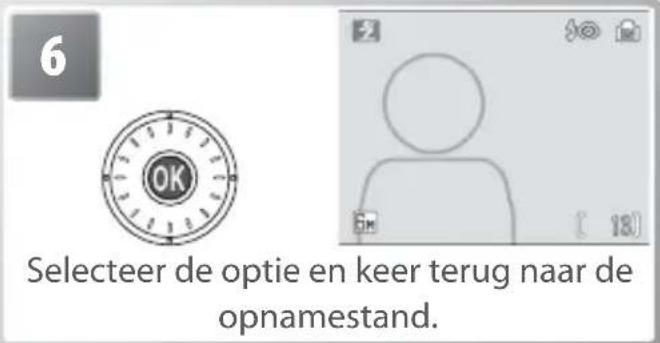
* 📁: camera-instellingen (83); ◆: beeldkwaliteit/-formaat selecteren (74); 📋: belichting aanpassen (1)

Maak de foto's. Als hulpsjablonen worden weergegeven, plaatst u het onderwerp binnen de sjabloon voordat u de foto maakt.
Portret-assistentie: Gebruik deze stand voor natuurlijk uitziende portretten.
| PORTRET | De camera stelt de scherpstelling en belichting in op het onderwerp in het middelste scherpstelveld. Er wordt geen hulpsjabloon weergegeven. |
| Portret links | Kadreer de foto zodanig dat de persoon zich in de linker- of rechterhelft van het beeld bevindt.† |
| Portret rechts | |
| Portret close-up | Kadreer de foto zodanig dat het gezicht zich in de bovenste helft van het beeld bevindt.† |
| Dubbelportret | Kadreer een opname met twee personen naast elkaar.† |
| Staand portret | Kadreer een opname in de portretstand (90 graden gedraaid).† |

* AF-hulpverlichting is beschikbaar in de stand PORTRET. † Camera stelt scherpstelling en belichting in op de persoon binnen de hulpsjabloon.
Landschap-assistentie: Gebruik deze stand voor levendige landschappen of portretten met een interessante achtergrond.
| Er verschijnen geen hulpsjablonen. Te gebruiken om door voorgrond-objecten heen (denk aan een venster, takken) scherp te stellen op veraf gelegen objecten. ^ | |
| Voor foto's met de lucht in de bovenste helft van het beeld. Plaats lucht/landgrens op gele golfj eslijn. ^ | |
| Voor het fotograferen van gebouwen. Compositieraster helpt lijnen in het onderwerp zuiver horizontaal of verticaal te houden. ^ | |
| Kadreer de foto met een interessant object links of rechts van de personen. De camera stelt de scherp-stelling en belichting in voor een portret. |


* In de standen Groep rechts en Groep links wordt de flitsstand automatisch ingesteld op AUTO; Andere standen kunnen worden geselecteerd.
† Camera stelt scherp op oneindig. De scherpstelaanduiding (6) wordt altijd groen weergegeven wanneer de ontspanknop half wordt ingedrukt. Onderwerpen op de voorgrond zijn echter mogelijk niet altijd scherp.

Sport-assistentie: Gebruik deze stand om beweging vast te leggen in een reeks snelle opnamen. Er wordt geen hulpsjabloon weergegeven. Scherpstelling, belichting en witbalans voor alle foto's worden bepaald door de eerste opname in de reeks.

| SPORT | Terwijl de ontspanknop wordt ingedrukt, legt de camera circa 2,2 beelden per seconde (bps) vast totdat het pictogram wordt weergegeven De camera stelt continu scherp, zelfs wanneer de ontspanknop niet wordt ingedrukt. | |
| Sporttoe-schouwer | Als hierboven, behalve dat de camera scherpstelt op ongeveer 4,5 m (6 m bij maximale zoom) tot oneindig voor een verbeterde sluiterrespons. | |
| Sport multi-shot 16 | Telkens wanneer de ontspanknop wordt ingedrukt, maakt de camera 16 opnamen in ongeveer 2 seconden en plaatst ze in één foto van (1600×1200 pixels). De camera stelt continu scherp, zelfs wanneer de ontspan-knop niet wordt ingedrukt. |  |
Nachtportret-assistentie: Gebruik deze stand voor een natuurlijke balans tussen de hoofdpersoon en de achtergrondverlichting in portretten die 's nacht worden gemaakt. Deze stand biedt dezelfde assistentieopties als de stand portret-assistentie. Plaats de camera op een statief of laat deze op een plat, stabiel oppervlak rusten om onscherpe beelden te voorkomen.

Als u fi lms wilt opnemen waarbij geluid wordt opgenomen via de ingebouwde microfoon, selecteert u de opnamestand en voert u de volgende stappen uit (er wordt geen geluid opgenomen voor intervalfi lms). Films die met de standaardinstelling Film 320 worden opgeslagen in het interne geheugen, hebben een maximale op-nameduur van 1 minuut en 10 seconden. Op een geheugenkaart van 256 MB kan maximaal 14 minuten en 30 seconden fi Im worden opgeslagen.
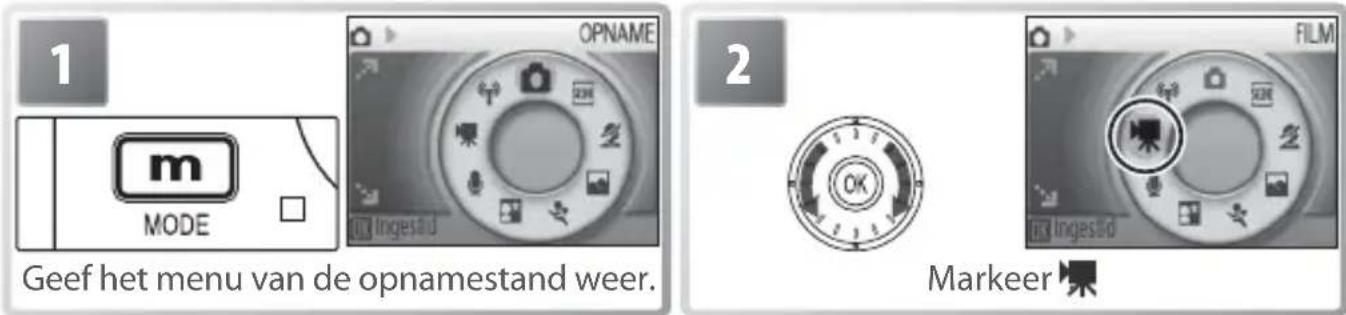


Films opnemen
De flitser (20) wordt uitgeschakeld in alle standen behalve Interval film. Zelfontspanner (2) kan niet worden gebruikt. Optische zoom kan niet worden gebruikt tijdens de opname; er is wel maximaal 2 × digitale zoom beschikbaar (5).
Als de camera tijdens de opname op de zon of een andere heldere lichtbron wordt gericht, kunnen verticale komeetachtige lichtsporen ("smear") in de film te zien zijn. Richt de camera tijdens het fi Imen daarom niet op heldere lichtbronnen.
Meer over fi lms
Zie de bijlage voor informatie over hoe films worden opgeslagen (103), de maximale totale lengte van de fi Imclip die kan worden opgenomen bij verschillende instellingen (02), en de standaardwaarden van het fi Immenu (01).
Het fi Im menu
Als u in de fi Imstand op de knop MENU drukt, wordt het fi Immenu weergegeven. De opties die u in dit menu kiest, worden weer toegepast wanneer u later opnieuw de fimstand selecteert.
| Optie Omschrijving | |
| SET-UP Het setup-menu weergeven ( 83). | |
| Filmopties Kies het type fi lm dat u wilt opnemen. | |
| Scherpstel-stand Met deze optie bepaalt u hoe de camera scherpstelt in de fi lm-stand (37). | |
| Elektronische VR Vermindert het effect van cameratrillingen (37). | |

Filmopties
De volgende opties zijn beschikbaar:
| Optie Formaat (pixels) Beelden per seconde | ||
| TV Film 640* | 640×48030 | |
| Film 320* | 320×24030 | |
| Film 320 | 320×24015 | |
| Pictmotion 320* | 320×24015 | |
| Film 160 | 160×12015 | |
| Interval fi lm* | 640×48030 | |
* De maximale duur is 60 seconden, zodat de film geschikt is voor gebruik met Pictmotion-diashows (50).
Interval fi lm: Maak opnamen van bloemen die opengaan of van vlinders die zich ontpoppen. De camera maakt maximaal 1800 foto's met het ingestelde interval en voegt deze samen tot een fi lm zonder geluid van maximaal 60 seconden. Laad de batterij op voordat u de opname start.
Als u Interval film★ selecteert, wordt het menu uit stap 1 hierna weergegeven.
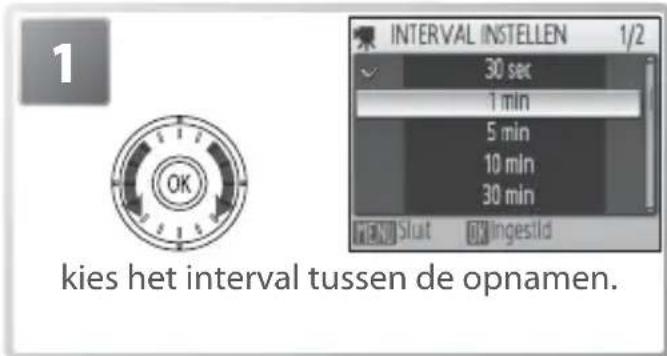


Druk de ontspanknop helemaal in om de opname te starten. De camera maakt foto's met het ingestelde interval tot de ontspanknop opnieuw wordt ingedrukt, het geheugen vol is of 1800 beelden zijn opgenomen. De monitor wordt uitgeschakeld en het indicatielampje knippert tussen de opnamen.

Scherpstel-stand
Met deze optie bepaalt u hoe de camera scherpstelt in de fi Imstand.
| Optie Omschrijving | |
| Enkelvoudig AF | De camera stelt scherp wanneer de ontspanknop half wordt ingedrukt en wordt tijdens de opname op deze positie vergrendeld. Zo wordt voorkomen dat het geluid van de camerascherpstelling de opname verstoort. |
| Fulltime AF | De camera stelt voortdurend scherp, zelfs als de ontspanknop niet wordt ingedrukt. |

Elektronische VR
Kies Aan om de gevolgen van cameratrilling te beperken in alle filmstanden behalve Interval film. Een aanduiding voor elektronische VR verschijnt op de monitor wanneer elektronische VR is ingeschakeld (6–7).

Films afspelen
In de schermvullende weergave (43), worden fi lms aangeduid met het pictogram.

Als u een fi lm wilt afspelen, geeft u deze schermvullend weer en drukt u op de knop OK. Boven in het beeld worden afspeelknoppen weergegeven. Druk de multi-selector naar links of naar rechts om een knop te markeren en druk op de knop OK om de geselecteerde bewerking uit te voeren.

| Functie Omschrijving | |
| De fi Im wordt teruggespoeld zolang u het midden van de multi-selector indrukt. | |
| De fi Im wordt vooruitgespoeld zolang u het midden van de multi-selector indrukt. | |
| Weergave onderbreken. Draai aan de draaibare multi-selector voor enkelbeeld-vooruitspoelen of terugspoelen. | |
| Eén beeld vooruit gaan. De fi Im wordt vooruitgespoeld zolang u het midden van de multi-selector indrukt. | |
| Eén beeld achteruit gaan. De fi Im wordt teruggespoeld zolang u het midden van de multi-selector indrukt. | |
| Weergave hervatten. | |
| Film beëindigen en terugkeren naar de schermvullende weergave. | |
Volume wordt weergegeven wanneer u op de zoomknop drukt. Druk de knop naar W om het volume te verlagen of naar T om het volume te verhogen. Draai aan draaibare multi-selector voor snel vooruitspoelen of terugspoelen als de film wordt afgespeeld. Als u een film wilt wissen, geeft u deze schermvullend weer of selecteert u de film in de lijst met miniaturen en drukt u op de knop 📂. Er wordt een bevestigingsbericht weergegeven.
Spraakopnamen
U kunt spraakopnamen maken met de ingebouwde microfoon en afspelen via de ingebouwde luidspreker.
Een spraakopname maken
Als u een spraakopname wilt maken, selecteert u de opnamestand en voert u de volgende stappen uit:

Geef het menu voor de opnamestand weer.

Bevestig de selectie en ga terug naar de stand voor spraakopname. De duur van de opname die u kunt maken wordt aangegeven.

1 Opnameaanduiding
2 Bestandsnummer
3 Opnameduur
4 Opnamedatum
5 Resterende tijd
6 Indexnummer +
7 Voortgangsaanduiding
Druk de ontspanknop helemaal in om de opname te starten.*
* De camera gaat stand-by (14) en het indicatielampje brandt groen. Druk op om de monitor weer in te schakelen. U stopt de opname door op het midden van de draaibare multi-selector te drukken. Het zelfontspannerlampje en het indicatielampje knipperen. Druk nogmaals op de multi-selector om de opname te hervatten.
† Als u een index wilt maken, drukt u de multi-selector tijdens de opname omhoog, omlaag, naar links of naar rechts. De camera kan tijdens het afspelen naar een indexnummer springen. De opname begint met indexnummer 01. De volgende nummers worden in oplopende volgorde toegewezen met een maximum van 98.

Druk de ontspanknop één seconde helemaal in om de opname te beëindigen. De opname eindigt automatisch na vijf uur of als er geen geheugen meer beschikbaar is.
Het menu voor spraakopname
Als u op de knop MENU drukt in de stand voor spraakopname, worden de volgende opties weergegeven. De optie die wordt geselecteerd voor Geluidskwaliteit wordt toege-past wanneer u de stand voor spraakopname opnieuw selecteert.
| Optie Omschrijving | |
| SET-UP Het setup-menu weergeven ( 83). | |
| Geluidskwaliteit Selecteer Hoog voor een hoge kwaliteit of Normaal voor een klei-ner bestand. | |
Sprakopnamen
PictureProject kan niet worden gebruikt voor het overspelen of afspelen van spraakopnamen. Selecteer Interface > Mass Storage voor USB, kopieer de bestanden handmatig en speel ze af met QuickTime of een andere WAV-compatibele audiospeler. Houd er rekening mee dat indexpunten die met de camera zijn gemaakt, niet kunnen worden gebruikt wanneer spraakopnamen op een ander apparaat worden afgespeeld.
De COOLPIX S6 kan mogelijk geen geluidsbestanden afspelen of kopieren die met andere apparaten zijn gemaakt. Zie de bijlage voor informatie over hoe sprakopnamen worden opgeslagen (103) en informatie over de maximale totale opnameduur van sprakopnamen (02).
Spraakopnamen afspelen
Als u een spraakopname wilt afspelen, selecteert u de weergavestand en voert u de volgende stappen uit.



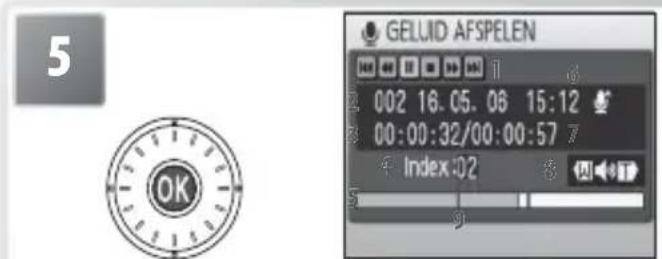
1 Bedieningspictogrammen*
2 Bestandsnummer
3 Afspeelduur
4 Indexnummer
5 Voortgangsaanduiding
6 Opnamedatum
7 Opnameduur
8 Volume
9 Index
Speel opname af. Draai draaibare multi-selector voor vooruit- of terugspoelen. Om de opname te wissen drukt u op de knop 📋. Druk op 🏠 om weergave te verlaten en terug te keren naar de opnamestand.
* Druk de draaibare multi-selector naar links of naar rechts om een knop te markeren en druk op het midden om deze functie te selecteren.
| Weergave onderbreken. | |
| Weergave hervatten. | |
| Opname vooruitspoelen. De weergave wordt hervat wanneer u de multi-selector loslaat. | |
| Opname achteruitspoelen. De weergave wordt hervat wanneer u de multi-selector loslaat. | |
| Terug naar het begin van de huidige index. | |
| Naar volgende index. | |
| Weegave beëindigen en terugkeren naar de lijst met spraakopnamen. |
† Met de zoomknop regelt u het volume. Druk de knop naar W om het volume te verlagen of naar T om het volume te verhogen.
Spraakopnamen kopieren
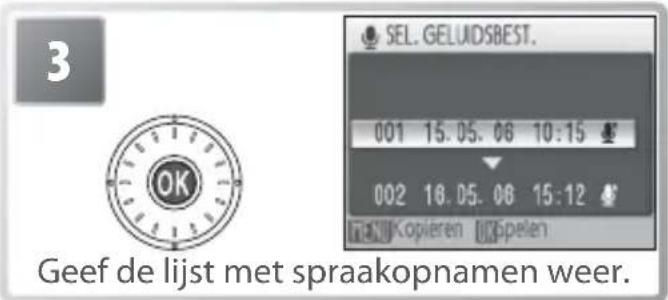
Als u spraakopnamen wilt kopieren tussen het interne geheugen en een geheugenkaart, geeft u de lijst met spraakopnamen weer, zoals wordt uitgelegd in stap 3 op de vorige pagina, en drukt u vervolgens op de knop MENU. Deze optie is uitsluitend beschikbaar als er een geheugenkaart is geplaatst.
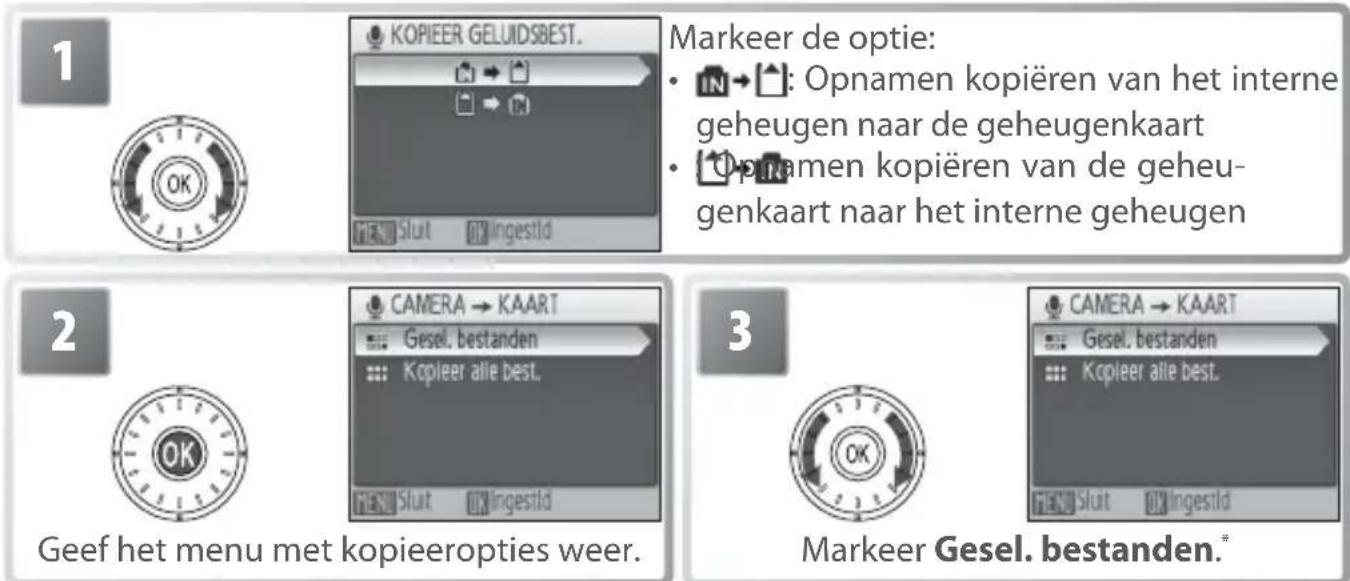
Markeer de optie:
• IN→☐: Opnamen kopieren van het interne geheugen naar de geheugenkaart
- Optamen kopieren van de geheugenkaart naar het interne geheugen
Geef het menu met kopieeropties weer.
Markeer Gesel. bestanden.*
* Als u alle spraakopnamen wilt kopieren, markeert u Kopieer alle best. en drukt u op het midden van de draaibare multi-selector. Er wordt een bevestigingsbericht weergegeven. Markeer Ja en druk op het midden van de multi-selector.


Geef de lijst met spraakopnamen weer.


Markeer een bestand.


Er verschijnt een bevestigingsscherm.


Markeer Ja en druk op de knop ☐m het bestand te kopieren.
Foto's weergeven op de camera
Als u foto's schermvullend op de monitor wilt weergeven (schermvullende weergave), drukt u op de knop (als de camera uitstaat, schakelt de camera direct aan in de weergavestand wanneer u de knop ge-durende ongeveer een seconde ingedrukt houdt). U kunt de volgende bewerkingen uitvoeren:
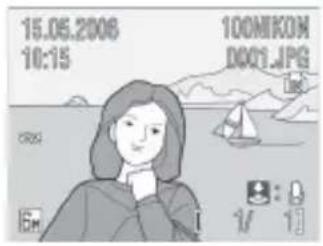
| Functie Druk op | ||
| Andere foto's weergeven |  | 19 |
| Foto wissen | — | |
| Inzoomen | T (♀) | 44 |
| Miniaturen weergeven | W (♂) | — |
| Menu weergavestand openen | 5 | |
| Functie Druk op | ||
| Weergavemenu openen | 80 | |
| Spraakmemo opnemen/afspelen | Ontspan-knop | 46 |
| Contrast verbeteren | 45 | |
| Film: Film afspelen | 38 | |
| Terug naar de opnamestand | — |
Meerdere foto's weergeven: miniatuurweergave
Als u de zoomknop in de schermvullende weergave naar W (☐) drukt, worden foto's weergegeven in een overzicht van vier, negen, zestien of vijfentwintig miniaturen. U kunt de volgende bewerkingen uitvoeren wanneer miniaturen worden weergegeven:

| Functie Druk op | ||
| Foto markeren |  | — |
| Aantal weergegeven foto's wijzigen | W (☐)/T (☐) | — |
| Gemarkeerde foto wissen | — |
| Functie | Druk op | |
| Terug naar schermvullende weergave | — | |
| Menu weergavestand openen | 5 | |
| Weergavemenu openen | 80 | |
| Contrast verbeteren | 45 | |
| Terug naar de opnamestand | — |
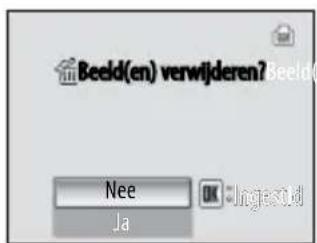
Foto's wissen
Als u in de schermvullende weergave of de miniatuur-weergave op de knop 📋drukt, wordt het scherm rechts weergegeven. Markeer Ja en druk op de knop Ⓞ om het geselecteerde beeld te wissen.
Beelden in het interne geheugen bekijken
Beelden in het interne geheugen kunnen uitsluitend worden weergegeven als er geen geheugenkaart is geplaatst.
Foto's van dichtbij bekijken: zoomweergave
Door de zoomschakelaar tijdens schermvullende weergave naar T te duwen zoomt u 3 × op het huidige beeld in, waarbij het midden van de opname de monitor vult (Snelle Zoomweergave). U kunt de volgende bewerkingen uitvoeren terwijl u de zoomfunctie gebruikt:
| Functie Druk op | ||
| Inzoomen (maximaal 10×) T() — | ||
| Uitzoomen | W(●) | — |
| Andere delen van het beeld bekijken | — | |
| Foto wissen | 43 | |
| Terug naar schermvullende weergave 43 | ||
| Menu van een stand openen 5 | ||
| Weergavemenu openen | 80 | |
| Uitgesneden kopie maken (zie hierna) Ontspanknop — | ||
| Terug naar de opnamestand | — |

Zoomweergave. Opnamen in staand formaat worden bij inzoomen in liggend formaat weergegeven. Selecteer eenmaal T om het beeld liggend weer te geven, nogmaals om het beeld 3 × in te zoomen.
Een uitgesneden kopie maken
Als het pictogram tijdens de zoomweergave op de monitor wordt weergegeven, kunt u het deel van de foto dat momenteel zichtbaar is op de monitor opslaan in een apart bestand. Als u de ontspanknop indrukt, wordt het venster rechts weergegeven. Markeer Ja en druk op het midden van de draaibare multi-selector om een nieuwe foto te maken die alleen het gebied bevat dat zichtbaar is op de monitor.
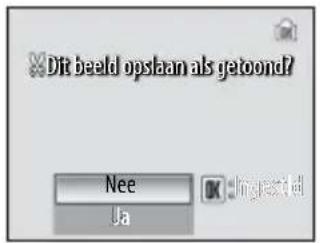
Uitgesneden kopieën worden opgeslagen als JPEG-bestanden met een compressieverhouding van 1:8. Afhankelijk van de grootte van het origineel en van de zoominstelling op het moment waarop de kopie werd gemaakt, zijn de kopieën 2.592×1.944 (), 048×1.536 (), 1.600×1.200 (), 1.280×260 (), 1.024×768 (P,640×480 (), 320×240 (), of 160×120 () pixels groot.
Uitgesneden kopieën
Zie de bijlage voor meer informatie over uitgesneden kopieën (03).
Automatisch uitschakelen (stand-by)
Bij de standaardinstellingen wordt de monitor uitgeschakeld als er gedurende ongeveer een minuut geen handelingen worden uitgevoerd in de weergavestand (stand-by; 88). De camera wordt automatisch uitgeschakeld als gedurende nog eens drie minuten geen handelingen worden uitgevoerd.
Contrast verbeteren: D-Lighting
Als u tijdens de schermvullende of miniatuurweergave op de knop 📄 drukt, wordt er een kopie van de huidige foto gemaakt met een verbeterde helderheid en contrast, zodat donkere onderwerpen en onderwerpen met tegenlicht lichter worden.
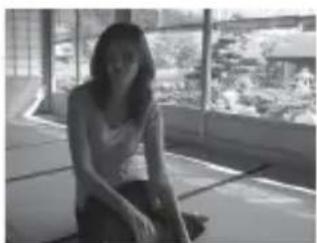


Maak een kopie.
Tijdens de weergave worden kopieën die met D-Lighting zijn gemaakt, aangeduid met het pictogram (6-7).

D-Lighting
Zie de bijlage voor meer informatie over kopieën met D-Lighting (03).
Spraakmemo's: opnemen en afspelen
Met de ingebouwde microfoon (2) kunt u spraak-memo's opnemen voor foto's die in de schermvullende weergave worden aangeduid met het pictogram (43).
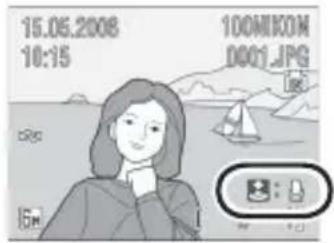
Spraakmemo's opnemen
Als u een spraakmemo wilt opnemen, houdt u de ontspanknop ingedrukt. De opname eindigt na ongeveer twintig seconden of nadat de ontspanknop wordt losgelaten. Raak de microfoon tijdens de opname niet aan. Als er reeds een spraakmemo voor de huidige foto bestaat, moet u die spraakmemo wissen voordat u een nieuwe spraakmemo kunt opnemen.
Spraakmemo's afspelen
Tijdens de weergave worden foto's waaraan een spraakmemo is toegevoegd, aan- geduid met het pictogram ⚠: [N (6–7). Druk op de ontspanknop om de weerga- ve te starten en te stoppen. U regelt het volume met de zoomknop. Druk de knop naar W om het volume te verlagen of naar T om het volume te verhogen.
Spraakmemo's wissen
Druk op de knop als u de spraakmemo voor de huidige foto wilt wissen. Het scherm rechts wordt weergegeven. Verdraai de multi-selector om een optie te markeren en druk op het midden om die optie te selecteren.

- Nee: Afsluiten zonder de foto of de spraakmemo te wissen.
• Uitsluitend de spraakmemo wissen. - Ja: De foto en de spraakmemo wissen.
Sprakmemo's
Spraakmemo's kunnen niet worden toegevoegd aan beelden die met een ander type camera zijn gemaakt. Spraakmemo's die zijn opgenomen met een ander type camera kunnen niet worden afgespeeld op de COOLPIX S6. Zie de bijlage voor meer informatie over spraakmemo's (03).
Foto's weergeven op datum
Bij schermvullende weergave en miniatuurweergave kunnen beelden die op be-paalde datums zijn gemaakt worden geselecteerd voor bekijken, wissen, printen, beveiliging en overspelen.
Kalenderstand: Kies een datum uit de kalender.
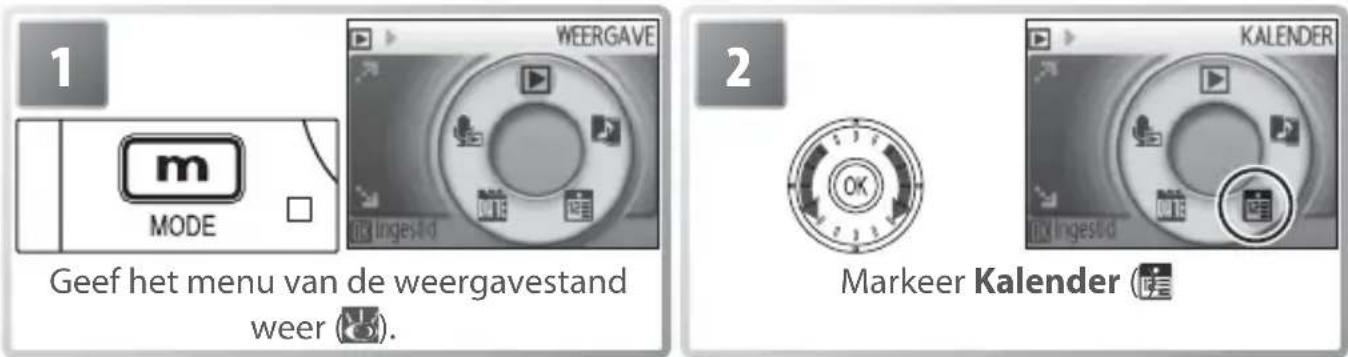

Datums waarop foto's zijn gemaakt, worden geel onderstreept. U kunt de volgende bewerkingen uitvoeren:
| Functie Druk op | ||
| Selecteer maand (ingedrukt hou-den geeft versnelde doorloop) | W/T — | |
| Markeer datum (alleen als er beelden van meer dan één da-tum zijn) | — | |
| Foto's weergeven die op die da-tum zijn gemaakt | 49 | |
| Alle foto's wissen die op die da-tum zijn gemaakt | 43 | |
| Menu weergavestand openen 5 | ||
| Weergavemenu openen | 48 | |
| Terug naar de opnamestand | — |

Kalender/Sorteer op datum
De camera vermeldt maximaal 9.000 foto's voor elke datum. Datums met meer dan 9.000 foto's worden aangegeven met een sterretje (*). Foto's die werden gemaakt terwijl de camera-klok niet was ingesteld, worden niet weergegeven.
Sorteer op datum: Kies een datum uit een lijst.

![3 SORTEER OP DATUM 2006. 05. 19 [ 1] 2006. 05. 16 [ 1] 2006. 05. 15 [ 2] UK ingestid](/content/2026/05/1111368/images/3a226bafd3ebb74da709164813313296b3fe4f5eb682a3ba86a8acd6df191d9d.jpg)
* Camera somt maximaal 30 datums op. Zijn er foto's van meer dan 30 datums, dan worden alle beelden die eerder dan de meest recente 29 datums werden opgenomen, opgesomd onder Overige.
Geef de datums weer waarop foto's zijn ge- maakt. U kunt de volgende bewerkingen uitvoeren:
| Functie Druk op | ||
| Datum markeren | — | |
| Foto's weergeven die op deze datum zijn gemaakt | 49 | |
| Alle foto's wissen die op deze datum zijn gemaakt | 43 | |
| Menu weergavestand openen 5 | ||
| Weergavemenu openen — | ||
| Terug naar de opnamestand | — |
Als u op de knop vortrukt in de kalender of de datumlijst, worden de opties rechts weergegeven. Deze opties zijn van toepassing op alle foto's die zijn gemaakt op de geselecteerde datum.
| Optie | |
| Printopdracht 61 | |
| Diashow 81 | |
| Wissen 81 | |
| Beveiligen 81 | |
| Overspeelmarkering | 81 |
Printopdracht/Overspeelmarkering
Door Printopdracht of Overspeelmarkering in het menu voor de kalender of datumlijst te selecteren, verschijnt een bevestigingsvenster. Ja selecteren verwijdert bestaande printen overspeelmarkeringen van alle beelden in het interne geheugen of op de geheugenkaart, waardoor u er zeker van bent dat alleen beelden worden geselecteerd voor printen of overspelen die op de geselecteerde datum werden gemaakt.
Foto's weergeven
Als u de foto's wilt weergeven die op een geselecteerde datum zijn gemaakt, markeert u de datum in de kalender of datumlijst en drukt u op de knop De eerste foto van die datum verschijnt schermvullend, met (kunderstand) of (dat in sorteerstand) in de linker bovenhoek, en de datum en tijd van opname op de plaats van de mapnaam, bestandsnummer en -type (6-7). U kunt de volgende bewerkingen uitvoeren:

| Functie Druk op | ||
| Andere foto's weergeven die op dezelfde datum zijn gemaakt |  | 19 |
| Foto wissen 43 |  | |
| Inzoomen |  | 44 |
| Menu weergavestand openen |  | 5 |
| Functie Druk op | ||
| Weergavemenu openen | MENU | — |
| Spraakmemo opnemen/afspelen | Ontspanknop | 46 |
| Contrast verbeteren | [045Y] | 45 |
| Film: Film afspelen | [2CZZ] | 38 |
| Terugkeren naar datum-lijst |  | — |
| Terug naar de opna-mestand |  | — |
Als u op de knop MENU drukt in de schermvullende weergave, worden de opties rechts weergegeven. Deze opties zijn alleen van toepassing op het huidige schermvullende beeld, hoewel andere beelden die op dezelfde datum zijn opgenomen, kunnen worden geselecteerd.
| Optie |  |
| Printopdracht 61 | |
| Diashow 81 | |
| Wissen 81 | |
| Beveiligen 81 | |
| Overspeelmarkering 81 | |
| Kleine kopie 82 |

Pictmotion van muvee
Pictmotion maaktdiashows metaangepaste overgangenen achtergrondmuziek. Pictmotion is uitsluitend beschikbaar als er een geheugenkaart in de camera is geplaatst.
Pictmotion fi Im maken
Zo maakt u een eenvoudige fi lm, met daarin de tien meest recente beelden van schermvullende of miniatuurweergave:

Sla Pictmotion op en keer terug naar stap 3.
Pictmotion wordt geleverd door muvee Technologies.
Een aangepaste Pictmotion-fi lm maken:

flowchart
graph TD
    A["Roep opties op (50, Stap 3)."] --> B["Selecteer"]
    B --> C["FOTOSELECTIE\nOme beelden voor fi lm te selecteren markert u Bevestigen en drukt u op om een vinkje te zetten."]
    C --> D["Alle beelden (Bevestigen uit)"]
    D --> E["Pictmotion bekijken.*"]
    E --> F["Druk op"]
    F --> G["Instellingen aanpassen (52)."]
    G --> H["Er verschijnt een bevestigingsscherm."]
    H --> I["Ja\nPictmotion opslaan"]
    I --> J["Nee\nTerug naar stap 1"]
    J --> K["* Plaats hand achter luid-spreker voor beter geluid."]
    K --> L["Bevestigen uit"]
    L --> M["Verdraai de multi-selector om een datum te markeren en druk naar links of naar rechts om de datum te selecteren. Druk op wanneer u klaar bent."]
    M --> N["Datum kiezen\n2006.05.19 [5"]\n2006.05.16["1"]\n2006.05.15["12"]\neelden_totaal["0"]\nTerug Ingestid Off On]
    N --> O["BEELD SELECTERE 10/30\nRoteer de draaibare multi-selector om beelden te markeren, druk op om te selecteren (max. 30). Druk de zoomschakelaar naar T om het gemarkeerde beeld volledig te zien, selecteer W om terug te keren naar miniatuurweergave. Druk op de onspanknop wanneer u klaar bent."]
    O --> P["INTELLINGEN Pictmotion\nPathelbel\nBewegend\nWillekeurig\nFoto's herhalen\n10 foto's\nSluit Ingestilla Help"]
Andere opties (Stappen 1 en 7 op blz. 51)
Verdraai de multi-selector om opties te markeren en druk naar links of naar rechts om de optie te wijzigen. Druk op de knop ①om te stoppen.
Muziek: Maak keuze uit Pachelbels Canon, Scarborough Fair, Pomp and Circumstance mars, Turkse mars en Grandfather's Clock; druk zoomschakelaar naar T om geselecteerd muziekbestand te horen (alleen voorgeinstalleerde muziekbestanden). U kunt maximaal drie aangepaste muziekbestanden toevoegen via PictureProject (uitsluitend Windows; zie hierna).
Stijl: Kies uit Bewegend, Rustig, Langzaam, Snel en Klassiek. Druk de zoomknop naar T om de geselecteerde stijl te bekijken.

Autoselectie: Deze optie is uitsluitend beschikbaar als in stap 1 op de knop MENU wordt gedrukt (51). Kies uit 10, 20 en 30, of Geen autoselectie. Dit zal het aantal beelden in de diashow zijn indien Bevestigen niet is geselecteerd in stap 2. Is Bevestigen geselecteerd in stap 2, dan wordt het aantal beelden geselecteerd in stap 4, beginnend bij het meest recente beeld. Volg de aanwijzingen in stap 4 om de selectie te wijzigen.
Pictmotion
Bevat de huidige geheugenkaart twintig Pictmotion fi lms, dan kunnen er geen extra fi lms worden aangemaakt voordat er een bestaande fi lm is verwijderd.
De beelden in een Pictmotion film worden automatisch beveiligd wanneer een film wordt opgeslagen (81). Beveiliging wordt niet opgeheven wanneer de Pictmotion wordt gewist. Beveiligde beelden worden gemarkeerd met een pictogram in schermvullende en miniatuurweergave (7).
Pictmotion ondersteunt zowel foto's als filmbestanden; houd er echter rekening mee dat er in geval van films alleen een kleine portie uit de eerste zestig seconden van elke film zullen worden opgenomen.
PictureProject
De Windows-versie van de meegeleverde PictureProject software kan worden gebruikt om Pictmotion fi lms voor weergave naar een computer over te spelen en om maximaal drie geluidsbestanden van drie minuten over te spelen naar de geheugenkaart in de camera; kijk in de PictureProject naslaghandleiding (op cd-rom) voor meer informatie. Pictmotion films kunnen ook draadloos worden overgespeeld in de standen Eenvoud overdr. (PM) en PC-Stand 71). De Macintosh versie ondersteunt geen Pictmotion-overdracht of het gebruik van eigen achtergrondmuziekbestanden.
Pictmotion fi lms bekijken
Als u Pictmotion-fi lms wilt afspelen, geeft u het Pictmotion-menu weer zoals wordt beschreven in stap 1 tot 3 op pagina 50 en voert u de volgende stappen uit.
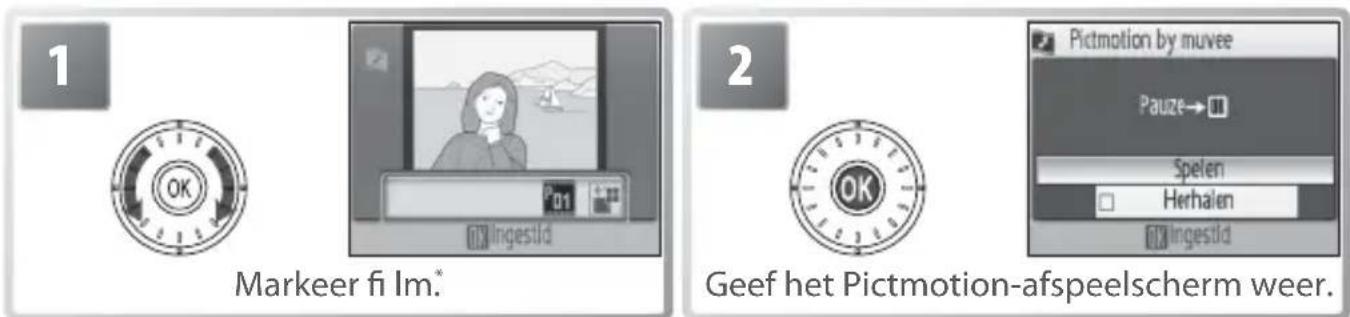
* Druk op de knop als u de gemarkeerde film wilt wissen. Er verschijnt een bevestigings-scherm; markeer Ja en druk op

† Als de optie Herhalen is geselecteerd, wordt de film automatisch herhaald. Om de optie Herhalen te selecteren of te deselecteren, markeert u Herhalen en druk u op OK.
≠ Met de zoomknop regelt u het volume. Om weergave te pauzeren drukt u op OK

** U hervat de weergave door Herstarten te markeren en op het midden van de multi-selector te drukken 📄
Pictmotion
Raadpleeg de bijlage voor informatie over hoe Pictmotion-films worden opgeslagen (103).
Aansluiting op een televisie, computer of printer
Door de camera op een ander apparaat aan te sluiten met de meegeleverde AV- of USB-kabels, kunt u:
- Beelden weergeven op een tv en fi lms opnemen op video (zie hierna)
- Beelden naar een computer kopieren waar u ze kunt opslaan en bewerken (54–56)
- Foto's afdrukken op een printer 📁7) of afdrukken bestellen bij een fotocentrale
Foto's kunnen ook naar een computer worden overgespeeld of geprint via een draadloos LAN (63–73). Voordat u de camera op een ander apparaat aansluit, moet u mogelijk de instelling voor Interface in het setup-menu wijzigen (56, 89). Als u wilt voorkomen dat de camera onverwacht wordt uitgeschakeld terwijl deze is aangesloten, gebruikt u een volledig opgeladen batterij of de meegeleverde lichtnetadapter.
Beelden weergeven op een televisie
1 Controleer of de optie voor Interface > Videostand overeenstemt met het apparaat waarop u de camera wilt aansluiten (89) en zet vervolgens de camera aan.
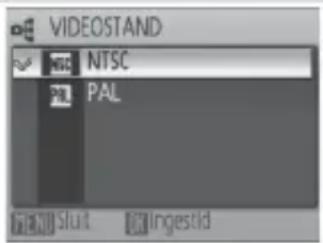
2 Sluit het COOL-STATION op de TV aan met de meegeleverde A/V-kabel. Sluit de zwarte stekker aan op het COOL-STATION, de gele stekker op de video-in-aansluiting van de tv en de witte stekker op de audio-in-aansluiting.

3 Stem de televisie af op het videokanaal. Zie bij twijfel de documentatie bij de televisie.
4 Plaats de camera in het COOL-STATION en druk gedurende twee seconden op de knop om de camera aan te zetten. De monitor van de camera blijft uit en de televisie geeft het beeld weer dat anders op de cameramonitor te zien zou zijn geweest.
Beelden weergeven op een computer
Voordat u foto's naar de computer kunt overspelen (kopiëren), moet u PictureProject installeren. Zie de referentie-cd en de Snelhandleiding voor meer informatie over de installatie en het gebruik van PictureProject. Beelden overspelen naar een computer:
1 Start een computer waarop PictureProject is geïnstalleerd.
2 Kies de optie Interface > USB, zoals wordt beschreven in "Een USB-optie kiezen voor aansluiting op een computer" (56), en zet dan de camera uit.
3 Sluit het COOL-STATION op de computer aan met de meegeleverde USB-kabel.
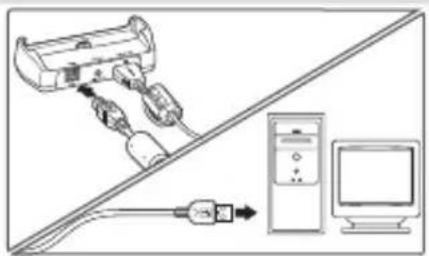
4 Plaats de camera in het COOL-STATION en zet hem aan.

5 Druk op de knop OK) \~* om alle gemarkeerde beelden naar de computer te kopieren. De volgende berichten worden weergegeven:


flowchart
graph LR
    A["OVERDRACHT WORDT VOORBERED"] --> B["OVERDRAGEN BEELDEN NAAR COMPUTER . . ."]
    B --> C["OVERDRACHT VOLTOOID"]
* Houd er rekening mee dat de knop Ⓞ niet kan worden gebruikt voor het overspelen van beelden als de geheugenkaart is vergrendeld 13) of wanneer Mass Storage is geselecteerd voor USB of er geen geheugenkaart in de camera zit. Speel in dat geval foto's over met de knop Overspelen in PictureProject (zie hierna). Pictmotion films kunnen worden overgespeeld in PictureProject 52).
6 Nadat de overdracht is voltooid, worden de foto's weergegeven in PictureProject. Koppel de camera los zoals wordt beschreven in 'De camera loskoppelen' (56).
Foto's markeren voor overdracht
Foto's die zijn gemarkeerd voor overdracht, worden tijdens de weergave aangeduid met het pictogram 📄Standaard worden alle foto's automatisch gemarkeerd voor overdracht. De overspeelmarkering wordt bepaald door twee opties:

- Interface > Auto-overdracht (setup-menu): kies Aan als u alle nieuwe foto's wilt markeren voor overdracht 📊89).
- Overspeelmarkering (weergavemenu): wijzig de markering voor bestaande foto's (81).
De knop Overspelen van PictureProject
Om zowel gemarkeerde als niet gemarkeerde beelden naar de computer te kopieren klikt u in PictureProject op de knop Overspelen in plaats van indrukken van de knop OK in stap 5. Zie de Snelhandleiding of de PictureProject naslaghandleiding (op cd-rom) voor meer informatie.

Een USB-optie kiezen voor aansluiting op een computer
Raadpleeg de volgende tabel wanneer u een USB-optie kiest voor aansluiting van de camera op een computer (55). De standaardoptie is PTP. Zie Menu's (17) voor meer informatie over het gebruik van menu's.

| Besturingssysteem | Beelden overspelen met: | |
| Knop op camera * | Knop Pic-tureProject | |
| Windows XP | Kies Mass Storage of PTP. | |
| Windows 2000 Professional Windows Millennium Edition (ME) Windows 98 Second Edition (SE) | Kies Mass Storage.† | |
| Mac OS X 10.1.5 of hoger | Kies PTP. | Kies Mass Storage of PTP. |
* Kan niet worden gebruikt voor het overspelen van beelden als de geheugenkaart is vergrendeld (13) of wanneer Mass Storage is geselecteerd voor USB of er geen geheugenkaart in de camera zit. Gebruik de knop Overspelen in PictureProject. Pictmotion films kunnen worden overgespeeld in PictureProject (2).
† Selecteer NIET PTP. Als PTP is geselecteerd wanneer de camera wordt aangesloten, wacht u totdat de hardwarewizard van Windows verschijnt, klikt u op Annuleren en koppelt u de camera los. Selecteer Mass Storage in het menu USB van de camera voordat u de camera opnieuw aansluit.
De camera loskoppelen
Als PTP is geselecteerd voor USB, schakelt u de camera uit en koppelt u de USB-kabel los. Als Mass Storage is geselecteerd voor USB, verwijdert u de camera uit het systeem, zoals hierna wordt beschreven, voordat u de camera uitschakelt en de USB-kabel loskoppelt.
- Windows XP Home Edition/Windows XP Professional: Klik op het pictogram 'Hardware veilig verwijderen' (2) op de taak-balk en selecteer USB-apparaat voor massaopslag veilig verwijderen.
- Windows 2000 Professional: Klik op het pictogram 'Hardware ontkoppelen of uitwerpen' (Eop de taakbalk en selecteer USB-apparaat voor massaopslag stoppen.
- Windows Millennium Edition (ME): Klik op het pictogram 'Hardware ontkoppelen of uitwerpen' (op de taakbalk en selecteer USB-schijf stoppen.
- Windows 98 Second Edition (SE): Klik met de rechtermuisknop in Deze computer op het pictogram van de verwisselbare schijf die overeenkomt met de camera, en selecteer vervolgens Eject.
- Macintosh: Sleep het naamloze cameravolume ('NO NAME') naar de Prullenmand.

Foto's via USB printen
Gebruikers van een PictBridge- of ImageLink-compatibele printer kunnen de camera rechtstreeks op de printer aansluiten en foto's afdrukken zonder gebruik te maken van een computer.
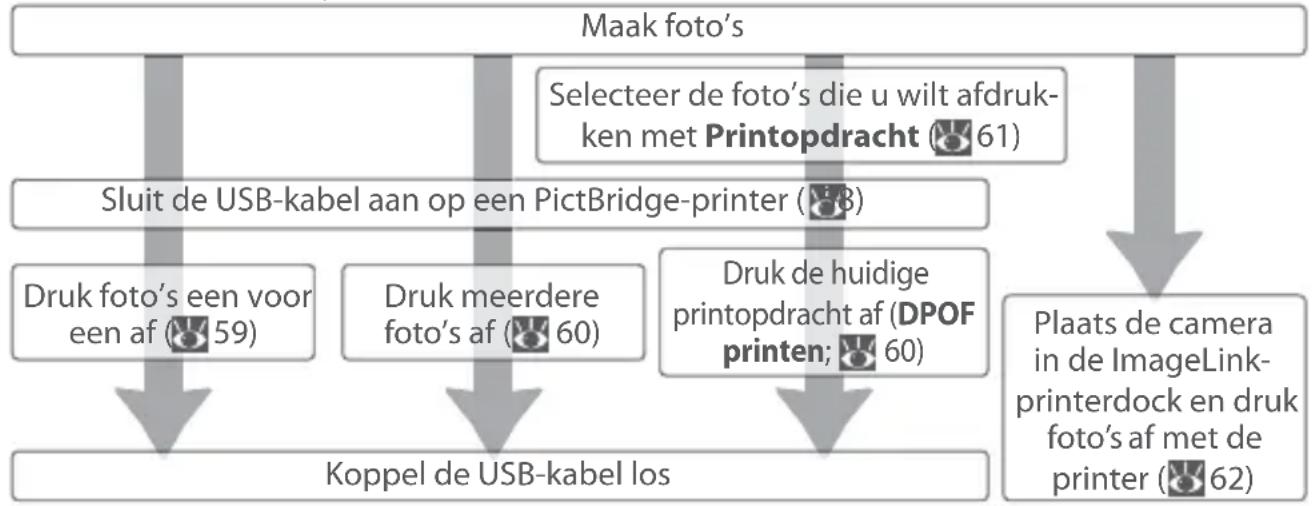
flowchart
graph TD
    A["Maak foto's"] --> B["Sluit de USB-kabel aan op een PictBridge-printer (8)"]
    A --> C["Druk foto's een voor een af (59)"]
    A --> D["Druk meerdere foto's af (60)"]
    A --> E["Druk de huidige printopdracht af (DPOF printen; 60)"]
    A --> F["Plaats de camera in de ImageLink-printerdock en druk foto's af met de printer (62)"]
    B --> G["Koppel de USB-kabel los"]
    C --> G
    D --> G
    E --> G
    F --> G
Andere manieren om foto's af te drukken.
U kunt foto's ook als volgt afdrukken:
- Plaats een geheugenkaart in de printer. Als de printer een kaartsleuf bevat, kunt u een geheugenkaart in de printer plaatsen en foto's rechtstreeks vanaf de kaart afdrukken. Als de printer DPOF ondersteunt, kunt u de foto's die u wilt afdrukken, selecteren via de optie Printopdracht van de camera (151). Zie de handleiding van de printer voor meer informatie.
- Breng geheugenkaarten naar een digitale afdrukservice. Als de service DPOF ondersteunt, kunt u de foto's die u wilt afdrukken, selecteren via de optie Printopdracht van de camera (161).
- Speel foto's over naar een computer. Nadat de foto's zijn overgespeeld naar een computer (54–55), kunt u deze afdrukken met behulp van beeldbewerkingssoftware. Zie de handleiding van de toepassing en de printer voor meer informatie.
- Foto's via een draadloos netwerk naar een printer sturen. Foto's kunnen naar een printer worden overgespeeld die is aangesloten op een computer die deel uitmaakt van een draadloos netwerk (73).
De opnamedatum op foto's afdrukken.
Er zijn twee opties beschikbaar waarmee u de opnamedatum op foto's kunt afdrukken:
Datum afdrukken (87) en Printopdracht > Datum (61).
Datum afdrukken Printopdracht > Datum
| Moet zijn ingesteld voordat de foto wordt gemaakt | Instellen nadat de foto is gemaakt |
| Datum wordt permanent op de foto weergegeven | Datum wordt apart opgeslagen |
| Datum wordt altijd weergegeven wanneer de foto wordt afgedrukt. | Datum wordt uitsluitend weergegeven wanneer de foto wordt afgedrukt op een DPOF-compatibele printer. |
De datum wordt slechts eenmaal afgedrukt. Printopdracht > Datum kan niet worden gebruikt om twee datums af te drukken op foto's waarvoor de optie Datum afdrukken is geselecteerd.
De printer aansluiten
1 Zet de camera uit.

USB
PTP (de standaardoptie) moet zijn geselecteerd voor Interface >USB in het setup-menu voordat de camera op een printer kan worden aangesloten (89).
2 Sluit het COOL-STATION op de printer aan met de meegeleverde USB-kabel.
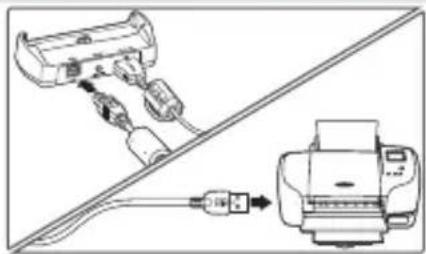
4 Plaats de camera in het COOL-STATION en zet hem aan. Het PictBridge-opstartscherm wordt weergegeven. De camera schakelt over naar de schermvullende weergave terwijl het PictBridge-logo wordt weergegeven.

Foto's een voor een afdrukken

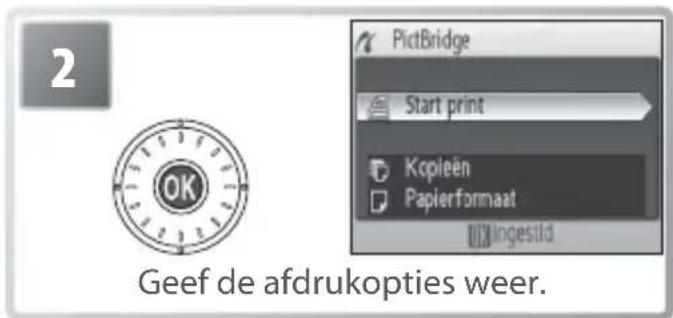
* Als u de foto wilt selecteren in de miniatuurweergave, drukt u de zoomknop naar W (☐) en selecteert u de gewenste foto met de draaibare multi-selector. Druk de zoomknop naar T (☐) om terug te keren naar de schermvullende weergave.
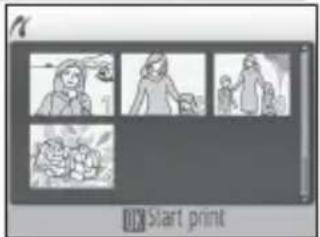
Markeer optie en druk op 📄
| Optie Omschrijving | ||
| Start print | Start het afdrukken. Als u wilt annuleren voordat alle foto's zijn afgedrukt, drukt u op het midden van de multi-selector. Nadat het afdrukken is voltooid, keert de camera terug naar het PictBridge-scherm. Herhaal stap 1 als u nog meer foto's wilt afdrukken. | |
| Kopieën Kies | het aantal afdrukken (maximaal 9). |  |
| Papierformaat | Kies uit Standaard (het standaard-papierformaat voor de huidige printer), 3.5"x5", 5"x7", Ansichtkaart, 100x150mm, 4"x6", 8"x10", Letter, A4, en A3. Uitsluitend de formaten die door de huidige printer worden ondersteund, worden weergegeven. | 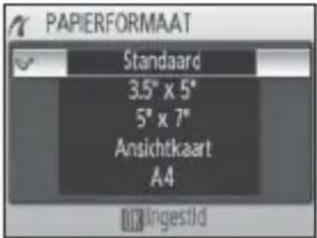 |

Papierformaat
U kunt geen papierformaat in de camera selecteren als de printer de papierformaten die door de camera worden gebruikt, niet ondersteunt of als de printer automatisch het papierformaat selecteert. Gebruik de printer om paginaformaat te selecteren.
Meerdere foto's afdrukken
Als u meerdere foto's wilt afdrukken, drukt u op de knop MENU terwijl het PictBridge-scherm wordt weergegeven
(58). Het rechts weergegeven menu verschijnt, markeer een optie en druk op de knop ⓄK

| Optie Omschrijving | ||
| Print selectie | Hiermee drukt u de geselecteerde foto's af (zie hierna). | |
| Print alle beelden | Drukt elke foto eenmaal af. | |
| DPOF printen | Het menu rechts wordt weergegeven. Markeer optie en druk op• Start print: Hiermee drukt u de huidige printopdracht af [IMAGE].• Bevestigen: Bekijk printopdracht [IMAGE] 61, stap 4). Druk op [IMAGE] om het printen te starten, of druk op [IMAGE] om te stoppen.• Annuleren: afsluiten zonder af te drukken. | 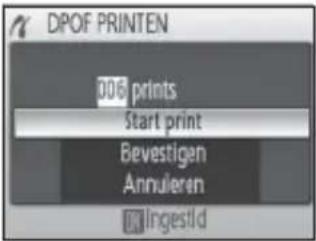 |
| Papierformaat | Kies het papierformaat ( [IMAGE], stap 3). | |
Geselecteerde foto's afdrukken
Als u Print selectie kiest, wordt het menu uit stap 1 weergegeven.
![1 PRINT SELECTIE 19.05.2008 13:19 [ 4/ 4] END terug OK ingestid Blader door de foto's. De huidige foto wordt in het midden van de monitor weergegeven.](/content/2026/05/1111368/images/f798e99f756793ea25c85b70408784bec907596fb4d03cc71cef4ba7645c1722.jpg)
![2 PRINT SELECTIE 18.05.2008 13:19 [ 4/ 4] MEN! terug OK ingestid Selecteer een foto en stel het aantal afdrukken op 1. Geselecteerde foto's wor- den aangeduid met het pictogram](/content/2026/05/1111368/images/cf808084123dadaa069e2cd6d8d55c6c0a589a86019995011b07ff274f87a306.jpg)
![3 PRINT SELECTIE 19.05.2008 13:19 [ 4/ 4] FEN Enug OK Ingestid](/content/2026/05/1111368/images/e57b5e36b9f04ed395545f55d2521c675c572d4cfb14afc4597e091ffb3ca680.jpg)
Kies het aantal afdrukken (maximaal 9). Als u de selectie van een foto wilt opheff en, drukt u de multi-selector omlaag wanneer het aantal afdrukken op 1 staat. Herhaal stap 1 en 3 als u meer foto's wilt selecteren.
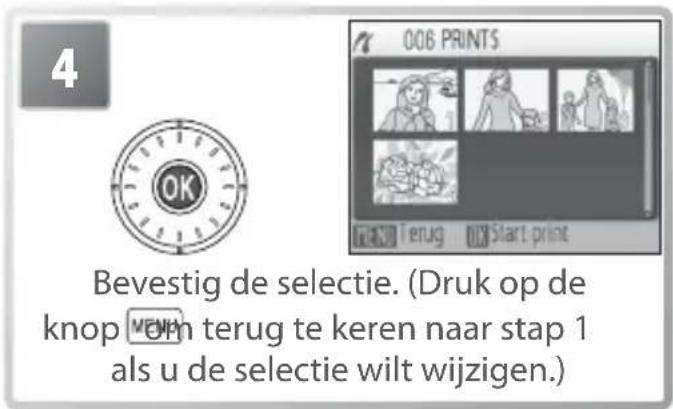

* Druk opnieuw op Ⓤm te stoppen voordat het printen is voltooid.
Een DPOF-printopdracht maken: Printopdracht
U gebruikt de optie Printopdracht in het weergavemenu (80) om digitale 'printopdrachten' te maken voor afdrukken met DPOF-compatibele apparaten (100). Als u Printopdracht kiest, wordt het menu uit stap 1 weergegeven.

![2 OK GEef het selectiescherm weer. PRINT SELECTIE 19.05.2008 13:19 [ 4/ 4] FEN. I erug ingesild](/content/2026/05/1111368/images/ae3e044c2ffbe26c02619b298a2b0299ae3675fcdd8a94d7e9b5c3d1f15a6bb2.jpg)
* Om de huidige printopdracht te wissen markeert u Printopdr. wissen en drukt u op OK.

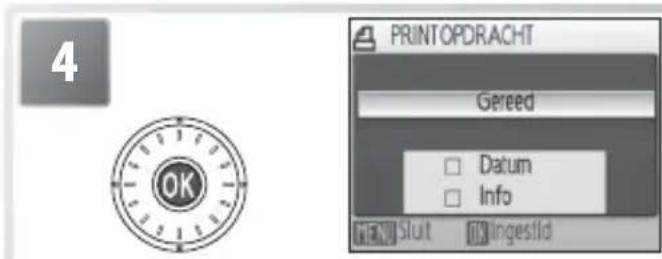
Markeer optie en druk op OK
- Datum: hiermee drukt u de opnamedatum af op alle foto's in de printopdracht.
- Info: hiermee drukt u de sluitertijd en het diafragma af op alle foto's in de printopdracht.
- Gereed: hiermee voltooit u de printopdracht en sluit u het venster. Beelden in printopdracht worden tijdens weergave met pictogram weergegeven (7–7).
Printopdracht
De standaardwaarden voor Datum en Info worden hersteld telkens wanneer het menu uit stap 4 wordt weergegeven. Info wordt niet afgedrukt als de camera rechtstreeks op een printer is aangesloten.
ImageLink
Gebruik de meegeleverde PV-11 dock-adapter om beelden te printen met een ImageLink printer (H00). Zie de handleiding van de printer voor meer informatie.
1 Plaats de dock-adapter op de printer.
PTP (de standaardoptie) moet zijn geselecteerd voor Interface > USB in het setup-menu voordat de camera op een printer kan worden aangesloten.

2 Schakel de camera uit en plaats hem in de dock-adap- ter. De camera wordt automatisch ingeschakeld.

3 Druk de foto's af zoals wordt beschreven in de printerhandleiding.
U verwijdert de dock-adapter van het station door met uw duimen op de aangegeven plekken te drukken en de adapter omhoog te tillen.

De monitor wordt automatisch uitgeschakeld als er gedurende circa één minuut geen handelingen worden uitgevoerd terwijl de camera is aangesloten op een ImageLink-printer. Als er gedurende nog eens zeven minuten geen handelingen worden uitgevoerd, wordt de camera uitgeschakeld.
Als de printer de taal die is geselecteerd in het setup-menu van de camera niet ondersteunt, worden menu's weergegeven in het Engels.
Draadloos overspelen en printen
Door gebruik te maken van de in de camera ingebouwde IEEE 802.11b/g draadloze transmitter, kunt u:
- Beelden naar een computer overspelen waar u ze kunt opslaan en bewerken 71–72)
- Foto's meteen na de opname op de harde schijf opslaan 73)
- Foto's printen op een printer die op het draadloze netwerk is aangesloten 73; wordt de optionele PD-10 draadloze printer-adapter gebruikt in combinatie met een PictBridge printer, dan hoeft de printer niet te zijn aangesloten op een computer)

Verbinding met een draadloos netwerk
Draadloos overspelen en printen vereist een local-area network (LAN) dat compatibel is met de IEEE 802.11b/g standaard. Het netwerk kan bestaan uit een camera in peer-to-peer communicatie met een enkele computer die is uitgerust met een draadloze LAN adapter (ad-hoc methode; alleen IEEE 802.11b) of uit een camera die is verbonden met een draadloos netwerk via een draadloos LAN toegangspunt (infrastructuurmethode).
Ad-hoc (peer-to-peer) netwerk Infrastructuur-netwerk

flowchart
graph LR
    A["Computer met ingebouwde of externe draadloos LAN adapter"] --> B["Computer met ingebouwde of externe draadloos LAN adapter"]
    B --> C["Draadloos LAN toegangspunt"]
Draadloze overdracht is mogelijk met computers die werken met Windows XP Home Edition/Windows XP Professional Service Pack 1 of later (Service Pack 2 of later aanbevolen) of Mac OS X versie 10.3 of later. Om de camera te confi gureren voor gebruik met het draadloze netwerk hebt u ook de Wireless Camera Setup Utility nodig, die met PictureProject is geïnstalleerd; zie de Snelhandleiding en de PictureProject-naslaggids (op cd) voor installatie-instructies.

Kanaal
Stel de draadloos LAN adapter of het toegangspunt in op een kanaalinstelling van 1 tot en met 11.

Tijdens het overspelen
Het oogje voor het polskoord kan tijdens het overspelen heet worden (bijvoorbeeld wanneer de LED voor draadloze overdracht brandt of knippert). Wees voorzichtig wanneer u de camera hanteert.
Confi gureren van de camera
Volg onderstaande stappen om de draadloze instellingen via USB naar de camera te kopiëren. Kijk voor meer informatie op blz. 65–68. Informatie over de vereiste instellingen voor de handmatige confi guratie in stappen 8 en 9 kunt u vinden op blz. 69. Help-informatie kan elk moment worden weergegeven door te klikken op Help; om de confi guratie te stoppen kunt u op elk moment op Annuleren klikken.
1 Verzeker u er van dat PTP is geselecteerd voor Interface > USB in het setup-menu van de camera.
2 Zet de camera uit en plaats deze in het COOL-STATION.
3 Start de Wireless Camera Setup Utility en controleer of de camera wordt gevoed met de lichtnetadapter of dat de batterij volledig is opgeladen.
4 Controleer of de computer draadloos LAN ondersteunt.
5 Sluit het COOL-STATION op de computer aan met de meegeleverde USB-kabel en zet de camera aan.
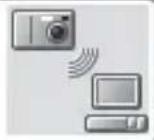


6 Kies een van de volgende opties.
Een profi el voor infrastruc- tuurnetwerk (Toegangspunten) maken
Een profi el voor ad-hoc netwerk (Camera naar computer) maken
Profi elen voor infrastructuurnetwerk (Toegangspunten) en ad-hoc netwerk (Camera naar computer) maken
Hand- matig een profi el maken
• Vaste IP-adressering
- Windows XP SP2 niet geconfigureerd voor draadloos LAN
- Windows XP SP1
• Macintosh
7 Voer een profielnaam in en kies het pictogram dat in de profiellijst van de camera zal verschijnen.
8 Voer de instellingen voor het draadloze netwerk in.
8 Voer de instellingen voor het draadloze netwerk in.
Voer een profi elnaam in en kies het pictogram dat in de ad-hoc stand in de profi ellijst van de camera zal verschijnen (zie stap 7).
9 Voer TCP/IP instellingen in.
10 Selecteer een printer voor draadloos printen.
De stappen op de voorgaande bladzijde worden hieronder gedetailleerd beschreven. Om te voorkomen dat de camera onverwacht wordt uitgeschakeld voor- dat de confi guratie is voltooid, dient u de meegeleverde lichtnetadapter te gebruiken of uitsluitend een geheel opgeladen batterij te gebruiken.
1 Verzeker u ervan dat PTP is geselecteerd voor Interface > USB in het setup-menu van de camera (56,89).
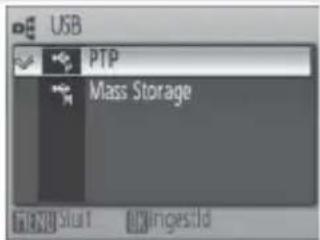
2 Zet de camera uit en plaats deze in het COOL-STATION.

Het menu rechts verschijnt, klik op Volgende.
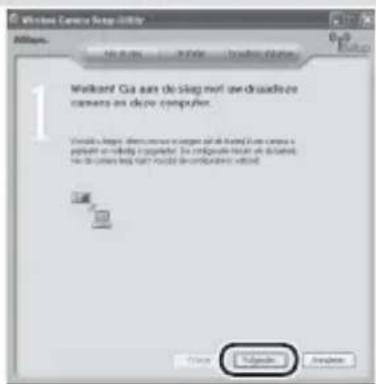
Als de Wireless Camera Setup Utility niet is geïnstalleerd
Is de Wireless Camera Setup Utility niet reeds geïnstalleerd, plaats dan de bij de camera geleverde installatie-cd in het cd-rom-station en start het installatieprogramma als omschreven in de Snelhandleiding. Klik in het venster Installatiecentrum op Wireless Camera Setup Utility. De Wireless Camera Setup Utility start automatisch wanneer de installatie is voltooid. De tabs Profi elen en Draadloos printen zijn tijdens de eerste installatiecyclus niet beschikbaar.
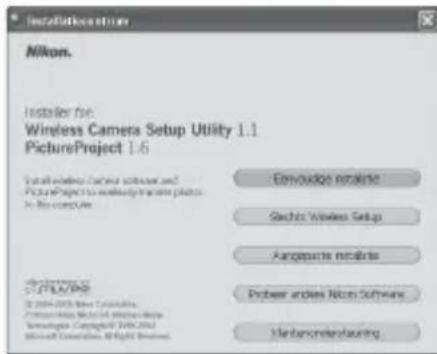
4 Verzeker u ervan dat de computer is toegerust voor draadloos LAN en klik op Volgende. Klik voor meer informatie op Help.

5 Sluit het COOL-STATION op de computer aan met de meegeleverde USB-kabel en zet de camera aan. Klik op Volgende om verder te gaan.
- Windows: Is de computer niet geconfi gureerd voor draadloos LAN, wordt vaste IP-adressering gebruikt of draait de computer onder Windows XP Service Pack 1, dan verschijnt het venster dat in stap 7 wordt weergegeven. Ga anders verder met stap 6.
• Macintosh: Ga verder met stap 7.

6 Gebruikt de computer meer dan een draadloos LAN adapter of toegangspunt, kies dan de adapter of het toegangspunt dat de camera gaat gebruiken in het menu, kies vervolgens het netwerktype (de beschikbare opties variëren met de bestaande netwerkconfi guratie):
- Een profi el voor infrastructuurnetwerk (Toegangspunten) maken: Maak verbinding met een bestaand infrastructuurnetwerk.

- Een profiel voor ad-hoc netwerk (Camera naar computer) maken (niet beschikbaar indien de computer al deel uitmaakt van een draadloos netwerk of gebruik maakt van vaste IP-adressering die begint met een ander adres dan 169.254): Creëer een draadloos netwerk dat bestaat uit slechts een camera en de computer. Aanbevolen voor beginnende gebruikers van een draadloos netwerk.
- Profi elen voor infrastructuurnetwerk (Toegangspunten) en ad-hoc netwerk (Camera naar computer) maken: Maak verbinding met een ad-hoc netwerk op een locatie en infrastructuur netwerken (andere).
- Handmatig een profiel maken: Voer instellingen handmatig uit. Klik op Volgende om door te gaan met stap 7.
7 Voer een profi elnaam in van maximaal zestien tek- ens en kies het pictogram dat in de profi ellijst van de camera zal verschijnen (70). Klik op Volgen- de om verder te gaan. Werd Een profiel voor ad-hoc netwerk (Camera naar computer) maken geselecteerd in stap 6, dan verschijnen de bij stap 8 en 9 weerge- geven vensters niet; ga verder met stap 10.

8 Werd Een profiel voor infrastructuurnetwerk (Toegangspunten) maken of Profielen voor infrastructuurnetwerk (Toegangspunten) en ad-hoc netwerk (Camera naar computer) maken geselecteerd in stap 6, voer dan de naam (SSID) van het infrastructuur netwerk in. Werd Handmatig een profi el maken geselecteerd of verscheen het venster van stap 6 niet, voeg dan alle instellingen toe die niet automatisch worden ingevuld (69). Klik op Volgende om verder te

gaan. Werd Handmatig een profiel maken geselecteerd in stap 6 of verschijnt het venster van stap 6 niet, ga dan verder met stap 9. Werd Een profiel voor infrastructuurnetwerk (Toegangspunten) maken geselecteerd, ga dan verder met stap 10. Werd Profielen voor infrastructuurnetwerk (Toegangspunten) en ad-hoc netwerk (Camera naar computer) maken geselecteerd, voer dan een profielnaam in en kies het pictogram dat verschijnt in de profi ellijst van de camera in de ad-hoc stand en ga dan verder met stap 10.
Profi elen
Voor elk netwerk waarmee de camera wordt verbonden moet een separaat profi el worden gecreëerd. Bovendien moet de Wireless Camera Setup Utility worden geïnstalleerd op iedere computer waar beelden naartoe worden overgespeeld. De camera kan maximaal negen profi elen voor verschillende computers of printers opslaan; voordat er extra profi elen kunnen worden aangemaakt, moeten er bestaande profi elen worden verwijderd. Om de bestaande profi elen te bekijken sluit u de camera via USB aan en start u de Wireless Camera Setup Utility als beschreven op de voorgaande bladzijden.
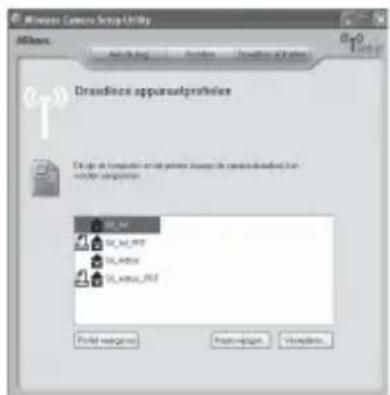
Selecteer vervolgens de tab "Profi elen". Profi elen in het tab- blad "Profielen" kunnen worden bewerkt, hernoemd of verwijderd met de knoppen Profiel weergeven, Naam wijzigen en Verwijder.
Ad-hoc methode
In de stand ad-hoc begint het IP-adres met 169.254. Gaat de computer later deel uitmaken van een infrastructuurnetwerk, dan moet hij worden geconfi gureerd voor automatische IP-adressering en moet het draadloze cameraprofi el worden aangepast aan de nieuwe instellingen.
9 Voer de TCP/IP-instellingen in 📞69) en klik op Volgende.
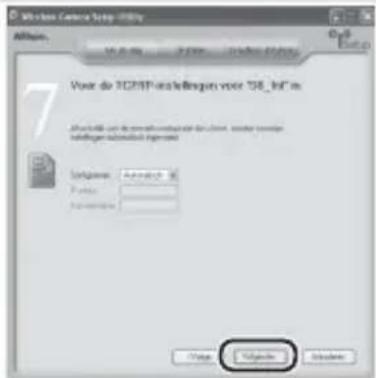
10 Kies indien gewenst de printer die bij dit profi el (73) zal worden gebruikt voor draadloos print- en en voer de naam in die van toepassing is.
- Windows: Selecteer een printer in het menu.
- Macintosh: Klik op Printer selecteren... en selecteer een printer, de printkwaliteit enzovoorts. Klik op Print om terug te keren naar de Wireless Camera Setup Utility.
Klik op Volgende om verder te gaan.

12 Zet de camera uit en verwijder deze uit het COOL-STATION.

Instellingen draadloos netwerk
De Wireless Camera Setup Utility kan mogelijk informatie vragen over enkele of alle volgende instellingen voor het draadloze netwerk:
| Onderdeel Omschrijving | |
| Netwerknaam (SSID)(vereist) | Voer een naam in voor het draadloos netwerk of kies uit een lijst van bestaande netwerken. Verander de naam niet als hij automatisch wordt verstrekt. |
| Type(vereist) | Camera naar computer (Ad-hoc): Het netwerk is ad-hoc als het uit alleen de camera en een computer bestaat.Toegangspunt (Infrastructuur): Infrastructuur-netwerken bevatten een draadloos toegangspunt dat is aangesloten op een local-area network (lokaal netwerk). |
| Kanaal | Het kanaal dat wordt gebruikt voor peer-to-peer draadloze communica-tie (alleen ad-hoc netwerken). Kies uit kanalen 1 t/m 11. |
| Verifi catie | Het type authenticiteitscontrole dat de computer of het toegangspunt gebruikt. De camera ondersteunt WPA-PSK (alleen infrastructuur-meth-ode), open systeem en gedeelde sleutelverifi catie. |
| Beveiliging | Het type encryptie (indien gebruikt) dat in het netwerk wordt toege-past. Afhankelijk van de gebruikte authenticiteitscontrole zijn de vol-gende encryptiemethoden beschikbaar:Open: geen, WEP 64-bit, WEP 128-bitGedeeld: WEP 64-bit, WEP 128-bitWPA-PSK: TKIP |
| Formaatbeveiligingssleutel | Maakt het netwerk gebruik van WEP encryptie, kijk dan of de sleutel base 16 is (gebruikt alleen de nummers 0–9 en de letters a–f) of ASCII. |
| Beveiligingssleutel | Gebruikt het netwerk TKIP of WEP encryptie, voer dan de netwerksleu-tel in. |
| Sleutelindex | Bij infrastructuur-netwerken die de WEP encryptie gebruiken dient u de index van het toegangspunt in te voeren. De standaard index is 1. |
| Confi gureren(vereist) | Let erop of het netwerk is geconfi gureerd om automatisch (de standaardinstelling)of handmatig een IP-adres te geven. |
| IP-adres | Is het netwerk geconfi gureerd voor handmatig IP-adres, voer dan het IP-adres in dat aan de camera wordt toegewezen. |

Filtering MAC-adres
Gebruikt het draadloze netwerk fi Itering van het MAC-adres, dan moet u het fi Iter bij het MAC-adres van de camera leveren. Kies Firmware versie in het setup-menu van de camera (89) en noteer het MAC-adres van de camera.

Poortnummers
De camera gebruikt UDP-poort 5353 en TCP-poort 15740. Gebruikt u een fi rewall, dan zult u die moeten confi gureren om deze poorten open te laten.
Verbinden met het netwerk
Na het creëren van een netwerkprofi el kunt u verbinding met het netwerk maken door het profi el in een lijst te selecteren. Zet de camera aan, selecteer de opnames- tand en volg onderstaande stappen:

* Om de instellingen voor het geselecteerde profi el te bekijken drukt u de zoomschakelaar naar T (?). Was u niet in staat een verbinding tot stand te brengen, controleer dan de instellingen om er zeker van te zijn dat ze overeenstemmen met die van het netwerk. Werd de laatste sessie met het geselecteerde apparaat niet normaal afgesloten, dan zal de camera kort een melding laten verschijnen dat de sessie nu is voltooid.

Selecteer profi el.† Is het netwerkprofi el geselecteerd, dan verschijnt het links weergegeven menu voor draadloze overdracht wanneer de verbinding tot stand is gebracht. Is het printerprofi el geselecteerd, dan verschijnt het printermenu (3).
† Om een ander profi el te selecteren herhaalt u stap 1-5.
Automatische uitschakeling
Als de camera in de stand (draadloos) is, gaat de datatransmissie verder als de cameramonitor om stroom te sparen is uitgeschakeld (automatische uitschakeling, 8).
Draadloze overdracht
Is er een netwerkprofi el geselecteerd in de profi ellijst (70), dan verschijnt het rechts weergegeven menu. Markeer een optie en druk op de knop OK. De melding Verbinding maken met (profi elnaam) verschijnt als de camera verbinding maakt. Om de profi ellijst te verlaten voordat de verbinding tot stand is gebracht drukt u opnieuw op OK.
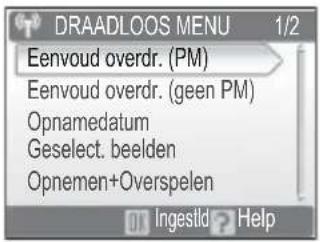
| Onderdeel Omschrijving | ||
| Eenvoud overdr. (PM)(standaard) | Voor overspelen van nieuwe foto's en Pictmotion fi lms (alleen Windows).Voor het overspelen van Pictmotion fi lms is mogelijk enige tijd vereist. | |
| Eenvoud overdr.(geen PM) | Speel alle nieuwe foto's over. Pictmotion fi lms worden niet overgespeeld. | |
| Opnamedatum | Speel alle foto's over die op bepaalde datum(s)zijn gemaakt. Is de verbinding eenmaal tot standgebracht, dan verschijnt er een lijst van datums,met per datum het aantal gemaakte foto's. Roteer de draaibare multi-selector om de datumte markeren en druk naar rechts om de selectieongedaan te maken. Geselecteerde datums wor-den met een pictogram gemarkeerd. Druk opom overspelen te starten, of druk opom terug te keren naar profi ellijst. |  |
| Geselect. beelden | Speel de geselecteerde beelden over. Als deverbinding eenmaal tot stand is gebracht verschijnthet rechts weergegeven venster. Roteer de draai-bare multi-selector naar links of naar rechts omdoor de opnamen te bladeren. Druk omhoog omfoto in het midden voor overspelen te markeren,omlaag om de selectie op te heff en. Geselecteerdebeelden worden met een pictogram gemar-keerd. Druk opom overspelen te starten, of drukopom terug te keren naar profi ellijst. | 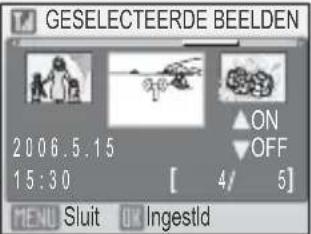 |
| Opnemen +Overspelen | Speel foto's over als ze zijn gemaakt(3). | |
| Gemarkeerdebeelden | Speel alle beelden over die met een pictogram zijn gemarkeerd (81, 89). | |
| PC-Stand | Is PictureProject geïnstalleerd op de bestemmingscomputer, dan zalPictureProject Transfer opstarten. Speel beelden over als omschreven inPictureProject naslaghandleiding (op cd-rom). Is PictureProject niet geïnstalleerd, dan kunnen de foto's worden gekopieerd door ze te slepen. Kies dezestand om geselecteerde Pictmotion fi lms (alleen Windows) over te spelen. | |
Voor het overspelen van Pictmotion films (alleen Windows) selecteert u Eenvoud overdr. (PM) of PC-Stand.
Tijdens het overspelen verschijnt het rechts weergegeven venster. De signaalsterkte wordt aangegeven met het antenne-pictogram bovenin het venster, dat varieert van "sterk" (vijf staafj es) tot "geen signaal" (antenne-pictogram wordt rood). U krijgt een maximale signaalsterkte door een onbelemmerde zichtlijn te bewerkstelligen tussen de camera-antenne en de draadloos LAN adapter of het toegangspunt. Om het overspelen te annuleren drukt u op de knop OK.

Is PictureProject niet geïnstalleerd op de bestemmingscomputer, dan worden beelden die in andere standen werden overgespeeld dan PC-Stand opgeslagen in de map "PictureProject" in de map "Mijn Afbeeldingen" (Windows) of "Afbeeldingen" (Macintosh). In PC-Stand kan de bestemmingsmap worden geselecteerd in Windows Explorer (Windows) of de Finder (Macintosh) en kunnen beelden worden verplaatst door ze te verslepen. Is PictureProject geïnstalleerd, dan worden beelden die worden overgespeeld in andere standen dan PC-Stand na het overspelen automatisch weergegeven in PictureProject, en de bestemmingsmap kan worden gewijzigd in het venster "Overspeelopties" van PictureProject.
Als het overspelen is voltooid, verschijnt de rechts weergegeven melding. Druk op de knop Ⓞ om extra beelden over te spelen. Wilt u de draadloze overspeelstand verlaten, zet de camera dan uit of druk op de knop men selecteer een andere stand.

De LED voor de draadloze status (2)
De LED voor de draadloze status geeft de overdrachtsstatus als volgt aan:
• LED knippert: camera zoekt verbinding of staat in stroomsparende stand
• LED aan: Verbinding tot stand gebracht of overdracht vindt plaats
• LED uit: niet verbonden
De knop 🔒) ↙
De knop OK (→) kan niet worden gebruikt voor het overspelen van beelden wanneer de camera in de draadloze stand staat.
Geheugenkaarten
Beelden kunnen niet worden overgespeeld wanneer er een beveiligde geheugenkaart (met de beveiligingsschuif op de kaart) in de camera is geplaatst. Hef de beveiliging van de kaart op voordat u hem plaatst.
Beelden rechtstreeks op de computer opslaan: Opnemen + Overspelen
Is in de stand Opnemen + Overspelen een draadloze verbinding tot stand gebracht, dan geeft de cameramonitor het beeld van het objectief weer. Beelden kunnen rechtstreeks worden overgespeeld naar de computer als ze zijn opgenomen. De volgende foto kan worden gemaakt wanneer het overspelen is voltooid. De camera gebruikt de laatste optie die voor beeldkwaliteit/formaat werd gebruikt; alle andere opties van het opnamemenu worden op standaardwaarden gezet.
Als u op de knop MENU drukt in de stand Opnemen + Overspelen, worden de volgende opties weergegeven:
| Onderdeel Omschrijving | |
| Overdracht bevestigen | Selecteer Aan om een bevestigingsmelding te laten verschijnen voordat de foto wordt overgespeeld. |
| Veiligheidskopie | Selecteer Aan om elke gemaakte foto op de geheugenkaart of in het interne geheugen op te slaan. Is Uit geselecteerd, dan worden de beelden alleen op de computer opgeslagen (103; houd er rekening mee dat beelden verlo-ren kunnen gaan als er zich tijdens de overdracht een storing voordoet). |
Draadloos printen
Is er een printerprofi el geselecteerd in de profi ellijst (70), dan zal de camera de melding Verbinding met printer laten verschijnen, gevolgd door het rechts weergegeven printmenu. Print beelden als beschreven op pag. 57–61. Denk eraan dat er geen foto's kunnen worden geprint als de printer uit staat.

De PD-10 draadloze printer-adapter
De PD-10 draadloze printer-adapter (apart leverbaar) kan op elke PictBridge compatibele printer worden aangesloten die is uitgerust met een type A (platte) USB-connector, die direct draadloos printen mogelijk maakt, ook als de printer niet op een netwerk is aangesloten.

Als u foto's voor het eerst afdrukt via de PD-10, kiest u de draadloze stand en geeft u de lijst met profi elen weer zoals wordt beschreven in de stappen 1-3 op pagina 70. Voer daarna de volgende stappen uit:
- Sluit de PD-10 op de printer aan en zet de printer aan.
- Druk op de START-knop op de PD-10.
- Zodra het LINK-lampje op de PD-10 oranje brandt, drukt u op de knop MENU op de camera. Het bericht 'Verbinden met draadloze printeradapter' wordt weergegeven. Stel de profi elen op de camera en de PD-10 in zoals wordt beschreven in de instructiehandleiding van de PD-10, waarbij u begint bij stap 3.
Als het profi el eenmaal is opgeslagen in de camera, kunt u foto's afdrukken door de PD-10 te selecteren in de lijst met profi elen ⚙70). Raadpleeg de instructies van de PD-10 voor meer informatie.
Menugids
In dit gedeelte worden de menu's voor opname, weergave en camera-instellingen beschreven. Zie pagina 17 voor informatie over het gebruik van de menu's.
Opnameopties: het opnamemenu
Als u het opnamemenu wilt weergeven, selecteert u de stand 📁 (18) en drukt u op de knop MENU. Met uitzondering van Beeld kwal/form zijn de volgende opties uitsluitend beschikbaar in de stand 📁. Tenzij Standaardwaarden (89) wordt gebruikt om alle instellingen terug te zetten op hun standaardinstelling (101), worden de instellingen in dit menu hersteld bij de volgende gelegenheid dat de stand wordt geselecteerd.
| Optie Omschrijving | |||
| SET-UP Geeft het setup-menu weer. 83 | |||
| Beeld kwal/form | Kies beeldkwaliteit en -formaat. 74 | ||
| Witbalans* | Kies een witbalans die bij de lichtbron past. 75 | ||
| +/- Correctie | Pas de belichting aan voor zeer lichte of donkere onderwerpen. | 76 | |
| Continu* | Maak één foto tegelijk of maak een reeks foto's achter elkaar. | 76 | |
| BSS* | Bij BSS wordt de scherpste foto gekozen. 78 | ||
| Gevoeligheid | Stel de lichtgevoeligheid van de camera in. | 78 | |
| Kleuropties* | Kleurinstellingen. | 79 | |
| AF-veld stand | Met deze optie bepaalt u waar de camera scherpstelt. | 79 | |
* Zie de bijlage voor informatie over de beperkingen die voor deze instellingen kunnen gelden 102).


Beeld kwal/form
Foto's die met een digitale camera worden gemaakt, worden opgeslagen als afbeeldingsbestanden. De grootte van deze bestanden, alsmede het aantal foto's dat kan worden opgeslagen (102), hangt af van het formaat en de kwaliteit van de foto's. Kies voordat u gaat fotograferen het beeldformaat en de beeldkwaliteit die passen bij het doel en het gebruik van de foto's.
| Optie | Formaat (pixels) | Omschrijving |
| Hoog (2816*) | 2.816 × 2.112 | Foto's worden minder gecomprimeerd dan bij Nor-maal, hetgeen beelden van hogere kwaliteit oplevert. |
| Normaal (2816) | 2.816 × 2.112 | Dit is in de meeste omstandigheden de beste keuze. |
| Normaal (2048) | 2.048 × 1.536 | Door het kleinere formaat kunnen meer foto's wor-den opgeslagen. |
| PC-scherm (1024) | 1.024 × 768 | Geschikt voor weergave op een computer. |
| TV-scherm (640) | 640 × 480 | Geschikt voor e-mail of weergave op een televisie. |
De huidige instelling wordt aangeduid met een pictogram op de monitor (6–7).

Instellingen in het opnamemenu
Zie de bijlage voor informatie over standaardinstellingen voor het opnamemenu (101).
WB Witbalans
Hiermee bepaalt u hoe foto's worden verwerkt, zodat natuurlijke kleuren worden geproduceerd bij verschillende soorten licht.
| Optie Omschrijving | |
| Automatisch | Witbalans wordt automatisch aan de lichtomstandigheden aangepast. Dit is in de meeste omstandigheden de beste keuze. |
| Witbal. Preset | Voorwerp met neutrale kleur wordt als referentie gebruikt om witbalans onder ongewone lichtomstandigheden in te stellen (zie hierna). |
| Daglicht Witbalans afgestemd op direct zonlicht. | |
| Gloeilamp-licht | Voor opnamen bij gloeilamplicht. |
| TL-licht Voor opnamen bij de meeste soorten TL-licht. | |
| Bewolkt Voor opnamen bij bewolkt weer. | |
| Flitser | Voor opnamen met fl itslicht. |
Bij andere instellingen dan Automatisch wordt de huidige instelling aangegeven door een pictogram op de monitor (6–7).
PRe Vooraf ingestelde witbalans
U kunt de vooraf ingestelde witbalans gebruiken als u fotografeert bij verschillende soorten licht of als correctie voor lichtbronnen met een duidelijke kleurzweem (bijvoorbeeld om foto's die zijn gemaakt bij licht met een rode gloed eruit te laten zien alsof ze bij normaal licht zijn gemaakt).
1 Plaats een wit of grijs referentievoorwerp onder de verlichting die voor de foto wordt gebruikt.


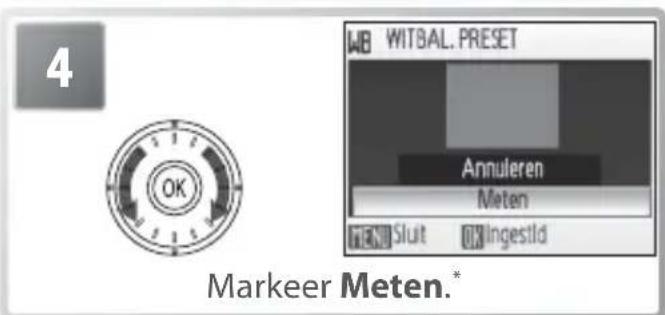

* Als u de meest recente waarde voor de vooraf ingestelde witbalans wilt herstellen, markeert u Annuleren en drukt u op het midden van de draaibare multi-selector.
Vooraf ingestelde witbalans
U kunt geen vooraf ingestelde witbalans meten met de fl itser.


De vooraf ingestelde witbalans wordt ingesteld op de nieuwe waarde.
+/- Correctie
Belichtingscorrectie wordt gebruikt om de belichting aan te passen ten opzichte van de waarde die de camera selecteert. Kies een waarde tussen -2,0 LW en +2,0 LW, in stappen van 1/3 LW. Negatieve waarden produceren donkerder foto's, terwijl positieve waarden lichtere foto's opleveren. Het effect kan vooraf op de monitor worden bekeken. Bij andere instellingen dan nul wordt de huidige waarde voor belichtingscorrectie eveneens weergegeven (6-7).
Continu
Hiermee kunt u een vluchtige uitdrukking van een persoon in een portret vastleggen, een onderwerp fotograferen dat onvoorspelbare bewegingen maakt, of beweging vastleggen in een reeks foto's. Bij de instellingen Continu en Multi-shot 16 wordt de flitser uitgeschakeld en worden scherpstelling, belichting en witbalans vastgezet op de waarden voor de eerste foto in de reeks.
| Optie Omschrijving | ||
| Enkelvoudig | Er wordt één foto gemaakt wanneer de ontspanknop wordt ingedrukt. | |
| Continu | Terwijl de ontspanknop wordt ingedrukt, maakt de camera foto's met een snelheid van 2,2 beelden per seconde (bps). | |
| Multi-shot 16 | Telkens wanneer de ontspanknop wordt ingedrukt, maakt de camera 16 foto's met een snelheid van ongeveer 2 bps, waarna de foto's tot één beeld worden samengevoegd, zoals rechts wordt weergegeven.Beeld kwal/form wordt ingesteld op 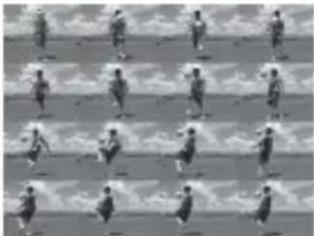 Normaal (2816). Normaal (2816). | |
| Intervalopnamen | De camera maakt automatisch foto's met het ingestelde interval (7). | |
Behalve bij Enkelvoudig, wordt de huidige instelling aangeduid met een pictogram op de monitor (6–7).

Intervalfotografi e
Als u het intervalmenu wilt weergeven, markeert u Intervalopnamen in het menu CONTINU (76) en drukt u op de knop OK. Om te voorkomen dat de stroom uitvalt, moet u de batterij opladen voordat u de opname start.

Kies het interval tussen de opnamen. Druk op de knop Ⓞm de selectie te maken, druk daarna op de knop Ⓞm terug te keren naar de opnamestand.
Druk de ontspanknop helemaal in om de opname te starten. De camera maakt foto's met het ingestelde interval tot de ontspanknop opnieuw wordt ingedrukt, het geheugen vol is of 1800 beelden zijn opgenomen. De monitor wordt uitgeschakeld en het indicatielampje knippert tussen de opnamen.

Intervalfotografi e
Zie de bijlage voor meer informatie over hoe foto's die tijdens een intervalopname worden gemaakt, worden opgeslagen (03).

BSS wordt aanbevolen voor situaties waarin foto's bewogen kunnen zijn door onop-zettelijke camerabewegingen of waarin de kans groot is dat delen van de foto zijn onder- of overbelicht. Levert mogelijk niet het beste resultaat op als het onderwerp beweegt of als de compositie bij het indrukken van de ontspanknop verandert.
| Optie Omschrijving | ||
| Uit BSS uit. | ||
| Aan | De camera maakt foto's (maximaal tien) zolang de ontspanknop wordt ingedrukt. Deze opnamen worden vergeleken waarna de scherpste foto (met de meeste details) wordt opgeslagen. De fl itser wordt automatisch uitgeschakeld en de scherpstelling, belichting en witbalans voor alle foto's worden bepaald op basis van de eerste foto in de reeks. | |
| Belichting BSS | Als u deze optie selecteert, wordt het submenu rechts weergegeven. U hebt de keuze uit:Hoge lichten BSS:de foto met het kleinste overbelichte gebied wordt geselecteerd.Schaduw BSS:de foto met het kleinste onderbelichte gebied wordt geselecteerd.Histogram BSS:de camera kiest de foto met de beste algemene belichting uit foto's met de minste onder- en overbelichting.Telkens wanneer de ontspanknop wordt ingedrukt, maakt de camera vijf opnamen, waarbij alleen de foto die het meest aan het geselecteerde criterium voldoet, wordt opgeslagen. De fl itser wordt automatisch uitgeschakeld en de scherpstelling en witbalans voor alle foto's worden bepaald op basis van de eerste foto in de reeks. Dit wordt aanbevolen voor onderwerpen met een hoog contrast waarbij het moeilijk is de juiste belichting in te stellen. | |
Bij andere instellingen dan Uit verschijnt de huidige instelling voor BSS (6–7).

Gevoeligheid
De gevoeligheid is een maatstaf voor de wijze waarop de camera op licht reageert. Hoe hoger de gevoeligheid, hoe minder licht nodig is om een foto te maken. Net zoals fi Im met een hoge ISO 'korrelige' beelden oplevert, kan een hoge gevoeligheid echter 'ruis' veroorzaken: her en der verspreide, helder gekleurde pixels in donkere delen van het beeld. Kies waarden tussen ISO 50 en 400 equivalent. Auto is gelijk aan ISO 50 onder normale omstandigheden; bij weinig licht en als de fl itser is uitgeschakeld, corrigeert de camera dit door de ISO-gevoeligheid te verhogen tot het equivalent van maximaal ISO 200.
Bij een andere instelling dan Auto wordt de huidige ISO-gevoeligheid op de monitor weergegeven (6–7). Als Auto is geselecteerd, wordt een ISO-pictogram weergegeven wanneer de gevoeligheid wordt verhoogd tot het equivalent van meer dan ISO 50.

Kleuropties
Maak kleuren levendiger of sla foto's op in monochroom.
| Optie Omschrijving | |
| Kleur Natuurlijke kleuren. | |
| Levendig | Levendige kleuren voor afdrukken. |
| Zwart-wit Maakt zwartwitfoto's. | |
| Sepia Maakt sepiafoto's. | |
| Koelblauw | Maakt monochrome foto's met blauwe tinten. |
Het effect van de geselecteerde optie kan vooraf op de monitor worden bekeken. Bij andere instellingen dan Kleur, wordt de huidige instelling ook aangegeven door een pictogram op de monitor (6–7).

AF-veld stand
Met deze optie bepaalt u waar de camera scherpstelt.
| Optie Omschrijving | ||
| Centrum | De camera stelt scherp op het onderwerp in het midden van het beeld. | |
| Hand-matig | Draai de multi-selector omhoog, omlaag, naar links of naarrechts om een van de 99 scherpstelvelden te selecteren inhet rechts getoonde grote kader. U kunt foto’s maken ter-wijl het scherm voor selectie van het scherpstelveld wordtweergegeven. Druk op de knop OK om de selectie van hetscherpstelveld te beëindigen en de instellingen voor fl it-ser, macro close-up en zelfontspanner aan te passen. Drukopnieuw op de knop OK om de selectie te wijzigen. |  |
Scherpstelvergrendeling
Hiermee kunt u scherpstellen op onderwerpen buiten het midden van het beeld terwijl Centrum is geselecteerd voor AF-veld stand.

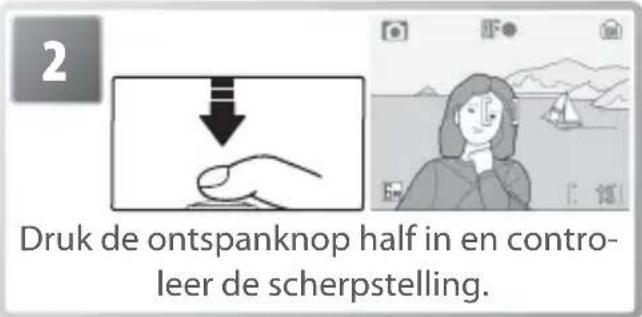


Weergaveopties: het weergavemenu
U opent het weergavemenu door te drukken op de knop om de weergavestand te selecteren (9) en vervolgens op de knop . Zieu pagina 17 voor meer informatie over het gebruik van de menu's.
| Optie Omschrijving | ||
| SET-UP Geeft het setup-menu weer. 83 | ||
| Printopdracht Selecteer foto's die u wilt afdrukken. 61 | ||
| Diashow Bekijk foto's in een automatische diashow. 81 | ||
| Wissen* | Deze optie wist alle of geselecteerde foto's. 81 | |
| Beveiligen* | Hiermee beveiligt u geselecteerde foto's tegen ongewild wissen. | |
| Overspeelmarkering* | Wijzig de overspeelmarkering voor bestaande foto's. 81 | |
| Kleine kopie | Hiermee maakt u een kleine kopie van de huidige foto. | |
| Kopiëren* | Kopieer bestanden tussen de geheugenkaart en het in-terne geheugen. | |
* Voer de volgende stappen uit als u meerdere foto's wilt selecteren voor wissen, beveiligen, overzetten of kopieren:
![1 BEVEILIGEN ON OFF 19.05.2008 13:19 [ 4/ 4] FENl terug OK ingestid Blader door de foto's. De huidige foto wordt in het midden van de monitor weergegeven.](/content/2026/05/1111368/images/a5c950894262e051f2d1a8131f26de4d63d2c8640ad3f4c7187a526fcc1f7546.jpg)


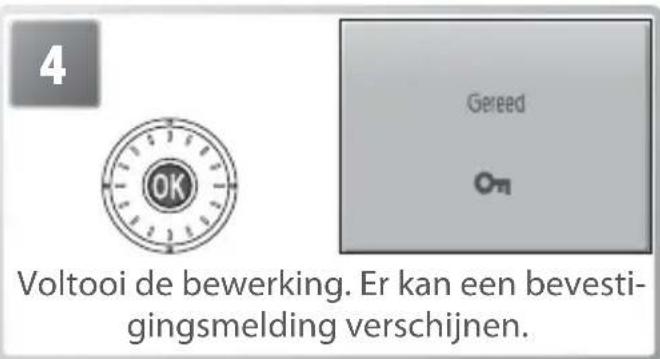
Printopdracht
Hiermee maakt u digitale 'afdrukopdrachten' voor PictBridge-compatibele printers en apparaten die DPOF ondersteunen (61).

Diashow
Wanneer u Diashow selecteert, worden de volgende opties weergegeven. Verdraai de draaibare multi-selector om een optie te selecteren en druk op het midden om de optie te selecteren.
| Optie Omschrijving | |
| Tussenpauze | Geef aan hoe lang elke dia wordt weergegeven. |
| Herhalen | Als deze optie is geselecteerd, wordt de diashow herhaald tot op het midden van de multi-selector wordt gedrukt. |
| Start Start de diashow. | |

Als de diashow wordt vertoond kunt u de draaibare multi-selector met de klok mee draaien om in voorwaartse richting beelden over te slaan, tegen de klok in voor de tegengestelde richting. Druk op de knop Ⓞ als u de diashow wilt pauzeren.
Als de diashow eindigt of wordt onderbroken, wordt het menu rechts weergegeven. Markeer Herstarten en druk op de knop OK om de diashow opnieuw te starten of selecteer Einde om de diashow te beëindigen en terug te keren naar het weergavemenu.


Wissen
Kies Wis alle beelden als u alle foto's wilt wissen. Kies Gesel. beeld(en) als u foto's wilt selecteren en wissen (80). Foto's met het pictogram worden niet gewist.

Beveiligen
Hiermee beveiligt u geselecteerde foto's tegen ongewild wissen. Beveiligde foto's worden aangeduid met het pictogram 📄 (6–7) en kunnen niet worden gewist met de knop 📋 of de optie Wissen. Houd er echter rekening mee dat bij format- teren beveiligde bestanden wel worden gewist (89).

Overspeelmarkering
Markeer bestaande foto's voor overdracht naar een computer 📄 55).
| Optie Omschrijving | |
| Alles aan Hiermee | markeert u alle foto's voor overspelen. |
| Alles uit | Hiermee verwijdert u de overspeelmarkering voor alle foto's. |
| Kies beeld(en) | Markeer geselecteerde foto's voor overspelen (80). |
Foto's die voor overspelen zijn geselecteerd, worden aangeduid met het pictogram (26-7).

Diashows
Films (38) worden weergegeven als foto, waarbij het eerste beeld van de film wordt weergegeven. De camera wordt automatisch uitgeschakeld (8) als tijdens een diashow gedurende 30 minuten geen handelingen worden uitgevoerd, ook als Herhalen is geselecteerd.

Kleine kopie
Hiermee maakt u een kleine kopie van de huidige foto. Markeer een formaat en druk op Ⓒ.
Optie Omschrijving

640×480 Geschikt voor weergave op televisie.

320×240 Geschikt voor weergave op webpagina's.

160×120 Geschikt voor e-mail.
Er wordt een bevestigingsbericht weergegeven. Markeer Ja en druk op de knop 00m een kopie in het gekozen formaat te maken.
Kleine kopieën worden opgeslagen als JPEG-bestanden met een compressieverhouding van 1:16 (zie blz. 103 voor meer
informatie). Tijdens de weergave worden kopieën aangegeven met een grijze rand. Het pictogram ☐, ☐, of ☐ wordt weergegeven als een kopie schermvullend wordt bekeken (5–7).


Kopiëren
Beelden tussen intern geheugen en geheugenkaart kopieren. Deze optie is alleen beschikbaar wanneer er een geheugenkaart is geplaatst.
Optie Omschrijving
Foto's kopieren van het interne geheugen naar de geheugenkaart.

Foto's kopieren van de geheugenkaart naar het interne geheugen.
Als u een van de bovenstaande opties selecteert, verschijnt het menu rechts. Kies Gesel. beelden om de beelden te selecteren die u wilt kopieren 80) of kies Alle beelden als u alle beelden wilt kopieren.
Er wordt een bevestigingsbericht weergegeven. Markeer Ja en druk op de knop Ⓞom de bestanden te kopieren.
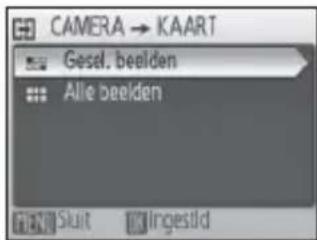


Kopiëren
Spraakmemo's (46) worden gekopieerd samen met de bijbehorende foto. Dit geldt echter niet voor spraakopnamen (39). Zie "Spraakopnamen kopieren" voor informatie over het kopieren van spraakopnamen (42). De camera kan mogelijk geen foto's kopieren die zijn gemaakt met een camera van een ander merk of die op een computer zijn bewerkt. Zie pagina 103 voor informatie over het opslaan van kopieën.
Basisinstellingen: het setup-menu
Als u het setup-menu wilt weergeven, selecteert u SET-UP of 📋 in het opname- 📋 74), weergave- 📋 80), onderwerp- 📋 26) of filmmenu 📋 36), in het menu voor one-touch portretten 📋 25) of in de spraakopnamemenu's 📋 40). Zie pagina 17 voor meer informatie over het gebruik van de menu's. De instellingen blijven van kracht tot u deze wijzigt 📋 89).
| Optie Omschrijving | ||
| MENU | Menu's | Hiermee bepaalt u hoe menu's worden weergegeven. |
| Snel opstarten | Schakel het welkomstschem en het opstartgeluid in of uit. | |
| Welkomstschem | Selecteer het scherm dat moet worden weergegeven wanneer de camera wordt ingeschakeld. | |
| Datum | Stel de klok in en kies uw eigen tijdzone en een tijdzone voor uw bestemming. | |
| Monitorinstelling | Pas de helderheid van de monitor aan en kies een weergavestijl. | |
| Datum afdrukken | Geef een datum of dagenteller weer op foto's. | |
| AF-hulplicht | Schakel de AF-hulpverlichting in of uit. | |
| Geluid instellen | Pas geluids- en volume-instellingen aan. | |
| Waarschuwing vaag | Schakel de waarschuwing voor onscherpte in of uit. | |
| Automatisch uit | Stel in of de monitor wordt uitgeschakeld om energie te besparen. | |
| Geheugen formatte-ren/Geh.-krt format. | Formatteer het interne geheugen of de geheugenkaart. | |
| Taal | Kies een taal voor cameramenu's en berichten. | |
| Interface | Pas instellingen voor aansluiting op een televisie of computer aan. | |
| Standaardwaarden | Herstel de standaardwaarden van de camera-instellingen. | |
| Firmware versie | Geef de fi rmwareversie van de camera weer. | |

Menu's
Hiermee bepaalt u hoe menu's worden weergegeven.

Tekst
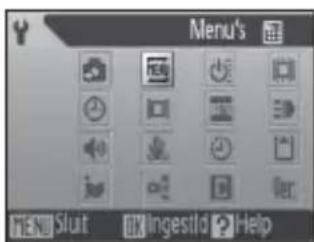
Pictogram

Snel opstarten
Kies Aan om het welkomstscherm (84) en het opstartgeluid uit te schakelen. De camera is opnamegereed op het moment dat hij wordt ingeschakeld.

Standaardinstellingen
Zie de bijlage voor informatie over standaardinstellingen voor het setup-menu (101).

Welkomstscherm
Kies het welkomstscherm dat verschijnt wanneer de camera wordt ingeschakeld. Deze optie is alleen beschikbaar wanneer Uit is geselecteerd voor Snel opstarten.
| Optie Omschrijving | |
| Nikon COOLPIX-logo wordt weergegeven bij het opstarten. | |
| Animatie Animatie wordt weergegeven bij het opstarten. | |
| Selecteerbeeld | Selecteer een foto in het interne geheugen of op de geheugenkaart. Er wordt een kopie van de geselecteerde foto gemaakt voor gebruik op het welkomst-scherm. Deze kopie blijft bewaard wanneer het origineel wordt gewist of de geheugenkaart wordt verwijderd. |

Datum
Hiermee stelt u de cameraklok in en kiest u uw eigen tijdzone en de tijdzone van uw bestemming.
| Optie Omschrijving | |
| Datum Stel de cameraklok in op de huidige datum en tijd (zie hierna). | |
| Tijdzone | Kies uw eigen tijdzone ( ) of de tijdzone van uw bestemming ( ) 109; Schakel de zomertijd in of uit. |
Als u Datum kiest, wordt het menu uit stap 1 weergegeven. Voer de volgende stappen uit om de cameraklok in te stellen op de huidige datum en tijd:


De klokbatterij
De klokbatterij wordt opgeladen wanneer de hoofdbatterij is geplaatst of als een lichtnetadapter is aangesloten, en de klokbatterij kan na ongeveer 10 uur laden gedurende enkele dagen als reservevoeding worden gebruikt.
Als u Tijdzone kiest in het menu Datum, wordt het scherm uit stap 1 weergegeven. Voer de volgende stappen uit om de klok in te stellen op de tijd in een nieuwe tijdzone:


Stel de klok in op de tijd in de nieuwe tijdzone. wordt weergegeven als de camera wordt ingesteld op de opnamestand. Als u de oorspronkelijke tijdzone voor de klok wilt herstellen, selecteert u in het tijdzonemenu (stap 1). Als u de zomertijd in de geselecteerde zone wilt in- of uitschakelen, markeert u Zomertijd en drukt u op OK. De klok wordt automatisch één uur vooruit gezet. Druk op de knop men terug te keren naar de opname- of weergavestand.
Als u de eigen tijdzone wilt wijzigen, selecteert u in stap 1 en voert u stap 2 tot 5 uit.

Monitorinstellingen
De volgende opties zijn beschikbaar:
| Optie Omschrijving | |
| Foto-informatie | Kies de informatie die op de monitor wordt weergegeven. |
| Helderheid | Kies uit vijf instellingen voor de helderheid van de monitor (standaard is 4). |
Foto-informatie
De volgende weergaveopties zijn beschikbaar:
| Optie Omschrijving | Melding | ||
| Opnamestand Weergavestand | |||
| Info tonen | Aanduidingen worden weer-gegeven op de monitor (6–7). |  | 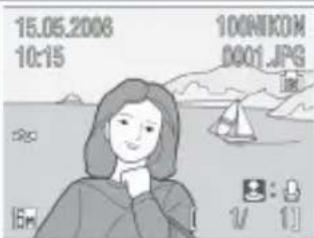 |
| Automat.info | Aanduidingen worden weergegeven gedurende 5 sec. | ||
| Info verbergen | Aanduidingen worden niet weergegeven op de monitor. |  |  |
| Raster | Aanduidingen worden weer-gegeven op de monitor. In de stand wordt een raster weergegeven dat u helpt foto's te kadreren; andere aan-duidingen worden gedurende 5 sec weergegeven. |  |  |

Datum afdrukken
Hiermee drukt u datuminformatie af op foto's terwijl ze worden gemaakt.
| Optie Omschrijving | |
| Uit Datum en tijd worden niet op foto's weergegeven. | |
| Datum | Datum of datum en tijd worden weergegeven op foto's die worden gemaakt terwijl deze optie is geselecteerd. |
| Datum en tijd | |
| Dagenteller | Het aantal dagen tussen de opnamedatum en de geselecteerde datum wordt weergegeven (zie hierna). |
Bij andere instellingen dan Uit, wordt de geselecteerde optie tijdens het fotograferen aangegeven met een pictogram op de monitor (6–7).
Dagenteller
Op foto's die worden genomen terwijl deze optie is ingeschakeld, wordt het aantal dagen tot een bepaalde datum of het aantal dagen dat is verstreken sinds een bepaalde datum in het beeld weergegeven. U kunt deze functie bijvoorbeeld gebruiken om de ontwikkeling van een kind te volgen of om af te tellen tot een verjaardag of bruiloft.

Druk op de knop ☒ om de laatst opgeslagen datums te bekijken

Druk op knop 00m opties te bekijken
Hieronder ziet u voorbeelden van de weergave van de dagenteller.

Datum in de toekomst (resterende dagen) Datum in het verleden (verstreken dagen)

Datum afdrukken
De datum wordt vastgelegd in de volgorde die is geselecteerd in het menu Datum (84). Met deze optie kunt u geen datuminformatie afdrukken op bestaande foto's. Zie blz. 57 voor een vergelijking tussen datum afdrukken en Printopdracht > Datum.
Datums die worden afgedrukt bij de instelling TV-scherm (640) kunnen moeilijk leesbaar zijn. Kies PC-scherm (1024) of groter wanneer u de datum afdrukt.
ED AF-hulplicht
Als Auto is geselecteerd, wordt de AF-hulpverlichting gebruikt, zodat de camera beter kan scherpstellen bij weinig licht. (De AF-hulpverlichting is niet beschikbaar in sommige standen; 26–34). Kies Uit als u de AF-hulpverlichting wilt uitschakelen. (Houd er rekening mee dat de camera mogelijk niet kan scherpstellen bij weinig licht.)
Geluid instellen
U kunt de volgende geluidsinstellingen aanpassen:
| Optie Omschrijving | |
| Knop-geluid | Als Aan is geselecteerd, klinkt er één pieptoon wanneer bewerkingen correct worden uitgevoerd. Bij een fout worden drie pieptonen weergegeven. |
| Sluiter-geluid | Kies het geluid dat wordt afgespeeld wanneer de sluiter ontpant. (Houd er rekening mee dat het sluitergeluid mogelijk niet altijd wordt weergegeven; 97). Kies Uit als u het sluitergeluid wilt uitschakelen. |
| Volume | Kies een volume tussen Hard, Normaal, en Uit. |
Waarschuwing vaag
Hiermee bepaalt u of de onscherptewaarschuwing wordt weergegeven (21). Let erop dat deze waarschuwing mogelijk niet altijd wordt weergegeven (97).
Automatisch uit
Kies de tijdsduur waarna de monitor automatisch wordt uitgeschakeld om stroom te besparen. U hebt de keuze uit 30 seconden, 1 minuut (de standaardinstelling), 5 minuten en 30 minuten. Ongeacht de gekozen optie blijft de monitor gedurende 3 minuten ingeschakeld als er menu's worden weergegeven, en gedurende 30 minuten als Herhalen is geselecteerd tijdens weergave van een Pictmotion of een diashow of als de camera stroom krijgt via de meegeleverde lichtnetadapter. Het camera-aan-lampje knippert terwijl de monitor is uitgeschakeld. De camera wordt automatisch uitgeschakeld als gedurende nog eens drie minuten geen handelingen worden uitgevoerd.

Geheugen formatteren/ Geh.-krt. format.
Als er geen geheugenkaart is geplaatst, heet deze optie Geheugen formatteren en wordt hiermee het interne geheugen geformatteerd. Als er wel een kaart aanwezig is, heet de optie Geh.-krt. format. en wordt hiermee de geheugenkaart geformatteerd voor gebruik in de camera. Houd er rekening mee dat bij formatteren alle foto's en andere gegevens voorgoed worden verwijderd. Maak daarom zo nodig kopieën voordat u het geheugen of de kaart formatteert. Het formatteren van een geheugenkaart wist ook eventueel aanwezige Pictmotion achtergrondmuziekbestanden; geluidsbestanden kunnen weer naar de kaart worden gekopieerd als het formatteren is voltooid.
Er zijn twee formatteringsopties beschikbaar als een geheugenkaart is geplaatst: Snel formatteren (formatteert uitsluitend delen van de kaart waarop gegevens zijn opgeslagen) en Formatteren (formatteert de hele kaart). Formatteren is niet beschikbaar als de batterijen bijna leeg zijn.

Formatteren
Tijdens het formatteren mag u de camera niet uitschakelen, de lichtnetadapter niet loskoppelen en de batterij of de geheugenkaart niet verwijderen. Gebruik de optie Formatteren om geheugenkaarten te formatteren voordat u ze voor het eerst gebruikt en formatteer ze later regelmatig opnieuw. Als u kaarten niet regelmatig formatteert, nemen de prestaties ervan af.

T a a l
Kies een taal voor de cameramenu's en berichten uit de volgende opties:
| Čeština Tsjechisch |
| Dansk Deens |
| Deutsch Duits |
| English Engels |
| Español Spaans |
| Français Frans |
| Indonesia Indonesisch |
| Italiano Italiaans |
| Nederlands Nederlands | |
| Norsk | Noors |
| Polski | Pools |
| Português | Portugees |
| Русский Russisch | |
| Suomi | Fins |
| Svenska Zweeds | |
Pas de instellingen voor aansluiting op een computer of videoestel aan.
| Optie Omschrijving | |
| USB | Selecteer een USB-optie voor aansluiting op een computer (56, 65) of printer (58, 62). |
| Videostand Kies NTSC of PAL (54) | |
| Auto-overdracht | Kies Aan als u alle nieuwe foto's wilt markeren voor overdracht naar de computer (55). |

Standaardwaarden
Selecteer Standaard als u de standaardwaarden voor de camera-instellingen wilt herstellen 📊 101).

Firmware versie
Geeft de huidige fi rmwareversie en het MAC-adres van de camera weer.
Technische opmerkingen
Optionele accessoires
Op het moment dat deze documentatie werd geschreven, waren de volgende optionele accessoires en vervangingsartikelen beschikbaar voor deze camera. Neem voor meer informatie contact op met de leverancier of landelijke Nikon-vertegen-woordiging.
| Oplaadbare batterij | Oplaadbare EN-EL8 Li-ion batterijen |
| Batterijlader | MH-62-batterijlader |
| Lichtnetadapter | EH-64 lichtnetadapter |
| Basisstation | MV-15 COOL-STATION |
| ImageLink-compatiblele printeradapter | PV-11 dock-adapter |
| Draadloze printer-adapter | PD-10 draadloze printer-adapter |
| USB-kabel | UC-E10 USB-kabel |
| A/V-kabel | EG-E5000 audio-/videokabel |
Goedgekeurde geheugenkaarten
De volgende geheugenkaarten zijn getest en goedgekeurd voor gebruik met de COOLPIX S6:
| Panasonic 64 MB, 128 MB, 256 MB, 256 MB*, 512 MB, 512 MB, 1 GB, 1 GB* |
| SanDisk 64 MB, 128 MB, 256 MB, 256 MB*, 512 MB, 512 MB, 1 GB, 1 GB* |
| Toshiba 64 MB, 128 MB, 128 MB*, 256 MB, 256 MB, 512 MB, 512 MB, 1 GB |
Andere kaarten zijn niet getest. Neem voor meer informatie over de bovenstaande kaarten contact op met de betreff ende fabrikant.

Geheugenkaarten
- Gebruik uitsluitend SD-geheugenkaarten (Secure Digital).
- Formatteer geheugenkaarten voordat u deze voor het eerst gebruikt (19).
- U mag de geheugenkaart niet verwijderen, de camera niet uitzetten, de batterijen niet verwijderen en de lichtnetadapter niet loskoppelen terwijl de kaart wordt geformatteerd of terwijl gegevens worden geschreven naar of verwijderd van de kaart. Als u deze waarschuwing negeert, kan dit leiden tot gegevensverlies of beschadiging van de camera of de kaart.
- Haal geheugenkaarten niet uit elkaar en breng geen wijzigingen aan.
- Laat geheugenkaarten niet vallen, verbuig deze niet en stel deze niet bloot aan water of sterke fysieke schokken.
- Raak de metalen contactpunten niet aan met uw vingers of metalen voorwerpen.
- Plak geen labels of stickers op een geheugenkaart.
- Voorkom blootstelling aan hoge temperaturen en laat geheugenkaarten niet in direct zonlicht of een gesloten auto liggen.
- Voorkom blootstelling aan een hoge vochtigheid of corrosieve gassen.
Behandeling van uw camera
Als u lang plezier van dit Nikon-product wilt hebben, is het belangrijk dat u de volgende voorzorgsmaatregelen in acht neemt wanneer u het apparaat gebruikt of opbergt.

Wees voorzichtig bij het hanteren van het objectief en alle bewegende onderdelen
Het objectief, de monitor en de klepjes over de batterijruimte/geheugenkaartsleuf en het objectief kunnen gemakkelijk beschadigen. Gebruik geen kracht. Als u kracht uitoefent op de objectiefbescherming, kan het objectief defect of beschadigd raken. Als de monitor beschadigd raakt, dient u erop te letten dat u zich niet verwondt aan de glassplinters en te zorgen dat de vloeibare kristallen in de monitor niet in aanraking komen met uw huid, ogen of mond.

Richt het objectief niet gedurende langere tijd op een sterke lichtbron
Richt de camera niet gedurende langere tijd op de zon of een andere sterke lichtbron wanneer u de camera gebruikt of opbergt. Blootstelling aan intens licht kan beschadiging van de beeldsensor tot gevolg hebben, waardoor er een witte zweem op de foto's ontstaat.

Schakel de camera uit voordat u de batterij verwijdert of de lichtnetadapter loskoppelt
Haal de stekker van de camera niet uit het stopcontact en verwijder de batterij niet terwijl de camera aanstaat of terwijl beelden worden opgeslagen of gewist. Een stroomonderbreking kan leiden tot gegevensverlies of beschadiging van het geheugen of de schakelingen. Om te voorkomen dat de stroomtoevoer per ongeluk wordt onderbroken, mag u het product niet verplaatsen terwijl de lichtnetadapter is aangesloten.

Houd de camera droog
Als de camera in water wordt ondergedompeld of aan vocht wordt blootgesteld, zal deze defect raken.

Laat de camera niet vallen
Als de camera wordt blootgesteld aan sterke schokken of trillingen, kan deze defect raken.

Houd de camera uit de buurt van sterke magnetische velden
U mag deze camera niet gebruiken of opbergen in de buurt van apparatuur die een sterke elektromagnetische straling of magnetische velden produceert. Sterke statische ladingen en sterke magnetische velden die worden geproduceerd door bijvoorbeeld een radio of televisie, kunnen storingen veroorzaken in de monitor en gegevens op de geheugenkaart of de interne schakelingen van de camera beschadigen.

Stel de camera niet bloot aan plotselinge temperatuurschommelingen
Plotselinge temperatuurverschillen, die bijvoorbeeld kunnen optreden als u op een koude dag een verwarmd gebouw binnengaat of verlaat, kunnen condensatie in de camera veroorzaken. U voorkomt condensatie door de camera in de cameratas of in een plastic tas te doen voordat u deze aan plotselinge temperatuurverschillen blootstelt.

Het lampje van de AF-hulpverlichting
De LED (Light Emitting Diode; 📋 2, 21) die wordt gebruikt in de AF-hulpverlichting voldoet aan de volgende IEC-norm:

- De monitor bevat mogelijk enkele pixels die permanent branden of helemaal niet branden. Dit komt voor bij praktisch alle TFT-LCD-schermen en duidt niet op een defect. Dit is niet van invloed op foto's die met de camera worden gemaakt.
- Als u een foto maakt van heldere onderwerpen, kunnen verticale komeetachtige lichtsporen op de monitor te zien zijn. Dit verschijnsel, 'smear' genaamd, is niet zichtbaar in de uiteindelijke foto en is niet het gevolg van een defect. In fi Imopnamen kan wel enige 'smear' zichtbaar zijn.
- Bij helder licht zijn de beelden op de monitor mogelijk niet goed te zien.
- De monitor wordt verlicht via een LED-verlichting. Neem contact op met de servicedienst van Nikon als de monitor zwakker gaat branden of begint te fl ikkeren.
Reinigen
| Objectief | Raak glazen onderdelen niet met uw vingers aan. Verwijder stof of pluisjes met een blaasbalgje (gewoonlijk een rubberen balletje met een spuitmondje waaruit de lucht wordt geblazen). Vingerafdrukken en ander vuil dat niet met een blaasbalgje kan worden verwijderd, kunt u wegvegen met een zachte doek, waarbij u een ronddraaiende beweging maakt vanuit het midden naar de randen toe. Als u de lens op deze manier niet kunt reinigen, veegt u deze schoon met een doek die licht is bevochtigd met lensreiniger. |
| Monitor | Verwijder vuil en stof met behulp van een blaasbalgje. Verwijder vingerafdrukken en andere vlekken van de monitor met een zachte, droge doek, waarbij u erop let dat u geen druk op de monitor uitoefent. |
| Behuizing | Verwijder vuil, stof of zand met behulp van een blaasbalgje en veeg de behuizing voorzichtig af met een zachte, droge doek. Na gebruik van de camera aan het strand dient u zand en zout te verwijderen met een droge doek die licht is bevochtigd met water. Droog de camera daarna grondig af. Let erop dat vuil of stof in de camera schade kan veroorza-ken die niet door de garantie wordt gedekt. |
Gebruik geen alcohol, thinner of andere vluchtige chemicaliën.

Batterijen
- Controleer het batterijniveau voordat u de camera gaat gebruiken en laad de batterij zo nodig op (1). Verwijder de batterij uit de lader zodra deze volledig is geladen. Doet u dat niet, dan is dit nadelig voor de prestaties van de batterij. Neem zo mogelijk een volledig opgeladen reservebatterij mee als u foto's maakt van belangrijke gelegenheden.
- Gebruik de batterij niet bij een omgevingstemperatuur van minder dan 0 °C of meer dan 40 °C. Tijdens het opladen moet de temperatuur tussen 5 en 35 °C liggen. Tijdens het gebruik kan de batterij heet worden. Laat de batterij eerst afkoelen voordat u deze oplaadt. Als u deze voorzorgsmaatregelen niet in acht neemt, kan de batterij beschadigd raken, kunnen de prestaties afnemen of wordt de batterij mogelijk onvoldoende opgeladen.
- Bij koud weer nemen de prestaties van batterijen af. Zorg ervoor dat de batterij volledig is geladen voordat u bij koud weer naar buiten gaat om te fotograferen. Houd reservebatterijen bij de hand op een warme plaats en verwissel ze zo nodig. Een koude batterij die weer op temperatuur is gekomen, kan soms een deel van zijn lading terugkrijgen.
- Vuil op de batterijpolen kan ertoe leiden dat de camera niet werkt.
- Verwijder de batterij uit de camera of batterijlader als u de batterij niet gebruikt en plaats het beschermkapje op de aansluitpunten. Ook als ze uitstaan, onttrekken de camera en de batterijlader kleine hoeveelheden energie aan de batterij. Als u de batterij niet verwijdert, kan de batterij zo leeg raken dat deze niet meer kan worden gebruikt. Als u de camera aan- of uitzet terwijl de batterij leeg is, kan dit de gebruiksduur van de batterij verkorten. Als u de batterij gedurende langere tijd niet gebruikt, berg deze dan op een koele (15 tot 25 °C), droge plaats op. Laad de batterij ten minste eenmaal per jaar op en maak de batterij leeg voordat u deze weer opbergt.
- Vervang de batterij als deze leeg is. Lever gebruikte batterijen in voor hergebruik. Recycle gebruikte batterijen volgens de plaatselijke regels voor klein chemisch afval.
Opslag
Zet de camera uit wanneer u deze niet gebruikt. Controleer of het camera-aanlampje uit is voordat u de camera opbergt en verwijder de batterijen als u de camera gedurende langere tijd niet gebruikt. Berg de camera niet op bij nafta- of kamfermottenballen of in ruimten:
- in de nabijheid van apparaten die sterke elektromagnetische velden genereren, zoals televisie- of radiotoestellen
- waar het kouder wordt dan -10^ of warmer dan 50^
• die slecht zijn geventileerd of waar de luchtvochtigheid hoger is dan 60%
Haal de camera minstens eenmaal per maand uit de opslag om schimmel te voorkomen. Schakel de camera in en druk een aantal malen op de ontspanknop alvorens de camera weer op te bergen.
Foutmeldingen
In de volgende tabel vindt u een overzicht van de foutmeldingen en andere waarschuwingen die op de monitor kunnen verschijnen, en wordt uitgelegd wat u moet doen.
| Melding Probleem Oplossing | 8 | ||
| (knippert) Klok niet ingesteld. Stel de klok in. | 84 | ||
| Batterij is bijna leeg. | Wees gereed om batterij te herladen of te verwisselen. | 10-11 | |
| LET OP! !BATTERIJ BIJNA LEEG | Batterij leeg. Laad de batterij op of vervang de batterij. | 10-11 | |
| (● knippert rood) | Camera kan niet scherpstellen. | Gebruik de scherpstelvergrendeling om scherp te stellen op een ander onderwerp op dezelfde afstand en pas daarna de kadrering aan. | 79 |
| (knippert) | Lange sluitertijd. Foto's kunnen door beweging onscherp worden. | Gebruik de fl itser of ondersteun de camera met een statief, door hem op een horizontale ondergrond te zetten, of door hem in twee handen goed stil te houden, met de ellebogen tegen het lichaam. | 18, 20 |
| WAARSCHUWING !WACHT TOT CAMERA KLAAR IS MET OPNEMEN | Camera kan geen andere bewerkingen uitvoeren voordat de opname is voltooid. | De melding verdwijnt automatisch nadat de opname is voltooid. | — |
| GEH.-KAART BESCHERMD TEGEN OVERSCHRIJVEN | Beveiligingsschuif is ver-grendeld. | Schuif de beveiligingsschuif in de 'schrijf-stand'. | 13 |
| GEEN KAART AANWEZIG | Geen geheugenkaart aanwezig in Pictmotion-stand. | Plaats geheugenkaart. | 12 |
| DEZE KAART KAN NIET GE-BRUIKT WORDEN | Fout bij toegang tot ge-heugenkaart. | • Gebruik een goedgekeurde kaart.• Controleer of de contactpunten schoon zijn.• Controleer of de geheugenkaart correct is geplaatst. | 90—12 |
| WAARSCHUWING!DEZE GEH. -KAART KAN NIET GELEZEN WORDEN! | |||
| Melding Probleem Oplossing | [IMAGE] | ||
| ONGEFORMATT. KAARTFORMATTERENNEE | Geheugenkaart is niet ge-formatteerd voor gebruik in de camera. | Markeer FORMATTEREN en druk opOKom de kaart te formatteren of schakel de camera uit en vervang de kaart. | 12 |
| BEELD KAN NIET WORDENOPGESLAGENin of [IMAGE] | Er heeft zich een fout voorgedaan tijdens het opslaan van de foto. | Formatteer het interne geheugen of de geheugenkaart. | 89 |
| Camera kan geen nieuwe bestandsnummers gene-reren. | Plaats een nieuwe geheugenkaart.Selecteer Standaardwaarden na plaat-sing nieuwe geheugenkaart of na format-teren intern geheugen of geheugenkaart. | 1289 | |
| Er kan geen uitgesneden, D-Lighting- of kleine kopie worden gemaakt. | Selecteer een foto die uitsnijden, D-Ligh-ting of kleine kopie ondersteunt. | 103 | |
| Foto kan niet worden ge-bruikt voor welkomstschem. | Kies een foto van 640×480 pixels of gro-ter. | — | |
| Foto kan niet worden ge-kopieerd. | Verwijder foto’s van de bestemming. | 81 | |
| BEELD IS AL AANGEPAST.D-LIGHTING KAN NIETWORDEN GEBRUIKT. | Origineel ondersteunt D-Lighting niet. | D-Lighting kan niet worden gebruikt voor kopieën. | 103 |
| GELUIDSBESTAND KAN NIETWORDEN OPGESLAGENin of [IMAGE] | Camera kan geen nieuwe bestandsnummers gene-reren. | Selecteer Standaardwaarden na plaat-sing nieuwe geheugenkaart of na format-teren intern geheugen of geheugenkaart. | 89 |
| KAN FILM NIET OPNEMEN | Time-out tijdens opname van fi lm. | Gebruik een snellere geheugenkaart. | 90 |
| GEEN GEHEUGEN MEERin of [IMAGE] | Geheugenkaart is vol. | Kies een kleiner beeldformaat.Wis beelden of spraakopnamen.Plaats een nieuwe geheugenkaart.Verwijder de geheugenkaart en gebruik het interne geheugen. | 7440, 811213 |
| KAART BEVAT GEENBEELDEN | Er zijn geen foto’s aanwezig om weer te geven. | — | |
| GEEN GELUIDSBESTAND | Er is geen geluidsbestand dat kan worden afgespeeld. | — | |
| BESTAND BEVAT GEENBEELDGEGENS | Bestand is niet gemaakt met de COOLPIX S6. | Bekijk het bestand op een computer of ander apparaat. | — |
| DIT BESTAND KAN NIETWEERGEGEVEN WORDEN | |||
| ALLE BEELDEN ZIJNVERBORGEN | Er zijn geen foto’s beschikbaar voor weergave op welkomstschem of in diashow. | — | |
| PICTMOTION KAN NIETGECREËERD WORDEN | Geen beelden geselecteerd voor Pictmotion fi lm. | Selecteer beelden. | 51 |
| PICTMOTION KAN NIETAFGESPEELD WORDEN | Pictmotion bestanden zijn gewist of verwijderd. | Wis aangetaste Pictmotion fi lm. | 53 |
| DIT BEELD KAN NIETGEWIST WORDEN | Foto is beveiligd. Verwijder de beveiliging. | 81 | |
| Melding Probleem Oplossing | ### | ||
| NIEUWE STAD IS IN DE HUIDIGETIJDZONE | Bestemming ligt in dezelfde tijdzone als de eigen tijdzone. | U hoeft de tijdzone niet te wijzigen als uw bestemming in uw eigen tijdzone ligt. | 85 |
| LENSINITIALISATIE...SCHERPSTELLEN NIETMOGELIJK | Camera kan niet scherpstellen. | Wacht totdat de melding is verdwenen en camera geheel heeft uitgezoomd. | — |
| LENSFOUT Fout met lens. | Zet de camera uit en weer aan. Als de fout zich blijft voordoen, neemt u contact op met de leverancier of Nikon-vertegen-woordiging. | 14 | |
| LENSDOP PROBLEEM | Een vinger of ander obstakel verhindert dat de objectiefbescherming wordt geopend. | Zet de camera uit en verwijder het obstakel. | 2, 14 |
| Profi el niet geregistreerd.Stel profi el in. | Geen draadloze profi elen beschikbaar. | Creëer profi el. | 64–69 |
| COMMUNICATIEFOUT | USB-kabel is losgekop-peld tijdens overspelen of afdrukken. | Als PictureProject een foutbericht weergeeft, klikt u op OK om dit te sluiten. Hervat de be-werking nadat u de camera hebt uitgezet en de kabel opnieuw hebt aangesloten. | 54–55, 58 |
| Onjuiste USB optie. Selecteer de juiste USB optie. | 56 | ||
| PictureProject is niet ge-start. | Raadpleeg de handleiding van PictureProject (op cd-rom) voor meer informatie. | — | |
| VERBINDING MET NETWERK IS MISLUKT | Er kan geen verbinding met het draadloze net-werk worden gemaakt. | • Controleer of de host-computer of het toegangspunt is ingeschakeld.• Controleer signaalstatus en verwijder alle obstakels tussen camera en host-computer of toegangspunt.• Controleer netwerkinstellingen in Wireless Camera Setup Utility. | —7267 |
| Verbinding mislukt met(naam van host) | Er kan geen verbinding met de geselecteerde host worden gemaakt. | • Controleer IP-adresinstellingen van de camera in Wireless Camera Setup Utility.• Controleer fi rewall-instellingen. | 6769 |
| GEEN BEELDEN GESELECTEERD VOOR OVER-DRACHT | Er zijn geen beelden ge-selecteerd voor de over-dracht. | Selecteer de beelden die u wilt overzet-ten en probeer het opnieuw. | 81 |
| OVERDRACHTSFOUT | Overdrachtsfout. | • Controleer het batterijniveau.• USB: Controleer of de USB-kabel is aan-gesloten.• Draadloos: Controleer signaalstatus en verwijder alle obstakels tussen camera en draadloos adapter of toegangspunt. | 1454–5571–73 |
| Batterij leeg. Overdracht gestopt. | Batterij raakte leeg tijdens draadloze overdracht. | Zet de camera uit en herlaad de batterij, zet daarna de camera aan en selecteer de draadloze stand. | 11, 14, 70 |
| Melding Probleem Oplossing | |||
| Verbindingsfout. | Draadloze overdracht onderbroken. | Controleer signaalstatus en verwijder alle obstakels tussen camera en draadloos adapter of toegangspunt. | 71–73 |
| SYSTEEMFOUT | Er is een fout opgetreden in de interne schakelingen van de camera. | Zet de camera uit, verwijder de batterijen en plaats ze weer terug, en zet de camera aan. Als de fout zich blijft voordoen, neemt u contact op met de leverancier of Nikon-vertegenwoordiging. | 14 |
| PRINTERFOUTCONTROLEER STATUS | Printerfout. | Controleer de printer. Als u het afdrukken wilt hervatten, markeert uHervatten(in-dien beschikbaar) en drukt u opOK. | — |
Problemen oplossen
Als de camera niet naar behoren functioneert, raadpleeg dan eerst de volgende algemene problemen voordat u zich tot de leverancier of tot Nikon wendt. Raadpleeg de paginanummers in de rechterkolom voor meer informatie.
| Probleem Oplossing | ||
| Camera gaat zonder waarschuwing uit | Batterij is bijna leeg. | 14 |
| Camera is automatisch uitgeschakeld om energie te besparen. | 14 | |
| Batterij is koud. | 106 | |
| Monitor is leeg | Camera staat uit.Batterij is leeg.Stand-by: monitor wordt ingeschakeld wanneer bedieningsknoppen worden gebruikt.Flitserlampje knippert rood: wacht tot de fl itser is opgeladen.USB-kabel is aangesloten.AV-kabel is aangesloten.Er wordt een intervalfi lm of -foto's gemaakt: de monitor schakelt automatisch uit tussen opnamen. | 14142055, 585436, 77 |
| Er zijn geen aanduidingen op de monitor te zien | Info verbergen is geselecteerd voor Foto-informatie. Selecteer Info tonen. | 86 |
| Beeld op monitor is niet goed zichtbaar | Monitor is gedimd om energie te besparen: monitor wordt helderder wanneer de bedieningsknoppen worden gebruikt.Pas de helderheid van de monitor aan.Monitor is vuil: reinig de monitor. | 148692 |
Elektronisch gestuurde camera's
In zeer uitzonderlijke gevallen kunnen er ongewone tekens op de monitor verschijnen en functioneert de camera niet meer. Meestal is dit het gevolg van een sterke externe statische lading. Zet de camera uit, verwijder de batterijen en plaats ze terug, en zet de camera weer aan. Neem contact op met de leverancier of Nikon-vertegenwoordiging als de storing zich blijft voordoen. Als u de stroomvoorziening van de camera onderbreekt, zoals hierboven wordt beschreven, kan dit ertoe leiden dat gegevens die op het moment dat de storing optrad nog niet in het interne geheugen of op de geheugenkaart waren opgeslagen verloren gaan. Dit is niet van invloed op gegevens die al zijn opgeslagen.
| Probleem Oplossing | ||
| Cameraklok is niet correct | Controleer af en toe de tijdaanduiding van uw camera en stel zo nodig de tijd bij. | 84 |
| Standaardwaarden zijn hersteld | Klokbatterij is bijna leeg: laad de klobbatterij opnieuw op. Foto's die zijn opgeslagen voordat de klok is ingesteld, krijgen een tijdaanduiding van '00.00.0000 00:00'. Films worden gedateerd op '01.01.2006 00:00'. | 84 |
| Er wordt geen foto ge- maakt als de ontspan-knop wordt ingedrukt | Camera staat in de weergavestand: druk op de knop [IMAGE].Menu's worden weergegeven: druk op de knop [MENU].Batterij is leeg. | 431714 |
| Camera kan niet scherpstellen met autofocus | Het onderwerp heeft te weinig contrast, wordt overheerst door herhalende geometrische patronen of neemt een te klein deel van het beeld in beslag. Het is ook mogelijk dat het onderwerp veel kleine details bevat of voorwerpen met een zeer verschillende helderheid of op verschillende afstanden van de camera. Gebruik de scherpstelvergrendeling om scherp te stellen op een ander onderwerp op dezelfde afstand.Uitis geselecteerd voor de optie AF-hulplicht in setup-menu van camera.Scherpstelfout. Zet de camera uit en weer aan. | 798814 |
| Foto's zijn onscherp | Gebruik de fl itser.Gebruik BSS.Gebruik een statief en de zelfontspanner. | 20783, 22 |
| Foto's zijn te donker (onderbelicht) | Flitser staat uit.Flitsvenster is afgedekt.Onderwerp bevindt zich buiten het fl itsbereik.Te sterke negatieve belichtingscorrectie.Onderwerp is gefotografeerd met tegenlicht: selecteer [IMAGE] (onderwerpsstand) of gebruik een invulfl its. | 20182025, 31, 7620, 28 |
| Foto's zijn te licht (overbelicht) | Te sterke positieve belichtingscorrectie. | 25, 31, 76 |
| Willekeurig geplaatste pixels ('ruis') verschijnen in beeld | Sluitertijd te lang. U kunt ruis verminderen door:de fl itser te gebruikende ISO-gevoeligheid in te stellen op 50een onderwerpsstand met ruisonderdrukking te kiezen | 207828, 34 |
| Foto's zijn vlekkerig | Lens is vuil. Reinig de lens. | 92 |
| Kleuren zijn onnatuurlijk | Witbalansinstelling komt niet overeen met lichtbron. 75 | |
| Flitser treedt niet in werking | Flitser staat uit. Houd er rekening mee dat de fl itser automatisch wordt uitgeschakeld in de stand [me] (met uitzondering van Interval film) en in sommige onderwerpsstanden, als een andere optie dan Enkelvoudig of Intervalopnamen is geselecteerd voor Continu of als BSS is ingeschakeld. | 20, 26, 35, 76, 78 |
| AF-hulpverlichting brandt niet. | Uitis geselecteerd voor de optie AF-hulplicht in setup-menu van camera.In bepaalde standen wordt de AF-hulpverlichting automatisch uitgeschakeld. | 8826–34 |
| Heldere vlekken in foto's die zijn gemaakt met fl its | Flits wordt weerkaatst door deeltjes in de lucht. Zet de fl itser uit. | 20 |
| Onscherptewaarschuwing wordt niet weergegeven | ·Uitis geselecteerd voor Waarschuwing vaagin setup-menu van camera·Onscherptewaarschuwing wordt niet weergegeven bij gebruik van de zelfontspanner, in de stand , , , , of als een andere optie danEnkelvoudigis geselecteerd voorContinuof als BSS is ingeschakeld. | 8822, 26,35, 76,78 |
| Geen geluid wanneer de sluiter ontpant | Geluid wordt niet weergegeven alsUitis geselecteerd voorGe-luid instellen >Sluitergeluid, als BSS is ingeschakeld, als een andere optie danEnkelvoudig, is geselecteerd voorContinu, of als de stand & ofgeselecteerd. | 34, 35,76, 78,88 |
| Optische zoom kan niet worden gebruikt | Optische zoom kan niet worden gebruikt wanneer u fi lms op-neemt. | 35 |
| Digitale zoom kan niet worden gebruikt | Digitale zoom is niet beschikbaar alsMulti-shot 16is geselecteerd voorContinu. | 76 |
| Onverwachte resultaten wanneer fl itser is ingesteld op (Auto met rode-ogencorrectie). | Geavanceerde rode-ogencorrectie kan in zeer zeldzame geval-len worden toegepast op beeldpartijen waarin zich geen rode ogen voordoen. Stel de fl itser in op (auto) of (invulfl its) en probeer het opnieuw. Rode-ogencorrectie is de standaardinstelling voor one-touch-portret, & en | 20, 24,33, 34 |
| Beeld kwal/formis niet beschikbaar | Beeld kwal/formkan niet worden aangepast alsMulti-shot 16is geselecteerd voorContinuof als 'Sport multi-shot 16' is geselecteerd als onderwerpsstand. | 34, 76 |
| Datum afdrukkenis niet beschikbaar | Cameraklok is niet ingesteld. 84 | |
| Datum wordt niet weergegeven op beelden | De datum wordt niet weergegeven in fi lms of op foto's die zijn gemaakt met , , , (het uitzondering vanSport multi-shot 16),Continu, of BSS. | 26, 35,76, 78 |
| Foto's kunnen niet worden weergegeven | ·Er wordt een intervalfi lm of -foto's gemaakt: foto's kunnen pas worden weergegeven nadat de opname is voltooid.·Het bestand is overschreven of de naam is gewijzigd door een computer of een camera van een ander merk. | 36, 77— |
| Kan niet op beeld in-zoomen | Weergavezoom kan niet worden gebruikt bij fi lms, kleine kopieën of foto's die zijn uitgesneden tot minder dan 320 × 240 . | 38, 44,82 |
| Kan geen spraakmemo opnemen | Spraakmemo's kunnen niet worden toegevoegd aan fi lms. 38 | |
| Kan de opties voor uitsnede, D-Lighting of kleine kopie niet gebruiken | Deze opties kunnen niet worden gebruikt voor fi lms en zijn mogelijk niet beschikbaar voor foto's die met een andere camera zijn gemaakt. Selecteer een foto die uitsnijden, D-Lighting of kleine kopie ondersteunt. | 103 |
| Kan geen nieuwe Pictmotion-fi lm maken | Camera kan mogelijk geen Pictmotion-fi lms maken met beelden die met andere camera's zijn opgenomen. Andere camera's zijn mogelijk niet in staat om Pictmotion-fi lms af te spelen die met de COOLPIX S6 zijn gemaakt. | 50 |
| Standaard Pictmotion achtergrondmuziekbestanden worden niet vermeld. | Geheugenkaart bevat geen achtergrondmuziekbestanden. Werden achtergrondmuziekbestanden gewist toen de geheugenkaart werd geformatteerd, kopieer de muziekbestanden dan weer terug naar de kaart. | 52 |
| Kan geen beelden markeren voor overspelen | Maximaal 999 beelden kunnen voor overspelen worden gemarkeerd. Gebruik de knop Overspelen in PictureProject om beelden over te zetten. | 55 |
| Overspeelmarkering verschijnt niet | Beelden zijn gemarkeerd voor overspelen met een ander cameramodel. Markeer foto's voor overspelen met de S6. | 81 |
| PictureProject wordt niet gestart wanneer de camera wordt aangesloten | Camera is uitgeschakeld.Batterij is leeg.USB-kabel is niet goed aangesloten.Juiste USB-optie is niet geselecteerd.Computer kan camera niet detecteren.Raadpleeg de handleiding van PictureProject (op cd-rom) voor meer informatie. | 14145556— |
| Kan geen beelden overzetten | Het midden van de draaibare multi-selector kan niet worden gebruikt om foto's over te zetten vanuit het interne geheugen als Mass Storage is geselecteerd voor USB of als de geheugenkaart is vergrendeld. Zet beelden over met de overdrachtsknop van PictureProject. | 55, 56 |
| Kan Pictmotion flims niet overspelen | Macintosh-versie van PictureProject ondersteunt overspelen van Pictmotion niet.De knop can niet worden gebruikt voor overspelen Pictmotion fi lms. Gebruik in dat geval de knop Overspelen in PictureProject.Eenvoud overdr. (geen PM) wordt geselecteerd in draadloos overspeelmenu (alleen Windows). | ——71 |
| Profi el verschijnt niet in draadloze stand. | Stel optie Interface > USB in setup-menu in op PTP. | 64–70 |
| Draadloos signaal is zwak | Controleer of het juiste profi el is geselecteerd.Verplaats camera dichter naar ontvanger.Verwijder alle obstakels tussen camera en draadloze LAN adapter of toegangspunt. | 70—— |
| Draadloze overdracht onderbroken | Is batterij uitgeput, herlaad dan batterij of gebruik lichtnetadapter. Herstart overspelen na uitschakelen en direct weer inschakelen camera. | 9, 11, 14 |
| Beelden worden niet weergegeven op een televisie | Kies de juiste videostand.USB-kabel is aangesloten: koppel de USB-kabel los. | 548 |
| Geh.-krt format. > Formatteren is niet beschikbaar | Batterijen zijn bijna leeg. 14 | |
Bijlage
Ondersteunde standaards
- DCF: DCF (Design Rule for Camera File System) is een algemeen erkende standaard voor digitale camera's waarmee de compatibiliteit tussen de verschillende cameramerken wordt gewaarborgd.
- DPOF: DPOF (Digital Print Order Format) is een industriestandaard die het mogelijk maakt foto's af te drukken op basis van een afdrukopdracht die is opgeslagen op de geheugenkaart.
- Exif versie 2.2: deze camera ondersteunt Exif (Exchangeable Image File Format for Digital Still Cameras) versie 2.2, een standaard die het mogelijk maakt gegevens bij foto's op te slaan. Deze gegevens leveren een optimale kleurreproductie op bij afdrukken met Exif-compatibele printers.
- PictBridge: een standaard die is ontwikkeld in samenwerking met fabrikanten van digitale camera's en printers en die het mogelijk maakt foto's rechtstreeks vanuit de camera naar een printer te sturen zonder de camera op een computer aan te sluiten.
- ImageLink: De ImageLink standaard zorgt ervoor dat foto's die met een digitale camera zijn opgenomen direct met een printer kunnen worden afgedrukt, zonder tussenkomst van een computer. De camera kan rechtstreeks op een ImageLink-compatibele printer worden aangesloten voor prints maken met één druk op de knop.
Tijdzones (84–85)
De camera ondersteunt de onderstaande tijdzones. Stappen van minder dan een uur kunnen niet worden ingesteld. Reist u van of naar een bestemming waar het verschil ten opzichte van Greenwich Mean Time (GMT) geen hele uren bedraagt, zoals Afghanistan, Centraal-Australië, India, Iran, Nepal of Newfoundland, stel de cameraklok dan in op de plaatselijke tijd (84–85).
| GMT +/- Locatie | |
| -11 Midway, Samoa | |
| -10 Hawaii, Tahiti | |
| -9 Alaska, Anchorage | |
| -8 PST (PDT): Los Angeles, Seattle, Vancouver | |
| -7 MST (MDT): Denver, Phoenix, La Paz | |
| -6 CST (CDT): Chicago, Houston, Mexico City | |
| -5 EST (EDT): New York, Toronto, Lima | |
| -4 Caracas, Manaus | |
| -3 Buenos Aires, São Paulo | |
| -2 Fernando de Noronha | |
| -1 | Azores |
| ±0 | London, Casablanca |
| GMT +/- Locatie | |
| +1 | Madrid, Paris, Berlin |
| +2 | Athens, Helsinki |
| +3 Moscow, Nairobi | |
| +4 | Abu Dhabi, Dubai |
| +5 | Islamabad, Karachi |
| +6 Colombo, Dhaka | |
| +7 Bangkok, Jakarta | |
| +8 Beijing, Hong Kong (HK), Singapore | |
| +9 | Tokyo, Seoul |
| +10 | Sydney, Guam |
| +11 | New Caledonia |
| +12 | Auckland, Fiji |
Standaardinstellingen (74, 80, 83, 89)
Als u Standaard kiest voor Standaardwaarden worden de volgende standaardinstellingen hersteld:
Optie Standaard
Opnamestand (18–25)
| Flitsstand Automatisch | |
| Zelfontspanner Uit | |
| Macro close-up Uit | |
| One-touch portretten | |
| Belichtingscorrectie 0 | |
| Portreteff ect Normaal | |
| Onderwerpsstand (26–34) | Party/binnen |
| compositie-assistentie PORTRET | |
| compositie-assistentie LANDSCHAP | |
| compositie-assistentie SPORT | |
| compositie-assistentie NACHTPORTRET | |
| Belichtingscorrectie 0 | |
Filmmenu (36–37)
| Filmopties | Film 320 |
| Interv instellen | 30 sec |
| Scherpstel-stand | Enkelvoudig AF |
| Elektronische VR | Uit |
Pictmotion-instellingen (52)
| Muziek | Pachelbel canon |
| Stijl | Bewegend |
| Weergavevolgorde | Willekeurig |
| Passend maken | Foto's herhalen |
| Autoselectie | 10 beelden |
Opnemen+Overspelen (draadloze stand; 📁 73)
| Overdracht bevestigen | Uit |
| Veiligheidskopie | Uit |
Opnamemenu (74–79)
| Beeld kwal/form | Normaal (2816) |
| Witbalans | Automatisch |
| +/- Correctie | 0 |
Optie Standaard
Opnamemenu (vervolg)
| Continu | Enkelvoudig |
| Intervaltimer | 30 sec |
| BSS | Uit |
| Belichting BSS | Hoge lichten BSS |
| Gevoeligheid | Auto |
| Kleuropties | Kleur |
| AF-veld stand | Centrum |
Weergavemenu (80–82)
| Diashow | |
| Tussenpauze | 3 sec |
Setup-menu (83–89)
| Menu's | Tekst |
| Snel opstarten Aan | |
| Welkomstscherm | Animatie |
| Monitorinstelling | |
| Foto-informatie | Info tonen |
| Helderheid | 4 |
| Datum afdrukken | Uit |
| AF-hulplicht | Automatisch |
| Geluid instellen | |
| Knopgeluid | Aan |
| Sluitergeluid | 1 |
| Volume | Normaal |
| Waarschuwing vaag | Aan |
| Automatisch uit | 1 min. |
| Auto-overdracht | Aan |
| Overige | |
| Geluidskwaliteit (40) | Hoog |
| Papierformaat (59, 60) | Standaard |
Als u Standaard kiest, wordt ook het huidige bestandsnummer (103) uit het geheugen gewist. De nummering gaat verder vanaf het laagste beschikbare nummer. (Als u de bestandsnummering wilt terugzetten op 0001, verwijdert u alle foto's voordat u Standaard selecteert.) Alle andere instellingen blijven ongewijzigd, met inbegrip van Datum (84), Dagenteller (87), Taal (89), USB (89), en Videostand (89).
Beeld kwal/form (74), Filmopties (36), en Geluidskwaliteit (40)
De volgende tabel vermeldt het aantal foto's, de maximale duur per film, of de maximale spraak-opnameduur die kan worden opgeslagen in het interne geheugen of op een geheugenkaart van 256 MB. Daarnaast wordt het formaat vermeld van foto's die worden afgedrukt op 300 dpi.
| Instelling Intern geheugen (20 MB) Geheugenkaart van | Afdrukformaat (cm)* | |||
| 256 MB | ||||
| Beeld kwal/form | Hoog (2816*) 6 | 85 24×18 | ||
| Normaal (2816) 13 | 165 24×18 | |||
| Normaal (2048) 25 | 305 17×13 | |||
| PC-scherm (1024) | 85 1045 9×7 | |||
| TV-scherm (640) | 182 2245 5×4 | |||
| Filmopties | TV Film 640* | 18 sec 3 min 40 sec | — | |
| Film 320* | 35 sec 7 min 20 sec | — | ||
| Film 320 | 1 min 10 sec | 14 min 30 sec | — | |
| Pictmotion 320 | 1 min | 1 min | — | |
| Film 160 | 3 min 53 sec | 48 min 5 sec | — | |
| Interval fi lm* | 212 beelden 1800 beelden | — | ||
| Geluid-kwaliteit | Normaal | 43 min 35 sec | 5 uur | — |
| Hoog | 15 min 47 sec | 3 uur 15 min 55 sec | — | |
* Alle getallen zijn benaderingen. Werkelijke capaciteit varieert met fabrikaat geheugenkaart en, in geval van JPEG-beelden, met het opgenomen onderwerp. Als er ruimte is voor meer dan 9999 foto's, geeft de opnameteller 9999 aan.
Beperkingen voor camera-instellingen (74)
Er gelden beperkingen voor de volgende instellingen in de stand 📷:
| Flitsstand | Flitser wordt uitgeschakeld bij de Continu instellingen Continu of Multishot 16 of wanneer BSS ingeschakeld is. De oorspronkelijke stand wordt hersteld als Enkelvoudig of Intervalopnamen wordt geselecteerd of als BSS wordt uitgeschakeld. |
| Zelfont-spanner | Als de zelfontspanner is ingeschakeld, wordt slechts één foto gemaakt wanneer de sluiter onspant, ongeacht de gekozen instellingen voor Continu en BSS. De oorspronkelijke instellingen voor Continu en BSS worden hersteld nadat de foto is gemaakt of als de zelfontspanner wordt uitgeschakeld. |
| Continu | Als u Continu of Multi-shot 16 selecteert, wordt BSS uitgeschakeld. De oorspronkelijke instelling voor BSS wordt niet hersteld wanneer Enkelvoudig wordt geselecteerd. |
| BSS | Continu wordt ingesteld op Enkelvoudig als BSS is ingeschakeld. De oorspronkelijke instelling wordt niet hersteld wanneer BSS wordt uitgeschakeld. |
| Witbalans | De witbalans wordt ingesteld op Automatisch en kan niet worden gewijzigd als Zwart-wit, Sepia of Koelblauw wordt geselecteerd voor Kleuropties. De oorspronkelijke witbalans wordt hersteld als Kleur of Levendig wordt ingesteld. |
Namen voor beeldbestanden en -mappen
Foto's, films en spraakmemo's worden opgeslagen met een bestandsnaam die uit drie delen bestaat: een identifi catie van vier letters, een bestandsnummer van vier cijfers dat automatisch in oplo-pende volgorde door de camera wordt toegewezen, en een extensie van drie letters (bijvoorbeeld DSCN0001.JPG).
| Origineel Identifi catie Extensie | ||
| Foto DSCN .JPG | ||
| Film DSCN .MOV | ||
| Intervalfi Im INTN .MOV | ||
| Spraakopname DSCN .WAV | ||
| Spraakmemo Gelijk aan foto .WAV | ||
| Kopie | Identifi catie Extensie | |
| Uitgesneden kopie | RSCN | .JPG |
| Kleine kopie | SSCN | .JPG |
| D-Lighting-kopie FSCN | .JPG | |
Foto's en geluidsbestanden worden opgeslagen in mappen waarvan de naam bestaat uit een map-nummer van drie cijfers, gevolgd door een identifi catiecode van vijf tekens: 'P_' plus een driecijferig volgnummer voor foto's die zijn gemaakt met panorama assist (bijvoorbeeld '101P_001'; 29-30), 'INTVL' voor intervalopnamen (bijvoorbeeld '101INTVL'; 77), 'SOUND' of 'SOUNE' voor spraak-opnamen (bijvoorbeeld '101SOUND'; 39), en 'NIKON' voor alle andere beelden (bijvoorbeeld '100NIKON'). Een map kan maximaal 200 foto's bevatten. Als de huidige map 200 foto's bevat, wordt bij het maken van de volgende foto een nieuwe map gemaakt met een nummer dat volgt op het huidige mapnummer. Als een foto wordt gemaakt terwijl de huidige map nummer 999 heeft en 200 foto's bevat of een foto met nummer 9999, kunt u geen foto's meer maken tot het medium wordt geformatteerd (89) of een nieuwe geheugenkaart wordt geplaatst.
Bestanden die worden gekopieerd met Kopiëren > Gesel. beelden of KOPIEER GELUIDSBEST. > Gesel. bestanden worden naar de huidige map gekopieerd, waar deze een nieuw bestandsnummer krijgen in oplopende volgorde vanaf het hoogste bestandsnummer in het geheugen. Kopiëren > Alle beelden en KOPIEER GELUIDSBEST. > Kopieer alle best. kopieert alle mappen van het bronmedium; bestandsnamen veranderen niet, maar er worden nieuwe mapnummers toegekend in oplopende volgorde vanaf het hoogste mapnummer op het doelmedium (42, 82).
Pictmotion fi lms 53) worden opgeslagen onder de 'NKSS'-map in mappen genaamd met een driecijferig mapnummer gevolgd door 'PRJCT' (bijvoorbeeld '101PRJCT'). Elke map bevat de beeld- en geluidsbestanden voor één enkele Pictmotion-fi Im.
Beelden die zijn opgenomen met Uit geselecteerd voor Opnemen + Overspelen > Veiligheids-kopie worden in de computer opgeslagen met bestandsnamen die beginnen met "STCN"gevolgd door een viercijferig bestandsnummer dat automatisch in oplopende volgorde wordt toegekend (bijvoorbeeld, "STCN0001.JPG").
Kopieën (44, 45, 82)
Kopieën die zijn gemaakt met behulp van uitsnijden (44), D-Lighting (45) en kleine kopie (82) krijgen dezelfde overspeelmarkering als het origineel, maar worden niet gemarkeerd voor afdrukken of beveiliging. Kopieën die zijn gemaakt met Kopiëren (82), krijgen dezelfde beveiligingsmarkering als het origineel, maar worden niet gemarkeerd voor afdrukken of overspelen. De opties voor uitsnijden en kleine kopie kunnen niet worden gebruikt voor uitgesneden kopieën en kleine kopieën. D-Lighting is niet beschikbaar voor kopieën die zijn gemaakt met uitsnijden, D-Lighting of kleine kopie.
Specificaties
Nikon COOLPIX S6 digitale camera
| Type | Digitale compactcamera |
| Eff ectieve pixels | 6,0 miljoen |
| CCD | 1/2,5-inch CCD; totaal aantal pixels: 6,18 miljoen |
| Beeldformaat (pixels) | • 2.816 × 2.112 (2816*, 2816) • 1.024 × 768 (1024)• 2.048 × 1.536 (2048) • 640 × 480 (640) |
| Objectief | 3 × Zoom-Nikkor ED objectief |
| Brandpuntsafstand | F=5,8–17,4mm (kleinbeeldequivalent: 35–105 mm) |
| f/-waarde | f/3,0–f/5,4 |
| Constructie | 12 elementen in 10 groepen |
| Digitale zoom | Tot 4 × (kleinbeeldequivalent: 420 mm) |
| Autofocus (AF) | AF met contrastdetectie met AF-hulpverlichting |
| Scherpstelbereik (af-stand tot objectief) | 30 cm – ∞Macrostand: 4 cm – ∞ (middelste zoompositie) |
| Selectie scherpstelveld | Midden; handmatig met 99 scherpstelvelden |
| AF-hulpverlichting | Klasse 1 LED-product (IEC60825-1 Editie 1.2-2001); max. sterkte: 1.500 μW |
| Monitor | 3,0-inch low-temperature polysilicon TFT-LCD met 230.000 pixels, brede kijkhoek en helderheidsaanpassing met vijf niveaus |
| Beelddekking (ongeveer) | Opnamestand: 97 % horizontaal en 97 % verticaalWeergave: 100 % horizontaal en 100 % verticaal |
| Opslag | |
| Media | Intern geheugen (circa 20MB); SD-geheugenkaarten (Secure Digital) |
| Bestandssysteem | DCF-, Exif 2.2- en DPOF-compatibel |
| Bestandsindelingen | Gecomprimeerd: JPEG-baseline-compatibelFilms: QuickTime Geluidsbestanden: WAV |
| Belichting | |
| Lichtmeting | 256 segments matrixmeting, centrumgericht, spot, spot AF-veld |
| Belichtingsregeling | Geprogrammeerde automatische belichting met belichtingscorrectie ( -2,0 – +2,0 LW in stappen van 13 LW) |
| Bereik | W: 1,2–16,1 LW T: 2,9–17,8 LW |
| Sluiter | Mechanische en charge-coupled elektronische sluiter |
| Sluitertijden | 2- 1500 sec |
| Diafragma | Elektronisch gestuurde grijsfi Iterselectie |
| Bereik | f/3,0 en f/8,5 (W) |
| ISO-gevoeligheid | 50, 100, 200, 400 (ISO-equivalent); Automatisch (automatische versterking tot ISO 200-equivalent) |
| Zelfontspanner | Kan worden geselecteerd met een duur van circa 10 of 3 seconden |
| Ingebouwde fl itser | |
| Bereik (ongeveer) | W: 0,3 – 2,6m T: 0,3 – 1,4m |
| Synchronisatiemethode | Sensorfl itssysteem |
| In-/uitgangen | Multi-connector (ondersteunt ImageLink) |
| Interface | USB |
| Video-uitgang | Keuze tussen NTSC en PAL |
| Draadloos | |
| Standaards | IEEE 802.11b/g (standaard draadloos LAN protocol), ARIB STD-T66 (standaard voor laagvermogen-datacommunicatiesystemen) |
| Communicatieproto-collen | IEEE 802.11g: OFDMIEEE 802.11b: DBPSK, DQPSK, CCK |
| Bereik (zichtlijn) | Circa 20 m (varieert per locatie) |
| Bedrijfsfrequentie | 2412–2462 MHz (11 kanalen) |
| Overdrachtssnelhederl | IEEE 802.11g: 6, 9, 12, 18, 24, 36, 48 en 54 MbpsIEEE 802.11b: 1, 2, 5,5 en 11 Mbps |
| Beveiliging | TKIP, 128/64-bit (104/40-bit) WEP |
| Toegangsprotocollen | Infrastructuur/ad-hoc |
| Beschikbare talen | Chinees (Vereenvoudigd en Traditioneel), Tsjechisch, Deens, Nederlands, Engels, Fins, Frans, Duits, Indonesisch, Italiaans, Japans, Koreaans, Pools, Portugees, Noors, Russisch, Spaans, Zweeds, Thais |
| Voedingsbronnen | Eén oplaadbare Nikon EN-EL8 lithium-ionbatterij (meegeleverd)EH-64 lichtnetadapter (meegeleverd) |
| Gebruiksduur batterij | Circa 200 opnamen (EN-EL8) ^ |
| Afmetingen | Circa 100,5×60×21 mm (B×H×D, exclusief uitstekende onderdelen) |
| Gewicht | Circa 140 gram (zonder batterij en geheugenkaart) |
| Gebruiksomstandigheden | |
| Temperatuur | 0–40°C |
| Luchtvochtigheid | Minder dan 85 % (geen condens) |
* Maximale logische datasnelheden overeenkomend met IEEE-standaard. Werkelijke snelheden kunnen afwijken.
† Gebaseerd op de CIPA-standaard (Camera and Imaging Products Association), waarmee de gebruiksduur voor camerabatterijen wordt gemeten. Gemeten bij 25 °C; zoom is aangepast bij elke opname, fl itser is gebruikt om de andere opname, beeldgrootte en -kwaliteit ingesteld op NORMAAL.
Tenzij anders wordt vermeld, hebben alle getallen betrekking op een camera met een volledig opgeladen EN-EL8 batterij bij een omgevingstemperatuur van 25 °C.
Specificaties
Nikon kan niet aansprakelijk worden gesteld voor eventuele fouten in deze handleiding. Het uiterlijk en de specifi caties van dit product kunnen zonder kennisgeving worden gewijzigd.
MV-15 COOL-STATION
| Ondersteunde camera's | COOLPIX S6 digitale camera's |
| In-/uitgangen | DC in, USB, audio-video uit, camera-aansluiting |
| Interface | USB |
| Gebruikstemperatuur | 0–40°C |
| Afmetingen | Circa 111,5×28×50,5 mm (B×H×D, exclusief uitstekende onderdelen) |
| Gewicht | Circa 52 gram |
PV-11-dock-adapter
| Afmetingen | Circa 135,5×22,5×63 mm (B×H×D, exclusief uitstekende onderdelen) |
| Gewicht | Circa 32 gram |
EH-64 lichtnetadapter
| Input | 100 – 240 V wisselstroom, 50/60 Hz, 0,18 – 0,1 A |
| Capaciteit | 18–22 VA |
| Output | 4,8 V gelijkstroom / 1,5 A |
| Gebruikstemperatuur | 0–40°C |
| Afmetingen | Circa 41 × 23,5 × 79 mm (B × H × D, exclusief uitstekende onderdelen) |
| Lengte van snoer | Circa 1,7 m |
| Gewicht | Circa 110 gram, exclusief netsnoer |
EN-EL8 oplaadbare lithium-ion batterij
| Type | Oplaadbare lithium-ion batterij |
| Capaciteit | 3,7V / 730mAh |
| Gebruikstemperatuur | 0–40°C |
| Afmetingen | Circa 35×47×5 mm (B×H×D, exclusief uitstekende onderdelen) |
| Gewicht | Circa 17 gram, zonder afdekkapje |
Index
Symbolen

(draadloos) stand, 63–73

(MENU) knop, 3, 17

(opname/weergave) knop,
3,19,43

(sorteer op datum) stand 48

(spraakopname) stand, 39

(spraakopname) weergave- and, 41

(wachten) pictogram, 16, 93

(weergave) stand, 43

zie Compositie-as- stentiestanden
+/- Correctie, 25, 31, 76
A
Aan/uit, zie Hoofdschakelaar Aanduiding batterijniveau, 6–7, 14 Accessoires, 90
AE-L, 29
AF●, zie Scherpstelling, aanduiding AF-hulplicht, 88
AF-veeld stand, 79
Assistentiestanden, 32–34
Landschap ( ), 33
Nachtportret (☐), 34
Portret (2), 33
Sport (♀), 34
Auto-overdracht, zie Interface
Autofocus, zie Scherpstelling
Automatisch uit, 88
A/V-kabel, 8, 54
B
Batterijen, 10–11
Beeldformaat, zie Beeldkwal/form
Beeldkwal/form, 74
Belichtingscorrectie, 25, 31, 76 onderwerpsstand, 31 opnamestand, 76
Bestandsnamen, 103
Beveiligde beelden, 6–7, 81, 89
Beveiligen, 81
Bewegende onderwerpen, 34, 76 Bewegingsonscherpte, 21, 88 Binnenfotografi e, 20, 21, 26
BSS, zie Best Shot Selector
C
Camera-aan-lampje, 2, 14
Close-ups, 23, 28
Compositie, 16, 18, 24, 32 hulpsjablonen, 32
Computer, 54. Zie ook Draadloos.
Continu, 76
D
Dagenteller, zie Datum afdrukken
Datum, 84
Datum afdrukken, 87
Datum en tijd, zie Datum afdrukken, 57, 61, 87
Enkelvoudige AF, zie Scherpstelling, stand
Exif 2.2, 100
Exif Print, zie Exif 2.2
Extensie, 103
F
Film-menu, 36–37
Films, 35–37
opnemen, 35–37
weergeven, 37
Firmware, 89
Firmware-versie, 89
Flitsen met lange sluitertijd, zie Flitsen, stand
Flitsen, 20
fitsstand, 20
Formatteren zie Geh.-krt. Format.
Formatteren, 12, 89
geheugenkaart, zie Geh.-krt. format.
intern geheugen, zie Geheu- gen formatteren
Foto's printen, 57–62. Zie ook Datum en tijd, printen; Datum afdrukken; Digital Print Order Format; PictBridge; Printopdracht
Foto-informatie, zie Monitorinstellingen
Fulltime AF, zie Scherpstelling, scherpstelstand
G
Geh.-krt format., 89
Geheugen formatteren, 89
Geheugenkaarten, 12–13, 89, 90, 102 capaciteit, 102
formatteren, 12, 89
goedgekeurd, 90
plaatsen en verwijderen, 12–13
Geheugenkaartsleuf, 3, 12–13
Geluid instellen, 88
Geluid, 37, 41, 46, 53, 88
Groothoek, zie Zoom
Grootte, zie Beeldkwal/form
H
Helderheid, zie Monitorinstellingen
Help, 17
Hoofdschakelaar, 2, 14
1
ImageLink, 62, 100
Indicatielampje, 11, 16, 36, 39, 77
Knopgeluid, zie Geluid instellen
Koelblauw, 79
Kopie, (weergavemenu), 82
Kopieën, 44, 45, 82. Zie ook
Kopiëren (weergavemenu);
Beelden uitsnijden; D-Lighting;
Kleine kopie
L
Landschappen, 26
Levendige kleuren, 79
M
Miniatuurweergave, 43
Monitor, 3, 6–7, 92
aanduidingen op, 6–7
helderheid, 86
Monitorinstellingen, 86
MOV, 103
beelden markeren voor, 55, 81, 89
draadloos, 63–73
markeren, 55
Overspeelmarkering, 81
P
PAL, zie Videostand
Panorama, 29–30
PictBridge, 57–61, 100
Pictmotion, 50–53
Resterend aantal opnamen, 14, 102
Rode-ogencorrectie, zie Flitsen, fland
Ruisonderdrukking, 21, 27–28, 34
s
Scherpstel-stand, 37
Scherpstelling, 16, 79
aanduiding, 16
AF-veld, 16, 79
gezichtprioriteit, 24
scherpstelstand, 37, 79
vergrendeling, 79
Secure Digital (SD), zie Geheu-genkaarten
Sepia, 79
Serie-opname, zie Continu, Compositie-assistentie, Sport (✗)
SETUP-MENU, 83–89
Sluitergeluid, zie Geluid instellen
Smear, 91
Snel formatteren, zie Geh.-krt. format.
Snel opstarten, 83
Sorteer op datum, 48
Spraakmemo, 46
Spraakopname, 39–42
Stand-by, zie Automatisch uit
Standaardinstellingen, 101
instellen, zie Standaardwaarden
Standaardwaarden, 89, 101
Tijdzone, 84–85, 100
Timer, zie Zelfontspanner
T-knop, zie Zoomregeling
U
Uitsnijden van beelden, 44
USB, 54–56, 58, 62
aansluiting, 54–56, 58
USB, 56, 89. Zie ook Interface
V
Videorecorder, 54
Videostand, 54, 89. Zie ook Interface
Volume, zie Geluid instellen
W
Waarschuwing vaag, 88
WAV, 103
Weergave, 19, 43
fims, 37
kalender, 47, 49
menu, 80–82
miniatuur, 43
op TV, 54
Pictmotion, 53
schermvullend, 19, 43
sorteren op datum, 48–49
spraakmemo, 46
zoom, 44
WEERGAVEMENU, 80–82
Welkomstscherm, 84
Wissen van beelden, 19, 43, 81
in schermvullende weergave, 19, 43
geselecteerde foto's, 81
Wissen, 81
Witbalans, 75
Witbalans, 75
vooringesteld, 75
W-knop, zie Zoomregeling
Z
Zelfontspanner, 22
Zelfontspannerlampje, 2, 22
Zomertijd, zie Datum
Zoom, 15
aanduiding, 6–7, 15
digitale, 15
optische, 15
weergave, 44
Zoomschakelaar, 2
Zwart-wit, 79
Niets uit deze uitgave mag worden overgenomen, in welke vorm ook, volledig of gedeeltelijk, zonder de schriftelijke toestemming van NIKON CORPORATION (met uitzondering van korte citaten in artikels o besprekingen).

- De Nikon gids voor digitale fotografie met de
- COOLPIX §6
- digitale camera
- Handelsmerkinformatie
- Symbolen en conventies
- Geheugenkaarten
- Inleiding
- Eerste stappen
- Cameragebruik
- Basisstappen voor foto's maken en weergeven
- Onderwerpsstanden en compositie-assistentie
- Films
- Spraakopnamen
- Foto's weergeven op de camera
- Aansluiting op een televisie, computer of printer
- Draadloos overspelen en printen
- Menugids
- Technische opmerkingen
- Voor uw veiligheid
- WAARSCHUWINGEN
- Schakel de camera bij storing uit
- Demonteer het toestel niet
- Gebruik de camera of lichtnetadapter niet in de buurt van ontvlambare gassen
- Wees voorzichtig met de camerariem
- Buiten bereik van kinderen houden
- Ga voorzichtig te werk bij het gebruik van batterijen
- Neem bij het gebruik van de lichtnetadapter de volgende voorzorgsmaatregelen in acht
- Volg de instructies op van ziekenhuis- en lucht- vaartpersoneel
- Gebruik de juiste kabels
- es voorzichtig met bewegende delen
- rom's
- es voorzichtig met gebruik van de fl itser
- s niet als de fl itser met een persoon of voor- werp in aanraking komt
- mijd contact met vloeibare kristallen
- Opmerkingen
- Kennisgeving voor klanten in Europa
- Symbool voor gescheiden inzameling in Europese landen
- Wegwerpen van media voor gegevensopslag
- Mededelingen aangaande het verbod op kopiëren of reproduceren
- - Voorwerpen die niet mogen worden gekopieerd of gereproduceerd
- - Waarschuwingen met betrekking tot bepaalde kopieën en reproducties
- - Auteursrechten
- Inhoudsopgave
- Inleiding 1
- Eerste stappen 10
- Cameragebruik 14
- Basisstappen voor foto's maken en weergeven 18
- Onderwerpsstanden en compositie-assistentie 26
- Films 35
- Spraakopnamen 39
- Foto's weergeven op de camera 43
- Aansluiting op een televisie, computer of printer 54
- Draadloos overspelen en printen 63
- Menugids 74
- Technische opmerkingen 90
- Gebruik uitsluitend elektronische accessoires van het merk Nikon
- Voordat u belangrijke opnamen maakt
- Permanente kennisoverdracht
- Het polskoord bevestigen
- Menuhulp
- De knop (stand)
- De monitor
- Opname
- Weergave
- Het COOL-STATION en lichtnetadapter
- Het COOL-STATION
- De camera in het COOL-STATION plaatsen De camera verwijderen
- De lichtnetadapter
- De batterij plaatsen
- Batterijen
- De batterij verwijderen
- Schakel de camera uit
- Sluit de lichtnetadapter aan
- Laad de batterij op
- De MH-62 batterijlader
- Een geheugenkaart plaatsen
- Plaats de geheugenkaart
- √ Een geheugenkaart plaatsen
- Druk op de hoofdschakelaar om de camera in te schakelen
- Een geheugenkaart verwijderen
- Schrijfbeveiliging
- De camera in- en uitschakelen
- De camera inschakelen (weergavestand)
- Automatisch uitschakelen (stand-by)
- Zoom
- Digitale zoom
- Scherpstelling en ontspanknop
- Tijdens de opname
- Werken met menu's
- Hulp nodig?
- De stand
- De camera vasthouden
- Foto's weergeven
- Ongewenste foto's wissen
- De laatst gemaakte opname wissen
- De draaibare multi-selector
- De fl itser gebruiken
- Het fl itserlampje
- Rode-ogenorrectie
- Wanneer er weinig licht is
- ① De AF-hulpverlichting kan gaan branden
- ② Er kan een onscherptewaarschuwing worden weergegeven
- Foto's maken met de zelfontspanner
- Gezichtprioriteit-AF
- Het menu voor one-touch portretten
- Onderwerpsstand
- Pictogrammen
- Foto's maken voor een panorama
- Panorama assist
- Gebruik belichtingscorrectie in onderwerpsstand
- Compositie-assistentie
- Films opnemen
- Meer over fi lms
- Het fi Im menu
- Filmopties
- Scherpstel-stand
- Elektronische VR
- Films afspelen
- Een spraakopname maken
- Het menu voor spraakopname
- Sprakopnamen
- Spraakopnamen afspelen
- Spraakopnamen kopieren
- Meerdere foto's weergeven: miniatuurweergave
- Foto's wissen
- Beelden in het interne geheugen bekijken
- Foto's van dichtbij bekijken: zoomweergave
- Een uitgesneden kopie maken
- Uitgesneden kopieën
- Contrast verbeteren: D-Lighting
- D-Lighting
- Spraakmemo's: opnemen en afspelen
- Spraakmemo's opnemen
- Spraakmemo's afspelen
- Spraakmemo's wissen
- Sprakmemo's
- Foto's weergeven op datum
- Kalender/Sorteer op datum
- Printopdracht/Overspeelmarkering
- Pictmotion van muvee
- Pictmotion fi Im maken
- Andere opties (Stappen 1 en 7 op blz. 51)
- Pictmotion
- PictureProject
- Pictmotion fi lms bekijken
- Beelden weergeven op een televisie
- Beelden weergeven op een computer
- Foto's markeren voor overdracht
- De knop Overspelen van PictureProject
- Een USB-optie kiezen voor aansluiting op een computer
- De camera loskoppelen
- Foto's via USB printen
- Andere manieren om foto's af te drukken.
- De opnamedatum op foto's afdrukken.
- De printer aansluiten
- USB
- Foto's een voor een afdrukken
- Markeer optie en druk op 📄
- Papierformaat
- Meerdere foto's afdrukken
- Geselecteerde foto's afdrukken
- Een DPOF-printopdracht maken: Printopdracht
- Markeer optie en druk op OK
- Printopdracht
- ImageLink
- Verbinding met een draadloos netwerk
- Kanaal
- Tijdens het overspelen
- Confi gureren van de camera
- Als de Wireless Camera Setup Utility niet is geïnstalleerd
- Profi elen
- Ad-hoc methode
- Instellingen draadloos netwerk
- Filtering MAC-adres
- Poortnummers
- Verbinden met het netwerk
- Automatische uitschakeling
- Draadloze overdracht
- De LED voor de draadloze status (2)
- De knop 🔒) ↙
- Beelden rechtstreeks op de computer opslaan: Opnemen + Overspelen
- Draadloos printen
- De PD-10 draadloze printer-adapter
- Opnameopties: het opnamemenu
- Beeld kwal/form
- Instellingen in het opnamemenu
- WB Witbalans
- PRe Vooraf ingestelde witbalans
- Vooraf ingestelde witbalans
- +/- Correctie
- Continu
- Intervalfotografi e
- Gevoeligheid
- Kleuropties
- AF-veld stand
- Scherpstelvergrendeling
- Weergaveopties: het weergavemenu
- Diashow
- Wissen
- Beveiligen
- Overspeelmarkering
- Diashows
- Kleine kopie
- Optie Omschrijving
- Kopiëren
- Basisinstellingen: het setup-menu
- Menu's
- Snel opstarten
- Standaardinstellingen
- Welkomstscherm
- Datum
- De klokbatterij
- Monitorinstellingen
- Foto-informatie
- Datum afdrukken
- Dagenteller
- ED AF-hulplicht
- Geluid instellen
- Waarschuwing vaag
- Automatisch uit
- Geheugen formatteren/ Geh.-krt. format.
- Formatteren
- T a a l
- Standaardwaarden
- Firmware versie
- Optionele accessoires
- Goedgekeurde geheugenkaarten
- Behandeling van uw camera
- Wees voorzichtig bij het hanteren van het objectief en alle bewegende onderdelen
- Richt het objectief niet gedurende langere tijd op een sterke lichtbron
- Schakel de camera uit voordat u de batterij verwijdert of de lichtnetadapter loskoppelt
- Houd de camera droog
- Laat de camera niet vallen
- Houd de camera uit de buurt van sterke magnetische velden
- Stel de camera niet bloot aan plotselinge temperatuurschommelingen
- Het lampje van de AF-hulpverlichting
- Reinigen
- Opslag
- Foutmeldingen
- Problemen oplossen
- Elektronisch gestuurde camera's
- Bijlage
- Ondersteunde standaards
- Tijdzones (84–85)
- Standaardinstellingen (74, 80, 83, 89)
- Beeld kwal/form (74), Filmopties (36), en Geluidskwaliteit (40)
- Beperkingen voor camera-instellingen (74)
- Namen voor beeldbestanden en -mappen
- Kopieën (44, 45, 82)
- Specificaties
- Index
- Symbolen
- A
- B
- C
- D
- F
- G
- H
- 1
- L
- M
- P
- s
- Snel formatteren, zie Geh.-krt. format.
- U
- V
- W
- Z
Merk : NIKON
Model : Coolpix S6
Categorie : Camera