
Coolpix S4150 - Camera NIKON - Gratis gebruiksaanwijzing en handleiding
Vind de handleiding van het apparaat gratis Coolpix S4150 NIKON in PDF-formaat.


| Type product | Digitale compactcamera |
| Merk | Nikon |
| Model | Coolpix S4150 |
| Effectieve pixels | 14,0 miljoen |
| Beeldsensor | 1/2,3-inch CCD, 14,48 miljoen pixels totaal |
| Objectief | 5x optische zoom NIKKOR, brandpuntsafstand 4,6–23,0 mm (equivalent 26–130 mm), f/3,2–6,5 |
| Digitale zoom | Tot 4x (equivalent ca. 520 mm) |
| Beeldstabilisatie | Elektronische VR |
| Scherpstelbereik (macro) | Ca. 10 cm (groothoek) tot ∞ |
| Monitor | 7,5 cm (3-inch) TFT-LCD aanraakscherm, ca. 460.000 beeldpunten, helderheid instelbaar in 5 niveaus |
| Opslagmedia | SD/SDHC/SDXC-geheugenkaart; intern geheugen ca. 20 MB |
| Bestandsformaten | Foto: JPEG; Film: AVI (Motion-JPEG); Geluid: WAV |
| ISO-gevoeligheid | Auto (80–1600), handmatig 80–3200 |
| Sluitertijd | 1/2000 tot 1 s, 4 s (vuurwerkstand) |
| Flitser | Ingebouwd, bereik 0,5–4,5 m (W), 0,5–2,2 m (T) |
| Stroomvoorziening | Oplaadbare Li-ionbatterij EN-EL19 (meegeleverd), lader EH-69P (meegeleverd) |
| Batterijduur | Ca. 160 foto's (CIPA), ca. 1 uur film (HD 720p) |
| Afmetingen (B×H×D) | Ca. 95,0 × 56,8 × 19,9 mm (excl. uitsteeksels) |
| Gewicht | Ca. 128 g (met batterij en geheugenkaart) |
| Gebruikstemperatuur | 0 °C tot 40 °C |
| Opladen | Via lichtnetlaadadapter EH-69P (ca. 2u10) of via computer |
| Reiniging | Gebruik een zachte, droge doek; vermijd agressieve chemicaliën. |
| Veiligheid | Lees veiligheidsvoorschriften; gebruik alleen Nikon-accessoires; schakel uit bij storing. |
| Reparatie | Laat reparaties uitvoeren door erkende Nikon-servicedienst. |
| Optionele accessoires | Batterijlader MH-66, lichtnetadapter EH-62G |
Veelgestelde vragen - Coolpix S4150 NIKON
Gebruikersvragen over Coolpix S4150 NIKON
0 vraag over dit apparaat. Beantwoord die u kent of stel uw eigen vraag.
Stel een nieuwe vraag over dit apparaat
Download de handleiding voor uw Camera in PDF-formaat gratis! Vind uw handleiding Coolpix S4150 - NIKON en neem uw elektronisch apparaat weer in handen. Op deze pagina staan alle documenten die nodig zijn voor het gebruik van uw apparaat. Coolpix S4150 van het merk NIKON.
GEBRUIKSAANWIJZING Coolpix S4150 NIKON
Informatie over handelsmerken
- Microsoft, Windows en Windows Vista zijn geregistreerde handelsmerken of handelsmerken van Microsoft Corporation in de Verenigde Staten en/of andere landen.
- Macintosh, Mac OS en QuickTime zijn handelsmerken van Apple Inc., die zijn geregistreerd in de Verenigde Staten en andere landen.
- Adobe en Acrobat zijn geregistreerde handelsmerken van Adobe Systems Inc.
- De SDXC-, SDHC- en SD-logo's zijn handelsmerken van SD-3C, LLC.
- PictBridge is een handelsmerk.
- Alle overige handelsnamen die in deze handleiding of in andere documentatie bij uw Nikon-product worden vermeld, zijn handelsmerken of geregistreerde handelsmerken van hun respectieve eigenaars.
Inleiding
Eerste stappen
Basisstappen voor fotograferen en weergeven: stand (Auto)
Meer over opnemen
Meer over weergave
Foto's bewerken
Films opnemen en weergeven
Aansluiting op een televisie, computer of printer
Basisinstellingen
Behandeling van uw camera
Technische opmerkingen en index
Voor uw veiligheid
Om schade aan uw Nikon-product of letsel bij uzelf of anderen te voorkomen, verzoeken wij u de volgende veiligheidsvoorschriften goed door te lezen alvorens dit product in gebruik te nemen. Bewaar deze veiligheidsinstructies op een plaats waar alle gebruikers van dit product deze kunnen lezen.
De mogelijke gevolgen van het niet in acht nemen van de in dit hoofdstuk vermelde veiligheidsvoorschriften worden aangeduid door middel van het volgende symbool:

Dit symbool staat bij waarschuwingen die moeten worden gelezen voordat dit Nikon-product in gebruik wordt genomen, zodat mogelijk letsel wordt voorkomen.
WAARSCHUWINGEN
Zet de camera bij storing uit
Indien er rook of een ongewone geur uit de camera of de lichtnetlaadadapter komt, koppel de lichtnetlaadadapter dan los en verwijder de batterijen onmiddellijk. Let hierbij op dat u geen brandwonden oploopt. Als u de camera blijft gebruiken, kan dit tot letsel leiden. Nadat de batterij is verwijderd resp. de stekker uit het stopcontact is gehaald, dient het apparaat door een door Nikon erkende servicedienst te worden nagekeken.
Demonteer het apparaat niet
Het aanraken van de interne delen van de camera of lichtnetlaadadapter kan leiden tot letsel. Reparaties mogen uitsluitend door bevoegde technici worden uitgevoerd. Als de camera of de lichtnetlaadadapter door een val of ander ongeluk openbreekt, haalt u de stekker uit het stopcontact en/of verwijdert u de batterij en laat u het product nakijken door een door Nikon erkende servicedienst.
Gebruik de camera of lichtnetlaadadapter niet in de buurt van ontvlambare gassen
Gebruik elektronische apparatuur niet in de buurt van ontvlambare gassen, omdat dit kan leiden tot ontploffingen of brand.
⚠️ Wees voorzichtig met de camerariem
Hang de camerariem nooit om de nek van een baby of kind.
⚠️ Buiten bereik van kinderen houden
Zorg ervoor dat kleine kinderen de batterij of andere kleine onderdelen niet in hun mond kunnen stoppen.
⚠ Vermijd langdurig contact met de camera, batterijlader of lichtnetadapter terwijl de apparaten zijn ingeschakeld of in gebruik zijn.
Delen van de apparaten worden heet. Laat u de apparaten voor langere tijd in direct contact komen met de huid, dan kan dit lichte brandwonden tot gevolg hebben.

Ga voorzichtig om met de batterij
Bij onjuist gebruik kan de batterij lekken, oververhitten of ontploffen. Let op de volgende punten bij het gebruik van de batterij in combinatie met dit product:
- Schakel het apparaat uit voordat u de batterij verwisselt. Als u de lichtnetlaadadapter/lichtnetadapter gebruikt, haalt u eerst de stekker uit het stopcontact.
- Gebruik alleen een oplaadbare Li-ionbatterij EN-EL19 (meegeleverd). Laad de batterij op met een camera die het opladen van batterijen ondersteunt. Om deze functie uit te voeren, gebruik ofwel de lichtnetlaadadapter EH-69P (meegeleverd) of de functie Opladen via computer. De batterijlader MH-66 (apart verkrijgbaar) kan ook worden gebruikt om de batterij op te laden zonder een camera te gebruiken.
- Probeer de batterij niet ondersteboven of achterstevoren in de camera te plaatsen.
- U mag de batterij niet kortsluiten of uit elkaar halen, of de isolatie of het omhulsel verwijderen of openbreken.
- Stel de batterij niet bloot aan vuur of overmatige hitte.
- Dompel de batterij niet onder in water en zorg dat deze niet vochtig wordt.
- Plaats de batterij in de batterijhouder voor het vervoer. Vervoer of bewaar de batterij niet bij metalen voorwerpen, zoals halskettingen of haarspelden.
-
Een volledig ontladen batterij kan gaan lekken. Om schade aan het product te voorkomen, dient u de batterij te verwijderen wanneer deze leeg is.
-
Stop onmiddellijk met het gebruik van de batterij wanneer zich een verandering voordoet, zoals verkleuring of vervorming.
- Spoel kleding of huid die in contact is gekomen met vloeistof uit een beschadigde batterij onmiddellijk af met veel water.

Neem bij gebruik van de lichtnetlaadadapter de onderstaande voorzorgsmaatregelen in acht
- Houd de lichtnetlaadadapter droog. Als u deze voorzorgsmaatregel niet in acht neemt, kan dit leiden tot brand of een elektrische schok.
- Verwijder stof op of bij de metalen onderdelen van de stekker met een droge doek. Als u dit nalaat en het product blijft gebruiken, kan dit brand veroorzaken.
- Raak de stekker niet aan of kom niet in de buurt van de lichtnetlaadadapter tijdens onweer. Als u deze voorzorgsmaatregel niet in acht neemt, kan dit leiden tot een elektrische schok.
-
Voorkom beschadigingen of veranderingen aan de USB-kabel. Trek de kabel niet met kracht los en buig deze niet. Plaats geen zware voorwerpen op de kabel en stel de kabel niet bloot aan hitte of vuur. Als de isolatie beschadigd raakt en de draden bloot komen te liggen, laat de kabel dan door een door Nikon erkende servicedienst nakijken. Als u deze voorzorgsmaatregelen niet in acht neemt, kan dit brand of een elektrische schok veroorzaken.
-
Raak de stekker of de lichtnetlaadadapter niet met natte handen aan. Als u deze voorzorgsmaatregel niet in acht neemt, kan dit leiden tot een elektrische schok.
- Gebruik geen converters of adapters om van de ene spanning naar de andere spanning om te schakelen en gebruik geen DC-naar-AC-omvormers. Het niet in acht nemen van deze voorzorgsmaatregel kan het product beschadigen of leiden tot oververhitting of brand.

Gebruik de juiste kabels
Gebruik voor aansluitingen uitsluitend de voor dit doel meegeleverde of bij Nikon verkrijgbare kabels, zodat wordt voldaan aan de productvoorschriften.

Wees voorzichtig met de bewegende delen
Pas op dat uw vingers of andere voorwerpen niet bekneld raken tussen de objectiefbescherming of andere bewegende delen.

Cd-rom's
Speel de cd-rom's die bij dit apparaat worden geleverd niet af op een audio-cd-speler. Als u cd-rom's afspeelt op een audio-cd-speler, kan dit leiden tot gehoorverlies of beschadiging van de apparatuur.

Wees voorzichtig met gebruik van de flitser
Als u een flitser dicht bij de ogen van een te fotograferen onderwerp gebruikt, kan dit tijdelijk oogletsel veroorzaken. Wees extra voorzichtig bij het fotograferen van kleine kinderen. De flitser mag niet
dichterbij worden gehouden dan één meter.

Flits niet als het flitsvenster met een persoon of voorwerp in aanraking komt
Als u deze voorzorgsmaatregel niet in acht neemt, kan dit brand of brandwonden veroorzaken.

Vermijd contact met vloeibare kristallen
Als de monitor beschadigd raakt, dient u erop te letten dat u zich niet verwondt aan de glassplinters en te voorkomen dat de vloeibare kristallen in de monitor in aanraking komen met uw huid, ogen of mond.

Schakel de camera uit in een vliegtuig of ziekenhuis
Schakel de camera uit in het vliegtuig tijdens het opstijgen of landen. Volg de instructies van het ziekenhuis voor gebruik in een ziekenhuis. De elektromagnetische straling die deze camera produceert, kan de elektronische systemen van het vliegtuig of de instrumenten van het ziekenhuis storen.
Mededelingen voor Europese klanten
OPGELET
GEVAAR VOOR ONTPLOFFING ALS DE BATTERIJ WORDT VERVANGEN DOOR EEN VERKEERD TYPE.
DOE GEBRUIKTE BATTERIJEN VOLGENS DE INSTRUCTIES WEG.
Dit pictogram geeft aan dat dit product via gescheiden inzameling moet worden afgevoerd.
Het volgende is alleen van toepassing op gebruikers in Europese landen:
- Dit product moet gescheiden van het overige afval worden ingeleverd bij een daarvoor bestemd inzamelingspunt. Gooi niet samen met het huishoudelijk afval weg.
- Neem voor meer informatie contact op met de leverancier of de gemeentelijke reinigingsdienst.
Dit symbool op de batterij duidt aan dat de batterij afzonderlijk moet ingezameld worden. Het volgende is alleen van toepassing op gebruikers in Europese landen:

- Alle batterijen, al dan niet voorzien van dit symbool, moeten afzonderlijk worden ingezameld op een geschikt inzamelpunt. Gooi niet samen met het huishoudelijk afval weg.
- Neem voor meer informatie contact op met de leverancier of de gemeentelijke reinigingsdienst.
Inhoudsopgave
Voor uw veiligheid....ii
Over deze handleiding....1
Informatie en voorzorgsmaatregelen 2
Onderdelen van de camera....4
De camerabody 4
Basiswerking 6
De 📄 (opnamestand)-knop....6
Het aanraakpaneel gebruiken....8
Tikken 8
Slepen....8
Slepen en neerzetten....8
De stylus gebruiken....9
Hoofdscherm van monitor/aanraakpaneel en basiswerking ....10
Opname (Informatiescherm)....10
Opname (bedieningselementen)....11
Weergave (Informatiescherm)....12
Weergave (bedieningselementen)....13
De tabs gebruiken....14
Eerste stappen....16
De batterij plaatsen....16
De batterij verwijderen 17
De batterij opladen ....18
De camera aan- en uitzetten....21
Taal, datum en tijd instellen....22
Een geheugenkaart plaatsen....24
Een geheugenkaart verwijderen....24
Basisstappen voor fotograferen en weergeven: stand 📄 (Auto)....26
Stap 1 De camera inschakelen en de stand 📄 (Auto) selecteren....26
Aanduidingen in de stand (auto)....27
Stap 2 Het beeld kadreren....28
De zoom gebruiken 29
Stap 3 Scherpstellen en opnemen....30
Stap 4 Foto's weergeven en wissen....32
Foto's weergeven (weergavestand) 32
Ongewenste foto's wissen....33
De basisfuncties voor opname gebruiken....34
Flits-stand 34
Foto's maken met de zelfontspanner....36
Macro-stand....38
De helderheid wijzigen met belichtingscorrectie 39
Meer over opnemen....40
Een opnamestand selecteren....40
De instelling voor de stand 📄 (Auto) aanpassen....42
Beeldmodus (Beeldkwaliteit/beeldformaat wijzigen)....43
Aanraaksluiter (Op de monitor tikken om de sluiter te ontspannen)....45
Onderwerp volgen (Scherpstellen op een bewegend onderwerp)....48
Aanraak-AF/AE (Op de monitor tikken om scherp te stellen) 50
ISO ISO-waarde 53
Continu....54
WB Witbalans (Tint aanpassen) 55
Opname voor vastgestelde onderwerpen (Onderwerpstand) 58
Een onderwerpstand selecteren....58
Fotograferen in de onderwerpstand die door de camera werd geselecteerd
Een onderwerpstand selecteren om foto's te maken (kenmerken)....63
De optie Tekenen gebruiken....71
Fotograferen voor een panorama....72
Lachende gezichten fotograferen (stand Slim portret)....74
De instellingen voor de stand Slim portret wijzigen....76
Camera-instellingen die niet tegelijk kunnen worden gebruikt ....78
Meer over weergave....80
Bewerkingen in de stand schermvullende weergave ....80
Meerdere foto's weergeven: Miniatuurweergave....81
Foto's van dichtbij bekijken: zoomweergave 83
Weergavestand selecteren....85
Favoriete beelden sorteren (Stand Favoriete beelden) 86
Foto's toevoegen aan albums 86
Foto's bekijken in een album 88
Foto's verwijderen uit albums 89
Bewerkingen in de stand Favoriete beelden 90
Pictogrammen wijzigen die aan albums zijn toegewezen 91
Beelden zoeken in de stand Automatisch sorteren ....93
Foto's weergeven in de stand Automatisch sorteren 93
Foto's selecteren die op een bepaalde dag werden gemaakt (stand Sorteer op datum)....96
Een datum selecteren in de stand Sorteer op datum 96
Bewerkingen in de stand Sorteer op datum 97
Weergaveopties....98
De fotoclassificatie instellen 99
Foto's weergeven op classificatie....99
Een diashow bekijken 100
Belangrijke beelden beveiligen (Beveiligen)....101
Eén foto beveiligen 101
Meerdere foto's beveiligen....102
De beveiliging van foto's verwijderen....102
Een DPOF-afdrukopdracht maken....103
Een afdrukopdracht voor één foto maken 103
Een afdrukopdracht voor meerdere foto's maken....105
Afdrukopdracht annuleren....106
Beeld draaien....107
Spraakmemo: Opnemen en weergeven.... 108
Spraakmemo's opnemen 108
Spraakmemo's afspelen....109
Spraakmemo's wissen 109
Foto's bewerken 110
Bewerkingsfuncties....110
Foto bewerken....112
Paint....112
Snel retoucheren: Contrast en verzadiging verbeteren....115
D-Lighting: Helderheid en contrast verbeteren....116
Uitrekken: Foto's uitrekken....117
Perspectiefcorrectie: Het perspectiefgevoel aanpassen....118
Filtereffecten (Digital filter) 119
Glamour-retouchering....121
Kleine afbeelding: Kleinere foto's maken....123
Uitsnede: Een uitgesneden kopie maken....124
Films opnemen en weergeven....126
Films opnemen....126
De instellingen voor filmopname wijzigen 128
Filmopties....128
AF AF-filmstand 129
Windruisreductie....130
Filmweergave....131
Aansluiting op een televisie, computer of printer....132
Aansluiten op een televisie 132
Aansluiten op een computer....134
Voordat u de camera aansluit....134
Opnamen overspelen vanaf een camera naar een computer....135
Laden terwijl de camera aangesloten is op een computer 139
Aansluiten op een printer 140
De camera op een printer aansluiten 141
Foto's een voor een afdrukken....142
Meerdere foto's afdrukken....143
Basisinstellingen....146
Setup-menu 146
Het setup-menu gebruiken....147
Welkomstscherm....148
Tijdzone en datum 149
Monitorinstellingen 152
DATE Datumstempel (Datum en tijd afdrukken) 153
Bewegingsdetectie....155
EF AF-hulplicht 156
Digitale zoom 156
Geluidsinstellingen 157
Automatisch uit....158
IN/Geheug.formatteren/Geheugenkaart form....159
Taal/Language 160
VIDEO Videostand 160
Opladen via computer 161
Knipperwaarsch....162
C Standaardwaarden....164
H Kopiëren (Kopiëren tussen intern geheugen en geheugenkaart)....167
Ver. Firmware-versie 168
Behandeling van uw camera....169
Levensduur en prestaties van de camera optimaliseren.... 169
Reinigen....171
Opslag....171
Technische opmerkingen en index 172
Optionele accessoires....172
Goedgekeurde geheugenkaarten 173
Namen voor beeld-/geluidsbestanden en -mappen....174
Foutmeldingen....175
Problemen oplossen....180
Specificaties 187
Ondersteunde standaards 190
Index....191
Over deze handleiding
Gefeliciteerd met de aanschaf van een Nikon COOLPIX S4150 digitale camera. Deze handleiding is geschreven om u maximaal plezier te laten beleven bij het fotograferen met deze digitale camera van Nikon. Lees deze handleiding goed door voordat u de camera gaat gebruiken en bewaar de handleiding op een plaats waar alle gebruikers van het toestel deze kunnen vinden.
Symbolen en conventies
De volgende symbolen worden gebruikt om u in staat te stellen snel de informatie te vinden die u zoekt:

Dit symbool staat bij waarschuwingen die vóór gebruik moeten worden gelezen om schade aan de camera te voorkomen.

Dit symbool staat bij tips die aanvullende informatie geven over het gebruik van de camera.

Dit symbool staat bij opmerkingen die moeten worden gelezen voordat u de camera gaat gebruiken.

Dit pictogram geeft aan dat u verderop in deze gebruikshandleiding meer informatie kunt vinden.
Definities
- Met "geheugenkaart" wordt een Secure Digital (SD) geheugenkaart, SDHC-geheugenkaart of SDXC-geheugenkaart bedoeld.
- Met "standaardinstelling" wordt de instelling bij aankoop bedoeld.
- De namen van de menuopties die op de cameramonitor verschijnen en de namen van knoppen of meldingen die op de computermonitor verschijnen, worden vet weergegeven.
Schermvoorbeelden
In sommige schermvoorbeelden in deze handleiding zijn afbeeldingen weggelaten om aanduidingen op de monitor duidelijker weer te geven.
Illustraties en monitorweergave
De illustraties en monitorteksten in deze handleiding kunnen afwijken van uw camera en de monitorteksten op uw camera.

De foto's die met deze camera worden genomen, kunnen worden opgeslagen in het interne geheugen van de camera of op een verwisselbare geheugenkaart. Als een geheugenkaart is geplaatst, worden alle nieuwe foto's opgeslagen op de geheugenkaart. Bewerkingen als wissen, weergeven en formatteren worden alleen toegepast op de foto's op de geheugenkaart. De geheugenkaart moet worden verwijderd voordat u het interne geheugen kunt formatteren of gebruiken om foto's op te slaan, te verwijderen of te bekijken.
Informatie en voorzorgsmaatregelen
Permanente kennisoverdracht
Als onderdeel van Nikon's streven naar "permanente kennisoverdracht" via continue productondersteuning en -informatie is er altijd nieuwe, bijgewerkte informatie online beschikbaar op de volgende websites:
• Voor gebruikers in de VS: http://www.nikonusa.com/
- Voor gebruikers in Europa en Afrika: http://www.europe-nikon.com/support/
- Voor gebruikers in Azië, Oceanië en het Midden-Oosten: http://www.nikon-asia.com/
Bezoek deze sites voor de nieuwste productinformatie, tips, antwoorden op veelgestelde vragen (FAQ's) en algemeen advies over digitale beeldverwerking en fotografie. Neem voor meer informatie contact op met de dichtstbijzijnde Nikon-vertegenwoordiger. Ga naar de onderstaande site voor de contactgegevens: http://imaging.nikon.com/
Gebruik uitsluitend elektronische accessoires van het merk Nikon
Nikon COOLPIX-camera's zijn ontwikkeld volgens de hoogste technologische normen en bevatten complexe elektronische circuits. Alleen elektronische accessoires van het merk Nikon (inclusief batterijladers, batterijen, lichtnetlaad adapters en lichtnet adapters), die door Nikon speciaal zijn gecertificeerd voor gebruik met deze digitale camera van Nikon, zijn ontwikkeld om binnen de operationele eisen en veiligheidseisen van deze elektronische circuits te werken en zijn met het oog daarop getest en goedgekeurd.
HET GEBRUIK VAN ELEKTRONISCHE ACCESSOIRES DIE NIET DOOR NIKON ZIJN VERVAARDIGD, KAN DE CAMERA BESCHADIGEN EN DE NIKON-GARANTIE DOEN VERVALLEN.
Het gebruik van oplaadbare Li-ionbatterijen van derden die het Nikon holografische zegel niet dragen, kan de normale werking van de camera verstoren of ertoe leiden dat de batterijen oververhit raken, ontbranden, barsten of lekken.
Neem voor meer informatie over originele Nikon-accessoires contact op met een door Nikon erkende leverancier.

Holografisch zegel: Dit zegel duidt aan dat dit apparaat een origineel Nikon-product is.
Voordat u belangrijke foto's gaat maken
Voordat u foto's gaat maken van belangrijke gelegenheden (zoals een huwelijk of een reis), kunt u best enkele proefopnamen maken om te controleren of de camera goed werkt. Nikon is niet aansprakelijk voor schade of gederfde inkomsten als gevolg van een defect aan uw camera.
Over de handleidingen
- Geen enkel onderdeel van de bij dit product geleverde handleidingen mag worden gereproduceerd, overgedragen, getranscribeerd, worden opgeslagen in een archiefsysteem of in enige vorm worden vertaald naar enige taal, met enig middel, zonder voorafgaande schriftelijke toestemming van Nikon.
- Nikon behoudt zich het recht voor zonder voorafgaande aankondiging de specificaties van de hardware en software die in deze handleidingen worden beschreven op elk gewenst moment te wijzigen.
- Nikon is niet aansprakelijk voor enige schade die voortvloeit uit het gebruik van dit product.
- Nikon heeft alles in het werk gesteld om te zorgen dat de informatie in deze handleidingen juist en volledig is en zou het op prijs stellen als u de Nikon-importeur op de hoogte brengt van eventuele onjuistheden of omissies (zie de overige documentatie voor de adresgegevens).
Mededelingen aangaande het verbod op kopiëren of reproduceren
Houd er rekening mee dat alleen al het bezit van materiaal dat digitaal is gekopieerd of gereproduceerd met behulp van een scanner, digitale camera of ander apparaat wettelijk strafbaar kan zijn.
- Materiaal dat niet mag worden gekopieerd of gereproduceerd
Kopieer of reproduceer geen papiergeld, munten, waardepapieren of obligaties van (plaatselijke) overheden, zelfs niet als dergelijke kopieën of reproducties zijn voorzien van een stempel "Voorbeeld" of "Specimen". Het kopiëren of reproduceren van papiergeld, munten of waardepapieren die in het buitenland in omloop zijn, is verboden. Tenzij vooraf door de overheid toestemming is verleend, is het kopiëren of reproduceren van ongebruikte, door de overheid uitgegeven postzegels of briefkaarten verboden. Het kopiëren of reproduceren van door de overheid uitgegeven (post)zegels en gecertificeerde wettelijke documenten is verboden.
- Waarschuwingen met betrekking tot bepaalde kopieën en reproducties
De overheid heeft waarschuwingen uitgevaardigd met betrekking tot het kopieren of reproduceren van waardepapieren uitgegeven door commerciële instellingen (aandelen, wissels, cheques, cadeaubonnen en dergelijke), vervoerspassen of coupons, behalve wanneer het gaat om een minimaal benodigd aantal kopieën voor zakelijk gebruik door een bedrijf. Eveneens niet toegestaan is het kopieren of reproduceren van door de overheid uitgegeven paspoorten, door overheidsinstanties en andere instellingen afgegeven vergunningen, identiteitsbewijzen en kaartjes, zoals pasjes en maaltijdbonnen.
- Auteursrechten
Het kopieren of produceren van auteursrechterlijk beschermde creatieve werken, zoals boeken, muziek, schilderijen, houtgravures, kaarten, tekeningen, films en foto's, wordt gereguleerd door de nationale en internationale auteurswetgeving. Gebruik dit product niet voor het maken van illegale kopieën of voor andere activiteiten die het auteursrecht schenden.
Wegwerpen van opslagmedia
Houd er rekening mee dat bij het wissen van foto's of het formatteren van opslagmedia, zoals geheugenkaarten of het interne camerageheugen, de oorspronkelijke beeldgegevens niet volledig worden verwijderd. Met behulp van in de handel verkrijgbare software is het soms mogelijk verwijderde bestanden op weggeworpen opslagmedia alsnog te herstellen, wat misbruik van persoonlijke beeldgegevens tot gevolg kan hebben. De gebruiker is zelf verantwoordelijk voor de privacybescherming met betrekking tot dergelijke gegevens.
Wis alle gegevens met behulp van speciale software, alvorens een opslagmedium weg te werpen of aan een ander over te doen. U kunt het medium ook eerst formatteren en vervolgens geheel vullen met beelden die geen persoonlijke informatie bevatten (bijvoorbeeld foto's van de lucht). Vergeet niet eventuele foto's die u voor het welkomstscherm hebt geselecteerd te vervangen (148). Wees voorzichtig bij het fysiek vernietigen van opslagmedia en voorkom letsel en beschadiging van eigendommen.
Onderdelen van de camera
De camerabody

1 Ontspanknop 30
Zoomknop....29
W: Groothoek 29
2 T: Tele.... 29
: Miniatuurweergave 81
Q: Zoomweergave....83
3 Hoofdschakelaar/Camera-aan-lampje 21, 26, 158
4 Flitser 34
5 Zelfontspannerlampje......36
AF-hulpverlichting 156
6 Objectief....171, 187
7 Ingebouwde microfoon ....108, 126
8 Objectiefbescherming.... 169
9 Oogje voor camerariem ....7

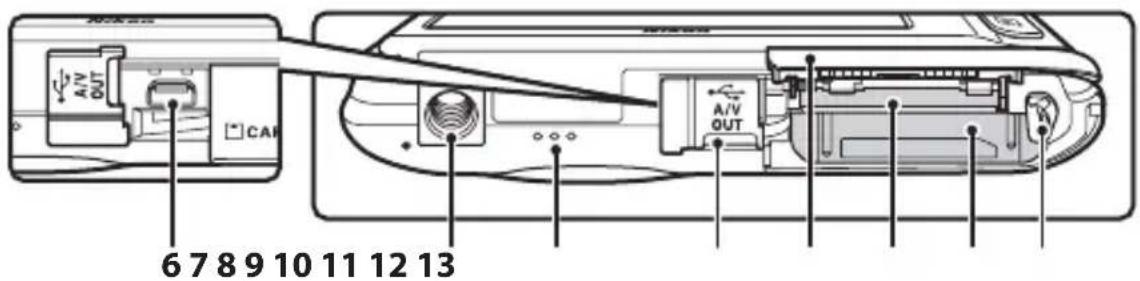
Onder het deksel
aansluitingen
1 Monitor/aanraakpaneel.... 10, 27
2 ● (▶ filmopname)-knop ...... 6,126
Laadlampje....19, 139
Flitserlampje 35
4 (opnamestand)-knop 6,40
5 ▶ (weergave)-knop....6, 32, 85
6 USB/AV-uit-aansluiting ..... 132, 135, 141
7 Statiefaansluiting
8 Luidspreker 109, 131
9 Deksel aansluitingen ....132, 135, 141
10 Deksel batterijvak/
geheugenkaartsleuf...... 16, 24
11 Geheugenkaartsleuf.... 24
12 Batterijvak 16
13 Batterijvergrendeling 16, 17
Basiswerking
De 📷 (opnamestand)-knop

- Druk op de knop 📄 in de weergavestand om de opnamestand te selecteren.
- Druk op de knop 📄 in de opnamestand om het menu met opnamestanden te selecteren en van opnamestand te wisselen (40).
- Druk op de knop ▶ in de opnamestand om de weergavestand te selecteren.
- Druk op de knop ▶ in de weergavestand om het menu met weergavestanden weer te geven en van weergavestand te wisselen (85).
- Als de camera uit staat, kunt u deze aanzetten in de weergavestand door de knop ▶ ingedrukt te houden.
De ● (▶ filmopname)-knop
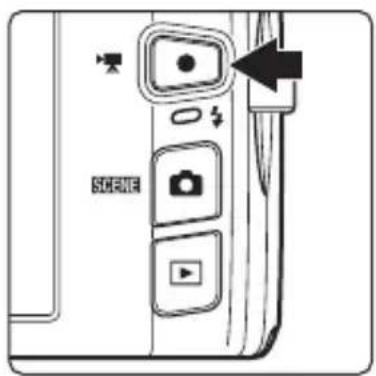
- Druk op de ● (▶ filmopname)-knop in de opnamestand om de filmopname te starten (126). Druk nogmaals op de ● (▶ filmopname)-knop om de filmopname te stoppen.
- Druk op de ● (▶ filmopname)-knop in de weergavestand om de opnamestand te selecteren.
Ontspanknop
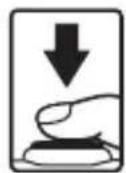
De camera heeft een ontspanknop die werkt in twee fasen. U stelt de scherpstelling en de belichting in door de ontspanknop half in te drukken, waarbij u stopt zodra u weerstand voelt. Zodra u de ontspanknop half indrukt, worden de scherpstelling en de belichting (sluitertijd en diafragmawaarde) ingesteld. De scherpstel- en belichtingsinstellingen blijven geblokkeerd zolang u de ontspanknop half ingedrukt houdt.
Terwijl u de ontspanknop in deze positie houdt, ontpant u de sluiter en maakt u een foto wanneer u de ontspanknop helemaal indrukt. Druk de ontspanknop niet te hard in; dit kan cameratrilling en onscherpe beelden tot gevolg hebben.

Druk de ontspanknop half in om de scherpstelling en de belichting in te stellen


Druk de ontspanknop helemaal in om de foto te maken
De camerariem bevestigen


Het aanraakpaneel gebruiken
De monitor van de COOLPIX S4150 is een scherm met aanraakpaneel. Gebruik een vinger of de meegeleverde stylus om het aanraakpaneel te bedienen.
Tikken
Tik op het aanraakpaneel.
Hiermee kunt u:
Pictogrammen of andere bedieningselementen selecteren
Foto's selecteren in de stand Miniatuurweergave (81)
De bewerkingen Aanraaksluiter (45), Aanraak-AF/
AE (50) of Onderwerp volgen (48) uitvoeren
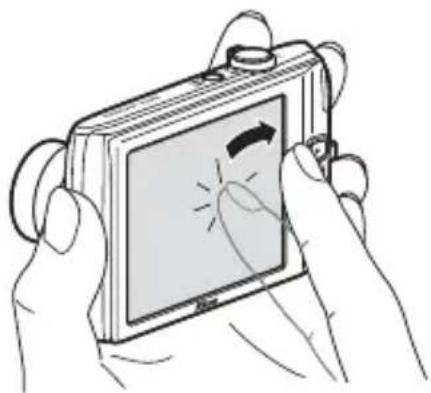
Sleep de tab om de instelknoppen weer te geven tijdens opname of weergave (14)
Slepen
Sleep uw vinger over het aanraakpaneel en laat het aanraakpaneel los.
Hiermee kunt u:
Bladeren in foto's in de stand Schermvullende weergave (32)
Het zichtbare gedeelte verplaatsen van een foto die werd vergroot met zoomweergave (83)
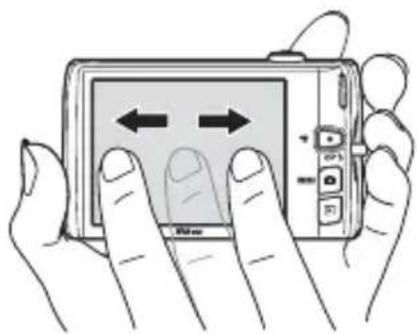
Instelknoppen gebruiken om de belichtingscorrectie (☐ 39) of andere instellingen aan te passen
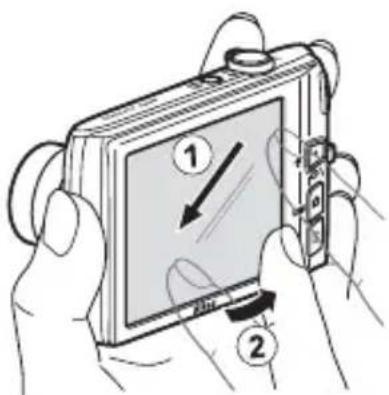
Slepen en neerzetten
Plaats uw vinger op het aanraakpaneel, sleep hem naar de gewenste plaats (①) en laat het aanraakpaneel los (②).
Hiermee kunt u:
De classificatie-instelling toepassen (99)
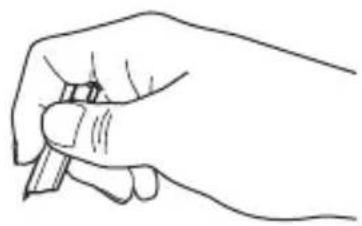
Gebruik de stylus voor handelingen, zoals bij de optie Tekenen (71) of de optie Paint (112), wanneer meer precisie vereist is dan mogelijk is met een vinger.
De stylus bevestigen
Bevestig de stylus zoals aangegeven op de riem.
Opmerkingen over het aanraakpaneel
- Druk niet met andere scherpe voorwerpen dan de meegeleverde stylus op het aanraakpaneel.
- Oefen geen nodeloze druk uit op het aanraakpaneel.

Opmerkingen over tikken/slepen
- Als u uw vinger te lang op dezelfde plaats laat liggen, reageert de camera mogelijk niet.
-
De camera reageert mogelijk niet in de volgende gevallen.
-
Uw vinger springt van het scherm
- U sleept uw vinger over een te korte afstand
- U streelt het scherm te licht
- U verplaatst uw vinger te snel
- De camera reageert mogelijk niet als iets anders het aanraakpaneel aanraakt wanneer uw vinger het aanraakpaneel aanraakt.

Opmerkingen over het aanraakpaneel
- Houd de stylus buiten het bereik van kleine kinderen.
- Draag de camera niet aan de stylus. De stylus kan van de riem loskomen en de camera kan vallen.
Hoofdscherm van monitor/aanraakpaneel en basiswerking
Opname (Informatiescherm)
De op de monitor weergegeven informatie is afhankelijk van de instellingen of de status van de camera.
![19 18 17 16 15 14 21 4 5 AE/7F-L8 6 9 1/250 F3.2 13 12 11 10 a b [ " 3" ] [ " 50" ] [ " 100" ] [ " 100" ]](/content/2026/05/1111367/images/7cb9e236da68fbc20b41318e0a52b2d57c1b472149606ba425ca161a506be24f.jpg)
1 Opnamestand ^1 ......26, 58, 74
2 Macro-stand.... 38
3 Zoomaanduiding 29, 38
4 Scherpstelaanduiding 30
5 AE/AF-L aanduiding....73
6
Aanduiding "Datum niet ingesteld" 175
7 Pictogram reisbestemming .....149
8 Pictogram Bewegingsdetectie .....155
9 Pictogram Elektronische VR ....154


a Aantal resterende opnamen
(foto's) ^2 26
b Filmduur....126
11 Aanduiding intern geheugen.... 27
12 Diafragma....30
13 Sluitertijd....30
14 Scherpstelveld (stand onderwerp volgen) 48
15 Scherpstelveld (Aanraak-AF/AE)......50
16 Scherpstelveld (gezichts- of dierenherkenning) 30, 70, 74
17 Scherpstelveld (centrum)
18 Scherpstelveld (auto) 30
19 Aanduiding batterijniveau.... 26
^1 De weergegeven aanduidingen zijn afhankelijk van de huidige opnamestand.
^2 De aanduiding wordt weergegeven wanneer er 50 of minder belichtingen overblijven.
Opname (bedieningselementen)
Tik op de volgende bedieningselementen om de instellingen te wijzigen.
- Tik op de tab om de instelknoppen weer te geven, waarna de opname-instellingen kunnen worden gewijzigd (14).
- De beschikbare bedieningselementen en de weergegeven aanduidingen zijn afhankelijk van de opnamestand en de huidige camera-instellingen.

1 Tab....14
2 Instelknop onderwerpeffecten...... 60
3 Instelknoppen....15
4 Aanraak-AF/AE annuleren....50
Weergave (Informatiescherm)
De volgende monitorweergave toont informatie voor de momenteel weergegeven foto en camerastatus.
- De weergegeven informatie is afhankelijk van de momenteel weergegeven foto en de huidige camerastatus.
- De volgende aanduidingen worden weergegeven wanneer de camera wordt aangezet of wanneer de camera wordt bediend. Ze verdwijnen na enkele seconden (152).

1 Weergavestand ^1 ......32, 86, 93, 96
2 Bestandsnummer en-type....174
3 Opnamedatum/-tijd...... 22
Beeldmodus ^2 43
H1720 VGA FYA
Filmopties ^2 ....128
5 Pictogram afdrukopdracht.....103
6 Beveiligingspictogram 101
7 Album-pictogram in de stand Favoriete beelden ^3 ...... 88
Categorie-pictogram in de stand Automatisch sorteren ^3 ...... 93
Snel retoucheren-pictogram ..... 115
D-Lighting-pictogram 116
Pictogram Glamour-retouchering... 121
Pictogram Filtereffecten 119
Paint-pictogram 112
Uitrekken-pictogram.... 117
Perspectiefcorrectie-pictogram .... 118
Uitsnedepictogram.... 124
Sprakmemo-pictogram 109
Klein beeld-pictogram 123
8
9
a Nr. huidig beeld/ totaal aantal beelden ....32
b Filmduur 131
10
Aanduiding intern geheugen.... 27
11
Classificatie-aanduiding....99
12
Aanduiding batterijniveau....26
1 De weergegeven aanduidingen zijn afhankelijk van de huidige weergavestand.
2 De weergegeven aanduidingen zijn afhankelijk van de instelling voor de opname.
3 Het pictogram voor het geselecteerde album of de categorie in de stand Automatisch sorteren die momenteel geselecteerd is in de weergavestand, wordt weergegeven.
Weergave (bedieningselementen)
Tik op de volgende bedieningselementen om de instellingen te wijzigen.
- Tik op de tab om de instelknoppen weer te geven, waarna u kunt wissen of bewerken (14).
- De beschikbare bedieningselementen en weergegeven aanduidingen zijn afhankelijk van de weergegeven foto en de huidige camera-instellingen.

In de opname- of weergavestand gebruikt u de instelknoppen om opname- of weergave-instellingen uit te voeren. Roep de knoppen op door op de tab onder, links en rechts op de monitor te tikken.
- Tik op het pictogram van het gewenste item om het instelscherm voor dat item weer te geven.
- Tik op ⚙ (setup) in de instelknoppen om de basisinstellingen van de camera uit te voeren.
- Wanneer X of ↻ wordt weergegeven in het instelscherm, tikt u op X om het instelscherm te sluiten. Tik op ↻ om terug te keren naar het vorige scherm.
- Tik nogmaals op de tab om de instelknoppen te verbergen.
Tik op de tab om de pictogrammen weer te geven van instellingen die in de huidige stand kunnen worden gewijzigd.

Tik op een pictogram om het instelscherm van dat item weer te geven.

Tik nogmaals op de tab om de instelknoppen te verbergen.
Tik op ⚡ om het setup-menu weer te geven.

Tik op een pictogram om de instelling voor dat item toe te passen.

Keert terug naar het vorige scherm.
Opname
De opname-instellingen kunnen worden uitgevoerd.
- De beschikbare instelitems zijn afhankelijk van de opnamestand (40).
- Elk pictogram geeft ook de huidige instelling aan.
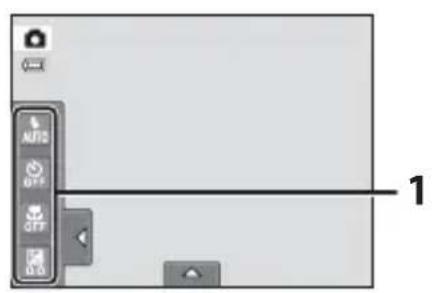

1
Flits-stand....34
Zelfontspanner 36
Macro-stand 38
Belichtingscompensatie 39
Beeldmodus 43
Aanraakopname
Aanraaksluiter 45
Onderwerp volgen......48
Aanraak-AF/AE 50
2
ISOISO-waarde....53
Continu....54
WB Witbalans....55
Filmopties 128
AF-filmstand 129
Windruisreductie 130
3
Setup....146
Weergave
Foto's kunnen worden bewerkt en gewist, en weergave-instellingen kunnen worden uitgevoerd.
- De beschikbare instelitems zijn afhankelijk van het type foto of van de weergavestand.


Classificatie 99
★ Foto's toevoegen aan albums (behalve in de stand Favoriete beelden)....86
Foto's verwijderen uit albums (in de stand Favoriete beelden)....89
Wissen 33
Diashow 100
Beveiligen....101
DPOF afdrukopdracht.... 103
Paint 112
Retoucheer.... 110
Spraakmemo.... 108
Setup....146
De batterij plaatsen
Plaats een oplaadbare Li-ionbatterij EN-EL19 (meegeleverd) in de camera.
- Laad de batterij op voordat u deze voor het eerst gebruikt of wanneer de batterij bijna leeg is (18).
1 Open het deksel van het batterijvak/de geheugenkaartsleuf.

2Plaats de batterij.
Gebruik de rand van de batterij om de oranje batterijvergrendeling in de met de pijl (1) aangegeven richting te duwen en plaats de batterij volledig (2).
Als de batterij volledig geplaatst is, klikt de batterijvergrendeling op haar plaats.
Batterijvak

De batterij plaatsen
Als u probeert de batterij ondersteboven of achterstevoren te plaatsen, kan dit schade aan de camera veroorzaken. Controleer of de batterij correct is geplaatst.
3Sluit het deksel van het batterijvak/de geheugenkaartsleuf.

De batterij verwijderen
Schakel de camera uit (21) en controleer of het camera-aan-lampje en de monitor uitgeschakeld zijn voordat u het deksel van het batterijvak/de geheugenkaartsleuf opent.
U verwijdert de batterij door het deksel van het batterijvak/ de geheugenkaartsleuf te openen en de oranje batterijvergrendeling in de met de pijl (1) aangegeven richting te schuiven. U kunt de batterij vervolgens met de hand verwijderen (2).

- De camera, de batterij en de geheugenkaart kunnen zeer warm worden tijdens gebruik, wees dus voorzichtig wanneer u de batterij of de geheugenkaart verwijdert.
V Opmerkingen over de batterij
- Lees de waarschuwingen over de batterij op pagina iii en in het gedeelte "De batterij" (170) voor u de batterij gebruikt, en neem deze waarschuwingen in acht.
- Als u de batterij gedurende lange tijd niet gebruikt, dient u ze minstens een keer om de zes maanden op te laden en daarna volledig leeg te laten lopen voor u ze weer opbergt.
De batterij opladen
Laad de meegeleverde oplaadbare Li-ionbatterij EN-EL19 die in de camera geplaatst is, door de meegeleverde lichtnetlaadadapter EH-69P aan te sluiten op de camera met de meegeleverde USB-kabel UC-E6, waarna u de lichtnetlaadadapter aansluit op een stopcontact.
1 De lichtnetlaadadapter EH-69P voorbereiden.

Als een stekkeradapter* meegeleverd is, bevestigt u de stekkeradapter op de stekker van de lichtnetlaadadapter. Duw de stekkeradapter stevig in tot hij goed vast zit. Als de twee elementen met elkaar verbonden zijn, mag u de stekkeradapter niet met geweld verwijderen, want hierdoor kan het product beschadigd raken.
* De vorm van de stekkeradapter is afhankelijk van het land of de regio waar de camera werd aangeschaft. In Argentinië, Brazilië en Korea is de stekkeradapter op de lichtnetlaadadapter bevestigd.
2 Plaats de batterij (16).
Schakel de camera niet in.
3 Gebruik de meegeleverde USB-kabel om de lichtnetlaadadapter te verbinden met de camera.
Zorg ervoor dat u de USB-kabel op de juiste manier aansluit. Probeer niet de USB-kabel onder een hoek aan te sluiten en gebruik geen kracht bij het aansluiten of verwijderen van de kabel.
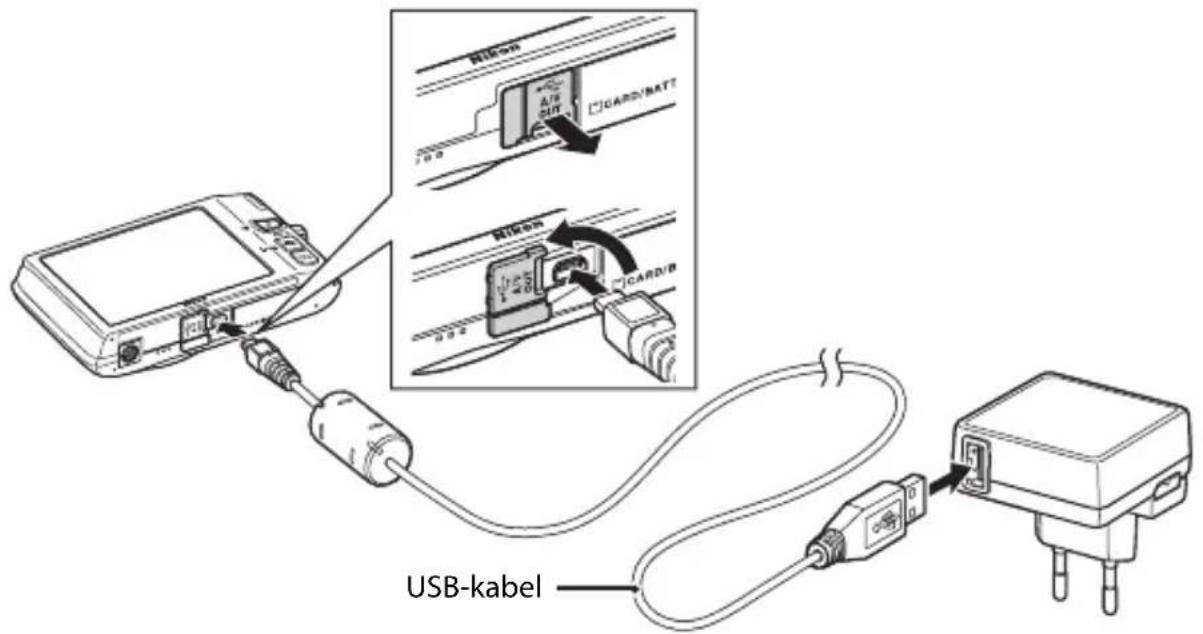
4Sluit de lichtnetlaadadapter aan op een stopcontact.
Het laadlampje knippert langzaam groen om aan te geven dat de batterij wordt geladen.
Het duurt ongeveer twee uur en tien minuten om een volledig lege batterij op te laden.

De volgende tabel beschrijft de status van het laadlampje wanneer de camera aangesloten is op een stopcontact.

| Laadlampje Beschrijving | |
| Knippert langzaam (groen) | Batterij wordt opgeladen. |
| Uit | Batterij wordt niet opgeladen. Als het opladen voltooid is, knippert het lampje niet meer groen en gaat het uit. |
| Knippert (groen) | De omgevingstemperatuur is niet geschikt om batterijen op te laden. Laad de batterij binnenshuis op bij een omgevingstemperatuur van 5 °C tot 35 °C.De USB-kabel of de lichtnetlaadadapter is niet goed aangesloten, of er is een probleem met de batterij. Koppel de USB-kabel los of trek de lichtnetlaadadapter uit en sluit hem opnieuw aan, of vervang de batterij. |
5 Trek de lichtnetlaadadapter uit het stopcontact en trek daarna de USB-kabel uit.

Opmerkingen over de lichtnetlaadadapter
- De lichtnetlaadadapter EH-69P is enkel bedoeld voor gebruik met compatibele toestellen. Gebruik hem nooit met een toestel van een ander merk of model.
- Lees en volg de waarschuwingen voor de lichtnetlaadadapter op pagina iii en het gedeelte "De batterij" (170) voor u hem gebruikt.
- De EH-69P is compatibel met stopcontacten voor AC 100-240 V, 50/60 Hz. Bij gebruik in andere landen dient u eventueel een stekkeradapter (in de handel verkrijgbaar) te gebruiken. Voor meer informatie over stekkeradapters kunt u contact opnemen met uw reisagentschap.
- De lichtnetlaadadapter EH-69P dient om de in de camera geplaatste batterij op te laden. Als de camera door middel van de lichtnetlaadadapter aangesloten is op een stopcontact, kan de camera niet worden ingeschakeld.
- Gebruik nooit een lichtnetadapter van een ander merk of model dan de lichtnetlaadadapter EH-69P of USB-lichtnetadapter. Als u deze waarschuwing negeert, kan dit leiden tot oververhitting van of schade aan de camera.

Lichtnetvoeding
- Als de lichtnetadapter EH-62G (apart verkrijgbaar; 172) wordt gebruikt, wordt de voeding voor de camera geleverd via een stopcontact en kunt u met deze camera beelden maken en weergeven.
- Gebruik in geen geval een lichtnetadapter van een ander merk of model dan de EH-62G. Als u deze waarschuwing negeert, kan dit leiden tot oververhitting van of schade aan de camera.

Laden met behulp van de computer of een batterijlader
- Door de COOLPIX S4150 aan te sluiten op een computer, wordt ook de oplaadbare Li-ionbatterij EN-EL19 opgeladen (134, 161).
- De EN-EL19 kan worden geladen zonder de camera te gebruiken, wanneer u de batterijlader MH-66 (apart verkrijgbaar; 172) gebruikt.
De camera aan- en uitzetten
Druk op de hoofdschakelaar om de camera aan te zetten. Het camera-aan-lampje (groen) brandt en de monitor schakelt in (het camera-aan-lampje schakelt uit wanneer de monitor inschakelt).
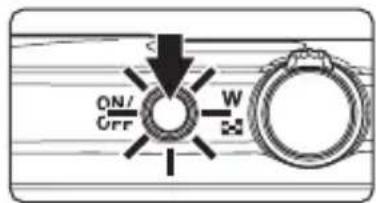
U zet de camera uit door nogmaals op de hoofdschakelaar te drukken. Als de camera wordt uitgeschakeld, worden zowel het camera-aan-lampje als de monitor uitgeschakeld.
- Als de camera uit staat, kunt u deze aanzetten in de weergavestand door de knop ingedrukt te houden (32).

Stroombesparingsfunctie (Automatisch uit)
Als er gedurende een bepaalde tijd niets wordt gedaan, gaat de monitor uit, de camera gaat naar de stand-by-stand en het camera-aan-lampje knippert. Als u de camera hierna nog drie minuten lang niet bedient, schakelt de camera zichzelf uit.
Wanneer het camera-aan-lampje knippert en u op een van de volgende knoppen drukt, wordt de monitor weer ingeschakeld:
- Hoofdschakelaar, ontspanknop, 📷-knop, ▶-knop of ● (▶ filmopname)-knop.
- In de opname- of weergavestand gaat de camera na circa één minuut naar de stand-by-stand (standaardinstelling).
- De tijd die mag verstrijken voordat de camera naar de stand-bystand gaat, kan worden gewijzigd met de optie Automatisch uit (158) in het setup-menu (146).
Taal, datum en tijd instellen
De eerste keer dat u de camera aanzet, verschijnt een dialoogvenster voor taalselectie.
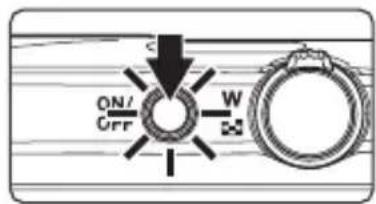
1 Druk op de hoofdschakelaar om de camera aan te zetten.
Het camera-aan-lampje (groen) brandt en de monitor schakelt in (het camera-aan-lampje schakelt uit wanneer de monitor inschakelt).
2Tik op de gewenste taal.
Als de gewenste taal niet wordt weergegeven, tikt u op ▲ of ▼ om andere taalopties te bekijken.
Voor meer informatie over de bediening van het aanraakpaneel, zie "Het aanraakpaneel gebruiken" (8).

3Tik op Ja.
Als u op Nee tikt, worden de tijdzone en datum niet ingesteld.

4 Tik op ▶ of ▶ om uw eigen tijdzone te selecteren (151) en tik op OK.
Tik op ↻ om terug te keren naar het vorige scherm.

Zomertijd
Als de zomertijd van kracht is, tikt u op in het selectiescherm voor de tijdzone dat in stap 4 wordt weergegeven om de optie voor de zomertijd in te schakelen.
Als de optie voor de zomertijd ingeschakeld is, wordt bovenaan de monitor weergegeven. Om de optie voor de zomertijd uit te schakelen, tikt u nogmaals op.

5Tik op de volgorde waarin de dag, de maand en het jaar worden weergegeven.

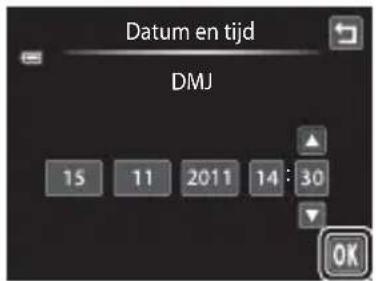
6 Wijzig de datum en tijd.
Tik op het gewenste veld en op ▲ of ▼ om de waarde te bewerken.

7 Tik op OK.
De instellingen worden toegepast, het objectief schuift naar buiten en de camera gaat naar de opnamestand.
De datum en tijd afdrukken en wijzigen
- Om de datum tijdens de opname op foto's af te drukken, schakelt u de optie Datumstempel (153) in het setup-menu (146) in nadat de datum en tijd werden ingesteld.
- Om de datum en tijd van de cameraklok te wijzigen, selecteert u het item Tijdzone en datum (149) in het setup-menu (146).
Een geheugenkaart plaatsen
Beeld-, geluids- en filmbestanden worden opgeslagen in het interne geheugen van de camera (circa 20 MB) of op verwisselbare Secure Digital (SD)-geheugenkaarten (in de handel verkrijgbaar; 📄173).
Als een geheugenkaart in de camera is geplaatst, worden gegevens automatisch op de geheugenkaart opgeslagen en kunnen de gegevens op de geheugenkaart worden weergegeven, gewist of overgezet. Verwijder de geheugenkaart als u gegevens in het interne geheugen wilt opslaan of gegevens uit het interne geheugen wilt weergeven, wissen of overzetten.
1 Controleer of het camera-aan-lampje en de monitor zijn uitgeschakeld en open het deksel van het batterijvak/de geheugenkaartsleuf.
Zet de camera altijd uit voor u het deksel opent.
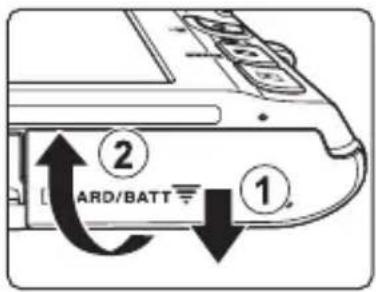
2Plaats de geheugenkaart.
Duw de geheugenkaart in de sleuf tot deze op zijn plaats klikt.
Een geheugenkaart plaatsen
Als u de geheugenkaart ondersteboven of achterstevoren plaatst, kan dit schade aan de camera of de geheugenkaart veroorzaken. Controleer of de geheugenkaart correct is geplaatst.
Geheugenkaartsleuf


3 Sluit het deksel van het batterijvak/de geheugenkaartsleuf.
Een geheugenkaart verwijderen
Schakel de camera uit en controleer of het camera-aanlampje en de monitor uitgeschakeld zijn voordat u het deksel van het batterijvak/de geheugenkaartsleuf opent.
Duw de kaart in (①) om de kaart gedeeltelijk uit te werpen, waarna u de kaart met de hand verwijdert, maar zorg ervoor dat u dit niet in een hoek doet (②).

- De camera, de batterij en de geheugenkaart kunnen zeer warm worden tijdens gebruik, wees dus voorzichtig wanneer u de batterij of de geheugenkaart verwijdert.
Als het bericht rechts wordt weergegeven wanneer de camera wordt ingeschakeld, moet u de geheugenkaart formatteren voordat u deze kunt gebruiken (159). Let op: tijdens het formatteren worden alle foto's en andere gegevens op de geheugenkaart permanent verwijderd.
Maak daarom kopieën van foto's die u wilt bewaren voordat u de geheugenkaart formatteert.
Tik op Ja om te formatteren. Wanneer het bevestigingsvenster verschijnt, tikt u op Ja. Om het formatteren te starten, tikt u op Uitvoeren.

- Zet de camera niet uit en open het deksel van het batterijvak/de geheugenkaartsleuf niet voordat het formatteren is voltooid.
- Wanneer u voor het eerst een geheugenkaart in deze camera plaatst en deze geheugenkaart reeds in een ander toestel werd gebruikt, dient u de geheugenkaart met deze camera te formatteren (159).
De beveiligingsschuif
Als deze schuif in de "LOCK"-stand staat (vergrendeld), kunt u op deze geheugenkaart niet langer gegevens/foto's opslaan of wissen. Als de schuif in de "LOCK"-stand staat (vergrendeld), kunt u de vergrendeling opheffen door de schuif in de tegenovergestelde stand "schrijven" te plaatsen om foto's te nemen of te wissen of om de geheugenkaart te formatteren.
Schrijfbeveiliging

- Gebruik uitsluitend SD-geheugenkaarten (Secure Digital).
-
U mag de volgende handelingen niet uitvoeren tijdens het formatteren, terwijl gegevens worden geschreven naar of verwijderd van de geheugenkaart, of tijdens gegevensoverdracht naar de computer. Als u deze waarschuwing negeert, kan dit leiden tot gegevensverlies of beschadiging van de camera of de geheugenkaart.
-
De batterij of geheugenkaart verwijderen
- De camera uitzetten
-
De lichtnetadapter loskoppelen
-
Formatteer de geheugenkaart niet met behulp van een computer.
- Haal geheugenkaarten niet uit elkaar en breng geen wijzigingen aan.
- Laat geheugenkaarten niet vallen, verbuig ze niet en stel ze niet bloot aan water of sterke schokken.
- Raak de metalen contactpunten niet aan met uw vingers of met metalen voorwerpen.
- Plak geen labels of stickers op de geheugenkaart.
- Voorkom blootstelling aan hoge temperaturen en laat geheugenkaarten niet in direct zonlicht of een gesloten auto liggen.
- Voorkom blootstelling aan vochtigheid, stof of corrosieve gassen.
Stap 1 De camera inschakelen en de stand (Auto) selecteren
In dit gedeelte wordt beschreven hoe u foto's maakt in de stand (auto). Deze automatische stand voor "richten en schieten" wordt aanbevolen als u voor het eerst een digitale camera gebruikt.
1 Druk op de hoofdschakelaar om de camera aan te zetten.
Het objectief schuift naar buiten en de monitor schakelt in. Bij aankoop staat de camera in de stand (auto). Ga verder naar stap 4.

3 Tik op 📄 in de monitor.

4 Controleer de aanduiding batterijniveau en het aantal resterende opnamen.
| Aanduiding batterijniveau | Beschrijving |
| ☐Batterijniveau hoog. | |
| Batterijniveau laag. U moet de batterij binnenkort vervangen of opladen. | |
| iBatterij is leeg. | Kan geen foto's maken. Laad de batterij op of vervang deze. |
Aanduiding batterijniveau

Aantal resterende opnamen
De aanduiding wordt weergegeven wanneer er 50 of minder belichtingen overblijven.
Het aantal foto's dat kan worden opgeslagen is afhankelijk van de capaciteit van het interne geheugen of de geheugenkaart, en van de instelling voor de beeldmodus (44).
Aanduidingen in de stand (auto)
Opnamestand
wordt weergegeven in de stand (auto).

Pictogram Bewegingsdetectie De effecten van bewegingen van het onderwerp en van cameratrilling worden verminderd.
Aanduiding intern geheugen
Geeft aan dat de beelden worden opgeslagen in het interne geheugen van de camera (ca. 20 MB).
Zodra een geheugenkaart in de camera wordt geplaatst, verschijnt IN niet meer en worden de foto's opgeslagen op de geheugenkaart.
Als de monitor uitgeschakeld is in de stand-by-stand om energie te sparen (het camera-aan-lampje knippert) (158), drukt u op de volgende knoppen om de monitor opnieuw in te schakelen:
- Hoofdschakelaar, ontspanknop, -knop of (▶ filmopname)-knop
V Opmerking over Aanraaksluiter
In de standaardinstelling kan de sluiter worden ontspannen door gewoon op een onderwerp in de monitor te tikken (45). Let op dat u de sluiter niet per vergissing onspant.
Beschikbare functies in de stand (auto)
- Wanneer de camera naar een menselijk gezicht is gericht, start de functie Gezichtsherkenning, waarmee de camera het gezicht automatisch detecteert en erop scherpstelt (30, 41).
- De opname-instellingen (34, 42) kunnen worden gewijzigd door op de tab links of onderaan te tikken om de instelknoppen weer te geven.
Bewegingsdetectie
Zie Bewegingsdetectie (155) in het setup-menu (146) voor meer informatie.
Elektronische vibratiereductie
Als de flits-stand (34) ingesteld is op (uit) of (trage synchronisatie) waarbij Elektronische VR (154) in het setup-menu ingesteld is op Auto, kan het pictogram op de monitor verschijnen. Wanneer wordt weergegeven, kunnen de effecten van cameratrilling uitgesproken zijn in de huidige opnameomstandigheden. In dergelijke situaties vermindert de camera de effecten van cameratrilling in de foto's voor ze worden opgeslagen.
Stap 2 Het beeld kadreren
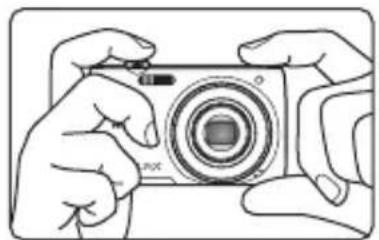
1 Houd de camera gereed.
Houd de camera met beide handen stevig vast en let op dat uw vingers en andere voorwerpen zich niet voor het objectief, de flitser, de AF-hulpverlichting, de ingebouwde microfoon of de luidspreker bevinden.
Als u "staande" opnamen maakt, draait u de camera op zo'n manier dat de ingebouwde flitser zich boven het objectief bevindt.
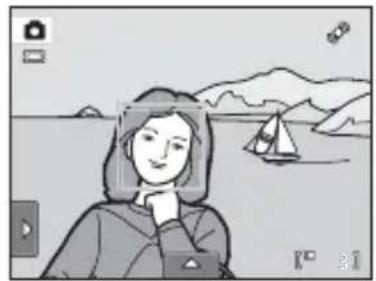
Een gezicht dat door de camera werd gedetecteerd, wordt voorzien van een dubbele gele rand (scherpstelveld). Er kunnen maximaal 12 gezichten worden gedetecteerd. Als meer dan één gezicht wordt gedetecteerd, wordt het gezicht dat zich het dichtst bij de camera bevindt, aangegeven met een dubbele rand en de andere gezichten met een enkele rand.
Wanneer u foto's maakt van andere onderwerpen dan mensen of een onderwerp kadreert waarbij geen gezicht wordt gedetecteerd, wordt geen scherpstelveld weergegeven. Kadreer het beeld zodat het onderwerp dat u wilt fotograferen zich in of dichtbij het midden van beeld bevindt.
De zoom gebruiken
Draai de zoomknop om de optische zoom te activeren. Om in te zoomen zodat het onderwerp een groter deel van het beeld inneemt, draait u naar T. Om uit te zoomen zodat er meer van de omgeving in het beeld te zien is, draait u naar W.
- De zoomstand is ingesteld op de maximale groothoekstand wanneer de camera wordt ingeschakeld.
- Een zoomaanduiding verschijnt aan de bovenzijde op de monitor zodra de zoomknop wordt gedraaid.


Digitale zoom
Zodra de camera ingezoomd is op de maximale optische zoomstand, draait u de zoomknop naar T en houdt u hem zo vast om de digitale zoom te activeren. Het onderwerp wordt vergroot tot 4× de maximale optische zoomfactor.

- De camera stelt scherp op het midden van het beeld en het scherpstelveld wordt niet weergegeven wanneer de digitale zoom is ingeschakeld.
Digitale zoom en interpolatie
In tegenstelling tot optische zoom, wordt bij digitale zoom gebruikgemaakt van een techniek die interpolatie wordt genoemd om beeld te vergroten; deze techniek resulteert in een geringe afname van de beeldkwaliteit op basis van de beeldmodus (43) en de digitale zoomfactor.
Interpolatie wordt toegepast bij zoomstanden voorbij wanneer foto's worden gemaakt. Als de zoom voorbij de stand wordt verhoogd, wordt de interpolatie geactiveerd en wordt de zoomaanduiding geel om aan te geven dat interpolatie wordt toegepast. De positie van wordt naar rechts verplaatst als het beeldformaat kleiner wordt, om de zoomstanden te kunnen controleren waarbij opnemen mogelijk is zonder interpolatie bij de huidige instelling voor de beeldmodus.
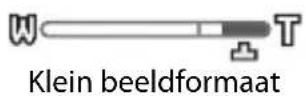
- De digitale zoom kan worden uitgeschakeld met de optie Digitale zoom (156) in het setup-menu (146).
Stap 3 Scherpstellen en opnemen
1 Druk de ontspanknop half in.
Zodra u de ontspanknop half indrukt (7), stelt de camera de scherpstelling en de belichting (sluitertijd en diafragmawaarde) in. De scherpstel- en belichtingsinstellingen blijven geblokkeerd zolang u de ontspanknop half ingedrukt houdt.
Wanneer een gezicht wordt gedetecteerd, wordt het gekadreerd door de dubbele rand die het actieve scherpstelveld aanduidt. Zodra dit gezicht scherp is, wordt de dubbele rand groen.


Wanneer geen gezicht wordt gedetecteerd, selecteert de camera automatisch één (of meer) van de negen scherpstelvelden met het onderwerp dat zich het dichtst bij de camera bevindt. Wanneer de scherpstelling is ingesteld, wordt het actieve scherpstelveld (maximaal negen velden) groen.

Als u de digitale zoom gebruikt, verschijnt er géén scherpstelveld en stelt de camera scherp op het midden van het beeld. Zodra de camera heeft scherpgesteld, licht de scherpstelaanduiding groen op.

Wanneer het scherpstelveld of de scherpstelaanduiding rood knipperen wanneer de ontspanknop half wordt ingedrukt, kan de camera niet scherpstellen. Pas de compositie aan en druk de ontspanknop opnieuw half in.
2Druk de ontspanknop helemaal in.
De sluiter wordt losgelaten en de foto wordt opgenomen op de geheugenkaart of het interne geheugen.
Tijdens de opname
Terwijl foto's worden opgeslagen, knippert het aantal resterende opnamen. Open het deksel van het batterijvak/de geheugenkaartsleuf niet terwijl foto's worden opgenomen. Als in dit geval de stroom wordt onderbroken of de geheugenkaart wordt verwijderd, kan dit leiden tot gegevensverlies of beschadiging van de camera of de geheugenkaart.
Autofocus
Automatische scherpstelling levert in de volgende situaties mogelijk niet het gewenste resultaat op. Het kan soms voorkomen dat niet wordt scherpgesteld op het onderwerp ondanks het feit dat het scherpstelveld of de scherpstelaanduiding groen oplichten.
• Het onderwerp is zeer donker.
- Er zijn voorwerpen met sterk verschillende helderheid in beeld (bijvoorbeeld wanneer de zon achter het onderwerp staat, waardoor het onderwerp er heel donker uitziet)
- Er is geen contrast tussen het onderwerp en de omgeving (bijvoorbeeld wanneer de persoon op de foto een wit overhemd draagt en voor een witte muur staat)
- Meerdere voorwerpen bevinden zich op verschillende afstanden van de camera (bijvoorbeeld wanneer het onderwerp in een kooi zit).
- Regelmatige geometrische patronen (bijv. vensterjaloezie of vensters in een wolkenkrabber)
- Het onderwerp beweegt snel.
Druk in bovengenoemde situaties de ontspanknop enkele malen half in om opnieuw scherp te stellen of stel scherp op een ander onderwerp (52). Wanneer u scherpstelt op een ander onderwerp, dient u zeker te zijn dat het andere onderwerp zich op dezelfde afstand van de camera bevindt als het gewenste onderwerp terwijl u de ontspanknop half indrukt.
Wanneer het onderwerp zich dicht bij de camera bevindt
Als de camera niet kan scherpstellen, probeert u op te nemen met de macro-stand (☐ 38) of in de onderwerpstand Close-up (☐ 67).
V Opmerking over Gezichtsherkenning
Zie "Opmerkingen over de functie Gezichtsherkenning" (41) voor meer informatie.
Aanraaksluiter
In de standaardinstelling kan de sluiter worden losgelaten door gewoon op een onderwerp in de monitor te tikken (45) in plaats van op de ontspanknop te drukken. De optie Aanraaksluiter kan worden gewijzigd in de optie Aanraak-AF/AE, waarmee de camera de scherpstelling en de belichting kan instellen op het onderwerp dat op de monitor wordt aangetikt. Wanneer u de optie Aanraak-AF/AE gebruikt, wordt de foto gemaakt door op de ontspanknop te drukken (50).
AF-hulpverlichting en flitser
Als het onderwerp schaars verlicht is, licht de AF-hulpverlichting (156) mogelijk op wanneer u de ontspanknop half indrukt, of gaat de flitser (34) af wanneer u de ontspanknop helemaal indrukt.
Stap 4 Foto's weergeven en wissen
Foto's weergeven (weergavestand)
Druk op de ▶ (weergave)-knop.
(▶ filmopname)-knop

Aanduiding intern geheugen
De laatst gemaakte foto wordt schermvullend weergegeven.
Sleep de huidige foto naar links of naar rechts om de vorige of volgende foto weer te geven. Sleep uw vinger snel over minstens de helft van de monitor om de vorige of volgende vijf foto's over te slaan. Tik op de monitor om te stoppen bij een foto wanneer deze voorbijschuift.
De vorige foto weergeven De volgende foto weergeven

Foto's kunnen kort met lage resolutie worden weergegeven terwijl ze van de geheugenkaart of uit het interne geheugen worden gelezen.
Druk op de knop 📄 of op de ontspanknop om naar de opnamestand te gaan. Door op de ● (▶ filmopname)-knop te drukken, keert de camera ook terug naar de opnamestand.
Tijdens het weergeven van foto's opgeslagen in het interne geheugen van de camera wordt IN weergegeven. Zodra een geheugenkaart wordt geplaatst in de camera, verschijnt IN niet meer en worden de foto's opgeslagen op de geheugenkaart weergegeven.
Wanneer de monitor uitgeschakeld is om energie te sparen
Wanneer het camera-aan-lampje knippert, drukt u op de knop ▶ om de monitor weer in te schakelen (158).
Beschikbare handelingen in de weergavestand
Zie "Meer over weergave" (80) of "Foto's bewerken" (110) voor meer informatie.
Druk op de knop ▶ om de camera aan te zetten
Als de camera uit staat, kunt u deze aanzetten in de weergavestand door de knop ▶ ingedrukt te houden. Het objectief komt niet naar buiten.
Foto's weergeven
Foto's die werden gemaakt met gezichtsherkenning (41) of dierenherkenning (70) worden automatisch gedraaid en weergegeven in schermvullende weergave op basis van de oriëntatie van de gedetecteerde gezichten, behalve foto's die werden gemaakt met Continu, BSS en Multi-shot 16 (54, 70) of met de functie Onderwerp volgen (48).
Ongewenste foto's wissen
1 Geef een te wissen foto weer, tik op de onderste tab om de instelknoppen weer te geven (14) en tik op 📋.
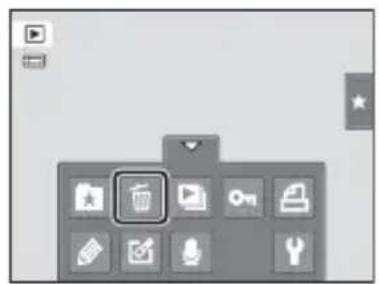
2Tik op de gewenste wisoptie.
Huidig beeld: Wis de momenteel weergegeven schermvullende foto of film (131).
Wis gesel. beeld(en): Selecteer meerdere foto's en wis ze. Zie "Het scherm Wis gesel. beeld(en) gebruiken" voor meer informatie.
Alle beelden: Alle foto's worden gewist.
Als stap 1 wordt uitgevoerd in de stand voor de miniatuurweergave 81), selecteert u Wis gesel. beeld(en) of Alle beelden.

3 Tik op Ja in het bevestigingsvenster Wissen.
Eenmaal gewiste foto's kunt u niet meer terughalen. Om te sluiten zonder de foto te wissen, tikt u op of Nee.

Het scherm Wis gesel. beeld(en) gebruiken
1 Tik op een foto om √ weer te geven.
Om de selectie van de foto op te heffen, tikt u nogmaals op de foto, zodat √ wordt verborgen.
Tik op ▲ of ▼ om de vorige of volgende pagina weer te geven.
Tik op 🔒 of 🔒 of draai de zoomknop naar T (Q) of W (☐) om het aantal weergegeven foto's te wijzigen.

2 Geef ⚙ weer bij alle te wissen foto's, en tik op OK om de selectie toe te passen.
Het bevestigingsscherm verschijnt. Volg de instructies op het scherm voor meer mogelijkheden.
V Opmerkingen over wissen
- Eenmaal gewiste foto's kunnen niet meer worden hersteld. Speel belangrijke foto's over naar de computer voordat u ze wist.
- Beveiligde foto's kunnen niet worden gewist (101).
De basisfuncties voor opname gebruiken
Flits-stand
De flits-stand kan worden geselecteerd overeenkomstig de opnameomstandigheden.
- Wanneer ISO-waarde is ingesteld op Automatisch, heeft de flitser een bereik van 0,5–4,5 m in de maximale groothoekstand en een bereik van 0,5–2,2 m in de maximale telestand.
| AUTO | Automatisch |
| Bij weinig licht wordt automatisch de flitser gebruikt. | |
| ∅ | Autom. met rode-ogenred. |
| Vermindert “rode ogen” in portretten (35). | |
| ∅ | Uit |
| De flitser gaat niet af, ook niet bij weinig licht. | |
| ∅ | Invulflits |
| De flitser wordt bij elke foto gebruikt. Gebruik deze stand om schaduwen en onderwerpen in tegenlicht “in te vullen” (te verlichten). | |
| ∅ | Lange sluitertijd |
| AUTO (automatisch) wordt gecombineerd met lange sluitertijd.Geschikt voor avond- en nachtportretten met achtergrondscènes.De flitser verlicht het hoofdonderwerp. De lange sluitertijd wordt gebruikt om in het donker of bij weinig licht de achtergrond vast te leggen. |
De flits-stand instellen
1 Tik op de tab links om de instelknoppen weer te geven (14) en tik op het pictogram voor de flits-stand.

2Tik op het pictogram voor de gewenste flitsstand.
Tik op ← om terug te keren naar het vorige scherm.
Om de instelknoppen te verbergen nadat de instelling werd toegepast, tikt u nogmaals op de tab.

V Fotograferen met uitgeschakelde flitser (®) of bij weinig licht
- Het gebruik van een statief wordt aanbevolen.
- De functie ruisonderdrukking kan worden geactiveerd in bepaalde opnameomstandigheden, bijvoorbeeld wanneer er weinig licht is. Voor foto's waarbij ruisonderdrukking is toegepast, is meer tijd nodig om ze op te slaan.
V Opmerking over het gebruik van de flitser
Wanneer de flitser wordt gebruikt, kunnen er reflecties van stofdeeltjes in de lucht als heldere punten verschijnen in de foto. Om deze reflecties te verminderen, dient u de flitser in te stellen op ⚙ (uit).
Het flitserlampje
Het flitserlampje geeft de status van de flitser aan wanneer de ontspanknop half wordt ingedrukt.
- Aan: flitser wordt gebruikt wanneer de foto wordt gemaakt.
- Knippert: flitser wordt opgeladen. Wacht enkele seconden en probeer het opnieuw.
- Uit: flitser wordt niet gebruikt wanneer de foto wordt gemaakt.
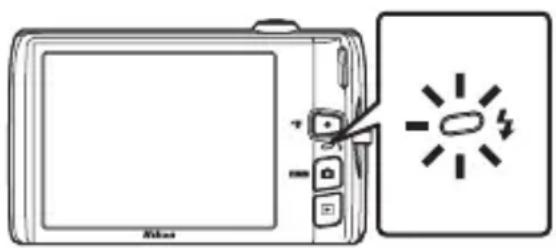
Als de batterij bijna leeg is, wordt de monitor uitgezet; hij blijft uit tot de flitser volledig geladen is.
Flits-standinstelling
De standaardinstelling van de flits-stand is afhankelijk van de opnamestand.
- Stand (auto): AUTO (auto)
- Onderwerp: is afhankelijk van de geselecteerde onderwerpstand (59)
- 📁 (slim portret): vast ingesteld op AUTO (auto) wanneer Uit is geselecteerd voor Knipperdetectie; ⚫ (uit) wanneer Aan is geselecteerd voor Knipperdetectie (77)
Bij bepaalde functies kan de flitser niet worden ingeschakeld. Zie "Camera-instellingen die niet tegelijk kunnen worden gebruikt" (78) voor meer informatie.
De instelling voor de flits-stand die wordt gebruikt in de stand (auto) wordt opgeslagen in het geheugen van de camera, zelfs als de camera uitgezet is.
Rode-ogenreductie
Deze camera heeft een functie voor geavanceerde rode-ogenreductie ("Rode-ogenreductie van de camera").
Als de camera rode ogen vaststelt wanneer een foto wordt gemaakt, wordt het gebied in kwestie bewerkt om rode ogen te verminderen voordat de foto wordt opgeslagen.
Houd rekening met het volgende tijdens de opname:
- Er is meer tijd nodig om deze foto's op te slaan.
- Rode-ogenreductie zal in sommige situaties niet het gewenste resultaat opleveren.
- In sporadische gevallen zullen ook andere gebieden dan alleen rode ogen door de camera worden nabewerkt. Gebruik in zo'n geval een andere flits-stand en probeer het opnieuw.
Foto's maken met de zelfontspanner
De camera is voorzien van een zelfontspanner met een vertraging van tien of twee seconden voor het maken van zelfportretten. Deze stand is handig om de cameratrilling te voorkomen die optreedt als u de ontspanknop indrukt. Bij gebruik van de zelfontspanner wordt een statief aanbevolen.
1 Tik op de tab links om de instelknoppen weer te geven (14) en tik op het pictogram voor de zelfontspanner.
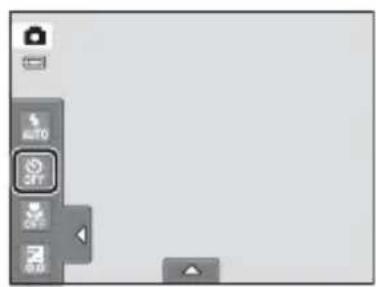
10s (tien seconden): voor belangrijke gelegenheden, zoals bruiloften
2s (twee seconden): om cameratrilling te voorkomen
De geselecteerde zelfontspannerstand wordt weergegeven.
Tik op ↻ om terug te keren naar het vorige scherm.
Om de instelknoppen te verbergen nadat de instelling werd toegepast, tikt u nogmaals op de tab.
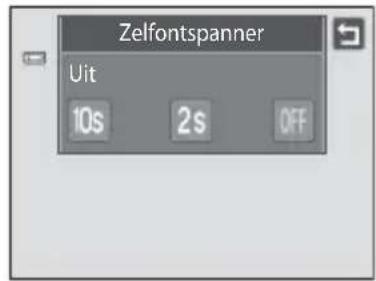
3 Kadreer het beeld en druk de ontspanknop half in.
Scherpstelling en belichting worden ingesteld.

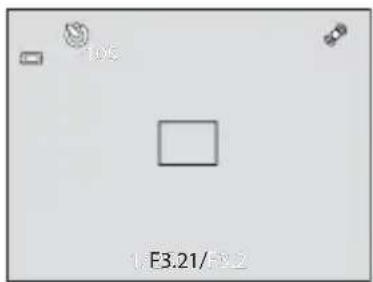
4Druk de ontspanknop helemaal in.
De zelfontspanner start en het aantal seconden tot de opname wordt op de monitor weergegeven. Het zelfontspannerlampje knippert terwijl de timer aftelt. Ongeveer een seconde voordat de sluiter wordt ontspannen, stopt het lampje met knipperen en gaat het continu branden.
Zodra de opname is gemaakt, wordt de zelfontspanner op Uit gezet.
Als u de zelfontspanner wilt stoppen voordat de foto is genomen, drukt u nogmaals op de ontspanknop.

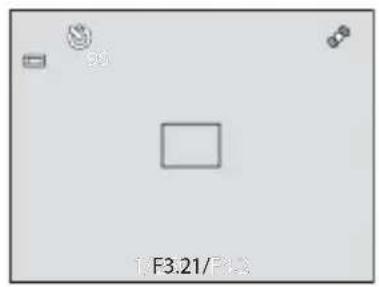
V Opmerking over de zelfontspanner
Bij bepaalde functies kan deze instelling niet worden ingeschakeld. Zie "Camera-instellingen die niet tegelijk kunnen worden gebruikt" (78) voor meer informatie.

Macro-stand
De macro-stand wordt gebruikt om foto's van voorwerpen te maken tot op een afstand van slechts 10 cm. Merk op dat de flitser het volledige onderwerp niet kan verlichten op afstanden van minder dan 50 cm.
1 Tik op de tab links om de instelknoppen weer te geven (14) en tik op het pictogram voor de macro-stand.

Tik op ↻ om terug te keren naar het vorige scherm.
Om de instelknoppen te verbergen nadat de instelling werd toegepast, tikt u nogmaals op de tab.
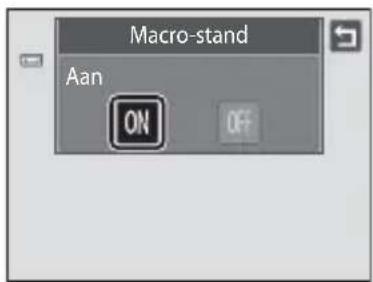
3 Draai de zoomknop om de foto te kadreren.
De dichtst mogelijke opnameafstand is afhankelijk van de zoomstand. De camera kan scherpstellen op de kortste afstanden wanneer 📍 en de zoomaanduiding groen worden weergegeven terwijl de zoomaanduiding zich links (groothoekstand) van △ bevindt.

De camera kan scherpstellen op onderwerpen op slechts 10 cm van het objectief wanneer uitgezoomd is tot de maximale groothoekstand, of wanneer één stap is ingezoomd vanuit de maximale groothoekstand. In de zoomstand △ kan de camera scherpstellen op een afstand van 30 cm.

Opmerking over de instelling Macro-stand
Bij bepaalde functies kan deze instelling niet worden ingeschakeld. Zie "Camera-instellingen die niet tegelijk kunnen worden gebruikt" (78) voor meer informatie.

Autofocus
Wanneer foto's in de macro-stand worden gemaakt, stelt de camera continu scherp tot de ontspanknop half wordt ingedrukt om de scherpstelling te vergrendelen. Daarom hoort u het geluid van de scherpstelmotor van het objectief.

Instelling macro-stand
De instelling voor de macro-stand die wordt gebruikt in de stand (auto) wordt opgeslagen in het geheugen van de camera, zelfs als de camera uitgezet is.
De helderheid wijzigen met belichtingscorrectie
Belichtingscorrectie wordt gebruikt om de door de camera geselecteerde belichtingswaarde te wijzigen, zodat u foto's lichter of donkerder kunt maken.
1 Tik op de tab links om de instelknoppen weer te geven (14) en tik op het pictogram voor de belichtingscorrectie.

2 Sleep de instelknop om de belichtingscorrectiewaarde te wijzigen.
Om het beeld helderder te maken, past u positieve (+) belichtingscorrectie toe.
Om het beeld donkerder te maken, past u negatieve (−) belichtingscorrectie toe.
Tik op ↩ om terug te keren naar het vorige scherm.

3Tik op OK.
Om de instelknoppen te verbergen nadat de instelling werd toegepast, tikt u nogmaals op de tab.
Om de belichtingscorrectie te annuleren, keert u terug naar stap 1, wijzigt u de waarde in 0 en tikt u op OK.
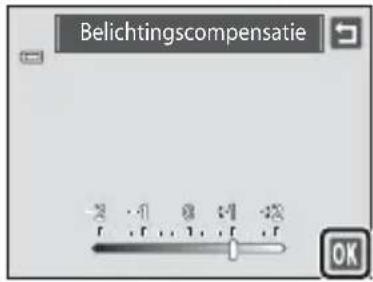
Belichtingscorrectiewaarde
De belichtingscorrectiewaarde die wordt gebruikt in de stand (auto) wordt opgeslagen in het geheugen van de camera, zelfs als de camera uitgezet is.
Een opnamestand selecteren
De volgende opnamestanden kunnen worden geselecteerd.
Autostand 26
Foto's kunnen worden gemaakt in een automatische stand voor "richten en schieten", wat wordt aanbevolen als u voor het eerst een digitale camera gebruikt. De instellingen voor de flits-stand en macro-stand kunnen worden gewijzigd, en andere instellingen zijn beschikbaar, zoals de instelling Continu of de optie "Onderwerp volgen", waarbij het actieve scherpstelveld zich verplaatst om het geregistreerde onderwerp te volgen.
SCNE Onderwerpstand 58
De camera-instellingen worden automatisch geoptimaliseerd voor het geselecteerde onderwerp. In de stand Autom. scènekeuzeknop selecteert de camera automatisch de optimale onderwerpstand voor eenvoudiger opnamen.
Stand Slim portret
74
De camera gebruikt de functie Gezichtsherkenning om een menselijk gezicht te detecteren en laat automatisch de sluiter los wanneer een glimlach wordt gedetecteerd. De optie Huid verzachten kan worden gebruikt om de huidtinten van menselijke gezichten zacht weer te geven.
1 Druk in de opnamestand op de knop
Het menu met opnamestanden verschijnt.

2Tik op het pictogram voor de gewenste opnamestand.
De camera gaat naar de geselecteerde opnamestand.
Om een onderwerpstand te selecteren, tikt u eerst op SCENE(onderwerp), waarna u op het pictogram van de gewenste onderwerpstand tikt (58).
Om terug te keren naar de huidige opnamestand zonder van opnamestand te veranderen, drukt u op de knop 📷 of op de ontspanknop.

Gezichtsherkenning
Wanneer de camera in de hierna vermelde opnamestanden naar een menselijk gezicht wordt gericht, detecteert de camera het gezicht automatisch en stelt hierop scherp. Wanneer de camera meer dan één gezicht detecteert, wordt de dubbele rand (scherpstelveld) weergegeven rond het gezicht waarop is scherpgesteld, en een enkele rand rond de andere gezichten.
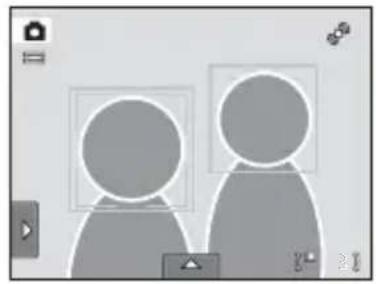
| Opnamestand | Aantal gezichten dat kan worden gedetecteerd | Scherpstelveld (dubbele rand) |
| (auto)-stand (26) | Maximaal 12 | Het gezicht dat zich het dichtst bij de camera bevindt |
| Onderwerpstand Autom. scènekeuzekn., Portret, Nachtportret (58) | ||
| Stand Slim portret (74) | Maximaal 3 | Het gezicht dat zich het dichtst bij het midden van het beeld bevindt |
- Wanneer in de stand (auto) geen gezichten worden gedetecteerd wanneer de ontspanknop half wordt ingedrukt, selecteert de camera automatisch één (of meer) van de negen scherpstelvelden met het onderwerp dat zich het dichtst bij de camera bevindt.
- In de onderwerpstand Autom. scènekeuzekn. wijzigt het scherpstelveld overeenkomstig het geselecteerde onderwerp.
- Wanneer in de onderwerpstand Portret en Nachtportret of in de stand Slim portret geen gezichten worden gedetecteerd wanneer de ontspanknop half wordt ingedrukt, stelt de camera scherp op het onderwerp in het midden van het beeld.
- Tik op een gezicht dat omgeven is door een enkele rand om het scherpstelveld naar dat gezicht te verplaatsen (45, 50).
- In de stand Onderwerp volgen wordt het onderwerp gevolgd zodra op een gedetecteerd gezicht wordt getikt dat omgeven is door een rand (48).
V Opmerkingen over de functie Gezichtsherkenning
- In de volgende situaties kan de camera mogelijk geen gezichten detecteren:
- Als een gezicht deels verscholen is achter een zonnebril of andere voorwerpen
- Als een gezicht te veel of te weinig ruimte beslaat in het beeld.
- Wanneer zich meer dan één gezicht binnen het kader bevindt, hangen de gezichten gedetecteerd door de camera en het gezicht waarop de camera scherpstelt af van een aantal factoren, zoals de richting waarin de gezichten kijken.
- In bepaalde gevallen, bijvoorbeeld zoals vermeld in "Autofocus" (31), werkt de autofocus mogelijk niet zoals verwacht en wordt mogelijk niet scherpgesteld op het onderwerp hoewel de dubbele rand groen oplicht. In deze situatie stelt u opnieuw scherp op een ander onderwerp dat zich op dezelfde afstand van de camera bevindt als het eigenlijke portretonderwerp (52).
Opmerkingen over foto's met gedetecteerde gezichten
- Als foto's waarin tijdens de opname een gezicht werd gedetecteerd, worden weergegeven, worden de foto's automatisch gedraaid voor de weergave, overeenkomstig de oriëntatie van het gedetecteerde gezicht. Dit geldt niet voor foto's die werden gemaakt met Continu, BSS en Multi-shot 16 (54) of met de functie Onderwerp volgen (48).
- In schermvullende weergave wordt de foto vergroot met het gezicht dat tijdens de opname werd gedetecteerd in het midden van de monitor wanneer de zoomknop naar T (Q) (84) wordt gedraaid, behalve foto's die werden gemaakt met Continu, BSS en Multi-shot 16 (54) of met de functie Onderwerp volgen (48).
De instelling voor de stand (Auto) aanpassen
In de stand (auto) kunnen de volgende camera-instellingen worden gewijzigd door op de tabs te tikken om de instelknoppen weer te geven.
- Elk pictogram geeft ook de huidige instelling aan.
- Tik op het pictogram van het gewenste item om het instelscherm voor dat item weer te geven.
- Tik nogmaals op de tab om de instelknoppen te verbergen. In de stand (auto) worden de instellingen opgeslagen in het geheugen van de camera zelfs als de camera wordt uitgeschakeld (behalve de instelling voor de zelfontspanner).

1 Flits-stand 1 34
2 Zelfontspanner ^1 36
3 Macro-stand ^2 38
4 Belichtingscompensatie ^1 39
5 Beeldmodus ^1 43
6 Aanraakopname
Aanraaksluiter ^1 ....45
Onderwerp volgen....48
Aanraak-AF/AE ^1 ....50
7 ISOISO-waarde....53
8 Continu....54
9 WBWitbalans....55
10 Windruisreductie ^1 130
11 AF-filmstand ^1 129
12 Filmopties ^1 128
1 De instellingen kunnen worden aangepast in bepaalde onderwerpstanden (59) en in de stand Slim portret (76).
^2 De instellingen kunnen worden aangepast in bepaalde onderwerpstanden (☐ 59).
Camera-instellingen die niet tegelijk kunnen worden gebruikt
Bepaalde opname-instellingen kunnen niet worden gecombineerd met andere functies. Zie "Camera-instellingen die niet tegelijk kunnen worden gebruikt" (78) voor meer informatie.
Beeldmodus (Beeldkwaliteit/beeldformaat wijzigen)
(auto) → Tik op de onderste tab → Beeldmodus
Beeldmodus verwijst naar de combinatie van beeldformaat en beeldkwaliteit (compressie) waarmee foto's worden gemaakt. Kies de beeldmodus die het best geschikt is voor de manier waarop foto's worden gebruikt en de capaciteit van het interne geheugen of de geheugenkaart. Foto's met een hogere beeldkwaliteit/-formaat, kunnen sterker vergroot worden afgedrukt of weergegeven zonder dat het beeld "korrelig" wordt, maar vereisen meer geheugenruimte.
| Optie | Formaat (pixels) | Beschrijving |
| 14M 4320×3240★ | 4320 × 3240 | Hogere kwaliteit dan 14M, geschikt voor vergrotingen of afdrukken van hoge kwaliteit. De compressieverhouding is circa 1:4. |
| 14M 4320×3240 (standaardinstelling) | 4320 × 3240 | Dit is in de meeste omstandigheden de beste keuze. De compressieverhouding is circa 1:8. |
| 8M 3264×2448 | 3264 × 2448 | |
| 5M 2592×1944 | 2592 × 1944 | |
| 3M 2048×1536 | 2048 × 1536 | Kleiner formaat dan 14M, 8M of 5M, om meer foto's te kunnen opslaan. De compressieverhouding is circa 1:8. |
| PC 1024×768 | 1024 × 768 | Geschikt voor weergave op een computermonitor. De compressieverhouding is circa 1:8. |
| VGA 640×480 | 640 × 480 | Geschikt voor schermvullende weergave op een televisie met een beeldverhouding van 4:3, of voor verspreiding per e-mail. De compressieverhouding is circa 1:8. |
| 18910M 4224×2376 | 4224 × 2376 | Foto's met een beeldverhouding van 16:9 worden opgenomen. De compressieverhouding is circa 1:8. |
Beeldmodus
- De instelling kan ook worden gewijzigd in andere opnamestanden dan de stand (auto) door op de onderste tab te tikken om de instelknoppen weer te geven en vervolgens op de knop te tikken.
- Wijzigingen die aan de instelling voor de Beeldmodus worden aangebracht, zijn van toepassing op alle opnamestanden.
- Bij bepaalde functies kan deze instelling niet worden ingeschakeld. Zie "Camera-instellingen die niet tegelijk kunnen worden gebruikt" (78) voor meer informatie.
Aantal resterende opnamen
In de volgende tabel ziet u hoeveel foto's er ongeveer kunnen worden opgeslagen in het interne geheugen en op een geheugenkaart van 4 GB. Let op: het aantal foto's dat kan worden opgeslagen, hangt af van de compositie van de foto (vanwege de JPEG-compressie). Dit aantal kan verschillen naargelang het merk van de geheugenkaart, zelfs wanneer voor de geheugenkaarten dezelfde capaciteit wordt opgegeven.
| Instelling | Intern geheugen (circa 20 MB) | Geheugenkaart (4 GB) | Afdrukformaat* (cm) |
| 14M4320×3240★1 430 36 × 27 | |||
| 14M4320×3240 3 860 36 × 27 | |||
| 8M3264×2448 6 1570 28 × 21 | |||
| 5M2592×1944 11 2560 22 × 16 | |||
| 3M2048×1536 18 4230 17 × 13 | |||
| PC1024×768 44 12300 9 × 7 | |||
| VGA640×480 74 23800 5 × 4 | |||
| BS4224×2376 5 1210 35 × 20 |
* Afdrukformaat bij een afdrukresolutie van 300 dpi. Afdrukformaten worden berekend door het aantal pixels te delen door de printerresolutie (dpi) en het resultaat te vermenigvuldigen met 2,54 cm. Echter, wanneer foto's op dezelfde beeldkwaliteit worden afgedrukt op hogere resolutie, worden deze kleiner afgedrukt dan het aangegeven formaat; als deze worden afgedrukt op lagere resolutie, worden deze groter afgedrukt dan het aangegeven formaat.
- Het aantal resterende opnamen wordt weergegeven op het opnamescherm wanneer er 50 of minder opnamen overblijven (26).
- Als er 10.000 of meer foto's opgeslagen zijn in de camera, wordt "9999" weergegeven in het weergavescherm als het huidige beeldnummer of het totaal aantal beelden.
Aanraaksluiter (Op de monitor tikken om de sluiter te ontspannen)
(auto) → Tik op de onderste tab → //AFL AE Aanraakopname
Foto's kunnen worden gemaakt door gewoon op de monitor te tikken.
- Aanraaksluiter wordt standaard ingesteld. Ga verder naar stap 2.
1 Tik op de onderste tab, tik op 📋/💡/AF[.] (aanraakopname) (42), tik vervolgens op 🔊(aanraaksluiter).

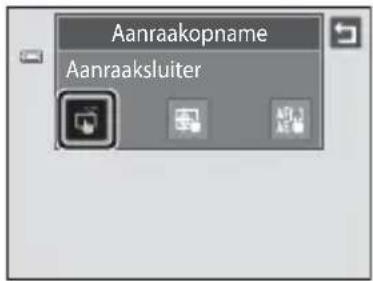
2Tik op het gewenste onderwerp om een foto te maken.
Oefen geen kracht uit wanneer u op de monitor tikt, want hierdoor zou de camera kunnen bewegen, wat onscherpe foto's tot gevolg heeft.
Wanneer digitale zoom wordt gebruikt, stelt de camera scherp op het onderwerp in het midden van het beeld.
De ontspanknop kan ook worden gebruikt wanneer de optie Aanraaksluiter geselecteerd is.
Wanneer [ ] wordt weergegeven wanneer op de monitor wordt getikt, kan de sluiter niet worden ontspannen. Tik op een gebied binnen [ ] of een weergegeven rand wanneer de camera een gezicht detecteert.

V Opmerkingen over Aanraaksluiter
- Wanneer foto's worden gemaakt terwijl Continu of BSS in de instelling Continu (54) ingeschakeld is, of in de onderwerpstand Sport of Museum (58), gebruikt u de ontspanknop om foto's te maken. Met de functie Aanraaksluiter kan slechts één foto tegelijk worden gemaakt.
- Voorkom dat u opnamen maakt wanneer u per vergissing op de monitor tikt in de stand (auto) en in bepaalde onderwerpstanden, door de instelling Aanraakopname te wijzigen in Aanraak-AF/AE (50). Met deze instelling wordt de sluiter niet ontspannen wanneer op de monitor wordt getikt.
- Wanneer onderwerpen worden opgenomen waarvoor de autofocus niet zoals verwacht werkt, zijn deze onderwerpen mogelijk niet scherpgesteld (31).
- Wanneer u op een op de monitor weergegeven onderwerp tikt terwijl de zelfontspanner (36) ingeschakeld is, vergrendelt de camera de scherpstelling en wordt de sluiter na tien of twee seconden ontspannen.
- Bij bepaalde functies kan deze instelling niet worden ingeschakeld. Zie "Camera-instellingen die niet tegelijk kunnen worden gebruikt" (78) voor meer informatie.
Opnamestanden die de functie Aanraaksluiter ondersteunen
De aanraaksluiter kan worden gebruikt in de stand (auto) en andere opnamestanden. De werking van de Aanraaksluiter is als volgt afhankelijk van de huidige opnamestand.
| Opnamestand Werking van de Aanraaksluiter | |
| Stand (auto) (26), onderwerpstanden Sport, Party/ binnen, Strand, Sneeuw, Close-up, Voedsel, Museum, Zwart-wit-kopie en Tegenlicht (58) | Tik op het gewenste onderwerp. De scherpstelling en de belichting worden ingesteld voor het aangetikte gebied. Wanneer de camera meer dan één gezicht detecteert, tikt u op een gezicht dat omgeven is door een enkele rand om de scherpstelling en de belichting voor dat gezicht in te stellen. |
| Onderwerpstand Autom. scènekeuzekn. (58) en stand Slim portret (wanneer Glimlachtimer is ingesteld op Uit; 74) | Wanneer de camera gezichten detecteert, tikt u op een gezicht dat omgeven is door een rand. De scherpstelling en de belichting worden ingesteld op het aangetikte gezicht.Wanneer geen gezicht wordt gedetecteerd, stelt de camera scherp op het aangetikte gebied. |
| Onderwerpstanden Portret en Nachtportret (58) | Enkel een rand die wordt weergegeven door de functie Gezichtsherkenning, kan worden geselecteerd. Wanneer de camera meer dan één gezicht detecteert, tikt u op een gezicht dat omgeven is door een enkele rand om de scherpstelling en de belichting voor dat gezicht in te stellen. |
| Onderwerpstanden Landschap, Zonsondergang, Schemering, Nachtlandschap, Vuurwerk en Panorama assist (58) | De scherpstelling en de belichting worden ingesteld voor hetzelfde scherpstelveld wanneer foto's worden gemaakt door op de ontspanknop te drukken. Zie "Een onderwerpstand selecteren om foto's te maken (kenmerken)" (63) voor meer informatie. |
| Stand Slim portret (wanneer Glimlachtimer is ingesteld op Aan; 74) | De aanraaksluiter kan niet worden ingeschakeld. Wanneer de camera meer dan één gezicht detecteert, tikt u op een gezicht dat omgeven is door een enkele rand om het scherpstelveld naar dat gezicht te verplaatsen. |
| Onderwerpstand Dierenportret (58) | Tik op het gewenste onderwerp. De scherpstelling en de belichting worden ingesteld voor het aangetikte gebied. Als Dierenp. autom. ontsp. ingesteld is op Aan en de camera gezichten van dieren detecteert, stelt de camera automatisch scherp op de gedetecteerde gezichten en wordt de sluiter ontspannen. |
Onderwerp volgen (Scherpstellen op een bewegend onderwerp)
(auto) → Tik op de onderste tab → //AFI/AE Aanraakopname
in de stand 📄 (auto) (26) kan de instelling voor Aanraakopname worden gewijzigd van Aanraaksluiter (standaardinstelling) in Onderwerp volgen. Gebruik deze optie om foto's te maken van bewegende onderwerpen. Tik op het onderwerp waarop de camera moet scherpstellen. Het scherpstelveld verplaatst zich automatisch om het onderwerp te volgen.
1 Tik op de onderste tab, tik op 📁/+/AF[.] (aanraakopname) (42) en tik op 📁 (onderwerp volgen).
(onderwerp volgen) is alleen ingeschakeld in de stand (auto).

2 Registreer een onderwerp.
Tik in de monitor op het onderwerp dat u wilt volgen.
- Het onderwerp is geregistreerd.
- Wanneer de camera gezichten detecteert, tikt u op een gezicht dat omgeven is met een rand om dit gezicht als het onderwerp te registreren en de volgfunctie te starten. Als de camera meer dan één gezicht detecteert, verdwijnen de randen rond de gezichten die niet geselecteerd zijn.
- Wanneer een ander onderwerp dan een gezicht wordt geregistreerd, wordt een geel scherpstelveld weergegeven op het onderwerp en begint de camera het onderwerp te volgen.
- Wanneer de rand rond het onderwerp rood wordt, kan de camera niet scherpstellen. Wijzig de compositie en probeer het opnieuw.
Als het aangetikte gebied geen onderwerp bevat dat kan worden geregistreerd, wordt [ ] weergegeven op de monitor. Tik op een onderwerp binnen [ ].
Tik op een ander onderwerp om het te volgen onderwerp te wijzigen.
Om de registratie van het onderwerp te annuleren, tikt u op dat links op de monitor wordt weergegeven.
Als de camera het geregistreerde onderwerp niet meer kan volgen, verdwijnt het scherpstelveld en wordt de registratie geannuleerd. Registreer het onderwerp opnieuw.
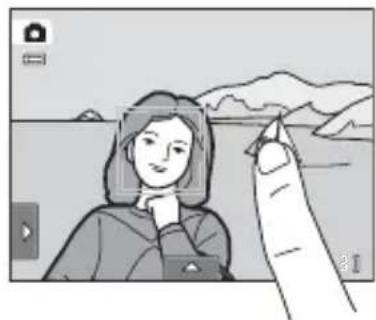
3Druk de ontspanknop in om een foto te maken.
De camera stelt scherp op het scherpstelveld wanneer de ontspanknop half is ingedrukt. Het scherpstelveld wordt groen en de scherpstelling wordt vergrendeld.
Als de camera niet kan scherpstellen, knippert het scherpstelveld. Druk de ontspanknop opnieuw half in om scherp te stellen.

Als de ontspanknop half is ingedrukt terwijl het scherpstelveld niet wordt weergegeven, dan stelt de camera scherp op het onderwerp in het midden van het beeld.
Druk de ontspanknop helemaal in om de sluiter los te laten.
V Opmerkingen over de stand Onderwerp volgen
• Digitale zoom niet beschikbaar.
- Het geluid van de objectiefmotor is te horen wanneer de functie Onderwerp volgen actief is.
- Pas de zoomstand aan en pas de opname-instellingen (42) toe voor u het onderwerp registreert. Als deze instellingen worden aangepast nadat het onderwerp geregistreerd is, wordt de registratie van het onderwerp geannuleerd.
- Het kan onmogelijk zijn om het gewenste onderwerp te registreren, of de camera kan het geregistreerde onderwerp niet volgen of begint een ander onderwerp te volgen als het snel beweegt, als er te veel cameratrilling is of als de camera een gelijkardig onderwerp detecteert. Of de camera het geregistreerde onderwerp nauwkeurig kan volgen, hangt ook af van de grootte en helderheid van het onderwerp.
- In uitzonderlijke gevallen kan op onderwerpen waarop autofocus niet zoals verwacht kan worden toegepast (31), mogelijk niet worden scherpgesteld, hoewel het scherpstelveld groen oplicht. In dit geval stelt u scherp op een ander onderwerp dat zich op dezelfde afstand van de camera bevindt als het gewenste onderwerp, terwijl u de ontspanknop half indrukt (52).
- Bij bepaalde functies kan deze instelling niet worden ingeschakeld. Zie "Camera-instellingen die niet tegelijk kunnen worden gebruikt" (78) voor meer informatie.
Instelling Aanraakopname
De onderwerpregistratie met Onderwerp volgen wordt geannuleerd wanneer de camera wordt uitgezet.
AF[.] AE Aanraak-AF/AE (Op de monitor tikken om scherp te stellen)
(auto) → Tik op de onderste tab → 🏠/ 🏠/ AFL 1 AE 🏠 Aanraakopname
De instelling Aanraakopname kan worden gewijzigd van Aanraaksluiter (standaardinstelling) in Aanraak-AF/AE.
Tik op een onderwerp in de monitor om het gebied te selecteren waarop de camera scherpstelt. Druk de ontspanknop half in om de scherpstelling en de belichting te vergrendelen voor het aangetikte gebied, en druk de ontspanknop helemaal in om de foto te maken.
1 Tik op de onderste tab, tik op /AE (aanraakopname) (42) en tik op AE (aanraak-AF/AE).
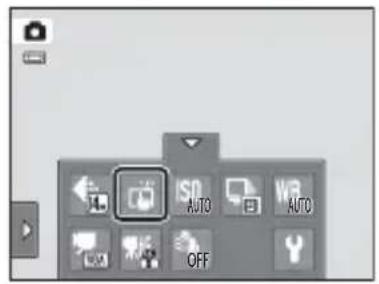

2Tik op het onderwerp waarop de camera scherpstelt.
In het aangetikte gebied wordt I of een dubbele rand weergegeven.
Wanneer de digitale zoom wordt toegepast, kan het scherpstelveld niet worden geselecteerd.
Om de selectie van het scherpstelveld te annuleren, tikt u op dat links op de monitor wordt weergegeven.
Als u op een positie tikt waarop geen scherpstelling kan worden verkregen, wordt [ ] weergegeven op de monitor. Tik op een andere positie binnen [ ].
![NIKON Coolpix S4150 - AF[.] AE Aanraak-AF/AE (Op de monitor tikken om scherp te stellen) - 3](/content/2026/05/1111367/images/add8bd93c7b1e3107dd67646c22fdab1a4a3dd1068537057e4ba9f055fe5f998.jpg)
3Druk de ontspanknop in om een foto te maken.
Druk de ontspanknop half in om de scherpstelling en de belichting in te stellen en druk de ontspanknop helemaal in om de sluiter te ontspannen.
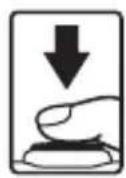
V Opmerking over Aanraak-AF/AE
Wanneer onderwerpen worden opgenomen waarvoor de autofocus niet zoals verwacht werkt, zijn deze onderwerpen mogelijk niet scherpgesteld (31).
Opnamestanden waarbij de functie Aanraak-AF/AE mogelijk is
Aanraak-AF/AE kan worden gebruikt in de stand (auto) en andere opnamestanden. De werking van Aanraak-AF/AE is als volgt afhankelijk van de huidige opnamestand.
| Opnamestand Werking van Aanraak-AF/AE | |
| Stand (auto) (26), onderwerpstanden Sport, Party/binnen, Strand, Sneeuw, Close-up, Voedsel, Museum, Zwart-wit-kopie en Tegenlicht (58) | De scherpstelling en de belichting worden ingesteld voor het aangetikte gebied. |
| Onderwerpstand Autom. scènekeuzekn. (58) en stand Slim portret (wanneer Glimlachtimer is ingesteld op Uit; 74) | Wanneer de camera een gezicht detecteert, kan enkel een gezicht worden geselecteerd dat omgeven is door een rand.Wanneer de camera meer dan één gezicht detecteert, tikt u op een gezicht dat omgeven is door een enkele rand om het scherpstelveld naar dat gezicht te verplaatsen.Wanneer geen gezicht wordt gedetecteerd, stelt de camera scherp op het aangetikte gebied. |
| Onderwerpstand Portret en Nachtportret (58), en stand Slim portret (wanneer Glimlachtimer is ingesteld op Aan; 74) | Enkel een rand die wordt weergegeven door de functie Gezichtsherkenning, kan worden geselecteerd. Wanneer de camera meer dan één gezicht detecteert, tikt u op een gezicht dat omgeven is door een enkele rand om het scherpstelveld naar dat gezicht te verplaatsen. |
| Onderwerpstanden Landschap, Zonsondergang, Schemering, Nachtlandschap, Vuurwerk en Panorama assist (58) | Het scherpstelveld kan niet worden gewijzigd. |
| Onderwerpstand Dierenportret (58) | Aanraaksluiter (standaardinstelling) of aanraak-AF/AE kunnen worden geselecteerd wanneer Dierenp. autom. ontsp. (70) is ingesteld op Uit.Wanneer aanraak-AF/AE is ingeschakeld, worden de scherpstelling en de belichting ingesteld voor de aangetikte zone. Wanneer Dierenp. autom. ontsp. echter is ingesteld op Aan terwijl aanraak-AF/AE reeds ingeschakeld is, en de camera gezichten van dieren detecteert, stelt de camera automatisch scherp op de gedetecteerde gezichten en wordt de sluiter ontspannen. |

Foto's maken van onderwerpen waarop autofocus niet zoals verwacht kan worden toegepast
Wanneer u foto's maakt van onderwerpen waarop autofocus niet zoals verwacht kan worden toegepast (31), probeert u de ontspanknop meerdere keren half in te drukken om opnieuw scherp te stellen, of probeert u het volgende.
1 Schakel naar de stand (auto) (26) en selecteer Aanraak-AF/AE voor de instelling Aanraakopname.
2 Tik op een ander onderwerp dat zich even ver van de camera bevindt als het gewenste onderwerp.
3 Druk de ontspanknop half in.
- De camera stelt scherp op het onderwerp en het scherpstelveld wordt groen.
- De belichting wordt vastgezet voor het onderwerp waarop wordt scherpgesteld wanneer de ontspanknop half wordt ingedrukt.
4 Blijf de ontspanknop half ingedrukt houden en pas de kadrering aan.
- Houd dezelfde afstand aan tussen de camera en het onderwerp terwijl u de ontspanknop half ingedrukt houdt.
5 Druk de ontspanknop helemaal in om de foto te maken.


(auto) → Tik op de onderste tab → ISO ISO-waarde
Hoe hoger de gevoeligheid, hoe minder licht nodig is om een beeld te belichten, zodat u donkerder onderwerpen kunt vastleggen.
Een hogere gevoeligheid laat ook kortere sluitertijden toe, wat resulteert in een foto met minder cameratrilling en onscherpte in vergelijking met hetzelfde onderwerp dat met dezelfde helderheid wordt gefotografeerd.
- Hoewel hoge ISO-waarden geschikt zijn voor foto's van onderwerpen genomen bij weinig licht, foto's genomen zonder flitser of foto's genomen in de telestand, worden hoge gevoeligheidswaarden vaak geassocieerd met "ruis"- helder gekleurde pixels op willekeurige plaatsen — geconcentreerd in donkere delen van beelden.
AUTO Automatisch (standaardinstelling)
De gevoeligheid is ISO 80 onder normale omstandigheden; als er weinig licht is, corrigeert de camera dit door de gevoeligheid te verhogen tot maximaal ISO 1600.

Kies het bereik waarin de camera automatisch de ISO-gevoeligheid aanpast, uit ISO 80-400 of ISO 80-800. De camera verhoogt de gevoeligheid niet boven de maximumwaarde in het geselecteerde bereik. Bepaal de maximale waarde voor ISO-gevoeligheid voor effectieve controle over de hoeveelheid "korrel" die in beelden voorkomt.
80, 100, 200, 400, 800, 1600, 3200
De gevoeligheid wordt vergrendeld op de vastgestelde waarde.
V Opmerking over ISO-gevoeligheid
- Bij bepaalde functies kan deze instelling niet worden ingeschakeld. Zie "Camera-instellingen die niet tegelijk kunnen worden gebruikt" (78) voor meer informatie.
- Als de ISO-waarde is ingesteld op een andere optie dan Automatisch, is Bewegingsdetectie (155) uitgeschakeld.

Continu
(auto) → Tik op de onderste tab → Continu
Continuopnamen of BSS (best shot selector) inschakelen.
Enkelvoudig (standaardinstelling)
Er wordt één foto gemaakt wanneer de ontspanknop wordt ingedrukt.
Continu
Terwijl de ontspanknop ingedrukt blijft, worden tot drie foto's gemaakt met een snelheid van ongeveer 0,7 beelden per seconde (bij een instelling Beeldmodus van 14M 4320×3240).
BSSBSS (Best Shot Selector)
De "best shot selector" wordt aanbevolen wanneer foto's worden gemaakt met de flitser uit of met ingezoomde camera of in andere situaties waarin onverwachte bewegingen tot onscherpe foto's kunnen leiden. Wanneer BSS geactiveerd is, maakt de camera maximaal tien foto's terwijl de ontspanknop wordt ingedrukt. De scherpste foto van de reeks wordt automatisch geselecteerd en opgeslagen.
Multi-shot 16
Telkens wanneer de ontspanknop wordt ingedrukt, maakt de camera 16 foto's met een snelheid van ongeveer 30 bps en deelt ze in als één beeld.
Foto's worden opgenomen met een beeldmodusinstelling van 5M(beeldformaat: 2560 × 1920 pixels). Deze instelling kan niet worden gewijzigd.
Digitale zoom is niet beschikbaar.
- Wanneer Continu, BSS of Multi-shot 16 is geselecteerd, is de flitser uitgeschakeld. Scherpstelling, belichting en witbalans worden ingesteld op de waarden bepaald voor de eerste foto in elke reeks.
- De beeldsnelheid bij continuopnamen hangt af van de huidige instelling voor beeldkwaliteit/-formaat en de gebruikte geheugenkaart of opnameomstandigheden.
- Bij bepaalde functies kan deze instelling niet worden ingeschakeld. Zie "Camera-instellingen die niet tegelijk kunnen worden gebruikt" (78) voor meer informatie.

Opmerking over BSS
BSS is van toepassing wanneer foto's worden gemaakt van stilstaande onderwerpen. BSS levert mogelijk niet het gewenste resultaat als het onderwerp beweegt of als de compositie verandert terwijl u de ontspanknop ingedrukt houdt.

Smear (171) zichtbaar op de monitor bij opnames met Multi-shot 16 ingeschakeld, wordt opgeslagen bij beelden. We raden aan om heldere onderwerpen zoals de zon, weerspiegelingen van de zon en elektrische verlichting te vermijden bij opnames waarvoor Multi-shot 16 is ingeschakeld.
WB Witbalans (Tint aanpassen)
(auto) → Tik op de onderste tab → WB Witbalans
De kleur van het licht dat door een voorwerp wordt weerkaatst, is afhankelijk van de kleur van de lichtbron. De hersenen van de mens passen zich aan wanneer de kleur van de lichtbron verandert. Hierdoor zijn witte voorwerpen in onze ogen altijd wit, of we ze nu in de schaduw, in de zon of bij gloeilamplicht zien. Digitale camera's doen iets vergelijkbaars door beelden te bewerken overeenkomstig de kleur van de lichtbron. Dit wordt de "witbalans" genoemd. Als u een foto met natuurlijke kleuren wilt maken, kiest u van tevoren een witbalansinstelling die past bij de lichtbron. Voor de meeste soorten licht kunt u de standaardinstelling Automatisch gebruiken, maar voor het beste resultaat kunt u ook de witbalans voor een bepaalde lichtbron handmatig instellen.
AUTO Automatisch (standaardinstelling)
Witbalans wordt automatisch aan de lichtomstandigheden aangepast. Dit is in de meeste omstandigheden de beste keuze.
PREHandm. voorinstelling
Voorwerp met neutrale kleur wordt als referentie gebruikt om witbalans onder ongewone lichtomstandigheden in te stellen. Zie "Handm. voorinstelling" (56) voor meer informatie.
Daglicht
Witbalans wordt afgestemd op direct zonlicht.
Gloeilamplicht
Voor opnamen bij gloeilamplicht.
TL-licht
Voor opnamen bij TL-verlichting.
Bewolkt
Voor opnamen bij bewolkt weer.
Flitser
Voor opnamen met flitser.
Handm. voorinstelling
De optie Handmatige voorinstelling gebruiken als u fotografeert bij verschillende soorten licht of als correctie voor lichtbronnen met een duidelijke kleurzweem wanneer het gewenste effect niet wordt verkregen met instellingen voor de witbalans zoals
Automatisch en Gloeilamplicht (bijvoorbeeld om foto's die zijn gemaakt bij licht met een rode gloed eruit te laten zien alsof ze bij normaal licht zijn gemaakt).
Ga als volgt te werk om tijdens de opname de witbalanswaarde te meten overeenkomstig de lichtbron.
1 Plaats een wit of grijs referentievoorwerp onder de verlichting die voor de foto wordt gebruikt.
2Tik op de onderste tab om de instelknoppen weer te geven (42) en tik op WB.

3Tik op PRE.
De camera zoomt in naar de positie om de witbalans te meten.
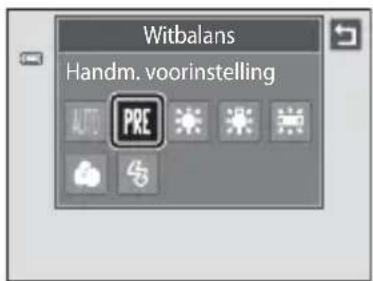
4Kadreer het referentievoorwerp in het meetvenster.
Als u de meest recente waarde voor handmatige voorinstelling wilt gebruiken, tikt u op Annuleren.

5 Tik op Meten om een waarde te meten voor handmatige voorinstelling.
De sluiter ontpant en de witbalans wordt ingesteld op de nieuwe waarde. Er wordt geen foto opgeslagen.

V Opmerking over Handm. voorinstelling
Een waarde voor de flitserbelichting kan niet worden gemeten met Handm. voorinstelling. Wanneer u met behulp van de flitser opneemt, dient u Witbalans in te stellen op Automatisch of Flitser.
Opname voor vastgestelde onderwerpen (Onderwerpstand)
De camera-instellingen worden automatisch geoptimaliseerd voor het geselecteerde onderwerp. De volgende onderwerpstanden zijn beschikbaar.
| SCENE Autom. scènekeuzekn. | Portret Landschap | Sport | |
| Nachtportret | Party/binnen | Strand | Sneeuw |
| Zonsondergang | Schemering | Nachtlandschap | Close-up |
| Voedsel | Museum | Vuurwerk | Zwart-wit-kopie |
| Tekenen | Tegenlicht | Panorama assist | Dierenportret |
Een onderwerpstand selecteren
1 Druk in de opnamestand op de knop en tik op SCINE.
Het onderwerpstand-selectiescherm wordt weergegeven.
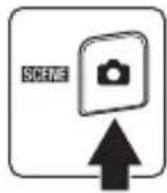

2Tik op het pictogram van het gewenste onderwerp.
De weergave wijzigt naar de weergave voor de geselecteerde onderwerpstand.
Voor meer informatie over de kenmerken van de onderwerpstanden zie pagina 63.

3 Kadreer het onderwerp en maak een foto.
Het niveau van de effecten kan afhankelijk van de onderwerpstand worden gewijzigd met de instelknop onderwerpeffecten (60).

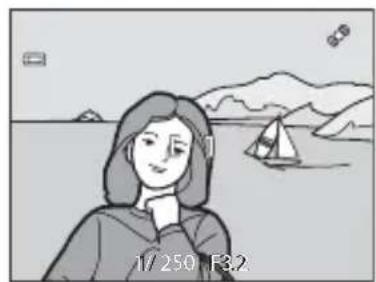
Een beschrijving van elke onderwerpstand weergeven (Helpschem)
Wanneer op ? wordt getikt in het onderwerp-selectiescherm (stap 2), verschijnt het scherm Helpselectie. Tik op een onderwerppictogram om een beschrijving weer te geven van de kenmerken van die stand. Tik op
om terug te keren naar het scherm Helpselectie.
- Tik op in het scherm Helpselectie om terug te keren naar de monitorweergave uit stap 2.


Opname-instellingen in de onderwerpstand
Hierna vindt u de opname-instellingen voor elke onderwerpstand.
| Flits-stand(34) | Zelfontspanner(36) | Macro-stand(38) | Belichtingscompensatie(39) | Aanraakopname(45, 50) | |
| 1 | Uit^2 | -3 | 0^2 | ||
| 2 | Uit^2 | Uit 0 | 2 | 2 | |
| Uit | 2 | Uit 0 | 2 | ||
| Uit | Uit | 0 | 2 | 2 | |
| 4 | Uit^2 | Uit 0 | 2 | 2 | |
| 2,5 | Uit^2 | Uit 0 | 2 | 2 | |
| 2 | Uit^2 | Uit 0 | 2 | 2 | |
| 2 | Uit^2 | Uit 0 | 2 | 2 | |
| 2 | Uit^2 | Uit 0 | 2 | ||
| Uit | 2 | Uit 0 | 2 | ||
| Uit | 2 | Uit 0 | 2 | ||
| 2 | Uit^2 | Aan 0 | 2 | 2 | |
| Uit | 2 | Aan 0 | 2 | 2 | |
| Uit | 2 | Uit^2 | 0^2 | 2 | |
| Uit Uit 0 | |||||
| 2 | Uit^2 | Uit^2 | 0^2 | 2 | |
| - | - | - | - | - | |
| Uit | 2 | Uit 0 | 2 | 2 | |
| 2 | Uit^2 | Uit^2 | 0^2 | ||
| - | 6 | Uit^2 | 0^2 | 7 |
De camera kan automatisch de optimale flits-stand selecteren voor de door de camera geselecteerde onderwerpstand (62). (uit) kan handmatig worden geselecteerd.
2 De standaardinstelling kan worden gewijzigd door op de tabs te tikken om de instelknoppen op te roepen.
3 Wanneer de camera de onderwerpstand Close-up selecteert in de onderwerpstand Automatische scènekeuzeknop, is de macro-stand (62) ingeschakeld.
^4 De instelling voor de flits-stand is vast ingesteld op invulflits met trage synchronisatie en rodeogenreductie.
^5 De instelling kan wijzigen naar trage synchronisatie met rode-ogenreductie.
^6 De zelfontspanner is uitgeschakeld (70). De sluiter Dierenp. autom. ontsp. kan worden in- of uitgeschakeld.
7 Aanraaksluiter (standaardinstelling) of aanraak-AF/AE kunnen worden geselecteerd wanneer Dierenp. autom. ontsp. (70) is ingesteld op Uit.

Instelling beeldmodus (beeldkwaliteit/beeldformaat)
De instelling die in andere opnamestanden werd opgegeven, is ook van toepassing in de onderwerpstand. Deze instelling kan ook worden gewijzigd in de onderwerpstand door op de onderste tab te tikken om de instelknoppen weer te geven en vervolgens op ◆ (☐ 43) te tikken.
Onderwerpeffect aanpassen
De instelknop onderwerpeffecten wordt weergegeven in de hierna vermelde onderwerpstanden. Tik op of sleep de instelknop onderwerpeffecten om de mate aan te passen waarin het effect wordt toegepast op foto's die in de geselecteerde onderwerpstand worden gemaakt.
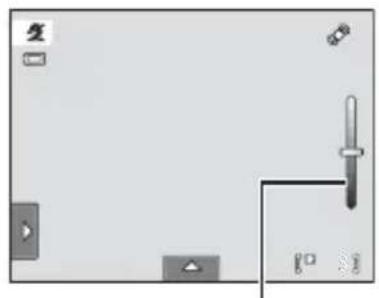
Instelknop onderwerpeffecten
| Portret, Nachtportret, Strand, Sneeuw, Nachtlandschap, Tegenlicht |  | Helderder |
| Donkerder | ||
| Voedsel |  | Meer rood |
| Meer blauw | ||
| Landschap, Close-up |  | Meer levendig |
| Minder levendig | ||
| Zonsondergang, Schemering |  | Meer rood |
| Meer blauw |
Fotograferen in de onderwerpstand die door de camera werd geselecteerd (Autom. scènekeuzekn.)
De camera maakt het fotograferen gemakkelijker door automatisch de optimale onderwerpstanden in de onderstaande lijst te selecteren wanneer de opname wordt gekadreerd.
• SCENE: Automatisch (gewone opnames)
• 2: Portret
• : Landschap
• 📋: Nachtportret
•: Nachtlandschap
- 🎨: Close-up
• 📶: Tegenlicht
1 Druk in de opnamestand op de knop en tik op SCENE.
Het onderwerpstand-selectiescherm wordt weergegeven.
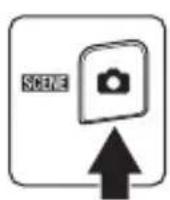

De camera gaat naar de onderwerpstand autom. scènekeuzeknop.

3 Kadreer het onderwerp en maak een foto.
Het pictogram voor de opnamestand wijzigt in het pictogram voor de momenteel ingeschakelde onderwerpstand.
Druk de ontspanknop half in om de scherpstelling en de belichting in te stellen. Zodra dit onderwerp scherp is, wordt het actieve scherpstelveld groen.
Druk de ontspanknop helemaal in om de foto te maken.

Opmerking over de onderwerpstand Autom. scènekeuzeknop
• Digitale zoom is niet beschikbaar.
- Afhankelijk van de opnameomstandigheden kan de camera eventueel de gewenste onderwerpstand niet selecteren. In dit geval schakelt u over naar de stand (auto) (26) of selecteert u de gewenste onderwerpstand handmatig (58).
Scherpstellen in de onderwerpstand Autom. scènekeuzeknop
- Wanneer de camera een menselijk gezicht detecteert in de onderwerpstand Autom. scènekeuzeknop, dan stelt deze scherp op dat gezicht. Zie "Gezichtsherkenning" (41) voor meer informatie.
- Wanneer de aanduiding voor de opnamestand 📊 of 🎥 (close-up) wordt weergegeven, selecteert de camera automatisch één (of meer) van de negen scherpstelvelden met het onderwerp dat zich het dichtst bij de camera bevindt.
Beschikbare functies in de onderwerpstand Autom. scènekeuzeknop
Wanneer op de linker of onderste tab wordt getikt om de instelknoppen weer te geven, kunnen de instellingen voor de flits-stand (34), zelfontspanner (36), belichtingscorrectie (39), beeldmodus (43) en aanraakopname (45, 50) worden gewijzigd.
- AUTO (auto; standaardinstelling) of 🎨 (uit) flits-stand kan worden toegepast (34). Als AUTO (auto) wordt toegepast, selecteert de camera automatisch de optimale instelling voor de flits-stand voor de door de camera geselecteerde onderwerpstand. Als 🎨 (uit) wordt toegepast, wordt de flitser niet gebruikt, ongeacht de opnameomstandigheden.
- De macro-stand is uitgeschakeld. De macro-stand is alleen ingeschakeld wanneer de camera de onderwerpstand Close-up selecteert.
- Wijzigingen die aan de instelling voor de Beeldmodus worden aangebracht, zijn van toepassing op alle opnamestanden.
Een onderwerpstand selecteren om foto's te maken (kenmerken)
Zie "Fotograferen in de onderwerpstand die door de camera werd geselecteerd (Autom. scènekeuzekn.)" (61) voor meer informatie over de onderwerpstand Autom. scènekeuzeknop.
Portret
Gebruik deze stand voor portretten.
- Wanneer de camera een menselijk gezicht detecteert, wordt het gezicht aangegeven met een dubbele gele rand (scherpstelveld). Zie "Gezichtsherkening" (41) voor meer informatie.
- Als meer dan een gezicht wordt gedetecteerd, wordt het gezicht dat zich het dichtst bij de camera bevindt, omgeven met een dubbele rand (scherpstelveld) en de andere gezichten met een enkele rand. Tik op het gezicht dat omgeven is door een enkele rand om het scherpstelveld naar dat gezicht te verplaatsen (45, 50).
- De camera verzacht huidtinten (tot drie gezichten) door de functie voor huid verzachten toe te passen voor het maken van de foto (75).
- Als geen gezichten worden gedetecteerd wanneer de ontspanknop half wordt ingedrukt, stelt de camera scherp op het onderwerp in het midden van het beeld.
• Digitale zoom is niet beschikbaar. - De standaardinstelling voor de flits-stand is Autom. met rode-ogenred.
- Gebruik de instelknop onderwerpeffecten (60) om de helderheid van de foto aan te passen.
Landschap
Gebruik deze stand voor levendige landschappen en stadsgezichten.
- De camera stelt scherp op oneindig. Het scherpstelveld of de scherpstelaanduiding (30) brandt altijd groen wanneer de ontspanknop half wordt ingedrukt. Houd er echter rekening mee dat voorwerpen op de voorgrond mogelijk niet altijd scherp zijn.
• De flitser is uitgeschakeld.
• AF-hulpverlichting (156) licht niet op. - Gebruik de instelknop onderwerpeffecten (60) om de verzadiging van de foto aan te passen.

Gebruik deze stand voor dynamische actiefoto's waarbij de beweging in één foto of in een reeks foto's wordt vastgelegd.
- De camera stelt scherp op het onderwerp in het midden van het beeld. Het scherpgestelde gebied kan worden gewijzigd met Aanraaksluiter (45) of met Aanraak-AF/AE (50). De camera stelt continu scherp tot de ontspanknop half wordt ingedrukt om de scherpstelling te vergrendelen.

- Terwijl de ontspanknop ingedrukt blijft, worden tot drie foto's gemaakt met een snelheid van ongeveer 0,7 beelden per seconde (bps) wanneer de beeldmodus is ingesteld op
14M 4320×3240.
- Scherpstelling, belichting en witbalans worden ingesteld op de waarden bepaald voor de eerste foto in elke reeks.
- De maximale beeldsnelheid bij continu-opnamen hangt af van de huidige instelling voor beeldkwaliteit/-formaat en de gebruikte geheugenkaart of opnameomstandigheden.
- Continu opnemen is uitgeschakeld en er kan slechts één foto tegelijk worden gemaakt wanneer de sluiter wordt ontspannen met de functie Aanraaksluiter (45).
- De flitser is uitgeschakeld.
• AF-hulpverlichting (156) licht niet op.

Nachtportret

Gebruik deze stand voor portretten gemaakt bij zonsondergang of 's nachts. De flitser gaat af om de persoon te belichten terwijl de achtergrondbelichting behouden blijft voor een natuurlijke balans tussen het onderwerp en de achtergrond.
- Wanneer de camera een menselijk gezicht detecteert, wordt het gezicht aangegeven met een dubbele gele rand (scherpstelveld). Zie "Gezichtsherkenning" (41) voor meer informatie.
- Als meer dan een gezicht wordt gedetecteerd, wordt het gezicht dat zich het dichtst bij de camera bevindt, omgeven met een dubbele rand (scherpstelveld) en de andere gezichten met een enkele rand. Tik op het gezicht dat omgeven is door een enkele rand om het scherpstelveld naar dat gezicht te verplaatsen (45, 50).
- De camera verzacht huidtinten (tot drie gezichten) door de functie voor huid verzachten toe te passen voor het maken van de foto (75).
- Als geen gezichten worden gedetecteerd wanneer de ontspanknop half wordt ingedrukt, stelt de camera scherp op het onderwerp in het midden van het beeld.
• Digitale zoom is niet beschikbaar. - De instelling voor de flits-stand is vast ingesteld op invulflits met trage synchronisatie en rodeogenreductie.
- Gebruik de instelknop onderwerpeffecten (60) om de helderheid van de foto aan te passen.

Party/binnen
Het effect van kaarslicht en andere achtergrondverlichting binnenshuis wordt vastgelegd.
- De camera stelt scherp op het onderwerp in het midden van het beeld. Het scherpgestelde gebied kan worden gewijzigd met Aanraaksluiter (45) of met Aanraak-AF/AE (50).
- De standaardinstelling voor de flits-stand is Autom. met rode-ogenred.. De instelling voor de flits-stand kan automatisch omschakelen naar trage synchronisatie met rode-ogenreductie.
- Foto's worden nadelig beïnvloed door cameratrilling, houd de camera dan ook stevig vast. Het gebruik van een statief is aanbevolen in donkere omgevingen.

Voor heldere onderwerpen, zoals stranden en watervlakten.
- De camera stelt scherp op het onderwerp in het midden van het beeld. Het scherpgestelde gebied kan worden gewijzigd met Aanraaksluiter (45) of met Aanraak-AF/AE (50).
- Gebruik de instelknop onderwerpeffecten (60) om de helderheid van de foto aan te passen.

Voor heldere onderwerpen zoals sneeuwvlakten.
- De camera stelt scherp op het onderwerp in het midden van het beeld. Het scherpgestelde gebied kan worden gewijzigd met Aanraaksluiter (45) of met Aanraak-AF/AE (50).
- Gebruik de instelknop onderwerpeffecten (60) om de helderheid van de foto aan te passen.

Opname voor vastgestelde onderwerpen (Onderwerpstand)

Zonsondergang

De diepe kleuren van zonsondergangen en zonsopgangen blijven behouden.
- De camera stelt scherp op het onderwerp in het midden van het beeld.
- De standaardinstelling voor de flits-stand is ⚙ Uit.
- Gebruik de instelknop onderwerpeffecten (60) om de kleur van de foto aan te passen.
De kleuren van het zwakke, natuurlijke licht vóór zonsopgang en na zonsondergang blijven behouden.
- De camera stelt scherp op oneindig. Het scherpstelveld of de scherpstelaanduiding (30) brandt altijd groen wanneer de ontspanknop half wordt ingedrukt. Houd er echter rekening mee dat voorwerpen op de voorgrond mogelijk niet altijd scherp zijn.
- De flitser is uitgeschakeld.
• AF-hulpverlichting (156) licht niet op. - Gebruik de instelknop onderwerpeffecten (60) om de kleur van de foto aan te passen.

Er wordt een lange sluitertijd gebruikt om fraaie nachtelijke landschapsfoto's te maken.
- De camera stelt scherp op oneindig. Het scherpstelveld of de scherpstelaanduiding (30) brandt altijd groen wanneer de ontspanknop half wordt ingedrukt. Houd er echter rekening mee dat voorwerpen op de voorgond mogelijk niet altijd scherp zijn.
- De flitser is uitgeschakeld.
• AF-hulpverlichting (156) licht niet op. - Gebruik de instelknop onderwerpeffecten (60) om de helderheid van de foto aan te passen.
Voor het fotograferen van bloemen, insecten en andere kleine voorwerpen op korte afstand.
- De macro-stand (38) is ingeschakeld en de camera zoomt automatisch naar de dichtstbijzijnde positie waarop kan worden scherpgesteld.
-
De dichtst mogelijke opnameafstand is afhankelijk van de zoomstand. De camera kan scherpstellen op de kortste afstand wanneer 😊 en de zoomaanduiding groen worden weergegeven terwijl de zoomaanduiding zich links (groothoekstand) van △ bevindt. De camera kan scherpstellen op onderwerpen op slechts 10 cm van het objectief wanneer uitgezoomd is tot de maximale groothoekstand, of wanneer één stap is ingezoomd vanuit de maximale groothoekstand. In de zoomstand △ kan de camera scherpstellen op een afstand van 30 cm.
-
Merk op dat de flitser het volledige onderwerp niet kan verlichten op afstanden van minder dan 50 cm.
- De camera stelt scherp op het onderwerp in het midden van het beeld. Het scherpgestelde gebied kan worden gewijzigd met Aanraaksluiter (45) of met Aanraak-AF/AE (50).
- De camera stelt continu scherp tot de scherpstelling wordt vergrendeld door de ontspanknop half in te drukken.
- Foto's worden nadelig beïnvloed door cameratrilling, houd de camera dan ook stevig vast.
- Gebruik de instelknop onderwerpeffecten (60) om de verzadiging van de foto aan te passen.
Voedsel
Gebruik deze stand om foto's te maken van voedsel.
- De macro-stand (38) is ingeschakeld en de camera zoomt automatisch naar de dichtstbijzijnde positie waarop kan worden scherpgesteld.
- De dichtst mogelijke opnameafstand is afhankelijk van de zoomstand. De camera kan scherpstellen op de kortste afstand wanneer 😊 en de zoomaanduiding groen worden weergegeven terwijl de zoomaanduiding zich links (groothoekstand) van ▲ bevindt. De camera kan scherpstellen op onderwerpen op slechts 10 cm van het objectief wanneer uitgezoomd is tot de maximale groothoekstand, of wanneer één stap is ingezoomd vanuit de maximale groothoekstand. In de zoomstand ▲ kan de camera scherpstellen op een afstand van 30 cm.
- De flitser is uitgeschakeld.
- De camera stelt scherp op het onderwerp in het midden van het beeld. Het scherpgestelde gebied kan worden gewijzigd met Aanraaksluiter (45) of met Aanraak-AF/AE (50).
- De camera stelt continu scherp tot de scherpstelling wordt vergrendeld door de ontspanknop half in te drukken.
- Foto's worden nadelig beïnvloed door cameratrilling, houd de camera dan ook stevig vast.
- Gebruik de instelknop onderwerpeffecten (60) om de tint van het onderwerp aan te passen die door het licht wordt beïnvloed. Deze aanpassing wordt opgeslagen in het geheugen van de camera, zelfs als de camera wordt uitgezet.
Gebruik deze stand binnen als flitsen verboden is (bijvoorbeeld in musea en galeries), of in andere gevallen waarin u geen flitser wilt gebruiken.
- De camera stelt scherp op het onderwerp in het midden van het beeld. Het scherpgestelde gebied kan worden gewijzigd met Aanraaksluiter (45) of met Aanraak-AF/AE (50).
• BSS (best shot selector) kan worden ingeschakeld (☐ 54). - BSS (best shot selector) is uitgeschakeld bij opnemen met aanraaksluiter (45).
- Foto's worden nadelig beïnvloed door cameratrilling, houd de camera dan ook stevig vast.
- De flitser is uitgeschakeld.
• AF-hulpverlichting (156) licht niet op.
Er worden lange sluitertijden gebruikt om de lichtsporen van vuurwerk vast te leggen.
- De camera stelt scherp op oneindig. De scherpstelaanduiding (30) brandt altijd groen wanneer de ontspanknop half wordt ingedrukt. Houd er echter rekening mee dat voorwerpen op de voorgrond mogelijk niet altijd scherp zijn.
- De flitser is uitgeschakeld.
• AF-hulpverlichting (156) licht niet op.

Voor scherpe opnamen van teksten of tekeningen op een whiteboard of in drukwerk.
- De camera stelt scherp op het onderwerp in het midden van het beeld. Het scherpgestelde gebied kan worden gewijzigd met Aanraaksluiter (45) of met Aanraak-AF/AE (50).
- Gebruik de macro-stand (38) om scherp te stellen op korte afstand.
- Gekleurde tekst en tekeningen worden mogelijk niet goed vastgelegd.
- De standaardinstelling voor de flits-stand is Ⓞ Uit.

Schrijf een memo of maak een tekening op het display van het aanraakpaneel en sla deze op als een beeld. Zie "De optie Tekenen gebruiken" (71) voor meer informatie.
Tegenlicht
Gebruik deze stand wanneer het licht van achter het onderwerp komt, waardoor een gezicht of andere belangrijke details in de schaduw liggen. De flitser wordt automatisch gebruikt om schaduwen "in te vullen" (te verlichten).
- De camera stelt scherp op het onderwerp in het midden van het beeld. Het scherpgestelde gebied kan worden gewijzigd met Aanraaksluiter (45) of met Aanraak-AF/AE (50).

- Gebruik de instelknop onderwerpeffecten (60) om de helderheid van de foto aan te passen.
Panorama assist

Gebruik deze stand als u een reeks foto's maakt die later met de meegeleverde software Panorama Maker 5 worden samengevoegd tot één panorama. Zie "Fotograferen voor een panorama" (72) voor meer informatie.
- De standaardinstelling voor de flits-stand is Ⓞ Uit.

Dierenportret
Gebruik deze stand om portretten te maken van dieren (honden of katten). Wanneer de camera het gezicht van een hond of kat detecteert, stelt de camera scherp op het gezicht en wordt de sluiter (Dierenp. autom. ontsp.) automatisch drie keer ontspannen in de standaardinstelling.
- Een dubbele rand (scherpstelveld) wordt weergegeven rond het gedetecteerde gezicht; de rand wordt groen wanneer scherpgesteld is.
De camera kan maximaal vijf gezichten detecteren. Wanneer de camera meer dan één gezicht detecteert, wordt de dubbele rand weergegeven rond het grootste gezicht en een enkele rand rond de andere gezichten.
- Als geen gezichten van dieren worden gedetecteerd wanneer de ontspanknop half wordt ingedrukt, stelt de camera scherp op het onderwerp in het midden van het beeld.

- Om de instelling Continu in deze stand te wijzigen, tikt u op de onderste tab om de instelknoppen weer te geven.
- Enkelvoudig: De camera maakt één foto tegelijk.
- Continu (standaardinstelling): Wanneer de functie Dierenp. autom. ontsp. geactiveerd is en scherpgesteld is op het gedetecteerde gezicht, ontspant de camera de sluiter drie keer (continue opnamesnelheid: ongeveer 0,7 beelden per seconde wanneer de beeldmodus is ingesteld op 14M 4320×3240). Wanneer de functie Dierenp. autom. ontsp. uitgeschakeld is, kunnen tot drie foto's continu worden gemaakt met een snelheid van ongeveer 0,7 beelden per seconde terwijl de ontspanknop ingedrukt wordt gehouden (wanneer de beeldmodus is ingesteld op 14M 4320×3240).
- Om de instelling 📁 Dierenp. autom. ontsp. te wijzigen, tikt u op de onderste tab om de instelknoppen weer te geven.
- Aan (standaardinstelling): De sluiter wordt automatisch ontspannen wanneer scherpgesteld is op het gedetecteerde gezicht.
- Uit: De sluiter wordt ontspannen met de ontspanknop of de aanraaksluiter (45).
• Digitale zoom is niet beschikbaar.
- De flitser is uitgeschakeld.
- AF-hulpverlichting (156) licht niet op. Sluitergeluid (157) is uitgeschakeld.
- Factoren zoals de afstand tussen het dier en de camera, de oriëntatie of de helderheid van het gezicht en de snelheid waarmee het dier zich verplaatst, kunnen voorkomen dat de camera gezichten van honden of katten detecteert of kunnen ertoe leiden dat andere gezichten dan die van honden of katten worden gedetecteerd.
De optie Tekenen gebruiken
Schrijf een memo of maak een tekening op het display van het aanraakpaneel en sla deze op als een beeld. Het beeld wordt opgeslagen met een instelling VGA 640×480 voor de beeldmodus.
1 Druk in de opnamestand op de knop en tik op SCINE.
Het onderwerpstand-selectiescherm wordt weergegeven.

2 Tik op 📋 Tekenen.

3 Schrijf een memo of maak tekeningen.
Tik op 📋 (pen) om tekst te schrijven of tekeningen te maken, en tik op 🕒 (gum) om tekst of tekeningen te wissen (113). Tik op 🔒 om de foto schermvullend weer te geven, en tik nogmaals op 🔒 om de foto te vergroten met 3×. Tik op ▲, ▶, ▼ of ◀ om het gedeelte van de foto te wijzigen dat in de monitor zichtbaar is. Tik op 🔒 om terug te keren naar het oorspronkelijke weergaveformaat.

4Tik op OK.
Tik op 📋 voor u op OK tikt om de laatst uitgevoerde handeling met de pen of de gum ongedaan te maken (maximaal de laatste vijf handelingen kunnen ongedaan worden gemaakt).

De memo wordt opgeslagen. Om het opslaan van de memo te annuleren, tikt u op Nee.

Fotograferen voor een panorama
De camera stelt scherp op het onderwerp in het midden van het beeld. Gebruik een statief voor het beste resultaat.
1 Druk in de opnamestand op de knop 📷 en tik op 📊.
Het onderwerpstand-selectiescherm wordt weergegeven.


2 Tik op ✉ Panorama assist.
De richtingaanduiding-pictogrammen verschijnen om de richting aan te geven waarin de foto's voor het panorama worden gemaakt.

3Tik op een richtingaanduiding-pictogram.
Selecteer de richting waarin foto's worden samengevoegd tot een panorama: rechts (▶), links (◀), omhoog (▶) of omlaag (▶).
Een andere richting kan worden geselecteerd door op een ander richtingaanduiding-pictogram voor het panorama te tikken.
Wijzig de opname-instellingen (59) voor de eerste foto in de volgende stap wordt gemaakt.

4Maak de eerste foto.
Een derde van de foto wordt doorzichtig weergegeven.


5Maak de volgende foto.
Kadreer de volgende foto zo, dat één derde van het beeld de vorige foto overlapt en druk op de ontspanknop.
Herhaal deze procedure tot u het nodige aantal foto's hebt genomen voor een compleet beeld.
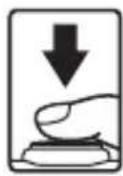
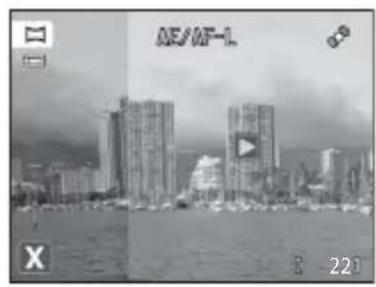
6 Tik op X wanneer de opname voltooid is.
De camera keert terug naar stap 3.
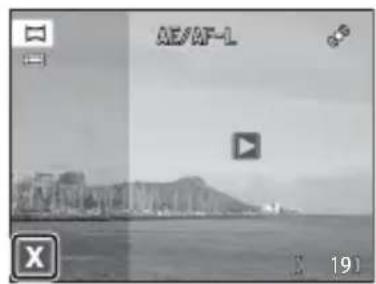
- Pas de opname-instellingen toe of wijzig ze (59) voor u de sluiter voor de eerste foto ontpant. De opname-instellingen kunnen niet worden gewijzigd nadat de eerste foto werd gemaakt. Foto's kunnen niet worden gewist en de zoom kan niet worden gebruikt nadat de eerste foto werd gemaakt.
- De serie panoramaopnamen wordt beëindigd als de functie Automatisch uit (158) tijdens het opnemen de stand-by-stand activeert. Het wordt aanbevolen om de tijdsduur waarna de functie Automatisch uit wordt ingeschakeld, te verlengen.
AE/AF-L-aanduiding
In de onderwerpstand Panorama assist worden de belichting, witbalans en scherpstelling voor alle foto's in een panorama vastgelegd op de waarden voor de eerste foto van elke reeks.
Wanneer de eerste foto wordt gemaakt, wordt AE/AF-L weergegeven om aan te geven dat de belichting, witbalans en scherpstelling vergrendeld zijn.

Installeer Panorama Maker 5 van de meegeleverde ViewNX 2-cd. Zet foto's over naar een computer (134) en gebruik Panorama Maker 5 (138) om ze samen te voegen tot één panorama.
Meer informatie
Zie "Namen voor beeld-/geluidsbestanden en -mappen" (174) voor meer informatie.
Lachende gezichten fotograferen (stand Slim portret)
In de standaardinstelling gebruikt de camera de functie Gezichtsherkenning om menselijke gezichten te detecteren en laat de sluiter automatisch los wanneer een glimlach wordt gedetecteerd (glimlachtimer). De optie Huid verzachten kan worden gebruikt om de huidtinten van menselijke gezichten te verzachten.
1 Druk in de opnamestand op de knop 📷 en tik op 😊.
De camera gaat naar de stand Slim portret.


2Kadreer een foto.
Richt de camera op het onderwerp.
Wanneer de camera een menselijk gezicht detecteert, wordt een dubbele gele rand (scherpstelveld) rond dat gezicht weergegeven. Wanneer op dat gezicht is scherpgesteld, wordt de dubbele rand eventjes groen en wordt de scherpstelling vergrendeld.

De camera kan maximaal drie gezichten detecteren. Wanneer de camera meer dan één gezicht detecteert, wordt de dubbele rand weergegeven rond het gezicht dat zich het dichtst bij het midden van het beeld bevindt, en een enkele rand rond de andere gezichten.
Tik op het gezicht met een enkele rand om het scherpstelveld naar dat gezicht te verplaatsen.
3 De sluiter ontpant automatisch.
Als de camera detecteert dat het gezicht dat door de dubbele rand omkaderd is, glimlacht, wordt Glimlachtimer (77) geactiveerd en wordt de sluiter automatisch ontspannen.
Telkens wanneer de sluiter wordt ontspannen, start de camera opnieuw met gezichtsherkenning en glimlachdetectie voor continue automatische opnamen.
4De opname wordt beëindigd.
Om het automatisch opnemen van glimlachende gezichten te stoppen, kunt u de camera uitschakelen, Glimlachtimer instellen op Uit of op de knop 📄 drukken en een andere opnamestand kiezen.
V Opmerkingen over de stand Slim portret
• Digitale zoom is niet beschikbaar.
- In bepaalde opnameomstandigheden kan de camera mogelijk geen gezichten of glimlachende gezichten detecteren.
- Zie "Opmerkingen over de functie Gezichtsherkenning" (41) voor meer informatie.
V Opmerkingen over de functie Huid verzachten
- Wanneer u de functie Huid verzachten gebruikt, kan het langer duren om een foto op te slaan.
- In bepaalde opnameomstandigheden kunnen de huidtinten van het gezicht niet worden verzacht, of andere delen dan het gezicht worden aangepast hoewel de camera een gezicht detecteert. Als het gewenste resultaat niet wordt verkregen, stelt u Huid verzachten in op Uit en maakt u de opname opnieuw.
- Het niveau van de functie Huid verzachten kan niet worden aangepast wanneer Portret of Nachtportret is geselecteerd in de onderwerpstand.
- Retoucheereffecten zoals het effect Huid verzachten van de functie Glamour-retouchering kunnen worden toegepast op foto's nadat ze werden gemaakt (121).
Zelfontspannerlampje
Het zelfontspannerlampje knippert langzaam wanneer de glimlachtimer ingeschakeld is en de camera een gezicht detecteert, en het knippert snel van zodra de sluiter wordt ontspannen.
De sluiter handmatig ontspannen
Foto's kunnen ook worden gemaakt door op de ontspanknop te drukken. De camera stelt scherp op het onderwerp in het midden van het beeld wanneer geen gezichten worden gedetecteerd.
Automatische uitschakeling in de stand Glimlachtimer
Wanneer Glimlachtimer is ingesteld op Aan, is de functie Automatisch uit (158) geactiveerd en schakelt de camera uit als één van de hierna aangegeven situaties zich blijft voordoen en er geen andere bewerkingen worden uitgevoerd.
- De camera detecteert geen gezichten.
- De camera detecteert een gezicht, maar kan geen glimlach detecteren.
Meer informatie
Zie "Autofocus" (31) voor meer informatie.
De instellingen voor de stand Slim portret wijzigen
De volgende instellingen kunnen worden uitgevoerd door op de tabs te tikken om de instelknoppen in de stand Slim portret weer te geven.
- Elk pictogram geeft ook de huidige instelling aan.
- Tik op het pictogram van het gewenste item om het instelscherm voor dat item weer te geven.
- Tik nogmaals op de tab om de instelknoppen te verbergen.
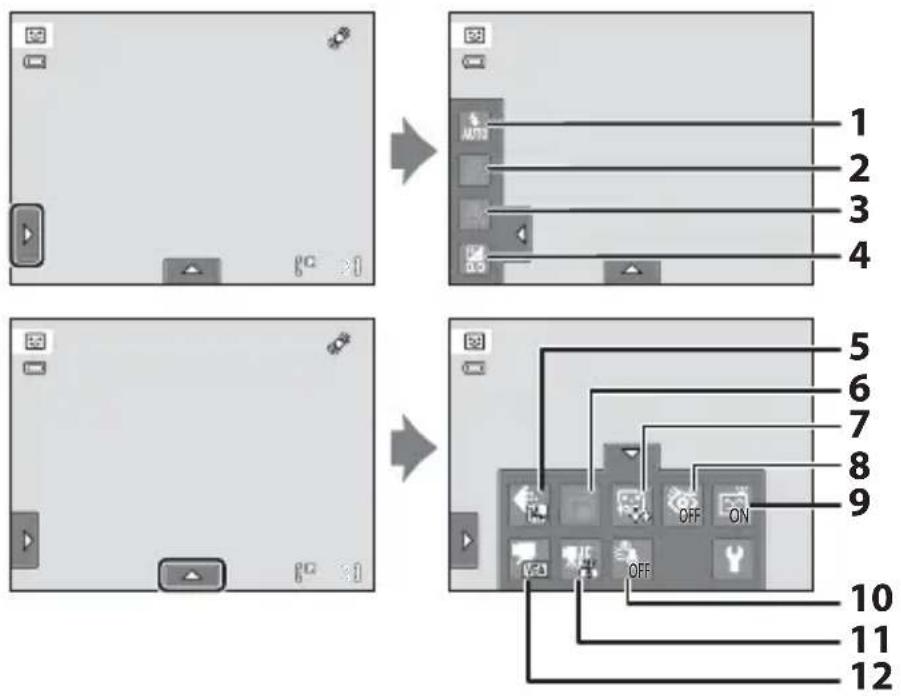
flowchart
graph TD
    A["Device 1"] --> B["State 1"]
    C["Device 2"] --> D["State 2"]
    E["Device 3"] --> F["State 3"]
    G["Device 4"] --> H["State 4"]
    I["Device 5"] --> J["State 5"]
    K["Device 6"] --> L["State 6"]
    M["Device 7"] --> N["State 7"]
    O["Device 8"] --> P["State 8"]
    Q["Device 9"] --> R["State 9"]
    S["Device 10"] --> T["State 10"]
    U["Device 11"] --> V["State 11"]
    W["Device 12"] --> X["State 12"]
1 Flits-stand
Stel de flits-stand (☐ 34) in wanneer foto's worden gemaakt in de stand Slim portret.
2 Zelfontspanner
Stel de zelfontspanner in (36). De zelfontspanner is niet beschikbaar wanneer Glimlachtimer is ingesteld op Aan (77).
3 Macro-stand
De macro-stand is uitgeschakeld (38).
4 Belichtingscompensatie
Pas Belichtingscompensatie (39) aan bij opnamen in de stand Slim portret.
5 Beeldmodus
Kies de beeldstand (combinatie van beeldformaat en compressiefactor) waarmee foto's worden opgeslagen (43).
Wijzigingen die aan de instelling voor de Beeldmodus worden aangebracht, zijn van toepassing op alle opnamestanden.
6 Aanraaksluiter
Schakel om tussen de aanraaksluiter (45) en aanraak-AF/AE (50). Beide opties zijn uitgeschakeld wanneer Glimlachtimer is ingesteld op Aan (77).
7 🎨 Huid verzachten
Schakel Huid verzachten in. Wanneer de sluiter wordt losgelaten, detecteert de camera een of meer menselijke gezichten (maximaal drie) en wordt het beeld verwerkt om de huidtinten te verzachten voordat de foto wordt opgeslagen.
Het niveau van de functie Huid verzachten kan worden geselecteerd uit Hoog, Normaal (standaardinstelling) en Laag. Wanneer Uit is geselecteerd, is de functie Huid verzachten uitgeschakeld.
- De effecten van de functie Huid verzachten zijn niet zichtbaar wanneer u foto's kadreert voor opname. Controleer de mate van huid verzachten in de weergavestand.
8 Knipperdetectie
Wanneer Aan is geselecteerd, laat de camera telkens als een foto wordt gemaakt automatisch tweemaal de sluiter los. Van de twee foto's wordt de foto waarop het onderwerp zijn ogen open heeft, bewaard.
- Als de camera een foto heeft opgeslagen waarin de ogen van het onderwerp mogelijk gesloten zijn, verschijnt het dialoogvenster rechts gedurende enkele seconden.
- Wanneer Aan is geselecteerd, is de flitser uitgeschakeld.
- De standaardinstelling is Uit.

9 Glimlachtimer
- Aan (standaardinstelling): de camera gebruikt de functie Gezichtsherkenning om een menselijk gezicht te detecteren en laat automatisch de sluiter los wanneer een glimlach wordt gedetecteerd.
- Uit: de camera laat de sluiter niet automatisch los wanneer een glimlach wordt gedetecteerd. Druk de ontspanknop in om een foto te maken.
10 📋 Windruisreductie
Bepaal of de windruis tijdens filmopnamen al dan niet moet worden verminderd (126, 130).
11 AF AF-filmstand
Selecteer de autofocusstand tijdens filmopname (126, 129).
12 Filmopties
Selecteer de gewenste filmoptie wanneer films worden opgenomen (126, 128).
Instellingen in de stand Slim portret
Bij bepaalde functies kan deze instelling niet worden ingeschakeld. Zie "Camera-instellingen die niet tegelijk kunnen worden gebruikt" (78) voor meer informatie.
Camera-instellingen die niet tegelijk kunnen worden gebruikt
Bepaalde opname-instellingen kunnen niet worden gecombineerd met andere functies.
| Beperkte functie Instelling Beschrijving | ||
| Flits-stand | Continu (54) | WanneerContinu, BSS of Multi-shot 16is geselecteerd, is de flitser uitgeschakeld. |
| Knipperdetectie(77) | WanneerAanis geselecteerd, is de flitser uitgeschakeld. | |
| Zelfontspanner | Onderwerp volgen(48) | Wanneer Aanraakopname is ingesteld opOnderwerp volgen, is de zelfontspanner uitgeschakeld. |
| Macro-stand | Onderwerp volgen(48) | Wanneer Aanraakopname is ingesteld opOnderwerp volgen, is de macro-stand uitgeschakeld. |
| Beeldmodus Continu | (54) | WanneerMulti-shot 16is geselecteerd, wordt de instellingBeeldmodus vastgezet op 5M(beeldformaat: 2560 × 1920 pixels). |
| ISO-waarde Continu | (54) | WanneerMulti-shot 16geselecteerd is, wordt de instellingISO-waardeautomatisch bepaald op basis van de helderheid. |
| Continu | Zelfontspanner(36) | Wanneer een foto wordt gemaakt met de zelfontspanner, is de continu-instelling vastgezet opEnkelvoudig. |
| Aanraaksluiter(45) | Wanneer de functie Aanraaksluiter wordt gebruikt, wordt één foto gemaakt telkens wanneer op de monitor wordt getikt. | |
| Elektronische VR | Continu (54) | WanneerContinu, BSS of Multi-shot 16is geselecteerd, is elektronische VR uitgeschakeld. |
| ISO-waarde (53) | Wanneer een andere instelling danAutomatisch geselecteerd is voorISO-waarde,is elektronische VR uitgeschakeld. | |
| Knipperdetectie(77) | WanneerAanis geselecteerd, is elektronische VR uitgeschakeld. | |
| Bewegingsdetectie | Onderwerp volgen(48) | Wanneer een foto wordt gemaakt met de functie Onderwerp volgen, isBewegingsdetectieuitgeschakeld. |
| Continu (54) | WanneerMulti-shot 16geselecteerd is, isBewegingsdetectieniet actief. | |
| ISO-waarde (53) | Wanneer een andere instelling danAutomatisch geselecteerd is voorISO-waarde,isBewegingsdetectieuitgeschakeld. | |
| Knipperwaarsch. | Continu (54) | WanneerContinu, BSS of Multi-shot 16is geselecteerd, isKnipperwaarsch.uitgeschakeld. |
| Digitale zoom | Continu (54) | Wanneer Multi-shot 16 geselecteerd is, is de digitale zoom niet beschikbaar. |
| Onderwerp volgen (48) | Wanneer Aanraakopname is ingesteld op Onderwerp volgen, is de digitale zoom uitgeschakeld. | |

Beperkte functies in de opnamestand
De beperkte functies zijn afhankelijk van de opnamestand (40). Op de volgende pagina's vindt u meer informatie over de functies die in elke opnamestand beschikbaar zijn:
- Stand (auto) → 42
- Onderwerpstand → 59
- Stand Slim portret → 76

Meer informatie
Zie "Opmerkingen over Digitale zoom" (156) voor meer informatie.
Druk op de ▶ (weergave)-knop om naar de weergavestand te gaan en de gemaakte foto's weer te geven (32).
De volgende bewerkingen zijn beschikbaar in de schermvullende weergave.
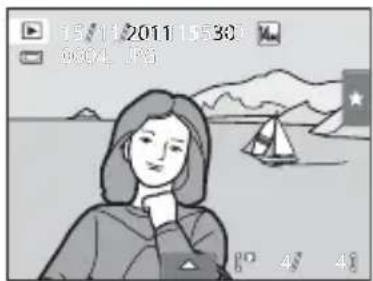
| Functie Knop Beschrijving | |||
| Een foto selecteren | - | Sleep de foto naar rechts om de vorige foto weer te geven, en naar links om de volgende foto weer te geven. | 32 |
| Miniaturen weergeven |  | Draai de zoomknop naar W (☑) om miniaturen met 4, 9 of 16 foto's weer te geven. | 81 |
| Zoomweergave |  | Draai de zoomknop naar T (Q) om de foto max. 10x te vergroten.Tik op X om terug te keren naar de schermvullende weergave. | 83 |
| Films afspelen |  | Tik op ▶ om de momenteel weergegeven film af te spelen. | 131 |
| De beeldclassificatie instellen/beelden weergeven naar classificatie | Tab rechts (★) | Pas een classificatie van één tot de vijf toe op elk van de beelden of speel beelden af naar classificatie. | 99 |
| Weergave-instellingen uitvoeren | Onderste tab | Tik op de onderste tab om de weergave-instellingen op te geven en foto's te bewerken. | 98 |
| Overschakelen naar een andere weergavestand |  | Druk op de knop ▶ om het menu met weergavestanden weer te geven en naar de stand Favoriete beelden, Automatisch sorteren of Sorteer op datum te gaan. | 85 |
| Terug naar de opnamestand |  | Druk op de ☐-knop, de ● (▶ filmopname)-knop of de ontspanknop. | 32 |
 | |||
De oriëntatie (verticaal/horizontaal) van foto's wijzigen
De oriëntatie van foto's kan worden gewijzigd met Beeld draaien (107) nadat foto's werden gemaakt.
Meerdere foto's weergeven: Miniatuurweergave
Draai de zoomknop naar W (☐) in de schermvullende weergave (☐ 80) om foto's weer te geven in een "overzicht" van miniaturen.

De volgende bewerkingen zijn beschikbaar wanneer miniaturen worden weergegeven.
| Functie Knop Beschrijving | |||
| Het aantal foto's verhogen dat wordt weergegeven |  | Draai de zoomknop naar W (☐) om het aantal weergegeven miniaturen te verhogen: 4 → 9 → 16. | - |
| Het aantal foto's verminderen dat wordt weergegeven | | Draai de zoomknop naar T (☐) om het aantal weergegeven miniaturen te verlagen: 16 → 9 → 4. Draai de zoomknop naar T (☐) in de weergave van 4 miniaturen om terug te keren naar de schermvullende weergave. | |
| Weergave schuiven |  | Tik op ▲ of ☑. U kunt ook door de miniaturen schuiven door uw vinger omhoog of omlaag over de monitor te slepen. | - |
| Terug naar de stand schermvullende weergave | - | T i k o p e | e n |
| De beeldclassificatie instellen/beelden weergeven naar classificatie | Tab rechts (★) | Pas een classificatie van één tot de vijf toe op elk van de beelden of speel beelden af naar classificatie. | 99 |
| Weergave-instellingen uitvoeren | Onderste tab | Tik op de onderste tab, zodat de instellingen Wissen, Diashow, Beveiligen of Afdrukopdracht kunnen worden ingeschakeld. | 98 |
| Terug naar de opnamestand |  | Druk op de ☐-knop, de ● (▶ filmopname)-knop of de ontspanknop. | 32 |
 | |||

Weergave miniaturen
Foto's met classificaties (99) en beveiligde foto's (101) worden weergegeven met de pictogrammen die rechts worden getoond. Films worden weergegeven als filmranden.
Beveiligingspictogram
Instelpictogram classificatie
![[ 10 ]](/content/2026/05/1111367/images/b2105dd9f118a02b87fc87c02943267b6aceef9210565cf940d5c7a2ab1a66c0.jpg)
Filmranden

Miniatuurweergave in de stand Favoriete beelden en Automatisch sorteren
- Wanneer miniaturen worden weergegeven in de stand Favoriete beelden (86), wordt het pictogram Favoriete beelden weergegeven op de monitor.
- Wanneer miniaturen worden weergegeven in de stand Automatisch sorteren (93), wordt het categoriepictogram van de foto's weergegeven op de monitor.
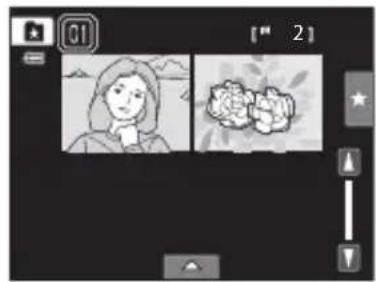
Foto's van dichtbij bekijken: zoomweergave
Door de zoomknop naar T (Q) in schermvullende weergave te draaien (80), vergroot de weergave van het middengedeelte van de huidige foto.
- De gids die onderaan rechts wordt weergegeven, toont het gedeelte van het beeld dat momenteel zichtbaar is. De volgende handelingen kunnen worden uitgevoerd wanneer de foto uitvergroot wordt weergegeven.

| Functie Knop Beschrijving | |||
| Inzoomen |  | Telkens wanneer u de zoomknop naar T (Q) draait, neemt de zoomfactor toe tot een maximum van 10x. | - |
| Uitzoomen |  | Telkens wanneer u de zoomknop naar W (☑) draait, neemt de zoomfactor af. Bij zoomfactor 1x wordt de foto weer schermvullend weergegeven. | - |
| Het weergavegebied wijzigen | - | Het momenteel weergegeven gebied van de foto kan worden gewijzigd door de foto te slepen. | - |
| Foto's wissen | [W22] | Tik op ☑ om de foto te wissen. 33 | |
| Terug naar de schermvullende weergave | [SK3T] | Tik op ✗ om naar de schermvullende weergave te gaan. | 32 |
| Beeld uitsnijden |  | Tik op ✘ om de huidige foto uit te snijden, zodat deze enkel het op de monitor zichtbare gedeelte bevat. | 124 |
| Terug naar de opnamestand |  | Druk op de ☑-knop, de ● (▶ filmopname)-knop of de ontspanknop. | 32 |
 | |||
Foto's die werden gemaakt met gezichtsherkenning of dierenherkenning
Wanneer de zoomknop naar T (Q) wordt gedraaid om in te zoomen (zoomweergave) op een foto die werd gemaakt met de functie gezichtsherkenning (41) of dierenherkenning (70), wordt de foto vergroot met het gedetecteerde gezicht in het midden van de monitor, behalve foto's die werden gemaakt met Continu, BSS en
Multi-shot 16 of de functie Onderwerp volgen.

- Als er meer dan één gezicht werd gedetecteerd, wordt de foto vergroot met het gezicht waarop werd scherpgesteld, in het midden van de monitor. Tik op ☺ of ☺ om andere gedetecteerde gezichten weer te geven.
- Als de zoomknop naar T (Q) of W (☑) wordt gedraaid om de zoomfactor aan te passen, wordt het midden van de foto in de plaats van het gezicht weergegeven in het midden van de monitor (normale zoomweergave).
Weergavestand selecteren
De volgende weergavestanden kunnen worden geselecteerd.
▶Weergavestand 📄32
Alle foto's weergeven.
★ Stand Favoriete beelden 86
Foto's weergeven die werden toegevoegd aan een album.
Foto's en films weergeven die tijdens de opname automatisch naar de geselecteerde categorie werden gesorteerd.
12 Stand Sorteer op datum 96
Foto's weergeven die op de geselecteerde datum werden gemaakt.
1 Druk in de weergavestand op de knop ▶.
Het menu met weergavestanden wordt weergegeven.

2Tik op het pictogram voor de gewenste weergavestand.
De camera gaat naar de geselecteerde weergavestand.
Om terug te keren naar de huidige weergavestand, drukt u op de knop ▶.

Favoriete beelden sorteren (Stand Favoriete beelden)
Foto's kunnen naar albums worden gesorteerd. Als foto's naar albums werden gesorteerd, kan de stand Favoriete beelden worden gebruikt om enkel de foto's in een bepaald album weer te geven.
- Door foto's toe te voegen aan albums, kunt u een bepaalde foto sneller en eenvoudiger terugvinden.
- Foto's kunnen worden gesorteerd naar albums op basis van thema's zoals reis of huwelijk.
- U kunt een foto toevoegen aan meerdere albums.
Foto's toevoegen aan albums
Foto's kunnen worden toegevoegd aan albums en worden gesorteerd.
1 Geef foto's weer in de weergavestand (32), de stand Automatisch sorteren (93) of de stand Sorteer op datum (96).
2Selecteer een foto en tik op de onderste tab.
Geef een foto weer in de schermvullende weergave en tik op de onderste tab.
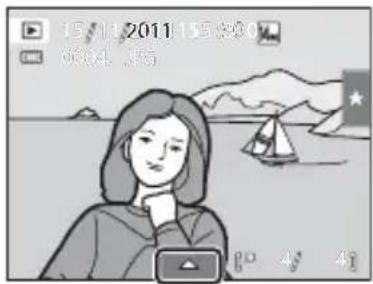
Het album-selectiescherm wordt weergegeven.
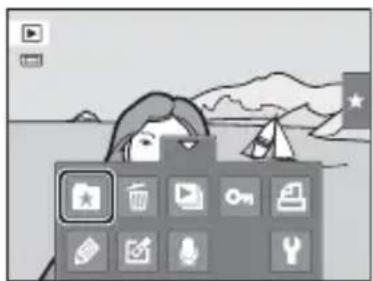
4Tik op het gewenste album.
De foto wordt toegevoegd aan het album en de monitor keert terug naar de schermvullende weergave.
Om dezelfde foto aan andere albums toe te voegen, herhaalt u de procedure vanaf stap 1 of 2.

Opmerkingen over het toevoegen van favoriete beelden
- Een album kan maximaal 200 foto's bevatten.
- Films kunnen niet worden toegevoegd aan albums.
- Als de geselecteerde foto reeds aan een album werd toegevoegd, wordt het albumpictogram geel.
- Wanneer foto's worden toegevoegd aan albums, worden ze niet fysiek gekopieerd naar albums of verplaatst van de map (174) waarin ze oorspronkelijk werden opgeslagen (92).
Meer informatie
Zie "Foto's verwijderen uit albums" (89) voor meer informatie.
Foto's bekijken in een album
U kunt foto's weergeven door het album te selecteren waaraan ze zijn toegevoegd in de stand "★ Favoriete beelden".
- Net zoals in de normale weergavestand kunnen foto's in de schermvullende weergave vergroot worden weergeven of kunnen de foto's als miniaturen worden weergegeven. Wanneer op de onderste tab wordt getikt om de instelknoppen weer te geven, kunnen instellingen en bewerkingen worden uitgevoerd op foto's die naar het opgegeven album zijn gesorteerd (98).
1 Druk in de weergavestand op de knop ▶ en tik op ★.
Een lijst met albums wordt weergegeven.


2Tik op het gewenste album.
De foto's in het geselecteerde album worden schermvullend weergegeven.
Het pictogram voor het huidige album wordt weergegeven op het scherm.
Herhaal stap 1 en 2 om een ander album te selecteren.
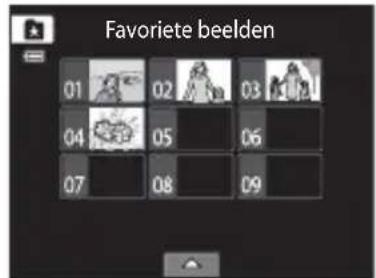
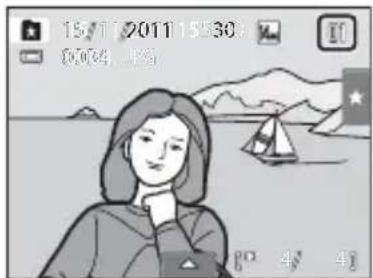
Foto's verwijderen uit albums
Om een foto uit een album te verwijderen zonder deze definitief te wissen, volgt u de onderstaande procedures.
- Selecteer de gewenste foto in schermvullende weergave in stap 2 in de stand Favoriete beelden (88), tik op de onderste tab om de instelknoppen weer te geven, en tik vervolgens op ★. Het bevestigingsvenster wordt weergegeven.
- Tik op Ja om de foto uit het album te verwijderen. Om te sluiten zonder de foto te verwijderen, tikt u op Nee.

V Opmerking over foto's wissen in de stand Favoriete beelden
Houd er rekening mee dat een foto wissen in de stand Favoriete beelden niet alleen de foto uit het album wist, maar ook de originele foto definitief wist uit het interne geheugen of van de geheugenkaart (92).
Bewerkingen in de stand Favoriete beelden
De volgende handelingen zijn beschikbaar in het scherm met de albumlijst in stap 2 op pagina 88.
| Functie Knop Beschrijving | ||||
| Het albumpictogram wijzigen |  | Tik op de onderste tab om de instelknappen weer te geven en tik op ↗. | 91 | |
| Alle foto's in het geselecteerde album wissen | [SK22] | Wanneer u op de onderste tab tikt om de instelknappen weer te geven, en wanneer u op 🔍tikt, wordt het album-selectiescherm weergegeven. Selecteer het gewenste album en tik op OK. | - | |
| Weergavestand wijzigen |  | Druk op de knop ▶om het menu met weergavestanden weer te geven. | 85 | |
| Terug naar de opnamestand |  | ● | Druk op de ◎-knop, de ● (▶ filmopname)-knop of de ontspanknop. | 32 |
 | ||||
Pictogrammen wijzigen die aan albums zijn toegewezen
Het pictogram toegewezen aan een album kan worden gewijzigd om het thema van de foto's in het album te weerspiegelen.
1 Druk in de weergavestand op de knop ▶ en tik op ★.
Een lijst met albums wordt weergegeven.
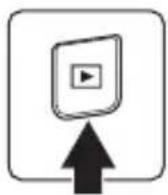
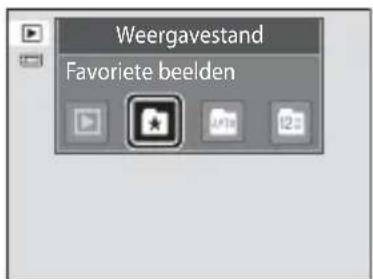
2Tik op de onderste tab om de instelknoppen weer te geven en tik op 🔒.

3Tik op de gewenste map.
Het selectiescherm voor het albumpictogram en de pictogramkleur wordt weergegeven.

4Tik op het pictogram dat aan een album moet worden toegewezen, tik op of sleep de instelknop om de kleur van het pictogram te selecteren, en tik op OK.
Het pictogram wordt gewijzigd en de monitor keert terug naar de lijst met albums.
Tik op 📋 om terug te keren naar het album-selectiescherm zonder de instellingen te wijzigen.

V Opmerkingen over pictogrammen voor albums
Selecteer aparte pictogrammen voor albums voor het interne geheugen en voor elke geheugenkaart.
- Om het pictogram voor een album met foto's uit het interne geheugen te wijzigen, verwijdert u de geheugenkaart uit de camera.
- De standaardinstelling voor pictogrammen zijn nummers.

Favoriete beelden toevoegen/bekijken
Wanneer foto's worden toegevoegd aan albums, worden ze niet fysiek gekopieerd naar albums of verplaatst van de map waarin ze oorspronkelijk werden opgeslagen (174). Alleen de bestandsnamen van foto's worden toegevoegd aan albums. In de stand Favoriete beelden worden de foto's weergegeven waarvan de bestandsnamen zijn toegevoegd aan het specifieke album. Houd er rekening mee dat een foto wissen (33, 90) die wordt weergegeven in de stand Favoriete beelden niet alleen de foto uit het album wist, maar ook de originele foto definitief wist uit het interne geheugen of van de geheugenkaart.
Foto's toevoegen aan albums
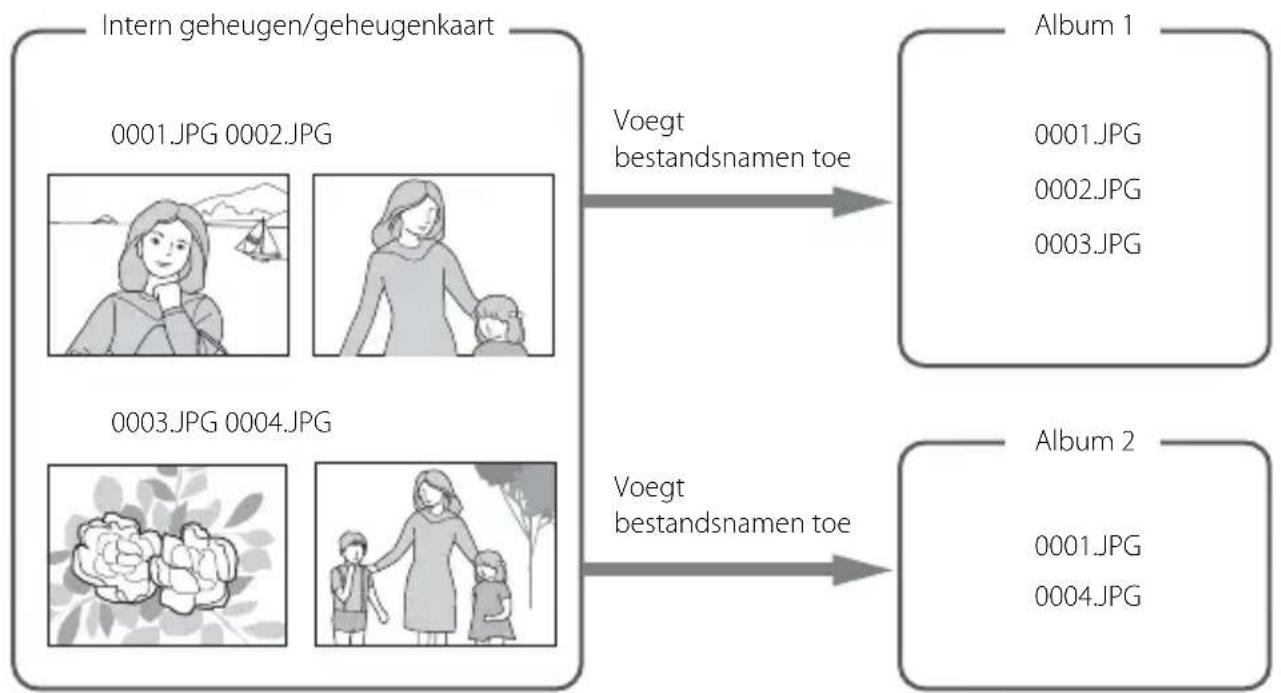
flowchart
graph LR
    A["Intern geheugen/geheugenkaart"] -->|Voegt bestandsnamen toe| B["Album 1"]
    A -->|Voegt bestandsnamen toe| C["Album 2"]
    A --> D["0001.JPG 0002.JPG"]
    A --> E["0003.JPG 0004.JPG"]
Weergave Favoriete beelden

flowchart
graph LR
    A["Album 1\n0001.JPG\n0002.JPG\n0003.JPG"] -->|Referentie-bestanden| B["Intern geheugen/geheugenkaart"]
    B -->|Weergave| C["Image 0001.JPG\n0002.JPG\n0003.JPG"]
Beelden zoeken in de stand Automatisch sorteren
Wanneer foto's en films worden opgenomen, worden ze automatisch naar een van de volgende categorieën gesorteerd. Wanneer de stand "AUTO (Automatisch sorteren)" is geselecteerd, kunnen foto's en films worden bekeken door de categorie te selecteren waarin ze werden gesorteerd.
| Glimlach | Portretten | Voedsel |
| Landschap | Zonsop-ondergang | Close-ups |
| Dierenportret | Film | Geretoucheerde kopieën |
| Andere onderwerpen | ||
- Net zoals in de normale weergavestand kunt u in de schermvullende weergave foto's vergroot weergeven, foto's als miniaturen weergeven en films weergeven. Wanneer op de onderste tab wordt getikt om de instelknoppen weer te geven, kunnen instellingen en bewerkingen worden uitgevoerd op foto's die naar de opgegeven categorie zijn gesorteerd (98).
Foto's weergeven in de stand Automatisch sorteren
1 Druk in de weergavestand op de knop ▶ en tik op AUTO.
Een lijst met categorieën wordt weergegeven.


2Tik op de gewenste categorie.
Voor meer informatie over categorieën, zie "Categorieën voor de stand Automatisch sorteren" (94).

Een foto die naar de geselecteerde categorie werd geselecteerd, wordt weergegeven in de schermvullende weergave.
Het pictogram voor de momenteel geselecteerde categorie wordt weergegeven.
Herhaal stap 1 en 2 om een andere categorie te selecteren.
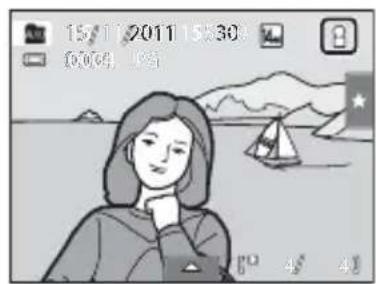
Categorieën voor de stand Automatisch sorteren
| Categorie Beschrijving | |
| Glimlach | Foto's die werden gemaakt in de stand Slim portret (74) met de glimlachtimer ingesteld opAanworden weergegeven. |
| Portretten | Foto's die werden gemaakt in de stand (auto) (26) met de functie Gezichtsherkenning (41). Foto's die werden gemaakt in de onderwerpstandenPortret*, Nachtportret*, Party/binnen en Tegenlicht* (58).Foto's die werden gemaakt in de stand Slim portret (74) met de glimlachtimer ingesteld opUitworden weergegeven. |
| Voedsel | Foto's die werden gemaakt in de onderwerpstand Voedsel (58). |
| Landschap | Foto's die werden gemaakt in de onderwerpstand Landschap* (58). |
| Zonsop-ondergang | Foto's die werden gemaakt in de onderwerpstandenNachtlandschap*, Zonsondergang, Schemering en Vuurwerk (58). |
| Close-ups | Foto's die werden gemaakt in de stand (auto) met de instelling voor de macro-stand (38).Foto's die werden gemaakt in de onderwerpstand Close-up* (58). |
| Dierenportret | Foto's die werden gemaakt in de onderwerpstand Dierenportret (58). |
| Film | Films (126). |
| Geretoucheerde kopieën | Kopieën aangemaakt met bewerkingsfuncties (110). |
| Andere onderwerpen | Alle andere foto's die niet in de bovenvermelde categorieën passen. |
* De foto's gemaakt in de onderwerpstand Autom. scènekeuzeknop (61) worden ook gesorteerd in de juiste categorieën.
V Opmerkingen over de stand Automatisch sorteren
- In de stand Automatisch sorteren kunnen in elke categorie maximaal 999 foto's of filmbestanden worden gesorteerd. Als al 999 foto's of films in een bepaalde categorie zijn gesorteerd, kunnen geen nieuwe foto's en films in die categorie worden gesorteerd of worden weergegeven in de stand Automatisch sorteren. Roep de foto's en films op die in de normale weergavestand (32) of in de stand Sorteer op datum (96) niet in een categorie konden worden gesorteerd.
- In de stand Automatisch sorteren kunt u geen foto's of films oproepen die uit het interne geheugen gekopieerd zijn naar een geheugenkaart of vice versa (167).
- Foto's of films die met een andere camera dan de COOLPIX S4150 werden opgenomen, kunnen niet worden weergegeven in de stand Automatisch sorteren.
De volgende handelingen zijn beschikbaar in het scherm met de categorielijst voor de stand automatisch sorteren in stap 2 op pagina 93.
| Functie Knop Beschrijving | ||||
| Alle foto's in de geselecteerde categorie wissen |  | Wanneer u op de onderste tab tikt om de instelknappen weer te geven, en wanneer u op tikt, verschijnt het categorie-selectiescherm.Selecteer de gewenste categorie en tik op OK. | - | |
| Overschakelen naar een andere weergavestand |  | Druk op de knop ▶ om het menu met weergavestanden weer te geven. | 85 | |
| Terug naar de opnamestand |  |  | Druk op de ◎-knop, de ● (▶ filmopname)-knop of de ontspanknop. | 32 |
 | ||||
Foto's selecteren die op een bepaalde dag werden gemaakt (stand Sorteer op datum)
In de stand "12 Sorteer op datum" kunnen foto's die op dezelfde datum werden gemaakt, worden weergegeven.
- Net zoals in de normale weergavestand kunt u in de schermvullende weergave foto's vergroot weergeven, foto's als miniaturen weergeven en films weergeven. Wanneer op de onderste tab wordt getikt om de instelknoppen weer te geven, kunnen instellingen en bewerkingen worden uitgevoerd op foto's die op een bepaalde dag werden gemaakt (98).
Een datum selecteren in de stand Sorteer op datum
1 Druk in de weergavestand op de knop ▶ en tik op 12.
Er verschijnt een lijst met datums waarop foto's zijn gemaakt.


2Tik op de gewenste datum.
Om de weergegeven maand te wijzigen, tikt u op ◀ of ▶.

De eerste foto die op de geselecteerde datum werd gemaakt, wordt schermvullend weergeven.
Herhaal stap 1 en 2 om een andere datum te selecteren.

V Opmerkingen over de stand Sorteer op datum
- In de stand Sorteer op datum kunnen max. 9.000 van de meest recente foto's worden weergegeven.
- Foto's die werden gemaakt voor de datum en tijd werden ingesteld, worden beschouwd als zijnde gemaakt op 1 januari 2011.
Bewerkingen in de stand Sorteer op datum
De volgende handelingen zijn beschikbaar in het scherm Sorteer op datum in stap 2 op pagina 96.
| Functie Knop Beschrijving | ||||
| De maand wijzigen |  | Tik op ◀ of ▶. | - | |
| Alle foto's met de geselecteerde datum wissen | (24CA) | Wanneer u op de onderste tab tikt om de instelknoppen weer te geven, en wanneer u op 🔍tikt, verschijnt het datum-selectiescherm. Selecteer de gewenste datum en tik op OK. | - | |
| Overschakelen naar een andere weergavestand |  | Druk op de knop ▶ om het menu met weergavestanden weer te geven. | 85 | |
| Terug naar de opnamestand |  | [8248] | Druk op de 🔍-knop, de ● (▶ filmopname)-knop of de ontspanknop. | 32 |
 | ||||
Weergaveopties
Om foto-instellingen aan te passen of foto's te bewerken, tikt u op de tab in de schermvullende weergave om de instelknoppen weer te geven.
- De beschikbare knoppen en de monitorweergave zijn afhankelijk van de huidige foto en camera-instellingen.
- Tik op het pictogram van het gewenste item om het instelscherm voor dat item weer te geven.
- Tik nogmaals op de tab om de instelknoppen te verbergen.

| 1 | Classificatie*......99 |
| 2 | ★ Foto's toevoegen aan albums (behalve in de stand Favoriete beelden)......86Foto's verwijderen uit albums (in de stand Favoriete beelden)......89 |
| 3 | Wissen*......33 |
| 4 | Diashow*......100 |
| 5 | Beveiligen* | 101 |
| 6 | DPOF afdrukopdracht* | 103 |
| 7 | Spraakmemo | 108 |
| 8 | Retoucheer | 110 |
| Beeld draaien | 107 | |
| 9 | Paint | 112 |
* Deze functie kan ook worden uitgevoerd in de stand miniatuurweergave. Als de camera naar de stand miniatuurweergave gaat terwijl foto's worden weergegeven in de stand Favoriete beelden, Automatisch sorteren of Sorteer op datum, kan deze functie alleen worden uitgevoerd voor foto's die naar de geselecteerde map, categorie of datum werden gesorteerd.
De fotoclassificatie instellen
Een classificatie van één tot vijf kan worden toegewezen aan elke foto. Het is ook mogelijk alleen de foto's weer te geven waaraan een specifieke classificatie werd toegewezen.
1 Tik op de tab rechts in schermvullende weergave (80) of in miniatuurweergave (81).
Zie "De tabs gebruiken" (14) voor meer informatie.
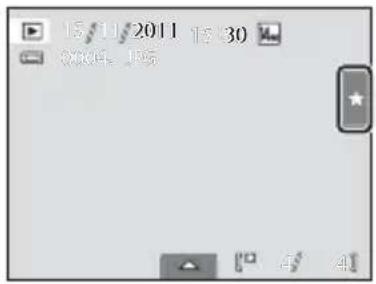
2 Sleep (8) het gewenste classificatiepictogram naar de foto.
De classificatie wordt toegepast.
Sleep een ander pictogram om de classificatie te wijzigen.
Sleep ★0 om de classificatie te annuleren.
De classificatie van een foto wordt aangegeven door het aantal dat wordt weergegeven in de schermvullende weergave.

Foto's weergeven op classificatie
1 Tik op de tab rechts in schermvullende weergave (80) of in miniatuurweergave (81).

2Tik op een classificatiepictogram om de foto's met die classificatie weer te geven.
Het pictogram van de aangetikte classificatie wordt geel en alleen foto's met de geselecteerde classificatie worden weergegeven. Meerdere classificaties kunnen worden geselecteerd.

Om de weergave van foto's met een geselecteerde classificatie te stoppen, tikt u op het pictogram van de classificatie om de selectie ervan op te heffen.
Om de weergave op classificatie te stoppen, heft u de selectie van alle classificaties op.
V Opmerkingen over de classificatie
- Elke classificatie kan worden toegepast op maximaal 999 foto's.
- Een classificatie kan niet worden toegepast op films.
- De classificaties die worden toegepast op de COOLPIX S4150, worden niet herkend door uw computer.

Een diashow bekijken
De foto's in het interne geheugen of op een geheugenkaart één voor één in een automatische "diashow" afspelen.
1 Tik op de onderste tab in de weergavestand om de instelknoppen weer te geven, en tik op 📋.
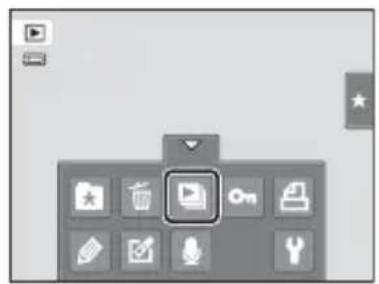
Om het effect te wijzigen, tikt u op Effecten voor u Start selecteert, waarna u uw keuze maakt uit Klassiek, Zoomen of Animatie.
Om het interval tussen de foto's te wijzigen, tikt u op Tussenpauze en selecteert u het gewenste interval voor u op Start tikt.

Om de diashow automatisch te herhalen, tikt u op Herhalen voor u op Start tikt. Als u de optie Herhalen activeert, wordt er een vinkje (√) in het selectievakje weergegeven.
Om af te sluiten zonder foto's in een diashow weer te geven, tikt u op 📋.
3De diashow begint.
Tik op de monitor om het bedieningspaneel onderaan het scherm weer te geven.
Tik op de pictogrammen in het bedieningspaneel om de overeenkomstige handeling uit te voeren. De volgende bewerkingen zijn beschikbaar.

| Functie Tikken Beschrijving | ||
| Terugspoelen | Blijf op 🔺 tikken om de diashow terug te spoelen. | |
| Vooruitspoelen | Blijf op 🔺 tikken om de diashow vooruit te spoelen. | |
| Pauze | Afspelen onderbreken.• Om de weergave te hervatten, tikt u op ▶ dat wordt weergegeven in het midden van het scherm. | |
| Einde | Beëindig de diashow. | |
Opmerkingen over Diashow
- Van films die in een diashow zijn opgenomen, wordt alleen het eerste beeld weergegeven.
- Zelfs als Herhalen is geselecteerd, wordt de diashow gedurende maximaal 30 minuten weergegeven (158).
Belangrijke beelden beveiligen (Beveiligen)
Beveilig geselecteerde foto's tegen ongewild wissen. Beveiligde foto's zijn in de weergavestand te herkennen aan het pictogram Ⓞ (12).
Eén foto beveiligen
1 Selecteer de foto die u wilt beveiligen in schermvullende weergave en tik op de onderste tab.

2Tik op 🔒.

De geselecteerde foto is beveiligd.
Om te sluiten zonder foto's te beveiligen, tikt u op ↻.
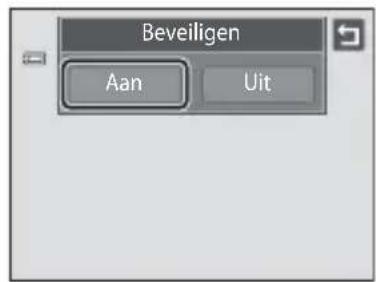
V Opmerking over het beveiligen van foto's
Houd er rekening mee dat beveiligde bestanden permanent worden gewist als het interne geheugen van de camera of de geheugenkaart wordt geformatteerd (159).
Meerdere foto's beveiligen
Meerdere foto's kunnen tegelijk worden beveiligd.
1 Ga naar de stand miniatuurweergave (81), tik op de onderste tab om de instelknoppen weer te geven en tik op 📞.
Het scherm Beveiligen wordt op de monitor weergegeven.

2Tik op de foto's die u wilt beveiligen.
Wanneer een foto geselecteerd is, verschijnt een vinkje. Om de selectie te annuleren, tikt u nogmaals op de foto.
Tik op 🔒 of 🔒 of draai de zoomknop naar T (Q) of W (☐) om het aantal weergegeven foto's te wijzigen.

3Tik op OK.
De geselecteerde foto's zijn beveiligd.
Om te sluiten zonder foto's te beveiligen, tikt u op 📋.
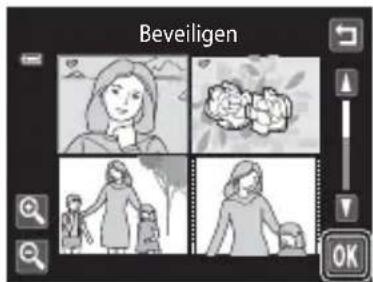
De beveiliging van foto's verwijderen
- Om de beveiliging van een foto te verwijderen, roept u een beveiligde foto op in de schermvullende weergave, waarna u de procedure in "Eén foto beveiligen" (101) uitvoert en op Uit tikt in stap 3.
- Om de beveiliging van meerdere foto's tegelijk te verwijderen, verwijdert u het vinkje bij de beveiligde foto's in stap 2 van "Meerdere foto's beveiligen".

Een DPOF-afdrukopdracht maken
Wanneer u foto's die op de geheugenkaart zijn opgeslagen, wenst af te drukken met een van de volgende mogelijkheden, wordt de optie Afdrukopdracht in het weergavemenu gebruikt om digitale "afdrukopdrachten" te maken voor afdrukken op DPOF-compatibele toestellen.
- Een geheugenkaart plaatsen in de kaartsleuf van een DPOF-compatibele (190) printer
- De geheugenkaart naar een digitale fotoservice brengen
- De camera aansluiten op een PictBridge-compatibele (190) printer (140). Een afdrukopdracht kan ook worden gemaakt voor foto's die opgeslagen zijn in het interne geheugen als de geheugenkaart uit de camera is verwijderd
Een afdrukopdracht voor één foto maken
1 Selecteer de gewenste foto in de schermvullende weergave en tik op de onderste tab.

3Tik op het gewenste aantal kopieën (maximaal negen) en tik op OK.
Om af te sluiten zonder de afdrukopdracht te maken, tikt u op
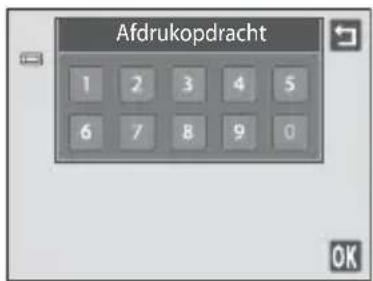
Als het totale aantal foto's van een afdrukopdracht, inclusief de net toegevoegde foto's, groter is dan 99, wordt het scherm rechts weergegeven.
- T i k o p Ja om voordien toegevoegde foto's uit de afdrukopdracht te verwijderen en de afdrukopdracht te beperken tot de pas gemarkeerde foto's.
- Tik op Annuleren om pas toegevoegde foto's uit de afdrukopdracht te verwijderen en de afdrukopdracht te beperken tot de voordien gemarkeerde foto's.


Een DPOF-afdrukopdracht maken
4Geef aan of u ook de opnamedatum en foto-informatie wilt afdrukken.
Tik op Datum om √ in het selectievakje te plaatsen om de opnamedatum op de foto af te drukken.
Tik op Info om √ in het selectievakje te plaatsen om foto-informatie (sluitertijd en diafragmawaarde) op de foto af te drukken.
Tik op OK om de afdrukopdracht te voltooien.

Foto's die zijn geselecteerd voor afdrukken, worden tijdens de weergave aangeduid met het pictogram 📁.

Een afdrukopdracht voor meerdere foto's maken
1 Ga naar de miniatuurweergave (81), tik op de onderste tab om de instelknoppen weer te geven en tik op.
Het instelscherm voor afdrukopdrachten wordt op de monitor weergegeven.

2Tik op de foto's die u wilt afdrukken (maximaal 99) en tik op ▲ of ▼ linksboven in de monitor om het aantal kopieën (maximaal negen) voor elke foto op te geven.
Foto's die zijn geselecteerd voor afdrukken, herkent u aan het pictogram (☑) en een getal dat het gewenste aantal afdrukken aangeeft. Als er geen exemplaren voor de foto's worden opgegeven, wordt de selectie geannuleerd.

Tik op 🔒 of 🔒 of draai de zoomknop naar T of W om het aantal weergegeven foto's te wijzigen.
Tik op RESET om de printmarkeringen te verwijderen bij alle foto's en de afdrukopdracht te annuleren.
Tik op OK als de instelling voltooid is.
3Geef aan of u ook de opnamedatum en foto-informatie wilt afdrukken.
Tik op Datum om √ in het selectievakje te plaatsen om de opnamedatum af te drukken op alle foto's in de afdrukopdracht.
Tik op Info om √ in het selectievakje te plaatsen om foto-informatie (sluitertijd en diafragmawaarde) af te drukken op alle foto's in de afdrukopdracht.
Tik op OK om de afdrukopdracht te voltooien.
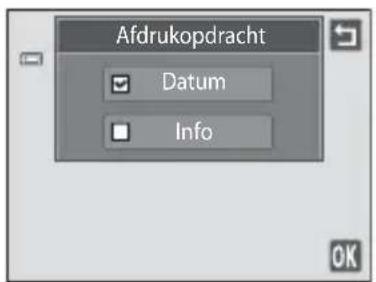

Afdrukopdracht annuleren
- Om een printmarkering bij een foto te verwijderen, geeft u een voor afdrukken geselecteerde foto weer in de stand schermvullende weergave, waarna u de procedure in "Een afdrukopdracht voor één foto maken" (103) uitvoert en op "0" tikt in stap 3.
- Om de printmarkering van meerdere foto's tegelijk te verwijderen, verwijdert u de printmarkering van de gewenste foto's in stap 2 van "Een afdrukopdracht voor meerdere foto's maken" (105). Tik op RESET om de printmarkering van alle foto's te verwijderen.

Opmerkingen over afdrukken met de opnamedatum en foto-informatie
Wanneer de opties Datum en Info zijn ingeschakeld in de optie Afdrukopdracht, worden de opnamedatum en foto-informatie afgedrukt op foto's wanneer een DPOF-compatibele (190) printer die het afdrukken van opnamedatum en foto-informatie ondersteunt, wordt gebruikt.
- Bij DPOF (145) kan foto-informatie niet worden afgedrukt als de camera via de meegeleverde USB-kabel rechtstreeks is aangesloten op de printer.
- Houd er rekening mee dat de instellingen van Datum en Info worden gereset telkens wanneer de optie Afdrukopdracht wordt weergegeven.
- De afgedrukte datum is de datum die werd opgenomen toen de foto werd gemaakt. Wanneer de instellingen Datum en tijd en Tijdzone worden gewijzigd met de optie Tijdzone en datum in het setup-menu nadat een foto werd gemaakt, heeft dit geen invloed op de datum die wordt afgedrukt op de foto.

Wanneer de opnamedatum en -tijd worden afgedrukt op foto's met de optie Datumstempel (153) in het setup-menu, worden foto's opgeslagen met de opnamedatum en -tijd afgedrukt op de foto op het moment dat ze werden gemaakt. Foto's met de datum erop afgedrukt, kunnen worden afgedrukt met printers die het afdrukken van de datum op foto's niet ondersteunen.
Alleen de datum en tijd afgedrukt op foto's met de optie Datumstempel worden afgedrukt, zelfs als de datumoptie is ingeschakeld in het menu Afdrukopdracht.

Beeld draaien
Bepaal de richting waarin opgeslagen foto's worden weergegeven. Foto's kunnen 90 graden linksom of rechtsom worden gedraaid. Foto's die in de portretstand ("staand") zijn gemaakt, kunnen tot 180 graden worden gedraaid in beide richtingen.
1 Selecteer een foto in de schermvullende weergave (80), tik op de onderste tab om de instelknoppen weer te geven en tik op.
Het menu Retoucheer verschijnt.

Het scherm Beeld draaien verschijnt.

3 Tik op of.

90 graden rechtsom draaien

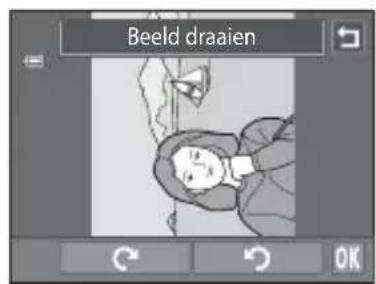
90 graden linksom draaien
De foto draait 90 graden.
Tik op OK om de oriëntatie voor de weergave te voltooien en deze informatie samen met de foto te bewaren.
Om af te sluiten zonder het beeld te draaien, tikt u op 📁.

Spraakmemo: Opnemen en weergeven
Gebruik de ingebouwde microfoon van de camera om spraakmemo's voor foto's op te nemen.
Spraakmemo's opnemen
1 Selecteer de gewenste foto in de schermvullende weergave (80) en tik op de onderste tab.
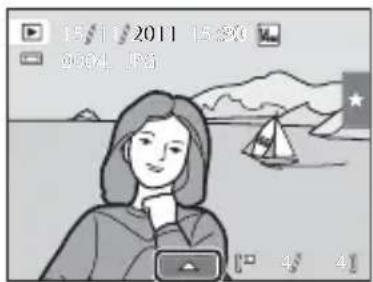
Het scherm voor het opnemen van spraakmemo's wordt weergegeven.

3 Tik op □ om een spraakmemo op te nemen.
De opname eindigt na ongeveer 20 seconden.
Raak de ingebouwde microfoon tijdens de opname niet aan.
Om af te sluiten zonder spraakmemo's op te nemen, tikt u op

Tijdens de opname knippert REC op de monitor.
De opname eindigt als u tijdens de opname op 🔒 tikt.
Zodra de opname eindigt, verschijnt het spraakmemoweergavescherm. Volg de instructies bij stap 3 van
"Spraakmemo's afspelen" (109) om de spraakmemo af te spelen.

Zie "Namen voor beeld-/geluidsbestanden en -mappen" (174) voor meer informatie.
Spraakmemo's afspelen
Foto's waarvoor een spraakmemo is opgenomen, zijn te herkennen aan [1] in de schermvullende weergave.
1 Selecteer de gewenste foto in de schermvullende weergave (80) en tik op de onderste tab.
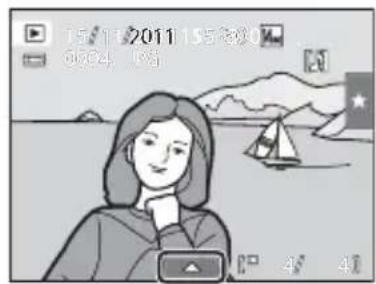
Het afspeelscherm voor spraakmemo's wordt weergegeven.

3 Tik op ▶ om de spraakmemo af te spelen.
Tik op □ om de weergave te stoppen.
Tik op 📋 tijdens de weergave om het weergavevolume aan te passen.
knippert tijdens de weergave.
Om af te sluiten zonder spraakmemo's af te spelen, tikt u op
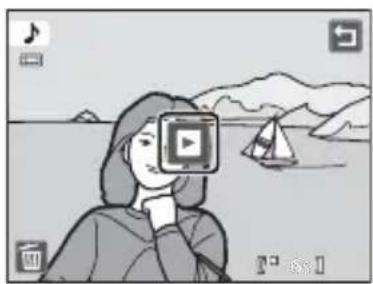
Tik op 📋 in stap 3 van "Spraakmemo's afspelen". Tik op Ja om enkel de spraakmemo te wissen.

V Opmerkingen over spraakmemo's
- Wanneer een foto met een spraakmemo wordt gewist, worden zowel de foto als de spraakmemo gewist.
- Als er al een spraakmemo voor de geselecteerde foto bestaat, moet u die spraakmemo wissen voordat u een nieuwe spraakmemo kunt opnemen.
- De COOLPIX S4150 kan geen spraakmemo opnemen bij foto's die werden gemaakt met een digitale camera van een ander merk of model.
Bewerkingsfuncties
Gebruik de COOLPIX S4150 om de foto's in de camera te bewerken en op te slaan als afzonderlijke bestanden (174). De volgende bewerkingsfuncties zijn beschikbaar.
| Bewerkingsfunctie Beschrijving | |
| Paint (112) | Tekenen in foto's of decoraties toevoegen aan foto's. |
| Snel retoucheren (115) | Eenvoudig geretoucheerde kopieën maken waarin het contrast en de verzadiging werden verhoogd. |
| D-Lighting (116) | Maak van de geselecteerde foto een kopie met een verbeterde helderheid en contrast, waardoor donkere gedeeltes van de foto lichter worden. |
| Uitrekken (117) | De huidige foto horizontaal uitrekken om het onderwerp smaller of breder te maken. |
| Perspectiefcorrectie (118) | Het perspectief aanpassen van foto's die in liggende stand werden gemaakt. Perspectiefcorrectie toepassen zoals bij shift-objectieven. Deze optie is geschikt om foto's te maken van gebouwen of architectuur. |
| Filtereffecten (119) | Pas diverse effecten toe met behulp van een digitale filter. De beschikbare effecten zijn Kleuropties, Zacht, Selectieve kleur, Ster, Fisheye en Miniatuureffect. |
| Glamour-retouchering (121) | Maak huidtinten zachter of laat gezichten er kleiner uitzien met grotere ogen. |
| Kleine afbeelding (123) | Maak een kleine kopie van foto's die geschikt zijn voor gebruik als e-mailbijlage. |
| Uitsnede (124) | Snij een deel van de foto uit. Gebruikt om in te zoomen op een onderwerp of om een speciale compositie te maken. |
Zie pagina 107 voor meer informatie over de functie Beeld draaien.
V Opmerkingen over foto's bewerken
- Foto's die werden gemaakt met een instelling Beeldmodus (43) van 4224×2376 kunnen niet worden bewerkt.
- De bewerkingsfuncties van COOLPIX S4150 kunnen niet worden gebruikt voor foto's die werden gemaakt met een digitale camera van een ander merk of model.
- Als geen gezicht wordt herkend in een foto, kan geen kopie worden gemaakt met de functie Glamour-retouchering (121).
- Bewerkte kopieën die met COOLPIX S4150 worden gemaakt, worden mogelijk niet correct weergegeven op een ander model digitale camera. Het kan ook onmogelijk zijn om ze over te dragen naar een computer met een ander model digitale camera.
- De bewerkingsfuncties zijn niet beschikbaar als er onvoldoende vrije ruimte is in het interne geheugen of op de geheugenkaart om de bewerkte kopieën op te slaan.
- Beelden die werden gemaakt in de onderwerpstand Tekenen (71), kunnen alleen worden bewerkt met de functie Paint, Kleine afbeelding of Uitsnede.

Beperkingen voor foto's bewerken
Wanneer een bewerkte kopie verder wordt gewijzigd met een andere bewerkingsfunctie, dient u rekening te houden met de volgende beperkingen.
| Gebruikte bewerkingsfunctie | Bewerkingsfunctie toevoegen |
| Paint | De functies Paint, Kleine afbeelding en Uitsnede kunnen worden toegevoegd. |
| Snel retoucherenD-LightingUitrekkenPerspectiefcorrectieFiltereffecten | De functies Paint, Kleine afbeelding, Glamour-retouchering of Uitsnede kunnen worden toegevoegd. |
| Glamour-retouchering | Andere bewerkingsfuncties dan Glamour-retouchering, kunnen worden toegevoegd. |
| Kleine afbeelding | Er kan geen andere bewerkingsfunctie worden toegevoegd. |
| Uitsnede | Er kan geen andere bewerkingsfunctie worden toegevoegd. De functie Paint kan echter worden toegepast op uitgesneden kopieën die opgeslagen zijn met een beeldformaat van 640 × 480 pixels of meer. |
- Kopieën gemaakt met andere bewerkingsfuncties dan de functie Paint kunnen niet verder worden bewerkt met dezelfde functie waarmee ze werden aangemaakt.
- Wanneer de functie Kleine afbeelding of Uitsnede en een andere bewerkingsfunctie worden gecombineerd, gebruikt u de functies Kleine afbeelding en Uitsnede nadat de andere bewerkingsfuncties werden toegepast.
- Retoucheereffecten zoals het effect Huid verzachten van de functie Glamour-retouchering kunnen worden toegepast op foto's die werden gemaakt met de functie Huid verzachten (77).

Originele en bewerkte foto's
- Kopieën die met bewerkingsfuncties zijn gemaakt, worden niet gewist wanneer de originele foto wordt gewist. De originele foto's worden niet gewist als kopieën die met bewerkingsfuncties zijn gemaakt, worden gewist.
- Bewerkte kopieën worden met dezelfde opnamedatum en -tijd opgeslagen als het origineel.
- De classificatie-instellingen (99), beveiligingsinstellingen (101) en printmarkeringen (103) van het originele beeld worden niet toegepast op bewerkte kopieën.
Foto bewerken

Paint
Tekenen in foto's of ze versieren. Als decoratie kan ook de opnamedatum worden toegevoegd. Aangepaste kopieën worden als aparte bestanden opgeslagen.
1 Selecteer een foto in schermvullende weergave (80), tik op de onderste tab om de instelknoppen weer te geven, en tik op ♦.

2 Gebruik de hulpmiddelen 📋, ◇, 📁 en 📄 om foto's aan te passen.
Voor meer informatie over elk hulpmiddel, zie "Schrijven en tekenen in foto's" (113).
Tik op 🔒 om de foto schermvullend weer te geven, en tik nogmaals op 🔒 om de foto te vergroten met 3×. Tik op ▲, ▶, ▼ of ◀ om het gedeelte van de foto te wijzigen dat in de monitor zichtbaar is. Tik op 🔒 om terug te keren naar het oorspronkelijke weergaveformaat.
Tik op 📋 om de laatst uitgevoerde handeling met de pen, de gum of het decoratiehulpmiddel ongedaan te maken (maximaal de laatste vijf handelingen kunnen ongedaan worden gemaakt).
Ongedaan maken
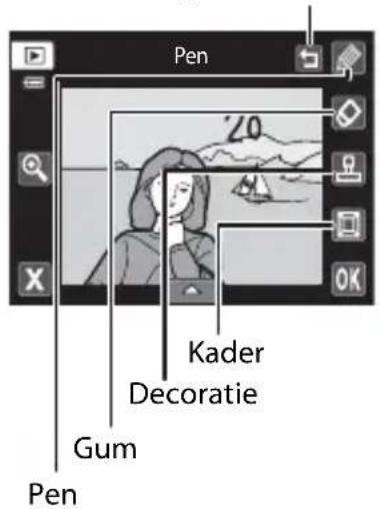
3Tik op OK.

Er wordt een nieuwe, aangepaste kopie gemaakt.
Foto's die werden gemaakt met een instelling voor de
Beeldmodus (43) van 3M 2048×1536 of groter, worden opgeslagen in het formaat 2048 × 1536, en foto's die werden gemaakt met PC 1024×768 of VGA 640×480 worden opgeslagen in het formaat 640 × 480.
Als u wilt sluiten zonder de kopie op te slaan, tikt u op Nee.
Aangepaste kopieën kunt u tijdens de weergave herkennen aan het pictogram 📋.

De Paint-hulpmiddelen gebruiken
Schrijven en tekenen in foto's
Tik op 📋 om op foto's te schrijven of te tekenen.
Om de kleur of de dikte van de pen te wijzigen, tikt u op de onderste tab om het rechts weergegeven scherm op te roepen.
- Tik op of sleep de knop voor de kleur van de pen om de kleur van de pen te selecteren.
- Tik op de knop voor de dikte van de pen om de dikte van de pen te selecteren.
Toevoegingen met het hulpmiddel Paint wissen
Tik op om toevoegingen te wissen die aan foto's werden aangebracht met het hulpmiddel Paint of Decoratie.
Om de grootte van de gum te wijzigen, tikt u op de onderste tab om het rechts weergegeven scherm op te roepen.
- Tik op de instelknop voor de grootte van de gum en selecteer de grootte van de gum.
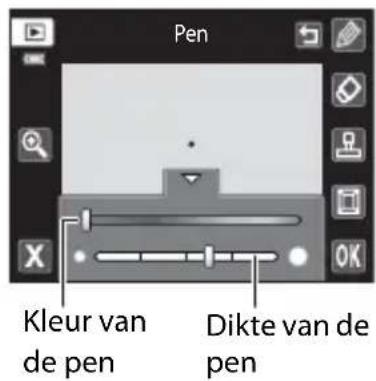

Decoraties toevoegen
Tik op 📁 om een decoratie toe te voegen.
Om het type of de grootte van decoraties te wijzigen, tikt u op de onderste tab om het rechts weergegeven scherm op te roepen.
- Het decoratietype kan worden gekozen uit 14 types.
- Tik op de knop voor de grootte van de decoratie om de grootte van de decoratie te selecteren.
- Wanneer DATE geselecteerd is voor het decoratietype, zijn de opties DATE (dag, maand, jaar) en DATE (dag, maand, jaar, tijd) beschikbaar.
Een kader toevoegen
Tik op ☐ om een kader rond de foto te plaatsen.
- Tik op ◀ of ▶ om zeven verschillende kaders tegelijk weer te geven. Tik op OK om een kader te kiezen.
Decoratietype

Decoratiegrootte

V Opmerkingen over de decoratie Opnamedatum
- Wanneer de decoratie Opnamedatum wordt toegevoegd aan foto's die werden gemaakt met een instelling Beeldmodus (43) van VEA 640×480, is de opnamedatum soms moeilijk te lezen. Stel Beeldmodus in op PC 1024×768 of meer tijdens de opname.
- De datum die werd toegevoegd met de decoratie Opnamedatum, gebruikt de instelling Datumnotatie die werd geselecteerd in het item Tijdzone en datum van het setup-menu (149).
- De datum en de tijd die werden toegevoegd met de decoratie Opnamedatum, zijn de datum en de tijd waarop de foto werd gemaakt. Deze gegevens kunnen niet worden gewijzigd.
Meer informatie
Zie "Namen voor beeld-/geluidsbestanden en -mappen" (174) voor meer informatie.
Snel retoucheren: Contrast en verzadiging verbeteren
Met Snel retoucheren kunt u gemakkelijk geretoucheerde kopieën maken waarin het contrast en de verzadiging werden verhoogd. Kopieën die met de functie Snel retoucheren zijn gemaakt, worden als aparte bestanden opgeslagen.
1 Selecteer een foto in schermvullende weergave
(80), tik op de onderste tab om de instelknoppen weer te geven, en tik op.
Het menu Retoucheer verschijnt.

Het scherm om het niveau van de verbetering te selecteren wordt weergegeven.
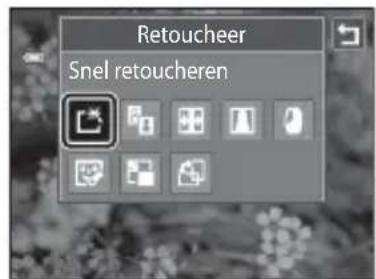
3Kies het niveau van de uitgevoerde verbetering en tik op OK.
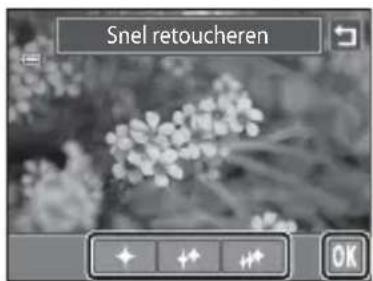
4Tik op Ja.
Er wordt een nieuwe geretoucheerde kopie gemaakt.
Als u wilt sluiten zonder de kopie op te slaan, tikt u op Nee.
Kopieën die werden gemaakt met de functie Snel retoucheren, kunt u herkennen aan het pictogram dat in de weergavestand verschijnt.


Meer informatie
Zie "Namen voor beeld-/geluidsbestanden en -mappen" (174) voor meer informatie.
D-Lighting: Helderheid en contrast verbeteren
D-Lighting kan worden gebruikt om kopieën te maken met verhoogde helderheid en verhoogd contrast, waardoor donkere gedeeltes van een foto lichter worden. Nieuwe kopieën worden als aparte bestanden opgeslagen.
1 Selecteer een foto in schermvullende weergave (80), tik op de onderste tab om de instelknoppen weer te geven, en tik op.
Het menu Retoucheer verschijnt.
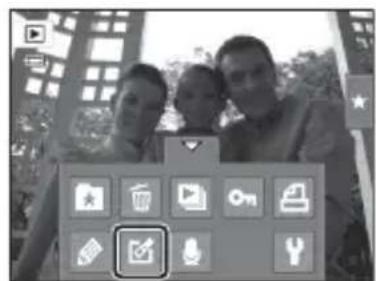
De originele versie wordt links weergegeven en de bewerkte versie rechts.

3Tik op OK.

Er wordt een nieuwe, bewerkte kopie gemaakt.
Als u wilt sluiten zonder de kopie op te slaan, tikt u op Nee.
Kopieën die werden gemaakt met de functie D-Lighting, kunt u herkennen aan het pictogram ☐ dat in de weergavestand verschijnt.


Meer informatie
Zie "Namen voor beeld-/geluidsbestanden en -mappen" (174) voor meer informatie.
Uitrekken: Foto's uitrekken
Foto's horizontaal uitrekken. Uitgerekte kopieën worden als aparte bestanden opgeslagen.
1 Selecteer een foto in schermvullende weergave (80), tik op de onderste tab om de instelknoppen weer te geven, en tik op. Het menu Retoucheer verschijnt.

3 Tik op □ of □ of tik op of sleep de instelknop onderaan het scherm en pas het uitrekeffect aan.

4Tik op OK.

5Tik op Ja. Er wordt een nieuwe, uitgerekte kopie gemaakt. Als u wilt sluiten zonder de kopie op te slaan, tikt u op Nee. Uitgerekte kopieën kunt u herkennen aan het pictogram dat in de weergavestand verschijnt.

Meer informatie
Zie "Namen voor beeld-/geluidsbestanden en -mappen" (174) voor meer informatie.
Perspectiefcorrectie: Het perspectiefgevoel aanpassen
Pas het perspectiefgevoel aan in een foto die werd gemaakt in de liggende stand. Kopieën die met de functie Perspectiefcorrectie zijn gemaakt, worden als aparte bestanden opgeslagen.
1 Selecteer een foto in schermvullende weergave (80), tik op de onderste tab om de instelknoppen weer te geven, en tik op.
Het menu Retoucheer verschijnt.

3 Tik op △ of ▽ of tik op of sleep de instelknop onderaan het scherm en pas de perspectiefcorrectie aan.
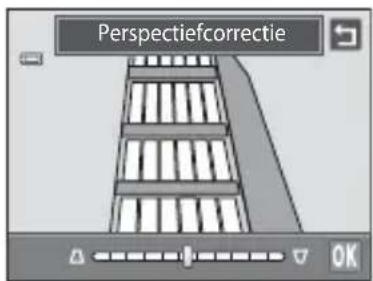
4Tik op OK.
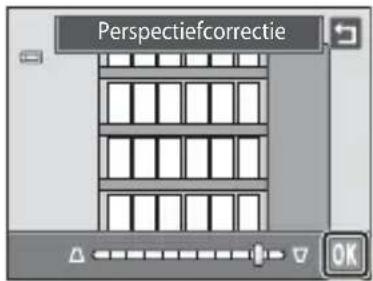
5Tik op Ja.
Er wordt een nieuwe, bewerkte kopie gemaakt.
Als u wilt sluiten zonder de kopie op te slaan, tikt u op Nee.
Kopieën die werden gemaakt met de functie
Perspectiefcorrectie, kunt u herkennen aan het pictogram 77 dat in de weergavestand verschijnt.

Meer informatie
Zie "Namen voor beeld-/geluidsbestanden en -mappen" (174) voor meer informatie.
Filtereffecten (Digital filter)
Pas diverse effecten toe met behulp van een digitale filter. De beschikbare effecten zijn Kleuropties, Zacht, Selectieve kleur, Ster, Fisheye of Miniatuureffect. Nieuwe kopieën worden als aparte bestanden opgeslagen.
1 Selecteer een foto in schermvullende weergave (80), tik op de onderste tab om de instelknoppen weer te geven, en tik op.
Het menu Retoucheer verschijnt.

3 Tik op ◀ of ▶ om het effecttype te selecteren.

| Type Beschrijving | |
| Kleuropties | Kleurtinten wijzigen.• Maak uw selectie uit (levendige kleur), (zwart-wit), (sepia) of (koel blauw), en tik op OK. |
| Type Beschrijving | ||
| Zacht | Geef de foto een zacht uitzicht door het gebied rond het aangetikte punt onscherp te maken.• Tik op de monitor, selecteer het niveau van de effecten en tik op OK. |  |
| Selectieve kleur | Behoud één bepaalde kleur in de foto en verander de andere kleuren in zwart-wit.• Tik op de instelknop voor de kleur die op het scherm wordt weergegeven om de te behouden kleur te selecteren, en tik op OK. | |
| Ster | Maak sterachtige lichtstralen die naar buiten stralen op basis van heldere objecten zoals weerkaatsingen van zonlicht en straatverlichting. Dit effect is geschikt voor nachtonderwerpen.• Bevestig het niveau van de verbetering en tik op OK. | |
| Fisheye | Laat een foto eruit zien alsof hij met een fisheye-objectief werd gemaakt. Dit effect is geschikt voor foto's die in de macro-stand werden gemaakt.• Bevestig het niveau van de verbetering en tik op OK. | |
| Miniatuureffect | Laat een foto er uitzien als een miniatuuronderwerp dat in de macro-stand werd gemaakt. Dit effect is geschikt voor foto's die vanuit de hoogte werden gemaakt, waarbij het hoofdonderwerp zich in het midden van het beeld bevindt.• Bevestig het niveau van de verbetering en tik op OK. | |
Er verschijnt een bevestigingsscherm om de bewerkte kopie op te slaan.
Tik op 📋 om terug te keren naar het menu Retoucheer zonder wijzigingen aan te brengen.
4 Tik op Ja in het bevestigingsvenster.
Er wordt een nieuwe, bewerkte kopie gemaakt.
Als u wilt sluiten zonder de kopie op te slaan, tikt u op Nee.
Kopieën die werden gemaakt met de functie Filtereffecten, kunt u herkennen aan het pictogram ② dat in de weergavestand verschijnt.
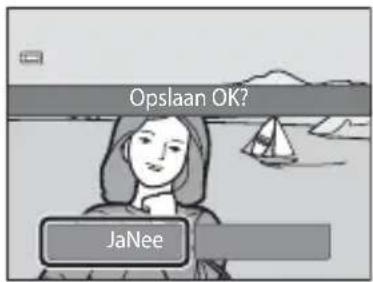

Meer informatie
Glamour-retouchering
Glamour-retouchering kan worden gebruikt om de huidtint te verzachten van gezichten die in een foto werden gedetecteerd, en om de gezichten er kleiner te laten uitzien met grotere ogen. Nieuwe kopieën worden als aparte bestanden opgeslagen.
1 Selecteer een foto in schermvullende weergave (80), tik op de onderste tab om de instelknoppen weer te geven, en tik op.
Het menu Retoucheer verschijnt.

3 Tik op 🎨 (huid verzachten) of 😊 (beide).
: Tinten in gezichten verzachten.
:Huidtinten verzachten, gezichten er kleiner laten uitzien en ogen groter maken.
Het voorbeeldscherm verschijnt.

4 Bekijk een voorbeeld van de resultaten van de effecten.
Huidtinten in maximaal 12 gezichten worden verzacht, te beginnen bij het gezicht dat zich het dichtst bij het midden van het beeld bevindt.
Tik op Voor of Na om de foto met of zonder de effecten weer te geven.

Als meer dan één gezicht werd geretoucheerd, tikt u op ☎ of ☎ om een ander gezicht weer te geven.
Om het niveau van het effect te wijzigen, tikt u op ↩ om terug te keren naar stap 3.
Tik op OK om het bevestigingsvenster op te roepen om de nieuwe kopie op te slaan.
5Tik op Ja.
Er wordt een nieuwe, bewerkte kopie gemaakt.
Als u wilt sluiten zonder de kopie op te slaan, tikt u op Nee.
Kopieën die werden gemaakt met de functie Glamour-retouchering, kunt u herkennen aan het pictogram ☐ dat in de weergavestand verschijnt.

V Opmerkingen over Glamour-retouchering
- Als geen gezichten in de foto worden gedetecteerd, kan de functie Glamour-retouchering niet worden gebruikt.
- De functie Glamour-retouchering werkt mogelijk niet zoals verwacht afhankelijk van de richting waarin de gezichten kijken of de helderheid van de gezichten in de foto.
Meer informatie
Zie "Namen voor beeld-/geluidsbestanden en -mappen" (174) voor meer informatie.
Kleine afbeelding: Kleinere foto's maken
Maak een kleine kopie van de geselecteerde foto. Deze functie is handig om kopieën te maken voor weergave op webpagina's of als e-mailbijlage. Kleine kopieën worden opgeslagen als JPEG-bestanden met een compressieverhouding van 1:16. Het formaat 640 × 480 , 320 × 240 en 160 × 120 is beschikbaar.
1 Selecteer een foto in schermvullende weergave (80), tik op de onderste tab om de instelknoppen weer te geven, en tik op.
Het menu Retoucheer verschijnt.
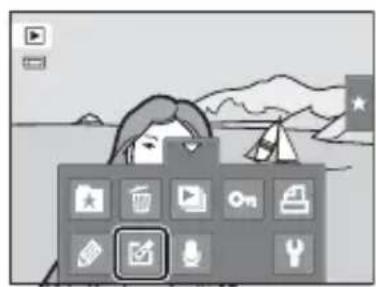
3Tik op de gewenste bediening voor het formaat van de kleine kopie en tik op OK.

4Tik op Ja.
Er wordt een nieuwe, kleinere kopie gemaakt.
Als u wilt sluiten zonder de kopie op te slaan, tikt u op Nee.
De kopie wordt weergegeven met een grijs kader.

Meer informatie
Zie "Namen voor beeld-/geluidsbestanden en -mappen" (174) voor meer informatie.
Uitsnede: Een uitgesneden kopie maken
Een kopie maken met enkel het in de monitor zichtbare gedeelte als ✕ wordt weergegeven terwijl de weergavezoom (83) ingeschakeld is. Uitgesneden kopieën worden als aparte bestanden opgeslagen.
1 Draai de zoomknop naar T (Q) in de schermvullende weergave (☐80) om in te zoomen op het beeld.
Om een foto uit te snijden die weergegeven is in de oriëntatie "staand" (portret), zoomt u in op de foto tot de zwarte balken aan beide zijden van de monitor verdwijnen. Het uitgesneden beeld wordt weergegeven in landschap.

Om de foto in zijn huidige oriëntatie "staand" (portret) uit te snijden, draait u eerst de foto (107), zodat hij wordt weergegeven in de oriëntatie Landschap. Vergroot daarna de foto die u wenst uit te snijden, snij de foto uit en draai de uitgesneden foto terug naar de oriëntatie "staand" (portret).
2Pas de compositie van de kopie aan.
Draai de zoomknop naar T (Q) of W (☑) om de zoomfactor aan te passen.
Versleep de foto zodat enkel het te kopieren gedeelte zichtbaar is in de monitor.

Er wordt een uitgesneden kopie gemaakt.
Als u wilt sluiten zonder de kopie op te slaan, tikt u op Nee.
Kopieën die werden gemaakt met de functie Uitsnede, kunt u herkennen aan het pictogram ✉ dat in de weergavestand verschijnt.


Beeldformaat
Omdat het gebied dat u wenst op te slaan, kleiner is, is ook het beeldformaat (pixels) van de uitgesneden kopie kleiner.
Wanneer het formaat van de uitgesneden kopie 320 × 240 of 160 × 120 is, wordt een grijs kader weergegeven rond de foto en wordt het Kleine afbeelding-pictogram bovenaan de monitor weergegeven in schermvullende weergave.

Meer informatie
Zie "Namen voor beeld-/geluidsbestanden en -mappen" (174) voor meer informatie.
Films opnemen
Films met geluid kunnen worden opgenomen.
- De maximale bestandsgrootte voor één film is 2 GB of de maximale filmduur voor één film is 29 minuten, zelfs als er voldoende vrije ruimte is op de geheugenkaart voor een langere opname (129).
- Wanneer geen geheugenkaart is geplaatst (wanneer wordt opgenomen in het interne geheugen), is Filmopties (128) standaard ingesteld op VGA VGA (640×480). HD 720 p (1280×720) kan niet worden geselecteerd.
1 Schakel de camera in en ga na of hij in de opnamestand staat.
Films kunnen in gelijk welke opnamestand worden opgenomen (40) behalve in de onderwerpstand Tekenen.

2 Druk op de ● (▶ filmopname)-knop om de filmopname te starten.
De opname begint nadat de monitor kort is uitgeschakeld.
De camera stelt scherp op het midden van het beeld. Tijdens de opname worden geen scherpstelvelden weergegeven.

Wanneer de optie Opname in Monitorinstellingen (152) in het setup-menu is ingesteld op Filmb. zien/verbergen, kan een kader worden weergegeven waarmee het in de opgenomen film vastgelegde gebied wordt aangegeven, voor de opname start.
Wanneer HD 720p (1280×720) (standaardinstelling) geselecteerd is voor Filmopties (128), gaat de monitorweergave naar een beeldverhouding van 16:9 tijdens filmopnamen (het rechts aangegeven gebied wordt opgenomen).

De resterende filmduur wordt tijdens de opname bij benadering aangegeven. De opname stopt automatisch wanneer de maximale filmlengte is opgenomen.
3 Druk nogmaals op de ● (▶ filmopname)-knop om de opname te stoppen.
V Opmerking over het opslaan van films
Nadat een film werd opgenomen, is hij niet volledig opgeslagen in het interne geheugen of op de geheugenkaart zolang de monitor niet is teruggekeerd naar de opnameweergave. Open het deksel van het batterijvak/de geheugenkaartsleuf niet voor films volledig zijn opgeslagen. Als u de geheugenkaart verwijdert terwijl films worden opgeslagen, kunnen gegevens verloren gaan of kan de camera of de kaart beschadigd raken.
Films opnemen
- Geheugenkaarten met een SD Speed Class-classificatie van 6 of sneller worden aanbevolen om films op te nemen (173). De filmopname kan onverwachts stoppen wanneer geheugenkaarten met lagere Speed Class-waarden worden gebruikt.
- Wanneer Elektronische VR is ingesteld op Auto in het setup-menu, is de beeldhoek (het gebied dat in de opgenomen film wordt vastgelegd) kleiner dan wanneer foto's worden gemaakt.
- De optische zoom kunt u alleen instellen voordat de filmopname begint, niet tijdens de opname.
- Draai de zoomknop tijdens de opname om de digitale zoom te activeren. Onderwerpen kunnen worden vergroot tot 4× de optische zoomverhouding die werd toegepast voor de filmopname begon.
- De beeldkwaliteit kan dalen wanneer de digitale zoom wordt gebruikt. Wanneer de opname stopt, wordt de digitale zoom uitgeschakeld.
- In sommige gevallen is het mogelijk dat filmopnames de geluiden van de camera vastleggen, zoals het geluid van de zoombediening, van de beweging van het objectief tijdens het automatisch scherpstellen of van de bediening van het diafragma wanneer de helderheid wordt gewijzigd.
- Smear (171) die zichtbaar is op de monitor tijdens filmopnamen, wordt samen met de film opgenomen. We raden aan om heldere onderwerpen zoals de zon, weerspiegelingen van de zon en elektrische verlichting te vermijden bij filmopnames.
- Wanneer films worden opgenomen of afgespeeld, is het mogelijk dat gekleurde strepen (storingspatronen of moiré) verschijnen op onderwerpen met een regelmatig, herhaald raster, zoals een patroon van geweven kleding of vensters in een gebouw, afhankelijk van de afstand van de opname of van de zoomfactor. Dit fenomeen vindt plaats wanneer het patroon van het onderwerp het raster van de camerasensor verstoort. Het duidt niet op een defect.
V Opmerkingen over autofocus tijdens filmopnamen
- Wanneer ^AF Enkelvoudige AF (standaardinstelling) geselecteerd is voor AF-filmstand, wordt de scherpstelling vastgezet door op de ● (▶ filmopname)-knop te drukken om de opname te starten (129).
- Autofocus werkt mogelijk niet zoals verwacht (31). In dit geval probeert u het volgende:
- Stel AF-filmstand in op AF Enkelvoudige AF (standaardinstelling) voor de filmopname wordt gestart.
- Kadeer een ander onderwerp (op dezelfde afstand van de camera als het gewenste onderwerp) in het midden van het beeld, druk op de ● (▶ filmopname)-knop om de opname te starten en wijzig de compositie.
Beschikbare functies voor filmopname
- De huidige instelling voor belichtingscorrectie, de witbalansinstelling die opgegeven is voor de stand (auto) en de instelknop onderwerpeffecten die werd opgegeven voor de instelling van de onderwerpstand, worden ook toegepast wanneer een film wordt opgenomen. Wanneer de macro-stand is ingeschakeld, kunnen films worden gemaakt van onderwerpen die zich dichter bij de camera bevinden. Controleer de instellingen voor u met de filmopname begint.
- De zelfontspanner (36) kan worden gebruikt. Wanneer de ● (filmopname)-knop wordt ingedrukt nadat de zelfontspanner werd geactiveerd, stelt de camera scherp op het midden van het beeld en start de filmopname na de opgegeven twee of tien seconden.
- De flitser gaat niet af.
- De instelling Filmopties, AF-filmstand of Windruisreductie kan worden uitgevoerd voor de filmopname start (128).
- Om de effecten van cameratrilling te beperken, schakelt u elektronische VR in door Elektronische VR (154) in te stellen op Auto in het setup-menu.
De instellingen voor filmopname wijzigen
De hierna beschreven filminstellingen kunnen worden uitgevoerd. Pas de instellingen toe voor u met de filmopname begint.
Filmopties 128
Selecteer de gewenste filmoptie om films op te nemen.
AF AF-filmstand 129
Kies hoe de camera scherpstelt wanneer films worden opgenomen.
Windruisreductie 130
Bepaal of de windruis tijdens filmopnamen al dan niet moet worden verminderd.
Filmopties
In het opnamescherm → Tik op de onderste tab (14) → Filmopties
Selecteer de gewenste filmoptie voor de opname. Een groter beeldformaat verbetert de beeldkwaliteit en vergroot de bestandsgrootte.
| Optie Beschrijving | |
| HD720 HD 720p (1280×720) (standaardinstelling*) | Films met een beeldverhouding van 16:9 worden opgenomen. |
| VGA VGA (640×480) | Films met een beeldverhouding van 4:3 worden opgenomen. |
| CVGA QVGA (320×240) | Films met een beeldverhouding van 4:3 worden opgenomen. |
* Wanneer in het interne geheugen wordt opgenomen, is de standaardinstelling VGA VGA (640×480).
- De beeldsnelheid bedraagt ongeveer 30 beelden per seconde in alle opties.

Filmopties en maximale filmduur
| Optie Intern geheugen (circa20 MB) | Geheugenkaart ^2 (4 GB) | |
| HD 720 HD 720p (1280×720) | -1 | 15 min |
| VGA VGA (640×480) | 13 s 45 min | |
| QVGA QVGA (320×240) | 43 s 2 uur 45 min | |
Alle getallen zijn benaderingen. De maximale opnametijd is afhankelijk van het merk van de geheugenkaart.
1 HD 720 HD 720p (1280×720) kan niet worden geselecteerd wanneer wordt opgenomen in het interne geheugen.
2 De maximale bestandsgrootte voor één film is 2 GB of de maximale filmduur voor één film is 29 minuten, zelfs als er genoeg vrije ruimte is op de geheugenkaart voor een langere film. De maximale opname lengte voor een enkele film wordt weergegeven tijdens de opname.

Meer informatie
Zie "Namen voor beeld-/geluidsbestanden en -mappen" (174) voor meer informatie.

AF-filmstand
In het opnamescherm → Tik op de onderste tab (14) → AF-filmstand
Kies hoe de camera scherpstelt wanneer films worden opgenomen.
| Optie Beschrijving | |
| AFEnkelvoudige AF(standaardinstelling) | De scherpstelling wordt vastgezet als de ● (▶ filmopname)-knop wordt ingedrukt om de opname te starten.Selecteer deze optie wanneer de afstand tussen de camera en het onderwerp nagenoeg gelijk blijft. |
| AFFulltime-AF | De camera stelt continu scherp terwijl films worden opgenomen.Selecteer deze optie wanneer de afstand tussen de camera en het onderwerp wijzigt.Om te voorkomen dat het scherpstelgeluid van de camera de opname stoort, is het aan te bevelen Enkelvoudige AF te gebruiken. |

Windruisreductie
In het opnamescherm → Tik op de onderste tab (14) → Windruisreductie
Bepaal of de windruis tijdens filmopnamen al dan niet moet worden verminderd.
| Optie Beschrijving | |
| ON Aan | Neemt op terwijl de ruis van de wind die in de microfoon blaast, tot een minimum wordt beperkt. Geschikt voor opnamen bij sterke wind. Tijdens de weergave is niet alleen de windruis, maar ook ander geluid soms moeilijk te horen. |
| OFF Uit (standaardinstelling) | Windruis wordt niet beperkt. |
Filmweergave
In de schermvullende weergave (80) worden films aangeduid met het pictogram ▶. Tik op ▶ om een film af te spelen.
Om het volume aan te passen voor de weergave begint, tikt u op de onderste tab om de instelknoppen weer te geven, waarna u op 🔍 tikt.
Tik tijdens de weergave op de monitor om het weergavebedieningspaneel onderaan de monitor weer te geven.
Tik op een weergaveregeling om de overeenkomstige handeling uit te voeren. De onderstaande handelingen zijn beschikbaar.
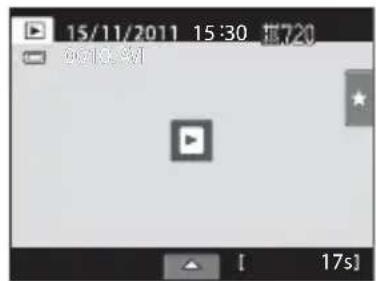
Tijdens weergave

| Functie Knop Beschrijving | ||
| Volume aanpassen | Tik op ▶ om het volume aan te passen. | |
| Terugspoelen | Blijf ▶ aanraken om de film terug te spoelen. | |
| Vooruitspoelen | Blijf ▶ aanraken om de film vooruit te spoelen. | |
| Pauze | Tik op ▶ om de weergave te pauzeren.De volgende handelingen kunnen worden uitgevoerd terwijl de weergave gepauzeerd is. | |
| Tik op ▶ om de film één beeld terug te spoelen. Blijf ▶ aanraken om continu terug te spoelen. | ||
| Tik op ▶ om de film één beeld vooruit te spoelen. Blijf ▶ aanraken om continu vooruit te gaan. | ||
| Tik op ▶ dat wordt weergegeven in het midden van het scherm, om de weergave te hervatten. | ||
| Einde | Tik op ▶ om de filmweergave te beeindigen en terug te keren naar de schermvullende weergave. | |

Filmweergave
Films die werden opgenomen met een andere camera dan de COOLPIX S4150, kunnen niet worden weergegeven.

Film wissen
Zie "Ongewenste foto's wissen" (33) voor meer informatie.
Aansluiten op een televisie
Sluit de camera met behulp van de meegeleverde AV-kabel aan op een televisie om foto's schermvullend of in een diashow weer te geven, of om films af te spelen op een televisie.
1 Zet de camera uit.

2 Sluit de camera aan op de televisie met de meegeleverde AV-kabel.
Sluit de gele plug aan op de video-in-aansluiting en de witte plug op de audio-in-aansluiting van de televisie.
Zorg ervoor dat u de kabel op de juiste manier aansluit. Oefen geen kracht uit wanneer u de AV-kabel op de camera aansluit. Let op dat u bij het loskoppelen van de AV-kabel de connector recht uit de aansluiting trekt.
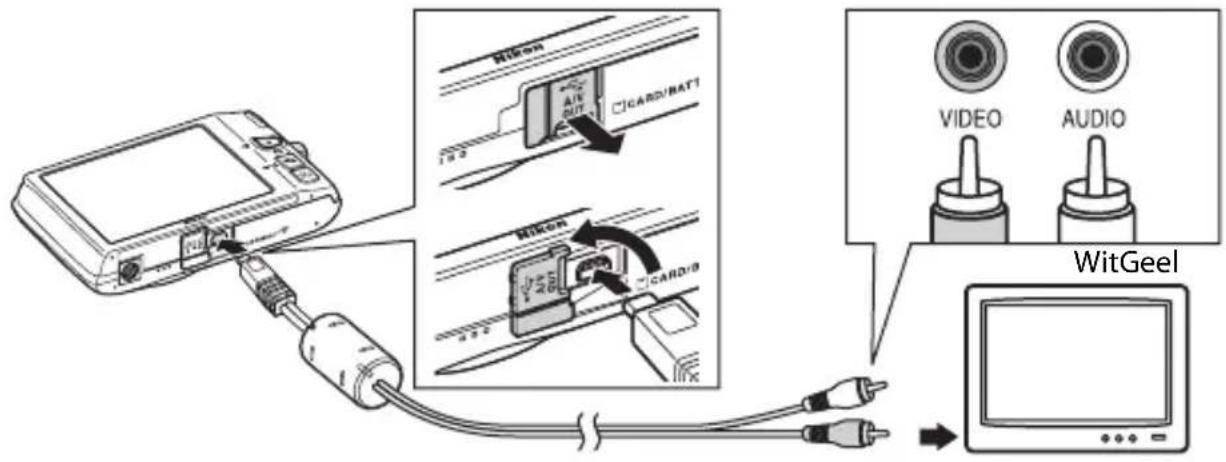
3Stem de televisie af op het videokanaal.
Raadpleeg de handleiding van uw televisie voor meer informatie.
4 Houd de knop ▶ ingedrukt om de camera aan te zetten.
De camera gaat naar de weergavestand en de foto's worden op de televisie weergegeven.
De cameramonitor schakelt uit wanneer foto's worden weergegeven op de televisie.

Zie "Handelingen bij aansluiting op een televisie" (133) voor meer informatie.
Handelingen bij aansluiting op een televisie
Wanneer foto's schermvullend worden weergegeven op de televisie, kunt u de vorige of volgende foto weergeven door met uw vinger over de cameramonitor te slepen.
Als het eerste beeld van een film wordt weergegeven, kunt u de film afspelen door uw vinger op de cameramonitor te houden en na ongeveer één seconde te verwijderen.
- Tik op de cameramonitor om de televisieweergave uit te schakelen en het beeld weer te geven op de cameramonitor. Wanneer foto's worden weergegeven op de cameramonitor, tikt u op de weergegeven bedieningselementen om de camera te bedienen.
- Foto's kunnen niet worden uitgesneden.
-
Foto's worden in de volgende situaties automatisch op de televisie weergegeven.
-
Er wordt gedurende enkele seconden geen enkele handeling uitgevoerd.
- Er wordt een diashow weergegeven.
- Er wordt een film weergegeven.

Videostand
Zorg dat de geselecteerde videostand overeenkomt met de standaard die uw televisie gebruikt. Kies de instelling Videostand (160) in het setup-menu (146).
Aansluiten op een computer
Gebruik de meegeleverde USB-kabel om de camera op een computer aan te sluiten, zodat u beelden naar een computer kunt kopieren (overspelen).
Voordat u de camera aansluit
Installeer de software
Gebruik de meegeleverde ViewNX 2-cd en installeer de volgende software op de computer.
Raadpleeg de Snelhandleiding voor meer informatie over het installeren van de software.
- ViewNX 2: gebruik de functie voor het overdragen van beelden, "Nikon Transfer 2", om beelden die zijn opgenomen met de camera op te slaan op de computer. Opgeslagen beelden kunnen worden bekeken en afgedrukt. Tevens worden functies voor het bewerken van beelden en films ondersteund.
- Panorama Maker 5: met deze software kan een reeks opnamen worden samengevoegd tot één enkel panoramabeeld.
Compatibele besturingssystemen
Windows
Raadpleeg de Nikon-website voor de meest recente informatie over compatibele besturingssystemen.

Opmerking over de computeraansluiting
Koppel andere USB-toestellen, zoals in de handel verkrijgbare USB-laadapparaten, los van de computer. Wanneer u tegelijk de camera en andere USB-toestellen op de computer aansluit, kan er een storing optreden of kan er te veel stroom naar de camera worden gevoerd, waardoor de camera of de geheugenkaart beschadigd kan raken. Raadpleeg de documentatie die bij de andere USB-toestellen is geleverd, voor meer informatie.
V Opmerkingen over de stroombron
- Gebruik een batterij met voldoende lading wanneer u de camera op een computer aansluit. Zo voorkomt u dat de camera onverwachts wordt uitgeschakeld.
- Wanneer de camera op een computer is aangesloten met de meegeleverde USB-kabel en met Automatisch (standaardinstelling) geselecteerd voor de optie Opladen via computer in het setup-menu, wordt de in de camera geplaatste batterij automatisch opgeladen met de stroombron van de computer (139, 161).
- Als de lichtnetlaadadapter EH-62G (172) (apart leverbaar) wordt gebruikt, kan de COOLPIX S4150 van stroom worden voorzien via een stopcontact. Gebruik geen ander merk of model lichtnetlaadadapter aangezien dit tot oververhitting van of storingen aan de camera kan leiden.
Opnamen overspelen vanaf een camera naar een computer
1 Start de computer waarop ViewNX 2 is geïnstalleerd.
2Zorg ervoor dat camera is uitgeschakeld.
3 Sluit de camera met de meegeleverde USB-kabel aan op de computer.
Zorg ervoor dat kabel goed is aangesloten. Probeer de connectors niet scheef aan te sluiten en oefen geen kracht uit wanneer u de USB-kabel aansluit of loskoppelt.

De camera schakelt automatisch in en het camera-aan-lampje gaat aan. De monitor van de camera blijft uitgeschakeld.

De USB-kabel aansluiten
De verbinding wordt mogelijk niet herkend als de camera via een USB-hub op de computer is aangesloten.
4 Start de ViewNX 2-voorziening voor het overdragen van beelden, "Nikon Transfer 2", die op de computer is geïnstalleerd.
- Windows 7
Als het scherm Apparaten en printers ▶ S4150 wordt weergegeven, klikt u op Ander programma onder Afbeeldingen en video's importeren. Selecteer Bestand importeren met Nikon Transfer 2 in het dialoogvenster Ander programma en klik op OK.
Dubbelklik op Bestand importeren op het scherm Apparaten en printers ▶ S4150.
- Windows Vista
Als het dialoogvenster Automatisch afspelen wordt weergegeven, klikt u op Bestand importeren met Nikon Transfer 2.
- Windows XP
Als het dialoogvenster voor actieselectie wordt weergegeven, selecteert u Nikon Transfer 2 Bestand importeren en klikt u op OK.
- Mac OS X
Nikon Transfer 2 wordt automatisch gestart als de camera is aangesloten op de computer als u Ja hebt geselecteerd in het dialoogvenster Instelling voor automatisch starten toen ViewNX 2 voor het eerst werd geïnstalleerd.
- Zie "Nikon Transfer 2 handmatig starten" (138) voor meer informatie.
- Als de in de camera geplaatste batterij weinig geladen is, kan de computer de camera mogelijk niet herkennen. Als de camera niet wordt herkend, worden geen beelden overgespeeld. Als de batterij automatisch begint te laden met de stroombron van de computer, dient u te wachten tot de batterij voldoende geladen is om opnamen over te zetten.
- Als de geheugenkaart een groot aantal opnamen bevat, kan het enige tijd duren voordat Nikon Transfer 2 van start gaat.
5 Bevestig dat het bronapparaat wordt weergegeven in het paneel met de overdrachtopties Bron en klik op Overspelen starten.

Beelden die nog niet naar de computer zijn overgedragen, worden nu overgedragen (standaardinstelling van ViewNX 2).
Als het overzetten is voltooid, wordt het scherm van ViewNX 2 weergegeven (standaardinstelling voor ViewNX 2) en worden de overgezette beelden weergegeven.

Voor meer informatie over het gebruik van ViewNX 2 raadpleegt u de helpinformatie van ViewNX 2 (138).
De camera loskoppelen
Schakel de camera niet uit en koppel de camera niet los van de computer tijdens het overspelen.
Als het overspelen is voltooid, zet u de camera uit en koppelt u de USB-kabel los.
De camera schakelt automatisch uit als er gedurende 30 minuten geen communicatie plaatsvindt met de computer terwijl de camera aangesloten is via de USB-kabel.
De batterij opladen
Het laadlampje knippert langzaam groen terwijl de in de camera geplaatste batterij wordt geladen (139).

Beelden overspelen via de kaartsleuf van een computer of een in de handel verkrijgbare kaartlezer
Als de geheugenkaart in de kaartsleuf van een computer of in een in de handel verkrijgbare kaartlezer wordt geplaatst, kunnen de beelden worden overgespeeld met behulp van "Nikon Transfer 2", de voorziening voor het overspelen van beelden van ViewNX 2.
- Zorg ervoor dat de geheugenkaart die wordt gebruikt wordt ondersteund door de kaartlezer of een ander apparaat waarmee de kaart kan worden gelezen.
- U kunt beelden overspelen door de geheugenkaart in de kaartlezer of kaartsleuf te plaatsen en de procedure vanaf stap 4 (136) te volgen.
- Als u opnamen die in het interne geheugen van de camera zijn opgeslagen wilt overspelen naar de computer, moet u de opnamen eerst met behulp van de camera naar een geheugenkaart kopieren (167).

ViewNX 2 handmatig starten
Windows
Selecteer het menu Start > Alle programma's > ViewNX 2 > ViewNX 2.
Door te dubbelklikken op het snelkoppelingspictogram ViewNX 2 op het bureaublad kan ViewNX 2 eveneens worden gestart.
Mac OS X
Open de map Programma's, open de mappen Nikon Software > ViewNX 2 in die volgorde en dubbelklik vervolgens op het pictogram ViewNX 2. Door te klikken op het pictogram ViewNX 2 op de dock kan ViewNX 2 eveneens worden gestart.

Nikon Transfer 2 handmatig starten
Als u Nikon Transfer 2 wilt starten, start u eerst ViewNX 2 en klikt u vervolgens op het pictogram Transfer boven aan het scherm of selecteert u Transfer starten in het menu Bestand.

Voor meer informatie over het gebruik van Using ViewNX 2 en Nikon Transfer 2
Voor meer informatie over ViewNX 2 of Nikon Transfer 2, start u ViewNX 2 of Nikon Transfer 2 en selecteert u Help weergeven in het menu Help.

Panoramabeelden maken met Panorama Maker 5
- Op basis van een aantal opnamen die u in de onderwerpstand Panorama assist (72) hebt gemaakt, kunt u één panoramafoto maken met Panorama Maker 5.
- Panorama Maker 5 kan worden geïnstalleerd op een computer met behulp van de meegeleverde ViewNX 2-cd.
- Nadat de installatie is voltooid, volgt u de hieronder beschreven procedure om Panorama Maker 5 te starten.
Windows
Selecteer het menu Start > Alle programma's > ArcSoft Panorama Maker 5 > Panorama Maker 5. Mac OS X
Open Programma's en dubbelklik op het pictogram Panorama Maker 5.
- Raadpleeg de instructies op het scherm en de Help van Panorama Maker 5 voor meer informatie over het gebruik van Panorama Maker 5.

Namen voor beeldbestanden en -mappen
Zie "Namen voor beeld-/geluidsbestanden en -mappen" (174) voor meer informatie.
Laden terwijl de camera aangesloten is op een computer
Als de optie Opladen via computer (161) in het setup-menu van de camera is ingesteld op Automatisch (standaardinstelling), en de camera is aangesloten op een computer via de USB-kabel, kan de batterij die in de camera is geplaatst automatisch worden opgeladen, afhankelijk van het vermogen van de computer om stroom te leveren. Zie "Voordat u de camera aansluit" (134) en "Opnamen overspelen vanaf een camera naar een computer" (135) voor meer informatie over het aansluiten van de camera op een computer.
Laadlampje
De volgende tabel beschrijft de status van het laadlampje wanneer de camera aangesloten is op een computer.
| Laadlampje Beschrijving | |
| Knippert langzaam (groen) | Batterij wordt opgeladen. |
| Uit | Batterij wordt niet opgeladen. Als het laadlampje niet meer langzaam knippert (groen) maar uitschakelt terwijl het camera-aan-lampje aan is, is het laden voltooid. |
| Knippert (groen) | De omgevingstemperatuur is niet geschikt om batterijen op te laden. Laad de batterij binnenshuis op bij een omgevingstemperatuur van 5 °C tot 35 °C.Een USB-kabel is niet correct aangesloten of de batterij is defect. Sluit de USB-kabel correct aan of vervang de batterij.De computer staat in de slaapstand en levert geen stroom. Start de computer opnieuw op.De batterij kan niet worden geladen want de specificaties of instellingen van de computer laten geen voeding van de camera toe. |

Opmerkingen over het laden terwijl de camera aangesloten is op een computer
- De batterij kan niet worden geladen en er kunnen geen gegevens worden overgezet wanneer de camera wordt aangesloten op een computer voordat de taal en de datum en tijd van de camera zijn ingesteld (22). Als de klobbatterij van de camera (150) leeg is, moeten de datum en tijd opnieuw worden ingesteld voor de batterij kan worden opgeladen of voor beelden kunnen worden overgezet terwijl de camera is aangesloten op een computer. In dit geval dient u de lichtnetlaadadapter EH-69P (18) te gebruiken om de batterij op te laden, waarna u de datum en tijd van de camera instelt.
- Als de camera uitgeschakeld wordt, stopt het laden.
- Als de computer naar de slaapstand gaat terwijl de batterij wordt geladen, stopt het laden en kan de camera worden uitgeschakeld.
- Wanneer de camera wordt losgekoppeld van een computer, schakelt u de camera uit waarna u de USB-kabel loskoppelt.
- Het duurt langer om de batterij op te laden wanneer de camera aangesloten is op een computer dan wanneer de batterij wordt opgeladen met behulp van de lichtnetlaadadapter EH-69P. De laadtijd wordt groter wanneer beelden worden overgespeeld terwijl de batterij wordt geladen.
- Wanneer de camera is aangesloten op een computer, kan een op de computer geïnstalleerd programma zoals Nikon Transfer 2 starten. Als de camera alleen op de computer werd aangesloten om de batterij op te laden, dient u het programma te sluiten.
- De camera schakelt automatisch uit als er gedurende 30 minuten nadat de batterij volledig was geladen, geen communicatie met de computer plaatsvindt.
- Afhankelijk van de specificaties, de instelling, de voeding en de toewijzing van de computer is het niet altijd mogelijk om de in de camera geplaatste batterij op te laden via een computeraansluiting.
Aansluiten op een printer
Gebruikers van een PictBridge-compatibele (190) printer kunnen de camera rechtstreeks op de printer aansluiten en foto's afdrukken zonder gebruik te maken van een computer. Volg de onderstaande procedures om foto's af te drukken.

flowchart
graph TD
    A["Maak foto's"] --> B["Selecteer foto's die u wilt afdrukken en het aantal kopieën met de optie Afdrukopdracht (103)"]
    A --> C["Sluit de camera aan op een printer (141)"]
    C --> D["Druk foto's één voor één af (142)"]
    C --> E["Druk meerdere foto's af (143)"]
    D --> F["Wanneer het afdrukken voltooid is, schakelt u de camera uit en koppelt u de USB-kabel los"]
    E --> F

Opmerking over de stroombron
Gebruik een volledig opgeladen batterij wanneer u de camera op een printer aansluit; zo voorkomt u dat de camera onverwachts wordt uitgeschakeld.
Als de lichtnetadapter EH-62G (apart verkrijgbaar) wordt gebruikt, kan de COOLPIX S4150 worden gevoed via een stopcontact. Gebruik geen lichtnetadapter van een ander merk of model, omdat dat kan leiden tot oververhitting van of een defect aan de camera.

Foto's afdrukken
U kunt uw foto's met een printer afdrukken nadat u ze naar een computer hebt overgezet of via een rechtstreekse aansluiting van de camera op een printer. Daarnaast kunt u uit de volgende opties kiezen:
- Plaats een geheugenkaart in de kaartsleuf van een DPOF-compatibele printer.
- Een geheugenkaart naar een digitale fotoservice brengen.
Voor afdrukken met deze methods geeft u de foto's en het aantal afdrukken van de foto's op de geheugenkaart op met het menu Afdrukopdracht (103).
De camera op een printer aansluiten
1 Zet de camera uit.

2Zet de printer aan.
Controleer de printerinstellingen.
3 Sluit de camera met de meegeleverde USB-kabel aan op de printer.
Zorg ervoor dat u de USB-kabel op de juiste manier aansluit. Probeer niet de USB-kabel onder een hoek aan te sluiten en gebruik geen kracht bij het aansluiten of verwijderen van de kabel.

4De camera wordt automatisch ingeschakeld.
Wanneer de camera correct is aangesloten, wordt het opstartscherm PictBridge (①) weergegeven op de monitor van de camera, gevolgd door het scherm Afdrukselectie (②).

①

②

![Afdrukselectie 15/11/2011 [ 4/ 4] OK](/content/2026/05/1111367/images/bd7371943c0211f6850084d10e0033c8663f241b678fec30131a0fc0fea61c91.jpg)
Als het opstartscherm van PictBridge niet verschijnt
Schakel de camera uit en koppel de USB-kabel los. Zet de optie Opladen via computer (161) in het setup-menu van de camera op Uit en sluit de kabel opnieuw aan.
Foto's een voor een afdrukken
Nadat u de camera juist op de printer hebt aangesloten (141), volgt u de hieronder beschreven procedure om een foto af te drukken.
1 Tik op ▲ of ▼ om de gewenste foto te kiezen, en tik op OK.
Tik op 🔒 of draai de zoomknop naar W (☐) om naar de weergave met 9 miniaturen te gaan. Tik op 🔒 of draai de zoomknop naar T (Q) om terug te keren naar schermvullende weergave.
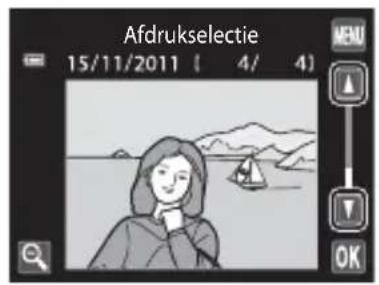
2Tik op Kopieën.

3Tik op het gewenste aantal kopieën (maximaal negen).

4 Tik op Papierformaat.

5Tik op het gewenste papierformaat.
Tik op ▲ of ▼ om bijkomende opties weer te geven.
Als u het papierformaat via de printerinstellingen wilt selecteren, selecteert u Standaard in het menu Papierformaat.

6 Tik op Afdrukken starten.
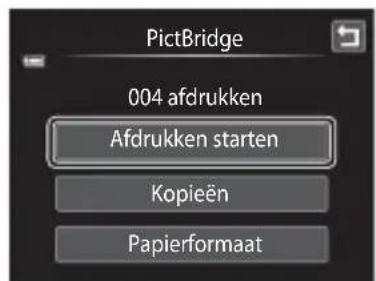
7 Het afdrukken begint.
Wanneer het afdrukken is voltooid, wordt het afdrukselectiescherm uit stap 1 weer op de monitor weergegeven.
Om het afdrukken te annuleren voor alle kopieën zijn afgedrukt, tikt u op Annuleren.

Huidig aantal kopieën/ totaal aantal prints
Meerdere foto's afdrukken
Nadat u de camera juist op de printer hebt aangesloten (141), volgt u de hieronder beschreven procedure om meerdere foto's af te drukken.
1 Wanneer het scherm Afdrukselectie wordt weergegeven, tikt u op MENU.
Het scherm Afdrukmenu verschijnt.

2 Tik op Papierformaat.
Om het Afdrukmenu te sluiten, tikt u op ↻.
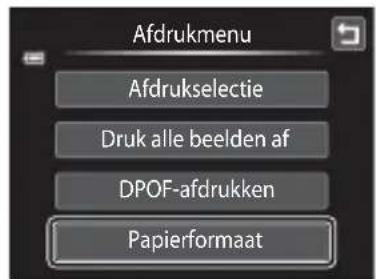
3Tik op het gewenste papierformaat.
Tik op ▲ of ▼ om bijkomende opties weer te geven.
Als u het papierformaat via de printerinstellingen wilt selecteren, selecteert u Standaard in de optie Papierformaat.

4 Tik op Afdrukselectie, Druk alle beelden af, of DPOF-afdrukken.

Afdrukselectie
Selecteer de foto's (maximaal 99) en het aantal afdrukken (maximaal negen) voor elke foto.
- Tik op de gewenste foto's en tik op ▲ of ▼ linksboven op de monitor om het aantal af te drukken kopieën op te geven.
- Foto's die zijn geselecteerd voor afdrukken, herkent u aan het pictogram (√) en een getal dat het gewenste aantal afdrukken aangeeft. Als er geen exemplaren voor de foto's worden opgegeven, wordt de selectie geannuleerd.
- Tik op 🔒 of draai de zoomknop naar T (Q) om over te schakelen naar schermvullende weergave. Tik op 🔒 of draai de zoomknop naar W (☐) om terug te keren naar de weergave met 9 miniaturen.
- Tik op RESET om de selectie van alle foto's te annuleren.
- Tik op OK als de instelling voltooid is.
- Wanneer het scherm rechts wordt weergegeven, tikt u op Afdrukken starten om het afdrukken te starten. Tik op Annuleren om terug te keren naar het afdrukmenu.

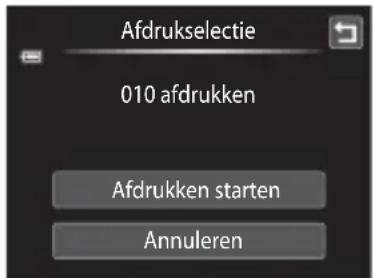
Een kopie van alle foto's opgeslagen in het interne geheugen of op de geheugenkaart wordt afgedrukt.
- Wanneer het scherm rechts wordt weergegeven, tikt u op Afdrukken starten om het afdrukken te starten. Tik op Annuleren om terug te keren naar het afdrukmenu.

DPOF-afdrukken
Druk foto's af waarvoor een printopdracht werd aangemaakt met de optie Afdrukopdracht (103).
- Wanneer het scherm rechts wordt weergegeven, tikt u op Afdrukken starten om het afdrukken te starten. Tik op ⚡ om terug te keren naar het afdrukmenu.
- Om de huidige afdrukopdracht weer te geven, tikt u op Bek. beelden. Om foto's af te drukken, tikt u op OK.
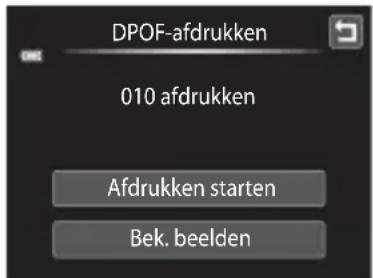

5Het afdrukken begint.
Wanneer het afdrukken is voltooid, wordt het afdrukmenu weer op de monitor (stap 2) weergegeven.
Om het afdrukken te annuleren voor alle kopieën zijn afgedrukt, tikt u op Annuleren.
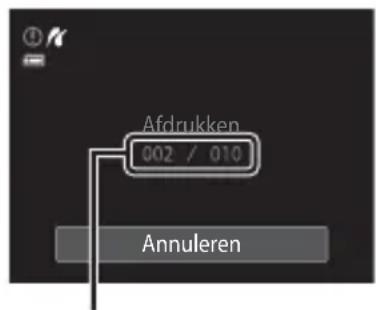
Huidig aantal kopieën/ totaal aantal prints

Papierformaat
De camera ondersteunt de volgende papierformaten: Standaard (standaard papierformaat voor de printer die aangesloten is op de camera), 3,5×5 in., 5×7 in., 100×150 mm, 4×6 in., 8×10 in., Letter, A3 en A4. Alleen formaten die door de printer worden ondersteund, worden weergegeven. Als u het papierformaat via de printerinstellingen wilt selecteren, selecteert u Standaard in de optie Papierformaat.
Setup-menu
Het setup-menu bevat de volgende opties.
 |  |
| Kies of al dan niet een welkomstschem wordt weergegeven wanneer de camera wordt ingeschakeld. | |
 |  |
| Stel de cameraklok in en kies uw eigen tijdzone en de tijdzone van uw bestemming. | |
 |  |
| Stel de opties in voor de items die op de monitor worden weergegeven tijdens opname of weergave, de instellingen voor controlebeeld en de helderheid van de monitor. | |
 |  |
| Druk de opnamedatum en -tijd af op foto's. | |
 |  |
| Kies of elektronische vibratiereductie wordt gebruikt wanneer u foto's maakt. | |
 |  |
| Schakel bewegingsdetectie in of uit. Hierdoor worden de effecten van bewegingen van het onderwerp en cameratrilling in foto's verminderd. | |
 |  |
| AF-hulpverlichting in- of uitschakelen. | |
 |  |
| Digitale zoom in- of uitschakelen. | |
 |  |
| Geluid instellen. | |
 |  |
| Stel de tijd in voor de monitor uitschakelt om stroom te sparen. | |
 |  |
| Formatteer het interne geheugen of de geheugenkaart. | |
 |  |
| Selecteer de taal voor de cameramonitorweergave. | |
 |  |
| Pas de instellingen voor aansluiting op een televisie aan. | |
 |  |
Selecteer of de camerabatterij al dan niet wordt opgeladen wanneer de camera via de USB-kabel wordt aangesloten op een computer.
| Knipperwaarsch. | 162 |
| Bepaal of de camera al dan niet menselijke gezichten detecteert die hebben geknipperd bij opname met de functie Gezichtsherkenning. | |
| Standaardwaarden | 164 |
| Herstel de standaardinstellingen van de camera. | |
| Kopiëren | 167 |
| Kopieer bestanden tussen de geheugenkaart en het interne geheugen. | |
| Ver.Firmware-versie | 168 |
Geef de firmware-versie van de camera weer.
Het setup-menu gebruiken
1 Tik in de opname- of weergavestand op de onderste tab.
Zie "De tabs gebruiken" (14) voor meer informatie.

Het setup-menu wordt weergegeven.
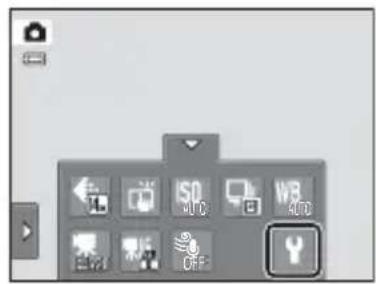
3Tik op de gewenste optie.
Tik op ▲ of ▼ om de vorige of volgende pagina weer te geven.
Tik op ↻ om terug te keren naar het vorige scherm.
Wanneer OK op het scherm wordt weergegeven, tikt u op OK om de instelling toe te passen.
Om het setup-menu te sluiten, tikt u op ▶ of drukt u op de ontspanknop (bij opname).

Welkomstscherm
Tik op de onderste tab (147) → Tik op ⚙ (Setup-menu) → ⏻ Welkomstschem
Kies of al dan niet een welkomstscherm wordt weergegeven wanneer de camera wordt ingeschakeld.
Geen (standaardinstelling)
De camera gaat naar de opname- of weergavestand zonder een welkomstscherm weer te geven.
COOLPIX
De camera toont een welkomstscherm en gaat vervolgens naar de opname- of weergavestand.
Selecteer beeld
Toont de foto die voor het welkomstscherm werd geselecteerd. Als het scherm Beeld selecteren wordt weergegeven, selecteert u een foto en tikt u op OK.
- In het scherm Beeld selecteren tikt u op 🔒 of draait u de zoomknop naar T (Q) om naar schermvullende weergave te gaan, en tikt u op 🔒 of draait u de zoomknop naar W (☐) om terug te keren naar de weergave met 9 miniaturen.
- Wanneer de geselecteerde foto is opgeslagen door de camera, wordt deze weergegeven wanneer de camera wordt ingeschakeld, zelfs als de originele foto is gewist.
- Foto's gemaakt met een instelling Beeldmodus (43) van 639 M 4224×2376 en kopieën gemaakt in een formaat van 320 × 240 of kleiner met de functie Kleine afbeelding (123) of Uitsnede (124), kunnen niet worden gebruikt.

Tijdzone en datum
Tik op de onderste tab (147) → Tik op ⚙ (Setup-menu) → ⏻ Tijdzone en datum
De cameraklok instellen.
Datum en tijd
Stel de cameraklok in op de huidige datum en tijd. Tik op de items op het weergegeven scherm om de datum en tijd in te stellen.
- Selecteer het item: tik op het gewenste item.
- Het gemarkeerde item bewerken: tik op ▲ of ▼.
- De instelling toepassen: tik op OK.

Datumnotatie
Selecteer de volgorde waarin de dag, de maand en het jaar worden weergegeven uit J/M/D (jaar/maand/dag), M/D/J (maand/dag/jaar) en D/M/J (dag/maand/jaar).
Tijdzone
Eigen tijdzone kan worden ingesteld en de zomertijd kan worden in- of uitgeschakeld met de opties Tijdzone. Wanneer Reisbestemming (→) is geselecteerd, wordt automatisch de plaatselijke tijd (151) berekend en worden de foto's opgeslagen met de plaatselijke datum en tijd. Dit is erg handig wanneer u op reis bent.
De tijdzone van uw reisbestemming selecteren
1 Tik op Tijdzone.
Het menu Tijdzone verschijnt.

2 Tik op ➤ Reisbestem..
De datum en tijd die op de monitor worden weergegeven, zijn afhankelijk van de geselecteerde regio.
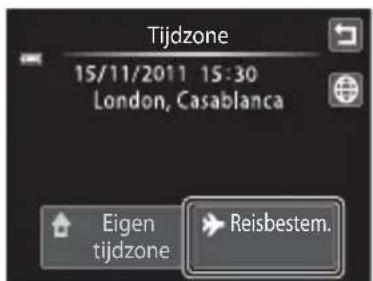
3Tik op
Het keuzescherm voor de tijdzone wordt weergegeven.
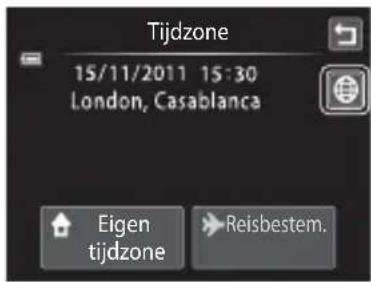
4 Tik op ▶ of ▶ om de tijdzone van uw reisbestemming te selecteren, en tik op OK.
Als de zomertijd van kracht is, tikt u op om de functie Zomertijd in te schakelen. wordt bovenaan de monitor weergegeven en de klok van de camera gaat één uur vooruit. Tik nogmaals op om de zomertijdfunctie uit te schakelen.
Zolang de tijdzone van uw bestemming is geselecteerd, wordt het pictogram ➞ in de opnamestand op de monitor weergegeven.
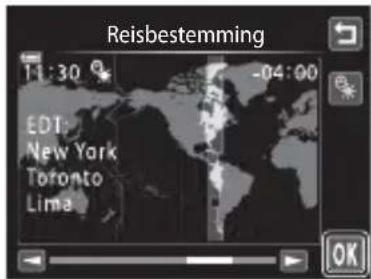
V Opmerking over de klokbatterij
De klok van de camera wordt gevoed door de klokbatterij. De klokbatterij wordt opgeladen als de hoofdbatterij is geplaatst of als een lichtnetadapter is aangesloten, en kan na ongeveer tien uur laden gedurende enkele dagen als reservevoeding worden gebruikt.
Eigen tijdzone
- Als u wilt overschakelen naar de eigen tijdzone, tikt u op ⚠ Eigen tijdzone in stap 2.
- Om de eigen tijdzone te wijzigen, tikt u op ⚠ Eigen tijdzone in stap 2 en voltooit u stap 3 en 4.
Zomertijd
Bij het begin of einde van de zomertijd, schakelt u de optie zomertijd in of uit in het selectiescherm voor de tijdzone dat wordt weergegeven in stap 4.
De datum afdrukken op foto's
Stel de optie Datumstempel (153) in het setup-menu in nadat u de datum en tijd hebt ingesteld. Wanneer de optie Datumstempel is ingeschakeld, worden foto's opgenomen met een opnamedatum erop afgedrukt.

Tijdzones
De camera ondersteunt de onderstaande tijdzones.
Voor tijdzones die niet hieronder worden vermeld, dient de cameraklok handmatig op de lokale tijd te worden ingesteld met de optie Datum en tijd.
| UTC +/- Locatie UTC +/- Locatie | |||
| -11 Midway, Samoa +1 Madrid, Paris, Berlin | |||
| -10 Hawaii, Tahiti +2 Athens, Helsinki, Ankara | |||
| -9 Alaska, Anchorage +3 | Moscow, Nairobi, Riyadh, Kuwait, Manama | ||
| -8 | PST (PDT): Los Angeles, Seattle, Vancouver | +4 Abu Dhabi, Dubai | |
| -7 MST (MDT): Denver, Phoenix +5 Islamabad, Karachi | |||
| -6 | CST (CDT): Chicago, Houston, Mexico City | +5.5 New Delhi | |
| -5 EST (EDT): New York, Toronto, Lima +6 Colombo, Dhaka | |||
| -4.5 Caracas +7 Bangkok, Jakarta | |||
| -4 Manaus +8 Beijing, Hong Kong, Singapore | |||
| -3 Buenos Aires, Sao Paulo | +9 Tokyo, Seoul | ||
| -2 Fernando de Noronha | +10 Sydney, Guam | ||
| -1 Azores | +11 New Caledonia | ||
| ±0 | London, Casablanca | +12 | Auckland, Fiji |
Monitorinstellingen
Tik op de onderste tab (147) → Tik op ⚙ (Setup-menu) → □ Monitorinstellingen
De onderstaande opties instellen.
Opname
Kies of tijdens het opnemen een referentiekader of raster wordt weergegeven op de monitor.
Filmkader zien/verbergen Raster zien/verbergen

- Filmkader zien/verbergen: Een kader dat de beeldhoek aangeeft (het gedeelte dat wordt vastgelegd in de opgenomen film) wordt weergegeven voor de opname start.
- Raster zien/verbergen: Een raster wordt weergegeven als referentie om een foto te kadreren. Het raster wordt niet weergegeven wanneer films worden opgenomen.
- Uit (standaardinstelling): Geen van beiden wordt weergegeven.
Weergave
Stel de foto-informatie in die tijdens de weergave op de monitor wordt weergegeven. Zie "Weergave (Informatiescherm)" (12) voor meer informatie.
- Info tonen:

- Automatische info (standaardinstelling): De huidige instellingen en bedieningsgidsen worden weergegeven zoals in Info tonen hierboven. Als gedurende enkele seconden geen enkele handeling wordt uitgevoerd, wordt de informatie verborgen. De informatie wordt opnieuw weergegeven wanneer de volgende handeling wordt uitgevoerd.
Beeld terugspelen
- Aan (standaardinstelling): de foto wordt automatisch weergegeven op de monitor nadat hij werd gemaakt en de monitor keert terug naar de opnamestand.
- Uit: de foto wordt niet weergegeven nadat hij werd gemaakt.
Helderheid
Kies uit vijf instellingen voor de helderheid van de monitor. De standaardinstelling is 3.
DATE Datumstempel (Datum en tijd afdrukken)
Tik op de onderste tab (147) → Tik op ⚙ (Setup-menu) → DATE Datumstempel
De opnamedatum en -tijd kunnen op foto's worden afgedrukt bij opname, waardoor de gegevens zelfs met printers die geen datum afdrukken ondersteunen, kunnen worden afgedrukt (106).

De datum wordt afgedrukt op foto's.
DATE Datum en tijd
Datum en tijd worden afgedrukt op foto's.
Uit (standaardinstelling)
Datum en tijd worden niet op foto's afgedrukt.
Bij andere instellingen dan Uit wordt het pictogram voor de huidige instelling weergegeven op de monitor (10).
V Opmerkingen over Datumstempel
- De in het beeld opgenomen datum vormt een permanent onderdeel van de beeldgegevens en kan niet worden verwijderd. De datum en tijd kunnen niet worden afgedrukt op foto's nadat ze werden gemaakt.
- Datumgegevens komen echter niet op de foto voor bij:
- Foto's die werden gemaakt in de onderwerpstand Panorama assist.
- Films
- Datums die werden afgedrukt met een instelling VGA 640×480 voor Beeldmodus (☐ 43) zijn soms moeilijk te lezen. Kies een instelling PC 1024×768 of groter voor Beeldmodus wanneer de optie Datumstempel wordt gebruikt.
- De datum wordt opgenomen in het formaat dat is geselecteerd in het item Tijdzone en datum van het setup-menu (22, 149).
Datumstempel en afdrukopdracht
Wanneer een DPOF-compatibele printer wordt gebruikt die het afdrukken van de opnamedatum en foto-informatie ondersteunt, kan de optie Afdrukopdracht (103) worden gebruikt om deze informatie af te drukken, zelfs op foto's die niet werden gemaakt met de optie Datumstempel.

Elektronische VR
Tik op de onderste tab (147) → Tik op ♀ (Setup-menu) → Ⓞ Elektronische VR
Kies of de elektronische VR (vibratiereductie) wordt gebruikt, waarmee de effecten van cameratrilling tijdens het opnemen worden beperkt.
Auto
Wanneer foto's worden gemaakt, is de elektronische VR ingeschakeld wanneer 📄 (10) op de monitor wordt weergegeven en aan alle volgende voorwaarden is voldaan.
- De flitser is uitgeschakeld of ingesteld op de stand Trage synchronisatie.
- Er wordt een lange sluitertijd gebruikt.
- Continu is ingesteld op Enkelvoudig.
• Het onderwerp is donker.
Wanneer films worden opgenomen, is de elektronische VR altijd ingeschakeld.
Uit (standaardinstelling)
Elektronische VR is uitgeschakeld.

Opmerkingen over elektronische vibratiereductie
- De doeltreffendheid van elektronische VR daalt naarmate de cameratrilling toeneemt.
- Foto's gemaakt met elektronische vibratiereductie kunnen er enigszins "korrelig" uitzien.
- De elektronische VR werkt niet in de volgende omstandigheden of in de volgende opnamestanden:
- Wanneer trage synchronisatie met rode-ogenreductie (64, 65) wordt gebruikt
- Wanneer de belichting een bepaalde tijd overschrijft
- Wanneer ISO-waarde (☐ 53) is ingesteld op Automatisch
- Wanneer Knipperdetectie (77) is ingesteld op Aan in de stand Slim portret
- In de volgende onderwerpstanden: Sport (64), Nachtportret (64), Schemering (66),
Nachtlandschap (66), Museum (68), Vuurwerk (68) en Tegenlicht (69)
- De beeldhoek (het gebied dat in de opgenomen film wordt vastgelegd) is kleiner wanneer de elektronische VR ingeschakeld is tijdens filmopnamen.
Bewegingsdetectie
Tik op de onderste tab (147) → Tik op ⚡ (Setup-menu) → ⬤ Bewegingsdetectie
Activeer bewegingsdetectie om de effecten van bewegingen van het onderwerp en cameratrilling te verminderen als u foto's maakt.
Auto (standaardinstelling)
Wanneer de camera bewegingen van het onderwerp of cameratrilling detecteert, worden de ISO-gevoeligheid en sluitertijd automatisch verhoogd om wazige beelden te voorkomen.
In de volgende situaties werkt bewegingsdetectie echter niet.
- Onderwerp volgen is geselecteerd voor de instelling Aanraakopname
- Wanneer de flitser afgaat
- Wanneer ISO-waarde (53) is ingesteld op Vast bereik automatisch of de ISO-gevoeligheid is vastgezet op een bepaalde waarde in de stand (auto)
- Wanneer Multi-shot 16 (54) is geselecteerd
- Wanneer de onderwerpstand Sport (64), Nachtportret (64), Schemering (66), Nachtlandschap (66), Museum (68), Vuurwerk (68) of Tegenlicht (69) is ingeschakeld
Uit
Bewegingsdetectie is niet ingeschakeld.
De huidige instelling voor bewegingsdetectie kan op de monitor van de camera worden gecontroleerd bij opname (10, 27). Het pictogram voor bewegingsdetectie wordt groen wanneer de camera cameratrilling detecteert en de snelle sluitertijd verlengt. Wanneer Uit wordt geselecteerd, wordt geen pictogram weergegeven.
V Opmerkingen over Bewegingsdetectie
- De bewegingsdetectie kan de effecten van bewegingen van het onderwerp of cameratrilling in bepaalde situaties niet volledig elimineren.
- De bewegingsdetectie werkt eventueel niet als het onderwerp te sterk beweegt of te donker is.
- De foto's gemaakt met bewegingsdetectie kunnen er enigszins "korrelig" uitzien.
AF-hulplicht
Tik op de onderste tab (147) → Tik op ♀ (Setup-menu) → ⚫ AF-hulplicht
AF-hulpverlichting, die helpt bij het automatisch scherpstellen wanneer het onderwerp zwak verlicht is, in- of uitschakelen.
Auto (standaardinstelling)
De AF-hulpverlichting wordt gebruikt om beter te kunnen scherpstellen wanneer het onderwerp zwak verlicht is. De verlichting heeft een bereik van ongeveer 1,9 m in de maximale groothoekstand en ongeveer 1,1 m in de maximale telestand. Merk op dat voor bepaalde onderwerpstanden of scherpstelvelden de AF-hulpverlichting mogelijk niet oplicht.
Uit
AF-hulpverlichting licht niet op. De camera kan niet scherpstellen bij slechte belichting.
Digitale zoom
Tik op de onderste tab (147) → Tik op ♀ (Setup-menu) → Digitale zoom
Digitale zoom in- of uitschakelen.
Aan (standaardinstelling)
Zodra de camera ingezoomd is op de maximale optische zoomstand, draait u de zoomknop naar T (Q) om de digitale zoom te activeren (☐ 29).
Uit
Digitale zoom wordt niet geactiveerd (behalve tijdens filmopnamen).
V Opmerkingen over Digitale zoom
- Wanneer de digitale zoom is ingeschakeld, stelt de camera scherp op het midden van het beeld.
- Digitale zoom kan niet worden gebruikt in de volgende situaties.
- Wanneer Onderwerp volgen is geselecteerd voor aanraakopname.
- Wanneer de onderwerpstand Autom. scènekeuzekn., Portret, Nachtportret of Dierenportret is geselecteerd
- Wanneer de stand Slim portret is geselecteerd
- Wanneer Multi-shot 16 (☐ 54) is geselecteerd

Geluidsinstellingen
Tik op de onderste tab (147) → Tik op ⚙ (Setup-menu) → 📋 Geluidsinstellingen
U kunt de volgende geluidsinstellingen aanpassen.
Knopgeluid
Selecteer Aan (standaardinstelling) of Uit.
Wanneer Aan is geselecteerd, klinkt er één pieptoon wanneer bewerkingen correct zijn uitgevoerd, twee wanneer de camera heeft scherpgesteld op het onderwerp, en drie als er een fout is geconstateerd. Het opstartgeluid hoort u ook als u de camera inschakelt.
Sluitergeluid
Selecteer Aan (standaardinstelling) of Uit.
Er wordt geen geluid weergegeven als de sluiter wordt ontspannen wanneer bepaalde functies zoals continu-opnamen of BSS (best shot selector) ingeschakeld zijn, wanneer wordt opgenomen in de onderwerpstand Dierenportret of wanneer films worden opgenomen, zelfs als Aan is geselecteerd.

Automatisch uit
Tik op de onderste tab (147) → Tik op ⚙ (Setup-menu) → 🕒 Automatisch uit
Wanneer de camera is ingeschakeld en een tijd verstrijkt dat er geen handelingen worden uitgevoerd, wordt de monitor uitgeschakeld en gaat de camera naar de stand-by-stand (21) om energie te besparen.
Met deze optie stelt u de tijd in die mag verstrijken voor de camera naar de stand-by-stand gaat. 30 sec., 1 min. (standaardinstelling), 5 min. en 30 min. kunnen worden geselecteerd.

Wanneer de monitor uitschakelt voor de functie Stroom sparen
- Het camera-aan-lampje knippert in de stand-by-stand.
- De camera schakelt uit na drie minuten in de stand-by-stand.
- Om de monitor opnieuw in te schakelen terwijl het camera-aan-lampje knippert, drukt u op een van de volgende knoppen:
- De hoofdschakelaar, de ontspanknop, de -knop of de (▶ filmopname)-knop

Instellingen Automatisch uit
De tijd die mag verstrijken voordat de camera naar de stand-by-stand overschakelt, wordt in de volgende situaties bepaald:
- Wanneer een instelscherm, een standkeuzemenu of het setup-menu wordt weergegeven: drie minuten
- Tijdens de weergave van een diashow: tot 30 minuten
- Wanneer de lichtnetadapter EH-62G is aangesloten: 30 minuten
Gebruik deze optie om het interne geheugen of een geheugenkaart te formatteren. Als u het interne geheugen of een geheugenkaart formatteert, worden alle gegevens voorgoed gewist. Eenmaal gewiste gegevens kunt u niet meer terughalen. Speel belangrijke foto's over naar de computer voordat u gaat formatteren.
IN Het interne geheugen formatteren
Als u het interne geheugen wilt formatteren, moet u de geheugenkaart uit de camera verwijderen.
De optie Geheug. formatteren wordt weergegeven in het setup-menu.

Een geheugenkaart formatteren
Als een geheugenkaart in de camera is geplaatst, wordt de optie Geheugenkaart form. weergegeven in het setup-menu.

Intern geheugen en geheugenkaarten formatteren
- Bij het formatteren van het interne geheugen of de geheugenkaart worden de pictograminstellingen van het album (91) teruggezet op de standaardinstelling (weergave als nummer).
- Zet de camera niet uit en open het deksel van het batterijvak/de geheugenkaartsleuf niet tijdens het formatteren.
- Wanneer u voor het eerst een geheugenkaart in deze camera plaatst en deze geheugenkaart reeds in een ander toestel werd gebruikt, dient u de geheugenkaart met deze camera te formatteren.

Taal/Language
Tik op de onderste tab (147) → Tik op ⚙ (Setup-menu) → 📋 Taal/Language
Kies een van de 26 talen voor cameramenu's en berichten.
| Čeština | Tsjechisch Portugees | Português | |
| Dansk | Deens Russisch | Русский | |
| Deutsch | Duits Roemeens | Română | |
| English | (standaardinstelling) Fins | Suomi | |
| Español | Spaans Zweeds | Svenska | |
| Ελληνικά | Grieks Turks | Türkçe | |
| Français | Frans Oekraïens | Українська | |
| Indonesia | Indonesisch Arabisch | عربي | |
| Italiano | Italiaans Vereenvoudigd Chinees | 筒体中文 | |
| Magyar | Hongaars Traditioneel Chinees | 繁體中文 | |
| Nederlands | Nederlands Japans | 日本語 | |
| Norsk | Noors Koreaans | 한글 | |
| Polski | Pools Thai | ภาษาไทย |

Videostand
Tik op de onderste tab (147) → Tik op ⚙ (Setup-menu) → VIDEO Videostand
Pas instellingen voor de videostand aan voor aansluiting op een televisie. Kies tussen NTSC en PAL.
Opladen via computer
Tik op de onderste tab (147) → Tik op ♀ (Setup-menu) → ⚙ Opladen via computer
Kies of de in de camera geplaatste batterij al dan niet wordt opgeladen wanneer de camera via de USB-kabel aangesloten is op een computer (139).
Auto (standaardinstelling)
Wanneer de camera aangesloten is op een computer die in werking is, wordt de in de camera geplaatste batterij automatisch opgeladen met de stroombron van de computer.
Uit
De in de camera geplaatste batterij wordt niet opgeladen als de camera aangesloten is op een computer.
V Opmerkingen over het aansluiten van de camera op een printer
- De batterij kan niet worden opgeladen wanneer de camera aangesloten is op een printer, zelfs als de printer voldoet aan de PictBridge-standaard.
- Wanneer Auto geselecteerd is voor Opladen via computer, kunnen foto's eventueel niet worden afgedrukt wanneer de camera direct aangesloten is op bepaalde printers. Als het opstartscherm PictBridge niet wordt weergegeven op de monitor nadat de camera werd aangesloten op een printer en werd ingeschakeld, schakelt u de camera uit en koppelt u de USB-kabel los. Stel Opladen via computer in op Uit en sluit de camera opnieuw aan op de printer.

Knipperwaarsch.
Tik op de onderste tab (147) → Tik op ⚡ (Setup-menu) → 📄 Knipperwaarsch.
Bepaal of de camera menselijke gezichten die hebben geknipperd, moet detecteren met gezichtsherkenning (☐ 41) bij opname in de volgende standen.
- Stand (auto) (26).
- De onderwerpstand Autom. scènekeuzekn. (61), Portret (63) of Nachtportret (64) is geselecteerd.
Aan
Wanneer de camera een of meer menselijke onderwerpen die hebben geknipperd, detecteert in een foto gemaakt met de functie Gezichtsherkenning, dan wordt het venster Knipperwaarschuwing weergegeven op de monitor. Het gezicht van het menselijke onderwerp dat heeft geknipperd op het moment dat de sluiter werd losgelaten, krijgt een gele rand. Controleer in dat geval de foto en maak indien gewenst een nieuwe foto. Zie "Het scherm Knipperwaarsch. gebruiken" (163) voor meer informatie.
Uit (standaardinstelling)
Knipperwaarschuwing is uitgeschakeld.

Opmerking over Knipperwaarschuwing
De knipperwaarschuwing werkt niet bij continue instellingen voor Continu, BSS of Multi-shot 16.
Het scherm Knipperwaarsch. gebruiken
Wanneer het scherm Knipperwaarsch. rechts hiernaast wordt weergegeven op de monitor, zijn de volgende bewerkingen mogelijk.
Als enkele seconden lang geen handelingen worden uitgevoerd, keert de camera automatisch terug naar de opnamestand.

| Functie Knop Beschrijving | ||
| Het gedetecteerde gezicht vergroten dat heeft geknipperd | T (♀) | Draai de zoomknop naar T (♀).Als de camera heeft vastgesteld dat meer dan één gezicht heeft geknipperd, tikt u op ☑ of ☑ om naar een ander gezicht te gaan. |
| Terug naar de schermvullende weergave | W (☐) | Draai de zoomknop naar W (☐). |
| De foto wissen ☑ Tik op ☑. | ||
| Terug naar de opnamestand | OK | Tik op OK. De ontspanknop kan ook worden ingedrukt om terug te keren naar de opnamestand. |
C Standaardwaarden
Tik op de onderste tab (147) → Tik op ⚡ (Setup-menu) → Ⓗ Standaardwaarden
Wanneer Standaard geselecteerd wordt, worden de camera-instellingen gereset naar de standaardwaarden.
Basisfuncties voor opname
| Optie Standaardwaarde | |
| Flits-stand (34) Auto | |
| Zelfontspanner (36) Uit | |
| Macro-stand (38) Uit | |
| Belichtingscompensatie (39) 0 |
Opnamestand Autostand
| Optie Standaardwaarde | |
| Beeldmodus (43) | 14M 4320×3240 |
| Aanraakopname (45, 50, 48) | Aanraaksluiter |
| ISO-waarde (53) | Automatisch |
| Continu (54) Enkelvoudig | |
| Witbalans (55) | Automatisch |
Onderwerpstand
| Optie Standaardwaarde | |
| Instelknop onderwerpeffecten (60) | Centrum |
| Continu in de stand Dierenportret (70) | Continu |
| Dierenp. autom. ontsp. in de stand Dierenportret (70) | Aan |
Stand Slim portret
| Optie Standaardwaarde | |
| Huid verzachten (77) | Normaal |
| Knipperdetectie (77) | Uit |
| Glimlachtimer (77) | Aan |
Film
| Optie Standaardwaarde | |
| Filmopties (128) | Wanneer een geheugenkaart wordt geplaatst: HD 720 HD 720p (1280×720)Wanneer het interne geheugen wordt gebruikt: VGA VGA (640×480) |
| AF-filmstand (129) | Enkelvoudige AF |
| Windruisreductie (130) Uit |
Setup-menu
| Optie Standaardwaarde | |
| Welkomstschem (148) Geen | |
| Opname (152) Uit | |
| Weergave (152) | Automatische info |
| Beeld terugspelen (152) | Aan |
| Helderheid (152) 3 | |
| Datumstempel (153) Uit | |
| Elektronische VR (154) | Uit |
| Bewegingsdetectie (155) | Auto |
| AF-hulplicht (156) Auto | |
| Digitale zoom (156) | Aan |
| Knopgeluid (157) | Aan |
| Sluitergeluid (157) Aan | |
| Automatisch uit (158) | 1 min. |
| Opladen via computer (161) | Auto |
| Knipperwaarsch. (162) | Uit |
Overige
| Optie Standaardwaarde | |
| Papierformaat (142, 143) | Standaard |
| Beeldinterval voor diashow (100) | 3 sec. |
| Effecten van diashow (100) | Klassiek |
- Door Standaard te selecteren wordt ook het huidige bestandsnummer (174) uit het geheugen gewist. De nummering gaat verder vanaf het laagste beschikbare nummer. Als u de bestandsnummering wilt terugzetten op "0001", moet u eerst alle foto's die opgeslagen zijn in het interne geheugen of op de geheugenkaart wissen (33) voor u Standaard selecteert.
- De volgende menu-instellingen blijven ongewijzigd wanneer menu's worden gereset met Standaardwaarden.
Opname-instellingen: Gegevens voor Handm. voorinstelling (56) die werden vastgelegd voor Witbalans
Setup-menu: Tijdzone en datum (149), Taal/Language (160) en Videostand (160)
Kopiëren (Kopiëren tussen intern geheugen en geheugenkaart)
Tik op de onderste tab (147) → Tik op ⚡ (Setup-menu) → 📄 Kopiëren
Kopieer foto's tussen het interne geheugen en een geheugenkaart.
1 Tik op de gewenste optie in het scherm Kopiëren.
IN ➔ ⚡: foto's kopieren van het interne geheugen naar de geheugenkaart.
→ IN: foto's kopieren van de geheugenkaart naar het interne geheugen.

2Tik op de gewenste kopieeroptie.
Geselect. beelden: geselecteerde foto's kopieren. Ga verder naar stap 3.
Alle beelden: alle foto's kopieren. Wanneer een bevestigingsvenster verschijnt, tikt u op Ja. Foto's worden gekopieerd. Om terug te keren naar het setup-menu zonder te kopieren, tikt u op Nee.

3Tik op de foto's die u wilt kopieren.
Wanneer een foto geselecteerd is, verschijnt een vinkje. Om de selectie te annuleren, tikt u nogmaals op de foto. Het vinkje verdwijnt.
Tik op 🔒 of draai de zoomknop naar T (Q) om naar de schermvullende weergave te gaan, en tik op 🔒 of draai de zoomknop naar W (☐) om naar de miniatuurweergave met 9 miniaturen te gaan.

4Tik op OK.
Wanneer een bevestigingsvenster verschijnt, tikt u op Ja. Foto's worden gekopieerd. Om terug te keren naar het setup-menu zonder te kopieren, tikt u op Nee.


Opmerkingen over het kopieren van foto's
- Bestanden in het formaat JPEG, AVI en WAV kunnen worden gekopieerd. Bestanden opgeslagen in een ander formaat kunnen niet worden gekopieerd.
- Als spraakmemo's (108) toegevoegd zijn aan foto's die geselecteerd zijn om te kopieren, worden de spraakmemo's gekopieerd samen met de foto's.
- De werking wordt niet gegarandeerd voor foto's die werden gemaakt met een camera van een ander merk of foto's die werden aangepast op een computer.
- Wanneer u foto's kopieert die werden geselecteerd voor Afdrukopdracht (103), wordt de printmarkering niet gekopieerd. De instellingen voor classificatie (99) en Beveiligen (101) worden echter wel gekopieerd met foto's.
- In de stand Automatisch sorteren kunt u geen foto's of films oproepen die uit het interne geheugen gekopieerd zijn naar een geheugenkaart of vice versa (93).
- Wanneer foto's die zijn toegevoegd aan albums (86), gekopieerd worden, worden de kopieën niet automatisch toegevoegd aan dezelfde albums als de originele foto's.

"Geheugen bevat geen beelden." bericht
Als er geen foto's opgeslagen zijn op de geheugenkaart die in de camera is geplaatst wanneer de weergavestand wordt gebruikt, verschijnt het bericht Geheugen bevat geen beelden.. Ga als volgt te werk om foto's in het interne geheugen naar een geheugenkaart te kopieren.
- Tik op de onderste tab om de instelknoppen weer te geven en tik op ♀.
- Tik op Kopiëren in het weergegeven setup-menu.

Meer informatie
Zie "Namen voor beeld-/geluidsbestanden en -mappen" (174) voor meer informatie.
Ver. Firmware-versie
Tik op de onderste tab (147) → Tik op ⚙ (Setup-menu) → Ver Firmware-versie
Geeft de huidige firmware-versie van de camera weer.
Levensduur en prestaties van de camera optimaliseren
Als u lang plezier van dit Nikon-product wilt hebben, is het belangrijk dat u de volgende voorzorgsmaatregelen in acht neemt wanneer u dit apparaat gebruikt of opbergt.

Houd de camera droog
Als de camera in water wordt ondergedompeld of aan luchtvochtigheid wordt blootgesteld, raakt deze beschadigd.

Laat de camera niet vallen
Als de camera wordt blootgesteld aan sterke schokken of trillingen, kan deze defect raken.

Wees voorzichtig bij het hanteren van het objectief en alle bewegende onderdelen
Oefen geen kracht uit op het objectief, de objectiefbescherming, de monitor, de geheugenkaartsleuf of het batterijvak. Deze onderdelen raken gemakkelijk beschadigd. Als u kracht uitoefent op de objectiefbescherming, kan dit leiden tot defecten in de camera of beschadiging van het objectief. Als de monitor beschadigd raakt, dient u erop te letten dat u zich niet verwondt aan de glassplinters en te voorkomen dat de vloeibare kristallen in de monitor in aanraking komen met uw huid, ogen of mond.

Richt het objectief niet gedurende langere tijd op een sterke lichtbron
Richt het objectief niet gedurende langere tijd op de zon of een andere sterke lichtbron wanneer u de camera gebruikt of opbergt. Bloatstelling aan intens licht kan beschadiging van de CCD-beeldsensor tot gevolg hebben, waardoor foto's een witte zweem krijgen.

Houd de camera uit de buurt van sterke magnetische velden
U mag deze camera niet gebruiken of opbergen in de buurt van apparatuur die een sterke elektromagnetische straling of magnetische velden produceert. Sterke statische ladingen en sterke magnetische velden die worden geproduceerd door bijvoorbeeld een radio of televisie, kunnen storingen veroorzaken in de monitor en gegevens op de geheugenkaart of de interne schakelingen van de camera beschadigen.

Vermijd plotselinge temperatuurverschillen
Plotselinge temperatuurverschillen, die bijvoorbeeld kunnen optreden als u op een koude dag een verwarmd gebouw binnengaat of verlaat, kunnen condensatie in de camera veroorzaken. U voorkomt condensatie door de camera in de cameratas of in een plastic tas te doen voordat u deze aan plotselinge temperatuurverschillen blootstelt.

Schakel de camera uit voordat u de batterij verwijdert of de lichtnetadapter loskoppelt
Verwijder de batterij niet terwijl de camera aanstaat of terwijl beelden worden opgeslagen of gewist. Het onderbreken van de stroom kan in dit geval leiden tot gegevensverlies of beschadiging van de interne schakelingen of het geheugen.

De batterij
- Controleer het batterijniveau voordat u de camera gaat gebruiken en vervang of laad de batterij zo nodig op. Verwijder de batterij uit de lader zodra deze volledig is opgeladen. Doet u dat niet, dan is dit nadelig voor de prestaties van de batterij. Neem indien mogelijk een volledig opgeladen reservebatterij mee als u foto's maakt van belangrijke gelegenheden.
- Gebruik de batterij niet bij een omgevingstemperatuur onder 0 °C of boven 40 °C. Als u deze waarschuwing negeert, kan dit leiden tot schade aan de batterij of kunnen de prestaties afnemen.
- Wanneer de in de COOLPIX S4150 geplaatste batterij wordt geladen met de lichtnetlaadadapter EH-69P of een computer, wordt de batterij niet geladen bij batterijtemperaturen onder 0 °C of boven 45 °C.
- De batterij kan zeer warm worden tijdens gebruik. Laat de batterij afkoelen voordat u deze oplaadt. Als u deze voorzorgsmaatregelen niet in acht neemt, kan de batterij beschadigd raken, kunnen de prestaties afnemen of wordt de batterij mogelijk onvoldoende opgeladen.
- Bij koud weer neemt de batterijcapaciteit gewoonlijk af. Zorg ervoor dat de batterij volledig is opgeladen voordat u bij koud weer naar buiten gaat om te fotograferen. Houd reservebatterijen bij de hand op een warme plaats en verwissel ze zo nodig. Een koude batterij die weer op temperatuur is gekomen, kan soms een deel van de lading terugkrijgen.
- Vuil op de contactpunten van de batterij kan ertoe leiden dat de camera niet werkt. Als de contactpunten van de batterij vuil worden, veegt u deze voor gebruik af met een schone, droge doek.
- Als de batterij gedurende langere tijd niet wordt gebruikt, plaatst u deze in de camera totdat de batterij volledig leeg is voordat u deze verwijdert en opbergt. De batterij moet worden bewaard op een koele plek met een omgevingstemperatuur van 15 °C tot 25 °C. Bewaar de batterij niet op hete of extreem koude plekken.
- Verwijder altijd de batterij uit de camera of de optionele batterijlader als het apparaat niet wordt gebruikt. Als de batterij blijft zitten, worden er zelfs als het apparaat niet wordt gebruikt, geringe hoeveelheden stroom verbruikt. Daardoor kan de batterij zover leeg raken dat deze niet meer kan worden gebruikt. Als u de camera aan- of uitzet terwijl de batterij leeg is, kan dit de gebruiksduur van de batterij verkorten.
- Laad de batterij minstens één keer om de zes maanden op en laat ze volledig leeglopen voor u ze weer opbergt.
- Nadat u de batterij uit de camera of de optionele batterijlader heeft gehaald, plaatst u de batterij weer in de batterijhouder en bewaart u deze op een koele plek.
- Als de tijd die nodig is voordat een volledig opgeladen batterij leeg is aanzienlijk afneemt bij gebruik op kamertemperatuur, betekent dit dat de batterij moet worden vervangen. Koop een nieuwe EN-EL19-batterij.
- Vervang de batterij als deze niet meer kan worden opgeladen. Gebruikte batterijen bevatten kostbare grondstoffen. Recycleer gebruikte batterijen volgens de plaatselijke voorschriften voor klein chemisch afval.
Reinigen
| Objectief | Raak glazen onderdelen niet aan met uw vingers. Verwijder stof of pluisjes met een blaasbalgje (gewoonlijk een rubberen bal met een spuitmondje waaruit lucht wordt geblazen). Vingerafdrukken en ander vuil dat niet met een blaasbalgje kan worden verwijderd, kunt u met een zachte doek van het objectief vegen, waarbij u een ronddraaiende beweging maakt vanuit het midden van het objectief naar de randen toe. Als u het objectief op deze manier niet kunt reinigen, veegt u het objectief schoon met een doek die licht is bevochtigd met reiniger voor het objectief. |
| Monitor | Verwijder vuil en stof met behulp van een blaasbalgje. Verwijder vingerafdrukken en andere vlekken van de monitor met een zachte, droge doek, waarbij u erop let dat u geen druk op de monitor uitoefent. |
| Camerabody | Verwijder vuil, stof of zand met behulp van een blaasbalgje en veeg de camerabody voorzichtig af met een zachte, droge doek. Na gebruik van de camera op het strand of in een andere zanderige of stoffige omgeving, dient u zand, stof en zout te verwijderen met een droge doek die licht is bevochtigd met water. Droog de camera daarna grondig af. Let erop dat vuil of stof in de camera schade kan veroorzaken die niet door de garantie wordt gedekt. |
Gebruik geen alcohol, thinner of andere vluchtige chemicaliën.
Opslag
Zet de camera uit wanneer u deze niet gebruikt. Controleer of het camera-aan-lampje uit is, voordat u de camera opbergt. Verwijder de batterij als de camera voor langere tijd niet wordt gebruikt. Berg de camera niet op bij nafta- of kamfermottenballen of op de volgende plaatsen:
- in de nabijheid van apparaten die sterke elektromagnetische velden genereren, zoals televisie- of radiotoestellen,
- waar het kouder wordt dan -10^ of warmer dan 50^
- slecht geventileerde plaatsen of plaatsen met een vochtigheid van meer dan 60 % Haal de camera minstens eenmaal per maand uit de opslag om schimmel te voorkomen. Schakel de camera in en druk een aantal malen op de ontspanknop alvorens de camera weer op te bergen.

Opmerkingen over de monitor
- De monitor bevat mogelijk enkele pixels die permanent branden of die helemaal niet branden. Dit komt voor bij praktisch alle TFT-LCD-schermen en duidt niet op een defect. Dit is niet van invloed op foto's die met de camera worden gemaakt.
- Op de monitor kunnen witte of gekleurde lichtstroken zichtbaar zijn bij het kadreren van heldere onderwerpen. Dit fenomeen, "smear" genoemd, treedt op wanneer extreem helder licht op de beeldsensor terechtkomt; dit is te wijten aan de kenmerken van de beeldsensor en wijst niet op een defect. Smear kan tijdens de opname ook leiden tot een gedeeltelijke verkleuring op de monitor. Smear komt niet voor in beelden die met de camera werden opgenomen, behalve wanneer films of beelden werden opgenomen terwijl Multi-shot 16 was geselecteerd voor Continu. Bij het maken van opnamen in deze standen is het aan te bevelen heldere objecten zoals de zon, weerspiegelingen van de zon en elektrische verlichting, te vermijden.
- Bij helder licht zijn de beelden op de monitor mogelijk niet goed te zien.
- De monitor wordt verlicht via een LED-verlichting. Neem contact op met de servicedienst van Nikon als de monitor zwakker gaat branden of begint te flikkeren.
Optionele accessoires
| Oplaadbare batterij Oplaadbare Li-ionbatterij EN-EL19 1 | |
| Lichtnetlaadadapter Lichtnetlaadadapter EH-69P 1,2 | |
| Batterijlader Batterijlader MH-66 | |
| Lichtnetadapter | Lichtnetadapter EH-62G (aansluiten zoals aangegeven) |
1 2 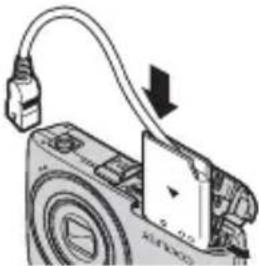 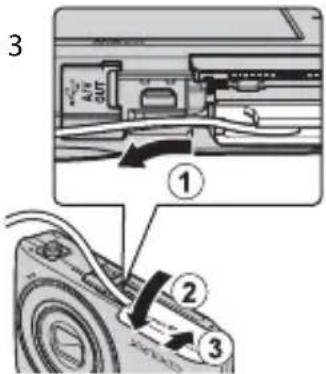  | |
| Let er op dat de stroomaansluitingskabel correct in de groeven van de stroomaansluiting en het batterijvak ligt voor u het deksel van het batterijvak/de geheugenkaartsleuf sluit. Als een deel van de kabel buiten de groeven ligt, kunnen het deksel of de kabel beschadigd raken wanneer het deksel wordt gesloten. | |
| USB-kabel USB-kabel UC-E6 1 | |
| AV-kabel AV-kabel EG-CP14 1 | |
1 Meegeleverd met de camera bij aankoop (→ pagina 3 van de Snelhandleiding).
2 Bij gebruik in andere landen dient u eventueel een stekkeradapter (in de handel verkrijgbaar) te gebruiken. Voor meer informatie over stekkeradapters kunt u contact opnemen met uw reisagentschap.
Goedgekeurde geheugenkaarten
De volgende Secure Digital (SD) geheugenkaarten zijn getest en goedgekeurd voor gebruik met deze camera.
- Geheugenkaarten met een SD Speed Class-classificatie van 6 of sneller worden aanbevolen om films op te nemen. De filmopname kan onverwachts stoppen wanneer geheugenkaarten met een lagere Speed Class-waarde worden gebruikt.
| SD-geheugenkaart | SDHC-geheugenkaart2 | SDXC-geheugenkaart3 | |
| SanDisk 2 GB | 1 | 4 GB, 8 GB, 16 GB, 32 GB 64 GB | |
| TOSHIBA 2 GB | 1 | 4 GB, 8 GB, 16 GB, 32 GB 64 GB | |
| Panasonic 2 GB | 1 | 4 GB, 8 GB, 12 GB, 16 GB, 32 GB 48 GB, 64 GB | |
| Lexar – 4 GB, 8 GB, 16 GB, 32 GB – | |||
1 Als u de geheugenkaart met een kaartlezer of een vergelijkbaar apparaat gebruikt, controleert u of dat apparaat een SD-geheugenkaart van 2 GB of meer ondersteunt.
2 SDHC-compatibel. Als de geheugenkaart wordt gebruikt met een kaartlezer of vergelijkbaar apparaat, moet u controleren of het apparaat compatibel is met de SDHC-standaard.

3 SDXC-compatibel. Als de geheugenkaart wordt gebruikt met een kaartlezer of vergelijkbaar apparaat, moet u controleren of het apparaat compatibel is met de SDXC-standaard.

Neem contact op met de fabrikant voor meer informatie over de hierboven vermelde kaarten.
Namen voor beeld-/geluidsbestanden en -mappen
De bestandsnamen van foto's, films of spraakmemo's zijn op de volgende manier opgebouwd.
DSCN0001.JPG
| Identificatie (wordt niet weergegeven op de monitor) | Extensie (geeft het bestandstype aan) | ||
| Originele foto's (inclusief spraakmemo) en films | DSCN | Foto's .JPG | |
| Films .AVI | |||
| Kleine afbeeldingen (inclusief spraakmemo) | SSCN | Spraakmemo's .WAV | |
| Uitgesneden kopieën (inclusief spraakmemo) | RSCN | Bestandsnummer (wordt automatisch toegewezen in oplopende volgorde, vanaf "0001") | |
| Kopieën die werden gemaakt met een andere bewerkingsfunctie dan kleine afbeelding en uitsnede (inclusief spraakmemo) | FSCN | ||
| Kopieën die werden gemaakt in de onderwerpstand Tekenen | MSCN | ||
- Bestanden worden opgeslagen in mappen met als naam een mapnummer gevolgd door een identificatie van vijf tekens: "P_" plus een volgnummer uit drie cijfers voor foto's gemaakt in de onderwerpstand Panorama assist (bv. "101P_001"; 72) en "NIKON" voor alle andere foto's (bv. "100NIKON"). Wanneer de bestandsnummering in een map 9999 bereikt, wordt een nieuwe map aangemaakt. Bestandsnummers worden automatisch toegewezen vanaf "0001".
- Bestandsnamen voor spraakmemo's hebben dezelfde identificatie en hetzelfde bestandsnummer als de foto waarbij de spraakmemo behoort.
- Bestanden gekopieerd met Kopiëren>Geselect. beelden worden naar de huidige map gekopieerd, waar ze een nieuw bestandsnummer krijgen, in oplopende volgorde vanaf het hoogste getal in het geheugen. Kopiëren>Alle beelden kopieert alle mappen van het bronmedium; de bestandsnamen wijzigen niet, maar nieuwe mapnummers worden toegewezen in oplopende volgorde, vanaf het hoogste mapnummer op het doelmedium (167).
- Elke map kan maximaal 200 bestanden bevatten. Als de huidige map al 200 bestanden bevat, wordt bij het maken van het volgende bestand een nieuwe map gemaakt, waarbij de naam wordt gemaakt door de naam van de huidige map met 1 op te hogen. Als de huidige map nummer 999 heeft en 200 bestanden bevat of een bestand met het nummer 9999, kunt u geen bestanden meer opslaan tot u het interne geheugen of de geheugenkaart hebt geformatteerd (159) of een nieuwe geheugenkaart hebt geplaatst.
Foutmeldingen
In de volgende tabel vindt u een overzicht van de foutmeldingen en andere waarschuwingen die op de monitor kunnen worden weergegeven, en wordt uitgelegd wat u kunt doen.
| Melding Beschrijving Oplossing | |||
| ( knippert) Klok niet ingesteld. Stel de datum en tijd in. 149 | |||
| iBatterij is leeg. | Batterij is leeg. | Laad de batterij op of vervang deze. | 16, 18 |
| 1Batterijtemperatuur hoog | Temperatuur van batterij is hoog. | Zet de camera uit en laat de batterij afkoelen voordat de camera weer in gebruik genomen wordt. Na vijf seconden wordt de monitor uitgeschakeld en begint het camera-aan-lampje snel te knipperen. Als de lampjes gedurende 3 minuten hebben geknipperd, schakelt de camera zichzelf automatisch uit. U kunt de camera ook uitzetten door op de hoofdschakelaar te drukken. | 21 |
| AF● (● knippert rood) | Camera kan niet scherpstellen. | • Stel opnieuw scherp.• Stel scherp op een ander onderwerp op dezelfde afstand van de camera als het gewenste onderwerp. | 30, 3152 |
| 1Wacht tot camera klaar is met opnemen. | Camera kan geen andere bewerkingen uitvoeren voordat de opname is voltooid. | Wacht tot de melding automatisch verdwijnt nadat de opname is voltooid. | - |
| iGeheugenkaart beschermd tegen overschrijven. | Schrijfbeveiligingsschuif is “vergrendeld”. | Schuif de beveiligingsschuif in de “schrijfstand”. | 25 |
| 1Deze kaart kan niet gebruikt worden. | Fout bij toegang tot geheugenkaart. | • Gebruik een goedgekeurde kaart.• Controleer of de contactpunten schoon zijn.• Controleer of de geheugenkaart correct is geplaatst. | 1732424 |
| 1Deze geheugenkaart kan niet gelezen worden. | |||
| 1Ongeformatteerde kaart. Kaart formatteren? JaNee | De geheugenkaart is niet geformatteerd voor gebruik in de COOLPIX S4150. | Door de geheugenkaart te formatteren worden alle gegevens verwijderd. Tik daarom opNeeen maak kopieën van foto's die u wilt bewaren voordat u de geheugenkaart formatteert. Tik opJaom de geheugenkaart te formatteren. | 25 |
| iGeen geheugen meer. | Geheugenkaart is vol. | Kies een kleiner beeldformaat.Wis de foto's.Plaats een nieuwe geheugenkaart.Verwijder de geheugenkaart en gebruik het interne geheugen. | 43332424 |
| 1Beeld kan niet worden opgeslagen. | Er heeft zich een fout voorgedaan tijdens het opslaan van de foto. | Formatteer het interne geheugen of de geheugenkaart. | 159 |
| Camera kan geen nieuwe bestandsnummers genereren. | Plaats een nieuwe geheugenkaart of formatteer het interne geheugen of de geheugenkaart. | 174 | |
| Foto kan niet worden gebruikt voor welkomstschem. | De volgende foto's kunnen niet als welkomstschem worden geregistreerd.Foto's die werden gemaakt met een instelling 4224×2376 voor BeeldmodusFoto's verkleind tot een formaat van 320 × 240 of kleiner door uitsnijden of de functie Kleine afbeelding | 148 | |
| Onvoldoende vrije ruimte om een kopie op te slaan. | Wis foto's van het doelmedium. | 33 | |
| iAlbum is vol. Er kunnen geen foto's worden toegevoegd. | Er zijn al 200 foto's toegevoegd aan het album. | Verwijder een aantal foto's van het album.Voeg ze toe aan andere albums. | 8986 |
| Geluidsbestand kan niet worden opgeslagen. | Er kan geen spraakmemo worden toegevoegd aan dit bestand | • Spraakmemo's kunnen niet worden toegevoegd aan films.• Selecteer een foto die met deze camera werd gemaakt. | -108 |
| Er werd geknipperd op de foto die zojuist werd genomen. | Een of meerdere portretonderwerpen hebben mogelijk geknipperd op het moment dat de foto werd gemaakt. | Controleer de foto in de weergavestand. | 77, 80 |
| Beeld kan niet worden gewijzigd. | Geselecteerde foto kan niet worden bewerkt. | • Selecteer foto's die de bewerkingsfunctie ondersteunen.• Films kunnen niet worden bewerkt. | 110- |
| Kan film niet opnemen. | Time-out tijdens opname van film. | Gebruik een snellere geheugenkaart. | 127, 173 |
| Geheugen bevat geen beelden. | Geen foto's in het interne geheugen of op de geheugenkaart. | • Haal de geheugenkaart uit de camera om foto's weer te geven die opgeslagen zijn in het interne geheugen van de camera.• Om een foto uit het interne geheugen naar de geheugenkaart te kopieren, roept u het setup-menu op en selecteert u Kopieren. | 24167 |
| De foto is nog niet toegevoegd aan het album. | • Voeg de foto toe aan het album.• Selecteer het album waaraan de foto werd toegevoegd. | 8688 | |
| Er staan geen foto's in de categorie die u hebt geselecteerd in de stand Automatisch sorteren. | Selecteer de categorie waarin de gesorteerde foto's staan. | 94 | |
| Bestand bevat geen beeldgegevens. | Het bestand is niet gemaakt met deze camera. | Dit bestand kan niet worden weergegeven op deze camera. Bekijk het bestand met een computer of het apparaat dat werd gebruikt om dit bestand te maken of bewerken. | - |
| Dit bestand kan niet weergegeven worden. | |||
| iAlle beelden zijn verborgen. | Er zijn geen foto's beschikbaar voor een diashow. | -100 | |
| iDit beeld kan niet gewist worden. | Foto is beveiligd. Schakel de beveiliging uit. 101 | ||
| iReisbestemming is in de huidige tijdzone. | Bestemming ligt in dezelfde tijdzone als de eigen tijdzone. | -151 | |
| iMaximale score bereikt.Score onmogelijk voor andere foto's. | Er werden reeds 999 foto's geclassificeerd. | Annuleer de ingestelde classificatie voor bepaalde foto's. | 99 |
| iGeen beelden met deze score gevonden. | Er zijn geen foto's met de geselecteerde classificatie. | • Pas de classificatie toe op de foto's.• Selecteer een classificatie die op foto's werd toegepast. | 9999 |
| iAan films kan geen score worden toegekend. | Een classificatie kan niet worden toegepast op een film. | Films kunnen niet worden geclassificeerd. Selecteer foto's voor de classificatie. | 99 |
| Lensfout | Lensfout. | Zet de camera uit en weer aan. Als de fout zich blijft voordoen, neemt u contact op met de leverancier of met een door Nikon erkende servicedienst. | 21, 26 |
| iCommunicatiefout | Er heeft zich een fout voorgedaan tijdens de communicatie met de printer. | Zet de camera uit en sluit de kabel weer aan. | 141 |
| Systeemfout | Er is een fout opgetreden in de interne schakelingen van de camera. | Zet de camera uit, verwijder de batterij en plaats deze weer terug, en zet de camera aan. Als de fout zich blijft voordoen, neemt u contact op met de leverancier of met een door Nikon erkende servicedienst. | 17 |
| iPrinterfout: controleer printerstatusMelding Beschrijving Oplossing | Printerfout. | Controleer de printer. Nadat u het probleem hebt opgelost, tikt u opHervattenom het afdrukken te hervatten.* | - |
| 1/9Printerfout: controleer papier | De printer bevat niet het geselecteerde papierformaat. | Laad het opgegeven papier, tik opHervattenom het afdrukken te hervatten.* | - |
| 1/9Printerfout: papierstoring | Het papier is vastgelopen in de printer. | Verwijder het vastgelopen papier, tik opHervattenom het afdrukken te hervatten.* | - |
| 1/9Printerfout: geen papier | Er zit geen papier in de printer. | Laad het opgegeven papier, tik opHervattenom het afdrukken te hervatten.* | - |
| 1/9Printerfout: controleer ink | Inktfout. | Controleer de ink, tik opHervattenom het afdrukken te hervatten.* | - |
| 1/9Printerfout: geen ink | Inkt bijna op of ink cartridge is leeg. | Vervang de inktpatroon, tik opHervattenom het afdrukken te hervatten.* | - |
| 1/9Printerfout: beschadigd bestand | Het beeldbestand heeft een fout veroorzaakt. | Tik opAnnulerenom het afdrukken te annuleren. | - |
* Raadpleeg de printerhandleiding voor meer instructies en informatie.
Problemen oplossen
Als de camera niet naar behoren functioneert, raadpleeg dan eerst de volgende algemene problemen voordat u zich tot de leverancier of tot een door Nikon erkende servicedienst wendt.
Monitor, instellingen en stroomvoorziening
| Probleem Oorzaak/Oplossing | ||
| De in de camera geplaatste batterij kan niet worden opgeladen. | Controleer alle aansluitingen.Uitis geselecteerd voorOpladen via computerin het setup-menu.Wanneer de batterij wordt opgeladen door de camera aan te sluiten op een computer, stopt de batterij met laden wanneer de camera wordt uitgeschakeld.Wanneer de batterij wordt opgeladen door de camera aan te sluiten op een computer, stopt de batterij met laden wanneer de computer naar slaapstand (sluimerstand) gaat en kan de camera uitschakelen.Afhankelijk van de specificaties, de instellingen en de status van de computer kan de batterij die in de camera is geplaatst, eventueel niet worden opgeladen via computerverbinding. | 18161139139- |
| De camera kan niet worden ingeschakeld. | Batterij is leeg.De camera kan niet worden ingeschakeld wanneer deze via de lichtnetlaadadapter verbonden is met een stopcontact. | 2618 |
| Camera gaat zonder waarschuwing uit. | Batterij is leeg.Camera is automatisch uitgeschakeld om energie te besparen.De camera en de batterij werken mogelijk niet goed bij lage temperaturen.De camera schakelt uit als de lichtnetlaadadapter wordt aangesloten terwijl de camera ingeschakeld is.De camera schakelt uit als de USB-kabel waarmee de camera verbonden is met een computer of printer, wordt losgekoppeld. Sluit de USB-kabel opnieuw aan. | 2615817018135,137,141 |
| Monitor geeft geen beeld. | Camera staat uit.Stand-by-stand om energie te besparen: druk op de hoofdschakelaar, de ontspanknop, de knop ▶, de knop ▶ of de ● (▶ filmopname)-knop.Als het flitserlampje knippert, wacht u tot de flitser is opgeladen.De camera is op de computer aangesloten via de USB-kabel.De camera is op de televisie aangesloten via de AV-kabel. | 2121, 15835135132 |
| Beeld op monitor is niet goed zichtbaar. | Pas de helderheid van de monitor aan.Monitor is vuil. Reinig de monitor. | 152171 |
| Datum en tijd van de opname zijn onjuist. | Als de cameraklok nog niet is ingesteld, knippert de aanduiding “Datum niet ingesteld” tijdens het fotograferen en het opnemen van films. Foto's en films die werden opgenomen voor de klok werd ingesteld, krijgen respectievelijk de datum “00/00/0000 00:00” of “01/01/2011 00:00”. Stel de juiste datum en het juiste tijdstip in bij de optie Tijdzone en datum in het setup-menu.Controleer af en toe de tijdsaanduiding van uw camera en stel zo nodig de tijd bij. | 22, 149149 |
| Er zijn geen aanduidingen op de monitor te zien. | Weergave is ingesteld op Automatische info voor Monitorinstellingen in het setup-menu. | 152 |
| Datumstempel niet beschikbaar. | De instelling Tijdzone en datum wordt niet toegepast in het setup-menu. | 22, 149 |
| De datum verschijnt niet op foto's, zelfs als Datumstempel ingeschakeld is. | De huidige opnamestand is een stand die Datumstempel niet ondersteunt.De datum kan niet worden afgedrukt op films. | 153 |
| Het instelscherm voor de tijdzone en datum verschijnt wanneer de camera wordt ingeschakeld. | Klokbatterij is leeg; alle standaardwaarden zijn hersteld. | 22, 150 |
| Standaardwaarden zijn hersteld. | ||
| De monitor wordt uitgeschakeld en het camera-aan-lampje knippert snel. | Temperatuur van batterij is hoog. Zet de camera uit en laat de batterij afkoelen voordat de camera weer in gebruik genomen wordt. Als het lampje gedurende drie minuten heeft geknipperd, schakelt de camera zichzelf automatisch uit. U kunt de camera ook uitzetten door op de hoofdschakelaar te drukken. | 21 |
Elektronisch gestuurde camera's
In zeer uitzonderlijke gevallen kunnen er ongewone tekens op de monitor worden weergegeven en functioneert de camera niet meer. Meestal is dit het gevolg van een sterke externe statische lading. Zet de camera uit, verwijder de batterij en plaats deze terug, en zet de camera weer aan. Neem contact op met de leverancier of met een door Nikon erkende servicedienst als de storing zich blijft voordoen. Als u de stroomvoorziening van de camera onderbreekt, zoals hierboven wordt beschreven, kan dit ertoe leiden dat gegevens die op het moment dat de storing optrad nog niet in het interne geheugen of op de geheugenkaart waren opgeslagen, verloren gaan. Dit is niet van invloed op gegevens die al zijn opgeslagen.
Opname
| Probleem Oorzaak/Oplossing | ||
| Er wordt geen foto gemaakt als de ontspanknop wordt ingedrukt. | Als de camera in de weergavestand staat of als instelitems of het setup-menu worden weergegeven, drukt u op de ontspanknop.Batterij is leeg.Als het flitserlampje knippert, wordt de flitser opgeladen. | 322635 |
| Camera kan niet scherpstellen. | Het onderwerp bevindt zich te dicht bij de camera. Probeer de opname te maken in de macro-stand of in de onderwerpstand Autom.scènekeuzekn. of Close-up.Autofocus werkt niet goed met het onderwerp dat u wilt fotograferen.Stel AF-hulplicht in het setup-menu in op Auto.Zet de camera uit en weer aan. | 38, 583115621 |
| Foto's zijn onscherp. | Gebruik de flitser.Verhoog de ISO-waarde.Schakel elektronische vibratiereductie of bewegingsdetectie in.Gebruik BSS (best shot selector).Gebruik een statief en de zelfontspanner. | 3453154,1555436 |
| Lichtstroken of gedeeltelijke verkleuring zijn zichtbaar op de monitor. | Smear treedt op wanneer extreem helder licht op de beeldsensor terechtkomt. Bij opnamen met Continu ingesteld op Multi-shot 16 en bij het opnemen van films, vermijdt u best heldere voorwerpen, zoals de zon, weerspiegelingen van de zon en elektrische verlichting. | 171 |
| Er worden heldere vlekken weergegeven in foto's die zijn gemaakt met flitslicht. | Flitslicht wordt weerkaatst door deeltjes in de lucht. Stel de instelling voor de flits-stand in op (uit). | 35 |
| Flitser treedt niet in werking. | De flits-stand is ingesteld op (uit).Er is een onderwerpstand geselecteerd waarbij de flitser niet werkt.Aan is geselecteerd voor Knipperdetectie in de stand Slim portret.Er werd een functie ingeschakeld die de flitser beperkt. | 34597778 |
| Optische zoom kan niet worden gebruikt. | Optische zoom kan niet worden gebruikt wanneer u films opneemt. | 126 |
| Digitale zoom kan niet worden gebruikt. | Digitale zoom is ingesteld op Uitin het setup-menu.Digitale zoom is niet beschikbaar in de volgende situaties.Onderwerp volgen is geselecteerd voor de instelling Aanraakopname.- Wanneer de onderwerpstand Autom.scènekeuzekn., Portret, Nachtportret of Dierenportret is geselecteerd.- Bij opnames in de stand Slim portret.- Wanneer Continu is ingesteld op Multi-shot 16. | 1564863, 647454 |
| Beeldmodus niet beschikbaar. | Er werd een functie ingeschakeld die de optie Beeldmodus beperkt. | 78 |
| Geen geluid wanneer de sluiter ontpant. | Uitis geselecteerd voor Geluidsinstellingen>Sluitergeluid in het setup-menu. In bepaalde opnamestanden en instellingen hoort u geen geluid, zelfs als Aangeselecteerd is.De luidspreker wordt geblokkeerd. Dek de luidspreker niet af. | 1575, 28 |
| AF-hulpverlichting licht niet op. | Uitis geselecteerd voor de optie AF-hulplicht in het setup-menu. De AF-hulpverlichting gaat, afhankelijk van de positie van het scherpstelveld of de huidige onderwerpstand, eventueel niet aan, zelfs wanneerAutogeselecteerd is. | 63-69, 156 |
| Foto's zijn vlekkerig. Objectief is vuil. Reinig het objectief. 171 | ||
| Kleuren zijn onnatuurlijk. | Witbalansinstelling komt niet overeen met lichtbron. | 55 |
| Willekeurig verspreide pixels ("ruis") worden in het beeld weergegeven. | Sluitertijd te lang of ISO-waarde is hoog want het onderwerp is donker. U kunt ruis op de volgende manieren verminderen:Flitser gebruiken.Een lagere ISO-waarde instellen. | 3453 |
| Willekeurig verspreide pixels ("ruis") worden in films weergegeven. | Wanneer films worden opgenomen bij slechte belichting, kan het beeld er enigszins "korrelig" uitzien. Dit is het geval wanneer de ISO-gevoeligheid toeneemt en duidt niet op een defect. | - |
| Foto's zijn te donker (onderbelicht). | De flits-stand is ingesteld op (uit)Flitsvenster is afgedekt.Onderwerp bevindt zich buiten flitsbereik.Pas belichtingscorrectie aan.Verhoog de ISO-waarde.Onderwerp is gefotografeerd in tegenlicht.Selecteer de onderwerpstand Tegenlicht of stel de instelling voor de flits-stand in op (invulflits). | 342834395334, 69 |
| Foto's zijn te licht (overbelicht). | Pas belichtingscorrectie aan. | 39 |
| Onverwachte resultaten wanneer de flitser is ingesteld op (automatisch met rodeogenreductie). | Bij het nemen van foto's met (automatisch met rodeogenreductie) of invulflits met trage synchronisatie en rodeogenreductie in de onderwerpstand Nachtportret, is het mogelijk dat de Rodeogenreductie van de camera ook wordt toegepast op delen van het beeld zonder rodeogen. Gebruik een andere onderwerpstand dan Nachtportret en wijzig de flits-stand naar een andere instelling dan (automatisch met rodeogenreductie) en maak nogmaals een foto. | 34, 64 |
| Huidtinten worden niet verzacht. | In bepaalde opnameomstandigheden kunnen huidtinten van gezichten niet worden verzacht.Selecteer (huid verzachten) voor Glamour-retouchering in het menu Retoucheer voor foto's met vier of meer gezichten. | 75121 |
| Het opslaan van beelden neemt enige tijd in beslag. | Het opslaan van beelden kan langer duren in de volgende situaties.Wanneer de functie Ruisonderdrukking in gebruik isWanneer de flits-stand is ingesteld op (automatisch met rodeogenreductie)Wanneer de functie Huid verzachten wordt toegepast tijdens de opname | 353563, 64,77 |
Weergave
| Probleem Oorzaak/Oplossing | ||
| Bestand kan niet worden weergegeven. | Het bestand of de map is overschreven of de naam is gewijzigd met een computer of een camera van een ander merk.De COOLPIX S4150 kan geen films afspelen die werden gemaakt met een digitale camera van een ander merk of model. | -131 |
| Kan niet op beeld inzoomen. | Foto's die met een andere camera dan de COOLPIX S4150 werden gemaakt, kunnen mogelijk niet worden vergroot.Zoomweergave kan niet worden gebruikt voor films, kleine afbeeldingen of foto's die zijn uitgesneden tot een formaat van 320 × 240 of kleiner. | - |
| Kan geen spraakmemo opnemen of weergeven. | Spraakmemo's kunnen niet worden toegevoegd aan films.Spraakmemo's kunnen niet worden gekoppeld aan foto's gemaakt met andere camera's.Spraakmemo's die met een andere camera zijn toegevoegd aan beelden kunnen niet worden afgespeeld op deze camera. | 131109 |
| Kan geen foto's bewerken. | Deze opties werken niet bij filmopnamen.Deze opties kunnen niet worden gebruikt met foto's die werden gemaakt met een instelling 4224 × 2376 voor Beeldmodus.Selecteer foto's die bewerkingsfuncties ondersteunen.De camera kan geen foto's bewerken die met een andere camera genomen zijn. | 13143110110 |
| Beelden worden niet weergegeven op een televisie. | Kies de correcte Videostand.Geheugenkaart bevat geen beelden. Verwissel de geheugenkaart. Verwijder de geheugenkaart om foto's in het interne geheugen weer te geven.De weergave op de televisie is uitgeschakeld en de foto's worden weergegeven op de cameramonitor. | 16024133 |
| Het albumpictogram wordt hersteld naar de standaardinstellingen, of foto's die werden toegevoegd aan het album worden niet weergegeven in de stand Favoriete beelden. | Gegevens op de geheugenkaart worden wellicht incorrect weergegeven als ze zijn overschreven door een computer. | - |
| De gemaakte foto's verschijnen niet in de stand Automatisch sorteren. | De gewenste foto werd gesorteerd in een andere categorie dan de categorie die momenteel wordt weergegeven.Foto's die gemaakt zijn met een andere camera dan de COOLPIX S4150 en foto's die zijn gekopieerd met de optieKopiërenkunt u niet weergeven in de stand Automatisch sorteren.Foto's die in het interne geheugen of op de geheugenkaart staan, worden soms incorrect weergegeven als ze zijn overschreven door een computer.Elke categorie kan maximaal 999 foto- en filmbestanden bevatten. Als de gewenste categorie in totaal reeds 999 foto's of films bevat, kunnen geen nieuwe foto's of films worden toegevoegd. | 93167–94 |
| Nikon Transfer 2 start niet als de camera is aangesloten. | Camera staat uit.Batterij is leeg.USB-kabel niet correct aangesloten.Camera wordt niet herkend door de computer.Controler de systeemvereisten.Computer is niet ingesteld om Nikon Transfer 2 automatisch te starten. Voor meer informatie over Nikon Transfer 2 raadpleegt u de helpinformatie in ViewNX 2. | 2126135–134138 |
| Het PictBridge-opstartscherm wordt niet weergegeven als de camera aangesloten is op een printer. | Bij bepaalde PictBridge-compatibele printers wordt het PictBridge-opstartscherm mogelijk niet weergegeven en kunnen geen foto's worden afgedrukt wanneerAutogeselecteerd is voor de optieOpladen via computerin het setup-menu. Stel de optieOpladen via computerin opUitensluit de camera opnieuw aan op de printer. | 161 |
| Voor afdrukken gemarkeerde foto's worden niet weergegeven. | Geheugenkaart bevat geen beelden. Verwissel de geheugenkaart.Verwijder de geheugenkaart om foto's in het interne geheugen af te drukken. | 2424 |
| Kan het papierformaat niet selecteren in de camera. | U kunt in de volgende situaties geen papierformaat in de camera selecteren, zelfs als u afdrukt op een PictBridge-compatibele printer:De printer ondersteunt het door de camera bepaalde papierformaat niet.De printer selecteert het papierformaat automatisch. | 142,143– |
Specifications
Nikon COOLPIX S4150 digitale camera
Type Digitale compactcamera
Effectieve pixels 14,0 miljoen
Beeldsensor
^1/_2,3 -inch CCD; totaal aantal pixels: circa 14,48 miljoen
Objectief 5× optische zoom, NIKKOR-objectief
Brandpuntsafstand
4,6–23,0mm (beeldhoek komt overeen met die van een 26–130 mm objectief in 35mm [135] formaat)
f-waarde f/3,2–6,5
Constructie 6 elementen in 5 groepen
Digitale zoom Tot 4× (beeldhoek komt overeen met die van een circa 520 mm objectief in 35mm [135] formaat)
Vibratiereductie Elektronische VR
Autofocus (AF) Contrastdetectie-AF
Scherpstelbereik (afstand tot objectief)
- Macro-stand: Circa 10 cm (groothoekstand) tot ∞
Selectie scherpstelveld
Gezichtprioriteit, automatisch (9-velds automatische selectie), centrum, handmatig (scherpstelveld kan worden geselecteerd met het aanraakpaneel), onderwerp volgen
Monitor
7,5 cm (3-inch) TFT-LCD (aanraakscherm) met circa 460.000 beeldpunten en aanpasbare helderheid in 5 niveaus
Beelddekking (opnamestand)
Circa 97 % horizontaal en 97 % verticaal (vergeleken met de uiteindelijke foto)
Beelddekking (weergavestand)
Circa 100 % horizontaal en 100 % verticaal (vergeleken met de uiteindelijke foto)
Opslag
Media
• SD/SDHC/SDXC-geheugenkaart
Bestandssysteem
DCF, Exif 2.3 en DPOF-compatibel
Bestandsindelingen Foto's: JPEG
Geluidsbestanden (spraakmemo): WAV
Films: AVI (compatibel met Motion-JPEG)
Beeldformaat (pixels)
• 14M (Hoge beeldkwaliteit) [4320 × 3240★]
• 14M [4320 × 3240]
- 8M [3264 × 2448]
- 5M [2592 × 1944]
• 3M [2048 × 1536]
- PC [1024 × 768]
- VGA [640 × 480]
• 16:9 [4224 × 2376]
Specifications
| ISO-waarde (standaard uitvoergevoeligheid) | • ISO 80, 100, 200, 400, 800, 1600, 3200• Automatisch (automatische versterking van ISO 80 tot 1600)• Vast bereik automatisch (ISO 80 tot 400, 80 tot 800) | |
| Belichting | ||
| Lichtmeting 256-segments matrixmeting, centrumgericht (bij digitale zoom minder dan 2×), spotmeting (digitale zoom 2× of meer) | ||
| Belichtingsregeling Geprogrammeerde automatische belichting met bewegingsdetectie en belichtingscorrectie (-2,0 tot +2,0 EV in stappen van ^-1/3 EV) | ||
| Sluiter Mechanische en ladinggekoppelde elektronische sluiter | ||
| Tijd | ^1/_2000-1 s4 s (als de onderwerpstand is ingesteld opVuurwerk) | |
| Diafragma Elektronisch gestuurde selectie ND-filter (-2,6 AV) | ||
| Bereik 2 stappen (f/3,2 en f/8 [W]) | ||
| Zelfontspanner Kan worden geselecteerd uit 10 en 2 seconden | ||
| Ingebouwde flitser | ||
| Bereik (circa)(ISO-waarde:Automatisch) | [W]: 0,5 tot 4,5 m[T]: 0,5 tot 2,2 m | |
| Flitsinstelling DDL automatisch flitsen met monitorvoorflitsen | ||
| Interface Hi-Speed USB | ||
| Gegevensoverdrachtprotocol | MTP, PTP | |
| Video-uitgang Kan worden geselecteerd uit NTSC en PAL | ||
| In-/uitgang Audio video-uitgang/digital I/O (USB) | ||
| Ondersteunde talen Arabisch, Chinees (Vereenvoudigd en Traditioneel), Tsjechisch, Deens, Nederlands, Engels, Fins, Frans, Grieks, Duits, Hongaars, Indonesisch, Italiaans, Japans, Koreaans, Pools, Portugees, Noors, Roemeens, Russisch, Spaans, Zweeds, Thai, Turks, Oekraiens | ||
| Voedingsbronnen | Eén oplaadbare Li-ionbatterij EN-EL19 (meegeleverd)Lichtnetadapter EH-62G (apart verkrijgbaar) | |
| Oplaadtijd | Circa 2 uur en 10 minuten (bij gebruik van de lichtnetlaadadapter EH-69P en wanneer de batterij leeg is) | |
| Gebruiksduur van de batterij(EN-EL19) | Foto's*: Circa 160 opnamenFilms: Circa 1 h (HD 720p (1280×720)). (Elk filmbestand is beperkt tot maximaal 2 GB en een filmduur van 29 minuten, zelfs als er voldoende vrije ruimte is op de geheugenkaart voor een langere film.) | |
| Statiefaansluiting 1/4 (ISO 1222) | ||
| Afmetingen(B × H × D) | Circa 95,0 × 56,8 × 19,9 mm (exclusief uitstekende delen) | |
| Gewicht | Circa 128 g (met batterij en SD-geheugenkaart) |
| Gebruiksomstandigheden | |
| Temperatuur 0 °C tot 40 °C | |
| Luchtvochtigheid Minder dan 85 % (geen condens) |
- Tenzij anders wordt vermeld, hebben alle getallen betrekking op een camera met een volledig opgeladen oplaadbare Li-ionbatterij EN-EL19 bij een omgevingstemperatuur van 25 °C.
* Gebaseerd op de CIPA-standaarden (Camera and Imaging Products Association) waarmee de gebruiksduur voor camerabatterijen wordt gemeten. Gemeten bij 23 (±2) °C; zoom is aangepast bij elke opname, flitser is gebruikt om de andere opname, beeldmodus ingesteld op 4320×3240. De gebruiksduur van de batterij is afhankelijk van het opname-interval en de tijd die menu's en beelden worden weergegeven.
Oplaadbare Li-ionbatterij EN-EL19
| Type Oplaadbare lithium-ion batterij | |
| Capaciteit 3,7 V DC, 700 mAh | |
| Gebruikstemperatuur | 0 °C tot 40 °C |
| Afmetingen (B × H × D) | Circa 31,5 × 39,5 × 6 mm (exclusief uitstekende delen) |
| Gewicht Circa 14 g (exclusief batterijhouder) | |
Lichtnetlaadadapter EH-69P
| Invoer AC 100–240 V, 50/60 Hz, 0,068–0,042 A | |
| Capaciteit 6,8–10,1 VA | |
| Uitvoer 5,0 V DC, 550 mA | |
| Gebruikstemperatuur | 0 °C tot 40 °C |
| Afmetingen (B × H × D) | Circa 55 × 22 × 54 mm (exclusief stekkeradapter) |
| Gewicht Circa 55 g (exclusief stekkeradapter) | |

Specificaties
Nikon kan niet aansprakelijk worden gesteld voor eventuele fouten in deze handleiding. Het uiterlijk en de specificaties van dit product kunnen zonder kennisgeving worden gewijzigd.
Ondersteunde standaards
- DCF: Design Rule for Camera File System (Ontwerpnormen voor camerabestandssystemen) is een algemeen erkende standaard voor digitale camera's waarmee de compatibiliteit tussen de verschillende cameramerken wordt gewaarborgd.
- DPOF: Digital Print Order Format (Digital afdrukformaat voor digitale camera's) is een industriestandaard die het mogelijk maakt foto's af te drukken op basis van een printopdracht die is opgeslagen op geheugenkaarten.
- Exif versie 2.3: deze camera ondersteunt Exchangeable image file format (Exif) versie 2.3 voor digitale fotocamera's, een standaard die het mogelijk maakt gegevens bij foto's op te slaan. Deze gegevens leveren een optimale kleurreproductie op bij het afdrukken met Exif-compatibele printers.
- PictBridge: een standaard die is ontwikkeld in samenwerking met fabrikanten van digitale camera's en printers en die het mogelijk maakt foto's rechtstreeks vanuit de camera naar een printer te sturen zonder de camera op een computer aan te sluiten.
Index
Symbolen
Autostand 26
SCINE Onderwerpstand 58
Stand Slim portret 74
▶ Weergavestand 32
Stand Favoriete beelden 86
12 Stand Sorteer op datum 96
Setup-menu 146
T (Tele) 4
W (Groothoek) 4
Q Zoomweergave 4, 83
Miniatuurweergave 4, 81
Knop opnamestand 5, 6
Knop weergave 5, 6, 32
(▶ filmopname)-knop 5,6
X Sluitpictogram 14
Terugkeerpictogram 14
AE/AF-L 73
A
Aanduiding batterijniveau 26
Aanduiding intern geheugen 27
Aanraak-AF/AE 50
Aanraakopname 42
Aanraaksluiter 45
Aantal resterende opnamen 26, 44
Afdrukopdracht 103
AF-filmstand 129
AF-hulplicht 156
AF-veld 30
Album 88
foto's toevoegen aan 86
foto's verwijderen uit 89
Autofocus 38
AV-in-aansluiting 132
AV-kabel 132, 172
B
Batterij 16, 18, 150
Batterijlader 20, 172
Batterijvak 5
Batterijvergrendeling 5, 16
Beeld draaien 107
Beeld terugspelen 152
Beeldformaat 43
Beeldmodus 43
Belichtingscorrectie 39
Bewegingsdetectie 155
Bewolkt 55
BSS 54
C
Camera aan 21, 22, 26
Camerariem 7
Classificatie 99
Close-up 67
Compressieverhouding 43
Computer 134 foto's kopieren naar 134–138
Continu 54
D
Daglicht 55
Datumstempel 106, 153
Deksel aansluitingen 5
Deksel batterijvak/geheugenkaartsleuf 5, 16, 24
Diafragma 30
Diashow 100
Dierenportret 📋 70
Digitale zoom 29, 156
D-Lighting 110, 116
DPOF 190
DPOF-afdrukken 145
DSCN 174
Index
E
EH-69P 18
Foto's kopiiëren 167
FSCN 174
Fulltime-AF 129
G
Hoofdschakelaar/camera-aan-lampje 4, 21, 26
Huid verzachten 77
!
Identificatie 174
Ingebouwde microfoon 4, 108
Intern geheugen 24
Interne geheugen formatteren 159
Invulflits 34
ISO-waarde 53
J
JPG 174
K
Kleine afbeelding 123
Knipperdetectie 77
Knipperwaarsch. 162
Knopgeluid 157
L
Laadlampje 19, 139
Lader 18
Landschap 63
Lichtnetadapter 172
Lichtnetlaadadapter 18
Luidspreker 5
M
Macro-stand 38
Mapnaam 174
Miniatuurweergave 81
Monitor 5, 10, 171
Monitorinstellingen 152
Multi-shot 16 54
Museum 68
N
Nachtlandschap 66
Nachtportret 64
Nikon Transfer 2 134, 135
O
Objectief 4, 187
Objectiefbescherming 4
Onderwerp volgen 48
Onderwerpstand 58, 63
Ontspanknop 4, 30
Oogje voor camerariem 4
Oplaadbare batterij 172
Oplaadbare Li-ionbatterij 16, 18
Opladen via computer 161
Perspectiefcorrectie 118
PictBridge 140, 190
Portret 2 63
Printen 142, 143
Printer 140
Q
QVGA 128, 129
R
Rechtstreeks printen 140
Rode-ogenreductie 34, 35
RSCN 174
S
Schemering 🎨 66
Schermvullende weergave 80
Scherpstelling 7, 30
Setup-menu 146
Slepen 8
Slepen en neerzetten 8
Sluitergeluid 157
Sluitertijd 30
Sneeuw 65
Stand Favoriete beelden 90
Stand Slim portret 74
Stand Sorteer op datum 96
Standaardwaarden 164
Statiefaansluiting 5
Strand 65
Stylus 9
T
Taal/Language 160
Tegenlicht 69
Tekenen ☑ 69,71
Tijdzone 22, 149, 151
Tijdzone en datum 22, 149
Tikken 8
TL-licht 55
Trage synchronisatie 34
TV 132
U
Uitrekken 117
Uitsnede 124
USB/AV-uit-aansluiting 5, 132, 135, 141
USB-kabel 135, 141
V
Windruisreductie 130
Wissen 33, 109
Witbalans 55
Z
Zelfontspanner 36
Zelfontspannerlampje 4, 37
Index
Zomertijd 22, 150
Zonsondergang 🏠 66
Zoomen 29
Zoomknop 4, 29
Zwart-wit-kopie ☐ 68
Nikon
Deze handleiding mag op geen enkele manier volledig of gedeeltelijk (behalve voor korte citaten in kritische artikelen of besprekingen) worden gereproduceerd zonder de schriftelijke toestemming van NIKON CORPORATION.
C€
NIKON CORPORATION

- Informatie over handelsmerken
- Inleiding
- Eerste stappen
- Basisstappen voor fotograferen en weergeven: stand (Auto)
- Meer over opnemen
- Meer over weergave
- Foto's bewerken
- Films opnemen en weergeven
- Aansluiting op een televisie, computer of printer
- Basisinstellingen
- Behandeling van uw camera
- Technische opmerkingen en index
- Voor uw veiligheid
- WAARSCHUWINGEN
- Zet de camera bij storing uit
- Demonteer het apparaat niet
- Gebruik de camera of lichtnetlaadadapter niet in de buurt van ontvlambare gassen
- ⚠️ Wees voorzichtig met de camerariem
- ⚠️ Buiten bereik van kinderen houden
- ⚠ Vermijd langdurig contact met de camera, batterijlader of lichtnetadapter terwijl de apparaten zijn ingeschakeld of in gebruik zijn.
- Ga voorzichtig om met de batterij
- Neem bij gebruik van de lichtnetlaadadapter de onderstaande voorzorgsmaatregelen in acht
- Gebruik de juiste kabels
- Wees voorzichtig met de bewegende delen
- Cd-rom's
- Wees voorzichtig met gebruik van de flitser
- Flits niet als het flitsvenster met een persoon of voorwerp in aanraking komt
- Vermijd contact met vloeibare kristallen
- Schakel de camera uit in een vliegtuig of ziekenhuis
- Mededelingen voor Europese klanten
- OPGELET
- DOE GEBRUIKTE BATTERIJEN VOLGENS DE INSTRUCTIES WEG.
- Inhoudsopgave
- Voor uw veiligheid....ii
- Eerste stappen....16
- Basisstappen voor fotograferen en weergeven: stand 📄 (Auto)....26
- Meer over opnemen....40
- Meer over weergave....80
- Favoriete beelden sorteren (Stand Favoriete beelden) 86
- Beelden zoeken in de stand Automatisch sorteren ....93
- Foto's selecteren die op een bepaalde dag werden gemaakt (stand Sorteer op datum)....96
- Weergaveopties....98
- De fotoclassificatie instellen 99
- Een diashow bekijken 100
- Belangrijke beelden beveiligen (Beveiligen)....101
- Een DPOF-afdrukopdracht maken....103
- Beeld draaien....107
- Spraakmemo: Opnemen en weergeven.... 108
- Foto's bewerken 110
- Bewerkingsfuncties....110
- Foto bewerken....112
- Films opnemen en weergeven....126
- Films opnemen....126
- Filmweergave....131
- Aansluiting op een televisie, computer of printer....132
- Aansluiten op een televisie 132
- Aansluiten op een computer....134
- Aansluiten op een printer 140
- Basisinstellingen....146
- Setup-menu 146
- Behandeling van uw camera....169
- Levensduur en prestaties van de camera optimaliseren.... 169
- Technische opmerkingen en index 172
- Over deze handleiding
- Symbolen en conventies
- Definities
- Schermvoorbeelden
- Illustraties en monitorweergave
- Informatie en voorzorgsmaatregelen
- Permanente kennisoverdracht
- Gebruik uitsluitend elektronische accessoires van het merk Nikon
- Voordat u belangrijke foto's gaat maken
- Over de handleidingen
- Mededelingen aangaande het verbod op kopiëren of reproduceren
- - Materiaal dat niet mag worden gekopieerd of gereproduceerd
- - Waarschuwingen met betrekking tot bepaalde kopieën en reproducties
- - Auteursrechten
- Wegwerpen van opslagmedia
- Onderdelen van de camera
- De camerabody
- Basiswerking
- De 📷 (opnamestand)-knop
- De ● (▶ filmopname)-knop
- Ontspanknop
- De camerariem bevestigen
- Het aanraakpaneel gebruiken
- Tikken
- Tik op het aanraakpaneel.
- Slepen
- Sleep uw vinger over het aanraakpaneel en laat het aanraakpaneel los.
- Slepen en neerzetten
- Plaats uw vinger op het aanraakpaneel, sleep hem naar de gewenste plaats (①) en laat het aanraakpaneel los (②).
- De stylus bevestigen
- Opmerkingen over het aanraakpaneel
- Opmerkingen over tikken/slepen
- Hoofdscherm van monitor/aanraakpaneel en basiswerking
- Opname (Informatiescherm)
- Opname (bedieningselementen)
- Weergave (Informatiescherm)
- 8
- 9
- 10
- 11
- 12
- Weergave (bedieningselementen)
- Opname
- 1
- 2
- 3
- Weergave
- De batterij plaatsen
- Open het deksel van het batterijvak/de geheugenkaartsleuf.
- 2Plaats de batterij.
- 3Sluit het deksel van het batterijvak/de geheugenkaartsleuf.
- De batterij verwijderen
- V Opmerkingen over de batterij
- De batterij opladen
- De lichtnetlaadadapter EH-69P voorbereiden.
- Plaats de batterij (16).
- Gebruik de meegeleverde USB-kabel om de lichtnetlaadadapter te verbinden met de camera.
- 4Sluit de lichtnetlaadadapter aan op een stopcontact.
- Trek de lichtnetlaadadapter uit het stopcontact en trek daarna de USB-kabel uit.
- Opmerkingen over de lichtnetlaadadapter
- Lichtnetvoeding
- Laden met behulp van de computer of een batterijlader
- De camera aan- en uitzetten
- Stroombesparingsfunctie (Automatisch uit)
- Taal, datum en tijd instellen
- Druk op de hoofdschakelaar om de camera aan te zetten.
- 2Tik op de gewenste taal.
- 3Tik op Ja.
- Tik op ▶ of ▶ om uw eigen tijdzone te selecteren (151) en tik op OK.
- Zomertijd
- De datum en tijd afdrukken en wijzigen
- Een geheugenkaart plaatsen
- Een geheugenkaart verwijderen
- De beveiligingsschuif
- Stap 1 De camera inschakelen en de stand (Auto) selecteren
- Tik op 📄 in de monitor.
- Controleer de aanduiding batterijniveau en het aantal resterende opnamen.
- Aantal resterende opnamen
- Aanduidingen in de stand (auto)
- V Opmerking over Aanraaksluiter
- Beschikbare functies in de stand (auto)
- Bewegingsdetectie
- Elektronische vibratiereductie
- Stap 2 Het beeld kadreren
- Houd de camera gereed.
- De zoom gebruiken
- Digitale zoom
- Digitale zoom en interpolatie
- Stap 3 Scherpstellen en opnemen
- Druk de ontspanknop half in.
- 2Druk de ontspanknop helemaal in.
- Tijdens de opname
- Autofocus
- Wanneer het onderwerp zich dicht bij de camera bevindt
- V Opmerking over Gezichtsherkenning
- Aanraaksluiter
- AF-hulpverlichting en flitser
- Stap 4 Foto's weergeven en wissen
- Foto's weergeven (weergavestand)
- Wanneer de monitor uitgeschakeld is om energie te sparen
- Beschikbare handelingen in de weergavestand
- Druk op de knop ▶ om de camera aan te zetten
- Foto's weergeven
- Ongewenste foto's wissen
- Het scherm Wis gesel. beeld(en) gebruiken
- V Opmerkingen over wissen
- De basisfuncties voor opname gebruiken
- Flits-stand
- De flits-stand instellen
- V Fotograferen met uitgeschakelde flitser (®) of bij weinig licht
- V Opmerking over het gebruik van de flitser
- Het flitserlampje
- Flits-standinstelling
- Rode-ogenreductie
- Foto's maken met de zelfontspanner
- 4Druk de ontspanknop helemaal in.
- V Opmerking over de zelfontspanner
- Macro-stand
- Opmerking over de instelling Macro-stand
- Instelling macro-stand
- De helderheid wijzigen met belichtingscorrectie
- Belichtingscorrectiewaarde
- Een opnamestand selecteren
- Autostand 26
- SCNE Onderwerpstand 58
- Stand Slim portret
- Druk in de opnamestand op de knop
- 2Tik op het pictogram voor de gewenste opnamestand.
- Gezichtsherkenning
- V Opmerkingen over de functie Gezichtsherkenning
- Opmerkingen over foto's met gedetecteerde gezichten
- De instelling voor de stand (Auto) aanpassen
- Camera-instellingen die niet tegelijk kunnen worden gebruikt
- Beeldmodus (Beeldkwaliteit/beeldformaat wijzigen)
- Beeldmodus
- Aanraaksluiter (Op de monitor tikken om de sluiter te ontspannen)
- V Opmerkingen over Aanraaksluiter
- Opnamestanden die de functie Aanraaksluiter ondersteunen
- Onderwerp volgen (Scherpstellen op een bewegend onderwerp)
- Registreer een onderwerp.
- 3Druk de ontspanknop in om een foto te maken.
- V Opmerkingen over de stand Onderwerp volgen
- Instelling Aanraakopname
- AF[.] AE Aanraak-AF/AE (Op de monitor tikken om scherp te stellen)
- V Opmerking over Aanraak-AF/AE
- Opnamestanden waarbij de functie Aanraak-AF/AE mogelijk is
- Foto's maken van onderwerpen waarop autofocus niet zoals verwacht kan worden toegepast
- V Opmerking over ISO-gevoeligheid
- Continu
- Opmerking over BSS
- WB Witbalans (Tint aanpassen)
- Handm. voorinstelling
- V Opmerking over Handm. voorinstelling
- Opname voor vastgestelde onderwerpen (Onderwerpstand)
- Een onderwerpstand selecteren
- Druk in de opnamestand op de knop en tik op SCINE.
- 2Tik op het pictogram van het gewenste onderwerp.
- Kadreer het onderwerp en maak een foto.
- Een beschrijving van elke onderwerpstand weergeven (Helpschem)
- Opname-instellingen in de onderwerpstand
- Instelling beeldmodus (beeldkwaliteit/beeldformaat)
- Onderwerpeffect aanpassen
- Fotograferen in de onderwerpstand die door de camera werd geselecteerd (Autom. scènekeuzekn.)
- Druk in de opnamestand op de knop en tik op SCENE.
- Opmerking over de onderwerpstand Autom. scènekeuzeknop
- Scherpstellen in de onderwerpstand Autom. scènekeuzeknop
- Beschikbare functies in de onderwerpstand Autom. scènekeuzeknop
- Een onderwerpstand selecteren om foto's te maken (kenmerken)
- Portret
- Landschap
- 14M 4320×3240.
- Nachtportret
- Party/binnen
- Zonsondergang
- Voedsel
- Tegenlicht
- Panorama assist
- Dierenportret
- De optie Tekenen gebruiken
- Tik op 📋 Tekenen.
- Schrijf een memo of maak tekeningen.
- 4Tik op OK.
- Fotograferen voor een panorama
- Druk in de opnamestand op de knop 📷 en tik op 📊.
- Tik op ✉ Panorama assist.
- 3Tik op een richtingaanduiding-pictogram.
- 4Maak de eerste foto.
- 5Maak de volgende foto.
- Tik op X wanneer de opname voltooid is.
- AE/AF-L-aanduiding
- Meer informatie
- Lachende gezichten fotograferen (stand Slim portret)
- Druk in de opnamestand op de knop 📷 en tik op 😊.
- 2Kadreer een foto.
- De sluiter ontpant automatisch.
- 4De opname wordt beëindigd.
- V Opmerkingen over de stand Slim portret
- V Opmerkingen over de functie Huid verzachten
- Zelfontspannerlampje
- De sluiter handmatig ontspannen
- Automatische uitschakeling in de stand Glimlachtimer
- De instellingen voor de stand Slim portret wijzigen
- Flits-stand
- Zelfontspanner
- Macro-stand
- Belichtingscompensatie
- Beeldmodus
- Aanraaksluiter
- 🎨 Huid verzachten
- Knipperdetectie
- Glimlachtimer
- 📋 Windruisreductie
- AF AF-filmstand
- Filmopties
- Instellingen in de stand Slim portret
- Beperkte functies in de opnamestand
- De oriëntatie (verticaal/horizontaal) van foto's wijzigen
- Meerdere foto's weergeven: Miniatuurweergave
- Weergave miniaturen
- Miniatuurweergave in de stand Favoriete beelden en Automatisch sorteren
- Foto's van dichtbij bekijken: zoomweergave
- Foto's die werden gemaakt met gezichtsherkenning of dierenherkenning
- Weergavestand selecteren
- Favoriete beelden sorteren (Stand Favoriete beelden)
- Foto's toevoegen aan albums
- Opmerkingen over het toevoegen van favoriete beelden
- Foto's bekijken in een album
- Druk in de weergavestand op de knop ▶ en tik op ★.
- 2Tik op het gewenste album.
- Foto's verwijderen uit albums
- V Opmerking over foto's wissen in de stand Favoriete beelden
- Bewerkingen in de stand Favoriete beelden
- Pictogrammen wijzigen die aan albums zijn toegewezen
- 2Tik op de onderste tab om de instelknoppen weer te geven en tik op 🔒.
- 3Tik op de gewenste map.
- 4Tik op het pictogram dat aan een album moet worden toegewezen, tik op of sleep de instelknop om de kleur van het pictogram te selecteren, en tik op OK.
- V Opmerkingen over pictogrammen voor albums
- Favoriete beelden toevoegen/bekijken
- Beelden zoeken in de stand Automatisch sorteren
- Foto's weergeven in de stand Automatisch sorteren
- V Opmerkingen over de stand Automatisch sorteren
- Foto's selecteren die op een bepaalde dag werden gemaakt (stand Sorteer op datum)
- Een datum selecteren in de stand Sorteer op datum
- V Opmerkingen over de stand Sorteer op datum
- Bewerkingen in de stand Sorteer op datum
- Weergaveopties
- De fotoclassificatie instellen
- Foto's weergeven op classificatie
- Een diashow bekijken
- 3De diashow begint.
- Opmerkingen over Diashow
- Belangrijke beelden beveiligen (Beveiligen)
- Eén foto beveiligen
- V Opmerking over het beveiligen van foto's
- Meerdere foto's beveiligen
- De beveiliging van foto's verwijderen
- Een DPOF-afdrukopdracht maken
- Een afdrukopdracht voor één foto maken
- 4Geef aan of u ook de opnamedatum en foto-informatie wilt afdrukken.
- Een afdrukopdracht voor meerdere foto's maken
- Afdrukopdracht annuleren
- Opmerkingen over afdrukken met de opnamedatum en foto-informatie
- Beeld draaien
- Spraakmemo: Opnemen en weergeven
- Spraakmemo's opnemen
- Spraakmemo's afspelen
- V Opmerkingen over spraakmemo's
- Bewerkingsfuncties
- V Opmerkingen over foto's bewerken
- Beperkingen voor foto's bewerken
- Originele en bewerkte foto's
- Foto bewerken
- Paint
- De Paint-hulpmiddelen gebruiken
- Schrijven en tekenen in foto's
- Toevoegingen met het hulpmiddel Paint wissen
- Decoraties toevoegen
- Een kader toevoegen
- V Opmerkingen over de decoratie Opnamedatum
- Snel retoucheren: Contrast en verzadiging verbeteren
- Selecteer een foto in schermvullende weergave
- 3Kies het niveau van de uitgevoerde verbetering en tik op OK.
- 4Tik op Ja.
- D-Lighting: Helderheid en contrast verbeteren
- Uitrekken: Foto's uitrekken
- Perspectiefcorrectie: Het perspectiefgevoel aanpassen
- Filtereffecten (Digital filter)
- Tik op Ja in het bevestigingsvenster.
- Glamour-retouchering
- 5Tik op Ja.
- V Opmerkingen over Glamour-retouchering
- Kleine afbeelding: Kleinere foto's maken
- Uitsnede: Een uitgesneden kopie maken
- Draai de zoomknop naar T (Q) in de schermvullende weergave (☐80) om in te zoomen op het beeld.
- 2Pas de compositie van de kopie aan.
- Beeldformaat
- Films opnemen
- Schakel de camera in en ga na of hij in de opnamestand staat.
- Druk op de ● (▶ filmopname)-knop om de filmopname te starten.
- Druk nogmaals op de ● (▶ filmopname)-knop om de opname te stoppen.
- V Opmerking over het opslaan van films
- V Opmerkingen over autofocus tijdens filmopnamen
- Beschikbare functies voor filmopname
- De instellingen voor filmopname wijzigen
- Filmopties
- Filmopties en maximale filmduur
- AF-filmstand
- Windruisreductie
- Filmweergave
- Film wissen
- Aansluiten op een televisie
- Zet de camera uit.
- Sluit de camera aan op de televisie met de meegeleverde AV-kabel.
- 3Stem de televisie af op het videokanaal.
- Houd de knop ▶ ingedrukt om de camera aan te zetten.
- Handelingen bij aansluiting op een televisie
- Videostand
- Aansluiten op een computer
- Voordat u de camera aansluit
- Installeer de software
- Compatibele besturingssystemen
- Windows
- Opmerking over de computeraansluiting
- V Opmerkingen over de stroombron
- Opnamen overspelen vanaf een camera naar een computer
- De USB-kabel aansluiten
- De camera loskoppelen
- Beelden overspelen via de kaartsleuf van een computer of een in de handel verkrijgbare kaartlezer
- ViewNX 2 handmatig starten
- Mac OS X
- Nikon Transfer 2 handmatig starten
- Voor meer informatie over het gebruik van Using ViewNX 2 en Nikon Transfer 2
- Panoramabeelden maken met Panorama Maker 5
- Namen voor beeldbestanden en -mappen
- Laden terwijl de camera aangesloten is op een computer
- Laadlampje
- Opmerkingen over het laden terwijl de camera aangesloten is op een computer
- Aansluiten op een printer
- Opmerking over de stroombron
- Foto's afdrukken
- De camera op een printer aansluiten
- 2Zet de printer aan.
- Sluit de camera met de meegeleverde USB-kabel aan op de printer.
- 4De camera wordt automatisch ingeschakeld.
- Als het opstartscherm van PictBridge niet verschijnt
- Foto's een voor een afdrukken
- 5Tik op het gewenste papierformaat.
- Tik op Afdrukken starten.
- Het afdrukken begint.
- Meerdere foto's afdrukken
- Wanneer het scherm Afdrukselectie wordt weergegeven, tikt u op MENU.
- Tik op Papierformaat.
- 3Tik op het gewenste papierformaat.
- Tik op Afdrukselectie, Druk alle beelden af, of DPOF-afdrukken.
- Afdrukselectie
- DPOF-afdrukken
- 5Het afdrukken begint.
- Papierformaat
- Setup-menu
- Het setup-menu gebruiken
- Tik in de opname- of weergavestand op de onderste tab.
- 3Tik op de gewenste optie.
- Welkomstscherm
- Geen (standaardinstelling)
- COOLPIX
- Selecteer beeld
- Tijdzone en datum
- Datum en tijd
- Datumnotatie
- Tijdzone
- De tijdzone van uw reisbestemming selecteren
- Tik op Tijdzone.
- Tik op ➤ Reisbestem..
- 3Tik op
- Tik op ▶ of ▶ om de tijdzone van uw reisbestemming te selecteren, en tik op OK.
- V Opmerking over de klokbatterij
- Eigen tijdzone
- De datum afdrukken op foto's
- Tijdzones
- Monitorinstellingen
- Filmkader zien/verbergen Raster zien/verbergen
- - Info tonen:
- Beeld terugspelen
- Helderheid
- DATE Datumstempel (Datum en tijd afdrukken)
- DATE Datum en tijd
- Uit (standaardinstelling)
- V Opmerkingen over Datumstempel
- Datumstempel en afdrukopdracht
- Elektronische VR
- Auto
- Opmerkingen over elektronische vibratiereductie
- Auto (standaardinstelling)
- Uit
- V Opmerkingen over Bewegingsdetectie
- AF-hulplicht
- Aan (standaardinstelling)
- V Opmerkingen over Digitale zoom
- Geluidsinstellingen
- Knopgeluid
- Sluitergeluid
- Automatisch uit
- Wanneer de monitor uitschakelt voor de functie Stroom sparen
- Instellingen Automatisch uit
- IN Het interne geheugen formatteren
- Een geheugenkaart formatteren
- Intern geheugen en geheugenkaarten formatteren
- Taal/Language
- Opladen via computer
- V Opmerkingen over het aansluiten van de camera op een printer
- Knipperwaarsch.
- Aan
- Opmerking over Knipperwaarschuwing
- Het scherm Knipperwaarsch. gebruiken
- C Standaardwaarden
- Kopiëren (Kopiëren tussen intern geheugen en geheugenkaart)
- Tik op de gewenste optie in het scherm Kopiëren.
- 2Tik op de gewenste kopieeroptie.
- 3Tik op de foto's die u wilt kopieren.
- Opmerkingen over het kopieren van foto's
- "Geheugen bevat geen beelden." bericht
- Ver. Firmware-versie
- Levensduur en prestaties van de camera optimaliseren
- Houd de camera droog
- Laat de camera niet vallen
- Wees voorzichtig bij het hanteren van het objectief en alle bewegende onderdelen
- Richt het objectief niet gedurende langere tijd op een sterke lichtbron
- Houd de camera uit de buurt van sterke magnetische velden
- Vermijd plotselinge temperatuurverschillen
- Schakel de camera uit voordat u de batterij verwijdert of de lichtnetadapter loskoppelt
- De batterij
- Opslag
- Opmerkingen over de monitor
- Optionele accessoires
- Goedgekeurde geheugenkaarten
- Namen voor beeld-/geluidsbestanden en -mappen
- Foutmeldingen
- Problemen oplossen
- Elektronisch gestuurde camera's
- Specifications
- Specificaties
- Ondersteunde standaards
- Index
- Symbolen
- A
- B
- C
- D
- E
- G
- !
- J
- K
- L
- M
- N
- O
- Q
- R
- S
- T
- U
- V
- Z
- Nikon
Merk : NIKON
Model : Coolpix S4150
Categorie : Camera