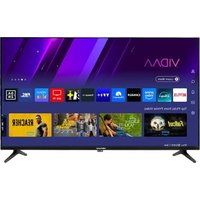
GEBRUIKSAANWIJZING ED40A06FHD-RE EDENWOOD
GEBRUIKSAANWIJZINGEN 97
INSTRUCCIONES DE USO 144
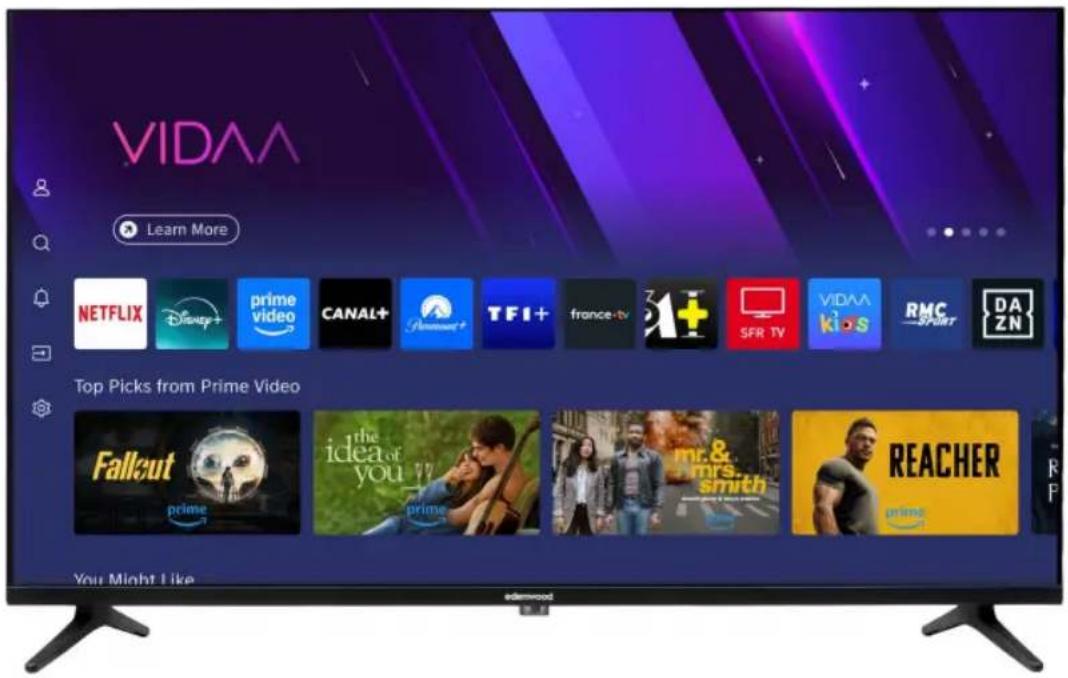
Proficiat met uw keuze voor een product van EDENWOOD. De selectie en de testen van de toestellen van EDENWOOD gebeuren volledig onder controle en supervisie van ELECTRO DEPOT. We staan garant voor de kwaliteit van de toestellen van VALBERG, die uitmunten in hun eenvoudig gebruik, hun betrouwb are werking en hun onberispelijke kwaliteit.
ELECTRO DEPOT beveelt de VALBERG toestellen aan en is ervan overtuigd dat u uiterst tevreden zal zijn bij elk gebruik van het toestel.
Welkom bij ELECTRO DEPOT.
Bezoek onze website: www.electrodepot.be
Inhoudstafel

Overzicht van het toestel
Specifications
Technische fiche
Licentie-informatie
Veiligheidsinstructies
Symbolen op de tv
CE-verklaring van overeenstemming

Gebruik van het
toestel
Inhoud in de verpakking en accessoires
Bedieningspaneel
Installatie van de standaards
Wandmontage Instructies
Aansluitkabels Afstandsbediening
Basisgebruik Ouderlijk toezicht
Live tv-verbinding
Multi-scherm
Slimme Functies
Foto & Geluid
Toegankelijkheidssysteem &
Ondersteuning

Reiniging en onderhoud
Reiniging en onderhoud
Probleemoplossing
Technische informatie
| Model | ED40A06FHD-RE |
| Levensduur | 30.000 uur |
| Stemmer | DVB - C/T/T2/S2 |
| TV voeding | Ac 100-240V, 50/60HZ |
| Verbruik | Max. 75W |
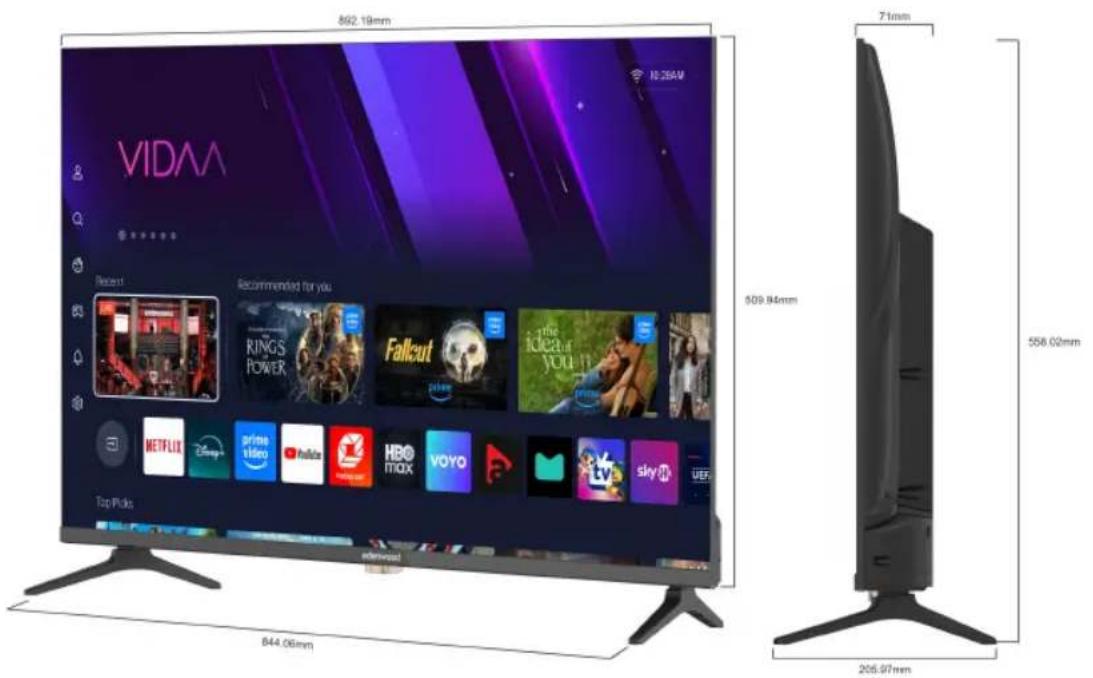
| Dimensies | 892 (W) x 206 (D) x 558 (H) mm |
| Gewicht | Approx. 4.2 Kg |
| Bedrijfstemperatuur | 5°C a 40°C |
| Voeding afstandsbediening: | AAA*2 stuks (niet meegeleverd) |
| Voeding USB-poort | 5V, 500mA |
| Hotelmodus: | Ja |
| Luidspreker | Oortelefoon, optische uitgang |
| Invoer: | RF*2, HDMI*3, AV IN, LAN, CI, USB*2 |
| Uitvoer | 2*8W |
Technische fiche
Informatie voor elektronische beeldschermen voor Verordening (EU) 2019/2013 van de Commissie
| Waarde | Eenheid |
| Model identificatie | ED40A06FHD-RE |
| Naam of handelsmerk van de fabrikant | EDENWOOD |
| Energie-efficiëntieklasse voor standaard dynamisch bereik (SDR) | E | A-G |
| Stroomverbruik in de stand-modus voor SDR (Standard Dynamic Range) | 36kWh/1000 uur | W |
| Energie-efficiëntieklasse (HDR) | - | A-G |
| Stroomverbruik in de modus High Dynamic Range (HDR)-modus | - uur | W |
| Uit-modus, stroombehoefte | 0 | W |
| Stroomverbruik in stand-bymodus | 0.2 | W |
| Stroomverbruik in de stand-bymodus in een netwerk | - | W |
| Categorie elektronisch display | televisie | televisie/monitor/bewegwijzering/andere |
| Verhouding grootte | 16:9 | Geheel getal |
| Schermresolutie (pixels) | 1920x1080 | Pixels |
| Schermdiagonaal | 101.6 | centimeter |
| Schermdiagonaal | 40" | Inch |
| Zichtbaar schermgebied | 42.6 | dm2 |
| Gebruikte paneeltechnologie | LED LCD | Bijv. LCD/LED LCD/QLED LCD/OLED/MicroLED/QD LED/SED/FED/EPD, |
| Automatische helderheidsregeling (ABC) beschikbaar | Nee | Ja/Nee |
| Spraakherkenningssensor beschikbaar | Nee | Ja/Nee |
| Aanwezigheidssensor in de ruimte beschikbaar | Nee | Ja/Nee |
| Frequentiesnelheid voor het vernieuwen van afbeeldingen | 60Hz | Hz |
| Type voeding: | Intern | Intern/Extern/Gestandaar diseerd |
| WiFi (draadloos) frequentie | 2400 - 2483 MHz |
| Maximaal verzonden Wi-Fi-vermogen | 2,4 G: ≥ 13dBm |
A
Overzicht van het toestel
Opmerking:
- De energie-efficiëntieklasse wordt aangeduid met letters variërend van A (zeer zuinig) tot G (niet erg zuinig).
- Tv-consumptie is gebaseerd op 1000 uur gebruik. Het werkelijke stroomverbruik kan variëren, afhankelijk van de looptijd en de instellingen voor contrast of helderheid.
Het productinformatieblad in overeenstemming met EU-verordening nr. 2019/2013 Energie-etikettering voor elektronische bewegwijzering en tv is te vinden onder de URL of QR-code die op de URL van het energielabel wordt weergegeven:
Om energie te besparen, is het verbruik van dit product tijdens gebruik en stand-by verminderd. Als er bovendien vier uur achter elkaar geen handeling wordt uitgevoerd, schakelt het apparaat automatisch over naar de stand-bymodus.

Digital Video
Broadcasting
DVB en het DVB-logo zijn handelsmerken van het DVB-project.

HIGH-DEFINITION MULTIMEDIA INTERFACE
De termen HDMI, HDMI High Definition Media Interface en HDMI Trade Dress en HDMI-logo's zijn handelsmerken en gedeponeerde handelsmerken van HDMI Licensing Administrator, Inc.
Dolby Audio
Vervaardigd onder licentie van Dolby Laboratories.
Dolby, Dolby Audio en het dubbel-D-symbol zijn gedeponeerde handelsmerken van Dolby Laboratories Licensing Corporation.

Disney+ abonnement vereist, zie voorwaarden op https://www.disneyplus.com ©2025 Disney en zijn gerelateerde entiteiten.
NETFLIX
Netflix-streaminglidmaatschap vereist. Beschikbaarheid van 4K Ultra HD en HDR is afhankelijk van uw abonnement, internetservice, apparaatmogelijkheden en Beschikbaarheid van inhoud. www.netflix.com/TermsOfUse
prime video
©2025 Amazon.com, Inc. of haar dochterondernemingen. Amazon, Prime Video en alle gerelateerde merken zijn handelsmerken van Amazon.com, Inc. of zijn dochterondernemingen. Er zijn kosten voor het Amazon Prime-lidmaatschap of Prime Video van toepassing. Zie primevideo.com/terms voor meer informatie.
Veiligheidsinstructies

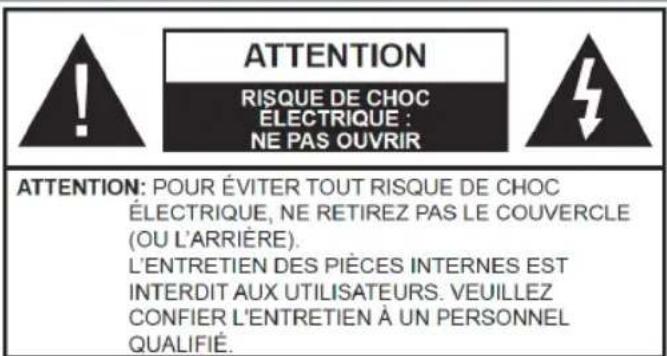
Stel dit product niet bloot aan water, regen of vocht om het risico op brand of elektrische schokken te verminderen. Om het risico op elektrische schokken te verminderen, mag u de behuizing of het achterpaneel niet van dit product verwijderen. In het geval van een productstoring kan alleen gekwalificeerd personeel de reparatie uitvoeren. Geen enkel onderdeel dat erin zit, kan door de gebruiker worden gerepareerd.

WAARSCHUWING!
Gevaarlijke spanning in het product! Niet openen. Risico op elektrocutie! Er kunnen geen interne onderdelen door de gebruiker worden gerepareerd. Alleen gekwalificeerd personeel kan dit product repareren en onderhouden.
Als de voedingskabel beschadigd is, moet deze worden vervangen door de fabrikant of een geautoriseerde servicemonteur om gevaar te voorkomen.
Dit product moet worden geïnstalleerd in overeenstemming met de lokale normen. Beschadigde batterijen moeten op de juiste manier worden weggegooid. Om het milieu te beschermen, dient u batterijen op de juiste manier weg te gooien in overeenstemming met de toepasselijke lokale wetgeving (deze informatie is verkrijgbaar bij uw dealer).
A
Overzicht van het toestel
Waar moet ik het product installeren?
-Plaats het apparaat op een vlakke, stijve, stabiele ondergrond. Plaats het apparaat niet op een kleed of tapijt.
-Plaats het apparaat niet op een ander product dat oververhitting kan veroorzaken (bijv. een ontvanger of ampverliezer).
-Plaats niets onder het product (bijv. cd's of tijdschriften).
Voldoende ventilatie
-Plaats het product in een voldoende geventileerde ruimte om oververhitting te voorkomen. Om oververhitting te voorkomen, laat u minimaal 10 cm voor en achter het product en 5 cm aan elke kant.
-Minimale afstand rond het apparaat voor voldoende ventilatie: 10 cm De ventilatie mag niet worden gehinderd door het blokkeren van de ventilatieopeningen door voorwerpen zoals kranten, tafelkleden, gordijnen, enz.
Stel het product niet bloot aan hoge temperaturen, vocht, water of stof.
-Het apparaat is bedoeld voor gebruik in een gematigd klimaat.
-Het apparaat mag niet worden blootgesteld aan druppelend water of spatten. Er mogen geen met vloeistof gevulde voorwerpen zoals vazen op het apparaat worden geplaatst.
-Plaats nooit een voorwerp dat vloeistof bevat, zoals een vaas, in de buurt van het apparaat.
-Plaats geen andere voorwerpen die het product kunnen beschadigen (bijv. voorwerpen die water bevatten of brandende kaarsen).
-Plaats nooit open vuurbronnen, zoals brandende kaarsen, op het apparaat.
Voeding
-Haal de stekker uit het stopcontact als het apparaat langdurig niet wordt gebruikt.
-Als het netsnoer beschadigd is, moet het worden vervangen door de fabrikant of een geautoriseerde serviceagent om gevaar te voorkomen.
-Dit product moet worden aangesloten op een voeding van 100-240 V \~ 50/60 Hz.
-De stekker in het stopcontact moet goed bereikbaar blijven.
-Het apparaat moet worden aangesloten op een stopcontact dat is voorzien van een massa.

- Um hoge geluidsdruk en het risico op gehoorbeschadiging te voorkomen, mag u niet langdurig op een hoog geluidsniveau luisteren.
A
Overzicht van het toestel

WAARSCHUWING!
Een televisietoestel kan vallen en ernstig lichamelijk letsel of de dood veroorzaken. Veel verwondingen, vooral bij kinderen, kunnen worden voorkomen door eenvoudige voorzorgsmaatregelen te nemen, zoals:
- Gebruik ALTIJD de dozen, beugels of montagemethoden die worden aanbevolen door de fabrikant van de tv.
- Gebruik ALTIJD alleen meubels die de tv op een veilige manier kunnen ondersteunen.
- Zorg er ALTIJD voor dat de tv niet uit de rand van het meubel steekt dat hem ondersteunt.
- Leer kinderen ALTIJD de gevaren van het klimmen op meubels om bij de tv of de bedieningselementen te komen.
- Leid snoeren en kabels die op uw tv zijn aangesloten ALTIJD zo dat u er niet op stapt, eraan trekt of ze afscheurt.
- Plaats een tv NOOIT in een onstabiele ruimte.
- Plaats de tv NO0IT op hoge meubels (bijv. kasten of boekenkasten) zonder de standaard en tv op een geschikte standaard te hangen.
- Plaats de tv NOOIT op stof of andere materialen die zich tussen de tv en het meubel dat hem ondersteunt kunnen bevinden.
- Plaats NOOIT voorwerpen die kinderen kunnen verleiden om op de tv of het meubel waarop deze is geplaatst te klimmen (bijvoorbeeld speelgoed of de afstandsbediening).
Als een bestaande tv moet worden verplaatst, moeten dezelfde overwegingen worden toegepast als hierboven.
- Waarschuw kinderen voor de gevaren van het klimmen op het meubel om bij de tv of de bedieningsknoppen te komen.
- Voordat u de tv naar een andere locatie verplaatst, moet u alle volgende veiligheidsinstructies in gedachten houden en toepassen.

Het vervangen van bepaalde onderdelen van uw apparaat kan gevaar opleveren. Zorg ervoor dat u over alle vereiste vaardigheden en hulpmiddelen beschikt om zelfgenezende operaties veilig uit te voeren. Als dit niet het geval is, bel dan een erkende professional.
Symbolen op de tv
 | Deze markering geeft aan dat het apparaat voldoet aan de Europese richtlijn radioapparatuur. |
 | Dit logo op het product betekent dat de recycling van dit apparaat in overeenstemming is met Richtlijn 2012/19/EU van 4 juli 2012 betreffende afgedankte elektrische en elektronische apparatuur (AEEA-richtlijn). |
 | Dit symbool geeft gelijkspanning aan (alleen voor USB). |
 | Dit symbool geeft wisselspanning aan. |
 | Dit symbool geeft aan dat de gebruiksaanwijzing die bij het apparaat wordt geleverd, belangrijke instructies bevat voor het gebruik en onderhoud van het apparaat. |
 | Dit symbool geeft aan dat er een gevaarlijke voltage met risico op elektrische schokken is aanwezig in dit apparaat. |
 | Dit symbool luidt "Alleen voor gebruik binnenshuis". |
 | Klasse II uitrusting: Dit symbool geeft aan dat het apparaat dubbel geïsoleerd is. |
 | Cadmium vrij |
 | De termen HDMI, HDMI High Definition Media Interface en HDMI Trade Dress en HDMI-logo's zijn handelsmerken en gedeponeerde handelsmerken van HDMI Licensing Administrator, Inc |
CE-verklaring van overeenstemming
CE
Dit tv-type apparaat voldoet aan de essentiële vereisten en andere bepalingen van Richtlijn 2014/35/EU en 2014/30EU, evenals de Richtlijn Radioapparatuur (RED) 2014/53/EU die op 12 juni 2016 in werking is getreden.
Productomschrijving: Televisie
Referentie fabrikant: LD395R02MS72690
Merk van de aangever: EDENWOOD
Referentie registrant: ED40A06FHD-RE

EN IEC 63000:2018
| REGLEMENTATIE | NORMES APPLICABLE |
| Richtlijn RED 2014/53/EU | EN 62368-1:2014 +A11:2017EN 55032:2015 +A1:2020 +A11:2020EN 55035:2017 +A11:2020EN 61000-3-3:2013 +A1:2019 +A2:2021EN IEC 61000-3-2:2019 +A1:2021ETSI EN 303 340 - V1.2.1 |
| Richtlijn ErP 2009/125/EGRèglement étiquetage énergétique2019/2013/UERèglement éco-conception 2019/2021/UE | EN 50564:2011 |
| Richtlijn RoHS 2011/65/EU en 2015/863/EU | EN IEC 63000:2018 IEC 62321-3-1:2013 IEC 62321-4:2017 IEC 62321-5:2013 IEC 62321-7-2:2017 IEC 62321-6:2015 IEC 62321-8:2017 IEC 62321-5:2013 |
Het product voldoet ook aan de bepalingen van wet nr. 2022-300 van 2 maart 2022 gericht op het versterken van het ouderlijk toezicht op internettoegangsmiddelen.
B
Gebruik van het toestel
Inhoud in de verpakking en accessoires
Tafelstandaard ....1
Tafelbeugel bevestigingsschroeven 4
Handleiding ....1
Afstandsbediening....1
Voorwaarden en opties kunnen variëren, afhankelijk van het model.
Bedieningspaneel
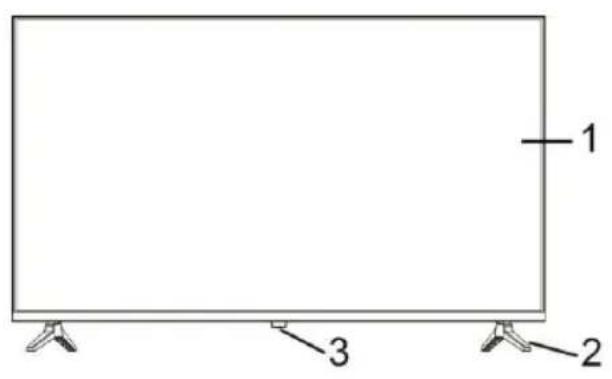
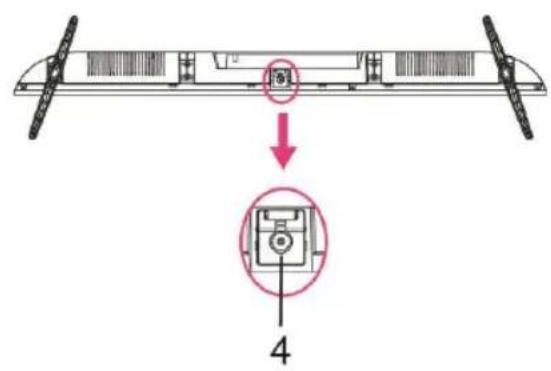
- LED-scherm
- Standaardhouder
- Stand-by: om de tv in/uit te schakelen en toegang te krijgen tot de MIX-balk.
- Afstandsbedieningssensor/stroomindicator: in de stand-bymodus is het indicatielampje rood; wanneer het apparaat is ingeschakeld, is het indicatielampje uit.
B
Gebruik van het toestel
Installatie van de standaards
- Plaats de tv plat op een tafel (Let op: plaats een schuimkussen onder de machine om krassen te voorkomen.)
- Lijn de schroefdraad van de beugel en de onderkant van de TV (Figuur 2)
- Zet de beugel en het scherm vast met de 4 meegeleverde schroeven.
(Figuur 3)
• De beugel demonteren
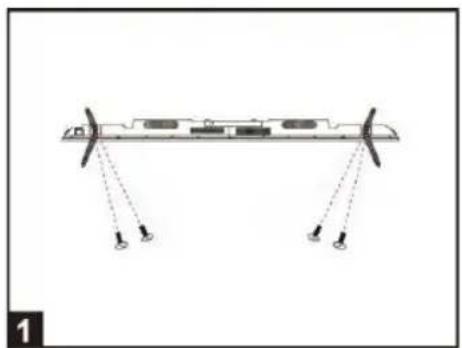
- Draai de schroeven tussen de tv en de beugel los (Figuur 1).
- Verwijder de beugel van de tv (Figuur 2).
Instructies voor wandmontage
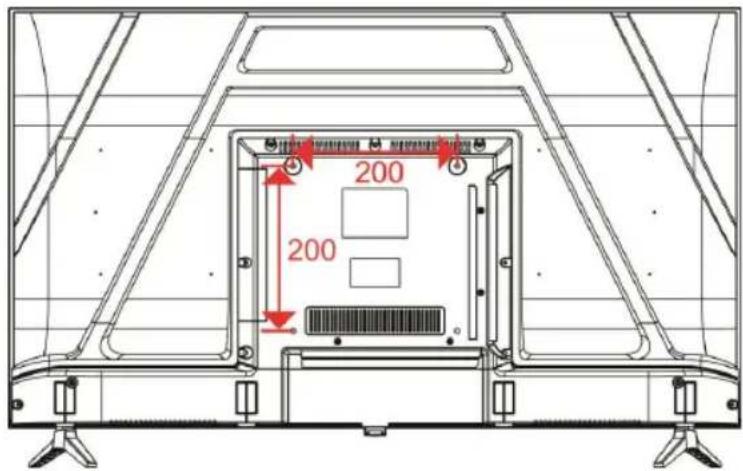
De tv aan de muur hangen
Waarschuwing: Volg deze veiligheidsmaatregelen voor een veilige installatie:
- Controleer of de aard van de muur of scheidingswand het gewicht van de tv en muurbeugel kan dragen.
- Zorg ervoor dat u het juiste type deuvel gebruikt, afhankelijk van de aar van de muur (beton, baksteen, gipsplaat, gipstegels, enz.). Vraag bij twijfel professioneel advies.
• Volg de installatie-instructies die bij de muurbeugel zijn geleverd en gebruik de schroeven die door de fabrikant worden aanbevolen.
- Installeer de tv op een verticale muur.
- Controleer of het kabeltracé veilig is voor mensen (Struikelen, vallen).
- Gebruik standaard schroeven BM6*8mm (4 schroeven, niet meegeleverd) om deze tv te monteren. Het gebruik van verschillende schroeven van het gespecificeerde type zal de wandmontagebeugel beschadigen en de productgarantie ongeldig maken.
- Neem contact op met een professional voor hulp bij het aan de muur bevestigen van uw tv.
- Monteer de tv niet aan de muur wanneer deze is ingeschakeld.
- Raadpleeg de instructies voor uw muurbevestigingsbeugel.
VOORZICHTIGHEID!
ZORG ERVOOR DAT ALLE APPARATUUR EN DE STEKKER GOED
ZIJN AANGESLOTEN EN DAT HET APPARAAT IN DE JUISTE STAND
IS GEZET VOORDAT U ELKE VORM VAN MANIPULATIE UITVOERT.
B
Gebruik van het toestel
Aansluitkabels
Aansluiten op de stroombron
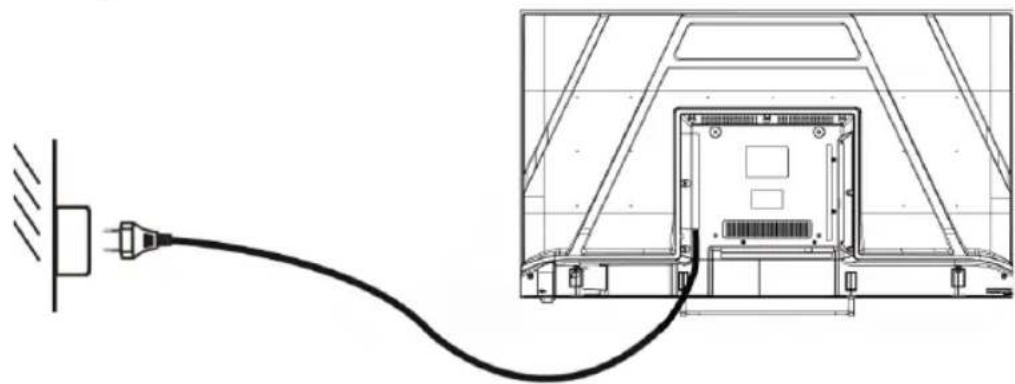
- De tv staat in stand-by als er geen beeld verschijnt en het rode lampje brandt.
- Druk nogmaals op de slaapknop op de afstandsbediening van de tv en het lampje brandt blauw.
De externe antenne aansluiten op het apparaat
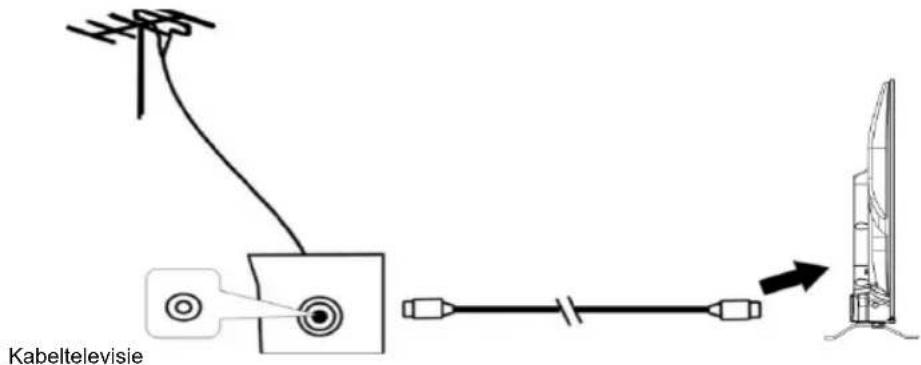
We raden aan om een antennekabel van 75 Ω te gebruiken om interferentie veroorzaakt door slechte impedantie-afstemming te elimineren. De antennekabel mag niet in de buurt van het netsnoer liggen.
Steek de 75 Ω antennekabel rechtstreeks in de antenneaansluiting wanneer u kabel-tv gebruikt.
OPMERKING:
De antenne moet regelmatig worden gecontroleerd. Als er geen duidelijk beeld wordt weergegeven, schakelt u de stroom uit en controleert u de antenne zorgvuldig.
B
Gebruik van het toestel
Aansluitkabels
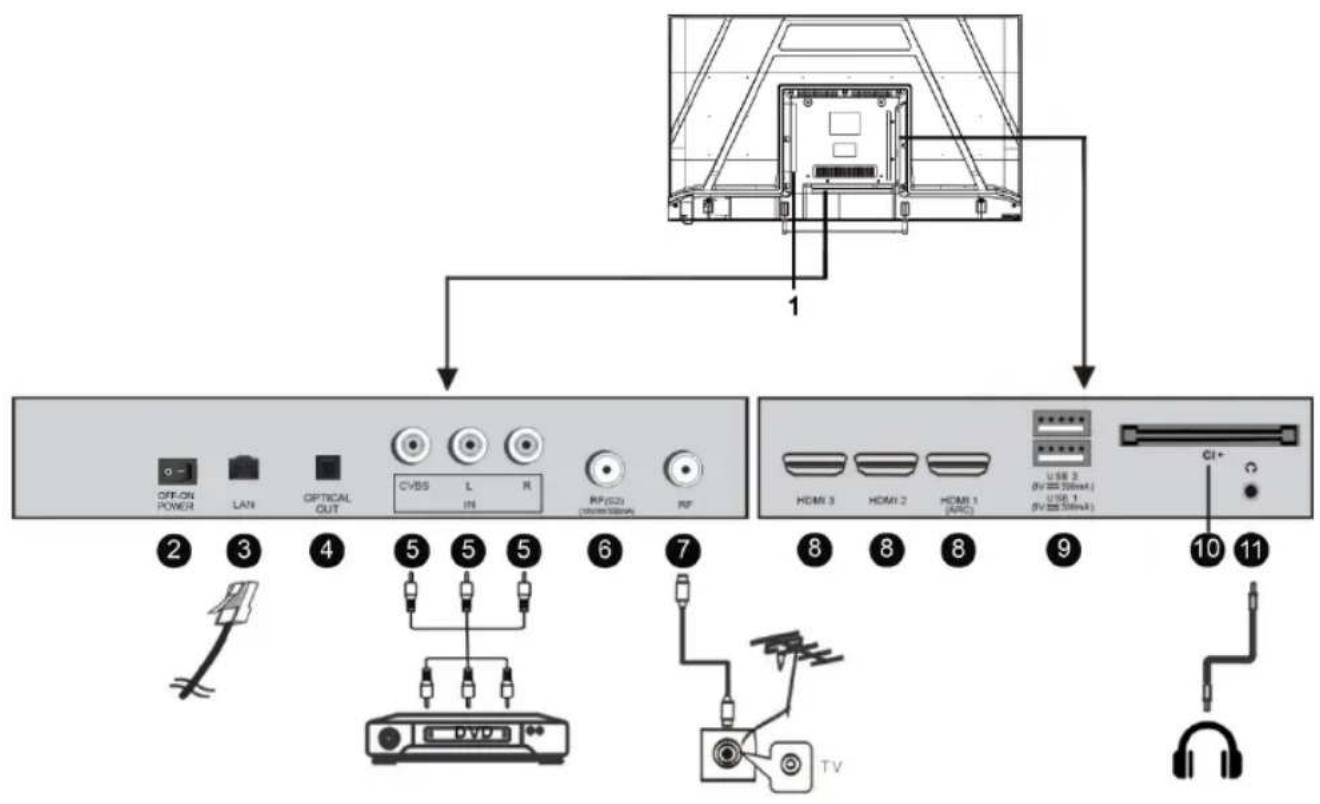
Deze tv beschikt over digitale mediafuncties en kan worden aangesloten op meerdere externe apparaten. Het volgende diagram toont de aansluitingen.
flowchart
graph TD
    A["Monitor"] -->|1| B["Network Port 1"]
    B --> C["Main Control Panel"]
    C --> D["USB 2 (BV 300mA)"]
    C --> E["USB 1 (BV 300mA)"]
    C --> F["USB 3 (BV 300mA)"]
    C --> G["USB 1 (ARC)"]
    C --> H["USB 2 (BV 300mA)"]
    C --> I["USB 1 (BV 300mA)"]
    C --> J["USB 3 (BV 300mA)"]
    C --> K["USB 1 (ARC)"]
    C --> L["USB 2 (BV 300mA)"]
    C --> M["USB 1 (BV 300mA)"]
    C --> N["USB 3 (BV 300mA)"]
    C --> O["USB 1 (ARC)"]
    C --> P["USB 2 (BV 300mA)"]
    C --> Q["USB 1 (BV 300mA)"]
    C --> R["USB 3 (BV 300mA)"]
    C --> S["USB 1 (ARC)"]
    C --> T["USB 2 (BV 300mA)"]
    C --> U["USB 1 (BV 300mA)"]
    C --> V["USB 3 (BV 300mA)"]
    C --> W["USB 1 (ARC)"]
    C --> X["USB 2 (BV 300mA)"]
    C --> Y["USB 1 (BV 300mA)"]
    C --> Z["USB 3 (BV 300mA)"]
    C --> AA["USB 1 (ARC)"]
    C --> AB["USB 2 (BV 300mA)"]
    C --> AC["USB 1 (BV 300mA)"]
    C --> AD["USB 3 (BV 300mA)"]
    C --> AE["USB 1 (ARC)"]
    C --> AF["USB 2 (BV 300mA)"]
    C --> AG["USB 1 (BV 300mA)"]
    C --> AH["USB 3 (BV 300mA)"]
    C --> AI["USB 1 (ARC)"]
    C --> AJ["USB 2 (BV 300mA)"]
    C --> AK["USB 1 (BV 300mA)"]
    C --> AL["USB 3 (BV 300mA)"]
    C --> AM["USB 1 (ARC)"]
    C --> AN["USB 2 (BV 300mA)"]
    C --> AO["USB 1 (BV 300mA)"]
    C --> AP["USB 3 (BV 300mA)"]
    C --> AQ["USB 1 (ARC)"]
    C --> AR["USB 2 (BV 300mA)"]
    C --> AS["USB 1 (BV 300mA)"]
    C --> AT["USB 3 (BV 300mA)"]
    C --> AU["USB 1 (ARC)"]
    C --> AV["USB 2 (BV 300mA)"]
    C --> AW["USB 1 (BV 300mA)"]
    C --> AX["USB 3 (BV 300mA)"]
- AC IN
- OFF-ON POWER: wordt gebruikt om het in- en uitschakelen van de televisie te regelen.
- LAN-ingang
- OPTISCHE uitgang
- CVBS en Audio L/R-ingangsaansluiting
- RF IN : Sluit aan op de externe satelliet-tv-antenne (DVB-S2).
- RF IN : Sluit aan op de externe tv-antenne.
- HDMI1/2/3 IN : High-definition multimedia-interface. ARC is alleen in HDMI 1.
- USB-INGANG
Krijg toegang tot multimediabestanden die zijn opgeslagen op het USB-apparaat.
- CI-SLOT : Plaats een CI-kaart (Common Interface).
- OORTELEFOON UITGANG.
Afstandsbediening
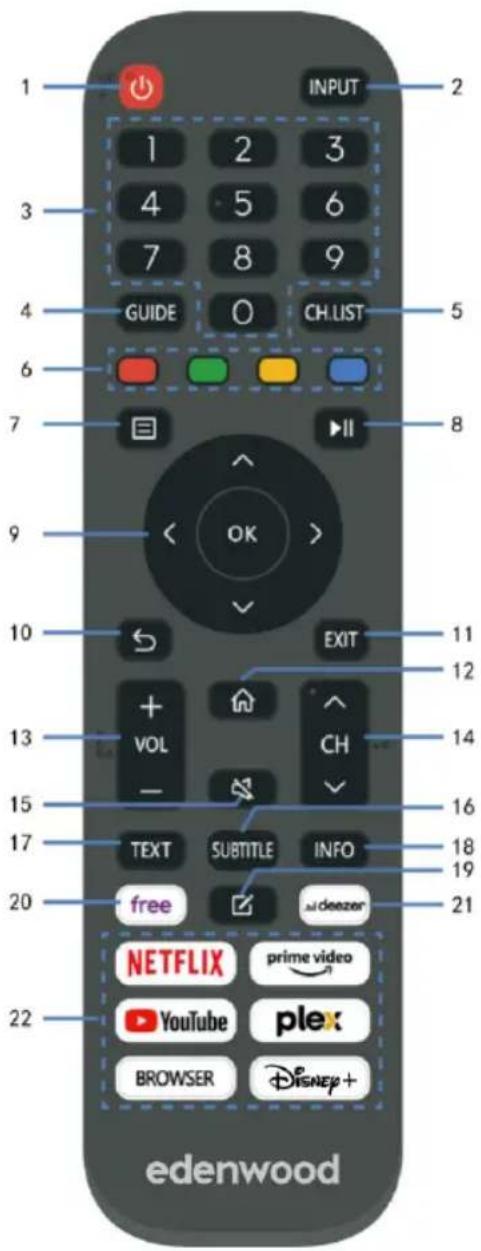
| 1 STAND-BY | Zet het apparaat in de stand-bymodus; Druk er nogmaals op om hem in te schakelen |
| 2 INVOER (BRON) | Selecteer de gewenste invoerbron. |
| 3 Pavé numériques (0-9) | Voer de nummerinformatie in, zoals het kanaalnummer, enzovoort. |
| 4 GIDS | Start de programmagids. |
| 5 KL. LIJST | Druk op om de zenderlijst weer te geven. |
| 6 Quatre Couleurs | Aangepast op verschillende pagina. |
| 7 (MENUKAART) | Roep het hoofdmenu op of keer terug naar Vorig menu. |
| 8 ▶|| | Druk op om het afspelen/pauzeren te activeren; Ga snel vooruit; Beweeg snel achteruit. |
| 9 RICHTING/ OK | Beweeg omhoog, omlaag, links,rechts/Bevestigen. |
| 10 ⚪ | Keer terug naar de vorige interface of het vorig menu. |
| 11 OPGEVER | Sluit de huidige interface of het huidige menu. |
| 12 ⏻ | |
| 13 VOL+/- | Verhoog/verlaag het volumeniveau. |
| 14 KANAAL +/- | Speel het volgende/vorige programma af. |
| ⚠️ STOM | Demp het geluid. |
| 16 SOUS-TITRES | Selecteer beschikbare ondertiteling. |
| 17 TEXTE | Zet de Teletekst aan/uit. |
| 18 INFORMATIE | Geef de beschikbare programma-informatie weer. |
| 19 📋 | Stel de APP-sneltoets in. |
| 20 Gratis | Om gratis video’s te bekijken. |
| 21 DEEZER | Ga rechtstreeks naar de deezer. |
| 22 Zone de contenu | Zes knoppen voor CSP-apps. |
B
Gebruik van het toestel
Opmerkingen:
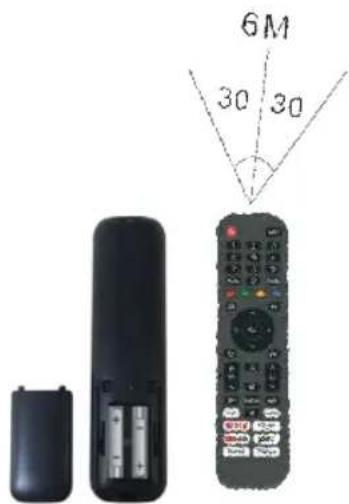
De afstandsbediening moet worden gebruikt binnen het effectieve ontvangstbereik van de televisie. Richt de afstandsbediening op de IR-ontvanger van de tv en zorg ervoor dat er geen obstakels tussen zitten. De normale werkafstand wordt verkort door direct zonlicht of licht van een lamp. Wees voorzichtig bij het gebruik van de afstandsbediening. Laat het niet vallen, stap er niet op en stel het niet bloot aan vloeistoffen.
OPMERKING:
De symbolen en positie van de afstandsbedieningen kunnen per model verschillen.
De afstandsbediening voorbereiden
Plaats twee AAA-batterijen in de afstandsbediening volgens de aangegeven polariteitssymbolen (+/-). (Batterijen niet inbegrepen)
Verschillende soorten batterijen of nieuwe en gebruikte batterijen mogen niet worden gemengd. Batterijen moeten op een polaraire manier worden opgesteld. Gebruikte batterijen moeten uit het product worden verwijderd. Batterijen moeten op een veilige manier worden weggegooid. Plaats ze in de daarvoor bestemde inzamelbakken (neem contact op met uw winkelier) om het milieu te beschermen.
WAARSCHUWING!
Batterijen mogen niet worden blootgesteld aan overmatige hitte, zoals zonlicht, vuur of een soortgelijke oorsprong.
Basis gebruik
- Druk op de stand-byknop op het apparaat of de afstandsbediening om het apparaat in te schakelen (het lampje is blauw); Druk nogmaals op deze toets om het apparaat uit te schakelen (slaapstand) (het lampje wordt rood).
SELECTEER HET GEWENSTE PROGRAMMA
- Druk op de CH+-toets om het volgende kanaal af te spelen.
- Druk op de CH-toets om het vorige kanaal af te spelen.
- Druk rechtstreeks op de cijfertoetsen op de afstandsbediening om het gewenste programma te selecteren.
VOLUMEREGELING
- Druk op de VOL+- of VOL-knop - om het huidige volumeniveau aan te passen. Beschikbaar instelbereik: 0-100.
MUTE-REGELING
- Druk op de MUTE-toets om het geluid te dempen, druk er nogmaals op om het geluid weer in te schakelen.
BRON INSTELLINGEN
- Druk op de SOURCE-knop op de afstandsbediening om de lijst met bronnen weer te geven.
- Druk op de navigatietoetsen OMH00G en OMLAAG om de gewenste invoerbron te selecteren en druk vervolgens op OK om de selectie te bevestigen.
- Druk op de MENU-knop op de afstandsbediening en gebruik de navigatietoetsen om de gewenste audiotaal te selecteren.
OPMERKING:
Als u deze functie wilt inschakelen, moet u ervoor zorgen dat het kanaal dat u bekijkt multiaudiotalen ondersteunt.
- Druk op de INFO-knop op de afstandsbediening om de huidige programma-informatie weer te geven.
- Sluit een USB-opslagapparaat aan op de USB-poort voordat u de volgende stappen uitvoert.
- Druk op de SOURCE-knop op de afstandsbediening om het apparaat in de USB-modus te zetten.
- Druk op de navigatietoetsen OMH00G/OMLAAG/LINKS/RECHTS om de cursor te
verplaatsen.
- Druk op de knop TERUG om terug te keren naar de vorige pagina van het menu.
Ouderlijk
> Alle instellingen > Systeem > Ouderlijk toezicht
Schakel Ouderlijk toezicht in om te voorkomen dat kinderen bepaalde content kunnen bekijken.
De pincode is nodig om toegang te krijgen tot het ouderlijk toezicht. Als u de pincode nog niet eerder hebt ingesteld, wordt het venster PIN-code maken en bevestigen weergegeven. Als u de pincode eerder hebt ingesteld, voert u het pincodevenster in dat wordt weergegeven. ("0000" is niet toegestaan als pincode; Als u de gemaakte pincode bent vergeten, gebruik dan de universele pincode "0532".)
Vergrendelingen: Schakel Sloten in om de functie Ouderlijk toezicht in te schakelen.
Blokkeertijd: Blokkeer het volledige tv-gebruik voor een bepaalde periode, inclusief Live TV, HDMI en apps.
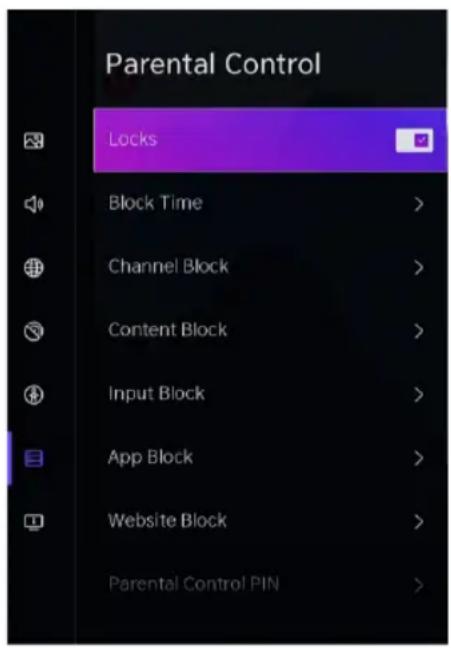
Kanaal blokkeren: Blokkeer alle of afzonderlijke kanalen wanneer u de functie Ouderlijk toezicht inschakelt.
Inhoudsblok: Bepaalde programma's worden geblokkeerd op basis van leeftijdsclassificatie. Dit wordt gecontroleerd door de omroep.
Invoerblok: Blokkeer inhoud van apparaten die zijn aangesloten op externe ingangen.
App-blokkering: blokkeer de toegang tot bepaalde apps. Als een app die u wilt beperken hier niet verschijnt, controleert u de instellingen voor Ouderlijk toezicht in de apps.
Websiteblok: Stel het bereik van URL's in waartoe de browser toegang heeft.
B
Gebruik van het toestel
Pincode voor ouderlijk toezicht: U kunt hier uw pincode instellen of wijzigen. De pincode wordt gebruikt voor ouderlijk toezicht en uw systeembeveiliging tegen ongeoorloofd gebruik.
Reset naar standaardinstelling: Herstel Ouderlijk toezicht terug naar de fabrieksinstellingen.
NOTITIE:
De bovenstaande opties zijn mogelijk niet beschikbaar in sommige modellen/landen/regio's.
Belangrijk:
1. Inhoud filteren:
Gebruik de instellingen voor ouderlijk toezicht om de toegang te blokkeren tot bepaalde programma's of kanalen die mogelijk niet geschikt zijn voor de leeftijd van uw kinderen.
2. Schermtijdregeling:
Stel gebruikslimieten in voor uw tv om ervoor te zorgen dat uw kinderen niet te veel schermtijd besteden.
3. Online risicobewustzijn:
Als ouders is het belangrijk om op de hoogte te zijn van de mogelijke risico's die gepaard gaan met het gebruik van televisie en internet. Hier zijn enkele tips om uw gezin te beschermen:
Beperk de schermtijd: Moedig regelmatige pauzes weg van het scherm aan en beperk de tv-tijd om een evenwichtige levensstijl te bevorderen.
Inhoudsbewaking: Neem de tijd om te kijken naar wat uw kinderen op tv kijken en bespreek de onderwerpen met hen om hen te helpen begrijpen wat ze zien.
4. Overmatige blootstelling aan schermen voorkomen:
Overmatige blootstelling aan schermen kan nadelige gezondheidseffecten hebben voor het hele gezin. Ga als volgt te werk om deze risico's te vermijden:
B
Gebruik van het toestel
Beperk de tv-tijd: Moedig alternatieve gezinsactiviteiten aan waarbij geen scherm wordt gebruikt, zoals bordspellen, kunstactiviteiten of buitensporten.
Modelleer gezond gedrag: Geef het goede voorbeeld door uw eigen tijd voor de tv te beperken en hoogwaardige gezinsinteracties buiten het scherm aan te moedigen.
Houd rekening met de tekenen van overmatige blootstelling: Let op tekenen van vermoeidheid, prikkelbaarheid of concentratieproblemen bij uw kinderen, die kunnen duiden op overmatige blootstelling aan schermen.
B
Gebruik van het toestel
Live televisie
Kanaal scannen
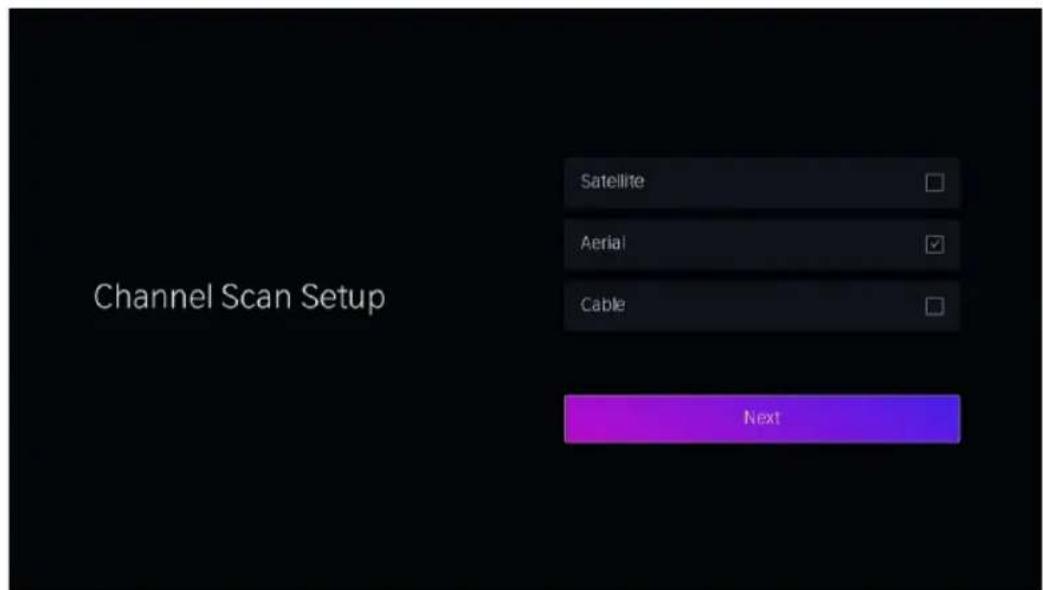
Voordat u Automatische kanaalscan selecteert, drukt u op Alle instellingen >
Kanaal > Automatisch scannen, druk op de OK-knop in het submenu, selecteer Instellingen wijzigen en druk op de OK-knop om Satelliet, Antenne of Kabel te selecteren.
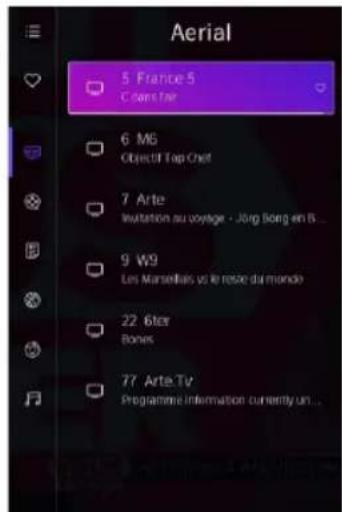
- De zenderlijst weergeven
•Druk in Live TV op de knop op de
Afstandsbediening om het kanaal weer te geven Lijst menu.
Gebruik van het toestel
Favoriet
Kanalen toevoegen aan uw lijst met favorieten
- Druk op de knop ok om de zenderlijst op te roepen, de zenderlijst verschijnt aan de linkerkant van het scherm.
- Selecteer het gewenste kanaal en houd vervolgens de OK-knop op de afstandsbediening ingedrukt om toe te voegen.
Er verschijnt een hartvormig pictogram naast je favoriete kanaal.
(Het favoriete kanaal wordt standaard in FAV 1 geplaatst. Als u in een andere lijst wilt plaatsen, zoals FAV2/3/4, drukt u op MENU - Alle instellingen - Kanaal - Kanaal bewerken. Selecteer FAV2, Fav3 of FAV4 en druk op OK om de lijst te openen. Markeer "Kanalen toevoegen" en druk op de OK-knop om de zenderlijst te openen om de favoriete kanalen toe te voegen.)
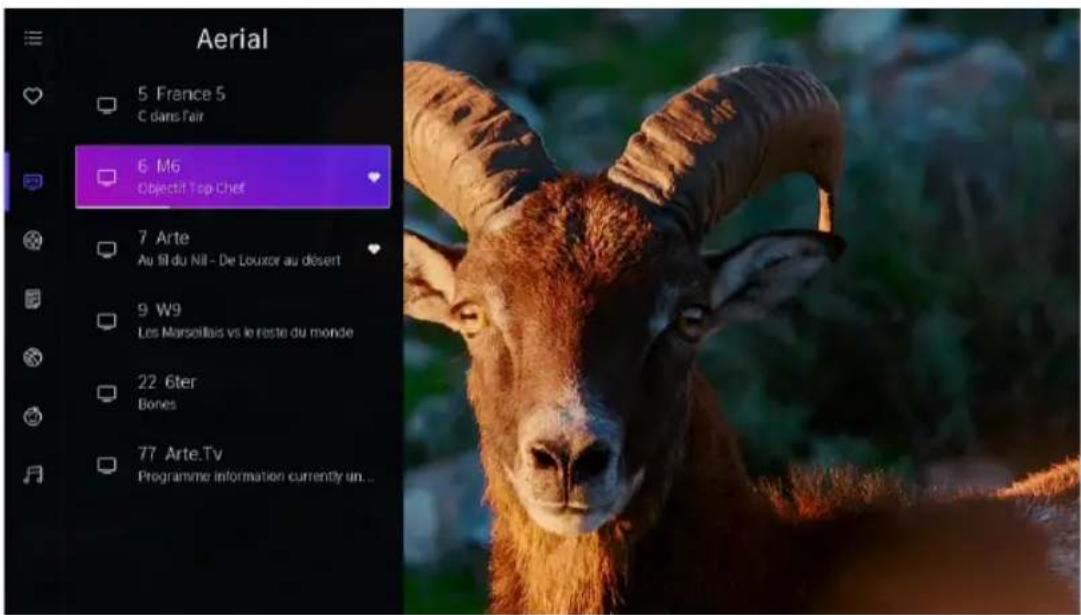
Uw lijst met 'Favorieten' weergeven
Druk op ok om de zenderlijst op te roepen, de zenderlijst verschijnt aan de linkerkant van het scherm.
Druk op de navigatieknop om "FAV" te selecteren en druk op de OK-knop om te bevestigen. Dan verschijnt je favoriete kanaal met een hartvormig pictogram in de favorietenlijst.
B
Gebruik van het toestel
Kanalen verwijderen uit uw lijst met favorieten.
Druk op ok om de zenderlijst op te roepen, de zenderlijst verschijnt aan de linkerkant van het scherm.
Druk op de navigatieknop om "FAV" te selecteren en druk op de OK-knop om de lijst te openen. Druk op de navigatieknop om het gewenste kanaal te selecteren en houd vervolgens de OK-knop ingedrukt om het geselecteerde kanaal uit de favorietenlijst te verwijderen.
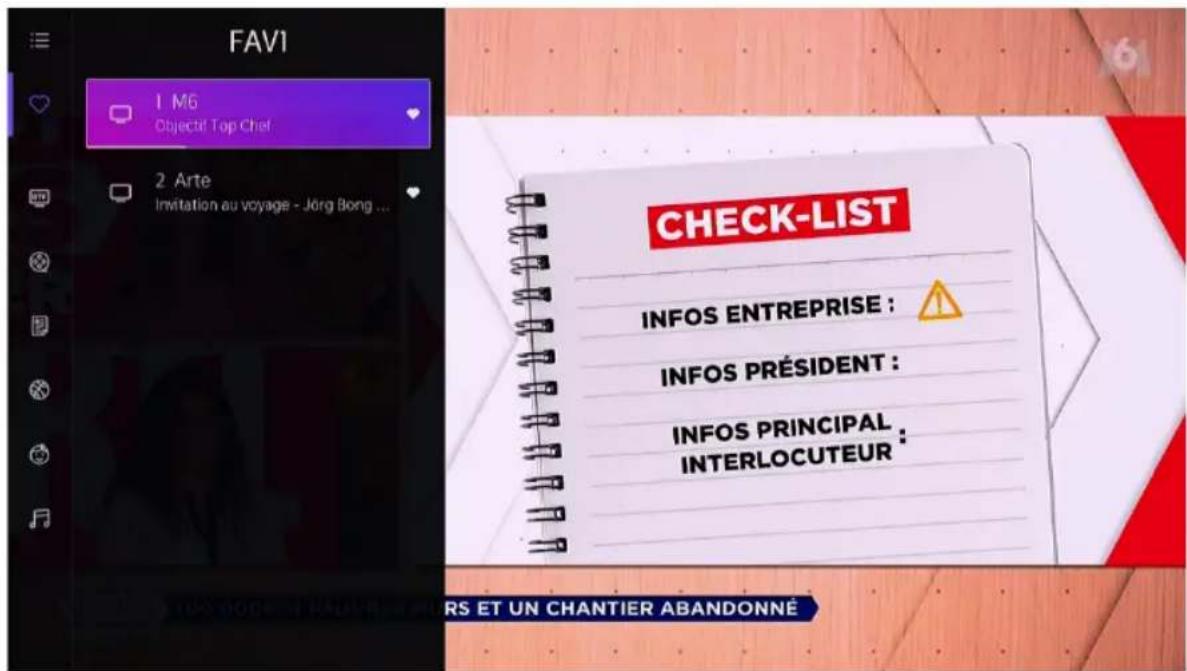
Opmerking:
Deze stappen moeten worden uitgevoerd in de tv-ingangen.
Zoek naar een kanaal voordat u uw favoriete kanalen bewerkt.
PVR(Opnemen)
Met de PVR-functie kunt u eenvoudig digitale televisie-inhoud opnemen om later te bekijken.
Er is een opslagapparaat nodig om verbinding te maken voordat de PVR-functie wordt gebruikt. Het formaat van het opslagapparaat kan NTFS of FAT32 zijn en mag niet minder dan 2 GB zijn.
B
Gebruik van het toestel
PVR is alleen beschikbaar voor digitale kanalen en wordt niet ondersteund voor analoge en internetkanalen.
De PVR-functie is mogelijk niet van toepassing in sommige modellen/landen/regio's.
Druk in Live TV op de knop op de afstandsbediening, selecteer Meer - PVR en druk op de OK-knop om te bevestigen. De lijst met geplande opnames verschijnt als volgt:
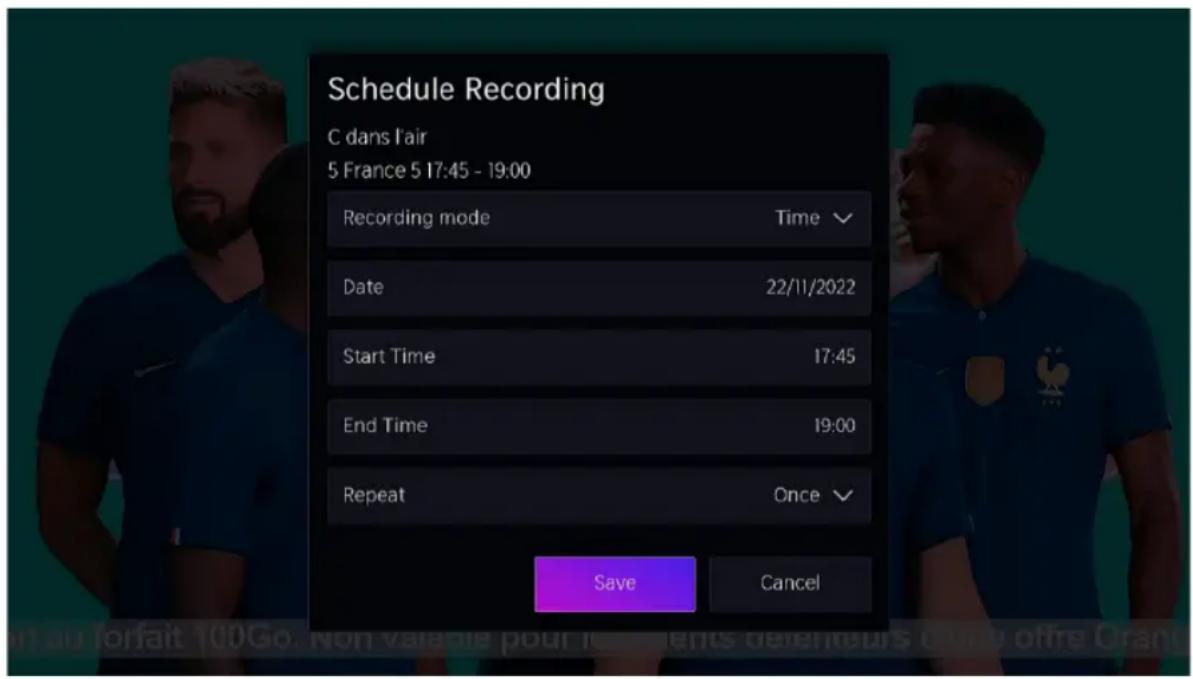
Opname modus
Selecteer de opnamemodus. De handmatige stopmodus stelt de werkelijke starttijd in, maar de gebruiker kan op elk moment stoppen; De tijdmodus stelt de werkelijke start- en stoptijd in; De programmamodus volgt het uitzendschema.
Datum, Starttijd Eindtijd
Herhalen
Bepaal of het programma eenmalig of met regelmatige tussenpozen moet worden opgenomen.
B
Gebruik van het toestel
Markeer na het instellen "Opslaan" en druk op OK om de opname te starten. De opnamecontrolebalk verschijnt zoals hieronder:

- Opnametijd
- Totale tij d
- Terugspoelen
- Pauzeren/afspelen
- Vooruitspoelen
- Stoppen.
De opnamebedieningsbalk wordt niet altijd op het scherm weergegeven, druk op de navigatieknop links/rechts om deze opnieuw op te roepen.
Opname stoppen
Om de opname handmatig te stoppen, drukt u op de navigatieknop OMHOOG/OMLAAG om het informatievak te openen. U kunt Opslaan of Verwijderen selecteren en op de knop OK drukken om de opname te stoppen.
Opname bekijken
Druk op de knop op de afstandsbediening, selecteer Meer - Opnamelijst en druk op de OK-knop om de opnamelijst te openen. Selecteer de gewenste opname en druk op de OK-knop om te bekijken.
Opname verwijderen
Druk op de knop op de afstandsbediening, selecteer Meer - Opnamelijst en druk op de OK-knop om de opnamelijst te openen. Houd de OK-knop ingedrukt om
B
Gebruik van het toestel
naar de bewerkingsmodus te gaan. Vink de gewenste opnamen aan en druk op de navigatieknop Rechts om te verwijderen.
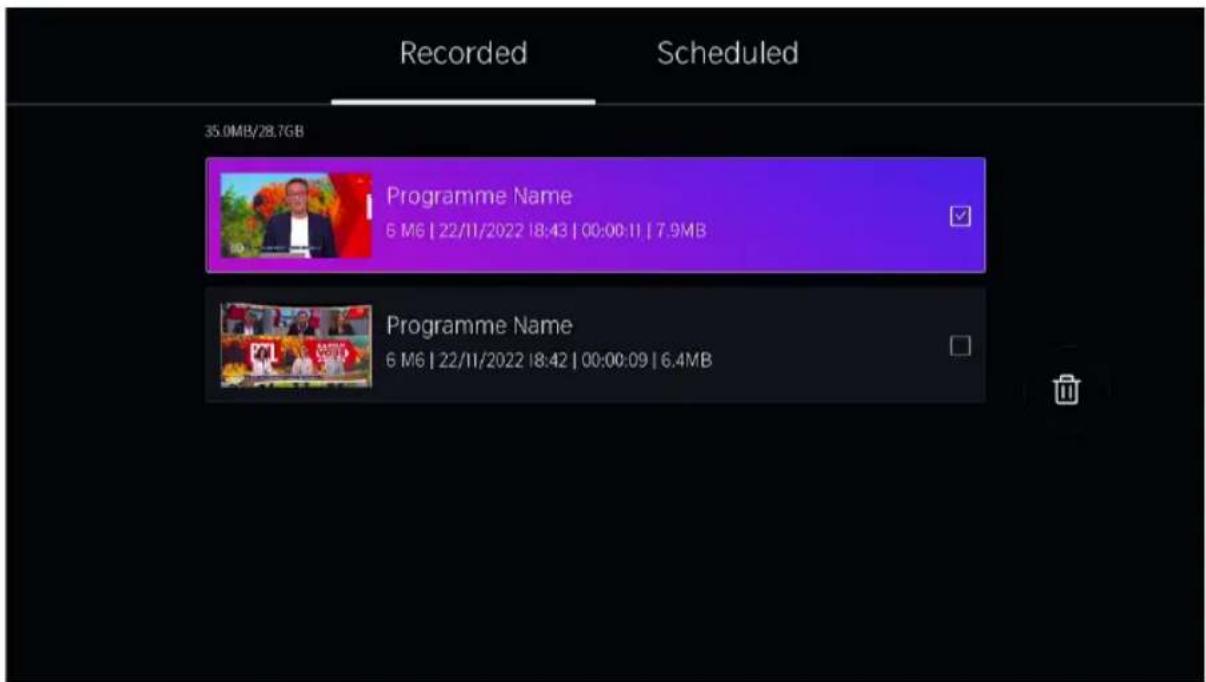
Er zijn verschillende andere manieren om PVR (in Live TV) te gebruiken:
- Druk op de navigatieknop links/rechts om de informatiebalk weer te geven en kies het camerapictogram.
- Als uw afstandsbediening een knop heeft ▶, drukt u erop en drukt u vervolgens op de navigatieknop OMH00G om te selecteren ● om PVR in te stellen.
- Druk op de GUIDE-knop om de programmagids weer te geven. Selecteer een programma en kies PVR.
Verbinding
Bekabeld LAN
Verbinding maken met internet
Alle instellingen > verbinding > netwerk- > netwerkconfiguratie
U stelt het tv-netwerk in door Configuratie te selecteren en op de OK knop te drukken om het submenu te openen.
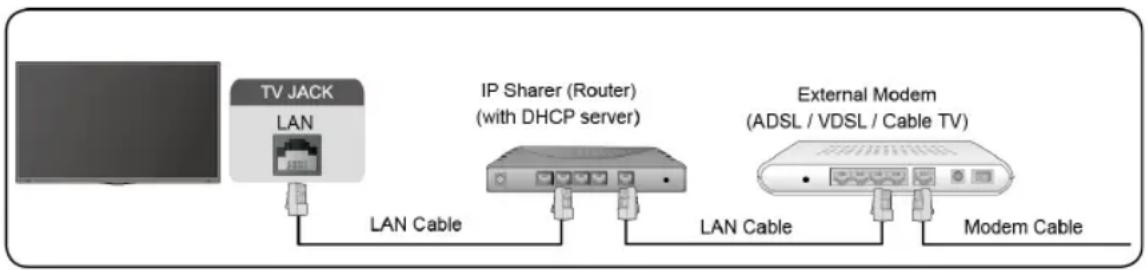
Automatisch een IP-adres verkrijgen
- Als u verbinding maakt met het bekabelde netwerk, krijgt de tv automatisch een IP-adres en maakt verbinding met het netwerk.
- Als de verbinding mislukt, wordt het bericht Verbinding verbroken weergegeven voor de Ethernet-status. Probeer het opnieuw of voer de IP-instellingen in en selecteer Handmatig om de informatie opnieuw in te voeren.
Voer handmatig het IP-adres in
- Voer de IP-instellingen in om Handmatig te selecteren.
- Voer het IP-adres, Netmask, Gateway, DNS Server 1 en DNS Server 2 in het menu in.
NOTITIE:
•U krijgt toegang tot internet via uw tv.
- De standaardoptie van de IP-instellingenmodus is DHCP.
B
Gebruik van het toestel
Draadloos
Verbinding maken met internet
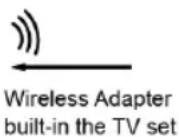
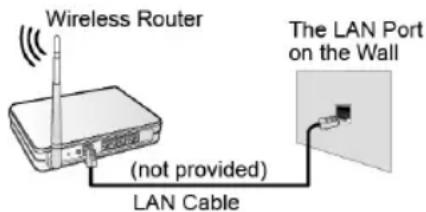
•U krijgt toegang tot internet via uw tv.
- Maak verbinding met een beschikbaar draadloos netwerk.
- Zorg ervoor dat u de SSID van de draadloze router hebt en wachtwoord voordat u probeert verbinding te maken.
Verbinding maken met een draadloos netwerk
Alle instellingen > verbinding > netwerk- > netwerkconfiguratie
U stelt het tv-netwerk in door Configuratie te selecteren en op de OK knop te drukken om het submenu te openen.
Type aansluiting
Kies een draadloze netwerkverbinding om toegang te krijgen tot internet.
Opfrissen
Vernieuw het draadloze netwerk.
Geavanceerde instellingen
Configureer de geavanceerde draadloze netwerkinstellingen voor de tv.
Toevoegen
U kunt een draadloos netwerk toevoegen.

NOTITIE:
- Als er geen draadloze router wordt gevonden, selecteert u Toevoegen en voert u de netwerknaam in de SSID.
- Als er geen draadloze router wordt gevonden, selecteert u Vernieuwen.
HDMI-CEC
U kunt de afstandsbediening van uw tv gebruiken om de externe apparaten te bedienen die via een HDMI-kabel op de tv zijn aangesloten. De externe apparaten moeten de HDMI- en CEC-functie (HDMI-CEC) ondersteunen.
Een extern apparaat aansluiten via HDMI-CEC Functie

Alle instellingen > Verbinding > HDMI&CEC
- Zet HDMI-bediening op Aan.
- Sluit een HDMI-CEC-compatibel apparaat aan op de tv.
- Schakel het aangesloten externe apparaat in. Het apparaat wordt automatisch verbonden met de tv. Nadat de verbinding tot stand is gebracht, kunt u met de afstandsbediening van uw tv het menu van het aangesloten apparaat op uw tv-scherm openen en het apparaat bedienen.
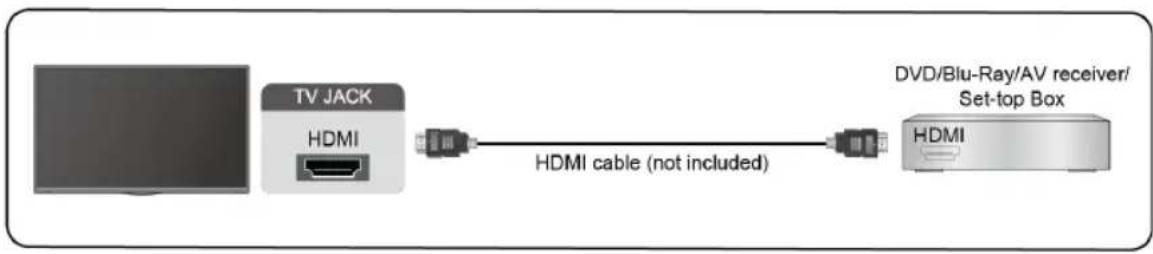
- DMI-kabels moeten worden gebruikt om HDMI CEC-compatibele apparaten op uw tv aan te sluiten.
- De HDMI CEC-functie van het aangesloten apparaat moet zijn ingeschakeld.
-
Als u een HDMI-apparaat aansluit dat niet compatibel is met HDMI CEC, werken niet alle HDMI-CEC-bedieningsfuncties.
-
Wanneer CEC-bediening is ingeschakeld en HDMI&CEC-compatibele externe apparaten zijn uitgeschakeld, gaat de tv naar de stand-bymodus. De tijdfunctie moet worden ondersteund door het externe apparaat.
HDMI-apparaat
Sluit een HDMI-kabel aan op een externe A/V-apparatuur.
Voor sommige apparaten, zoals een dvd-speler, moet het HDMI-signaal in de instellingen van het apparaat zijn ingesteld op uitvoer. Raadpleeg de gebruikershandleiding van uw apparaat voor instructies.
Houd er rekening mee dat de HDMI-connector zowel video- als audiosignalen levert, het is niet nodig om een audiokabel aan te sluiten.
B
Gebruik van het toestel
Sluit de USB-apparaten zoals harde schijven, USB-sticks en digitale camera's aan om door foto's te bladeren en naar muziek te luisteren.
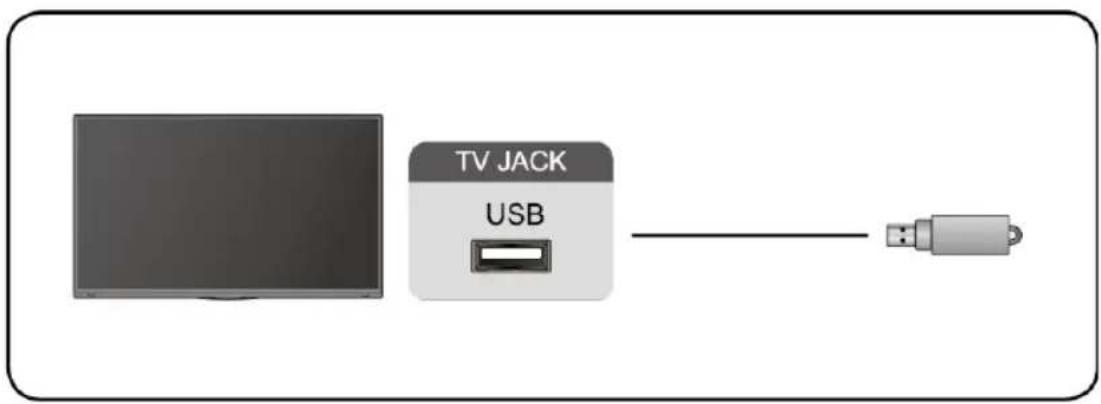
Ondersteuning formaat: NTFS, FAT32.
Meerdere schermen
Scherm delen
Spiegel inhoud van uw apparaat naar de tv. INPUT > Scherm delen
- Schakel de castfunctie van uw Android/Windows10-apparaat/computerapparaat in.
- Zoek de naam van de tv in de zoeklijst van uw apparaat en selecteer deze. Wacht tot de verbinding is voltooid en de inhoud op uw apparaat op de tv wordt weergegeven.
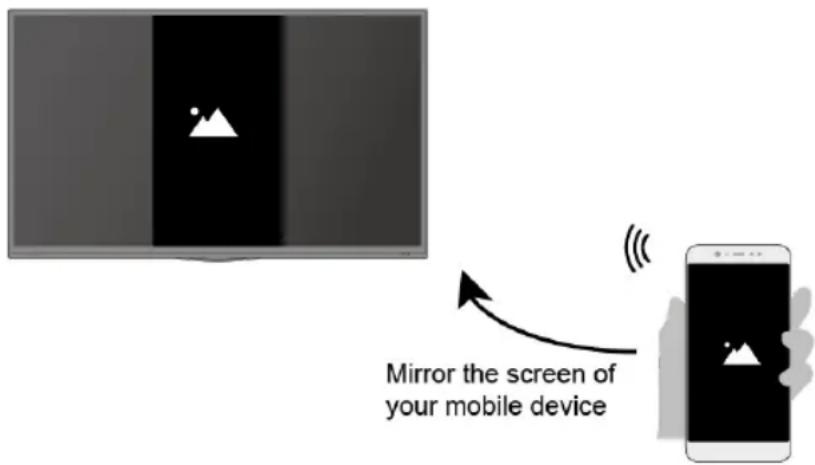
Sommige Android-apparaten bieden mogelijk geen ondersteuning voor
Inhoud delen
Deel media-inhoud, zoals video's, muziek of foto's, van uw apparaat naar het tv-scherm.
Voordat u deze functie gebruikt, schakelt u Inhoud delen in > Instellingen > Verbinding >verbinding met mobiele apparaten > delen van inhoud.
- Een verbinding tot stand brengen tussen de tv en uw apparaat.
- Schakel de functie voor het delen van inhoud van uw apparaat in.
- Zoek de naam van de tv in de zoeklijst van uw apparaat en selecteer deze.
- Wacht tot de voortgang van de verbinding is voltooid en selecteer de inhoud die u wilt delen.
B
Gebruik van het toestel
Slimme functies
Media-inhoud afspelen
Druk op de knop op de afstandsbediening en selecteer media.
Standaard wordt Content Sharing weergegeven op het scherm Media. Als uw mobiele apparaat is verbonden met de tv, wordt de naam ervan ook weergegeven op het scherm Media.
NOTITIE:
Raadpleeg de gedetailleerde inleiding voor meer informatie over het delen van inhoud.

Media > aangesloten apparaat
Selecteer de inhoud die u op het scherm wilt afspelen, zoals foto's, video's en muziek.
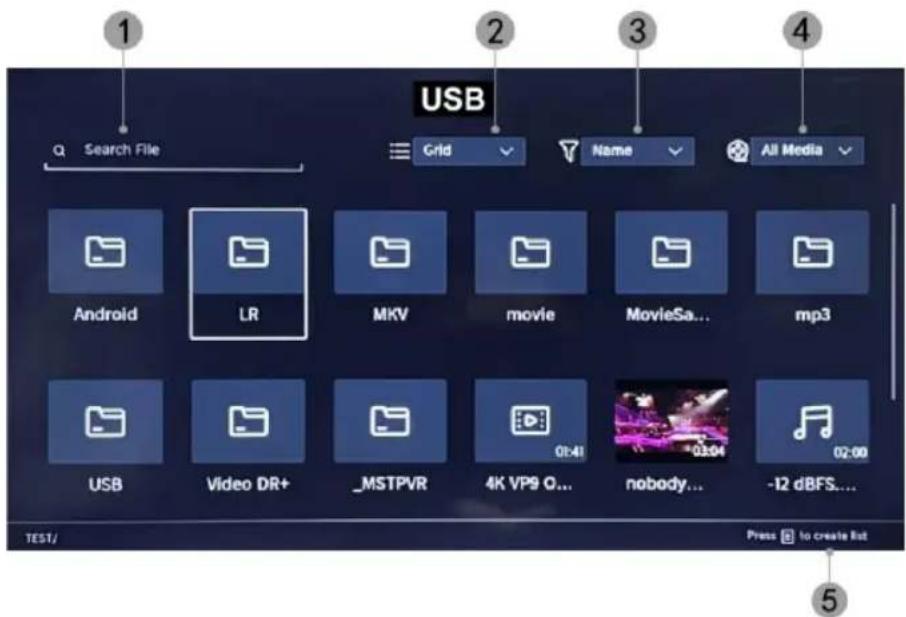
- Voer de contentnaam in die je wilt afspelen.
- Rangschik de inhoudslijst op Raster, Lijst.
- Rangschik de inhoudslijst op naam, wijzigingsdatum, grootte.
- Filter de inhoudslijst op Alle media, Foto, Video, Muziek, Opgenomen.
- Maak een afspeellijst met foto's, muziek of video's.
B
Gebruik van het toestel
Achtergrondmuziek afspelen tijdens het bekijken van foto's
Je moet:
- Kies een foto om af te spelen.
- Druk op de knop A/V om de afspeelbalk op te roepen.
- Selecteer Achtergrondmuziek en kies je muziek om een Muziek afspeellijst.
- Speel de achtergrondmuziek af tijdens het bekijken van foto's.
Notitie:
- De tv kan de volgende bestandsindelingen ondersteunen:
| Gemiddeld | Bestandsformaat |
| Video | .MP4, . MOV, .MPG, .MPEG, . Vlaams merk |
| Beeld | .jpg, .BMP, .PNG, .GIF |
| Muziek | .MP3, .AAC, .WAV |
- Raadpleeg de gedetailleerde inleiding van elk onderdeel voor meer informatie over de aansluiting op een ander apparaat.
Thuis
Vertrouwd raken met het startscherm
Druk op de knop op de afstandsbediening om het startscherm te openen.
- Apps beheren
Selecteer het item dat u wilt verplaatsen en druk lang op de knop ok om te beheren.
VIDAA-account
Log in op uw VIDAA-account.
Een VIDAA-account geeft u de beste eigenschappen van uw smart-tv en altijd
houdt het up-to-date.
Zoeken
Zoek de gewenste inhoud.
B
Gebruik van het toestel
Kinderen
Vidaa Kids: Eindeloos speelplezier voor uw kinderen.
Nadat u zich hebt aangemeld bij een account van vidaa kids, kunt u tijdslimieten, inhoud en meer voor kinderen beheren.
Meldingen
Hiermee kunnen pop-upmeldingen worden weergegeven voor nuttige informatie en gebeurtenissen die op uw tv plaatsvinden.
- Selecteer Meldingen op het startscherm, selecteer Instellingen en voer vervolgens Reclame, Nieuwe functies, Waarschuwingen en juridisch, Systeembericht in, waar u de typen meldingen kunt kiezen die u wilt ontvangen.
VIDAA-account
Log in op uw VIDAA-account.
Een VIDAA-account geeft je alle beste functies van je smart-tv en altijd houdt het up-to-date.
Beeld & Geluid
Beeldkwaliteit aanpassen
Pas de huidige beeldmodus aan zodat deze van toepassing is op alle bronnen of alleen op de huidige bron.
Het menu is alleen ter referentie. De volgende modi kunnen afwijken van het daadwerkelijke product.
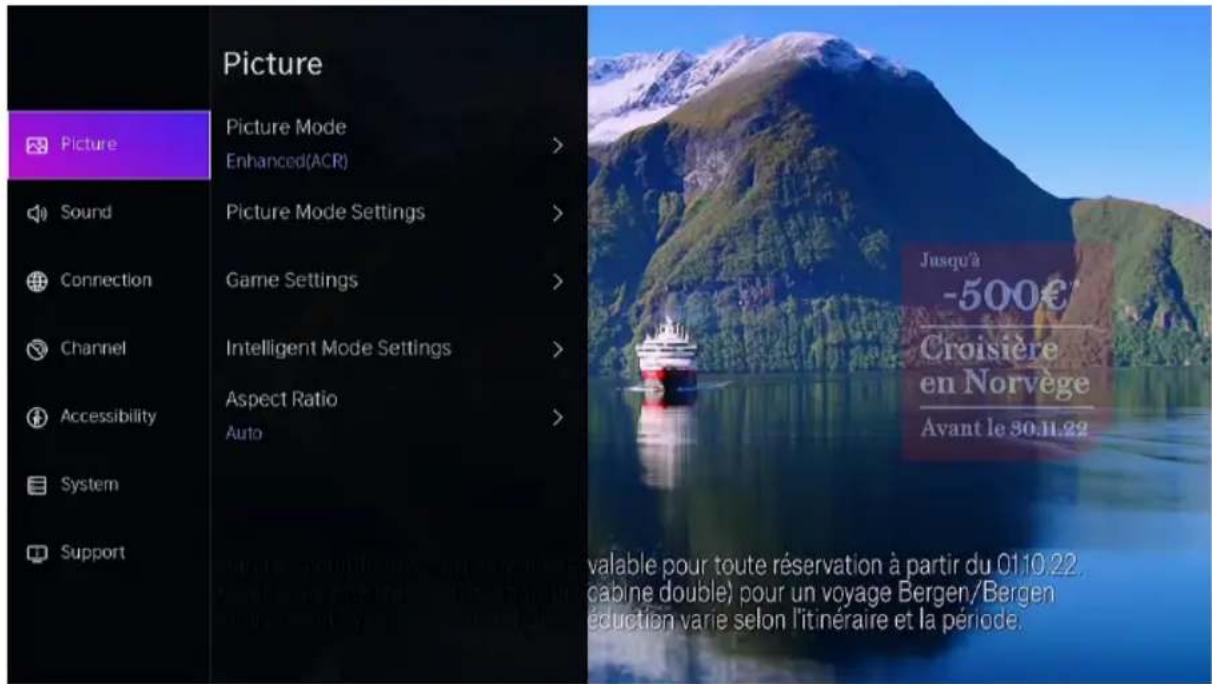
Een beeldmodus kiezen

Alle instellingen > Beeld > Beeldmodus
U kunt de beeldmodus selecteren die de beste kijkervaring biedt.
- Standaard: De standaardmodus, om gebruikers beelden van hoge kwaliteit te laten ervaren bij normaal licht.
- Verbeterd(ARC): Door de Enhanced(ARC)-modus in te schakelen, worden uw kijkgegevens gebruikt om automatisch zowel de beeld- als de geluidskwaliteit voor alle invoerbronnen te verbeteren.
B
Gebruik van het toestel
- Bioscoop: Gebruik Cinema om films te kijken in een lichte omgeving. Energiebesparing: Energiebesparing.
- Dynamisch: verbeter het contrast, de kleur en de helderheid van het scherm, zodat het beeld in de dynamiek de kleur in evenwicht brengt.
- Sport: Deze modus is meer geschikt voor het bekijken van sportvideo's.

Alle instellingen > instellingen voor de beeld- > beeldmodus
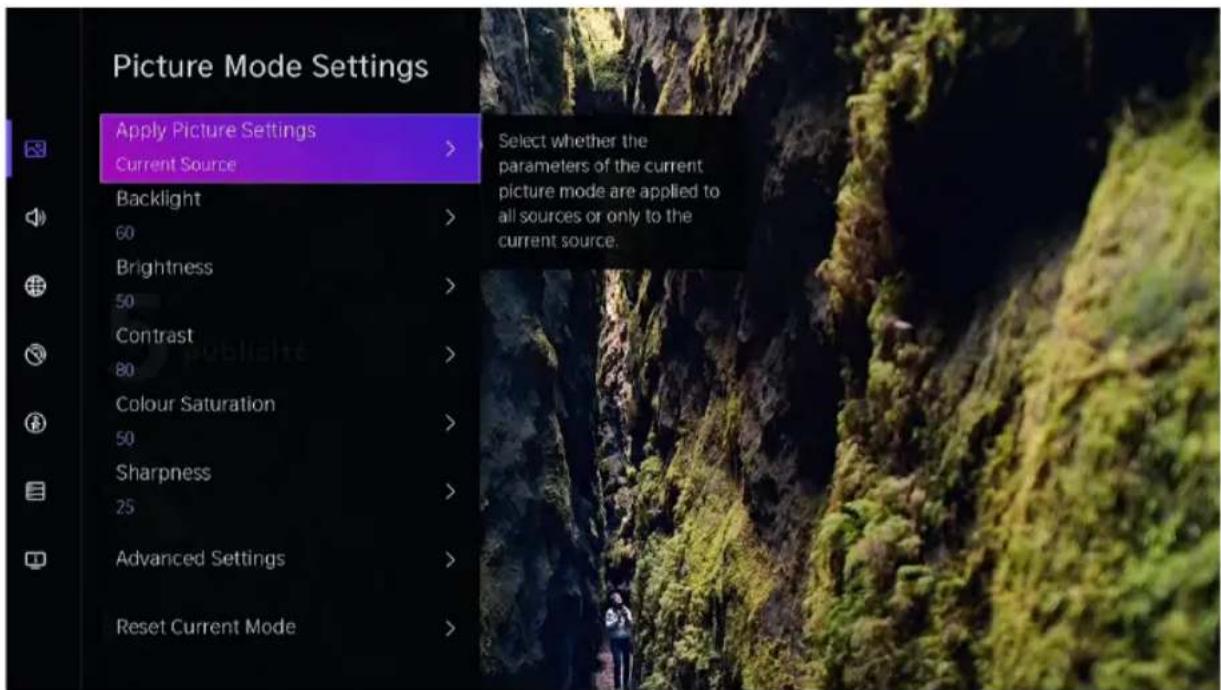
Pas de weergave-instelling voor elke beeldmodus aan.
- Beeldinstellingen toepassen: Pas de huidige beeldmodus aan om van toepassing te zijn op alle bronnen of alleen op de huidige bron.
- Achtergrondverlichting: Pas de achtergrondverlichting van het beeld aan. (Optioneel: 0\~100)
- Helderheid: Pas de helderheid van het beeld aan. (Optioneel: 0\~100)
- Contrast: Pas het beeldcontrast aan. (Optioneel: 0\~100)
- Kleurverzadiging: Pas de kleurdichtheid van de afbeelding aan. (Optioneel: 0\~100)
- Scherpte: Pas de scherpte van de beeldrand aan. (Optioneel: 0\~50)
B
Gebruik van het toestel
- Geavanceerde instellingen: Pas de kleurruimte en het gamma aan zodat ze het beste passen bij de inhoud die u bekijkt.
- Huidige modus resetten: Herstel alle beeldinstellingen in de huidige beeldmodus naar de fabrieksinstellingen.
Spelinstellingen

alle instellingen > beeld -> spelinstellingen
Pas de game-gerelateerde instellingen aan.
Instellingen Intelligente modus

Alle instellingen > Beeld > Intelligent Mode-instellingen
Configureer instellingen met betrekking tot de intelligente modus.
Een beeldverhouding kiezen

alle instellingen > beeldverhouding > beeld
U kunt de beeldverhouding aanpassen om de afbeelding uit te rekken of in te zoomen.
- Auto
• 16:9
4:3
- Film Zoom
De geluidskwaliteit aanpassen
Pas de huidige geluidsmodus aan zodat deze van toepassing is op alle bronnen of alleen op de huidige bron.
Het menu is alleen ter referentie. De volgende modi kunnen afwijken van de werkelijke product.
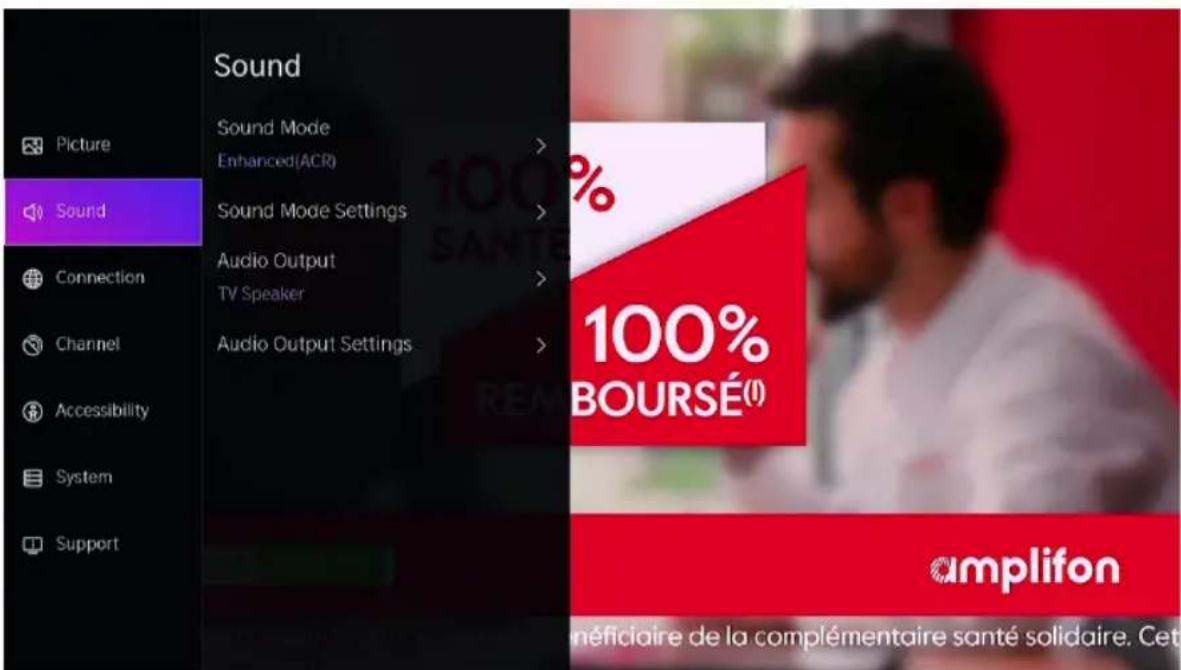
Een geluidsmodus kiezen

Alle instellingen > Geluid > Geluidsmodus
U kunt een favoriete geluidsmodus selecteren die geschikt is voor het inhoudstype of de luisteromgeving.
- Standaard: Produceert een gebalanceerd geluid in elke omgeving.
- Verbeterd(ARC): Door de Enhanced(ARC)-modus in te schakelen, worden uw kijkgegevens gebruikt om automatisch zowel de beeld- als de geluidskwaliteit voor alle invoerbronnen te verbeteren.
- Theater: Verhoogt het surround sound-effect en zorgt voor een prominentere basrespons.
- Muziek: Behoudt het originele geluid. Goed voor muzikale programma's.
- Spraak: Lage en hoge frequenties worden gedempt om de reproductie en helderheid van de menselijke stem te verbeteren.
B
Gebruik van het toestel
- Late Night: Verbeter de reproductie en helderheid van de menselijke stem met een laag volumeniveau.
- Sport: Geoptimaliseerd geluid voor het bekijken van sportevenementen.
Alle instellingen > Geluid > Instellingen voor geluidsmodus
Pas de audio-instellingen van de tv aan.
alle instellingen > geluid > audio-uitvoer
Selecteer de audioverbindingsmethode.
Alle instellingen > Instellingen voor geluid > audio-uitvoer
Selecteer de digitale audio-uitvoerindeling die het beste past bij het type audioapparaat.
Bereikbaarheid
Druk op de navigatieknop om Toegankelijkheid te selecteren

Alle instellingen > toegankelijkheid
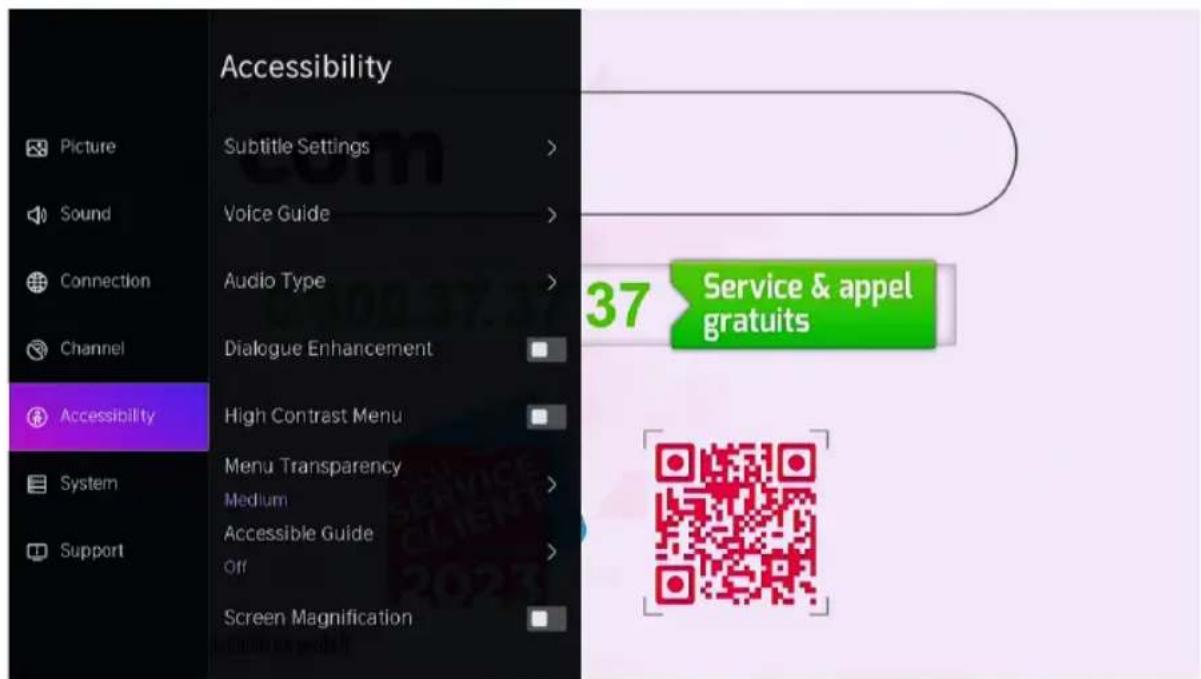
- Instellingen voor ondertiteling: Pas de ondertitelingsinstellingen aan voor inhoud van digitale uitzendingen.
- Spraakgids: Verlaag het achtergrondvolume wanneer de spraakgids wordt uitgesproken.
- Audiotype: Audio-instellingen voor toegankelijkheid.
- Dialoogverbetering: Dialoogverbetering in- of uitschakelen.
- Menu Hoog contrast: Schakel het menu Hoog contrast in of uit.
- Menu Transparantie: Stel de transparantie van het menu in.
• Toegankelijke gids: Voor slechtzienden.
• Schermvergroting: Slechtziende/slechtziende kijkers toestaan
- Vergroot een deel van het scherm.
Systeem & Ondersteuning
Tijd instellen
Alle instellingen > Systeem > Tijd
Stel de huidige tijd in op basis van uw locatie.
- Tijd notatie
Stel de tijd in om weer te geven in een 12- of 24-uursformaat.
- Datum/tijd
Stel de datum en tijd in.
- Tijdzone
Stel de tijdzone in.
- Zomertijd
Selecteer of u zomertijd wilt toepassen op de tv.
De timer gebruiken
Alle instellingen > Systeem > Timerinstelling
Pas de timerinstellingen aan uw voorkeur aan.
- Slaap Timer
Stel de slaaptimer in om de tv automatisch uit te schakelen binnen een opgegeven tijd: Uit, 15 minuten, 30 minuten, 60 minuten, 90 minuten, 120 minuten, door de gebruiker gedefinieerd.
- Timer inschakelen
Stel de klok in op de tijd dat u wilt dat de tv automatisch wordt ingeschakeld. U kunt de tijd slechts één keer instellen of de tijd op een opgegeven datum wekelijks instellen.
- Uitschakeltimer
Stel de klok in op de tijd dat u wilt dat de tv automatisch wordt uitgeschakeld. U kunt de tijd slechts één keer instellen of de tijd op een opgegeven datum wekelijks instellen.
B
Gebruik van het toestel
Stel de hoeveelheid tijd in die u wilt dat het menu wordt weergegeven: Uit, 10s, 20s, 30s, 60s.
Stel de hoeveelheid tijd in dat u wilt dat de tv automatisch wordt uitgeschakeld na een
periode van geen activiteit : Uit, 3H, 4H.
• Automatische stand-by zonder signaal
De tv gaat in stand-by als er na de ingestelde tijd geen signaal is: Uit, 15 min.
Gebruiksmodus instellen
- Thuismodus
Selecteer Thuismodus voor normaal tv-gebruik.
Als u wilt 📋 overschakelen naar de Thuismodus wanneer de tv in de winkelmodus staat, drukt u op de knop op de afstandsbediening om ⚙ Alle instellingen te selecteren, selecteert u vervolgens Systeem > Geavanceerde instellingen > Gebruiksmodus en kiest u de Thuismodus.
Opwaarderen
Alle instellingen > Ondersteuning > Systeemupdate
Stel uw tv in om de nieuwste firmware te ontvangen.
Automatische upgrade
Stel uw tv zo in dat deze automatisch de nieuwste firmware ontvangt.
Controleer of uw tv de nieuwste firmware heeft ontvangen.
Opmerking: Zorg ervoor dat uw tv is verbonden met internet.
B
Gebruik van het toestel
Upgraden van USB
Upgrade tv-software vanaf een USB-apparaat.

- Zorg ervoor dat de USB-flashdrive in de USB2.0-poort van de tv wordt geplaatst.
- De updatebestanden moeten beschikbaar zijn in de hoofdmap.
- Het formaat van de USB moet FAT32 zijn en het type partitietabel moet MBR zijn.
E-Handleiding

Alle instellingen > ondersteuning > E-Manual
Start de E-Manual en kom meer te weten over uw tv.
Reiniging en onderhoud
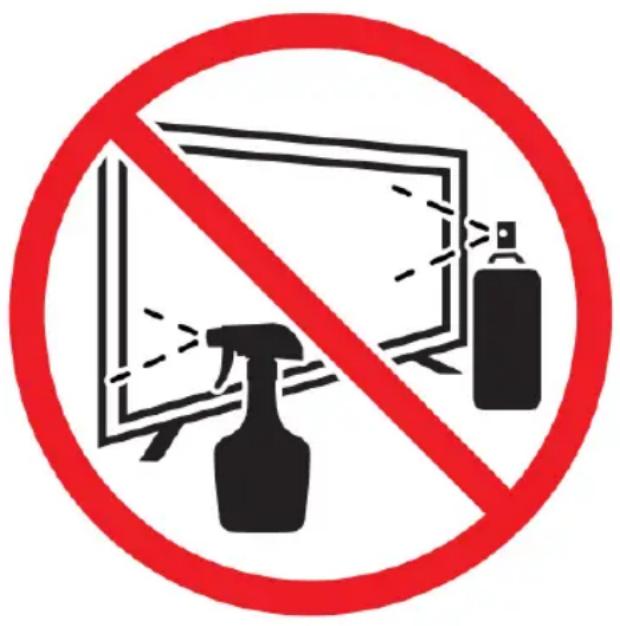
- Voordat u dit product reinigt, drukt u op de STANDBY-knop om het in de stand-bymodus te zetten en wacht u een paar minuten voordat u de stekker uit het stopcontact trekt.
- Veeg dit product af met een zachte, droge doek. Spuit geen water rechtstreeks op de tv, maar breng een kleine hoeveelheid water aan op de hoek van de doek en veeg deze zo voorzichtig mogelijk af. Gebruik nooit reinigingsvloeistoffen, was of chemicaliën.
- Gebruik nooit alcohol, benzeen, verdunner, reinigingsvloeistof of andere chemicaliën. Gebruik geen perslucht om stof te verwijderen.
- Als het oppervlak extreem vuil is, veeg het dan af met een doek die is bevochtigd met een zwakke oplossing van zeepsop en goed is uitgewrongen, en veeg het vervolgens opnieuw af met een droge doek.
- Voordat u de tv weer aansluit, moet u het scherm volledig laten drogen.
Trubleshooting
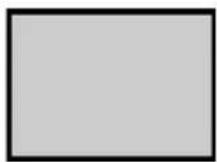

Geen beeld of geluid
Mogelijke oorzaak:
- Het netsnoer, de antennekabel of de ingangsbron is niet goed aangesloten.
- De tv is niet ingeschakeld.
Oplossing:
- Controleer het netsnoer, de antennekabel en de ingangsbron.
- Druk op de STANDBY-knop op de afstandsbediening.
- Zet de tv uit en vijf seconden later weer aan.
Geen geluid
Mogelijke oorzaak:
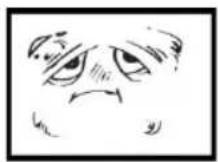
- Het volume is te laag of het geluid is gedempt.
- Het geluidssysteem is verkeerd geconfigureerd.
Oplossing:

• Zet het volume hoger.
- Zet het geluid weer aan door op de MUTE-knop te drukken.
- Pas de geluidsconfiguratie aan.
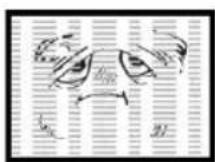
Geluids- of sneeuweffect
Mogelijke oorzaak:
- De antennekabel is beschadigd of niet goed aangesloten.
- De ketting is verkeerd geinstalleerd.
- De antenne is verkeerd gepositioneerd.
Oplossing:
- Controleer de antennekabel en de aansluiting ervan.
• Stel de ketting handmatig af.
- Pas de positie van de antenne aan.
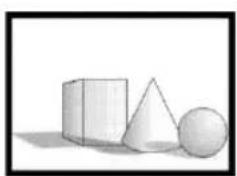
Zwart-wit afbeelding
Mogelijke oorzaak:
- De antenne is verkeerd gepositioneerd.
Oplossing:
• Pas de kleurconfiguratie aan.

¡Muchas gracias!
Dit product wordt gegarandeerd voor een periode van 2 jaar vanaf de aankoopdatum*, voor elke storing die het gevolg is van een fabricagefout of het materiaal. Gebreken of schade door slechte installatie, onjuist gebruik of abnormale slijtage van het product worden niet gedekt door deze garantie.
*op vertoon van kassabon.
CONDICIONES DE GARANTÍA
ES