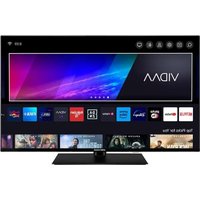
ED43EA13UHD-VE - Televisie EDENWOOD - Gratis gebruiksaanwijzing en handleiding
Vind de handleiding van het apparaat gratis ED43EA13UHD-VE EDENWOOD in PDF-formaat.


| Producttype | Ultra HD 4K televisie |
| Merk | Edenwood |
| Model | ED43EA13UHD-VE |
| Schermdiagonaal | 43 inch (109 cm) |
| Resolutie | 3840 x 2160 pixels (Ultra HD / 4K) |
| Afmetingen met voet (B x H x D) | 965 x 615 x 235 mm |
| Afmetingen zonder voet (B x H x D) | 965 x 561 x 87 mm |
| Voeding | 220-240 V ~ 50 Hz |
| Stroomverbruik (max) | 75 W |
| Verbruik in standby (netwerk) | < 2 W |
| Tunertype | DVB-T2/C/S2 (digitaal terrestrisch, kabel, satelliet) |
| Smart TV | Ja (VIDAA systeem met apps) |
| Connectiviteit | Wi-Fi 802.11 a/b/g/n, Ethernet (LAN), Bluetooth |
| Video-ingangen | HDMI (x3), USB (x2), Scart (AV), Antenne, Satelliet |
| Audio-uitgangen | Optisch digitaal (SPDIF), Koptelefoon jack |
| Audiovermogen | 2 x 8 W (stereo) |
| Belangrijkste functies | HDR/HLG, Dolby Vision, PVR (USB-opname), Timeshift, HbbTV, ouderlijk toezicht, programmagids |
| Spraakassistent | Ingebouwde Alexa (via afstandsbediening) |
| Garantie | 2 jaar |
| Onderhoud en reiniging | Gebruik een zachte, droge doek. Breng geen vloeistof rechtstreeks op het scherm aan. |
| Veiligheid | Niet blootstellen aan water of overmatige hitte. Ventilatieopeningen niet blokkeren. |
Veelgestelde vragen - ED43EA13UHD-VE EDENWOOD
Gebruikersvragen over ED43EA13UHD-VE EDENWOOD
0 vraag over dit apparaat. Beantwoord die u kent of stel uw eigen vraag.
Stel een nieuwe vraag over dit apparaat
Download de handleiding voor uw Televisie in PDF-formaat gratis! Vind uw handleiding ED43EA13UHD-VE - EDENWOOD en neem uw elektronisch apparaat weer in handen. Op deze pagina staan alle documenten die nodig zijn voor het gebruik van uw apparaat. ED43EA13UHD-VE van het merk EDENWOOD.
GEBRUIKSAANWIJZING ED43EA13UHD-VE EDENWOOD
Bedankt om voor dit product van EDENWOOD gekozen te hebben. De producten van het merk EDENWOOD worden gekozen, getest en aanbevolen door ELECTRO DEPOT en verzekeren u een eenvoudig gebruik, een betrouwbare prestatie en een onberispelijke kwaliteit.
Dankzij dit toestel weet u dat elk gebruik tevredenstellend zal zijn.
Welkom bij ELECTRO DEPOT.
Bezoek onze website www.electrodepot.be

ELECTRO DEPOT
De gebruiksaanwijzingen kunnen tevens worden geraadpleegd op de website: http://www.electrodepot.be
Inhoudsopgave
Veiligheidsinformatie....109
Inleiding 111
Functies....111
Voetstuk installatie & Muurbevestiging.... 112
Antenne aansluitingen....112
Schakelt de TV Aan/Uit....114
TV bedieningstoetsen & bediening....114
Eerste gebruik 117
Het gebruik van de E-handleiding ....117
Startscherm 117
Een verbinding maken met het internet......118
Gebruikersaccount....119
Instellen via mobiele telefoon 119
Live TV voorbereiden....119
Het gebruik van externe apparaten ....120
Het gebruik van de TV Voice Service ....120
Richtlijnen 120
Geniet van Live TV 122
Zenderscan....122
Live Menu 122
Zender bewerking 123
Programma informatie 124
Meer informatie over Live TV ondersteuningsinstellingen ....128
Voordelen van Smart TV 128
Het gebruik van apps....130
VIDAA Kids 132
Het gebruik van VIDAA ART 132
Het gebruik van de Browser om te zoeken op het Internet....133
Het gebruik van de Mobiele app....133
Verbinden met externe apparaten ....133
Accessoires ....133
Scherm delen....134
Inhoud delen....134
Het gebruik van AirPlay en HomeKit ....135
Een Set Top Box verbinding ....135
Een Blu-ray- of DVD-speler verbinden ....136
USB-apparaten aansluiten 136
Audiovisuele (AV) apparaten verbinden .....136
Een PC verbinden....137
Hoofdtelefoon aansluiten....137
Luidsprekers of andere geluidsontvangers verbinden....137
Een digitaal geluidssysteem verbinden met ARC/eARC 137
Overzicht van de instellingen....138
Beeld....138
Geluid 140
Aansluiting 141
Ondersteuning 144
Ouderlijk toezicht gebruik 145
Ontspanning 145
Game....145
Sport....146
Media....146
Achtergrondmuziek afspelen tijdens het weergeven van foto's....146
Geluidsformaat 147
Fotoformaat 148
Videoformaat 148
Toegankelijkheidsfuncties....150
Ondertiteling instelling 150
Geluidstype instelling....150
Dialoog verbetering....150
Menu Hoog contrast 150
Menu Transparantie....150
Toegankelijk gids 150
Vergroting 150
Probleemoplossen....150
FAQ....150
Probleemoplossingsgids....150
Problemen met het beeld 151
Geluidsproblemen....152
Problemen met de zender en uitzending.....153
Netwerkproblemen....154
Problemen met de app 154
Afstandsbediening problemen 155
HDMI & CEC problemen....155
Spraakservice problemen....156
Problemen met mediabestanden....156
Andere problemen....156
Licenties 159
Verwijderingsinformatie 159
Veiligheidsinformatie

OPGELET
RISICO OP ELEKTRISCHE SCHOKKEN NIET OPENEN

OPGELET: OM HET RISICO OP ELEKTRISCHE SCHOKKEN TE BEPERKEN, MAG U HET DEKSEL NIET VERWIJDEREN (OF HET ACHTERPANEEL). HET TOESTEL BEVAT GEEN ONDERDELEN DIE DOOR DE GEBRUIKER MOETEN WORDEN ONDERHOUDEN. LAAT ONDERHOUD EN REPARATIES OVER AAN BEVOEGD ONDERHOUDSPERSONEEL.
In extreme weersomstandigheden (storm, bliksem) en tijdens lange perioden van inactiviteit (vertrek op vakantie) moet u de tv loskoppelen van het netwerk.
De hoofdschakelaar is bedoeld om het TV-toestel van de hoofdkabel te ontkoppelen en moet daarom gemakkelijk bedienbaar zijn. Als het televisietoestel niet elektrisch wordt losgekoppeld van het elektrisch net zal het apparaat stroom verbruiken voor alle situaties, zelfs als de televisie in stand-by staat of uitgeschakeld is.
Opmerking: Volg de instructies op het scherm om de verwante functie te bewerken.
BELANGRIJK – Lees deze instructies volledig voor u de televisie installeert en in gebruik neemt

WAARSCHUWING: Dit apparaat is bestemd
voor gebruik door personen (inclusief kinderen) die in staat / ervaren zijn met de werking van een dergelijk apparaat, zonder toezicht, tenzij zij onder toezicht staan van of instructies hebben ontvangen met betrekking tot het gebruik van het apparaat door een persoon die instaat voor hun veiligheid.
- Gebruik dit televisietoestel op een hoogte van minder dan 5000 meter boven de zeespiegel, in droge locaties en in regio's met een gematigd of tropisch klimaat.
- Het televisietoestel is bedoeld voor huishoudelijk en soortgelijk gebruik binnenshuis, maar kan ook op openbare plaatsen worden gebruikt.
- Voor ventilatiedoeleinden moet u minimum 5cm vrije ruimte laten rond de televisie.
- De ventilatie mag niet worden belemmerd door de ventilatieopeningen te bedekken of te blokkeren met items zoals een krant, tafelkleedjes, gordijnen, etc.
- De stekker van het netsnoer moet gemakkelijk bereikbaar zijn. Plaats het toestel, een meubelstuk of andere objecten niet op het netsnoer. Een beschadigd snoer/stekker kan brand veroorzaken of een elektrische schok veroorzaken. Neem het netsnoer beet bij de stekker en verwijder de stekker niet uit het stopcontact door aan het snoer te trekken. Raak het netsnoer/de stekker nooit aan met natte
handen want dit kan kortsluitingen of elektrische schokken veroorzaken. Leg geen knopen in het snoer of bind het niet samen met andere snoeren. Indien beschadigd, moet u hem vervangen. Dit mag uitsluitend worden uitgevoerd door gekwalificeerd personeel.
- Stel de televisie niet bloot aan spatten of druppels en plaats geen voorwerpen die gevuld zijn met een vloeistof zoals vazen, kopjes, etc. op of boven de televisie (bijv. op een rek boven het toestel).
- Stel de televisie niet bloot aan direct zonlicht of plaats geen open vlammen zoals brandende kaarsen op of in de buurt van de televisie.
- Plaats geen warmtebronnen zoals een elektrische verwarming, radiator, etc. in de buurt van het televisietoestel.
- Plaats de televisie niet op de vloer of op hellende oppervlakken.
- Om verstikkingsgevaar te voorkomen, moet u plastic zakken uit de buurt van baby's, kinderen en huisdieren houden.
- Bevestig de stand zorgvuldig op de televisie. Als de stand voorzien is van schroeven, moet u deze stevig aandraaien om te vermijden dat de televisie zou kantelen. U mag de schroeven niet te hard aandraaien en u moet de rubberen afdichtingen correct aanbrengen.
- U mag de batterijen niet weggooien in het vuur of met gevaarlijk en brandbaar materiaal.
- Als de batterij wordt weggegooid in het vuur of een hete oven, of mechanisch geplet of gesneden, kan dit resulteren in een ontploffing; een die wordt blootgesteld aan extreme lage luchtdruk kan resulteren in een ontploffing of lekkage brandbare vloeistof of gas.
WAARSCHUWING
- Batterijen mogen niet blootgesteld worden aan warmtebronnen zoals zonlicht, vuur of andere.
• Overdadig geluid van hoofdtelefoons kan gehoorschade veroorzaken.
BOVEN ALLES - NOOIT iemand, zeker geen kinderen, toelaten iets in te brengen de gaten, sleuven of andere openingen van de behuizing.
 Opgelet Opgelet | Risico op ernstige letsels of fatale gevolgen |
 Risico op elektrische schokken Risico op elektrische schokken | Risico op gevaarlijke spanningen |
 Handhaving Handhaving | Belangrijk onderhoudscomponent |
Markeringen op het product
De volgende symbolen worden gebruikt op het product als markeerpunt voor restricties en voorzorgsmaatregelen en veiligheidsinstructies. Elke verklaring wordt beschouwd waar het product enkel
relevante markeringen draagt. Merk op dat dergelijke informatie belangrijk is om veiligheidsredenen.

Klasse II apparatuur: Dit apparaat is zodanig ontworpen dat het geen veilige aansluiting vereist op een elektrische aarding.

Spanningvoerende terminal: De gemarkeerde terminal(s) is/zijn spanningvoerend onder normale operationele voorwaarden.

Opgelet, ze de operationele instructies: De gemarkeerde zone(s) bevat(ten) door de gebruiker vervangbare knoop/celbatterijen.

KLASSE 1 LASER PRO- DUCT: Dit product bevat Klasse 1 laserbron die veilig is onder redelijk voorzienba- re operationele voorwaar- den.
WAARSCHUWING
- U mag de batterij niet inslikken want dit houdt een risico in op chemische brandwonden
- Dit product of de accessoires die worden geleverd met het product kunnen een knoop/celbatterij bevatten. Als deze knoop/celbatterij wordt ingeslikt, kan dit al na 2 uur ernstige interne brandwonden veroorzaken en fataal aflopen.
- Bewaar nieuwe en oude batterijen uit de buurt van kinderen.
- Als het batterijcompartiment niet veilig afsluit, mag u het product niet blijven gebruiken en moet u het uit de buurt van kinderen bewaren.
- Als u denkt dat batterijen mogelijk werden ingeslikt of in een lichaamsdeel werd gestoken, moet u onmiddellijk medische zorg inroepen.
Een televisie kan vallen en ernstig lichamelijk letsel of overlijden veroorzaken. Talrijke letsels, in het bijzonder bij kinderen, kunnen worden vermeden door eenvoudige voorzorgsmaatregelen te nemen, zoals:
- Gebruik ALTIJD kasten of statieven of bevestiging smethoden die door de fabrikant van de televisieserie worden aanbevolen.
- Gebruik ALTIJD meubels die de TV-set veilig kunnen ondersteunen.
- Zorg er ALTIJD voor dat de televisie zich niet aan de rand van de ondersteunende meubelen overhangt.
- Leer kinderen ALTIJD over de gevaren van klimmen op meubels om de televisie of de bediening ervan te bereiken.
- Leid ALTIJD snoeren en kabels die op uw televisie zijn aangesloten, zodat ze niet kunnen worden omgedraaid, getrokken of gepakt.
-
Zet NOOIT een televisie op een instabiele locatie.
-
Plaats de televisie NOOIT op hoog meubilair (bijvoorbeeld kasten of boekenkasten) zonder dat zowel het meubel als de televisie op een geschikte drager is verankerd.
- Plaats de televisie NOOIT op een doek of ander materiaal dat zich tussen de televisie set en de ondersteunende meubelen bevindt.
- Plaats NOOIT items die kinderen kunnen verleiden om te klimmen, zoals speelgoed en afstandsbedieningen, op de top van de televisie of meubels waarop de televisie is geplaatst.
- Het apparaat is enkel geschikt voor een montage op een hoogte van ≤ 2m .
Als de bestaande televisiereeks zal worden gehandhaafd en verplaatst, moeten dezelfde overwegingen als hierboven worden toegepast.
____
Toestellen die aangesloten zijn via de HOOFDVERBINDING of via andere toestellen met een aardingverbinding met de aarding van de gebouwinstallatie – en met een monitor distributiesysteem dat coaxiale kabel gebruikt, kunnen in sommige omstandigheden brandgevaar veroorzaken. De verbinding met een monitor distributiesysteem moet daarom worden voorzien via een toestel met elektrische isolatie onder een bepaald frequentiebereik (galvanische isolator)
MUURBEVESTIGING WAARSCHUWINGEN
- Lees de instructies voor u uw televisie op de muur bevestigt.
- De muurbevestigingskit is optioneel. Hij is verkrijgbaar bij uw lokale verdeler, indien niet geleverd met uw televisie.
- U mag de televisie niet monteren aan het plafond of aan een hellende muur.
- Gebruik de specifieke muurbevestigingsschroeven en overige accessoires.
- Draai de muurbevestigingsschroeven stevig aan om te voorkomen dat de televisie zou vallen. U mag de schroeven niet te hard aandraaien.
Afbeeldingen en illustraties in deze gebruiksaanwijzing worden uitsluitend als referentie voorzien en ze kunnen verschillen van het reële uiterlijk van het product. Het ontwerp en de specificaties van het product kunnen worden gewijzigd zonder voorafgaande kennisgeving.
Inleiding
Hartelijk dank voor uw keuze van ons product. U zult binnenkort kunnen genieten van uw nieuwe TV. Lees deze instructies aandachtig. Ze bevatten belangrijke informatie die u kan helpen uw TV optimaal te gebruiken en zorgen voor een veilige en correcte installatie en bediening.
Functions
• Kleuren-LED-tv met afstandsbediening
- Volledig geïntegreerde digitale/kabel/satelliet TV (DVB-T-T2/C/S-S2)
• Fransat installatieoptie
- HDMI-ingangen om andere apparaten aan te sluiten met HDMI-aansluitingen
- USB-ingang
• Instelmenu op scherm (On-screen Display)
• Stereo geluidssysteem
- Teletekst
• Hoofdtelefoon aansluiting
• Automatisch programmeersysteem
• Manuele afstemming
• Automatische uitschakeling na acht uur.
- Slaap timer
- Kinderslot
• Automatische geluidsdemping indien geen uitzending.
- NTSC-weergave
• AVL (Automatische volumebeperking)
• PLL (Frequentie zoeken)
- Spelmodus (optioneel).
- Beeld uit functie
- Programma opname
• Programma timeshifting
- Ethernet (LAN) voor Internetverbinding en diensten
• 802.11 a/b/g/n ingebouwde WLAN ondersteuning
• Audio Video Delen
• HbbTV
Ultra HD (UHD)
De TV ondersteunt Ultra HD (Ultra High Definition - ook wel 4K genoemd) die een resolutie biedt van 3840 x 2160 (4K:2K). Het is gelijk aan 4 maal de resolutie van Full HD TV door het aantal pixels te verdubbelen van de Full HD TV, zowel horizontaal als verticaal. De Ultra HD-inhoud wordt ondersteund via native en markt toepassingen, HDMI, enkele van de over-the-Top (OTT) diensten, USB-ingangen en over DVB-T2-en DVB-S2-uitzendingen.
Hoog dynamische bereik (HDR) / Hybride Log-Gamma (HLG)
Met deze functie kan de TV een hoger dynamisch bereik van lichtsterkte reproduceren door meerdere uiteenlopende blootstellingen vast te leggen en daarna te combineren. HDR/HLG belooft een betere beeldkwaliteit dankzij meer heldere, meer realistische highlights, meer realistische kleur en andere verbeteringen. Het levert de look die filmmakers wensen te bereiken, waarbij verborgen zones van donkere schaduwen en zonlicht met volledige helderheid, kleur en detail worden weergegeven. HDR/HLG inhoud wordt ondersteund via native en markt toepassingen (met uitzondering van Netflix, Prime Video), HDMI, USB ingangen en via DVB-S uitzendingen. Stel de relevante HDMI-formaat optie in als Verbeterd formaat in de menuoptie Instellingen > Systeem > HDMI & CEC om 4K HDR/HLG-inhoud te bekijken (voor 4K-modellen), als de HDR/HLG-inhoud wordt ontvangen via een HDMI-ingang. De bron moet in dit geval ook ten minste compatibel zijn met HDMI 2.0a.
Dolby Vision
Dolby Vision™ levert een dramatische visuele ervaring, ongelofelijke helderheid, ongeëvenaard contrast en fascinerende kleuren die entertainment tot leven brengen. Het bereikt de schitterende beeldkwaliteit door de HDR en brede kleurvariatie beeldtechnologieën te combineren. Door de helderheid te verhogen van het originele signaal en met een hoger dynamisch kleuren- en contrastbereik biedt Dolby Vision schitterende, realistische beelden met ongelofelijk veel detail die andere post-processing technologieën in de TV niet kunnen produceren. Dolby Vision wordt ondersteund via native en markt toepassingen, HDMI-en USB-ingangen. Stel de optie HDMI-indeling in het menu Instellingen>Systeem>HDMI & CEC in als Verbeterde indeling om Dolby Vision-inhoud te bekijken, als de Dolby Vision-inhoud wordt ontvangen via een HDMI-ingang. De bron moet in dit geval ook ten minste compatibel zijn met HDMI 2.0a. In het menu Instellingen > Beeld > Beeldmodus zijn drie voorgedefinieerde beeldmodi beschikbaar als Dolby Vision gedetecteerd is: Dolby Vision Bright, Dolby Vision Dark en Dolby Vision Custom. Alle drie opties bieden de gebruiker de mogelijkheid de inhoud te ervaren op de wijze die de maker oorspronkelijk bedoeld heeft met verschillende omgevingsverlichting.
Accessoires inbegrepen
• Afstandsbediening
- Batterijen: 2 x AAA
- Netsnoer
- Gebruiksaanwijzingen
Voetstuk installatie & Muurbevestiging
De standaard(en) monteren / verwijderen
Voorbereidingen
Verwijder de standaard(en) en de televisie uit de verpakking en plaats de televisie op een werktafel met het scherm neerwaarts op een schone en zachte doek (deken, etc.).
- Gebruik een vlakke en stevige tafel die groter is dan de televisie.
• Houd de televisie niet vast bij het scherm.
• Zorg ervoor de televisie niet te krassen of te breken.
De standaard(en) monteren
- Plaats de standaard(en) op het stand montagepatroon op de achterzijde van de tv.
- Voer de geleverde schroeven in en draai ze zacht aan tot de standaard(en) correct is (zijn) aangebracht.
De standaard(en) verwijderen van de TV
Zorg ervoor de standaard(en) te verwijderen op de volgende wijze als u een beugel gebruikt voor de muurbevestiging of de televisie opnieuw inpakt.
- Plaats de televisie op een werktafel met het scherm neerwaarts op een schone, zachte doek. Laat de stand uitsteken over de rand van de oppervlakte.
- Schroef de bevestigingsschroeven van de standaard(en) los.
• Verwijder de stand.
Als u een muurmontage beugel gebruikt
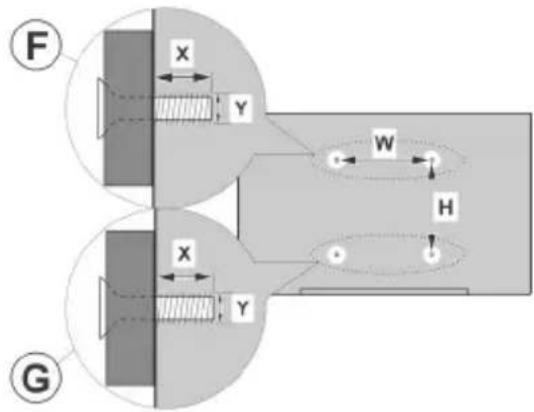
Uw televisie werd ook voorbereid voor een VESA-conforme muurmontage beugel. Als er geen beugel is geleverd met uw TV moet u contact opnemen met uw lokale verdelen om de aanbevolen muurbevestiging beugel aan te bevelen.
Gaten en metingen voor de muurmontage beugel installatie;
Antenne aansluitingen
Sluit de "antenne" of de "kabel TV" stekker aan op de ANTENNE INGANG (ANT) of satellietstekker op SATELLIET INGANG (LNB) aan de achterzijde van de TV.
Linker achterzijde van de TV
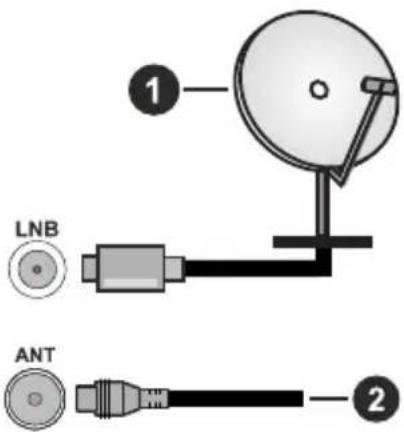
- Satelliet
- Antenne of kabel
Opmerking:
- U kunt ook apparaten verbinden die uitzendingssignalen kunnen ontvangen, zoals een Set Top Box.

Als u een apparaat wilt verbinden met de TV moet u ervoor zorgen dat zowel de TV als het apparaat uitgeschakeld zijn voor u een verbinding legt. Als de verbinding tot stand is gebracht, kunt u de apparaten inschakelen en ze gebruiken.
Aansluitingen
| Connector Type | Kabels (niet geleverd) Apparaat | ||
 | HDMI-aansluiting | 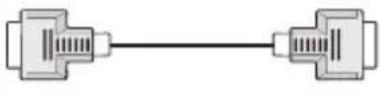 | 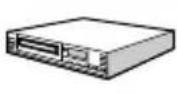 |
SPDIF | SPDIF(Optisch uit)Aansluiting | 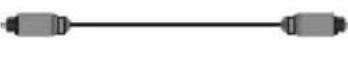 |  |
| HOOFDTELEFOON[1727] | Hoofdtelefoonaansluiting | 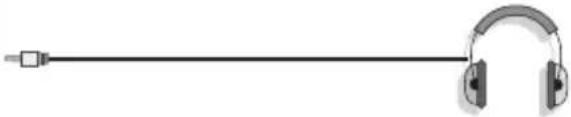 | |
 | USB-aansluiting |  | 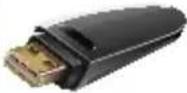 |
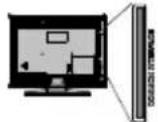 | CI-aansluiting |  | 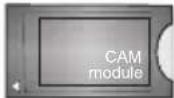 |
| LAN[2W0A] | Ethernetverbinding |  LAN / Ethernetkabel LAN / Ethernetkabel | 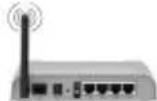 |
Wanneer u de wand montage kit (besc hikbaar van een derde partij in de markt indien niet meegeleverd) gebruikt, raden we aan alle kabels aan te sluiten op de TV op de wand. | Verwijder of voeg de CI module enkel in wanneer de TV UITGESCHAKELD is. U moet de module handleiding doornemen voor meer informatie over de instellingen. | ledere USB-ingang van uw tv ondersteunt apparaten tot 500mA. Apparaten aansluiten met een stroomwaarde van meer dan 500mA kan uw TV beschadigen. Wanneer u apparaten aansluit met een HDMI-kabel op uw televisie om voldoende immuniteit te garanderen teen parasitaire frequentiestralingen en een probleemloze uitzending van hoge definitie signalen, zoals 4K inhoud, moet u een hoge snelheid afgeschermde (high grade) HDMI-kabel gebruiken met ferrieten.

Als u een apparaat wilt verbinden met de tv moet u ervoor zorgen dat zowel de tv als het apparaat uitgeschakeld zijn voor u een verbinding legt. Als de verbinding tot stand is gebracht, kunt u de apparaten inschakelen en ze gebruiken.
Schakelt de TV Aan/Uit
Stroom aansluiten
BELANGRIJK: De televisie is ontworpen voor een stopcontact met een vermogen van 220-240 V AC, 50 Hz.
Laat na het uitpakken het tv- toestel op kamertemperatuur komen voor u het op de netstroom schakelt.
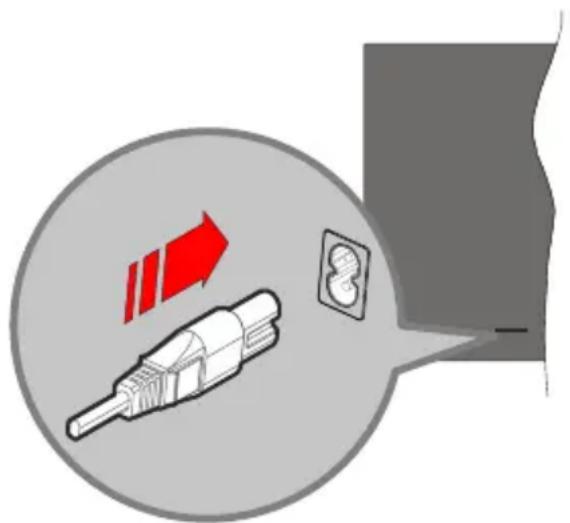
Voer een uiteinde (de stekker met twee openingen) van het geleverde verwijderbare netsnoer in de netsnoer inlaat van de TV zoals hierboven weergegeven. Over daarna het andere uiteinde van het netsnoer in het stopcontact. De TV schakelt nu over op de standbymodus.
OPMERKING:
- De positie van de netsnoer inlaat kan verschillen naargelang het model.
De TV inschakelen vanuit stand-by
Als de TV in de stand-by modus staat, licht het LED-lampje op. Om de TV in te schakelen vanuit de stand-bymodus kunt u:
- Druk op de knop Stand-by, Gids, Netflix, Prime Video of Freeview Play op de afstandsbediening.
• Druk op de bedieningstoets van de TV
De Tv schakelt in.
Opmerking:
- De afstandsbediening knoppen kunnen variëren naargelang het model/land/de regio.
De TV overschakelen naar stand-by:
- Drukken op de knop Stand-by op de afstandsbediening.
- Druk op de bedieningstoets van de TV om het functieopties menu weer te geven. De focus is op de huidige ingangsbron optie. Druk herhaaldelijk op de knop tot de optie Uitschakelen is gemarkeerd. De TV schakelt nu over op de stand-bymodus.
De TV uitschakelen
Om de TV volledig uit te schakelen, trekt u de stekker van de TV uit het stopcontact.
TV bedieningstoetsen & bediening
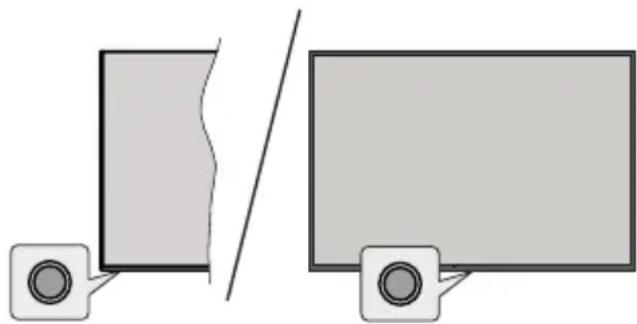
Opmerking: De positie van de bedieningsknoppen kan verschillen naargelang het model.
Uw TV heeft een enkele bedieningsknop. Deze knop biedt u de mogelijkheid de Stand-by aan / Ingangen / Zender omhoog-omlaag / Volume omhoog-omlaag en de Aan/Uit-functies te bedienen van de TV.
Bediening met de bedieningsknop
- Druk op de bedieningsknop om het functieopties menu weer te geven.
- Druk daarna herhaaldelijk op de knop om de focus te verplaatsen naar de gewenste optie, indien noodzakelijk.
- Om de Volume omhoog/omlaag functie te gebruiken, houdt u de knop ingedrukt gedurende ca. 2 seconden.
Om de TV uit te schakelen: Druk op de bedieningstoets om het functieopties menu weer te geven. De focus blijft op de huidige invoerbron optie. Druk herhaaldelijk op de knop tot de optie Uitschakelen is gemarkeerd.
De TV inschakelen: Druk op de bedieningsknop en de TV schakelt in.
Volume wijzigen: Druk op de bedieningstoets om het functieopties menu weer te geven en druk daarna herhaaldelijk op de knop om de focus te verplaatsen naar de Vol + of Vol - optie. Houd de knop ingedrukt om het volume te verhogen of te verlagen.
Zenders wijzigen: Druk op de bedieningstoets om het functieopties menu weer te geven en druk daarna herhaaldelijk op de knop om de focus te verplaatsen naar de CH + of CH - optie.
De ingangsbron wijzigen: Druk op de bedieningstoets om het functieopties menu weer te geven. De focus blijft op de huidige invoerbron optie. Blader door de beschikbare ingangsbronnen door de knop in te drukken tot de gewenste ingangsbron is gemarkeerd.
Opmerking: Het hoofdscherm OSD kan niet worden weergegeven met de bedieningsknop.
Bediening via de afstandsbediening
Druk op de Thuis knop van de afstandsbediening om het hoofdmenu weer te geven. Gebruik de richtingtoetsen en de OK knop om te navigeren en in te stellen. Druk op de knop Return/Back of Startscherm om een menuscherm af te sluiten.
Selecteren van de ingang
Van zodra u externe systemen hebt aangesloten op uw tv, kunt u overschakelen naar verschillende ingangsbronnen. Selecteer de gewenste ingang in het menu Alle ingangen op het Startscherm en druk op OK.
Zenders en volume wijzigen
U kunt de zender wijzigen en het volume aanpassen met de Volume +/- en Programma +/- knoppen op de afstandsbediening.
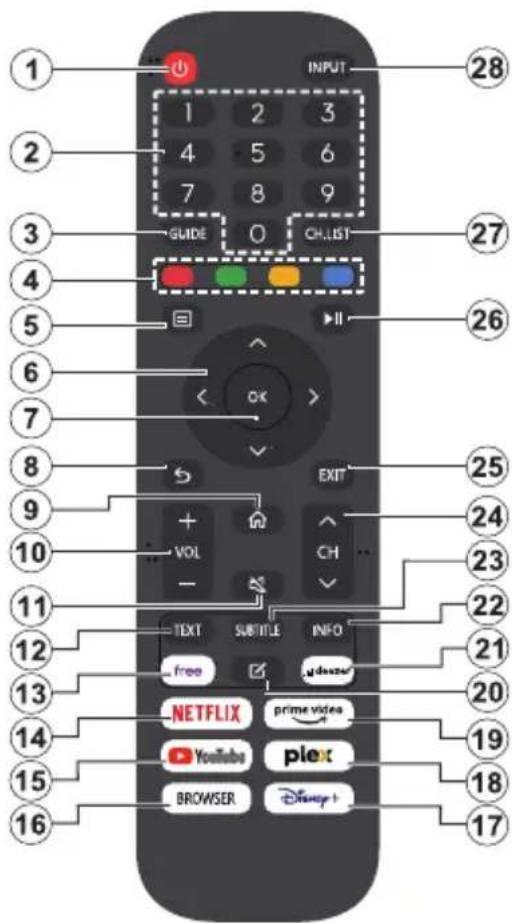
- Standby (*): Schakelt de TV Aan/Uit
- Numerieke toetsen: Schakelt tussen zenders, voert een nummer of een letter in het tekst vak op het scherm
- Gids: Geeft de elektronische programmagids weer
- Gekleurde knoppen: Volg de instructies op het scherm voor de functies van de gekleurde knop
- Menu: Geeft het TV-menu weer
- Navigatietoetsen: Helpt te navigeren in menu's, inhoud, etc. en geeft de subpagina's weer in TXT-modus indien links of rechts ingedrukt
- OK: Bevestigt gebruikerselecties, houdt de pagina (in TXT-modus), Geeft de Zenderlijst weer (DTV-modus)
- Terug /Terugkeren: Keert terug naar het vorige scherm, vorig menu, opent de inhoudstafel (in TXT modus) Schakelt snel tussen de vorige en huidige zenders of bronnen
- Startpagina: Opent het Startscherm.
- Volume +/-: Verhoogt/verlaagt het volumeniveau
-
Geluid dempen: Schakelt het volume van de TV volledig uit.
-
Tekst: Geeft de teletekst weer (indien beschikbaar). Druk opnieuw om de teletekst over een normale uitzending te plaatsen (mix)
- Gratis: Start de Vidaa Free toepassing
- Netflix: Start de Netflix toepassing
- YouTube: Start de YouTube toepassing
- Browser: Start de browser toepassing
- Disney+: Start de Disney+ toepassing
- Plex: Start de Plex toepassing
-
Prime Video: Start de Amazon Prime Video toepassing
-
Bewerken (*)
-
Deezer: Start de Deezer toepassing
- Informatie: Geeft informatie weer over de inhoud op het scherm, geeft verborgen informatie weer (openbaar maken - in TXT modus)
- Ondertiteling: Opent het ondertitelingmenu waar u de ondertiteling kunt in- of uitschakelen (indien beschikbaar)
- Zender +/-: verhoogt/verlaagt het zendernummer
- Verlaten: Sluit en verlaat de weergegeven menu's of keert terug naar het vorige scherm
-
PlayPad: Selecteer de knop die u wilt gebruiken in PlyPad en druk op OK
Gebruik de mediaknoppen om het afspelen vna de media te besturen. Bedieningselementen om de media af te spelen, te stoppen, terug en vooruit te spoelen zijn beschikbaar.
Selecteer de opnameknop en druk op OK om een programma op te nemen of selecteer de Pauze (II) knop en druk op OK om de timeshift opname te starten -
Zenderlijst: Opent de zenderlijst
-
Ingang: Geeft de beschikbare uitzendingen en inhoudsbronnen weer
(\*) Knop Bewerken
Houd de knop Bewerken ingedrukt op de afstandsbediening. Een menu verschijnt op het scherm waar u het gedrag van de knop kunt wijzigen. U kunt een van de invoerbronnen selecteren (bv. HDMI, AV, etc.) of apps (elke app die beschikbaar is in Startscherm > meer apps) die worden weergegeven op het scherm.
Als de functie van de knop Bewerken is gewijzigd, wordt de geselecteerde app/functie gestart wanneer de knop wordt ingedrukt. Zo niet, ziet u een bericht dat aangeeft hoe u een functie kunt toewijzen aan deze knop.
Eerste gebruik
Het gebruik van de E-handleiding
Raadpleeg de ingesloten E-handleiding die informatie bevat over belangrijke functies van uw TV.
Bewijs van afstand: De instructies en beelden in deze handleiding worden uitsluitend als referentie voorzien en ze kunnen verschillen van het reële uiterlijk van het product.
De E-handleiding lanceren
Druk op de knop Start op uw afstandsbediening en selecteer Instellingen > Ondersteuning > E-handleiding.
Ga naar het Startscherm van de E-handleiding.
Ga naar Genieten van Live TV voor meer informatie over de instelling van de Live TV functies 6
Raadpleeg het hoofdstuk Verbinden met externe apparaten voor meer informatie over de verbinding van externe apparaten met uw TV en hun configuratie.
Het gebruik van de knoppen in de E-handleiding
Zoeken
Zoek informatie over de productfuncties. De E-handleiding bevat alle titels en inhoud met zoekinformatie.
QR-code:
Scan de QR-code met uw Smart Phone om de E-handleiding te openen op uw apparaat.
Nu proberen knop
Selecteer Nu proberen en deze begeleidt u naar het overeenstemmende TV-menu om de functie te proberen.
Startscherm
Het Startscherm is het middelpunt van uw TV. Alle TV-functies zijn toegankelijk via het Startscherm. De VIDAA-account, zoekopdracht, Kids, Meldingen, Ingang, Instellingen, en Live TV pictogrammen zijn beschikbaar. U kunt bladeren met behulp van de navigatietoetsen.
Opmerking:
- De indicatoren of pictogrammen kunnen variëren naargelang het model/land/de regio.
Het Startscherm weergeven
Druk op de knop Start van de afstandsbediening om het Startscherm weer te geven.
Om het Startscherm af te sluiten, druk op de knop Bron op uw afstandsbediening of gebruik de navigatietoetsen de focus te verplaatsen naar het pictogram Ingang bovenin het Startscherm. Druk op de knop OK om het te openen en uw gewenste invoerbron te selecteren.
Het gebruik van de navigatiebalk
De navigatiebalk verwijst naar de indicatoren en pictogrammen links op het Startscherm.
Opmerking:
- De indicatoren of pictogrammen kunnen variëren naargelang het model/land/de regio.

Account: Een VIDAA-account biedt alle beste functies van uw Smart TV en zorgt ervoor dat alle services up to date worden gehouden.
Voor meer informatie over het VIDAA-account verwijzen wij u naar Voordelen van Smart TV > Het gebruik van een VIDAA-account in deze handleiding.

Zoeken: De gewenste inhoud zoeken.

Kinderen Maak een VIDAA Kids-profiel aan om een kindvriendelijke omgeving te creëren en een veilige, gepersonaliseerde ervaring te garanderen voor uw kinderen.
Meldingen: Toestaan dat pop-upmeldingen worden weergegeven met nuttige informatie en gebeurtenissen die optreden met uw TV, inclusief: Advertenties, Nieuwe lanceringen, Waarschuwingen en Juridische verklaringen, Systeemberichten en Alexa melding.
U kunt elk van deze meldingen in-/uitschakelen in Instellingen in het meldingscentrum.
U kunt de lijst van gebeurtenisberichten weergeven die worden gegenereerd door de TV.
Selecteer Alles wissen om alle meldingen te verwijderen.
Opmerking:
- De Alexa melding is mogelijk niet van toepassing in sommige modellen/landen/regio's.
- Wanneer u zich aanmeldt op uw VIDAA-account kunt u Meldingen vinden in het VIDAA-account op het Startscherm.

Ingang: De ingangsbron selecteren, afhankelijk van het apparaat dat u hebt verbonden met uw TV.

Instellingen: De TV-configuratie beheren.

Live TV: Biedt snel toegang tot Live TV. Raadpleeg Eerste gebruik > Live TV voorbereiden in deze handleiding voor meer informatie.
Het gebruik van de sneltoetsen
U kunt ingangen, zenders en websites toevoegen aan het Startscherm zodat u gemakkelijk toegang hebt..
Webpagina's toevoegen en verwijderen
- Open de browser en ga naar een website die u wil toevoegen op het Startscherm.
- Gebruik de D-pad om de focus te verplaatse naar het pictogram Toevoegen aan startscherm boven in de Browser navigatiebalk en selecteer Toevoegen aan startscherm.
- Selecteren Toevoegen en deze website verschijnt in de Sneltoetsen op het startscherm.
Opmerking:
- Om webpagina's te verwijderen uit Sneltoetsen verplaatst u de focus naar de sneltoets en vervolgens houdt u de knop OK ingedrukt op uw afstandsbediening.
Een verbinding maken met het internet
U hebt toegang tot het internet via uw TV door deze te verbinden met een breedbandsysteem. De net-werkinstellingen moeten worden geconfigureerd om te kunnen genieten van uiteenlopende streaming inhoud en internet toepassingen. Deze instellingen kunnen worden geconfigureerd in het menu Instellingen Verbinding > Netwerk.
Aansluiten op een bedraad (Ethernet) netwerk
Voor toegang tot het internet via een bedrade verbinding is het raadzaam een modem of router te gebruiken die ondersteuning biedt voor het Dynamic Host Configuration Protocol (DHCP). Mode routers die ondersteuning bieden voor DHCP leveren automatisch het IP-adres, netmask, gateway, DNS Server 1 en DNS Server 2, zodat u deze niet handmatig hoeft in te voeren. De meeste thuisnetwerken hebben al DHCP.
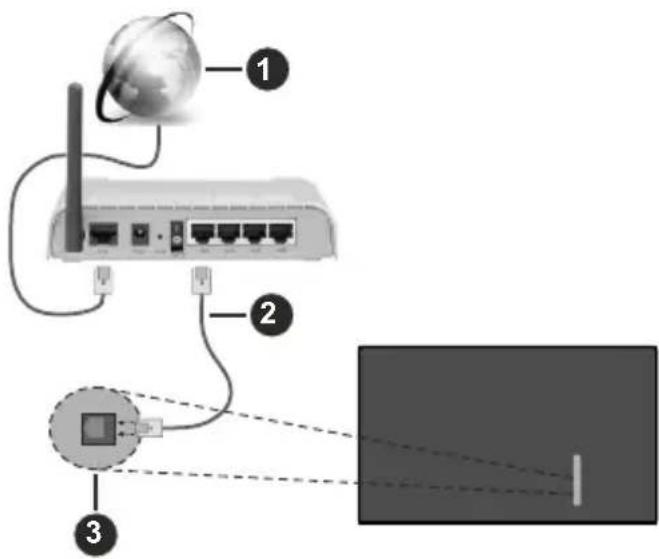
Na de verbinding met een bedraad (Ethernet) netwerk drukt u op de knop Start op uw afstandsbediening en selecteert u Instellingen > Verbinding > Netwerk > Netwerkconfiguratie.
Stel het TV-netwerk in door Netwerkconfiguratie te selecteren en te drukken op de knop OK om het submenu te openen.
- Verbindingstype
Kies een bedrade (Ethernet) netwerkverbinding voor toegang tot het internet.
- Ethernet
Geeft de netwerkstatus weer.
- IP-instellingen
De IP-instelling configureren voor uw netwerkverbinding.
Verbinden met een draadloos netwerk
Om een verbinding te maken met een beschikbaar draadloos netwerk moet u ervoor zorgen uw draadloze router in te schakelen en de SSID en het wachtwoord van de draadloze router bij de hand te hebben om een verbinding tot stand te proberen brengen.
en
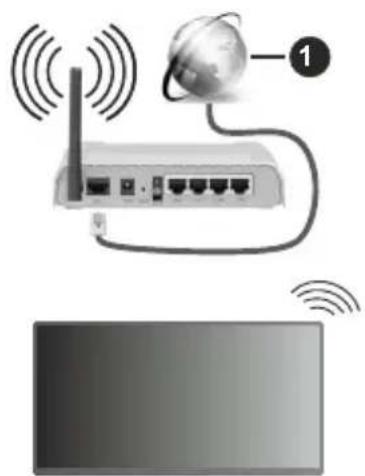
Voor toegang tot het internet via een draadloze verbinding drukt u op de knop Start op uw afstandsbediening en selecteert u Instellingen > Verbindingen > Netwerk > Netwerkconfiguratie.
Stel het TV-netwerk in door Netwerkconfiguratie te selecteren en te drukken op de knop OK om het submenu te openen.
- Verbindingstype
Kies een draadloze netwerkverbinding voor toegang tot het internet.
- Vernieuwen
Draadloos netwerk vernieuwen.
- Geavanceerde instellingen
De geavanceerde draadloos netwerkinstellingen configureren voor de TV.
- Toevoegen
U kunt een nieuw netwerk toevoegen.
Opmerking:
- Als er geen draadloze router kan worden gevonden, selecteert u Toevoegen en geeft u de naam van het netwerk op in de SSID.
- Als er geen draadloze router kan worden gevonden, selecteert u Vernieuwen.
Gebruikersaccount
Meld u aan op uw VIDAA-account en maak meerdere profielen om gepersonaliseerde inhoud te ontvangen op basis van uw accountvoorkeuren.
Een nieuw account maken
Als u geen VIDAA-account hebt, moet u een nieuw account maken om te genieten van de beste functies van uw Smart TV.
Voor u een nieuwe-account maakt, moet u ervoor zorgen dat uw TV is verbonden met het netwerk. Voor meer informatie over de netwerkinstellingen verwijzen wij u naar Eerste gebruik > Verbinden met het Internet > Verbinden met een bedraad (Ethernet) netwerk of Verbinden met een draadloos netwerk in deze handleiding.
- Nadat het netwerk is verbonden, drukt u op de knop Start op uw afstandsbediening en selecteert u het pictogram Account in de bovenste navigatiebalk op het Startscherm.
- Selecteer Een account maken op het scherm.
• Voer uw E-mailadres en wachtwoord in. - Volg de instructies op uw TV om het aanmaken van het account te voltooien.
Aanmelden op een account
Voor u zich aanmeldt op uw VIDAA-account moet u ervoor zorgen dat uw TV is verbonden met het netwerk. Voor meer informatie over de netwerkinstellingen verwijzen wij u naar Eerste gebruik > Verbinden met het Internet > Verbinden met een bedraad (Ethernet) netwerk of Verbinden met een draadloos netwerk in deze handleiding.
- Nadat het netwerk is verbonden, drukt u op de knop Start op uw afstandsbediening en selecteert u het pictogram Account in de bovenste navigatiebalk op het Startscherm.
- Registreer uw apparaat met uw VIDAA-account. Nadat u uw e-mail en wachtwoord hebt ingevoerd, selecteert u Aanmelden.
• U kunt een profiel maken en het een naam geven.
Als u uw wachtwoord vergeet en het moet wijzigen, selecteert u Wachtwoord vergeten? Voer uw E-mailadres en verificatiecode in en maak een nieuw wachtwoord.
Instellen via mobiele telefoon
Wanneer u de TV de eerste keer inschakelt, ondersteunt de TV de instelling via uw slim apparaat door de QR-code te scannen.
Als u de Qr-code scant om de instelling uit te voeren via de mobiele app zal de instelling van de TV efficiënter verlopen.
Voor u de instelling uitvoert via de mobiele app moet u ervoor zorgen dat Bluetooth is ingeschakeld op het mobiele apparaat en dat het is verbonden met hetzelfde netwerk als uw TV.
Opmerking:
- De bovenstaande instellingen dienen uitsluitend als verwijzing en kunnen verschillen naargelang de modellen/landen/regio's.
Live TV voorbereiden
- Druk op de Bron knop van uw afstandsbediening en selecteer TV.
- Druk op de knop Menu van uw afstandsbediening en selecteer Alle instellingen > Zender > Automatische scan / Alle Geavanceerde instellingen > Handmatige scan.
Het gebruik van externe apparaten
Toegang tot verbonden externe apparaten, inclusief draadloos verbonden apparaten.
Schakelen tussen externe apparaten verbonden met de TV
- Druk op de knop Bron op uw afstandsbediening druk op de knop Start en verplaats de focus naar het pictogram Ingang links op het Startscherm. Druk op de knop OK om het te openen.
- Selecteer uw gewenste invoerbron.
De name van invoerbronnen bewerken
- Druk op de knop Bron op uw afstandsbediening of druk op de knop Start en verplaats de focus naar het pictogram Ingang link op het Startscherm. Druk op de knop OK om het te openen.
- Verplaats de focus naar een invoerbron en druk op de linkse navigatietoets op uw afstandsbediening om te bewerken.
Notitie:
- Het is niet mogelijk de naam te wijzigen van sommige invoerbronnen.
Het gebruik van de TV Voice Service
Selecteer Voice Service op de TV
Voor toegang tot de Voice Service en selecteer een spraakassistent:
- druk op de knop Microfoon op de afstandsbediening.
- of druk op de knop Startscherm en selecteer het pictogram Instellingen en selecteer Systeem > Voice Service.
Het gebruik van de externe microfoon
U kunt communiceren met uw spraakassistent met uw stem gewoon door de knop Microfoon ingedrukt te houden op uw afstandsbediening.
Opmerking:
- De knop Microfoon is mogelijk niet beschikbaar op bepaalde modellen van afstandsbedieningen.
- De Voice Service functie is mogelijk niet beschikbaar in sommige modellen/landen/regio's.
- Als u deze functie wilt gebruiken, zijn mogelijk de Eindgebruiker licentieovereenkomst en overeenstemmende Smart feature privacybeleid/algemene voorwaarden vereist.
Richtlijnen
Opmerking:
- De Richtlijnen zijn enkel van toepassing in Duitsland.
- Het huidige ontwerp van de afstandsbediening kan verschillen.
Hoe worden TV-zenders gesorteerd en waarom?
Zenders sorteren
De beschikbaarheid van een individuele zender kan variëren naargelang het geselecteerde ontvangstpad, zoals satelliet (DVB-S/ S2), kabel (DVB-C) of antenne (DVB-T2) en de signaalsterkte.
Standaard of een operator (Astra 19.2°, Vodafone f(NRW, Hessen, BW of Pÿur) kan worden geselecteerde voor de automatische zoekopdracht van zenders.
De zenders sorteren tijdens de selectie van een Operator:
Wanneer een operator is geselecteerd, worden de zenders gesorteerd op basis van de criteria van de operator.
Zenders sorteren als Standaard wordt geselecteerd: Na een geslaagde zender zoekopdracht worden de zenders gesorteerd volgens genre. Deze omvatten volledige programma's, sport, documentaires of regionale en lokale programma's.
Zenders met minder dekking en, indien beschikbaar, internationale zenders worden gerangschikt in alfabetische volgorde na de voorgesorteerde lijst.
Als LCN (Logical Channel Number, alleen mogelijk met kabelontvangst) wordt ingeschakeld tijdens het zoeken van zenders wordt de sortering uitgevoerd op basis van de criteria van de lokale netwerkoperator.
Zoeken op zendernaam
Druk op de knop Menu en selecteer de stap Zender zoeken om te zoeken in Live TV. Hier kunt u individuele zenders zoeken op naam.
Radiozender
Radiozenders worden in alfabetische volgorde gerangschikt na de lijst van TV-zenders.
Om het gemakkelijker te maken radiozenders te vinden, wordt de filterfunctie van de zenderlijst aanbevolen (raadpleeg Zenderlijst weergeven in deze handleiding).
Gesponsorde inhoud
Op basis van bilaterale contracten met de respectieve zenders worden individuele zenders in een positie geplaatst die wordt gedefinieerd door de zende de zenderlijst.
Handmatig sorteren
De zenderlijst kan op elk moment handmatig worden gesorteerd. Zenderlijst bewerken en Favoriete zenderlijst bewerken in deze handleiding bevat meer informatie.
Hoe worden apps gesorteerd en waarom?
De apps op het VIDAA-platform worden gepositioneerd in overeenstemming met de onderstaande criteria.
In de App Docker op de Home Launcher:
Om de gelijke vertegenwoordiging te garanderen van de apps en een eerlijke behandeling te garanderen van nieuwe gelanceerde content partners worden de apps geordend op basis van (i) algemene aantal gebruikers, (ii) aantal gebruikers in Duitsland, (iii) aantal abonnees in Duitsland, (iv) delen van inhoud in de lokale taal, (v) variëteit van de inhoud en (vi) nieuwigheid van het platform. De App launcher moet altijd het volgende omvatten:
• de 2 leidinggevende globale SVOD-platforms
• de 2 leidinggevende globale TVOD-platforms
• de 2 leidinggevende globale AVOD-platforms
• de leidinggevende lokale sportplatforms
- ten minste 4 leidinggevende lokale apps met voornamelijk Duitse inhoud
- ten minste 1 leidinggevende app met voornamelijk inhoud voor kinderen
- ten minste 2 leidinggevende apps die in de afgelopen 6 maanden zijn gelanceerd
De volgorde van de apps wordt elke 6 maanden gecontroleerd en een nieuwe programmatabel wordt uitgegeven voor nieuw verbonden apparaten.
In de sectie My Apps:
De apps worden gerangschikt in alfabetische volgorde.
Hoe kunnen TV-zenders en apps worden aangepast?
TV-zenders
U kunt in Live TV ook drukken op de knop Menu, Alle instellingen > Zender > Zender bewerking en selecteren en vervolgens een Live TV zendercategorie selecteren zoals Antenne of Kabel.
- Druk op de knop OK op de geselecteerde zender en een selectievakje verschijnt. U kunt meerdere zenders selecteren tegelijkertijd om deze te verplaatsen of te verwijderen.
- Verplaatsen: Druk op de Linkse navigatietoets om de geselecteerde zender te verplaatsen.
Het verplaatsen van de zenders kan worden beperkt door de operator. Als u zenders wilt kunnen verplaatsen, is het niet aanbevolen een operator te kiezen tijdens de zenderscan en LCN moet worden uitgeschakeld.
- Verwijderen: Druk op de Rechtse navigatietoets om de geselecteerde zender te verwijderen.
- Herstellen: Druk op de Rode knop om de lijst van verwijderde zenders te openen. Druk op de Linkse
navigatietoets om de geselecteerde zender te herstellen.
- Filter: Druk op de Gele knop. Het filterscherm verschijnt. Druk op de knop OK om opties te selecteren. De zenderlijst wordt dan bijwerkt.
- Zoeken: Druk op de blauwe knop om de zenderlijst te zoeken.
Favorietenlijst
Uw favorietenlijst weergeven
Druk in Live TV op de knop OK op uw afstandsbediening en druk op de Rechtse navigatietoets. Selecteer vervolgens FAV1-4 om de favorietenlijst weer te geven.
De favorietenlijst bewerken
Druk in Live TV op de knop Menu op uw afstandsbediening en selecteer Alle instellingen > Zender > Zender bewerken. Selecteer vervolgens FAV1 - FAV4.
U kunt favoriete zenders toevoegen, verplaatsen of verwijderen.
- Selecteer Zenders toevoegen om de geselecteerde zender toe te voegen aan de favorietenlijst.
- Selecteer een zender in een favorietenlijst en druk op de Linkse navigatietoets om deze te verplaatsen.
- Selecteer een zender in een favorietenlijst en druk op de Rechtse navigatietoets om deze te verwijderen.
Apps
Startpagina > Meer apps
In de fabriek geïnstalleerde apps:
Selecteer het item dat u wilt verwijderen en druk vervolgens lang op OK. Gebruik de D-pad om het te verplaatsen en druk op OK om de positie op te slaan.
Niet in de fabriek geïnstalleerde apps:
Selecteer het item dat u wilt verwijderen en druk vervolgens lang op OK om Sorteren te selecteren. Gebruik de D-pad om het te verplaatsen en druk op OK om de positie op te slaan.
Opmerking: Sommige apps kunnen niet worden verwijderd.
Hoe worden aanbevelingen gemaakt?
De aanbevelingen op het platform hangen af van het vermogen en de bereidheid van partners metagegevens op te geven in het platform. De inhoud wordt gepositioneerd afhankelijk van de volgende criteria:
Boven de vouw toepassingen:
De aanbevelingen komen van de Inhoudpartners de zijn gemarkeerd. Ze vallen in het domein van de eindgebruiker.
Onder de vouw toepassingen:
De rijen met aanbevelingen worden gemaakt door het team van redacteurs, in naleving van deze richtlijnen:
- Variëteit van de inhoud - Een brede selectie van inhoud bieden
- Toegangstype variëteit - Door reclame ondersteunde abonnement en transactionele inhoud bieden
- Evenwicht - Een evenwicht bieden tussen wereldwijde en lokale inhoud bieden
Geniet van Live TV
Zenderscan
U kunt zenders automatisch of handmatig scannen.
Automatisch scannen
- Druk op de Bron knop van uw afstandsbediening en selecteer TV.
- Druk in Live TV op de knop Menu en selecteer Alle instellingen > Zender > Automatisch scannen.
Als er voordien geen TV-zenders zijn opgeslagen, wordt u gevraagd een zenderscan uit te voeren.
Satelliet
- Enkele satelliet: U kunt een enkele satelliet gebruiken als u slechts een satelliet hebt geïnstalleerd.
- DiSEqC: U kunt DiSEqC kiezen als u DiSEqC-apparatuur hebt. Er kunnen maximaal vier satellieten worden geïnstalleerd in de DiSEqC 1.0 modus.
Als u een gemotoriseerde antenne gebruikt, kunt u de DiSEqC 1.2 modus gebruiken. - Unicable: Als uw woning is uitgerust met een Unicable satellietdistributie moet u deze optie gebruiken.
Zorg ervoor dat u de Unicable-band en -frequentie kent die u moet gebruiken. De informatie moet beschikbaar zijn op de apparatuur of de verhuurder kan deze verstrekken.
Antenne
- Zender: Maak een selectie uit Alle zenders of Gratis zenders. Deze optie is mogelijk niet beschikbaar afhankelijk van de landen/regio's/operatoren.
- Scanmodus: Maak een selectie uit alleen digitale zenders (DTV), digitale en analoge zenders (DTV+ATV) of alleen analoge zenders (ATV).
Als u het DVB-T of DVB-T2 signaal ontvangt, kunt u DTV gebruiken.
- LCN: LCN (Logical Channel Number) in/uitschakelen. Merk op dat bepaalde operatoren beperkt zijn tot de handmatige wijziging van de volgorde van de zender. Als u LCN uitschakelt, kan de zenderlijst worden bewerkt na de zenderscan.
Deze functie is mogelijk niet beschikbaar in sommige modellen/landen/regio's.
Kabel
- Zender: Maak een selectie uit Alle zenders of Gratis zenders. Deze optie is mogelijk niet beschikbaar afhankelijk van de landen/regio's/operatoren.
- Scanmodus: Maak een selectie uit alleen digitale zenders (DTV), digitale en analoge zenders (DTV+ATV) of alleen analoge zenders (ATV).
- LCN: LCN (Logical Channel Number) in/uitschakelen. Merk op dat bepaalde operatoren beperkt zijn tot de handmatige wijziging van de volgorde van de zender. Als u LCN uitschakelt, kan de zenderlijst worden bewerkt na de zenderscan.
Deze functie is mogelijk niet beschikbaar in sommige modellen/landen/regio's.
Opmerking:
- De Satelliet/ Antenne/kabelfunctie is mogelijk niet van toepassing in sommige modellen/landen/regio's.
Handmatige scan
Zenders handmatig scannen voor DTV of ATV.
- Druk op de knop Bron op uw afstandsbediening en selecteer TV.
- Druk in Live TV op de knop Menu op uw afstandsbediening en selecteer Instellingen > Zender > Geavanceerde instellingen > Handmatige scan.
DTV handmatige scan
Handmatige scan voor DTV-services.
Wanneer het DTV handmatige scan scherm verschijnt, drukt u op de Links/Rechts navigatietoets om Antenne, kabel of Satelliet te selecteren en de overeenstemmende instellingen te configureren. Selecteer vervolgens Start om de zoekopdracht te starten van die zender. Wanneer het signaal is ontvangen, verschijnt de signaalsterkte op het scherm.
ATV handmatige scan
Handmatige scan voor ATV-services.
- Frequentie: Voer de gewenste zenderfrequentie in.
- Beeldsysteem: Selecteer het kleurensysteem.
- Geluidssysteem: Selecteer het geluidssysteem.
Live Menu
U kunt snel toegang krijgen tot de zenderlijst, de lijst van favoriete zenders of eenvoudig relevante functies gebruiken wanneer u TV-programma's bekijkt.
Opmerking: Enkel voor de modellen met een tuner
De zenderlijst weergeven
Druk in Live TV op OK /Zenderlijst op uw afstandsbediening om het zenderlijstmenu weer te geven.
U kunt in Live TV ook drukken op de knop Menu op uw afstandsbediening en Zenderlijst selecteren.
Meer informatie over het zenderlijst submenu
Druk in Live TV op OK/Zenderlijst op uw afstandsbediening en druk op de linkse navigatietoets.
FAV
Houd de knop OK ingedrukt om de favorietenlijsten 1 tot 4 weer te geven.
TV-lijst
Houd de knop OK ingedrukt om de Live TV zendercategorieën weer te geven, zoals Kabel, Antenne en Satelliet.
Deze sectie omvat ook zenderfilters zoals Films, Entertainment, Sport, Kinderen en Muziek
Notitie:
- De submenu opties kunnen variëren naargelang het model/land/de regio.
Favoriete zenderlijst weergeven
Druk in Live TV op de knop OK/Zenderlijst op uw afstandsbediening en druk op de linkse navigatietoets. Houd vervolgens de knop OK ingedrukt om de favorietenlijsten 1 tot 4 weer te geven.
Meer informatie over het menu op het scherm
Druk in Live TV op de knop Menu voor toegang tot het menu op het scherm.
Alle instellingen:
Het beeld, geluid, zender, verbinding, toegankelijkheid, systeem en ondersteuning instellen.
Live TV
- Kanaal zoeken
Hier kunt u individuele zenders zoeken op naam.
• Zenderlijst bewerken
De zenderlijst bewerken. - Ondertiteling
De ondertitelingsfunctie inschakelen of de optie Ondertiteling selecteren voor digitale uitzendingen.
- Opnamelijst
Snelle toegang tot de opnamelijst.
- Programmagids
Snelle toegang tot de gids (EPG)
- Zenderlijst
Snelle toegang tot de zenderlijst.
- Info
Geeft informatie weer over de zender
- Zenderfilter
Zenders selecteren op Inhoud, HD, Kinderslot, Gecodeerd en Sorteren. - Gebruikersgids
Snelle toegang tot de Live TV bediening gids.
Meer/Minder
Vouw het menu open om meer functies weer te geven/Vouw het menu opnieuw op om minder functies weer te geven.
Snelle configuratie
- Beeldmodus
Snelle toegang tot de beeldmodus instellingen - Geluidsmodus
Snelle toegang tot de geluidsmodus instellingen - Geluidsuitgang
Selecteer de luidsprekers die u wenst te gebruiken.
- Slaap timer
Snelle toegang tot de slaaptimer instellingen
- Enkel audio
Wanneer u deze optie selecteert, geeft het scherm geen beeld weer. U kunt alleen luisteren naar de radio. Druk op een willekeurige knop, met uitzondering van de knop Stand-by, Volume +/- en Geluid dempen, om het beeld te herstellen.
- Draadloos
Snelle toegang tot de netwerkinstellingen - Bluetooth
Snelle toegang tot de netwerkinstellingen - Bewerken
Verplaats de focus naar een item dat u wilt bewerken. Druk op OK op de afstandsbediening en gebruik de navigatietoets om het te verplaatsen. Druk op OK om de bewerking te voltooien.
Notitie: Sommige menu's zijn mogelijk niet beschikbaar in sommige modellen/landen/regio's.
Zender bewerking
De zenderlijst of favorietenlijst handmatig bewerken naargelang uw voorkeuren.
Zenderlijst bewerken
Voor u de zenderlijst kunt bewerken, moet eerst de Zenderscan worden voltooid.
Druk in Live TV op de knop Menu op uw afstandsbediening en Zenderlijst bewerken selecteren. U kunt in Live TV ook drukken op de knop Menu, Alle Instellingen > Zender > Zender
bewerking selecteren en vervolgens een Live TV zendercategorie selecteren zoals Antenne of Kabel.
De zenders beheren
- In de pagina ‘Zender bewerken’, verplaats of verwijderd de zender in focus of druk op de knop OK in de geselecteerde zender. Er verschijnt een selectievak. U kunt meerdere zenders selecteren tegelijkertijd om deze te verplaatsen of te verwijderen.
- Verplaatsen: Druk op de Linkse navigatietoets om de geselecteerde zender te verplaatsen.
Het verplaatsen van de zenders kan worden beperkt door de operator. Als u zenders wilt kunnen verplaatsen, is het niet aanbevolen een operator te kiezen tijdens de zenderscan en LCN moet worden uitgeschakeld. - Verwijderen: Druk op de Rechtse navigatietoets om de geselecteerde zender te verwijderen.
- Herstellen: Druk op de Rode knop om de lijst van verwijderde zenders te openen. Druk op de Linkse navigatietoets om de geselecteerde zender te herstellen.
- Filter: Druk op de Gele knop. Het filterscherm verschijnt. Druk op de knop OK om opties te selecteren. De zenderlijst wordt dan bijwerkt.
- Zoeken: Druk op de blauwe knop om een zender te zoeken.
De zenderlijst exporteren naar USB
De huidige zenderlijst kan worden geëxporteerd naar een USB-opslagapparaat.
Druk in Live TV op de knop Menu op uw afstandsbediening en selecteer Alle instellingen > Zender > Zender bewerken > Exporteren naar USB.
De zenderlijst importeren van USB
Eerder geëxporteerde zenderlijsten kunnen worden geëxporteerd naar een USB-opslagapparaat.
Druk in Live TV op de knop Menu op uw afstandsbediening en selecteer Alle instellingen > Zender > Zender bewerken > Importeren van USB.
Favoriete zenderlijst bewerken
Voor u de favorietenlijst kunt bewerken, moet eerst Zenderscan worden voltooid.
Een zender toevoegen aan een favorietenlijst
U kunt zenders toevoegen uit verschillende ontvangsttypen aan de favorietenlijst.
-
Druk in Live TV op OK/Zenderlijst op uw afstandsbediening om de zenderlijst weer te geven.
-
Selecteer de zender die u wilt toevoegen aan de favorietenlijst. Houd de knop OK ingedrukt en de zender wordt automatisch toegevoegd aan de favorietenlijst. Een pictogram in de vorm van een hart verschijnt naast de toegevoegde zender.
Een zender verwijderen uit de favorietenlijst
- Druk in Live TV op OK /Zenderlijst op uw afstandsbediening.
- Selecteer de zender die u wilt verwijderen uit de favorietenlijst. Houd de knop OK ingedrukt en de zender wordt verwijderd.
Een favorietenlijst bewerken
Druk in Live TV op de knop Menu op uw afstandsbediening en selecteer Alle instellingen >Zender >Zender bewerken. Selecteer vervolgens FAV1 - FAV4. U kunt favoriete zenders toevoegen, verplaatsen of verwijderen.
Zenders toevoegen: Selecteer Zenders toevoegen om de geselecteerde zender toe te voegen aan de favorietenlijst.
Filter: Druk de gele knop in. Het filterscherm verschijnt. Druk op de knop OK om opties te selecteren. De favoriete zenderlijst kan dan worden bijwerkt.
Zoeken: Druk de blauwe knop in. Zoek uw favoriete zender
Verplaatsen: Selecteer een zender in een favorietenlijst en druk op de Linkse navigatietoets om deze te verplaatsen.
Verwijderen Selecteer een zender in een favorietenlijst en druk op de Rechtse navigatietoets om deze te verwijderen.
Programma informatie
Druk terwijl u TV-programma's bekijkt op de knop Info/Rechtse of Linkse navigatietoets om de programma informatiebalk te laden. De onderstaande informatie is beschikbaar in de infobalk.
- Zenderlogo
- Zendernummer
- Geen zendernaam
• Indicator van favoriet
• Vergrendelde zender indicator
• Datum en tijd en zendercategorie - Huidig programma
- Knop 'Meer informatie'
- Knop 'Timeshift'
- Knop PVR
• Volgend programma
Opmerking:
- De afstandsbediening knoppen kunnen variëren naargelang het model/land/de regio.
De Gids (EZG) biedt een handige methode om TV-programma's te controleren in de komende 8 dagen. De
informatie in de Gids (EZG) wordt alleen beschikbaar gemaakt door de commerciële televisienetwerken voor digitale zenders. De gids (EZG) biedt ook een eenvoudige methode om uw favoriete programma's op te nemen en een herinneringsfunctie, die automatisch kan schakelen tussen zenders op geplande tijdstippen, zodat u niets hoeft te missen van programma's die u wilt zien. De beschikbaarheid en hoeveelheid programma-informatie varieert naargelang de zender.
Opmerking:
- De Gids (EZG) functie is enkel beschikbaar voor digitale zenders. Analoge zenders worden niet ondersteund.
De Gids lanceren
Druk in Live TV op de knop Gids, of druk op de knop Menu en selecteer Gids (EZG) om de zendergids weer te geven.
Meer informatie over het Gidsmenu
• FAV
Druk op de Linkse navigatietoets om naar de navigatiebalk te gaan. Houd vervolgens de knop OK ingedrukt om de favorietenlijsten 1 tot 4 weer te geven.
• TV-lijst
Druk op de Linkse navigatietoets om naar de navigatiebalk te gaan. Houd vervolgens de knop OK ingedrukt om de Live TV zendercategorieën weer te geven, zoals Kabel en Antenne.
- Huidig tijdstip en huidig programma
De verticale lijn geeft alle zenders aan die nu zijn ingeschakeld. Als u druk op OK op een van de programma's in de verticale lijn schakelt u onmiddellijk over naar het programma.
- Gepland
Druk op de Rode knop in de gids (EZG). Dit geeft een lijst weer van geplande herinneringen en opnames.
- Programmakleur
Druk op de Groene knop in de gids (EZG). Gebruik de kleuren om verschillende genres aan te geven in de Gids (EZG) voor een snelle en gemakkelijke weergave.
Opmerking: Deze functie is mogelijk niet beschikbaar in sommige modellen/landen/regio's.
• 24u-
Druk op de Gele knop in de gids (EZG) om programma's van de vorige dag te selecteren.
• 24u+
Druk op de Blauwe knop in de gids (EZG) om programma's van de volgende dag te selecteren.
- PVR/Herinnering
Druk in Gids (EZG) op de Omhoog/Omlaag navigatietoets om de zenders te selecteren. Druk op de Linkse/Rechtse navigatietoets om het programma te selecteren op basis van het tijdsschema.
Druk op OK om PVR of Herinnering te selecteren.
Raadpleeg voor meer informatie Genieten van Live TV > Programma opname (PVR) of Genieten van Live TV > Herinnering in deze handleiding.
Opmerking: De PVR-functie is mogelijk niet van toepassing in sommige modellen/landen/regio's.
Druk op de knop Start op uw afstandsbediening en selecteer Alleinstellingen > Zender > Alle Geavanceerde instellingen > Zendergids automatische update.
De TV werkt de gegevens van de Zendergids 's nachts automatisch bij als deze in de stand-by-bymodus staat.
Programma opname (PVR)
De PVR-functie biedt u de mogelijkheid digitale televisie eenvoudig op te nemen om later te bekijken.
Lezen voor u Programma's opneemt
- Als u PVR wilt gebruiken, moet u een opslagapparaat verbinden voor de opname. PVR werkt niet als er geen gegevensopslagapparaat is verbonden.
- De indeling van het opslagapparaat kan NTFS of FAT32 zijn. De opslagruimte van uw apparaat mag niet minder zijn dan 2GB (voor 15 minuten high-definition video). Het is raadzaam een USB mobiele harde schijf te gebruiken in de plaats van een USB-geheugenstick als het opslagapparaat.
- Als de overdrachtssnelheid van uw harde schijf te langzaam is, verschijnt een melding. In dat geval moet u een andere schijf gebruiken met een hogere snelheid.
- PVR is alleen beschikbaar voor digitale zenders en biedt geen ondersteuning van analoge zenders.
- Bepaalde zenders kunnen de opname van programma's beperken.
- Als er een opname wordt gemaakt van een vergrendelde zender moet de systeem PIN worden ingevoerd om de opgenomen inhoud af te spelen.
- Bepaalde zendergerelateerde configuratie kan conflicten veroorzaken met de opname achtergrond. In dat geval verschijnt een pop-upvenster.
- Als de opnametijd naar het USB-opslagapparaat minder is dan 5 seconden worden er geen gegevens opgeslagen.
- Na de programmering van de TV om digitale uitzendingen op te nemen, mag u de stekker niet verwijderen voor u de opname start.
- Als de video- of geluidsopname mislukt vanwege een defect aan de TV of door een slechte ontvangst wordt geen vergoeding betaald.
- Opgenomen programma's op het USB-opslagapparaat kunnen enkel op deze TV worden
weergegeven. Ze kunnen niet worden weergegeven indien verbonden met een andere TV (inclusief hetzelfde model van TV), een PC of andere apparaten.
- De PVR-functie is mogelijk niet van toepassing in sommige modellen/landen/regio's.
Opnemen
Een opname plannen
Druk in Live TV op de knop Menu en selecteer PVR.
U kunt ook drukken op de Links/Rechts navigatietoets of de knop Info om de infobalk te laden, selecteer een programma en kies PVR.
Als uw afstandsbediening een knop Pause/Play heeft, drukt u op deze knop en gebruikt u D-pad om het opnamepictogram te selecteren om PVR in te stellen.
Opnamemodus:
Selecteer de opnamemodus. De Tijdmodus stelt de eigenlijke start- en stoptijd in. De Handmatige stopmodus stelt de eigenlijke starttijd in maar de gebruiker kan het op elk moment stopzetten. De programmamodus volgt het uitzendingsschema.
Datum, Starttijd, Eindtijd
Herhaal
Configureer of het programma één keer of op regelmatige intervallen moet worden opgenomen.
Stand-by opname
Als u drukt op de knop Stand-by tijdens de opname schakelt uw TV over op de stand-bymodus, maar de opname blijft doorlopen. Als u de knop Stand-by opnieuw indrukt om de TV te ontwaken, wordt het opnameproces niet beïnvloed. Aan het einde van de opname wordt het opgenomen bestand automatisch opgeslagen naar de verbonden USB-schijf.
Achtergrond opname
Wanneer u overschakelt naar een app of een andere bron (bv. HDMI) tijdens een opname loopt de opname door. Wanneer de opname is voltooid, wordt het opgenomen programma automatisch opgeslagen naar de verbonden USB-schijf.
Als u de opname handmatig wilt stoppen, drukt u op de knop Bron op uw afstandsbediening en selecteert u TV om terug te schakelen naar de zender die momenteel wordt opgenomen. Druk vervolgens op de Linkse/Rechtse navigatietoets en selecteer de knop Stop op het scherm om te stoppen.
Meer informatie over de opname van de systeembalk
De onderstaande items zijn beschikbaar in de systeembalk.
- Opnametijd
-
Totale tijd
-
Knop Terugspoelen
- Knop Pause / Play
• Knop Snel vooruitspoelen - Knop Stop
Opmerking:
- De PVR-functie is mogelijk niet van toepassing in sommige modellen/landen/regio's.
Opnameverwante instellingen
Druk op de knop Menu op uw afstandsbediening en Alle selecteer Alle Instellingen > Zender > Opname & Time Shift.
Set-up
Wanneer u meer dan een USB-opslagapparaat verbindt met de TV wordt het apparaat dat is geselecteerd in Configuratiegeïntitialiseerd om een opname te starten. Het opgenomen programma wordt opgeslagen op het geselecteerde opslagapparaat.
Vooraf starten/Einde uitstellen
Stel een tijdsduur voor/na de opname in om eventuele afwijkingen in het schema op te vangen.
Permanente Timeshift
De huidige TV-zender wordt automatisch opgenomen op de achtergrond. Zorg ervoor dat een gepast USB-opslagapparaat is aangesloten op de TV.
Harde schijf formatteren
Formatteer de externe USB-schijf om ondersteuning te bieden voor PVR. Als er een probleem optreedt tijdens de bediening van de harde schijf kan dit mogelijk worden verwijderd door de harde schijf te formatteren. Let er echter op dat alle gegevens op de harde schijf verloren gaan tijdens dit proces.
Opnamelijst
Toegang tot de opnamelijst
Druk in Live TV > op de knop Menu op uw afstandsbediening en selecteer Meer >Opnamelijst.
Opgenomen programma's bekijken
Druk in Live TV op de knop Menu op uw afstandsbediening en selecteer Meer > Opnamelijst > Opgenomen.
Selecteer een opgenomen programma in de opnamelijst en druk op OK om het te bekijken.
Het beheer van de opnamelijst
Druk in Live TV op de knop Menu op uw afstandsbediening en selecteer Meer > Opnamelijst > Opgenomen.
- Opgenomen programma's verwijderen
- Opgenomen programma's sorteren
Selecteer een programma, houd de knop OK ingedrukt op uw afstandsbediening en begin te
bewerken. Druk op de Rechtse navigatietoets om te verwijderen.
Opmerking:
- Deze functie is mogelijk niet beschikbaar in sommige modellen/landen/regio's.
De lijst van geplande opnames beheren
Druk in Live TV op de knop Menu op uw afstandsbediening en selecteer Meer > Opnamelijst > Gepland.
U kunt de informatie van de geplande opname aanpassen of geplande opnames annuleren. Geplande opnames worden geïdentificeerd met klokpictogrammen.
• Geplande opname verwijderen
Selecteer een geplande opname, houd de knop OK ingedrukt op uw afstandsbediening en begin te bewerken. Druk op de Rechtse navigatietoets om te verwijderen.
• Het opnameschema bewerken
Selecteer de geplande opname in de lijst en druk vervolgens op OK om deze te bewerken.
Opmerking:
- De Opnamelijst-functie is mogelijk niet van toepassing in sommige modellen/landen/regio's.
Herinnering
Stel deze functie in om herinneringen weer te geven van toekomstige programma's.
Een herinnering instellen
- Druk in Live TV op de knop Gids, of druk op de knop Menu en selecteer Gids (EZG) om de zendergids weer te geven.
- Druk in Gids (EZG) op de Omhoog/Omlaag navigatietoets om de zenders te selecteren. Druk op de Linkse/Rechtse navigatietoets om een programma te selecteren dat nog niet is uitgezonden.
- Druk op de knop OK om Herinnering te selecteren. Opmerking:
- Herinnering is alleen beschikbaar voor programma's die nog niet zijn uitgevonden.
De lijst van Herinneringen beheren
Druk in Live TV op de knop Menu op uw afstandsbediening en selecteer Meer > Opnamelijst > Gepland.
U kunt de gegevens van herinneringen wijzigen of herinneringen annuleren. Herinneringen worden geïdentificeerd met klokpictogrammen.
Herinnering verwijderen
Selecteer een herinnering, Houd de knop OK ingedrukt op uw afstandsbediening en begin te bewerken. Druk op Herinnering te verwijderen.
Herinnering bewerken
Selecteer herinnering in de schemalijst en druk vervolgens op OK om deze te bewerken.
Timeshift
Deze optie biedt u de mogelijkheid Live TV te pauzeren en terug te spoelen. Deze functie werkt door tijdelijk op te nemen naar een opslagapparaat. Zorg ervoor dat uw opslagapparaat is verbonden en dat er voldoende vrije ruimte is. Zo niet zal de Timeshift niet werken.
Er zijn verschillende manieren om Timeshift te gebruiken.
Druk in Live TV op de knop Menu op uw afstandsbediening en selecteer Timeshift.
Druk in Live TV op de links/Recht navigatietoetsen om de informatiebalk weer te geven en kies het PVR pictogram.
Als uw afstandsbediening voorzien is van de knop Pause/Play drukt u deze in en vervolgens op OK om Timeshift te starten.
De onderstaande items zijn beschikbaar in de weergavebalk.
- Niet bekeken tijd voor gebufferde inhoud.
- Huidig tijdstip
- Totale tijd
- Opnameknop: een Timeshift omvormen in een live opname van de huidige zender. Selecteer het pictogram van de opnameknop en de inhoud van het programma die u hebt bekeken in Timeshift wordt ook opgeslagen naar het opslagapparaat.
• Snel terug knop: u kunt kiezen uit 2×, 4×, 8× of 16×. - Knop Pause / Play
- Snel vooruit knop: u kunt kiezen uit 2×, 4×, 8× of 16×.
- Knop Timeshift stoppen: de functie afsluiten en de huidige zender bekijken.
Opmerking:
- De Timeshift-functie biedt geen ondersteuning voor analoge zenders.
- De opslagruimte van het apparaat mag niet kleiner zijn dan 2GB. Het is raadzaam een USB mobiele harde schijf te gebruiken in de plaats van een USB-geheugenstick als het opslagapparaat.
- De Timeshift-functie is mogelijk niet van toepassing in sommige modellen/landen/regio's.
HbbTV
Toegang tot de dienstverlening van leveranciers via HbbTV.
Druk op de knop Start op uw afstandsbediening en selecteer Instellingen > Zender > HbbTV.
Schakel de HbbTV-functionaliteit in of uit voor alle zenders (enkel beschikbaar voor digitale zenders).
In Live TV, druk op de knop Menu om Meer > HbbTV te selecteren.
Schakel de HbbTV-functionaliteit in of uit voor de huidige zenders (enkel beschikbaar voor digitale zenders).
Wanneer de HbbTV-dienst is ingeschakeld en het programma ondersteunt HbbTV, volgt u de instructies op het scherm van de TV om de overeenstemmende knop op de afstandsbediening te selecteren voor toegang tot de service.
Opmerking:
- Deze functie is mogelijk niet beschikbaar in sommige modellen/landen/regio's.
- Sommige zenders bieden mogelijk geen ondersteuning van de HbbTV service.
• HbbTV kan niet worden gebruikt tijdens Timeshift of PVR. - In sommige zenders die de HbbTV-dienst ondersteunen kunnen de functies van de Omhoog/Omlaag/Links/Rechts/OK knop in Live TV worden vervangen door de HbbTV-dienst. Probeer de knop Afsluiten in te drukken of de HbbTV-functie uit te schakelen. Probeer het vervolgens opnieuw.
Meer informatie over Live TV ondersteuningsinstellingen
• Zenderlijst automatische update
Druk op de knop Start op uw afstandsbediening en selecteer Alle instellingen > Zender > Geavanceerde instellingen > Zenderlijst automatische update.
Laat uw TV de zenderlijst van de content provider automatisch bijwerken.
Druk op de knop Start op uw afstandsbediening en selecteer Alle instellingen > Zender > Geavanceerde instellingen > Zendergids automatische update.
De TV werkt de gegevens van de Zendergids 's nachts automatisch bij als deze in de stand-bymodus staat.
• Cl+ module-instellingen
Druk op de knop Start op uw afstandsbediening en selecteer Alle instellingen > Zender > Geavanceerde instellingen > Cl+ module-instellingen.
Controle van de Cl+ instellingen: Common interface, CI-kaart PIN en CAM-profiel zoekopdracht. Deze functie is mogelijk niet beschikbaar in sommige modellen/landen/regio's.
• Opname & Time Shift
Druk op de knop Menu op uw afstandsbediening en selecteer Alle instellingen > Zender > Opname & Time Shift.
Start de externe USB-schijf om ondersteuning te bieden voor PVR en Timeshift. Wanneer u meer dan een USB-opslagapparaat verbindt met de TV wordt het apparaat dat is geselecteerd in PVR-configuratie of Time Shift configuratie geïntialiseerd om een opname te starten of timeshift te lanceren. Het opgenomen programma wordt opgeslagen op het geselecteerde opslagapparaat.
Wanneer u timeshift lanceert, wordt het programma tijdelijk opgenomen op het geselecteerde opslagapparaat.
U kunt bijkomende tijd toevoegen voor de start van een opname voor de start van het evenement, of na het evenement door het einde van de opname uit te stellen, afhankelijk van hoeveel bijkomende tijd wordt toegevoegd. Dit wordt ingesteld in Vroeger starten of Einde uitstellen.
- Zoeken
Druk in Live TV op de knop Menu om het menu Zenders zoeken te openen. Selecteer vervolgens Zender zoeken.
- Ouderlijk toezicht
Schakel het Ouderlijk toezicht in om kinderen te beschermen tegen bepaalde inhoud. Raadpleeg Overzicht van de instellingen > Het gebruik van ouderlijk toezicht in deze handleiding voor meer informatie.
- Beeld en geluid
Het beeld, de geluidsmodus of andere geavanceerde geluidsinstellingen aanpassen. Raadpleeg Overzicht van de instellingen > Beeld of Overzicht van de instellingen > Geluid in deze handleiding voor meer informatie.
Voordelen van Smart TV
Voice Service instelling
Configureer de spraakassistent om uw TV te bedienen met uw stem.
Opmerking:
- De Voice Service functie is mogelijk niet beschikbaar in sommige modellen/landen/regio's.
- Als u deze functie wilt gebruiken, zijn mogelijk de Eindgebruiker licentieovereenkomst en overeenstemmende Smart feature privacybeleid/algemene voorwaarden vereist.
- De ondersteende spraakinteractie talen en functies verschillen naargelang de geografische zone.
- Gezochte resultaten zullen mogen geen volledige resultaten opleveren.
- De snelheid van de spraakinteractie verschilt naargelang het volume/toon, uitspraak en het geluid uit de omgeving (geluid van de TV en de omgeving).
- Zelfs als de TV verbonden is met het netwerk, is het mogelijk dat u geen response krijgt omwille van een defect op de Voice Service server.
Alexa instelling
Communiceer met Alexa door de knop Microfoon ingedrukt te houden op uw afstandsbediening. U kunt Alexa vragen deze TV te bedienen.
Voor u de Amazon Alexa Service instelt, moet u uw TV verbinden met het netwerk en zich aanmelden op uw VIDAA-account in Startscherm>Account. Voor meer informatie over de aanmelding op het VIDAA-account verwijzen wij u naar Voordelen van Smart TV>Gebruikersaccount Het gebruik van een VIDAA-account in deze handleiding.
De instelling van Alexa
- Druk op de knop Start en selecteer het pictogram Instellingen en selecteer Systeem > Voice Service > Amazon Alexa.
- Selecteer Spraakassistent instellen op Alexa en Alexa instellen. Als u Alex hebt gekozen tijdens de eerste installatie zal deze u rechtstreeks naar de stappen 'Alexa instellen' brengen.
- Voor modellen met een ingebouwde microfoon kunt u kiezen of de ingebouwde microfoon al of niet mag worden gebruikt. Als u deze functie gebruikt, kunt u de Alexa Voice Service hands-free gebruiken.
- Selecteer Amazon Alexa ondersteunde spraktaal in de selectie.
- U bent nu aan de stap 'Aanmelden op uw Amazon account'. Scan de QR-code met uw mobiel apparaat of ga naar de website op uw mobiel apparaat of computer en voer de code op het scherm in. De code vervalt na 10 minuten. Als u geen Amazon account hebt, kunt u een account aanmaken
- Nadat u het Amazon account hebt gekoppeld schakelt het TV-scherm over naar de volgende stap. U kunt zich aanmelden op uw VIDAA-account. Als u zich in het verleden al hebt aangemeld, wordt deze stap overgeslagen.
- Alexa is nu ingesteld en klaar. U kun communiceren met Alexa met uw stem gewoon door de knop Microfoon ingedrukt te houden op uw afstandsbediening.
Opmerking:
- De Alexa-functie is mogelijk niet van toepassing in sommige modellen/landen/regio's.
- De bovenstaande configuratiestappen kunnen verschillen. Verwijs naar het specifieke product.
- De verzending met de spraak afstandsbediening varieert naargelang het TV-model/landen/regio's.
- U kunt Alexa ook gebruiken zonder zich aan te melden op uw account door de aanmeldingssectie over te slaan. In dit geval kunt u nog steeds uw stem gebruiken om te schakelen tussen de zenders en de weergave te bedienen. U kunt zich op elk moment aanmelden op uw account in het menu Instellingen om te genieten van meer functies in Alexa.
- Deze functie vereist de Alexa ingebouwde service. Zo niet gebruikt u externe Alexa-ingeschakelde apparaten (bv. Alexa App, Echo) om uw smart TV te bedienen met uw stem.
- Download en installeer de afstandsbediening app op uw mobiele apparaat in Startscherm>Instellingen>Verbinding>Mobiele app download. Druk op het pictogram Microfoon in de app om te communiceren met Alexa op uw TV.
- U kunt de taal selecteren van Alexa in Startscherm > Instellingen > Systeem > Voice Service > Amazon Alexa > Taal. Deze functie vereist de Alexa ingebouwde service die varieert naargelang de TV-modellen en de landen/regio's.
VIDAA Spraak instelling
VIDAA Spraak is een spraakassistent om u te helpen uw TV te bedienen en inhoud te zoeken, met ondersteuning in meerdere talen.
Voor u VIDAA Spraak in gebruik neemt, moet u het volgende controleren:
• Netwerk verbonden
- Spraak afstandsbediening gekoppeld
- Eindgebruiker licentieovereenkomst en spraakfunctie privacybeleid/voorwaarden overeengekomen
De instelling van VIDAA Spraak
Voor toegang tot het Voice Service centrum en om de spraakassistent in te stellen op VIDAA Spraak kunt u een van de volgende opties kiezen:
- Druk gewoon op de knop Microfoon op de afstandsbediening
- Druk op de knop Start, selecteer het pictogram Instellingen en vervolgens Systeem > Voice Service.
Wanneer VIDAA Spraak is geselecteerd als uw spraakassistent selecteert u de taal van of VIDAA Spraak in het Voice Service centrum. Houd vervolgens de knop Microfoon ingedrukt op uw afstandsbediening om te communiceren met VIDAA Spraak.
De interactie met VIDAA Spraak
- U kunt de knop Microfoon ingedrukt houden op uw afstandsbediening, een opdracht inspreken en de knop vervolgens loslaten.
- Voor afstandsbedieningen zonder de knop Microfoon, moet u de app downloaden en installeren op uw mobiel apparaat op Startscherm > Instellingen > Verbinding > Mobiele app download. Druk op het pictogram Microfoon in de app om te communiceren met VIDAA Spraak.
Opmerking:
- VIDAA Spraak is mogelijk niet beschikbaar in sommige modellen/landen/regio's.
• VIDAA Spraak ondersteunt slechts een aantal talen.
- De verzending met afstandsbediening varieert naargelang het TV-model/landen/regio's.
- De bestaande functionele specificaties kunnen gewijzigd als VIDAA Spraak wordt bijgewerkt.
Google Smart Home Service instelling
De Google Smart Home Service functie is beschikbaar voor specifieke modellen en landen/regio's. Stel Google Smart Home Service in om uw smart TV te bedienen met Google Home apparaten of de app. U kunt de zenders of ingangen wijzigen, het volume regelen, etc.
Voor u de Google Smart Home Service instelt, moet u uw TV verbinden met het netwerk en zich aanmelden op uw VIDAA-account in Startscherm>Account. Voor meer informatie over de aanmelding op het VIDAA-account verwijzen wij u naar Voordelen van Smart TV>Gebruikersaccount Het gebruik van een VIDAA-account in deze handleiding.
STEP 1: Google Smart Home Service instellen op de TV
- Druk op de knop Start op uw afstandsbediening en selecteer het pictogram Instellingen en selecteer Systeem > Voice Service > Google Smart Home. Selecteer Nu instellen.
- Meld u aan op uw VIDAA-account. Als u zich het verleden al hebt aangemeld, wordt deze stap overgeslagen.
- Geef uw TV een naam.
Volg de instructies op het scherm om de Google Smart Home Service in te stellen.
- Download en installeer de Google Home app op uw mobiele apparaat. Open vervolgens de app.
- Zoek en selecteer VIDAA Spraak service in de app.
- Volg de instructies in de app om uw VIDAA account waarmee u bent aangemeld op uw TV te koppelen aan uw Google Account.
Google Smart Home Service is ingesteld en klaar voor gebruik. Bedien uw smart TV met uw stem via het Google Home apparaat of de app.
Opmerking:
- Google Smart Home Service is mogelijk niet van toepassing in sommige modellen/landen/regio's.
- De bovenstaande configuratiestappen kunnen verschillen. Verwijs naar het actuele product.
Yandex Smart Home Service instelling
De Yandex Alice spraakassistent kan bepaalde opdrachten gehoorzamen om u te helpen de configuratie van de TV te wijzigen.
Voor u de Yandex Smart Home Service instelt, moet u uw TV verbinden met het netwerk en zich aanmelden op uw VIDAA-account in Startscherm>Account. Voor meer informatie over de aanmelding op het VIDAA-account verwijzen wij u naar Voordelen van
Smart TV>Gebruikersaccount Het gebruik van een VIDAA-account in deze handleiding.
STEP 1: Yandex instellen op TV
- Druk op de knop Start op uw afstandsbediening en selecteer het pictogram Instellingen en selecteer Systeem > Voice Service > Google Smart Home. Selecteer Nu instellen.
- Meld u aan op uw VIDAA-account. Als u zich in het verleden al hebt aangemeld, wordt deze stap overgeslagen.
- Geef uw TV een naam.
STEP 2: Instellen in de Yandex app
Volg de instructies op de TV om de Yandex Smart Home Service in te schakelen.
- Download de Yandex app op uw mobiel apparaat.
- Open de app en meld u aan op uw Yandex account.
- In de Yandex app, ga naar "Apparaten" > "Smart Home" klik op het pictogram Apparaat toevoegen en selecteer "VIDAA Spraak".
- Voeg het Account samen door u aan te melden op uw VIDAA-account.
Yandex Smart Home Service is ingesteld en klaar voor gebruik. U kunt uw Smart TV nu bedienen met Yandex Alice apparaten of de Yandex app om over te schakelen naar een andere zender, ingangen te wijzigen, het volume regelen, etc., gewoon door Alice de vraag te stellen.
Opmerking:
- De Yandex-functie is mogelijk niet van toepassing in sommige modellen/landen/regio's.
- De bovenstaande configuratiestappen kunnen verschillen. Verwijs naar het specifieke product.
Voice Service andere problemen
Als u uw TV wilt inschakelen met Alexa-ingeschakelde apparaten (bv. Echo, Echo show) of Google Home apparaten (bv. Google Home, Google Nest Hub):
- Schakel Ontwaken met LAN en Ontwaken met draadloos netwerk in op Startscherm >Instellingen >Verbinding.
- Zorg ervoor dat uw TV en Alexa-ingeschakelde apparaten/ Google Home apparaten zijn verbonden met dezelfde netwerkomgeving.
Opmerking:
- Alleen Alexa (Alexa vaardigheid is ingeschakeld) en Google Smart Home Service ondersteuning schakelen uw TV in met Alexa Echo of Google Home.
Het gebruik van apps
Druk op de knop Start op uw afstandsbediening en selecteer de gewenste app.
Er zijn talrijke apps beschikbaar die vooraf zijn geïnstalleerd in de fabriek, naargelang uw entertainment voorkeuren.
Een app installeren
Zelfs als uw TV vooraf geïnstalleerde apps heeft, zijn er mogelijk andere apps die u wilt downloaden.
Een app installeren van App Store
Een app installeren:
- Druk op de knop Start op uw afstandsbediening en selecteer App store.
- Gebruik de navigatietoetsen op uw afstandsbediening om de app te selecteren die u wilt installeren. Druk op OK om de detailpagina te openen.
- Selecteer Installeren. De geselecteerde app wordt geïnstalleerd op de TV.
U kunt ook rechtstreeks een app zoeken en drukken op OK om de detailpagina te openen en de app te installeren.
Opmerking:
- Om deze functie te kunnen gebruiken, moet uw TV zijn verbonden met het Internet.
- In bepaalde omstandigheden moet u zich mogelijk eerst aanmelden op uw VIDAA-account voor u de app installeert.
- Het toevoegen van apps is gratis, maar er kunnen kosten worden aangerekend wanneer u bepaalde apps wilt gebruiken.
- Sommige app services worden geleverd door derde partij leveranciers. Voor meer informatie over deze apps verwijzen wij u naar het instructiemenu van de leverancier.
Apps zoeken
Zoeken via de Startpagina
Druk op de knop Start op uw afstandsbediening om het Startscherm te openen. Gebruik de navigatietoetsen om de focus van het zoekpictogram te richten op de linkerzijde van het scherm. Druk op de knop OK voor toegang en de gewenste apps te zoeken.
Voer trefwoorden in
• Zoeken via de app store
Druk op de knop Start op uw afstandsbediening om het Startscherm weer te geven en selecteer vervolgens de app store. Het Zoeken pictogram bevindt zich in de rechterbovenhoek.
- Spraak zoekopdracht
Als uw afstandsbediening de spraakfunctie ondersteunt, moet u de knop Microfoon ingedrukt houden en uw stem gebruiken om de gewenste app te zoeken.
Als uw TV de hands-free ontwaakfunctie ondersteunt, kunt u de app ook rechtstreeks zoeken met uw stem. Zeg gewoon 'Alexa' of 'Hey VIDAA' om de spraakassistent op te roepen.
Afstandsbediening snelle toegang
- Uw afstandsbediening is voorzien van app-knoppen. U kunt de app rechtstreeks openen door de app-knop in te drukken zonder naar het Startscherm te gaan.
- Als uw afstandsbediening een knop Bewerken heft, kunt u de knop aanpassen om een app te lanceren die enkel verschijnt op het Startscherm, rechtstreeks via de afstandsbediening.
- Houd de knop Bewerken ingedrukt op de afstandsbediening.
- Selecteer de gewenste app.
- Kies Opslaan om de bewerking te bevestigen.
Opmerking:
- De beschikbaarheid van de inhoud en toepassingen varieert naargelang de landen/regio's.
- De afstandsbediening varieert naargelang de landen/regio's.
Apps beheren
Apps verplaatsen
- Selecteer in het startscherm de app die u wilt verplaatsen, Houd vervolgens de knop OK ingedrukt om deze te beheren.
- Druk op de Linkse/Rechtse navigatietoetsen om de app te verplaatsen.
- Druk op de knop OK om de positie op te slaan.
Opmerking:
- Sommige apps kunnen mogelijk niet worden verplaatst.
Een app verwijderen
Een app verwijderen van het startscherm
- Selecteer in het startscherm de app die u wilt verwijderen, Houd vervolgens de knop OK ingedrukt om deze te beheren.
- Druk op de Omlaag navigatietoets en selecteer Verwijderen.
- De app die u hebt geselecteerd wordt verwijderd van het Startscherm, maar u kunt hem nog steeds vinden in de app store en u kunt hem opnieuw installeren.
Opmerking:
- Sommige apps kunnen niet worden verwijderd.
Een app verwijderen van de app store
- Open de app store, selecteer de app die u wilt verwijderen en druk op OK om deze te openen.
- Selecteer Installatie verwijderen.
- De app die u hebt geselecteerd wordt verwijderd, maar u kunt hem nog steeds opnieuw installeren via de app store.
Opmerking:
- Sommige apps kunnen niet worden verwijderd.
VIDAA Kids
Voor u start
- U hebt een VIDAA-account nodig om een kinderprofiel aan te maken.
- VIDAA Kids is beschikbaar in bepaalde landen/ regio's.
Een VIDAA Kids-profiel aanmaken
Maak een VIDAA Kids-profiel aan om een kindvriendelijke omgeving te creëren en een veilige, gepersonaliseerde ervaring te garanderen voor uw kinderen. Er bestaan twee methods om een VIDAA Kids-profiel aan te maken.
Het gebruik van uw VIDAA-account: Druk op de Startknop op uw afstandsbediening en selecteer het Account pictogram in de navigatiebalk. Nadat u zich hebt aangemeld op uw VIDAA-account selecteert u Toevoegen>Een kinderprofiel toevoegen en volgt u de instructies op het scherm om de instelling te voltooien.
Het gebruik van de VIDAA kids app: Open de VIDAA Kids app, selecteer het gebruikerspictogram in de navigatiebalk aan de zijkant van de VIDAA Kids startpagina en volg de instructies op het scherm om de instelling te volooien.
Opmerking:
- Om een VIDAA Kids-profiel aan te maken, moet u een Ouderlijk toezicht PIN instellen of invoeren. Deze PIN is dezelfde als de Ouderlijk toezicht PIN in Instellingen>Systeem.
- Zodra een kinderprofiel is aangemaakt, is de Ouderlijk toezicht PIN essentieel om het profiel te beheren. U moet deze PIN invoeren wanneer overschakelt naar een ander profiel, de VIDAA Kids app afsluit, of de kinderinstellingen opent. Let erop dat slechts een beperkt aantal knoppen van uw afstandsbediening beschikbaar zijn wanneer een kinderprofiel wordt gebruikt.
- Bij een kinderprofiel in VIDAA kids kan VIDAA Spraak enkel kindvriendelijke content zoeken. Alexa is uitgeschakeld in de kindmodus.
Open VIDAA Kids
Er zijn verschillende manieren om VIDAA Kids te openen. Als u geen VIDAA Kids-profiel hebt aangemaakt, kunt u slechts een beperkt aantal functies gebruiken in de gastmodus.
Het gebruik van de navigatiebalk: Druk op de knop Startpagina op uw afstandsbediening. Ga vervolgens naar de navigatiebalk op de zijkant van het scherm en selecteer het Kids-pictogram.
Het gebruik van de app-rij: Druk op de Startknop van uw afstandsbediening en selecteer VIDAA Kids in de app-rij.
Opmerking:
- VIDAA Kids is slechts beschikbaar in bepaalde landen/regio's. Als het niet beschikbaar is in uw regio wordt andere content geopend.
VIDAA Kids afsluiten
In de VIDAA Kids startpagina, druk op de knop Terug/Afsluiten. Er verschijnt een dialoogvenster met de vraag te bevestigen dat u VIDAA Kids wilt afsluiten.
Als u een VIDAA Kids-profiel hebt ingesteld, selecteert u Afsluiten. U moet de Ouderlijk toezicht PIN invoeren om af te sluiten. Als u geen VIDAA Kids-profiel hebt ingesteld, wordt VIDAA Kids rechtstreeks afgesloten.
Kids instellingen
Voor toegang tot de Kids instellingen selecteert u de optie Kind instellingen in de navigatiebalk aan de zijkant in het VIDAA Kids startscherm. U moet de Ouderlijk toezicht PIN invoeren om wijzigingen uit te voeren.
Opmerking:
- U moet een kinderprofiel hebben ingesteld voor toegang tot de Kind instellingen.
Het gebruik van VIDAA ART
Druk op de knop Startscherm van uw afstandsbediening om het Startscherm te openen. Selecteer IDAA ART.
- Verschillende kunstwerken gemaakt door wereldwijde artiesten voorgesteld aan u om te bladeren of in te stellen als schermbeveiliging.
- Bladeren in kunstwerken
- Wanneer u een kunstwerk selecteert om te bladeren in de volledig schermmodus drukt u op de Links/Rechts navigatietoets om te schakelen tussen kunstwerken en drukt u op OK om gedetailleerde informatie weer te geven van het kunstwerk.
- Kunstwerken toevoegen aan uw favorietenlijst
- In VIDAA ART, select de content die u wilt raadplegen en druk op OK om deze weer te geven in volledig scherm. Druk opnieuw op OK om de detailpagina weer te geven. Selecteer de optie 'Toevoegen aan favorieten'. U kunt ook uw gewenste content selecteren en op OK drukken om deze rechtstreeks toe te voegen aan uw favorieten.
- ART-instellingen
Op de startpagina van VIDAA ART, gebruik de navigatietoetsen om het pictogram Instellingen te selecteren. Druk op OK om te openen.
U kunt ook op de Startknop drukken om het Startscherm te openen en de instelling Instellingen>Systeem>Geavanceerde instellingen>VIDAA Art te selecteren.
Opmerking:
- Deze functie is mogelijk niet van toepassing in sommige modellen/landen/regio's.
Het gebruik van de Browser om te zoeken op het Internet
Druk op de knop Start op uw afstandsbediening en selecteer Browser.
U kunt bladeren op het internet en informatie zoeken. Zorg ervoor dat uw TV is verbonden met het netwerk voor u het internet opent in uw browser.
De onderstaande items zijn beschikbaar in de browser.
- Adres-/Zoekbalk: Open de website die u wilt bezoeken
- Bezoeken/Zoeken knop
- Terug en voorwaarts: schakelen tussen internetpagina's
- Bladwijzers toevoegen/verwijderen: Voeg de website die u bekijkt toe aan de Bladwijzers of verwijder de site uit uw Bladwijzers.
- Startpagina: Terug naar de Startpagina
- Herladen/Stoppen: De website herladen/Stoppen
- Toevoegen aan startpagina: De website verschijnt in de Sneltoetsen op het startscherm.
- Menu: Wijzig het zoomniveau van de browser of open de browserinstellingen
- Tabblad opties: Webpagina's toevoegen verwijderen, of privé webpagina's toevoegen
- Management balk: Beheer websites in de Bladwijzers
- Website toevoegen (plusteken): Websites toevoegen aan Bladwijzers
Opmerking:
- Het is mogelijk dat bepaalde inhoud niet correct wordt afgespeeld in de Browser.
Het gebruik van de Mobiele app
Druk op de knop Start op uw afstandsbediening en selecteer Instellingen > Verbinding > Mobiele app download.
Scan de Mobiele app download QR-code op het scherm om de app te installeren op uw mobiele apparaat. Het is een handige en eenvoudige methode om uw TV te bedienen. Deze app is beschikbaar op Android en iOS.
Uw TV verbinden na de installatie van de mobiele app:
- Verklaar uw akkoord met de licentie, disclaimer en het privacybeleid op de TV. Als u niet zeker bent of u uw akkoord hebt gegeven, kunt u dit
controleren door de knop Start in te drukken op uw afstandsbediening en selecteer Instellingen > Ondersteuning > Disclaimer en privacy > Gegevens delen, Privacy en EULA.
- Zorg ervoor dat uw mobiele apparaat en TV verbonden zijn met dezelfde netwerkomgeving.
- Om deze functie te gebruiken, schakelt u Inhoud delen door te drukken op de knop Start op uw afstandsbediening. Selecteer Instellingen > Aansluiting > Mobiel apparaat verbinding > Inhoud delen.
- Open de mobiele app en selecteer het TV-apparaat dat u wilt verbinden.
Wat u kunt doen met de app:
• Schakel de TV in of uit
• Volume omhoog of omlaag
• Schakelen tussen zenders
- Voer tekens in met het toetsenbord van uw mobiel apparaat
- Foto's, muziek of video's delen vanaf u mobiele apparaat op de TV.
Verbinden met externe apparaten
Accessoires
Verbind uw accessoires, zoals een toetsenbord, /muis en gamepad, om gemakkelijk te kunnen communiceren met uw Smart TV.
Het gebruik van HDMI & CEC
Gebruik de afstandsbediening van de TV om externe apparaten te bedienen die zijn verbonden met de TV en een HDMI-kabel. De externe apparaten moeten de HDMI & CEC functie ondersteunen.
Druk op de knop Start op uw afstandsbediening en selecteer Instellingen > Verbinding > HDMI & CEC.
Een extern apparaat verbinden met de HDMI & CEC functie
Druk op de knop Start op uw afstandsbediening en selecteer Instellingen > Verbinding > HDMI & CEC> CEC bediening.
Laat HDMI-apparaat elkaar bedienen.
• Schakel CEC bediening op Aan.
- Een HDMI & CEC compatibel apparaat verbinden met de TV.
- Schakel het verbonden extern apparaat in. Het apparaat wordt automatisch verbonden met de TV. Nadat de verbinding is voltooid, krijgt u toegang tot het menu van het verbonden apparaat op uw TV-
scherm met uw TV afstandsbediening en kunt u het apparaat bedienen.
- Wanneer CEC bediening is ingeschakeld en de HDMI & CEC compatibele externe apparaten zijn uitgeschakeld, schakelt de TV over naar de standbymodus. De functie moet worden ondersteund door het externe apparaat.
De automatische uitschakeling van het apparaat inschakelen
Druk op de knop Start op uw afstandsbediening en selecteer Instellingen > Systeem > HDMI & CEC.
Schakel deze op Aan om de HDMI & CEC compatibele externe apparaten uit te schakelen wanneer de TV wordt uitgeschakeld.
De automatische inschakeling van het apparaat inschakelen
Druk op de knop Start op uw afstandsbediening en selecteer Instellingen > Systeem > HDMI & CEC > Automatische inschakeling van het apparaat
Schakel deze op Aan om de HDMI & CEC compatibele externe apparaten in te schakelen wanneer de TV wordt ingeschakeld.
Deze functie is van toepassing wanneer de ingangsbron van de TV vooraf is ingesteld op het overeenstemmende externe apparaat.
De automatische inschakeling van de TV inschakelen
Druk op de knop Start op uw afstandsbediening en selecteer Instellingen > Systeem > HDMI & CEC > Automatische inschakeling van de TV
Schakel dit op Aan om de TV in te schakelen wanneer de HDMI & CEC compatibele externe apparaten worden ingeschakeld.
Opmerking:
- De HDMI-kabels moeten worden gebruikt om de HDMI & CEC compatibele apparaten te verbinden met uw TV.
- De HDMI- & CEC-functie van het verbonden apparaat moet worden ingeschakeld.
- Als u een HDMI-apparaat verbindt dat niet HDMI & CEC compatibel is, zullen de HDMI- & CEC-bedieningsfuncties niet werken.
- Afhankelijk van het verbonden HDMI-apparaat zal de HDMI- & CEC-bedieningsfunctie mogelijk niet werken.
- De HDMI- & CEC-functie ondersteunt One Touch Play, Routing bediening, Systeem stand-by, Apparaat-OSD naamoverdracht, Afstandsbediening doorvoer, Apparaat stroomstatus geven, Systeem geluidsbediening.
De TV bedienen met een toetsenbord, muis of gamepad
Verbind een toetsenbord, muis of gamepad om uw TV gemakkelijk te kunnen bedienen.
Een USB-toetsenbord, muis of gamepad verbinden
Voer de kabel van het toetsenbord, de muis of de gamepad in de USB-poort van uw TV.
Opmerking:
- Een toetsenbord, muis of gamepad die wordt verbonden via USB zal mogelijk niet werken met bepaalde apps.
Scherm delen
Voor u de functie kunt gebruiken, moet u uw TV instellen op de draadloze netwerkverbinding.
Druk op de knop Bron van uw afstandsbediening en selecteer Scherm delen.
- Schakel de casting-functie van uw Android/Windows 10/computer in. Het pictogram Instelling kan variëren naargelang het apparaat. De functie kan "Draadloze weergave", "Smartview", "Draadloze projectie", etc. worden genoemd.
- Zoek de naam van de TV in de zoeklijst van uw apparaat en selecteer deze. Wacht tot de verbinding tot stand is gebracht en de inhoud van uw apparaat wordt weergegeven op de TV.
Druk op de knop Start op uw afstandsbediening. Selecteer Instelling > Verbinding > Mobiele apparaat verbinding > Scherm delen en schakel dit in. Vervolgens kunt u het scherm van uw apparaat rechtstreeks delen zonder de Scherm delen app te openen op uw TV.
Opmerking:
- Sommige apparaten bieden mogelijk geen ondersteuning voor casting.
- Deze functie is mogelijk niet beschikbaar in sommige modellen/landen/regio's.
Inhoud delen
Inhoud delen biedt u de mogelijkheid media content weer te geven, zoals video's, muziek of foto's opgeslagen op uw Android/PC-apparaat op uw TV-scherm.
Media content delen vanaf uw apparaat
- Sluit uw TV en Android/iOS/PC-apparaat aan op hetzelfde netwerk.
- Schakel Inhoud delen in op Start > Instellingen > Verbinding > Mobiele apparaat verbinding > Inhoud delen.
- Schakel de inhoud delen functie in op uw Android/PC-apparaat.
- Zoek de naam van de TV in de zoeklijst van uw apparaat en selecteer deze. Wacht tot het einde van de verbinding om te voltooien.
- Kies de media content die u wilt delen op uw TV op uw Android/PC-apparaat.
Media-inhoud afspelen die is opgeslagen op een extern apparaat op de TV
U kunt media content verbinden die is opgeslagen op uw Android/iOS/PC-apparaat met uw lokale netwerk en speel de inhoud af op uw TV.
- Sluit uw TV en Android/iOS/PC-apparaat aan hetzelfde netwerk.
- Schakel Inhoud delen in op Start > Instellingen > Verbinding >Mobiele apparaat verbinding > Inhoud delen.
- Zorg ervoor dat uw media content op uw Android PC-apparaat zichtbaar is via het lokale netwerk.
- Selecteer een apparaat op uw TV met media Start > Ingang.
De media content vermeld op uw Android/PC-apparaat verschijnt.
- Selecteer een item uit de opgeslagen media content lijst die u wilt afspelen.
Opmerking:
- Sommige Android/iOS/PC apparaten bieden mogelijk geen ondersteuning voor de inhoud delen functie. Als uw apparaat geen ondersteuning biedt voor inhoud delen, kunt u een app downloaden die de functie ondersteunt om te verbinden met uw TV. Voor meer informatie verwijzen wij u naar Voordelen van Smart TV > Het gebruik van de Mobiele app in deze handleiding.
- De inhoud wordt mogelijk niet afgespeeld afhankelijk van het bestandsformaat.
- De inhoud wordt mogelijk niet afgespeeld, of de functie werkt mogelijk niet correct vanwege de status van het netwerk.
Het gebruik van AirPlay en HomeKit
Het gebruik van Airplay
Gebruik AirPlay om geluid en video draadloos te delen van uw iPhone, iPad of Mac naar uw TV. Stream muziek en video's, deel uw foto's, of spiegel exact wat wordt weergegeven op het scherm van uw apparaat.
Zorg ervoor dat uw Apple-apparaat is verbonden met hetzelfde netwerk als uw TV.
AirPlay inschakelen op uw TV.
- Druk op de knop Start op uw afstandsbediening en selecteer Instellingen > Verbinding > AirPlay en HomeKit>AirPlay en HomeKit instellingen. Schakel AirPlay in.
- Druk op de knop Start op uw afstandsbediening en selecteer AirPlay. Selecteer AirPlay, open Airplay en Homekit instellingen En schakel AirPlay in.
Zoek het pictogram AirPlay op ondersteunde media apps, of het pictogram Screen Mirroring in het Bedieningspaneel van u Apple-apparaat. Afhankelijk van de inhoud kunnen deze stappen verschillen:
- scherm van uw apparaat te spiegelen, opent u het Bedieningspaneel en tikt u op Scherm spiegeling.
- Om geluid te streamen van ondersteunde muziek of podcast apps, tik op AirPlay geluid.
- Om video te streamen van ondersteunde apps, tik op AirPlay video.
Selecteer uw TV in de lijst om AirPlay te beginnen gebruiken.
Het gebruik van HomeKit
Gebruik HomeKit om uw TV gemakkelijk en veilig te bediening met uw Apple-apparaten.
Druk op de knop Start op uw afstandsbediening en /selecteer Instellingen > Verbinding > AirPlay en HomeKit>AirPlay en HomeKit instellingen. Zoek de sectie HomeKit en selecteer 'Instellen'.
Het HomeKit configuratiescherm geeft een koppeling QR-code weer op de TV. Gebruik uw iPhone of iPad om de QR-code te scannen en volg vervolgens de instructies op het scherm om de HomeKit-configuratie te voltooien.
Opmerking:
- Uw TV moet Airplay ondersteunen om Airplay te kunnen gebruiken
- Airplay en Homekit zijn mogelijk niet van toepassing op sommige modellen/landen/regio's.
- De pictogrammen dienen enkel als referentie. In sommige apps moet u mogelijk eerst op een ander pictogram tikken.
- Als een AirPlay toegangscode verschijnt op uw TV-scherm voert u de toegangscode in op uw Apple-apparaat om door te gaan.
- Om Airplay uit te schakelen, ontkoppelt u het externe apparaat of drukt u op de knop Terug/Afsluiten op de afstandsbediening.
- Wanneer u video of audio afspeelt, drukt u op de knop Menu op uw afstandsbediening en selecteert u Enkel audio om het scherm uit te schakelen terwijl de video of audio doorlopen.
- De beschikbare bewerkingen verschillen naargelang de versie van de app en software.
- Het gebruik van de badge Werkt met Apple betekent dat een accessoire is aangewezen om specifiek te werk met de technologie die is geïdentificeerd in de badge en gecertificeerd door de ontwikkelaar om te voldoen aan de Apple prestatienormen. Apple is niet verantwoordelijk voor de werking van dit apparaat of voor de naleving van de veiligheids- en wettelijke normen.
Een Set Top Box verbinding
Voor u een Set Top Box verbindt met de TV moet u ervoor zorgen dat de TV en Set Top Box zijn uitgeschakeld.
De meeste STB kunnen worden verbonden via HDMI. HDMI biedt de beste beeld- en geluidskwaliteit. Voor meer informatie over de verbinding van een Set Top Box met uw TV verwijzen wij u naar Verbinden met externe apparaten > Audiovisuele (AV) apparaten verbinden in deze handleiding.
Wanneer de verbinding tot stand is gebracht, schakelt u uw TV en Set Top box in, schakelt u over naar de ingangsbron door te drukken op de knop Start en selecteert u vervolgens het pictogram Ingang op het Startscherm, of drukt u op de knop Bron om over te schakelen naar de poort waarop u Set Top Box is aangesloten.
Een Blu-ray- of DVD-speler verbinden
Voor u een Blu-ray- of DVD-speler verbindt met de TV moet u ervoor zorgen dat de TV en Blu-ray- of DVD-speler zijn uitgeschakeld.
Het is raadzaam uw apparaten te verbinden met een HDMI-kabel (als er een HDMI-poort beschikbaar is) om te genieten van een betere beeld- en geluidskwaliteit. Voor meer informatie over de verbinding van een Blu-ray- of DVD-speler met uw TV verwijzen wij u naar Verbinden met externe apparaten > Audiovisuele (AV) apparaten verbinden in deze handleiding.
Wanneer de verbinding tot stand is gebracht, schakelt u uw TV en Blu-Ray- of DVD-speler in, schakelt u over naar de ingangsbron door te drukken op de knop Start en selecteert u vervolgens het pictogram Ingang op het Startscherm, of drukt u op de knop Bron om over te schakelen naar de poort waarop u- Dvd-speler is aangesloten.
USB-apparaten aansluiten
Verbind USB-apparaten, zoals harde schijven en USB-geheugensticks om te bladeren in foto's of muziek te beluisteren.
Lezen voor u USB-apparaten verbindt
USB-schijven met een grootte van 4GB, 8GB, 16GB, 32GB, 64GB, 128GB en andere gebruikelijke grootten op de markt worden ondersteund. Harde schijven van maximaal 8TB worden ondersteund.
Ondersteunde formaten: NTFS, FAT32.
Selecteer de inhoud die u wilt afspelen of weergeven. Raadpleeg Ontspanning> Media in deze handleiding voor meer informatie.
Het gebruik van de USB-opslagapparaat functie
De USB-opslagapparaat functie kan worden gebruikt om digitale uitzendingen op te nemen en weer te geven.
Lees de voorzorgsmaatregelen voor u programma's opneemt of weergeeft met e USB-opslagapparaat functie.
Opmerking:
- Zorg ervoor dat het correcte land/regio selecteert voor gebruik.
- Het gebruik van de opnamefunctie is mogelijk niet van toepassing, afhankelijk van het geselecteerde land/regio.
Het gebruik met incorrecte instellingen kan bepaalde wetten of andere regelgeving overtreden en kan resulteren in een strafrechtelijke vervolging. In dergelijke gevallen draagt de CORPORATIE en de Groep geen enkele verantwoordelijkheid.
- Opgenomen programma's op het USB-opslagapparaat kunnen enkel op deze TV worden weergegeven. Ze kunnen niet worden weergegeven indien verbonden met een andere TV (inclusief hetzelfde model van TV), een PC of andere apparaten.
- U kunt niet een zender bekijken terwijl u een andere zender opneemt.
- Als de opnametijd naar het USB-opslagapparaat niet te kort is, worden er mogelijk geen gegevens opgeslagen.
- U kunt geen video ingangssignalen opnemen op het USB-apparaat.
- Mogelijk kunnen niet alle typen uitzending worden opgenomen.
- Na de programmering van de TV om digitale uitzendingen op te nemen, mag u de stekker niet verwijderen voor u de opname start.
- Als de video- of geluidsopname mislukt vanwege een defect aan de TV of door een slechte ontvangst wordt geen vergoeding betaald.
- Sommige digitale camera's zijn mogelijk niet compatibel met de TV.
Audiovisuele (AV) apparaten verbinden
Verbinden met een composiet videokabel
Om een AV-apparaat te verbinden met een composiet videokabel (niet geleverd) verwijzen wij u naar de sectie Andere verbindingen.
Wanneer de verbinding tot stand is gebracht, drukt u op de knop Bron op uw afstandsbediening en selecteert u AV als de ingangsbron.
Opmerking:
- De AV IN poort(en) kunnen variëren naargelang het modeltype.
- De AV IN poort(en) zijn mogelijk niet beschikbaar op bepaalde modellen. Gebruik (een) andere poort(en) om de AV-apparaat te verbinden.
- Voor bepaalde modellen wordt mogelijk geen RCA aansluiting op AV-kabel geleverd.
Verbinden met een HDMI-kabel
Om een AV-apparaat te verbinden met een HDMI-kabel (niet geleverd) verwijzen wij u naar de sectie Andere verbindingen.
Wanneer de verbinding tot stand is gebracht, drukt u op de knop Bron op uw afstandsbediening en selecteert u de overeenstemmende HDMI-ingang.
Opmerking:
- Raadpleeg de handleiding van uw apparaat voor de stapsgewijze instructies.
- Sommige apparaten, zoals dvd-spelers, vereisen dat het HDMI-signaal in het correcte formaat wordt ingesteld in de apparaatinstellingen. Raadpleeg de handleiding van uw apparaat voor instructies.
- Als er geen geluid is van uw TV moet u de geluidsinstellingen van uw apparaat configureren.
Een PC verbinden
U kunt een PC verbinden met de TV via een HDMI-kabel om uw TV te gebruiken als PC-monitor.
Nadat u de PC hebt verbonden, drukt u op de knop Bron en selecteert u de verbonden PC als ingangsbron.
Opmerking:
- Voor een betere beeldkwaliteit stelt u de resolutie van de PC in op een formaat dat wordt ondersteund door de TV.
- Als er geen geluid is van uw TV wijzigt u de geluidsinstellingen van de PC.
- Als u uw PC en TV draadloos wilt verbinden, verwijzen wij u naar Voordelen van Verbinden met externe apparaten > Inhoud delen of Verbinden met externe apparaten > Uw Computerscherm delen op Delen in deze handleiding.
Hoofdtelefoon aansluiten
U kunt een hoofdtelefoon (niet meegeleverd) verbinden met de HOOFDTELEFOON-poort van uw TV. Wanneer de hoofdtelefoon is verbonden, wordt het geluid van de ingebouwde luidsprekers uitgeschakeld.
Opmerking:
- De Hoofdtelefoon-poort is mogelijk niet beschikbaar op bepaalde modellen.
- Hoofdtelefoons met een microfoon worden niet ondersteund.
- Als Hoofdtelefoon met Luidsprekers wordt geselecteerd in Startpagina > Instellingen > Geluid > Hoofdtelefoon > Hoofdtelefoonmodus hebben de hoofdtelefoon en de TV dezelfde geluidsuitgang.
Luidsprekers of andere geluidsontvangers verbinden
Om uw luidsprekers of andere geluidsontvangers te verbinden met een geluidskabel (niet geleverd) verwijzen wij u naar de sectie Andere verbindingen.
Zorg ervoor dat de geluidsverbonden apparaten worden ingeschakeld voor u de TV inschakelt.
Wanneer de verbinding is voltooid, drukt u op de knop Start op uw afstandsbediening. Selecteer Instellingen > Geluid > Geluidsuitgang en selecteer de optie SPDIF.
Wanneer een digitaal geluidssysteem is verbonden met de DIGITALE GELUIDSUITGANG poort moet u het volume van de TV verminderen en u digitale geluidssysteem gebruiken om het volume te bedienen.
Opmerking:
- Als u liever Audio Return Channel (ARC) of het enhanced Audio Return Channel (eARC) gebruikt, verwijzen wij u naar Verbinden met externe apparaten > Een digitaal geluidssysteem verbinden met ARC/eARC in deze handleiding.
- U kunt de DIGITAL AUDIO OUT poort verbinden op de achterzijde van de TV met de coaxiale poort op de versterker. Druk vervolgens op de knop Start en op uw afstandsbediening en selecteer Instellingen > Geluid > Luidsprekers > Digitale geluidsuitgang om Dolby Audio - Dolby Digital te selecteren en Dolby Digital geluid te ontvangen.
Een digitaal geluidssysteem verbinden met ARC/eARC
Als u de Audio Return Channel (ARC) of enhanced Audio Return Channel (eARC) functie wilt gebruiken om geluid te verzenden van de TV via een HDMI-kabel naar een digitaal geluidssysteem kunt u deze aansluiten op de HDMI (ARC/eARC) poort van uw TV.
Met deze functie kunt u ook het geluidssysteem bedienen via de afstandsbediening van uw TV in de plaats van de afstandsbediening van de verbonden apparaten.
Na de verbinding:
• Schakel het geluidssysteem in.
- Druk op de knop Start en selecteer het pictogram Instellingen op het Startscherm.
- Selecteer Geluid > Geluidsuitgang en kies de optie ARC. Als het apparaat ondersteuning biedt voor de eARC-functie drukt u op de knop Start en selecteert u het pictogram Instellingen op het Startscherm. Selecteer vervolgens Geluid > Geluidsuitgang instellingen > HDMI-eARC om eARC in te schakelen.
Opmerking:
- De automatische ontvanger moet de ARC/eARC-functie ondersteunen.
- Als het apparaat een Ingang selectiefunctie heeft, moet u deze wijzigen op TV.
- Wanneer deze poort wordt gebruikt voor de ARC/eARC-functie kan ze worden gebruikt als signaalingang wanneer een DVD is verbonden met een versterker en de versterker tegelijkertijd verbonden is met de TV. Sommige versterkers bieden mogelijk geen ondersteuning voor een seriële verbinding.
- 5.1 CH (kanaal) geluid is beschikbaar wanneer de TV is verbonden met een extern apparaat dat ondersteuning biedt voor 5.1 kanaal surround sound. U kunt drukken op de knop Start en het Instellingen pictogram selecteren op het Startscherm. Vervolgens selecteert u Geluid > Geluidsuitgang instellingen > Digitale geluidsuitgang om Dolby Audio - Dolby Digital Plus te selecteren en 5.1 kanaal geluid te ontvangen.
Overzicht van de instellingen
Beeld
De beeldmodus, beeldgrootte en andere geavanceerde beeldinstellingen aanpassen.
Een beeldmodus kiezen
Druk op de knop Start op uw afstandsbediening en selecteer Instellingen > Beeld > Beeldmodus.
Selecteer een vooringestelde beeldmodus die het best geschikt is voor de inhoud die u bekijkt.
Opmerking:
- De opties kunnen verschillen naargelang uw model/land/regio en de inhoud die u bekijkt. Verwijs naar het specifieke product.
Wanneer u een normaal signaal gebruikt
Standaard: Gebruik de Standaardmodus om normale inhoud te bekijken, zoals Nieuws, Drama of Documentaires.
Cinema: Gebruik Cinema om films te bekijken in een heldere omgeving.
Dynamic: Gebruik de Dynamische modus voor inhoud die een levendige beeldkwaliteit vereist.
Sport: Geoptimaliseerd beeld om sport te bekijken.
Dolby Vision modi
Als Dolby Vision inhoud wordt gedetecteerd, zullen de Dolby Vision Bright, Dolby Vision Dark en Dolby Vision Custom beeldmodi opties beschikbaar zijn in de plaats van de andere beeldmodi.
Wanneer u een HDR signaal gebruikt
HDR (high dynamic range) kan de kijkervaring verbeteren met een beter contrast en levendige kleuren. Heldere witte kleuren zien er helderder uit en donkere zwarte kleuren zien er zwarter uit. De TV kan een brede keuze aan kleuren weergeven.
Beeldmodus instellingen configuratie
Druk op de knop Start op uw afstandsbediening en selecteer Instellingen > Beeld > Beeldmodus instellingen.
De weergave-instellingen aanpassen voor elke Beeldmodus. U kunt de geluidskwaliteit personaliseren door de volgende instellingen aan te passen. De opties zijn mogelijk niet van toepassing afhankelijk van uw model/land/regio en de beeldmodus die u hebt geselecteerd.
Beeldinstellingen toepassen: De huidige beeldmodusinstellingen toepassen op alle invoerbronnen of alleen de huidige bron.
Achtergrond verlichting: De algemene helderheid van het scherm instellen.
Opmerking:
- De naam van de functie kan variëren naargelang het modeltype.
Helderheid: Het helderheidsniveau aanpassen om lichtere en donkerdere beelden te genereren.
Contrast: Het contrastniveau aanpassen om de helderheid van beelden te verhogen of te verlagen.
Kleurverzadiging: De kleurintensiteit van het beeld aanpassen voor een levendiger beeld.
Scherpte: De scherpe en zachte randen van beelden aanpassen.
Geavanceerde instellingen De kleurruimte en Gamma aanpassen om het best geschikt te zijn voor de inhoud die u bekijkt.
Huidige modus herstellen: Alle beeldinstellingen in de huidige beeldmodus herstellen naar de fabrieksinstellingen.
Geavanceerde instellingen instelling
Druk op de knop Start op uw afstandsbediening en selecteer Instellingen > Beeld > Beeldmodus instellingen > Geavanceerd instellingen.
Geavanceerde beeldinstellingen aanpassen op basis van uw kijkervaring. De kleurruimte en Gamma aanpassen om het best geschikt te zijn voor de inhoud die u bekijkt.
Opmerking:
De opties zijn mogelijk niet van toepassing afhankelijk van uw model/land/regio en de beeldmodus die u hebt geselecteerd.
De volgende optie kan verschillen naargelang het modeltype. Raadpleeg het actuele product.
Helderheid
Dynamische achtergrondverlichting De contrastverhouding verbeteren tussen lichte en donkere zones van het beeld.
Lokaal dimmen (of Piek helderheid dynamisch bereik voor bepaalde modellen): De TV past de achtergrondverlichting automatisch aan in specifieke zones van het scherm in overeenstemming van de contrastwijzigingen in het beeld.
Piekwaarden helderheid Pas de Piekwaarden helderheid aan volgens sectie in overeenstemming met de wijzigingen in het beeld. Deze functie kan alleen worden aangepast wanneer Lokaal dimmen is ingeschakeld.
Adaptief Contrast: Donkere en lichte zones van het beeld automatisch aanpassen om meer detail te kunnen zien.
HDMI Dynamisch bereik: Stel het dynamische bereik van het HDMI-ingangssignaal in.
Dynamische toon mapping: Pas de helderheid en gradiënt evenwicht automatisch aan door het helderheidsniveau van het HDR-beeld te analyseren.
Donker detail: Verhoog de helderheid en verbeter de schaduwdetails in donkere scènes automatisch.
HDR enhancer: Verbeter het contrast en de kleur van de SDR-inhoud naar HDR-gelijkkaardige beeldkwaliteit.
Gamma aanpassing: De Gamma aanpassen om te wijzigen hoe de TV reageert op de grijstinten. Bij een lage omgevingsverlichting kiest u een hoger cijfer, bij helderdere omgevingsverlichting selecteert u een lager cijfer.
Gamma kalibrering: De geselecteerde Gammacurve aanpassen.
Kleur
Kleurtemperatuur: Aanpassen hoe warm (rood) of koel (blauw) de witte zones van een beeld worden weergegeven.
Kleurenspectrum: Wijzig het kleurenbereik dat de TV weergeeft.
Kleur tuner: De kleurschakering, verzadiging en helderheid van de kleureninstellingen aanpassen.
Witbalans: De intensiteit van rood, groen en blauw aanpassen om de ware kleuren van alle beelden in de afbeelding weer te geven.
Laag blauw licht: Oogverzorging: de emissie van blauw licht verminderen.
Helderheid
Ruisdemping: De beeldkwaliteit verbeteren door ruis te verminderen.
Digitaal ruisonderdrukking: Verminder de ruis rond letters en compressieruis.
Gradiënt: Optimaliseer de kleurenvlekken van de contourlijnen voor een betere beeldkwaliteit.
Precisie detail: de beelddetails automatisch verbeteren.
Super Resolution: De Super resolution verwerkende technologie op basis van deep learning optimaliseert het helderheid verwerkingseffect van het beeld.
Beweging
Ultra Smooth Motion: Het nabeeldeffect verminderen wanneer u snel bewegende beelden bekijkt.
Clear Motion: Schudden en wazigheid verminderen van video-inhoud.
Hoge vernieuwingssnelheid modus: Activeer de hoge vernieuwingssnelheid modus voor vlottere videobeelden tijdens het gamen. Denk eraan dat het TV-beeld zwart zal zijn gedurende een aantal seconden wanneer u deze optie inschakelt.
Overscan
De videogrootte instellingen wijzigen om de randen van het weergegeven beeld bij te knippen.
Intelligente modusinstellingen
Druk op de knop Start op uw afstandsbediening en selecteer Instellingen > Beeld > Intelligente modus instellingen.
Configureer de intelligente modus verwante instellingen.
AI-beeldoptimalisering:
Schakel deze optie in om de TV de huidige scène te laten herkennen en de beeldkwaliteit te verbeteren.
Inhoudstype automatische detectie:
Schakel deze functie in om het correcte inhoudstype van de Filmmaker of iMAX-modus te detecteren.
Opmerking:
- Sommige specifieke toepassingen hebben expliciete beperkingen wat betekent dat inhoudsherkenning niet is toegestaan.
- Deze functie is mogelijk niet beschikbaar in sommige modellen/landen/regio's.
De beeldverhouding wijzigen
Druk op de knop Start op uw afstandsbediening en selecteer Instellingen > Beeld > Beeldverhouding.
De Beeldverhouding aanpassen om het beeld uit te rekken of te zoomen.
Auto: De beeldverhouding automatisch schakelen tussen 16:9 en 4:3 op basis van de signaalinformatie.
16:9: Best geschikt voor 16:9 breedbeeld inhoud. Dit rekt ook 4:3 inhoud uit tot breedbeeld.
4:3: Best geschikt voor 4:3 inhoud.
21:9: Best geschikt voor 21:9 inhoud, vaak gebruik in gaming scenario's.
Film zoomen: Het volledige scherm vullen door in te zoomen om horizontale zwarte strepen te verwijderen boven- en onderaan het beeld.
Dot to Dot: Geeft het native signaal weer zonder schalen.
Opmerking:
- De bovenstaande opties zijn mogelijk niet van toepassing in bepaalde invoerbronnen.
- De speciale functie toepassen om de grootte van het weergegeven beeld te wijzigen (bv. de verhouding hoogte/ breedte wijzigen) in het kader van een publieke voorstelling of commercieel belang kan een overtreding betekenen van de auteursrechten.
- Als de beeldverhouding van de geselecteerde indeling verschilt van de TV-uitzending of video-inhoud kan dit het beeld vervormen.
- Wanneer een PC verbinding maakt met de TV via de HDMI-ingang kunnen snel bewegende beelden worden vervormd.
Geluid
De geluidsmodus en andere geavanceerde geluidsinstellingen aanpassen.
Een geluidsmodus kiezen
Druk op de knop Start op uw afstandsbediening en selecteer Instellingen > Geluid > Geluidsmodus.
Selecteer een vooringestelde geluidsmodus, geschikt voor de inhoud die u beluistert.
Standaard: In de Standaardmodus levert de TV een platte frequentierespons die de natuurlijke eigenschappen van het originele geluid behoudt.
Theater: De Theatermodus verhoogt het surround geluidseffect en biedt een prominentere lage respons.
Muziek: In de Muziekmodus worden lage en hoge frequenties benadrukt om de reproductie van muzikale instrumenten te verbeteren.
Spraak: In de Spraakmodus worden lage en hoge frequenties verzacht om de reproductie en de helderheid van de menselijke spraak te verbeteren.
Late nacht: In de Late nachtmodus zal de TV de reproductie en helderheid van de menselijke stem verbeteren met een laag volumeniveau.
Sport: Geoptimaliseerd geluid om sportevenementen te bekijken.
Opmerking:
- De opties kunnen verschillen naargelang uw model/land/regio en de inhoud die u bekijkt. Verwijs naar het specifieke product.
Geluidsmodus instellingen configuratie
Druk op de knop Start op uw afstandsbediening en selecteer Instellingen > Geluid > Geluidsmodus instellingen.
De geluidsinstellingen aanpassen van de TV. U kunt de geluidskwaliteit personaliseren door de volgende instellingen aan te passen.
Geluidsinstelling toepassen: De huidige geluidsmodus aanpassen voor toepassing op alle bronnen of alleen de huidige bron.
Bass Boost: Bass Boost gebruikt DTS TruBass™ om de perceptie van de lage tonen frequenties te verbeteren om diepe, rijke lage tonen respons te bieden van de interne luidsprekers van de TV.
Deze functie is mogelijk niet beschikbaar in sommige modellen/landen/regio's.
Surround geluid: Surround geluid gebruikt DTS Virtual:X om een immersieve surround geluidservaring te leveren via de interne luidsprekers van de TV.
Deze functie is mogelijk niet beschikbaar in sommige modellen/landen/regio's.
Dialogue Clarity: Dialogue Clarity gebruikt DTS Dialog Clarity™ om het frequentiebereik te versterken van de menselijke stem zodat dialogen duidelijk kunnen worden begrepen en gehoord boven geluids- of surround effecten.
TruVolume: De automatisch bediening over grote volumewijzigingen tijdens het bekijken van TV-programma's of films, wat een comfortabeler en consistenter volume biedt.
Waves: Op basis van de psycho-akoestische lage frequentie extensie technologie. Waves verlengt de lage tonen respons op doeltreffende wijze, verder dan de fysieke mogelijkheden van het systeem en creëert een natuurlijk, krachtig en sterk lage tonen effect.
Equalizer: Het volume versterken op verschillende frequenties.
Deze functie is alleen toepasselijk wanneer TV luidspreker is geselecteerd in Start > Instellingen > Geluid > Luidspreker > Geluidsuitgang.
Muurmontage instelling: Het geluid automatisch optimaliseren op basis van de positie van de TV.
Automatische volumebediening: Activeren om te voorkomen dat het volume wordt gewijzigd wanneer u schakelt tussen TV-zenders.
Huidige modus herstellen: Alle geluidsinstellingen in de huidige geluidsmodus herstellen naar de fabrieksinstellingen.
Opmerking:
- Bepaalde modellen bieden mogelijk geen ondersteuning voor de decodering van DTS CD bitstreams. De weergave van dit formaat kan ongewenste geluiden produceren.
Luidsprekers selecteren
Druk op de knop Start op uw afstandsbediening en selecteer Instellingen > Geluid > Geluidsuitgang.
Selecteer de luidsprekers die u wenst te gebruiken.
Het gebruik van externe luidsprekers: met TV-luidsprekers als geluidsuitgang
Het geluid kan gelijktijdig worden afgespeeld via meerdere apparaten
Opmerking:
Deze functie is mogelijk niet beschikbaar in sommige modellen/landen/regio's.
Bedrade hoofdtelefoon + TV-luidspreker
Inhoud van uw bedrade hoofdtelefoon naar de TV.
Druk op de knop Start op uw afstandsbediening en selecteer Instellingen > Geluid > Geluidsuitgang > TV-luidspreker om te kiezen.
Geluidsuitgang instelling configuratie
Druk op de knop Start op uw afstandsbediening en selecteer Instellingen > Geluid > Instellingen Geluidsuitgang instellingen.
Selecteer het formaat van de digitale geluidsuitgang die het best is geschikt voor het type geluidsapparaat.
De opties kunnen verschillen naargelang uw model/land/regio en de geluidsuitgang die u selecteert. Verwijs naar het specifieke product.
Balans
Pas de linkse en rechtse luidspreker aan om het geluid te optimaliseren voor een specifieke locatie.
Lip sync
Video en geluid synchroniseren.
Volume hoofdtelefoon
Het volume van de hoofdtelefoon onafhankelijk aanpassen.
Als Alleen hoofdtelefoon is geselecteerd in geluid uitgang kunt u het volume aanpassen met de afstandsbediening of in het menu Hoofdtelefoon volume op het scherm.
Als de hoofdtelefoon is verbonden met de TV en de TV-luidspreker is geselecteerd in Geluidsuitgang kunt u het volume van de hoofdtelefoon enkel aanpassen in Hoofdtelefoon volume in instellingen.
Digitale geluidsuitgang Format
Selecteer het formaat van de digitale geluidsuitgang die het best is geschikt voor het type geluidsapparaat.
Auto: het geluidsapparaat wordt automatisch uitgegeven in een ondersteund formaat.
Doorgang: het geluidsapparaat wordt uitgegeven zonder bewerking.
PCM: het geluidsapparaat wordt uitgegeven in het PCM (Pulse Code Modulation) formaat.
Dolby Audio - Dolby Digital: het geluidsapparaat geeft Dolby Digital geluid uit.
Dolby Audio - Dolby Digital Plus: het geluidsapparaat geeft Dolby Digital Plus geluid uit.
DTS Surround: het geluidsapparaat geeft DTS geluid uit.
Omwille van de verschillen tussen de verschillende modellen kunnen de bovenstaande opties variëren naargelang het eigenlijke product.
Deze functie is alleen van toepassing wanneer Start-scherm > Instellingen > Geluid > Geluidsuitgang is ingesteld op ARC of Alleen SPDIF.
Digitale geluidsuitgang uitgangsuitstel
Pas de uitsteltijd van de digitale geluidsuitgang aan om het geluid te synchroniseren van een externe luidspreker met de beelden van de TV.
Opmerking:
- Deze functie is alleen van toepassing wanneer Startscherm > Instellingen > Geluid > Geluidsuitgang is ingesteld op ARC of Alleen SPDIF.
HDMI-eARC
U kunt een geluidsapparaat verbinden dat eARC ondersteunt. Tijdens de verbinding van het apparaat wordt het geluid tijdelijk gedempt. Deze functie kan worden ingesteld als Startscherm > Instellingen > Geluid > Geluidsuitgang is ingesteld op ARC.
Dolby Atmos
Schakel Dolby Atmos in om de rijkheid van het geluid te verbeteren voor een meer immersieve luisterervaring.
Audio Enhancement
Stel Audio Enhancement in om te genieten van de geluidsprestatie van Dolby Atmos, DTS Virtual X. Schakel deze in of uit naargelang uw voorkeuren. De selecties kunnen variëren naargelang de modellen.
Channel Gain
Bass Boost-waarde: Hoor en voel de rijke lage tonen respons met de subwoofer luidspreker van de TV.
Top Channel Gain: Geniet van de rijke hoge pitch respons met de bovenste luidspreker van de TV.
Midden Channel Gain: Geniet van de rijke menselijke stem respons met de middelste luidspreker van de TV.
Aansluiting
U kunt toegang krijgen tot het Internet via uw TV.
De TV-naam bewerken
Druk op de knop Start op uw afstandsbediening en selecteer Instellingen > Verbinding > Naam van de TV.
U kunt de naam wijzigen van de TV die u wilt gebruiken op het netwerk.
Opmerking:
• U kunt maximaal 18 tekens invoeren.
De status van de internetverbinding controleren
Druk op de knop Start op uw afstandsbediening en selecteer Instellingen > Verbinding > Netwerk/Internetinstellingen verbinding.
De huidige status van uw internetverbinding testen en de huidige netwerkinformatie weergeven.
Verbindingstest
Druk op de knop Start op uw afstandsbediening en selecteer Instellingen > Verbinding >> Netwerk > Internetverbinding > Verbindingstest.
Start een netwerkverbindingstest.
Netwerkinformatie
Druk op de knop Start op uw afstandsbediening en selecteer Instellingen > Verbinding >> Netwerk > Internetverbinding > Netwerkinformatie.
Informatie weergeven over uw netwerkverbinding.
De TV inschakelen via het Internet
Ontwaken op draadloos netwerk
Druk op de knop Start op uw afstandsbediening en selecteer Instellingen > Verbinding >> Netwerk > Ontwaken op Draadloos netwerk.
Met een draadloze netwerkverbinding en het inschakelen van Ontwaken op Draadloos netwerk kunt u de TV inschakelen vanuit stand-by en inhoud weergeven op de TV met een mobiele apparaat App die ondersteuning biedt voor de screencast functie.
Opmerking:
- Om deze functie te gebruiken, moet u ervoor zorgen dat uw TV en mobiel apparaat verbonden zijn met dezelfde netwerkomgeving.
- Het inschakelen van deze functie kan resulteren in een hoger energieverbruik.
- Deze functie is mogelijk niet beschikbaar in sommige modellen/landen/regio's.
Ontwaken op LAN
Druk op de knop Start op uw afstandsbediening en selecteer Instellingen > Verbinding >> Systeem > Ontwaken op LAN.
Met een bedrade Ethernetverbinding en het inschakelen van Ontwaken op LAN kunt u de TV inschakelen vanuit stand-by en inhoud weergeven op de TV met een mobiele apparaat App die ondersteuning biedt voor de screencast functie.
Opmerking:
- Om deze functie te gebruiken, moet u ervoor zorgen dat uw TV en mobiel apparaat verbonden zijn met dezelfde netwerkomgeving.
- Het inschakelen van deze functie kan resulteren in een hoger energieverbruik.
- Deze functie is mogelijk niet beschikbaar in sommige modellen/landen/regio's.Systeem
U kunt de systeeminstellingen configureren.
Opmerking:
- De weergegeven menu's kunnen variëren naargelang het model/land/de regio.
Tijd instellen
Druk op de knop Start op uw afstandsbediening en selecteer Instellingen > Systeem > Tijd.
Het huidig tijdstip instellen op basis van uw locatie.
Tijdformaat: De tijd weergeven in het 12- of 24-uur formaat
Datum/tijd: De datum en tijd instellen. U kunt de datum en tijd automatisch synchroniseren met het internet/de uitzending of handmatig zelf instellen.
Tijdzone: Selecteer uw tijdzone.
Zomertijd: Selecteer of u de zomertijd wilt toepassen op de TV.
Het gebruik van de timer
Druk op de knop Start op uw afstandsbediening en selecteer Instellingen > Systeem > Timer instellingen.
Pas de timer instellingen aan naargelang uw voorkeuren.
Slaaptimer: Stel de slaaptimer in om de TV automatisch uit te schakelen op het gespecificeerd tijdstip.
Timer bij inschakeling: Stel het tijdstip in wanneer u de TV automatisch wilt inschakelen. U kunt elke dag hetzelfde tijdstip instellen of een ander tijdstip op verschillende dagen.
Timer bij uitschakeling: Stel het tijdstip in wanneer u de TV automatisch wilt uitschakelen. U kunt elke dag hetzelfde tijdstip instellen of een ander tijdstip op verschillende dagen.
Menu time-out Stel de tijdsduur in hoe lang u het menu op het scherm wilt weergeven.
Automatisch slapen: Stel de tijdsduur in hoe lang u de TV automatisch wilt uitschakelen na een bepaalde periode van geen activiteit.
Automatisch stand-by met Geen signaal: De TV schakelt over naar stand-by als er geen signaal is na de ingestelde tijdsduur.
Taal en locatie instellen
Druk op de knop Start op uw afstandsbediening en selecteer Instellingen > Systeem > Taal en locatie. Selecteer de taal die u gebruikt voor deze TV en uw locatie.
Locatie: Kies de locatie van waar u uw TV wilt bekijken.
Postcode: De gebruiker kan de postcode wijzigen.
Menutaal: Stel de standaardtaal in voor het TV-menu.
Audiotaal: Selecteer de gewenste geluidstaal voor het huidige programma.
Primair geluid: Stelt de standaardtaal in van de geluidsuitgang voor het type digitale uitzending dat u wilt bekijken.
Secondair geluid: Stel de taal in van de secundaire geluidsuitgang voor digitale uitzendingen.
Voice Service
Druk op de knop Start op uw afstandsbediening en selecteer Instellingen > Systeem > Voice Service.
Gebruik uw stem om de TV, andere Smart Home apparaten en meer te bedienen.
Ouderlijk toezicht
Druk op de knop Start op uw afstandsbediening en selecteer Instellingen > Systeem > Ouderlijk toezicht.
Schakel het Ouderlijk toezicht in om kinderen te beschermen tegen bepaalde inhoud.
Gegevensbeveiliging en veiligheid
Cache wissen Druk op de knop Start op uw afstandsbediening en selecteer Instellingen > Systeem > Toepassing instellingen > Cache wissen.
De cache, gebruikersgegevens en tijdelijke bestanden wissen van de browser en toepassingen.
Cookies verwijderen Druk op de knop Start op uw afstandsbediening en selecteer Instellingen > Systeem > Toepassing instellingen > Cookies verwijderen.
Cookies verwijderen voor de browser en toepassingen.
Do Not Track: Druk op de knop Startscherm op uw afstandsbediening en Instellingen > Systeem > Toepassing instellingen > Niet traceren.
Verzend een aanvraag naar websites om uw browsinggegevens niet te verzamelen of te traceren.
Inschakeling instelling
Druk op de knop Start op uw afstandsbediening en selecteerInstellingen > Systeem > Geavanceerde instellingen > Geluidseenheid modus.
De automatische initialisatiemodus TV initialiseert automatisch op de achtergrond als AC is ingeschakeld.
Opmerking: Deze functie is mogelijk niet beschikbaar in sommige modellen/landen/regio's.
Snelle inschakeling
Druk op de knop Start op uw afstandsbediening en selecteerInstellingen > Systeem > Geavanceerde instellingen > Snel inschakelen.
De snelle opstartfunctie van de TV inschakelen.
Inschakelmodus
Druk op de knop Start op uw afstandsbediening en selecteerInstellingen > Systeem > Geavanceerde instellingen > Inschakelmodus.
De TV wordt ingeschakeld in de geselecteerde modus wanneer de stroom wordt ingeschakeld.
Standaard startpagina:
Druk op de knop Start op uw afstandsbediening en selecteerInstellingen > Systeem > Geavanceerde instellingen > Standaard startpagina.
Configureer de pagina die eerst verschijnt wanneer de TV wordt ingeschakeld. U kunt de Laatste geopende bron of Startpagina openen.
VIDAA Art instelling
Om de VIDAA Art instelling te openen, drukt u op de knop Start op uw afstandsbediening en selecteert u Instellingen > Systeem > Geavanceerde instellingen > VIDAA Art instelling.
Opmerking: Deze functie is mogelijk niet beschikbaar in sommige modellen/landen/regio's.
Uitschakeling gordijn
Druk op de knop Start op uw afstandsbediening en selecteerInstellingen > Systeem > Geavanceerde instellingen > Uitschakeling gordijn.
Het Uitschakeling gordijn in- of uitschakelen of instellen hoe snel het Schermgordijn wordt gesloten wanneer u overschakelt naar Stand-by.
Sportmodus automatische detectie
Druk op de knop Start op uw afstandsbediening en selecteerInstellingen > Systeem > Geavanceerde instellingen > Sportmodus automatische detectie.
Schakel de automatische detectie van Sport content in zodat de TV automatisch de sport-modus selecteert in de Geluid- en beeldinstellingen.
Gebruiksmodus instelling
Druk op de knop Start op uw afstandsbediening en selecteerInstellingen > Systeem > Geavanceerde instellingen > Gebruiksmodus.
Stel de TV in voor gebruik in de Thuis- of Winkelmodus.
Thuismodus
Selecteer de Thuismodus voor normaal TV-gebruik.
Als u wilt overschakelen naar de Winkelmodus wanneer de TV in de Thuismodus staat, drukt u op de knop Start om het pictogram Instellingen te selecteren. Selecteer vervolgens Systeem > Geavanceerde instellingen > Gebruiksmodus en kies Winkelmodus.
Winkelmodus
Selecteer Winkelmodus om de TV in te stellen in een retailomgeving. Deze modus schakelt E-pos en andere demo-functies in en is enkel bedoeld voor gebruik in detailhandels.
Wanneer Winkelmodus is geselecteerd, drukt u op de knop Menu op uw afstandsbediening om de winkelmodusinstellingen te openen.
Als u wilt overschakelen naar de Winkelmodus wanneer de TV in de Winkelmodus staat, drukt u op de knop Menu op uw afstandsbediening om naar de winkelmodusinstellingen te gaan en kiest u Thuismodus. U kunt ook de knop Start indrukken en het pictogram Instellingen selecteren. Selecteer vervolgens Systeem > Geavanceerde instellingen > Gebruiksmodus en kies Thuismodus.
Opmerking:
- De winkelmodus inschakelen kan het energieverbruik verhogen.
- Het afsluiten van de winkelmodus varieert naargelang de modellen/landen/regio's.
Verbeterde beeldinstellingen:
Druk op de knop Start op uw afstandsbediening en selecteerInstellingen > Systeem > Geavanceerde instellingen > Verbeterde beeldinstellingen:.
VIDAA biedt een verbeterde weergave die gebruik maakt van de Automatic Content Recognition ("ACR") technologie om bepaalde gegevens te verzamelen van deze Smart TV, inclusief de ID van deze Smart TV, het IP-adres en de bekeken content en reclame informatie (samen "Kijkgegevens"). Voor meer informatie over elke Enhanced Viewing Service functie kunt u een van de instellingen selecteren op het scherm voor een beschrijving. Uw instellingen kunnen op elk moment worden gewijzigd in het menu "Instellingen" van de Smart TV.
Gepersonaliseerde advertenties
Druk op de knop Start op uw afstandsbediening en selecteerInstellingen > Systeem > Geavanceerde instellingen > Gepersonaliseerde advertenties.
Gepersonaliseerde advertenties
Het uitschakelen van de gepersonaliseerde advertenties beperkt de mogelijkheid relevante advertenties weer te geven, maar het beperkt het aantal advertenties niet.
Reclame-ID opnieuw instellen:
De reclame-ID is een unieke en opnieuw instelbare ID voor gepersonaliseerde reclame. Een nieuwe reclame-ID wordt toegekend aan uw apparaat wanneer u het opnieuw instelt.
Opmerking:
- Deze functie is mogelijk niet beschikbaar in sommige modellen/landen/regio's.
Ondersteuning
U kunt de ondersteuningsinstellingen configureren.
Opmerking:
- De weergegeven menu's kunnen variëren naargelang het model/land/de regio.
Systeeminformatie controleren
Druk op de knop Start op uw afstandsbediening en selecteer Instellingen > Ondersteuning > Over.
De systeeminformatie, net als de software- en hardware versie weer weergeven.
Systeem Update
Druk op de knop Start op uw afstandsbediening en selecteer Instellingen > Ondersteuning > Systeemupdate.
Stel uw TV in om de laatste firmware te ontvangen.
Automatische update: Indien ingeschakeld, wordt uw apparaat automatisch bijgewerkt met de meest recente software.
Controleren opupdate: Controleer dit om zeker te zijn dat uw TV de laatste firmware heeft ontvangen via de tuner.
Zorg ervoor dat uw TV is verbonden met het internet.
Upgrade van USB: U kunt de software van de TV upgraden vanaf een USB-apparaat.
Opmerking:
- Zorg ervoor dat de USB flash drive in de USB 2.0-poort van de TV is ingevoerd.
- De updatebestanden moet zich in de root-map van het update USB-apparaat bevinden.
- Het formaat van de USB moet FAT32 zij en het tabeltype van de partitie moet MBR zijn.
E-handleiding
Druk op de knop Start op uw afstandsbediening en selecteer Instellingen > Ondersteuning > E-handleiding.
Start de E-handleiding voor meer informatie over uw TV.
Zelfdiagnose
Druk op de knop Start op uw afstandsbediening en selecteer Instellingen > Ondersteuning > Zelfdiagnose.
Voer de zelfdiagnose uit om het geluid, beeld en de aansluitingen te testen.
Netwerkverbindingssstatus Informatie van de netwerk- verbinding van de TV weergeven.
Invoer verbindingstest Voer deze test uit om de netwerkverbinding te controleren.
Snelheidstest internet Voer deze test uit om de netwerksnelheid te controleren.
Invoer verbindingstest Geef de status weer van alle externe ingang aansluitingen.
Statuscontrole: Controleer de status van deze TV door de eventuele foutcodes weer te geven.
Signaalinformatie: De signaalinformatie van de huidige ingang weergeven.
Het veilige gebruik van de TV
Druk op de knop Start op uw afstandsbediening en selecteer Instellingen > Ondersteuning > Disclaimer en privacy > Gegevens delen, Privacy en EULA.
Lees de details van de disclaimer en het Gegevensbeschermingsbeleid. Uw toestemming verlenen aan/weigeren voor de beleidsregels met betrekking tot de verzameling van gebruikers-/netwerkgegevens.
Druk op de knop Start op uw afstandsbediening en selecteer Instellingen > Ondersteuning > Disclaimer en privacy > Open-sourcelicentie.
Informatie weergeven over open source software-centies.
Druk op de knop Start op uw afstandsbediening en selecteer Instellingen > Ondersteuning > Disclaimer en privacy > Gebruikersgegevens verwijderen.
Selecteer Gebruikersgegevens verwijderen om alle gebruikersgegevens te verwijderen van de lokale TV- en Cloudopslag.
De fabrieksinstellingen terugplaatsen
Druk op de knop Startscherm op uw afstandsbediening en Instellingen > Ondersteuning > Fabrieksinstellingen terugplaatsen.
Herstelt uw TV naar de fabrieksinstellingen. Deze herstelling wist uw persoonlijke instellingen, informatie en gegevens. Voer de pincode in op het scherm om de Fabrieksinstellingen terugplaatsen in te schakelen.
De looptijd van de TV controleren
U hebt toegang tot de pagina Statuscontrole om de looptijd van uw TV te raadplegen.
- Druk in een invoerbron zoals Live TV, HDMI en AV op de knop Menu om een Snelmenu te starten.
- Houd in het Snelmenu de Blauwe knop ingedrukt om de pagina Statuscontrole weer te geven op het scherm en de looptijd van de TV te controleren.
Opmerking:
- Deze functie is mogelijk niet van toepassing in sommige modellen/landen/regio's.
Ouderlijk toezicht gebruik
Druk op de knop Start op uw afstandsbediening en selecteer Instellingen > Systeem > Ouderlijk toezicht.
Schakel het Ouderlijk toezicht in om kinderen te beschermen tegen bepaalde inhoud.
Als u nog geen PIN Code hebt ingesteld, verschijnt het venster PIN maken en bevestigen. Gebruik het D-pad op de afstandsbediening. Maak de PIN code.
Als u nog geen PIN Code heeft ingesteld, verschijnt het venster PIN opgeven.
Vergrendelingen
Schakel Vergrendelingen in om de Ouderlijk toezicht functie in te schakelen.
De Ouderlijk toezicht instellingen wijzigen van een grijze naar een gemarkeerde weergave. In dat geval kunnen de Tijd blokkeren, Zender blokkeren, inhoud blokkeren, Ingang blokkeren, App blokkeren, Website blokkeren, Ouderlijk
toezicht PIN, Terugzetten naar standaardwaarden functies worden ingesteld.
Tijd blokkeren: Het volledige gebruik van de TV blokkeren gedurende een bepaalde periode, inclusief Live TV, HDMI en apps.
Zenders blokkeren: Alle of individuele zenders blokkeren wanneer u de Ouderlijk toezicht functie inschakelt.
Inhoud blokkeren: Bepaalde programma's worden geblokkeerd volgens de leeftijd. Dit wordt beheerd door de operator.
Ingangen blokkeren: Inhoud blokkeren van apparaten die worden aangesloten op externe ingangen.
App blokkeren: Toegang tot bepaalde apps blokkeren.
Website blokkeren: Stel het bereik van URL in waar de browser toegang toe heeft.
Ouderlijk toezicht PIN Hier kunt u uw PIN instellen of wijzigen. De PIN wordt gebruikt voor het ouderlijk toezicht en om uw systeem te beschermen tegen ieder onbevoegd gebruik.
De standaardwaarden terugzetten: Ouderlijk toezicht terugzetten naar de fabrieksinstellingen.
Ontspanning
Game
Sluit uw game console aan en pas de instellingen aan om het TV-scherm te optimaliseren voor een betere gaming omgeving.
Een Game Console verbinden
U kunt uw game console verbinden met de TV via een HDMI-kabel.
Een game starten van een game console:
• Uw game console inschakelen.
- Druk op de knop Bron. Selecteer de verbonden game console als de invoerbron.
- Start de game.
U kunt de gamemodus inschakelen om de instellingen van uw TV te optimaliseren wanneer u games speelt met een game console.
Cloud Games spelen
Sluit uw TV aan op een netwerk door te drukken op de knop Start van uw afstandsbediening en Instellingen > Verbinding > Netwerk > Netwerk-configuratie te selecteren.
Druk op de knop Startpagina op uw afstandsbediening.
Select een cloud game app om de game te starten.
Opmerking:
U kunt gamepad enkel gebruiken om cloud games te spelen.
Gamemodus.
Druk op de knop Start op uw afstandsbediening en selecteer Instellingen > Beeld > Gamemodus.
Schakel de Gamemodus in om de instellingen van de TV te optimaliseren om te genieten van een betere gaming ervaring met een PC of een game console verbonden met de TV.
De Gamemodus biedt u de mogelijkheid:
- De vertraging van de ingang verminderen om zeker te zijn dat elke druk of klik overeenstemt met wat er op het scherm gebeurt;
- De reactiviteit verbeteren om zeer weinig bewegingsonscherpte te veroorzaken;
- YUV 4:4:4 formaatsignalen nauwgezet verwerken om de kleuren van afbeeldingen nauwkeurig weer te geven.
Opmerking:
- Deze functie is mogelijk niet beschikbaar in sommige invoerbronnen of toepassingen.
Sport
De sportmodus instelling in beeld- of geluidsinstellingen
Druk op de knop Start op uw afstandsbediening en selecteer Instellingen > Beeld > Beeldmodus > Sport.
Geoptimaliseerd beeld om sport te bekijken.
Druk op de knop Start op uw afstandsbediening en selecteer Instellingen > Geluid > Geluidsmodus > Sport.
Geoptimaliseerd geluid om sportevenementen te bekijken.
Sportmodus automatische detectie
Druk op de knop Start op uw afstandsbediening en selecteerInstellingen > Systeem > Geavanceerde instellingen > Sportmodus automatische detectie.
Indien ingeschakeld, schakelen sportprogramma's automatisch over naar de Sportmodus voor zowel de Geluids- als de Beeldmodus.
Opmerking:
- Deze functie is mogelijk niet beschikbaar in sommige modellen/landen/regio's.
- Als u deze functie inschakelt, kan het energieverbruik verhogen.
Media
Druk op de knop Start op uw afstandsbediening en selecteer Media.
Media is een centrale locatie voor u om uiteenlopende typen inhoud weer te geven of te beluisteren,
zoals foto's, muziek en films. U kunt media-inhoud weergeven via de volgende methoden.
- Een USB-geheugenstick of harde schijf.
- Compatibele mobiele telefoon, tablet of andere persoonlijke apparaten: u kunt films, muziek en foto's streamen die zijn opgeslagen op compatibele persoonlijke apparaten en de inhoud afspelen of weergeven op uw TV.
Inhoud delen wordt standaard weergeven op het mediascherm. Als uw mobiele apparaat is verbonden met de TV verschijnt ook de naam op het Mediascherm.
Voor meer informatie over Inhoud delen verwijzen wij u naar Verbinden met externe apparaten > Inhoud delen in deze handleiding.
Genieten van foto's/audio/video opgeslagen op een USB-apparaat
Druk op de knop Start op uw afstandsbediening en selecteer Media > Verbonden apparaten.
Selecteer de inhoud die u wilt afspelen op het scherm, zoals foto's, video's en muziek.
De onderstaande items zijn beschikbaar in het Mediabrowser scherm.
- Zoekbalk: Zoek de inhoud die u wilt afspelen.
- Weergavestijl: Rangschik de inhoud volgens Rooster, Lijst.
- Sorteren: De inhoudlijst sorteren op Naam, Wijzigingsdatum, Grootte.
- Filter: De inhoudlijst filteren op Alle media, Foto, Video, Muziek, Opgenomen.
- Pijl: Wanneer de focus op de eerste kolom is geplaatst, wordt er een pijl weergegeven aan linkerzijde. Selecteer de pijl voor toegang tot de uiteenlopende opslagbronnen.
U kunt ook drukken op de knop Menu om een foto, muziek of video afspeellijst te maken.
Opmerking:
- Sommige opties zijn mogelijk niet beschikbaar in sommige modellen/landen/regio's.
- U moet alle vereiste toelatingen verkrijgen van eigenaars van auteursrechten om auteursrechtelijke beschermde inhoud te gebruiken. Wij kunnen een dergelijke toelating niet geven.
Achtergrondmuziek afspelen tijdens het weergeven van foto's
- Een foto kiezen om weer te geven.
- Druk op de Omhoog/Omlaag knop om de systeembalk weer te geven.
- Selecteer Achtergrondmuziek en kies uw muziek om een Muziek afspeellijst te maken.
U kunt nu achtergrondmuziek afspelen tijdens het weergeven van foto's.
Geluidsformaat
Omwille van de verschillen in de programmering hulpmiddelen en andere factoren worden sommige bestandsformaten mogelijk niet ondersteund.
De vermelde formaten worden mogelijk niet ondersteund, afhankelijk van het model.
Voor 4K modellen:
| Container Audio code | c Naam van de bestandsextensie | |
| WAV Mpeg1/2 Layer1 .wav | ||
| MP3 Mpeg1/2 Layer2 mp3 | ||
| Mpeg1/2 Layer3 | ||
| AAC AAC, HEAAC .m4a .aac | ||
| WMA WMA .wma | ||
| WMA Pro | ||
| PCM LPCM N/A | ||
| ADPCM | ||
| AC-3 AC-3 .ac3 .m4a | ||
| FLAC FLAC .flac | ||
| OPUS OPUS .opus |
Voor 2K modellen:
| Container Audio code | c Naam van de bestandsextensie | |
| WAV Mpeg1/2 Layer1 .wav | ||
| MP3 Mpeg1/2 Layer2 mp3 | ||
| Mpeg1/2 Layer3 | ||
| AAC AAC, HEAAC .m4a .aac | ||
| WMA WMA .wma | ||
| WMA Pro | ||
| PCM LPCM N/A | ||
| ADPCM | ||
| AC-3 AC-3 .ac3 .m4a | ||
| FLAC FLAC .flac | ||
| OPUS OPUS .opus |
Fotoformaat
Omwille van de verschillen in de programmering hulpmiddelen en andere factoren worden sommige bestandsformaten mogelijk niet ondersteund.
De vermelde formaten worden mogelijk niet ondersteund, afhankelijk van het model.
Voor 4K modellen:
| Container | Naam van de bestandsextensie | Bedieningsmodi Resolutie |
| JPEG .jpg .jpeg base-line | 15360 x 8640 | |
| progressive 1024 x 768 | ||
| PNG .png non-interlace 9600 x 6400 | ||
| interlaced 1200 x 800 | ||
| BMP .bmp - 9600 x 6400 | ||
| GIF .gif - 6400 x 4800 |
Voor 2K modellen:
| Container | Naam van de bestandsextensie | Bedieningsmodi Resolutie |
| JPEG .jpg .jpeg base-line | 15360 x 8640 | |
| progressive 1024 x 768 | ||
| PNG .png non-interlace 3840 x 2160 | ||
| interlaced 1200 x 800 | ||
| BMP .bmp - 3840 x 2160 | ||
| GIF .gif - 6400 x 4800 |
Videoformaat
Omwille van de verschillen in de programmering hulpmiddelen en andere factoren worden sommige bestandsformaten mogelijk niet ondersteund.
De vermelde formaten worden mogelijk niet ondersteund, afhankelijk van het model.
Voor 4K modellen:
| Naam van de codec Naam | van de bestandsextensie Sampling rate | |
| MPEG1/2 | .mp4,.mov.mkv.ts.avi.wmv.flv.webm | 1920 x 1080p @ 60fps |
| MPEG4 1920 x 1080p @ 60fps | ||
| AVC(H.264) | 4096 x 2160p @ 120fps | |
| HEVC(H.265) | 4096 x 2160p @ 120fps | |
| WMV3 | 1920 x 1080p @ 60fps | |
| VC1 | 1920 x 1080p @ 60fps | |
| VP8 | 1920 x 1080p @ 60fps | |
| VP9 | 4096 x 2160p @ 120fps | |
| AV1 | 4096 x 2160p @ 120fps | |
Voor 2K modellen:
| Container Video Codec | Naam van de bestandsextensie | Resolutie en Frame Rate | |
| MPEG Mpeg1/2 .mpg .mpeg .vob 1920 x 1080p @ 120fps | |||
| MP4 Mpeg4 .mp4 .mov 1920 x 1080p @ 120fps | |||
| 1920 x 1080 p @ 60fps | |||
| MKV Mpeg1/2 .mkv 1920 x 1080p @ 120fps | @ 60fps | ||
| AVI Mpeg1/2 .avi 1920 x 1080p @ 120fps | |||
| 1920 x 1080p @ 60fps | |||
| WMV WMV3 .asf .wmv | 1920 x 1080p @ 60fps | ||
| H.264(AVC) | |||
| flv | H.264(AVC) | .flv | 1920 x 1080p @ 60fps |
| TS | H.265(HEVC) | .ts | 1920 x 1080p @ 60fps |
DIT PRODUCT IS GELICENTIEERD ONDER DE AVC PATENT PORTFOLIO LICENTIE VOOR HET PERSOONLIJKE GEBRUIK VAN EEN CONUMENT OF ANDERE TOEPASSINGEN WAAR GEEN VERGOEDING VOOR WORDT ONTVANGEN OM (i) VIDEO TE VERSLEUTELEN IN NALEVING VAN DE AVC-NORM ("AVC-VIDEO") EN/OF (ii) AVC-VIDEO DECODEREN DIE IS GEDECODEERD DOOR EEN CONSUMENT TIJDENS EEN PERSOONLIJKE ACTIVITEIT EN/OF DIE IS VERKREGEN VAN EEN VIDEOLEVERANCIER DIE EEN LICENTIE HEEFT OM AVC-VIDEO TE LEVEREN. ER WORDT GEEN LICENTIE VERLEEND OF GEİMPLICEERD VOOR ENIG ANDER GEBRUIK. BIJKOMENDE INFORMATIE IS BESCHIKBAAR VAN MPEG LA, L.L.C. RAADPLEEG HTTP://WWW.MPEGLA.COM
Toegankelijkheidsfuncties
Ondertiteling instelling
De ondertiteling instellingen aanpassen voor digitale uitzendingen.
Druk op de knop Start op uw afstandsbediening en selecteer Instellingen > Toegankelijkheid > Ondertiteling instellingen.
Ondertiteling: Type ondertiteling inschakelen.
Primaire ondertiteling: De standaard ondertiteling taal instellen voor digitale uitzendingen.
Secundaire ondertiteling: De secundaire ondertiteling taal instellen voor digitale uitzendingen.
Zender ondertiteling opslag: De opslag inschakelen van ondertiteling instellingen per zender.
Opmerking: De bovenstaande functies zijn mogelijk niet van toepassing in sommige modellen/landen/regio's.
Geluidstype instelling
Een geluidsbeschrijving voor slechtzienden.
Druk op de knop Start op uw afstandsbediening en selecteer Instellingen > Toegankelijkheid > Geluidstype.
Geluidstype: Toegankelijkheid geluidsinstellingen.
Geluidsformaat: Selecteer het geluidsformaat.
Fader bediening: De beste geluidskwaliteitsopties voor de slechtzienden.
Opmerking: De bovenstaande functies zijn mogelijk niet van toepassing in sommige modellen/landen/regio's.
Dialoog verbetering
Druk op de knop Start op uw afstandsbediening en selecteer Instellingen > Toegankelijkheid > Dialoog verbetering.
De dialoog verbetering verbeteren of uitschakelen.
Opmerking: Deze functie is mogelijk niet beschikbaar in sommige modellen/landen/regio's.
Menu Hoog contrast
Menu-opties bieden voor slechthorenden en slechtzienden.
Druk op de knop Start op uw afstandsbediening en selecteer Instellingen > Toegankelijkheid > Hoog contrastmenu. Verbeter het contrast voor slechtzienden.
Opmerking: De bovenstaande functies zijn mogelijk niet van toepassing in sommige modellen/landen/regio's.
Menu Transparantie
Druk op de knop Start op uw afstandsbediening en selecteer Instellingen > Toegankelijkheid > Menutransparantie.
Selecteer Menutransparantie als Uit, Gemiddeld, Hoog.
Opmerking: De bovenstaande functies zijn mogelijk niet van toepassing in sommige modellen/landen/regio's.
Toegankelijk gids
Voor slechtzienden.
Druk op de knop Start op uw afstandsbediening en selecteer Instellingen > Toegankelijkheid > Toegankelijk gids.
Uit, Freeview toegankelijk gids en Groot lettertype gids opties zijn beschikbaar.
Opmerking: Deze functie is mogelijk niet beschikbaar in sommige modellen/landen/regio's.
Vergroting
Druk op de knop Start op uw afstandsbediening en selecteer Instellingen > Toegankelijkheid > Vergroting.
Slechtzienden de mogelijkheid bieden een zone van het scherm te vergroten.
Opmerking:
- Deze functie is alleen van toepassing in bepaalde scenario's.
- Deze functie is mogelijk niet beschikbaar in sommige modellen/landen/regio's.
Probleemoplossen
FAQ
In deze sectie vindt u antwoorden op veel gestelde vragen
Probleemoplossingsgids
Status diagnose
Druk op de knop Start op uw afstandsbediening en selecteer Instellingen > Ondersteuning > Zelfdiagnose.
Als de TV defect is, kunt u een zelfdiagnose uitvoeren om het probleem te vinden.
Beeldtest
Wanneer u de beeldtest uitvoert, wordt een testbeeld weergegeven op het scherm. Selecteer OK om de test te starten. De beeldtest geeft een high-definition beeld weer dat u kunt onderzoeken op fouten of defecten. Controleer het beeld zorgvuldig in de volgende 10 sec.
Geluidstest
Wanneer u de geluidstest uitvoert, wordt een testgeluid afgespeeld met de TV-luidspreker. Selecteer OK om de test te starten. Luister zorgvuldig naar het geluid om te controleren of u het geluidsprobleem kunt horen.
Netwerk gerelateerde zelfdiagnose
Netwerkverbindingssstatus Informatie van de netwerkverbinding van de TV weergeven.
Invoer verbindingstest Wanneer u een netwerktest uitvoert, zal deze bevestigen of uw TV is verbonden met het netwerk. Als de netwerktest slaagt, maar u nog steeds problemen ondervindt met het gebruik van online services moet u contact opnemen met uw internet provider.
Snelheidstest internet Voer deze test uit om de netwerksnelheid te controleren.
Invoer verbindingstest
Wanneer u een invoer verbindingstest uitvoert, kunt u een selectie maken uit de invoerbronnen en relevante informatie controleren met externe verbindingen.
Statuscontrole
Wanneer u een statuscontrole uitvoert, wordt de status van uw TV weergegeven, samen met eventuele foutcodes.
Signaalinformatie
De signaalinformatie van de huidige ingang weergeven.
Herstart uw TV of configureer deze opnieuw.
Als de TV problemen vertoont, zoals een vertraging tussen het beeld en het geluid of als de verbinding met externe apparaten mislukt, kunt u uw TV opnieuw proberen starten om het probleem op te lossen. Als het probleem aanhoudt, moet u de fabrieksinstellingen van uw TV terugplaatsen. Verwijder voor u start alle externe USB-apparaten van de TV.
Herstart uw TV
Druk op de Stand-byknop van uw afstandsbediening of druk op de bedieningsknop van de TV om deze uit te schakelen. Voor sommige modellen drukt u op de bedieningsknop van de TV om het menu op het scherm weer te geven. Druk opnieuw op de knop om de focus te verplaatsen naar Uitschakelen om de TV uit te schakelen.
Opmerking:
- Het opnieuw starten van uw TV wist uw persoonlijke instellingen, informatie en gegevens niet.
Uw TV opnieuw instellen
Merk op dat het opnieuw instellen uw persoonlijke instellingen, informatie en gegevens zal wissen.
Afstandsbediening service
Druk op de knop Start op uw afstandsbediening en selecteer Instellingen > Ondersteuning > Afstandsbediening service.
De Afstandsbediening service biedt u de mogelijkheid uw TV te bedienen via de client server om service agents de kans te bieden een diagnose te stellen van het probleem met uw TV en het probleem efficiënt online te behandelen.
Het gebruik van deze functie:
• Schakel de Afstandsbediening service in
- Selecteer Akkoord met alles en Bevestigen op de pagina Eindgebruiker licentieovereenkomst.
- Selecteer PIN genereren in Afstandsbediening service.
- U kunt een hulpaanvraag verzenden naar een service agent via de hotline en de PIN op het scherm leveren.
Opmerking:
- Deze functie is mogelijk niet beschikbaar in sommige modellen/landen/regio's.
- De bovenstaande stappen kunnen variëren. Verwijs naar het specifieke product.
- Houd het netwerk verbonden wanneer de Afstandsbediening service actief is.
Problemen met het beeld
Voor u de problemen en oplossingen hieronder raadpleegt, kunt u de Beeldtest gebruiken om een zelfdiagnose uit te voeren en het probleem op te sporen. Voor specifieke informatie verwijzing wij naar Probleemoplossing > Probleemoplossingsgids > Status diagnose > Beeldtest in deze handleiding. Als het testbeeld niet verschijnt of als uw scherm is beschadigd, kunt u contact opnemen met de onderhoudsdienst in uw land/regio. Als het testbeeld correct verschijnt, moet u de volgende items controleren.
- Het beeld is vervormd, wazig of knipperend, of het verdwijnt tijdelijk.
- Er zijn punten, horizontale of verticale lijnen op het scherm.
- De helderheid kan niet worden bijgesteld.
Het beeld is vervormd, wazig of knipperend, of het verdwijnt
- Druk op de knop Start op uw afstandsbediening en selecteer Instellingen > Beeld > Beeldmodus > Scherpte instellingen.
- Druk op de knop Start op uw afstandsbediening en selecteer Instellingen > Beeld > Beeldmodus instellingen > Geavanceerd instellingen >
Helderheid/Beweging om de Helderheid/Beweging instellingen aan te passen.
- Zorg ervoor dat de verbindingskabel stevig is verbonden met de TV en het externe apparaat.
- Bepaalde elektrische apparaten kunnen de TV beïnvloeden. Zo kunnen magnetrons in de buurt van de TV ruis veroorzaken op analoge en digitale kanalen. Als u het apparaat uitschakelt en de storingen stoppen, moet u de magnetron verder van uw TV plaatsen.
- Als u de TV selecteert als de ingangsbron, moet u de richting en positie van de antenne aanpassen en de zender opnieuw instellen of fijnafstemmen.
- Wanneer u de TV aansluit op externe apparaten moet u een zekere tussenruimte laten tussen de externe apparaten en de TV.
Opmerking:
- Vervormingen van het beeld die worden veroorzaakt door een zwakke of slechte signaalontgangst zijn geen defect van de TV.
- De gecomprimeerde vide kan het beeld vervormen, in het bijzonder voor snel bewegende beelden van sportprogramma's en actiefilms.
Er zijn punten, horizontale of verticale lijnen op het
- Schakel over naar andere zenders of inhoud om te controleren of het beeld normaal is.
- Wijzig de uitgangsresolutie van uw extern apparaat. Als de TV niet compatibel is met de uitgangsresolutie kunnen er vlekken of lijnen optreden.
- Controleer of de TV op een vochtige locatie staat gedurende een lange periode. Het is raadzaam de TV te gebruiken in een relatief droge omgeving.
- Bepaalde elektrische apparaten kunnen de TV beïnvloeden. Zo kunnen magnetrons in de buurt van de TV ruis veroorzaken op analoge en digitale kanalen. Als u het apparaat uitschakelt en de storingen stoppen, moet u de magnetron verder van uw TV plaatsen.
De helderheid kan niet worden bijgesteld
- Controleer de Lichtsensor instellingen in Start>Instellingen>Beeld>Beeldmodus instellingen>Geavanceerde instellingen>Helderheid>Lichtsensor instellingen om de instelling aan te passen.
Opmerking:
- De instellingen van de lichtsensorfunctie zijn mogelijk niet van toepassing in sommige modellen/landen/regio's.
Geluidsproblemen
Voor u de problemen en oplossingen hieronder raadpleegt, kunt u de Geluidstest gebruiken om een zelfdiagnose uit te voeren en het probleem op te sporen. Voor specifieke informatie verwijzing wij u naar
Probleemoplossing > Probleemoplossingsgids > Status diagnose > Geluidstest in deze handleiding.
Controleer de onderstaande items.
- Er is een vertraging tussen het beeld en het geluid.
- Het geluid is vervormd of het verdwijnt tijdelijk.
- Het volume kan niet worden gewijzigd of het wijzigt op zichzelf.
Er is een vertraging tussen het beeld en het geluid
- Druk op de knop Start op uw afstandsbediening en selecteer Instellingen > Geluid > Geluidsuitgang instellingen > Digitale geluidsuitgang uitgangsuitstel. Stel de waarde in als 0.
- Druk op de knop Start op uw afstandsbediening en selecteer Instellingen > Geluid > Geluidsuitgang instellingen > Lip sync. Pas de waarde aan naar wens.
- Controleer de signaalinformatie. Als het signaal zwak of slecht is, kan er een vertraging optreden tussen het beeld en het geluid, maar dit is geen defect. Voor specifieke informatie verwijzen wij u naar Probleemoplossing > Probleemoplossingsgids > Netwerk gerelateerde zelfdiagnose > en Invoer verbindingstest in deze handleiding.
Opmerking:
- De opties zijn mogelijk niet van toepassing afhankelijk van uw model/land/regio en de Geluidsuitgang die u hebt geselecteerd. Verwijs naar het specifieke product.
Het geluid is vervormd of het verdwijnt tijdelijk.
- Bepaalde elektrische apparaten kunnen de TV beïnvloeden. Zo kunnen magnetrons in de buurt van de TV ruis veroorzaken op analoge en digitale kanalen. Als u het apparaat uitschakelt en de storingen stoppen, moet u de magnetron verder van uw TV plaatsen.
- Zorg ervoor dat de verbindingskabel of de kabelaansluiting niet is beschadigd.
- Als u een externe geluids apparaat gebruikt, moet u ervoor zorgen dat de geluidskabel is verbonden met de correcte geluidsuitgang connector op het externe apparaat. Plaats het apparaat zo dicht mogelijk bij de TV zonder obstakels.
- Controleer de signaalinformatie. Een zwak of slecht signaal kan geluidsvervormingen veroorzaken. Dit is geen defect. Voor specifieke informatie verwijzen wij u naar Probleemoplossing >Probleemoplossingsgids >Status diagnose >Netwerk gerelateerde zelfdiagnose >Signaalinformatie in deze handleiding.
Het volume kan niet worden gewijzigd of het wijzigt op zichzelf.
- Druk op de bedieningsknop van de TV om te zien of de TV reageert. Als er geen response is, zal de TV mogelijk niet normaal werken. Als de TV reageert, drukt u op de afstandsbediening om te controleren of deze de TV kan bedienen. Zo niet, controleer de afstandsbediening. Voor specifieke informatie verwijzen wij u naar Probleemoplossing > Problemen met de afstandsbediening: in deze handleiding.
- Controleer of de Automatische volumebediening: is ingeschakeld in Start > Instellingen > Geluid > Geluidsmodus instellingen.
- Wanneer u een externe luidspreker aansluit via HDMI moet u eerst de kabelaansluiting controleren. Druk vervolgens op de knop Start op uw afstandsbediening en selecteer Instellingen > Verbinding > HDMI & CEC> CEC bediening. Schakel de CEC bediening in.
- Onvoldoende TV-geheugen veroorzaakt een vertraging wanneer u het volume wijzigt. wis de cache.
- Als u de TV net hebt ingeschakeld, kan er een vertraging optreden nadat u de volume omhoog/omlaag knop indrukt op de afstandsbediening. Wacht even tot de TV volledig is opgestart.
- Als het probleem aanhoudt, moet u uw TV opnieuw starten.
Problemen met de zender en uitzending.
Voor u de problemen en oplossingen hieronder raadpleegt, kunt u de Ingangsaansluiting test gebruiken om een zelfdiagnose uit te voeren en het probleem op te sporen. Voor specifieke informatie verwijzing wij u naar Probleemoplossing > Probleemoplossingsgids > Status diagnose > Ingangsaansluiting test in deze handleiding.
Controleer de onderstaande items.
- In Live TV is er geen signaal of een zwak signaal of u kunt geen zenders vinden.
- De ondertiteling wordt niet weergegeven of ze worden niet op de juiste plaats weergegeven op het TV-scherm.
- De sorteren van de zenderlijst gaat verloren na een paar dagen, of de eerder verwijderde zenders verschijnen opnieuw in de zenderlijst.
- Ik wil zenders in mijn gewenste volgorde sorteren.
In Live TV is er geen signaal of een zwak signaal of u kunt geen zenders vinden
- Controleer eerst de volgende punten.
a. De kabel of kabelaansluiting van de antenne is niet beschadigd.
b. De antennekabel is niet los of losgekoppeld.
c. De antennekabel is aangesloten op de juiste poort.
d. TV is geselecteerd als de ingangsbron.
- Als u een set-top box of een kabelbox gebruikt, moet u de uitzendingssignalen of de netwerkstatus controlleren die verbonden zijn met het externe apparaat. Voor specifieke informatie verwijzen wij u naar Probleemoplossing >Probleemoplossingsgids >Netwerk gerelateerde zelfdiagnose > en Invoer verbindingstest in deze handleiding.
- Als het probleem aanhoudt, moet u de zender opnieuw scannen. Druk in Live TV op de knop Startpagina uw afstandsbediening en selecteer Instellingen >Zender > Automatisch scannen/Geavanceerde instellingen > Handmatige scan.
De ondertiteling wordt niet weergegeven of ze worden niet op de juiste plaats weergegeven op het TV-scherm
Om de ondertiteling in/uit te schakelen, drukt u op de knop Menu op uw afstandsbediening en selecteert u Ondertiteling wanneer u zich in de TV ingangsbron bevindt. Of druk op de knop Start op uw afstandsbediening en selecteer Instellingen > Toegankelijkheid > Ondertiteling instellingen.
Als u een zender bekijkt via een extern apparaat zoals een set-top box en kabelbox moet u de locatie van de ondertiteling op het scherm in/uitschakelen. Voor meer informatie verwijzen wij u naar de handleiding van de externe apparaten of kunt u contact opnemen met uw leverancier.
Opmerking:
- Bepaalde zenders hebben mogelijk geen ondertitelingsgegevens. In dat geval, zelfs als u de ondertitelingsfunctie inschakelt, wordt er geen ondertiteling weergegeven op het TV-scherm.
De sorteren van de zenderlijst gaat verloren na een paar dagen, of de eerder verwijderde zenders verschijnen opnieuw in de zenderlijst
- Zorg ervoor dat u de fabrieksinstellingen van de TV niet hebt teruggeplaatst. Als u de TV opnieuw instelt, worden al uw gebruikersinstellingen opnieuw ingesteld.
- Controleer of de zenders in de zenderlijst zijn bijgewerkt en of uw abonnement is vervallen.
- Scan de zenders opnieuw om verloren zenders te vinden in uw zenderlijst.
Ik wil zenders in mijn gewenste volgorde sorteren
- U kunt de volgorde van de zenders naar wens bewerken of u kunt uw gewenste zenders toevoegen aan de favorieten.
Netwerkproblemen
Voor u de problemen en oplossingen hieronder raadpleegt, kunt u een zelfdiagnose uitvoeren om het probleem op te sporen. Voor specifieke informatie verwijzen wij u naar Probleemoplossing
Probleemoplossingsgids > Status diagnose
Netwerk gerelateerde zelfdiagnose > Signaalinformatie in deze handleiding.
Controleer de onderstaande items.
• De signaalsterkte is zwak.
- De netwerkverbinding is niet stabiel en wordt vaak verbroken.
De signaalsterkte is zwak
- Zie nummer 1, 2, 3, 6 in Algemene oplossingen voor netwerkproblemen.
De netwerkverbinding is niet stabiel en wordt vaak verbroken
Indien aangesloten op een draadloos netwerk
- Zie nummers 1, 2, 3, 4, 6 in Algemene oplossingen voor netwerkproblemen.
Indien aangesloten op een bedraad netwerk
- Zie nummer 3, 4, 5 in Algemene oplossingen voor netwerkproblemen.
Algemene oplossingen voor netwerkproblemen
- Plaats uw draadloze router, de modem router of het toegangspunt dichtbij de TV. Plaats deze niet in een hoek. Zorg er zoveel mogelijk voor dat er geen muur aanwezig is tussen de TV en de router.
- Controleer of er radiostoringen zijn. Draadloze apparaten zoals magnetrons en mobiele telefoons die in hetzelfde radiofrequentiebereik werken, kunnen storingen veroorzaken op de TV. Als u de TV en andere draadloze apparaten gelijktijdig gebruikt, kan het netwerk minder goed presteren. Schakel deze draadloze apparaten uit of houd ze uit de buurt van de TV.
- Start uw modem/router opnieuw op. Schakel uw modem/router uit en schakel hem opnieuw in na ten minste 60 seconden. Het kan even duren voor uw modem/router opnieuw verbonden is met het internet.
- Controleer de modem/ router verbinding. Zorg ervoor dat kabels stevig zijn aangesloten op uw modem/router en dat de lichten regelmatig en met tussenpozen knipperen.
-
Zorg ervoor dat een uiteinde stevig is verbonden met de achterzijde van de TV en het andere uiteinde is aangesloten op een externe modem/router. Een losse verbinding kan resulteren in een onstabiel of losgekoppeld netwerk.
-
Als het probleem niet verbetert na het uitvoeren van de bovenstaande stappen kunt u een bedrade netwerkverbinding proberen.
Problemen met de app
Controleer de onderstaande items.
- Apps kunnen niet worden geïnstalleerd, geopend, bijgewerkt of verwijderd.
• De app sluit automatisch af. - De app is bevroren of de navigatie verloopt niet vlot tijdens het gebruik..
- Er treden problemen op tijdens het gebruik van de browser om video's te streamen..
- De taal van de app verschilt van de menutaal van de TV..
Apps kunnen niet worden geïnstalleerd, geopend, bijgewerkt of
- Als u de TV net hebt ingeschakeld, moet u even wachten tot de TV volledig is opgestart.
- U kunt enkel apps installeren die compatibel zijn met de TV. We raden aan apps te installeren van de app store. De app-bestanden die werden gedownload van het internet zijn mogelijk niet geïnstalleerd op de TV.
- U kunt alleen apps verwijderen die u hebt geïnstalleerd op de TV. In de fabriek geïnstalleerde apps kunnen niet worden verwijderd.
- Zie nummer 3, 4, 3, in Algemene oplossingen voor problemen met de app.
De app sluit automatisch af.
- Zie nummer 2 in Algemene oplossingen voor problemen met de app.
De app is bevroren of de navigatie verloopt niet vlot tijdens het gebruik.
- Sluit de app en open hem opnieuw.
- Verwijder de app en installeer hem opnieuw. Zie nummer 3, 4, 3, in Algemene oplossingen voor problemen met de app.
Er treden problemen op tijdens het gebruik van de browser om video's te streamen.
- Sluit de browser en open hem opnieuw.
- Zie nummer 1,2 in Algemene oplossingen voor problemen met de app.
De taal van de app verschilt van de menutaal van de TV.
- De taal in een app kan verschillen van de TV-menutaal omdat ze mogelijk afzonderlijk zijn ingesteld. U kunt de taal wijzigen in de app-instellingen. Let erop
dat de mogelijkheid om de taal te wijzigen in een app afhangt van de leverancier van de app.
Algemene oplossingen voor problemen met de app
- Controleer o uw TV verbonden is met het internet en of er netwerkproblemen bestaan met uw TV.
- Er is onvoldoende opslagruimte. Probeer de cache te wissen of verwijder apps die u niet vaak gebruikt. U kunt de cache wissen voor browsers en apps. Dit verwijdert alle gebruikersgegevens en tijdelijke bestanden permanent.
- De service van de app is momenteel mogelijk niet beschikbaar. Probeer de apps later te gebruiken.
Afstandsbediening problemen
Controleer de onderstaande items.
- De tv reageert langzaam op de afstandsbediening.
- Ik wil de afstandsbediening gebruiken om andere apparaten te bedienen..
De tv reageert langzaam op de afstandsbediening
Als de TV net is gestart, kan er een vertraging optreden in de respons tussen de TV en de afstandsbediening. Wacht even voor u uw afstandsbediening gebruikt.
- Het batterijvermogen van de afstandsbediening is mogelijk bijna leeg. U kunt de batterij vervangen. Afstandsbedieningen met zonnecellen kunnen worden opgeladen door het zonnepaneel bloot te stellen aan het licht of via een USB type-C kabel.
- Als het batterijvermogen normaal is, drukt u geduren-de 1-2 seconden op een van de toetsen en installeert u de batterijen opnieuw in de afstandsbediening. Deze methode is enkel van toepassing op afstands-bedieningen met vervangbare batterijen.
Ik wil de afstandsbediening gebruiken om andere apparaten te bedienen.
- Schakel de CEC bediening: van de TV in. Druk op de knop Start op uw afstandsbediening en selecteer Instellingen > Verbinding > HDMI & CEC> CEC bediening.
- Bevestig dat het externe apparaat HDMI & CEC compatibel is en de HDMI & CEC-functie van het verbonden apparaat is ingeschakeld. Voor meer specifieke informatie kunt u de handleiding van het extern apparaat raadplegen.
- Controleer of het netsnoer van het externe apparaat correct is verbonden en de HDMI-kabelverbinding tussen het externe apparaat en de TV correct werkt. Gebruik een HMDI-kabel of standaardspecificatie en zorg ervoor dat de kabel niet beschadigd is.
HDMI & CEC problemen
Controleer de onderstaande items.
- Ik wil de TV en het extern apparaat gelijktijdig in- of uitschakelen..
- Ik wil de HDMI & CEC-functionaliteit: uitschakelen.
- Een extern apparaat kan iet worden bediend met de afstandsbediening van de TV..
Opmerking:
- Als het verbonden HDMI-apparaat geen ondersteuning biedt voor de HDMI & CEC bediening zal deze functie niet werken.
Ik wil de TV en het extern apparaat gelijktijdig in- of uitschakelen.
- Bevestig dat het externe apparaat HDMI & CEC compatibel is en de HDMI & CEC-functie van het verbonden apparaat is ingeschakeld. Voor meer specifieke informatie kunt u de handleiding van het extern apparaat raadplegen.
- Controleer of de HDMI & CEC functie van uw TV is ingeschakeld, of controleer of de automatische in- en uitschakeling van het apparaat zijn ingeschakeld.
Ik wil de HDMI & CEC-functionaliteit: uitschakelen
- Om de HDMI & CEC. functie van uw TV uit te schakelen, drukt u op de knop Start op uw afstandsbediening en selecteer Instellingen > Verbinding > HDMI & CEC> CEC bediening. . Schakel CEC bediening op Uit.
Een extern apparaat kan iet worden bediend met de afstandsbediening van de TV.
- Controleer of er een probleem is met uw afstandsbediening/
- Controleer of het netsnoer van het externe apparaat correct is verbonden en de HDMI-kabelverbinding tussen het externe apparaat en de TV correct werkt. Gebruik een HMDI-kabel of standaardspecificatie en zorg ervoor dat de kabel niet beschadigd is.
- Bevestig dat het externe apparaat HDMI & CEC compatibel is en de HDMI & CEC-functie van het verbonden apparaat is ingeschakeld. Voor meer specifieke informatie kunt u de handleiding van het extern apparaat raadplegen.
- Controleer of de HDMI & CEC functie van uw TV is ingeschakeld. Druk op de knop Start op uw afstandsbediening en selecteer Instellingen > Verbinding > HDMI & CEC> CEC bediening. Schakel CEC bediening op Aan.
- Sommige menu's van het HDMI & CEC compatibele apparaat zijn mogelijk niet beschikbaar voor gebruik.
- Sommige knoppen op de afstandsbediening zullen mogelijk niet werken. U kunt de afstandsbediening van het externe apparaat gebruiken.
Spraakservice problemen
Controleer de onderstaande items.
- De Stem-knop op de afstandsbediening werkt niet.
- De TV ontvangt geen spraakopdrachten. Ontwaak- woorden worden uitgesproken, maar er is geen antwoord.
Voor u de volgende oplossingen uitvoert, moet u letten op de het volgende:
- Zorg ervoor dat uw TV is ingeschakeld. De TV kan niet reageren in de Stand-by modus.
- Als u de TV net hebt ingeschakeld, moet u even wachten tot de TV volledig is opgestart.
- Uw stem moet duidelijk en herkenbaar zijn. Als de stem te luid of te laag is kan dit resulteren in een fout.
- Spreek uw opdracht uit en wacht tot het apparaat reageert.
- Als de TV verbonden is met externe apparaten kan de prestatie van de spraakdienst worden beïnvloed.
De Stem-knop op de afstandsbediening werkt niet
- Controleer de status van uw afstandsbediening.
- Houd de afstandsbediening binnen 3 meter van de TV.
- Controleer of uw TV is verbonden met het internet. Een laag of zwak signaal kan resulteren in een defect van de spraak assistent.
• Wijzig het account of meld u af van het account.
De TV ontvangt geen spraakopdrachten. Ontwaakwoorden worden uitgesproken, maar er is geen antwoord.
- Controleer of de bedieningsknop van ingebouwde microfoon onderaan op de TV is ingeschakeld.
- Controleer of uw TV is verbonden met het internet. Een laag of zwak signaal kan resulteren in een defect van de spraak assistent.
- Aan het einde van de configuratie van o assistent moet u controleren of de handsfree modus is ingeschakeld. Druk op de knop Start, selecteer het pictogram Instellingen en vervolgens Systeem > Voice Service om het menu te zoeken.
- De ontwaakwoorden kunnen verschillen afhankelijk van de Spraak assistent.
- Als de TV ver van u verwijderd staat of als er te veel lawaai is in de omgeving zal de TV de spraakopdracht mogelijk niet correct ontvangen.
• Wijzig het account of meld u af van het account.
Opmerking:
- De handsfree ontwaakfunctie en een aantal functies zijn beschikbaar in bepaalde landen/regio's/talen.
Problemen met mediabestanden
Bepaalde bestanden worden onderbroken tijdens het afspelen of kunnen niet worden afgespeeld.
De meeste bestanden kunnen worden afgespeeld, maar u kunt problemen ondervinden met de TV of de bestanden.
- Controleer eerst of er problemen zijn met bestanden.
-
De bestanden zijn niet beschadigd. Nadat u bestanden hebt opgeslagen op een opslagapparaat (een USB-opslagapparaat) van een PC moet u het opslagapparaat uitwerpen voor u het loskoppelt van de PV.
-
Het formaat van de bestanden die kunnen worden afgespeeld van de codec en stuurprogramma van de TV. Bijvoorbeeld, hoge-bitrate of hoge-resolutie bestanden worden mogelijk niet vlot of helemaal niet afgespeeld.
- Controleer vervolgens of er problemen zijn met de TV.
-
Controleer of u voldoende geheugen hebt. Als het geheugen vol is moet u de cache wissen en het bestand opnieuw afspelen.
-
Controleer of de kabel waarmee de TV is verbonden en het externe apparaat niet los zit of ontkoppeld is.
Andere problemen
Controleer de onderstaande items.
- De TV schakelt automatisch in of uit, of de TV kan niet worden in- of uitgeschakeld..
- De systeemupdate kan niet worden voltooid.
- Bepaalde functies van de TV werkt niet na de systeemupdate..
- De instellingen gaan verloren en moeten opnieuw worden geconfigureerd elke keer wanneer u de TV inschakelt..
- Ik wil mij afmelden van mijn account of de gebruiks-spraak gegevens van mijn account verwijderen..
- De TV is warm.
- Ik kan de voice-over horen van het TV-menu op het scherm of de inhoud..
De TV schakelt automatisch in of uit, of de TV kan niet worden in- of uitgeschakeld.
Wanneer de TV bepaalde bewerkingen uitvoert, zoals de Gebruikersgegevens verwijderen of Fabrieksinstellingen terugplaatsen, start de TV automatisch op. Dit is normaal.
Schakelt automatisch uit
- Controleer of de stekker correct is in het stopcontact zit. Een loskoppeling laat de TV uitschakelen.
- Controleer of de Slaaptimer, Uitschakeling timer of Automatisch slapen is ingesteld. Deze functies helpen de TV automatisch uit te schakelen op het gespecificeerde tijdstip. Druk op de knop Start op uw afstandsbediening en selecteer Instellingen > Systeem > Timer instellingen.
- Controleer of Automatisch stand-by met Geen signaal is ingesteld. Als de huidige ingang geen signaal heeft en u niet kunt communiceren met de TV, schakelt de TV over op de stand-bymodus. Druk op de knop Start op uw afstandsbediening en selecteerInstellingen > Systeem > Timer instellingen > Automatisch stand-by met Geen signaal. Deze functie is mogelijk niet beschikbaar in sommige modellen/landen/regio's.
- Controleer of CEC bediening is ingeschakeld. Wanneer CEC bediening is ingeschakeld en de HDMI & CEC compatibele externe apparaten zijn uitgeschakeld, schakelt de TV over naar de stand-bymodus. Druk op de knop Start op uw afstandsbediening en selecteer Instellingen > Verbinding > HDMI & CEC> CEC bediening.
- Controleer of de Inschakeling Timer is ingeschakeld. Deze functie helpt de TV automatisch in te schakelen. Druk op de knop Start op uw afstandsbediening en selecteerInstellingen > Systeem > Timer instellingen > Inschakeling timer.
- Controleer of TV automatisch Inschakelen is ingeschakeld. Deze functie helpt de TV automatisch in te schakelen wanneer HDMI & CEC-compatibele externe apparaten worden ingeschakeld. Druk op de knop Start op uw afstandsbediening en selecteer Instellingen > Systeem > HDMI & CEC > Automatische inschakeling van de TV
Kan niet worden ingeschakeld
- Controleer of de stekker correct is in het stopcontact zit. U kunt de stekker van de TV uit het stopcontact trekken en het opnieuw invoeren na 60 seconden.
- Probeer e TV in te schakelen met de afstandsbediening. Druk op de knop Stand-by van de afstandsbediening en controleer of de TV inschakelt.
- Probeer de TV in te schakelen met de bedieningsknop van de TV. Druk op de bedieningsknop en controleer of de TV inschakelt.
Kan niet worden uitgeschakeld
- Als de TV niet kan worden uitgeschakeld met de afstandsbediening kan dit er op wijzen dat de afstandsbediening niet werkt.
- Probeer de bedieningsknop van de TV in te drukken om deze uit te schakelen. Voor sommige modellen drukt u op de bedieningsknop van de TV om het menu op het scherm weer te geven. Druk opnieuw
op de knop om de focus te verplaatsen naar Uitschakelen om de TV uit te schakelen.
- Als de TV niet kan niet worden uitgeschakeld door de bedieningsknop in te drukken, moet u het netsnoer verwijderen uit het stopcontact.
De systeemupdate: kan niet worden voltooid
De software update duurt een aantal minuten. Een ogenblik geduld.
- Controleer o uw TV verbonden is met het internet en of er netwerkproblemen bestaan met uw TV. Probeer de upgrade opnieuw wanneer de netwerkproblemen zijn opgelost.
- Start uw TV opnieuw en probeer de systeemupdate opnieuw uit te voeren.
- Als het probleem aanhoudt, kunt u de software upgraden met een USB-station.
Bepaalde functies van de TV werkt niet na de systeemupdate.
- Zorg ervoor dat u de fabrieksinstellingen van de TV niet hebt teruggeplaatst. Het terugplaatsen van de fabrieksinstellingen wist alle instellingen.
- Zorg ervoor dat u de gebruikersgegevens niet hebt verwijderd. Deze bediening wist de relevante instellingen.
- Zorg ervoor dat de TV niet in de winkelmodus staat. Als de TV in de winkelmodus staat, worden de TV-instellingen elke paar minuten opnieuw ingesteld.
- Controleer of u de software onlangs hebt bijgewerkt. Het systeem kan onstabiel zijn nadat de TV is bijgewerkt.
- Wanneer u de TV uitschakelt, worden bepaalde instellingen automatisch uitgeschakeld.
Ik wil mij afmelden van mijn account of de gebruiksgegevens van mijn account verwijderen.
Mij afmelden van mijn account
- Druk de knop Start op uw afstandsbediening en selecteer Account in de bovenste navigatiebalk op het Startscherm.
- Kies het account waarvan u zich wilt afmelden. Selecteer Accountinstellingen > Afmelden en het account wordt verwijderd van de TV.
De volgende situaties helpen u zich automatisch af te melden van uw account.
- Overschakelen van de winkelmodus naar de thuismodus
• De locatie-instellingen wijzigen - Deselecteer Instemmen met het VIDAA-account in Gegevens delen, Privacy en EULA.
- Plaats de fabrieksinstellingen. van uw TV terug en verwijder uw gebruikersgegevens.
De gebruiksgegevens van het account verwijderen Druk op de knop Start op uw afstandsbediening en selecteer Instellingen > Ondersteuning > Disclaimer en privacy > Gebruikersgegevens verwijderen.
Opmerking:
- Deze instelling verwijdert uw gebruiksgegevens volledig (inclusief account, Live TV favoriete zenderlijst, naam van de TV, etc.) en de gegevens kunnen niet worden teruggeplaatst.
- De TV start opnieuw op nadat u het wissen van de gegevens bevestigt.
De TV is warm
- Dit is normaal omdat het paneel warmte genereert als u de TV langdurig gebruikt, maar de warmte heeft geen invloed op de werking van de TV. Zo lang de TV normaal werkt, hoeft u zich geen zorgen te maken
• We raden u aan de TV op een correct geventileerde locatie te plaatsen voor een goede luchtcirculatie. - Als de TV in de stand-bymodus staat, zult u de warmte mogelijk ook voelen omdat de TV mogelijk in Stand-by opname kan staan.
Ik kan de voice-over horen van het TV-menu op het scherm of de inhoud.
- De voice-over is te wijten aan de inschakelen van de spraakbegeleiding. U kunt de Spraakbegeleiding uitschakelen, druk op de knop Start op uw afstandsbediening en selecteer Instellingen > Toegankelijkheid > Spraakbegeleiding en schakel de Spraakbegeleiding uit. Deze functie is mogelijk niet beschikbaar in sommige modellen/landen/regio's.
Specifications
| TV-Uitzending | PAL BG/I/DK/SECAM BG/DK |
| Kanalen ontvangen | VHF (BAND I/III) - UHF (BAND U) - HYPERBAND |
| Digitale ontvangst | Volledig geïntegreerde digitale aardse/kabel-satelliet TV (DVB-T-C-S) (in overeenstemming met (DVB-T2, DVB-S2 ) |
| Aantal instelbare kanalen | 11 000 |
| Kanaalindicator Weergave | op het scherm |
| RF Antenne-Input | 75 Ohm (niet gebalanceerd) |
| Werkingsspanning 220-240V AC, 50Hz. | |
| Geluid Duits+Nicam Stereo | |
| Geluidsuitgang stroom (WRMS.) (10% THD) | 2 x 8 W |
| Stroomverbruik (W) 75 W | |
| Netwerk stand-bymodus energieverbruik (W) | < 2 |
| TV afmetingen BxLxH (met voet) (mm) | 235 x 965 x 615 |
| TV afmetingen BxLxH (met voet) (mm) | 87 x 965 x 561 |
| Beeldscherm | 43" |
| Operationele temperatuur en operationele vochtigheid | 0°C tot 40°C, 85% max. vochtigheid |
Draadloze LAN-transmitter specificaties
| Frequentiebereik | Maxuitgangsvermogen |
| 2400 - 2483,5 MHz (CH1 - CH13) < | 100 mW |
| 5150 - 5250 MHz (CH36 - CH48) < | 200 mW |
| 5250 - 5350 MHz (CH52 - CH64) < | 200 mW |
| 5470 - 5725 MHz (CH100 - CH140) | < 200 mW |
(*) ' < 100 mW' voor Oekraïne
Beperkingen volgens land
De draadloze LAN-apparatuur is bedoeld voor thuisgebruik en gebruik in kantoren in alle EU-landen, het VK en Noord-Ierland (en andere landen die de relevante EU- en/of VK-richtlijn naleven). De 5.15 en 5.35 GHz band is bedoeld voor gebruik binnenshuis in de EU-landen, in het VK en in Noord-Ierland (en andere landen die de relevante EU- en/of VK-richtlijn naleven). Gebruik in het openbaar is onderhevig aan
een algemene toelating door de respectieve service provider..
| Land Beperking | |
| Russische Federatie | Enkel gebruik binnenshuis |
De vereisten voor een land kunnen op elk moment wijzigen. Het wordt aanbevolen dat elke gebruiker advies vraagt van de lokale autoriteiten met betrekking tot de huidige status van hun nationale regelgeving voor 2.4 GHz en 5 GHz draadloze LAN.
Licenties
De begrippen HDMI, HDMI High-Definition Multimedia Interface, HDMI handelsimago en de HDMI-I logo's zijn handelsmerken of geregistreerde handelsmerken van HDMI Licensing Administrator Inc.

Dolby, Dolby Vision, Dolby Audio, en het dubbele D-symbol zijn handelsmerken van Dolby Laboratories Licensing Corporation. Geproduceerd onder licentie van Dolby Laboratories. Vertrouwelijk niet gepubliceerd materiaal. Copyright © 1992-2022 Dolby Laboratories. Alle rechten voorbehouden.
Dit product bevat technologie die onderhevig is aan bepaalde intellectuele eigendomsrechten van Microsoft. Het gebruik of de distributie van deze technologie buiten dit product is verboden zonder de correcte licentie(s) van Microsoft.
De eigenaars van de inhoud gebruiken de Microsoft PlayReady™ inhoud toegangstechnologie om hun intellectuele eigendom, inclusief auteursrechtelijk beschermde inhoud, te beschermen. Dit apparaat gebruikt de PlayReady technologie om zich toegang te verlenen tot door PlayReady beschermde inhoud en/of door WMDRM beschermde inhoud. Als het apparaat de beperkingen van het gebruik van de inhoud onvoldoende afdwingt, kunnen de eigenaars van de inhoud eisen dat Microsoft het vermogen door PlayReady beschermde inhoud te gebruiken intrekt. Een dergelijke intrekking heeft normaal gezien geen impact op onbeschermde inhoud of inhoud beschermd door andere inhoud toegangstechnologieën. Eigenaars van inhoud kunnen eisen dat u PlayReady bijwerkt om toegang te krijgen tot hun inhoud. Als u een upgrade weigert, hebt u geen toegang meer tot inhoud waarvoor de upgrade vereist is.
Het "CI Plus" Logo is een handelsmerk van CI Plus LLP.
Dit product wordt beschermd door bepaalde intellectuele eigendomsrechten van Microsoft Corporation. Het gebruik of de distributie van deze technologie buiten dit product is verboden zonder een licentie van Microsoft of een geautoriseerde Microsoft dochtermaatschappij.

Verwijderingsinformatie
[Europese Unie]
Deze symbolen duiden aan dat elektrische en elektronische uitrusting en de batterij met dit symbool niet met het gewone huisvuil mogen weggeworpen worden. De producten dienen naar een verzamelpunt gebracht te worden waar de recyclage, correcte behandeling, verzameling van elektrisch en elektronisch apparatuur en batterijen plaatsvindt in navolging van uw nationale wetgeving en richtlijn 2012/19/EU en 2013/56/EU.
Door de correcte afvalverwerking van deze producten draagt u bij tot het behoud van het milieu en helpt u de voorkoming van potentiële negatieve gevolgen voor het milieu en de menselijke gezondheid, die wel zouden kunnen ontstaan door foutieve afvalverwerking van dit product.
Voor meer informatie over de verzamelpunten en recyclage van deze producten, gelieve contact op te nemen met uw stadhuis, uw afvalverwerkingsbedrijf of de winkel waar u dit product kocht.
Boetes kunnen van toepassing zijn voor het onjuist verwijderen van dit afval, in navolging met de nationale wetgeving.
(Zakelijke gebruikers)
Als u dit product wilt weggooien, moet u contact opnemen met uw leverancier en de algemene voorwaarden van het aankoopcontract verifiëren.
[Andere landen buiten de Europese Unie]
Deze symbolen zijn uitsluitend geldig in de Europese Unie.
Meer inlichtingen over afvalverwerking en recycling vindt u bij uw gemeente.
Het product en de verpakking moeten naar het plaatselijke recyclepunt worden gebracht.
Sommige recyclepunten aanvaarden deze producten gratis.
Opmerking: Het Pb-symbol onder het symbool voor de batterijen geeft aan dat deze batterij lood bevat.
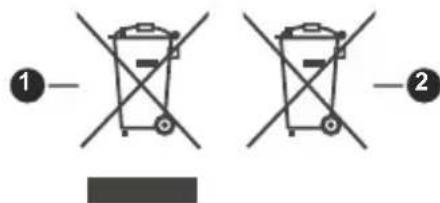
-
Producten
-
Batterij
WARRANTY CONDITIONS
EN
Dit product wordt gegarandeerd voor een periode van 2 jaar vanaf de aankoopdatum*, voor elke storing die het gevolg is van een fabricagefout of het materiaal. Gebreken of schade door slechte installatie, onjuist gebruik of abnormale slijtage van het product worden niet gedekt door deze garantie.
*op vertoon van kassabon.
EN Hereby, ELECTRO DEPOT declares that this device is in compliance with the essential requirements and other relevant provisions of Directive 2014/53 / EU. The declaration of conformity can be consulted on the site: http://www.electrodepot.fr/sav/notices
Par la présente, ELECTRO DEPOT déclare que cet appareil est conforme aux exigences essentielles et aux FR autres dispositions pertinentes de la directive 2014/53/EU. La déclaration de conformité peut être consultée sur le site : http://www.electrodepot.fr/sav/notices
Hierbij verklaart ELECTRO DEPOT dat dit toestel in overeenstemming is met de voornaamste eisen en de andere pertinente voorwaarden van de richtlijn 2014/53/EU. De conformiteitsverklaring kan geraadpleegd worden op de website http://www.electrodepot.fr/sav/notices
ELECTRO DEPOT
1 route de Vendeville
59155 FACHES-THUMESNIL - FRANCE



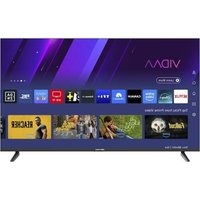
- ELECTRO DEPOT
- Inhoudsopgave
- Veiligheidsinformatie
- OPGELET
- RISICO OP ELEKTRISCHE SCHOKKEN NIET OPENEN
- BELANGRIJK – Lees deze instructies volledig voor u de televisie installeert en in gebruik neemt
- WAARSCHUWING: Dit apparaat is bestemd
- WAARSCHUWING
- Markeringen op het product
- MUURBEVESTIGING WAARSCHUWINGEN
- Inleiding
- Functions
- Ultra HD (UHD)
- Hoog dynamische bereik (HDR) / Hybride Log-Gamma (HLG)
- Dolby Vision
- Accessoires inbegrepen
- Voetstuk installatie & Muurbevestiging
- De standaard(en) monteren / verwijderen
- Voorbereidingen
- De standaard(en) monteren
- De standaard(en) verwijderen van de TV
- Als u een muurmontage beugel gebruikt
- Antenne aansluitingen
- Linker achterzijde van de TV
- Opmerking:
- Schakelt de TV Aan/Uit
- Stroom aansluiten
- De TV inschakelen vanuit stand-by
- De TV overschakelen naar stand-by:
- De TV uitschakelen
- TV bedieningstoetsen & bediening
- Bediening met de bedieningsknop
- Bediening via de afstandsbediening
- Selecteren van de ingang
- Zenders en volume wijzigen
- (\*) Knop Bewerken
- Eerste gebruik
- Het gebruik van de E-handleiding
- De E-handleiding lanceren
- Het gebruik van de knoppen in de E-handleiding
- Zoeken
- QR-code:
- Nu proberen knop
- Startscherm
- Het Startscherm weergeven
- Het gebruik van de navigatiebalk
- Het gebruik van de sneltoetsen
- Webpagina's toevoegen en verwijderen
- Een verbinding maken met het internet
- Aansluiten op een bedraad (Ethernet) netwerk
- Verbinden met een draadloos netwerk
- - Verbindingstype
- - Vernieuwen
- - Geavanceerde instellingen
- - Toevoegen
- Gebruikersaccount
- Een nieuw account maken
- Aanmelden op een account
- Instellen via mobiele telefoon
- Live TV voorbereiden
- Het gebruik van externe apparaten
- Schakelen tussen externe apparaten verbonden met de TV
- De name van invoerbronnen bewerken
- Notitie:
- Het gebruik van de TV Voice Service
- Selecteer Voice Service op de TV
- Het gebruik van de externe microfoon
- Richtlijnen
- Hoe worden TV-zenders gesorteerd en waarom?
- Zenders sorteren
- Zoeken op zendernaam
- Radiozender
- Gesponsorde inhoud
- Handmatig sorteren
- Hoe worden apps gesorteerd en waarom?
- Hoe kunnen TV-zenders en apps worden aangepast?
- TV-zenders
- Favorietenlijst
- Uw favorietenlijst weergeven
- De favorietenlijst bewerken
- Apps
- Startpagina > Meer apps
- Hoe worden aanbevelingen gemaakt?
- Geniet van Live TV
- Zenderscan
- Automatisch scannen
- Satelliet
- Antenne
- Kabel
- Handmatige scan
- DTV handmatige scan
- ATV handmatige scan
- Live Menu
- De zenderlijst weergeven
- Meer informatie over het zenderlijst submenu
- FAV
- TV-lijst
- Favoriete zenderlijst weergeven
- Meer informatie over het menu op het scherm
- Alle instellingen:
- Live TV
- Meer/Minder
- Snelle configuratie
- Zender bewerking
- Zenderlijst bewerken
- De zenders beheren
- De zenderlijst exporteren naar USB
- De zenderlijst importeren van USB
- Favoriete zenderlijst bewerken
- Een zender toevoegen aan een favorietenlijst
- Een zender verwijderen uit de favorietenlijst
- Een favorietenlijst bewerken
- Programma informatie
- De Gids lanceren
- Meer informatie over het Gidsmenu
- • FAV
- • TV-lijst
- - Huidig tijdstip en huidig programma
- - Gepland
- - Programmakleur
- • 24u-
- • 24u+
- - PVR/Herinnering
- Programma opname (PVR)
- Lezen voor u Programma's opneemt
- Opnemen
- Een opname plannen
- Opnamemodus:
- Datum, Starttijd, Eindtijd
- Herhaal
- Stand-by opname
- Achtergrond opname
- Meer informatie over de opname van de systeembalk
- Opnameverwante instellingen
- Set-up
- Vooraf starten/Einde uitstellen
- Permanente Timeshift
- Harde schijf formatteren
- Opnamelijst
- Toegang tot de opnamelijst
- Opgenomen programma's bekijken
- Het beheer van de opnamelijst
- De lijst van geplande opnames beheren
- Herinnering
- Een herinnering instellen
- De lijst van Herinneringen beheren
- Herinnering verwijderen
- Herinnering bewerken
- Timeshift
- HbbTV
- Meer informatie over Live TV ondersteuningsinstellingen
- Voordelen van Smart TV
- Voice Service instelling
- Alexa instelling
- De instelling van Alexa
- VIDAA Spraak instelling
- De instelling van VIDAA Spraak
- De interactie met VIDAA Spraak
- Google Smart Home Service instelling
- STEP 1: Google Smart Home Service instellen op de TV
- Yandex Smart Home Service instelling
- STEP 1: Yandex instellen op TV
- STEP 2: Instellen in de Yandex app
- Voice Service andere problemen
- Het gebruik van apps
- Een app installeren
- Een app installeren van App Store
- Apps zoeken
- Zoeken via de Startpagina
- Voer trefwoorden in
- Afstandsbediening snelle toegang
- Apps beheren
- Apps verplaatsen
- Een app verwijderen
- Een app verwijderen van het startscherm
- Een app verwijderen van de app store
- VIDAA Kids
- Voor u start
- Een VIDAA Kids-profiel aanmaken
- Open VIDAA Kids
- VIDAA Kids afsluiten
- Kids instellingen
- Het gebruik van VIDAA ART
- Het gebruik van de Browser om te zoeken op het Internet
- De onderstaande items zijn beschikbaar in de browser.
- Het gebruik van de Mobiele app
- Uw TV verbinden na de installatie van de mobiele app:
- Wat u kunt doen met de app:
- Verbinden met externe apparaten
- Accessoires
- Het gebruik van HDMI & CEC
- Een extern apparaat verbinden met de HDMI & CEC functie
- De automatische uitschakeling van het apparaat inschakelen
- De automatische inschakeling van het apparaat inschakelen
- De automatische inschakeling van de TV inschakelen
- De TV bedienen met een toetsenbord, muis of gamepad
- Een USB-toetsenbord, muis of gamepad verbinden
- Scherm delen
- Inhoud delen
- Media content delen vanaf uw apparaat
- Media-inhoud afspelen die is opgeslagen op een extern apparaat op de TV
- Het gebruik van AirPlay en HomeKit
- Het gebruik van Airplay
- Het gebruik van HomeKit
- Een Set Top Box verbinding
- Een Blu-ray- of DVD-speler verbinden
- USB-apparaten aansluiten
- Lezen voor u USB-apparaten verbindt
- Het gebruik van de USB-opslagapparaat functie
- Audiovisuele (AV) apparaten verbinden
- Verbinden met een composiet videokabel
- Verbinden met een HDMI-kabel
- Een PC verbinden
- Hoofdtelefoon aansluiten
- Luidsprekers of andere geluidsontvangers verbinden
- Een digitaal geluidssysteem verbinden met ARC/eARC
- Overzicht van de instellingen
- Beeld
- Een beeldmodus kiezen
- Wanneer u een normaal signaal gebruikt
- Dolby Vision modi
- Wanneer u een HDR signaal gebruikt
- Beeldmodus instellingen configuratie
- Geavanceerde instellingen instelling
- Helderheid
- Kleur
- Beweging
- Overscan
- Intelligente modusinstellingen
- AI-beeldoptimalisering:
- Inhoudstype automatische detectie:
- De beeldverhouding wijzigen
- Geluid
- Een geluidsmodus kiezen
- Geluidsmodus instellingen configuratie
- Luidsprekers selecteren
- Het gebruik van externe luidsprekers: met TV-luidsprekers als geluidsuitgang
- Bedrade hoofdtelefoon + TV-luidspreker
- Geluidsuitgang instelling configuratie
- Balans
- Lip sync
- Volume hoofdtelefoon
- Digitale geluidsuitgang Format
- Digitale geluidsuitgang uitgangsuitstel
- HDMI-eARC
- Dolby Atmos
- Audio Enhancement
- Channel Gain
- Aansluiting
- De TV-naam bewerken
- De status van de internetverbinding controleren
- Verbindingstest
- Netwerkinformatie
- De TV inschakelen via het Internet
- Ontwaken op draadloos netwerk
- Ontwaken op LAN
- Tijd instellen
- Het gebruik van de timer
- Taal en locatie instellen
- Voice Service
- Ouderlijk toezicht
- Gegevensbeveiliging en veiligheid
- Inschakeling instelling
- Snelle inschakeling
- Inschakelmodus
- Standaard startpagina:
- VIDAA Art instelling
- Uitschakeling gordijn
- Sportmodus automatische detectie
- Gebruiksmodus instelling
- Thuismodus
- Winkelmodus
- Verbeterde beeldinstellingen:
- Gepersonaliseerde advertenties
- Reclame-ID opnieuw instellen:
- Ondersteuning
- Systeeminformatie controleren
- Systeem Update
- E-handleiding
- Zelfdiagnose
- Het veilige gebruik van de TV
- De fabrieksinstellingen terugplaatsen
- De looptijd van de TV controleren
- Ouderlijk toezicht gebruik
- Vergrendelingen
- Ontspanning
- Game
- Een Game Console verbinden
- Cloud Games spelen
- Gamemodus.
- Sport
- De sportmodus instelling in beeld- of geluidsinstellingen
- Media
- Genieten van foto's/audio/video opgeslagen op een USB-apparaat
- Achtergrondmuziek afspelen tijdens het weergeven van foto's
- Geluidsformaat
- Fotoformaat
- Videoformaat
- Toegankelijkheidsfuncties
- Ondertiteling instelling
- Geluidstype instelling
- Dialoog verbetering
- Menu Hoog contrast
- Menu Transparantie
- Toegankelijk gids
- Vergroting
- Probleemoplossen
- FAQ
- Probleemoplossingsgids
- Status diagnose
- Beeldtest
- Geluidstest
- Netwerk gerelateerde zelfdiagnose
- Invoer verbindingstest
- Statuscontrole
- Signaalinformatie
- Herstart uw TV of configureer deze opnieuw.
- Herstart uw TV
- Uw TV opnieuw instellen
- Afstandsbediening service
- Problemen met het beeld
- Het beeld is vervormd, wazig of knipperend, of het verdwijnt
- Er zijn punten, horizontale of verticale lijnen op het
- De helderheid kan niet worden bijgesteld
- Geluidsproblemen
- Er is een vertraging tussen het beeld en het geluid
- Het geluid is vervormd of het verdwijnt tijdelijk.
- Het volume kan niet worden gewijzigd of het wijzigt op zichzelf.
- Problemen met de zender en uitzending.
- In Live TV is er geen signaal of een zwak signaal of u kunt geen zenders vinden
- De ondertiteling wordt niet weergegeven of ze worden niet op de juiste plaats weergegeven op het TV-scherm
- De sorteren van de zenderlijst gaat verloren na een paar dagen, of de eerder verwijderde zenders verschijnen opnieuw in de zenderlijst
- Ik wil zenders in mijn gewenste volgorde sorteren
- Netwerkproblemen
- De signaalsterkte is zwak
- De netwerkverbinding is niet stabiel en wordt vaak verbroken
- Indien aangesloten op een draadloos netwerk
- Indien aangesloten op een bedraad netwerk
- Algemene oplossingen voor netwerkproblemen
- Problemen met de app
- Apps kunnen niet worden geïnstalleerd, geopend, bijgewerkt of
- De app sluit automatisch af.
- De app is bevroren of de navigatie verloopt niet vlot tijdens het gebruik.
- Er treden problemen op tijdens het gebruik van de browser om video's te streamen.
- De taal van de app verschilt van de menutaal van de TV.
- Algemene oplossingen voor problemen met de app
- Afstandsbediening problemen
- De tv reageert langzaam op de afstandsbediening
- Ik wil de afstandsbediening gebruiken om andere apparaten te bedienen.
- HDMI & CEC problemen
- Ik wil de TV en het extern apparaat gelijktijdig in- of uitschakelen.
- Ik wil de HDMI & CEC-functionaliteit: uitschakelen
- Een extern apparaat kan iet worden bediend met de afstandsbediening van de TV.
- Spraakservice problemen
- De Stem-knop op de afstandsbediening werkt niet
- De TV ontvangt geen spraakopdrachten. Ontwaakwoorden worden uitgesproken, maar er is geen antwoord.
- Problemen met mediabestanden
- Bepaalde bestanden worden onderbroken tijdens het afspelen of kunnen niet worden afgespeeld.
- Andere problemen
- De TV schakelt automatisch in of uit, of de TV kan niet worden in- of uitgeschakeld.
- Schakelt automatisch uit
- Kan niet worden ingeschakeld
- Kan niet worden uitgeschakeld
- De systeemupdate: kan niet worden voltooid
- Bepaalde functies van de TV werkt niet na de systeemupdate.
- Ik wil mij afmelden van mijn account of de gebruiksgegevens van mijn account verwijderen.
- Mij afmelden van mijn account
- De gebruiksgegevens van het account verwijderen Druk op de knop Start op uw afstandsbediening en selecteer Instellingen > Ondersteuning > Disclaimer en privacy > Gebruikersgegevens verwijderen.
- De TV is warm
- Ik kan de voice-over horen van het TV-menu op het scherm of de inhoud.
- Beperkingen volgens land
- Licenties
- Verwijderingsinformatie
- [Europese Unie]
- (Zakelijke gebruikers)
- [Andere landen buiten de Europese Unie]
- WARRANTY CONDITIONS
Merk : EDENWOOD
Model : ED43EA13UHD-VE
Categorie : Televisie