MANUAL DE USUARIO ED40A06FHD-RE EDENWOOD
Muchas gracias por haber elegido nuestro producto EDENWOOD. Seleccionados, testados y recomendados por ELECTRO DEPOT, los productos de la marca EDENWOOD le aseguran una utilización sencilla, un rendimiento fiable y una calidad incuestionable.
Coneste dispositivo puede estar seguro de que siempre quedará satisfecho al utilizarlo. Le damos la bienvenida a ELECTRO DEPOT.
Visite nuestra página web: www.electrodepot.es
Índice
A
Descripción del aparato
Característica
Hoja de datos
Información de licencias
Instrucciones de seguridad
Símbolos en el televisor
Declaración de conformidad CE
B
Utilización del aparato
Contenido en el embalaje y accesorios
Instalación de los soportes
Instrucciones de montaje en pared
Cables de conexión
Control remoto
Uso básico
Controles parentales
TV en vivo
Conexión
Multipantalla
Funciones inteligentes
Imagen y sonido
Accesibilidad
Sistema y soporte
C
Limpieza y mantenimiento
Limpieza y mantenimiento
Solución de problemas
| Modelo | ED40A06FHD-RE |
| Vida | 30.000 horas |
| Afinador | DVB - C/T/T2/S2 |
| Suministro de energía de TV | Ac 100-240V, 50/60HZ |
| Consumo | Max. 75W |
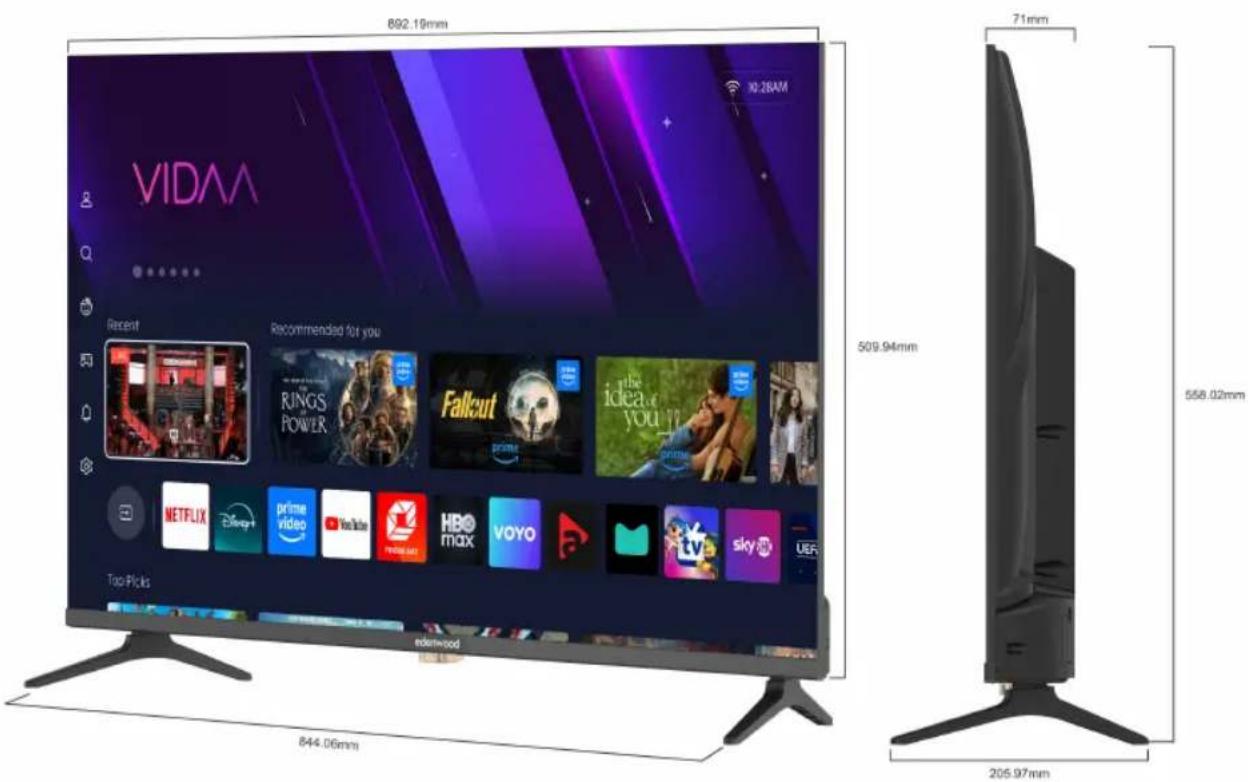
| Dimensiones | 892 (W) x 206 (D) x 558 (H) mm |
| Peso | Approx. 4.2 Kg |
| Temperatura de funcionamiento | 5°C to 40°C |
| Fuente de alimentación con mando a distancia | AAA * 2 piezas (no incluidas) |
| Fuente de alimentación del puerto USB | 5V, 500mA |
| Modo hotel | Sí |
| Altavoz | Auriculares, salida óptic |
| Entrada | RF*2, HDMI*3, AV IN, LAN, CI, USB*2 |
| Salida | 2*8W |
Hoja de datos
Información sobre pantallas electrónicas para el Reglamento (UE) 2019/2013 de la Comisión
| Valor | Unidad |
| Identificación del modelo | ED40A06FHD-RE |
| Nombre o marca comercial del fabricante | Madera EDENWOOD |
| Clase de eficiencia energética para el rango dinámico estándar (SDR) | E | A-G |
| Demanda de energía en modo encendido para rango dinámico estándar (SDR) | 36kWh/1000h | W |
| Clase de eficiencia energética (HDR) | - | A-G |
| Demanda de energía en modo encendido en modo de alto rango dinámico (HDR) | - | W |
| Modo apagado, demanda de energía | 0 | W |
| Demanda de energía en modo de espera | 0.2 | W |
| Demanda de energía en modo de espera en red | - | W |
| Categoría de pantalla electrónica | televisión | Televisión/Monitor/Señalización/Otros |
| Relación de tamaño | 16:9 | Entero |
| Resolución de pantalla (píxeles) | 1920x1080 | Píxeles |
| Diagonal de la pantalla | 101.6 | cm |
| Diagonal de la pantalla | 40" | Pulgadas |
| Área de pantalla visible | 42.6 dm2 | |
| Tecnología de panel utilizada | LED LCD | Por ejemplo, LCD/LEDLCD/QLEDLCD / OLED / MicroLED /QDLED / SED / FED / EPD, etc. |
| Control automático de brillo (ABC) disponible | No | Sí/No |
| Sensor de reconocimiento de voz disponible | No | Sí/No |
| Sensor de presencia de habitación disponible | No | Sí/No |
| Frecuencia de actualización de imágenes | 60Hz | Hz |
| Tipo de fuente de alimentación: | Interno | Interno/Externo/Estandarizado |
| Frecuencia WiFi (inalámbrica) | 2400 - 2483 MHz |
| Máxima potencia Wi-Fi transmitida | 2.4G: ≥ 13dBm |
A
Descripción del aparato
Observación:
- La clase de eficiencia energética se designa con letras que van de la A (muy económica) a la G (no muy económica).
- El consumo de TV se basa en 1000 horas de uso. El consumo de energía real puede variar según el tiempo de ejecución y la configuración de contraste o brillo.
La hoja de información del producto de acuerdo con el Reglamento de la UE n.º 2019/2013 Etiquetado energético para señalización electrónica y TV se puede encontrar en la URL o código QR que se muestra en la URL de la etiqueta energética:
Modo de espera automático
Para ahorrar energía, se ha reducido el consumo de este producto en funcionamiento y en espera. Además, si no se realiza ninguna operación durante cuatro horas consecutivas, el dispositivo cambiará automáticamente al modo de espera.

DVB y el logotipo de DVB son marcas comerciales del Proyecto DVB.

HIGH-DEFINITION MULTIMEDIA INTERFACE
Los términos HDMI, HDMI High Definition Media Interface y HDMI Trade Dress, y los logotipos de HDMI son marcas comerciales y marcas comerciales registradas de HDMI Licensing Administrator, Inc.
Dolby Audio
Fabricado bajo licencia de Dolby Laboratories.
Dolby, Dolby Audio y el símbolo de la doble D son marcas comerciales registradas de Dolby Laboratories Licensing Corporation.

Se requiere suscripción a Disney+, consulte los términos en https://www.disneyplus.com. ©2025 Disney y sus entidades relacionadas.

NETFLIX
Se requiere una membresía de transmisión de Netflix. La disponibilidad de 4K Ultra HD y HDR está sujeta a tu plan de suscripción, servicio de Internet, capacidades del dispositivo y disponibilidad de contenido. www.netflix.com/TermsOfUse
©2025 Amazon.com, Inc. o sus afiliados. Amazon, Prime Video y todas las marcas relacionadas son marcas comerciales de Amazon.com, Inc. o sus filiales. Se aplican tarifas de membresía de Amazon Prime o Prime Video. Consulte primevideo.com/terms para obtener más detalles.
A
Descripción del aparato
Instrucciones de seguridad

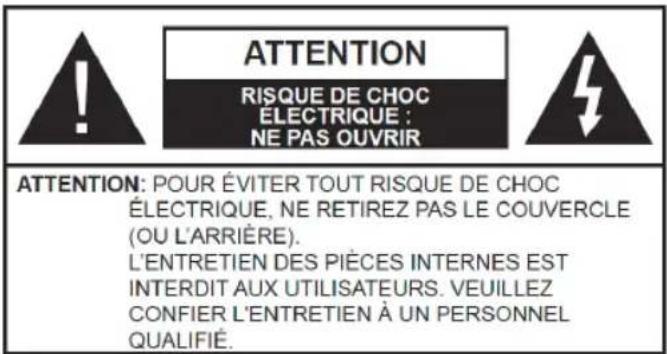
Para reducir el riesgo de incendio o descarga eléctrica, no exponga este producto al agua, la lluvia o la humedad. Para reducir el riesgo de descarga eléctrica, no retire la carcasa ni el panel posterior de este producto. En caso de fallo del producto, solo personal cualificado puede realizar la reparación. Ninguna parte contenida en el interior puede ser reparada por el usuario.
¡ADVERTENCIA!
¡Voltaje peligroso dentro del producto! No abra. ¡Riesgo de electrocución! El usuario no puede reparar ninguna pieza interna. Solo personal calificado puede reparar y mantener este producto.
Si el cable de alimentación está dañado, debe ser reemplazado por el fabricante o un agente de servicio autorizado para evitar peligros.
Este producto debe instalarse de acuerdo con las normas locales. Las baterías dañadas deben desecharse correctamente. Para proteger el medio ambiente, deseche las baterías correctamente de acuerdo con las leyes locales aplicables (esta información está disponible en su distribuidor).
A
Descripción del aparato
Dónde instalar el producto
-Coloque el dispositivo sobre una superficie plana, rígida y estable. No coloque el aparato sobre una alfombra o alfombra.
-No coloque el dispositivo encima de ningún otro producto que pueda causar sobrecalentamiento (por ejemplo, un receptor o amplificador).
-No coloque nada debajo del producto (por ejemplo, CD o revistas).
Ventilación adecuada
-Colocar el producto en una zona suficientemente ventilada para evitar el sobrecalentamiento. Para evitar el sobrecalentamiento, deje al menos 10 cm delante y detrás del producto, y 5 cm a cada lado.
-Distancia mínima alrededor del aparato para una ventilación suficiente: 10 cm La ventilación no debe verse obstaculizada por la obstrucción de las aberturas de ventilación por objetos como periódicos, manteles, cortinas, etc.
No exponga el producto a altas temperaturas, humedad, agua o polvo.
-El dispositivo está diseñado para su uso en un clima templado.
-El aparato no debe exponerse a goteos de agua o salpicaduras. No se deben colocar objetos llenos de líquido, como jarrones, sobre el aparato.
-Nunca coloque un objeto que contenga líquido, como un jarrón, cerca del aparato.
-No coloque ningún otro objeto que pueda dañarlo cerca del producto (por ejemplo, objetos que contengan agua o velas encendidas).
-Nunca coloque fuentes de llama abiertas, como velas encendidas, sobre el aparato.
Fuente de alimentación
-Desenchufe el aparato en caso de inactividad prolongada.
-Si el cable de alimentación está dañado, debe ser reemplazado por el fabricante o un agente de servicio autorizado para evitar peligros.
-Este producto debe conectarse a una fuente de alimentación de 100-240 V \~ 50/60 Hz.
-El enchufe debe permanecer fácilmente accesible.
-El aparato debe estar conectado a una toma de corriente equipada con tierra.
- Para evitar una presión sonora elevada y el riesgo de daños auditivos, no escuche a un nivel sonoro alto durante mucho tiempo.
A
Descripción del aparato

¡ADVERTENCIA!
Es probable que un televisor se caiga y cause lesiones corporales graves o la muerte. Muchas lesiones, especialmente en niños, se pueden prevenir tomando precauciones simples como:
- Utilice SIEMPRE las cajas, soportes o métodos de montaje recomendados por el fabricante del televisor.
- SIEMPRE use solo muebles que puedan sostener el televisor de manera segura.
- SIEMPRE asegúrese de que el televisor no sobresalga del borde del mueble que lo sostiene.
- SIEMPRE enseñe a los niños los peligros de subirse a los muebles para alcanzar el televisor o sus controles.
- SIEMPRE enrute los cables y cables conectados a su televisor para que no los pise, tire o arranque.
- NUNCA coloque un televisor en un área inestable.
- NUNCA coloque el televisor sobre muebles altos (por ejemplo, gabinetes o estanterías) sin colgar el soporte y el televisor en un soporte adecuado.
- NUNCA coloque el televisor sobre tela u otros materiales que puedan estar entre el televisor y los muebles que lo sostienen.
- NUNCA coloque objetos que puedan incitar a los niños a trepar sobre el televisor o los muebles en los que está colocado (un juguete o el control remoto, por ejemplo).
Si se va a mover un televisor existente, se deben aplicar las mismas consideraciones que se han indicado anteriormente.
- Advierta a los niños sobre los peligros de subirse a los muebles para alcanzar el televisor o sus botones de control.
- Antes de mover el televisor a una ubicación diferente, tenga en cuenta y aplique todas las siguientes instrucciones de seguridad.

Cambiar ciertas partes de su electrodoméstico puede resultar en un peligro. Asegúrese de tener todas las habilidades y herramientas necesarias para realizar operaciones de autorreparación de manera segura. Si no es así, llame a un profesional autorizado.
Símbolos en el televisor
| CE | Esta marca indica que la unidad cumple con la Directiva Europea de Equipos de Radio. |
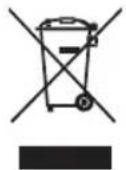
 | Este logotipo en el producto significa que el reciclaje de este dispositivo está en línea con la Directiva 2012/19/UE de 4 de julio de 2012 sobre residuos de aparatos eléctricos y electrónicos (Directiva RAEE). |
 | Este símbolo indica voltaje de CC (solo para USB). |
 | Este símbolo indica voltaje de CA. |
 | Este símbolo indica que las instrucciones de funcionamiento suministradas con el aparato contienen instrucciones importantes para el uso y mantenimiento del aparato. |
 | Este símbolo indica que hay un voltaje peligroso con riesgo de descarga eléctrica en esta unidad. |
 | Este símbolo dice "Solo para uso en interiores". |
 | Equipo de clase II: Este símbolo indica que la unidad tiene doble aislamiento. |
 | Libre de cadmio |
 | Los términos HDMI, HDMI High Definition Media Interface y HDMI Trade Dress, y los logotipos de HDMI son marcas comerciales y marcas comerciales registradas de HDMI Licensing Administrator, Inc |
CE
Este dispositivo de tipo TV cumple con los requisitos esenciales y otras disposiciones de la Directiva 2014/35/UE y 2014/30EU, así como con la Directiva de Equipos Radioeléctricos (RED) 2014/53/UE que entró en vigor el 12 de junio de 2016.
Descripción del producto: Televisión
Referencia del fabricante: LD395R02MS72690
Marca del declarante: EDENWOOD
Referencia del registrante: ED40A06FHD-RE
EN IEC 63000:2018
| REGLEMENTACIÓN | NORMAS APLICABLES |
| Directiva RED 2014/53/UE | EN 62368-1:2014 +A11:2017EN 55032:2015 +A1:2020 +A11:2020EN 55035:2017 +A11:2020EN 61000-3-3:2013 +A1:2019 +A2:2021EN IEC 61000-3-2:2019 +A1:2021ETSI EN 303 340 - V1.2.1 |
| Directiva ErP 2009/125/CERèglement étiquetage énergétique2019/2013/UERèglement éco-conception2019/2021/UE | EN 50564:2011 |
| Directiva RoHS 2011/65/UE y2015/863/UE | EN IEC 63000:2018IEC 62321-3-1:2013IEC 62321-4:2017IEC 62321-5:2013IEC 62321-7-2:2017IEC 62321-6:2015IEC 62321-8:2017 |
El producto también cumple con las disposiciones de la Ley No. 2022-300 del 2 de marzo de 2022 destinada a fortalecer el control parental sobre los medios de acceso a Internet.
B
Utilización del aparato
Contenido en el embalaje y accesorios
Soporte de mesa ....1
Tornillos de fijación del soporte de mesa ....4
Manual de instrucciones ....1
Control remoto....1
Las condiciones y opciones pueden variar según el modelo.
Panel de control
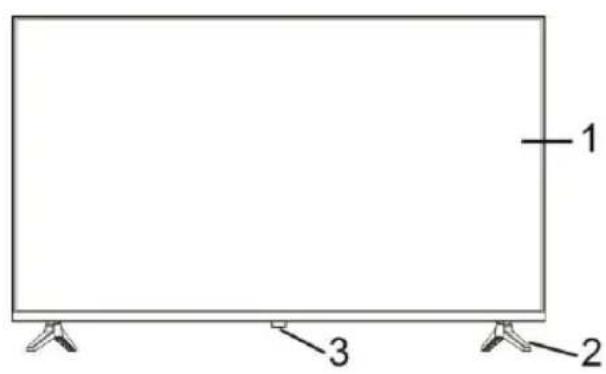
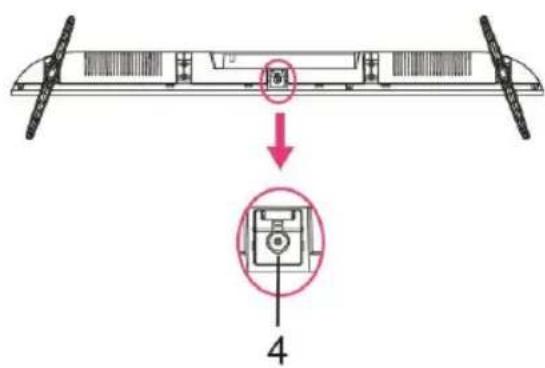
- Pantalla LED
- Soporte
- Modo de espera: para ENCENDER/APAGAR el televisor y acceder a la barra MIX.
- Sensor del mando a distancia/indicador de encendido: en modo de espera, el indicador luminoso es rojo; cuando está encendido, el indicador luminoso está apagado.
B
Utilización del aparato
Instalación de los soportes
• Montaje del soporte.
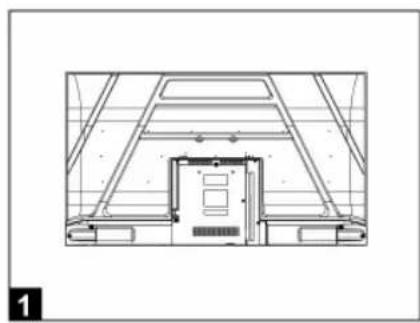
- Coloque el televisor plano sobre una mesa (Precaución: Coloque un cojín de espuma debajo de la máquina para evitar arañazos).
- Alinee las roscas de los tornillos del soporte y la parte inferior del TV (Figura 2)
- Asegure el soporte y la pantalla con los 4 tornillos provistos. (Figura 3)
• Desmontaje del soporte
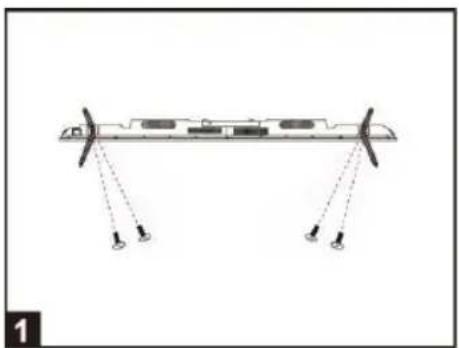
- Afloje los tornillos entre el televisor y el soporte (Figura 1).
- Retire el soporte del televisor (Figura 2).
Instrucciones de montaje en pared
Colgar el televisor en una pared
Advertencia: Para una instalación segura, siga estas precauciones de seguridad:
- Compruebe que la naturaleza de la pared o partición pueda soportar el peso del televisor y el soporte de pared.
- Asegúrese de utilizar el tipo correcto de clavija según la naturaleza de l a pared (hormigón, ladrillo, placas de yeso, baldosas de yeso, etc.). En caso de duda, busque asesoramiento profesional.
- Siga las instrucciones de instalación que vienen con el soporte de pared y use los tornillos recomendados por el fabricante.
- Instale el televisor en una pared vertical.
- Verifique que la ruta del cable sea segura para las personas (Tropezando, cayendo).
- Utilice tornillos estándar BM6 * 8 mm (4 tornillos, no incluidos) para montar este televisor. El uso de diferentes tornillos del tipo especificado dañará el soporte de montaje en pared y anulará la garantía del producto.
- Póngase en contacto con un profesional para obtener ayuda al montar su televisor en la pared.
- No monte el televisor en la pared cuando esté encendido.
- Consulte las instrucciones de su soporte de montaje en pared.
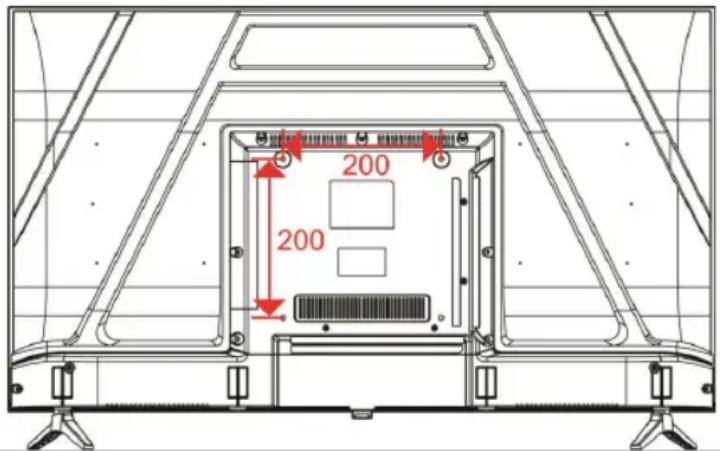
¡CAUTELA!
ASEGÚRESE DE QUE TODO EL EQUIPO Y EL ENCHUFE DE ALIMENTACIÓN ESTÉN CORRECTAMENTE ENCHUFADOS Y QUE EL APARATO ESTÉ CONFIGURADO EN EL MODO CORRECTO ANTES DE CUALQUIER TIPO DE MANIPULACIÓN.
B
Utilización del aparato
Cables de conexión
Conexión a la fuente de alimentación
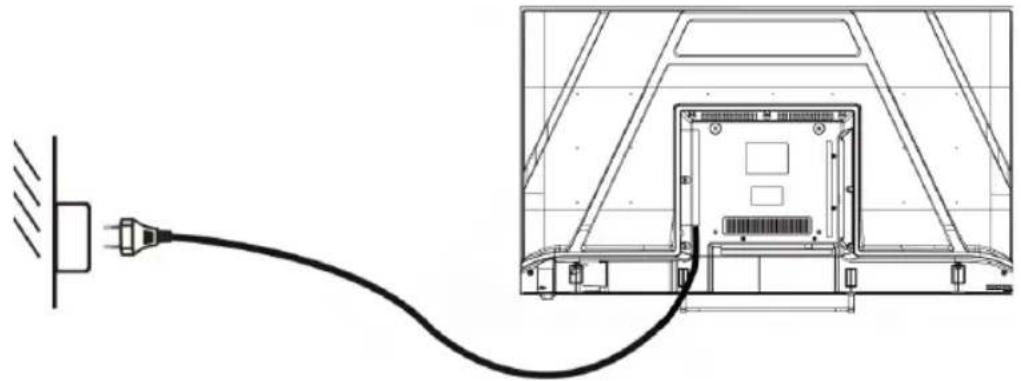
- El televisor está en estado de espera cuando no aparece ninguna imagen y la luz roja está iluminada.
- Presione el botón de reposo en el control remoto del televisor nuevamente y la luz se iluminará en azul.
Conexión de la antena externa a la unidad
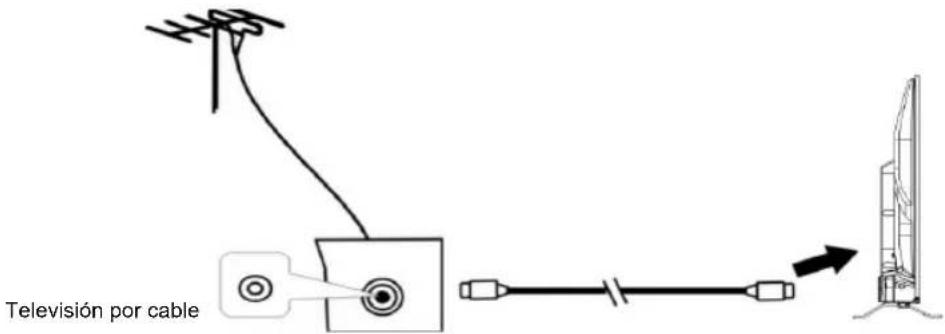
Recomendamos utilizar un cable de antena de 75 Ω para eliminar las interferencias causadas por una mala adaptación de impedancia. El cable de la antena no debe estar cerca del cable de alimentación.
Inserte el enchufe del cable de antena de 75 Ω directamente en el conector de la antena cuando use televisión por cable.
NOTA:
La antena debe revisarse periódicamente. Si no se muestra una imagen clara, apague la alimentación y luego verifique la antena cuidadosamente.
B
Utilización del aparato
Cables de conexión
Este televisor tiene funciones de medios digitales y se puede conectar a múltiples dispositivos externos. En el diagrama siguiente se muestran las conexiones.
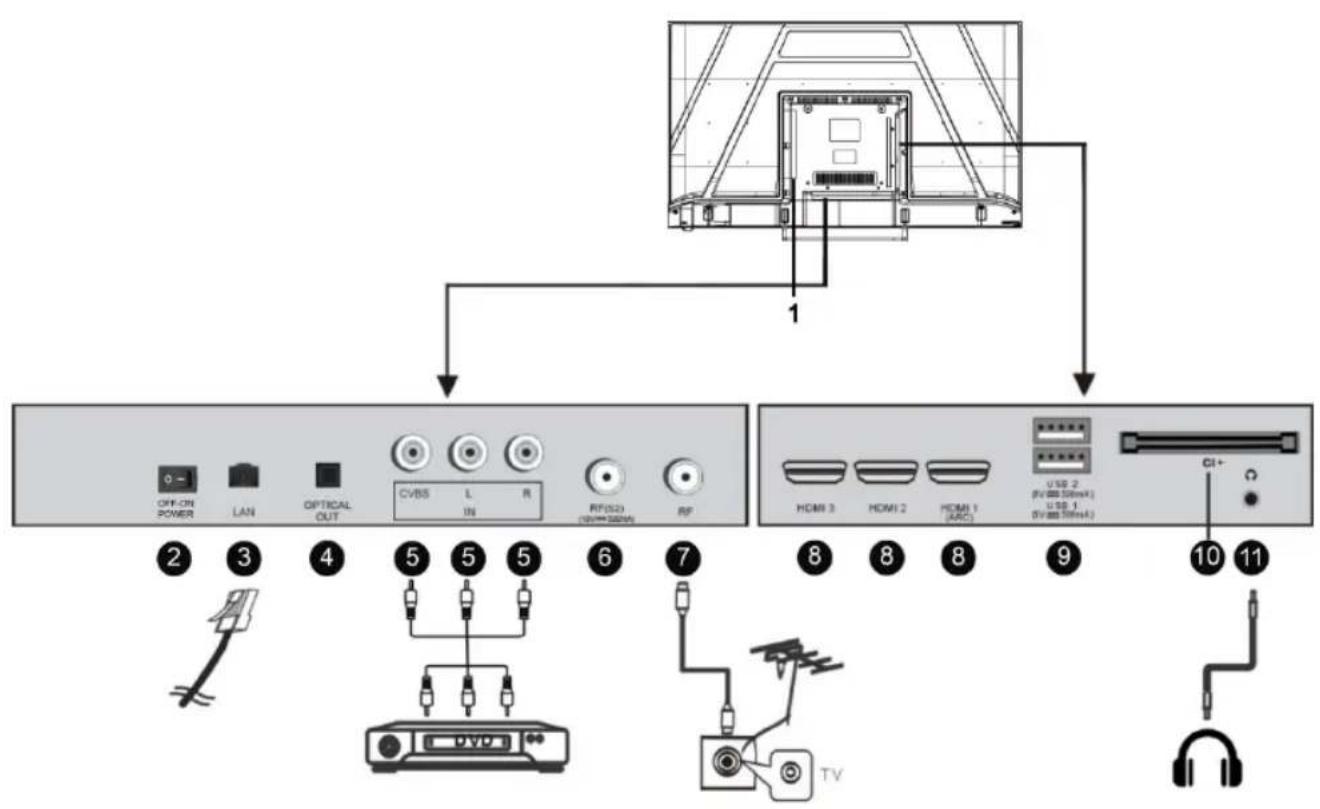
flowchart
graph TD
    A["Monitor"] -->|1| B["USB Drive"]
    A --> C["Audio System"]
    A --> D["TV Headset"]
    A --> E["Headphones"]
- ENTRADA DE CA
- ENCENDIDO Y APAGADO: Se utiliza para controlar el encendido y apagado del televisor.
- Terminal de entrada LAN
- Terminal de salida OPTICAL
- CVBS y terminal de entrada de audio L/R
- RF IN: Conéctese a la antena de TV satelital externa (DVB-S2).
- RF IN : Conéctese a la antena de TV externa.
- HDMI1/2/3 IN : Interfaz multimedia de alta definición. ARC solo está en HDMI 1.
- ENTRADA USB
Acceda a archivos multimedia almacenados en el dispositivo USB.
- CI SLOT : Inserte una tarjeta CI (interfaz común).
- SALIDA DE AURICULARES.
Control remoto
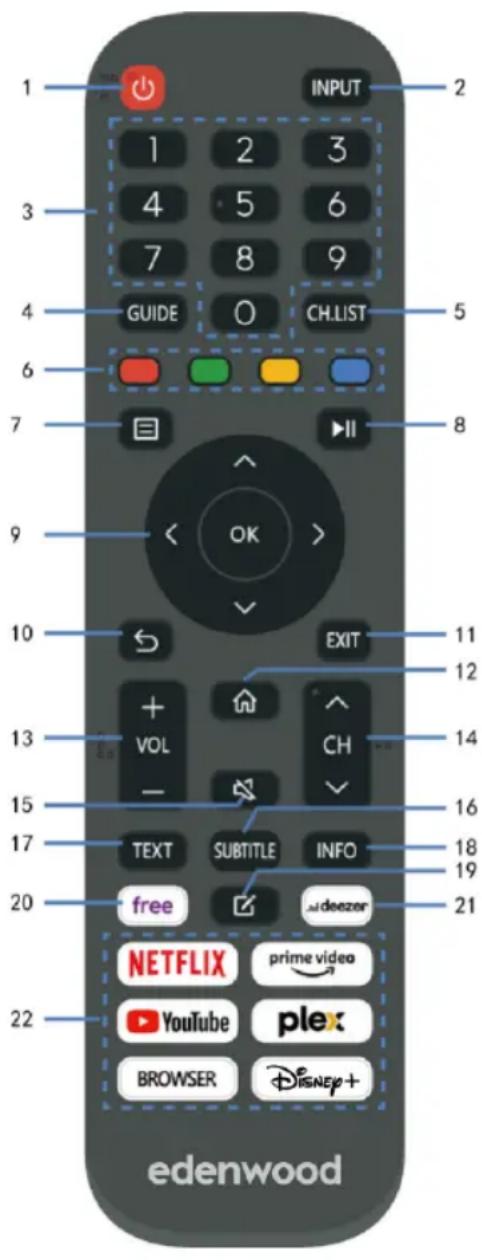
| 1 EN ESPERA | Ponga la unidad en modo de espera;Presiónelo nuevamente para encenderlo |
| 2 ENTRADA (FUENTE) | Seleccione la fuente de entrada deseada. |
| 3 Pavé numériques (0-9) | Introduzca la información del número, como e número de canal, etc. |
| 4 GUÍA | Inicie la Guía del programa. |
| 5 CH. LISTA | Presione para mostrar la lista de canales. |
| 6 Quatre Couleurs | Personalizado en una página diferente. |
| 7 (MENÚ) | Llame al menú principal o regrese a menú anterior. |
| 8 ▶II | Presione para operar el inicio / pausa de la reproducción; Avanza rápido; Muévete rápido hacia atrás. |
| 9 DIRECCIÓN/ OK | Muévete hacia arriba, hacia abajo, hacia la izquierda, hacia la derecha/Confirmar. |
| 10 ⇌ | Regrese a la interfaz o menú anterior. |
| 11 ABANDONADOR | Salga de la interfaz o el menú actual. |
| 12 ⇌ | |
| 13 VOL+/- | Aumentar/disminuir el nivel de volumen. |
| 14 CH +/- | Reproduce el programa siguiente/anterior. |
| ➤ MUDO | Silencia el sonido. |
| 16 TÍTULOS SOUS | Selecciona los subtítulos disponibles. |
| 17 TEXTO | Encienda / apague el teletexto. |
| 18 INFORMACIÓN | Muestra la información disponible del programa. |
| 19 ➔ | Configurar la tecla de acceso directo de la aplicación. |
| 20 Gratis | Para ver videos gratuitos. |
| 21 DEEZER | Entra directamente en el descongestionador |
| 22 Zona de contenido | Seis botones para aplicaciones CSP. |
B
Utilización del aparato
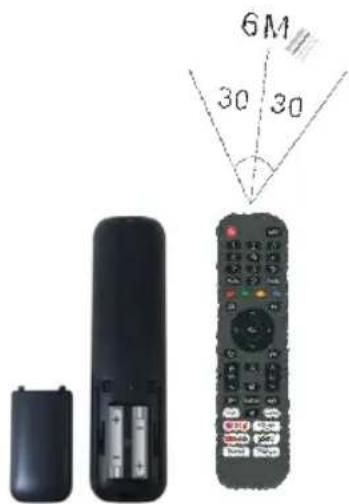
Observaciones:
El mando a distancia debe utilizarse dentro del rango de recepción efectivo del televisor. Apunte el control remoto al receptor IR del televisor y asegúrese de que no haya obstáculos en el medio. Su distancia de funcionamiento normal se reducirá con la luz solar directa o la luz de una lámpara. Precaución al utilizar el mando a distancia. No lo deje caer, lo pise ni lo exponga a líquidos.
NOTA:
Los símbolos y la posición de los controles remotos pueden variar según el modelo.
Preparación del mando a distancia
Inserte dos pilas AAA en el mando a distancia de acuerdo con los símbolos de polaridad (+/-) indicados. (Pilas no incluidas)
No se deben mezclar diferentes tipos de baterías o baterías nuevas y usadas. Las baterías deben configurarse de manera polar. Las baterías usadas deben retirarse del producto. Las baterías deben desecharse de forma segura. Colóquelos en contenedores de recolección designados (consulte con su minorista) para proteger el medio ambiente.
¡ADVERTENCIA!
Las baterías no deben exponerse a calor excesivo, como la luz solar, el fuego u origen similar.
Uso básico
- Presione el botón de espera en el dispositivo o control remoto para encender el dispositivo (la luz es azul); Presione esta tecla nuevamente para apagar (modo de suspensión) el dispositivo (la luz se vuelve roja).
SELECCIONE EL PROGRAMA DESEADO
- Presione la tecla CH+ para reproducir el siguiente canal.
- Presione la tecla CH- para reproducir el canal anterior.
- Presione las teclas numéricas en el control remoto directamente para seleccionar el programa deseado.
CONTROL DE VOLUMEN
- Presione el botón VOL+ o VOL para ajustar el nivel de volumen actual. Rango de ajuste disponible: 0-100.
CONTROL DE SILENCIO
- Presione la tecla MUTE para silenciar el sonido, presiónela nuevamente para volver a encender el sonido.
CONFIGURACIÓN DE ORIGEN
- Pulse el botón SOURCE del mando a distancia para mostrar la lista de fuentes.
- Presione la tecla de navegación ARRIBA y ABAJO para seleccionar la fuente de entrada deseada y luego presione OK para confirmar la selección.
SINTONIZACIÓN MULTIAUDIO
- Presione el botón MENU en el control remoto y use las teclas de navegación para seleccionar el idioma de audio deseado.
NOTA:
Para habilitar esta función, asegúrate de que el canal que estás viendo sea compatible con varios idiomas.
- Presione el botón INFO en el control remoto para mostrar la información del programa actual.
REPRODUCCIÓN DE MEDIOS
- Inserte un dispositivo de almacenamiento USB en el puerto USB antes de realizar los siguientes pasos.
- Presione el botón SOURCE en el control remoto para cambiar la unidad al modo USB.
- Presione las teclas de navegación ARRIBA/ABAJO/IZQUIERDA/DERECHA para mover el cursor.
B
Utilización del aparato
- Presione el botón ATRÁS para volver a la página anterior del menú.
- Presione las teclas de navegación ARRIBA/ABAJO/IZQUIERDA/DERECHA para
Parental Control
> Todas las configuraciones > sistema > control parental
Activa el control parental para evitar que los niños puedan ver cierto contenido.
Se necesita un código PIN para ingresar al control parental. Si no ha configurado el código PIN antes, se mostrará la ventana de creación y confirmación de PIN. Si ha configurado el código PIN antes, se mostrará la ventana de introducción de PIN. ("0000" no está permitido como código PIN; Si olvida el código PIN creado, utilice el código PIN universal "0532").
Bloqueos: active Bloqueos para habilitar la función de control parental.
Bloquear tiempo: bloquea todo el uso del televisor durante un período de tiempo definido, incluidos Live TV, HDMI y aplicaciones.
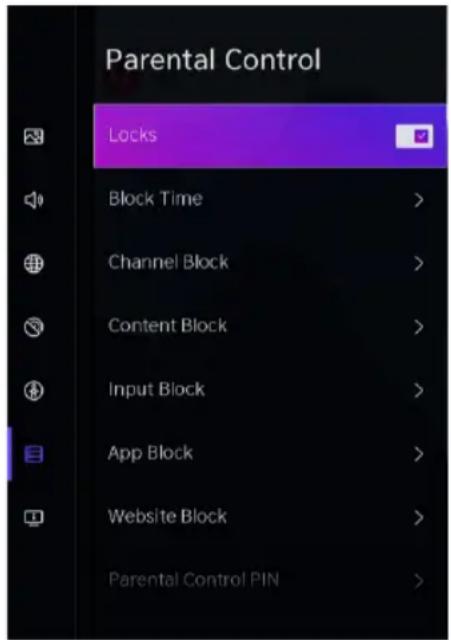
Bloqueo de canales: bloquea todos los canales o algunos de ellos cuando activas la función de control parental.
Bloqueo de contenido: Ciertos programas están bloqueados por clasificación por edad. Esto es controlado por la emisora.
Bloque de entrada: Bloquea el contenido de los dispositivos que están conectados a entradas externas.
Bloqueo de aplicaciones: bloquea el acceso a ciertas aplicaciones. Si una aplicación que desea restringir no aparece aquí, verifique la configuración de Control parental en las aplicaciones.
Bloqueo de sitios web: Establezca el rango de URL a las que puede acceder el navegador.
PIN de control parental: Puedes configurar o cambiar tu PIN aquí. El PIN se utiliza para el control parental y la protección de su sistema contra el uso no autorizado.
Restablecer a los valores predeterminados: restaura el control parental a la configuración predeterminada de fábrica.
NOTA:
Es posible que las opciones anteriores no estén disponibles en algunos modelos, países o regiones.
Importante:
1. Filtrado de contenido:
Usa la configuración de control parental para bloquear el acceso a ciertos programas o canales que pueden no ser apropiados para la edad de tus hijos.
2. Control de tiempo de pantalla:
Establezca límites de tiempo de uso para su televisor para asegurarse de que sus hijos no pasen demasiado tiempo frente a la pantalla.
3. Conciencia de riesgo en línea:
Como padres, es importante ser conscientes de los riesgos potenciales asociados con el uso de la televisión e Internet. Estos son algunos consejos para proteger a su familia:
Limite el tiempo frente a la pantalla: Fomente los descansos regulares lejos de la pantalla y limite el tiempo de televisión para promover un estilo de vida equilibrado.
Monitoreo de contenido: Tómese el tiempo para ver lo que sus hijos están viendo en la televisión y discuta los temas con ellos para ayudarlos a comprender lo que están viendo.
4. Prevención de la sobreexposición a las pantallas:
La sobreexposición a las pantallas puede tener efectos adversos para la salud de toda la familia. A continuación, le indicamos cómo evitar estos riesgos:
Limite el tiempo de televisión: Fomente actividades familiares alternativas que no impliquen el uso de pantallas, como juegos de mesa, actividades artísticas o deportes al aire libre.
B
Utilización del aparato
Modele un comportamiento saludable: Lidere con el ejemplo limitando su propio tiempo frente al televisor y fomentando interacciones familiares de calidad fuera de la pantalla.
Tenga en cuenta los signos de sobreexposición: Esté atento a los signos de fatiga, irritabilidad o dificultad para concentrarse en sus hijos, lo que podría indicar una exposición excesiva a las pantallas.
TV en vivo
Escaneo de canales
Escaneo automático de canales
Todas las configuraciones > Canal > Escaneo automático
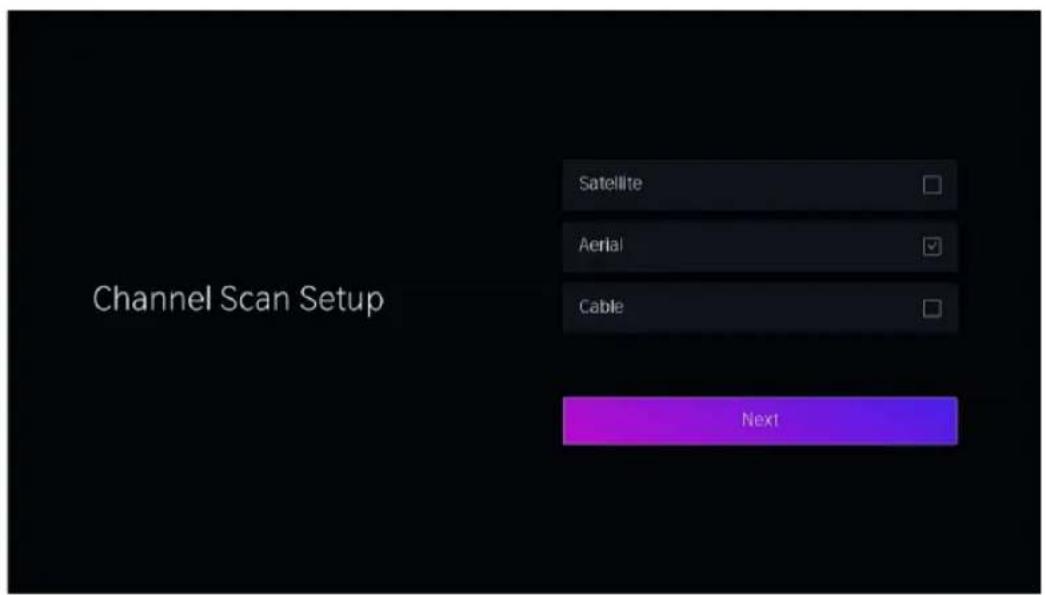
Antes de seleccionar Búsqueda automática de canales, puede presionar 📋 Todas las configuraciones > Canal > Escaneo automático, presione el botón OK en el submenú, seleccione Cambiar configuración y presioneel botón OK para seleccionar Satélite, Antena o Cable.
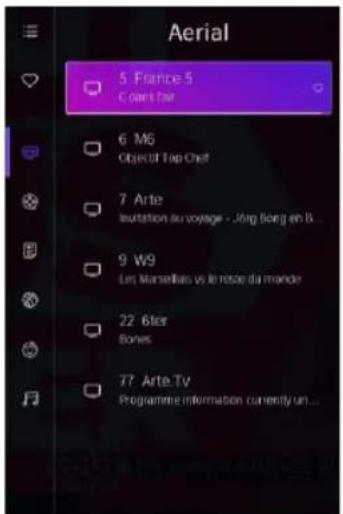
• Mostrar la lista de canales
- En Live TV, presione ok el botón en el botón Mando a distancia para visualizar el canal menú de lista.
B
Utilización del aparato
Favorite
Agregar canales a tu lista de "Favoritos"
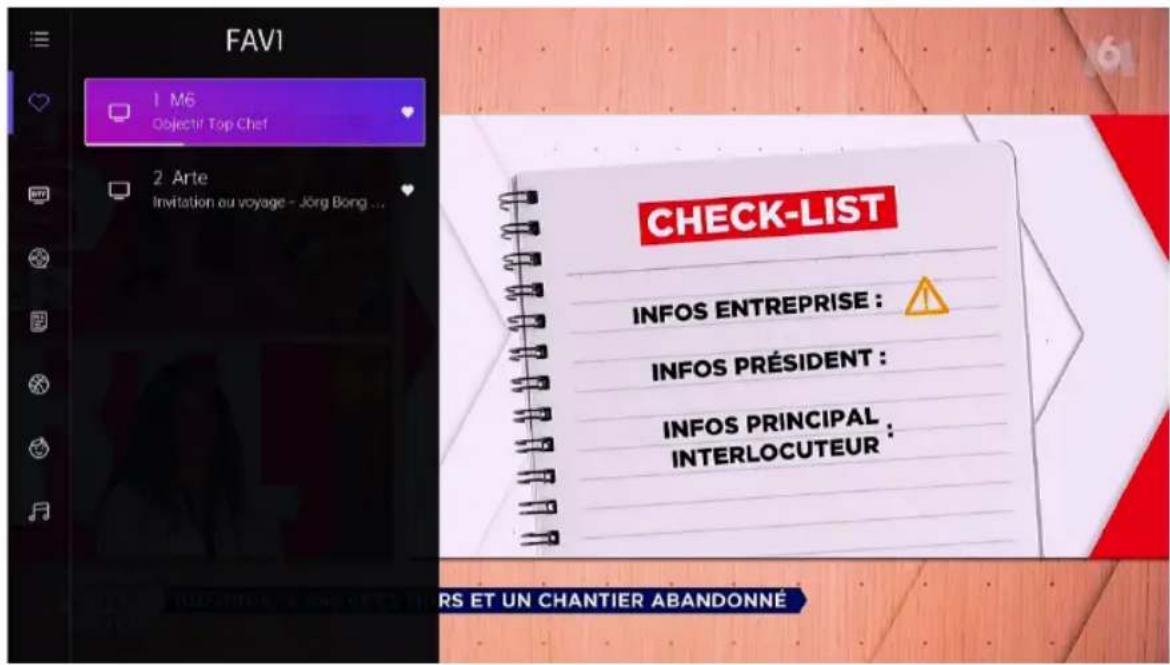
- Presione ok el botón para llamar a la lista de canales, la lista de canales aparece en el lado izquierdo de la pantalla.
- Selecciona el canal que te guste, luego mantén presionado el botón OK en el control remoto para agregarlo.
Aparecerá un icono en forma de corazón junto a tu canal favorito.
(El canal favorito se colocará en FAV 1 de forma predeterminada. Si desea colocar en otra lista como FAV2/3/4, presione MENÚ - Todas las configuraciones - Canal - Edición de canal. Seleccione FAV2, Fav3 o FAV4 y presione OK para ingresar a la lista. Resalte "Agregar canales" y presione el botón OK para ingresar a la lista de canales para agregar los canales favoritos.)
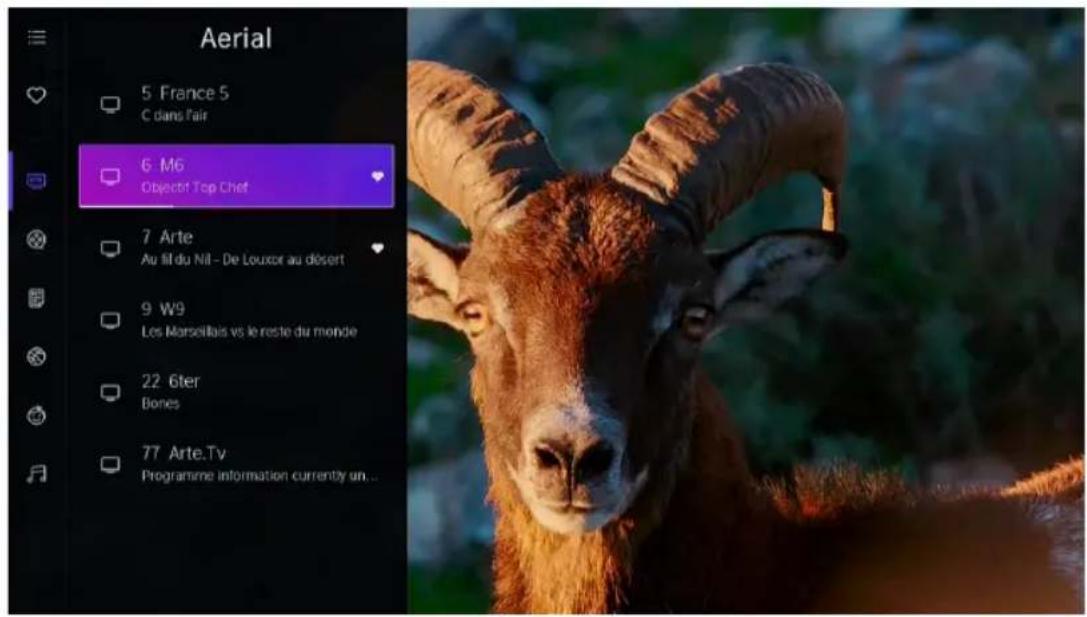
Presione ok para llamar a la lista de canales, la lista de canales aparece en el lado izquierdo de la pantalla.
Presione el botón de navegación para seleccionar "FAV" y presione el botón OK para confirmar. Luego, tu canal favorito con un ícono en forma de corazón aparecerá en la lista de favoritos.
B
Utilización del aparato
Eliminar canales de tu lista de "Favoritos".
Presione ok para llamar a la lista de canales, la lista de canales aparece en el lado izquierdo de la pantalla.
Presione el botón de navegación para seleccionar "FAV" y presione el botón OK para ingresar a la lista. Presione el botón de navegación para seleccionar el canal deseado, luego mantenga presionado el botón OK para eliminar el canal seleccionado de la lista de favoritos.
Comentario:
Estos pasos deben realizarse en las entradas de TV.
Busca un canal antes de editar tus canales favoritos.
PVR (Registro)
La función PVR le permite grabar fácilmente contenido de televisión digital para verlo más tarde.
Se necesita un dispositivo de almacenamiento para conectarse antes de usar la función PVR. El formato del dispositivo de almacenamiento puede ser NTFS o FAT32, y no debe ser inferior a 2 GB.
PVR solo está disponible para canales digitales y no es compatible con canales
B
Utilización del aparato
analógicos y de Internet.
Es posible que la función PVR no sea aplicable en algunos modelos, países o regiones.
En Live TV, presione el botón en el control remoto, seleccione Más - PVR y presione el botón OK para confirmar. La lista de grabación programada aparecerá como se muestra a continuación:
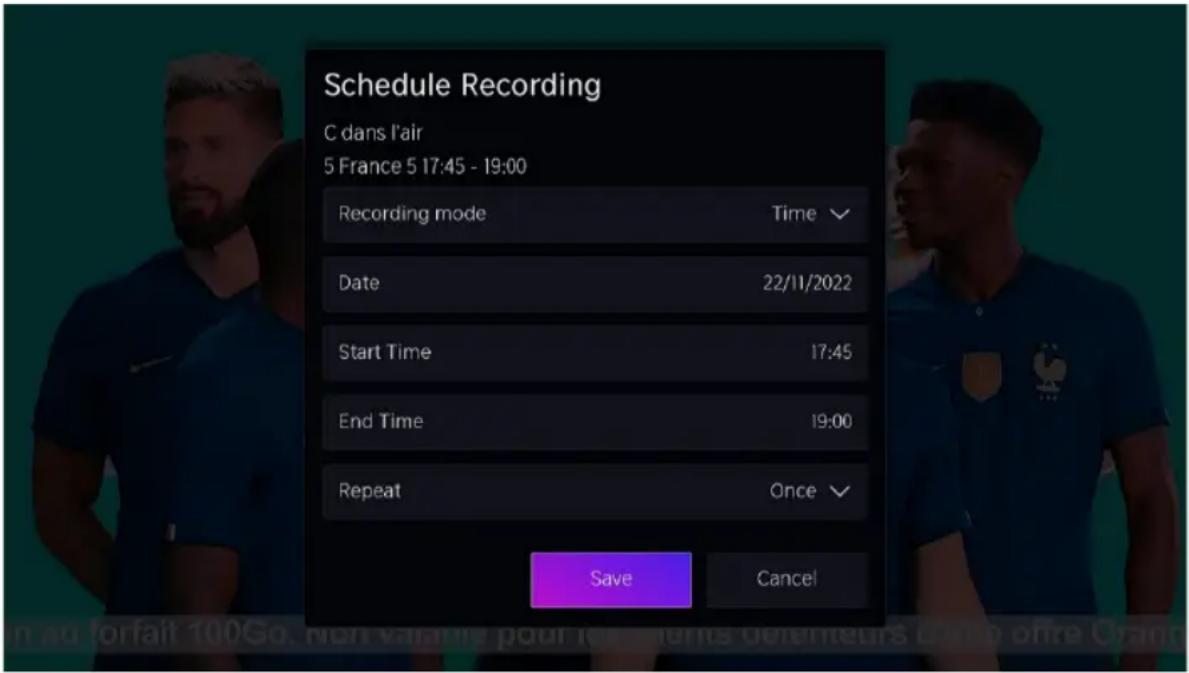
Modo de grabación
Seleccione el modo de grabación. El modo de parada manual establece la hora de inicio real, pero el usuario puede detenerse en cualquier momento; El modo de hora establece la hora real de inicio y finalización; El modo de programa sigue el horario de transmisión.
Fecha, hora de inicio Hora de finalización
Repetir
Defina si el programa debe grabarse una vez o a intervalos regulares.
Después de configurar, resalte "Guardar" y presione OK para comenzar a grabar.
B
Utilización del aparato
La barra de control de grabación aparecerá como se muestra a continuación:

- Tiempo de grabación
- Tiempo total
- Rebobinar
- Pausa/Reproducir
- Avance rápido
- Parar.
La barra de control de grabación no siempre se muestra en la pantalla, presione el botón de navegación izquierda / derecha para llamarlo nuevamente.
Detener la grabación
Para detener la grabación manualmente, presione el botón de navegación ARRIBA / ABAJO para que aparezca el cuadro de información. Puede seleccionar Guardar o Eliminar y presionar el botón OK para detener la grabación.
Ver grabación
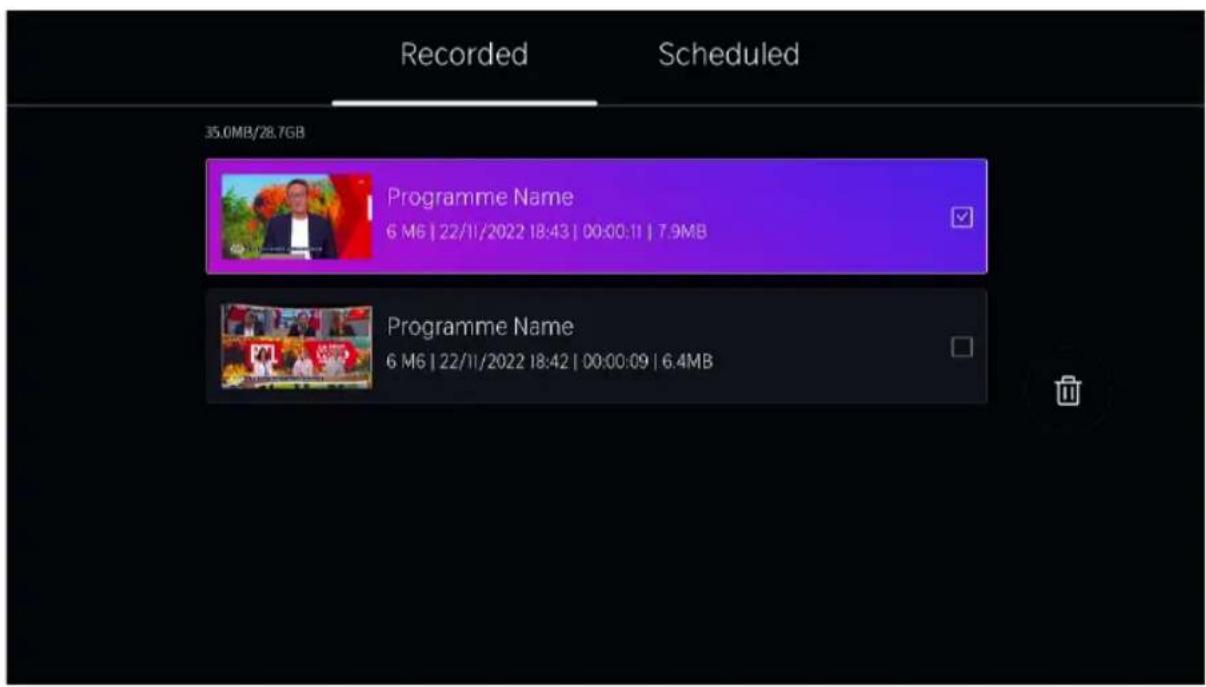
Presione 📄 el botón en el control remoto, seleccione Más - Lista de grabación y presione el botón OK para ingresar a la lista de grabación. Seleccione la grabación deseada y presione el botón OK para ver.
Eliminar grabación
Presione 📄 el botón en el control remoto, seleccione Más - Lista de grabación y presione el botón OK para ingresar a la lista de grabación. Mantenga presionado el botón OK para ingresar al modo de edición. Marque las grabaciones que desee y presione el botón de navegación derecha para eliminar.
Hay varias otras formas de usar PVR (en TV en vivo):
- Presione el botón de navegación izquierda / derecha para mostrar la barra de información y elegir el icono de la cámara.
- Si su control remoto tiene ▶ botón, presiónelo y luego presione el botón de navegación ARRIBA para seleccionar ● e configurar PVR.
- Pulse el botón GUIDE para mostrar la guía de programas. Seleccione un programa y elija PVR.
Conexión
LAN cableada
Conexión a Internet
Todos los ajustes > Conexión > red > Configuración de red
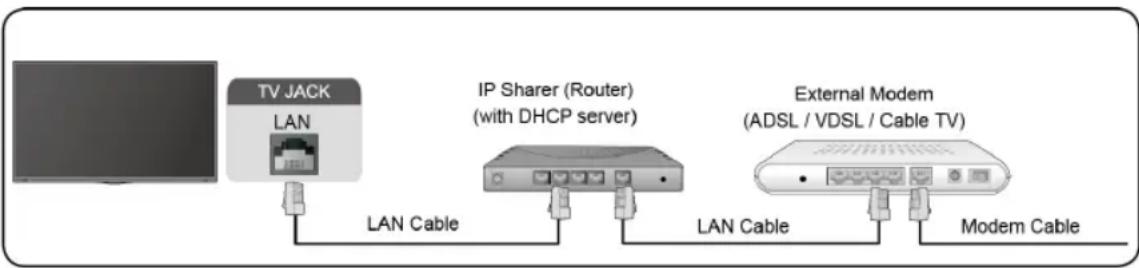
Para configurar la red de TV, seleccione Configuración y presione el botón para ingresar al submenú.

Obtener automáticamente una dirección IP
- Si se conecta a la red cableada, el televisor obtendrá automáticamente una dirección IP y se conectará a la red.
- Si la conexión falla, se mostrará un mensaje de desconexión para el estado de Ethernet. Vuelva a intentarlo o escriba la configuración de IP y seleccione Manual para volver a introducir la información.
Ingrese manualmente la dirección IP
- Ingrese la configuración de IP para seleccionar Manual.
- Ingrese la dirección IP, la máscara de red, la puerta de enlace, el servidor DNS 1 y el servidor DNS 2 en el menú.
NOTA:
- Obtienes acceso a Internet a través de tu televisor.
- La opción predeterminada del modo de configuración de IP es DHCP.
B
Utilización del aparato
Inalámbrico
Conexión a Internet
-Obtienes acceso a Internet a través de tu televisor.
- Conéctate a una red inalámbrica disponible.
- Asegúrese de tener el SSID del enrutador inalámbrico y antes de intentar conectarse.
Conexión a una red inalámbrica

Todos los ajustes > la conexión > la red > la configuración de red
Para configurar la red de TV, seleccione Configuración y presione el botón

para ingresar al submenú.
Tipo de conexión
Elija una conexión de red inalámbrica para acceder a Internet.
Actualizar
Actualice la red inalámbrica.
Configuración avanzada
Configure los ajustes avanzados de red inalámbrica para el televisor.
Agregar
Puede agregar una red inalámbrica.
NOTA:
- Si no se encuentra ningún enrutador inalámbrico, seleccione Agregar e ingrese el nombre de red en el SSID.
- Si no se encuentra ningún enrutador inalámbrico, seleccione Actualizar.
HDMI-CEC
Puede usar el control remoto de su televisor para controlar los dispositivos externos que están conectados al televisor mediante un cable HDMI. Los dispositivos externos deben admitir la función HDMI y CEC (HDMI-CEC).
Conexión de un dispositivo externo a través de la función HDMI-CEC
todos los ajustes > conexión > HDMI&CEC
- Activa el control HDMI.
- Conecte un dispositivo compatible con HDMI-CEC al televisor.
- Encienda el dispositivo externo conectado. El dispositivo se conecta automáticamente al televisor. Una vez finalizada la conexión, puede acceder al menú del dispositivo conectado en la pantalla de su televisor usando el control remoto de su televisor y controlar el dispositivo.
- Se deben usar cables DMI para conectar dispositivos compatibles con HDMI CEC a su televisor.
- La función HDMI CEC del dispositivo conectado debe estar activada.
-
Si conecta un dispositivo HDMI que no es compatible con HDMI CEC, todas las funciones de control HDMI-CEC no funcionan.
-
Cuando el control CEC está habilitado y los dispositivos externos compatibles con HDMI y CEC están apagados, el televisor entrará en modo de espera. La función de tiempo debe ser compatible con el dispositivo externo.
Dispositivo HDMI
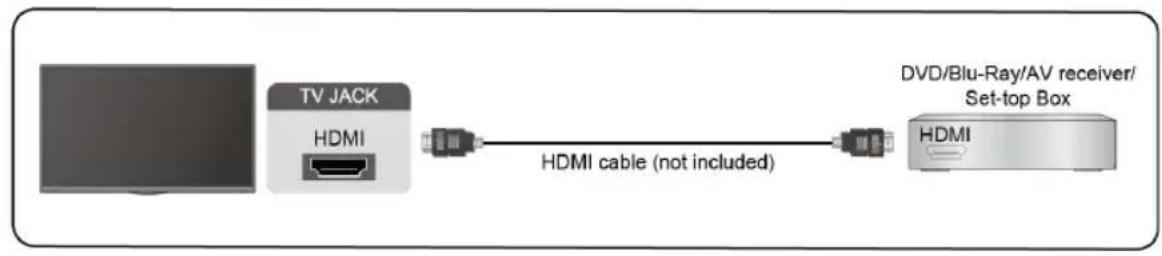
Conecte un cable HDMI desde un equipo de A / V externo.
Algunos dispositivos, como el reproductor de DVD, requieren que la señal HDMI se configure para emitir en la configuración del dispositivo. Consulte el manual del usuario de su dispositivo para obtener instrucciones.
Tenga en cuenta que el conector HDMI proporciona señales de video y audio, no es necesario conectar un cable de audio.
B
Utilización del aparato
Conecte los dispositivos USB como discos duros, memorias USB y cámaras digitales para buscar fotos y escuchar música.
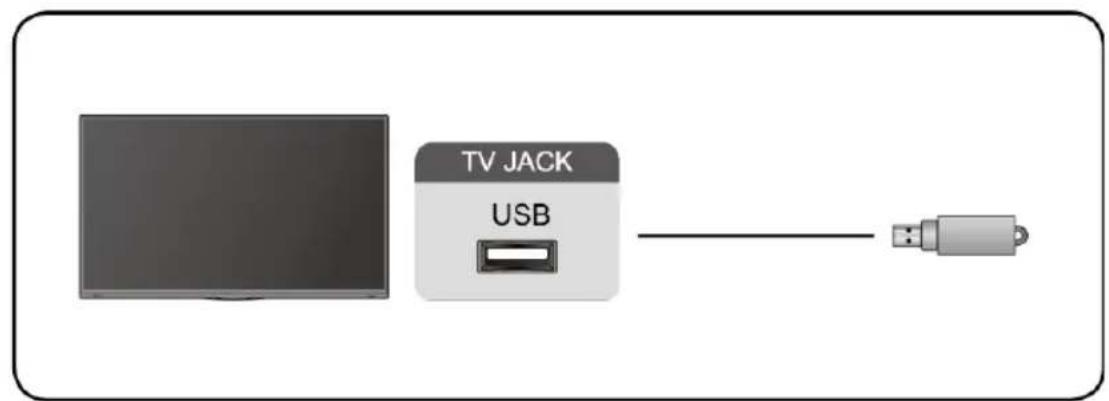
Formato de soporte: NTFS, FAT32.
Multipantalla
Compartir pantalla
Duplica el contenido de tu dispositivo en el televisor. INPUT > Compartir pantalla
- Active la función de transmisión de su dispositivo Android/Windows10/dispositivo informático.
- Busque el nombre del televisor en la lista de búsqueda de su dispositivo y selecciónelo. Espere a que se complete el progreso de la conexión y el contenido de su dispositivo se mostrará en el televisor.
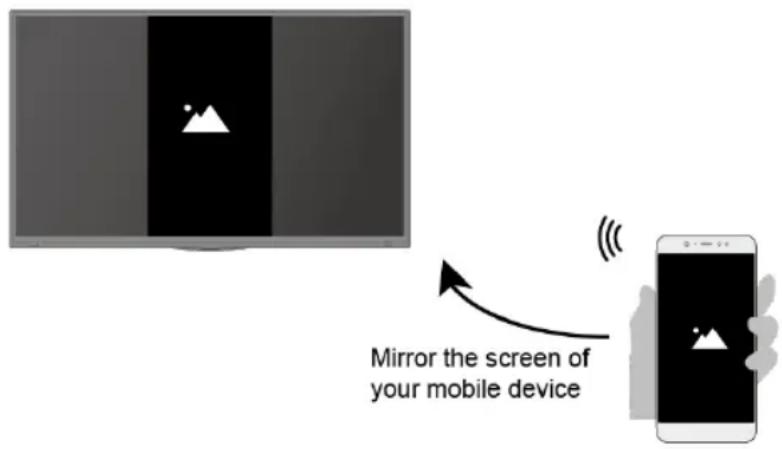
Es posible que algunos dispositivos Android no admitan la transmisión.
Compartir contenido
Comparte contenido multimedia, como videos, música o fotos, desde tu dispositivo a la pantalla del televisor.
Antes de usar esta función, active Compartir contenido en >Configuración >Conexión >Conexión de dispositivos móviles > intercambio de contenido.
- Establecer una conexión de uso compartido de contenido entre el televisor y su dispositivo.
- Active la función de compartir contenido de su dispositivo.
- Busque el nombre del televisor en la lista de búsqueda de su dispositivo y selecciónelo.
- Espere a que se complete el progreso de la conexión y seleccione el contenido que desea compartir.
B
Utilización del aparato
Funciones inteligentes
Medio
Reproducción de contenidos multimedia
Presione el botón en el control remoto y seleccione medios.
De forma predeterminada, se muestra el uso compartido de contenido en la pantalla Medios. Si su dispositivo móvil está conectado al televisor, su nombre también aparece en la pantalla Medios.
NOTA:
Para obtener más información sobre el uso compartido de contenido, consulte su introducción detallada.

Dispositivo conectado a > medios
Selecciona el contenido que quieres reproducir en la pantalla, como imágenes, vídeos y música.
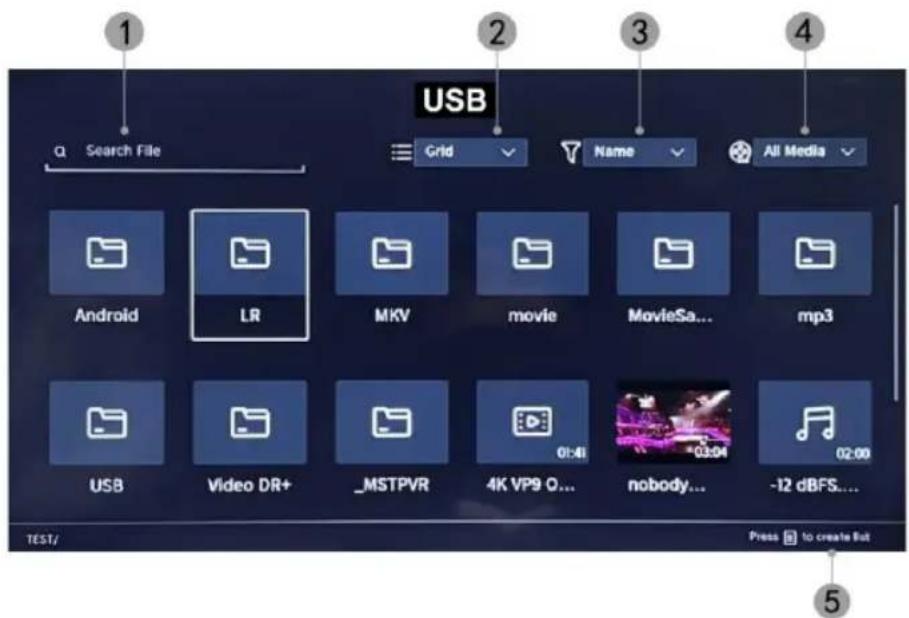
- Ingrese el nombre del contenido que desea reproducir.
- Organice la lista de contenido por cuadrícula, lista.
- Organice la lista de contenido por Nombre, Fecha de modificación, Tamaño.
- Filtre la lista de contenido por Todos los medios, Foto, Video, Música, Grabado.
- Crea una lista de reproducción de fotos, música o vídeos.
B
Utilización del aparato
Reproducción de música de fondo durante la visualización de imágenes
Necesitas:
- Elige una imagen para reproducirla.
- Presione el botón ⚠ / ⓥ para llamar a la barra de reproducción.
- Selecciona Música de fondo y elige tu música para crear un Lista de reproducción de música.
- Reproduce la música de fondo durante la visualización de imágenes.
Nota:
- El televisor puede ser compatible con los siguientes formatos de archivo:
| Medio | Formato de archivo |
| Vídeo | .MP4, . MOV, .MPG, .MPEG, . FLV |
| Imagen | .jpg, .BMP, .PNG, .GIF |
| Música | .MP3, .AAC, .WAV |
- Para obtener más información sobre la conexión a otro dispositivo, consulte la introducción detallada de cada parte.
Hogar
Familiarizarse con la pantalla de inicio
Presione el botón en el control remoto para ingresar a la pantalla de inicio.
- Administrar aplicaciones
Seleccione el elemento que desea mover y mantenga presionado el botón para administrar.
Cuenta VIDAA
Inicie sesión en su cuenta de VIDAA.
Una cuenta VIDAA le brinda la mejor función de su televisor inteligente y siempre
lo mantiene actualizado.
Buscar
Busca el contenido que quieras.
B
Utilización del aparato
Niños
Vidaa Kids: Diversión sin fin para tus hijos.
Después de iniciar sesión en la cuenta de vidaa kids, puede administrar límites de tiempo, contenido y más para niños.
Notificaciones
Permite que se muestren notificaciones emergentes para obtener información útil y eventos que ocurren en su televisor.
- Seleccione Notificaciones en la pantalla de inicio, seleccione Configuración y luego ingrese Publicidad, Novedades, Advertencias y legales, Mensaje del sistema, donde puede elegir los tipos de notificaciones que desea recibir.
Cuenta VIDAA
Inicie sesión en su cuenta VIDAA.
Una cuenta VIDAA le brinda las mejores funciones de su televisor inteligente y siempre
lo mantiene actualizado.
Imagen y sonido
Ajustar la calidad de la imagen
Ajuste el modo de imagen actual para que se aplique a todas las fuentes o solo a la fuente actual.
El menú es solo de referencia. Los siguientes modos pueden diferir del producto real.
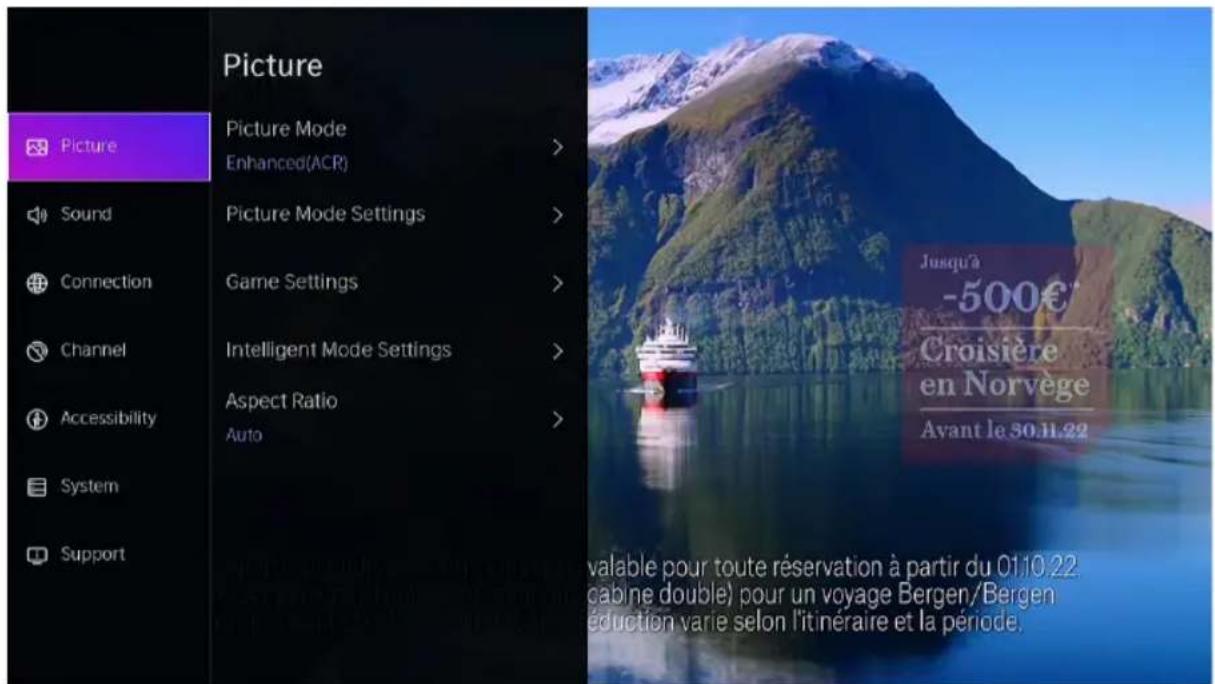
Elegir un modo de imagen
Todas las configuraciones > imagen > modo de imagen
Puede seleccionar el modo de imagen que proporcione la mejor experiencia de visualización.
Estándar: el modo predeterminado, para que los usuarios experimenten imágenes de alta calidad con luz normal.
Mejorado (ARC): Al habilitar el modo Mejorado (ARC), sus datos de visualización se utilizarán para mejorar automáticamente la calidad de imagen y sonido para todas las fuentes de entrada.
B
Utilización del aparato
Cine: use Cine para ver películas en un entorno brillante.
Ahorro de energía: Conservación de energía.
Dinámico: Mejore el contraste, el color y la claridad de la pantalla, de modo que la imagen en la dinámica equilibre el color.
Deportes: Este modo es más adecuado para ver videos deportivos.
Configuración de ajustes de imagen avanzados
Todas las configuraciones > Imagen > Configuración del modo de imagen
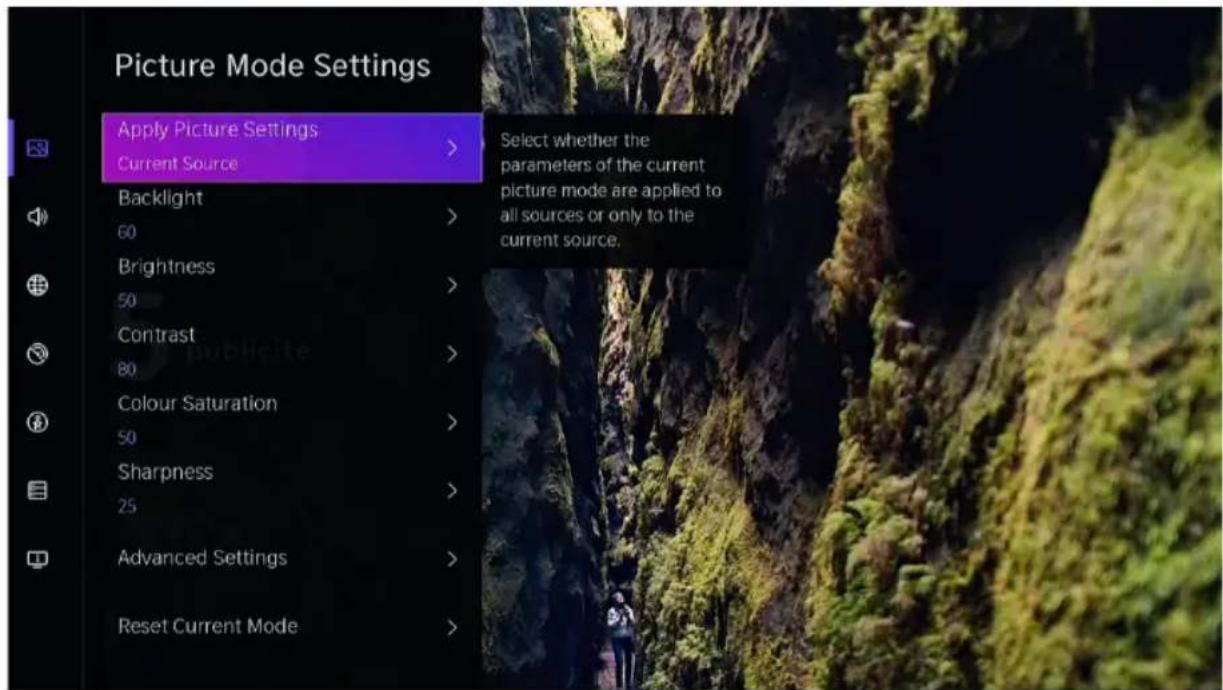
Ajuste la configuración de pantalla para cada modo de imagen.
Aplicar configuración de imagen: Ajuste el modo de imagen actual para aplicarlo a todas las fuentes o solo a la fuente actual.
Retroiluminación: Ajusta la retroiluminación de la imagen. (Opcional: 0 \~ 100)
Brillo: Ajusta el brillo de la imagen. (Opcional: 0 \~ 100)
Contraste: Ajusta el contraste de la imagen. (Opcional: 0 \~ 100)
Saturación de color: Ajusta la densidad del color de la imagen. (Opcional: 0 \~ 100)
Nitidez: Ajusta la nitidez del borde de la imagen. (Opcional: 0 \~ 50)
Configuración avanzada: Ajuste el espacio de color y la gamma para que se adapten mejor al contenido que está viendo.
B
Utilización del aparato
Restablecer modo actual: restaure todos los ajustes de imagen en el modo de imagen actual a los valores predeterminados de fábrica.
Configuración del juego
Todas las configuraciones > Configuración de imagen > juego
Ajusta la configuración relacionada con el juego.
Configuración del modo inteligente
Todas las configuraciones > Imagen > Configuración del modo inteligente
Configure los ajustes relacionados con el modo inteligente.
Elegir una relación de aspecto
Todos los ajustes > la imagen > la relación de aspecto
Puede ajustar la relación de aspecto para estirar o hacer zoom en la imagen.
- Automático
•16:9
•4:3
- Zoom de película
Ajuste de la calidad del sonido
Ajuste el modo de sonido actual para que se aplique a todas las fuentes o solo a la fuente actual.
El menú es solo de referencia. Los siguientes modos pueden diferir de los producto.
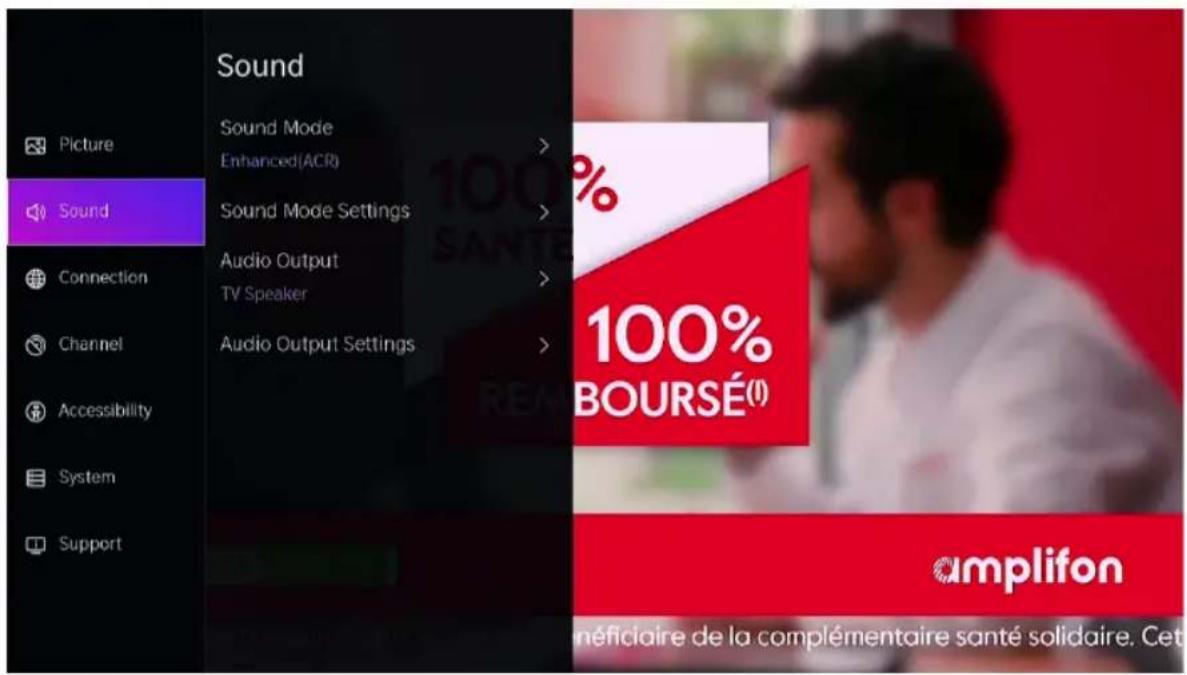
Elegir un modo de sonido

Todas las configuraciones > el sonido > el modo de sonido
Puede seleccionar un modo de sonido favorito adecuado para el tipo de contenido o el entorno de escucha.
Estándar: Produjo un sonido equilibrado en todos los entornos.
Mejorado (ARC): Al habilitar el modo Mejorado (ARC), sus datos de visualización se utilizarán para mejorar automáticamente la calidad de imagen y sonido para todas las fuentes de entrada.
Teatro: Se ha aumentado el efecto de sonido envolvente y proporciona una respuesta de graves más prominente.
Música: Conserva el sonido original. Bueno para programas musicales.
Habla: Las frecuencias bajas y altas se atenúan para mejorar la reproducción y la claridad de la voz humana.
B
Utilización del aparato
Late Night: Mejora la reproducción y claridad de la voz humana con un nivel de volumen bajo.
Deportes: Sonido optimizado para ver eventos deportivos.
Todas las configuraciones > Sonido > Configuración del modo de sonido
Ajuste la configuración de audio del televisor.
Todas las configuraciones > salida de sonido > audio
Seleccione el método de conexión de audio.
Todas las configuraciones > Ajustes de salida de sonido > audio
Seleccione el formato de salida de audio digital que mejor se adapte al tipo de dispositivo de audio.
Accesibilidad
Presione el botón de navegación para seleccionar Accesibilidad

Todas las configuraciones > accesibilidad
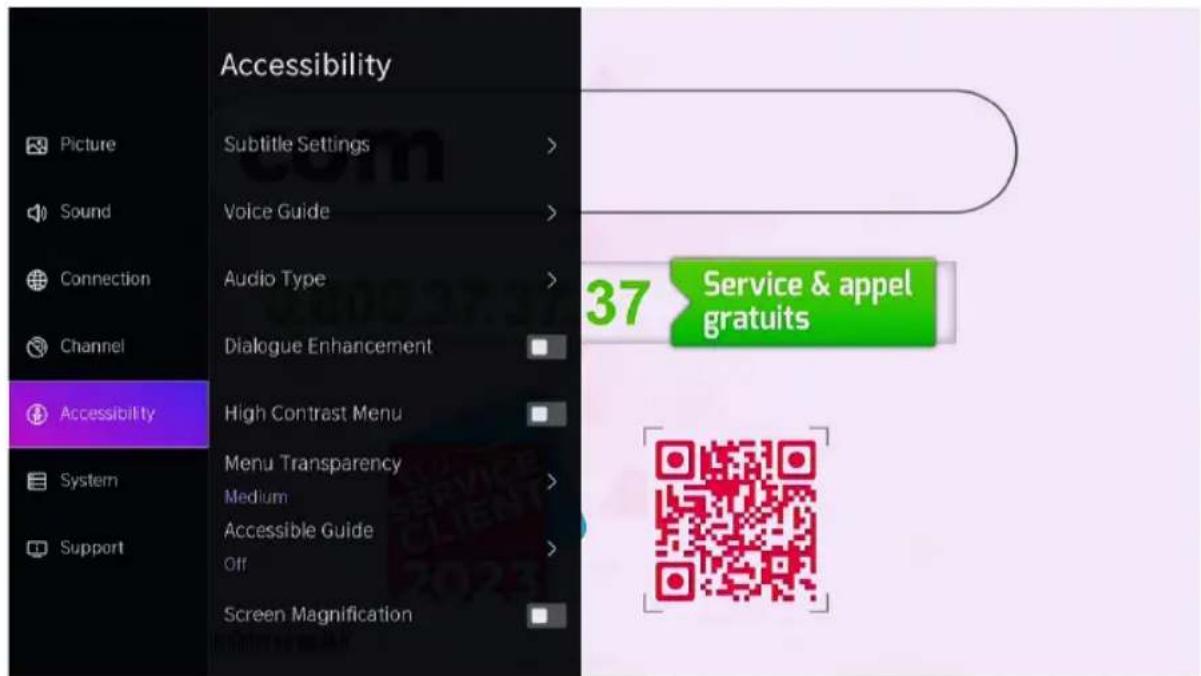
- Configuración de subtítulos: Ajusta la configuración de subtítulos para el contenido de transmisión digital.
- Guía de voz: Baja el volumen de fondo cuando se lee la guía de voz.
- Tipo de audio: configuración de audio de accesibilidad.
- Mejora del diálogo: habilite o deshabilite la mejora del diálogo.
- Menú de contraste alto: activa o desactiva el menú de contraste alto.
- Transparencia del menú: Establezca la transparencia del menú.
- Guía accesible: Para personas con discapacidad visual.
- Ampliación de pantalla: Permite a los espectadores con discapacidad visual o deficientes visuales e ampliar un área de la pantalla.
Sistema y soporte
Tiempo de fraguado
Todas las configuraciones > el sistema > tiempo
Establece la hora actual en función de tu ubicación.
- Formato de hora
Establezca la hora para mostrar en un formato de 12 o 24 horas.
- Fecha/Hora
Establezca la fecha y la hora.
- Huso horario
Establezca la zona horaria.
- Horario de verano
Seleccione si desea aplicar el horario de verano al televisor.
Uso del temporizador
Todas las configuraciones > Configuración del sistema > temporizador
Ajuste la configuración del temporizador para que se adapte a sus preferencias.
- Temporizador
Configure el temporizador de apagado para apagar automáticamente el televisor dentro de un tiempo específico: Apagado, 15 minutos, 30 minutos, 60 minutos, 90 minutos, 120 minutos, definido por el usuario.
• Temporizador de encendido
Configure el reloj a la hora a la que desea que el televisor se encienda automáticamente. Puede configurar la hora solo una vez o establecer la hora en la fecha especificada semanalmente.
• Temporizador de apagado
Configure el reloj a la hora a la que desea que el televisor se apague automáticamente. Puede configurar la hora solo una vez o establecer la hora en la fecha especificada semanalmente.
B
Utilización del aparato
• Tiempo de espera del menú
Establezca la cantidad de tiempo que desea que se muestre el menú: Desactivado, 10 segundos, 20 segundos, 30 segundos, 60 segundos.
- Suspensión automática
Establezca la cantidad de tiempo que desea que el televisor se apague automáticamente después de un
período de inactividad : Apagado, 3H, 4H.
- Modo de espera automático sin señal
El televisor entrará en modo de espera si no hay señal después del tiempo establecido: Apagado, 15 minutos.
Establecer modo de uso
- Modo de inicio
Selecciona Modo de inicio para el uso normal del televisor.
Si desea cambiar al modo de inicio cuando el televisor está en modo de tienda, presione el botón en el control remoto para seleccionar
Todas las configuraciones, luego seleccione Configuración avanzada del sistema >> Modo de uso y elija elegir Modo de inicio.
Actualizar
> Todas las configuraciones > soporte > actualización del sistema
Configura tu televisor para que reciba el firmware más reciente.
Actualización automática
Configura tu televisor para que reciba automáticamente el firmware más reciente.
Comprobar actualización
Comprueba que tu televisor ha recibido el firmware más reciente.
Nota: Asegúrese de que su televisor esté conectado a Internet.
Actualización desde USB
Actualice el software de TV desde un dispositivo USB.
NOTA:
- Asegúrese de que la unidad flash USB se inserte en el puerto USB2.0 del televisor.
- Los archivos de actualización deben estar disponibles en el directorio raíz.
Manual electrónico
> Todas las configuraciones > Soporte > Manual electrónico
Inicie el manual electrónico y conozca más sobre su televisor.
Limpieza y mantenimiento
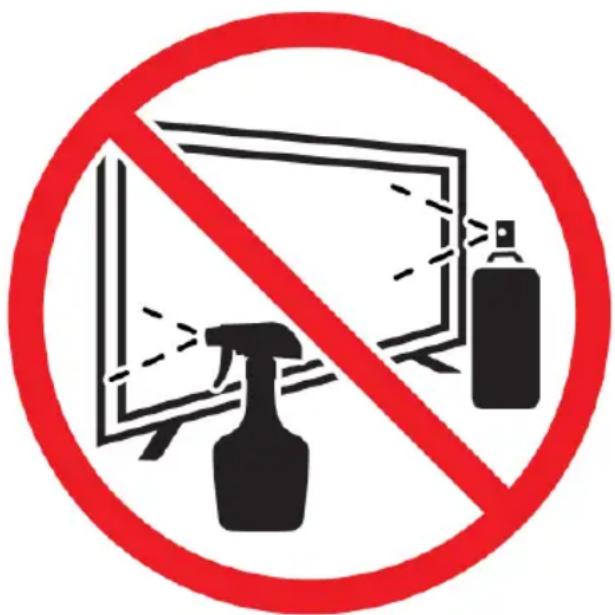
- Antes de limpiar este producto, presione el botón STANDBY para ponerlo en modo de espera y espere unos minutos antes de desconectar el enchufe de CA.
- Limpie este producto con un paño suave y seco. No rocíe agua directamente sobre el televisor, sino que aplique una pequeña cantidad de agua en la esquina del paño y límpielo lo más suavemente posible. Nunca use líquidos de limpieza, cera o productos químicos.
- Nunca use alcohol, benceno, diluyente, líquido de limpieza u otros productos químicos. No utilice aire comprimido para eliminar el polvo.
- Si la superficie está extremadamente sucia, límpiela con un paño humedecido con una solución débil de agua jabonosa y escúrrala bien, luego limpie nuevamente con un paño seco.
- Antes de volver a enchufar el televisor, deje que la pantalla se seque por completo.
Trubleshooting


Sin imagen ni sonido
Possible causa:
- El cable de alimentación, el cable de la antena o la fuente de entrada no están enchufados correctamente.
- El televisor no está encendido.
Solución:
- Compruebe el cable de alimentación, el cable de la antena y la fuente de entrada.
- Presione el botón STANDBY en el control remoto.
- Apague el televisor y vuelva a encenderlo cinco segundos después.
Sin sonido
Possible causa:
- O el volumen es demasiado bajo o el sonido está silenciado.
- El sistema de sonido está mal configurado.
Solución:
- Sube el volumen.
- Vuelva a activar el sonido presionando el botón MUTE.
- Ajuste la configuración de sonido.
Efecto de ruido o nieve
Possible causa:
- El cable de la antena está dañado o mal conectado.
- La cadena está instalada incorrectamente.
- La antena está mal colocada.
Solución:
- Verifique el cable de la antena y su conexión.
- Ajuste la cadena manualmente.
- Ajuste la posición de la antena.
Imagen en blanco y negro
Possible causa:
- La antena está mal colocada.
Solución:
- Ajuste la configuración de color.
- Ajuste la posición de la antena.



El certificado de garantía de este producto tiene una duración de 3 años a partir de la fecha de compra* que se limita a los defectos de fabricación y averías del material. Se excluyen de la garantía deficiencias o daños originados por una mala instalación, errores en la manipulación o por un uso inadecuado.
*previa presentación del comprobante de compra.
ELECTRO DEPOT
1 route de Vendeville
59155 FACHES-THUMESNIL - FRANCE
productsupport@contact.electrodepot.fr