
Alpha ILCE-7RM4 - Camera SONY - Gratis gebruiksaanwijzing en handleiding
Vind de handleiding van het apparaat gratis Alpha ILCE-7RM4 SONY in PDF-formaat.


| Producttype | Systeemcamera met verwisselbare lens |
| Sensor | Fullframe CMOS 35 mm (35,7×23,8 mm), 61 effectieve megapixels |
| Stabilisatie | Mechanisch door sensorverschuiving (SteadyShot) |
| Autofocus | Hybride (fasedetectie + contrast), bereik -3 tot +20 EV |
| Zoeker | Elektronisch 0,5 inch (1,3 cm), 5,76 miljoen stippen, vergroting 0,78× |
| Scherm | Touch-TFT 7,5 cm (3,0 inch), 1,44 miljoen stippen, kantelbaar |
| ISO-gevoeligheid | 100 – 32.000 (uitbreidbaar: 50 – 102.400) |
| Sluitertype | Focaalvlaksluiter, mechanisch/elektronisch, 1/8000 s tot 30 s, B-stand |
| Video | 4K (3840×2160) tot 30p, Full HD tot 120p, XAVC S / AVCHD |
| Aansluitingen | USB Type-C (USB 3.2 Gen 1), micro-USB, micro-HDMI, microfoon 3,5 mm, koptelefoon 3,5 mm, flitssynchronisatie |
| Draadloos | Wi-Fi IEEE 802.11a/b/g/n/ac (2,4/5 GHz), Bluetooth 4.1, NFC |
| Voeding | Accu NP-FZ100 (7,2 V), oplader BC-QZ1 meegeleverd |
| Afmetingen (B×H×D) | 128,9 × 96,4 × 77,5 mm (met uitsteeksels) |
| Gewicht | 665 g (inclusief accu en geheugenkaart) |
| Opslagmedia | 2 SD/SDHC/SDXC-sleuven (UHS-I en UHS-II) |
| Compatibele lenzen | Sony E-bevestiging (fullframe en APS-C) |
| Bescherming | Stof- en spatwaterbestendig |
| Bedrijfstemperatuur | 0 tot 40 °C |
| Fotoformaat | RAW (ARW 2.3), JPEG, RAW+JPEG |
| Onderhoud | Reiniging sensor via menu, direct contact vermijden |
Veelgestelde vragen - Alpha ILCE-7RM4 SONY
Gebruikersvragen over Alpha ILCE-7RM4 SONY
0 vraag over dit apparaat. Beantwoord die u kent of stel uw eigen vraag.
Stel een nieuwe vraag over dit apparaat
Download de handleiding voor uw Camera in PDF-formaat gratis! Vind uw handleiding Alpha ILCE-7RM4 - SONY en neem uw elektronisch apparaat weer in handen. Op deze pagina staan alle documenten die nodig zijn voor het gebruik van uw apparaat. Alpha ILCE-7RM4 van het merk SONY.
GEBRUIKSAANWIJZING Alpha ILCE-7RM4 SONY
Raadpleeg de Helpgids!

De "Helpgids" is een online gebruiksaanwijzing die u kunt lezen op uw computer of smartphone. Raadpleeg dit voor informatie over menu-onderdelen, geavanceerd gebruik en de meest recente informatie over de camera.
Gebruiksaanwijzing (dit boekje)

Deze gebruiksaanwijzing introduceert enkele basisfuncties.
Voor de Beknopte handleiding, zie "Beknopte gids" (pagina 17). De "Beknopte gids" introduceert de allereerste procedures vanaf het moment waarop u de verpakking opent tot het moment waarop u de sluiter ontspant voor uw eerste opname.
De [Helpfunct. in camera] toont beschrijvingen van de menu-onderdelen op de monitor van de camera.
U kunt snel informatie afbeelden tijdens het opnemen.
Selecteer een onderdeel waarvoor u een beschrijving wilt bekijken, en druk daarna op de (wis-)knop.
Opmerkingen over het gebruik van uw camera
Naast deze paragraaf, raadpleegt u ook "Voorzorgsmaatregelen" in de Helpgids.
Opmerkingen over het hanteren van het apparaat
- Deze camera is ontworpen bestand te zijn tegen stof en spatwater, maar dit is geen garantie dat stof of waterdruppeltjes in het geheel niet kunnen binnendringen.
- Stel de lens of de zoeker niet langdurig bloot aan een sterke lichtbron, zoals de zon. Vanwege de condensatiefunctie van de lens, kan als u dit doet rook, brand of een storing worden veroorzaakt binnenin de camerabody of de lens. Als u de camera moet blootstellen aan een lichtbron, zoals de zon, dan bevestigt u de lensdop op de lens.
- Als u opneemt met tegenlicht, dan houdt u de zon voldoende ver uit de kijkhoek. Anders kan het zonlicht zich binnenin de camera bundelen en rook of brand veroorzaken. Zelfs als de zon iets buiten de kijkhoek staat, kan nog steeds rook of brand ontstaan.
- Stel de lens niet rechtstreeks bloot aan lichtstralen, zoals laserstralen. Hierdoor kan de beeldsensor worden beschadigd en kan een storing optreden in de camera.
- Kijk niet door een lens naar de zon of een sterke lichtbron wanneer deze niet op de camera is bevestigd. Dit kan leiden tot onherstelbare schade aan de ogen.
- Laat de camera, de bijgeleverde accessoires of de geheugenkaarten niet binnen bereik van kleine kinderen. Ze kunnen per ongeluk worden ingeslikt. Als dat gebeurt, raadpleegt u onmiddellijk een arts.
Opmerkingen over de monitor en elektronische beeldzoeker
- De monitor en de elektronische beeldzoeker zijn vervaardigd met behulp van uiterste precisietechnologie zodat meer dan 99,99% van de beeldpunten effectief werkt. Het is echter mogelijk dat enkele kleine zwarte punten en/of oplichtende punten (wit, rood, blauw of groen) permanent op de monitor en de elektronische beeldzoeker zichtbaar zijn. Deze punten zijn een normaal gevolg van het productieproces en heeft geen enkele invloed op de beelden.
- Tijdens het opnemen met de zoeker kunt u last krijgen van symptomen zoals vermoeidheid van het oog, lichamelijke vermoeidheid, reisziekte of misselijkheid. Wij adviseren u regelmatig een pauze te nemen wanneer u opneemt met de zoeker.
- Als de monitor of de elektronische beeldzoeker beschadigd is, stopt u onmiddellijk met het gebruik van de camera. De beschadigde onderdelen kunnen uw handen, gezicht enz. verwonden.
Opmerkingen over ononderbroken opnemen
Tijdens ononderbroken opnemen kunnen de monitor of zoeker snel omwisselen tussen het opnamescherm en een zwart scherm. Als u in deze situatie naar het scherm blijft kijken, kunt u last krijgen van oncomfortabele symptomen, zoals een gevoel van onwel worden. Als u last krijgt van oncomfortabele symptomen, stopt u met het gebruik van de camera en raadpleegt u zo nodig een arts.
Opmerkingen over langdurig opnemen of 4K-video opnemen
- De body van de camera en de accu kunnen tijdens gebruik warm worden, echter dit is normaal.
- Als hetzelfde deel van uw huid langdurig de camera aanraakt tijdens het gebruik van de camera, ook wanneer de camera niet heet aanvoelt, kunnen symptomen van verbranding bij lage temperatuur worden veroorzaakt, zoals roodheid of blaren. Let met name goed op in de volgende situaties en gebruik een statief, enz.
-Bij gebruik van de camera in een omgeving met een hoge temperatuur -Wanneer iemand met een slechte bloedsomloop of een afwijkend huidgevoel de camera bedient -Bij gebruik van de camera met [Temp. auto strm UIT] ingesteld op [Hoog].
Sony lenzen/accessoires
Gebruik van dit toestel met producten van andere fabrikanten kan invloed hebben op de prestaties van het toestel, en kan leiden tot ongelukken of storingen.
Informatie over de gegevensspecificaties die in deze handleiding worden beschreven
De gegevens over prestaties en specificaties zijn gedefinieerd onder de volgende omstandigheden, behalve zoals beschreven in deze handleiding: bij een omgevingstemperatuur van 25 °C en met gebruik van een accu die volledig is opgeladen totdat het oplaadlampje is uitgegaan.
Waarschuwing over auteursrechten
Televisieprogramma's, films, videobanden en ander materiaal kunnen beschermd zijn door auteursrechten. Het zonder toestemming opnemen van dergelijk materiaal, kan in strijd zijn met de wetten op de auteursrechten.
Opmerkingen over locatie-informatie
Als u een beeld uploadt of deelt dat getagd is met een locatie, kunt u onbedoeld de informatie mededelen aan een ander. Om te voorkomen dat anderen uw locatie-informatie te weten komen, stelt u [ Inst. loc.gegev.link] in op [Uit] voordat u beelden opneemt.
Opmerkingen over het weggooien of aan anderen overdragen van dit apparaat
Voordat u dit apparaat weggooit of aan anderen overdraagt, vergeet u niet de volgende bedieningen uit te voeren ter bescherming van privégegevens.
- [Instelling herstellen] → [Initialiseren]
Opmerkingen over het weggooien of aan anderen overdragen van een geheugenkaart
Als u [Formatteren] of [Wissen] uitvoert op de camera of op een computer, worden de gegevens op de geheugenkaart mogelijk niet volledig gewist. Wanneer u een geheugenkaart overdraagt aan een ander, adviseren wij u de gegevens erop volledig te wissen met behulp van gespecialiseerde software voor het wissen van gegevens. Wanneer u een geheugenkaart weggooit, adviseren wij u deze fysiek te vernietigen.
Opmerking over de netwerkfuncties
Als u netwerkfuncties gebruikt, kunnen onbedoelde derden op het netwerk toegang krijgen tot de camera, afhankelijk van de gebruiksomgeving. Bijvoorbeeld, onbevoegde toegang tot de camera kan voorkomen in een netwerkomgeving waarmee een ander netwerkapparaat is verbonden of zonder toestemming mee kan verbinden. Sony draagt geen verantwoordelijkheid voor enig verlies of schade veroorzaakt door verbindingen met dergelijke netwerkomgevingen.
Opmerking over de 5 GHz-band voor draadloos LAN
Bij gebruik van de functie draadloos LAN buitenshuis, stelt u de band in op 2,4 GHz met behulp van de onderstaande procedure.
- MENU → (Netwerk) → [Wi-Fi-instellingen]
Draadloos-netwerkfuncties (Wi-Fi, enz.) tijdelijk uitschakelen
Als u in een vliegtuig, enz., zit, kunt u alle draadloos-netwerkfuncties tijdelijk uitschakelen met [Vliegtuig-stand].
Netsnoer
Voor klanten in het Verenigd Koninkrijk, Ierland, Malta, Cyprus en Saoedi-Arabië: Gebruik netsnoer (A). Om veiligheidsredenen is netsnoer (B) niet bedoeld voor de bovengenoemde landen/gebieden en mag daarom daar niet worden gebruikt. Voor klanten in andere EU-landen/gebieden: Gebruik netsnoer (B).
(A)(B)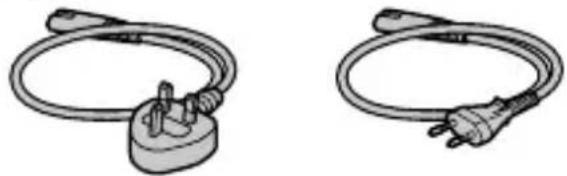
Voor meer informatie over Wi-Fi-functies en NFC One-touch-functies, raadpleegt u de "Helpgids" (pagina 2).
De camera en bijgeleverde artikelen controleren
De cijfer tussen haakjes geeft het aantal stuks aan.
- Camera (1)
- Batterijlader (1)
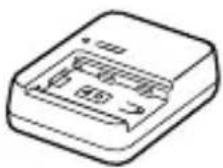
- Netsnoer (1)* (bijgeleverd in bepaalde landen/regio's)
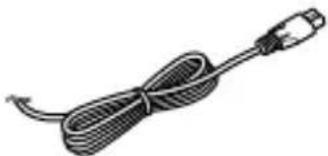
* Er zullen misschien meerdere netsnoeren bij dit apparaat geleverd. Gebruik het snoer dat geschikt is voor uw land/regio. Zie pagina 6.
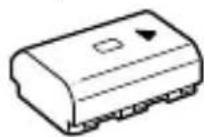
• Oplaadbare accu NP-FZ100 (1)
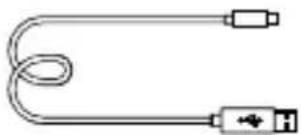
- USB Type-C™-kabel (1)
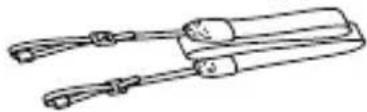
• Schouderriem (1) - Camerahuisdop (1) (bevestigd op de camera)
- Accessoireschoenafdekking (1) (bevestigd op de camera)
- Oogkap voor oculair (1) (bevestigd op de camera)
- Gebruiksaanwijzing (1) (deze handleiding)
• Referentiegids (1)
Plaats van de onderdelen
Zie de pagina's tussen haakjes voor meer informatie.
Vooraanzicht
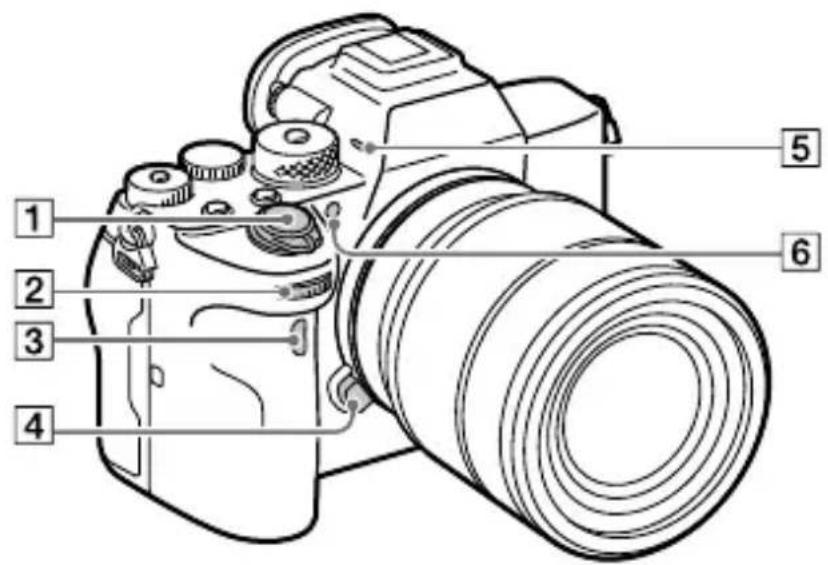
① ON/OFF (Aan/Uit)-schakelaar (24)/Ontspanknop (25) 2 Voorste keuzeknop U kunt de instellingen voor elke opnamefunctie snel veranderen. 3 Infraroodafstandsbedienings- sensor 4 Lensontgrendelingsknop (23) 5 Microfoon Bedek dit deel niet tijdens het opnemen van bewegende beelden. Als u dit doet kan ruis worden veroorzaakt of het volume worden verlaagd. 6 AF-hulplicht/ Zelfontspannerlamp
Wanneer de lens is verwijderd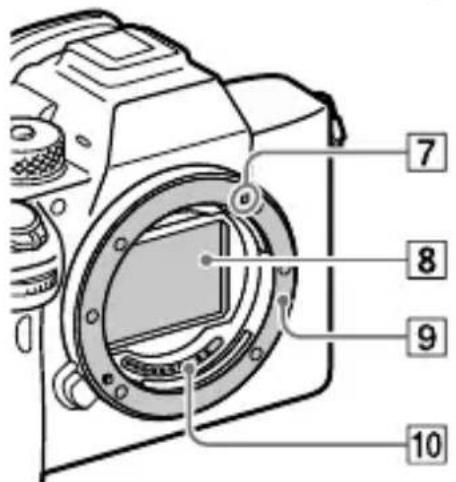
7 Vattingmarkering (22) 8 Beeldsensor* 9 Vatting 10 Contactpunten van de lens*
* Raak deze onderdelen niet rechtstreeks aan.
Achteraanzicht
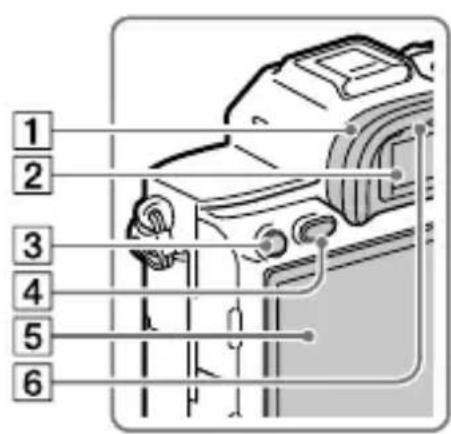
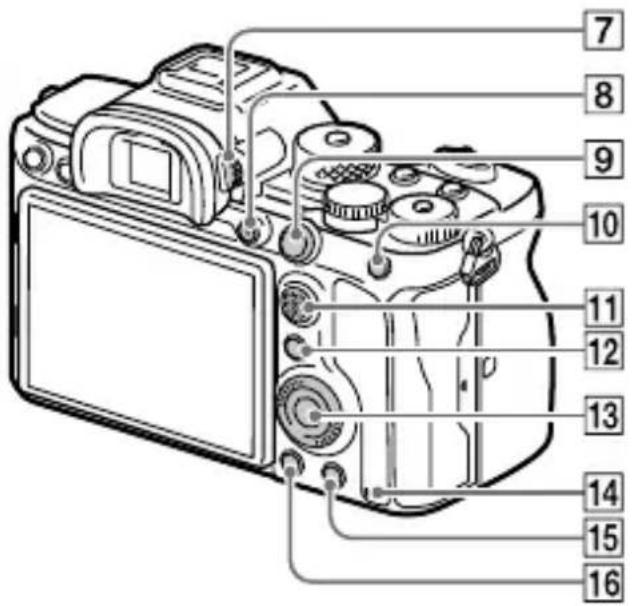
1 Oogkap voor oculair De oogkap voor oculair verwijderen
Duw beide onderhoeken van de oogkap voor oculair naar buiten en schuif de oogkap omhoog.
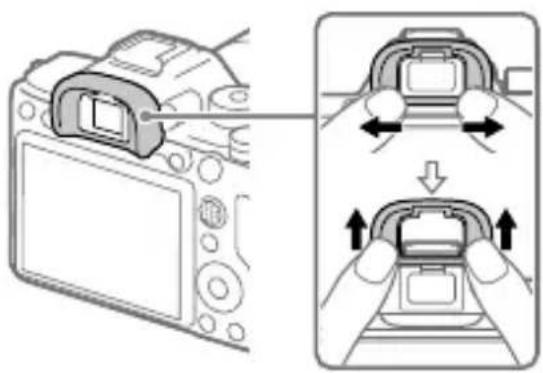
Verwijder de oogkap voor oculair wanneer u een hoekzoeker (los verkrijgbaar) bevestigt. Selecteer bovendien MENU →
2 (Camera-instellingen2) → [FINDER/MONITOR], en stel daarna [Zoeker(handmatig)] of [Monitor(handmatig)] in.
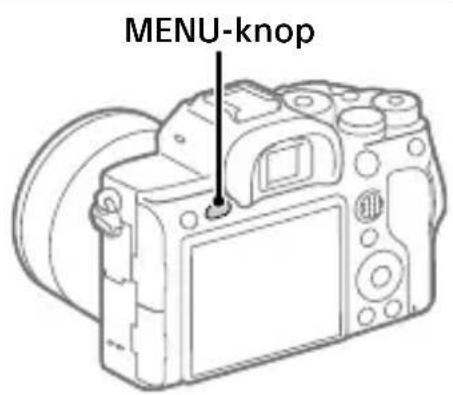
2 Zoeker 3 C3-knop (customknop 3)/○—(Beveiligings-)knop 4 MENU-knop (30)
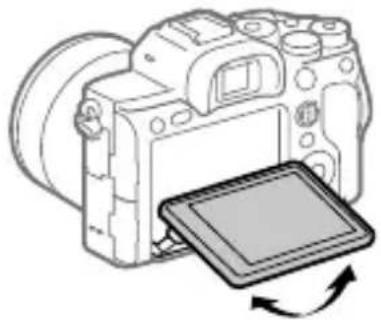
5 Monitor (Voor aanraakbediening: aanraakscherm/drukgevoelig pad)
U kunt de monitor naar een stand draaien waarin u het beeld gemakkelijk kunt bekijken zodat u vanuit elk standpunt kunt opnemen.
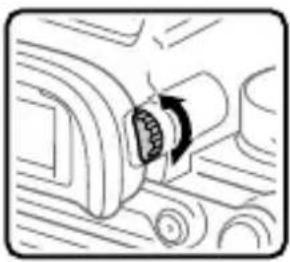
7 Diopter-instelwiel Stel het diopter in overeenkomstig uw gezichtsvermogen door het diopter-instelwiel te draaien totdat het beeld in de zoeker scherp te zien is. Als het moeilijk is om het diopter- instelwiel te draaien, verwijdert u de oogkap voor oculair voordat u het instelwiel draait.
8 MOVIE (bewegende beelden)-knop (26)
⑨ Voor opnemen: AF-ON (AF aan)-knop Voor weergeven: ⊕ (Vergroot) knop
10 Voor opnemen: AEL-knop Voor weergeven: (Beeldindex) knop
11 Vierrichtingsknop
12 Voor opnemen: Fn (functie)-knop Voor weergeven: →(Naar smartph verznd) knop U kunt het scherm [Naar smartph verznd] afbeelden door op deze knop te drukken.
13 Besturingswiel 14 Toegangslamp
15 Voor opnemen: C4-knop (customknop 4) Voor weergeven: 📋(wis-) knop (26)
16 (weergave-)knop (26)
Bovenkant
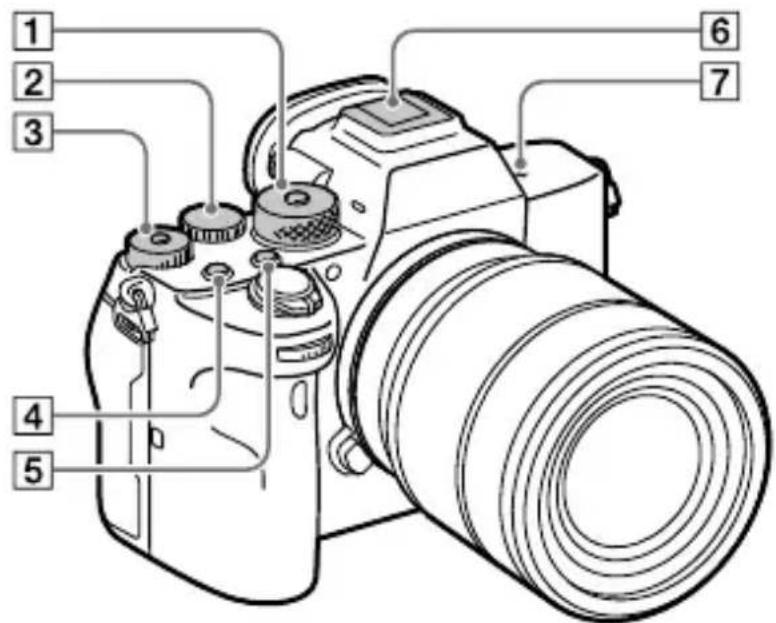
1 Functiekeuzeknop (26) De functiekeuzeknop is ontgrendeld zo lang u de ontgrendelknop in het midden ingedrukt houdt. ② Achterste keuzeknop U kunt de instellingen voor elke opnamefunctie snel veranderen. 3 Belichtingscompensatieknop Als u op de vergrendelknop in het midden drukt, wordt de belichtingscompensatieknop omgeschakeld tussen de vergrendelde en ontgrendelde stand. De knop is ontgrendeld wanneer de vergrendelknop omhoog staat en de witte lijn zichtbaar is.
4 C1-knop (customknop 1) 5 C2-knop (customknop 2) 6 Multi-interfaceschoen* Sommige accessoires kunnen niet helemaal erin worden gestoken en steken een stukje uit de multi-interfaceschoen. Echter, wanneer het accessoire tot aan de voorkant van de schoen erop is geschoven, is de aansluiting correct.
7 Positiemarkering beeldsensor
- De beeldsensor is de sensor die het licht omzet in een elektrisch signaal. De -markering geeft de locatie van de beeldsensor aan. Wanneer u de exacte afstand meet tussen de camera en het onderwerp, kijk dan naar de positie van de horizontale lijn.
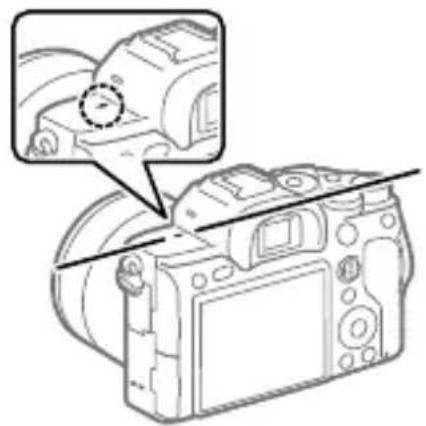
- Als het onderwerp dichterbij is dan de minimale opnameafstand van de lens, kan de scherpstelling niet worden bevestigd. Zorg voor voldoende afstand tussen het onderwerp en de camera.
* Voor meer informatie over accessoires die compatibel zijn met de multi-interfaceschoen, gaat u naar de Sony-website, of neemt u contact op met uw Sony-dealer of de plaatselijke, erkende technische dienst van Sony. Accessoires voor de accessoireschoen kunnen ook worden gebruikt. De werking van accessoires van andere fabrikanten kan niet worden gegarandeerd.
Zijkanten
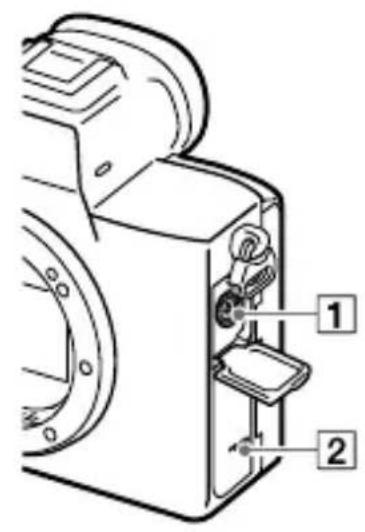
1 (flitssynchronisatie-) aansluiting ② Luidspreker 3 (microfoon-)aansluiting Wanneer een externe microfoon wordt aangesloten, wordt de ingebouwde microfoon automatisch uitgeschakeld. Als de externe microfoon van het 'voeding- via-stekker'-type is, wordt de voeding voor de microfoon geleverd door de camera.
4 Ⓞ (hoofdtelefoon-)aansluiting 5 HDMI-microaansluiting 6 USB Type-C-aansluiting (14) 7 Multi/Micro USB-aansluiting* (14) Deze aansluiting ondersteunt micro-USB-compatibele apparaten. 8 Oplaadlampje
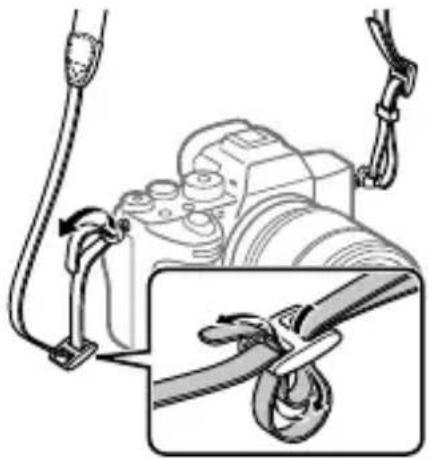
9 Bevestigingsogen voor de schouderriem
Bevestig beide uiteinden van de riem aan de camera.
- Deze markering geeft het aanraakpunt aan voor het verbinden van de camera met een NFC-compatibele smartphone.
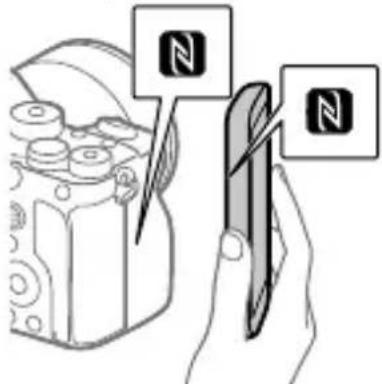
- NFC (Near Field Communication) is een internationale norm voor draadloze communicatie over een korte afstand.
11 SLOT 1 (geheugenkaartgleuf 1) (19)
Ondersteunt alleen SD-kaarten (compatibel met UHS-I en UHS-II)
12 SLOT 2 (geheugenkaartgleuf 2) (21)
Ondersteunt alleen SD-kaarten (compatibel met UHS-I en UHS-II)
* Voor informatie over compatibele accessoires voor de Multi/Micro USB-aansluiting, gaat u naar de Sony-website, of neemt u contact op met uw Sony-dealer of het plaatselijke, erkende Sony-servicecentrum.
Opmerkingen over USB-aansluitingen
U kunt de USB Type-C-aansluiting gebruiken of de Multi/Micro USB-aansluiting om te voeden, om de accu op te laden en voor USB-communicatie. U kunt deze bedieningen echter niet uitvoeren via beide aansluitingen tegelijkertijd.
- De acculaadduur verandert niet ongeacht welke aansluiting u gebruikt.
- U kunt accessoires gebruiken voor de Multi/Micro USB-aansluiting, zoals een afstandsbediening (los verkrijgbaar), en voeding leveren of op afstand opnemen via de PC met behulp van de USB Type-C-aansluiting.
Opmerkingen over de kabelbeschermer
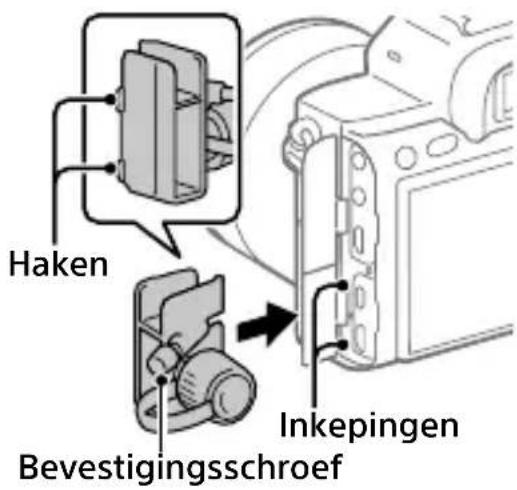
Gebruik de kabelbeschermer om te voorkomen dat een kabel losraakt tijdens het opnemen van beelden met de kabel aangesloten.
De kabelbeschermer bevestigen
① Open beide afdekkingen van de aansluitingen aan de kant van de monitor. ② Steek de twee haken aan de achterzijde van de kabelbeschermer in de twee inkepingen links naast de USB Type-C-aansluiting en de Multi/Micro USB-aansluiting, en lijn daarna de kabelbeschermer uit met het aansluitingen-deel van de camera. ③ Duw de bevestigingsschroef erin en draai hem om de kabelbeschermer vast te zetten. ④ Steek de kabel in een van de aansluitingen. ⑤ Steek de kabel in het klemdeel en zet de kabel vast met behulp van de klemknop.
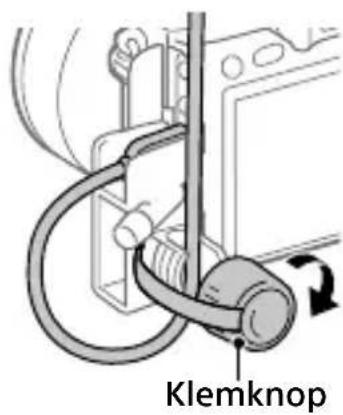
De kabelbeschermer verwijderen
Draai de bevestigingsschroef los en verwijder vervolgens de kabelbeschermer.
Onderkant
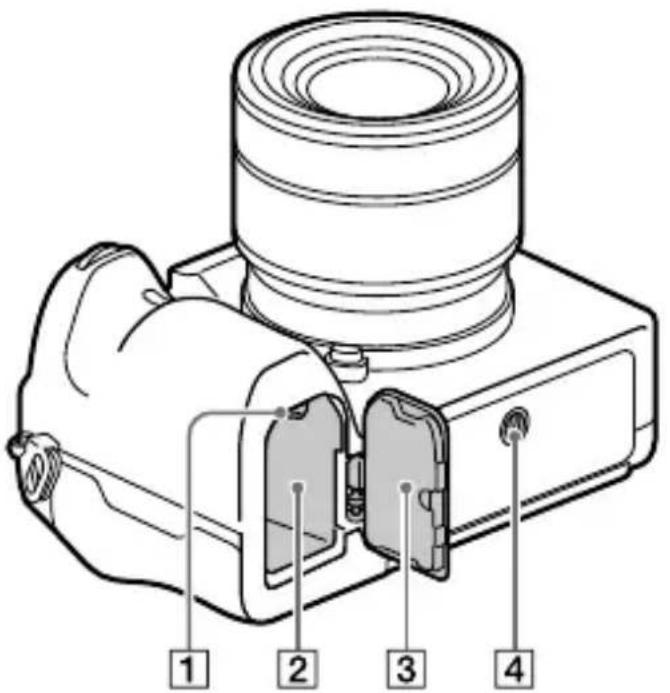
Voor het bevestigen van een accessoire, zoals een verticale handgreep (los verkrijgbaar), verwijdert u het accudeksel.
Het accudeksel verwijderen Trek de ontgrendelknop van het accudeksel in de richting van de pijl en verwijder vervolgens het accudeksel.
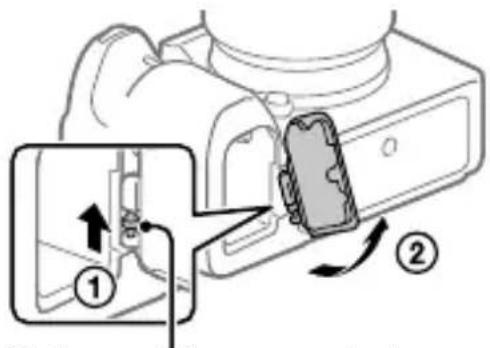
Ontgrendelknop van het accudeksel
Het accudeksel bevestigen Steek één kant van het accudeksel in de bevestigingsplaats en duw vervolgens het accudeksel op zijn plaats door de scharnierpen aan de andere kant te bevestigen.
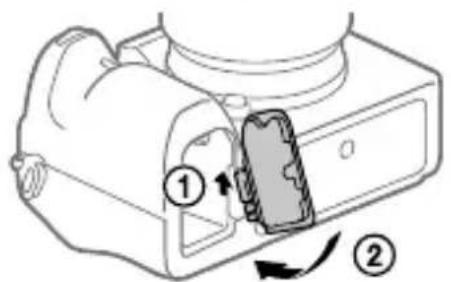
4 Schroefgat voor statief Gebruik een statief met een schroef van minder dan 5,5 mm lang. Als de schroef te lang is, kunt u de camera niet stevig bevestigen en kan de camera worden beschadigd.
Beknopte gids
Stap 1: De accu opladen
1 Plaats de accu in de batterijlader.
- Plaats de accu op de batterijlader in de richting van de ▲.
- Schuif de accu zo ver mogelijk in de richting van de pijl.
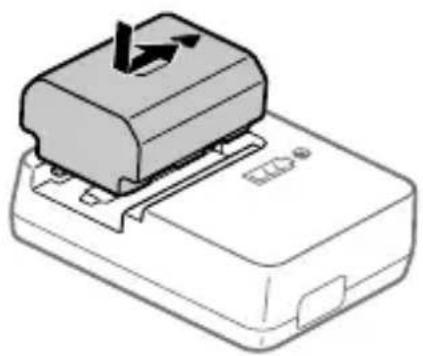
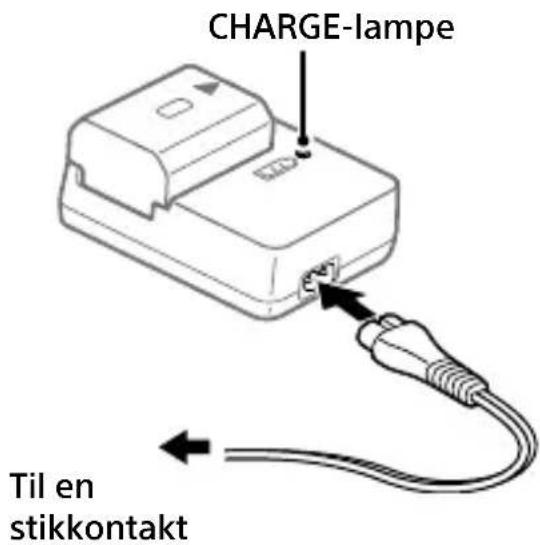
2 Sluit het netsnoer (bijgeleverd) aan op de batterijlader en sluit de batterijlader aan op een stopcontact.
Het CHARGE-lampje op de batterijlader gaat oranje branden en het opladen begint.
CHARGE-lampje (oranje)
Brandt: Opladen
Knippert: Oplaadfout of opladen tijdelijk gepauzeerd omdat de temperatuur van de camera niet in het juiste temperatuurbereik ligt
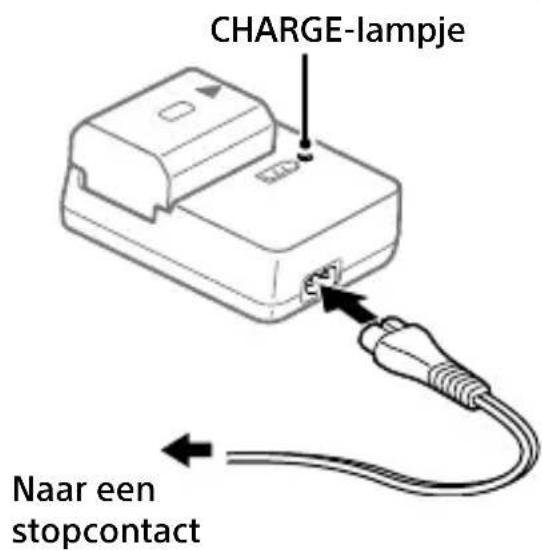
- Nadat het opladen klaar is, gaan het CHARGE-lampje en alle aanduidingen uit.
- Oplaadtijd (volledige lading): ongeveer 150 min. (geldt voor het opladen van een volledig lege accu bij een temperatuur van 25 °C)
- Als u een nieuwe accu gebruikt of een accu die lange tijd niet is gebruikt weer gaat gebruiken, kan het CHARGE-lampje snel knipperen wanneer de accu wordt opgeladen. Als dit gebeurt, haalt u de accu eraf en plaatst u hem weer terug om hem op te laden.
- Gebruik uitsluitend originele accu's van het merk Sony.
Stap 2: De accu in de camera plaatsen
1 Open het accudeksel.
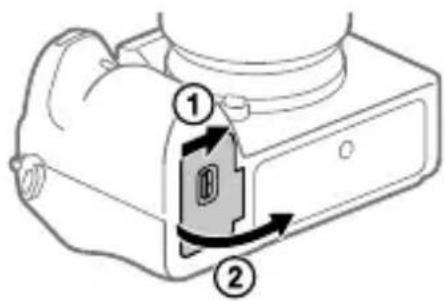
2 Gebruik de punt van de accu om tegen de vergrendelingshendel te duwen en steek de accu er helemaal in tot deze wordt vergrendeld.
Vergrendelingshendel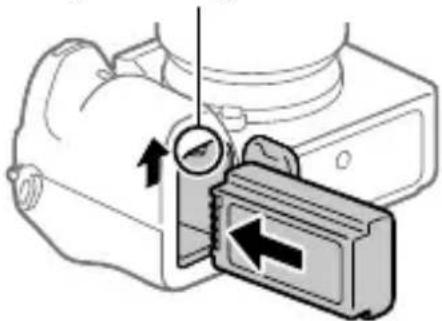
De accu opladen terwijl deze in de camera is geplaatst
Schakel de camera uit en sluit hem met behulp van een USB-kabel aan op een apparaat, zoals een computer.
Als u de camera inschakelt, wordt de camera van stroom voorzien door de computer of het apparaat dat u hebt aangesloten, en kunt u de camera bedienen. De accu wordt echter niet opgeladen.
Gebruik de USB Type-C-kabel (bijgeleverd) of een standaard USB-kabel.
De accu eruit halen
Verzeker u ervan dat de toegangslamp (pagina 10) niet brandt en schakel de camera uit. Verschuif daarna de vergrendelingshendel en verwijder de accu. Let er goed op dat u de accu niet laat vallen.
Vergrendelingshendel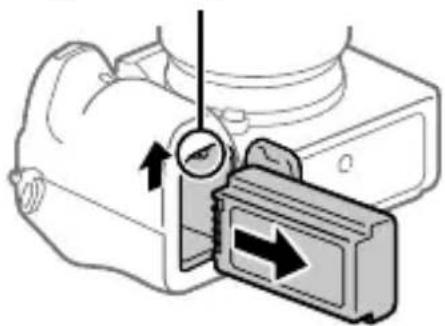
Stap 3: De geheugenkaart plaatsen
Voor informatie over geheugenkaarten die kunnen worden gebruikt met deze camera, raadpleegt u pagina 38.
1 Open het deksel van de geheugenkaartgleuf.
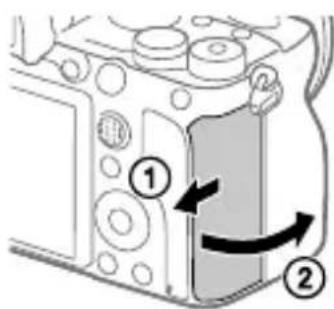
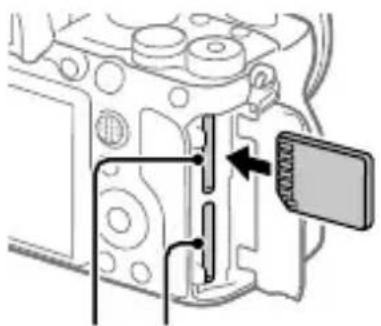
2 Plaats de SD-kaart in de gleuf 1.
- Zowel gleuf 1 (boven) als gleuf 2 (onder) ondersteunen alleen SD-geheugenkaarten (compatibel met UHS-II).
- De camera biedt geen ondersteuning voor Memory Stick.
- Steek de geheugenkaart erin met de kant met de contacten naar u toe gericht tot hij op zijn plaats vastklikt.
- U kunt veranderen welke geheugenkaartgleuf wordt gebruikt door MENU → 📁 (Instellingen) → [Opn.m.-instellingen] → [Prioriteit opn.media] te selecteren.
Gleuf 1 wordt gebruikt in de standaardinstellingen.
- Wanneer u voor de eerste keer een geheugenkaart gebruikt in de camera, adviseren wij u de kaart in de camera te formatteren voor stabielere prestaties van de geheugenkaart.
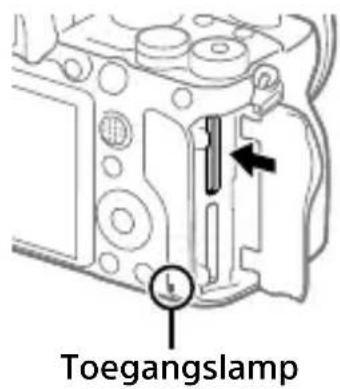
De geheugenkaart eruit halen
Verzeker u ervan dat de toegangslamp (pagina 10) niet brandt, en duw daarna de geheugenkaart eenmaal naar binnen om hem te verwijderen.
Opnemen op geheugenkaarten in twee gleuven
Gleuf 1 wordt gebruikt in de standaardinstellingen. Als u niet van plan bent de instellingen te veranderen en slechts één geheugenkaart gaat gebruiken, gebruikt u gleuf 1.
Door een andere geheugenkaart in gleuf 2 te plaatsen, kunt u dezelfde beelden tegelijkertijd opnemen op twee geheugenkaarten, of een ander type beeld opnemen (stilstaande beelden/bewegende beelden) op elke geheugenkaart ([Opnamemodus] onder [Opn.m.-instellingen]).
Stap 4: De lens bevestigen
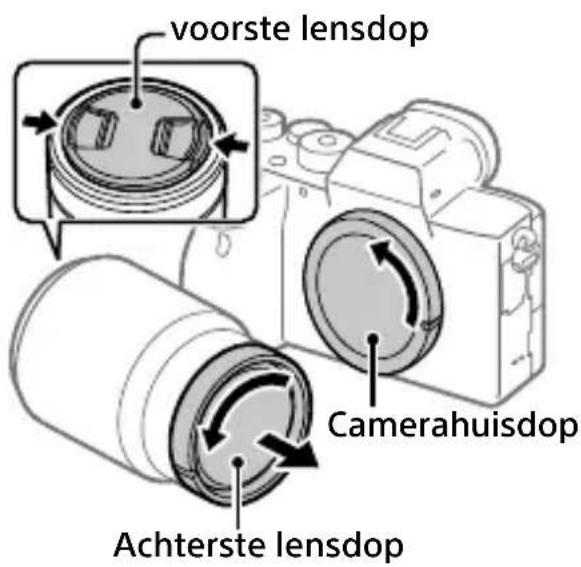
1 Haal de camerahuisdop van de camera af en haal de achterste lensdop van de lens af.
- Ga bij het bevestigen van de lens snel te werk in een stofvrije omgeving om te voorkomen dat stof en vuil in de camera kunnen binnendringen.
- Wij adviseren u de voorste lensdop te bevestigen nadat u klaar bent met opnemen.
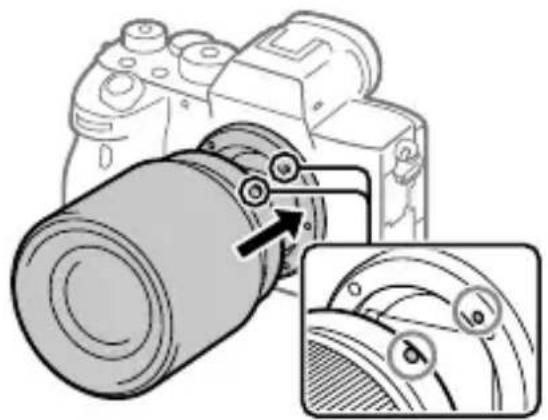
2 Bevestig de lens door de twee witte uitlijnmarkeringen (vattingmarkeringen) op de lens en de camera met elkaar uit te lijnen.
- Houd de camera vast met de lens omlaag gericht om te voorkomen dat stof of vuil in de camera kan binnendringen.
3 Terwijl u de lens licht tegen de camera aan duwt, draait u de lens langzaam in de richting van de pijl totdat deze vastklikt in de vergrendelde positie.
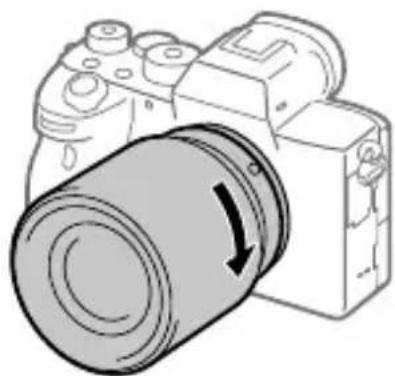
- Let erop de lens recht te houden en gebruik geen grote kracht om de lens te bevestigen.
- Druk niet op de lensontgrendelingsknop terwijl u de lens bevestigt.
- De objectiefadapter (los verkrijgbaar) is vereist om een lens met A-vatting (los verkrijgbaar) te kunnen bevestigen. Voor meer informatie raadpleegt u de gebruiksaanwijzing van de objectiefadapter.
- Als u volframebeelden wilt opnemen, gebruikt u een lens die compatibel is met het volframe-formaat.
- Als u de camera draagt terwijl een lens is bevestigd, houdt u zowel de camera als de lens zorgvuldig vast.
- Houd de lens niet vast aan het gedeelte dat is uitgeschoven ten behoeve van zoomen of scherpstellen.
De lens eraf halen
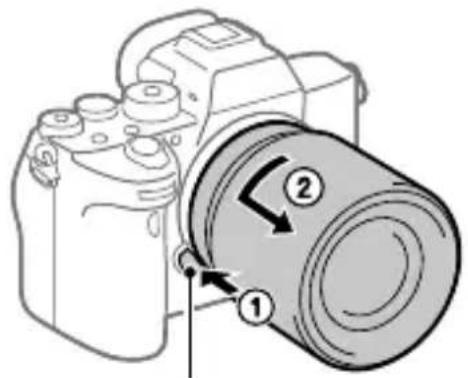
Houd de lensontgrendelingsknop ingedrukt en draai de lens in de richting van de pijl tot hij stopt.
De volgende lenzen zijn compatibel met deze camera:
| Lens Compatibiliteit met de camera | ||
| Lens met A-vatting | Lens compatibel met volframe-formaat van 35 mm | √(Een optionele objectiefadapter (los verkrijgbaar) die compatibel is met het volframe-formaat is vereist) |
| Specifieke lens van APS-C-formaat | √*(Een optionele objectiefadapter (los verkrijgbaar) is vereist) | |
| Lens met E-vatting | Lens compatibel met volframe-formaat van 35 mm | √ |
| Specifieke lens van APS-C-formaat | √* | |
* Beelden worden opgenomen in APS-C-formaat. De kijkhoek komt overeen met ongeveer 1,5 keer de brandpuntsafstand aangegeven op de lens. (Bijvoorbeeld, de kijkhoek komt overeen met 75 mm wanneer een lens van 50 mm is bevestigd.)
Stap 5: De taal en de klok instellen
1 Zet de ON/OFF (Aan/Uit)-schakelaar op "ON" om de camera in te schakelen.
ON/OFF (Aan/Uit)-schakelaar
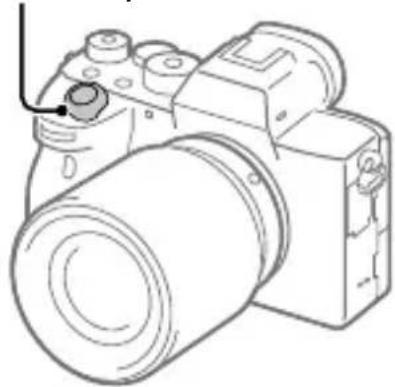
2 Selecteer de gewenste taal en druk daarna op het midden van het besturingswiel.
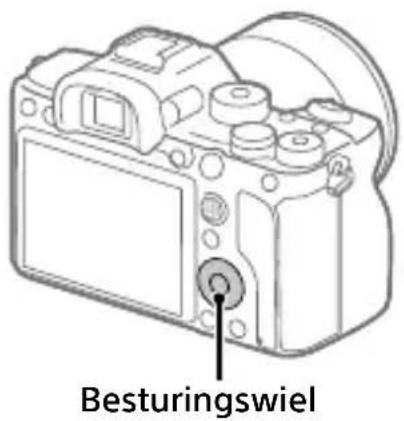
3 Controleer of [Enter] is geselecteerd op het scherm en druk daarna op het midden. 4 Selecteer de gewenste geografische locatie en druk daarna op het midden. 5 Selecteer [Datum/Tijd] met behulp van de boven-/onderkant van het besturingswiel of door het besturingswiel te draaien, en druk daarna op het midden. 6 Selecteer het gewenste item door op de boven-/onder-/linker-/rechterkant van het besturingswiel te drukken, en druk daarna op het midden.
7 Herhaal de stappen 5 en 6 om andere onderdelen in te stellen, en selecteer daarna [Enter] en druk op het midden.
Hint
- Om de instelling van de datum en tijd terug te stellen, gebruikt u MENU.
Opmerking
- Deze camera heeft geen functie voor het invoegen van de datum op beelden. U kunt de datum invoegen op beelden en ze vervolgens opslaan en afdrukken met behulp van PlayMemories Home (alleen voor Windows).
Stap 6: Beelden opnemen in de automatische functie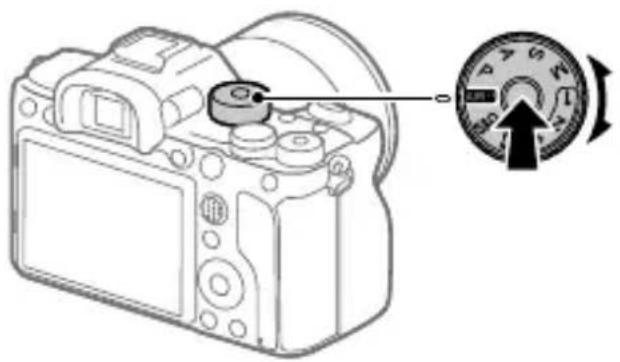
1 Houd de ontgrendelknop van de vergrendeling in het midden van de functiekeuzeknop ingedrukt en draai daarna de functiekeuzeknop naar de stand AUTO.
De opnamefunctie wordt ingesteld op i (Sim automatisch).
2 Kijk in de zoeker of de monitor en houd de camera vast.
3 Stel de grootte van het onderwerp in door de zoomring van de lens te draaien, in het geval een zoomlens is bevestigd.
4 Druk de ontspanknop tot halverwege in om scherp te stellen.
- Als het beeld scherpgesteld is, wordt een indicator (zoals ●) afgebeeld.
5 Druk de ontspanknop helemaal in.
Bewegende beelden opnemen
Druk op de MOVIE-knop om het opnemen te starten/stoppen.
Beelden weergeven
Druk op de (weergave-)knop om beelden weer te geven. U kunt het gewenste beeld selecteren met behulp van het besturingswiel.
■ Een weergegeven beeld wissen
Druk op de (wis-)knop terwijl een beeld wordt weergegeven om het te wissen. Selecteer [Wissen] met behulp van het besturingswiel op het bevestigingsscherm, en druk daarna op het midden van het besturingswiel om het beeld te wissen.
Beelden opnemen in diverse opnamefuncties
Zet de functiekeuzeknop in de stand van de gewenste functie, afhankelijk van het onderwerp of de functies die u wilt gebruiken.
De Wi-Fi-, One-touch (NFC)- en Bluetooth-functies gebruiken
U kunt de volgende bedieningen uitvoeren met behulp van de Wi-Fi-, NFC One-touch en Bluetooth-functies van de camera.
- Beelden opslaan op een computer
- Beelden kopiëren van de camera naar een smartphone
- Een smartphone gebruiken als afstandsbediening voor de camera
- Stilstaande beelden bekijken op een tv
- Locatie-informatie vanaf een smartphone toevoegen aan beelden
- Beelden overdragen naar de FTP-server
Voor meer informatie raadpleegt u de "Helpgids" (pagina 2).
Imaging Edge Mobile installeren
Imaging Edge Mobile is vereist om de camera en de smartphone met elkaar te verbinden. Als Imaging Edge Mobile reeds is geïnstalleerd op uw smartphone, moet u deze updaten naar de nieuwste versie.
Voor meer informatie over Imaging Edge Mobile, raadpleegt u de ondersteuningspagina (https://www.sony.net/iem/).
- Om de NFC One-touch-functie van de camera te gebruiken, hebt u een NFC-compatibele smartphone of tablet nodig.
- Wij kunnen niet garanderen dat alle Wi-Fi-functies die in deze gebruiksaanwijzing worden beschreven correct werken op alle smartphones en tablets.
- Afhankelijk van toekomstige versies zijn de bedieningsprocedures en schermweergaven onderhevig aan wijzigingen zonder kennisgeving.
Locatie-informatie toevoegen aan opgenomen beelden
Door Imaging Edge Mobile te gebruiken kunt u locatie-informatie verkrijgen vanaf een verbonden smartphone (via Bluetooth-communicatie) en deze toevoegen aan opgenomen beelden.
Voor informatie over de bedieningsprocedure, raadpleegt u de "Helpgids" (pagina 2) of de volgende ondersteuningspagina.
Beelden overdragen naar de FTP-server
U kunt de Wi-Fi-functie van de camera gebruiken om beelden over te brengen naar de FTP-server.
Voor meer informatie raadpleegt u de "FTP Help Guide".
Inleiding tot de computersoftware
Wij bieden de volgende computersoftware zodat u nog meer kunt genieten van uw foto's en filmpjes. Ga in uw internetbrowser naar een van de volgende URL's en download het softwareprogramma door de instructies op het scherm te volgen.
Als een van deze softwareprogramma's reeds is geïnstalleerd op uw computer, updatet u het naar de meest recente versie voordat u het gebruikt.
Voor meer informatie over de software voor computers, raadpleegt u de volgende URL:
https://www.sony.net/disoft/
U kunt de aanbevolen gebruiksomgeving voor het softwareprogramma controleren op de volgende URL:
https://www.sony.net/pcenv/
Imaging Edge
Imaging Edge is een softwaresuite met functies zoals opnemen vanaf een computer, en het aanpassen of ontwikkelen van RAW-beelden die zijn opgenomen met de camera.
Voor meer informatie over Imaging Edge raadpleegt u de volgende URL: https://www.sony.net/iex/
PlayMemories Home
Met PlayMemories Home kunt u stilstaande en bewegende beelden in uw computer importeren en deze bekijken of gebruiken.
U moet PlayMemories Home installeren om bewegende beelden in het XAVC S-formaat of AVCHD-formaat te kunnen importeren in uw computer.
U hebt toegang tot de downloadwebsite via de volgende URL:
https://www.sony.net/pm/
- Wanneer u de camera aansluit op uw computer, kunnen nieuwe functies worden toegevoegd aan PlayMemories Home. Het wordt daarom aanbevolen om de camera aan te sluiten op uw computer, zelfs als PlayMemories Home reeds is geïnstalleerd op uw computer.
MENU-onderdelen gebruiken
U kunt instellingen veranderen die betrekking hebben op alle camerabedieningen, waaronder opnemen, weergeven en bedieningsmethode. U kunt de camerafuncties ook uitvoeren vanaf het MENU.
1 Druk op de MENU-knop om het menuscherm af te beelden.
2 Selecteer de gewenste instelling die u wilt veranderen met behulp van de boven-/onder-/rechter-/linkerkant van het besturingswiel of door het besturingswiel te draaien, en druk daarna op het midden van het besturingswiel.
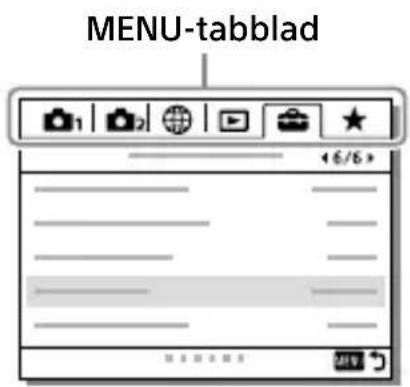
- Selecteer het MENU-tabblad bovenaan het scherm en druk op de linker-/rechterkant van het besturingswiel om naar een ander MENU-tabblad te gaan.
- U kunt ook naar een ander MENU-tabblad gaan door de voorste keuzeknop te draaien.
- U kunt naar het volgende MENU-tabblad gaan door op de Fn-knop te drukken.
- U kunt teruggaan naar het voorgaande scherm door op de MENU-knop te drukken.
3 Selecteer de gewenste waarde van de instelling en druk op het midden om uw selectie te bevestigen.
Hint
- U kunt het menuscherm weergeven door de [MENU]-functie toe te wijzen aan een customknop met behulp van [Eigen toets] of [Eigen toets], en daarna op die knop te drukken.
Lijst van pictogrammen op de monitor
De afgebeelde inhoud en de posities in de afbeelding ervan dienen slechts als richtlijn en kunnen verschillen van de daadwerkelijke weergave.
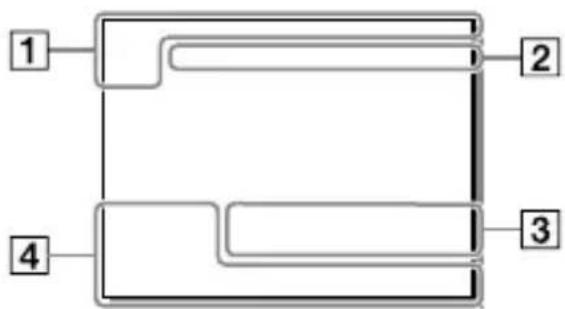
Pictogrammen op het opnamescherm
Monitorfunctie Zoekerfunctie![graph TD 1 --> A[" "] 2 --> B[" "] 3 --> C[" "] 4 --> D[" "] 5 --> E[" "] 6 --> F[" "]](/content/2026/04/724209/images/d30c19ccb8c903704b57582f33bbd120f00213b9d7e14869720ee562b134415e.jpg)
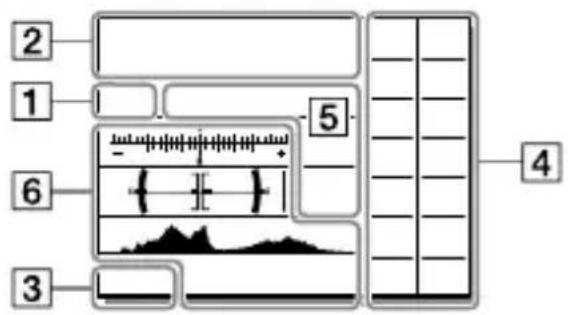
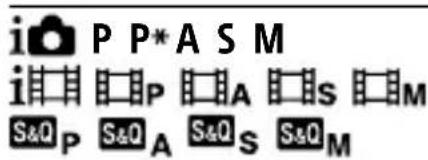
1 Opnamefunctie/scèneherkenning
Status van geheugenkaart (19, 38)
100 / 1 h 30 m
Resterend aantal opneembare beelden/opnameduur
Gegevens schrijven/Aantal beelden dat nog moet worden geschreven
3:2 4:3 16:9 1:1
Beeldverhouding van stilstaande beelden
Beeldformaat van stilstaande beelden
RAW RAW
RAW-opname (gecomprimeerd/ongecomprimeerd)
X.FINE FINE STD
JPEG-kwaliteit
XAVCS4K XAVCSHD AVCHD
Bestandsformaat van bewegende beelden
100 60 50 25 16 FX FH
Opname-instelling van bewegende beelden
Frames per seconde van bewegende beelden
100 Px 60 Px 50 Px 25 Px 16 Px
Proxy opnemen
Beeldfrequentie voor vertraagd/versneld opnemen

APS-C/Super 35mm

Flitser bezig op te laden
VIEW
Instelling effect uit

AF-hulplicht
Flicker
Flikkeren gedetecteerd
OFF
SteadyShot uit/aan, camerabeweging-indicator
8mm 8mm
SteadyS.brndptsafst./ Camerabeweging-waarschuwing
s⊕ c⊕ d⊕
Slimme zoom / Held. Beeld Zoom / Digitale zoom
PC-afstandsbediening

Heldere controle

Stille opname

Afstandsbediening

Geen audio-opname van bewegende beelden

Windruis reductie

Schrijven van copyrightinformatie
IPTC
Schrijven van IPTC-informatie
Annulering van Volgen
Spotfocus
[Spotfocus] uitvoeren

NFC actief (27)

Bluetooth-verbinding beschikbaar/Bluetooth-verbinding niet beschikbaar
Verbonden met smartphone/niet verbonden met smartphone
Verkrijgen van locatie-informatie/Locatie-informatie kan niet worden verkregen

Vliegtuig-stand

Waarschuwing voor oververhitting

Databasebestand vol/Databasebestandsfout
3 Accu
100%
Resterende acculading (17)

Waarschuwing voor resterende acculading
USB-voeding
4 Opname-instellingen
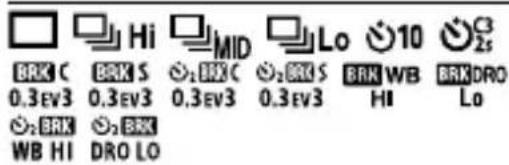
Transportfunctie

Flitsfunctie / Draadloos flitslicht / Rode ogen verm.
±0.0
Flitscompensatie

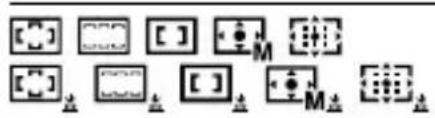
Scherpstelfunctie
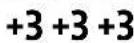
Vooringesteld, Onderwater
Auto, Custom, Kleurtemperatuur,
Kleurfilter)
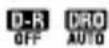
D.-bereikopt.

Creatieve stijl/Contrast,
verzadiging en scherpte

Foto-effect
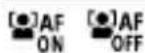
Gez.-/og.prior. in AF
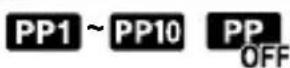
Beeldprofiel
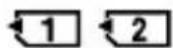
Prioriteit opn.media
5 Scherpstellingsindicator/belichtingsinstellingen

Scherpstellingsindicator
1/250
Sluitertijd
F3.5
Diafragmawaarde

Belichtingscompensatie/
Gemeten-handmatig

ISO-gevoeligheid
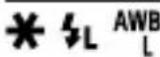
AE-vergrendeling/FEL-vergrendeling/AWB
vergrendeling
6 Geleiders/overig
●Annulering van Volgen
Gidsweergave voor volgen
●Scherpstellen annuleren
Gidsweergave voor annuleren van scherpstelling

Besturingswielfunctie

Gidsweergave voor mijn keuzeknop

Bracket-indicator

Spot-lichtmeetveld
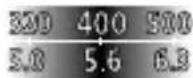
Belichtingsinstellingengids

Sluitertijdbalk

Diafragma-indicatie
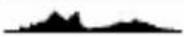
Histogram
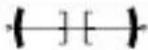
Digitale niveaumeter
STBY REC
Opnemen van bewegende beelden op standby/in uitvoering
1:00:12
Daadwerkelijke opnameduur van bewegende beelden (uren:minuten:seconden)
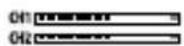
Audioniv.weerg.

REC STBY
REC-bediening
00:00:00:00
Tijdcode (uren:minuten:seconden:frames)
Gebruikersbit

Pixelverschil met opname
Pictogrammen op het weergavescherm
Enkelbeeld-weergavescherm Histogramweergave
Bestandsnummer/Aantal beelden in de weergavefunctie

NFC actief (27)

Resterende acculading (17)

Als groep weergeven

Proxy-bewegende beelden inbegrepen

000000 2/4
Pixelverschil met opname
2 Camera-instellingen
Raadpleeg "Pictogrammen op het opnamescherm" (pagina 32).
3 Opname-instellingen
35mm
Brandpuntsafstand van lens
HLG
HDR-opname (Hybrid Log-Gamma)
Raadpleeg "Pictogrammen op het opnamescherm" (pagina 32) voor andere pictogrammen die in dit gebied worden afgebeeld.
4 Beeldinformatie

Informatie over lengtegraad/breedtegraad (28)

Inclusief copyrightinformatie
2019-1-1 10:37PM
Opnamedatum (24)
NL
100-0003
Mapnummer — Bestandsnummer
C0003
Bewegend- beeldbestandsnummer

Histogram (Luminantie/R/G/B)
Geheugenkaarten die kunnen worden gebruikt
Deze camera ondersteunt alleen SD-geheugenkaarten (compatibel met UHS-II).
Als u een microSD-geheugenkaart in deze camera gebruikt, vergeet u niet de geschikte adapter te gebruiken.
| Opnameformaat Ondersteunde geheugenkaart | ||
| Stilstaand beeld | SD/SDHC/SDXC-kaart | |
| AVCHD | SD/SDHC/SDXC-kaart (Class 4 of sneller, of U1 of sneller) | |
| XAVC S | 4K 60 Mbps*HD 50 Mbps of lager*HD 60 Mbps | SDHC/SDXC-kaart (Class 10 of U1 of sneller) |
| 4K 100 Mbps*HD 100 Mbps | SDHC/SDXC-kaart (U3) | |
* Inclusief wanneer tegelijkertijd proxy-bewegende-beelden worden opgenomen
Opmerking
- Wanneer een SDHC-geheugenkaart wordt gebruikt voor het langdurig opnemen van bewegende beelden in het XAVC S-formaat, worden de opgenomen bewegende beelden opgedeeld in bestanden met een grootte van 4 GB. De opgedeelde bestanden kunnen als een enkel bestand worden verwerkt door ze in een computer te importeren met behulp van PlayMemories Home.
- Bij het opnemen van bewegende beelden op geheugenkaarten in zowel gleuf 1 als gleuf 2 met de volgende camera-instellingen, plaatst u twee geheugenkaarten met hetzelfde bestandssysteem. Bewegende beelden in het XAVC S-formaat kunnen niet tegelijkertijd worden opgenomen wanneer een combinatie van het exFAT-bestandssysteem en het FAT32-bestandssysteem wordt gebruikt.
[Bestandsindeling] is ingesteld op [XAVC S 4K] of [XAVC S HD] -[Opnamemodus] onder [Opn.m.-instellingen] is ingesteld op [Gelijkt. opname (☐)] of [Gelijkt. opn. (☐)]
| Geheugenkaart Bestandssysteem | |
| SDXC-geheugenkaart | exFAT |
| SDHC-geheugenkaart | FAT32 |
- Laad de accu voldoende op voordat u probeert de databasebestanden op de geheugenkaart te herstellen.
NL
Technische gegevens
Camera
[Systeem]
Cameratype: Digitale camera met verwisselbare lens
Lens: Sony-lens met E-vatting
[Beeldsensor]
Beeldformaat: 35 mm volframe (35,7 mm × 23,8 mm), CMOS-beeldsensor
Effectief aantal pixels van de camera: Ong. 61 000 000 pixels
Totaalaantal pixels van de camera: Ong. 62 500 000 pixels
[SteadyShot]
Beeldverschuiving-stabilisatiesysteem met in-camera sensor
Detectiesysteem: Fasedetectiesysteem/ contrastdetectiesysteem
Gevoeligheidsbereik: -3 EV t/m +20 EV (bij ISO 100-gelijkwaardig, F2.0)
[Elektronische beeldzoeker]
Type: Elektronische beeldzoeker 1,3 cm (type 0,5)
Totaalaantal beeldpunten: 5 760 000 beeldpunten
Vergroting: Ong. 0,78× met 50 mm-lens op oneindig, -1 m 1
Oogafstand: Ong. 23 mm vanaf het oculair, ong. 18,5 mm vanaf het oculairframe bij -1 m -1
Diopterinstelling: -4,0 m -1 t/m +3,0 m -1
[Monitor]
7,5 cm (type 3,0) TFT-aansturing, aanraakscherm
Totaalaantal beeldpunten: 1 440 000 beeldpunten
[Belichtingsregeling]
Lichtmeetmethode: Beoordelende lichtmeting met 1 200 zones
Lichtmeetbereik: -3 EV t/m +20 EV (bij ISO 100-gelijkwaardig, en met F2.0-lens)
ISO-gevoeligheid (aanbevolen belichtingsindex): Stilstaande beelden: ISO 100 t/m ISO 32 000 (uitgebreide ISO: minimale ISO 50, maximale ISO 102 400) Bewegende beelden: ISO 100 t/m ISO 32 000-gelijkwaardig
[Sluiter]
Type: Elektronisch gestuurd, verticale beweging, spleet-type
Sluitertijdbereik: Stilstaande beelden: 1/8 000 seconde t/m 30 seconden, BULB Bewegende beelden: 1/8 000 seconde t/m 1/4 seconde 1080 60i-compatibele apparaten (1080 50i-compatibele apparaten): tot 1/60 (1/50) seconde in de stand AUTO (tot 1/30 (1/25) seconde in de automatische lange-sluitertijdfunctie)
Flitssynchronisatiesnelheid: 1/250 seconde (bij gebruik van een flitser gemaakt door Sony)
[Opnameformaat]
Bestandsformaat: Compatibel met JPEG (DCF Ver. 2.0, Exif Ver. 2.31, MPF Baseline), RAW (Sony ARW 2.3-formaat)
Bewegende beelden (XAVC S-formaat): Compatibel met MPEG-4 AVC/H.264 XAVC S ver.1.0-formaat Video: MPEG-4 AVC/H.264 Audio: 2-kanaals LPCM (48 kHz, 16 bit)
Bewegende beelden
(AVCHD-formaat): Compatibel met AVCHD-indeling Ver. 2.0 Video: MPEG-4 AVC/H.264 Audio: 2-kanaals Dolby Digital, uitgerust met Dolby Digital Stereo Creator Gefabriceerd onder licentie van Dolby Laboratories.
[Opnamemedium]
SLOT 1/SLOT 2: Gleuf voor SD-kaarten (compatibel met UHS-I en UHS-II)
[Ingangs-/uitgangsaansluitingen]
USB Type-C-aansluiting: SuperSpeed USB (USB 3.2 Gen 1)
Multi/Micro USB-aansluiting*: Hi-Speed USB (USB 2.0)
* Ondersteunt micro-USB-compatibele apparaten.
HDMI: HDMI-microaansluiting type D
(microfoon-)aansluiting: Stereominiaansluiting van ∅3,5 mm
Ω (hoofdtelefoon-)aansluiting: Stereominiaansluiting van ∅ 3,5 mm
‡ (flitssynchronisatie-)aansluiting
[Algemeen]
Nominale invoer: 7,2 V—3,7 W Bedrijfstemperatuur: 0 t/m 40 °C Bewaartemperatuur: -20 t/m 55 °C Afmetingen (b/h/d) (ong.): 128,9 × 96,4 × 77,5 mm 128,9 × 96,4 × 67,3 mm (van handgreep tot monitor) Gewicht (ong.): 665 g (inclusief accu, SD-kaart)
[Draadloos LAN]
Ondersteund formaat: IEEE 802.11 a/b/g/n/ac Frequentieband: 2,4 GHz/5 GHz Beveiliging: WEP/WPA-PSK/WPA2-PSK
Aansluitmethode:
Wi-Fi Protected Setup™ (WPS)/handmatig
Toegangsmethode: Infrastructuurmodus
[NFC]
Tag-type: Compatibel met NFC Forum Type 3 Tag
Nominale invoer: 100 - 240 V ∼, 50/60 Hz, 0,38 A Nominale uitvoer: 8,4 V = 1,6 A
Oplaadbare accu NP-FZ100
Nominale spanning: 7,2 V ---
Het ontwerp en de technische gegevens zijn onderhevig aan wijzigingen zonder voorafgaande kennisgeving.
Compatibiliteit van beeldgegevens
- Deze camera voldoet aan DCF (Design rule for Camera File system), een universele norm ontwikkeld door JEITA (Japan Electronics and Information Technology Industries Association).
- Wij kunnen niet garanderen dat beelden die met deze camera zijn opgenomen, kunnen worden weergegeven op andere apparatuur, of dat beelden die met andere apparatuur zijn opgenomen of bewerkt, kunnen worden weergegeven op deze camera.
Handelsmerken
- XAVC S en XAVC S
gedeponeerde handelsmerken van Sony Corporation.
- "AVCHD" en het logo "AVCHD" zijn handelsmerken van Panasonic Corporation en Sony Corporation.
- Mac is een handelsmerk van Apple Inc., gedeponeerd in de Verenigde Staten en andere landen.
- iPhone en iPad zijn handelsmerken van Apple Inc., gedeponeerd in de Verenigde Staten en andere landen.
- Blu-ray Disc™ en Blu-ray™ zijn handelsmerken van de Blu-ray Disc Association. • DLNA en DLNA CERTIFIED
zijn handelsmerken van Digital Living Network Alliance.
USB Type-C™ en USB-C™ zijn handelsmerken van USB Implementers Forum.
- Dolby, Dolby Audio en het dubbele-D-symbool zijn handelsmerken van Dolby Laboratories.
- De begrippen HDMI, HDMI High-Definition Multimedia Interface en het HDMI-logo zijn handelsmerken of geregistreerde handelsmerken van HDMI Licensing Administrator, Inc. in de Verenigde Staten en andere landen.
Microsoft en Windows zijn gedeponeerde handelsmerken of handelsmerken van
Microsoft Corporation in de Verenigde Staten en/of andere landen.
- Het SDXC-logo is een handelsmerk van SD-3C, LLC.
- Android en Google Play zijn handelsmerken of gedeponeerde handelsmerken van Google LLC.
- Wi-Fi, het Wi-Fi-logo en Wi-Fi Protected Setup zijn gedeponeerde handelsmerken of handelsmerken van de Wi-Fi Alliance.
- De N-markering is een handelsmerk of gedeponeerd handelsmerk van NFC Forum, Inc. in de Verenigde Staten en in andere landen.
- Het woordmerk en de logo's van Bluetooth® zijn gedeponeerde handelsmerken in eigendom van de Bluetooth SIG, Inc. en elk gebruik van dergelijke aanduidingen door Sony Corporation valt onder licentie.
- QR Code is een handelsmerk van Denso Wave Inc.
- Alle andere in deze gebruiksaanwijzing vermelde systeem- en productnamen zijn doorgaans handelsmerken of gedeponeerde handelsmerken van de betreffende ontwikkelaars of fabrikanten. In deze gebruiksaanwijzing worden de aanduidingen ™ en ® mogelijk niet in alle gevallen gebruikt.








Over
softwareprogramma's waarop GNU GPL/LGPL van toepassing is
De software die geschikt is voor de volgende GNU General Public License (hierna "GPL" genoemd) of GNU Lesser General Public License (hierna "LGPL" genoemd) wordt bij het apparaat geleverd.
Dit brengt u ervan op de hoogte dat u het recht hebt broncode te openen, te wijzigen en opnieuw te distribueren voor deze softwareprogramma's krachtens de condities van de geleverde GPL/LGPL. De broncode is beschikbaar op het internet.
U kunt deze downloaden met behulp van de volgende URL.
http://oss.sony.net/Products/Linux/ Wij willen liever niet dat u contact met ons opneemt over de inhoud van de broncode.
De licenties (in het Engels) zijn opgenomen in het interne geheugen van uw apparaat. Breng een massaopslagverbinding tot stand tussen het apparaat en een computer om de licenties in de map "PMHOME" - "LICENSE" te lezen.
Extra informatie over dit apparaat en antwoorden op veelgestelde vragen vindt u op onze Customer Support-website voor klantenondersteuning.
https://www.sony.net/
Laadlampje (oranje)
Brandt: Laden Knippert: Laadfout, of tijdelijke onderbreking van het laden, omdat de camera zich niet binnen het juiste temperatuurbereik bevindt


- RAADPLEEG DE HELPGIDS
- GEBRUIKSAANWIJZING (DIT BOEKJE)
- DEZE GEBRUIKSAANWIJZING INTRODUCEERT ENKELE BASISFUNCTIES
- DE [HELPFUNCT. IN CAMERA] TOONT BESCHRIJVINGEN VAN DE MENU-ONDERDELEN OP DE MONITOR VAN DE CAMERA
- OPMERKINGEN OVER HET GEBRUIK VAN UW CAMERA
- OPMERKINGEN OVER HET HANTEREN VAN HET APPARAAT
- OPMERKINGEN OVER DE MONITOR EN ELEKTRONISCHE BEELDZOEKER
- OPMERKINGEN OVER ONONDERBROKEN OPNEMEN
- OPMERKINGEN OVER LANGDURIG OPNEMEN OF 4K-VIDEO OPNEMEN
- SONY LENZEN/ACCESSOIRES
- INFORMATIE OVER DE GEGEVENSSPECIFICATIES DIE IN DEZE HANDLEIDING WORDEN BESCHREVEN
- WAARSCHUWING OVER AUTEURSRECHTEN
- OPMERKINGEN OVER LOCATIE-INFORMATIE
- OPMERKINGEN OVER HET WEGGOOIEN OF AAN ANDEREN OVERDRAGEN VAN DIT APPARAAT
- OPMERKINGEN OVER HET WEGGOOIEN OF AAN ANDEREN OVERDRAGEN VAN EEN GEHEUGENKAART
- OPMERKING OVER DE NETWERKFUNCTIES
- OPMERKING OVER DE 5 GHZ-BAND VOOR DRAADLOOS LAN
- DRAADLOOS-NETWERKFUNCTIES (WI-FI, ENZ.) TIJDELIJK UITSCHAKELEN
- NETSNOER
- DE CAMERA EN BIJGELEVERDE ARTIKELEN CONTROLEREN
- PLAATS VAN DE ONDERDELEN
- VOORAANZICHT
- ACHTERAANZICHT
- BOVENKANT
- POSITIEMARKERING BEELDSENSOR
- ZIJKANTEN
- BEVESTIGINGSOGEN VOOR DE SCHOUDERRIEM
- SLOT 1 (GEHEUGENKAARTGLEUF 1) (19)
- SLOT 2 (GEHEUGENKAARTGLEUF 2) (21)
- OPMERKINGEN OVER USB-AANSLUITINGEN
- OPMERKINGEN OVER DE KABELBESCHERMER
- DE KABELBESCHERMER BEVESTIGEN
- DE KABELBESCHERMER VERWIJDEREN
- ONDERKANT
- BEKNOPTE GIDS
- STAP 1: DE ACCU OPLADEN
- PLAATS DE ACCU IN DE BATTERIJLADER
- SLUIT HET NETSNOER (BIJGELEVERD) AAN OP DE BATTERIJLADER EN SLUIT DE BATTERIJLADER AAN OP EEN STOPCONTACT
- CHARGE-LAMPJE (ORANJE)
- STAP 2: DE ACCU IN DE CAMERA PLAATSEN
- OPEN HET ACCUDEKSEL
- DE ACCU OPLADEN TERWIJL DEZE IN DE CAMERA IS GEPLAATST
- DE ACCU ERUIT HALEN
- STAP 3: DE GEHEUGENKAART PLAATSEN
- OPEN HET DEKSEL VAN DE GEHEUGENKAARTGLEUF
- PLAATS DE SD-KAART IN DE GLEUF
- DE GEHEUGENKAART ERUIT HALEN
- OPNEMEN OP GEHEUGENKAARTEN IN TWEE GLEUVEN
- STAP 4: DE LENS BEVESTIGEN
- HAAL DE CAMERAHUISDOP VAN DE CAMERA AF EN HAAL DE ACHTERSTE LENSDOP VAN DE LENS AF
- DE LENS ERAF HALEN
- STAP 5: DE TAAL EN DE KLOK INSTELLEN
- HERHAAL DE STAPPEN 5 EN 6 OM ANDERE ONDERDELEN IN TE STELLEN, EN SELECTEER DAARNA [ENTER] EN DRUK OP HET MIDDEN
- HINT
- OPMERKING
- DRUK DE ONTSPANKNOP HELEMAAL IN
- BEWEGENDE BEELDEN OPNEMEN
- BEELDEN WEERGEVEN
- EEN WEERGEGEVEN BEELD WISSEN
- BEELDEN OPNEMEN IN DIVERSE OPNAMEFUNCTIES
- DE WI-FI-, ONE-TOUCH (NFC)- EN BLUETOOTH-FUNCTIES GEBRUIKEN
- IMAGING EDGE MOBILE INSTALLEREN
- LOCATIE-INFORMATIE TOEVOEGEN AAN OPGENOMEN BEELDEN
- BEELDEN OVERDRAGEN NAAR DE FTP-SERVER
- INLEIDING TOT DE COMPUTERSOFTWARE
- IMAGING EDGE
- PLAYMEMORIES HOME
- MENU-ONDERDELEN GEBRUIKEN
- SELECTEER DE GEWENSTE WAARDE VAN DE INSTELLING EN DRUK OP HET MIDDEN OM UW SELECTIE TE BEVESTIGEN
- LIJST VAN PICTOGRAMMEN OP DE MONITOR
- PICTOGRAMMEN OP HET OPNAMESCHERM
- H 30 M
- RAW RAW
- X.FINE FINE STD
- XAVCS4K XAVCSHD AVCHD
- VIEW
- FLICKER
- IPTC
- SPOTFOCUS
- ACCU
- OPNAME-INSTELLINGEN
- ±
- SCHERPSTELLINGSINDICATOR/BELICHTINGSINSTELLINGEN
- F
- GELEIDERS/OVERIG
- ●ANNULERING VAN VOLGEN
- ●SCHERPSTELLEN ANNULEREN
- STBY REC
- PICTOGRAMMEN OP HET WEERGAVESCHERM
- ENKELBEELD-WEERGAVESCHERM HISTOGRAMWEERGAVE
- CAMERA-INSTELLINGEN
- MM
- HLG
- BEELDINFORMATIE
- PM
- C
- GEHEUGENKAARTEN DIE KUNNEN WORDEN GEBRUIKT
- TECHNISCHE GEGEVENS
- CAMERA
- [SYSTEEM]
- [BEELDSENSOR]
- [STEADYSHOT]
- [ELEKTRONISCHE BEELDZOEKER]
- [MONITOR]
- [BELICHTINGSREGELING]
- [SLUITER]
- [OPNAMEFORMAAT]
- [OPNAMEMEDIUM]
- [INGANGS-/UITGANGSAANSLUITINGEN]
- [ALGEMEEN]
- [DRAADLOOS LAN]
- [NFC]
- OPLAADBARE ACCU NP-FZ
- COMPATIBILITEIT VAN BEELDGEGEVENS
- HANDELSMERKEN
- OVER
- SOFTWAREPROGRAMMA'S WAAROP GNU GPL/LGPL VAN TOEPASSING IS
- LAADLAMPJE (ORANJE)
Merk : SONY
Model : Alpha ILCE-7RM4
Categorie : Camera