AMTRON Xtra 11 - Autolader Mennekes - Gratis gebruiksaanwijzing en handleiding
Vind de handleiding van het apparaat gratis AMTRON Xtra 11 Mennekes in PDF-formaat.


Gebruikersvragen over AMTRON Xtra 11 Mennekes
0 vraag over dit apparaat. Beantwoord die u kent of stel uw eigen vraag.
Stel een nieuwe vraag over dit apparaat
Download de handleiding voor uw Autolader in PDF-formaat gratis! Vind uw handleiding AMTRON Xtra 11 - Mennekes en neem uw elektronisch apparaat weer in handen. Op deze pagina staan alle documenten die nodig zijn voor het gebruik van uw apparaat. AMTRON Xtra 11 van het merk Mennekes.
GEBRUIKSAANWIJZING AMTRON Xtra 11 Mennekes
Laadstation voor elektrische voertuigen
Bedieningsinstructies voor de gebruiker
© Copyright by MENNEKES Elektrotechnik GmbH & Co. KG Wijzigingen voorbehouden.
Dit document is door de auteurswet beschermd. Het ondersteunt de gebruiker bij het veilige en efficiënte gebruik van het apparaat. De inhoud mag op geen enkele wijze geheel of gedeeltelijk worden vermenigvuldigd of gereproduceerd zonder voorafgaande toestemming van de eigenaar.
Symbolen in het document
■ Opsomming
√ Controle / resultaat
Tip
→ Verwijzing naar een andere pagina in dit document
Verwijzing naar een ander document
Inhoudsopgave
1 Algemeen....2
1.1 Opbouw van de bedieningshandleiding 2
2 Veiligheid....2
2.1 Algemene veiligheidsinstructies.... 2
2.2 Veiligheidsrichtlijnen 3
2.3 Voorgeschreven gebruik.... 3
2.4 Kwalificatie van het personeel....3
2.5 Garantie....3
2.6 Terugsturen van apparaten 3
3 Productbeschrijving 4
3.1 Algemeen 4
3.2 Optionele uitrusting 4
3.3 Typeplaatje 5
3.4 Leveromvang 6
3.5 Structuur....6
3.5.1 Buitenaanzicht 6
3.6 Componenten....7
3.6.1 Frontpaneel 7
3.6.2 HC-controller 7
4 Bediening....9
4.1 Algemene informatie bij de bediening....9
4.2 LED-infoveld....10
4.3 Multifunctietoets....11
4.3.1 Een lopend laadproces beëindigen.... 11
4.3.2 Opnieuw inschakelen van de aardlekschakelaar en de installatieautomaat 11
4.3.3 Testen van de geïntegrerde aardlekschakelaar 11
4.4 Beschrijving van de bedrijfsmodi 12
4.4.1 Instellingen in de bedrijfsmodus "Energy Manager" 17
4.5 Laden van het voertuig 17
4.5.1 Laden zonder autorisering 17
4.5.2 Autorisering per RFID 18
4.5.3 Autorisering per Charge APP 18
4.5.4 Lading modus 3....18
4.5.5 Het laadproces beëindigen 19
4.5.6 Spanningsuitval tijdens het laadproces..... 19
4.6 RFID-kaarten beheren 19
4.6.1 Toevoegen van RFID-kaarten met de master-RFID-kaart.... 19
4.6.2 RFID-kaarten toevoegen en wissen met de Charge APP 19
4.6.3 RFID-kaarten toevoegen en wissen via de service-interface.... 19
4.6.4 Aanwijzingen bij de als master geprogrammeerde RFID-kaarten.... 20
4.7.1 Voorwaarden.... 20
4.7.2 Automatische verbinding van de Charge APP 20
4.7.3 Handmatige verbinding van de Charge APP 21
4.8 Configuratie van het laadstation 22
4.8.1 Toegang via WLAN 22
4.8.2 Toegang via LAN 22
4.8.3 Tijdsynchronisatie 23
4.8.4 Menubeschrijving 24
5 Onderhoud 28
5.1 Onderhoudsschema 28
6 Verhelpen van storingen.... 29
6.1 Verhelpen van storingen door de exploitant...... 29
7 Demontage, opslag en afvalverwijdering ..... 31
7.1 Demontage 31
7.2 Opslag 31
7.2.1 Omgevingscondities 31
7.3 Afvalverwijdering 31
8 Bijlage 32
8.1 Toebehoren 32
8.2 Verklarende woordenlijst 32
8.3 Index.... 33
1 Algemeen
Deze handleiding is een essentieel onderdeel van het product en waarborgt een probleemloze en veilige werking van het apparaat.
De informatie in deze handleiding is alleen van toepassing op het apparaat dat beschreven is in de productbeschrijving.
Lees deze handleiding voordat u het apparaat in gebruik neemt.
Deze handleiding zal u helpen om:
■ gevaren voor de gebruiker te voorkomen,
■ het apparaat te leren kennen,
■ een optimale werking te bereiken,
■ defecten op tijd te identificeren en te verhelpen,
■ storingen door een ondeskundige installatie te vermijden,
■ reparatiekosten en uitvaltijden te voorkomen,
- betrouwbaarheid en levensduur van het apparaat te verhogen,
■ gevaar voor het milieu te voorkomen.
De handleiding is een belangrijk onderdeel van het product en moet voor naslagdoeleinden bewaard worden.
MENNEKES Elektrotechnik GmbH & Co. KG aanvaardt geen enkele aansprakelijkheid voor schade die voortvloeit uit het niet naleven van deze handleiding.
1.1 Opbouw van de bedieningshandleiding
Algemeen
Dit hoofdstuk bevat algemene informatie over de bedieningshandleiding.
Veiligheid
Dit hoofdstuk bevat informatie over de veiligheidsaanwijzingen, de garantie- en aansprakelijkheidsbepalingen en over het beoogde gebruik
Productbeschrijving
Dit hoofdstuk bevat basisinformatie over het apparaat en zijn structuur.
Bediening
Dit hoofdstuk bevat informatie omtrent de bediening van het apparaat.
Onderhoud
Dit hoofdstuk bevat gegevens over de noodzakelijke onderhoudswerkzaamheden en eventuele aanwijzingen voor het vervangen van de componenten.
Demontage, opslag en afvalverwijdering
Dit hoofdstuk bevat informatie omtrent de deskundige demontage, opslag en afdanking van het apparaat.
Bijlage
Dit hoofdstuk bevat een lijst van het beschikbare toebehoren, het glossarium alsook de index van dit document.
2 Veiligheid
2.1 Algemene veiligheidsinstructies
Het apparaat is gebouwd volgens de stand van de techniek en werkt veilig.
Desondanks kunnen onder de volgende omstandigheden restrisico's voortvloeien uit het apparaat:
■ Het apparaat wordt niet gebruikt zoals bedoeld.
■ De veiligheidsaanwijzingen in deze handleiding worden niet nageleefd.
■ Het apparaat is beschadigd.
■ Het onderhoud van het apparaat wordt niet correct uitgevoerd.
■ Het apparaat wordt ondeskundig uitgebreid of omgebouwd.
■ De in deze handleiding voorgeschreven onderhoudswerkzaamheden worden niet op tijd uitgevoerd.
! Gevaar
Levensgevaar bij niet opvolgen van de documentatie!
Elke persoon die belast is met werkzaamheden aan het apparaat moet deze handleiding, en vooral het hoofdstuk "Veiligheid", hebben gelezen en begrepen.
De werkzaamheden i.v.m. elektrische installatie, inbedrijfstelling en onderhoud van het apparaat mogen alleen worden uitgevoerd door geschoold vakpersoneel, dat hiervoor geautoriseerd is door de exploitant.
2.2 Veiligheidsrichtlijnen
Om de veiligheidsinstructies in deze handleiding onmiddellijk te kunnen herkennen, worden de volgende signaalwoorden en symbolen gebruikt:

Gevaar
Dit symbool in combinatie met het signaalwoord "Gevaar" duidt een onmiddellijk dreigend gevaar aan.
Als deze veiligheidsinstructie niet wordt nageleefd, zal dit resulteren in ernstig of dodelijk letsel.

Waarschuwing
Dit symbool in combinatie met het signaalwoord
"Waarschuwing" geeft een mogelijke gevaarlijke situatie aan.
Als deze veiligheidsinstructie niet wordt nageleefd, kan dit resulteren in ernstig of dodelijk letsel.

Voorzichtig
Dit symbool in combinatie met het signaalwoord
"Voorzichtig" geeft een mogelijke gevaarlijke situatie aan. Net niet opvolgen van deze veiligheidsinstructie kan licht of minder ernstig letsel tot gevolg hebben.
Opgelet
Deze instructie wijst op een potentieel schadelijke situatie. Het niet opvolgen van deze veiligheidsinstructie kan een beschadiging of vernietiging van het product en/of andere onderdelen tot gevolg hebben.
2.3 Voorgeschreven gebruik
Het apparaat mag alleen worden gebruikt voor de doeleinden die beschreven zijn in het hoofdstuk 3
„Productbeschrijving“ op pagina 4 met de bijgeleverde en goedgekeurde onderdelen.
Elk ander gebruik geldt als niet-conform de voorschriften en is verboden. MENNEKES kan niet aansprakelijk worden gesteld voor schade die hieruit voortvloeit. Het risico ligt in dit geval uitsluitend bij de gebruiker/eigenaar.
Het reglementair gebruik bevat ook de correcte opvolging van de volgende punten:
■ het naleven van alle instructies en voorschriften in deze handleiding,
■ het uitvoeren van alle voorgeschreven instandhoudingswerkzaamheden.
Het apparaat is potentieel gevaarlijk als het niet wordt gebruikt zoals bedoeld.
2.4 Kwalificatie van het personeel
De werkzaamheden i.v.m. elektrische installatie, inbedrijfstelling en onderhoud van het apparaat mag alleen door geschoold vakpersoneel worden uitgevoerd dat door de eigenaar ermee belast is. Dit vakpersoneel moet de handleiding hebben gelezen en begrepen en alle instructies/aanwijzingen opvolgen.
Eisen die worden gesteld aan een gekwalificeerde elektrovakkracht:
■ Kennis van de algemene en specifieke veiligheids- en ongevalpreventievoorschriften.
■ Kennis van de relevante elektrotechnische voorschriften (bijv. DIN VDE 0100 Deel 600, DIN VDE 0100-722) alsook de geldige nationale voorschriften.
■ Vermogen om risico's te herkennen en potentiële - gevaren te voorkomen.
2.5 Garantie
Als u een klacht over het product heeft, neemt u dan onmiddellijk contact op met MENNEKES, met vermelding van
■ Typeaanduiding / serienummer,
■ Fabricagedatum,
■ reden van de klacht,
■ gebruiksduur,
■ omgevingsomstandigheden (ventilatie, vochtigheid).
→ De contactgegevens zijn aangegeven op de achterkant.
2.6 Terugsturen van apparaten
Als u het apparaat voor reparatie wilt terugsturen naar MENNEKES, is het aanbevolen gebruik te maken van de originele verpakking of een geschikte veilige transportcontainer.
3 Productbeschrijving
3.1 Algemeen
De MENNEKES AMTRON® Wallbox is een laadstation voor toepassing in het particuliere en semi-openbare bereik, bijv. particuliere terreinen, bedrijfsparkeerplaatsen of fabrieksterreinen.
Het laadstation dient uitsluitend voor het laden van elektrische voertuigen:
■ Lading in modus 3 volgens IEC 61851-1:2010.
■ Contactmateriaal volgens IEC 62196.
De bediening van het laadstation is naar keuze mogelijk als individuele parkeerplaatsoplossing of ook met integratie in een bovenliggend backendsysteem.
Het laadstation is uitsluitend bedoeld voor vaste montage.
Uitrustingskenmerken:
■ Statusinformatie via LED-infoveld.
■ Integratie in het thuisnetwerk via WLAN / LAN.
■ RS485-interface voor leidinggebonden netwerk met een MENNEKES ACU of met de MENNEKES E-Mobility systeemunit (bedrijfsmodus SCU).
■ Charge APP voor besturing van het laadproces en weergave van statistische gegevens.
■ MENNEKES HC-controller, communicatie- en stuureenheid.
■ Multifunctietoets (beëindigen van het laadproces, test aardlekschakelaar, opnieuw inschakelen van aardlekschakelaar en installatieautomaat).
■ Ontgrendelingsfunctie bij stroomuitval voor lading met laadstekker type 2 (modus 3) (alleen bij toestellen met laadcontactdoos type 2).
■ Behuizing van AMELAN.
■ Geïntegreerde kabelophanging.
■ Aansluitklaar bedraad.
3.2 Optionele uitrusting
Afhankelijk van de variant van het laadstation zijn de volgende optionele uitrustingskenmerken beschikbaar:
Contactsystemen
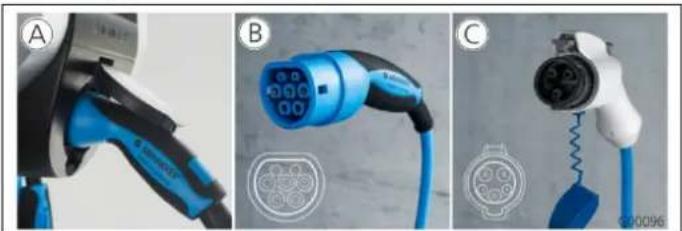
Het laadstation is, afhankelijk van de uitvoering, uitgerust met een van de volgende contactsystemen:
(A) Laadcontactdoos type 2 voor gebruik van afzonderlijke laadkabel.
(B) Vast aangesloten laadkabel met laadkoppeling type 2.
© Vast aangesloten laadkabel met laadkoppeling type 1.
| Xtra^1) | Xtra E^2) | Xtra R^2) | Trend E^2) | Premium^1) | Premium R^2) | |
| LED-infoeld | √ | √ | √ | √ | √ | √ |
| Multifunctietoetsen | ||||||
| ■ Stopfunctie (parametreerbaar; bij levering gedeactiveerd) | √ √ | √ √ √ √ | ||||
| ■ Resetfunctie | √ √ | √ √ √ √ | ||||
| ■ Test van de aardlekschakelaar | √ | — | √ | — | √ √ | |
| ■ Opnieuw inschakelen van de aardlekschakelaar | √ | — | √ | — | √ √ | |
| Aardlekschakelaar | √ | — | √ | — | √ | √ |
| Installatieautomaat | √ | — | — | — | √ | — |
| Geijkte digitale energiemeter | √ √ | √ | — | √ | √ | |
| Charge APP voor autorisering en visualisering van laadprocessen | √ | √ | √ | √ | √ | √ |
| Statistiekfunctie via Charge APP | √ √ | √ | — | √ | √ | |
| Geladen hoeveelheid energie via Charge APP uitleesbaar | √ √ | √ | — | √ √ | ||
| RFID-systeem voor autorisering van laadprocessen | — — — | √ √ √ | ||||
1) Variant voor Duitsland
2) EU-variant
3.3 Typeplaatje
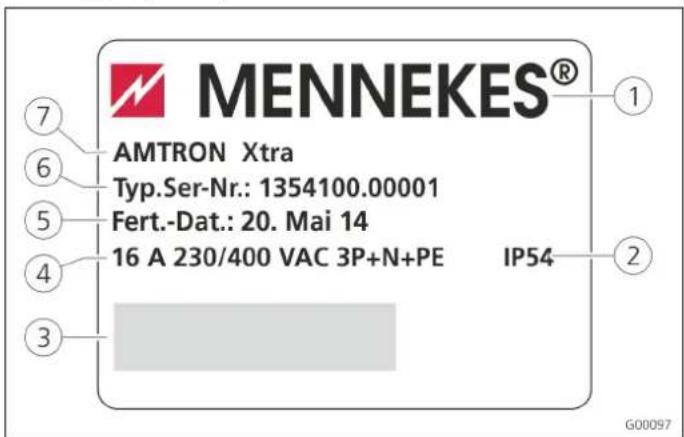
Afb. 2: Typeplaatje (voorbeeld)
① Fabrikant
② Beschermingsgraad
③ Barcode
④ Netaansluiting
⑤ Fabricagedatum
⑥ Artikelnummer /
serienummer
⑦ Type
3.4 Leveromvang
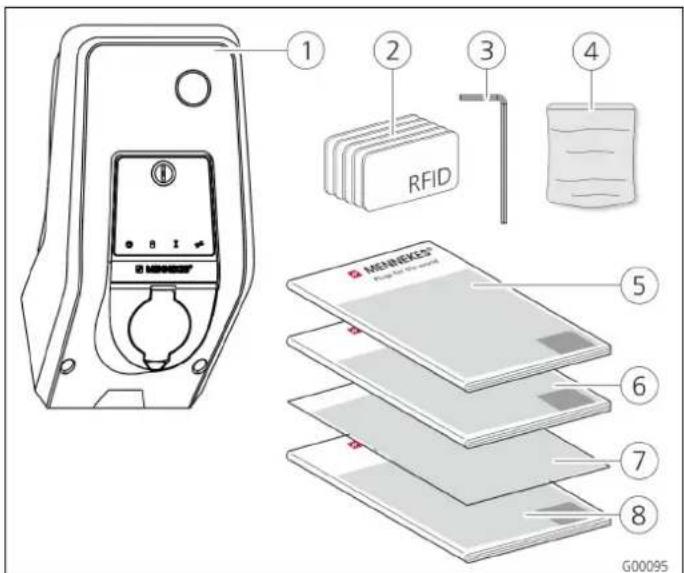
text_image
1 2 3 4 RFID 5 6 7 8 G00095① Laadstation
② RFID-kaarten (2xmaster, 3xgebruiker) ^1)
③ Inbussleutel
④ Zakje met bevestigingsmateriaal (schroeven, pluggen, stoppen)
1) Allen bij uitrustingsvariant Trend, Premium.
⑤ Bedieningshandleiding
⑥ Installatiehandleiding
⑦ Installatiegegevensblad
⑧ Beknopte handleiding
! LET OP
Beperking van de werking van het apparaat
Bij verlies van het installatiegegevensblad is de toegang tot bepaalde apparaatfuncties en de configuratie van het apparaat niet meer mogelijk.
Het installatiegegevensblad op een veilige plaats bewaren voor later gebruik.
3.5 Structuur
3.5.1 Buitenaanzicht
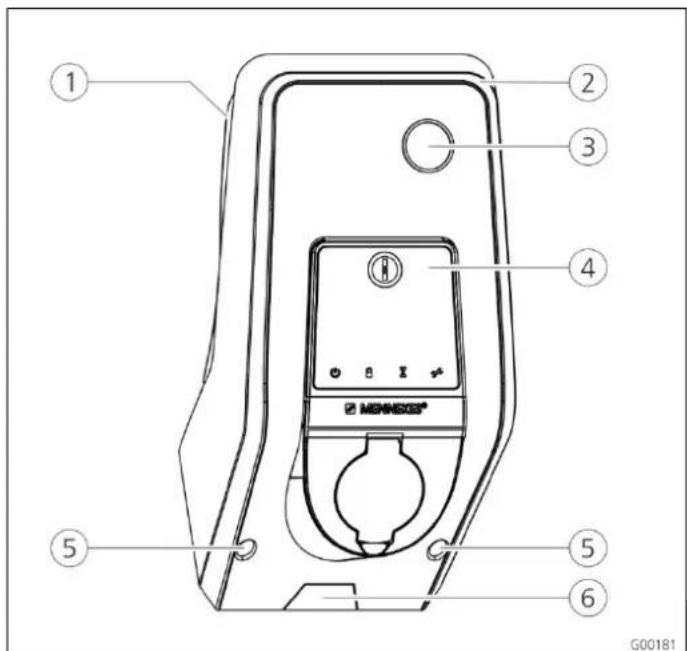
text_image
① ② ③ ④ ⑤ ⑤ ⑥ G00181Afb. 4: Frontaanzicht (voorbeeld)
① Onderste gedeelte behuizing
② Bovenste gedeelte behuizing
③ Kijkvenster voor meter
④ Frontpaneel
⑤ Bevestigingsschroeven voor bovenste gedeelte behuizing
⑥ Gewenst breukpunt voor voedingsleiding / kabelkanaal van onder
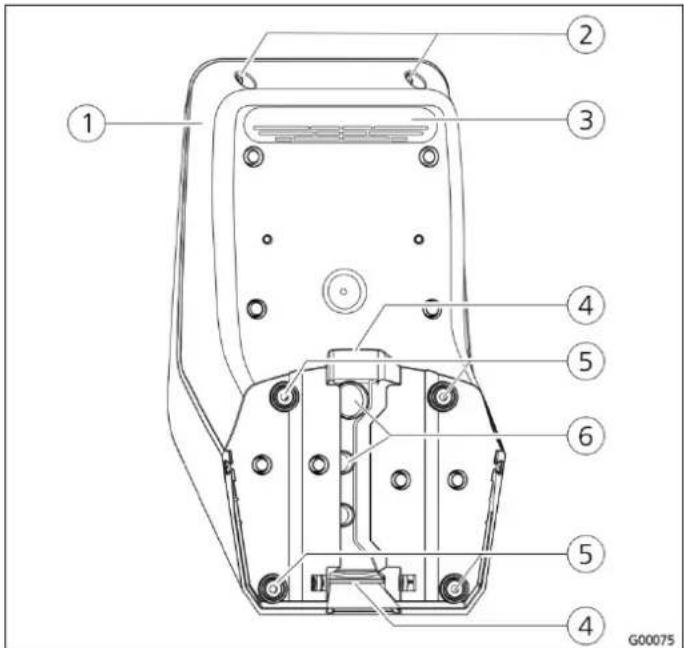
Afb. 5: Achteraanzicht (voorbeeld)
① Onderste gedeelte behuizing
④ Uitsparing voor kabelkanaal
② Bevestigingsschroeven voor bovenste gedeelte behuizing
⑤ Bevestigingsboringen ⑥ Kabelopeningen
③ Luchtuitlaat
De behuizing van het laadstation bestaat uit drie delen: het onderste gedeelte van de behuizing, het bovenste gedeelte van de behuizing en het frontpaneel. Om toegang te verkrijgen tot de interne componenten, moet het frontpaneel naar beneden worden gezwaaid. De uitvoering van het frontpaneel hangt af van de variant van het laadstation.
→ Zie hoofdstuk 3.6.1 „Frontpaneel“ op pagina 7.
3.6 Componenten
3.6.1 Frontpaneel
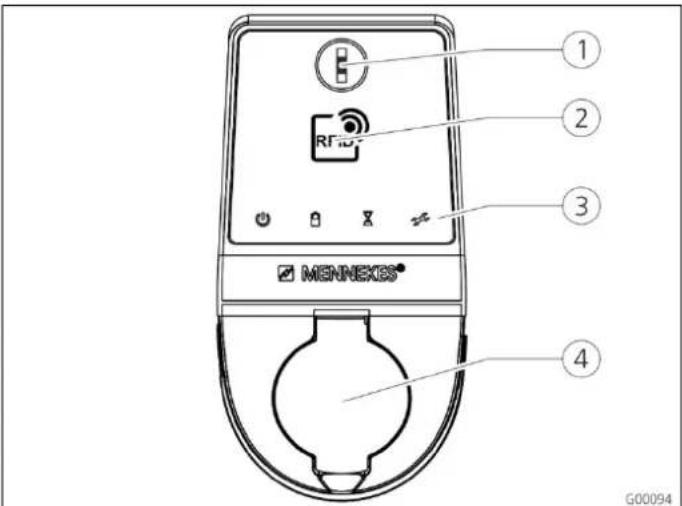
text_image
1 2 RF 3 MENNEXES® 4 G00094Afb. 6: Frontpaneel (voorbeeld)
① Multifunctietoets
② RFID-kaartlezer 1)
③ LED-infoveld
④ Laadcontactdoos type 2 met klapdeksel
1) Alleen bij uitrustingsvariant Premium en Trend.
Op het frontpaneel bevinden zich de bedienings- en weergave-elementen en de laadcontactdoos van het laadstation.
De uitvoering van het frontpaneel hangt af van de desbetreffende uitrustingsvariant van het laadstation.
3.6.2 HC-controller
e HC-controller regelt volledig automatisch het laadproces en voert de volgende functies uit:
■ Communicatie met de Charge APP via W LAN.
■ Communicatie met de service-interface via WLAN / LAN.
■ Evaluatie van de gegevens van een aangesloten meter.
■ Evaluatie van de gegevens van de systeembewaking
■ Herkennen van de stroombelastbaarheid van de laadkabel door middel van weerstandscodering. Ongeschikte laadkabels worden geweigerd.
■ Test van de voorwaarden voor een juiste lading.
■ Opvraag van een extern signaal (tariefomschakeling).
■ Communicatie met het voertuig via het CP-contact. Via een PWM-signaal wordt de bovengrens van de laadstroom aan het voertuig doorgestuurd. Tegelijkertijd wordt de aardverbinding gecontroleerd.
■ Aansturing van de vergrendeling van de laadstekker in de laadcontactdoos (Bij apparaten met laadcontactdoos type 2).
■ Aansturing van de laadzekering.
De HC-controller beschikt over vijf bedrijfsmodi die, afhankelijk van de configuratie, ook tijdens het bedrijf gewijzigd kunnen worden. De keuze van de bedrijfsmodus vindt via de service-interface of de MENNEKES Charge APP plaats.
De beschikbaarheid van de afzonderlijke bedrijfsmodi en functies hangt daarbij af van de uitrusting van het laadstation en van de configuratie bij de inbedrijfstelling van het laadstation. Bij de wisseling naar de bedrijfsmodus "SCU" moet de HC-controller opnieuw worden gestart.
Bedrijfsmodus "Handmatig (remote)"
In deze bedrijfsmodus vindt de besturing van het laadproces plaats via de Charge APP.
→ Zie tabel „Functiebeschrijving bedrijfsmodus Handmatig (remote)“ op pagina 12.
Bedrijfsmodus "Tijdgestuurd (intern)"
In deze bedrijfsmodus vindt de besturing van het laadproces plaats via de geïntegreerde tariefschakelklok. Zo kan de beschikbare laadstroom worden aangepast aan de verschillende HT/NT-stroomtarieven. Tijdens het voordeliger NT-tarief kan bijvoorbeeld met een hoger laadvermogen worden geladen dan tijdens de duurdere HT-tarieven. De geldende tijden van de stroomaanbieder voor de tarieven worden via de Charge APP ingevoerd en het laadstation stuurt de laadstroom vervolgens volgens de ingevoerde tijd aan.
De actualisering van de tariefschakelklok en de omschakeling van zomer / wintertijd vindt plaats wanneer er verbinding gemaakt wordt met de Charge APP..
→ Zie tabel „Functiebeschrijving bedrijfsmodus Tijdgestuurd (intern)" op pagina 13.
Bedrijfsmodus "Extern tariefsignaal"
In deze bedrijfsmodus vindt de besturing van het laadproces plaats via een extern contact (bijv. dat van een toonfrequentontvanger).
Via dit contact kan net als bij de bedrijfsmodus "Tijdgestuurd" de beschikbare laadstroom worden aangepast aan de verschillende HT/NT-stroomtarieven.
→ Zie tabel „Functiebeschrijving bedrijfsmodus Extern tariefsignaal“ op pagina 14.
Bedrijfsmodus "Energy Manager"
In deze bedrijfsmodus vindt de besturing van het laadproces plaats via de SUNNY HOME MANAGER (www.SMA-Solar.com).
Het laadstation wordt via LAN / WLAN met de SUNNY HOME MANAGER verbonden. Beide apparaten moeten hiervoor op hetzelfde netwerk zijn aangesloten.
De SUNNY HOME MANAGER stuurt dan het laadvermogen afhankelijk van de energie die door het eigen zonnestroomssysteem is gegenereerd en de gebruikersinstellingen.
→ Zie tabel „Functiebeschrijving bedrijfsmodus Energy Manager“ op pagina 15.
Bedrijfsmodus "SCU"
In deze bedrijfsmodus vindt de besturing van het laadproces plaats via een bovenliggend backendsysteem (bijvoorbeeld MENNEKES E-Mobility systeemunit).
Het laadstation wordt via RS485 met een MENNEKES ACU verbonden.
In de bedrijfsmodus SCU is geen besturing via de Charge APP mogelijk en kan ook niet naar andere bedrijfsmodi worden gewisseld.
→ Zie tabel „Functiebeschrijving bedrijfsmodus SCU“ op pagina 16.
4 Bediening
4.1 Algemene informatie bij de bediening
De bediening van het laadstation is afhankelijk van de gekozen bedrijfsmodus.
→ Zie hoofdstuk 4.4 „Beschrijving van de bedrijfsmodi“ op pagina 12.
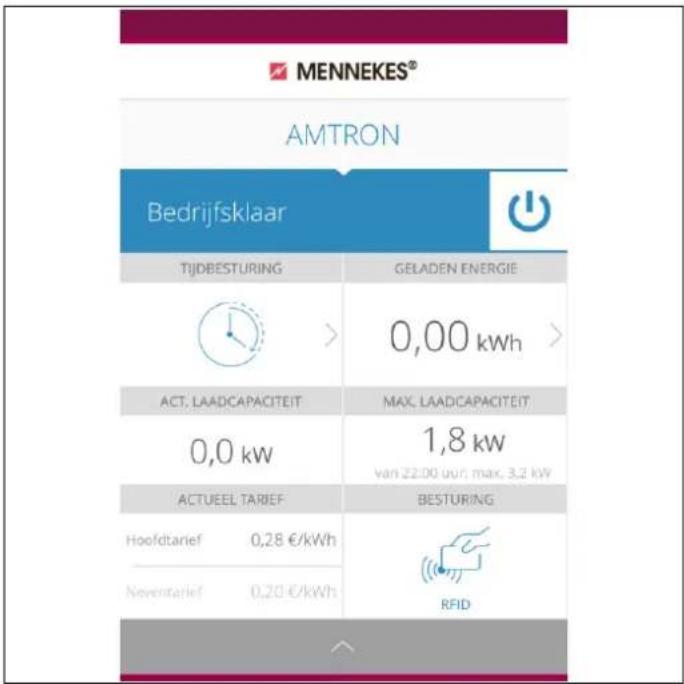
In een oogopslag krijgt u alle informatie over de status van uw laadstation direct op uw smartphone of uw tablet.
Bediening met de Charge APP
De bediening via de Charge APP wijst zich grotendeels vanzelf.
text_image
MENNEKES® AMTRON Bedrijfsklaar TJDBESTURING GELADEN ENERGIE 0,00 kWh ACT. LAADCAPACITEIT MAX. LAADCAPACITEIT 0,0 kw 1,8 kw van 22:00 uur; max, 3,2 kw ACTUEEL TARIEF BESTURING Hoofdtarief 0,28 €/kWh Nevertarief 0,20 €/kWh RFIDAfb. 7: Charge APP (voorbeeld)
Tijdens het laadproces geeft de Charge APP informatie over de reeds geladen hoeveelheid energie.
U kunt het laadproces via de APP handmatig starten, pauzeren en stoppen. Tevens kunt u kiezen uit drie verschillende laadmodi voor optimalisatie van de energiekosten.
4.2 LED-infoveld
Het LED-infoeld geeft de bedrijfstoestand van het laadstation weer. Het kleurenschema (groen / blauw) voor "Betriebsbereit / Laden (Bedrijfsklaar / laden)" hangt af van de instelling via de service-interface tijdens de inbedrijfstelling. In de Charge APP worden dezelfde symbolen voor de weergave van de bedrijfstoestand gebruikt.
| LED-infoeld | Charge APP | Beschrijving |
 Brandt permanent blauw Brandt permanent blauw | 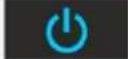 Brandt permanent blauw Brandt permanent blauw | BedrijfsklaarHet laadstation is bedrijfsklaar, er is geen voertuig verbonden met het laadstation. |
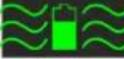 Pulseert groen Pulseert groen |  Pulseert groen Pulseert groen | Gereed voor laden: voertuig pauzeertEr is aan alle voorwaarden voor het laden van een elektrisch voertuig voldaan.Een laadproces vindt momenteel niet plaats.Het laadproces pauzeert op basis van een terugmelding van het voertuig of wordt door het voertuig beëindigd. |
 Brandt permanent groen Brandt permanent groen | 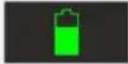 Brandt permanent groen Brandt permanent groen | Gereed voor ladenEr is aan alle voorwaarden voor het laden van een elektrisch voertuig voldaan.Het laadproces pauzeert door een ontbrekend vrijschakelsignaal of een laadstroomconfiguratie van 0 A. |
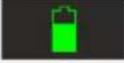 Brandt permanent groen Brandt permanent groen | 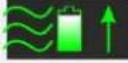 Brandt groen Brandt groen | Laadcyclus actiefEr is aan alle voorwaarden voor het laden van een elektrisch voertuig voldaan. Het laadproces is bezig. |
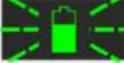 Knippert groen Knippert groen | 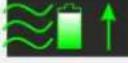 Brandt groen Brandt groen | Waarschuwing te hoge temperatuurHet laadstation verlaagt de laadstroom om oververhitting en uitschakeling te vermijden. |
 Knippert blauw Knippert blauw |  Brandt wit Brandt wit | WachttijdVerbinding met het voertuig wordt verwacht of is tot stand gekomen of de lading pazeert op basis van een commando door de Charge APP.Een volghandeling, zoals het erin steken of verwijderen van de laadkabel, starten van de lading met een RFID-kaart of de Charge APP is vereist. |
 Brandt permanent rood Brandt permanent rood |  Brandt permanent rood Brandt permanent rood | StoringEr is een storing opgetreden, die verhindert dat het voertuig geladen wordt.→ Zie hoofdstuk 6 „Verhelpen van storingen“ op pagina 29. |
 Knippert rood Knippert rood |
4.3 Multifunctietoets
text_image
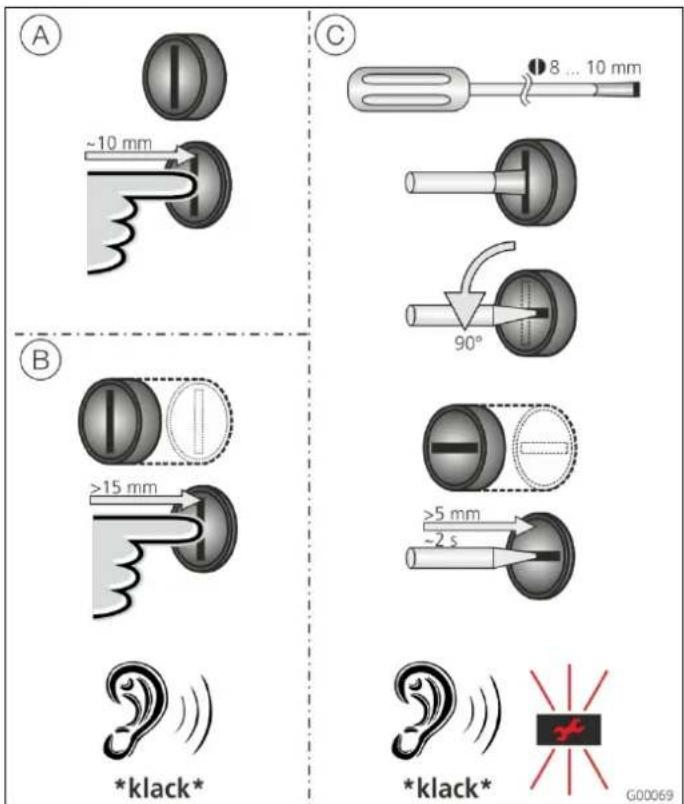
A ~10 mm B >15 mm *klack* C 8 ... 10 mm 90° >5 mm ~2 s *klack* G00069Afb. 8: Multifunctietoets
De multifunctietoets heeft diverse functies:
(A) Beëindigen van een lopend laadproces (alleen bij laadstations zonder autorisering) en bevestigen van storingen.
⑧ Opnieuw inschakelen van de aardlekschakelaar en / of de installatieautomaat bij een storing.
© Activeren van de testfunctie van de aardlekschakelaar.
4.3.1 Een lopend laadproces beëindigen
Druk de multifunctietoets in om een laadproces te beëindigen. Het laadproces wordt beëindigd en bij apparaten met laadcontactdoos type 2 wordt de laadstekker in het laadstation ontgrendeld.
De stopfunctie via de multifunctietoets moet bij de inbedrijfstelling van het laadstation via het servicemenu worden geactiveerd. Zie hoofdstuk 4.8 „Configuratie van het laadstation“ op pagina 22.
4.3.2 Opnieuw inschakelen van de aardlekschakelaar en de installatieautomaat
De aardlekschakelaar en de installatieautomaat in het laadstation kunnen via de multifunctietoets van buiten mechanisch weer worden ingeschakeld zonder de behuizing te openen.
- Druk de multifunctietoets in tot u weerstand voelt.
- Druk de multifunctietoets nu krachtig in tot aan de eindpositie.
De aardlekschakelaar en de installatieautomaat zijn nu weer ingeschakeld en het laadstation is weer bedrijfsklaar.
4.3.3 Testen van de geïntegrerde aardlekschakelaar
De testfunctie van de aardlekschakelaar van het laadstation kan via de multifunctietoets van buiten uit worden geactiveerd zonder de behuizing hiervoor te hoeven openen.
- Steek een sleufkopschroevendraaier met een bladbreedte van 8 ... 10 mm in de sleuf van de multifunctietoets.
- Draai de multifunctietoets 90° linksom.
- Druk de multifunctietoets kort (circa 2 seconden) in.
De aardlekschakelaar wordt geactiveerd en het storingslampje op het LED-infopaneel knippert rood.
- Schakel de aardlekschakelaar weer in (zie hoofdstuk 4.3.2 „Opnieuw inschakelen van de aardlekschakelaar en de installatieautomaat“ op pagina 11).
4.4 Beschrijving van de bedrijfsmodi
| Functiebeschrijving bedrijfsmodus Handmatig (remote) | |
| Start van het laadproces | Zonder RFID-kaartlezer:■ Automatisch na aansluiting van het voertuig.■ Handmatig via de Charge APP. |
| Met RFID-kaartlezer: | ■ Verificatie met een geldige RFID-kaart.■ Handmatig via de Charge APP door selectie van een geldige RFID-kaart. |
| Besturing van het laadproces | Via de Charge APP:■ Laadstroom wijzigen voor het actuele laadproces.■ Laadproces onderbreken (pauze)■ Laadproces voortzetten■ Laadproces beëindigen (stop). |
| Via de multifunctietoets: | ■ Laadproces beëindigen (stop)De stopfunctie via de multifunctietoets moet bij de inbedrijfstelling worden geactiveerd. |
| Met RFID-kaartlezer: | ■ Laadproces beëindigen (stop, met dezelfde kaart waarmee het laadproces werd gestart) |
| ☀ In de bedrijfsmodus "Handmatig" zijn alle andere bedrijfsmodi buiten werking gesteld. Er vindt dan bijv. geen besturing van het laadvermogen plaats via tijd, het externe tariefomschakelsignaal of via de "SUNNY HOME MANAGER". | |
| De bedrijfsmodus wisselen | Via de Charge APP of de service-interface kan worden gewisseld in de bedrijfsmodi, die bij de inbedrijfstelling geconfigureerd zijn. De wijziging van de bedrijfsmodus geldt daarbij voor de lopende en alle volgende laadprocessen. |
| Gedrag bij stroomuitval | Het gedrag bij stroomuitval wordt geconfigureerd bij de inbedrijfstelling.■ Het laadproces wordt afgebroken (standaardinstelling bij geactiveerde autorisering).■ Het laadproces wordt voortgezet (standaardinstelling bij automatische start). |
| Functiebeschrijving bedrijfsmodus Tijdgestuurd (intern) | |
| Start van het laadproces | Zonder RFID-kaartlezer:■ Automatisch na aansluiting van het voertuig. |
| Met RFID-kaartlezer: | ■ Verificatie met een geldige RFID-kaart.■ Handmatig via de Charge APP door selectie van een geldige RFID-kaart. |
| Besturing van het laadproces | Via de interne tijdschakelklok:■ Aanpassen van de laadstroom afhankelijk van de actieve periode (HT/NT). |
| Via de Charge APP: | ■ Laadproces beëindigen (stop). |
| Via de multifunctietoets: | ■ Laadproces beëindigen (stop).De stopfunctie via de multifunctietoets moet bij de inbedrijfstelling worden geactiveerd. |
| Met RFID-kaartlezer: | ■ Laadproces beëindigen (stop, met dezelfde kaart waarmee het laadproces werd gestart) |
| ☀ In de bedrijfsmodus "Tijdgestuurd (intern)" zijn de functies van de bedrijfsmodi "Extern tariefsignaal" en "Energy Manager" buiten werking gesteld. Er vindt dan bijv. geen besturing van het laadvermogen plaats via het externe tariefomschakelsignaal of via de "SUNNY HOME MANAGER". | |
| De bedrijfsmodus wisselen | Via de Charge APP tijdens een laadproces:■ Wisseling naar de bedrijfsmodus "Handmatig (remote)".De wijziging van de bedrijfsmodus geldt daarbij voor het lopende laadproces. Het volgende laadproces wordt uitgevoerd in de bedrijfsmodus, die in de gebruikersinstellingen van de Charge APP is geselecteerd. |
| Via de Charge APP in de gebruikersinstellingen:■ Wisseling naar alle bedrijfsmodi, die bij de inbedrijfstelling werden geconfigureerd.De wijziging van de bedrijfsmodus geldt daarbij voor de lopende en alle volgende laadprocessen. | |
| Via de service-interface: | ■ Wisseling naar alle bedrijfsmodi, die bij de inbedrijfstelling werden geconfigureerd.De wijziging van de bedrijfsmodus geldt daarbij voor de lopende en alle volgende laadprocessen. |
| Gedrag bij stroomuitval | Het gedrag bij stroomuitval wordt geconfigureerd bij de inbedrijfstelling.■ Het laadproces wordt afgebroken (standaardinstelling met RFID-kaartlezer).■ Het laadproces wordt voortgezet (standaardinstelling zonder RFID-kaartlezer). |
| Functiebeschrijving bedrijfsmodus Extern tariefsignaal | |
| Start van het laadproces | Zonder RFID-kaartlezer:■ Automatisch na aansluiting van het voertuig. |
| Met RFID-kaartlezer: | ■ Verificatie met een geldige RFID-kaart.■ Handmatig via de Charge APP door selectie van een geldige RFID-kaart. |
| Besturing van het laadproces | Via het extern tariefomschakelsignaal:■ Aanpassen van de laadstroom afhankelijk van de actieve periode (HT/NT). |
| Via de Charge APP: | ■ Laadproces beëindigen (stop). |
| Via de multifunctietoets: | ■ Laadproces beëindigen (stop).De stopfunctie via de multifunctietoets moet bij de inbedrijfstelling worden geactiveerd. |
| Met RFID-kaartlezer: | ■ Laadproces beëindigen (stop, met dezelfde kaart waarmee het laadproces werd gestart) |
| ☀ In de bedrijfsmodus "Extern tariefsignaal" zijn de functies van de bedrijfsmodi "Tijdgestuurd (intern)" en "Energy Manager" buiten werking gesteld. Er vindt dan bijv. geen besturing van het laadvermogen plaats via de interne tijdschakelklok of via de SUNNY HOME MANAGER. | |
| De bedrijfsmodus wisselen | Via de Charge APP tijdens een laadproces:■ Wisseling naar de bedrijfsmodus "Handmatig (remote)".De wijziging van de bedrijfsmodus geldt daarbij voor het lopende laadproces. Het volgende laadproces wordt uitgevoerd in de bedrijfsmodus, die in de gebruikersinstellingen van de Charge APP is geselecteerd. |
| Via de Charge APP in de gebruikersinstellingen:■ Wisseling naar alle bedrijfsmodi, die bij de inbedrijfstelling werden geconfigureerd.De wijziging van de bedrijfsmodus geldt daarbij voor de lopende en alle volgende laadprocessen. | |
| Via de service-interface: | ■ Wisseling naar alle bedrijfsmodi, die bij de inbedrijfstelling werden geconfigureerd.De wijziging van de bedrijfsmodus geldt daarbij voor de lopende en alle volgende laadprocessen. |
| Gedrag bij stroomuitval | Het gedrag bij stroomuitval wordt geconfigureerd bij de inbedrijfstelling.■ Het laadproces wordt afgebroken (standaardinstelling met RFID-kaartlezer).■ Het laadproces wordt voortgezet (standaardinstelling zonder RFID-kaartlezer). |
| Functiebeschrijving bedrijfsmodus Energy Manager | |
| Start van het laadproces | Zonder RFID-kaartlezer:■ Automatisch na aansluiting van het voertuig. |
| Met RFID-kaartlezer: | ■ Verificatie met een geldige RFID-kaart■ Handmatig via de Charge APP door selectie van een geldige RFID-kaart. |
| Besturing van het laadproces | Via de "SUNNY HOME MANAGER":■ De "SUNNY HOME MANAGER" geeft de laadstroom aan overeenkomstig de parameters die in de Charge APP zijn ingesteld.→ Zie hoofdstuk 4.4.1 „Instellingen in de bedrijfsmodus "Energy Manager" " op pagina 17. |
| Via de Charge APP: | ■ Laadproces beëindigen (stop)■ Resterende hoeveelheid laadenergie wijzigen.■ Resterende laadtijd wijzigen.■ Verdeling van de zonne-energie wijzigen (overtollige lading activeren / deactiveren). |
| Via de multifunctietoets: | ■ Laadproces beëindigen (stop)De stopfunctie via de multifunctietoets moet bij de inbedrijfstelling worden geactiveerd. |
| Met RFID-kaartlezer: | ■ Laadproces beëindigen (stop, met dezelfde kaart waarmee het laadproces werd gestart) |
| ☆ In de bedrijfsmodus "Energy Manager" zijn de functies van de bedrijfsmodi "Tijdgestuurd (intern)" en "Extern tariefsignaal" buiten werking gesteld. Er vindt dan bijv. geen besturing van het laadvermogen plaats via de interne tijdschakelklok of via het externe tariefomschakelsignaal | |
| De bedrijfsmodus wisselen | Via de Charge APP tijdens een laadproces:■ Wisseling naar de bedrijfsmodus "Handmatig (remote)".De wijziging van de bedrijfsmodus geldt daarbij voor het lopende laadproces. Het volgende laadproces wordt uitgevoerd in de bedrijfsmodus, die in de gebruikersinstellingen van de Charge APP is geselecteerd. |
| Via de Charge APP in de gebruikersinstellingen: | ■ Wisseling naar alle bedrijfsmodi, die bij de inbedrijfstelling werden geconfigureerd.De wijziging van de bedrijfsmodus geldt daarbij voor de lopende en alle volgende laadprocessen. |
| Via de service-interface: | ■ Wisseling naar alle bedrijfsmodi, die bij de inbedrijfstelling werden geconfigureerd.De wijziging van de bedrijfsmodus geldt daarbij voor de lopende en alle volgende laadprocessen. |
| Gedrag bij stroomuitval | Het gedrag bij stroomuitval wordt geconfigureerd bij de inbedrijfstelling.■ Het laadproces wordt afgebroken (standaardinstelling met RFID-kaartlezer).■ Het laadproces wordt voortgezet (standaardinstelling zonder RFID-kaartlezer). |
| Functiebeschrijving bedrijfsmodus SCU | |
| Start van het laadproces | Met RFID-kaartlezer:■ Verificatie met een geldige RFID-kaart. |
| Besturing van het laadproces | Via het bovenliggende backendsysteem:■ De besturing vindt volledig plaats via het bovenliggende backendsysteem. |
| Via de multifunctietoets: | ■ Laadproces beëindigen (stop).De stopfunctie via de multifunctietoets moet bij de inbedrijfstelling worden geactiveerd. |
| Met RFID-kaartlezer: | ■ Laadproces beëindigen (stop, met dezelfde kaart waarmee het laadproces werd gestart) |
| ☀ In de bedrijfsmodus "SCU" zijn de functies van alle andere bedrijfsmodi buiten werking gesteld. Het gebruik van de Charge APP is niet mogelijk. | |
| De bedrijfsmodus wisselen | Via de service-interface:■ Wisseling naar alle bedrijfsmodi, die bij de inbedrijfstelling werden geconfigureerd. |
| Gedrag bij stroomuitval | Het gedrag bij stroomuitval wordt geconfigureerd bij de inbedrijfstelling.■ Het laadproces wordt afgebroken (standaardinstelling met en zonder RFID-kaartlezer).■ Het laadproces wordt voortgezet. |
NL
4.4.1 Instellingen in de bedrijfsmodus "Energy Manager"
De bedrijfsmodus "Energy Manager" is alleen beschikbaar, als deze bij de inbedrijfstelling door de installateur geactiveerd werd.
Als u de bedrijfsmodus "Energy Manager" selecteert, dan moet u de volgende instellingen vastleggen via de Charge APP dan wel in het portaal van de "SUNNY HOME MANAGER" (SHM).
Charge APP - parameter "Accucapaciteit"
Toets hier de maximale capaciteit van de accu van uw elektrische voertuig in. De ingetoetste waarde wordt doorgegeven aan de SHM als bovengrens voor de energiebehoefte voor een laadproces.
Charge APP - parameter "Energiebehoefte"
Toets hier de minimale hoeveelheid energie voor een laadproces in. De waarde wordt samen met de maximale laadduur aan de SHM doorgegeven. De SHM berekent hoeveel energie binnen de laadtijd beschikbaar gesteld moet worden.
Daardoor wordt gewaarborgd, dat de ingestelde hoeveelheid energie geladen wordt.
Indien nodig wordt de ontbrekende hoeveelheid energie uit het openbare stroomnet gehaald.
Charge APP - parameter "Maximale laadduur"
Toets hier de maximale tijd in waarbinnen de hoeveelheid energie die in de parameter "Energiebehoefte" ingetoetst is, in het voertuig geladen moet worden.
Charge APP - parameter "Excess-laden"
Activeer de optie "Excess-laden" als u uitsluitend overtollige energie voor de lading van uw elektrische voertuig wilt gebruiken. Met de parameters "Maximale laadduur" en "Energiebehoefte" wordt dan geen rekening meer gehouden.
De hoeveelheid energie in de parameter "Accucapaciteit" wordt als optionele energie doorgegeven aan de SHM. In het Sunny-portaal moet u de condities voor de optionele energie instellen.
Wordt de parameter "Accucapaciteit" op 0 kWh ingesteld, dan kan er niet worden geladen in de bedrijfsmodus "Energy Manager".
Controleer of de verhouding van de parameters "Accucapaciteit" en "Energiebehoefte" een zinvolle waarde oplevert. Daarbij moet ook rekening worden gehouden met het maximale laadvermogen van het laadstation.
4.4.1.1 Laden in de bedrijfsmodus "Energy Manager"
- Verbind de laadkabel met het voertuig en het laadstation.
- Autoriseer u indien nodig.
√ Het laadstation wisselt naar de toestand "Laadproces actief" en het laadproces start met een laadvermogen van 0 kW. Het laadvermogen wordt nu door de SUNNY HOME MANAGER gestuurd.
Bij verbindingsproblemen met de SUNNY HOME MANAGER wordt de laadstroom op 6 A begrensd (noodlading).
4.5 Laden van het voertuig
⚠ Waarschuwing
Letselgevaar door verkeerd gebruik!
Bij gebruik van een verlengsnoer of een tweede laadkabel bestaat het gevaar voor een elektrische schok of kabelbrand. Het gebruik van verlengsnoeren is niet toegestaan.
■ Altijd slechts een laadkabel gebruiken voor het aansluiten van het elektrische voertuig en het laadstation.
■ Gebruik alleen onbeschadigde laadkabels.
Het gebruik van het laadstation is afhankelijk van de configuratie met of zonder vorige autorisering mogelijk.
4.5.1 Laden zonder autorisering
Werd het laadstation bij de inbedrijfstelling zo geconfigureerd, dat er geen autorisering noodzakelijk is, dan start het laadproces na het verbinden van de laadkabel met het voertuig automatisch.
4.5.2 Autorisering per RFID
Voor de RFID-autorisering is de vorige eenmalige registratie van de RFID-kaart van de gebruiker op het laadstation vereist. Het laadstation kan in een interne database (Whitelist) tot 100 RFID-kaarten (2 x master, 98 x gebruiker) beheren.
De RFID-kaart kan op twee manieren worden beheerd:
■ Autonoom bedrijf zonder Charge APP:
De exploitant van het laadstation is dankzij zijn master-RFID-kaart bevoegd om nieuwe RFID-kaarten aan de interne database toe te voegen.
■ Beheer van de RFID-kaarten via de Charge APP:
In combinatie met de Charge APP van Mennekes kan de interne database (Whitelist) voor de RFID-autorisering bijzonder comfortabel worden gebruikt. Via de Charge APP kunnen aanvullend aan de RFID-kaartnummers namen worden toegewezen en de database kan gemakkelijk met de smartphone of de tablet worden beheerd.
4.5.2.1 Autorisering met een RFID-kaart
■ Houd de RFID-kaart voor het RFID-symbol op het frontpaneel.
√ Tijdens de controle van de gegevens brandt het symbool "Wachttijd" op het LED-INFOVeld.
√ Na de succesvolle autorisering wordt het laadstation in de status "Bedrijfsklaar" geschakeld en kunt u het laadproces starten door de laadkabel aan te brengen.
Wordt het laden niet binnen de vrijgavetijd gestart van ca. 60 seconden, wordt de autorisering teruggezet en wisselt het laadsysteem naar de status "Bedrijfsklaar". De autorisering moet opnieuw plaatsvinden.
4.5.3 Autorisering per Charge APP
U kunt u daarbij ook autoriseren door een RFID-kaart uit de interne database (Whitelist) te selecteren. Hiervoor hebt u PIN 2 nodig (Whitelist PIN, zie installatieblad).
Het laadstation gedraagt zich dan alsof u zich direct op het laadstation geautoriseerd heeft met een geldige RFID-kaart.
4.5.4 Lading modus 3
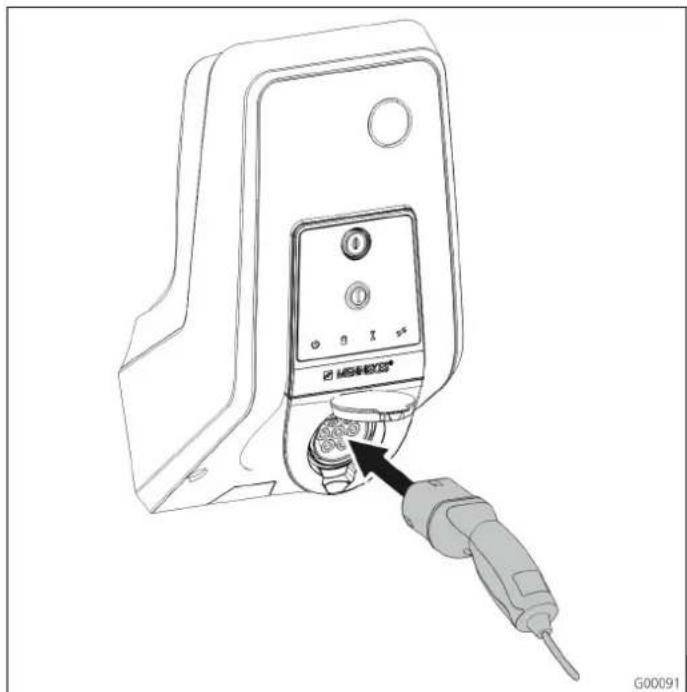
Afb. 9: Laadkabel insteken (voorbeeld)
De autorisering heeft plaatsgevonden of de autorisering werd bij de inbedrijfstelling niet geactiveerd.
Controleer of het voertuig en de laadkabel geschikt zijn voor laden in modus 3.
- Verbind de laadkabel met het voertuig.
- Steek de stekker van de laadkabel volledig in de laadcontactdoos type 2 aan het laadstation (alleen bij laadstations met geïntegreerde laadcontactdoos type 2).
Het laadsysteem doorloopt nu automatisch de volgende stappen:
■ Herkennen van de stroombelastbaarheid van de laadkabel door middel van weerstandscodering. Ongeschikte laadkabels worden geweigerd.
■ Test van de voorwaarden voor een juiste lading
■ Communicatie met het voertuig via het CP-contact. Via een PWM-signaal wordt de bovengrens van de laadstroom aan het voertuig doorgestuurd. Tegelijkertijd wordt de aardverbinding gecontroleerd.
√ Het laadsysteem vergrendelt de laadstekker mechanisch (alleen bij laadstations met geïntegreerde laadcontactdoos type 2). Het voertuig meldt het laadsysteem dat het klaar is voor het laden. Het laadproces begint.
√ In het LED-infoeld brandt het symbool "Laadproces actief".
De maximaal beschikbare laadstroom hangt af van de volgende punten:
■ Het aansluitvermogen van het laadstation.
■ De uitrusting / uitvoering van het laadstation.
■ De stroombelastbaarheid van de kabels.
■ De configuratie bij de inbedrijfstelling en de instelling van de laadstroom via de Charge APP.
■ De configuratie van de bedrijfsmodi "Tijdgestuurd", "Extern tariefsignaal" en "Energy Manager".
4.5.5 Het laadproces beëindigen
Opgelet
Beschadiging van de laadkabel.
Trekken aan de kabel kan leiden tot kabelbreuken en andere schade.
Laadkabel alleen direct aan de stekker uit de laadcontactdoos trekken.
- Druk op de multifunctietoets aan het laadstation (zie hoofdstuk 4.3.1 „Een lopend laadproces beëindigen“ op pagina 11) of beëindig het laadproces aan het voertuig.
- Trek de laadkabel aan de stekker uit de laadcontactdoos (alleen bij laadstations met geïntegreerde laadcontactdoos type 2).
- Verwijder de laadkabel van het voertuig.
4.5.6 Spanningsuitval tijdens het laadproces
Bij een spanningsuitval (stroomuitval) wordt het laadproces afgebroken.
Bij laadstations met laadcontactdoos type 2 wordt de laadstekker ontgrendeld en kan deze vervolgens worden uitgetrokken.
Indien de laadstekker niet kan worden uitgetrokken, dan is de laadstekker mechanisch vergrendeld door een actuator.
→ Zie hoofdstuk 6 „Verhelpen van storingen“ op pagina 29.
4.6 RFID-kaarten beheren
Voor de RFID-autorisering is de vorige eenmalige registratie van de RFID-kaart van de gebruiker op het laadstation vereist.
Het laadstation kan in een interne database (Whitelist) tot 100 RFID-kaarten (2 x master, 98 x gebruiker) beheren.
4.6.1 Toevoegen van RFID-kaarten met de master-RFID-kaart
Met de master-RFID-kaart kunt u RFID-kaarten toevoegen aan de interne database (Whitelist).
Een nieuwe RFID-kaart toevoegen:
- Houd de master RFID-kaart voor het RFID-symbol om de programmeermodus te activeren.
√ Het symbool op het LED-infoeld knippert snel. - Houd binnen 30 seconden de RFID-kaart die geprogrammeerd moet worden, voor het RFID-symbol.
√ Het symbool op het LED-infoeld flitst kort en knippert daarna snel verder. De programmeermodus wordt met 30 seconden verlengd. - Houd nog een te programmeren RFID-kaart voor het RFID-symbol of houd de master-RFID-kaart voor het RFID-symbol om de programmeermodus te beëindigen.
√ De RFID-kaart werd toegevoegd aan de interne database (Whitelist).
Knippert, bij het programmeren van een RFID-kaart, het symbool omenu, dan is de interne database (Whitelist) vol en kunnen geen kaarten meer worden toegevoegd.
4.6.2 RFID-kaarten toevoegen en wissen met de Charge APP
Via de Charge APP kunt u de database (Whitelist) comfortabel beheren met de smartphone of de tablet.
4.6.3 RFID-kaarten toevoegen en wissen via de service-interface
Via de service-interface kunt u RFID-kaarten toevoegen aan de interne database (Whitelist) of wissen.
→ Zie „Menu "Whitelist Operation" " op pagina 27.
4.6.4 Aanwijzingen bij de als master geprogrammeerde RFID-kaarten
Bij het laadstation worden twee als AMTRON Master gemarkeerde RFID-kaarten meegeleverd.

Met de als Master gemarkeerde kaarten kunnen geen laadprocessen worden geautoriseerd.
Het laadstation heeft dwingend twee als master geprogrammeerde RFID-kaarten nodig.
Mocht een als master geprogrammeerde kaart via de service-interface of de Charge APP worden gewist, dan wordt automatisch de volgende onbekende RFID-kaart die voor de RFID-lezer gehouden wordt, als master geprogrammeerd.
Om de Charge APP met het laadstation te verbinden, moet aan de volgende voorwaarden voldaan zijn.
■ Installatie van de Charge APP op een mobiel eindapparaat (smartphone, tablet). De MENNEKES Charge APP is gratis verkrijgbaar in de Apple App Store, in de Google Play Store en in Blackberry World.
■ Opname van het laadstation in het thuisneterk via LAN / WLAN. Het WLAN-netwerk van de klant moet beschikbaar zijn op de locatie van het laadstation!
■ Het laadstation is ingeschakeld en bedrijfsklaar.
■ De smartphone/tablet moet toegang hebben tot het thuisnetwerk (WLAN) dan wel het door het laadstation beschikbaar gestelde WLAN-netwerk.
4.7.2 Automatische verbinding van de Charge APP
text_image
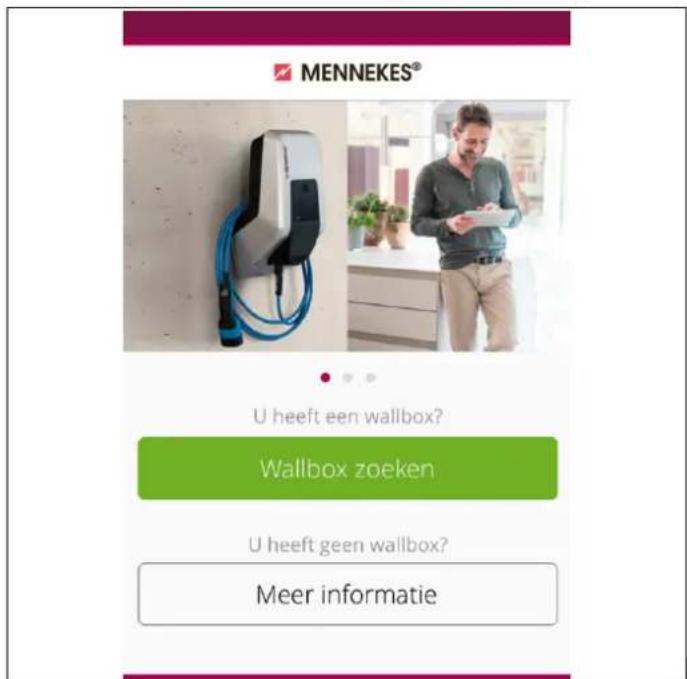
MENNEKES® U heeft een wallbox? Wallbox zoeken U heeft geen wallbox? Meer informatieAfb. 10: Startmenu
- Open de Charge APP.
- Tik op "Wallbox zoeken" om de laadstations in uw netwerk te zoeken.
- Kies het gewenste laadstation aan de hand van het serienummer uit (serienummer, zie installatiegegevensblad).
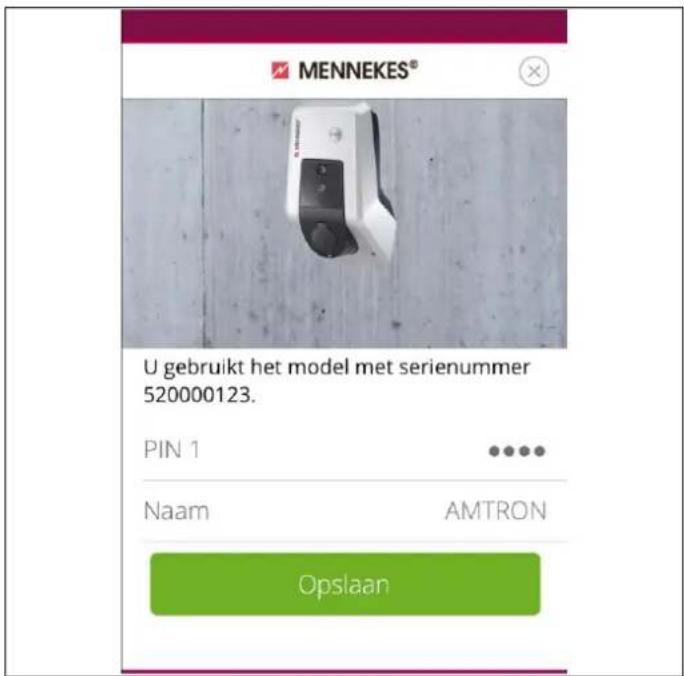
Zodra een laadstation is gevonden, verschijnt een menu voor de invoer van de naam en de PIN1 van het laadstation.
text_image
MENNEKES® U gebruikt het model met serienummer 520000123. PIN 1 Naam AMTRON OpslaanAfb. 11: Invoer PIN en naam
- Toets de PIN1 (zie installatiegegevensblad) van het laadstation in die bij het weergegeven serienummer hoort en wijzig de voorgestelde naam naar wens (maximaal 22 tekens).
- Bevestig de invoer met "Opslaan".
Als de instelling succesvol is verlopen, wordt dit via een dialoogvenster bevestigd. Is er nog een laadstation herkend, dan voert u de stappen 3 en 4 opnieuw uit, totdat alle gevonden laadstations zijn ingesteld.
4.7.3 Handmatige verbinding van de Charge APP
text_image
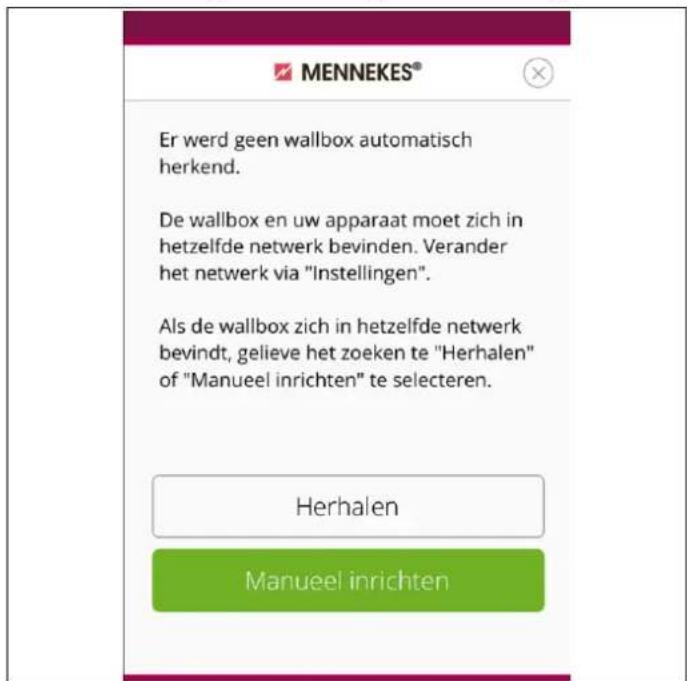
MENNEKES® Er werd geen wallbox automatisch herkend. De wallbox en uw apparaat moet zich in hetzelfde netwerk bevinden. Verander het netwerk via "Instellingen". Als de wallbox zich in hetzelfde netwerk bevindt, gelieve het zoeken te "Herhalen" of "Manueel inrichten" te selecteren. Herhalen Manueel inrichtenIn uitzonderlijke gevallen worden de laadstations niet automatisch gevonden. U kunt dan nogmaals zoeken of de laadstations handmatig instellen.
Voor de handmatige instelling moet het IP-adres van het laadstation bekend zijn.
- Tik op "Handmatig instellen".
text_image
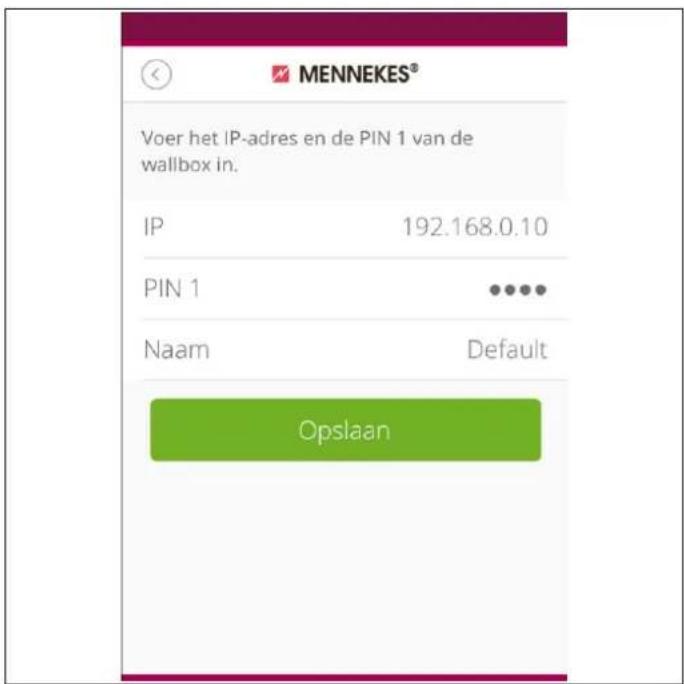
MENNEKES® Voer het IP-adres en de PIN 1 van de wallbox in. IP 192.168.0.10 PIN 1 ••••• Naam Default OpslaanAfb. 13: Invoer IP-adres, pin en naam
- Toets het IP-adres en de bijbehorende PIN1 van het laadstation in en wijzig de voorgestelde naam naar wens..
- Bevestig de invoer met "Opslaan".
√ Als de instelling succesvol is verlopen, wordt dit via een dialoogvenster bevestigd.
4.8 Configuratie van het laadstation
De configuratie van de functies en bedrijfsmodi vindt plaats middels een internetbrowser via de service-interface van het laadstation. De service-interface van het laadstation is per LAN of WLAN bereikbaar.
Voorwaarden voor de internetbrowser:
■ Geactiveerd JavaScript
■ Microsoft Internet Explorer 11 en hoger
■ Mozilla Firefox v30 en hoger
■ Google Chrome v35 en hoger
■ Opera v20 en hoger
■ Actuele smartphonebrowser (iOS, Android)
4.8.1 Toegang via WLAN
In de accesspoint-modus is de service-interface via http://172.31.0.1:25000 bereikbaar.
In het thuisnetwerk wordt aan het laadstation een IP-adres toegewezen via de DHCP-functie van de internetrouter van de klant. U kunt het IP-adres via de webinterface van de internetrouter of via de APP met een gratis netwerkscanner zoals bijv. Fing oproepen. Het adres ziet er als volgt uit: http://AMTRONIP:25000 (bijv. http://192.168.0.20:25000).
De toegang vindt analoog op de rechtstreekse verbinding plaats.
4.8.2 Toegang via LAN
■ Het laadstation ontvangt het IP-adres via de DHCP-functie van de internetrouter van de klant. U kunt het IP-adres oproepen via de webinterface van de internetrouter.
■ Als er geen DHCP-functie aanwezig is, vindt de toegang per LAN via het IP-adres http://192.168.0.100:25000, netmasker 255.255.255.0 plaats.
■ Een directe verbinding per kabel zonder DHCP is mogelijk.
4.8.2.1 De service-interface oproepen
Voer de volgende stappen uit om de service-interface op te roepen:
- Voer het IP-adres en de poort in de adresbalk van de internetbrowser in (http://AMTRONIP:25000).
- Voer PIN 1 (APP PIN, zie installatiegegevensblad) van het laadstation in.
- Het hoofdmenu van de service-interface wordt geopend.
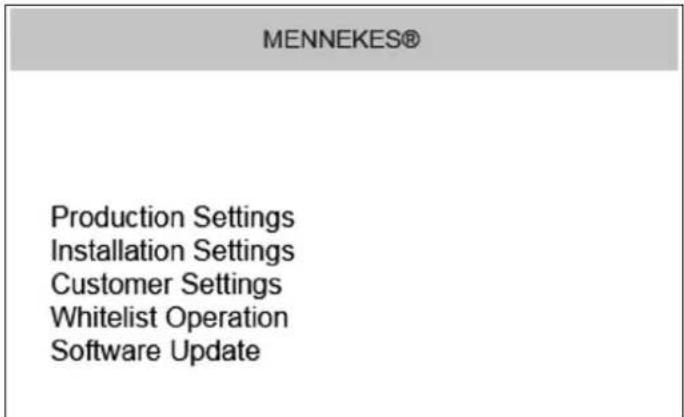
- Selecteer het gewenste submenu.
Voor enkele parameters is een tooltip met meer informatie beschikbaar. Wijs met de cursor op het "?" bij de desbetreffende parameter - klikken is niet nodig.
4.8.3 Tijdsynchronisatie
Bij de eerste inbedrijfstelling en na een stroomuitval langer dan 4 uur, is een tijdsynchronisatie nodig.
De tijdsynchronisatie vindt met een smartphone / tablet per Charge APP of met een pc met internetbrowser via de service-interface plaats.
Tijdsynchronisatie met een smartphone / tablet
De tijdsynchronisatie met een smartphone / tablet met de Charge APP vindt automatisch plaats zodra een verbinding met het laadstation tot stand is gekomen. Er hoeven geen andere handelingen meer uitgevoerd te worden.
Tijdsynchronisatie met een pc
De tijdsynchronisatie met een pc vindt met een internetbrowser via de service-interface plaats.
Voer de volgende stappen uit, om in de service-interface de tijdsynchronisatie uit te voeren.
- Open de service-interface.
- Kies in de service-interface het submenu "Customer Settings".
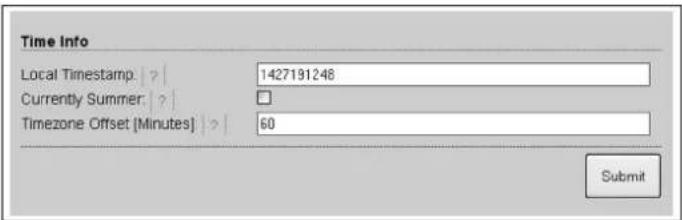
- In het menu "Time Info" worden de instellingen die bij de inbedrijfstelling vastgelegd moeten worden, weergegeven.
text_image
Time Info Local Timestamp: | ? | 1427191248 Currently Summer: | ? | Timezone Offset [Minutes] : ? | 60 SubmitAfb. 15: Menu "Customer Settings / Time Info"
- De waarde "Local Timestamp" wordt in het formaat Unixtime benodigd.
- Met behulp van een timestampconvertor, zoals bijv. www.unixtime.de, converteert u de actuele datum en tijd.
- Voer de vastgestelde waarde in het veld "Local Timestamp" in.
- Activeer tijdens de zomertijd het invoerveld "Currently Summer"
- Stel het invoerveld "Timezone Offset" in op de standaardwaarde "60".
De "Timezone Offset" is het verschil van de lokale tijdzone en de Coordinated Universal Time (UTC, wereldtijd) in minuten.
Bijvoorbeeld voor Duitsland en Midden-Europa
De afwijking van de lokale tijdzone t.o.v. de UTC bedraagt 1 uur, dus moet de parameter "Timezone Offset" op 60 minuten worden ingesteld.
- Bevestig uw invoer met "Submit".
Het laadstation is nu klaar voor gebruik.
4.8.4 Menubeschrijving
In het menu "Production Settings" worden de fabrieksinstellingen en de versies van hardware en software weergegeven. U kunt hier geen instellingen vastleggen.
| Waarde | Beschrijving |
| HMI HW Version | Hardwareversie van het frontpaneel |
| HMI SW Version | Softwareversie van het frontpaneel |
| HMI Type | Type van het frontpaneel |
| HMI IO Status | Status van de in- en uitgangen van het frontpaneel |
| HMI Temperature | Interne en externe temperatuur van het frontpaneel |
| HMI Error Code | Foutcode van het frontpaneel |
| RFID versie | Versie van de RFID-kaartlezer |
| WLAN Version | Versie van de WLAN-module |
| Waarde Beschrijving | |
| HCC3 HW Version | Hardwareversie van de HC-controller |
| HCC3 SW Version | Softwareversie van de HC-controller |
| HCC3 IO-State | Status van de in- en uitgangen van de HC-controller |
| HCC3 CP/PP-State | Status van de CP/PP-signaalcontacten |
| HCC3 Error Code | Foutcode van de HC-controller |
| AMTRON Operating mode | Bedrijfsmodus van het laadstation→ Zie hoofdstuk 4.4 op pagina 12 |
| AMTRON State | Bedrijfstoestand van het laadstation |
| AMTRON Connector Type | Steeksysteem van het laadstation |
| AMTRON No. of Phases | Aantal netfasen |
| AMTRON Rated Current | Maximale laadstroom |
| AMTRON Serial Number | Serienummer van het laadstation |
| AMTRON Order Number | Bestelnummer van het laadstation |
| AMTRON External Temperature Sensor | □ Geen externe temperatuursensor aanwezig☑ Externe temperatuursensor aanwezig |
| AMTRON Local Fuses Installed | □ Geen interne installatieautomaat en aardlekschakelaar aanwezig☑ Interne installatieautomaat en aardlekschakelaar aanwezig |
| AMTRON Production Settings Write Enabled | ■ true: Production Settings schrijfbeveiligd■ false: Production Settings bewerkbaar |
| HCC3 Ethernet MAC Address | MAC-adres van de LAN-interface van de HC-controller |
| HCC3 Total Energy | Totaal van de geladen energie in Wh |
In het menu "Installation Settings" worden de instellingen die tijdens de inbedrijfstelling door de installateur vastgelegd zijn, weergegeven. U kunt hier geen instellingen vastleggen.
Waarde Beschrijving
| AMTRON Installation Current | Bij de inbedrijfstelling vastgelegde maximale laadstroom. |
| AMTRON Home Manager Installed | □ Geen SMA Sunny Home Manager® aanwezig☑ SMA Sunny Home Manager® aanwezig→ Zie hoofdstuk 4.4.1 op pagina 17 |
| AMTRON External Tariff Switch Installed | □ Geen extern signaal voor tariefomschakeling aanwezig☑ Extern signaal voor tariefomschakeling aanwezig |
In het menu "Customer Settings" kunnen klantspecifieke instellingen worden vastgelegd. Wijzigingen moeten door klikken op de knop "Submit" worden overgenomen.
| Waarde Beschrijving | |
| AMTRONCustomerCurrentLimitation | Instelling van de begrenzing van de maximaal beschikbare laadstroom in A. |
| AMTRONWallboxName | Instelling van de naam van het apparaat.De naam van het apparaat wordt in de Charge APP en de service-interface weergegeven. |
| Enable RFID Authorization | RFID-kaartlezer activeren / deactiveren.☑ RFID-kaartlezer actief☐ RFID-kaartlezer gedeactiveerd |
| Power Fail Continue | Voorzetting van het laadproces na stroomuitval activeren / deactiveren.☑ Het laadproces wordt na een stroomuitval voortgezet☐ Het laadproces wordt na een stroomuitval beëindigd |
| Autostart Charging | Autostart van het laadproces activeren / deactiveren.☑ Het laadproces start na het aansluiten van het voertuig automatisch.☐ Het laadproces moet na het aansluiten van het voertuig handmatig worden gestart.💡 Bij geactiveerde RFID-kaartlezer wordt de instelling genegeerd. |
| Enable Stop Button | Stoptoets activeren / deactiveren.☑ Stoptoets geactiveerd☐ Stoptoets gedeactiveerd |
| Color Schema Instelling van het kleurenschema op het LED-infoeld. | |
| Enable RFID Beep | Akoestische terugmelding van de RFID-kaartlezer activeren / deactiveren.☑ Akoestische terugmelding actief☐ Akoestische terugmelding gedeactiveerd |
| Enable WLAN Communication | WLAN-module activeren / deactiveren.☑ WLAN-module actief☐ WLAN-module gedeactiveerd |
| AMTRON Operation Mode | Keuze van de bedrijfsmodus van het laadstation.→ Zie hoofdstuk 4.4 op pagina 12. |
| Waarde Beschrijving | |
| STA SSID | Naam van het WLAN-netwerkwaarmee het laadstation verbonden is. |
| STA Connected | Status van de WLAN-verbinding.■ true: Laadstation is verbonden met een WLAN-netwerk■ false: Geen verbinding van het laadstation met het WLAN-netwerk |
| STA Security Mode | Selectie van de WLAN-versleuteling. Standaardinstelling: "Autodetect security mode" |
| STA Security Key | Invoer van de WLAN-veiligheidscode. |
| AP Security Mode | Selectie van de WLAN-versleuteling bij gebruik van laadstation in Access Point-modus. |
| AP Channel | Selectie van het WLAN-kanaal bij gebruik van het laadstation in Access Point-modus. |
| AP Country Code | Selectie van de landcode bij gebruik van het laadstation in Access Point-modus. |
| Local Timestamp | Weergave / invoer van de huidige systeemtijd van de HC-controller in Unix-Timestamp-opmaak. |
| Currently Summer | Selectie zomer- / wintertijd☑ Zomertijd□ Wintertijd |
| Timezone Offset | Invoer van de afwijking van de lokale tijdzone van de UTC-tijd in minuten. |
| SW Reset SoftwareresetKlik op het veld "Reset" om de HC-controller van het laadstation opnieuw te starten. | |
Alleen bij de varianten Xtra en Premium.
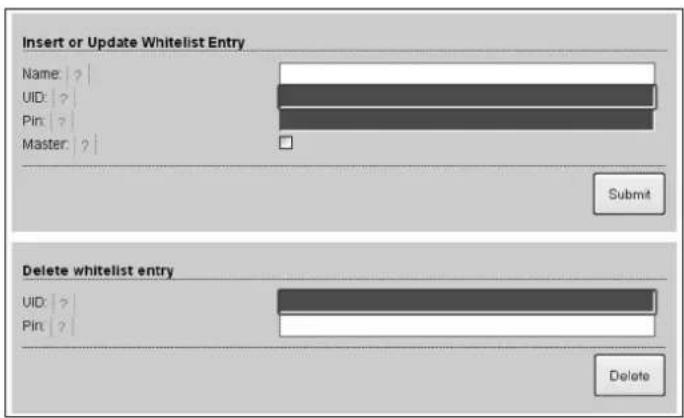
In het menu "Whitelist Operation" kunt u de Whitelist-gegevens voor de RFID-kaarten bewerken. U kunt RFID-kaarten toevoegen, wissen of gegevens bewerken.
Daarvoor moeten de UID's van de RFID-kaarten bekend zijn, aangezien de reeds in de Whitelist aanwezige RFID-kaarten hier niet worden weergegeven.
Via de Charge APP kunt u de Whitelist comfortabeler beheren.
Een RFID-kaart toevoegen / bewerken
- Voer in het veld "Name" de gewenste naam voor de RFID-kaart in.
- Voer in het veld "UID" de UID van de RFID-kaart in.
- Voer in het veld "PIN" de PIN 2 (Whitelist PIN, zie installatiegegevensblad) van het laadstation in.
- Selecteer middels het selectievakje "Master" of de RFID-kaart als een master RFID-kaart aangemaakt moet worden.
Master-RFID-kaarten kunnen geen laadprocessen starten! - Klik op het veld "Submit" om de RFID-kaart toe te voegen of te wijzigen.
√ De voor de RFID-kaart vastgelegde instellingen werden in de interne database (Whitelist) overgenomen.
Een RFID-kaart wissen
- Voer in het veld "UID" de UID van de te wissen RFID-kaart in.
- Voer in het veld "PIN" de PIN 2 (Whitelist PIN, zie installatiegegevensblad) van het laadstation in.
- Klik op het veld "Delete" om de RFID-kaart te wissen.
√ De RFID-kaart werd uit de interne database (Whitelist) gewist.
In het menu "Software Update" kunt u een software-update van de bedrijfssoftware van het laadstation uitvoeren.
Om een update van de bedrijfssoftware van uw laadstation uit te voeren, gaat u als volgt te werk.
De actuele bedrijfssoftware vindt u in ons servicebereik onder www.AMTRON.info
- Voer het adres www.AMTRON.info in de adresregel van de internetbrowser in.
- Voer het serienummer van uw laadstation in het invoerveld "Toegang" in.
- Kies in het bereik "Download" het onderdeel Software Update.
- Download de actuele software (naam bijv. HC3Application_R2_1_05_421.bin) en sla deze op.
- Roep de service-interface van uw laadstation op.
- Kies in het hoofdmenu het submenu "Software Update".
- Kies de software die u vooraf hebt gedownload
- Klik op de knop "Upload" om de Software Update uit te voeren
- Volg de instructies
Als de software-update voortijdig onderbroken wordt (bijvoorbeeld spanningsuitval of overdrachtfout), dan moet het laadstation opnieuw worden gestart (bijvoorbeeld via het veld "Reset" in het menu "Customer Settings") alvorens opnieuw geprobeerd wordt om de update uit te voeren.
5 Onderhoud
Gevaar
Levensgevaar door onjuist onderhouden / repareren.
Er bestaat levensgevaar voor personen die werkzaamheden verrichten waarvoor zij niet gekwalificeerd of opgeleid zijn.
■ Het apparaat mag alleen onderhouden / gerepareerd worden door personen die bekend zijn met de gevaren en over de nodige kwalificaties beschikken.
■ Voorafgaand aan het onderhoud / de reparatie moet zijn voldaan aan alle veiligheidstechnische bepalingen.
! Gevaar
Levensgevaar door elektrische schok!
De onderdelen staan onder elektrische spanning.
Het aanraken van onder stroom staande delen leidt tot een elektrische schok, tot brandwonden of tot de dood.
Vóór werkzaamheden aan de elektrische installatie de volgende punten in acht nemen:
■ Apparaat spanningsvrij schakelen.
■ Beveiligen tegen opnieuw inschakelen.
■ Spanningsvrijheid controleren.
■ Aarden en kortsluiten.
■ Belendende onder spanning staande delen afdekken en de gevarenzone afschermen.
5.1 Onderhoudsschema
Voer de volgende onderhoudswerkzaamheden uit binnen de aangegeven intervallen.
Onderhoudsinterval om de 6 maanden (halfjaarlijks)
| Onderdeel / component | Onderhoudswerkzaamheid |
| Behuizing Visuele controle op gebreken of beschadigingen. | |
| Apparaat controleren op veilige bevestiging. | |
| De buitenkant van de behuizing met een vochtige doek reinigen. | |
| Frontpaneel Visuele controle op gebreken of beschadigingen. | |
| Schakel- en veiligheidsinrichtingen | Visuele controle op gebreken of beschadigingen. |
| Functie van de aardlekschakelaar controleren.Zie hoofdstuk 4.3.3 op pagina 11. | |
Onderhoudsinterval om de vier jaar
Voer bovendien alle onder Onderhoudsinterval om de 6 maanden (halfjaarlijks) vermelde onderhoudswerkzaamheden uit.
| Onderdeel / component | Onderhoudswerkzaamheid |
| Kabelaansluitingen en steekverbindingen | Visuele controle op gebreken of beschadigingen. |
| Laadstation Visuele controle op gebreken of beschadigingen. | Functie controleren. |
| Systeemcontrole Systeemcontrole volgens VDE0100 door elektricien laten uitvoeren. | |
6 Verhelpen van storingen
Gevaar
Levensgevaar door onjuist onderhouden / repareren.
Er bestaat levensgevaar voor personen die werkzaamheden verrichten waarvoor zij niet gekwalificeerd of opgeleid zijn.
■ Het apparaat mag alleen onderhouden / gerepareerd worden door personen die bekend zijn met de gevaren en over de nodige kwalificaties beschikken.
■ Voorafgaand aan het onderhoud / de reparatie moet zijn voldaan aan alle veiligheidstechnische bepalingen.
Gevaar
Levensgevaar door elektrische schok!
De onderdelen staan onder elektrische spanning.
Het aanraken van onder stroom staande delen leidt tot een elektrische schok, tot brandwonden of tot de dood.
Vóór werkzaamheden aan de elektrische installatie de volgende punten in acht nemen:
■ Apparaat spanningsvrij schakelen.
■ Beveiligen tegen opnieuw inschakelen.
■ Spanningsvrijheid controleren.
■ Aarden en kortsluiten.
■ Belendende onder spanning staande delen afdekken en de gevarenzone afschermen.
6.1 Verhelpen van storingen door de exploitant
| Storing | Oorzaken | Informatie bij het verhelpen van storingen |
| Brandt permanent rood | Zelftest van het laadstation mislukt. Storing bevestigen met de multifunctietoets. | |
| Uitschakeling door overtemperatuur | van het laadstation. | Wacht totdat het laadstation weer afgekoeld is. |
| Interne systeemfout. | Storingsmelding via de service-interface of de Charge APP uitlezen.Storing bevestigen met de multifunctietoets.Kan de storing niet worden verholpen,laat dan het laadstation controleren door een elektromonteur. | |
 Knippert rood Knippert rood | Aardlekschakelaar of installatieautomaat in het laadstation is geactiveerd. | Aardlekschakelaar of installatieautomaat weer inschakelen.→ Zie hoofdstuk 4.3.2 op pagina 11. |
| Fout in de voedingsspanning van het | laadstation (onjuist draaiveld, ontbrekende fase, etc.). | Laat de voedingsspanning van het laadstation controleren door een elektricien. |
| Laadstekker niet vergrendeld. | Laadkabel uittrekken en weer insteken. Storing bevestigen met de multifunctietoets. | |
| Onjuiste of defecte laadkabel. | Laadkabel uittrekken en weer insteken. Laadkabel controleren, indien nodig vervangen. Storing bevestigen met de multifunctietoets. | |
| Netwerkfout. | Netwerk dan wel netwerkinstellingen controleren. | |
| LED-infoeld brandt niet | Geen voedingsspanning aan het laadstation. | Laat het laadstation controleren door een elektricien. |
| Voorbeveiliging van het laadstation is geactiveerd. | Voorbeveiligingen controleren en indien nodig inschakelen. | |
| Laadstekker in het laadstation kan niet worden uitgetrokken | Uitval van de ontgrendelingsfunctie. | Laat het laadstation controleren door een elektricien. |
NL
Knippert rood
Kan de fout of de storing niet worden verholpen, laat dan het laadstation controleren door een elektricien.
7 Demontage, opslag en afvalverwijdering
7.1 Demontage
Gevaar
Levensgevaar door elektrische schok!
De onderdelen staan onder elektrische spanning.
Het aanraken van onder stroom staande delen leidt tot een elektrische schok, tot brandwonden of tot de dood.
Vóór werkzaamheden aan de elektrische installatie de volgende punten in acht nemen:
■ Apparaat spanningsvrij schakelen.
■ Beveiligen tegen opnieuw inschakelen.
■ Spanningsvrijheid controleren.
■ Aarden en kortsluiten.
■ Belendende onder spanning staande delen afdekken en de gevarenzone afschermen.
Laat het laadstation demonteren door uw installateur.
7.2 Opslag
De laadzuil moet worden opgeslagen in een droge ruimte met een geregelde temperatuur.
→ Zie hoofdstuk „Omgevingscondities“ op pagina 31.
7.2.1 Omgevingscondities
| Omgevingstemperatuur | -25 ... +40 °C |
| Gemiddelde temperatuur in 24 uur | < 35 °C |
| Opslagtemperatuur | -25 ... +40 °C |
| Hoogteligging | max. 2000 m boven de zeespiegel |
| Relatieve vochtigheid | max. 95 % (niet condenserend) |
7.3 Afvalverwijdering
De afvoer van oude apparatuur moet voldoen aan de gebruikelijke nationale en regionale wet- en regelgeving. De milieuvoorschriften moeten in acht worden genomen.
Apparaten en accu's mogen niet worden weggegooid bij het huishoudelijk afval!
■ Voer het apparaat af overeenkomstig de in uw land geldende milieuvoorschriften.
■ Voer oude apparaten via uw vakhandelaar af.
■ Gooi gebruikte accu's in een verzamelbak voor gebruikte accu's of breng ze naar uw dealer.
■ Gooi het verpakkingsmateriaal in containers voor karton, papier en plastic.
8 Bijlage
8.1 Toebehoren
| Bestelnummer | Beschrijving |
| Op aanvraag | Kanaaladapter voor kabelkanalen |
| 36113 | Laadkabel modus 3, 32 A, 3P+N+PE |
| 320011 | Testbox |
8.2 Verklarende woordenlijst
| Begrip | Verklaring |
| ACU Accounting Control Unit | |
| Eenheid voor communicatie met de SCU's en HCC's van de laadstations. | |
| Backend | Datamanagementservice |
| CP Control Pilot | Beschrijving van het stekkercontact / de leiding, waarover de communicatie-informatie wordt gestuurd. |
| FI Aardlekschakelaar | Type A = pulsstroomgevoelig, Type B = gevoelig voor alle stroomsoorten. |
| HC-controller | Beschrijving van MENNEKES van de PWM-module en de laadcontrollers. |
| Systeemunit | MENNEKES E-Mobilty-systeemunit voor de besturing van maximaal 64 laadpunten en het beheer van een klantregister.Voor kleinere en lokale infrastructure is de E-Mobility-bedieningsconsole een alternatief voor een omvangrijk software- of backendsysteem. |
| LS | Installatieautomaat |
| Modus 3 (IEC 61851) | Laadmodus voor voertuigen met communicatie-interface op laadcontactdozen type 2. |
| PP | Proximity Pilot of Plug PresentContact voor het vastleggen van de stroomcapaciteit van de laadleiding en het activeren van de wegrijdblokkering. |
| PWM Pulsbreedtemodulatie | Wijze van overdracht van de communicatiegegevens |
| Begrip | Verklaring |
| PWM-module | Element van het laadstation (bij modus 3-lading) voor de communicatie met het voertuig. |
| RFID | Radio-frequency IdentificationAutomatische identificatie en registratie van gegevens door middel van elektromagnetische golven. |
| SCU Socket Control Unit | Eenheid voor het aansturen van een afzonderlijk laadpunt en de communicatie met het voertuig. |
| Type 2(IEC 62196-2) | Eén- en driefasig laadcontactmateriaal met identieke contactbezetting voor laadvermogens van 3,7 tot 44 kW AC. |
| UID User Identifier | De gebruikeridentificatie identificeert een gebruiker ondubbelzinnig aan een computer. |
| URL | Uniform Resource LocatorUniforme bronadressering op het internet, die (onder andere) protocol, host, domein, pad en bestandsnaam van een internetadres bevat. |
| Weerstandscode ring | De laadkabels beschikken over een weerstandscodering, die door het laadsysteem wordt geanalyseerd.De weerstandswaarde bepaalt de maximaal toegestane stroom van de laadkabel.Kabels met onvoldoende stroombelastbaarheid worden door het laadsysteem geweigerd. |
| Whitelist | Positieve lijst voor het vergelijken van de gebruikersrechten |
8.3 Index
A
Aardlekschakelaar opnieuw inschakelen....11
Afvalverwijdering 31
Algemeen....2
B
Bediening....9
Bediening met de Charge APP....9
Bedrijfsmodi 9, 12
Bijlage 32
Buitenaanzicht....6
C
Charge APP....20
Configuratie....11, 22
Contactsystemen....4
D
Demontage 31
F
Firmware-update....27
Frontpaneel 7
G
Garantie....3
H
HC-controller....7
|
Index 32
Installatieautomaat opnieuw inschakelen 11
K
Kwalificatie van het personeel 3
elektricien ....3
L
Laadproces
beëindigen 11, 19
Spanningsuitval 19
Laden zonder autorisering 17
LED-infoveld....10
Leveromvang....6
M
Multifunctietoets....11
0
Omgevingscondities ....31
Onderhoud 28
Onderhoudsschema 28
Opbouw van de bedieningshandleiding 2
Opslag 31
P
Productbeschrijving 3,4
R
RFID-kaart bewerken .... 27 toevoegen .... 19, 27 wissen .... 27
S
Softwarereset 26
Software-update 27
Structuur....6
T
Terugsturen van apparaten ....3
Toebehoren....32
Typeplaatje....5
v
Veiligheid 2
Veiligheidsrichtlijnen 3
Verhelpen van storingen 10, 19, 29
Verklarende woordenlijst....32
Voorgeschreven gebruik....3