AMTRON Xtra 11 - Auto-Ladegerät Mennekes - Kostenlose Bedienungsanleitung
Finden Sie kostenlos die Bedienungsanleitung des Geräts AMTRON Xtra 11 Mennekes als PDF.


Benutzerfragen zu AMTRON Xtra 11 Mennekes
0 Frage zu diesem Gerät. Beantworten Sie die, die Sie kennen, oder stellen Sie Ihre eigene.
Eine neue Frage zu diesem Gerät stellen
Laden Sie die Anleitung für Ihr Auto-Ladegerät kostenlos im PDF-Format! Finden Sie Ihr Handbuch AMTRON Xtra 11 - Mennekes und nehmen Sie Ihr elektronisches Gerät wieder in die Hand. Auf dieser Seite sind alle Dokumente veröffentlicht, die für die Verwendung Ihres Geräts notwendig sind. AMTRON Xtra 11 von der Marke Mennekes.
BEDIENUNGSANLEITUNG AMTRON Xtra 11 Mennekes
Ladestation für Elektrofahrzeuge
Betriebsanleitung für den Anwender
© Copyright by MENNEKES Elektrotechnik GmbH & Co. KG Änderungen vorbehalten.
Dieses Dokument ist urheberrechtlich geschützt. Es unterstützt den Anwender bei der sicheren und effizienten Nutzung des Gerätes. Der Inhalt darf weder ganz noch teilweise ohne vorherige Genehmigung des Rechtsinhabers vervielfältigt oder reproduziert werden.
Dokumentensymbole
■ Aufzählung
√ Kontrolle / Resultat
Tipp
→ Verweis auf eine andere Seite in diesem Dokument
Verweis auf ein anderes Dokument
Inhaltsverzeichnis
1 Allgemeines 2
1.1 Aufbau der Betriebsanleitung.... 2
2 Sicherheit....2
2.1 Allgemeines zur Sicherheit 2
2.2 Sicherheitshinweise 3
2.3 Bestimmungsgemäße Verwendung 3
2.4 Qualifikation des Personals.... 3
2.5 Gewährleistung....3
2.6 Rücksendung von Geräten 3
3 Produktbeschreibung......4
3.1 Allgemeines 4
3.2 Optionale Ausstattung 4
3.3 Typenschild 5
3.4 Lieferumfang 6
3.5 Aufbau....6
3.5.1 Außenansicht 6
3.6 Komponenten....7
3.6.1 Frontpanel 7
3.6.2 HC-Controller 7
4 Bedienung....9
4.1 Allgemeines zur Bedienung 9
4.2 LED-Infofeld 10
4.3 Multifunktionstaster....11
4.3.1 Beenden eines laufenden Ladevorgangs ... 11
4.3.2 Wiedereinschalten des Fehlerstrom- und Leitungsschutzschalters.... 11
4.3.3 Testen des integrierten
Fehlerstromschutzschalters (FI)...... 11
4.4 Beschreibung der Betriebsarten 12
4.4.1 Einstellungen in der Betriebsart „Energy Manager“ 17
4.5 Laden des Fahrzeugs 17
4.5.1 Laden ohne Autorisierung....17
4.5.2 Autorisierung per RFID 18
4.5.3 Autorisierung per Charge APP....18
4.5.4 Ladung Mode 3 18
4.5.5 Beenden des Ladevorgangs....19
4.5.6 Spannungsausfall während des Ladevorgangs 19
4.6 RFID-Karten verwalten....19
4.6.1 Hinzufügen von RFID-Karten mit der Master-RFID-Karte.... 19
4.6.2 Hinzufügen und Löschen von RFID-Karten mit der Charge APP 19
4.6.3 Hinzufügen und Löschen von RFID-Karten über das Service-Interface 19
4.6.4 Hinweise zu den als Master angelernten RFID-Karten....20
4.7.1 Voraussetzungen 20
4.7.2 Automatische Verbindung der Charge APP20
4.7.3 Manuelle Verbindung der Charge APP ..... 21
4.8 Konfiguration der Ladestation 22
4.8.1 Zugriff über WLAN....22
4.8.2 Zugriff über LAN 22
4.8.3 Zeitsynchronisation 23
4.8.4 Menübeschreibung 24
5 Instandhaltung 28
5.1 Wartungsplan 28
6 Störungsbehebung....29
6.1 Störungsbehebung durch den Betreiber 29
7 Demontage, Lagerung und Entsorgung......31
7.1 Demontage 31
7.2 Lagerung....31
7.2.1 Umgebungsbedingungen....31
7.3 Entsorgung 31
8 Anhang....32
8.1 Zubehör 32
8.2 Glossar 32
8.3 Index....33
1 Allgemeines
Diese Anleitung ist eine wesentliche Hilfe zum störungsfreien und gefahrlosen Betrieb des Gerätes.
Die Angaben in dieser Anleitung gelten nur für das Gerät, das in der Produktbeschreibung angegeben ist.
Lesen Sie die Anleitung, bevor Sie das Gerät in Betrieb nehmen.
Diese Anleitung hilft Ihnen:
■ Gefahren für den Anwender abzuwenden,
■ das Gerät kennen zu lernen,
■ eine optimale Funktion zu erreichen,
■ rechtzeitig Mängel zu erkennen und zu beheben,
■ Störungen durch unsachgemäße Installation zu vermeiden,
■ Reparaturkosten und Ausfallzeiten zu verhindern,
■ Zuverlässigkeit und Lebensdauer des Gerätes zu erhöhen,
■ Gefährdung der Umwelt zu verhindern.
Die Anleitung ist wichtiger Bestandteil des Produktes und muss zum späteren Gebrauch aufbewahrt werden.
Für Schäden, die durch die Nichtbeachtung dieser Anleitung entstehen, übernimmt die MENNEKES Elektrotechnik GmbH & Co. KG keine Haftung.
1.1 Aufbau der Betriebsanleitung
Allgemeines
Dieses Kapitel enthält allgemeine Hinweise zur Betriebsanleitung.
Sicherheit
Dieses Kapitel enthält Angaben zur Darstellung der Sicherheitshinweise, Bestimmungen zur Haftung und Gewährleistung und zur bestimmungsgemäßen Verwendung.
Produktbeschreibung
Dieses Kapitel enthält Grundinformationen über das Gerät und dessen Aufbau.
Bedienung
Dieses Kapitel enthält Informationen zur Bedienung des Gerätes.
Instandhaltung
Dieses Kapitel enthält Angaben zu den notwendigen Wartungsarbeiten und ggf. Anweisungen zum Austausch von Komponenten.
Demontage, Lagerung und Entsorgung
Dieses Kapitel enthält Informationen zur fachgerechten Demontage, Lagerung und Entsorgung des Gerätes.
Anhang
Dieses Kapitel enthält eine Liste des verfügbaren Zubehörs, das Glossar sowie den Index dieses Dokumentes.
2 Sicherheit
2.1 Allgemeines zur Sicherheit
Das Gerät ist nach dem Stand der Technik gebaut und betriebssicher.
Trotzdem können unter folgenden Umständen Restgefahren vom Gerät ausgehen:
■ Das Gerät wird nicht bestimmungsgemäß verwendet.
■ Die in dieser Anleitung gegebenen Sicherheitshinweise werden nicht beachtet.
■ Das Gerät ist beschädigt.
■ Das Gerät wird unsachgemäß gewartet.
■ Das Gerät wird unsachgemäß verändert oder umgebaut.
■ Die in dieser Anleitung vorgeschriebenen Instandhaltungsarbeiten werden nicht fristgerecht durchgeführt.
Gefahr
Lebensgefahr durch Nichtbeachtung der Dokumentation!
Jede Person, die mit Arbeiten an der Anlage beauftragt ist, muss diese Anleitung und besonders das Kapitel "Sicherheit" gelesen und verstanden haben.
Die elektrische Installation, Inbetriebnahme und Wartung des Gerätes darf nur durch qualifizierte Elektrofachkräfte erfolgen, die vom Betreiber dazu autorisiert wurden.
2.2 Sicherheitshinweise
Um die Sicherheitshinweise in der vorliegenden Anleitung auf einen Blick erkennen zu können, werden folgende Signalwörter und Symbole verwendet:

Gefahr
Dieses Symbol in Verbindung mit dem Signalwort "Gefahr" kennzeichnet eine unmittelbar drohende Gefahr.
Die Nichtbeachtung des Sicherheitshinweises führt zum Tod oder schwersten Verletzungen.

Warnung
Dieses Symbol in Verbindung mit dem Signalwort
"Warnung" kennzeichnet eine möglicherweise gefährliche Situation.
Die Nichtbeachtung des Sicherheitshinweises kann zum Tod oder schwersten Verletzungen führen.

Vorsicht
Dieses Symbol in Verbindung mit dem Signalwort
"Vorsicht" kennzeichnet eine möglicherweise gefährliche Situation.
Die Nichtbeachtung des Sicherheit tshinweises kann zu leichten oder geringfügigen Verletzungen führen.
Achtung
Dieser Hinweis kennzeichnet eine möglicherweise schädliche Situation.
Die Nichtbeachtung des Sicherheitshinweises kann eine Beschädigung oder Zerstörung des Produktes und /ode anderer Bauteile zur Folge haben.
2.3 Bestimmungsgemäße Verwendung
Das Gerät ist ausschließlich zu der im Kapitel 3
„Produktbeschreibung“ auf Seite 4 erläuterten Verwendung mit den gelieferten und zugelassenen Komponenten bestimmt.
Jeder darüber hinausgehende Gebrauch gilt als nicht bestimmungsgemäß. Für hieraus resultierende Schäden haftet MENNEKES nicht. Das Risiko hierfür trägt allein der Benutzer / Betreiber.
Zur bestimmungsgemäßen Verwendung gehören auch folgende Punkte:
■ die Beachtung aller Hinweise in dieser Anleitung,
■ die Einhaltung der Instandhaltungsarbeiten.
Von dem Gerät können Gefahren ausgehen, wenn das Gerät nicht bestimmungsgemäß verwendet wird.
2.4 Qualifikation des Personals
Die elektrische Installation, Inbetriebnahme und Wartung des Gerätes darf nur durch qualifizierte Elektrofachkräfte erfolgen, die vom Anlagenbetreiber dazu autorisiert wurden.
Die Fachkräfte müssen diese Installationsanleitung gelesen und verstanden haben und deren Anweisungen befolgen.
Anforderungen an eine qualifizierte Elektrofachkraft:
Kenntnis der allgemeinen und speziellen Sicherheits- und Unfallverhütungsvorschriften.
■ Kenntnis der einschlägigen elektrotechnischen Vorschriften (z. B. DIN VDE 0100 Teil 600, DIN VDE 0100-722) sowie der gültigen nationalen Vorschriften.
■ Fähigkeit, Risiken zu erkennen und mögliche Gefährdungen zu vermeiden.
2.5 Gewährleistung
Bei Beanstandungen am Gerät kontaktieren Sie MENNEKES unverzüglich unter Angabe von
■ Typenbezeichnung / Seriennummer,
■ Fertigungsdatum,
■ Grund der Beanstandung,
■ Einsatzdauer,
■ Umgebungsbedingungen (Temperatur, Feuchtigkeit).
→ Kontaktdaten finden Sie auf der Rückseite.
2.6 Rücksendung von Geräten
Falls Sie das Gerät zur Reparatur an MENNEKES zurückschicken, verwenden Sie die Originalverpackung oder einen geeigneten sicheren Transportbehälter.
3 Produktbeschreibung
3.1 Allgemeines
Die MENNEKES AMTRON® Wallbox ist eine Ladestation für den Einsatz im privaten und halb-öffentlichen Bereich, z. B. Privatgrundstücke, Firmenparkplätze oder Betriebshöfe. Die Ladestation dient ausschließlich zum Aufladen von Elektrofahrzeugen:
■ Ladung nach Mode 3 gemäß IEC 61851-1:2010.
■ Steckvorrichtungen gemäß IEC 62196.
Der Betrieb der Ladestation ist wahlweise als Einzelplatzlösung als auch mit Anbindung an ein übergeordnetes Backend-System möglich. Die Ladestation ist ausschließlich für die Festmontage bestimmt.
Ausstattungsmerkmale:
■ Statusinformation per LED-Infofeld.
■ Integration in das Heimnetzwerk über WLAN / LAN.
RS485-Schnittstelle zur leitungsgebundenen Vernetzung mit einer MENNEKES ACU oder mit dem MENNEKES E-Mobility Leitstand (Betriebsart SCU).
■ Charge APP zur Steuerung des Ladevorgangs und Anzeige von statistischen Daten.
■ MENNEKES HC-Controller, Kommunikations- und Steuereinheit.
■ Multifunktionstaster (Beenden des Ladevorgangs, FI-Test, Wiedereinschalten von FI- und LS-Schaltern)
■ Entriegelungsfunktion bei Stromausfall für Ladung mit Ladestecker Typ 2 (Mode 3) (nur bei Geräten mit Ladesteckdose Typ 2).
■ Gehäuse aus AMELAN.
■ Integrierte Kabelaufhängung.
■ Anschlussfertig vorverdrahtet.
3.2 Optionale Ausstattung
Abhängig von der Variante der Ladestation sind folgende optionale Ausstattungsmerkmale vorhanden:
Stecksysteme
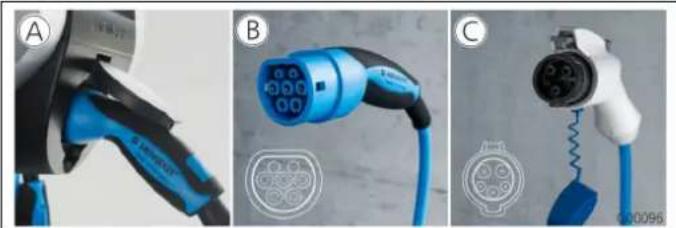
Die Ladestation ist je nach Ausführung mit einem der folgenden Stecksysteme ausgestattet:
Ⓐ Ladesteckdose Typ 2 zur Verwendung separater Ladekabel.
⑧ Fest angeschlossenes Ladekabel mit Ladekupplung Typ 2.
© Fest angeschlossenes Ladekabel mit Ladekupplung Typ 1.
| Xtra^1) | Xtra E^2) | Xtra R^2) | Trend E^2) | Premium^1) | Premium R^2) | |
| LED-Infofeld | √ | √ | √ | √ | √ | √ |
| Multifunktionstaster | ||||||
| ■ Stop-Funktion (parametrierbar; im Auslieferungszustand deaktiviert) | √ √ | √ √ √ √ | ||||
| ■ Reset-Funktion | √ √ | √ √ √ √ | ||||
| ■ Test des Fehlerstromschutzschalters | √ | — | √ | — | √ √ | |
| ■ Wiedereinschalten des Fehlerstromschutzschalters | √ | — | √ | — | √ √ | |
| Fehlerstromschutzschalter (FI) | √ | — | √ | — | √ | √ |
| Leitungsschutzschalter (LS) | √ | — | — | — | √ | — |
| Geeichter digitaler Energiezähler | √ √ | √ | — | √ | √ | |
| Charge APP zur Autorisierung und Visualisierung von Ladevorgängen | √ | √ | √ | √ | √ | √ |
| Statistikfunktion über Charge APP | √ √ | √ | — | √ | √ | |
| Geladene Energiemenge über Charge APP auslesbar | √ √ | √ | — | √ √ | ||
| RFID-System zur Autorisierung von Ladevorgängen | — — — | √ √ √ | ||||
1) Variante für Deutschland
2) EU-Variante
3.3 Typenschild
text_image
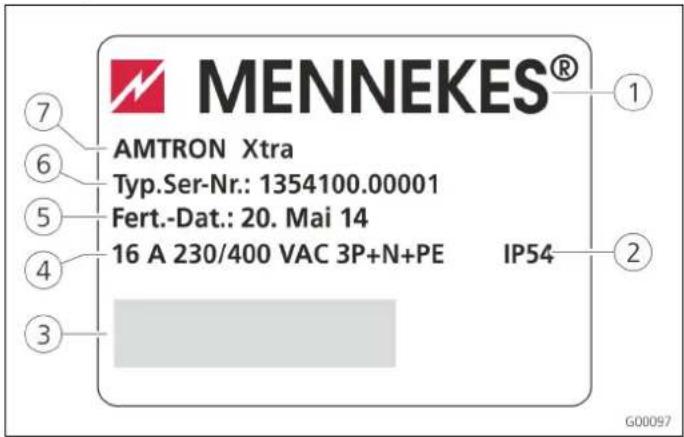
MENNEKES® ⑦ AMTRON Xtra ⑥ Typ.Ser-Nr.: 1354100.00001 ⑤ Fert.-Dat.: 20. Mai 14 ④ 16 A 230/400 VAC 3P+N+PE IP54 ③Abb. 2: Typenschild (Beispiel)
① Hersteller
② Schutzart
③ Barcode
④ Netzanschluss
⑤ Fertigungsdatum
⑥ Artikelnummer /
Seriennummer
⑦ Typ
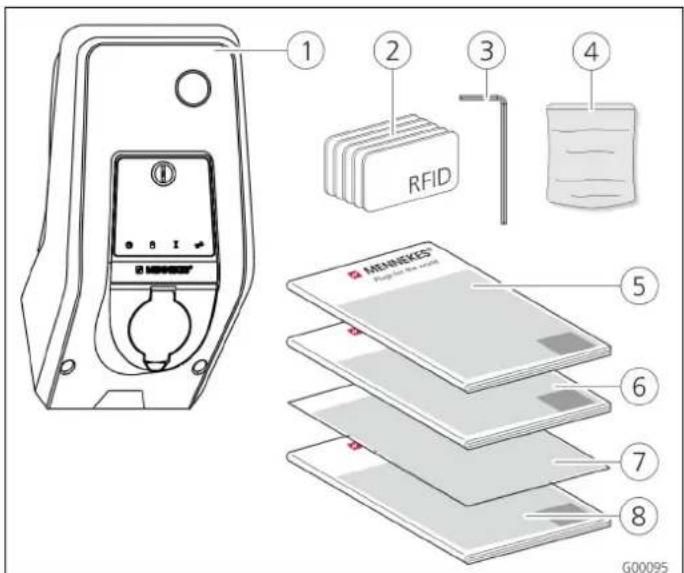
3.4 Lieferumfang
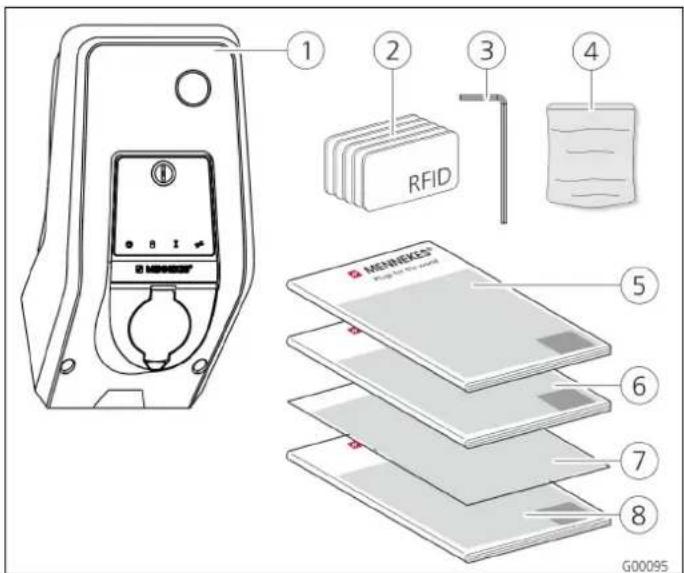
text_image
1 2 3 4 RFID 5 6 7 8 G00095Abb. 3: Lieferumfang
① Ladestation
② RFID-Karten (2xMaster, 3xBenutzer) ^1)
③ Innensechskantschlüssel
④ Beutel mit Befestigungsmaterial (Schrauben, Dübel, Stopfen)
⑤ Betriebsanleitung
⑥ Installationsanleitung
⑦ Einrichtungsdatenblatt
⑧ Kurzanleitung
1) Nur bei Ausstattungsvariante Trend, Premium.
! ACHTUNG
Beeinträchtigung der Gerätefunktion
Bei Verlust des Einrichtungsdatenblattes ist der Zugriff auf bestimmte Gerätefunktionen und die Konfiguration des Gerätes nicht mehr möglich.
Das Einrichtungsdatenblatt an einem sicheren Ort für die spätere Verwendung aufbewahren.
3.5 Aufbau
3.5.1 Außenansicht
text_image
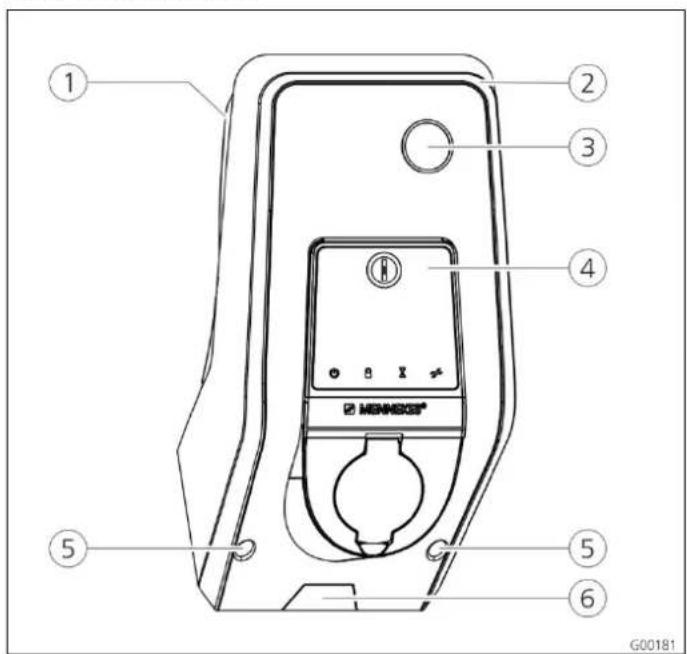
① ② ③ ④ ⑤ ⑤ ⑥ G00181Abb. 4: Frontansicht (Beispiel)
① Gehäuseunterteil
② Gehäuseoberteil
③ Sichtfenster für Zähler
④ Frontpanel
⑤ Befestigungsschrauben für Gehäuseoberteil
⑥ Sollbruchstelle für Zuleitung / Kabelkanal von unten
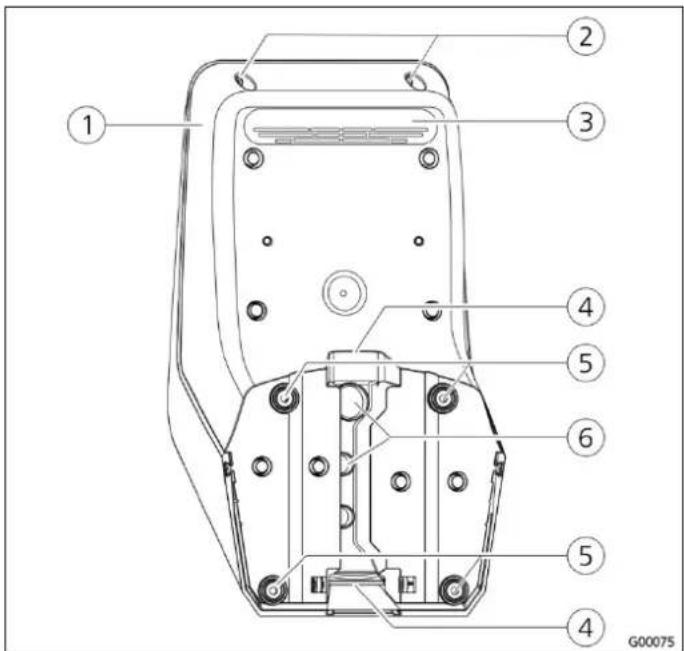
Abb. 5: Rückansicht (Beispiel)
① Gehäuseunterteil
④ Aussparung für Kabelkanal
② Befestigungsschrauben für Gehäuseoberteil
⑤ Befestigungsbohrungen
③ Luftauslass
⑥ Kabeleinführungen
Das Gehäuse der Ladestation ist dreiteilig und besteht aus dem Gehäuseunterteil, dem Gehäuseoberteil und dem Frontpanel.
Das Frontpanel muss für den Zugang zu den internen Komponenten nach unten geschwenkt werden. Die Ausführung des Frontpanels hängt von der Variante der Ladestation ab.
→ Siehe Kapitel 3.6.1 „Frontpanel“ auf Seite 7.
3.6 Komponenten
3.6.1 Frontpanel
text_image
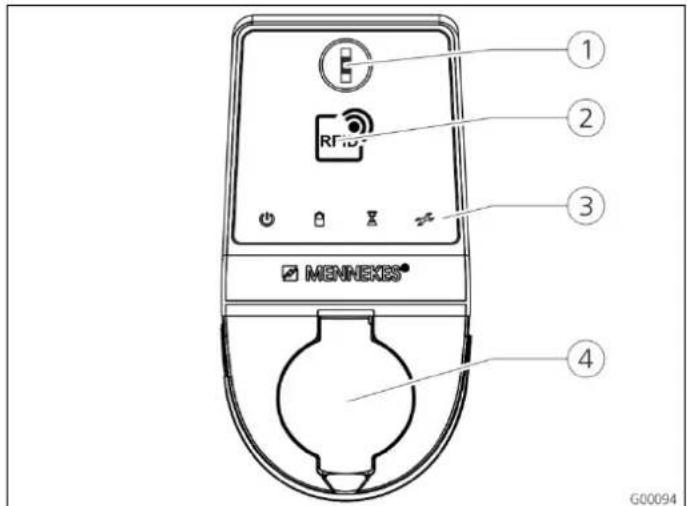
1 2 RFID 3 MENNEKES® 4 G00094Abb. 6: Frontpanel (Beispiel)
① Multifunktionstaster
② RFID-Kartenleser ^1)
③ LED-Infofeld
④ Ladesteckdose Typ 2 mit Klappdeckel
1) Nur bei Ausstattungsvariante Premium und Trend.
Auf dem Frontpanel befinden sich die Bedien- und
Anzeigeelemente und die Ladesteckdose der Ladestation.
Die Ausführung des Frontpanels hängt von der vorliegenden Ausstattungsvariante der Ladestation ab.
3.6.2 HC-Controller
Der HC-Controller steuert vollautomatisch den Ladevorgang und erfüllt die folgenden Funktionen:
■ Kommunikation mit der Charge APP über WLAN.
■ Kommunikation mit dem Service-Interface über WLAN / LAN.
■ Auswertung der Daten eines angeschlossenen Zählers.
■ Auswertung der Daten der Systemüberwachung
Erkennung der Strombelastbarkeit des Ladekabels mittels Widerstandscodierung. Ungeeignete Ladekabel werden abgewiesen.
■ Prüfung der Voraussetzungen für eine ordnungsgemäße Ladung.
■ Abfrage eines externen Signals (Tarifumschaltung).
Kommunikation mit dem Fahrzeug über den CP-Kontakt. Durch ein PWM-Signal wird die Ladestromobergrenze an das Fahrzeug übermittelt. Gleichzeitig wird die Schutzleiterverbindung überprüft.
■ Ansteuerung der Verriegelung des Ladesteckers in der Ladesteckdose (Bei Geräten mit Ladesteckdose Typ 2).
■ Ansteuerung des Ladeschützes.
Der HC-Controller verfügt über fünf Betriebsarten, die abhängig von der Konfiguration auch während des Betriebes geändert werden können. Die Auswahl der Betriebsart erfolgt über das Service Interface oder die MENNEKES Charge APP.
Die Verfügbarkeit der einzelnen Betriebsarten und Funktionen hängt dabei von der Ausstattung der Ladestation und von der Konfiguration bei der Inbetriebnahme der Ladestation ab. Beim Wechsel in die Betriebsart „SCU“ muss der HC-Controller neu gestartet werden.
Betriebsart „Manuell (Remote)"
In dieser Betriebsart erfolgt die Steuerung des Ladevorgangs über die Charge APP.
→ Siehe Tabelle „Funktionsbeschreibung Betriebsart Manuell (Remote)" auf Seite 12.
Betriebsart „Zeitgesteuert (Intern)“
In dieser Betriebsart erfolgt die Steuerung des Ladevorgangs über die integrierte Tarifschaltuhr. Dadurch kann der verfügbare Ladestrom an die unterschiedlichen HT/NT-Stromtarife angepasst werden. Z. B. kann während des günstigeren NT-Tarifs mit einer höheren Ladeleistung geladen werden als zu den teureren HT-Tarifen. Die vom Stromanbieter für die Tarife gültigen Zeiten werden über die Charge APP eingegeben und die Ladestation steuert den Ladestrom dann entsprechend der eingegebenen Uhrzeit.
Die Aktualisierung der Tarifschaltuhr und die Umschaltung von Sommer-/Winterzeit erfolgt bei der Verbindung mit der Charge APP.
→ Siehe Tabelle „Funktionsbeschreibung Betriebsart Zeitgesteuert (Intern)“ auf Seite 13.
Betriebsart „Externes Tarifsignal“
In dieser Betriebsart erfolgt die Steuerung des Ladevorgangs über einen externen Kontakt (z. B. den eines Rundsteuerempfängers).
Darüber kann wie bei der Betriebsart „Zeitgesteuert“ der verfügbare Ladestrom an die unterschiedlichen HT/NT-Stromtarife angepasst werden.
→ Siehe Tabelle „Funktionsbeschreibung Betriebsart Externes Tarifsignal“ auf Seite 14.
Betriebsart „Energy Manager“
In dieser Betriebsart erfolgt die Steuerung des Ladevorgangs über den SUNNY HOME MANAGER (www.SMA-Solar.com).
Die Ladestation wird über LAN / WLAN mit dem SUNNY HOME MANAGER verbunden. Beide Geräte müssen sich dazu im gleichen Netzwerk befinden.
Der SUNNY HOME MANAGER steuert dann die Ladeleistung in Abhängigkeit der von der eigenen Photovoltaikanlage erzeugten Energie und der Benutzervorgaben.
→ Siehe Tabelle „Funktionsbeschreibung Betriebsart Energy Manager“ auf Seite 15.
Betriebsart „SCU“
In dieser Betriebsart erfolgt die Steuerung des Ladevorgangs über ein übergeordnetes Backend-System (z. B. MENNEKES E-Mobility Leitstand).
Die Ladestation wird über RS485 mit einer MENNEKES ACU verbunden.
In der Betriebsart SCU ist keine Steuerung über die
Charge APP oder ein Wechsel in die anderen Betriebsarten möglich.
→ Siehe Tabelle „Funktionsbeschreibung Betriebsart SCU“ auf Seite 16.
4 Bedienung
4.1 Allgemeines zur Bedienung
Die Bedienung der Ladestation ist abhängig von der gewählten Betriebsart.
→ Siehe Kapitel 4.4 „Beschreibung der Betriebsarten“ auf Seite 12.
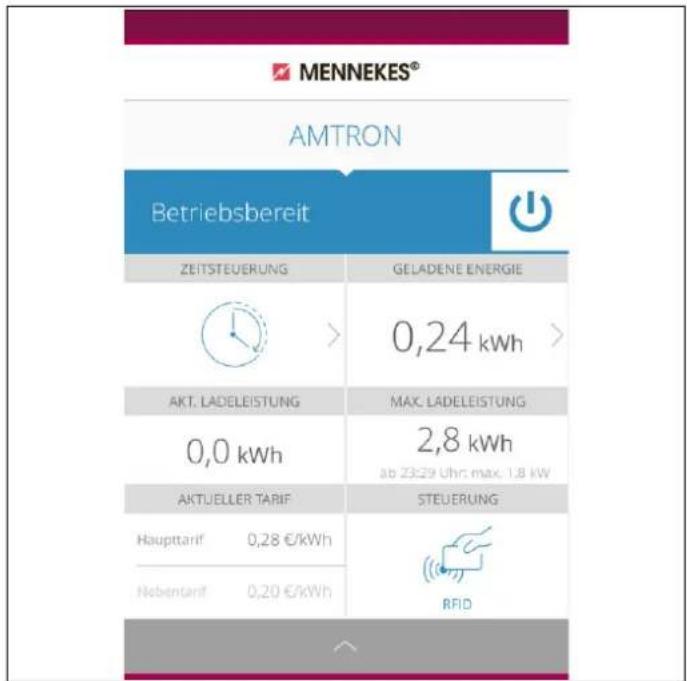
Auf einen Blick bekommen Sie alle Informationen über den Status Ihrer Ladestation direkt auf Ihr Smartphone oder Ihr Tablet.
Bedienung mit der Charge APP
Die Bedienung über die Charge APP ist weitestgehend selbsterklärend.
text_image
MENNEKES® AMTRON Betriebsbereit ZEITSTEUERUNG GELADENE ENERGIE 0,24 kWh AKT. LADELEISTUNG MAX. LADELEISTUNG 0,0 kWh 2,8 kWh ab 23:29 Uhr max. 1,8 kW AKTUELLER TARIF STEUERUNG Haupttarif 0,28 €/kWh Nebentarif 0,20 €/kWh RFIDAbb. 7: Charge APP (Beispiel)
Während des Ladeprozesses gibt Ihnen die Charge APP Aufschluss über die bereits geladene Energiemenge. Sie können den Ladeprozess per APP manuell starten, pausieren, beenden und zwischen drei unterschiedlichen Lademodi für die Optimierung der Energiekosten wählen.
4.2 LED-Infofeld
Das LED-Infofeld zeigt den Betriebszustand der Ladestation an. Das Farbschema (grün / blau) für „Betriebsbereit / Laden“ hängt von der Einstellung über das Service-Interface bei der Inbetriebnahme ab. In der Charge APP werden dieselben Symbole zur Anzeige des Betriebszustandes verwendet.
| LED-Infofeld | Charge APP | Beschreibung |
 leuchtet dauerhaft blau leuchtet dauerhaft blau |  leuchtet dauerhaft blau leuchtet dauerhaft blau | BetriebsbereitDie Ladestation ist betriebsbereit, es ist kein Fahrzeug mit der Ladestation verbunden. |
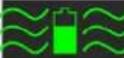 pulsiert grün pulsiert grün |  pulsiert grün pulsiert grün | Ladebereit: Fahrzeug pausiertEs sind alle Voraussetzungen für das Laden eines Elektrofahrzeuges erfüllt.Eine Ladung findet derzeit nicht statt.Der Ladevorgang pausiert aufgrund einer Fahrzeugrückmeldung oder wurde vom Fahrzeug beendet. |
 leuchtet dauerhaft grün leuchtet dauerhaft grün |  leuchtet dauerhaft grün leuchtet dauerhaft grün | LadebereitEs sind alle Voraussetzungen für das Laden eines Elektrofahrzeuges erfüllt.Der Ladevorgang pausiert aufgrund eines fehlenden Freischaltsignals oder einer Ladestromkonfiguration von 0 A. |
 leuchtet dauerhaft grün leuchtet dauerhaft grün | 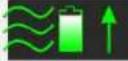 animiert grün animiert grün | Ladung aktivEs sind alle Voraussetzungen für das Laden eines Elektrofahrzeuges erfüllt. Der Ladevorgang läuft. |
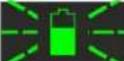 blinkt grün blinkt grün | 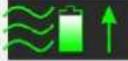 animiert grün animiert grün | Vorwarnung ÜbertemperaturDie Ladestation reduziert den Ladestrom, um eine Überhitzung und Abschaltung zu vermeiden. |
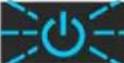 blinkt blau blinkt blau | 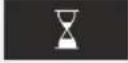 leuchtet weiß leuchtet weiß | WartezeitVerbindung mit dem Fahrzeug wird erwartet oder ist hergestellt oder die Ladung pausiert aufgrund der Vorgabe durch die Charge APP.Eine Folgeaktion wie das Einstecken oder Entfernen des Ladekabels, Starten der Ladung mit einer RFID-Karte oder der Charge APP ist notwendig. |
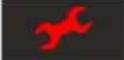 leuchtet dauerhaft rot leuchtet dauerhaft rot | 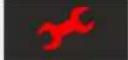 leuchtet dauerhaft rot leuchtet dauerhaft rot | StörungEs liegt eine Störung vor, die eine Ladung des Fahrzeuges verhindert.→ Siehe Kapitel 6 „Störungsbehebung“ auf Seite 29. |
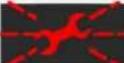 blinkt rot blinkt rot |
4.3 Multifunktionstaster
text_image
A ~10 mm B >15 mm *klack* C 8 ... 10 mm 90° >5 mm ~2 s *klack* G00069Abb. 8: Multifunktionstaster
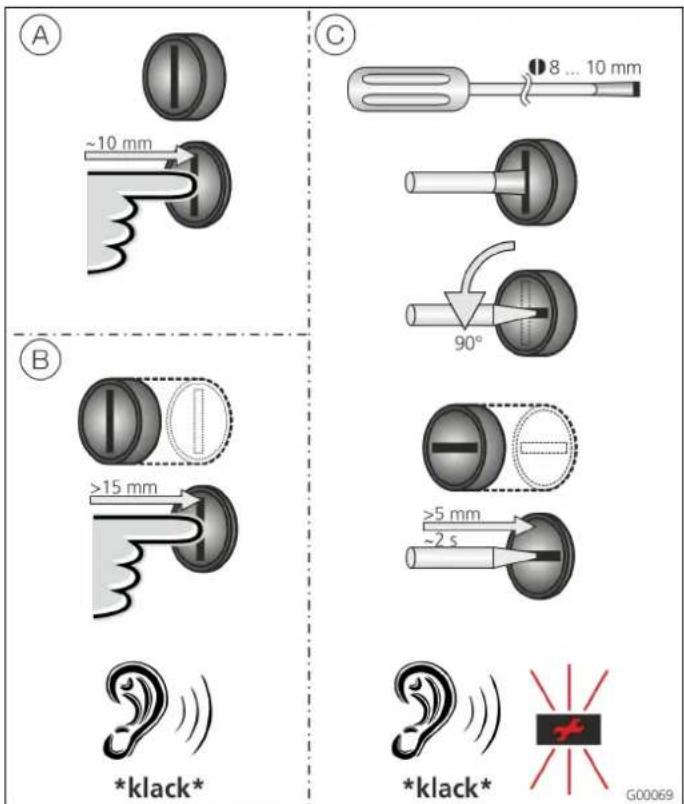
Der Multifunktionstaster hat verschiedene Funktionen:
Ⓐ Beenden eines laufenden Ladevorgangs (nur bei Ladestationen ohne Autorisierung) und Quittieren von Fehlern.
⑧ Wiedereinschalten des Fehlerstromschutzschalters (FI) und / oder des Leitungsschutzschalters (LS) im Fehlerfall.
© Auslösen der Testfunktion des Fehlerstromschutzschalters (FI).
4.3.1 Beenden eines laufenden Ladevorgangs
Drücken Sie die Multifunktionstaste zum Beenden eines Ladevorgangs. Der Ladevorgang wird beendet und bei Geräten mit Ladesteckdose Typ 2 wird der Ladestecker in der Ladestation entriegelt.
Die Stopp-Funktion über den Multifunktionstaster muss bei der Inbetriebnahme der Ladestation über das Service-Interface aktiviert werden. Siehe Kapitel 4.8 „Konfiguration der Ladestation“ auf Seite 22.
4.3.2 Wiedereinschalten des Fehlerstrom- und Leitungsschutzschalters
Der Fehlerstromschutzschalter (FI) und der Leitungsschutzschalter (LS) in der Ladestation können über den Multifunktionstaster von außen mechanisch wieder eingeschaltet werden, ohne das Gehäuse zu öffnen.
- Drücken Sie den Multifunktionstaster, bis Sie einen Widerstand spüren.
- Drücken Sie jetzt kräftig bis in die Endlage auf den Multifunktionstaster.
Der Fehlerstromschutzschalter (FI) und der Leitungsschutzschalter (LS) sind jetzt wieder eingeschaltet und die Ladestation ist wieder betriebsbereit.
4.3.3 Testen des integrierten Fehlerstromschutzschalters (FI)
Die Testfunktion des Fehlerstromschutzschalters (FI) der Ladestation kann über den Multifunktionstaster von außen ausgelöst werden, ohne das Gehäuse zu öffnen.
- Stecken Sie einen Schlitzschraubendreher mit einer Klingenbreite von 8 ... 10 mm in den Schlitz der Multifunktionstaste.
- Drehen Sie den Multifunktionstaster um 90° gegen den Uhrzeigersinn.
- Drücken Sie kurz den Multifunktionstaster (ca. 2 Sekunden).
Der Fehlerstromschutzschalter (FI) löst aus und die Störungsanzeige am LED-Infopanel blinkt rot.
- Schalten Sie den Fehlerstromschutzschalter (FI) wieder ein (Siehe Kapitel 4.3.2 „Wiedereinschalten des Fehlerstrom- und Leitungsschutzschalters“ auf Seite 11).
4.4 Beschreibung der Betriebsarten
| Funktionsbeschreibung Betriebsart Manuell (Remote) | |
| Start des Ladevorgangs | Ohne RFID-Kartenleser:■ Automatisch nach dem Anschluss an das Fahrzeug.■ Manuell über die Charge APP. |
| Mit RFID-Kartenleser: | ■ Authentifizierung mit einer gültigen RFID-Karte.■ Manuell über die Charge APP durch Auswahl einer gültigen RFID-Karte. |
| Steuerung des Ladevorgangs | Über die Charge APP:■ Ladestrom für den aktuellen Ladevorgang ändern.■ Ladevorgang unterbrechen (Pause).■ Ladevorgang fortsetzen.■ Ladevorgang beenden (Stopp). |
| Über den Multifunktionstaster: | ■ Ladevorgang beenden (Stopp)Die Stoppfunktion über den Multifunktionstaster muss bei der Inbetriebnahme aktiviert werden. |
| Mit RFID-Kartenleser: | ■ Ladevorgang beenden (Stopp, mit derselben Karte, mit der der Ladevorgang gestartet wurde). |
| ☀ In der Betriebsart „Manuell“ sind alle Funktionen der anderen Betriebsarten außer Kraft gesetzt. Es erfolgt dann z. B. keine Steuerung der Ladeleistung über die Zeit, das externe Tarifumschaltsignal oder über den „SUNNY HOME MANAGER“. | |
| Wechsel der Betriebsart | Über die Charge APP oder das Service-Interface kann in die – bei der Inbetriebnahme konfigurierten – Betriebsarten gewechselt werden. Die Änderung der Betriebsart gilt dabei für den laufenden und alle folgenden Ladevorgänge. |
| Verhalten bei Stromausfall | Das Verhalten bei Stromausfall wird bei der Inbetriebnahme konfiguriert.■ Der Ladevorgang wird abgebrochen (Standardeinstellung bei aktivierter Autorisierung).■ Der Ladevorgang wird fortgesetzt (Standardeinstellung bei automatischem Start). |
| Funktionsbeschreibung Betriebsart Zeitgesteuert (Intern) | |
| Start des Ladevorgangs | Ohne RFID-Kartenleser:■ Automatisch nach dem Anschluss an das Fahrzeug. |
| Mit RFID-Kartenleser: | ■ Authentifizierung mit einer gültigen RFID-Karte.■ Manuell über die Charge APP durch Auswahl einer gültigen RFID-Karte. |
| Steuerung desLadevorgangs | Über die interne Zeitschaltuhr:■ Anpassen des Ladestromes in Abhängigkeit zum aktiven Zeitraum (HT / NT). |
| Über die Charge APP: | ■ Ladevorgang beenden (Stopp). |
| Über den Multifunktionstaster: | ■ Ladevorgang beenden (Stopp).Die Stoppfunktion über den Multifunktionstaster muss bei der Inbetriebnahme aktiviert werden. |
| Mit RFID-Kartenleser: | ■ Ladevorgang beenden (Stopp, mit derselben Karte mit der der Ladevorgang gestartet wurde). |
| ☀ In der Betriebsart „Zeitgesteuert (Intern)“ sind die Funktionen der Betriebsarten „Externes Tarifsignal“ und „Energy Manager“ außer Kraft gesetzt. Es erfolgt dann z. B. keine Steuerung der Ladeleistung über das externe Tarifumschaltsignal oder über den „SUNNY HOME MANAGER“. | |
| Wechsel der Betriebsart | Über die Charge APP während eines Ladevorganges:■ Wechsel in die Betriebsart „Manuell (Remote)”.Die Änderung der Betriebsart gilt dabei für den laufenden Ladevorgang. Der folgende Ladevorgang wird in der Betriebsart durchgeführt, die in den Benutzereinstellungen der Charge APP ausgewählt ist. |
| Über die Charge APP in den Benutzereinstellungen:■ Wechsel in alle bei der Inbetriebnahme konfigurierten Betriebsarten.Die Änderung der Betriebsart gilt dabei für den laufenden und alle folgenden Ladevorgänge. | |
| Über das Service-Interface: | ■ Wechsel in alle bei der Inbetriebnahme konfigurierten Betriebsarten.Die Änderung der Betriebsart gilt dabei für den laufenden und alle folgenden Ladevorgänge. |
| Verhalten beiStromausfall | Das Verhalten bei Stromausfall wird bei der Inbetriebnahme konfiguriert.■ Der Ladevorgang wird abgebrochen (Standardeinstellung mit RFID-Kartenleser).■ Der Ladevorgang wird fortgesetzt (Standardeinstellung ohne RFID-Kartenleser). |
| Funktionsbeschreibung Betriebsart Externes Tarifsignal | |
| Start des Ladevorgangs | Ohne RFID-Kartenleser:■ Automatisch nach dem Anschluss an das Fahrzeug. |
| Mit RFID-Kartenleser: | ■ Authentifizierung mit einer gültigen RFID-Karte.■ Manuell über die Charge APP durch Auswahl einer gültigen RFID-Karte. |
| Steuerung desLadevorgangs | Über das externe Tarifumschaltsignal:■ Anpassen des Ladestromes in Abhängigkeit zum aktiven Zeitraum (HT / NT). |
| Über die Charge APP : | ■ Ladevorgang beenden (Stopp). |
| Über den Multifunktionstaster: | ■ Ladevorgang beenden (Stopp).Die Stoppfunktion über den Multifunktionstaster muss bei der Inbetriebnahme aktiviert werden. |
| Mit RFID-Kartenleser: | ■ Ladevorgang beenden (Stopp, mit derselben Karte mit der der Ladevorgang gestartet wurde). |
| ☀ In der Betriebsart „Externes Tarifsignal“ sind die Funktionen der Betriebsarten „Zeitgesteuert (Intern)“ und „Energy Manager“ außer Kraft gesetzt. Es erfolgt dann z. B. keine Steuerung der Ladeleistung über die interne Zeitschaltuhr oder über den „SUNNY HOME MANAGER“. | |
| Wechsel der Betriebsart | Über die Charge APP während eines Ladevorganges:■ Wechsel in die Betriebsart „Manuell (Remote)”.Die Änderung der Betriebsart gilt dabei für den laufenden Ladevorgang. Der folgende Ladevorgang wird in der Betriebsart durchgeführt, die in den Benutzereinstellungen der Charge APP ausgewählt ist. |
| Über die Charge APP in den Benutzereinstellungen:■ Wechsel in alle bei der Inbetriebnahme konfigurierten Betriebsarten.Die Änderung der Betriebsart gilt dabei für den laufenden und alle folgenden Ladevorgänge. | |
| Über das Service-Interface: | ■ Wechsel in alle bei der Inbetriebnahme konfigurierten Betriebsarten.Die Änderung der Betriebsart gilt dabei für den laufenden und alle folgenden Ladevorgänge. |
| Verhalten beiStromausfall | Das Verhalten bei Stromausfall wird bei der Inbetriebnahme konfiguriert.■ Der Ladevorgang wird abgebrochen (Standardeinstellung mit RFID-Kartenleser).■ Der Ladevorgang wird fortgesetzt (Standardeinstellung ohne RFID-Kartenleser). |
| Funktionsbeschreibung Betriebsart Energy Manager | |
| Start des Ladevorgangs | Ohne RFID-Kartenleser:■ Automatisch nach dem Anschluss an das Fahrzeug. |
| Mit RFID-Kartenleser: | ■ Authentifizierung mit einer gültigen RFID-Karte■ Manuell über die Charge APP durch Auswahl einer gültigen RFID-Karte. |
| Steuerung desLadevorgangs | Über den „SUNNY HOME MANAGER“:■ Der „SUNNY HOME MANAGER“ gibt den Ladestrom entsprechend den in der Charge APP eingestellten Parametern vor.→ Siehe Kapitel 4.4.1 „Einstellungen in der Betriebsart „Energy Manager““ auf Seite 17. |
| Über die Charge APP: | ■ Ladevorgang beenden (Stopp)■ Verbleibende Ladeenergiemenge ändern.■ Verbleibende Ladezeit ändern.■ Verteilung der Solarenergie ändern (Überschussladung aktivieren / deaktivieren). |
| Über den Multifunktionstaster: | ■ Ladevorgang beenden (Stopp)Die Stoppfunktion über den Multifunktionstaster muss bei der Inbetriebnahme aktiviert werden. |
| Mit RFID-Kartenleser: | ■ Ladevorgang beenden (Stopp, mit derselben Karte mit der der Ladevorgang gestartet wurde) |
| ☀ In der Betriebsart „Energy Manager“ sind die Funktionen der Betriebsarten „Zeitgesteuert (Intern)“ und „Externes Tarifsignal“ außer Kraft gesetzt. Es erfolgt dann z. B. keine Steuerung der Ladeleistung über die interne Zeitschaltuhr oder über das externe Tarifumschaltsignal. | |
| Wechsel der Betriebsart | Über die Charge APP während eines Ladevorganges:■ Wechsel in die Betriebsart „Manuell (Remote)”.Die Änderung der Betriebsart gilt dabei für den laufenden Ladevorgang. Der folgende Ladevorgang wird in der Betriebsart durchgeführt die in den Benutzereinstellungen der Charge APP ausgewählt ist. |
| Über die Charge APP in den Benutzereinstellungen:■ Wechsel in alle bei der Inbetriebnahme konfigurierten Betriebsarten.Die Änderung der Betriebsart gilt dabei für den laufenden und alle folgenden Ladevorgänge. | |
| Über das Service-Interface: | ■ Wechsel in alle bei der Inbetriebnahme konfigurierten Betriebsarten.Die Änderung der Betriebsart gilt dabei für den laufenden und alle folgenden Ladevorgänge. |
| Verhalten bei Stromausfall | Das Verhalten bei Stromausfall wird bei der Inbetriebnahme konfiguriert.■ Der Ladevorgang wird abgebrochen (Standardeinstellung mit RFID-Kartenleser).■ Der Ladevorgang wird fortgesetzt (Standardeinstellung ohne RFID-Kartenleser). |
| Funktionsbeschreibung Betriebsart SCU | |
| Start des Ladevorgangs | Mit RFID-Kartenleser:■ Authentifizierung mit einer gültigen RFID-Karte. |
| Steuerung des Ladevorgangs | Über das übergeordnete Backend-System:■ Die Steuerung erfolgt vollständig über das übergeordnete Backend-System. |
| Über den Multifunktionstaster: | ■ Ladevorgang beenden (Stopp).Die Stoppfunktion über den Multifunktionstaster muss bei der Inbetriebnahme aktiviert werden. |
| Mit RFID-Kartenleser: | ■ Ladevorgang beenden (Stopp, mit derselben Karte mit der der Ladevorgang gestartet wurde) |
| ☀️ In der Betriebsart „SCU“ sind die Funktionen aller anderen Betriebsarten außer Kraft gesetzt. Die Nutzung der Charge APP ist nicht möglich. | |
| Wechsel der Betriebsart | Über das Service-Interface:■ Wechsel in alle bei der Inbetriebnahme konfigurierten Betriebsarten. |
| Verhalten bei Stromausfall | Das Verhalten bei Stromausfall wird bei der Inbetriebnahme konfiguriert.■ Der Ladevorgang wird abgebrochen (Standardeinstellung mit und ohne RFID-Kartenleser).■ Der Ladevorgang wird fortgesetzt. |
4.4.1 Einstellungen in der Betriebsart „Energy Manager“
Die Betriebsart „Energy Manager“ ist nur verfügbar, wenn diese bei der Inbetriebnahme durch den Installateur aktiviert wurde.
Wird die Betriebsart „Energy Manager“ gewählt müssen Sie die folgenden Einstellungen über die Charge APP bzw. im Portal des „SUNNY HOME MANAGER“ (SHM) vornehmen.
Charge APP - Parameter „Batteriekapazität“
Geben Sie hier die maximale Kapazität des Akkus ihres Elektrofahrzeugs ein. Der eingegebene Wert wird an den SHM als Obergrenze für den Energiebedarf für einen Ladevorgang übermittelt.
Charge APP - Parameter „Energiebedarf“
Geben Sie hier die minimale Energiemenge für einen Ladevorgang ein. Der Wert wird zusammen mit der maximalen Ladedauer an den SHM übermittelt. Der SHM errechnet, welche Energiemenge innerhalb der Ladezeit bereitgestellt werden muss.
Dadurch wird sichergestellt, das die eingestellte Energiemenge geladen wird.
Bei Bedarf wird die fehlende Energiemenge aus dem öffentlichen Stromnetz bezogen.
Charge APP - Parameter „Maximale Ladedauer“
Geben Sie hier die maximale Zeit ein, in der die im Parameter „Energiebedarf“ eingegebene Energiemenge in das Fahrzeug geladen werden muss.
Charge APP - Parameter „Überschussladen“
Aktivieren Sie die Option „Überschussladen“ wenn Sie ausschließlich Überschussenergie für die Ladung Ihres Elektrofahrzeugs verwenden wollen.
Die Parameter „Maximale Ladedauer“ und „Energiebedarf“ werden dann nicht mehr berücksichtigt. Der Energiemenge im Parameter „Batteriekapazität“ wird dem SHM als optionale Energie übermittelt. Sie müssen im Sunny Portal die Konditionen für die optionale Energie einstellen.
Wird der Parameter „Batteriekapazität“ auf 0 kWh eingestellt, kann keine Ladung in der Betriebsart „Energy Manager“ erfolgen.
Stellen Sie sicher, dass das Verhältnis aus den Parametern „Batteriekapazität“ und „Energiebedarf“ einen sinnvollen Wert ergibt. Dabei muss auch die maximale Ladeleistung der Ladestation berücksichtigt werden.
4.4.1.1 Laden in der Betriebsart „Energy Manager“
- Verbinden Sie das Ladekabel mit dem Fahrzeug und der Ladestation.
- Autorisieren Sie sich bei Bedarf.
√ Die Ladestation wechselt in den Zustand „Ladung aktiv“ und der Ladevorgang startet mit einer Ladeleistung von 0 kW. Die Ladeleistung wird jetzt vom SUNNY HOME MANAGER gesteuert.
Bei Verbindungsproblemen zum SUNNY HOME MANAGER wird der Ladestrom auf 6 A begrenzt (Notladung).
4.5 Laden des Fahrzeugs
⚠️ Warnung
Verletzungsgefahr durch falsche Handhabung!
Bei Verwendung einer Verlängerungsleitung oder eines zweiten Ladekabels besteht die Gefahr von Stromschlag oder Kabelbrand. Die Verwendung von Verlängerungsleitungen ist nicht zulässig.
■ Immer nur ein Ladekabel zur Verbindung von Elektrofahrzeug und Ladestation verwenden.
■ Nur unbeschädigte Ladekabel verwenden.
Die Benutzung der Ladestation ist abhängig von der Konfiguration mit oder ohne vorherige Autorisierung möglich.
4.5.1 Laden ohne Autorisierung
Wurde die Ladestation bei der Inbetriebnahme so konfiguriert, das keine Autorisierung notwendig ist, startet der Ladevogang nach dem Verbinden des Ladekabels mit dem Fahrzeug automatisch.
4.5.2 Autorisierung per RFID
Für die RFID-Autorisierung ist die vorherige einmalige Registrierung der RFID-Karte des Benutzers an der Ladestation notwendig. Die Ladestation kann in einer internen Datenbank (Whitelist) bis zu 100 RFID-Karten (2 x Master, 98 x Benutzer) verwalten.
Für die Verwaltung der RFID-Karte sind zwei Wege möglich:
■ Autarker Betrieb ohne Charge APP:
Der Betreiber der Ladestation ist durch seine Master-RFID-Karte berechtigt, neue RFID-Karten der internen Datenbank hinzuzufügen.
■ Verwaltung der RFID-Karten über die Charge APP:
In Verbindung mit der Mennekes Charge APP kann die interne Datenbank (Whitelist) zur RFID-Autorisierung besonders komfortabel genutzt werden. Über die Charge APP können den RFID-Kartenummern zusätzlich Namen zugewiesen werden und die Datenbank kann bequem mit dem Smartphone bzw. Tablet verwaltet werden.
4.5.2.1 Autorisierung mit einer RFID-Karte
■ Halten Sie die RFID-Karte vor das RFID-Symbol am Frontpanel.
√ Für die Dauer der Datenprüfung leuchtet das Symbol „Wartezeit“ auf dem LED-Infofeld.
√ Nach der erfolgreichen Autorisierung wird die Ladestation in den Status „Betriebsbereit“ versetzt und Sie können den Ladevorgang durch Einstecken des Ladekabels starten.
Wird die Ladung innerhalb der Freigabezeit von ca. 60 Sekunden nicht gestartet, wird die Autorisierung zurückgesetzt und das Ladesystem wechselt in den Status „Betriebsbereit“. Die Autorisierung muss erneut erfolgen.
4.5.3 Autorisierung per Charge APP
Sie können sich dabei auch durch die Auswahl einer RFID-Karte aus der internen Datenbank (Whitelist) autorisieren. Dazu benötigen Sie die PIN 2 (Whitelist PIN, siehe Einrichtungsblatt).
Die Ladestation verhält sich dann so, als ob Sie sich direkt an der Ladestation mit einer gültigen RFID-Karte autorisiert haben.
4.5.4 Ladung Mode 3
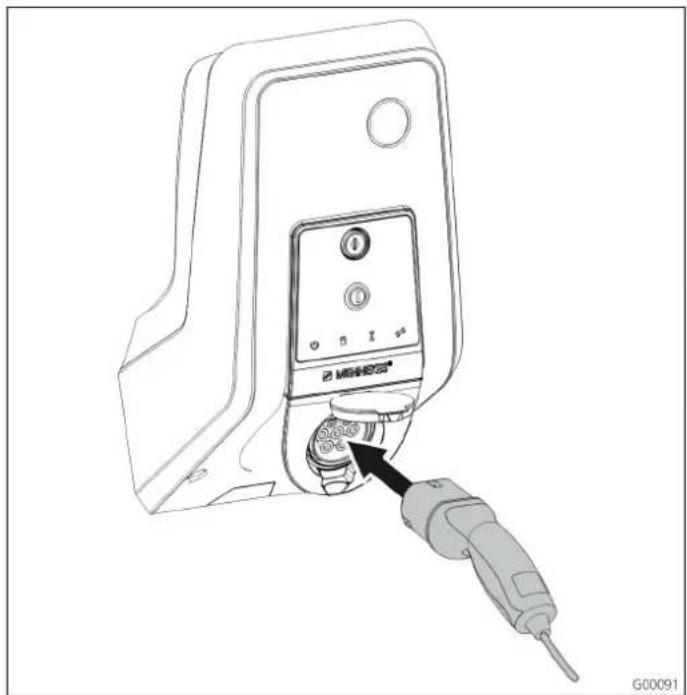
Abb. 9: Ladekabel einstecken (Beispiel)
Die Autorisierung ist erfolgt bzw. die Autorisierung wurde bei der Inbetriebnahme nicht aktiviert.
Stellen Sie sicher, dass Fahrzeug und Ladekabel für eine Mode 3-Ladung geeignet sind.
- Verbinden Sie das Ladekabel mit dem Fahrzeug.
- Stecken Sie den Stecker des Ladekabels vollständig in die Ladesteckdose Typ 2 an der Ladestation (nur bei Ladestationen mit integrierter Ladesteckdose Typ 2).
Die Ladestation erledigt jetzt automatisch die folgenden Schritte:
■ Erkennung der Strombelastbarkeit des Ladekabels mittels Widerstandscodierung. Ungeeignete Ladekabel werden abgewiesen.
■ Prüfung der Voraussetzungen für eine ordnungsgemäße Ladung.
■ Kommunikation mit dem Fahrzeug über den CP-Kontakt. Durch ein PWM-Signal wird die Ladestromobergrenze an das Fahrzeug übermittelt. Gleichzeitig wird die Schutzleiterverbindung überprüft.
√ Das Ladesystem verriegelt den Ladestecker mechanisch (Nur bei Ladestationen mit integrierter Ladesteckdose Typ 2). Das Fahrzeug meldet dem Ladesystem, dass es zur Ladung bereit ist. Der Ladevorgang beginnt.
√ Im LED-Infofeld leuchtet das Symbol „Ladung aktiv“.
Der maximal verfügbare Ladestrom hängt von den folgenden Punkten ab:
■ Anschlussleistung der Ladestation.
■ Ausstattung / Ausführung der Ladestation.
■ Strombelastbarkeit des Kabels.
■ Konfiguration bei der Inbetriebnahme und der Einstellung des Ladestroms über die Charge APP.
■ Konfiguration der Betriebsarten „Zeitgesteuert“, „Externes Tarifsignal“ und „Energy Manager“.
4.5.5 Beenden des Ladevorgangs
Achtung
Beschädigung des Ladekabels.
Ziehen am Kabel kann zu Kabelbrüchen und anderen Beschädigungen führen.
Ladekabel nur direkt am Stecker aus der Ladesteckdose ziehen.
- Drücken Sie den Multifunktionstaster an der Ladestation (siehe Kapitel 4.3.1 „Beenden eines laufenden Ladevorgangs“ auf Seite 11) oder beenden Sie den Ladevorgang am Fahrzeug.
- Ziehen Sie das Ladekabel am Stecker aus der Ladesteckdose (nur bei Ladestationen mit integrierter Ladesteckdose Typ 2).
- Entfernen Sie das Ladekabel vom Fahrzeug.
4.5.6 Spannungsausfall während des Ladevorgangs
Bei einem Spannungsausfall (Stromausfall) wird der Ladevorgang abgebrochen.
Bei Ladestationen mit Ladesteckdose Typ 2 wird der Ladestecker entriegelt und kann abgezogen werden. Wenn sich der Ladestecker nicht abziehen lässt, hat ein Aktuator den Ladestecker mechanisch verriegelt.
→ Siehe Kapitel 6 „Störungsbehebung“ auf Seite 29.
4.6 RFID-Karten verwalten
Für die RFID-Autorisierung ist die vorherige einmalige Registrierung der RFID-Karte des Benutzers an der Ladestation notwendig.
Die Ladestation kann in einer internen Datenbank (Whitelist) bis zu 100 RFID-Karten (2 x Master, 98 x Benutzer) verwalten.
4.6.1 Hinzufügen von RFID-Karten mit der Master-RFID-Karte
Mit der Master-RFID-Karte können Sie RFID-Karten der internen Datenbank (Whitelist) hinzufügen.
Hinzufügen einer neuen RFID-Karte:
- Halten Sie die Master-RFID-Karte vor das RFID-Symbol um den Anlernmodus zu aktivieren.
√ Das Symbol am LED-Infofeld blinkt schnell. - Halten Sie innerhalb von 30 Sekunden die anzulernende RFID-Karte vor das RFID-Symbol.
Das Symbol am LED-Infofeld blitzt kurz auf und blinkt danach schnell weiter. Der Anlernmodus verlängert sich um weitere 30 Sekunden. - Halten Sie eine weitere anzulernende RFID-Karte vor das RFID-Symbol, oder halten Sie die Master-RFID-Karte vor das RFID-Symbol, um den Anlernmodus zu beenden.
√ Die RFID-Karte wurde der internen Datenbank (Whitelist) hinzugefügt.
Blinkt beim Anlernen einer RFID-Karte das Symbol dauerhaft, dann ist die interne Datenbank (Whitelist) voll und es können keine Karten mehr hinzugefügt werden.
4.6.2 Hinzufügen und Löschen von RFID-Karten mit der Charge APP
Über die Charge APP können Sie die Datenbank (Whitelist) mit dem Smartphone bzw. Tablet komfortabel verwalten.
4.6.3 Hinzufügen und Löschen von RFID-Karten über das Service-Interface
Über das Service-Interface können Sie RFID-Karten der internen Datenbank (Whitelist) hinzufügen oder löschen.
→ Siehe „Menü „Whitelist Operation““ auf Seite 27.
4.6.4 Hinweise zu den als Master angelernten RFID-Karten
Der Ladestation liegen zwei als AMTRON Master gekennzeichnete RFID-Karten bei.
Mit den als Master gekennzeichneten Karten können keine Ladevorgänge autorisiert werden.
Die Ladestation benötigt zwingend zwei als Master angelernte RFID-Karten.
Sollte eine als Master angelernte Karte über das Service-Interface oder die Charge APP gelöscht werden, wird automatisch die nächste unbekannte RFID-Karte die vor den RFID-Leser gehalten wird, als Master angelernt.
4.7.1 Voraussetzungen
Um die Charge APP mit der Ladestation zu verbinden, müssen die folgenden Voraussetzungen erfüllt sein.
■ Installation der Charge APP auf einem mobilen Endgerät (Smartphone, Tablet). Die MENNEKES Charge APP ist im Apple App Store, im Google Play Store und in der Blackberry World kostenlos erhältlich.
■ Einbindung der Ladestation in das Heimnetz per LAN / WLAN. Das kundenseitige WLAN muss am Standort der Ladestation verfügbar sein!
■ Die Ladestation ist eingeschaltet und betriebsbereit.
Das Smartphone / Tablet muss Zugriff auf das Heimnetzwerk (WLAN) bzw. auf das von der Ladestation zur Verfügung gestellte WLAN haben.
4.7.2 Automatische Verbindung der Charge APP
text_image
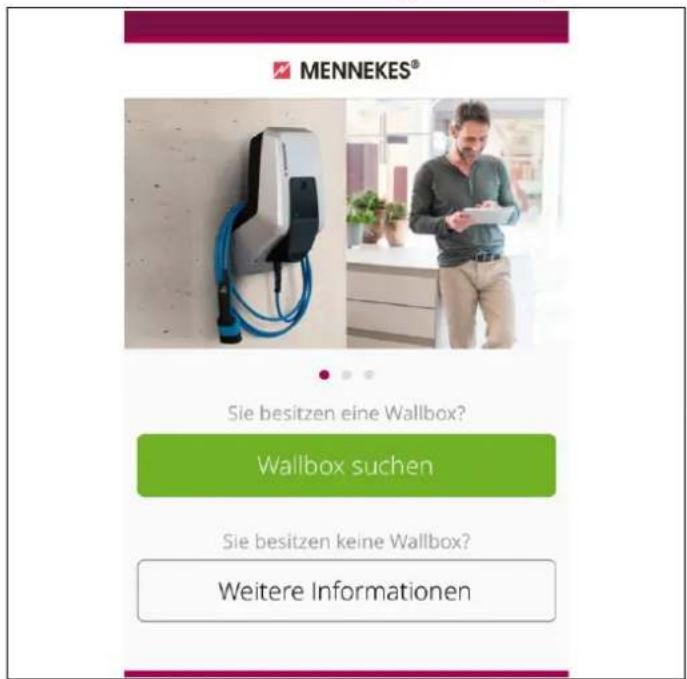
MENNEKES® Sie besitzen eine Wallbox? Wallbox suchen Sie besitzen keine Wallbox? Weitere InformationenAbb. 10: Startmenü
- Öffnen Sie die Charge APP.
- Tippen Sie auf „Wallbox suchen“, um die in Ihrem Netzwerk vorhandenen Ladestationen zu suchen.
- Wählen Sie die gewünschte Ladestation anhand der Seriennummer aus (SNR, siehe Einrichtungsdatenblatt).
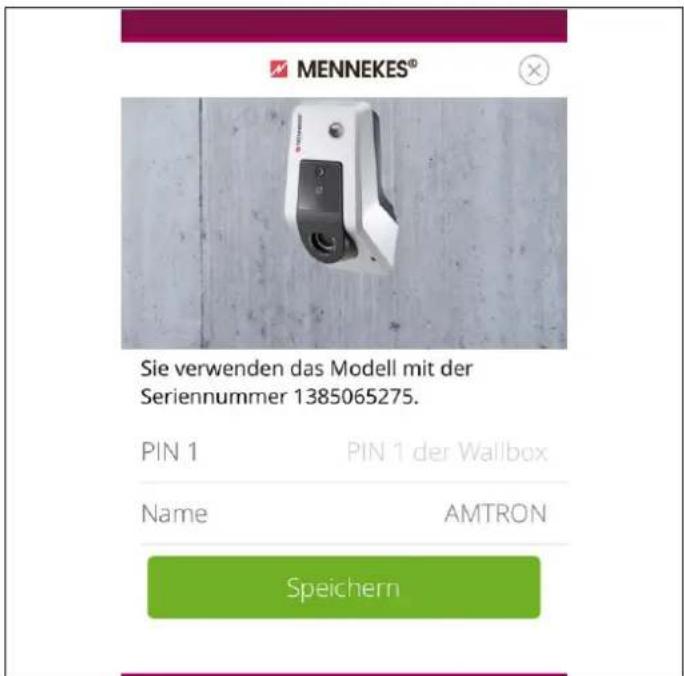
Wurde eine Ladestation gefunden wird ein Menü zur Eingabe des Namens und der PIN1 der Ladestation angezeigt.
text_image
MENNEKES® Sie verwenden das Modell mit der Seriennummer 1385065275. PIN 1 PIN 1 der Wallbox Name AMTRON SpeichernAbb. 11: Eingabe PIN und Name
- Geben Sie die zu der angezeigten Seriennummer zugehörige PIN1 (siehe Einrichtungsdatenblatt) der Ladestation ein und ändern Sie den vorgeschlagenen Namen nach Wunsch (maximal 22 Zeichen).
- Bestätigen Sie die Eingabe mit „Speichern“.
Die erfolgreiche Einrichtung wird über ein Dialogfenster bestätigt. Wurde eine weitere Ladestation erkannt, führen Sie die Schritte 3. und 4. erneut aus, bis alle gefundenen Ladestationen eingerichtet wurden.
4.7.3 Manuelle Verbindung der Charge APP
text_image
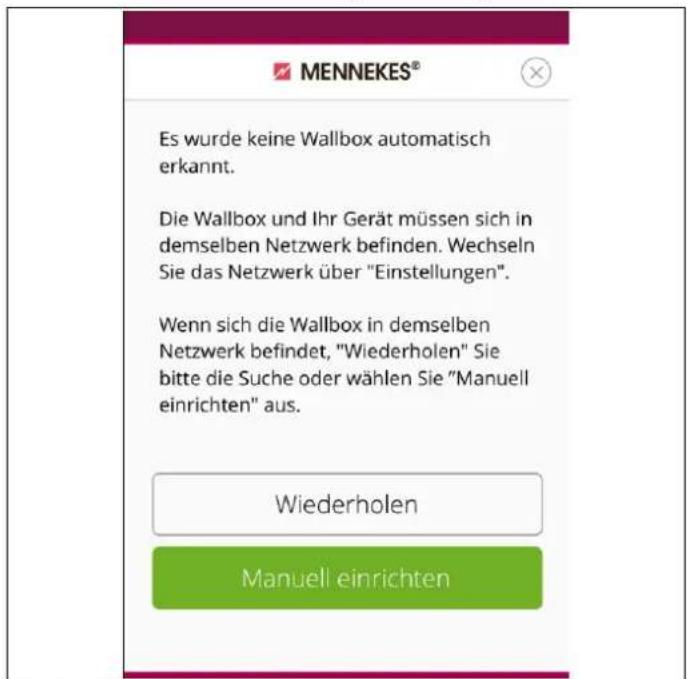
MENNEKES® Es wurde keine Wallbox automatisch erkannt. Die Wallbox und Ihr Gerät müssen sich in demselben Netzwerk befinden. Wechseln Sie das Netzwerk über "Einstellungen". Wenn sich die Wallbox in demselben Netzwerk befindet, "Wiederholen" Sie bitte die Suche oder wählen Sie "Manuell einrichten" aus. Wiederholen Manuell einrichtenAbb. 12: Meldung „Keine Wallbox erkannt“
In seltenen Fällen werden die Ladestationen nicht automatisch gefunden. Sie haben dann die Möglichkeit, die Suche zu wiederholen oder die Ladestationen manuell einzurichten.
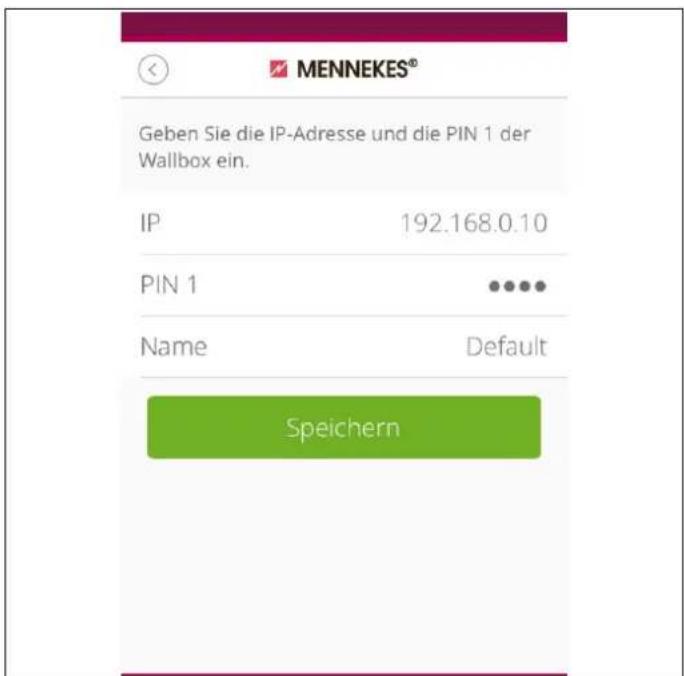
Für die manuelle Einrichtung muss die IP-Adresse der Ladestation bekannt sein.
- Tippen Sie auf „Manuell Einrichten“.
text_image
MENNEKES® Geben Sie die IP-Adresse und die PIN 1 der Wallbox ein. IP 192.168.0.10 PIN 1 ••••• Name Default SpeichernAbb. 13: Eingabe IP-Adresse, Pin und Name
- Geben Sie die IP-Adresse und die zugehörige PIN1 der Ladestation ein und ändern Sie den vorgeschlagenen Namen nach Wunsch.
- Bestätigen Sie die Eingabe mit „Speichern“.
√ Die erfolgreiche Einrichtung wird über ein Dialogfenster bestätigt.
4.8 Konfiguration der Ladestation
Die Konfiguration der Funktionen und Betriebsarten erfolgt mit einem Internet-Browser über das Service-Interface der Ladestation. Das Service-Interface der Ladestation ist per LAN oder WLAN erreichbar.
Voraussetzungen für Internet-Browser:
■ Aktiviertes JavaScript
■ Microsoft Internet Explorer 11 aufwärts
■ Mozilla Firefox v30 aufwärts
■ Google Chrome v35 aufwärts
■ Opera v20 aufwärts
■ Aktuelle Smartphone-Browser (iOS, Android)
4.8.1 Zugriff über WLAN
■ Im Accesspoint-Modus ist das Service-Interface unter http://172.31.0.1:25000 erreichbar.
Im Heimnetzwerk wird der Ladestation eine IP-Adresse über die DHCP-Funktion des kundenseitigen Internetrouters zugewiesen. Sie können die IP-Adresse über das Webinterface des Internetrouters oder alternativ per APP mit einem kostenlosen Netzwerk-Scanner wie z. B. Fing abfragen.
Die Adresse sieht wie folgt aus:
http://AMTRONIP:25000
(z. B. http://192.168.0.20:25000).
Der Zugriff erfolgt analog zur Direktverbindung.
4.8.2 Zugriff über LAN
■ Die Ladestation erhält ihre IP-Adresse über die DHCP-Funktion des kundenseitigen Internetrouters. Sie können die IP-Adresse über das Webinterface des Internetrouters abfragen.
Sofern keine DHCP-Funktion vorhanden ist, erfolgt der Zugriff per LAN über die IP-Adresse http://192.168.0.100:25000, Netzmaske 255.255.255.0
■ Eine Direktverbindung per Kabel ohne DHCP ist möglich.
4.8.2.1 Aufruf des Service-Interface
Führen Sie die folgenden Schritte aus, um das Service-Interface aufzurufen:
- Geben Sie die IP-Adresse und den Port in die Adresszeile des Internet-Browsers ein (http://AMTRONIP:25000).
- Geben Sie die PIN 1 (APP PIN, siehe Einrichtungsdatenblatt) der Ladestation ein.
- Das Hauptmenü des Service-Interface wird geöffnet.
MENNEKES®
- Wählen Sie das gewünschte Untermenü aus.
Für einige Parameter ist ein Tooltip mit weiteren Informationen verfügbar. Zeigen Sie mit dem Mauszeiger auf das „?“ am entsprechenden Parameter - ein Klick ist nicht notwendig.
4.8.3 Zeitsynchronisation
Bei der Erstinbetriebnahme und nach einem Stromausfall von mehr als 4 Stunden ist eine Zeitsynchronisierung notwendig.
Die Zeitsynchronisierung ist mit einem Smartphone / Tablet per Charge APP oder mit einem PC mit einem Internet-Browser über das Service-Interface möglich.
Zeitsynchronisierung mit einem Smartphone / Tablet
Die Zeitsynchronisierung mit einem Smartphone / Tablet per Charge APP erfolgt automatisch sobald eine Verbindung zur Ladestation hergestellt wird. Es besteht kein weiterer Handlungsbedarf.
Zeitsynchronisierung mit einem PC
Die Zeitsynchronisierung mit einem PC erfolgt mit einem Internet-Browser über das Service-Interface.
Führen Sie die folgenden Schritte aus, um im Service-Interface die Zeitsynchronisierung vorzunehmen.
- Öffnen Sie das Service-Interface.
- Im Service-Interface wählen Sie das Untermenü „Customer Settings“.
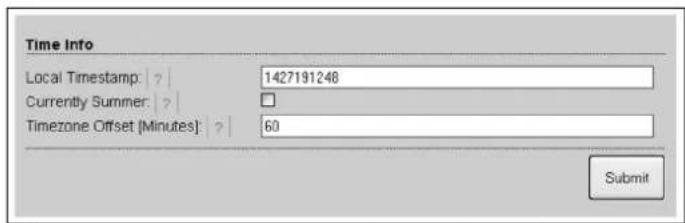
- Im Menü „Time Info“ werden die bei der Inbetriebnahme zu setzenden Einstellungen angezeigt.
text_image
Time Info Local Timestamp: | ? | 1427191248 Currently Summer: | ? | Timezone Offset [Minutes]: | ? | 60 SubmitAbb. 15: Menü „Customer Settings / Time Info“
- Der Wert „Local Timestamp“ wird im Format Unixtime benötigt.
- Mit Hilfe eines Timestamp Konverters wie z.B. www.unixtime.de konvertieren Sie das aktuelle Datum und die Uhrzeit.
- Tragen Sie den ermittelten Wert in das Feld „Local Timestamp“ ein.
- Aktivieren Sie während der Sommerzeit das Eingabefeld „Currently Summer“.
- Setzen Sie das Eingabefeld „Timezone Offset“ auf den Standardwert „60“.
Der „Timezone Offset“ ist die Differenz der lokalen Zeitzone und der Coordinated Universal Time (UTC, Weltzeit) in Minuten.
Die Abweichung der lokalen Zeitzone zur UTC beträgt 1 Stunde, also ist der Parameter „Timezone Offset“ auf 60 Minuten einzustellen. - Bestätigen Sie die Eingabe mit „Submit“.
Beispiel für Deutschland und Mitteleuropa
Die Ladestation ist jetzt einsatzbereit.
4.8.4 Menübeschreibung
Menü „Production Settings“
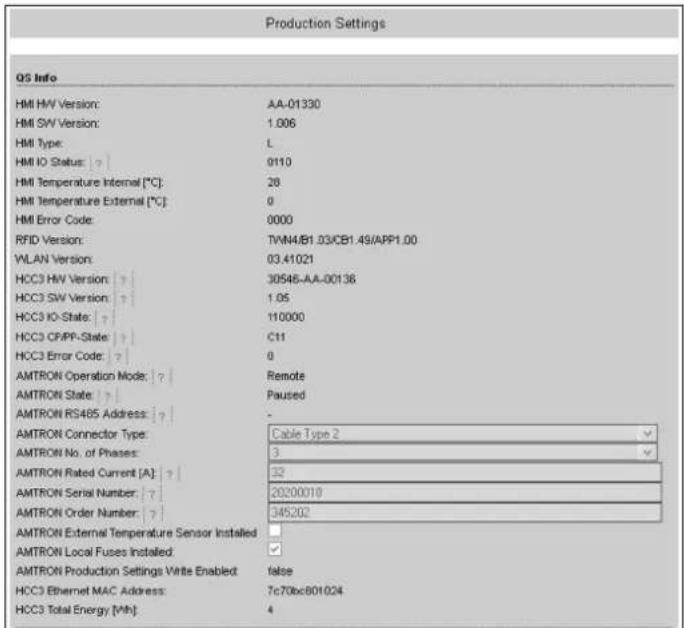
Abb. 16: Menü „Production Settings“
Im Menü „Production Settings“ werden die Herstellereinstellungen und die Hard-/Softwareversionen angezeigt. Sie können hier keine Einstellungen vornehmen.
| Wert | Beschreibung |
| HMI HW Version | Hardware-Version des Frontpanels |
| HMI SW Version | Software-Version des Frontpanels |
| HMI Type | Typ des Frontpanels |
| HMI IO Status | Status der Ein- und Ausgänge des Frontpanels |
| HMI Temperature | Interne und Externe Frontpanel-Temperatur |
| HMI Error Code | Fehlercode des Frontpanels |
| RFID Version | Version des RFID-Kartenlesers |
| WLAN Version | Version des WLAN-Moduls |
| Wert Beschreibung | |
| HCC3 HW Version | Hardware-Version des HC-Controllers |
| HCC3 SW Version | Software-Version des HC-Controllers |
| HCC3 IO-State | Status der Ein- und Ausgänge des HC-Controllers |
| HCC3 CP/PP-State | Status der CP/PP-Signalkontakte |
| HCC3 Error Code | Fehlercode des HC-Controllers |
| AMTRON Operating mode | Betriebsart der Ladestation→ Siehe Kapitel 4.4 auf Seite 12 |
| AMTRON State | Betriebszustand der Ladestation |
| AMTRON Connector Type | Stecksystem der Ladestation |
| AMTRON No. of Phases | Anzahl der Netzphasen |
| AMTRON Rated Current | Maximaler Ladestrom |
| AMTRON Serial Number | Seriennummer der Ladestation |
| AMTRON Order Number | Bestellnummer der Ladestation |
| AMTRON External Temperature Sensor | □ Kein externer Temperatursensor vorhanden☑ Externer Temperatursensor vorhanden |
| AMTRON Local Fuses Installed | □ Kein interner Leitungsschutz- und FI-Schutzschalter vorhanden☑ Interner Leitungsschutz- und FI-Schutzschalter vorhanden |
| AMTRON Production Settings Write Enabled | ■ true: Production Settings schreibgeschützt■ false: Production Settings bearbeitbar |
| HCC3 Ethernet MAC Address | MAC-Adresse der LAN-Schnittstelle des HC-Controllers |
| HCC3 Total Energy | Summe der geladenen Energie in Wh |
Menü „Installation Settings“
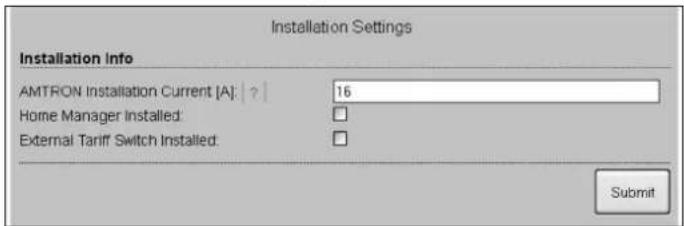
Im Menü „Installation Settings“ werden die, bei der Inbetriebnahme, vom Installateur gesetzten Einstellungen angezeigt. Sie können hier keine Einstellungen vornehmen.
| Wert Beschreibung | |
| AMTRON Installation Current | Bei der Inbetriebnahme festgelegter maximaler Ladestrom. |
| AMTRON Home Manager Installed | □ Kein SMA SUNNY HOME MANAGER®vorhanden☑ SMA SUNNY HOME MANAGER®vorhanden→ Siehe Kapitel 4.4.1 auf Seite 17 |
| AMTRON External Tariff Switch Installed | □ Kein externes Tarifumschaltsignal vorhanden☑ Externes Tarifumschaltsignal vorhanden |
Menü „Customer Settings“
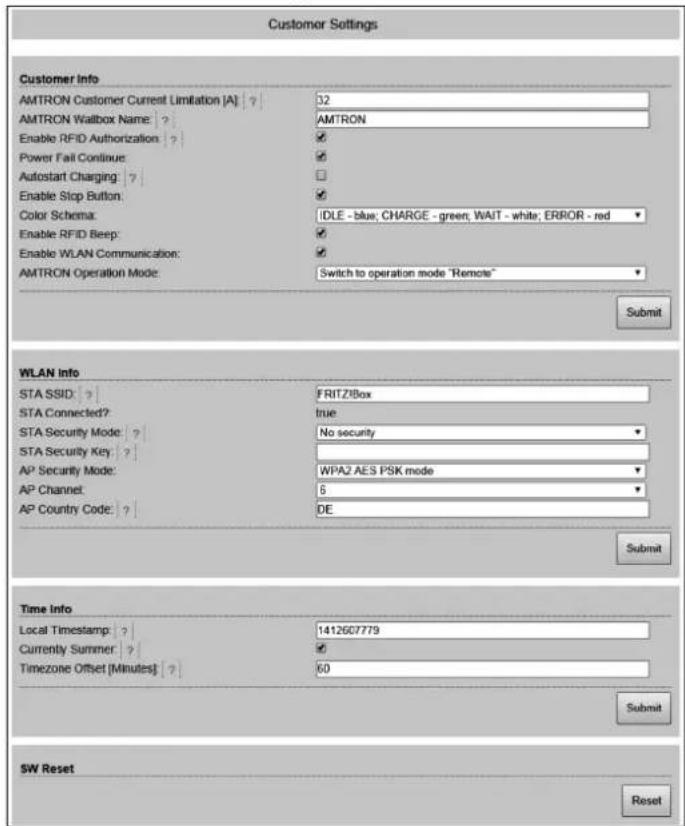
Im Menü „Customer Settings“ können kundenspezifische Einstellungen vorgenommen werden. Änderungen müssen durch Klicken auf die Schaltfläche „Submit“ übernommen werden.
| Wert Beschreibung | |
| AMTRONCustomerCurrentLimitation | Einstellung der Begrenzung des maximal verfügbaren Ladestroms in A. |
| AMTRONWallboxName | Einstellung des Gerätenamens. Der Gerätename wird in der Charge APP und dem Service-Interface angezeigt. |
| Enable RFIDAuthorization | RFID-Kartenleser aktivieren / deaktivieren.☑ RFID-Kartenleser aktiv☐ RFID-Kartenleser deaktiviert |
| Power Fail Continue | Fortsetzung des Ladevorgangs nach Stromausfall aktivieren / deaktivieren.☑ Der Ladevorgang wird nach einem Stromausfall fortgesetzt☐ Der Ladevorgang wird nach einem Stromausfall beendet |
| Autostart Charging | Autostart des Ladevorgangs aktivieren / deaktivieren.☑ Der Ladevorgang startet nach Verbindung mit dem Fahrzeug automatisch.☐ Der Ladevorgang muss nach Verbindung mit dem Fahrzeug manuell gestartet werden.💡 Bei aktiviertem RFID-Kartenleser wird die Einstellung ignoriert. |
| Enable Stop Button | Stopp-Taster aktivieren / deaktivieren.☑ Stopp-Taster aktiviert☐ Stopp-Taster deaktiviert |
| Color Schema | Einstellung des Farbschemas am LED-Infofeld. |
| Enable RFID Beep | Akustische Rückmeldung des RFID-Kartenlesers aktivieren / deaktivieren.☑ Akustische Rückmeldung aktiv☐ Akustische Rückmeldung deaktiviert |
| Enable WLAN Communication | WLAN-Modul aktivieren / deaktivieren.☑ WLAN-Modul aktiv☐ WLAN-Modul deaktiviert |
| AMTRON Operation Mode | Auswahl der Betriebsart der Ladestation.→ Siehe Kapitel 4.4 auf Seite 12. |
| Wert Beschreibung | |
| STA SSID | Name des WLAN-Netzwerks mit dem die Ladestation verbunden ist. |
| STA Connected | Status der WLAN-Verbindung.■ true: Ladestation ist mit einem WLAN-Netzwerk verbunden■ false: Keine Verbindung der Ladstation zum WLAN-Netzwerk |
| STA Security Mode | Auswahl der WLAN-Verschlüsselung. Standardeinstellung: „Autodetect security mode“ |
| STA Security Key | Eingabe des WLAN-Sicherheitsschlüssels. |
| AP Security Mode | Auswahl der WLAN-Verschlüsselung bei Betrieb der Ladestation im Accesspoint-Modus. |
| AP Channel | Auswahl des WLAN-Kanals bei Betrieb der Ladestation im Accesspoint-Modus. |
| AP Country Code | Auswahl des Ländercodes bei Betrieb der Ladestation im Accesspoint-Modus. |
| Local Timestamp | Anzeige / Eingabe der aktuellen Systemzeit des HC-Controllers im Unix-Timestamp-Format. |
| Currently Summer | Auswahl Sommer-/Winterzeit☑ Sommerzeit☐ Winterzeit |
| Timezone Offset | Eingabe der Abweichung der lokalen Zeitzone von der UTC-Zeit in Minuten. |
| SW Reset | Software-ResetKlicken Sie auf die Schaltfläche „Reset“ um den HC-Controller der Ladestation neu zu starten. |
Menü „Whitelist Operation“
Nur bei Variante Xtra und Premium.
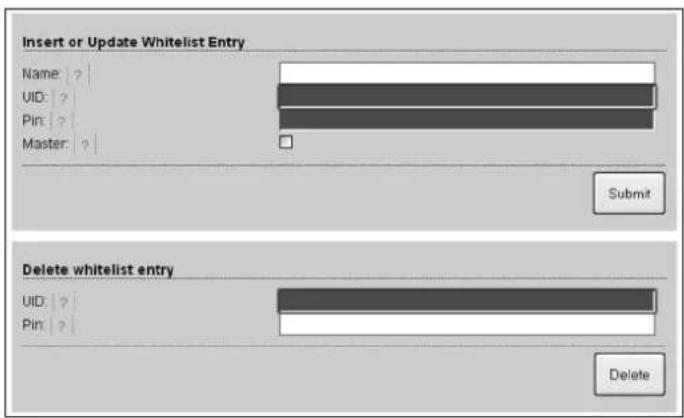
Abb. 19: Menü „Whitelist Operation“
Im Menü „Whitelist Operation“ können Sie die Whitelist-Einträge für die RFID-Karten bearbeiten. Sie können RFID-Karten hinzufügen, löschen oder Einträge bearbeiten.
Dazu müssen die UIDs der RFID-Karten bekannt sein, da die bereits in der Whitelist vorhandenen RFID-Karten hier nicht angezeigt werden.
Über die Charge APP können Sie die Whitelist komfortabler verwalten.
Hinzufügen / Bearbeiten einer RFID-Karte
- Geben Sie in das Feld „Name“ den gewünschten Namen für die RFID-Karte ein.
- Geben Sie in das Feld „UID“ die UID der RFID-Karte ein.
- Geben Sie in das Feld „PIN“ die PIN 2 (Whitelist PIN, siehe Einrichtungsdatenblatt) der Ladestation ein.
- Wählen Sie mit der Checkbox „Master“ aus, ob die RFID-Karte als Master-RFID-Karte angelegt werden soll.
Master-RFID-Karten können keine Ladevorgänge starten! - Klicken Sie auf die Schaltfläche „Submit“, um die RFID-Karte hinzuzufügen oder zu ändern.
√ Die für die RFID-Karte gemachten Einstellungen wurden in die interne Datenbank (Whitelist) übernommen.
Löschen einer RFID-Karte
- Geben Sie in das Feld „UID“ die UID der zu löschenden RFID-Karte ein.
- Geben Sie in das Feld „PIN“ die PIN 2 (Whitelist PIN, siehe Einrichtungsdatenblatt) der Ladestation ein.
- Klicken Sie auf die Schaltfläche „Delete“, um die RFID-Karte zu löschen.
√ Die RFID-Karte wurde aus der internen Datenbank (Whitelist) gelöscht.
Menü „Software Update“
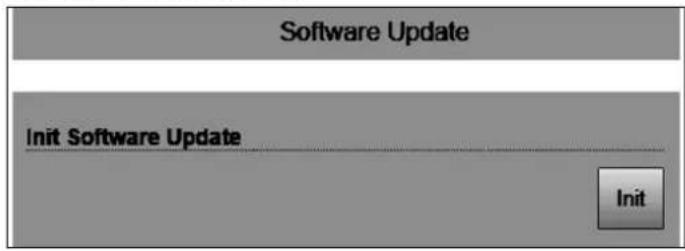
Abb. 20: Menü „Software Update“
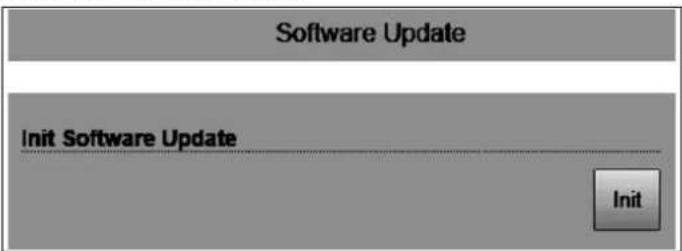
Im Menü „Software Update“ können Sie ein Softwareupdate der Betriebssoftware der Ladestation durchführen.
Um ein Update der Betriebssoftware Ihrer Ladestation durchzuführen gehen Sie wie folgt vor.
Die aktuelle Betriebssoftware finden Sie in unserem Servicebereich unter www.AMTRON.info
- Geben Sie die Adresse www.AMTRON.info in die Adresszeile des Internet-Browsers ein.
- Geben Sie die Seriennummer Ihrer Ladestation im Eingabefeld „Zugang“ ein.
- Wählen Sie im Bereich „Download“ den Punkt Software Update.
- Laden Sie die aktuelle Software (Name z. B. HC3Application_R2_1_05_421.bin) herunter und speichern diese ab.
- Rufen Sie das Service Interface Ihrer Ladestation auf.
- Wählen Sie im Hauptmenü das Untermenü „Software Update“.
- Wählen Sie die zuvor heruntergeladene Software aus
- Klicken Sie auf die Schaltfläche „Upload“ um das Software Update durchzuführen
- Folgen Sie den Anweisungen
Wird das Softwareupdate vorzeitig unterbrochen (z. B. durch Spannungsausfall oder Übertragungsfehler), muss die Ladestation neu gestartet werden (z. B. über die Schaltfläche „Reset“ im Menü „Customer Settings“), bevor ein neuer Update-Versuch durchgeführt wird.
5 Instandhaltung

Gefahr
Lebensgefahr durch unsachgemäße Wartung / Instandsetzung.
Es besteht Lebensgefahr für Personen, die Arbeiten durchführen, für die sie weder qualifiziert noch unterwiesen worden sind.
■ Die Wartung / Instandsetzung des Gerätes darf nur von Personen vorgenommen werden, die hiermit vertraut und über Gefahren unterrichtet sind sowie die nötige Qualifikation aufweisen.
■ Vor der Wartung / Instandsetzung alle sicherheitstechnischen Bedingungen erfüllen.

Gefahr
Lebensgefahr durch Stromschlag!
Bauteile stehen unter elektrischer Spannung. Die Berührung von stromführenden Teilen führt zu elektrischem Schlag, zu Verbrennungen oder zum Tod. Vor Arbeiten an der elektrischen Anlage folgende Punkte beachten:
■ Gerät spannungsfrei schalten.
■ Gegen Wiedereinschalten sichern.
■ Spannungsfreiheit kontrollieren.
■ Erden und kurzschließen.
Benachbarte unter Spannung stehende Teile abdecken sowie Gefahrenbereich sichern.
5.1 Wartungsplan
Führen Sie die nachfolgenden Wartungsarbeiten in den angegebenen Intervallen durch.
Wartungsintervall alle 6 Monate (halbjährlich)
| Bauteil / Komponente | Wartungsarbeit |
| Gehäuse Sichtprüfung auf Mängel oder Beschädigungen. | |
| Gerät auf sichere Befestigung prüfen. | |
| Gehäuse von außen mit einem feuchten Tuch reinigen. | |
| Frontpanel Sichtprüfung auf Mängel oder Beschädigungen. | |
| Schalt- und Sicherheits-einrichtungen | Sichtprüfung auf Mängel oder Beschädigungen. |
| Funktion des FI-Schalters prüfen. Siehe Kapitel 4.3.3 auf Seite 11. | |
Wartungsintervall alle vier Jahre
Führen Sie zusätzlich alle unter Wartungsintervall alle 6 Monate (halbjährlich) aufgeführten Wartungsarbeiten durch.
| Bauteil / Komponente | Wartungsarbeit |
| Kabelanschlüsse und Steckverbinder | Sichtprüfung auf Mängel oder Beschädigungen. |
| Ladestation Sichtprüfung auf Mängel oder Beschädigungen. | Auf Funktion prüfen. |
| Systemprüfung Systemprüfung gemäß VDE0100 durch Elektrofachkraft durchführen lassen. | |
6 Störungsbehebung

Gefahr
Lebensgefahr durch unsachgemäße Wartung / Instandsetzung.
Es besteht Lebensgefahr für Personen, die Arbeiten durchführen, für die sie weder qualifiziert noch unterwiesen worden sind.
■ Die Wartung / Instandsetzung des Gerätes darf nur von Personen vorgenommen werden, die hiermit vertraut und über Gefahren unterrichtet sind sowie die nötige Qualifikation aufweisen.
■ Vor der Wartung / Instandsetzung alle sicherheitstechnischen Bedingungen erfüllen.

Gefahr
Lebensgefahr durch Stromschlag!
Bauteile stehen unter elektrischer Spannung. Die Berührung von stromführenden Teilen führt zu elektrischem Schlag, zu Verbrennungen oder zum Tod. Vor Arbeiten an der elektrischen Anlage folgende Punkte beachten:
■ Gerät spannungsfrei schalten.
■ Gegen Wiedereinschalten sichern.
■ Spannungsfreiheit kontrollieren.
■ Erden und kurzschließen.
Benachbarte unter Spannung stehende Teile abdecken sowie Gefahrenbereich sichern.
6.1 Störungsbehebung durch den Betreiber
| Störung | Ursache | Hinweise zur Störungsbehebung | |
| leuchtet dauerhaft rot | Selbsttest der Ladestation fehlerhaft. | Störung mit dem Multifunktionstaster quittieren. | |
| Übertemperaturabschaltung der | Ladestation. | Warten bis die Ladestation wieder abgekühlt ist. | |
| Interner Systemfehler. | Störmeldung über das Service-Interface oder die Charge APP auslesen.Störung mit dem Multifunktionstaster quittieren.Lässt sich die Störung nicht beheben, lassen Sie die Ladestation durch eine Elektrofachkraft prüfen. | ||
| Störung | Ursache | Hinweise zur Störungsbehebung | |
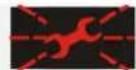 | Fehlerstrom- (FI) oder Leitungsschutzschalter (LS) in der Ladestation hat ausgelöst. | Fehlerstrom- (FI) oder Leitungsschutzschalter (LS) wieder einschalten.→ Siehe Kapitel 4.3.2 auf Seite 11. | |
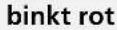 | |||
| Fehler in der Spannungsversorgung der | Ladestation (Falsches Drehfeld, fehlende Phase, etc.). | Lassen Sie die Spannungsversorgung der Ladestation durch eine Elektrofachkraft prüfen. | |
| Ladestecker nicht verriegelt. | Ladekabel aus- und wieder einstecken. Störung mit dem Multifunktionstaster quittieren. | ||
| Falsches oder fehlerhaftes Ladekabel. | Ladekabel aus- und wieder einstecken. Ladekabel prüfen, ggf. austauschen. Störung mit dem Multifunktionstaster quittieren. | ||
| Netzwerkfehler. | Netzwerk bzw. Netzwerkeinstellungen prüfen. | ||
| LED-Infofeld leuchtet nicht | Keine Spannungsversorgung an der Ladestation. | Lassen Sie die Ladestation durch eine Elektrofachkraft prüfen. | |
| Vorsicherung der Ladestation hat ausgelöst. | Vorsicherungen prüfen und ggf. einschalten. | ||
| Ladestecker in der Ladestation lässt sich nicht herausziehen | Ausfall der Entriegelungsfunktion. Lassen | Sie die Ladestation durch eine Elektrofachkraft prüfen. | |
DE
Lässt sich der Fehler oder die Störung nicht beheben, lassen Sie die Ladestation durch eine Elektrofachkraft prüfen.
7 Demontage, Lagerung und Entsorgung
7.1 Demontage

Gefahr
Lebensgefahr durch Stromschlag!
B auteile stehen unter elektrischer Spannung.
Die Berührung von stromführenden Teilen führt zu elektrischem Schlag, zu Verbrennungen oder zum Tod. Vor Arbeiten an der elektrischen Anlage folgende Punkte beachten:
■ Gerät spannungsfrei schalten.
■ Gegen Wiedereinschalten sichern.
■ Spannungsfreiheit kontrollieren.
■ Erden und kurzschließen.
Benachbarte unter Spannung stehende Teile abdecken sowie Gefahrenbereich sichern.
Lassen Sie die Ladestation durch Ihren Installateur demontieren.
7.2 Lagerung
Die Lagerung muss in trockenen Räumen erfolgen.
→ Siehe Kapitel „Umgebungsbedingungen“ auf Seite 31.
7.2.1 Umgebungsbedingungen
| Umgebungstemperatur | -25 ... +40 °C |
| Durchschnittstemperatur in 24 Stunden | < 35 °C |
| Lagertemperatur | -25 ... +40 °C |
| Höhenlage | max. 2.000 m über dem Meeresspiegel |
| Relative Feuchte | max. 95 % (nicht kondensierend) |
7.3 Entsorgung
Die Entsorgung von Altgeräten muss nach den landesüblichen und regionalen Gesetzen und Richtlinien erfolgen. Ökologische Gesichtspunkte müssen beachtet werden.
Altgeräte und Batterien dürfen nicht mit dem Hausmüll entsorgt werden!
■ Entsorgen Sie das Gerät entsprechend den in Ihrem Land geltenden Umweltvorschriften.
■ Entsorgen Sie Altgeräte über Ihren Fachhändler.
■ Entsorgen Sie das Verpackungsmaterial in die Sammelbehälter für Pappe, Papier und Kunststoffe.
8 Anhang
8.1 Zubehör
| Bestellnummer | Beschreibung |
| Auf Anfrage | Kanaladapter für Kabelkanäle |
| 36113 | Ladekabel Mode 3, 32 A, 3P+N+PE |
| 320011 | Prüfbox |
8.2 Glossar
| Begriff | Erklärung |
| ACU Accounting Control UnitEinheit zur Kommunikation mit den SCUs und HCCs der Ladestationen. | |
| Backend | Daten-Management-Dienst |
| CP Control Pilot | Bezeichnung des Steckvorrichtungskontaktes / der Leitung, über welche die Kommunikations-Informationen übertragen werden. |
| FI FehlerstromschutzschalterTyp A = pulsstromsensitiv, Typ B = allstromsensitiv. | |
| HC-Controller | MENNEKES-Bezeichnung des PWM-Moduls bzw. des Ladecontrollers. |
| Leitstand | MENNEKES E-Mobilty Leitstand zur Steuerung von bis zu 64 Ladepunkten und Verwaltung eines Kundenstamms. Für kleinere und lokale Infrastrukturen ist der E-Mobility Leitstand eine Alternative zu einem umfangreichen Software- oder Backendsystem. |
| LS | Leitungsschutzschalter |
| Mode 3(IEC 61851) | Ladebetriebsart für Fahrzeuge mit Kommunikationsschnittstelle an Ladesteckvorrichtungen Typ 2. |
| PP | Proximity Pilot oder Plug PresentKontakt zur Festlegung der Stromtragfähigkeit der Ladeleitung und zur Aktivierung der Wegfahrsperre. |
| PWM PulsweitenmodulationÜbertragungsart der Kommunikations-informationen | |
| Begriff | Erklärung |
| PWM-Modul | Element der Ladestation (bei Mode-3-Ladung) zur Kommunikation mit dem Fahrzeug. |
| RFID | Radio-frequency IdentificationAutomatische Identifizierung und Erfassung von Daten mit Hilfe elektromagnetischer Wellen. |
| SCU Socket Control Unit | |
| Typ 2(IEC 62196-2) | Ein- und dreiphasigeLadesteckvorrichtungen mit identischer Steckgeometrie für Ladeleistungen von 3,7 bis 44 kW AC. |
| UID User Identifier | |
| URL | Die Benutzerkennung identifiziert an einem Computer eindeutig einen Benutzer. |
| Widerstandscodierung | Die Ladekabel verfügen über eine Widerstandscodierung, die vom Ladesystem ausgewertet wird.Der Widerstandswert definiert den maximal zulässigen Strom des Ladekabels.Kabel mit zu geringer Stromtragfähigkeit werden vom Ladesystem abgewiesen. |
| Whitelist | Positivliste zum Abgleich der Benutzerrechte |
8.3 Index
A
Allgemeines....2
Anhang....32
Aufbau....6
Aufbau der Installationsanleitung ....2
Außenansicht 6
B
Bedienung....9
Bedienung mit der Charge APP 9
Bestimmungsgemäße Verwendung 3
Betriebsarten....9, 12
C
Charge APP....20
D
Demontage 31
E
Entsorgung....31
F
FI wiedereinschalten 11
Firmwareupdate 27
Frontpanel....7
G
Gewährleistung......3
Glossar....32
H
HC-Controller....7
|
Index 32
Instandhaltung 28
K
Konfiguration....11, 22
L
Laden ohne Autorisierung ....17
Ladevorgang
beenden 11, 19
Spannungsausfall 19
Lagerung 31
LED-Infofeld.... 10
Lieferumfang 6
LS wiedereinschalten 11
M
Multifunktionstaster 11
P
Personalqualifikation 3
Elektrofachkraft 3
Produktbeschreibung.... 3,4
R
RFID-Karte
bearbeiten 27
hinzufügen 19,27
löschen 27
Rücksendung von Geräten.... 3
S
Sicherheit 2
Sicherheitshinweise 3
Software-Reset 26
Softwareupdate.... 27
Stecksysteme 4
Störungsbehebung 10, 19, 29
T
Typenschild.... 5
U
Umgebungsbedingungen 31
W
Wartungsplan.... 28
Z
Zubehör.... 32
About this Document
© Copyright MENNEKES Elektrotechnik GmbH & Co. KG
text_image
MENNEKES® ⑦ AMTRON Xtra ⑥ Typ.Ser-Nr.: 1354100.00001 ⑤ Fert.-Dat.: 20. Mai 14 ④ 16 A 230/400 VAC 3P+N+PE IP54 ③Fig. 2: Name plate (example)
① Manufacturer
② Protection class
③ Barcode
1) Only for versions Premium und Trend.
text_image
MENNEKES® AMTRON Xtra Typ.Ser-Nr.: 1354100.00001 Fert.-Dat.: 20. Mai 14 16 A 230/400 VAC 3P+N+PE IP54 ① ② ③ ④ ⑤ ⑥ ⑦Afb. 12: Melding "Keine Wallbox erkannt (Geen Wallbox herkend)"
text_image
MENNEKES® ⑦ AMTRON Xtra ⑥ Typ.Ser-Nr.: 1354100.00001 ⑤ Fert.-Dat.: 20. Mai 14 ④ 16 A 230/400 VAC 3P+N+PE IP54 ③text_image
MENNEKES® ⑦ AMTRON Xtra ⑥ Typ.Ser-Nr.: 1354100.00001 ⑤ Fert.-Dat.: 20. Mai 14 ④ 16 A 230/400 VAC 3P+N+PE IP54 ③Fig. 2: targhetta identificativa (esempio)
Fig. 19: Menu „Whitelist Operation“
Menu „Software Update“
text_image
MENNEKES® ⑦ AMTRON Xtra ⑥ Typ.Ser-Nr.: 1354100.00001 ⑤ Fert.-Dat.: 20. Mai 14 ④ 16 A 230/400 VAC 3P+N+PE IP54 ③Fig. 2: Typeskilt (eksempel)
① Produsent
② Kapslingsgrad
③ Strekkode
④ Nettilkobling
⑤ Produksjonsdato
⑥ Artikelnummer /
serienummer
⑦ Type
3.4 Leveransens omfang
text_image
1 2 3 4 RFID MENSHEXES® Piping to be used 5 6 7 8 G00095Fig. 3: Leveransens omfang
7.3 Avfallshändtering
Avfallshändtering 31
B
Elektrotechnik GmbH & Co. KG
Spezialfabrik für
Steckvorrichtungen
Aloys-Mennekes-Str. 1
D-57399 Kirchhundem
Germany
Tel.: +49 (0) 27 23 / 41-1
Fax: +49 (0) 27 236 / 41-2 14
info@MENNEKES.de
www.MENNEKES.de