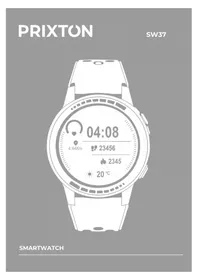
SW37 - Sporthorloge Prixton - Gratis gebruiksaanwijzing en handleiding
Vind de handleiding van het apparaat gratis SW37 Prixton in PDF-formaat.


| Producttype | GPS-verbonden sporthorloge |
| Model | SW37 |
| Merk | Prixton |
| Afmetingen van de behuizing (bij benadering) | 45 mm diameter, 12 mm dik |
| Gewicht (bij benadering) | 50 g |
| Scherm | Resistief kleurentouchscreen |
| Voeding | Oplaadbare lithium-ionbatterij (opladen 2 volledige uren) |
| Batterijduur | Ongeveer 5 dagen bij normaal gebruik (schatting) |
| Draadloze connectiviteit | Bluetooth 3.0 + 4.0 (compatibel met iOS 11.0+, Android 5.0+) |
| Ingebouwde sensoren | Versnellingsmeter, hartslagmeter, barometer, hoogtemeter, kompas |
| Sportfuncties | Hardlopen (binnen/buiten), fietsen, klimmen, marathon, stappenteller, calorieën |
| Gezondheidsfuncties | Hartslag, bloeddruk, ademhalingsoefening, slaaptracking |
| Verbonden functies | Meldingen, muziekbediening, afstandsbediening camera, weer, kalender |
| Bluetooth-gesprekken | Ja (via Bluetooth 3.0, ingebouwde luidspreker) |
| Bijbehorende app | SMART-TIME PRO (iOS en Android) |
| Ondersteunde talen | Meertalig menu (FR, DE, EN, ES, IT, NL, PT, etc.) |
| Energiebesparingsmodus | Automatisch (batterij < 10%) of handmatig |
| Alarmen | Tot 8 alarmen, herinnering aan inactiviteit |
| Garantie | 2 jaar vanaf aankoopdatum |
| Reiniging en onderhoud | Reinig de oplader voor elke lading; vermijd blootstelling aan stilstaand water |
| Veiligheid | Conform richtlijn 2014/53/EU |
Veelgestelde vragen - SW37 Prixton
Gebruikersvragen over SW37 Prixton
0 vraag over dit apparaat. Beantwoord die u kent of stel uw eigen vraag.
Stel een nieuwe vraag over dit apparaat
Download de handleiding voor uw Sporthorloge in PDF-formaat gratis! Vind uw handleiding SW37 - Prixton en neem uw elektronisch apparaat weer in handen. Op deze pagina staan alle documenten die nodig zijn voor het gebruik van uw apparaat. SW37 van het merk Prixton.
GEBRUIKSAANWIJZING SW37 Prixton
Welkom bij de gebruiksaanwijzing van SW37, een smart sporthorloge met GPS waarmee u uw activiteitsdoelen makkelijker zal kunnen bereiken.
Inhoud van het pakket:
- Smartwatch SW37
- Gebruiksaanwijzing
• Oplaadkabel
Configuratie van SW37
Download en installeer de app SMART-TIME PRO en maak een account aan, zodat het horloge de verzamelde gegevens kan synchroniseren met de app. Met de app kunt u doelen stellen, deze analyseren, uw evolutie bekijken, in contact blijven met uw vrienden en nog veel meer.
De smartwatch met de mobiele telefoon verbinden De app SMART-TIME PRO is compatibel met het besturingssysteem iOS 11.0 en Android 5.0 en met BT3.0 en 4.0. Hij kan worden gebruikt op meer dan 150 mobiele toestellen.
- Schakel de Bluetooth van de telefoon en van het horloge in.
- Download de app
- Wanneer de app geïnstalleerd is, registreer dan uw account door de aanwijzingen te volgen.
- Volg de instructies op het scherm om uw horloge te koppelen met uw mobiele telefoon. Op die manier kunnen het horloge en de telefoon met elkaar communiceren (door hun gegevens te synchroniseren).
Open APP > Toestel > Nieuw toestel toevoegen > SW37 selecteren.
-
Selecteer in de lijst de SW37-Bluetoothnaam met het beste signaal. Daarna zalhet horloge een optie tonen. Klik om de verbinding tebevestigen 📋. Wanneer de verbinding met BT 4.0.
tot stand is gebracht, verschijnt het Bluetooth- icoon in het blauw links bovenaan het horloge -
(iPhone-gebruikers schakelen de Bluetooth in in het instellingenscherm)
Open 'BT' op het horloge>>nieuw toestel zoeken>>Selecteer de naam van de Bluetooth van uw telefoon in de lijst van het horloge.
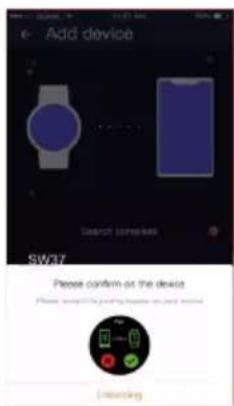
Als u Android gebruikt, zal er automatisch een pop-up met een bluetooth-koppelverzoek verschijnen. Het BT-pictogram linksboven op het horloge wordt blauw en oranje . Dit betekent dat BT3.0 en 4.0 succesvol zijn gekoppeld. (Opmerking: 3.0 wordt gebruikt voor de oproepen)
- Wanneer de telefoon een Bluetooth-koppelverzoek ontvangt, klik dan op koppelen (Pair). Het BT-icoon links bovenaan het scherm wordt blauw en oranje. (Android 5.0 / iOS 11.0. of hoger is vereist. Android- en iOS-toestellen hebben verschillende functies. Het horloge kan slechts met één telefoon worden gekoppeld. Als u een andere telefoon wilt koppelen, maak de huidige koppeling dan ongedaan.)
Voorbeeld opladen
Opladen:
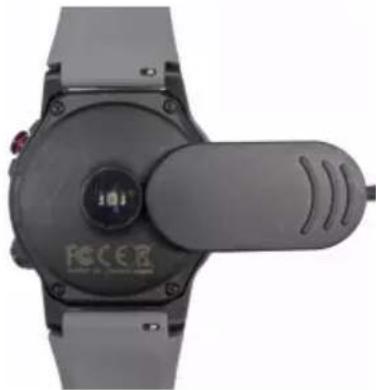
Draai het horloge, lijn het uit en plaats de oplaadstekker tegen de magneten met vier vergulde pinnen. Na ongeveer 6 seconden verschijnt het oplaadicoon op het scherm van het horloge. Het kan ongeveer 2 uur duren voordat het volledig is opgeladen. Het batterij-icoon is vol wanneer het horloge volledig is opgeladen. Maak de oplaadinterface proper alvorens het toestel op te laden om, naast andere risico's, tevermijden dat het vergulde metalen contactpunt wordt aangetast door achtergebleven zweet.
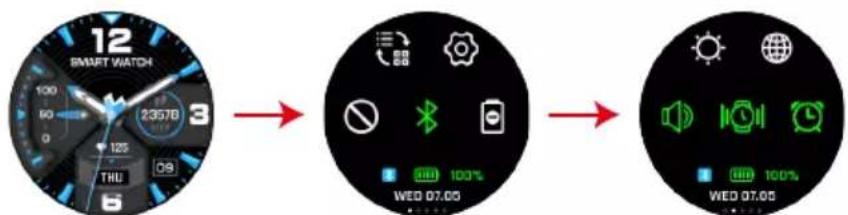
Houd het beginscherm van het horloge langdurig ingedrukt om naar de verschillende schermen te gaan. U kunt swipen totdat u de gewenste keuze hebt gevonden.
- Snel selecteren
Swipe het scherm om naar de interface voor snelle selectie te gaan. Hier staan de instellingen voor BT3.0., volume, taal, schermachtergrond, configuratie, trilling, verlichting, bewegingen, gebruikers, alarm, horloge en vliegtuigmo-dus.
3. Multisportmodus
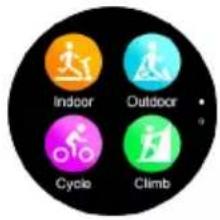
Door op de omlaag-knop te drukken, kunt u snel naar de sportmodus gaan, of u kunt deze openen vanuit het hoofdmenu ---> Sportmodus. SW37 smartwatch ondersteunt verschillende soorten sporten, waaronder indoor hardlopen. Hardlopen, fietsen, klimmen, marathonlopen en meer.
4. Hartslagfrequentie
Als u de horloge-interface naar links schuift, kunt u de hartslaginterface snel openen, of u kunt deze openen via het hoofdmenu ---> Hartslag. Draag het horloge op de juiste manier. Open de hartslagfunctie op het horloge, meet deze handmatig.
5. Bloeddruk
Ga naar het hoofdmenu ---> Gezondheid --- bloeddruk. Draag het horloge op de juiste manier, en open de bloeddrukfunctie op het horloge meet het handmatig.
6. Pedometer
Als u de horloge-interface naar links schuift, kunt u de stappen, hartslag, calorieën en afstand van de huidige dag bekijken. Of u kunt de hartslag controleren via het hoofdmenu ---> Stappenteller.
7. Ademtraining
Als u de horloge-interface omhoog schuift om de menu-ademtraining te openen, kiest u het verschillende tijdskwantum op basis van uw behoeften.
8. Snelkoppelingen
Swipe het beginscherm naar boven, in deze volgorde ziet u: podometergegevens > hartslagfrequentie > barometerdruk > hoogte > spiegel.
Swipe het beginscherm naar beneden, in deze volgorde verschijnt: snelkoppelingen > kalender > weer.
9. Telefoonoproepen doen
-
Met de sportversie kunnen enkel oproepen worden gedaan via Bluetooth, er kan geen SIM-kaart worden geplaatst.
-
Er zijn twee versies waarmee telefoonoproepen kunnen worden gedaan: Als Bluetooth 3.0 correct gekoppeld wordt, dan hoort u de stem via het horloge.
U kunt de telefoon op de volgende manier activeren om een oproep te beantwoorden of een oproep te doen:
-
ActiveerBluetooth3.0inhetsnelleconfigurati-escherm.
-
Selecteer geluid uit de luidspreker of uit de mobiele telefoon Schakel tijdens het gesprek op de volgende manier over van horloge naartelefoon:
1) Kiesinhetoproepschermvan de telefoon Bluetooth om de oproep Bluetooth Earpiece
2) Kies luidspreker of hoofdtelefoon om de telefoon te gebruiken.
Opmerking:
Als uw horloge de versie met SIM/kaart is, plaats dan de SIM/kaart zoals afgebeeld. U kunt dan oproepen doen of beantwoorden (enkel compatibel met Micro SIM/kaarten).
De linkerkant van de wijzerplaatinterface geeft toegang tot het menu Meldingen. U kunt er de kennisgevingsservice van het mobieltje bekijken en de APP voor herinneringsberichten activeren.
- Muziekbesturing
Door de horloge-interface omhoog te schuiven om het menu-muziekbesturing te openen, kunt u uw muziek op het horloge afspelen.
12.Slaapcontrole
Het horloge registreert uw slaap als u het aan houdt. Deze informatie verschijnt in de app nadat deze gegevens met de app gesynchroniseerd zijn.
- Camera op afstand
Met deze functie kan de camera van de telefoon vanop afstand bediend worden om foto-s te maken.
14.Sedentarisme
Te lang zitten is niet goed voor de gezondheid. Op het horloge of in de app kunt u een tijdsinterval selecteren waarna u eraan herinnerd wordt dat u moet bewegen.
15.Alarm
U kunt het alarm op het horloge of in de app aanpassen. Maximaal 8 alarmen.
16.Telefoon/toestel zoeken
Als het horloge en de telefoon gekoppeld zijn:
-Klik op "Telefoon zoeken" (Find phone) op het horloge, en de telefoon zal weerklinken.
-Klik op"Toestel zoeken" (Find device) in de app en het horloge zal weerklinken.
- Bewegingen
1.Draaien om geluid binnenkomende oproep uit te schakelen
2.Draaien om alarmgeluid uit te schakelen
3.Beweging uit slaapstand
4.Schudden om hoofdmenu te wijzigen
-
Schudden om oproep te beantwoorden
-
Hulpprogramma's
1.Timer
2.Chronometer
3.Rekenmachine
4.Weer
5.Kalender
-
Spaarstand
-
Wanneer het batterijvermogen minder dan 10% is,
-
kunt u de spaarstand handmatig inschakelen door snel van interface te veranderen. (In deze modus is de bluetooth-functie uitgeschakeld, en worden alleen de functies tijdsweergave, wekker, stappen en slaapregistratie ondersteund.)
Probleemoplossing
Verlies van hartslagfrequentiesignaal
De SW37 controleert continu uw hartslag (terwijl u aan het sporten bent en gedurende de hele dag). Het kan voorkomen dat de hartslagmeter moeilijk het signaal kan vinden.
- Als u geen hartslagsignaal krijgt, ga dan eerst na of u het horloge op de correcte manier draagt en pas de lengte en breedte indien nodig aan.
- Houd uw arm eventjes stil en recht, het hartslagsignaal verschijnt dan opnieuw.
Bluetooth
iOS-telefoon:
Als de telefoon niet kan worden gekoppeld met het horloge, controleer dan of er een SW37-signaal is in "Instellingen"-
"Bluetooth". Als dit het geval is, dan is er geen probleem met het Bluetooth-signaal. Ga na of het horloge gekoppeld is met andere telefoons, en maak deze koppeling ongedaan. iOS-gebruikers moeten in de telefoon ook gaan naar "Instellingen" - "Bluetooth" -
"Toestel vergeten" en hem opnieuw koppelen.
Android-telefoon:
Voor Android-gebruikers: als het toestel aan de app gekoppeld isen er verschijnt dat het niet gekoppeld is aan de telefoon of geen meldingen ontvangt nadat de app een tijdje op de achtergrond draait of nadat het scherm geblokkeerd is, controleer dan of u een beveiligingssoftware gebruikt waardoor de app niet op de achtergrond kan draaien. Ga na of de app op de achtergrond kan draaien, zelfs wanneer het scherm geblokkeerd is. Over GPS
De GPS werkt alleen in open ruimtes. Als u deze wilt activeren, doe dat dan verwijderd van bomen en hoge gebouwen die het
satellietsignaal blokkeren. Als de app met Bluetooth verbonden is, dan wordt het GPS-signaal sneller gevonden.
Garantie beleid
Dit product heeft een garantie van 2 jaar vanaf de datum van aankoop. Als u een probleem hebt dat u niet kunt oplossen, moet u naar www.prixton.com gaan en op de contactoptie klikken om ons uw assistentieformulier toe te sturen.
Deze technische en elektrische specificaties kunnen te allen tijde en zonder voorafgaande kennisgeving worden gewijzigd om het apparaat nog te verbeteren.
Vereenvoudigde EU-conformiteitsverklaring
Hierbij verklaart La Trastienda Digital SL, als eigenaar van het handelsmerk Prixton, en gevestigd in het Avenida Cervantes 49, módulo 25, Basauri 48970, Bizkaia, dat de radioapparatuur die hierna wordt beschreven:
| MERK | MODEL BESCHRIJVING | CATEGORIE | |
| PRIXTON | SW37 | SMARTWATCH | WEARABLES |
Strookt met Richtlijn 2014/53/EU van het Europees Parlement en de Raad van 16 april 2014.
De volledige tekst van de EU-conformiteitsverklaring is te vinden op de volgende internet-site: www.prixton.com
LA TRASTIENDA DIGITAL