GEBRUIKSAANWIJZING iMow RMI 422 STIHL
Wij zijn blij dat u hebt gekozen voor STIHL. Wij ontwikkelen en produceren onze producten in topkwaliteit in overeenstemming met de behoeften van onze klanten. Zo ontstaan producten met een hoge betrouwbaarheid, ook bij extreme belasting.
STIHL staat ook voor service met topkwaliteit. Onze dealers staan garant voor deskundig advies en instructie alsmede een uitgebreide technische begeleiding.
Wij danken u voor uw vertrouwen in ons en wensen u veel plezier met uw STIHL product.

Dr. Nikolas Stihl
BELANGRIJK! VOOR GEBRUIK GOED DOORLEZEN EN BEWAREN.
1. Inhoudsopgave
Over deze gebruiksaanwijzing 270
Algemeen 270
Landspecifieke varianten 270
Instructie voor het lezen van de gebruiksaanwijzing 271
Beschrijving van het apparaat 272
Robotmaaier 272
Dockingstation 273
Scherm 274
Hoe de robotmaaier werkt 275
Werkingsprincipe 275
Veiligheidsvoorzieningen 276
STOP-toets 276
Machineblokkering 276
Beschermkappen 276
Stootsensor 276
Ophefbeveiliging 277
Hellingssensor 277
Displayverlichting 277
Diefstalbeveiliging 277
GPS-beveiliging 277
Voor uw veiligheid 277
Algemeen 277
Kleding en uitrusting 278
Waarschuwing - gevaar voor elektrische schokken 279
Accu 279
Transport van het apparaat 280
Vóór de inbedrijfstelling 280
Programmering 281
Tijdens gebruik 281
Onderhoud en reparaties 283
Opslag bij langdurige
bedrijfsonderbrekingen 283
Afvoer 284
Toelichting van de symbolen 284
Leveringsomvang 285
Eerste installatie 285
Aanwijzingen voor het
dockingstation 285
Aansluitingen van het dockingstation 287
Voedingskabel op het dockingstation aansluiten 288
Installatiemateriaal 289
Snijhoogte instellen 289
Aanwijzingen voor de eerste installatie 289
Taal, datum, tijd instellen 290
Dockingstation installeren 291
Begrenzingsdraad leggen 292
Begrenzingsdraad aansluiten 295
Robotmaaier en dockingstation koppelen 298
Installatie testen 300
Robotmaaier programmeren 301
Eerste installatie afsluiten 302
Eerste maaibeurt na de eerste installatie 302
iMow app 303
Bedieningsaanwijzingen 303
Statusmelding 304
Infogedeelte 306
Hoofdmenu 306
Commando's 306
Maaischema 308
Actieve tijden 308
Maaiduur 309
Informatie 309
Instellingen 310
iMow – apparaatinstellingen 310
Regensensor instellen 311
Statusmelding instellen 311
Installatie 311
Startpunten instellen 312
Veiligheid 313
Service 315
Begrenzingsdraad 315
Ligging van de begrenzingsdraad plannen 315
Schets van het maaivlak maken 316
Begrenzingsdraad leggen 316
Begrenzingsdraad aansluiten 317
Draadafstanden – iMow Ruler gebruiken 317
Scherpe hoeken 318
Vernauwingen 318
Verbindingstrajecten installeren 319
Verboden zones 319
Aanpalende gazons 320
Doorgangen 320
Zoeklussen voor de verplaatste rit naar het begin 322
Precies langs randen maaien 323
Afhellend terrein in het maaivlak 323
Draadreserve installeren 324
Draadverbinders gebruiken 324
Smalle afstanden tot rand 325
Dockingstation 325
Bedieningselementen van het dockingstation 325
Tips voor het maaien 326
Algemeen 326
Mulchen 326
Actieve tijden 326
Maaiduur 327
Beginbereik (RMI 422 PC) 327
Apparaat in gebruik nemen 327
Voorbereiding 327
Klep 327
Programmering aanpassen 328
Maaien met automaat 328
Maaien ongeacht actieve tijden 328
Robotmaaier indocken 329
Accu opladen 330
Onderhoud 330
Onderhoudsschema 330
Apparaat reinigen 331
Slijtagegrenzen van het maairnes
controleren 331
Maaimes uit- en inbouwen 332
Maaimes slijpen 333
Meenemerschijf uit- en inbouwen 333
Draadbreuk zoeken 333
Opslag en winterpauze 334
Demontage dockingstation 335
Standaard reserveonderdelen 336
Accessoires 336
Slijtage minimaliseren en schade voorkomen 336
Milieubescherming 337
Accu demonteren 337
Transport 338
Apparaat opheffen of dragen 339
Apparaat vastsjorren 339
Robotmaaier, automatisch en met
accuvoeding (RMI) met
dockingstation (ADO) 339
Onderhoudsschema 351
Leveringsbevestiging 351
Servicebevestiging 351
Installatievoorbeelden 352
2. Over deze gebruiksaanwijzing
2.1 Algemeen
Deze gebruiksaanwijzing is een originele gebruiksaanwijzing van de fabrikant in de zin van de EG-richtlijn 2006/42/EC.
STIHL werkt voortdurend aan de ontwikkeling van zijn producten; wijzigingen in de levering qua vorm, techniek en uitvoering zijn daarom voorbehouden.
Op basis van gegevens of afbeeldingen uit dit boekje kunnen bijgevolg geen aanspraken worden gemaakt.
Het is mogelijk dat in deze gebruiksaanwijzing modellen worden beschreven die niet in elk land verkrijgbaar zijn.
Deze gebruiksaanwijzing is auteursrechtelijk beschermd. Alle rechten blijven voorbehouden, met name het recht op het kopieren, vertalen en het verwerken met elektronische systemen.
2.2 Landspecifieke varianten
STIHL levert afhankelijk van het leveringsland apparaten met verschillende stekkers en schakelaars.
In de afbeeldingen worden apparaten met eurostekkers weergegeven. Apparaten met andere stekkeruitvoeringen worden op dezelfde manier op de voeding aangesloten.
2.3 Instructie voor het lezen van de gebruiksaanwijzing
Afbeeldingen en teksten beschrijven bepaalde bedieningsstappen.
Alle pictogrammen die op het apparaat zijn aangebracht, worden in deze gebruiksaanwijzing toegelicht.
Kijkrichting:
kijkrichting bij gebruik 'links' en 'rechts'
in de gebruiksaanwijzing:
de gebruiker staat achter het apparaat en
kijkt in de rijrichting naar voren.
Hoofdstukverwijzing:
naar de desbetreffende hoofdstukken en paragrafen met nadere uitleg wordt met een pijltje verwezen. Het volgende voorbeeld bevat een verwijzing naar een hoofdstuk: (⇔ 3.)
Markeringen van tekstpassages:
de beschreven aanwijzingen kunnen zoals in de volgende voorbeelden gemarkeerd zijn.
Handelingen waarbij ingrijpen van de gebruiker vereist is:
- Bout (1) met een schroevendraaier losdraaien, hendel (2) activeren ...
Algemene opsommingen:
- productgebruik bij sport- of wedstrijdevenementen
Teksten met aanvullende betekenis:
tekstpassages met aanvullende betekenis zijn met één van de onderstaand beschreven symbolen gemarkeerd om deze in de gebruiksaanwijzing extra te accentueren.

Gevaar!
Gevaar voor ongevallen en ernstig letsel. Bepaalde handelingen zijn noodzakelijk of verboden.

Waarschuwing!
Kans op letsel. Bepaalde handelingen voorkomen mogelijk of waarschijnlijk letsel.

Voorzichtig!
Minder ernstig letsel of materiële schade dat/die door bepaalde handelingen kan worden voorkomen.

Aanwijzing
Informatie voor een beter apparaatgebruik en om een mogelijk oneigenlijk gebruik te vermijden.
Teksten met afbeeldingverwijzing:
sommige afbeeldingen die nodig zijn voor het gebruik van het apparaat, vindt u geheel aan het begin van de gebruiksaanwijzing.
Het camerasymbool koppelt de afbeeldingen op de pagina's met afbeeldingen met het desbetreffende tekstgedeelte in de gebruiksaanwijzing.

Afbeeldingen met tekstpassages:
Bedieningsstappen met directe verwijzing naar de afbeelding vindt u onmiddellijk na de afbeelding met bijbehorende positienummers.
Voorbeeld:
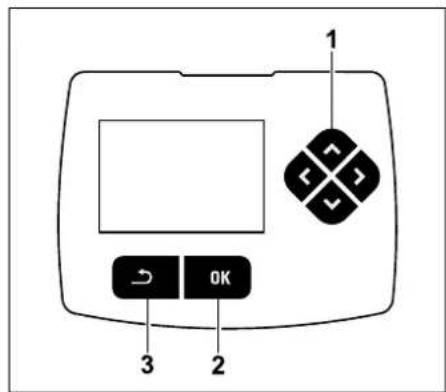
Het stuurkruis (1) is bedoeld voor navigeren in de menu's, met de OK-toets (2) worden instellingen bevestigd en menu's geopend. Met de Terug-toets (3) kunt u menu's weer afsluiten.
3. Beschrijving van het apparaat
3.1 Robotmaaier
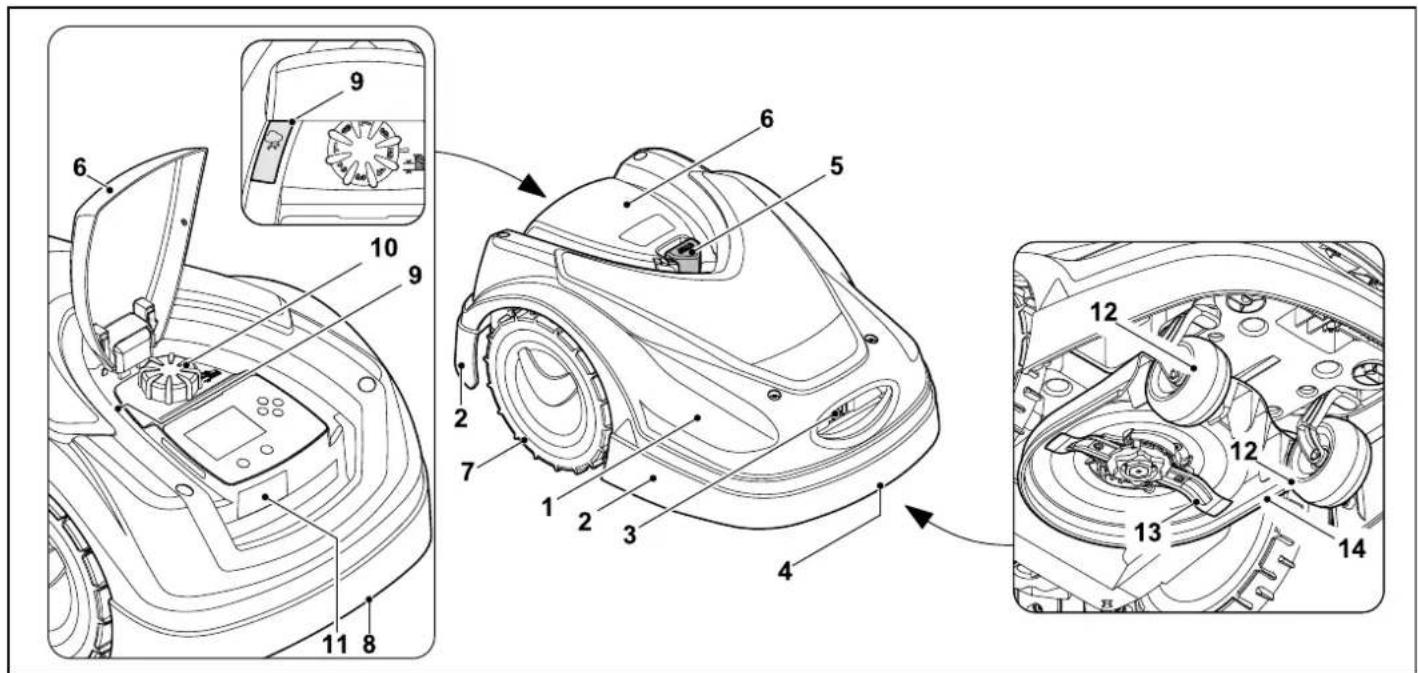
1 Beweeglijk gemonteerde afdekkap
(⇒ 5.4), (⇒ 5.5)
2 Stootstrip
3 Laadcontacten:
aansluitcontacten voor
dockingstation
4 Handgreep vóór (in de beweeglijke kap geïntegreerd) (→ 21.1)
5 STOP-toets (⇒ 5.1)
6 Klep ( 15.2)
7 Aandrijfwiel
8 Handgreep achter (in de beweeg- lijke kap geïntegreerd) (⇒ 21.1)
9 Regensensor ( 11.12)
10 Draaiknop snijhoogteverstelling
(⇒ 9.5)
11 Typeplaatje met machinenummer
12 Voorwiel
13 Dubbelzijdig geslepen maairnes
(⇔ 16.4)
14 Maaiwerk
3.2 Dockingstation
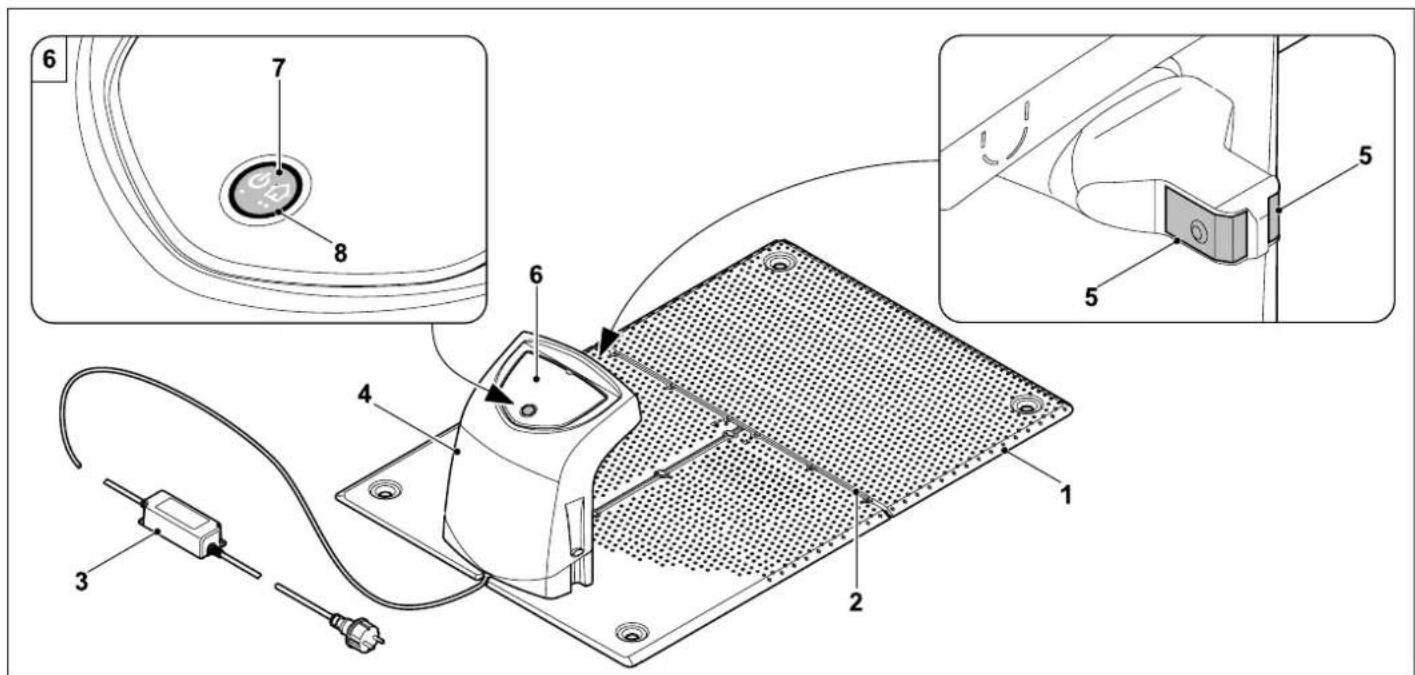
1 Bodemplaat
2 Kabelgeleidingen voor het leggen van de begrenzingsdraad (⇒ 9.10)
3 Voeding
4 Afneembare afdekking ( 9.2)
5 Laadcontacten:
aansluitcontacten voor robotmaaier
6 Bedieningspaneel
met toets en led (⇒ 13.1)
7 Toets
8 Leddisplay
3.3 Scherm
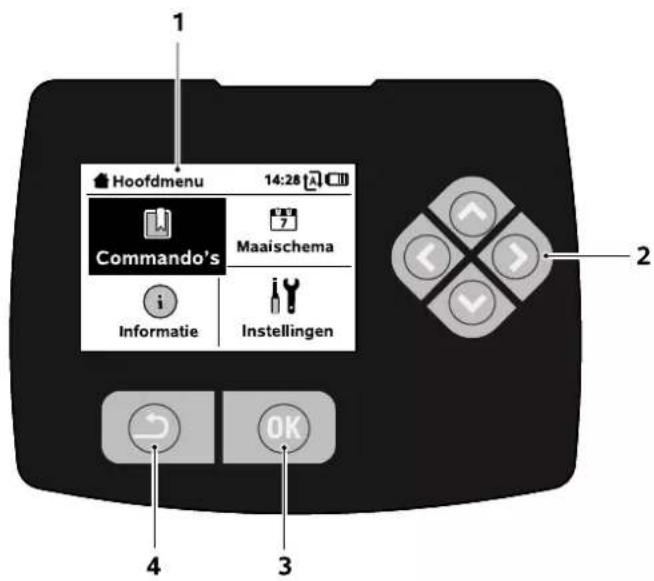
1 Grafisch display
2 Stuurkruis:
navigeren in menu's ( 11.1)
3 OK-toets:
navigeren in menu's ( 11.1)
4 Terug-toets:
navigeren in menu's
4. Hoe de robotmaaier werkt
4.1 Werkingsprincipe
flowchart
graph TD
    A["Stage 1"] --> B["Stage 2"]
    B --> C["Stage 3"]
    C --> D["Stage 4"]
    D --> E["Stage 5"]
    style A fill:#f9f,stroke:#333
    style B fill:#f9f,stroke:#333
    style C fill:#f9f,stroke:#333
    style D fill:#f9f,stroke:#333
    style E fill:#f9f,stroke:#333
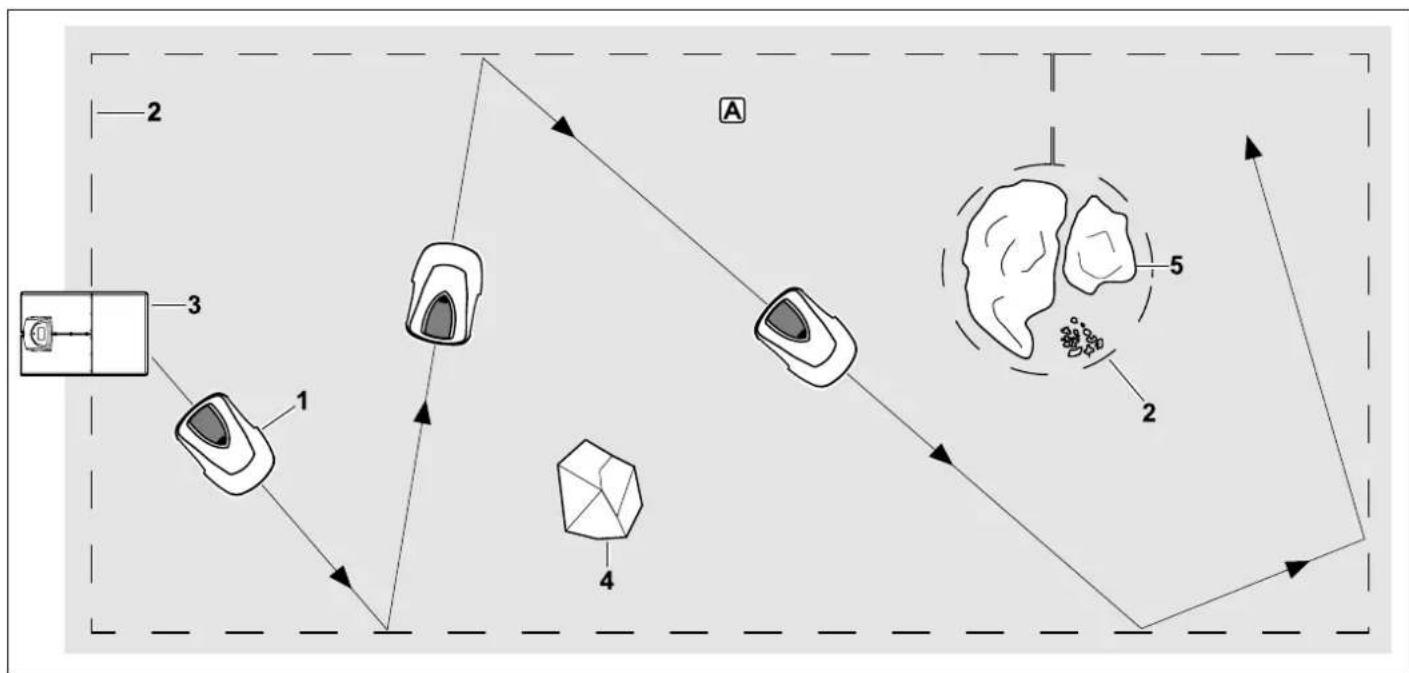
De robotmaaier (1) is ontwikkeld voor het automatisch onderhouden van gazons. Hij maait het gazon in willekeurig gekozen banen.
Opdat de robotmaaier de grenzen van het
maaivlak Ⓐ herkent, moet er een
begrenzingsdraad (2) rondom dit vlak
worden gelegd. Hierdoor stroomt een
draadsignaal, dat door het
dockingstation (3) wordt opgewekt.
Vaste hindernissen (4) op het maaivlak worden door de robotmaaier met behulp van een stootsensor veilig herkend. Zones (5) die de robotmaaier niet mag betreden en hindernissen die hij niet mag raken, moeten met behulp van de begrenzingsdraad van de rest van het maaivlak worden afgebakend.
In automatische maaimodus verlaat de robotmaaier tijdens de actieve
tijden (⇒ 14.3) zelfstandig het dockingstation en maait hij het gazon. De
robotmaaier rijdt zelfstandig naar het dockingstation om de accu's op te laden. Hierbij worden het aantal en de duur van de maai- en oplaadbeurten binnen de actieve tijden volautomatisch aangepast. Zo wordt de benodigde wekelijkse maaiduur gegarandeerd bereikt.
Bij uitgeschakelde automaat en voor
maaibeurten ongeacht de actieve tijden
kan een maaibeurt met het commando
"Maaien starten" of "Maaien met vertraagde start" worden geactiveerd. (⇒ 11.5)

De STIHL robotmaaier kan betrouwbaar en storingsvrij in de buurt van andere robotmaaiers worden gebruikt. Het draadsignaal voldoet aan de norm van de EGMF
(Vereniging van Europese fabrikanten van tuinapparatuur) met betrekking tot de elektromagnetische emissie.
5. Veiligheidsvoorzieningen
Voor een veilige bediening en ter voorkoming van onjuist gebruik is het apparaat van verschillende veiligheidsvoorzieningen voorzien.

Kans op letsel!
Bij een eventueel defect aan een van de veiligheidsvoorzieningen mag het apparaat niet in bedrijf worden genomen. Neem contact op met een vakhandelaar. STIHL beveelt de STIHL vakhandelaar aan.
5.1 STOP-toets
Door het indrukken van de rode STOP-toets op de bovenkant van de robotmaaier stopt het apparaat onmiddellijk. Het maaimes komt binnen enkele seconden tot stilstand en op het display verschijnt de melding "STOP-toets bediend". Zolang de melding actief is, kan de robotmaaier niet in gebruik worden genomen en is hij in een veilige toestand. (⇔ 24.)
Bij ingeschakelde automaat volgt er na bevestiging van de melding met OK een vraag of het automatische gebruik moet worden voortgezet.
Bij Ja bewerkt de robotmaaier het maavlak verder volgens het maaischema. Bij Nee blijft de robotmaaier op het maavlak staan, de automaat wordt uitgeschakeld. (⇒ 11.5)

Bij lang indrukken van de STOP-toets wordt bovendien de machineblokkering geactiveerd. (⇒ 5.2)
5.2 Machineblokkering
De robotmaaier moet vóór alle onderhouds- en reinigingswerkzaamheden, vóór transport en vóór de inspectie worden geblokkeerd.
Bij een geactiveerde machineblokkering kan de robotmaaier niet in gebruik worden genomen.
Machineblokkering activeren:
- STOP-toets lang indrukken,
– in het menu Commando's,
- in het menu Veiligheid.
Machineblokkering via menu Commando's activeren:
- in het menu "Commando's" de optie "iMow blokkeren" selecteren en met OK-toets bevestigen. (⇒ 11.5)
- in het menu "Instellingen" het submenu "Veiligheid" openen. (⇒ 11.16)

- optie "Machinestop" selecteren en met OK-toets bevestigen.
Machineblokkering ongedaan maken:
- zo nodig apparaat met een druk op een willekeurige knop activeren.
- robotmaaier met aangegeven toetscombinatie ontgrendelen. Hiervoor moeten de OK-toets en de Terug-toets in de op het display afgebeelde volgorde worden ingedrukt.

5.3 Beschermkappen
De robotmaaier is met beschermkappen uitgerust om een onopzettelijk contact met het maairnes en het maaigoed te voorkomen.
Hiertoe dient de afdekkap in het bijzonder.
5.4 Stootsensor
De robotmaaier is voorzien van een beweeglijke kap die als stootsensor dient. De robotmaaier blijft meteen stilstaan als deze bij automatisch gebruik op een vaste hindernis stoot die een bepaalde minimumhoogte (8 cm) heeft en vast met de ondergrond verbonden is. Aansluitend verandert hij van rijrichting en gaat hij verder met maaien. Als de stootsensor te vaak wordt geactiveerd, wordt ook het maaimes gestopt.

Het stoten tegen een hindernis gebeurt met een bepaalde kracht. Gevoelige hindernissen of lichte voorwerpen zoals kleine bloempotten kunnen daarom worden omgeworpen of worden beschadigd.
STIHL raadt aan hindernissen te verwijderen of met verboden zones af te bakenen. (⇒ 12.9)
5.5 Ophefbeveiliging
Als de robotmaaier aan de kap wordt opgetild, onderbreekt deze meteen de maaibeurt. Het maalimes komt binnen enkele seconden tot stilstand.
5.6 Hellingssensor
Als tijdens het gebruik de toegestane helling wordt overschreden, verandert de robotmaaier meteen van rijrichting. Bij overslaan worden de wielaandrijving en de maaimotor uitgeschakeld.
5.7 Displayverlichting
Tijdens het gebruik wordt de displayverlichting geactiveerd. Door het licht is de robotmaaier ook in het donker goed herkenbaar.
5.8 Diefstalbeveiliging
Na het activeren van de diefstalbeveiliging klinkt er na het opheffen van de robotmaaier een alarmsignaal als de pincode niet binnen een minuut wordt ingevoerd. (⇒ 11.16)
De robotmaaier kan uitsluitend samen met het meegeleverde dockingstation worden gebruikt. Een ander dockingstation moet aan de robotmaaier worden gekoppeld. (⇒ 11.16)

STIHL raadt aan, één van de veiligheidsstanden "Laag", "Middel" of "Hoog" in te stellen. Zo kunnen onbevoegden de robotmaaier gegarandeerd niet met andere dockingstations in gebruik nemen of de instelling of de programmering wijzigen.
5.9 GPS-beveiliging
Het model RMI 422 PC is voorzien van een GPS-ontvanger. Bij geactiveerde GPS-beveiliging wordt de eigenaar van het apparaat geïnformeerd als het apparaat buiten het beginbereik in gebruik wordt genomen. Bovendien wordt op het display om de pincode gevraagd. (⇒ 14.5)

Advies:
activeer altijd de GPS-beveiliging.
(⇒ 11.16)
6. Voor uw veiligheid
6.1 Algemeen

Tijdens de werkzaamheden met het apparaat moeten de voorschriften ter preventie van ongevallen beslist in acht
worden genomen.

Lees vóór de eerste
inbedrijfstelling de hele
gebruiksaanwijzing goed door.
Bewaar de gebruiksaanwijzing
voor later gebruik zorgvuldig op een veilige plaats.
Deze veiligheidsmaatregelen zijn onontbeerlijk voor uw veiligheid, maar deze opsomming is niet uitputtend. Gebruik het apparaat altijd verstandig en met verantwoordelijkheidsgevoel, en denk erom dat de gebruiker aansprakelijk wordt gesteld voor ongevallen met andere personen of voor schade aan hun eigendommen.
Het begrip "gebruiken" omvat alle werkzaamheden aan de robotmaaier, aan het dockingstation en aan de begrenzingsdraad.
De definitie van een "gebruiker":
– Een persoon die de robotmaaier opnieuw programmeert of de bestaande programmering wijzigt.
- Een persoon die werkzaamheden aan de robotmaaier verricht.
- Een persoon die het apparaat in bedrijf neemt of activeert.
- Een persoon die de begrenzingsdraad of het dockingstation installeert of deïnstalleert.
Ook het gebruik van de iMow app valt onder het begrip "gebruiken" in de zin van deze gebruiksaanwijzing.
Gebruik het apparaat alleen als u uitgerust bent en een goede lichamelijke en geestelijke conditie hebt. Als u een verminderde gezondheid heeft, dient u uw arts te vragen of u met het apparaat kunt werken. Na het gebruik van alcohol, drugs
of medicijnen die de reactiesnelheid nadelig beïnvloeden, mag niet met het apparaat worden gewerkt.
Maak u vertrouwd met de bedieningsonderdelen en het gebruik van de machine.
Het apparaat mag alleen worden gebruikt door personen die de gebruiksaanwijzing hebben gelezen en die met de bediening van het apparaat vertrouwd zijn. Elke gebruiker moet vóór de eerste ingebruikname vragen om een deskundige en praktische instructie. De verkoper of een andere deskundige moet aan de gebruiker uitleggen, hoe hij veilig met het apparaat kan werken.
Bij deze instructie moet de gebruiker er vooral bewust van worden gemaakt dat voor het werken met dit apparaat uiterste zorgvuldigheid en concentratie vereist zijn.
Ook wanneer u het apparaat volgens de voorschriften bedient, blijven er risico's bestaan.

Levensgevaar door verstikking!
Verstikkingsgevaar voor kinderen
bij het spelen met
verpakkingsmateriaal. Houd
verpakkingsmateriaal altijd buiten
het bereik van kinderen.
Leen het apparaat alleen uit aan personen die met dit model en de bediening ervan vertrouwd zijn. De gebruiksaanwijzing is onderdeel van het apparaat en moet altijd worden meegegeven.
Controleer of de gebruiker lichamelijk, zintuigelijk en geestelijk in staat is om het apparaat te bedienen en ermee te werken. Als de gebruiker met lichamelijke, zintuigelijke of geestelijke beperkingen daartoe in staat is, mag de gebruiker er alleen onder toezicht of na instructie door een verantwoordelijke persoon mee werken.
Controleer of de gebruiker meerderjarig is of conform nationale regelgeving onder toezicht voor een beroep wordt opgeleid.

Opgelet - Gevaar voor ongevallen!

Houd kinderen tijdens het maaien uit de buurt van het apparaat en het maaivlak.

Houd honden en andere huisdieren tijdens het maaien uit de buurt van het apparaat en het maaivlak.
Om veiligheidsredenen is het verboden wijzigingen aan het apparaat aan te brengen, behalve vakkundige montage van accessoires en combi-apparaten die door STIHL zijn goedgekeurd. Bovendien heeft dit tot gevolg, dat uw garantie vervalt. Neem voor informatie over goedgekeurde accessoires en combi-apparaten contact op met uw STIHL vakhandelaar.
Vooral elke wijziging aan het apparaat waardoor het vermogen of het toerental van de elektromotoren wordt veranderd, is verboden.
Er mogen geen wijzigingen worden aangebracht aan het apparaat die leiden tot een toename van het geluidsniveau.
De apparaatsoftware mag om veiligheidsredenen nooit worden gewijzigd of gemanipuleerd.
Bij het gebruik op openbare terreinen, parken, sportvelden, langs wegen en op land- en bosbouwbedrijven moet u bijzonder behoedzaam te werk gaan. Vervoer geen voorwerpen, dieren of personen, met name kinderen, met het apparaat.
Sta nooit toe dat personen, met name kinderen, meerijden op de robotmaaier of erop gaan zitten.
Let op - gevaar voor ongevallen!
De robotmaaier is bedoeld voor automatisch gazononderhoud. Een andere toepassing is niet toegestaan en kan gevaarlijk zijn of schade aan het apparaat tot gevolg hebben.
Om persoonlijk letsel van de gebruiker te vermijden, mag het apparaat bijvoorbeeld niet worden ingezet voor volgende werken (onvolledige opsomming):
- het trimmen van bosjes, heggen en struiken,
– het snoeien van rankgewas,
– gazononderhoud op dakbeplantingen en in bloembakken,
- het hakselen en klein hakken van boom- en heggensnoeisel,
- het schoonmaken van voetpaden (opzuigen, wegblazen),
- het egaliseren van oneffenheden in de bodem, zoals molshopen.
6.2 Kleding en uitrusting

Draag stevige schoenen met grip en werk nooit blootsvoets of bijvoorbeeld met sandalen,
- wanneer u de robotmaaier tijdens bedrijf nadert.

Draag bij het installeren, bij onderhoudswerkzaamheden en alle andere werkzaamheden aan het apparaat en aan het
dockingstation geschikte werkkleding.
Draag nooit losse kledingstukken die aan draaiende onderdelen kunnen blijven hangen – ook geen sieraden, geen stropdassen en geen sjaals.
Draag een lange broek,
- wanneer u de robotmaaier tijdens bedrijf nadert.

Draag bij onderhouds- en reinigingswerkzaamheden, bij het leggen en verwijderen van draden en bij het vastzetten van
het dockingstation altijd stevige handschoenen.
Bescherm de handen bij alle werkzaamheden aan het maaimes en bij het inslaan van de bevestigingspennen en de haringen van het dockingstation.
U dient bij alle werkzaamheden aan het apparaat lang haar samen te binden en te bedekken (met een hoofddoek, muts, enz.).

Draag bij het inslaan van de bevestigingsnagels en de haringen van het dockingstation een geschikte veiligheidsbril.
6.3 Waarschuwing - gevaar voor elektrische schokken

Opgelet! Kans op stroomstoten!
Voor de elektrische veiligheid zijn een intacte voedingskabel en een intacte stekker op de voeding erg belangrijk.
Beschadigde kabels, koppelingen en stekkers of aansluitkabels die niet aan de voorschriften voldoen, mogen niet gebruikt worden, zodat gevaar voor elektrische schokken kan worden voorkomen.
Controleer de aansluitkabel daarom regelmatig op beschadigingen of slijtage (barsten).
Alleen originele voeding gebruiken.
Gebruik de voeding niet,
- als deze beschadigd of versleten is,
- als er bedrading beschadigd of versleten is. Controleer de voedingskabel regelmatig op schade en veroudering.
Onderhouds- en
herstellingswerkzaamheden aan
voedingskabels en aan de voeding mogen
alleen door speciaal opgeleide vaklui
worden uitgevoerd.
Gevaar voor stroomstoten!
Een beschadigde kabel mag niet op het stroomnet worden aangesloten en u mag een beschadigde kabel pas aanraken als deze is losgekoppeld.

De aansluitkabels op de voeding mogen niet worden veranderd (bijvoorbeeld ingekort). De kabel tussen de voeding en het dockingstation mag niet worden verlengd.
Leg de voeding en kabels niet langdurig op een natte ondergrond.
Gevaar voor stroomstoten!
Beschadigde kabels, koppelingen en stekkers of aansluitkabels die niet aan de voorschriften voldoen, mogen niet worden gebruikt.
Let er altijd op dat de gebruikte voedingskabels voldoende beveiligd zijn.
Verwijder de aansluitkabel met de stekker en de stekkerbus en trek niet aan de aansluitkabels zelf.
U mag het apparaat alleen op een voeding aansluiten die beveiligd is door een foutstroombeveiliging met een afschakelstroom van maximaal 30 mA. Voor nadere informatie kunt u terecht bij de elektricien.
Als de adapter wordt aangesloten op een voeding buiten een gebouw, dan moet het stopcontact voor gebruik buitenshuis goedgekeurd zijn. Voor nadere informatie over de landspecifieke voorschriften kunt u terecht bij de elektricien.
Bedenk dat het apparaat bij het aansluiten op een stroomaggregaat door spanningsschommelingen kan worden beschadigd.
6.4 Accu
Gebruik alleen originele accu's.
De accu is uitsluitend bedoeld voor vaste inbouw in een STIHL robotmaaier. Hij is daar optimaal beveiligd en wordt
opgeladen wanneer de robotmaaier in het dockingstation staat. Er mag geen ander oplaadapparaat worden gebruikt. Bij het gebruik van een niet geschikt oplaadapparaat bestaat er gevaar voor een elektrische schok, oververhitting of uitstromen van bijtende accuvloeistof.
Open accu's nooit.
Laat accu's niet vallen.
Gebruik geen defecte of vervormde accu's.
Bewaar accu's buiten bereik van kinderen.

Explosiegevaar!
Bescherm accu's tegen direct zonlicht, hitte en vuur – gooi ze nooit in open vuur.

Gebruik en bewaar accu's uitsluitend bij temperaturen tussen -10 °C en +50 °C.
Bescherm accu's tegen regen en vocht – dompel ze niet in vloeistoffen.

Leg accu's niet in een magnetron en zet ze niet onder hoge druk.

Sluit accucontacten nooit op metalen voorwerpen aan (kortsluiten). Een accu kan door kortsluiting schade oplopen.
Houd niet-gebruikte accu's ver van metalen voorwerpen (zoals spijkers, munten en sieraden). Gebruik geen metalen transportbakken – explosie- en brandgevaar!
Bij ondeskundig gebruik kan er vloeistof uit de accu stromen - vermijd contact! Spoel bij onbedoeld contact met water af. Indien de vloeistof in aanraking komt met de ogen, spoelt u deze eerst met water en consulteert u een arts. Uitstromende
accuvloeistof kan huidirritatie, brandwonden en bijtende plekken veroorzaken.
Geen voorwerpen in de ventilatiesleuven van de accu steken.
Verdere veiligheidsinstructies kunt u vinden op http://www.stihl.com/safety-data-sheets
6.5 Transport van het apparaat
Vóór elk transport, met name vóór het opheffen van de robotmaaier, moet de machineblokkering worden geactiveerd. (⇒ 5.2)
Laat het apparaat vóór het transport afkoelen.
Raak het maairnes bij het optillen en dragen niet aan. De robotmaaier mag alleen aan beide handgrepen worden opgetild. Grijp nooit onder het apparaat.
Let op het gewicht van het apparaat en gebruik zo nodig voor het laden geschikte hulpmiddelen (hefvoorzieningen).
Maak met geschikte
bevestigingsmaterialen (gordels, kabels,
enz.) het apparaat en
meegetransporteerde
apparaatonderdelen (bijv. dockingstation)
op het laadoppervlak vast aan de
bevestigingspunten, die in de
gebruiksaanwijzing beschreven zijn.
(⇒ 21.)
Houd u bij het transport van het apparaat aan de plaatselijke voorschriften, met name wat betreft de laadveiligheid en het transport van voorwerpen op laadoppervlakken.
Laat de accu niet in de auto liggen en stel deze nooit bloot aan direct zonlicht.
Lithium-ionaccu's moeten bij het transport met de grootste zorg worden behandeld. Let met name op het voorkomen van kortsluiting. Vervoer de accu alleen in de robotmaaier.
6.6 Vóór de inbedrijfstelling
Iedereen die het apparaat gebruikt, moet de gebruiksaanwijzing kennen.
Ga te werk volgens de instructies voor het installeren van het dockingstation ( 9.1) en de begrenzingsdraad ( 12.).
De begrenzingsdraad en de
voedingskabel moeten goed op de bodem
worden bevestigd, opdat er niet over kan
worden gestruikeld. Het aanleggen over
randen (bijv. voetpaden,
straatsteenranden) moet worden
vermeden. Op bodems waar de
meegeleverde bevestigingsnagels niet
kunnen worden ingeslagen (bijv.
straatstenen, voetpaden), moet een
kabelkanaal worden gebruikt
Controleer regelmatig of de begrenzingsdraad en de voedingskabel goed liggen.
Sla bevestigingsnagels altijd volledig in de grond, om de kans op struikelen te voorkomen.
Installeer het dockingstation niet op slecht zichtbare plaatsen, waar men er mogelijk over kan struikelen (bijv. achter een hoek van een huis).
Installeer het dockingstation zo mogelijk buiten het bereik van kruipdieren zoals mieren of slakken – vermijd met name gebieden rondom mierennesten en composteerhopen.
Zones waar de robotmaaier niet zonder gevaar kan rijden (bijvoorbeeld vanwege valgevaar), moeten door de begrenzingsdraad worden afgebakend. STIHL raadt aan om met de robotmaaier alleen over gazons en verharde wegen (zoals geplaveide opritten) te rijden.
De robotmaaier herkent geen plekken waar deze kan omvallen, zoals randen, terrassen, zwembaden of vijvers. Als de begrenzingsdraad langs mogelijke plekken waar deze kan vallen wordt gelegd, moet er om veiligheidsredenen tussen de begrenzingsdraad en de gevarenzone een afstand van meer dan 1 m worden aangehouden.
Controleer regelmatig het terrein waarop het apparaat wordt gebruikt en verwijder alle stenen, stokken, kabels, botten en alle andere voorwerpen die door het apparaat omhoog kunnen worden geslingerd. Verwijder na de installatie van de begrenzingsdraad alle gereedschap van het maavlak. Afgebroken of beschadigde bevestigingsnagels moeten worden uitgetrokken en worden afgevoerd.
Controleer het te maaien oppervlak regelmatig op oneffenheden en verwijder ze.
Gebruik de machine nooit met beschadigde of ontbrekende veiligheidsvoorzieningen.
De op het apparaat geïnstalleerde schakel- en veiligheidsinrichtingen mogen niet worden verwijderd of overbrugd.
Vóór het gebruik van het apparaat moeten alle defecte, versleten en beschadigde onderdelen worden vervangen.
Onleesbare of beschadigde waarschuwingsaanwijzingen op het apparaat moeten worden vervangen.
Stickers en alle verdere
vervangingsonderdelen zijn verkrijgbaar
bij uw STIHL vakhandelaar.
Controleer vóór de ingebruikstelling,
- of het apparaat gebruiksklaar is. Dit betekent dat de afdekkingen, veiligheidsvoorzieningen en de klep op hun plaats zitten en in onberispelijke verkeren.
- of het dockingstation gebruiksklaar is. Daarbij moeten alle afdekkingen goed zijn gemonteerd en in onberispelijke staat verkeren.
- of de elektrische verbinding van de voeding wordt gemaakt met een correct geïnstalleerd stopcontact.
- of op de voeding de isolatie van de aansluitkabel en de voedingsstekker in perfecte toestand verkeren.
– of het gehele apparaat (behuizing, kap, klep, bevestigingselementen, maairnes, messenas, enz.) noch versleten noch beschadigd is.
- of het maairnes en de mesbevestiging in goede staat verkeren (goed vast zitten, beschadigingen, slijtage). ( 16.3)
- of alle schroeven, moeren en andere bevestigingselementen aanwezig zijn en zijn vastgedraaid. Losgemaakte schroeven en moeren moeten voor de ingebruikstelling vastgedraaid worden (aandraaimoment respecteren).
Voer indien nodig alle noodzakelijke werkzaamheden uit of vertrouw deze toe aan de vakhandelaar. STIHL beveelt hiervoor de STIHL vakhandelaar aan.
6.7 Programmering
Neem de gemeentelijk voorgeschreven tijden voor het gebruik van tuinapparatuur met elektromotor in acht en programmeer de actieve tijden aan de hand daarvan. (⇒ 14.3)
De programmering moet zodanig worden aangepast dat er zich tijdens het maaien geen kinderen, toeschouwers of dieren op het te maaien oppervlak bevinden.
Het wijzigen van de programmering met behulp van de iMow app kan bij het model RMI 422 PC activiteiten veroorzaken die door andere personen niet worden verwacht. Informeer daarom alle betreffende personen van tevoren over wijzigingen in het maaischema.
De robotmaaier mag niet tegelijkertijd met een sproei-installatie worden gebruikt, pas de programmering hierop aan.
Zorg ervoor dat de juiste datum en het juiste tijdstip op de robotmaaier zijn ingesteld. Corrigeer indien nodig de instellingen. Foutieve instellingen kunnen het ongeplande vertrek van de robotmaaier als gevolg hebben.
6.8 Tijdens gebruik
Sta nooit toe dat kinderen de robotmaaier tijdens bedrijf naderen of ermee spelen.
Het starten van een maaibeurt met behulp van de iMow app bij het model
RMI 422 PC kan voor anderen onverwacht komen. Informeer de
betreffende personen daarom altijd van tevoren over een mogelijke activiteit van de robotmaaier.
Laat de robotmaaier nooit zonder toezicht werken, wanneer u weet dat er zich dieren of personen – in het bijzonder kinderen – in de buurt bevinden.
Bij gebruik van de robotmaaier op openbare plaatsen moeten borden met de volgende aanwijzing rondom het maaivlak worden aangebracht:
"Waarschuwing! Automatische grasmaaier! Blijf uit de buurt van de machine! Houd toezicht op kinderen!"

Opgelet – kans op letsel!
Houd handen of voeten nooit tegen of onder draaiende onderdelen. Raak het ronddraaiende mes nooit aan.
Koppel de voeding vóór onweersbuien of bij blikseminslaggevaar van het elektriciteitsnet. De robotmaaier mag dan niet in gebruik genomen worden.
De robotmaaier mag met draaiende elektromotor nooit worden gekanteld of worden opgetild.
Probeer nooit de instellingen van het apparaat te veranderen wanneer één van de elektromotoren draait.
RMI 422:
Om veiligheidsredenen mag het apparaat (RMI 422) niet op hellingen steiler dan 19,3° (35 %) worden gebruikt.
Kans op letsel!
Een helling van 19,3° betekent een verticale stijging van 35 cm bij een horizontale lengte van 100 cm.
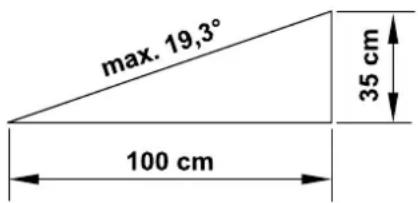
Om veiligheidsredenen mag het apparaat (RMI 422 P, RMI 422 PC) niet op hellingen steiler dan 21,8° (40 %) worden gebruikt.
Kans op letsel! Een helling van 21,8° betekent een verticale stijging van 40 cm bij een horizontale lengte van 100 cm.
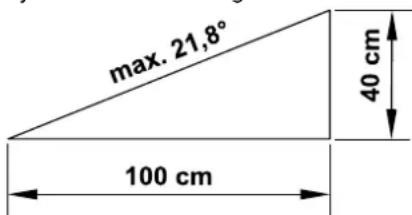

Houd rekening met de uitloop van het snijgereedschap. Het duurt enkele seconden voordat het snijgereedschap helemaal tot stilstand is gekomen.
Druk onderweg op de STOP-
toets (⇒ 5.1),
- voordat u de klep opent.
Activeer de machineblokkering ( 5.2),
- voordat u het apparaat optilt en draagt,
- voordat u het apparaat transporteert,
- voordat u blokkeringen of
verstoppingen verwijdert,
- voordat werkzaamheden aan het maaimes worden uitgevoerd,
- voordat het apparaat wordt gecontroleerd of gereinigd,
- wanneer een vreemd voorwerp is geraakt of als de robotmaaier abnormaal hard begint te trillen. Controleer in deze gevallen het apparaat, in het bijzonder de snijeenheid (messen, messenas, mesbevestiging), op beschadigingen en voer de noodzakelijke reparaties uit voordat u het apparaat opnieuw start en ermee gaat werken.

Kans op letsel!
Hard trillen wijst meestal op een storing.
De robotmaaier mag niet worden gebruikt als de messenas beschadigd of verbogen is of als het maairnes beschadigd of verbogen is.
Laat de noodzakelijke reparaties door een vakman – STIHL beveelt hiervoor de STIHL vakhandelaar aan – uitvoeren, indien u niet over de benodigde kennis beschikt.
Vóór u het apparaat achterlaat, moeten de veiligheidsinstellingen van de robotmaaier zodanig worden aangepast dat deze niet door onbevoegden in gebruik kan worden genomen. (⇒ 5.)
Strek bij de bediening van de machine en de bijbehorende randapparatuur niet naar voren. Zorg altijd voor een goed evenwicht en een stabiele houding op hellingen. Loop altijd normaal en ga niet rennen.
6.9 Onderhoud en reparaties
Activeer voorafgaand aan reinigings-, reparatie- en onderhoudsactiviteiten de machineblokkering en zet de robotmaaier op een stevige, effen ondergrond.

Trek vóór alle werkzaamheden aan het dockingstation en aan de begrenzingsdraad de stekker van de voeding eruit.

Laat de robotmaaier vóór alle onderhoudswerkzaamheden ca. 5 minuten afkoelen.
De voedingskabel mag uitsluitend door erkende elektriciens worden hersteld of worden vervangen.
Na alle werkzaamheden aan het apparaat moet vóór het opnieuw in gebruik nemen de programmering van de robotmaaier worden gecontroleerd en indien nodig aangepast. De datum en de tijd moeten worden ingesteld.
Reiniging:
het gehele apparaat moet met regelmatige tussenpozen zorgvuldig worden gereinigd. (⇒ 16.2)
Richt waterstralen
(hogedrukreinigers in het bijzonder) nooit op
motoronderdelen, pakkingen,
lagers en elektrische onderdelen. Dit kan
leiden tot beschadigingen of dure
reparaties.
Reinig het apparaat niet onder stromend water (bijvoorbeeld met een tuinslang).
Gebruik geen agressieve reinigingsmiddelen. Dergelijke reinigingsmiddelen kunnen kunststoffen

en metalen zodanig beschadigen dat de veiligheid van uw STIHL apparaat mogelijk in het geding komt.
Onderhoudswerkzaamheden:
Er mogen alleen
onderhoudswerkzaamheden worden uitgevoerd die in deze gebruiksaanwijzing vermeld staan. Alle andere werkzaamheden dient u door een vakhandelaar te laten uitvoeren.
Neem altijd contact op met een vakhandelaar als u niet over de vereiste kennis en gereedschappen beschikt.
STIHL raadt aan
onderhoudswerkzaamheden en reparaties uitsluitend door de STIHL vakhandelaar te laten uitvoeren.
STIHL vakhandelaren volgen regelmatig cursussen en krijgen voortdurend technische informatie ter beschikking gesteld.
Gebruik uitsluitend gereedschappen, accessoires of combi-apparaten die voor dit apparaat door STIHL zijn goedgekeurd of technisch gelijkwaardige onderdelen, om de kans op ongevallen met letsel of schade aan het apparaat te voorkomen. Neem bij vragen contact op met een vakhandelaar.
Originele STIHL gereedschappen, accessoires en vervangingsonderdelen zijn wat betreft hun eigenschappen optimaal op het apparaat en de behoeften van de gebruiker afgestemd. Originele STIHL vervangingsonderdelen zijn herkenbaar aan het STIHL
onderdeelnummer, het STIHL logo en eventueel het STIHL symbool op de onderdelen. Op kleine onderdelen kan ook alleen het teken staan.
Houd waarschuwings- en instructiestickers altijd leesbaar en schoon. Beschadigde of verloren gegane stickers moeten via uw STIHL vakhandelaar door nieuwe originele stickers worden vervangen. Let er bij het vervangen van een onderdeel door een nieuw onderdeel op dat het nieuwe onderdeel van dezelfde stickers is voorzien.
Werk aan de snijeenheid uitsluitend met dikke werkhandschoenen en met de uiterste voorzichtigheid.
Zorg dat alle schroeven en moeren, alle schroeven en bevestigingselementen van de snijeenheid, goed zijn vastgedraaid, zodat u het apparaat veilig kunt gebruiken.
Inspecteer het gehele apparaat op gezette tijden, in het bijzonder voor de opslag van het apparaat (bijv. voor de winterpauze), op slijtage en beschadigingen. Versleten of beschadigde onderdelen moeten om veiligheidsredenen direct worden vervangen, om ervoor te zorgen dat het apparaat altijd in veilige staat is.
Als onderdelen of
veiligheidsvoorzieningen voor
onderhoudswerkzaamheden zijn
verwijderd, moeten deze weer meteen en correct worden aangebracht.
6.10 Opslag bij langdurige bedrijfsonderbrekingen
Vóór het opslaan
– Laad de accu, (⇒ 15.7)
– stel de hoogste veiligheidsstand in,
(⇒ 11.16)
- activeer de machineblokkering. (⇒ 5.2)
Controleer of het apparaat tegen gebruik door onbevoegden (bijv. kinderen) is beveiligd.
Sla het apparaat in een veilige staat op.
Reinig het apparaat voor het opslaan (bijv. winterpauze) grondig.
Laat het apparaat ca. 5 minuten afkoelen voordat u het in een gesloten ruimte plaatst.
De opslagruimte moet droog, vorstvrij en afsluitbaar zijn.
Bewaar het apparaat nooit in de buurt van open vuur of sterke warmtebronnen (bijv. oven).
6.11 Afvoer
Afvalproducten kunnen schadelijk zijn voor mens, dier en milieu en moeten daarom deskundig worden afgevoerd.
Neem contact op met het milieupark of uw vakhandelaar voor nadere informatie over het deskundig afvoeren van afvalproducten. STIHL beveelt hiervoor de STIHL vakhandelaar aan.
Voer een apparaat aan het einde van de levensduur volgens de voorschriften af. Stel het apparaat vóór het afvoeren buiten werking. Verwijder ter voorkoming van ongevallen de voedingskabel van de voeding en de accu van de robotmaaier.
Kans op letsel door het maaiimes!
Laat ook een grasmaaier aan het eind van de levensduur ervan nooit zonder toezicht staan. Bewaar het apparaat en in het bijzonder het maairnes altijd buiten het bereik van kinderen.
De accu moet gescheiden van het apparaat worden afgevoerd. Zorg dat accu's veilig en milieuvriendelijk worden afgevoerd.
7. Toelichting van de symbolen

Lees vóór inbedrijfstelling de gebruiksaanwijzing.

Waarschuwing!
Blijf op een veilige afstand van het apparaat als het in werking is. Houd andere personen uit de gevarenzone.

Waarschuwing!
Blokkeer het apparaat alvorens het op te tillen of werkzaamheden eraan uit te voeren.

Waarschuwing!
U mag niet op het apparaat gaan zitten of stappen.
Waarschuwing!
Raak het ronddraaiende mes nooit aan.

Waarschuwing!
Houd kinderen tijdens het maaien uit de buurt van het apparaat en het maaivlak.

Waarschuwing!
Houd honden en andere huisdieren tijdens het maaien uit de buurt van het apparaat en het maavlak.
8. Leveringsomvang
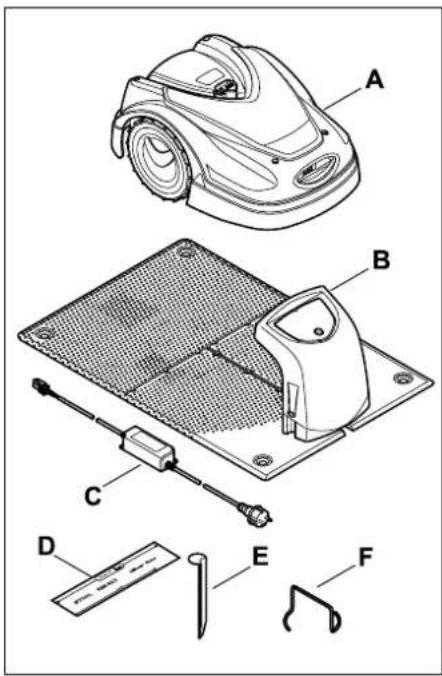
Pos. Beschrijving Stk.
A Robotmaaier 1
B Dockingstation 1
C Voeding 1
D iMow Ruler 2
E Haring voor dockingstation 4
F Trekker voor
meenemerschijf 1
- Gebruiksaanwijzing 1
- Doorgangensjabloon 1
9. Eerste installatie
Voor een eenvoudige, snelle en robuuste installatie moeten de specificaties en aanwijzingen worden opgevolgd, met name wat betreft de draadafstand van 28 cm bij het leggen. (⇒ 12.)
Het maaivlak kan worden vergroot door de begrenzingsdraad dichter bij de rand te leggen. (⇒ 12.17) Voor een goede werking moet de draadafstand bij het leggen aan de plaatselijke situatie worden aangepast.
9.1 Aanwijzingen voor het dockingstation
Vereisten op de plaats van het dockingstation:
- beschermd, schaduwrijk.
Bij direct zonlicht kan het apparaat oververhit raken en kan de accu meer tijd voor het laden nodig hebben.
Op het dockingstation kan een als toebehoren verkrijgbaar zonnedak worden gemonteerd. Zo is de robotmaaier beter beschermd tegen weersinvloeden.
- overzichtelijk.
Het dockingstation moet op de gewenste locatie goed herkenbaar zijn, zodat niemand erover kan struikelen.
- in de onmiddellijke nabijheid van een geschikt stopcontact.
De netaansluiting mag slechts zo ver van het dockingstation verwijderd zijn, dat de betreffende voedingskabels zowel op het dockingstation als op de netaansluiting kunnen worden
aangesloten – breng geen veranderingen aan in de netvoedingskabel.
Er wordt een stopcontact met een overspanningsbeveiliging aanbevolen.
- geen storingsbronnen.
Metalen, ijzeroxide, magnetische of elektrisch geleidende materialen of oude begrenzingsdraden kunnen het maaien verstoren. Aangeraden wordt deze storingsbronnen te verwijderen.
- horizontaal en vlak.
Voorbereidende maatregelen:
- Maai het gazon vóór de eerste installatie met een gewone grasmaaier (optimale hoogte van het gras maximaal 6 cm).
- Bevochtig bij een harde en droge ondergrond het maaivlak om de bevestigingspennen eenvoudiger te kunnen inslaan.
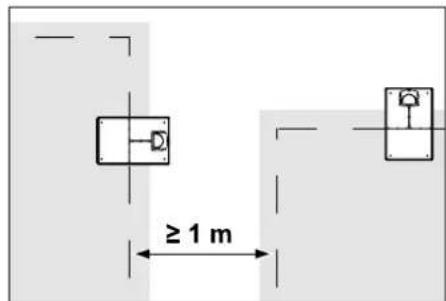
Maaivlakken mogen elkaar niet overlappen. Er moet een afstand van minimaal ≥ 1 m tussen de begrenzingsdraden van twee maaivlakken worden aangehouden.
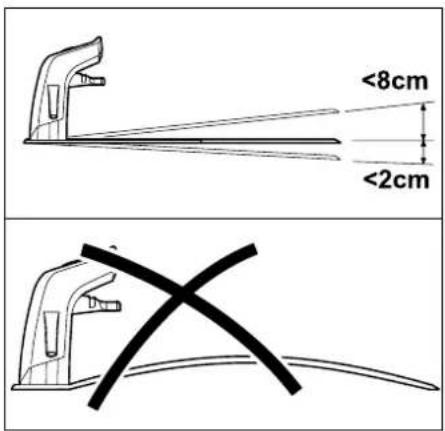
Het dockingstation mag maximaal 8 cm naar achteren en 2 cm naar voren gekanteld zijn. Buig de bodemplaat nooit door. Egaliseer eventuele oneffenheden onder de bodemplaat, zodat deze over het gehele vlak goed ligt.
Installatievarianten:
Het dockingstation kan intern en extern worden geïnstalleerd.
Intern dockingstation:
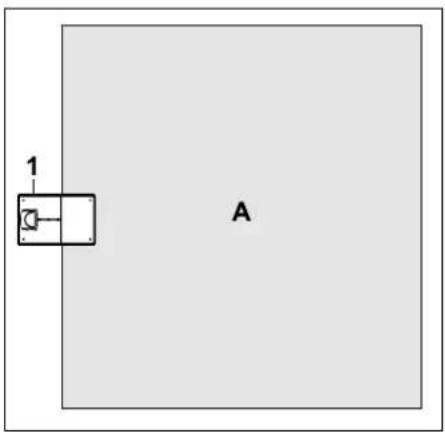
Het dockingstation (1) wordt binnen het maavlak (A), direct aan de rand geïnstalleerd.
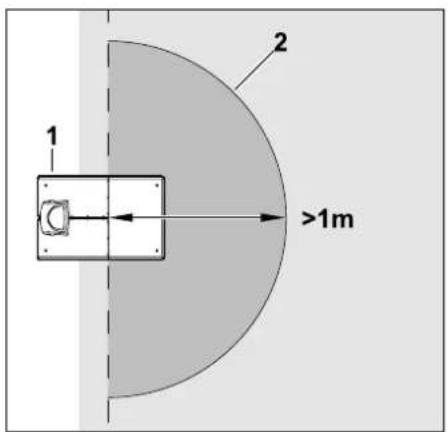
Vóór het dockingstation (1) moet er een vlak stuk (2) vrij zijn met een straal van minstens 1 m. Egaliseer eventuele heuvels of kuilen.
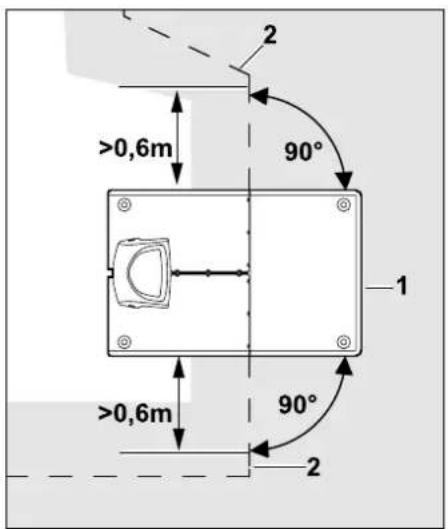
Leg vóór en achter het dockingstation (1) begrenzingsdraad (2) 0,6 m rechtuit en in een rechte hoek ten opzichte van de bodemplaat. Volg daarna met de begrenzingsdraad de rand van het maaivlak.
Extern dockingstation:
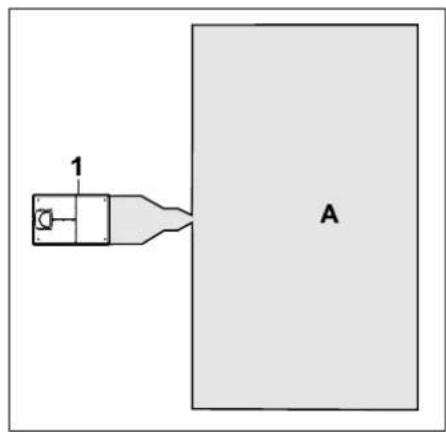
Het dockingstation (1) wordt buiten het maavlak (A) geïnstalleerd.

In combinatie met een extern dockingstation moeten voor een verplaatste rit naar het begin zoeklussen worden geïnstalleerd. (⇒ 12.12)
Benodigde ruimte extern dockingstation:
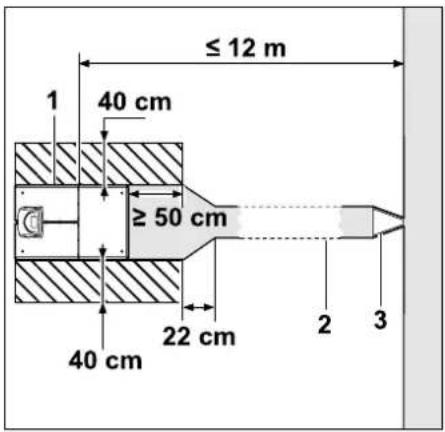
Om ervoor te zorgen dat het in- en uitdocken goed functioneert, kan het dockingstation (1) zoals afgebeeld met een doorgang (2) worden geïnstalleerd. Het gebied rondom het dockingstation en buiten de begrenzingsdraad moet vlak en vrij begaanbaar zijn. Egaliseer eventuele heuvels of kuilen.
De doorgang (2) wordt aan de hand van het doorgangensjabloon (3) geïnstalleerd. (⇒ 12.11)
Minimale afstand van de bodemplaat tot de doorgang: ≥ 50 cm
Breedte van het vrije vlak aan de zijkant: 40 cm
Maximale afstand tot het maaivlak: ≤ 12 m
Dockingstation aan een wand installeren:
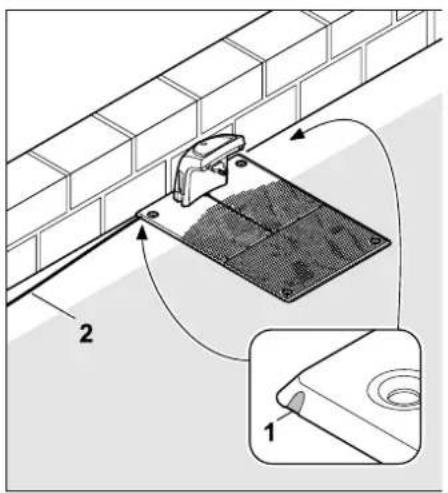
Als het dockingstation aan een wand wordt geïnstalleerd, moet in de bodemplaat met behulp van een combinatietang naar keuze links of rechts een tussenstuk (1) worden uitgebroken, om plaats te maken voor de voedingskabel (2).
9.2 Aansluitingen van het dockingstation
Afdekking wegnemen:
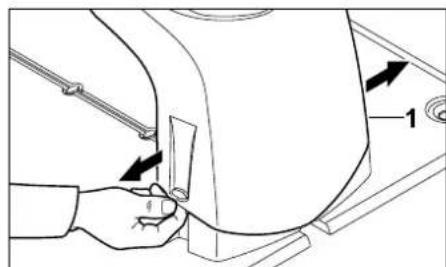
Trek de afdekking (1) zoals afgebeeld links en rechts iets uit elkaar en neem deze naar boven weg.
Paneel openklappen:
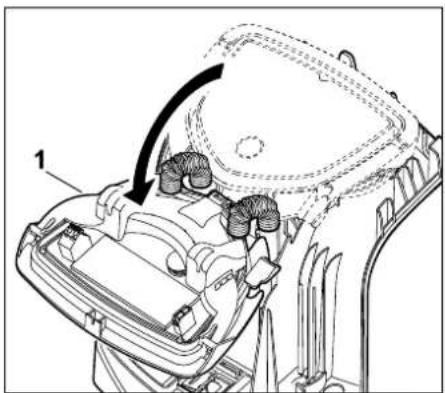
Klap het paneel (1) naar voren open. Houd het paneel in opengeklapte positie, omdat het vanwege de scharnierveren vanzelf dichtklapt.
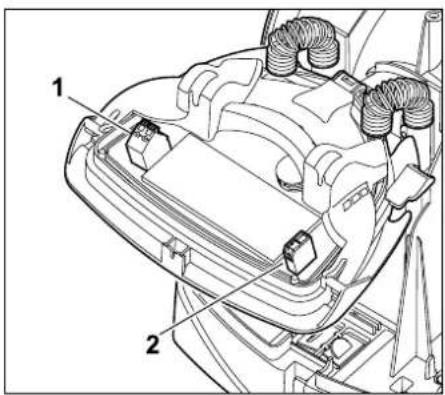
De aansluitingen van de begrenzingsdraad (1) en de voedingskabel (2) zijn bij een gesloten paneel beschermd tegen weersinvloeden.
Paneel dichtklappen:
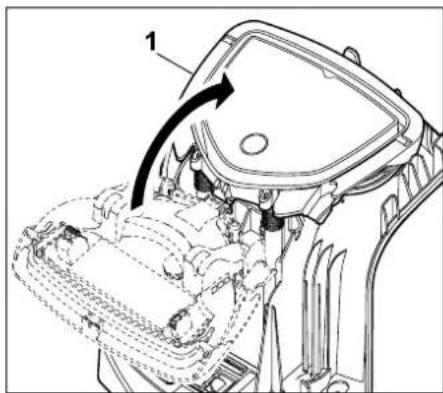
Klap het paneel (1) naar achteren dicht – zorg dat geen kabel beklemd raakt.
Afdekking plaatsen:
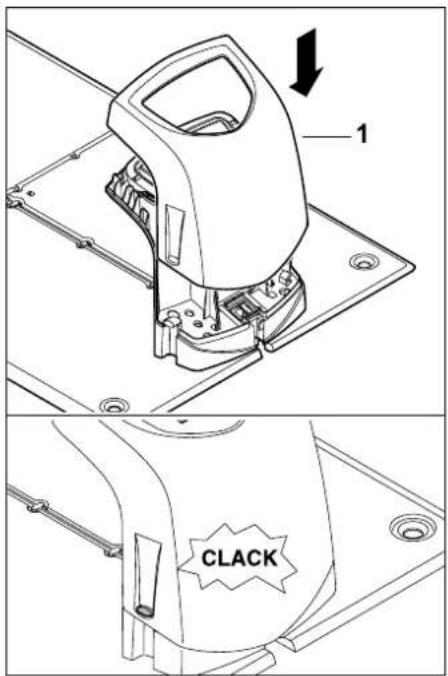
Plaats de afdekking (1) op het dockingstation en laat deze vastklikken – voorkom dat er kabels bekneld raken.
9.3 Voedingskabel op het dockingstation aansluiten

Aanwijzing:
De stekkers en aansluitbussen
moeten schoon zijn.
- Neem de afdekking van het dockingstation weg en klap het paneel open. (⇒ 9.2)
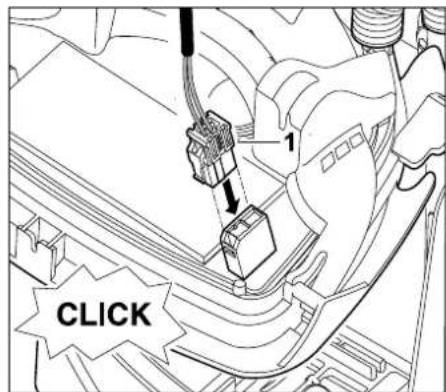
Sluit de stekker van de voeding (1) aan op de printplaat van het dockingstation.
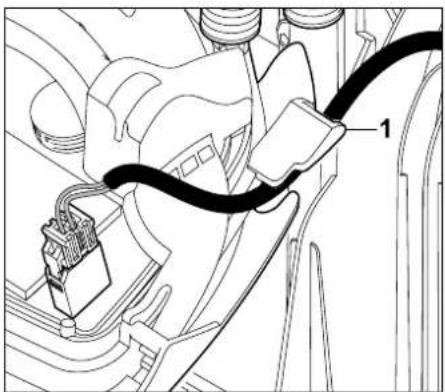
Leid de voedingskabel door de kabelgeleiding (1) op het paneel.
• Klap het paneel dicht. (⇒ 9.2)
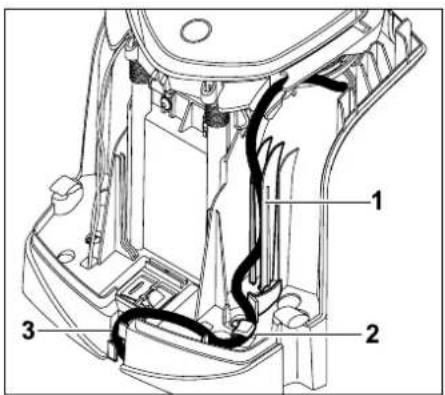
Druk de voedingskabel zoals afgebeeld in de kabelgeleiding (1) en leid deze verder door de trekontlasting (2) en de kabelgoot (3) naar de voeding.
- Sluit de afdekking van het dockingstation. (→ 9.2)
9.4 Installatiemateriaal
Als de begrenzingsdraad niet door de vakhandelaar wordt gelegd, is extra - niet meegeleverd - installatiemateriaal nodig om de robotmaaier in bedrijf te kunnen nemen. (⇒ 18.)
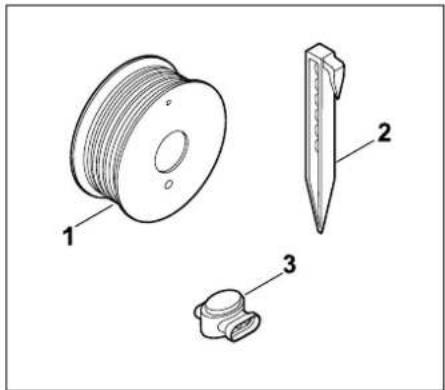
De installatiekits bevatten
begrenzingsdraad op een rol (1),
bevestigingspennen (2) en
draadverbinder (3). In de installatiekits
kunnen nog andere onderdelen zitten die
voor de installatie niet nodig zijn.
9.5 Snijhoogte instellen
Stel de snijhoogte de eerste weken, totdat de begrenzingsdraad in het gras is ingegroeid, in op minimaal stand 4, zodat de begrenzingsdraad niet wordt beschadigd en er veilig kan worden gewerkt.
De standen 1, 2 en 3 zijn speciale hoogtes voor zeer vlakke grasvelden (oneffenheden in de bodem < +/- 1 cm).
Laagste snijhoogte: stand 1 (20 mm)
Hoogste snijhoogte: stand 8 (60 mm)
- Open de klep. (⇒ 15.2)
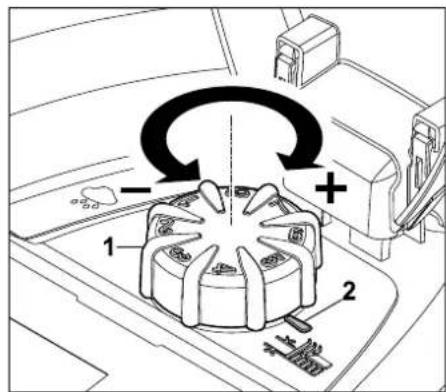
Draai aan de draaiknop (1). De
markering (2) wijst naar de ingestelde
snijhoogte.
De draaiknop van het verstelelement kan omhoog worden getrokken. Deze constructie dient de veiligheid (zo kan het apparaat gegarandeerd niet aan de draaiknop worden opgetild en gedragen) en helpt voorkomen dat de snijhoogte door onbevoegden wordt gewijzigd.
9.6 Aanwijzingen voor de eerste installatie
Voor de installatie van de robotmaaier is een installatiewizard beschikbaar.
Dit programma begeleidt u door
het gehele proces van de eerste installatie:
• Taal, datum, tijd instellen

- Dockingstation installeren
- Begrenzingsdraad leggen
• Begrenzingsdraad aansluiten
- Robotmaaier en dockingstation koppelen
• Installatie testen
- Robotmaaier programmeren
- Eerste installatie afsluiten
De installatiewizard moet geheel worden doorlopen. Pas daarna is de robotmaaier gebruiksklaar.

De installatiewizard wordt na een reset (terugzetten op fabrieksinstellingen) opnieuw geactiveerd. (⇒ 11.17)
Voorbereidende maatregelen:
- Maai het gazon vóór de eerste installatie met een gewone grasmaaier (optimale hoogte van het gras maximaal 6 cm).
- Bevochtig bij een harde en droge ondergrond het maaivlak om de bevestigingspennen eenvoudiger te kunnen inslaan.
- RMI 422 PC:
De robotmaaier moet door de STIHL vakhandelaar worden geactiveerd en aan het e-mailadres van de bezitter worden toegewezen. (⇒ 10.)

Neem bij het bedienen van de menu's de instructies in het hoofdstuk "Bedieningsinstructies" door. (⇒ 11.1)
Met het stuurkruis worden opties, menuopties of knoppen geselecteerd.
Met de OK-toets wordt een submenu geopend of een selectie bevestigd.

Met de toets Terug wordt het actieve menu afgesloten of gaat de installatiewizard een stap terug.

Als er zich tijdens de eerste installatie fouten of storingen voordoen, verschijnt er een bijbehorende melding op het display. (⇔ 24.)
9.7 Taal, datum, tijd instellen
- Door het indrukken van een willekeurige toets op het display activeert u het apparaat en daardoor de installatiewizard.

Selecteer de gewenste displaytaal en bevestig deze met de OK-toets.

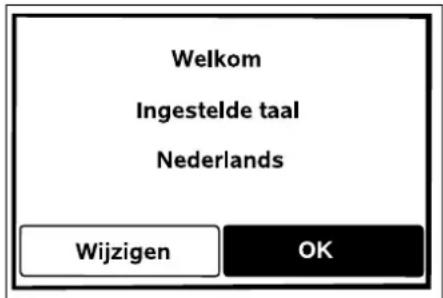
Bevestig de geselecteerde taal met de OK-toets of selecteer "Wijzigen" en selecteer een andere taal.

- Voer indien gevraagd het 9-cijferige serienummer van de robotmaaier in. U vindt dit nummer op het typeplaatje (zie beschrijving van het apparaat). (⇒ 3.1)
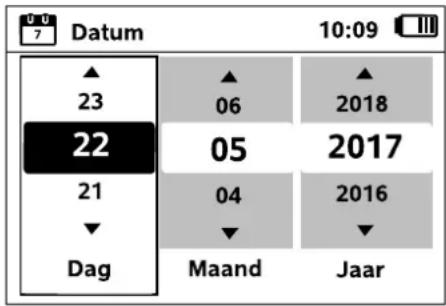
Stel de huidige datum met behulp van het stuurkruis in en bevestig deze met de OK-toets.

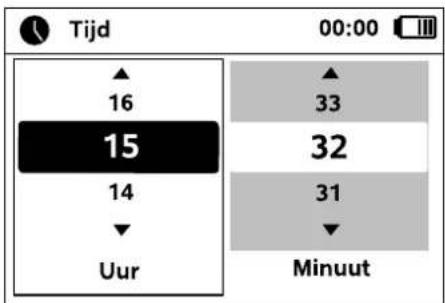
Stel de huidige tijd met behulp van het stuurkruis in en bevestig deze met de OK-toets.

9.8 Dockingstation installeren
Lees het hoofdstuk "Aanwijzingen voor dockingstation" (⇒ 9.1) en de installatievoorbeelden (⇒ 27.) in deze gebruiksaanwijzing door.
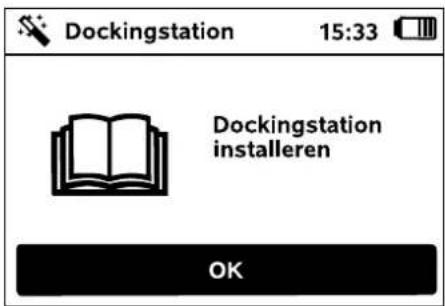
- Sluit de voedingskabel op het dockingstation aan. (→ 9.3)
- Leg bij het installeren van het dockingstation aan een wand de voedingskabel onder de bodemplaat. (⇒ 9.1)
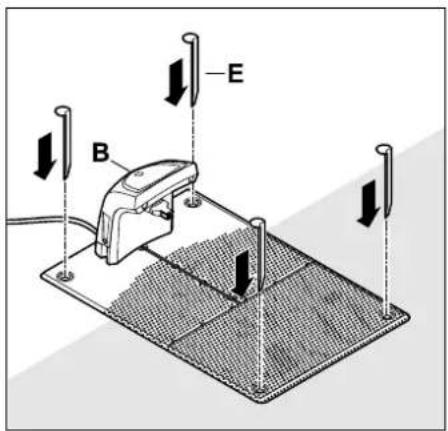
Zet het dockingstation (B) op de gewenste locatie met vier haringen (E) vast.
- Installeer de netvoeding buiten het maavlak, beschermd tegen direct zonlicht en vocht – bevestig deze zo nodig aan een muur.
De voeding werkt alleen bij een omgevingstemperatuur die tussen 0 °C en 50 °C ligt.
- Leg alle voedingskabels buiten het maavlak, met name ook buiten het bereik van het maairnes en zet deze vast aan de bodem of berg deze op in een kabelgoot.
- Rol de voedingskabel in de buurt van het dockingstation uit om storingen van het draadsignaal te vermijden.
- Sluit de voedingsstekker aan.
Op het dockingstation knippert de rode led snel, zolang er geen begrenzingsdraad aangesloten is. (⇒ 13.1)
- Druk na het afronden van de werkzaamheden op de OK-toets.

Bij een extern dockingstation:
Leg na afloop van de eerste installatie minstens één startpunt buiten de doorgang naar het dockingstation vast. Definieer de startfrequentie zodanig dat 0 van 10 maaibeurten (0/10) bij het dockingstation (startpunt 0) worden gestart. (⇒ 11.15)
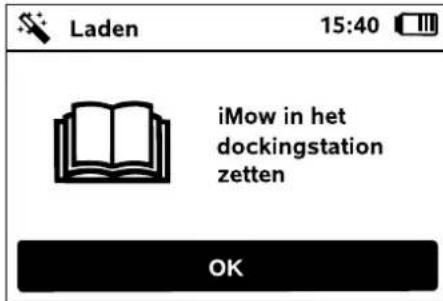
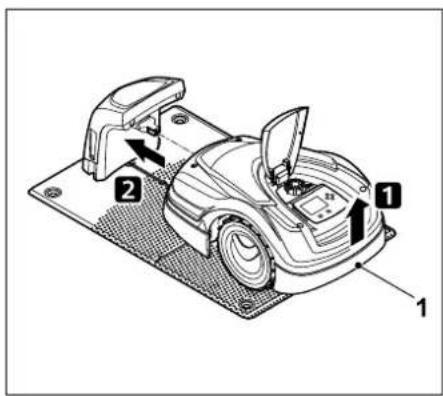
Til de robotmaaier aan de handgreep (1) iets op om de aandrijfwielen te ontlasten. Schuif het apparaat op de voorwielen in het dockingstation.
Druk daarna op de OK-toets op het display.

Als de accu ontladen is, verschijnt er na het indocken rechtsboven op het display een voedingsstekkersymbool in plaats van het accusymbool. De accu wordt opgeladen terwijl de begrenzingsdraad wordt gelegd. (⇒ 15.7)
9.9 Begrenzingsdraad leggen
Neem vóór het leggen van de draad de inhoud van het hoofdstuk "Begrenzingsdraad" ter harte. (⇒ 12.)
Plan vooral het leggen, houd de draadafstanden aan en installeer verboden zones, draadreserves, verbindingstrajecten, aanpalende gazons en doorgangen bij het leggen.
Bij maaivlakken < 100 m² of een draadlengte van < 175 m moet het accessoire AKM 100 samen met de begrenzingsdraad worden geïnstalleerd.
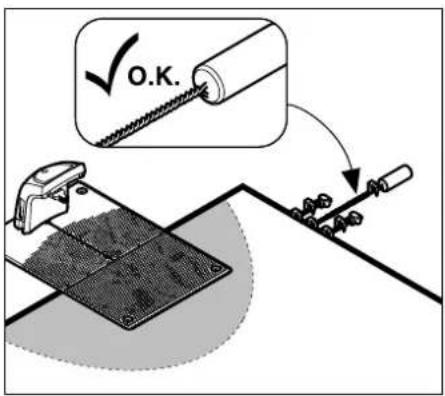
Gebruik originele bevestigingspennen en originele begrenzingsdraad. Installatiekits met het benodigde installatiemateriaal zijn als accessoire bij de STIHL vakhandelaar verkrijgbaar. (⇒ 18.)
Geef de ligging van de draad op de
tuintekening aan. Inhoud van de schets:
- Vorm van het maaivlak met belangrijke hindernissen, grenzen en eventuele verboden zones waarin de robotmaaier niet mag werken. (⇔ 27.)
- Positie van het dockingstation (⇒ 9.1)
- Ligging van de begrenzingsdraad
De begrenzingsdraad groeit na korte tijd in de bodem en is niet meer te zien.
Geef de ligging van de draad rondom hindernissen aan.
- Ligging van de draadverbinders
De gebruikte draadverbinders zijn na korte tijd niet meer te zien. Noteer hun positie, om ze zo nodig te kunnen vervangen. (⇒ 12.16)
De begrenzingsdraad moet in een doorlopende lus rondom het gehele maaivlak worden gelegd.
Maximale lengte: 500 m
De robotmaaier mag nergens meer dan 17 m van de begrenzingsdraad zijn verwijderd, omdat het draadsignaal dan niet meer wordt herkend.
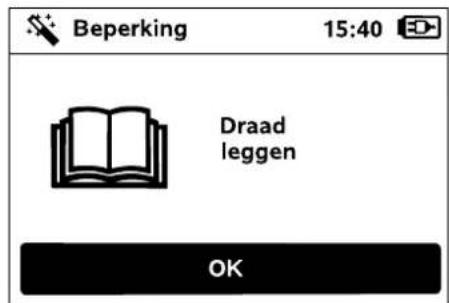
Leg de begrenzingsdraad vanuit het dockingstation. Daarbij moet onderscheid worden gemaakt tussen een intern dockingstation en een extern dockingstation.
Start bij intern dockingstation:
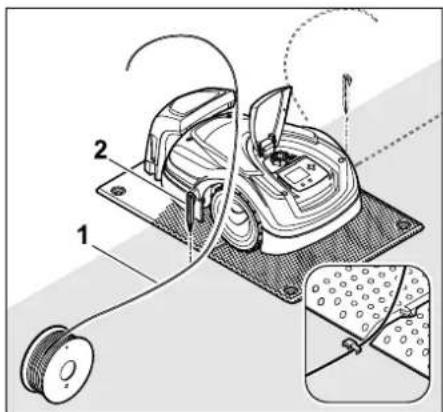
Bevestig de begrenzingsdraad (1) links of rechts naast de bodemplaat, direct naast een draaduitgang met een bevestigingspen (2) op de bodem.
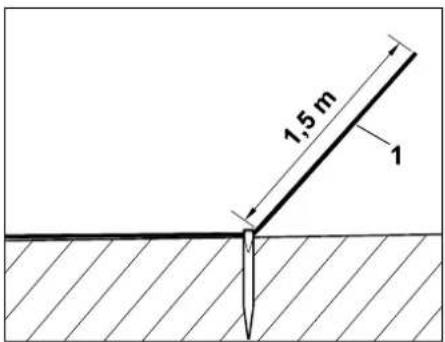
Houd een vrij draaduiteinde (1) van ongeveer 1,5 m lengte aan.
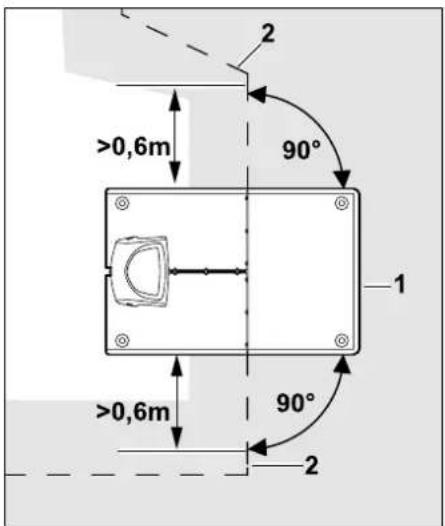
Leg vóór en achter het dockingstation (1) begrenzingsdraad (2) 0,6 m rechtuit en in een rechte hoek ten opzichte van de bodemplaat. Volg daarna met de begrenzingsdraad de rand van het maaivlak.
Leg bij een verplaatste rit naar het begin (corridor) vóór en achter het dockingstation de begrenzingsdraad minstens 1,5 m rechtuit en in een rechte hoek ten opzichte van de bodemplaat. (⇒ 11.14)
Start bij extern dockingstation:
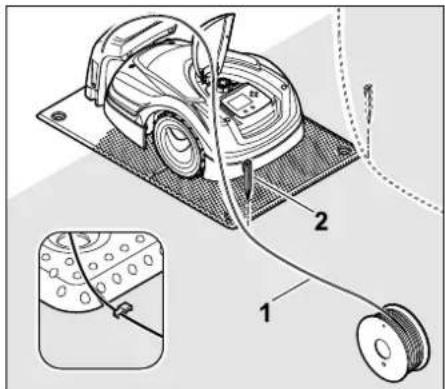
Bevestig de begrenzingsdraad (1) links of rechts achter de bodemplaat, rechtstreeks naast een draaduitgang met een bevestigingspen (2) op de bodem.
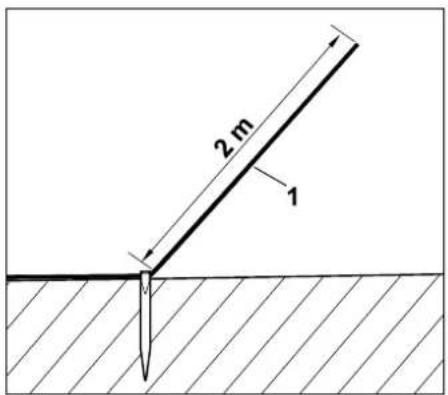
Houd een vrij draaduiteinde (1) van ongeveer 2 m lengte aan.
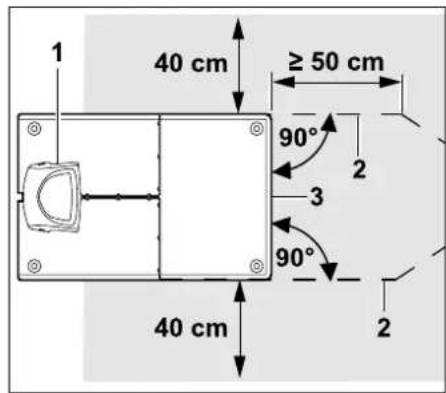
Leg vóór en achter het dockingstation (1) begrenzingsdraad (2) met een afstand van 50 cm in een rechte hoek ten opzichte van de bodemplaat. Vervolgens kan er een doorgang worden geïnstalleerd (⇒ 12.11) of kan met de begrenzingsdraad de rand van het maaivlak worden gevolgd.
Aan de zijkant naast de bodemplaat (3) moet een vlak met een minimale breedte van 40 cm vrij begaanbaar zijn.
Zie voor meer informatie over de installatie van het externe dockingstation het hoofdstuk Installatievoorbeelden. (⇔ 27.)
Bedrading in het maaivlak:
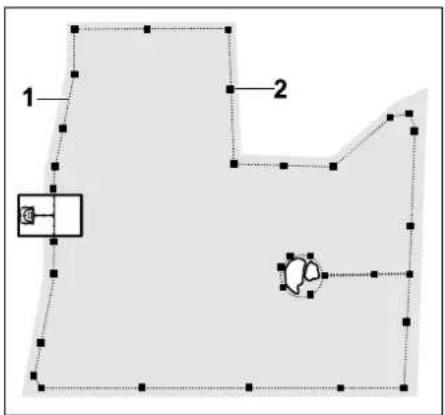
Leg de begrenzingsdraad (1) rondom het maaivlak en rondom eventueel aanwezige hindernissen (⇒ 12.9) en zet deze met bevestigingspennen (2) vast in de grond. Controleer de afstanden met behulp van de iMow Ruler. (⇒ 12.5)

De robotmaaier mag nergens meer
dan 17 m van de begrenzingsdraad
zijn verwijderd, omdat het
draadsignaal dan niet meer wordt
herkend.
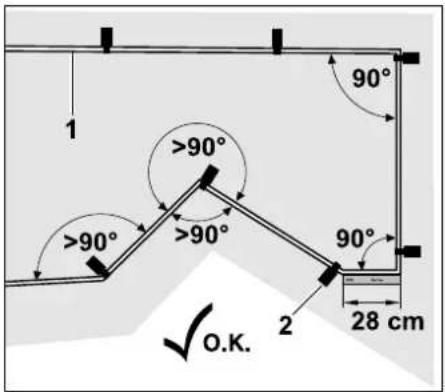
Leg de draad bij voorkeur niet in scherpe hoeken (kleiner dan 90°). Leg in de spits toelopende hoeken van het gazon de begrenzingsdraad (1) zoals afgebeeld en zet deze met bevestigingspennen (2) vast op de grond.(⇒ 12.6)
Na een hoek van 90° moet ten minste de lengte van een iMow Ruler recht worden gelegd, voordat de volgende hoek wordt geïnstalleerd.
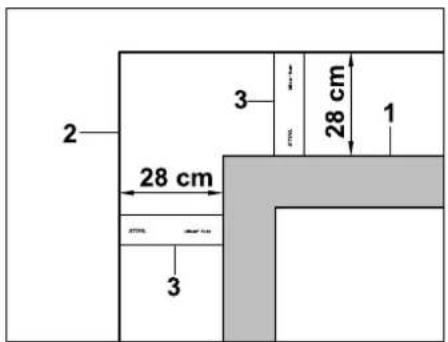
Bij het leggen rond hoge hindernissen zoals muurhoeken en hoge beddingen (1) moet in de hoeken een grotere draadafstand worden aangehouden om te voorkomen dat de robotmaaier tegen de hindernis schuurt. Leg de begrenzingsdraad (2) met behulp van de iMow Ruler (3) zoals afgebeeld.
- Verleng de begrenzingsdraad indien gewenst met de meegeleverde draadverbinders. (⇒ 12.16)
- Installeer bij meerdere samenhangende maaivlakken aanpalende gazons (⇒ 12.10) of verbind maaivlakken met doorgangen. (⇒ 12.11)
Laatste bevestigingspen bij intern dockingstation:
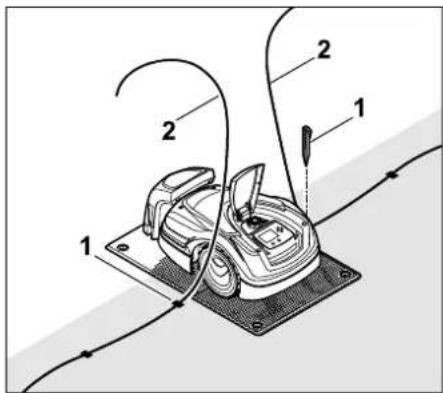
Sla de laatste bevestigingspen (1) links of rechts naast de bodemplaat rechtstreeks naast de draaduitlaat. Snijd de begrenzingsdraad (2) op een vrije lengte van ongeveer 1,5 m af.
Laatste bevestigingspen bij extern dockingstation:
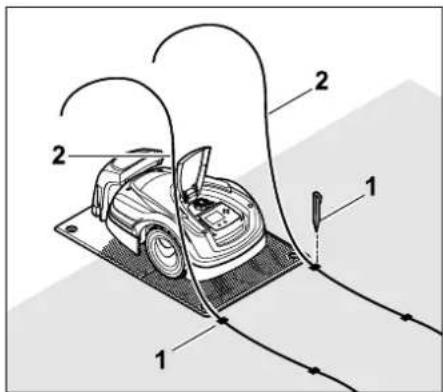
Sla de laatste bevestigingspen (1) links of rechts achter de bodemplaat rechtstreeks naast de draaduitlaat. Snijd de begrenzingsdraad (2) op een vrije lengte van ongeveer 2 m af.
Het leggen van de draad afsluiten:
- Controleer de bevestiging van de begrenzingsdraad op de bodem, als richtwaarde volstaat één bevestigingspen per meter. De begrenzingsdraad moet altijd op het gazon liggen. Sla er de bevestigingspennen geheel in.
- Druk na het afronden van de werkzaamheden op de OK-toets.
Als de accu voor het afwerken van de overige stappen van de installatiewizard te weinig opgeladen is, verschijnt de desbetreffende melding. Laat in dit geval de robotmaaier in het dockingstation en laad de accu verder op.
U kunt pas met de OK-toets naar de volgende stap van de installatiewizard gaan, wanneer de accu weer onder spanning is.
9.10 Begrenzingsdraad aansluiten
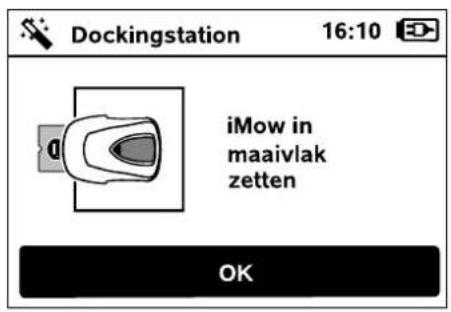
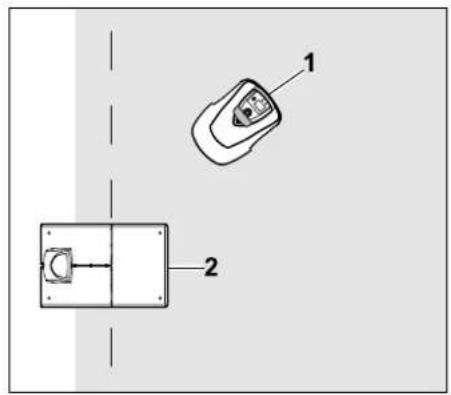
Zet de robotmaaier (1) zoals afgebeeld achter het dockingstation (2) op het maavlak en druk daarna op de OK-toets.
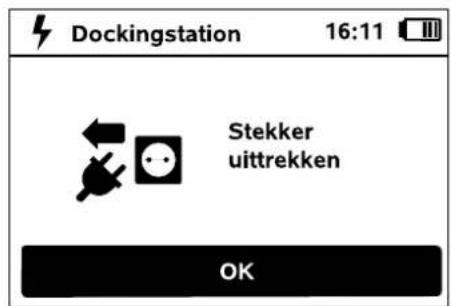
Koppel de stekker van de voeding los van het elektriciteitsnet en druk daarna op de OK-toets.
Neem de afdekking weg. ( 9.2)
Druk op de OK-toets.

Begrenzingsdraad bij intern dockingstation:
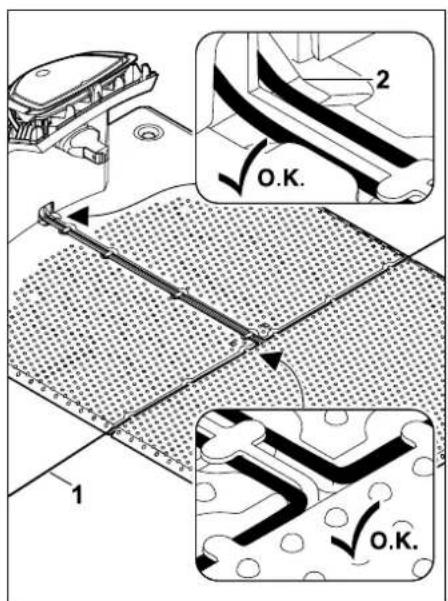
Leg de begrenzingsdraad (1) in kabelgeleidingen van de bodemplaat en geleid deze door de sokkel (2).
Begrenzingsdraad bij extern dockingstation:
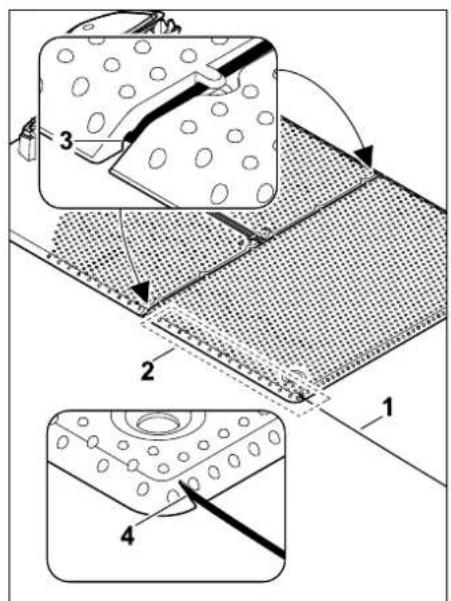
Leg de begrenzingsdraad (1) in de zone (2) onder de bodemplaat. Steek de draad daarvoor in de draaduitgangen (3, 4) – maak zo nodig haringen los.
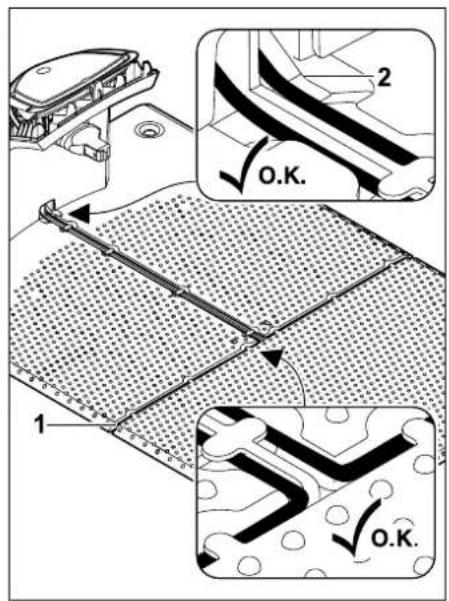
Leg de begrenzingsdraad (1) in kabelgeleidingen van de bodemplaat en geleid deze door de sokkel (2).
Begrenzingsdraad aansluiten:

Aanwijzing:
Let erop dat de contactpunten schoon zijn (geen roest, vuil, etc.).
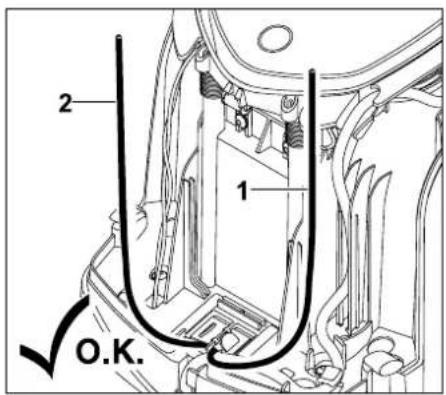
Kort het linker draaduiteinde (1) en het rechter draaduiteinde (2) tot dezelfde lengte in. Lengte van de draaduitgang tot aan het draaduiteinde: 40 cm
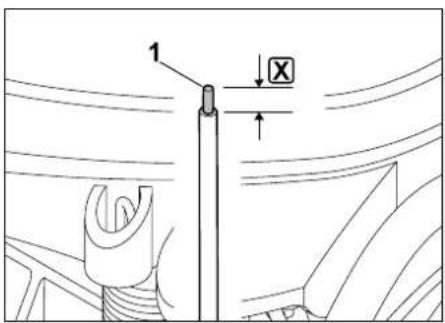
Strip het linker draaduiteinde (1) met geschikt gereedschap op de aangegeven lengte ☒ en draai de draden ineen.
☒ = 10-12 mm
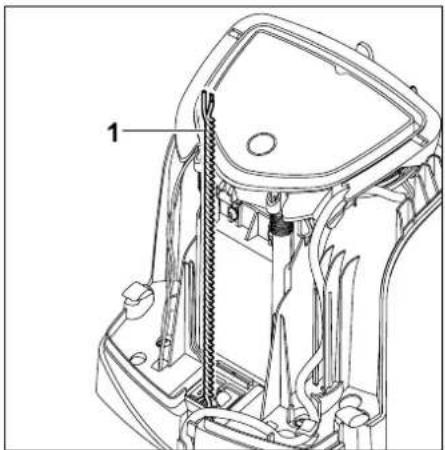
Draai de vrije draaduiteinden (1) zoals afgebeeld in elkaar.
- Klap het paneel open en houd het open.
(⇒ 9.2)
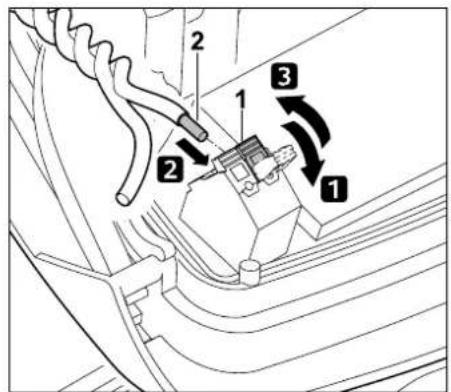
1 Klap de linker klemhendel (1) omhoog.
2 Leid het gestripte draaduiteinde (2) tot aan de aanslag in het klemblok.
3 Sluit de klemhendel (1).
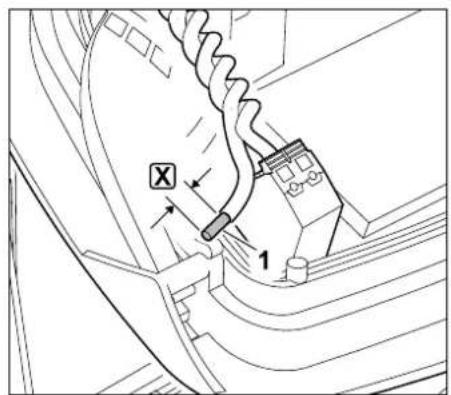
Isoleer het rechter draaduiteinde (1) met geschikt gereedschap op de aangegeven lengte X en draai de draden ineen.
X = 10-12 mm
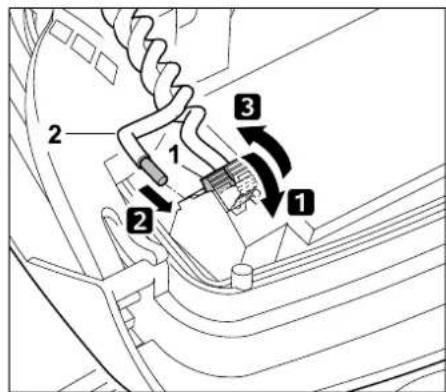
1 Klap de rechter klemhendel (1) omhoog.
2 Leid het gestripte draaduiteinde (2) tot aan de aanslag in het klemblok.
3 Sluit de klemhendel (1).
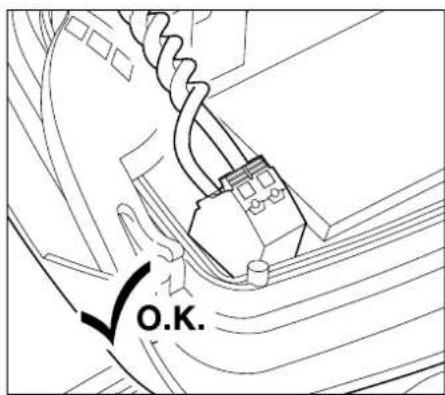
Bevestiging van de draaduiteinden in het klemblok controleren: beide draaduiteinden moeten goed vastzitten.
• Klap het paneel dicht. (⇒ 9.2)
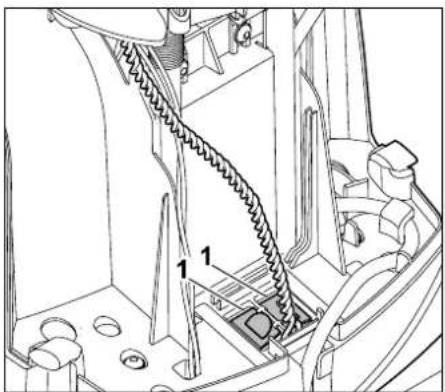
Sluit de deksels van de kabelgoot (1).
- Druk na het afronden van de werkzaamheden op de OK-toets.

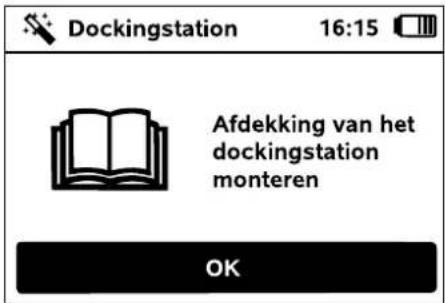
Monteer de afdekking. ( 9.2)
Druk op de OK-toets.

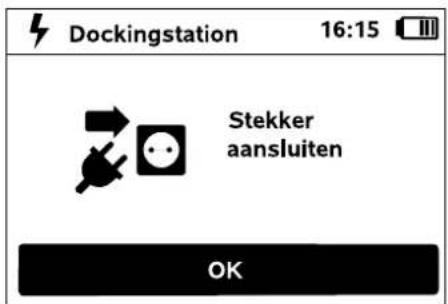
Sluit de stekker van de voeding aan op het elektriciteitsnet en druk daarna op de OK-toets.

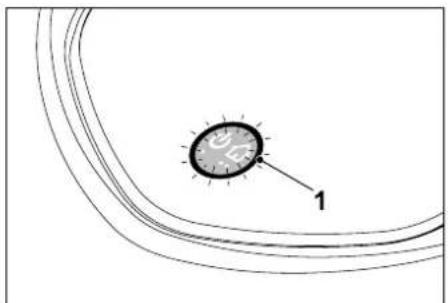
Als de begrenzingsdraad goed geïnstalleerd is en het dockingstation op het elektriciteitsnet aangesloten is, brandt de led (1).
Neem de inhoud van het hoofdstuk "Bedieningselementen van het dockingstation" door, met name wanneer de led niet zoals beschreven brandt. (⇒ 13.1)
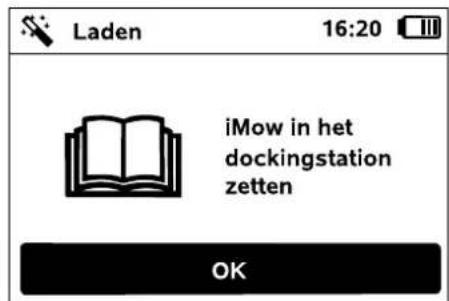
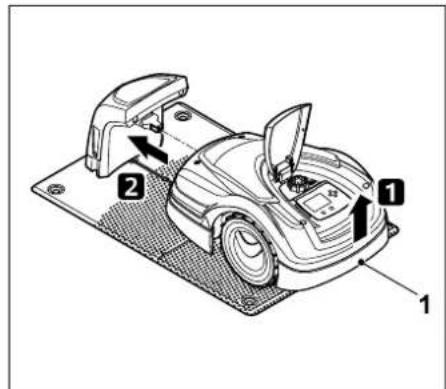
Til de robotmaaier aan de handgreep (1) iets op om de aandrijfwielen te ontlasten. Schuif het apparaat op de voorwielen in het dockingstation.
Druk daarna op de OK-toets op het display.

9.11 Robotmaaier en dockingstation koppelen

De robotmaaier kan pas in gebruik worden genomen als deze het door het dockingstation verzonden draadsignaal goed ontvangt.
(⇒ 11.16)
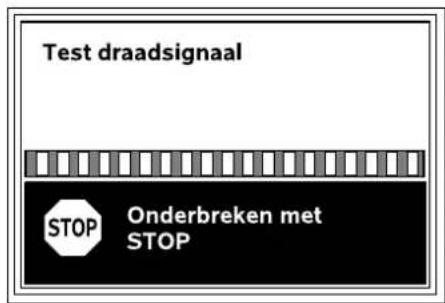
De test van het draadsignaal kan meerdere minuten duren. Met de rode STOP-toets op de bovenkant van het apparaat wordt het koppelen afgebroken, waarna de vorige stap van de installatiewizard verschijnt.
Normale ontvangst
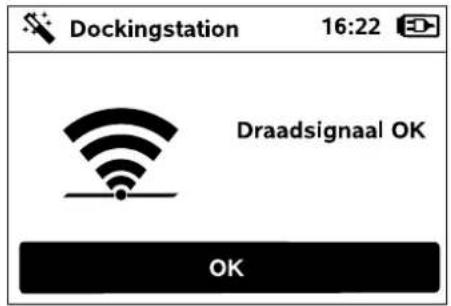
Draadsignaal OK:
Op het display verschijnt de tekst "Draadsignaal OK". De robotmaaier en het

dockingstation zijn goed gekoppeld.
Ga door met de eerste installatie door op de OK-toets te drukken.


RMI 422 PC:
Na het koppelen wordt de energiemodus "Standaard" geactiveerd. (⇒ 11.11)
Verstoorde ontvangst
De robotmaaier ontvangt geen draadsignaal:
Op het display wordt de tekst "Geen draadsignaal"
weergegeven.
De robotmaaier ontvangt een verstoord draadsignaal:
Op het display wordt de tekst "Draadsignaal testen" weergegeven.
De robotmaaier ontvangt een omgepoold draadsignaal:
Op het display wordt de tekst "Aansluiting omgewisseld of iMow buiten het" weergegeven.
Mogelijke oorzaak:
- Tijdelijke storing
- De robotmaaier is niet ingedockt
– Begrenzingsdraad omgepoold (verkeerd aangesloten)
- Dockingstation is uitgeschakeld of niet aangesloten op het elektriciteitsnet
– Gebrekkige stekkerverbindingen
- Minimale lengte van de begrenzingsdraad onderschreden
- Een opgerolde voedingskabel in de buurt van het dockingstation
– Uiteinden begrenzingsdraad te lang of niet voldoende in elkaar gedraaid
- Breuk in de begrenzingsdraad
- Externe signalen zoals een mobiele telefoon of het signaal van een ander dockingstation
- Een stroomgeleidende aardingskabel, gewapend beton of storende metalen in de bodem onder het dockingstation


- Maximale lengte van de begrenzingsdraad overschreden (⇒ 12.1)
Oplossing:
– Koppelen zonder verdere maatregelen herhalen
- Robotmaaier indocken ( 15.6)
– Uiteinden van de begrenzingsdraad correct aansluiten ( 9.10)
- Netaansluiting van het dockingstation controleren, voedingskabel in de buurt van het dockingstation uitrollen en niet opgerold neerleggen
- Vastzitten van de draaduiteinden in het klemblok controleren, te lange draaduiteinden inkorten of draaduiteinden in elkaar draaien (⇒ 9.10)
- Bij maavlakken < 100 m² of een draadlengte van < 175 m moet het accessoire AKM 100 samen met de begrenzingsdraad worden geïnstalleerd.(⇒ 9.9)
– Ledlampjes op het dockingstation controleren ( 13.1)
– Draadbreuk repareren
- Mobiele telefoons of dockingstations in de buurt uitschakelen
- Positie van het dockingstation veranderen of storingsbronnen onder het dockingstation verwijderen
– Begrenzingsdraad met grotere diameter gebruiken (speciale accessoire)
Herhaal het koppelen na het uitvoeren van de betreffende maatregel door op de OK-toets te drukken.

Neem contact op met de vakhandelaar als het draadsignaal niet goed kan worden ontvangen en de beschreven maatregelen geen oplossing bieden.
9.12 Installatie testen
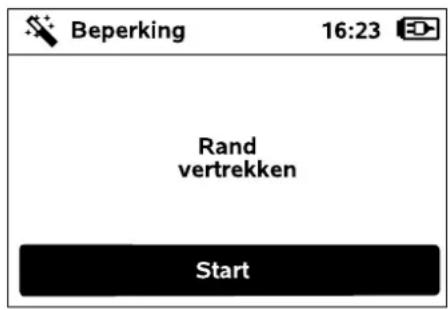
Start de rit langs de rand door de OK-
toets in te drukken – het maairnes
wordt daarbij niet geactiveerd.
De robotmaaier rijdt na de eerste installatie werkend afwisselend in beide richtingen langs de rand van het maaivlak. Daarom moet het afrijden van de rand bij de eerste installatie ook in beide richtingen worden gecontroleerd.
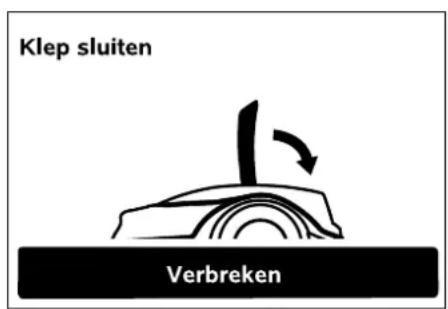
Sluit de klep van de robotmaaier. (⇒ 15.2)
Pas als de klep gesloten is, start de robotmaaier zelfstandig en rijdt deze een ronde om het maaivlak langs de begrenzingsdraad.
RMI 422 PC:
Met de rit langs de rand wordt het beginbereik van de robotmaaier gedefinieerd. (⇒ 14.5)
Als de robotmaaier vóór aanvang van de rit langs de rand geen GPS-signaal ontvangt, verschijnt op het display de tekst "Wacht op GPS".
Als er geen GPS-signaal wordt ontvangen, begint de robotmaaier na enkele minuten toch met de rit langs de rand. Op een later tijdstip moet dan de functie "Rand testen" (⇒ 11.14) worden uitgevoerd om de GPS-beveiliging te kunnen gebruiken, omdat er anders geen beginbereik is gedefinieerd.
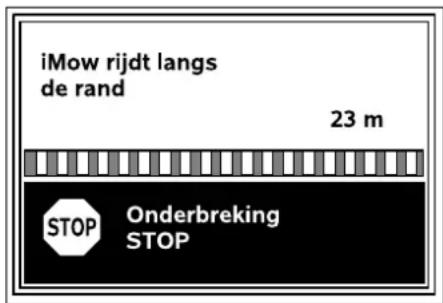
Loop tijdens het afrijden van de rand achter de robotmaaier aan en let erop,
– dat de robotmaaier de rand van het
maaivlak zoals gepland volgt,
– dat de afstanden tot hindernissen en tot de grenzen van het maaivlak in orde zijn,
- dat het uit- en indocken goed werkt.
Op het display wordt de afgelegde afstand weergegeven – deze meting is nodig voor het instellen van startpunten aan de rand van het maaivlak. (⇒ 11.14)
- Lees op het gewenste punt de weergegeven waarde af en noteer deze. Stel het startpunt na de eerste installatie handmatig in.
Het afrijden van de rand wordt automatisch door hindernissen of door het rijden op te grote hellingen of handmatig door het indrukken van de STOP-toets onderbroken.
- Als het rijden langs de rand automatisch is onderbroken, corrigeer dan de positie van de begrenzingsdraad of verwijder de hindernissen.
- Controleer vóór het verder afrijden van de rand de positie van de robotmaaier. Het apparaat moet op de begrenzingsdraad of binnen het maaivlak met de voorkant richting begrenzingsdraad staan.
Verder na een onderbreking:
Ga na een onderbreking met OK verder met afrijden van de rand.

STIHL adviseert de rit langs de rand niet af te breken. Mogelijke problemen bij het afrijden van de rand van het maavlak of bij het indocken worden wellicht niet herkend.
De rit langs de rand kan desgewenst na de eerste installatie opnieuw worden gemaakt.
(⇒ 11.14)
Na een volledige ronde om het maaivlak dockt de robotmaaier in. Daarna wordt gevraagd of een tweede rit in tegengestelde richting moet worden gestart.
Automatische beëindiging van de rit langs de rand:
Met het indocken na de tweede volledige ronde of het afwijzen van de rit langs de rand in tegengestelde richting verschijnt de volgende stap van de installatiewizard.
9.13 Robotmaaier programmeren
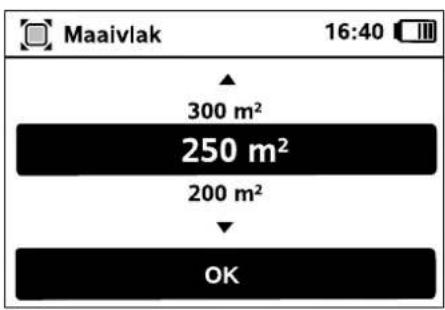
Voer de grootte van het gazon in en bevestig deze met OK.


Geïnstalleerde verboden zones of naastgelegen gazons moeten niet bij de grootte van het maaivlak worden gerekend.
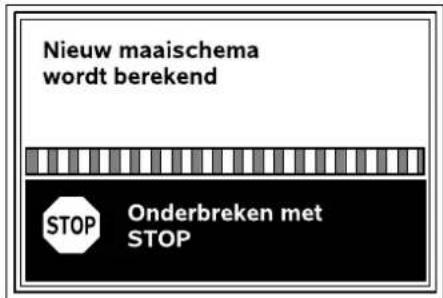
Een nieuw maaischema wordt berekend. Met de rode STOP-knop op de bovenkant van het apparaat kan de procedure worden afgebroken.
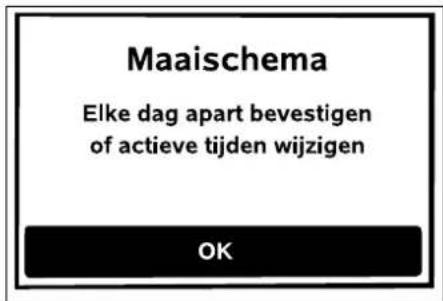
Bevestig de aanwijzing "Elke dag apart bevestigen of actieve tijden wijzigen" door op de OK-toets te drukken.

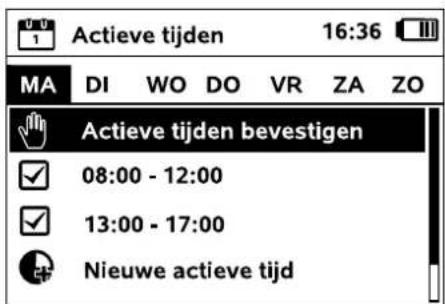
De actieve tijden van maandag worden weergegeven en de menuoptie Actieve tijden bevestigen is geactiveerd.
Met OK worden alle actieve tijden bevestigd en wordt de volgende dag weergegeven.

Bij kleine maaivlakken worden niet alle weekdagen gebruikt om te maaien. In dat geval worden geen actieve tijden weergegeven, de menuoptie "Alle act. tijden wissen" vervalt. Dagen zonder actieve tijden moeten ook met OK worden bevestigd.

De weergegeven actieve tijden kunnen worden gewijzigd. Selecteer hiervoor het gewenste tijdsinterval met het stuurkruis en open het met OK. (⇒ 11.7)

Selecteer als er meer actieve tijden gewenst zijn de menuoptie
Nieuwe actieve tijd en open deze met OK. Leg in het selectievenster de begin- en eindtijd van de nieuwe actieve tijd vast en bevestig deze met OK. Er zijn maximaal drie actieve tijden per dag mogelijk.

Selecteer als alle weergegeven actieve tijden moeten worden gewist de menuoptie Alle act. tijden wissen en bevestig deze met OK.

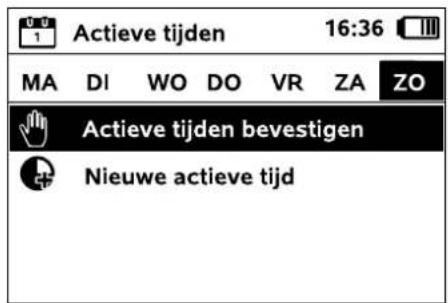
Na het bevestigen van de actieve tijden voor zondag verschijnt het maaischema.

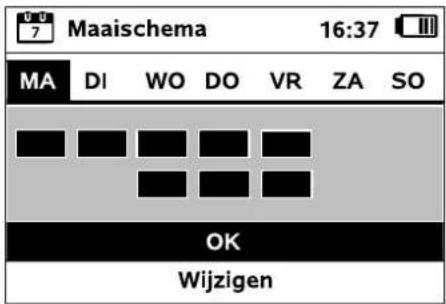
Met OK wordt het weergegeven maaischema bevestigd en de afsluitende stap van de installatiewizard verschijnt.

Selecteer als wijzigingen nodig zijn Wijzigen en pas de actieve tijden specifiek aan.
Tijdens de actieve tijden moeten derden uit de gevarenzone blijven. Pas de actieve tijden eventueel aan.
Houd u bovendien aan de gemeentelijke bepalingen voor het gebruik van robotmaaiers en de instructies in het hoofdstuk "Voor uw veiligheid" (⇒ 6.) en verander de actieve tijden desgewenst meteen of na de eerste installatie in het menu "Maaischema". (⇒ 11.6) Vraag met name bij de verantwoordelijke autoriteit na op welke tijden het apparaat overdag en 's nachts mag worden gebruikt.
9.14 Eerste installatie afsluiten
Verwijder alle vreemde voorwerpen (zoals speelgoed of gereedschap) van het maavlak.
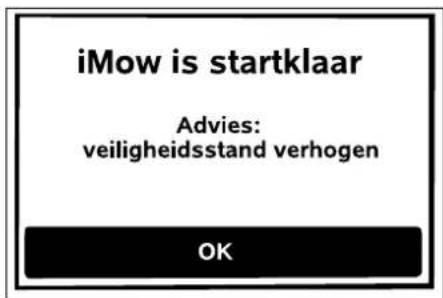
Sluit de eerste installatie af door op de OK-toets te drukken.

Na de eerste installatie is de veiligheidsstand "Geen" geactiveerd.
Advies:
Stel veiligheidsstand "Laag", "Midden" of "Hoog" in. Zo kunnen onbevoegden gegarandeerd geen instellingen wijzigen en kan de robotmaaier niet met andere dockingstations in gebruik worden genomen. (⇒ 11.16)
RMI 422 PC:
Activeer ook de GPS-beveiliging.
(⇒ 5.9)
RMI 422 PC:
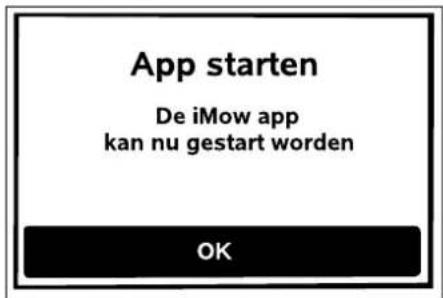
Om alle functies van de robotmaaier te kunnen gebruiken, moet de iMow app op een smartphone of tablet met internetverbinding en GPS-ontvanger worden geïnstalleerd en gestart. (⇒ 10.)
Sluit het dialoogvenster af door op de OK-toets te drukken.

9.15 Eerste maaibeurt na de eerste installatie
Als de afsluiting van de eerste installatie in een actieve tijd valt, begint de robotmaaier meteen met het bewerken van het maaivlak.
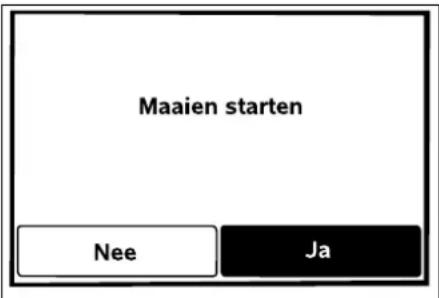
Als de eerste installatie buiten de actieve tijd wordt afgesloten, kan door het indrukken van de OK-toets een maaibeurt worden gestart. Selecteer "Nee" als de robotmaaier niet moet maaien.

10. iMow app
Het model RMI 422 PC kan met de iMow app worden bediend.
De app is voor de meest gangbare besturingssystemen verkrijgbaar in de betreffende App Stores.

Nadere informatie is te vinden op de homepage
web.imow.stihl.com/systems/.

De voorschriften in het hoofdstuk "Voor uw veiligheid" gelden met name ook voor alle gebruikers van de iMow app. (⇒ 6.)
Activering:
Voor het uitwisselen van gegevens tussen de app en de robotmaaier moet het apparaat samen met het e-mailadres van de bezitter door de vakhandelaar worden geactiveerd. Er wordt een activeringslink aan het e-mailadres verzonden.
De iMow app moet op een smartphone of tablet-computer met internetverbinding en
GPS-ontvanger worden geïnstalleerd. De e-mailontvanger wordt vastgelegd als beheerder en hoofdgebruiker van de app; hij heeft volledige toegang tot alle functies.

Bewaar het e-mailadres en het wachtwoord op een veilige plek, zodat de iMow app na het vervangen van de smartphone of de tablet weer kan worden geïnstalleerd (bijvoorbeeld na verlies van het radiografische apparaat).
Dataverkeer:
De gegevensoverdracht van de robotmaaier naar internet (M2M-service) is inbegrepen in de koopprijs.
De gegevensoverdracht vindt niet permanent plaats en kan daarom enkele minuten duren.
Vanwege de gegevensoverdracht van de app naar internet ontstaan er, afhankelijk van uw contract met uw mobiele-telefoonprovider of internetprovider, kosten voor u.

Zonder mobieletelefoonverbinding en app is de GPS-beveiliging alleen zonder berichtgeving per e-mail en sms en zonder pushberichten beschikbaar.
Hoofdfuncties van de app:
- Maaischema bekijken en bewerken
- Maaien starten
- Automaat in- en uitschakelen
- Robotmaaier naar dockingstation sturen
- Datum en tijd wijzigen

Het wijzigen van het maaischema, het starten van een maaibeurt, het in- en uitschakelen van de automaat, het terugsturen van de robotmaaier en het wijzigen van datum en tijd kunnen activiteiten veroorzaken die door andere personen niet worden verwacht. Informeer de betreffende personen daarom altijd van tevoren over mogelijke activiteiten van de robotmaaier.
- Toestelinformatie en locatie van de robotmaaier opvragen
11.1 Bedieningsaanwijzingen
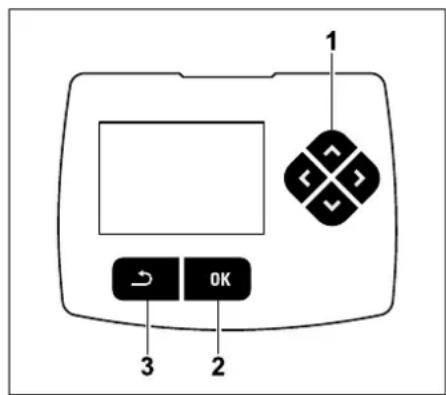
Vier richtingstoetsen vormen het stuurkruis (1). Dit is bedoeld voor het navigeren in de menu's. Met de OK-toets (2) worden instellingen bevestigd en menu's geopend. Met de Terug-toets (3) kunt u menu's weer afsluiten.
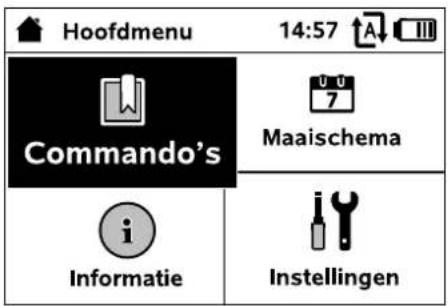
Het hoofdmenu bestaat uit 4 submenu's, weergegeven als knoppen. Het geselecteerde submenu is zwart gemarkeerd en wordt met de OK-toets geopend.
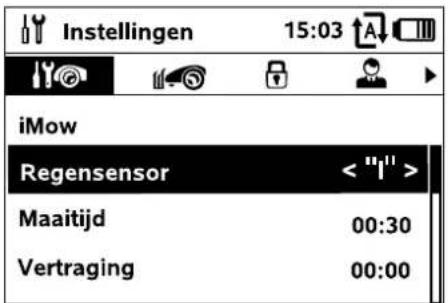
Op het tweede menuniveau worden de betreffende submenu's met tabbladen weergegeven.
Tabbladen worden geselecteerd door het stuurkruis naar links of naar rechts te drukken, submenu's door het stuurkruis omlaag of omhoog te drukken.
Actieve tabbladen of menuopties zijn zwart gemarkeerd.
De scrollbalk rechts op het display geeft aan dat er door het omlaag of omhoog drukken van het stuurkruis nog meer opties kunnen worden weergegeven.
Submenu's worden geopend door op de OK-toets te drukken.
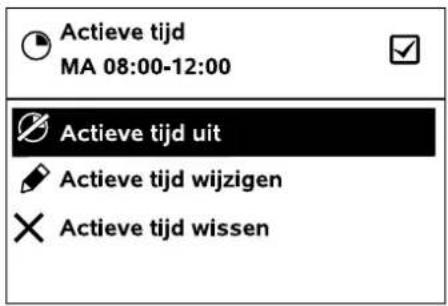
In submenu's worden opties vermeld. Actieve lijstopties zijn zwart gemarkeerd. Bij het indrukken van de OK-toets verschijnt er een selectievenster of een dialoogvenster.
Selectievenster:
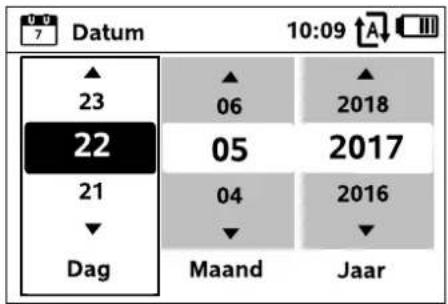
Instelwaarden kunnen door het indrukken van het stuurkruis worden gewijzigd. De huidige waarde is zwart geaccentueerd. Met de OK-toets worden alle waarden bevestigd.
Dialoogvenster:
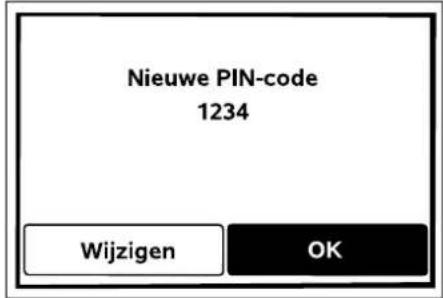
Als er wijzigingen moeten worden opgeslagen of meldingen moeten worden bevestigd, verschijnt er op het display een dialoogvenster. De actieve knop is zwart gemarkeerd.
Bij een selectieoptie kan door het naar links of rechts drukken van het stuurkruis de betreffende knop worden geactiveerd.
Met de OK-toets wordt de geselecteerde optie bevestigd en wordt het bovenliggende menu opgevraagd.
11.2 Statusmelding
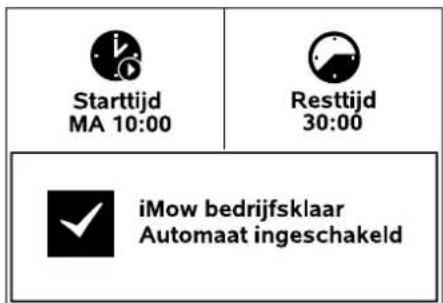
De statusmelding verschijnt,
- wanneer de standby-status van de robotmaaier door het indrukken van een toets wordt beëindigd,
- wanneer in het hoofdmenu op de
Terug-toets wordt gedrukt,
- tijdens het gebruik.

Starttijd
MA 10:00

Resttijd
30:00
Boven in het scherm staan twee configureerbare velden. Hierin kan diverse informatie over de robotmaaier of de maaibeurten worden weergegeven.
(⇒ 11.13)

iMow bedrijfsklaar
Automaat ingeschakeld
Onder in het scherm wordt de tekst "iMow bedrijfsklaar" samen met het afgebeelde symbool en de status van de automaat weergegeven. (⇒

11.5)

MI 422 PC
iMow bedrijfsklaar
Automaat ingeschakeld
GPS-beveilig. Aan
onderin het scherm worden de naam van de robotmaaier (⇒ 10.), de tekst "iMow bedrijfsklaar" samen met het afgebeelde symbool, de status
van de automaat (⇒ 11.5) en informatie over de GPS-beveiliging (⇒ 5.9) weergegeven.


iMow maait het gazon
Tijdens een lopende maaibeurt verschijnen op het display de tekst "iMow maait het gazon" en een bijbehorend symbool. De tekstinformatie en het symbool worden aangepast op de op dat moment actieve procedure.


Opgelet iMow start
Vóór de maaibeurt verschijnen de tekst "Opgelet – iMow start" en een waarschuwingssymbool.

Een knipperende displayverlichting en een signaaltoon geven daarbij de aanstaande start van de maaimotor aan. Het maaiimes wordt pas enkele seconden nadat de robotmaaier in beweging is gekomen, ingeschakeld.
Randmaaien:
Terwijl de robotmaaier de rand van het maaivlak bewerkt, verschijnt de tekst "Rand wordt gemaaid".

Naar dockingstation:
Wanneer de robotmaaier naar het dockingstation terugrijdt, wordt op het display de betreffende reden (bijvoorbeeld Accu leeg, Maaien beëindigd) weergegeven.
Laden van de accu:
Bij het laden van de accu verschijnt de tekst "Accu wordt opgeladen".


Meldingen – alle modellen:

1/1
Behalve
iMow in maaivlak zetten
14.05.2017 12:33 M1135
Fouten, storingen of suggesties worden samen met waarschuwingssymbool, datum, tijd en meldingscode weergegeven. Als er meerdere meldingen actief zijn, verschijnen ze afwisselend. (⇔ 24.)

Als de robotmaaier bedrijfsklaar is, worden melding en statusinformatie afwisselend weergegeven.
11.3 Infogedeelte
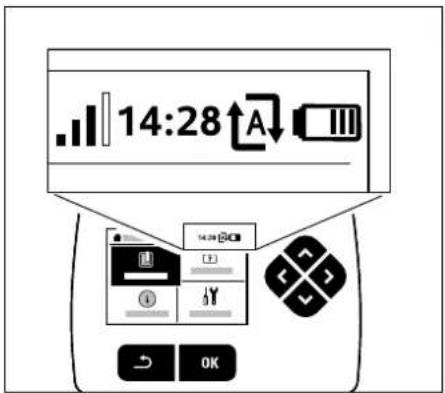
Rechtsboven op het display wordt de volgende informatie weergegeven:
- Laadtoestand van de accu of laadprocedure
- Status automaat
- Tijd
- Radiografisch signaal (RMI 422 PC)
1. Laadtoestand:
het accusymbool geeft de
laadtoestand weer.

geen balkje – accu leeg
1 tot 5 balkjes – accu deels leeg
6 balkjes – accu geheel opgeladen
Tijdens het opladen verschijnt er in plaats van het accusymbool een voedingsstekkersymbool.

2. Status automaat:
bij ingeschakelde automaat
verschijnt het automaatsymbool.

3. Tijd:
de actuele tijd wordt in het 24h-formaat weergegeven.
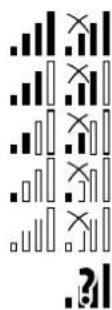
- Radiografisch signaal: de signaalsterkte van de radiografische verbinding wordt aangeduid met 4 balkjes. Hoe meer balkjes er gevuld zijn, des te beter is de ontvangst.
Een ontvangstsymbool met een kleine x geeft aan dat er geen verbinding met internet is.
Tijdens het initialiseren van de radiografische module (controleren van hard- en software – bijvoorbeeld na het inschakelen van de robotmaaier) verschijnt er een vraagtekentje.
11.4 Hoofdmenu
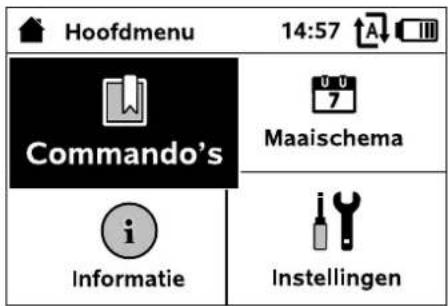
Het hoofdmenu verschijnt,
- wanneer de statusmelding
(⇒ 11.2) door op de OK-toets te drukken wordt afgesloten,
- wanneer het commando "Hoofdmenu" wordt geactiveerd,
- wanneer op het tweede menuniveau op de Terug-toets wordt gedrukt.
1. Commando's ( 11.5)
Hoofdmenu
iMow blokkeren


Automaat in- en uitschakelen
Naar dockingstation
Maaien starten
Maaien met vertraagde start
Volgende actieve tijd overslaan
Randmaaien
2. Maaischema ( 11.6)
Weergave van het weekschema, bewerken van de activiteiten en de maaiduur

Meldingen
Activiteiten
Status iMow
Status gazon
Status radiogr. module (RMI 422 PC)

4. Instellingen ( 11.10)
iMow
Installatie
Veiligheid
Service
Vakhandel

11.5 Commando's
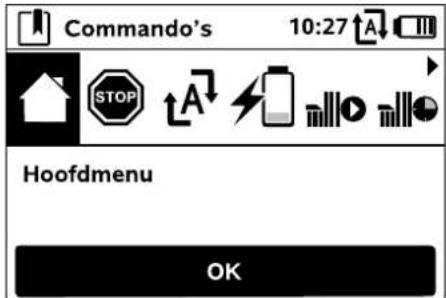
Selecteer het gewenste commando met het stuurkruis en voer het met OK uit.
- Hoofdmenu
- iMow blokkeren
-
Automaat inschak./uitschakelen
-
Naar dockingstation
- Maaien starten
- Maaien met vertraagde start
- Volgende actieve tijd overslaan
- Randmaaien
Met OK keert u terug naar het hoofdmenu.
2. iMow blokkeren:
machineblokkering activeren.
Druk op de aangegeven
toetsencombinatie om te
ontgrendelen. (⇒ 5.2)
3. Automaat inschak./uitschakelen:
bij ingeschakelde automaat verschijnt in de statusmelding de tekst "Automaat ingeschakeld". Naast het accusymbool verschijnt in de menu's het automaatsymbool. De robotmaaier bewerkt het maaivlak volautomatisch. Bij uitgeschakelde automaat verschijnt in de statusmelding de tekst "Automaat uitgeschakeld". De actieve tijden in het maaischema worden inactief (grijs) weergegeven. Het maaivlak wordt niet automatisch bewerkt. Maaibeurten kunnen via de commando's "Maaien starten", "Maaien met vertraagde start" worden geactiveerd.

RMI 422 PC:
De automaat kan ook met de app worden in- en uitgeschakeld. Na het uitschakelen van de automaat met de app keert de robotmaaier terug naar het dockingstation.
(⇒ 10.)


4. Naar dockingstation:
de robotmaaier rijdt terug naar het dockingstation en laadt de accu op. Bij ingeschakelde automaat bewerkt de robotmaa de eerstvolgende actieve tijd w maavlak.


RMI 422 PC:
De robotmaaier kan ook met de app naar het dockingstation worden gestuurd. (⇒ 10.)
5. Maaien starten:
na het activeren start de robotmaaier automatisch de maaibeurt. Leg het einde van de maaibeurt vast.

Als er een aanpalend gazon is geïnstalleerd, moet na het indrukken van de OK-toets worden vastgelegd of de maaibeurt op een aanpalend gazon of op het hoofdgazon plaatsvindt. (⇒ 11.14) De standaardinstelling voor de duur van de maaibeurt kan in de apparaatinstellingen onder "Maaitijd" worden gewijzigd. (⇒ 11.8)

Als er een extern dockingstation met een doorgang is geïnstalleerd, breng dan de robotmaaier vóór het activeren van het commando "Maaien starten" naar het maaivlak.
RMI 422 PC:
"Maaien starten" kan ook in de app worden geactiveerd. (⇒ 10.)
6. Maaien met vertraagde start:
na het activeren start de robotmaaier automatisch, maar met een vertraagde start de maaibeurt. Leg de starttijd en het einde van de maaibeurt vast.
Als er een aanpalend gazon is geïnstalleerd, moet na het indrukken van
de OK-toets worden vastgelegd of de
maaibeurt op een aanpalend gazon of op
het hoofdgazon plaatsvindt. (⇒ 11.14)
De standaardinstellingen voor de duur van
de maaibeurt en de vertraging kunnen in
de apparaatinstellingen onder "Maaitijd" of
"Vertraging" worden gewijzigd. (⇒ 11.8)

Als er een extern dockingstation met een doorgang geïnstalleerd is, breng dan robotmaaier vóór het activeren van het commando "Maaien met vertraagde start" naar het maaivlak.
RMI 422 PC:
"Maaien met vertraagde start" kan ook in de app worden geactiveerd. (⇒ 10.)
7. Volgende actieve tijd overslaan:

het commando kan worden gebruikt als de robotmaaiertijdens de volgende actieve tijd niet moet werken (bijvoorbeeld bij een tuinfeest). Na bevestiging wordt er tijdens de volgende actieve tijd niet gemaaid. Een zodanig geblokkeerde actieve tijd wordt in het maaischema grijs weergegeven. Deze kan in het menu "Dagschema" weer voor maaien worden vrijgegeven. (⇒ 11.7) Als het commando meerdere keren achter elkaar wordt uitgevoerd, wordt altijd de eerstvolgende actieve tijd overgeslagen. Als er in de lopende week geen verdere actieve tijd over is, verschijnt de melding "Volgende week wordt niet gemaaid".
8. Randmaaien:
na het activeren maait de robotmaaier de rand van het maaivlak. Na een ronde rijdt deze terug naar het dockings laadt de accu op.

11.6 Maaischema
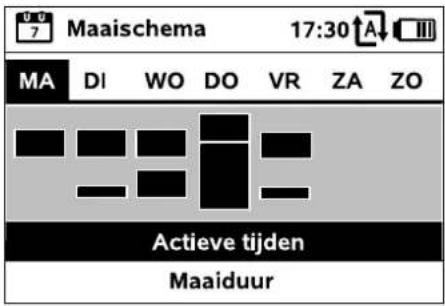
Het opgeslagen maaischema
wordt via het menu "Maaischema" in
het hoofdmenu opgevraagd. De
rechthoekige vlakken onder de
betreffende dag staan voor de opgeslagen
actieve tijden. In zwart gemarkeerde
actieve tijden kan worden gemaaid, grijze
vlakken staan voor actieve tijden zonder
maaibeurten – bijv. bij een uitgeschakelde
actieve tijd of na het commando "Actieve
tijd uitlaten". (⇒ 11.5)
Bij uitgeschakelde automaat is het gehele maaischema inactief, alle actieve tijden worden grijs weergegeven.
Als het stuurkruis omhoog of omlaag wordt gedrukt, kunnen de submenu's Actieve tijden (⇒ 11.7) of Maaiduur (⇒ 11.8) worden geselecteerd en met de OK-toets worden geopend.
Als de actieve tijden van een specifieke dag moeten worden bewerkt, moet de dag met het stuurkruis (naar links of rechts drukken) worden geactiveerd en het submenu Actieve tijden worden geopend.
11.7 Actieve tijden
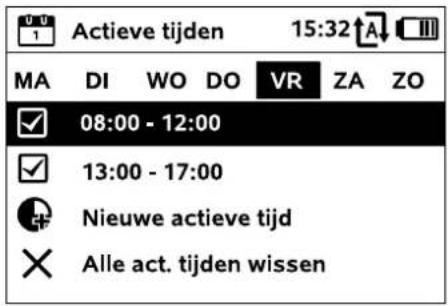
In actieve tijden met een vinkje is maaien toegestaan, ze worden in het maaischema zwart gemarkeerd.
In actieve tijden zonder een vinkje is maaien niet toegestaan, ze worden in het maaischema grijs gemarkeerd.


Neem de aanwijzingen in het hoofdstuk "Actieve tijden" ter harte. (⇒ 14.3)
Tijdens de actieve tijden moeten met name derden uit de gevarenzone blijven.
RMI 422 PC:
Actieve tijden kunnen ook met de app worden bewerkt. (⇒ 10.)
De opgeslagen actieve tijden kunnen apart worden geselecteerd en bewerkt.
De menuoptie Nieuwe actieve tijd kan worden geselecteerd, zolang er minder dan 3 actieve tijden per dag zijn opgeslagen. Een aanvullende actieve tijd mag geen andere actieve tijden overlappen.
Als de robotmaaier op de geselecteerde dag niet moet maaien, moet de menuoptie Alle act. tijden wissen worden geselecteerd.
Actieve tijd bewerken:
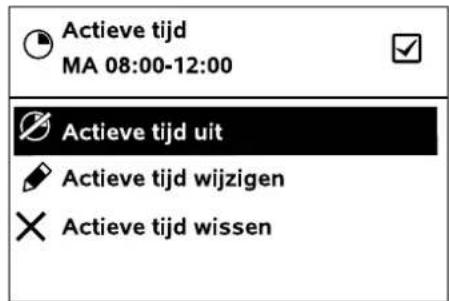
Met Actieve tijd uit of Actieve tijd aan wordt de geselecteerde actieve tijd voor het automatische maaien geblokkeerd of vrijgegeven.
Met Actieve tijd wijzigen kan het tijdvenster worden gewijzigd.
Als de geselecteerde actieve tijd niet meer nodig is, moet de menuoptie Actieve tijd wissen worden geselecteerd.


Bij onvoldoende tijdvensters voor de benodigde maaibeurten en oplaadprocedures moeten actieve tijden worden verlengd of aangevuld of moet de maaiduur worden verkort. Op het display verschijnt een bijbehorende melding.
11.8 Maaiduur
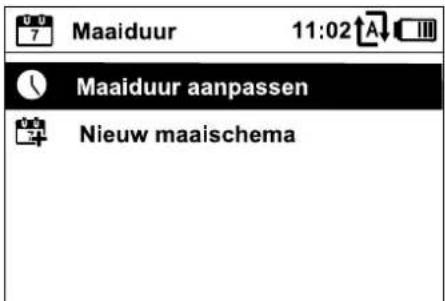
De wekelijkse maaitijd kan onder Maaidu aanpassen worden ingesteld. De ingestelde waarde is afgestemd op de grootte van het maaivlak. (⇒ 14.4)
Lees de aanwijzingen in het hoofdstuk "Programmering aanpassen". (⇒ 15.3)
RMI 422 PC:
De maaiduur kan ook met de app
worden ingesteld. (⇒ 10.)
Het commando Nieuw maaischema wist alle opgeslagen actieve tijden. De stap "Robotmaaier programmeren" van de installatiewizard verschijnt. (⇒ 9.13)
Als de afsluiting van de nieuwe programmering in een actieve tijd valt, start de robotmaaier na het bevestigen van de afzonderlijke dagschema's een automatische maaibeurt.
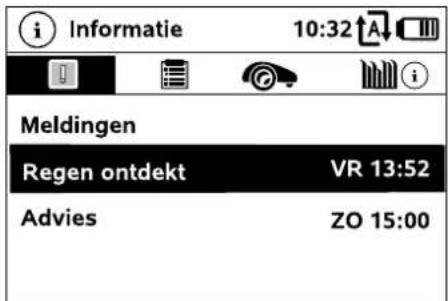
1. Meldingen:
Lijst van alle actieve fouten,
storingen en adviezen, samen met
het tijdstip waarop deze zijn opgetreden.
Bij een storingsvrije werking verschijnt de
tekst "Geen meldingen".
Meldingsdetails worden weergegeven na
het indrukken van de OK-toets. (⇔ 24.)
2. Activiteiten:
Lijst van de laatste activiteiten van de robotmaaier.
Details van de activiteiten (extra tekst, tijdstip en code) worden weergegeven na het indrukken van de OK-toets.
Raadpleeg uw vakhandelaar als sommige activiteiten ongewoon vaak optreden. Fouten bij normale werking worden gedocumenteerd in de meldingen.
3. Status iMow:
Informatie over de robotmaaier
– Laadtoestand:
acculading in procenten
- Resttijd:
resterende maaiduur in de lopende
week in uren en minuten
- Datum en tijd
- Starttijd:
start van de volgende geplande
maaibeurt
- Totaal aantal afgesloten maaibeurten
- Maaiuren:
duur van alle afgesloten maaibeurten in
uren
- Afstand:
totaal afgelegde afstand in meters
- Ser. - No. :
serienummer van de robotmaaier, ook
af te lezen op het typeplaatje (zie
beschrijving van het apparaat). (⇒ 3.1)
- Accu:
serienummer van de accu
- Software:
geïnstalleerde apparaatsoftware
4. Status gazon:
Informatie over het grasoppervlak

- Maaivlak in vierkante meters:
de waarde wordt bij de eerste installatie
of bij een nieuwe installatie ingevoerd.
(⇒ 9.)
– Rondetijd:
duur van een ronde rondom het
maaivlak in minuten en seconden
- Startpunten 1 - 4:
afstand van het betreffende startpunt
van het dockingstation in meters,
rechtsom gemeten (⇒ 11.15)
- Omvang:
omvang van het maaivlak in meters
- Randmaaien:
frequentie van het randmaaien per week (⇒ 11.14)
- Satellieten:
aantal satellieten binnen bereik
- Positie:
huidige positie van de robotmaaier;
beschikbaar bij voldoende
satellietverbinding
- Signaalsterkte:
signaalsterkte van de radiografische verbinding; hoe meer plustekens (max. "++++") er verschijnen, des te beter is de verbinding.
- N e t :
net-ID, bestaande uit landcode (MCC)
en providercode (MNC)
- Mobiel nummer:
mobiel telefoonnummer van de
eigenaar; dit wordt in de app ingevoerd.
(⇒ 10.)
- I ME I :
hardwarenummer van de radiografische module
- I M S I :
internationale ID van gebruiker
radiografisch apparaat
- SW: softwareversie van de radiografische module
– Ser.-No.: serienummer van de radiografische module
11.10 Instellingen
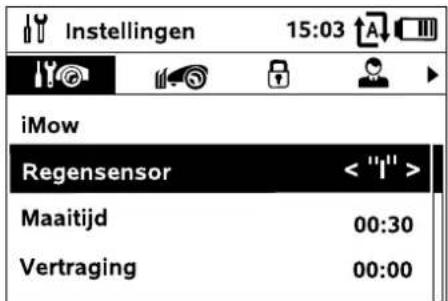
- iMow:
apparaatinstellingen
aanpassen ( 11.11)
- Installatie:
installatie aanpassen en testen
(⇒ 11.14)
- Veiligheid:
veiligheidsinstellingen aanpassen
(⇒ 11.16)
- Service:
onderhoud en service ( 11.17)
- Vakhandel:
menu is door de
vakhandelcode beveiligd. De
vakhandelaar voert met behulp van dit
menu diverse onderhouds- en
serviceactiviteiten uit.
11.11 iMow – apparaatinstellingen
- Regensensor:
de regensensor kan zodanig worden
ingesteld dat het maaien bij regen
wordt onderbroken of niet wordt gestart.
• Regensensor instellen (⇒ 11.12)
2. Maaitijd:
instellen van de standaard voor de
duur van een maaibeurt na het
activeren van een commando "Maaien
starten". (⇒ 11.5)
3. Vertraging:
instellen van de standaard voor de vertraging na het activeren van een commando "Maaien met vertraagde start".
(⇒ 11.5)
4. Statusmelding:
selecteren van de informatie die in de statusmelding moet verschijnen.
(⇒ 11.2)
• Statusmelding instellen (⇒ 11.13)
5. Tijd:
instellen van de actuele tijd.
De ingestelde tijd moet dezelfde zijn
als de werkelijke tijd, om te voorkomen dat
de robotmaaier ongewenst gaat maaien.

RMI 422 PC:
De tijd kan ook met de app worden ingesteld. (⇒ 10.)
6. Datum:
instellen van de huidige datum.
De ingestelde datum moet dezelfde zijn als de werkelijke kalenderdatum, om te voorkomen dat de robotmaaier ongewenst gaat maaien.

RMI 422 PC:
De datum kan ook met de app worden ingesteld. (⇒ 10.)
instellen van het gewenste datumformaat.
8. Verplaatsing:
de robotmaaier rijdt standaard 6 cm naar binnen verplaatst langs de begrenzingsdraad. Met deze waarde


dockt het apparaat gegarandeerd goed in. De iMow Ruler werkt ook met een verplaatsing van 6 cm.

STIHL raadt aan de standaardinstelling van 6 cm niet te wijzigen.
- Alleen indien nodig kan het selectievenster met OK worden geopend en de gewenste waarde (3 cm tot 9 cm) worden ingesteld.
9. Taal:
instellen van de gewenste
displaytaal. Standaard is de taal
ingesteld die bij de eerste installatie is
geselecteerd.
10. Contrast:
indien nodig kan het displaycontrast worden ingesteld.
Bij Standaard is de robotmaaier op elk moment met internet verbonden en met de app bereikbaar, voor zover de acculading toereikend is. (⇒ 10.) Bij ECO wordt ter verlaging van het energieverbruik in rustfasen het radiografische verkeer gedeactiveerd; de robotmaaier is dan niet met de app bereikbaar. In de app worden de laatst beschikbare gegevens weergegeven.
11.12 Regensensor instellen
Druk voor het instellen van de sensor met 5-standen het stuurkruis naar links of rechts.
De huidige waarde verschijnt in het menu "Instellingen" met een streepjesgrafiek.
Het verschuiven van de regelaar beïnvloedt
– de gevoeligheid van de regensensor,
– hoelang de robotmaaier na regen wacht totdat het sensoroppervlak is opgedroogd.
Bij een gemiddelde
gevoeligheid is de robotmaaier gereed voor gebruik onder normale buitenomstandigheden.
Schuif de balk verder naar links voor het maaien bij hogere vochtigheid.
Helemaal links maait de robotmaaier ook in natte
omstandigheden en onderbreekt de
maaibeurt niet wanneer regendruppels op
de sensor terecht komen.
Schuif de balk verder naar rechts voor het maaien bij geringe vochtigheid.
Helemaal rechts, maait de robotmaaier alleen wanneer de regensensor volledig droog is.
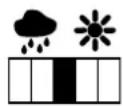
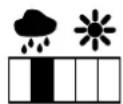
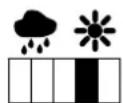
11.13 Statusmelding instellen
Selecteer voor het configureren van de statusmelding de linker of rechter melding met het stuurkruis en bevestig met OK.
Laadtoestand:
weergave van het accusymbool samen met de laadtoestand in procenten
Resttijd:
resterende maaiduur in de lopende week in uren en minuten
Tijd en datum:
huidige datum en actuele tijd
Starttijd:
start van de volgende geplande
maaibeurt. Bij een lopende actieve
tijd verschijnt de tekst "actief".


Maaibeurten:
aantal van alle maaibeurten tot nu toe
Maaiuren:
duur van alle maaibeurten tot nu toe
Afstand:
totaal afgelegde afstand
Net
(RMI 422 PC):
signaalsterkte van de radiografische verbinding met net-ID. Een kleine x of een vraagteken geeft aan dat de robotmaaier geen verbinding met internet heeft. (⇒ 11.3), (⇒ 11.9)
GPS-ontvangst
(RMI 422 PC):
GPS-coördinaten van de robotmaaier. (⇒ 11.9)




11.14 Installatie
1. Corridor:
Verplaatste rit naar begin in- en uitschakelen.
Bij een ingeschakelde corridor rijdt de robotmaaier naar binnen verplaatst langs de begrenzingsdraad terug naar het dockingstation.
Er kunnen drie varianten worden gekozen:
Uit – standaardinstelling
De robotmaaier rijdt op de begrenzingsdraad.
Smal - 40 cm
De robotmaaier rijdt afwisselend op de begrenzingsdraad of 40 cm verplaatst.
Breed - 40 - 80 cm
De afstand tot de begrenzingsdraad wordt bij elke rit naar het begin binnen deze corridor willekeurig gekozen.
In combinatie met een extern dockingstation, alsmede met doorgangen en vernauwingen, moeten voor een verplaatste rit naar het begin zoeklussen worden geïnstalleerd. (⇒ 12.12)
Houd voor de verplaatste rit naar het begin een minimale draadafstand van 2 m aan.
als ASM is ingeschakeld, start de robotmaaier een uitwijkprocedure wanneer hij vast komt te zitten.
Aan – ASM kan worden ingeschakeld om te voorkomen dat de robotmaaier komt vast te zitten.
Uit – standaardinstelling. ASM moet uitgeschakeld blijven,
- wanneer er in het maaivlak grote effen vlakken zitten (bijvoorbeeld geasfalteerde opritten),
- wanneer de robotmaaier tijdens het werken vaker onverwachts 90° afbuigt,
- wanneer de robotmaaier tijdens het werken zonder vast te komen zitten met de melding 1131 blijft stilstaan.
3. Nieuwe installatie:
De installatiewizard wordt opnieuw gestart, het bestaande maaischema wordt gewist. (⇒ 9.)

4. Startpunten:
De robotmaaier begint het maaien bij het dockingstation (standaardinstelling) of bij een startpunt.
Startpunten moeten worden gedefinieerd,
- als deelzones gericht moeten worden behandeld, omdat ze onvoldoende worden bewerkt,

- als zones alleen via een doorgang bereikbaar zijn. Leg in deze deelzones minstens één startpunt vast.
RMI 422 PC:
Aan de startpunten kan een radius worden toegewezen. De robotmaaier maait wanneer hij bij het betreffende startpunt begint te maaien altijd eerst binnen het cirkelvormige gebied rondom het startpunt. Pas wanneer hij deze deelzone heeft bewerkt, wordt de maaibeurt voortgezet in de rest van het maaivlak.
• Startpunten instellen (⇒ 11.15)
5. Rand testen:
Start een rit langs de rand ter controle van een goede draadligging.

De stap "Installatie controlleren" van de installatiewizard wordt opgeroepen.
(⇒ 9.12)

Plaats ter controle van de correcte bedrading rond een verboden zone, de robotmaaier met de voorzijde in de richting van de verboden zone in het maaivlak en start een rit langs de rand.
Tijdens het afrijden van de rand wordt het beginbereik van de robotmaaier gedefinieerd. Een reeds opgeslagen beginbereik wordt desgewenst uitgebreid. (⇒ 14.5)
6. Randmaaien:
Leg de frequentie van het randmaaien vast.

Nooit – de rand wordt nooit gemaaid.
Een keer – standaardinstelling; de rand wordt een keer per week gemaaid.
Twee keer – de rand wordt twee keer per week gemaaid.
- Aanpalende gazons: geef aanpalende gazons vrij. Inactief – standaardinstelling

Actief – instelling wanneer op aanpalende gazons moet worden gemaaid. Bij de commando's "Maaien starten" en "Maaien met vertraagde start" moet het maaivlak (hoofdgazon/aanpalend gazon) worden geselecteerd. (⇒ 15.5)
11.15 Startpunten instellen
Om in te stellen
- startpunten aanleren
of
- gewenst startpunt selecteren en handmatig definiëren.
Startpunten aanleren:

Na het indrukken van de OK-toets start de robotmaaier een oefenrit langs de begrenzingsdraad. Als de robotmaaier niet is ingedockt, rijdt deze eerst naar het dockingstation. Alle bestaande startpunten worden gewist.

RMI 422 PC:
Tijdens het aanleren wordt het beginbereik van de robotmaaier gedefinieerd. Een reeds opgeslagen beginbereik wordt desgewenst uitgebreid. (⇒ 14.5)
Onderweg kunnen er door het indrukken van de OK-toets na het openen van de klep maximaal 4 startpunten worden vastgelegd.

Druk niet op de STOP-toets voordat de klep wordt geopend, want dan wordt de aanleerrit onderbroken. Onderbreking is doorgaans alleen nodig om het draadpad te veranderen of hindernissen uit te schakelen.
AanleerpocEDURE onderbreken:
Handmatig – door op de STOP-toets te drukken.
Automatisch – door hindernissen aan de rand van het maaivlak.
- Als het aanleren automatisch is onderbroken, corrigeer dan de positie van de begrenzingsdraad of verwijder de hindernissen.
- Controleer vóór het verder aanleren de positie van de robotmaaier. Het apparaat moet op de begrenzingsdraad of binnen het maavlak met de voorkant richting begrenzingsdraad staan.
AanleerpocEDURE beëindigen:
Handmatig – na een onderbreking.
Automatisch – na het indocken.
De nieuwe startpunten worden na het
indocken of na het afbreken door
bevestiging met OK (na het openen van de
klep) opgeslagen.
Startfrequentie:
Met de startfrequentie wordt gedefinieerd hoe vaak een maaibeurt bij een startpunt moet worden begonnen.
Standaardinstelling is 2 van 10 maaibeurten (2/10) bij elk startpunt.
- Wijzig indien nodig na het aanleren de startfrequentie.
- Stuur bij voortijdige beëindiging van het aanleren de robotmaaier via het commando naar het dockingstation. (⇒ 11.5)
- RMI 422 PC:
Rondom elk startpunt kan na het aanleren een radius van 3 m t/m 30 m worden vastgelegd. Aan de opgeslagen startpunten is standaard geen radius toegewezen.

Startpunten met radius:
Als de maaibeurt bij het betreffende startpunt wordt begonnen, maait de robotmaaier eerst de deelzone binnen het cirkelvormige gebied rondom het startpunt. Pas daarna wordt het overige maaivlak bewerkt.
Startpunt 1 t/m 4 handmatig instellen:
Leg de afstand van de startpunten van het dockingstation vast en definieer de startfrequentie. De afstand is het traject van het dockingstation naar het startpunt in meters, rechtsom gemeten.
De startfrequentie kan tussen 0 van 10
maaibeurten (0/10) en 10 van 10
maaibeurten (10/10) liggen.
RMI 422 PC:
Rondom het startpunt kan een radius van 3 m t/m 30 m worden vastgelegd.

Het dockingstation is als startpunt 0 gedefinieerd.
Standaard worden
maaibeurten van daaruit gestart.
De startfrequentie is even hoog als
de berekende restwaarde op 10
van 10 maaibeurten.
11.16 Veiligheid
- Machineblokkering
- Stand
- GPS-beveiliging (RMI 422 PC)
- Pincode wijzigen
- Startsignaal
- Meldsignaal
- Menusignaal

8. Speelstop
- Toetsenblokkering
10.iMow + Dock koppelen
1. Machinestop:
met OK wordt de machinestop
geactiveerd. De robotmaaier kan
niet meer in gebruik worden genomen.
De robotmaaier moet vóór alle
onderhouds- en
reinigingswerkzaamheden, vóór transport
en vóór de inspectie worden geblokkeerd.
(⇒ 5.2)
- Druk voor het ongedaan maken van de machineblokkering op de aangegeven toetscombinatie.
2. Stand:
er kunnen 4 veiligheidsstanden worden ingesteld; afhankelijk van de stand worden er bepaalde blokkeringen en veiligheidsvoorzieningen actief.
- Geen:
de robotmaaier is niet beveiligd.
- Laag:
diefstalbeveiliging is actief; voor het koppelen van robotmaaier en dockingstation en voor het terugzetten van het apparaat op de fabrieksinstellingen moet eerst een pincode worden ingevoerd.
- Middel:
net als Laag, maar bovendien is de tijdblokkering actief.
- Hoog:
net als Middel, maar bovendien kunnen instellingen pas na het invoeren van de pincode worden gewijzigd.

STIHL raadt aan, één van de veiligheidsstanden "Laag", "Middel" of "Hoog" in te stellen.
- Selecteer de gewenste stand en bevestig met OK. Voer desgewenst een 4-cijferige pincode in.
Diefstalbeveiliging:
als de maaier langer dan 10 seconden bij de greep omhoog wordt gehouden of gekanteld, verschijnt de vraag om de pincode. Als de pincode niet binnen 1 minuut wordt ingevoerd, klinkt er een alarmtoon en wordt de automaat uitgeschakeld.
Koppelgrendel:
vraag om pincode voor het koppelen van robotmaaier en dockingstation.
Resetgrendel:
vraag om pincode voor het terugzetten van het apparaat op fabrieksinstellingen.
Tijdblokkering
vraag om pincode voor het wijzigen van een instelling, wanneer er langer dan 1 maand geen pincode meer ingevoerd is.
Instelbescherm.:
vraag om de pincode, wanneer instellingen worden gewijzigd.
positiebewaking in- of uitschakelen.
(⇒ 5.9)


Advies:
schakel GPS-beveiliging altijd in. Voer vóór het inschakelen het mobiele-telefoonnummer van de eigenaar in de app (⇒ 10.) in en stel op de robotmaaier veiligheidsstand "Laag", "Middel" of "Hoog" in.
4. Pincode wijzigen:
de 4-cijferige pincode kan zo nodig worden gewijzigd.


De menuoptie "Pincode wijzigen" verschijnt alleen bij de veiligheidsstanden "Laag", "Middel" of "Hoog".
- Voer eerst de oude pincode in en bevestig deze met OK.
- Stel de nieuwe 4-cijferige pincode in en bevestig deze met OK.

STIHL adviseert om de gewijzigde pincode te noteren.
Als de pincode 5 keer onjuist ingevoerd is, is een 4-cijferige mastercode nodig. Bovendien wordt de automaat uitgeschakeld. Voor het genereren van de mastercode moet u de STIHL vakhandelaar het 9-cijferige serienummer en de 4-cijferige datum, die op het selectievenster verschijnen, doorgeven.
5. Startsignaal:
in- of uitschakelen van het
akoestische signaal dat klinkt
voordat het maairnes wordt ingeschakeld.
6. Meldsignaal:
in- of uitschakelen van het akoestische signaal dat klinkt wanneer de robotmaaier tegen een hindernis rijdt.

in- of uitschakelen van het akoestische kliksignaal dat klinkt wanneer er een menu wordt geopend of een optie met OK wordt bevestigd.
8. Speelstop:
als de stootsensor in korte tijd meerdere keren wordt geactiveerd, stoppen de robotmaaier en het maaiimes.
Als de stootsensor niet meer wordt geactiveerd, maait de robotmaaier na enkele seconden automatisch door.

9. Toetsenblok.:
na het inschakelen van de
toetsenblokkering kunnen de
toetsen op het display alleen

worden bediend wanneer eerst de toets Terug ingedrukt wordt gehouden en daarna het stuurkruis naar voren wordt gedrukt.
De toetsenblokkering wordt 2 minuten na de laatste bediening van de toetsen actief.
10 iMow + Dock koppelen:
De robotmaaier werkt na de eerste ingebruikname uitsluitend met het geïnstalleerde dockingstation.

Na het vervangen van het dockingstation of van elektronische onderdelen in de robotmaaier of voor de ingebruikname van de robotmaaier op een ander maaivlak met een ander dockingstation, moeten de robotmaaier en het dockingstation worden gekoppeld.
- Installeer het dockingstation en sluit de begrenzingsdraad aan. (⇒ 9.8), (⇒ 9.10)
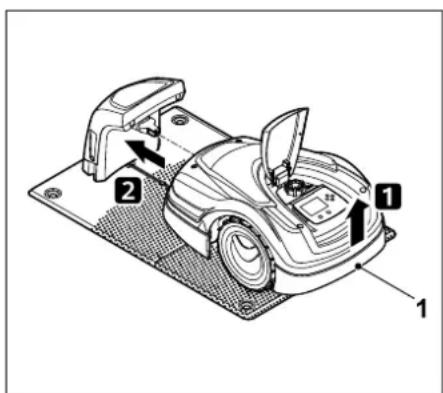
Til de robotmaaier aan de handgreep (1) iets op om de aandrijfwielen te ontlasten. Schuif het apparaat op de voorwielen in het dockingstation.
- Voer na het indrukken van de OK-toets de pincode in. Daarna zoekt de robotmaaier naar het draadsignaal en slaat het automatisch op. De procedure duurt enkele minuten. (⇔ 9.11)

De pincode is bij veiligheidsstand "Geen" niet nodig.
11.17 Service
1. Vervang de messen:
met OK wordt het inbouwen van een nieuw maairnes bevestigd.

Als het mes meer dan 200 uur in gebruik is geweest, verschijnt de melding "Maaiimes vervangen".
(⇒ 16.4)
2. Draadbreuk zoeken:
als op het dockingstation de rode led snel knippert, is de begrenzingsdraad onderbroken. (⇒ 13.1)
• Draadbreuk zoeken (⇒ 16.7)
met OK wordt de robotmaaier op fabrieksinstellingen teruggezet en wordt de installatiewizard opnieuw gestart. (⇒ 9.6)
- Voer na het indrukken van de OK-toets de pincode in.


De pincode is bij veiligheidsstand "Geen" niet nodig.
12. Begrenzingsdraad

Vóór het leggen van de begrenzingsdraad, met name vóór de eerste installatie, moet u het gehele hoofdstuk doorlezen en de ligging van de draad precies plannen.

Voer de eerste installatie met de installatiewizard uit. (→ 9.)
Als u ondersteuning nodig hebt, is de STIHL vakhandelaar u graag van dienst bij het voorbereiden van het maaivlak en het installeren van de begrenzingsdraad.
Controleer vóór het definitief vastzetten van de begrenzingsdraad de installatie. (⇔ 9.) De bedrading moet in de regel bij doorgangen, vernauwingen of verboden zones worden aangepast.
Afwijkingen kunnen voorkomen,
- als de technische mogelijkheden van de robotmaaier worden uitgeput, bijvoorbeeld door zeer lange doorgangen of bij een ligging in de buurt van metalen voorwerpen of boven metaal onder het gazon (zoals wateren elektriciteitsleidingen),
- als de constructie van het maaivlak speciaal voor het gebruik van de robotmaaier wordt gewijzigd.

De in deze gebruiksaanwijzing vermelde draadafstanden zijn afgestemd op de ligging van de begrenzingsdraad op het gazon.
De begrenzingsdraad kan ook maximaal 10 cm diep worden ingegraven (bijv. met een speciale machine).
Door het ingraven wordt de signaalontvangst beïnvloed, vooral als over de begrenzingsdraad tegels of stenen worden gelegd. De robotmaaier rijdt mogelijk verder naar buiten langs de begrenzingsdraad, waardoor meer ruimte in doorgangen, vernauwingen en bij het afrijden van de rand nodig is. Pas de bedrading zo nodig aan.
12.1 Ligging van de begrenzingsdraad plannen

Let op de installatievoorbeelden achter in de gebruiksaanwijzing. (⇒ 27.) Installeer bij het leggen van de begrenzingsdraad ook verboden zones, doorgangen, aanpalende gazons, zoeklussen en draadreserves, om latere correcties te voorkomen.
- Leg de locatie van het dockingstation vast. (⇔ 9.1)
- Verwijder hindernissen op het maaivlak of breng verboden zones aan. (⇒ 12.9)
- Begrenzingsdraad:
De begrenzingsdraad moet in een doorlopende lus rondom het gehele maaivlak worden gelegd.
Maximale lengte:
500 m

Bij maaivlakken < 100 m² of een draadlengte van < 175 m moet de accessoire AKM 100 samen met de begrenzingsdraad worden geïnstalleerd. (⇒ 9.9)
- Doorgangen en aanpalende gazons:
Verbind alle zones van het maaivlak met doorgangen voor het maaien in de automatische modus. (⇒ 12.11) Als daarvoor onvoldoende ruimte is, moeten er aanpalende gazons worden ingesteld. (⇒ 12.10)
- Neem bij het leggen van de begrenzingsdraad de afstanden in acht(⇒ 12.5):
bij aanpalende begaanbare vlakken (hoogteverschil kleiner dan +/- 1 cm, bijv. voetpaden): 0 c m
bij doorgangen: 22 cm
bij hoge hindernissen
(bijvoorbeeld muren, bomen): 28 cm
minimale afstand in vernauwingen:
44 cm
Bij wateroppervlakken en mogelijke plekken waar het apparaat kan omvallen (randen, terrassen): 100 cm
- Hoeken:
Vermijd het leggen in scherpe hoeken (kleiner dan 90°).
- Zoeklussen:
Als de verplaatste rit naar het begin (corridor) moet worden gebruikt, moeten bij doorgangen of bij het externe dockingstation zoeklussen worden geïnstalleerd. (⇒ 12.12)
- Draadreserves:
Om het verplaatsen van begrenzingsdraad nadien vlotter te laten verlopen, dient men meerdere draadreserves te installeren. (⇒ 12.15)
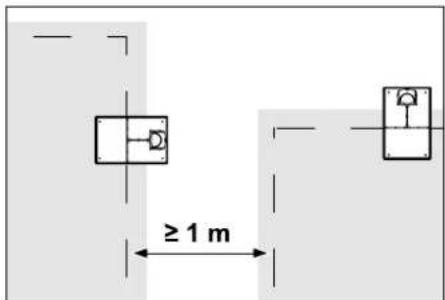
Maaivlakken mogen elkaar niet overlappen. Er moet een afstand van minimaal ≥ 1 m tussen de begrenzingsdraden van twee maaivlakken worden aangehouden.

Opgwikkelde reststukken van de begrenzingsdraad kunnen storingen veroorzaken en moeten worden verwijderd.
12.2 Schets van het maaivlak maken
Bij het installeren van de robotmaaier en het dockingstation verdient het aanbeveling om een schets van het maaivlak te maken. Aan het begin van deze gebruiksaanwijzing is hiervoor een pagina voorzien.
Deze schets moet bij latere wijzigingen worden aangepast.
Inhoud van de schets:
- vorm van het maaivlak met belangrijke hindernissen, grenzen en eventuele verboden zones waarin de robotmaaier niet mag werken. (⇒ 27.)
- positie van het dockingstation (⇒ 9.8)
- ligging van de begrenzingsdraad
De begrenzingsdraad groeit na korte tijd in de bodem in en is niet meer te zien. Geef de ligging van de draad rondom hindernissen aan. (⇒ 9.9)
- ligging van de draadverbinders
De gebruikte draadverbinders zijn na korte tijd niet meer te zien. Noteer hun positie, om ze zo nodig te kunnen vervangen. (⇔ 12.16)
12.3 Begrenzingsdraad leggen

Gebruik originele
bevestigingspennen en originele
begrenzingsdraad. Installatiekits
met het benodigde
installatiemateriaal zijn als
accessoire bij de STIHL
vakhandelaar verkrijgbaar. (⇒ 18.)
De legrichting (rechts- of linksom) kan naar keuze worden geselecteerd.
Trek bevestigingspennen nooit met behulp van het begrenzingsdraad eruit; gebruik altijd geschikt gereedschap (bijvoorbeeld een combinatietang).
Maak een schets van de ligging van de begrenzingsdraad. (⇒ 12.2)
• Installeer het dockingstation. (⇒ 9.8)
- Leg de begrenzingsdraad vanaf het dockingstation rondom het maaivlak en om eventueel aanwezige hindernissen (⇒ 12.9) heen en zet de draad met bevestigingspennen vast in de grond. Controleer de afstanden met behulp van de iMow Ruler. (⇒ 12.5) Lees de informatie in het hoofdstuk "Eerste installatie". (⇒ 9.9)
- Sluit de begrenzingsdraad aan.
(⇒ 12.4)

Advies:
Span de begrenzingsdraad niet te strak om te voorkomen dat de draad breekt. Met name als er een draadlegmachine wordt gebruikt, moet erop worden gelet dat de begrenzingsdraad losjes van de spoel wordt gedraaid.
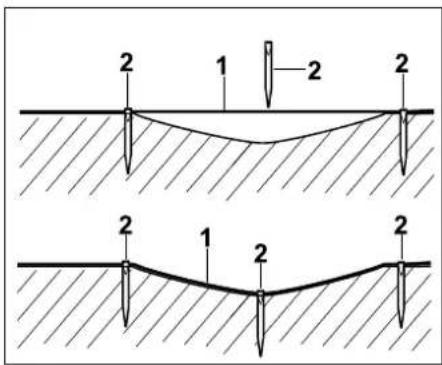
De begrenzingsdraad (1) wordt op de grond gelegd en bij oneffenheden met extra bevestigingspennen (2) vastgezet. Op deze manier wordt voorkomen dat de draad door het maairnes wordt doorgesneden.
12.4 Begrenzingsdraad aansluiten
- Stekker uittrekken en afdekking van het dockingstation wegnemen.
- Leg de begrenzingsdraad in kabelgeleidingen van de bodemplaat, geleid deze door de sokkel, strip de uiteinden en sluit deze aan op het dockingstation.
Lees de informatie in het hoofdstuk "Eerste installatie". (⇒ 9.10)

- Afdekking van het dockingstation monteren en daarna voedingsstekker aansluiten.

• Draadsignaal testen. (⇒ 9.11)
- Indocken testen. (⇒ 15.6)
Verbeter indien nodig de positie van de begrenzingsdraad bij het dockingstation.
12.5 Draadafstanden – iMow Ruler gebruiken
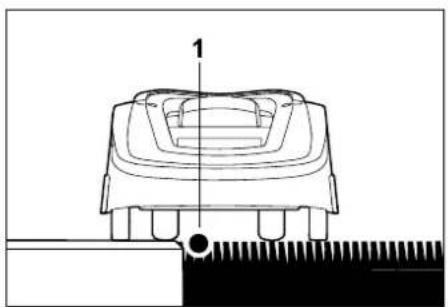
Langs begaanbare hindernissen zoals terrassen en begaanbare wegen kan de begrenzingsdraad (1) zonder afstand worden gelegd. De robotmaaier rijdt dan
met een achterwiel buiten het maaivlak.
Maximaal hoogteverschil met grasnerf: +/- 1 cm

Let er bij het onderhoud van de rand van het gazon op dat de begrenzingsdraad niet beschadigd raakt. Installeer de begrenzingsdraad zo nodig op enige afstand (2-3 cm) van de rand van het gazon.

De afstanden op de iMow Ruler zijn zo gedefinieerd, dat de robotmaaier bij een verplaatsing van 6 cm zonder storing (zonder tegen hindernissen te stoten) langs de rand kan rijden. Verklein de verplaatsing zo nodig (te veel ongemaaid gras aan de rand). (⇒ 11.11)
Draadafstanden met de iMow Ruler meten:
Om de begrenzingsdraad op de juiste afstand tot de rand van het gazon en tot hindernissen te leggen, moet voor het meten van de afstand de iMow Ruler worden gebruikt.
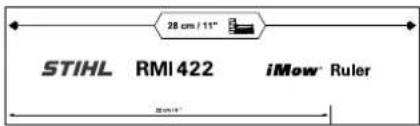
Hoge hindernis:
afstand tussen een hoge hindernis en de begrenzingsdraad.

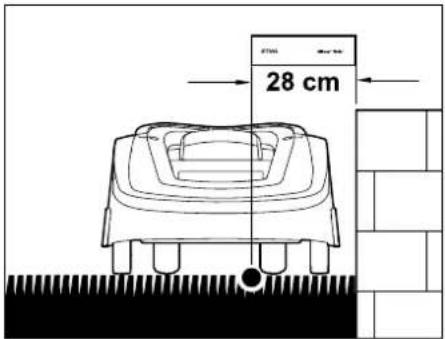
De robotmaaier moet volledig binnen het
maaivlak rijden en mag de hindernis niet
aanraken.
Door de afstand 28 cm rijdt de robotmaaier langs de begrenzingsdraad in de hoek om een hoge hindernis heen zonder tegen de hindernis te stoten.
Bedrading om hoge hindernissen:
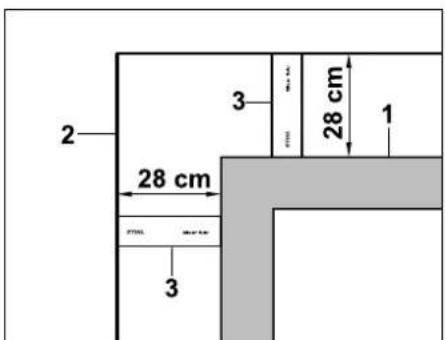
Bij het leggen rond hoge hindernissen (1) zoals muurhoeken en hoge beddingen moet in de hoeken de draadafstand precies worden aangehouden, om te voorkomen dat de robotmaaier tegen de hindernis schuurt. Leg de begrenzingsdraad (2) met behulp van de iMow Ruler (3) zoals afgebeeld.
Draadafstand: 28 cm
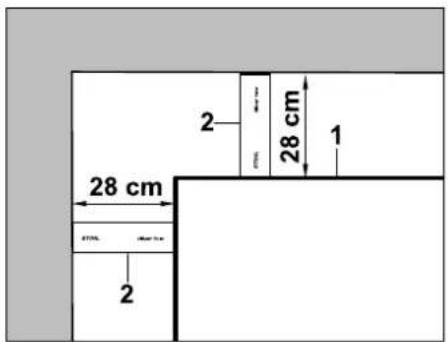
Bij het leggen van de begrenzingsdraad (1) in een binnenhoek moet bij een hoge hindernis de draadafstand met de iMow Ruler (2) worden gemeten.
Draadafstand: 28 cm
Hoogte van hindernissen meten:
De robotmaaier kan over aangrenzende vlakken, zoals wegen, rijden als het te overwinnen hoogteverschil minder dan +/- 1 cm is.
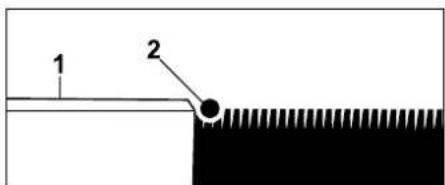
Het hoogteverschil met de begaanbare hindernis (1) is minder dan +/- 1 cm: leg de begrenzingsdraad (2) zonder afstand tot de hindernis.
12.6 Scherpe hoeken
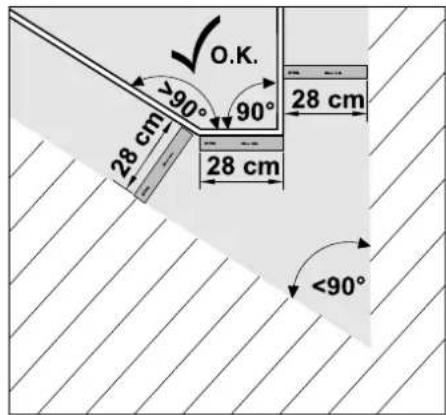
Leg in de spits toelopende hoeken van het gazon (< 90°) de begrenzingsdraad zoals afgebeeld. De beiden hoeken moeten minimaal 28 cm uit elkaar liggen, zodat de robotmaaier langs de rand kan rijden.
12.7 Vernauwingen

Als vernauwingen worden geïnstalleerd, moet de verplaatste rit naar het begin (corridor) worden uitgeschakeld (⇒ 11.14) of moeten zoeklussen worden geïnstalleerd. (⇒ 12.12)
De robotmaaier rijdt automatisch door alle vernauwingen, zolang de minimale draadafstand wordt aangehouden. Smalle gebieden van het maaivlak moeten met begrenzingsdraad worden afgebakend.
Als er twee maaivlakken door een smal gedeelte met elkaar zijn verbonden, kan er een doorgang worden geïnstalleerd. (⇒ 12.11)
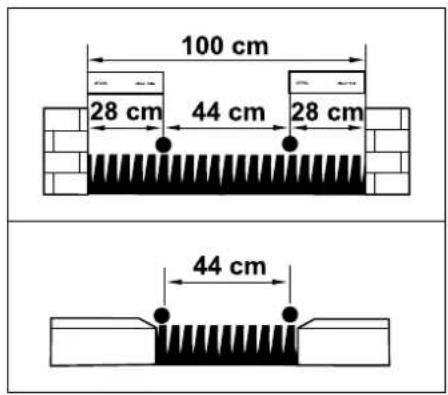
De minimale draadafstand is 44 cm.
Daarom is er bij vernauwingen de volgende ruimte nodig:
- tussen hoge hindernissen van meer dan +/- 1 cm hoog, zoals muren 100 cm,
- tussen aangrenzende, berijdbare oppervlakken met een hoogteverschil kleiner dan +/- 1 cm, zoals bijvoorbeeld voetpaden 44 cm.
12.8 Verbindingstrajecten installeren
De robotmaaier negeert het begrenzingsdraadsignaal wanneer de draden dicht bij elkaar, parallel worden gelegd. Verbindingstrajecten moeten worden geïnstalleerd,
- als er naastgelegen gazons moeten worden geïnstalleerd. (⇒ 12.10)
- als er verboden zones nodig zijn.
(⇒ 12.9)
STIHL raadt aan bij het leggen van de draad ook de verbindingstrajecten met de betreffende verboden zones of naastgelegen gazons te leggen.
Bij achteraf installeren moet de draadlus worden doorgeknipt; verbindingstrajecten moeten dan via de meegeleverde draadverbinders worden opgenomen. (⇒ 12.16)
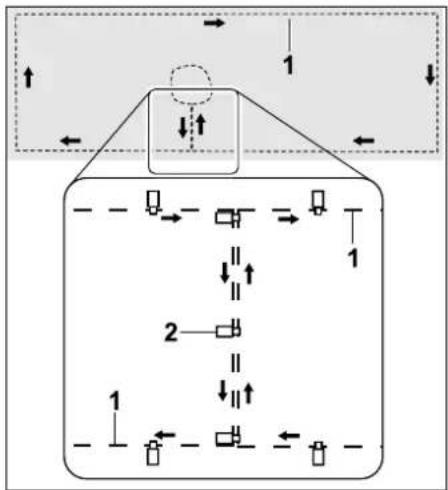
flowchart
graph TD
    A["Top Center"] --> B["Arrow 1"]
    B --> C["Arrow 2"]
    C --> D["Arrow 1"]
    D --> E["Arrow 1"]
    E --> F["Arrow 2"]
    F --> G["Arrow 1"]
    G --> H["Arrow 1"]
    H --> I["Arrow 2"]
    I --> J["Arrow 1"]
    J --> K["Arrow 1"]
    K --> L["Arrow 2"]
    L --> M["Arrow 1"]
    M --> N["Arrow 1"]
    N --> O["Arrow 2"]
    O --> P["Arrow 1"]
    P --> Q["Arrow 1"]
    Q --> R["Arrow 2"]
    R --> S["Arrow 1"]
    S --> T["Arrow 1"]
    T --> U["Arrow 2"]
    U --> V["Arrow 1"]
    V --> W["Arrow 1"]
    W --> X["Arrow 2"]
    X --> Y["Arrow 1"]
    Y --> Z["Arrow 1"]
    Z --> AA["Arrow 2"]
In verbindingstrajecten wordt de begrenzingsdraad (1) parallel gelegd, de draden mogen elkaar niet kruisen en moeten dicht bij elkaar liggen. Maak het verbindingstraject met voldoende bevestigingspennen (2) aan de bodem vast.
12.9 Verboden zones
Installeer verboden zones
– rondom hindernissen die de robotmaaier niet mag aanraken,
- rondom hindernissen die niet stabiel genoeg zijn,
- rondom hindernissen die te laag zijn. Minimumhoogte: 8 cm
STIHL adviseert,
- hindernissen met verboden zones af te grenzen of te verwijderen,
- verboden zones na de eerste installatie of na veranderingen in de draadinstallatie met behulp van het commando "Rand testen" te controleren. (⇒ 11.14)
Afstand voor het leggen van de begrenzingsdraad rondom een verboden zone: 28 cm
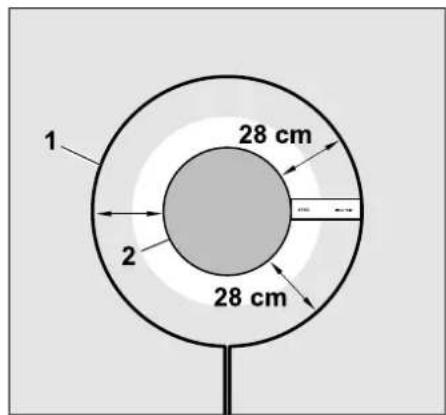
De robotmaaier rijdt langs de begrenzingsdraad (1) om de hindernis (2) heen zonder deze te raken.
Voor een gegarandeerd bedrijf moeten verboden zones in principe rond en niet ovaal of hoekig zijn. Ook mogen ze geen naar binnen gebogen bochten bevatten.
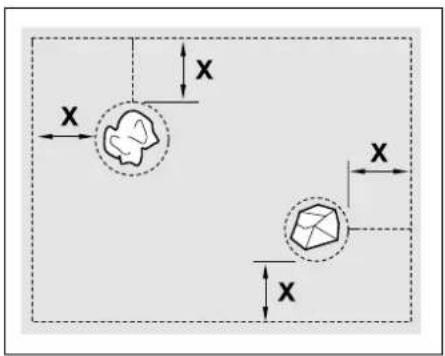
Verboden zones moeten een minimale diameter van 56 cm hebben.
De afstand tot de randlus (X) moet ook meer dan 44 cm zijn.

Advies:
Verboden zones mogen een diameter van maximaal 2-3 m hebben.
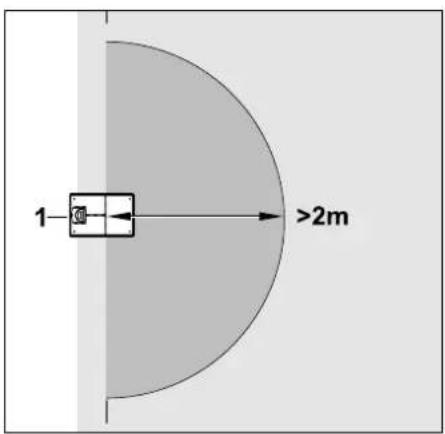
Om storingen bij het indocken te voorkomen, mag in een gebied van ten minste 2 m rondom het dockingstation (1) geen verboden zone worden geïnstalleerd.
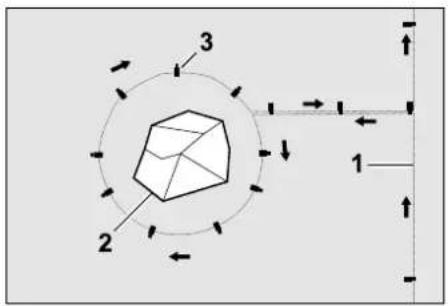
flowchart
graph TD
    A["1"] --> B["2"]
    B --> C["3"]
    C --> D["4"]
    D --> A
    style A fill:#f9f,stroke:#333
    style B fill:#ccf,stroke:#333
    style C fill:#cfc,stroke:#333
    style D fill:#fcc,stroke:#333
Leid de begrenzingsdraad (1) van de omranding naar de hindernis, leg deze op de juiste afstand (iMow Ruler gebruiken) rondom de hindernis (2) en zet deze met een voldoende aantal bevestigingspennen (3) in de grond vast. Leg de begrenzingsdraad daarna terug naar de omranding.
Tussen hindernis en omranding moet de begrenzingsdraad parallel naast elkaar aan een stuk worden gelegd. Hierbij is het belangrijk dat de legrichting om de verboden zone wordt aangehouden (⇒ 12.8)
12.10 Aanpalende gazons
Aanpalende gazons zijn gebieden van het maaivlak die door de robotmaaier niet volautomatisch kunnen worden bewerkt, omdat hij daar geen toegang heeft. Zo kunnen meerdere gescheiden maaivlakken met een enkele begrenzingsdraad worden omrand. De robotmaaier moet met de hand van het ene naar het andere maaivlak worden gebracht. De maaibeurt wordt via het commando "Maaien starten" (⇒ 11.5) of "Maaien met vertraagde start" (⇒ 11.5) geactiveerd.
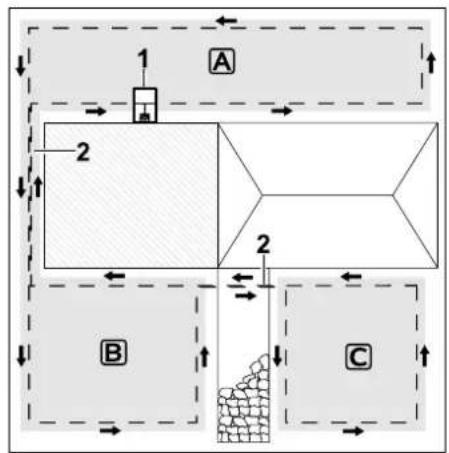
Het dockingstation (1) wordt op het maaivlak A geïnstalleerd. Dit wordt volgens het maaischema volautomatisch bewerkt.
De aanpalende gazons B en C zijn met verbindingstrajecten (2) met het maaivlak A verbonden. Op alle gazons moet de begrenzingsdraad in dezelfde richting worden gelegd – begrenzingsdraad in de verbindingstrajecten niet doorkruisen.
- Aanpalende gazons in het menu "Instellingen – Installatie" activeren. (⇔ 11.14)
12.11 Doorgangen
Als er meerdere maaivlakken moeten worden gemaaid (bijvoorbeeld maaivlakken vóór en achter het huis), kan er een doorgang als verbinding worden geïnstalleerd. Zo kunnen alle maaivlakken automatisch worden bewerkt.
In doorgangen wordt het gazon alleen bij het afrijden van de begrenzingsdraad gemaaid.
Activeer desgewenst automatisch randmaaien of maai de zone van de doorgang regelmatig manueel. (⇒ 11.5), (⇒ 11.14)
Als doorgangen worden geïnstalleerd, moet de verplaatste rit naar het begin (corridor) worden uitgeschakeld (⇒ 11.14) of moeten zoeklussen worden geïnstalleerd. (⇒ 12.12)
De vermelde draadafstanden en de doorgangensjablonen zijn afgestemd op de ligging van de begrenzingsdraad op het gazon. Als de begrenzingsdraad heel diep is gelegd, bijvoorbeeld onder straatstenen, dan wijken de afmetingen af. Controleer de werking en pas de ligging van de draad, indien nodig, aan.
Voorwaarden:
- Minimale breedte tussen vaste hindernissen in de doorgang 88 cm, tussen begaanbare wegen 22 cm.
Bij relatief lange doorgangen is afhankelijk van de bodemgesteldheid mogelijk iets meer ruimte nodig. Installeer relatief lange doorgangen zo mogelijk altijd midden tussen hindernissen.
- Doorgang is vrij begaanbaar.
- In de zone van het tweede maaivlak wordt minstens 1 startpunt gedefinieerd. (⇒ 11.15)
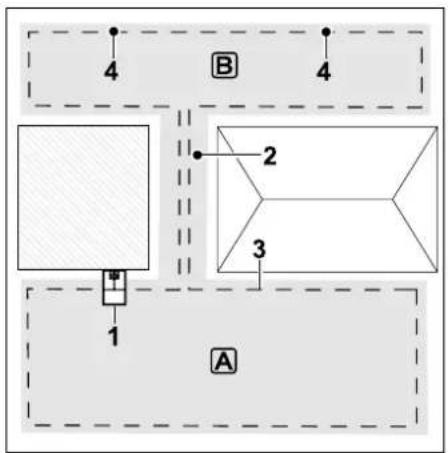
Het dockingstation (1) wordt in het maaivlak A geïnstalleerd. Het maaivlak B is met een doorgang (2) met het maaivlak A verbonden. De begrenzingsdraad (3) kan door de robotmaaier geheel worden afgereden. Voor het bewerken van het maaivlak B moeten startpunten (4) worden gedefinieerd. (⇒ 11.15)
Afzonderlijke maaibeurten beginnen dan afhankelijk van de instelling (startfrequentie) bij de startpunten.
Begin en einde van de doorgang installeren:
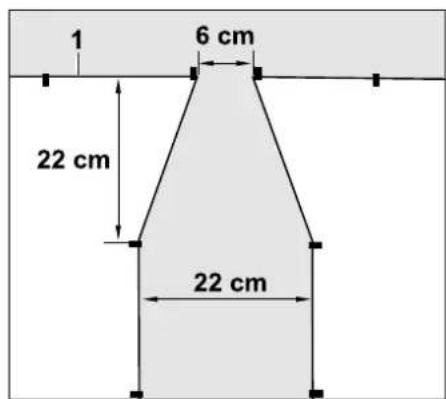
Aan het begin en aan het einde van de doorgang moet de begrenzingsdraad (1), zoals afgebeeld, trechtervormig worden gelegd. Daardoor wordt voorkomen dat de robotmaaier tijdens het maaien onbedoeld de doorgang inrijdt.
De afmetingen zijn sterk afhankelijk van de omgeving en het terrein. Controleer bij doorgangen met een trechtervormig begin of einde altijd of de robotmaaier deze ook kan passeren.
Verleg de begrenzingsdraad links en rechts van de toegang tot de doorgang ongeveer de lengte van het apparaat in een rechte lijn.
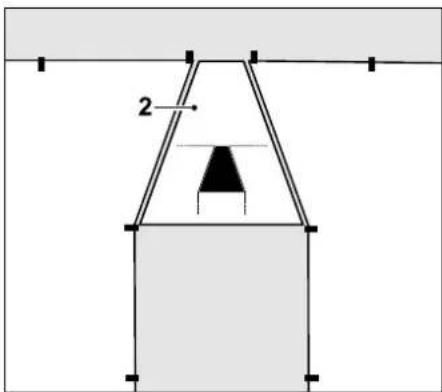
Voor het installeren van de trechtervormige toegang en uitgang moet ook de meegeleverde doorgangensjabloon (2) worden gebruikt.
Doorgang installeren:
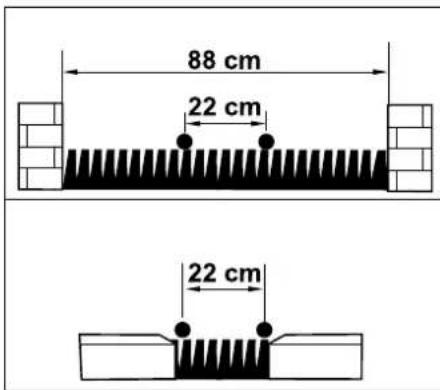
Draadafstand in doorgangen: 22 cm
Daarom is de volgende ruimte nodig:
- tussen hoge hindernissen (meer dan 1 cm hoog, zoals muren):
88 cm.
- tussen voetpaden of begaanbare hindernissen (minder dan 1 cm hoog, zoals wegen):
22 cm.
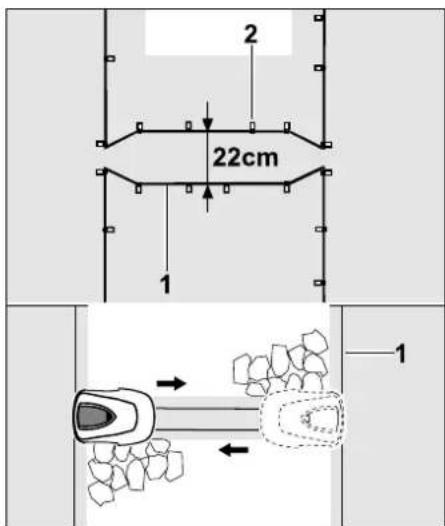
In doorgangen wordt de begrenzingsdraad (1) parallel gelegd en met voldoende bevestigingspennen (2) aan de grond vastgezet. Aan het begin en aan het einde van de doorgang moet ook een trechtervormige toegang en uitgang worden geïnstalleerd.
12.12 Zoeklussen voor de verplaatste rit naar het begin
Als de verplaatste rit naar het begin wordt geactiveerd, moeten zoeklussen worden aangebracht,
- als een extern dockingstation is geïnstalleerd
of
- als het maaivlak doorgangen of vernauwingen bevat.
Werking:
Als de robotmaaier naar binnen verplaatst de begrenzingsdraad volgt, rijdt deze bij de rit naar het begin over een van de zoeklussen. De robotmaaier rijdt daarna naar de begrenzingsdraad en verder tot aan het dockingstation.
Zoeklussen bij een extern dockingstation:
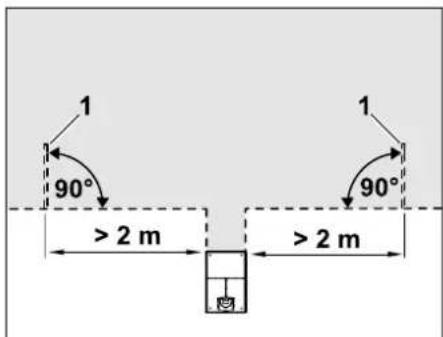
Links en rechts naast de toegang tot het dockingstation moeten twee zoeklussen (1) in een hoek van 90° ten opzichte van de begrenzingsdraad worden geïnstalleerd.
Minimale afstand tot de toegang: 2 m
Zoeklussen bij doorgangen:
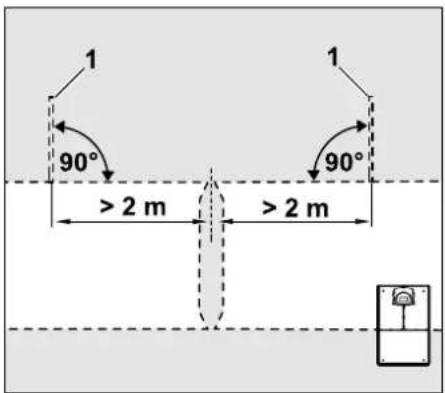
Links en rechts naast de toegang tot de doorgang moeten twee zoeklussen (1) in een hoek van 90° ten opzichte van de begrenzingsdraad worden geïnstalleerd, en wel altijd in het gedeelte van het maaivlak dat alleen via een doorgang kan worden bereikt.
Minimale afstand tot de toegang tot de doorgang: 2 m

Als meerdere doorgangen achter elkaar zijn geïnstalleerd, moeten in elk betreffend maaivlak zoeklussen worden geïnstalleerd.
Installatie van een zoeklus:
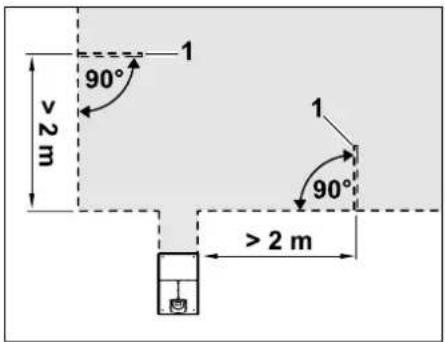
Zoeklussen mogen niet in de buurt van hoeken worden geïnstalleerd.
Minimale afstand tot hoeken: 2 m
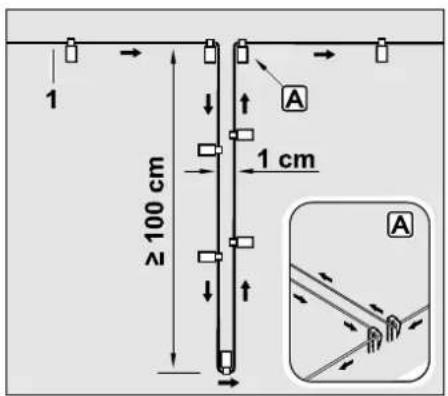
Installeer de zoeklus zoals afgebeeld in het gazon. De begrenzingsdraad (1) moet aan de rand Ⓐ met twee bevestigingspennen op de bodem worden bevestigd. De draden mogen elkaar niet kruisen.
Minimale lengte: 100 cm
Breedte: 1 c m
- Maak de zoeklus met voldoende bevestigingspennen aan de bodem vast.
12.13 Precies langs randen maaien

Bij een verplaatsing van 6 cm ontstaat langs hoge hindernissen een tot 26 cm brede strook met ongemaaid gras. Zo nodig kunnen stenen om hoge hindernissen worden gelegd.
Minimale breedte van de stenen:
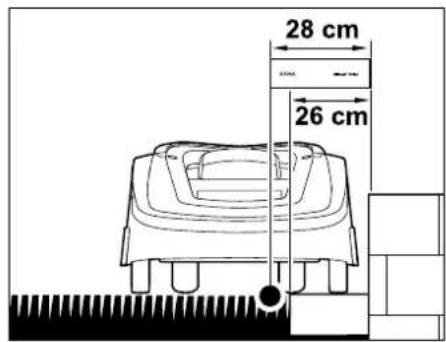
Leg de begrenzingsdraad op 28 cm afstand van de hindernis. Om ervoor te zorgen dat de rand van het gazon volledig wordt gemaaid, moeten de stenen ten minste 26 cm breed zijn. Als bredere stenen worden gelegd, wordt de rand van het gazon nog preciezer gemaaid.
12.14 Afhellend terrein in het maaivlak

Aanwijzing:
Voor een robuuste installatie wordt aangeraden dat de begrenzingsdraad met een maximaal hoogteverschil van +/- 10° (17 %) wordt gelegd. De draad kan tot een hoogteverschil van +/- 15° (27 %) worden gelegd, maar het leggen van de draad en de ligging ervan kan daardoor duidelijk lastiger worden. Ook moeten de hellingen duidelijk op tuintekeningen worden aangegeven.
Om ervoor te zorgen dat de robotmaaier in een afhellend gedeelte van het maaivlak (helling tot 15°) automatisch en zonder storingen kan maaien, moet bij de
installatie van de begrenzingsdraad op de helling een minimumafstand tot de rand van het terrein worden aangehouden.
Bij wateroppervlakken en plaatsen waar het apparaat kan omvallen, zoals bij randen en terrassen, moet een afstand van ten minste 100 cm worden aangehouden.
Afhellend gedeelte met een verval van 5° - 15°:
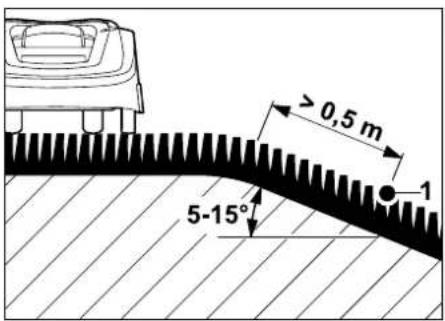
Als zich in het maaivlak een afhellend gedeelte met een verval van 5° - 15° bevindt, kan de begrenzingsdraad zoals afgebeeld onder de rand van het terrein in het afhellende gedeelte worden gelegd. Voor een storingsvrije werking van de robotmaaier moet de minimumafstand (0,5 m) van de begrenzingsdraad tot de rand van het terrein worden aangehouden.
Afhellend gedeelte met een helling van
15°:
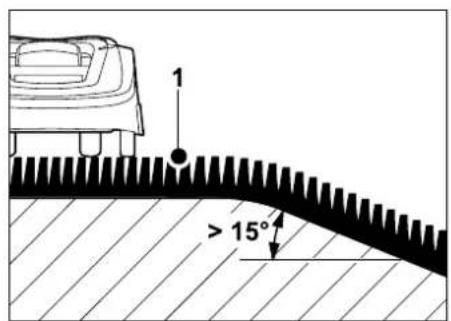
Als zich in het maaivlak een afhellend gedeelte met een helling van > 15° bevindt, wordt geadviseerd om de begrenzingsdraad (1) zoals afgebeeld in het vlakke gedeelte boven de rand van het terrein te leggen. De rand van het terrein en het afhellende gedeelte worden niet gemaaid.
12.15 Draadreserve installeren
Draadreserves die op regelmatige afstand zijn geïnstalleerd vergemakkelijken de noodzakelijke correcties, zoals de positie van het dockingstation of het verloop van de begrenzingsdraad nadien te wijzigen. Draadreserves zullen vooral in de buurt van moeilijke doorgangen geplaatst worden.
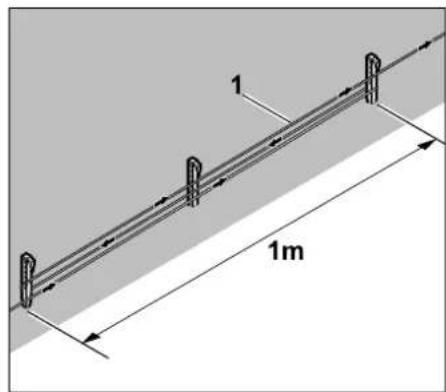
Begrenzingsdraad (1) over een lengte van ca. 1 m tussen 2 bevestigingspennen plaatsen zoals afgebeeld. Draadreserve in het midden met een andere bevestigingspen aan de bodem vastmaken.
12.16 Draadverbinders gebruiken
Voor het verlengen van de begrenzingsdraad of voor het verbinden van losse draaduiteinden mogen uitsluitend de als toebehoren verkrijgbare, met gel gevulde draadverbinders worden gebruikt. Ze voorkomen vroegtijdige slijtage (zoals corrosie aan de draaduiteinden) en garanderen een optimale verbinding.
Geef de positie van de draadverbinders op de schets van het maaivlak aan. (⇒ 12.2)
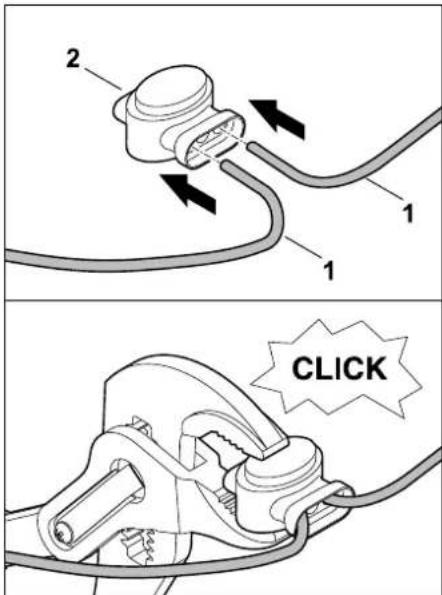
Steek losse, niet gestripte
draaduiteinden (1) tot aan de aanslag in
draadverbinders (2). Druk
draadverbinders met een geschikte tang
bij elkaar – ga na of ze goed vastklikken.
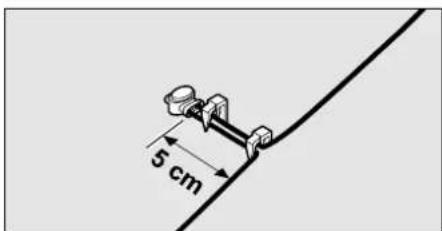
Bevestig ten behoeve van de
trekontlasting de begrenzingsdraad zoals
afgebeeld met twee bevestigingspennen
op de bodem.
12.17 Smalle afstanden tot rand
Op een recht stuk (niet in hoeken) bestaat de mogelijkheid de draadafstand tot een hoge hindernis tot op 22 cm te verkleinen. Het maaivlak wordt hierdoor groter.
Bij het rijden langs een rand (⇒ 9.12), (⇒ 11.14) moet de afstand tussen de robotmaaier en de hindernissen minimaal 5 cm bedragen. Vergroot, indien nodig, de draadafstand tot de hindernissen.
i Smalle afstanden tot de rand moeten ook op de tuintekening worden aangegeven. (⇒ 12.2)
Smalle afstanden tot rand in binnenhoek:
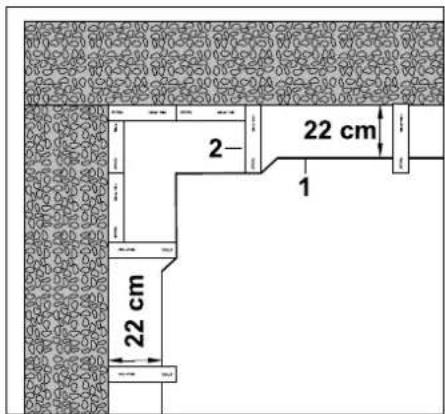
Leg de begrenzingsdraad (1) zoals afgebeeld in de binnenhoek. Gebruik de iMow Ruler (2).
Smalle afstanden tot rand in buitenhoek:
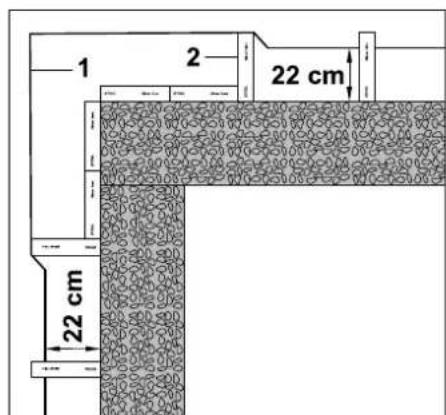
Leg de begrenzingsdraad (1) zoals afgebeeld in de buitenhoek. Gebruik de iMow Ruler (2).
13. Dockingstation
13.1 Bedieningselementen van het dockingstation
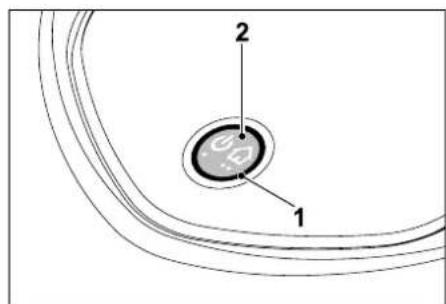
Een ringvormige rode led (1) geeft informatie over de status van het dockingstation en het draadsignaal.
Functions toets (2):
– Dockingstation in- en uitschakelen
- Terugkeer activeren
– Draadbreuk zoeken activeren
Led brandt niet:
- Dockingstation en draadsignaal zijn uitgeschakeld.
Led brandt continu:
- Dockingstation en draadsignaal zijn ingeschakeld.
- De robotmaaier is niet ingedockt.
Led knippert langzaam (2 seconden aan – kort uit):
- Robotmaaier is ingedockt, accu wordt indien nodig opgeladen.
- Dockingstation en draadsignaal zijn ingeschakeld.
Led knippert snel:
– Begrenzingsdraad is onderbroken – draadbreuk of draad is niet correct op het dockingstation
aangesloten.(⇒ 16.7)
Led brandt 3 seconden, gevolgd door 1 seconde pauze:
- Terugkeer is geactiveerd.
Led knippert 3 maal kort, 3 maal lang, 3 maal kort, gevolgd door circa 5 seconden pauze (SOS-signaal):
- Storing in het dockingstation.
Dockingstation in- en uitschakelen:
Bij automatisch gebruik vindt het in- en uitschakelen automatisch plaats.
Wanneer de robotmaaier niet ingedockt is, activeert u het dockingstation door een korte druk op de knop. Het draadsignaal blijft 48 uur actief, voor zover de robotmaaier niet eerder indockt is.
Met een 2 seconden lange druk op de toets schakelt u het dockingstation uit.
Terugkeer activeren:
Druk tijdens een maaibeurt 2 maal binnen 2 seconden kort op de toets. De robotmaaier beëindigt de lopende maaibeurt, zoekt naar de begrenzingsdraad en gaat terug naar het dockingstation om de accu op te laden. In de lopende actieve tijd volgt er geen verdere maaibeurt.

De terugkeer blijft actief totdat de robotmaaier is ingedockt. Door opnieuw 2 maal op de toets op het dockingstation te drukken, wordt de terugkeer ook beëindigd.
14. Tips voor het maaien
14.1 Algemeen
De robotmaaier is ontwikkeld voor het automatisch onderhouden van gazonoppervlakken. Hierbij wordt het gras door een continue bewerking kort gehouden. Het resultaat is een fraai en vol gazon.
Gazons die niet eerder met een conventionele grasmaaier zijn gemaaid, zijn pas na meerdere maaibeurten zuiver bewerkt. Vooral bij iets hoger gras ontstaat er daardoor pas na een paar maaibeurten een zuiver maairesultaat.
Bij warm en droog weer moet het gazon niet te kort worden gehouden, omdat het anders verbrandt door de zon en lelijk wordt.
Met een scherp mes is het maairesultaat fraaier dan met een bot mes. Verwissel het daarom regelmatig.
14.2 Mulchen
De robotmaaier is een mulchmaaier.
Bij het mulchen worden de grassprieten na het maaien verder in het maaiwerkhuis verkleind. Daarna vallen zij terug in het grasveld, waar zij blijven liggen en verrotten.
Het klein gehakte maaigoed geeft organische voedingsstoffen aan de bodem terug en dient zo als natuurlijke mest. Zo hoeft u veel minder vaak te bemesten.
14.3 Actieve tijden
Tijdens de actieve tijden mag de robotmaaier te allen tijde het dockingstation verlaten en het gazon maaien. Tijdens deze tijden vinden daarom maaibeurten, oplaadbeurten en rustfases plaats. De robotmaaier verdeelt de benodigde maai- en oplaadbeurten automatisch over de beschikbare tijdvensters.
Bij de installatie worden actieve tijden automatisch over de gehele week verdeeld. Er wordt ook rekening gehouden met tijdreserves – zo is een optimaal gazononderhoud gegarandeerd, ook als er bij uitzondering geen maaibeurten mogelijk zijn (bijv. vanwege regen).

Tijdens de actieve tijden moeten derden uit de gevarenzone blijven. Pas de actieve tijden eventueel aan.
Houd u bovendien aan de gemeentelijke bepalingen voor het gebruik van robotmaaiers en de instructies in het hoofdstuk "Voor uw veiligheid" (⇔ 6.) en verander de actieve tijden in het menu "Maaischema". (⇔ 11.7)
Vraag met name bij de verantwoordelijke autoriteit na op welke tijden het apparaat overdag en 's nachts mag worden gebruikt.
14.4 Maaiduur
De maaiduur geeft aan hoeveel uur per week het gazon moet worden gemaaid. Deze kan worden verlengd of verkort. (⇒ 11.8)
De maaiduur is gelijk aan de tijd gedurende welke de robotmaaier het gazon maait. Perioden waarin de accu wordt opgeladen, worden niet bij de maaiduur geteld.
Bij de eerste installatie berekent de robotmaaier de maaiduur automatisch vanuit de opgegeven grootte van het maaivlak. Deze richtwaarde is afgestemd op normale gazons bij droge omstandigheden.
Te bewerken oppervlak:
Voor 100 m² heeft de robotmaaier gemiddeld nodig:
RMI 422: 120 minuten
RMI 422 P,
RMI 422 PC: 100 minuten
14.5 Beginbereik (RMI 422 PC)
De robotmaaier herkent zijn locatie met behulp van de ingebouwde GPS-ontvanger. Bij elke rit langs de rand ter controle van een goede draadligging (⇒ 9.12) en bij het instellen van de startpunten (⇒ 11.15) slaat de robotmaaier de coördinaten van het meest westelijke, oostelijke, zuidelijke en noordelijke punt op.
Dit gazon is gedefinieerd als beginbereik, hier mag de robotmaaier worden gebruikt. Bij elke herhaling van een rit langs de rand worden de coördinaten bijgewerkt.
Bij geactiveerde GPS-beveiliging wordt de eigenaar van het apparaat geïnformeerd als het apparaat buiten het beginbereik in gebruik wordt genomen. Bovendien wordt op het display van de robotmaaier om de pincode gevraagd.
15. Apparaat in gebruik nemen
15.1 Voorbereiding

Voor de eerste installatie is een installatiewizard beschikbaar.
(⇒ 9.)

De robotmaaier moet bij een omgevingstemperatuur tussen +5 °C en +40 °C worden opgeladen en gebruikt.
- Dockingstation installeren (⇒ 9.8)
- Begrenzingsdraad leggen (⇒ 9.9) en aansluiten (⇒ 9.10)
- Vreemde voorwerpen (bijvoorbeeld speelgoed, gereedschap) van het maavlak verwijderen
• Accu opladen ( 15.7)
• Tijd en datum instellen (⇒ 11.11)
- Maaischema controleren en zo nodig aanpassen – zorg ervoor dat u tijdens de actieve tijden buiten de gevarenzone blijft. (⇒ 11.6)

Zeer hoog gazon vóór gebruik van de robotmaaier met een gewone grasmaaier kort maaien (bijvoorbeeld na een lange onderbreking).
15.2 Klep
De robotmaaier is voorzien van een klep die het display beschermt tegen weersinvloeden en onbedoelde bediening. Als de klep tijdens het gebruik van de robotmaaier wordt geopend, stopt deze met maaien. Het maaiimes en de robotmaaier komen tot stilstand.
Klep openen:

Om veiligheidsredenen moet tijdens het gebruik van de robotmaaier vóór het openen van de klep op de STOP-toets worden gedrukt.
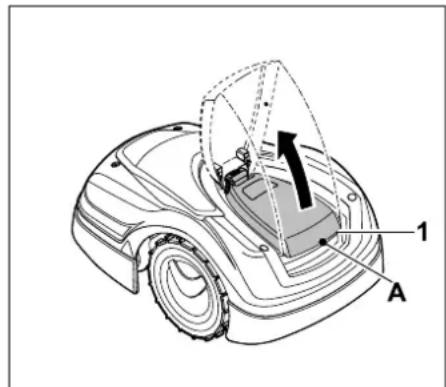
Pak de klep (1) bij de handgreep (A) vast en maak deze met een lichte ruk naar boven los. Open de klep tot aan de aanslag.

De geopende klep kan naar boven van het apparaat worden getrokken. Deze constructie dient de veiligheid: zo kan het apparaat gegarandeerd niet aan de klep worden opgetild en gedragen.
Klep sluiten:
Laat de klep voorzichtig zakken tot deze vastklikt.

De robotmaaier kan alleen in gebruik worden genomen als de kap goed vastgeklikt is.
15.3 Programmering aanpassen
De huidige programmering kan in het maaischema of bij het model RMI 422 PC in de iMow app worden bekeken. (⇒ 11.6) Het maaischema wordt bij de installatie of het maken van een nieuw maaischema vanuit de grootte van het maaivlak berekend.
De actieve tijden en de maaiduur kunnen specifiek worden gewijzigd, de vereiste maaibeurten zelf worden automatisch verdeeld over de mogelijke actieve tijden. Zo nodig lopen er tijdens een actieve tijd ook meerdere maaibeurten en oplaadprocedures af. Desgewenst wordt de rand van het maaivlak automatisch met regelmatige tussenpozen gemaaid.
(⇒ 11.14)
Er zijn maximaal drie verschillende actieve tijden per dag mogelijk. (⇒ 11.7)
Als de robotmaaier bepaalde zones in het maaivlak gericht moet behandelen, moeten er specifieke startpunten worden gedefinieerd. (⇒ 11.15)

Soms (bijvoorbeeld bij mooi weer of royale tijdvensters) worden voor een optimaal gazononderhoud niet alle actieve tijden benut.
Wijzigen van de actieve tijden: (⇒ 11.7)
– Aanvullende actieve tijden voor verdere
maaibeurten
- Tijdvensters aanpassen, om bijvoorbeeld 's morgens of 's nachts maaien te vermijden.
- Specifieke activiteiten overslaan, omdat het maaivlak bijvoorbeeld wordt gebruikt voor een feestje.
Verlengen van de maaiduur: (⇒ 11.8)
– Er zijn zones die niet voldoende worden gemaaid, bijvoorbeeld omdat het maavlak veel hoeken heeft.
- Intensieve aangroei van het gras in het groeiseizoen
- Zeer vol gazon
Verkorten van de maaiduur: (⇒ 11.8)
– Minder aangroei van het gras vanwege hitte, koude of droogte
Maken van een nieuw maaischema:
(⇒ 11.6)
- De grootte van het maaivlak is gewijzigd.
Nieuwe installatie: (⇒ 11.14)
- Nieuwe locatie van het dockingstation
– Eerste inbedrijfstelling op een nieuw maavlak
15.4 Maaien met automaat
- Automaat inschakelen: bij ingeschakelde automaat verschijnt op het display naast het accusymbool het automaatsymbool. (⇒ 11.5)

- Maaibeurten starten:
de maaibeurten worden automatisch over de beschikbare actieve tijden verdeeld. (⇒ 11.7)
- Maaibeurten beeindigen:
als de accu leeg is, rijdt de robotmaaier automatisch terug naar het dockingstation. (⇒ 15.6)
Met de STOP-toets kan de lopende maaibeurt op elk moment handmatig worden beeindigd. (⇒ 5.1)
Door het activeren van de terugkeer op het dockingstation wordt de lopende maaibeurt ook meteen beeindigd.
(⇒ 13.1)
RMI 422 PC:
De maaibeurt kan ook met de app worden beëindigd – stuur de robotmaaier naar het dockingstation. (⇒ 10.)

Maaivlakken die de robotmaaier via een doorgang bereikt, worden alleen bewerkt als er startpunten in dit vlak zijn gedefinieerd.
15.5 Maaien ongeacht actieve tijden
- Activeer de ingedockte robotmaaier door op een toets te drukken. Daardoor wordt ook het dockingstation ingeschakeld.
Maaivlakken met dockingstation:
- Om een zone van het maaivlak te bewerken die alleen via een doorgang te bereiken is, moet de robotmaaier er naartoe worden dragen.
- Meteen maaien: activeer het commando Maaien starten (⇒ 11.5).
De maaibeurt start meteen en duurt tot het geselecteerde tijdstip.
- Maaien met vertraging: activeer het commando Maaien met vertraagde start. (⇒ 11.5)
De maaibeurt start bij de geselecteerde
starttijd en duurt tot aan het
geselecteerde eindtijdstip.
• RMI 422 PC:
Start het maaien met de app. (⇔ 10.)
De maaibeurt start bij de geselecteerde starttijd en duurt tot aan het geselecteerde eindtijdstip.
- Maaien handmatig beëindigen: met de STOP-toets kan de lopende maaibeurt op elk moment worden beëindigd. (⇒ 5.1)
Door het activeren van de terugkeer op het dockingstation wordt de lopende maaibeurt ook meteen beëindigd.
(⇒ 13.1)
RMI 422 PC:
De maaibeurt kan ook met de app worden beëindigd – stuur de robotmaaier naar het dockingstation. (⇒ 10.)

Indien gewenst laadt de robotmaaier tussentijds de accu op en zet daarna de maaibeurt voort tot aan het geselecteerde eindtijdstip.
Aanpalende gazons:
- Activeer de robotmaaier terwijl deze in het dockingstation staat. Daardoor wordt ook het dockingstation geactiveerd.
- Draag de robotmaaier naar het aanpalende gazon.
• Activeer het aanpalende gazon.
(⇒ 11.14)
- Meteen maaien:
activeer het commando Maaien
starten (⇒ 11.5).
De maaibeurt start meteen en duurt tot
het geselecteerde tijdstip.
- Maaien met vertraging:
activeer het commando Maaien met
vertraagde start. (⇒ 11.5)
De maaibeurt start bij de geselecteerde
starttijd en duurt tot aan het
geselecteerde eindtijdstip.
- Maaien beëindigen:
wanneer het geselecteerde eindtijdstip bereikt is, rijdt de robotmaaier naar de begrenzingsdraad en blijft staan. Plaats het apparaat voor het opladen van de accu in het dockingstation en bevestig de getoonde melding. (⇒ 24.)
Met de STOP-toets kan de lopende maaibeurt op elk moment handmatig worden beëindigd. (⇒ 5.1)

Wanneer de accu vóór het gekozen eindtijdstip leeg is, wordt de maaibeurt dienovereenkomstig ingekort.
15.6 Robotmaaier indocken
Indocken bij automatisch gebruik:
De robotmaaier rijdt automatisch terug naar het dockingstation wanneer de actieve tijd verstreken is of wanneer de accu leeg is.
Indocken forceren:
• Eventueel dockingstation inschakelen ( 13.1)
- Activeer het commando Naar dockingstation. (⇒ 11.5)
Tijdens een maaibeurt kan ook de terugkeer op het dockingstation worden geactiveerd.
- RMI 422 PC:
Stuur de robotmaaier via de app naar het dockingstation. (⇒ 10.)

In de lopende actieve tijd volgt er na het indocken geen verdere maaibeurt.
Handmatig indocken:
- Schuif de robotmaaier met de hand in het dockingstation.
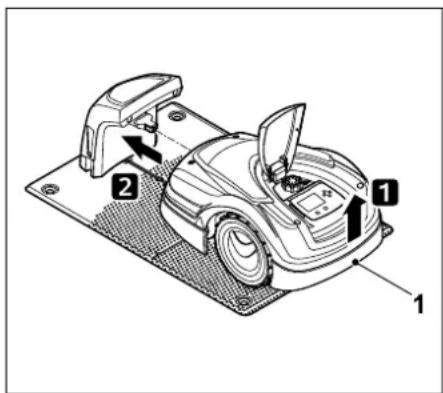
Til de robotmaaier aan de handgreep (1) iets op om de aandrijfwielen te onlasten. Schuif het apparaat op de voorwielen in het dockingstation.
15.7 Accu opladen

Laad de accu uitsluitend op via het dockingstation.
Bouw de accu nooit uit en laad deze niet op met een extern oplaadapparaat.
Automatisch laden:
Bij het maaien gebeurt het laden automatisch steeds aan het einde van de maaibeurt, wanneer de robotmaaier indockt in het dockingstation.
Laadprocedure handmatig starten:
- Breng de robotmaaier na gebruik op aanpalende gazons naar het maaivlak en dock deze in. (⇒ 15.6)
- Dock de robotmaaier na het afbreken van een maaibeurt in. (⇒ 15.6)
- Beëindig desgewenst de standby van de robotmaaier door een toets in te drukken.
Het opladen start automatisch.
Opladen:
Tijdens het opladen verschijnt op de statusmelding de tekst "Accu wordt opgeladen".

In alle overige menu's verschijnt op het infogedeelte van het display een voedingsstekkersymbool in plaats van het accusymbool.

Het opladen duurt niet altijd even lang en wordt automatisch afgestemd op het volgende gebruik.

Bij oplaadproblemen verschijnt een bijbehorende melding op het display. (⇔ 24.)
De accu wordt pas na het dalen onder een bepaalde spanning opgeladen.
Laadtoestand:
in de statusmelding kan de huidige laadtoestand rechtstreeks worden afgelezen, als de betreffende melding geselecteerd is. (⇒ 11.13)

In alle overige menu's geeft het accusymbool op het infogedeelte van het display de laadtoestand weer. (⇒ 11.3)

natural_image
Simple black battery icon inside a rectangular frame (no text or symbols)
Als de acculading te gering is, verschijnt het bijbehorende accusymbool.
Zet in dat geval de robotmaaier in het dockingstation om de accu op te laden.
16. Onderhoud

Kans op letsel!
Voordat u aan onderhouds-- of reinigingswerkzaamheden aan het apparaat begint, dient u het hoofdstuk "Voor uw veiligheid" (⇒ 6.), in het bijzonder de paragraaf "Onderhoud en reparaties" (⇒ 6.9), zorgvuldig te lezen en alle veiligheidsinstructies op te volgen.
Activeer vóór alle onderhouds- of reinigingswerkzaamhede n de machineblokkering. (⇒ 5.2)

Trek voorafgaand aan onderhoudswerkzaamhe den aan het dockingstation de stekker eruit.

Draag bij alle
onderhoudswerkzaamhe
den handschoenen,
vooral bij
werkzaamheden aan het

16.1 Onderhoudsschema
De onderhoudsintervallen zijn onder andere gebaseerd op de gebruikstijd. De betreffende teller "Maaiuren" kan in het menu "Informatie" worden opgevraagd. (⇒ 11.9)
Houd de opgegeven
onderhoudsintervallen nauwkeurig aan.
Onderhoudswerkzaamheden op dagen met actieve tijden:
- algemene toestand van het apparaat en het dockingstation visueel inspecteren.
- Displaymelding controleren – huidige tijd en start van de volgende maaibeurt controleren.
- Maaivlak controleren en zo nodig vreemde voorwerpen enz. verwijderen.
• Controleren of de accu wordt opgeladen. (⇒ 15.7)
Wekelijkse onderhoudswerkzaamheden:
• apparaat reinigen. (⇒ 16.2)
- Maaiimes, de mesbevestiging en het maaiwerk visueel op beschadigingen (inkepingen, scheuren, breuken enz.) en slijtage inspecteren. (⇒ 16.3)
Om de 200 uur:
- Maaimes vervangen. Op het display verschijnt een herinnering daartoe.
(⇒ 16.4)
Jaarlijkse onderhoudswerkzaamheden:
- STIHL beveelt een jaarlijkse inspectie in de wintermaanden door de STIHL vakhandelaar aan.
Hierbij worden met name de accu, de elektronica en de software onderhouden.
Wijzig de veiligheidsstand in "Geen" of geef de gebruikte pincode door aan de vakhandelaar, zodat hij alle onderhoudswerkzaamheden goed kan uitvoeren.
16.2 Apparaat reinigen
Door het apparaat zorgzaam te behandelen, beschermt u het tegen beschadigingen en verlengt u de levensduur.
Reinigings- en onderhoudspositie:
Voer reinigingswerkzaamheden aan het maairnes uitsluitend met dikke handschoenen uit en ga uiterst voorzichtig te werk.
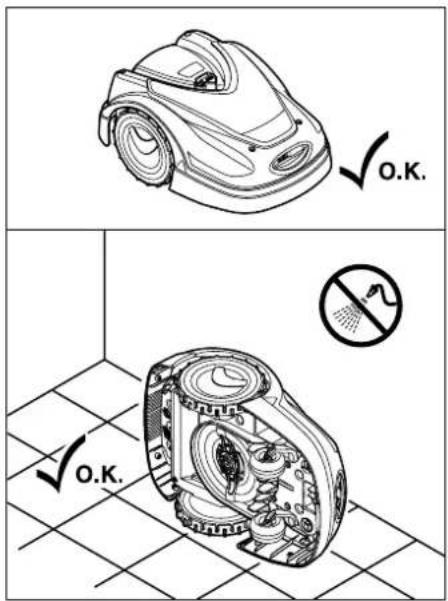
Zet het apparaat voor het reinigen van de bovenkant (kap, klep) op een vlakke, stevige en horizontale ondergrond. Kantel de robotmaaier voor het reinigen van de onderkant van het apparaat (maaimes, maaiwerk) zoals afgebeeld op de linker- of rechterkant en zet deze tegen een muur.
- Verwijder vuil met een borstel of met een doek. Reinig met name het maaiimes en het dockingstation.
- Maak eerst de aangekoekte grasresten in de behuizing en in het maaiwerk met een houten spatel los.
- Gebruik indien nodig een speciaal reinigingsmiddel (bijvoorbeeld STIHL speciale reiniger).
- Demonteer de meenemerschijf regelmatig om grasresten te verwijderen. (⇒ 16.6)

Bij nat weer moet de
meenemerschijf vaker worden
gereinigd. Aangekoekt vuil tussen
de meenemerschijf en de
maaiwerkbehuizing veroorzaakt
wrijving en daarmee een hoger
energieverbruik.
16.3 Slijtagegrenzen van het maairnes controleren

Kans op letsel!
Een versleten maairnes kan afbreken en ernstig letsel veroorzaken. Volg daarom de onderhoudsinstructies voor het mes. Maaimessen slijten afhankelijk van de toepassing en de gebruiksduur in meer of mindere mate. Als u het apparaat op een zanderige ondergrond of in droge omstandigheden gebruikt, slijten de maaimessen sneller dan gemiddeld.
Vervang maaimessen minstens om de 200 bedrijfsuren – slijp ze niet bij. (⇒ 16.5)
• Activeer de machineblokkering. (⇒ 5.2)
- Kantel de robotmaaier opzij en plaats deze veilig tegen een stabiele muur. Reinig het maaiwerk en het maaimes zorgvuldig. (⇒ 16.2)
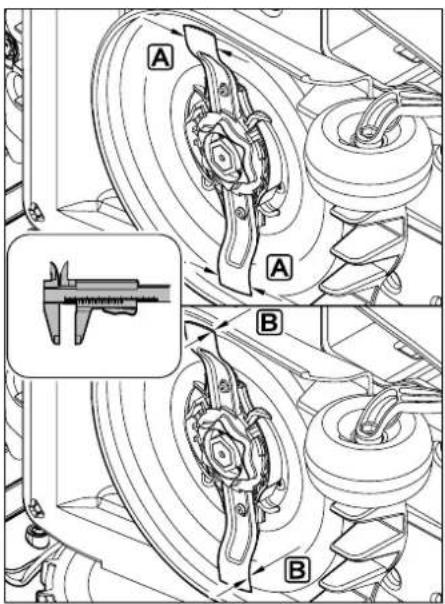
Meet de mesbreedte A en de mesdikte B met een schuifmaat.
Is het maairnes op een punt smaller dan 25 mm of dunner dan 1,3 mm, dan moet het worden vervangen.
16.4 Maaimes uit- en inbouwen

Het maaiimes gaat 200 uur mee. Na deze tijd verschijnt op het display een bijbehorende melding.
• Activeer de machineblokkering (⇒ 5.2) en trek handschoenen aan.

- Kantel de robotmaaier opzij en plaats deze veilig tegen een stabiele muur. Reinig het maaiwerk en het maairnes zorgvuldig. (⇒ 16.2)
Maaimes uitbouwen:
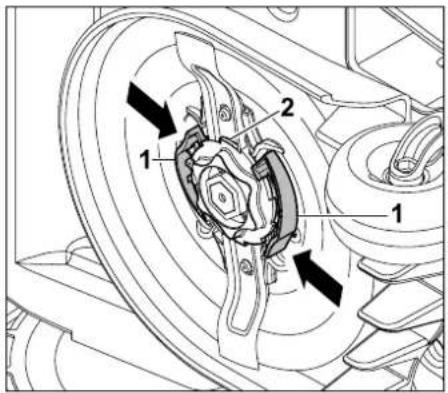
Druk beide lippen (1) op de
meenemerschijf met een hand bij
elkaar en houd deze vast. Draai
de borgmoer (2) met de andere hand eruit. Verwijder het maaiimes samen met de borgmoer.

Maaiimes inbouwen:

Kans op letsel!
Controleer het mes vóór het
inbouwen op beschadigingen. Het
mes moet worden vervangen zodra
inkepingen of scheuren te zien zijn
of als het op een bepaald punt
smaller dan 25 mm of dunner dan
1,3 mm is. (⇒ 16.3)
De meenemerschijf en de borgmoer moeten ook worden vervangen, als deze beschadigd zijn (bijv. gebroken, versleten). De borgmoer moet goed in de meenemerschijf vastklikken.
- Reinig het mes, de meenemerschijf en de borgmoer vóór de montage.
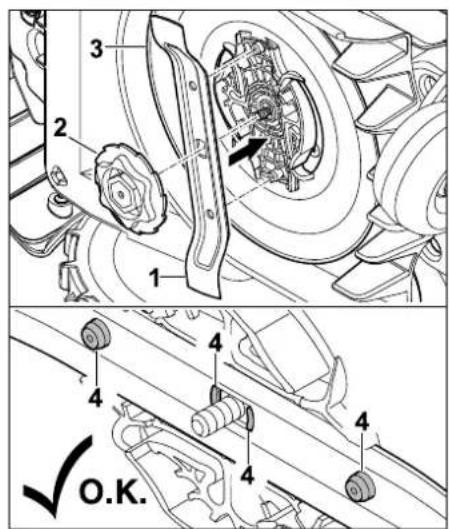
Bevestig het maairnes (1) en de borgmoer (2) zoals afgebeeld aan de meenemerschijf (3). Zet de bevestigingsnokken in de juiste stand (4) in het maairmes.
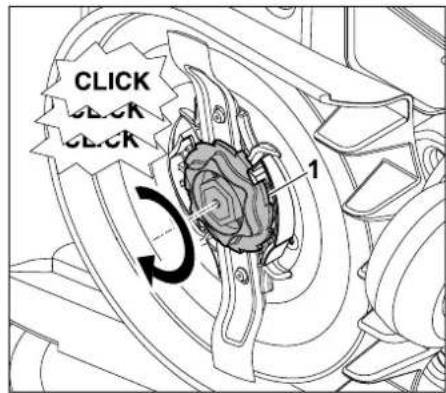
Schroef de borgmoer (1) tot aan de aanslag erop. Tijdens het vastdraaien klinken er meerdere klikgeluiden.
Controleer of het maairnes goed vast zit door voorzichtig eraan te schudden.
- Bevestig na het inbouwen van een nieuw maairnes het vervangen van het mes in het menu "Service". (⇒ 11.17)
16.5 Maaimes slijpen
Slijp het maairnes nooit bij.
STIHL raadt aan een bot maairnes altijd door een nieuw exemplaar te vervangen.

Alleen een nieuw maimes is met de vereiste precisie gebalanceerd en waarborgt een goede werking van het apparaat en een lage geluidsemissie.
16.6 Meenemerschijf uit- en inbouwen

Voor het reinigen van het maaiwerk kan de meenemerschijf worden gedemonteerd.
• Activeer de machineblokkering (→ 5.2) en trek handschoenen aan.

- Kantel de robotmaaier opzij en plaats deze veilig tegen een stabiele muur. Reinig het maaiwerk en het maairnes zorgvuldig. (⇒ 16.2)
Meenemerschijf uitbouwen:
• Demonteer het maaiimes. (⇒ 16.4)
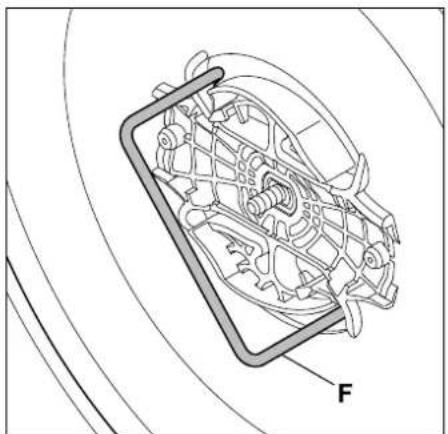
Steek de trekker (F) erin en draai deze tot aan de aanslag linksom.
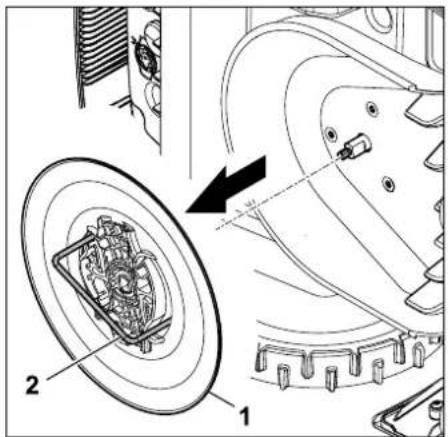
Ondersteun het apparaat met één hand. Trek de meenemerschijf (1) er met de trekker (2) af.
Meenemerschijf inbouwen:
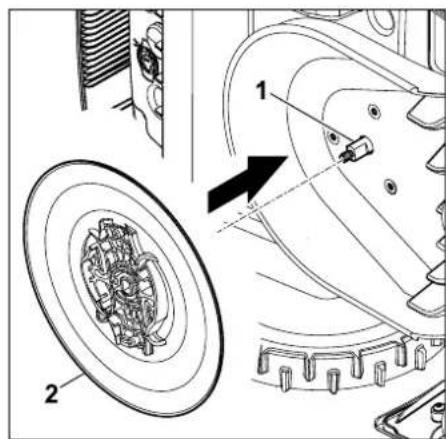
Reinig de messenas (1) en de bevestiging op de meenemerschijf (2) grondig. Schuif de meenemerschijf tot aan de aanslag op de messenas.
• Monteer het maaiimes. (→ 16.4)
16.7 Draadbreuk zoeken

Bij een draadbreuk knippert de rode led op het dockingstation snel. (⇒ 13.1) Op het display van de robotmaaier verschijnt een bijbehorende melding.
Neem contact op met de vakhandelaar als een draadbreuk niet zoals beschreven kan worden gevonden.
- Voordat naar de draadbreuk wordt gezocht, moet de knop op het dockingstation 1 keer worden ingedrukt (de led knippert nog steeds snel).
- Neem de afdekking van het dockingstation weg en klap het paneel open. (⇔ 9.2)
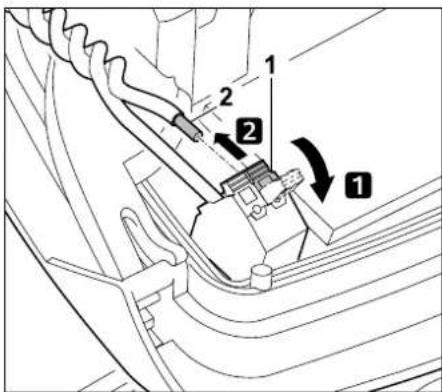
1 Klap de linker klemhendel (1) omhoog.
2 Neem het draaduiteinde (2) uit het klemblok en sluit de klemhendel weer.
- Klap het paneel dicht en plaats de afdekking op het dockingstation.
(⇒ 9.2)
Hierna wordt het rechtsom zoeken naar een draadbreuk beschreven, d.w.z. de begrenzingsdraad wordt vanuit het dockingstation rechtsom afgereden. Zo nodig kan ook linksom worden gezocht. In dat geval moet echter het rechter draaduiteinde uit het klemblok worden genomen.
- Selecteer in het menu "Service" de optie "Draadbreuk zoeken" en bevestig deze met OK. (⇒ 11.17)
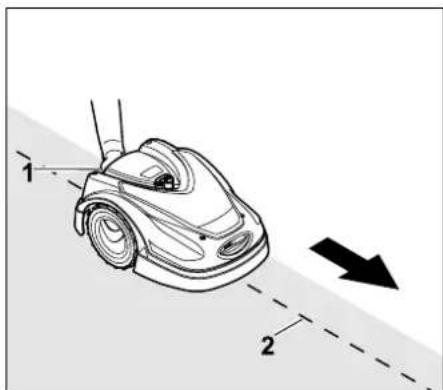
Rijd de rand van het maaivlak met de robotmaaier vanaf het dockingstation rechtsom af. Til daarvoor het apparaat aan de handgreep achter (1) iets op om de aandrijfwielen te ontlasten. Volg met de robotmaaier op de voorwielen de begrenzingsdraad (2). Zorg ervoor dat de begrenzingsdraad (2) onder de draadsensoren loopt. De draadsensoren zijn afgeschermd links- en rechtsvoor op de robotmaaier gemonteerd.
Op het display wordt bij het zoeken naar de draadbreuk de signaalsterkte weergegeven; de draadsensoren staan optimaal boven de begrenzingsdraad wanneer de waarde het hoogst is.
Wanneer de draadsensoren het draadsignaal correct ontvangen, verschijnt op het display het symbool Draadsignaal OK.
Bij de draadbreuk daalt de signaalsterkte en op het display wordt het symbool voor Draadsignaal testen weergegeven.


- Overbrug de breuk met behulp van een draadverbinder (⇒ 12.16) en leg zo nodig de begrenzingsdraad bij de breuk opnieuw.
- Sluit het linker draaduiteinde weer aan.
(⇒ 9.10)
- Als de draadbreuk verholpen is, brandt nu de rode led. (⇒ 13.1)
16.8 Opslag en winterpauze
Neem bij stilstand van de robotmaaier (bijvoorbeeld in de winterpauze of tijdelijke opslag) de volgende punten in acht:
• Laad de accu op (⇒ 15.7).
• Schakel de automaat uit (⇒ 11.5).
• Activeer de hoogste veiligheidsstand (⇒ 11.16).
• RMI 422 PC:
Activeer de energiemodus ECO.
(⇒ 11.11)
• Activeer de machineblokkering (⇒ 5.2).
- Koppel de stekker van de voeding van het elektriciteitsnet los.
- Maak alle onderdelen aan de buitenkant van de robotmaaier en het dockingstation zorgvuldig schoon.
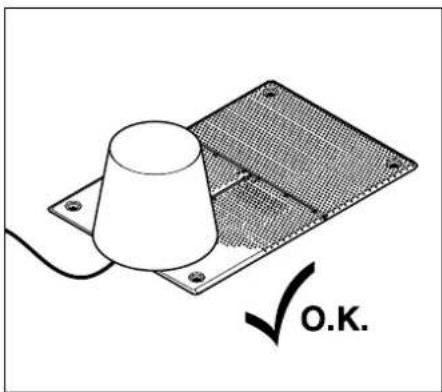
Dek het dockingstation af met een geschikte emmer en zet de emmer vast.
- Sla robotmaaiers op de wielen staand op in een droge, afgesloten en stofvrije ruimte. Bewaar het apparaat altijd buiten het bereik van kinderen.
- Sla de robotmaaier alleen in een goede staat op.
- Zorg ervoor dat alle schroeven vast zijn aangedraaid, vernieuw onleesbaar geworden waarschuwingsaanwijzingen op het apparaat en controleer de gehele machine op slijtage of beschadigingen. Vervang versleten of beschadigde onderdelen.
- Eventuele storingen aan het apparaat moeten in de regel voor het opbergen worden verholpen.
Leg of bewaar nooit voorwerpen op de robotmaaier.
De temperatuur in de opslagruimte mag niet lager worden dan 5 °C.
Robotmaaier na een langere onderbreking
weer in gebruik nemen:
Na een lange stilstand moeten eventueel de datum en de tijd worden gecorrigeerd. Bij de ingebruikname worden hiervoor selectievensters weergegeven. Als de selectievensters niet automatisch worden weergegeven, controleert u de datum en de tijd in het menu "Instellingen" en corrigeert u deze zo nodig.
(⇒ 11.11)
- Maaivlak voorbereiden:
verwijder vuil en maai een zeer hoog
gazon met een gewone grasmaaier
kort.
- Maak het dockingstation vrij en sluit de voeding aan op het elektriciteitsnet.
• Laad de accu op ( 15.7).
- Controleer het maaischema en wijzig het indien nodig. (⇒ 11.6)
• Schakel de automaat in (⇒ 11.5).
- RMI 422 PC:
Indien nodig energiemodus Standaard activeren (⇒ 11.11) en GPS-beveiliging inschakelen. (⇒ 5.9)
16.9 Demontage dockingstation
Bij langere stilstand van de robotmaaier (bijvoorbeeld de winterpauze) kan het dockingstation ook worden gedemonteerd.
- Robotmaaier voorbereiden op een langere stilstand (⇒ 16.8)
- Koppel de stekker van de voeding van het elektriciteitsnet los.
- Afdekking van het dockingstation wegnemen en paneel openklappen (⇒ 9.2)
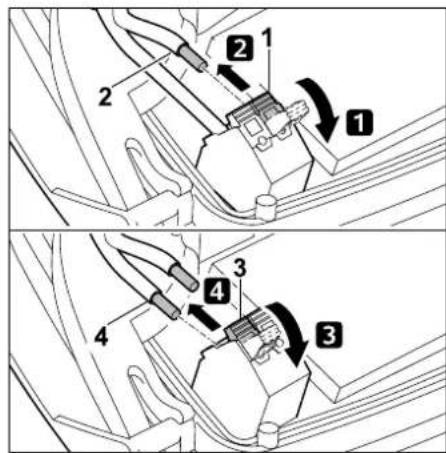
2 Neem het linker draaduiteinde (2) uit het klemblok.
Sluit de klemhendel (1) weer.
3 Klap de rechter klemhendel (3) omhoog.
4 Neem het rechter draaduiteinde (4) uit het klemblok.
Sluit de klemhendel (3) weer.
• Paneel dichtklappen (→ 9.2)
- Linker en rechter draaduiteinde gescheiden van elkaar uit het dockingstation halen
- Afdekking van het dockingstation aanbrengen (⇒ 9.2)
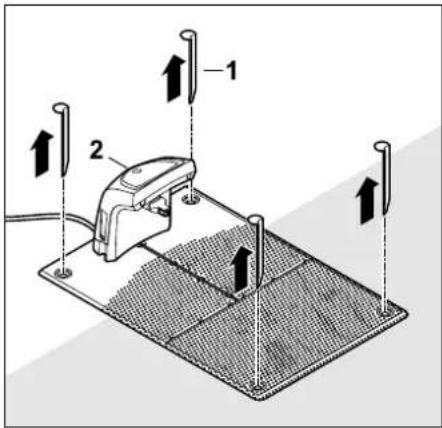
Trek de haringen (1) uit, verwijder het dockingstation (2) met de aangesloten voeding uit het gazon, reinig het grondig (met een vochtige doek) en sla het op.
- Sla de robotmaaier samen met het dockingstation en de voeding in een droge, afgesloten en stofvrije ruimte in de normale stand op. Dock de robotmaaier in het dockingstation in. Bewaar het apparaat altijd buiten het bereik van kinderen.
- Bescherm de vrije uiteinden van de begrenzingsdraad tegen invloeden van buitenaf – bijvoorbeeld afplakken met geschikte isolatietape.
- Installeer het dockingstation bij het opnieuw monteren zoals bij de eerste installatie – sluit met name de rechter en linker begrenzingsdraad aan de juiste kant aan. (⇒ 9.8)
17. Standaard reserveonderdelen
Maaiimes:
6301 702 0101
18. Accessoires
- STIHL Kit S voor maai-oppervlakten tot 500 m²
- STIHL Kit L voor maaioppervlakten van 2000 m ^2 - 4000 m ^2
– Bevestigingspennen STIHL AFN 075
- Begrenzingsdraad STIHL ARB 501:
Lengte: 500 m
Diameter: 3,4 mm
– Draadverbinders STIHL ADV 010
- Module voor kleine gazons
STIHL AKM 100
Voor het apparaat zijn nog meer accessoires verkrijgbaar.
Voor nadere informatie verwijzen wij u naar uw STIHL vakhandelaar, het internet (www.stihl.com) of de STIHL catalogus.

Om veiligheidsredenen mag u bij dit apparaat uitsluitend door STIHL goedgekeurde accessoires gebruiken.
19. Slijtage minimaliseren en schade voorkomen
Belangrijke aanwijzingen voor het onderhoud van de productgroep
Robotmaaier, met accuvoeding (STIHL RMI)
De firma STIHL aanvaardt in geen geval aansprakelijkheid voor materiële schade en persoonlijk letsel die het gevolg zijn van het niet in acht nemen van de instructies in de gebruiksaanwijzing, met name betreffende veiligheid, bediening en onderhoud, of die optreden door gebruik van niet toegestane aanbouw- of vervangingsonderdelen.
Neem de volgende belangrijke aanwijzingen in acht om schade of overmatige slijtage aan uw STIHL apparaat te vermijden:
1. Slijtageonderdelen
Sommige onderdelen van het STIHL apparaat zijn ook bij gebruik volgens de voorschriften aan normale slijtage onderhevig en moeten afhankelijk van de gebruikswijze en gebruiksduur tijdig worden vervangen.
Dit omvat o.a.:
- maaiimes
- a c c u
2. Inachtneming van de voorschriften in deze gebruiksaanwijzing
Het STIHL apparaat moet zo zorgvuldig mogelijk worden gebruikt, onderhouden en opgeslagen, zoals omschreven in deze gebruiksaanwijzing. Voor alle beschadigingen die door het niet in acht nemen van veiligheids-, bedienings- en onderhoudsaanwijzingen worden veroorzaakt, is de gebruiker zelf verantwoordelijk.
Dit geldt met name voor:
- onjuist omgaan met de accu (opladen, opslaan),
– foutieve aansluiting (spanning),
- niet door STIHL goedgekeurde wijzigingen aan het product,
-
het gebruik van gereedschappen of accessoires die niet voor het apparaat zijn goedgekeurd, niet geschikt zijn of van een minder goede kwaliteit zijn,
-
niet-reglementair gebruik van het product,
- gebruik van het product bij sport- of wedstrijdevenementen,
- gevolgschade door een product met defecte onderdelen verder te gebruiken.
3. Onderhoudswerkzaamheden
Alle in het hoofdstuk "Onderhoud" vermelde werkzaamheden moeten regelmatig worden uitgevoerd.
Voor zover deze
onderhoudswerkzaamheden niet door de
gebruiker zelf kunnen worden uitgevoerd,
moeten deze aan een vakhandelaar
worden overgelaten.
STIHL raadt aan
onderhoudswerkzaamheden en reparaties
uitsluitend bij de STIHL vakhandelaar te
laten uitvoeren.
STIHL vakhandelaren volgen regelmatig cursussen en krijgen voortdurend technische informatie ter beschikking gesteld.
Als deze werkzaamheden niet worden uitgevoerd, kan er schade ontstaan waarvoor de gebruiker verantwoordelijk is.
Hiertoe behoren onder andere:
- beschadigingen aan het apparaat door onvoldoende of onjuiste reiniging,
- corrosie- en andere gevolgschade door ondeskundige opslag,
- beschadigingen aan het apparaat door het gebruik van kwalitatief minderwaardige reserveonderdelen,
- beschadigingen door niet tijdig of ondeskundig uitgevoerd onderhoud resp. beschadigingen door onderhouds- of reparatiewerkzaamheden die niet in werkplaatsen van vakhandelaars zijn uitgevoerd.
De verpakkingen, het apparaat en de toebehoren zijn met recycleerbaar materiaal gefabriceerd en moeten overeenkomstig worden verwerkt.
Door materiaalresten afzonderlijk en milieubewust te verwerken, ondersteunt u de recyclage van waardevolle stoffen. Daarom moet het apparaat na afloop van de gebruikelijke levensduur als bijzonder afval worden verwerkt. Raadpleeg bij het afvoeren de informatie in het hoofdstuk "Afvoeren". (⇒ 6.11)
Voer afvalproducten als accu's altijd op de juiste wijze af. Neem de plaatselijke voorschriften in acht.

Bied lithium-ionaccu's niet via het huisvuil aan, maar lever deze bij de vakhandelaar of het afvalpunt voor gevaarlijke stoffen in.
20.1 Accu demonteren
• Activeer de machineblokkering. (⇒ 5.2)
- Open de klep. (⇒ 15.2)
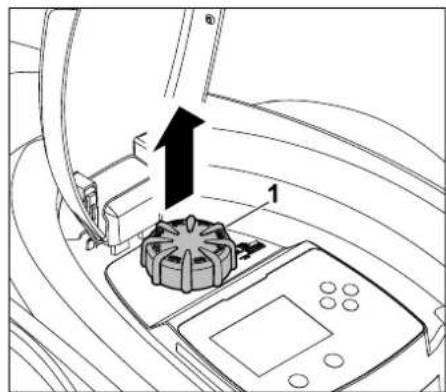
Trek de draaiknop (1) er naar boven af.
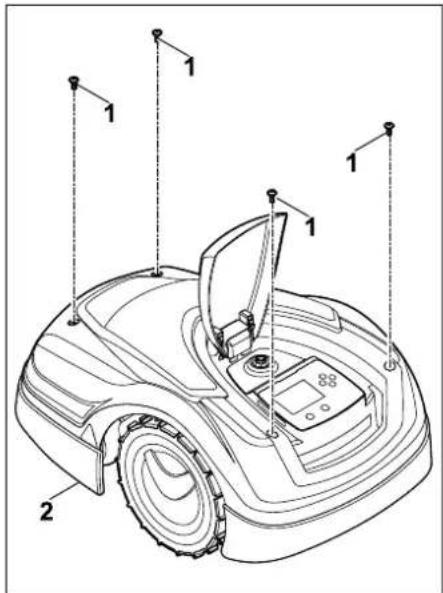
Draai de schroeven (1) van de afdekking (2) eruit en neem ze weg. Trek de afdekking (2) er naar boven af.
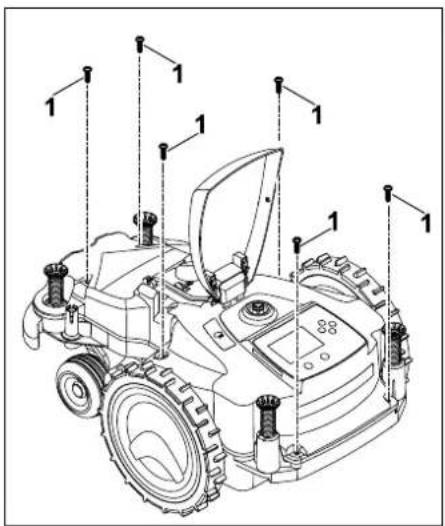
Draai de schroeven (1) eruit en neem ze weg.
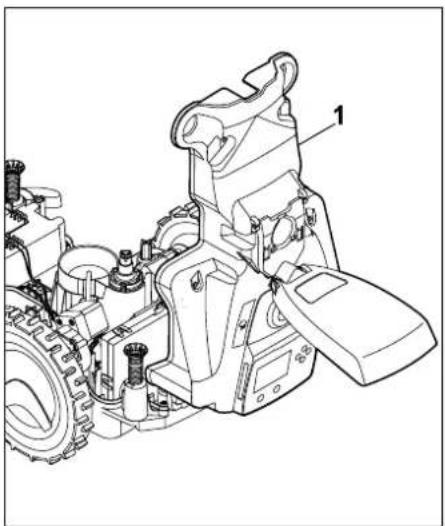
Klap het bovenstuk van de behuizing (1) naar achteren omhoog.
Kans op letsel!
Er mogen geen kabels aan de accu worden doorgesneden. Kans op kortsluiting!
Koppel de kabels altijd los en verwijder deze samen met de accu.
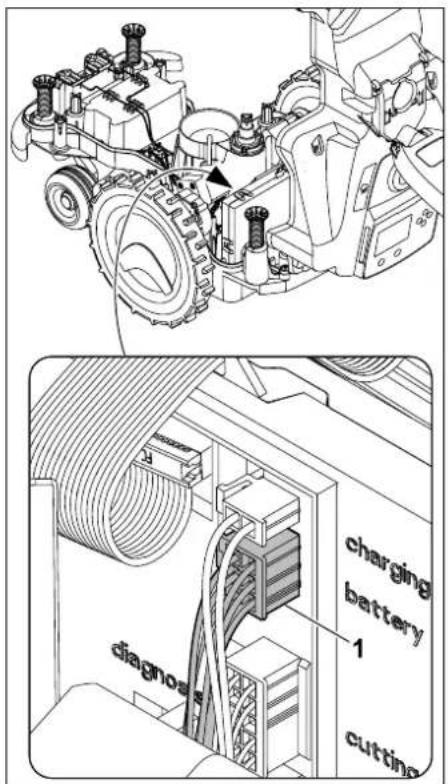
Neem kabel (1) en kabel (2) uit de kabelgeleidingen en verwijder de accu (3).
Kans op letsel!
Voorkom schade aan de accu.
21. Transport
Kans op letsel!
Lees vóór het transport het hoofdstuk "Voor uw veiligheid" (⇒ 6.), met name de paragraaf "Transport van het apparaat" (⇒ 6.5), zorgvuldig door en volg alle veiligheidsinstructies precies op – activeer altijd de machineblokkering. (⇒ 5.2)
21.1 Apparaat opheffen of dragen
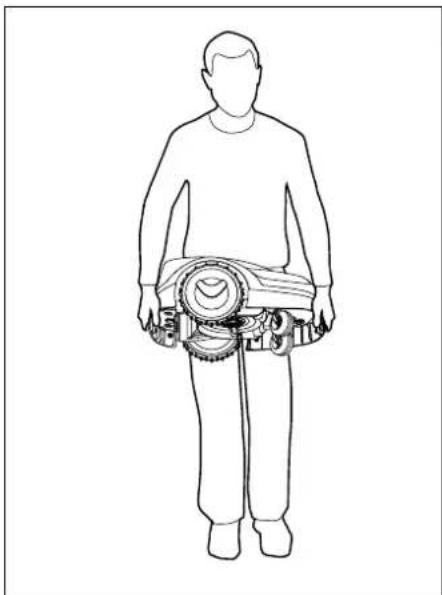
Gebruik bij het optillen en dragen de handgreep voor (1) en achter (2). Zorg ervoor dat het maaiimes altijd van het lichaam af is gekeerd en houd altijd voldoende afstand tot het maaiimes, met name wat betreft de voeten en benen.
21.2 Apparaat vastsjorren
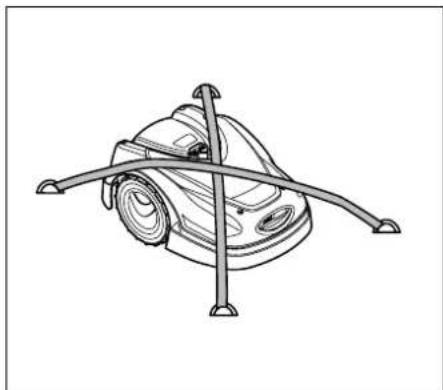
Zet de grasmaaier op het laadoppervlak vast. Zet het apparaat daarvoor zoals afgebeeld met geschikte bevestigingsmiddelen (gordels, kabels) vast.
Beveilig meegetransporteerde apparaatonderdelen (zoals dockingstation of kleine onderdelen) ook tegen verschuiven.
22.1 Robotmaaier, automatisch en met accuvoeding (RMI) met dockingstation (ADO)
verklaart op eigen verantwoordelijkheid dat
Type: Grasmaaier,
automatisch en
met accuvoeding
Merk: STIHL
Type: RMI 422.0
RMI 422.0 P
RMI 422.0 PC
Serie-identificatie: 6301
Serie-identificatie: 6301
voldoet aan de betreffende bepalingen van de richtlijnen 2006/42/EC, 2011/65/EU, 2006/66/EC, 2014/53/EU en overeenkomstig de op de productiedatum geldende versies van de volgende normen is ontwikkeld en geproduceerd: EN 50636-2-107, EN 60335-1 Ed 5, EN 55014-1, EN 55014-2, EN 61000-3-2, EN 61000-3-3
ETSI EN 301 489-1 V 2.2.0 (2017-03)
ETSI EN 301 489-3 V 2.2.1 (2017-03)
ETSI EN 303 447 V 1.1.1 (2017-09)
extra voor RMI 422.0 PC:
ETSI EN 301 489-52 V 1.1.0 (2016-11)
De aangemelde instantie TÜV Rheinland LGA Products GmbH, nr. 0197, heeft de conformiteit volgens bijlage III module B van de richtlijn 2014/53/EU getest en de volgende EU-typegoedkeuringsverklaring afgegeven:
RT 60131603 0001
Bewaren van de technische documentatie:
STIHL Tirol GmbH
registratie van het product
Het bouwjaar en het machinenummer
(Ser.-No.) staan op het apparaat vermeld.
Langkampfen, 02.01.2020
STIHL Tirol GmbH
namens

Matthias Fleischer, Hoofd Onderzoek en Ontwikkeling
namens

Sven Zimmermann, Hoofd Kwaliteit
Snijvoorziening Mesbalk
Snijbreedte 20 cm
Toerental
snijvoorziening 4450 omw./min.
Snijhoogte 20 - 60 mm
Volgens richtlijn 2006/42/EC
en norm EN 50636-2-107:
Gemeten geluidsni-
veau L_WA 60 dB(A)
Onzekerheid K_WA 2 d B (A)
L_WA + K_WA 62 dB(A)
Geluidsdrukniveau
L_pA 49 dB(A)
Onzekerheid K_pA 2 d B (A)
Lengte 60 cm
Breedte 43 cm
Hoogte 27 cm
RMI 422.0:
Vermogen 60 W
Beschrijving accu AAI 40
Accu-energie 42 Wh
Accucapaciteit 2,25 Ah
Gewicht 9 kg
RMI 422.0 P:
Vermogen 60 W
Beschrijving accu AAI 80
Accu-energie 83 Wh
Accucapaciteit 4,50 Ah
Gewicht 9 kg
RMI 422.0 PC:
Vermogen 60 W
Beschrijving accu AAI 80
Accu-energie 83 Wh
Accucapaciteit 4,50 Ah
RMI 422.0 PC:
Gewicht 10 kg
Mobiel
radiosysteem:
Ondersteunde E-GSM-900 en
frequentiebanden: DCS-1800
Maximaal uitgezonden zendvermogen:
E-GSM-900: 880 - 915 MHz:
33,0 dBm
DCS-1800: 1710 -
1785 MHz:
30.0 dBm
Dockingstation ADO 401:
Spanning U_DC 27 V
Begrenzingsdraad en zoeklus:
Gelijkspanning U_DC 27 V
STIHL accu's voldoen aan de
voorwaarden die volgens VN-handboek
ST/SG/AC.10/11/Rev.5 deel III,
paragraaf 38.3 worden gesteld.
De gebruiker kan STIHL accu's bij transport over de weg zonder verdere voorwaarden naar de plaats van gebruik van het apparaat vervoeren.
Neem voor het transport per vliegtuig of per schip de landspecifieke voorschriften in acht.
Verdere aanwijzingen voor transport kunt u vinden op http://www.stihl.com/safety-data-sheets
REACH:
REACH duidt op een EG-verordening inzake het registeren, analyseren en toestaan van chemicaliën. Voor informatie over het voldoen aan de REACH-verordening (EG) nr. 1907/2006 gaat u naar www.stihl.com/reach
24. Meldingen
Meldingen informeren over actieve fouten, storingen en aanbevelingen. Ze worden in een dialoogvenster weergegeven en kunnen na het indvan de OK-toets in het menu "Meldi worden opgevraagd. (⇒ 11.9)

Aanbevelingen en actieve meldingen verschijnen ook in de statusmelding. (⇒ 11.2)
In de meldingsdetails kunnen de meldingscode, het tijdstip, de prioriteit en de frequentie worden opgevraagd.
- Aanbevelingen hebben de prioriteit "Laag" of "Info", ze verschijnen in de statusmelding afwisselend met de tekst "iMow bedrijfsklaar".
De robotmaaier kan nog steeds in gebruik worden genomen, het automatische gebruik blijft actief.

- Storingen hebben de prioriteit "Middel" en vragen om actie van de gebruiker.
De robotmaaier kan pas na het verhelpen van de storing weer in gebruik worden genomen.
- Bij fouten met de prioriteit "Ho" verschijnt op het display de tekst "Vakhandelaar contacteren".
De robotmaaier kan pas na het verhelpen van de fout door de STIHL vakhandelaar weer in gebruik worden genomen.
Neem contact op met de STIHL vakhandelaar als een melding ondanks de voorgestelde oplossing actief blijft.
Fouten die uitsluitend door een STIHL vakhandelaar kunnen worden verholpen, worden hieronder niet vermeld. Als een dergelijke fout optreedt, moeten de 4-cijferige foutcode en de fouttekst aan de vakhandelaar worden doorgegeven.
RMI 422 PC:
Meldingen die van invloed zijn op de normale werking, worden ook aan de app gemeld. (⇒ 10.)
De robotmaaier schakelt na het verzenden van de melding naar de stand-bystand en deactiveert het radiografische verkeer, om de accu te ontzien.
Melding:
0001 – Geg. geactualiseerd
Om vrij te geven OK drukken
Mogelijke oorzaak:
- Update van de apparaatsoftware is uitgevoerd

- Spanningsverlies
- Software- of hardwarefout
Oplossing:
- na het indrukken van de OK-toets werkt de robotmaaier met
voorgeprogrammeerde instellingen - instellingen (datum, tijd, maaischema) controleren en corrigeren
Melding:
0100 - Accu leeg
Accu laden
Mogelijke oorzaak:
- spanning van de accu te laag
Oplossing:
- robotmaaier in het dockingstation
zetten om de accu op te laden (⇒ 15.7)
Melding:
0180 – Temperatuur laag
Onder de temperatuur
Mogelijke oorzaak:
- temperatuur in robotmaaier te laag
Oplossing:
- robotmaaier laten opwarmen
Melding:
0181 – Temperatuur hoog
Boven de temperatuur
Mogelijke oorzaak:
- temperatuur in robotmaaier te hoog
Oplossing:
- robotmaaier laten afkoelen
Melding:
0183 – Temperatuur te hoog
zie melding 0181
Melding:
0185 – Temperatuur hoog
zie melding 0181
Melding:
0186 – Temperatuur laag
zie melding 0180
Melding:
0187 – Temperatuur hoog
zie melding 0181
Melding:
0302 - Storing motor
Boven de temperatuur
Mogelijke oorzaak:
- temperatuur in linker aandrijfmotor te hoog
Oplossing:
- robotmaaier laten afkoelen
Melding:
0305 - Storing motor
Linker wiel zit vast
Mogelijke oorzaak:
- aandrijfwiel links overbelast
Oplossing:
- robotmaaier reinigen (⇒ 16.2)
- oneffenheden (gaten, kuilen) op het
maaivlak verhelpen
Melding:
0402 - Storing motor
Boven de temperatuur
Mogelijke oorzaak:
- temperatuur in rechter motor te hoog
Oplossing:
- robotmaaier laten afkoelen
Melding:
0405 – Storing motor
Rechter wiel zit vast
Mogelijke oorzaak:
- aandrijfwiel rechts overbelast
Oplossing:
- robotmaaier reinigen (⇒ 16.2)
- oneffenheden (gaten, kuilen) op het
maaivlak verhelpen
Melding:
0502 - Storing maaimotor
Boven de temperatuur
Mogelijke oorzaak:
- temperatuur in de maaimotor te hoog
Oplossing:
- robotmaaier laten afkoelen
Melding:
0505 – Storing maaimotor
Maaimessen zitten vast
Mogelijke oorzaak:
– Vuil tussen meenemerschijf en maaiwerkbehuizing
– Maaimotor kan niet worden ingeschakeld
– Maaimotor overbelast
Oplossing:
– Maaimes en maaiwerk reinigen
(⇒ 16.2)
Meenemerschijf reinigen (⇒ 16.6)
– Hogere snijhoogte instellen (⇒ 9.5)
– Oneffenheden (gaten, kuilen) op het
maaivlak verhelpen
Melding:
0703 – Accu leeg
zie melding 0100
Melding:
0704 – Accu leeg
zie melding 0100
Melding:
1000 – Overslaan
Toegelaten helling overschreden
Mogelijke oorzaak:
– hellingsensor heeft overslaan vastgesteld
Oplossing:
- robotmaaier op de wielen zetten, op beschadigingen controleren en melding met OK bevestigen
Melding:
1010 - iMow opgeheven
Om vrij te geven OK drukken
Mogelijke oorzaak:
- robotmaaier is aan de kap opgeheven
Oplossing:
- beweeglijkheid van kap testen en melding met OK bevestigen
Melding:
1030 – Kapstoring
Kap testen
Daarna OK drukken
Mogelijke oorzaak:
- geen kap herkend
Oplossing:
- kap testen (beweeglijkheid, vast zitten) en melding met OK bevestigen
Melding:
1105 – Klep geopend
Procedure afgebroken
Mogelijke oorzaak:
- klep tijdens de automatische maaimodus geopend
- klep tijdens het automatisch afrijden van de rand geopend
Oplossing:
- klep sluiten (⇒ 15.2)
Melding:
1120 – Kap geblokkeerd
Kap testen
Daarna OK drukken
Mogelijke oorzaak:
– permanente botsing herkend
Oplossing:
- robotmaaier losmaken, zo nodig hindernis verwijderen of verloop van de begrenzingsdraad wijzigen - daarna melding met OK bevestigen
- beweeglijkheid van kap testen en melding met OK bevestigen
Melding:
1125 – Hindernis uitschakelen
Bedrading controleren
Mogelijke oorzaak:
– Begrenzingsdraad onnauwkeurig gelegd
Oplossing:
- ligging van de begrenzingsdraad controleren, afstanden met de iMow Ruler controleren (⇒ 12.5)
Melding:
1130 – Vastgereden
iMow losrijden
Daarna OK drukken
Mogelijke oorzaak:
– Robotmaaier zit vast
– Aandrijfwielen draaien verder
Oplossing:
- Robotmaaier losmaken, oneffenheden op het maavlak verwijderen of verloop van de begrenzingsdraad wijzigen - daarna melding met OK bevestigen
– Aandrijfwielen reinigen, zo nodig bij regen niet gebruiken – daarna melding met OK bevestigen (⇒ 11.12)
Melding:
1131 – Vastgereden
Bij vlakke ondergrond:
ASM uitschakelen
Mogelijke oorzaak:
- ASM ook op vlakke ondergronden ingeschakeld
Oplossing:
- ASM op vlakke ondergrond uitschakelen (⇒ 11.14)
Melding:
1135 – Behalve
iMow in het maaiveld plaatsen
Mogelijke oorzaak:
- De robotmaaier bevindt zich buiten het
maaivlak
Oplossing:
- Robotmaaier naar het maaivlak brengen
Melding:
1140 – Te steil
Bedrading controleren
Mogelijke oorzaak:
- RMI 422:
hellingssensor heeft een helling van meer dan 35% vastgesteld
- R M I 4 2 2 P :
hellingssensor heeft een helling van meer dan 40% vastgesteld
Oplossing:
- RMI 422:
ligging van begrenzingsdraad wijzigen, gazons met een helling van meer dan 35% vermijden
- R M I 4 2 2 P :
ligging van begrenzingsdraad wijzigen, gazons met een helling van meer dan 40% vermijden
Melding:
1170 - Geen signaal
Dockingstation inschakelen
Mogelijke oorzaak:
– Dockingstation is uitgeschakeld
– Draadsignaal wordt tijdens het maaien niet meer ontvangen
– De robotmaaier bevindt zich buiten het
maaivlak
– Dockingstation inschakelen en commando tot maaien geven
- Stroomvoorziening van het dockingstation controleren
- LED op het dockingstation testen - de rode LED moet tijdens het maaien voortdurend branden (⇒ 13.1)
- Robotmaaier naar het maaivlak brengen
– Robotmaaier en dockingstation koppelen ( 11.16)
Melding:
1180 - iMow aandokken
Automatisch aandokken niet mogelijk
Mogelijke oorzaak:
– Dockingstation is niet gevonden
- Begin of einde van een doorgang is onjuist geïnstalleerd
Oplossing:
– led op het dockingstation testen,
dockingstation zo nodig inschakelen
(⇒ 13.1)
– Aandokken testen (⇒ 15.6)
– Trechtervormige toegang en uitgang van de doorgang controleren ( 12.11)
Melding:
1190 - Dockingstoring
Dockingstation bezet
Mogelijke oorzaak:
- dockingstation bezet door een tweede robotmaaier
Oplossing:
- robotmaaier indocken wanneer het dockingstation weer vrij is
Melding:
1200 – Storing maaimotor
zie melding 0505
Melding:
1210 - Storing motor
Wiel vastgereden
Mogelijke oorzaak:
- aandrijfwiel overbelast
Oplossing:
- robotmaaier reinigen (⇒ 16.2)
- oneffenheden (gaten, kuilen) op het
maaivlak verhelpen
Melding:
1220 – Regen ontdekt
Maaien afgebroken
Mogelijke oorzaak:
– maaien is wegens regen afgebroken of niet begonnen
Oplossing:
– geen actie vereist, zo nodig regensensor instellen (⇒ 11.12)
Melding:
1230 – Aandokfout
iMow indocken
Mogelijke oorzaak:
– Dockingstation is gevonden,
automatisch indocken niet mogelijk
Oplossing:
- Indocken controleren, zo nodig robotmaaier manueel indocken ( 15.6)
– Begrenzingsdraad controleren – nagaan of deze bij het dockingstation goed ligt ( 9.10)
Melding:
2000 – Signaalprobleem
iMow indocken
Mogelijke oorzaak:
- draadsignaal met fouten, fijnafstemming nodig
Oplossing:
- robotmaaier in het dockingstation zetten - daarna op OK drukken
Melding:
2010 – Maaimes vervangen
Toegelaten levensduur bereikt
Mogelijke oorzaak:
- Maaimes is meer dan 200 uur in gebruik, vervangen
Oplossing:
- Maaimes vervangen en daarna het vervangen van het mes in het menu "Service" bevestigen (⇒ 16.4)
Melding:
2020 – Advies
Jaarlijks onderhoud door vakhandelaar
Mogelijke oorzaak:
- beurt aanbevolen
Oplossing:
- jaarlijks onderhoud bij de STIHL vakhandelaar laten uitvoeren
Melding:
2030 – Accu
Toegelaten levensduur bereikt
Mogelijke oorzaak:
- accu vervangen nodig
Oplossing:
- accu door STIHL vakhandelaar laten vervangen
Melding:
2031 – Opladen mislukt
Laadcontacten controleren
Mogelijke oorzaak:
- opladen kan niet worden opgestart
Oplossing:
- Laadcontacten op het dockingstation en de robotmaaier controleren en zo nodig reinigen - daarna melding met OK bevestigen
Melding:
2032 – Accutemperatuur
Temperatuurbereik verlaten
Mogelijke oorzaak:
- temperatuur in accu bij het laden te laag of te hoog
Oplossing:
- robotmaaier laten opwarmen of afkoelen - toegelaten temperatuurbereik van de accu aanhouden
Melding:
2040 – Accutemperatuur
Temperatuurbereik verlaten
Mogelijke oorzaak:
- temperatuur in de accu bij starten van het maaien te laag of te hoog
Oplossing:
- robotmaaier laten opwarmen of afkoelen - toegelaten temperatuurbereik van de accu aanhouden (⇒ 6.4)
Melding:
2050 – Maaiplan aanpassen
Actieve tijd verlengen
Mogelijke oorzaak:
- actieve tijden zijn verkort/gewist of maaiduur is verlengd - opgeslagen actieve tijden zijn niet voldoende voor de benodigde maaibeurten
Oplossing:
- actieve tijd verlengen (⇒ 11.7) of maaiduur verkorten (⇒ 11.8)
Melding:
2060 – Maaien beëindigd
Om vrij te geven OK drukken
Mogelijke oorzaak:
– maaien op aanpalend gazon beëindigd
Oplossing:
- robotmaaier naar het maaivlak brengen en indocken om accu op te laden
(⇒ 15.6)
Melding:
2070 - GPS-signaal
Geen ontvangst aan rand
Mogelijke oorzaak:
- langs de gehele rand van het maaivlak is geen bereik
Oplossing:
– rand opnieuw afrijden (⇒ 11.14)
- contact opnemen met de STIHL vakhandelaar voor een gedetailleerde diagnose
Melding:
2071 – GPS-signaal
Geen ontvangst bij startpunt 1
Mogelijke oorzaak:
- startpunt 1 bevindt zich in een dood punt
Oplossing:
– positie van startpunt 1 wijzigen
(⇒ 11.15)
Melding:
2072 - GPS-signaal
Geen ontvangst bij startpunt 2
Mogelijke oorzaak:
- startpunt 2 bevindt zich in een dood punt
Oplossing:
– positie van startpunt 2 wijzigen
(⇒ 11.15)
Melding:
2073 – GPS-signaal
Geen ontvangst bij startpunt 3
Mogelijke oorzaak:
- startpunt 3 bevindt zich in een dood punt
Oplossing:
– positie van startpunt 3 wijzigen
(⇒ 11.15)
Melding:
2074 – GPS-signaal
Geen ontvangst bij startpunt 4
Mogelijke oorzaak:
- startpunt 4 bevindt zich in een dood punt
Oplossing:
– positie van startpunt 4 wijzigen
(⇒ 11.15)
Melding:
2075 - GPS-signaal
Geen ontvangst in gewenste zone
Mogelijke oorzaak:
– de gewenste zone bevindt zich in een dood punt
Oplossing:
– gewenste zone opnieuw vastleggen
(⇒ 10.)
Melding:
2076 - GPS-signaal
Gewenste zone is niet gevonden
Mogelijke oorzaak:
– de gewenste zone is bij het afrijden van de rand niet gevonden
Oplossing:
- gewenste zone opnieuw vastleggen. Erop letten dat gewenste zone en begrenzingsdraad elkaar overlappen (⇒ 10.)
Melding:
2077 – Gewenste zone
Gewenste zone buiten eigen bereik
Mogelijke oorzaak:
- De gewenste zone bevindt zich buiten het opgeslagen beginbereik
Oplossing:
– gewenste zone opnieuw vastleggen
(⇒ 10.)
Melding:
2090 - Radiogr. module
Vakhandelaar contacteren
Mogelijke oorzaak:
- Storing in communicatie met radiografische module
Oplossing:
- Geen actie vereist, firmware wordt zo nodig automatisch geactualiseerd
- Als het probleem aanhoudt, STIHL vakhandelaar contacteren
Melding:
2100 – GPS-beveilig.
Beginbereik verlaten
apparaat geblokkeerd
Mogelijke oorzaak:
– de robotmaaier is verwijderd uit het beginbereik
Oplossing:
- robotmaaier terug in het beginbereik zetten en pincode invoeren (⇒ 5.9)
Melding:
2110 – GPS-beveilig.
Nieuwe locatie
Nieuwe installatie nodig
Mogelijke oorzaak:
- de robotmaaier is in een ander maavlak in bedrijf gesteld. Het draadsignaal van het tweede dockingsation is al opgeslagen.
Oplossing:
- nieuwe installatie uitvoeren (⇒ 11.14)
Melding:
2120 - Speelstop
Speelstop actief
Mogelijke oorzaak:
- Stootsensor meermaals na elkaar bediend
– Robotmaaier tijdens het rijden opgetild
Oplossing:
- Geen actie nodig – als de stootsensor niet meer wordt geactiveerd, wordt de melding automatisch binnen maximaal 1 minuut inactief
– Speelstop uitschakelen ( 11.16)
Melding:
2400 – iMow is teruggezet op de fabrieksinstellingen
Mogelijke oorzaak:
- De robotmaaier is teruggezet op de fabrieksinstellingen
Oplossing:
– Melding met OK bevestigen
Melding:
4001 – Interne storing
Temperatuurbereik verlaten
Mogelijke oorzaak:
- temperatuur in accu of in het apparaat te laag of te hoog
Oplossing:
- robotmaaier laten opwarmen of afkoelen - toegelaten temperatuurbereik van de accu aanhouden (⇒ 6.4)
Melding:
4002 – Overslaan
zie melding 1000
Melding:
4003 – Kap opgelicht
Kap testen
Daarna OK drukken
Mogelijke oorzaak:
- kap is opgelicht.
Oplossing:
- kap testen en melding met OK bevestigen.
Melding:
4004 – Interne storing
Om vrij te geven OK drukken
Mogelijke oorzaak:
- Stroomuitval tijdens automatische maaimodus
- Robotmaaier bevindt zich buiten het
maaivlak
Oplossing:
– Melding met OK bevestigen
- Stroomvoorziening van het dockingstation testen - de rode led moet tijdens het maaien voortdurend branden, daarna OK-toets indrukken (⇒ 13.1)
- Robotmaaier naar het maaivlak brengen, daarna op OK-toets drukken
Melding:
4005 – Interne storing
zie melding 4004
Melding:
4006 – Interne storing
zie melding 4004
Melding:
4027 - STOP-toets bediend
Om vrij te geven OK drukken
Mogelijke oorzaak:
- STOP-toets is ingedrukt
Oplossing:
- melding met OK bevestigen
25. Defectopsporing
Ondersteuning en hulp bij het gebruik
Ondersteuning en hulp bij het gebruik zijn te krijgen bij de STIHL vakhandelaar.
Ga voor contactmogelijkheden en verdere informatie naar https://support.stihl.com/ of https://www.stihl.com/.
✗ Neem eventueel contact op met een vakhandelaar. STIHL beveelt de STIHL vakhandelaar aan.
Storing:
De robotmaaier werkt op het verkeerde tijdstip
Mogelijke oorzaak:
– Tijd en datum verkeerd ingesteld
- Actieve tijden verkeerd ingesteld
- Apparaat is door onbevoegden in gebruik genomen
Oplossing:
– Tijd en datum instellen (⇒ 11.13)
- Actieve tijden instellen (⇒ 11.6)
– Veiligheidsstand "Midden" of "Hoog" instellen (⇒ 11.16)
Storing:
De robotmaaier werkt tijdens een actieve tijd niet
Mogelijke oorzaak:
- Accu wordt geladen
- Automaat uitgeschakeld
- Actieve tijd uitgeschakeld
- Regen ontdekt
- Wekelijkse maaiduur is bereikt, geen verdere maaibeurt in deze week nodig
- Melding is actief
– Klep geopend of niet aanwezig
- Dockingstation niet aangesloten op het elektriciteitsnet
- Toegestaan temperatuurbereik verlaten
- Stroomuitval
Oplossing:
- Accu geheel laten laden (⇒ 15.7)
– Automaat inschakelen (⇔ 11.5)
- Actieve tijd vrijgeven (⇒ 11.7)
- Regensensor instellen (⇒ 11.12)
-
Geen verdere actie vereist, maaibeurten worden automatisch over de week verdeeld - zo nodig maaibeur met het commando "Maaien" starten (⇔ 11.5)
-
Weergegeven storing verhelpen en melding met OK bevestigen (⇒ 24.)
- Klep sluiten ( 15.2)
- Stroomvoorziening van het dockingstation controleren (⇒ 9.8)
- Robotmaaier laten opwarmen of afkoelen - normaal temperatuurbereik voor gebruik van de robotmaaier: +5 °C tot +40 °C. Voor nadere informatie verwijzen wij u naar uw vakhandelaar. ✗
- Stroomvoorziening controleren. Zodra de robotmaaier na een periodieke controle weer een draadsignaal herkent, zet deze het onderbroken maaiproces voort. Daardoor kan het ook meerdere minuten duren voordat het maaien na de stroomuitval automatisch wordt voortgezet. De afstanden tussen de afzonderlijke periodieke controles nemen toe naarmate de stroomuitval langer duurt.
Storing:
De robotmaaier maait niet na het opvragen van de commando's "Maaien starten" of "Maaien met vertraagde start"
Mogelijke oorzaak:
- Accu onvoldoende opgeladen
- Regen ontdekt
– Klep niet gesloten of niet aanwezig
- Melding is actief
- De terugkeer naar het dockingstation is geactiveerd.
Oplossing:
- accu opladen ( 15.7)
- Regensensor instellen (⇒ 11.12)
- Klep sluiten (⇒ 15.2)
- Weergegeven storing verhelpen en melding met OK bevestigen ( 24.)
- Terugkeer beëindigen of commando na het indocken opnieuw uitvoeren
Storing:
De robotmaaier werkt niet en er staat geen melding in het display
Mogelijke oorzaak:
- Apparaat staat in standby
- A c c u d e f e c t
Oplossing:
– Willekeurige toets indrukken om robotmaaier te activeren – statusmelding verschijnt ( 11.2)
Storing:
De robotmaaier maakt veel geluid en trilt
Mogelijke oorzaak:
– Maaimes is beschadigd
– Maaiwerk is erg vuil
Oplossing:
- Maaiimes vervangen - hindernissen op het gazon verwijderen (⇒ 16.4), (✗)
- Maaiwerk reinigen (⇒ 16.2)
Storing:
Slechte mulch- of maairesultaten
Mogelijke oorzaak:
- Grashoogte is in verhouding tot de snijhoogte te hoog
– Het gazon is erg nat
– Maaimes is bot of versleten
- Actieve tijden ontoereikend, maaiduur te kort
– Grootte van maaivlak verkeerd afgesteld
– Maaivlak met zeer hoog gazon
– Lange regenfasen
Oplossing:
- Snijhoogte instellen (⇒ 9.5)
- Regensensor instellen (⇒ 11.12)
Actieve tijden verschuiven (⇒ 11.7)
-
Maaiimes vervangen (⇒ 16.4), (✗)
-
Actieve tijd verlengen of aanvullen
(⇒ 11.7)
Maaiduur verlengen ( 11.8)
– Nieuw maaischema maken (⇒ 11.6)
- Voor een goed maairesultaat heeft de robotmaaier afhankelijk van de grootte van het te maaien oppervlak zo'n 2 weken nodig.
- Maaien bij regen toestaan (⇒ 11.12)
Actieve tijd verlengen (⇒ 11.7)
Storing:
Display in een vreemde taal
Mogelijke oorzaak:
– Taalinstelling is gewijzigd
Oplossing:
- Taal instellen (⇒ 11.11)
Storing:
Op het maaivlak ontstaan bruine (aardachtige) plekken
Mogelijke oorzaak:
- Maaiduur is in verhouding met het
maaivlak te lang
– Begrenzingsdraad is in te scherpe bochten gelegd
– Grootte van maaivlak verkeerd afgesteld
Oplossing:
– Maaiduur verkorten (⇒ 11.8)
– Ligging van de begrenzingsdraad verbeteren ( 9.9)
– Nieuw maaischema maken (⇒ 11.6)
Storing:
Maaibeurten zijn duidelijk korter dan normaal
Mogelijke oorzaak:
– Gras is erg lang of te nat
- Apparaat (maaiwerk, aandrijfwielen) is erg vervuild
- Accu is aan het einde van zijn levensduur
Oplossing:
– Snijhoogte instellen (⇔ 9.5)
Regensensor instellen (⇔ 11.12)
Actieve tijden verschuiven (⇔ 11.7)
- Apparaat reinigen (⇒ 16.2)
- Accu vervangen - een aanbeveling daartoe op het display opvolgen (✗), (⇒ 24.)
Storing:
Robotmaaier is aangedokt, de accu wordt niet opgeladen
Mogelijke oorzaak:
– Opladen van de accu niet nodig
– Dockingstation niet aangesloten op het elektriciteitsnet
– Aandokken met fouten
– Laadcontacten gecorrodeerd
- Apparaat staat in standby
Oplossing:
- Geen actie vereist - opladen van de accu gebeurt automatisch na het dalen onder een bepaalde spanning
- Stroomvoorziening van het dockingstation controleren (⇒ 9.8)
– Robotmaaier op het maavilak uitschakelen en terug naar het dockingstation ( 11.5) sturen, hierbij nagaan of hij goed aandokt – zo nodig positie van dockingstation verbeteren ( 9.1)
– Laadcontacten vervangen (✗)
– Willekeurige toets indrukken om robotmaaier te activeren - statusmelding verschijnt ( 11.13)
Storing:
Indocken werkt niet
Mogelijke oorzaak:
- Oneffenheden bij de toegang tot het dockingstation
– Aandrijfwielen of bodemplaat vuil
– Begrenzingsdraad bij dockingstation onjuist gelegd
– Uiteinden van de begrenzingsdraad niet ingekort
Oplossing:
– Oneffenheden bij de toegang verhelpen
(⇒ 9.1)
– Aandrijfwielen en bodemplaat van het dockingstation reinigen (⇒ 16.2)
– Begrenzingsdraad opnieuw leggen – nagaan of deze bij het dockingstation goed ligt ( 9.9)
- Begrenzingsdraad zoals beschreven inkorten en zonder draadreserves leggen - uitstekende uiteinden niet oprollen (⇔ 9.10)
Storing:
Robotmaaier rijdt aan het dockingstation voorbij of dockt scheef in
Mogelijke oorzaak:
– Draadsignaal door invloeden van buitenaf beïnvloed
- Begrenzingsdraad bij dockingstation onjuist gelegd
Oplossing:
- Robotmaaier en dockingstation opnieuw koppelen - erop letten dat de robotmaaier voor het koppelen recht in het dockingstation staat (⇒ 11.16)
- Begrenzingsdraad opnieuw leggen – nagaan of deze bij het dockingstation goed ligt (⇒ 9.9)
Controleren of de uiteinden van de begrenzingsdraad goed op het dockingstation zijn aangesloten (⇒ 9.10)
Storing:
De robotmaaier is over de begrenzingsdraad heengereden
Mogelijke oorzaak:
- begrenzingsdraad is onjuist gelegd, afstanden zijn niet juist
– Te grote helling in het maaivlak
- Stoorvelden beïnvloeden de robotmaaier
Oplossing:
- ligging van de begrenzingsdraad controleren(⇒ 11.14), afstanden met de iMow Ruler controleren (⇒ 12.5)
– Ligging van de begrenzingsdraad controleren, zones met een te grote helling afzetten ( 11.14)
- STIHL vakhandelaar contacteren (✗)
Storing:
De robotmaaier zit vaak vast
Mogelijke oorzaak:
– Snijhoogte te laag
– Aandrijfwielen vuil
– Kuilen, hindernissen op het maaivlak
Oplossing:
– Snijhoogte hoger zetten (⇒ 9.5)
– Aandrijfwielen reinigen (⇒ 16.2)
– Gaten in het maavlak dichtmaken, verboden zones rond hindernissen aanbrengen, hindernissen verwijderen (⇔ 9.9)
Storing:
De stootsensor wordt niet geactiveerd wanneer de robotmaaier een hindernis raakt
Mogelijke oorzaak:
– Lage hindernis (minder dan 8 cm hoog)
- De hindernis zit niet vast aan de ondergrond - bijv. fruit uit een boom of een tennisbal
Oplossing:
– Hindernis verwijderen of met verboden zone afbakenen ( 12.9)
– Hindernis verwijderen
Storing:
Rijsporen aan de rand van het maaivlak
Mogelijke oorzaak:
- Te vaak randmaaien
- Startpunten in gebruik
- Accu wordt aan het einde van de levensduur zeer vaak opgeladen
- Verplaatste rit naar het begin (corridor) niet ingeschakeld
Oplossing:
– Randmaaien uitschakelen of terugbrengen naar één keer per week (⇔ 11.14)
– Op geschikte maavlakken alle
maaibeurten bij het dockingstation
starten (⇒ 11.15)
- Accu vervangen - een aanbeveling daartoe op het scherm opvolgen (✗) (⇔ 24.)
- Verplaatste rit naar begin (corridor) inschakelen (⇒ 11.14)
Storing:
ongemaaid gras aan de rand van het
maaivlak
Mogelijke oorzaak:
- randmaaien uitgeschakeld
– Begrenzingsdraad onnauwkeurig gelegd
– Gras is buiten bereik van het maaiimes
Oplossing:
– rand één- of tweemaal per week maaien (⇒ 11.14)
- ligging van de begrenzingsdraad
controlleren (⇒ 11.14), afstanden met
de iMow Ruler controlleren (⇒ 12.5)
– Ongemaaide zones regelmatig met een geschikte gazontrimmer bewerken
Storing:
Geen draadsignaal
Mogelijke oorzaak:
– Dockingstation uitgeschakeld – led brandt niet
– Dockingstation niet aangesloten op het elektriciteitsnet – led brandt niet
– Begrenzingsdraad niet aangesloten op het dockingstation – rode led knippert (⇒ 13.1)
-Begrenzingsdraad onderbroken-rode led knippert ( 13.1)
- Robotmaaier en dockingstation zijn niet gekoppeld
- Defect in de elektronica - led knippert
SOS ( 13.1)
Oplossing:
– Dockingstation inschakelen (⇒ 13.1)
- Stroomvoorziening van het dockingstation controleren (⇒ 9.8)
– Begrenzingsdraad op dockingstation
aansluiten ( 9.10)
– Draadbreuk zoeken (⇒ 16.7), daarna begrenzingsdraad met draadverbinders herstellen (⇒ 12.16)
- Robotmaaier en dockingstation koppelen (⇒ 11.16)
– Vakhandelaar contacteren (✗)
Storing:
Led op het dockingstation knippert SOS
Mogelijke oorzaak:
- Minimale lengte van de begrenzingsdraad onderschreden
- Defect in de elektronica
Oplossing:
- Accessoire (AKM 100) installeren (✗)
– Vakhandelaar contacteren (✗)
Storing:
De robotmaaier ontvangt geen GPS-signaal
Mogelijke oorzaak:
– Er wordt nog verbinding met satellieten gemaakt
- 3 of minder satellieten binnen bereik
- Apparaat bevindt zich in een dood punt
Oplossing:
- Geen verdere actie vereist, het kan enkele minuten duren voordat er verbinding is
– Afschermende hindernissen (bijv. bomen, luifels) ontwijken of verwijderen
Storing:
de robotmaaier kan geen radiografische verbinding maken
Mogelijke oorzaak:
– op het maaivlak is geen bereik
– Radiografische module niet geactiveerd
Oplossing:
- Radiografische module door de STIHL vakhandelaar laten controleren (✗)
Storing:
de robotmaaier kan met de app niet worden bereikt
Mogelijke oorzaak:
– Radiografische module inactief
– Robotmaaier in standby
- Geen internetverbinding
– Robotmaaier niet aan juiste e-mailadres toegewezen
Oplossing:
- De radiografische module wordt tijdens het koppelen uitgeschakeld, daarna opnieuw geactiveerd en de robotmaaier is weer bereikbaar
- Robotmaaier met een druk op de toets activeren, energiemodus "Standaard" instellen (⇒ 11.11)
- Apparaat waarop de app geïnstalleerd is met internet verbinden
– E-mailadres corrigeren (⇒ 10.)
26. Onderhoudsschema
26.1 Leveringsbevestiging
Model:
Serienummer:

Datum: ____ ____ ____ ____ ____ ____
Volgende onderhoudsbeurt
Datum: ____ ____ ____ ____ ____
26.2 Servicebevestiging
Geef deze gebruiksaanwijzing bij onderhoudswerkzaamheden aan uw STIHL vakhandelaar.
Hij geeft in de voorgedrukte velden aan welke servicewerkzaamheden er zijn uitgevoerd.
Service uitgevoerd op
Datum volgende servicebeurt

27. Installatievoorbeelden
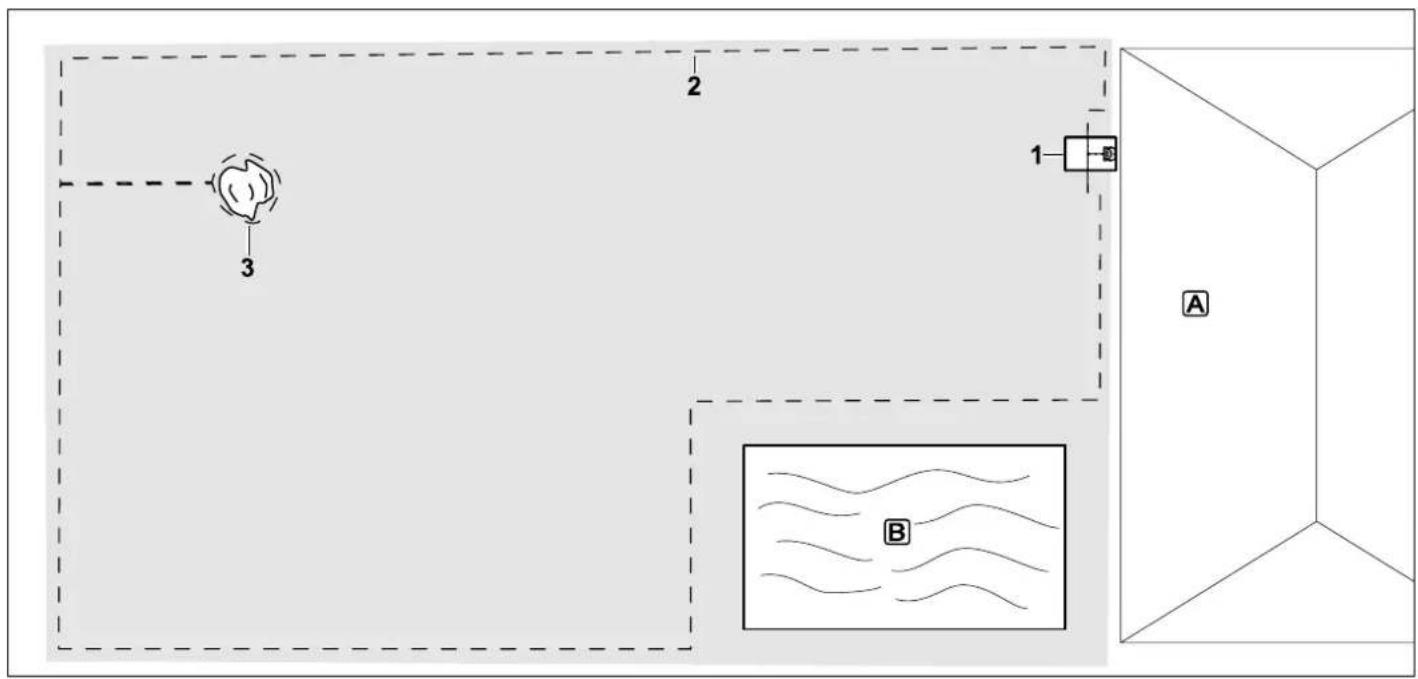
Rechthoekig maaivlak met vrijstaande boom en zwembad
Dockingstation:
Locatie (1) bij het huis Ⓐ
Verboden zone:
Installatie rondom de vrijstaande boom (3), uitgaand van een in een rechte hoek t.o.v. de rand geïnstalleerd verbindingstraject.
Zwembad:
Omwille van de veiligheid (voorgeschreven draadafstand) wordt de begrenzingsdraad (2) om het bad B heen gelegd.
Draadafstanden: (⇒ 12.5)
Afstand tot de rand: 28 cm
Afstand tot aangrenzend, berijdbaar oppervlak (bijv. voetpad) met een hoogteverschil kleiner dan +/- 1 cm: 0 cm
Afstand rondom de boom: 28 cm
Afstand tot wateroppervlak: 100 cm
Programmering:
Na het vastleggen van de grootte van het
maaivlak zijn geen verdere aanpassingen
nodig.
Bijzonderheden:
Maai ongemaade zones rondom het zwembad regelmatig handmatig of bewerk deze met een geschikte gazontrimmer.
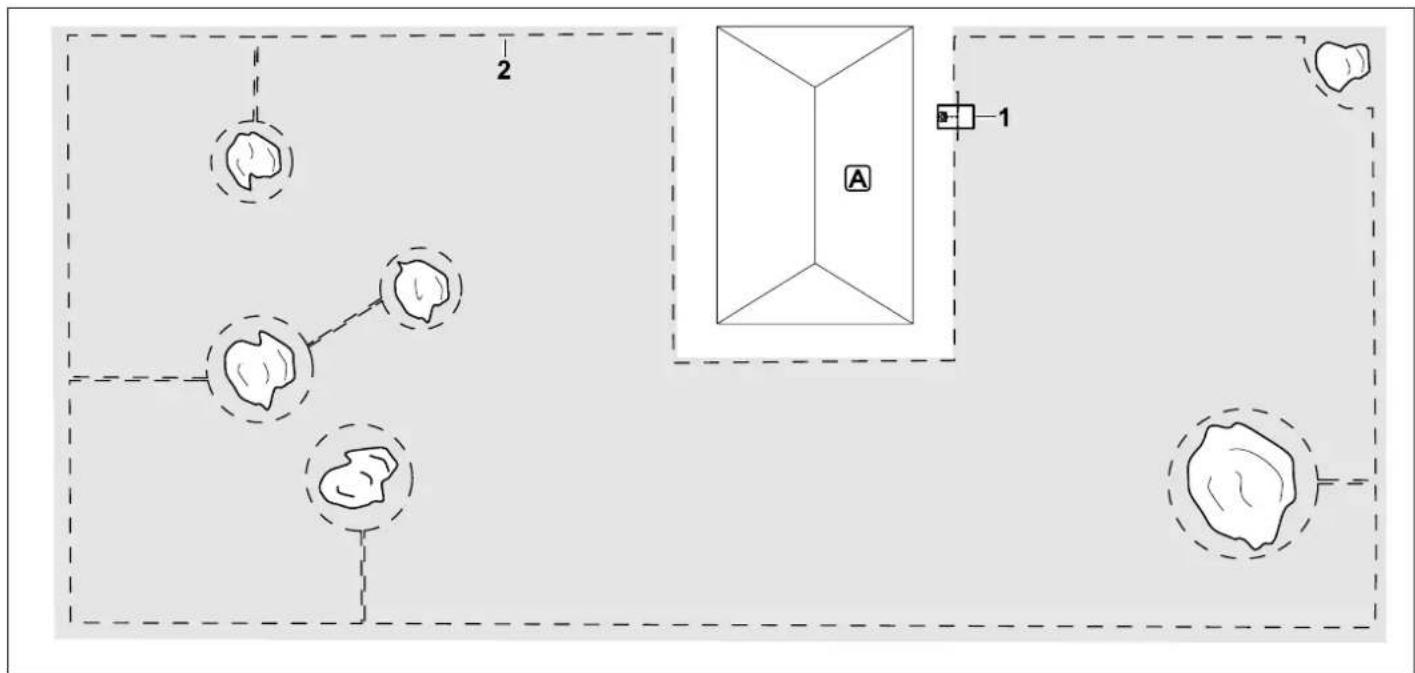
flowchart
graph TD
    A["Point 2"] --> B["Point 1"]
    B --> C["Point A"]
    C --> D["Point 3"]
    D --> E["Point 4"]
    E --> F["Point 5"]
    style A fill:#f9f,stroke:#333
    style B fill:#ccf,stroke:#333
    style C fill:#cfc,stroke:#333
    style D fill:#fcc,stroke:#333
    style E fill:#cff,stroke:#333
    style F fill:#ffc,stroke:#333
U-vormig maavlak met meerdere vrijstaande bomen
Dockingstation:
Locatie (1) bij het huis Ⓐ
Verboden zones:
Installatie rondom de vrijstaande bomen, steeds uitgaand van in een rechte hoek ten opzichte van de rand (2) geïnstalleerde verbindingstrajecten, 2 verboden zones zijn met een verbindingstraject verbonden.
Draadafstanden: (⇔ 12.5)
Afstand tot de rand: 28 cm
Aangrenzend, berijdbaar oppervlak (bijv. voetpad) met een hoogteverschil kleiner dan +/- 1 cm: 0 c m
Afstand rondom de bomen: 28 cm
Programmering:
Na het vastleggen van de grootte van het
maaivlak zijn geen verdere aanpassingen
nodig.
Bijzonderheden:
Boom in de hoek van het maaivlak – bewerk het gebied achter de afgebakende boom regelmatig met een geschikte gazontrimmer of laat het als hoog gras staan.
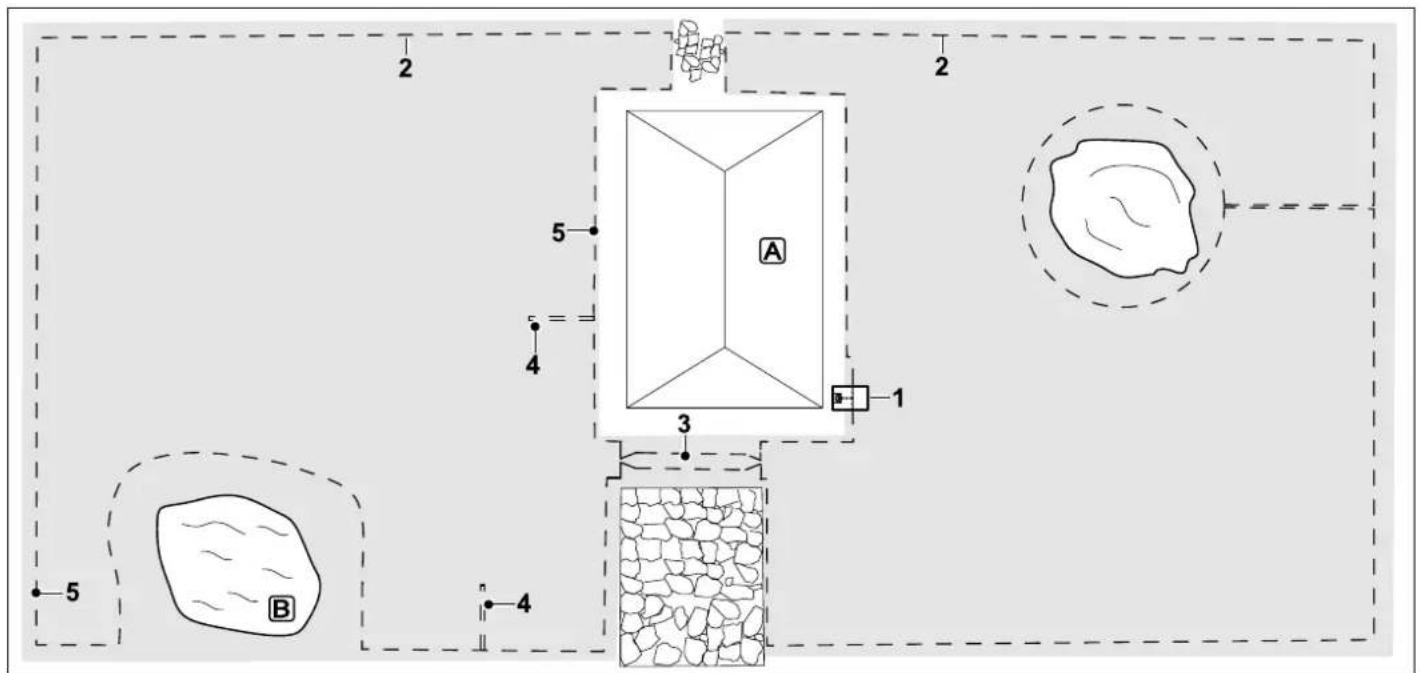
Gedeeld maaivlak met vijver en vrijstaande boom
Dockingstation:
Locatie (1) bij het huis Ⓐ
Verboden zone:
Installatie rondom de vrijstaande boom, uitgaand van een in een rechte hoek t.o.v. de rand geïnstalleerd verbindingstraject.
Vijver:
Omwille van de veiligheid
(voorgeschreven draadafstand) wordt de
begrenzingsdraad (2) om de vijver Ⓑ
heen gelegd.
Draadafstanden: (⇔ 12.5)
Afstand tot de rand: 28 cm
Afstand tot aangrenzend, berijdbaar oppervlak (bijvoorbeeld een voetpad) met een hoogteverschil van minder dan +/-
1 cm: 0 cm
Om de boom: 28 cm
Afstand tot het wateroppervlak: 100 cm
Doorgang:
Installatie van een doorgang (3).
Draadafstand: 22 cm ( 12.11)
Zoeklussen:
Installatie van twee zoeklussen (4) voor het gebruik van de functie Verplaatste rit naar het begin.(⇒ 11.14)
Minimumafstand vanaf de toegang tot de doorgang: 2 m
Houd een minimale afstand tot hoeken aan. (⇒ 12.12)
Programmering:
Leg de totale grootte van het maaivlak vast, programmeer 2 startpunten (5) (in de buurt van het dockingstation en in de buurt van de vijver) (⇒ 11.15)
Bijzonderheden:
Maai ongemaaide zones, bijvoorbeeld rondom de vijver, regelmatig handmatig of bewerk deze met een geschikte gazontrimmer.
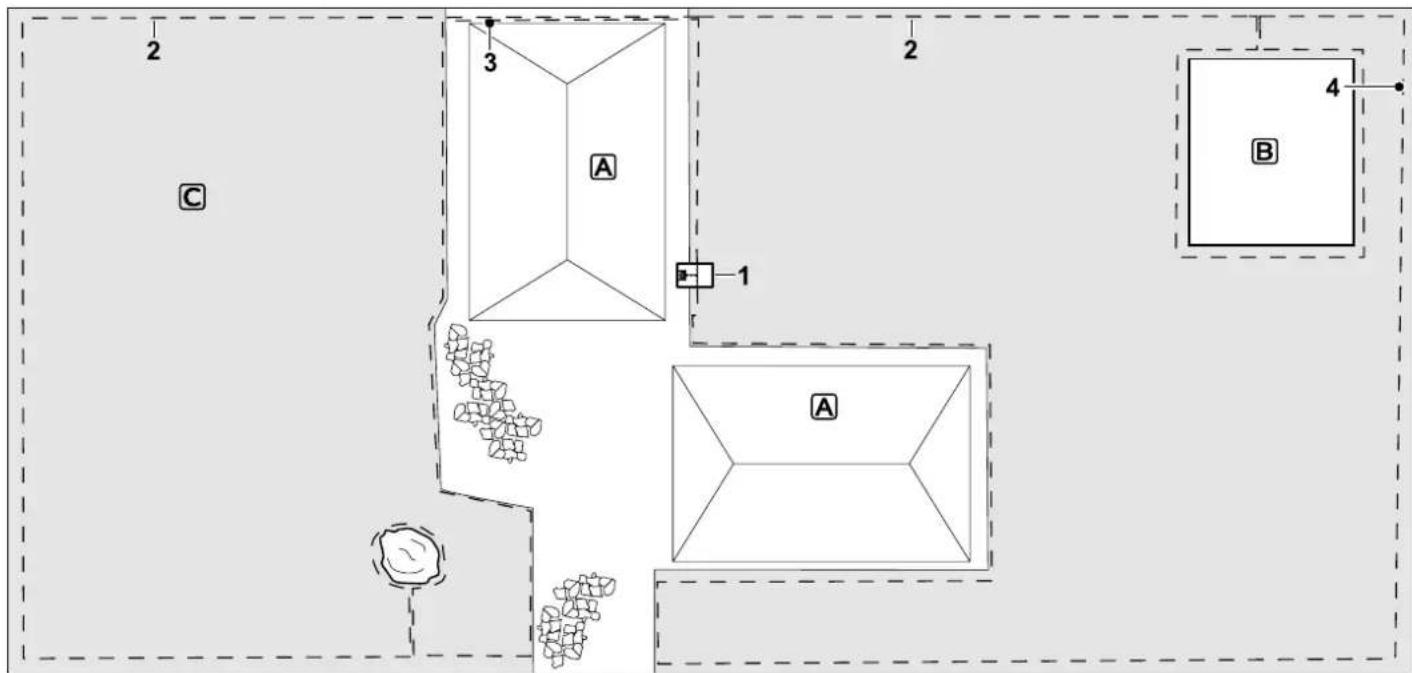
Gedeeld maavlak – robotmaaier kan niet zelf van het ene naar het andere maavlak rijden.
Dockingstation:
Locatie (1) direct naast de huizen Ⓐ
Verboden zones:
Installatie rondom de vrijstaande boom en rondom de moestuin B, uitgaand van een in de rechte hoek t.o.v. de rand geïnstalleerd verbindingstraject.
Draadafstanden: (⇒ 12.5)
Afstand tot aangrenzend, berijdbaar oppervlak (bijvoorbeeld een terras) met een hoogteverschil van minder dan +/- 1 cm: 0 cm
Afstand tot hoge hindernissen: 28 cm
Afstand tot de boom: 28 cm
Minimale draadafstand in de vernauwingen achter de moestuin: 100 cm
Aanpalend gazon:
Installatie van een aanpalend gazon Ⓔ, leg het verbindingstraject (3) op het terras in een kabelgoot.
Programmering:
grootte van het maaivlak (zonder aanpalend gazon) vastleggen, 1 startpunt (4) in de vernauwing voor het gebruik van de functie Verplaatste rit naar het begin (⇒ 11.14) programmeren – startfrequentie 2 van 10 maaibeurten (⇒ 11.15)
Bijzonderheden:
Breng de robotmaaier meerdere malen per week naar het aanpalende gazon en
activeer het commando "Maaien starten".
(⇒ 11.5)
Houd rekening met het te bewerken oppervlak. (⇒ 14.4)
Installeer zo nodig twee gescheiden
maaivlakken met 2 dockingstations.
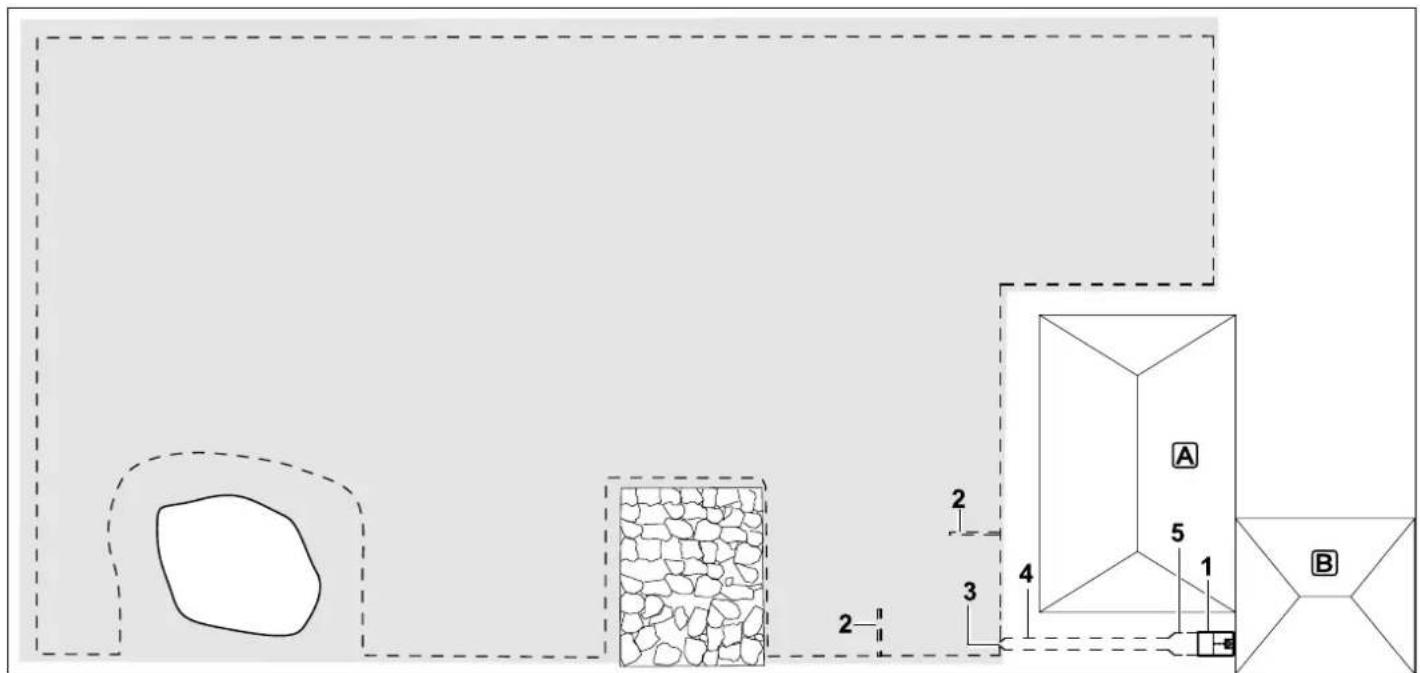
Maaivlak met extern dockingstation (1)
Dockingstation:
Locatie (1) vlakbij de garage B en achter het huis A.
Draadafstanden: ( 12.5)
Afstand tot de rand: 28 cm
Afstand tot aangrenzend, berijdbaar oppervlak (bijvoorbeeld een terras) met een hoogteverschil van minder dan +/- 1 cm: 0 cm
Afstand tot het wateroppervlak: 100 cm
Zoeklussen:
Installatie van twee zoeklussen (2) voor het gebruik van de functie Verplaatste rit naar het begin. (⇔ 11.14)
Minimale afstand van de inrit van de
doorgang: 2 m
Houd een minimale afstand tot hoeken aan. (⇒ 12.12)
Programmering:
Vastleggen van het maaivlak en vastleggen van ten minste één startpunt buiten de doorgang naar het dockingstation.(⇔ 11.15)
Bijzonderheden:
Installatie van een doorgang (4) met trechtervormige toegang (3). (⇒ 12.11)
Draadafstand: 22 cm
De doorgang (4) leidt naar het externe dockingstation (1). Vergroot de draadafstand in de doorgang een meter voor het dockingstation tot de breedte van
de grondplaat (5). (⇒ 9.9)
Let op de benodigde ruimte in de doorgang en naast het dockingstation.
Gentile cliente,