BEDIENUNGSANLEITUNG iMow RMI 422 STIHL
Liebe Kundin, lieber Kunde,
es freut uns, dass Sie sich für STIHL entschieden haben. Wir entwickeln und fertigen unsere Produkte in Spitzenqualität entsprechend der Bedürfnisse unserer Kunden. So entstehen Produkte mit hoher Zuverlässigkeit auch bei extremer Beanspruchung.
STIHL steht auch für Spitzenqualität beim Service. Unser Fachhandel gewährleistet kompetente Beratung und Einweisung sowie eine umfassende technische Betreuung.
Wir danken Ihnen für Ihr Vertrauen und wünschen Ihnen viel Freude mit Ihrem STIHL Produkt.
Dr. Nikolas Stihl
WICHTIG! VOR GEBRAUCH LESEN UND AUFBEWAHREN.
1. Inhaltsverzeichnis
Zu dieser Gebrauchsanleitung 4
Allgemein 4
Ländervarianten 4
Anleitung zum Lesen der
Gebrauchsanleitung 5
Gerätebeschreibung 6
Robotermäher 6
Dockingstation 7
Display 8
Wie der Robotermäher arbeitet 9
Funktionsprinzip 9
Sicherheitseinrichtungen 10
STOP-Taste 10
Gerätesperre 10
Schutzabdeckungen 10
Stoßsensor 10
Anhebeschutz 11
Neigungssensor 11
Displaybeleuchtung 11
Diebstahlschutz 11
GPS-Schutz 11
Zu Ihrer Sicherheit 11
Allgemein 11
Bekleidung und Ausrüstung 13
Warnung – Gefahren durch elektrischen Strom 13
Akku 14
Transport des Geräts 14
Vor der Inbetriebnahme 14
Programmierung 15
Während des Betriebs 16
Wartung und Reparaturen 17
Lagerung bei längeren
Betriebspausen 18
Entsorgung 18
Symbolbeschreibung 18
Lieferumfang 19
Erstinstallation 19
Hinweise zur Dockingstation 19
Anschlüsse der Dockingstation 21
Netzleitung an der Dockingstation anschließen 22
Installationsmaterial 23
Schnitthöhe einstellen 23
Hinweise zur ersten Installation 24
Sprache, Datum, Uhrzeit einstellen 24
Dockingstation installieren 25
Begrenzungsdraht verlegen 26
Begrenzungsdraht anschließen 29
Robotermäher und Dockingstation koppeln 33
Installation prüfen 34
Robotermäher programmieren 35
Erstinstallation abschließen 36
Erster Mähvorgang nach der Erstinstallation 37
iMow App 37
Menü 38
Bedienhinweise 38
Statusanzeige 39
Infobereich 40
Hauptmenü 40
Befehle 41
Mähplan 42
Aktivzeiten 42
Mähdauer 43
Information 43
Einstellungen 44
iMow – Geräteeinstellungen 44
Regensensor einstellen 45
Statusanzeige einstellen 45
Installation 45
Startpunkte einstellen 46
Sicherheit 47
Service 49
Begrenzungsdraht 49
Verlegung des Begrenzungsdrahts planen 50
Skizze der Mähfläche anfertigen 50
Begrenzungsdraht verlegen 51
Begrenzungsdraht anschließen 51
Drahtabstände – iMow Ruler verwenden 51
Spitze Ecken 52
Engstellen 53
Verbindungsstrecken installieren 53
Sperrflächen 53
Nebenflächen 54
Gassen 55
Suchschleifen für das versetzte
Heimfahren 56
Kantenexaktes Mähen 57
Abfallendes Gelände in der
Mähfläche 57
Drahtreserven installieren 58
Drahtverbinder verwenden 58
Enge Randabstände 59
Dockingstation 59
Bedienelemente der
Dockingstation 59
Hinweise zum Mähen 60
Allgemein 60
Mulchen 60
Aktivzeiten 60
Mähdauer 60
Heimbereich (RMI 422 PC) 61
Gerät in Betrieb nehmen 61
Vorbereitung 61
Klappe 61
Programmierung anpassen 61
Mähen mit Automatik 62
Mähen unabhängig von Aktivzeiten 62
Robotermäher eindocken 63
Akku aufladen 63
Wartung 64
Wartungsplan 64
Gerät reinigen 65
Verschleißgrenzen des
Mähmessers prüfen 65
Mähmesser aus- und einbauen 66
Mähmesser schärfen 67
Mitnehmerscheibe aus- und einbauen 67
Drahtbruch suchen 67
Aufbewahrung und Winterpause 68
Demontage Dockingstation 69
Übliche Ersatzteile 70
Zubehör 70
Verschleiß minimieren und Schäden vermeiden 70
Umweltschutz 71
Akku ausbauen 71
Transport 72
Gerät anheben oder tragen 73
Gerät verzurren 73
Robotermäher, automatisch und akkubetrieben (RMI) mit
Anschrift STIHL Hauptverwaltung 74
Anschriften STIHL
Vertriebsgesellschaften 74
Übergabebestätigung 85
Servicebestätigung 85
Installationsbeispiele 86
2. Zu dieser Gebrauchsanleitung
2.1 Allgemein
Diese Gebrauchsanleitung ist eine Originalbetriebsanleitung des Herstellers im Sinne der EG-Richtlinie 2006/42/EC.
STIHL arbeitet ständig an der Weiterentwicklung seiner Produktpalette; Änderungen des Lieferumfanges in Form, Technik und Ausstattung müssen wir uns deshalb vorbehalten.
Aus den Angaben und Abbildungen dieses Heftes können aus diesem Grund keine Ansprüche abgeleitet werden.
In dieser Gebrauchsanleitung sind eventuell Modelle beschrieben, welche nicht in jedem Land verfügbar sind.
Diese Gebrauchsanleitung ist urheberrechtlich geschützt. Alle Rechte bleiben vorbehalten, besonders das Recht der Vervielfältigung, Übersetzung und der Verarbeitung mit elektronischen Systemen.
2.2 Ländervarianten
STIHL liefert abhängig vom Auslieferungsland Geräte mit unterschiedlichen Steckern und Schaltern aus.
In den Abbildungen sind Geräte mit Eurosteckern dargestellt, der Netzanschluss von Geräten mit anderen Steckerausführungen erfolgt auf gleichartige Weise.
2.3 Anleitung zum Lesen der Gebrauchsanleitung
Bilder und Texte beschreiben bestimmte Handhabungsschritte.
Sämtliche Bildsymbole, die auf dem Gerät angebracht sind, werden in dieser Gebrauchsanleitung erklärt.
Blickrichtung:
Blickrichtung bei Verwendung „links“ und „rechts“ in der Gebrauchsanleitung: Der Benutzer steht hinter dem Gerät und blickt in Fahrtrichtung vorwärts.
Kapitelverweis:
Auf entsprechende Kapitel und Unterkapitel für weitere Erklärungen wird mit einem Pfeil verwiesen. Das folgende Beispiel zeigt einen Verweis auf ein Kapitel: (⇔ 3.)
Kennzeichnung von Textabschnitten:
Die beschriebenen Anweisungen können wie in den folgenden Beispielen gekennzeichnet sein.
Handhabungsschritte, die das Eingreifen des Benutzers erfordern:
- Schraube (1) mit einem Schraubenzieher lösen, Hebel (2) betätigen ...
Generelle Aufzählungen:
– Einsatz des Produkts bei Sport- oder Wettbewerbsveranstaltungen
Texte mit zusätzlicher Bedeutung:
Textabschnitte mit zusätzlicher Bedeutung werden mit einem der nachfolgend beschriebenen Symbole gekennzeichnet, um diese in der Gebrauchsanleitung zusätzlich hervorzuheben.

Gefahr!
Unfall- und schwere
Verletzungsgefahr für Personen.
Ein bestimmtes Verhalten ist
notwendig oder zu unterlassen.

Warnung!
Verletzungsgefahr für Personen.
Ein bestimmtes Verhalten
verhindert mögliche oder
wahrscheinliche Verletzungen.

Vorsicht!
Leichte Verletzungen bzw.
Sachschäden können durch ein bestimmtes Verhalten verhindert werden.

Hinweis
Information für eine bessere Nutzung des Gerätes und um mögliche Fehlbedienungen zu vermeiden.
Texte mit Bildbezug:
Einige Abbildungen, die für den Gebrauch des Geräts notwendig sind, finden Sie ganz am Anfang der Gebrauchsanleitung.
Das Kamerasymbol dient zur Verknüpfung der Bilder auf den Bildseiten mit dem entsprechenden Textteil in der Gebrauchsanleitung.

Bilder mit Textabschnitten:
Handhabungsschritte mit direktem Bezug auf das Bild finden Sie unmittelbar nach der Abbildung mit entsprechenden Positionsziffern.
Beispiel:
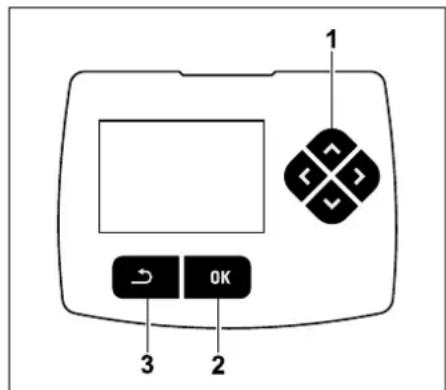
Das Steuerkreuz (1) dient zur Navigation in den Menüs, mit der OK-Taste (2) werden Einstellungen bestätigt und Menüs geöffnet. Mit der Zurück-Taste (3) können Menüs wieder verlassen werden.
3. Gerätebeschreibung
3.1 Robotermäher
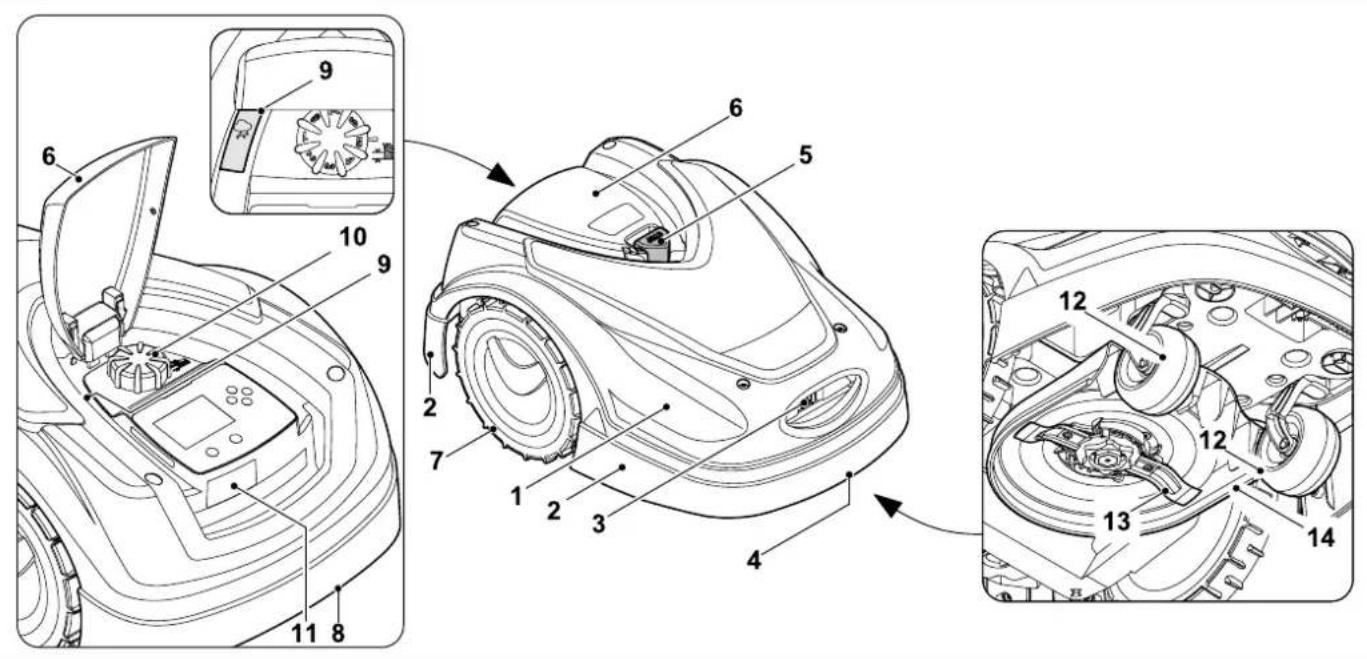
1 Beweglich gelagerte Haube ( 5.4),
( 5.5)
2 Schutzleiste
3 Ladekontakte:
Anschlusskontakte zur
Dockingstation
4 Tragegriff vorne (integriert in die bewegliche Haube) ( 21.1)
5 STOP-Taste ( 5.1)
6 Klappe (⇒ 15.2)
7 Antriebsrad
8 Tragegriff hinten (integriert in die bewegliche Haube) ( 21.1)
9 Regensensor ( 11.12)
10 Drehgriff Schnitthöhenverstellung
(⇒ 9.5)
11 Typenschild mit Maschinennummer
12 Vorderrad
13 Beidseitig geschliffenes Mähmesser ( 16.4)
14 Mähwerk
3.2 Dockingstation
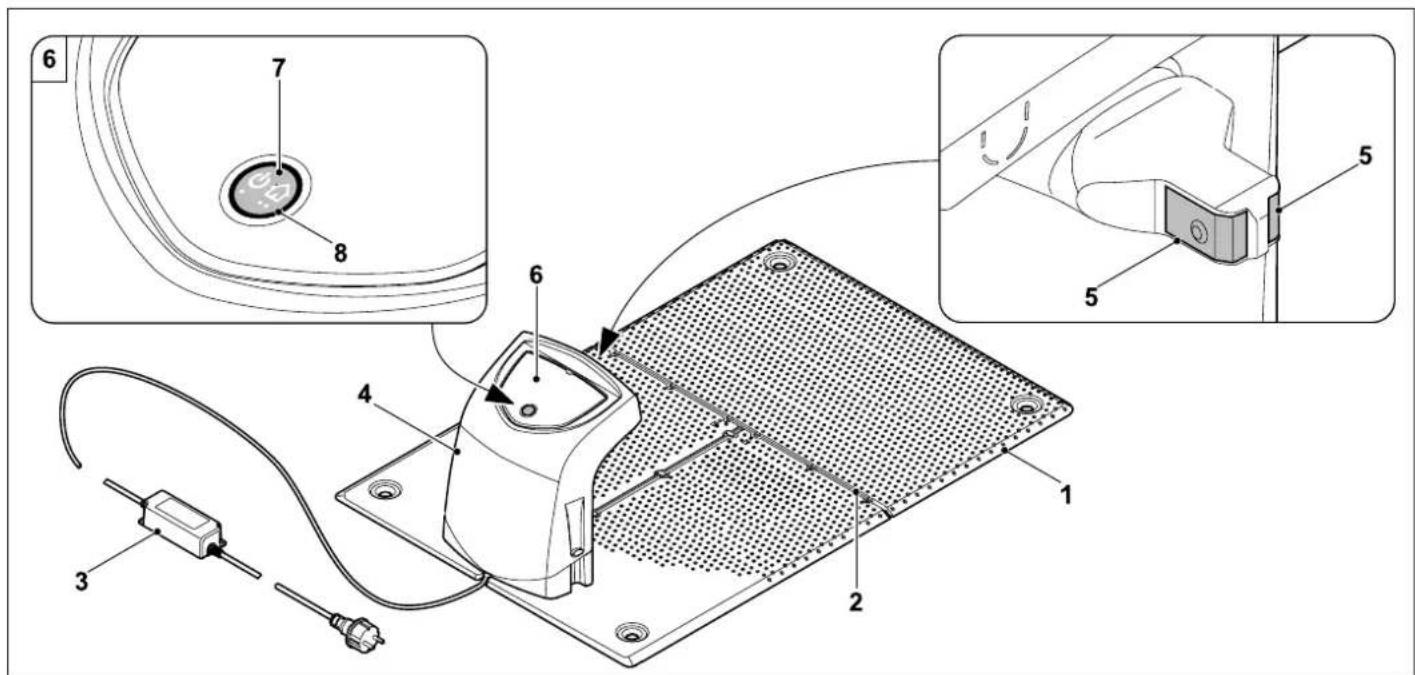
1 Bodenplatte
2 Kabelführungen zum Einlegen des Begrenzungsdrahts ( 9.10)
3 Netzteil
4 Abnehmbare Abdeckung ( 9.2)
5 Ladekontakte:
Anschlusskontakte zum
Robotermäher
6 Bedienpanel
mit Taste und LED (⇒ 13.1)
7 Taste
8 LED-Anzeige
3.3 Display
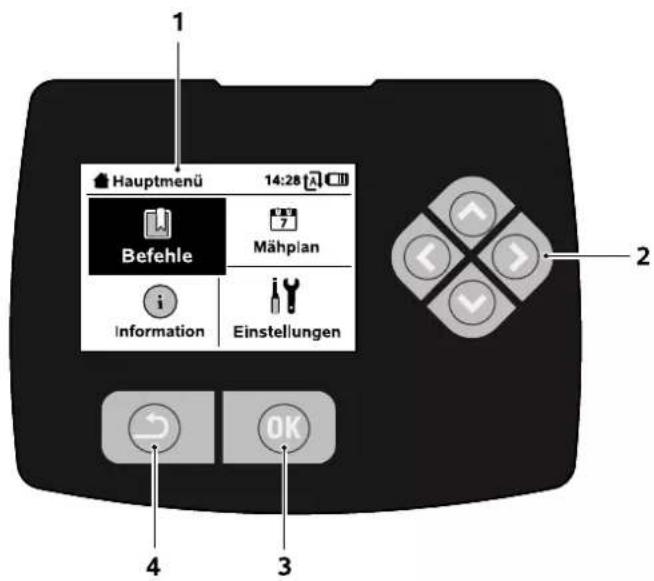
1 Grafikfähiges Display
2 Steuerkreuz:
Navigieren in Menüs (⇒ 11.1)
3 OK-Taste:
Navigieren in Menüs (⇒ 11.1)
4 Zurück-Taste:
Navigieren in Menüs
4. Wie der Robotermäher arbeitet
4.1 Funktionsprinzip
flowchart
graph TD
    A["Step 1"] --> B["Step 2"]
    B --> C["Step 3"]
    C --> D["Step 4"]
    D --> E["Step 5"]
    E --> F["End"]
    style A fill:#f9f,stroke:#333
    style B fill:#f9f,stroke:#333
    style C fill:#f9f,stroke:#333
    style D fill:#f9f,stroke:#333
    style E fill:#f9f,stroke:#333
    style F fill:#f9f,stroke:#333
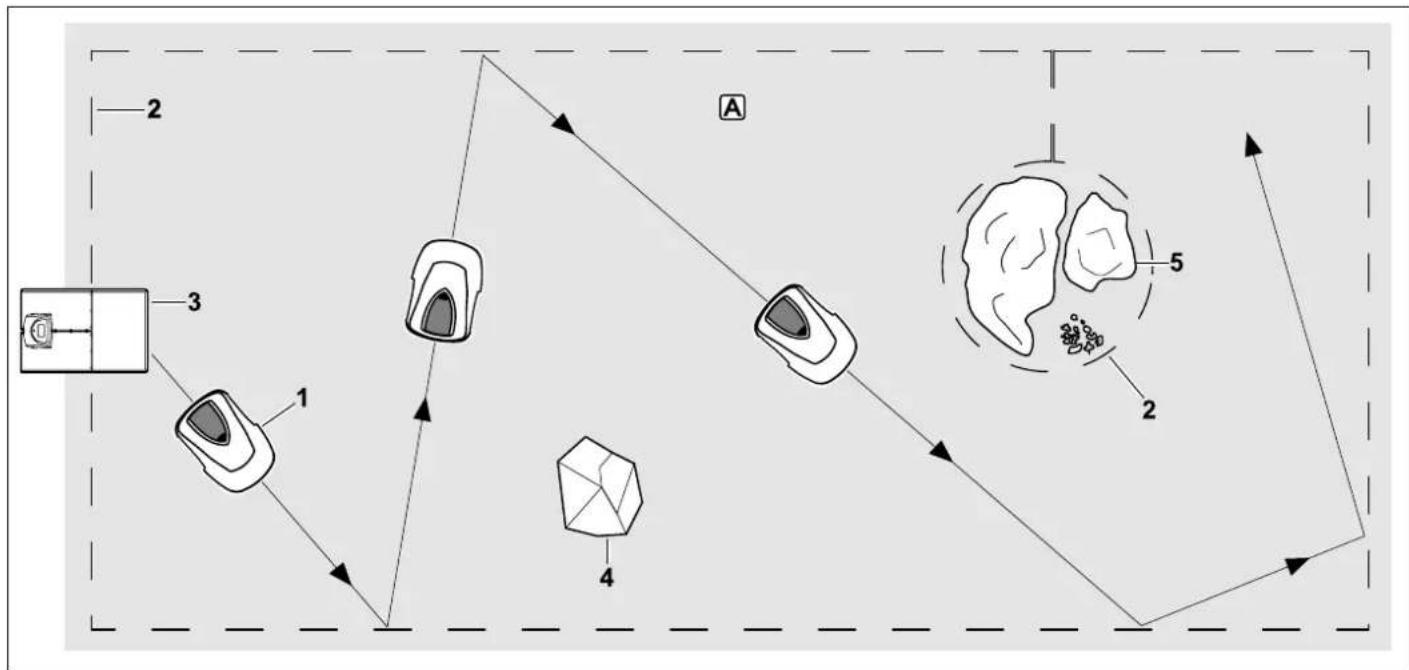
Der Robotermäher (1) ist für die automatische Bearbeitung von Rasenflächen konzipiert. Er mäht den Rasen in zufällig gewählten Bahnen.
Damit der Robotermäher die Grenzen der Mähfläche Ⓐ erkennt, muss ein Begrenzungsdraht (2) um diese Fläche verlegt werden. Diesen durchfließt ein Drahtsignal, das von der Dockingstation (3) erzeugt wird.
Feste Hindernisse (4) in der Mähfläche werden vom Robotermäher mit Hilfe eines Stoßsensors sicher erkannt. Bereiche (5), die der Robotermäher nicht befahren darf, und Hindernisse, an die er nicht anstoßen soll, müssen mit Hilfe des Begrenzungsdrahts von der restlichen Mähfläche abgegrenzt werden.
Bei eingeschalteter Automatik verlässt der Robotermäher während der Aktivzeiten (⇒ 14.3) die Dockingstation selbständig und mäht den Rasen. Zum
Aufladen des Akkus fährt der Robotermäher selbständig in die Dockingstation. Anzahl und Dauer der Mäh- und Ladevorgänge innerhalb der Aktivzeiten werden dabei vollautomatisch angepasst. So ist garantiert, dass stets die nötige wöchentliche Mahdauer erreicht wird.
Bei ausgeschalteter Automatik und für Mähvorgänge unabhängig von Aktivzeiten kann ein Mähvorgang mit
dem Befehl "Mähen starten" bzw. "Mähen zeitverzögert starten" aktiviert werden.
(⇒ 11.5)

Der STIHL Robotermäher kann zuverlässig und störsicher in unmittelbarer Nachbarschaft zu anderen Robotermähern betrieben werden. Das Drahtsignal erfüllt den
Standard der EGMF (Vereinigung der europäischen Gartengerätehersteller) bezüglich der elektromagnetischen Emissionen.
5. Sicherheitseinrichtungen
Das Gerät ist für die sichere Bedienung und zum Schutz vor unsachgemäßer Benutzung mit mehreren Sicherheitseinrichtungen ausgestattet.

Verletzungsgefahr!
Wird bei einer der
Sicherheitseinrichtungen ein Defekt festgestellt, darf das Gerät nicht in Betrieb genommen werden.
Wenden Sie sich an einen Fachhändler, STIHL empfiehlt den STIHL Fachhändler.
5.1 STOP-Taste
Durch Drücken der roten STOP-Taste auf der Oberseite des Robotermähers wird der Betrieb des Geräts sofort gestoppt. Das Mähmesser kommt innerhalb von wenigen Sekunden zum Stillstand und im Display erscheint die Meldung "STOP-Taste betätigt". Solange die Meldung aktiv ist, kann der Robotermäher nicht in Betrieb genommen werden und ist in einem sicheren Zustand. (⇔ 24.)
Bei eingeschalteter Automatik erfolgt nach Bestätigung der Meldung mit OK eine Abfrage, ob der automatische Betrieb fortgesetzt werden soll.
Bei Ja bearbeitet der Robotermäher weiter die Mähfläche nach Mähplan.
Bei Nein bleibt der Robotermäher in der Mähfläche stehen, die Automatik wird ausgeschaltet. (⇒ 11.5)

Langes Drücken der STOP-Taste aktiviert zusätzlich die Gerätesperre. (⇒ 5.2)
5.2 Gerätesperre
Der Robotermäher muss vor allen Wartungs- und Reinigungsarbeiten, vor dem Transport sowie vor der Überprüfung gesperrt werden
Bei aktivierter Gerätesperre kann der Robotermäher nicht in Betrieb genommen werden.
Aktivieren der Gerätesperre:
- STOP-Taste lang drücken,
- im Menü Befehle,
- im Menü Sicherheit.
Gerätesperre via Menü Befehle aktivieren:
- Im Menü "Befehle" den Eintrag "iMow sperren" auswählen und mit OK-Taste bestätigen. (⇒ 11.5)
Gerätesperre via Menü Sicherheit aktivieren:
- Im Menü "Einstellungen" das Untermenü "Sicherheit" öffnen. (⇒ 11.16)

- Eintrag "Gerätesperre" wählen und mit OK-Taste bestätigen.
Gerätesperre aufheben:
- Bei Bedarf Gerät mit einem beliebigen Tastendruck aufwecken.
- Robotermäher mit abgebildeter Tastenkombination entsperren. Dazu sind die OK-Taste und die Zurück-Taste in der am Display abgebildeten Reihenfolge zu drücken.

5.3 Schutzabdeckungen
Der Robotermäher ist mit Schutzabdeckungen ausgestattet, die einen unbeabsichtigten Kontakt mit dem Mähmesser und mit Schnittgut verhindern. Dazu zählt insbesondere die Haube.
5.4 Stoßsensor
Der Robotermäher ist mit einer beweglichen Haube ausgestattet, die als Stoßsensor dient. Er bleibt sofort stehen, wenn er im automatischen Betrieb auf ein festes Hindernis trifft, das eine gewisse Mindesthöhe (8 cm) hat und fest mit dem Untergrund verbunden ist. Anschließend ändert er die Fahrtrichtung und setzt den Mahvorgang fort. Wird der Stoßsensor zu oft ausgelöst, wird zusätzlich das Mähmesser gestoppt.

Der Stoß gegen ein Hindernis erfolgt mit einer gewissen Kraft. Empfindliche Hindernisse bzw. leichte Gegenstände wie kleinere Blumentöpfe können deshalb umgeworfen bzw. beschädigt werden.
STIHL empfiehlt, Hindernisse zu entfernen bzw. mit Sperrflächen auszugrenzen. (⇒ 12.9)
5.5 Anhebeschutz
Wenn der Robotermäher an der Haube angehoben wird, unterbricht er sofort den Mähvorgang. Das Mähmesser kommt innerhalb von wenigen Sekunden zum Stillstand.
5.6 Neigungssensor
Wenn während des Betriebs die erlaubte Hangneigung überschritten wird, ändert der Robotermäher sofort die Fahrtrichtung. Bei einem Überschlag werden der Fahrantrieb und der Mähmotor abgeschaltet.
5.7 Displaybeleuchtung
Während des Betriebs wird die Displaybeleuchtung aktiviert. Durch das Licht ist der Robotermäher auch bei Dunkelheit gut zu erkennen.
5.8 Diebstahlschutz
Bei aktiviertem Diebstahlschutz ertönt nach dem Anheben des Robotermähers ein Alarmsignal, wenn der PIN-Code nicht innerhalb von einer Minute eingegeben wird. (⇒ 11.16)
Der Robotermäher kann ausschließlich zusammen mit der mitgelieferten Dockingstation betrieben werden. Eine weitere Dockingstation muss mit dem Robotermäher gekoppelt werden.
(⇒ 11.16)

STIHL empfiehlt, eine der Sicherheitsstufen "Niedrig", "Mittel" oder "Hoch" einzustellen. So ist garantiert, dass Unbefugte den Robotermäher nicht mit anderen Dockingstationen in Betrieb nehmen können bzw. Einstellungen oder die Programmierung verändern.
5.9 GPS-Schutz
Das Modell RMI 422 PC ist mit einem GPS-Empfänger ausgestattet. Bei aktiviertem GPS-Schutz wird der Eigentümer des Geräts verständigt, wenn das Gerät außerhalb des Heimbereichs in Betrieb genommen wird. Außerdem wird im Display der PIN-Code abgefragt.
(⇒ 14.5)

Empfehlung:
GPS-Schutz immer aktivieren.
(⇒ 11.16)
6. Zu Ihrer Sicherheit
6.1 Allgemein

Bei der Arbeit mit dem Gerät sind diese Unfall-Verhütungsvorschriften unbedingt zu befolgen.

Vor der ersten Inbetriebnahme
muss die gesamte
Gebrauchsanleitung
aufmerksam durchgelesen
werden. Bewahren Sie die Gebrauchsanleitung für späteren Gebrauch sorgfältig auf.
Diese Vorsichtsmaßnahmen sind für Ihre Sicherheit unerlässlich, die Auflistung ist jedoch nicht abschließend. Benutzen Sie das Gerät stets mit Vernunft und Verantwortungsbewusstsein und denken Sie daran, dass der Benutzer für Unfälle mit anderen Personen oder deren Eigentum verantwortlich ist.
Der Begriff "Benutzen" umfasst alle Arbeiten am Robotermäher, an der Dockingstation und am Begrenzungsdraht.
Es wird als "Benutzer" definiert:
– Eine Person, die den Robotermäher neu programmiert oder die bestehende Programmierung ändert.
– Eine Person, die Arbeiten am Robotermäher durchführt.
– Eine Person, die das Gerät in Betrieb nimmt oder aktiviert.
– Eine Person, die den Begrenzungsdraht bzw. die Dockingstation installiert oder deinstalliert.
Auch der Gebrauch der iMow App fällt unter den Begriff "Benutzen" im Sinn dieser Gebrauchsanleitung.
Benutzen Sie das Gerät nur ausgeruht und bei guter körperlicher sowie geistiger Verfassung. Wenn Sie gesundheitlich beeinträchtigt sind, sollten Sie Ihren Arzt fragen, ob die Arbeit mit dem Gerät möglich ist. Nach der Einnahme von Alkohol, Drogen oder Medikamenten, die das Reaktionsvermögen beeinträchtigen, darf nicht mit dem Gerät gearbeitet werden.
Machen Sie sich mit den Bedienteilen und dem Gebrauch des Geräts vertraut.
Das Gerät darf nur von Personen benutzt werden, die die Gebrauchsanleitung gelesen haben und die mit der Handhabung des Geräts vertraut sind. Vor der erstmaligen Inbetriebnahme muss sich der Benutzer um eine fachkundige und praktische Unterweisung bemühen. Dem Benutzer muss vom Verkäufer oder von einem anderen Fachkundigen erklärt werden, wie das Gerät sicher zu verwenden ist.
Bei dieser Unterweisung sollte dem Benutzer insbesondere bewusst gemacht werden, dass für die Arbeit mit dem Gerät äußerste Sorgfalt und Konzentration notwendig sind.
Auch wenn Sie dieses Gerät vorschriftsmäßig bedienen, bleiben immer Restrisiken bestehen.
Lebensgefahr durch Erstickung!
Erstickungsgefahr für Kinder beim Spielen mit Verpackungsmaterial. Verpackungsmaterial unbedingt von Kindern fernhalten.
Das Gerät darf nur an Personen weitergegeben bzw. verliehen werden, die mit diesem Modell und seiner Handhabung grundsätzlich vertraut sind. Die Gebrauchsanleitung ist Teil des Geräts und muss stets mitgegeben werden.
Sicherstellen, dass der Benutzer körperlich, sensorisch und geistig fähig ist, das Gerät zu bedienen und damit zu arbeiten. Falls der Benutzer körperlich, sensorisch oder geistig eingeschränkt dazu fähig ist, darf der Benutzer nur unter Aufsicht oder nach Anweisung durch eine verantwortliche Person damit arbeiten.
Sicherstellen, dass der Benutzer volljährig ist oder entsprechend nationaler Regelungen unter Aufsicht in einem Beruf ausgebildet wird.
Achtung - Unfallgefahr!

Kinder sind während des Mähbetriebs vom Gerät und der Mähfläche fernzuhalten.

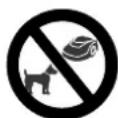
Hunde und andere Haustiere sind während des Mälbetriebs vom Gerät und der Mähfläche fernzuhalten.
Aus Sicherheitsgründen ist jede Veränderung am Gerät, ausgenommen der fachgerechte Anbau von Zubehör und Anbaugeräten, welche von STIHL zugelassen sind, untersagt, außerdem führt dies zur Aufhebung des Garantieanspruchs. Auskunft über
zugelassenes Zubehör und Anbaugeräte erhalten Sie bei Ihrem STIHL Fachhändler.
Insbesondere ist jede Manipulation am Gerät untersagt, welche die Leistung bzw. die Drehzahl der Elektromotoren verändert.
Es dürfen keine Änderungen am Gerät vorgenommen werden, welche zu einer Erhöhung der Geräuschemission führen.
Die Gerätesoftware darf aus Sicherheitsgründen niemals verändert oder manipuliert werden.
Beim Einsatz in öffentlichen Anlagen, Parks, Sportstätten, an Straßen und in land- und forstwirtschaftlichen Betrieben ist besondere Vorsicht erforderlich.
Mit dem Gerät dürfen keine Gegenstände, Tiere oder Personen, insbesondere Kinder, transportiert werden.
Erlauben Sie niemals Personen, insbesondere Kindern, auf dem Robotermäher mitzufahren oder auf ihm zu sitzen.
Achtung – Unfallgefahr!
Der Robotermäher ist zur automatischen Rasenpflege bestimmt. Eine andere Verwendung ist nicht gestattet und kann gefährlich sein oder zu Schäden am Gerät führen.
Wegen körperlicher Gefährdung des Benutzers darf das Gerät für folgende Arbeiten nicht eingesetzt werden (unvollständige Aufzählung):
– zum Trimmen von Büschen, Hecken und Sträuchern,
– zum Schneiden von Rankgewächsen,
– zur Rasenpflege auf Dachbepflanzungen und in Balkonkästen,
– zum Häckseln und Zerkleinern von Baum- und Heckenschnitt,
– zum Reinigen von Gehwegen (Absaugen, Fortblasen),
– zum Einebnen von Bodenerhebungen wie z. B. Maulwurfshügeln.
6.2 Bekleidung und Ausrüstung

Tragen Sie festes Schuhwerk mit griffiger Sohle und arbeiten Sie niemals barfuß oder
beispielsweise in Sandalen,
– wenn Sie sich dem Robotermäher während des Betriebs nähern.

Bei der Installation, bei Wartungsarbeiten und allen sonstigen Arbeiten am Gerät und an der Dockingstation
geeignete Arbeitskleidung anziehen.
Niemals lose Kleidung tragen, die an beweglichen Teilen hängen bleiben kann – auch keinen Schmuck, keine Krawatten und keine Schals.
Tragen Sie insbesondere eine lange Hose,
– wenn Sie sich dem Robotermäher während des Betriebs nähern.

Bei Wartungs- und Reinigungsarbeiten, bei Drahtverlegearbeiten (Draht verlegen und wieder entfernen)
sowie bei der Fixierung der Dockingstation stets feste Handschuhe tragen.
Hände insbesondere bei allen Arbeiten am Mähmesser und beim Einschlagen der Fixiernägel sowie der Heringe der Dockingstation schützen.
Lange Haare bei allen Arbeiten am Gerät zusammenbinden und sichern (Kopftuch, Mütze etc.).

Beim Einschlagen der Fixiernägel und der Heringe der Dockingstation ist eine geeignete Schutzbrille zu
tragen.
6.3 Warnung – Gefahren durch elektrischen Strom

Achtung! Stromschlaggefahr!
Besonders wichtig für die elektrische Sicherheit sind ein intaktes Netzkabel und ein
intakter Netzstecker am Netzteil.
Beschädigte Kabel, Kupplungen
und Stecker oder den Vorschriften
nicht entsprechende Anschlussleitungen dürfen nicht verwendet werden, um sich nicht der Gefahr eines elektrischen Schlages auszusetzen.
Daher Anschlussleitung regelmäßig auf Anzeichen einer Beschädigung oder Alterung (Brüchigkeit) überprüfen.
Nur Original-Netzteil verwenden.
Das Netzteil darf nicht benutzt werden,
– wenn es beschädigt oder abgenutzt ist,
- wenn Leitungen beschädigt oder abgenutzt sind. Insbesondere ist die Netzanschlussanleitung auf Beschädigung und Alterung zu prüfen.

Wartungs- und Reparaturarbeiten an Netzleitungen und am Netzteil dürfen nur von speziell ausgebildeten Fachleuten durchgeführt werden.
Stromschlaggefahr!
Eine beschädigte Leitung nicht ans Stromnetz anschließen und eine beschädigte Leitung erst berühren, wenn sie vom Stromnetz getrennt ist.
Die Anschlussleitungen am Netzteil dürfen nicht verändert (z. B. gekürzt) werden.
Das Kabel zwischen Netzteil und Dockingstation darf nicht verlängert werden.
Netzteil und Kabel nicht dauerhaft auf nassen Untergrund legen.
Stromschlaggefahr!
Beschädigte Kabel, Kupplungen und Stecker oder den Vorschriften nicht entsprechende Anschlussleitungen dürfen nicht verwendet werden.
Achten Sie immer darauf, dass die verwendeten Netzleitungen ausreichend abgesichert sind.
Anschlussleitung an Stecker und Steckbuchse trennen und nicht an den Anschlussleitungen ziehen.
Das Gerät nur an eine Stromversorgung anschließen, die durch eine Fehlerstrom-Schutzeinrichtung mit einem
Auslösestrom von höchstens 30 mA geschützt ist. Nähere Auskünfte gibt der Elektroinstallateur.
Wird das Netzteil an eine Stromversorgung außerhalb eines Gebäudes angeschlossen, muss diese Steckdose für den Betrieb im Außenbereich zugelassen sein. Nähere Auskünfte zu den länderspezifischen Vorschriften gibt der Elektroinstallateur.
Wird das Gerät an ein Stromaggregat angeschlossen, ist darauf zu achten, dass es durch Stromschwankungen beschädigt werden kann.
6.4 Akku
Nur Original-Akku verwenden.
Der Akku ist ausschließlich dafür bestimmt, in einem STIHL Robotermäher fix eingebaut zu werden. Er ist dort optimal geschützt und wird aufgeladen, wenn der Robotermäher in der Dockingstation steht. Es darf kein anderes Ladegerät verwendet werden. Die Verwendung eines nicht geeigneten Ladegeräts kann zu Stromschlaggefahr, Überhitzung oder Austreten von ätzender Akkuflüssigkeit führen.
Akku niemals öffnen.
Akku nicht fallen lassen.
Keinen defekten oder deformierten Akku verwenden.
Akku außerhalb der Reichweite von Kindern lagern.

Explosionsgefahr!
Akku vor direkter
Sonneneinstrahlung, Hitze und Feuer
schützen – niemals ins Feuer werfen.

Akku nur in einem
Temperaturbereich von -10^ bis max. +50^ einsetzen und lagern.
Akku vor Regen und
Feuchtigkeit schützen – nicht in Flüssigkeiten tauchen.
Akku nicht Mikrowellen oder hohem Druck aussetzen.


Akkukontakte niemals mit metallischen Gegenständen verbinden (kurzschließen). Akku kann durch Kurzschluss beschädigt werden.
Nicht benutzten Akku fern von Metallgegenständen (z. B. Nägel, Münzen, Schmuck) halten. Keine metallischen Transportbehälter verwenden – Explosions- und Brandgefahr!
Bei falscher Anwendung kann Flüssigkeit aus dem Akku austreten – Kontakt vermeiden! Bei zufälligem Kontakt mit Wasser abspülen. Wenn die Flüssigkeit in die Augen kommt, zusätzlich ärztliche Hilfe in Anspruch nehmen. Austretende Akkuflüssigkeit kann zu Hautreizungen, Verbrennungen und Verätzungen führen.
Keine Gegenstände in die
Lüftungsschlitze des Akkus stecken.
Weiterführende Sicherheitshinweise siehe http://www.stihl.com/safety-data-sheets
6.5 Transport des Geräts
Vor jedem Transport, insbesondere vor dem Anheben des Robotermähers, Gerätesperre aktivieren. (⇒ 5.2)
Das Gerät vor dem Transport auskühlen lassen.
Beim Anheben und Tragen Kontakt mit dem Mähmesser vermeiden. Der Robotermäher darf nur an beiden Tragegriffen angehoben werden, niemals unter das Gerät greifen.
Beachten Sie das Gewicht des Geräts und benutzen Sie bei Bedarf geeignete Verladehilfen (Hebevorrichtungen).
Gerät und mittransportierte Geräteteile (z. B. Dockingstation) auf der Ladefläche mit ausreichend dimensionierten Befestigungsmitteln (Gurte, Seile usw.) an den in dieser Gebrauchsanleitung beschriebenen Befestigungspunkten sichern. (⇔ 21.)
Beachten Sie beim Transport des Geräts regionale gesetzliche Vorschriften, insbesondere was die Ladungssicherheit und den Transport von Gegenständen auf Ladeflächen betrifft.
Akku nicht im Auto liegen lassen und niemals direkter Sonneneinstrahlung aussetzen.
Lithium-Ionen-Akkus müssen beim Transport besonders sorgfältig behandelt werden, insbesondere ist auf Kurzschlusssicherheit zu achten. Akku nur im Robotermäher transportieren.
6.6 Vor der Inbetriebnahme
Es ist sicherzustellen, dass jede Person, die das Gerät benutzt, die Gebrauchsanleitung kennt.
Befolgen Sie die Anweisungen zur Installation von Dockingstation ( 9.1) und Begrenzungsdraht ( 12.).
Der Begrenzungsdraht und das Netzkabel müssen gut auf dem Boden befestigt werden, damit sie keine Stolperfallen darstellen. Eine Verlegung über Kanten (z. B. Gehsteige, Pflastersteinkante) ist zu vermeiden. Bei Verlegung auf Böden, in die die mitgelieferten Fixiernägel nicht eingeschlagen werden können (z. B. Pflastersteine, Gehsteige), ist ein Kabelkanal zu verwenden.
Die ordnungsgemäße Verlegung des Begrenzungsdrahts und des Netzkabels ist regelmäßig zu kontrollieren.
Fixiernägel immer vollständig einschlagen, um eine Stolpergefahr zu vermeiden.
Die Dockingstation nicht an einer unübersichtlichen Stelle installieren, an der sie zu einer Stolperfalle werden kann (z. B. hinter Hausecken).
Dockingstation möglichst außerhalb der Reichweite von Kriechtieren wie Ameisen oder Schnecken installieren – insbesondere den Bereich um Ameisennester und Kompostieranlagen meiden.
Bereiche, die der Robotermäher nicht gefahrlos befahren kann (z. B. wegen Absturzgefahr), sind durch eine entsprechende Verlegung des Begrenzungsdrahts zu sperren.
STIHL empfiehlt, den Robotermäher nur über Rasenflächen und befestigten Wegen (z. B. gepflasterte Einfahrten) in Betrieb zu nehmen.
Der Robotermäher erkennt keine Absturzstellen wie Kanten, Absätze, Swimmingpools oder Teiche. Wird der Begrenzungsdraht entlang von potentiellen Absturzstellen verlegt, ist aus Sicherheitsgründen zwischen dem Begrenzungsdraht und der Gefahrenstelle ein Abstand von mehr als 1 m einzuhalten.
Überprüfen Sie regelmäßig das Gelände, auf dem das Gerät eingesetzt wird, und entfernen Sie alle Steine, Stöcke, Drähte, Knochen und alle sonstigen Fremdkörper, die von dem Gerät hochgeschleudert werden können.
Nach der Installation des Begrenzungsdrahts insbesondere alle Werkzeuge von der Mähfläche entfernen.
Abgebrochene oder beschädigte Fixiernägel müssen aus der Grasnarbe herausgezogen und entsorgt werden.
Überprüfen Sie regelmäßig die zu mähende Fläche auf Unebenheiten und entfernen Sie diese.
Benutzen Sie das Gerät niemals, wenn Schutzeinrichtungen beschädigt oder nicht angebaut sind.
Die am Gerät installierten Schalt- und Sicherheitseinrichtungen dürfen nicht entfernt oder überbrückt werden.
Vor dem Gebrauch des Geräts sind defekte sowie abgenutzte und beschädigte Teile zu ersetzen.
Unleserliche oder beschädigte Gefahren- und Warnhinweise am Gerät sind zu erneuern. Ihr STIHL Fachhändler hält Ersatzklebeschilder und alle weiteren Ersatzteile bereit.
Vor der Inbetriebnahme ist zu prüfen,
– ob das Gerät im betriebssicheren Zustand ist. Das bedeutet, dass sich die Abdeckungen, Schutzvorrichtungen und die Klappe an ihrem Platz befinden und in einwandfreiem Zustand sind.
– ob die Dockingstation im betriebsicheren Zustand ist. Dabei müssen alle Abdeckungen ordnungsgemäß montiert sein und sich in einwandfreiem Zustand befinden.
- ob der elektrische Anschluss des Netzteils an einer vorschriftsmäßig installierten Steckdose erfolgt.
– ob am Netzteil die Isolierung der Anschlussleitung und des Netzsteckers in einwandfreiem Zustand ist.
– ob das gesamte Gerät (Gehäuse, Haube, Klappe, Befestigungselemente, Mähmesser, Messerwelle etc.) weder abgenutzt noch beschädigt ist.
– ob das Mähmesser und die Messerbefestigung in ordnungsgemäßem Zustand sind (sicherer Sitz, Beschädigungen, Verschleiß). (⇒ 16.3)
– ob alle Schrauben, Muttern und andere Befestigungselemente vorhanden bzw. festgezogen sind. Lockere Schrauben und Muttern vor der Inbetriebnahme festziehen (Anziehmomente beachten).
Bei Bedarf alle nötigen Arbeiten durchführen bzw. einen Fachhändler aufsuchen. STIHL empfiehlt den STIHL Fachhändler.
6.7 Programmierung
Beachten Sie die kommunalen Vorschriften für die Betriebszeiten von Gartengeräten mit Elektromotor und programmieren Sie die Aktivzeiten dementsprechend. (⇒ 14.3)
Insbesondere ist die Programmierung auch so anzupassen, dass sich während des Mälbetriebs keine Kinder, Zuschauer oder Tiere auf der zu mähenden Fläche befinden.
Das Ändern der Programmierung mit Hilfe der iMow App kann beim Modell RMI 422 PC zu Aktivitäten führen, die von anderen Personen nicht erwartet werden. Änderungen im Mähplan sind deshalb vorab allen betroffenen Personen mitzuteilen.
Der Robotermäher darf nicht zeitgleich mit einer Bewässerungsanlage betrieben werden, die Programmierung ist dementsprechend anzupassen.
Stellen Sie sicher, dass am Robotermäher das richtige Datum und die richtige Uhrzeit eingestellt sind. Korrigieren Sie gegebenenfalls die Einstellungen. Falsche Werte können zu unbeabsichtigtem Abfahren des Robotermähers führen.
6.8 Während des Betriebs
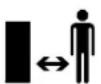
Dritte, insbesondere Kinder und Tiere, aus dem Gefahrenbereich fernhalten.
Erlauben Sie Kindern niemals, sich dem Robotermäher zu nähern oder mit ihm zu spielen.
Das Starten eines Mähvorgangs mit Hilfe der iMow App beim Modell RMI 422 PC kann für Dritte unerwartet sein. Betroffene Personen sind deshalb vorab über eine mögliche Aktivität des Robotermähers zu informieren.
Lassen Sie den Robotermäher niemals arbeiten, wenn Sie wissen, dass sich Tiere oder Personen – insbesondere Kinder – in der Nähe aufhalten.
Bei Betrieb des Robotermähers auf öffentlichen Plätzen sind Schilder mit folgendem Hinweis rund um die Mähfläche anzubringen:
"Warnung! Automatischer Rasenmäher!
Von der Maschine fernhalten! Kinder sind zu beaufsichtigen!"

Achtung –
Verletzungsgefahr!
Führen Sie niemals Hände
oder Füße an oder unter sich drehende Teile. Berühren Sie niemals das umlaufende Messer.
Vor Gewittern bzw. bei Blitzschlaggefahr Netzteil vom Stromnetz trennen. Der Robotermäher darf dann nicht in Betrieb genommen werden.
Der Robotermäher darf mit laufendem Elektromotor niemals gekippt und hochgehoben werden.
Versuchen Sie niemals, Einstellungen am Gerät vorzunehmen, solange einer der Elektromotoren läuft.
RMI 422:
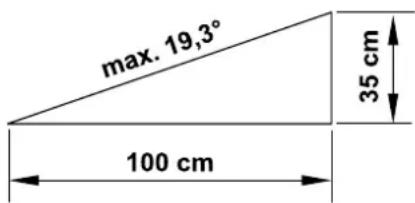
Aus Sicherheitsgründen darf das Gerät (RMI 422) nicht an Hängen mit einer Steigung über 19,3° (35 %) eingesetzt werden.
Verletzungsgefahr! 19,3° Hangneigung entsprechen einem vertikalen Anstieg von 35 cm bei 100 cm horizontaler Länge.
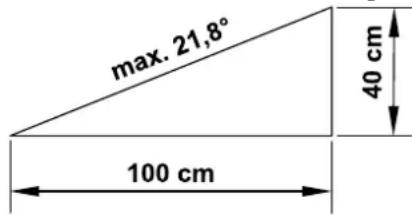
Aus Sicherheitsgründen darf das Gerät (RMI 422 P, RMI 422 PC) nicht an Hängen mit einer Steigung über 21,8° (40 %) eingesetzt werden.
Verletzungsgefahr! 21,8° Hangneigung entsprechen einem vertikalen Anstieg von 40 cm bei 100 cm horizontaler Länge.

Achten Sie auf den Nachlauf des Schneidwerkzeuges, der bis zum Stillstand einige Sekunden beträgt.
Drücken Sie während des
laufenden Betriebs die STOP-
Taste ( 5.1),
– bevor Sie die Klappe öffnen.
Aktivieren Sie die Gerätesperre (⇒ 5.2),
– bevor Sie das Gerät anheben und tragen,
– bevor Sie das Gerät transportieren,
– bevor Sie Blockierungen lösen oder Verstopfungen beseitigen,
– bevor Arbeiten am Mähmesser durchgeführt werden,
– bevor das Gerät überprüft oder gereinigt wird,
- wenn ein Fremdkörper getroffen wurde oder falls der Robotermäher abnormal stark vibriert. Überprüfen Sie in diesen Fällen das Gerät, insbesondere die Schneideinheit (Messer, Messerwelle, Messerbefestigung), auf Beschädigungen und führen Sie die erforderlichen Reparaturen durch, bevor Sie das Gerät erneut starten und mit ihm arbeiten.

Verletzungsgefahr!
Starkes Vibrieren ist in der Regel ein Hinweis auf eine Störung. Der Robotermäher darf insbesondere mit beschädigter oder verbogener Messerwelle oder mit einem beschädigten bzw. verbogenen Mähmesser nicht in Betrieb genommen werden. Lassen Sie die erforderlichen Reparaturen von einem Fachmann – STIHL empfiehlt den STIHL Fachhändler – durchführen, falls Ihnen die nötigen Kenntnisse fehlen.
Vor dem Verlassen des Geräts sind die Sicherheitseinstellungen des Robotermähers so anzupassen, dass er von unbefugten Personen nicht in Betrieb genommen werden kann. (⇒ 5.)
Bei der Bedienung der Maschine und ihrer Peripheriegeräte nicht vorstrecken und immer auf die Einhaltung des Gleichgewichts und einen festen Stand auf Abhängen achten und immer gehen und nicht rennen.
6.9 Wartung und Reparaturen
Vor dem Beginn von Reinigungs-, Reparatur- und Wartungsarbeiten Gerätesperre aktivieren und Robotermäher auf festem, ebenem Untergrund

Vor allen Arbeiten an der Dockingstation und am Begrenzungsdraht Netzstecker des Netzteils abziehen.

Robotermäher vor allen Wartungsarbeiten ca. 5 Minuten abkühlen lassen.
Die Netzanschlussleitung darf ausschließlich von autorisierten Elektro-Fachkräften instandgesetzt bzw. erneuert werden.
Nach allen Arbeiten am Gerät ist vor der erneuten Inbetriebnahme die Programmierung des Robotermähers zu überprüfen und bei Bedarf zu korrigieren. Insbesondere müssen Datum und Uhrzeit eingestellt werden.
Reinigung:
Das gesamte Gerät muss in regelmäßigen Abständen sorgfältig gereinigt werden.
(⇒ 16.2)
Niemals Strahlwasser (insbesondere Hochdruckreiniger) auf Motorteile, Dichtungen, elektrische Bauteile und Lagerstellen richten. Beschädigungen bzw. teure Reparaturen können hier die Folge sein. Das Gerät nicht unter fließendem Wasser (z. B. mit einem Gartenschlauch) reinigen. Benutzen Sie keine aggressiven Reinigungsmittel. Diese können Kunststoffe und Metalle beschädigen, was den sicheren Betrieb Ihres STIHL Geräts beeinträchtigen kann.

Wartungsarbeiten:
Es dürfen nur Wartungsarbeiten durchgeführt werden, die in dieser Gebrauchsanleitung beschrieben sind, alle anderen Arbeiten von einem Fachhändler ausführen lassen. Sollten Ihnen notwendige Kenntnisse und Hilfsmittel fehlen, wenden Sie sich immer an einen Fachhändler.
STIHL empfiehlt Wartungsarbeiten und Reparaturen nur vom STIHL Fachhändler durchführen zu lassen.
STIHL Fachhändlern werden regelmäßig Schulungen angeboten und technische Informationen zur Verfügung gestellt.
Verwenden Sie nur Werkzeuge, Zubehöre oder Anbaugeräte, welche von STIHL für dieses Gerät zugelassen sind oder technisch gleichartige Teile, sonst kann die Gefahr von Unfällen mit Personenschäden oder Schäden am Gerät bestehen. Bei Fragen sollten Sie sich an einen Fachhändler wenden.
STIHL Original-Werkzeuge, -Zubehör und -Ersatzteile sind in ihren Eigenschaften optimal auf das Gerät und die Anforderungen des Benutzers abgestimmt. STIHL Original-Ersatzteile erkennt man an der STIHL-Ersatzteilnummer, am Schriftzug STIHL und gegebenenfalls am STIHL Ersatzteilkennzeichen. Auf kleinen Teilen kann das Zeichen auch allein stehen.
Halten Sie Warn- und Hinweisaufkleber stets sauber und lesbar. Beschädigte oder verloren gegangene Aufkleber sind durch neue Originalschilder von Ihrem STIHL Fachhändler zu ersetzen. Falls ein Bauteil durch ein Neuteil ersetzt wird, achten Sie darauf, dass das Neuteil dieselben Aufkleber erhält.
Arbeiten an der Schneideinheit nur mit dicken Arbeitshandschuhen und unter äußerster Vorsicht vornehmen.
Halten Sie alle Schrauben und Muttern, besonders alle Schrauben und Befestigungselemente der Schneideinheit, fest angezogen, damit sich das Gerät in einem sicheren Betriebszustand befindet.
Prüfen Sie das gesamte Gerät regelmäßig, insbesondere vor der Einlagerung (z. B. vor der Winterpause), auf Verschleiß und Beschädigungen. Abgenutzte oder beschädigte Teile sind

aus Sicherheitsgründen sofort auszutauschen, damit sich das Gerät immer in einem sicheren Betriebszustand befindet.
Falls für Wartungsarbeiten Bauteile oder Schutzeinrichtungen entfernt wurden, sind diese umgehend und vorschriftsmäßig wieder anzubringen.
6.10 Lagerung bei längeren Betriebspausen
Vor dem Einlagern
- Akku laden, (⇒ 15.7)
– höchste Sicherheitsstufe einstellen,
(⇒ 11.16)
– Gerätesperre aktivieren. (⇒ 5.2)
Stellen Sie sicher, dass das Gerät vor unbefugter Benutzung (z. B. durch Kinder) geschützt ist.
Das Gerät im betriebssicheren Zustand lagern.
Gerät vor der Lagerung (z. B. Winterpause) gründlich reinigen.
Lassen Sie das Gerät ca. 5 Minuten abkühlen, bevor Sie es in einem geschlossenen Raum abstellen.
Der Lagerraum muss trocken, frostsicher und abschließbar sein.
Das Gerät niemals in der Nähe von offenem Feuer bzw. starken Hitzequellen (z. B. Ofen) lagern.
6.11 Entsorgung
Abfallprodukte können den Menschen, Tieren und der Umwelt schaden und müssen deshalb fachgerecht entsorgt werden.
Wenden Sie sich an Ihr Recycling-Center oder Ihren Fachhändler, um zu erfahren, wie Abfallprodukte fachgerecht zu entsorgen sind. STIHL empfiehlt den STIHL Fachhändler.
Stellen Sie sicher, dass ein ausgedientes Gerät einer fachgerechten Entsorgung zugeführt wird. Machen Sie das Gerät vor der Entsorgung unbrauchbar. Um Unfällen vorzubeugen, insbesondere Netzkabel des Netzteils und Akku des Robotermähers entfernen.
Verletzungsgefahr durch das Mähmesser!
Lassen Sie auch einen ausgedienten Rasenmäher niemals unbeaufsichtigt. Stellen Sie sicher, dass das Gerät und insbesondere das Mähmesser außerhalb der Reichweite von Kindern aufbewahrt werden.
Der Akku muss getrennt vom Gerät entsorgt werden. Es ist sicherzustellen, dass Akkus sicher und umweltgerecht entsorgt werden.
7. Symbolbeschreibung

Warnung!
Vor Inbetriebnahme Gebrauchsanleitung lesen.
Warnung!
Während des Betriebs sicheren Abstand vom Gerät halten.
Dritte aus dem Gefahrenbereich fernhalten.
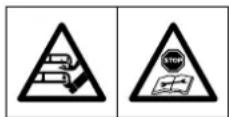
Warnung!
Gerät sperren, bevor es angehoben wird bzw. bevor Arbeiten an ihm durchgeführt werden.
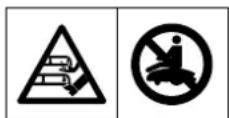
Warnung!
Nicht auf das Gerät setzen oder steigen.
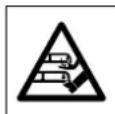
Warnung!
Niemals das umlaufende Messer berühren.

Warnung!
Kinder während des Mähbetriebs vom Gerät und der Mähfläche fernhalten.
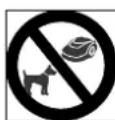
Warnung!
Hunde und andere Haustiere während des Mähbetriebs vom Gerät und der Mähfläche fernhalten.
8. Lieferumfang
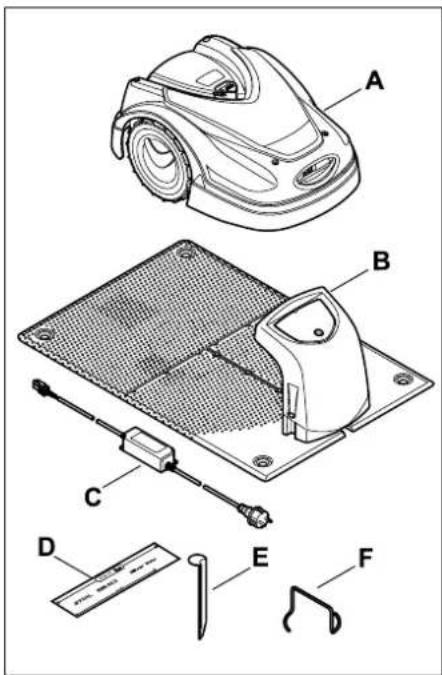
Pos. Bezeichnung Stk.
A Robotermäher 1
B Dockingstation 1
C Netzteil 1
D iMow Ruler 2
E Hering für Dockingstation 4
| F | Abzieher fürMitnehmerscheibe | 1 |
| - | Gebrauchsanleitung | 1 |
Pos. Bezeichnung Stk.
Gassenschablone 1
9. Erstinstallation
Für eine einfache, schnelle und robuste Installation die Vorgaben und Hinweise beachten und einhalten, insbesondere den Drahtabstand von 28 cm bei der Verlegung. (⇒ 12.)
Es besteht die Möglichkeit die gemähte Fläche durch einen näher am Rand verlegten Begrenzungsdraht zu vergrößern. (⇒ 12.17) Für eine sichere Funktion ist der Drahtabstand bei der Verlegung an die örtlichen Gegebenheiten anzupassen.
9.1 Hinweise zur Dockingstation
Anforderungen an den Platz der Dockingstation:
- geschützt, schattig.
Direkte Sonneneinstrahlung kann zu erhöhten Temperaturen im Gerät und längeren Akku-Ladezeiten führen. Auf der Dockingstation kann ein als Zubehör erhältliches Sonnendach montiert werden. Damit ist der Robotermäher besser vor Witterungseinflüssen geschützt.
- übersichtlich.
Die Dockingstation sollte am gewünschten Standort gut zu erkennen sein, damit sie nicht zur Stolperfalle wird.
– in unmittelbarer Nähe einer geeigneten Steckdose.
Der Netzanschluss darf nur so weit von der Dockingstation entfernt sein, dass die jeweiligen Stromkabel sowohl an der Dockingstation als auch am Netzanschluss angeschlossen werden können – Stromkabel des Netzteils nicht verändern.
Eine Steckdose mit Überspannungsschutz wird empfohlen.
- frei von Störungsquellen.
Metalle, Eisenoxide oder magnetische bzw. elektrisch leitende Materialien oder alte Begrenzungsdraht-Installationen können den Mahbetrieb stören. Das Entfernen dieser Störungsquellen wird empfohlen.
- waagrecht und eben.
Vorbereitende Maßnahmen:
- Rasen vor der ersten Installation mit einem herkömmlichen Rasenmäher mähen (optimale Grashöhe maximal 6 cm).
- Bei hartem und trockenem Untergrund die Mähfläche leicht bewässern, um das Einschlagen der Fixiernägel zu erleichtern.
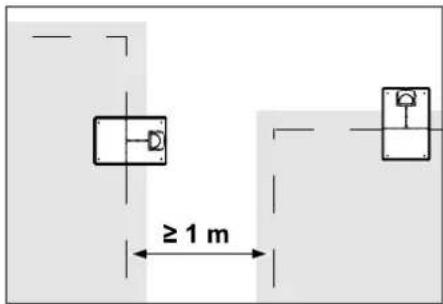
Mähflächen dürfen nicht überlappen. Es ist ein Mindestabstand von ≥ 1 m zwischen den Begrenzungsdrähten zweier Mähflächen einzuhalten.
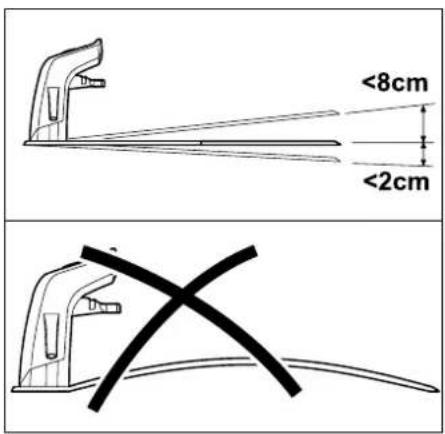
Die Dockingstation darf maximal 8 cm nach hinten und 2 cm nach vorne geneigt sein. Bodenplatte niemals durchbiegen. Unebenheiten unter der Bodenplatte sind zu beseitigen, damit sie vollständig aufliegen kann.
Installationsvarianten:
Die Dockingstation kann intern und extern installiert werden.
Die Dockingstation (1) wird innerhalb der Mähfläche (A), direkt am Rand installiert.
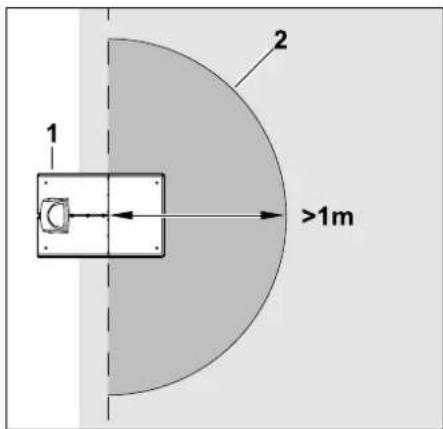
Vor der Dockingstation (1) muss sich eine ebene Freifläche (2) mit mindestens 1 m Radius befinden. Hügel oder Vertiefungen beseitigen.
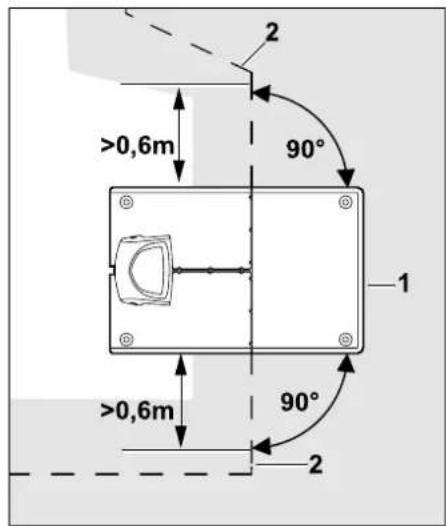
Vor und nach der Dockingstation (1) Begrenzungsdraht (2) 0,6 m geradeaus und im rechten Winkel zur Bodenplatte verlegen. Danach mit dem Begrenzungsdraht dem Rand der Mähfläche folgen.
Die Dockingstation (1) wird außerhalb der Mähfläche (A) installiert.
In Kombination mit einer externen Dockingstation müssen für das versetzte Heimfahren
Suchschleifen installiert werden.
(⇒ 12.12)
Platzbedarf externe Dockingstation:
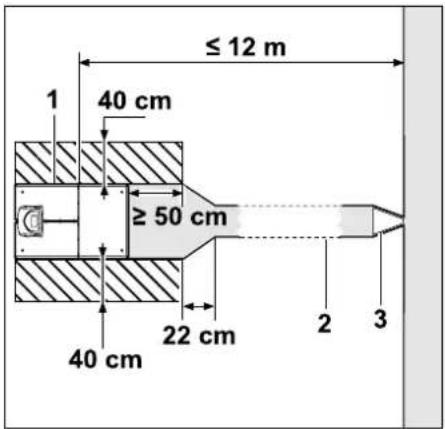
Damit das Ein- und Ausdocken ordnungsgemäß funktionieren, kann die Dockingstation (1) wie abgebildet mit einer Gasse (2) installiert werden. Die Bereiche um die Dockingstation und außerhalb des Begrenzungsdrahts müssen eben und frei befahrbar sein. Hügel oder Vertiefungen beseitigen.
Gasse (2) wird mithilfe der Gassenschablone (3) installiert. (⇒ 12.11)
Mindestabstand von der Bodenplatte zum Gassenanfang: ≥ 50 cm
Breite der Freifläche seitlich: 40 cm
Maximaler Abstand zur Mähfläche: ≤ 12 m
Dockingstation an einer Wand installieren:
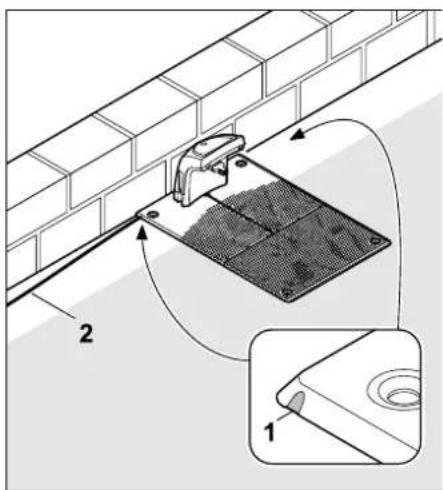
Falls die Dockingstation an einer Wand installiert wird, muss in der Bodenplatte mit Hilfe einer Kombizange wahlweise links oder rechts ein Steg (1) ausgebrochen werden, um Platz für das Netzkabel (2) zu schaffen.
9.2 Anschlüsse der Dockingstation
Abdeckung abnehmen:
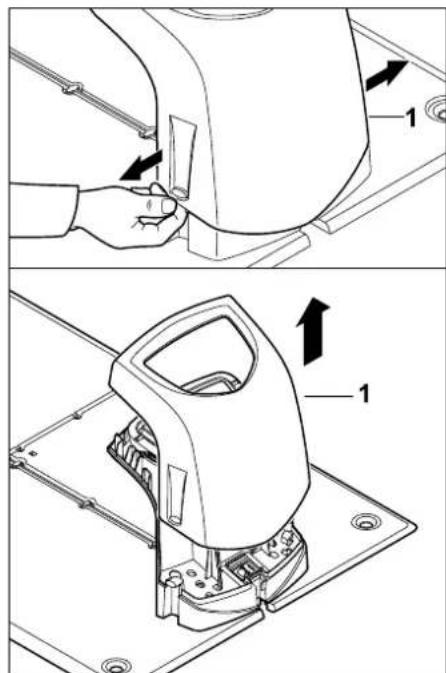
Abdeckung (1) wie abgebildet links und rechts leicht auseinanderziehen und nach oben abnehmen.

Paneel aufklappen:
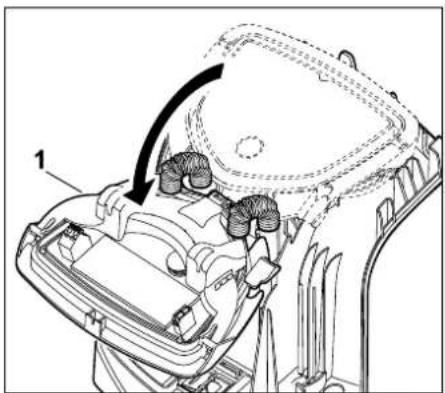
Paneel (1) nach vorne aufklappen. Paneel in aufgeklappter Position halten, weil es aufgrund der Scharnierfedern selbständig zuklappt.
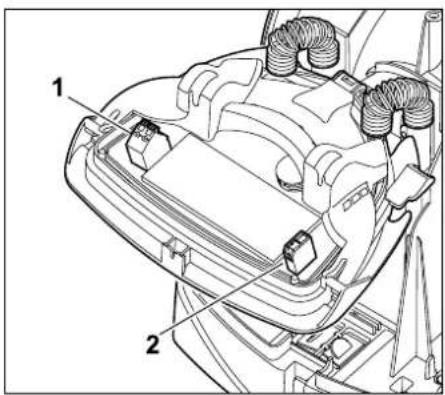
Die Anschlüsse für den Begrenzungsdraht (1) und das Stromkabel (2) sind bei geschlossenem Paneel gegen Witterungseinflüsse geschützt.
Paneel zuklappen:
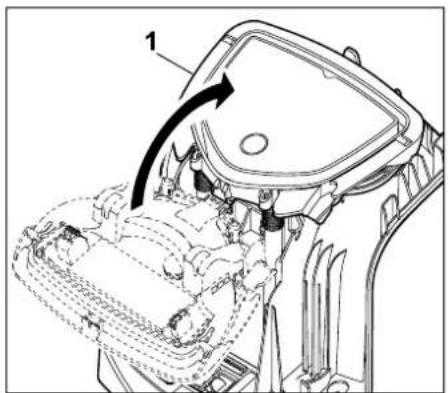
Paneel (1) nach hinten zuklappen – keine Kabel einklemmen.
Abdeckung aufsetzen:
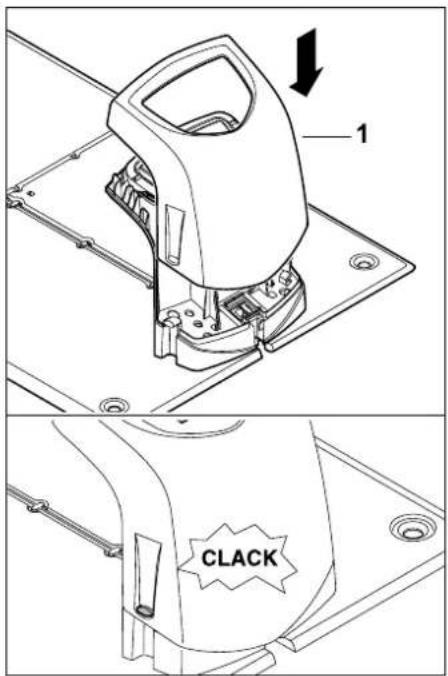
Abdeckung (1) auf Dockingstation aufsetzen und einrasten lassen – keine Kabel einklemmen.
9.3 Netzleitung an der Dockingstation anschließen

Hinweis:
Stecker und Anschlussbuchse müssen sauber sein.
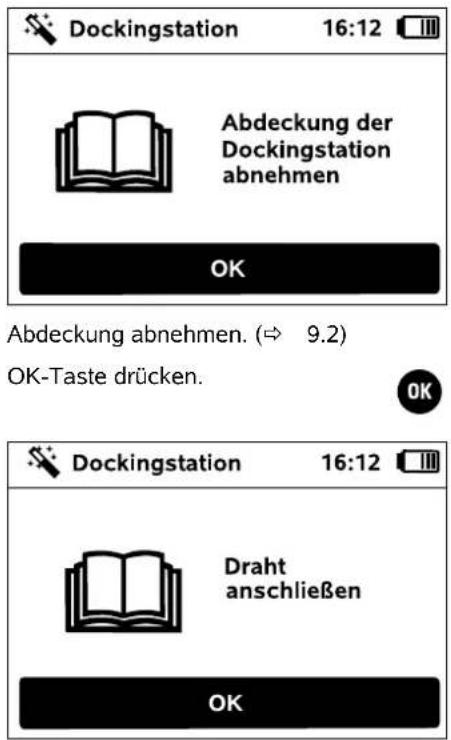
- Abdeckung der Dockingstation abnehmen und Paneel aufklappen.
(⇒ 9.2)
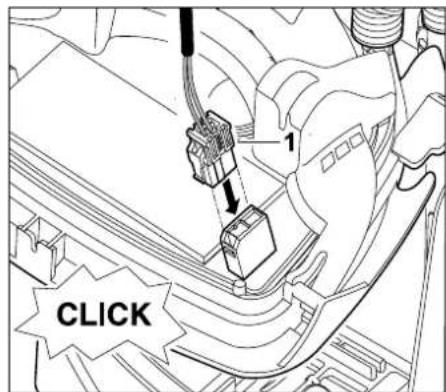
Stecker des Netzteils (1) an Platine der Dockingstation anstecken.
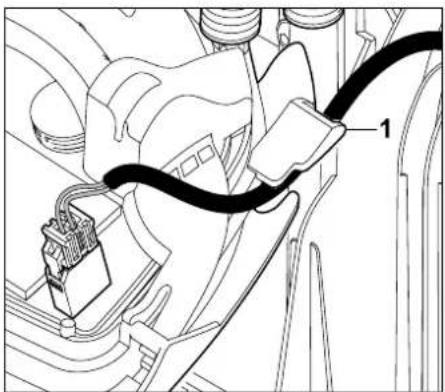
Stromkabel durch die Kabelführung (1) am Paneel führen.
• Paneel zuklappen. (→ 9.2)
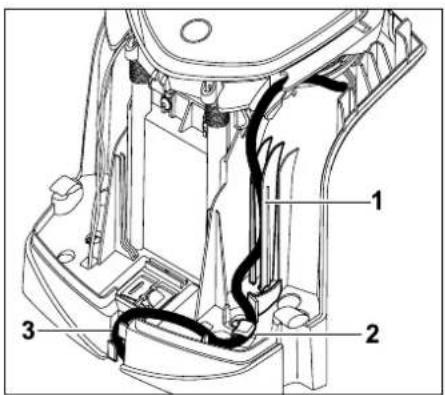
Stromkabel wie abgebildet in die Kabelführung (1) eindrücken und weiter durch die Zugentlastung (2) und den Kabelkanal (3) zum Netzteil führen.
- Abdeckung der Dockingstation schließen. (⇒ 9.2)
9.4 Installationsmaterial
Falls der Begrenzungsdraht nicht vom Fachhändler verlegt wird, ist zusätzliches, nicht im Lieferumfang enthaltenes Installationsmaterial nötig, um den Robotermäher in Betrieb nehmen zu können. (⇒ 18.)
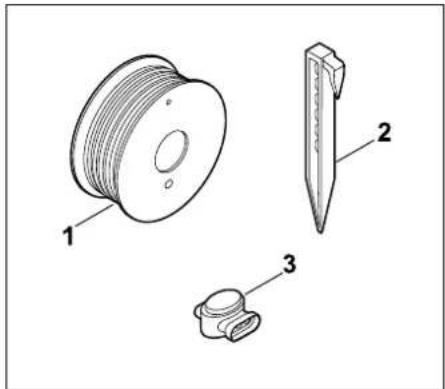
Die Installationskits enthalten Begrenzungsdraht auf Rolle (1) sowie Fixiernägel (2) und Drahtverbinder (3). Im Lieferumfang der Installationskits können noch zusätzliche Teile enthalten sein, die für die Installation nicht benötigt werden.
9.5 Schnitthöhe einstellen

Stellen Sie die Schnitthöhe in den ersten Wochen, solange bis der Begrenzungsdraht ins Gras eingewachsten ist, mindestens auf Stufe 4, um den Begrenzungsdraht nicht zu beschädigen und einen sicheren Betrieb zu gewährleisten.
Die Stufen 1, 2 und 3 sind Sonderhöhen für sehr ebene Rasenflächen (Bodenunebenheiten < +/- 1 cm).
Kleinste Schnitthöhe: Stufe 1 (20 mm)
Größte Schnitthöhe: Stufe 8 (60 mm)
- Klappe öffnen. (⇒ 15.2)
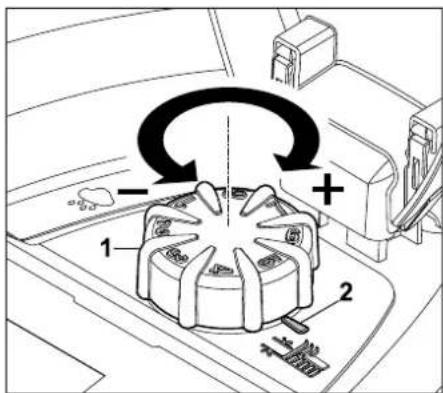
Drehknopf (1) verdrehen. Die Markierung (2) zeigt auf die eingestellte Schnitthöhe.
Der Drehknopf kann nach oben vom Verstellelement abgezogen werden. Diese Konstruktion dient der Sicherheit (so ist garantiert, dass das Gerät nicht am Drehknopf angehoben und getragen wird) bzw. zum Schutz einer Änderung der Schnitthöhe durch unbefugte Personen.
9.6 Hinweise zur ersten Installation
Zur Installation des
Robotermähers steht ein Installationsassistent zur

Verfügung. Dieses Programm führt Sie durch den gesamten Prozess der ersten Installation:
• Sprache, Datum, Uhrzeit einstellen
- Dockingstation installieren
• Begrenzungsdraht verlegen
• Begrenzungsdraht anschließen
- Robotermäher und Dockingstation koppeln
- Installation prüfen
- Robotermäher programmieren
• Erstinstallation abschließen
Der Installationsassistent muss vollständig abgearbeitet werden, erst danach ist der Robotermäher einsatzbereit.
Der Installationsassistent wird nach einem Reset (Rücksetzen auf Werkseinstellungen) erneut aktiviert. (⇒ 11.17)
Vorbereitende Maßnahmen:
- Rasen vor der ersten Installation mit einem herkömmlichen Rasenmäher mähen (optimale Grashöhe maximal 6 c m).
- Bei hartem und trockenem Untergrund die Mähfläche leicht bewässern, um das Einschlagen der Fixiernägel zu erleichtern.
• RMI 422 PC:
Der Robotermäher muss vom STIHL Fachhändler aktiviert und der E-mail-Adresse des Besitzers zugeordnet werden. (⇒ 10.)
Bei der Bedienung der Menüs die Anleitung im Kapitel "Bedienhinweise" beachten. (⇒ 11.1)
Mit dem Steuerkreuz werden Optionen, Menüpunkte bzw. Schaltflächen ausgewählt.
Mit der OK-Taste wird ein Untermenü geöffnet bzw. eine Auswahl bestätigt.
OK
Mit der Zurück-Taste verlässt man das aktive Menü bzw. springt im Installationsassistenten einen Schritt zurück.
[Non-Text]
Treten während der ersten Installation Fehler oder Störungen auf, erscheint eine entsprechende Meldung im Display. (⇒ 24.)
9.7 Sprache, Datum, Uhrzeit einstellen
- Drücken einer beliebigen Taste am Display aktiviert das Gerät und somit den Installationsassistenten.

Gewünschte Displaysprache wählen und mit OK-Taste bestätigen.
OK
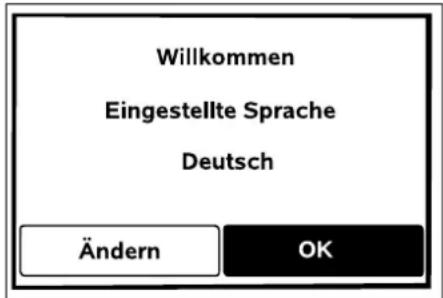
Sprachauswahl mit der OK-Taste bestätigen bzw. "Ändern" auswählen und Sprachauswahl wiederholen.
OK
- Falls erforderlich, die 9-stellige Serialnummer des Robotermähers eingeben. Diese Nummer ist auf dem Typenschild abgedruckt (siehe Gerätebeschreibung). (⇔ 3.1)
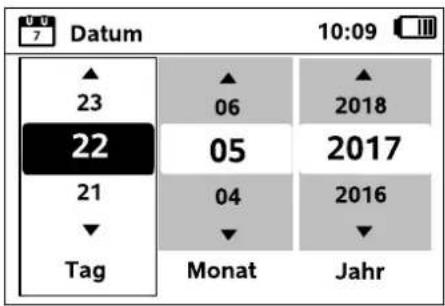
Aktuelles Datum mit Hilfe des Steuerkreuzes einstellen und mit der OK-Taste bestätigen.

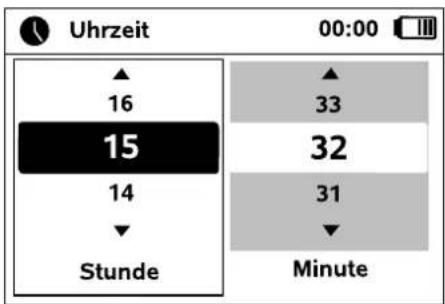
Aktuelle Uhrzeit mit Hilfe des Steuerkreuzes einstellen und mit der OK-Taste bestätigen.

9.8 Dockingstation installieren

Kapitel "Hinweise zur Dockingstation" ( 9.1) und Installationsbeispiele ( 27.) in dieser Gebrauchsanleitung beachten.
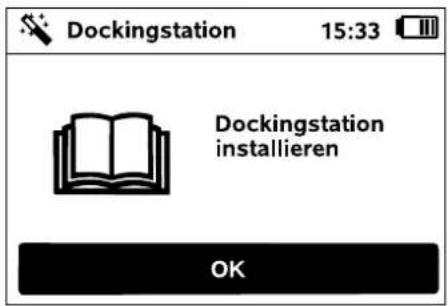
- Stromkabel an der Dockingstation anstecken. (⇔ 9.3)
- Bei Installation der Dockingstation an einer Wand Stromkabel unter der Bodenplatte verlegen. (⇒ 9.1)
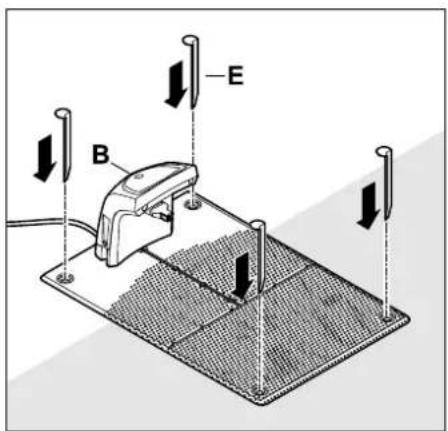
Dockingstation (B) am gewünschten Standort mit vier Heringen (E) fixieren.
- Das Netzteil außerhalb der Mähfläche, geschützt vor direkter Sonneneinstrahlung, Feuchtigkeit und Nässe installieren – bei Bedarf an einer Wand befestigen.
Eine ordnungsgemäße Funktion des Netzteils ist nur bei einer Umgebungstemperatur zwischen 0°C und 50°C gegeben.
- Alle Stromkabel außerhalb der Mähfläche, insbesondere auch außerhalb der Reichweite des Mähmessers, verlegen und am Boden fixieren oder in einem Kabelkanal verstauen.
- Stromkabel im Nahbereich der Dockingstation ausrollen, um Störungen des Drahtsignals zu vermeiden.
- Netzstecker anstecken.

Auf der Dockingstation blinkt die rote LED schnell, solange kein Begrenzungsdraht angeschlossen ist. (⇒ 13.1)
- Nach Abschluss der Arbeiten OK-Taste drücken.


Bei externer Dockingstation:
Nach Abschluss der Erstinstallation
mindestens einen Startpunkt
außerhalb der Gasse zur
Dockingstation festlegen.
Starthäufigkeit so definieren, dass 0
von 10 Mähvorgänge (0/10) bei der
Dockingstation (Startpunkt 0)
gestartet werden. (⇒ 11.15)
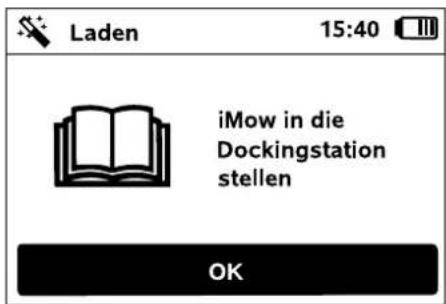
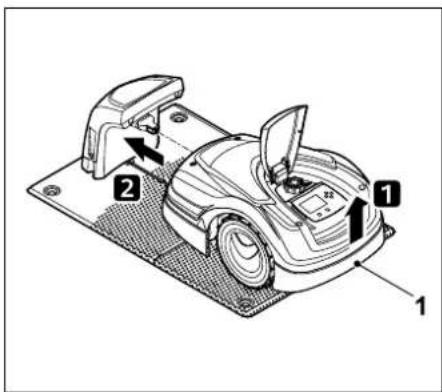
Robotermäher am Tragegriff (1) etwas anheben, um die Antriebsräder zu entlasten. Gerät auf die Vorderräder aufgestützt in die Dockingstation schieben.
Danach OK-Taste am Display drücken.


Falls der Akku entladen ist, erscheint nach dem Eindocken im rechten oberen Eck des Displays statt dem Akkusymbol ein Netzstecker-Symbol und der Akku wird geladen, während der Begrenzungsdraht verlegt wird. (⇒ 15.7)

9.9 Begrenzungsdraht verlegen

Vor der Drahtverlegung das gesamte Kapitel
"Begrenzungsdraht" lesen und beachten. (⇒ 12.)
Insbesondere Verlegung planen,
Drahtabstände beachten,
Sperrflächen, Drahtreserven,
Verbindungsstrecken,
Nebenflächen und Gassen im
Zuge der Verlegung mit installieren.
Bei Mähflächen < 100 m² oder einer Drahtlänge von < 175 m muss das Zubehör AKM 100 zusammen mit dem Begrenzungsdraht installiert werden.
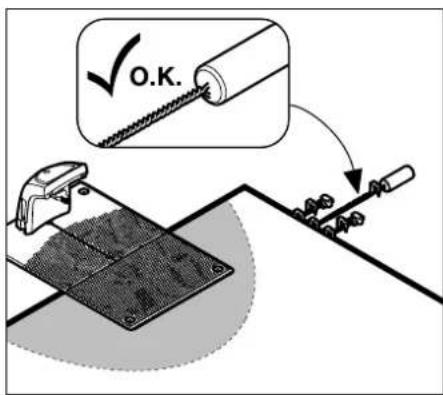

Nur Original-Fixiernägel und Original-Begrenzungsdraht verwenden. Installationskits mit dem nötigen Installationsmaterial sind als Zubehör beim STIHL Fachhändler erhältlich. (⇒ 18.)
Drahtverlegung in die Gartenzeichnung einzeichnen. Inhalt der Skizze:
- Kontur der Mähfläche mit wichtigen Hindernissen, Grenzen und allfälligen Sperrflächen, in denen der Robotermäher nicht arbeiten darf. (⇔ 27.)
- Position der Dockingstation ( 9.1)
- L a g e d e s Begrenzungsdrahts
Der Begrenzungsdraht wächst nach
kurzer Zeit in den Boden ein und ist
nicht mehr zu sehen. Insbesondere die
Verlegung des Drahts um Hindernisse
vermerken.
– Lage der Drahtverbinder
Die verwendeten Drahtverbinder sind nach kurzer Zeit nicht mehr zu sehen.
Ihre Position ist zu notieren, um sie bei Bedarf tauschen zu können. ( 12.16)
Der Begrenzungsdraht muss in einer durchgehenden Schleife um die gesamte Mähfläche verlegt werden.
Maximale Länge: 500 m

Der Robotermäher darf an keinem Punkt mehr als 17 m vom Begrenzungsdraht entfernt sein, da sonst das Drahtsignal nicht mehr erkennbar ist.

Begrenzung
15:40

Begrenzungsdraht ausgehend von der Dockingstation verlegen. Es ist dabei zwischen einer internen Dockingstation und einer externen Dockingstation zu unterscheiden.
Start bei interner Dockingstation:
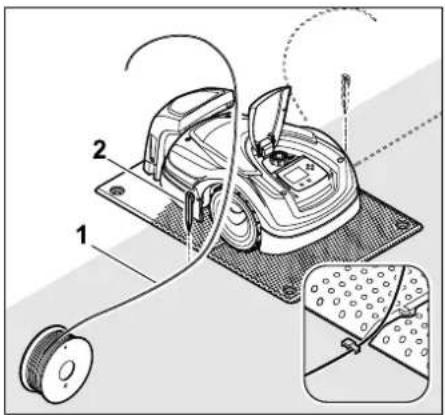
Begrenzungsdraht (1) links oder rechts neben der Bodenplatte, direkt neben einem Drahtauslass mit einem Fixiernagel (2) am Boden befestigen.
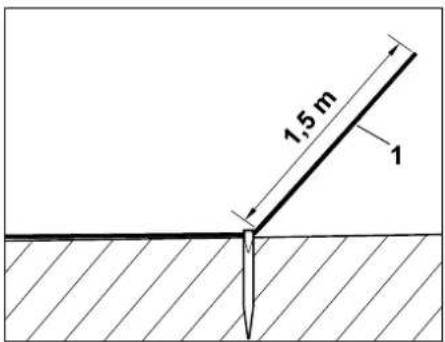
Ein freies Drahtende (1) von ca. 1,5 m Länge vorsehen.
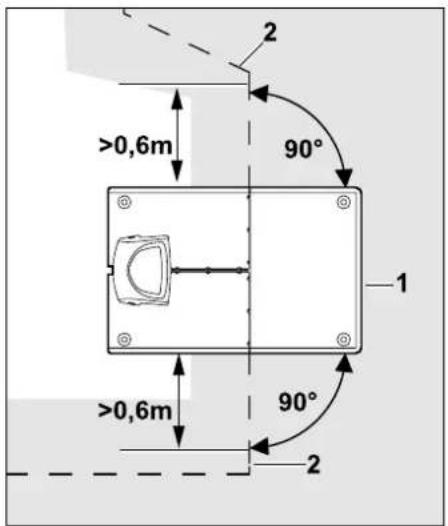
Vor und nach der Dockingstation (1) Begrenzungsdraht (2) 0,6 m geradeaus und im rechten Winkel zur Bodenplatte verlegen. Danach mit dem Begrenzungsdraht dem Rand der Mähfläche folgen.
Wenn das versetzte Heimfahren (Korridor) genutzt wird, muss der Begrenzungsdraht vor und nach der Dockingstation mindestens 1,5 m geradeaus und im rechten Winkel zur Bodenplatte verlegt werden. (⇒ 11.14)
Start bei externer Dockingstation:
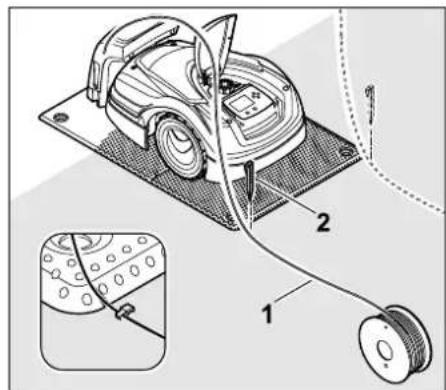
Begrenzungsdraht (1) links oder rechts hinter der Bodenplatte, direkt neben einem Drahtauslass mit einem Fixiernagel (2) am Boden befestigen.
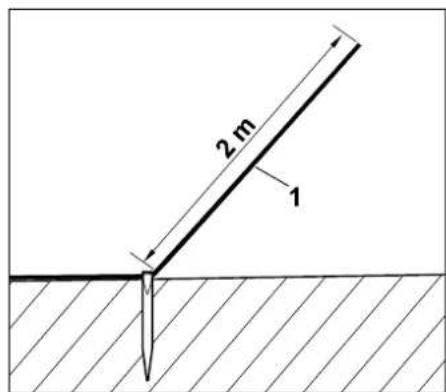
Ein freies Drahtende (1) von ca. 2 m Länge vorsehen.
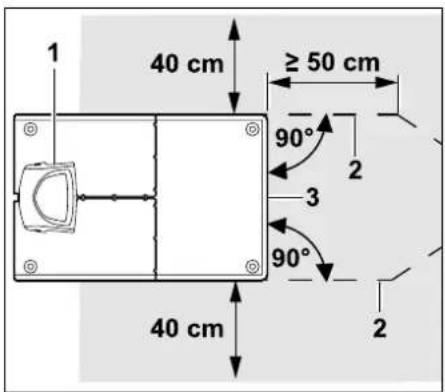
Vor und nach der Dockingstation (1) Begrenzungsdraht (2) mit 50 cm Abstand im rechten Winkel zur Bodenplatte verlegen. Anschließend kann eine Gasse installiert (⇒ 12.11) oder mit dem Begrenzungsdraht dem Rand der Mähfläche gefolgt werden.
Seitlich neben der Bodenplatte (3) muss eine Fläche mit einer Mindestbreite von 40 cm frei befahrbar sein.
Weitere Informationen zur Installation der externen Dockingstation sind im Kapitel Installationsbeispiele angeführt. (⇒ 27.)
Drahtverlegung in der Mähfläche:
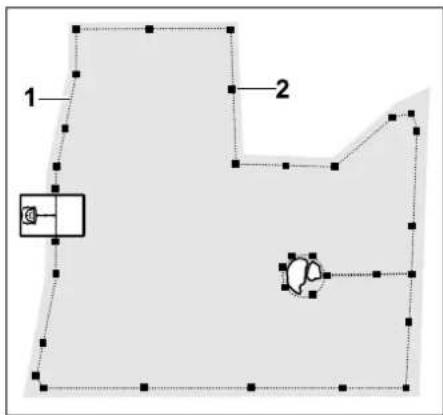
Begrenzungsdraht (1) um die Mähfläche und um eventuell vorhandene Hindernisse (⇒ 12.9) verlegen und mit Fixiernägeln (2) am Boden festmachen. Abstände mit Hilfe des iMow Ruler kontrollieren. (⇒ 12.5)
Der Robotermäher darf an keinem Punkt mehr als 17 m vom Begrenzungsdraht entfernt sein, da sonst das Drahtsignal nicht mehr erkennbar ist.
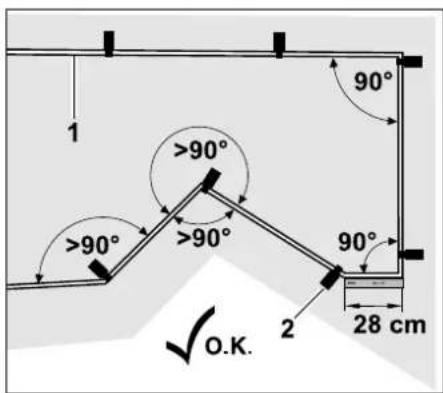
Die Verlegung in spitzen Winkeln (kleiner als 90°) ist zu vermeiden. In spitz zulaufenden Rasenecken Begrenzungsdraht (1) wie abgebildet mit Fixiernägeln (2) am Boden befestigen.(⇒ 12.6)
Nach einer 90°-Ecke muss mindestens die Länge eines iMow Ruler gerade verlegt werden, bevor die nächste Ecke installiert wird.
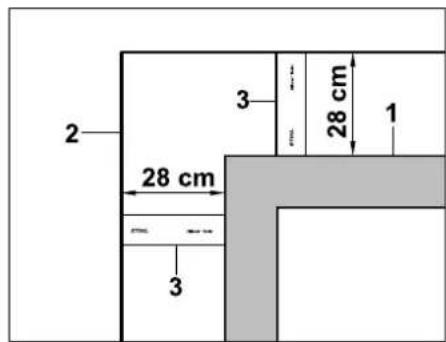
Bei der Verlegung um hohe Hindernisse wie Mauerecken oder Hochbeete (1) muss in den Ecken der Drahtabstand eingehalten werden, damit der Robotermäher nicht am Hindernis streift. Begrenzungsdraht (2) mit Hilfe des iMow Ruler (3) wie abgebildet verlegen.
- Begrenzungsdraht bei Bedarf mit den mitgelieferten Drahtverbindern verlängern. (⇒ 12.16)
- Bei mehreren zusammenhängenden Mähflächen Nebenflächen installieren (⇒ 12.10) bzw. Mähflächen mit Gassen verbinden. (⇒ 12.11)
Letzter Fixiernagel bei interner Dockingstation:
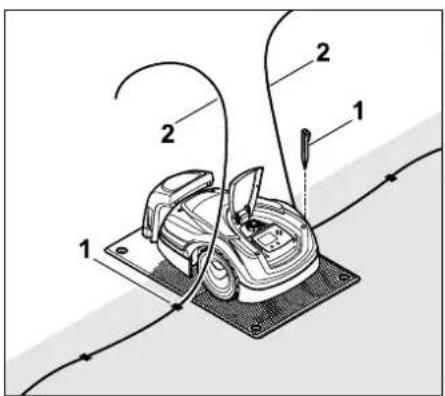
Den letzten Fixiernagel (1) links bzw. rechts neben der Bodenplatte, direkt neben dem Drahtauslass einschlagen. Begrenzungsdraht (2) auf ca. 1,5 m freie Länge abschneiden.
Letzter Fixiernagel bei externer Dockingstation:
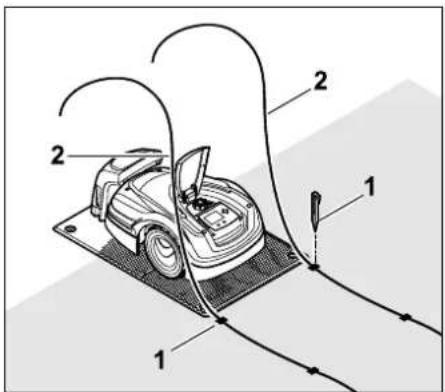
Den letzten Fixiernagel (1) links bzw. rechts hinter der Bodenplatte, direkt neben dem Drahtauslass einschlagen. Begrenzungsdraht (2) auf ca. 2 m freie Länge abschneiden.
Drahtverlegung abschließen:
- Fixierung des Begrenzungsdrahts am Boden kontrollieren, als Richtwert genügt ein Fixiernagel pro Meter. Der Begrenzungsdraht muss immer auf der Rasenfläche aufliegen. Fixiernägel ganz einschlagen.
- Nach Abschluss der Arbeiten OK-Taste drücken.
! Falls der Akku zum Abarbeiten der restlichen Schritte des Installationsassistenten zu wenig geladen ist, wird eine entsprechende Meldung angezeigt. In diesem Fall Robotermäher in der Dockingstation stehen lassen und den Akku weiter aufladen. Der Sprung in den nächsten Schritt des Installationsassistenten mit der OK-Taste ist erst möglich, wenn die nötige Akkuspannung erreicht ist.
9.10 Begrenzungsdraht anschließen
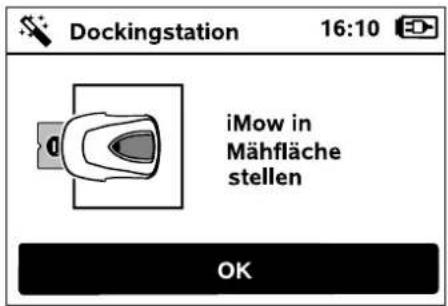
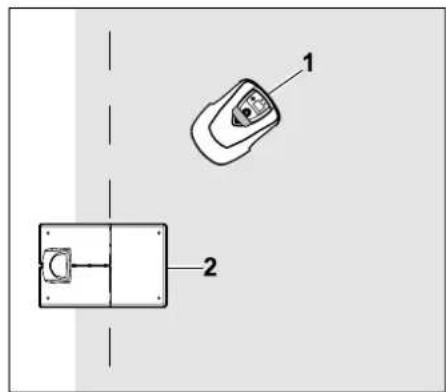
Robotermäher (1) wie abgebildet hinter der Dockingstation (2) innerhalb der Mähfläche abstellen, anschließend OK-Taste drücken.
OK
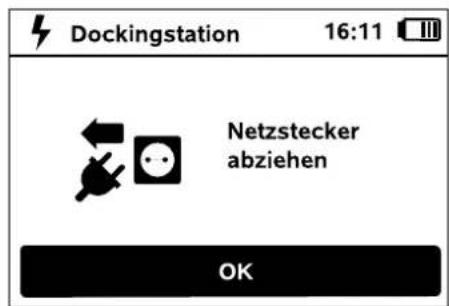
Stecker des Netzteils vom Stromnetz trennen, anschließend OK-Taste drücken.
OK
Begrenzungsdraht bei interner Dockingstation:
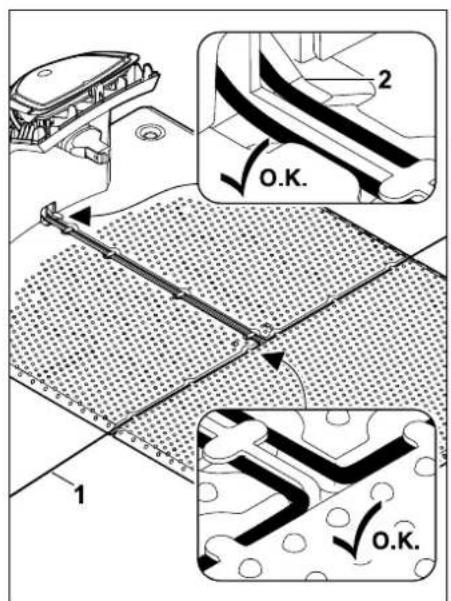
Begrenzungsdraht (1) in Kabelführungen der Bodenplatte einlegen und durch Sockel (2) fädeln.
Begrenzungsdraht bei externer Dockingstation:
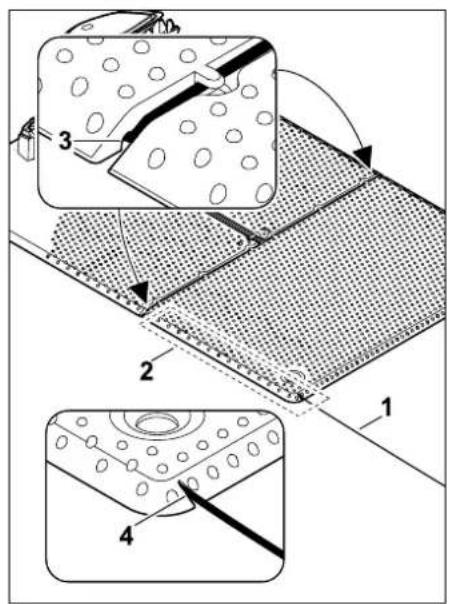
Begrenzungsdraht (1) im Bereich (2) unter der Bodenplatte verlegen. Dazu Draht in die Drahtauslässe (3, 4) einfädeln – bei Bedarf Heringe lockern.
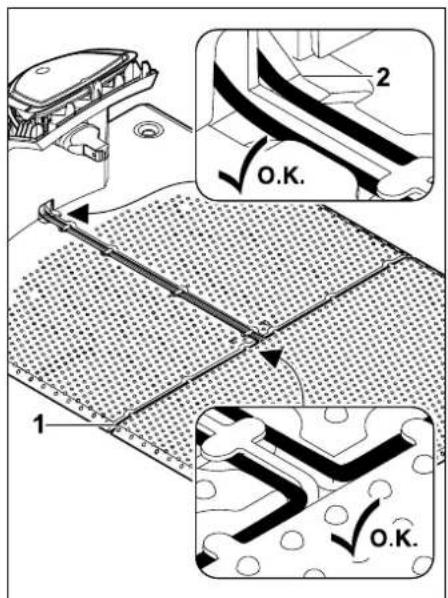
Begrenzungsdraht (1) in Kabelführungen der Bodenplatte einlegen und durch Sockel (2) fädeln.
Begrenzungsdraht anschließen:
Hinweis:
Auf saubere Kontakte (nicht korrodiert, verschmutzt, ...) achten.
0478 131 9944 C - DE
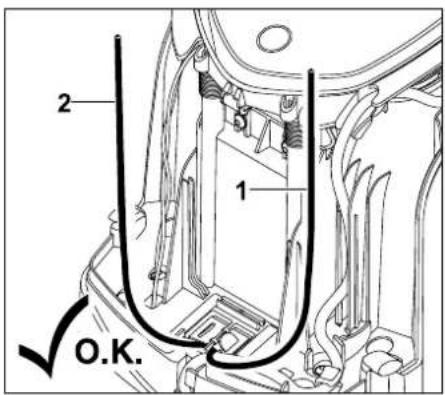
Links Drahtende (1) und rechtes
Drahtende (2) auf dieselbe Länge kürzen.
Länge vom Drahtauslass bis zum
Drahtende: 40 cm
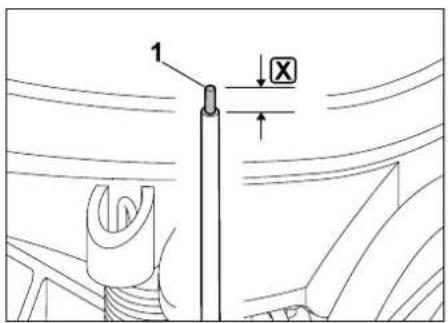
Links Drahtende (1) mit einem geeigneten Werkzeug auf die angegebene Länge ☒ abisolieren und Drahtlitze verdrillen.
X = 10-12 mm
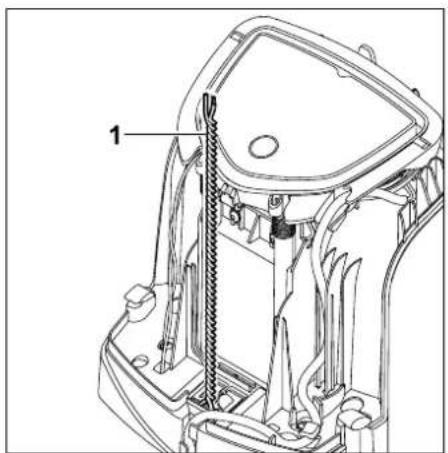
Freie Drahtenden (1) wie abgebildet miteinander verdrillen.
- Paneel aufklappen und halten. (⇔ 9.2)
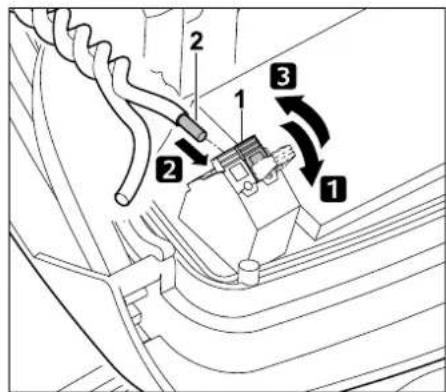
1 Linken Klemmhebel (1) aufklappen.
2 Abisoliertes Drahtende (2) bis zum Anschlag in den Klemmblock einführen.
3 Klemmhebel (1) schließen.
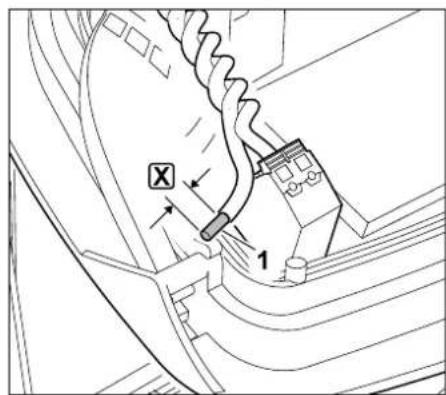
Rechtes Drahtende (1) mit einem geeigneten Werkzeug auf die angegebene Länge ☒ abisolieren und Drahtlitze verdrillen.
☒ = 10-12 mm
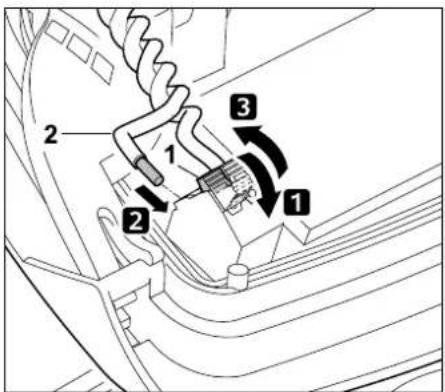
1 Rechten Klemmhebel (1) aufklappen.
2 Abisoliertes Drahtende (2) bis zum Anschlag in den Klemmblock einführen.
3 Klemmhebel (1) schließen.
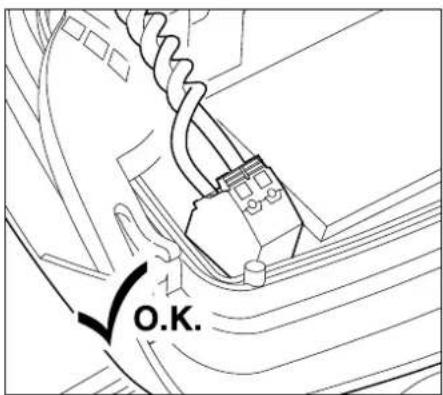
Sitz der Drahtenden im Klemmblock kontrollieren: Die beiden Drahtenden müssen fest fixiert sein.
• Paneel zuklappen. (→ 9.2)
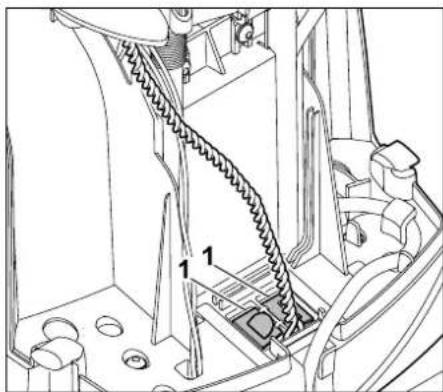
Abdeckungen des Kabelkanals (1) schließen.
- Nach Abschluss der Arbeiten OK-Taste drücken.
OK
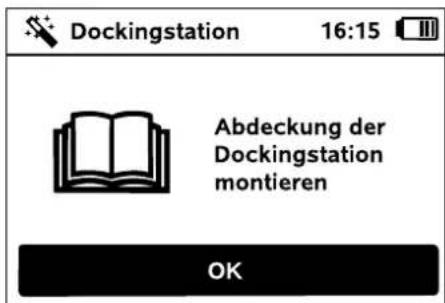
Abdeckung montieren. (⇒ 9.2)
OK-Taste drücken.
OK
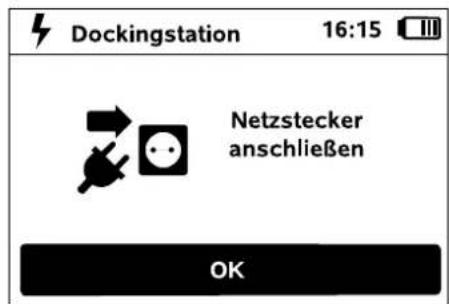
Stecker des Netzteils an Stromnetz anschließen, anschließend OK-Taste drücken.
OK
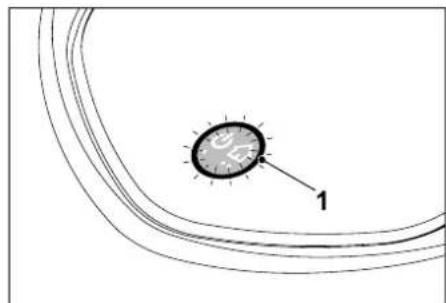
Wenn der Begrenzungsdraht korrekt installiert und die Dockingstation an das Stromnetz angeschlossen ist, leuchtet die LED (1).

Das Kapitel "Bedienelemente der Dockingstation" beachten, insbesondere wenn die LED nicht wie beschrieben leuchtet. (⇒ 13.1)
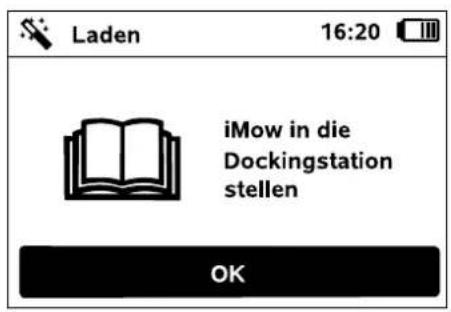
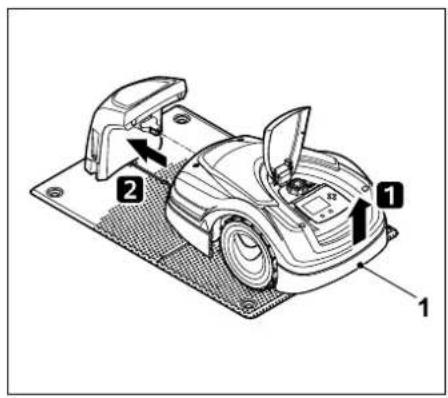
Robotermäher am Tragegriff (1) etwas anheben, um die Antriebsräder zu entlasten. Gerät auf die Vorderräder aufgestützt in die Dockingstation schieben.
Danach OK-Taste am Display drücken.

9.11 Robotermäher und Dockingstation koppeln

Der Robotermäher kann erst in Betrieb genommen werden, wenn er das von der Dockingstation ausgesandte Drahtsignal ordnungsgemäß empfängt.
(⇒ 11.16)
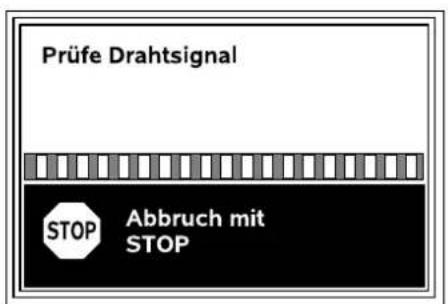
Das Prüfen des Drahtsignals kann mehrere Minuten dauern. Mit der roten STOP-Taste auf der Geräteoberseite wird das Koppeln abgebrochen, der vorige Schritt des Installationsassistenten wird aufgerufen.
Normaler Empfang
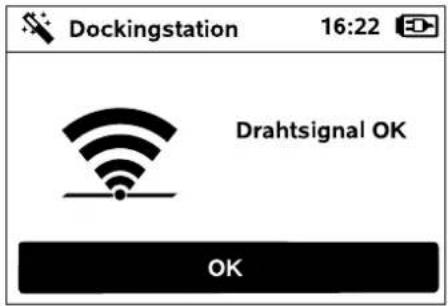
Drahtsignal OK:
Im Display wird der Text "Drahtsignal OK" angezeigt. Der Robotermäher und die
Dockingstation sind ordnungsgemäß gekoppelt.
Erstinstallation durch Drücken der OK-Taste fortsetzen.


RMI 422 PC:
Nach dem erfolgreichen Koppeln wird der Energiemodus "Standard" aktiviert. (⇒ 11.11)
Gestörter Empfang
Der Robotermäher empfängt kein Drahtsignal:
Im Display wird der Text "Kein Drahtsignal" angezeigt.
Der Robotermäher empfängt ein gestörtes Drahtsignal: Im Display wird der Text "Drahtsignal prüfen" angezeigt.
Der Robotermäher empfängt ein verpoltes Drahtsignal: Im Display wird der Text "Anschlüsse vertauscht oder iMow außerhalb" angezeigt.


Mögliche Ursache:
- Temporäre Störung
– Robotermäher ist nicht eingedockt
– Begrenzungsdraht verpolt (seitenverkehrt) angeschlossen
– Dockingstation ist ausgeschaltet bzw. nicht am Stromnetz angeschlossen
- mangelhafte Steckverbindungen
- Mindestlänge Begrenzungsdraht unterschritten
– ein aufgewickeltes Netzkabel im Nahbereich der Dockingstation
– Begrenzungsdrahtenden zu lange oder nicht ausreichend miteinander verdrillt
– Bruch des Begrenzungsdrahts
– Fremdsignale wie ein Mobiltelefon oder das Signal einer anderen Dockingstation
– stromführende Erdkabel, Stahlbeton oder störende Metalle im Boden unter der Dockingstation
– maximale Länge des
Begrenzungsdrahts überschritten
(⇒ 12.1)
Abhilfe:
– Koppeln ohne weitere Abhilfemaßnahme wiederholen
– Robotermäher eindocken ( 15.6)
– Enden des Begrenzungsdrahts richtig anschließen ( 9.10)
– Netzanschluss der Dockingstation prüfen, Netzkabel im Nahbereich der Dockingstation ausrollen, nicht aufgewickelt ablegen
– Sitz der Drahtenden im Klemmblock prüfen, zu lange Drahtenden kürzen bzw. Drahtenden miteinander verdrillen (⇔ 9.10)
- Bei Mähflächen < 100 m² oder einer Drahtlänge von < 175 m muss das Zubehör AKM 100 zusammen mit dem Begrenzungsdraht installiert werden.(⇔ 9.9)
- LED-Anzeige an der Dockingstation prüfen (⇒ 13.1)
– Drahtbruch reparieren
– Mobiltelefone bzw. benachbarte Dockingstationen ausschalten
– Position der Dockingstation verändern bzw. Störquellen unter der Dockingstation entfernen
– Begrenzungsdraht mit größerem Querschnitt verwenden (Sonderzubehör)
Nach der entsprechenden Abhilfemaßnahme durch Drücken der OK-Taste Koppeln wiederholen.
Falls das Drahtsignal nicht ordnungsgemäß empfangen werden kann und die beschriebenen Maßnahmen keine Abhilfe bieten, Fachhändler kontaktieren.
9.12 Installation prüfen
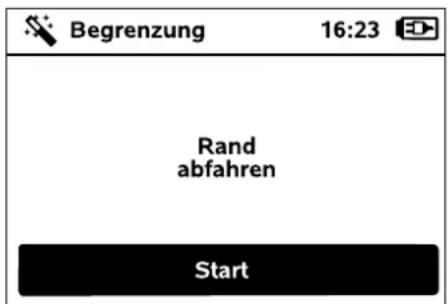
Randabfahrt durch Drücken der OK-Taste starten – das Mähmesser wird dabei nicht aktiviert.
Der Robotermäher befährt nach der Erstinstallation im laufenden Betrieb den Rand der Mähfläche abwechselnd in beide Richtungen. Deshalb sollte das Randabfahren bei der Erstinstallation auch in beide Richtungen geprüft werden.
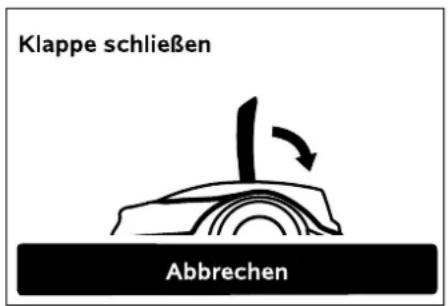
Die Klappe des Robotermähers schließen. (⇒ 15.2) Erst bei geschlossener Klappe startet der Robotermäher selbstständig und fährt entlang des Begrenzungsdraht den Rand ab.

RMI 422 PC:
Mit der Randabfahrt wird der Heimbereich des Robotermähers definiert. (⇒ 14.5)
Falls der Robotermäher vor dem Start der Randabfahrt kein GPS-Signal empfängt, erscheint im Display der Text "Warten auf GPS". Wird kein GPS-Signal empfangen, startet der Robotermäher die Randabfahrt trotzdem nach einigen Minuten. Zu einem späteren Zeitpunkt muss dann die Funktion "Rand testen" (⇒ 11.14) ausgeführt werden, um den GPS-Schutz verwenden zu können, da sonst kein Heimbereich definiert ist.
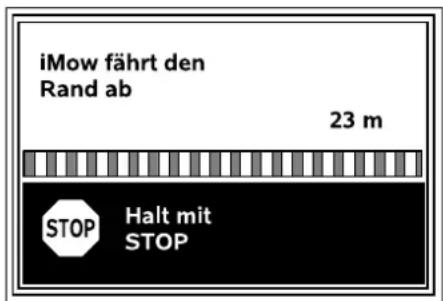
Während des Randabfahrens hinter dem Robotermäher nachgehen und darauf achten,
– dass der Robotermäher den Rand der Mähfläche wie geplant befährt,
– dass die Abstände zu Hindernissen und zu den Grenzen der Mähfläche stimmen,
– dass das Aus- und Eindocken korrekt funktionieren.
Im Display wird die zurückgelegte Distanz angezeigt – diese Meterangabe wird zum Einstellen von Startpunkten am Rand der Mähfläche benötigt. (⇒ 11.14)
- An der gewünschten Stelle den angezeigten Wert ablesen und notieren. Startpunkt nach der Erstinstallation manuell einstellen.
Das Randabfahren wird automatisch durch Hindernisse oder durch Befahren von Hängen mit zu großer Neigung bzw. manuell durch Drücken der STOP-Taste unterbrochen.
- Falls die Randabfahrt automatisch unterbrochen wurde, Position des Begrenzungsdrahts korrigieren bzw. Hindernisse entfernen.
- Vor der Fortsetzung des Randabfahrens Position des Robotermähers kontrollieren. Das Gerät muss entweder auf dem Begrenzungsdraht oder innerhalb der Mähfläche mit der Vorderseite Richtung Begrenzungsdraht stehen.
Fortsetzung nach Unterbrechung:
Nach einer Unterbrechung Randabfahren mit OK fortsetzen.

STIHL empfiehlt, die Randabfahrt nicht abzubrechen. Mögliche Probleme beim Befahren des Rands der Mähfläche oder beim Eindocken könnten nicht erkannt werden.
Die Randabfahrt kann bei Bedarf nach der Erstinstallation erneut durchgeführt werden. (⇒ 11.14)
Nach einer vollständigen Runde um die Mähfläche dockt der Robotermäher ein. Danach kommt eine Abfrage, ob eine zweite in entgegengesetzter Richtung gestartet werden soll.
Automatischer Abschluss der Randabfahrt:
Mit dem Eindocken nach der zweiten vollständigen Runde bzw. dem Ablehnen der entgegengesetzten Randabfahrt wird der nächste Schritt des Installationsassistenten aufgerufen.
9.13 Robotermäher programmieren
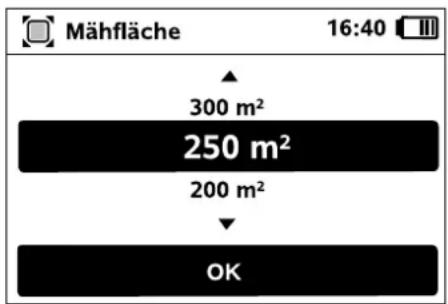
Größe der Rasenfläche eingeben und mit OK bestätigen.


Installierte Sperrflächen bzw. Nebenflächen sind bei der Größe der Mähfläche nicht mitzurechnen.
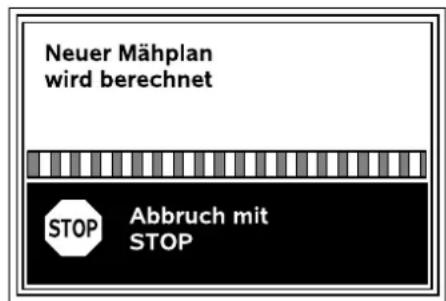
Ein neuer Mähplan wird berechnet. Mit der roten STOP-Taste auf der Geräteoberseite kann der Vorgang abgebrochen werden.
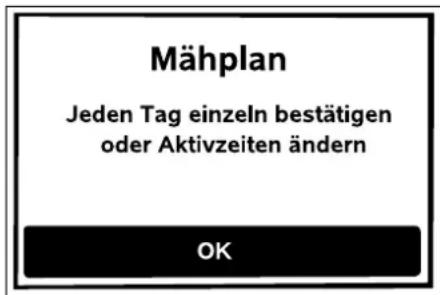
Hinweis "Jeden Tag einzeln bestätigen oder Aktivzeiten ändern" durch Drücken der OK-Taste bestätigen.

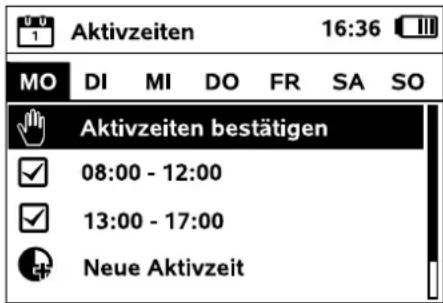
Die Aktivzeiten vom Montag werden angezeigt und der Menüpunkt Aktivzeiten bestätigen ist aktiviert.
Mit OK werden alle Aktivzeiten bestätigt, der nächste Tag wird angezeigt.


Bei kleinen Mähflächen werden nicht alle Wochentage zum Mähen genutzt. In diesem Fall werden keine Aktivzeiten angezeigt, der Menüpunkt "Alle Aktivzeiten löschen" entfällt. Tage ohne Aktivzeiten sind ebenfalls mit OK zu bestätigen.
Die angezeigten Aktivzeiten können geändert werden. Dazu gewünschtes Zeitintervall mit dem Steuerkreuz auswählen und mit OK öffnen. (⇔ 11.7)

Falls zusätzliche Aktivzeiten gewünscht sind, Menüpunkt
Neue Aktivzeit wählen und mit OK öffnen. Im Auswahlfenster Beginnzeit und Endzeitpunkt der neuen Aktivzeit festlegen und mit OK bestätigen. Bis zu drei Aktivzeiten pro Tag sind möglich.

Falls alle angezeigten Aktivzeiten gelöscht werden sollen, Menüpunkt Alle Aktivzeiten löschen wählen und mit OK bestätigen.

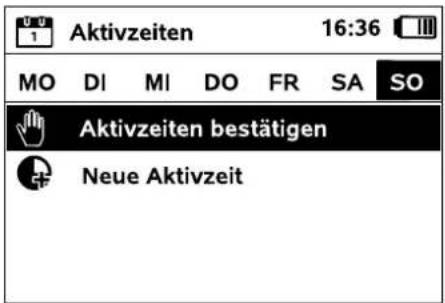
Nach der Bestätigung der Aktivzeiten vom Sonntag wird der Mähplan angezeigt.

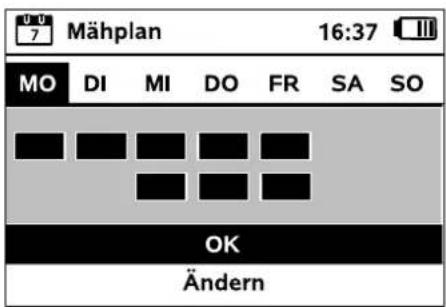
Mit OK wird der angezeigte Mähplan bestätigt und der abschließende Schritt des Installationsassistenten wird aufgerufen.

Falls Änderungen notwendig sind, Ändern auswählen und Aktivzeiten individuell anpassen.
Während der Aktivzeiten müssen sich Dritte vom Gefahrenbereich fernhalten. Die Aktivzeiten sind entsprechend anzupassen.
Beachten Sie außerdem die kommunalen Bestimmungen zum Einsatz von Robotermähern sowie die Hinweise im Kapitel "Zu Ihrer Sicherheit" (⇒ 6.) und verändern Sie die Aktivzeiten sofort oder nach Abschluss der Erstinstallation bei Bedarf im Menü "Mähplan".
(⇒ 11.6)
Insbesondere sollten Sie bei der zuständigen Behörde nachfragen, zu welchen Tages- und Nachtzeiten das Gerät eingesetzt werden darf.
9.14 Erstinstallation abschließen

Alle Fremdkörper (z. B.
Spielsachen, Werkzeug) von der
Mähfläche entfernen.
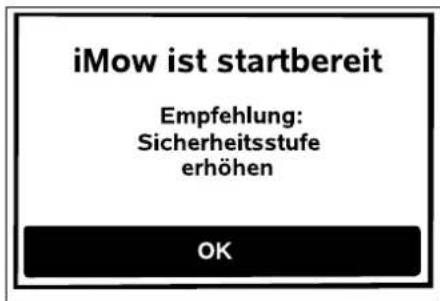
Erstinstallation mit Drücken der OK-Taste abschließen.


Nach der Erstinstallation ist die Sicherheitsstufe "Keine" aktiviert.
Empfehlung:
Sicherheitsstufe "Niedrig", "Mittel" oder "Hoch" einstellen. So ist garantiert, dass Unbefugte keine Einstellungen verändern und der Robotermäher nicht mit weiteren Dockingstationen betrieben werden kann. (⇒ 11.16)
RMI 422 PC:
Zusätzlich GPS-Schutz aktivieren.
(⇒ 5.9)
RMI 422 PC:
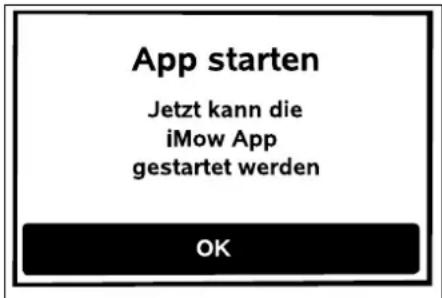
Damit alle Funktionen des Robotermähers genutzt werden können, muss die iMow App auf einem Smartphone bzw. Tablet-Computer mit Internet-Verbindung und GPS-Empfänger installiert und gestartet werden. (⇒ 10.)
Dialogfenster mit der OK-Taste schließen.

9.15 Erster Mähvorgang nach der Erstinstallation
Falls der Abschluss der Erstinstallation in eine Aktivzeit fällt, beginnt der Robotermäher sofort mit dem Bearbeiten der Mähfläche.
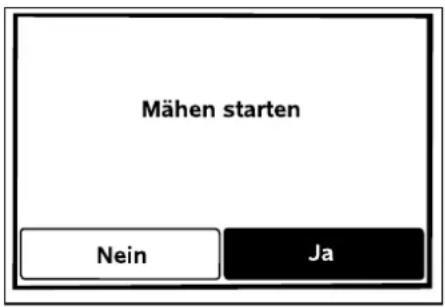
Falls der Abschluss der Erstinstallation außerhalb der Aktivzeit erfolgt, kann durch

Drücken der OK-Taste ein Mähvorgang gestartet werden. Falls der Robotermäher nicht mähen soll, "Nein" auswählen.
10. iMow App
Das Modell RMI 422 PC kann mit der iMow App bedient werden.
Die App ist für die gängigsten Betriebssysteme in den jeweiligen App-Stores erhältlich.

Nähere Informationen sind auf der Homepage
web.imow.stihl.com/systems/ zu finden.

Die Vorschriften im Kapitel "Zu Ihrer Sicherheit" gelten insbesondere auch für alle Nutzer der iMow App. (⇔ 6.)
Aktivierung:
Damit die App und der Robotermäher Daten austauschen können, muss das Gerät zusammen mit der E-Mail-Adresse des Besitzers vom Fachhändler aktiviert werden. An die E-Mail-Adresse wird ein Link zur Aktivierung gesendet.
Die iMow App sollte auf einem Smartphone oder Tablet-Computer mit Internet-Verbindung und GPS-Empfänger installiert werden. Der E-Mail-Empfänger wird als Administrator und Hauptbenutzer der App festgelegt, er hat vollen Zugang zu allen Funktionen.

E-Mail-Adresse und Passwort sicher aufbewahren, damit die iMow App nach dem Tausch des Smartphones bzw. Tablet-Computers wieder installiert werden kann (z. B. nach dem Verlust des Mobilfunkgeräts).
Datenverkehr:
Die Datenübertragung vom Robotermäher ins Internet (M2M-Service) ist im Kaufpreis enthalten.
Die Datenübertragung findet nicht permanent statt und kann deshalb einige Minuten dauern.
Aufgrund der Datenübermittlung von der App ins Internet entstehen abhängig von Ihrem Vertrag mit Ihrem Mobilfunkanbieter bzw. Internet-Provider Kosten, die von Ihnen selbst zu tragen sind.

Ohne Mobilfunk-Verbindung und App steht der GPS-Schutz nur ohne E-Mail- und SMS-Benachrichtigung und ohne Push-Nachrichten zur Verfügung.
Hauptfunktionen der App:
– Mähplan ansehen und bearbeiten
- Mähen starten
– Automatik ein- und ausschalten
– Robotermäher zur Dockingstation schicken
– Datum und Uhrzeit ändern

Das Ändern des Mähplans, das Starten eines Mähvorgangs, das Ein- und Ausschalten der Automatik, das Heimschicken des Robotermähers und das Ändern von Datum und Uhrzeit können zu Aktivitäten führen, die von anderen Personen nicht erwartet werden. Betroffene Personen sind deshalb vorab immer über mögliche Aktivitäten des Robotermähers zu informieren.
– Geräteinformationen und Standort des Robotermähers abrufen
11. Menü
11.1 Bedienhinweise
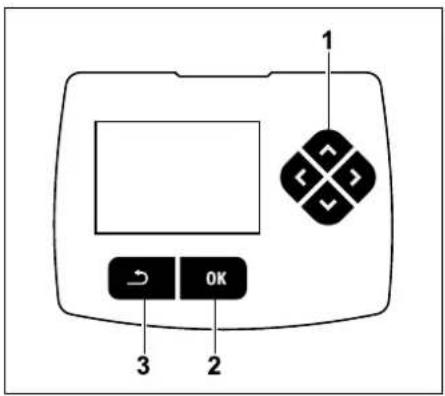
Vier Richtungstasten bilden das Steuerkreuz (1). Es dient zur Navigation in den Menüs, mit der OK-Taste (2) werden Einstellungen bestätigt und Menüs geöffnet. Mit der Zurück-Taste (3) können Menüs wieder verlassen werden.
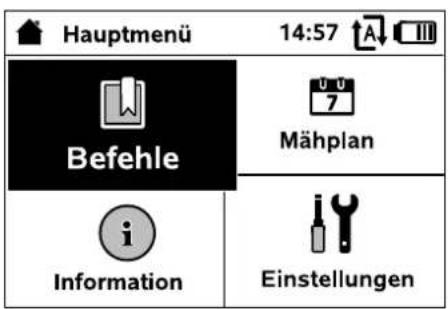
Das Hauptmenü besteht aus 4 Untermenüs, dargestellt als Schaltflächen. Das ausgewählte Untermenü ist schwarz hinterlegt und wird mit der OK-Taste geöffnet.
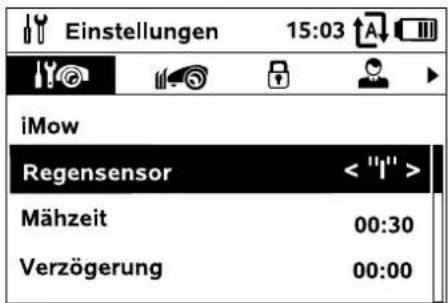
In der zweiten Menüebene werden die jeweiligen Untermenüs mit Registerkarten dargestellt.
Registerkarten werden durch Drücken des Steuerkreuzes nach links bzw. rechts ausgewählt, Untermenüs durch Drücken des Steuerkreuzes nach unten bzw. oben. Aktive Registerkarten bzw. Menüeinträge sind schwarz hinterlegt.
Der Scrollbalken am rechten Displayrand weist darauf hin, dass durch Drücken des Steuerkreuzes nach unten bzw. oben noch weitere Einträge angezeigt werden können.
Untermenüs werden durch Drücken der OK-Taste geöffnet.
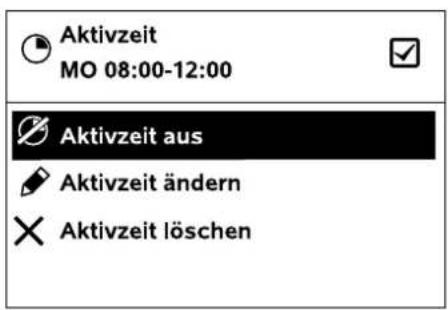
In Untermenüs werden Optionen aufgelistet. Aktive Listeneinträge sind schwarz hinterlegt. Drücken der OK-Taste öffnet ein Auswahlfenster oder ein Dialogfenster.
Auswahlfenster:
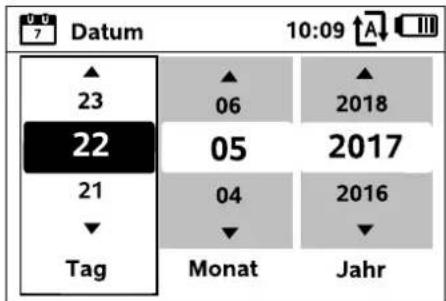
Einstellwerte können durch Drücken des Steuerkreuzes verändert werden. Der aktuelle Wert ist schwarz hervorgehoben. Mit der OK-Taste erfolgt die Bestätigung aller Werte.
Dialogfenster:
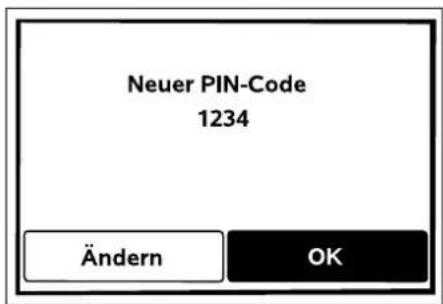
Falls Änderungen gespeichert oder Meldungen bestätigt werden müssen, erscheint im Display ein Dialogfenster. Die aktive Schaltfläche ist schwarz hinterlegt.
Bei einer Wahlmöglichkeit kann durch Drücken des Steuerkreuzes nach links bzw. rechts die jeweilige Schaltfläche aktiviert werden.
Mit der OK-Taste wird die gewählte Option bestätigt und das übergeordnete Menü aufgerufen.
11.2 Statusanzeige
 Startzeit MO 10:00 Startzeit MO 10:00 |  Restzeit 30:00 Restzeit 30:00 |
 iMow betriebsbereit Automatik eingeschaltet iMow betriebsbereit Automatik eingeschaltet |
Die Statusanzeige erscheint,
– wenn der Standby-Betrieb des Robotermähers durch Drücken einer Taste beendet wird,
– wenn im Hauptmenü die Zurück-Taste gedrückt wird,
- während des laufenden Betriebs.
| StartzeitMO 10:00 | Restzeit30:00 |
Im oberen Bereich der Anzeige sind zwei konfigurierbare Felder zu finden, hier können diverse Informationen zum
Robotermäher bzw. zu den Mähvorgängen angezeigt werden.
(⇒ 11.13)
Statusinformation ohne laufende Aktivität – RMI 422, RMI 422 P:

iMow betriebsbereit
Automatik eingeschaltet
Im unteren Bereich der Anzeige werden der Text "iMow betriebsbereit" zusammen mit dem abgebildeten Symbol und der Automatik-Status angezeigt. (⇒ 11.5)
Statusinformation ohne laufende Aktivität – RMI 422 PC:

MI 422 PC
iMow betriebsbereit
Automatik eingeschaltet
GPS-Schutz Ein
Im unteren Bereich der Anzeige werden der Name des Robotermähers (⇒ 10.), der Text "iMow betriebsbereit" zusammen mit dem abgebildeten Symbol, der Automatik-Status (⇒ 11.5) und Informationen zum GPS-Schutz (⇒ 5.9) angezeigt.
Statusinformation während laufender Aktivitäten – alle Modelle:
Während eines laufenden
Mähvorgangs werden im Display der Text "iMow mäht den Rasen" und ein entsprechendes Symbol angezeigt. Die Textinformation und das Symbol werden an den jeweils aktiven Vorgang angepasst.


Achtung
iMow startet
Vor dem Mähvorgang werden der Text "Achtung – iMow startet" und ein Warnsymbol angezeigt.

Eine blinkende Displaybeleuchtung und ein Signalton weisen zusätzlich auf den bevorstehenden Start des Mähmotors hin. Das Mähmesser wird erst einige Sekunden, nachdem sich der Robotermäher in Bewegung gesetzt hat, zugeschaltet.
Randmähen:
Während der Robotermäher den Rand der Mähfläche bearbeitet, wird der Text "Rand wird gemäht" angezeigt.
Zur Dockingstation fahren:
Wenn der Robotermäher zurück zur Dockingstation fährt, wird im Display der jeweilige Grund (z. B. Akku entladen, Mähen beendet) angezeigt.


Laden des Akkus:
Beim Aufladen des Akkus erscheint der Text "Akku wird aufgeladen".

Meldungsanzeige – alle Modelle:

1/1
Außerhalb
iMow in Mähfläche
stellen
14.05.2017 12:33 M1135
Fehler, Störungen oder Empfehlungen werden zusammen mit Warnsymbol, Datum, Uhrzeit und Meldungs-Code angezeigt. Wenn mehrere Meldungen aktiv sind, erscheinen sie abwechselnd. (⇔ 24.)

Ist der Robotermäher betriebsbereit, werden Meldung und Statusinformation abwechselnd angezeigt.
11.3 Infobereich
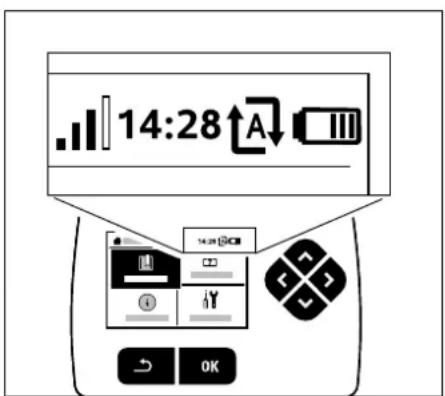
In der rechten oberen Ecke des Displays werden folgende Informationen angezeigt:
- Ladezustand des Akkus bzw. Ladevorgang
- Automatik-Status
- Uhrzeit
- Mobilfunksignal (RMI 422 PC)
1. Ladezustand:
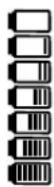
Das Akkusymbol dient zur Anzeige des Ladezustands.
kein Balken – Akku entladen
1 bis 5 Balken – Akku teilentladen
6 Balken – Akku voll geladen
Während des Ladevorgangs wird statt des Akkusymbols ein Netzstecker-Symbol angezeigt.
2. Automatik-Status:
Bei eingeschalteter Automatik wird das Automatik-Symbol angezeigt.
3. Uhrzeit:
Die aktuelle Uhrzeit wird im 24h-Format angezeigt.
4. Mobilfunksignal:
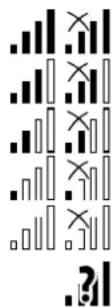
Die Signalstärke der Mobilfunkverbindung wird mit 4 Balken angezeigt. Je mehr Balken gefüllt sind, desto besser ist der Empfang.
Ein Empfangssysmbol mit einem kleinen x kennzeichnet eine fehlende Verbindung mit dem Internet.
Während der Initialisierung des Funkmoduls (Prüfen von Hard- und Software – z. B. nach dem Einschalten des Robotermähers) wird ein Fragezeichen angezeigt.


11.4 Hauptmenü
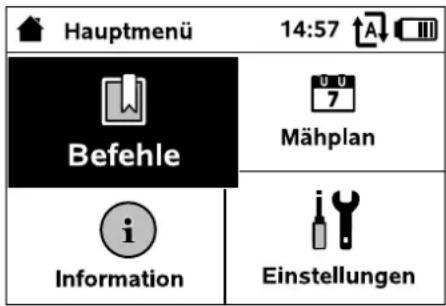
Das Hauptmenü wird angezeigt,

– wenn die Statusanzeige (⇒ 11.2)
durch Drücken der OK-Taste verlassen wird,
– wenn der Befehl "Hauptmenü" aktiviert wird,
- wenn in der zweiten Menüebene die Zurück-Taste gedrückt wird.
- Befehle ( 11.5)
Hauptmenü
iMow sperren
Automatik ein- und ausschalten
Zur Dockingstation fahren
Mähen starten
Mähen zeitverzögert starten
Nächste Aktivzeit auslassen
Randmähen
2. Mähplan ( 11.6)
Anzeige des Wochenplans,
Bearbeiten der Aktivzeiten und der Mähdauer
Meldungen
Ereignisse
Status iMow
Status Rasen
Status Funkmodul (RMI 422 PC)


- Einstellungen ( 11.10)
iMow
Installation
Sicherheit
Service
Händlerbereich

11.5 Befehle
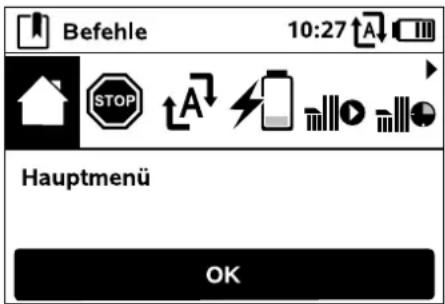
Gewünschten Befehl mit dem Steuerkreuz auswählen und mit OK ausführen.
- Hauptmenü
- iMow sperren
- Automatik einschalten/ausschalten
- Zur Dockingstation fahren
- Mähen starten
- Mähen zeitverzögert starten
- Nächste Aktivzeit auslassen
-
Randmähen
-
Hauptmenü:
Mit OK erfolgt ein Rücksprung ins Hauptmenü.
- iMow sperren:
Gerätesperre aktivieren.
Zum Entsperren angezeigte Tastenkombination drücken.
(⇒ 5.2)
- Automatik einschalten/ausschalten:
Bei eingeschalteter Automatik erscheint in der Statusanzeige der Text "Automatik eingeschaltet", neben dem Akku-Symbol wird in den Menüs das Automatiksysymbol angezeigt. Der Robotermäher bearbeitet die Mähfläche vollautomatisch.
Bei ausgeschalteter Automatik erscheint in der Statusanzeige der Text "Automatik ausgeschaltet", die Aktivzeiten im Mähplan werden inaktiv (grau) dargestellt. Die Mähfläche wird nicht automatisch bearbeitet. Mähvorgänge können über die Befehle "Mähen starten", "Mähen zeitverzögert starten" eingeleitet werden.

RMI 422 PC:
Die Automatik kann auch mit der App ein- und ausgeschaltet werden. Nach dem Ausschalten der Automatik mit der App kehrt der Robotermäher zur Dockingstation zurück. (⇒ 10.)
- Zur Dockingstation fahren:
Der Robotermäher fährt zurück zur Dockingstation und lädt den Akku auf. Bei eingeschalteter Automatik bearbeitet der Robote der nächstmöglichen Aktivzeit w Mähfläche.


RMI 422 PC:
Der Robotermäher kann auch mit der App zur Dockingstation geschickt werden. (⇒ 10.)
- Mähen starten:
Nach Aktivierung startet der Robotermäher automatisch den Mähvorgang. Es ist das Ende des Mähvorgangs festzulegen. Wenn eine Nebenfläche installiert wurde, muss nach dem Drücken der OK-Taste

festgelegt werden, ob der Mähvorgang auf einer Nebenfläche oder auf der Hauptfläche stattfindet. (⇒ 11.14)
Die Standardeinstellung für die Dauer des Mähvorgangs kann in den
Geräteeinstellungen unter "Mähzeit" geändert werden. (⇒ 11.8)

Wenn eine externe Dockingstation mit einer Gasse installiert wurde, Robotermäher vor der Aktivierung des Befehls "Mähen starten" in die Mähfläche bringen.
RMI 422 PC:
"Mähen starten" kann auch in der App aktiviert werden. (⇒ 10.)
- Mähen zeitverzögert starten:

Nach Aktivierung startet der Robotermäher automatisch, aber zeitverzögert den Mähvorgang. Es sind Startzeit und Ende des Mähvorgangs festzulegen.
Wenn eine Nebenfläche installiert wurde, muss nach dem Drücken der OK-Taste festgelegt werden, ob der Mähvorgang auf einer Nebenfläche oder auf der Hauptfläche stattfindet. (⇒ 11.14)
Die Standardeinstellungen für die Dauer des Mähvorgangs bzw. die Verzögerung können in den Geräteeinstellungen unter "Mähzeit" bzw. "Verzögerung" geändert werden. (⇒ 11.8)

Wenn eine externe Dockingstation mit einer Gasse installiert wurde, Robotermäher vor der Aktivierung des Befehls "Mähen zeitverzögert starten" in die Mähfläche bringen.
RMI 422 PC:
"Mähen zeitverzögert starten" kann auch in der App aktiviert werden. (⇒ 10.)
7. Nächste Aktivzeit auslassen:
Der Befehl kann genutzt werden, wenn der Robotermäher während der nächsten Aktivzeit nicht arbeiten soll (z. B. bei einer Gartenparty). Nach Bestätigung wird während der nächsten Aktivzeit nicht gemäht. Eine derart gesperrte Aktivzeit wird im Mähplan grau dargestellt. Sie kann im Menü "Tagesplan" wieder für das Mahen freigegeben werden. (⇒ 11.7) Wird der Befehl mehrmals hintereinander ausgeführt, so wird immer die nächstfolgende Aktivzeit ausgelassen. Ist in der laufenden Woche keine weitere Aktivzeit übrig, erscheint die Meldung "Nächste Woche wird nicht gemäht".
8. Randmähen:
Nach Aktivierung mäht der Robotermäher den Rand der Mähfläche. Nach einer Runde fährt er zurück zur Dockingstation und lädt den Akku auf.


11.6 Mähplan
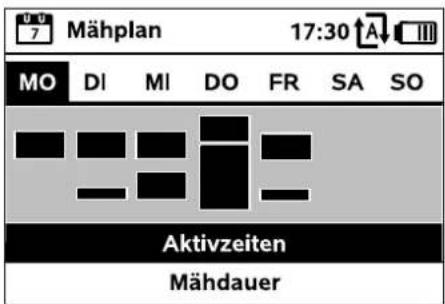
Der gespeicherte Mähplan wird über das Menü "Mähplan" im Hauptmenü aufgerufen. Die rechteckigen Flächen unter dem jeweiligen Tag stehen für die

gespeicherten Aktivzeiten. In schwarz markierten Aktivzeiten kann gemäht werden, graue Flächen stehen für Aktivzeiten ohne Mähvorgänge – z. B. bei einer ausgeschalteten Aktivzeit oder nach dem Befehl "Aktivzeit auslassen". (⇒ 11.5)
Bei ausgeschalteter Automatik ist der gesamte Mähplan inaktiv, alle Aktivzeiten werden grau dargestellt.
Wird das Steuerkreuz nach oben oder unten gedrückt, können die Untermenüs Aktivzeiten (⇒ 11.7) oder Mähdauer (⇒ 11.8) ausgewählt und mit der OK-Taste geöffnet werden.
Sollen die Aktivzeiten eines einzelnen Tages bearbeitet werden, dann muss der Tag mit dem Steuerkreuz (nach links oder rechts drücken) aktiviert und das Untermenü Aktivzeiten geöffnet werden.
11.7 Aktivzeiten
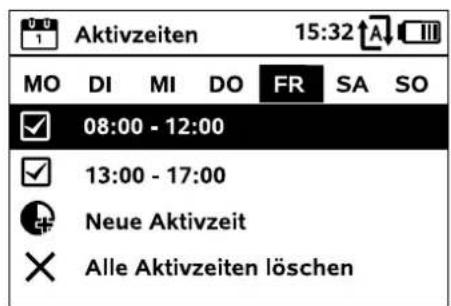
In Aktivzeiten mit Häkchen ist Mähen erlaubt, sie werden im Mähplan schwarz markiert.
In Aktivzeiten ohne Häkchen ist Mähen nicht erlaubt, sie werden im Mähplan grau markiert.


Hinweise im Kapitel "Aktivzeiten" beachten. (⇒ 14.3)
Insbesondere müssen sich Dritte während der Aktivzeiten vom Gefahrenbereich fernhalten.
RMI 422 PC:
Aktivzeiten können auch mit der
App bearbeitet werden. (⇒ 10.)
Die gespeicherten Aktivzeiten können einzeln ausgewählt und bearbeitet werden.
Der Menüpunkt Neue Aktivzeit kann gewählt werden, solange weniger als 3 Aktivzeiten pro Tag gespeichert sind. Eine zusätzliche Aktivzeit darf sich nicht mit anderen Aktivzeiten überschneiden.
Falls der Robotermäher am gewählten Tag nicht mähen soll, dann ist der Menüpunkt Alle Aktivzeiten löschen zu wählen.


Aktivzeit bearbeiten:
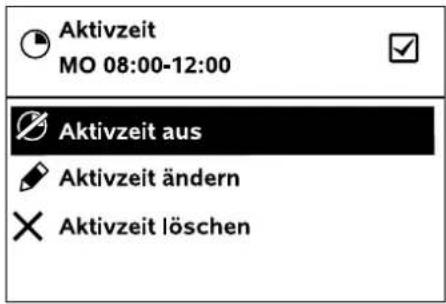
Mit Aktivzeit aus bzw. Aktivzeit ein wird die gewählte Aktivzeit für das automatische Mähen gesperrt bzw. freigegeben.
Mit Aktivzeit ändern kann das Zeitfenster geändert werden.


Falls die gewählte Aktivzeit nicht mehr benötigt wird, dann ist der Menüpunkt Aktivzeit löschen zu wählen.


Reichen die Zeitfenster für die nötigen Mäheinsätze und Ladevorgänge nicht aus, sind Aktivzeiten zu verlängern oder zu ergänzen bzw. ist die Mahdauer zu verringern. Eine entsprechende Displaymeldung wird angezeigt.
11.8 Mähdauer
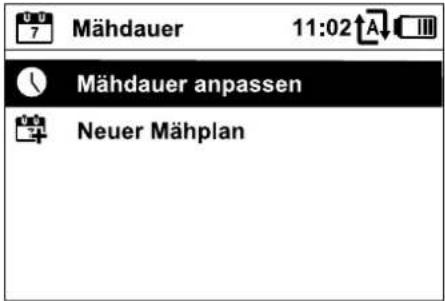
Die wöchentliche Mähzeit kann unter Mähdauer anpassen eingestellt werden. Der eingestellte Wert ist auf die Größe der Mähfläche abgestimmt. (⇒ 14.4)
Hinweise im Kapitel "Programmierung anpassen" beachten. (⇒ 15.3)


RMI 422 PC:
Die Mähdauer kann auch mit der App eingestellt werden. (⇒ 10.)
Der Befehl Neuer Mähplan löscht alle gespeicherten Aktivzeiten. Der Schritt "Robotermäher programmieren" des Installationsassistenten wird aufgerufen. (⇒ 9.13)


Falls der Abschluss der Neuprogrammierung in eine Aktivzeit fällt, startet der Robotermäher nach der Bestätigung der einzelnen Tagespläne einen automatischen Mähvorgang.
11.9 Information
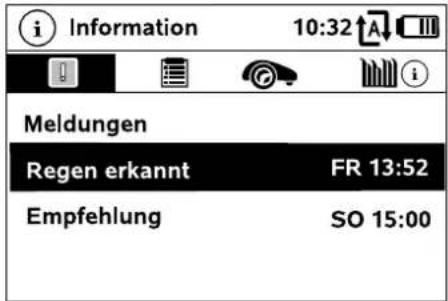
1. Meldungen:
Liste aller aktiven Fehler, Störungen und Empfehlungen; Anzeige zusammen mit dem Zeitpunkt des Auftretens.
Bei störungsfreiem Betrieb erscheint der Text "Keine Meldungen".
Meldungsdetails werden nach Drücken der OK-Taste angezeigt. (⇒ 24.)
2. Ereignisse:
Liste der letzten Aktivitäten des Robotermähers.
Ereignisdetails (Zusatztext, Zeitpunkt und Code) werden nach Drücken der OK-Taste angezeigt.

Wenn manche Aktivitäten ungewöhnlich oft auftreten, hält der Fachhändler weitere Details bereit. Fehler im Normalbetrieb werden in den Meldungen dokumentiert.
3. Status iMow:
Informationen zum
Robotermäher

– Ladezustand:
Akkuladung in Prozent
– Restzeit:
Verbleibende Mähdauer in der laufenden Woche in Stunden und Minuten
– Datum und Uhrzeit
- Startzeit:
Start des nächsten geplanten
Mähvorgangs
– Anzahl aller abgeschlossenen Mähvorgänge
– Mähstunden:
Dauer aller abgeschlossenen
Mähvorgänge in Stunden
– Wegstrecke:
Gesamte zurückgelegte Fahrstrecke in
Metern
- Ser. - No. :
Serialnummer des Robotermähers,
auch abzulesen am Typenschild (siehe
Gerätebeschreibung). (⇒ 3.1)
- Akku:
Serialnummer des Akkus
- Software:
Installierte Gerätesoftware
4. Status Rasen:
Informationen zur Rasenfläche

- Mähfläche in Quadratmetern:
Wert wird bei der Erstinstallation bzw.
bei einer Neuinstallation eingegeben.
(⇒ 9.)
– Rundenzeit:
Dauer einer Runde um die Mähfläche in Minuten und Sekunden

- Startpunkte 1 – 4:
Entfernung des jeweiligen Startpunkts von der Dockingstation in Metern, gemessen im Uhrzeigersinn. (⇒ 11.15)
– Umfang:
Umfang der Mähfläche in Metern
– Randmähen:
Häufigkeit des Randmähens pro
Woche (⇒ 11.14)
Informationen zum Funkmodul
– Satelliten:
Anzahl der Satelliten in Reichweite
– Position:
Aktuelle Position des Robotermähers;
verfügbar bei ausreichender
Satellitenverbindung
- Signalstärke: Signalstärke der Mobilfunkverbindung; je mehr Plus-Zeichen (max. "++++") angezeigt werden, desto besser ist die Verbindung.
- N et z :
Netzkennung, bestehend aus
Landescode (MCC) und Anbietercode
(MNC)
- Mobilfunknummer:
Mobiltelefonnummer des Besitzers;
wird in der App eingegeben. (⇒ 10.)
- I M E I :
Hardwarenummer des Funkmoduls
- I M S I :
Internationale Mobilfunk-
Teilnehmerkennung
- SW:
Softwareversion des Funkmoduls
– Ser.-No.: Serialnummer des Funkmoduls
11.10 Einstellungen
| iMow |
| Regensensor | < "I" > |
| Mähzeit | 00:30 |
| Verzögerung | 00:00 |
- iMow:
Anpassen von
Geräteeinstellungen (⇒ 11.11)
- Installation:
Anpassen und Testen der
Installation ( 11.14)
- Sicherheit:
Anpassen der
Sicherheitseinstellungen ( 11.16)
- Service:
Wartung und Service ( 11.17)
- Händlerbereich:
Menü ist durch den
Händlercode geschützt. Der
Fachhändler führt mit Hilfe dieses Menüs
diverse Wartungs- und Servicetätigkeiten
durch.
11.11 iMow – Geräteeinstellungen
- Regensensor:
Der Regensensor kann so eingestellt werden, dass das Mähen bei Regen unterbrochen bzw. nicht gestartet wird.
• Regensensor einstellen (⇒ 11.12)
- Mähzeit:
Einstellen des Standards für die Dauer eines Mähvorgangs nach Aktivieren des Befehls "Mähen starten".
(⇒ 11.5)
- Verzögerung:
Einstellen des Standards für die Verzögerung nach Aktivieren des Befehls "Mähen zeitverzögert starten".
(⇒ 11.5)
- Statusanzeige:
Auswählen der Informationen, die in der Statusanzeige erscheinen sollen. (⇒ 11.2)
- Statusanzeige einstellen (⇒ 11.13)
- Uhrzeit:
Einstellen der aktuellen Uhrzeit.
Die eingestellte Uhrzeit muss mit
der tatsächlichen Uhrzeit übereinstimmen,
um ein ungewolltes Mähen des
Robotermähers zu verhindern.
RMI 422 PC:
Die Uhrzeit kann auch mit der App eingestellt werden. (⇒ 10.)
- Datum:
Einstellen des aktuellen Datums.
Das eingestellte Datum muss mit dem tatsächlichen Kalenderdatum übereinstimmen, um ein ungewolltes Mähen des Robotermähers zu verhindern.
RMI 422 PC:
Das Datum kann auch mit der App eingestellt werden. (⇒ 10.)
- Datumsformat:
Einstellen des gewünschten
Datumsformats.
- Spurversatz:
Der Robotermäher fährt
standardmäßig mit 6 cm Versatz
nach innen entlang dem


Begrenzungsdraht. Mit diesem Wert ist ein optimales Eindocken garantiert. Der iMow Ruler ist ebenso auf einen Spurversatz von 6 cm ausgelegt.

STIHL empfiehlt, die
Standardeinstellung von 6 cm nicht zu verändern.
- Nur bei Bedarf Auswahlfenster mit OK öffnen und gewünschten Wert (3 cm bis 9 cm) einstellen.
9. Sprache:
Gewünschte Displaysprache einstellen. Standardmäßig ist jene Sprache eingestellt, die bei der Erstinstallation gewählt wurde.
10. Kontrast:
Bei Bedarf kann der Displaykontrast eingestellt werden.
Bei Standard ist der Robotermäher zu jeder Zeit mit dem Internet verbunden und mit der App erreichbar, sofern genügend Akkuladung vorhanden ist. (⇒ 10.)
Bei ECO wird zur Verringerung des Energieverbrauchs in Ruhephasen der Funkverkehr deaktiviert, der Robotermäher ist dann mit der App nicht erreichbar. In der App werden die zuletzt verfügbaren Daten angezeigt.
11.12 Regensensor einstellen
Zum Einstellen des 5-stufigen
Sensors Steuerkreuz nach links
oder rechts drücken. Der
aktuelle Wert wird im Menü
"Einstellungen" mit einer Strichgrafik dargestellt.
Das Verschieben des Reglers beeinflusst
– die Empfindlichkeit des Regensensors,
– die Zeit, wie lange der Robotermäher nach einem Regen wartet, bis die Sensoroberfläche abtrocknet.
Bei mittlerer
Empfindlichkeit ist der
Robotermäher für den Einsatz unter normalen äußeren Bedingungen bereit.
Den Balken weiter nach links schieben für Mähen bei höherer Feuchtigkeit. Ganz links mäht der Robotermäher auch bei nassen äußeren Bedingungen und unterbricht Mähvorgang nicht, wenn Reg auf den Sensor treffen.
Den Balken weiter nach rechts schieben für Mähen bei geringerer Feuchtigkeit. Ganz rechts mäht der Robotermäher nur, wenn der Regensensor vollkommen trocken ist.
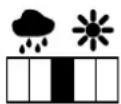
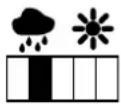
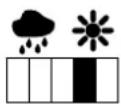
11.13 Statusanzeige einstellen
Zum Konfigurieren der Statusanzeige linke bzw. rechte Anzeige mit dem Steuerkreuz auswählen und mit OK bestätigen.
Ladezustand:
Anzeige des Akkusymbols zusammen mit dem Ladezustand in Prozent
Restzeit:
Verbleibende Mähdauer in der laufenden Woche in Stunden und Minuten
Uhrzeit und Datum:
Aktuelles Datum und aktuelle Uhrzeit


Startzeit:
Start des nächsten geplanten
Mähvorgangs. Bei einer laufenden
Aktivzeit wird der Text "aktiv" angezeigt.
Mähvorgänge:
Anzahl aller bisher geleisteten
Mähvorgänge
Mähstunden:
Dauer aller bisher geleisteten
Mähvorgänge
Wegstrecke:
Gesamte zurückgelegte
Wegstrecke
Netz
(RMI 422 PC):
Signalstärke der
Mobilfunkverbindung mit
Netzkennung. Ein kleines x bzw. ein
Fragezeichen kennzeichnen eine
fehlende Verbindung des
Robotermähers mit dem Internet.
(⇒ 11.3), (⇒ 11.9)
GPS-Empfang
(RMI 422 PC):
GPS-Koordinaten des
Robotermähers. ( 11.9)


11.14 Installation
1. Korridor:
Versetztes Heimfahren ein- und ausschalten.
Bei eingeschaltetem Korridor fährt der
Robotermäher versetzt nach innen
entlang des Begrenzungsdrahts heim zur Dockingstation.
Es können drei Varianten gewählt werden:
Aus – Standardeinstellung
Der Robotermäher fährt am
Begrenzungsdraht.

Schmal - 40 cm
Der Robotermäher fährt abwechselnd am Begrenzungsdraht oder um 40 cm versetzt.
Breit - 40 - 80 cm
Der Abstand zum Begrenzungsdraht wird bei jeder Heimfahrt innerhalb dieses Korridors zufällig gewählt.

In Kombination mit einer externen Dockingstation sowie mit Gassen und Engstellen müssen für das versetzte Heimfahren
Suchschleifen installiert werden.
(⇒ 12.12)
Für das versetzte Heimfahren einen minimalen Drahtabstand von 2 m beachten.
2 ASM (Anti-Stuck-Manöver):
Bei eingeschaltetem ASM startet der Robotermäher eine Ausweichroutine, wenn er feststeckt.
Ein – ASM kann eingeschaltet werden, um Feststecken zu vermeiden.
Aus – Standardeinstellung. ASM sollte ausgeschaltet bleiben,
– wenn sich in der Mähfläche größere ebene Flächen (z. B. asphaltierte Zufahrten) befinden,
- wenn der Robotermäher während der Arbeit öfter unerwartet um 90° abbiegt,
– wenn der Robotermäher während der Arbeit ohne festzustecken mit der Meldung 1131 stehen bleibt.
3. Neuinstallation:
Der Installationsassistent wird erneut gestartet, der bestehende Mähplan wird gelöscht. (⇔ 9.)

4. Startpunkte:
Der Robotermäher beginnt die Mähvorgänge entweder bei der Dockingstation (Standardeinstellung) oder bei einem Startpunkt.
Startpunkte sind zu definieren,
- wenn Teilflächen gezielt angefahren werden sollen, weil sie unzureichend bearbeitet werden,
- wenn Bereiche nur über eine Gasse erreichbar sind. In diesen Teilflächen ist mindestens ein Startpunkt festzulegen.
RMI 422 PC:
Den Startpunkten kann ein Radius zugewiesen werden. Der Robotermäher mäht dann, wenn er den Mähvorgang beim betreffenden Startpunkt beginnt, immer zuerst innerhalb der Kreisfläche um den Startpunkt. Erst nachdem er diese Teilfläche bearbeitet hat, wird der Mähvorgang in der übrigen Mähfläche fortgesetzt.
• Startpunkte einstellen (⇒ 11.15)
5. Rand testen:
Randabfahrt zur Überprüfung der korrekten Drahtverlegung starten. Der Schritt "Installation prüfen" des Installationsassistenten wird aufgerufen. (9.12)

Zur Überprüfung der korrekten Drahtverlegung um Sperrflächen Robotermäher mit der Vorderseite Richtung Sperrfläche in der Mähfläche positionieren und Randabfahrt starten.
Während des Randabfahrens wird der Heimbereich des Robotermähers definiert. Ein bereits gespeicherter Heimbereich wird bei Bedarf erweitert. (⇒ 14.5)

6. Randmähen:
Häufigkeit des Randmähens festlegen.

Nie – Der Rand wird nie gemäht.
Einmal – Standardeinstellung, der Rand wird einmal pro Woche gemäht.
Zweimal – Der Rand wird zweimal pro Woche gemäht.
7. Nebenflächen:
Nebenflächen freischalten.

Inaktiv – Standardeinstellung
Aktiv – Einstellung, wenn in Nebenflächen gemäht werden sollen. Bei den Befehlen "Mähen starten" und "Mähen zeitverzögert starten" muss die Mähfläche (Hauptfläche/Nebenfläche) ausgewählt werden. (⇒ 15.5)
11.15 Startpunkte einstellen
Zum Einstellen entweder
- Startpunkte einlernen
oder
- gewünschten Startpunkt auswählen und manuell definieren.
Startpunkte einlernen:

Nach Drücken der OK-Taste startet der Robotermäher eine Einlernfahrt entlang des Begrenzungsdrahts. Wenn er nicht eingedockt ist, fährt er zuvor zur Dockingstation. Alle bestehenden Startpunkte werden gelöscht.

RMI 422 PC:
Während der Einlernfahrt wird der Heimbereich des Robotermähers definiert. Ein bereits gespeicherter Heimbereich wird bei Bedarf erweitert. (⇒ 14.5)
Während der Fahrt können durch Drücken der OK-Taste nach dem Öffnen der Klappe bis zu 4 Startpunkte festgelegt werden.

Drücken der STOP-Taste vor dem Öffnen der Klappe vermeiden, damit wird die Einlernfahrt unterbrochen.
Eine Unterbrechung ist in der Regel nur nötig, um den Drahtverlauf zu verändern oder Hindernisse zu beseitigen.
Unterbrechen des Einlernvorgangs:
Manuell – durch Drücken der STOP-Taste.
Automatisch – durch Hindernisse am
Rand der Mähfläche.
- Falls die Einlernfahrt automatisch unterbrochen wurde, Position des Begrenzungsdrahts korrigieren bzw. Hindernisse entfernen.
- Vor der Fortsetzung der Einlernfahrt Position des Robotermähers kontrollieren. Das Gerät muss entweder auf dem Begrenzungsdraht oder innerhalb der Mähfläche mit der Vorderseite Richtung Begrenzungsdraht stehen.
Beenden des Einlernvorgangs:
Manuell – nach einer Unterbrechung.
Automatisch – nach dem Eindocken.
Die neuen Startpunkte werden nach dem
Eindocken bzw. nach dem Abbruch durch
Bestätigung mit OK (nach dem Öffnen der
Klappe) gespeichert.
Starthäufigkeit:
Mit der Starthäufigkeit wird definiert, wie oft ein Mähvorgang bei einem Startpunkt begonnen werden soll.
Standardeinstellung ist 2 von 10
Mähvorgänge (2/10) bei jedem Startpunkt.
- Bei Bedarf nach dem Einlernen Starthäufigkeit verändern.
- Falls der Einlernvorgang vorzeitig beendet wurde, Robotermäher per Befehl zur Dockingstation schicken. (⇒ 11.5)
• RMI 422 PC:
Um jeden Startpunkt kann nach dem Einlernen ein Radius von 3 m bis 30 m festgelegt werden. Den gespeicherten Startpunkten ist standardmäßig kein Radius zugeordnet.

Startpunkte mit Radius:
Wenn der Mähvorgang beim jeweiligen Startpunkt begonnen wird, mäht der Robotermäher zuerst die Teilfläche innerhalb des Kreissegments um den Startpunkt. Erst danach bearbeitet er die übrige Mähfläche.
Startpunkt 1 bis 4 manuell einstellen:
Entfernung der Startpunkte von der Dockingstation festlegen und Starthäufigkeit definieren.
Die Entfernung entspricht der Fahrstrecke von der Dockingstation zum Startpunkt in Metern, gemessen im Uhrzeigersinn.
Die Starthäufigkeit kann zwischen 0 von 10 Mähvorgängen (0/10) und 10 von 10 Mähvorgängen (10/10) liegen.
RMI 422 PC:
Um den Startpunkt kann ein Radius von 3 m bis 30 m festgelegt werden.

Die Dockingstation ist als Startpunkt 0 definiert, standardmäßig werden
Mähvorgänge von dort gestartet. Die Starthäufigkeit entspricht dem errechneten Restwert auf 10 von 10 Ausfahrten.


11.16 Sicherheit
- Gerätesperre
- Stufe
- GPS-Schutz (RMI 422 PC)
- PIN-Code ändern
- Startsignal
- Warntöne
- Menütöne
- Spielstopp
- Tastensperre
10.iMow + Dock koppeln
1. Gerätesperre:
Mit OK wird die Gerätesperre aktiviert, der Robotermäher kann nicht mehr in Betrieb genommen werden. Der Robotermäher muss vor allen Wartungs- und Reinigungsarbeiten, vor dem Transport sowie vor der Überprüfung gesperrt werden. (⇒ 5.2)
- Zum Aufheben der Gerätesperre die abgebildete Tastenkombination drücken.
2. Stufe:
Es können 4 Sicherheitsstufen eingestellt werden, je nach Stufe werden bestimmte Sperren und Schutzeinrichtungen aktiv.
- Keine:
Der Robotermäher ist ungeschützt.
- Niedrig:
Diebstahlschutz ist aktiv; Koppeln von Robotermäher und Dockingstation sowie Rücksetzen des Geräts auf Werkseinstellung erst nach PIN-Code-Eingabe.
- Mittel:
Wie "Niedrig", zusätzlich ist die Zeitsperre aktiv.
- Hoch:
Wie "Mittel", zusätzlich können Einstellungen erst nach PIN-Code-Eingabe verändert werden.

STIHL empfiehlt, eine der Sicherheitsstufen "Niedrig", "Mittel" oder "Hoch" einzustellen.
- Gewünschte Stufe auswählen und mit OK bestätigen, bei Bedarf 4-stelligen PIN-Code eingeben.
Diebstahlschutz:
Wird der Mäher länger als 10 Sekunden am Griff hochgehoben bzw. gekippt, dann erscheint eine PIN-Abfrage. Wird der PIN-Code nicht binnen 1 Minute eingegeben, startet ein Alarmton, außerdem wird die Automatik ausgeschaltet.
Koppelsperre:
PIN-Code-Abfrage vor dem Koppeln von Robotermäher und Dockingstation.
Resetsperre:
PIN-Code-Abfrage vor dem Zurücksetzen des Geräts auf Werkseinstellungen.
Zeitsperre:
PIN-Code-Abfrage für das Ändern einer Einstellung, wenn länger als 1 Monat kein PIN-Code mehr eingegeben wurde.
Einstellschutz:
PIN-Code-Abfrage, wenn Einstellungen geändert werden.
Ein- bzw. Ausschalten der Positionsüberwachung. (⇒ 5.9)


Empfehlung:
GPS-Schutz immer einschalten.
Vor dem Einschalten
Mobiltelefonnummer des
Eigentümers in der App (⇒ 10.)
eintragen und am Robotermäher
Sicherheitsstufe "Niedrig", "Mittel"
oder "Hoch" einstellen.
4. PIN-Code ändern:
Der 4-stellige PIN-Code kann bei Bedarf geändert werden.


Der Menüpunkt "PIN-Code ändern" wird nur bei den Sicherheitsstufen "Niedrig", "Mittel" oder "Hoch" angezeigt.
- Zuerst alten PIN-Code eingeben und mit OK bestätigen.
- Neuen 4-stelligen PIN-Code einstellen und mit OK bestätigen.

STIHL empfiehlt, den geänderten PIN-Code zu notieren.
Falls der PIN-Code 5-mal falsch eingegeben wurde, ist ein 4-stelliger Master-Code notwendig, außerdem wird die Automatik ausgeschaltet.
Für die Erstellung des Master-Codes sind dem STIHL Fachhändler die 9-stellige Serialnummer und das 4-stellige Datum, die im Auswahlfenster angezeigt werden, zu übermitteln.
5. Startsignal:
Ein- bzw. Ausschalten des akustischen Signals, das ertönt, bevor das Mähmesser eingeschaltet wird.
6. Warntöne:
Ein- bzw. Ausschalten des akustischen Signals, das ertönt, wenn der Robotermäher gegen ein Hindernis stößt.


7. Menütöne:

Ein- bzw. Ausschalten des akustischen Klick-Signals, das ertönt, wenn ein Menü geöffnet bzw. eine Auswahl mit OK bestätigt wird.
8. Spielstopp:
Wird der Stoßsensor innerhalb kurzer Zeit mehrmals hintereinander ausgelöst, stoppt der Robotermäher und das Mähmesser.
Wenn der Stoßsensor nicht weiter ausgelöst wird, setzt der Robotermäher den automatischen Mähbetrieb nach einigen Sekunden fort.
9. Tastensperre:

Ist die Tastensperre eingeschaltet, können die Tasten am Display nur bedient werden, wenn zuerst die Taste Zurück
gedrückt und gehalten und anschließend das Steuerkreuz nach vorne gedrückt wird.
Die Tastensperre wird 2 Minuten nach der letzten Tastenbetätigung aktiv.
10. iMow + Dock koppeln:

Der Robotermäher funktioniert nach der Erstinbetriebnahme ausschließlich mit der installierten Dockingstation.
Nach einem Tausch der Dockingstation bzw. von elektronischen Bauteilen im Robotermäher oder zur Inbetriebnahme des Robotermähers auf einer weiteren Mähfläche mit einer anderen Dockingstation müssen der Robotermäher und Dockingstation gekoppelt werden.
- Dockingstation installieren und Begrenzungsdraht anschließen. (⇔ 9.8), (⇔ 9.10)
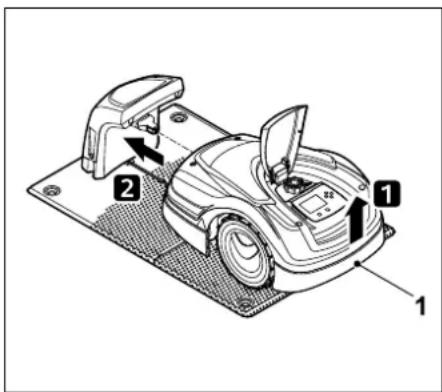
Robotermäher am Tragegriff (1) etwas anheben, um die Antriebsräder zu entlasten. Gerät auf die Vorderräder aufgestützt in die Dockingstation schieben.
- Nach Drücken der OK-Taste PIN-Code eingeben, danach sucht der Robotermäher nach dem Drahtsignal und speichert es automatisch. Der Vorgang dauert mehrere Minuten. (⇒ 9.11)


Der PIN-Code ist bei Sicherheitsstufe "Keine" nicht erforderlich.
11.17 Service
1. Messerwechsel:
Mit OK wird der Einbau eines neuen Mähmessers bestätigt.

Falls das Messer länger als 200 Stunden in Gebrauch war, erscheint die Meldung "Mähmesser tauschen". (⇒ 16.4)
2. Drahtbruchsuche:
Falls an der Dockingstation die rote LED schnell blinkt, ist der Begrenzungsdraht unterbrochen. ( 13.1)
• Drahtbruch suchen (⇒ 16.7)
3. Reset Einstellungen:
Mit OK wird der Robotermäher auf Werkseinstellungen zurückgesetzt, der Installationsassistent wird erneut gestartet. (⇒ 9.6)
- Nach Drücken der OK-Taste PIN-Code eingeben.


Der PIN-Code ist bei Sicherheitsstufe "Keine" nicht erforderlich.
12. Begrenzungsdraht

Vor dem Verlegen des
Begrenzungsdrahts, insbesondere vor der ersten Installation, das gesamte Kapitel lesen und die Drahtverlegung genau planen.
Erste Installation mit dem Installationsassistenten durchführen. (⇒ 9.)

Sollten Sie Unterstützung benötigen, hilft Ihnen der STIHL Fachhändler gerne bei der Vorbereitung der Mähfläche und der Installation des Begrenzungsdrahts.
Vor der endgültigen Fixierung des Begrenzungsdrahts Installation prüfen. (⇔ 9.) Anpassungen der Drahtverlegung sind in der Regel im Bereich von Gassen, Engstellen oder Sperrflächen notwendig.
Abweichungen können vorkommen,
– wenn die technischen Möglichkeiten des Robotermähers ausgereizt werden, etwa mit sehr langen Gassen oder bei Verlegung im Bereich von metallischen Gegenständen bzw. über Metall unter der Rasenfläche (z. B. Wasser- und Stromleitungen),
– wenn die Mähfläche speziell für den Einsatz des Robotermähers baulich verändert wird.

Die in dieser Gebrauchsanleitung angegebenen Drahtabstände sind auf die Verlegung des Begrenzungsdrahts auf der Rasenoberfläche abgestimmt.
Der Begrenzungsdraht kann auch bis zu 10 cm tief vergraben werden (z. B. mit einer Verlegemaschine).
Das Vergraben im Boden beeinflusst in der Regel den Signalempfang, insbesondere wenn über dem Begrenzungsdraht Platten oder Pflastersteine verlegt werden. Der Robotermäher fährt gegebenenfalls weiter nach außen versetzt entlang des Begrenzungsdrahts, was einen erhöhten Platzbedarf in Gassen, Engstellen sowie beim Befahren des Rands erfordert. Bei Bedarf Drahtverlegung anpassen.
12.1 Verlegung des Begrenzungsdrahts planen

Installationsbeispiele am Ende der Gebrauchsanleitung beachten. (⇒ 27.)
Sperrflächen, Gassen, Nebenflächen, Suchschleifen und Drahtreserven im Zuge der Verlegung des Begrenzungsdrahts mit installieren, um spätere Korrekturen zu vermeiden.
- Standort der Dockingstation festlegen ( 9.1)
- Hindernisse in der Mähfläche entweder entfernen oder Sperrflächen vorsehen. (⇒ 12.9)
- Begrenzungsdraht:
Der Begrenzungsdraht muss in einer durchgehenden Schleife um die gesamte Mähfläche verlegt werden.
Maximale Länge:
500 m

Bei Mähflächen < 100 m² oder einer Drahtlänge von < 175 m muss das Zubehör AKM 100 zusammen mit dem Begrenzungsdraht installiert werden. (⇒ 9.9)
- Gassen und Nebenflächen:
Zum Mähen mit Automatik alle Bereiche der Mähfläche mit Gassen verbinden. (⇒ 12.11)
Reicht dafür der Platz nicht aus, sind Nebenflächen einzurichten. (⇒ 12.10)
- Beim Verlegen des Begrenzungsdrahts Abstände beachten (⇔ 12.5): bei angrenzenden befahrbaren Flächen (Geländestufe kleiner als +/- 1 cm, z. B. Gehwege): 0 c m
bei Gassen: 22 cm
bei hohen Hindernissen (z. B. Mauern,
Bäume): 28 cm
Mindestdrahtabstand in Engstellen:
44 cm
bei Wasserflächen und potenziellen
Absturzstellen (Kanten, Absätze):
100 cm
- Ecken:
Verlegung in spitzen Winkeln (kleiner als 90°) vermeiden
- Suchschleifen:
Wenn das versetzte Heimfahren (Korridor) genutzt werden soll, müssen bei Gassen bzw. bei der externen Dockingstation Suchschleifen installiert werden. (⇒ 12.12)
- Drahtreserven:
Damit die Verlegung des Begrenzungsdrahts nachträglich leichter geändert werden kann, sollten mehrere Drahtreserven installiert werden. (⇒ 12.15)
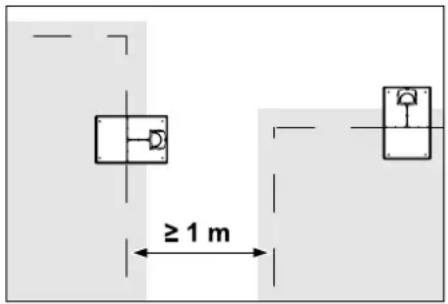
Mähflächen dürfen nicht überlappen. Es ist ein Mindestabstand von ≥ 1 m zwischen den Begrenzungsdrähten zweier Mähflächen einzuhalten.

Aufgewickelte Reststücke des Begrenzungsdrahts können zu Störungen führen und müssen entfernt werden.
12.2 Skizze der Mähfläche anfertigen

Bei der Installation des
Robotermähers und der Dockingstation ist
es empfehlenswert, eine Skizze der
Mähfläche anzufertigen. Am Anfang
dieser Gebrauchsanleitung ist dafür eine
Seite vorgesehen.
Diese Skizze ist bei späteren Änderungen
zu aktualisieren.
Inhalt der Skizze:
– Kontur der Mähfläche mit wichtigen Hindernissen, Grenzen und allfälligen Sperrflächen, in denen der Robotermäher nicht arbeiten darf.
(⇒ 27.)
- Position der Dockingstation (⇒ 9.8)
– Lage des Begrenzungsdrahts
Der Begrenzungsdraht wächst nach kurzer Zeit in den Boden ein und ist nicht mehr zu sehen. Insbesondere die Verlegung des Drahts um Hindernisse vermerken. (⇔ 9.9)
– Lage der Drahtverbinder
Die verwendeten Drahtverbinder sind nach kurzer Zeit nicht mehr zu sehen. Ihre Position ist zu notieren, um sie bei Bedarf tauschen zu können. ( 12.16)
12.3 Begrenzungsdraht verlegen

Nur Original-Fixiernägel und Original-Begrenzungsdraht verwenden. Installationskits mit dem nötigen Installationsmaterial sind als Zubehör beim STIHL Fachhändler erhältlich. (⇒ 18.)
Die Verlegerichtung (mit oder gegen den Uhrzeigersinn) kann je nach Bedarf gewählt werden.
Fixiernägel niemals mit Hilfe des Begrenzungsdrahts herausziehen – immer ein geeignetes Werkzeug (z. B. Kombizange) verwenden.
Verlauf des Begrenzungsdrahts in einer Skizze festhalten. (⇒ 12.2)
- Dockingstation installieren. (⇒ 9.8)
- Begrenzungsdraht ausgehend von der Dockingstation um die Mähfläche und um eventuell vorhandene Hindernisse (⇒ 12.9) verlegen und mit Fixiernägeln am Boden festmachen. Abstände mit Hilfe des iMow Ruler kontrollieren. (⇒ 12.5)
Hinweise in Kapitel "Erstinstallation" beachten. ( 9.9)
- Begrenzungsdraht anschließen.
(⇒ 12.4)

Hinweis:
Zu hohe Zugspannung des Begrenzungsdrahtes vermeiden, um Drahtbruch zu verhindern. Besonders bei Verlegung mit einer Drahtverlegemaschine beachten, der Begrenzungsdraht muss locker von der Spule laufen.
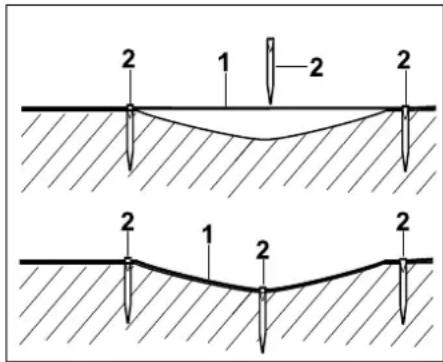
Der Begrenzungsdraht (1) wird oberirdisch verlegt und bei Unebenheiten mit zusätzlichen Fixiernägeln (2) befestigt. Dadurch wird verhindert, dass der Draht vom Mähmesser durchgeschnitten wird.
12.4 Begrenzungsdraht anschließen
- Netzstecker abziehen und danach Abdeckung der Dockingstation abnehmen.
- Begrenzungsdraht in Kabelführungen der Bodenplatte einlegen, durch Sockel fädeln, Enden abisolieren und an Dockingstation anschließen. Hinweise in Kapitel "Erstinstallation" beachten. (⇒ 9.10)

- Abdeckung der Dockingstation montieren und danach Netzstecker anstecken.

• Drahtsignal prüfen. (⇒ 9.11)
- Eindocken prüfen. (⇒ 15.6)
Bei Bedarf Position des Begrenzungsdrahts im Bereich der Dockingstation korrigieren.
12.5 Drahtabstände – iMow Ruler verwenden
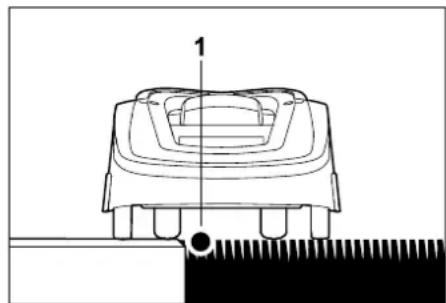
Entlang von befahrbaren Hindernissen wie Terrassen und befahrbaren Wegen kann der Begrenzungsdraht (1) ohne Abstand verlegt werden. Der Robotermäher fährt dann mit einem Hinterrad außerhalb der Mähfläche.
Maximale Geländestufe zur Grasnarbe: +/- 1 cm

Bei der Pflege der Rasenkante darauf achten, dass der Begrenzungsdraht nicht beschädigt wird. Bei Bedarf Begrenzungsdraht mit etwas Abstand (2-3 cm) zur Rasenkante installieren.

Die Abstände am iMow Ruler sind so definiert, dass der Robotermäher den Rand bei einem Spurversatz von 6 cm ohne Störung (ohne Anstoßen an Hindernissen) abfahren kann. Bei Bedarf (zu viel ungemähtes Gras am Rand) Spurversatz verkleinern. (⇒ 11.11)
Drahtabstände mit dem iMow Ruler messen:
Damit der Begrenzungsdraht im richtigen Abstand zum Rand der Rasenfläche und zu Hindernissen verlegt wird, sollte der iMow Ruler zur Abstandsmessung verwendet werden.
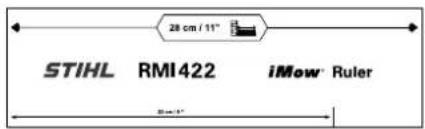
Hohes Hindernis:
Abstand zwischen einem hohen Hindernis und dem Begrenzungsdraht.

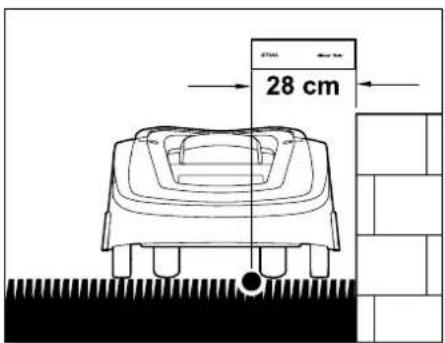
Der Robotermäher muss vollständig innerhalb der Mähfläche fahren und darf das Hindernis nicht berühren.
Durch den Abstand 28 cm fährt der Robotermäher ohne Anstoßen am Hindernis entlang des Begrenzungsdrahts im Eck um ein hohes Hindernis.
Drahtverlegung um hohe Hindernisse:
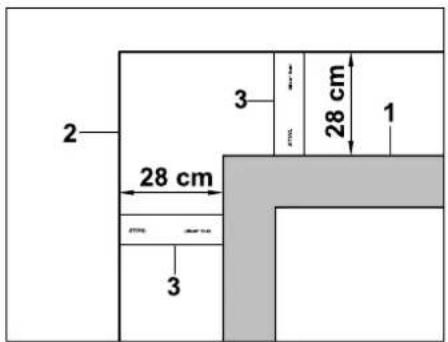
Bei der Verlegung um hohe Hindernisse (1) wie Mauerecken oder Hochbeete muss in den Ecken der Drahtabstand genau eingehalten werden, damit der Robotermäher nicht am Hindernis streift. Begrenzungsdraht (2) mit Hilfe des iMow Ruler (3) wie abgebildet verlegen.
Drahtabstand: 28 cm
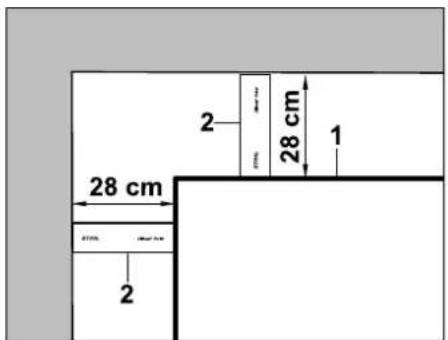
Bei der Verlegung des Begrenzungsdrahtes (1) in einem Inneneck an einem hohen Hindernis Drahtabstand mit dem iMow Ruler (2) abmessen.
Drahtabstand: 28 cm
Höhe von Hindernissen messen:
Der Robotermäher kann angrenzende Flächen wie Wege befahren, wenn die zu überwindende Geländestufe kleiner als +/- 1 cm ist.
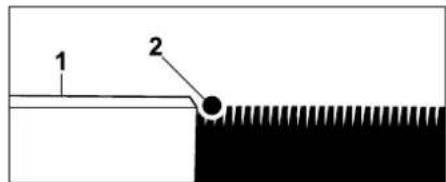
Höhenunterschied zum befahrbaren Hindernis (1) ist geringer als +/- 1 cm: Begrenzungsdraht (2) ohne Abstand zum Hindernis verlegen.
12.6 Spitze Ecken
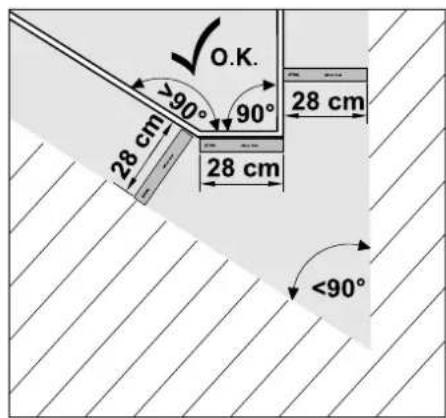
In spitz zulaufenden Rasenecken (< 90°) wird der Begrenzungsdraht wie abgebildet verlegt. Die beiden Winkel müssen einen Abstand von mindestens 28 cm haben, damit der Robotermäher den Rand abfahren kann.
12.7 Engstellen

Wenn Engstellen installiert werden, versetztes Heimfahren (Korridor) ausschalten (⇒ 11.14) oder Suchschleifen installieren.
(⇒ 12.12)
Der Robotermäher befährt alle Engstellen automatisch, solange der minimale Drahtabstand eingehalten wird.
Schmälere Bereiche der Mähfläche sind durch entsprechende Verlegung des Begrenzungsdrahts auszugrenzen.
Sind zwei Mähflächen über einen befahrbaren, schmalen Bereich miteinander verbunden, kann eine Gasse installiert werden. (⇒ 12.11)
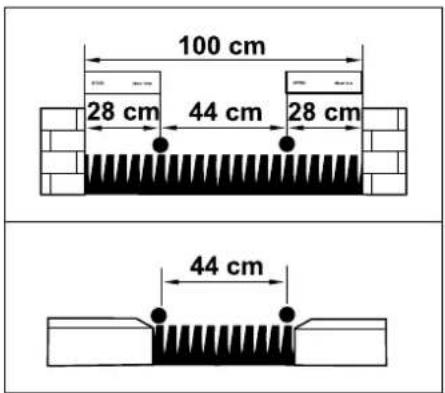
Der minimale Drahtabstand beträgt 44 cm.
Daraus ergibt sich in Engstellen folgender Platzbedarf:
- zwischen hohen Hindernissen über +/- 1 cm Höhe wie Mauern 100 cm,
- zwischen angrenzenden befahrbaren Flächen mit einer Geländestufe kleiner als +/- 1 cm wie z.B. Gehwegen 44 cm.
12.8 Verbindungsstrecken installieren
Der Robotermäher ignoriert das Begrenzungsdrahtsignal, wenn die Drähte eng beieinander, parallel verlegt werden. Verbindungsstrecken müssen installiert werden,
- wenn Nebenflächen installiert werden sollen. (⇒ 12.10)
- wenn Sperrflächen notwendig sind.
(⇒ 12.9)

STIHL empfiehlt,
Verbindungsstrecken zusammen
mit den entsprechenden
Sperrflächen bzw. Nebenflächen im
Zuge der Drahtverlegung mit zu
verlegen.
Bei nachträglicher Installation ist die Drahtschleife zu durchtrennen, Verbindungsstrecken müssen dann mittels der mitgelieferten Drahtverbinder eingebunden werden. (⇒ 12.16)
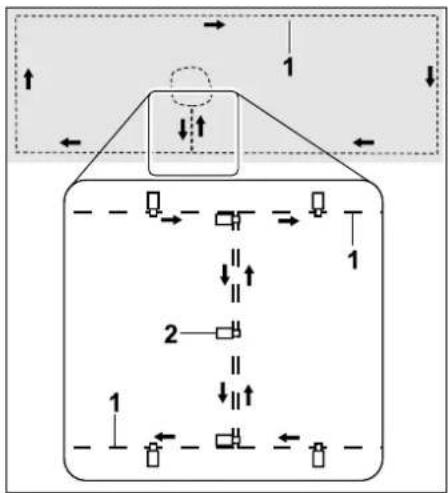
flowchart
graph TD
    A["Top Court"] --> B["Position 1"]
    B --> C["Position 2"]
    C --> D["Position 3"]
    D --> E["Position 4"]
    E --> F["Position 5"]
    F --> G["Position 6"]
    G --> H["Position 7"]
    H --> I["Position 8"]
    I --> J["Position 9"]
    J --> K["Position 10"]
    style A fill:#f9f,stroke:#333
    style K fill:#f9f,stroke:#333
In Verbindungsstrecken wird der Begrenzungsdraht (1) parallel verlegt, die Drähte dürfen sich nicht überkreuzen und müssen eng beieinander liegen. Die Verbindungsstrecke mit einer ausreichenden Anzahl an Fixiernägeln (2) am Boden festmachen.
12.9 Sperrflächen
Sperrflächen sind zu installieren
– um Hindernisse, die der Robotermäher nicht berühren darf,
– um Hindernisse, die nicht ausreichend stabil sind,
- um Hindernisse, die zu niedrig sind.
Mindesthöhe: 8 cm
STIHL empfiehlt,
- Hindernisse entweder mit Sperrflächen auszugrenzen oder zu entfernen,
- Sperrflächen nach der Erstinstallation bzw. nach Veränderungen der Drahtinstallation mit Hilfe des Befehls "Rand testen" zu überprüfen. (⇒ 11.14)
Abstand für die Verlegung des Begrenzungsdrahtes um eine Sperrfläche: 28 cm
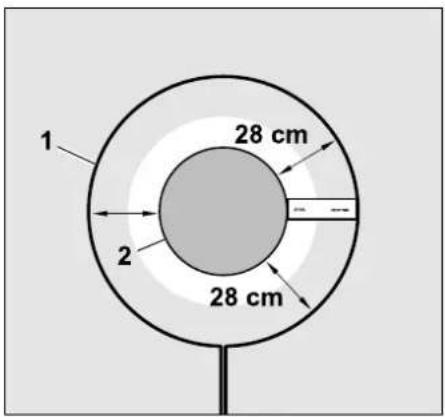
Der Robotermäher fährt ohne Anstoßen entlang des Begrenzungsdrahts (1) um das Hindernis (2).
Um einen robusten Betrieb zu gewährleisten, sollen Sperrflächen im Wesentlichen rund sein und keine ovalen, eckigen oder nach innen gewölbten Formen aufweisen.
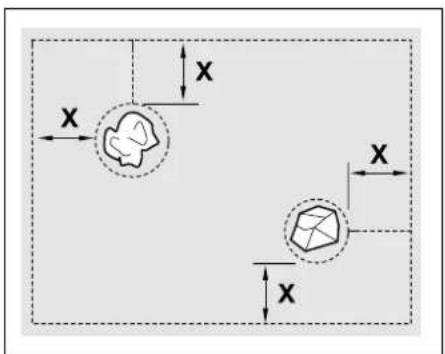
Sperrflächen müssen einen Mindestdurchmesser von 56 cm haben. Der Abstand zur Randschleife (X) muss größer als 44 cm sein.
Empfehlung:
Sperrflächen sollten einen maximalen Durchmesser von 2 - 3 m haben.
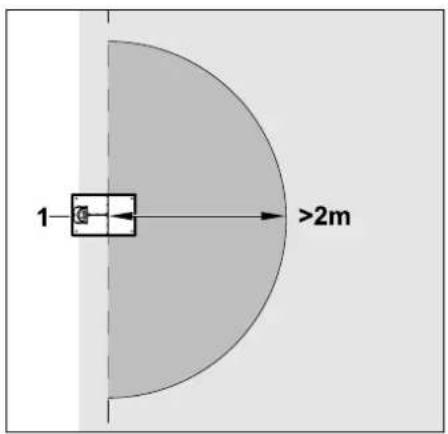
Damit das Eindocken nicht gestört wird, darf im Umkreis von mindestens 2 m um die Dockingstation (1) keine Sperrfläche installiert werden.
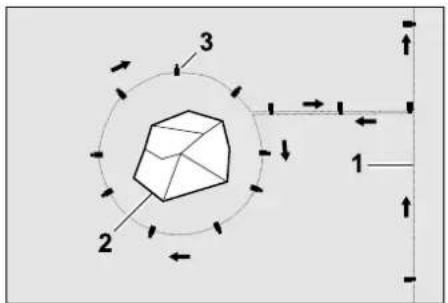
Begrenzungsdraht (1) von der Umrandung zum Hindernis führen, im richtigen Abstand (iMow Ruler verwenden) um das Hindernis (2) verlegen und mit einer ausreichenden Zahl von Fixiernägeln (3) am Boden festmachen. Anschließend Begrenzungsdraht zurück zur Umrandung verlegen.
Zwischen Hindernis und Umrandung ist der Begrenzungsdraht parallel nebeneinander in einer Verbindungsstrecke zu verlegen. Wichtig ist dabei, dass die Verlegerichtung um die Sperrfläche eingehalten wird (⇒ 12.8)
12.10 Nebenflächen
Nebenflächen sind Bereiche der Mähfläche, die vom Robotermäher nicht vollautomatisch bearbeitet werden können, weil die Zufahrt nicht möglich ist. Auf diese Art können mehrere getrennte Mähflächen mit einem einzigen Begrenzungsdraht umrandet werden. Der Robotermäher muss manuell von einer zur anderen Mähfläche gebracht werden. Der Mahvorgang wird über den Befehl "Mähen starten" (⇒ 11.5) bzw. "Mähen zeitverzögert starten" (⇒ 11.5) ausgelöst.
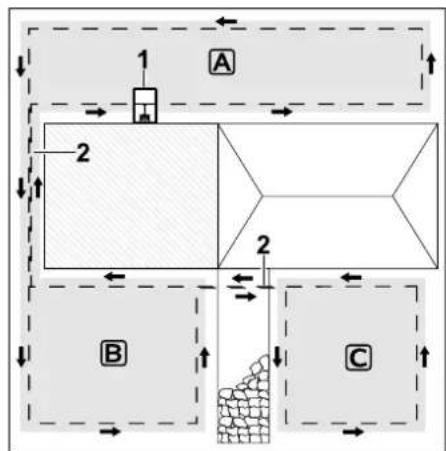
Die Dockingstation (1) wird in der Mähfläche A installiert, diese wird nach Mähplan vollautomatisch bearbeitet. Die Nebenflächen B und C sind mit Verbindungsstrecken (2) mit der Mähfläche A verbunden. In allen Flächen
muss der Begrenzungsdraht in derselben
Richtung verlegt werden –
Begrenzungsdraht in den
Verbindungstrecken nicht überkreuzen.
- Nebenflächen im Menü "Einstellungen – Installation" aktivieren. (⇒ 11.14)
12.11 Gassen
Sind mehrere Mähflächen zu mähen (z. B. Mähflächen vor und hinter dem Haus), kann eine Gasse zum Verbinden installiert werden. So ist es möglich, alle Mähflächen automatisch zu bearbeiten.

In Gassen wird der Rasen nur beim Abfahren des Begrenzungsdrahts gemäht. Bei Bedarf automatisches Randmähen aktivieren oder den Bereich der Gasse regelmäßig manuell mähen.
(⇒ 11.5), (⇒ 11.14)
Wenn Gassen installiert werden, versetztes Heimfahren (Korridor) ausschalten ( 11.14) oder Suchschleifen installieren.
( 12.12)
Die angegebenen Drahtabstände und die Gassenschablone sind auf die Verlegung des Begrenzungsdrahts auf der Rasenoberfläche abgestimmt. Bei sehr tief verlegtem Begrenzungsdraht, z.B. unter Steinpflaster, weichen die Maße ab. Die Funktion überprüfen und die Drahtverlegung wenn notwendig anpassen.
Voraussetzungen:
- Mindestbreite zwischen festen Hindernissen im Bereich der Gasse 88 cm, zwischen befahrbaren Wegen 22 cm.

In längeren Gassen ist abhängig von der Bodenbeschaffenheit ein leicht erhöhter Platzbedarf zu berücksichtigen. Längere Gassen sollten immer möglichst mittig zwischen Hindernissen installiert werden.
- Gasse ist frei befahrbar.
- Im Bereich der zweiten Mähfläche wird zumindest 1 Startpunkt definiert.
(⇒ 11.15)
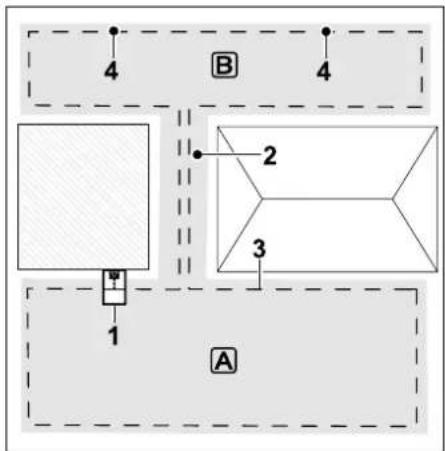
Die Dockingstation (1) wird in der Mähfläche A installiert. Die Mähfläche B ist mit einer Gasse (2) mit der Mähfläche A verbunden. Der Begrenzungsdraht (3) kann vom Robotermäher durchgängig befahren werden. Zum Bearbeiten der Mähfläche B sind Startpunkte (4) zu definieren. (⇒ 11.15)
Einzelne Mähvorgänge werden dann je nach Einstellung (Starthäufigkeit) bei den Startpunkten begonnen.
Anfang und Ende der Gasse installieren:
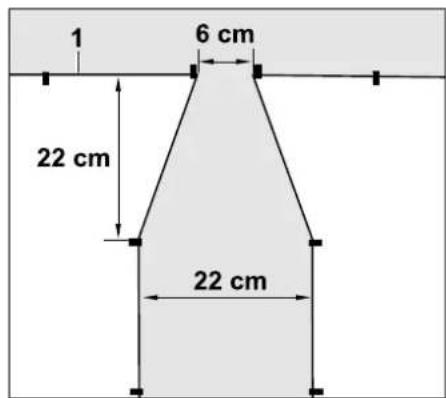
Am Anfang und am Ende einer Gasse ist der Begrenzungsdraht (1) wie abgebildet trichterförmig zu verlegen. Dadurch wird vermieden, dass der Robotermäher während des Mähvorgangs unbeabsichtigt in die Gasse fährt.

Die Abmessungen sind sehr umwelt- und geländeabhängig. Bei Gassen mit einem trichterförmigen Anfang bzw. Ende stets überprüfen, ob der Robotermäher diese auch passieren kann.
Begrenzungsdraht links und rechts vom Gasseneingang etwa eine Gerätelänge gerade verlegen.
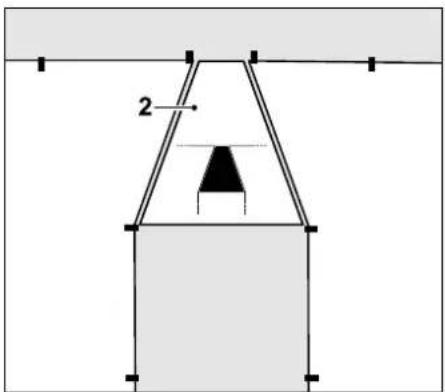
Zur Installation der trichterförmigen Ein- und Ausfahrt auch die mitgelieferte Gassenschablone (2) verwenden.
Gasse installieren:
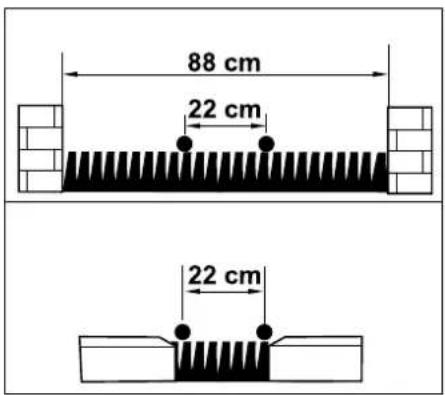
Drahtabstand in Gassen: 22 cm
Daraus ergibt sich folgender Platzbedarf:
- zwischen hohen Hindernissen (über 1 cm Höhe - z. B. Mauern):
88 cm,
- zwischen Gehwegen bzw. befahrbaren Hindernissen (unter 1 cm Höhe - z. B. Wege):
22 cm.
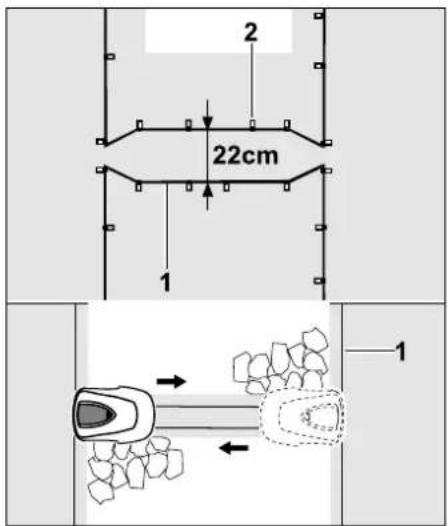
In Gassen wird der Begrenzungsdraht (1) parallel verlegt und mit einer ausreichenden Anzahl an Fixiernägeln (2) am Boden festgemacht. Am Anfang und am Ende der Gasse sollte eine trichterförmige Ein- und Ausfahrt mit installiert werden.
12.12 Suchschleifen für das versetzte Heimfahren
Wird das versetzte Heimfahren aktiviert, sind Suchschleifen vorzusehen,
- wenn eine externe Dockingstation installiert wurde
oder
- wenn es in der Mähfläche Gassen oder Engstellen gibt.
Funktionsweise:
Wenn der Robotermäher nach innen versetzt dem Begrenzungsdraht folgt, dann überquert er im Zuge dieser
Heimfahrt eine der Suchschleifen. Er fährt danach zum Begrenzungsdraht und weiter bis zur Dockingstation.
Suchschleifen bei einer externen Dockingstation:
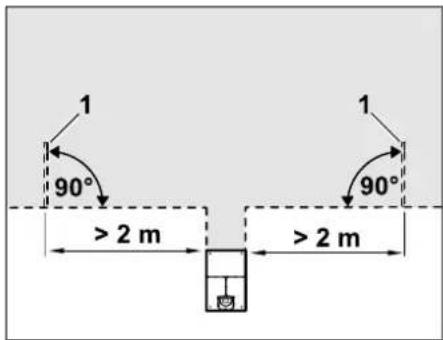
Links und rechts neben der Zufahrt zur externen Dockingstation sind zwei Suchschleifen (1) in einem Winkel von 90° zum Begrenzungsdraht zu installieren. Mindestabstand zur Zufahrt: 2 m
Suchschleifen bei Gassen:
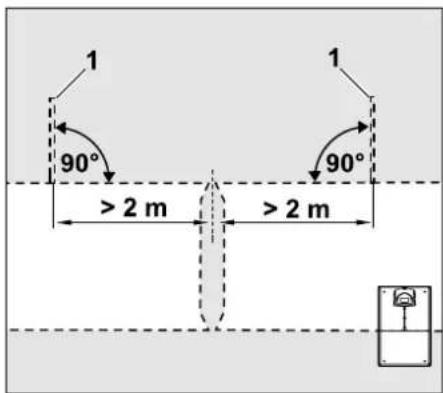
Links und rechts neben der Gasseneinfahrt sind zwei
Suchschleifen (1) in einem Winkel von 90° zum Begrenzungsdraht zu installieren,
und zwar immer in dem Teil der
Mähfläche, der nur über eine Gasse
erreicht werden kann.
Mindestabstand zur Gasseneinfahrt: 2 m

Sind mehrere Gassen hintereinander installiert, dann sind in jeder betroffenen Mähfläche Suchschleifen zu installieren.
Installation einer Suchschleife:
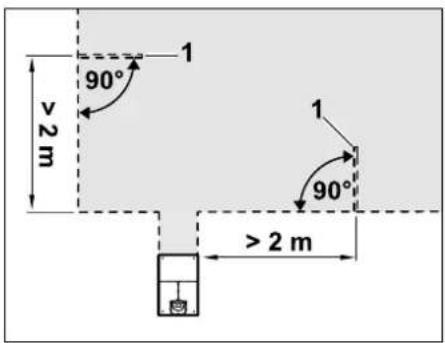
Suchschleifen dürfen nicht im Nahbereich von Ecken installiert werden.
Mindestabstand zu Ecken: 2 m
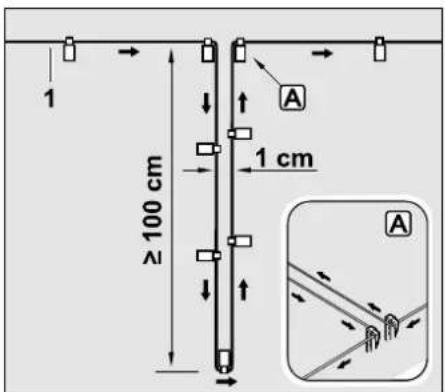
Suchschleife wie abgebildet in der Rasenfläche installieren. Der Begrenzungsdraht (1) muss am Rand Ⓐ
mit zwei Fixiernägeln am Boden festgemacht werden und darf nicht überkreuzt werden.
Mindestlänge: 100 cm
Breite: 1 cm
- Suchschleife mit einer ausreichenden Anzahl an Fixiernägeln am Boden festmachen.
12.13 Kantenexaktes Mähen

Bei 6 cm Spurversatz entsteht entlang von hohen Hindernissen ein bis zu 26 cm breiter Streifen mit ungemähtem Gras. Bei Bedarf können Randsteine um hohe Hindernisse verlegt werden.
Mindestbreite der Randsteine:
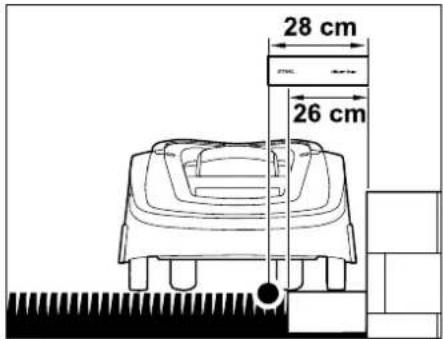
Begrenzungsdraht mit 28 cm Abstand vom Hindernis entfernt verlegen. Damit die Rasenkante vollständig gemäht wird, müssen die Randsteine mindestens 26 cm breit sein. Werden breitere Randsteine verlegt, wird die Rasenkante noch exakter bearbeitet.
12.14 Abfallendes Gelände in der Mähfläche

Hinweis:
Für eine robuste Installation wird empfohlen, den Begrenzungsdraht maximal bis zu einer Steigung von +/- 10° (17 %) zu verlegen. Der Draht kann bis zu einer Steigung von +/- 15° (27 %) verlegt werden, dies kann jedoch den Aufwand und die Anpassung der Drahtverlegung deutlich erhöhen. Auch sollten Steigungen und Gefälle in Gartenskizzen unbedingt vermerkt werden.
Damit der Robotermäher einen abfallenden Bereich in der Mähfläche (bis zu 15° Gefälle) automatisch und ohne Störungen mähen kann, muss der Begrenzungsdraht im Gefälle mit einem Mindestabstand zur Geländekante installiert werden.
Bei Wasserflächen und Absturzstellen wie Kanten und Absätzen muss ein Abstand von mindestens 100 cm eingehalten werden.
Abfallender Bereich mit einem Gefälle von 5° - 15°:
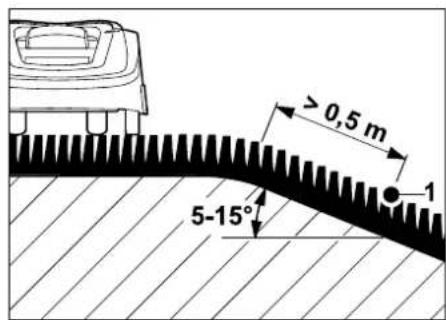
Befindet sich in der Mähfläche ein abfallender Bereich mit einem Gefälle von 5° - 15°, dann kann der Begrenzungsdraht wie abgebildet unterhalb der Geländekante in der abfallenden Fläche verlegt werden. Der Mindestabstand (0,5 m) von der Geländekante zum Begrenzungsdraht muss für einen störungsfreien Betrieb des Robotermähers berücksichtigt werden.
Abfallender Bereich mit einem Gefälle >15°:
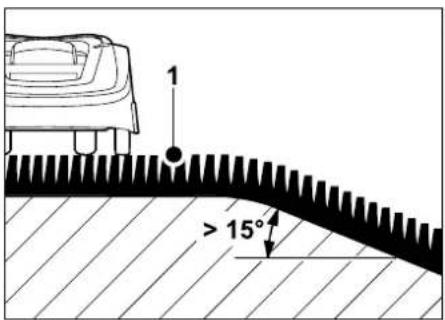
Befindet sich in der Mähfläche eine abfallender Bereich mit einem Gefälle > 15°, dann wird empfohlen, den Begrenzungsdraht (1) wie abgebildet in der ebenen Fläche oberhalb der Geländekante zu verlegen. Die Geländekante und der abfallende Bereich werden nicht gemäht.
12.15 Drahtreserven installieren
In regelmäßigem Abstand installierte Drahtreserven erleichtern notwendige Korrekturen, etwa um die Position der Dockingstation oder den Verlauf des Begrenzungsdrahts nachträglich zu verändern.
Drahtreserven sollten insbesondere in der Nähe von schwierigen Passagen installiert werden.
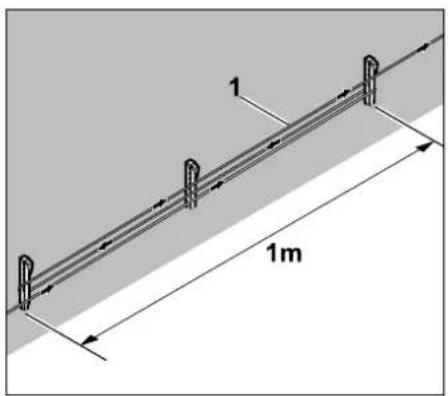
Begrenzungsdraht (1) über eine Länge von ca. 1 m zwischen 2 Fixiernägeln wie abgebildet verlegen. Drahtreserve in der Mitte mit einem weiteren Fixiernagel am Boden festmachen.
12.16 Drahtverbinder verwenden
Zur Verlängerung des Begrenzungsdrahts oder zum Verbinden von losen Drahtenden dürfen ausschließlich die als Zubehör erhältlichen gelgefüllten Drahtverbinder verwendet werden. Sie verhindern frühzeitigen Verschleiß (z. B. Korrosion an den Drahtenden) und garantieren eine optimale Verbindung.
Position der Drahtverbinder in der Skizze der Mähfläche vermerken. (⇒ 12.2)
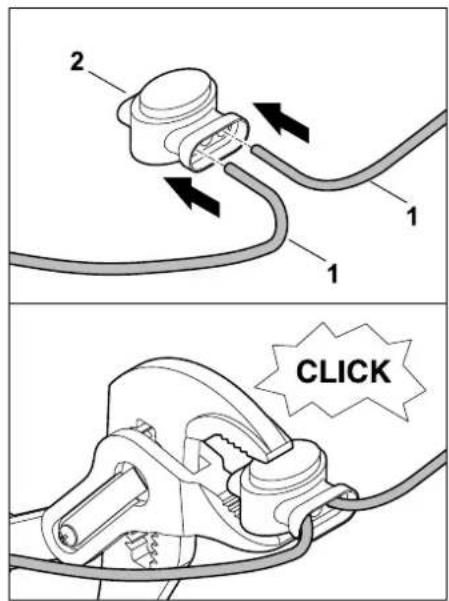
Lose, nicht abisiolierte Drahtenden (1) bis zum Anschlag in Drahtverbinder (2) stecken. Drahtverbinder mit einer geeigneten Zange zusammendrücken – auf korrektes Einrasten achten.
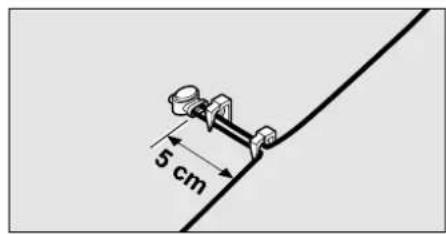
Zur Zugentlastung Begrenzungsdraht wie abgebildet mit zwei Fixiernägeln am Boden festmachen.
12.17 Enge Randabstände
Es besteht die Möglichkeit auf einer geraden Strecke, nicht in Ecken, den Drahtabstand zu einem hohen Hindernis auf 22 cm zu reduzieren. Dies führt zu einer größeren gemähten Fläche. Bei der Randabfahrt (⇒ 9.12), (⇒ 11.14) ist auf ausreichend Abstand (mind. 5 cm) zwischen Robotermäher und den Hindernissen zu achten. Gegebenenfalls Drahtabstand zu den Hindernissen vergrößern.

Enge Randabstände sollten unbedingt in der Gartenskizze vermerkt werden. (→ 12.2)
Enge Randabstände im Inneneck:
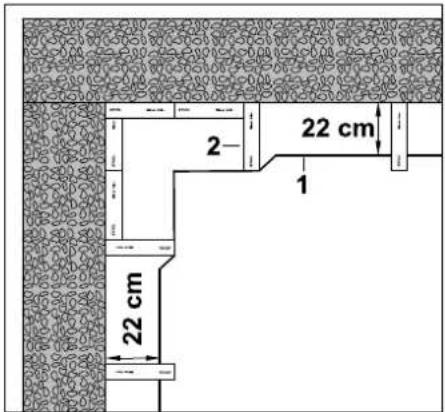
Begrenzungsdraht (1) wie abgebildet im Inneneck verlegen. iMow Ruler (2) verwenden.
Enge Randabstände am Außeneck:
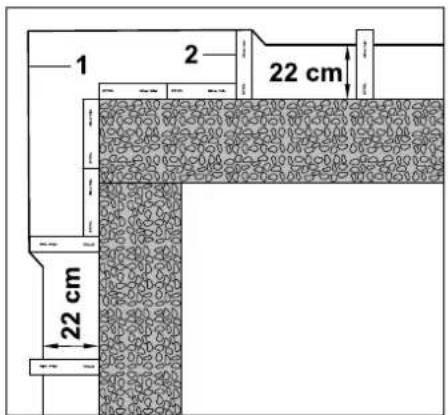
Begrenzungsdraht (1) wie abgebildet am Außeneck verlegen. iMow Ruler (2) verwenden.
13. Dockingstation
13.1 Bedienelemente der Dockingstation
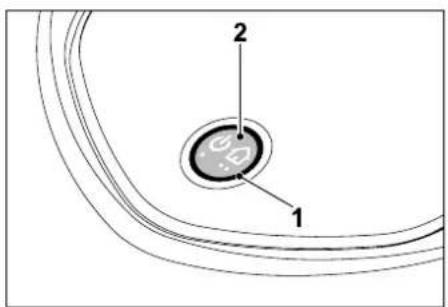
Eine ringförmige, rote LED (1) informiert über den Status der Dockingstation und des Drahtsignals.
Funktionen Taste (2):
– Dockingstation ein- und ausschalten
- Heimruf aktivieren
– Drahtbruchsuche aktivieren
LED leuchtet nicht:
- Dockingstation und Drahtsignal sind ausgeschaltet.
LED leuchtet durchgehend:
- Dockingstation und Drahtsignal sind eingeschaltet.
– Robotermäher ist nicht eingedockt.
LED blinkt langsam (2 Sekunden ein – kurz aus):
– Robotermäher ist eingedockt, Akku wird bei Bedarf geladen.
– Dockingstation und Drahtsignal sind eingeschaltet.
LED blinkt schnell:
– Begrenzungsdraht ist unterbrochen – Drahtbruch oder Draht ist nicht korrekt an der Dockingstation angeschlossen.(⇒ 16.7)
LED leuchtet 3 Sekunden, gefolgt von 1 Sekunde Pause:
- Heimruf wurde aktiviert.
LED blinkt 3-mal kurz, 3-mal lang, 3-mal kurz, gefolgt von ca. 5 Sekunden Pause (SOS-Signal):
– Fehler in der Dockingstation.
Dockingstation ein- und ausschalten:
Im automatischen Betrieb erfolgt das Ein- und Ausschalten automatisch.

Wenn der Robotermäher nicht eingedockt ist, aktiviert ein kurzer Tastendruck die Dockingstation. Das Drahtsignal bleibt 48 Stunden aktiv, sofern der Robotermäher nicht vorher eindockt.
Ein 2 Sekunden langer Tastendruck schaltet die Dockingstation ab.
Heimruf aktivieren:
Taste während eines Mähvorgangs 2-mal innerhalb von 2 Sekunden kurz drücken.

Der Robotermäher beendet den laufenden Mäheinsatz, sucht den Begrenzungsdraht und kehrt zur Dockingstation zurück, um den Akku zu laden. In der laufenden Aktivzeit erfolgt kein weiterer Mähvorgang.

Der Heimruf bleibt aktiv, bis der Robotermäher eingedockt ist. Erneutes 2-maliges Drücken der Taste an der Dockingstation beendet ebenfalls den Heimruf.
14. Hinweise zum Mähen
14.1 Allgemein
Der Robotermäher ist für die automatische Bearbeitung von Rasenflächen konzipiert. Das Gras wird dabei durch kontinuierliche Bearbeitung kurz gehalten. Das Ergebnis ist ein schöner und dichter Rasen.
Rasenflächen, die nicht zuvor mit einem herkömmlichen Rasenmäher gemäht wurden, sind erst nach mehreren Mähvorgängen sauber bearbeitet. Vor allem bei etwas höherem Gras entsteht somit erst nach ein paar Mähvorgängen ein sauberes Schnittbild.
Bei heißem und trockenem Klima sollte der Rasen nicht zu kurz gehalten werden, da er sonst von der Sonne verbrannt und unansehnlich wird.
Mit einem scharfen Messer ist das Schnittbild schöner als mit einem stumpfen, daher sollte es regelmäßig getauscht werden.
14.2 Mulchen
Der Robotermäher ist ein Mulchmäher.
Beim Mulchen werden die Grashalme nach dem Abschneiden im Mähwerksgehäuse weiter zerkleinert. Sie fallen anschließend in die Grasnarbe zurück, wo sie liegen bleiben und verrotten.
Das fein zerkleinerte Schnittgut gibt dem Rasen organische Nährstoffe zurück und dient dadurch als natürlicher Dünger. Der Düngerbedarf wird deutlich reduziert.
14.3 Aktivzeiten
Während der Aktivzeiten ist es dem Robotermäher erlaubt, jederzeit die Dockingstation zu verlassen und den Rasen zu mähen. Während dieser Zeiten finden deshalb Mähvorgänge,
Ladevorgänge und Ruhephasen statt. Der Robotermäher verteilt die nötigen Mäh- und Ladevorgänge automatisch auf die zur Verfügung stehenden Zeitfenster.
Bei der Installation werden Aktivzeiten automatisch über die gesamte Woche verteilt. Zeitreserven werden mit berücksichtigt – so ist eine optimale Rasenpflege garantiert, auch wenn vereinzelt Mähvorgänge nicht stattfinden können (z. B. aufgrund von Regen).

Während der Aktivzeiten müssen sich Dritte vom Gefahrenbereich fernhalten. Die Aktivzeiten sind entsprechend anzupassen. Beachten Sie außerdem die kommunalen Bestimmungen zum Einsatz von Robotermähern sowie die Hinweise im Kapitel "Zu Ihrer Sicherheit" (⇒ 6.) und verändern Sie die Aktivzeiten im Menü "Mähplan". (⇒ 11.7)
Insbesondere sollten Sie bei der zuständigen Behörde nachfragen, zu welchen Tages- und Nachtzeiten das Gerät eingesetzt werden darf.
14.4 Mähdauer
Die Mähdauer gibt an, wie viele Stunden pro Woche der Rasen gemäht werden soll. Sie kann verlängert oder verkürzt werden.
(⇒ 11.8)
Die Mähdauer entspricht der Zeit, während der Robotermäher den Rasen mäht. Zeiten, in denen der Akku geladen wird zählen nicht zur Mähdauer.
Bei der Erstinstallation berechnet der Robotermäher die Mahdauer automatisch aus der angegebenen Größe der Mähfläche. Dieser Richtwert ist auf normalen Rasen bei trockenen Verhältnissen abgestimmt.
Flächenleistung:
Für 100 m² benötigt der Robotermäher durchschnittlich:
RMI 422: 120 Minuten
RMI 422 P,
RMI 422 PC: 100 Minuten
14.5 Heimbereich (RMI 422 PC)
Der Robotermäher erkennt mit Hilfe des eingebauten GPS-Empfängers seinen Standort. Bei jeder Randabfahrt zur Überprüfung der korrekten Drahtverlegung ( 9.12) und beim Einlernen der Startpunkte ( 11.15) speichert der Robotermäher die Koordinaten des westlichsten, östlichsten, südlichsten und nördlichsten Punktes.
Diese Fläche ist als Heimbereich definiert, hier darf der Robotermäher benutzt werden. Bei jeder Wiederholung einer Randabfahrt werden die Koordinaten aktualisiert.
Bei aktiviertem GPS-Schutz wird der Eigentümer des Geräts verständigt, wenn das Gerät außerhalb des Heimbereichs in Betrieb genommen wird. Außerdem wird im Display des Robotermähers der PIN-Code abgefragt.
15. Gerät in Betrieb nehmen
15.1 Vorbereitung

Zur Erstinstallation steht ein Installationsassistent zur Verfügung. ( 9.)

Der Robotermäher soll bei einer Umgebungstemperatur zwischen +5°C und +40°C geladen und betrieben werden.
- Dockingstation installieren (⇒ 9.8)
-
Begrenzungsdraht verlegen ( 9.9) und anschließen ( 9.10)
-
Fremdkörper (z. B. Spielsachen, Werkzeug) von der Mähfläche entfernen
- Akku aufladen (⇒ 15.7)
• Uhrzeit und Datum einstellen (⇒ 11.11)
- Mähplan prüfen und bei Bedarf anpassen – insbesondere ist sicherzustellen, dass sich Dritte während der Aktivzeiten vom Gefahrenbereich fernhalten. (⇒ 11.6)

Sehr hohen Rasen vor Gebrauch des Robotermähers mit einem herkömmlichen Rasenmäher kurz mähen (z. B. nach einer längeren Unterbrechung).
15.2 Klappe
Der Robotermäher ist mit einer Klappe ausgestattet, die das Display vor Wettereinflüssen und vor unbeabsichtlicher Bedienung schützt. Wird die Klappe während eines Einsatzes des Robotermähers geöffnet, wird der Vorgang gestoppt und das Mähmesser und der Robotermäher kommen zum Stillstand.
Klappe öffnen:

Aus Sicherheitsgründen muss während des Betriebs des Robotermähers vor dem Öffnen der Klappe die Stop-Taste gedrückt werden.
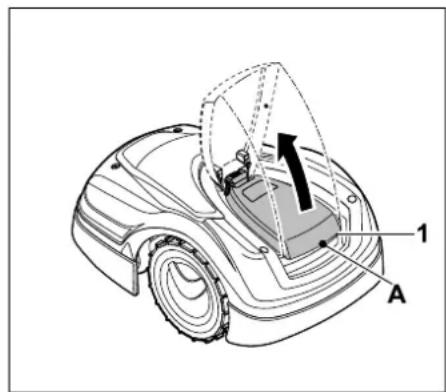
Klappe (1) am Haltepunkt (A) nehmen und durch einen leichten Ruck nach oben lösen. Klappe bis zum Anschlag öffnen.

Die geöffnete Klappe kann nach oben vom Gerät abgezogen werden. Diese Konstruktion dient der Sicherheit: So ist garantiert, dass das Gerät nicht an der Klappe angehoben und getragen wird.
Klappe schließen:
Klappe vorsichtig nach unten führen und einrasten lassen.

Der Robotermäher kann nur mit vollständig eingerasteter Klappe in Betrieb genommen werden.
15.3 Programmierung anpassen
Die aktuelle Programmierung kann im Mähplan bzw. beim Modell RMI 422 PC in der iMow App angesehen werden.
(⇒ 11.6)
Der Mähplan wird bei der Installation bzw. beim Erstellen eines neuen Mähplans aus der Größe der Mähfläche errechnet.
Die Aktivzeiten und die Mähdauer können individuell verändert werden, die erforderlichen Mähvorgänge selbst werden automatisch auf die möglichen Aktivzeiten verteilt. Bei Bedarf laufen während einer Aktivzeit auch mehrere Mäh- und Ladevorgänge ab. Falls gewünscht wird der Rand der Mähfläche automatisch in regelmäßigen Abständen gemäht. (⇒ 11.14)
Bis zu drei unterschiedliche Aktivzeiten pro Tag sind möglich. (⇒ 11.7)
Wenn der Robotermäher bestimmte Bereiche in der Mähfläche gezielt anfahren soll, sind spezifische Startpunkte zu definieren. (⇒ 11.15)
Unter Umständen (z. B. Schönwetter oder großzügige Zeitfenster) werden für eine optimale Rasenpflege nicht alle Aktivzeiten genutzt.
Ändern der Aktivzeiten: (⇒ 11.7)
– Zusätzliche Aktivzeiten für weitere Mähvorgänge
– Anpassen der Zeitfenster, um z. B. ein Mähen am Morgen oder während der Nacht zu vermeiden.
– Auslassen einzelner Aktivzeiten, weil die Mähfläche z. B. für eine Party genutzt wird.
Verlängern der Mähdauer: (⇒ 11.8)
– Es gibt Bereiche, die nicht ausreichend gemäht werden, z. B. weil die Mähfläche sehr verwinkelt ist.
- Intensives Graswachstum in der Wachstumsperiode
- Besonders dichter Rasen
Verringern der Mähdauer: (⇒ 11.8)
– Verringertes Graswachstum aufgrund von Hitze, Kälte oder Trockenheit
Erstellen eines neuen Mähplans: (⇒ 11.6)
– Die Größe der Mähfläche wurde verändert.
Neuinstallation: ( 11.14)
– Neuer Standort der Dockingstation
– Erstinbetriebnahme auf einer neuen Mähfläche
15.4 Mähen mit Automatik
- Automatik einschalten: Bei eingeschalteter Automatik wird im Display neben dem Akku-Symbol das Automatik-Symbol angezeigt. (⇒ 11.5)

- Mähvorgänge starten:
Die Mähvorgänge werden automatisch auf die zur Verfügung stehenden Aktivzeiten verteilt. (⇔ 11.7)
- Mähvorgänge beenden:
Wenn der Akku entladen ist, fährt der Robotermäher automatisch zur Dockingstation. (⇒ 15.6)
Mit der STOP-Taste kann der laufende Mähvorgang jederzeit manuell beendet werden. (⇒ 5.1)
Das Aktivieren des Heimrufs an der Dockingstation beendet den laufenden Mähvorgang ebenfalls sofort. (⇒ 13.1)
RMI 422 PC:
Der Mähvorgang kann zusätzlich mit der App beendet werden – Robotermäher zur Dockingstation schicken. (⇒ 10.)
Mähflächen, die der Robotermäher über eine Gasse erreicht, werden nur bearbeitet, wenn Startpunkte in dieser Fläche definiert sind.
15.5 Mähen unabhängig von Aktivzeiten
- Eingedockten Robotermäher durch Drücken einer Taste aktivieren. Dadurch wird auch die Dockingstation eingeschaltet.
Mähflächen mit Dockingstation:
- Um einen Bereich der Mähfläche zu bearbeiten, der nur über eine Gasse zu erreichen ist, Robotermäher dorthin tragen.
- Sofort mähen:
Befehl Mähen starten aufrufen
(⇒ 11.5).
Der Mahvorgang startet sofort und
dauert bis zur gewählten Uhrzeit.
- Zeitverzögert mähen:
Befehl Mähen zeitverzögert starten aufrufen. (⇒ 11.5)
Der Mahvorgang startet bei der gewählten Startzeit und dauert bis zum gewählten Endzeitpunkt.
- RMI 422 PC:
Mähen mit der App starten. (⇒ 10.)
Der Mähvorgang startet bei der gewählten Startzeit und dauert bis zum gewählten Endzeitpunkt.
- Mähen manuell beenden:
Mit der STOP-Taste kann der laufende Mähvorgang jederzeit beendet werden.
(⇒ 5.1)
Durch Aktivieren des Heimrufs an der Dockingstation wird der laufende Mähvorgang ebenfalls sofort beendet.
(⇒ 13.1)
RMI 422 PC:
Der Mähvorgang kann zusätzlich mit der App beendet werden – Robotermäher zur Dockingstation schicken. (⇒ 10.)

Bei Bedarf lädt der Robotermäher zwischenzeitlich den Akku und setzt danach den Mähvorgang bis zum gewählten Endzeitpunkt fort.
Nebenflächen:
- Robotermäher in der Dockingstation stehend aktivieren. Dadurch wird auch die Dockingstation aktiviert.
- Robotermäher in die Nebenfläche tragen.
- Nebenfläche aktivieren. (⇒ 11.14)
- Sofort mähen:
Befehl Mähen starten aufrufen
(⇒ 11.5).
Der Mähvorgang startet sofort und
dauert bis zur gewählten Uhrzeit.
- Zeitverzögert mähen:
Befehl Mähen zeitverzögert starten aufrufen. (⇒ 11.5)
Der Mähvorgang startet bei der gewählten Startzeit und dauert bis zum gewählten Endzeitpunkt.
- Mähen beenden:
Wenn der gewählte Endzeitpunkt erreicht ist, fährt der Robotermäher zum Begrenzungsdraht und bleibt stehen. Gerät zum Aufladen des Akkus in die Dockingstation bringen und angezeigte Meldung bestätigen.
(⇒ 24.)
Mit der STOP-Taste kann der laufende Mähvorgang jederzeit manuell beendet werden. (⇒ 5.1)

Wenn der Akku vor dem gewählten Endzeitpunkt entladen ist, wird der Mähvorgang entsprechend verkürzt.
15.6 Robotermäher eindocken
Eindocken im Automatik-Betrieb:
Der Robotermäher fährt automatisch in die Dockingstation, wenn die Aktivzeit zu Ende ist bzw. wenn der Akku entladen ist.
Eindocken erzwingen:
- Bei Bedarf Dockingstation einschalten (⇒ 13.1)

- Befehl Zur Dockingstation fahren aktivieren. (⇒ 11.5)
Während eines Mähvorgangs kann auch der Heimruf an der Dockingstation aktiviert werden.

- RMI 422 PC:
In der App Robotermäher zur Dockingstation schicken. (→ 10.)

In der laufenden Aktivzeit erfolgt nach dem Eindocken kein weiterer Mähvorgang.
Manuelles Eindocken:
- Robotermäher manuell in die Dockingstation schieben.
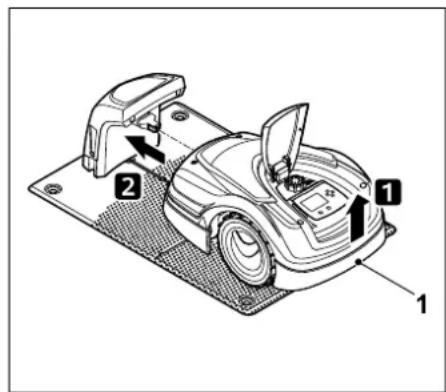
Robotermäher am Tragegriff (1) etwas anheben, um die Antriebsräder zu entlasten. Gerät auf die Vorderräder aufgestützt in die Dockingstation schieben.
15.7 Akku aufladen

Akku ausschließlich via Dockingstation laden.
Akku niemals ausbauen und mit einem externen Ladegerät aufladen.
Automatisches Laden:
Beim Mähen erfolgt das Laden automatisch jeweils am Ende des Mahvorgangs, wenn der Robotermäher in der Dockingstation eindockt.
Ladevorgang manuell starten:
Ladevorgang:
Während des Ladevorgangs wird in der Statusanzeige der Text "Akku wird aufgeladen" angezeigt.

In allen übrigen Menüs erscheint im Infobereich des Displays ein Netzstecker-Symbol anstelle des Akkusymbols.

Der Ladevorgang dauert unterschiedlich lang und wird automatisch auf den nächsten Einsatz abgestimmt.

Bei Ladeproblemen erscheint eine entsprechende Meldung im Display. (⇔ 24.)
Der Akku wird erst nach dem Unterschreiten einer bestimmten Spannung geladen.
Ladezustand:
In der Statusanzeige kann der momentane Ladezustand direkt abgelesen werden, wenn die entsprechende Anzeige ausgewählt ist. (⇒ 11.13)

In allen übrigen Menüs dient das Akkusymbol im Infobereich des Displays zur Anzeige des Ladezustands. (⇒ 11.3)

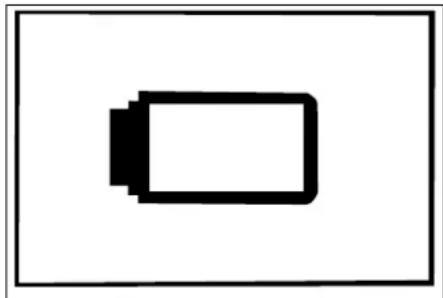
natural_image
Simple black battery icon inside a rectangular frame (no text or symbols)
Ist die Akkuladung zu gering, erscheint das entsprechende Akkusymbol. In diesem Fall Robotermäher zum Aufladen in die Dockingstation stellen.
16. Wartung

Verletzungsgefahr!
Vor allen Wartungs- oder Reinigungsarbeiten am Gerät das Kapitel "Zu Ihrer Sicherheit" (⇔ 6.), insbesondere das Unterkapitel "Wartung und Reparaturen" (⇔ 6.9), sorgfältig lesen und alle Sicherheitshinweise genau beachten.
Vor allen Wartungs- oder Reinigungsarbeiten Gerätesperre aktivieren. (⇒ 5.2)

Vor dem Beginn von Wartungsarbeiten an der Dockingstation den Netzstecker abziehen.

Bei allen
Wartungsarbeiten
Handschuhe tragen,
insbesondere bei
Arbeiten am Mähmesser.
16.1 Wartungsplan
Die Wartungsintervalle richten sich unter anderem nach den Betriebsstunden. Der entsprechende Zähler "Mähstunden" kann im Menü "Information" aufgerufen werden. (⇒ 11.9)
Die angegebenen Wartungsintervalle sind genau einzuhalten.
Wartungsarbeiten an Tagen mit Aktivzeiten:
- Allgemeinzustand des Geräts und der Dockingstation durch Sichtkontrolle prüfen.
- Displayanzeige kontrollieren – aktuelle Uhrzeit und Start des nächsten Mäheinsatzes prüfen.
- Mähfläche kontrollieren und bei Bedarf Fremdkörper etc. entfernen.
- Prüfen, ob der Akku geladen wird. (⇒ 15.7)
Wöchentliche Wartungsarbeiten:
• Gerät reinigen. (⇒ 16.2)
- Mähmesser, Messerbefestigung und Mähwerk durch Sichtkontrolle auf Beschädigungen (Kerben, Risse, Bruchstellen usw.) und Verschleiß prüfen. (⇒ 16.3)
Alle 200 Stunden:
- Mähmesser ersetzen. Im Display erscheint eine entsprechende Erinnerung. (⇒ 16.4)

Jährliche Wartungsarbeiten:
- STIHL empfiehlt eine jährliche Inspektion in den Wintermonaten durch den STIHL Fachhändler. Dabei werden insbesondere der Akku, die Elektronik und die Software gewartet.
Damit der Fachhändler alle Wartungsarbeiten ordnungsgemäß durchführen kann, Sicherheitssstufe auf "Keine" ändern oder Fachhändler den verwendeten PIN-Code mitteilen.
16.2 Gerät reinigen
Eine sorgsame Behandlung schützt das Gerät vor Schäden und verlängert die Nutzungsdauer.
Reinigungs- und Wartungsposition:

Reinigungsarbeiten am Mähmesser nur mit dicken Handschuhen und unter äußerster Vorsicht vornehmen.
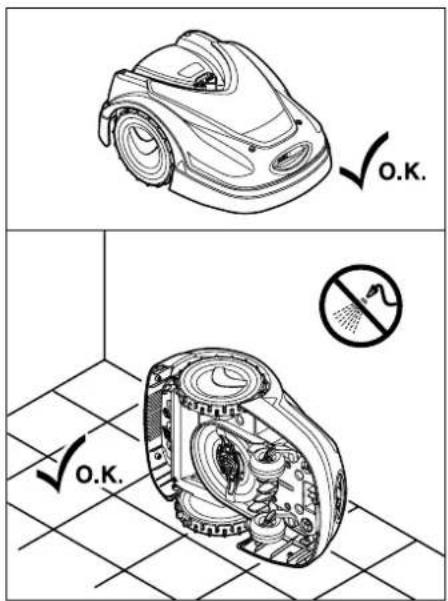
Zum Reinigen der Geräteoberseite (Haube, Klappe) Gerät auf einem ebenen, festen und waagrechten Untergrund abstellen. Zum Reinigen der Geräteunterseite (Mähmesser, Mähwerk) Robotermäher wie abgebildet auf die linke oder rechte Geräteseite aufkippen und gegen eine Wand lehnen.
- Verschmutzungen mit einer Bürste oder mit einem Tuch entfernen.
Insbesondere auch das Mähmesser und die Dockingstation reinigen.
- Angesetzte Grasrückstände im Gehäuse und im Mähwerk vorab mit einem Holzstab lösen.
- Bei Bedarf einen Spezialreiniger (z. B. STIHL Spezialreiniger) verwenden.
- Mitnehmerscheibe in regelmäßigen Abständen ausbauen und Grasrückstände entfernen. (⇒ 16.6)
Bei nassem Wetter muss die Mitnehmerscheibe öfter gereinigt werden. Angesetzter Schmutz zwischen Mitnehmerscheibe und Mähwerksgehäuse erzeugt Reibung und führt so zu erhöhtem Energieverbrauch.
16.3 Verschleißgrenzen des Mähmessers prüfen

Verletzungsgefahr!
Ein verschlissenes Mähmesser kann abbrechen und schwere Verletzungen verursachen. Die Anweisungen zur Messerwartung sind deshalb einzuhalten.
Mähmesser werden je nach Einsatzort und Einsatzdauer unterschiedlich stark abgenutzt. Wenn Sie das Gerät auf sandigem Untergrund bzw. häufig unter trockenen Bedingungen einsetzen, werden die Mähmesser stärker beansprucht und verschleißen überdurchschnittlich schnell.
Das Mähmesser zumindest alle 200 Betriebsstunden tauschen – nicht nachschärfen. (→ 16.5)
• Gerätesperre aktivieren. (⇒ 5.2)
- Robotermäher seitlich aufkippen und sicher gegen eine stabile Wand lehnen. Mähwerk sowie Mähmesser sorgfältig reinigen. (⇒ 16.2)
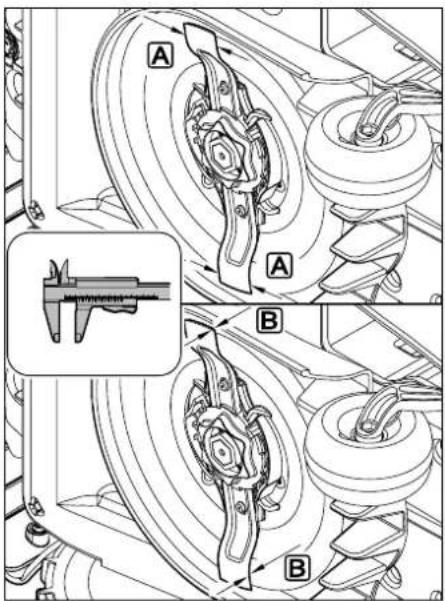
Messerbreite A und Messerstärke B mit einem Messschieber prüfen. Ist das Mähmesser an einer Stelle schmäler als 25 mm oder dünner als 1,3 mm, muss es ersetzt werden.
16.4 Mähmesser aus- und einbauen

Das Mähmesser ist für eine Lebensdauer von 200 Stunden ausgelegt. Nach dieser Zeit erscheint im Display eine entsprechende Meldung.
- Gerätesperre aktivieren (⇒ 5.2) und Handschuhe anziehen.
- Robotermäher seitlich aufkippen und sicher gegen eine stabile Wand lehnen. Mähwerk sowie Mähmesser sorgfältig reinigen. (⇒ 16.2)

Mähmesser ausbauen:
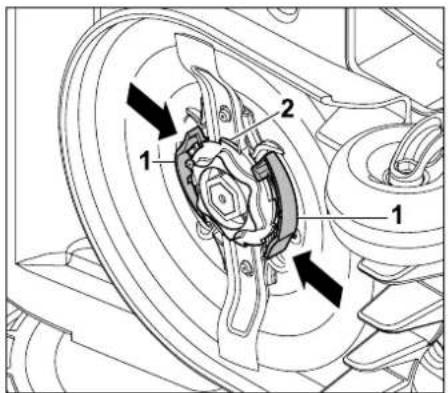
Beide Laschen (1) an der Mitnehmerscheibe mit einer Hand eindrücken und halten. Fixiermutter (2) mit der anderen Hand ausdrehen. Mähmesser zusammen mit Fixiermutter entnehmen.
Mähmesser einbauen:

Verletzungsgefahr!
Messer vor dem Einbau auf Beschädigungen kontrollieren. Das Messer muss erneuert werden, wenn Kerben oder Risse erkennbar sind bzw. wenn es an einer Stelle schmäler als 25 mm oder dünner als 1,3 mm ist. (⇒ 16.3)
Die Mitnehmerscheibe und die Fixiermutter müssen ebenfalls erneuert werden, wenn sie beschädigt sind (z. B. gebrochen, verschlissen). Insbesondere muss die Fixiermutter sauber in der Mitnehmerscheibe einrasten.
- Messer, Mitnehmerscheibe und Fixiermutter vor der Montage reinigen.
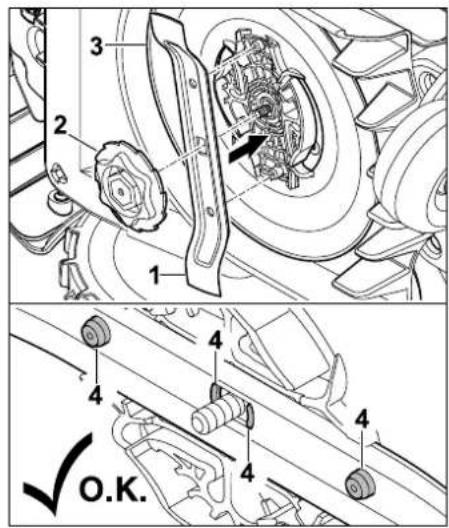
Mähmesser (1) und Fixiermutter (2) wie abgebildet auf die Mitnehmerscheibe (3) aufsetzen. Auf richtige Lage der Haltenasen (4) im Mähmesser achten.
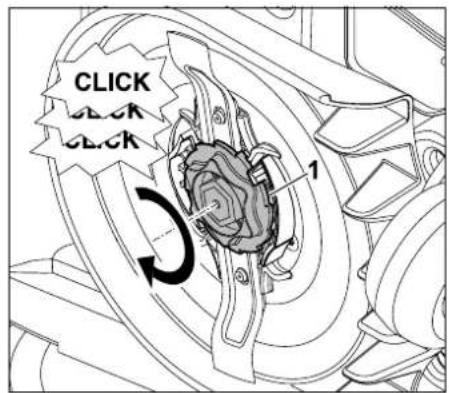
Fixiermutter (1) bis zum Anschlag aufschrauben. Während des Festziehens sind mehrere Click-Geräusche hörbar. Den sicheren Sitz des Mähmessers durch vorsichtiges Rütteln kontrollieren.
- Nach dem Einbau eines neuen Mähmessers Messerwechsel im Menü "Service" bestätigen. (⇒ 11.17)
16.5 Mähmesser schärfen
Mähmesser niemals nachschleifen.
STIHL empfiehlt, ein stumpfes Mähmesser immer gegen ein neues zu tauschen.

Nur ein neues Mähmesser ist mit der erforderlichen Präzision ausgewuchtet und garantiert eine ordnungsgemäße Funktion des Geräts sowie niedrige Geräuschemissionen.
16.6 Mitnehmerscheibe aus- und einbauen

Für die Reinigung des Mähwerks kann die Mitnehmerscheibe demontiert werden.
- Gerätesperre aktivieren (⇒ 5.2) und Handschuhe anziehen.
- Robotermäher seitlich aufkippen und sicher gegen eine stabile Wand lehnen. Mähwerk sowie Mähmesser sorgfältig reinigen. (⇒ 16.2)
Mitnehmerscheibe ausbauen:
• Mähmesser demontieren. (⇒ 16.4)

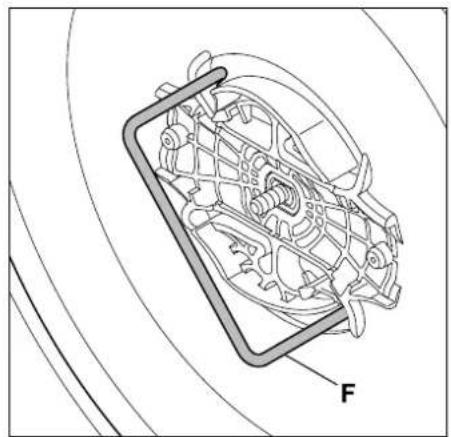
Abzieher (F) einführen und bis zum Anschlag gegen den Uhrzeigersinn drehen.
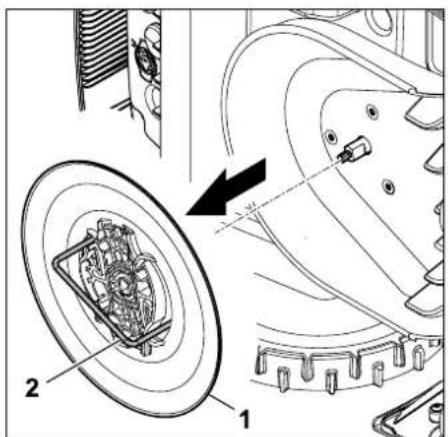
Gerät mit einer Hand abstützen.
Mitnehmerscheibe (1) durch Ziehen am Abzieher (2) abziehen.
Mitnehmerscheibe einbauen:
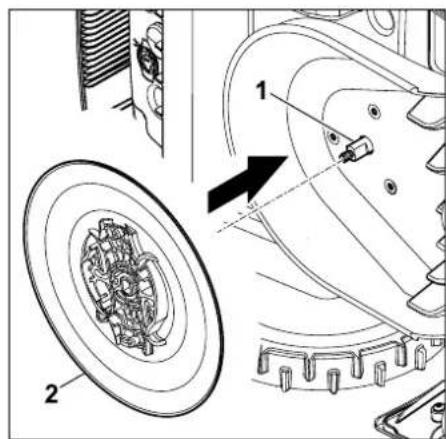
Messerwelle (1) und Aufnahme an der Mitnehmerscheibe (2) gründlich reinigen. Mitnehmerscheibe bis zum Anschlag auf die Messerwelle schieben.
• Mähmesser montieren. (⇒ 16.4)
16.7 Drahtbruch suchen

Bei einem Drahtbruch blinkt die rote LED an der Dockingstation schnell. (⇔ 13.1) Im Display des Robotermähers wird eine entsprechende Meldung angezeigt.
Falls ein Drahtbruch nicht wie beschrieben gefunden werden kann, Fachhändler kontaktieren.
- Vor der Drahtbruchsuche muss die Taste an der Dockingstation 1-mal gedrückt werden (LED blinkt weiterhin schnell).
- Abdeckung der Dockingstation abnehmen und Paneel aufklappen. (⇒ 9.2)
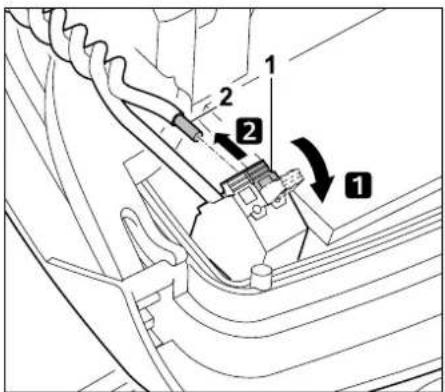
1 Linken Klemmhebel (1) aufklappen.
2 Drahtende (2) aus dem Klemmblock entnehmen und Klemmhebel wieder schließen.
- Paneel zuklappen und Abdeckung der Dockingstation aufsetzen. (→ 9.2)
Im Folgenden ist die Drahtbruchsuche im Uhrzeigersinn beschrieben, das heißt, der Begrenzungsdraht wird ausgehend von der Dockingstation im Uhrzeigersinn abgefahren. Bei Bedarf kann die Suche auch gegen den Uhrzeigersinn erfolgen, dann ist jedoch das rechte Drahtende aus dem Klemmblock zu entnehmen.
- Im Menü "Service" Eintrag "Drahtbruchsuche" auswählen und mit OK bestätigen. (⇒ 11.17)
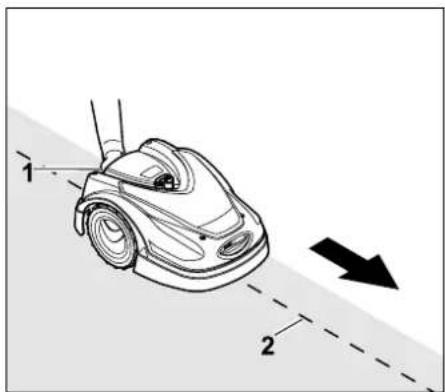
Mit dem Robotermäher ausgehend von der Dockingstation den Rand der Mähfläche im Uhrzeigersinn abfahren. Dazu Gerät am Tragegriff hinten (1) etwas anheben, um die Antriebsräder zu entlasten. Mit dem auf die Vorderräder aufgestützten Robotermäher dem Begrenzungsdraht (2) folgen. Es ist darauf zu achten, dass der Begrenzungsdraht (2) unter den Drahtsensoren verläuft. Die Drahtsensoren sind geschützt links und rechts im vorderen Bereich des Robotermähers montiert.
Im Display wird bei der Drahtbruchsuche die Signalstärke angezeigt, die Drahtsensoren sind optimal über dem Begrenzungsdraht positioniert, wenn der Wert am höchsten ist.
Während die Drahtsensoren das Drahtsignal korrekt empfangen, erscheint im Display das Symbol Drahtsignal OK.

Im Bereich des Drahtbruchs sinkt die Signalstärke und im Display wird das Symbol für Drahtsignal prüfen angezeigt.

- Bruchstelle mit Hilfe eines Drahtverbinders überbrücken (⇒ 12.16), bei Bedarf Begrenzungsdraht im Bereich der Bruchstelle neu verlegen.
- Linkes Drahtende wieder anschließen.
(⇒ 9.10)
- Wurde der Drahtbruch ordnungsgemäß behoben, leuchtet nun die die rote LED. (⇒ 13.1)
16.8 Aufbewahrung und Winterpause
Bei Stilllegung des Robotermähers (z. B. Winterpause, Zwischenlagerung) die nachfolgenden Punkte beachten:
- Akku aufladen (⇒ 15.7)
• Automatik ausschalten (⇒ 11.5)
- Höchste Sicherheitsstufe aktivieren (⇒ 11.16)
• RMI 422 PC:
Energiemodus ECO aktivieren
(⇒ 11.11)
• Gerätesperre aktivieren (⇒ 5.2)
- Stecker des Netzteils vom Stromnetz trennen
- Alle äußeren Teile des Robotermähers und der Dockingstation sorgfältig reinigen
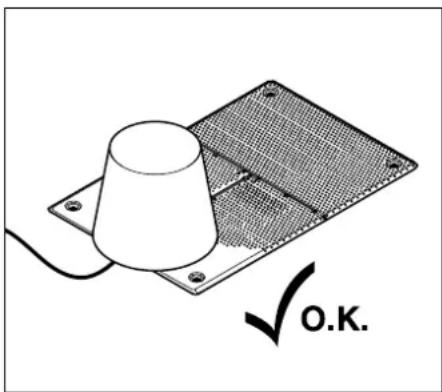
Dockingstation mit einem geeigneten Eimer abdecken, Eimer fixieren.
- Robotermäher in einem trockenen, verschlossenen und staubarmen Raum auf den Rädern stehend aufbewahren. Stellen Sie sicher, dass das Gerät außerhalb der Reichweite von Kindern ist.
- Robotermäher nur in betriebssicherem Zustand einlagern
- Halten Sie alle Schrauben fest angezogen, erneuern Sie unleserlich gewordene Gefahren- und Warnhinweise am Gerät, prüfen Sie die gesamte Maschine auf Verschleiß oder Beschädigungen. Ersetzen Sie abgenutzte oder beschädigte Teile.
- Eventuelle Störungen am Gerät sind grundsätzlich vor der Einlagerung zu beheben.
Niemals Gegenstände auf dem Robotermäher ablegen bzw. lagern.
Die Temperatur im Lagerraum sollte nicht unter 5°C sinken.
Wiederinbetriebnahme des
Robotermähers nach einer längeren Stilllegung:
Nach einer längeren Stilllegung müssen ggf. Datum und Uhrzeit korrigiert werden. Entsprechende Auswahlfenster werden bei der Inbetriebnahme angezeigt. Falls die Auswahlfenster nicht automatisch angezeigt werden, Datum und Uhrzeit im Menü "Einstellungen" kontrollieren und bei Bedarf korrigieren. (⇒ 11.11)
- Mähfläche vorbereiten: Fremdkörper entfernen und sehr hohen Rasen mit einem herkömmlichen Rasenmäher kurz mähen.
- Dockingstation freimachen und Netzteil an das Stromnetz anschließen.
- Akku aufladen (⇒ 15.7)
- Mähplan kontrollieren und bei Bedarf ändern. (⇒ 11.6)
• Automatik einschalten (⇒ 11.5)
- RMI 422 PC:
Bei Bedarf Energiemodus Standard aktivieren ( 11.11) und GPS-Schutz einschalten. ( 5.9)
16.9 Demontage Dockingstation
Bei längerer Stilllegung des
Robotermähers (z. B. Winterpause) kann die Dockingstation auch demontiert werden.
- Robotermäher für eine längere Stilllegung vorbereiten (⇒ 16.8)
- Stecker des Netzteils vom Stromnetz trennen
- Abdeckung der Dockingstation abnehmen und Paneel aufklappen ( 9.2)
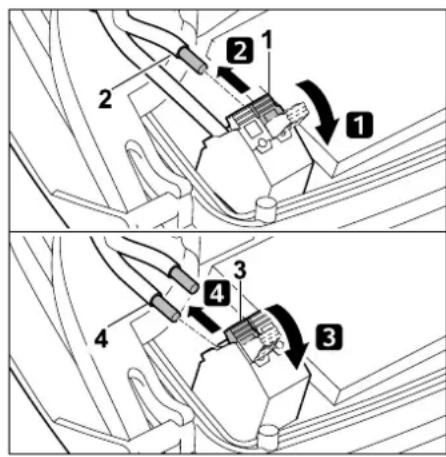
1 Linken Klemmhebel (1) aufklappen.
2 Linkes Drahtende (2) aus dem Klemmblock entnehmen.
Klemmhebel (1) wieder schließen.
3 Rechten Klemmhebel (3) aufklappen.
4 Rechtes Drahtende (4) aus dem Klemmblock entnehmen.
Klemmhebel (3) wieder schließen.
• Paneel zuklappen ( 9.2)
- Linkes und rechtes Drahtende getrennt voneinander aus der Dockingstation ausfädeln
- Abdeckung der Dockingstation aufsetzen (⇔ 9.2)
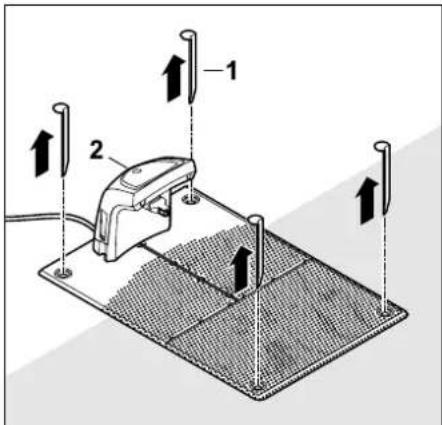
Heringe (1) herausziehen,
Dockingstation (2) mit dem
angeschlossenen Netzteil aus der
Rasenfläche entfernen, gründlich reinigen
(mit einem feuchten Tuch) und einlagern.
- Robotermäher zusammen mit der Dockingstation und dem Netzteil in einem trockenen, verschlossenen und staubarmen Raum in Normallage aufbewahren. Robotermäher in die Dockingstation eindocken. Stellen Sie sicher, dass das Gerät außerhalb der Reichweite von Kindern ist.
- Freie Enden des Begrenzungsdrahts gegen Umwelteinflüsse schützen – z. B. mit einem geeigneten Isolierband abkleben.
- Bei einer erneuten Montage Dockingstation wie bei der Erstinstallation installieren – insbesondere rechtes und linkes Begrenzungsdrahtende seitenrichtig anschließen. (⇒ 9.8)
17. Übliche Ersatzteile
Mähmesser:
6301 702 0101
18. Zubehör
- STIHL Kit S für Rasenflächen bis 500 m²
- STIHL Kit L für Rasenflächen von 2000 m² – 4000 m²
– Fixiernägel STIHL AFN 075
- Begrenzungsdraht STIHL ARB 501:
Länge: 500 m
Durchmesser: 3,4 mm
– Drahtverbinder STIHL ADV 010
– Kleinflächenmodul STIHL AKM 100
Für das Gerät ist weiteres Zubehör erhältlich.
Nähere Informationen erhalten Sie bei Ihrem STIHL Fachhändler, im Internet (www.stihl.com) oder im STIHL Katalog.

Aus Sicherheitsgründen darf mit dem Gerät nur von STIHL freigegebenes Zubehör verwendet werden.
19. Verschleiß minimieren und Schäden vermeiden
Wichtige Hinweise zur Wartung und Pflege der Produktgruppe
Robotermäher, akkubetrieben (STIHL RMI)
Für Sach- und Personenschäden, die durch Nichtbeachtung der Hinweise in der Bedienungsanleitung, insbesondere
hinsichtlich Sicherheit, Bedienung und Wartung, verursacht werden, oder die durch Verwendung nicht zugelassener Anbau- oder Ersatzteile auftreten, schließt die Firma STIHL jede Haftung aus.
Bitte beachten Sie unbedingt folgende wichtige Hinweise zur Vermeidung von Schäden oder übermäßigem Verschleiß an Ihrem STIHL Gerät:
1. Verschleißteile
Manche Teile des STIHL Gerätes unterliegen auch bei bestimmungsgemäßem Gebrauch einem normalen Verschleiß und müssen je nach Art und Dauer der Nutzung rechtzeitig ersetzt werden.
Dazu gehören u.a.:
- Mähmesser
- Akku
2. Einhaltung der Vorgaben dieser Gebrauchsanleitung
Benutzung, Wartung und Lagerung des STIHL Gerätes müssen so sorgfältig erfolgen, wie in dieser Gebrauchsanleitung beschrieben. Alle Schäden, die durch Nichtbeachten der Sicherheits-, Bedienungs- und Wartungshinweise verursacht werden, hat der Benutzer selbst zu verantworten.
Dies gilt insbesondere für:
– falsche Handhabung des Akkus (Aufladen, Lagerung),
- falschen elektrischen Anschluss (Spannung),
- nicht von STIHL freigegebene Veränderungen am Produkt,
– die Verwendung von Werkzeugen oder Zubehören, die nicht für das Gerät zulässig, geeignet oder qualitativ minderwertig sind,
- nicht bestimmungsgemäße
Verwendung des Produktes,
– den Einsatz des Produktes bei Sport- oder Wettbewerbsveranstaltungen,
– Folgeschäden durch die Weiterbenutzung des Produktes mit defekten Bauteilen.
3. Wartungsarbeiten
Alle im Abschnitt "Wartung" aufgeführten Arbeiten müssen regelmäßig durchgeführt werden.
Soweit diese Wartungsarbeiten nicht vom Benutzer selbst ausgeführt werden können, ist damit ein Fachhändler zu beauftragen.
STIHL empfiehlt Wartungsarbeiten und Reparaturen nur beim STIHL Fachhändler durchführen zu lassen.
STIHL Fachhändlern werden regelmäßig Schulungen angeboten und technische Informationen zur Verfügung gestellt.
Werden diese Arbeiten versäumt, können Schäden auftreten, die der Benutzer zu verantworten hat.
Dazu zählen unter anderem:
– Schäden am Gerät infolge unzureichender oder falscher Reinigung,
- Korrosions- und andere Folgeschäden durch unsachgemäße Lagerung,
– Schäden am Gerät durch die Verwendung von qualitativ minderwertigen Ersatzteilen,
- Schäden infolge nicht rechtzeitig oder unzureichend durchgeführter Wartung bzw. Schäden durch Wartungs- oder Reparaturarbeiten, die nicht in Werkstätten von Fachhändlern durchgeführt wurden.
20. Umweltschutz
Verpackungen, Gerät und Zubehöre sind aus recyclingfähigen Materialien hergestellt und entsprechend zu entsorgen.
Die getrennte, umweltgerechte Entsorgung von Materialresten fördert die Wiederverwendbarkeit von Wertstoffen. Aus diesem Grund ist nach Ablauf der gewöhnlichen Gebrauchsdauer das Gerät der Wertstoffsammlung zuzuführen. Beachten Sie bei der Entsorgung die Angaben im Kapitel "Entsorgung". (⇔ 6.11)
Abfallprodukte wie Akkus immer fachgerecht entsorgen.
Beachten Sie die örtlichen Vorschriften.

Lithium-Ionen-Akkus nicht über den Hausmüll entsorgen, sondern beim Fachhändler oder bei der Problemstoffsammelstelle
abgeben.
20.1 Akku ausbauen
• Gerätesperre aktivieren. (⇒ 5.2)
- Klappe öffnen. (⇒ 15.2)
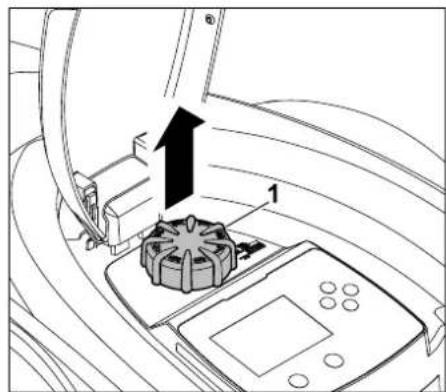
Drehknopf (1) nach oben abziehen.
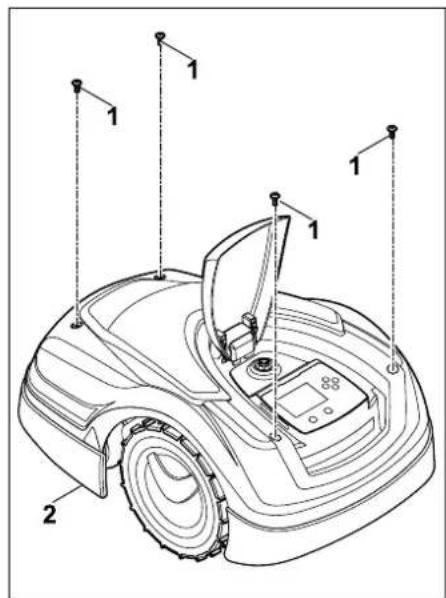
Schrauben (1) an der Abdeckung (2) ausdrehen und entnehmen.
Abdeckung (2) nach oben abziehen.
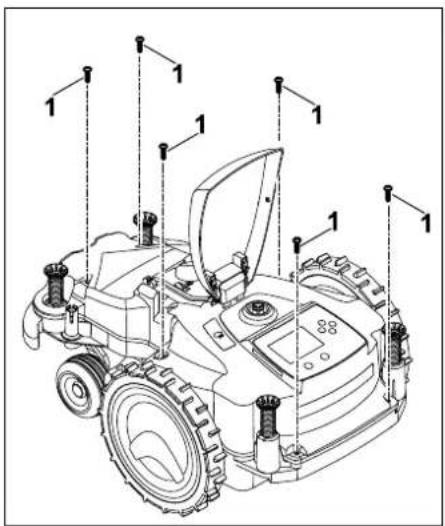
Schrauben (1) ausdrehen und entnehmen.
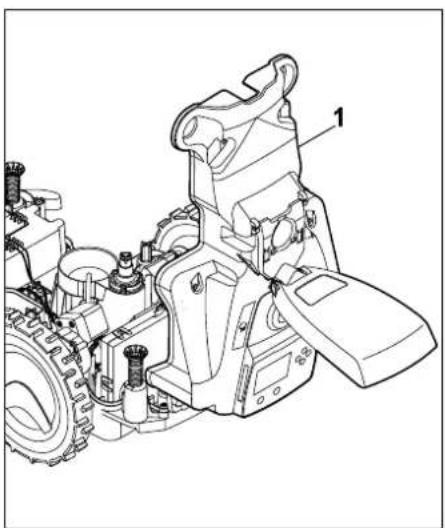
Gehäuseoberteil (1) nach hinten aufklappen.
Verletzungsgefahr!
Es dürfen keine Kabel am Akkus durchtrennt werden.
Kurzschlussgefahr!
Die Kabel immer abstecken und zusammen mit dem Akku entnehmen.
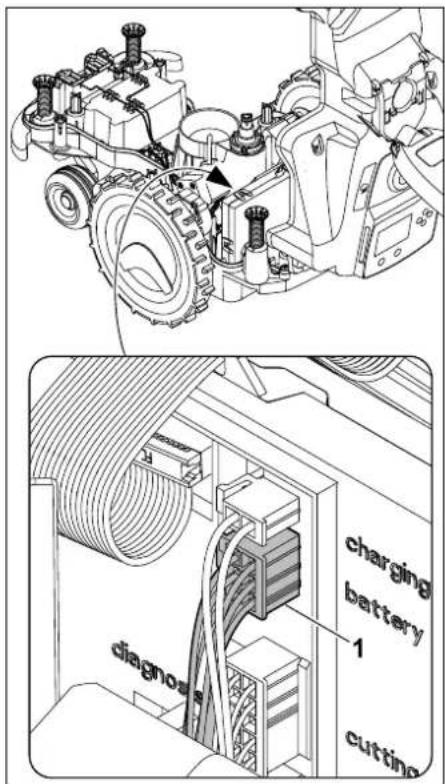
Kabelstecker (1) (battery) abziehen.
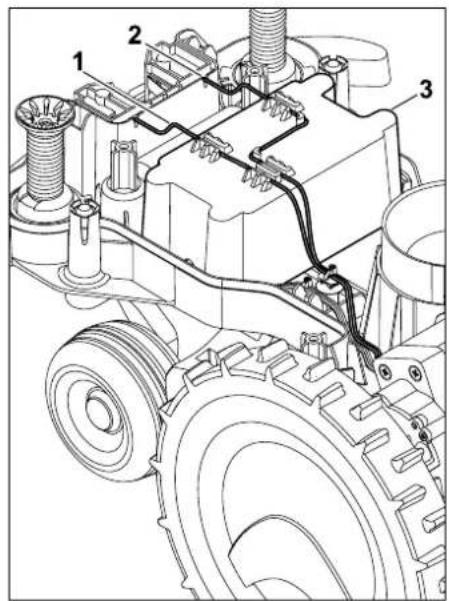
Kabel (1) und Kabel (2) aus den Kabelführungen entnehmen und Akku (3) entnehmen.
Verletzungsgefahr!
Beschädigung des Akkus vermeiden.
21. Transport
Verletzungsgefahr!
Vor dem Transport das Kapitel "Zu Ihrer Sicherheit" (⇒ 6.), insbesondere das Unterkapitel "Transport des Geräts" (⇒ 6.5), sorgfältig lesen und alle Sicherheitshinweise genau beachten – immer Gerätesperre aktivieren. (⇒ 5.2)
21.1 Gerät anheben oder tragen
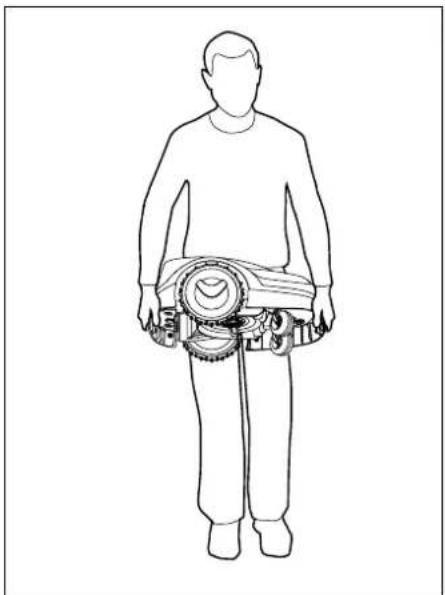
Robotermäher am vorderen Tragegriff (1) und am hinteren Tragegriff (2) anheben und tragen. Dabei darauf achten, dass das Mähmesser immer vom Körper abgewandt ist und ausreichend Abstand vom Körper hat, insbesondere von Füßen und Beinen.
21.2 Gerät verzurren
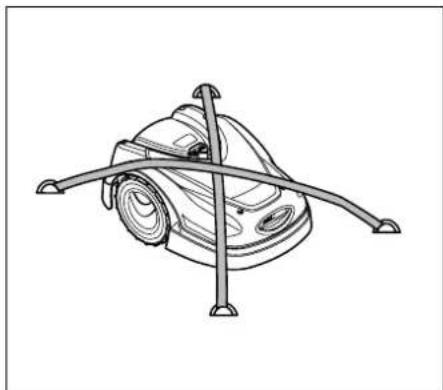
Rasenmäher auf der Ladefläche sichern. Dazu Gerät wie abgebildet mit geeigneten Befestigungsmitteln (Gurte, Seile) fixieren.
Mittransportierte Geräteteile (z. B. Dockingstation, Kleinteile) ebenfalls gegen Verrutschen sichern.
22.1 Robotermäher, automatisch und akkubetrieben (RMI) mit Dockingstation (ADO)
STIHL Tirol GmbH
Hans Peter Stihl-Straße 5
6336 Langkampfen
Österreich
erklärt in alleiniger Verantwortung, dass
Bauart: Rasenmäher,
automatisch und
akkubetrieben
Fabrikmarke: STIHL
Typ: RMI 422.0
RMI 422.0 P
RMI 422.0 PC
Serienidentifikation: 6301
Bauart: Dockingstation
Fabrikmarke: STIHL
Typ: ADO 401
Firmware
V 1.02 - 1.07
Serienidentifikation: 6301
den einschlägigen Bestimmungen der Richtlinien 2006/42/EC, 2011/65/EU, 2006/66/EC, 2014/53/EU entspricht und in Übereinstimmung mit den jeweils zum Produktionsdatum gültigen Versionen der folgenden Normen entwickelt und gefertigt worden ist:
EN 50636-2-107, EN 60335-1 Ed 5, EN 55014-1, EN 55014-2, EN 61000-3-2, EN 61000-3-3
ETSI EN 301 489-1 V 2.2.0 (2017-03)
ETSI EN 301 489-3 V 2.2.1 (2017-03)
ETSI EN 303 447 V 1.1.1 (2017-09)
zusätzlich für RMI 422.0 PC:
ETSI EN 301 489-52 V 1.1.0 (2016-11)
ETSI EN 301 511 V 12.5.1 (2018-02)
ETSI EN 303 413 V 1.1.1 (2017-12)
Die notifizierte Stelle TÜV Rheinland LGA
Products GmbH, Nr. 0197, hat die Konformität gemäß Anhang III Modul B der Richtlinie 2014/53/EU überprüft und folgende EU-Baumusterprüfbescheinigung ausgestellt: RT 60131603 0001
Aufbewahrung der technischen
Unterlagen:
STIHL Tirol GmbH
Produktzulassung
Das Baujahr und die Maschinennummer (Ser.-No) sind auf dem Gerät angegeben.
Langkampfen, 02.01.2020
STIHL Tirol GmbH
i. V.
Matthias Fleischer, Bereichsleiter Forschung und Entwicklung
i. V.
Sven Zimmermann, Bereichsleiter Qualität
22.2 Anschrift STIHL Hauptverwaltung
ANDREAS STIHL AG & Co. KG
Postfach 1771
D-71301 Waiblingen
22.3 Anschriften STIHL Vertriebsgesellschaften
DEUTSCHLAND
STIHL Vertriebszentrale AG & Co. KG
Robert-Bosch-Straße 13
64807 Dieburg
Telefon: +49 6071 3055358
ÖSTERREICH
STIHL Ges.m.b.H.
Fachmarktstraße 7
2334 Vösendorf
Telefon: +43 1 86596370
SCHWEIZ
STIHL Vertriebs AG
Isenrietstraße 4
8617 Mönchaltorf
Telefon: +41 44 9493030
TSCHECHISCHE REPUBLIK
Andreas STIHL, spol. s r.o.
Chrlická 753
664 42 Modřice
23. Technische Daten
Serienidentifizierung 6301
Mähsystem Mulchmähwerk
Schneidvorrichtung Messerbalken
Schnittbreite 20 cm
Drehzahl der
Schneidvorrichtung 4450 U/min
Akku-Typ Lithium-Ion
Akku-Spannung U_DC 18,5 V
Schnitthöhe 20 - 60 mm
Schutzklasse III
Schutzart IPX4
Gemäß Richtlinie 2006/42/EC
und Norm EN 50636-2-107:
Gemessener Schall-
leistungspegel LWA 60 dB(A)
Unsicherheit K_WA 2 dB(A)
L_WA + K_WA 62 dB(A)
Schalldruckpegel LpA 49 dB(A)
Unsicherheit K_pA 2 dB(A)
Länge 60 cm
Breite 43 cm
Höhe 27 cm
RMI 422.0:
Leistung 60 W
Akku-Bezeichnung AAI 40
Akku-Energie 42 Wh
Akku-Kapazität 2,25 Ah
Gewicht 9 kg
RMI 422.0 P:
Leistung 60 W
Akku-Bezeichnung AAI 80
Akku-Energie 83 Wh
RMI 422.0 P:
Akku-Kapazität 4,50 Ah
Gewicht 9 kg
RMI 422.0 PC:
Leistung 60 W
Akku-Bezeichnung AAI 80
Akku-Energie 83 Wh
Akku-Kapazität 4,50 Ah
Gewicht 10 kg
Mobilfunk:
Unterstützte E-GSM-900 und
Frequenzbänder: DCS-1800
Abgestrahlte maximale Sendeleistung:
E-GSM-900: 880 - 915 MHz:
33,0 dBm
DCS-1800: 1710 -
1785 MHz:
30,0 dBm
Dockingstation ADO 401:
Spannung U_DC 27 V
Schutzklasse III
Schutzart IPX1
Gewicht 3 kg
Begrenzungsdraht und Suchschleife:
Frequenzbereich: 1,0 kHz - 90 kHz
Maximale Feldstärke < 72 μA/m
Netzteil:
OWA-60E-27
2.23 A
Netzspannung U_AC 100-240 V
Frequenz 50/60 Hz
Gleichspannung U_DC 27 V
Schutzklasse II
Schutzart IP67
Transport von STIHL Akkus:
STIHL Akkus erfüllen die nach UN-Handbuch ST/SG/AC.10/11/Rev.5 Teil III, Unterabschnitt 38.3 genannten Voraussetzungen.
Der Benutzer kann STIHL Akkus beim Straßentransport ohne weitere Auflagen zum Einsatzort des Geräts mitführen.
Beim Luft- oder Seetransport sind die länderspezifischen Vorschriften zu beachten.
Weiterführende Transporthinweise siehe http://www.stihl.com/safety-data-sheets
REACH:
REACH bezeichnet eine EG-Verordnung zur Registrierung, Bewertung und Zulassung von Chemikalien.
Informationen zur Erfüllung der REACH-Verordnung (EG) Nr. 1907/2006 siehe www.stihl.com/reach
24. Meldungen
Meldungen informieren über aktive Fehler, Störungen und
Empfehlungen. Sie werden in einem Dialogfenster angezeigt und können nach Drücken der OK-Taste im Menü "Meldungen" aufgerufen werden. (⇒ 11.9)
Empfehlungen und aktive Meldungen erscheinen auch in der Statusanzeige.
(⇒ 11.2)
In den Meldungsdetails können der Meldungscode, der Zeitpunkt des Auftretens, die Priorität und die Auftretenshäufigkeit abgerufen werden.
- Empfehlungen haben die Priorität "Niedrig" oder "Info", sie erscheinen in der Statusanzeige abwechselnd mit dem Text "iMow betriebsbereit".
Der Robotermäher kann weiterhin in Betrieb genommen werden, der automatische Betrieb läuft weiter.
– Störungen haben die Priorität "Mittel" und erfordern eine Aktion des Benutzers.
Der Robotermäher kann erst nach der Beseitigung der Störung wieder in Betrieb genommen werden.
- B e i Fehlern mit der Priorität "Hoch" erscheint im Display der
Text "Fachhändler kontaktieren".
Der Robotermäher kann erst nach der Fehlerbehebung durch den STIHL
Fachhändler wieder in Betrieb genommen werden.

Bleibt eine Meldung trotz der vorgeschlagenen Abhilfe aktiv, ist der STIHL Fachhändler zu kontaktieren.
Fehler, die ausschließlich von einem STIHL Fachhändler behoben werden können, sind im Folgenden nicht aufgelistet. Sollte ein solcher Fehler auftreten, sind der 4-stellige Fehlercode und der Fehlertext an den Fachhändler zu übermitteln.

RMI 422 PC:
Meldungen, die den normalen Betrieb beeinträchtigen, werden auch an die App gemeldet. (⇒ 10.)
Der Robotermäher geht nach dem Versand der Meldung in den Standby und deaktiviert den Mobilfunkverkehr, um den Akku zu schonen.
Meldung:
0001 – Daten aktualisiert
Zum Freigeben OK drücken
Mögliche Ursache:
- Update der Gerätesoftware wurde durchgeführt
- Spannungsverlust
- Software- bzw. Hardwarefehler
Abhilfe:
– Nach Drücken der OK-Taste arbeitet der Robotermäher mit voreingestellten Einstellungen – Einstellungen (Datum Uhrzeit, Mähplan) prüfen und korrigieren
Meldung:
0100 – Akku entladen
Akku aufladen
Mögliche Ursache:
– Spannung des Akkus zu gering
Abhilfe:
– Robotermäher zum Aufladen des Akkus in die Dockingstation stellen (⇒ 15.7)
Meldung:
0180 – Temperatur niedrig
Temperaturbereich unterschritten
Mögliche Ursache:
– Temperatur im Inneren des Robotermähers zu niedrig
Abhilfe:
– Robotermäher aufwärmen
Meldung:
0181 – Temperatur hoch
Temperaturbereich überschritten
Mögliche Ursache:
– Temperatur im Inneren des Robotermähers zu hoch
Abhilfe:
– Robotermäher abkühlen lassen
Meldung:
0183 – Temperatur hoch
siehe Meldung 0181
Meldung:
0185 – Temperatur hoch siehe Meldung 0181
Meldung:
0186 – Temperatur niedrig siehe Meldung 0180
Meldung:
0187 – Temperatur hoch
siehe Meldung 0181
Meldung:
0302 – Fehler Antriebsmotor
Temperaturbereich überschritten
Mögliche Ursache:
– Temperatur im linken Antriebsmotor zu hoch
Abhilfe:
– Robotermäher abkühlen lassen
Meldung:
0305 – Fehler Antriebsmotor
Links Rad steckt fest
Mögliche Ursache:
– Überlast am linken Antriebsrad
Abhilfe:
– Robotermäher reinigen (⇒ 16.2)
– Unebenheiten (Löcher, Vertiefungen) in der Mähfläche beseitigen
Meldung:
0402 – Fehler Antriebsmotor
Temperaturbereich überschritten
Mögliche Ursache:
– Temperatur im rechten Antriebsmotor zu hoch
Abhilfe:
– Robotermäher abkühlen lassen
Meldung:
0405 – Fehler Antriebsmotor
Rechtes Rad steckt fest
Mögliche Ursache:
– Überlast am rechten Antriebsrad
Abhilfe:
– Robotermäher reinigen (⇒ 16.2)
– Unebenheiten (Löcher, Vertiefungen) in der Mähfläche beseitigen
Meldung:
0502 – Fehler Mähmotor
Temperaturbereich überschritten
Mögliche Ursache:
– Temperatur im Mähmotor zu hoch
Abhilfe:
– Robotermäher abkühlen lassen
Meldung:
0505 – Fehler Mähmotor
Mähmesser steckt fest
Mögliche Ursache:
– Verschmutzungen zwischen Mitnehmerscheibe und Mähwerksgehäuse
– Mähmotor kann nicht eingeschaltet werden
– Überlast am Mähmotor
Abhilfe:
– Mähmesser und Mähwerk reinigen
(⇒ 16.2)
Mitnehmerscheibe reinigen ( 16.6)
-Größere Schnitthöhe einstellen (⇒ 9.5)
– Unebenheiten (Löcher, Vertiefungen) in der Mähfläche beseitigen
Meldung:
0703 – Akku entladen
siehe Meldung 0100
Meldung:
0704 – Akku entladen
siehe Meldung 0100
Meldung:
1000 – Überschlag
Zulässige Neigung überschritten
Mögliche Ursache:
– Neigungssensor hat einen Überschlag festgestellt
Abhilfe:
– Robotermäher auf die Räder stellen, auf Beschädigungen prüfen und Meldung mit OK bestätigen
Meldung:
1010 – iMow angehoben
Zum Freigeben OK drücken
Mögliche Ursache:
– Robotermäher wurde an der Haube angehoben
Abhilfe:
– Beweglichkeit der Haube prüfen und Meldung mit OK bestätigen
Meldung:
1030 – Haubenfehler
Haube prüfen
Danach OK drücken
Mögliche Ursache:
- Keine Haube erkannt
Abhilfe:
– Haube prüfen (Beweglichkeit, festen Sitz) und Meldung mit OK bestätigen
Meldung:
1105 – Klappe geöffnet
Vorgang abgebrochen
Mögliche Ursache:
– Klappe während des automatischen Betriebs geöffnet
– Klappe während der automatischen Randabfahrt geöffnet
Abhilfe:
- Klappe schließen (⇒ 15.2)
Meldung:
1120 – Haube blockiert
Haube prüfen
Danach OK drücken
Mögliche Ursache:
– Permanente Kollision erkannt
Abhilfe:
– Robotermäher befreien, bei Bedarf Hindernis entfernen bzw. Verlauf des Begrenzungsdrahts ändern – danach Meldung mit OK bestätigen
– Beweglichkeit der Haube prüfen und Meldung mit OK bestätigen
Meldung:
1125 – Hindernis beseitigen
Drahtverlegung prüfen
Mögliche Ursache:
– Begrenzungsdraht ungenau verlegt
Abhilfe:
- Verlegung des Begrenzungsdrahts prüfen, Abstände mit dem iMow Ruler kontrollieren (⇒ 12.5)
Meldung:
1130 – Steckt fest
iMow befreien
Danach OK drücken
Mögliche Ursache:
– Robotermäher steckt fest
– Antriebsräder drehen durch
Abhilfe:
– Robotermäher befreien, Unebenheiten in der Mähfläche entfernen bzw. Verlauf des Begrenzungsdrahts ändern – danach Meldung mit OK bestätigen
– Antriebsräder reinigen, bei Bedarf Betrieb bei Regen verhindern – danach Meldung mit OK bestätigen (⇒ 11.12)
Meldung:
1131 – Steckt fest
Bei ebenen Flächen:
ASM ausschalten
Mögliche Ursache:
– ASM auch auf ebener Fläche eingeschaltet
Abhilfe:
- ASM bei ebenen Flächen ausschalten
(⇒ 11.14)
Meldung:
1135 – Außerhalb
iMow in Mähfläche stellen
Mögliche Ursache:
– Der Robotermäher ist außerhalb der Mähfläche
Abhilfe:
– Robotermäher in die Mähfläche bringen
Meldung:
1140 – Zu steil
Drahtverlegung prüfen
Mögliche Ursache:
- RMI 422:
Neigungssensor hat mehr als 35%
Hangneigung festgestellt
- R M I 4 2 2 P :
Neigungssensor hat mehr als 40%
Hangneigung festgestellt
Abhilfe:
- RMI 422:
Verlauf des Begrenzungsdrahts ändern, Rasenflächen mit mehr als 35% Hangneigung ausgrenzen
- R M I 4 2 2 P :
Verlauf des Begrenzungsdrahts ändern, Rasenflächen mit mehr als 40% Hangneigung ausgrenzen
Meldung:
1170 – Kein Signal
Dockingstation einschalten
Mögliche Ursache:
– Dockingstation ist ausgeschaltet
– Drahtsignal wird während des Betriebs nicht mehr empfangen
– Der Robotermäher ist außerhalb der Mähfläche
– Dockingstation bzw. elektronische Bauteile wurden getauscht
Abhilfe:
– Dockingstation einschalten und Befehl zum Mähen geben
- Stromversorgung der Dockingstation prüfen
– LED an der Dockingstation prüfen – die rote LED muss während des Betriebs permanent leuchten (⇒ 13.1)
– Robotermäher in die Mähfläche bringen
– Robotermäher und Dockingstation koppeln (⇒ 11.16)
Meldung:
1180 - iMow eindocken
Automatisches Eindocken
nicht möglich
Mögliche Ursache:
– Dockingstation wurde nicht gefunden
– Anfang bzw. Ende einer Gasse wurde falsch installiert
Abhilfe:
– LED an der Dockingstation prüfen,
Dockingstation bei Bedarf einschalten
(⇒ 13.1)
– Eindocken prüfen (⇒ 15.6)
– Trichterförmige Ein- und Ausfahrt der Gasse überprüfen (⇒ 12.11)
Meldung:
1190 – Dockingfehler
Dockingstation belegt
Mögliche Ursache:
– Dockingstation durch einen zweiten Robotermäher belegt
Abhilfe:
– Robotermäher eindocken, wenn die Dockingstation wieder frei ist
Meldung:
1200 – Fehler Mähmotor
siehe Meldung 0505
Meldung:
1210 – Fehler Antriebsmotor
Rad steckt fest
Mögliche Ursache:
– Überlast an einem Antriebsrad
Abhilfe:
- Robotermäher reinigen (⇒ 16.2)
– Unebenheiten (Löcher, Vertiefungen) in der Mähfläche beseitigen
Meldung:
1220 – Regen erkannt
Mähen abgebrochen
Mögliche Ursache:
– Mähvorgang wurde wegen Regen abgebrochen bzw. nicht begonnen
Abhilfe:
– Keine Aktion nötig, bei Bedarf
Regensensor einstellen ( 11.12)
Meldung:
1230 – Eindockfehler
iMow eindocken
Mögliche Ursache:
– Dockingstation wurde gefunden, automatisches Eindocken nicht möglich
Abhilfe:
– Eindocken prüfen, bei Bedarf Robotermäher manuell eindocken (⇒ 15.6)
– Begrenzungsdraht prüfen – auf korrekten Verlauf im Bereich der Dockingstation achten ( 9.10)
Meldung:
2000 – Signalproblem
iMow eindocken
Mögliche Ursache:
– Drahtsignal fehlerhaft, Feinabstimmung nötig
Abhilfe:
– Robotermäher in die Dockingstation stellen – danach OK drücken
Meldung:
2010 – Mähmesser tauschen
Zulässige Lebensdauer erreicht
Mögliche Ursache:
– Mähmesser ist seit mehr als 200 Stunden in Gebrauch, Tausch nötig
Abhilfe:
– Mähmesser tauschen, danach Messerwechsel im Menü "Service" bestätigen (⇒ 16.4)
Meldung:
2020 – Empfehlung
Jahresservice durch Fachhändler
Mögliche Ursache:
– Geräteservice empfohlen
Abhilfe:
– Jahresservice beim STIHL
Fachhändler durchführen lassen
Meldung:
2030 – Akku
Zulässige Lebensdauer erreicht
Mögliche Ursache:
- Akkutausch nötig
Abhilfe:
- Akku vom STIHL Fachhändler tauschen lassen
Meldung:
2031 – Ladefehler
Ladekontaktierung überprüfen
Mögliche Ursache:
– Ladevorgang kann nicht gestartet werden
Abhilfe:
– Ladekontakte an Dockingstation und Robotermäher prüfen und bei Bedarf reinigen – danach Meldung mit OK bestätigen
Meldung:
2032 – Akkutemperatur
Temperaturbereich verlassen
Mögliche Ursache:
– Temperatur im Akku bei Ladevorgang zu niedrig bzw. zu hoch
Abhilfe:
– Robotermäher aufwärmen lassen bzw.
abkühlen – zulässigen
Temperaturbereich des Akkus
beachten
Meldung:
2040 – Akkutemperatur
Temperaturbereich verlassen
Mögliche Ursache:
– Temperatur im Akku bei Start Mähbetrieb zu niedrig bzw. zu hoch
Abhilfe:
– Robotermäher aufwärmen lassen bzw.
abkühlen – zulässigen
Temperaturbereich des Akkus
beachten ( 6.4)
Meldung:
2050 – Mähplan anpassen
Aktivzeiten verlängern
Mögliche Ursache:
- Aktivzeiten wurden verkürzt/gelöscht bzw. Mähdauer wurde verlängert – gespeicherte Aktivzeiten reichen nicht für die nötigen Mähvorgänge
Abhilfe:
– Aktivzeiten verlängern (⇔ 11.7) bzw.
Mähdauer verringern (⇔ 11.8)
Meldung:
2060 – Mähen beendet
Zum Freigeben OK drücken
Mögliche Ursache:
– Mähen in Nebenfläche erfolgreich beendet
Abhilfe:
– Robotermäher in die Mähfläche bringen und zum Aufladen des Akkus eindocken ( 15.6)
Meldung:
2070 - GPS-Signal
Kein Empfang am Rand
Mögliche Ursache:
– Der gesamte Rand der Mähfläche befindet sich in einem Funkschatten
Abhilfe:
– Randabfahren wiederholen (⇒ 11.14)
– STIHL Fachhändler für eine detaillierte Diagnose kontaktieren
Meldung:
2071 - GPS-Signal
Kein Empfang bei Startpunkt 1
Mögliche Ursache:
- Startpunkt 1 befindet sich in einem Funkschatten
Abhilfe:
– Position von Startpunkt 1 verändern
(⇒ 11.15)
Meldung:
2072 - GPS-Signal
Kein Empfang bei Startpunkt 2
Mögliche Ursache:
- Startpunkt 2 befindet sich in einem Funkschatten
Abhilfe:
– Position von Startpunkt 2 verändern
(⇒ 11.15)
Meldung:
2073 - GPS-Signal
Kein Empfang bei Startpunkt 3
Mögliche Ursache:
- Startpunkt 3 befindet sich in einem Funkschatten
Abhilfe:
– Position von Startpunkt 3 verändern
(⇒ 11.15)
Meldung:
2074 - GPS-Signal
Kein Empfang bei Startpunkt 4
Mögliche Ursache:
- Startpunkt 4 befindet sich in einem Funkschatten
Abhilfe:
– Position von Startpunkt 4 verändern
(⇒ 11.15)
Meldung:
2075 - GPS-Signal
Kein Empfang in Wunschzone
Mögliche Ursache:
– Die Wunschzone befindet sich in einem Funkschatten
Abhilfe:
– Wunschzone neu festlegen (⇒ 10.)
Meldung:
2076 - GPS-Signal
Wunschzone wurde nicht gefunden
Mögliche Ursache:
– Die Wunschzone konnte beim
Randabfahren nicht gefunden werden
Abhilfe:
– Wunschzone neu festlegen. Darauf achten, dass sich Wunschzone und Begrenzungsdraht überschneiden ( 10.)
Meldung:
2077 – Wunschzone
Wunschzone außerhalb des
Heimbereichs
Mögliche Ursache:
– Die Wunschzone befindet sich außerhalb des gespeicherten Heimbereichs
Abhilfe:
– Wunschzone neu festlegen (⇒ 10.)
Meldung:
2090 - Funkmodul
Fachhändler kontaktieren
Mögliche Ursache:
- Kommunikation mit dem Funkmodul gestört
Abhilfe:
– Keine Aktion nötig, Firmware wird bei Bedarf automatisch aktualisiert
– Wenn das Problem dauerhaft besteht, STIHL Fachhändler kontaktieren
Meldung:
2100 - GPS-Schutz
Heimbereich verlassen
Gerät gesperrt
Mögliche Ursache:
– Der Robotermäher wurde aus dem Heimbereich entfernt
Abhilfe:
– Robotermäher zurück in den Heimbereich bringen und PIN-Code eingeben ( 5.9)
Meldung:
2110 - GPS-Schutz
Neuer Standort
Neuinstallation nötig
Mögliche Ursache:
- Der Robotermäher wurde auf einer anderen Mähfläche in Betrieb genommen. Das Drahtsignal der zweiten Dockingstation ist bereits gespeichert.
Abhilfe:
- Neuinstallation durchführen (⇒ 11.14)
Meldung:
2120 – Spielstopp
Spielstopp aktiv
Mögliche Ursache:
– Stoßsensor mehrmals hintereinander betätigt
– Robotermäher während der Fahrt hochgehoben
Abhilfe:
- Keine Aktion nötig – wird der Stoßsensor nicht weiter ausgelöst, wird die Meldung automatisch innerhalb von maximal 1 Minute inaktiv
– Spielstopp ausschalten ( 11.16)
Meldung:
2400 – iMow erfolgreich auf Werkseinstellungen zurückgesetzt
Mögliche Ursache:
– Robotermäher wurde auf Werkseinstellungen zurückgesetzt
Abhilfe:
– Meldung mit OK bestätigen
Meldung:
4001 – Interner Fehler
Temperaturbereich verlassen
Mögliche Ursache:
- Temperatur im Akku bzw. im Inneren des Geräts zu niedrig bzw. zu hoch
Abhilfe:
– Robotermäher aufwärmen lassen bzw.
abkühlen – zulässigen
Temperaturbereich des Akkus
beachten ( 6.4)
Meldung:
4002 – Überschlag
siehe Meldung 1000
Meldung:
4003 – Haube angehoben
Haube prüfen
Danach OK drücken
Mögliche Ursache:
– Haube wurde angehoben.
Abhilfe:
– Haube prüfen und Meldung mit OK bestätigen.
Meldung:
4004 – Interner Fehler
Zum Freigeben OK drücken
Mögliche Ursache:
– Fehler im Programmablauf
– Stromausfall während des automatischen Betriebs
– Robotermäher befindet sich außerhalb der Mähfläche
Abhilfe:
– Meldung mit OK bestätigen
- Stromversorgung der Dockingstation prüfen – die rote LED muss während des Betriebs permanent leuchten, danach OK-Taste drücken (⇒ 13.1)
– Robotermäher in die Mähfläche bringen, danach OK-Taste drücken
Meldung:
4005 – Interner Fehler
siehe Meldung 4004
Meldung:
4006 – Interner Fehler
siehe Meldung 4004
Meldung:
4027 – STOP-Taste betätigt
Zum Freigeben OK drücken
Mögliche Ursache:
- STOP-Taste wurde gedrückt
Abhilfe:
– Meldung mit OK bestätigen
25. Fehlersuche
Support und Hilfe zur Anwendung
Support und Hilfe zur Anwendung sind bei einem STIHL Fachhändler erhältlich.
Kontaktmöglichkeiten und weitere Informationen sind unter https://support.stihl.com/ oder https://www.stihl.com/ zu finden.
× eventuell einen Fachhändler aufsuchen, STIHL empfiehlt den STIHL Fachhändler.
Störung:
Der Robotermäher arbeitet zur falschen Zeit
Mögliche Ursache:
– Uhrzeit und Datum falsch eingestellt
– Aktivzeiten falsch eingestellt
– Gerät wurde von Unbefugten in Betrieb genommen
Abhilfe:
– Uhrzeit und Datum einstellen ( 11.13)
– Aktivzeiten einstellen (⇒ 11.6)
– Sicherheitsstufe "Mittel" oder "Hoch" einstellen ( 11.16)
Störung:
Der Robotermäher arbeitet während einer Aktivzeit nicht
Mögliche Ursache:
- Akku wird geladen
– Automatik ausgeschaltet
– Aktivzeit ausgeschaltet
- Regen erkannt
– Wöchentliche Mähdauer ist erreicht, kein weiterer Mähvorgang in dieser Woche nötig
- Meldung ist aktiv
– Klappe geöffnet oder nicht vorhanden
– Dockingstation nicht ans Stromnetz angeschlossen
– Zulässiger Temperaturbereich verlassen
- Stromausfall
Abhilfe:
- Akku fertig laden lassen (⇒ 15.7)
– Automatik einschalten ( 11.5)
– Aktivzeit freigeben (⇒ 11.7)
- Regensensor einstellen (⇒ 11.12)
– Keine weitere Aktion nötig,
Mähvorgänge werden automatisch auf
die Woche verteilt – bei Bedarf
Mähvorgang mit dem Befehl "Mähen"
starten (⇔ 11.5)
– Angezeigte Störung beseitigen und Meldung mit OK bestätigen (⇒ 24.)
- Klappe schließen (⇒ 15.2)
– Stromversorgung der Dockingstation prüfen ( 9.8)
- Robotermäher aufwärmen lassen bzw. abkühlen – normaler
Temperaturbereich für den Betrieb des Robotermähers: +5°C bis +40°C.
Detailinformationen hält der Fachhändler bereit. ✗
– Stromversorgung prüfen. Erkennt der Robotermäher nach einer periodischen Prüfung wieder ein Drahtsignal, setzt er den unterbrochenen Mähvorgang fort. Dadurch kann es auch mehrere Minuten dauern, bis der Mahbetrieb nach dem Netzausfall automatisch fortgesetzt wird. Die Abstände zwischen den einzelnen periodischen Prüfungen werden größer, je länger ein Stromausfall dauert.
Störung:
Der Robotermäher mäht nicht nach Aufrufen der Befehle "Mähen starten" bzw. "Mähen zeitverzögert starten"
Mögliche Ursache:
Abhilfe:
Störung:
Der Robotermäher arbeitet nicht und im Display wird nichts angezeigt
Mögliche Ursache:
– Gerät ist im Standby
- Akku defekt
Abhilfe:
– Beliebige Taste zum Aufwecken des Robotermähers drücken – Statusanzeige erscheint (⇒ 11.2)
- Akku tauschen (✗)
Störung:
Der Robotermäher ist laut und vibriert
Mögliche Ursache:
– Mähmesser ist beschädigt
– Mähwerk ist stark verschmutzt
Abhilfe:
– Mähmesser tauschen – Hindernisse auf der Rasenfläche entfernen (⇒ 16.4), (✗)
- Mähwerk reinigen (⇒ 16.2)
Störung:
Schlechtes Mulch- bzw. Mähergebnis
Mögliche Ursache:
– Rasenhöhe ist im Verhältnis zur Schnitthöhe zu hoch
– Rasen ist sehr nass
– Mähmesser ist stumpf oder verschlissen
– Aktivzeiten unzureichend, Mähdauer zu kurz
– Größe der Mähfläche falsch eingestellt
– Mähfläche mit sehr hohem Rasen
– Lange Regenphasen
Abhilfe:
– Schnitthöhe einstellen (⇒ 9.5)
– Regensensor einstellen ( 11.12)
Aktivzeiten verschieben ( 11.7)
- Mähmesser tauschen (⇒ 16.4), (✗)
– Aktivzeiten verlängern bzw. ergänzen
(⇒ 11.7)
Mähdauer verlängern (⇒ 11.8)
– Neuen Mähplan erstellen (⇒ 11.6)
– Für ein sauberes Mähergebnis benötigt der Robotermäher je nach Größe der Mähfläche bis zu 2 Wochen
– Mähen bei Regen erlauben ( 11.12)
Aktivzeiten verlängern ( 11.7)
Störung:
Displayanzeige in fremder Sprache
Mögliche Ursache:
– Spracheinstellung wurde geändert
Abhilfe:
– Sprache einstellen (⇒ 11.11)
Störung:
In der Mähfläche entstehen braune (erdige) Stellen
Mögliche Ursache:
– Mähdauer ist im Verhältnis zur Mähfläche zu lang
– Begrenzungsdraht wurde in zu engen
Radien verlegt
– Größe der Mähfläche falsch eingestellt
Abhilfe:
– Mähdauer verringern (⇒ 11.8)
- Verlauf des Begrenzungsdrahts korrigieren ( 9.9)
- Neuen Mähplan erstellen (⇒ 11.6)
Störung:
Mähvorgänge sind deutlich kürzer als gewöhnlich
Mögliche Ursache:
– Gras ist sehr hoch oder zu nass
– Gerät (Mähwerk, Antriebsräder) ist stark verschmutzt
- Akku ist am Ende seiner Lebensdauer
Abhilfe:
– Schnitthöhe einstellen ( 9.5)
Regensensor einstellen ( 11.12)
Aktivzeiten verschieben ( 11.7)
– Gerät reinigen (⇒ 16.2)
- Akku tauschen – eine entsprechende Empfehlung im Display beachten (✗), (⇒ 24.)
Störung:
Der Robotermäher ist eingedockt, der Akku wird nicht geladen
Mögliche Ursache:
– Aufladen des Akkus nicht nötig
– Dockingstation nicht ans Stromnetz angeschlossen
– Eindocken fehlerhaft
– Ladekontakte korrodiert
– Gerät ist im Standby
Abhilfe:
- Keine Aktion nötig – Aufladen des Akkus erfolgt automatisch nach Unterschreiten einer bestimmten Spannung
– Stromversorgung der Dockingstation prüfen ( 9.8)
– Robotermäher in der Mähfläche
abstellen und zurück zur
Dockingstation (⇒ 11.5) schicken,
dabei das ordnungsgemäße Eindocken
prüfen – bei Bedarf Position der
Dockingstation korrigieren (⇒ 9.1)
– Ladekontakte tauschen (✗)
- Beliebige Taste zum Aufwecken des Robotermähers drücken - Statusanzeige erscheint (⇒ 11.13)
Störung:
Eindocken funktioniert nicht
Mögliche Ursache:
– Unebenheiten im Einfahrtsbereich der Dockingstation
– Verschmutzte Antriebsräder bzw. verschmutzte Bodenplatte
– Begrenzungsdraht im Bereich der Dockingstation falsch verlegt
– Enden des Begrenzungsdrahts nicht gekürzt
Abhilfe:
– Unebenheiten im Einfahrtsbereich beseitigen ( 9.1)
– Antriebsräder und Bodenplatte der Dockingstation reinigen ( 16.2)
– Begrenzungsdraht neu verlegen – auf korrekten Verlauf im Bereich der Dockingstation achten ( 9.9)
– Begrenzungsdraht wie beschrieben kürzen und ohne Drahtreserven verlegen – überstehende Enden nicht aufrollen ( 9.10)
Störung:
Robotermäher fährt an der Dockingstation vorbei oder dockt schief ein
Mögliche Ursache:
– Drahtsignal durch Umwelteinflüsse beeinflusst
– Begrenzungsdraht im Bereich der Dockingstation falsch verlegt
Abhilfe:
– Robotermäher und Dockingstation neu koppeln – darauf achten, dass der Robotermäher zum Koppeln gerade in der Dockingstation steht (⇒ 11.16)
– Begrenzungsdraht neu verlegen – auf korrekten Verlauf im Bereich der Dockingstation achten ( 9.9)
Ordnungsgemäßen Anschluss der Begrenzungsdrahtenden an der Dockingstation prüfen ( 9.10)
Störung:
Der Robotermäher hat den Begrenzungsdraht überfahren
Mögliche Ursache:
– Begrenzungsdraht ist falsch verlegt, Abstände stimmen nicht
– Mähfläche hat eine zu große Neigung
– Störfelder beeinflussen den Robotermäher
Abhilfe:
- Verlegung des Begrenzungsdrahts prüfen (⇒ 11.14), Abstände mit dem iMow Ruler kontrollieren (⇒ 12.5)
– Verlegung des Begrenzungsdrahts prüfen, Zonen mit zu großer Hangneigung sperren (⇒ 11.14)
- STIHL Fachhändler kontaktieren (✗)
Störung:
Der Robotermäher steckt oft fest
Mögliche Ursache:
– Schnitthöhe zu niedrig
– Antriebsräder verschmutzt
– Vertiefungen, Hindernisse in der Mähfläche
Abhilfe:
– Schnitthöhe vergrößern (⇒ 9.5)
– Antriebsräder reinigen ( 16.2)
- Löcher in der Mähfläche auffüllen, Sperrflächen um Hindernisse wie freiliegende Wurzeln installieren, Hindernisse entfernen (⇒ 9.9)
Störung:
Der Stoßsensor wird nicht aktiviert, wenn der Robotermäher auf ein Hindernis trifft
Mögliche Ursache:
– Niedriges Hindernis (weniger als 8 cm hoch)
– Das Hindernis ist nicht fest mit dem Untergrund verbunden – z. B. Fallobst oder ein Tennisball
Abhilfe:
– Hindernis entfernen oder mit einer Sperrfläche ausgrenzen ( 12.9)
– Hindernis entfernen
Störung:
Fahrspuren am Rand der Mähfläche
Mögliche Ursache:
– Zu häufiges Randmähen
- Startpunkte in Verwendung
- Akku wird gegen Ende seiner Lebensdauer sehr oft aufgeladen
– Versetztes Heimfahren (Korridor) nicht eingeschaltet
Abhilfe:
– Randmähen ausschalten oder auf einmal pro Woche verringern (⇔ 11.14)
– In geeigneten Mähflächen alle Mahvorgänge bei der Dockingstation starten ( 11.15)
- Akku tauschen – eine entsprechende Empfehlung im Display beachten (✗), (⇒ 24.)
– Versetztes Heimfahren (Korridor)
einschalten ( 11.14)
Störung:
Ungemähtes Gras am Rand der Mähfläche
Mögliche Ursache:
– Randmähen ausgeschaltet
– Begrenzungsdraht ungenau verlegt
– Gras ist außerhalb der Reichweite des Mähmessers
Abhilfe:
– Einmal bzw. zweimal pro Woche Rand
mähen (⇒ 11.14)
- Verlegung des Begrenzungsdrahts prüfen (⇒ 11.14), Abstände mit dem iMow Ruler kontrollieren (⇒ 12.5)
– Ungemähte Bereiche regelmäßig mit einem geeigneten Rasentrimmer bearbeiten
Störung:
Kein Drahtsignal
Mögliche Ursache:
- Dockingstation ausgeschaltet - LED leuchtet nicht
- Dockingstation nicht ans Stromnetz angeschlossen – LED leuchtet nicht
– Begrenzungsdraht nicht an die Dockingstation angeschlossen – rote LED blinkt ( 13.1)
– Begrenzungsdraht unterbrochen – rote LED blinkt ( 13.1)
– Robotermäher und Dockingstation sind nicht gekoppelt
- Defekt in der Elektronik - LED blinkt
SOS ( 13.1)
Abhilfe:
– Dockingstation einschalten (⇒ 13.1)
– Stromversorgung der Dockingstation prüfen ( 9.8)
– Begrenzungsdraht an Dockingstation anschließen ( 9.10)
– Drahtbruch suchen ( 16.7),
anschließend Begrenzungsdraht mit
Drahtverbindern reparieren ( 12.16)
– Robotermäher und Dockingstation koppeln (⇒ 11.16)
– Fachhändler kontaktieren (✗)
Störung:
LED an der Dockingstation blinkt SOS
Mögliche Ursache:
– Mindestlänge Begrenzungsdraht unterschritten
– Defekt in der Elektronik
Abhilfe:
- Zubehör (AKM 100) installieren (✗)
– Fachhändler kontaktieren (✗)
Störung:
Der Robotermäher empfängt kein GPS-Signal
Mögliche Ursache:
- Verbindung zu Satelliten wird gerade hergestellt
- 3 oder weniger Satelliten in Reichweite
– Gerät befindet sich in einem Funkschatten
Abhilfe:
– Keine weitere Aktion nötig, der Verbindungsaufbau kann einige Minuten dauern
– Abschirmende Hindernisse (z. B. Bäume, Vordächer) umgehen bzw. entfernen
Störung:
Der Robotermäher kann keine Mobilfunk-Verbindung herstellen
Mögliche Ursache:
– Die Mähfläche befindet sich in einem Funkschatten
- Funkmodul nicht aktiviert
Abhilfe:
- Funkmodul durch STIHL Fachhändler prüfen lassen (✗)
Störung:
Der Robotermäher kann mit der App nicht erreicht werden
Mögliche Ursache:
- Funkmodul inaktiv
– Robotermäher im Standby
- Keine Internetverbindung
– Robotermäher nicht der richtigen E-Mail-Adresse zugeordnet
Abhilfe:
– Das Funkmodul wird während des Koppelns abgeschaltet, danach wird es wieder aktiviert und der Robotermäher ist wieder erreichbar
– Robotermäher durch Tastendruck aktivieren, Energiemodus "Standard" einstellen ( 11.11)
– Gerät, auf dem die App installiert ist, mit dem Internet verbinden
– E-Mail-Adresse korrigieren (⇒ 10.)
26. Serviceplan
26.1 Übergabebestätigung
Modell: ____
Serialnummer:

Datum: ____ ____ ____ ____ ____
26.2 Servicebestätigung
Geben Sie diese
Gebrauchsanleitung bei
Wartungsarbeiten Ihrem STIHL
Fachhändler.
Er bestätigt auf den vorgedruckten Feldern die Durchführung der Servicearbeiten.

Service ausgeführt am

Datum nächster Service

- Installationsbeispiele
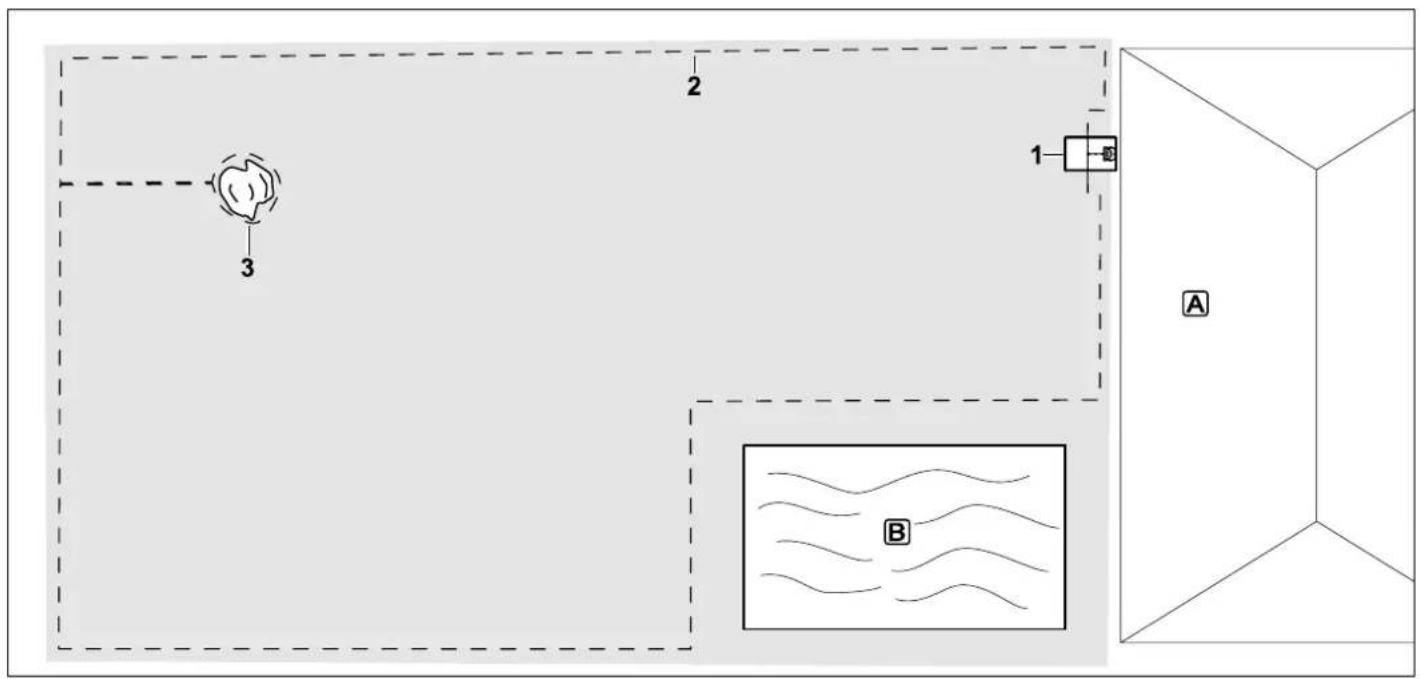
Rechteckige Mähfläche mit einzelnem Baum und Schwimmbecken
Dockingstation:
Standort (1) direkt am Haus A
Sperrfläche:
Installation um den freistehenden Baum (3), ausgehend von einer im rechten Winkel zum Rand installierten Verbindungsstrecke.
Schwimmbecken:
Aus Sicherheitsgründen (vorgeschriebener Drahtabstand) wird der Begrenzungsdraht (2) um das Becken ☐ herum verlegt.
Abstand zum Rand: 28 cm
Abstand zu angrenzender, befahrbarer Fläche (z.B. Gehweg) mit einer Geländestufe kleiner als +/- 1 cm: 0 cm Abstand um den Baum: 28 cm Abstand zur Wasserfläche: 100 cm
Programmierung:
Nach Festlegen der Größe der Mähfläche sind keine weiteren Anpassungen nötig.
Besonderheiten:
Ungemähte Bereiche rund um das Schwimbecken regelmäßig manuell mähen bzw. mit einem geeigneten Rasentrimmer bearbeiten.
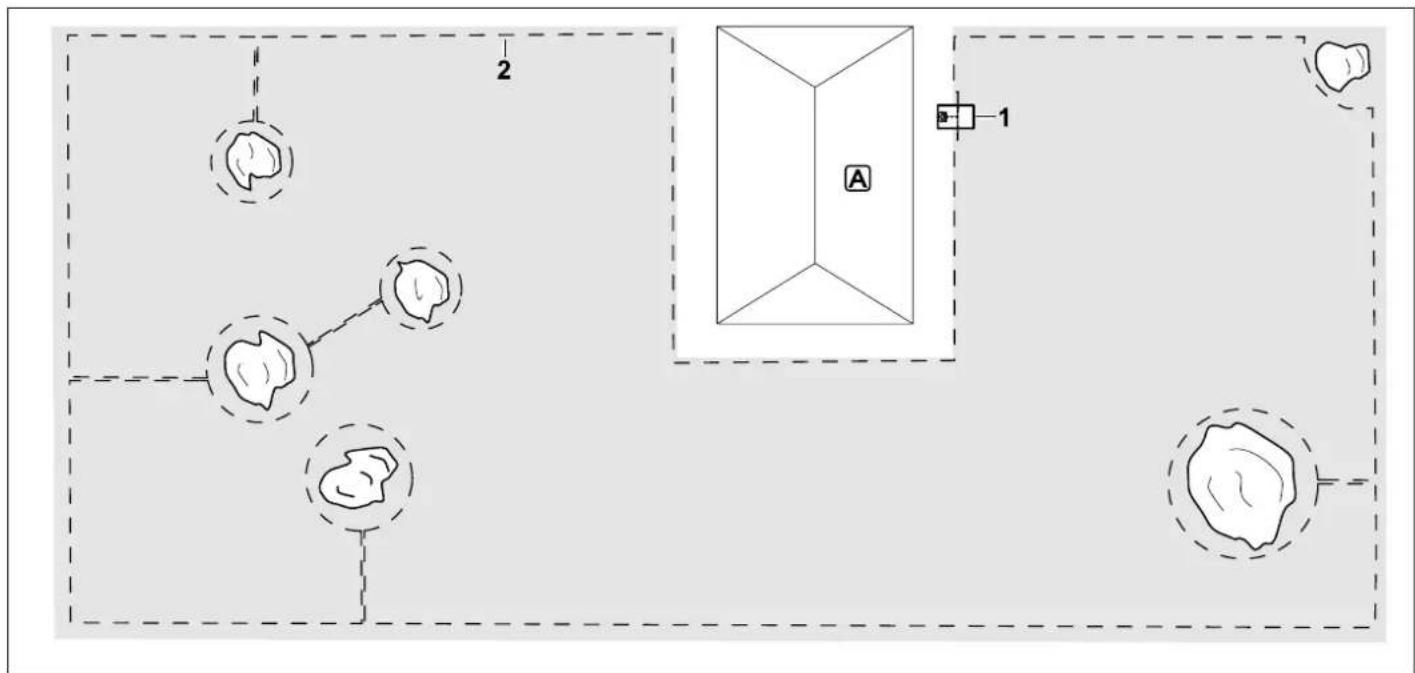
flowchart
graph TD
    A["Box A"] --> B["Label 1"]
    A --> C["Label 2"]
    A --> D["Label 3"]
    A --> E["Label 4"]
    style A fill:#f9f,stroke:#333
    style B fill:#ccf,stroke:#333
    style C fill:#cfc,stroke:#333
    style D fill:#fcc,stroke:#333
    style E fill:#cff,stroke:#333
U-förmige Mähfläche mit mehreren freistehenden Bäumen
Dockingstation:
Standort (1) direkt am Haus A
Sperrflächen:
Installation um die freistehenden Bäume, jeweils ausgehend von im rechten Winkel zum Rand (2) installierten Verbindungsstrecken, 2 Sperrflächen sind mit einer Verbindungsstrecke verbunden.
Drahtabstände: (⇒ 12.5)
Abstand zum Rand: 28 cm
Abstand zu angrenzender, befahrbarer Fläche (z.B. Gehweg) mit einer Geländestufe kleiner als +/- 1 cm: 0 cm
Abstand um die Bäume: 28 cm
Programmierung:
Nach Festlegen der Größe der Mähfläche sind keine weiteren Anpassungen nötig.
Besonderheiten:
Baum in der Ecke der Mähfläche – Bereich hinter dem ausgegrenzten Baum regelmäßig mit einem geeigneten Rasentrimmer bearbeiten oder als Hochgraswiese stehen lassen.
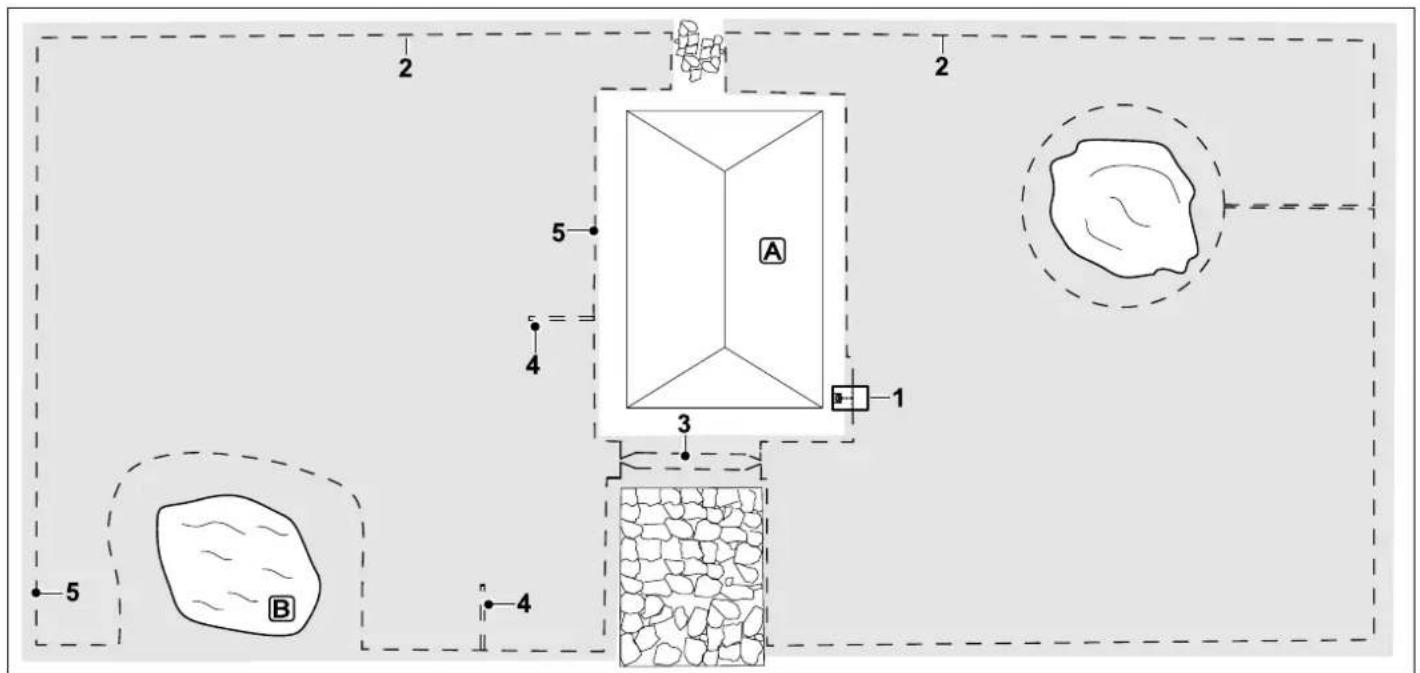
Zweigeteilte Mähfläche mit Teich und freistehendem Baum
Dockingstation:
Standort (1) direkt am Haus Ⓐ
Sperrfläche:
Installation um den freistehenden Baum, ausgehend von einer im rechten Winkel zum Rand installierten Verbindungsstrecke.
Teich:
Aus Sicherheitsgründen (vorgeschriebener Drahtabstand) wird der Begrenzungsdraht (2) um den Teich B herum verlegt.
Drahtabstände: (⇔ 12.5)
Abstand zum Rand: 28 cm
Abstand zu angrenzender, befahrbarer Fläche (z.B. Gehweg) mit einer
Geländestufe kleiner als +/- 1 cm: 0 c m
Um den Baum: 28 cm
Abstand zur Wasserfläche: 100 cm
Gasse:
Installation einer Gasse (3).
Drahtabstand: 22 cm ( 12.11)
Suchschleifen:
Installation von zwei Suchschleifen (4) zur
Nutzung der Funktion versetztes
Heimfahren.(⇒ 11.14)
Mindestabstand von der Gasseneinfahrt:
2 m
Mindestabstand zu Ecken beachten.
(⇒ 12.12)
Programmierung:
Gesamtgröße der Mähfläche festlegen, 2 Startpunkte (5) programmieren (in der Nähe der Dockingstation und im verwinkelten Eck beim Teich) (⇔ 11.15)
Besonderheiten:
Ungemähte Bereiche, z. B. rund um den Teich, regelmäßig manuell mähen bzw. mit einem geeigneten Rasentrimmer bearbeiten.
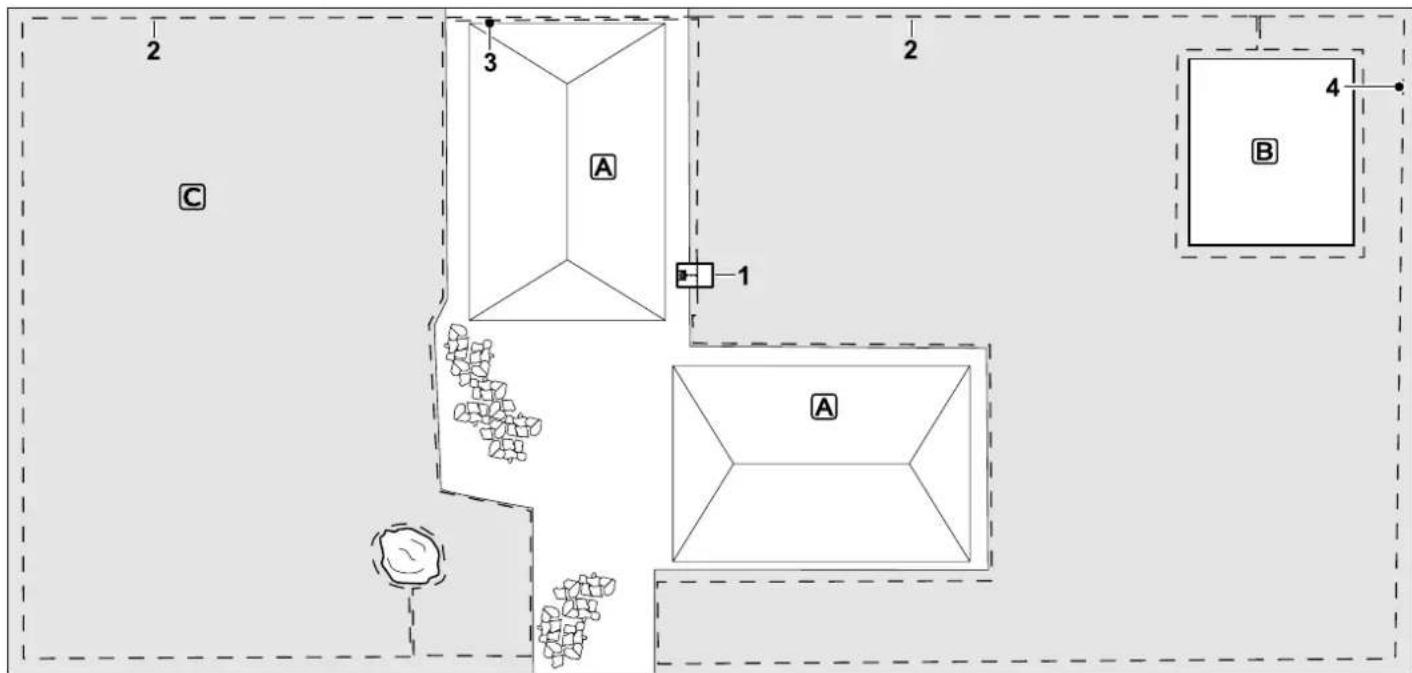
Zweigeteilte Mähfläche – Robotermäher kann nicht selbständig von einer zur anderen Mähfläche fahren.
Dockingstation:
Standort (1) direkt neben den Häusern A
Sperrflächen:
Installation um den freistehenden Baum und um den Gemüsegarten B, ausgehend von einer im rechten Winkel zum Rand installierten Verbindungsstrecke.
Drahtabstände: (⇔ 12.5)
Abstand zu angrenzender, befahrbarer Fläche (z.B. Terrasse) mit einer Geländestufe kleiner als +/- 1 cm: 0 cm Abstand zu hohen Hindernissen: 28 cm
Abstand zum Baum: 28 cm
Minimaler Drahtabstand in den Engstellen hinter dem Gemüsegarten: 100 cm
Nebenfläche:
Installation einer Nebenfläche C, Verbindungsstrecke (3) auf der Hausterrasse in einem Kabelkanal verstauen.
Programmierung:
Größe der Mähfläche (ohne Nebenfläche) festlegen, 1 Startpunkt (4) in der Engstelle zur Nutzung der Funktion versetztes Heimfahren (⇒ 11.14) programmieren – Starthäufigkeit 2 von 10 Ausfahrten (⇒ 11.15)
Besonderheiten:
Robotermäher mehrmals pro Woche in die Nebenfläche bringen und den Befehl
"Mähen starten" aktivieren. (⇒ 11.5)
Flächenleistung beachten. (⇒ 14.4)
Bei Bedarf zwei getrennte Mähflächen mit 2 Dockingstationen installieren.
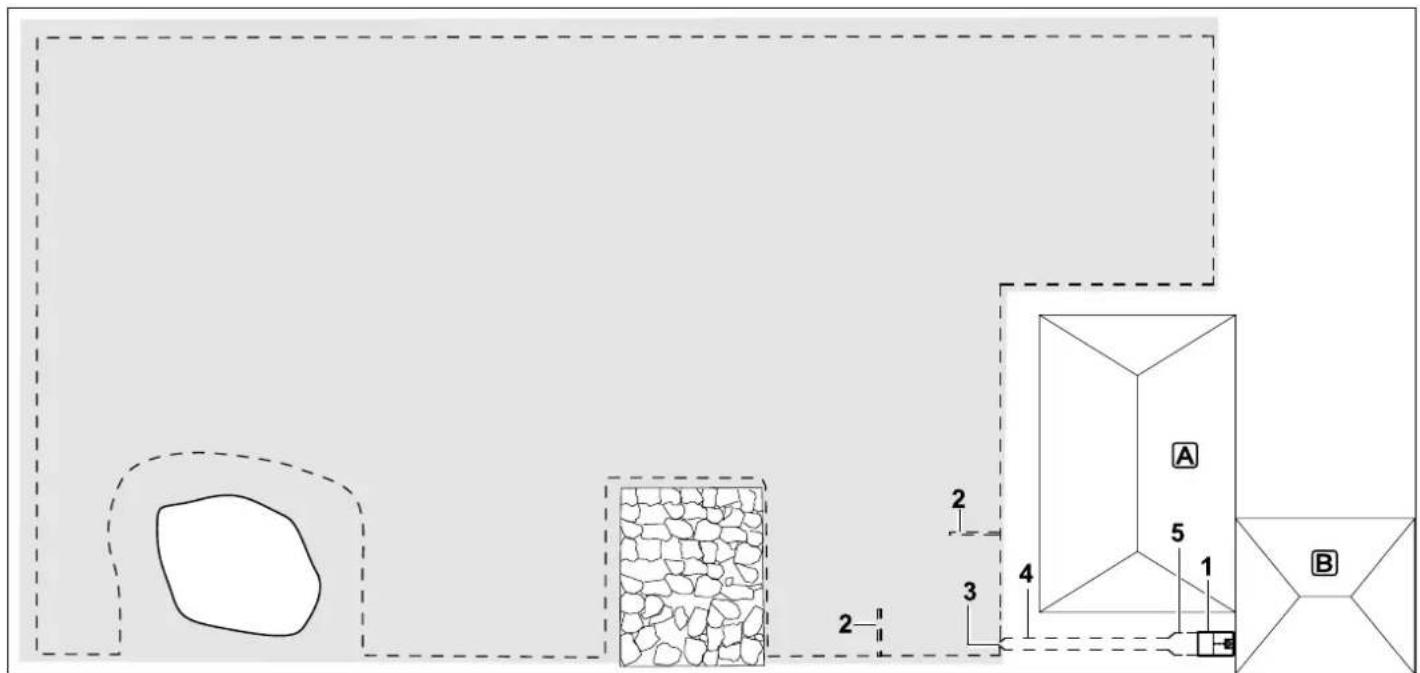
Mähfläche mit externer Dockingstation (1)
Dockingstation:
Standort (1) direkt an der Garage B und hinter dem Haus A.
Drahtabstände: (⇒ 12.5)
Abstand zum Rand: 28 cm
Abstand zu angrenzender, befahrbarer
Fläche (z.B. Terrasse) mit einer
Geländestufe kleiner als +/- 1 cm: 0 c m
Abstand zur Wasserfläche: 100 cm
Suchschleifen:
Installation von zwei Suchschleifen (2) zur Nutzung der Funktion versetztes
Heimfahren. (→ 11.14)
Mindestabstand von der Gasseneinfahrt:
2 m
Mindestabstand zu Ecken beachten.
(⇒ 12.12)
Programmierung:
Festlegen der Größe der Mähfläche und festlegen von mindestens einem
Startpunkt außerhalb der Gasse der
Dockingstation.(→ 11.15)
Besonderheiten:
Installation einer Gasse (4) mit trichterförmiger Einfahrt (3). (⇒ 12.11)
Drahtabstand: 22 cm
Die Gasse (4) führt zur externen
Dockingstation (1). Einen Meter vor der
Dockingstation Drahtabstand in der Gasse auf die Breite der Grundplatte
vergrößern (5). (⇒ 9.9)
Platzbedarf in der Gasse und neben der
Dockingstation beachten.
Dear Customer,
ETSI EN 301 511 V 12.5.1 (2018-02)
ETSI EN 303 413 V 1.1.1 (2017-12)
Hans Peter Stihl-Straße 5
6336 Langkampfen
Autriche
ETSI EN 301 511 V 12.5.1 (2018-02)
ETSI EN 303 413 V 1.1.1 (2017-12)
ANDREAS STIHL AG & Co. KG
Postfach 1771
D-71301 Waiblingen
STIHL Vertriebszentrale AG & Co. KG
Robert-Bosch-Straße 13
64807 Dieburg
25. Recherche des pannes
Technische gegevens 340
Meldingen 341
Defectopsporing 347
3. Resetinstellingen:
20. Milieubescherming
STIHL Tirol GmbH
Hans Peter Stihl-Straße 5
6336 Langkampfen
Oostenrijk
ETSI EN 301 511 V 12.5.1 (2018-02)
ETSI EN 303 413 V 1.1.1 (2017-12)
23. Technische gegevens
Beschermingsklasse III
Classificatie IPX4
Beschermingsklasse III
Classificatie IPX1
Gewicht 3 kg
Frequentiebereik: 1,0 kHz - 90 kHz
Maximale veldsterkte < 72 μA/m
Voeding:
OWA-60E-27
2,23 A
Netspanning U_AC 100-240 V
Frequentie 50/60 Hz
Beschermingsklasse II
Classificatie IP67
Transport van STIHL accu's:
– Dockingstation of elektronische componenten werden vervangen
Oplossing:
STIHL Tirol GmbH
Hans Peter Stihl-Straße 5
6336 Langkampfen
Austria
ANDREAS STIHL AG & Co. KG
Postfach 1771
D-71301 Waiblingen
STIHL Vertriebszentrale AG & Co. KG
Robert-Bosch-Straße 13
64807 Dieburg
Telefono: +49 6071 3055358
AUSTRIA
STIHL Ges.m.b.H.
Fachmarktstraße 7
2334 Vösendorf