32034 - Videocamera Berger & Schröter - Gratis gebruiksaanwijzing en handleiding
Vind de handleiding van het apparaat gratis 32034 Berger & Schröter in PDF-formaat.



| Type product | Beveiligingscamera / wildcamera |
| Merk | Berger & Schröter |
| Model | 32034 |
| Voeding | 8 AA LR6 1,5 V batterijen of netadapter 6 V / 680 mA (niet inbegrepen) |
| Batterijtype | AA (LR6) 1,5 V |
| Geschatte batterijduur | Variabel afhankelijk van instellingen en gebruik |
| Opslag | Micro SD-kaart tot 256 GB (klasse 6 of hoger aanbevolen) |
| Fotoresolutie | 20 MP (instelbaar van 1 MP tot 20 MP) |
| Videoresolutie | Tot 3840x2160 (4K) en lagere instellingen |
| Kijkhoek | Niet gespecificeerd, hoofdbewegingssensor en zijdelingse sensor |
| Infraroodbereik (IR) | Infrarood zwarte LED's, instelbaar bereik (Dichtbij/Middel/Vér) |
| Bewegingsdetectie | Hoofd PIR-sensor + zijdelingse sensor, instelbare gevoeligheid (Laag/Middel/Hoog) |
| Connectiviteit | WiFi via app GCam Pro (iOS en Android), Bluetooth voor koppeling |
| Video-uitgang | AV-kabel (inbegrepen) voor tv-aansluiting |
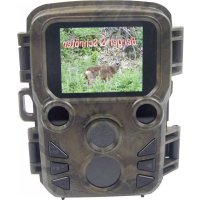
| Ingebouwd scherm | Ja, voor navigatie en weergave |
| Hoofdfuncties | Foto, video, foto+video, timelapse, timer, geluidsopname |
| Wachtwoordbeveiliging | Ja, 4-cijferige pincode (0-9 of A-Z) |
| Bedrijfstemperatuur | Niet gespecificeerd, gevoelig voor temperaturen (aangepaste instellingen) |
| Aan/uit zetten | Schuifschakelaar OFF/Test/ON |
| Onderhoud en reiniging | Reinigen met een zachte, droge doek. Vermijd vocht en chemicaliën. |
| Fysieke beveiliging | Beugelsluitingen met veiligheidsclip en slot |
Veelgestelde vragen - 32034 Berger & Schröter
Gebruikersvragen over 32034 Berger & Schröter
0 vraag over dit apparaat. Beantwoord die u kent of stel uw eigen vraag.
Stel een nieuwe vraag over dit apparaat
Download de handleiding voor uw Videocamera in PDF-formaat gratis! Vind uw handleiding 32034 - Berger & Schröter en neem uw elektronisch apparaat weer in handen. Op deze pagina staan alle documenten die nodig zijn voor het gebruik van uw apparaat. 32034 van het merk Berger & Schröter.
GEBRUIKSAANWIJZING 32034 Berger & Schröter
(NL) Gebruiksaanwijzing
32034 Wifi 4K Full HD-gamecamera, Wifi-functie via app Inleiding
De gebruiksaanwijzing is onderdeel van dit product. Ze bevat belangrijke informatie over veiligheid, gebruik en afvoer. Voordat u het product in gebruik neemt, dient u zich met alle gebruiks- en veiligheidsaanwijzingen vertrouwd te maken. Gebruik dit product alleen zoals beschreven en alleen voor de genoemde toepassingsgebieden.
Deze documentatie is auteursrechtelijk beschermd. Verveelvoudiging of weergave, ook gedeeltelijk, alsmede de weergave van beelden (ook in gemodicifeerde toestand) is alleen na schriftelijke toestemming van de fabrikant toegestaan.
Gebruiksdoeleinde
Dit apparaat is bedoeld voor het maken van digitale foto's en video's van wilde dieren. De fabrikant is niet verantwoordelijk voor schade als gevolg van niet-nakoming van deze voorschriften, ondoelmatig gebruik of onjuist uitgevoerde reparaties.
text_image
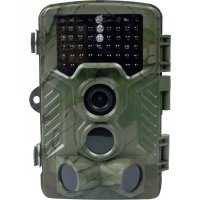
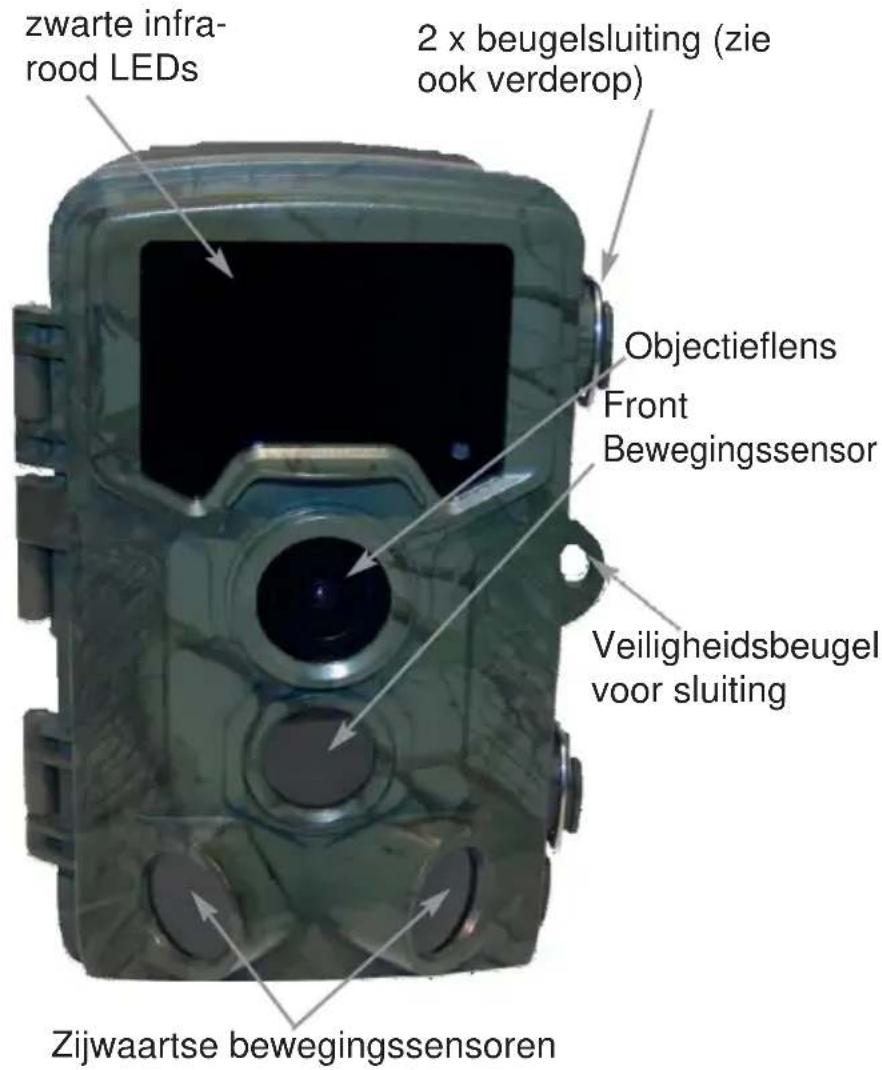
zwarte infra-rood LEDs 2 x beugelsluiting (zie ook verderop) Objectieflens Front Bewegingssensor Veiligheidsbeugel voor sluiting Zijwaartse bewegingssensorenDe Wifi-app "GCamPro" om de camera vanaf een smartphone te bedie-nen, zie pagina 32
text_image
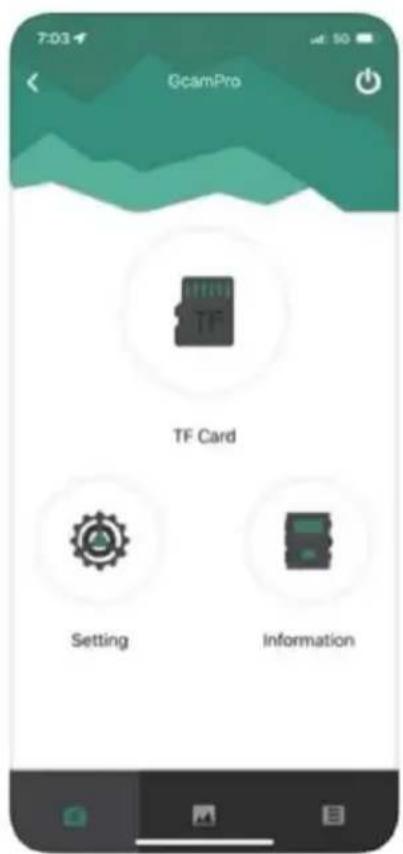
7:03 GcamPro TF Card Setting InformationApp-knop op uw smartphone
Bediening
text_image
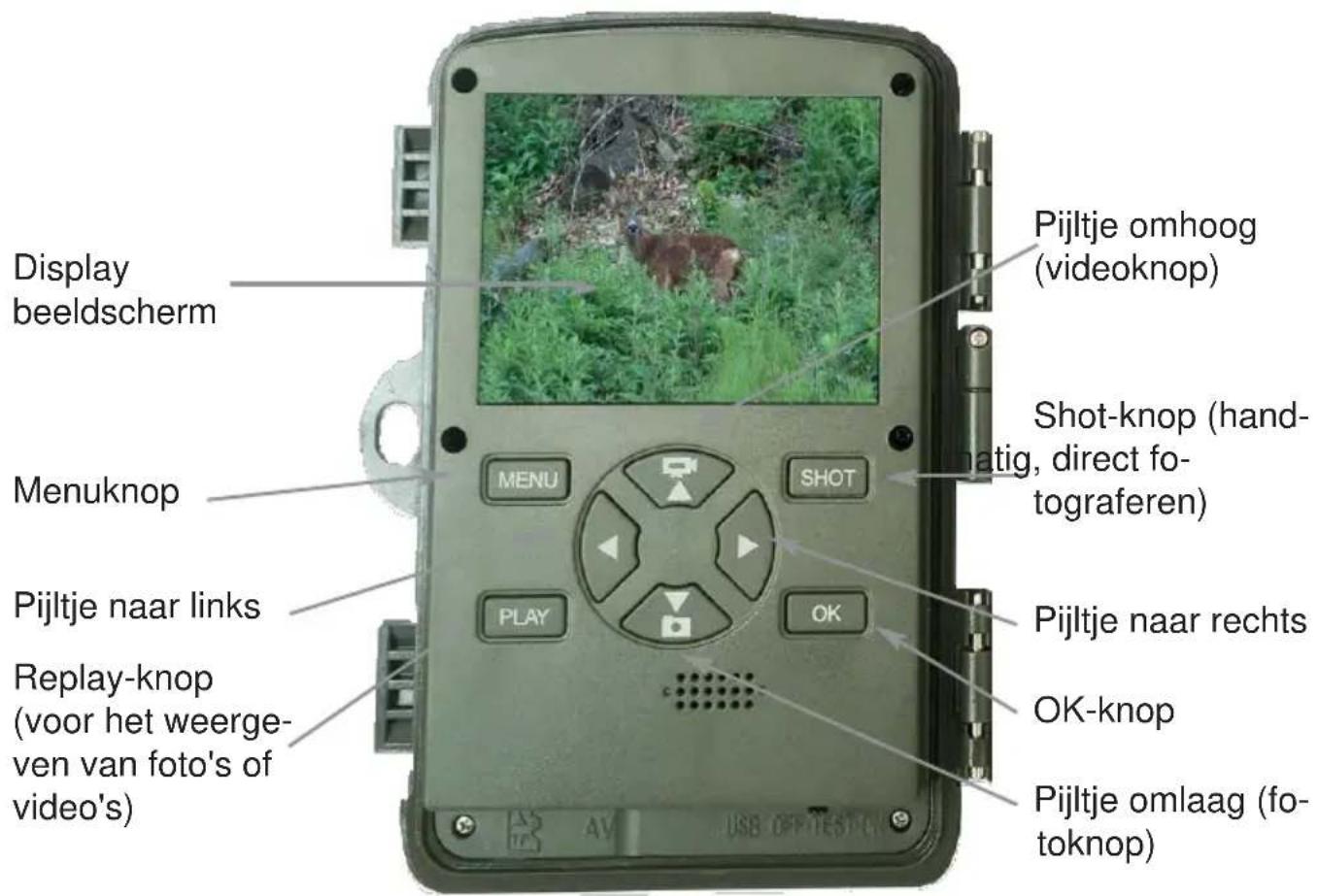
Display beeldscherm Menuknop Pijltje naar links Replay-knop (voor het weergeven van foto's of video's) MENU SHOT PLAY OK Pijltje omhoog (videoknop) Shot-knop (handatig, direct fotograferen) Pijltje naar rechts OK-knop Pijltje omlaag (fo- toknop)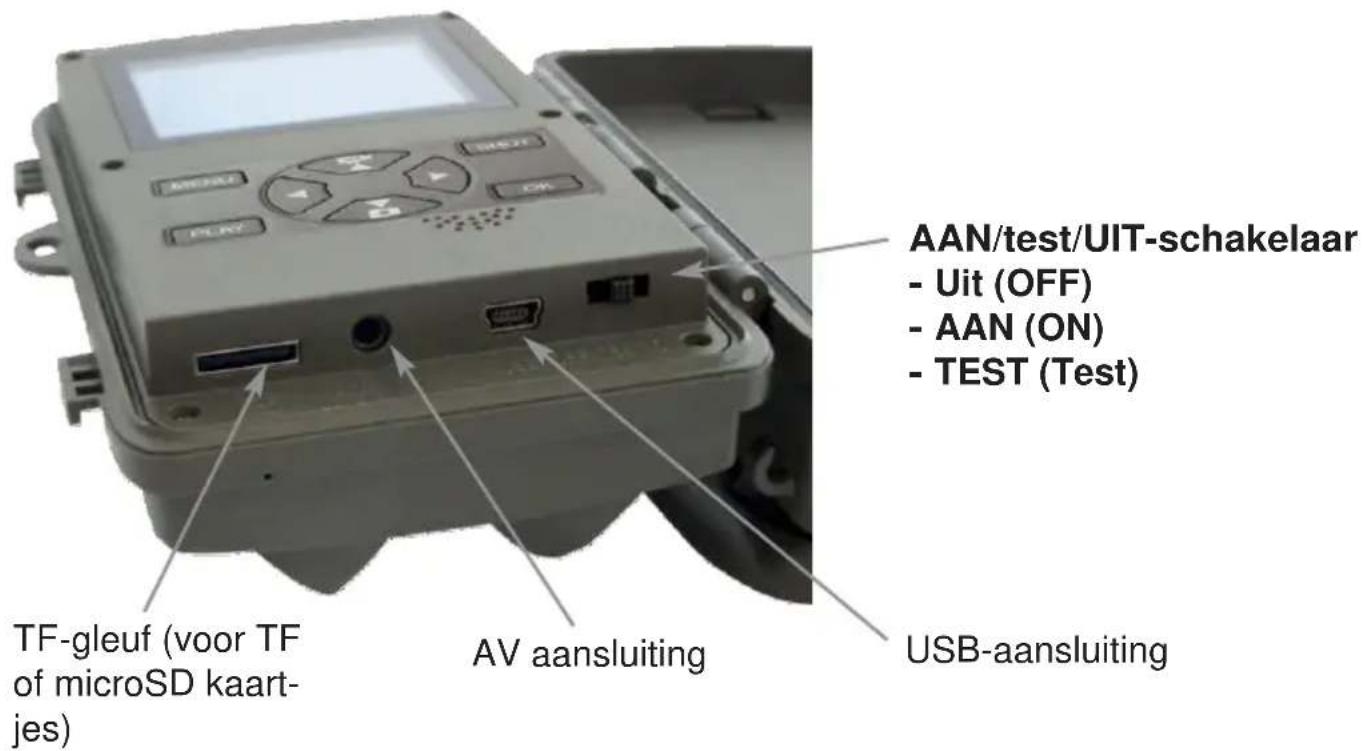
text_image
AAN/test/UIT-schakelaar - Uit (OFF) - AAN (ON) - TEST (Test) TF-gleuf (voor TF of microSD kaart- jes) AV aansluiting USB-aansluiting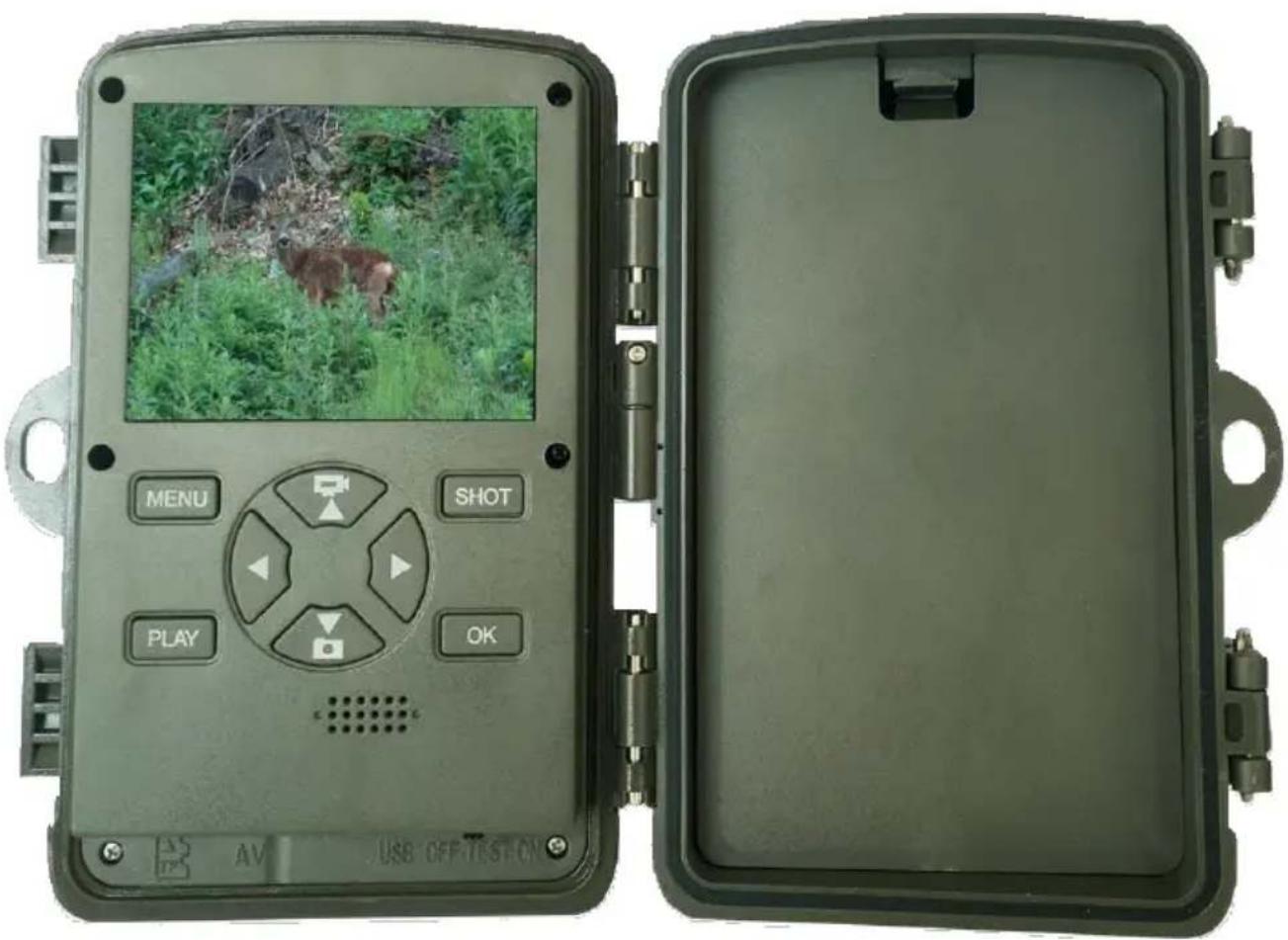
- Om batterijen in het apparaat te plaatsen, opent u eerst de beide beugelsluitingen aan de zijkant en verwijdert u daarna het achterste klepje van het batterijvak. Gebruik nooit oude en nieuwe batterijen tegelijkertijd.
- Plaats 8 x 1,5 V LR6 / AA-batterijen in het bovenste batterijvak.
Let hierbij op de juiste polariteit, overeenkomstig de aanduiding.
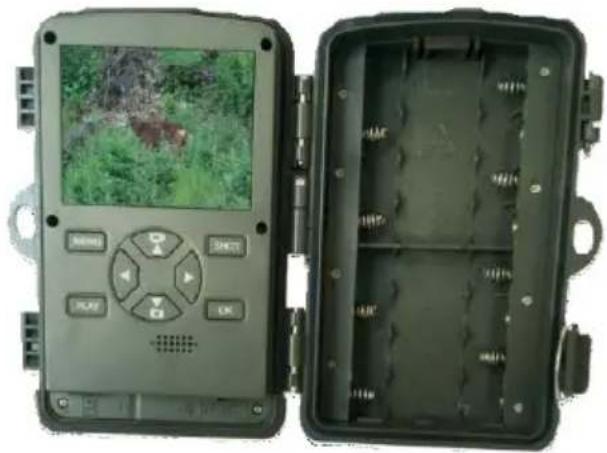
- Sluit het deksel van het batterijvak, totdat het hoorbaar vastklikt.
- Als u het apparaat met stroomvoorziening wilt gebruiken (niet inbegrepen), opent u de rubberen sluitring aan de onderzijde van de camera en verbindt u de stekker van de stroomkabel met de aansluiting voor de externe adapter. De netwerkadapter moet gelijkspanning van 6 V met 680mA leveren. De pin in de aansluiting geeft de plus-pool aan. Het gebruik met stroomvoorziening is mogelijk, ook bij geplaatste batterijen. Indien de stroombron uitvalt, nemen de batterijen het over.
Video-aansluiting TV
- De camera kan het videosignaal aan een externe monitor overdragen of aan de video-aansluiting van een televisie. Houd u daarbij aan de aanwijzingen van het desbetreffende weergave-apparaat.
- Sluit met behulp van de meegeleverde TV-kabel een geschikte monitor op de TV-Out aansluiting aan.
Invoeren van opslagmedia
- Ondersteunt micro SD-kaarten tot 256 GB. Klasse 6 of hogere hogesnelheids-kaart.
- Schuif de geheugenkaart in, zoals op het symbool staat aangegeven. Schuif de geheugenkaart nooit met geweld in de gleuf.
- Na vervoer van de geheugenkaart dient u te wachten tot de geheugenkaart de omgevingstemperatuur heeft aangenomen, voordat u deze weer kunt gebruiken. Temperatuurverschillen of vochtigheid leiden tot condensatie, die kortsluiting tot gevolg kan hebben.
- Om een SD/SDHC-geheugenkaartje uit de gleuf te verwijderen, drukt u licht op het uitstekend gedeelte van het geheugenkaartje, totdat het naar buiten springt. Daarna kunt u het kaartje verwijderen.
- SD/SDHC-geheugenkaartjes beschikken over een blokkeringssysteem, dat onop-zettelijk wissen verhindert. Op de zijkant van het kaartje bevindt zich de positie "LOCK". De camera kan echter alleen gegevens op het kaartje opslaan, als het kaartje niet geblokkeerd is.
Omgang en bediening
U schakelt de camera in door de keuzeschakelaar "Off Test On" te gebruiken! Na het inschakelen verschijnt "check IR LED Batt.", Dan eventueel vervangen batterijen. Schuif de keuzeknop op de "Test" positie, om instellingen of programmering te regelen.
- Druk op het pijltje omlaag om van video- naar foto-modus te gaan Let op! De camera schakelt automatisch in de video-modus, zodra de keuzeknop op "Test" staat. Let op de weergave op het beeldscherm boven links!
- Druk op het pijltje omhoog om van foto- naar video-modus te gaan.
- Druk op de MENU-knop, om het instellingenmenu te openen.
Niet met "OK" bevestigde wijzigingen worden niet opgeslagen!
Druk op de pijltjestoetsen omlaag en omhoog, om het gewenste menupunt te selecteren en dit met de OK-toets te activeren. Als u de instelling wijzigt, dient u de wijzigingen altijd met "OK" te bevestigen.
Druk nogmaals op de MENU-knop om naar het vorige menuniveau te navigeren.
- Modus Om te selecteren of foto's of video's moeten worden opgenomen, selecteert u "Foto", "Video" of "Foto + Video" of gebruikt u de knop Omhoog of Omlaag zonder naar het menu te gaan en let u op het display linksboven. Let op! De camera schakelt automatisch terug naar de videomodus zodra u de keuzeschakelaar op "Test" zet. Let op het display linksboven in het scherm! In de modus "Foto + video" maakt de camera eerst een foto en begint vervolgens met het opnemen van de video.
- Fotoresolutie Kies een beeldgrootte: 20 megapixels (ook instelbaar 16MP, 12MP, 8MP, 5MP, 3MP, 1MP). Hoe groter het bestand, hoe gedetailleerder de afbeelding wordt. Maar het maximale aantal afbeeldingen met een hoge resolutie op de geheugenkaart zal lager zijn.
- Continu Selecteer het aantal foto's dat achter elkaar moet worden gemaakt wanneer de camera in de Fotomodus staat. 1,2,3 of 10 foto's per triggering instelbaar.
- Videoresolutie Selecteer de schermresolutie: 3840x2160, 2688x1520/20fps, 1920x1080, 1280x720, 848x480, 720x480, 640x480, 320x240 instelbaar. Nogmaals, hoe hoger de resolutie, hoe sneller de capaciteitslimiet van de geheugenkaart zal worden bereikt.
- Tijdsverloop: videoresolutie 5200x3900, 4608x3456, 4416x3312P, 4000x3000, 3648x2736, 3264x2448, 3072x2304, 2592x1944 of 2048x1536 pixels instelbaar.
- Videolengte Gebruik de toetsen omhoog/omlaag om de lengte van een video te selecteren. Opname (tussen 3 seconden - 10 minuten). Hoe langer de geselecteerde opname-tijd, hoe korter de mogelijke gebruikstijd.
- Geluidsopname Bevestig de functie met "Aan" en u kunthet geluid opnemen tijdens video-opname.
- Opname-afstand Gebruik de knoppen omhoog / omlaag om het interval te selecteren waarop de camera moet wachten voordat de volgende foto wordt gemaakt na het maken van een foto. Dit voorkomt dat teveel opnamen van dezelfde gebeurtenis worden gemaakt. U kunt kiezen tussen 5-60 seconden of 1-60 minuten.
- IR-afstand Stel de afstand van infraroodinductie in.
Opties (dichtbij) / (midden) / (ver).
-
Laterale bewegingsmelder aan / uit
-
Gevoeligheid bewegingsmelder Met de knoppen omhoog /omlaag kan het IR-bereik worden ingesteld op dichtbij, midden of ver weg.
De gevoeligheid van de hoofdbewegingssensor wordt hier ingesteld. Selecteer "Hoog" voor omgevingen binnenshuis en met weinig ruis. kiezen "Gemiddeld" voor buiten en omgevingen met een normale hoeveelheid Bebewegingen en selecteer "Laag" voor omgevingen met veel beweging. De temperatuur kan de gevoeligheid beïnvloeden. De instelling "Hoog" is geschikt voor warme omgevingstemperaturen, terwijl "Laag" moet worden geselecteerd voor koude omgevingen.
-
Timer Selecteer "Aan" als de camera alleen gedurende een bepaalde periode actief is. De hier gemaakte instellingen zijn elke dag geldig. De camera werkt niet buiten de actieve fase. Selecteer "Uit" als de camera altijd 24 uur actief moet zijn.
-
Time Lapse Opname Time Lapse Off = Uit Time Lapse On = U kunt foto's maken onafhankelijk van een beweging. Opnameafstand van 0 sec. 24 uur instelbaar. Enkele frames, video, uit.
-
Taal Hier kunt u Engels, Duits, Deens, Fins, Zweeds, Spaans, Frans, Italiaans, Nederlands, Portugees, Chinees of Japans instellen.
-
Continue opname ON / off.
-
Tijd Datum Hier kunt u de datumnotatie (JJJJ / MM / DD, DD / MM / JJJJ of MM / DD / JJJJ), de tijdnotatie (12/24 uur) en de tijd en datum instellen. Gebruik de toetsen omhoog / omlaag om de waarde te wijzigen en de toetsen links / rechts om tussen waarden te schakelen. Bevestig met de OK-knop.
-
Fotostempel Hier kunt u kiezen of u uw foto's wilt laten afstempelen met tijd en datum of alleen met datum of niet.
-
Wachtwoordbeveiliging Stel het opstartwachtwoord van de camera in. Het wachtwoord bestaat uit vier cijfers, elk cijfer varieert van 0 tot 9 of A tot Z. Als u het wachtwoord bent vergeten, dient u de camera opnieuw in te stellen. Alle parameters worden dan gereset naar de fabrieksinstellingen. Opties: (Aan) / (Uit)
-
Akoestisch signaal voor menugeleiding, aan of uit.
-
Formatteer de geheugenkaart De functie Geheugenkaart formatteren wist alle gegevens permanent. Voordat u een nieuwe geheugenkaart in de camera of een kaart die in een ander apparaat is gebruikt, gebruikt, moet u eerst de geheugenkaart formatteren. Selecteer "Ja" met de OK-knop en bevestig het volgende bericht met OK. Het formatteerproces begint. Terwijl de kaart wordt geformatteerd, verschijnt het bericht "Een ogenblik geduld".
-
Serienummer De fabrieksinstelling is: 0000 en kan naar wens worden gewijzigd.
- Reset instellingen Als u bevestigt met het menu-item "Ja", worden alle camera-instellingen inclusief de pincode verwijderd en wordt de fabrieksinstelling opnieuw geactiveerd.
- Versie Bekijk welke softwareversie op de camera is geïnstalleerd.
Lijn de camera uit
In de testmodus kunt u de optimale opnamehoeken trainen en het bereik van bewegingssensoren testen.
Zet de schuifschakelaar van "uit" op "test", sluit de camera, vergrendel hem met de borgclips en hang de camera in de gewenste positie. Als u zijwaarts in de richting van de camera beweegt, wordt deze beweging aangegeven door een "blauwe LED" zodra deze wordt gedetecteerd door de zij-PIR's. Ga door en hun beweging wordt gedetecteerd via de "centrale PIR" en weergegeven via een "groene LED". Op deze manier kunt u de beste oriëntatie voor de camera bepalen.
Activeer camera voor bediening
Wanneer u alle instellingen hebt gemaakt en u wilt de camera in gebruik nemen, zet u de schuifschakelaar op "aan".
De rode LED aan de voorzijde van de camera knippert enkele seconden om aan te geven dat de camera is ingeschakeld.
Nachtopnamen
Nachts zorgen de zwarte infrarood-LED's aan de voorkant van de camera voor de nodige belichting.
Toon de afbeeldingen op het scherm
Zet de schuifschakelaar op "Test" en druk op de knop "Replay". U ziet nu de nieuwste afbeelding (rechtsboven in het scherm wordt het totale aantal afbeeldingen weergegeven). Met de knoppen "omhoog" "omlaag" kunt u door de afbeeldingen wandelen. Met de knop "opname" kunt u inzoomen op de weergegeven afbeelding, met de knop "ok" kunt u kleiner inzoomen. Wanneer u inzoomt, kunt u de pijltoetsen gebruiken om het zoomvak te verplaatsen. Met de knop "Menu" kunt u een selectie verwijderen, alle opnamen verwijderen, de diavoorstelling activeren of een schrijfbeveiliging activeren.
Als de momenteel geselecteerde opname een video is (zoals aangegeven door de indicator in de linkerbovenhoek van het display), drukt u op de knop "OK" om de video af te spelen. Druk nogmaals op de knop "OK" om de video te stoppen.
Als u op de knop "Menu" drukt, keert de video terug naar het begin.
Download en installeer de WIFI-app op een smartphone en de camera naar wens in te stellen.
Android-versie:
Ga naar je Play Store onder trail cam en laden Download de app: "GCamPro

IOS-versie:
Ga naar uw app store onder trail cam en laden Download de app: "GCamPro".

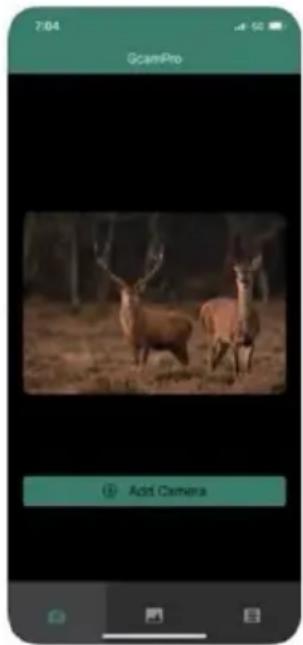
- Download de APP "GCamPro" uit de App Store en installeer deze op de mobiele telefoon en schakel de Bluetooth- en WIFI-functies op de mobiele telefoon in.
- Zet de aan/uit-schakelaar van de camera van "OFF" naar "ON".
- Nadat de 15 seconden zijn afgeteld, gaat de camera in de slaapstand (als de camera al in de werkstand staat, negeer dan stap 2 en stap 3).
- Open de "GCamPro" APP en klik op "Add Camera", een nieuwe interface zal verschijnen, klik op het apparaat dat u wilt aansluiten en klik op "+Add" om naar de Bluetooth lijst te springen. Wanneer u de Bluetooth hotspot van de GCamPro vindt en er op klikt, "Send Bluetooth instructions. . . ." zal verschijnen, dan "WIFI on, please connect" zal verschijnen en de WIFI lijst zal automatisch verschijnen. Zoek naar de WIFI hotspot met de naam "GCamPro*****". (als u deze hotspot niet ziet, wacht dan even of vernieuw de lijst), voer vervolgens het initiele wachtwoord "12345678" in om de WIFI verbinding tot stand te brengen;