32034 - Videokamera Berger & Schröter - Kostenlose Bedienungsanleitung
Finden Sie kostenlos die Bedienungsanleitung des Geräts 32034 Berger & Schröter als PDF.



| Produkttyp | Überwachungskamera / Wildkamera |
| Marke | Berger & Schröter |
| Modell | 32034 |
| Stromversorgung | 8 AA LR6 1,5 V Batterien oder Netzteil 6 V / 680 mA (nicht enthalten) |
| Batterietyp | AA (LR6) 1,5 V |
| Geschätzte Akkulaufzeit | Variabel je nach Einstellungen und Nutzung |
| Speicher | micro SD-Karte bis 256 GB (Klasse 6 oder höher empfohlen) |
| Fotoauflösung | 20 MP (einstellbar von 1 MP bis 20 MP) |
| Videoauflösung | Bis zu 3840x2160 (4K) und niedrigere Einstellungen |
| Sichtwinkel | Nicht angegeben, Haupt- und Seitenbewegungssensor |
| Infrarotreichweite (IR) | Infrarot-Schwarzlicht-LEDs, einstellbare Reichweite (Nah/Mittel/Fern) |
| Bewegungserkennung | Haupt-PIR-Sensor + Seitensensor, einstellbare Empfindlichkeit (Niedrig/Mittel/Hoch) |
| Konnektivität | WiFi über App GCam Pro (iOS und Android), Bluetooth zur Kopplung |
| Videoausgang | AV-Kabel (im Lieferumfang enthalten) für TV-Anschluss |
| Integrierter Bildschirm | Ja, zur Navigation und Anzeige |
| Hauptfunktionen | Foto, Video, Foto+Video, Zeitraffer, Timer, Tonaufnahme |
| Passwortschutz | Ja, 4-stelliger PIN-Code (0-9 oder A-Z) |
| Betriebstemperatur | Nicht angegeben, temperaturempfindlich (angepasste Einstellungen) |
| Ein-/Ausschalten | Schiebeschalter OFF/Test/ON |
| Wartung und Reinigung | Mit einem weichen, trockenen Tuch reinigen. Feuchtigkeit und Chemikalien vermeiden. |
| Physische Sicherheit | Bügelverschlüsse mit Sicherheitsclip und Schloss |
Häufig gestellte Fragen - 32034 Berger & Schröter
Benutzerfragen zu 32034 Berger & Schröter
0 Frage zu diesem Gerät. Beantworten Sie die, die Sie kennen, oder stellen Sie Ihre eigene.
Eine neue Frage zu diesem Gerät stellen
Laden Sie die Anleitung für Ihr Videokamera kostenlos im PDF-Format! Finden Sie Ihr Handbuch 32034 - Berger & Schröter und nehmen Sie Ihr elektronisches Gerät wieder in die Hand. Auf dieser Seite sind alle Dokumente veröffentlicht, die für die Verwendung Ihres Geräts notwendig sind. 32034 von der Marke Berger & Schröter.
BEDIENUNGSANLEITUNG 32034 Berger & Schröter
(D) Bedienungsanleitung
32034 Wifi 4K Full HD Wildkamera, Wifi Funktion per App
Einführung: Die Betriebsanleitung ist Bestandteil dieses Produkts. Sie enthält wichtige Informationen zu Sicherheit, Verwendung und Entsorgung. Bevor Sie das Produkt verwenden, machen Sie sich mit allen Betriebs- und Sicherheitshinweisen vertraut. Verwenden Sie dieses Produkt nur wie beschrieben und nur für die genannten Anwendungsbereiche.
Diese Dokumentation ist urheberrechtlich geschützt. Eine Vervielfältigung oder Wiedergabe, auch auszugsweise, und die Wiedergabe von Bildern (auch in einem modifizierten Zustand) ist nur mit schriftlicher Genehmigung des Herstellers zulässig.
Verwendungszweck: Dieses Gerät ist nur für die digitale Fotos und Videos zur Beobachtung von Wildtieren. Der Hersteller übernimmt keine Haftung für Schäden verursacht durch Nichtbeachtung dieser Vorschriften, unsachgemäßen Gebrauch oder nicht fachgerechte Reparaturen.
text_image
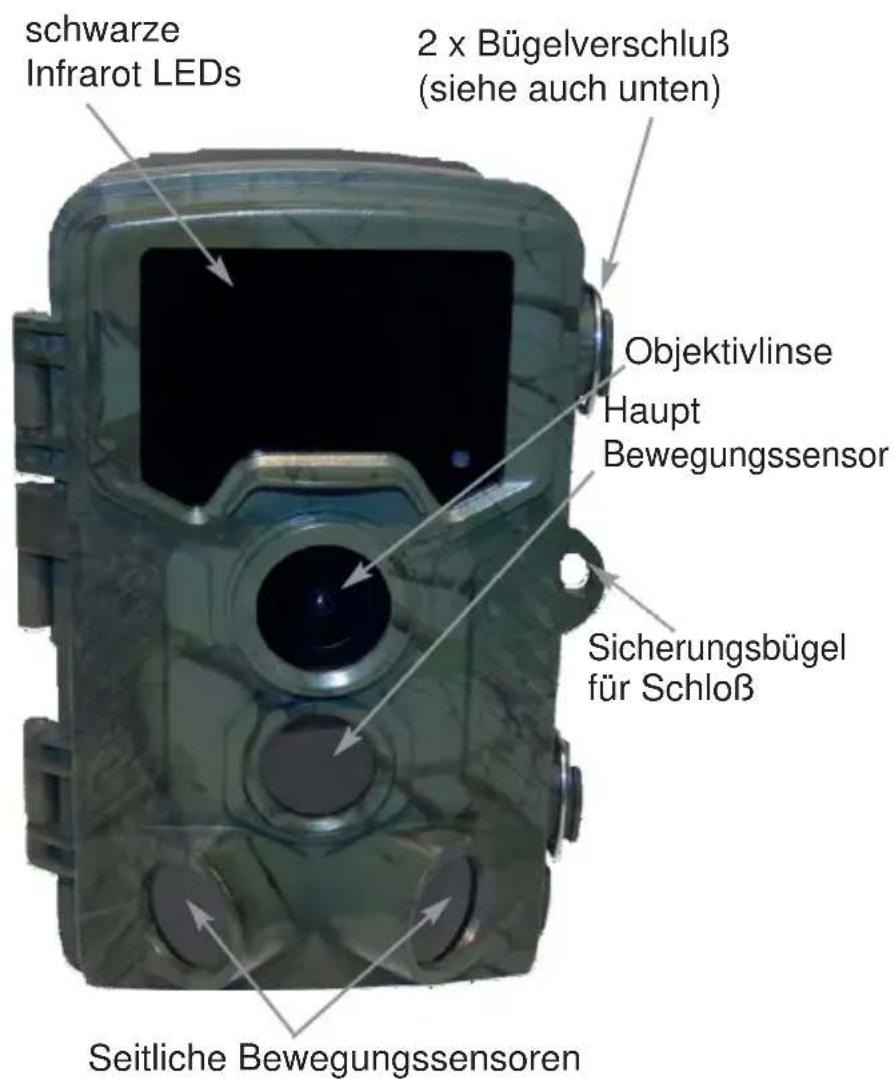
schwarze Infrarot LEDs 2 x Bügelverschluß (siehe auch unten) Objektivlinse Haupt Bewegungssensor Sicherungsbügel für Schloß Seitliche BewegungssensorenDie Wifi App „GCam Pro“ um die Kamera auch von einem Smartphone aus zu steuern, siehe Seite 8
text_image
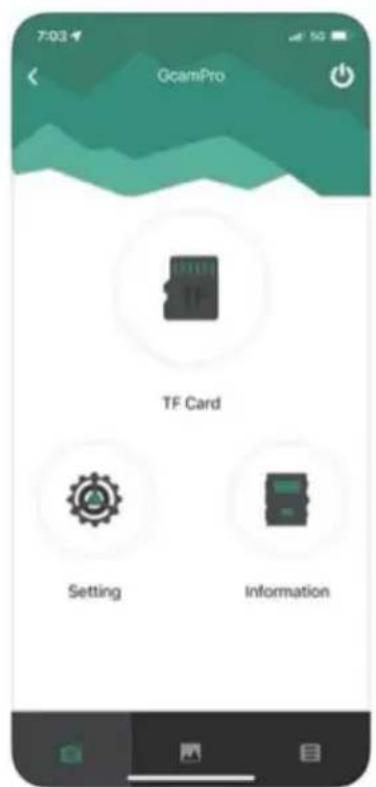
7:03 GcamPro TF Card Setting InformationApp Schaltfläche auf Ihrem Smartphone
Steuerung
text_image
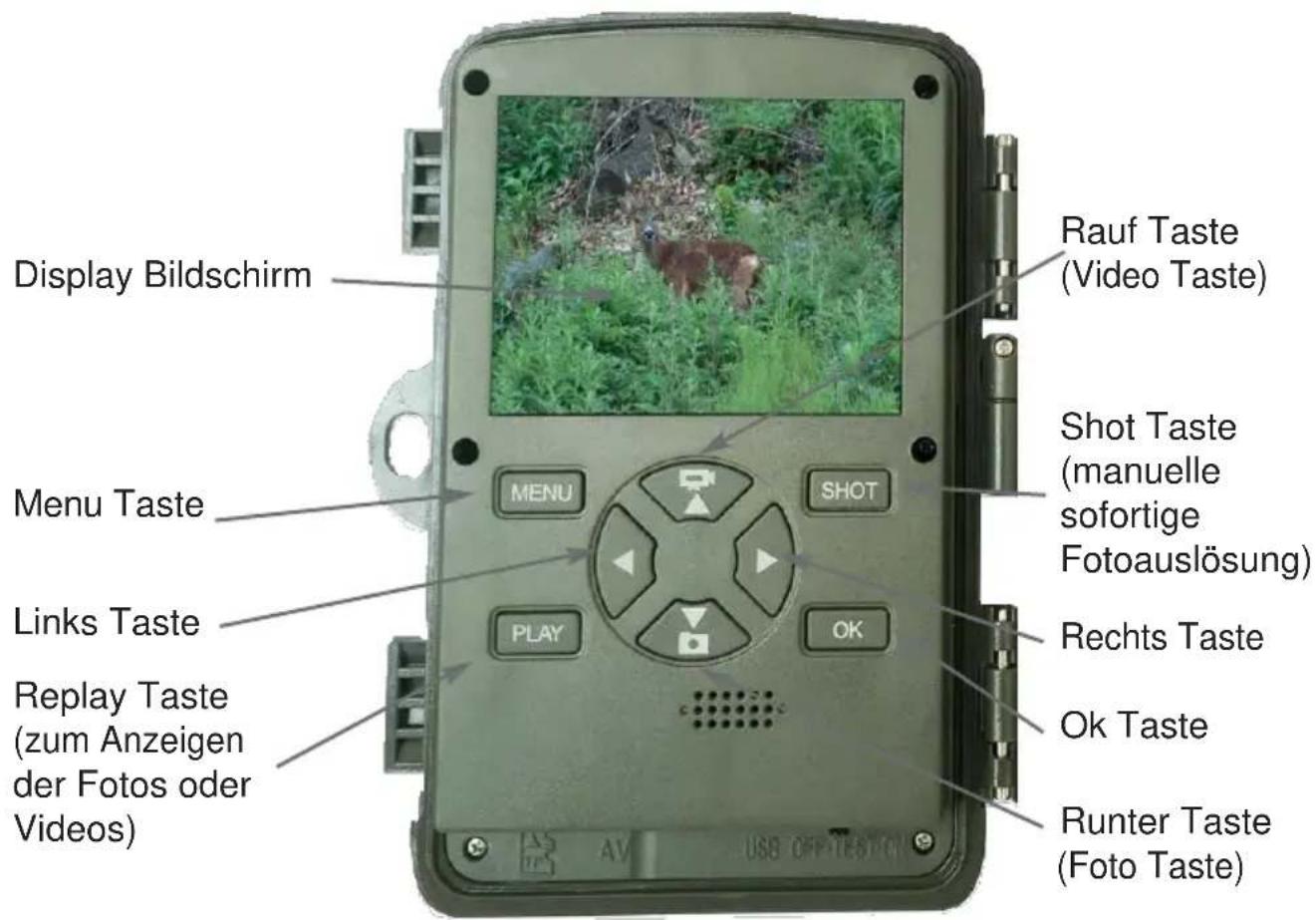
Display Bildschirm Menu Taste Links Taste Replay Taste (zum Anzeigen der Fotos oder Videos) RAuf Taste (Video Taste) Shot Taste (manuelle sofortige Fotoauslösung) Rechts Taste Ok Taste Runter Taste (Foto Taste)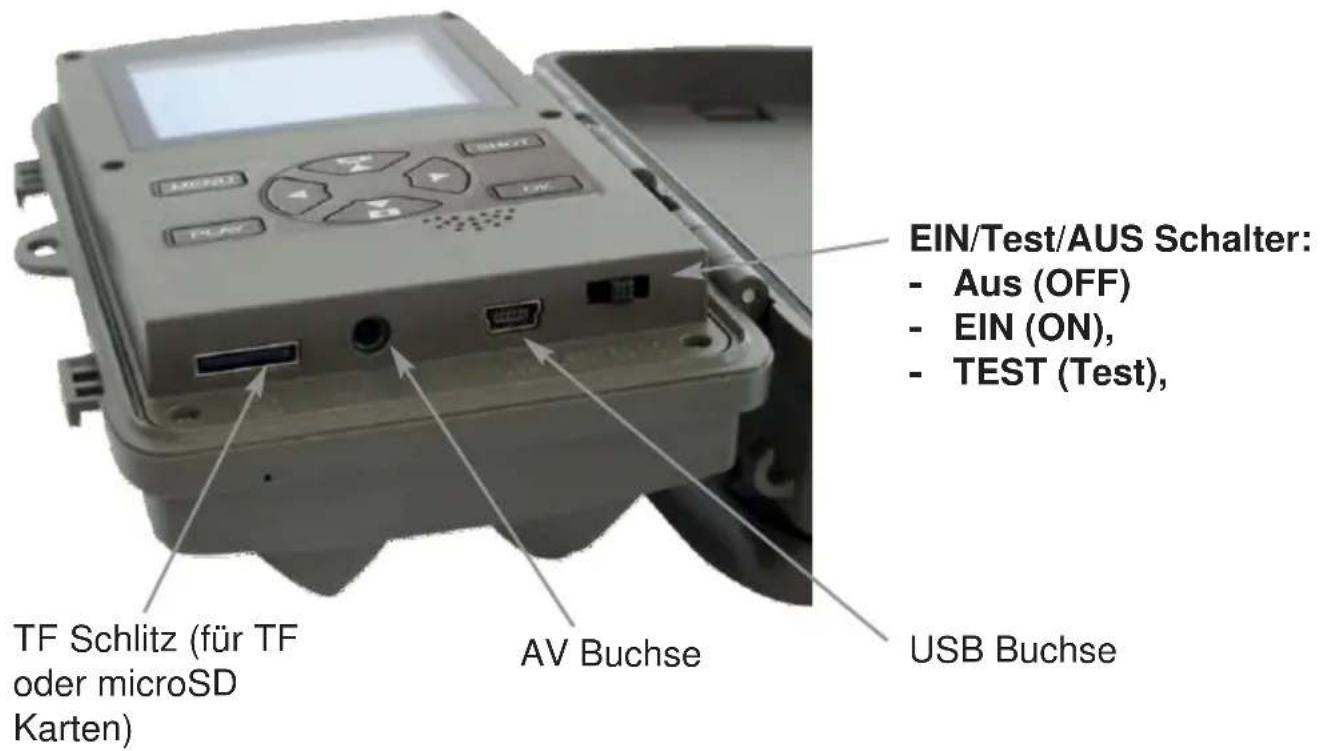
text_image
EIN/Test/AUS Schalter: - Aus (OFF) - EIN (ON), - TEST (Test), TF Schlitz (für TF oder microSD Karten) AV Buchse USB Buchse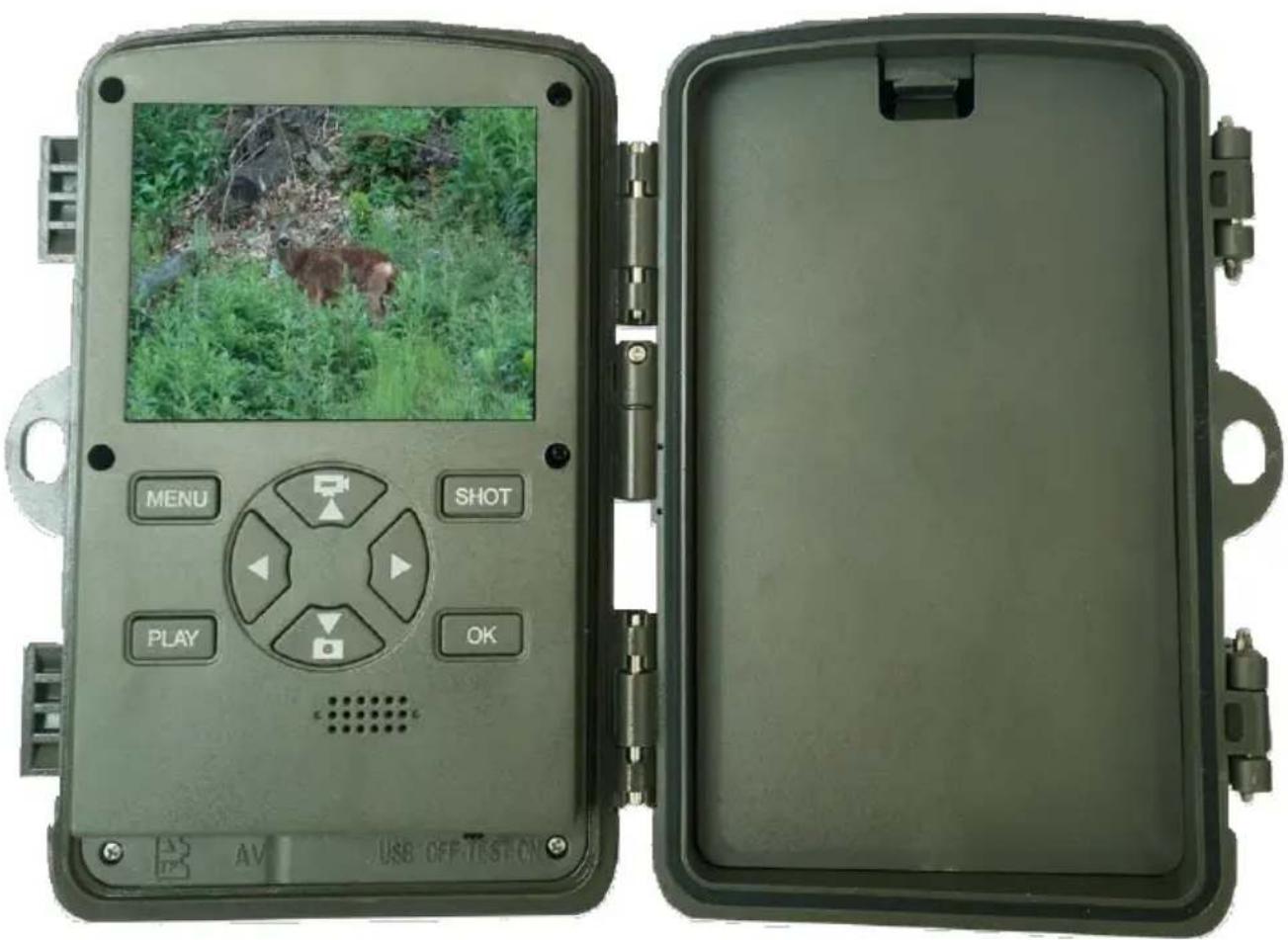
♦ Um Batterien ins Gerät einzulegen, öffnen Sie zunächst die beiden seitlichen Bügelverschlüsse und nehmen Sie die hintere Batteriefachplatte heraus. Mischen Sie keine alten und neuen Batterien zusammen.
♦ Legen Sie 8 x 1,5 V LR6 / AA-Batterien in das Batteriefach ein.
Bitte achten Sie dabei auf die Polarität, entsprechend der Kennzeichnung.
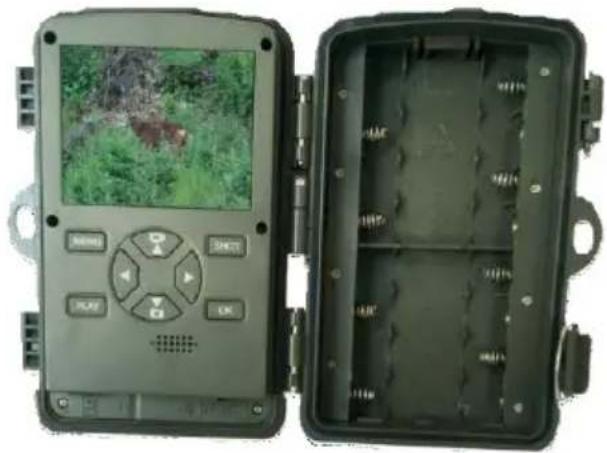
♦ Schließen Sie den Deckel des Batteriefachs, bis die Abdeckung hörbar einrastet.
Wenn Sie das Gerät mit einem Netzteil betreiben wollen (nicht im Lieferumfang enthalten), öffnen Sie Rundgummidichtung auf der Unterseite der Kamera und verbinden Sie den Stecker des Netzkabels mit der Buchse für das externes Netzteil. Der Netz-Adapter muss eine Gleichspannung von 6 V mit 680mA liefern. Der Stift in der Netzbuchse ist der Pluspol. Der Betrieb über ein Netzteil ist möglich, auch bei eingesetzten Batterien. Falls die Stromquelle ausfällt, wird der Betrieb über die Batterien fortgeführt.
Video-Anschluss TV
- Die Kamera kann das Videosignal an einen externen Monitor übertragen oder an den Video-Eingang eines Fernsehgeräts. Bitte beachten Sie dabei auch den Anweisungen des jeweiligen Wiedergabegerätes.
♦ Schließen Sie einen geeigneten Monitor an der TV-Out-Buchse mit dem mitgelieferten TV-Kabel an.
Einfügen von Speichermedien
- Unterstützt Micro SD-Karten mit bis zu 256 GB. Hochgeschwindigkeitskarte der Klasse 6 oder höher.
♦ Schieben Sie die Speicherkarte wie durch das Symbol auf dem Steckplatz angezeigt ein. Niemals mit Gewalt die Speicherkarte in den Schlitz einschieben.
Nach dem Transport der Speicherkarte, warten Sie, bis die Speicherkarte die Umgebungstemperatur erreicht hat, bevor sie verwendet wird. Temperaturschwankungen oder Feuchtigkeit führen zu Kondensation, die einen elektrischen Kurzschluss verursachen kann.
♦ Um eine SD / SDHC-Speicherkarte aus dem Kartenschlitz zu entfernen, drücken Sie die vorstehende Kante der Speicherkarte ein wenig, bis sie herausspringt. Dann entfernen Sie die Karte.
◆ SD / SDHC-Speicherkarten verfügen über ein Verriegelungssystem um versehentliches Löschen zu verhindern. Auf der Seite der Karte befindet sich die Position "LOCK". Allerdings kann die Kamera nur Daten auf der Karte speichern, wenn die Karte nicht verriegelt ist.
Handhabung und Bedienung
Das Ein- und Ausschalten führen Sie mit dem Wahlschalter „Off Test On“ durch! Nach dem Einschalten erscheint "check IR LED Batt.", dann gegebenenfalls Batterien wechseln.
Stellen Sie den Wahlschalter auf die "Test" Position, um die Einstellungen bzw. Programmierung durchzuführen.
- Drücken Sie die Taste nach unten um von Video zu Foto-Modus zu wechseln Achtung! Die Kamera schaltet automatisch wieder in den Video Modus sobald Sie den Wahlschalter auf „Test“ stellen. Achten Sie auf die Anzeige im Bildschirm oben links!
- Drücken Sie die up-Taste um vom Foto wieder in den Videomodus zu wechseln.
- Drücken Sie die MENU-Taste, um das Einstellungsmenü zu öffnen.
Nicht durch „OK“ bestätigte Änderungen werden nicht gespeichert!
Drücken Sie die nach oben / unten Taste, um den gewünschten Menüeintrag zu wählen den Sie dann mit der OK-Taste aktivieren. Wenn Sie die Einstellung ändern, müssen Sie immer Ihre Änderungen mit "OK" bestätigen.
Verwenden Sie die MENU-Taste durch nochmaliges Drücken um rückwärts in die vorherige Menüebene zu navigieren.
-
Modus Um auszuwählen, ob Fotos oder Videos aufgezeichnet werden sollen wählen Sie „Foto“, „Video“ oder „Foto+Video“ oder verwenden Sie ohne ins Menü zugehen die rauf bzw. runter Taste und achten dabei auf die Anzeige im Display oben links. Achtung! Die Kamera schaltet automatisch wieder in den Video Modus sobald Sie den Wahlschalter wieder auf „Test“ stellen. Achten Sie auf die Anzeige im Bildschirm oben links! Im "Foto + Video" - Modus, der Kamera nimmt diese zuerst ein Foto auf und dann beginnt die Videoaufnahme.
-
Fotoauflösung Wählen Sie eine Bildgröße: 20 Mega-Pixel (auch 16MP, 12MP, 8MP, 5MP, 3MP, 1MP einstellbar). Je größer die Datei, desto detaillierter wird das Bild. Aber, die maximale Anzahl von hochauflösenden Bildern auf der Speicherkarte wird geringer.
-
Serienaufnahme Wählen Sie die Anzahl der Fotos, die in Folge aufgenommen werden sollen wenn die Kamera im Fotomodus aktiviert ist. 1,2,3 oder 10 Bilder pro Auslösung einstellbar.
-
Video Auflösung Stellen Sie die Videoauflösung ein, 3840x2160, 2688x1520/20fps, 1920x1080, 1280x720, 848x480, 720x480, 640x480, 320x240 Pixel einstellbar. Auch hier gilt, desto höher die Auflösung, desto eher wird die Kapazitätsgrenze der Speicherkarte erreicht werden.
-
Zeitraffer: Video-Auflösung 5200x3900, 4608x3456, 4416x3312P, 4000x3000, 3648x2736, 3264x2448, 3072x2304, 2592x1944 oder 2048x1536 Pixel einstellbar.
-
Videolänge Verwenden Sie die Auf-/Ab-Tasten, um die Länge eines Videos zu wählen. Aufnahme (zwischen 3 Sekunden - 10 Minuten). Je länger die Aufnahmezeit ausgewählt, desto kürzer ist die mögliche Betriebszeit.
-
Tonaufnahme Bestätigen Sie die Funktion mit „Ein“ und Sie können den Ton aufzeichnen während der Videoaufnahme.
-
Aufnahmeabstand Verwenden Sie die Auf-/Ab-Tasten, um den Zeitabstand zu wählen, den die Kamera warten soll, bevor nach einer Aufnahme die nächste Aufnahme gemacht werden soll. Dies verhindert, dass zu vielen Aufnahmen von dem gleichen Ereignis gemacht werden. Sie können wählen, zwischen 5-60 Sekunden oder 1-60 Minuten.
-
IR-Entfernung Stellen Sie den Abstand der Infrarotinduktion ein. Optionen: (Nah) 7 (Mittel) / (Fern).
-
Seitlicher Bewegungsmelder Ein/Aus.
-
Empfindlichkeit Bewegungsmelder Mit den Auf-/Ab-Tasten, die IR Reichweite auf Nah, Mitte oder weit weg einstellbar.
Die Empfindlichkeit des Hauptbewegungssensor wird hier eingestellt. Für Innenbereiche und Umgebungen mit wenig Störungen, wählen Sie "Hoch". Wählen Sie "Mittel" für den Außenbereich und Umgebungen mit einer normalen Menge an Bewegungen, und wählen Sie "Gering" für Umgebungen mit einem hohen Bewegungspegel. Die Temperatur kann die Empfindlichkeit beeinflussen. Die Einstellung "Hoch" ist geeignet für warme Umgebungstemperaturen, während "Gering" für kalte Umgebungen ausgewählt werden sollte.
- Zeitschaltuhr Wählen Sie "Ein", wenn die Kamera nur aktiv sein, während eines bestimmten Zeitraums. Die hier vorgenommenen Einstellungen gelten jeden Tag. Die Kamera funktioniert nicht außerhalb der aktiven Phase. Wählen Sie „Aus“ wenn die Kamera immer 24h aktiv sein soll.
- Zeitraffer-Aufnahme Zeitraffer aus = ausgeschaltet Zeitraffer ein = Sie können unabhängig von einer Bewegung Aufnahmen machen. Aufnahmeabstand von 0 Sek. 24 Std. einstellbar. Einzelbilder, Video, Aus.
- Sprache Hier können Sie einstellen, Englisch, Deutsch, Dänisch, Finnisch, Schwedisch, Spanisch, Französisch, Italienisch, Niederländisch, Portugiesisch, Chinesisch oder Japanisch.
- Daueraufnahme EIN / aus.
- Zeit Datum Hier können Sie das Datumsformat einstellen (YYYY / MM / DD, DD / MM / YYYY oder MM / DD / YYYY), das Zeitformat (12/24 Stunden) und die Zeit und das Datum. Verwenden Sie die Tasten rauf / runter, um den Wert zu ändern und die Tasten rechts/links um zwischen den Werten zu wechseln. Bestätigen Sie mit der OK-Taste.
- Fotostempel Hier können Sie wählen, ob Sie Ihre Fotos mit Zeit und Datum oder nur mit Datum oder gar nicht bestempelt haben möchten.
- Passwortschutz Stellen Sie das Einschaltpasswort der Kamera ein. Das Passwort besteht aus vier Ziffern. Jede Ziffer reicht von 0 bis 9 oder von A bis Z. Wenn Sie das Passwort vergessen haben, setzen Sie die Kamera zurück. Dann werden alle Parameter auf die Werkseinstellungen zurückgesetzt.
Optionen : (Ein) / (Aus)
- Akkustisches Signal für Menüführung, Ein oder Aus.
20. Speicherkarte formatieren
die Funktion Speicherkarte Formatieren löscht alle Daten dauerhaft darauf. Bevor Sie eine neue Speicherkarte in der Kamera verwenden oder eine Karte, die in einem anderen Gerät verwendet wurde, sollten Sie zuerst die Speicherkarte formatieren. Wählen Sie "Ja" mit der OK-Taste, und bestätigen Sie die folgende Meldung mit OK. Der Formatierungsvorgang beginnt. Während die Karte formatiert wird, erscheint die Meldung "Bitte warten".
- Serien № die Werkseinstellung ist: 0000 und kann nach Ihren Wünschen geändert werden.
- Einstellungen zurücksetzen Wenn Sie bei dem Menüpunkt mit "Ja" bestätigen, werden alle Kameraeinstellungen gelöscht einschließlich dem PINcode und die Fabrikeinstellung wird wieder aktiv.
- Version Ansicht welche Software Version auf der Kamera installiert ist.
Ausrichten der Kamera
Im Testmodus können Sie die optimalen Aufnahmewinkel trainieren und den Bereich der Bewegungssensoren testen.
Stellen Sie den Schiebeschalter von „off“ auf „test“, klappen Sie die Kamera zu, verschließen Sie diese mit den Verschlussbügeln und hängen Sie die Kamera an der gewünschten Stelle auf. Wenn Sie sich seitlich auf die Kamera zubewegen, wird ihre Bewegung, sobald sie durch die seitlichen PIR’s erkannt wird durch eine „blau leuchtende LED“ angezeigt. Gehen Sie weiter und ihre Bewegung wird über den „zentralen PIR“ erkannt und über eine „grüne LED“ angezeigt. Auf diese Weise können Sie sich die beste Ausrichtung für die Kamera erarbeiten.
Kamera für den Betrieb aktivieren
Wenn Sie alle Einstellungen vorgenommen haben und Sie die Kamera dann in Betrieb nehmen möchten, stellen Sie den Schiebeschalter auf „on“.
Die rote LED auf der Vorderseite der Kamera beginnt für einige Sekunden zu blinken und zeigt Ihnen an, dass die Kamera scharf geschaltet wurde.
Nachtaufnahmen
Während der Nacht sorgen die schwarzen Infrarot-LEDs auf der Vorderseite der Kamera für die notwendige Belichtung der Aufnahmen.
Anzeige der Aufnahmen auf dem Bildschirm
Stellen Sie den Schiebeschalter auf die "Test" Position und drücken Sie die „Re-play“ Taste. Nun wird Ihnen das neueste Bild angezeigt (oben rechts im Display wird Ihnen die gesamte Anzahl der Bilder angezeigt). Mit den „rauf“ „runter“ Tasten können Sie durch die Bilder wandern. Mit der „shot“ Taste können Sie das angezeigte Bild größer zoomen, mit der „ok“ Taste können Sie kleiner zoomen. Wenn Sie zoomen, können Sie mit den Pfeiltasten den Zoom-Ausschnitt verschieben. Mit der „Menü“ Taste können Sie eine Auswahl löschen, Alle Aufnahmen löschen, die Diashow aktivieren oder einen Schreibschutz aktivieren.
Wenn die aktuell ausgewählte Aufnahme ein Video ist (dies erkennen Sie an der Anzeige links oben im Display), drücken Sie die „OK“ Taste, um das Video abzuspielen. Drücken Sie die „OK“ Taste erneut, um das Video zu stoppen.
Wenn Sie die „Menü“ Taste drücken, geht das Video wieder auf Anfang.
Laden und Installation der WIFI App auf ein Smartphone und Einstellung der Kamera nach Ihren Wünschen.
Android Version:
Gehen Sie in Ihren Play-Store unter trail cam und laden
Sie die App: „GCamPro " herunter.

IOS Version:
Gehen Sie in Ihren App-Store unter trail cam und laden
Sie die App: „GCamPro“ herunter.

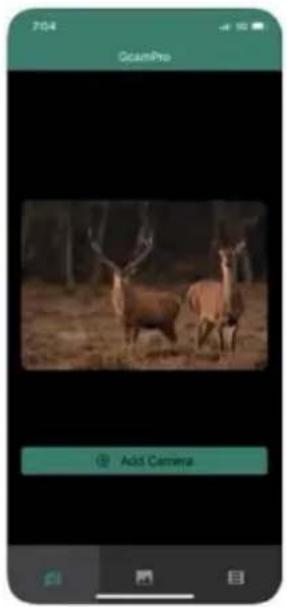
Verbindung von Kamera und Pad/Smartphone über WiFi
- Laden Sie die App "GCamPro" aus dem App Store herunter und installieren Sie sie auf dem Mobiltelefon und schalten Sie die Bluetooth- und WIFI-Funktionen auf dem Mobiltelefon ein.
- Schalten Sie den Netzschalter der Kamera von "OFF" auf "ON".
- Nach Beendigung des 15-Sekunden-Countdowns geht die Kamera in den Ruhemodus über (wenn sich die Kamera bereits im Arbeitsmodus befindet, ignorieren Sie bitte Schritt 2 und Schritt 3).
- Öffnen Sie die "GCamPro" APP und klicken Sie auf "Kamera hinzufügen", eine neue Schnittstelle erscheint, klicken Sie bitte auf das Gerät, das Sie verbinden möchten und klicken Sie auf "+Hinzufügen", um zur Bluetooth-Liste zu springen.Wenn Sie den Bluetooth-Hotspot der GCamPro finden und darauf klicken, erscheint "Bluetooth-Anweisungen senden...", dann erscheint "WIFI ein, bitte verbinden" und die WIFI-Liste erscheint automatisch. Suchen Sie den WIFI-Hotspot mit dem Namen "GCamPro*****". (wenn Sie diesen Hotspot nicht sehen können, warten Sie bitte oder aktualisieren Sie die Liste), dann geben Sie das anfängliche Passwort "12345678" ein, um die WIFI-Verbindung herzustellen;
Bergen & Schröten
Berger und Schröter GmbH
Am Hofe 9 - 58640 Iserlohn