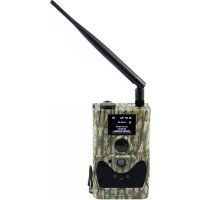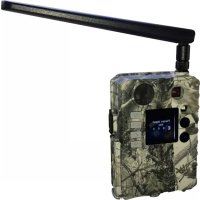
BG310M - Videocamera Berger & Schröter - Gratis gebruiksaanwijzing en handleiding
Vind de handleiding van het apparaat gratis BG310M Berger & Schröter in PDF-formaat.

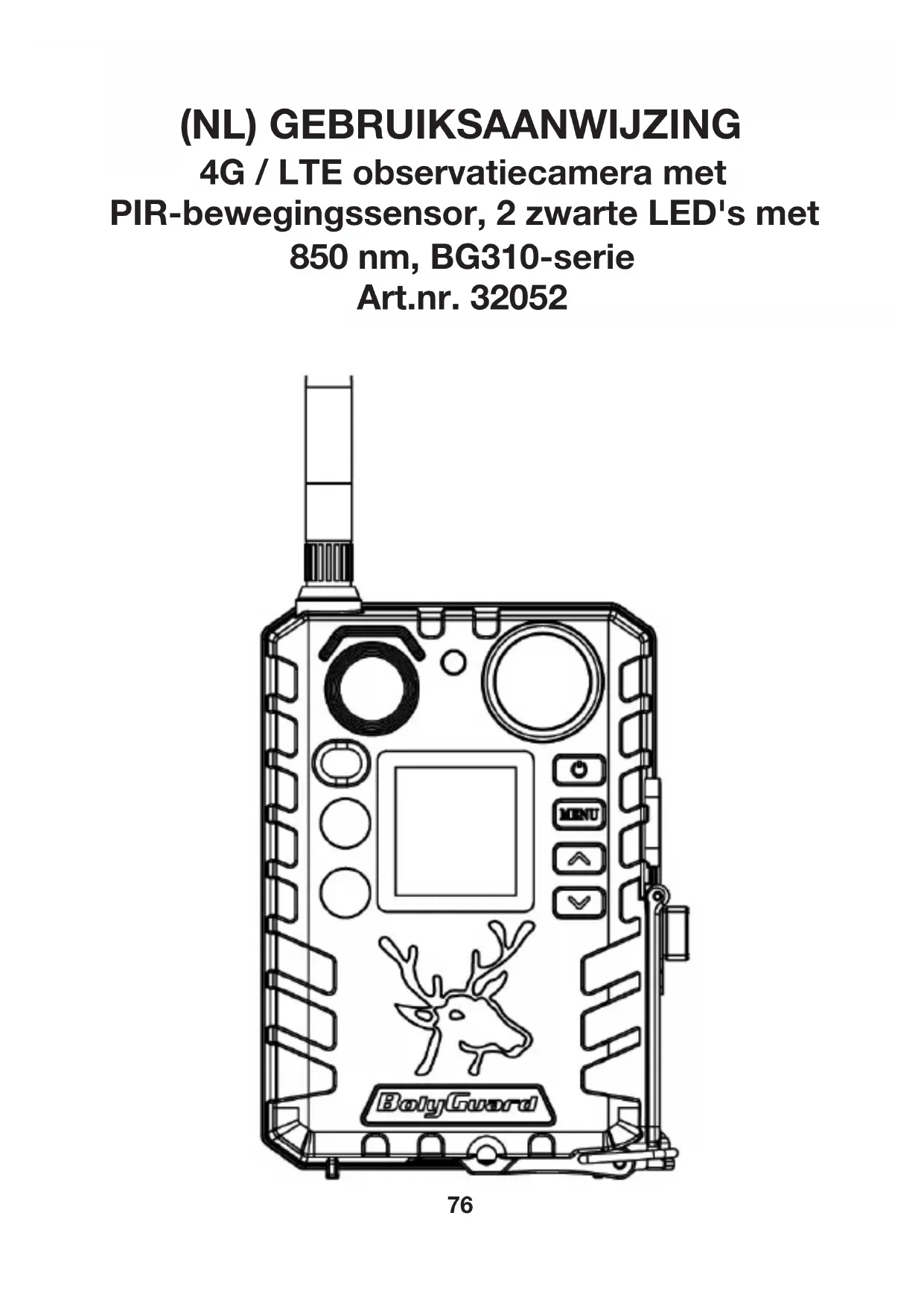


| Producttype | Jachtvideocamera met 4G-connectiviteit |
| Merk | Berger & Schröter |
| Model | BG310M |
| Afmetingen | 115 × 81 × 45 mm |
| Gewicht | 174 g (zonder batterijen) |
| Voeding | 2 oplaadbare 18650-batterijen (niet inbegrepen) of USB-voeding 5V/2A |
| Beeldsensor | CMOS 3 MP |
| Fotoresolutie | 18 MP (dag) / 14 MP (nacht); opties 12 MP en 5 MP |
| Videoresolutie | 1280 × 720 (720p) of 640 × 480 |
| Scherm | 1,44 inch TFT |
| Infrarood | 2 zwarte LED's 940 nm, verlichtingsbereik ca. 30 m |
| Bewegingsdetectie | PIR-sensor, bereik 22 m, instelbare gevoeligheid |
| Opslag | TF-kaart (microSD) tot 32 GB (niet inbegrepen) |
| Connectiviteit | 4G/LTE, MMS, e-mail, mobiele app (iOS/Android), Molnus-cloud |
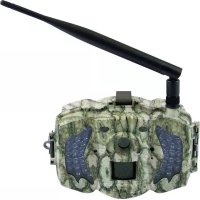
| Antenne | Inbegrepen (verwijderbaar) |
| Audio | Ingebouwde geluidsopname |
| Reactietijd | 0,7 seconden |
| Video-opnameduur | 5 tot 60 seconden (instelbaar in stappen van 5 s) |
| Foto's per burst | 1 tot 3 foto's per detectie |
| PIR-interval | 0 s tot 60 minuten |
| Afstandsbediening | Via sms, mobiele app of pc-software |
| Beveiliging | Wachtwoord met 4 cijfers; certificeringen FCC, CE, RoHS |
| Garantie | 24 maanden |
| Bedrijfstemperatuur | -20 °C tot +60 °C |
| Luchtvochtigheid tijdens gebruik | 5 % tot 90 % |
| Inhoud van de verpakking | 1 camera, 2 batterijen 18650, 1 band, 1 antenne, 1 handleiding |
Veelgestelde vragen - BG310M Berger & Schröter
Gebruikersvragen over BG310M Berger & Schröter
0 vraag over dit apparaat. Beantwoord die u kent of stel uw eigen vraag.
Stel een nieuwe vraag over dit apparaat
Download de handleiding voor uw Videocamera in PDF-formaat gratis! Vind uw handleiding BG310M - Berger & Schröter en neem uw elektronisch apparaat weer in handen. Op deze pagina staan alle documenten die nodig zijn voor het gebruik van uw apparaat. BG310M van het merk Berger & Schröter.
GEBRUIKSAANWIJZING BG310M Berger & Schröter
(NL) GEBRUIKSAANWIJZING
4G / LTE observatiecamera met PIR-bewegingssensor, 2 zwarte LED's met 850 nm, BG310-serie Art.nr. 32052
text_image
BotyGuardInhoud
-
Eerste stappen 78
-
Camera-bediening 79
2.1 Batterijen / voeding 79-80
2.2 TF-kaartinformatie 81
2.3 SIM-kaartinformatie 81
2.4 Cameramodi 82
2.5 Afbeeldingen en / of video's beheren 83
2.6 Verzenden via MMS / 4G / 3G / 2G / Molnus 83
2.7 Wachtwoord instellen 84
- Camera-instellingen en weergave 85
3.1 Interface & weergave-instellingen 85
3.2 Draadloze modelinstellingen 86
3.2.1 Mobiele communicatie 86
3.2.2 Setup-software van de pc 86-88
3.2.3 Instellingen voor mobiele applicaties 88-90
3.3 Cloudservice - Molnus 91-92
3.4 Camera-instellingen 92-96
- Problemen oplossen 97
- PIR-detectiezone 98
- Technische gegevens 99
- Onderdelenlijst 100
1. Eerste stappen
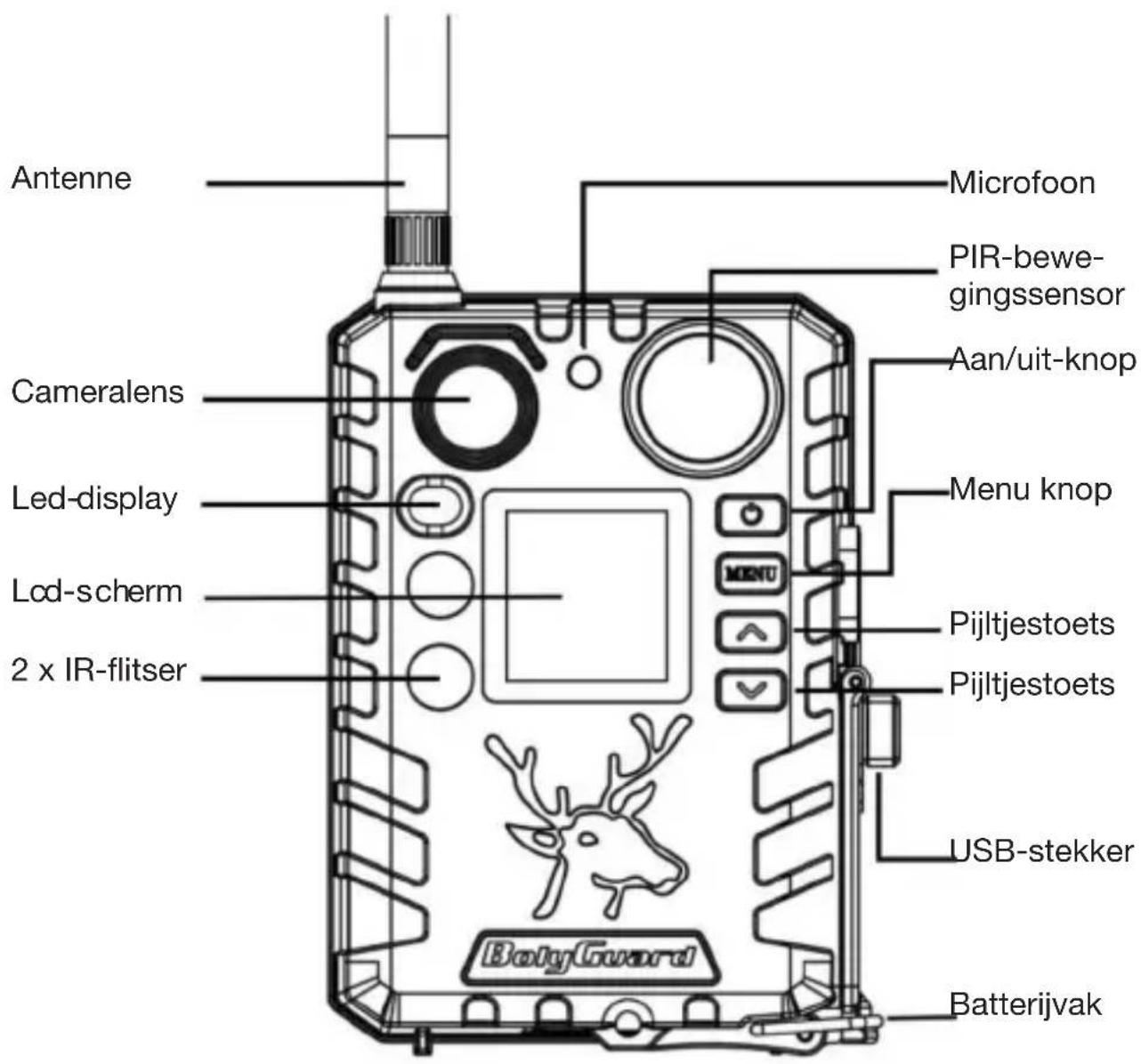
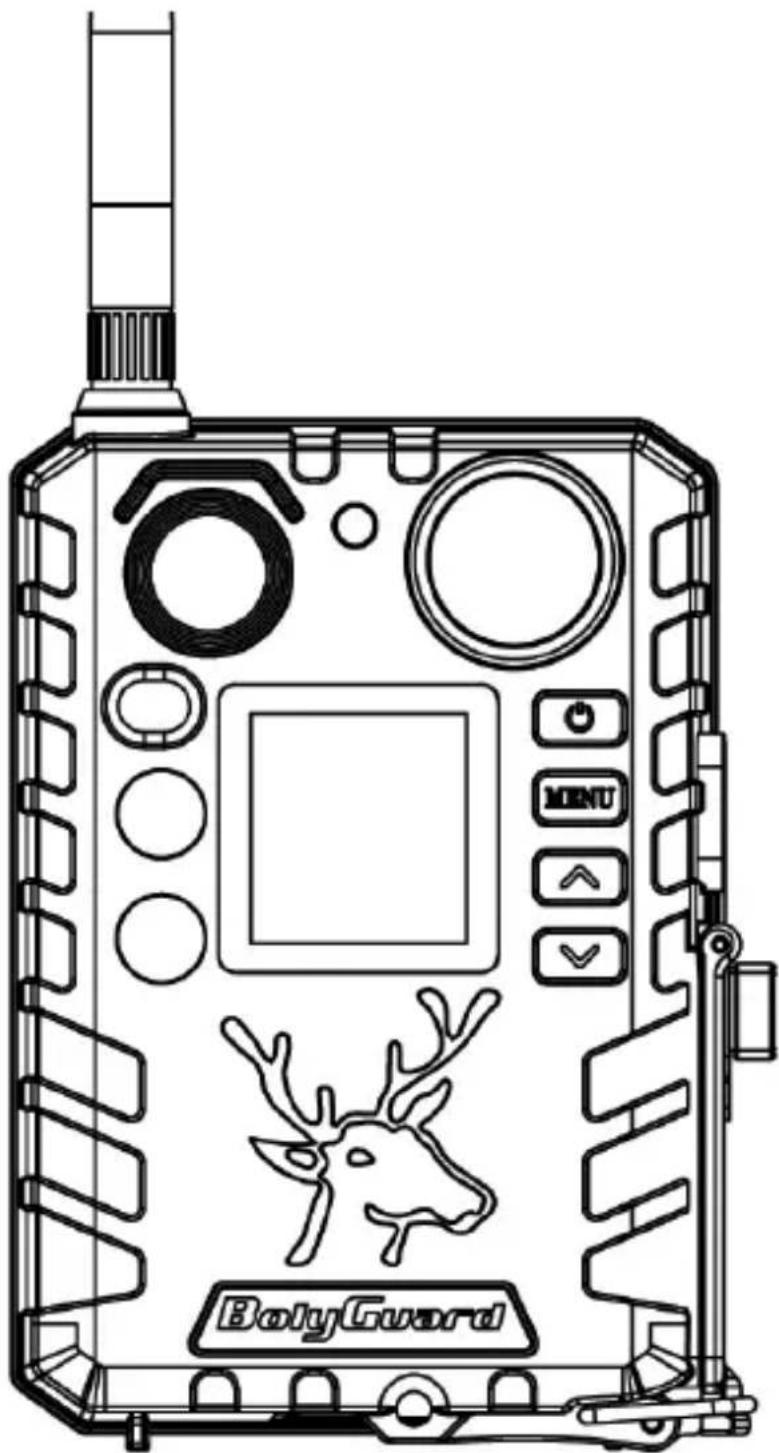
text_image
Antenne Microfoon PIR-bewe-gingssensor Aan/uit-knop Cameralens Menu knop Led-display Pijltjestoets Lod-scherm Pijltjestoets 2 x IR-flitser USB-stekker Batterijvak BotylGuardFiguur toont de functionele elementen van de camera
4G/LTE draadloze wildcamera met PIR-bewegingssensor, 2 zwarte LED's met 940nm, 18 Mio. pixel (3 MP CMOS-sensor), 720P-video's, 1,44'' TFT-scherm, laat de foto's naar uw mobiele telefoon sturen via 4G/LTE of als e-mail naar uw PC. 24 uur per dag. Met speciale antenne voor een optimale draadloze verbinding. Door middel van 940nm infra-rood technologie foto's en video's zonder flitser 's nachts! Infraroodbe-reik ca. 30 m! IR-verlichting tot ca. 25 m, aanpassing van de camera via de computer, afstandsbediening ter plaatse of via SMS van de smartphone: 1 tot 3 foto's per release. Video's 5-60 sec., video's met geluidsopname!
2. Camerabediening
2.1 Batterijen / voedingseenheid
●batterij
De camera wordt gevoed door 2 x 18650 oplaadbare batterijen.
(puntige kop, 18650 batterij, lengte: 67 \~ 69 mm).
- Houd lithium-ionbatterijen uit de buurt van extreme temperaturen, vuur en contact met vloeistoffen.
- Zorg ervoor dat de lithium-ionbatterij niet beschadigd is en niet wordt blootgesteld aan mechanische belastingen. Val niet op de grond! Zelfs met kleine beschadigingen moet de batterij om veiligheidsredenen on-middellijk worden vervangen.
- Als u vocht of resten ontdekt, kan dit de eerste indicatie zijn van een ontgassing van de lithium-ionbatterij. Breng de defecte batterij naar het gevaarlijke afval.
- Laad batterijen alleen onder toezicht op. Gebruik een geschikte, hoogwaardige oplader. Het moet automatisch stoppen met opladen wanneer de laadspanning is bereikt.
- Breng lithium-ionbatterijen niet in contact met metalen voorwerpen. Anders bestaat het risico van kortsluiting. Koop een beschermende doos waarin u uw batterijen kunt meenemen. (Dit betekent bijvoorbeeld dat u geen batterijen in uw zak mag steken met uw autosleutel.)
- Gebruik geen batterijen na diepe ontlading.
- Gebruik geen beschadigde batterijen, ook al is de schade minimaal.
- Als een batterij warm wordt, is deze defect en moet deze worden verwijderd en op een brandveilige plaats worden bewaard.
●Externe voeding
U kunt het apparaat ook van stroom voorzien of de 18650-batterij op-laden. Ofwel via een externe USB-voeding (5V / 2A) ofwel via een zon-nepaneel. (Externe voeding en zonnepaneel niet inbegrepen).
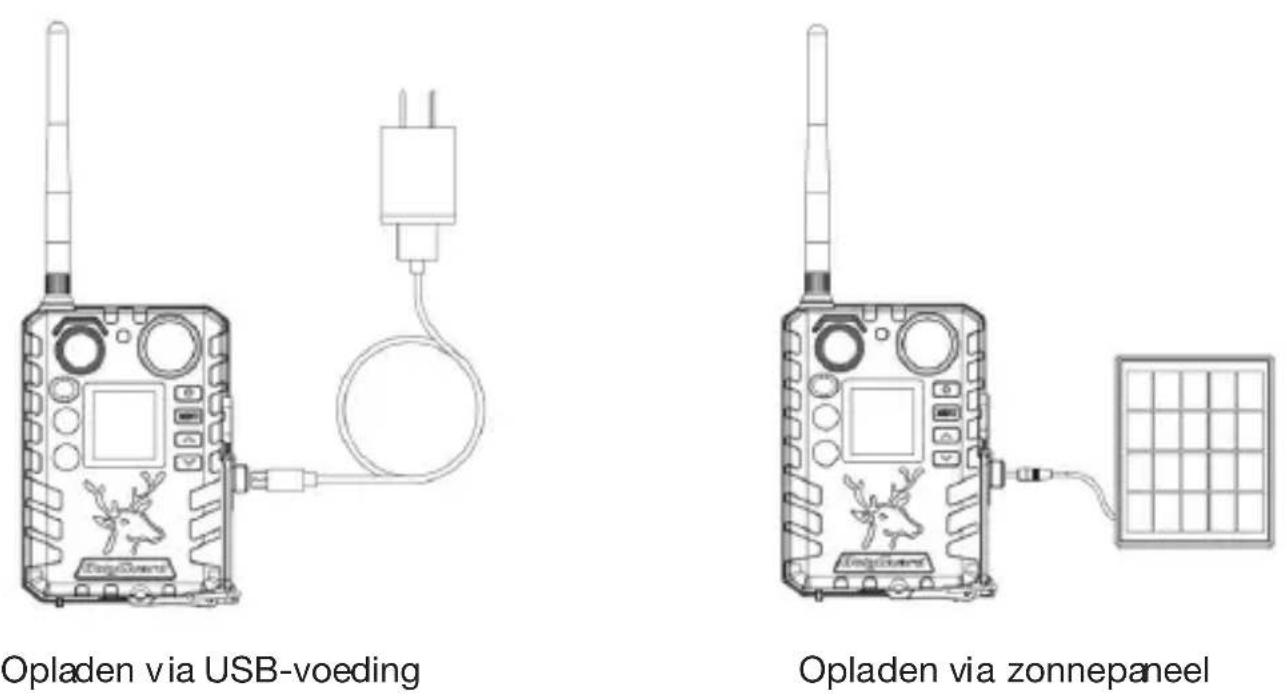
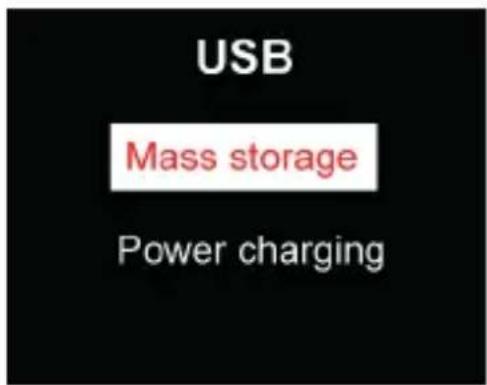
USB-poort functie, in deze modus wordt de massa-opslag of oplaad-modus weergegeven wanneer de USB-kabel is aangesloten.
●Laadfunctie.
In deze modus laadt USB de 18650 batterijen van de camera op.
●Geheugen en oplaadfunctie.
Wanneer u de Opslagmodus selecteert, functioneert de camera als een opslagapparaat. U kunt de foto's of video's op de TF-kaart lezen of kopieren. Wanneer u de oplaadmodus selecteert, laadt u de 18650 batterijen van de camera op.
2.2 TF Kaartinformatie
Deze camera maakt gebruik van een TF-kaart, om optimaal te kunnen profiteren van de nieuwste technologieën raden wij klasse 10 TF-kaarten aan of beter voor hoge overdrachtssnelheden en veel beelden en de meest extreme omstandigheden buitenshuis.
- Steek de TF-kaart in de camera voordat u de stroom inschakelt.
Deze camera ondersteunt TF-kaarten tot 32 GB en heeft geen ingebouwd intern geheugen. De camera werkt alleen als de TF-kaart correct in de camera is geplaatst.
●Verwijder de TF-kaart niet terwijl de camera is ingeschakeld.
Als u de TF-kaart verwijdert terwijl de camera is ingeschakeld, kan de camera beschadigd raken.
●Als u problemen heeft met een ingestoken TF-kaart.
Probeer de TF-kaart opnieuw te formatteren met behulp van het menu van de camera.
2.3 SIM-kaart informatie
Plaats de SIM-kaart in de camera voordat u de camera inschakelt. De SIM-kaartsleuf van de camera is ontworpen voor een standaard SIM-kaart. Gebruik een nano- of microsimkaart met een SIM-kaartadapter (meegeleverd met de meeste van onze camera's).
OPMERKING: De camera werkt zelfs zonder SIM-kaart. De SIM De kaart is alleen nodig voor de draadloze berichtfuncties.
2.4 Cameramodi
De verschillende modi zijn toegankelijk door op de OK-knop op de camera te drukken.
- UIT-stand
Houd OK ingedrukt om de camera uit te schakelen wanneer het scherm actief is. De camera gebruikt altijd een beetje batterijvoeding in de OFF-modus. We raden aan de batterijen te verwijderen als het toestel gedurende een langere periode niet gebruikt wordt.
- SETUP-modus [Testmodus]
Om de camera in te schakelen houdt u de OK-knop ingedrukt tot het scherm wordt geactiveerd.
In deze modus kunt u de camera-instellingen of de weergave aanpassen. Beelden en video's die door de camera zijn opgenomen, kunnen worden bekeken op het LCD-scherm.
Als de camera na het inschakelen meer dan 20 seconden niet wordt gebruikt, schakelt hij automatisch over naar de jachtmodus zoals hieronder beschreven.
●Aan [Jachtmodus]
De camera maakt foto's of video's wanneer er beweging wordt gede- tecteerd en/of met bepaalde tijdsintervallen volgens de geprogram- meerde instellingen. De jachtmodus wordt automatisch geactiveerd wanneer de camera wordt ingeschakeld en gedurende 20 seconden niet wordt bediend.
Voordat u in de jachtmodus gaat, brandt de (rode) LED aan de voorkant, knippert deze continu gedurende ongeveer 10 seconden en gaat dan uit.
Met deze vooringestelde tijd kunt u de camerapositie indien nodig aanpassen voordat de camera actief wordt. Om de camera wakker te maken en het menu te openen, drukt u op de OK-knop tot het display actief wordt.
2.5 Beheer van foto's en/of video's
Schakel de camera naar de TEST / SETUP-modus en druk op de POWER-knop om beelden of video's weer te geven. Eerst wordt het laatste beeld of de laatste video op het LCD-scherm weergegeven.
Druk op de knop ▲/ UP of ▼/ DOWN om de afbeeldingen en video's te bekijken. OPMERKING: Video's kunnen niet rechtstreeks op de camera worden bekeken.
2.6 Verzending via MMS / 4G / 3G / 2G / Molnus
Afbeeldingen kunnen worden verzonden naar uw draadloze apparaat / e-mail / Molnus, afhankelijk van de instellingen voor de verzendmodus.
1) Plaats de SD- en SIM-kaart in de camera voordat u de camera in-schakelt.
2) Zet de camera aan in de TEST / SETUP modus. Zorg ervoor dat de SIM-kaart wordt herkend en dat de signaalsterkte voldoende is.
Geeft aan dat de camera de SIM-kaart detecteert.
Geeft aan dat de camera de SIM-kaart niet kan detecteren. Of de SIM-kaart werkt niet door verbindings-/activeringsproblemen.
3) Selecteer de instelling van de zendmodus en voer de juiste parameters in. U heeft de opties Molnus (standaardinstelling), Telefoon MMS, E-mail MMS of E-mail / 4G / 3G / 2G. Videobestanden worden gecom-primeerd tot minder dan 20 M bytes.
4) Druk op "On / Off" om de foto's die in de camera zijn opgeslagen weer te geven.
5) Zoek de foto die u handmatig wilt verzenden.
6) Druk op de MENU-knop om de optie Send To weer te geven.
7) Druk nogmaals op Menu om het beeld op het berichtscherm weer te geven. De camera stuurt het beeld dat u in de camera-instellingen hebt geselecteerd.
2.7 Instellen van het wachtwoord
Voer uw viercijferige wachtwoord in voordat u de camera gebruikt voor de coderingsfuncties. Deze functie beschermt uw privacy.
Deze functie is standaard uitgeschakeld. Hoe u deze functie kunt gebruiken:
2.7.1 Druk op ▲/ ▼, om het cijfer van 0 tot 9 te selecteren, en ◀/ töt het wachtwoord compleet is.
2.7.2 Om in werking te treden moet hetzelfde wachtwoord twee keer worden ingevoerd.
2.7.3 Na het instellen van het wachtwoord moet u bij de volgende opstart hetzelfde wachtwoord invoeren.
Als u uw wachtwoord bent vergeten, neem dan contact met ons op voor hulp.
3. camera-instellingen en -weergave
3.1 Interface- en weergave-instellingen
Zet de camera aan om de camera-instellingen te activeren.
OK / Power:
Schakel de stroom in en uit, sla de parameterinstellingen op of voer ze in, of sluit de weergavemodus af.
Menu: Ga het menu in of uit.
▲/ Ga naar: Schakel de instellingen.
▼/ Naar beneden: Opties Parameterschakeling, het handmatig maken van een foto of het opnemen van een video.
Wanneer de camera in de ON-modus staat, wordt het scherm geactiveerd en wordt het volgende weergegeven:
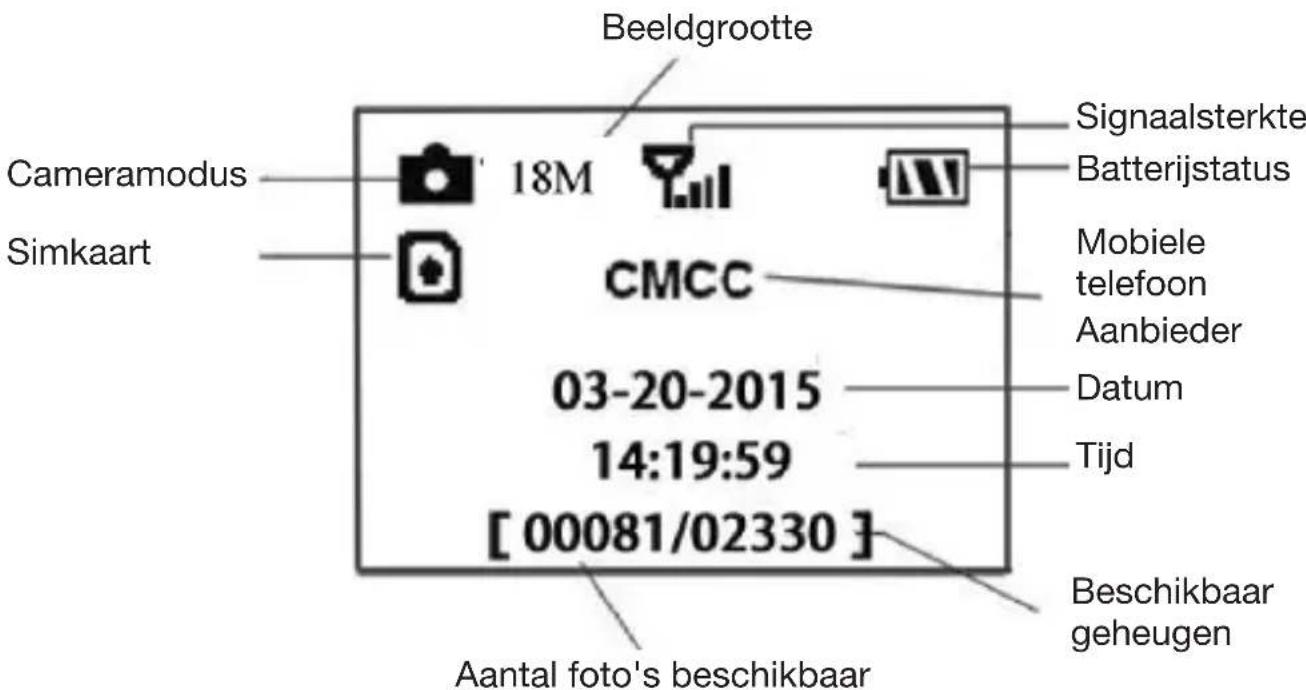
text_image
Beeldgrootte 18M Simkaart CMCC 03-20-2015 14:19:59 [00081/02330] Aantal foto's beschikbaar Signaalsterkte Batterijstatus Mobiele telefoon Aanbieder Datum Tijd Beschikbaar geheugenGeeft aan dat de camera de SIM-kaart detecteert.
X Geeft aan dat de camera de SIM-kaart niet kan detecteren. Of de SIM-kaart werkt niet door verbindings-/activeringsproblemen.
Opmerking: SIM-kaart / signaalsterkte / telecomaanbieders worden alleen weergegeven op modellen met een communicatiefunctie.
3.2 Instellen van het draadloze model
De in dit hoofdstuk beschreven functies ondersteunen alleen de communi catiemodellen.
3.2.1 Mobiele communicatie
De camera kan opdrachten ontvangen via SMS, Molnus of de Apple of Android app.
Om de controle via SMS in te schakelen, moet u de volgende stappen uitvoeren:
● Schakel de camera naar de Test- / Instelmodus en ga naar het menu
Set up-opties.
●Zet de sms-bediening op ON.
Om de besturing via MMS / GPRS / Molnus te activeren, moeten de volgende opties worden ingesteld:
●MMS-netwerkinstellingen (varieert afhankelijk van de aanbieder van de mob iele telefoon).
● GPRS-netwerkin stellingen (varieert afhankelijk van de aanbieder van de mobiele telefoon).
●M olnus (varieert afh ankelijk van de vervoerder).
3.2.2 PC-instellingssoftware
Download de applicatie voor het instellen van de camera (BMC_config.zip) van onze website: www.bolymediacom/index/Support open de so ftware en selecteer het cameramodel.
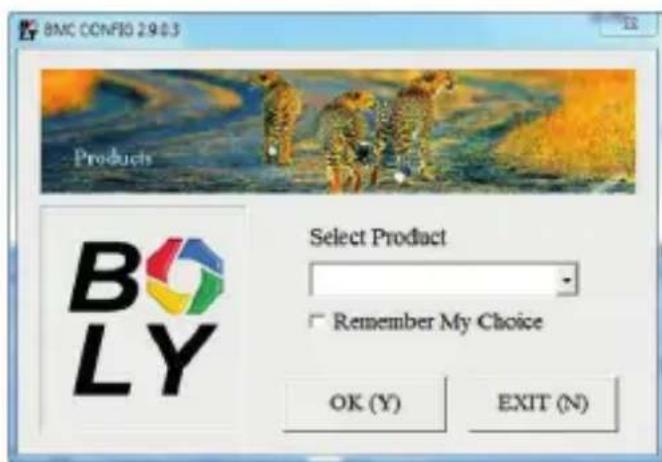
Vul de verplichte velden in (gemarkkeerd met een sterretje) en voer uw e-mailserver in zoals "smtp.gmail.com" of "smtp.bolymedia.com".
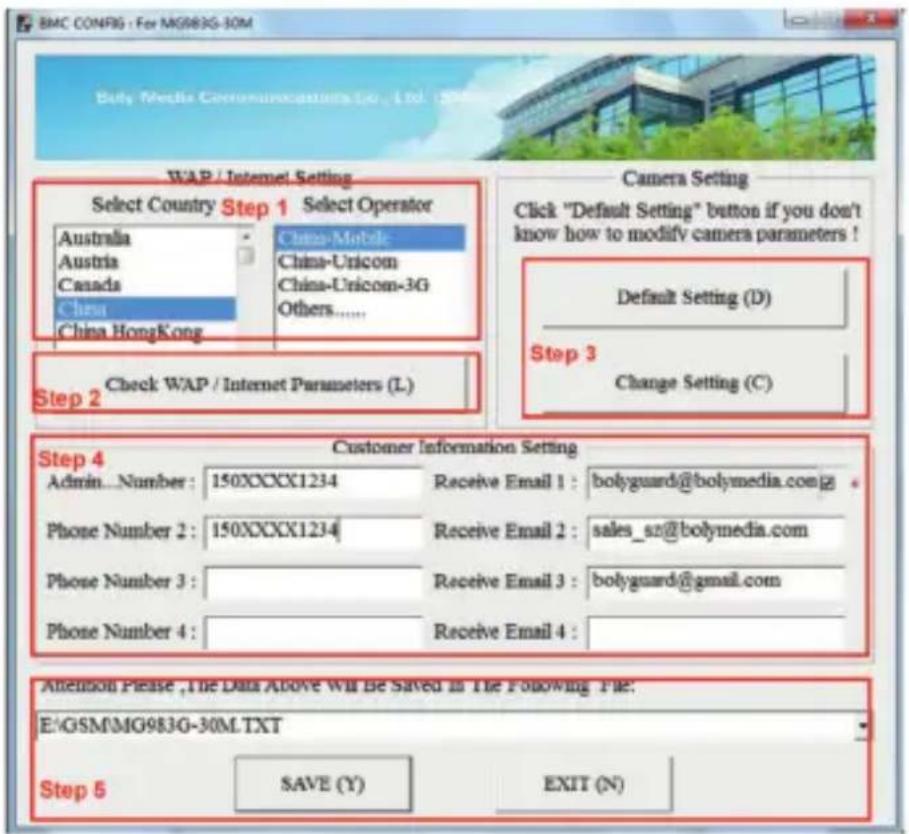
STAP 3> Kies tussen standaardinstellingen of handmatige instellingen Voor de eerste keer gebruikers raden wij aan om de standaardinstellingen te gebruiken.
STAP 4>Voer in het veld "Administratienummer" het nummer in van de telefoon die u wilt gebruiken voor het verzenden van de opdrachten en afbeeldingen en in het veld "E-mail 1 ontvangen" een e-mailadres. (Dit is niet het nummer van de SIM-kaart in de camera!)
STAP 5> Sla het TXT-bestand op in de GSM-map van de SD-kaart. De instellingen zijn voltooid. Het programma geeft het TXT-bestand een naam. Het txt-bestand moet in de GSM-map van de betreffende camera worden geladen.
Als uw land of simkaartaanbieder niet in de lijst staat, selecteer dan "Overige". U moet de leverancier van de SIM-kaart vragen om de URL, MMS APN, Port, MMS IP, Account, Password, GPRS APN, GPRS-account, GPRS-wachtwoord voor de MMS. Om een e-mail naar uw e-mailadres te sturen, vraagt u de serviceprovider om de instellingen voor het verzenden van de e-mailserver en de poorten.
3.2.3 Instelling voor mobiele toepassingen
Wanneer de camera in de ON-modus wordt gezet, kunt u een aantal de basisinstellingen van de camera te wijzigen via een app. Er zijn apps van Android- en Apple-apparaten die momenteel worden ondersteund.
Vergoedingen
Er kunnen kosten verbonden zijn aan het versturen van sms-berichten naar de camera, afhankelijk van uw mobiele provider.
●Voor Android kunt u BGTools zoeken in Google Store of de applicatie direct downloaden van onze website:
http://www.bolymedia.com/index/Support
●Voor Apple BGTools, zoek in de officiële Apple Apps Store.
Gebruikershandleiding voor BG Tools voor Android App
De Android app maakt het gemakkelijk om te communiceren met de camera, zodat u de sms niet hoeft te bewerken.
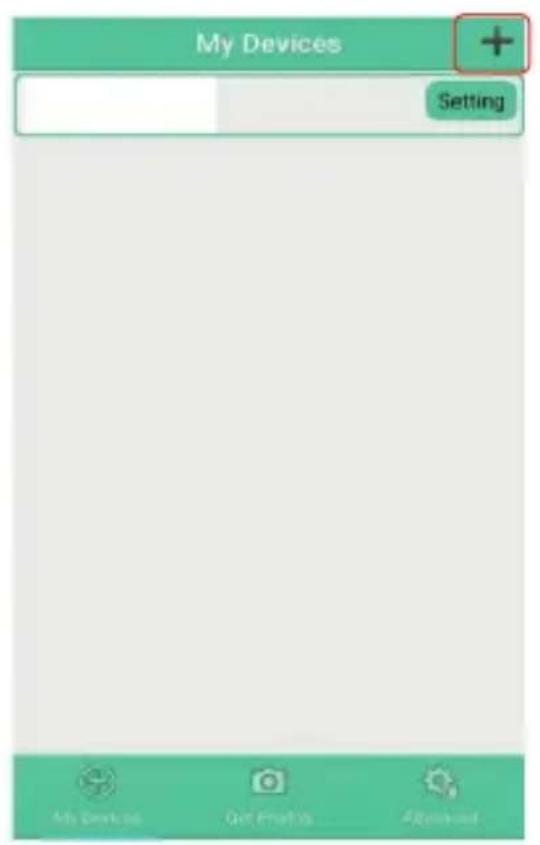
STAP 1: Open de app BG Tools en klik op het pictogram om een nieuw apparaat toe te voegen.
STAP 2: Voer het model van uw camera in.
Voer uw SIM-kaartnummer in dat in uw camera is geplaatst.
Selecteer het modelnummer van uw camera en klik op de knop "Toevoegen" als u klaar bent.
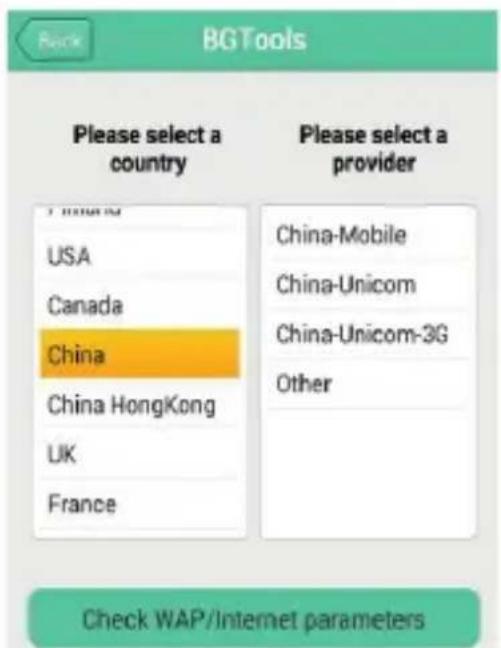
STEP 3> Klik op "Verzenden" en selecteer vervolgens het land en de operator op basis van de SIM-kaart die in de camera is geplaatst. "Selecteer vervolgens WAP / Internet Parameters om te controleren" om er zeker van te zijn dat u alle benodigde parameters heeft ingevoerd. De gebruikersnaam en het gebruikerswachtwoord "is uw MMS-naam en wachtwoord".
text_image
Back BGTools Please select a country USA Canada China China HongKong UK France Please select a provider China-Mobile China-Unicom China-Unicom-3G Other Check WAP/Internet parametersSTEP 3
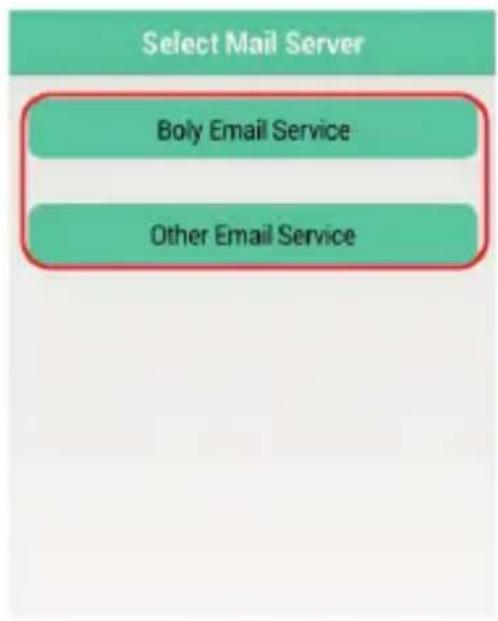
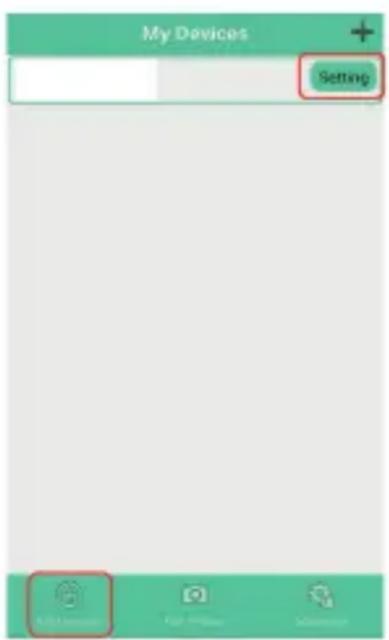
STEP 4: In het mailserver menu kunt u kiezen om een Boly e-mail te gebruiken of een andere e-mail service in te voeren. Selecteer "Mijn apparaat" om een apparaat toe te voegen of te verwijderen.
STEP 5: Selecteer "Setting" om parameters in te voeren of selecteer de standaardinstellingen.
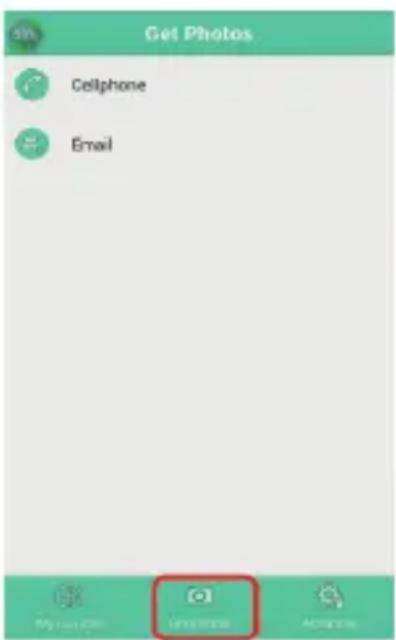
STEP 6: Selecteer "Get Photos" om een foto van uw camera op te halen.
Er zijn twee manieren om een foto te sturen: Mobiele telefoon: Stuur MMS naar de telefoon. E-mail: Stuur een e-mail via GPRS.
text_image
My Devices Setting A13.2.2000 F24.5.2000 S20000STEP 5
STEP 7: Selecteer "Advanced" voor verdere instellingen om de superuser in te stellen, het wachtwoord te wijzigen, de SD-kaart te formatteren, het systeem te controleren of het apparaat onmiddellijk te bewapenen.
Stel het wachtwoord in:
Als u uw superuserwachtwoord vergeet, kunt u een nieuwe krijgen.
Toevoegen of verwijderen van een apparaat:
Android: Selecteer "My Device" om een apparaat toe te voegen of klik lang op het apparaat voor de verwijderingsoptie.
IOS: Klik op „+“, om uw apparaat te selecteren en toe te voegen, of veeg aan de linkerkant om het te verwijderen.
3.3 Clouddienst - Molnus
Molnus is een cloudservice voor het opslaan en overbrengen van beelden van uw camera naar compatibele apparaten of computers.
Om het te gebruiken, moet u batterijen en een SIM-kaart met internettoegang in de camera plaatsen.
U moet ook het telefoonnummer en de APN-naam hebben van de SIM-kaart die u voor de camera gebruikt.
Neem voor de APN-naam van de SIM-kaart contact op met uw provider. Elke aanbieder heeft zijn eigen APN-naam.
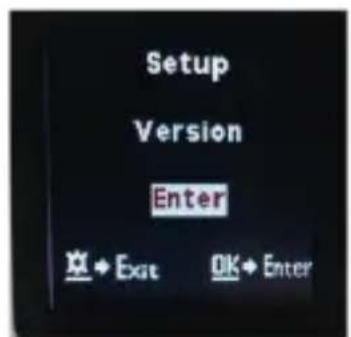
U kunt de IMEI-controlecode in uw camera vinden. U hebt een SIM-kaart met internettoegang nodig. Start de camera in de SETUP-modus. Zoek in het beeld-scherm van de camera naar de naam van de aanbieder en controleer de versie.
Stap 2: Log in op je Molnus account en ga naar My Cameras. (In Molnus).
Stap 3: Schuif de functieschakelaar op uw camera naar de SETUP-positie en zorg ervoor dat de transmissiemodus is ingesteld op "Molnus".
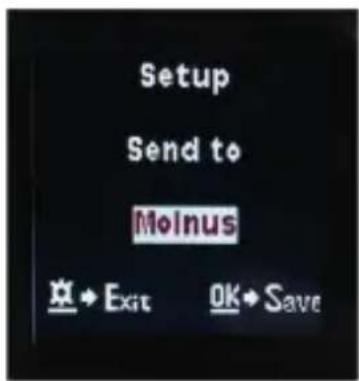
STAP 5: Schuif de functieschakelaar op uw camera naar de stand ON. Richt de camera snel op een gebied zonder enige beweging, zoals een muur.
STAP 6: Druk op de Registratieknop in Molnus en wacht ongeveer 5 minuten op het protocol. (In Molnus).
De registratie is nu klaar en de camera zou nu beelden moeten kunnen uploaden naar Molnus.
Test de functie door voor de camera te bewegen. Binnen enkele secon- den tot een minuut worden de beelden in de galerij in Molnus getoond.
Als je Molnus op je smartphone wilt gebruiken, download dan de app in Google Play of in de Apple App Store. Meer details zijn te vinden op de website: https://www.molnus.com/
3.4 Instelmogelijkheden voor de camera
Om het instellingenmenu van de camera weer te geven, drukt u op OK om de camera in te schakelen. Wanneer het scherm actief is, drukt u op MENU om de menu-instellingen weer te geven.
Gebruik de
▲/ Ga naar, om de verschillende elementen te selecteren,
▼/ Naar beneden-knop om de verschillende opties te selecteren.
Druk op OK om op te slaan en druk op MENU om het menu voor het instellen van de camera te verlaten.
Belangrijkste opties Beschrijvingen
| Taal Taalopties zijn: Engels, Tsjechisch, Duits, Frans, Spaans,Zweeds, Fins.Standaardinstelling: Engels | |
| Cameramodus Er zijn drie cameramodi:Foto: om een foto te makenVideo: om op te nemen in videoFoto + video: Om een foto te maken met een videoclip.Deze modus schakelt de fotobarstfunctie uit.Standaardinstelling: Foto | |
| De klok instellen Stel de datum en tijd van de camera in.Het datumformaat is maand / dag / jaar ende tijdsindeling is uur: minuut: seconde. | |
| Beeldgrootte Selecteer het beeldformaat: 18 MP dag - 14 MP nacht12 MP dag - 10 MP nacht, 5 MP dag - 5 MP nachtStandaardinstelling: 18 MP dag - 14 MP nacht | |
| Fotohoeveelheid Selecteer het aantal foto's dat per beweging moet wordengenomen. 1 foto, 2 foto's of 3 foto's. Wanneer foto + videois geselecteerd, wordt standaard 1 foto als doorlopend beeldweergegeven.Standaardinstelling: 1 foto | |
| Videogrootte electeer het videoformaat: 1280x720 of 640x480.Standaard: 1280x720 | |
| Video lengte Selecteer de duur van de video-opname.Instelbaar van 5-60 sec. in stappen van 5 sec.Standaardinstelling: 10 seconden | |
| Tijdsverloop Tijdsverloop betekent dat de camera foto's of video's kanmaken met een vooraf ingesteld tijdsinterval, ongeacht ofer beweging wordt gedetecteerd. De standaardparameter isUit, wat betekent dat de timerfunctie is uitgeschakeld. Als udeze parameter verandert in een niet-nulwaarde, wordt detimermodus geactiveerd en neemt de camera op hetopgegeven tijdsinterval beelden op.Als PIR Trigger / Gevoeligheid en Time-lapse optiesbeide UIT zijn, zal de camera geen foto's of video'smaken.Standaardinstelling: Uit |
Belangrijkste opties Beschrijvingen
| PIR-trekker Selecteer de gevoeligheid van de PIR-sensor. Deze parame-Gevoeligheid ter definieert de gevoeligheid van de PIR: Hoog, Normaal, Laag of Uit. De standaardwaarde is Normaal. De hogere gevoeligheid geeft aan dat de camera gemakkelijker wordt getriggerd door beweging, waardoor er meer beelden of video's kunnen worden vastgelegd. Het wordt aanbevolen om een hoge gevoeligheid te gebruiken in een ruimte of omgeving met weinig ruis en een lagere gevoeligheid voor- gebruik buitenshuis of omgevingen met sterke interferentie (bijv. wind, rook, in de buurt van ramen, enz.). Bovendien is de gevoeligheid van de PIR sterk afhankelijk van de temperatuur. Hogere temperaturen resulteren in een lagere gevoeligheid.Wanneer de PIR wordt geactiveerd / gevoeligheid en time-lapse-Opties BEIDE zijn uitgeschakeld, neemt de camera maakt geen foto's of video's.Standaardinstelling: Normaal |
| PIR-Interval Deze instelling geeft aan hoe lang de PIR-sensor na elke activering van de camera gedeactiveerd moet worden. Gedurende deze tijd reageert de PIR-sensor niet op gede- tecteerde bewegingen. Het interval kan worden ingesteld tussen nul seconden en maximaal 1 uur. |
| Weekdagen Selecteer de dagen van de week waarop u de camera wilt laten werken. Deze instelling is alleen beschikbaar in de Jachtmodus.Standaardinstelling: Alle |
| Tijdschakelaar Deze parameter definieert een specifieke tijd op een dag waarop de camera kan worden geactiveerd terwijl het appa- raat buiten werktijd wordt uitgeschakeld. De effectieve waarde varieert van 00:00 tot 23:59. Als deze parameter op Uit staat, werkt de camera altijd. Wanneer de timer is inge- schakeld, werkt de camera alleen gedurende de tijd volgens de vooraf ingestelde instellingen.Standaardinstelling: Uit |
| Camerapositie Als er meerdere camera's in één gebied worden gebruikt.Voor elk van uw camera's kunt u een letter invoeren, om te onderscheiden welke foto's van welke Camera.Standaardinstelling: Uit |
Belangrijkste opties Beschrijvingen
| Eindeloze lus In de jachtmodus, wanneer de SD-kaart vol is, worden de eerste foto's of video's overschreven door nieuw gemaakte foto's of video's. OPMERKING: In de SETUP-modus kan de SD-kaart Overschrijf het geheugen niet. Standaardinstelling: Uit |
| Stuur naar Stuur de foto naar uw telefoon- of e-mailadres. ●Telefoon [MMS]: Stuur het beeld naar de Mobiele telefoon WAP. ●E-mail [MMS]: Stuur het beeld via WAP naar een e-mail adres. ●E-mail [GPRS]: Stuur de afbeelding naar een E-mailadres via SMTP. ●Molnus: Stuur het beeld / de video via WAP naar Molnus. Standaardwaarde: Molnus |
Transmissie- Er zijn 3 opties voor deze instelling. modus Dagelijks: Werkt alleen in de ON-modus.
Fotomodus: Deze instelling stuurt een samenvatting en de laatste foto aan het einde van de ingestelde tijd. Videomodus: Deze instelling stuurt een samenvatting en de laatste video aan het einde van de ingestelde tijd (minder dan 10 MB).
Pic + Video Mode: Het overzicht bevat het aantal foto's en video's en het laatste beeld aan het einde van de ingestelde tijd.
- Onmiddellijk: Werkt alleen in de ON-modus. De camera stuart direct na het maken van een foto of video een bericht.
- UIT: schakelt alle communicatiefuncties uit.
OPMERKING: Sommige draadloze serviceproviders beperken de grootte van de bestanden die kunnen worden verzonden. Sommige beeld- en videobestanden kunnen te groot zijn om te versturen.
Standaardinstelling: Onmiddellijk
Belangrijkste opties Beschrijvingen
SMS-bediening SMS Control maakt mobiele communicatie mogelijk.
Wanneer SMS Control is ingeschakeld, kan de camera ontvangen en verzenden volgens uw SMS-commando's.
Standaardinstelling: Uit
De grootte van Stel het beeldformaat in dat naar uw telefoon of e-mail de bijlage wordt verzonden. Er zijn 3 opties voor deze instelling.
Laag: Stuart een sterk gecomprimeerd beeld.
Normaal: Stuart een licht gecomprimeerd beeld.
* Hoog: Stuart de originele beelden.
Standaardinstelling: Laag
Wachtwoord Voer uw viercijferige wachtwoord in om toegang te krijgen ga naar tot uw camera om aan te zetten.
Standaardinstelling: Uit
SD-kaart Alle informatie op de SD-kaart wordt verwijderd.
ormaat Zorg ervoor dat een reservekopie van belangrijke
gegevens, die al op de SD-kaart staan, gemaakt waren.
Standaard Zet alle klantinstellingen terug naar de standaardwaarden. instelling
Versie Geeft de firmwareversie weer
* Na het wijzigen van een instelling in de SETUP-modus moet u op "OK" drukken, anders accepteert de camera geen nieuwe wijzigingen.
- het oplossen van problemen
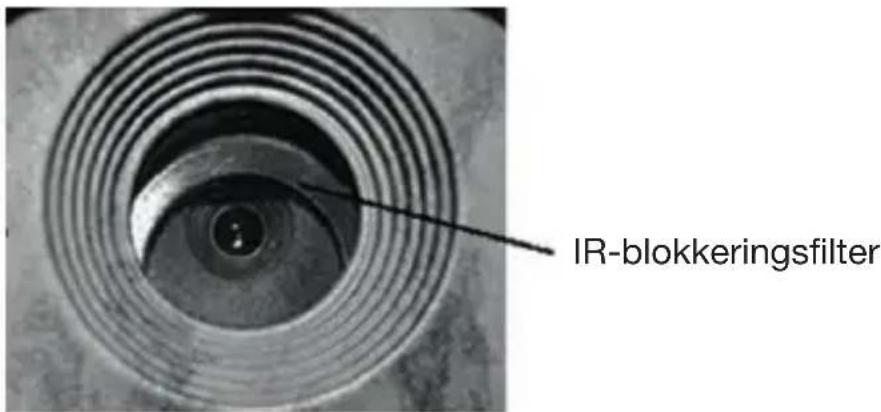
1 Deze bevindt zich iets voor de cameralens. Is de camera defect?
text_image
IR-blokkeringsfilterA: De camera is niet defect. Dit is een IR-afsnijfilter. Wanneer de camera wordt ingeschakeld, wordt het IR-filter gereset en wordt het objectief afgedekt. Als de camera is uitgeschakeld, bevindt het IR-filter zich overal.
2 Het scherm wordt plotseling zwart.
A: De camera kan in de "Jachtmodus" staan. Druk op MENU. Als er geen reactie is, controleer dan of de batterijen voldoende zijn opgela- den. Druk nu op de knop OK / POWER en houd deze ingedrukt tot het display wordt ingeschakeld.
3 Waarom kan mijn telefoon geen MMS ontvangen?
A: De MMS/GPRS-functie vereist SIM-kaarten met voldoende krediet in zowel uw camera als telefoon. Ze moeten worden ontgrendeld voor dataverkeer.
5. PIR-detectiebereik
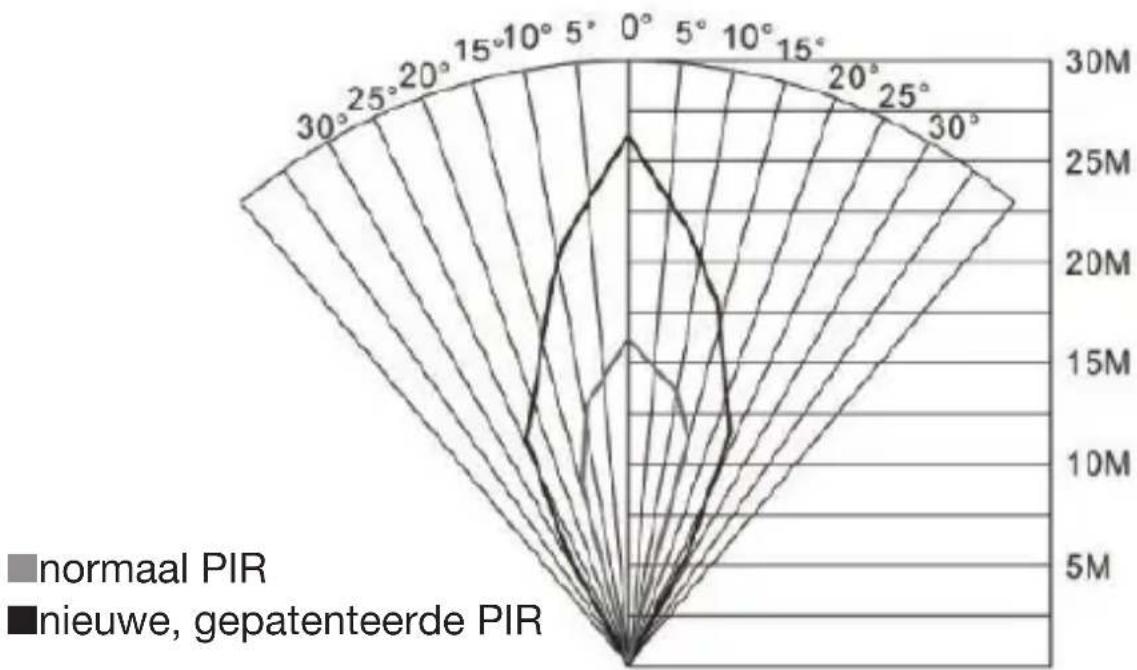
Deze camera heeft een nieuw, gepatenteerd PIR-raster, met een detectiebereik tot 22 meter in een goede omgeving. De volgende afbeelding toont het detectiebereik tussen normale PIR en de nieuwe gepatenteerde PIR.
radar
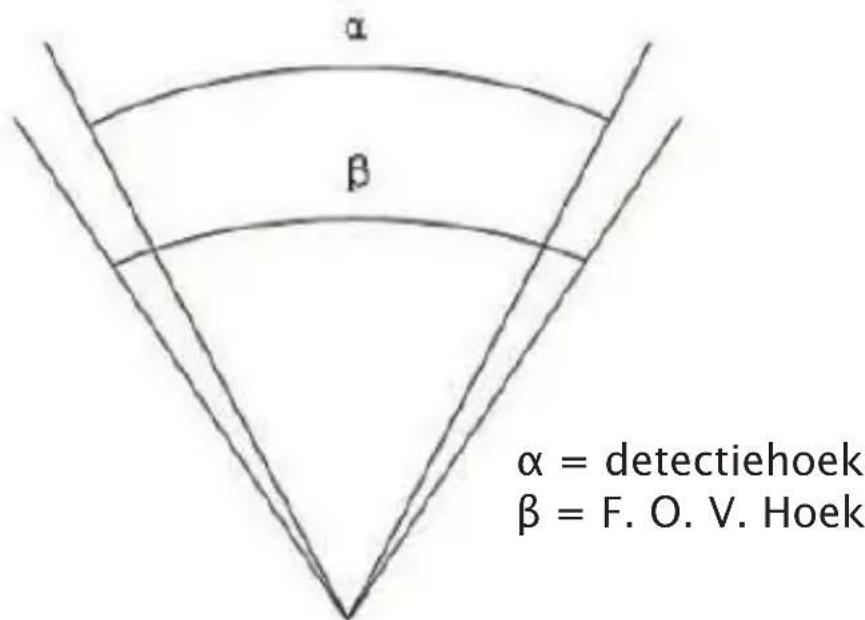
| Angle | normaal PIR | nieuwe, gepatenteerde PIR | |-------|-------------|--------------------------| | 0° | ~15M | ~25M | | 5° | ~10M | ~20M | | 10° | ~8M | ~15M | | 15° | ~6M | ~10M | | 20° | ~4M | ~5M | | 25° | ~2M | ~3M | | 30° | ~1M | ~1M |De PIR-detectiehoek (α) is kleiner dan het gezichtsveld (FOV) (β). Het voordeel van dit ontwerp is het lagere aantal lege beelden en de meeste, zo niet alle, bewegingen worden gedetecteerd.
text_image
α β α = detectiehoek β = F. O. V. Hoek| Beeldsensor 3MP CMOS Sensor, | |
| Lens F/NO=2,4; | Gezichtsveld (FOV)=57° |
| Zwarte IR LED type 940nm | |
| Zwarte IR LED Hoeveelheid 2 stuks | |
| PIR-detectiebereik 22m/70ft | |
| Verlichtingsbereik ca. 30 m | |
| Scherm 1.44" TFT | |
| Geheugenkaart van 8 MB tot 32 GB | |
| Beeldresolutie 18 MP dag - 14 MP nacht | |
| 12 MP dag - 10 MP nacht | |
| 5 MP dag - 5 MP nacht | |
| Videoresolutie 1280x720, 640x480 | |
| PIR-gevoeligheids variabele (hoog/normaal/laag) | |
| Vrijgavetijd 0,7 sec. | |
| Gewicht zonder batterijen 174 g | |
| Bedrijfs- / opslagtemperatuur -20 - +60°C / -30 - +70°C | |
| PIR interval 0 sec. - 60 min. | |
| Fotoserie | 1-3 |
| Video lengte | 5-180 sec. |
| Voeding | 2 x 18650 batterijen |
| Geluidsopname | beschikbaar |
| Montage | van de bevestigingsriem |
| Afmetingen | 115x81x45 mm |
| Bedrijfsvochtigheid | 5 % - 90 % |
| Veiligheidsverificatie | FCC, CE, RoHS |
Onderdelenlijst
Beschrijving van de onderdelen Aantal
Digitale camera Een
18650 Batterij Twee
Riem Een
Gebruiksaanwijzing Een
Antenne Een

Beste klant! Let alstublieft op! Volgens de batterijwetgeving bent u ertoe verplicht, lege of defecte batterijen en accu's, zonder kosten voor uw rekening, naar ons terug te sturen.

ledere verbruiker is er wettelijk toe verplicht, uitge- diende apparaten apart van het huishoudelijk afval te verwijderen en bijv. bij een verzamelpunt van de ge- meente/wijk af te geven. Afgedankte elektronische ap- paraten, waarom een doorgekruiste afvalbak staat, worden hier kosteloos in ontvangst genomen.
Garantie: Wij verlenen een garantie van 24 maanden op dit product conform de relevante, wettelijke bepalingen, vanaf de datum van aankoop door de eerste gebruiker.
De garantie dekt alle materiaal- of fabricagefouten, maar sluit het volgende uit: fouten en mankementen die voortvloeien uit normaal gebruik alsook aan aan slijtage onderhevige onderdelen etc.; schade en mankementen door ondoelmatig gebruik, door ongevallen of door veranderingen.
Wij behouden ons her recht voor, een garantieclaim af te wijzen, als men de koop niet kan bewijzen, of als het product klaarblijkelijk niet correct werd onderhouden c.q. verzorgd (niet uitgevoerde of ontoereikende maatregelen bij: reini-ging en onderhoud).
Bewaar uw kassabon goed, want deze geldt als bewijs voor de datum van aankoop.
Het apparaat dient in geval van garantie niet gedemonteerd en volledig alsook gereinigd (indien mogelijk in de originele verpakking) samen met de kassabon te worden afgegeven bij de leverancier.
Copyright by
Bangen & Schröten
Alle rechten voorbehouden. Zonder schriftelijke toestemming van Berger + Schröter mag deze gebruiksaanwijzing, ook geen uittreksels hiervan, op welke manier dan ook gereproduceerd worden of met behulp van elektronische, mechanische of chemische processen gereproduceerd of verwerkt worden. Technische veranderingen kunnen te allen tijde zonder aankondiging worden uitgevoerd. De gebruiksaanwijzing wordt regelmatig gecorrigeerd. Wij zijn niet aansprakelijk voor technische of printtechnische fouten en hun gevolgen.