
SCANJET 3570C - Scanner HP - Gratis gebruiksaanwijzing en handleiding
Vind de handleiding van het apparaat gratis SCANJET 3570C HP in PDF-formaat.



| Producttype | Flatbedscanner |
| Merk | HP |
| Model | SCANJET 3570C |
| Optische resolutie | 1200 dpi |
| Kleurdiepte | 48 bits |
| Connectiviteit | USB 1.1 |
| Compatibiliteit | Windows 98/Me/2000/XP, Mac OS 9.x/X |
| Voeding | Netadapter 100-240 V |
| Functieknoppen | Scannen, Kopiëren, E-mail, Herinneringsschijf maken |
| Speciale functies | Scannen van dia's en negatieven (met optionele TMA-adapter) |
| Inclusief software | HP Photo & Imaging, HP PrecisionScan Pro (Mac) |
| Inclusief accessoires | USB-kabel, stroomkabel, cd-rom, TMA-adapter (afhankelijk van model) |
| Onderhoud en reiniging | Reinig het glas met een zachte, pluisvrije doek. Haal de stekker uit het stopcontact voor reiniging. |
| Veiligheid | Plaats geen scherpe voorwerpen. Haal de stekker uit het stopcontact voordat u ingrijpt. Bevat kwik (<5 mg) en lood. |
| Garantie | 90 dagen gratis telefonische ondersteuning. Verlenging mogelijk via HP SupportPack. |
| Milieu-informatie | Volg de lokale voorschriften voor afvalverwerking. Voor recycling, raadpleeg www.hp.com. |
Veelgestelde vragen - SCANJET 3570C HP
Gebruikersvragen over SCANJET 3570C HP
0 vraag over dit apparaat. Beantwoord die u kent of stel uw eigen vraag.
Stel een nieuwe vraag over dit apparaat
Download de handleiding voor uw Scanner in PDF-formaat gratis! Vind uw handleiding SCANJET 3570C - HP en neem uw elektronisch apparaat weer in handen. Op deze pagina staan alle documenten die nodig zijn voor het gebruik van uw apparaat. SCANJET 3570C van het merk HP.
GEBRUIKSAANWIJZING SCANJET 3570C HP
gebruikershandleiding

i n v e n t
gebruikershandleiding
copyrightinformatie
Alle rechten voorbehouden. Niets uit deze uitgave mag worden verveelvoudigd, aangepast of vertaald zonder voorafgaande schriftelijke toestemming, behalve voor zover toegestaan op grond van de auteursrechtwetgeving.
In dit product is de PDF-technologie van Adobe opgenomen. Hierin wordt een vorm van LZW-compressie toegepast die is gelicentieerd onder U.S. Patent 4.558.302.
handelsmerken

Adobe en het Acrobat-beeldmerk zijn hetzij gedeponeerde handelsmerken, hetzij handelsmerken van Adobe Systems Incorporated.
Microsoft en Windows zijn gedeponeerde handelsmerken van Microsoft Corporation.
Alle andere productnamen die in deze publicatie worden vermeld, kunnen handelsmerken zijn van de desbetreffende bedrijven.
garantie
De informatie in dit document kan zonder voorafgaande kennisgeving worden gewijzigd.
Hewlett-Packard biedt geen enkele garantie met betrekking tot deze informatie. HEWLETT-PACKARD WIJST MET NAME DE IMPLICIETE GARANTIE AF MET BETREKKING TOT DE VERKOOPBAARHEID EN GESCHIKTHEID VOOR EEN BEPAALD DOEL.
Hewlett-Packard kan niet aansprakelijk worden gesteld voor enige directe, indirecte, incidentele of gevolgschade, of enige andere schade die in verband wordt gebracht met het verschaffen of gebruiken van deze informatie.
De TWAIN Toolkit wordt "zoals deze is" ter beschikking gesteld. De ontwikkelaars en de distributeurs van de TWAIN Toolkit wijzen uitdrukkelijk alle impliciete, expliciete of wettelijke garanties af, met inbegrip van, maar niet beperkt tot, de impliciete garanties inzake verkoopbaarheid, niet-inbreuk op de rechten van derden en geschiktheid voor een bepaald doel. Noch de ontwikkelaars noch de distributeurs kunnen aansprakelijk worden gesteld voor enige directe, indirecte, speciale, incidentele of gevolgschade die het gevolg is van de reproductie, wijziging, distributie of ander gebruik van de TWAIN Toolkit.
Materiaal dat met dit product wordt gescand, kan worden beschermd door staats- en bestuursrecht en andere voorschriften, zoals auteursrechtwetgeving. De klant is geheel verantwoordelijk voor het naleven van al dergelijke wetten en voorschriften.
Hergebruik en verwerking van afval
Dit HP-product bevat de volgende materialen die mogelijk niet als gewoon afval kunnen worden weggegooid:
- Kwik in de fluorescentielamp in de scanner, de transparantenadapter, het LCD-scherm (< 5 mg)
- Lood in het soldeer
Voor meer informatie over recycling kunt u terecht op http://www.hp.com/go/recycle. U kunt ook contact opnemen met de lokale overheid of de website van Electronics Industries Alliance bezoeken op http://www.eiae.org.
Raadpleeg het gedeelte over de garantie en de specificaties van de online Help bij uw scanner voor informatie over het milieuprogramma van HP.
De scanner installeren. 1
Voordat u begint 1
Controleer de inhoud van de doos 1
De software installeren en de scanner aansluiten 2
Eerst de software installeren (Windows en Macintosh) . . . 2
Eerst de scanner aansluiten (alleen onder Windows) 3
De optionele transparantenadapter installeren (alleen bij
HP ScanJet serie 3500c) 3
Overzicht van knoppen en accessoires 4
Werken met de scanner 5
Kies de items die u wilt scannen 5
Gescande afbeeldingen bekijken en wijzigen 6
Een scan per e-mail verzenden 6
Kopieën maken 8
Een fotovoorstelling maken en opslaan op cd 8
De instellingen voor knoppen wijzigen 9
Installatieproblemen - HP ScanJet 2300c of
serie 3500c 11
De scanner doet het niet. 11
De initialisatie van de scanner mislukt 12
De scanner doet het nog steeds niet. 12
De software verwijderen. 13
Ondersteuning van HP. 14
informatie van hp op het web. 14
contact opnemen met hp customer support 15
ondersteuning in de Verenigde Staten 16
ondersteuning wereldwijd 16
1
de scanner installeren
voordat u begint
Uw computer moet beschikken over een USB-interfaceaansluiting of -poort (Universal Serial Bus) en voorzien zijn van hetzij Microsoft® Windows® 98 of hoger, hetzij Macintosh OS 9 of hoger. (Ondersteuning voor de Macintosh is alleen beschikbaar voor de HP Scanjet serie 3500c.)
controleer de inhoud van de doos
De doos waarin de scanner wordt geleverd, moet de volgende onderdelen bevatten:
- tafelscanner HP Scanjet 2300c of serie 3500c
- cd-ROM met HP-software voor foto- en beeldbewerking, USB-kabel, netsnoer
- transparantenadapter (TMA) (alleen bij bepaalde modellen van de HP Scanjet serie 3500c)
de software installeren en de scanner aansluiten
U kunt de scanner op twee manieren in gebruik nemen: ofwel installeert u eerst de software, ofwel sluit u eerst de scanner aan. Het is raadzaam eerst de software te installeren, met name op een Macintosh-computer.

Zie installatieproblemen - HP ScanJet 2300c of serie 3500c op pagina 11 als u problemen ondervindt bij het installeren van de scanner.
Eerst de software installeren (Windows en Macintosh)
1 Sluit alle geopende programma's op de computer. 2 Neem de cd-rom met de HP-foto- en beeldbewerking ter hand die overeenkomt met het gebruikte besturingssysteem en de gewenste taal, en plaats deze in het cd-rom-station van de computer. 3 U hebt een computer met Microsoft Windows: Volg de aanwijzingen op het scherm. Het kan zijn dat het installatieprogramma niet automatisch wordt gestart. In dat geval doet u het volgende:
a. Klik in het menu Start op Uitvoeren. b. Typ: x:setup.exe (hierbij is x de letter van het cd-rom-station).
U hebt een Macintosh-computer (alleen bij HP ScanJet serie 3500c): Dubbelklik op het bestand Installatie-readme op de cd-rom en volg de instructies.
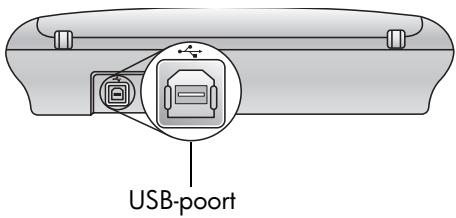
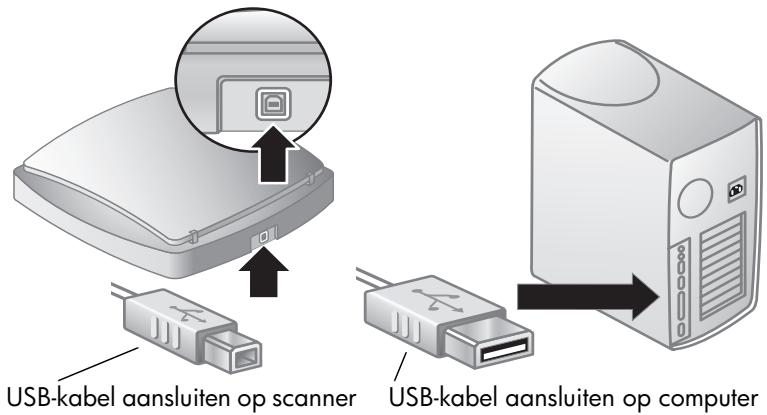
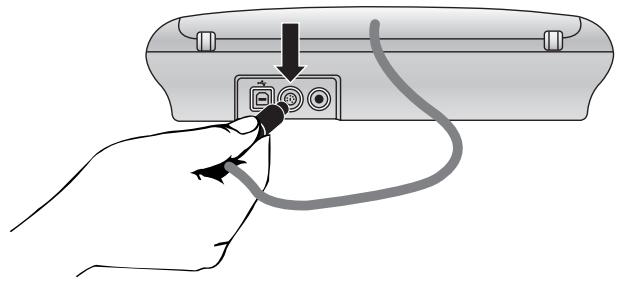
4 Sluit de computer af wanneer daar in de instructies om wordt gevraagd. 5 Sluit de USB-kabel aan tussen de USB-poort van de scanner en de USB-poort van de computer. 6 Sluit het netsnoer aan tussen de scanner en een overspanningsbeveiliging of een gemakkelijk bereikbaar, geaard stopcontact. Hierdoor wordt de scanner ingeschakeld. 7 Zet zo nodig de computer weer aan.
Eerst de scanner aansluiten (alleen onder Windows)
1 Zorg ervoor dat de computer aan staat en dat het besturingssysteem actief is. 2 Sluit de USB-kabel aan tussen de USB-poort van de scanner en de USB-poort van de computer. 3 Sluit het netsnoer aan tussen de scanner en een overspanningsbeveiliging of een gemakkelijk bereikbaar, geaard stopcontact. Hierdoor wordt de scanner ingeschakeld. 4 Volg de aanwijzingen in de wizard Nieuwe hardware gevonden. 5 Plaats de cd-rom met de HP-software voor Foto- en beeldbewerking en klik op Volgende. Als u wordt gevraagd een stationsletter op te geven, selecteert u het cd-rom-station. 6 Volg de aanwijzingen in het installatieprogramma van de HP ScanJet. 7 Wanneer de installatie is voltooid, wordt er een ander installatieprogramma van HP gestart. U kunt hiermee extra software installeren, uw scanner registreren en aanvullende Help-informatie oproepen. Als u wilt kijken of bij de scanner extra software is geleverd, klikt u op Install software (Software installeren) en volgt u de aanwijzingen.
De optionele transparantenadapter installeren (alleen bij HP ScanJet serie 3500c)
Mogelijk worden er bij uw scanner een transparantenadapter (TMA) geleverd waarmee u 35mm-dia's of -negatieven kunt scannen.
- Als bij uw scanner een dergelijke transparantenadapter wordt geleverd, sluit u de desbetreffende kabel aan op de daarvoor bestemde poort op de scanner.
Overzicht van knoppen en accessoires
2
In dit gedeelte worden de knoppen beschreven die u vindt op het bedieningspaneel van de scanner alsmede de beschikbare accessoires.

Het kan zijn dat uw scanner niet alle genoemde voorzieningen heeft.
| Knop of accessoire | Beschrijving |
| Knop E-MAIL | Hiermee scant u het item aan de hand van instellenen die+zijn geoptimaliseerd voor e-mail en verzstuurt u de scan maar uw e-mailsoftware (als deze worden ondersteund). |
| Knop SCANNEN | Hiermee scant u het originele item met de HP-sansoftware, waarin u een voorbeeld van de gescande afbeelding kurz bekijken of wijzigen. |
| Knop KOPIEREN | Hiermee scant u het item en stuurt u dit�<|im_start|>een printer om er kopieën van te make. |
| Knop MEMOSCHIJF MAKEN | Hiermee scant u het item in de Memories Disc Creator-software, waarin u een fotovoorstelling kurz make op cd met achtergrondmuziek en titels. |
| HP Scanjet-transparantenadapter (TMA) (alleen bij HP Scanjet série 3500c) | Hiermee kurz u dia's of negatieven scanden met de HP-sanssoftware, waarin u een voorbeeld van de gescande afbeelding kurz bekijken of wijzigen. |
3
Werken met de scanner
U kunt op twee manieren een scannerproject starten: via de knoppen op de scanner of vanuit de HP-software voor foto- en beeldbewerking. Met de knoppen op de scanner kunt u bepaalde softwarefuncties versneld activeren. Gebruik de software wanneer u meer opties en instelmogelijkheden wenst of als de gebruikte scanner niet over alle knoppen beschikt.
Bij de procedures die in dit gedeelte worden beschreven, worden de standaardinstellingen voor de knoppen gebruikt. Zie 'De instellingen voor knoppen wijzigen' voor meer informatie over het wijzigen van de instellingen voor een of meer knoppen.

Zie de Help bij de HP-software voor foto- en beeldbewerking voor meer informatie over het gebruik van de software.
Kies de items die u wilt scannen
Houd u bij het kiezen van de items die u wilt scannen aan de volgende richtlijnen.
Items voor op de glasplaat van de scanner
De glasplaat van de scanner is geschikt voor het scannen van uiteenlopende items, variërend van visitekaartjes en foto's tot textiel en ontwerptekeningen.

Leg geen items met scherpe randen op de glasplaat. Hierdoor kan de scanner beschadigd raken.
Leg nooit zomaar een item op de glasplaat van de scanner, maar controleer eerst of het vrij is van natte lijm, correctievloeistof of andere stoffen die kunnen afgeven op het glas.
Items voor op de transparantenadapter
De transparantenadapter (TMA of Transparent Materials Adapter) van de HP Scanjet is beschikbaar bij de HP Scanjet serie 3500c. Met behulp van de transparantenadapter kunt u de volgende items scannen:
35mm-negatieven en 35mm-dia's
Gescaande afbeeldingen bekijken en wijzigen
Als uw scanner is voorzien van een knop SCANNEN (), kunt u hiermee foto's en documenten scannen.
Wanneer u op de knop SCANNEN drukt, wordt de HP-scansoftware gestart. Deze software biedt u de mogelijkheid een voorbeeld van de afbeelding te bekijken en zo nodig wijzigingen aan te brengen voordat u de gescande afbeelding toevoegt aan de HP-galerie voor foto- en beeldbewerking.
Een foto scannen
1 Sluit de HP-kopieersoftware als deze op de computer actief is. 2 Plaats het origineel met de bedrukte kant omlaag op de glasplaat en sluit het deksel. 3 Druk op de knop SCANNEN op het bedieningspaneel van de scanner. 4 Volg de aanwijzingen op het computerscherm. Het item wordt gescand. De instellingen worden waar nodig geoptimaliseerd voor foto's.
Een document scannen
Gebruik de HP-software voor foto- en beeldbewerking als u een document wilt scannen. Wijs in het menu Start Programma's aan, wijs Hewlett-Packard aan, kies de scanner en klik op HP-dirigent voor foto- en beeldbewerking. Klik op Document scannen in de dirigent. U kunt de instelling voor de knop SCANNEN wijzigen zodat standaard de instellingen voor het scannen van documenten worden gebruikt. Zie de instellingen voor knoppen wijzigen voor meer informatie.
| Zie de Help bij HP Precisionscan Pro voor informatie over de Macintosh. | Macintosh OS 9: Kies Apple Help Center in het menu Help van de Finder. Kieservoigens HP Precisionscan Pro Help. Macintosh OS X: Kies Mac Help Center in het menu Help van de Finder. Klikervoigens op het vraagteken linksonder in het venster Mac Help en kies HP Precisionscan Pro Help. |
Een scan per e-mail verzenden
Als uw scanner is voorzien van een knop E-MAIL (≡), kunt u een scan rechtstreeks vanaf de scanner per e-mail versturen. Uiteraard moet u ook over een internetverbinding en een geschikt e-mailprogramma beschikken.

De HP-software voor foto- en beeldbewerking ondersteunt vele populaire e-mailprogramma's. Als uw e-mailprogramma wordt ondersteund, wordt het automatisch gestart wanneer u een scan probeert te versturen per e-mail. Als u een e-mailprogramma gebruikt dat niet wordt ondersteund, kunt u items niet rechtstreeks inscannen in e-mailberichten. In dat geval moet u de scan eerst opslaan in een bestand en dit bestand bijvoegen in een e-mailbericht.
1 Sluit de HP-scansoftware en de HP-kopieersoftware als deze actief zijn op de computer. 2 Plaats het origineel met de bedrukte kant omlaag op de glasplaat en sluit het deksel. 3 Druk op de knop E-MAIL op de scanner. Het item wordt gescand aan de hand van de standaardinstellingen die zijn geoptimaliseerd voor e-mail. 4 Volg de aanwijzingen op het computerscherm. Als uw e-mailprogramma wordt ondersteund, verschijnt er een venster waarin u het adres en een bericht kunt typen.
U kunt een scan ook per e-mail versturen vanuit de software. Zie de Help bij de HP Photo & Imaging-software voor meer informatie.
| Zie de Help bij HP Precisionscan Pro voor informatie over de Macintosh. | Macintosh OS 9: Kies Apple Help Center in het menu Help van de Finder. Kies verzolgens HP Precisionscan Pro Help. Macintosh OS X: Kies Mac Help Center in het menu Help van de Finder. Klik verzolgens op het vraagteken linksonder in het Mac Help-venster en kies HP Precisionscan Pro Help. |
Het type origineel kiezen voor e-mail
Wanneer u wordt gevraagd het type origineel aan te geven, kunt u kiezen uit twee opties: Afbeelding of Document. Afhankelijk van de optie die u kiest, worden de scaninstellingen geoptimaliseerd voor het ene of het andere type origineel. Aan de hand van de volgende richtlijnen kunt u bepalen welke optie het meest geschikt is voor het origineel dat u wilt scannen.
| Inhoud van origineel | Aanbevolen optie | Type uitvoer |
| Tekst of tekst met afbeeldingen | Document | Adobe® PDF-bestand (Portable Document Format) |
| Een Foto of afbeelding | Afbeelding | JPG-bestand (Joint Photographic Experts Group) |

Als u het item wilt opslaan in een andere indeling dan JPG of PDF, scant u het item en slaat u het op met de HP-scansoftware.
Het type origineel wijzigen
Als u wordt gevraagd een type origineel op te geven, kunt u de instelling voor de knop E-MAIL wijzigen zodat standaard de geoptimaliseerde scaninstelling wordt gebruikt voor documenten of foto's. Zie de instellingen voor knoppen wijzigen voor meer informatie.
Als uw scanner is voorzien van een knop KOPIËREN (1),(Int), kunt u een item scannen en deze scan vervolgens rechtstreeks naar de printer sturen om kopieën te maken.
1 Sluit de HP-scansoftware als deze op de computer actief is. 2 Plaats het origineel met de bedrukte kant omlaag op de glasplaat en sluit het deksel. 3 Druk op de knop KOPIËREN op de scanner. Het item wordt gescand aan de hand van de standaardinstellingen die zijn geoptimaliseerd voor afdrukken. 4 Er verschijnt een bericht waarin de voortgang wordt aangegeven. Als u de kopieën wilt verkleinen of vergroten, deze lichter of donkerder wilt maken of de instellingen voor de printer wilt wijzigen, klikt u op Annuleren in het voortgangsvenster. Vervolgens kunt u de instellingen wijzigen in de HP-kopieersoftware.
U kunt kopieën maken vanuit de HP-kopieersoftware. Zie de Help bij de HP-software voor foto- en beeldbewerking.
| Zie de Help bij HP Precisionscan Pro voor informatie over de Macintosh. | Macintosh OS 9: Kies Apple Help Center in het menu Help van de Finder. Kieservoigens HP Precisionscan Pro Help. Macintosh OS X: Kies Mac Help Center in het menu Help van de Finder. Klikervoigens op het vraagteken linksonder in het venster Mac Help en kies HP Precisionscan Pro Help. |
Een fotovoorstelling maken en opslaan op cd
Sommige scanners zijn uitgerust met een knop MEMOSCHIJF MAKEN (
Als u beschikt over een cd-ROM-station waarmee u kunt lezen en schrijven en beschrijfbare cd's, kunt u de scanner gebruiken om aangepaste fotovoorstellingen te maken met muziek en titels. Deze fotovoorstellingen kunt u dan bekijken op uw televisietoestel via een compatibele dvd-speler. U kunt ook afdrukken maken van foto's op de cd.
1 Sluit de HP-scansoftware en de HP-kopieersoftware als deze actief zijn op de computer. 2 Plaats het origineel met de bedrukte kant omlaag op de glasplaat en sluit het deksel. 3 Druk op de knop MEMOSCHIJF MAKEN op de scanner en volg de aanwijzingen op het computerscherm.
U kunt ook fotovoorstellingen maken en deze vanuit de software opslaan op de cd. Zie de Help bij de HP Photo & Imaging-software voor meer informatie.
Op een scanner van het type HP Scanjet serie 3500c kunt u de optionele HP Scanjet-transparantenadapter (TMA) gebruiken om dia's of negatieven te scannen. Als u dat wilt doen, gebruikt u de HP-scansoftware in plaats van de knoppen op de scanner.
Zie transparantenadapter - HP Scanjet serie 3500c in de Help bij de HP-software voor foto- en beeldbewerking voor meer informatie over de transparantenadapter.
Zie de Help bij HP Precisionscan Pro voor informatie over de Macintosh.
Macintosh OS 9: Kies Apple Help Center in het menu Help van de Finder. Kies vervolgens HP Precisionscan Pro Help. Macintosh OS X: Kies Mac Help Center in het menu Help van de Finder. Klik vervolgens op het vraagteken linksonder in het venster Mac Help en kies HP Precisionscan Pro Help.
de instellingen voor knoppen wijzigen
Wanneer u de knoppen op de scanner gebruikt, worden de instellingen gebruikt die zijn geoptimaliseerd voor de bestemming (bijvoorbeeld e-mail) die bij de knop in kwestie hoort. Voorbeelden van instellingen zijn resolutie, formaat en uitvoertype. De instellingen worden toegepast op alle items die worden gescand met behulp van die knop, totdat u de instellingen wijzigt.
Als een van de knoppen op uw scanner hier niet worden genoemd, kunnen de bijbehorende instellingen niet worden gewijzigd.

Als u de instellingen alleen voor het huidige item wilt wijzigen, kunt u beter een scan maken met de HP-software voor foto- en beeldbewerking.
U wijzigt de instellingen voor een knop via de dirigent. Dit is het hoofdvenster dat toegang biedt tot de meeste functies van de HP-software voor foto- en beeldbewerking.
de dirigent openen
- Wijs in het menu Start Programma's aan, wijs Hewlett-Packard aan, kies de scanner en klik op HP-dirigent voor foto- en beeldbewerking.
Zie de Help bij HP Precisionscan Pro voor informatie over de Macintosh.
Macintosh OS 9: Kies Apple Help Center in het menu Help van de Finder. Kies vervolgens HP Precisionscan Pro Help. Macintosh OS X: Kies Mac Help Center in het menu Help van de Finder. Klik vervolgens op het vraagteken linksonder in het venster Mac Help en kies HP Precisionscan Pro Help.
de instellingen wijzigen voor de knop E-MAIL
Als uw scanner is voorzien van een knop E-MAIL, kunt u de instellingen op twee plaatsen wijzigen: in Knopinstellingen en in E-mailinstellingen.
1 Open de dirigent, kies het menu Instellingen en klik op Button Settings. 2 Klik op de tab E-mailknop en wijzig de instellingen. 3 Ga terug naar de dirigent, kies het menu Instellingen en klik op E-mailinstellingen.
de instellingen wijzigen voor de knop SCANNEN
4 Klik op de tab Document scannen, de tab Afbeelding scannen of de tab Programma en wijzig de instellingen.
Als uw scanner is voorzien van een knop SCANNEN, kunt u de bijbehorende instellingen als volgt wijzigen.
1 Open de dirigent, kies het menu Instellingen en klik op Knopinstellingen. 2 Klik op de tab Scanknop en wijzig de instellingen.
scans doorsturen naar een ander programma
U kunt ervoor zorgen dat gemaakte scans rechtstreeks worden doorgestuurd naar een ander programma dan de HP-scansoftware. Wanneer u op de knop
SCANNEN drukt, worden gemaakte scans naar het programma gestuurd dat u hebt geselecteerd als bestemming, bijvoorbeeld een tekstverwerkingsprogramma.
Op een Windows-computer:
1 Open de dirigent, kies het menu Instellingen en klik op Knopinstellingen. 2 Ga naar de tab Scanknop en geef in het vak Bestemming de bestemming op waarheen u gemaakte scans wilt sturen. 3 Wijzig zo nodig de andere instellingen en klik vervolgens op OK. Als u wilt dat gemaakte scans rechtstreeks worden doorgestuurd naar de geselecteerde bestemming, moet u ervoor zorgen dat het selectievakje Voorbeeld tonen op de tab Scanknop is uitgeschakeld.
de instellingen wijzigen voor de knop KOPIËREN
Als uw scanner is voorzien van een knop KOPIËREN, worden de instellingen die u de laatste keer hebt gebruikt met de HP-kopieersoftware automatisch opgeslagen.
- Open de dirigent, klik op Kopieën maken en wijzig de instellingen.
4
installatieproblemen - hp scanjet 2300c of serie 3500c
In dit hoofdstuk wordt beschreven hoe u veelvoorkomende problemen met de installatie kunt verhelpen. Raadpleeg het gedeelte over het oplossen van problemen in de Help bij de HP-software voor foto- en beeldbewerking voor het oplossen van problemen met de bediening of het onderhoud, zoals het reinigen van de glasplaat van de scanner.
de scanner doet het niet
- Controleer eerst de computer:
- Ga na of de computer voldoet aan de minimale systeemvereisten die op de verpakking van de scanner worden vermeld.
- Als u niet voldoende vaste-schijfruimte hebt, verwijdert u de bestanden die u niet nodig hebt of installeert u de software op een ander schijfstation.
- Doe het volgende als u een computer met Microsoft® Windows® gebruikt en er tijdens de installatie een bericht verschijnt met een melding als "De doeldirectory is ongeldig" of "De programmamap is ongeldig":
Typ een geldige naam voor de doelmap. In de naam van de doelmap mogen de volgende tekens niet voorkomen: \, /, ?, ,, *, <, >, ", of |. - Klik op de knop Bladeren en kies een geldige map.
- Controleer de kabels:
- Ga na of het netsnoer op de juiste manier is aangesloten op de scanner en het stopcontact of een overspanningsbeveiliging.
- Als het netsnoer is aangesloten op een overspanningsbeveiliging, gaat u na of deze is aangesloten op het stopcontact en ingeschakeld is.
- Ga na of u de USB-kabel gebruikt die bij de scanner wordt geleverd. Een USB-kabel van een ander type is mogelijk niet compatibel met de scanner.
- Ga na of de USB-kabel op de juiste wijze is aangesloten op de scanner en de computer.
- Koppel het netsnoer los van de scanner en zet de computer UIT. Wacht 30 seconden en sluit het netsnoer weer aan op de scanner en zet de computer weer aan, in die volgorde.
- Ga na of de scanner op de juiste wijze op de computer is aangesloten met behulp van de Apple System Profiler als u een Macintosh-computer gebruikt (alleen bij de HP Scanjet serie 3500c).
Test de hardware van de scanner (alleen bij de HP Scanjet 2300c):
a. Koppel de USB-kabel en het netsnoer los van de scanner. Zorg ervoor dat het netsnoer blijft aangesloten op de voedingsbron. b. Druk tegelijkertijd op de knoppen SCANNEN en KOPIËREN en sluit het netsnoer weer aan op de scanner.
Als het goed is, worden de lamp van de scanner ingeschakeld en gaat de wagen in de scanner heen en weer.
c. Koppel het netsnoer los om de test te beëindigen.
Als de lamp van de scanner niet gaat branden of de wagen niet in beweging komt, is er een probleem met de hardware van de scanner.
Neem contact op met HP Customer Support.
De initialisatie van de scanner mislukt
- Als er een bericht verschijnt met de melding dat het initialiseren van de scanner is mislukt of als de HP-scansoftware na enige tijd ophoudt met werken, probeert u de volgende procedures.
a. Sluit de HP-scansoftware af als deze actief is. b. Zorg ervoor dat de kabels tussen de computer en de HP-scanner op de juiste wijze zijn aangesloten. c. Zet de scanner uit door het netsnoer los te koppelen. Zet de scanner weer aan door het netsnoer weer aan te sluiten. d. Zet de computer uit en vervolgens weer aan.
- Als de scanner niet kan worden geïnitialiseerd, voert u het herstelprogramma uit (alleen bij Windows-computers) dat wordt beschreven in het volgende onderwerp, de scanner doet het nog steeds niet.
De scanner doet het nog steeds niet
- Als de scanner niet meer scant of als de knoppen niet meer reageren, kan het lijken dat er een softwareconflict bestaat op de computer. In dat geval is het mogelijk dat u de HP-software voor foto- en beeldbewerking opnieuw moet installeren. U doet dit door het herstelprogramma uit te voeren (alleen bij Windows-computers).
a. Klik op Start, wijs Instellingen aan en klik op Configuratiescherm (klik in Windows XP op Start en klik op Configuratiescherm). b. Klik op Software en selecteer HP-software voor foto- en beeldbewerking. c. Klik op Wijzigen (of op Toevoegen/verwijderen, afhankelijk van de gebruikte Windows-versie). d. Volg de aanwijzingen op het computerscherm en klik op Repair (Herstellen).
- Als dit niet werkt, sluit u de scanner aan op een andere computer. Op die manier kunt u bepalen of het probleem te wijten is aan de eerste computer of aan de scanner.
- Als de scanner nog steeds niet werkt, neemt u contact op met HP Customer Support.
Als u het probleem niet kunt oplossen aan de hand van de informatie in dit gedeelte, leest u het readme-bestand bij de HP-software voor Foto- en beeldbewerking voor actuele informatie of raadpleegt u het gedeelte over het oplossen van problemen in de online Help.
De software verwijderen
Met de optie Uninstall (Verwijderen) van het installatieprogramma verwijdert u de scansoftware van de computer.
Bij Windows-computers
1 Klik op Start, wijs Instellingen aan en klik op Configuratiescherm (klik in Windows XP op Start en klik op Configuratiescherm). 2 Klik op Software en selecteer HP-software voor Foto- en beeldbewerking. 3 Klik op Wijzigen (of op Toevoegen/verwijderen, afhankelijk van de gebruikte Windows-versie). 4 Volg de aanwijzingen op het computerscherm en klik op Verwijderen.
Bij Macintosh-computers (alleen bij HP ScanJet serie 3500c)
1 Koppel de scanner los en start de computer opnieuw. (Als u de scanner niet loskoppelt en de computer opnieuw start voordat u de software verwijdert, worden niet alle bestanden van de computer verwijderd bij het ongedaan maken van de installatie.) 2 Plaats de cd-rom met HP-software voor Foto- en beeldbewerking in het cd-rom-station van de computer. (Als het venster Cd-rom HP-software voor Foto- en beeldbewerking niet uit zichzelf verschijnt, dubbelklikt u op het pictogram van de cd-rom.) 3 Dubbelklik op de Installer en volg de aanwijzingen op het scherm. 4 Wanneer het hoofdvenster van het installatieprogramma verschijnt, kiest u Verwijderen in het vervolgmenu. 5 Klik op Uninstall en volg de aanwijzingen op het computerscherm.
Ondersteuning van HP
Raadpleeg het online Help-systeem bij de scanner voor informatie over garantie en specificaties.
Raadpleeg het bestand regulatory_supplement.htm op de cd-rom die bij de scanner wordt geleverd voor informatie over de voorschriften.
Informatie van HP op het web
Via het web stelt HP diverse informatiebronnen beschikbaar die u kunt raadplegen voor hulp bij uw scanner. Deze zijn gratis toegankelijk en 24 uur per dag, 7 dagen per week beschikbaar.
Websites van HP bezoeken
productondersteuning van hp
Ga naar http://www.hp.com/cposupport/loc/regional.html, selecteer uw regio en geef het model van uw scanner aan in het vak "quick find" voor informatie over de volgende onderwerpen:
- het opstellen en gebruiken van de scanner
- het downloaden van stuurprogramma's
- het oplossen van problemen
- het bestellen van onderdelen en de garantie
hp-website voor scanjets
Ga naar http://www.hp.com en klik op "products and services" voor de volgende informatie:
- tips voor een effectiever en creatiever gebruik van de scanner
- bijgewerkte stuurprogramma's en software voor de HP Scanjet
hp-website voor toegankelijkheid
Klanten met een handicap kunnen een bezoek brengen aan de website http://www.hp.com/hpinfo/community/accessibility/prodserv/ voor meer informatie.
de hulp inroepen van hp
Als u op geen van de genoemde sites het antwoord op uw vraag kunt vinden, gaat u naar http://www.hp.com/cposupport@mail_support.html. Op deze webpagina kunt u lezen hoe u telefonisch, per e-mail of op een andere manier contact kunt opnemen met HP.
contact opnemen met hp customer support
Raadpleeg informatie van HP op het web voordat u contact opneemt met HP Customer Support. De diensten die in dit gedeelte van de website worden beschreven, zijn niet doorlopend beschikbaar. Mocht u op de website niet vinden wat u zoekt, neem dan contact op met HP Customer Support.
Voor ondersteuning en service kunt u HP bereiken per telefoon of via e-mail. De prijzen, de beschikbaarheid en de voorwaarden kunnen zonder voorafgaande kennisgeving worden gewijzigd.
Wat HP voor u kan betekenen
Neem contact op met de ondersteuningshotline van Hewlett-Packard bij problemen met:
- de opstelling
- de installatie
- de configuratie
- de bediening
Neem contact op met het verkooppunt of uw interne ondersteuningsafdeling bij vragen over het besturingssysteem of de netwerkconfiguratie. Neem contact op met de fabrikant als u hulp nodig hebt bij het gebruik van hardware of software die niet door HP is geleverd.
Voordat u belt
Voer de volgende stappen uit voordat u contact opneemt met HP Customer Support:
- Lees het hoofdstuk over installatieproblemen elders in deze gebruikershandleiding. Raadpleeg de module over het oplossen van problemen in de Help bij de HP-software voor foto- en beeldbewerking voor aanvullende foutopsporingsprocedures.
- Lees de informatie over het opsporen en oplossen van problemen op de HP-website voor productondersteuning.
Wanneer u belt
Ga indien mogelijk bij de computer zitten waarop de scanner is aangesloten en zorg ervoor dat u de volgende gegevens bij de hand hebt wanneer u belt:
- het serienummer (te vinden op de achter- of onderzijde van de scanner of onder de glasplaat van de scanner)
- de productnaam (te vinden onder het deksel van de scanner)
- de datum van aankoop
gratis telefonische ondersteuning gedurende 90 dagen
Tot 90 dagen na aankoop kunt u gebruikmaken van gratis telefonische ondersteuning. Als u vanuit het buitenland belt, gelden de desbetreffende internationale telefoontarieven.
Bel (208) 323-2551.
Onze ondersteuningstechnici zijn bereikbaar van maandag tot en met vrijdag tussen 6:00 en 22:00 uur Mountain Time, en op zaterdag tussen 9:00 en 16:00 uur.
na de eerste 90 dagen
Bel (208) 323-2551.
De kosten bedragen 25,00 (US) dollar per geval en worden verrekend via uw creditcard.
Als u denkt dat er iets mis is met uw HP-product neemt u contact op met HP Customer Support, waar men u kan helpen te bepalen of het product werkelijk moet worden gerepareerd.
uitgebreide garantie van hewlett-packard
U kunt een aanvullende, uitgebreide garantie kopen voor uw HP-product. Als u dat wilt, moet u dat doen binnen 180 dagen na aankoop van het product.
U kunt de standaardfabrieksgarantie uitbreiden tot drie jaar met het HP SupportPack. De servicedekking gaat in op de aankoopdatum van het product en het SupportPack dient te worden aangeschaft binnen de eerste 180 dagen na aankoop van het product. HP bepaalt de inhoud van het hardwareservicepakket op basis van het resultaat van de zelftestprogramma's voor het systeem die de klant uitvoert bij het eerste contact met HP Customer Support. Als tijdens het telefoongesprek met de afdeling technische ondersteuning wordt vastgesteld dat uw product moet worden vervangen, stuurt HP u de volgende werkdag gratis een vervangend product. De uitgebreide garantie biedt maximale bedrijfstijd en productiviteit, en het gemak van de gratis ophaal- en brengservice. De verpakkings- en transportkosten zijn voor rekening van HP.
Uitsluitend beschikbaar in de V.S. Bel +1-888-999-4747 of ga naar http://www.homeandoffice.hp.com en selecteer "warranty upgrades" onder "product support" voor meer informatie.
ondersteuning wereldwijd
In Azië en het zuidelijke deel van de Stille Oceaan kunt u gedurende een jaar gratis gebruikmaken van de telefonische ondersteuning en in het Midden-Oosten en Afrika gedurende 30 dagen.
Raadpleeg het overzicht elders in deze handleiding voor de details en voorwaarden van telefonische ondersteuning in uw land of regio, of bezoek de website http://www.hp.com/cposupport-mail_support.html en klik op "contact HP" voor meer informatie over telefonische ondersteuning binnen Europa.
U kunt ook bij uw leverancier informeren of rechtstreeks contact opnemen met HP via het telefoonnummer in de lijst verderop in dit document.
Bel +44 (0)207 512 52 02 voor Engelstalige ondersteuning binnen Europa.
| Algerije | +212 22404747 |
| Argentinë | 0·810-555-5520 |
| Australië | 03 8877 8000 |
| België | Nederlands: +32 (0)2 626 8806 Frans: +32 (0)2 626 8807 |
| Brazilië | (11) 3747 7799 (groot São Paulo) 0800 157 751 (buiten groot São Paulo) |
| Canada | 905 206-4663 |
| Chili | 800 22 5547 (Post-sales Business Computing) 800 360 999 (Post-sales Home Computing) |
| China | +86 10 6564 5959 |
| Colombia | +9 800 114 726 |
| Denemarken | +45 39 29 4099 |
| Duitsland | +49 (0)180 52 58 143 (DM 0,24/min., euro 0,12/min.) |
| Egypte | +202 7956222 |
| Filippijnen | +63 (2) 867 3551 |
| Finland | +358 (0)203 47 288 |
| Frankrijk | +33 (0)1 43 62 34 34 |
| Griekenland | +30 1 60 73 603 |
| Guatemala | 1 800 999 5105 |
| Hongarije | +36 (0)1 382 1111 |
| Hongkong | +85 (2) 3002 8555 |
| Ierland | +353 (0)1 662 5525 |
| India | +91 11 682 6035 |
| Indonesië | +62 (21) 350 3408 |
| Israël | +972 (0)9 952 48 48 |
| Italië | +39 02 264 10350 |
| Japan | +81 3 5344 7181 |
| Korea, Republiek | +82 (2) 3270 0700 080-999-0700 (alleen buiten Seoul en Kyung Ki) |
| Maleisië | 60 (3) 295 2566 (Penang) 03 2695 2566 (buiten Penang) |
| Marokko | +212 22404747 |
| Mexico | 52 58 9922 (Mexico Stad) 01-800-472-6684 (buiten Mexico Stad) |
| Nederland | +31 (0)20 606 8751 |
| Nieuw-Zeeland | +64 (9) 356 6640 |
| Noorwegen | +47 22 11 6299 |
| Oekraïne | +7 (380-44) 490-3520 |
| Oostenrijk | 43 (0) 810 00 6080 |
| Peru | 0 800 10111 |
| Polen | +48 22 865 98 00 |
| Portugal | +351 21 3176333 |
| Puerto Rico | 1 877 232 0589 |
| Roemenië | +40 1 315 44 42 01 3154442 (lokaal) |
| Russische Federatie | +7 095 797 3520 (Moskou) +7 812 346 7997 (Sint-Petersburg) |
| Singapore | +65 272 5300 |
| Spanje | +34 902 321 123 |
| Taiwan | 0 800-01 0055 |
| Thailand | +66 (2) 661 4000 (Bangkok) |
| Tsjechië, Republiek | +42 (0)2 6130 7310 |
| Tunesie | +212 22404747 |
| Turkije | +90 216 579 7171 |
| Venezuela | 0800 4746 8368 |
| Verenigd Koninkrijk en Engels internationaal | +44 (0)207 512 52 02 |
| Verenigde Arabische Emiraten | 971 4 883 8454 |
| Verenigde Staten | (208) 323-2551 |
| Vietnam | +84 (0)8 823 4530 |
| Zuid-Afrika | 086 000 1030 (binnen RZA) +27-11 258 9301 (buiten RZA) |
| Zweden | +46 (0)8 619 2170 |
| Zwitserland | +41 (0)848 80 11 11 |
www.hp.com

i n v e n t


- COPYRIGHTINFORMATIE
- HANDELSMERKEN
- GARANTIE
- HERGEBRUIK EN VERWERKING VAN AFVAL
- DE SCANNER INSTALLEREN
- OVERZICHT VAN KNOPPEN EN ACCESSOIRES
- WERKEN MET DE SCANNER
- INSTALLATIEPROBLEMEN - HP SCANJET 2300C OF
- SERIE 3500C
- ONDERSTEUNING VAN HP
- VOORDAT U BEGINT
- CONTROLEER DE INHOUD VAN DE DOOS
- DE SOFTWARE INSTALLEREN EN DE SCANNER AANSLUITEN
- DE OPTIONELE TRANSPARANTENADAPTER INSTALLEREN (ALLEEN BIJ HP SCANJET SERIE 3500C)
- KIES DE ITEMS DIE U WILT SCANNEN
- ITEMS VOOR OP DE GLASPLAAT VAN DE SCANNER
- ITEMS VOOR OP DE TRANSPARANTENADAPTER
- GESCAANDE AFBEELDINGEN BEKIJKEN EN WIJZIGEN
- EEN FOTO SCANNEN
- EEN DOCUMENT SCANNEN
- EEN SCAN PER E-MAIL VERZENDEN
- HET TYPE ORIGINEEL KIEZEN VOOR E-MAIL
- HET TYPE ORIGINEEL WIJZIGEN
- EEN FOTOVOORSTELLING MAKEN EN OPSLAAN OP CD
- DE INSTELLINGEN VOOR KNOPPEN WIJZIGEN
- DE DIRIGENT OPENEN
- DE INSTELLINGEN WIJZIGEN VOOR DE KNOP SCANNEN
- SCANS DOORSTUREN NAAR EEN ANDER PROGRAMMA
- DE INSTELLINGEN WIJZIGEN VOOR DE KNOP KOPIËREN
- INSTALLATIEPROBLEMEN - HP SCANJET 2300C OF SERIE 3500C
- DE SCANNER DOET HET NIET
- DE INITIALISATIE VAN DE SCANNER MISLUKT
- DE SCANNER DOET HET NOG STEEDS NIET
- DE SOFTWARE VERWIJDEREN
- BIJ WINDOWS-COMPUTERS
- BIJ MACINTOSH-COMPUTERS (ALLEEN BIJ HP SCANJET SERIE 3500C)
- INFORMATIE VAN HP OP HET WEB
- WEBSITES VAN HP BEZOEKEN
- PRODUCTONDERSTEUNING VAN HP
- HP-WEBSITE VOOR SCANJETS
- HP-WEBSITE VOOR TOEGANKELIJKHEID
- DE HULP INROEPEN VAN HP
- CONTACT OPNEMEN MET HP CUSTOMER SUPPORT
- WAT HP VOOR U KAN BETEKENEN
- VOORDAT U BELT
- WANNEER U BELT
- GRATIS TELEFONISCHE ONDERSTEUNING GEDURENDE 90 DAGEN
- NA DE EERSTE 90 DAGEN
- UITGEBREIDE GARANTIE VAN HEWLETT-PACKARD
- ONDERSTEUNING WERELDWIJD
Merk : HP
Model : SCANJET 3570C
Categorie : Scanner