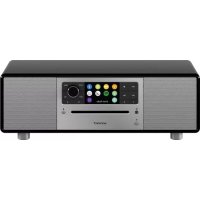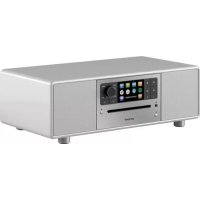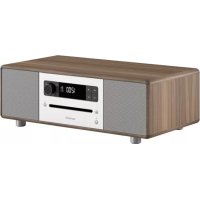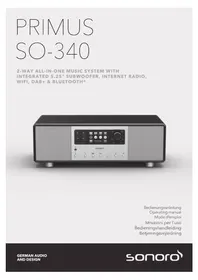
Primus SO340 - Radio SONORO - Gratis gebruiksaanwijzing en handleiding
Vind de handleiding van het apparaat gratis Primus SO340 SONORO in PDF-formaat.



Gebruikersvragen over Primus SO340 SONORO
0 vraag over dit apparaat. Beantwoord die u kent of stel uw eigen vraag.
Stel een nieuwe vraag over dit apparaat
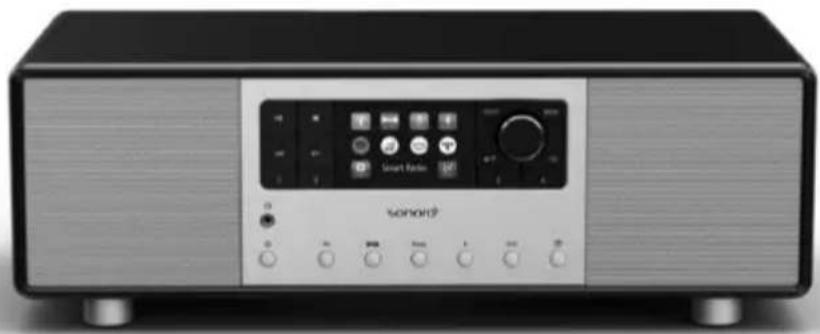
Download de handleiding voor uw Radio in PDF-formaat gratis! Vind uw handleiding Primus SO340 - SONORO en neem uw elektronisch apparaat weer in handen. Op deze pagina staan alle documenten die nodig zijn voor het gebruik van uw apparaat. Primus SO340 van het merk SONORO.
GEBRUIKSAANWIJZING Primus SO340 SONORO
Bedieningshandleiding
Bedieningshandleiding
Inhoudsopgave
1. Inleiding....227
1.1 Kontaktdaten....227
1.2 Beoogd gebruik 228
2. Uw PRIMUS leren kennen....228
2.1 In de doos 228
2.2 Bedieningselementen en poorten 229
2.3 Technische gegevens.... 234
2.4 Goedkeuringsmarkeringen en certificaten 236
3. Aan de slag....237
3.1 PRIMUS uitpakken 237
3.2 De batterij in de afstandsbediening plaatsen 237
3.3 De antennes gebruiken.... 238
3.4 Initiele set-up uitvoeren.... 239
4. Snel van start....241
5. De menu's gebruiken....244
6. Display symbolen 245
7. FM-radiomodus....246
7.1 Bediening 246
7.2 Setup menu....247
8. DAB-radiomodus....248
8.1 Bediening 248
8.2 Setup menu 249
9. Internetradiomodus 251
9.1 Bediening....251
9.2 Setup menu....252
9.3 Zenderlijst 253
9.4 De webportal gebruiken 254
10. Streamingdiensten 255
10.1 Gebruik 256
10.2 Setup menu.... 258
11. Mijn muziek-modus 259
11.1 Bediening 259
11.2 Setup menu.... 260
12. Bluetooth-modus....262
12.1 Koppeling.... 262
12.2 Bediening 262
12.3 Menu Setup 263
13. AUX In 1-modus....264
13.1 Bediening 264
13.2 Setup menu....264
14. AUX In 2-modus 265
14.1 Bediening 265
14.2 Setup menu....265
16.1 Wekkers instellen....267
16.2 De wekkers in- en uitschakelen 268
16.3 Een afgaande wekker deactiveren 268
16.4 Sluimer 268
17. Slaaptimer 269
18. Systeeminstellingen....270
18.1 Toegang tot de systeeminstellingen....270
18.2 Kwaliteit streaming-audio 270
18.3 Equalizer 270
18.4 Netwerk....271
18.5 Tijd/datum 271
18.6 Inactieve stand-by 272
18.7 Taal 272
18.8 Fabrieksreset 272
18.9 Software update 272
18.10 Setup wizard....272
18.11 Info 273
18.12 Privacybeleid 273
18.13 Displayhelderheid 273
19. De app UNDOK™ gebruiken om PRIMUS te bedienen....274
20. Problemen oplossen....276
21. Reiniging 278
22. Garantie....279
1. Inleiding
Hartelijk dank voor de aanschaf van PRIMUS. Deze bedieningshandleiding en de veiligheidshandleiding bieden alle informatie die vereist is voor een probleemloze en veilige werking van PRIMUS.
- Lees de bedieningshandleiding en de veiligheidshandleiding in zijn geheel alvorens PRIMUS in gebruik te nemen.
- Bewaar de bedieningshandleiding en veiligheidshandleiding voor toekomstig gebruik.
- Als u PRIMUS aan derden doorgeeft, geef ze dan ook de bedieningshandleiding en de veiligheidshandleiding.
- Het niet opvolgen van de bedieningshandleiding en veiligheidshandleiding kan leiden tot ernstig letsel of schade aan PRIMUS.
- Wij aanvaarden geen aansprakelijkheid voor schade als gevolg van het niet opvolgen van de aanwijzingen in deze bedieningshandleiding en veiligheidshandleiding.
De afbeeldingen in deze bedieningshandleiding zijn bedoeld om de handelingen te illustreren die nodig zijn om PRIMUS te bedienen.
Geniet van uw PRIMUS!
1.1 Kontaktdaten
| Adres | sonoro audio GmbHHammer Landstraße 45, 41460 Neuss, Duitsland |
| Telefoon | +49 2131 8834-141 |
| Fax | +49 2131 7517-599 |
| support@sonoro.de | |
| Internet | www.sonoro.de |
1.2 Beoogd gebruik
PRIMUS is alleen bestemd voor eigen gebruik. Het is niet bedoeld voor commercieel gebruik. PRIMUS is uitsluitend bedoeld voor de volgende taken:
- Het afspelen van FM/DAB+/Internetradio en streamingservice.
- Audioweergave van externe apparaten die zijn aangesloten via AUX In, USB-poort of Optische ingang.
- Audioweergave van Bluetooth-apparaten (zoals mobiele telefoons).
- Muziek streamen naar Bluetooth-hoofdtelefoonapparaten.
- Opladen van externe apparaten die via de USB-poort worden aangesloten.
Elk ander gebruik wordt beschouwd als oneigenlijk gebruik en is dus verboden. Wij aanvaarden geen aansprakelijkheid voor schade als gevolg van oneigenlijk gebruik.
2. Uw PRIMUS leren kennen
2.1 In de doos
- Afstandsbediening
• Eén knoopcel (CR2032, 3V)
- Stroomsnoer
- Externe wifi-antenne
• FM/DAB telescopische antenne
• Bedieningshandleiding
• Veiligheidshandleiding
- Handschoenen
2.2 Bedieningselementen en poorten
Vooraanzicht
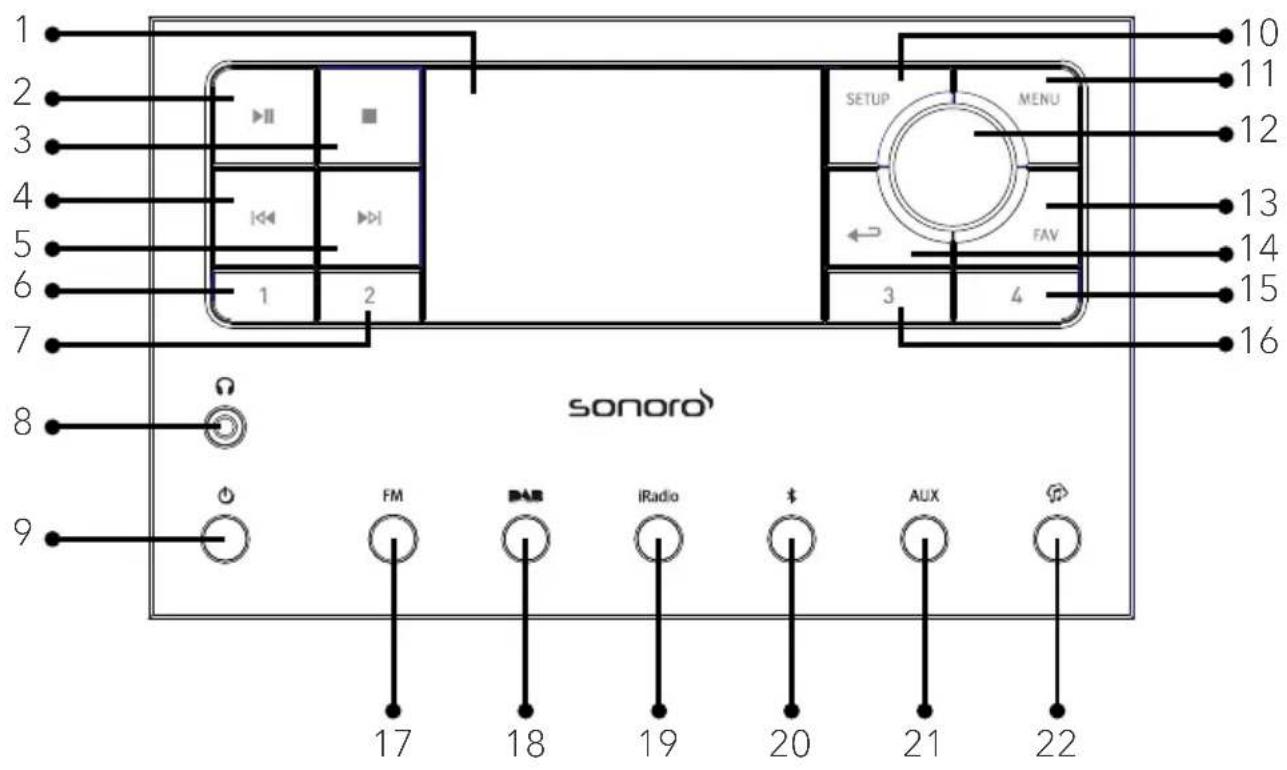
text_image
1 2 3 4 5 6 7 8 9 sonoro 10 11 12 13 14 15 16 17 18 19 20 21 22 FM iRadio AUX-
Display
-
Knop Afspelen/pauze (▶II)
-
Stopknop (■)
-
Knop links, vorige overslaan (◀◀)
-
Knop rechts, volgende overslaan
-
Preset 1 knop (1)
-
Preset 2 knop (2)
-
Hoofdtelefoonaansluiting ( ) 17. FM radiomodus (FM)
-
Stand-byknop() 18. DAB radiomodus()
-
Setup-knop (SETUP)
-
Menuknop (MENU) 20... Bluetooth-modus ( )
-
meknop, navigatieknop
OK-knop (druk op de knop) - Favoriet-knop (FAV)
- Terugknop (←)
- Favoriet-knop (FAV)
- Preset 4 knop (4)
-
Preset 3 knop (3)
-
Internetradio modus (iRadio)


- Extra Ingang 1/2 modus (AUX)
- Muziek-streamingdiensten (♪)
Achterkant
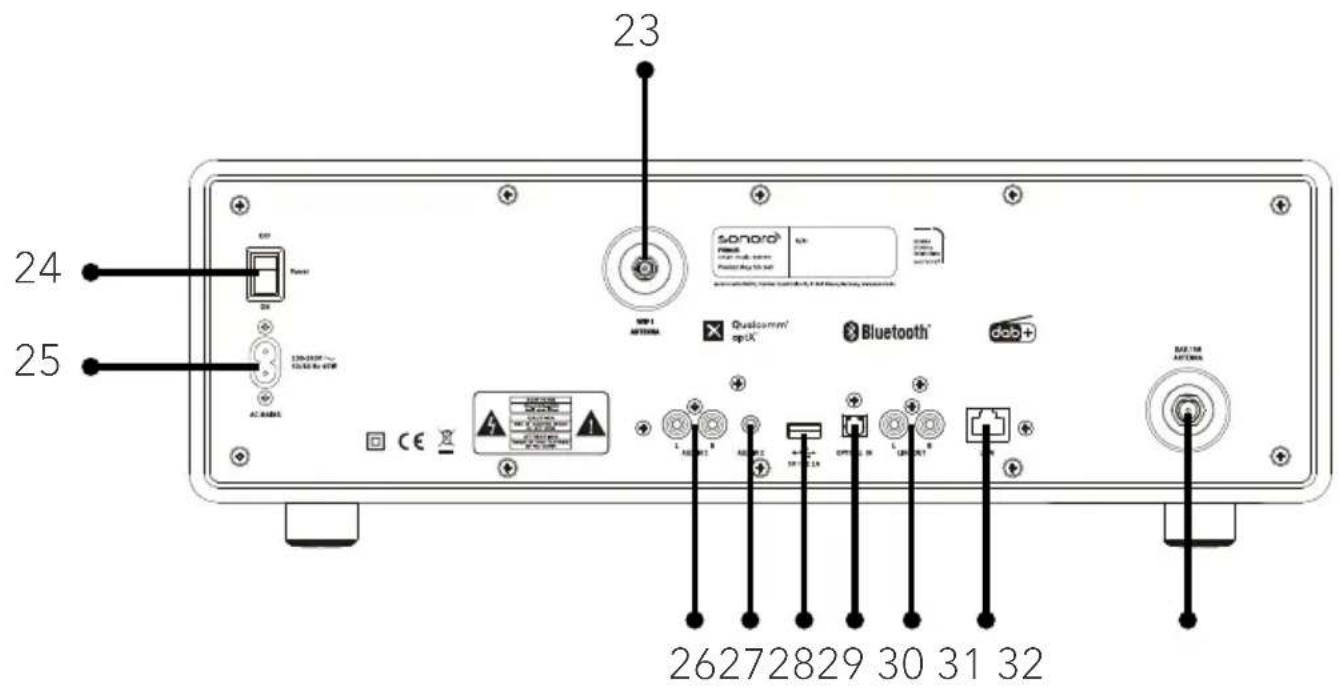
text_image
23 24 25 26 27 28 29 30 31 32- Externe wifi-antenne-aansluiting
- Algemene AAN/UIT-schakelaar
- AC-aansluiting
- Extra ingang 1 (RCA)
- Extra ingang 2 (3,5mm)
- USB-poort
- Optische poort
- Line-uitgang (RCA)
- LAN RJ45-aansluiting
- FM/DAB-antenne-aansluiting
Onderaanzicht
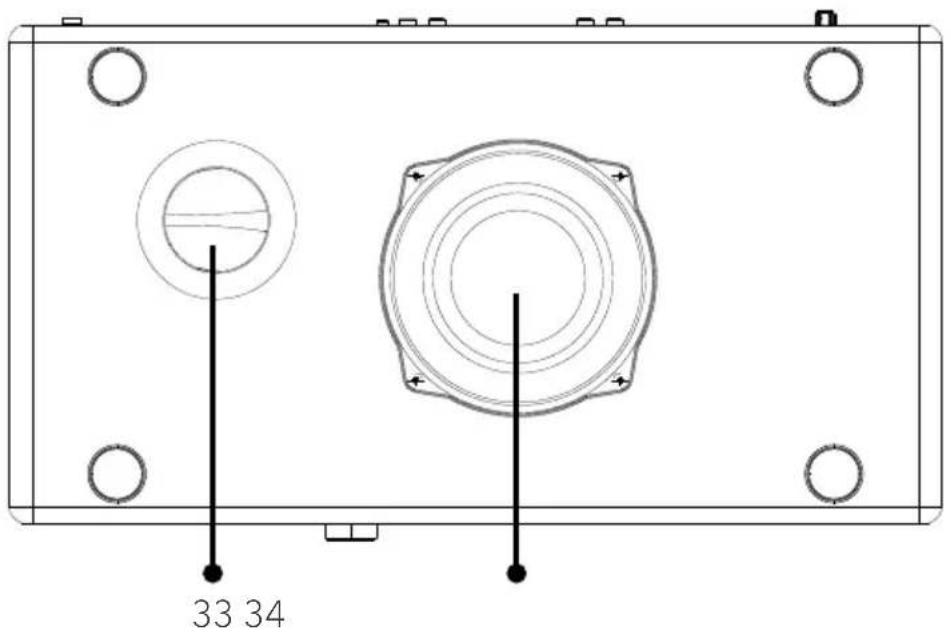
text_image
33 34- Basreflex-opening
- Subwoofer-driver
Afstandsbediening
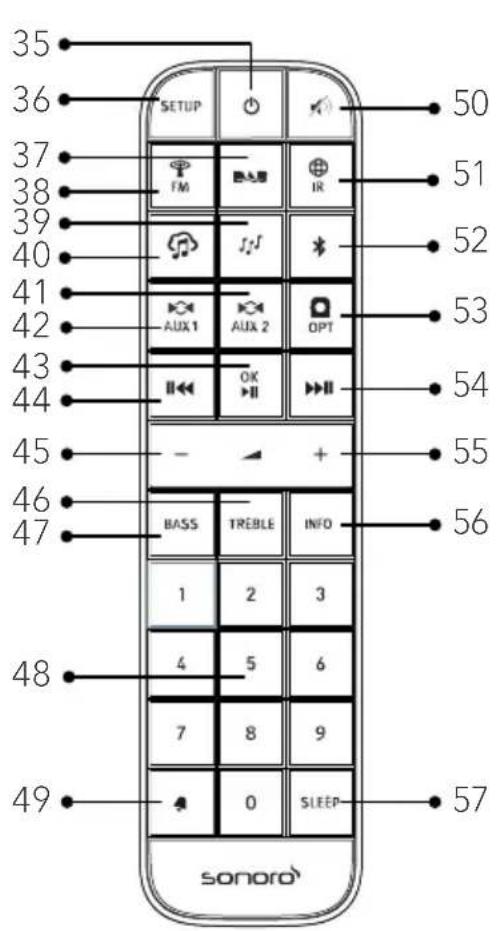
text_image
35 36 37 38 39 40 41 42 43 44 45 46 47 BASS TREBLE INFO 1 2 3 4 5 6 7 8 9 0 SLEEP sonoro 50 51 52 53 54 55 56 57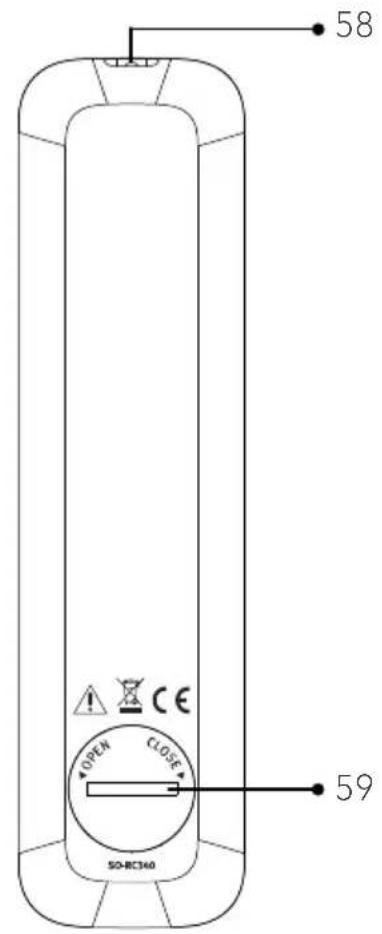
text_image
58 OPEN CLOSE SO-RC340 59- Stand-byknop (⏻)
- Setup-knop (SETUP)
- DAB-radiomodus (74-6. Treble-knop (
- FM-radiomodus (FM)
- Mijn muziek modus ( )
- Muziek-streamingdiensten (♪)
- Extra Ingang 1 modus (AUX1)
- Extra Ingang 2 modus (AUX 2)
-
Knop Afspelen/pauze (▶II), OK-knop
-
Knop links, vorige overslaan (||«)
- Knop volume omlaag (-)^*
TREBLE)
- Knop bas instellen (BASS)
- Voorkeuzezenderknoppen (1-9)
- Alarm button (💡)
- Dempen-knop(%)
- Internetradiomodus (IR)
-
Bluetooth-modus (*)
-
Optische invoer-modus (OPT)
- Knop rechts, volgende overslaan (▶▶II)
- Knop volume omhoog (+)*
- Informatieknop (INFO)
- Slaaptimer-knop (SLEEP)
- Infraroodzender
- Batterijvak
*Navigatieknoppen (+,-)
| Specificatie | Waarde |
| Afmetingen (B x D x H) | ong. 450 x 258 x 153 mm |
| Gewicht | ong. 9.8 kg |
| Bedrijfstemperatuur | 0°C to +45°C |
| Display | 2.8" TFT-kleurendisplay |
| Frequentiegebied, FM | 87.50 MHz-108.00 MHz |
| DAB/DAB+ | Band III, 174.928 MHz-239.200 MHz |
| Internetradio | Meer dan 25.000 zenders wereldwijd |
| Voorkeuzezenders | 10 voor elke FM | DAB/DAB+ | Internet radio | Spotify8 voor elke TIDAL | Napster | Deezer | Qobuz | Amazon Music |
| USB-lader | Uitvoer: DC 5V 2.1A |
| USB afspelen | Compatibiliteit systeem: FAT 16, FAT 32 (niet compatibel met NTFS of andere systemen) |
| AUX-IN | Port 1 : RCA aansluiting Gevoeligheid : 500 mVPort 2 : 3,5mm aansluiting Gevoeligheid : 300 mV |
| Optisch in, TOSLINK Ondersteunt lineaire PCMSample rate: 32KHz/44.1KHz/48KHz/96KHzKanaal: Stereo 16 bit, 24bit | |
| Streaming | Bluetooth | Spotify | TIDAL | Napster | Deezer | Qobuz | Amazon Music | DLNA | UPnP |
| My music-ondersteuning mediaformaten | Codec Maximaal ondersteunde bitrateAAC (LC, HE, HEv2) 320 kbits/secFLAC(1) 1.5 Mbits/secLPCM(2) 1.536 Mbits/secMP3 320 kbits/secWAV 1.536 Mbits/secWMA(3) 320 kbits/secAlle Codecs ondersteunen slechts 2-kanaals gecodeerde bestanden. Alle Codecs ondersteunen een samplefrequentie van maximaal 48KHz (inclusi 32 en 44,1kHz).Bestanden met DRM-bescherming (Digital Rights Management) kunnen niet worden afgespeeld op PRIMUS.(1) In FLAC-bestanden worden 16- en 24-bit samples ondersteund.(2) De maximal ondesteunde bitrate geldt voor 48 kHz sampling, 2 kanalen en 16 bits per samplel(3) WMA Lossless, WMA Voice, WMA 10 Professional en DRM-beveiligden worden niet ondersteund. |
| Netwerkondersteuning | IEEE 802.11 a/b/g/n, 2.4 & 5GHz banden, Ethernet2.412GHz-2.472GHz / 5.18GHz - 5.32GHz / 5.50GHz-5.70GHz |
| Max. overgebracht vermogen | < 20dBm |
| Gecodeerde sleutel | WEP, WPA, WPA2 (PSK), WPS |
| Bluetooth | Versie 4.1, Profiel : AVRCP v1.5, A2DP 1.32.402GHz-2.480GHz |
| Max. overgebracht vermogen | < 4dBm |
| Batterij | CR2032 (afstandsbediening) |
| Stand-byvermogen | < 1.0W |
| Netwerk stand-by | < 2.0W |
Goedkeuringsmarkeringen en certificaten
2.4
Goedkeuringsmarkeringen en certificaten

Bluetooth®
Het woordmerk Bluetooth® en de logo's zijn eigendom van Bluetooth SIG, Inc.; sonoro audio GmbH heeft een licentie om deze te gebruiken. Andere handelsmerken en merknamen zijn die van de betreffende eigenaren.
UPnP
UPnP ^TM is een handelsmerk van het UPnP-forum.

Spotify®
De Spotify-software heeft licenties van derde partijen nodig, die u hier kunt vinden: http://www.spotify.com/connect/third-party-licenses

napster
Napster en het Napster-logo zijn gedeponeerde handelsmerken van hun respectieve eigenaars. Handelsmerken van Rhapsody International Inc., ingeschreven in de VS en andere landen.

TIDAL
TIDAL en het TIDAL-logo zijn gedeponeerde handelsmerken. Handelsmerk van Aspiro AB in de Europese Unie Unie en andere landen.

DEEZER
Deezer en het Deezer-logo zijn internationale handelsmerken van Deezer S.A., geregistreerd in Frankrijk en andere landen.

qobuz
Qobuz en zijn logo zijn gedeponeerde handelsmerken van Xandrie S.A.
amazon music
A mazon, Amazon Music Unlimited en alle daarmee samenhangende logo's zijn merken van Amazon.com, Inc. of daarmee verbonden ondernemingen.
3. Aan de slag
3.1 PRIMUS uitpakken
- Haal PRIMUS uit de verpakking en controleer of PRIMUS of de afzonderlijke delen schade vertonen. Als dit het geval is, moet u PRIMUS niet gebruiken. Mocht u enige schade opsporen, neem dan direct contact op met uw dealer of met de klantenservice van sonoro audio GmbH.
- Controleer of de levering compleet is (zie hoofdstuk "In de doos").
- Plaats PRIMUS op een geschikte plaats.
- Verwijder de beschermfolie van de display.
- Verwijder de beschermende kaart van de subwoofer-driver.
3.2 De batterij in de afstandsbediening plaatsen
- Open het batterijvak op de achterzijde van de afstandsbediening door de deksel met een kleine munt tegen de klok in te draaien.
- Plaats de meegeleverde batterijen (CR2032 3 V) met het opschrift (+) naar boven.
- Sluit het batterijvakje door de deksel met een kleine munt met de klok mee te draaien.
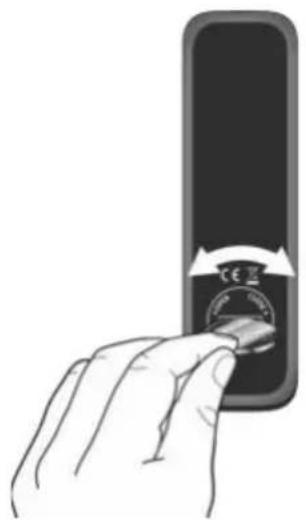
Blokkeer de infraroodsensor op de PRIMUS en de infraroodzender op de afstandsbediening niet tijdens het gebruik.
3.3 De antennes gebruiken
- Schroef de gewenste antenne aan de achterzijde van PRIMUS op de FM/DAB antenneconnector.
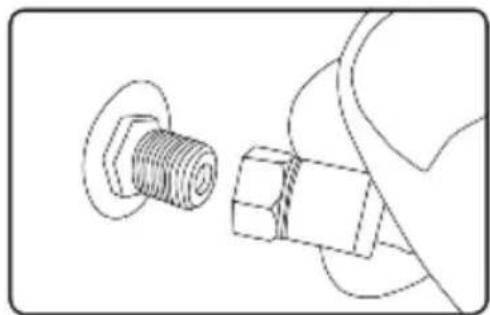
- Als u de staafantenne gebruikt, trek de armen van de antenne dan uit elkaar en lijn de antenne zo uit, dat u de best mogelijke ontvangst hebt.

Voor een nog betere ontvangst kunt u de PRIMUS op een geschikte huisantenne aansluiten.
- Schroef de wifi-antenne aan de achterzijde van PRIMUS op de wifi-antenneconnector. Til de wifi-antenne omhoog.
- Als u PRIMUS wilt verbinden met uw netwerk via een Ethernet-kabel, sluit dan een Ethernet-kabel van de LAN-poort op de achterkant van PRIMUS aan op uw router.
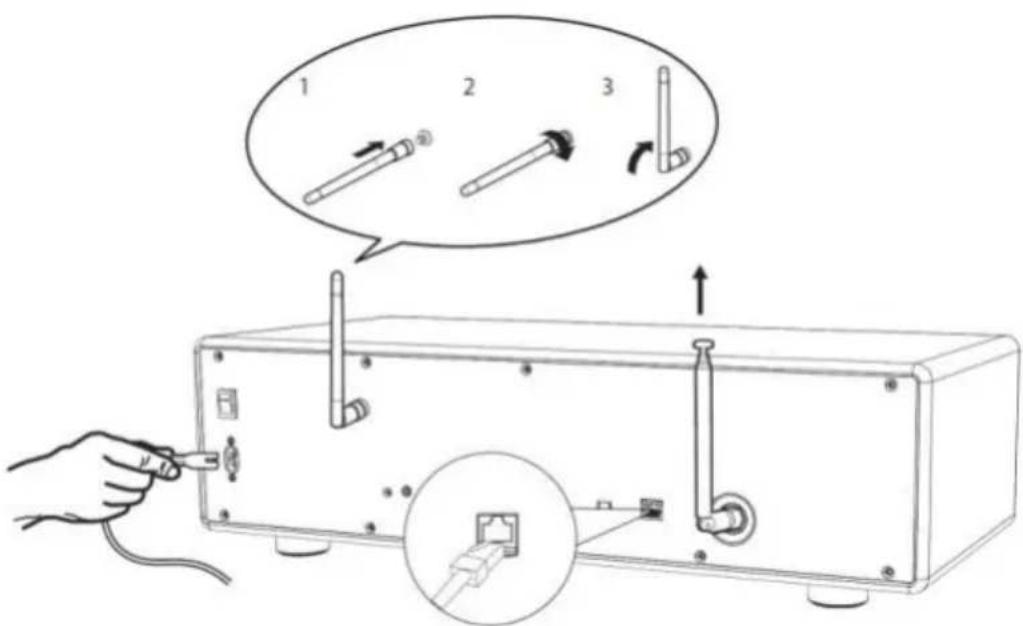
- Sluit het netsnoer aan op het stopcontact.
3.4 Initiële set-up uitvoeren
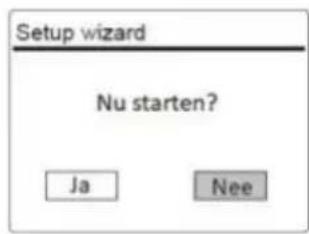
Wanneer PRIMUS voor de eerste keer wordt ingeschakeld, verschijnt de "Setup wizard" op het display. Volg de onderstaande instructies voor het configureren van enkele basisinstellingen.
- Wanneer de "Setup wizard" wordt weergegeven, drukt u op + of - op de afstandsbediening (of draai aan de navigatieknop) om "YES" te selecteren druk dan op OK om de set-up te beginnen.
text_image
Setup wizard Nu starten? Ja Nee- Vervolgens wordt u gevraagd om te selecteren:
• Taal (te gebruiken in de weergave)
• Tijdnotatie (12 of 24 uur),
• Bron van auto-update (Update van de radio, internet of geen update).
Afhankelijk van de keuze die u hebt gemaakt, volgt u de instructies op de display om de datum en tijd, de tijdzone, de zomertijd of draadloos netwerk in te stellen. Draai aan de navigatieknop op PRIMUS of druk op de navigatieknoppen op de afstandsbediening om selecties maken en druk vervolgens op OK om te bevestigen (zie hoofdstuk "De menu's gebruiken").
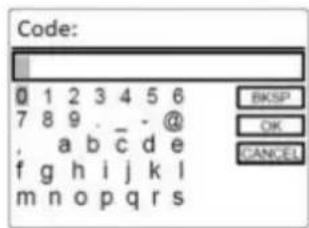
Als update van internet is geselecteerd, moet eerst de wifi verbinding worden gemaakt. Bij het invoeren van de code van uw draadloos netwerk, draait u aan de navigatieknop op PRIMUS of u drukt op de navigatieknoppen op de afstandsbediening om een teken te selecteren en vervolgens drukt u opOK om te bevestigen. Selecteer [BKSP] om de laatste invoer te verwijderen. Selecteer [CANCEL] om de code-invoer te annuleren. Selecteer [OK] om de ingevoerde code te bevestigen.
text_image
Code: 0 1 2 3 4 5 6 7 8 9 . - @ , a b c d e f g h i j k l m n o p q r s BKSP OK CANCEL- Wanneer "Setup Wizard voltooid" verschijnt, drukt u op OK om de instelling af te sluiten.
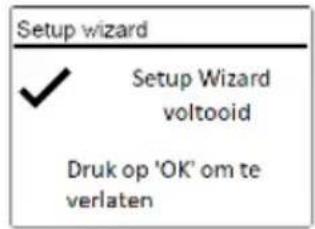
text_image
Setup wizard Setup Wizard voltooid Druk op 'OK' om te verlaten- Als alternatief gebruikt u de Ethernet (LAN)-aansluiting op uw router (met automatische configuratie) en u selecteert de menuoptie [Bedraad] in het beschikbare netwerk.

Ga om de set-up wizard nogmaals uit te voeren naar [Systeeminstellingen] en selecteer [Setup wizard] (Zie hoofdstuk "Systeeminstelingen").
4. Snel van start
| Om aan te zetten Druk op . | PRIMUS wordt gestart van de laatste geselecteerde weergavemodus. |
| Om uit te zetten (stand-bymodus) | Druk opDe tijd en datum (indien ingesteld) worden weergegeven.PRIMUS wordt na 15 minuten automatisch uitgeschakeld als er niets wordt afgespeeld en bediend. |
| Om een weergavemodus te selecteren | Druk eenmaal op MENU, daarna op || of (op || draai aan de navigatieknop) om een weergavemodus te selecteren en druk vervolgens op OK om te bevestigen.Modusvolgorde: FM-Radio > DAB-radio > Internetradio > Bluetooth > Aux In 1 > Aux In 2 > Optisch > Spotify > TIDAL > Napster > Deezer > Qobuz > Amazon Music > Mijn muziek |
| Om rechtstreeks een weergavemodus te selecteren | druk op de toets voor rechtstreekse bediening op de afstandsbediening of het voorpaneel om rechtstreeks overs te schakelen van één bedieningsmodus naar de andere. |
| Om het volume te regelen | drukt u op + of - op de afstandsbediening of u draait aan de volumeknop op PRIMUS. |
| Koppelen met een Bluetooth-koptelefoon, voor de eerste keer | In alle gebruiksmodi met uitzondering van de Bluetooth-modus houdt u de toets de afstandsbediening ingedrukt. Of druk eenmaal op SETUP, daarna op + of – (of draai aan de navigatieknop) om een [Bluetooth-headphone] te selecteren. Selecteer daarna [Bluetooth verbinding maken] en selecteer daarna [Verfügbare Geräte] en druk vervolgens op OK om te bevestigenHet kleine Bluetooth-hoofdtelefoonpictogram (Ⓧ) knippert om aan te geven dat het PRIMUS gereed is om te koppelen. Het Bluetooth-hoofdtelefoonpictogram (Ⓧ)stopt met knipperen als het koppelen is voltooid.De naam van het gekoppelde Bluetooth-hoofdtelefoonapparaat wordt tijdelijk weergegeven in het display.Opmerking: Het koppelingsproces wordt automatisch uitgevoerd tussen PRIMUS en de Bluetooth-hoofdtelefoon. Zorg ervoor dat uw Bluetooth-hoofdtelefoon al in ontdekkingsmodus is en klaar is om te koppelen. Ga voor meer gegevens naar uw de handleiding van uw Bluetooth-apparaat. |
| Verbinden met een gepaarde Bluetooth-hoofdtelefoon | In alle gebruiksmodi met uitzondering van de Bluetooth-modus houdt u de toets de afstandsbediening ingedrukt. Of druk eenmaal op SETUP, daarna op + of – (of draai aan de navigatieknop) om een [Bluetooth-headphone] te selecteren. Selecteer daarna [Bluetooth verbinding maken] en selecteer daarna [Gekoppelte Geräte] en druk vervolgens op OK om te bevestigenDe namen van uw gekoppelde Bluetooth-apparaten worden weergegeven op het display. Selecteer uw apparaat en druk op OK om te bevestigen.Het kleine Bluetooth-hoofdtelefoonpictogram (Ⓧ)knippert om aan te geven dat hetPRIMUS gereed is om te koppelen. Het Bluetooth-hoofdtelefoonpictogram ( )stopt met knipperen als het koppelen is voltooid. De naam van het gekoppelde Bluetooth-hoofdtelefoonapparaat wordt tijdelijk weergegeven in het display.Opmerking: Het koppelingsproces wordt automatisch uitgevoerd tussen PRESTIGR en de Bluetooth-hoofdtelefoon. Zorg ervoor dat uw Bluetooth-hoofdtelefoon al in koppelingsmodus is en klaar is om te koppelen. Ga voor meer gegevens naar uw de handleiding van uw Bluetooth-apparaat. |
| Een Bluetooth-hoofdtelefoon loskoppelen | Druk eenmaal op SETUP, daarna op + of - (of draai aan de navigatieknop) om een [Bluetooth-headphone] te selecteren. Selecteer daarna [Bluetooth -verbinding verbreken] en druk vervolgens op OK om te bevestigen. |
5. De menu's gebruiken
Er zijn drie soorten menu's in PRIMUS.
- Setup menu (voor specifieke instellingen in een weergavemodus,
• bijv. [FM Automatisch zoeken] in FM-modus) - Systeeminstellingen (voor algemene instellingen, bijv. tijd/datum, taal enz.)
• Hoofdmenu (voor toegang tot weergavemodi en slaaptimer)
| Om toegang te krijgen tot de menu's | Druk op de toets SETUP.De inhoud van de menu's kunnen verschillen per weergavefuncties. |
| Om een optie te selecteren in de | Draai aan de navigatieknop op PRIMUS of druk op + of - op de afstandsbediening. |
| Om een selectie in de menu's te bevestigen | Drukt op OK.(Op PRIMUS drukt u op de navigatieknop) |
| Om één niveau terug te gaan in het | Druk op ←. |
6. Display symbolen
Raadpleeg de onderstaande tabel voor de betekenissen van de weergavepictogrammen ze op de display worden weergegeven.
| Wifi-verbinding gemaakt (met de sterkte van het signaal). | |
| Wifi-verbinding is verbroken. | |
| LAN-verbinding is tot stand gebracht. | |
| LAN-verbinding is losgekoppeld. | |
| Een Bluetooth-apparaat is aangesloten. | |
| Een Bluetooth-hoofdtelefoon is aangesloten. | |
| Wekker is geactiveerd. | |
| De radiozender is in de voorkeuzelijst. | |
| FM RDS-informatie wordt ontvangen. | |
| Radio-signaal wordt ontvangen (met de sterkte van het signaal). | |
| Weergavemodus Alles herhalen is actief. | |
| Weergavemodus Herhalen is actief. | |
| Weergavemodus Map herhalen is actief. | |
| Weergavemodus Shuffle is actief. | |
| Weergavemodus Alles herhalen en Shuffle zijn actief. | |
| Slaaptimer is actief. | |
| Stereo-uitzending is beschikbaar. | |
| Geluid is gedempt. | |
| Een USB-apparaat is aangesloten. | |
| Afspelen is gepauzeerd. |
7. FM-radiomodus
7.1 Bediening
| Voor toegang tot de FM-radiomodus | DrukFMtoets op PRIMUS of afstandsbediening.Of druk eenmaal op MENU, daarna op ▶▶▶(of draai aan de navigatieknop) om de FM-radiomodus te selecteren en druk vervolgens op OK om te bevestigen. |
| Om handmatigde frequentie af te stemmen | Druk op ▶◀f . ▶▶▶Of houd de navigatieknop ingedrukt om te beginnen met handmatig afstemmen. |
| Om automatisch af te stemmen op de volgende beschikbare zender | houdt u ▶◀f ingedrukt.Of druk op de navigatieknop om te beginnen met de automatische afstemming. |
| Voor het opslaan van een radiostation in de de voorkeuzelijst | Maximaal 10 radiozenders kunnen worden opgeslagen.1. Houd de toets FAV op PRIMUS ingedrukt totdat de voorkeuzelijst wordt weergegeven.2. Druk op + of − (of draai aan de navigatieknop) om een voorkeuzezendernummer te selecteren en druk vervolgens op OK om te bevestigen. |
| Voor het direct opslaan van een radiostation in de voorkeuzelijst (1-9) | Stem af op een zender en houd vervolgens een voorkeuzezenderknop ingedrukt (1-9) om deze rechtstreeks op te slaan in de voorkeuzelijst. |
| Voor het terughalen van een radiostation in de de voorkeuzelijst | 1. Drukt u op FAV.2. Druk op + of − (of draai aan de navigatieknop) om een radiozender in de voorkeuzelijst te selecteren en druk vervolgens op OK om te bevestigen.Of druk op een voorkeuzezenderknop (0-9) voor toegang tot een voorkeuzezender (1-10). |
| Om te bladeren naar | Druk herhaaldelijk op INFO. |
| deradiozenderinformatie(indien beschikbaar) | |
| Om het geluid tedempen of teherstellen | Druk op ✗ of op de knop. |
7.2 Setup menu
Druk in de FM-modus op SETUP om in het instelmenu te komen. De volgende opties zijn beschikbaar en de actuele instellingen (indien beschikbaar) zijn gemarkeerd met een sterretje (*).
Voor het automatisch opslaan van alle beschikbare radiozenders in de voorkeuzelijst.*
* Alle bestaande voorkeuzezenders worden gewist.
• [FM Scaninstelling]
Om te bepalen of alleen stations met sterke signalen worden gescand bij het uitvoeren van het automatisch afstemmen.
• [FM Ontvangstinstelling]
Om radio te luisteren in stereo of mono.
• [Bluetooth-hoofdtelefoon]
Om aan te sluiten of los te koppelen met een Bluetooth-hoofdtelefoon, zie hoofdstuk "Basisbediening".
• [Systeeminstellingen]
Zie hoofdstuk "Systeeminstellingen".
• [Hoofdmenu]
Voor toegang tot andere weergavefuncties, slaaptimer en wekkers.
8. DAB-radiomodus
8.1 Bediening
| Voor toegang tot de DAB-radiomodus | Druk BAB toets op PRIMUS of afstandsbediening.Of druk eenmaal op MENU, daarna op ||off >>|| (of draai aan de navigatieknop) om de DAB-radiomodus te selecteren en druk vervolgens op OK om te bevestigen. |
| Om te zoeken naar DAB radiozenders | De eerste keer dat u de DAB-modus selecteert of als de zenderlijst leeg is, zal PRIMUS automatisch een volledige scan uitvoeren en alle beschikbare zenders opslaan in de zenderlijst. |
| Om af te stemmen op een zender | Druk op ||off . >>|| |
| Voor het opslaan van een radiostation in de voorkeuzelijst | Maximaal 10 radiozenders kunnen worden opgeslagen.1. Houd de toets FAV op PRIMUS ingedrukt totdat de voorkeuzelijst wordt weergegeven.2. Druk op + of - (of draai aan de navigatieknop) om een voorkeuzezendernummer te selecteren en druk vervolgens op OK om te bevestigen. |
| Voor het direct opslaan van een radiostation in de voorkeuzelijst (1-9) | Stem af op een zender en houd vervolgens een voorkeuzezenderknop ingedrukt (1-9) om deze rechtstreeks op te slaan in de voorkeuzelijst. |
| Voor het ophalen van een radiostation in de voorkeuzelijst | 1. Drukt u op FAV.2. Druk op + of - (of draai aan de navigatieknop) om een radiozender in de voorkeuzelijst te selecteren en druk vervolgens op OK om te bevestigen.Of druk op een voorkeuzezenderknop (0-9) voor toegang tot een voorkeuzezender (1-10). |
| Om te bladeren naar de radiozenderinformatie* (indien beschikbaar) | Druk herhaaldelijk op INFO. |
| Om het geluid te dempen of te herstellen | Druk op % of op ▶ II de knop. |
*DAB-informatie (indien beschikbaar) bevat: Zendernaam, Dynamic Label Segment (DLS), signaalsterkte, programmatype (PTY), naam ensemble, frequentie, signaalfoutenpercentage, bitrate en audiostatus, codec, en datum en tijd.
8.2 Setup menu
Druk in de DAB-modus op SETUP om in het instelmenu te komen. De volgende opties zijn beschikbaar en de actuele instellingen (indien beschikbaar) zijn gemarkeerd met een sterretje (*).
• [Zenderlijst]
Alle beschikbare stations weergeven.
- [Scan]
Alle beschikbare zenders scannen en opslaan.
• [Handmatig afstemmen]
De frequentie handmatig afstemmen. De lijst van beschikbare digitale radio- ensembles wordt weergegeven.
• [Ongeldige zenders weghalen]
Alle ongeldige stations uit de zenderlijst verwijderen.
• [DRC]
Sommige DAB uitzendingen bieden dynamische bereikcompressie (DRC). Het comprimeren van het dynamische bereik van een radiosignaal kan het volume verhogen van zachte geluiden en het volume van harde geluiden verminderen. U kunt hoog, laag of uit selecteren. Hoog niveau wordt aanbevolen voor een lawaaierige omgeving.
• [Zendervolgorde]
Voor het definiëren hoe de stations worden weergegeven tijdens het bladeren door de zenderlijst. Opties:
• [Alfanumeriek] Rangschik de zenders in alfabetische volgorde,
- [Ensemble]: Lijst van zenders die samen worden uitgezonden op hetzelfde ensemble, en
• [Geldig]: Lijst van geldige zenders eerst, dan zenders die uit de lucht zijn.
• [Bluetooth-hoofdtelefoon]
Om aan te sluiten of los te koppelen met een Bluetooth-hoofdtelefoon, zie hoofdstuk "Basisbediening".
• [Systeeminstellingen]
Zie hoofdstuk "Systeeminstellingen".
• [Hoofdmenu]
Voor toegang tot andere weergavefuncties, slaaptimer en wekkers.
9. Internetradiomodus
9.1 Bediening
Wifi- of Ethernet-internetverbinding moet eerst worden ingesteld om internetradio te kunnen gebruiken (Zie hoofdstukken "Initiële set-up uitvoeren" en "Netwerk").
| Voor toegang tot de internetradiomodus, | Druk op de toets iRadio op PRIMUS of op IR de afstandsbediening.Of druk eenmaal op MENU, daarna op ||«| ▶|| (of draai aan de navigatieknop) om de Internetradiomodus te selecteren en druk vervolgens op OK om te bevestigen.PRIMUS begint te verbinden met het eerder verbonden netwerk en daarna met het naar de laatst beluisterde zender. |
| Om af te stemmen op een radiozender of podcast, | Zie hoofdstuk "Zenderlijst". |
| Voor het opslaan van een radiostation in de voorkeuzelijst | Maximaal 10 radiozenders kunnen worden opgeslagen.1. Houd de toets FAV op PRIMUS ingedrukt totdat de voorkeuzelijst wordt weergegeven.2. Druk op + of − (of draai aan de navigatieknop) om een voorkeuzezendernummer te selecteren en druk vervolgens op OK om te bevestigen. |
| Voor het direct opslaan van een radiostation in de voorkeuzelijst (1-9), | Stem af op een zender en houd vervolgens een voorkeuzezenderknop ingedrukt (1-9) om deze rechtstreeks op te slaan in de voorkeuzelijst. |
| Voor het ophalen van een radiostation in de voorkeuzelijst | 1. druk op de FAV-toets.2. Druk op + of – (of draai aan de navigatieknop) om een radiozender in de voorkeuzelijst te selecteren en druk vervolgens opOK om te bevestigen.Of druk op een voorkeuzezenderknop (0-9) voor toegang tot een voorkeuzezender (1-10). |
| Om te bladeren naar de zenderinformatie* (indien beschikbaar) | Druk herhaaldelijk op INFO. |
| Om het geluid te dempen of te herstellen, | Druk op de knop ⚙️ |
*Zenderinformatie (indien beschikbaar) bevat: Naam artiest en track, zenderbeschrijving, zendergenre en -locatie, signaalbetrouwbaarheid, codec en samplefrequentie, afspelen buffer en datum.
9.2 Setup menu
Druk in de internetradio-modus op SETUP om in het instelmenu te komen. De volgende opties zijn beschikbaar en de actuele instellingen (indien beschikbaar) zijn gemarkeerd met een sterretje (*).
• [Laatst beluisterd]
Afstemmen op de laatste beluisterde radiozenders.
• [Zenderlijst]
Afstemmen op alle beschikbare internetradiozenders (zie hoofdstuk "Zenderlijst").
• [Bluetooth-hoofdtelefoon]
Om aan te sluiten of los te koppelen met een Bluetooth-hoofdtelefoon, zie hoofdstuk "Basisbediening".
• [Systeeminstellingen]
Zie hoofdstuk "Systeeminstellingen".
• [Hoofdmenu]
Voor toegang tot andere weergavefuncties, slaaptimer en wekkers.
9.3 Zenderlijst
De volgende menu's en submenu's zijn beschikbaar in de [Zenderlijst]:
• [Mijn favorieten]
Bladeren naar en afstemmen op de internetradiozenders die u hebt toegevoegd aan "Mijn favorieten" op de webportal (zie hoofdstuk "De webportal gebruiken").
• [Lokaal (naam van uw locatie)]
Bladeren naar en afstemmen op radiozenders beschikbaar in uw regio. De zenders worden onderverdeeld in verschillende categorieën.
• [Zenders]
- [Locatie]: Bladeren naar en afstemmen op radiozenders per locatie.
- [Genre]: Bladeren naar en afstemmen op radiozenders per genre.
• [Zenders zoeken]: Zoeken naar beschikbare radiozenders met trefwoorden. - [Populaire zenders]: Bladeren naar en afstemmen op de meest populaire internetradiozenders.
- [Nieuwe zenders]: Bladeren naar en afstemmen op de nieuwste internetradiozenders.
• [Podcasts]
- [Locatie]: Bladeren naar en afstemmen op podcasts per locatie.
- [Genre]: Bladeren naar en afstemmen op podcasts per genre.
• [Podcasts zoeken]: Zoeken naar beschikbare podcasts met trefwoorden.
• [Mijn toegevoegde zenders]
Bladeren naar en afstemmen op de radiozenders die u hebt toegevoegd aan "Mijn toegevoegde zenders" op de webportal (zie hoofdstuk "De webportal gebruiken").
• [Help]
• [Toegangscode krijgen]: De toegangscode van PRIMUS verkrijgen.
• [FAQ]: Hulp krijgen wanneer de internetradio niet goed werkt.
9.4 De webportal gebruiken
In de Frontier Silicon Internet Radio portalwebsite kunt u uw "Mijn favorieten" ordenen en nieuwe internetradiozenders toevoegen op een computer. Hiervoor moet u zich eerst registreren op de webportal.
- In de internetradiomodus drukt u op SETUP en daarna gaat u naar [Zenderlijst] > [Help]. Noteer de toegangscode.
- Ga naar http://nuvola.link/sr op de webbrowser van uw computer.
- Registreer een nieuwe account met de toegangscode.
- Volg de instructies in de webportal en gebruik "Mijn favorieten" en "Mijn toegevoegde zenders" om radiozenders toe te voegen.
De toegevoegde zenders in "Mijn favorieten" zijn toegankelijk zijn via [Mijn favorieten] in de internetradiomodus van PRIMUS.
De toegevoegde zenders in "Mijn toegevoegde zenders" zijn toegankelijk zijn via [Mijn toegevoegde zenders] in de internetradiomodus van PRIMUS.
10. Streamingdiensten
Uw PRIMUS kan inhoud van de volgende streamingdiensten weergeven:

Spotify®
TIDAL
napster

DEEZER
qobuz
amazon music
De symbolen van deze diensten vindt u tevens op de display van uw PRIMUS.

Let op: Het gebruik van streamingdiensten vereist het afsluiten van geschikte contracten; deze kunnen kosten met zich meebrengen.
Met name kosteloze aanbiedingen bevatten vaak reclame. Wijzigingen vallen onder de verantwoordelijkheid van de streamingdiensten. Gelieve u op de website van de aanbieder te informeren.
Wij raden aan om allereerst de UNDOK™-app op uw apparaat te installeren waarmee u uw PRIMUS kunt bedienen (dit kan bijv. een smartphone of tablet zijn).

Let op: Dit apparaat (bijv. smartphone) moet zich op hetzelfde netwerk bevinden als uw PRIMUS!
Aanwijzingen met betrekking tot de UNDOK™-app kunt u vinden in hoofdstuk 20.

Incidenteel kunnen de diensten ook direct via de apps van de aanbieder of op de PRIMUS zelf worden bediend. Gelieve u bij de aanbieder te informeren.
10.1 Gebruik
De hieronder beschreven handelingsverlopen vinden gelijksoortig plaats voor alle beschikbare streamingdiensten.
* Alleen van toepassing op Spotify
| Selectie van een streamingdienst | Druk 📌 toets op PRIMUS of afstandsbediening.Of druk eenmaal op MENU, daarna op ||◀◀ ▶▶▶(of draai aan de navigatieknop) om de streamingdienst te selecteren en druk vervolgens op OK om te bevestigen. |
| U aanmelden voor een streaming-account TIDAL, Napster, Qobuz, Amazon Music), | Voor het gebruik van een streamingdienst op uw PRIMUS kunt u zich op de PRIMUS of via de op uw mobiele apparaat geïnstalleerde UNDOKTMapp met uw account aanmelden. Volg de aanwijzingen op het beeldscherm. |
| Zo maakt u gebruik van Spotify Connect | Gebruik je telefoon, tablet of computer als een afstandsbediening voor Spotify. Ga naar spotify.com/connect om te bekijken hoe u dat doet. |
| Pauze of opnieuw afspelen | Druk op ▶▶▶. |
| Voor het wisselen naar de voorgaande of opvolgende titel | Druk op . |
| Opslaan van een titel (een playlist*) in de favorietenlijst | U kunt maximaal 8 titels opslaan, met Spotify kunnen tot 10 titels of ook playlists worden opgeslagen.1. Druk op de toets FAV op de PRIMUS en houd deze ingedrukt tot de favorietenlijst wordt weergegeven.2. Druk op + of – (of draai aan de bedieningsknop) voor de selectie van een favorietenopslagplaats en druk vervolgens ter bevestiging op OK. |
| Direct opslaan van een titel (een playlist*) in de favorietenlijst | 1. Druk op een van de 4 favorietentoetsen (1-4) op de PRIMUS en houd deze ingedrukt.2. Op de afstandsbediening: Druk op een van de toetsen 1-8 (Spotify 1-9) en houd deze ingedrukt. |
| Selectie van een titel (een playlist*) in de favorietenlijst | U heeft 3 mogelijkheden om een favoriet uit te kiezen:1. Druk op FAV en druk vervolgens op + of – (of draai aan de bedieningsknop) voor de selectie van een titel/playlist in de favorietenlijst en druk vervolgens op OK.2. Druk op een van de 4 favorietentoetsen op de PRIMUS.3. Druk op een van de toetsen 1-8 op de afstandsbediening (Spotify 1-9) om de favorieten te selecteren. |
| Doorzoek de informatie over de titel (indien beschikbaar) | Druk herhaaldelijk op INFO. |
10.2 Setup menu
Selecteer een beschikbare streamingdienst en druk op SETUP om het instelmenu te selecteren. De volgende opties zijn beschikbaar:
• [Bluetooth headphone]
Om verbinding te maken of te verbreken met een Bluetooth-hoofdtelefoon, zie hoofdstuk "Basiswerking"
• [Systeeminstellingen]
zie hoofdstuk „Systeeminstellingen“.
• [Hoofdmenu]
Voor de selectie van andere afspeelfuncties, sleeptimer en wekalarmen.

Aanwijzing: geselecteerde opties worden door een sterretje gekenmerkt.
11. Mijn muziek-modus

LET OP!
Risico op beschadiging!
Onjuiste gebruik van de PRIMUS kan tot beschadigingen leiden.
Sluit de PRIMUS niet rechtstreeks op de USB-aansluiting van een computer of ander extern opslagapparaat, zoals een externe harde schijf, aan.

Mijn Muziek-modus kan audiobestanden afspelen die zijn opgeslagen op een aangesloten USB-stick of vanaf een mediaserver (UPnP) die hetzelfde wifi-netwerk heeft als PRIMUS.
11.1 Bediening
| Voor toegang tot de Mijn muziek-modus, | Druk op de toets op de afstandsbediening.Of druk eenmaal op MENU, daarna op ||« (of»draai aan de navigatieknop) om de Mijn muziek-modus te selecteren en druk vervolgens opOK om te bevestigen. |
| Voor het afspelen van audiobestanden die zijn opgeslagen op een USB-stick, | Sluit de USB-stick aan op de USB-poort van PRIMUS. Druk vervolgens op SETUP en selecteer [USB afspelen] in het menu Setup (zie hoofdstuk "Menu Setup" op volgende pagina). |
| Om het afspelen te pauzeren of te hervatten | Druk op ▶II. |
| Om naar het vorige of volgende audiobestand te gaan | Druk op ||« of »II. |
| Om snel achteruit of vooruit te zoeken in een audiobestand, | houd tijdens het afspelen ||« of »II ingedrukt. |
| Om een audiobestand toe te voegen aan "Mijn afspeellijst", | Houd of de ▶II navigatieknop ingedrukt wanneer het bestand is gemarkeerd in het selectiemenu. |
| Om een weergavemodus te selecteren | Druk herhaaldelijk op FAV.● = Alles herhalen● = Eén herhalen● = Shuffle● = Alles herhalen en shuffle |
| Om te bladeren naar informatie (indien beschikbaar) van het audiobestand | Druk herhaaldelijk op INFO. |
11.2 Setup menu
Druk in de i Mijn muziek-modus op SETUP om in het instelmenu te komen. De volgende opties zijn beschikbaar en de actuele instellingen (indien beschikbaar) zijn gemarkeerd met een sterretje (*).
- [Gedeelde media] Naar audiobestanden zoeken op het wifi-netwerk of het Ethernet-netwerk. Zodra een mediaserver is gevonden, verschijnt een keuzemenu voor selectie van audiobestanden die op PRIMUS kunnen worden afgespeeld.
- [USB afspelen] Naar audiobestanden zoeken op de aangesloten USB-stick. Zodra een USB-stick is gevonden, verschijnt een keuzemenu voor selectie van audiobestanden die op PRIMUS kunnen worden afgespeeld.
- [Mijn afspeellijst] Bladeren naar audiobestanden opgeslagen in "Mijn afspeellijst" en deze bestanden afspelen.
• [Herhalen] Herhaald afspelen van de huidige map/afspeellijst inschakelen of uitschakelen.
- [Shuffle] Shuffle van de huidige map/afspeellijst inschakelen of uitschakelen.
• [Mijn afspeellijst wissen] Items in "Mijn afspeellijst" wissen.
• [Servers verwijderen]
Als deze instelling is ingesteld op "YES", worden inactieve mediaservers weggehaald. U kunt vervolgens een mediaserver selecteren en "wakker maken" (WOL "wake on LAN"-functie) om audiobestanden van PRIMUS af te spelen.
• [Bluetooth-hoofdtelefoon]
Om aan te sluiten of los te koppelen met een Bluetooth-hoofdtelefoon, zie hoofdstuk "Basisbediening".
• [Systeeminstellingen]
Zie hoofdstuk "Systeeminstellingen".
• [Hoofdmenu]
Voor toegang tot andere weergavefuncties, slaaptimer en wekkers.
12. Bluetooth-modus
PRIMUS kan verbinding maken met speler met een Bluetooth-optie (b.v. mobiele telefoon) binnen een bereik van ongeveer 10 meter (30 voet).
12.1 Koppeling
- Druk op de toets op PRIMUS of afstandsbediening. Of druk eenmaal op MENU, daarna op + of - (of draai aan de navigatieknop) om de Bluetooth-modus te selecteren en druk vervolgens op OK om te bevestigen.
- Het kleine Bluetooth-pictogram knippert om aan te geven dat PRIMUS gereed is om te koppelen.
- Schakel de Bluetooth-functie in op de speler met Bluetooth-optie en zoek naar beschikbare Bluetooth-apparaten.
- Selecteer "PRIMUS" in de lijst met beschikbare Bluetooth-apparaten om te beginnen met koppelen.
- Het Bluetooth-pictogram 📋 stopt met knipperen als het koppelen is voltooid.
12.2 Bediening
| Voor toegang tot de Bluetooth-audiomodus, | Druk § toets op PRIMUS of afstandsbediening.Of druk eenmaal op MENU, daarna op ||«▶▶|| (of draai aan de navigatieknop) om de Bluetooth-modus te selecteren en druk vervolgens op OK om te bevestigen. |
| Om te beginnen met afspelen, | Selecteer een audiobestand van uw speler met Bluetooth-optie en start het afspelen. |
| Om het afspelen te pauzeren of te hervatten | Druk op ▶II. |
| Om naar het vorige of volgende audiobestand te gaan | Druk op ||«◀ . ▶▶II |
| Om naar het vorige of volgende audiobestand te gaanOm de Bluetooth-verbinding te verbreken, | houd tijdens het afspelen ||«◀ of ▶▶II ingedrukt.Schakel naar een andere weergavemodus ofSelecteer [BT verbinding verbreken] in het menu Setup (zie hieronder), ofHoud ingedrukt. |
| Om te bladeren naar informatie (indien beschikbaar) van het audiobestand, | Druk herhaaldelijk op INFO. |
12.3 Menu Setup
Druk in de Bluetooth-audiomodus op SETUP om in het instelmenu te komen. De volgende opties zijn beschikbaar en de actuele instellingen (indien beschikbaar) zijn gemarkeerd met een sterretje (*).
• [BT verbreken]
Om de Bluetooth-verbinding te verbreken,
- [Bluetooth-info]: Om de bestaande status van Bluetooth-verbinding te krijgen.
- [Verbonden met apparaat]: Om de bestaande naam van het aangesloten Bluetooth-apparaat te krijgen.
• [Systeeminstelling]
Zie hoofdstuk "Systeeminstellingen".
• [Hoofdmenu]
Voor toegang tot andere weergavefuncties, slaaptimer en wekkers.
13. AUX In 1-modus
13.1 Bediening
Uw externe speler (bijv. een Blu-ray-speler) moet worden aangesloten op de extra Ingang 1 van PRIMUS via een audiokabel (met RCA-aansluiting, niet meegeleverd).
| Voor toegang tot de Aux in 1-modus | Druk op de toets AUX op PRIMUS of afstandsbediening om te schakelen naar AUX in. 1-modus.Of druk eenmaal op MENU, daarna op ||of ▶▶|(of draai aan de navigatieknop) om de AUX in 1-modus te selecteren en druk vervolgens op OK om te bevestigen. |
| Om het afspelen te starten en te besturen, | Alle afspeelbewerkingen uitvoeren op de externe speler. |
| Om het geluid te dempen of te | Druk op √ of ▶▶ op de knop. |
13.2 Setup menu
Druk in de AUX In 1-modus op SETUP om in het instelmenu te komen. De volgende opties zijn beschikbaar en de actuele instellingen (indien beschikbaar) zijn gemarkeerd met een sterretje (*).
• [Bluetooth-hoofdtelefoon]
Om aan te sluiten of los te koppelen met een Bluetooth-hoofdtelefoon, zie hoofdstuk "Basisbediening".
• [Systeeminstelling]
Zie hoofdstuk "Systeeminstellingen".
• [Hoofdmenu]
Voor toegang tot andere weergavefuncties, slaaptimer en wekkers.
14. AUX In 2-modus
14.1 Bediening
Uw externe speler (bijv. een mp3-speler) moet worden aangesloten op de extra Ingang 2 van PRIMUS via een audiokabel (met 3,5 mm-aansluiting, niet meegeleverd).
| Voor toegang tot de Aux in 2-modus | Druk op de toets AUX op PRIMUS of afstandsbediening om te schakelen naar AUX in. 2-modus.Of druk eenmaal op MENU, daarna op ||| | | ▶|| (of draai aan de navigatieknop) om de AUX in 2-modus te selecteren en druk vervolgens opOK om te bevestigen. |
| Om het afspelen te starten en te besturen, | Alle afspeelbewerkingen uitvoeren op de externe speler. |
| Om het geluid te dempen of te | Druk op √| of ▶|| op de knop. |
14.2 Setup menu
Druk in de AUX In 2-modus op SETUP om in het instelmenu te komen. De volgende opties zijn beschikbaar en de actuele instellingen (indien beschikbaar) zijn gemarkeerd met een sterretje (*).
• [Bluetooth-hoofdtelefoon]
Om aan te sluiten of los te koppelen met een Bluetooth-hoofdtelefoon, zie hoofdstuk "Basisbediening".
• [Systeeminstelling]
Zie hoofdstuk "Systeeminstellingen".
• [Hoofdmenu]
Voor toegang tot andere weergavefuncties, slaaptimer en wekkers.
15. Optische modus
15.1 Bediening
Uw externe speler (bijv. een audioversterker) moet worden aangesloten op de optische aansluiting van PRIMUS via een audiokabel (met optische connector, niet meegeleverd).
| Voor toegang tot de Optische modus | Druk op de toets op de afstandsbediening.Of druk eenmaal op MENU, daarna op ||«| ▶▶▶(of draai aan de navigatieknop) om de Optische modus te selecteren en druk vervolgens op OK |
| Om het afspelen te starten en te besturen, | Alle afspeelbewerkingen uitvoeren op de externe speler. |
| Om het geluid te dempen of te herstellen, | Druk op √ of ▶▶ op de knop. |
15.2 Menu Setup
Druk in de optische ingang-modus op SETUP om in het instelmenu te komen. De volgende opties zijn beschikbaar en de actuele instellingen (indien beschikbaar) zijn gemarkeerd met een sterretje (*).
• [Bluetooth-hoofdtelefoon]
Om aan te sluiten of los te koppelen met een Bluetooth-hoofdtelefoon, zie hoofdstuk "Basisbediening".
• [Systeeminstelling]
Zie hoofdstuk "Systeeminstellingen".
• [Hoofdmenu]
Voor toegang tot andere weergavefuncties, slaaptimer en wekkers.

De optische ingang biedt alleen ondersteuning voor lineaire PCM 2-kanalen 16 bit of 24 bit geluidsbron.
16. Wekker
16.1 Wekkers instellen
U kunt een soorten alarm instellen om le wekken.
- Houd ingedrukt modus wekkerinstelling te openen.
Als alternatief drukt op SETUP in een weergavemodus en vervolgens selecteert u [Hoofdmenu] en daarna [Wekkers].
U kunt de modus voor het instellen van de wekker ook openen wanneer PRIMUS zich in de stand-by-modus (uit) bevindt. Houd hiervoor ♦ de knop ingedrukt.
- Selecteer de wekker die u wilt instellen en druk op OK.
- De volgende opties zijn laten zien hoe de wekker wordt ingesteld. Draai aan de navigatieknop of druk op de navigatieknoppen om de instellingen uit te voeren (zie hoofdstuk "De menu's gebruiken").
• [Inschakelen]
De frequentie van de wekker inschakelen, uitschakelen of instellen. De volgende opties zijn beschikbaar:
• [Uit]: De wekker deactiveren.
• [Dagelijks]: De wekker wordt dagelijks geactiveerd.
• [Eenmaal]: De wekker wordt maar eenmaal geactiveerd.
• [Weekenden]: De wekker wordt op zaterdag en zondag geactiveerd.
- [Weekdagen]: De wekker wordt van maandag tot en met vrijdag geactiveerd.
• [Tijd]
De wekkertijd instellen.
• [Modus]
Het wekkergeluid selecteren. De volgende opties zijn beschikbaar:
• [Zoemer]
- [Internetradio]
• [DAB]
• [FM]
• [Voorkeuze]
De laatst beluisterde zender of een voorkeuzezender selecteren als het alarmgeluid. Deze alleen wordt weergegeven wanneer internetradio, DAB of FM is geselecteerd in [modus].
• [Volume]
Het volume van het alarmgeluid instellen.
• [Opslaan]
De huidige instellingen opslaan.
Als [Opslaan] is geselecteerd, worden de alarminstellingen opgeslagen. Als een wekker is geactiveerd, wordt het bijbehorende wekkerpictogram (☐) weergegeven.
16.2 De wekkers in- en uitschakelen
- Wanneer PRIMUS in bedrijfsmodus of stand-by staat (uit), druk dan op enkele malen om de overeenkomstige wekker in of uit te schakelen.
- Als een wekker is aangezet, wordt het bijbehorende wekkerpictogram weergegeven.


16.3 Een afgaande wekker deactiveren
• Druk op ⏻ of ♠ om afgaande wekkers te stoppen.
16.4 Sluimer
- Om een afgaande wekker tijdelijk uit te zetten (standaard: 10 min) een alarmsignaal, druk de volumeknop of.
- Druk op + of — (of draai aan de navigatieknop) om de sluimerperiode te veranderen (5, 10, 15 of 30 min).
- Tijdens de sluimerperiode, zal het alarmpictogram knipperen en wordt de resterende sluimertijd weergegeven.
- Druk op ⏻ of ⚠ om de sluimerfunctie te annuleren
17. Slaaptimer
Met de slaaptimer stelt u de tijd in voordat PRIMUS automatisch uitgeschakeld wordt.
- Druk op SETUP in een weergavemodus en vervolgens selecteert u [Hoofdmenu] en daarna [Slapen].
- Of druk direct op SLEEP de knop om de slaaptimer in of uit te schakelen.
- Druk op + of - (of draai aan de navigatieknop) om een slaaptimer te selecteren (5, 10, 15, 30, 45, 60, 90, 105 of 120 min).
- Druk op OK om de selectie te bevestigen.
Wanneer de slaaptimer actief is, worden het slaaptimerpictogram (en de resterende tijd weergegeven. Om de slaaptimer te annuleren, selecteert u [Slaapstand uit].
18. Systeeminstellingen
18.1 Toegang tot de systeeminstellingen
- Druk op SETUP in een weergavemodus en selecteer dan [Systeeminstellingen].
- Raadpleeg de hoofdstukken hieronder voor details van elke instelling.
- De huidige instellingen (indien van toepassing) zijn gemarkeerd met een sterretje (*).
- Zie hoofdstuk "De menu's gebruiken" voor bladeren naar en het maken van selecties in de systeeminstellingen.
18.2 Kwaliteit streaming-audio
De drie kwaliteitsinstellingen, die in de systeeminstellingen kunnen worden aangebracht, hebben uitsluitend betrekking op muziek-streamingdiensten.
• [Lage kwaliteit]: komt overeen met de laagste kwaliteit van de streamingdienst.
- [Normale kwaliteit]: komt overeen met de normale kwaliteit van de streamingdienst.
• [Hoge kwaliteit]: komt overeen met de hoge kwaliteit van de streamingdienst.
18.3 Equalizer
Selecteer een van de geluidsequalizeropties om het geluid aan te passen naar eigen smaak.
- [3D-geluid] Met 3D-geluid wordt het stereo-gebied uitgebreid, waardoor de diepte van de muziekweergave wordt verbeterd.
- [Luidheid] Met Luidheid ingeschakeld wordt het niveau van de hoge en lage tonen aangepast aan het huidige volume, zodat subtiele geluiden nog steeds duidelijk te horen zijn wanneer u rustig naar uw muziek luistert.
• [Bas] Stel de lage tonen bij om de geluidsweergave op maat te maken.
• [Treble] Stel de hoge tonen bij om de geluidsweergave op maat te maken.
- Selecteer een van de vooraf gedefinieerde geluidsequalizeropties met inbegrip van: [Flat], [Jazz], [Rock], [Klassiek] en [Pop].
18.4 Netwerk
• [Netwerkwizard]
Voor het maken van een netwerkverbinding.
• [WPS WLAN-instellingen]
Selecteer deze optie als uw draadloze router zowel WPS als PBC set-up-methoden ondersteunt.
De huidige netwerkinformatie bekijken.
• [WLAN-regio]
Een WLAN-regio selecteren.
• [Handmatige instellingen]
Selecteer onder de optie [Draadloos], [DHCP inschakelen] om automatisch een IP-adres toe te wijzen of [DHCP uitschakelen] om dit handmatig te doen.
Een NetRemote PIN instellen.
• [Netwerkprofil]
Een lijst weergeven van netwerken die door PRIMUS zijn opgeslagen.
• [Netwerkinstellingen wissen]
Alle netwerkinstellingen wissen.
• [Netwerk verbonden houden]
Het netwerk verbonden houden. Hiermee kunt u PRIMUS uit stand-by halen met een externe app
18.5 Tijd/datum
• [Tijd/datum instellen]
Instellen van tijd en datum
• [Autom. bijwerken]
Een bron (radio, internetnetwerk of geen update) selecteren voor een automatische tijdupdate.
Als u de tijd wilt bijwerken vanaf een bron (Radio-FM/DAB), heeft de instelling van de zomertijd geen effect.
Als u vanaf het internetnetwerk bijwerkt, moet u uw tijdzone instellen.
• [Notatie instellen]
Instellen van 12 of 24-uursnotatie.
• [Tijdzone instellen]
Een tijdzone instellen.
• [Zomertijd]
Inschakelen of uitschakelen van de zomertijd.
18.6 Inactieve stand-by
- Met deze optie stelt u de tijd in voordat PRIMUS automatisch uitgeschakeld wordt. Opties omvatten: Uit, 2, 4, 5 en 6 uur.
18.7 Taal
- Met deze optie stelt u de menutaal in. Opties omvatten: Engels, Duits, Deens, Spaans, Frans, Italiaans, Nederlands, Noors, Pools, Portugees, Fins, Zweeds en Turks.
18.8 Fabrieksreset
- Met deze optie worden alle door de gebruiker gedefinieerde instellingen gewist en vervangen door de oorspronkelijke standaardinstellingen.
18.9 Software update
- [Automatisch controleren] Instellen voor een periodieke controle voor een update.
- [Nu controlleren] Direct controlleren op update.
Als nieuwe software beschikbaar is, wordt gevraagd of u wilt doorgaan met een update.
Voordat u de upgrade van software uitvoert, moet u ervoor te zorgen dat PRIMUS is aangesloten op een stabiele stroomaansluiting. Stroom verbreken tijdens een software-update kan PRIMUS beschadigen.
18.10 Setup wizard
- Uitvoeren van initiele set-up (zie hoofdstuk "Initiele set-up uitvoeren").
18.11 Info
- Dit toont de huidige softwareversie, de Spotify-versie, radio-ID en beschrijvende naam.
18.12 Privacybeleid
- Bezoek de volgende website: www.frontiersmart.com/privacy
18.13 Displayhelderheid
Voor het selecteren van de helderheid van de display: De helderheidsgraad wordt via de sensor aan de voorzijde van de PRIMUS automatisch aan het omgevingslicht aangepast.
U kunt voor zowel lichte als donkere omgevingen, bijv. voor 's nachts of in de slaapkamer, instellingen aanbrengen. Druk hiertoe op de displaytoets op de PRIMUS en houd deze ingedrukt, stel de helderheid in door het draaien aan de instelknop en bevestigen met OK.
• [Lichte omgeving]
Stand 8 tot 15
• [Donkere omgeving]
Stand 1 tot 8
19. De app UNDOK ^TM gebruiken om PRIMUS te bedienen
PRIMUS is compatibel met de app UNDOK™ van Frontier Silicon. De app biedt uitgebreide afstandsbedieningsfunctionaliteit voor FS gebaseerde audiomodules met een iOS of Android-smartphone.
De UNDOK™ app installeren en gebruiken:
- Download de UNDOK™-app van "App Store" of "Google play" en installeer het op uw iOS- of Android-smartphone.

- Sluit uw smartphone aan op hetzelfde wifi-netwerk als PRIMUS.
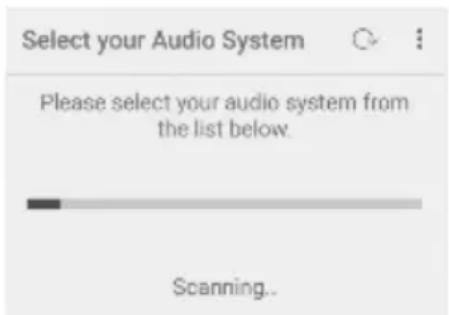
- Start de UNDOK™ app op uw smartphone. De app zoekt naar compatibele audiosystemen. U kunt ook tikken op "Audiosysteem instellen" om te beginnen met zoeken naar audiosystemen.
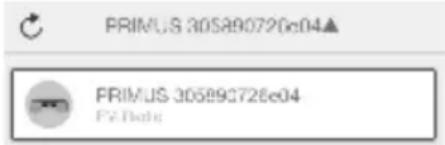
- Selecteer "PRIMUS" uit de lijst met beschikbare audiosystemen.
text_image
PRIMUS 305890726e04 PRIMUS 305890726e04 P:10005. Bedien PRIMUS via de UNDOK ^TM app.
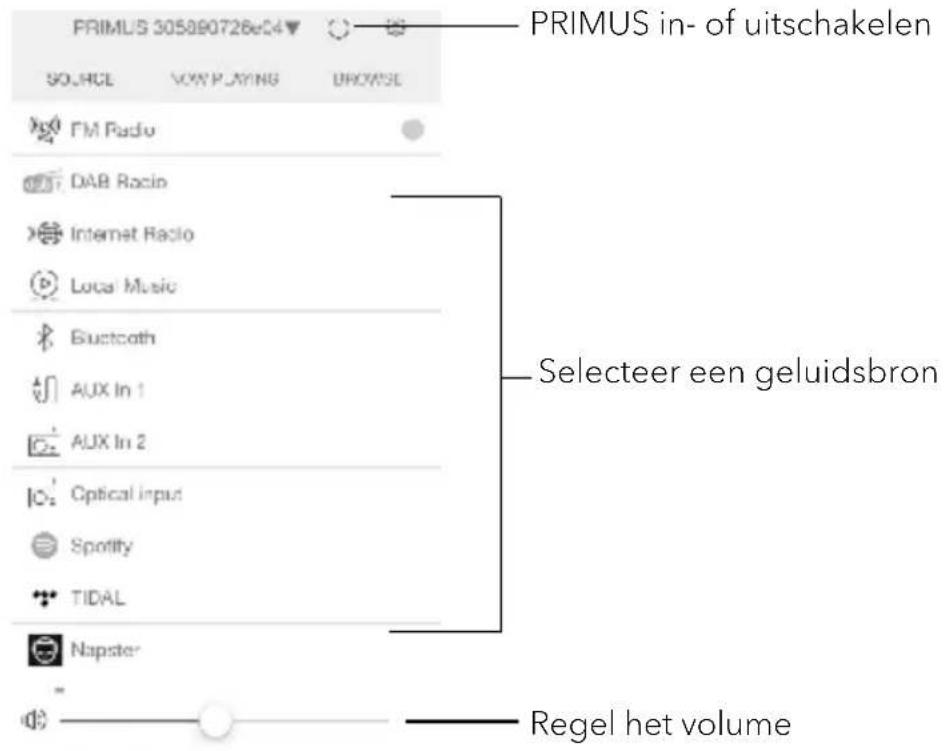
text_image
PRIMUS 305090726e04 SOURCE COMPLYING UROVISE FM Radio DAB Raccin Internet Radio Local Music Bluetooth AUX In 1 AUX In 2 Optical input Spotify TIDAL Napster Regel het volume PRIMUS in- of uitschakelen Selecteer een geluidsbron20. Problemen oplossen
Storingen kunnen optreden met alle elektrische apparatuur. Dit is niet noodzakelijk het gevolg van een defect in PRIMUS. Controleer daarom de volgende tabel om te zien of u het probleem zelf kunt oplossen.
| Storing | Mogelijke oorzaak | Oplossing |
| Apparaat gaar nier aan. | Netadapter is niet correct aangesloten. | Sluit de netadapter correct aan. |
| PRIMUS reageert niet. | Er is een fout opgereden in PRIMUS. | Koppel de netstekker los en steek deze er weer in. Schakel de PRIMUS vervolgens weer in. |
| De afstandsbediening functioneert niet of alleen nier altijd. | De batterij is leeg. | Vervang de batterij. |
| De afstand tot de PRIMUS is te groot. | Verklein de afstand tussen de afstandsbediening en PRIMUS. | |
| Geen geluid of slecht geluid | Geluid is uitgeschakeld. | Zet het volume harder. |
| Geen geluid of slecht geluid | PRIMUS is niet ingesteld op de juiste afspeelmodus. | Selecteer een andere afspeelmodus. |
| Headset is aangesloten. | Haal de headset uit de aansluiting. | |
| FM/DAB of internet-ontvangst is slecht. | Verleng de FM/DAB-antenne, stel deze bij of controleer de wifi-verbinding. | |
| Er is radiostoring. | Houd PRIMUS uit de buurt van andere elektronische apparaten. | |
| Geluid is uitgeschakeld. | Stel het volume bij. | |
| Optische ingang geen geluid | Selecteer PCM als uitgangsbron in het externe apparaat. | |
| Onvoldoende signaalsterkte van de wifi | De router is te ver of geblokkeerd. | Plaats PRIMUS dichter bij de router of pas de positie van de wifi-antenne aan. |
| Kan geen verbinding maken met uw wifi-netwerk | Router is niet ingeschakeld of werkt niet goed. | Zet uw router aan of controleer de routersituatie. |
| Installatiemethode is onjuist. | Controleer of uw router WPS ondersteunt en gebruik maakt van de juiste installatiemethode (PBC of PIN). | |
| Configureer de wifi-instellingen opnieuw. | ||
| Internetradiozender werkt soms niet. | Sommige zenders ondersteunen slechts een beperkt aantal luisteraars. | Probeer het later opnieuw. |
| Zender zendt niet uit. | Probeer het later opnieuw. | |
| Sommige internetradiozenders verdwijnen uit de zenderlijst. | De zender wordt uit de lijst verwijderd wanneer deze stopt met uitzenden. | Controleer later opnieuw. Als het station nogmaals uitzendt, wordt het |
| USB-apparaat werkt niet. | USB afspelen wordt niet ondersteund. | Controleer de bestanden en het bestandssysteem op het USB-apparaat. |
| USB-apparaat laadt niet op. | Controleer de USB-kabel. |
21. Reiniging

LET OP!
Materiële schade door onjuist reinigen!
Onjuist reinigen kan leiden tot schade aan PRIMUS of tot het uitvallen van bepaalde functies.
- Gebruik nooit schurende reinigingsmiddelen of reinigingsmiddelen met oplosmiddelen aangezien deze de oppervlakte van PRIMUS kunnen beschadigen.
- Gebruik nooit hete lucht of perslucht om PRIMUS te drogen.
- De randen en hoeken van PRIMUS zijn gevoelig voor druk. Bescherm deze gebieden om te voorkomen dat ze worden blootgesteld aan overmatige druk.
Vingerafdrukken en lichte vervuiling
- Reinig PRIMUS alleen van de buitenkant met een zachte, droge doek.
Zware vervuiling
- Reinig PRIMUS alleen van de buitenkant met een licht vochtige doek en droog het dan met een zachte, droge doek.
22. Garantie
Bij het indienen van garantieclaims, geldt het volgende zonder beperking van uw wettelijke rechten:
- Aanspraak op garantie kan alleen worden uitgeoefend binnen een termijn van max. 2 jaar (1 jaar in Noord-Amerika en Australië), berekend vanaf de datum van aankoop.
- sonoro audio GmbH zal, naar eigen goeddunken, PRIMUS gratis repareren of vervangen bij eventuele gebreken veroorzaakt door materiaal- of fabricagefouten binnen de garantieperiode.
- Neem in het geval van een klacht contact op met onze klantenservice. U vindt contactgegevens onder "Contactgegevens" of op www.sonoro.de.
- Er begint geen nieuwe garantietermijn na reparatie of vervanging van PRIMUS. De garantieperiode van 2 jaar (1 jaar in Noord-Amerika en Australië) vanaf de datum van aankoop blijft van toepassing.
- Uitgesloten van de garantie zijn batterijen, schade veroorzaakt door oneigenlijk gebruik, normale slijtage, alsmede gebreken die de waarde of bruikbaarheid van PRIMUS slechts minimaal beïnvloeden. De garantie verloopt ook in geval van wijzigingen die niet door ons geautoriseerde servicecenter zijn aangebracht.
PRIMUS
SO-340
2-VEJS STEREO MUSICAL SYSTEM MED INTEGRERET 5.25" SUBWOOFER, INTERNET RADIO,WIFI, DAB + & BLUETOOTH®
Napster en het Napster-logo zijn gedeponeerde handelsmerken van hun respectieve eigenaars.
Handelsmerken van Rhapsody International Inc., ingeschreven in de VS en andere landen.

TIDAL
TIDAL en het TIDAL-logo zijn gedeponeerde handelsmerken. Handelsmerk van Aspiro AB in de Europese Unie Unie en andere landen.

DEEZER
Qobuz en zijn logo zijn gedeponeerde handelsmerken van Xandrie S.A.
amazon music