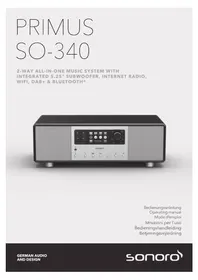
Primus SO340 - Radio SONORO - Notice d'utilisation et mode d'emploi gratuit
Retrouvez gratuitement la notice de l'appareil Primus SO340 SONORO au format PDF.


| Caractéristiques | Détails |
|---|---|
| Type de produit | Radio |
| Fréquences | AM/FM |
| Connectivité | Bluetooth, AUX |
| Alimentation | Secteur et batterie |
| Dimensions | Dimensions compactes pour une utilisation facile |
| Poids | Léger pour un transport facile |
| Utilisation | Écoute de musique, actualités, et émissions radio |
| Maintenance | Nettoyage régulier avec un chiffon doux |
| Sécurité | Ne pas exposer à l'eau, utiliser dans un environnement sec |
| Informations générales | Vérifier la compatibilité Bluetooth avec vos appareils |
FOIRE AUX QUESTIONS - Primus SO340 SONORO
Questions des utilisateurs sur Primus SO340 SONORO
0 question sur cet appareil. Repondez a celles que vous connaissez ou posez la votre.
Poser une nouvelle question sur cet appareil
Téléchargez la notice de votre Radio au format PDF gratuitement ! Retrouvez votre notice Primus SO340 - SONORO et reprennez votre appareil électronique en main. Sur cette page sont publiés tous les documents nécessaires à l'utilisation de votre appareil Primus SO340 de la marque SONORO.
MODE D'EMPLOI Primus SO340 SONORO
Mode d'emploi 112
1.1 Données de contact.... 115 1.2 Utilisation prévue.... 116
2. Faites connaissance avec votre primus......116
2.1 Ensemble de livraison 116 2.2 Contrôles et ports 117 2.3 Données techniques 122 2.4 Marques homologues....124
3. Démarrage
3.1 Déballage du PRIMUS.... 125 3.2 Insertion de la pile dans la télécommande....125 3.3 Utilisation des antennes....126 3.4 Effectuer la configuration initiale....127
7. Mode de radio FM 133
7.1 Fonctionnement...133 7.2 Menu de configuration 134
8. Mode de radio RSN 135
8.1 Fonctionnement... 135 8.2 Menu de configuration 136
9. Mode de radio internet 138
9.1 Fonctionnement...138 9.2 Menu de configuration 139 9.3 Liste des stations...140 9.4 Utilisation du portail web...141
10.1 Fonctionnement.... 143 10.2 Menu de configuration 145
11. Mode de lecture....146
11.1 Fonctionnement.... 146 11.2 Menu de configuration.... 147
12. Mode bluetooth....149
12.1 Appairage 149 12.2 Fonctionnement.... 149 12.3 Menu de configuration 150
13. Mode aux in 1....151
13.1 Fonctionnement....151 13.2 Menu de configuration....151
14. Mode aux in 2....152
14.1 Opération....152 14.2 Menu de configuration....152
15. Mode optique....153
15.1 Fonctionnement....153 15.2 Menu de configuration 153
16. Sonnerie 154
16.1 Configuration des sonneries....154 16.2 Activation/Désactivation des sonneries....155 16.3 Désactivation d'une sonnerie en cours....155 16.4 Mode de rappel....155
18. Paramètres du système.... 157
18.1 Accès aux paramètres du système.... 157 18.2 Qualité du streaming audio en continu.... 157 18.3 Égaliseur.... 157 18.4 Réseau.... 158 18.5 Heure/date.... 158 18.6 Mode de veille inactif.... 159 18.7 Langue.... 159 18.8 Réglages d'origine.... 159 18.9 MAJ logiciel.... 159 18.10 Assistant réglages.... 159 18.11 Informations.... 159 18.12 Politique de confidentialité.... 160 18.13 Rétroéclairage.... 160
1. Introduction
Merci d'avoir fait l'achat du PRIMUS. Ce mode d'emploi et ce manuel de sécurité fournissent toute l'information requise pour le fonctionnement sécuritaire et sans danger du PRIMUS.
- Veuillez s'il vous plaît lire ce mode d'emploi et ce manuel de sécurité dans leur entier avant d'utiliser le PRIMUS
- Conservez ce mode d'emploi pour référence future
- Si vous transférez le PRIMUS à un tiers parti, veuillez s'il vous plaît également leur fournir ce mode d'emploi et ce manuel de sécurité
- Ne pas suivre le mode d'emploi et le manuel de sécurité peut résulter en de sérieuses blessures ou endommager le PRIMUS.
- Nous n'assumons aucune responsabilité quant aux dommages pouvant résulter du non-respect des consignes du mode d'emploi et du manuel de sécurité.
Les images de ce mode d'emploi sont destinées à illustrer les actions nécessaires à l'utilisation de PRIMUS.
Profitez pleinement de votre PRIMUS!
1.1 Données de contact
| Adresse | sonoro audio GmbH, Hammer Landstraße 45, 41460 Neuss, Allemagne |
| Téléphone | +49 2131 8834-141 |
| Fax +49 2131 7517-599 | |
| support@sonoro.de | |
| Site Internet | www.sonoro.de |
1.2 Utilisation prévue
Le PRIMUS est uniquement destiné à un usage personnel et non commercial. Le PRIMUS est uniquement destiné aux utilisations suivantes :
• La lecture FM/RSN+/Internet-Radiosendern und Streaming-Diensten. - La lecture audio d'appareils externes connectés via les ports AUX In ou USB. - Le playback audio venant d'appareils Bluetooth (ex. téléphones portables). • Le chargement d'appareils externes connectés via le port USB.
Toute autre utilisation est considérée comme étant incorrecte et interdite.
Nous n'assumons aucune responsabilité pour les dommages pouvant résulter d'une utilisation incorrecte.
2.1 Ensemble de livraison
En plus du PRIMUS en tant que tel, les accessoires suivants sont aussi compris dans l'ensemble de la livraison :
- Télécommande • Une pile-bouton (CR2032, 3 V) • Cordon d'alimentation • Antenne Wi-Fi externe • Antenne télescopique FM/RSN
- Mode d'emploi • Manuel de sécurité
- Gants
Vue avant
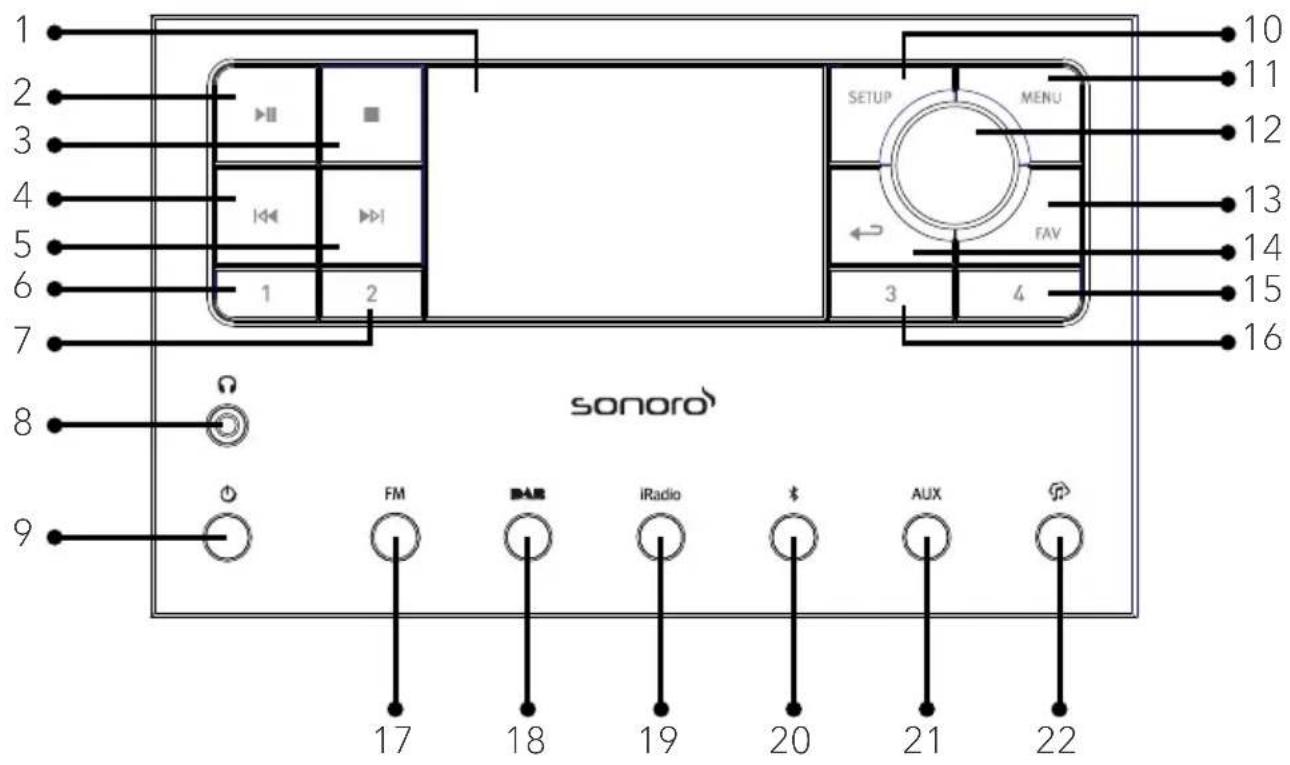
text_image
1 2 3 4 5 6 7 8 9 sonoro FM BAR iRadio # AUX 17 18 19 20 21 22 10 11 12 13 14 15 16 SETUP MENU FAV 3 4- Affichage
- Bouton lecture/pause (▶II)
- Bouton d'arrêt (■)
- Bouton de gauche, précédent (◀◀)
- Bouton de droite, suivant (▶▶▶)
- Bouton de préréglage 1 (1)
- Bouton de préréglage 2 (2)
- Casque d'écouteurs (💡)
- Bouton de mise en veille (⏻)
- Bouton de configuration (SETUP)
- Bouton du menu (MENU)
- Bouton du volume, Bouton de navigation, Bouton OK (appuyer)
- Bouton des favoris (FAV) 14 Bouton de retour (←)
- Bouton de préréglage 4 (4)
- Bouton de préréglage 3 (3)
- Bouton de préréglage 4 (4)
- Mode radio FM (FM)
- Bouton de mode radio RSN (RAB)
- Mode de radio Internet (iRadio)
- Mode Bluetooth (*)
- Mode d'entrée Auxiliaire 1/2 (AUX)
- Musik-Streaming-Dienste (♪)
Vue arrière
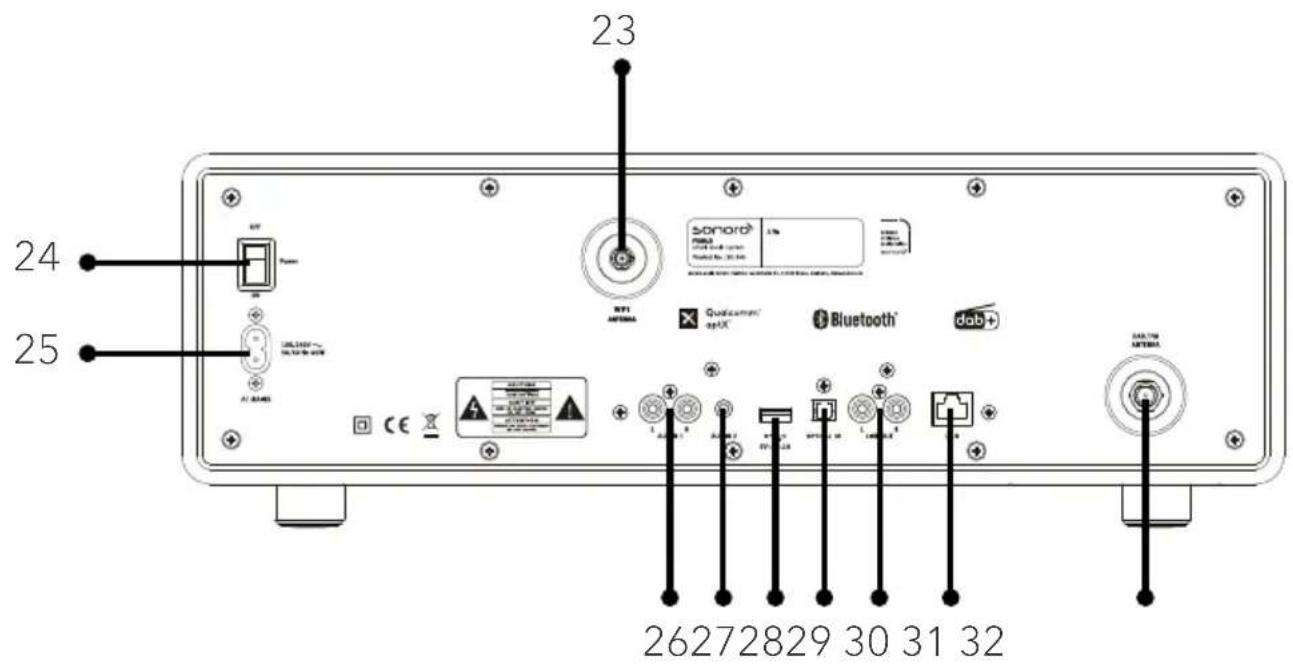
text_image
23 24 25 26272829 30 31 32- Prise d'antenne Wi-Fi externe
- Interrupteur MARCHE/ARRET
- Prise d'alimentation AC
- Prise auxiliaire 1 (RCA)
- Prise auxiliaire 2 (3.5mm)
- Port USB
- Port optique
- Sortie (RCA)
- Prise LAN RJ45
- Prise d'antenne FM/RSN
Vue de dessous
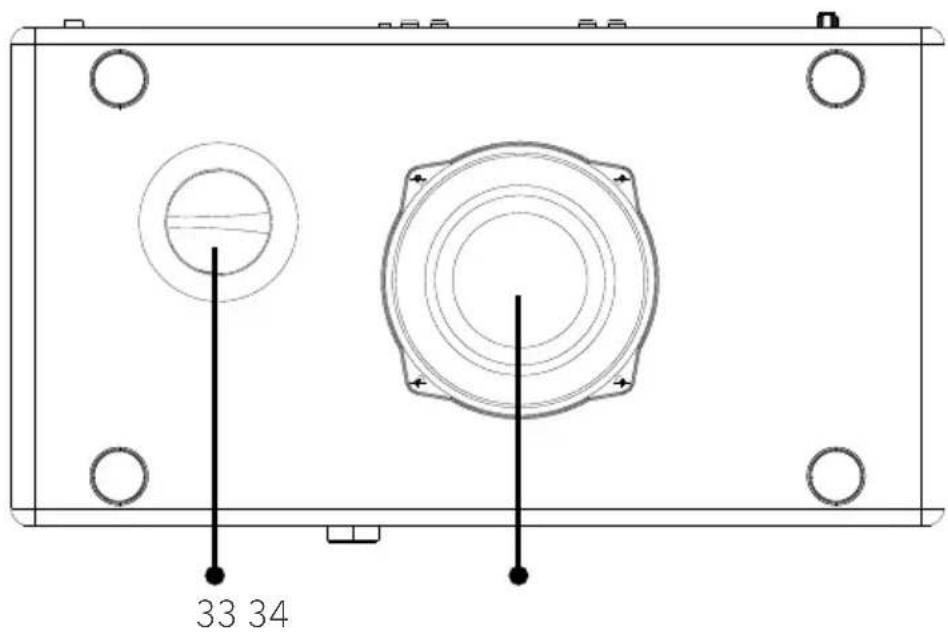
text_image
33 34- Ouverture bass reflex
- Haut-parleur de graves
Télécommande
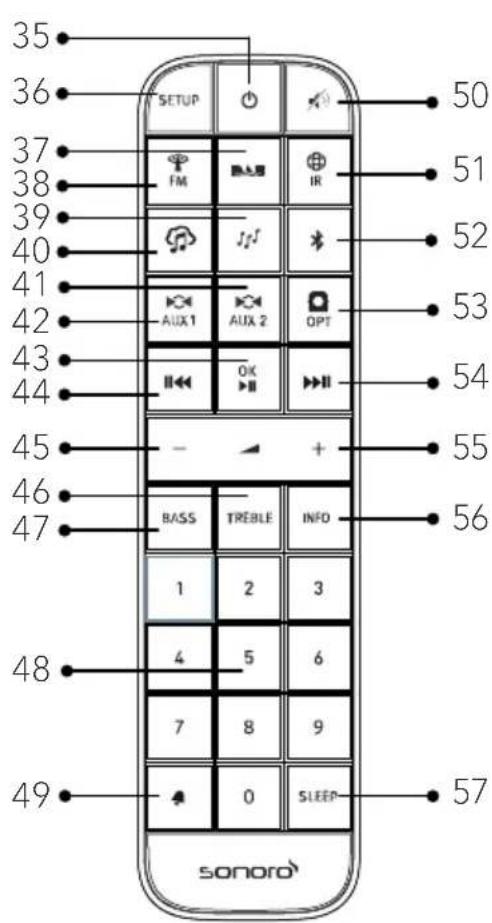
text_image
35 36 37 38 39 40 41 42 43 44 45 46 47 SETUP FM JF AUX 1 AUX 2 OK BASS TREBLE INFO 1 2 3 4 5 6 7 8 9 0 SLEEP sonoro 50 51 52 53 54 55 56 57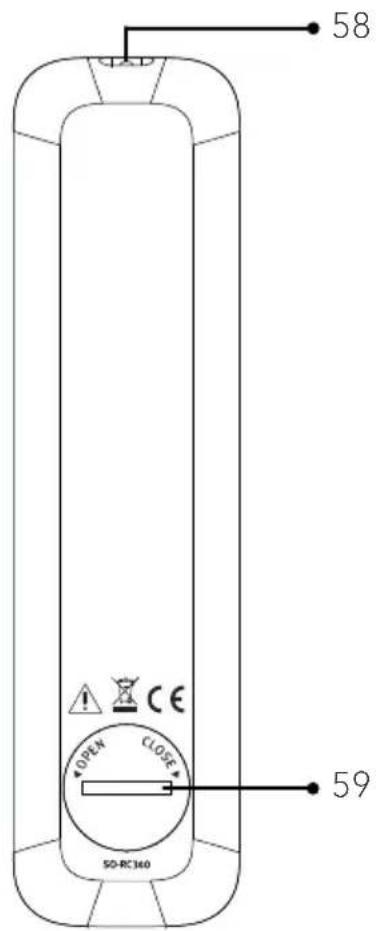
text_image
58 OPEN CLOSE 59 SD-RC360- Bouton de mise en veille (⏻)
- Bouton de configuration (SETUP)
- Bouton de mode radio RSN (BAB)
- Mode radio FM (FM)
- Mode de lecture (J)
- Musik-Streaming-Dienste (♪)
- Mode d'entrée Auxiliaire 1 (AUX1)
- Mode d'entrée Auxiliaire 2 (AUX2)
- Bouton de Lecture/pause (▶II), bouton OK
- Bouton de gauche (||««)
- Bouton de baisse de volume (−)*
- Bouton des aigus (TREBLE)
- Bouton de réglage des basses (BASS)
- Bouton des stations préréglées (0-9)
- Bouton de sonnerie (◀)
- Bouton de silence/rappel (%)
- Mode de radio Internet ( IR )
- Mode Bluetooth (*)
- Mode d'entrée optique ( )
- Bouton de droite ( )
- Bouton de hausse de volume (+)*
- Bouton d'information (INFO)
- Bouton des paramètres du mode sommeil (SLEEP)
- Transmetteur infrarouge
- Compartiment de pile
Boutons de navigation (+, -)
2.3 Données techniques
| Spécifications | Valeur |
| Dimensions (L×L×H) | environ 450 x 258 x 153 mm |
| Poids | environ 9.8 kg |
| Température de fonctionnement | 0°C to +40°C |
| Affichage | Affichage couleur 2.8" TFT |
| Portée de Fréquence FM | 87.50 MHz-108.00 MHz |
| RSN/RSN+ | Bande III, 174.928 MHz-239.200 MHz |
| Radio internet | Plus de 50,000 stations à travers le monde |
| Préréglages de stations | 10 pour chaque FM/RSN+/Radio Internet, Spotify8 pour chaque TIDAL, Napster, Deezer, Qobuz, Amazon Music |
| Chargement USB | Sortie: DC 5V = 2.1A |
| Lecture USB | Systèmes compatibles: FAT 16, FAT 32 (non compatible avec le NTFS ou autres systèmes) |
| AUX-IN | Port 1 : Prise RCA sensibilité: : 800 mVPort 2 : Prise 3.5mm sensibilité: : 300 mV |
| Entrée Optique, TOSLINK | Supporte le PCM linéaireTaux d'échantillonnage: 32KHz/44.1KHz/48KHz/96KHzChaines: Stéréo 16 bit, 24bit |
| Streaming | Bluetooth | Spotify | TIDAL | Napster | Deezer | Qobuz | Amazon Music | DLNA | UpnP | |
| Formats media supportés par le lecteur musical | Codec Débit binaire maximum supportéAAC (LC, HE, HEv2) 320 kbits/secFLAC(1) 1.5 Mbits/secLPCM(2) 1.536 Mbits/secMP3 320 kbits/secWAV 1.536 Mbits/secWMA(3) 320 kbits/secTous les codecs supportent uniquement les fichiers codés à 2 canaux. Tous les codecs supportent un débit d'abattement jusqu'à 48 kHz (incluant 32 et 44,1 kHz).Les fichiers qui bénéficient de la protection DRM (Digital Rights Management) ne pourront pas être lus sur le PRIMUS.(1) Les échantillons de 16 et 24 bits sont supportés dans les fichiers FLAC.(2) Le débit binaire maximal pris en charge est de 48 kHz, canaux et 16 bits par échantillon.(3) WMA Lossless, WMA Voice, WMA 10 Professional, et les fichiers qui ont une protection DRM ne sont pas supportés. |
| Formats media supportés par le lecteur musical | AAC, AAC+, MP3, WAV, WMA, FLACMax. 16 bits, 2 chaines, Taux d'échantillonnage 48KHz |
| Soutien réseau | IEEE 802.11 a/b/g/n, 2.4 & 5GHz bandes, Ethernet2.412GHz-2.472GHz / 5.18GHz - 5.32GHz / 5.50GHz-5.70GHz |
| Puissance transmise | 15dBm pour 2.4GHz / 17dBm pour 5Hz WiFi |
| Encryptions de clé | WEP, WPA, WPA2 (PSK), WPS |
| Bluetooth | Version 4.1, Profile: AVRCP v1.5, A2DP 1.32.402GHz-2.480GHz |
| Puissance transmise | 4dBm pour BT / 7dBm pour BT-LE |
| Piles | CR2032 (télécommande) |
| Puissance de réserve | < 1.0W |
| Veille du réseau | < 2.0W |
2.4 Marques homologues

Bluetooth®
Le mot et les logos Bluetooth® sont des marques déposées propriétés de Bluetooth SIG, Inc. et toute utilisation de ces marques par sonoro audio GmbH est faite sous licence. Les autres marques de commerce appartiennent à leurs propriétaires respectifs.
UPnP
UPnP™ est une marque déposée du Forum UPnP™.

Spotify
Le logiciel Spotify est soumis à des licences de tiers que vous trouverez ici http://www.spotify.com/connect/third-party-licenses

napster
Napster et le logo Napster sont des marques déposées de Rhapsody International Inc enregistrées aux États-Unis et dans d'autres pays.

TIDAL
TIDAL et le logo TIDAL sont des marques déposées d'Aspiro AB dans l'Union européenne et dans d'autres pays.

deezer
Le logo Deezer et Deezer sont des marques internationales de Deezer S. A., déposées en France et dans d'autres pays.

qobuz
Qobuz et son logo sont des marques déposées de Xandrie S. A.
amazon music
Amazon, Amazon Music Unlimited et tous les logos associés sont des marques commerciales d'Amazon.com, Inc. ou de ses filiales.
3.1 Déballage du PRIMUS
- Retirez le PRIMUS de son emballage et vérifiez si le PRIMUS ou ses composantes individuelles apparaissent endommagées. N'utilisez pas l'appareil si tel est le cas. Si vous trouvez quelque dommage que ce soit, contactez immédiatement votre revendeur ou le service client Sonoro Audio GmbH.
- Assurez-vous que la livraison soit complète (Voir le chapitre « Ensemble de livraison »)
- Placez le PRIMUS à un endroit convenable.
- Retirez la pellicule protectrice de l'affichage.
3.2 Insertion de la pile dans la télécommande
- À l'aide d'une petite pièce de monnaie, ouvrez le compartiment de la pile à l'arrière de la télécommande en faisant tourner le couvercle dans le sens antihoraire.
- Insérez les piles comprises (CR2032, 3 V) avec l'étiquette (+) vers le haut.
- À l'aide d'une petite pièce de monnaie, replacez le couvercle et refermez le compartiment en tournant le couvercle dans le sens horaire.
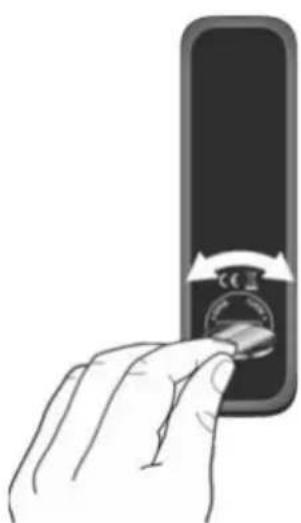
Ne bloquez pas le transmetteur infrarouge sur le PRIMUS ou sur la télécommande.
3.3 Utilisation des antennes
- Vissez l'antenne désirée à l'arrière du PRIMUS au connecteur FM/RSN.
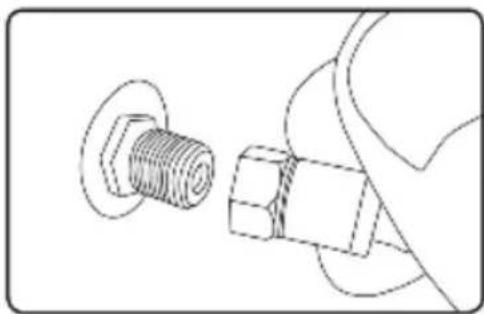
- Si vous utilisez une antenne à tige, séparez-la et alignez l'antenne afin d'avoir la meilleure réception possible.

Pour une réception encore meilleure, vous pouvez connecter PRIMUS à une antenne domestique adaptée.
- Soulevez l'antenne Wi-Fi vers le haut.
- Si vous voulez connecter le PRIMUS à votre réseau à l'aide du câble Ethernet, connectez ce câble à la prise LAN à l'arrière de votre PRIMUS et à votre routeur.
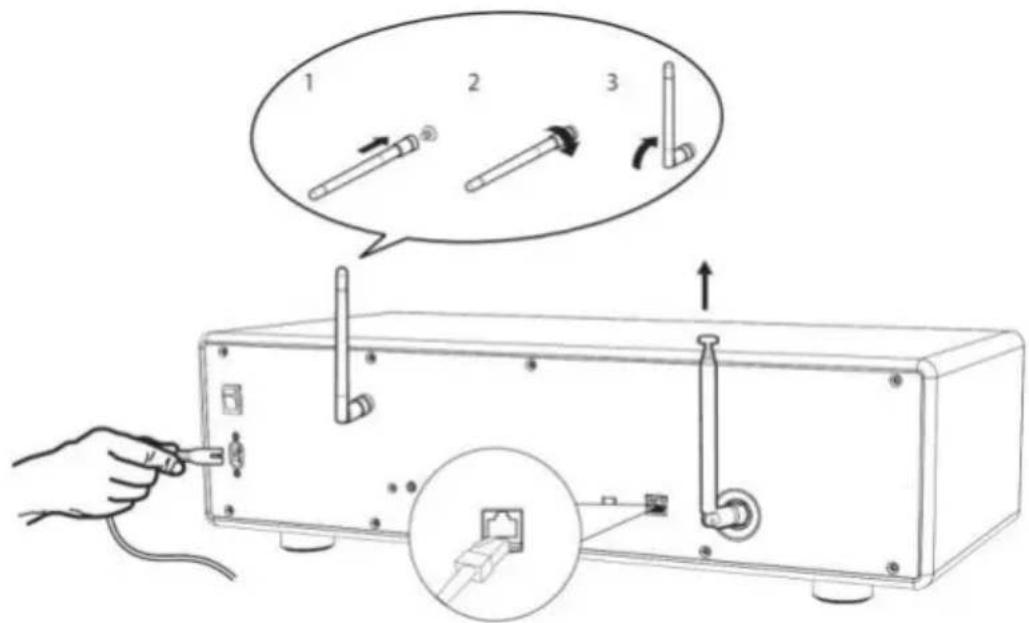
- Insérez la prise de courant dans une fiche murale.
3.4 Effectuer la configuration initiale
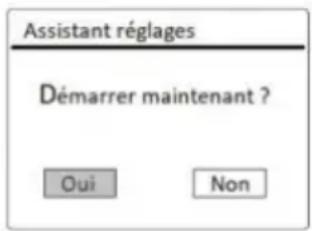
La première fois que le PRIMUS est mis en marche, « Assistant réglages » apparaitra sur l'affichage. Suivez les instructions ci-dessous pour configurer certains des paramètres de base.
- Lorsque "Assistant réglages" est affiché, appuyez sur + ou - sur la télécommande (ou faites tourner le bouton de navigation) pour sélectionner "Oui" puis appuyer sur OK pour démarrer la configuration.
text_image
Assistant réglages Démarrer maintenant ? Oui Non- Vous devrez alors sélectionner :
• La langue (à être utilisée pour l'affichage) • Le format de l'heure (12 ou 24 heures)
- La source de la mise à jour automatique (Mise à jour depuis la radio, l'Internet ou aucune mise à jour).
Dépendant de la sélection que vous aurez effectuée, suivez les instructions sur l'affichage pour configurer davantage la date, l'heure, le fuseau horaire, l'heure avancée ou le Wi-Fi. Faites tourner le bouton de navigation du PRIMUS ou appuyez sur les boutons de navigation de la télécommande pour sélectionner puis appuyez sur OK pour confirmer. (Voir « Utilisation des menus »)
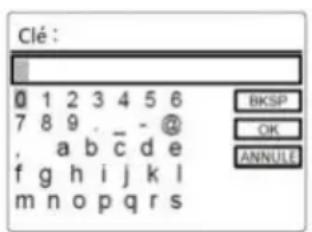
Lorsque la mise à jour de l'internet est sélectionnée, la connexion Wi-Fi doit d'abord être établie. Lors de l'entrée du mot de passe de votre Wi-Fi, faites tourner le bouton de navigation du PRIMUS ou appuyez sur les boutons de navigation de la télécommande pour sélectionner puis appuyez sur OK pour confirmer. Pour effacer la dernière entrée, sélectionnez [BKSP]. Pour annuler l'entrée, sélectionnez [ANNULER]. Pour confirmer l'entrée, sélectionnez [OK].
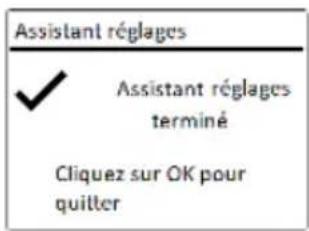
- Lorsque "Assistant réglages terminé" apparaît, appuyez sur OK pour quitter les paramètres.
text_image
Clé : 0 1 2 3 4 5 6 7 8 9 . - @ , a b c d e f g h i j k l m n o p q r s BKSP OK ANNULE- Vous pouvez aussi utiliser la connexion Ethernet (LAN) de votre routeur (avec configuration automatique) et sélectionner l'item [Câblé] du menu dans le réseau disponible.
text_image
Assistant réglages ✓ Assistant réglages terminé Cliquez sur OK pour quitter
Pour démarrer à nouveau l'assistant de configuration, rendez-vous sur [Configuration] puis sélectionnez [Assistant réglages] (Voir le chapitre "Configuration").
4. Opérations de base
| Pour mettre en marche, | Appuyez sur ⏻Le PRIMUS démarrera depuis le dernier mode de playback sélectionné. |
| Pour arrêter(mode de veille), | Appuyez sur ⏻L'heure et la date (si réglées) sont affichées.Sans playback ou activité, le PRIMUS s'arrêtera automatiquement après 15 minutes. |
| Pour sélectionner un mode de playback, | Appuyer une fois sur MENU, puis ||«« (ou»|| faites tourner le bouton de navigation) pour sélectionner un mode de playback mode puis appuyez sur OK pour confirmer.Séquence des modes: Radio FM > Radio RSN > Radio Internet > Bluetooth audio > AUX In 1 > AUX In 2 > Optique > Spotify > TIDAL > Napster > Deezer > Qobuz > Amazon Music > lecture de Musique |
| Pour sélectionner un mode de playback directement, | Sur la télécommande, appuyez le bouton de mode d'opération directe pour passer d'un mode à un autre. |
| Pour contrôler le volume, | Sur la télécommande, appuyer sur + ou - ou faites tourner le bouton du volume du PRIMUS. |
| Premier appairage avec un casque Bluetooth | Dans tous les modes sauf Bluetooth : Appuyez sur la touche ➤ de la télécommande et maintenez-la enfoncée, ou appuyez une fois sur SETUP, puis sur + ou -(ou tournez le bouton) pour sélectionner [Écouteurs Bluetooth], puis sélectionnez [Connector en Bluetooth], et [Appareils disponibles] puis appuyez sur OK pour confirmer. |
| La petite icône du casque Bluetooth □ lignote, indiquant que le PRIMUSest prêt à être couplé. L'icône du casque Bluetooth □esse de clignoter lorsque la connexion est activée. Le nom de périphérique du casque Bluetooth connecté est temporairement affiché sur l'écran.Remarque : la connexion est établie automatiquement entre le PRIMUS et le casque Bluetooth. Assurez-vous que votre casque Bluetooth soit déjà en mode de recherche et soit prêt à l'appairage. Pour plus de détails, reportez-vous au mode d'emploi de votre casque Bluetooth. | |
| Connexion à un casque Bluetooth déjà appairé | Dans tous les modes de fonctionnement sauf le mode Bluetooth, appuyez sur la touche □de la télécommande et maintenez-la enfoncée. Vous pouvez également appuyer une fois sur la touche SETUP, puis appuyer sur + ou - (ou tourner le bouton rotatif) pour sélectionner [Écouteurs Bluetooth]. Sélectionnez ensuite [Connector en Bluetooth], puis [Périphériques appairés] et confirmez avec la touche OK. Les noms des appareils Bluetooth appairés s'affichent sur l'écran. Sélectionnez l'appareil souhaité et confirmez avec OK.La petite icône du casque Bluetooth □ lignote pour indiquer que le PRIMUS est en mode appairage.L'icône du casque Bluetooth □esse de clignoter lorsque le couplage est terminé. Le nom du casque Bluetooth appairé s'affiche temporairement sur l'écran.Remarque : Assurez-vous que votre casque Bluetooth est déjà en mode d'appairage. Pour plus de détails, reportez-vous au manuel d'utilisation de votre appareil Bluetooth. |
| Pour déconnecter un appareil Bluetooth appairé, | Appuyez une fois sur SETUP, puis + ou - (ou faites tourner le bouton de navigation) pour sélectionner [Écouteurs Bluetooth] puis sélectionnez [Déconnection Bluetooth] puis appuyez sur OK pour confirmer. |
5. Utilisation des menus
Le PRIMUS contient trois types de menus.
• Le menu de configuration (Pour des paramètres spécifiques en mode playback, ex [Rappel de Pré-programmation] en mode FM) - Configuration (Pour les paramètres généraux, ex. heure/date, langue etc.) - Menu principal (Pour accéder aux modes de playback, minuteries de sommeil et sonneries)
| Pour accéder aux menus, | Appuyer sur SETUP.Le contenu des menus peut varier selon les divers modes de playback. |
| Pour sélectionner une option dans les menus, | Sur le PRIMUS, faire tourner le bouton de navigation ou appuyer sur + ou - sur la télécommande. |
| Pour confirmer une sélection sur les menus, | Appuyer sur OK.(Sur le PRIMUS, appuyer sur les boutons de navigation) |
| Pour revenir au niveau du menu précédent, | Appuyer sur←. |
6. Icônes affichées
Référez-vous au tableau ci-dessous pour la légende des icônes affichées.
| Connection Wi-Fi établie (avec puissance du signal). | |
| Connection Wi-Fi déconnectée. | |
| Connection LAN établie. | |
| Connection LAN débranchée. | |
| Un appareil Bluetooth est connecté. | |
| Des écouteurs Bluetooth sont connectés. | |
| Sonnerie activée. | |
| Cette station radio est dans la liste préprogrammée. | |
| Information RDS FM reçue. | |
| Signal radio reçu (avec puissance du signal). | |
| Mode de playback de répétition intégrale activé. | |
| Mode de playback de répétition unique activé. | |
| Mode de playback aléatoire activé. | |
| Mode de playback de répétition intégrale et aléatoire activé. | |
| Minuterie de sommeil activée. | |
| Diffusion de son stéréo disponible. | |
| Sortie sonore coupée. | |
| Appareil USB connecté. | |
| Playback interrompu. | |
| Cette station radio est dans la liste préprogrammée. |
7.1 Fonctionnement
| Pour accéder au mode de radio FM, | Sur la télécommande, appuyer sur le bouton FM. Ou sur le PRIMUS, appuyer sur le button FM. Ou appuyez une fois sur MENU, puis ◆◀◀ ou ▶▶▶▶ (ou faites tourner le bouton de navigation) pour sélectionner le mode radio FM puis appuyez sur OK pour confirmer. |
| Pour syntoniser la fréquence manuellement, | Appuyer sur ◆◀◀ ou ▶▶▶▶. Ou appuyez et maintenez le bouton de navigation pour activer la syntonisation manuelle. |
| Pour syntoniser automatiquement la prochaine station disponible, | Appuyer et maintenir ◆◀◀ ou ▶▶▶▶. Ou appuyez sur le bouton de navigation pour activer la syntonisation automatique. |
| Pour sauvegarder une station radio dans la liste préprogrammée, | Un maximum de 10 stations radio peut être sauvegardé. 1. Appuyer et mainenir FAV jusqu'à ce que la liste préprogrammée apparaisse. 2. Appuyer sur + ou - (ou faites tourner le bouton de navigation) pour sélectionner le numéro de la station préprogrammée puis appuyer OK pour confirmer. |
| Pour sauvegarder directement une station radio dans la liste préprogrammée, | Syntonisez une station puis appuyez et maintenez un bouton de station préprogrammée (0-9) pour la sauvegarder directement dans la liste préprogrammée. |
| Pour rappeler une station radio de la liste préprogrammée, | 1. Appuyer sur FAV. 2. Appuyer sur + ou - (ou faites tourner le bouton de navigation) pour sélectionner une station préprogrammée puis appuyer OK pour confirmer. Ou encore appuyez sur un des boutons de stations préprogrammées (0-9) pour y accéder (1-10). |
| Pour consulter l'information de la station radio (si disponible), | Appuyer plusieurs fois sur INFO. |
| Pour activer ou désactiver la coupure du son, | Appuyer sur le bouton ▶ou ▶II |
7.2 Menu de configuration
En mode FM, appuyez sur SETUP pour accéder au menu de configuration (voir le chapitre "Utilisation des menus"). Les options suivantes sont disponibles et les paramètres courants (si applicables) sont indiqués avec un astérisque (*).
• [Recherche automatique de stations FM]
Pour sauvegarder toutes les stations radio dans la liste préprogrammée*.
* Toutes les stations présentement sauvegardées seront effacées.
• [Réglages recherche]
Pour décider si seules les stations à fort signal sont balayées lors de la syntonisation automatique.
• [Réglages audio]
Pour écouter la radio en mode stéréo ou mono.
• [Écouteurs Bluetooth]
Pour connecter ou déconnecter des écouteurs Bluetooth, voir le chapitre « Opérations de base ».
- [Configuration]
Voir le chapitre "Configuration".
- [Menu Principal]
Pour accéder aux autres modes de playback, aux minuteries de sommeil et aux sonneries.
8.1 Fonctionnement
L'information RSN (si disponible) comprend : Le nom de la station, le radiotexte (DLS), la force du signal, le type d'émission (PTY), le nom de l'ensemble musical, la fréquence, le taux d'erreur du signal, le débit et l'état audio, le codec et l'heure et la date.
| Pour accéder au mode de radio RSN, | Sur la télécommande ou sur le PRIMUS, appuyer sur le boutonPAB.Ou appuyez une fois sur MENU, puislloull(ou faites tourner le bouton de navigation) pour sélectionner le mode radio DAB puis appuyez sur OK pour confirmer. |
| Pour rechercher une station radio RSN, | La première fois que le mode RSN est sélectionné, ou si la liste de stations est vide, le PRIMUS fera un balayage complet et automatique et sauvegardera toutes les stations disponibles dans la liste. |
| Pour syntoniser une station, | Appuyer surll. >>II |
| Pour sauvegarder une station radio dans la liste préprogrammée, | Un maximum de 10 stations radio peut être sauvegardé.1. Appuyer et mainenir FAV jusqu'à ce que la liste préprogrammée apparaisse.2. Appuyer sur+ou-(ou faites tourner le bouton de navigation) pour sélectionner le numéro de la station préprogrammée puis appuyer OK pour confirmer. |
| Pour sauvegarder directement une station radio dans la liste préprogrammée, | Syntonisez une station puis appuyez et maintenez un bouton de station préprogrammée (0-9) pour la sauvegarder directement dans la liste préprogrammée. |
| Pour rappeler une station radio de la liste préprogrammée, | 1. Appuyer sur FAV2. Appuyer sur + ou - (ou faites tourner le bouton de navigation) pour sélectionner une station préprogrammée puis appuyer OK pour confirmer.Ou encore appuyez sur un des boutons de stations préprogrammées (0-9) pour y accéder (1-10). |
| Pour rappeler une station radio de la liste préprogrammée, | Appuyer plusieurs fois sur INFO. |
| Pour consulter l'information de la station radio (si disponible), | Appuyer sur le bouton ou . ▶II |
8.2 Menu de configuration
En mode RSN, appuyez sur SETUP pour accéder au menu de configuration (voir le chapitre "Utilisation des menus"). Les options suivantes sont disponibles et les paramètres courants (si applicables) sont indiqués avec un astérisque (*).
• [Liste de stations] Pour faire le rappel d'une station de la liste préprogrammée. • [Recherche complète] Pour effectuer un balayage et mémoriser toutes les stations disponibles. • [Réglage manuel]
Une liste de stations radio digitales disponibles est affichée pour syntoniser la fréquence manuellement.
• [Élagage invalide]
Pour enlever toutes les stations non valides de la liste.
Certaines diffusions offrent une compression sur une gamme dynamique (DRC). La compression sur une gamme dynamique d'un signal radio peut augmenter le volume de sons silencieux et réduire le volume de sons plus forts. Vous pouvez sélectionner un niveau bas, élevé ou encore désactivé. Un niveau élevé est recommandé pour un environnement bruyant.
Pour définir comment les stations sont listées lorsque vous parcourez la liste des stations.
• [Alphanumérique] : organise les stations en ordre alphabétique, - [Ensemble] : Liste les groupes de stations diffuses sur le même ensemble, et - [Valide] : Liste tout d'abord les stations valides et en ondes, puis les stations hors d'ondes.
Pour connecter ou déconnecter des écouteurs Bluetooth, voir le chapitre « Opérations de base ».
Configuration
Voir le chapitre "Configuration".
Pour accéder aux autres modes de playback, aux minuteries de sommeil et aux sonneries.
9.1 Fonctionnement
Pour utiliser la radio internet, une connexion internet Wi-Fi ou Ethernet doit d'abord être établie. (Voir les chapitres « Configuration initiale » et « Réseau »)
L'information de la station (si disponible) comprend : l'artiste et le nom de la chanson, la description de la station, le genre et la localisation de la station, la fiabilité du signal, le codec et le taux d'échantillonnage, le tampon de lecture ainsi que la date.
| Pour accéder au mode de radio internet, | Sur la télécommande, appuyer sur le bouton IR. Ou sur la PRIMUS, appuyer sur le bouton iRadio. Ou appuyez une fois sur MENU, puis ◆◀◀ ou ▶▶▶ (ou faites tourner le bouton de navigation) pour sélectionner le mode radio FM puis appuyez sur OK pour confirmer. |
| Pour syntoniser une station de radio ou un podcast, | Voir le chapitre "Liste des stations". |
| Pour sauvegarder une station radio dans la liste préprogrammée, | Un maximum de 10 stations radio peut être sauvegardé.1. Appuyer et mainenir FAV jusqu'à ce que la liste préprogrammée apparaisse.2. Appuyer sur + ou - (ou faites tourner le bouton de navigation) pour sélectionner le numéro de la station préprogrammée puis appuyer OK pour confirmer. |
| Pour sauvegarder directement une station radio dans la liste préprogrammée,Pour le rappel d'une station radio de la liste préprogrammée, | Syntonisez une station puis appuyez sur un bouton de station préprogrammée (0-9) pour la sauvegarder directement dans la liste préprogrammée. |
| 1. Appuyer sur FAV jusqu'à ce qu'apparaisse le rappel de la liste préprogrammée puis appuyer OK pour confirmer.2. Appuyer sur + ou - (ou faites tourner le bouton de navigation) pour sélectionner une station préprogrammée puis appuyer OK pour confirmer.Ou encore appuyez sur un des boutons de stations préprogrammées (0-9) pour accéder à une station (1-10). | |
| Pour consulter l'information de la station radio (si disponible), | Appuyer plusieurs fois sur INFO. |
| Pour activer ou désactiver la coupure du son, | Appuyer sur ou le bouton |
9.2 Menu de configuration
En mode de Radio internet, appuyez sur SETUP pour accéder au menu de configuration (voir le chapitre "Utilisation des menus"). Les options suivantes sont disponibles et les paramètres courants (si applicables) sont indiqués avec un astérisque (*).
• [Dernière écoutée] Pour syntoniser les dernières stations écoutées. • [Liste des stations] Pour syntoniser toute station radio internet disponible (Voir le chapitre « Liste des stations »).
• [Écouteurs Bluetooth]
Pour connecter ou déconnecter des écouteurs Bluetooth, voir le chapitre « Opérations de base ».
- [Configuration]
Voir le chapitre "Configuration".
- [Menu Principal]
Pour accéder aux autres modes de playback, minuteries de sommeil et aux sonneries.
9.3 Liste des stations
Les menus et sous-menus suivants sont disponibles dans la liste des stations :
• [Local (nom de votre localité)]
Pour naviguer et syntoniser toutes les stations radio disponibles dans votre localité. Les stations sont regroupées en plusieurs catégories.
• [Stations]
- [Par pays] : Pour naviguer et syntoniser les stations radio disponibles par localité. • [Par genre] : Pour naviguer et syntoniser les stations radio par genre.
- [Chercher stations]: Pour rechercher toute station de radio en entrant des mots-clés.
- [Stations populaires]: Pour naviguer et syntoniser les stations radio les plus populaires.
- [Nouvelles stations]: Pour naviguer et syntoniser les plus récentes stations radio.
• [Podcasts]
• [Par pays] : Pour naviguer et syntoniser les podcasts par localité. • [Par genre] : Pour naviguer et syntoniser les podcasts par genre. - [Chercher podcasts] : Pour rechercher tout podcast disponible en entrant des mots-clés.
• [Aide]
• Pour obtenir le code d'accès du PRIMUS. - Pour obtenir de l'aide lorsque la radio Internet ne fonctionne pas correctement.
9.4 Utilisation du portail web
Le portail du site Web Frontier Silicon Internet Radio vous permet d'organiser vos "Mes favoris" et d'ajouter de nouvelles stations de radio Internet à un ordinateur. Pour ce faire, vous devez tout d'abord vous enregistrer sur le portail.
- En mode de Radio Internet, appuyer sur SETUP puis rendez-vous à la [Liste des stations] > [Aide]. Prenez note du code d'accès.
- Sur le web, rendez-vous au http://nuvola.link/sr via votre navigateur internet.
- Enregistrez un nouveau profil avec code d'accès.
- En suivant les instructions du portail web, utilisez les fonctions « Préférés » et « Mes Stations ajoutées » pour ajouter des stations radio.
Les stations ajoutées sur « Préférés » peuvent être sélectionnées via [Préférés] par le mode de radio internet du PRIMUS.
Les stations ajoutées à « Mes stations ajoutées » peuvent être sélectionnées via [Mes stations ajoutées] par le mode de radio internet du PRIMUS.
10. Service de streaming
Votre PRIMUS peut lire le contenu des services de streaming suivants:

Spotify

TIDAL

napster

deezer

qobuz
amazon music






Vous trouverez également les symboles de ces services sur l'écran de votre PRIMUS.

Remarque: l'utilisation des services de streaming nécessite des contrats avec les fournisseurs de streaming; ceux-ci peuvent entraîner des coûts. En particulier, les offres gratuites contiennent souvent de la publicité. Les modifications sont à la charge des services de streaming. Veuillez vous informer sur les pages d'accueil des fournisseurs.
Nous vous recommandons d'installer d'abord l'application UNDOK ^MD sur le périphérique que vous souhaitez utiliser pour contrôler votre PRIMUS (cela peut être un smartphone ou une tablette, par exemple).

Cet appareil (par ex. Smartphone) doit être sur le même réseau que votre PRIMUS!
Pour des conseils sur l'utilisation de l'application UNDOK ^MD, veuillez vous reporter au chapitre 19.

Parfois, les services de streaming peuvent également être exploités directement avec l'application de fournisseurs ou le PRIMUS lui-même. Veuillez s'il vous plaît vérifier cela avec le fournisseur.
10.1 Fonctionnement
Les procédures décrites ci-dessous s'appliquent par analogie à tous les services de streaming disponibles.
| Sélection d'un service de streaming, | Sur la télécommande ou sur le PRIMUS, appuyer sur la touche. Pour sélectionner le mode de streaming souhaité. Les symboles des services énumérés ci-dessus apparaîtront sur l'écran de votre PRIMUS. Ou appuyez une fois sur MENU, puis (ou faites tourner le bouton de navigation) pour sélectionner le mode Spotify puis appuyez sur OK pour confirmer. |
| Se connecter à un compte de streaming (TIDAL, Napster, Qobuz, Amazon Music), | Vous pouvez vous connecter à votre compte de streaming directement sur le PRIMUS ou sur un appareil mobile (smartphone ou tablette) via l'application mobile UNDOKTM. Suivez les instructions sur l'écran. |
| Fonctionnement de Spotify Connect, | Utilisez votre téléphone, votre tablette ou votre ordinateur comme une télécommande pour contrôler Spotify. Accédez à spotify.com/connect pour en savoir plus.1. Connectez votre PRIMUS à votre réseau wi-fi.2. Lancez l'appli Spotify sur votre téléphone, votre tablette ou votre ordinateur portable en utilisant le même réseau wi-fi.3. Lancez la lecture et sélectionnez „Appareils disponibles”.4. Sélectionnez votre PRIMUS et lancez la lecture. |
| Pour arrêter ou résumer la lecture, | Appuyer sur ▶II. |
| Pour passer à l'item lu précédent ou suivant, | Appuyer sur ||«« ou »»|| . |
| Pour sauvegarder un item lu dans la liste préprogrammée, | Vous pouvez enregistrer jusqu'à 8 titres, avec Spotify vous pouvez enregistrer jusqu'à 10 titres ou listes de lecture.1. Appuyer sur SETUP jusqu'à ce qu'apparaisse la sauvegarde a la liste préprogrammée puis appuyer OK pour confirmer.2. Appuyer sur + ou - (ou faites tourner le bouton de navigation) pour sélectionner un numéro d'item préprogrammée puis appuyer OK pour confirmer. |
| Pour sauvegarder directement un item dans la liste préprogrammée (1-8),Pour le rappel d’un item de la liste préprogrammée, | Sélectionnez un item puis appuyez sur un bouton de station préprogrammée (1-8) pour la sauvegarder directement dans la liste préprogrammée1. Appuyer sur SETUP jusqu’à ce qu’apparaisse le rappel de la liste préprogrammée puis appuyer OK pour confirmer.2. Appuyer sur + ou – (ou faites tourner le bouton de navigation) pour sélectionner un item préprogrammé puis appuyer OK pour confirmer.Ou encore appuyez sur un des boutons de stations préprogrammées (1-8) pour accéder à une station (1-8). |
| Pour consulter l’information de l’item lu (si disponible), | Appuyer plusieurs fois sur INFO. |
10.2 Menu de configuration
En service de streaming musical, appuyez sur SETUP pour accéder au menu de configuration (voir le chapitre "Utilisation des menus"). Les options suivantes sont disponibles et les paramètres courants (si applicables) sont indiqués avec un astérisque (*).
• [Écouteurs Bluetooth]
Pour connecter ou déconnecter des écouteurs Bluetooth, voir le chapitre « Opérations de base ».
- [Configuration]
Voir le chapitre "Configuration".
- [Menu Principal]
Pour accéder aux autres modes de playback, minuteries de sommeil et aux sonneries.

Avertissement!
Une manipulation incorrecte du PRIMUS peut l'endommager.
Ne branchez pas le PRIMUS directement au port USB d'un ordinateur ou à tout autre medium de storage tel un disque dur externe.

Le mode de lecture peut lire des fichiers audio entreposés sur une clé USB ou depuis un serveur media (UPnP) partageant le même réseau Wi-Fi que le PRIMUS.
11.1 Fonctionnement
| Pour accéder au mode de lecture, | Sur la télécommande, appuyer sur le boutonOu appuyez une fois sur MENU, puis [ou faites tourner le bouton de navigation) pour sélectionner le mode de lecture puis appuyez sur OK pour confirmer. |
| Pour lire les fichiers audio sauvegardés sur une clé USB, | Connectez la clé USB au port USB du PRIMUS.Appuyez ensuite sur SETUP et sélectionnez [USB Playback] depuis le menu de configuration (voir le chapitre « menu de configuration » à la page suivante). |
| Pour arrêter ou résumer la lecture, | Appuyer sur ▶II |
| Pour passer à l’item lu précédent ou suivant, | Appuyer sur [ou ▶II] |
| Pour une recherche rapide au sein d’un fichier audio, | Pendant la lecture, appuyer et tenir [ou ▶II]. |
| Pour ajouter un fichier audio à “Ma Playlist”, | Appuyer et maintenir ▶II ou le bouton de navigation lorsque le fichier est souligné dans le menu de sélection. |
| Pour sélectionner un mode de lecture, | Appuyer sur FAV à répétition.● = Répéter tout● = Répéter un fichier● = Lecture aléatoire● = Répétition et Lecture |
| Pour consulter l'information du fichier audio (si disponible), | Appuyer plusieurs fois sur INFO. |

11.2 Menu de configuration
Appuyer sur SETUP en mode de lecteur musical pour accéder au menu de configuration (voir le chapitre « Utilisation des menus »). Les options suivantes sont disponibles et les paramètres courants (si applicables) sont indiqués avec un astérisque (*).
• [Médias partagés]
Pour rechercher des fichiers audio sur les réseaux Wi-Fi ou Ethernet. Une fois le serveur média trouvé, un menu de sélection apparaitra pour la sélection de fichiers audio pour la lecture depuis le PRIMUS.
• [Lire USB]
Pour rechercher des fichiers audio sur la clé USB.
Une fois la clé USB trouvée, un menu de sélection apparaîtra pour la sélection de fichiers audio pour la lecture depuis le PRIMUS.
• [Ma liste de lecture]
Pour naviguer et lire les fichiers audio sauvegardés sur "Ma liste de lecture".
• [Répéter la lecture]
Pour activer ou désactiver le mode de répétition de lecture du dossier/de la playlist courante.
• [Lecture aléatoire]
Pour activer ou désactiver le mode de répétition de lecture du dossier/de la playlist courante.
• [Vider ma liste de lecture]
Pour effacer les entrées de "Ma liste de lecture".
• Élaguer serveurs
Si ce paramètre est réglé à "Oui", les serveurs médias inactifs seront affichés. Vous pouvez sélectionner un serveur média et « l'éveiller » (fonction WOL "réveil par LAN")
• [Écouteurs Bluetooth]
Pour connecter ou déconnecter des écouteurs Bluetooth, voir le chapitre « Opérations de base ».
- [Configuration]
Voir le chapitre "Configuration".
- [Menu Principal]
Pour accéder aux autres modes de playback, aux minuteries de sommeil et aux sonneries.
12. Mode bluetooth
Le PRIMUS peut se connecter aux lecteurs Bluetooth (par exemple au téléphone portable) à une portée d'environ 10 mètres (30 pieds).
12.1 Appairage
- Sur la télécommande ou sur le PRIMUS, appuyer sur le bouton ⚡ ou appuyez une fois sur MENU, puis + ou - (ou faites tourner le bouton de navigation) pour sélectionner le mode Bluetooth, puis appuyez sur OK pour confirmer.
La petite icône Bluetooth 📄 clignotera, indiquant que le PRIMUS est prêt à appairer.
- Sur votre lecteur Bluetooth, activez la fonction Bluetooth et recherchez les appareils Bluetooth disponibles.
- Sélectionnez "PRIMUS" parmi la liste d'appareils Bluetooth pour débuter l'appairage.
L'icône Bluetooth arrêtera de clignoter lorsque l'appairage sera complet.
12.2 Fonctionnement
| Pour accéder au mode Bluetooth, | Sur la télécommande ou sur le PRIMUS, appuyer sur le bouton ⚠Ou appuyez une fois sur MENU , puis ||«« ou»|| (ou faites tourner le bouton de navigation) pour sélectionner le mode Bluetooth puis appuyez sur OK pour confirmer. |
| Pour débuter la lecture, | Sélectionnez un fichier audio depuis votre lecteur Bluetooth et débutez la lecture. |
| Pour arrêter et résumer la lecture, | Appuyer sur ▶||. |
| Pour passer à l'item lu précédent ou suivant, | Appuyer sur ||«« ou »»|| . |
| Pour une recherche rapide au sein d'un fichier audio, | Pendant la lecture, appuyer et tenir ||«« ou »»|| |
| Pour déconnecter la connexion Bluetooth, | Changez à un autre mode de lecture ou,Sélectionnez [BT disconnect] depuis le menu de configuration (voir ci-dessous), ouAppuyez sur, et maintenez |
| Pour consulter l'information du fichier audio (si disponible), | Appuyer plusieurs fois sur INFO. |
12.3 Menu de configuration
Appuyer sur SETUP en mode Bluetooth pour accéder au menu de configuration (voir le chapitre « Utilisation des menus »). Les options suivantes sont disponibles et les paramètres courants (si applicables) sont indiqués avec un astérisque (*).
• [Déconnecter Bluetooth]
Pour déconnecter le mode de connexion Bluetooth.
• [Voir les détails]
• [Info Bluetooth] : Pour obtenir l'état de la connexion Bluetooth en cours.
- [Appareil connecté] : Pour obtenir le nom de l'appareil Bluetooth connecté en cours.
- [Configuration]
Voir le chapitre "Configuration".
- [Menu Principal]
Pour accéder aux autres modes de playback, minuteries de sommeil et aux sonneries.
13.1 Fonctionnement
Votre lecteur externe (ex. lecteur Blu-ray) doit être connecté à la prise auxiliaire 1 du PRIMUS à l'aide d'un câble audio (avec un connecteur RCA non compris).
| Pour accéder au mode AUX in 1, | Sur la télécommande, appuyer sur le boutonAUX1Ou sur le PRIMUS, pour alterner a l’auxiliaire 1, appuyer sur le boutonAUX.Ou appuyez une fois sur MENU, puisII«« ou»II(ou faites tourner le bouton de navigation) pour sélectionner le mode de lecture puis appuyez sur OK pour confirmer. |
| Pour débuter et contrôler la lecture, | Effectuez toutes les opérations de lecture depuis le lecteur externe. |
| Pour activer ou désactiver la coupure du son, | Appuyer surI« ou le bouton»II |
13.2 Menu de configuration
Appuyer sur SETUP en mode AUX In 1 pour accéder au menu de configuration (voir le chapitre « Utilisation des menus »). Les options suivantes sont disponibles et les paramètres courants (si applicables) sont indiqués avec un astérisque (*).
• [Écouteurs Bluetooth] Pour connecter ou déconnecter des écouteurs Bluetooth, voir le chapitre « Opérations de base ». - [Configuration] Voir le chapitre "Configuration". - [Menu Principal] Pour accéder aux autres modes de playback, minuteries de sommeil et aux sonneries.
14.1 Opération
Votre lecteur externe (ex. lecteur mp3) doit être connecté à la prise auxiliaire 2 du PRIMUS à l'aide d'un câble audio (avec un connecteur 3.5 mm non compris).
| Pour accéder au mode AUX in 2, | Sur la télécommande, appuyer sur le boutonAUX 2Ou sur le PRIMUS, pour alterner a l’auxiliaire 2, appuyer sur le boutonAUX.Ou appuyez une fois sur MENU, puis ◆◀◀ ou ▶▶II(ou faites tourner le bouton de navigation) pour sélectionner le mode de lecture puis appuyez sur OK pour confirmer. |
| Pour débuter et contrôler la lecture, | Effectuez toutes les opérations de lecture depuis le lecteur externe. |
| Pour activer ou désactiver la coupure du son, | Appuyer sur ◆◀ ou le bouton▶III. |
14.2 Menu de configuration
Appuyer sur SETUP en mode AUX In 2 pour accéder au menu de configuration (voir le chapitre « Utilisation des menus »). Les options suivantes sont disponibles et les paramètres courants (si applicables) sont indiqués avec un astérisque (*).
• [Écouteurs Bluetooth] Pour connecter ou déconnecter des écouteurs Bluetooth, voir le chapitre « Opérations de base ». - [Configuration] Voir le chapitre "Configuration". - [Menu Principal]
Pour accéder aux autres modes de playback, aux minuteries de sommeil et aux sonneries.
15.1 Fonctionnement
Votre lecteur externe (ex. amplificateur audio) doit être connecté à la prise optique du PRIMUS à l'aide d'un câble audio (connecteur optique non compris)
| Pour accéder au mode optique, | Sur la télécommande, appuyer sur le bouton OPT. Ou appuyez une fois sur MENU, puis [k] (ou faites tourner le bouton de navigation) pour sélectionner le mode de lecture puis appuyez sur OK pour confirmer. |
| Pour débuter et contrôler la lecture, | Effectuez toutes les opérations de lecture depuis le lecteur externe. |
| Pour activer ou désactiver la coupure du son, | Appuyer sur [k] ou le bouton ▶II. |
15.2 Menu de configuration
Appuyer sur SETUP en mode optique pour accéder au menu de configuration (voir le chapitre « Utilisation des menus »). Les options suivantes sont disponibles et les paramètres courants (si applicables) sont indiqués avec un astérisque (*).
• [Écouteurs Bluetooth] Pour connecter ou déconnecter des écouteurs Bluetooth, voir le chapitre « Opérations de base ». - [Configuration] Voir le chapitre "Configuration". - [Menu Principal]
Pour accéder aux autres modes de playback, aux minuteries de sommeil et aux sonneries.

L'entrée optique ne supporte que le PCM linéaire, 2 chaines ou une source de musique 16 bit ou 24bit.
16.1 Configuration des sonneries
Vous pouvez configurer les sonneries.
- Appuyez et maintenez pour accéder au mode de configuration des sonneries. Vous pouvez également appuyer sur SETUP dans tout mode de lecture puis sélectionnez [Menu Principal] puis [Alarmes]. Vous pouvez aussi accéder au mode de configuration des sonneries lorsque le PRIMUS est en mode de veille (hors-service). Pour ce faire, appuyez et maintenez les boutons 🎨
- Sélectionnez la sonnerie que vous voulez configurer puis appuyez sur OK.
- Les options suivantes indiquent comment configurer la sonnerie. Faites tourner le bouton de navigation ou appuyez sur les boutons de navigation pour effectuer la configuration (voir le chapitre « Utilisation des menus »).
- [Activer]
Les options suivantes sont disponibles pour activer ou désactiver la fréquence des sonneries :
• [Off] : Pour désactiver la sonnerie. • [Quotidienne] : La sonnerie s'active tous les jours. • [Une fois] : La sonnerie s'active une seule fois. • [Week-end] : La sonnerie s'active les samedis et dimanches. • [Jours de semaine] : La sonnerie s'active du lundi au vendredi.
• [Heure]
Pour configurer l'heure de la sonnerie.
• [Mode]
Pour sélectionner la source et le son de la sonnerie. Les options suivantes sont disponibles :
- [Alarme] • [Radio Internet] • [DAB] • [FM]
• [Présélection]
Pour sélectionner la dernière station écoutée comme source de sonnerie. Cette option n'apparaît que lorsque la radio internet ou les modes RSN ou FM sont sélectionnés dans [Mode].
• [Volume]
Pour ajuster le volume des sons de la sonnerie.
• [Enregistrer]
Pour sauvegarder les paramètres courants.
Une fois que [Enregistrer] est sélectionné, les paramètres de la sonnerie seront sauvegardés. Si une sonnerie est activée, l'icône de sonnerie correspondante (☐) s'affichera.
16.2 Activation/désactivation des sonneries
- Lorsque le PRIMUS est en mode opérationnel ou en mode de veille (hors-service), appuyer sur 🔒 à répétition pour activer ou désactiver la sonnerie correspondante.
- Lorsqu'une sonnerie est active, l'icône de sonnerie correspondante (☐) sera indiquée.
16.3 Désactivation d'une sonnerie en cours
- Appuyer sur ou pour désactiver une sonnerie en cours.
16.4 Mode de rappel
- Pour interrompre temporairement une alarme en cours (10 min par défaut), appuyer sur les boutons de navigation ou 📄. Ou appuyez sur le bouton de navigation pour activer la syntonisation automatique.
- Appuyer sur + ou – (ou faire tourner le bouton de navigation) pour changer la période de rappel (5, 10, 15 ou 30 min).
- Pendant la période de rappel, l'icône de sonnerie clignotera et la période de rappel restante sera indiquée. • Pour annuler la fonction de rappel, appuyer sur ⏻ ou ♦.
17. Minuterie de sommeil
La minuterie de sommeil configure la durée avant que le PRIMUS ne se désactive automatiquement.
- Dans tout mode de lecture, appuyer sur SETUP et sélectionner [Menu Principal] puis [Mode sommeil].
- Ou encore, appuyez directement sur le bouton SLEEP sur la télécommande pour activer ou désactiver la minuterie de sommeil.
- Appuyer sur + ou - (ou faire tourner le bouton de navigation) ou sélectionnez un mode de sommeil (5, 10, 15, 30, 45, 60, 90, 105 ou 120 min).
- Appuyer sur OK pour confirmer la sélection.
Lorsque la minuterie de sommeil est activée, l'icône de la minuterie de sommeil (☐) et le temps restant seront affichés. Pour annuler la minuterie de sommeil, sélectionnez [Mode veille désactivé].
18.1 Accès aux paramètres du système
- Dans tout mode de lecture, appuyez sur SETUP et sélectionnez [Configuration]
- Référez-vous aux chapitres ci-dessous pour les détails de chaque option de réglage. Les paramètres courants (si applicables) sont indiqués avec un astérisque (*).
- Voir le chapitre "Utilisation des menus" pour naviguer et effectuer les sélections au sein des paramètres du système.
18.2 Qualité du streaming audio en continu
Les trois paramètres de qualité qui peuvent être définis dans les paramètres système s'appliquent exclusivement aux services de diffusion de musique en continu.
• [Qualité faible] : Correspond à la qualité la plus faible des services. • [Qualité normale] : Correspond à la qualité normale du service de streaming. • [Haute qualité] : Correspond à la plus haute qualité de service de streaming.
18.3 Égaliseur
Sélectionnez une des options de l'égaliseur sonore pour ajuster le son selon votre préférence.
• [Son 3D]
Le son 3D activé augmente la zone stéréo, améliorant de ce fait la profondeur de la musique lue.
• [Puissance sonore]
Le niveau sonore actif augmente les niveaux de basse et d'aigüe pour accommoder le volume en cours de manière à ce que les sons délicats soient clairement entendus lorsque vous écoutez paisiblement votre musique.
• [Basses]
Ajustez le niveau de basse pour adapter le son de la lecture.
• [Aigues]
Ajustez le niveau des aigus pour adapter le son de la lecture.
- Sélectionnez une des options d'égaliseur de son prédéfinies comprenant: [Bémol], [Jazz], [Rock], [Classique] et [Pop].
18.4 Réseau
• [Assistant de Réseau]
Pour établir une connexion de réseau.
• [Réglage PBC WLAN]
Sélectionnez cette option si votre routeur sans fil supporte à la fois les méthodes de configuration WPS et PBC.
• [Voir configurations]
Pour voir la configuration courante du réseau.
• [Région WLAN]
Pour sélectionner une région WLAN.
- [Configuration manuelle]
Sous l'option [Sans Fil], sélectionnez [DHCP activé] pour automatiquement allouer l'adresse IP ou [DHCP désactivé] pour le faire manuellement.
Pour afficher une liste de réseaux sauvegardés par le PRIMUS.
• [Effacer les paramètres réseau]
Pour effacer tous les paramètres réseau.
Garder le réseau connecté
Pour garder le réseau connecté. Ceci vous permet d'éveiller le PRIMUS du mode de veille via une application à distance.
18.5 Heure/date
• [Réglage heure et date]
Pour régler l'heure et la date.
• [MAJ Automatique]
Pour sélectionner une source (Radio, réseau Internet ou aucune mise à jour) pour la mise à jour automatique de l'heure.
• [Réglage format]
Pour régler l'heure en format 12 ou 24-heures.
• Réglage du fuseau horaire
Pour régler le fuseau horaire.
• [Heure d'été?]
Pour activer ou désactiver l'heure avancée.
18.6 Mode de veille inactif
- Cette option configure la durée de temps avant que le PRIMUS s’éteigne automatiquement. Les options comprennent : hors-service, 2, 4, 5 et 6 heures.
18.7 Langue
- Cette option règle la langue du menu. Les options comprennent : Anglais, Allemand, Danois, Espagnol, Français, Italien, Néerlandais, Norvégien, Polonais, Portugais, Finnois, Suédois et Turc.
18.8 Réglages d'origine
- Cette option efface tous les paramètres définis par l'utilisateur et les remplace par les paramètres d'origine.
18.9 MAJ logiciel
• [MAJ automatique]
Pour configurer la vérification automatique de mise à jour.
• [Vérifier maintenant]
Pour vérifier pour une mise à jour immédiatement.
Si un nouveau logiciel est disponible, le PRIMUS vous demandera si vous voulez procéder à la mise à jour.
Avant la mise à jour du logiciel, assurez-vous que le PRIMUS soit connecté à une source d'alimentation électrique stable. L'interruption de l'alimentation pendant une mise à jour peut endommager le PRIMUS.
18.10 Assistant réglages
- Pour procéder à la configuration initiale (Voir le chapitre configuration initiale)
18.11 Informations
- Ceci indique la version courante du logiciel, la version de Spotify, l'identifiant radio et le nom d'utilisateur.
18.12 Politique de confidentialité
• Veuillez visiter le site Web suivant www.frontiersmart.com/privacy
18.13 Rétroéclairage
Pour sélectionner le niveau d'intensité de l'affichage. L'affichage changera de sombre à lumineux. Le niveau d'intensité est automatiquement ajusté par rapport au senseur du niveau de lumière ambiante situé à l'avant du PRIMUS.
• [Luminosité forte]
Haut 8 à 15
• [Luminosité faible]
Bas 1 à 8
19. Utilisation de l'appli UNDOK ^MD pour contrôler le PRIMUS
Le PRIMUS est compatible avec l'appli UNDOK ^MD de Frontier Silicon. L'appli offre une fonctionnalité de télécommande pour les modules audio de base FS avec un appareil intelligent iOS ou Android.
Pour installer et utiliser l'appli UNDOK ^MD :
- Téléchargez l'appli UNDOK ^MD depuis l'“App Store” ou “Google Play” et installez-la sur votre appareil intelligent iOS ou Android.

- Connectez votre appareil au même réseau Wi-Fi que le PRIMUS.
- Démarrez l'appli UNDOK ^MD sur votre appareil intelligent. L'appli recherchera alors les systèmes audio compatibles. Vous pouvez aussi appuyer sur "Configuration d'un système audio" pour commencer à rechercher les systèmes audio.
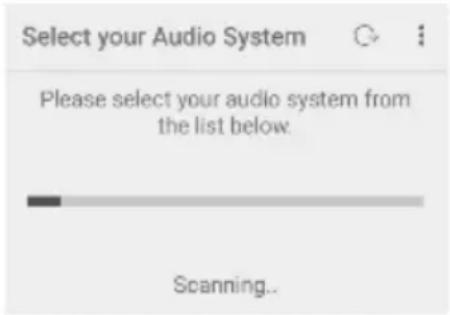
- Sélectionnez le "PRIMUS" parmi la liste des systèmes audio disponibles.
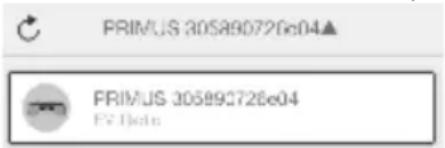
text_image
PRIMUS 305890726e04▲ PRIMUS 305890726e04 FY:Delin5. Contrôlez le PRIMUS via l'appli UNDOK ^MD
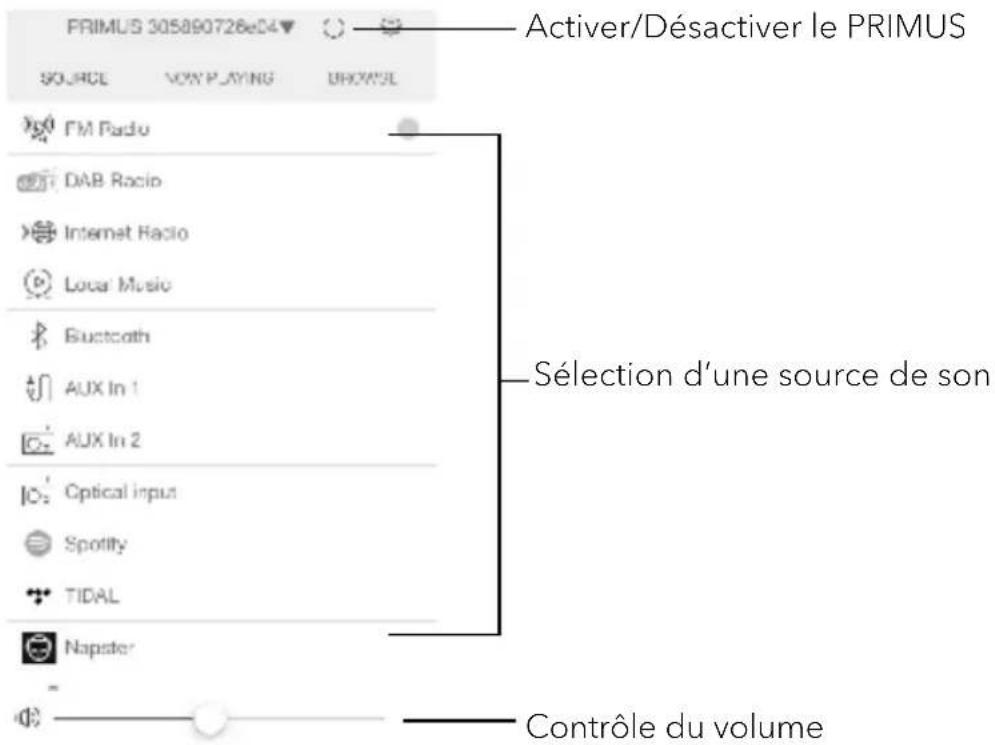
text_image
PRIMUS 305890726e04 SOURCE WORK PLAYING DROWSE FM Radio DAB Radio Internet Radio Local Music Bluetooth AUX In 1 AUX In 2 Optical input Spotify TIDAL Napster Activer/Désactiver le PRIMUS Sélection d'une source de son Contrôle du volume20. Dépannage
Des défauts peuvent survenir avec tout équipement électrique. Ceci n'est pas nécessairement du à une défaut, de ce fait, vérifiez parmi le tableau suivant afin de voir si vous pouvez régler le problème vous-même.
| Défectuosité | Cause possible | Solution |
| Pas d'alimentation | Le câble d'alimentation n'est pas connecté correctement. | Connectez le câble d'alimentation correctement. |
| Le PRIMUS ne répond pas. | Une erreur est présente dans le PRIMUS. | Déconnectez puis reconnectez la fiche d'alimentation puis remettez le PRIMUS en marche à nouveau. |
| La télécommande ne fonctionne pas ou fonctionne sporadiquement. | La distance du PRIMUS est trop grande. | Réduisez la distance entre la télécommande et le PRIMUS. |
| La pile est à plat. | Remplacez la pile. | |
| Pas de son ou son de piètre qualité La sonnerie ne fonctionne pas. Pas de son ou son de piètre qualité La sonnerie ne fonctionne pas. | Le son est éteint. | Ajustez le volume. |
| Les écouteurs sont branches. | Débranchez les écouteurs. | |
| Le PRIMUS n'est pas ajusté au bon mode de lecture. | Sélectionnez un autre mode de lecture. | |
| Réception FM/RSN ou Internet de piètre qualité. | Allongez/ajustez l'antenne FM/RSN ou vérifiez la connexion Wi-Fi. | |
| Il y a de l'interférence radio. | Gardez le PRIMUS à l'écart des autres appareils électroniques. | |
| La sonnerie n'est pas activée. | Activez la sonnerie. | |
| Le volume de la sonnerie est trop bas. | Augmentez le volume de la sonnerie. | |
| Impossible de connecter au réseau Wi-Fi. | Le routeur n'est pas en marche ou ne fonctionne pas correctement. | Mettez votre routeur en marche ou vérifiez l'état du routeur. |
| La méthode de configuration est incorrecte. | Vérifiez que votre routeur supporte le WPS et utilise la méthode de configuration appropriée (PBC or PIN). | |
| Configurez à nouveaux les paramètres Wi-Fi. | ||
| La station de radio internet parfois ne fonctionne pas. | Certaines stations ne peuvent accommoder qu'un nombre limité d'auditeurs. | Essayez à nouveau plus tard. |
| La station n'émet pas. | Essayez à nouveau plus tard. | |
| Impossible de connecter au réseau Wi-Fi. | Le routeur n'est pas en marche ou ne fonctionne pas correctement. | Mettez votre routeur en marche ou vérifiez l'état du routeur. |
| L'appareil USB ne fonctionne pas. | La lecture USB n'est pas supportée. | Vérifiez les fichiers et le système de fichiers sur l'appareil USB. |
| L'appareil USB ne charge pas. | Vérifiez le câble USB. |

Avertissement!
Endommagement suite à un nettoyage inadéquat!
Un nettoyage inadéquat peut endommager le PRIMUS ou causer l'arrêt de certaines fonctions.
- Ne jamais employer des produits nettoyants abrasifs ou à base de solvants car ceux-ci peuvent endommager la surface du PRIMUS.
- Ne jamais utiliser d'air chaud ou comprimé pour sécher le PRIMUS.
- Les coins et côtés du PRIMUS sont vulnérables à la pression. Veuillez s'il vous plaît protéger ces régions afin d'éviter qu'elles subissent une pression excessive.
Nettoyage des empreintes et saletés légères
- Nettoyer uniquement l'extérieur du PRIMUS avec un linge doux et sec.
Nettoyage des saletés plus importantes
- Nettoyer uniquement l'extérieur du PRIMUS avec un linge légèrement humide puis l'essuyer avec un linge doux et sec.
22. Garantie
Lors de la soumission de réclamations de garantie, ce qui suit s'applique sans restreindre vos droits :
- Les réclamations de garantie ne peuvent être invoquées que pendant une période maximale de 2 ans (1 an en Amérique du Nord et en Australie) calculée depuis la date d'achat.
- Sonoro audio GmbH, à sa discrétion et à ses frais, effectuera la réparation ou le remplacement de tout défaut matériel ou de fabrication pendant la période de garantie.
- En cas de réclamation, veuillez s'il vous plaît contacter notre département de service à la clientèle. Vous trouverez les détails sous « Données de contact » ou au www.sonoro.de.
- Aucune nouvelle période de garantie ne débute suite au remplacement ou à la réparation du PRIMUS. La période de garantie de 2 ans (1 an en Amérique du Nord et en Australie) depuis la date d'achat demeure applicable.
- Sont exclus de la garantie les piles, les dégâts causés par une utilisation inadéquate, l'usure normale ainsi que les défectuosités n'affectant la valeur ou l'utilisation du PRIMUS que de façon minimale. Toute autre modification n'étant pas effectuée par notre centre de service autorisé invaliderait également la garantie.
SO-340
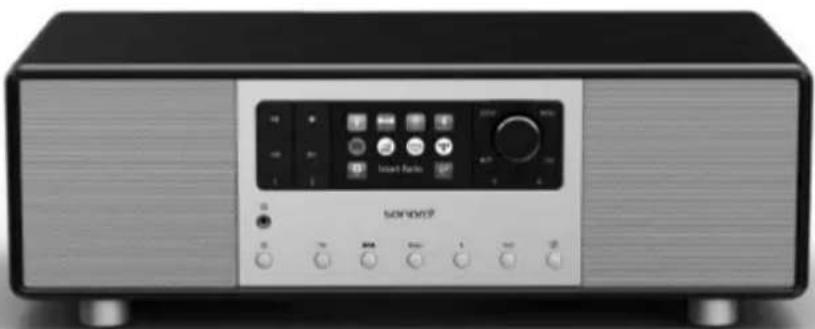
IMPIANTO MUSICALE STEREO A 2 VIE CON SUBWOOFER INTEGRATO DA 5.25", RADIO INTERNET, WIFI, DAB+ E BLUETOOTH®.
• [Recherche automatique FM]
Chez sonoro nous sommes très attachés à la qualité irréprochable de nos produits. Nous ne souhaitons rien de moins que votre entière satisfaction. En cas de besoin d'assistance ou de réclamation, n'hésitez pas à prendre contact avec notre équipe de Service Après Vente.
+49 2131 8834141
support@sonoro.de
swiss@sonoro.de
Italy@sonoro.de
belgium@sonoro.de
poland@sonoro.de
sweden@sonoro.de
+49 2131 8834141
austria@sonoro.de
support@sonoro.co.uk
spain@sonoro.de
Netherlands@sonoro.de
croatia@sonoro.de
finlande
+852 2618 5900
hongkong@sonoro.de
support@sonoro.fr
portugal@sonoro.de
luxembourg@sonoro.de
norway@sonoro.de
australia@sonoro.de