GEBRUIKSAANWIJZING PHOTOSMART M547 HP
Wettelijkke kennisgevingen
De informatatie in dit document kan zonder voorafgaande kennisgeving worden gewijzigd. De enige garanties die gelden voor HP producten en Diensten zijn de garanties die worden beschreiben in de garantievoorwaarden behorende bij deze producten en Diensten. Niets hierin mag worden beschouwd als een aanvullende garantie. HP is nicht aansprakelijk voor technische of redactionele fouten of eventuele omissions.
Windows® is een in de V.S. geregisteerd handelsmerk van of Microsoft Corporation.

SD Logo is een handelsmerk van de eigenaar.

Het weglooien van apparatuur door gebruikers in privéhuishoudens de Europese Unie
Dit symbol op het product of op de verpakking geeft aan dat dit product Niet bij het gewone afval mag worden weggeworpen. In plaats hiervan dient u afgedankte apparatuur in te leveren bij een recycling/inzamelingspunt voor elektrische en elektronische apparatuur. De aparte inzemeling en recycling van afgedankte apparatuur zorgtervoordat de natuurlijke hulpbronnen behonden blijven en dat de apparatuur zonder nadelige invloed op de gezondheid en het milieu voor hergebruik kan worden verwerkt. Neem contact op met de gemeentelijkereinigingsdienst of met de winkel waar u het product heb t aangeschaft vooreer informatie over locaties waar u oude apparatuur kunt achefterlaten voor recycling.
Voer de volgende gegevens in als geheugensteun:
Modelnummer:
Serienummer:
Aankoopdatum:
Inhoudsopgave
1 Beginnen
De elektronische Gebruikershandleiding
openen 5
Bovenkant en achechterkant van camera 6
Voorkant, zichant en onderkant van de camera
2 De camera gereedmaken voor gebruik
De batterijenplaatsen 9
De camera inschakelen 10
De taal kiezen 10
De regio instellen 10
De datum enijd instellen 10
Een geheugenkaart plaatsen en formatteren (optioneel) 11
De software installeren 12
Windows 13
Macintosh 13
3 Foto's make en videoclips opnemen
Een fotomaken 15
Een videoclip opnemen 15
4 Foto's en videoclips bekijken en verwijderen
Foto's en videoclips bekijken 17
Een opname verwijdenen 17
5 Opnames overbrengen en afdukken
Opnames overbrengen 18
Opnames vanaf de camera afdrukken 19
6 Beknopt overzicht van camerafuncties 20
1 Beginnen
Dit gedrukke Introductieboekje bevat de informatatie die u nodig hebt om de basisfuncties van de camera te kunnen gebruiken. Raadpleeg de elektronische Gebruikershandleiding voor gedetailleerde informatatie over de camerafuncties (zie De elektronische Gebruikershandleiding openen op pagina 5).
| Aan de slag-gids | Elektronische
Gebruikershandleiding |
| Deze gedrukte
handleiding: | De elektronische
Gebruikershandleiding: |
| • Helpt u snel met uw
camera aan de slag te
gaan | • Bevat een
beschrijvingen van alle
camerasfunctionies |
| • Bevat informatie over
de installmentie van de HP
Photosmart software | • Bevat informatie over
de batterijen,
waaronder: |
| • Helpt u de
basisfuncties van de
camera te lerenKENN | • Werkingsduur van
de batterijen
verlengen |
| • Ondersteunde
typen batterijen |
| • Een beschrijving
van de voedings-
indicators |
| • Het krijgen van
ondersteuning van HP |
| • Het oplossen van
problemen |
| • Cameraspecificaties |
De elektronische Gebruikershandleiding openen

De elektronische Gebruikershandleiding befindt sich op de cd met de HP Photosmart software.
U opent de Gebruikershandleiding als volgt:
- Plaats de cd met de HP Photosmart software in het cd-station van uw computer.
- Klik op Gebruikershandleiding weergeven op de hoofdpiagina van het installieschem.
De elektronische Gebruikershandleiding worden ook maar uw computer gekopieerd wonneer u de HP Photosmart software installeeert. U opent als volgt de Gebruikershandleiding nadat deze op uw computer is geinstalleerd:
In Windows: Open het HP Solution Center en klik op help.
- Op een Macintosh: Open HP Apparaatbeheer en selecteer Gebruikershandleiding bij de camera in het popcornmenu Informatie en instelleningen.
Wanneru hulp nodig hebt
- Op www.hp.com vindt u tips en hulpmiddelen voor een effectiever gebruik van de camera. Klik op deze site op Learn About: Digital Photography (alleen in het Engels).
- Voor productondersteuning, waaronder updates voor firmware, software en drivers bezoekt u www.hp.com/support.
- Raadpleeg de online help bij de software voor meer informatie over het gebruik van de HP Photosmart software.
Bovenkant en achechterkant van camera
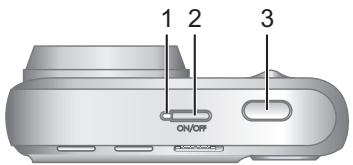
| 1 | Voedingslampje. |
| 2 | ON/OFF-knop. |
| 3 | Sluiter-knop. |
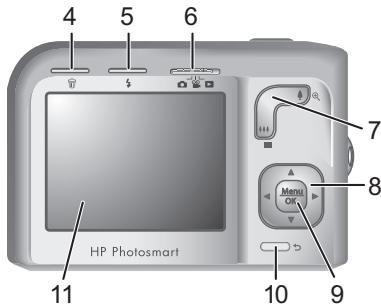
| 4 | Verwijderen-knop—Hiermee gaat u maar de functie Verwijderen verwijl u zich in ➔ Weergave bevindt. |
| 5 | Flitser-knop—Hiermee komt u bij de flitserinstellungen als de camera is ingesteld op Foto-opname. Instelleningen zijn Automatisch, Rode ogen, Flitser Aan, Flitser Uit. |
| 6 | ●●●●schakelaar—Schakeltussen ● Foto-opname, ● Video-opname en ● Weergave (zie Foto-opname, Video-opname en Weergave op pagina 20). |
| 7 | In-/uitzoomen-knop (digitaal en optisch)—Hiermee gaat u maar ↓/▲●●● In-/uitzoomen terwijl u zich in ● Foto-opname of ● Video-opname bevindt en ● Miniaturen en ● Vergroten terwijl u zich in ● Weergave bevindt. |
| 8 | ▲▼ en ↓●-knoppen—Voor het bladeren door menu's en opnames. |
| 9 | Menu OK -knop—Hiermee opent u cameramenu's, selecteert u opties en bevestigt u acties. |
| 10 | ● Terug-knop—Hiermee keert u terugশ een vorig menu of een vorige weergave. Houd de knop ingedrukt om alle menu's te sluiten. |
| 11 | LCD-schem. |
Voorkant,+zijkant en onderkant van de camera
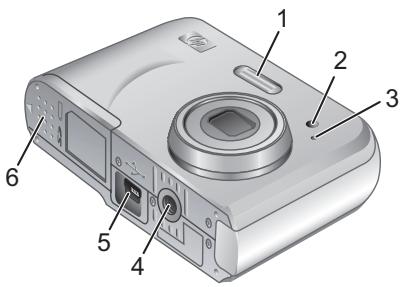
| 1 | Flitser. |
| 2 | Lampje van de zelfontspanner. |
| 3 | Microfoon. |
| 4 | Statiefbevestigingspunt. |
| 5 | Dock/USB-aansluiting. |
| 6 | Klepje van de batterij/geheugenkaartsleuf. |
2 De camera gereedmaken voor gebruik
De batterijenplaatsen
- Open het klepje van de batterij/ geheugenkaartsleuf door het klepje teverschuiven, zoals op het klepje is aangegeven.
- Plaats de twee AA-batterijen.
- Sluit het klepje van de batterij/ geheugenkaartsleuf.
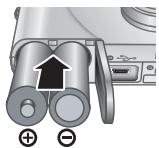
Opmerking Als u oplaadbare NiMH-batterijen gebruikt, laadt u deze volledig op voordat u ze voor de eerste keer gebruikt. Schakel de camera uit voordat u de batterijen verwijdert.
Bij uw camera worden AA Alkaline batterijen meegeleverd. Deze batterijen zijn snel leeg, en+zijn bedoeld om direct met uw camera te konnen werken. HP raadt u aan de batterijen te verrangen door Fotolithiumbatterijen of oplaadbare NiMH-batterijen die een langere levensduur hebben, zodra de camera waarschuwt dat de batterijlading laag is.
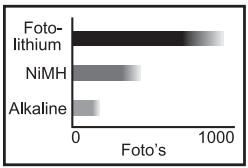
Deze grafiek waar zien hoeveel foto's u gemiddeldkunt nemen met Fotolithium-, NiMH- en Alkaline-batterijen. De
werkelijke prestatie kan verschellen, afhankelijk van gebruik, type batterij en het merk van de batterij. Er zich ook vele andere factoren die invloed konnen hebben op het aantal Foto's dat u kunt makeen (zie Werkingsduur van de batterijen verlungen op pagina 23).
De camera inschakelen
U zet de camera aan door op de knop ON/OFF te drukken.
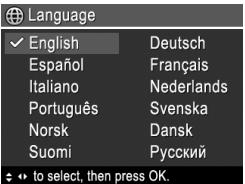
De taal kiezen
Gebruik om de gewenste taal te kiezen en druk verzolgens op Menu OK.
De regio instellen
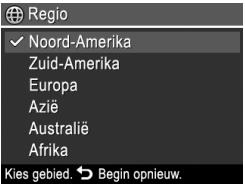
De instellingen voor taal en regio bepalen samen de standaardinstelling voor de weergave van tijden en data.
Gebruik om de gewenste regio te kiezen en druk verwolgens op OK.
De datum enarendinstellen
Als u de datum enijd goed hebt ingesteld,kest u uw opnames gemakkelijk terugvinden wanner u ze maar de computer hebt overgebracht. Ook zorgt dit ervoor dat uw
photo's goed gemarkeerd worden als u datum- en tijdgegevens aan de photo's wilt toevoegen.
- Gebruik om de markering te verplaatsen.
- Gebruik om waar de andere keuzemogelijkheden te gaan en herhaal stap 1 tot u de datum enijd correct hebt ingesteld.
- Druk op Menu OK wanneer u de instellingen voor datum,ijd en notatie hebt opgegeven en druk nogmaals op Menu OK om dit te bevestigen.
Deze camera ondersteunt standard SDgeheugenkaarten (Secure Digital) en SDgeheugenkaarten met een hoge snelheid en große capacititeit (SDHC) van 32 MB tot 8 GB.
- Schakel de camera uit en open het klepje van de batterij/ geheugenkaartsleuf.
- Plaats de geheugenkaart in dekleinere sleuf, zoals getoond. Zorg dat de geheugenkaart op,zijn plaats klikt.
- Sluit het klepje van de batterij/geheugenkaartsleuf en zet de camera aan.
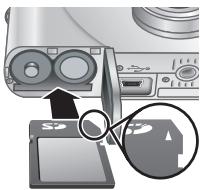
Opmerking Als u de camera inschakelt verwijl er een geheugenkaart is geinstalleerd, toont de camera het aantal opnames dat u met de huidig ingestelde Fotokwaliteit nog op de geheugenkaart kutbewaren. Met deze camera kut u maximaal 2000 opnames op een geheugenkaart plaatsen.
U要去 een neue geheugenkaart algtd formatteren voordat u deze voor de eerste keer gebruikt. Bij het formatteren worden alle opnames van de geheugenkaart verwijderd, dus zorg ervoor dat u bestaande opnames hebt overgebracht voordat u de kaart formatteert.
- Schuif 📁 📁 📦 📦 📦 📦 📦 📦 📦 📦 📦 📦 📦 📦 📦 📦 📦 📦 📦 📦 📦 📦 📦 📦 is.
- Druk op
- Gebruik om Kaart formatteren in het menu Verwijderen te selecteren en drukervolgens op Menu OK.
- Gebruik om Ja te selecteren en druk verwolgens op Menu OK om de kaart te formatteren.
Wanner u een geheugenkaart hebt geplaatst, worden alle neue photo's en videoclips op de kaart en Niet in het interne geheugen opgeslagen.
Wanneer u het interne geheugen wilt gebruiken en de daarin opgeslagen opnames wilt bekijken, schakelt u de camera uit en verwijdert u de geheugenkaart.
De software installeren
De HP Photosmart software bevat functies voor het overbrengen van Foto's en videoclipsaar de computer en voor het aanpassen van opgeslagen opnames (verwijderen van rode ogen, draaien, bijsnijden, aanpassen van de groote eneer).
Voor de installmentie van de HP Photosmart software要去 computer voldoen aan de systeemvereisten die worden vermeld op de verpakking van de camera. Informatie over ondersteuning voor uw camera in Windows Vista vindt u op www.hp.com/go/windowsvista (alleen Engels).
Wanneru problemen hebt bij het installereren of gebruiken van de HP Photosmart software, raadpleegt u de website van Hewlett-Packard Technische Ondersteuning: www.hp.com/support.
Windows
- Sluit alle programma's en schakel ook eventuele antivirussoftware tijdelijk uit.
- Plaats de cd met de HP Photosmart software in het cd-station en volg de aanwijzingen op het scherm. Als het installmentievenster Niet verschijnt, klikt u op Start, klikt u verwolgens op Uitvoeren en typt u D: \Setup.exe, waar bij D de letter is van het cd-station. Klik verwolgens op OK.
- Wanner u klaar bent met het installereren van de software, schakelt u de virussoftware wee in.
Macintosh
- Plaats de cd met de HP Photosmart software in het cd-station.
- Dubbelklik op het pictogram van het cd-station op het bureaublad van de computer.
- Dubbelklik op het pictogram van het installmentieprogramma en volg de instructies op het scherm.
Wonneer de installation is voltooid en u de computer opnieuw hebt gestart, worden automatisch het scherm Systeemvoorkeuren geopend met de instellenen van de HP Photosmart-camera. U kunt de instellenen zo wijzigden dat de HP Photosmart software automatisch worden gestart als u de camera op de Macintosh aansluit (klik in het dialoogvenster voor instellenen van de HP Photosmart-camera op de Help-knop voor meer informatatie).
3 Foto's make en videoclips opnemen
Schuif 📦 📦 📦 📦 📦 📦 📦 📦 📦 📦 📦 📦 📦 📦 📦 📦 📦 📦 📦 📦 📦 📦 📦 📦 📦 📦 📦 📦 📦 📦 📦 📦 📦 📦
om videoclips op te nemen.
Eenoto make
U Aunt een Foto make als u Foto-opname hebt ingesteld.
- Schuif 品 (204 1 (204)nara
- Kader het onderwerp in op het LCD-schem.
- Druk de knop Sluiter half in om de brandpuntsafstand en belichting te bepalen en te vergrendelen. De focuskaders op het LCD-schem worden groen wanner de brandpuntsafstand is vergrendeld.
- Druk de knop Sluiter—helemaal in om de Foto te nemen.
Als u een Foto hebt gemaakt, worden deze kort weergegeben op het LCD-schem.
Een videoclip opnemen
U kunt een videoclip opnemen als u
Video-opname hebt ingesteld.
- Schuif 品 (204 1 (204
- Kader het onderwerp in op het LCD-schem.
- Druk de knop Sluiter half in om de brandpuntsafstand te bepalen en te vergrendelen. De focuskaders op het LCD-schem
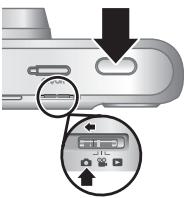
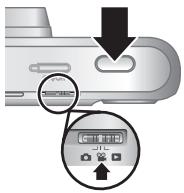
worden groen wanner de brandpuntsafstand is vergrendeld.
- Druk de knop Sluiter volledig in om een videoclip op te nemen.
- Om de opname van de video stop te zetten, drukt u de knop Sluiter opnieuw in en LAST u hem waar los.
Als u een videoclip hebt opgenomen, worden deze kort weergegeben op het LCD-schem.
4 Foto's en videoclips bekijken en verwijdersen
Foto's en videoclips bekijken
U kurz in Weergave Foto's en videoclips bekijken.
- Schuif 品 (204 (204 (204
- Gebruik om door uw foto's en videoclips te bladeren. Om een videoclip af te spelen, drukt u op zodra het eerste beeld van de clip op het LCD-schem verschijnt.

Opmerking Om het geluid dat bij de videoclips is opgenomen te kuren horen,要去 u ze maar uw computer overbrengen.
Een opname verwijderen
U kurz in Weergave afzonderlijke Foto's verwijderen:
- Schuif 品 🌿 🌿 👣 🌿 🌿 🌿 🌿 🌿 🌿
- Gebruik om een Foto of videoclip te selecteren.
- Druk op
- Gebruik om Deze Foto in het menu Verwijderen te selecteren en druk verwolgens op Menu OK
5 Opnames overbrengen en afdrukken
Opnames overbrengen
Gebruik deze procedure om Foto's en videoclipsaar uw computer over te brengen.
Opmerking Het kan tot twee uur duren om een grote hoeveelheid opnames met hoge resolutie over te brengen van een geheugenkaart maar de computer. Zorg er bij het overbrengen van een grote hoeveelheid opnames voor dat de batterijen van de camera volledig opgeladen zijn. Gebruik anders een optioneel HP Photosmart dock of een geheugenkaartlezer.
- Zet de camera UIT.
- Sluit de camera op de computer aan met gebruikmaking van de USB-kabel die bij de camera is geleverd.
- Zet de camera aan. Wanner het LCD-schemaangeeft dat de camera op de computer is aangesloten, volgt u de
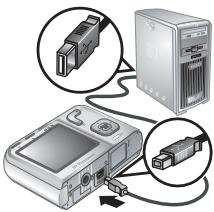
aanwijzingen op het scherm om de opnames over te brengen. Zie de Help-functie van de HP Photosmart software als u de HP Photosmart software heb geinstalleerd enmeer informatie nodig hebt.
Opnames vanaf de camera afdrukken
U kunt vanaf uw camera Foto's rechtstreeks afdrukken op elke PictBridge-gecertificierde printer.

-
Controller of de printer aan staat, papier bevat en of er geen foutberichten op de printer worden weergegeven.
-
Schakel de camera uit, sluit de camera op de computer aan met gebruikmaking van de USB-kabel die bij de camera is geleverd, en schakel de camera weer in.
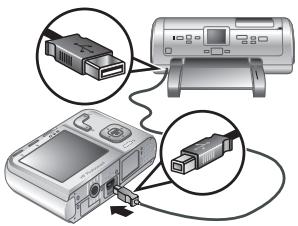
- Als de camera is aangesloten op de printer, worden op het LCD-schem een opname weergegeven. Met selecteert u de opname die u wilt afdrukken.
- Druk op Menu/OK .
- In het menu Afdrukopties selecteert u Deze opname nu afdrukken en drukt u op Menu OK om te beginnen met afdrukken.
wordt op het LCD-schem op de geseleterde Foto weergegeven, om aan te geben dat deFoto worden afgedrukt.
- Als de printer的一面 is met het afdrukken van de opname,kest u de camera losmaken van de printer.
Zie de elektronische Gebruikershandleiding of? Camera Help in elk willekeurig menu om meer te weten te komen over de andere afdrukopties.
6 Beknopt overzicht van camerafuncties
Dit hoofdstuk bevat een beknopt overzicht van de camerafuncties. Raadpleeg de elektronische Gebruikershandleiding of de Help-functie op de camera zich voor meer informatie over deze camerafuncties.
Foto-opname, Video-opname en Weergave
- U kurz met Foto-opname het onderwerp vanoto's in het LCD-schemb bepalen enFoto's nemen. U activeert Foto-opname door maar te schuiven.
- U kurz met Video-opname kurz u video's op het LCD-schem inkaderen en opnemen. U activeert Video-opname door 📁 📁 🍳 👲 👳 👳 👳 👳 👳 👳 👳 👳 👳 👳 👳 👳 👳 👳 👳 👳 👳 👳 👳 👳 👳 👳 👳 👳 👳 👳 👳 👳 👳 👳 👳 👳 👳 👳 → te schuiven.
- U=kunt in Weergave Foto's en videoclips bekijken en verwijderen. U activeert Weergave door 📁 📁 📁 📁 📦 📦 📦 📦 📦 📦 📦 📦 📦 📦 📦 📦 📦 📦 📦 📦 📦 📦 📦 📦 📦 📦 📦 📦 📦 📦 📦 📦 📦 📦 📦 📦 📦 📦 → te schuiven.
Met de menu's=kunt u deinstallingen van de camera aanpassen, met Foto's werken en deHelp-functie van de camera bereiken.
In een menu bladert u met maar een specifieke selectie.
- U kunt het menu op elk moment afsluiten door op te drukken.
Menu Foto-opname—Hiermee kurz u de camerainstallingen aanpassen die invloed hebben op de eigenschappen van foto's die u in de toekomst zult nemen. U hebt toegang tot dit menu als u 📁 📁 📁 👠 📦 📦 📦 📦 📦 📦 📦 📦 📦 📦 📦 📦 📦 📦 📦 📦 📦 📦 📦 📦 📦 📦 📦 📦 📦 📦 📦 📦 📦 📦 📦 📦 📦 📦 →
schuift en verwolgens op Menu drukt. U=kunt kiezen uit de volgende opties: OK
- Opnamemodus (Automatisch Close-up, Scherpe Foto, Theater, Landschap, Portret, Actie, Nachtportret, Zonsondergang)
Zelfontspanner
Fotokwaliteit
- Burst
Kleur (M440 series)
- Datum &ijd toevoeg.
Camera instellen
Camera Help
Menu Video-opname—Hiermee kurz u de camerainstallingen aanpassen die invloed hebben op de eigenschappen van videoclips die u in de toekomst zult nemen. U hebt toeing tot dit menu als u 🚥 🙪 📨aar schuift enervoigens op 🚤 drukt. U kurz kiezen uit de volgende opties:
Zelfontspanner
- Camera instellen
Camera Help
Menu Weergave—Hiermee kurz u met Foto's werken. U hebt toeing tot dit menu als u 🇪 🇪 🇪 🇦 schuift en verwolgens op Menu/OK drukt. U kurz kiezen uit de volgende opties:
Rode ogen verwijderen
- Draaien (M440 series)
- Bijsnjiden (M440 series)
- Ontwerpgalerie (Kleur wijzigen, Randen toevoegen, Draaien, Bijsnijden) (M540/M630 series)
Photosmart Express (Afdrukken, Delen, Afdrukken online kopen)
- Favorieten
- Diavoorstelling weergeven
- Opnamesaar kaart
Camera instellen
Camera Help
Menu Camera instellen—Hiermee aunt u het gedrag van de camera wijzigen. U krijttoegang tot dit menu als u op Menu OK vanuit , of drukt enervolgens
Camera instellen selecteert. U kurz kiezen uit de volgende opties:
Schermhelderheid
- Camerageluiden
Datum & tijd
USB-configuratie
Taal
? Menu Camera Help—Bevat beschrijvingen van de kenmerken van de camera en tips over het make van foto's. U krijgt toegang tot dit menu als u op Menu/OK vanuit of drukt en verzolgens ? Camera Help selecteert. U(Int) kiezen UIT de volgende opties:
Toptien handigste tips
Camera-accessoires
- Cameraknoppen
- Opnamemodi gebruiken
- Ontwerpgalerie gebruiken(M540/M630 series)
Photosmart Express gebruiken
- Foto's afdrukken
- Videoclips opnemen
- Foto's en video's bekijken
- Favorieten markeren
- Opnames verwijderen
- Opnames overbrengen
- Batterijbeheer
Hulp en ondersteuning
Overzicht camerafuncties
- Camerasneltoetsen
- Info
Werkingsduur van de batterijen verlengen
Om het stroomgebruik van de batterij te minimisieren schakelt het LCD-schem automatisch uit als er gedurende een bepaalde vrij geen activiteit is. U activeert de camera waar door op een willekeurige knop te drukken. Na vrij minuteinactiviteit schakelt de camera uit.
U(Int)kunt als volgt de werkingsduur van de batterijen verlungen:
Stel Schermhelderheid in op Laag (zie de elektronische Gebruikershandleiding voor details).
Stel de camera in op A4 Automatisch flitsen (zie de elektronische Gebruikershandleiding voor meer details).
Maak spaarzaam gebruik van optisch zoomen, video-opnames en het LCD-schem.
- Als u de camera alleen gebruikt om opnames te bekijken, schuift u 📁 📁 📁 📦 dat u de camera inschakelt in 📁 Weergave. De lens worden dan Niet uitgeschoven als u de camera inschakelt.
- Als u opnames overbrengt of afdrukt, kurz u de camera in een optioneel HP Photosmart dockplaatsen dat is aangesloten op de netvoeding.
Voor meer informatatie over batterijen gaat u maar www.hp.com/support en zoekt u op de code AA-400 of raadpleegt u Bijlage A in de elektronische Gebruikershandleiding.
HP Photosmart M440/M540/
M630 series