MANUAL DE USUARIO PHOTOSMART M547 HP
La información que aparece en este documento está sujeta a Cambios sin previo aviso. Las únicas garantías de los productos y servicios de HP se detallan en las declaraciones de garantía expresa queaabárnan a dichos productos y servicios. Nada de lo queaqué se incluya se considerará como garantía adicional. HP no se hará responsable de los erros u omisiones技术和 editorialesAquí contentsidos.
Windows® es una marca comercial registrada de Microsoft Corporation en EE.UU.

El logotipo SD es unamarcacommercial de su propietario.

Eliminación de desechos de equipolement por parte de sistemas en domicilioles particulares bajo la Unión Europea
Este símbolo en el producto o en su embalaje indica que no debe desecharlo con el resto de la basura de su domicilio. Bajo su responsabilidad, deben deshacerse de los desechos de equipolement llevándolos a un punto de reciclaje de material eletrico y equipos electrónicos. La recolección y reciclaje por separado de los desechos de equipolement ayudara a conservar los recursos naturales y asegurarque se recile de forma que se proteja la salute y el medio ambiente. Para Obtener más información acerca de donde peutecircularlosdesechos,pongase en contacto con su ayuntimiento, con el service de eliminacion de desechos o recogida de basuras, o con la tiendaonde adquirido el producto.
-Numero de modelo:
-Numero de série:
- Fecha de compra: ______.
Contidente
1 Introduccion
Visualización de la Guía de usuario electrónica 5
Partes superior y posterior de laamera .6
Partes frontal, lateral e inferior de la camara ....7
2 Configuración de la-camera
Colocacion de las pilas 9
Encendido de laamera 10
Selección del idioma 10
Configuración de la region 10
Ajuste de la Fecha y la hora 10
Instalación y formateo de una tarjeta de memoria optional 11
Instalacion del software 12
Windows 13
Macintosh 13
3 Toma de imágenes y grabación de videoclips
Captura de unaImagen 15
Grabación de un videoclip 15
4 Revisión y eliminación de imagenes y videoclips
Revision de imagenes y videoclips 17
Eliminación de unaImagen 17
5 Transferencia e impresión de imagenes
Transferencia de imagenes 18
Impresión de imagenes desde la CAMERA 19
6 Referencia rapiida de la camarera 20
1 Introduccion
Esta guía impresa de起初 rápido offre la información necesaria para comenzar a utiliser las functions BASicas de la-camera. Para Obtener información detallada sobre las unidades de la-camera, consulte la Guía de usuario electrónica (consulate Visualización de la Guía de usuario electrónica en la頁a 5).
| Guía de inizio=rápido | Guía de usuario electrónica |
| Esta guía impresa le把你ára a:Comenzar a usar laámamara rápidamente.Instalar el softwareHP Photosmart.Conocer las functionesbasicas de suámamara. | La Guía de usuario electrónica incluye:Descripción de todaslas functions de laámamara.Información sobre laspilas,adelmás de:Duración de laspilas ampliable.Tipos de pilascompatibles.Una descripción dellos iconosindicadores deencendido.Asistencia de HP.Solucionesde problemas.Especillasiones de laámamara. |
Visualización de la Guía de usuario electrónica

La Guía de usuario electrónica se incluye en el HP Photosmart Software CD.
Para acceder a la Guía de usuario:
- Introduzca el HP Photosmart Software CD en la unidad de CD del equipo.
- Hagablick en View User Guide (Ver gufa de usuario) en la page principal de la pantalla de instalacion.
La Guía de usuario electrónica también se copia en el equipo al instalar el software HP Photosmart. Para ver la guía de usuario afterwards de instalarla en el equipo:
- En Windows: Abra el Centro de SOLUTIONES HP y hagablick enAyuda.
- En Macintosh: Abra Administrador de dispositivos HP y selección Guía del usuario de la-camera en el menu emergente Información y ajuste.
Asistencia
- Para ver sugerencias y herramientos que le ayuden a hacer un uso más efectivo de la CAMERA, visite www.hp.com. Allí, hagablick en Learn About: Digital Photography (sólo disponible en la version en ingrés del Sitio; Información sobre: Fotografia digital).
- Para Obtener asistencia para el producto, incluidas lasactualizaciones del software, firmware ycontroladores, visite www. hp.com/support.
- Para Obtener你会 acerca del software HP Photosmart, consulte la你会 en linea del software.
Partes superior y posterior de la webcam
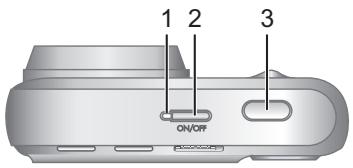
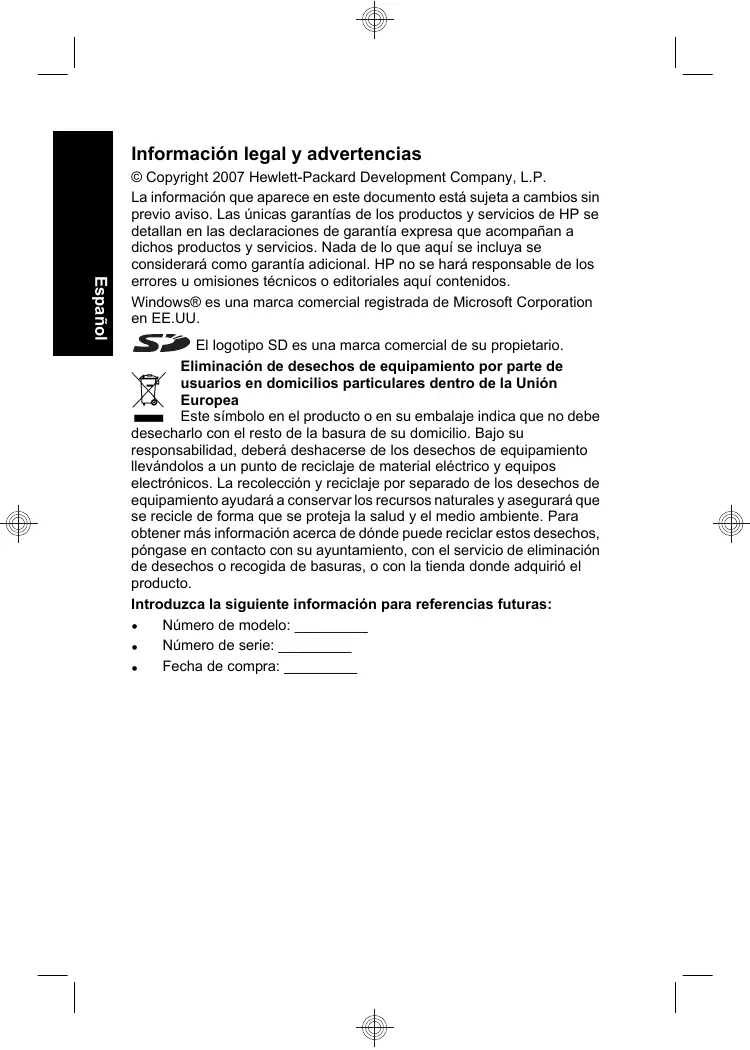
| 1 | Indicador luminoso de Encendido. |
| 2 | Botón ON/OFF (Encendido/Apagado). |
| 3 | Botón del Disparador. |
| 4 | Botón Eliminar: para acceder a la funciona Eliminar desde el menu Reproducción. |
| 5 | Botón Flash: para acceder a la configuración del flash)msteadas se está en Captura de imágenes.Los ajustes son Automático,Ojos rojos,Flash encendido,Flash apagado. |
| 6 | Selector para Cambiar entre Captura de imágenes,Grabación de video y |
| Reproducción (consulte Captura de imágenes, Grabación de video y Reproducción en la párgina 20). |
| 7 | Palanca Zoom (digital y optico): para acceder a ↑Zoom@msteads está en ↑Captura de imágenes o ↓Grabación de video para acceder a ↓Viñetas y ≫Ampliar@msteads se está en ≫Reproducción |
| 8 | ▲▼ y ◆: desplazan al usuario por equipos e imágenes. |
| 9 | Menu OK: muestra los equipos de laámara, selección options y confirmaaxonics. |
| 10 | Botón ⊕ Atrás: le devuelve al usuario o vista anterior. Manténgalo presionado para retroceder por todos los equipos. |
| 11 | Pantalla deImagen. |
Partes frontal, lateral e inferior de la-camera
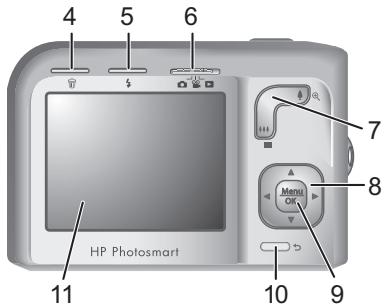
| 1 | Flash. |
| 2 | Indicador luminoso de Temporizador automatístico. |
| 3 | Micrófono. |
| 4 | Soporte de trípode. |
| 5 | Conector de base de acoplamente/USB. |
| 6 | Puerta de las pilas/tarjeta de memoria. |
2 Configuración de la CAMERA
Colocacion de las pilas
- Abra la puerta de las pilas o de la tarjeta de memoria; paraarlo, deslice la lengüeta correspondiente, como se indica en dicha puerta.
- Inserte las dos pilas AA.
- Cierre la puerta de las pilas o de la tarjeta de memoria.
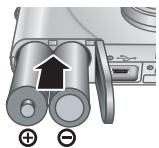
Nota Si utilizes pilas NiMH recargables, cárguelas completeness antes de utiliseras por primera vez. Antes de extraer las pilas, apague la CAMERA.
Las pilas que se incluyen con la CAMERA son AA alcalinas. Estas pilas tienen una duracion breve y está pensadas para que empiece a utiliser la CAMERA de inmediato. Si la CAMERA indica que las pilas tienenlittle carga, HP recomienda su sustitución por pilas de litio fotograficas o pilas NiMH recargables para una vidautil prolongada.
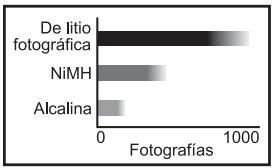
En la tablasuma se muestra el numero medio de fotografías que se pueda realizar con pilas alcalinas, de
litio fotograficas y NiMH. El rendimiento realuede variar en referencia del uso, el tipo de pila y su fabricante. Hay muchos factores adiconiales que afectan al numero de fotografias que pueda tomar (consulte Duracion de las pilas ampliable en la page 23).
Encendido de la CAMERA
Para encender la CAMERA, presione el botón ON/OFF (Encendido/Apagado).
Selección del idioma
Utilice para seleccionar el idioma que deseey, a continuacion, presione Menu OK
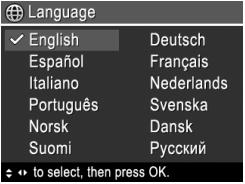
Configuración de la region
Junto con el Idioma, el ajuste Region determinina el formatting de Fecha predeterminado.
Utilice para selectionar la region que deseey, a continuacion, presione OK.
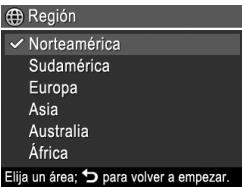
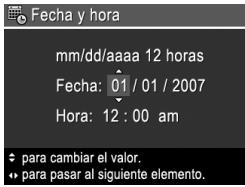
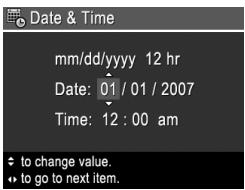
Ajuste de la Fecha y la hora
El ajuste precise de la Fecha y la hora le ayudará a localizar las imagenes una vez transferidas al equipo y le garantizará que las imagenes están correctamente
marcadas si utilizes la funciona de estampado de Fecha y hora.
- Utilice paraaabustar el valorresultado.
- Utilice para desplazarse a otheras selecciones y repita el paso 1 hasta que la Fecha y la hora se hayan ajustado correctamente.
- Presione Menu OK when los ajustes de fecha, hora y formattingo Sean correctos; seguidamente,whelming a presionar Menu OK para confirmar.
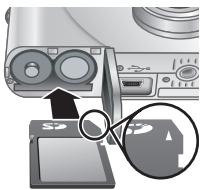
La CAMERA admite tarjetas de memoria Secure Digital estándar, de alta velocidad y de gran capacité (SD y SDHC), de 32 MB a 8 GB.
- Apane la casa y abra la puerta de las pilas o de la tarjeta de memoria.
- Inserte la tarjeta de memoria optional en la ranura másPICpeña, como se muestra en la ilustracion. Asegürese de que encaja en su situio.
- Cierre la puerta de las pilas o de la tarjeta de memoria y encienda la CAMERA.
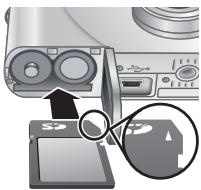
Nota Cuando se enciende la camarca con una tarjeta de memoria instalada, el dispositivo indica el numero de imagenes que se pueda guardar en la tarjeta de memoria con el ajuste Calidad de imagen actual.Esta camarca peut guardar un maximum de 2.000 imagenes en una tarjeta de memoria.
La tarjeta de memoria se debe formatear siempre antes de utilizesra por primera vez. El formateo elimina todas las imagenes de la tarjeta de memoria, asi que asegürese de que las transfiere todas antes de formatear.
- Con la CAMERA encendida, deslice a
- Presione
- Utilice para seleccionar Formatear tarjeta en el menu Eliminar. A continuacion, presione Menu OK
- Utilice para seleccionar Si y presione Menu OK para formatear la tarjeta.
Una vez que se ha colocado una tarjeta de memoria, todos los videoclips e imagenesAFPs se almacenar an en la tarjeta, en lugar de hacerlo en la memoria interna.
Para usar la memoria interna y ver las imagenes almacenadas, apague la cámara y extraiga la tarjeta de memoria.
Instalación del software
El software HP Photosmart proportiona unidades para transferir imágenes y videoclips al equipo, además de sistemas para modifier las imágenes almacenadas (suprimir ojos rojos, rotar, recortar, redimensionar, etc.).
Para instalar el software HP Photosmart, su equipo debe cumplir los requisitos del sistemas tal y como se indica en el envoltorio de la CAMERA. Para averigar si su CAMERA
admite Windows Vista, consulte www. hp.com/go/ windowsvista (sólo en inglés).
Si tiene dificultades para instalar o utiliser el software HP Photosmart, consulte la páginia Web del centro de soporte técnico de Hewlett-Packard: www.hp.com/support.
Windows
- Cierre todos los programas y desactive temporalmente el software antivirus.
- Introduzca el CD del software HP Photosmart en la unidad de CD del equipo y siga las instrucciones de la pantalla. Si no se abre la ventsa de instalacion, hagablick en Inicio, Ejecutar ycribe D: \Setup.exe,onde D equivale a la letra de la unidad de CD.Porultimate,hagablick en Aceptar.
- Cuando haya finalizzato la instalacion del software,whelming a activar el software de proteccion antivirus.
Macintosh
- Inserte el CD del software HP Photosmart en la unidad de CD.
- Haga dobleblick en el icono del CD que aparece en el escritorio del equipo.
- Haga dobleblick en el icono del programa de instalacion y, a continuacion, siga las instrucciones que aparecen en pantalla.
Cuando haya finalizzato la instalación y se haya reiniciado el equipo, se abrirán automatistically las Preferencias del sistema con los ajustes de la CAMERA
HP Photosmart. PuedeCambiar losajustesparaquelesoftwareHPPhotosmartseincieautomaticamentecuandoconectela-cameraa su equipoMacintosh(hagaclic enelbotondeayuda delcuadrodidialogo deajustedes lacameraHPPhotosmartparaobtenermasinformaccion).
3 Toma de imágenes y grabación de videoclips
Deslice a para SACAR fotografia o a para grabar videoclips.
Captura de unaImagen
Puede tomar unaImagen,m吲as esta en Captura de imagenes.
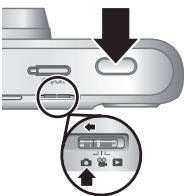
- Deslice a
- Encuadre el sujeto en la pantalla deImagen.
- Presione el botón del Disparador hasta la mitad de su recorrodo para medir y bloquear el enfoque y la exposión. Los delimitadores de enfoque de la pantalla de imagen se iluminan en verde cuando se bloquea el enfoque.
- Presione el botón del Disparador hasta el fondo paraizarmar la fotografia.
Una vez sacada la fotografia, la CAMERA la muestra brevamente en la pantalla deImagen.
Grabación de un videoclip
Puede grabar un video cuando está en Gracias de video.
- Deslice a
- Encuadre el sujeto en la pantalla deImagen.
- Presione el botón del Disparador hasta la mitad para medir y bloquear el enfoque. Los delimitadores de enfoque de
Toma de imágenes y grabación de videoclips
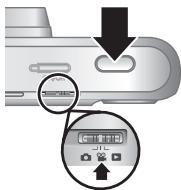
la pantalla deImagen se iluminan en verde cuando se bloquea el enfoque.
- Presione el botón del Disparador hasta el fondo para iniciaar la grabación.
- Para detener la grabación del videoclip, presione el botón del Disparador y suételo de nuevo.
Una vez grabado el video, la CAMERA lo muestra brevamente en la pantalla deImagen.
4 Revisión y eliminación de imagenes y videoclips
Revision de imágenes y videoclips
Puede revisar y eliminar imágenes y videoclips en Reproducción.
- Deslice a
- Utilice para desplazarse por las imagenes y los videoclips. Para reproducir un videoclip, presione cuando la primera pantalla del videoclip aparezca en la pantalla deImagen.
Nota Para escuchar el audio asociado a los videoclips, transfiéralos a su equipo.
Eliminación de unaImagen
Es possible eliminar las imagenes una a una mediante la。1。2。3 Reproduccion:
- Deslice a
- Utilice para seleccionar unaImagen o un videoclip.
- Presione
- Utilice para seleccionarEstaImagen en el menu Eliminar.A continuacion, presione Menu OK
5 Transferencia e impresión de imgenes
Transferencia de imagenes
Utilice este procedimiento para transferir imágenes y videoclips a su equipo.

Nota La transferencia de un gran número de imágenes de altaResolution de una tarjeta de memoria al equipo pueda落户 hasta dos horas. Si Tiene que transferir un gran número de imágenes, asegúrese de que las pilas de la CAMERA estan totalmente cargadas o utilise una base de acoplimiento HP Photosmart optional o un lector de tarjeta de memoria también optional.
- Apague la camarra.
- Conecte la-camera al equipo con el cable USB que se incluye con el dispositivo.
- Encienda la CAMERA. Cuando la pantalla deImagen indique que la CAMERA está conectada al equipo, siga las instrucciones que aparecen en la pantalla de
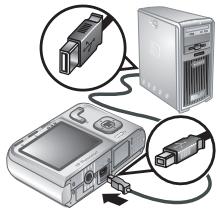
esteultimatepara transferirlasimagenes.Sihahalastadoel softwareHPPhotosmarty necesitamasinformacion,consulte la referenciaAyuda de estesoftware.
Impresión de imágenes desdela camara
Puede connectar la CAMERA arialquier impresora compatible con PictBridge para imprintir imagenes.

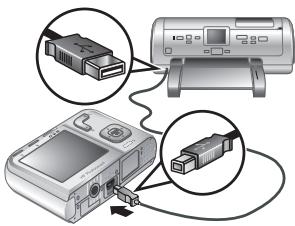
- Compruebe que la impresora está encendida, que tiene papel y que no aparecen mensajes de error.
- Apague la CAMERA, conectela al equipo mediante el cable USB incluido con la CAMERA y, a continuacion, enciendala.
- Cuando la CAMERA está conectada a la impersonora, la pantalla deImagen muestra unaImagen. Utilice para selectionar laImagen que deseee imprimir.
- PresioneMenu OK
-
En el menu OPCiones de impresión, selección Imprimir estaImagen ahora y presione Menu OK para empezar a imprimir.
-
aparece sobre laImagen seleccionada en lapellalla deImagen paraindicar que laImagen se estáimprimiendo.
-
Una vez finalizada la impresión de laImagen, desconnecte la CAMERA de la impersonora.
Para Obtener más información sobre otheras options de impresión, consulte la guía de usuario electrónica o
?Ayuda de la camarara enrialquier menu.
6 Referencia
Utilice este capítulo como una referencia<rápida a las functions de laámara. Para poder acundo estas functions, consulte la Guía de usuario electrónica o laAyuda incluida en laámara.
Captura de imágenes, Grabación de video y Reproducción
- Captura de imágenes le permite encuadrar imágenes en la pantalla deImagen y.tomar fotografías. Para activar laoothisión Captura de imágenes,deslice a
- Grabajo de video le permite encuadrar videos en la pantalla de imagen y grabar videos. Para activar la optacion Grabajo de video, deslice a
- Reproduccion le permette revisar y eliminar imagenes y videoclips. Para activar la option Reproduccion, deslice a .
Menús de la camaría
Los niños le permitenaabustar la configuracion de la camara,eworkar con imagenes y acceder a laAyuda de la camara.
- Dento de cada comida, utilise ▲▼ para moverse a una selección española.
- Para salir del menu, presione en cualquier momento.
Menu Captura de imagenes: le permittedajustar la configuracion de la webcam que influye en lascharacteristicas de las imagenes que tomara en un futuro
con ella. Para acceder a este menu, deslice y, a continuación, presione Menu OK. Puede selectionar las siguidentes.optiones:
- Modelo de fotografia (Automático, Primer plano, Foto estable, Teatro, Paisaje, Retrato, Acción, Retrato nocturno, Puesta de sol)
- Temporizadora automática
- CalidadImagen
Rafaga
Color (M440 series)
- Estampa de Fecha y hora
- Configuración de la CAMERA
- Ayuda de la CAMERA
Menu Grabación de video: le permite ajustar la configuración de la CAMERA que influye en las caracteristicas de los videoclips que realizará en un futuro con ella. Para acceder a este menu, deslice y, a continuación, presione Menu OK. Puede selectionar las siguientes.option:
- Temporizadora automática
- Configuración de la CAMERA
-
Ayuda de la CAMERA
-
Menu Reproduccion: le permitted travajar con las imagenes. Para acceder a este menu, deslice a y, a continuacion, presione Menu OK. Puede selectionar las seguidentes.optiones:
-
Eliminar ojos rojos
Rotar (M440 series)
Recortar (M440 series)
-
Galerfa de性和 (Modificar el color, Agregar bords, Rotar, Recortar) (M540/M630 series)
- Photosmart Express (Imprimir, Compartir, Comprar copias en Inea)
- Favoritos
Ver presentación
Mover imags. a tarjeta
- Configuración de la CAMERA
- Ayuda de la CAMERA
Menu Configuración de laámara:le permite
cantiar el comportimiento de laámara.Para acceder
a este menu, presione Menu OK en , o y después
seccione Configuración de laámara. Puede
Selecciónar lassiguientesoptiones:
Brillo de pantalla
- Sonidos de cármara
- Fecha hora
- Configuración USB
Idioma
? Menu Ayuda de la受害: le ofrece descripciones de las functions de la受害 y Sugerencias para.tomar imagenes. Para acceder a este menu, presione Menu/OK en o y性和aleseezione?Ayuda de la受害. Puede seleccionar las seguidentes optiones:
Diezolestesugerencias
- Accesorios de la CAMERA
- Botones de la camarata
- Uso de modos de fotografia
- Uso de la Galería deckeño (M540/M630 series)
- Utilización de Photosmart Express
Impresión de imagenes
- Grabación de videoclips
- Revisión de imagenes y videos
- Etiquetado de favoritos
- Eliminación de imagoles
- Transferencia de imagenes
Gestión de las pilas
- Obtencion de asistencia
- Explicación de las sistemas de la camara
- Metodos abreviadosámara
- Acerca de
Duración de las pilas ampliable
Para conservar la energia de las pilas, la pantalla deImagen se apaga afterwards de un periodo de inactividad. Si presionarialquier boton, la camarase activa. Al cabode cinco horas de inactividad, la camarase apaga.
Para augmentar la duración de las pilas:
- Ajuste Brillo de pantalla en Bajo (consulte la guía de usuario electrónica para Obtener más detailles).
- Ajuste la CAMERA en A4 Flash automático (consulte la guía de usuario electrónica para Obtener más detalles).
- Utilice con moderation el zoom optico, la grabacion de video y la pantalla deImagen.
-
Si solo enciende la-camera para ver imágenes, deslice a y después encienda la-camera para empezar en el modo Reproducción sin abrir el objetivo.
-
Cuando transfiera imágenes o las imprima, coloque la CAMERA en una base de acoplimiento HP Photosmart optional conectada a una fuente de alimentación de CA.
Para Obtener más información sobre las pilas, visite www.hp.com/support yBUSQUE el número AA-400 o consulte el Apéndice A de la guía de usuario electrónica.
HP Photosmart M440/M540/
M630 series
Para exibir o Guia do usuario:
- Insira o CD do software HP Photosmart naunities de CD do computador.
- Clique em Exibir Guia do usuario na páginaprincipal daanela de instalacao.
www. hp.com/go/windowsvista
.(TnNnX)
HP nnnn nn nnnn nn nnnn nn nnnn nn nnnn nn nnnn nn nnnn nn nnnn nn nnnn nn nnnn nn nnnn nn nnnn nn nnnn nn nnnn nn nnnn nn nnnn nn nnnn nn nnnn nn nnnn nn nnnn nn nnnn nn nnnn nn nnnn nn nnnn nn nnnn nn nnnn
. www . hp . com / support
nynnn 12
ywni nnn
n7 n7 77 nn7 nn7 nn7 nn7 nn7 nn7 nn7 nn7 nn7 nn7 nn7 nn7 nn7 nn7 nn7 nn7 nn7 nn7 nn7 nn7 nn7 nn7 nn7 nn7 nn7 nn7 nn7 nn7 nn7 nn7 nn7 nn7 nn7 nn7 nn7 nn7 nn7 nn7 nn7 nn7 nn7 nn7 nn7 nn7 nn7 nn7 nn7 nn7 nn7 nn7
n nn nn nn nn nn nn nn nn nn nn nn nn nn nn nn nn nn nn nn nn nn nn nn nn nn nn nn nn nn nn nn nn nn nn nn nn nn nn nn nn nn nn nn nn nn nn nn nn nn nn nn nn nn nn nn nn nn nn nn nn nn nn nn nn nn nn nn nn nn nn nn nn nn nn nn nn nn nn nn nn nn nn nn nn nn nn nn nn nn nn
JN P 1
.
2
ynnn nn nnnn
y1
.ohno nnuuni
(wn/0n) Menu OK yy 3
n nn7, nnnnnnnnnnnnnnnnnnnnnnnnnnnnnnnnnnnnnnnnnnnnnnnnnnnnnnnnnnnnnnnnnnnnnnnnnnnnnnnnnnnnnnnnnnnnnnnnnnn
.7n7 (7nn/7n) Menu OK n nn
IIOIOIOIOIOIOIOIOIOIOIOIOIOIOIOIOIOIOIOIOIOIOIOIOIOIOIOIOIOIOIOIOIOIOIOIOIOIOIOIOIOIOIOIOIOIOIOIO
721xIN
(SDHC-1 SD) Secure Digital 32MB, 32MB, 32MB, 32MB, 32MB, 32MB, 32MB, 32MB, 32MB, 32MB, 32MB, 32MB, 32MB, 32MB, 32MB, 32MB, 32MB, 32MB, 32MB, 32MB, 32MB
.8GB
1
.
yN 11000000000000000000000000000000000000000
.2
1000000000000000000000000000000
.3
图
JIOO OIOO OIOO OIOO OIOO OIOO OIOO OIOO OIOO OIOO OIOO OIOO OIOO OIOO OIOO OIOO OIOO OIOO OIOO OIOO OIOO OIOO OIOO OIOO OIOO OIOO OIOO OIOO OIOO OIOO OIOO OIOO OIOO OIOO Oio 2000 11000
HP Photosmart, nTo M440/M540/M630
"nnn nnnn nn nnnnnnnnnnnnnnnnnnnnnnnnnnnnnnnnnnnnnnnnnnnnnnnnnnnnnnnnnnnnnnnnnnnnnnnnnnnnnnnnnnnnnnnnnnnnn
(22)
nynnnny
y 77 y 77 y 77 y 77 y 77 y 77 y 77 y 77 y 77 y 77 y 77 y 77 y 77 y 77 y 77 y 77 y 77 y 77 y 77 y 77 y 77 y 77 y 77 y 77 y 77 y 77
.
. Microsoft Corporation 7
non nn SD non

191nTINX2D079n7unDunnwn T-tynnno9 noyn
y

y 1000000000000000000000000000000000000000000000000000000000
:Oxnnn nn nnnn nn nnnn
:
•
1
:
M440/ nTo ,HP Photosmart
M540/M630
ATLCU

i n v e n t