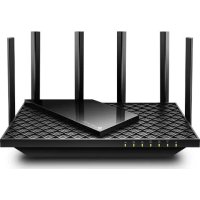
GEBRUIKSAANWIJZING Archer AXE75 TP-LINK
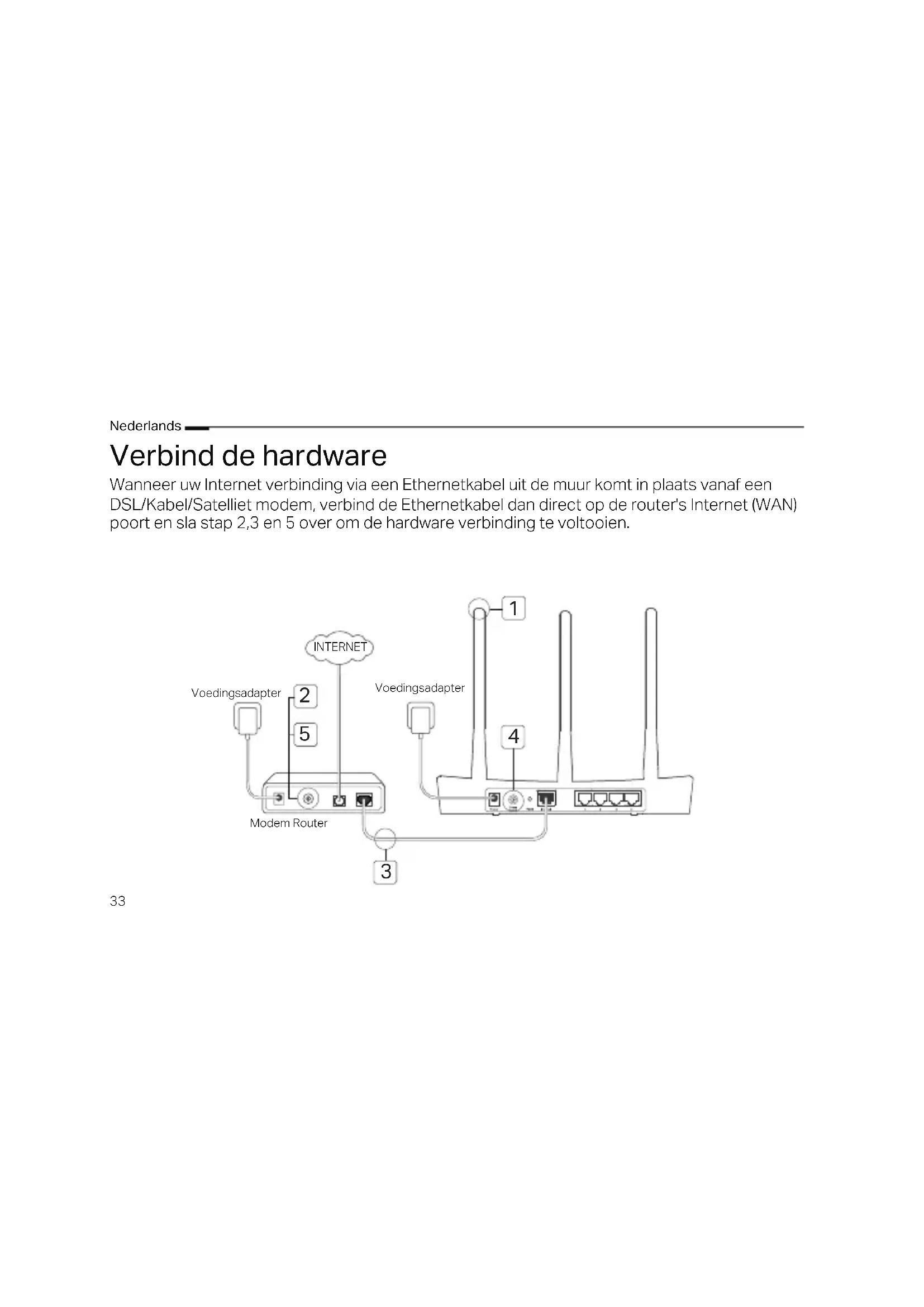
Wanneer uw internetverbinding via een Ethernetkabel uit de muur komt in plaats van vanaf een DSL/Kabel/Satelliet modem, verbind de Ethernetkabel dan direct op de router's Internet (WAN) poort en sla stap 2, 3 en 5 over om de hardwareverbinding te voltooien.
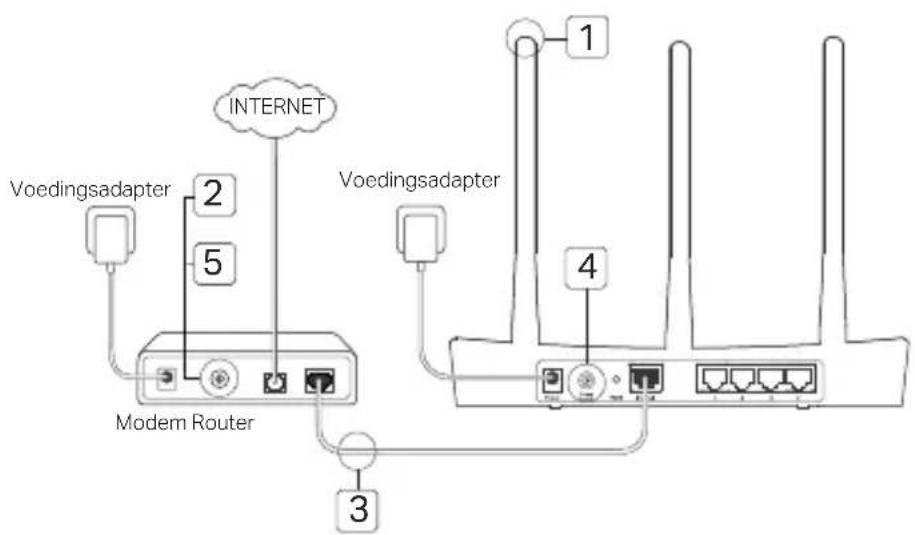
1. Installeer de antennes. Als de antennes al aangesloten zijn, ga dan door met de volgende stap. 2. Schakel de modem uit en verwijder de back-up batterij indien deze aanwezig is. 3. Verbind de modem met de Internet (of WAN) poort van de router met een Ethernetkabel. 4. Schakel de router in en wacht totdat deze opgestart is. 5. Schakel de modem in.
1. Verbind uw computer met de router (bedraad of draadloos).
Bedraad: Schakel de Wi-Fi verbinding op uw computer UIT
en verbind uw computer met de router's LAN (1/2/3/4) poort met een Ethernetkabel.
Draadloos: Verbind uw computer draadloos met de router. Het SSID en draadloos wachtwoord staan op de productsticker.
2. Voer http://tplinkwifi.net of http://192.168.0.1 in in de adresbalk van een webbrowser. Creëer een wachtwoord voor toekomstige loginpogingen, of gebruik admin voor zowel gebruikersnaam als wachtwoord voor sommige routers. Opmerking: Als de loginpagina niet verschijnt, raadpleeg FAQ > Q1. 3. Ga naar de Quick Setup-pagina en volg de stap-voor-stap instructies om de initiële configuratie te voltooien.

Veel plezier!
Nu kunnen uw bedrade en draadloze apparaten verbinding maken met het internet! Opmerking: Als u het SSID en draadloze wachtwoord heeft gewijzigd tijdens de configuratie, gebruik dan uw nieuwe SSID en draadloze wachtwoord om verbinding te maken met het draadloze netwerk.
Tether App
De TP-Link Tether app biedt een simpele, intuïtieve manier om uw router te benaderen. U kunt ongenode apparaten blokkeren, ouderlijk toezicht instellen, uw draadloze instellingen configureren en meer.
Scan de QR-code om de TP-Link Tether app van de Apple App Store of Google Play Store te downloaden.
FAQ (Veelgestelde Vragen)
Q1. Wat kan ik doen als het inlogscherm niet verschijnt?
- Als de computer een statisch of vast IP-adres heeft, verander de instelling dan naar automatisch een IP-adres ontvangen.
- Controleer of u http://tplinkwifi.net of http://192.168.0.1 correct heeft ingevoerd in de webbrowser. Voer anders http://192.168.1.1 in in de webbrowser.
- Gebruik een andere webbrowser en probeer opnieuw. Herstart uw router en probeer opnieuw. Schakel uw netwerkadapter uit en weer in en probeer het opnieuw.
Q2. Wat kan ik doen als ik geen toegang tot het internet heb?
- Controleer of het internet goed werkt door een computer direct op de modem aan te sluiten via een Ethernetkabel. Zo niet, neem dan contact op met uw internetprovider.
- Open een webbrowser, voer http://tplinkwifi.net of http://192.168.0.1 in en start de Quick Setup opnieuw. Herstart uw router en probeer het opnieuw.
- Voor kabelmodemgebruikers: herstart de modem als eerste. Als het probleem blijft bestaan, log dan in op de webconfiguratiepagina van de router om het MAC-adres te klonen.
Q3. Hoe kan ik de router herstellen naar de fabrieksinstellingen?
- Terwijl de router is ingeschakeld, houdt u de Reset-knop ingedrukt totdat alle LED's kort aan gaan.
- Log in op de webconfiguratiepagina van de router om de router te herstellen naar de fabrieksinstellingen.
Q4. Wat kan ik doen als ik mijn webbeheerderswachtwoord ben vergeten?
- Raadpleeg FAQ > Q3 om de router te resetten en maak een wachtwoord aan voor toekomstige inlogpogingen, of gebruik admin voor zowel de gebruikersnaam als het wachtwoord voor sommige routers.
Q5. Wat kan ik doen als ik mijn draadloze wachtwoord ben vergeten?
- Wanneer u het standaard draadloze wachtwoord niet gewijzigd hebt, dan kunt u het draadloze wachtwoord terugvinden op de productsticker van de router.
- Log in op de webconfiguratie van de router om uw wachtwoord in te zien of om uw draadloze wachtwoord te resetten.
Opmerking: Voor meer informatie over uw router, ga naar de website https://www.tp-link.com om de gebruikershandleiding van uw router te downloaden.
Svenska
Anslut maskinvaran
- Houd het apparaat uit de buurt van water, vuur, vochtigheid of warme omgevingen.
- Probeer het apparaat niet te demonteren, repareren of aan te passen.
- Gebruik geen beschadigde lader of USB-kabel om het apparaat op te laden.
- Gebruik geen andere laders dan de aanbevolen laders.
- Gebruik het apparaat niet waar draadloze apparaten niet toegestaan zijn.
- De adapter moet bij de apparatuur worden geïnstalleerd en gemakkelijk toegankelijk zijn. Lees en volg bovenstaande veiligheidsinformatie tijdens het gebruik van het apparaat. Wij kunnen niet garanderen dat er geen ongelukken of schade kan optreden als gevolg van onjuist gebruik van het apparaat. Gebruik dit product met zorg en gebruik op eigen risico. Geldt alleen voor producten van het merk TP-Link.
Voor meer informatie over de garantieperiode, voorwaarden en procedures kijk op: https://www.tp-link.com/nl/support
DEZE GARANTIE GEEFT U SPECIFIEKE WETTELIJKE RECHTEN EN U KUNT NOG ANDERE RECHTEN HEBBEN, DIE PER LAND (OF PER PROVINCIE) KUNNEN VERSCHILLEN.
VOOR ZOVER TOEGESTAAN DOOR DE PLAATSELIJKE WETGEVING ZIJN DEZE GARANTIE EN HET VERMELDE VERHAAL EXCLUSIEF EN KOMEN DIE IN DE PLAATS VAN ALLE ANDERE GARANTIES, VERHALEN EN VOORWAARDEN.
TP-Link geeft garantie op het hardwareproduct van het merk TP-Link in de originele verpakking voor gebreken in materialen en fabricage indien normaal gebruikt in overeenstemming met de richtlijnen van TP-Link gedurende een bepaalde periode afhankelijk van de service ter plaatse vanaf de oorspronkelijke datum van aankoop bij de detailhandel door de eindgebruiker-koper.
Svenska
TP-Link försäkrar härmed att denna enhet överensstämmer med de väsentliga kraven och andra relevanta
bestämmelser i direktiven 2014/53/EU, 2009/125/EG, 2011/65/EU och (EU) 2015/863.
Den ursprungliga EU-försäkran om överensstämmelse finns på https://www.tp-link.com/en/support/ce/.
Svenska: