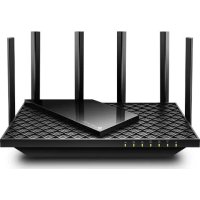
MANUAL DE UTILIZADOR Archer AXE75 TP-LINK
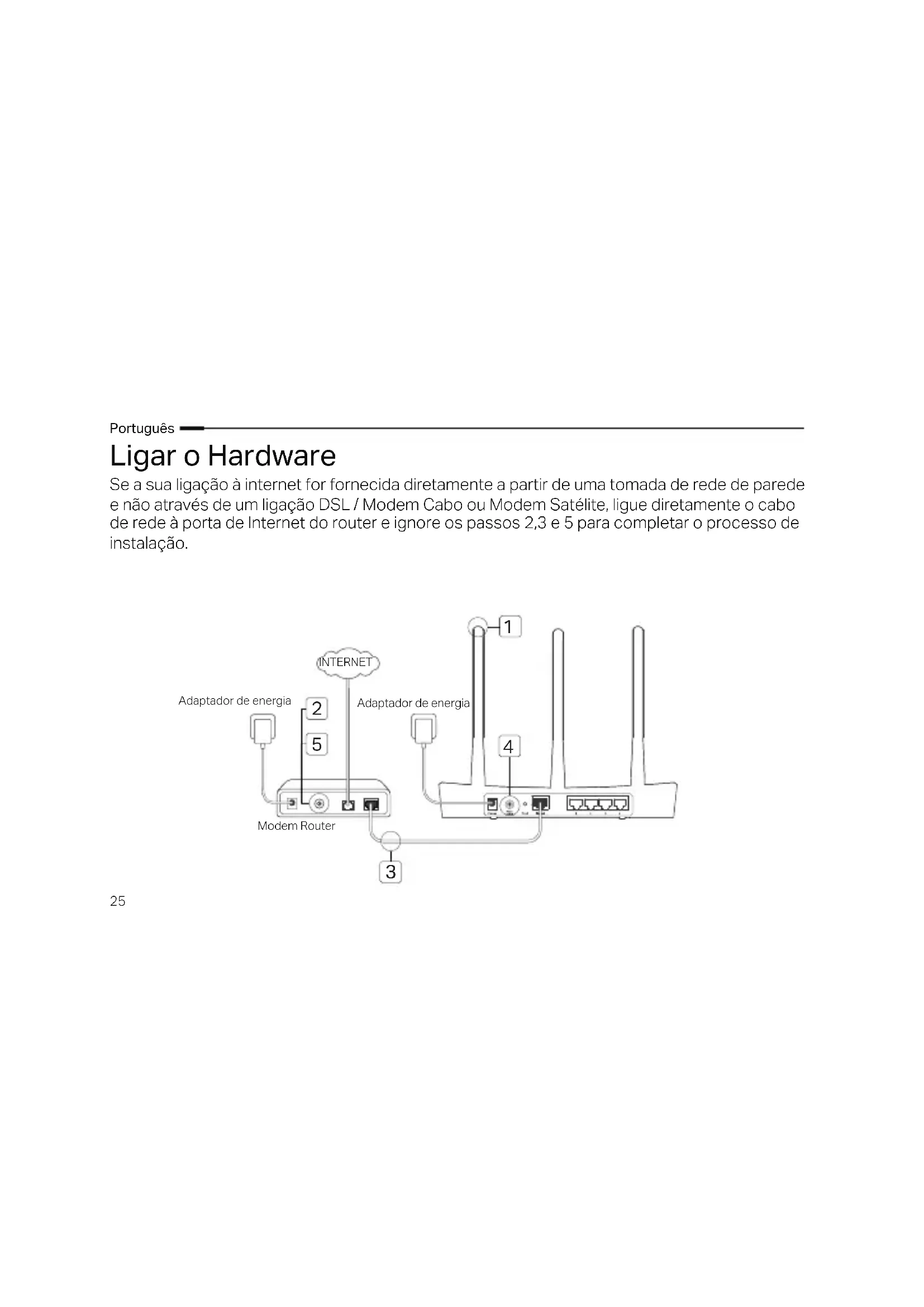
Se a sua ligação à internet for feita diretamente a partir de uma tomada de rede de parede e não através de uma ligação DSL / Modem Cabo ou Modem Satélite, ligue diretamente o cabo de rede à porta de Internet do router e ignore os passos 2, 3 e 5 para completar o processo de instalação.
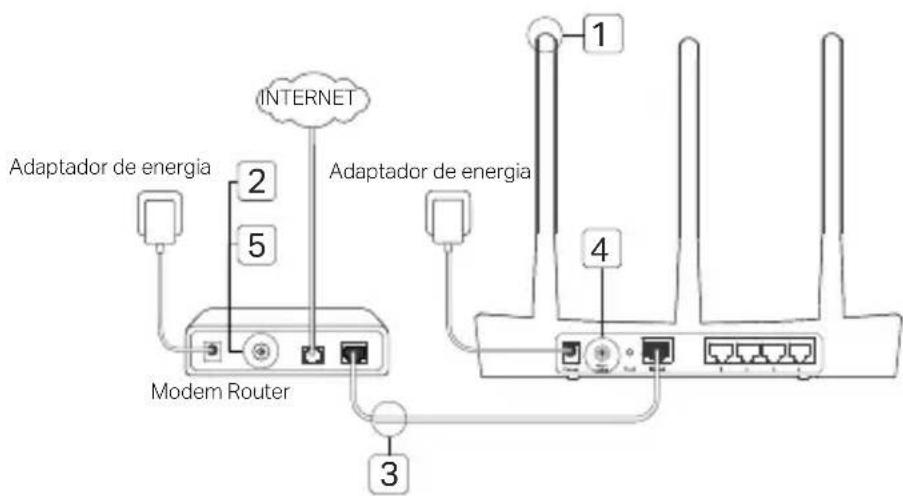
1 Coloque as antenas. Se as antenas já estiverem fixas no produto, siga para o próximo passo. 2 Desligue o Modem e remova a bateria de reserva, se existir. 3 Utilize um cabo de rede para ligar o seu Modem à porta de Internet (ou WAN) do seu Router. 4 Ligue o Router e aguarde até que este inicie completamente. 5 Ligue o Modem.
Configurar via Navegador Web
1 Ligar o seu computador ao Router (por cabo ou Wi-Fi)
Por cabo:
Desligue o Wi-Fi do seu computador e ligue o mesmo por cabo de rede Ethernet ao Router
numa das portas LAN (1/2/3/4).
Wi-Fi:
Ligue-se por Wi-Fi ao Router utilizando o SSID (nome da rede) e a senha Wi-Fi impressas na etiqueta do produto na parte inferior do router.
2 Na barra de endereços do seu Navegador Web digite http://tplinkwifi.net ou http://192.168.0.1. Crie uma nova senha para utilizar nos próximos inícios de sessão, ou utilize simplesmente admin no nome de utilizador e senha. Nota: Se a página de login não for exibida, por favor consulte FAQ > Q1. 3 Vá à página de Quick Setup e siga as instruções passo-a-passo para completar a configuração inicial.

Disfrute!
Agora os seus dispositivos com fios e sem fios poderão aceder à Internet!
Nota: Caso tenha alterado o SSID e a senha Wi-Fi durante a configuração, por favor utilize estes novos dados para aceder à sua rede Wi-Fi.
Tether App
A app TP-Link Tether proporciona uma forma simples e intuitiva para gerir o seu Router. Poderá bloquear dispositivos indesejados, configurar o Controlo Parental, definições Wi-Fi e muito mais.
Pesquise o código QR para descarregar a aplicação TP-Link Tether a partir da Apple App Store ou Google Play.
FAQ (Perguntas Frequentes)
Q1. O que posso fazer se a página de login não aparecer?
Se o computador tiver um IP fixo, altere as definições da sua placa de rede para obter IP automaticamente. Verifique se o endereço http://tplinkwifi.net ou http://192.168.0.1 está corretamente introduzido no seu navegador de internet. Opcionalmente, teste com o endereço http://192.168.1.1 no seu navegador Web. - Utilize outro navegador de internet e tente novamente. - Reinicie o router e tente novamente. Desative e ative novamente o adaptador de rede do seu computador.
Q2. O que fazer se não tiver acesso à internet?
Verifique se o acesso à internet está a funcionar corretamente, ligando para isso o seu computador diretamente ao modem através de um cabo de rede. Caso não tenha acesso, contacte o seu fornecedor de serviços de
Internet.
- No seu navegador Web, introduza o endereço http://tplinkwifi.net ou http://192.168.0.1 e configure novamente o router através do Quick Setup.
- Reinicie o router e tente novamente.
- Caso possua um modem por cabo, por favor reinicie o equipamento. Se o problema persistir, aceda à interface de gestão Web do seu router para clonar o endereço MAC.
Q3. Como posso repor as configurações de fábrica do router?
- Com o router ligado, pressione o botão Reset no router até o LED de Power piscar.
- Aceda à interface de gestão Web do router por forma a repor as definições de fábrica do produto.
Q4. O que posso fazer caso tenha perdido a senha de acesso à interface Web de gestão?
- Consulte o FAQ>Q3 para repor as definições do router. Crie uma nova senha para utilizar nos acessos seguintes, ou utilize admin no campo nome de utilizador e senha.
Q5. O que posso fazer caso tenha esquecido a senha da rede Wi-Fi?
- Se não alterou a senha por defeito da rede sem fios, poderá encontrar a mesma impressa na etiqueta informativa do Router.
- Aceda à interface de gestão Web do Router para obter ou redefinir a senha Wi-Fi. Nota: Para saber mais acerca do seu Router, por favor visite o site https://www.tp-link.pt e efetue o download do GUI de Utilizador do seu Router.
- Mantenha o dispositivo afastado da água, fogo, humidade e ambientes quentes.
- Não tente abrir, reparar ou alterar o dispositivo.
- Não utilize um carregador ou cabo USB danificado para carregar o dispositivo.
- Não utilize carregadores que não sejam os recomendados.
- Não utilize este dispositivo em locais onde dispositivos Wi-Fi não são autorizados.
- O adaptador deve ser instalado perto do equipamento e estar acessível.
Por favor leia e siga as instruções de segurança acima quando operar o dispositivo. Não é garantido que acidentes ou estragos possam ocorrer devido à utilização incorreta do produto. Por favor utilize este produto corretamente.
Apenas para Produtos da Marca TP-Link.
Para obter informações sobre o período de garantia, política e procedimentos, visite https://www.tp-link.com/pt/support
ESTA GARANTIA DÁ-LHE DIREITOS LEGAIS ESPECÍFICOS E PODERÁ TER OUTROS DIREITOS QUE VARIAM ENTRE ESTADOS (OU ENTRE PAÍSES OU PROVÍNCIAS).
ATÉ AO LIMITE PERMITIDO PELA LEI LOCAL, ESTA GARANTIA E OS RECURSOS ESTABELECIDOS SÃO EXCLUSIVOS E SUBSTITUEM TODAS AS OUTRAS GARANTIAS, RECURSOS E CONDIÇÕES.
A TP-Link fornece garantia a qualquer produto da marca TP-Link contido na embalagem original do produto, contra qualquer defeito nos materiais e construção, quando o mesmo é utilizado em condições normais e de acordo com as orientações fornecidas pela TP-Link, por um período definido a partir da data de compra pelo Utilizador final.
Finlandês
A TP-Link declara que o Router sem fios está em conformidade com os requisitos essenciais e outras disposições relevantes das diretivas 2014/53/UE, 2009/125/CE, 2011/65/UE e (UE)2015/863.
A declaração original de conformidade UE pode ser encontrada em https://www.tp-link.com/en/support/ce/.
Finlandês: